
SDM-S95FR - Ekran SONY - Bezpłatna instrukcja obsługi
Znajdź bezpłatnie instrukcję urządzenia SDM-S95FR SONY w formacie PDF.


| Typ produktu | Ekran LCD 19 cali |
| Marka | Sony |
| Model | SDM-S95FR |
| Rozmiar ekranu | 19 cali (przekątna) |
| Technologia wyświetlania | LCD TFT z aktywną matrycą a-Si |
| Maksymalna rozdzielczość | 1280 x 1024 |
| Częstotliwości wejściowe (analogowe) | Pozioma: 28-80 kHz, Pionowa: 48-75 Hz |
| Częstotliwości wejściowe (cyfrowe) | Pozioma: 28-64 kHz, Pionowa: 60 Hz |
| Złącza wejściowe wideo | DVI-D (cyfrowe), HD15 (analogowe) |
| Wejście audio | Minijack stereo 0,5 V skut. |
| Wyjście audio | Minijack stereo |
| Zasilanie | 100-240 V AC, 50/60 Hz, maks. 1,0 A |
| Pobór mocy (maks.) | 50 W |
| Pobór w stanie czuwania | Mniej niż 1 W (tryb oszczędzania energii) |
| Wymiary z podstawą (szer. x wys. x gł.) | 414 x 409,5-519,5 x 277,5 mm |
| Wymiary bez podstawy (szer. x wys. x gł.) | 414 x 348 x 69 mm |
| Waga z podstawą | 8,7 kg |
| Waga bez podstawy | 5,2 kg |
| Pochylenie | Około 5° do przodu, 20° do tyłu |
| Regulacja wysokości | Około 110 mm (z regulowaną podstawą) |
| Temperatura pracy | 5°C do 35°C |
| Funkcje oszczędzania energii | VESA DPMS, ENERGY STAR, NUTEK, tryb ECO (Wysoki/Średni/Niski/Użytkownik) |
| Plug & Play | DDC2B |
| Dołączone akcesoria | Przewód zasilający, kabel HD15-HD15, kabel DVI-D, płyta CD-ROM, karta gwarancyjna, skrócona instrukcja obsługi, podstawa |
| Konserwacja i czyszczenie | Odłączyć przed czyszczeniem. Używać miękkiej, suchej ściereczki do ekranu LCD, lekko zwilżonej neutralnym detergentem do obudowy. Unikać rozpuszczalników, alkoholu, benzyny. |
| Bezpieczeństwo | Nie narażać na ekstremalne temperatury, wibracje, kurz. Używać odpowiedniego przewodu zasilającego. Utylizacja zgodnie z lokalnymi przepisami (zawiera rtęć). |
Często zadawane pytania - SDM-S95FR SONY
Pytania użytkowników dotyczące SDM-S95FR SONY
0 pytanie dotyczące tego urządzenia. Odpowiedz na te, które znasz, lub zadaj własne.
Zadaj nowe pytanie dotyczące tego urządzenia
Pobierz instrukcję dla swojego Ekran w formacie PDF za darmo! Znajdź swoją instrukcję SDM-S95FR - SONY i weź swoje urządzenie elektroniczne z powrotem w ręce. Na tej stronie opublikowane są wszystkie dokumenty niezbędne do korzystania z urządzenia. SDM-S95FR marki SONY.
INSTRUKCJA OBSŁUGI SDM-S95FR SONY
Pamiętaj o sprawdzeniu opakowania, w którym dostarczony został monitor. Etykieta identyfikacyjna modelu znajduje si z tyłu monitora.
NOTICE
Środki ostrożności 4
Sprawdzanie nazwy modelu monitora 5
Identyfikacja części i elementów .... 5
Konfiguracja....6
Konfiguracja 1: Montaż stojaka ....6
Konfiguracja 2: Podłączanie kabli sygnału wideo....7
Konfiguracja 3: Podłączanie przewodów audio ..... 8
Konfiguracja 4: Podłączanie przewodu zasilania ..... 9
Konfiguracja 5: Zabezpieczenie przewodów ..... 9
Konfiguracja 6: Włączanie monitora i komputera....9
Konfiguracja 7: Regulacja nachylenia i wysokości ..... 10
Wybór sygnału wejścia (INPUT1/INPUT2) ..... 11
Regulacja ustawień monitora....12
Nawigacja....12
Lista opcji menu 13
Menu PICTURE ADJUST 14
Menu COLOR 14
Menu SHARPNESS....14
→← Menu MODE RESET (tylko menu PICTURE ADJUST) ..... 14
Menu SCREEN (tylko analogowy sygnał RGB) ..... 14
Menu MENU POSITION....15
Menu INPUT SENSING 15
A Menu LANGUAGE 15
→← Menu RESET (przywracanie wartości domyślnych ustawień) ..... 15
Menu MENU LOCK....16
Funkcje techniczne ....16
Funkcja oszczędzania energii. 16
Ograniczenie poboru mocy (Tryb ECO) 16
Funkcja automatycznej regulacji jakości obrazu (tylko analogowy sygnał RGB) 17
Rozwiązywanie problemów .....18
Komunikaty ekranowe 18
Objawy i działania zaradcze 19
Specyfikacje....22
TCO'99 Eco-document (for the black model). . . . . . . . . . . . . . . . . . . . . . . . i
- Macintosh jest znakiem towarowym firmy Apple Computer, Inc., zastrzeżonym w Stanach Zjednoczonych i innych krajach.
- Windows ^® jest zastrzeżonym znakiem towarowym firmy Microsoft Corporation w Stanach Zjednoczonych i innych krajach.
- IBM PC/AT i VGA są zastrzeżonymi znakami towarowymi firmy IBM Corporation ze Stanów Zjednoczonych.
- V E S A i ^TM Dą DnaKami towarowymi Stowarzyszenia Elektronicznych Standardów Wideo (VESA).
- ENERGY STAR jest znakiem zastrzeżonym w Stanach Zjednoczonych.
- Adobe i Acrobat są znakami towarowymi firmy Adobe Systems Incorporated.
- Wszelkie inne nazwy produktów wspomniane w niniejszej instrukcji obsługi mogą być znakami towarowymi lub zastrzeżonymi znakami towarowymi odpowiednich firm.
- Ponadto, symbole,,™” i „®,” nie są podawane za każdym razem w niniejszym dokumencie.
Środki ostrożności
Ostrzeżenie dotyczące podłączania do zasilania
- Należy korzystać z dołączonego kabla zasilania. W przypadku korzystania z innego kabla należy sprawdzić, czy nadaje się do podłączenia do lokalnej sieci energetycznej. Przykładowe rodzaje wtyczek
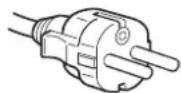
od 200 do 240 V AC
Urządzenie instalować w pobliżu łatwo dostępnego gniazda sieciowego.
Umiejscowienie
Monitora nie należy umieszczać ani pozostawiać:
- w pobliżu źródeł ciepła, np. grzejników czy kanałów wentylacyjnych, jak również w miejscach wystawionych na bezpośrednie działanie promieni słonecznych. Narażenie urządzenia na działanie skrajnych temperatur, np. w samochodzie zaparkowanym w nasłonecznionym miejscu lub w pobliżu instalacji grzewczej, może powodować odkształcenia obudowy lub wadliwe działanie monitora.
- w miejscach narażonych na wibracje lub wstrząsy mechaniczne;
- w pobliżu urządzeń wytwarzających silne pole magnetyczne, np. odbiorników telewizyjnych czy innych urządzeń wykorzystywanych w gospodarstwie domowym;
- w miejscach, gdzie występuje duża ilość kurzu, zanieczyszczeń lub piasku, np. w pobliżu otwartego okna lub wyjścia z pomieszczenia na zewnątrz. W przypadku krótkotrwałego użytkowania monitora na zewnątrz należy podjąć stosowne środki ostrożności dla przeciwdziałania gromadzeniu się kurzu i zanieczyszczeń. W przeciwnym wypadku może dojść do nieodwracalnego uszkodzenia monitora.
Użytkowanie monitora z ekranem LCD
- Nie narażać ekranu LCD na bezpośrednie działanie promieni słonecznych, ponieważ może on ulec uszkodzeniu. Zwrócić uwagę na właściwe umieszczenie monitora przy oknie.
- Nie wywierać nacisku ani nie rysować ekranu LCD. Na ekranie LCD nie należy umieszczać ciężkich przedmiotów. Może to spowodować utratę jednolitości ekranu lub wadliwe działanie panelu LCD.
- W przypadku użytkowania monitora w niskiej temperaturze, na ekranie może pojawić się obraz szczątkowy. Nie świadczy to jednak o nieprawidłowym działaniu. Po podniesieniu się temperatury ekran powraca do normalnego wyświetlania.
- Jeżeli przez dłuższy czas wyświetlany jest zatrzymany obraz, na ekranie może pojawić się obraz szzątkowy. Obraz szzątkowy z czasem zniknie.
- Panel LCD nagrzewa się w trakcie pracy. Nie świadczy to jednak o nieprawidłowym działaniu.
Uwagi dotyczące monitorów LCD (ciekłokrystalicznych)
Przy produkcji monitorów LCD wykorzystywana jest najnowsza technologia. Mimo to, na ekranie mogą pojawiać się ciemne lub jasne punkty światła (czerwone, niebieskie lub zielone), nieregularne kolorowe pasy lub jasność. Nie świadczy to jednak o nieprawidłowym działaniu.
(Punkty aktywne: powyżej 99,99%)
Konserwacja
- Przed przystąpieniem do czyszczenia monitora należy upewnić się, że przewód zasilania jest wyjęty z gniazda sieciowego.
- Ekran LCD czyścić miękką szmatką. W przypadku stosowania płynu do mycia okien, nie używaj środka antystatycznego lub podobnego, gdyż może to spowodować zarysowanie powierzchni ochronnej ekranu.
- Obudowę, panel oraz przyciski regulacji należy czyścić miękką szmatką, zwilżoną roztworem łagodnego detergentu. Nie używać materiałów ściernych, środków szorujących ani rozpuszczalników, takich jak alkohol lub benzyna.
- Powierzchni ekranu nie należy pocierać, dotykać ani stukać w nią ostrymi przedmiotami, takimi jak długopisy czy śrubokręty. Może to spowodować zarysowanie matrycy.
- W przypadku długotrwałego kontaktu z gumą lub materiałami winylowymi oraz wystawienia monitora na działanie rozpuszczalników lotnych, np. środków owadobójczych, może dojść do pogorszenia jakości lub zniszczenia powłoki ochronnej ekranu LCD.
Transport
- Odłącz wszystkie kable od monitora. Jeżeli korzystasz ze stojaka z regulacją wysokości, ustaw go w najwyższym położeniu i mocno chwyć oba boki monitora. Uważaj, by nie zarysować ekranu podczas transportu. Upuszczenie monitora grozi obrażeniami ciała lub uszkodzeniem urządzenia.
- Przy transporcie monitora do serwisu lub do wysyłki należy korzystać z oryginalnego opakowania.
- Włóż kolek ograniczający stojak z regulacją wysokości, aby zabezpieczyć go na czas transportu.
Składowanie zużytego monitora
- Nie należy składować monitora razem z ogólnymi odpadkami pochodzącymi z gospodarstwa domowego.
-
Kineskop fluorescecyjny monitora zawiera rtęć. Składowanie monitora musi odbywać się zgodnie z zaleceniami miejscowych władz sanitarnych.
-
Urządzenie powinno być zasilane z wykorzystaniem układów zabezpieczających przewidzianych w instalacji budynku, przy czym wartość znamionowa bezpiecznika w przewodzie fazowym nie może przekraczać 10 A.
- Ponieważ urządzenie nie posiada wyłącznika sieciowego, rozłączającego oba przewody sieciowe, dla skutecznego odłączenia monitora od sieci należy koniecznie wyjąć wtyczkę kabla zasilającego z gniazdka ściennego.
- Urządzenia współpracujące z monitorem, a wymagające zasilania sieciowego muszą być zasilane z tej samej instalacji elektrycznej.
- Gniazdo zasilające powinno być zainstalowane zgodnie z poniższym rysunkiem.
Widok gniazda sieciowego (od strony wtyczki)
Sprawdzanie nazwy modelu monitora
Najpierw sprawdź nazwę modelu monitora.
Znajduje się ona z tyłu monitora (przykład: SDM-S75A).
Część funkcji oraz opcji menu może być niedostępna w przypadku niektórych modeli.
Identyfikacja części i elementów
Dodatkowe informacje można uzyskać na stronach podanych w nawiasach.
Na rysunku przedstawiony jest tylko jeden spośród dostępnych modeli monitora.
Przód monitora
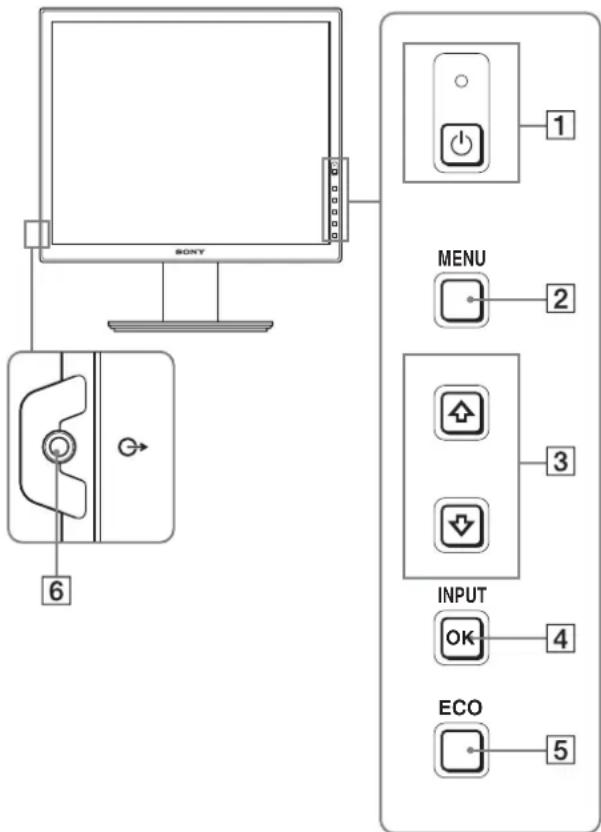
Elementy oznaczone *óżnią się w zależności od modelu. Aby uzyskać szczegółowe informacje, zob. „Specyfikacje” (strona 22).
1 ⏻ Przycisk zasilania ⏻ i wskaźnik zasilania (strony 9, 16)
Przycisk ten uruchamia monitor. Nacisnąć ponownie, aby wyłączyć monitor.
2Przycisk MENU (strona 12)
Przycisk ten umożliwia włączanie i wyłączanie ekranu menu.
3 Przyciski ↓/↑ (strona 12)
Przyciski te umożliwiają wybranie pozycji z menu oraz dokonywanie regulacji.
4Przycisk OK (strona 12)
Przycisk ten uruchamia wybraną pozycję menu i regulacje dokonane przy pomocy przycisków ↓/↑ (3). Przycisk INPUT (strona 11)*
Przyciski te umożliwiają przełączanie sygnału wejścia wideo pomiędzy INPUT1 i INPUT2, w przypadku gdy do monitora podłączone są dwa komputery. (Aktywny, gdy nie jest wyświetlane menu.)
5Przycisk ECO (strona 16)
Gdy nie jest wyświetlane menu, można dokonać automatycznej regulacji jakości obrazu dla bieżącego sygnału wejścia, naciskając i przytrzymując ten przycisk przez ponad 3 sekundy (automatyczna regulacja za pośrednictwem jednego przycisku). (tylko analogowy sygnał RGB)
6 Gniazdo wyjścia sygnału audio (strona 8)
Gniazdo to wyprowadza sygnały audio do głośników lub innych urządzeń audio.
Tyl monitora
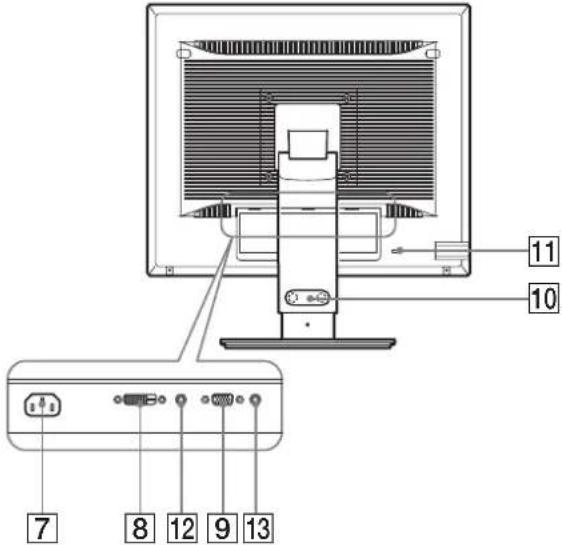
7Złącze AC IN (strona 9)
Przy pomocy tego złącza podłączany jest przewód zasilania (w zestawie).
8 Złącze wejściowe DVI-D (cyfrowy RGB) (strona 8)
Przcz to złącze doprowadzane są cyfrowe sygnały wideo RGB zgodnie ze standardem DVI wersja 1.0.
9 Złącze wejściowe HD15 (analogowy RGB) (strona 8)
Przez to złącze doprowadzane są analogowe sygnały wideo RGB (0,700 Vp-p, dodatnie) i sygnały synchronizacji.
10 Uchwyt do przewodów (strona 9)
Element ten zabezpiecza kable i przewody podłączone do monitora.
11Otwór blokady bezpieczeństwa
Otwór blokady bezpieczeństwa powinien być używany wraz z systemem bezpieczeństwa Micro Saver Security System firmy Kensington. Micro Saver Security System jest znakiem zastrzeżonym firmy Kensington.
12Gniazdo sygnału audio dla INPUT1 *
Do gniazda tego doprowadzane są sygnały audio z gniazda wyjścia sygnału audio komputera lub innego urządzenia audio podłączonego do INPUT1.
13Gniazdo sygnału audio dla INPUT2 *
Do gniazda tego doprowadzane są sygnały audio z gniazda wyjścia sygnału audio komputera lub innego urządzenia audio podłączonego do INPUT2.
Konfiguracja
Przed rozpoczęciem użytkowania monitora należy upewnić się, że w kartonie znajdują się następujące elementy:
- Monitor LCD
- Przewód zasilania
- Podstawa stojaka *
• Kabel sygnału wideo HD15-HD15 (analogowy RGB)
• Kabel sygnału wideo DVI-D (cyfrowy RGB) * - Płyta CD-ROM (oprogramowanie narzędziowe dla systemów Windows i Macintosh, instrukcja obsługi itd.)
- Karta gwarancyjna
- Szybkie wprowadzenie
Elementy oznaczone *różnią się w zależności od modelu. Aby uzyskać szczegółowe informacje, zob. „Specyfikacje” (strona 22).
Konfiguracja 1: Montaż stojaka
Umieszczając monitor na biurku lub unosząc go do pozycji pionowej, nie wywieraj nacisku na ekran LCD. Może to spowodować utratę jednolitości ekranu lub uszkodzenie monitora LCD.
■ Korzystanie z dostarczonego stojaka *
1 Otwórz karton i wyjmij podstawę stojaka.
2 Sprawdź czy są wszystkie elementy.
- Podstawa stojaka (z wkrętem na spodzie)
3 Na płaskiej powierzchni (np. biurko) umieść miękki materiał.
Ułożenie monitora bezpośrednio na biurku może spowodować uszkodzenie ekranu LCD i samego monitora.
4 Wyjmij monitor z kartonu i ułoż go na biurku równolegle do jego krawędzi.
Na rysunku przedstawiony został stojak z regulacją wysokości. Jeżeli korzystasz ze stałego stojaka, ostatnią czynnością jaką musisz wykonać podczas montażu jest krok 5.
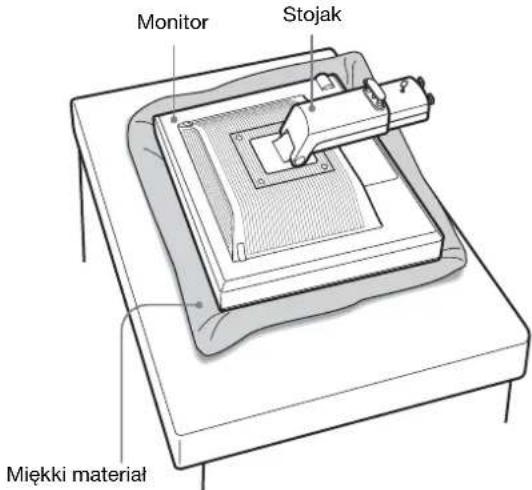
5 Nałoż otwory w podstawie stojaka na występy na stojaku w celu zamocowania. ① Unieś uchwyt wkrętu, aby przykręcić podstawę stojaka. ② Upewnij się, że wkręt jest odpowiednio dokręcony i obróć jego uchwyt z powrotem.
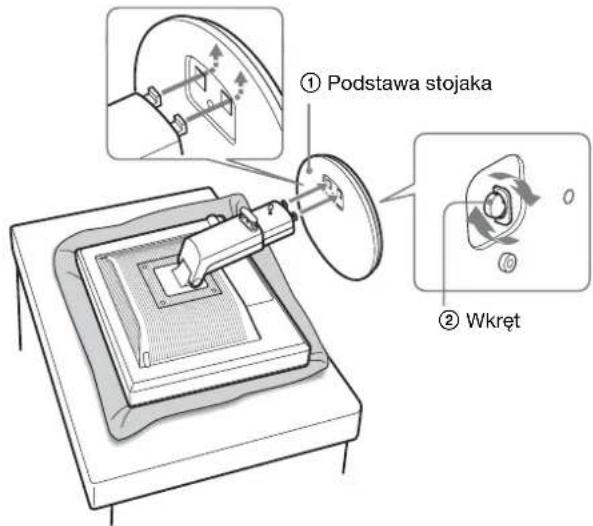
6 Jeżeli korzystasz ze stojaka z regulacją wysokości, wyjmij kołek ograniczający, podnosząc uprzednio stojak pionowo do góry.
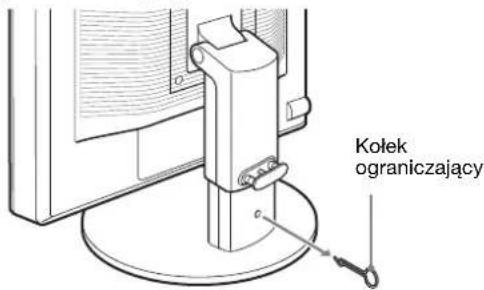
Uwaga
Nie wyjmuj kołka ograniczającego, gdy stojak leży. Może on upaść lub spowodować obrażenia ciała na skutek gwałtownego odłączenia się korpusu stojaka od podstawy.
■ Korzystanie ze stojaka VESA *
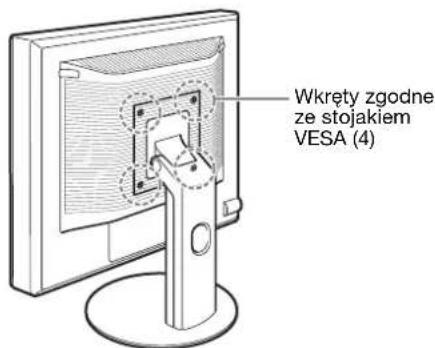
Możesz dołączyć stojak VESA do monitorów innych marek zdejmując dostarczony stojak zamocowany do monitora.
Konfiguracja 2: Podłączanie kabli sygnału wideo
- Przed podłączeniem wyłącz monitor i komputer.
Uwaga
- Nic dotykaj wtyków złącza kabla sygnału wideo, gdyż mogą ulec wygięciu.
- Sprawdź dopasowanie złącza, aby zapobiec wygięciu końcówek złącza kabla sygnału wideo.
1 Przechyl monitor do góry. Jeżeli korzystasz ze stojaka z regulacją wysokości, podnieś monitor wyżej.*
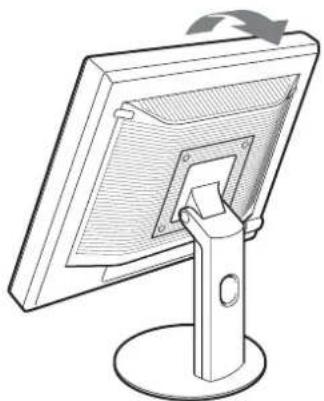
2 Podłącz kable sygnału wideo do monitora.
Jeżeli korzystasz ze stałego stojaka, przewlecz najpierw kable przez otwór w stojaku, a następnie podłącz je do monitora. Aby uzyskać szczegółowe informacje, zob. „Konfiguracja 5: Zabezpieczenie przewodów”.
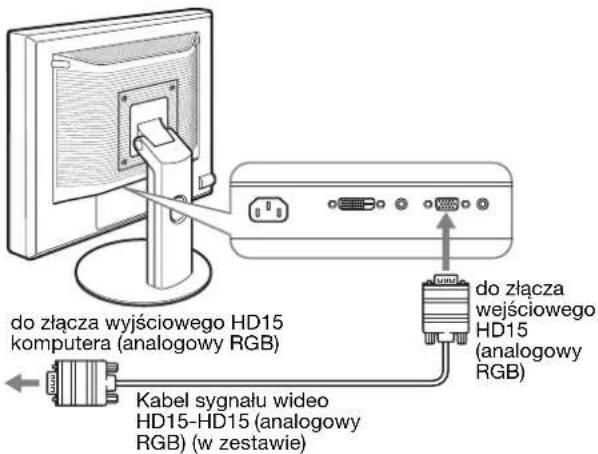
■ Podłączanie komputera wyposażonego w złącze wyjściowe HD15 (analogowy RGB)
Korzystając z dołączonego kabla sygnału wideo HD15-HD15 (analogowy RGB), podłącz komputer do złącza wejściowego HD15 monitora (analogowy RGB).
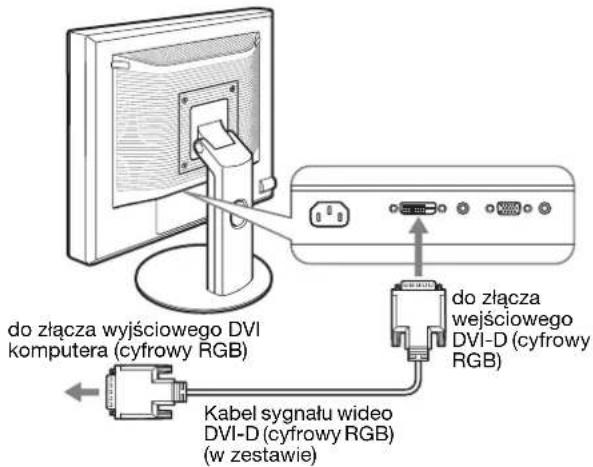
■ Podłączanie komputera wyposażonego w złącze wyjściowe DVI (cyfrowy RGB)
Korzystając z dołączonego kabla sygnału wideo DVI-D (cyfrowy RGB), podłącz komputer do złącza wejściowego DVI-D monitora (cyfrowy RGB).
Konfiguracja 3: Podłączanie przewodów audio
Jeżeli nie zamierzasz odtwarzać dźwięku, nie musisz wykonywać tych połączeń.
Jeżeli korzystasz ze stałego stojaka, przewlecz najpierw przewody audio przez otwór w stojaku, a następnie podłącz je do monitora. Aby uzyskać szczegółowe informacje, zob. „Konfiguracja 5: Zabezpieczenie przewodów”.
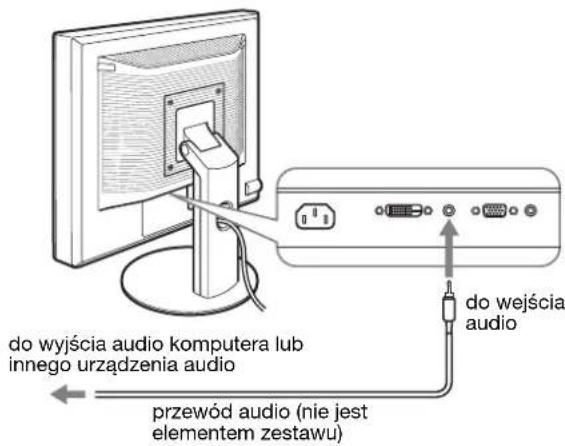
1 Połącz gniazdo wejścia sygnału audio monitora z gniazdem wyjścia sygnału audio komputera lub innego urządzenia audio za pomocą przewodu audio (nie jest elementem zestawu).
2 Podłącz starannie kabel audio (nie jest elementem zestawu) do gniazda wyjścia sygnału audio monitora.
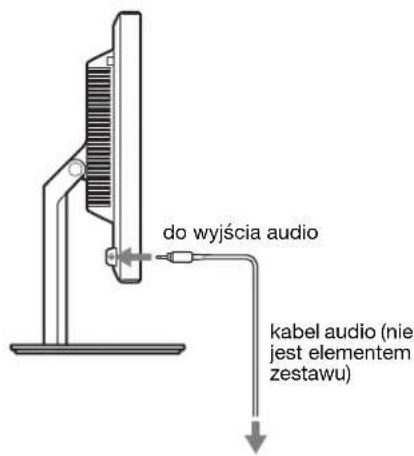
Odtwarzanie dźwięku ulegnie zmianie po podłączeniu wejścia i wyjścia audio monitora.* Podłączaj jedynie urządzenia audio mieszczące się w zakresie wejścia audio określonym w specyfikacji wejścia audio dla monitora. Zbyt wysoka częstotliwość wejścia może spowodować uszkodzenie monitora.*
Konfiguracja 4: Podłączanie przewodu zasilania
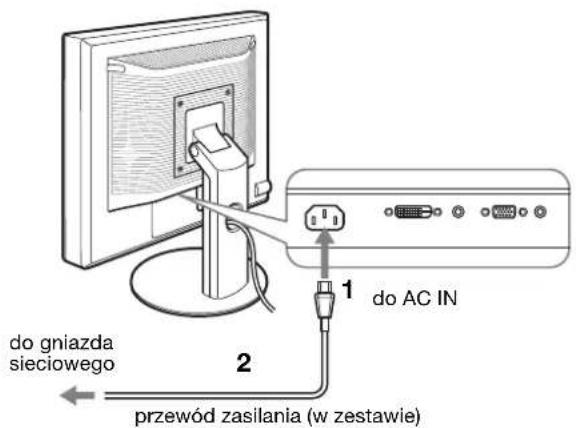
Jeżeli korzystasz ze stałego stojaka, przewlecz najpierw przewód zasilania przez otwór w stojaku, a następnie podłącz go do monitora. Aby uzyskać szczegółowe informacje, zob. „Konfiguracja 5: Zabezpieczenie przewodów”.
1 Dokładnie podłącz dołączony do zestawu przewód zasilania do złącza AC IN monitora.
2 Drugi koniec przewodu podłącz dokładnie do gniazda sieciowego.
Konfiguracja 5: Zabezpieczenie przewodów
■ Stojak stały \*
Upewnij się, że przewody i kable zostały przewleczone przez otwór w stojaku, jak na rysunku.
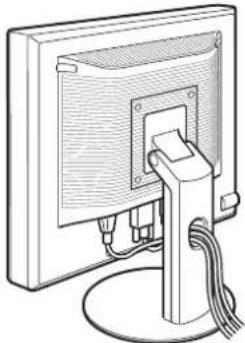
■ Stojak z regulacją wysokości \*
Przewlecz przewody i kable przez uchwyt do przewodów, jak na rysunku.
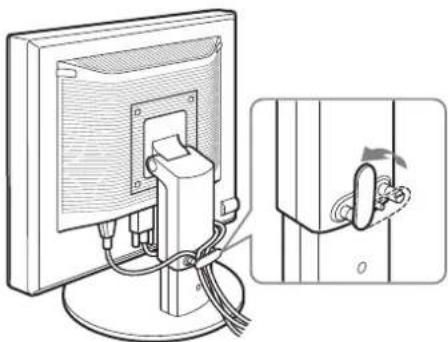
Zbierając kable nie naciągaj ich zbyt mocno. W przeciwnym wypadku może dojść do ich odłączenia podczas regulacji kąta nachylenia ekranu. Nadmierne naciągnięcie przewodów i kabli grozi ich uszkodzeniem.
Konfiguracja 6: Włączanie monitora i komputera
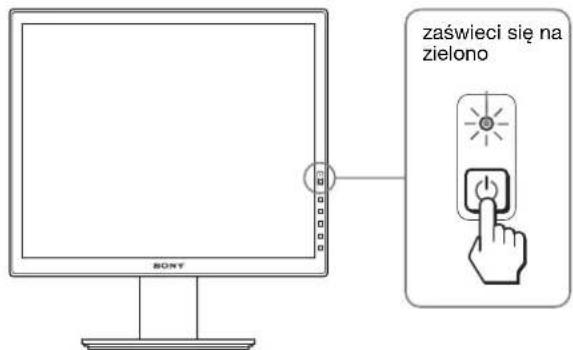
1 Naciśnij przycisk zasilania ⏻ znajdujący się z przodu monitora po prawej stronie. Wskaźnik zasilania ⏻ zaświeci się na zielono.
2 Włącz komputer.
Jeżeli na ekranie nie pojawia się żaden obraz :
- Sprawdź, czy przewód zasilania i kable sygnału wideo zostały prawidłowo podłączone.
- Jeśli na ekranie pojawia się komunikat „NO INPUT SIGNAL“ :
- Komputer znajduje się w trybie oszczędzania energii. Naciśnij dowolny klawisz na klawiaturze lub poruszaj myszką.
– Sprawdź, czy ustawienie sygnału wejścia jest właściwe, naciskając przycisk OK (strona 11).
- Jeśli na ekranie pojawia się komunikat „CABLE DISCONNECTED” :
– Sprawdź, czy kable sygnału wideo są prawidłowo podłączone.
– Sprawdź, czy ustawienie sygnahu wejścia jest właściwe, naciskając przycisk OK (strona 11).
- Jeśli na ekranie pojawia się komunikat „OUT OF RANGE” :
Ponownie podłącz poprzedni monitor. Następnie skonfiguruj kartę graficzną komputera zgodnie z poniższymi ustawieniami.
| Analogowy RGB Cyfrowy RGB | |
| Częstotliwość pozioma | 28–80 kHz 28–64 kHz |
| Częstotliwość pionowa | 48–75 Hz 60 Hz |
| Rozdzielczość | 1280 × 1024 lub mniejsza |
Dodatkowe informacje na temat komunikatów wyświetlanych na ckranie można znaleźć w „Objawy i działania zaradcze” na stronie 19.
Monitor nie wymaga specjalnych sterowników
Monitor jest zgodny ze standardem „DDC” Plug & Play i wszystkie jego parametry są wykrywane automatycznie. Nie zachodzi konieczność instalowania w komputerze dodatkowych sterowników.
Przy pierwszym włączeniu komputera po podłączeniu monitora, na ekranie może pojawić się Kreator instalacji. W takim przypadku, postępuj zgodnie z instrukcjami pojawiającymi się na ekranie. Automatycznie wybrany zostanie monitor Plug & Play, umożliwiając korzystanie z tego monitora.
Częstotliwość pionowa zostanie ustawiona na 60 Hz.
Ponieważ migotanie nie jest szkodliwe dla monitora, można go używać przy takim ustawieniu. Ustawianie częstotliwości pionowej na określoną, wysoką wartość nie jest konieczne.
Konfiguracja 7: Regulacja nachylenia i wysokości
Nachylenie ekranu można regulować w zakresie kątów pokazanych poniżej.
Uchwyć boczne krawędzie panelu LCD, a następnie wyreguluj kąty nachylenia ekranu.
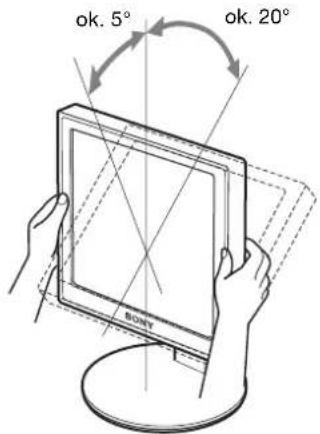
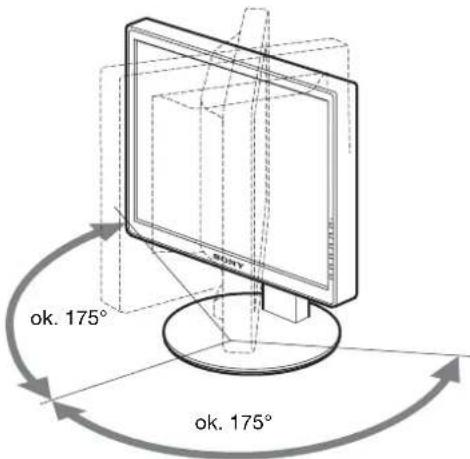
Jeżeli korzystasz ze stojaka z regulacją wysokości, możesz również ustawić odpowiednią wysokość, jak poniżej.
Uchwyc boczne krawędzie panelu LCD, a następnie wyreguluj wysokość ekranu.
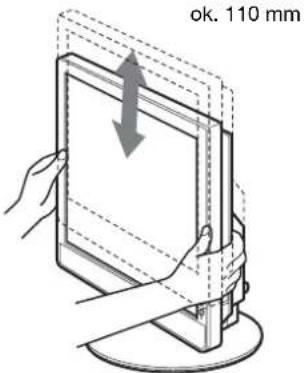
Wygoda użytkowania monitora
Dostosuj kąt nachylenia monitora do wysokości biurka i krzesła, tak aby światło nie odbijalo się od ekranu.
Uwaga
- Podczas regulacji kąta nachylenia monitora zachowaj ostrożność, aby nie uderzyć monitorem o przedmioty znajdujące się w jego pobliżu.
- Nie umieszczaj żadnych przedmiotów pod monitorem podczas regulacji wysokości stojaka. Mogą one przypadkowo ulec uszkodzeniu.
Wybór sygnału wejścia (INPUT1/INPUT2)\*
Naciśnij przycisk OK.
Za każdym naciśnięciem tego przycisku, sygnał wejścia ulegnie zmianie.
| Komunikat ekranowy(Pojawia się w lewymgórnym rogu na około 5sekund.) | Konfiguracja sygnału wejścia |
| INPUT1 : DVI-DZłącze wejściowe DVI-D(cyfrowy RGB) dla INPUT1 | |
| INPUT2 : HD15 Złącze wejściowe HD15(analogowy RGB) dlaINPUT2 | |
PL
Regulacja ustawień monitora
Przed dokonaniem regulacji
Podłącz monitor i komputer, a następnie włącz oba urządzenia.
W celu osiągnięcia najlepszych rezultatów, odczekaj co najmniej 30 minut od podłączenia monitora do komputera i uruchomienia, zanim rozpoczniesz zmianę jakichkolwick ustawień.
Przy pomocy menu ekranowego można przeprowadzić wiele regulacji obrazu.
Nawigacja
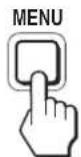
1 Wyświetl menu główne.
Naciśnij przycisk MENU w celu wyświetlenia na ekranie menu głównego.
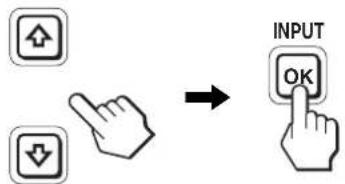
2 Wybierz menu, którego ustawienia chcesz zmienić.
Posługując się przyciskami ↓/↑ wybierz żądane menu. Naciśnij przycisk OK, aby wybrać pozycję menu.
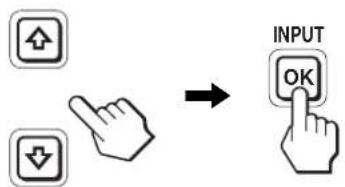
3 Dokonaj regulacji ustawień wybranej pozycji.
Posługując się przyciskami ↓/↑ wyreguluj ustawienia, a następnie naciśnij przycisk OK. Po naciśnięciu przycisku OK zmienione ustawienia zostaną zachowane, a na ekranie zostanie wyświetlone poprzednie menu.
flowchart
graph TD
    A["↑"] --> B["↓"]
    C["←"] --> D["→"]
    E["↓"] --> F["←"]
    G["→"] --> H["INPUT"]
    H --> I["OK"]
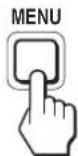
4 Zamknij menu.
Naciśnij raz przycisk MENU, aby powrócić do normalnego obrazu. Menu zamknie się automatycznie, jeżeli przez ok. 45 sekund nie zostanie naciśnięty żaden przycisk.
■ Przywracanie ustawień domyślnych
Korzystając z menu RESET, możesz przywrócić domyślne wartości ustawień. Dodatkowe informacje na temat resetowania ustawień znajdują się w ⋯ (RESET) na stronie 15.
Lista opcji menu
Opcje menu różnią się w zależności od modelu.
Sprawdź nazwę modelu na spodzie monitora i zapoznaj się z informacjami w poniższych tabelach.
| SDM-S75A/S95ARSDM-S75E/S95ER | |
| BACKLIGHT | |
| CONTRAST | 1) |
| BRIGHTNESS | 1) |
| GAMMA | 1) |
| COLOR 9300K | |
| 6500K | |
| sRGB ^1) | |
| USER (zwiększenie poziomu składowej R i B) | |
| SHARPNESS | |
| MODE RESET* | |
| SCREEN AUTO | |
| PHASE | |
| PITCH | |
| H CENTER | |
| V CENTER | |
| MENU POSITION | |
| INPUT SENSING* | |
| LANGUAGE ENGLISH | |
| FRANÇAIS | |
| DEUTSCH | |
| ESPAÑOL | |
| ITALIANO | |
| NEDERLANDS | |
| SVENSKA | |
| РУССКИЙ | |
| 日本語 | |
| 中文 | |
| RESET OK | |
| CANCEL | |
| MENU LOCK | ON |
| OFF |
| SDM-S75D/S95DRSDM-S75F/S95FRSDM-S75N/S95NR | |
| Menu PICTURE ADJUST* | |
| MODE (tryb ECO) | HIGH |
| MIDDLE | |
| LOW | |
| USER | |
| BACKLIGHT | ☑ |
| CONTRAST | 1) |
| BRIGHTNESS | 1) |
| γ GAMMA | ☑1) |
| COLOR 9300K | |
| 6500K | |
| sRGB1) | |
| USER (zwiększenie poziomu składowej R i B) | |
| SHARPNESS | ☑ |
| MODE RESET | |
| SCREEN | AUTO |
| PHASE | |
| PITCH | |
| H CENTER | |
| V CENTER | |
| MENU POSITION | ☑ |
| INPUT SENSING* | AUTO ON |
| INPUT1 | |
| INPUT2 | |
| AUTO OFF | |
| LANGUAGE | ENGLISH |
| FRANÇAIS | |
| DEUTSCH | |
| ESPAÑOL | |
| ITALIANO | |
| NEDERLANDS | |
| SVENSKA | |
| РУССКИЙ | |
| 日本語 | |
| 中文 | |
| RESET | OK |
| CANCEL | |
| MENU LOCK | ON |
| OFF | |
1) Po wybraniu ustawienia „sRGB”, regulacja pozycji CONTRAST, BRIGHTNESS i GAMMA jest niemożliwa.
Menu PICTURE ADJUST\*
W przypadku monitorów z wejściami analogowymi, regulacji pozycji BACKLIGHT, CONTRAST i BRIGHTNESS można dokonywać, gdy dla trybu ECO wybrane zostało ustawienie USER.
| Pozycje | Naciśnij przycisk↑ | Naciśnij przycisk↓ |
| MODE | Wybierz tryb ECO. | |
| HIGH | Wybierz jasność ekranu „HIGH“, | |
| MIDDLE | „MIDDLE“, „LOW“ lub „USER“, aby oszczędzać energię. | |
| LOW | Możesz dokładnie regulować jasność ekranu, wybierając tryb „USER“. | |
| USER | Możesz zmieniać tryby wybierając sygnał wejścia. | |
| BACKLIGHT | Rozjaśnia obraz. Przyciemnia obraz. | |
| CONTRAST | Zwiększa kontrast obrazu. | Zmniejsza kontrast obrazu. |
| BRIGHTNESS | Rozjaśnia obraz (zmniejsza poziom czerni). | Przyciemnia obraz (zwiększa poziom czerni). |
| GAMMA Funkcje | ||
| Możesz ustawiać pierwotne odcienie barw obrazów wyświetlanych na ekranie. | ||
Uwaga
Po wybraniu ustawienia „sRGB”, regulacja pozycji CONTRAST, BRIGHTNESS i GAMMA jest niemożliwa.
Menu COLOR
Pozycje Funkcje
| 9300K Odcień niebieskawy | |
| 6500K Odcień czerwonawy | |
| sRGB1) | Wybór ustawienia „sRGB” umożliwia regulację kolorów zgodnie z profilem sRGB. (Ustawienie koloru sRGB to obowiązujący na rynku standardowy protokół przestrzeni kolorów, powstały z myślą o sprzęcie komputerowym.) Wybór ustawienia „sRGB” wymaga ustawienia kolorów w komputerze zgodnie z profilem sRGB. |
| USER2) | Możesz precyzyjnie wyregulować temperaturę barwową i ustawienie to zostanie zapisane w pamięci. |
1) Jeśli podłączony komputer lub inne urządzenie nie jest zgodne ze standardem sRGB, regulacja koloru zgodnie z profilem sRGB będzie niemożliwa.
Po wybraniu ustawienia „sRGB”, regulacja pozycji CONTRAST, BRIGHTNESS i GAMMA jest niemożliwa. Po wybraniu dla trybu ECO ustawienia HIGH, MIDDLE lub LOW nie można wybrać sRGB. („sRGB” będzie wyszarzone)
2) Regulacja temperatury barwowej dokonywana jest poprzez zwiększanie lub zmniejszanie poziomu składowej R i B w odniesieniu do składowej G (green - zielony). Poziom tej ostatniej jest stały.
Menu SHARPNESS
Pozycje Naciskaj przyciski ↓/↑
| SHARPNESS Wyreguluj, aby obrazy stały się ostrzejsze itd. |
→← Menu MODE RESET (tylko menu PICTURE ADJUST)\*
Pozycje Funkcje
| OK Możesz przywrócić domyślne wartości ustawień dla pozycji BACKLIGHT, CONTRAST, BRIGHTNESS, GAMMA, COLOR i SHARPNESS. |
| CANCEL Anulowanie przywrócenia wartości domyślnych i powrót do ekranu menu. |
Menu SCREEN
(tylko analogowy sygnał RGB)
■ Funkcja automatycznej regulacji jakości obrazu
Jeśli monitor odbiera sygnał wejścia, automatycznie reguluje ona pozycję i ostrość obrazu (faza/wielkość plamki) oraz czuwa nad tym, by obraz na ekranie był wyraźny (strona 17).
Uwaga
Po uaktywnieniu funkcji automatycznej regulacji jakości obrazu, działa tylko przycisk zasilania ⏻.
Może to spowodować miganie obrazu, co nie oznacza awarii. Odczekaj kilka minut na zakończenie regulacji.
Jeśli funkcja automatycznej regulacji jakości obrazu monitora nie ustawia optymalnych parametrów obrazu
Można dokonać dalszej automatycznej regulacji jakości obrazu dla bieżącego sygnału wejścia (zob. AUTO poniżej).
Jeśli konieczna jest dalsza regulacja obrazu
Możliwa jest ręczna regulacja ostrości (fazy i wielkości plamki) oraz położenia obrazu (w poziomie i w pionie).
Parametry te są przechowywane w pamięci i automatycznie przywoływane za każdym razem, gdy monitor odbiera ten sam sygnał wejścia. Jeśli po ponownym podłączeniu komputera sygnał wejścia ulegnie zmianie, może wystąpić konieczność ponownego dokonania tych ustawień.
Pozycje Funkcje
| AUTO Dokonaj wymaganej regulacji fazy,wielkości plamki oraz położenia wpoziomie/pionie dla bieżącegosygnału wejścia i zapisz ustawienia. |
■ Ręczna regulacja ostrości i położenia obrazu (PHASE/PITCH/H CENTER/V CENTER)
Ręczną regulację ostrości i położenia obrazu można przeprowadzić w następujący sposób.
1 Ustaw rozdzielczość w komputerze na 1280 × 1024.
2 Wlóż płytę CD-ROM.
3 Uruchom CD-ROM i wyświetl obraz kontrolny.
W systemie operacyjnym Windows
Gdy działa autoodtwarzanie:
1 Kliknij „Narzędzie do regulacji monitora (UTILITY)”.
2 Kliknij „Dostosuj” i potwierdź wybraną rozdzielczość, a następnie kliknij „Dalej”.
3 Wyświetlony zostanie obraz kontrolny dla następujących opcji: PITCH, PHASE, H CENTER i V CENTER.
Jeżeli nie działa autoodtwarzanie:
1 Otwórz „Mój komputer” i kliknij prawym klawiszem na ikonie CD-ROM. Wybierz opcję „Eksploruj”, aby wyświetlić zawartość płyty CD-ROM.
2 Otwórz [Utility], a następnie wybierz [Windows].
3 Uruchom [Win_Utility.exe].
Wyświetlony zostanie obraz kontrolny.
W systemie operacyjnym Macintosh
1 Otwórz [Utility], a następnie wybierz [Mac].
2 Uruchom [Mac_Utility.exe].
Wyświetlony zostanie obraz kontrolny.
| Pozycje Naciskaj przyciski ↓/↑ | |
| PHASE Zmniejsz szerokość poziomych pasków na ekranie. | |
| PITCH Pionowe paski powinny zniknąć. | |
| H CENTER Jeżeli obraz nie jest wyśrodkowany, V CENTER | wyreguluj jego położenie. |
Menu MENU POSITION
| Pozycje Naciskaj przyciski ↓/↑ | |
| MENU | Możesz zmienić położenie menu |
| POSITION | wyświetlanego na ekranie. Do wyboru jest 9 położen. |
Menu INPUT SENSING\*
W przypadku modeli z wejściem cyfrowym, wykrywany jest sygnał wejścia. Sygnały te można zmieniać automatycznie.
Pozycje Funkcje
| AUTO ON Jeśli z wybranego wejścia nie jest dostarczany sygnał, lub jeśli z wejścia wybranego przy pomocy przycisku OK nie jest dostarczany sygnał, pojawi się komunikat ekranowy. Monitor sprawdzi sygnał wejścia i automatycznie zmieni wejście. Jeśli sygnał wejścia zostanie zmieniony, w lewym górnym rogu ekranu wyświetlone zostanie wybrane wejście. Jeśli sygnał wejścia nie jest dostarczany, monitor przejdzie w tryb oszczędzania energii. | |
| INPUT 1 Po włączeniu monitora, INPUT1 lub INPUT2 zostanie wyświetlone jako ustawienie priorytetowe (funkcja INPUT SENSING nie będzie działać). | |
| AUTO OFF Sygnał wejścia nie będzie zmieniany automatycznie. Naciśnij przycisk OK w celu zmiany wejścia. |
Menu LANGUAGE
| Pozycje | Naciskaj przyciski ↓/↑ |
| ENGLISH | Angielski |
| FRANÇAIS | Francuski |
| DEUTSCH | Niemiecki |
| ESPAÑOL | Hiszpański |
| ITALIANO | Włoski |
| NEDERLANDS | Holenderski |
| SVENSKA | Szwcdzki |
| РУССКИЙ | Rosyjski |
| 日本語 | Japoński |
| 中文 | Chiński |
→← Menu RESET (przywracanie wartości domyślnych ustawień)
| Pozycje Funkcje | |
| OK | Przywrócenie wartości domyślnych wszystkich ustawień oprócz ustawienia A (LANGUAGE). |
| CANCEL | Anulowanie przywrócenia wartości domyślnych i powrót do ekranu menu. |
Menu MENU LOCK
Pozycje Funkcje
| ON Aktywny będzie jedynie przyciskzasilania ⬇. Przy próbie wykonaniajakiejkolwiek czynności, na ekraniepojawi się symbol ⓄMENULOCK). |
| OFF Wyłącz (MENU LOCK)(OFF).Jeśli funkcja ⓄMENU LOCK)została włączona (ON), gdynaciśniesz przycisk MENU,automatycznie wybrane zostanie Ⓟ(MENU LOCK). |
Funkcje techniczne
Funkcja oszczędzania energii
Niniejszy monitor spełnia wytyczne dotyczące oszczędzania energii określone przez VESA, ENERGY STAR oraz NUTEK. Jeśli monitor jest podłączony do komputera lub graficznej karty wideo zgodnej z DPMS (Display Power Management Standard) w przypadku wejścia analogowego / DMPM (DVI Digital Monitor Power Management) w przypadku wejścia cyfrowego, automatycznie ograniczy on pobór mocy, w sposób przedstawiony poniżej.
Tryb zasilania Wskaźnik zasilania
| normalna praca urządzenia zielony |
| aktywny wył.1) (uśpienie) pomarańczowy |
| zasilanie wył. wył. |
1) Gdy komputer wejdzie w tryb „aktywnego wyłączenia”, sygnał wejścia jest odcinany i na ekranie pojawia się komunikat NO INPUT SIGNAL. Po 5 sekundach, monitor przechodzi w tryb oszczędzania energii.
„Uśpienie” to tryb oszczędzania energii określony przez Agencję Ochrony Środowiska (EPA).
Ograniczenie poboru mocy (Tryb ECO)
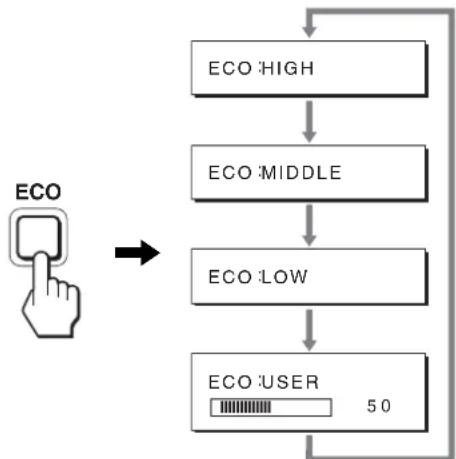
Kilkakrotne naciśnięcie przycisku ECO znajdującego się z przodu monitora umożliwia wybór poziomu jasności ekranu.
flowchart
graph TD
    A["ECO HIGH"] --> B["ECO MIDDLE"]
    B --> C["ECO LOW"]
    C --> D["ECO USER 50"]
    D --> A
Na ekranie pojawia się kolejny tryb, a jasność ekranu zostaje zmniejszona zgodnie z wybranym trybem. Menu automatycznie zniknie po ok. 5 sekundach. Zmiana trybu z HIGH na MIDDLE i z MIDDLE na LOW powoduje zmniejszenie poziomu jasności ekranu oraz poboru mocy.
Domyślnym ustawieniem jasności ekranu jest HIGH. Po wybraniu USER możesz wyregulować poziom podświetlenia korzystając z przycisków ↓/↑, tak samo jak w przypadku wybierania ustawienia funkcji BACKLIGHT przy pomocy menu.
Uwaga \*
W przypadku monitorów z wejściami analogowymi, pozycje BACKLIGHT, CONTRAST i BRIGHTNESS są dostępne tylko wtedy, gdy dla trybu ECO wybrane zostało ustawienie USER (strona 14).
Funkcja automatycznej regulacji jakości obrazu (tylko analogowy sygnał RGB)
Jeżeli monitor odbiera sygnał wejścia, automatycznie reguluje on pozycję i ostrość obrazu (faza/wielkość plamki) oraz zapewnia wyraźny obraz.
Tryb ustawień fabrycznych
Gdy monitor odbiera sygnał wejścia, jest on automatycznie dopasowywany do jednego z trybów ustawień fabrycznych przechowywanych w pamięci monitora, aby zapewnić wysoką jakość obrazu w centralnej części ekranu. Jeśli sygnał wejścia odpowiada trybowi ustawień fabrycznych, obraz automatycznie pojawia się na ekranie z właściwą regulacją domyślną.
Jeśli sygnały wejścia nie odpowiadają żadnemu z trybów ustawień fabrycznych
Gdy monitor odbiera sygnał wejścia, który odbiega od domyślnych trybów, uruchamiana jest funkcja automatycznej regulacji jakości obrazu, zapewniająca zawsze wyraźny obraz (w ramach poniższych zakresów częstotliwości monitora):
Częstotliwość pozioma: 28–80 kHz
Częstotliwość pionowa: 48–75 Hz
Co za tym idzie, gdy monitor odbiera sygnały wejścia, które nie odpowiadają żadnemu z trybów ustawień fabrycznych, wyświetlenie obrazu na ekranie może potrwać dłużej niż zwykle. Dane te są automatycznie przechowywane w pamięci, więc następnym razem, gdy monitor odbierze taki sygnał, będzie on funkcjonował jak w przypadku sygnału odpowiadającego trybom ustawień fabrycznych.
Gdy ręcznie regulujesz fazę, wielkość plamki oraz pozycję obrazu
Dla niektórych sygnałów wejścia, funkcja automatycznej regulacji obrazu może okazać się niewystarczająca, aby odpowiednio ustawić pozycję obrazu, fazę czy wielkość plamki. W takim przypadku należy wyregulować te parametry ręcznie (strona 15). Jeśli ustawiasz te parametry ręcznie, będą one zachowane w pamięci jako tryby użytkownika i automatycznie przywoływane za każdym razem, gdy monitor odbierze te same sygnały wejścia.
Uwaga
Po uaktywnieniu funkcji automatycznej regulacji jakości obrazu, działa tylko przycisk zasilania ⏻.
Może to spowodować miganie obrazu, co nie oznacza awarii.
Odczekaj kilka minut na zakończenie regulacji.
Rozwiązywanie problemów
Zanim skontaktujesz się z serwisem technicznym, zajrzyj do tego rozdziału.
Komunikaty ekranowe
Jeśli z sygnałem wejścia jest coś nie w porządku, na ekranie wyświetlany jest jeden z poniższych komunikatów. Aby rozwiązać problem, zob. „Objawy i działania zaradcze” na stronie 19.
Jeśli na ekranie pojawia się komunikat „OUT OF RANGE”
Oznacza to, że sygnał wejścia nie jest obsługiwany przez monitor. Sprawdź następujące elementy. Dodatkowe informacje na temat komunikatów wyświetlanych na ekranie można znaleźć w „Objawy i działania zaradcze” na stronie 19.
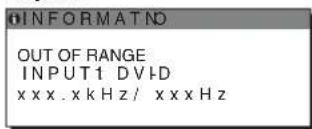
Jeśli wyświetlany jest komunikat „xx.x kHz/xx Hz”
Oznacza to, że pozioma lub pionowa częstotliwość nie jest obsługiwana przez monitor.
Liczby wskazują poziome oraz pionowe częstotliwości bieżącego sygnału wejścia.
Przykład
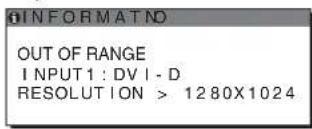
Jeśli wyświetlony zostanie komunikat „RESOLUTION > 1280 × 1024”
Oznacza to, że rozdzielczość nie jest obsługiwana przez monitor (1280 × 1024 lub mniejsza).
Przykład
Jeśli na ekranie pojawia się komunikat „NO INPUT SIGNAL”
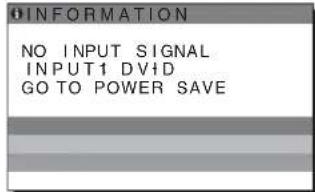
Oznacza to, że żaden sygnał nie jest odbierany przez obecnie wybrane złącze.
Gdy funkcja INPUT SENSING (strona 15) jest ustawiona na ON, monitor automatycznie znajdzie inne źródło sygnału wejścia i automatycznie przełączy się na to wejście.
Przykład
Jeśli nie można znaleźć sygnału wejścia
Wyświetlony zostaje komunikat „GO TO POWER SAVE”.
Po upływie 5 sekund monitor przejdzie w tryb oszczędzania energii.
Jeśli na ekranie pojawia się komunikat „CABLE DISCONNECTED”
Oznacza to, że kabel sygnału wideo został odłączony od obecnie wybranego złącza.
Gdy funkcja INPUT SENSING (strona 15) jest ustawiona na ON, monitor automatycznie znajdzie inne źródło sygnału wejścia i automatycznie przełączy się na to wejście.
Przykład
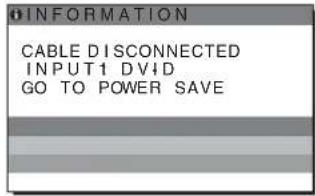
Jeśli nie można znaleźć sygnału wejścia
Wyświetlony zostaje komunikat „GO TO POWER SAVE”.
Po upływie 45 sekund monitor przejdzie w tryb oszczędzania energii.
Objawy i działania zaradcze
Jeśli problem wywołany jest przez podłączony komputer lub inne urządzenie, zajrzyj do instrukcji obsługi komputera/urządzenia.
| Objaw Sprawdź następujące elementy | |
| Brak obrazu | |
| Jeśli wskaźnik zasilania ⏻ nie świeci się, lub jeśli wskaźnik zasilania ⏻ świeci się na pomarańczowo, | • Sprawdź, czy naciśnięty został przycisk zasilania ⏻. |
| Jeśli wskaźnik zasilania ⏻ nie zapala się po wciśnięciu przycisku zasilania ⏻ , | • Sprawdź, czy przewód zasilania jest prawidłowo podłączony. |
| Jeśli na ekranie wyświetlany jest komunikat CABLE DISCONNECTED, | • Sprawdź, czy kabel sygnału wideo jest prawidłowo podłączony i czy wszystkie wtyczki są mocno osadzone w gniazdach (strona 7).• Sprawdź, czy wtyki złącza wejścia wideo nie są powyginane lub wepchnięte do wewnątrz.• Sprawdź, czy prawidłowo wybrano ustawicnic wyboru wejścia (strona 11).• Podłączony jest inny kabel sygnału wideo niż ten, który został dostarczony wraz z monitorem. W przypadku podłączenia innego kabla sygnału wideo niż dostarczony, na ekranie może zostać wyświetlony komunikat CABLE DISCONNECTED. Nie świadczy to jednak o nieprawidłowym działaniu. |
| Jeśli na ekranie wyświetlany jest komunikat NO INPUT SIGNAL lub wskaźnik zasilania ⏻ zmienia kolor na pomarańczowy, | • Sprawdź, czy kabel sygnału wideo jest prawidłowo podłączony i czy wszystkie wtyczki są mocno osadzone w gniazdach (strona 7).• Sprawdź, czy wtyki złącza wejścia wideo nie są powyginane lub wepchnięte do wewnątrz.• Sprawdź, czy prawidłowo wybrano ustawienie wyboru wejścia (strona 11).■ Problem wywołany przez podłączony komputer lub inne urządzenie, którego przyczyna nie jest zależna od monitora• Komputer znajduje się w trybie oszczędzania energii. Naciśnij dowolny klawisz na klawiaturze lub poruszaj myszką.• Sprawdź, czy karta graficzna jest prawidłowo zainstalowana.• Sprawdź, czy włączone jest zasilanie komputera.• Uruchom ponownie komputer. |
| Jeśli na ekranie wyświetlany jest komunikat OUT OF RANGE (strona 18), | ■ Problem wywołany przez podłączony komputer lub inne urządzenie, którego przyczyna nie jest zależna od monitora• Sprawdź, czy zakres częstotliwości widco mieści się w zakresie określonym dla monitora. Jeśli zastąpiłeś stary monitor tym monitorem, podłącz ponownie poprzedni monitor i dostosuj kartę graficzną do poniższych zakresów: Częstotliwość pozioma: 28 – 80 kHz (sygnał analogowy RGB), 28 – 64 kHz (sygnał cyfrowy RGB)Częstotliwość pionowa: 48 – 75 Hz (sygnał analogowy RGB), 60 Hz (sygnał cyfrowy RGB)Rozdzielczość:1280 × 1024 lub mniejsza |
| Jeśli korzystasz z Windows, • Jeśli wymieniłeś stary monitor na ten monitor, podłącz ponownie poprzedni monitor i wykonaj następujące czynności. Wybierz „SONY” z listy „Producenci”, a następnie wybierz odpowiedni model z listy „Modele” na ekranie wyboru urządzenia systemu Windows. Jeśli nazwa modelu nie figuruje na liście „Modele”, sprawdź czy nie ma jej na liście „Plug & Play”. | |
| Jeśli korzystasz z systemu Macintosh, | • Przy podłączaniu komputera Macintosh, użyj - jeśli jest to konieczne - przejściówki (nie będącej elementem wyposażenia). Podłącz przejściówkę do komputera przed podłączeniem kabla sygnału wideo. |
| Obraz migocze, skacze, drga lub jest nieregularny | Ustaw wielkość plamki i fazę (tylko analogowy sygnał RGB) (strona 15).Spróbuj podłączyć monitor do innego gniazda sieciowego, a w miarę możliwości do innego obwodu.Problem wywołany przez podłączony komputer lub inne urządzenie, którego przyczyna nie jest zależna od monitoraSprawdź podręcznik karty graficznej w cclu uzyskania informacji na temat ustawień monitora.Upewnij się, że tryb grafiki (VESA, Macintosh 19" kolor itd.) oraz częstotliwość sygnału wejścia są obsługiwane przez ten monitor. Nawet jeśli częstotliwość mieści się w odpowiednim zakresie, impuls synchronizujący niektórych kart graficznych może być zbyt wąski, aby monitor mógł pomyślnie dokonać synchronizacji.Monitor nie obsługuje sygnałów przeplatanych. Ustaw na sygnały postępujące.Ustaw szybkość odświeżania komputera (częstotliwość pionowa) tak, aby uzyskać najlepszy możliwy obraz. |
| Obraz jest rozmyty • Wyreguluj jasność i kontrast (strona 14).Ustaw wielkość plamki i fazę (tylko analogowy sygnał RGB) (strona 15).Problem wywołany przez podłączony komputer lub inne urządzenie, którego przyczyna nie jest zależna od monitoraUstaw rozdzielczość w komputerze na 1280 × 1024 . | |
| Występuje zjawisko powidoku • Usuń przedłużacze kabla wideo i/lub przełączniki.Sprawdź, czy wszystkie wtyczki są mocno osadzone w gniazdach. | |
| Rozmiar oraz wyśrodkowanie obrazu nie są poprawne (tylko analogowy sygnał RGB) | Ustaw wielkość plamki i fazę (strona 15).Wyreguluj położenie obrazu (strona 15). Zwróć uwagę, że niektóre tryby wideo nie wypełniają całego ekranu. |
| Obraz jest zbyt mały | Problem wywołany przez podłączony komputer lub inne urządzenie, którego przyczyna nie jest zależna od monitoraUstaw rozdzielczość w komputerze na 1280 × 1024 . |
| Obraz jest ciemny • Wyreguluj podświctlenie obrazu (strona 14).Wyreguluj jasność obrazu (strona 14).Wyreguluj ustawienie gamma przy pomocy menu GAMMA (strona 14).Ekran zostaje rozjaśniony kilka minut po włączeniu monitora.Obraz może stać się ciemniejszy, w zależności od wybranego trybu ECO. | |
| Widoczny falisty lub eliptyczny wzór (mora) | Ustaw wielkość plamki i fazę (tylko analogowy sygnał RGB) (strona 15). |
| Kolor nie jest jednolity | Ustaw wielkość plamki i fazę (tylko analogowy sygnał RGB) (strona 15). |
| Biały nie ma odpowiedniej intensywności | Wyreguluj temperaturę barwową (strona 14). |
| Przyciski monitora nie działają (na ekranie pojawia się ikona _II | Jeśli dla funkcji MENU LOCK wybrane zostało ustawienie ON, zmień ustawienie na OFF (strona 16). |
| Monitor po chwili wyłącza się | Problem wywołany przez podłączony komputer lub inne urządzenieWyłącz ustawienie oszczędzania energii w komputerze. |
| Rozdzielczość wyświetlona na ekranie menu jest niewłaściwa. | W zależności od ustawienia karty graficznej, rozdzielczość wyświetlona na ekranie menu może różnić się od rozdzielczości ustawionej w komputerze. |
Wyświetlanie informacji na temat monitora
Gdy monitor odbiera sygnał wideo, naciśnij i przytrzymaj przycisk MENU przez ponad 5 sekund, aż wyświetlona zostanie ramka informacyjna.
Naciśnij ponownie przycisk MENU, aby zamknąć ramkę.
Przykład
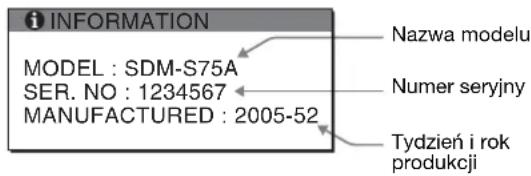
Chociaż zarcjestrowana nazwa modelu tego monitora to SDM-S75*S95, *handlu używana jest nazwa SDM-S75A/S95AR/S75D/S95DR/S75E/S95ER/S75F/S95FR/S75N/S95NR.
Jeśli nie udało się wyeliminować któregoś z problemów, skontaktuj się z autoryzowanym sprzedawcą Sony i podaj następujące informacje:
- Nazwa modelu
- Numer seryjny
- Szczegółowy opis problemu
- Data zakupu
- Nazwa i specyfikacje Twojego komputera oraz karty graficznej
- Typ sygnałów wejścia (analogowy RGB/cyfrowy RGB)
Specyfikacje
| Nazwa modelu SDM-S75A SDM-S95AR SDM-S75E SDM-S95ER | ||||
| Panel LCD Typ panelu: Aktywna matryca a-Si TFT | ||||
| Rozmiar obrazu w calach 17,0 19,0 17,0 19,0 | ||||
| Format sygnału wejścia Częstotliwość operacyjna RGB | ||||
| Rozdzielczość Pozioma: maks. 1280 punktów | ||||
| Typ sygnału wejścia (cyfrowy/analogowy) | Pionowa: maks. 1024 wiersze | |||
| Analogowy ×1 | ||||
| Poziomy sygnału wejścia Analogowy sygnał wideo RGB 0,7 Vp-p, 75 W, dodatni sygnał SYNC (synchronizacji) poziom TTL, 2,2 kW, dodatni lub ujemny | ||||
| Wejście audio | Minigniazdo stereo, 0,5 Vrms | |||
| Wyjście audio | Minigniazdo stereo | |||
| Wymagania mocy | 100–240 V, 50–60 Hz, Maks. 1,0 A | |||
| Pobór mocy | Maks. 45 W | Maks. 50 W | Maks. 45 W | Maks. 50 W |
| Temperatura operacyjna | 5 – 35 °C | |||
| Typ stojaka | Stały | Stały | Regulacja wysokości | Regulacja wysokości |
| Rozmiary (szerokość/ wysokość/głębokość) | Około 369 × 423,5 × 225 mm (ze stojakiem)Około 369 × 315 × 66 mm (bez stojaka) | Około 414 × 439,5 × 225 mm (ze stojakiem)Około 414 × 348 × 69 mm (bez stojaka) | Około 369 × 393,5 – 503,5 × 253 mm (ze stojakiem)Około 369 × 315 × 66 mm (bez stojaka) | Około 414 × 409,5 – 519,5 × 277,5 mm (ze stojakiem)Około 414 × 348 × 69 mm (bez stojaka) |
| Waga | Około 6,4 kg (ze stojakiem)Około 4,3 kg (bez stojaka) | Około 7,3 kg (ze stojakiem)Około 5,2 kg (bez stojaka) | Około 7,5 kg (ze stojakiem)Około 4,3 kg (bez stojaka) | Około 8,7 kg (ze stojakiem)Około 5,2 kg (bez stojaka) |
| Plug & Play | DDC2B | |||
| Akcesoria | Zob. strona 6. | |||
1) Zalecane warunki taktowania w poziomie i w pionie
- Minimalna szerokość impulsu synchronizacji poziomej powinna być większa niż 4,8% całkowitego czasu poziomego lub 0,8 μs, w zależności od tego, który jest większy.
- Szerokość impulsu wygaszenia poziomego powinna być większa niż 2,5 μs.
- Szerokość impulsu wygaszania pionowego powinna być większa niż 450 µs.
Projekt oraz specyfikacje mogą ulec zmianie bez uprzedzenia.
| Nazwa modelu SDM-S75D SDM-S95DR SDM-S75F SDM-S95FR | ||||
| Panel LCD Typ panelu: Aktywna matryca a-Si TFT | ||||
| Rozmiar obrazu w calach 17,0 19,0 17,0 19,0 | ||||
| Format sygnału wejścia Częstotliwość operacyjna RGB1)Pozioma: 28–80 kHz (sygnał analogowy RGB)28–64 kHz (sygnał cyfrowy RGB)Pionowa: 48–75 kHz (sygnał analogowy RGB)60 Hz (cyfrowy RGB) | ||||
| Rozdzielczość | Pozioma: maks. 1280 punktówPionowa: maks. 1024 wiersze | |||
| Typ sygnału wejścia(cyfrowy/analogowy) | Cyfrowy × 1/Analogowy × 1 | |||
| Poziomy sygnału wejścia | Analogowy sygnał wideo RGB 0,7 Vp-p, 75 W, dodatnisygnał SYNC (synchronizacji) poziom TTL, 2,2 kW, dodatni lub ujemnyCyfrowy sygnał RGB (DVI): TMDS (jeden kanał przesyłowy) | |||
| Wejście audio | Minigniazdo stereo, 0,5 Vrms | |||
| Wyjście audio | Minigniazdo stereo | |||
| Wymagania mocy | 100–240 V, 50–60 Hz, Maks. 1,0 A | |||
| Pobór mocy | Maks. 45 W | Maks. 50 W | Maks. 45 W | Maks. 50 W |
| Temperatura operacyjna | 5 – 35 °C | |||
| Typ stojaka | Stały | Stały | Regulacja wysokości | Regulacja wysokości |
| Rozmiary (szerokość/wysokość/głębokość) | Około 369 × 423,5 × 225 mm(ze stojakiem)Około 369 × 315 × 66 mm (bez stojaka) | Około 414 × 439,5 × 225 mm(ze stojakiem)Około 414 × 348 × 69 mm (bez stojaka) | Około 369 × 393,5 – 503,5 × 253 mm(ze stojakiem)Około 369 × 315 × 66 mm (bez stojaka) | Około 414 × 409,5 – 519,5 × 277,5 mm(ze stojakiem)Około 414 × 348 × 69 mm (bez stojaka) |
| Waga | Około 6,4 kg(ze stojakiem)Około 4,3 kg(bez stojaka) | Około 7,3 kg(ze stojakiem)Około 5,2 kg(bez stojaka) | Około 7,5 kg(ze stojakiem)Około 4,3 kg(bez stojaka) | Około 8,7 kg(ze stojakiem)Około 5,2 kg(bez stojaka) |
| Plug & Play | DDC2B | |||
| Akccsoria | Zob. strona 6. | |||
1) Zalecane warunki taktowania w poziomie i w pionie
- Minimalna szerokość impulsu synchronizacji poziomej powinna być większa niż 4,8% całkowitego czasu poziomego lub 0,8 μs, w zależności od tego, który jest większy.
- Szerokość impulsu wygaszenia poziomego powinna być większa niż 2,5 μs.
- Szerokość impulsu wygaszania pionowego powinna być większa niż 450 µs.
Projekt oraz specyfikacje mogą ulec zmianie bez uprzedzenia.
| Nazwa modelu SDM-S75N SDM-S95NR | |
| Panel LCD Typ panelu: Aktywna matryca a-Si TFT | |
| Rozmiar obrazu w calach 17,0 19,0 | |
| Format sygnału wejścia Częstotliwość operacyjna RGB1)Pozioma: 28–80 kHz (sygnał analogowy RGB)28–64 kHz (sygnał cyfrowy RGB)Pionowa: 48–75 kHz (sygnał analogowy RGB)60 Hz (cyfrowy RGB) | |
| Rozdzielczość Pozioma: maks. 1280 punktówPionowa: maks. 1024 wiersze | |
| Typ sygnału wejścia(cyfrowy/analogowy) | Cyfrowy × 1/Analogowy × 1 |
| Poziomy sygnału wejścia Analogowy sygnał wideo RGB0,7 Vp-p, 75 W, dodatnisygnał SYNC (synchronizacji)poziom TTL, 2,2 kW, dodatni lub ujemnyCyfrowy sygnał RGB (DVI): TMDS (jedenkanał przesyłowy) | |
| Wejście audio | Minigniazdo stereo, 0,5 Vrms |
| Wyjście audio | Minigniazdo stereo |
| Wymagania mocy | 100–240 V, 50–60 Hz, Maks. 1,0 A |
| Pobór mocy | Maks. 45 W Maks. 50 W |
| Temperatura operacyjna | 5 – 35 °C |
| Typ stojaka | - - |
| Rozmiary (szerokość/wysokość/głębokość) | Około 369 × 315 × 66 mmOkoło 414 × 348 × 69 mm |
| Waga | Około 4,3 kgOkoło 5,2 kg |
| Plug & Play | DDC2B |
| Akcesoria | Zob. strona 6. |
1) Zalecane warunki taktowania w poziomie i w pionie
- Minimalna szerokość impulsu synchronizacji poziomej powinna być większa niż 4,8% całkowitego czasu poziomego lub 0,8 μs, w zależności od tego, który jest większy.
- Szerokość impulsu wygaszenia poziomego powinna być większa niż 2,5 μs.
- Szerokość impulsu wygaszania pionowego powinna być większa niż 450 µs.
Projekt oraz specyfikacje mogą ulec zmianie bez uprzedzenia.
- NOTICE
- Konfiguracja....6
- Regulacja ustawień monitora....12
- Funkcje techniczne ....16
- Rozwiązywanie problemów .....18
- Specyfikacje....22
- Środki ostrożności
- Ostrzeżenie dotyczące podłączania do zasilania
- Umiejscowienie
- Użytkowanie monitora z ekranem LCD
- Uwagi dotyczące monitorów LCD (ciekłokrystalicznych)
- Konserwacja
- Transport
- Składowanie zużytego monitora
- Sprawdzanie nazwy modelu monitora
- Identyfikacja części i elementów
- Konfiguracja
- Konfiguracja 1: Montaż stojaka
- Uwaga
- Konfiguracja 2: Podłączanie kabli sygnału wideo
- Podłącz kable sygnału wideo do monitora.
- ■ Podłączanie komputera wyposażonego w złącze wyjściowe HD15 (analogowy RGB)
- ■ Podłączanie komputera wyposażonego w złącze wyjściowe DVI (cyfrowy RGB)
- Konfiguracja 3: Podłączanie przewodów audio
- Konfiguracja 4: Podłączanie przewodu zasilania
- Konfiguracja 5: Zabezpieczenie przewodów
- ■ Stojak stały \*
- ■ Stojak z regulacją wysokości \*
- Konfiguracja 6: Włączanie monitora i komputera
- Włącz komputer.
- Jeżeli na ekranie nie pojawia się żaden obraz :
- Monitor nie wymaga specjalnych sterowników
- Konfiguracja 7: Regulacja nachylenia i wysokości
- Uchwyć boczne krawędzie panelu LCD, a następnie wyreguluj kąty nachylenia ekranu.
- Wygoda użytkowania monitora
- Wybór sygnału wejścia (INPUT1/INPUT2)\*
- Naciśnij przycisk OK.
- Regulacja ustawień monitora
- Przed dokonaniem regulacji
- Nawigacja
- Wyświetl menu główne.
- Wybierz menu, którego ustawienia chcesz zmienić.
- Dokonaj regulacji ustawień wybranej pozycji.
- Zamknij menu.
- ■ Przywracanie ustawień domyślnych
- Lista opcji menu
- Menu PICTURE ADJUST\*
- Menu COLOR
- Menu SHARPNESS
- →← Menu MODE RESET (tylko menu PICTURE ADJUST)\*
- Menu SCREEN
- (tylko analogowy sygnał RGB)
- ■ Funkcja automatycznej regulacji jakości obrazu
- Jeśli funkcja automatycznej regulacji jakości obrazu monitora nie ustawia optymalnych parametrów obrazu
- Jeśli konieczna jest dalsza regulacja obrazu
- ■ Ręczna regulacja ostrości i położenia obrazu (PHASE/PITCH/H CENTER/V CENTER)
- W systemie operacyjnym Windows
- Gdy działa autoodtwarzanie:
- Jeżeli nie działa autoodtwarzanie:
- W systemie operacyjnym Macintosh
- Menu MENU POSITION
- Menu INPUT SENSING\*
- Menu LANGUAGE
- →← Menu RESET (przywracanie wartości domyślnych ustawień)
- Menu MENU LOCK
- Funkcje techniczne
- Funkcja oszczędzania energii
- Ograniczenie poboru mocy (Tryb ECO)
- Uwaga \*
- Funkcja automatycznej regulacji jakości obrazu (tylko analogowy sygnał RGB)
- Tryb ustawień fabrycznych
- Jeśli sygnały wejścia nie odpowiadają żadnemu z trybów ustawień fabrycznych
- Gdy ręcznie regulujesz fazę, wielkość plamki oraz pozycję obrazu
- Rozwiązywanie problemów
- Komunikaty ekranowe
- Jeśli na ekranie pojawia się komunikat „OUT OF RANGE”
- Jeśli wyświetlany jest komunikat „xx.x kHz/xx Hz”
- Jeśli wyświetlony zostanie komunikat „RESOLUTION > 1280 × 1024”
- Jeśli na ekranie pojawia się komunikat „NO INPUT SIGNAL”
- Wyświetlony zostaje komunikat „GO TO POWER SAVE”.
- Jeśli na ekranie pojawia się komunikat „CABLE DISCONNECTED”
- Objawy i działania zaradcze
- Wyświetlanie informacji na temat monitora
Marka : SONY
Model : SDM-S95FR
Kategoria : Ekran