
SDM-S95FR - Zaslon SONY - Brezplačna navodila za uporabo
Brezplačno poiščite navodila za napravo SDM-S95FR SONY v formatu PDF.


| Vrsta izdelka | 19-palčni LCD zaslon |
| Znamka | Sony |
| Model | SDM-S95FR |
| Velikost zaslona | 19 palcev (diagonalno) |
| Tehnologija prikaza | Aktivna matrika LCD TFT a-Si |
| Največja ločljivost | 1280 x 1024 |
| Vhodne frekvence (analogne) | Horizontalno: 28-80 kHz, Vertikalno: 48-75 Hz |
| Vhodne frekvence (digitalne) | Horizontalno: 28-64 kHz, Vertikalno: 60 Hz |
| Video vhodni priključki | DVI-D (digitalno), HD15 (analogno) |
| Avdio vhod | Mini stereo vtičnica 0,5 V eff. |
| Avdio izhod | Mini stereo vtičnica |
| Napajanje | 100-240 V AC, 50/60 Hz, maks. 1,0 A |
| Poraba električne energije (maks.) | 50 W |
| Poraba v mirovanju | Manj kot 1 W (varčevalni način) |
| Mere s stojalom (Š x V x G) | 414 x 409,5-519,5 x 277,5 mm |
| Mere brez stojala (Š x V x G) | 414 x 348 x 69 mm |
| Teža s stojalom | 8,7 kg |
| Teža brez stojala | 5,2 kg |
| Nagib | Približno 5° naprej, 20° nazaj |
| Nastavitev višine | Približno 110 mm (z nastavljivim stojalom) |
| Delovna temperatura | 5 °C do 35 °C |
| Funkcije varčevanja z energijo | VESA DPMS, ENERGY STAR, NUTEK, način ECO (Visok/Srednji/Nizek/Uporabniški) |
| Plug & Play | DDC2B |
| Priložena dodatna oprema | Napajalni kabel, kabel HD15-HD15, kabel DVI-D, CD-ROM, garancijski list, hitri vodnik za nastavitev, podstavek stojala |
| Vzdrževanje in čiščenje | Pred čiščenjem izključite napajanje. Za LCD zaslon uporabite mehko, suho krpo, za ohišje pa krpo rahlo navlaženo z nevtralnim detergentom. Izogibajte se topilom, alkoholu, bencinu. |
| Varnost | Ne izpostavljajte ekstremnim temperaturam, vibracijam, prahu. Uporabite ustrezen napajalni kabel. Odstranite v skladu z lokalnimi predpisi (vsebuje živo srebro). |
Pogosto zastavljena vprašanja - SDM-S95FR SONY
Vprašanja uporabnikov o SDM-S95FR SONY
0 vprašanje o tej napravi. Odgovorite na tiste, ki jih poznate, ali zastavite svoje.
Zastavite novo vprašanje o tej napravi
Prenesite navodila za vaš Zaslon v formatu PDF brezplačno! Poiščite svoja navodila SDM-S95FR - SONY in vzemite svojo elektronsko napravo nazaj v roke. Na tej strani so objavljeni vsi dokumenti, potrebni za uporabo vaše naprave. SDM-S95FR znamke SONY.
NAVODILA ZA UPORABO SDM-S95FR SONY
Poskrbite, da boste potrdili karton, ki je prišel z vašim zaslonom. Nalepka z identifikacijsko oznako modela vašega zaslona se nahaja na hrbtni strani zaslona.
Namestitev 4: Priključite napajalni kabel. 9
Namestitev 5: Zavarujte kable....9
Namestitev 6: Vklopite zaslon in računalnik ..... 9
Namestitev 7: Nastavite naklon in višino....10
Izbira vhodnega signala (INPUT1/INPUT2). 11
Prilagoditev vašega zaslona .....12
Pomikanje po meniju 12
Seznam možnosti v menijih 13
PICTURE ADJUST meni 14
■ Meni COLOR 14
Meni SHARPNESS 14
→← Meni MODE RESET (le za PICTURE ADJUST meni)....14
A Meni SCREEN (samo analogni RGB signal) ..... 14
☐ Meni MENU POSITION 15
→← Meni RESET (povrnitev privzetih nastavitev)....15
On Meni MENU LOCK 15
Tehnične značilnosti .....16
Funkcija varčevanja energije. 16
Zmanjševanje porabe energije (ECO Način). 16
Funkcija samodejne nastavitve kakovosti slike
(samo analogni RGB signal) 16
Odpravljanje napak....17
Sporočila na zaslonu 17
Simptomi težav in njihovo odpravljanje 18
Specifikacije....20
TCO'99 Eco-document (za črni model) . . . . . . . . . . . . . . . . . . . . . . . . . . . . i
TCO'03 Eco-document (za srebrni model) . . . . . . . . . . . . . . . . . . . . . ii
• Macintosh je blagovna znamka Apple Computer, Inc., registrirana v ZDA in drugih državah. • Windows® je blagovna znamka Microsoft Corporation v ZDA in drugih državah. • IBM PC/AT in VGA sta blagovni znamki IBM Corporation iz ZDA. • VESA in™ sta blagovni znamki Video Electronics Standards Association. • ENERGY STAR je v ZDA registrirana blagovna znamka. • Adobe in Acrobat sta blagovni znamki Adobe Systems Incorporated. • Vsa druga imena proizvodov, omenjenih v tem besedilu, so lahko blagovne znamke ali registrirane blagovne znamke ustreznih podjetij. • Nadalje, »TM« in »®« v tem priročniku nista vedno omenjena.
Varnostni napotki
Opozorilo glede omrežnih priključkov
- Uporabite priložen napajalni kabel. Če uporabite drugi kabel, se prepričajte, da ustreza lokalnemu omrežju.
Za uporabnike v ZDA
Če ne uporabite ustreznega kabla, ta zaslon ne bo ustrezal obveznim standardom FCC.
Za uporabnike v Združenem kraljestvu
Če uporabljate zaslon v Združenem kraljestvu, se prepričajte, da uporabljate ustrezni napajalni kabel za Združeno kraljestvo.
Primeri raznih vrst vtikačev

Oprema naj bo nameščena blizu lahko dostopne vtičnice.
Namestitev
Ne nameščajte in ne puščajte zaslona:
- Na mestih, ki so izpostavljena ekstremnim temperaturam, npr. blizu radiatorja, ogrevanja ali neposredno na soncu. Izpostavljanje zaslona ekstremnim temperaturam, kot npr. v avtomobilih, parkiranih neposredno na soncu ali blizu ogrevanja, lahko povzroči deformacije ohišja ali nepravilno delovanje.
- Na mestih izpostavljenih mehanskim vibracijam ali sunkom.
- V bližini opreme, ki proizvaja močna magnetna polja, kot so televizorji ali razni drugi gospodinjski aparati.
- Na krajih, kjer so pretirane količine prahu, umazanije ali peska, npr. blizu odprtega okna ali izhoda na prosto. Če monitor začasno postavite na prosto, zagotovite ustrezno zaščito proti prahu in umazaniji v zraku. V nasprotnem primeru lahko pride do napak pri delovanju.
Rokovanje z LCD zaslonom
- Ne izpostavljajte LCD zaslona soncu, ker se zaslon lahko poškoduje. Pazite, kadar postavljate zaslon v bližino okna.
- Ne pritiskajte in ne praskajte LCD zaslona. Ne postavljajte težkih predmetov na LCD zaslon. To lahko povzroči izgubo enotnosti ekrana ali pa napake pri delovanju LCD plošče.
- Če zaslon uporabljate v hladnem prostoru, se na zaslonu lahko pojavijo ostanki slike. To ni napaka v delovanju. Zaslon se vrne v normalno stanje, ko se temperatura dvigne do običajne delovne višine.
- Če je na zaslonu dlje časa prikazana ista slika, se lahko za nekaj časa pojavijo ostanki slike. Ostanki slike počasi izginejo.
- LCD plošča se med delovanjem segreje. To ni napaka v delovanju.
Opomba o LCD-ju (prikazovalniku s tekočimi kristali)
Proximo upoštevajte, da je LCD zaslon izdelan z zelo natančno tehnologijo. Lahko se dogodi, da se na LCD zaslonu trajno pojavijo temne ali svetle točke (rdeče, modre ali zelene), nepravilni barvni ali pa svetli pasovi. To ni napaka v delovanju.
(Efektivne točke: več kot 99,99%)
Vzdrževanje
- Pred pričetkom čiščenja zaslona, iztaknite napajalni kabel iz vtičnice.
- LCD zaslon očistite z mehko krpo. Če uporabljate tekočino za čiščenje stekla, ne uporabljajte čistil, ki vsebujejo protistatične raztopine ali podobne dodatke, ker ti lahko opraskajo premaz LCD zaslona.
- Čistite ohišje, ploščo in upravljalni del z mehko krpo, rahlo navlaženo z blago raztopino detergenta. Ne uporabljajte hrapavih blazinic, zrnatih praškov ali raztopin, kot sta alkohol in bencin.
- Ne drgnite, ne dotikajte se in ne trkajte po površini zaslona z ostrimi ali hrapavimi predmeti, kot so kemični svinčniki ali izvijači. Tak stik lahko povzroči praske na slikovni cevi.
- Upoštevajte, da se kakovost materiala ali premaza LCD zaslona lahko poslabša, če je ekran izpostavljen hlapljivim raztopinam, kot so insekticidi, ali pa daljšemu stiku z gumo ali polivinilnimi materiali.
Transport
- Iz zaslona izključite vse kable. Če uporabljate po višini nastavljivo stojalo, nastavite njegovo višino v najvišji položaj in močno primite obe strani LCD zaslona. Pazite, da med prevozom ne opraskate zaslona. Če vam zaslon pade iz rok, se lahko poškodujete vi ali zaslon.
- Kadar prenašate zaslon zaradi popravila ali dostave, uporabite originalno embalažo.
- Ponovno namestite zaustavitveni vtič po višini nastavljivega stojala, da med prevozom pritrdite stojalo.
Odlaganje zaslona v odpadke
- Zaslona ne smete zavreči med druge gospodinjske odpadke.
- Fluorescenčna cev v zaslonu namreč vsebuje živo srebro. Odstranitev zaslona mora biti opravljena skladno s predpisi vašega lokalnega sanitarnega organa.
Pri nekaterih modelih zaslonov ne morete uporabiti določenih funkcij ali možnosti menija.
Deli monitorja in elementi za nastavljanje
Nadaljnje informacije najdete na straneh v oklepajih.
Slika kaže le enega od vseh modelov, ki so na voljo za ta zaslon.
Sprednja stran monitorja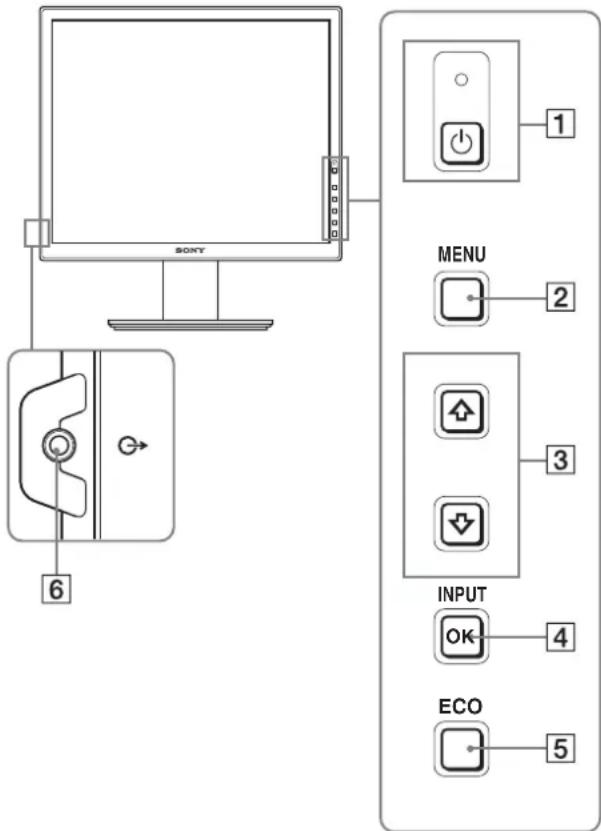
Vsebine, označene z znakom *pri specifikacijah, so odvisne od modela. Za podrobnosti glejte »Specifikacije« (stran 20).
1 ⏻ Stikalo (napajanja) in ⏻ indikator (napajanja) (strani 9, 16) S tem stikalom vklopite zaslon. Če želite izklopiti zaslon, ponovno pritisnite to stikalo.
2 Gumb MENU (stran 12)
S tem gumbom vklopite in izklopite meni zaslona.
3 Gumba ↓/↑ (stran 12)
Ta gumba se uporabljata za izbiranje možnosti v meniju in izvajanje nastavitev.
4 Gumb OK (stran 12)
S tem gumbom aktivirate izbrani element menija in nastavitve, izvedene z uporabo gumbov ↓/↑ (3). INPUT (stran 11)*
Ta gumb se uporablja za zmanjševanje porabe elektrike. Kadar meniji niso prikazani, lahko prav tako samodejno nastavite kakovost slike za trenutni vhodni signal, tako da ta gumb držite več kot 3 sekunde (One touch Auto adjust). (samo analogni RGB signal)
6 Avdio izhodni priključek (stran 8)
Ta priključek posreduje avdio signale do zvočnikov ali druge avdio opreme.
Zadnja stran zaslona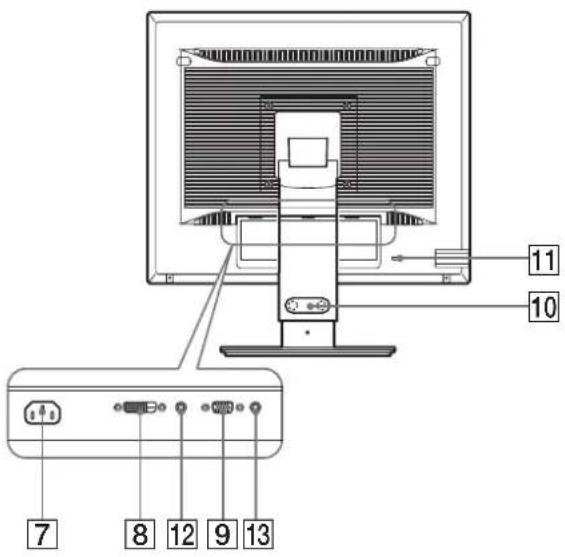
7 Konektor AC IN (stran 9)
S tem konektorjem priključite napajalni kabel (priložen).
8 Vhodni konektor DVI-D (digitalni RGB)*(stran 8)
Ta konektor dovaja digitalne RGB video signale, ki so skladni z DVI rev. 1.0.
9 Vhodni konektor HD15 (analogni RGB) (stran 8)
Ta konektor dovaja analogne RGB signale (0,700 Vp-p, pozitivne) in sync signale.
10 Držalo kabla* (stran 9)
S tem delom pritrdite kable in žice na zaslon.
11 Odprtina za varnostno ključavnico
Odprtina za varnostno ključavnico se uporablja v kombinaciji z varnostnim sistemom Kensington Micro Saver System.
Micro Saver Security System je blagovna znamka podjetja Kensington.
Pred uporabo zaslona preverite, ali vaš karton vsebuje naslednje predmete:
• LCD zaslon - Napajalni kabel - Podstavek* • HD15-HD15 kabel za video signal (analogni RGB) • DVI-D kabel za video signal (digitalni RGB)* - CD-ROM (pomožni programi za Windows/Macintosh, navodila za uporabo itd.) • Garancijski list • Navodila za hitro namestitev
Vsebine, označene z znakom * pri specifikacijah, so odvisne od modela. Za podrobnosti glejte »Specifikacije« (stran 20).
Namestitev 1: Sestavite stojalo
Ne pritiskajte na LCD zaslon, ko ga nameščate ali dvigate ravno na mizo ali podobno.
S tem lahko vplivate na enotnost LCD zaslona ali pa ga poškodujete.
■ Kadar uporabljate priloženo stojalo*
1 Odprite karton in iz njega vzemite podstavek.
2 Potrdite, da vsebuje priložene predmete.
3 Postavite mehko podlogo na ravno površino, kot je npr. miza.
Če postavite zaslon neposredno na mizo, lahko poškodujete LCD ekran in sam zaslon.
4 Vzemite zaslon in kartona ter nato postavite okvir položenega zaslona k robu mize.
Slika kaže po višini nastavljivo stojalo. Če uporabljate nepremično stojalo, je zadnji korak postopka sestavljanja korak 5.
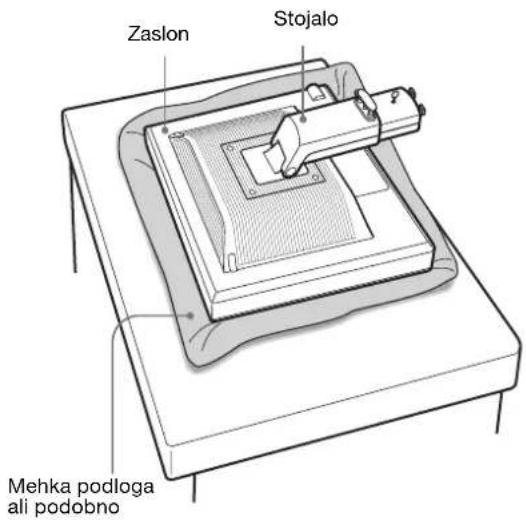
5 Podstavek z luknjicama pritrdite na nožici stojala. ① Dvignite ročico vijaka, da trdno privijete podstavek. ② Poskrbite, da je vijak dobro privit in zložite ročico vijaka.
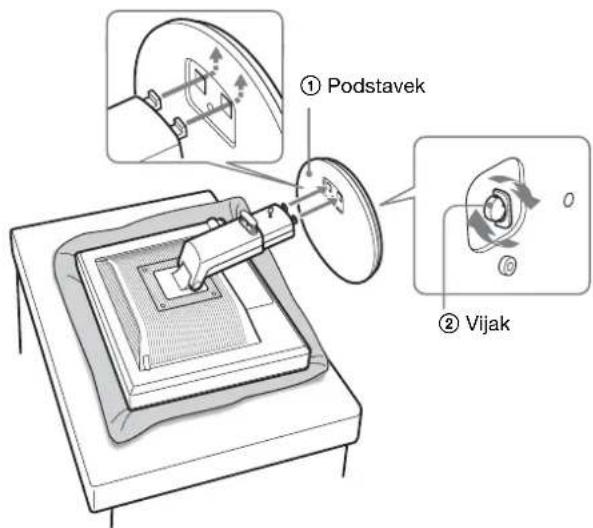
6 Če uporabljate po višini nastavljivo stojalo, odstranite zaustavitveni vtič, ko po višini nastavljivo stojalo postavite pokonci.
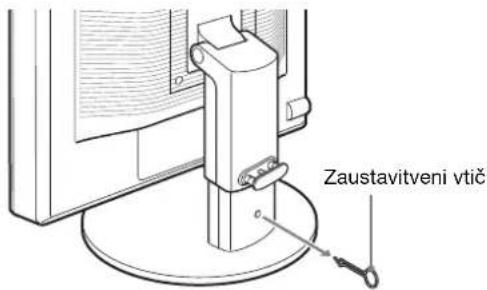
Opomba: Ne odstranjujte zaustavitvenega vtiča, ko je stojalo položeno. Če se vrat stojala naglo sname s podstavka, lahko pade ali vas poškoduje.
■ Kadar uporabljate stojalo VESA *
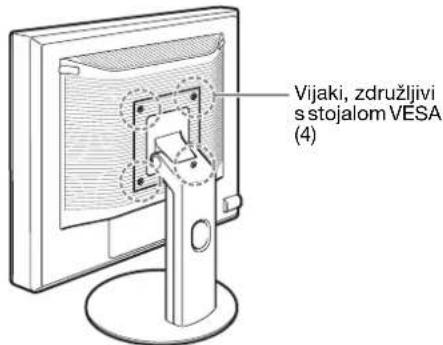
Stojalo VESA drugih znamk lahko namestite tako, da odstranite priloženo stojalo, ki je nameščeno na zaslon.
Namestitev 2: Priključite video signalne kable
- Pred priključitvijo izklopite zaslon in računalnik.
Opombe
- Ne dotikajte se nožic kabla konektorja za video signal, ker lahko s tem zvijete nožice.
- Preverite poravnanost konektorja, da se izognete zvitju nožic kabla konektorja za video signal.
1 Nagnite zaslon navzgor. Kadar uporabljate po višini nastavljivo stojalo, dvignite zaslon višje.*
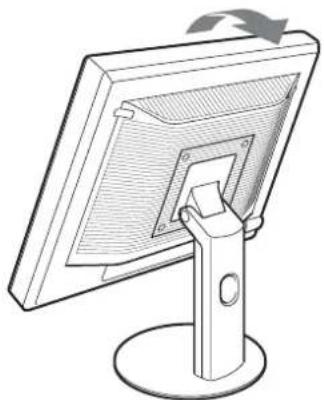
Če uporabljate nepremično stojalo, najprej napeljite video signalne kable skozi luknjo v stojalu in jih nato priključite na zaslon. Za več podrobnosti glejte »Nastavitev 5: Zavarujte kable.«
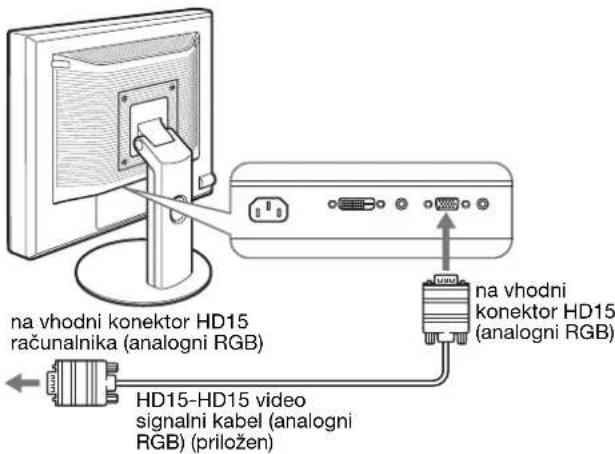
■ Priključite računalnik, opremljen z izhodnim konektorjem HD15 (analogni RGB).
S priloženim video signalnim kablom HD15-HD15 (analogni RGB) priključite računalnik na HD15 vhodni konektor zaslona (analogni RGB).
■ Priključite računalnik, opremljen z izhodnim konektorjem DVI (digitalni RGB).
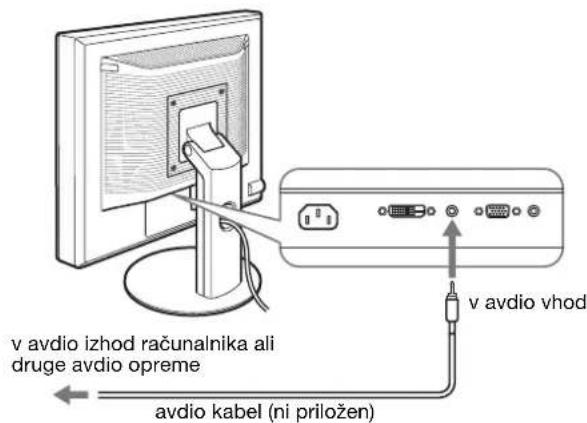
Namestitev 3: Priključite avdio kable.
Če ne nameravate poslušati avdia, ne potrebujete tega priključka.
Če uporabljate nepremično stojalo, najprej napeljite avdio kable skozi luknjo v stojalu in jih nato priključite na zaslon. Za več podrobnosti glejte »Nastavitev 5: Zavarujte kable.«
1. Z uporabo avdio kabla (ni priložen) povežite vhodni avdio priključek zaslona in izhodni avdio priključek računalnika ali druge avdio opreme.
2. Trdno priključite avdio kabel (ni priložen) z izhodnim avdio priključkom zaslona.
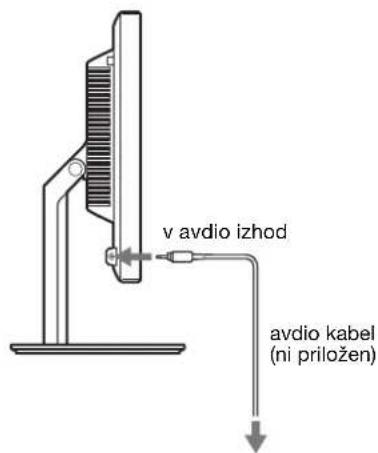
Avdio izhod se spremeni, ko se vzpostavi povezava med avdio vhodom in izhodom zaslona.*
Priključite avdio opremo, ki je v vhodnem rangu, prikazanem na vhodnih avdio specifikacijah prikazovalnika. Previsok vhod lahko poškoduje prikazovalnik.*
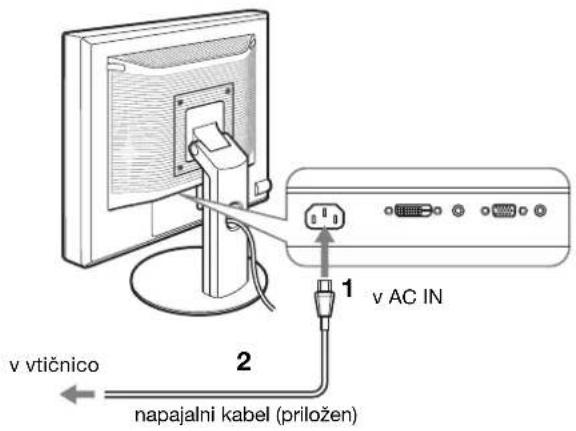
Namestitev 4: Priključite napajalni kabel.
Če uporabljate nepremično stojalo, najprej napeljite napajalni kabel skozi luknjo v stojalu in ga nato priključite na zaslon. Za več podrobnosti glejte »Nastavitev 5: Zavarujte kable.«
1. Trdno priključite priloženi napajalni kabel na AC IN konektor zaslona.
2. Drugi konec trdno priključite v omrežno vtičnico.
Namestitev 5: Zavarujte kable.
■ Nepremično stojalo *
Poskrbite, da kable in žice napeljete skozi luknjo stojala, tako kot je prikazano.
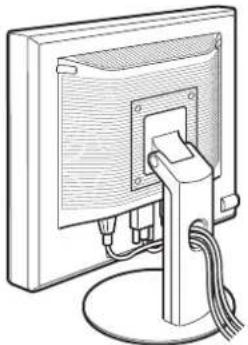
Žice in kable napeljite skozi luknjo stojala, kot je prikazano.
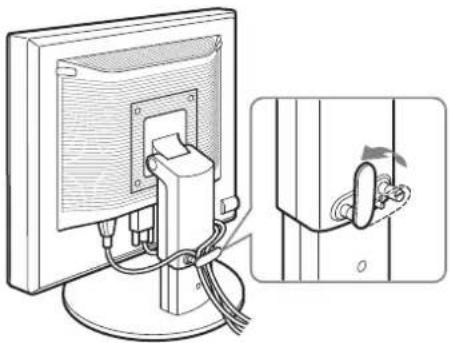
Ko vežete žice in kable, poskrbite, da jih ne zavežete premočno. Če se močno povlečejo, se lahko iztaknejo iz konektorjev ali vtičev, ko nastavljate nagib zaslona. Če žice ali kable preveč raztegnete, se lahko poškodujejo.
Namestitev 6: Vklopite zaslon in računalnik
1. Pritisnite stikalo ⏻ (napajanje) na čelni desni strani zaslona.
Indikator (napajanja) zasveti v zeleni barvi.
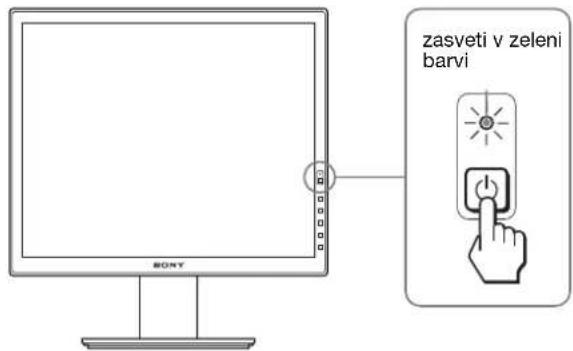
- Če se na zaslonu pojavi »NO INPUT SIGNAL«:
- Računalnik je v načinu varčevanja energije. Poskusite pritisniti katero koli tipko na tipkovnici ali premakniti miško.
- Preverite, ali je nastavitev izbire vhoda pravilna, tako da pritisnete gumb OK (stran 11).
- Če se na zaslonu pojavi »CABLE DISCONNECTED«:
- Preverite, ali je video signalni kabel pravilno priključen.
- Preverite, ali je nastavitev izbire vhoda pravilna, tako da pritisnete gumb OK (stran 11).
- Če se na zaslonu pojavi »OUT OF RANGE«: Ponovno priključite vaš star zaslon. Nato nastavite računalniško grafično kartico v naslednjih območjih.
| analogni RGB digitalni RGB | |
| Horizontalna frekvenca | 28–80 kHz 28–64 kHz |
| Vertikalna frekvenca | 48–75 Hz 60 Hz |
| Razločljivost | 1280 × 1024 ali manj |
Za več informacij o sporočilih na zaslonu glejte »Simptomi težav in njihovo odpravljanje« na strani 18.
Ni potrebe po posebnih gonilnikih
Zaslon je skladen z »DDC« Plug & Play standardom in samodejno zazna vse informacije o zaslonu. Na računalnik ni potrebno namestiti posebnega gonilnika.
Ko boste prvič vključili svoj računalnik po priklopu zaslona, se lahko na zaslonu prikaže čarovnik za namestitev. V tem primeru sledite navodilom na zaslonu. Samodejno se izbere zaslon Plug & Play, tako da lahko ta zaslon takoj uporabite.
Vertikalna frekvenca se spremeni na 60 Hz.
Ker migetanje na zaslonu ni opazno, ni potrebno izvajati dodatnih nastavitev. Vertikalne frekvence ni potrebno nastaviti na katero koli višjo vrednost.
Namestitev 7: Nastavite naklon in višino
Ta zaslon lahko nastavljamo med kotoma, navedenima spodaj.
Primate obe strani LCD zaslona in nato nastavite naklon zaslona.
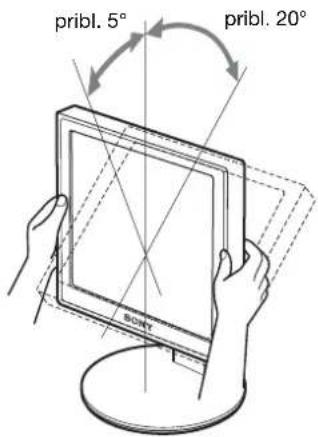
Kadar uporabljate po višini nastavljivo stojalo, lahko prav tako nastavite višino, kot je navedeno spodaj.
Primate obe strani LCD zaslona in nato nastavite višino zaslona.
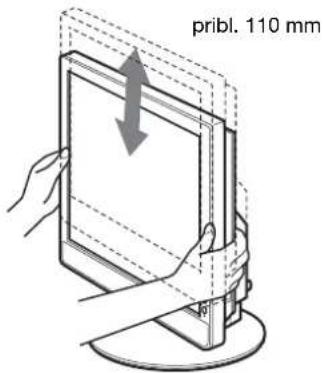
Za udobno uporabo zaslona
Nastavite kot gledanja glede na višino vaše mize in stola tako, da se zaslon ne blešči.
Opombe
- Ko nastavljate nagib zaslona poskrbite, da ne zadanete predmetov v njegovi bližini.
- Ko nastavljate višino stojala, pod zaslon ne postavljajte kakršnih koli predmetov. Lahko ga po nesreči poškodujete.
Izbira vhodnega signala (INPUT1/INPUT2)*
Pritisnite gumb OK.
Vhodni signal se spremeni vsakič, ko pritisnete ta gumb.
| Sporočilo na zaslonu (pojavi se za okoli 5 sekund v levem zgornjem kotu.) | Konfiguracija vhodnega signala |
| INPUT1 : DVI-D:DVI-D vhodni konektor (digitalni RGB) za INPUT1 | |
| INPUT2 : HD15 vhodni konektor HD15 (analogni RGB) za INPUT2 | |
Prilagoditev vašega zaslona
Pred opravljanjem nastavitev
Povežite zaslon in računalnik ter ju vklopite.
Po priključitvi zaslona in vklopu računalnika počakajte vsaj 30 minut, preden začnete izvajati nastavitve, da boste dosegli najboljše rezultate.
Številne nastavitve lahko opravite s pomočjo menijev na zaslonu.
Pomikanje po meniju
1 Prikaz glavnega menija.
Za prikaz glavnega menija na vašem zaslonu, pritisnite gumb MENU.
2 Izberite predmet, ki ga želite nastaviti.
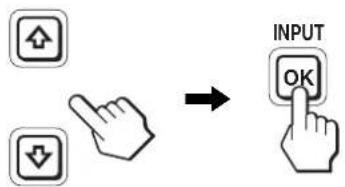
Pritiskajte gumba ↓/↑ za prikaz želenega menija. Pritisnite gumb OK za izhod iz menija na zaslonu.
3 Nastavite predmet.
Pritiskajte gumba ↓/↑ za izvedbo nastavitev in nato pritisnite gumb OK. Ko pritisnete gumb OK, se nastavitev shrani, nato pa se prikaže prejšnji meni.
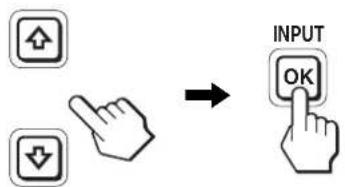
4 Zaprite meni.
Z enkratnim pritiskom na gumb MENU se vrnete v običajni prikaz. Če gumba ne pritisnete, se meni po približno 45 sekundah zapre sam.

■ Povrnitev vseh nastavitev v privzeto stanje
Nastavitve lahko povrnete z uporabo menija RESET. Za več informacij o povrnitvi nastavitev glejte » (RESET) na strani 15.
Seznam možnosti v menijih
Možnosti v menijih so odvisne od modela.
Preverite naziv vašega modela na spodnjem delu zaslona in preglejte spodnje preglednice.
| SDM-S75A/S95ARSDM-S75E/S95ER | |
| BACKLIGHT | |
| CONTRAST | 1) |
| BRIGHTNESS | 1) |
| GAMMA | 1) |
| COLOR 9300K | |
| 6500K | |
| sRGB 1) | |
| USER (povečana vrednost R in B) | |
| SHARPNESS | |
| MODE RESET* | |
| SCREEN AUTO | |
| PHASE | |
| PITCH | |
| H CENTER | |
| V CENTER | |
| MENU POSITION | |
| INPUT SENSING* | |
| LANGUAGE ENGLISH | |
| FRANÇAIS | |
| DEUTSCH | |
| ESPAÑOL | |
| ITALIANO | |
| NEDERLANDS | |
| SVENSKA | |
| РУССКИЙ | |
| 日本語 | |
| 中文 | |
| RESET OK | |
| CANCEL | |
| MENU LOCK | ON |
| OFF |
| SDM-S75D/S95DRSDM-S75F/S95FRSDM-S75N/S95NR | |
| PICTURE ADJUST meni* | |
| MODE (ECO Način) | HIGH |
| MIDDLE | |
| LOW | |
| USER | |
| BACKLIGHT | ☑ |
| CONTRAST ☑ | 1) |
| BRIGHTNESS | 1) |
| γ GAMMA | 1) |
| COLOR | 9300K |
| 6500K | |
| sRGB 1) | |
| USER (povečana vrednost R in B) | |
| SHARPNESS | ☑ |
| MODE RESET* | ☑ |
| SCREEN AUTO | |
| PHASE | |
| PITCH | |
| H CENTER | |
| V CENTER | |
| MENU POSITION | ☑ |
| INPUT SENSING* | AUTO ON |
| INPUT1 | |
| INPUT2 | |
| AUTO OFF | |
| LANGUAGE | ENGLISH |
| FRANÇAIS | |
| DEUTSCH | |
| ESPAÑOL | |
| ITALIANO | |
| NEDERLANDS | |
| SVENSKA | |
| РУССКИЙ | |
| 日本語 | |
| 中文 | |
| RESET | OK |
| CANCEL | |
| MENU LOCK ON | |
| OFF | |
1) CONTRAST, BRIGHTNESS in GAMMA ni mogoče nastaviti, kadar je izbran »sRGB«.
PICTURE ADJUST meni*
Pri zaslonih z analognimi vhodi je BACKLIGHT, CONTRAST in BRIGHTNESS mogoče nastavljati, kadar je ECO mode izbran lc za USER.
| Elementi | Pritisnite gumb ↑ | Pritisnite gumb ↓ |
| MODE | Nastavite ECO mode. | |
| HIGH | Za prihranek porabe energije izberite osvetljenost vašega zaslona izmed | |
| MIDDLE | ||
| LOW | »HIGH«, »MIDDLE«, »LOW« ali | |
| USER | »USER«. | |
| Kadar izberete način »USER«, lahko nastavljate podtone osvetljenosti vašega zaslona. | ||
| Vrsto načina lahko določite z nastavitvijo vhoda. | ||
| BACKLIGHT | Osvetli zaslon. Potemni zaslon. | |
| CONTRAST | Izostri kontrast slike. | Zmanjša kontrast slike. |
| BRIGHTNESS | Osvetli sliko (črna oznaka). | Potemni sliko (črna oznaka). |
| γ GAMMA Značilnosti | ||
| Vaše slike na zaslonu lahko prilagodite izvirnim barvam. | ||
Opomba
Če izberete »sRGB«, ne morete nastavljati CONTRAST, BRIGHTNESS in GAMMA.
Meni COLOR
| Elementi Značilnosti | |
| 9300K Modrikast odtenek | |
| 6500K Rdečkast odtenek | |
| sRGB 1) | Ko izberete »sRGB«, se barve prilagodijo profilu sRGB. (Barvna nastavitev sRGB je standardni industrijski barvni protokol za računalniške izdelke.) Ko izberete »sRGB«, morajo biti barvne nastavitve vašega računalnika nastavljene na sRGB profil. |
| USER 2) | Podrobno lahko nastavite temperaturo barve, ta nastavitev barv pa se shrani v pomnilnik. |
1) Če računalnik ali ostala oprema, priklopljena na zaslon, ni skladna z sRGB, se barve ne da spremeniti na sRGB profil. Ko izberete »sRGB«, ne morete nastavljati CONTRAST, BRIGHTNESS in GAMMA. sRGB ni na voljo, kadar je za ECO mode izbran način HIGH ali MIDDLE ali LOW. (»sRGB« ni mogoče izbrati)
2) S to nastavitvijo se spremeni temperatura barve, tako da se poveča ali zmanjša R (rdeče) in B (modre) dele glede na G (zelenc). G (zeleni) del je nespremenljiv.
Meni SHARPNESS
| Elementi Pritiskajte gumba ↓/↑ |
| SHARPNESS Nastavitev izostritve roba slik itd. |
→← Meni MODE RESET (in za meni PICTURE ADJUST)*
| Elementi Značilnosti |
| OK Povrnete lahko nastavitve za BACKLIGHT, CONTRAST, BRIGHTNESS, GAMMA, COLOR in SHARPNESS na privzete nastavitve. |
| CANCEL Preklic povrnitve nastavitev in povratek v meni. |
A Meni SCREEN (samo analogni RGB signal)
■ Funkcija samodejne nastavitve kakovosti slike
Ko zaslon prejme vhodni signal, samodejno nastavi položaj in ostrino slike (fazo/razločljivost) in zagotovi, da se na zaslonu pojavi jasna slika (stran 17).
Opomba
Ko je aktivirana funkcija samodejne nastavitve kakovosti slike, deluje le ⏻ stikalo (napajanja).
Morda bo slika v tem trenutku migetala, vendar to ni motnja. Preprosto počakajte nekaj trenutkov, dokler se nastavitev ne zaključi.
Če se vam zdi, da funkcija samodejne nastavitve kakovosti slike tega zaslona ni popolnoma nastavila slike,
lahko za trenutni vhodni signal nastavite nadaljnje samodejne nastavitve kakovosti slike. (Glejte AUTO spodaj.)
Če so za kakovost slike potrebne še nadaljnje nastavitve,
lahko ročno nastavite ostrino slike (fazo/razločljivost) in položaj (vodoraven/navpičen položaj).
Te nastavitve se shranijo v pomnilnik in se samodejno prikličejo, kadar koli monitor prejme isti vhodni signal. Te nastavitve bo morebiti potrebno ponoviti, če boste zamenjali vhodni signal po ponovni priključitvi vašega računalnika.
Elementi Značilnosti
AUTO Ustrezno nastavite fazo zaslona, razločljivost ter vodoravni/navpični položaj za trenutni vhodni signal ter jih shranite.
■ Ročna nastavitev ostrine slike in položaja (PHASE/PITCH/H CENTER/V CENTER)
Ostrino slike in njen položaj lahko nastavite na naslednji način.
1 Na računalniku nastavite ločljivost na 1280 x 1024.
2 Vstavite CD-ROM.
3 Zaženite CD-ROM in prikažite testni vzorec.
Za uporabnike sistema Windows
Ko se zažene samodejni zagon:
1 Kliknite »Orodje za nastavitve monitorja (UTILITY)«. 2 Kliknite »Adjust« in potrdite ločljivost ter nato kliknite »Next«. 3 Po vrstnem redu se prikažejo testni vzorci za PITCH, PHASE, H CENTER in V CENTER.
Kadar samodejni zagon ne deluje:
1 Odprite »My Computer« in z desnim gumbom miške kliknite ikono za CD-ROM. Pojdite na »Explorer« in odprite ikono za CD-ROM.
2 Odprite [Utility] in nato izberite [Windows].
3 Zaženite [Win_Utility.exe].
Prikaže se testni vzorec.
Za uporabnike sistema Macintosh
1 Odprite [Utility] in nato izberite [Mac].
2 Zaženite [Mac_Utility.exe].
Prikaže se preskusni vzorec.
Elementi Pritisnite gumba ↓/↑
| PHASE Pomanjšajte vodoravne črte na zaslonu. | |
| PITCH Navpične črte izginejo. | |
| H CENTER Položaj slike spremenite, kadar se | |
| V CENTER | vaša slika ne pojavi v sredini zaslona. |

Meni MENU POSITION
Elementi Pritisnite gumba ↓/↑
| MENU POSITION | Spremenite lahko položaj na zaslonu prikazanega menija. Izberete lahko enega od 9 položajev. |

Meni INPUT SENSING*
Modeli z digitalnim vhodom iščejo obstoječe vhodne signale. Med signali lahko samodejno preklapljate.
Elementi Značilnosti
| AUTO ON Kadar na izbranem vhodu ni signala |
| ali kadar z gumbom OK izberetevhod brez vhodnega signala, se nazaslonu pojavi sporočilo. Zaslon natopreveri vhodni signal in samodejnopreklopi na drug vhod. |
| Kadar se vhod zamenja, se levo zgorajprikaže izbrani vhod. |
| Če še vedno ni vhodnega signala,zaslon preide v način varčevanjaenergije. |
Elementi Značilnosti
| INPUT 1 Ko boste vključili zaslon, bosta | |
| INPUT1 ali INPUT2 izbrana kot prednostna nastavitev (INPUT SENSING ne bo deloval). | |
| INPUT 2 | |
| AUTO OFF Vhod se ne spremeni samodejno. | |
| Pritisnite gumb OK, da spremenite vhod. | |

Meni LANGUAGE
Elementi Pritisnite gumba ↓/↑
| ENGLISH | angleško |
| FRANÇAIS | francosko |
| DEUTSCH | nem |
| ESPAÑOL | špansko |
| ITALIANO | italijansko |
| NEDERLANDS | nizozemsko |
| SVENSKA | švedsko |
| РУССКИЙ | rusko |
| 日本語 | japonsko |
| 中文 | kitajsko |
→← Meni RESET (povrnitev privzetih nastavitev)
Elementi Značilnosti
| OK Povrnitev vseh sprememb na privzete nastavitve razen nastavitve (LANGUAGE). |
| CANCEL Preklic povrnitve nastavitev in povratek v meni. |

Meni MENU LOCK
Elementi Značilnosti
| ON Deluje le stikalo ⏻ (napajanje). Čeposkusite izvesti katero koli drugofunkcijo, se na zaslonu prikaže ikona ⚠m (MENU LOCK). | |
| OFF | Izključite ⚠m (MENU LOCK). Če jebila ⚠m (MENU LOCK) nastavljenana ON, se ⚠m (MENU LOCK)samodejno izbere, ko pritisnete gumbMENU. |
Tehnične značilnosti
Funkcija varčevanja energije
Ta zaslon ustreza smernicam o varčevanju energije, ki jih določajo VESA, ENERGY STAR in NUTEK. Če je zaslon priključen na računalnik ali grafično kartico, združljivo z DPMS (Display Power Management Standard) za analogni vhod / DMPM (DVI Digital Monitor Power Management) za digitalni vhod, bo zaslon samodejno zmanjšal porabo energije, kot je prikazano spodaj.
| Način napajanja ⏻ indikator (napajanja) | |
| običajno delovanje zelena | |
| aktivni izklop1)(globoko spanje) | oranžna |
| popoln izklop izklop | |
1) Ko vaš računalnik preide v način »aktivni izklop«, se vhodni signal prekine, na zaslonu pa se pojavi sporočilo NO INPUT SIGNAL. Po 5 sekundah zaslon preide v način varčevanja energije. »globoko spanje« je način varčevanja energije, ki ga je opredelila Agencija za zaščito okolja (Environmental Protection Agency).
Zmanjševanje porabe energije (ECO Način)
Z večkratnimi pritiski gumba ECO na čelni strani zaslona lahko izberete osvetljenost zaslona.
![graph TD A["ECO HIGH"] --> B["ECO MIDDLE"] B --> C["ECO LOW"] C --> D["ECO USER 50"] D --> A](/content/2026/05/922739/images/f3b8a3411f94b6d8d1a27964bd377bf5fffb49be708b7912161b1502623239dc.jpg)
Vsak način se prikaže na zaslonu, osvetljenost zaslona pa se zmanjša v skladu z izbranim načinom. Meni po približno 5 sekundah samodejno izgine.
Osvetljenost zaslona in poraba energija se zmanjšujeta, ko spreminjate način iz HIGH preko MIDDLE do LOW.
Privzeta nastavitev osvetljenosti zaslona je nastavljena na HIGH.
Če izberete USER, lahko nastavljate stopnjo osvetlitve ozadja s pritiskanjem gumbov ↓/↑, kar je enako kot če bi izbrali BACKLIGHT z uporabo menija.
Opomba*
Pri zaslonih z analognim vhodom so elementi menija BACKLIGHT, CONTRAST in BRIGHTNESS na voljo le takrat, ko je ECO mode nastavljen na USER (stran 14).
Funkcija samodejne nastavitve kakovosti slike (samo analogni RGB signal)
Zaslon ob prejemu vhodnega signala samodejno nastavi položaj in ostrino slike (fazo/razločljivost) in zagotovi, da se na zaslonu pojavi jasna slika.
Tovarniška nastavitev
Ko zaslon prejme vhodni signal, ga samodejno uskladi z enim od tovarniško nastavljenih načinov, shranjenih v pomnilniku zaslona, in tako zagotovi visoko kakovostno sliko na sredini zaslona. Če vhodni signal ustreza tovarniško nastavljenemu, se slika z ustreznimi privzetimi nastavitvami samodejno pojavi na zaslonu.
Če vhodni signali ne ustrezajo tovarniškim nastavitvam
Ko zaslon prejme vhodni signal, ki se ne ujema s tovarniško nastavljenimi načini, se aktivira funkcija samodejne nastavitve kakovosti slike, ki zagotavlja, da se na zaslonu vedno pojavi jasna slika (v naslednjih frekvenčnih območjih zaslona):
Horizontalna frekvenca: 28–80 kHz
Vertikalna frekvenca: 48–75 Hz
Ko zaslon prvič prejme vhodne signale, ki ne ustrezajo tovarniško nastavljenim načinom, lahko posledično potrebuje več časa za prikaz slike na zaslonu kot običajno. Podatki za nastavitev se samodejno shranijo v pomnilnik, tako da bo zaslon naslednjič deloval na enak način, kot da bi prejel signal, ki ustreza enemu od tovarniško nastavljenih načinov.
Ročne nastavitve faze, razločljivosti in položaja slike
Pri nekaterih vhodnih signalih funkcija samodejne nastavitve kakovosti tega zaslona mogoče ne bo popolnoma nastavila položaja slike, faze in razločljivosti. V tem primeru lahko ročno nastavite te spremembe (stran 14). Če te spremembe opravite ročno, se shranijo v pomnilnik kot uporabniški načini in se samodejno prikličejo, ko zaslon prejme enake vhodne signale.
Opomba
Ko je aktivirana funkcija samodejne nastavitve kakovosti slike, deluje le ⏻ stikalo (napajanja).
Morda bo slika v tem trenutku migetala, vendar to ni motnja. Preprosto počakajte nekaj trenutkov, dokler se nastavitev ne zaključi.
Odpravljanje napak
Preden vzpostavite stik s tehnično podporno službo, si oglejte to poglavje.
Sporočila na zaslonu
V primeru težav z vhodnim signalom se na zaslonu prikaže eno od naslednjih sporočil. Za rešitev težave glejte »Simptomi težav in njihovo odpravljanje« na strani 18.
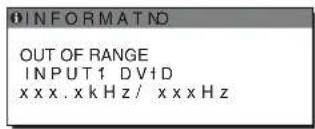
Če se na zaslonu pojavi »OUT OF RANGE«
To pomeni, da zaslon ne podpira vhodnega signala. Preverite naslednje elemente.
Za več informacij o sporočilih na zaslonu glejte »Simptomi težav in njihovo odpravljanje« na strani 18.
Če se pojavi »xxx.x kHz / xxx Hz«
To pomeni, da zaslon ne podpira bodisi horizontalne ali vertikalne frekvence.
Slike prikazujejo horizontalne in vertikalne frekvence trenutnega vhodnega signala.
Primer
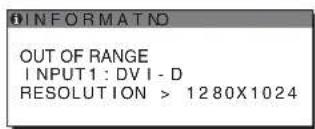
Če se pojavi »RAZLOČLJIVOST > 1280 × 1024«
To pomeni, da zaslon ne podpira razločljivosti (1280 × 1024 ali manj).
Primer
Če se na zaslonu pojavi »NO INPUT SIGNAL«
To pomeni, da na trenutno izbranem konektorju ni vhodnega signala.
Kadar je INPUT SENSING (stran 15) nastavljen na ON, zaslon poišče drug vhodni signal in samodejno spremeni vhod.
Primer
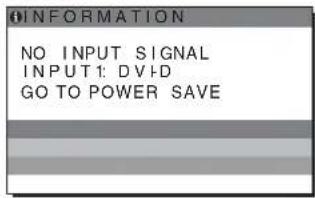
Kadar ni mogoče najti vhodnih signalov, se pojavi sporočilo »GO TO POWER SAVE«. Čez 5 sekund se vklopi način varčevanja energije.
Če se na zaslonu pojavi »CABLE DISCONNECTED«
To pomeni, da je bil video signalni kabel izključen s trenutno izbranega konektorja.
Kadar je INPUT SENSING (stran 15) nastavljen na ON, zaslon poišče drug vhodni signal in samodejno spremeni vhod.
Primer
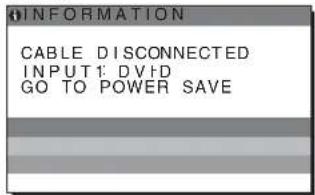
Kadar ni mogoče najti vhodnih signalov, se pojavi sporočilo »GO TO POWER SAVE«. Čez 45 sekund se vklopi način varčevanja energije.
Simptomi težav in njihovo odpravljanje
Če se težava pojavi kot rezultat priključitve računalnika ali druge naprave, poglejte v navodila priključenega računalnika ali naprave.
| Simptom Preverite naslednje elemente | |
| Ni slike | |
| Če ⏻ indikator (napajanja) ne sveti ali ⏻ indikator (napajanja) sveti oranžno, | Preverite, ali je ⏻ stikalo (napajanja) vklopljeno. |
| Če se ⏻ indikator (napajanja) ne prižge, ko pritisnete ⏻ stikalo (napajanja), | Preverite, ali je napajalni kabel pravilno priključen. |
| Če se na zaslonu pojavi CABLE DISCONNECTED, | Preverite, da je video signalni kabel pravilno priključen in da so vsi vtiči trdno nameščeni v svojih vtičnicah (stran 7).Preverite, da nožice na konektorjih video vhoda niso ukrivljene ali zmečkane.Preverite, da je nastavitev izbire vhoda pravilna (stran 11).Priključen je video kabel, ki ni bil priložen. Če priključite video signalni kabel, ki ni bil priložen, se lahko na zaslonu pojavi CABLE DISCONNECTED. To ni napaka v delovanju. |
| Če se na zaslonu pojavi NO INPUT SIGNAL ali ⏻ indikator (napajanja) sveti oranžno, | Preverite, da je video signalni kabel pravilno priključen in da so vsi vtiči trdno nameščeni v svojih vtičnicah (stran 7).Preverite, da nožice na konektorjih video vhoda niso ukrivljene ali zmečkane.Preverite, da je nastavitev izbire vhoda pravila (stran 11).■Težavo povzroča računalnik ali druga priključena oprema in ne zaslonRačunalnik je v načinu varčevanje energije. Poskusite pritisniti katero koli tipko na tipkovnici ali premaknite miško.Preverite, ali je grafična kartica pravilno nameščena.Preverite, ali je računalnik vklopljen.Ponovno zaženite računalnik. |
| Če se na zaslonu pojavi OUT OF RANGE (stran 17), | ■Težavo povzroča računalnik ali druga priključena oprema in ne zaslonPreverite, ali je frekvenčno območje znotraj frekvenčnega področja zaslona. Če ste star zaslon zamenjali s tem zaslonom, ponovno priključite star zaslon in nastavite računalniško grafično kartico v naslednjih območjih:Horizontalna frekvenca: 28 – 80 kHz (analogni RGB), 28 – 64 kHz (digitalni RGB)Vertikalna frekvenca: 48 – 75 Hz (analogni RGB), 60 Hz (digitalni RGB)Razločjivost: 1280 × 1024 ali manj |
| Če uporabljate program Windows, | Če ste star zaslon zamenjali s tem zaslonom, ponovno priključite star zaslon in naredite naslednje: V zaslonu za izbiro naprav Windows s seznamā»Manufacturers« izberite »SONY« in s seznamā »Models« izberite želeni naziv modela. Če naziva modela tega zaslona ni na seznamu »Models«, poskusite »Plug & Play«. |
| Če uporabljate sistem Macintosh, | Ko priključite računalnik Macintosh, po potrebi uporabite adapter (ni priložen).Adapter priključite na računalnik pred priključitvijo video signalnega kabla. |
| Slika migeta, skače, niha ali je popačena | Nastavite razločljivost in fazo (samo analogni RGB signal) (stran 14).Poskusite vključiti zaslon v drugo omrežno vtičnico, po možnosti v drugem tokokrogu.■Težavo povzroča računalnik ali druga priključena oprema in ne zaslonUstrezne nastavitve zaslona poiščite v priročniku svoje grafične kartice.Potrdite, da vaš zaslon podpira grafični način (VESA, Macintosh 19" Color itd.) in frekvenco vhodnega signala. Tudi če je frekvenca v pravilnem območju, lahko imajo nekatere grafične kartice preozek sinhronizacijski impulz, da bi se zaslon pravilno sinhroniziral.Ta monitor ne podpira prepletenih signalov. Zaslon nastavite na progresivne signale.Prilagodite računalnikovo hitrost osveževanja (vertikalno frekvenco), da dobite najboljšo možno sliko. |
| Slika ni ostra | Nastavite osvetljenost in kontrast (stran 14).Nastavite razločljivost in fazo (samo analogni RGB signal) (stran 14). |
| Težavo povzroča računalnik ali druga priključena oprema in ne zaslonRazločljivost na vašem računalniku nastavite na 1280 × 1024 . | |
| Slika ima sence • Odstranite podaljške za video kable in/ali video stikalne omarice.Preverite, ali so vsi kabli pravilno priklopljeni. | |
| Slika ni na sredini ali ni prave velikosti (samo za analogne RGB signale) | Nastavite razločljivost in fazo (stran 14).Nastavite položaj slike (stran 14). Upoštevajte, da nekateri video načini zaslona ne zapolnijo do robov. |
| Slika je premajhna | Težavo povzroča računalnik ali druga priključena oprema in ne zaslonRazločljivost na vašem računalniku nastavite na 1280 × 1024 . |
| Slika je temna • Nastavite osvetlitev ozadja (stran 14).Nastavite osvetljenost (stran 14).Nastavite gamo z uporabo menija GAMMA (stran 14).Po vklopu potrebuje zaslon nekaj minut, da postane svetel.Zaslon lahko potemni, odvisno od izbranega načina ECO. | |
| Pojavijo se valoviti ali elipsasti vzorci | Nastavite razločljivost in fazo (samo analogni RGB signal) (stran 14). |
| Barva ni povsod enaka | Nastavite razločljivost in fazo (samo analogni RGB signal) (stran 14). |
| Bela barva ne izgleda belo | Nastavite temperaturo barve (stran 14). |
| Gumbi monitorja ne delujejo (pojavi na zaslonu) | Če je MENU LOCK nastavljen na ON, ga nastavite na OFF (stran 15). |
| Zaslon se po določenem času izključi | Težavo povzroča priključeni računalnik ali druga opremaIzklopite funkcijo varčevanja energije računalnika. |
| Na zaslonu prikazana razločljivost je nepravilna. | Razločljivost, prikazana v meniju, se ne ujema nujno s tisto, ki je nastavljena na računalniku, kar je odvisno od nastavitev na grafični kartici. |
Prikazovanje informacij o zaslonu
Ko zaslon prejema video signal, pritisnite in držite gumb MENU več kot 5 sekund, dokler se ne pojavi okno z informacijami.
S ponovnim pritiskom na gumb MENU okno izgine.
Primer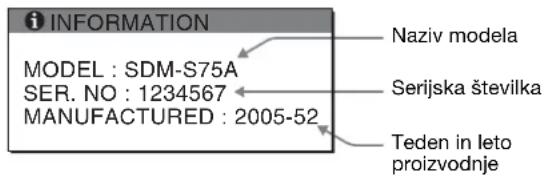
Čeprav se model po varnostnem standardu imenuje SDM-S75*S95, *pri prodaji uporabljajo nazivi SDM-S75A/S95AR/S75D/S95DR/S75E/S95ER/S75F/S95FR/S75N/S95NR.
Če katere koli težave ne morete odpraviti, pokličite pooblaščenega prodajalca Sony in mu posredujte naslednje informacije:
- Naziv modela
- Serijska številka
- Natančen opis težave
- Datum nakupa
- Naziv in tehnični podatki vašega računalnika in grafične kartice
- Vrsto signala (analogni RGB/digitalni RGB)
Specifikacije
| Naziv modela SDM-S75A | SDM-S95AR SDM-S75E SDM-S95ER | |||
| LCD zaslon Tip zaslona: a-Si TFT z aktivno matriko | ||||
| Velikost slike: v palcih 17,0 19,0 17,0 19,0 | ||||
| Oblika vhodnega signala Delovna frekvenca RGB Horizontalna: 28 - 80 kHz Vertikalna: 48 - 75 Hz | ||||
| Razločljivost Horizontalna: največ 1280 točk Vertikalna: največ 1024 vrstic | ||||
| Tip vhodnega signala (digitalni/analogni) | Analogni ×1 | |||
| Ravni vhodnega signala | Analogni RGB video signal 0.7 Vp-p, 75 Ω, pozitiven SYNC signal TTL raven, 2,2 kΩ, pozitiven ali negativen | |||
| Avdio vhod | Stereo mini priključek, 0,5 Vrms | |||
| Avdio izhod | Stereo mini priključek | |||
| Napajanje 100 - 240 V, 50 - 60 Hz, največ 1,0 A | ||||
| Poraba energije | Največ 45 W | Največ 50 W Največ 45 W Največ 50 W | ||
| Delovna temperatura | 5 - 35 °C | |||
| Vrsta stojala | Nepremično | Nepremično | Po višini prilagodljivo | Po višini prilagodljivo |
| Dimenzije (širina/višina/globina) | Pribl. 369 × 423,5 × 225 mm (s stojalom)Pribl. 369 × 315 × 66 mm (brez stojala) | Pribl. 414 × 439,5 × 225 mm (s stojalom)Pribl. 414 × 348 × 69 mm (brez stojala) | Pribl. 369 × 393,5 - 503,5 × 253 mm (s stojalom)Pribl. 369 × 315 × 66 mm (brez stojala) | Pribl. 414 × 409,5 - 519,5 × 277,5 mm (s stojalom)Pribl. 414 × 348 × 69 mm (brez stojala) |
| Masa | Pribl. 6,4 kg (s stojalom)Pribl. 4,3 kg (brez stojala) | Pribl. 7,3 kg (s stojalom)Pribl. 5,2 kg (brez stojala) | Pribl. 7,5 kg (s stojalom)Pribl. 4,3 kg (brez stojala) | Pribl. 8,7 kg (s stojalom)Pribl. 5,2 kg (brez stojala) |
| Plug & Play | DDC2B | |||
| Dodatki | Glejte stran 6. | |||
1) Priporočeni horizontalni in vertikalni časovni pogoji
- Širina horizontalnega delovnega signala mora biti večja od
4,8% skupnega horizontalnega časa ali 0,8 μs, kar koli je daljše.
• Horizontalna širina brisanja naj bo več kot 2,5 μs.
- Vertikalna širina brisanja naj bo več kot 450 µs.
Oblika in specifikacije se lahko spremenijo brez predhodnega obvestila.
| Naziv modela SDM-S75D | SDM-S95DR SDM-S75F SDM-S95FR | |||
| LCD zaslon Tip zaslona: a-Si TFT z aktivno matriko | ||||
| Velikost slike: v palcih 17,0 | 19,0 17,0 19,0 | |||
| Oblika vhodnega signala Delovna frekvenca RGB | ||||
| Razločljivost Horizontalna: največ 1280 točk | ||||
| Tip vhodnega signala (digitalni/analogni) | Digitalni × 1/Analogni × 1 | |||
| Ravni vhodnega signala | Analogni RGB video signal 0,7 Vp-p, 75 Ω, pozitivenSYNC signal TTL raven, 2,2 kΩ, pozitiven ali negativenDigitalni RGB (DVI) signal TMDS (enojna povezava) | |||
| Avdio vhod | Stereo mini priključek, 0,5 Vrms | |||
| Avdio izhod | Stereo mini priključek | |||
| Napajanje 100 - 240 V, 50 - 60 Hz, največ 1,0 A | ||||
| Poraba energije | Največ 45 W Največ 50 W Največ 45 W Največ 50 W | |||
| Delovna temperatura | 5 - 35 °C | |||
| Vrsta stojala | Nepremično | Nepremično | Po višini prilagodljivo | Po višini prilagodljivo |
| Dimenzije (širina/višina/globina) | Pribl. 369 × 423,5 × 225 mm (s stojalom)Pribl. 369 × 315 × 66 mm (brez stojala) | Pribl. 414 × 439,5 × 225 mm (s stojalom)Pribl. 414 × 348 × 69 mm (brez stojala) | Pribl. 369 × 393,5 - 503,5 × 253 mm (s stojalom)Pribl. 369 × 315 × 66 mm (brez stojala) | Pribl. 414 × 409,5 - 519,5 × 277,5 mm (s stojalom)Pribl. 414 × 348 × 69 mm (brez stojala) |
| Masa | Pribl. 6,4 k (s stojalom)Pribl. 4,3 kg (brez stojala) | Pribl. 7,3 kg (s stojalom)Pribl. 5,2 kg (brez stojala) | Pribl. 7,5 kg (s stojalom)Pribl. 4,3 kg (brez stojala) | Pribl. 8,7 kg (s stojalom)Pribl. 5,2 kg (brez stojala) |
| Plug & Play | DDC2B | |||
| Dodatki | Glejte stran 6. | |||
1) Priporočeni horizontalni in vertikalni časovni pogoji
- Širina horizontalnega delovnega signala mora biti večja od
4,8% skupnega horizontalnega časa ali 0,8 μs, kar koli je daljše.
• Horizontalna širina brisanja naj bo več kot 2,5 μs.
- Vertikalna širina brisanja naj bo več kot 450 µs.
Oblika in specifikacije se lahko spremenijo brez predhodnega obvestila.
| Naziv modela SDM-S75N | SDM-S95NR | |
| LCD zaslon Tip zaslona: a- | Si TFT z aktivno matriko | |
| Velikost slike: v palcih 17,0 | 19,0 | |
| Oblika vhodnega signala Delovna frekvenca RGB Horizontalna: 28 – 80 kHz (analogni RGB)28 – 64 kHz (digitalni RGB)Vertikalna: 48 – 75 Hz (analogni RGB)60 Hz (digitalni RGB) | ||
| Razločljivost Horizontalna: največ 1280 točkVertikalna: največ 1024 vrstic | ||
| Tip vhodnega signala (digitalni/analogni) | Digitalni × 1/Analogni × 1 | |
| Ravni vhodnega signala Analogni RGB video signal0,7 Vp-p, 75 Ω, pozitivenSYNC signalTTL raven, 2,2 kΩ , pozitiven ali negativenDigitalni RGB (DVI) signal TMDS (cnojna povezava) | ||
| Avdio vhod | Stereo mini priključek, 0,5 Vrms | |
| Avdio izhod | Stereo mini priključek | |
| Napajanje 100 – 240 V, 50 – 60 Hz, največ 1,0 A | ||
| Poraba energije | Največ 45 W | Največ 50 W |
| Delovna temperatura | 5 – 35 °C | |
| Vrsta stojala | – | – |
| Dimenzije (širina/višina/globina) | Pribl. 369 × 315 × 66 mm | Pribl. 414 × 348 × 69 mm |
| Masa | Pribl. 4,3 kg | Pribl. 5,2 kg |
| Plug & Play | DDC2B | |
| Dodatki | Glejte stran 6. | |
1) Priporočeni horizontalni in vertikalni časovni pogoji
- Širina horizontalnega delovnega signala mora biti večja od
4,8% skupnega horizontalnega časa ali 0,8 μs, kar koli je daljše.
• Horizontalna širina brisanja naj bo več kot 2,5 μs.
- Vertikalna širina brisanja naj bo več kot 450 µs.
Oblika in specifikacije se lahko spremenijo brez predhodnega obvestila.

- PRILAGODITEV VAŠEGA ZASLONA
- TEHNIČNE ZNAČILNOSTI
- ODPRAVLJANJE NAPAK
- SPECIFIKACIJE
- VARNOSTNI NAPOTKI
- OPOZORILO GLEDE OMREŽNIH PRIKLJUČKOV
- ZA UPORABNIKE V ZDA
- ZA UPORABNIKE V ZDRUŽENEM KRALJESTVU
- NAMESTITEV
- ROKOVANJE Z LCD ZASLONOM
- OPOMBA O LCD-JU (PRIKAZOVALNIKU S TEKOČIMI KRISTALI)
- VZDRŽEVANJE
- TRANSPORT
- ODLAGANJE ZASLONA V ODPADKE
- DELI MONITORJA IN ELEMENTI ZA NASTAVLJANJE
- NAMESTITEV 1: SESTAVITE STOJALO
- NAMESTITEV 2: PRIKLJUČITE VIDEO SIGNALNE KABLE
- OPOMBE
- PRIKLJUČITE RAČUNALNIK, OPREMLJEN Z IZHODNIM KONEKTORJEM HD15 (ANALOGNI RGB)
- PRIKLJUČITE RAČUNALNIK, OPREMLJEN Z IZHODNIM KONEKTORJEM DVI (DIGITALNI RGB)
- NAMESTITEV 3: PRIKLJUČITE AVDIO KABLE
- NAMESTITEV 4: PRIKLJUČITE NAPAJALNI KABEL
- NAMESTITEV 5: ZAVARUJTE KABLE
- NEPREMIČNO STOJALO
- NAMESTITEV 6: VKLOPITE ZASLON IN RAČUNALNIK
- NI POTREBE PO POSEBNIH GONILNIKIH
- NAMESTITEV 7: NASTAVITE NAKLON IN VIŠINO
- ZA UDOBNO UPORABO ZASLONA
- IZBIRA VHODNEGA SIGNALA (INPUT1/INPUT2)
- PRED OPRAVLJANJEM NASTAVITEV
- POMIKANJE PO MENIJU
- PRIKAZ GLAVNEGA MENIJA
- IZBERITE PREDMET, KI GA ŽELITE NASTAVITI
- NASTAVITE PREDMET
- ZAPRITE MENI
- POVRNITEV VSEH NASTAVITEV V PRIVZETO STANJE
- SEZNAM MOŽNOSTI V MENIJIH
- PICTURE ADJUST MENI
- OPOMBA
- MENI COLOR
- MENI SHARPNESS
- →← MENI MODE RESET (IN ZA MENI PICTURE ADJUST)
- A MENI SCREEN (SAMO ANALOGNI RGB SIGNAL)
- FUNKCIJA SAMODEJNE NASTAVITVE KAKOVOSTI SLIKE
- ČE SE VAM ZDI, DA FUNKCIJA SAMODEJNE NASTAVITVE KAKOVOSTI SLIKE TEGA ZASLONA NI POPOLNOMA NASTAVILA SLIKE
- ČE SO ZA KAKOVOST SLIKE POTREBNE ŠE NADALJNJE NASTAVITVE
- ELEMENTI ZNAČILNOSTI
- ROČNA NASTAVITEV OSTRINE SLIKE IN POLOŽAJA (PHASE/PITCH/H CENTER/V CENTER)
- ZA UPORABNIKE SISTEMA WINDOWS
- KO SE ZAŽENE SAMODEJNI ZAGON
- KADAR SAMODEJNI ZAGON NE DELUJE
- ZA UPORABNIKE SISTEMA MACINTOSH
- MENI MENU POSITION
- MENI INPUT SENSING
- MENI LANGUAGE
- →← MENI RESET (POVRNITEV PRIVZETIH NASTAVITEV)
- MENI MENU LOCK
- FUNKCIJA VARČEVANJA ENERGIJE
- ZMANJŠEVANJE PORABE ENERGIJE (ECO NAČIN)
- FUNKCIJA SAMODEJNE NASTAVITVE KAKOVOSTI SLIKE (SAMO ANALOGNI RGB SIGNAL)
- TOVARNIŠKA NASTAVITEV
- ČE VHODNI SIGNALI NE USTREZAJO TOVARNIŠKIM NASTAVITVAM
- ROČNE NASTAVITVE FAZE, RAZLOČLJIVOSTI IN POLOŽAJA SLIKE
- SPOROČILA NA ZASLONU
- ČE SE NA ZASLONU POJAVI »OUT OF RANGE
- ČE SE POJAVI »XXX.X KHZ / XXX HZ
- ČE SE POJAVI »RAZLOČLJIVOST > 1280 ×
- ČE SE NA ZASLONU POJAVI »NO INPUT SIGNAL
- ČE SE NA ZASLONU POJAVI »CABLE DISCONNECTED
- SIMPTOMI TEŽAV IN NJIHOVO ODPRAVLJANJE
- PRIKAZOVANJE INFORMACIJ O ZASLONU
Znamka : SONY
Model : SDM-S95FR
Kategorija : Zaslon