
TV-24S50AEZ - Televízió PANASONIC - Ingyenes használati útmutató
Találja meg az eszköz kézikönyvét ingyenesen TV-24S50AEZ PANASONIC PDF formátumban.


| Termék típusa | 24 hüvelykes LED TV |
| Márka | Panasonic |
| Modell | TV-24S50AEZ |
| Képernyő méret | 24 hüvelyk (61 cm) |
| Méretek (állvánnyal) | 134 x 553 x 372 mm (Mé x Sz x Ma) |
| Méretek (állvány nélkül) | 63 x 553 x 334 mm |
| Tömeg | 3,75 kg |
| Tápellátás | 220-240 V AC, 50 Hz |
| Teljesítményfelvétel | 45 W (működés közben), < 2 W (készenlét) |
| Tuner típusa | DVB-T2/C/S2 |
| Smart TV | Igen, beépített Amazon Fire TV |
| HDR kompatibilitás | HDR10, HLG |
| Hangerő | 2 x 2,5 W |
| Csatlakozók | HDMI, USB 2.0, Ethernet, Wi-Fi (802.11 a/b/g/n/ac), Bluetooth, Fejhallgató-csatlakozó, Digitális audio kimenet (SPDIF), AV bemenet, CI+ |
| Fő funkciók | Gyermekzár, Műsorújság, Médialejátszó, Miracast, Alexa hangvezérlés |
| Fali rögzítés | VESA 75 x 75 mm, M4 csavar (mélység 7-10 mm) |
| Tartozékok | Távirányító, AAA elemek (x2), eltávolítható állvány, rögzítőcsavarok, tápkábel, gyors üzembe helyezési útmutató |
| Karbantartás | Puha, száraz vagy enyhén nedves kendő (víz vagy hígított semleges tisztítószer) |
| Biztonság | Automatikus kikapcsolás nincs meghatározva; óvintézkedések áramütés és fulladásveszély ellen |
Gyakran ismételt kérdések - TV-24S50AEZ PANASONIC
Felhasználói kérdések a következőről TV-24S50AEZ PANASONIC
0 kérdés erről a készülékről. Válaszolj azokra, amiket ismersz, vagy tedd fel a sajátod.
Tegyél fel egy új kérdést erről a készülékről
Töltse le az útmutatót a következőhöz Televízió PDF formátumban ingyenesen! Találja meg kézikönyvét TV-24S50AEZ - PANASONIC és vegye vissza elektronikus eszközét a kezébe. Ezen az oldalon közzé van téve az eszköze használatához szükséges összes dokumentum. TV-24S50AEZ márka PANASONIC.
HASZNÁLATI ÚTMUTATÓ TV-24S50AEZ PANASONIC
Biztonsági információ ....2
Karbantartás 4
A talp összeszerelése és eltávolítása....5
Fali tartó használata esetén ....5
Bevezetés....6
Mellékelt tartozékok....6
Jellemzők....6
Az antenna csatlakoztatása....6
Egyéb csatlakozások....7
A TV be-/kikapcsolása 8
TV vezérlése és működtetés....8
Távirányító....10
Telepítés beállítás varázsló 11
Fő képernyő....13
Live TV 13
TV beállítások személyre szabása....13
Beállítások....15
Csatornalista....28
Csatornakalauz....29
Csatlakozás az internethez 29
Műszaki jellemzők 31
Megjegyzés 32
Licenszek....33
Megfelelőségi nyilatkozat ....34
Biztonsági információ
VIGYÁZAT
ÁRAMÜTÉS VESZÉLYE
NE NYISSA KI
VIGYÁZAT: AZ ÁRAMÚTÉS VESZÉLYÉNEK ELKERÜLÉSE ÉRDEKÉBEN NE TÁVOLÍTSA EL A FEDELET (VAGY HÁTLAPOT).

A KÉSZÜLÉK BELSEJÉBEN NEM TALÁLHATÓK A FELHASZNÁLÓ ÁLTAL JAVÍTHATÓ ALKATRÉSZEK. A JAVÍTÁST VÉGEZTESSE SZAKEMBERREL.
Szélsőséges időjárási viszonyok esetén (vihar, villámlás) vagy ha hosszú ideig nem használja (nyaralás alatt), húzza ki a TV-készüléket a hálózatból.
A hálózati kábel arra szolgál, hogy lekösse a TV-készüléket a hálózatról, ezért mindig tökéletesen kell működnie. Ha a TV-készülék nincs lecsatlakoztatva az elektromos hálózatról, akkor a berendezés készenléti vagy kikapcsolt állapotban is feszültség alatt van.
Megjegyzés: A kapcsolódó funkciók működtetéséhez kövesse a képernyőn megjelenő utasításokat.
FONTOS – Kérjük, olvassa el figyelmesen ezeket az utasításokat a telepítés és az üzemeltetés megkezdése előtt.
FIGYELEM: Ezt a berendezést azoknak a személyeknek (beleértve a gyermekeket is) a számára készült, akik képesek/elegendő tapasztalattal rendelkeznek ilyen berendezés felügyelet nélküli kezelésére, ha nincsenek felügyelet alatt, vagy nem részesültek megfelelő instrukciókban a biztonságukért felelős személy részéről.
- A TV-készüléket csak 5000 méternél alacsonyabb területeken, száraz helyiségekben és mérsékelt vagy trópusi éghajlatú helyen használja.
- A TV-készüléket háztartási és hasonló beltéri használatra tervezték, de használható nyilvános helyeken is.
- A szellőzés érdekében a TV-készülék körül hagyjon legalább 5 cm szabad helyet.
- Ne akadályozza a készülék szellőzését, a szellőzőnyílást ne takarja le vagy ne zárja el semmilyen tárggyal, pl. újságpapírral, asztalterítővel, függönnyel, stb.
- Az elektromos vezeték dugaszának könnyen megközelíthetőnek kell lennie. Ne helyezze a TV-készüléket, bútort stb. a hálózati kábelre, és ne szorítsa be a kábelt. A sérült hálózati kábel tüzet vagy áramütést okozhat. Mindig a dugasznál fogva használja a vezetéket, ne húzza ki a TV-t a konnektorból a vezetéknél fogva. Soha ne nyúljon
a tápvezetékhez nedves kézzel, mert rövidzárlatot és áramütést okozhat. Soha ne csomózza össze a kábelt, és ne fűzze össze más kábelekkel. Meghibásodás esetén ki kell cserélni, amit csak a megfelelő szakember végezhet el.
- Ne tegye ki a TV-készüléket csöpögő és fröccsenő folyadékoknak, és ne helyezzen folyadékkal töltött tárgyat, például vázát, csészéket stb. a TV-készülékre vagy a TV-készülék fölé (pl. a készülék felett lévő polcokra).
- Ne tegye ki a készüléket közvetlen napsugárzásnak, és ne helyezzen nyílt lángot, pl. gyertyákat a TV-készülék tetejére vagy közelébe.
- Ne tegyen semmilyen hőforrást, pl. elektromos fűtőtesteket, radiátorokat stb. a TV-készülék közelébe.
- Ne helyezze a TV-készüléket a padlóra vagy lejtős felületre.
- A fulladásveszély elkerülése érdekében tartsa a műanyag zacskókat csecsemőktől, gyermekektől és háziállatoktól elzárva.
- Az állványt gondosan rögzítse a TV-készülékhez. Ha az állvány csavarokkal rendelkezik, húzza meg alaposan a csavarokat, hogy elkerülje a TV-készülék eldőlését. Ne húzza túl a csavarokat, és az állvány gumijait megfelelően helyezze fel.
- Ne dobja az akkumulátorokat tűzbe, és ne dobja ki ezeket veszélyes vagy gyúlékony anyagokkal együtt.
FIGYELMEZTETÉS
- Az elemeket nem szabad kitenni túlzott hőhatásnak, pl. napfény, tűz vagy hasonló hőforrás hatásának!
- A fül- vagy fejhallgatóból való túlzott hangerő halláskárosodást okozhat.
MINDENEKELŐTT - SOHA senkinek ne engedje, legfőképpen pedig a gyerekeknek ne, hogy meglökjék vagy ütögessék a képernyőt vagy a burkolat hátulját, tárgyakat helyezzenek a nyílásokba, résekbe vagy a TV burkolat bármilyen más nyílásába.
| Vigyázat | Olyan veszély, mely halált, vagy súlyos sérülést okozhat |
| Áramütés veszélye | Veszélyes feszültségből eredő kockázat |
| Karbantartás | Fontos karbantartási alkatrész |
Jelzések a Terméken
A következő korlátozásokra, óvintézkedésekre és biztonsági utasításokra vonatkozó szimbólumok láthatók a terméken. A magyarázatokat csak akkor kell figyelembe venni, ha a terméken látható az annak megfelelő jelzés. Figyeljen ezekre az információkra biztonsági okokból.

II. osztályú berendezés: Ez a készülék úgy lett tervezve, hogy ne legyen szükség elektromos földeléshez való biztonsági csatlakozásra.

Veszélyes élő terminál: A jelzett terminál(ok) normál működési feltételek mellett veszélyesen aktív(ak).

Vigyázat, lásd a Használati utasításokat: A jelzett terület(ek) a felhasználó által cserélhető gombelemeket tartalmaz(nak).

- 1. osztályú lézertermék: Ez a termék tartalmaz 1. osztályú lézerforrást, mely az észszerűen előrelátható működési feltételek mellett biztonságos.
FIGYELMEZTETÉS
- Ne nyelje le az elemet, vegyi égési sérülés veszélye áll fenn.
- Ez a termékhez mellékelt termék vagy kiegészítő tartalmazhat egy gombelemet. A gombelem lenyelése súlyos belső égési sérüléseket okozhat mindössze 2 óra alatt, és akár halálhoz is vezethet.
- Tartsa távol az új és használt elemeket a gyermekektől.
- Ha az elemtartó rekesz nem záródik biztonságosan, ne használja a terméket, és tartsa távol a gyerekektől.
- Ha úgy gondolja, hogy lenyelt egy elemet vagy bármely testrészébe elem került, azonnal forduljon orvoshoz.
A TV-készülék leeshet és súlyos személyi sérülést vagy halált okozhat. Sok sérülést, különösen gyermekek esetében, meg lehetne előzni olyan óvintézkedésekkel mint:
- MINDIG a televízió gyártója által ajánlott szekrényeket, állványokat, vagy rögzítési módszereket használjon.
- MINDIG olyan bútorokat használjon, amelyek a televízió számára biztonságos támaszt nyújtanak.
- MINDIG bizonyosodjon meg arról, hogy a TV-készülék nem nyúlik túl a felállításra szolgáló bútoron.
- MINDIG világosítsa fel a gyermekeket arról, hogy milyen veszélyekkel jár, ha felmásznak a bútorra, hogy elérjék a TV-készüléket vagy annak vezérlőit.
- MINDIG úgy vezesse a vezetékeket és kábeleket a televízióhoz, hogy ne botolhasson meg, ne húzhassa ki és ragadhassa meg őket.
- SOHA ne helyezze a TV-készüléket instabil helyre.
- SOHA ne helyezze a TV-készüléket magas bútorra (például szekrényre vagy könyvespolcra) anélkül, hogy mindkettőt, a bútort és a TV-készüléket is megfelelően rögzítették volna.
- SOHA ne tegye a televíziót anyagra vagy más anyagokra, amelyeket a televízió és a tartószerkezetek között helyeztek el.
- SOHA ne helyezzen a televízió tetejére vagy a bútorra olyan tárgyat, amely a gyermekeket arra csábítja, hogy felmásszanak rá, például játékok és távirányítók.
- Ez a berendezés ≤2 m magasságba szerelhető. Ha a meglévő tévékészüléket megtartják és áthelyezik, a fentiekkel azonos szempontokat kell alkalmazni.
A készülék az épület védőföldeléséhez csatlakozik a KONNEKTORON vagy más készüléken keresztül a védőföldeléssel ellátott csatlakozóval – a műsorszóró rendszer koaxiális kábelt használ, amely néhány esetben tüzet okozhat. Ezért a TV elosztó rendszer csatlakozásának rendelkeznie kell egy bizonyos frekvencia alatti elektromos szigeteléssel (galvanikus leválasztás)
A FALI RÖGZÍTÉSRE VONATKOZÓ UTASÍTÁSOK
- A TV-készülék falra szerelése előtt olvassa el az utasításokat.
- A fali szerelőkészlet opcionális. Ha nincs mellékelve a TV-készülékhez, akkor forduljon a helyi forgalmazóhoz.
- Ne szerelje a TV-készüléket mennyezetre vagy dölt falra.
- Használja a megfelelő fali csavarokat és egyéb kiegészítőket.
- Húzza meg az összes fali rögzítőcsavart, hogy megelőzze a TV leesését. Ne húzza túl a csavarokat.
- Más fali tartó használata esetén, vagy ha saját maga szereli fel a fali tartót, fennáll a személyi sérülések vagy a termék sérülésének veszélye. A készülék teljesítményének és biztonságának betartása érdekében, minden esetben kérje meg az eladót vagy egy engedéllyel rendelkező céget a fali tartó felerősítésére. Bármely, engedéllyel rendelkező szerelő nélküli felhelyezés a jótállás elvesztését okozza.
- Gondosan olvassa el a választható tartozékokhoz adott használati utasításokat és minden esetben tartsa be a TV leesését megakadályozó lépéseket.
- A szerelés alatt bánjon a Tv-vel óvatosan, ugyanis az ütődések vagy egyéb erők hatására a TV megsérülhet.
- A fali konzol szerelésénél legyen óvatos. A fali konzol felakasztásánál mindig ellenőrizze, vannak-e a falban elektromos vezetékek vagy csövek.
- A leesés és sérülések megakadályozása érdekében, ha már nem használja, távolítsa el a TV-t a falra szerelt konzolról.
KÁROKOZÁS
- Kivéve azokat az eseteket, amikor a helyi előírások elismerik a felelősséget, a Panasonic nem vállal felelősséget a termék helytelen használata vagy használata által okozott meghibásodásokért, valamint a termék használata által okozott egyéb problémákért vagy károkért.
- A Panasonic nem vállal felelősséget a katasztrófák által okozott adatvesztésért stb.
- Az ügyfél által külön elkészített külső eszközökre a garancia nem terjed ki. Az ilyen eszközökön tárolt adatok gondozása az ügyfél felelőssége. A Panasonic nem vállal felelősséget ezen adatokkal való visszaélésért.
Az ebben a Használati útmutatóban található képek és illusztrációk csupán referenciaként szolgálnak, és eltérhetnek a termék aktuális megjelenésétől. A termék dizájnja és tulajdonságai külön értesítés nélkül változhatnak.
Mivel a Fire TV operációs rendszert rendszeresen frissítik, a jelen kézikönyvben szereplő képek, navigációs utasítások, címek és menüpontok elhelyezkedése eltérhet attól, amit a képernyőn lát.
Karbantartás
Először húzza ki a hálózati dugót az aljzatból.
Kijelző panel, készülék, állvány
Hagyományos ápolás:
A por vagy ujjnyomok eltávolításához egy puha ruhával törölje át a kijelző panel, a készülék vagy az állvány felületét.
Makacs szennyeződés:
- Először távolítsa el a port a felületről.
- Nedvesítsen be egy puha ruhát tiszta vízzel vagy egy semleges tisztítószeres oldattal (1 rész tisztítószer 100 rész víz).
- Csavarja ki a ruhát alaposan. (Figyeljen arra, hogy ne kerüljön folyadék a TV-készülék belsejébe, mert ez a termék meghibásodását okozhatja.)
- Gondosan törölje át és távolítsa el a makacs szennyeződéseket.
- Végül törölje szárazra.
Vigyázat
Ne használjon kemény ruhát és ne súrolja túlságosan a felületet, mert ezzel felkarcolhatja a felületet.
- Ügyeljen arra, hogy a füleleten ne használjon rovarirtót, oldószert, hígítót vagy más illékony anyagot. Ezek károsíthatják a felület minőségét vagy a festék lehámlását okozhatják.
- A kijelző panel felülete különös eljárással kezelt és könnyen károsodhat. Ügyeljen arra, hogy ne karcolja meg a képernyőt körömmel vagy más kemény tárggyal.
- Ne hagyja a készüléket vagy az állványt gumival vagy PVC anyaggal huzamosabb ideig érintkezni. Ez károsíthatja a felület minőségét.
Hálózati csatlakozó
A hálózati csatlakozót rendszeres időközönként törölje át egy száraz ruhával.
A nedvesség és a por tüzet vagy áramütést okozhat.
A talp összeszerelése és eltávolítása
Előkészületek
Vegye ki a talp(ak)at és a TV-készüléket a dobozból és helyezze a TV-készüléket egy munkaasztalra a kijelző panellel lefelé egy tiszta és puha ruhára (szőnyeg, stb.).
- Használjon egy, a TV-készüléknél nagyobb, sima és stabil asztalt.
- Ne tegye félre a kijelző panelt.
- Győződjön meg róla, hogy nem karcolja meg vagy töri el a TV-készüléket.
VIGYÁZAT: Kérjük, hogy az ábrán látható csavarokat ne csavarja be a TV burkolatába, ha nem használ TV állványt, pl. fali konzolt. Ha a csavarokat az állvány nélkül használja, a TV károsodhat.
A talp összeszerelése
- A TV állványa két darabból áll. Telepítse ezeket a darabokat együtt.
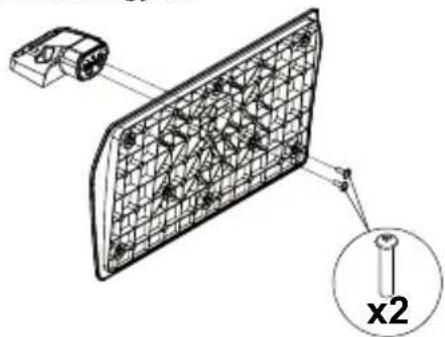
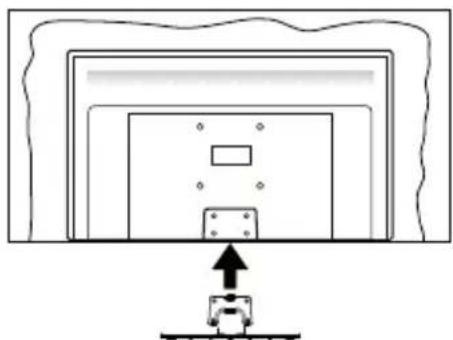
- Helyezze az állvány(oka)t az állványrögzítő hely(ek)re a TV-készülék hátoldalán.
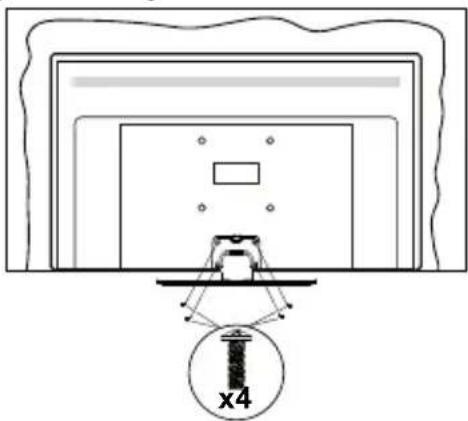
- Helyezze be a mellékelt csavarokat és óvatosan húzza meg őket (M4 x 12 mm), amíg az állvány megfelelően rögzül.
Az állvány eltávolítása a TV-készülékből
Győződjön meg róla, hogy az alábbiaknak megfelelően távolítja el az állványt, ha fali tartót használ vagy visszacsomagolja a TV-készüléket.
- Helyezze a TV-készüléket egy munkaasztalra a kijelző panellel lefelé egy tiszta és puha ruhára. Hagyja az állvány(oka)t túlnyúlni a felület szélén.
- Hajtsa ki az állvány(oka)t rögzítő csavarokat. • Távolítsa el az állvány(oka)t.
Fali tartó használata esetén
Kérjük, lépjen kapcsolatba a helyi Panasonic forgalmazóval javasolt fali tartó vásárlása érdekében. Lyukak a fali tartó telepítéséhez;
A TV-készülék hátulja
![graph TD A["●"] -->|a| B["●"] B -->|b| C["●"] C --> D["●"] style A fill:#fff,stroke:#000 style B fill:#fff,stroke:#000 style C fill:#fff,stroke:#000 style D fill:#fff,stroke:#000](/content/2026/04/709570/images/9018e463bc1ee670ebb975f46edea9a22416cfbea06733a4504142b6a0849a6e.jpg)
| a (mm) | 75 |
| b (mm) | 75 |
Oldalnézet
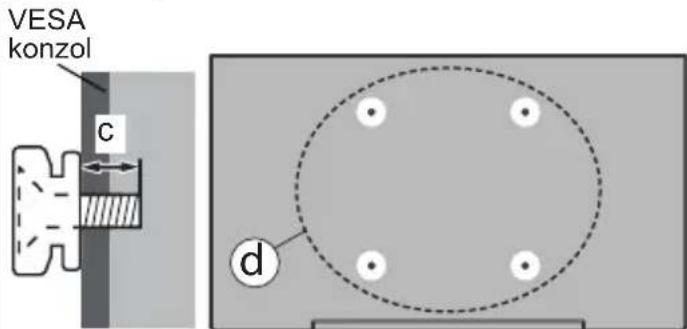
| (d) | A csavar mélysége (c) | min. 7 mm |
| max. 10 mm | ||
| Átmérő M4 | ||
Megjegyzés: A TV-készüléket a fali tartóhoz rögzítő csavarok nincsenek mellékelve a TV-készülékhez.
Bevezetés
Köszönjük, hogy ezt a terméket választotta. Hamarosan élvezheti új TV-jét. Kérjük olvassa el figyelmesen ezeket a használati utasításokat. Fontos információkat tartalmaz, segít a legjobbat kihozni a TV készülékéből és biztosítja a biztonságos és megfelelő beállítást, illetve üzemeltetést.
Mellékelt tartozékok
- Távirányító
- Elemek: 2 db AAA • GYORS ÜZEMBE HELYEZÉSI ÚTMUTATÓ
- Tápkábel
- Levehető állvány
- Állványrögzítő csavarok (M4 x 12 mm)
Jellemzők
High Dynamic Range (HDR) / Hybrid Log-Gamma (HLG)
Ennek a funkciónak a használatával a TV szélesebb dinamikus fényskála tartományt képes megjeleníteni, néhány különböző expozíció megragadásával és kölcsönös kombinációjával. A fényesebb és realistább kiemeléseknek, a valósághű színeknek és más újításoknak köszönhetően a HDR/HLG jobb képminőséget ígér. Olyan megjelenítést tesz lehetővé, melyet a filmkészítők szerettek volna elérni, megmutatja a sötét árnyékokban lévő rejtett részeket és a teljes tisztaságában, színeiben és részleteiben pompázó napfényt. A HDR/HLG tartalmakat saját és piaci alkalmazások, HDMI és USB-bemenetek, valamint DVB-S adások támogatják. Ha a bemeneti forrás a kapcsolódó HDMI-bemenetre van beállítva, jelölje ki a kapcsolódó HDMI-beállítást a Kezdőlap > Beállítások > Kijelző és hang > Képbeállítások menüben, és nyomja meg a Kiválasztás gombot a beállítási lehetőségek megjelenítéséhez. Állítsa be a HDMI bemeneti mód opciót a Haladó beállítások menüben a Mode 1 (1.4), Mode 2 (2.0) vagy az Auto beállításra a HDR/HLG tartalom megtekintéséhez, ha a HDR/HLG tartalom HDMI bemeneten keresztül érkezik. Ebben az esetben a forrás berendezés elegendő, ha legalább HDMI 2.0a kompatibilis.
Az antenna csatlakoztatása
Csatlakoztassa az antenna vagy a kábeltévé csatlakozóját a TV hátsó oldalán található ANTENNA (ANT) BEMENETHEZ vagy a műholdat a MŰHOLD (LNB) BEMENETHEZ(*).
A TV hátulja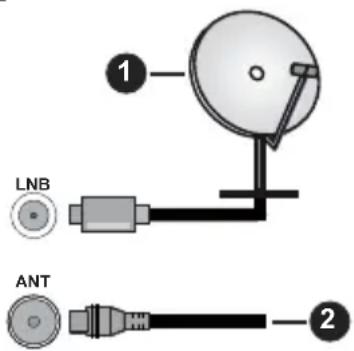
- Műhold
- Antenna vagy kábel

Ha a TV-készülékhez eszközt kíván csatlakoztatni, akkor előbb bizonyosodjon meg arról, hogy a TV és az eszköz is ki van kapcsolva. A kapcsolat létrehozása után be lehet kapcsolni és használatba
lehet venni a készülékeket.
Egyéb csatlakozások

Ha a TV-készülékhez eszközt kíván csatlakoztatni, akkor előbb bizonyosodjon meg arról, hogy a TV és az eszköz is ki van kapcsolva. A kapcsolat létrehozása után be lehet kapcsolni és használatba lehet venni a készülékeket.
| Csatlakoztatás | Típus Kábelek Eszközök | ||
 | HDMI csatlakozás (oldalsó és hátsó) | 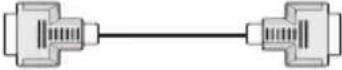 |  |
 | SPDIF (Koaxiális kimenet) Csatlakozás (oldalsó) |  |  |
 | Oldalsó AV (Audio/Video) csatlakozása (oldalsó) |  Oldalsó videó/hang csatlakozó kábel Audio/Videó kábel Oldalsó videó/hang csatlakozó kábel Audio/Videó kábel |  |
 | Fejhallgató csatlakozása (oldalsó) |  | |
 | USB csatlakozás (oldalról) |  | [754S] |
 | CI csatlakozás (oldalról) |  | [B4TA] |
 | Ethernet csatlakozás (hátul) |  |  |
A TV be-/kikapcsolása
Csatlakoztatás a hálózatra
FONTOS: A TV-készüléket 220-240 V AC, 50 Hz-es működésre tervezték.
A kicsomagolás után hagyja, hogy a TV-készülék a szoba hőmérsékletét elérje, mielőtt csatlakoztatná az elektromos hálózathoz.
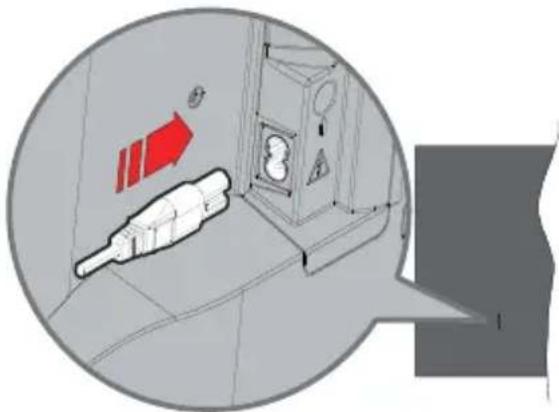
Dugja be a mellékelt levehető tápkábel egyik végét (kétlyukú dugót) a TV hátulján lévő tápkábel bemenetébe, a fent látható módon. Ezután dugja be a tápkábel másik végét a hálózati aljzatba. Ezután a TV készenléti üzemmódba kapcsol.
Megjegyzés: A tápkábel bemenetének helyzete modelltől függően eltérő lehet.
A TV-készülék bekapcsolása készenléti módból
Ha a TV készenléti üzemmódban van, a készenléti LED világít. A TV bekapcsolása a készenléti üzemmódból is:
- Nyomja meg a távirányító Készenléti gombját.
- Nyomja meg az Egyetlen vezérlőgombot a TV-készüléken.
Ezután a TV-készülék bekapcsol.
A TV-készülék készenléti módba váltása
- Nyomja meg a távirányító Készenléti gombját.
- Nyomja meg a TV vezérlőgombját, és megjelenik a funkció opciók menüje. A fókusz a Bemenet opción lesz. Nyomja meg egymás után a gombot, amíg a Kikapcsolás opció meg nem jelenik. Nyomja meg és tartsa lenyomva a gombot kb. 2 másodpercig, ekkor a TV készenléti üzemmódba kapcsol.
A TV kikapcsolása
A TV-készülék teljes kikapcsolásához húzza ki a hálózati kábelt a konnektorból.
TV vezérlése és működtetése
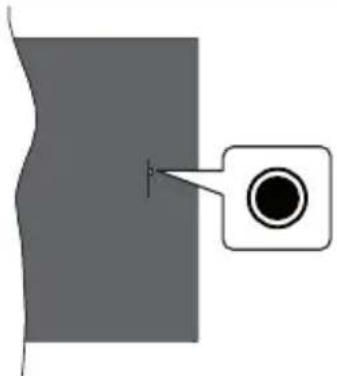
A TV-készülék egyetlen vezérlőgombbal rendelkezik. Ez a gomb lehetővé teszi a TV bemenetek / Hangerő fel-le / Csatorna fel-le / Be- kikapcsolás / Kilépés funkcióinak vezérlését.
Megjegyzés: A vezérlőgombok helyzete típusonként eltérhet.
A vezérlőgomb működése
- Nyomja meg a vezérlőgombot a Bekapcsolás menü megjelenítéséhez.
- Ezután nyomja meg egymás után a gombot, hogy a fókuszt a kívánt opcióra mozgassa, ha szükséges.
- Nyomja meg és tartsa lenyomva a gombot kb. 2 másodpercig a funkció használatához, az almenübe való belépéshez vagy az opció kiválasztásához.
A TV kikapcsolása: Nyomja meg a vezérlőgombot a Bekapcsolás menü megjelenítéséhez, a fókusz a Bemenetek opción lesz. Nyomja meg egymás után a gombot, amíg a Kikapcsolás opció meg nem jelenik. Nyomja meg és tartsa lenyomva a gombot kb. 2 másodpercig, ekkor a TV kikapcsol (készenléti üzemmódba kapcsol).
A TV bekapcsolása: Nyomja meg a vezérlőgombot, a TV bekapcsol.
A hangerő megváltoztatása: Nyomja meg a vezérlőgombot a funkció opciók menü megjelenítéséhez, majd nyomja meg egymás után a gombot a fókusz Hangerő fel vagy Hangerő le opcióra mozgatásához. Nyomja meg és tartsa lenyomva a gombot a hangerő növeléséhez vagy csökkentéséhez.
Csatorna módosítása (Live TV módban): Nyomja meg a vezérlőgombot a Bekapcsolás menü megjelenítéséhez, majd nyomja meg a gombot egymás után, hogy a fókuszt a Csatorna fel vagy a Csatorna le opcióra mozgassa. Nyomja meg és tartsa lenyomva a gombot a csatornalista következő vagy előző csatornájára való váltáshoz.
Bemenet módosításához: Nyomja meg a vezérlőgombot a Bekapcsolás menü megjelenítéséhez, a fókusz a Bemenetek opción lesz. Nyomja meg és tartsa lenyomva a gombot körülbelül 2 másodpercig a bemenetek listájának megjelenítéséhez. A gomb megnyomásával görgessen
az elérhető bemeneti opciók között. Nyomja meg és tartsa lenyomva a gombot körülbelül 2 másodpercig a kiválasztott bemeneti opcióra való átváltáshoz.
Megjegyzés: A Live TV beállítások menü OSD nem jeleníthető meg Live TV üzemmódban a vezérlőgombbal.
Vezérlés a távirányítóval
Nyomja meg és tartsa lenyomva a távirányító Home gombját az elérhető gyorsbeállítási menüpontok megjelenítéséhez Live TV üzemmódban. Nyomja meg a Home gombot, hogy megjelenítse vagy visszatérjen a Fire TV kezdő képernyőjére. Az iránygombok használva mozgassa a fókuszt, lépjen tovább, végezze el a beállításokat, majd nyomja meg a Kiválasztás gombot, hogy végrehajthassa a módosításokat, beállíthassa preferenciáit, beléphessen az almenükbe, elindíthassa az alkalmazásokat, stb. Nyomja meg a Vissza gombot, hogy visszaléphessen az előző képernyőre.
Bemenet kiválasztása
Ha csatlakoztatta a külső rendszereket a TV-készülékhez, akkor átválthat a különböző bemeneti forrásokra. Nyomja meg a Bemenet gombot a Bemenetek menü megnyitásához (az elérhetőség a távirányító modelljétől függ). Nyomja le és tartsa lenyomva a Home gombot a távirányítón, hogy megjeleníthesse a gyors beállítások menüjét, majd jelölje ki a Bemenetek opciót és nyomja meg a Kiválasztás gombot az elérhető bemenetek listájának megjelenítéséhez. Az iránygombokkal jelölje ki a kívánt opciót, majd nyomja meg a Kiválasztás gombot a kiválasztott bemenetre való váltáshoz. Vagy válassza ki a kívánt Bemeneteket a kezdőképernyő bemenetek lapjának bemenetek sorából, és nyomja meg a Kiválasztás gombot.
Csatorna- és hangerő váltás
Beállíthatja a hangerőt a távirányító Hangerő +/- gombjaival és módosíthatja a csatornákat a Live TV üzemmódban a Program +/- gombokkal.
Távirányító
Helyezze az elemeket a távirányítóba
Először távolítsa el a hátsó fedelet, hogy láthatóvá váljon az elemtartó rekesz a távirányító hátoldalán.
Helyezzen be két AAA méretű 1,5 V elemet. Győződjön meg róla, hogy az elemeket a megfelelő polaritással helyezte be. Ne keverje a használt és új elemeket. Csak ugyanolyan, vagy az eredetivel egyenértékű típusú elemmel helyettesítse a régieket! Helyezze vissza a fedelet.
A távirányító és a TV párosítása
Amikor a TV-t először kapcsolja be, a kezdeti beállítás során megtörténik a távvezérlő párosítása. Kövesse a képernyőn megjelenő utasításokat a párosításhoz. Ha nehézségekbe ütközik a távirányító és a TV párosítása, kapcsolja ki a többi vezeték nélküli eszközt, és próbálja meg újra. A Távirányítók és Bluetooth-eszközök című fejezetben talál részletes információkat az új eszközök és a televízió párosításáról.
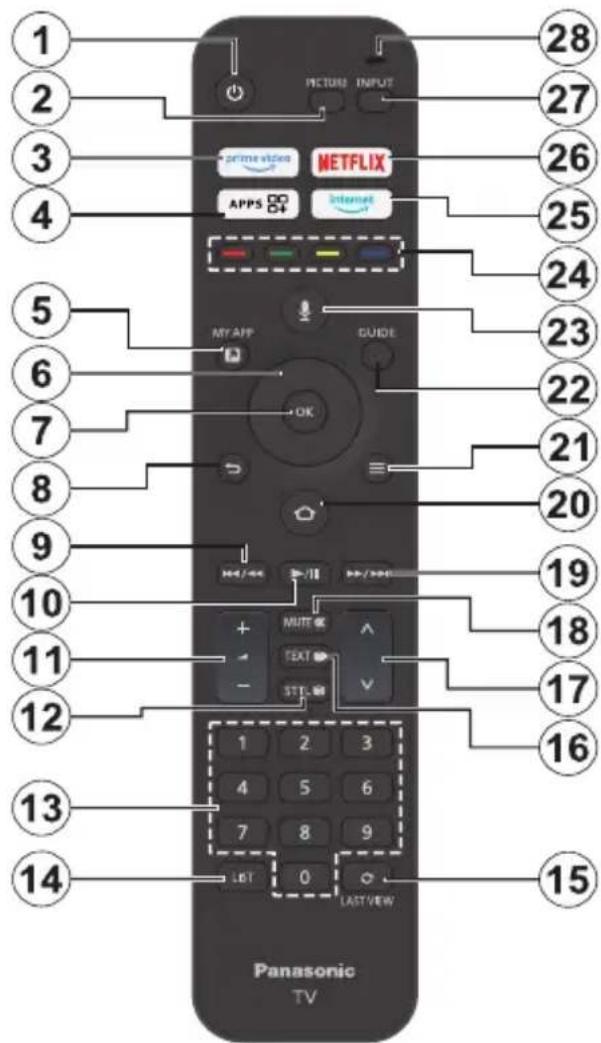
- Készenlét: Készenlét / On
- Kép: Megnyitja a kép módot
- Prime Video: Megnyitja a Prime Video képernyőt
- Alkalmazások: Megjeleníti az alkalmazásokat és csatornákat
- My App (*)
- Iránygombok: A menükben, tartalmakban stb. való navigációt segíti, és Teletext üzemmódban a Fel vagy Le gomb megnyomásakor megjeleníti az aloldalakat
- Kiválasztás: Megerősítheti a kiválasztást, beléphet az almenükbe
- Vissza/Visszatérés: Visszalépés az előző menüképernyőre, egy lépéssel vissza, bezárja a nyitott ablakokat, visszatér a fő képernyőre vagy a Kezdőlap fülre
- Visszatekerés: Képkockákat mozgat visszafelé például filmekben, visszapörget egy napot a csatornakalauzban.
- Lejátszás/Szünet Lejátszás: Elkezdi a kiválasztott média lejátszását Szünet: Szünetelteti a lejátszott médiát
- Hangerő +/-: Növeli/csökkenti a hangerőt
- Sttl: Megjeleníti a hang- és feliratozási lehetőségeket, ahol megváltoztathatja a nyelvi beállításokat és be- vagy kikapcsolhatja a feliratokat (ahol elérhető).
- Számgombok: Live TV módban csatornát vált, levő szövegmezőbe szám írható be.
- Lista: Megnyitja a csatornalistát
- Utolsó megtekintés: Gyorsan váltogat az előző és az aktuális csatornák között, és átvált élő TV módra
- Szöveg: A teletext vagy az interaktív szolgáltatások megnyitása és bezárása (ha elérhető Live TV módban)
- Program +/-: Live TV módban növeli/csökkenti a csatornaszámot
- Némítás: Teljesen kikapcsolja a TV hangerejét
- Gyors előre: Képkockákat mozgat előre például filmekben, visszapörget egy napot a csatornakalauzban.
- Kezdőképernyő: Megnyitja a Kezdőképernyőt. Lenyomva tartva megjelenítheti a gyorsbeállítások menüt
- Opciók: Megjeleníti a beállítás opciókat (ha elérhető)
- Műsorújság: Megjeleníti a csatornakalauzt
- Hang gomb: Aktiválja a távvezérlő mikrofonját
- Színgombok: A színgombok funkcióira vonatkozóan kövesse a képernyőn megjelenő utasításokat
- Internet: Megjeleníti az Amazon Silk böngészőt
- Netflix: Elindítja a Netflix alkalmazást.
- Bemenet: Megjeleníti a rendelkezésre álló műsorokat és tartalmakat
- Alexa LED: Világít, ha a Hang gombot lenyomja, illetve a párosítási folyamat során Mikrofon megnyitása: Beszéljen a mikrofonba az Alexa vagy a hangalapú keresés használatakor
(*) MY APP:
A My App gombhoz bármikor hozzárendelhet egy parancsikont, ha megnyomja és lenyomva tartja ezt a gombot, hogy gyorsan hozzáférjen az alkalmazásokhoz, az Alexa hangutasításaihoz és így tovább. Kövesse a képernyőn lévő utasításokat.
Telepítés beállítás varázsló
Megjegyzés: Kövesse a képernyőn lévő utasításokat, és fejezze be az inicializálási folyamatot. A távirányítón használja az iránygombokat és a Kiválaszt gombot a kiválasztáshoz, megerősítéshez és folytatáshoz.
1. Válassza ki a Tartózkodási helyet
Válassza ki a tartózkodási helyét a listából, és nyomja meg a Kiválaszt gombot a folytatáshoz.
2. Válassza ki a Nyelvet
A képernyőn megjelenik a nyelvválasztási lehetőségek listája. Válassza ki a kívánt nyelvet a listáról, és nyomja meg a Kiválaszt gombot a folytatáshoz.
3. A TV üzemmód kiválasztása.
A kezdeti beállítások következő lépésében beállíthatja a TV üzemmódját. A Bolti használat opció konfigurálja a TV készülék beállításait a bolti környezetre. Ez az opció csak a bolti használathoz tartozik. Az otthoni használathoz javasolt kiválasztani a Folytatás opciót.
4. Távirányító párosítása a TV-hez
Ha a távirányító automatikusan párosításra kerül a TV készülékkel, vagy ha korábban már egyszer párosította a távirányítót a TV-vel, akkor ez a lépés kimarad. Ha ez nem így van, a rendszer megkeresi a távirányítót. Kövesse a képernyőn megjelenő utasításokat a távirányító párosításához (a távirányító modelljétől függően).
5. Csatlakozás a hálózathoz
Még ha a kezdeti beállítások megkezdése előtt Ethernet-kábelen keresztül csatlakoztatta is a TV-t az internethez, a hálózati kapcsolat nem lesz automatikusan elérhető, először ebben a lépésben kell engedélyeznie. Egy jóváhagyó üzenet jelenik meg a képernyőn. A rendszer tájékoztatja Önt arról, hogy az energiafogyasztás növekedhet, és megkérdezi, hogy hozzájárul-e a folytatáshoz. A folytatáshoz jelölje ki az Engedélyezés opciót, majd nyomja meg az OK gombot.
Ha nem csatlakoztatta a TV-t az internethez Ethernet-kábelen keresztül, a TV a hálózati kapcsolat engedélyezése után ezen a ponton megkeresi és listázza az elérhető vezeték nélküli hálózatokat. Válassza ki a hálózatot, és nyomja meg a Kiválasztás opciót a csatlakozáshoz.
A hálózati beállításokat később felülvizsgálhatja vagy módosíthatja a Beállítások > Hálózat menü beállításai segítségével. Ha további információra van szüksége, olvassa el a Hálózat és a Csatlakozás az internethez című fejezeteket. Nyomja meg a Gyors előre gombot a távirányítón az átugráshoz.
Az internetkapcsolat létrejötte után a TV ellenőrzi a szoftverfrissítéseket, és letölti a legújabb szoftvert, ha van ilyen. Kérjük, vegye figyelembe, hogy ez némi időt vehet igénybe.
6. Bejelentkezés az Amazon fiókkal
A következő képernyőn bejelentkezhet az Amazon fiókba. Az Amazon szolgáltatások használatához be kell jelentkeznie egy Amazon-fiókba. Ha a korábbi lépésben még nem jött létre az internetkapcsolat, akkor ez a lépés átugrásra kerül. Ha még nem rendelkezik Amazon fiókkal, létrehozhat egyet az „Új az Amazon-on?” opció kiválasztásával. Ingyenes fiók létrehozása opció. Ezt a lépést a „Gyors előre” gomb megnyomásával átugorhatja. A megerősítéshez egy párbeszédablak jelenik meg. Jelölje ki a „Végrehajtás később” opciót és nyomja meg a „Kiválaszt” gombot a folytatáshoz. Ha kihagyja ezt a lépést, akkor a következő lépések némelyike eltérhet, vagy szintén kihagyható.
A fiók regisztrálása után a rendszer megkérdezi Öntől, hogy kívánja-e használni a fiókot, amelybe bejelentkezett. Ezen a ponton választhat, hogy megváltoztatja-e a fiókot, elolvassa a felhasználási feltételeket, amelyeket elfogad, ha folytatja. Jelölje ki a képernyő alsó részén a szövegek mellett található három pöttyöt, és nyomja meg a „Kiválaszt” opciót, hogy többet is megtudhasson az adott témáról. Jelölje ki a „Folytatás” opciót, majd nyomja meg a „Kiválaszt” gombot, így a fiók módosítása nélkül folytathatja.
Ha a TV-t WLAN-hálózaton keresztül csatlakoztatta az internethez, akkor ezen a ponton megjelenik egy párbeszédpanel, amely megkérdezi, hogy el kívánja-e menteni a WLAN-jelszót az Amazonra. Jelölje ki az „Igen” opciót és a jóváhagyáshoz és folytatáshoz nyomja meg a „Kiválaszt” gombot. Válassza ki a „Nem” opciót, ha megerősítés nélkül szeretne továbblépni.
7. Fire TV visszaállítása
Ha korábban már használt Fire TV-t, akkor választhatja, hogy az adott eszköz beállításait használja ezen a tévén. Ha ez az első alkalom, hogy Fire TV-t használ, jelölje ki az „Átugrás” opciót, majd nyomja meg a „Kiválaszt” opciót.
Ha szeretne visszaállítani egy korábbi Fire TV eszközt, jelölje ki a „Visszaállítás” opciót és nyomja meg a „Kiválasztás” opciót. Megjelenik a Fire TV eszközök listája. Jelölje ki a kívánt eszközt, majd nyomja meg a „Kiválaszt” opciót. Ekkor a TV visszaállítja az összes beállítást, hogy azok megfeleljenek a másik Fire TV beállításainak.
8. Prime Video
A kiválasztott helytől függően ezután megjelenik egy rövid információ a Prime Video szolgáltatásokról. Ezen a ponton elindíthatja a 30 napos ingyenes próbaverziót. Jelölje ki a „Nem most” opciót és nyomja meg a „Kiválasztás” opciót az átugráshoz.
9. Alkalmazások kiválasztása
A következő lépésben kiválaszthatja a letölteni kívánt alkalmazásokat. Jelölje ki a „Kezdés” elemet és nyomja meg a „Kiválaszt” gombot a folytatáshoz. Az
alkalmazások ingyenesen letölthetők, de némelyiknél fizetni kell a teljes hozzáférésért. Jelölje ki a „Nem, köszönöm” opciót és nyomja meg a „Kiválasztás” opciót az átugráshoz.
10. Szülői felügyelet
Engedélyezheti a Szülői felügyeletet ezen a ponton, de később is megteheti.
Ne feledje, ha a „Nincs szülői felügyelet” opciót választja, a vásárlás és a videolejátszás PIN-kód nélkül is engedélyezett.
Ha a Szülői felügyelet engedélyezése opciót választja, akkor a következő lépésben a PIN-kód megadására lesz szükség. Ez a Prime Video PIN-kódja, és az Amazon-fiókjához kapcsolódik. A PIN-kód megadásához használja a távirányító gombjait a képernyőn látható módon. Ezt kell megadnia ahhoz, hogy hozzáférjen bizonyos menükhöz, szolgáltatásokhoz, tartalmakhoz stb., amelyeket ez a PIN-kód véd. Ha elfelejtette a PIN-kódját, kövesse a képernyőn megjelenő linket a PIN-kód visszaállításához.
A következő képernyőn tájékoztatást kap a funkcióról. Nyomja meg a Kiválaszt gombot a folytatáshoz.
A szülői felügyelet beállításait később felülvizsgálhatja vagy módosíthatja a Szülői felügyelet opcióban a Beállítások > Preferenciák menüpont alatt.
11. Újdonságok a Fire TV-n
Megtekintheti a legfrissebb híreket a tévéműsorokról, filmekről, termékekről, különleges ajánlatokról és sok minden másról. Az e-maileket az Amazon-fiókjához tartozó e-mail címre küldjük. Az előfizetést bármikor törölheti. Az előfizetéshez válassza az Előfizetés opciót, vagy jelölje ki az Átugrás elemet, majd nyomja meg a Kiválasztás gombot az átugráshoz.
12. Üdvözli a Fire TV
A következő képernyőn rövid tájékoztatást kap a Fire TV használatáról. Olvasás után nyomja meg a Kiválaszt gombot a folytatáshoz.
13. TV csatornák keresése
A következő lépésben a rendszer megkérdezi, hogy szeretne-e csatornákat keresni. Jelölje ki az Igen elemet, és nyomja meg a Kiválasztás opciót, hogy elindíthassa a szkennelési folyamatot. Jelölje ki a Nem opciót, majd nyomja meg a Kiválasztás elemet a későbbi szkenneléshez.
A keresés megkezdése előtt ellenőrizze, hogy az antenna be van-e állítva, illetve az antennakábel megfelelően csatlakoztatva van-e a televízió antennacsatlakozójába. A folytatáshoz válassza ki a Kiválaszt opciót.
14. Csatornatípus
A következő lépésben kiválaszthatja a csatorna típusát. Válassza ki a szkennelési preferenciákat, hogy telepíthesse a csatornákat a Live TV funkcióhoz. Kábel, Földfelszíni és Műholdas opciók érhetők el.
Ha a Kábel vagy a Földfelszíni opciót választja, a TV digitális földfelszíni vagy digitális sugárzást keres. Válassza ki a keresési módot a következő képernyőn, és nyomja meg a Kiválaszt elemet a keresés indításához.
Ha a Műhold opció került kiválasztásra, válasszon ki egy szolgáltatót a következő lépésben, ha van elérhető. Választhat továbbá manuális vagy teljes csatornakeresést, illetve importálhat csatornalistát egy csatlakoztatott USB-tárolóeszközről. Jelölje ki a szolgáltatót, amelyet előnyben részesít, és nyomja meg a Kiválaszt gombot a kiválasztáshoz. Ha az alapértelmezettől eltérő szolgáltatót választ ki, egy megerősítő párbeszédpanel jelenik meg. Jelölje ki az Igen opciót, és a kiválasztott szolgáltatóval való folytatáshoz nyomja meg a Kiválaszt gombot. Majd megjelenik a Műholdas kapcsolat képernyő.
A korábbi beállításoktól függően néhány opció automatikusan előre beállításra kerül. Szükség esetén módosítsa, és folytassa.
Ha rendelkezik egy megfelelő csatornalistával, amelyet korábban egy USB-tárolóeszközre exportált, akkor ezen a ponton használhatja a Testreszabott csatornalista opciót is. Csatlakoztassa az USB-tárolóeszközt a TV-hez, jelölje ki ezt a lehetőséget, és a folytatáshoz nyomja meg a Kiválaszt gombot.
Ha a Teljes csatornaszkennelés vagy a Manuális csatornaszkennelés opciót választja, a következő lépésben ki kell választani a műholdat. Ezt követően megjelenik a Műholdas kapcsolat képernyő. A következő képernyőn a környezetnek megfelelően manuálisan beállíthatja az LNB típus, LNB teljesítmény, DiSEqC verzió, Egy kábel, ToneBurst és Szkennelés mód opciókat. Ha a DiSEqC verzió opciót választja, a Port opció is elérhetővé válik. A diseqc portot a diseqc verzió beállítása után kell beállítani ezzel az opcióval. Ha a Manuális csatornaszkennelés opciót választja, a szkennelés megkezdése előtt konfigurálni kell a Frekvencia, a Polarizáció és a Szimbólum-sebesség opciókat.
Ha kész, nyomja meg a Lejátszás/Szünet gombot. A TV elkezdi keresni az elérhető csatornákat.
Ha a keresés közben megnyomja a Kiválaszt gombot, megszakíthatja a keresést. A megerősítéshez egy párbeszédablak jelenik meg. Válassza a Igen opciót, és a megszakításhoz nyomja meg a Kiválasztás gombot.
Ha a kezdeti beállítás befejeződött, az eredmények megjelennek. Ezen a ponton választhat, hogy változtat-e a csatornalistán, vagy újraszkenneli a
csatornákat. Jelölje ki a Kész gombot, majd nyomja meg a Kiválaszt gombot a keresés elindításához.
Majd megjelenik a Profil kiválasztási menü. Kiválaszthatja a profilt, hozzáadhat egy újat vagy szerkesztheti egy meglévő profil beállításait. Jelölje ki a profilt, amellyel folytatni szeretné, és nyomja meg a Kiválaszt gombot.
A Kezdőképernyő jelenik meg. Az Élő TV üzemmódba való átkapcsoláshoz és a TV-csatornák megtekintéséhez nyomja meg a távirányító Live gombját a távirányítón (az elérhetőség a távirányító modelljétől függ). Kiválaszthat egy csatornát a Kezdőlap lap Élő sorából is, vagy kiválaszthatja az Antenna vagy Műhold bemenet opciókat a Bemenetek menüből vagy a Bemenetek lap Bemenetek sorából a Kezdőlapon, majd a megtekintés megkezdéséhez nyomja meg a Kiválasztás gombot. Nyomja meg a Bemenet gombot a Bemenetek menü megnyitásához (az elérhetőség a távirányító modelljétől függ).
Fő képernyő
Ahhoz, hogy az Amazon Fire TV előnyeit élvezhesse, a TV-t csatlakoztatni kell az internethez. Csatlakoztassa a Tv-t egy nagysebességű otthoni hálózatra. A TV-t csatlakoztathatja vezeték nélkül, vagy vezetékkel modemen/routeren keresztül. A TV internethez csatlakoztatásával kapcsolatos további információkért lásd a Hálózat és Csatlakoztatás az internethez fejezeteket.
A fő képernyő a TV központi eleme. Nyomja meg a Kezdőképernyő gombot a távirányítón a főmenü megjelenéséhez. A kezdőlapról bármilyen alkalmazást elindíthat, TV csatornára kapcsolhat, filmet nézhet meg vagy átválthat egy csatlakoztatott eszközre, illetve kezelheti a beállításokat. A TV beállításától és a kezdeti beállítás során kiválasztott országtól függően a fő képernyőn különböző elemek jelenhetnek meg.
A fő képernyő több lapra oszlik. Profilok, Bemenetek, Saját, Keresés, Kezdőlap, Live, Nemrég használt alkalmazások, Alkalmazások és csatornák és Beállítások (fogaskerék szimbólum) fülek érhetők el. Az iránygombok segítségével görgetheti a ikonokat. Az elérhető lapok eltérhetnek a TV hálózati kapcsolatának állapotától és attól függően, hogy bejelentkezett-e az Amazon-fiókjába. A tartalom megjelenítéséhez helyezze a fókuszt a kívánt fül beállítására. A kiemelt lap elérhető opciói általában sorokban helyezkednek el. Ahhoz, hogy az opciókon átlapozhasson, használja a távirányító iránygombjait. Válasszon ki egy sort, majd lépjen az adott sorban a kívánt elemre. Nyomja meg a Kiválaszt gombot a kiválasztáshoz, vagy az almenübe való belépéshez.
Megnyílik a főképernyő a Kezdőlap füllel. A Keresés lapon kereshet és megtalálhatja a keresett tartalmat. Rendelkezésre áll egy külön keresési funkcióval, ahol vagy megnyomja az Alexa hang gombot (ha a távirányító rendelkezik beépített mikrofonnal), és megkérheti Alexát, hogy keresse meg, amit keres, vagy beírhat egy szót a keresés elindításához. A Könyvtárban megjelenik minden olyan tartalom, amelyet hozzáadott a figyelőlistához.
Live TV
A Live TV olyan csatornákra vonatkozik, amelyek antennán, kábelen vagy műholdon keresztül hangolható be. Az élő TV csatornák megtekintésének több módja is lehetséges. Nyomja meg a Live gombot a távirányítón (az elérhetőség a távirányító modelljétől függ), hogy átválthasson Live TV módra és megtekinthesse a TV csatornákat. Kiválaszthatja a csatornát az Élő sorból a Kezdőlap vagy az Élő fülön, vagy kiválaszthatja az Antenna vagy Műhold bemenet opciót a Bemenetek menüből, vagy a Bemenetek sort a Bemenetek fülön a Kezdőképernyőn, majd nyomja meg a Kiválaszt opciót a megtekintés megkezdéséhez. Nyomja meg a Bemenet gombot a Bemenetek menü megnyitásához (az elérhetőség a távirányító modelljétől függ).
Ha a csatorna telepítése nem teljes, az Élő sor nem lesz elérhető.
TV beállítások személyre szabása
Képbeállítások módosítása
Lehetővé teszi a kívánt képbeállítások beállítását. A képbeállítások menüt a főképernyő Beállítások menüjén keresztül, vagy bármely bemenet megtekintése közben a Home gomb 2 másodpercig történő lenyomásával érheti el.
Képbeállítások elérése a Beállítások menün keresztül
Nyomja meg a Home gombot, és görgessen a Beállítások fülre. Görgessen le a Kijelző és Audió opcióra, és nyomja meg a Kiválasztás gombot. Jelölje ki a Képbeállítások opciót, majd nyomja meg a Kiválasztás gombot. Görgessen lefelé annak a bemenetnek a kiválasztásához, amelynek a képbeállítását módosítani kívánja, és nyomja meg a Kiválasztás gombot. A TV most átvált a kiválasztott bemenetre. A képernyő jobb oldalán megjelennek a Képbeállítási lehetőségek.
Képbeállítások elérése TV nézés közben
Miközben a beállítani kívánt bemenetet nézi, nyomja meg és tartsa lenyomva a Home gombot 2 másodpercig. A képernyő jobb oldalán megjelennek a gyors beállítási lehetőségek. Görgessen le és jelölje
ki a Kép opciót, majd nyomja meg a Kiválasztás lehetőséget. A képernyő jobb oldalán megjelennek a képbeállítási lehetőségek.
Képmenü tartalom
Az alábbi lehetőségek a TV-n elérhető összes képbeállítás módosítási lehetőségét mutatják.
A képbeállítások bemenetspecifikusak, és ezek a beállítások nem vonatkoznak minden bemenetre. Előfordulhat, hogy a bemeneti forrástól függően bizonyos opciók nem állnak rendelkezésre.
Kép mód: A kép mód kívánság, vagy igény szerint módosítható. A kép mód az alábbi opciók egyikére állítható be: Standard, Mozi, Dinamikus, Sport, Játék, PC és Személyre szabott. Az egyes üzemmódokat manuálisan is beállíthatja. Előfordulhat, hogy az aktuálisan beállított bemeneti forrástól függő opciók eltérnek.
Háttérvilágítás: Növeli vagy csökkenti a háttérvilágítás fényerejét 0-100 között.
Dinamikus háttérvilágítás: Beállíthatja a dinamikus háttérvilágítást a következőkre: Be, Ki vagy Eco.
Színtelítettség: Beállíthatja a kép világos és sötét szintjei közötti különbséget. A tartomány 0-100.
Képernyőbeállítások: A képarány beállítható Automatikus, 16:9 és 4:3 opcióra.
Haladó beállítások
Kontraszt: Beállíthatja a kép világos és sötét szintjei közötti különbséget. A tartomány 0-100.
Fényerő: Növeli vagy csökkenti a kép fényerejét 0-100 között.
Dinamikus kontraszt: A Dinamikus kontraszt opciót beállíthatja Be vagy Ki értékre.
Helyi kontraszt: Minden képkockát kis régiókra oszt, és minden egyes régióra független kontrasztgörbéket alkalmaz. A helyi kontraszt 4 különböző beállítással rendelkezik: Ki, Alacsony, Közepes, Magas. Jelölje ki a kívánt beállítást, majd nyomja meg a Kiválaszt opciót.
Gamma: Gamma -4 és 4 között állítható.
Színárnyalat: Növeli vagy csökkenti a kép színárnyalatát -50 (zöld) és 50 (piros) között.
Színhőmérséklet: Beállítja a kívánt színhőmérséklet értéket. Hideg, Standard és Meleg opciók érhetők el.
Élesség: A kép világos és sötét területei közötti éles szélek élességének szintjét állítja be. A tartomány 0-100.
MPEG NR: A MPEG zajcsökkentés 4 különböző beállítással rendelkezik: Ki, Alacsony, Közepes, Magas. Jelölje ki a kívánt beállítást, majd nyomja meg a Kiválaszt opciót.
Zajcsökkentés: A zajcsökkentés 4 különböző beállítással rendelkezik: Ki, Alacsony, Közepes, Magas. Jelölje ki a kívánt beállítást, majd nyomja meg a Kiválaszt opciót.
Természetes mozi: A természetes mozi értéke Be vagy Ki lehet.
Kép visszaállítása: Minden beállítás visszaállítása a gyári alapbeállításokra.
A Hangbeállítások módosítása
Lehetővé teszi a TV hangbeállításainak módosítását. A hangbeállítások menüt a főképernyő Beállítások menüjén keresztül, vagy bármely bemenet megtekintése közben a Home gomb 2 másodpercig történő lenyomásával érheti el.
Audióbeállítások elérése a Beállítások menün keresztül
Nyomja meg a Home gombot és görgessen a Beállítások fülre. Görgessen le a Kijelző és Audió opcióra, és nyomja meg a Kiválasztás gombot. Görgessen le az Audióbeállítások opcióra, és nyomja meg a Kiválasztás gombot. A képernyő jobb oldalán megjelennek a hangbeállítási lehetőségek.
Hangbeállítások elérése TV nézés közben
Miközben a beállítani kívánt bemenetet nézi, nyomja meg és tartsa lenyomva a Home gombot 2 másodpercig. A képernyő jobb oldalán megjelennek a gyors beállítási lehetőségek. Görgessen le és jelölje ki a Hang opciót, majd nyomja meg a Kiválasztás lehetőséget. A képernyő jobb oldalán megjelennek a hangbeállítási lehetőségek.
Hang menü tartalom
Az alábbi lehetőségek a TV-n elérhető összes hangbeállítás módosítási lehetőségét mutatják.
Dolby mód: A Dolby Audio előre beállított hangbeállításokkal rendelkezik. Az elérhető opciók: Standard, Zene, Beszéd, Sport, Stadion, Felhasználó és Ki. Úgy tervezték őket, hogy a legjobb hangminőséget biztosítsák a megtekintett tartalomhoz. Jelölje ki a kívánt beállítást, majd nyomja meg a Kiválaszt opciót.
DTS mód: Ez a beállítás csak akkor érhető el, ha a Dolby mód ki van kapcsolva. A DTS módban 6 különböző beállítás érhető el: Standard, Zene, Film, Tiszta hang, erősített basszus és Sík. Az alapértelmezett beállítás a Standard. Jelölje ki a kívánt beállítást, majd nyomja meg a Kiválaszt opciót.
Haladó beállítások: Itt be- vagy kikapcsolhatja a Párbeszéd tisztasága, TruVolume és DTS Virtual:X opciókat. Jelölje ki a kívánt opciót, és nyomja meg a Kiválaszt gombot a be- vagy kikapcsoláshoz. Konfigurálhatja az Egyensúly és a Hangszínszabályozó beállításait.
Párbeszéd tisztasága: Javítja a jel tisztaságát, hogy a párbeszédek tisztán hallhatóak legyenek a háttérhanghatások felett.
TruVolume: Konzisztens és kényelmes hangerőszintet biztosít a tartalmak között.
DTS Virtual:X: Magas hangok és filmszerű térhatású hangzáskép reprodukálása surround hangszórók nélkül.
Párbeszéd felerősítés: Ez a beállítás csak akkor érhető el, ha a Dolby mód opció Ki értékre van állítva. Ki, Alacsony, Közepes és Magas opciók lesznek elérhetők.
Hangerő-szabályozó: Ez a beállítás csak akkor érhető el, ha a Dolby mód opció Ki értékre van állítva. Lehetővé teszi a hangszintek kiegyensúlyozását. Ki, Alacsony, Közepes és Magas opciók lesznek elérhetők.
Egyensúly: A bal és jobb hangszóró hangszintjét állítja be, és -25 és 25 között állítható. Az alapértelmezett beállítás a 0.
Hangszínszabályozó: Ez a beállítás akkor érhető el, ha a Dolby mód ki van kapcsolva. A hangszínszabályozó 5 különböző beállítással rendelkezik: 100Hz, 500Hz, 1.5kHz, 5kHz, 10kHz. Minden beállítás a -10 és 10 érték között állítható, minden esetben 0 az alapértelmezett beállítás.
TV hangszórók: Nyomja meg a Kiválaszt gombot a TV hangszórók be- és kikapcsoláshoz.
Visszaállítás: Minden beállítás visszaállítása gyári alapbeállításokra.
Beállítások
Ha valamit meg kell változtatnia vagy be kell állítania a TV-n, a Beállítások menüben megtalálja a szükséges beállítást. A Beállítások menü a TV Kezdőképernyőjéről érhető el. Nyomja meg a Home gombot, és görgessen a Beállításokra. A beállítások menü külön almenükre van osztva, hogy könnyebben megtalálja, amit keres.
Bemenetek
A Bemenetek menü segítségével válthat a bemenetek között, és innen választhatja ki a Médialejátszó opciót is, ha USB-meghajtó van csatlakoztatva valamelyik USB-csatlakozóhoz.
A Bemenetek menü elérése
A Bemenetek menü a Beállítások menün keresztül érhető el a fő képernyőről. Nyomja meg a Home gombot, hogy megjelenítse a kezdőképernyőt, majd görgessen a Beállítások opcióra. Nyomja meg valamelyik iránygombot, hogy kijelölje a Bemenetek opciót, majd nyomja meg a Kiválasztás elemet.
A Kezdőképernyőn található Bemenetek fülről is elérheti a bemeneteket, vagy egyszerűen nyomja meg a Bemenet gombot a Bemenetek menü megnyitásához (az elérhetőség a távirányító modelljétől függ).
Egy Bemenet kiválasztása
Nyomja meg a bal/jobb iránygombot, hogy kijelölje a kívánt bemenetet, majd nyomja meg a Kiválasztás opciót. Ezután a TV átvált az adott bemenetre.
Egy Bemenet nevének módosítása
A bemenet neve a HDMI bemenetek esetén módosítható. Jelölje ki az átnevezni kívánt bemenetet, és nyomja meg az Opciók gombot. Jelölje ki az Eszköznév módosítása opciót, és nyomja meg a Kiválasztás gombot. Ekkor megjelenik az eszközök listája, jelölje ki a csatlakoztatott eszközt, és nyomja meg a Kiválasztás gombot. Ezt követően válassza ki a Következő opciót.
Ha szeretné a bemenetek eredeti neveit visszaállítani, jelölje ki a bemenetet, nyomja meg az Opció lehetőséget, és válassza a Bemenet visszaállítása lehetőséget.
Médialejátszó
Ha USB-tárolóeszköz van csatlakoztatva az egyik USB-csatlakozóba, vagy ha vannak fájlok a Galériában, akkor azokat elérheti és megjelenítheti a Médialejátszóban. A médialejátszó lehetővé teszi képek megjelenítését, illetve videók és hangfájlok lejátszását.
A Bemenetek menüben jelölje ki a Médialejátszót, és nyomja meg a Kiválasztás gombot. Ha először használja a Médialejátszót, egy kérdés jelenik meg, hogy engedélyezi-e a hozzáférést a készüléken található fényképekhez, videókhoz és fájlokhoz. A Galéria a TV-hez használt név, ezért jelölje ki az Engedélyezés lehetőséget, és nyomja meg a Kiválasztás gombot.
Ha a Médialejátszó meg van nyitva, a képernyő tetején 4 fül jelenik meg. Jelölje ki a Fájlok opciót, hogy az összes fájlt megtekinthesse, a Videók opciót, hogy az összes videót megtekinthesse, a Képek opciót, hogy az összes képet megtekinthesse, illetve az Audió opciót, hogy az audiófájlokat megtekinthesse.
Ezek alatt a lapok alatt megtekintési lehetőségek állnak rendelkezésre. Megjelenik az Összes megtekintése opció, illetve a mappák, amelyekben a médiafájlok találhatók. Ha végiggörget egy opción, csak a kijelölt mappában lévő médiafájlok jelennek meg a képernyőn. Az összes fájl megtekintéséhez jelölje ki az Összes megtekintése opciót.
Nyomja meg az Opciók gombot, jelölje ki a Rendezés elemet, majd nyomja meg a Kiválasztás lehetőséget, hogy megtekinthesse a képernyőn megjelenő fájlok rendezéséhez rendelkezésre álló lehetőségeket.
Ha több kép van az USB-meghajtón, akkor diavetítést készíthet a képekből. Jelölje ki a Képek fület a képernyő tetején, majd nyomja meg az Opciók gombot. Az Opciók menüben jelölje ki a Több kép kiválasztása elemet, majd nyomja meg a Kiválasztás lehetőséget. Most válassza ki azokat a képeket, amelyeket hozzá szeretne adni a diavetítéshez az egyes képek kiemelésével és a Kiválasztás gomb megnyomásával. Miután kiválasztotta az összes képet, nyomja meg a Lejátszás/Szünet gombot a diavetítés elindításához.
Ha már fut egy diavetítés, megváltoztathatja a diavetítés beállításait. Az elérhető opciók megtekintéséhez nyomja meg az Opciók gombot. Beállíthatja az Album, a Diastílus, a Diasebesség és a Keverés beállításait a saját preferenciáinak megfelelően. Módosítsa a beállításokat, majd nyomja meg a Lejátszás/Szünet gombot a diavetítés megtekintéséhez.
Támogatott videóformátumok: MPEG, MKV, MP4, MOV, 3GP és AVI.
Támogatott képformátumok: JPEG, JPG, BMP és PNG.
Támogatott zenei formátumok: MP3 és WAV.
Értesítések
Az értesítések menü a TV-vel kapcsolatos összes értesítést megjeleníti. A Kezdőképernyőn a fogaskerék szimbólum jobb felső sarkában megjelenik az értesítési szimbólum (egy kis buborék), amely jelzi, hogy új értesítések érkeztek.
Értesítések olvasása
Válassza ki az Értesítések opciót a Beállítások menüben, majd nyomja meg a Kiválasztás gombot. Az Értesítések opció jobb felső sarkában lévő kis buborékban egy kis szám jelzi, hogy hány értesítéssel rendelkezik. Az összes elérhető értesítés megjelenik. Görgessen végig, és jelölje ki az elolvasni kívánt értesítést, majd nyomja meg a Kiválasztás gombot. Az értesítő üzenet megjelenik a képernyőn.
Értesítések törlése
Törölheti az egyes értesítéseket vagy törölheti az összeset. Az egyes értesítések törléséhez jelölje ki az értesítést, majd nyomja meg az Opciók gombot. Az Opciók menüben jelölje ki az Elutasítás lehetőséget, és nyomja meg a Kiválasztás gombot. Az értesítés törlésre kerül. Az összes értesítés törléséhez nyomja meg az Opciók gombot, jelölje ki az Összes elutasítása opciót, majd nyomja meg a Kiválasztás elemet. Az összes értesítés törlésre kerül.
Értesítések kezelése
Az alkalmazásáruházzal kapcsolatos értesítések esetén a Kezelés opció elérhetővé válik. Jelölje ki az értesítések opciót, majd nyomja meg az Opciók gombot. Jelölje ki a Kezelés opciót és nyomja meg a Kiválaszt elemet. A rendszer átirányítja az Értesítések beállításai opcióra a Beállítások>Alkalmazások>Alkalmazásáruház menüben. Nyomja meg a Kiválaszt elemet, hogy kikapcsolhassa az alkalmazásáruházhoz kapcsolódó értesítéseket.
Értesítések beállításai
Az értesítési beállítások konfigurálásához először törölje az összes értesítést. Nyomja meg az Opciók gombot, miközben a „Nincs új értesítés” üzenet látható a képernyőn, majd jelölje ki a Beállítások elemet és nyomja meg a Kiválaszt lehetőséget az elérhető opciók megjelenítéséhez. 2 opció áll rendelkezésre: Használja a Ne zavarjon opciót, hogy elrejthesse vagy megjeleníthesse az alkalmazásokhoz kapcsolódó felugró értesítéseket. Használja az Alkalmazás értesítések opciót, hogy blokkolhassa vagy feloldhassa az egyes alkalmazások értesítéseit.
Profilok
A profilok menü segítségével válthat a fiókjához tartozó profilok között. Ha szeretné, szerkesztheti őket, és új profilt is hozzáadhat. Részletesebb konfigurációkhoz a Profilbeállítások opciót használva léphet be a fiók- és profilbeállítások menübe.
Felhasználói fiók és profil
Az Amazon-fiók beállításainak kezelésére szolgáló lehetőség a fiók regisztrációs státuszától függően eltérő módon jelenhet meg. Ha regisztrált az Amazon-fiókjával, akkor az opció a Fiók- és profilbeállítások értéket fogja tartalmazni. Ellenkező esetben az elnevezés Amazon-fiók bejelentkezés/regisztráció. Itt regisztrálhatja/leválaszthatja fiókját, illetve szinkronizálhatja a megvásárolt Amazon-tartalmakat.
Amazon-fiók
Ha el szeretné távolítani az Amazon-fiókját a TV-ről, akkor le kell választania azt. Ez nem törli az Amazon-fiókját, csak eltávolítja azt erről a TV-ről. A fiók törlése után ez eltávolítja a tartalmat a TV-ről, és számos funkció nem fog működni, amíg új fiókot nem regisztrál. Jelölje ki az Amazon-fiók opciót és nyomja meg a Kiválaszt elemet.
Ezután jelölje ki a Leválasztás gombot, majd nyomja meg az Kiválaszt gombot a változások alkalmazásához. Ez a folyamat néhány másodpercig tart.
Fontos: A fiók eltávolításával NEM kerül eltávolításra minden személyes adat. Az összes személyes adat eltávolításához a TV gyári alaphelyzetbe állítására van szükség. Ez a következő helyen végezhető el: Beállítások > Eszköz és szoftver > Gyári alapértelmezés visszaállítása.
Ha eltávolította a fiókot, akkor az Amazon-fiók bejelentkezés /regisztráció képernyő jelenik meg, így új fiókkal tud bejelentkezni.
Amazon tartalmak szinkronizálása
Ha vásárolt tartalmakat, például filmeket, ezeket az Amazon tartalmak szinkronizálásával más eszközökön is megtekintheti.
Jelölje ki az Amazon tartalmak szinkronizálása opciót és nyomja meg a Kiválaszt lehetőséget. A „Synchronising” (szinkronizálás) szó jelenik meg. A megvásárolt tartalma mostantól más eszközökön is megtekinthető lesz.
Prime Video
Megjelennek az információk arról, hogy hol kezelheti előfizetéseit és tranzakcióit.
Gyerek beállítások
Itt kezelheti a gyermek profil beállításait, beleértve a tartalom hozzáadását, az időkorlátok beállítását és a gyermek PIN-kódjának kezelését.
Szülői felügyelet
A TV rendelkezik néhány alapértelmezett védelemmel, amelyek engedélyezése esetén a vásárláshoz és az alkalmazások indításához PIN-kódot kell megadni, valamint korlátozza a tini vagy annál magasabb besorolású tartalmak megtekintését. Alapértelmezés szerint a szülői felügyelet KI van kapcsolva.
Jelölje ki a Szülői felügyelet opciót és nyomja meg a Kiválaszt elemet, hogy bekapcsolhassa a szülői felügyeletet.
Megjegyzés: A szülői felügyelet be- vagy kikapcsolásához meg kell adnia egy PIN-kódot. Ez a Prime Video PIN-kódja, és az Amazon-fiókjához kapcsolódik. Ha elfelejtette a PIN-kódját, kövesse a képernyőn megjelenő linket a PIN-kód visszaállításához.
Profilok
Itt kezelheti a fiókjához kapcsolódó profilokat. Jelölje ki a Profilok opciót és nyomja meg a Kiválaszt elemet.
Profil megosztása
A profilmegosztás lehetővé teszi, hogy az Amazon háztartásban élő felnőttek egymás profilját válasszák ki a Prime Video-n és a Fire TV-n. Itt találja azt az oldalt, ahol ezeket a beállításokat megváltoztathatja.
Hálózat
A Hálózat menü tartalmazza a TV internethez való csatlakoztatásának összes beállítását. Itt megjelenik az összes elérhető hálózat, és itt tudja beállítani a hálózatát.
Ha a tévét Ethernet-kábelen keresztül csatlakoztatta, vagy a Hálózat engedélyezése opció nincs KI állásba állítva, a vezeték nélküli hálózatok nem jelennek meg a listában, és a vezeték nélküli hálózattal kapcsolatos beállítások nem lesznek elérhetők.
Hálózat állapotának ellenőrzése
Válassza a Hálózat opciót a Beállítások menüben, majd nyomja meg a Kiválasztás gombot.
A Hálózat menüben megjelenik a legerősebb 3 vezeték nélküli hálózat, amelyet a TV megtalált, az Ön hálózata az, amelyik alatt a „Connected” (Csatlakoztatva) szó áll.
Jelölje ki a hálózatot, ha csatlakoztatva van, akkor a Hálózat neve alatt a Csatlakoztatva jelenik meg. A képernyő jobb oldalán megjelenik a kapcsolat Biztonsága. A hálózat ellenőrzéséhez nyomja meg a Lejátszás/Szünet gombot úgy, hogy az adott hálózat ki van jelölve. Látni fogja a hálózat kapcsolati állapotát. Nyomja meg Vissza gombot a képernyőről való kilépéshez. Ha el akarja felejtetni a hálózatot a rendszerrel, nyomja meg a Opciók gombot, miközben a hálózat ki van jelölve.
Összes hálózat megtekintése
Ha további hálózatokat szeretne keresni, jelölje ki az Összes hálózat megtekintése lehetőséget, és nyomja meg a Kiválasztás gombot. Ekkor megjelenik a TV által megtalált összes hálózat listája. Ha a lista aljára görget, a hálózatok újbóli keresésére is van lehetőség.
Hálózathoz való csatlakozás WPS gomb vagy PIN-kód használatával
Ha nem emlékszik a WLAN-jelszóra, a WPS opció használatával ideiglenesen letilthatja a router jelszavát, és anélkül is csatlakozhat hozzá.
Jelölje ki a kívánt WPS-kapcsolatot és nyomja meg a Kiválasztás gombot, majd kövesse a képernyőn megjelenő utasításokat.
Haladó hálózati beállítások
Ha biztos a hálózati beállítások használatában, akkor manuálisan is beállíthat egy hálózatot, ha kijelöli a Csatlakozás más hálózathoz elemet, majd megnyomja a Kiválasztás gombot. Az összes kívánt hálózati beállítást kézzel kell beírnia a képernyőn megjelenő billentyűzet segítségével.
Ha a TV-t Ethernet-kábelen keresztül csatlakoztatta, akkor a hálózati beállításokat is konfigurálhatja. Ez egy haladóbb beállítás a hálózatok beállításában magabiztos felhasználók számára.
WLAN-jelszó mentése Amazon-fiókba
A WLAN-jelszó elmenthető az Amazon-fiókjába, ez hasznos lehet, ha más eszközöket szeretne ugyanarra a hálózatra csatlakoztatni. Az alapértelmezett beállítás a Ki.
Jelölje ki a Wi-Fi jelszó mentése az Amazon-ba opciót és nyomja meg a Kiválasztás lehetőséget. A WLAN-jelszó mostantól el lesz mentve a fiókjában. Ez az opció kikapcsolásával bármikor törölhető.
A TV bekapcsolása LAN-on és WLAN-on keresztül
Engedélyezi, hogy az Ön által kiválasztott eszközök és alkalmazások bekapcsolják a TV-t LAN-on és WLAN-on keresztül. Ennek az opciónak a bekapcsolása növelheti a televízió energiafogyasztását.
Ha engedélyezi a hálózati kapcsolatot, ez az opció is automatikusan engedélyezve lesz. Jelölje ki a Bekapcsolás LAN vagy Wi-Fi segítségével opciót, majd nyomja meg a Kiválasztás elemet a letiltáshoz.
Csatlakozás állapotának módosítása
Ha a kezdeti beállítások során nem engedélyezte a hálózati kapcsolatot, akkor ezzel a beállítással engedélyezheti azt. Vagy letilthatja, ha korábban engedélyezte.
Jelölje ki az Hálózat engedélyezése opciót és nyomja meg a Kiválaszt opciót a hálózati csatlakozás engedélyezéshez vagy letiltásához. Ha további információra van szüksége, olvassa el a Csatlakozás az internethez című fejezetet.
Alapvető Wi-Fi hibaelhárítási tippek
Itt megtekintheti az ehhez hasonló tippeket, és újraindíthatja a Fire TV-t. Jelölje ki az Alapvető Wi-Fi hibaelhárítási tippek opciót és nyomja meg a Kiválasztás lehetőséget.
Kijelző és Audió
Ebben a menüben található a kép és a hang összes beállítási lehetősége, valamint egyéb beállítások, például a TV bekapcsolása, a képernyőtükrözés, a képernyőkímélő beállítása és a HDMI CEC eszközvezérlés.
Válassza a Kijelző és Audió opciót a Beállítások menüben, majd nyomja meg a Kiválasztás gombot.
Képbeállítások
A képbeállítások minden bemeneten beállíthatók, így minden bemenethez beállíthatók külön képbeállítások. Az egyes beállítások beállításával kapcsolatos információkért olvassa el a jelen kézikönyv TV beállítások személyre szabása c. részt.
Ha a kép beállításait a TV nézése közben szeretné elvégezni, nyomja le és tartsa lenyomva a Home gombot, majd válassza ki a Kép opciót a menüben a képernyő jobb oldalán.
Audióbeállítások
Itt végezhetők el az audiobeállítások; az egyes beállításokkal kapcsolatos információkért olvassa el a jelen kézikönyv TV beállítások személyre szabása című részét.
Ha a hang beállításait a TV nézése közben szeretné elvégezni, nyomja le és tartsa lenyomva a Home gombot, majd válassza ki a Hang opciót a menüben a képernyő jobb oldalán.
Apple AirPlay és HomeKit
Streameljen az Apple-eszközökről, és irányítsa a tartalmakat az Apple AirPlay és HomeKit segítségével. A rendszer átirányítja Önt az Apple AirPlay és HomeKit beállításaihoz és konfigurálásához.
Bekapcsolás vezérlése
A Bekapcsolás vezérlése menüben 2 opció található: Bekapcsolás és Hangparancsok kikapcsolt TV képernyő esetén.
Bekapcsolás: A Bekapcsolás beállítással kiválaszthatja, hogy a TV melyik állapotban kapcsoljon be: a legutóbb nézett bemenet vagy a kezdőképernyő állapotában.
Jelölje ki a Bekapcsolás opciót és nyomja meg a Kiválaszt elemet. Jelölje ki a Kezdőlap vagy az Legutóbbi bemenet elemet és nyomja meg a Kiválasztás opciót. Egy pipa jelenik meg a kiválasztott elem mellett.
Hangparancsok kikapcsolt TV képernyő esetén: Ha engedélyezve van, hangutasításokat adhat egy összekapcsolt Alexa- vagy Apple HomeKit-kompatibilis eszközön keresztül, amikor a tévéképernyő ki van kapcsolva. A TV képernyője bekapcsol a hangutasítások végrehajtásához. Válassza ezt az opciót, és nyomja meg a Kiválaszt gombot. Válassza az Igen lehetőséget, majd nyomja meg a Kiválaszt gombot.
Hangkimenet
A Hangkimenet menüben 6 opció található: TV hangszórók, Audió kimeneti csatlakozó, Digitális audióformátum, DTS DRC és Bluetooth audió szinkronizálás.
Jelölje ki az Hangkimenet opciót és nyomja meg a Kiválaszt elemet.
TV hangszórók: A TV hangszórók menüben be- vagy kikapcsolhatja a TV beépített hangszóróit. Ha hangprojektort csatlakoztatott, érdemes kikapcsolni a hangszórókat.
Jelölje ki a TV hangszórók opciót, majd nyomja meg a Kiválaszt elemet a be- vagy kikapcsoláshoz.
Audió kimeneti csatlakozó: 3,5 mm-es audió csatlakozó a TV hátulján. Válassza ki a „rögzített” opciót a vonal kimenethez, vagy a „változó” opciót a fejhallgatóhoz.
Digitális audióformátum: A csatlakoztatott audioeszköz típusától függően előfordulhat, hogy
be kell állítania a TV kimeneti hangformátumát. Az audióformátum itt módosítható.
Jelölje ki a Digitális audioformátum opciót és nyomja meg a Kiválaszt elemet.
Jelölje ki a kívánt audióformátumot - PCM, Dolby Audio, Pass-through és Auto - ,majd nyomja meg a Kiválasztás elemet. Az alapértelmezett beállítás az Auto.
DTS DRC: A DTS DRC menü engedélyezi a DTS DRC be- vagy kikapcsolását.
Jelölje ki a DTS DRC opciót, majd nyomja meg a Kiválaszt elemet a DTS DRC be- vagy kikapcsolásához.
Bluetooth audio szinkronizálás: Ha Bluetooth-hangszóró vagy fejhallgató van csatlakoztatva a TV-hez, előfordulhat, hogy szinkronizálnia kell a hangot a készülékével. Ha ezt az opciót kiválasztja, akkor a rendszer ezt elvégzi Ön helyett.
Ha a Bluetooth-eszköz csatlakoztatva van a TV-hez, jelölje ki a Bluetooth audio szinkronizálás elemet, és nyomja meg a Kiválaszt elemet.
Képernyőtükrözés engedélyezése
Lehetővé teszi a mobileszközök számára, hogy ideiglenesen tükrözzék a kijelzőjüket a TV-re, azáltal, hogy felismerhetővé teszi azt. Ez képernyőtükrözés vagy Miracast néven jelenik meg a készüléken.
Jelölje ki a Képernyőtükrözés engedélyezése opciót és nyomja meg a Kiválaszt elemet. A Képernyőtükrözés képernyő jelenik meg. A TV most már készen áll a képernyő tükrözésére.
Navigációs hangok
A menükben való navigálás és az elemek kiválasztása közben a tévé hangot ad ki, ez itt ki- és bekapcsolható.
Jelölje ki a Navigációs hangok opciót, majd nyomja meg a Kiválaszt elemet a be- vagy kikapcsoláshoz.
Képernyővédő
Ha a TV néhány percig inaktív, a képernyővédő aktiválódik. Az Amazon-gyűjtemény képei jelennek meg. A képernyővédő menü számos beállítási lehetőséget kínál, így testre szabhatja a képernyővédőt. Ha a TV nem csatlakozik az internethez, a képernyővédő nem lesz elérhető.
Jelölje ki a Képernyővédő opciót, és nyomja meg a Kiválaszt elemet.
Megjelenik a Képernyővédő beállításai menü.
Aktuális képernyővédő – Itt megváltoztathatja a képernyővédő albumot, hogy az az Ön képeit mutassa.
Diastílus – Módosíthatja a képek átmenetének módját. Válasszon a Pan & Zoom vagy Dissolve lehetőségek közül.
Diasebesség – Állítsa be a képváltáshoz szükséges időt. Válasszon a Lassú, Közepes vagy Gyors opciók közül.
Kezdési idő – Állítsa be az időt, amelynek el kell telnie a képernyővédő elindulása előtt. Válasszon az 5, 10, 15 perc vagy a Soha opciók közül.
Dátum és óra – Be- vagy kikapcsolhatja a dátum és óra információkat.
Kijelző információ – Be- vagy kikapcsolhatja a kép információkat.
Alexa tippek – Be- vagy kikapcsolhatja az Alexa tippeket.
Keverés – Kapcsolja be ezt az opciót, ha a képeket véletlenszerű sorrendben szeretné megjeleníteni.
HDMI-CEC eszközvezérlés
Lehetővé teszi a TV számára, hogy a csatlakoztatott CEC-képes HDMI-eszközöket a TV távirányítóval vezérelje.
A lejátszás, a navigáció és a be-/kikapcsolás egyetlen TV-távirányítóval is elvégezhető. Nyomja meg a Kiválaszt gombot a be- és kikapcsoláshoz.
Ha egy CEC-kompatibilis eszköz HDMI-kábelen keresztül csatlakozik a TV-hez, ez a beállítás lehetővé teszi, hogy a TV távirányítója a csatlakoztatott eszköz kiválasztott funkcióit is vezérelje. Például a televízió távirányítójának Készenléti gombja a CEC-kompatibilis eszközt is bekapcsolja.
A HDMI-CEC eszközvezérlés menü 4 beállítási lehetőséggel rendelkezik: One-Touch Play, ARC, Power Control és Remote Control Pass-Through.
Jelölje ki a HDMI-CEC eszközvezérlés opciót és nyomja meg a Kiválasztás gombot.
One-Touch Play: Használja a TV-t elsődleges forrásként a lejátszáshoz. Jelölje ki a One-Touch Play opciót és nyomja meg a Kiválaszt elemet. Az Engedélyez, Mindig rákérdez és Letilt opciók lesznek elérhetők. Jelölje ki a kívánt opciót, majd nyomja meg a Kiválaszt opciót.
ARC: A HDMI-kábeles csatlakoztatással a TV hangját a hangprojektorra vagy az AV vevőegységre küldheti. Jelölje ki az ARC opciót, majd nyomja meg a Kiválaszt elemet a be- vagy kikapcsoláshoz.
Bekapcsolás vezérlése: Használja a TV-t a csatlakoztatott eszközök be- és kikapcsolására. Nyomja meg a Kiválaszt gombot a be- és kikapcsoláshoz.
Remote Control Pass-Through: Használja a TV távirányítóját más bemenetekről származó eszközök vezérléséhez. Nyomja meg a Kiválaszt gombot a be- és kikapcsoláshoz.
Előnyben részesített élő TV nyelv
Válassza ki a kívánt elsődleges vagy másodlagos hang- és feliratozási nyelvet az élő TV-csatornákhoz.
Feliratok
Feliratok engedélyezése vagy letiltása. Ha a feliratok engedélyezve vannak, akkor kiválaszthatja a kívánt feliratozási nyelveket.
Beszélt feliratok
A beszélt feliratok automatikus lejátszásának engedélyezése a fő hang mellett, ha az aktuális programhoz rendelkezésre áll.
Audio leírás
Az elérhető opciók az Alacsony hangerő, Közepes hangerő, Magas hangerő és Ki. Válassza a Ki opciót a hangleírás kikapcsolásához, vagy bármely más opciót az engedélyezéshez. Bizonyos műsoroknál lehetőség van az audió leírás hangerejének megválasztására. Az ilyen programok esetében az Ön által választott hangerő automatikusan alkalmazásra kerül.
Hybrid TV (HbbTV)
A piros gombos interaktív alkalmazások (HbbTV) engedélyezése vagy letiltása a TV- vagy rádiócsatornákon.
„Do not track“ (Ne kövesse nyomon) kérés
„Do not track” kérések küldése piros gombos alkalmazások használata közben (HbbTV). Ha engedélyezve van, ez a beállítás fokozza az Ön adatainak védelmét; egyes alkalmazások azonban korlátozott tartalmat vagy funkciókat kínálhatnak, ha ez a beállítás engedélyezve van.
Alacsony jelerősség riasztás
Engedélyezi vagy letiltja az alacsony jelerősség riasztást.
Alkalmazások
Az alkalmazások menüben kezelheti az alkalmazásokat. Jelölje ki az Alkalmazások opciót, majd nyomja meg a Kiválasztás elemet.
Amazon Fotók
Itt módosíthatja az Amazon fotóalkalmazás beállításait, engedélyezheti másoknak, hogy az Amazon Fotók fiókjukból fényképeket küldjenek a TV-re, és letilthatja a fiókját is, hogy az ne legyen látható a TV-n.
Jelölje ki az Amazon Fotók opciót és nyomja meg a Kiválaszt elemet.
Vendég csatlakozások engedélyezése alapértelmezés szerint be van kapcsolva, ha nem szeretné engedélyezni, hogy más felhasználók fényképeket töltsenek fel az Amazon Fotók fiókjukból, akkor kikapcsolhatja ezt a funkciót. Jelölje ki a Vendék csatlakozások engedélyezése opciót, és nyomja meg az Kiválaszt opciót a be-/kikapcsoláshoz.
Ha nem szeretné látni a fényképeit az Amazon Fotók fiókjából, itt letilthatja a funkciót. A hozzáférés alapértelmezés szerint engedélyezve van. Jelölje ki az Amazon Fotók hozzáférés opciót és nyomja meg a Kiválaszt elemet. Jelölje ki az Amazon Fotók letiltás opciót és nyomja meg a Kiválaszt elemet. A fényképek mostantól nem lesznek megtekinthetők a tévén. Ne aggódjon, a fényképek nem kerülnek törlésre, hanem a fiókjában maradnak.
Silk böngésző
Az Amazon webböngésző beállításainak konfigurálása.
Alkalmazásáruház
Ez a menü lehetővé teszi az alkalmazás beállításainak módosítását, például az automatikus frissítések, az alkalmazáson belüli vásárlások és a külső piaci linkek megnyitásának módját.
Jelölje ki az Alkalmazásáruház opciót, és nyomja meg a Kiválaszt elemet.
Megjelenik az Alkalmazásáruház, ahol a következőket választhatja ki:
Automatikus frissítések: Az automatikus frissítések engedélyezése esetén az Alkalmazásáruház automatikusan frissíti az alkalmazásokat a legújabb verziókra. Ha az alkalmazás engedélyei módosulnak, azok nem frissülnek automatikusan, ezért a jóváhagyás és a frissítés előtt ellenőrizze a módosításokat. Nyomja meg a Kiválaszt gombot a be- és kikapcsoláshoz.
Külső piaci hivatkozások: Megadja a választási lehetőséget, hogy a külső hivatkozások hogyan nyíljanak meg. Nyomja meg a Kiválaszt lehetőséget, hogy megjeleníthesse az elérhető opciókat. Megnyitás az Amazon alkalmazásáruházzal, Ne nyissa meg és Rákérdezés megnyitás előtt. Jelölje ki az opciót, amelyet előnyben részesít, és nyomja meg a Kiválasztás gombot. Egy pipa jelenik meg a kiválasztott elem mellett.
Alkalmazáson belüli vásárlások: Egyes alkalmazások lehetővé teszik az alkalmazáson belüli vásárlásokat, ezzel a beállítással kiválaszthatja, hogy engedélyezni kívánja-e ezeket vagy sem.
Nyomja meg a Kiválaszt gombot a be- és kikapcsoláshoz.
Előfizetéseim kezelése: Előfizetéseit online is kezelheti.
Kövesse a képernyőn megjelenő hivatkozást.
Értesítések: Az Alkalmazásáruházzal kapcsolatos értesítések megjelenítéséhez állítsa BE értékre. Nyomja meg a Kiválaszt gombot a be- és kikapcsoláshoz.
Telepített alkalmazások kezelése
Itt kezelheti az összes alkalmazást a TV-jén. Azt is megmutatja, hogy mennyi szabad memória maradt a
TV-ben. Jelölje ki a Telepített alkalmazások kezelése opciót, és nyomja meg a Kiválaszt elemet.
Az alapértelmezett beállítás szerint az összes alkalmazást megjeleníti, azonban ha kijelöli a Megjelenítés lehetőséget, és megnyomja a Kiválasztás gombot, akkor megjelenítheti az Összes alkalmazást, a Csak belső vagy a Csak USB-s alkalmazásokat.
Megjelenik az alkalmazások listája, jelölje ki a kezelni kívánt alkalmazást, és nyomja meg a Kiválasztás gombot.
Az előre telepített alkalmazások 3 lehetőséggel rendelkeznek, a letöltött és telepített alkalmazások több lehetőséggel rendelkeznek. Ha eltávolít egy alkalmazást, az továbbra is elérhető lesz, hogy a jövőben letöltse és újra telepítse.
Előre telepített alkalmazások
6 opció áll rendelkezésre: Kényszerített leállítás, Adatok törlése, Gyorsítótár törlése, Alapértelmezések törlése, Támogatott hivatkozások megnyitása és Támogatott hivatkozások.
Telepített alkalmazások
Néhány extra lehetőség is rendelkezésre áll: Engedélyek, Alkalmazások indítása és Eltávolítás.
Eszközvezérlés
Hangprojektorok és vevőkészülékek csatlakoztathatók a TV-hez, és itt beállíthatók úgy, hogy a Fire TV távirányítója vezérelni tudja a csatlakoztatott eszközt, függetlenül attól, hogy hogyan csatlakoztatta azt a TV-hez. Ez a folyamat eltarthat egy ideig.
Hangprojektor vagy vevőkészülék hozzáadása
Jelölje ki az Eszköz hozzáadása opciót és nyomja meg a Kiválaszt lehetőséget.
Jelölje ki a Hangprojektor vagy a Vevőegység opciót attól függően, hogy milyen terméket csatlakoztatott, majd nyomja meg a Kiválaszt elemet.
Megjegyzés: Győződjön meg róla, hogy a hangprojektor vagy a vevőegység csatlakoztatva van a TV-hez és be van kapcsolva.
A következő példa azt mutatja be, hogyan kell beállítani a hangprojektort
Válassza ki a hangprojektor márkáját. Jelölje ki a márkát, majd nyomja meg a Kiválaszt opciót.
Győződjön meg róla, hogy a hangprojektor be van kapcsolva és fel van hangosítva, majd nyomja meg a Kiválaszt elemet.
Nyomja meg a Standby gombot a TV távirányítóján, várjon 10 másodpercet, majd nyomja meg a Standby gombot újra.
A rendszer megkérdezi, hogy „A hangsugárzó kikapcsolt, majd újra bekapcsolt a Standby gomb megnyomására". Ha igen, jelölje ki az Igen elemet, majd nyomja meg a Kiválaszt opciót, ha nem, jelölje ki a Nem elemet és nyomja meg a Kiválaszt opciót. Előfordulhat, hogy ezt a folyamatot többször is meg kell ismételnie.
Ha a hangsugárzó végül be- és kikapcsol, a rendszer megkéri, hogy nyomja meg a hangerő fel vagy le gombjait. Nyomja meg a Volume + és a - gombokat.
Ha a hangerő a kívánt módon változik, jelölje ki az Igen opciót, majd nyomja meg a Kiválasztás elemet. Ha nem, válassza a Nem opciót és folytassa, amíg a hangerő nem változik.
A Fire TV távirányítója most már be van állítva, mostantól be- és kikapcsolja a hangsugárzót, és beállítja a hangerőt.
Amikor bekapcsolja a TV-t, a hangsugárzó is bekapcsol. A TV hangszórói automatikusan kikapcsolásra kerülnek.
Hangsugárzó/Vevőegység beállításai
Ha beállította a hangsugárzót vagy a vevőegységet, a Hangsugárzó vagy a Vevőegység megjelenik az Eszközvezérlő menüben. Ez megmutatja a készülék összes beállítását.
Jelölje ki a Hangsugárzó vagy a Vevőegység opciót és nyomja meg a Kiválaszt elemet. Ekkor megjelenik a beállítások listája.
Jelölje ki a módosítani kívánt beállítást, és nyomja meg a Kiválasztás gombot.
Hangerő változtatása: Beállíthatja, hogy a hangerő mennyivel emelkedjen vagy csökkenjen, amikor megkéri Alexát, hogy változtassa meg a hangerőt. A gyári alapértelmezett beállítás 4.
Nyomja meg a Gyors előre vagy a Visszatekerés opciót, hogy növelhesse vagy csökkenthesse az értéket. Nyomja meg az Opció lehetőséget, hogy visszaállíthassa az alapértelmezett beállításokat.
Infravörös opciók: Módosíthatja az infravörös opciókat. IR profil, Időzítés, Ismétlés és IR vezérlő opciók érhetők el.
Bekapcsolás vezérlése: A hangsugárzó vagy a vevőegység be- és kikapcsolási beállításait módosíthatja. A Késleltetett bekapcsolás és Bekapcsolás vezérlése opciók érhetők el.
Fire TV bemenet: Módosíthatja azt a bemenetet, amelyre a hangsugárzó vagy a vevőegység a Fire TV nézéséhez átvált.
Hangsugárzó módosítása/Vevőegység módosítása: Ha szeretné módosítani azt a hangsugárzót vagy vevőegységet, amely csatlakoztatva van a Tv-hez, jelölje ki a Hangsugárzó módosítása/Vevőegység módosítása opciót és nyomja meg a Kiválasztás elemet. Az eszköz eltávolításához jelölje ki a
Hangsugárzó módosítása/Vevőegység módosítása opciót és nyomja meg az Opció gombot.
Hangsugárzó alapértelmezéseinek visszaállítása/Vevőegység alapértelmezéseinek visszaállítása:
Visszaállítja az összes, esetleg megváltoztatott beállítást a gyári alapbeállításokra. Ez a lehetőség akkor lesz elérhető, ha megváltoztatja az alapértelmezett beállításokat.
Haladó beállítások
Beállíthatja a bekapcsolás időzítését, ha a hangsugárzó vagy a vevőegység nem kapcsol be/ki.
Nyomja meg a Gyors előre vagy a Visszatekerés opciót, hogy növelhesse vagy csökkenthesse az értéket.
Nyomja meg az Opció lehetőséget, hogy visszaállíthassa az alapértelmezett beállításokat.
Live TV
Ez a menü lehetővé teszi a televízió beállítását, a csatornák kezelését, a CI-kártya beállítását és a szülői felügyelet beállítását.
Jelölje ki a Live TV opciót és nyomja meg a Kiválaszt elemet.
Csatorna szkennelése
A kezdeti beállítási folyamat során már lehetett volna állítani a TV készüléket. Ha azonban kihagyta a csatornakeresés lépését, vagy ha újra kell hangolnia a tévét, kövesse az alábbi utasításokat.
Jelölje ki a Csatorna szkennelése opciót és nyomja meg a Kiválaszt lehetőséget.
A rendszer kéri, hogy ellenőrizze, hogy az antenna be van-e állítva, illetve, hogy a kábel megfelelően csatlakoztatva van-e az antenna bemeneti csatlakozójába. A folytatáshoz válassza ki a Kiválaszt opciót.
Válassza ki a csatornák telepítésénél előnyben részesített szkennelési módszert. Földfelszíni, Kábel és Műhold opciók érhetők el.
Ha a Földfelszíni opciót választja ki, a TV földfelszíni digitális csatornákat keres. Válassza ki a keresési módot a következő képernyőn, és nyomja meg a Kiválaszt elemet a keresés indításához. Ha manuális szkenneléssel folytatja, konfigurálni kell a Frekvencia és az UHF sáv opciókat, mielőtt megkezdené a szkennelést.
Ha a Kábel opciót választotta ki, a TV digitális kábel sugárzást keres. A következő képernyőn válassza ki a kábelszolgáltatót, ha van elérhető, vagy válassza ki a keresési módot, majd nyomja meg a Kiválaszt opciót a kereséshez. Előfordulhat, hogy a szkennelés megkezdése előtt konfigurálnia kell a Hálózati azonosító és a Frekvencia opciókat.
Ha a Műhold opció került kiválasztásra, válasszon ki egy szolgáltatót a következő lépésben, ha van
elérhető. Kiválaszthatja a teljes vagy a manuális szkennelést. Jelölje ki az opciót, amelyet használni szeretne, és nyomja meg a Kiválaszt gombot a kiválasztáshoz. Ha a manuális vagy a teljes szkennelés opciót választja, a következő lépésben ki kell választania a műholdat. Majd megjelenik a Műholdas kapcsolat képernyő. Ezen a képernyőn beállíthatja a kiválasztott műhold LNB típus, LNB teljesítmény, DiSEqC verzió, Port, Egy kábel, ToneBurst és Szkennelés mód paramétereit. A korábban kiválasztott értékek függvényében egyes opciók nem lesznek elérhetők vagy automatikusan beállításra kerülnek. Ha szükséges, végezze el a módosításokat és lépjen tovább.
Ha befejezte, nyomja meg a Lejátszás/Szünet gombot. A TV elkezdi keresni az elérhető csatornákat.
Egy bizonyos ponton a rendszer megkérdezi, hogy törölni kívánja-e a meglévő csatornákat, ha korábban már telepített csatornákat ugyanezen keresési lehetőséggel. Jelölje ki az Igen, csatornák törlése opciót, majd nyomja meg a Kiválaszt elemet. Az összes korábban beállított csatorna törlésre kerül. Jelölje ki a Nem, csatornák megtartása opciót, majd nyomja meg a Kiválaszt elemet a továbblépéshez, így a meglévő csatornák nem kerülnek törlésre.
Ha a keresés közben megnyomja a Kiválaszt gombot, megszakíthatja a keresést. Ha a beállítás befejeződött, az eredmények megjelennek. Ezen a ponton választhat, hogy változtat-e a csatornalistán, vagy újraszkenneli a csatornákat. Jelölje ki a Kész gombot, majd nyomja meg a Kiválaszt gombot a keresés elindításához.
Automatikus szolgáltatásfrissítés
Engedélyezheti, hogy a TV automatikusan keresse a hálózatüzemeltető változásait, amikor a TV készenléti üzemmódba lép. Nyomja meg a Kiválaszt gombot a be- és kikapcsoláshoz.
Kedvenc csatornák
Itt tekintheti meg és kezelheti kedvenc csatornáit.
Jelölje ki a Kedvenc csatornák opciót és nyomja meg a Kiválaszt elemet.
Ha nincsenek kedvenc csatornák, lépjen a Csatornák kezelése menübe, ahol hozzáadhat csatornákat a Kiválaszt gomb megnyomásával. Ezt követően válassza ki a csatorna forrása opciót, hogy megtekinthesse a csatornalistát. Jelölje ki a csatornát és nyomja meg a Kiválaszt elemet, hogy az adott csatornát hozzáadhassa a kedvencekhez. Több csatorna kiválasztása is lehetséges.
Ha korábban már adott hozzá csatornákat a kedvencekhez, a Kiválaszt lehetőséggel kiválaszthatja azokat a csatornákat, amelyeket el szeretne távolítani a kedvencek közül.
Csatornák kezelése
Kezelje kedvenc csatornáit, és válassza ki a megjeleníteni kívánt csatornákat.
Jelölje ki a Csatornák kezelése opciót, és nyomja meg a Kiválaszt elemet. Ezt követően válassza ki a csatorna forrását. Földfelszíni csatornák, Kábel csatornák és Műholdas csatornák opciók érhetők el. A rendelkezésre álló opciók az aktuálisan telepített csatornáktól függően eltérhetnek.
Megjelenik a csatornalista, amelyen több fül található: Mind, Kedvencek, Ingyenes, Titkosított, Audió, HD, SD és Rejtett. A rendelkezésre álló fül beállítások a telepített csatornáktól függően eltérőek lehetnek.
A Mind opcióval megjeleníthető az összes csatorna, a Kedvencek opcióval megjelenítheti azokat a csatornákat, amelyeket kedvencnek jelölt, illetve a Rejtett opcióval megjelenítheti a rejtett csatornákat. A többi fül ugyanezen logika szerint működik.
A Mind fülön a Kiválaszt opció megnyomásával felvehet egy csatornát a kedvencek listájára, vagy a Lejátszás/Szünet gomb megnyomásával elrejthet egy csatornát. A csatornaszám megváltoztatásához nyomja meg a Visszatekerés gombot, a csatorna listából való áthelyezéséhez pedig a Gyorsan előre gombot. Nyomja meg az Opciók gombot, hogy megtekinthesse a Rendezési opciók menüt. A csatornákat ennek a menünek az opcióival rendezheti. Lehetőség van egy testreszabott csatornalista importálására vagy exportálására a Rendezési opciók > Haladó beállítások menü megfelelő opcióinak használatával.
CI kártya
Hozzáférhet a CI kártya beállításaihoz és információhoz.
Szülői felügyelet
Az adáson kívüli filmek, TV műsorok, a vásárlás és bizonyos típusú tartalmak korlátozása.
Jelölje ki a Szülői felügyelet opciót, és nyomja meg a Kiválaszt elemet.
Az alapértelmezett beállítás a Ki, tehát a bekapcsoláshoz nyomja meg a Kiválaszt opciót.
Megjegyzés: A szülői felügyelet be- vagy kikapcsolásához meg kell adnia egy PIN-kódot. Ez a Prime Video PIN-kódja, és az Amazon-fiókjához kapcsolódik. Ha elfelejtette a PIN-kódját, kövesse a képernyőn megjelenő linket a PIN-kód visszaállításához.
Amikor először engedélyezi a Szülői felügyelet opciót, néhány rövid információ jelenik meg a beállításokkal kapcsolatban. Nyomja meg a Kiválaszt gombot a folytatáshoz.
Ekkor megjelenik az összes módosítható beállítás. Jelölje ki a kívánt beállítást, és nyomja meg a Kiválasztás gombot.
Szülői felügyelet: Nyomja meg a Kiválaszt gombot a szülői felügyelet be- és kikapcsolásához.
PIN-kóddal védett vásárlások: A rendszer PIN-kódot kér minden videó, alkalmazás vagy játék vásárlása előtt. Nyomja meg a Kiválaszt gombot a be- és kikapcsoláshoz.
Prime Video besorolás: A besorolások alapján korlátozza a videók megtekintését. Az alapértelmezett beállítás az Általános és a Családi opció esetén Be, a Tini, Ifjúsági és Felnőtt opció esetén Ki. Jelölje ki a kívánt opciót, és nyomja meg a Kiválaszt gombot a beállítás módosításához.
Megjegyzés: Ezek a beállítások a Prime Video-ra vonatkoznak (beleértve az Amazon csatornákat is). Más szolgáltatók tartalmainak saját korlátozási beállításai lehetnek.
Műsorszolgáltatási besorolás: A besorolásokkal korlátozhatja közvetlenül a Fire TV felhasználói felületéről, például a Műsorújság vagy az Élő sorból elérhető élő televíziós műsorok megtekintését. Keressen fel harmadik féltől származó alkalmazásokat, hogy kezelhesse az azokon belül elérhető tartalmak beállításait.
• DVB 4 (gyerek) - DVB 18 (felnőtt)
- Alapértelmezés szerint minden beállítás be van kapcsolva
PIN-kóddal védett alkalmazásindítások: A rendszer PIN-kódot kér minden alkalmazás vagy játék indítása előtt. Ez a beállítás nem vonatkozik a Fire TV felhasználói felületéről közvetlenül elérhető tartalmakra, például a Műsorújság vagy az Élő sorra. Nyomja meg a Kiválaszt gombot a be- és kikapcsoláshoz.
PIN-kóddal védett Amazon fotóalkalmazás: A rendszer PIN-kódot kér az Amazon fotóalkalmazás indítása előtt. Ezt a beállítást a rendszer figyelmen kívül hagyja, ha a PIN-kóddal védett alkalmazásindítások opció már BE van kapcsolva. Nyomja meg a Kiválaszt gombot a be- és kikapcsoláshoz.
PIN kód megváltoztatása: Módosíthatja a Prime Video PIN-kódját. Először adja meg az aktuális PIN-kódot, majd az új PIN-kódot.
Ha elfelejtette a PIN-kódját, kövesse a képernyőn megjelenő linket a PIN-kód visszaállításához.
Források szinkronizálása
Szinkronizálja az élő TV-forrásokat, hogy frissítse az adatokat ezen az eszközön.
Távirányítók és Bluetooth-eszközök
A televízióhoz extra hangvezérlő távirányítót adhat, de az is előfordulhat, hogy le kell cserélnie egyet, ha a régi elromlott. Más Bluetooth-eszközök, például hangszórók, játékvezérlők, egerek és billentyűzetek is csatlakoztathatók Bluetooth-on keresztül.
Hang alapú távirányító az Alexa segítségével
Ellenőrizze jelenlegi hangvezérlőjének állapotát az Alexa segítségével, vagy adjon hozzá egy újat.
Jelölje ki a Hang alapú távirányító az Alexa segítségével opciót, és nyomja meg a Kiválaszt gombot.
Távirányító állapota
Az aktuális hangvezérlő állapotának megtekintéséhez jelölje ki a távvezérlő opciót, és nézze meg a képernyő jobb oldalát. Láthatja a távirányító típusát, az akkumulátor állapotát, a verziószámot és a sorozatszámot.
A távvezérlő eltávolításához nyomja meg az Opciók gombot, miközben a távvezérlő opció ki van jelölve, majd a megerősítéshez nyomja meg a Kiválaszt gombot. Az Opciók gombhoz nem tartozik funkció, ha csak egy távirányító van párosítva.
Új távvezérlő hozzáadása
Jelölje ki az Új távirányító hozzáadása opciót, és nyomja meg a Kiválaszt lehetőséget.
Megjelenik a „Searching” szó, nyomja meg és tartsa lenyomva a Home gombot az új távirányítón 10 másodpercig. Ha a rendszer felismeri a távvezérlőt, megjelenik a listában.
Játékvezérlők
A Bluetooth játékvezérlők csatlakoztathatók a TV-hez, amelyekkel az összes játékalkalmazást élvezheti a TV-n.
Jelölje ki a Játékvezérlők opciót, és nyomja meg a Kiválaszt elemet.
Jelölje ki az Új játékvezérlő hozzáadása opciót, és nyomja meg a Kiválaszt opciót, hogy új vezérlőket kereshessen.
A képernyő jobb oldalán megjelenik a „Searching for Controllers” (Vezérlők keresése) szöveg. Győződjön meg róla, hogy a vezérlő felismerhető és készen áll a párosításra. Kövesse a képernyőn lévő utasításokat. Ha a rendszer felismeri a vezérlőt, megjelenik a listában. Válassza ki a vezérlőt a listáról.
Egyéb Bluetooth-eszközök
Csatlakoztathat más Bluetooth-eszközöket, például egeret vagy billentyűzetet, ami hasznos lehet az internetböngésző használatakor.
Jelölje ki az Egyéb Bluetooth-eszközök opciót, és nyomja meg a Kiválasztás gombot.
Győződjön meg róla, hogy a Bluetooth-eszköz párosítási módban van, majd jelölje ki a Bluetooth-eszközök hozzáadása lehetőséget, és nyomja meg a Kiválasztás gombot.
A készülék megjelenik a listában, ez körülbelül egy percet vehet igénybe. Ezután jelölje ki az eszközt, majd nyomja meg a Kiválasztás gombot az eszköz csatlakoztatásához.
Alexa
Ebben a menüben további információk találhatók az Alexa alkalmazásról, illetve példák a kipróbálható dolgokra.
Jelölje ki az Alexa opciót, és nyomja meg a Kiválaszt elemet.
Alexa alkalmazás
Az Alexa alkalmazással kapcsolatos további információkhoz és a letöltés helyéhez válassza az Alexa alkalmazás menüpontot. Erre az alkalmazásra akkor lesz szüksége, ha azt szeretné, hogy az Amazon Echo hangszórók vezéreljék a TV-t. Az alkalmazás az a hely, ahol az összes Amazon-eszközét összekapcsolhatja.
Jelölje ki az Alexa alkalmazást, majd nyomja meg a Kiválasztás gombot, ekkor megjelenik az alkalmazással kapcsolatos információ és a letöltés helye.
Kipróbálható dolgok
Számos példát talál arra, hogy mire használhatja az Alexa-t, nézze meg ezt a részt. Számos ötletet talál.
Jelölje ki a Kipróbálható dolgok opciót, majd nyomja meg a Kiválasztás elemet, ekkor megjelennek a kipróbálható dolgok.
Jelöljön ki valamit a listából, majd nyomja meg a Kiválasztás gombot a további információk megtekintéséhez.
Beállítások
A beállítások menüben a televízió számos beállításának módosítását találja. Ilyen például a szülői felügyelet, az adatvédelmi és adatbeállítások, valamint bizonyos tartalmakhoz és vásárlásokhoz való hozzáférés korlátozása.
Jelölje ki a Beállítások opciót és nyomja meg a Kiválaszt elemet.
Szülői felügyelet
A TV rendelkezik néhány alapértelmezett védelemmel, amelyek engedélyezése esetén a vásárláshoz és az alkalmazások indításához PIN-kódot kell megadni, valamint korlátozza a tini vagy annál magasabb besorolású tartalmak megtekintését. Alapértelmezés szerint a szülői felügyelet KI van kapcsolva.
Jelölje ki a Szülői felügyelet opciót és nyomja meg a Kiválaszt elemet, hogy bekapcsolhassa a szülői felügyeletet.
Megjegyzés: A szülői felügyelet be- vagy kikapcsolásához meg kell adnia egy PIN-kódot. Ez a Prime Video PIN-kódja, és az Amazon-fiókjához kapcsolódik. Ha elfelejtette a PIN-
kódját, kövesse a képernyőn megjelenő linket a PIN-kód visszaállításához.
További információkért olvassa el a Szülői felügyelet c. részt az Élő TV menü cím alatt.
Adatvédelmi beállítások
Itt kezelheti a TV összes adatvédelmi beállítását. Jelölje ki a Adatvédelmi beállítások opciót és nyomja meg a Kiválaszt elemet.
Ekkor megjelenik a beállítható beállítások listája, jelölje ki az elemet, amelyet módosítani szeretne, és nyomja meg a Kiválaszt opciót. A lehetséges beállítások a következők.
Sütikezelés hozzájárulás: Engedélyezi a sütik, eszközazonosítók és hasonló eszközök használatát a Fire TV eszközön történő hirdetési élmény fokozása érdekében. A részletesebb információkért látogasson el az amazon.co.de/deviceprivacy oldalra.
Eszközhasználati adatok: Engedélyezi a TV operációs rendszere által gyűjtött személyes adatok felhasználását marketing és termékfejlesztési célokra. Az alapértelmezett beállítás a BE (Engedélyezve). Jelölje ki és nyomja meg a Kiválaszt elemet. Tájékoztatást kap erről a funkcióról. A teljes szöveg elolvasásához használja az iránygombokat. Az opció kikapcsolásához jelölje ki a Kikapcsolás opciót, majd nyomja meg a Kiválaszt elemet.
Alkalmazás- és sugárzási használati adatok gyűjtése: Lehetővé teszi az Amazon számára, hogy adatokat gyűjtsön a sugárzott televíziós tartalmak használatáról, valamint a harmadik féltől származó alkalmazások használatának gyakoriságáról és időtartamáról. Az alapértelmezett beállítás a BE (Engedélyezve). Jelölje ki és nyomja meg a Kiválaszt elemet. Tájékoztatást kap erről a funkcióról. Az opció kikapcsolásához jelölje ki a Kikapcsolás opciót, majd nyomja meg a Kiválaszt elemet.
Érdeklődésalapú hirdetések: Ha nem alkalmazza az érdeklődésalapú hirdetéseket a TV-jén, az alkalmazások utasítást kapnak, hogy ne használják a hirdetési azonosítót profilkészítésre hirdetési célból, illetve ne célozzák meg Önt érdeklődésalapú hirdetésekkel a TV-jén. A hirdetési azonosító egy visszaállítható azonosító, amely profilok létrehozására vagy érdeklődés-alapú hirdetések megjelenítésére használható. Az alapértelmezett beállítás a BE (Engedélyezve). Az opció kikapcsolásához nyomja meg a Kiválaszt opciót.
Az Ön hirdetési azonosítója: A képernyő jobb oldalán megjeleníti az Ön hirdetési azonosítóját. Nyomja meg az Opciók gombot az azonosító visszaállításához. Egy megerősítő párbeszédpanel jelenik meg a képernyőn. A visszaállításhoz jelölje ki az OK opciót, majd nyomja meg az Kiválaszt gombot. Ez az opció akkor érhető el, ha az Érdeklődésalapú hirdetések beállítás BE értékre van állítva.
Adathasználat nyomonkövetése
Itt kezelheti az adatfelhasználást.
Jelölje ki az Adathasználat nyomonkövetése opciót, majd nyomja meg a Kiválaszt opciót, hogy bekapcsolhassa az opciót és elvégezhesse a beállításokat. Alapértelmezés szerint az adathasználat nyomonkövetése KI van kapcsolva.
Adathasználat nyomonkövetése: A bekapcsolás lehetővé teszi az adatfogyasztás nyomon követését. Az alapértelmezett beállítás a KI.
Videó minőségének beállítása: Ez lehetővé teszi a videoó minőségének kiválasztását az Amazon Video-n. Az alapértelmezett beállítás a Legjobb. Az elérhető opciók a Jó (a legkevesebb adat kerül felhasználásra), Jobb és Legjobb (a legtöbb adat kerül felhasználásra).
Adathasználattal kapcsolatos riasztás: Állítson be egy adatlimitet, amelynél figyelmeztetést kap a képernyőn, ha a fogyasztás eléri a limit 90%-át és 100%-át. Ez csak egy figyelmeztetés, és nem blokkolja az adatfogyasztást.
Havi adatfelhasználási csúcs: Megjeleníti az alkalmazások listáját, és megmutatja azok adatfelhasználását az Adathasználattal kapcsolatos riasztás opcióban megadott havi számlázási ciklusra vonatkozóan.
Értesítések beállításai
Itt kezelheti az összes értesítését, kikapcsolhatja az összes felugró értesítést, vagy letilthatja/feloldhatja bizonyos alkalmazások értesítéseit.
Jelölje ki az Értesítések beállításai opciót és nyomja meg a Kiválaszt elemet.
Az értesítések felugró ablakainak be- és kikapcsolásához jelölje ki a Ne a zavarjon opciót, majd nyomja meg a Kiválaszt elemet.
Ahhoz, hogy az egyes alkalmazások értesítéseit blokkolhassa és feloldhassa, jelölje ki az Alkalmazások értesítései opciót és nyomja meg a Kiválaszt elemet. Megjelenik az alkalmazások listája, és az is, hogy az értesítések be vagy ki vannak-e kapcsolva. Ennek beállításához jelölje ki az alkalmazást és nyomja meg a Kiválaszt emelet, hogy válthasson a BE és a KI opciók között.
Kiemelt tartalom
A Kezdőképernyő tetején található a kiemelt tartalom, ha kiválasztja ezt a tartalmat, megjelenik az előnézete. Ebben a menüben kiválaszthatja, hogy a tartalom lejátszásra kerüljön vagy sem, valamint be- és kikapcsolhatja a tartalom hangját.
Jelölje ki a Kiemelt tartalom opciót és nyomja meg a Kiválaszt lehetőséget.
Jelölje ki a Videó automatikus lejátszása vagy az Audió automatikus lejátszása opciót, majd nyomja meg a Kiválaszt elemet az opció be- vagy kikapcsolásához. Az alapértelmezett beállítás mindkét esetben a BE.
Videó automatikus lejátszása
BE - A videó automatikusan lejátszásra kerül.
KI - Egy állókép jelenik meg és nem hallható audió.
Audió automatikus lejátszása
BE - A videó lejátszásakor hang hallható.
KI - A videó lejátszásakor hang nem hallható.
Auto kikapcsolás
A TV automatikusan kikapcsol 4 órányi inaktivitást követően. Ez a funkció segít energiát megtakarítani, ha a TV véletlenül bekapcsolva maradt. Ha 4 órán keresztül nézi a TV-t anélkül, hogy bármilyen gombot megnyomna, megjelenik egy figyelmeztetés, amely közli, hogy a készülék hamarosan kikapcsol. Ha szeretné tovább nézni, ekkor jelölje ki az OK opciót és nyomja meg a Kiválaszt lehetőséget.
Az opció kikapcsolásához jelölje ki az Auto kikapcsolás opciót, majd nyomja meg a Kiválaszt elemet. Majd jelölje ki a Kikapcsolás elemet és nyomja meg a Kiválaszt opciót. A TV nem kapcsol ki 4 órányi inaktivitást követően.
HbbTV
Engedélyezi a Hybrid Broadcast Broadband TV-t a készüléken. Jelölje ki a HbbTV opciót, majd nyomja meg a Kiválaszt elemet a be- vagy kikapcsoláshoz.
Legutóbbi tartalmak szinkronizálása
Ezen a készüléken a Legutóbbi sorba felveheti a más eszközön megtekintett Prime Video címeket.
Jelölje ki a Legutóbbi tartalmak szinkronizálása opciót, és nyomja meg az Kiválaszt opciót a be-/kikapcsoláshoz.
Hely
Praktikus, hogy a TV készülék tudja, hol van a világban, így amikor Alexának olyan kérdést tesz fel, mint például „Alexa, milyen az időjárás odakint?”, meg tudja mondani, milyen az időjárás az Ön tartózkodási helyén. Töltse le és telepítse az Alexa alkalmazást a mobilkészülékére, majd válassza ki az Eszköz > Echo & Alexa lehetőséget. Válassza ki a Fire TV-t a listából, majd adja meg az eszköz helyét.
Időzóna
Ebben a menüben beállíthatja, hogy az óra 24 órás órajelként jelenjen meg, de módosíthatja az időzónát is.
Jelölje ki az Időzóna opciót és nyomja meg a Kiválaszt lehetőséget.
A 24 órás időformátum be- és kikapcsolásához jelölje ki a 24 órás időformátum opciót, majd nyomja meg a Kiválaszt elemet.
Az időzóna módosításához jelölje ki az Időzóna opciót, majd nyomja meg a Kiválaszt lehetőséget.
Dátum és idő szinkronizálása
A TV készülék automatikusan szinkronizálja a dátumot és az időt egy internetes szerverrel. Ha kikapcsolja ezt az opciót, a TV szinkronizál a sugárzás idejével.
Ez hálózati kapcsolati és lejátszási problémákhoz vezethet. Ha újra be szeretné kapcsolni ezt a funkciót, újra kell indítani a Fire TV-t.
Jelölje ki a Dátum és idő szinkronizálása opciót, és nyomja meg az Kiválaszt opciót a be-/kikapcsoláshoz.
Nyelv
A rendszer nyelvét módosíthatja.
Jelölje ki a Nyelv opciót, és nyomja meg a Kiválaszt elemet.
A nyelvek listájából válassza ki a kívánt nyelvet, majd nyomja meg a Kiválaszt opciót.
Metrikus mértékegységek
Alapértelmezés szerint ez az opció BE van kapcsolva. A hőmérséklet és a távolság értékek metrikus mértékegységekben kerülnek megjelenítésre.
Jelölje ki a Metrikus mértékegységek opciót, majd nyomja meg a Kiválaszt elemet a be- vagy kikapcsoláshoz.
Kikapcsolás időzítő
A kikapcsolás időzítő funkcióval beállíthat egy visszaszámlálást, amikor a TV kikapcsol, így elaludhat tévénézés közben, tudva, hogy a TV automatikusan kikapcsol. A visszaszámlálást 5 és 240 perc közötti értékre állíthatja be.
Jelölje ki a Kikapcsolás időzítő opciót, és nyomja meg a Kiválaszt elemet.
Jelölje ki a TV kikapcsolásáig kívánt időtartamot, majd nyomja meg a Kiválaszt gombot.
A képernyő alsó sarkában elindul a visszaszámlálás. A visszaszámlálás kikapcsolható a Ki opció kijelölésével és a Kiválasztás gomb megnyomásával is.
Megjegyzés: Az alvási idő letelte után a TV kikapcsol, figyelmeztetés nem jelenik meg.
Eszköz és szoftver
Ebben a menüben információkat kaphat a TV-ről, és megtekintheti a jogi és megfelelőségi dokumentumokat. A TV-t újraindíthatja vagy visszaállíthatja a gyári alapbeállításokat.
Jelölje ki az Eszköz és szoftver opciót, és nyomja meg a Kiválaszt gombot.
Rólunk
Ha bármilyen információt szeretne megtudni a TV-ről, azt itt kerül megjelenítésre. Megtekintheti a tárhely és a hálózati információkat is, de ellenőrizheti az elérhető szoftverfrissítéseket is.
Jelölje ki az Infó opciót és nyomja meg a Kiválaszt elemet.
Saját TV: Megjeleníti a TV-vel kapcsolatos információkat.
Tárterület: Megjeleníti a TV-n és a csatlakoztatott külső eszközökön rendelkezésre álló tárhelyet.
Hálózat: Megjeleníti a hálózati beállításokkal kapcsolatos összes információt.
Frissítések ellenőrzése: Megjeleníti a szoftver aktuális verzióját és a legutóbbi frissítés időpontját. Nyomja meg a Kiválaszt opciót, hogy ellenőrizhesse az új frissítéseket. Ha van elérhető frissítés, ez az opció, mint Frissítés telepítése opció jelenik meg. Ebben az esetben nyomja meg a Kiválaszt lehetőséget a frissítés telepítéséhez.
USB meghajtó
Ez a menü megmutatja a meghajtón rendelkezésre álló helyet. Lehetőség van a meghajtó eltávolítására vagy a telepített alkalmazások kezelésére is. Ez a menü csak akkor jelenik meg, ha USB-meghajtó van csatlakoztatva.
Jelölje ki az USB tárhely állapota opciót. A rendelkezésre álló hely a képernyő jobb oldalán jelenik meg.
USB meghajtó kiadása
Jelölje ki az USB meghajtó opciót és nyomja meg a Kiválaszt lehetőséget.
Jelölje ki az USB meghajtó kiadása opciót, és nyomja meg a Kiválasztás opciót. Most már eltávolíthatja a meghajtót az USB aljzatból. A menü visszalép az Eszköz és szoftver gyökérmenühöz.
Az USB meghajtó formázása
Fontos: Az USB- meghajtó formázása törli az USB meghajtón lévő összes információt. A formázás után ez az USB meghajtó csak ezzel a TV-vel használható.
Válassza ezt a lehetőséget, ha a TV ezen a meghajtón tárolt alkalmazásokat kíván használni.
Jelölje ki a Belső tárhely formázása opciót, majd nyomja meg a Kiválasztás opciót.
Ha a formázás kész, válassza ki az OK opciót.
Telepített alkalmazások kezelése
Válassza ezt a lehetőséget az Amazonról és más forrásokból származó telepített alkalmazások kezeléséhez.
Jogi nyilatkozat és megfelelőség
A televízióra vonatkozó összes jogi- és megfelelőségi közlemény elolvasásához válassza ezt a menüt.
Jelölje ki a Jogi nyilatkozat és megfelelőség opciót, majd nyomja meg a Kiválaszt opciót.
Megjegyzés: A TV-nek internetkapcsolattal kell rendelkeznie ahhoz, hogy hozzáférjen a jogi- és megfelelőségi információkhoz.
Alvó üzemmód
A TV alvó üzemmódba állítható.
Jelölje ki az Alvás opciót és nyomja meg a Kiválaszt elemet. A TV alvó üzemmódba lép. Újra felébresztheti a készüléket a Készenlét vagy a Kiválasztás gomb megnyomásával.
Újraindítás
Ha valamilyen oknál fogva a TV lassú vagy lefagy, érdemes újraindítani. Ezzel a TV készülék újraindul.
Jelölje ki az Újraindítás opciót és nyomja meg a Kiválaszt elemet. Erősítse meg, hogy szeretné újraindítani, ehhez válassza ki az Újraindítás opciót, majd nyomja meg a Kiválasztás lehetőséget. A TV újraindul, ami néhány másodpercet igénybe vehet.
Gyári alapértelmezés visszaállítása
Ha szeretné teljesen visszaállítani a TV-t, válassza ki a Gyári alapértelmezés visszaállítása lehetőséget. Ez eltávolítja az összes személyes adatot és letöltött tartalmat a TV-ről. Ezt akkor érdemes megtenni, ha eladja a TV-t, vagy odaadja valakinek.
Jelölje ki a Gyári alapértelmezés visszaállítása opciót, majd nyomja meg a Kiválasztás opciót. Erősítse meg, hogy szeretné visszaállítani, ehhez válassza ki a Visszaállítás opciót, majd nyomja meg a Kiválasztás lehetőséget. A TV visszaállítja saját magát a gyári állapotba. Ez a folyamat néhány percig tart.
Kisegítő lehetőségek
Ebben a menüben a következő kisegítő lehetőségek találhatók meg: Felirat, Alexa felirat, VoiceView, Szövegbanner, Képernyőnagyító, Nagy kontrasztú szöveg, Hangátirat, Feliratok felolvasása a közvetített csatornákhoz és Visszajelzés és támogatás.
Jelölje ki a Kisegítő lehetőségek opciót és nyomja meg a Kiválaszt elemet.
Felirat
Megjeleníti a feliratokat minden videotartalomban, ha rendelkezésre állnak. Nyomja meg a Kiválasztás opciót, hogy bekapcsolhassa a feliratokat, illetve megjeleníthesse a többi opciót.
Alexa felirat
Megjeleníti az Alexa válaszok feliratát, ha rendelkezésre áll. Nyomja meg a Kiválasztás opciót, hogy bekapcsolhassa a feliratokat, illetve megjeleníthesse a többi opciót.
VoiceView
Szóbeli visszajelzést ad, miközben a képernyőn lévő elemek között navigál. A hangutasítás beállításainak kezelése, beleértve a VoiceView be- és kikapcsolását, az olvasási sebességet és a hangerőt.
Szövegbanner
Megjeleníti a fókuszált elemhez kapcsolódó szöveget egy dobozban, testreszabható betümérettel, színekkel és egyebekkel. A szövegbanner be- és kikapcsolható.
Képernyőnagyító
Lehetővé teszi a gombok kombinációjának használatát a képernyő nagyításához. Csak a kezdőképernyő vagy a menük megtekintésekor használható.
Jelölje ki a Képernyőnagyító opciót, és nyomja meg a Kiválaszt elemet.
Megjelennek a gombkombinációk. A folytatáshoz jelölje ki az OK opciót, majd nyomja meg a Kiválaszt gombot. Jelölje ki a NAGYÍTÓ KIKAPCSOLÁSA opciót, majd nyomja meg a Kiválaszt lehetőséget a kikapcsoláshoz.
Megnyomhatja és lenyomva tarthatja a Vissza és a Gyors előre gombokat is a képernyőnagyító aktiválásához/kikapcsolásához.
A nagyító aktiválása után a képernyő tetején egy sárga doboz jelenik meg. Nyomja meg az Opciók gombot és az iránygombot egy időben, a képernyő körbejárásához.
Nagy kontrasztú szöveg
A szöveget feketére vagy fehérre változtatja, és keretet ad hozzá.
Audio leírás
Ez a beállítás az adáson kívüli csatornák és a Prime Video tartalmak esetében a normál sávhoz kapcsolódó leíró sáv hangerejét szabályozza.
Jelölje ki az Audio leírás opciót, és nyomja meg a Kiválaszt elemet.
Jelölje ki az opciót, amelyet használni szeretne, és nyomja meg a Kiválaszt gombot a kiválasztáshoz. Az Over-the-Air Channels opciót Ki, Alacsony, Közepes vagy Magas értékre állíthatja, míg a Prime Video opciót BE vagy KI értékre.
Feliratok felolvasása a közvetített csatornákhoz
Felolvassa a támogatott sugárzott tartalmak feliratát. Nyomja meg a Kiválaszt gombot a be- és kikapcsoláshoz.
Visszajelzés és támogatás
Javaslatai fontosak, és segítenek nekünk a Fire TV elérhetőségének javításában. Kérjük, küldjön e-mailt a device-accessibility@amazon.com címre, és említse meg, hogy Fire TV-t használ.
Ha segítségre van szüksége, vegye fel a kapcsolatot az Amazon ügyfélszolgálattal.
Súgó
Ha nehezen érti, hogyan működik a TV, és szüksége van egy kis segítségre, akkor nézze meg ezt a menüt. Hasznos videókat és gyors tippeket mutat a TV-vel kapcsolatban. Megadja az elérhetőségeket is, hogy bármilyen problémával kapcsolatban támogatást kaphasson.
Jelölje ki a Súgó opciót, és nyomja meg a Kiválaszt elemet.
Súgó témakörök
A TV hasznos videókat tartalmaz, amelyeket megnézhet, és amelyek segítenek megérteni, hogyan kell használni a TV-t.
Megjegyzés: Minden alkalommal, amikor a TV frissül, új hasznos videók válnak elérhetővé, így az itt található tartalom mennyisége időről időre változni fog.
További segítség
Ha úgy érzi, hogy további segítségre van szüksége a TV-vel kapcsolatban, válassza ki a kapcsolódó részt, ahol további információkat talál arról, hogyan léphet kapcsolatba a támogatási csapattal.
Jelölje ki a Visszahívás kérése opciót, majd nyomja meg a Kiválasztás elemet.
Javaslatok
Jelölje ki a Visszajelzés küldése elemet, hogy információkat jeleníthessen meg arról, hogy hol küldhet nekünk visszajelzést a Fire TV-vel kapcsolatos tapasztalatairól.
Csatornalista
A TV eltárolja és megjeleníti a csatornákat a Csatornalistában. Amikor egy TV csatorna Live TV módban van, a programinformációk megjelennek. A programinformációk megjelenítéséhez megnyomhatja a Live gombot is (elérhetősége a távirányító modelljétől függ). Nyomja meg a lefelé iránygombot a csatornalista megtekintéséhez. A bal és jobb iránygombok megnyomásával görgethet a listában.
Használja az iránygombokat és a Kiválasztás gombot a csatornalistában való navigáláshoz, a csatornaváltáshoz és a műsorokkal kapcsolatos további információk megtekintéséhez.
Nyomja meg kétszer a lefelé gombot, amikor először megjelenik a csatornalista, hogy megjelenjen az opciók menü. A felirat- és hangbeállítások beállítása és a csatornakalauz elérése a menü vonatkozó opcióival lehetséges.
A csatornák kezelésével kapcsolatban lásd a Csatornakalauz című részt.
Csatornakalauz
A tévékészülék csatornakalauz funkciójának segítségével böngészhet a csatornákon, az aktuálisan telepített csatornákon sugárzott események között. Az adástól függ, hogy ez a funkció működik-e vagy sem.
Ahhoz, hogy hozzáférhessen a csatornakalauzhoz, nyomja meg az Útmutató gombot a távvezérlőn. Az élő TV-csatornák nézése közben a csatornakalauz megnyitásához megnyomhatja a Lefelé mutató gombot, majd a Balra mutató gombot is.
A csatornakalauzban történő navigáláshoz használja az iránygombokat. A fel/le iránygombokat használva átválthat az előző/következő csatornára, illetve a jobb/bal iránygombokkal kiválaszthatja az aktuálisan kijelölt csatornán a kívánt eseményt. Ha elérhető, a képernyőn megjelenik a kijelölt esemény teljes neve, kezdési és befejezési időpontja, illetve egy rövid leírás. Az esemény minden részletének megtekintéséhez nyomja meg a Kiválaszt gombot.
Csatornák szűrése
A csatornakalauzban felsorolt csatornákat szűrheti. Nyomja meg az Útmutató gombot vagy nyomja meg a Fel iránygombot többször egymás után, hogy megtekinthesse a szűrési opciókat a csatornakalauz tetején. Választhat, hogy az adott lehetőségek valamelyikén keresztül szűr. Jelölje ki a kívánt opciót. Csak azok a csatornák jelennek meg, amelyek megfelelnek a kiválasztott szűrési opciónak. A Mind opcióval törölheti a szűrést a csatornakalauzban.
Csatornakalauz opciók
Nyomja meg az Opciók gombot, hogy megjeleníthesse az elérhető opciókat a csatornakalauzban. Ezekkel a lehetőségekkel szűrheti a csatornákat, hozzáadhat csatornákat a kedvenc csatornák listájához, vagy megnyithatja a csatornakezelési menüt. Jelölje ki, amelyet használni szeretne, majd nyomja meg a Kiválaszt opciót.
Hozzáadás a kedvenc csatornákhoz
A csatornák hozzáadhatók a kedvenc csatornák listájához, így gyorsan és egyszerűen megtekintheti kedvenc csatornáit anélkül, hogy a teljes csatornalistát végig kellene görgetnie. A kedvenc csatornák listájára felvett csatorna mellett egy szív szimbólum fog megjelenni.
Ha a csatornát már korábban felvette a kedvenc csatornák listájára, az Eltávolítás a kedvenc csatornák közül opció jelenik meg a menüben a Felvétel a kedvenc csatornák közé opció helyett. Ezzel az opcióval eltávolíthatja a csatornát a kedvenc csatornák listájáról.
Csatornák kezelése
Láthatja az összes csatornáját, létrehozhat kedvenc csatornákat, vagy elrejtheti azokat a csatornákat, amelyeket nem szeretne a csatornakalauzban látni. A csatornák 3 fül alatt kerülnek felsorolásra; Mind, Kedvencek és Rejtett.
A Mind fül alatt jelöljön ki egy csatornát a listában, majd nyomja meg a Kiválaszt gombot, hogy hozzáadhassa a kedvencekhez. A kedvenc csatornák a Kedvencek fül alatt kerülnek felsorolásra. Ha a csatorna már szerepel a kedvencek listáján, eltávolításra kerül, ha a Kiválaszt gombot megnyomja.
A Mind fül alatt jelöljön ki egy csatornát a listában, majd nyomja meg a Lejátszás/Szünet gombot az elrejtéshez. A rejtett csatornák a Rejtett fül alatt kerülnek felsorolásra. Ha egy csatorna már el van rejtve, újra látható lesz, ha a Kiválaszt gombot megnyomja.
Csatlakozás az internethez
Szélessávú rendszerhez kapcsolódva az internetet is elérheti a TV-ről. A többféle streamelt médiatartalom és internetes alkalmazások eléréséhez konfigurálnia kell a hálózati beállításokat. Ezek a beállítások a Beállítások>Hálózat menüből konfigurálhatók.
Vezetékes kapcsolat
Csatlakoztassa a tévékészüléket a modemhez/routerhez egy Ethernet-kábel segítségével. A TV-készülék hátulján egy LAN port található. A TV automatikusan csatlakozik a hálózathoz. Ha mégsem, akkor manuálisan kell engedélyezni a hálózati kapcsolatot a Hálózat menü Hálózat engedélyezése opcióban. Válassza ezt az opciót, és nyomja meg a Kiválasztás gombot.
A kapcsolat állapotát ellenőrizheti a Hálózat menü Ethernet konfiguráció opció használatával. Jelölje ki ezt az opciót és nyomja meg a Lejátszás/Szünet gombot a távirányítón, hogy megtekinthesse az állapotot.
Ha szeretné manuálisan konfigurálni a vezetékes kapcsolat beállításait, a Kiválasztás gombot megnyomva manuálisan jelölje ki az Ethernet konfiguráció opciót. Kövesse a képernyőn megjelenő párbeszédpaneleket a folytatáshoz, és adja meg a szükséges értékeket.
Ha az Ethernet kábel nincs csatlakoztatva, függően a kapcsolat állapotától, az Ethernet kapcsolat konfigurálása vagy a Hálózat konfigurálása opciók lesznek elérhetők az Ethernet konfiguráció opció helyett.
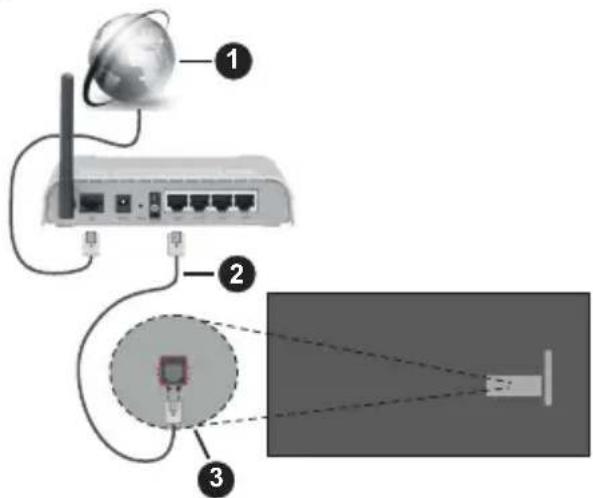
- Szélessávú ISP csatlakozás
- LAN (Ethernet)-kábel
- LAN bemenet a TV hátulján
A TV-készülék csatlakoztatása a hálózati csatlakozóhoz a hálózat konfigurációjától függően lehetséges. Ebben az esetben a TV-t közvetlenül csatlakoztathatja a hálózathoz egy Ethernet kábel segítségével.
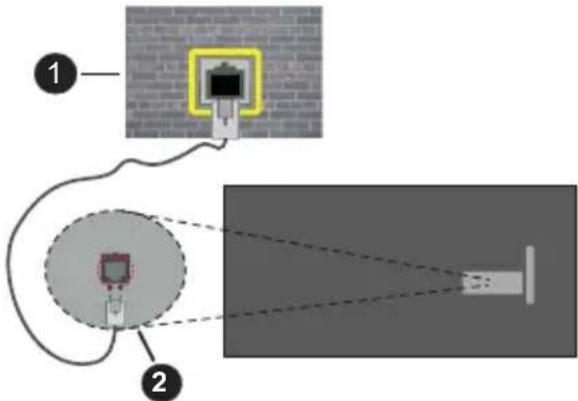
- Fali hálózati csatlakozó
- LAN bemenet a TV hátulján
Vezeték nélküli kapcsolat
A TV vezeték nélküli LAN internethez csatlakoztatásához vezeték nélküli LAN modem/router szükséges.
Jelölje ki a Hálózat engedélyezése lehetőséget a Hálózat menüben, majd nyomja meg a Kiválasztás gombot a vezeték nélküli csatlakozás engedélyezéséhez. Ezt követően csatlakoztassa le az Ethernet kábelt, ha korábban már csatlakoztatásra került. Az elérhető hálózatok listája megjelenik. Jelölje ki az Összes hálózat megtekintése opciót, majd nyomja meg a Kiválasztás elemet a teljes lista megjelenítéséhez.
Ha inkább WLAN-on keresztül szeretné csatlakoztatni a tévét a hálózathoz, akkor erre 3 módja van.
- Jelölje ki a megjelenített elérhető hálózatok valamelyikét, majd nyomja meg a Kiválaszt opciót. Ha a hálózatot jelszó védi, adja meg a jelszót.
- Használja a WPS gombot az útválasztón. Jelölje ki a Csatlakozás hálózathoz WPS (gomb) használatával opciót és nyomja meg a Kiválaszt elemet. Nyomja meg a WPS gombot az útválasztón. A TV csatlakozik az útválasztóhoz jelszó használata nélkül.
Megjegyzés: A kezdeti beállítás során a Csatlakozás WPS nyomógomb használatával opció is elérhető lesz a Csatlakozás hálózathoz WPS (gomb) használatával opció helyett.
- Adja meg a WPS PIN-t az útválasztón. Jelölje ki a Csatlakozás hálózathoz WPS (PIN) használatával opciót és nyomja meg a Kiválaszt elemet. Létrejön egy kód, amely megjelenik a képernyőn. Adja meg ezt a kódot az útválasztón. A TV csatlakozik az útválasztóhoz jelszó használata nélkül.
Megjegyzés: A kezdeti beállítás során a Csatlakozás WPS PIN használatával opció is elérhető lesz a Csatlakozás hálózathoz WPS (PIN) használatával opció helyett.
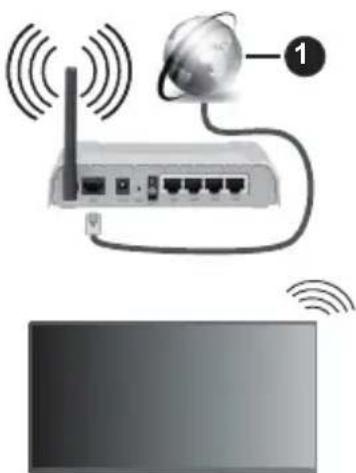
1. Szélessávú ISP csatlakozás
A rejtett SSID-vel rendelkező hálózatot más eszközök nem észlelik. Ha rejtett SSID-vel rendelkező hálózathoz szeretne csatlakozni, jelölje ki a Csatlakozás egyéb hálózathoz opciót a Hálózat menüben, és nyomja meg a Kiválaszt gombot. Adja hozzá a hálózatot a hálózat nevének, a biztonság típusának és jelszavának manuális megadásával. Ha szeretné a hálózat további beállításait manuálisan konfigurálni, jelölje ki a Haladó opciót, amikor a rendszer kéri, majd nyomja meg a Kiválaszt lehetőséget. Kövesse a képernyőn megjelenő utasításokat a folytatáshoz, és adja meg a szükséges értékeket.
Ha a vezeték nélküli hálózat jelszavát szeretné elmenteni az Amazon-ra, használja a Wi-Fi jelszavak
mentése az Amazon-re opciót. A mentett jelszavak törléséhez kapcsolja ki ezt az opciót.
A vezeték nélküli-N router (IEEE 802.11a/b/g/n/ac) szimultán 2,4 és 5 GHz sávval a sávszélesség növelését célozza meg. A gyorsabb és zökkenőmentesebb HD videó lejátszásra, fájlátvitelre és vezeték nélküli játékra optimalizálták.
A LAN csatlakozással meggyorsítható az adatátvitel más eszközök, mint pl. a számítógép között.
Az átviteli sebesség függ az eszközök távolságától és a köztük lévő akadályoktól, az eszközök konfigurációjától, a rádiósugárzási feltételektől, a vonalon zajló forgalomtól és a használt eszközök tulajdonságaitól. A rádiósugárzási feltételektől, a DECT telefonoktól vagy bármilyen más WLAN 11b készüléktől függően az átvitel megszakadhat vagy szétkapcsolódhat. Az átviteli sebesség általános értékei elméletileg megfelelnek a legmagasabb vezeték nélküli szabványnak. Ez azonos az aktuális adatátviteli sebességgel.
Az a hely, ahol az átvitel a leghatékonyabb, függ a használat helyétől és környezetétől.
A TV-készülék vezeték nélküli funkciója a 802.11 a, b, g, n és ac típusú modemeket támogatja. Erősen ajánlott az IEEE 802.11ac kommunikációs protokoll alkalmazása, hogy elkerülje a problémákat a videók lejátszása során.
Ha a közelben bármilyen más modem ugyanazzal az SSID-val rendelkezik, akkor meg kell változtatni a modem SSID-ját. Különben csatlakoztatási problémákkal kell számolni. Ha a vezeték nélküli csatlakozásban hiba lép fel, használjon vezetékes csatlakozást.
A streamelt tartalom lejátszásához stabil internetkapcsolatra van szükség. Ha a vezeték nélküli LAN nem stabil, használjon Ethernet csatlakozást.
Műszaki jellemzők
| Digitális vétel | Teljesen integrált digitális földi-kábel-műhold TV (DVB-T-C-S) (DVB-T2, DVB-S2 kompatibilis) |
| Csatorna kijelző Képernyőn lévő kijelző | |
| RF Antenna bemenet | 75 Ohm (kiegyensúlyozatlan) |
| Üzemi feszültség 220-240V AC, 50Hz | |
| Audió | DTS HDDTS VIRTUAL:X |
| Fejhallgató 3,5mm-es | mini sztereó bemenet |
| Hálózati készenléti energiafogyasztás (W) | < 2 |
| Audio kimeneti feszültség (WRMS.) (10% THD) | 2 x 2,5 W |
| Áramfogyasztás (W) | 45 W |
| Tömeg (kg) 3,75 Kg | |
| TV méretei MxHxM (lábbal együtt) (mm) | 134 x 553 x 372 |
| TV méretei MxHxM (láb nélkül) (mm) | 63 x 553 x 334 |
| Kijelző 16/9 24" | |
| Működtetési hőmérséklet és páratartalom | 0°C-tól 40°C-ig, legfeljebb 85% páratartalom |
További termékinformációkért kérjük, látogasson el az EPREL weboldalára: https://eprel.ec.europa.eu.
Az EPREL regisztrációs száma a következő címen érhető el: https://eprel.panasonic.eu/product.
Vezeték nélküli LAN továbbító műszaki adatok
| Frekvenciatartomány | Maximális kimeneti teljesítmény |
| 2400 - 2483,5 MHz (CH1 - CH13) 100 mW | |
| 5150 - 5250 MHz (CH36 - CH48) 200 mW | |
| 5250 - 5350 MHz (CH52 - CH64) 200 mW | |
| 5470 - 5725 MHz (CH100 - CH140) 200 mW |
Országok szerinti korlátozás
A vezeték nélküli LAN berendezést otthoni és irodai használatra szánták az összes EU-tagállamban, az Egyesült Királyságban és Észak-Írországban (és más országokban, amelyek megfelelnek a vonatkozó EU- és/vagy Egyesült Királyság-irányelveknek). Az 5,15–5,35 GHz-es sávot az EU-országokban, az Egyesült Királyságban és Észak-Írországban (és más országokban, amelyek megfelelnek a vonatkozó EU-s és/vagy Egyesült Királyságbeli irányelveknek) csak beltéri működésre korlátozzák. A nyilvános használat az adott szolgáltató általános engedélyéhez kötött.
| Ország Korlátozás | |
| Orosz Föderáció Csak beltéri használat | |
Bármely országra vonatkozó követelmények idővel bármikor megváltozhatnak. Azt ajánljuk, hogy a felhasználó ellenőrizze a helyi hatóságoknál a nemzeti szabályok aktuális állapotát a 2,4 GHz-es és 5 GHz-es vezeték nélküli LAN esetében.
Szabvány
IEEE 802.11.a/b/g/n
Host interfész
USB 2.0
Biztonság
DVB / Adatsugárzás / IPTV funkciókhoz
- Ezt a TV-készüléket úgy tervezték, hogy megfeleljen a (DVB-T / T2 (MPEG2, MPEG4-AVC (H.264) és HEVC (H.265)) digitális földfelszíni szolgáltatásokról, a DVB-C (MPEG2, MPEG4-AVC (H.264) és HEVC (H.265)) digitális kábelszolgáltatásokról és DVB-S (MPEG2, MPEG4-AVC (H.264) és HEVC (H.265)) digitális műholdas szolgáltatásokról szóló szabványoknak (2021 március).
A lakóhelyén elérhető DVB-T/ T2 vagy DVB-S szolgáltatásokkal kapcsolatban érdeklődjön a helyi forgalmazónál.
A TV-hez járó DVB-C szolgáltatások elérhetőségével kapcsolatban tájékozódjon kábelszolgáltatójánál.
- Lehetséges, hogy a TV nem működik megfelelően olyan jelekkel, amelyek nem felelnek meg a DVB-T/T2, DVB-C vagy DVB-S szabványoknak.
- Az országtól, területtől, műsorszolgáltatótól, szolgáltatótól, a műholdas és a hálózati környezettől függően nem minden funkció elérhető.
- A TV-vel nem minden CI modul működik megfelelően. Az elérhető CI modulokkal kapcsolatosan tájékozódjon a szolgáltatónál.
- A TV nem feltétlenül működik megfelelően olyan CI modullal, amelyet a szolgáltató nem hagyott jóvá.
- A szolgáltatótól függően további díjak kerülhetnek felszámításra.
- A jövőbeli szolgáltatásokkal való kompatibilitás nem garantált.
- Az internetes alkalmazásokat az azokat biztosító szolgáltatók biztosítják, és ezek bármikor megváltoztathatók, megszakíthatók vagy megszüntethetők. A Panasonic nem vállal felelősséget és nem vállal garanciát a szolgáltatások elérhetőségére vagy folyamatosságára.
- A Panasonic nem garantálja a más gyártók által gyártott perifériák működését és teljesítményét; és kizárunk minden felelősséget vagy kárfelelősséget, amelyek az ilyen gyártók perifériájának használatából és/vagy működéséből adódik.
Licenszek
A HDMI és a HDMI High-Definition Multimedia Interface kifejezések, valamint a HDMI arculat és a HDMI logók a HDMI Licensing Administrator, Inc. védjegyei.

A Dolby Laboratories licence alapján készült. A Dolby, Dolby Audio, és a kettős D jel a Dolby Laboratories Licensing Corporation védjegye.
A szabadalmakat a http://patents.dts.com oldalon találja. A DTS Licensing Limited licence alapján készült. A DTS, DTS-HD, Virtual:X és a DTS-HD logó a DTS, Inc. bejegyzett védjegyei vagy védjegyei az Egyesült Államokban és más országokban. © 2022 DTS, Inc. MINDEN JOG FENNTARTVA.
A Bluetooth® szómegjelölés, és logók a Bluetooth SIG, Inc. tulajdonában álló bejegyzett védjegyek. Az ilyen védjegyek bármilyen, a Vestel Elektronik Sanayi ve Ticaret A.S. általi használata engedéllyel történik. Minden egyéb védjegy, illetve kereskedelmi név az adott tulajdonosok birtokában van.
Ez a termék a Microsoft társaság szellemi termékjogai alá tartozó technológiákat tartalmaz. Ennek a technológiának a használata vagy terjesztése ezen terméken kívül a Microsoft társaságtól származó megfelelő licenc nélkül tilos.
A tartalomtulajdonosok szellemi termékeik védelmére a Microsoft PlayReady™ tartalomhozzáférési technológiát alkalmazzák, beleértve a szerzői joggal védett tartalmat. Ez az eszköz PlayReady technológiát alkalmaz a PlayReady védett tartalom vagy a WMDRM védett-tartalom eléréséhez. Ha az eszköz nem képes megfelelően korlátozni a tartalomfelhasználást, akkor a tulajdonosok arra kötelezhetik a Microsoft társaságot, hogy szüntesse meg az eszköz képességét a PlayReady védett tartalom használatára. Ez a megszüntetés nem érinti a nem védett tartalmakat, illetve a másféle tartalomhozzáférési technológiával védett tartalmakat. A tartalomtulajdonosok kérhetik öntöl a PlayReady frissítését a tartalmuk eléréséhez. Ha elmulasztja a frissítést, nem tud majd hozzáférni a frissítést igénylő tartalmakhoz.
A CI Plus logó a CI Plus LLP védjegye.
Ez a termék a Microsoft Corporation szellemi tulajdona, és mint ilyen szerzői jog védelme alatt áll. A technológia felhasználása vagy terjesztése ezen a terméken kívül a Microsoft vagy meghatalmazott leányvállalatainak az engedélye nélkül tilos.
Az Amazon, az Alexa, a Fire, a Prime Video és az összes kapcsolódó logó az Amazon.com, Inc. vagy annak leányvállalatai védjegyei.

A régi berendezés és az elemek ártalmatlanítása

Csak az Európai Unió és olyan országok részére, amelyek begyűjtő rendszerekkel rendelkeznek
A termékeken, a csomagoláson és/vagy a kísérő dokumentumokon szereplő szimbólumok azt jelentik, hogy az elhasználódott elektromos és elektronikus termékeket, szárazelemeket és akkumulátorokat tilos az általános háztartási hulladékkal keverni.
Az elhasználódott készülékek, szárazelemek és akkumulátorok megfelelő kezelése, hasznosítása és újrafelhasználása céljából, kérjük, hogy a helyi törvényeknek, megfelelően juttassa el azokat a kijelölt gyűjtőhelyekre.
E termékek, szárazelemek és akkumulátorok előírásszerű ártalmatlanításával Ön hozzájárul az értékes erőforrások megóvásához, és megakadályozza az emberi egészség és a környezet károsodását.
Amennyiben a begyűjtéssel és újrafelhasználással kapcsolatban további kérdése lenne, kérjük, érdeklődjön a helyi önkormányzatnál.
A hulladékok szabálytalan elhelyezése a hazai jogszabályok értelmében büntetést vonhat maga után.

Megjegyzés a szárazelem- és akkumulátor-szimbólummal kapcsolatban (alsó szimbólumpélda):
Ezek a szimbólumok kémiai szimbólummal együtt alkalmazhatók. Ebben az esetben teljesíti az EU irányelvnek vegyi anyagra vonatkozó követelményét.
Megfelelőségi nyilatkozat
Ezennel, a Panasonic Marketing Europe GmbH kijelenti, hogy a TV-készülék megfelel az 2014/53/EU direktívában foglalt alapvető követelményeknek és más vonatkozó előírásoknak.
Ha másolatot szeretne a TV-készülék eredeti Megfelelőségi nyilatkozatáról, akkor látogasson el az alábbi weboldalra:
http://www.ptc.panasonic.eu/compliance-documents
Felhatalmazott képviselő:


- BIZTONSÁGI INFORMÁCIÓ
- FONTOS – KÉRJÜK, OLVASSA EL FIGYELMESEN EZEKET AZ UTASÍTÁSOKAT A TELEPÍTÉS ÉS AZ ÜZEMELTETÉS MEGKEZDÉSE ELŐTT
- FIGYELMEZTETÉS
- JELZÉSEK A TERMÉKEN
- A FALI RÖGZÍTÉSRE VONATKOZÓ UTASÍTÁSOK
- KÁROKOZÁS
- KARBANTARTÁS
- KIJELZŐ PANEL, KÉSZÜLÉK, ÁLLVÁNY
- HAGYOMÁNYOS ÁPOLÁS
- MAKACS SZENNYEZŐDÉS
- VIGYÁZAT
- HÁLÓZATI CSATLAKOZÓ
- A TALP ÖSSZESZERELÉSE ÉS ELTÁVOLÍTÁSA
- ELŐKÉSZÜLETEK
- A TALP ÖSSZESZERELÉSE
- AZ ÁLLVÁNY ELTÁVOLÍTÁSA A TV-KÉSZÜLÉKBŐL
- FALI TARTÓ HASZNÁLATA ESETÉN
- A TV-KÉSZÜLÉK HÁTULJA
- OLDALNÉZET
- BEVEZETÉS
- MELLÉKELT TARTOZÉKOK
- JELLEMZŐK
- HIGH DYNAMIC RANGE (HDR) / HYBRID LOG-GAMMA (HLG)
- AZ ANTENNA CSATLAKOZTATÁSA
- EGYÉB CSATLAKOZÁSOK
- A TV BE-/KIKAPCSOLÁSA
- CSATLAKOZTATÁS A HÁLÓZATRA
- A TV-KÉSZÜLÉK BEKAPCSOLÁSA KÉSZENLÉTI MÓDBÓL
- A TV-KÉSZÜLÉK KÉSZENLÉTI MÓDBA VÁLTÁSA
- A TV KIKAPCSOLÁSA
- TV VEZÉRLÉSE ÉS MŰKÖDTETÉSE
- A VEZÉRLŐGOMB MŰKÖDÉSE
- VEZÉRLÉS A TÁVIRÁNYÍTÓVAL
- BEMENET KIVÁLASZTÁSA
- CSATORNA- ÉS HANGERŐ VÁLTÁS
- TÁVIRÁNYÍTÓ
- HELYEZZE AZ ELEMEKET A TÁVIRÁNYÍTÓBA
- A TÁVIRÁNYÍTÓ ÉS A TV PÁROSÍTÁSA
- (*) MY APP
- TELEPÍTÉS BEÁLLÍTÁS VARÁZSLÓ
- VÁLASSZA KI A TARTÓZKODÁSI HELYET
- VÁLASSZA KI A NYELVET
- A TV ÜZEMMÓD KIVÁLASZTÁSA
- TÁVIRÁNYÍTÓ PÁROSÍTÁSA A TV-HEZ
- CSATLAKOZÁS A HÁLÓZATHOZ
- BEJELENTKEZÉS AZ AMAZON FIÓKKAL
- FIRE TV VISSZAÁLLÍTÁSA
- PRIME VIDEO
- ALKALMAZÁSOK KIVÁLASZTÁSA
- SZÜLŐI FELÜGYELET
- ÚJDONSÁGOK A FIRE TV-N
- ÜDVÖZLI A FIRE TV
- TV CSATORNÁK KERESÉSE
- CSATORNATÍPUS
- FŐ KÉPERNYŐ
- LIVE TV
- TV BEÁLLÍTÁSOK SZEMÉLYRE SZABÁSA
- KÉPBEÁLLÍTÁSOK MÓDOSÍTÁSA
- KÉPBEÁLLÍTÁSOK ELÉRÉSE A BEÁLLÍTÁSOK MENÜN KERESZTÜL
- KÉPBEÁLLÍTÁSOK ELÉRÉSE TV NÉZÉS KÖZBEN
- KÉPMENÜ TARTALOM
- HALADÓ BEÁLLÍTÁSOK
- A HANGBEÁLLÍTÁSOK MÓDOSÍTÁSA
- AUDIÓBEÁLLÍTÁSOK ELÉRÉSE A BEÁLLÍTÁSOK MENÜN KERESZTÜL
- HANGBEÁLLÍTÁSOK ELÉRÉSE TV NÉZÉS KÖZBEN
- HANG MENÜ TARTALOM
- BEÁLLÍTÁSOK
- BEMENETEK
- A BEMENETEK MENÜ ELÉRÉSE
- EGY BEMENET KIVÁLASZTÁSA
- EGY BEMENET NEVÉNEK MÓDOSÍTÁSA
- MÉDIALEJÁTSZÓ
- ÉRTESÍTÉSEK
- ÉRTESÍTÉSEK OLVASÁSA
- ÉRTESÍTÉSEK TÖRLÉSE
- ÉRTESÍTÉSEK KEZELÉSE
- ÉRTESÍTÉSEK BEÁLLÍTÁSAI
- PROFILOK
- FELHASZNÁLÓI FIÓK ÉS PROFIL
- AMAZON-FIÓK
- AMAZON TARTALMAK SZINKRONIZÁLÁSA
- GYEREK BEÁLLÍTÁSOK
- PROFIL MEGOSZTÁSA
- HÁLÓZAT
- HÁLÓZAT ÁLLAPOTÁNAK ELLENŐRZÉSE
- ÖSSZES HÁLÓZAT MEGTEKINTÉSE
- HÁLÓZATHOZ VALÓ CSATLAKOZÁS WPS GOMB VAGY PIN-KÓD HASZNÁLATÁVAL
- HALADÓ HÁLÓZATI BEÁLLÍTÁSOK
- WLAN-JELSZÓ MENTÉSE AMAZON-FIÓKBA
- A TV BEKAPCSOLÁSA LAN-ON ÉS WLAN-ON KERESZTÜL
- CSATLAKOZÁS ÁLLAPOTÁNAK MÓDOSÍTÁSA
- ALAPVETŐ WI-FI HIBAELHÁRÍTÁSI TIPPEK
- KIJELZŐ ÉS AUDIÓ
- KÉPBEÁLLÍTÁSOK
- AUDIÓBEÁLLÍTÁSOK
- APPLE AIRPLAY ÉS HOMEKIT
- BEKAPCSOLÁS VEZÉRLÉSE
- HANGKIMENET
- KÉPERNYŐTÜKRÖZÉS ENGEDÉLYEZÉSE
- NAVIGÁCIÓS HANGOK
- KÉPERNYŐVÉDŐ
- HDMI-CEC ESZKÖZVEZÉRLÉS
- ELŐNYBEN RÉSZESÍTETT ÉLŐ TV NYELV
- FELIRATOK
- BESZÉLT FELIRATOK
- AUDIO LEÍRÁS
- HYBRID TV (HBBTV)
- „DO NOT TRACK“ (NE KÖVESSE NYOMON) KÉRÉS
- ALACSONY JELERŐSSÉG RIASZTÁS
- ALKALMAZÁSOK
- AMAZON FOTÓK
- SILK BÖNGÉSZŐ
- ALKALMAZÁSÁRUHÁZ
- TELEPÍTETT ALKALMAZÁSOK KEZELÉSE
- ELŐRE TELEPÍTETT ALKALMAZÁSOK
- TELEPÍTETT ALKALMAZÁSOK
- ESZKÖZVEZÉRLÉS
- HANGPROJEKTOR VAGY VEVŐKÉSZÜLÉK HOZZÁADÁSA
- HANGSUGÁRZÓ/VEVŐEGYSÉG BEÁLLÍTÁSAI
- HANGSUGÁRZÓ ALAPÉRTELMEZÉSEINEK VISSZAÁLLÍTÁSA/VEVŐEGYSÉG ALAPÉRTELMEZÉSEINEK VISSZAÁLLÍTÁSA
- CSATORNA SZKENNELÉSE
- AUTOMATIKUS SZOLGÁLTATÁSFRISSÍTÉS
- KEDVENC CSATORNÁK
- CSATORNÁK KEZELÉSE
- CI KÁRTYA
- FORRÁSOK SZINKRONIZÁLÁSA
- TÁVIRÁNYÍTÓK ÉS BLUETOOTH-ESZKÖZÖK
- HANG ALAPÚ TÁVIRÁNYÍTÓ AZ ALEXA SEGÍTSÉGÉVEL
- TÁVIRÁNYÍTÓ ÁLLAPOTA
- ÚJ TÁVVEZÉRLŐ HOZZÁADÁSA
- JÁTÉKVEZÉRLŐK
- EGYÉB BLUETOOTH-ESZKÖZÖK
- ALEXA
- ALEXA ALKALMAZÁS
- KIPRÓBÁLHATÓ DOLGOK
- ADATVÉDELMI BEÁLLÍTÁSOK
- ADATHASZNÁLAT NYOMONKÖVETÉSE
- KIEMELT TARTALOM
- VIDEÓ AUTOMATIKUS LEJÁTSZÁSA
- AUDIÓ AUTOMATIKUS LEJÁTSZÁSA
- AUTO KIKAPCSOLÁS
- HBBTV
- LEGUTÓBBI TARTALMAK SZINKRONIZÁLÁSA
- HELY
- IDŐZÓNA
- DÁTUM ÉS IDŐ SZINKRONIZÁLÁSA
- NYELV
- METRIKUS MÉRTÉKEGYSÉGEK
- KIKAPCSOLÁS IDŐZÍTŐ
- ESZKÖZ ÉS SZOFTVER
- RÓLUNK
- USB MEGHAJTÓ
- USB MEGHAJTÓ KIADÁSA
- AZ USB MEGHAJTÓ FORMÁZÁSA
- JOGI NYILATKOZAT ÉS MEGFELELŐSÉG
- ALVÓ ÜZEMMÓD
- ÚJRAINDÍTÁS
- GYÁRI ALAPÉRTELMEZÉS VISSZAÁLLÍTÁSA
- KISEGÍTŐ LEHETŐSÉGEK
- FELIRAT
- ALEXA FELIRAT
- VOICEVIEW
- SZÖVEGBANNER
- KÉPERNYŐNAGYÍTÓ
- NAGY KONTRASZTÚ SZÖVEG
- FELIRATOK FELOLVASÁSA A KÖZVETÍTETT CSATORNÁKHOZ
- VISSZAJELZÉS ÉS TÁMOGATÁS
- SÚGÓ
- SÚGÓ TÉMAKÖRÖK
- TOVÁBBI SEGÍTSÉG
- JAVASLATOK
- CSATORNALISTA
- CSATORNAKALAUZ
- CSATORNÁK SZŰRÉSE
- CSATORNAKALAUZ OPCIÓK
- HOZZÁADÁS A KEDVENC CSATORNÁKHOZ
- CSATLAKOZÁS AZ INTERNETHEZ
- VEZETÉKES KAPCSOLAT
- VEZETÉK NÉLKÜLI KAPCSOLAT
- SZÉLESSÁVÚ ISP CSATLAKOZÁS
- ORSZÁGOK SZERINTI KORLÁTOZÁS
- SZABVÁNY
- HOST INTERFÉSZ
- BIZTONSÁG
- DVB / ADATSUGÁRZÁS / IPTV FUNKCIÓKHOZ
- LICENSZEK
- A RÉGI BERENDEZÉS ÉS AZ ELEMEK ÁRTALMATLANÍTÁSA
- MEGFELELŐSÉGI NYILATKOZAT
Márka : PANASONIC
Modell : TV-24S50AEZ
Kategória : Televízió