
TV-24S50AEZ - Televisão PANASONIC - Manual de utilização gratuito
Encontre gratuitamente o manual do aparelho TV-24S50AEZ PANASONIC em formato PDF.


| Tipo de produto | Televisor LED 24 polegadas |
| Marca | Panasonic |
| Modelo | TV-24S50AEZ |
| Tamanho da tela | 24 polegadas (61 cm) |
| Dimensões (com pé) | 134 x 553 x 372 mm (P x L x A) |
| Dimensões (sem pé) | 63 x 553 x 334 mm |
| Peso | 3,75 kg |
| Alimentação | 220-240 V CA, 50 Hz |
| Consumo de energia | 45 W (em funcionamento), < 2 W (espera) |
| Tipo de sintonizador | DVB-T2/C/S2 |
| Smart TV | Sim, Amazon Fire TV integrado |
| Compatibilidade HDR | HDR10, HLG |
| Potência de áudio | 2 x 2,5 W |
| Conectividades | HDMI, USB 2.0, Ethernet, Wi-Fi (802.11 a/b/g/n/ac), Bluetooth, Fone de ouvido, Saída de áudio digital (SPDIF), Entrada AV, CI+ |
| Funções principais | Controle parental, Guia de programas, Leitor de mídia, Miracast, Comando de voz Alexa |
| Montagem na parede | VESA 75 x 75 mm, parafusos M4 (profundidade 7-10 mm) |
| Acessórios incluídos | Controle remoto, pilhas AAA (x2), suporte removível, parafusos de montagem, cabo de alimentação, guia de início rápido |
| Manutenção | Pano macio e seco ou ligeiramente úmido (água ou detergente neutro diluído) |
| Segurança | Desligamento automático não especificado; precauções contra choques elétricos e riscos de sufocamento |
Perguntas frequentes - TV-24S50AEZ PANASONIC
Perguntas dos utilizadores sobre TV-24S50AEZ PANASONIC
0 pergunta sobre este aparelho. Responda às que conhece ou faça a sua.
Faça uma nova pergunta sobre este aparelho
Baixe as instruções para o seu Televisão em formato PDF gratuitamente! Encontre o seu manual TV-24S50AEZ - PANASONIC e retome o controlo do seu dispositivo eletrónico. Nesta página estão publicados todos os documentos necessários para a utilização do seu dispositivo. TV-24S50AEZ da marca PANASONIC.
MANUAL DE UTILIZADOR TV-24S50AEZ PANASONIC
Informação de Segurança ......2
Manutenção....4
Montar / Remover o pedestal....5
Quando usar o suporte de suspensão na parede .5
Introdução....6
Acessórios incluídos....6
Conectividade....6
Ligação da antena....6
Outras ligações....7
Ligar / Desligar a TV....8
Controlo da TV e Funcionamento....8
Controlo Remoto ....10
Assistente de Configuração Inicial ....11
Ecră Principal 13
TV em Direto 13
Personalizar as Definições da TV ......13
Definições....15
Lista de Canais....27
Guia de Canais....28
Ligar à Internet 28
Especificação ....30
Observação ....31
Licenças ....31
Declaração de Conformidade (DoC)....32
Informação de Segurança
Cuidado RISCO DE CHOQUE ELÉTRICO: NÃO ABRIR

CUIDADO: PARA REDUZIR O RISCO DE CHOQUE ELÉTRICO, NÃO REMOVER A TAMPA (OU A PARTE DE TRÁS). NENHUMA PEÇA REPARÁVEL PELO UTILIZADOR NO INTERIOR. SOLICITAR ASSISTÊNCIA A UM TÉCNICO QUALIFICADO.
Em condições climatéricas extremas (tempestades, trovoadas) e em longos períodos de inatividade (férias), desligar a TV da corrente elétrica.
A ficha de corrente elétrica é usada para desligar o aparelho de TV da corrente elétrica e portanto deve manter-se em condições de funcionamento. Se a TV não estiver desligada da corrente elétrica, o aparelho continuará a estar sujeito a alimentação em todas as situações mesmo se a TV estiver no modo em espera ou desligado.
Nota: Seguir as instruções no ecrã para operar com as respetivas funções.
IMPORTANTE - Deve ler totalmente estas instruções antes de proceder à instalação ou de colocar o aparelho em funcionamento
ADVERTÊNCIA: Este aparelho é indicado para utilização por pessoas (incluindo crianças) que sejam capazes / com experiência de operar um tal dispositivo sem supervisão, a menos que tenham supervisão ou formação relativamente ao uso do dispositivo por uma pessoa responsável pela sua segurança.
- Usar esta TV numa altitude inferior a 5.000 metros acima do nível do mar, em locais secos e em regiões com climas moderados ou tropicais.
- A TV é destinada ao uso doméstico e a utilização similar em espaços interiores, mas pode igualmente ser utilizada em espaços públicos.
- Para efeitos de ventilação, deve deixar no mínimo 5 cm de espaço em volta da TV.
- A ventilação não deve ser obstruída cobrindo as aberturas de ventilação com itens tais como jornais, toalhas, cortinas, etc.
- A ficha do cabo de alimentação deve estar facilmente acessível. Não colocar a TV, móveis, etc. sobre o cabo de alimentação. Um cabo de alimentação danificado pode originar um incêndio ou choque elétrico. Deve manusear o cabo de alimentação através da ficha, não desligar a TV puxando pelo cabo de alimentação. Nunca tocar no cabo de alimentação/ficha com as mãos molhadas, uma
vez que isso pode dar origem a um curto-circuito ou a um choque elétrico. Nunca fazer um nó no cabo de alimentação ou até-lo com outros cabos. Quando danificado deve ser substituído, esta substituição deve apenas ser realizada por um técnico qualificado.
- Não expor a TV a pingos ou jatos de líquidos e não colocar objetos cheios com líquidos, como jarras, taças, etc. na ou por cima da TV (por ex. prateleiras por cima do aparelho).
- Não expor a TV à luz solar direta ou não colocar chamas vivas tais como velas acesas por cima ou junto da TV.
- Não colocar quaisquer fontes de calor como aquecedores elétricos, radiadores, etc, junto da TV.
- Não colocar a TV no chão ou em superfícies inclinadas.
- Para evitar o perigo de asfixia, manter os sacos plásticos fora do alcance de bebés, crianças e animais domésticos.
- Deve fixar cuidadosamente a base à TV. Se o suporte for fornecido com parafusos, apertar bem os parafusos para evitar que a TV se incline. Não apertar demasiado os parafusos e montar corretamente as borrachas na base da mesma.
- Não eliminar as pilhas no fogo ou com materiais inflamáveis e perigosos.
ADVERTÊNCIA
- As pilhas não devem ser expostas a um calor excessivo como a luz solar, lume ou similar.
- Um volume excessivo proveniente dos auscultadores pode causar problemas auditivos.
ACIMA DE TUDO - NUNCA deixar ninguém, especialmente crianças, empurrar ou bater no ecrã, introduzir alguma coisa para dentro dos orifícios, ranhuras ou quaisquer outras aberturas na TV.
| Cuidado | Risco de danos graves ou morte |
| Risco de choque eléctrico | Risco de tensão perigosa |
| Manutenção | Componente importante da manutenção |
Marcações no Produto
São usados no produto os seguintes símbolos como uma indicação relativa a restrições, precauções e instruções de segurança. Todos os símbolos no produto devem ser sempre tidos em consideração. Anotar essas informações por motivos de segurança.

Equipamento Classe II: Este aparelho está concebido de tal forma que não necessita de uma ligação segura a ligação elétrica com terra.
Terminal sob tensão perigosa: O(s) terminal(ais) marcado(s) é/são sob tensão perigosa em condições de funcionamento

Cuidado, Consultar Instruções de Funcionamento: A(s) área(s) marcada(s) contém(êm) pilhas tipo moeda ou botão substituíveis pelo utilizador.

Produto Laser de classe 1: Este produto contém fonte laser Classe 1 que é segura sob condições previsíveis razoáveis de funcionamento.
ADVERTÊNCIA
- Não ingerir as pilhas, perigo de queimadura química
- Este aparelho ou os acessórios com ele fornecidos podem conter uma pilha tipo moeda/botão. Se a pilha de célula tipo moeda/botão for ingerida, pode causar queimaduras internas graves em apenas 2 horas e pode levar à morte.
- Mantenha pilhas novas e usadas longe das crianças.
- Se o compartimento das pilhas não fecha com segurança, deixe de usar o produto e mantenha-o longe das crianças.
- Se pensar que as pilhas podem ter sido ingeridas ou colocadas em alguma parte do corpo, procurar ajuda médica imediata.
Um aparelho de televisão pode cair, causando danos pessoais graves ou morte. Podem ser evitadas muitas lesões, especialmente em crianças, ao tomar medidas de precaução simples como por exemplo:
- Usar SEMPRE armários ou suportes ou métodos de montagem recomendados pelo fabricante do aparelho de televisão.
- Usar SEMPRE mobiliário que possa suportar com segurança o aparelho de televisão.
- Assegurar SEMPRE que o aparelho de televisão não está suspenso na extremidade do móvel de apoio.
- Informar SEMPRE as crianças acerca dos perigos de se pendurarem em móveis para alcançar o aparelho de televisão ou os seus controlos.
- Encaminhar SEMPRE os cabos de alimentação e outros cabos ligados à sua televisão de modo ninguém tropece nos mesmos, os puxe ou prenda.
- NUNCA colocar um aparelho de televisão num local instável.
- NUNCA colocar o aparelho de televisão em móveis altos (por exemplo, louceiros ou estantes) sem fixar tanto o móvel como o aparelho de televisão num apoio adequado.
- NUNCA colocar a televisão em cima de tecidos ou outros materiais colocados entre a televisão e o móvel de apoio.
- NUNCA colocar em cima da televisão ou do móvel no qual a televisão está colocada, objetos que possam tentar as crianças a subirem, tal como brinquedos e controlos remotos,
- O equipamento é apenas adequado para montagem em alturas ≤2 m.
Se o aparelho de televisão atual está a ser mantido ou recolocado, devem ser aplicadas as mesmas considerações acima indicadas.

O aparelho ligado a uma tomada terra através da ligação de corrente elétrica ou através de um outro aparelho com uma ligação terra – e a um sistema de distribuição televisiva com um cabo coaxial, pode em certos casos causar um incêndio. A ligação a um sistema de distribuição de televisão tem de ser fornecida através de um dispositivo elétrico de isolamento abaixo de determinada frequência (isolamento galvânico)
ADVERTÊNCIAS DE MONTAGEM NA PAREDE
- Ler as instruções antes de montar a TV na parede.
- O kit de montagem na parede é opcional. Pode obter o mesmo nas lojas, caso não seja fornecido com a sua TV.
- Não instalar a TV no teto ou numa parede inclinada.
- Usar os parafusos especificados e outros acessórios para a montagem na parede.
- Apertar com firmeza os parafusos de montagem na parede para impedir que a TV caia. Não apertar demasiado os parafusos.

- Usar outros suportes de suspensão na parede ou a instalação de um suporte de suspensão na parede autonomamente tem o risco de lesões pessoais e danos no produto. A fim de manter o desempenho e a segurança da unidade, ter a certeza absoluta de pedir ao seu distribuidor ou fornecedor licenciado para montar os suportes de suspensão de parede. Qualquer dano causado por instalar sem um instalador qualificado invalidará a sua garantia.
- Ler atentamente as instruções que acompanham os acessórios opcionais e ter a certeza absoluta de tomar medidas para evitar que a TV caia.
- Manusear o televisor com cuidado durante a instalação, pois impactos ou outras pressões podem causar danos ao produto.
- Ter cuidado quando fixar os suportes de parede à parede. Assegurar sempre que não existem cabos elétricos ou tubos na parede antes de pendurar o suporte.
- Para evitar quedas e lesões, retirar a TV da sua posição de parede fixa quando já não estiver em uso.
DANOS
- Excetuando os casos em que a responsabilidade é reconhecida pelas regulamentações locais, a Panasonic não aceita qualquer responsabilidade pelo mau funcionamento originado pelo uso incorreto ou pelo uso do produto e outros problemas ou danos causados pelo uso deste produto.
- A Panasonic não aceita qualquer responsabilidade pela perda, etc. de dados provocados por desastres.
- Os dispositivos externos preparados separadamente pelo cliente não estão cobertos pela garantia. O cuidado em relação aos dados memorizados nos referidos dispositivos é da responsabilidade do cliente. A Panasonic não se responsabiliza pela violação dos referidos dados.
As figuras e ilustrações neste Manual do Utilizador são fornecidas apenas para referência e podem divergir do aspeto atual do produto. O design e especificações do produto podem ser alterados sem aviso.
Porque o sistema de funcionamento da Fire TV é periodicamente ativado, as imagens, as instruções de navegação, os títulos e a localização das opções do menu mostrados neste manual podem ser diferentes do que é exibido no ecrã.
Manutenção
Primeiro, remover a ficha de alimentação da tomada de alimentação.
Painel de visualização, Armário, Pedestal
Cuidados regulares:
Limpar cuidadosamente a superfície do painel de visualização, armário, ou pedestal usando um pano macio para remover a sujidade ou impressões digitais.
Para sujidade mais difícil:
- Primeiro limpar o pó da superfície.
- Humedecer um pano macio com água limpa ou detergente neutro diluído (1 parte de detergente para 100 partes de água).
- Espremer o pano com firmeza. (Note, não deixar o líquido entrar no interior da TV pois pode provocar a falha do produto.)
- Limpar a humidade cuidadosamente e retirar a sujidade mais difícil.
- Finalmente, secar toda a humidade.
Cuidado
Não usar um pano áspero ou esfregar a superfície com demasiada força, pois isto pode causar riscos na superfície.
- Ter cuidado para não expor as superfícies a repelente de insetos, solvente, diluente ou outras substâncias voláteis. Isto pode degradar a qualidade da superfície ou fazer descascar a pintura.
- A superfície do painel de visualização tem tratamento especial e pode ser danificada facilmente. Ter cuidado para não tocar no ecrã com as unhas ou outros objetos duros.
- Não permitir que o armário e o pedestal entrem em contato com uma borracha ou substância de PVC durante muito tempo. Isto pode degradar a qualidade da superfície.
Tomada de alimentação
Limpar a ficha de alimentação com um pano seco regularmente.
Humidade e sujidade podem provocar incêndio ou choque elétrico.
Montar / Remover o pedestal
Preparação
Retire o pedestal(ais) e a TV da caixa da embalagem e coloque a TV sobre uma mesa de trabalho com o painel do ecrã virado para baixo sobre o pano limpo e suave (cobertor, etc.)
- Use uma mesa plana e firme maior que a TV.
- Não segure a parte do painel do ecrã. • Garanta que não risca ou parte a TV.
CUIDADO: Deve abster-se de inserir os parafusos na imagem na estrutura da TV quando não estiver a usar o suporte da mesma, por ex. montagem mural. Ao inserir os parafusos sem o pedestal pode causar danos na TV.
Montar o pedestal
- A base da TV é composta por duas partes. Instale estas duas partes juntas.
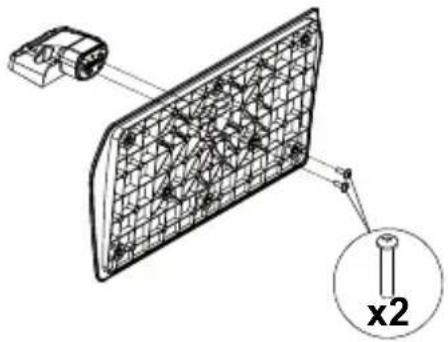
- Colocar o suporte(s) no encaixe(s) de montagem na parte de trás da TV.
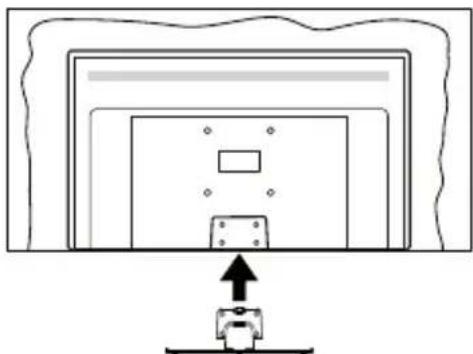
- Inserir os parafusos (M4 x 12 mm) fornecidos e apertar suavemente até que a base esteja ajustada devidamente.
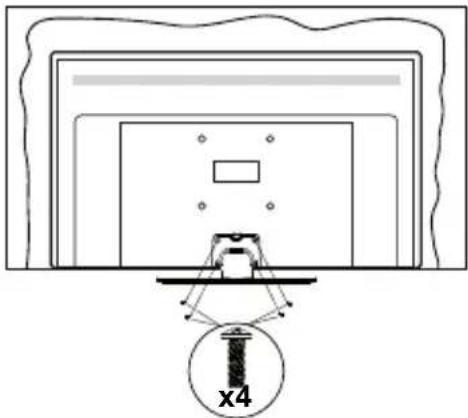
Remover o pedestal da TV
Garantir que remove o pedestal da seguinte forma quando usar o suporte de suspensão na parede ou voltar a embalar a TV.
- Colocar a TV numa mesa com painel do ecrã voltado para baixo num pano limpo e suave. Deixar o suporte(s) saliente sobre a borda da superfície.
- Retirar os parafusos que fixam o suporte(s).
- Remover o suporte(s).
Quando usar o suporte de suspensão na parede
Deve contatar o seu fornecedor local Panasonic para comprar o suporte de suspensão na parede recomendado.
Orifícios para instalação de suporte de suspensão na parede;
Parte traseira da TV
![graph TD A["●"] -->|a| B["●"] B -->|b| C["●"] C --> D["●"] style A fill:#fff,stroke:#000 style B fill:#fff,stroke:#000 style C fill:#fff,stroke:#000 style D fill:#fff,stroke:#000](/content/2026/04/709570/images/a8827b75f70c6f17a8c1442f66f13ea482304004ecc5b39906258a4bcc69402c.jpg)
| a (mm) | 75" |
| b (mm) | 75" |
Vista lateral
Suporte VESA
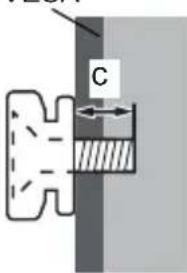
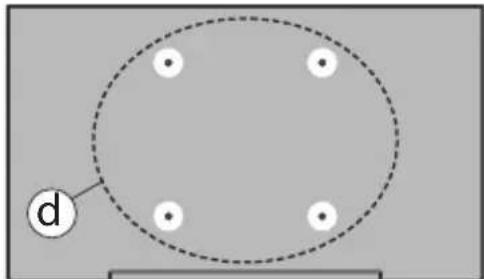
Nota: Os parafusos para fixar a TV no suporte de suspensão na parede não são fornecidos com a TV.
Introdução
Agradecemos ter escolhido este produto. Em breve estará a beneficiar da sua nova TV. Deve ler cuidadosamente estas instruções. As instruções contêm informação importante que o ajudarão a obter o melhor da sua TV e a assegurar a instalação e funcionamento seguros e corretos.
Acessórios incluídos
- Controlo Remoto
- Pilhas: 2 x AAA
- Manual de Início Rápido
- Cabo de Alimentação
- Suporte destacável
- Parafusos de montagem do suporte (M4 x 12 mm)
Conectividade
Grande Alcance Dinâmico (HDR) / Hybrid Log-Gamma (HLG)
Usando esta funcionalidade a TV pode reproduzir maior alcance dinâmico de luminosidade, captando e combinando várias exposições diferentes. HDR/HLG oferece uma melhor qualidade de imagem graças a reflexos mais brilhantes, mais realistas, cores mais realistas e outras melhorias. Proporciona a aparência que os cineastas pretendem alcançar, mostrando as áreas ocultas de sombras escuras e luz solar com total clareza, cor e detalhe. Os conteúdos HDR/HLG são suportados através de aplicações nativas e do portal e pelas entradas HDMI e USB e através de transmissões DVB-S. Quando a fonte de entrada é definida para a respetiva entrada HDMI, selecionar a respetiva opção HDMI no menu Início > Definições > Visor e Áudio > Definições de Imagem e premir Selecionar para exibir as opções da definição. Definir a opção Modo de Entrada HDMI no menu Definições Avançadas como Modo 1 (1.4), Modo 2 (2.0) ou Automático de modo a ver o conteúdo HDR/HLG, se o conteúdo HDR/HLG for recebido através da entrada HDMI. Neste caso o dispositivo da fonte também deve ser compatível com HDMI 2.0a no mínimo
Ligação da antena
Ligar a ficha antena ou TV cabo à tomada ENTRADA ANTENA (ANT) ou à ficha satélite na tomada ENTRADA SATÉLITE (LNB) situada na parte de trás da TV.
Parte traseira da TV: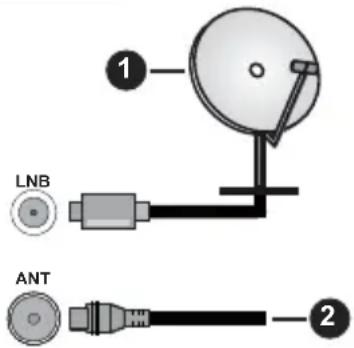
- Satélite
- Antena ou cabo

Se pretender ligar um dispositivo à TV, assegurar que a TV e o dispositivo estão desligados antes de efetuar qualquer ligação. Após efetuar a ligação, poderá ligar e utilizar as unidades.
Outras ligações

Se pretender ligar um dispositivo à TV, assegurar que a TV e o dispositivo estão desligados antes de efetuar qualquer ligação. Após efetuar a ligação, poderá ligar e utilizar as unidades.
| Conetor Tipo | Cabos Aparelho | ||
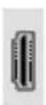 | Ligação HDMI (lateral e traseira) | 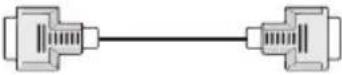 |  |
 | SPDIF (Saída coaxial)Ligação (lateral) |  |  |
 | Ligação AV Lateral (Áudio/ Vídeo) (lateral) |  Cabo lateral de ligação vídeo/áudio Cabo ÁudioVídeo Cabo lateral de ligação vídeo/áudio Cabo ÁudioVídeo |  |
 | Ligação Auscultador (lateral) |  | |
 | Ligação USB (lateral) |  |  |
 | Ligação CI (lateral) |  | 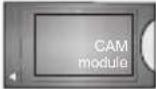 |
 | Ligação Ethernet (atrás) |  Cabo LAN / Ethernet Cabo LAN / Ethernet |  |
Ligar / Desligar a TV
Ligar à corrente
IMPORTANTE: A TV foi concebida para operar em tomada 220-240V AC, 50 Hz.
- Depois de desembalar, deixe a TV durante alguns momentos, à temperatura ambiente antes de ligar a TV à alimentação eléctrica da rede.
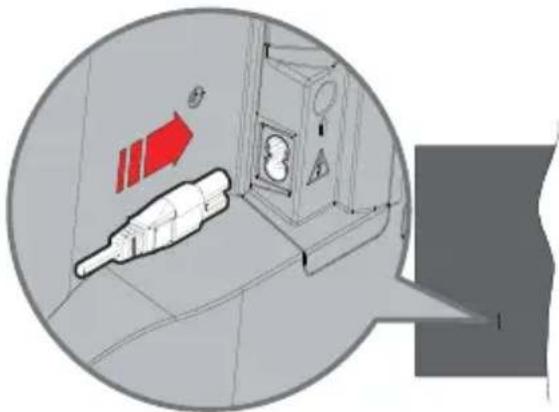
Ligar uma das extremidades (ficha de dois polos) do cabo de alimentação amovível fornecido na entrada do cabo de alimentação na parte de trás da TV conforme mostrado acima. Depois ligar a outra extremidade do cabo de alimentação na tomada de corrente elétrica. A TV irá mudar para o modo em espera.
Nota: A posição da entrada do cabo de alimentação pode diferir dependendo do modelo.
Para ligar a TV a partir de em espera
Se a TV estiver em modo Em espera, acende-se o LED em espera. Para ligar a TV a partir do modo em espera pode:
- Premir o botão Em Espera no controle remoto.
- Premir o botão de controlo na TV.
A TV então ligar-se-á.
Para ligar a TV em espera
- Premir o botão Em Espera no controlo remoto.
- Premir o botão de controlo na TV, o menu de opções de função será exibido. O foco será na opção Entradas. Premir o botão consecutivamente até que a opção Desligar for selecionada. Premir e manter o botão premido durante cerca de 2 segundos, a TV irá mudar para o modo em espera.
Para desligar a TV
Para desligar completamente a TV, retire o cabo de alimentação da tomada de alimentação elétrica.
Controlo da TV e Funcionamento
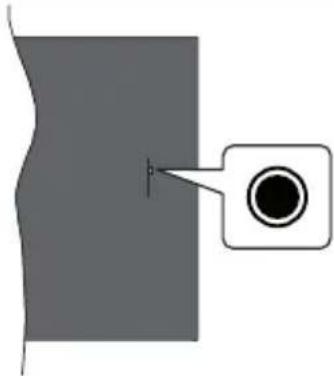
A sua TV tem um botão de controlo individual. O botão permite-lhe controlar as Entradas/ Subir-Baixar Volume/ Canal para Cima-para baixo/ Funções Ligar-Desligar e Sair da TV.
Nota: A posição do botão de controlo pode diferir dependendo do modelo.
Funcionar com o Botão de Controlo
- Premir o botão de controlo para exibir o Menu Alimentação.
- Em seguida, premir consecutivamente o botão para deslocar o foco para a opção pretendida se necessário.
- Premir e manter premido o botão durante cerca de 2 segundos para usar a função, entrar no submenu ou selecionar a opção.
Para desligar a TV: Premir o botão de controlo para exibir o Menu de Alimentação, o foco ficará na opção Entradas. Premir o botão consecutivamente até que a opção Desligar for selecionada. Premir e manter o botão premido durante cerca de 2 segundos para desligar a TV (modo em espera).
Para ligar a TV: Premir o botão de controlo, a TV ligar-se-á.
Para alterar o volume: Premir o botão de controlo para exibir o menu de opções de função e em seguida premir o botão consecutivamente para deslocar o foco para a opção Subir Volume ou Baixar Volume. Premir e manter premido o botão para aumentar ou diminuir o volume.
Mudar de canal (no modo TV Em Direto): Premir o botão de controlo para exibir o Menu de Alimentação e em seguida premir o botão consecutivamente para deslocar o foco para a opção Subir Canal ou Baixar Canal. Premir e manter premido o botão para mudar para o canal seguinte ou anterior na lista de canais.
Para alterar a entrada: Premir o botão de controlo para exibir o Menu de Alimentação, o foco ficará na opção Entradas. Premir e manter premido o botão durante cerca de 2 segundos para exibir a lista de entradas. Rolar nas opções de entrada disponíveis
premindo o botão. Premir e manter premido o botão durante cerca de 2 segundos para mudar para opção de entrada selecionada.
Nota: O menu OSD de definições de TV em Direto não pode ser exibido através do botão de controlo.
Funcionamento com o Controlo Remoto
Premir e manter premido o botão Início no seu controlo remoto para exibir as opções do menu de definições rápidas disponíveis quando no modo de TV Em Direto. Premir o a botão Início para exibir ou voltar ao Ecrã Inicial da TV Fire Usar os botões direcionais para mover o foco, continuar, ajustar algumas definições e premir OK para fazer seleções de modo a fazer alterações, definir as suas preferências, entrar num submenu, apresentar uma aplicação, etc. Premir Retroceder/Voltar para voltar ao ecrã do menu anterior.
Seleção de Entrada
Após ter ligado os sistemas externos à sua TV, poderá mudar para fontes de entrada diferentes. Premir o botão Entrada para abrir o menu Entradas (a disponibilidade depende do modelo do controlo remoto) Pode também premir o botão Início no seu controlo remoto para exibir as opções do menu de definições rápidas e depois selecionar a opção Entradas e premir o botão Selecionar para exibir a lista de opções de entrada disponíveis. Usar os botões direcionais para selecionar a opção da sua escolha e depois premir o botão Selecionar para mudar para a entrada selecionada. Ou selecionar a entrada pretendida a partir da linha de Entradas no separador das entradas no ecrã Inicial e premir Selecionar.
Mudar Canais e Volume
Pode ajustar o volume usando os botões Volume+/- e alterar o canal no modo TV Em Direto usando os botões Programa +/- no controlo remoto.
Controlo Remoto
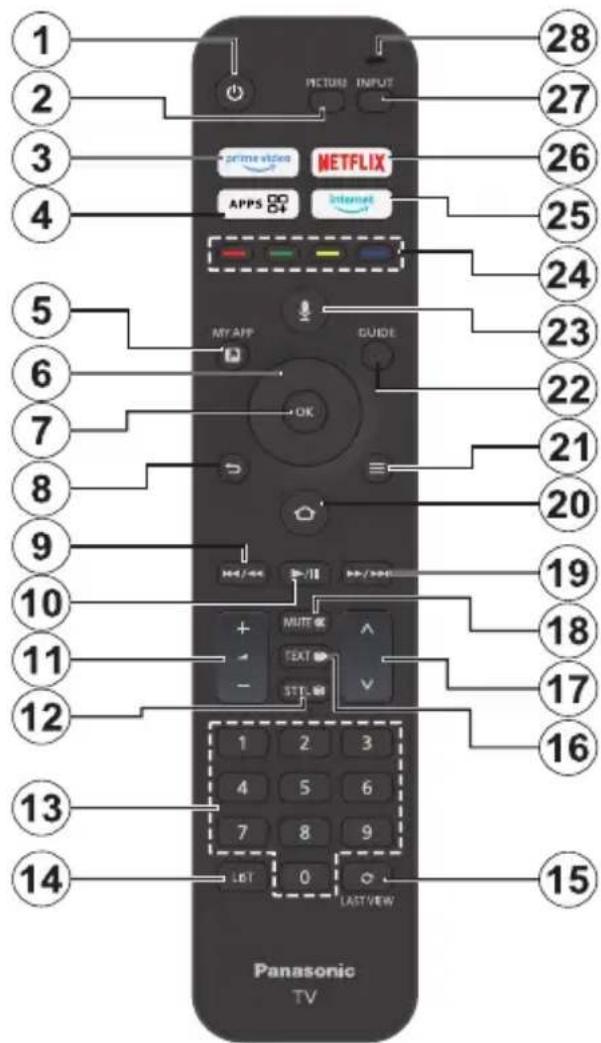
Inserir as pilhas no controlo remoto
Remover a tampa traseira para mostrar primeiro o compartimento das pilhas. na parte de trás do controlo remoto. Inserir duas pilhas 1,5 V - tamanho AAA Assegurar que os sinais (+) e (-) coincidem (observe a polaridade correta). Não misturar pilhas velhas e novas. Substituir apenas com tipo igual ou equivalente. Voltar a colocar a tampa.
Para emparelhar o controlo remoto com a TV
Quando a TV é ligada pela primeira vez, será realizado um processo de emparelhamento do controlo remoto durante a configuração inicial. Siga as instruções no ecrã para emparelhar o mesmo. Se tiver dificuldades em emparelhar o seu controlo remoto com a sua TV, pode desligar outros dispositivos sem fios e tentar de novo. Consulte a secção Dispositivos Remotos e Bluetooth para informação detalhada sobre o emparelhamento de novos dispositivos com a sua TV.
- Em espera: Ligar / Em espera
- Imagem: Abre o modo imagem
- Prime Vídeo: Abre o ecrã Prime Video.
- Aplicações: Exibe as suas aplicações e canais.
- My App (*)
- Botão direcional: Ajuda a navegar nos menus, conteúdo, etc e exibe as sub-páginas no modo TXT quando premido Para cima ou Para baixo
- Selecionar: Confirma as seleções, entra nos submenus
- Voltar/Retroceder: Volta ao ecrã do menu, retrocede um passo, fecha janelas abertas, volta ao ecrã principal ou ao separador Início
- Retroceder: Desloca as imagens para trás na multimédia tal como filmes, rola para trás um dia no guia de canais.
- Reproduzir/Pausa Reproduzir: Começa a reproduzir a multimédia selecionada Pausa: Pausa a multimédia que está a ser reproduzida
- Volume +/-: Aumenta/diminui o nível do volume
- Sttl: Exibe as opções de áudio e de legendas, onde pode alterar o idioma, tamanho e preferência e ativar ou desativar as legendas (quando disponíveis).
- Botões numéricos: Muda o canal no modo TV em Direto, insere um número na caixa de texto no ecrã
- Lista: Abre a lista de canais
- Visualizar Lista: Alterna rapidamente entre os canais anterior e atual e muda para o modo de TV em Direto
- Texto: Abre e fecha o teletexto ou serviços interativos (sempre que disponível no modo TV Em Direto)
- Programa +/-: Aumenta/Diminui o número do canal no modo TV Em Direto
- Sem som: Desliga completamente o volume da TV
- Avanço rápido: Desloca as imagens para a frente tal como nos filmes rola para a frente um dia no guia de canais.
- Início: Abre o Ecrã Inicial. Premir e manter premido para exibir o menu de definições rápidas.
- Opções: Exibe as opções de definição (se disponíveis)
- Guia: Exibe o guia de canais
- Botão de voz: Ativa o microfone no controlo remoto
- Botões Coloridos: Seguir as instruções no ecrã para as funções dos botões coloridos
- Internet: Abre o browser Amazon Silk
- Netflix: Abre a aplicação Netflix
- Entrada: Exibe transmissões disponíveis e as fontes dos conteúdos
- Alexa LED: Acende-se quando o botão Voz é premido e durante o processo de emparelhamento Abertura do microfone: Falar para o microfone quando usar a Alexa ou a procura por voz.
(* ) MY APP:
Pode atribuir um atalho ao botão My App em qualquer momento, premindo e mantendo premido este botão para aceder rapidamente às aplicações, comandos de voz Alexa e muito mais. Siga as instruções no ecrã.
Assistente de Configuração Inicial
Nota: Siga as instruções no ecrã para completar o processo de configuração inicial. Use os botões direcionais e o botão Selecionar no controlo remoto para selecionar, definir, confirmar e continuar.
1. Escolher a sua Localização
Selecione a sua localização a partir da lista e prima Selecionar para continuar.
2. Escolher o seu idioma
As opções de seleção do idioma serão indicadas no ecrã. Selecione o idioma pretendido a partir da lista e prima Selecionar para continuar.
No passo seguinte da configuração inicial, pode definir o modo de funcionamento da TV. A opção Uso em Loja configurará as suas definições da TV para ambiente de loja. Esta opção é destinada apenas para utilização de loja. É recomendado selecionar Continuar para uso doméstico.
4. Emparelhar o seu controlo remoto com a sua TV
Se o seu controlo remoto emparelhar automaticamente com a sua TV, ou se emparelhou o seu controlo remoto anteriormente uma vez com a sua TV, este passo não será realizado. Se não for este o caso, será realizada uma procura do seu controlo remoto. Siga as instruções no ecrã para emparelhar o seu controlo remoto (depende do modelo do controlo remoto).
5. Ligar à sua rede
Mesmo que tenha ligado a sua TV à Internet através de um cabo Ethernet antes de ter início a configuração inicial, a ligação de rede não estará automaticamente disponível, tem de primeiro ativar a mesma neste passo. Um diálogo de confirmação será apresentado no ecrã. Será informado que o consumo de energia pode aumentar e ser-lhe-á pedido para autorizar de modo a prosseguir. Selecione Ativar e prima Selecionar para continuar.
Se não ligou a sua TV à Internet através de um cabo Ethernet, a sua TV irá procurar e listar as redes sem fios disponíveis neste momento depois de ativar a ligação de rede. Selecione a sua rede e prima Selecionar para ligar a mesma.
Pode rever ou alterar as definições de rede mais tarde usando as opções no menu Definições > Rede. Consulte as secções Rede e Ligar à Internet se necessitar de mais informação. Prima o botão Avanço Rápido no seu controlo remoto para ignorar.
Depois de a ligação à Internet estar concluída, a TV irá verificar as atualizações do software e irá carregar o próximo software mais recente, se disponível. Ter em atenção que isto pode levar algum tempo.
6. Iniciar sessão com a sua conta Amazon
Pode entrar na sua conta Amazon no ecrã seguinte. Tem de ter iniciado sessão na conta Amazon de modo a usar os serviços Amazon. Este passo será ignorado se a ligação Internet tiver sido estabelecida no passo anterior. Se ainda não tem uma conta Amazon pode configurar uma conta escolhendo "Novo na Amazon? Criar uma conta gratuita". Pode premir o botão Avanço Rápido para ignorar este passo. Será exibido um diálogo para confirmação. Selecionar "Fazer isto mais tarde" e premir Selecionar para continuar. Se ignorar este passo alguns dos passos seguintes podem ser diferentes ou serem igualmente ignorados.
Depois da conta ser registada, ser-lhe-á perguntado se pretende usar a conta em que iniciou sessão. Pode escolher alterar a conta, ler os termos e condições, que serão aceites se continuar neste momento. Selecionar o símbolo com três pontos junto dos textos na parte inferior do ecrã e premir Selecionar para ler e saber mais sobre o assunto relacionado. Selecionar Continuar e premir Selecionar para continuar sem alterar a conta.
Se ligou a sua TV à Internet através de uma rede WLAN, será exibido neste momento um diálogo, perguntando se pretende guardar a sua palavra-passe WLAN na Amazon. Selecionar Sim e premir Selecionar para confirmar e continuar. Selecionar Não para continuar sem confirmação.
7. Repor a Fire TV
Se usou anteriormente uma Fire TV, então pode escolher usar as definições do dispositivo para esta TV. Se for novo na Fire TV então selecionar Ignorar e premir Selecionar.
Para repor um aparelho Fire TV anterior selecionar Repor e premir Selecionar. Será exibida uma lista de dispositivos da sua Fire TV. Selecionar o dispositivo pretendido e premir Selecionar. A sua TV irá ser reposta com todas as definições de modo a que coincidam com outro aparelho Fire TV.
8. Prime Video
Dependendo da localização selecionada, pode ser seguidamente exibida uma curta informação sobre os serviços de Prime Video. Pode começar neste momento a sua experiência gratuita de 30 dias. Selecionar Agora não e premir Selecionar para abandonar.
9. Selecionar Aplicações
No próximo passo pode selecionar as aplicações que pretende transferir. Selecionar Iniciado e premir Selecionar para continuar. As aplicações são transferidas gratuitamente mas algumas das mesmas podem exigir um pagamento para acesso total. Selecionar Agora não e premir Selecionar para abandonar.
10. Controlos Parentais
Pode ativar os Controlos Parentais neste momento ou pode fazê-lo mais tarde.
Ter em atenção que, se escolher Sem Controlos Parentais, compras e a reprodução de vídeo sem o PIN não serão permitidos.
Se escolher a opção Ativar Controlos Parentais, ser-lhe-á pedido para a seguir inserir um PIN. Este é o PIN do Prime Video e está relacionado com a sua conta Amazon. Use os botões no seu controlo remoto conforme mostrado no ecrã para inserir o PIN. Terá de o inserir para aceder a alguns menus, serviços, conteúdo, etc., protegidos por este PIN. Se se esqueceu do seu PIN, siga esta ligação mostrada no ecrã para repor o seu PIN.
Será informado acerca da função no ecrã seguinte. Prima Selecionar para continuar.
Pode rever ou alterar as definições do controlo parental mais tarde usando a opção Controlos Parentais no menu Definições > Preferências.
11. O que há de novo na Fire TV
Pode obter as notícias mais recentes sobre os programas de TV, filmes, novidades de produtos, ofertas especiais e muito mais. Serão enviados e-mails para o endereço de e-mail associado à sua conta Amazon. Pode cancelar a sua subscrição em qualquer momento. Para subscrever, selecione Subscrever ou selecione Ignorar e prima o botão Selecionar para ignorar.
12. Bem-vindo à Fire TV
Será dada uma informação breve sobre como usar a sua Fire TV no ecrã seguinte. Depois de ler, prima Selecionar para continuar.
13. Procurar os canais TV
Ser-lhe-á perguntado se pretende procurar canais no passo seguinte. Selecione Sim e prima Selecionar para iniciar o processo de procura. Selecione Não e prima Selecionar para fazer a procura mais tarde.
Antes da procura ter início, ser-lhe-á pedido para verificar se a sua antena está configurada e se o cabo da mesma está corretamente ligado na tomada da antena na sua TV. Prima Selecionar para continuar.
14. Tipo de Canal
O passo seguinte é a seleção do tipo de canal. Selecione a sua preferência de procura para instalar canais para a função de TV Em Direto. Estarão disponíveis as opções Cabo, Terrestre e Satélite.
Se a opção Cabo ou Terrestre for selecionada, a TV irá procurar transmissões digitais terrestres e digitais por cabo. Selecione o método de procura e prima Selecionar para iniciar a procura.
Se a opção Satélite for selecionada, pode escolher um operador no passo seguinte, se estiver algum disponível. Pode também escolher efetuar uma procura manual ou completa do canal ou importar uma lista de canais a partir do dispositivo de armazenamento USB ligado. Selecione a opção de operador que preferir e prima Selecionar para continuar. Se for selecionado um operador diferente do predefinido, será exibido um diálogo de confirmação. Selecione Sim e prima Selecionar para continuar com o operador selecionado. O ecrã de Ligação Satélite será seguidamente exibido. Dependendo das seleções anteriores, algumas opções podem ser automaticamente predefinidas. Altere se necessário e continue.
Se tiver uma lista de canais adequada que tenha sido previamente exportada para o dispositivo de armazenamento USB, pode neste momento também usar a opção Lista de Canais Personalizada. Ligue o dispositivo de armazenamento USB à sua TV, selecione esta opção e prima Selecionar para continuar.
Se selecionar a opção Procura Completa de Canal ou Procura Manual de Canal, terá de selecionar o satélite no passo seguinte. Depois o ecrã Ligação Satélite será exibido. Defina manualmente as opções Tipo LNB, Potência LNB, Versão DiSEqC, Cabo Único, ToneBurst e Modo Procura, correspondendo ao seu ambiente no ecrã seguinte. Quando definir a opção Versão DiSEqC, a opção Porta ficará disponível. Irá necessitar de definir a porta DiSEqC usando esta opção depois de definir a versão DiSEqC. Se selecionar adicionalmente as opções Procura Manual de Canal, será necessário configurar a Frequência, Polarização e Taxa de Símbolo antes de a procura ter início.
Quando completo, prima o botão Reproduzir/Pausa. A TV começará a procurar as transmissões disponíveis.
Enquanto a procura continua, pode premir o botão Selecionar para cancelar. Será exibido um diálogo para confirmação. Selecione Sim e prima Selecionar para cancelar.
Quando a configuração inicial for concluída, os resultados serão exibidos. Neste momento, pode escolher fazer alterações na lista de canais ou voltar a procurar. Selecione Feito e prima Selecionar para terminar a configuração.
O ecrã de seleção do perfil será exibido a seguir. Pode selecionar um perfil, adicionar um novo ou editar as definições do perfil. Selecione o perfil que pretende continuar e prima Selecionar.
Será exibido o Ecrã Inicial. De modo a mudar para o modo TV em Direto e ver os canais de TV, prima o botão Em Direto no controlo remoto (a disponibilidade depende do modelo do controlo remoto). Pode também selecionar um canal a partir da linha Ligar Agora no separador Início ou selecionar a opção de entrada Antena ou Satélite a partir do menu Entradas ou da linha Entradas no separador Entradas no ecrã
Início e prima Selecionar para começar a visualizar. Prima o botão Entrada para abrir o menu Entradas (a disponibilidade depende do modelo do controlo remoto)
Ecrã Principal
Para beneficiar das vantagens da sua Fire TV Amazon, a mesma tem de estar ligada à Internet. Ligue a TV a uma rede doméstica com uma ligação Internet de alta velocidade. Pode ligar a sua TV sem fios ou com fios ao seu modem/router. Consulte as secções Rede e Ligar à Internet para mais informações de como ligar a sua TV à Internet.
O ecrã principal é o centro da sua TV. Prima o botão Início no seu controlo remoto para mostrar o ecrã principal. A partir do ecrã principal pode iniciar qualquer aplicação, mudar para um canal de TV, ver um filme ou mudar para um dispositivo que esteja ligado, gerir as definições. Dependendo da configuração da sua TV e da seleção do país na configuração inicial, o ecrã principal pode conter itens diferentes.
O ecrã principal está organizado em vários separadores. Estarão disponíveis os separadores Perfis, Entradas, My Stuff, Encontrar, Início, Direto, as aplicações usadas recentemente, As suas Aplicações e Canais e Definições (símbolo da roda dentada). Pode rolar através dos mesmos usando os botões direcionais. Os separadores disponíveis podem diferir dependendo do estado da ligação da rede da sua TV e se entrou na sua conta Amazon. Mover o foco para a opção do separador pretendido para reproduzir o conteúdo. As opções disponíveis do separador selecionado serão posicionadas geralmente em linhas. Para navegar nas opções, usar os botões direcionais no controlo remoto. Selecionar uma linha e depois mover o foco para o item pretendido na linha. Premir o botão Selecionar para fazer uma seleção ou para entrar no submenu.
O ecrã principal será aberto com o separador Início. Pode usar o separador Encontrar para procurar e encontrar o conteúdo que está a procurar. Tem uma função exclusiva de procura onde pode tanto premir o botão Alexa Voice (se o seu controlo remoto tiver um microfone integrado) e pedir à Alexa para encontrar o que está à procura, ou pode digitar uma palavra para iniciar a procura. A biblioteca irá mostrar qualquer conteúdo que tenha adicionado à sua Lista de Visualizações.
TV em Direto
TV em Direto refere-se aos canais que foram sintonizados através de antena ou de ligação por cabo ou satélite. Há várias formas de ver os canais TV em Direto. Pode premir o botão Em Direto no controlo remoto (a disponibilidade depende do modelo do controlo remoto) para mudar para a TV em Direto e ver os canais TV. Pode também selecionar um canal na linha Ligar Agora no separador Início ou Direto, ou selecionar a opção de entrada Antena ou Satélite na linha Entradas no separador Entradas no ecrã Início e premir Selecionar para começar a visualizar. Premir o botão Entrada para abrir o menu Entradas (a disponibilidade depende do modelo do controlo remoto).
Se a instalação do canal não for completada ou se a TV estiver ligada a uma rede com acesso à internet, a linha Ligar Agora não estará disponível.
Personalizar as Definições da TV
Ajustar as Definições da imagem:
Permite-lhe definir as suas definições preferidas de imagem. Pode aceder ao menu de definições de imagem através do menu Definições no ecrã principal ou premindo e mantendo premido o botão Início durante cerca de 2 segundos enquanto visualiza qualquer entrada.
Aceder às definições de imagem através do menu definições
Premir o botão Início, rolar para o separador Definições. Ir até à opção Vídeo e Áudio e premir o botão Selecionar. Selecionar a opção Definições de Imagem e premir o botão Selecionar. Role para baixo para selecionar a entrada que pretende ajustar a definição da imagem e premir o botão Selecionar. A TV irá agora mudar a entrada selecionada. O menu Definições da Imagem aparecerá no lado direito do ecrã.
Aceder às definições de imagem enquanto está a ver TV
Enquanto está a ver a entrada que gostaria de ajustar, prima e mantenha premido o botão Início durante 2 segundos. O menu de definições rápidas aparecerá no lado direito do ecrã. Role para baixo e selecione Imagem e depois prima Selecionar. As opções de definição de imagem aparecerão no lado direito do ecrã.
Conteúdo do Menu da Imagem
As opções a seguir mostram todas as definições de imagem disponíveis na sua TV.
As definições de imagem são específicas por entrada e todas estas definições não serão aplicáveis a todas as entradas. Algumas opções podem não estar disponíveis dependendo da fonte de entrada.
Modo imagem: Defina o modo de imagem para se adequar às suas preferências ou necessidades.
O modo de Imagem pode ser definido como uma destas opções: Padrão, Filme, Dinâmico, Desporto, Jogos, PC e Personalizado. Pode também ajustar manualmente cada modo. As opções disponíveis podem variar dependendo da fonte de entrada atualmente definida.
Retroiluminação: Aumenta ou diminui a retroiluminação de 0 a 100.
Retroiluminação Dinâmica: Define a retroiluminação Dinâmica em Ligar, Desligar ou Eco.
Saturação da cor: Ajusta a diferença entre os níveis de luminosidade e de escuridão na imagem. O intervalo é de 0 a 100.
Definições do Ecrã: O formato da imagem pode ser definido em Automático, 16:9 e 4:3.
Definições Avançadas
Contraste: Ajusta a diferença entre os níveis de luminosidade e de escuridão na imagem. O intervalo é de 0 a 100.
Brilho: Aumenta ou diminui o brilho da imagem de 0 a 100.
Contraste Dinâmico: Defina o Contraste Dinâmico em Ligar ou Desligar.
Contraste Local: Divide cada imagem em pequenas regiões e aplica curvas de contraste independentes a cada região distinta. O Controlo de Contraste Local tem 4 definições diferentes: Desligado, Reduzido, Médio, Elevado. Selecione a sua definição pretendida e depois prima Selecionar.
Gamma: Gama pode ser alterado entre -4 e 4.
Matiz: Aumenta ou diminui a matiz da imagem de -50 (verdes) a 50 (vermelhos).
Temperatura da cor: Define o valor da temperatura de cor pretendido. Estão disponíveis as opções Fria, Normal e Quente.
Nitidez: Ajusta o nível de nitidez nas margens entre as zonas iluminadas e escuras da imagem. O intervalo é de 0-100.
MPEG NR: A Redução do Ruído MPEG tem 4 definições diferentes: Desligada, Reduzida, Média, Elevada. Selecionar a sua definição pretendida e depois premir Selecionar.
Redução de Ruído: A Redução do Ruído tem 4 definições diferentes: Desligada, Reduzida, Média, Forte. Selecionar a sua definição pretendida e depois premir Selecionar.
Cinema Natural: Define o Cinema Natural em Ligar ou Desligar.
Repor a Imagem: Repõe todas as definições nas predefinições.
Ajustar as Definições de Som
Permite-lhe ajustar as definições de som na sua TV. Pode aceder ao menu de configurações de som através do menu Definições no ecrã principal ou premindo e mantendo premido o botão Início durante 2 segundos enquanto visualiza qualquer entrada.
Aceder às Definições de áudio através do menu Definições
Premir o botão Início, rolar para o separador Definições. Ir até à opção Vídeo e Áudio e premir o botão Selecionar. Rolar para baixo até à opção Definições de Áudio e premir o botão Selecionar. As opções de definição do som aparecerão no lado direito do ecrã.
Aceder às Definições de Som enquanto está a ver TV
Enquanto está a ver a entrada que gostaria de ajustar, premir e manter premido o botão Início durante 2 segundos. O menu de definições rápidas aparecerá no lado direito do ecrã. Rolar para baixo e selecionar Som e depois premir Selecionar. As opções de definição do som aparecerão no lado direito do ecrã.
Conteúdo do Menu Som
As opções a seguir mostram todos os ajustes de definição do som disponíveis na sua TV.
Modo Dolby: Dolby Audio tem definições de som predefinidas. As opções disponíveis são Padrão, Música, Discurso, Desporto, Estádio, Utilizador e Desligar. Destinam-se a oferecer-lhe a melhor qualidade de som para o conteúdo que está a ver. Selecionar a sua definição pretendida e depois premir Selecionar.
Modo DTS: Esta definição só pode ser acedida se o Modo Dolby tiver sido desligado. O modo DTS tem 6 definições diferentes: Padrão, Música, Filme, Voz Clara, Graves Melhorados e Flat. A definição predefinida é Padrão. Selecionar a sua definição pretendida e depois premir Selecionar.
Definições Avançadas: Aqui poderá ligar ou desligar Clareza do Diálogo, TruVolume e DTS Virtual:X. Selecionar a opção pretendida e premir Selecionar para ligar ou desligar. Pode também configurar as definições do Balanço e do Equalizador.
Clareza do Diálogo: Melhora a clareza do sinal para diálogos claros que sejam audíveis por cima dos efeitos de som de fundo.
TruVolume: Oferece um nível de volume consistente e confortável em todo o conteúdo.
DTS Virtual:X: Reproduz os sons altos e uma imagem de som ambiente cinemático sem colunas de som ambiente.
Intensificador de Diálogo: Esta definição só estará disponível se a opção Modo Dolby não estiver definida como Desligada. Estarão disponíveis as opções de Desligado, Reduzido, Médio e Elevado.
Nivelador de Volume: Esta definição só estará disponível se a opção Modo Dolby não estiver definida como Desligada. Permite-lhe equilibrar os níveis de som. Estarão disponíveis as opções de Desligado, Reduzido, Médio e Elevado.
Balanço: Ajusta o nível do som a partir das colunas esquerda e direita e pode ser ajustada de -25 a 25. A definição predefinida é 0.
Equalizador: Esta definição só pode ser acedida se o Modo Dolby tiver sido desligado. O equalizador tem 5 definições diferentes: 100Hz, 500Hz, 1.5kHz, 5kHz, 10kHz. Cada definição pode ser ajustada de -10 a 10, a definição predefinida é 0 para todos.
Colunas da TV: Premir Selecionar para ligar ou desligar a coluna da TV.
Repor: Repor todas as definições nas predefinições.
Definições
Se necessitar de alterar ou ajustar alguma coisa na sua TV poderá encontrar a definição necessária no menu Definições. Pode aceder ao menu Definições a partir do ecrã principal da TV. Premir o botão Início, rolar para Definições. O menu definições está dividido em menus separados para tornar mais fácil encontrar o que está à procura.
Entradas
Use o menu Entradas para alternar entre entradas e também selecionar o Reprodutor de Multimédia a partir daqui, se tiver uma unidade USB ligada a uma das entradas USB.
Pode aceder ao menu Entradas através do menu Definições no ecrã principal. Prima o botão Início para exibir o ecrã inicial e, em seguida, role até Definições. Prima o botão direcional para selecionar o separador Entradas e prima Selecionar.
Também pode aceder às opções de entrada a partir do separador Entradas no ecrã Início, ou basta premir o botão Entrada para abrir o menu Entradas (a disponibilidade depende do modelo do controlo remoto).
Selecionar uma Entrada
Prima os botões direcionais para selecionar a entrada pretendida e, em seguida, prima Selecionar. A sua TV mudará para essa entrada.
Mudar o Nome das Entradas
O nome da entrada pode ser alterado para as entradas HDMI. Selecione a entrada à qual pretende mudar o nome e prima o botão Opções. Selecione Alterar Nome do Dispositivo e prima Selecionar. Verá agora uma lista de dispositivos; selecione o que tem ligado e prima Selecionar. Depois, selecione Seguinte.
Se pretender repor as entradas nos respetivos nomes originais, selecione a entrada, prima Opção e selecione Repor Entrada.
Se tiver um dispositivo de armazenamento USB ligado numa das portas USB, ou se tiver ficheiros USB ou ficheiros na Galeria, pode aceder aos mesmos e exibi-los no Reprodutor de Multimédia. O Reprodutor de Multimédia permite-lhe exibir imagens ou reproduzir vídeos e ficheiros de áudio.
No menu Entradas, selecione Reprodutor de Multimédia e prima Selecionar. Se for a primeira vez que utiliza o Reprodutor de Multimédia, pode ser-lhe perguntado se pretende permitir que a galeria aceda às fotografias, multimédia e ficheiros no seu aparelho. A Galeria é o nome usado para a sua TV, portanto selecione Permitir e prima Selecionar.
Com o Reprodutor de Multimédia aberto, verá 4 separadores no topo do ecrã. Selecione Seus Ficheiros para ver todos os ficheiros, Vídeos para ver todos os vídeos, Imagens para ver todas as imagens e Áudio para ver todos os ficheiros de áudio.
Nestes separadores, está disponível a visualização das opções. A opção Ver Todas e as pastas que incluem os ficheiros de multimédia serão listadas. Quando rolar na opção, apenas os ficheiros multimédia na pasta selecionada serão exibidos no ecrã. Selecione a opção Ver Todos para ver todos os ficheiros.
Prima o botão Opções, selecione Ordenar e prima Selecionar para ver as opções disponíveis para ordenar os ficheiros exibidos no ecrã.
Tem imagens múltiplas na sua Drive USB que pode criar uma apresentação de diapositivos usando as suas imagens. Selecionar o separador Imagens no topo do ecrã e premir o botão Opções. No menu Opções selecionar Seleccionar Várias Imagens e premir Seleccionar. Agora selecionar as imagens que gostaria de adicionar à apresentação de diapositivos selecionando cada imagem e premindo Seleccionar. Depois de ter selecionado todas as imagens premir o botão Reproduzir/Pausa para iniciar a apresentação de diapositivos.
Depois de a apresentação de diapositivos estar a correr pode alterar a definição da mesma. Premir o botão Opções para ver as opções disponíveis. Pode
definir as opções Álbum, Estilo do Diapositivo, Velocidade do Diapositivo e Aleatório de acordo com as suas preferências. Ajustar as definições e depois premir o botão Reproduzir/Pausa para visualizar a sua apresentação de diapositivos.
Formatos de imagem suportados: JPEG, JPG, BMP e PNG.
O menu de notificações mostra-lhe todas as notificações sobre a sua TV. O símbolo de notificação (uma pequena bolha) irá aparecer no canto superior direito do símbolo de roda dentada no ecrã Início para indicar que tem novas notificações.
Ler notificações
Seleccionar Notificações no menu Definições e premir Seleccionar. Um número pequeno na bolha pequena no canto superior direito da opção das Notificações indica quantas notificações é que tem. Todas as notificações disponíveis serão exibidas. Rolar nas notificações e selecionar a notificação que pretende ler, depois premir Seleccionar. A mensagem de notificação será exibida no ecrã.
Limpar as notificações
Pode limpar as notificações individualmente ou limpar todas as notificações. Para limpar uma notificação individual selecionar a mesma e premir o botão Opções. No menu Opções selecionar Rejeitar e premir Selecionar. A notificação será apagada. Para limpar todas as notificações premir o botão Opções, selecionar Rejeitar Todas e premir Selecionar. Todos as notificações serão apagadas.
Gerir as notificações
Para as notificações relacionadas com a Appstore pode estar disponível a opção Gerir. Selecionar a notificação e premir o botão Opção. Selecionar Gerir e premir Selecionar. Será direcionado para a opção de definição Notificações no menu Definições>Aplicações>Appstore. Premir Selecionar para desligar as notificações relacionadas com a Appstore.
Definições de notificação
De modo a configurar as definições de notificação limpar primeiro todas as notificações. Premir o botão Opções enquanto a mensagem "Sem novas notificações" é exibida no ecrã. Depois selecionar Definições e premir Selecionar para ver as opções disponíveis. Estarão disponíveis 2 opções. Usar a opção Não Interromper para ocultar ou mostrar todos os pop-ups de notificação da aplicação. Usar a opção Notificações da Aplicação para bloquear ou desbloquear notificações de aplicações individuais.
Perfis
Pode usar o menu perfis para mudar entre os perfis associados com a sua conta. Pode também editar os mesmos e adicionar um novo perfil se assim o desejar. Para configurações mais detalhadas, pode usar aqui a opção Definições do Perfil para aceder ao menu de definições da conta e do perfil.
Conta e Perfil
A opção para gerir as definições da sua conta Amazon podem aparecer diferentes dependendo do estado do registo da conta. Se tiver registado com a sua Conta Amazon a opção será lida Definições de Conta e Perfil. Caso contrário, será lido Iniciar sessão/ Aderir. Aqui pode registar/anular o registo da sua conta ou sincronizar o seu conteúdo Amazon comprado.
Conta Amazon
Se desejar remover a sua conta Amazon a partir da sua TV, será necessário anular o registo da mesma. Isto não irá apagar a sua conta Amazon, irá só remover a mesma desta TV. Depois de anular o registo da sua conta, isto irá remover o conteúdo da sua TV e muitas funções não irão funcionar até que seja registada uma nova conta.
Em seguida, selecionar Anular Registo e premir em Selecionar para anular o registo da sua conta. Isto pode demorar alguns segundos.
Importante: Anular o registo de uma conta NÃO irá remover todos os seus dados pessoais. Para remover todos os seus dados pessoais é necessário repor as predefinições da sua TV. Para fazer isto ir para Definições > Aparelho e Software > Repor as Predefinições.
Depois de ter sido anulado o registo da conta Amazon, o ecrã Iniciar Sessão será exibido de modo que pode iniciar sessão usando outra conta.
Sincronizar Conteúdo Amazon
Se tiver comprado conteúdo como filmes, estes podem ser visualizados noutros dispositivos sincronizando o conteúdo Amazon.
Seleccionar Sincronizar Conteúdo Amazon e premir Seleccionar. Aparecerá a palavra “Sincronizar”. O seu conteúdo comprado poderá agora ser visualizado noutros dispositivos.
Prime Video
Será exibida a informação onde pode gerir as suas subscrições e transações.
Definições Criança
Aqui pode gerir as definições do perfil criança incluindo adicionar conteúdo, definir os limites de tempo e gerir o PIN do seu filho.
Controlos Parentais
A sua TV tem algumas proteções predefinidas, as quais, quando ativadas, irão exigir um código PIN a ser inserido para compras, entrar na aplicação e também irá restringir a visualização do conteúdo classificado como Adolescentes e acima. Os controlos parentais são definidos em DESLIGADO por predefinição.
Selecionar Controlos Parentais e premir Selecionar para ativar os controlos parentais.
Nota: Ser-lhe-á pedido para inserir um PIN para ligar ou desligar os controlos parentais. Este é o PIN do Prime Video e está relacionado com a sua conta Amazon. Se se esqueceu do seu PIN, siga esta ligação mostrada no ecrã para repor o seu PIN.
Perfis
Aqui pode gerir os perfis associados com a sua conta. Selecionar Perfis e premir Selecionar.
Partilha de Perfil
A partilha de perfil permite que os adultos da Família Amazon selecionem os perfis uns dos outros no Prime Video e na Fire TV. Aqui irá encontrar o sítio onde pode alterar estas definições.
Rede
O menu Rede tem todas as definições para ligar a sua TV à Internet. Todas as redes disponíveis serão mostradas aqui e é aqui que pode configurar a sua rede.
Se tiver ligado a sua TV através de um cabo Ethernet ou a opção Ativar Rede não estiver definida para Desligar, as redes sem fios não serão listadas e as opções relacionadas com a rede sem fios não estarão disponíveis.
Verificar o estado da rede
Selecionar Rede no menu Definições e premir Selecionar.
O menu Rede irá exibir as 3 redes sem fios mais fortes que a sua TV pode encontrar; a sua rede é aquela com a palavra “Ligada” escrita por baixo da mesma.
Selecionar a sua rede; se estiver ligado, mostrará Ligado por baixo do nome da Rede. No lado direito do ecrã mostrará a Segurança da sua ligação. Com a sua rede selecionada, premir o botão Reproduzir/Pausa para verificar a sua rede. Irá ver o estado da ligação da sua rede. Premir o botão Voltar para sair deste ecrã. Se pretende esquecer a rede, premir o botão Opções enquanto a sua rede está selecionada.
Ver todas as Redes
Se pretender procurar mais redes, selecione "Ver todas as Redes" e prima Selecionar. Agora verá uma lista de todas as redes que a sua TV consegue encontrar. Se rolar para o fim da lista, tem também a opção de voltar a procurar redes.
Aderir a uma rede usando o botão WPS ou o PIN
Se não conseguir lembrar-se da sua palavra-passe WLAN, usando a opção WPS desativa temporariamente a palavra-passe dos seus routers e permite-lhe ligar à mesma sem a palavra-passe.
Selecione a opção de ligação WPS preferida e prima Selecionar, seguidamente siga as instruções no ecrã.
Definições avançadas de rede
Se estiver seguro para utilizar a definição de rede, pode configurar manualmente uma rede, selecionando "Aderir a Outra Rede" e premindo Selecionar. Terá de digitar manualmente todas as definições da rede pretendida usando o teclado no ecrã.
Se tiver ligado a sua TV através de um cabo Ethernet, pode igualmente configurar a sua definição de rede. Esta é uma definição mais avançada para os utilizadores que estejam confiantes a fazer a configuração de redes.
Guardar a palavra-passe WLAN na sua conta Amazon
A palavra-passe WLAN pode ser guardada na sua Conta Amazon. Isto pode ser útil se pretendesse ligar outros dispositivos à mesma rede. A definição predefinida é Desligar.
Selecione "Guardar Palavras-passe Wi-Fi para Amazon" e prima Selecionar. A sua palavra-passe WLAN será agora guardada na sua conta. Pode ser apagada em qualquer momento desativando a opção.
Ligar a sua TV através da LAN e da WLAN
Ativar dispositivos e aplicações que selecionar para ligar a sua TV através da LAN e da WLAN. Ativar esta opção pode aumentar o consumo de energia da sua TV.
Se ativar a ligação de rede, esta opção será também ativada automaticamente. Selecione "Ligar com LAN e Wi-Fi" e prima Selecionar para desativar.
Alterar o estado da ligação
Se não tiver ativado a ligação de rede durante o processo inicial de definições, pode usar esta opção para ativar a mesma. Ou pode desativar a mesma se tiver sido previamente ativada.
Selecionar Ativar Rede e premir Selecionar para ativar ou desativar a ligação de rede. Consultar a secção Ligar à Internet se necessitar de mais informação.
Dicas básicas para resolução de problemas Wi-Fi
Aqui pode visualizar dicas como estas e reiniciar a sua Fire TV. Selecionar Dicas básicas para resolução de problemas Wi-Fi e premir Selecionar.
Visor e Áudio
Este menu engloba todas as definições e ajustes para a sua imagem e som, bem como outras definições, tal como a forma como a sua TV se liga, ecrã em espelho, definição do protetor de ecrã e controlo do dispositivo HDMI CEC.
Selecionar Visor e Áudio no menu Definições e premir Selecionar.
Definições da Imagem
As definições de imagem podem ser ajustadas em cada entrada, portanto cada entrada pode ser definida para ter as suas próprias definições de imagem. Para informação sobre o ajuste de cada definição, consultar a secção Personalizar as Definições de TV deste manual.
Para ajustar a definição de imagem enquanto estiver a ver a sua TV, premir e manter premido o botão Início e selecionar Imagem no menu no lado direito do ecrã.
Definições de Áudio
As definições de som podem ser ajustadas aqui. Para informação sobre como ajustar cada definição, consultar a secção Personalizar Definições de TV deste manual.
Para ajustar as definições de som enquanto está a ver a TV, premir e manter premido o botão Início e selecionar Som no menu no lado direito do ecrã.
Apple AirPlay & HomeKit
Transmissão a partir de dispositivos Apple e o conteúdo de controlo com Apple AirPlay & HomeKit. Será redirecionado para as definições Apple AirPlay & HomeKit para definição e configuração.
Controlo de Potência
O menu de Controlo de Potência tem duas opções: Ligar e comandos de voz quando o ecrã da TV estiver desligado.
Ligar: A definição Ligar permite-lhe escolher qual o estado em que pretende que a sua TV se ligue, seja na última entrada que esteve a ver ou o ecrã Início.
Selecionar a Ligar e premir Selecionar. Selecionar Início ou Última entrada e premir Selecionar. Irá aparecer uma marca de seleção junto da sua escolha.
Comandos de voz quando o ecrã da TV estiver desligado. Quando ativado, pode dar comandos de voz através de um dispositivo Alexa ou Apple HomeKit quando o ecrã da sua TV estiver desligada. O ecrã da sua TV irá ligar-se para completar os comandos de voz. Selecionar esta opção e premir Selecionar. Selecionar Sim e premir Selecionar.
Saída Áudio
O menu Saída de Áudio tem 6 opções: Colunas TV, Ficha de saída áudio, Formato áudio digital, DTS DRC e Sinc Áudio Bluetooth.
Colunas da TV: No menu Colunas da TV pode ligar ou desligar as colunas integradas na TV. Pode desejar desligá-las se tiver uma barra de som ligada.
Selecionar Colunas da TV e premir Selecionar para ligar ou desligar as Colunas da TV.
Tomadas de saída áudio: Para a ficha de áudio 3,5 mm na parte de trás da TV. Selecionar a saída de linha ou a variável para auscultadores.
Formato Áudio Digital: Dependendo do tipo de aparelho áudio que tenha ligado pode necessitar de ajustar o formato de áudio que a sua TV emite. O formato de áudio pode ser alterado aqui.
Selecionar o formato de áudio pretendido PCM, Dolby Audio, Pass-through e Auto, depois premir Selecionar. A definição predefinida é Auto.
DTS DRC: O menu DTS DRC permite que o DTS DRC seja ligado ou desligado.
Selecionar DTS DRC e premir Selecionar para ligar ou desligar DTS DRC.
Sinc Áudio Bluetooth: Se tiver uma coluna ou auscultadores Bluetooth ligados à sua TV pode ser necessário sincronizar o áudio para o seu aparelho. Se selecionar esta opção, a mesma fará a sincronização.
Com o seu dispositivo Bluetooth ligado à sua TV, selecione Sincronização de Áudio Bluetooth e prima Selecionar.
Ativar Monitor em Espelho
Ativa os dispositivos móveis para exibirem temporariamente o visor em espelho para a sua TV, tornando-o visível. Isto é referido como Visor em Espelho ou Miracast no seu aparelho.
Selecione Ativar Monitor em Espelho e prima Selecionar. Será exibido um ecrã de Monitor em Espelho. A sua TV está agora pronta para exibir em espelho.
Sons de navegação
Enquanto navega nos menus e seleciona itens, a sua TV irá emitir um som. Este pode ser ligado ou desligado aqui.
Selecione Sons de Navegação e prima Selecionar para os ligar ou desligar.
Protetor de Ecrã
Quando a sua TV está inativa durante alguns minutos, a proteção de ecrã é ativada. Serão reproduzidas imagens da Amazon Collection. O menu de proteção de ecrã dá-lhe muitas opções para alterar, de modo que pode personalizar a sua proteção de ecrã. Se a sua TV não estiver ligada à Internet, a opção Protetor de Ecrã não estará disponível.
O menu Definições do Protetor de Ecrã aparecerá.
Protetor de Ecrã Atual - Aqui pode alterar o álbum do protetor de ecrã de modo a que exiba as suas imagens.
Estilo Diapositivo - Altera a forma da transição de imagens. Escolha entre Panorâmico e Ampliar ou Dissolver.
Velocidade do Diapositivo - Ajusta o tempo necessário para alterar as imagens. Escolha entre Lento, Médio ou Rápido.
Hora de Início - Define o tempo gasto para que o Protetor de Ecrã tenha início. Escolha entre 5, 10, 15 minutos ou Nunca.
Data e Relógio - Muda para ligar ou desligar a informação da data e do relógio.
Exibir Informação - Muda a informação da imagem para ligar ou desligar.
Dicas Alexa - Muda as dicas Alexa para ligar ou desligar.
Aleatório - Muda esta opção para ligar se pretender exibir as imagens numa ordem aleatória.
Controlo do Dispositivo HDMI - CEC
Permite que a sua TV controle dispositivos CEC ligados via HDMI compatíveis usando o controlo remoto da sua TV.
Reprodução, navegação e ligar/desligar podem todos ser obtidos através de um controlo remoto único de TV. Premir Selecionar para ligar ou desligar.
Se tiver um dispositivo CEC ativado ligado à sua TV, através do cabo HDMI, esta definição permite que o seu controlo remoto também controle as funções selecionadas do seu dispositivo ligado. Por exemplo, o botão Em Espera no controlo remoto da TV também irá mudar no seu dispositivo CEC ligado.
O menu de Controlo do dispositivo HDMI CEC tem 4 opções. One-Touch Play, ARC, Power Control e Controlo Remoto Pass-Through.
One-Touch Play: Usar a fonte principal da sua TV para a reprodução. Selecionar One-Touch Play e premir Selecionar. As opções Permitir, Perguntar Sempre e Rejeitar estarão disponíveis. Selecionar a sua opção pretendida depois premir Selecionar.
ARC: Use a ligação do seu cabo HDMI para enviar áudio a partir da sua TV para a sua barra de som ou para o recetor AV. Selecionar ARC e premir Selecionar para ligar ou desligar.
Controlo de Potência: Use a sua TV para ligar/desligar dispositivos ligados. Premir Selecionar para ligar ou desligar.
Controlo Remoto Pass-Through: Use o controlo remoto da sua TV para controlar dispositivos a partir de outras entradas. Premir Selecionar para ligar ou desligar.
Idioma Preferencial da TV em Direto
Selecionar o áudio preferencial principal ou secundário e o idioma das legendas para os canais da TV em Direto.
Legendas
Ativar ou desativar as legendas. Se as legendas estiverem ativadas, pode ainda escolher os seus idiomas preferenciais de legendas.
Legendas faladas
Ativar a reprodução automática das legendas faladas adicionalmente ao áudio principal, se disponível para o programa atual.
Descrição de Áudio
Estarão disponíveis as opções Volume baixo, Volume médio, Volume alto e Desligado. Selecionar Desligar para desativar a descrição de áudio ou qualquer outra opção para a ativar. Determinados programas oferecem a possibilidade de escolher o volume da locução da descrição do áudio. Para os referidos programas, a sua escolha do volume será automaticamente aplicada.
TV Híbrida (HbbTV)
Ativar ou desativar o botão vermelho das aplicações interativas (HbbTV) na TV ou nas estações de rádio.
Pedido "não rastrear"
Enviar pedidos “Não rastrear” enquanto estiver a usar as aplicações do botão vermelho (HbbTV). Quando ativada, esta opção melhora a sua proteção de privacidade; no entanto, determinadas aplicações podem oferecer um conteúdo ou funcionalidade limitados quando esta opção estiver ativada.
Alerta de intensidade de sinal fraco
Ativar ou desativar o alerta de intensidade de sinal fraco.
Aplicações
O menu das aplicações permite-lhe gerir todas as suas aplicações. Selecionar Aplicações e premir Selecionar.
Fotos Amazon
Aqui pode alterar as definições da aplicação Fotos Amazon, pode permitir a outros exibir fotografias a partir da respetiva conta Fotos Amazon para a sua TV e pode também desativar a sua conta de modo a que não possa ser vista na sua TV.
Por predefinição, Permitir Ligações de Convidados está ativada. Se não pretender permitir que outros utilizadores exibam fotografias a partir das respetivas contas Fotos Amazon, pode desativar esta função. Selecionar Permitir Ligações de Convidados e premir Selecionar para ligar e desligar a função.
Se pretender deixar de ver as suas fotografias a partir da sua conta Fotos Amazon, pode desativar a função aqui. O acesso é ativado por predefinição. Selecionar Acesso Fotos Amazon e premir Selecionar. Selecionar Desativar Fotos Amazon e premir Selecionar. As suas fotografias não serão visualizadas na sua TV. Não se preocupe, as suas fotografias não serão apagadas, manter-se-ão na sua conta.
Silk Browser
Configurar as definições do browser internet da Amazon.
Appstore
Este menu permite-lhe controlar as definições da sua aplicação, tal como as atualizações, as compras na aplicação e como abrir ligações externas de mercado.
Selecionar Appstore e premir Selecionar.
O menu Appstore será exibido, onde pode selecionar o seguinte:
Atualizações Automáticas: Quando são ativadas atualizações automáticas, a Appstore atualizará automaticamente as suas aplicações para as versões mais recentes. Se as permissões da aplicação forem alteradas, não serão automaticamente atualizadas, portanto irá rever quaisquer alterações antes de aceitar e de atualizar. Premir Selecionar para ligar ou desligar.
Ligações de mercado externo: Dá-lhe a opção de como pretende abrir as ligações externas. Premir Selecionar para ver as opções disponíveis: Abrir com a Amazon Appstore, Não abrir e Perguntar antes de abrir. Selecionar a opção que preferir e premir
Selecionar. Irá aparecer uma marca de seleção junto da sua escolha.
Compras na Aplicação: Algumas aplicações permitem fazer compras na aplicação. Esta definição permite-lhe escolher se as pretende permitir ou não.
Premir Selecionar para ligar ou desligar.
Gerir as Minhas subscrições: Pode gerir as suas subscrições online.
Deve seguir a ligação mostrada no ecrã.
Notificações: Definir em LIGAR para exibir as notificações relacionadas com a Appstore. Premir Selecionar para ligar ou desligar.
Gerir as Aplicações Instaladas
Aqui pode gerir todas as aplicações na sua TV. Também lhe irá mostrar a quantidade de memória disponível na sua TV. Selecionar Gerir aplicações instaladas e premir Selecionar.
A definição predefinida é para exibir todas as aplicações, no entanto se selecionar Exibir e premir Selecionar obtém as opções para exibir Todas as aplicações, Somente internas ou Somente USB.
Será exibida uma lista de aplicações, selecionar a aplicação que pretende gerir e premir Selecionar.
As aplicações pré-instaladas têm 3 opções, e as aplicações que transferiu e instalou têm mais opções. Se desinstalou uma aplicação, a mesma continuará disponível para ser descarregada e para reinstalar de novo no futuro.
Aplicações pré-instaladas
Terá 6 opções: Forçar parar, Limpar dados, Limpar a cache, Limpar as predefinições, Abrir ligações suportadas e Ligações suportadas.
Aplicações instaladas
Terá algumas opções extra: Permissões, Entrar na aplicação e Desinstalar.
Controlo do Equipamento
As barras de som e os recetores podem ser ligados à sua TV e aqui podem ser configurados de modo a que o controlo remoto da Fire TV possa controlar o dispositivo ligado independentemente da forma como o ligou à sua TV. Este processo pode levar algum tempo.
Adicionar uma Barra de Som ou um Recetor
Selecionar tanto a Barra de Som como Recetor dependendo do produto que ligou depois premir Selecionar.
Nota: Assegurar que a sua barra de som ou o recetor estão ligados à sua TV e estão ativados.
O exemplo seguinte mostra como configurar uma barra de som.
Agora é necessário selecionar a marca da sua barra de som. Selecionar a marca e depois premir Selecionar.
Assegurar que a sua barra de som está ligada e que o volume está alto e depois premir Selecionar.
Premir Em Espera no controlo remoto da sua TV, aguardar 10 segundos depois premir novamente o botão Em Espera.
Ser-lhe-á perguntado agora “A sua barra de som desligou-se e depois voltou a ligar-se quando premiu Em Espera” Se aconteceu o acima referido selecionar Sim e premir Selecionar, caso contrário selecionar Não e premir Selecionar. Pode ser necessário repetir este processo várias vezes.
Quando a sua barra de som eventualmente se desliga e liga, ser-lhe-á pedido para premir os botões para subir e baixar o volume. Premir os botões Volume+ e -. Se o seu nível de volume ficar ajustado conforme esperado selecionar Sim e premir Selecionar. Caso contrário selecionar Não e continuar até que o nível do volume se altere.
O controlo remoto da sua Fire TV foi agora configurado, irá agora ligar e desligar a sua barra de som e ajustar o nível do volume.
Agora quando ligar a sua TV irá ligar também a sua barra de som As colunas da TV serão automaticamente desligadas.
Definições da Barra de Som/Recetor
Depois de ter configurado a sua barra de som ou o recetor irá agora ver tanto a Barra de Som como o Recetor no menu de Controlo do Equipamento. Isto irá mostrar-lhe todas as definições para o seu aparelho.
Seleccionar Barra de Som ou Recetor e premir Seleccionar. Poderá agora ver uma lista de definições.
Seleccionar a definição que pretende ajustar e premir Seleccionar.
Aumento do Volume: Definir a quantidade de aumento ou diminuição do volume quando pede à Alexa para alterar o volume. O aumento predefinido é 4.
Premir Avanço Rápido ou Retrocesso para aumentar ou diminuir os aumentos. Premir Opção para repor de novo as definições predefinidas.
Opções Infravermelhos: Altera as opções de infravermelhos: Perfil IR, Temporizador, Repetição e opções Controlador IR estarão disponíveis.
Controlos de Potência: Ajusta as definições de ligar/desligar para a sua barra de som ou recetor. Diferimento Ligar e opções de Controlo de Alimentação podem estar disponíveis.
Entrada da Fire TV: Alterar a entrada, na qual a sua barra de som ou recetor irá ligar-se para ver a Fire TV.
Alterar a Barra de Som/Alterar o Recetor: Se pretendia alterar a barra de som ou o recetor que está ligado à TV, selecionar Alterar Barra de Som/Alterar Recetor e premir Selecionar. Para remover o dispositivo selecionar Alterar Barra de Som/Alterar Recetor e premir o botão Opção.
Repor as predefinições de Barra de Som/Recetor: Repõe todas as definições que possa ter modificado de novo para as predefinições. Esta opção estará disponível se alterar as definições predefinidas.
Definições Avançadas
Ajustar o temporizador de potência se a sua barra de som ou o recetor não ligar/desligar.
Premir Avanço Rápido ou Retrocesso para aumentar ou diminuir os aumentos.
Premir Opção para repor de novo as definições predefinidas.
TV em Direto
Este menu permite-lhe sintonizar a sua TV, gerir os canais, configurar um cartão CI e definir os controlos parentais.
Seleccionar TV em Direto e premir Seleccionar.
Procura de Canais
Já deve ter sintonizado a sua TV durante o processo de configuração inicial. Mas se tiver ignorado o passo de procura do canal ou se necessitar de ressintonizar a sua TV deve seguir estas instruções.
Ser-lhe-á pedido para verificar que p conjunto a sua antena está configurada e que o cabo está corretamente ligado na tomada de entrada da antena na sua TV. Premir Selecionar para continuar
Seleccionar a sua preferência de procura para instalar os canais. As opções Terrestre, Cabo e Satélite estarão disponíveis.
Se a opção Terrestre for selecionada, a TV irá procurar transmissões terrestres. Selecionar o método de procura no ecrã seguinte e premir Selecionar para iniciar a procura. Se continuar com a procura manual, será necessário configurar as opções de Frequência e de Banda UHF antes de iniciar a procura.
Se a opção Cabo for selecionada, a TV irá procurar transmissões digitais por cabo. No ecrã seguinte, selecionar o operador do cabo, se existir, ou o método de procura, seguidamente premir Selecionar para iniciar a procura. Pode ser necessário configurar a ID de Rede e as opções de Frequência antes de iniciar a procura.
Se a opção Satélite for selecionada, pode escolher um operador no passo seguinte, se estiver algum disponível. Pode também escolher efetuar uma procura completa ou manual. Selecionar a opção que preferir e premir o botão Selecionar para continuar. Se selecionar a opção de procura completa ou manual, terá de selecionar o satélite no passo seguinte. Depois o ecrã de Ligação Satélite será exibido. Pode definir neste ecrã os parâmetros LNB Type, LNB Power, DiSEqC Version, Port, Single Cable, ToneBurst e Scan Mode do satélite selecionado correspondente ao seu ambiente. Dependendo das suas seleções anteriores, algumas opções podem não estar disponíveis ou podem ser definidas automaticamente. Alterar se necessário e continuar.
Quando tiver terminado, premir o botão Reproduzir/Pausa. A TV começará a procurar as transmissões disponíveis.
Ser-lhe-á pedido em determinado momento se pretende limpar os canais existentes, se tiver instalado anteriormente os canais usando a mesma opção de procura. Selecionar Sim, Limpar Canais e premir Selecionar. Todos os canais anteriormente sintonizados serão apagados. Selecionar Não, Manter Canais e premir Selecionar para continuar sem limpar os canais existentes.
Enquanto a procura continua pode premir o botão Selecionar para cancelar. Quando a procura for concluída os resultados serão exibidos. Neste momento, pode escolher fazer alterações na lista de canais ou voltar a procurar. Selecionar Feito e premir Selecionar para terminar a configuração.
Atualização de Assistência Automática
Pode permitir que a sua TV procure automaticamente o operador de rede se altere, quando a TV entrar no modo em espera. Premir Selecionar para ligar ou desligar esta função.
Canais favoritos
Pode visualizar e gerir aqui os seus canais favoritos.
Se não tiver quaisquer canais favoritos ir para o menu Gerir Canais para adicionar canais premindo o botão Selecionar. Depois selecionar a fonte do canal para visualizar a lista de canais. Selecionar um canal e premir Selecionar para adicionar este canal aos seus favoritos. Pode fazer seleções múltiplas.
Se tiver adicionado anteriormente os canais adicionados aos seus favoritos pode premir Selecionar para selecionar os canais que pretende remover dos seus favoritos.
Gerir Canais
Gerir os seus canais favoritos e selecionar os canais que pretende visualizar.
Selecionar Gerir Canais e premir Selecionar. Depois selecionar a fonte do canal. As opções Canais Terrestres, Canais Cabo, e Canais Satélite estarão disponíveis. As opções disponíveis podem diferir dependendo dos canais atualmente instalados.
Irá agora ver a lista de canais com vários separadores: Todos, Favoritos, Gratuitos, Codificados, Áudio, HD, SD, e Ocultos. As opções de separador disponíveis podem diferir dependendo dos canais instalados.
Todos irá mostrar todos os canais, Favoritos irá mostrar todos os canais que marcou como canais favoritos e Ocultos irá mostrar todos os canais ocultos. Outros separadores irão funcionar de acordo com a mesma lógica.
No separador Todos pode escolher adicionar um canal à lista de favoritos premindo Selecionar ou pode ocultar um canal premindo Reproduzir/Pausa. Para alterar o número do canal, premir Retroceder e para mover um canal da lista de canais premir Avanço Rápido. Premir Opções para ver o menu Opções de Ordenar. Pode ordenar os canais usando as opções deste menu. Também pode importar ou exportar a lista de canais personalizada usando as opções relevantes no menu Opções de classificação - Opções avançadas.
Cartão CI
Aceder às definições do seu Cartão CI e informação.
Controlos Parentais
Restringir filmes gratuitos, shows TV, compras e determinados tipos de conteúdo.
Selecionar Controlos Parentais e premir Selecionar.
A definição predefinida é Desligar, portanto premir Selecionar para ligar.
Nota: Ser-lhe-á pedido para inserir um PIN para ligar ou desligar os controlos parentais. Este é o PIN do Prime Video e está relacionado com a sua conta Amazon. Se se esqueceu do seu PIN seguir esta ligação mostrada no ecrã para repor o seu PIN.
A primeira vez que ativar os Controlos Parentais irá ver uma informação breve sobre as definições. Premir Selecionar para continuar.
Irá agora ver todas as definições que podem ser ajustadas. Selecionar a sua definição pretendida e premir Selecionar.
Controlos Parentais: Premir Selecionar para ligar ou desligar os controlos parentais.
Compras protegidas por PIN: Pede um PIN antes de compras qualquer vídeo, aplicações ou jogos. Premir Selecionar para ligar ou desligar.
Classificações Prime Vídeo: Restringe a visualização dos vídeos baseado nas classificações. A definição predefinida para a classificação Geral ou Família está em Ligar, para Adolescentes, Jovens Adultos
e Adultos está desligado. Seleccionar a opção de classificação pretendida e premir Seleccionar para modificar a definição.
Nota: Estas definições aplicam-se ao Prime Video (incluindo os Canais Amazon). O conteúdo de serviços de outros operadores pode ter as suas próprias definições de restrição.
Classificações de Transmissão: Use as classificações para restringir a visualização dos programas TV em Direto a partir da transmissão de TV gratuita acedida diretamente a partir da interface do utilizador da Fire TV, como na linha Guia ou Ligar Agora. Visitar as aplicações de terceiros para gerir as definições para o conteúdo acedido nessas aplicações.
• DVB 4 (Criança) - DVB 18 (Adulto) - Todas as definições são ligadas por predefinição
Apresenta a aplicação protegida por PIN: Pede um PIN antes de apresentar as aplicações e jogos. Esta definição não será aplicável ao conteúdo acedido diretamente a partir da interface do utilizador Fire TV, como a linha Guia ou Ligar Agora. Premir Selecionar para ligar ou desligar.
Aplicação de Fotos Amazon protegida por PIN: Pede um PIN antes de apresentar as Fotos Amazon. Esta definição será ignorada se já tiver definido em
LIGAR a Apresentação da Aplicação protegida por PIN. Premir Selecionar para ligar ou desligar.
Alterar PIN: Alterar o PIN do Prime Video. Em primeiro lugar inserir o PIN atual e depois inserir o novo PIN.
Se se esqueceu do seu PIN seguir esta ligação mostrada no ecrã para repor o seu PIN.
Sincronizar Fontes
Sincronizar as suas fontes de TV em Direto para atualizar os dados neste dispositivo.
Dispositivos Remotos e Bluetooth
Pode adicionar controlo remoto extra de voz para a sua TV, ou pode igualmente necessitar de substituir um se o antigo estiver avariado. Outros dispositivos Bluetooth como colunas, controladores de jogos, rato e teclados podem igualmente ser ligados através do Bluetooth.
Controlo Remoto de Voz com Alexa
Verificar o estado do seu controlo remoto de voz atual com a Alexa ou adicionar um novo.
Estado dos controlos remotos
Para ver o estado do seu controlo remoto de voz atual, selecione a opção controlo remoto e verifique no lado direito do ecrã. Verá o tipo de controlo remoto, o estado da bateria, o número da versão e o respetivo número de série.
Para desemparelhar o controlo remoto, prima o botão Opções enquanto a opção de controlo remoto estiver selecionada e depois prima Selecionar para confirmar. O botão Opções não funcionará se só estiver emparelhado um controlo remoto.
Adicionar Novo Controlo Remoto
Verá surgir as palavras “A procurar”. Prima e mantenha premido o botão Início no novo controlo remoto durante 10 segundos. Quando o controlo remoto tiver sido encontrado, aparecerá na lista.
Controladores do Jogo
Os controladores de jogo Bluetooth podem ser ligados à sua TV, que pode ser usada para apreciar todas as aplicações de jogo na sua TV.
Selecione Adicionar Novo Controlador de Jogo e prima Selecionar para procurar novos controladores. Verá as palavras “A procurar Controladores” aparecerem no lado direito do ecrã. Assegure-se de que o seu controlador está visível e pronto para emparelhar. Siga as instruções no ecrã. Quando o controlador tiver sido encontrado, aparecerá na lista. Selecione o seu controlador a partir da lista.
Outros Dispositivos Bluetooth
Pode ligar outros dispositivos Bluetooth como um rato ou um teclado, que possam ser úteis quando estiver a usar o motor de busca da Internet.
Assegure-se de que o dispositivo Bluetooth está no modo de emparelhamento e depois selecione Adicionar Dispositivos Bluetooth e prima Selecionar.
O seu dispositivo aparecerá na lista, isto pode levar aproximadamente um minuto. Depois selecione o dispositivo e prima Selecionar para ligar o dispositivo.
Alexa
Este menu tem mais informação sobre a aplicação Alexa e exemplos de coisas que pode tentar.
Para encontrar mais informação sobre a aplicação Alexa e onde descarregar a mesma, selecione a aplicação Alexa. Irá necessitar desta aplicação se pretender deixar que as suas colunas Amazon Echo controlem a sua TV. A aplicação é o lugar onde poderá ligar todos os seus dispositivos Amazon em conjunto.
Selecione a aplicação Alexa e depois prima Selecionar. Agora irá ver informação sobre a aplicação e onde a pode descarregar.
Ações a tentar
Para muitos exemplos do que pode usar a Alexa, veja esta secção. Irá encontrar muitas ideias.
Selecione Ações a tentar e depois prima Selecionar. Irá ver uma lista de ações a tentar.
Selecione algo na lista e depois prima Selecionar para ver mais informação.
Preferências
O menu Preferências é onde irá encontrar os ajustes para muitas das definições na sua TV, tal como a definição dos controlos parentais, privacidade e de dados, e restringir acesso a determinado conteúdo e compras.
Selecione Preferências e prima Selecionar.
Controlos Parentais
A sua TV tem algumas proteções predefinidas, as quais, quando ativadas, irão exigir um código PIN a ser inserido para compras, entrar na aplicação e também irão restringir a visualização do conteúdo classificado como Adolescentes e acima. Os controlos parentais são definidos em DESLIGADO por predefinição.
Selecione Controlos Parentais e prima Selecionar para ativar os controlos parentais.
Nota: Ser-lhe-á pedido para inserir um PIN para ligar ou desligar os controlos parentais. Este é o PIN do Prime Video e está relacionado com a sua conta Amazon. Se se esqueceu do seu PIN, siga esta ligação mostrada no ecrã para repor o seu PIN.
Consulte a secção de Controlos Parentais no Menu TV em Direto para mais informação.
Definições de Privacidade
Pode gerir aqui todas as definições de privacidade da sua TV. Selecionar Definições de Privacidade e premir Selecionar.
Irá agora ver uma lista de todas as definições que podem ser ajustadas. Selecionar a definição que gostaria de ajustar e premir Selecionar. As definições possíveis são as seguintes:
Consentimento de cookies: Permite o uso de cookies, identificadores do dispositivo e ferramentas semelhantes para melhorar a sua experiência neste aparelho Fire TV. Pode visitar amazon.co.de/deviceprivacy para fazer escolhas mais detalhadas.
Dados de Utilização do Aparelho: Permite o uso dos dados pessoais recolhidos pelo sistema operativo desta TV para fins de melhoria de marketing e do produto. A definição predefinida é LIGAR (Permitir). Selecionar e premir Selecionar. Será informado acerca desta função. Usar os botões direcionais para ler todo o texto. Para desativar esta função, selecionar Desligar e premir Selecionar.
Recolher os dados de utilização da aplicação e da transmissão: Permite que a Amazon recolha a informação relacionada com o uso do conteúdo da transmissão da TV, assim como a frequência e a duração da sua utilização de aplicações de terceiros. A definição predefinida é LIGAR (Permitir). Selecionar e premir Selecionar. Será informado acerca desta função. Para desativar esta função, selecionar Desligar e premir Selecionar.
Anúncios baseados no interesse: Se optar por anúncios baseados no interesse na sua TV, as aplicações serão instruídas para não usar a ID da publicidade para construir perfis para fins publicitários ou assinalá-lo com anúncios baseados no interesse na sua TV. A ID da publicidade é um identificador de reposição que pode ser usado para construir perfis ou mostrar-lhe anúncios baseados no interesse. A definição predefinida é LIGAR (Permitir). Para desativar esta funcionalidade, premir Selecionar.
A sua ID de publicidade: Mostra a sua ID de Publicidade no lado direito do ecrã. Premir o botão Opções para repor a sua ID. Uma diálogo de confirmação será exibida. Selecionar OK e premir Selecionar para repor. Esta opção apenas estará disponível se a opção Anúncios baseados no Interesse for definida como LIGAR.
Monitorização da utilização de dados
Pode gerir aqui toda a utilização dos seus dados.
Selecionar Monitorização da Utilização de Dados e premir Selecionar para ativar e ajustar quaisquer definições. A monitorização de dados é definida em DESLIGADA por predefinição.
Monitorização da Utilização de dados: Ao ativar, permite-lhe monitorizar o seu consumo de dados. A definição predefinida é DESLIGAR.
Definir a qualidade de vídeo: Isto permite-lhe escolher a qualidade de vídeo em Amazon Video. A definição predefinida é Melhor. As opções disponíveis são Boa (menor quantidade de dados usados), Melhor e A Melhor (maior quantidade de dados usados).
Definir Alerta de Dados: Definir um limite de dados e receber alertas no ecrã quando o consumo atinge 90% e 100% do limite. Isto é apenas um alerta e não irá bloquear o consumo de dados.
Maior Uso Mensal de Dados: Exibe uma lista das suas aplicações e mostra o uso individual de dados para o ciclo mensal de faturação especificado na opção Definir Alerta de Dados.
Definições de notificação
Pode gerir aqui todas as suas notificações, desativar todos os pop-ups de notificação ou bloquear/desbloquear as notificações das aplicações específicas.
Selecionar Definições de Notificação e premir Selecionar.
Para ativar/desativar os pop-ups de notificação, selecionar Não Interromper e premir Selecionar.
Para bloquear ou desbloquear as notificações de aplicações individuais, selecionar as Notificações da Aplicação e premir Selecionar. Irá ver uma lista das suas aplicações, a mesma será exibida se as notificações estiverem ligadas ou desligadas. Para ajustar isto, selecionar uma aplicação e premir Selecionar para alternar entre LIGAR e DESLIGAR.
Conteúdo Em Destaque
O ecrã Inicial tem conteúdo em destaque no topo, quando selecionar este conteúdo será reproduzida uma pré-visualização do conteúdo. Neste menu pode escolher se o conteúdo é reproduzido ou não e também ligar e desligar o áudio deste conteúdo.
Selecionar Conteúdo Em Destaque e premir Selecionar.
Selecionar Permitir Reprodução Automática do Vídeo ou Permitir Reprodução Automática do Áudio e premir Selecionar para ligar ou desligar esta função. A definição predefinida é LIGAR para ambos.
Permitir a reprodução automática do vídeo
LIGAR - O vídeo irá ser reproduzido automaticamente.
OFF - Irá aparecer uma imagem fixa e não será ouvido o áudio.
Permitir a reprodução automática do áudio
LIGAR - O áudio será ouvido quando o vídeo está a ser reproduzido.
DESLIGAR - O áudio não será ouvido quando o vídeo está a ser reproduzido.
Desligar Automático da TV
A sua TV irá desligar-se automaticamente após 4 horas de inatividade. Esta função é para ajudar a economizar energia se a sua TV tiver sido deixada acidentalmente ligada. Se tiver estado a ver a sua TV durante 4 horas sem premir nenhum dos botões, irá aparecer um aviso informando que a mesma está prestes a desligar-se. Se neste momento pretender continuar a ver TV, selecionar OK e premir Selecionar.
Para desativar esta função, selecionar Desligar Automático da TV e premir Selecionar. Depois selecionar Desligar e premir Selecionar. A sua TV não irá desligar-se após 4 horas de inatividade.
HbbTV
Permite a Transmissão Híbrida de TV de Banda Larga na sua TV. Selecionar HbbTV e premir Selecionar para ligar ou desligar.
Sincronizar Conteúdo Recente
Pode incluir os títulos Prime Video visualizados noutros aparelhos na linha Recente neste aparelho.
Selecionar Sincronizar Conteúdo Recente e premir Selecionar para ligar ou desligar esta funcionalidade.
Localização
É útil que sua TV saiba onde se localiza no mundo, então quando fizer uma pergunta a Alexa como 'Alexa, como está o tempo?' pode dizer-lhe o tempo na sua localização. Descarregar e instalar a aplicação Alexa no seu dispositivo móvel, depois selecionar Dispositivo > Echo e Alexa. Selecionar a sua Fire TV na lista, depois inserir a localização do seu aparelho.
Zona horária
Neste menu pode definir o seu relógio para funcionar como um relógio de 24 horas e pode também alterar a sua zona horária.
Selecionar Zona Horária e premir Selecionar.
Para alterar a sua zona horária, selecionar a Zona Horária e premir Selecionar.
Sincronizar Data e Hora
A sua TV irá sincronizar automaticamente a data e a hora com um servidor de internet da hora. Se desativar esta função, a sua TV irá sincronizar-se com a hora da transmissão. Isto pode resultar em problemas de ligação de rede e de reprodução. Tem de reiniciar a sua Fire TV se escolher ativar de novo esta função.
Selecionar Sincronizar Data e Hora e premir Selecionar para ligar ou desligar.
Idioma
Pode alterar o idioma do sistema.
Escolher o idioma pretendido a partir da lista de idiomas e premir Selecionar.
Unidades Métricas
Esta opção será definida em LIGAR por predefinição. As temperaturas e as distâncias serão exibidas em unidades métricas.
Selecionar Unidades Métricas e premir Selecionar para ligar ou desligar.
Temporizador
A função de temporizador de suspensão permite-lhe definir uma contagem decrescente de quando a TV irá desligar-se, de modo que pode adormecer enquanto estiver a ver TV sabendo que a mesma irá desligar-se automaticamente. Pode definir uma contagem decrescente de 5 - 240 minutos.
Selecionar Temporizador de Suspensão e premir Selecionar.
Selecionar a quantidade de tempo pretendido até que a sua TV se desligue e depois premir Selecionar.
Irá começar uma contagem decrescente no canto inferior do ecrã. Pode também desativar a contagem decrescente selecionando Desligar e premir Selecionar.
Nota: A TV irá desligar-se assim que o tempo de suspensão tiver decorrido, não será mostrado qualquer aviso.
Aparelho e Software
Este menu dar-lhe-á informação sobre a sua TV, mostra-lhe os documentos legais e de conformidade. Pode também reiniciar ou repor a sua TV de novo para as predefinições.
Selecionar Aparelho e Software e premir Selecionar.
Acerca de
Se necessitar encontrar qualquer outra informação sobre a sua TV, deve ser exibida aqui. Também irá ver a informação de armazenamento e de rede e também poderá verificar quaisquer atualizações de software disponíveis.
A sua TV: Exibe informação relacionada com a sua TV.
Armazenamento: Exibe o espaço de armazenamento disponível na sua TV e em qualquer dispositivo externo que esteja ligado.
Rede: Exibe toda a informação relacionada com a definição de rede.
Verificar as Atualizações: Exibe a versão atual do software e quando foi a última atualização do mesmo. Premir Selecionar para verificar quaisquer novas atualizações. Se estiver disponível uma atualização esta opção irá aparecer como Instalar Atualização. Neste caso, pode premir Selecionar para instalar a atualização.
Drive USB
Este menu irá mostrar-lhe o espaço disponível na sua drive. Também poderá ejetar a drive ou gerir as aplicações instaladas. Este menu irá somente aparecer se tiver uma drive USB ligada.
Selecionar Estado de Armazenamento USB. O espaço disponível será mostrado no lado direito do ecrã.
Ejetar Drive USB
Depois selecionar Ejetar Drive USB e premir Selecionar. Agora pode remover a sua drive da porta USB. O menu irá voltar ao menu raiz Aparelho e Software.
Formatar uma Drive USB
Importante: Formatar a drive USB irá apagar toda a informação na drive USB. Depois de formatada, a drive USB pode apenas ser usada por esta TV.
Selecione esta opção se pretender que a sua TV use aplicações armazenadas nesta drive.
Selecione Formatar para Armazenamento Interno e depois prima Selecionar.
Quando a formatação estiver completa, selecione OK.
Gerir as Aplicações Instaladas
Selecione esta opção para gerir as aplicações instaladas tanto da Amazon como de outras fontes.
Legal e Conformidade
Para ler todas as observações legais e de conformidade relativamente à sua TV, selecione este menu.
Selecione Legal e Conformidade e depois prima Selecionar.
Nota: A sua TV tem de estar ligada à Internet para aceder à informação Legal e Conformidade.
Suspensão
A sua TV pode ser colocada em suspensão.
Selecione Suspensão e depois prima Selecionar. A sua TV entrará em suspensão. Pode ativá-la premindo o botão Em Espera ou Selecionar.
Reiniciar
Se por alguma razão a sua TV estiver lenta ou bloquear, pode pretender reiniciá-la. Isto irá reiniciar a sua TV.
Selecionar Reiniciar, depois premir Selecionar. Confirmar se pretende reiniciar selecionando Reiniciar e depois premir Selecionar. A sua TV irá agora reiniciar-se, isto levará alguns segundos.
Repor as Predefinições
Se pretender repor totalmente a sua TV, selecionar Repor nas Predefinições. Isto irá remover todos os dados pessoais e o conteúdo descarregado na sua TV. Deve fazer isto se vender a sua TV ou se a der a alguém.
Selecionar Repor as Predefinições depois premir Selecionar. Confirmar se pretende repor selecionando
Repor e depois premir Selecionar. A sua TV irá agora ser reposta de novo no estado em que saiu da fábrica. Este processo pode demorar alguns minutos.
Acessibilidade
Este menu tem opções de acessibilidade onde pode ativar as Legendas, Legendas Alexa, VoiceView, Barra de Texto, Lupa do Ecrã, Texto de Alto Contraste, Descrição de Áudio, Legendas Faladas para Transmitir Canais e Feedback e Assistência.
Selecionar Acessibilidade e premir Selecionar.
Legendas
Exibe as legendas em todo o conteúdo de vídeo sempre que disponível. Premir Selecionar para ativar as legendas e ver mais opções.
Legendas Alexa
Exibe as legendas para as respostas Alexa quando disponíveis. Premir Selecionar para ativar as legendas e ver mais opções.
VoiceView
Fornece comentário falado à medida que navega nos itens no ecrã. Faz a gestão das definições de orientação ligando e desligando o VoiceView, a velocidade de leitura e o volume.
Barra de Texto
Exibe o texto relacionado com o item em questão numa caixa com tamanho de fonte, cores e muito mais personalizados. Alternar ligar e desligar a barra de texto.
Lupa do Ecrã
Permite o uso de combinações de botões para ampliar o ecrã. Apenas para uso quando da visualização do ecrã ou menus Iniciais.
Serão exibidas as combinações do botão. Selecionar OK e premir Selecionar para continuar. Selecionar DESLIGAR LUPA e premir Selecionar para a desligar.
Pode também premir e manter premido os botões Voltar e Avanço Rápido para ativar/desativar a lupa do ecrã.
Depois da lupa ser ativada irá ver uma caixa amarela no topo do ecrã. Premir o botão Opções e um botão direcional ao mesmo tempo para ampliar em volta do ecrã.
Altera o texto para preto ou branco e adiciona uma margem.
Descrição de Áudio
Esta definição controla o volume da faixa descritiva relacionada com a faixa normal para os canais sem fios e para o conteúdo de Prime Video.
Selecionar a Descrição de Áudio e premir Selecionar.
Selecionar a opção pretendida e premir em Selecionar para definir. Pode definir a opção Canais Sem Fios em Desligada, Reduzida, Média ou Elevada e a opção Prime Video para LIGAR ou DESLIGAR.
Legendas faladas para transmissão de canais
As legendas faladas da transmissão de conteúdo suportado. Premir Selecionar para o ligar ou desligar.
Feedback e Apoio
As suas sugestões são importantes e ajudam-nos a melhorar a acessibilidade da Fire TV. Envie e-mail para device-accessibility@amazon.com, e mencione que está a usar uma Fire TV.
Se precisar de ajuda agora, deve contactar o serviço ao cliente da Amazon.
Ajuda
Se tiver dificuldades em perceber como a sua TV funciona e precisar de alguma ajuda, então deve consultar este menu. Irá mostrar-lhe vídeos úteis e dicas rápidas sobre a sua TV. Também informa os detalhes de contacto para obter apoio acerca de qualquer problema que possa ter.
Selecionar Ajuda, depois premir Selecionar.
Tópicos de Ajuda
A sua TV tem vídeos úteis que pode ver para o ajudar a compreender como usar a sua TV.
Nota: Serão adicionados vídeos úteis sempre que a sua TV atualiza, portanto a quantidade de conteúdo aqui irá mudar de tempos a tempos.
Obter mais ajuda
Se achar que precisa de mais ajuda com a sua TV, selecionar a secção respetiva onde encontra os detalhes de como entrar em contacto com uma equipa de apoio.
Selecionar Contacte-nos e premir Selecionar.
Sugestões
Selecionar Enviar Feedback para exibir a informação sobre para onde nos pode enviar os seus comentários acerca da experiência com a Fire TV.
Lista de Canais
A TV memoriza e mostra todos os canais na lista de canais. Quando um canal de TV é ligado no modo TV
Direto será exibida a informação do programa. Pode também premir o botão Direto (a disponibilidade depende do modelo do controlo remoto) para exibir a informação do programa. Premir o botão direcional Para Baixo para consultar a lista de canais. Pode premir os botões direcionais Esquerdo e Direito para navegar na lista.
Usar os botões direcionais e o botão Selecionar para navegar na lista de canais, alterar canal e visualizar informação adicional sobre os programas.
Premir o botão direcional Para Baixo duas vezes quando a lista de canais aparece para ver o menu de opções. Pode definir as preferências de legendas e de áudio e aceder ao guia de canais usando as opções respetivas deste menu.
Consultar a secção Guia de Canais para informação sobre a gestão de canais.
Guia de Canais
Através da função guia de canais da sua TV, pode navegar na programação dos eventos dos canais atualmente instalados na sua lista de canais. Depende da transmissão relacionada se esta funcionalidade é suportada ou não.
De modo a aceder ao guia de canais, premir o botão Guia no controlo remoto. Pode também premir o botão direcional Para Baixo e depois o botão direcional Esquerdo quando estiver a ver canais de TV em Direto para abrir o guia de canais.
Usar os botões direcionais para navegar no guia de canais. Pode usar os botões direcionais Para Cima/Para Baixo para mudar para o canal anterior/seguinte na lista ou os botões direcionais Direito/Esquerdo para selecionar um evento pretendido do canal atualmente selecionado. Se disponível, o nome completo, as horas de início e de fim e uma breve descrição do evento selecionado irão ser exibidos no ecrã. Premir Selecionar para visualizar os detalhes completos do evento.
Filtrar os Canais
Pode filtrar os canais indicados no guia de canais. Premir o botão Guia ou premir o botão direcional Para cima consecutivamente para ver as opções de filtragem na parte superior do guia de canais. Tem aqui a possibilidade de filtrar através de uma destas opções. Basta selecionar a opção que pretende. Irá somente ver os canais que coincidem com as opções de filtro selecionadas. Pode usar a opção Todos para cancelar os filtros no guia de canais.
Opções do Guia
Premir o botão Opções para exibir as opções disponíveis no guia de canais. Pode filtrar os canais, adicionar canais à lista dos seus canais favoritos ou abrir o menu de gestão de canais usando estas opções. Selecionar o que pretende usar e premir Selecionar.
Adicionar aos Canais Favoritos
Os canais podem ser adicionados à sua lista de canais favoritos, portanto pode rápida e facilmente visualizar os seus canais favoritos sem ter de navegar em toda a lista de canais. Irá ver um símbolo de coração junto do canal o qual é adicionado à sua lista de canais favoritos.
Se um canal já tiver sido adicionado anteriormente aos favoritos, a opção Remover dos Canais Favoritos estará disponível no menu de opções em vez da opção Adicionar aos Canais Favoritos. Pode usar esta opção para remover o canal da lista de canais favoritos.
Gerir Canais
Pode ver todos os seus canais, criar canais favoritos ou ocultar os canais que não pretende que apareçam no guia de canais. Os canais serão listados em 3 separadores: Todos, Favoritos e Ocultos.
No separador Todos, selecione um canal na lista e prima o botão Selecionar para o adicionar aos favoritos. Os canais favoritos serão listados no separador Favoritos. Se o canal já estiver na lista de favoritos, será removido da lista quando o botão Selecionar for premido.
No separador Todos, selecione um canal na lista e prima o botão Reproduzir/Pausa para o ocultar. Os canais ocultos serão listados no separador Ocultados. Se o canal já estiver ocultado, estará visível novamente no guia de canais quando o botão Selecionar for premido.
Ligar à Internet
Pode aceder à Internet através da sua TV, ligando a um sistema de banda larga. É necessário configurar as definições de rede para apreciar uma variedade de conteúdo de transmissão e aplicações da Internet. Estas definições podem ser configuradas a partir do menu Definições > Menu Rede.
Ligação com fios
Ligue a sua TV ao seu modem/router através de um cabo Ethernet. Há uma porta LAN na parte de trás da sua TV. A sua TV irá ligar-se automaticamente à rede. Caso não se ligue, será necessário ativar a ligação da rede manualmente usando a opção de Ativação da Rede no menu Rede. Selecione esta opção e prima Selecionar para ativar.
Pode verificar o estado da ligação usando a opção de Configuração Ethernet no menu Rede. Selecione esta opção e prima o botão Reproduzir/Pausa no controlo remoto para ver o estado da rede.
Para configurar manualmente as definições de ligação com fios, selecione a Configuração Ethernet e
prima o botão Selecionar. Siga os diálogos no ecrã para continuar e insira respetivamente os valores necessários.
Se o cabo de Ethernet não estiver ligado, dependendo do estado atual da ligação, a opção Configurar Ligação Ethernet ou Configurar Rede estará disponível em vez da opção de Configuração Ethernet.

- Ligação ISP Banda larga
- Cabo LAN (Ethernet)
- Entrada LAN no lado de trás da TV
Pode ser possível ligar a sua TV a uma tomada de parede com rede dependendo da sua configuração de rede. Neste caso, pode ligar diretamente a TV à rede usando um cabo Ethernet.
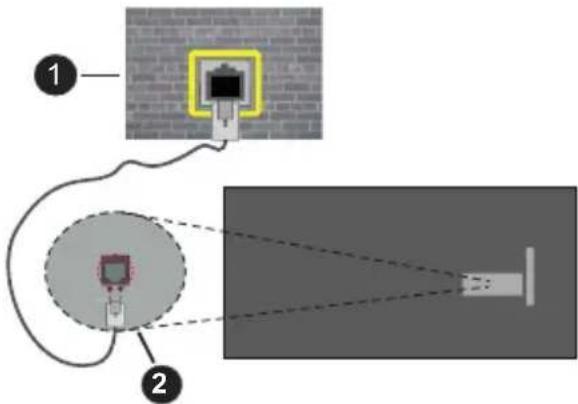
É necessário um modem/router LAN sem fios para ligar a TV à Internet através da LAN sem fios.
Selecionar a opção Ativar Rede no menu Rede e premir Selecionar para ativar a ligação sem fios. Depois desligar o cabo Ethernet, se tiver sido anteriormente ligado. Será apresentada a lista de redes disponíveis. Selecionar Ver Todas as Redes e premir Selecionar para ver a lista completa.
Se preferir ligar a sua TV à sua rede através de WLAN tem 3 formas de o fazer:
- Selecionar uma das redes sem fios indicada como disponível e premir Selecionar. Seguidamente inserir a palavra-passe se a rede estiver protegida por palavra-passe.
- Usar o botão WPS no seu router. Selecionar a opção Aderir à Rede usando WPS (Botão) e premir Selecionar. Premir o botão WPS no seu router. A sua TV irá ligar-se ao seu router, sem o uso de uma palavra-passe.
Nota: Durante o processo inicial de configuração a opção Ligar usando o botão rápido WPS estará disponível em vez da opção Aderir à Rede usando WPS (Botão).
- Inserir o PIN WPS no seu router. Selecionar a opção Aderir à Rede usando WPS (PIN) e premir Selecionar. Será criado um código que será exibido no ecrã. Inserir este código no seu router. A sua TV irá ligar-se ao seu router, sem o uso de uma palavra-passe.
Nota: Durante o processo inicial de configuração a opção Ligar usando o PIN WPS estará disponível em vez da opção Aderir à Rede usando WPS (PIN).
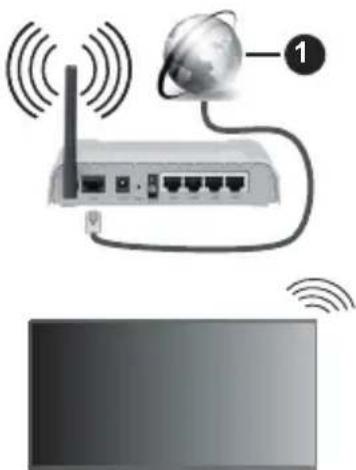
1. Ligação ISP Banda larga
Uma rede com SSID oculto não pode ser apagada por outros dispositivos. Se pretender ligar a uma rede com SSID oculta, selecionar a opção Aderir a outra rede no menu Rede e premir Selecionar. Adicionar a rede inserindo o respetivo nome, tipo de segurança e palavra-passe manualmente. Se pretender configurar as definições adicionais manualmente da rede, selecionar Avançado quando solicitado e premir Selecionar. Seguir as instruções no ecrã para continuar e inserir respetivamente os valores necessários.
Se pretender guardar as palavras-passe da rede sem fios na Amazon, pode usar a opção Guardar Palavras-Passe Wi-Fi para Amazon. Para apagar as palavras-passe guardadas desativar esta opção.
Um router-N sem fios (IEEE 802.11a/b/g/n/ac) com bandas de 2.4 e 5 GHz é destinado a aumentar a largura de banda. Estes estão otimizados para fluxo de vídeo HD mais suave e mais rápido, transferência de ficheiros e jogar sem fios.
Usar uma ligação LAN para transferir dados mais rapidamente entre dispositivos como computadores.
A velocidade de transmissão difere dependendo da distância e da quantidade de obstruções entre os aparelhos de transmissão, a configuração destes aparelhos, as condições das ondas de rádio, o tráfego da linha e os aparelhos que está a usar. A transmissão também pode ser cortada ou desligada dependendo das condições dos telefones DECT, das ondas de rádio, ou de quaisquer outros aparelhos WLAN 11b. Os valores normais para a velocidade de transmissão são os valores máximos teóricos para a rede sem fios normal. Não são as velocidades atuais da transmissão de dados.
A localização onde a transmissão é mais efetiva difere dependendo do ambiente de utilização.
A função Sem Fios da TV suporta modems tipo 802.11 a, b, g, n e ac. É altamente recomendado usar o protocolo de comunicação IEEE 802.11ac de modo a evitar quaisquer possíveis problemas enquanto estiver a ver vídeos.
Deve mudar o SSID do seu modem sempre que houver outros modems em redor com o mesmo SSID. Caso contrário pode ter problemas de ligação. Use uma ligação com fios se tiver problemas com a ligação sem fios.
É necessária uma velocidade de ligação estável para reproduzir o conteúdo streaming. Use uma ligação Internet se a velocidade LAN sem fios for instável.
Especificação
| Receção Digital | TV digital terrestre/cabo plenamente Integrada TV (DVB-T-C-S) (compatível DVB-T2 e DVB-S2) |
| Indicador de canal Visualização no Ecrã | |
| Entrada de antena RF | 75 Ohm (não equilibrado) |
| Tensão de funcionamento | 220-240V AC, 50Hz. |
| Áudio | DTS HDDTS VIRTUAL:X |
| Auscultadores Tomada mini estéreo 3,5 mm | |
| Consumo de energia em espera em rede (W) | < 2 |
| Potência Saída Áudio (WRMS.) (10% THD) | 2 x 2,5 W |
| Consumo de energia (W) | 45 W |
| Peso (Kg) 3,75 Kg | |
| Dimensões TV P/C/A (com pé) (mm) | 134 x 553 x 372 |
| Dimensões TV P/C/A (sem pé) (mm) | 63 x 553 x 334 |
| Visor 16/9 24” | |
| Temperatura e humidade de funcionamento | 0°C até 40°C, 85% humidade máx. |
Para obter mais informações sobre o produto, visite EPREL: https://eprel.ec.europa.eu.
O número de registro EPREL está disponível em https://eprel.panasonic.eu/product.
Especificações de transmissor de LAN sem fios
| Gamas de Frequência | Potência de saída máx |
| 2400 - 2483,5 MHz (CH1 - CH13) <100 | mW |
| 5150 - 5250 MHz (CH36 - CH48) <200 | mW |
| 5250 - 5350 MHz (CH52 - CH64) <200 | mW |
| 5470 - 5725 MHz (CH100 - CH140) <200 | mW |
Restrições de país
O equipamento LAN sem fios destina-se a uso doméstico e em escritórios em todos os países da EU, o UK e a Irlanda do Norte (e noutros países de acordo com a diretiva relevante da EU e/ou do UK). A banda 5.15 - 5.35 GHz é restringida a operações no interior somente nos países da EU, no UK e na Irlanda do Norte (e outros países que seguem a diretiva relevante da EU e/ou do UK). O uso público está sujeito à autorização geral do respetivo prestador de serviços.
| País Restrição | |
| Federação Russa Apenas para uso no interior | |
Os requisitos para qualquer país podem mudar a qualquer momento. É recomendado que o utilizador verifique com as autoridades locais o estado atual dos regulamentos nacionais para redes LAN sem fios de 2,4 GHz e 5 GHz.
Standard
IEEE 802.11.a/b/g/n
Interface anfitrião
USB 2.0
Segurança
Observação para transmissão DVB / Dados / funções IPTV
- Esta TV foi concebida para estar de acordo com as normas (de Agosto de 2021) de serviço digital terrestre DVB-T / T2 (MPEG2, MPEG4-AVC(H.264) e HEVC(H.265)), DVB-C (MPEG2, MPEG4-AVC(H.264) e serviços digitais por cabo HEVC(H.265)) e DVB-S (MPEG2, MPEG4-AVC(H.264) e serviços digitais satélite HEVC(H.265)).
Consultar o seu revendedor local para disponibilidade dos serviços DVB-T / T2 ou DVB-S na sua zona.
Consulte o seu operador de serviço por cabo para disponibilidade de serviços DVB-C com esta TV.
- Esta TV pode não funcionar corretamente com o sinal que não corresponda às normas de DVB-T / T2, DVB-C ou DVB-S.
- Nem todas as funções estão disponíveis dependendo do país, zona, emissor, fornecedor do serviço, satélite e ambiente de rede.
- Nem todos os módulos CI funcionam corretamente com esta TV. Deve consultar o seu operador sobre a disponibilidade do módulo CI.
- Esta TV pode não funcionar corretamente com o módulo CI que não seja aprovado pelo operador.
- Podem ser cobradas taxas adicionais dependendo do operador.
- A compatibilidade com serviços futuros não é garantida.
- As aplicações Internet são fornecidas pelos respetivos prestadores de serviços e podem em qualquer momento ser alteradas, interrompidas ou descontinuadas.
A Panasonic não assume qualquer responsabilidade e nem concede qualquer garantia de disponibilidade ou de continuidade dos serviços.
- A Panasonic não garante o funcionamento e o desempenho dos dispositivos periféricos produzidos por outros fabricantes e não assume qualquer responsabilidade ou danos que possam resultar do funcionamento e/ou desempenho da utilização dos dispositivos periféricos dos referidos fabricantes.
Licenças
Os termos HDMI e High-Definition Multimedia Interface, HDMI trade dress e os logotipos HDMI são marcas ou marcas registadas da HDMI Licensing Administrator, Inc.

Fabricado sob a licença da Dolby Laboratories. Dolby, Dolby Audio, e double-D são marcas registadas da Dolby Laboratories Licensing Corporation.
Para patentes DTS, consultar http://patents.dts.com. Fabricado sob a licença de DTS Licensing Limited. DTS, DTS-HD, Virtual X e o logotipo HD são marcas registadas ou marcas comerciais da DTS, Inc. nos Estados Unidos da América e em outros países. © 2022 DTS, Inc. TODOS OS DIREITOS RESERVADOS.
dts HD.
A marca da palavra Bluetooth® e os logotipos são marcas registadas propriedade da Bluetooth SIG Inc. e qualquer uso de tais marcas pela Vestel Elektronik Sanayi ve Ticaret A.S. é sob licença. Outras marcas registadas e outros nomes comerciais pertencem aos seus respetivos proprietários.
Este produto contém tecnologia sujeita a determinados direitos de propriedade intelectual da Microsoft. O uso ou distribuição desta tecnologia fora deste produto são proibidos sem a(s) licença(s) adequadas da Microsoft.
Os proprietários do conteúdo usam a tecnologia de acesso de conteúdo Microsoft PlayReady™ para proteger a sua propriedade intelectual, incluindo o conteúdo protegido por direitos de autor. Este dispositivo usa tecnologia PlayReady para aceder a conteúdo protegido por PlayReady e/ou conteúdo protegido por WMDRM. Se o dispositivo não conseguir aplicar corretamente as restrições sobre o uso do conteúdo, os proprietários do conteúdo podem solicitar à Microsoft que revogue a capacidade do dispositivo de consumir conteúdo protegido por PlayReady. A revogação não afeta conteúdo não protegido ou conteúdo protegido por outras tecnologias de acesso de conteúdo. Os proprietários do conteúdo podem exigir-lhe que atualize PlayReady para aceder ao conteúdo deles. Se recusar uma atualização, não poderá aceder ao conteúdo que exige a atualização.
O logótipo “CI Plus” é uma marca registada da CI Plus LLP.
Este produto está protegido por determinados direitos de propriedade intelectual Microsoft Corporation. O uso ou distribuição de tal tecnologia fora deste produto são proibidos sem a(s) licença(s) adequadas da Microsoft ou de uma subsidiária da Microsoft autorizada.
Amazon, Alexa, Fire, Prime Video e todos os respetivos logotipos são marcas registadas da Amazon Inc. ou das respetivas subsidiárias.

Advance™
Eliminação do Equipamento Usado e das Pilhas

Apenas para a União Europeia e países com sistemas de reciclagem
Estes símbolos nos produtos, embalagens e / ou documentos anexos significa que os produtos elétricos e eletrónicos usados não devem ser misturados com o lixo doméstico em geral.
Para o tratamento, recuperação e reciclagem de produtos usados e baterias, deve levá-los aos pontos de recolha aplicáveis de acordo com a sua legislação nacional.
Ao eliminar corretamente, ajudará a poupar recursos valiosos e evitar quaisquer potenciais efeitos negativos à saúde humana e ao meio ambiente.
Para informação mais detalhada acerca da recolha e reciclagem deve contatar a autarquia local.
Podem ser aplicadas sanções no caso de uma eliminação incorreta destes resíduos, de acordo com a legislação nacional.
Nota para o símbolo da pilha (símbolo do botão):
Este símbolo deve ser usado em combinação com símbolo de produto químicos. Neste caso em conformidade com os requisitos definidos pela Diretiva para os produtos químicos envolvidos.
Declaração de Conformidade (DoC)
Nós, Panasonic Corporation declaramos que esta TV está em conformidade com os requisitos essenciais e outras regulamentações relevantes da Directiva 2014/53/EU.
Se quiser obter uma cópia da DoC original desta TV, deve visitar o seguinte sítio web:
http://www.ptc.panasonic.eu/compliance-documents
Representante Autorizado:
Centro de Testes Panasonic
Panasonic Marketing Europe GmbH
Winsbergring 15, 22525 Hamburg, Alemanha
Sítio web: http://www.panasonic.com
Conteúdo
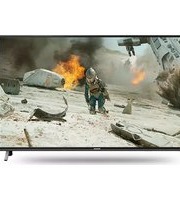

- INFORMAÇÃO DE SEGURANÇA
- IMPORTANTE - DEVE LER TOTALMENTE ESTAS INSTRUÇÕES ANTES DE PROCEDER À INSTALAÇÃO OU DE COLOCAR O APARELHO EM FUNCIONAMENTO
- ADVERTÊNCIA
- MARCAÇÕES NO PRODUTO
- ADVERTÊNCIAS DE MONTAGEM NA PAREDE
- DANOS
- MANUTENÇÃO
- PAINEL DE VISUALIZAÇÃO, ARMÁRIO, PEDESTAL
- CUIDADOS REGULARES
- PARA SUJIDADE MAIS DIFÍCIL
- CUIDADO
- TOMADA DE ALIMENTAÇÃO
- MONTAR / REMOVER O PEDESTAL
- PREPARAÇÃO
- MONTAR O PEDESTAL
- REMOVER O PEDESTAL DA TV
- QUANDO USAR O SUPORTE DE SUSPENSÃO NA PAREDE
- PARTE TRASEIRA DA TV
- VISTA LATERAL
- INTRODUÇÃO
- ACESSÓRIOS INCLUÍDOS
- CONECTIVIDADE
- GRANDE ALCANCE DINÂMICO (HDR) / HYBRID LOG-GAMMA (HLG)
- LIGAÇÃO DA ANTENA
- OUTRAS LIGAÇÕES
- LIGAR / DESLIGAR A TV
- LIGAR À CORRENTE
- PARA LIGAR A TV A PARTIR DE EM ESPERA
- PARA LIGAR A TV EM ESPERA
- PARA DESLIGAR A TV
- CONTROLO DA TV E FUNCIONAMENTO
- FUNCIONAR COM O BOTÃO DE CONTROLO
- FUNCIONAMENTO COM O CONTROLO REMOTO
- SELEÇÃO DE ENTRADA
- MUDAR CANAIS E VOLUME
- CONTROLO REMOTO
- INSERIR AS PILHAS NO CONTROLO REMOTO
- PARA EMPARELHAR O CONTROLO REMOTO COM A TV
- (* ) MY APP
- ASSISTENTE DE CONFIGURAÇÃO INICIAL
- ESCOLHER A SUA LOCALIZAÇÃO
- ESCOLHER O SEU IDIOMA
- EMPARELHAR O SEU CONTROLO REMOTO COM A SUA TV
- LIGAR À SUA REDE
- INICIAR SESSÃO COM A SUA CONTA AMAZON
- REPOR A FIRE TV
- PRIME VIDEO
- SELECIONAR APLICAÇÕES
- CONTROLOS PARENTAIS
- O QUE HÁ DE NOVO NA FIRE TV
- BEM-VINDO À FIRE TV
- PROCURAR OS CANAIS TV
- TIPO DE CANAL
- ECRÃ PRINCIPAL
- TV EM DIRETO
- PERSONALIZAR AS DEFINIÇÕES DA TV
- AJUSTAR AS DEFINIÇÕES DA IMAGEM
- ACEDER ÀS DEFINIÇÕES DE IMAGEM ATRAVÉS DO MENU DEFINIÇÕES
- ACEDER ÀS DEFINIÇÕES DE IMAGEM ENQUANTO ESTÁ A VER TV
- CONTEÚDO DO MENU DA IMAGEM
- DEFINIÇÕES AVANÇADAS
- AJUSTAR AS DEFINIÇÕES DE SOM
- ACEDER ÀS DEFINIÇÕES DE ÁUDIO ATRAVÉS DO MENU DEFINIÇÕES
- ACEDER ÀS DEFINIÇÕES DE SOM ENQUANTO ESTÁ A VER TV
- CONTEÚDO DO MENU SOM
- DEFINIÇÕES
- ENTRADAS
- SELECIONAR UMA ENTRADA
- MUDAR O NOME DAS ENTRADAS
- LER NOTIFICAÇÕES
- LIMPAR AS NOTIFICAÇÕES
- GERIR AS NOTIFICAÇÕES
- DEFINIÇÕES DE NOTIFICAÇÃO
- PERFIS
- CONTA E PERFIL
- CONTA AMAZON
- SINCRONIZAR CONTEÚDO AMAZON
- DEFINIÇÕES CRIANÇA
- PARTILHA DE PERFIL
- REDE
- VERIFICAR O ESTADO DA REDE
- VER TODAS AS REDES
- ADERIR A UMA REDE USANDO O BOTÃO WPS OU O PIN
- DEFINIÇÕES AVANÇADAS DE REDE
- GUARDAR A PALAVRA-PASSE WLAN NA SUA CONTA AMAZON
- LIGAR A SUA TV ATRAVÉS DA LAN E DA WLAN
- ALTERAR O ESTADO DA LIGAÇÃO
- DICAS BÁSICAS PARA RESOLUÇÃO DE PROBLEMAS WI-FI
- VISOR E ÁUDIO
- DEFINIÇÕES DA IMAGEM
- DEFINIÇÕES DE ÁUDIO
- APPLE AIRPLAY & HOMEKIT
- CONTROLO DE POTÊNCIA
- SAÍDA ÁUDIO
- ATIVAR MONITOR EM ESPELHO
- SONS DE NAVEGAÇÃO
- PROTETOR DE ECRÃ
- CONTROLO DO DISPOSITIVO HDMI - CEC
- IDIOMA PREFERENCIAL DA TV EM DIRETO
- LEGENDAS
- LEGENDAS FALADAS
- DESCRIÇÃO DE ÁUDIO
- TV HÍBRIDA (HBBTV)
- PEDIDO "NÃO RASTREAR
- ALERTA DE INTENSIDADE DE SINAL FRACO
- APLICAÇÕES
- FOTOS AMAZON
- SILK BROWSER
- APPSTORE
- GERIR AS APLICAÇÕES INSTALADAS
- APLICAÇÕES PRÉ-INSTALADAS
- APLICAÇÕES INSTALADAS
- CONTROLO DO EQUIPAMENTO
- ADICIONAR UMA BARRA DE SOM OU UM RECETOR
- DEFINIÇÕES DA BARRA DE SOM/RECETOR
- PROCURA DE CANAIS
- ATUALIZAÇÃO DE ASSISTÊNCIA AUTOMÁTICA
- CANAIS FAVORITOS
- GERIR CANAIS
- CARTÃO CI
- SINCRONIZAR FONTES
- DISPOSITIVOS REMOTOS E BLUETOOTH
- CONTROLO REMOTO DE VOZ COM ALEXA
- ESTADO DOS CONTROLOS REMOTOS
- ADICIONAR NOVO CONTROLO REMOTO
- CONTROLADORES DO JOGO
- OUTROS DISPOSITIVOS BLUETOOTH
- ALEXA
- AÇÕES A TENTAR
- PREFERÊNCIAS
- DEFINIÇÕES DE PRIVACIDADE
- MONITORIZAÇÃO DA UTILIZAÇÃO DE DADOS
- CONTEÚDO EM DESTAQUE
- PERMITIR A REPRODUÇÃO AUTOMÁTICA DO VÍDEO
- PERMITIR A REPRODUÇÃO AUTOMÁTICA DO ÁUDIO
- DESLIGAR AUTOMÁTICO DA TV
- HBBTV
- SINCRONIZAR CONTEÚDO RECENTE
- LOCALIZAÇÃO
- ZONA HORÁRIA
- SINCRONIZAR DATA E HORA
- IDIOMA
- UNIDADES MÉTRICAS
- TEMPORIZADOR
- SELECIONAR TEMPORIZADOR DE SUSPENSÃO E PREMIR SELECIONAR
- APARELHO E SOFTWARE
- SELECIONAR APARELHO E SOFTWARE E PREMIR SELECIONAR
- ACERCA DE
- DRIVE USB
- EJETAR DRIVE USB
- FORMATAR UMA DRIVE USB
- LEGAL E CONFORMIDADE
- SUSPENSÃO
- REINICIAR
- REPOR AS PREDEFINIÇÕES
- ACESSIBILIDADE
- LEGENDAS ALEXA
- VOICEVIEW
- BARRA DE TEXTO
- LUPA DO ECRÃ
- LEGENDAS FALADAS PARA TRANSMISSÃO DE CANAIS
- FEEDBACK E APOIO
- AJUDA
- TÓPICOS DE AJUDA
- OBTER MAIS AJUDA
- SUGESTÕES
- LISTA DE CANAIS
- GUIA DE CANAIS
- FILTRAR OS CANAIS
- OPÇÕES DO GUIA
- ADICIONAR AOS CANAIS FAVORITOS
- LIGAR À INTERNET
- LIGAÇÃO COM FIOS
- LIGAÇÃO ISP BANDA LARGA
- RESTRIÇÕES DE PAÍS
- STANDARD
- INTERFACE ANFITRIÃO
- SEGURANÇA
- OBSERVAÇÃO PARA TRANSMISSÃO DVB / DADOS / FUNÇÕES IPTV
- LICENÇAS
- DTS HD
- ELIMINAÇÃO DO EQUIPAMENTO USADO E DAS PILHAS
- APENAS PARA A UNIÃO EUROPEIA E PAÍSES COM SISTEMAS DE RECICLAGEM
- NOTA PARA O SÍMBOLO DA PILHA (SÍMBOLO DO BOTÃO)
- DECLARAÇÃO DE CONFORMIDADE (DOC)
- CONTEÚDO
Marca : PANASONIC
Modelo : TV-24S50AEZ
Categoria : Televisão