
TV-24S50AEZ - Telewizor PANASONIC - Bezpłatna instrukcja obsługi
Znajdź bezpłatnie instrukcję urządzenia TV-24S50AEZ PANASONIC w formacie PDF.



| Typ produktu | Telewizor LED 24 cale |
| Marka | Panasonic |
| Model | TV-24S50AEZ |
| Rozmiar ekranu | 24 cale (61 cm) |
| Wymiary (z podstawą) | 134 x 553 x 372 mm (Gł. x Szer. x Wys.) |
| Wymiary (bez podstawy) | 63 x 553 x 334 mm |
| Waga | 3,75 kg |
| Zasilanie | 220-240 V AC, 50 Hz |
| Pobór mocy | 45 W (praca), < 2 W (czuwanie) |
| Typ tunera | DVB-T2/C/S2 |
| Smart TV | Tak, wbudowany Amazon Fire TV |
| Kompatybilność HDR | HDR10, HLG |
| Moc audio | 2 x 2,5 W |
| Łączność | HDMI, USB 2.0, Ethernet, Wi-Fi (802.11 a/b/g/n/ac), Bluetooth, Gniazdo słuchawkowe, Cyfrowe wyjście audio (SPDIF), Wejście AV, CI+ |
| Główne funkcje | Kontrola rodzicielska, Przewodnik programowy, Odtwarzacz multimediów, Miracast, Sterowanie głosowe Alexa |
| Montaż naścienny | VESA 75 x 75 mm, śruby M4 (głębokość 7-10 mm) |
| Akcesoria w zestawie | Pilot zdalnego sterowania, baterie AAA (x2), odłączana podstawa, śruby montażowe, przewód zasilający, szybki przewodnik uruchomienia |
| Konserwacja | Miękka, sucha lub lekko wilgotna szmatka (woda lub rozcieńczony neutralny detergent) |
| Bezpieczeństwo | Automatyczne wyłączanie nieokreślone; środki ostrożności przed porażeniem prądem i ryzykiem uduszenia |
Często zadawane pytania - TV-24S50AEZ PANASONIC
Pytania użytkowników dotyczące TV-24S50AEZ PANASONIC
0 pytanie dotyczące tego urządzenia. Odpowiedz na te, które znasz, lub zadaj własne.
Zadaj nowe pytanie dotyczące tego urządzenia
Pobierz instrukcję dla swojego Telewizor w formacie PDF za darmo! Znajdź swoją instrukcję TV-24S50AEZ - PANASONIC i weź swoje urządzenie elektroniczne z powrotem w ręce. Na tej stronie opublikowane są wszystkie dokumenty niezbędne do korzystania z urządzenia. TV-24S50AEZ marki PANASONIC.
INSTRUKCJA OBSŁUGI TV-24S50AEZ PANASONIC
Jas: Zwiększa lub zmniejsza jasność obrazu od 0 do 100.
Informacje dotyczące bezpieczeństwa....2
Konserwacja....4
Montaż / zdejmowanie podstawy....5
Gdy używasz wspornika naściennego....5
Wprowadzenie....6
Załączone akcesoria....6
Funkcje....6
Podłączenie anteny 6
Inne połączenia 7
Włączanie/wyłączanie TV....8
Przyciski kontrolne TV i obsługa....8
Pilot....10
Kreator początkowej konfiguracji....11
Ekran główny....13
Telewizja na żywo....13
Personalizowanie ustawień TV....13
Ustawienia....15
Lista kanałów....28
Przewodnik po kanałach....28
Łączenie z Internetem 29
Specyfikacje ....30
Uwaga 31
Licencje 31
Deklaracja zgodności (DoC)....32
Informacje dotyczące bezpieczeństwa

OSTROŻNIE
RYZYKO PORAŻENIA PRĄDEM NIE OTWIERAĆ

OSTROŻNIE: ABY ZMNIEJSZYĆ RYZYKO PORAŻENIA PRĄDEM, NIE ZDEJMUJ OBUDOWY (LUB TYŁU). W ŚRODKU NIE MA ŻADNYCH CZĘŚCI, KTÓRE MOŻE NAPRAWIĆ UŻYTKOWNIK. POWIERZAJ NAPRAWĘ WYKWALIFIKOWANEMU PERSONELOWI.
W przypadku ekstremalnych warunków pogodowych (burze, błyskawice) i długich okresów nieużywania (wyjazd wakacyjny) wyciągnij wtyczkę telewizora z kontaktu.
Wtyczka zasilająca urządzenia służy do odcięcia TV od zasilania, powinna więc być łatwo dostępna. Jeżeli telewizor nie jest odłączony od sieci elektrycznej, urządzenie będzie nadal pobierało moc w każdej sytuacji, nawet wtedy, gdy telewizor jest w trybie gotowości lub wyłączony.
Uwaga: W celu skorzystania z odpowiednich opcji, postępuj zgodnie ze wskazówkami wyświetlanymi na ekranie.
WAŻNE - Proszę przeczytać całą instrukcję przed instalacją i użytkowaniem
OSTRZEŻENIE: To urządzenie jest przeznaczone do użytku przez osoby (w tym dzieci), które są zdolne do obsługi/posiadają doświadczenie w obsłudze takiego urządzenia bez nadzoru, chyba że znajdują się pod nadzorem lub zostały poinstruowane na temat korzystania z urządzenia przez osobę odpowiedzialną za ich bezpieczeństwo.
- Korzystaj z telewizora na wysokości poniżej 5000 metrów nad poziomem morza, w miejscach suchych i w regionach o klimacie umiarkowanym lub tropikalnym.
- Telewizor jest przeznaczony do użytku domowego i podobnych pomieszczeniach, ale może być również używany w miejscach publicznych.
- Dla celów wentylacji, należy pozostawić co najmniej 5 cm wolnej przestrzeni wokół telewizora.
- Nie powinno się zakłócać wentylacji poprzez zakrywanie otworów wentylacyjnych przedmiotami takimi, jak gazety, obrusy, zasłony, itp.
- Wtyczka kabla zasilania powinna być łatwo dostępna. Nie kładź urządzenia ani innych elementów wyposażenia mieszkania na przewodzie zasilającym. Uszkodzony przewód zasilania/wtyczka
może spowodować pożar lub porażenie prądem elektrycznym. Wyciągając wtyczkę z gniazdka trzymaj za wtyczkę, a nie za kabel zasilania. Nigdy nie dotykaj kabla zasilania/wtyczki mokrymi rękami, jako że może to spowodować spięcie lub porażenie prądem. Nigdy nie należy na przewodzie zawiązywać supłów ani wiązać go z innymi przewodami. Jeśli się uszkodzi, musi zostać wymienione przez osobę wykwalifikowaną.
- Nie wystawiaj telewizora na kapanie lub rozlanie płynów i nie stawiaj przedmiotów wypełnionych płynami, takich jak wazony, kubki, itp. na telewizorze lub nad nim (np.: na półkach nad urządzeniem).
- Nie wystawiaj telewizora na bezpośrednie działanie promieni słonecznych ani nie stawiaj na nim źródeł otwartego ognia, takich jak zapalone świece na telewizorze lub w jego pobliżu.
- Nie należy umieszczać żadnych źródeł ciepła, takich jak grzejniki elektryczne, grzejniki, itp. w pobliżu telewizora.
- Nie ustawiaj telewizora na podłodze lub pochyłych powierzchniach.
- Aby uniknąć niebezpieczeństwa uduszenia, należy przechowywać plastikowe torby w miejscu niedostępnym dla niemowląt, dzieci i zwierząt domowych.
- Ostrożnie przymocuj podstawkę do telewizora. Jeśli podstawa jest wyposażona w śruby, dokręć je mocno, aby zapobiec przechylaniu się telewizora. Nie należy nadmiernie dokręcać śrub i należy prawidłowo zamontować gumowe nóżki.
- Nie wyrzucaj baterii do ognia ani wraz z materiałami niebezpiecznymi i łatwopalnymi.
OSTRZEŻENIE
- Baterii nie wolno wystawiać na działanie źródeł ciepła, takich jak promieniowanie słoneczne, ogień itp.
- Nadmierny poziom dźwięku ustawiony na słuchawkach może spowodować utratę słuchu.
NADE WSZYSTKO – NIGDY nie pozwalaj nikomu, a zwłaszcza dzieciom, popychać lub uderzać w ekran, wpychać czegokolwiek do otworów, gniazd i innych szczelin w obudowie.
| Ostrożnie | Ryzyko poważnych obrażeń lub śmierci |
 Ryzyko porażenia prądem Ryzyko porażenia prądem | Ryzyko niebezpiecznego napięcia |
 Konserwacja Konserwacja | Ważny element konserwacji |
Oznaczenia na produkcie
Następujące symbole zostały użyte na produkcie, aby zaznaczyć ograniczenia, środki ostrożności i zasady bezpieczeństwa. Każde z wyjaśnień należy brać pod uwagę, kiedy produkt posiada odpowiednie oznaczenie. Proszę zwracać uwagę na te informacje ze względów bezpieczeństwa.

Klasa II, Wyposażenie: Urządzenie to jest tak zaprojektowane, że nie wymaga zabezpieczenia w postaci uziemienia w gniazdku.

Niebezpieczne przyłącze pod napięciem: Zaznaczone przyłącze(a) jest/są niebezpieczne w normalnych warunkach użytkowania.

Uwaga, patrz: instrukcje użytkowania: Zaznaczone/y obszar(y) zawiera(ją) baterie pastylkowe lub guzikowe, które mogą zostać wymienione przez użytkownika.

Urządzenie laserowe klasy 1: Urządzenie wyposażone jest w laser klasy 1, bezpieczny w przewidywalnych, rozsądnych warunkach użytkowania.
OSTRZEŻENIE
- Nie połykaj baterii, ryzyko poparzeń chemicznych
- Produkt ten lub dołączone do niego akcesoria mogą zawierać baterię pastylkową. Jeśli zostanie ona połknięta, może spowodować groźne wewnętrzne poparzenia już w czasie 2 godzin i może doprowadzić do śmierci.
- Trzymaj nowe i zużyte baterie z dala od dzieci.
- Jeśli przegródki na baterie nie da się bezpiecznie zamknąć, przestań korzystać z urządzenia i trzymaj go z dala od dzieci.
- Jeśli podejrzewasz, że baterie mogły zostać połknięte lub umieszczone w jakiejkolwiek części ciała, natychmiast udaj się do lekarza.
Telewizor może spaść, powodując poważne obrażenia ciała lub śmierć. Wiele obrażeń, szczególnie u dzieci, można uniknąć poprzez zastosowanie następujących, prostych środków ostrożności:
- ZAWSZE używaj szafek lub stojaków polecanych przez producenta telewizora.
- ZAWSZE używaj mebli mogących bezpiecznie udźwignąć telewizor.
- ZAWSZE upewnij się, że telewizor nie wystaje poza krawędź mebla, na którym stoi.
- ZAWSZE informuj dzieci o niebezpieczeństwach związanych ze wspinaniem się na meble, aby dosięgnąć przycisków na telewizorze.
- ZAWSZE prowadź kable i przewody podłączone do telewizora tak, aby nie można było się o nie potknąć, pociągnąć ich ani chwycić.
- NIGDY nie stawiaj telewizora na niestabilnym podłożu.
- NIGDY nie umieszczaj telewizora na wysokich meblach (np.: półki na książki i szafki) bez przymocowania zarówno mebla, jak i telewizora do odpowiedniej podpórki.
- NIGDY nie umieszczaj telewizora na serwetkach i innych materiałach znajdujących się pomiędzy telewizorem, a meblem na którym stoi.
- NIGDY nie umieszczaj przedmiotów, które mogłyby skusić dzieci do wspinania się, np. zabawki i piloty, na telewizorze lub meblach, na których telewizor jest umieszczony.
- Urządzenie nadaje się tylko do montażu na wysokości ≤2 m.
Jeśli obecny telewizor ma być przeniesiony, powinny być zachowane te same powyższe zasady co do jego ustawienia.
Urządzenie podłączone do przewodu uziemienia budynku poprzez przewód ZASILANIA lub inne urządzenie wyposażone w podłączenie uziemienia oraz do systemu dystrybucji TV poprzez kabel koncentryczny w pewnych warunkach może stwarzać zagrożenie pożarem. Podłączenie do systemu dystrybucji TV musi więc być zapewnione poprzez urządzenie zapewniające izolację elektryczną poniżej pewnego zakresu częstotliwości (izolator galwaniczny).
OSTRZEŻENIA DOTYCZĄCE MONTAŻU NAŚCIENNEGO
- Przed przystąpieniem do montażu telewizora na ścianie zapoznaj się z instrukcją.
- Zestaw do montażu naściennego jest opcjonalny. Można go nabyć u lokalnego dystrybutora, jeśli nie znajduje się w zestawie z telewizorem.
- Nie należy instalować telewizora na suficie lub na pochylej ścianie.
- Korzystaj z określonych śrub mocujących i innych akcesoriów.
- Dokręć śruby mocujące mocno tak, aby zabezpieczyć telewizor przed upadkiem. Nie należy nadmiernie dokręcać śrub.
- Korzystanie z innych wsporników naściennych lub samodzielny montaż wspornika naściennego niesie za sobą ryzyko obrażeń ciała i uszkodzeń produktu. W celu utrzymania efektywności funkcjonowania i bezpieczeństwa urządzenia, należy bezwzględnie zwrócić się do sprzedawcy lub autoryzowanego
wykonawcy o zamocowanie uchwytów naściennych. Wszelkie uszkodzenia powstałe podczas montażu bez wykwalifikowanego instalatora powodują utratę gwarancji.
- Przeczytaj uważnie instrukcje dołączone do wyposażenia dodatkowego i podejmij wszelkie konieczne kroki w celu zapobieżenia upadkowi telewizora.
- Podczas instalacji ostrożnie obchodź się z telewizorem, jako że uderzenie i inne siły mogą spowodować uszkodzenie produktu.
- Należy zachować ostrożność podczas mocowania wsporników do ściany. Zanim powiesisz uchwyt, upewnij się, że w ścianie nie biegną żadne rury lub przewody elektryczne.
- Aby uniknąć upadku i kontuzji, zdejmij telewizor z uchwytów, gdy już nie jest w użyciu.
ODSZKODOWANIE
- Z wyjątkiem przypadków, w których odpowiedzialność jest uznawana przez lokalne przepisy, Panasonic nie przyjmuje odpowiedzialności za nieprawidłowe działanie spowodowane niewłaściwym użyciem lub użytkowaniem produktu, a także za inne problemy lub szkody spowodowane użytkowaniem tego produktu.
- Panasonic nie przyjmuje odpowiedzialności za utratę, itp. danych spowodowanych siłą wyższą.
- Urządzenia zewnętrzne oddzielnie przygotowane przez klienta nie są objęte gwarancją. Dbałość o dane przechowywane w takich urządzeniach jest obowiązkiem klienta. Firma Panasonic nie ponosi odpowiedzialności za niewłaściwe wykorzystanie tych danych.
Rysunki i ilustracje w tym podręczniku użytkownika są dostarczane wyłącznie jako odnośniki i mogą różnić się od rzeczywistego wyglądu urządzenia. Wzornictwo i specyfikacje urządzenia mogą ulec zmianie bez uprzedniego powiadomienia.
Ponieważ system operacyjny Fire TV jest okresowo aktualizowany, obrazy, instrukcje nawigacji, tytuły i lokalizacja opcji menu przedstawione w niniejszej instrukcji mogą różnić się od tego, co widać na ekranie.
Konserwacja
Najpierw wyciągnij wtyczkę z gniazdka elektrycznego.
Ekran, obudowa, stojak kolumnowy
Regularna konserwacja:
Delikatnie przetrzyj powierzchnie ekranu, obudowy lub stojaka kolumnowego miękką ściereczką, aby usunąć brud lub ślady palców.
Uporczywy brud:
- Najpierw usuń z powierzchni kurz.
- Zwilż miękką ściereczkę czystą wodą lub słabym roztworem detergentu (1 część detergentu na 100 części wody).
- Mocno wykręć ściereczkę. (Proszę uważać, aby nie pozwolić na dostanie się płynu do wnętrza telewizora, gdyż może to doprowadzić do zepsucia się urządzenia.)
- Ostrożnie zetrzyj brud nawilżoną ściereczką.
- Wreszcie, wytrzyj powierzchnie do sucha.
Ostrożnie
Nie używaj twardego materiału i nie pocieraj zbyt mocno, aby nie porysować powierzchni.
- Uważaj, aby nie narażać powierzchni na kontakt ze sprayem na insekty, rozpuszczalnikiem, rozcieńczalnikiem lub innymi lotnymi substancjami. Może to doprowadzić do degradacji jakości powierzchni i spowodować łuszczenie się lakieru.
- Powierzchnia ekranu jest pokryta specjalnym środkiem i może być łatwo uszkodzona. Uważaj, aby nie porysować powierzchni paznokciami lub innymi twardymi przedmiotami.
- Nie pozwalaj obudowie lub stojakowi na stykanie się z gumą lub PCV przez dłuższy czas. Może to obniżyć jakość powierzchni.
Wtyczka elektryczna
Wycieraj wtyczkę regularnie suchą ściereczką.
Wilgoć i kurz mogą spowodować pożar lub porażenie prądem.
Montaż / zdejmowanie podstawy
Przygotowanie
Wyjmij podstawę (podstawy) i TV z pudełka i umieść TV na powierzchni roboczej ekranem do dołu, na miękkim i czystym materiale (koc, itp.)
- Skorzystaj z płaskiego i solidnego stołu większego niż TV.
- Nie trzymaj za ekran.
- Uważaj, aby nie porysować lub złamać telewizora.
OSTROŻNIE: Należy powstrzymać się od wkręcania przedstawionych na zdjęciach śrub do korpusu telewizora, gdy nie używasz podstawy telewizora, np. gdy wisi na ścianie. Wkręcanie śrub bez stojaka może spowodować uszkodzenie telewizora.
Montaż podstawy
- Stojak telewizora składa się z dwóch części. Zamontuj te elementy razem.
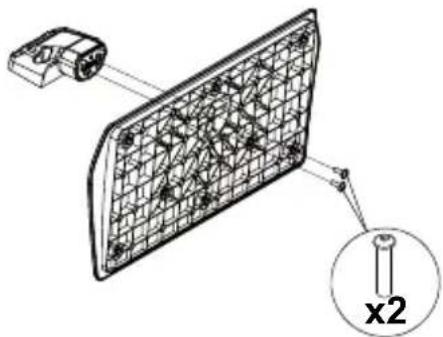
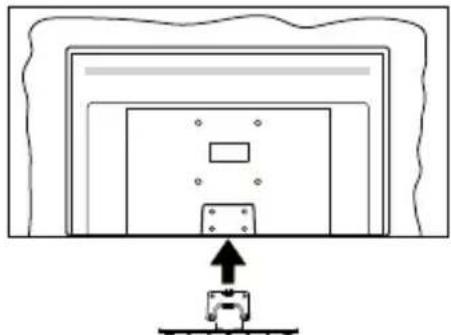
- Umieść stojak(i) na prowadnicy (prowadnicach) znajdujących się z tyłu TV.
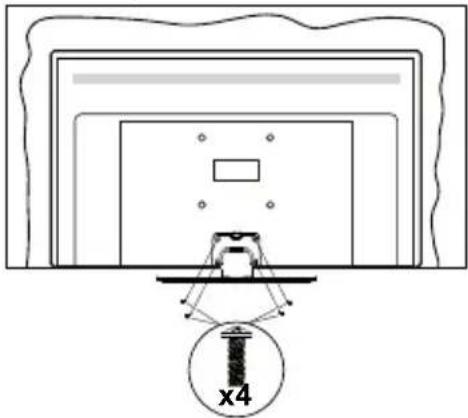
- Umieść dołączone do zestawu śruby (M4 x 12 mm) i dokręć je delikatnie, aby poprawnie umocować stojak.
Zdejmowanie podstawy z telewizora
Uważnie zdejmij podstawę w opisany sposób, gdy korzystasz z systemu montażu naściennego lub gdy pakujesz telewizor.
- Umieść TV na powierzchni roboczej ekranem do dołu, na miękkim i czystym materiale. Stojak (stojaki) powinien wystawać poza krawędź tej powierzchni.
- Wykręć śruby mocujące stojak(i). • Zdejmij stojak.
Gdy używasz wspornika naściennego
Proszę skontaktować się z lokalnym dealerem firmy Panasonic, aby zakupić zalecany wspornik naścienny. Otwory do montażu wspornika naściennego;
Tył telewizora
![graph TD A["●"] -->|a| B["●"] B -->|b| C["●"] C --> D["●"] style A fill:#fff,stroke:#000 style B fill:#fff,stroke:#000 style C fill:#fff,stroke:#000 style D fill:#fff,stroke:#000](/content/2026/04/709570/images/9a2f8002cd0ab9e101db8565e26132d54cf98b906ba3f63482dd22656a2036b8.jpg)
| a (mm) | 75 |
| b (mm) | 75 |
Widok z boku
Wspornik VESA
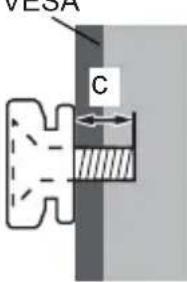

| (d) | Głębokość śruby (c) | min. (7 mm) |
| maks. (10 mm) | ||
| Średnica M4 | ||
Uwaga: Śruby do zamocowania telewizora do wspornika naściennego nie są dołączone do telewizora.
Wprowadzenie
Dziękujemy za wybór tego urządzenia. Wkrótce będziesz cieszyć się nowym telewizorem. Należy uważnie przeczytać instrukcję. Zawiera ona ważne informacje, które pomogą Ci w pełni wykorzystać możliwości telewizora oraz zapewnią bezpieczną i prawidłową instalację oraz obsługę.
Załączone akcesoria
- Pilot
- Baterie: 2 x AAA
- Skrócona instrukcja obsługi
- Kabel zasilania
- Odłączany stojak
- Śruby do montażu stojaka (M4 x 12 mm)
Funkcje
Wysoki Zakres Dynamiki (HDR)/Hybrydowa Gamma Logarytmiczna (HLG)
Za pomocą tej funkcji telewizora można odtworzyć większy dynamiczny zakres jasności poprzez przechwytywanie i następnie łączenie kilku różnych ekspozycji. HDR/HLG zapewnia lepszą jakość obrazu dzięki jaśniejszym, bardziej realistycznym podświetleniom, bardziej realistycznym kolorom i innym udoskonaleniom. Zapewnia obraz, jaki filmowcy zamierzali osiągnąć, pokazując ukryte obszary ciemnego cienia i światło słoneczne z pełnią jasności, kolorów i szczegółów. Zawartość HDR/HLG jest obsługiwana przez aplikacje natywne i rynkowe, wejścia HDMI i USB oraz programy DVB-S. Gdy źródło wejściowe jest ustawione na odpowiednie wejście HDMI, podświetl odpowiednią opcję HDMI w menu Strona główna > Ustawienia > Obraz i dźwięk > Ustawienia obrazu i naciśnij przycisk Wybierz, aby wyświetlić opcje ustawień. Ustaw opcję Tryb wejścia HDMI w menu Ustawienia zaawansowane jako Tryb 1 (1.4), Tryb 2 (2.0) lub Auto w celu oglądania zawartości HDR/HLG, jeśli zawartość HDR/HLG jest odbierana przez wejście HDMI. W tym przypadku urządzenie źródłowe powinno być także kompatybilne z co najmniej HDMI 2.0a.
Podłączenie anteny
Proszę podłączyć antenę lub telewizję kablową do WEJŚCIA ANTENOWEGO (ANT.) lub antenę satelitarną do WEJŚCIA SATELITARNEGO (LNB) znajdującego się z tyłu telewizora.
Tylna część telewizora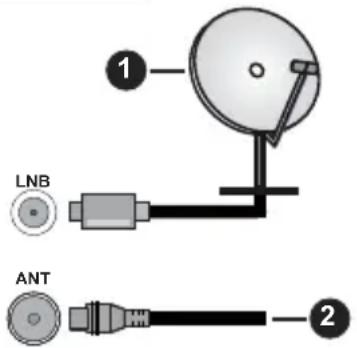
- Satelita
- Antena lub TV kablowa

Jeśli chcesz podłączyć urządzenie do telewizora, upewnij się, że zarówno telewizor, jak i urządzenie są wyłączone przed wykonaniem jakiegokolwiek połączenia. Po podłączeniu, możesz włączyć oba urządzenia i zacząć z nich korzystać.
Inne połączenia

Jeśli chcesz podłączyć urządzenie do telewizora, upewnij się, że zarówno telewizor, jak i urządzenie są wyłączone przed wykonaniem jakiegokolwiek połączenia. Po podłączeniu, możesz włączyć oba urządzenia i zacząć z nich korzystać.
| Złącze Typ | Kable Urządzenie | ||
 | HDMI Połączenie (bok i tył) | 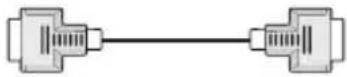 |  |
 | Połączenie SPDIF (wyjście koncentryczne) (bok) |  |  |
 | Połączenie boczne AV (Audio/Wideo) (bok) |  Kabel do podłączenia audio/ wideo z boku Kabel audio i wideo Kabel do podłączenia audio/ wideo z boku Kabel audio i wideo |  |
 | Połączenie Słuchawki (bok) | [023X] | |
| [VHHX] | Połączenie USB (bok) |  |  |
 | Połączenie CI (bok) |  |  |
 | Połączenie Ethernet (tył) |  LAN/Kabel Ethernet LAN/Kabel Ethernet |  |
Włączanie/wyłączanie TV
Podłączanie zasilania
WAŻNE: Telewizor jest zaprojektowany do korzystania z prądu zmiennego 220-240V, 50Hz.
Po rozpakowaniu, należy pozwolić urządzeniu osiągnąć temperaturę otoczenia przed podłączeniem go do prądu.
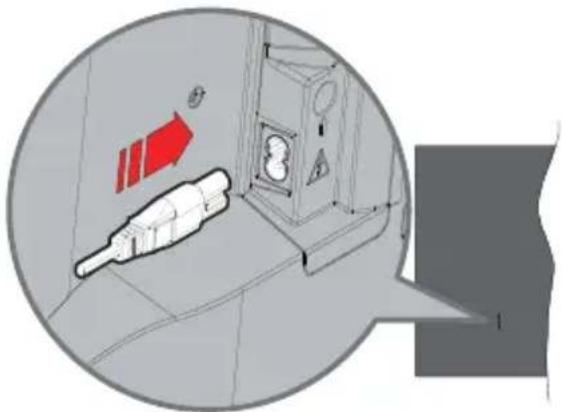
Podłącz jeden koniec (dwuotworową wtyczkę) dostarczonego odłączanego przewodu zasilającego do wejścia przewodu zasilającego z tyłu telewizora, jak pokazano powyżej. Następnie podłącz drugi koniec przewodu zasilającego do gniazdka. TV przełączy się w tryb gotowości.
Uwaga: Wlot przewodu zasilającego może się różnić w zależności od modelu.
Aby włączyć TV z trybu gotowości
Jeśli telewizor jest w trybie gotowości, zapala się LED gotowości. Aby włączyć telewizor, kiedy znajduje się on w trybie gotowości, albo;
- Wciśnij na pilocie przycisk Trybu gotowości.
- Naciśnij przycisk kontrolny w telewizorze.
TV włączy się.
Aby przełączyć TV w tryb gotowości
- Wciśnij na pilocie przycisk Trybu gotowości.
- Wciśnij przycisk sterowania na telewizorze, a pojawi się menu opcji funkcji. Podświetlona zostanie funkcja Wejścia. Naciskaj przycisk, aż podświetlona zostanie opcja Wyłącz. Naciśnij i przytrzymaj przycisk przez około 2 sekundy, telewizor przełączy się w tryb gotowości.
Aby wyłączyć telewizor
Aby całkowicie wyłączyć TV, wyciągnij wtyczkę kabla z gniazdka.
Przyciski kontrolne TV i obsługa
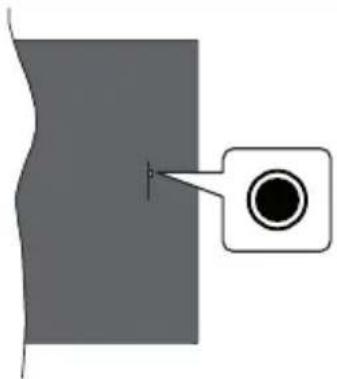
Telewizor jest wyposażony w jeden przycisk sterowania. Ten przycisk umożliwia sterowanie funkcjami wejść/zwiększania i zmniejszania głośności/przełączania na następny/poprzedni kanał/włączania-wyłączania/wyjściem z funkcji telewizora.
Uwaga: Umiejscowienie przycisku sterowania może się różnić w zależności od modelu.
Obsługa telewizora za pomocą przycisku sterowania
- Naciśnij przycisk sterowania, aby wyświetlić Menu zasilania.
- Następnie naciskaj przycisk ponownie raz za razem, aby podświetlić żądaną opcję.
- Naciśnij i przytrzymaj przycisk przez około 2 sekundy, aby użyć funkcji, wejść do podmenu lub wybrać opcję.
Aby wyłączyć telewizor: Naciśnij przycisk sterowania, aby wyświetlić Menu zasilania, zostanie podświetlona opcja Wejść. Naciskaj przycisk, aż podświetlona zostanie opcja Wyłącz. Naciśnij i przytrzymaj przycisk przez około 2 sekundy, aby wyłączyć telewizor (tryb gotowości).
Aby włączyć telewizor: Naciśnij przycisk sterowania, a telewizor się włączy.
Aby zmienić głośność: Naciśnij przycisk sterowania, aby wyświetlić menu opcji funkcji, a następnie naciskaj ten przycisk wielokrotnie, aby przesunąć fokus na opcję zwiększania lub zmniejszania głośności. Naciśnij i przytrzymaj przycisk, aby zwiększyć lub zmniejszyć głośność.
Aby zmienić kanał (w trybie telewizji na żywo): Naciśnij przycisk sterowania, aby wyświetlić Menu zasilania, a następnie naciskaj ten przycisk wielokrotnie, aby przesunąć fokus na opcję Kanał w górę lub Kanał w dół. Naciśnij i przytrzymaj przycisk, aby przełączyć się na następny lub poprzedni kanał na liście kanałów.
Aby zmienić wejście: Naciśnij przycisk sterowania, aby wyświetlić Menu zasilania, zostanie podświetlona opcja Wejść. Naciśnij i przytrzymaj przycisk przez
około 2 sekundy, aby wyświetlić listę wejść. Przewijaj dostępne opcje wejść, naciskając przycisk. Naciśnij i przytrzymaj przycisk przez około 2 sekundy, aby przełączyć się na podświetlone wejście.
Uwaga: Menu ustawień TV na żywo, OSD w trybie TV na żywo nie można wyświetlić za pomocą przycisku sterowania.
Obsługa za pomocą pilota
Naciśnij i przytrzymaj przycisk Home na pilocie, aby wyświetlić dostępne opcje menu szybkich ustawień w trybie Telewizji na żywo. Naciśnij przycisk Home, aby wyświetlić lub powrócić do ekranu głównego Fire TV. Użyj przycisków kierunkowych, aby przesunąć fokus, kontynuować, dostosować niektóre ustawienia i naciśnij Wybierz, aby dokonać wyboru w celu dokonania zmian, ustawienia preferencji, wejścia do podmenu, uruchomienia aplikacji, itp. Naciśnij przycisk Powrót/Wróć, aby powrócić do poprzedniego ekranu menu.
Wybór wejścia
Po podłączeniu systemów zewnętrznych do telewizora, można go przełączyć na różne źródła wejściowe. Naciśnij przycisk Wejście, aby otworzyć menu wejść (dostępność zależy od modelu pilota). Można również nacisnąć i przytrzymać przycisk Home na pilocie, aby wyświetlić dostępne opcje menu szybkich ustawień, a następnie podświetlić opcję Wejścia i nacisnąć przycisk Wybierz, aby wyświetlić listę dostępnych opcji wejść. Za pomocą przycisków kierunkowych podświetl wybraną opcję, a następnie naciśnij przycisk Wybierz, aby przełączyć się na wybrane wejście. Można też wybrać żądane wejście z wiersza Wejścia w zakładce wejść na ekranie głównym i nacisnąć Wybierz.
Zmiana kanałów i głośności
Możesz regulować głośność za pomocą przycisków Głośność +/- i zmieniać kanały w trybie telewizji na żywo za pomocą przycisków Program +/- na pilocie.
Pilot
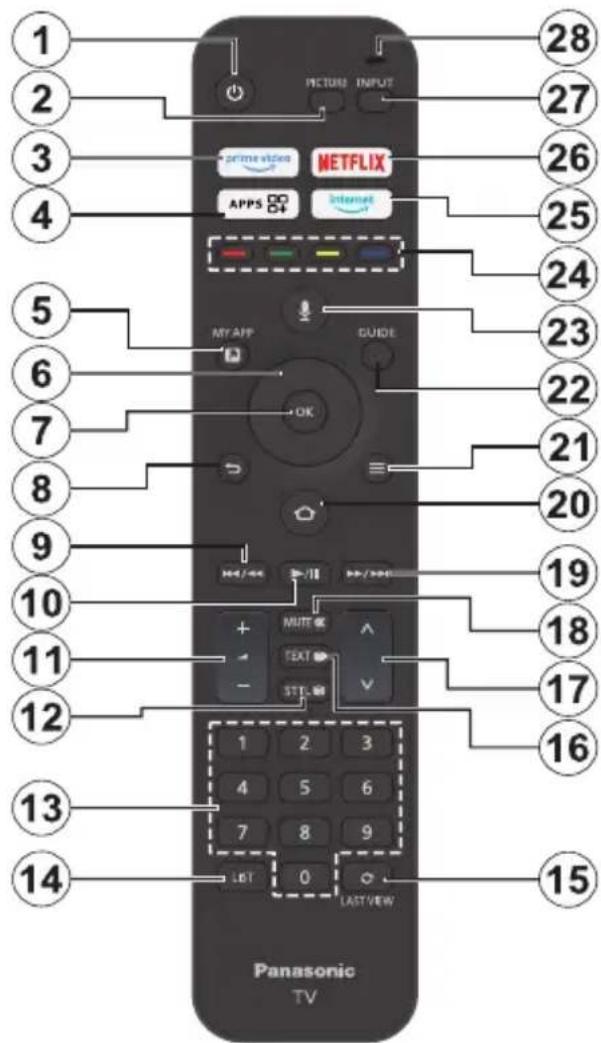
Wkładanie baterii do pilota
Najpierw zdejmij tylną osłonę, aby otworzyć przegródkę baterii znajdującą się z tyłu pilota. Włóż dwie baterie
AAA 1,5V. Upewnij się, że + i - są skierowane we właściwą stronę. Nie mieszaj starych i nowych baterii. Baterie wymieniać należy na inne tego samego lub równoważnego typu. Zamocuj osłonę z powrotem.
Aby sparować pilota z telewizorem
Po włączeniu TV po raz pierwszy, podczas instalacji początkowej zostanie przeprowadzone proces parowania pilota. Postępuj zgodnie z instrukcjami wyświetlanymi na ekranie, aby sparować. W przypadku trudności ze sparowaniem pilota z telewizorem można wyłączyć inne urządzenia bezprzewodowe i spróbować ponownie. Szczegółowe informacje na temat parowania nowych urządzeń z telewizorem można znaleźć w sekcji Piloty i urządzenia Bluetooth.
- Tryb gotowości: Tryb gotowości/Włącz
- Obraz: Otwiera tryb obrazu.
- Prime Video: Otwiera ekran Prime Video
- Aplikacje: Wyświetla aplikacje i kanały
- Moja aplikacja (*)
- Przycisk kierunkowy: Pomaga poruszać się po menu, zawartości, itp. oraz wyświetla podstrony w trybie teletekstu po naciśnięciu przycisku w górę lub w dół.
- Wybierz: Potwierdza wybór, przechodzi do podmenu
- Wróć/Powrót: Powraca do poprzedniego ekranu menu, przechodzi o krok wstecz, zamyka otwarte okienka, powraca do ekranu głównego lub zakładki Strona główna
- Przewijanie do tyłu: Przesuwa klatki do tyłu w multimediach, takich jak filmy, przewija do tyłu o jeden dzień w przewodniku po kanałach
- Odtwarzaj/Wstrzymaj
Odtwarzaj: Rozpoczyna odtwarzanie wybranych mediów
Wstrzymaj: Wstrzymuje odtwarzanie mediów
- Głośność +/-: Zwiększa/zmniejsza poziom głośności
- SttI: Wyświetla opcje dźwięku i napisów, w których możesz zmienić preferencje językowe i włączyć lub wyłączyć napisy (jeśli są dostępne).
- Przyciski numeryczne: Włącza kanał telewizji na żywo, wprowadza liczbę lub literę w polu tekstowym na ekranie.
- Lista: Otwiera listę kanałów.
- Ostatni widok: Szybkie przełączanie między poprzednimi i bieżącymi kanałami oraz przełączanie do trybu telewizji na żywo
- Teletekst: Otwiera i zamyka telegazetę lub usługi interaktywne (jeśli dostępne w trybie telewizji na żywo)
- Program + / -: Zwiększa/zmniejsza numer kanału w trybie telewizji na żywo
- Wyciszenie: Całkowicie wyłącza dźwięk TV
- Przewijanie do przodu: Przesuwa klatki do przodu w multimediach, takich jak filmy, przewija do przodu o jeden dzień w przewodniku po kanałach
- Home: Otwiera stronę główną. Naciśnij i przytrzymaj, aby wyświetlić menu szybkich ustawień
- Opcje: Wyświetl opcje ustawień (gdzie dostępne)
- Przewodnik: Wyświetla przewodnik po kanałach
- Przycisk głosowy: Aktywuje mikrofon w pilocie
- Kolorowe przyciski: Postępuj zgodnie ze wskazówkami wyświetlanymi na ekranie, aby skorzystać z funkcji kolorowych przycisków
- Internet: Otwiera przeglądarkę Amazon Silk
- Netflix: Uruchamia aplikację Netflix
- Wejście: Wyświetla dostępne audycje i źródła
- LED Alexy: Podświetla się po naciśnięciu przycisku głosowego i podczas procesu parowania. Otwieranie mikrofonu: Mów do mikrofonu podczas korzystania z Alexy lub wyszukiwania głosowego.
(*) MOJA APLIKACJA:
Możesz przypisać skrót do przycisku My App w dowolnym momencie, naciskając i przytrzymując ten przycisk, aby szybko uzyskać dostęp do aplikacji, poleceń głosowych Alexa i nie tylko. Postępuj zgodnie z instrukcjami pojawiającymi się na ekranie.
Kreator początkowej konfiguracji
Uwaga: Postępuj zgodnie z instrukcjami wyświetlanymi na ekranie, aby wykonać początkową konfigurację. Za pomocą przycisków kierunkowych i przycisku Wybierz na pilocie wybierz, ustaw, potwierdź i kontynuuj.
1. Wybierz swoją lokalizację
Wybierz swoją lokalizację z listy i naciśnij Wybierz, aby kontynuować.
2. Wybierz swój język
Na ekranie pojawi się opcja wyboru języka. Wybierz żądany język z listy i naciśnij przycisk Wybierz, aby kontynuować.
3. Wybierz Tryb TV
W następnym kroku konfiguracji początkowej możesz ustawić tryb pracy telewizora. Użycie opcji Sklep skonfiguruje Twój TV dla środowiska sklepowego. To ustawienie jest przeznaczone wyłącznie do wykorzystania w sklepie. Dla użytku domowego zaleca się wybranie Kontynuuj i opcji dom.
4. Parowanie pilota z telewizorem
Jeśli pilot automatycznie sparuje się z telewizorem lub jeśli pilot został już raz sparowany z telewizorem, ten krok zostanie pominięty. Jeśli tak nie jest, zostanie przeprowadzone wyszukiwanie pilota. Postępuj zgodnie z instrukcjami wyświetlanymi na ekranie, aby sparować pilota (zależy od modelu pilota).
5. Podłącz się do sieci.
Nawet jeśli podłączyłeś telewizor do Internetu za pomocą kabla Ethernet przed rozpoczęciem wstępnej konfiguracji, połączenie sieciowe nie będzie dostępne automatycznie, musisz je najpierw włączyć w tym kroku. Na ekranie pojawi się komunikat potwierdzający. Użytkownik zostanie poinformowany, że zużycie energii może wzrosnąć i zostanie poproszony o wyrażenie zgody na kontynuowanie. Podświetl Włącz i naciśnij Wybierz, aby kontynuować.
Jeśli telewizor nie został podłączony do Internetu za pomocą kabla Ethernet, po włączeniu połączenia sieciowego telewizor wyszuka i wyświetli listę dostępnych sieci bezprzewodowych. Wybierz sieć i naciśnij przycisk Wybierz, aby się z nią połączyć.
Ustawienia sieciowe można później sprawdzić lub zmienić, korzystając z opcji w menu Ustawienia > Sieć. Więcej informacji można znaleźć w sekcjach Sieć i Połączenie z Internetem. Naciśnij przycisk szybkiego przewijania do przodu na pilocie, aby pominąć.
Po nawiązaniu połączenia internetowego telewizor sprawdzi dostępność aktualizacji oprogramowania i pobierze najnowsze oprogramowanie, jeśli będzie ono dostępne. Należy pamiętać, że może to zająć trochę czasu.
6. Zaloguj się na swoje konto Amazon
Możesz zalogować się na swoje konto Amazon na następnym ekranie. Aby korzystać z usług Amazon trzeba być zalogowanym na konto Amazon. Ten krok zostanie pominięty, jeśli nie ustanowiono połączenia internetowego w poprzednim kroku. Jeśli nie masz jeszcze konta Amazon, możesz je założyć, wybierając opcję New to Amazon? Opcja Utwórz bezpłatne konto. Możesz nacisnąć przycisk Szybkiego przewijania do przodu, aby pominąć ten krok. Pojawi się okienko dialogowe proszące o potwierdzenie. Podświetl opcję Zrób to później i naciśnij Wybierz, aby kontynuować. Jeśli pominiesz ten krok, niektóre z kolejnych kroków mogą się różnić lub również zostać pominięte.
Po zarejestrowaniu konta użytkownik zostanie zapytany, czy chce korzystać z konta, na które się zalogował. W tym momencie można zmienić konto, przeczytać regulamin, który zostanie zaakceptowany, jeśli będziesz kontynuować. Podświetl symbol z trzema kropkami obok tekstów w dolnej części ekranu i naciśnij przycisk Wybierz, aby przeczytać i dowiedzieć się więcej na dany temat. Podświetl Kontynuuj i naciśnij Wybierz, aby kontynuować bez zmiany konta.
Jeśli telewizor został podłączony do Internetu za pośrednictwem sieci WLAN, w tym momencie zostanie wyświetlone okno dialogowe z pytaniem, czy chcesz zapisać hasło WLAN w Amazon. Podświetl Tak i naciśnij Wybierz, aby potwierdzić i kontynuować. Wybierz Nie, aby kontynuować bez potwierdzenia.
7. Przywróć Fire TV
Jeśli wcześniej użytkownik korzystał z urządzenia Fire TV, można wybrać użycie ustawień z tamtego urządzenia dla tego telewizora. Jeśli jesteś nowym użytkownikiem Fire TV, podświetl Pomiń i naciśnij Wybierz.
Aby przywrócić poprzednie urządzenie Fire TV, podświetl opcję Przywróć i naciśnij przycisk Wybierz. Wyświetlona zostanie lista urządzeń Fire TV. Podświetl wybrane urządzenie i naciśnij Wybierz. Telewizor przywróci teraz wszystkie ustawienia, aby pasowały do innego urządzenia Fire TV.
8. Prime Video
W zależności od wybranej lokalizacji, w dalszej kolejności może zostać wyświetlona krótka informacja o głównych usługach wideo. W tym momencie możesz rozpocząć 30-dniowy bezpłatny okres próbny. Podświetl Nie, dziękuję i naciśnij Wybierz, aby pominąć.
9. Wybierz aplikacje
W następnym kroku możesz wybrać aplikacje, które chcesz pobrać. Podświetl Rozpocznij i naciśnij
Wybierz, aby kontynuować. Aplikacje można pobrać bezpłatnie, ale niektóre z nich mogą wymagać płatności za pełny dostęp. Podświetl Nie, dziękuję i naciśnij Wybierz, aby pominąć.
10. Kontrola rodzicielska
Kontrolę rodzicielską można włączyć w tym momencie lub później.
Pamiętaj, że jeśli wybierzesz opcję Bez kontroli rodzicielskiej, zakupy i odtwarzanie wideo bez kodu PIN będą dozwolone.
Jeśli użytkownik wybierze opcję Włącz kontrolę rodzicielską, zostanie poproszony o wprowadzenie kodu PIN. Jest to kod PIN Prime Video powiązany z kontem Amazon. Użyj przycisków na pilocie, jak pokazano na ekranie, aby wprowadzić kod PIN. Będziesz musiał go wprowadzić, aby uzyskać dostęp do niektórych menu, usług, treści itp. chronionych tym kodem PIN. Jeśli użytkownik zapomni kodu PIN, można kliknąć na łącze wyświetlone na ekranie, aby zresetować kod PIN.
Komunikat na następnym ekranie poinformuje o tej funkcji. Naciśnij Wybierz, aby kontynuować.
Ustawienia kontroli rodzicielskiej można sprawdzić lub zmienić później, korzystając z opcji Kontrola rodzicielska w menu Ustawienia > Preferencje.
11. Nowości w Fire TV
Możesz otrzymywać najnowsze wiadomości o programach telewizyjnych, filmach, nowościach produktowych, ofertach specjalnych i nie tylko. Wiadomości e-mail będą wysyłane na adres e-mail powiązany z kontem Amazon. Subskrypcję można anulować w dowolnym momencie. Aby zasubskrybować, wybierz Subskrybuj lub podświetl Pomiń i naciśnij przycisk Wybierz, aby pominąć.
12. Witamy w Fire TV
Krótkie informacje na temat korzystania z Fire TV zostaną wyświetlone na następnym ekranie. Po przeczytaniu naciśnij Wybierz, aby kontynuować.
13. Wyszukaj kanały telewizyjne
Użytkownik zostanie zapytany, czy chce skanować w poszukiwaniu kanałów w następnym kroku. Podświetl Tak i naciśnij Wybierz, aby rozpocząć skanowanie. Podświetl Nie i naciśnij Wybierz, aby skanować później.
Przed rozpoczęciem skanowania użytkownik zostanie poproszony o sprawdzenie, czy antena jest ustawiona, a kabel antenowy jest prawidłowo podłączony do gniazda antenowego w telewizorze. Naciśnij Wybierz, aby kontynuować.
14. Typ kanału
Następnym krokiem jest wybór typu kanału. Wybierz preferencje skanowania, aby zainstalować kanały dla funkcji TV na żywo. Dostępne będą opcje telewizji kablowej, naziemnej i satelitarnej.
Jeśli zostanie wybrana opcja kabel/naziemna, telewizor wyszuka cyfrowe programy naziemne lub kablowe. Wybierz metodę wyszukiwania na następnym ekranie i naciśnij Wybierz, aby rozpocząć wyszukiwanie.
Jeśli wybrano opcję Satelita, w następnym kroku można wybrać operatora, jeśli jest dostępny. Można również wykonać ręczne lub pełne skanowanie kanałów lub zaimportować listę kanałów z podłączonego urządzenia pamięci masowej USB. Podświetl na liście wybraną opcję operatora i naciśnij Wybierz, aby kontynuować. Jeśli wybrany zostanie operator inny niż domyślny, wyświetlone zostanie okno dialogowe z potwierdzeniem. Podświetl Tak i naciśnij Wybierz, aby kontynuować z wybranym operatorem. Następnie wyświetli się ekran połączenia satelitarnego. W zależności od wcześniejszych wyborów niektóre opcje mogą być ustawione automatycznie. W razie potrzeby zmień i kontynuuj.
Jeśli masz odpowiednią listę kanałów, która została wcześniej wyeksportowana do urządzenia pamięci masowej USB, możesz również użyć opcji Niestandardowa lista kanałów. Podłącz urządzenie pamięci masowej USB do telewizora, podświetl tę opcję i naciśnij przycisk Wybierz, aby kontynuować.
W przypadku wybrania opcji Pełnego skanowania kanałów lub Ręcznego skanowania kanałów, konieczne będzie wybranie satelity w następnym kroku. Następnie zostanie wyświetlony ekran Połączenia satelitarnego. Na następnym ekranie, odpowiednio do środowiska, należy ręcznie ustawić opcje Typ konwertera, Moc konwertera, Wersja DiSEqC, Pojedynczy kabel, Ton i Tryb skanowania. Po ustawieniu opcji Wersji DiSEqC dostępna będzie opcja Port. Port DiSEqC należy ustawić za pomocą tej opcji po ustawieniu wersji DiSEqC. W przypadku wybrania opcji Ręczne skanowanie kanałów, przed rozpoczęciem skanowania należy dodatkowo skonfigurować opcje Częstotliwość, Polaryzacja i Prędkość transmisji.
Po zakończeniu naciśnij przycisk odtwarzania/pauzy. Telewizor rozpocznie wyszukiwanie wszystkich dostępnych stacji.
Podczas gdy wyszukiwanie trwa, możesz nacisnąć przycisk Wybierz, aby anulować. Pojawi się okienko dialogowe proszące o potwierdzenie. Podświetl Tak i naciśnij Wybierz, aby anulować.
Po zakończeniu konfiguracji wyświetlony zostanie jej rezultat. W tym momencie można wprowadzić zmiany na liście kanałów lub przeprowadzić ponowne skanowanie. Podświetl Gotowe i naciśnij Wybierz, aby zakończyć instalację.
Następnie pojawi się ekran profilu. Możesz wybrać profil, dodać nowy lub edytować ustawienia profilu. Podświetl profil, z którym chcesz kontynuować, i naciśnij przycisk Wybierz.
Wyświetli się Strona główna. Aby przełączyć się do trybu telewizji na żywo i oglądać kanały telewizyjne, naciśnij przycisk Live na pilocie (dostępność zależy od modelu pilota). Można również wybrać kanał z wiersza Teraz na karcie Strony głównej lub Na żywo, albo wybrać opcję wejścia antenowego lub satelitarnego z wiersza Wejścia na karcie Wejścia na ekranie Strony głównej i nacisnąć Wybierz, aby rozpocząć oglądanie. Naciśnij przycisk Wejście, aby otworzyć menu wejść (dostępność zależy od modelu pilota).
Ekran główny
Aby korzystać z zalet telewizora Amazon Fire TV, telewizor musi być podłączony do Internetu. Podłącz telewizor do sieci domowej za pomocą szybkiego łącza internetowego. Możesz podłączyć telewizor bezprzewodowo lub przewodowo do swojego modemu/routera. Przeczytaj części Sieć i Łączenie się z Internetem, aby uzyskać dodatkowe informacje na temat podłączania telewizora do Internetu.
Ekran główny jest centralnym elementem telewizora. Naciśnij przycisk Strony głównej na pilocie, aby wyświetlić ekran główny. Z ekranu głównego można uruchomić dowolną aplikację, przełączyć na kanał telewizyjny, obejrzeć film lub przełączyć na podłączone urządzenie, zarządzać ustawieniami. W zależności od konfiguracji telewizora i wyboru kraju w konfiguracji początkowej, menu ekranu głównego może zawierać różne elementy.
Ekran główny będzie zorganizowany w kilka zakładek. Dostępne będą karty Profile, Wejścia, Moje rzeczy, Znajdź, Dom, Na żywo, Ostatnio używane aplikacje, Twoje aplikacje i kanały oraz Ustawienia (symbol koła zębatego). Można je przewijać za pomocą przycisków kierunkowych. Dostępne karty mogą się różnić w zależności od stanu połączenia sieciowego telewizora i tego, czy zalogowano się na konto Amazon. Przesuń fokus na wybraną opcję karty, aby wyświetlić jej zawartość. Dostępne opcje podświetlonej karty zostaną umieszczone w rzędach. Aby poruszać się po opcjach, korzystaj z przycisków kierunkowych na pilocie. Wybierz rząd, a następnie wybierz żądaną w nim pozycję. Naciśnij przycisk Wybierz, aby dokonać wyboru lub przejść do podmenu.
Nowy ekran zostanie otwarty na zakładce Strona główna. Możesz użyć karty Znajdź, aby wyszukać zawartość, której szukasz. Istnieje dedykowana funkcja wyszukiwania, w której można albo nacisnąć przycisk głosowy Alexa (jeśli pilot ma wbudowany mikrofon) i poprosić Alexę o znalezienie tego, czego szukasz, albo wpisać słowo, aby rozpocząć wyszukiwanie. Biblioteka wyświetli wszystkie treści dodane do Listy obserwowanych.
Telewizja na żywo
Telewizja na żywo odnosi się do kanałów, które zostały dostrojone za pomocą anteny, połączenia kablowego lub satelitarnego. Istnieje kilka sposobów oglądania kanałów telewizyjnych na żywo. Możesz nacisnąć przycisk Na żywo na pilocie (dostępność telewizji na żywo zależy od modelu pilota), aby przejść do trybu telewizji na żywo i oglądać kanały telewizyjne. Można również wybrać kanał z wiersza Teraz na karcie Strony głównej lub Na żywo, bądź wybrać opcję wejścia antenowego lub satelitarnego z wiersza Wejścia na karcie Wejścia na ekranie Strony głównej i nacisnąć Wybierz, aby rozpocząć oglądanie. Naciśnij przycisk Wejście, aby otworzyć menu wejść (dostępność zależy od modelu pilota).
Jeśli instalacja kanałów nie zostanie zakończona, wiersz Teraz nie będzie dostępny.
Personalizowanie ustawień TV
Dostosowywanie ustawień obrazu
Umożliwia ustawienie preferowanych ustawień obrazu. Dostęp do menu ustawień obrazu można uzyskać za pośrednictwem menu Ustawienia na ekranie głównym lub naciskając i przytrzymując przycisk Strony głównej przez około 2 sekundy podczas oglądania z dowolnego wejścia.
Dostęp do ustawień obrazu poprzez menu ustawień
Naciśnij przycisk Strony głównej i przewiń do karty Ustawienia. Przewiń do opcji Obraz i dźwięk i naciśnij przycisk Wybierz. Podświetl opcję Ustawienia obrazu i naciśnij Wybierz. Przewiń w dół, aby wybrać wejście, dla którego chcesz dostosować ustawienia obrazu i naciśnij Wybierz. Telewizor przełączy się na wybrane wejście. Menu Ustawień obrazu pojawi się po prawej stronie ekranu.
Dostęp do ustawień obrazu podczas oglądania telewizji
Podczas oglądania z wejścia, które chcesz dostosować, naciśnij i przytrzymaj przycisk Strony głównej przez 2 sekundy. Menu szybkich ustawień pojawi się po prawej stronie ekranu. Przewiń w dół i podświetl opcję Obraz, a następnie naciśnij Wybierz. Opcje ustawień obrazu pojawią się po prawej stronie ekranu.
Zawartość menu obrazu
Poniższe opcje przedstawiają wszystkie dostępne regulacje ustawień obrazu w telewizorze.
Ustawienia obrazu są specyficzne dla wejścia i nie wszystkie z tych ustawień będą miały zastosowanie do wszystkich wejść. Niektóre opcje mogą być niedostępne, zależnie od wybranego źródła.
Tryb obrazu: Tryb obrazu może zostać dopasowany do indywidualnych upodobań lub potrzeb. Tryb obrazu może zostać ustawiony wg jednej z tych opcji: Standardowe, Film, Dynamiczny, Sport, Gra, PC i Indywidualny. Każdy tryb można również dostosować ręcznie. Dostępne opcje mogą zależeć od aktualnego źródła.
Podświetlenie: Zwiększa lub zmniejsza ustawienie podświetlenia pomiędzy 0 - 100.
Dynamiczne podświetlenie: Ustaw dynamiczne podświetlenie na Włączone, Wyłączone lub Eko.
Nasycenie kolorów: Reguluje różnicę między jasnymi i ciemnymi poziomami obrazu. Zakres wynosi od 0 do 100.
Ustawienia ekranu: Format obrazu można ustawić na Automatyczny, 16:9 i 4:3.
Ustawienia zaawansowane
Kontrast: Reguluje różnicę między jasnymi i ciemnymi poziomami obrazu. Zakres wynosi od 0 do 100.
Jasność: Zwiększa lub zmniejsza jasność obrazu w zakresie 0 - 100.
Kontrast dynamiczny: Ustaw Kontrast dynamiczny na Włączony lub Wyłączony.
Kontrast lokalny: Dzieli każdą klatkę na małe regiony i stosuje niezależne krzywe kontrastu dla każdego odrębnego regionu. Kontrola lokalnego kontrastu ma 4 różne ustawienia: Wyłączony, Niski, Średni, Wysoki. Podświetl żądane ustawienie, a następnie naciśnij Wybierz.
Gamma: Gamma może być zmieniona pomiędzy -4 a 4.
Odcień: Zwiększa lub zmniejsza odcień obrazu w zakresie od -50 (zielenie) do 50 (czerwienie).
Temperatura koloru: Ustawia pożądaną temperaturę koloru. Dostępne są opcje Zimny, Standardowy i Ciepły.
Ostrość: Dopasowuje poziom wyrazistości na krawędziach między jasnymi i ciemnymi obszarami obrazu. Zakres wynosi od 0 do 100.
MPEG NR: Redukcja szumów MPEG ma 4 różne ustawienia: Wyłączona, Niska, Średnia, Wysoka. Podświetl żądane ustawienie, a następnie naciśnij Wybierz.
Redukcja szumów: Redukcja szumów ma 4 różne ustawienia: Wyłączona, Niska, Średnia i Wysoka. Podświetl żądane ustawienie, a następnie naciśnij Wybierz.
Kino naturalne: Ustaw opcję Kino naturalne na Włączoną lub Wyłączoną.
Reset obrazu: Resetuje wszystkie ustawienia obrazu do ustawień fabrycznych.
Dostosowywanie ustawień dźwięku
Umożliwia dostosowanie ustawień dźwięku w telewizorze. Dostęp do menu ustawień dźwięku można uzyskać za pośrednictwem menu Ustawienia na ekranie głównym lub naciskając i przytrzymując przycisk Home przez 2 sekundy podczas wyświetlania dowolnego wejścia.
Dostęp do ustawień audio poprzez menu ustawień
Naciśnij przycisk Strony głównej i przewiń do karty Ustawienia. Przewiń do opcji Obraz i dźwięk i naciśnij przycisk Wybierz. Przewiń w dół do opcji Ustawienia audio i naciśnij przycisk Wybierz. Opcje ustawień dźwięku pojawią się po prawej stronie ekranu.
Dostęp do ustawień dźwięku podczas oglądania telewizji
Podczas oglądania z wejścia, które chcesz dostosować, naciśnij i przytrzymaj przycisk Strony głównej przez 2 sekundy. Menu szybkich ustawień pojawi się po prawej stronie ekranu. Przewiń w dół i podświetl Dźwięk, a następnie naciśnij Wybierz. Opcje ustawień dźwięku pojawią się po prawej stronie ekranu.
Zawartość menu dźwięku
Poniższe opcje przedstawiają wszystkie dostępne ustawienia dźwięku w telewizorze.
Tryb Dolby: Dolby Audio ma zaprogramowane ustawienia dźwięku. Dostępne opcje to Standard, Muzyka, Mowa, Sport, Stadion, Użytkownik i Wyłączone. Zostały one zaprojektowane tak, aby zapewnić najlepszą jakość dźwięku dla oglądanych treści. Podświetl żądane ustawienie, a następnie naciśnij Wybierz.
Tryb DTS: Dostęp do tego ustawienia jest możliwy tylko po wyłączeniu trybu Dolby. Tryb DTS ma 6 różnych ustawień: Standard, Muzyka, Film, Czysty głos, Wzmocniony bas i Płaski. Ustawieniem domyślnym jest Standard. Podświetl żądane ustawienie, a następnie naciśnij Wybierz.
Ustawienia zaawansowane: Tutaj będziesz mógł włączyć lub wyłączyć Czystość dźwięku, TruVolume i DTS Virtual:X. Podświetl żądaną opcję i naciśnij Wybierz, aby włączyć lub wyłączyć. Można również skonfigurować ustawienia balansu i korektora graficznego.
Czystość dialogów: Zwiększa klarowność sygnału, zapewniając wyraźne dialogi, które są słyszalne ponad efektami dźwiękowymi w tle.
TruVolume: Zapewnia spójny i komfortowy poziom głośności dla całej zawartości.
DTS Virtual:X: Odtwarza wysokie dźwięki i kinowy obraz dźwięku przestrzennego bez głośników surround.
Wzmacniacz dialogu: Funkcja ta będzie dostępna, jeśli opcja trybu Dolby nie jest wyłączona. Dostępne będą opcje: Wyłączony, Niski, Średni i Wysoki.
Wyrównywanie głośności: Funkcja ta będzie dostępna, jeśli opcja trybu Dolby nie jest wyłączona. Umożliwia zrównoważenie poziomów dźwięku. Dostępne będą opcje: Wyłączony, Niski, Średni i Wysoki.
Balans: Umożliwia regulację poziomu dźwięku z lewego i prawego głośnika w zakresie od -25 do 25. Ustawieniem domyślnym jest 0.
Korektor graficzny: Dostęp do tego ustawienia można uzyskać tylko po wyłączeniu trybu Dolby. Korektor graficzny ma 5 różnych ustawień: 100Hz, 500 Hz, 1,5 kHz, 5 kHz, 10 kHz. Każde ustawienie może być regulowane w zakresie od -10 do 10 domyślnym ustawieniem jest 0 dla wszystkich.
Głośniki TV: Naciśnij przycisk Wybierz, aby włączyć lub wyłączyć głośnik telewizora.
Reset: Przywraca ustawienia do ustawień fabrycznych.
Ustawienia
Jeśli chcesz zmienić lub dostosować cokolwiek w telewizorze, będzie można znaleźć wymagane ustawienie w menu Ustawienia. Do menu Ustawienia można przejść z ekranu głównego TV. Naciśnij przycisk ekranu głównego i przewiń do pozycji Ustawienia. Menu ustawień jest podzielone na osobne menu, aby ułatwić znalezienie tego, czego szukasz.
Wejścia
Użyj menu Wejścia, aby przełączać się między wejściami, a także wybierz odtwarzacz multimedialny z tego miejsca, jeśli masz dysk USB podłączony do jednego z gniazd USB.
Dostęp do menu wejść
Dostęp do menu Wejść można uzyskać z menu Ustawienia na ekranie głównym. Naciśnij przycisk ekranu głównego, aby go wyświetlić, a następnie przewiń do pozycji Ustawienia. Naciśnij przycisk kierunkowy w dół, aby podświetlić Wejścia i naciśnij Wybierz.
Dostęp do opcji wejść można również uzyskać z zakładki Wejścia na ekranie głównym lub po prostu nacisnąć przycisk Wejścia, aby otworzyć menu Wejścia (dostępność zależy od modelu pilota).
Wybór wejścia
Naciskaj przyciski kierunkowe w lewo/prawo, aby podświetlić żądane wejście, a następnie naciśnij Wybierz. Twój telewizor przełączy się na to wejście.
Zmiana nazwy wejść
Nazwę wejścia można zmienić dla wejść HDMI. Podświetl wejście, którego nazwę chcesz zmienić i naciśnij przycisk Opcje. Podświetl Zmień nazwę urządzenia i naciśnij Wybierz. Zobaczysz teraz listę urządzeń, podświetl to, które zostało podłączone i naciśnij Wybierz. Następnie wybierz Dalej.
Jeśli chcesz przywrócić oryginalne nazwy wejść, podświetl wejście, naciśnij Opcja i wybierz Zresetuj wejście.
Odtwarzacz multimedialny
Jeśli masz urządzenie pamięci masowej USB podłączone do jednego z gniazd USB lub masz pliki w Galerii, możesz uzyskać do nich dostęp i wyświetlić je w Odtwarzaczu multimedialnym. Odtwarzacz multimedialny umożliwia wyświetlanie obrazów lub odtwarzanie plików wideo i audio.
W menu Wejścia podświetl Odtwarzacz multimedialny i naciśnij Wybierz. Jeśli użytkownik korzysta z Odtwarzacza multimedialnego po raz pierwszy, może zostać zapytany, czy chce zezwolić galerii na dostęp do zdjęć, multimediów i plików na urządzeniu. Galeria to nazwa używana dla telewizora, więc podświetl opcję Zezwól i naciśnij przycisk Wybierz.
Po otwarciu Odtwarzacza multimedialnego zobaczysz 4 zakładki u góry ekranu, podświetl Twoje pliki, aby zobaczyć wszystkie pliki, Wideo, aby zobaczyć wszystkie filmy, Obrazy, aby zobaczyć wszystkie obrazy i Audio, aby zobaczyć wszystkie pliki audio.
Pod tymi zakładkami dostępne będą opcje wyświetlania. Opcja Wyświetl wszystko spowoduje wyświetlenie folderów zawierających pliki multimedialne. Po przewinięciu opcji na ekranie zostaną wyświetlone tylko pliki multimedialne w podświetlonym folderze. Podświetl opcję Wyświetl wszystko, aby zobaczyć wszystkie pliki.
Naciśnij przycisk Opcje, podświetl Sortuj i naciśnij Wybierz, aby zobaczyć dostępne opcje sortowania plików wyświetlanych na ekranie.
Jeśli na dysku USB znajduje się wiele obrazów, można utworzyć z nich pokaz slajdów. Podświetl zakładkę Obrazy w górnej części ekranu, a następnie naciśnij przycisk Opcje. W menu Opcje podświetl opcję Wybierz wiele obrazów i naciśnij przycisk Wybierz. Teraz wybierz obrazy, które chcesz dodać do pokazu slajdów, podświetlając każdy z nich i naciskając Wybierz. Po wybraniu wszystkich obrazów naciśnij
przycisk Odtwarzaj/Pauza, aby rozpocząć pokaz slajdów.
Po uruchomieniu pokazu slajdów można zmienić jego ustawienia. Naciśnij przycisk Opcje, aby zobaczyć dostępne opcje. Opcje Album, Styl slajdów, Szybkość slajdów i Losowo można ustawić zgodnie z własnymi preferencjami. Dostosuj ustawienia, a następnie naciśnij przycisk Odtwarzaj/Pauza, aby wyświetlić pokaz slajdów.
Obsługiwane formaty plików wideo: MPEG, MKV, MP4, MOV, 3GP i AVI.
Obsługiwane formaty plików graficznych: JPEG, JPG, BMP i PNG.
Obsługiwane formaty plików muzycznych: MP3 i WAV.
Powiadomienia
Menu powiadomień wyświetla wszystkie powiadomienia dotyczące telewizora. Symbol powiadomienia (mały dymek) pojawi się w prawym górnym rogu symbolu koła zębatego na ekranie strony głównej, aby wskazać, że masz nowe powiadomienia.
Czytanie powiadomień
Podświetl Powiadomienia w menu Ustawień i naciśnij Wybierz. Mała liczba w małym dymku w prawym górnym rogu opcji Powiadomień wskazuje liczbę powiadomień. Wyświetlone zostaną wszystkie dostępne powiadomienia. Przewiń i podświetl powiadomienie, które chcesz przeczytać, a następnie naciśnij przycisk Wybierz. Wiadomość powiadomienia pojawi się na ekranie.
Czyszczenie powiadomień
Możesz wyczyścić poszczególne powiadomienia lub wyczyścić je wszystkie. Aby wyczyścić pojedyncze powiadomienie, podświetl je, a następnie naciśnij przycisk Opcje. W menu Opcje podświetl opcję Odrzuć i naciśnij przycisk Wybierz. Powiadomienie zostanie usunięte. Aby wyczyścić wszystkie powiadomienia, naciśnij przycisk Opcje, podświetl opcję Odrzuć wszystkie i naciśnij Wybierz. Wszystkie powiadomienia zostaną usunięte.
Zarządzanie powiadomieniami
Dla powiadomień związanych z Appstore może być dostępna opcja Zarządzaj. Podświetl powiadomienie i naciśnij przycisk Opcje. Podświetl Zarządzaj i naciśnij Wybierz. Użytkownik zostanie przekierowany do opcji ustawień powiadomień w menu Ustawienia>Aplikacje>Appstore. Naciśnij Wybierz, aby wyłączyć powiadomienia związane z Appstore.
Ustawienia powiadomień
Aby skonfigurować ustawienia powiadomień, należy najpierw wyczyścić wszystkie powiadomienia. Naciśnij przycisk Opcje, gdy na ekranie wyświetlany jest komunikat „Brak nowych powiadomień”, a następnie podświetl Ustawienia i naciśnij Wybierz, aby wyświetlić dostępne opcje. Dostępne będą 2 opcje. Użyj opcji Nie przerywaj, aby ukryć lub wyświetlić wszystkie wyskakujące okienka powiadomień aplikacji. Użyj opcji Powiadomienia aplikacji, aby zablokować lub odblokować powiadomienia z poszczególnych aplikacji.
Profile
Za pomocą menu profili można przełączać się między profilami powiązanymi z kontem. Możesz je również edytować i dodać nowy profil, jeśli chcesz. Aby uzyskać bardziej szczegółowe konfiguracje, możesz użyć opcji Ustawienia profilu w tym miejscu, aby uzyskać dostęp do menu ustawień konta i profilu.
Konto i profil
Opcja zarządzania ustawieniami konta Amazon może wyglądać inaczej w zależności od statusu rejestracji konta. Jeśli użytkownik zarejestrował się na swoim koncie Amazon, opcja będzie brzmiała Ustawienia konta i profilu. W przeciwnym razie pojawi się komunikat Konto Amazon Logowanie/Zakładanie. Tutaj możesz zarejestrować/wyrejestrować swoje konto lub zsynchronizować zakupione treści Amazon.
Konto Amazon
Aby usunąć konto Amazon z telewizora, należy je wyrejestrować. Nie spowoduje to usunięcia konta Amazon, a jedynie usunięcie go z tego telewizora. Po wyrejestrowaniu konta zawartość zostanie usunięta z telewizora, a wiele funkcji nie będzie działać do czasu zarejestrowania nowego konta.
Podświetl Konto Amazon i naciśnij Wybierz.
Następnie podświetl Wyrejestruj i naciśnij OK, aby wyrejestrować swoje konto. Zajmie to kilka sekund.
Ważne: Wyrejestrowanie konta NIE spowoduje usunięcia wszystkich danych osobowych. Aby usunąć wszystkie dane osobowe, należy przywrócić ustawienia fabryczne telewizora. Aby to zrobić, przejdź do Ustawienia > Urządzenie i oprogramowanie > Przywróć ustawienia fabryczne.
Po wyrejestrowaniu konta zostanie wyświetlony ekran logowania do konta Amazon, na którym możesz załogować się przy użyciu innego konta.
Synchronizacja treści Amazon
Zakupione treści, takie jak filmy, można oglądać na innych urządzeniach poprzez synchronizację treści Amazon.
Podświetl Synchronizuj zawartość Amazon i naciśnij Wybierz. Pojawi się słowo „Synchronizacja”. Zakupiona zawartość będzie teraz dostępna na innych urządzeniach.
Prime Video
Wyświetlone zostaną informacje o tym, gdzie można zarządzać subskrypcjami i transakcjami.
Ustawienia dziecięce
W tym miejscu można zarządzać ustawieniami profilu dziecka, w tym dodawać treści, ustawiać limity czasowe i zarządzać kodem PIN dziecka.
Kontrola rodzicielska
Telewizor ma pewne domyślne zabezpieczenia, które po włączeniu będą wymagały wprowadzenia kodu PIN przy zakupach, uruchamianiu aplikacji, a także ograniczą oglądanie treści z oceną Nastoletnie i wyższą. Kontrola rodzicielska jest domyślnie wyłączona.
Podświetl Kontrolę rodzicielską i naciśnij Wybierz, aby włączyć kontrolę rodzicielską.
Uwaga: Użytkownik zostanie poproszony o wprowadzenie kodu PIN, aby włączyć lub wyłączyć kontrolę rodzicielską. Jest to kod PIN Prime Video powiązany z kontem Amazon. Jeśli użytkownik zapomni kodu PIN, można kliknąć na łącze wyświetlone na ekranie, aby zresetować kod PIN.
Profile
Tutaj możesz zarządzać profilami powiązanymi z Twoim kontem. Podświetl Profile i naciśnij Wybierz.
Udostępnianie profilu
Udostępnianie profili pozwala dorosłym domownikom Amazon wybierać profile innych osób w Prime Video i Fire TV. Tutaj znajdziesz stronę, na której możesz zmienić te ustawienia.
Sieć
Menu Sieć zawiera wszystkie ustawienia umożliwiające podłączenie telewizora do Internetu. W tym miejscu zostaną wyświetlone wszystkie dostępne sieci i można je skonfigurować.
Jeśli podłączyłeś telewizor za pomocą kabla Ethernet lub opcja Włącz sieć nie jest ustawiona na Wyłączone, sieci bezprzewodowe nie będą wyświetlane na liście, a opcje związane z siecią bezprzewodową nie będą dostępne.
Sprawdzanie stanu sieci
Podświetl Sieć w menu Ustawień i naciśnij Wybierz.
Menu Sieć wyświetli 3 najsilniejsze sieci bezprzewodowe, jakie może znaleźć telewizor, a Twoja sieć to ta z napisem „Połączono”.
Podświetl swoją sieć, jeśli połączenie zostało nawiązane, pod nazwą sieci wyświetli się Połączono.
Po prawej stronie ekranu zostanie wyświetlona informacja o bezpieczeństwie Twojego połączenia. Po podświetleniu sieci naciśnij przycisk Odtwarzaj/Pauza, aby sprawdzić sieć. Wyświetlony zostanie stan połączenia z siecią. Naciśnij przycisk Wróć, aby opuścić ten ekran. Jeśli chcesz zapomnieć sieć, naciśnij przycisk Opcje, gdy sieć jest podświetlona.
Zobacz wszystkie sieci
Jeśli chcesz wyszukać więcej sieci, podświetl opcję Zobacz wszystkie sieci i naciśnij przycisk Wybierz. Zostanie wyświetlona lista wszystkich sieci, które telewizor może znaleźć. Jeśli przewiniesz listę w dół, będziesz mieć również możliwość ponownego przeskanowania w poszukiwaniu sieci.
Dołączanie do sieci przy użyciu przycisku WPS lub kodu PIN
Jeśli nie pamiętasz hasła do sieci WLAN, użycie opcji WPS tymczasowo wyłącza hasło routera i umożliwia połączenie się z nim bez niego.
Podświetl preferowaną opcję połączenia WPS i naciśnij przycisk Wybierz, a następnie postępuj zgodnie z instrukcjami wyświetlanymi na ekranie.
Zaawansowane ustawienia sieciowe
Jeśli masz pewność co do korzystania z ustawień sieciowych, możesz ręcznie skonfigurować sieć, podświetlając opcję Dołącz do innej sieci i naciskając przycisk Wybierz. Będzie konieczne ręczne wpisanie wszystkich żądanych ustawień sieciowych za pomocą klawiatury ekranowej.
Jeśli telewizor został podłączony za pomocą kabla Ethernet, można również skonfigurować ustawienia sieciowe. Jest to również bardziej zaawansowane ustawienie dla użytkowników, którzy są pewni siebie w konfigurowaniu sieci.
Zapisywanie hasła sieci WLAN na koncie Amazon
Hasło do sieci WLAN można zapisać na koncie Amazon, co może być przydatne, jeśli chcesz podłączyć inne urządzenia do tej samej sieci. Ustawieniem domyślnym jest Wyłączone.
Podświetl opcję Zapisz hasła Wi-Fi w Amazon i naciśnij przycisk Wybierz. Hasło do sieci WLAN zostanie zapisane na koncie użytkownika. Można go usunąć w dowolnym momencie, wyłączając opcję.
Włączanie telewizora przez sieć LAN i WLAN
Zezwalaj wybranym urządzeniom i aplikacjom na włączanie telewizora za pośrednictwem sieci LAN i WLAN. Włączenie tej opcji może zwiększyć zużycie prądu przez telewizor.
Jeśli włączysz połączenie sieciowe, ta opcja również zostanie włączona automatycznie. Podświetl Włącz z LAN i Wi-Fi i naciśnij Wybierz, aby wyłączyć.
Zmiana statusu połączenia
Jeśli połączenie sieciowe nie zostało włączone podczas procesu ustawień początkowych, można użyć tej opcji, aby je włączyć. Możesz też je wyłączyć, jeśli zostało włączone wcześniej.
Podświetl opcję Włącz sieć i naciśnij przycisk Wybierz, aby włączyć lub wyłączyć połączenie sieciowe. Aby uzyskać więcej informacji, patrz rozdział Połączenie z Internetem.
Podstawowe wskazówki dotyczące rozwiązywania problemów z Wi-Fi
Tutaj możesz wyświetlić takie wskazówki i ponownie uruchomić Fire TV. Podświetl Podstawowe wskazówki dotyczące rozwiązywania problemów z Wi-Fi i naciśnij Wybierz.
Obraz i dźwięk
To menu zawiera wszystkie ustawienia i regulacje obrazu i dźwięku, a także inne ustawienia, takie jak sposób włączania telewizora, dublowanie ekranu, ustawienia wygaszacza ekranu i sterowanie urządzeniem HDMI CEC.
Podświetl Obraz i dźwięk w menu Ustawień i naciśnij przycisk Wybierz.
Ustawienia obrazu
Ustawienia obrazu można regulować na każdym wejściu, dzięki czemu każde wejście może mieć własne ustawienia obrazu. Informacje na temat dostosowywania poszczególnych ustawień można znaleźć w sekcji Dostosowywanie ustawień telewizora w niniejszej instrukcji.
Aby dostosować ustawienia obrazu podczas oglądania telewizora, naciśnij i przytrzymaj przycisk Home i wybierz opcję Obraz w menu po prawej stronie ekranu.
Ustawienia dźwięku
W tym miejscu można dostosować ustawienia dźwięku. Informacje na temat dostosowywania poszczególnych ustawień można znaleźć w sekcji Dostosowywanie ustawień telewizora w niniejszej instrukcji.
Aby dostosować ustawienia dźwięku podczas oglądania telewizji, naciśnij i przytrzymaj przycisk Home i wybierz opcję Dźwięk w menu po prawej stronie ekranu.
Apple AirPlay i HomeKit
Strumieniuj z urządzeń Apple i kontroluj zawartość za pomocą Apple AirPlay i HomeKit. Nastąpi przekierowanie do ustawień Apple AirPlay i HomeKit w celu konfiguracji.
Elementy sterujące zasilaniem
Menu Sterowanie zasilaniem zawiera 2 opcje: Włączanie zasilania i polecenia głosowe przy wyłączonym ekranie telewizora.
Włącz: Ustawienie Włącz pozwala wybrać stan, w którym telewizor ma się włączyć - ostatnie oglądane wejście lub ekran główny.
Podświetl Włącz i naciśnij Wybierz. Podświetl Home lub Ostatnie wejście i naciśnij Wybierz. Obok dokonanego wyboru pojawi się haczyk.
Polecenia głosowe przy wyłączonym ekranie telewizora: Po włączeniu tej funkcji można wydawać polecenia głosowe za pośrednictwem połączonego urządzenia obsługującego Alexa lub Apple HomeKit, gdy ekran telewizora jest wyłączony. Ekran telewizora włączy się, aby wykonać polecenia głosowe. Podświetl tę opcję i naciśnij Wybierz . Wybierz Tak i naciśnij Wybierz.
Wyjście audio
Menu Wyjście audio zawiera 6 opcji: Głośniki TV, gniazdo wyjściowe audio, cyfrowy format audio, DTS DRC i Bluetooth Audio Sync.
Podświetl Wyjście audio i naciśnij Wybierz.
Głośniki TV: W menu Głośniki TV można włączyć lub wyłączyć wbudowane głośniki telewizora. Możesz je wyłączyć, jeśli został podłączoną listwę dźwiękową.
Podświetl Głośniki TV i naciśnij Wybierz, aby włączyć lub wyłączyć głośniki TV.
Gniazdo wyjścia audio: Dla gniazda audio 3,5 mm z tyłu telewizora. Wybierz stałą dla wyjścia liniowego lub zmienną dla słuchawkowego.
Format cyfrowego dźwięku: W zależności od typu podłączonego urządzenia audio może być konieczne dostosowanie formatu dźwięku odtwarzanego przez telewizor. Format audio można zmienić tutaj.
Podświetl Format cyfrowego dźwięku i naciśnij Wybierz.
Podświetl żądany format dźwięku: PCM, Dolby Audio, Pass-through i Auto, a następnie naciśnij przycisk Wybierz. Ustawieniem domyślnym jest Auto.
DTS DRC: Menu DTS DRC umożliwia włączenie lub wyłączenie funkcji DTS DRC.
Podświetl DTS DRC i naciśnij Wybierz, aby włączyć lub wyłączyć DTS DRC.
Synchronizacja dźwięku Bluetooth: Jeśli masz głośnik Bluetooth lub słuchawki podłączone do telewizora, może być konieczne zsynchronizowanie dźwięku z urządzeniem. Wybranie tej opcji zrobi to za Ciebie.
Po podłączeniu urządzenia Bluetooth do telewizora podświetl opcję Synchronizacja dźwięku Bluetooth i naciśnij przycisk Wybierz.
Włącz dublowanie ekranu
Umożliwia urządzeniom mobilnym tymczasowe wyświetlanie kopii lustrzanej na ekranie telewizora poprzez umożliwienie jego wykrywania. Jest to określane jako Dublowanie ekranu lub Miracast na urządzeniu.
Podświetl opcję Włącz dublowanie ekranu i naciśnij przycisk Wybierz. Pojawi się ekran Dublowanie ekranu. Telewizor jest teraz gotowy do wyświetlania kopii ekranu.
Dźwięki nawigacji
Podczas poruszania się po menu i wybierania elementów telewizor emituje dźwięk, który można w tym miejscu włączać i wyłączać.
Podświetl Dźwięki nawigacji i naciśnij Wybierz, aby je włączyć lub wyłączyć.
Wygaszacz ekranu
Gdy telewizor jest nieaktywny przez kilka minut, włącza się wygaszacz ekranu. Odtwarzane będą obrazy z kolekcji Amazon. Menu wygaszacza ekranu oferuje wiele opcji, dzięki czemu można dostosować wygaszacz ekranu. Jeśli telewizor nie jest podłączony do Internetu, opcja Wygaszacza ekranu będzie niedostępna.
Podświetl Wygaszacz ekranu i naciśnij Wybierz.
Pojawi się menu opcji Wygaszacza ekranu.
Bieżący wygaszacz ekranu - tutaj można zmienić album wygaszacza ekranu, aby wyświetlał zdjęcia.
Styl slajdów - zmień sposób przejścia obrazów. Wybierz opcję Przesuń i powiększ lub Rozpuść.
Szybkość zmiany slajdów - regulacja czasu potrzebnego do zmiany zdjęć. Do wyboru są opcje Wolna, Średnia lub Szybka.
Czas rozpoczęcia - ustawienie czasu potrzebnego do uruchomienia wygaszacza ekranu. Wybierz 5, 10, 15 minut lub Nigdy.
Data i zegar - włącz lub wyłącz datę i zegar.
Wyświetlanie informacji - włącz lub wyłącz informację o obrazie.
Podpowiedzi Alexy - włącz lub wyłącz podpowiedzi Alexy.
Losowo - włącz tę opcję, jeśli chcesz wyświetlać zdjęcia w losowej kolejności.
Sterowanie urządzeniami HDMI-CEC
Umożliwia telewizorowi sterowanie podłączonymi urządzeniami HDMI obsługującymi CEC za pomocą pilota telewizora.
Odtwarzanie, nawigacja i włączanie/wyłączanie zasilania może odbywać się za pomocą jednego
pilota do telewizora. Naciśnij Wybierz, aby włączyć lub wyłączyć.
Jeśli do telewizora podłączone jest za pomocą kabla HDMI urządzenie obsługujące funkcję CEC, to ustawienie umożliwia pilotowi telewizora sterowanie również wybranymi funkcjami podłączonego urządzenia. Na przykład przycisk Standby na pilocie telewizora włączy również urządzenie obsługujące CEC.
Menu Sterowanie urządzeniem HDMI-CEC zawiera 4 opcje: One-Touch Play, ARC, Power Control i Remote Control Pass-Through.
Podświetl opcję Sterowanie urządzeniem HDMI-CEC i naciśnij przycisk Wybierz.
Odtwarzanie jednym dotknięciem: Użyj telewizora jako głównego źródła odtwarzania. Podświetl Odtwarzanie jednym dotknięciem i naciśnij Wybierz. Dostępne będą opcje Zezwalaj, Zawsze pytaj i Odmów. Podświetl żądaną opcję, a następnie naciśnij Wybierz.
ARC: Użyj połączenia kablowego HDMI, aby przesłać dźwięk z telewizora do soundbara lub amplitunera AV. Podświetl ARC i naciśnij Wybierz, aby włączyć lub wyłączyć.
Sterowanie zasilaniem: Użyj telewizora do włączania/wyłączania podłączonych urządzeń. Naciśnij Wybierz, aby włączyć lub wyłączyć.
Przejście zdalnego sterowania: Użyj pilota do telewizora, aby sterować urządzeniami z innych wejść. Naciśnij Wybierz, aby włączyć lub wyłączyć.
Preferowany język telewizji na żywo
Wybierz preferowany podstawowy lub dodatkowy język dźwięku i napisów dla kanałów telewizji na żywo.
Napisy
Włączanie lub wyłączanie napisów. Jeśli napisy są włączone, można dodatkowo wybrać preferowane języki napisów.
Napisy
Włącz automatyczne odtwarzanie napisów oprócz głównego dźwięku, jeśli są one dostępne dla bieżącego programu.
Opis audio
Dostępne będą opcje niskiej głośności, średniej głośności, wysokiej głośności i wyłączenia. Wybierz Wył., aby wyłączyć opis audio lub dowolną inną opcję, aby go włączyć. Niektóre programy oferują możliwość wyboru głośności głosu audiodeskrypcji. W przypadku takich programów wybór głośności zostanie zastosowany automatycznie.
Telewizja hybrydowa (HbbTV)
Włączanie lub wyłączanie interaktywnych aplikacji z czerwonym przyciskiem (HbbTV) na kanałach telewizyjnych lub radiowych.
Żądanie „Nie śledź”
Wysyłanie żądań „Nie śledź” podczas korzystania z aplikacji z czerwonym przyciskiem (HbbTV). Po włączeniu tej opcji zwiększa ona ochronę prywatności użytkownika, jednak niektóre aplikacje mogą oferować ograniczoną zawartość lub funkcjonalność, gdy ta opcja jest włączona.
Alarm niskiej siły sygnału
Włączenie lub wyłączenie alarmu niskiej siły sygnału.
Aplikacje
Menu aplikacji umożliwia zarządzanie wszystkimi aplikacjami. Podświetl Aplikacje i naciśnij Wybierz.
Amazon Photos
Tutaj możesz zmienić ustawienia aplikacji Amazon Photos, możesz zezwolić innym na przesyłanie zdjęć z ich konta Amazon Photos do telewizora, a także możesz wyłączyć swoje konto, aby nie można było go ogłądać na telewizorze.
Podświetl Amazon Photos i naciśnij Wybierz.
Funkcja Zezwalaj na połączenia gości jest domyślnie włączona, jeśli nie chcesz zezwalać innym użytkownikom na przesyłanie zdjęć z ich kont Amazon Photos, możesz ją wyłączyć. Podświetl opcję Zezwalaj na połączenia gości i naciśnij przycisk Wybierz, aby włączyć lub wyłączyć tę funkcję.
Jeśli chcesz przestać widzieć swoje zdjęcia z konta Amazon Photos, możesz wyłączyć tę funkcję tutaj. Dostęp jest domyślnie włączony. Podświetl opcję Dostęp do Amazon Photos i naciśnij przycisk Wybierz. Podświetl opcję Wyłącz Amazon Photos i naciśnij przycisk Wybierz. Zdjęcia nie będą teraz widoczne na ekranie telewizora. Nie martw się, zdjęcia nie zostaną usunięte, pozostaną na Twoim koncie.
Przeglądarka Silk
Skonfiguruj ustawienia przeglądarki internetowej Amazon.
Appstore
To menu pozwala kontrolować ustawienia aplikacji, takie jak automatyczne aktualizacje, zakupy w aplikacji i sposób otwierania zewnętrznych linków do rynku.
Podświetl Appstore i naciśnij Wybierz.
Wyświetlone zostanie menu Appstore, w którym można wybrać następujące opcje:
Automatyczne aktualizacje: Po włączeniu automatycznych aktualizacji Appstore będzie
automatycznie aktualizować aplikacje do najnowszych wersji. Jeśli uprawnienia aplikacji zostaną zmienione, nie zostaną one automatycznie zaktualizowane, więc przed wyrażeniem zgody i aktualizacją należy sprawdzić wszelkie zmiany. Naciśnij Wybierz, aby włączyć lub wyłączyć.
Zewnętrzne linki rynkowe: Umożliwia wybór sposobu otwierania linków zewnętrznych. Naciśnij Wybierz, aby wyświetlić dostępne opcje: Otwórz za pomocą
Amazon Appstore, Nie otwieraj i Zapytaj przed otwarciem. Podświetl żądaną opcję na liście i naciśnij przycisk Wybierz, aby ją ustawić. Obok dokonanego wyboru pojawi się haczyk.
Zakupy w aplikacji: Niektóre aplikacje umożliwiają dokonywanie zakupów w aplikacji, a to ustawienie pozwala wybrać, czy chcesz na nie zezwolić, czy nie.
Naciśnij Wybierz, aby włączyć lub wyłączyć.
Zarządzaj moimi subskrypcjami: Subskrypcjami można zarządzać online.
Skorzystaj z linka wyświetlonego na ekranie.
Powiadomienia: Ustaw na Włączone, aby wyświetlać powiadomienia związane z Appstore. Naciśnij Wybierz, aby włączyć lub wyłączyć.
Zarządzanie zainstalowanymi aplikacjami
Tutaj można zarządzać wszystkimi aplikacjami na telewizorze. Wyświetli się również ilość dostępnej pamięci pozostałej w telewizorze. Podświetl opcję Zarządzaj zainstalowanymi aplikacjami i naciśnij przycisk Wybierz.
Domyślnym ustawieniem jest wyświetlanie wszystkich aplikacji, ale jeśli podświetlisz Pokaż i naciśniesz Wybierz, otrzymasz opcje wyświetlania wszystkich aplikacji, tylko wewnętrznych lub tylko USB.
Wyświetlona zostanie lista aplikacji, podświetl aplikację, którą chcesz zarządzać i naciśnij przycisk Wybierz.
Preinstalowane aplikacje mają 3 opcje, aplikacje pobrane i zainstalowane mają więcej opcji. Jeśli odinstalujesz aplikację, będzie ona nadal dostępna do pobrania i ponownego zainstalowania w przyszłości.
Preinstalowane aplikacje
Dostępnych jest 6 opcji: Wymuś zatrzymanie, Wyczyść dane, Wyczyść pamięć podręczną, Wyczyść ustawienia domyślne, Otwórz obsługiwane linki i Obsługiwane linki.
Zainstalowane aplikacje
Będziesz mieć kilka dodatkowych opcji: Uprawnienia, Uruchom aplikację i Odinstaluj.
Sterowanie sprzętem
Soundbary i odbiorniki można podłączyć do telewizora, a tutaj można je skonfigurować tak, aby pilot Fire
TV mógł sterować podłączonym urządzeniem bez względu na sposób podłączenia go do telewizora. Proces ten może zająć trochę czasu.
Dodawanie soundbara lub odbiornika
Podświetl Dodaj sprzęt i naciśnij Wybierz.
Podświetl Soundbar lub Odbiornik w zależności od podłączonego produktu, a następnie naciśnij Wybierz.
Uwaga: Upewnij się, że soundbar lub odbiornik jest podłączony do telewizora i włączony.
Poniższy przykład pokazuje, jak skonfigurować soundbar
Teraz należy wybrać markę soundbara. Podświetl markę, a następnie naciśnij Wybierz.
Upewnij się, że soundbar jest włączony, a głośność zwiększona, a następnie naciśnij przycisk Wybierz.
Naciśnij przycisk Gotowości na pilocie telewizora, odczekaj 10 sekund, a następnie ponownie naciśnij przycisk Gotowości.
Pojawi się teraz pytanie „Czy soundbar wyłączyć się i włączyć ponownie po naciśnięciu przycisku Gotowości”. Jeśli tak, podświetl Tak i naciśnij Wybierz, jeśli nie, podświetl Nie i naciśnij Wybierz. Może być konieczne wielokrotne powtórzenie tego procesu.
Gdy soundbar ostatecznie się wyłączy i włączy, zostaniesz poproszony o naciśnięcie przycisków zwiększania i zmniejszania głośności. Naciśnij przyciski głośności + i - .
Jeśli poziom głośności został dostosowany zgodnie z oczekiwaniami, podświetl opcję Tak i naciśnij przycisk Wybierz. Jeśli nie, wybierz opcję Nie i kontynuuj do momentu zmiany poziomu głośności.
Pilot Fire TV został skonfigurowany i będzie teraz włączać i wyłączać soundbar oraz regulować poziom głośności.
Teraz po włączeniu telewizora soundbar również się włączy. Głośniki telewizora zostaną automatycznie wyłączone.
Ustawienia soundbara/odbiornika
Po skonfigurowaniu soundbara lub odbiornika w menu Sterowania sprzętem pojawi się opcja Soundbar lub Odbiornik. Spowoduje to wyświetlenie wszystkich ustawień urządzenia.
Podświetl Soundbar lub Odbiornik i naciśnij Wybierz. Zostanie wyświetlona lista ustawień.
Podświetl ustawienie, które chcesz dostosować i naciśnij przycisk Wybierz.
Przyrosty głośności Ustaw przyrost zwiększania lub zmniejszania głośności, gdy poprosisz Alexę o zmianę głośności. Fabryczny przyrost zwiększania głośności to 4.
Naciśnij szybkie przewijanie do przodu lub do tyłu, aby zwiększyć lub zmniejszyć przyrosty. Naciśnij Opcję, aby przywrócić ustawienia domyślne.
Opcje podczerwieni: Zmienia opcje podczerwieni. Dostępne będą opcje Profil IR, Czas, Powtarzanie i Kontroler IR.
Sterowanie zasilaniem: Umożliwia dostosowanie ustawień włączania/wyłączania soundbara lub odbiornika. Dostępne mogą być opcje opóźnienia włączenia zasilania i kontroli zasilania.
Wejście Fire TV: Zmień wejście, na które soundbar lub odbiornik przełączy się podczas oglądania Fire TV.
Zmień Soundbar/Zmień odbiornik: Jeśli chcesz zmienić soundbar lub odbiornik podłączony do telewizora, podświetl opcję Zmień soundbar/odbiornik i naciśnij przycisk Wybierz. Aby usunąć urządzenie, podświetl opcję Zmień soundbar/odbiornik i naciśnij przycisk Opcji.
Przywróć ustawienia domyślne soundbara/Przywóć ustawienia domyślne odbiornika: Przywraca wszystkie zmienione ustawienia do domyślnych ustawień fabrycznych. Ta opcja będzie dostępna po zmianie ustawień domyślnych.
Ustawienia zaawansowane
Jeśli soundbar lub odbiornik nie włącza się/wyłącza, należy wyregulować czas zasilania.
Naciśnij szybkie przewijanie do przodu lub do tyłu, aby zwiększyć lub zmniejszyć przyrosty.
Naciśnij Opcję, aby przywrócić ustawienia domyślne.
Telewizja na żywo
To menu umożliwia dostrojenie telewizora, zarządzanie kanałami, skonfigurowanie karty CI i ustawienie kontroli rodzicielskiej.
Podświetl Telewizja na żywo i naciśnij Wybierz.
Skanowanie kanałów
Telewizor powinien być już dostrojony podczas początkowego procesu konfiguracji. Jeśli jednak pominięto etap skanowania kanałów lub trzeba ponownie dostroić telewizor, postępuj zgodnie z poniższymi instrukcjami.
Podświetl Skanowanie kanałów i naciśnij Wybierz.
Zostanie wyświetlony monit sprawdzeniu, czy antena jest skonfigurowana i czy kabel jest prawidłowo podłączony do gniazda wejściowego anteny w telewizorze. Naciśnij Wybierz, aby kontynuować.
Wybierz preferencje skanowania, aby zainstalować kanały. Dostępne będą opcje naziemne, kablowe i satelitarne.
Jeśli zostanie wybrana opcja Naziemna, telewizor wyszuka cyfrowe programy naziemne. Wybierz
metodę wyszukiwania na następnym ekranie i naciśnij Wybierz, aby rozpocząć wyszukiwanie. W przypadku kontynuowania skanowania ręcznego konieczne będzie skonfigurowanie opcji Częstotliwość i Pasmo UHF przed rozpoczęciem skanowania.
Jeśli zostanie wybrana opcja kabel, telewizor wyszuka cyfrowe programy naziemne lub kablowe. Na kolejnym ekranie wybierz dostawcę telewizji kablowej, jeśli jest dostępny, lub metodę wyszukiwania, a następnie naciśnij przycisk Wybierz w celu rozpoczęcia wyszukiwania. Przed rozpoczęciem skanowania może być konieczne skonfigurowanie opcji Identyfikator sieci i Częstotliwość.
Jeśli wybrano opcję Satelita, w następnym kroku można wybrać operatora, jeśli jest dostępny. Można również wybrać skanowanie kompletne lub ręczne. Podświetl wybraną opcję i naciśnij Wybierz, aby kontynuować. Jeśli wybierzesz opcję Ręcznie lub Kompletnie, konieczne będzie wybranie satelity w następnym kroku. Następnie zostanie wyświetlony ekran Połączenia satelitarnego. Na tym ekranie możesz ustawić parametry Typ LNB, Moc LNB, Wersja DiSEqC, Port, Pojedynczy kabel, ToneBurst i Tryb skanowania wybranego satelity odpowiadające Twojemu środowisku. W zależności od wcześniejszych wyborów, niektóre opcje mogą być niedostępne lub mogą zostać ustawione automatycznie. W razie potrzeby zmień i kontynuuj.
Po zakończeniu naciśnij przycisk odtwarzania/pauzy. Telewizor rozpocznie wyszukiwanie wszystkich dostępnych stacji.
W pewnym momencie użytkownik zostanie zapytany, czy chce wyczyścić istniejące kanały, jeśli wcześniej zainstalowano kanały za pomocą tej samej opcji wyszukiwania. Podświetl Tak, Wyczyść kanały i naciśnij Wybierz. Wszystkie wcześniej dostrojone kanały zostaną usunięte. Podświetl opcję Nie, zachowaj kanały i naciśnij przycisk Wybierz, aby kontynuować bez usuwania istniejących kanałów.
Podczas gdy wyszukiwanie trwa, możesz nacisnąć przycisk Wybierz, aby anulować. Po zakończeniu wyszukiwania wyświetlony zostanie jego rezultat. W tym momencie można wprowadzić zmiany na liście kanałów lub przeprowadzić ponowne skanowanie. Podświetl Gotowe i naciśnij Wybierz, aby zakończyć instalację.
Automatyczna uaktualnianie programów
Można zezwolić telewizorowi na automatyczne skanowanie w poszukiwaniu zmian operatora sieci, gdy telewizor przejdzie w tryb gotowości. Naciśnij Wybierz, aby włączyć lub wyłączyć tę opcję.
Ulubione kanały
Tutaj możesz przeglądać swoje ulubione kanały i zarządzać nimi.
Podświetl Ulubione kanały i naciśnij Wybierz.
Jeśli nie masz żadnych ulubionych kanałów, przejdź do menu Zarządzaj kanałami, aby dodać kanały, naciskając przycisk Wybierz. Następnie wybierz źródło kanału, aby wyświetlić listę kanałów. Podświetl kanał i naciśnij przycisk Wybierz, aby dodać ten kanał do ulubionych. Możesz dokonać wielu wyborów.
Jeśli wcześniej dodano kanały do ulubionych, można nacisnąć przycisk Wybierz, aby wybrać kanały, które mają zostać usunięte z ulubionych.
Zarządzaj kanałami
Zarządzaj ulubionymi kanałami i wybieraj kanały, które chcesz wyświetlać.
Podświetl Zarządzaj kanałami i naciśnij Wybierz. Następnie wybierz źródło kanału. Dostępne będą opcje kanałów naziemnych, kablowych i satelitarnych. Dostępne opcje mogą się różnić w zależności od aktualnie zainstalowanych typów kanałów.
Zostanie wyświetlona lista kanałów z kilkoma zakładkami: Wszystkie, Ulubione, Darmowe, Szyfrowane, Audio, HD, SD i Ukryte. Dostępne opcje zakładek mogą się różnić w zależności od zainstalowanych kanałów.
Wszystkie wyświetli wszystkie kanały, Ulubione wyświetli wszystkie kanały oznaczone jako ulubione, a Ukryte wyświetli wszystkie ukryte kanały. Inne zakładki będą działać zgodnie z tą samą logiką.
Na karcie Wszystkie można dodać kanał do listy ulubionych, naciskając przycisk Wybierz, lub ukryć kanał, naciskając przycisk Odtwarzaj/Pauza. Aby zmienić numer kanału, naciśnij przycisk przewijania do tyłu, natomiast by przenieść kanał z listy kanałów, naciśnij przycisk przewijania do przodu. Naciśnij przycisk Opcje, aby wyświetlić menu Opcje sortowania. Możesz sortować kanały za pomocą opcji tego menu. Dostosowaną listę kanałów można również importować lub eksportować, korzystając z odpowiednich opcji w menu Opcje sortowania>Opcje zaawansowane.
Karta CI
Dostęp do ustawień i informacji Karty CI.
Kontrola rodzicielska
Ogranicz nadawanie filmów, programów telewizyjnych, zakupów i niektórych rodzajów treści.
Podświetl Kontrola rodzicielska i naciśnij Wybierz.
Domyślnym ustawieniem jest wyłączona, więc naciśnij Wybierz, aby włączyć.
Uwaga: Użytkownik zostanie poproszony o wprowadzenie kodu PIN, aby włączyć lub wyłączyć kontrolę rodzicielską. Jest to kod PIN Prime Video powiązany z kontem Amazon. Jeśli użytkownik zapomni kodu PIN, można kliknąć na łącze wyświetlone na ekranie, aby zresetować kod PIN.
Po pierwszym włączeniu Kontroli rodzicielskiej wyświetlone zostaną krótkie informacje o ustawieniach. Naciśnij Wybierz, aby kontynuować.
Zostaną wyświetlone wszystkie ustawienia, które można dostosować. Podświetl żądane ustawienie i naciśnij Wybierz.
Kontrola rodzicielska: Naciśnij przycisk Wybierz, aby włączyć lub wyłączyć kontrolę rodzicielską.
Zakupy chronione kodem PIN: Prosi o podanie kodu PIN przed zakupem filmów, aplikacji lub gier. Naciśnij Wybierz, aby włączyć lub wyłączyć.
Klasyfikacja Prime Video: Ogranicza wyświetlanie filmów na podstawie klasyfikacji. Domyślnym ustawieniem dla klasyfikacji Ogólnej i Rodzinnej jest Włączone, dla klasyfikacji Nastolatków, Młodych Dorosłych i Dojrzałych jest Wyłączone. Podświetl żądaną opcję klasyfikacji i naciśnij Wybierz, aby zmienić ustawienie.
Uwaga: Te ustawienia mają zastosowanie do Prime Video (w tym kanałów Amazon). Treści pochodzące od innych dostawców usług mogą mieć własne ustawienia ograniczeń.
Klasyfikacje transmisji: Użyj klasyfikacji, aby ograniczyć oglądanie programów telewizyjnych na żywo z telewizji naziemnej dostępnej bezpośrednio z interfejsu użytkownika Fire TV, takich jak Przewodnik lub wiersz Teraz. Odwiedź aplikacje innych firm, aby zarządzać ustawieniami treści dostępnych w tych aplikacjach.
- DVB 4 (dziecko) - DVB 18 (dorosły)
- Wszystkie ustawienia są domyślnie włączone
Uruchamianie aplikacji chronionej przez PIN: Prosi o podanie kodu PIN przed uruchomieniem aplikacji i gier. To ustawienie nie będzie miało zastosowania do treści dostępnych bezpośrednio z interfejsu użytkownika Fire TV, takich jak przewodnik lub wiersz Teraz. Naciśnij Wybierz, aby włączyć lub wyłączyć.
Aplikacja Amazon Photos chroniona kodem PIN:
Prosi o podanie kodu PIN przed uruchomieniem aplikacji Amazon Photos. To ustawienie zostanie zignorowane, jeśli dla opcji Uruchamianie aplikacji chronionej przez PIN wybrano ustawienie włączone.
Naciśnij Wybierz, aby włączyć lub wyłączyć.
Zmień PIN: Zmień kod PIN dla Prime Video. Najpierw wprowadź aktualny kod PIN, a następnie nowy kod PIN.
Jeśli użytkownik zapomni kodu PIN, można kliknąć na łącze wyświetlone na ekranie, aby zresetować kod PIN.
Źródła synchronizacji
Zsynchronizuj źródła telewizji na żywo, aby odświeżyć dane na tym urządzeniu.
Piloty i urządzenia Bluetooth
Możesz dodać dodatkowego pilota głosowego do telewizora lub wymienić go, jeśli stary się zepsuł. Inne urządzenia Bluetooth, takie jak głośniki, kontrolery gier, myszy i klawiatury, mogą być również podłączone przez Bluetooth.
Piloty głosowe z Alexą
Sprawdź stan obecnego pilota głosowego za pomocą Alexy lub dodaj nowy.
Podświetl Piloty głosowe z Alexą i naciśnij Wybierz.
Status pilota
Aby sprawdzić stan bieżącego pilota głosowego, podświetl opcję pilota i spójrz na prawą stronę ekranu. Zobaczysz typ pilota, stan baterii, numer wersji i numer seryjny.
Aby rozłączyć pilota, naciśnij przycisk Opcji, gdy opcja pilota jest podświetlona, a następnie naciśnij Wybierz, aby potwierdzić. Przycisk Opcje nie będzie działał, jeśli sparowany jest tylko jeden pilot.
Dodaj nowy pilot
Podświetl opcję Dodaj nowy pilot i naciśnij Wybierz.
Pojawi się słowo „Wyszukiwanie”, naciśnij i przytrzymaj przycisk Home na nowym pilocie przez 10 sekund. Po wykryciu pilota pojawi się on na liście.
Kontrolery gier
Kontrolery do gier Bluetooth można podłączyć do telewizora, dzięki czemu można korzystać ze wszystkich gier na telewizorze.
Podświetl Kontrolery gier i naciśnij Wybierz.
Podświetl opcję Dodaj nowy kontroler gier i naciśnij Wybierz, aby wyszukać nowe kontrolery.
Po prawej stronie ekranu pojawi się napis „Wyszukiwanie kontrolerów”. Upewnij się, że kontroler jest wykrywalny i gotowy do sparowania. Postępuj zgodnie z instrukcjami pojawiającymi się na ekranie. Po wykryciu kontrolera pojawi się on na liście. Wybierz swój kontroler z listy.
Inne urządzenia Bluetooth
Istnieje możliwość podłączenia innych urządzeń Bluetooth, takich jak mysz lub klawiatura, co może być przydatne podczas korzystania z przeglądarki internetowej.
Podświetl opcję Inne urządzenia Bluetooth i naciśnij Wybierz.
Upewnij się, że urządzenie Bluetooth jest w trybie parowania, a następnie podświetl Dodaj urządzenia Bluetooth i naciśnij Wybierz.
Urządzenie pojawi się na liście, co może potrwać około minuty. Następnie podświetl urządzenie i naciśnij Wybierz, aby je podłączyć.
Alexa
To menu zawiera więcej informacji na temat aplikacji Alexa i przykłady rzeczy do wypróbowania.
Podświetl Alexa i naciśnij Wybierz.
Aplikacja Alexa
Aby dowiedzieć się więcej o aplikacji Alexa i gdzie ją pobrać, wybierz aplikację Alexa. Będziesz potrzebować tej aplikacji, jeśli chcesz pozwolić głośnikom Amazon Echo sterować telewizorem. Aplikacja jest miejscem, w którym można połączyć ze sobą wszystkie urządzenia Amazon.
Podświetl aplikację Alexa, a następnie naciśnij przycisk Wybierz, aby wyświetlić informacje o aplikacji i gdzie ją pobrać.
Rzeczy do wypróbowania
Wiele przykładów tego, do czego można używać Alexy, można znaleźć w tej sekcji. Znajdziesz tu wiele pomysłów.
Podświetl opcję Rzeczy do wypróbowania, a następnie naciśnij przycisk Wybierz, aby wyświetlić listę rzeczy do wypróbowania.
Podświetl coś na liście, a następnie naciśnij przycisk Wybierz, aby wyświetlić więcej informacji.
Preferencje
Menu preferencji to miejsce, w którym można dostosować wiele ustawień telewizora. Takie rzeczy jak kontrola rodzicielska, ustawienia prywatności i danych oraz ograniczanie dostępu do określonych treści i zakupów.
Podświetl Preferencje i naciśnij Wybierz.
Kontrola rodzicielska
Telewizor ma pewne domyślne zabezpieczenia, które po włączeniu będą wymagały wprowadzenia kodu PIN przy zakupach, uruchamianiu aplikacji, a także ograniczą oglądanie treści z oceną Nastoletnie i wyższą. Kontrola rodzicielska jest domyślnie wyłączona.
Podświetl Kontrolę rodzicielską i naciśnij Wybierz, aby włączyć kontrolę rodzicielską.
Uwaga: Użytkownik zostanie poproszony o wprowadzenie kodu PIN, aby włączyć lub wyłączyć kontrolę rodzicielską. Jest to kod PIN Prime Video powiązany z kontem Amazon. Jeśli użytkownik zapomni kodu PIN, można kliknąć na łącze wyświetlone na ekranie, aby zresetować kod PIN.
Więcej informacji można znaleźć w sekcji Kontrola rodzicielska pod tytułem Menu telewizji na żywo.
Ustawienia prywatności
Tutaj można zarządzać wszystkimi ustawieniami prywatności telewizora. Podświetl Ustawienia prywatności i naciśnij Wybierz.
Zostanie wyświetlona lista wszystkich ustawień, które można dostosować, podświetl ustawienie, które chcesz dostosować i naciśnij Wybierz. Możliwe ustawienia są następujące.
Zgoda na pliki cookie: Zezwala na korzystanie z plików cookie, identyfikatorów urządzeń i podobnych narzędzi w celu poprawy jakości reklam na tym urządzeniu Fire TV. Odwiedź stronę amazon.co.de/deviceprivacy, aby dokonać bardziej szczegółowych wyborów.
Dane dotyczące użytkowania urządzenia: Zezwala na wykorzystywanie danych osobowych gromadzonych przez system operacyjny tego telewizora do celów marketingowych i ulepszania produktów. Ustawieniem domyślnym jest Włączone (Zezwalaj). Podświetl i naciśnij Wybierz. Użytkownik zostanie poinformowany o tej funkcji. Użyj przycisków kierunkowych, aby przeczytać cały tekst. Aby wyłączyć tę funkcję, podświetl opcję Wyłącz i naciśnij Wybierz.
Zbieranie danych o użytkowaniu aplikacji i programów: Umożliwia Amazon zbieranie informacji dotyczących korzystania przez użytkownika z nadawanych treści telewizyjnych, a także częstotliwości i czasu korzystania z aplikacji innych firm. Ustawieniem domyślnym jest Włączone (Zezwalaj). Podświetl i naciśnij Wybierz. Użytkownik zostanie poinformowany o tej funkcji. Aby wyłączyć tę funkcję, podświetl opcję Wyłącz i naciśnij Wybierz.
Reklamy oparte na zainteresowaniach: Jeśli użytkownik zrezygnuje z reklam opartych na zainteresowaniach na telewizorze, aplikacje zostaną poinstruowane, aby nie używać identyfikatora reklamowego do tworzenia profili do celów reklamowych lub kierowania do użytkownika reklam opartych na zainteresowaniach na telewizorze. Identyfikator reklamowy to resetowalny identyfikator, który może być używany do tworzenia profili lub wyświetlania reklam opartych na zainteresowaniach. Ustawieniem domyślnym jest Włączone (Zezwalaj). Aby wyłączyć tę funkcję, naciśnij Wybierz.
Twój identyfikator reklamowy: Wyświetla identyfikator reklamy po prawej stronie ekranu. Naciśnij przycisk Opcje, aby zresetować swój identyfikator. Pojawi się okienko dialogowe potwierdzenia. Podświetl OK i naciśnij Wybierz, aby zresetować. Opcja ta będzie dostępna, jeśli opcja Reklamy oparte na zainteresowaniach jest ustawiona jako włączona.
Monitorowanie wykorzystania danych
Tutaj możesz zarządzać całym zużyciem danych.
Podświetl Monitorowanie użycia danych i naciśnij Wybierz, aby włączyć i dostosować ustawienia. Monitorowanie danych jest domyślnie wyłączone.
Monitorowanie wykorzystania danych: Włączenie pozwala monitorować zużycie danych. Ustawieniem domyślnym jest wyłączone.
Ustaw jakość wideo: Pozwala to wybrać jakość wideo na Amazon Video. Ustawieniem domyślnym jest Najlepsza. Dostępne opcje to Dobra (najmniejsza ilość wykorzystanych danych), Lepsza i Najlepsza (największa ilość wykorzystanych danych).
Ustaw alarm danych: Ustaw limit danych i otrzymuj powiadomienia na ekranie, gdy zużycie osiągnie 90% i 100% limitu. Jest to tylko ostrzeżenie i nie blokuje wykorzystania danych.
Miesięczne najwyższe zużycie danych: Wyświetla listę aplikacji i pokazuje indywidualne zużycie danych w miesięcznym cyklu rozliczeniowym określonym w opcji Ustaw alarm danych.
Ustawienia powiadomień
Możesz tutaj zarządzać wszystkimi powiadomieniami, wyłączać wszystkie wyskakujące okienka powiadomień lub blokować/odblokowywać powiadomienia z określonych aplikacji.
Podświetl Ustawienia powiadomień i naciśnij Wybierz.
Aby włączyć/wyłączyć wyskakujące powiadomienia, podświetl opcję Nie przerywaj i naciśnij Wybierz.
Aby zablokować lub odblokować powiadomienia z poszczególnych aplikacji, podświetl opcję Powiadomienia aplikacji i naciśnij Wybierz. Zobaczysz listę swoich aplikacji, która pokaże, czy powiadomienia są włączone, czy wyłączone. Aby dostosować tę funkcję, podświetl aplikację i naciśnij Wybierz, aby włączyć lub wyłączyć.
Polecane treści
Na górze ekranu głównego znajduje się polecana zawartość, po wybraniu której zostanie odtworzony jej podgląd. W tym menu można wybrać, czy zawartość ma być odtwarzana, czy nie, a także włączyć lub wyłączyć dźwięk tej zawartości.
Podświetl Polecane treści i naciśnij Wybierz.
Podświetl albo Zezwalaj na automatyczne odtwarzanie wideo lub Zezwalaj na automatyczne odtwarzanie dźwięku i naciśnij Wybierz, aby włączyć lub wyłączyć tę funkcję. Domyślnym ustawieniem jest włączone dla obu.
Zezwalaj na automatyczne odtwarzanie wideo
Włączone - Wideo będzie odtwarzane automatycznie.
Wyłączone - pojawi się nieruchomy obraz i nie będzie słychać dźwięku.
Zezwalaj na automatyczne odtwarzanie dźwięku
Włączone - dźwięk będzie słyszalny podczas odtwarzania wideo.
Wyłączone - podczas odtwarzania wideo nie będzie słychać dźwięku.
Automatyczne wyłączanie
Telewizor wyłączy się automatycznie po 4 godzinach bezczynności. Ta funkcja pomaga oszczędzać energię, jeśli telewizor został przypadkowo pozostawiony włączony. Jeśli użytkownik oglądał telewizor przez 4 godziny bez naciskania żadnych przycisków, pojawi się ostrzeżenie informujące o jego wyłączeniu. Jeśli chcesz kontynuować oglądanie na tym etapie, podświetl OK i naciśnij Wybierz.
Aby wyłączyć tę funkcję, podświetl opcję Automatyczne wyłączanie i naciśnij Wybierz. Następnie podświetl opcję Wyłącz i naciśnij Wybierz. Telewizor nie wyłączy się po 4 godzinach bezczynności.
HbbTV
Włącza szerokopasmową telewizję hybrydową na telewizorze. Podświetl HbbTV i naciśnij Wybierz, aby włączyć lub wyłączyć.
Synchronizacja ostatnich treści
Tytuły Prime Video oglądane na innych urządzeniach można umieścić w wierszu Ostatnio na tym urządzeniu.
Podświetl Synchronizacja ostatnich treści lub naciśnij Wybierz, aby włączyć lub wyłączyć tę funkcję.
Lokalizacja
Przydatne jest to, że telewizor wie, gdzie się znajduje na świecie, więc gdy zadasz Alexie pytanie typu „Alexa, jaka jest pogoda na zewnątrz?”, może podać pogodę w Twojej lokalizacji. Pobierz i zainstaluj aplikację Alexa na swoim urządzeniu mobilnym, a następnie wybierz Urządzenie > Echo i Alexa. Wybierz swój Fire TV z listy, a następnie wprowadź lokalizację urządzenia.
Strefa czasowa
W tym menu można ustawić zegar jako 24-godzinny, a także zmienić strefę czasową.
Podświetl Strefa czasowa i naciśnij Wybierz.
Aby włączyć/wyłączyć 24-godzinny format czasu, podświetl 24-godzinny czas i naciśnij Wybierz.
Aby zmienić strefę czasową, podświetl opcję Strefa czasowa i naciśnij Wybierz.
Aktualizuj datę i godzinę
Telewizor automatycznie zsynchronizuje datę i godzinę z internetowym serwerem czasu. Po wyłączeniu tej funkcji telewizor zsynchronizuje się z czasem nadawania. Może to spowodować problemy z połączeniem sieciowym i odtwarzaniem. Aby ponownie
włączyć tę funkcję, należy ponownie uruchomić Fire TV.
Podświetl opcję Aktualizuj datę i godzinę i naciśnij Wybierz, aby ją włączyć lub wyłączyć.
Język
Możesz zmienić język systemu.
Podświetl Język i naciśnij Wybierz.
Wybierz żądany język z listy języków i naciśnij Wybierz.
Jednostki metryczne
Ta opcja będzie domyślnie włączona. Temperatury i odległości będą wyświetlane w jednostkach metrycznych.
Podświetl Jednostki metryczne i naciśnij Wybierz, aby włączyć lub wyłączyć.
Wyłączenie czasowe
Funkcja wyłącznika czasowego pozwala ustawić odliczanie do momentu wyłączenia telewizora, dzięki czemu można zasnąć podczas oglądania telewizji, wiedząc, że wyłączy się on automatycznie. Można ustawić odliczanie od 5 do 240 minut.
Podświetl Wyłączenie czasowe i naciśnij Wybierz.
Podświetl żądany czas do wyłączenia telewizora, a następnie naciśnij przycisk Wybierz.
W dolnym rogu ekranu rozpocznie się odliczanie. Odliczanie można również wyłączyć, podświetlając opcję Wyłącz i naciskając Wybierz.
Uwaga: Telewizor wyłączy się po upływie czasu uśpienia, bez wyświetlania ostrzeżenia.
Urządzenie i oprogramowanie
To menu zawiera informacje o telewizorze oraz dokumenty prawne i dotyczące zgodności. Można także ponownie uruchomić telewizor lub przywrócić jego ustawienia fabryczne.
Podświetl Urządzenie i oprogramowanie i naciśnij Wybierz.
Informacje
Jeśli chcesz znaleźć jakiekolwiek informacje o telewizorze, powinny one być wyświetlone tutaj. Zobaczysz także informacje o pamięci masowej i sieci, a także możliwe będzie sprawdzenie wszelkich dostępnych aktualizacji oprogramowania.
Podświetl Informacje i naciśnij Wybierz.
Twój telewizor: Wyświetla informacje związane z telewizorem.
Pamięć masowa: Pokazuje dostępną przestrzeń dyskową na telewizorze i podłączonym urządzeniu zewnętrznym.
Sieć: Wyświetla wszystkie informacje związane z ustawieniami sieci.
Sprawdź aktualizacje: Wyświetla aktualną wersję oprogramowania i datę ostatniej aktualizacji. Naciśnij Wybierz, aby sprawdzić dostępność nowych aktualizacji. Jeśli aktualizacja jest dostępna, opcja ta pojawi się jako Zainstaluj aktualizację. W takim przypadku można nacisnąć przycisk Wybierz, aby zainstalować aktualizację.
Napęd USB
To menu wyświetli dostępne miejsce na dysku. Będzie także można wysunąć dysk lub zarządzać zainstalowanymi aplikacjami. To menu pojawi się tylko po podłączeniu dysku USB.
Podświetl opcję Stan pamięci USB. Dostępne miejsce pojawi się po prawej stronie ekranu.
Wysuwanie napędu USB
Podświetl Napęd USB i naciśnij Wybierz.
Następnie podświetl opcję Wysuń napęd USB i naciśnij przycisk Wybierz. Teraz odłącz dysk od gniazda USB. Menu powróci do menu głównego Urządzenia i oprogramowanie.
Formatowanie napędu USB
Ważne: Sformatowanie napędu USB spowoduje usunięcie wszystkich znajdujących się na nim informacji. Po sformatowaniu napęd USB może być używany tylko przez ten telewizor.
Wybierz tę opcję, jeśli telewizor ma korzystać z aplikacji zapisanych na tym dysku.
Podświetl opcję Formatuj do pamięci wewnętrznej, a następnie naciśnij przycisk Wybierz.
Po zakończeniu formatowania wybierz OK.
Zarządzanie zainstalowanymi aplikacjami
Wybierz tę opcję, aby zarządzać zainstalowanymi aplikacjami zarówno z Amazon, jak i innych źródeł.
Przepisy prawne i zgodność
Aby przeczytać wszystkie informacje prawne dotyczące telewizora, wybierz to menu.
Podświetl Przepisy prawne i zgodność, a następnie naciśnij Wybierz.
Uwaga: Telewizor musi być podłączony do Internetu, aby uzyskać dostęp do informacji dotyczących przepisów prawnych i zgodności.
Uśpienie
Telewizor można uśpić.
Podświetl uśpienie, a następnie naciśnij Wybierz. Telewizor przejdzie w stan gotowości. Urządzenie można ponownie wybudzić, naciskając przycisk Trybu gotowości lub Wybierz.
Uruchom ponownie
Jeśli z jakiegoś powodu telewizor działa wolno lub blokuje się, warto uruchomić go ponownie. Spowoduje to ponowne uruchomienie telewizora.
Podświetl Uruchom ponownie, a następnie naciśnij Wybierz. Potwierdź chęć ponownego uruchomienia, wybierając Uruchom ponownie, a następnie naciśnij Wybierz. Telewizor uruchomi się ponownie, co zajmie kilka sekund.
Przywróć ustawienia fabryczne
Jeśli chcesz całkowicie zresetować telewizor, wybierz opcję Przywróć ustawienia fabryczne. Spowoduje to usunięcie wszystkich danych osobowych i pobranych treści z telewizora. Należy to zrobić, jeśli sprzedajesz swój telewizor lub dajesz go komuś.
Podświetl Przywróć ustawienia fabryczne i naciśnij Wybierz. Potwierdź chęć zresetowania, wybierając Przywróć ustawienia fabryczne, a następnie naciśnij Wybierz. Telewizor zresetuje się do stanu fabrycznego. Ten proces potrwa kilka minut.
Ułatwienia dostępu
To menu zawiera opcje dostępności, w których można włączyć napisy, napisy Alexa, VoiceView, baner tekstowy, lupę ekranową, tekst o wysokim kontraście, opis audio, lista dialogowa dla kanałów nadawczych oraz opinie i wsparcie.
Podświetl Dostępność i naciśnij Wybierz.
Napisy
Wyświetla napisy do wszystkich materiałów wideo, jeśli są dostępne. Naciśnij przycisk Wybierz, aby włączyć napisy i wyświetlić więcej opcji.
Napisy Alexa
Wyświetla napisy dla odpowiedzi Alexy, jeśli są dostępne. Naciśnij przycisk Wybierz, aby włączyć napisy i wyświetlić więcej opcji.
VoiceView
Zapewnia głosowe informacje zwrotne podczas nawigacji po elementach na ekranie. Zarządzaj ustawieniami nawigacji głosowej, w tym włączaniem i wyłączaniem VoiceView, szybkością czytania i głośnością.
Baner tekstowy
Wyświetla tekst związany z wybranym elementem w ramce z dostosowywanym rozmiarem czcionki, kolorami i nie tylko. Włączanie i wyłączanie banera tekstowego.
Lupa ekranowa
Umożliwia użycie kombinacji przycisków w celu powiększenia ekranu. Tylko do użytku podczas wyświetlania ekranu głównego lub menu.
Podświetl Lupę ekranową i naciśnij Wybierz.
Wyświetli się kombinacja przycisków. Podświetl OK i naciśnij Wybierz, aby kontynuować. Podświetl WYŁĄCZ LUPE EKRANOWĄ i naciśnij Wybierz, aby ją wyłączyć.
Możesz także nacisnąć i przytrzymać przyciski Wstecz i Przewiń do przodu, aby włączyć/wyłączyć lupę ekranową.
Po włączeniu lupy w górnej części ekranu pojawi się żółte pole. Naciśnij jednocześnie przycisk Opcje i przycisk kierunkowy, aby przesuwać po ekranie.
Tekst o wysokim kontraście
Zmienia tekst na czarny lub biały i dodaje obramowanie.
Opis audio
To ustawienie kontroluje głośność ścieżki opisowej powiązanej z normalną ścieżką dla kanałów niekodowanych i treści Prime Video.
Podświetl Opis audio i naciśnij Wybierz.
Podświetl żądaną opcję na liście i naciśnij Wybierz, aby ją ustawić. Opcję Kanałów naziemnych można ustawić na wyłączony, niski, średni lub wysoki, a opcję Prime Video na WYŁĄCZONE lub WŁĄCZONE.
Napisy dla kanałów telewizyjnych
Wypowiada napisy do obsługiwanych treści telewizyjnych. Naciśnij Wybierz, aby włączyć lub wyłączyć.
Opinie i wsparcie
Twoje sugestie są ważne i pomagają nam poprawić dostępność Fire TV. Napisz do nas na adres device-accessibility@amazon.com i wspomnij, że korzystasz z Fire TV.
Jeśli potrzebujesz pomocy teraz, skontaktuj się z obsługą klienta Amazon.
Pomoc
Jeśli masz trudności ze zrozumieniem działania telewizora i potrzebujesz pomocy, zapoznaj się z tym menu. Wyświetli pomocne filmy i szybkie wskazówki dotyczące telewizora. Podane zostaną również dane kontaktowe umożliwiające uzyskanie wsparcia w każdej sprawie.
Podświetl Pomoc, a następnie naciśnij Wybierz.
Tematy pomocy
Telewizor zawiera pomocne filmy, które można obejrzeć, aby zrozumieć, jak z niego korzystać.
Uwaga: Nowe pomocne materiały wideo będą dodawane za każdym razem, gdy telewizor zostanie zaktualizowany, więc ilość treści tutaj będzie się zmieniać od czasu do czasu.
Uzyskaj więcej pomocy
Jeśli uważasz, że potrzebujesz więcej pomocy z telewizorem, wybierz powiązaną sekcję, w której znajdziesz szczegółowe informacje o tym, jak skontaktować się z zespołem pomocy technicznej.
Podświetl opcję Zadzwoń do mnie i naciśnij przycisk Wybierz.
Propozycje
Podświetl Wyślij opinię, aby wyświetlić informacje o tym, gdzie można przesłać nam opinię na temat korzystania z Fire TV.
Lista kanałów
Telewizor zapisuje i sortuje wszystkie zapisane kanały na liście kanałów. Po włączeniu kanału telewizyjnego w trybie telewizji na żywo zostaną wyświetlone informacje o programie. Można również nacisnąć przycisk Live (dostępność zależy od modelu pilota), aby wyświetlić informacje o programie. Naciśnij kierunkowy przycisk w dół, aby przeszukać listę kanałów. Do przewijania listy służą przyciski kierunkowe w lewo i w prawo.
Użyj przycisków kierunkowych i przycisku Wybierz, aby poruszać się po liście kanałów, zmienić kanał i wyświetlić dodatkowe informacje o programach.
Naciśnij dwukrotnie przycisk kierunkowy w dół po pierwszym wyświetliu listy kanałów, aby wyświetlić menu opcji. Za pomocą powiązanych opcji tego menu można ustawić preferencje napisów i dźwięku oraz uzyskać dostęp do przewodnika po kanałach.
Informacje na temat zarządzania kanałami można znaleźć w sekcji Przewodnik po kanałach.
Przewodnik po kanałach
Za pomocą funkcji przewodnika po kanałach telewizora można przeglądać harmonogram wydarzeń aktualnie zainstalowanych kanałów na liście kanałów. Czy ta funkcja jest obsługiwana, czy nie, zależy od odnośnej transmisji.
Aby uzyskać dostęp do przewodnika po kanałach, naciśnij przycisk Przewodnik na pilocie. Podczas oglądania kanałów telewizji na żywo można również nacisnąć przycisk kierunkowy w dół, a następnie przycisk kierunkowy w lewo, aby otworzyć przewodnik po kanałach.
Użyj przycisków kierunkowych, aby poruszać się po przewodniku po kanałach. Możesz użyć przycisków kierunkowych w górę/w dół, aby przejść do poprzedniego/następnego kanału na liście oraz przycisków kierunkowych w prawo/w lewo, aby wybrać żądany program aktualnie podświetlonego kanału. Jeśli to możliwe, na ekranie zostanie wyświetlona pełna nazwa, godzina rozpoczęcia i zakończenia oraz krótki opis podświetlonego wydarzenia. Naciśnij Wybierz, aby wyświetlić pełne szczegóły wydarzenia.
Filtruj kanały
Możesz filtrować kanały wymienione w przewodniku po kanałach. Naciśnij przycisk przewodnika lub kolejno przycisk kierunkowy w górę, aby wyświetlić opcje filtrowania w górnej części przewodnika po kanałach. Masz tutaj wybór, aby filtrować za pomocą jednej z tych opcji. Wystarczy podświetlić wybraną opcję. Wyświetlone zostaną tylko kanały pasujące do wybranej opcji filtrowania. Można użyć opcji Wszystkie w celu anulowania filtrowania na liście kanałów.
Opcje przewodnika
Naciśnij przycisk Opcje, aby wyświetlić dostępne opcje przewodnika po kanałach. Za pomocą tych opcji można filtrować kanały, dodawać kanały do listy ulubionych kanałów lub otwierać menu zarządzania kanałami. Podświetl tę, z której chcesz skorzystać i naciśnij Wybierz.
Dodaj do ulubionych kanałów
Kanały można dodawać do listy ulubionych kanałów, dzięki czemu można szybko i łatwo wyświetlać ulubione kanały bez przewijania całej listy kanałów. Obok kanału dodanego do listy ulubionych kanałów pojawi się symbol serca.
Jeśli kanał został już wcześniej dodany do ulubionych, opcja Usuń z ulubionych kanałów będzie dostępna w menu opcji zamiast opcji Dodaj do ulubionych kanałów. Można użyć tej opcji, aby usunąć kanał z listy ulubionych kanałów.
Zarządzaj kanałami
Możesz zobaczyć wszystkie swoje kanały, utworzyć ulubione kanały lub ukryć kanały, których nie chcesz wyświetlać w przewodniku kanałów. Kanały zostaną wyświetlone w 3 zakładkach: Wszystkie, Ulubione i Ukryte.
Na karcie Wszystkie zaznacz kanał na liście i naciśnij przycisk Wybierz, aby dodać go do ulubionych. Ulubione kanały zostaną wyświetlone w zakładce Ulubione. Jeśli kanał znajduje się już na liście ulubionych, zostanie z niej usunięty po naciśnięciu przycisku Wybierz.
W zakładce Wszystkie podświetl kanał na liście i naciśnij przycisk Odtwarzaj/Pauza, aby go ukryć. Ukryte kanały zostaną wyświetlone w zakładce Ukryte. Jeśli kanał jest już ukryty, będzie ponownie widoczny w przewodniku kanałów po naciśnięciu przycisku Wybierz.
Łączenie z Internetem
Możesz uzyskać dostęp do Internetu przez telewizor, łącząc się z systemem szerokopasmowym. Konieczne jest skonfigurowanie ustawień sieciowych, aby cieszyć się różnorodnością treści strumieniowanych i aplikacjami internetowymi. Ustawienia te można skonfigurować w menu Ustawienia > Sieć.
Połączenie przewodowe
Podłącz swój TV do modemu/routera kablem ethernetowym. Z tyłu TV znajduje się port LAN. Telewizor nie połączy się automatycznie z siecią. W innym przypadku należy ręcznie włączyć połączenie sieciowe za pomocą opcji Włącz sieć w menu Sieć. Podświetl tę opcję i naciśnij Wybierz, aby kontynuować.
Stan połączenia można sprawdzić za pomocą opcji Konfiguracja sieci Ethernet w menu Sieć. Podświetl tę opcję i naciśnij przycisk odtwarzania/pauzy na pilocie, aby zobaczyć stan sieci.
Aby ręcznie skonfigurować ustawienia połączenia przewodowego, podświetl opcję Konfiguracja sieci Ethernet i naciśnij przycisk Wybierz. Postępuj zgodnie z instrukcjami wyświetlanymi na ekranie i wprowadź wymagane wartości.
Jeśli kabel Ethernet nie jest podłączony, w zależności od bieżącego stanu połączenia zamiast opcji Konfiguracja sieci Ethernet dostępna będzie opcja Konfiguruj połączenie Ethernet lub Konfiguruj sieć.
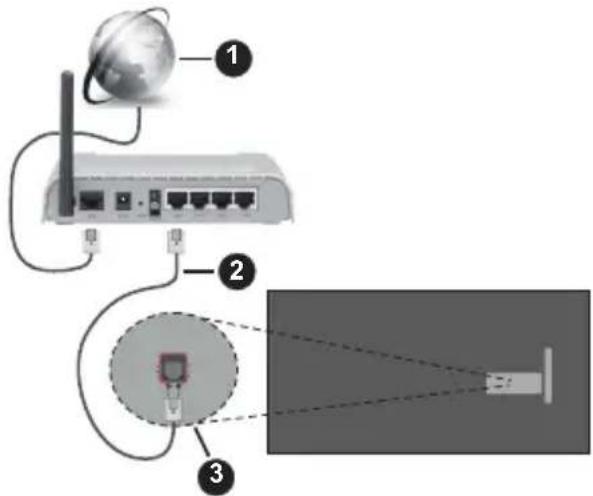
- Łącze szerokopasmowe ISP
- Kabel LAN (Ethernet)
- Wejście LAN z tyłu telewizora
Istnieje możliwość podłączenia telewizora do gniazda naściennego sieci, w zależności od konfiguracji sieci. W takim przypadku możesz podłączyć telewizor bezpośrednio do sieci za pomocą kabla Ethernet.
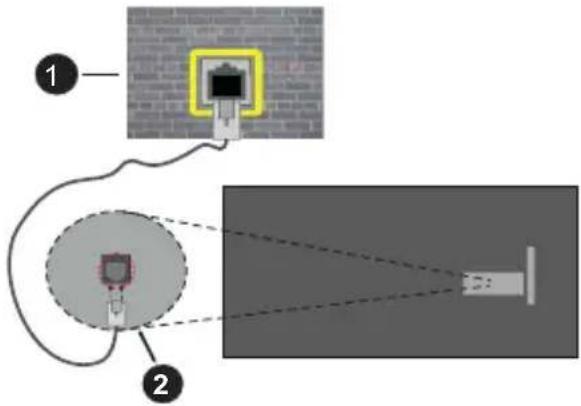
- Sieciowe gniazdko naścienne
- Wejście LAN z tyłu telewizora
Połączenie bezprzewodowe
Do połączenia TV z siecią bezprzewodową LAN wymagany jest modem/router bezprzewodowej sieci LAN.
Podświetl opcję Włącz sieć w menu Sieć i naciśnij Wybierz, aby włączyć połączenie bezprzewodowe. Następnie odłącz kabel Ethernet, jeśli został wcześniej podłączony. Pojawi się lista niektórych dostępnych sieci. Podświetl opcję Zobacz wszystkie sieci i naciśnij przycisk Wybierz, aby wyświetlić pełną listę.
Jeśli wolisz podłączyć telewizor do sieci za pośrednictwem WLAN, możesz to zrobić na 3 sposoby.
- Podświetl jedną z dostępnych na liście sieci bezprzewodowych i naciśnij przycisk Wybierz. Następnie wprowadź hasło, jeśli wybrana sieć jest nim chroniona.
- Użyj przycisku WPS na routerze. Podświetl opcję Dołącz do sieci za pomocą WPS (przycisk) i naciśnij przycisk Wybierz. Naciśnij przycisk WPS na swoim routerze. Telewizor połączy się z routerem bez konieczności podawania hasła.
Uwaga: Podczas początkowego procesu konfiguracji opcja Dołącz do sieci za pomocą przycisku WPS będzie dostępna zamiast opcji Dołącz do sieci za pomocą WPS (przycisk).
- Wprowadź kod PIN WPS na routerze. Podświetl opcję Dołącz do sieci za pomocą WPS (PIN) i naciśnij przycisk Wybierz. Zostanie utworzony kod uwierzytelniający i wyświetlony na ekranie. Wprowadź ten kod na routerze. Telewizor połączy się z routerem bez konieczności podawania hasła.
Uwaga: Podczas początkowego procesu konfiguracji opcja Dołącz do sieci za pomocą PIN WPS będzie dostępna zamiast opcji Dołącz do sieci za pomocą WPS (PIN).
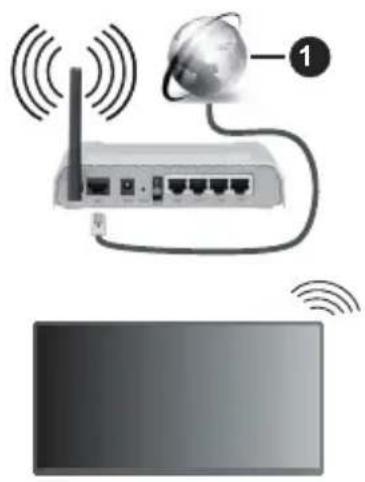
Sieć z ukrytym SSID nie może zostać wykryta przez inne urządzenia. Jeśli chcesz połączyć się z siecią o ukrytym SSID, podświetl opcję Dołącz do innej sieci w menu Sieć i naciśnij Wybierz. Dodaj sieć, wpisując ręcznie jej nazwę, typ zabezpieczenia i hasło. Jeśli chcesz ręcznie skonfigurować dodatkowe ustawienia sieci, po wyświetleniu monitu podświetl opcję Zaawansowane i naciśnij przycisk Wybierz. Postępuj zgodnie z instrukcjami wyświetlanymi na ekranie i wprowadź odpowiednio wymagane wartości.
Jeśli chcesz zapisać hasła sieci bezprzewodowej w serwisie Amazon, możesz skorzystać z opcji Zapisz hasła Wi-Fi w serwisie Amazon. Aby usunąć zapisane hasła, należy wyłączyć tę opcję.
Router Wireless-N (IEEE 802.11a/b/g/n/ac) z równoczesnymi pasmami 2,4 i 5 GHz jest przeznaczony do zwiększania przepustowości. Są one zoptymalizowane dla gładszego i szybszego przesyłu obrazu HD, transferu plików oraz gier bezprzewodowych.
Skorzystaj z połączenia LAN dla szybszego przesyłania plików pomiędzy urządzeniami takimi, jak komputery.
Prędkość transmisji różni się w zależności od odległości i liczby przeszkód pomiędzy produktami transmisji, konfiguracji produktów, stanu fal radiowych, ruchu na linii oraz produktów, których używasz. Transmisja może zostać również odcięta lub rozłączona w zależności od stanu fali radiowej telefonów DECT lub jakichkolwiek innych urządzeń WLAN 11b. Standardowe wartości dla szybkości transmisji to teoretycznie maksymalne wartości sieci bezprzewodowej. Nie są one rzeczywistymi szybkościami transmisji danych.
Miejsce, gdzie przesył jest najefektywniejszy zależy od otoczenia użytkowania.
Bezprzewodowa funkcja TV obsługuje modemy typu 802.11 a, b, g, n i ac. Zaleca się używanie protokołu komunikacyjnego IEEE 802.11ac w celu
uniknięcia wszelkich problemów podczas oglądania wideo.
Gdy w pobliżu znajdują się inne modemy z takim samym SSID, musisz zmienić SSID swojego modemu. W innym przypadku możesz napotkać problemy z połączeniem. Jeśli doświadczysz problemów z połączeniem bezprzewodowym, skorzystaj z połączenia przewodowego.
Do odtwarzania treści przesyłanych strumieniowo wymagana jest stabilna prędkość połączenia. Użyj połączenia Ethernet, jeśli prędkość bezprzewodowej sieci LAN jest niestabilna.
Specyfikacje
| Odbiór cyfrowy | Całkowicie zintegrowana naziemna/kablowa/satelitarna telewizja cyfrowa (DVB-T-C-S) (zgodna z DVB-T2, DVB-S2) |
| Wskaźnik kanału OSD | |
| Wejście anteny RF 75 | Ohm (niezbalansowane) |
| Napięcie robocze 220- | 240V AC, 50Hz. |
| Dźwięk | DTS HD DTS VIRTUAL:X |
| Słuchawki 3,5 mm wejście słuchawkowe | |
| Zużycie energii w trybie gotowości w sieci (W) | < 2 |
| Moc wyjściowa audio (WRMS.) (10% THD) | 2 x 2,5 W |
| Zużycie energii (W) 45 | W |
| Waga (kg) 3,75 Kg | |
| Wymiary telewizora GxDxW (z podstawą) (mm) | 134 x 553 x 372 |
| Wymiary telewizora GxDxW (bez podstawy) (mm) | 63 x 553 x 334 |
| Wyświetlacz 16/9 24" | |
| Temperatura i wilgotność pracy: | 0°C do 40°C, 85% maks. rel. wilg. |
Więcej informacji o produktach można znaleźć na stronie EPREL: https://eprel.ec.europa.eu.
Numer rejestracyjny EPREL jest dostępny pod adresem https://eprel.panasonic.eu/product.
Specyfikacje bezprzewodowego przekaźnika LAN
| Zakres częstotliwości | Moc wyjściowa |
| 2400 - 2483,5 MHz (CH1 - CH13) < 100 | mW |
| 5150 - 5250 MHz (CH36 - CH48) < 200 | mW |
| 5250 - 5350 MHz (CH52 - CH64) < 200 | mW |
| 5470 - 5725 MHz (CH100 - CH140) < 200 | mW |
Krajowe restrykcje
Urządzenia bezprzewodowej sieci LAN są przeznaczone do użytku domowego i biurowego we wszystkich krajach Unii Europejskiej, Wielkiej Brytanii i Irlandii Północnej (oraz w innych krajach przestrzegających odpowiedniej dyrektywy EU i/lub Wielkiej Brytanii). Pasmo 5.15 - 5.35 GHz jest ograniczone do pracy w pomieszczeniach zamkniętych tylko w krajach EU, w Wielkiej Brytanii i Irlandii Północnej (oraz w innych krajach przestrzegających odpowiedniej dyrektywy EU i/lub Wielkiej Brytanii). Użytek publiczny podlega zezwoleniu ogólnemu przez odpowiedniego usługodawcę
| Kraj Ograniczenie | |
| Federacja Rosyjska | Tylko do użytku wewnątrz pomiesz - czeń |
Wymagania dla każdego kraju mogą się zmienić w każdej chwili. Zaleca się użytkownikowi zasięgnięcie informacji u władz lokalnych na temat aktualnego stanu przepisów krajowych dotyczących zarówno 2,4GHz i 5GHz bezprzewodowego LAN.
Standardowy
IEEE 802.11.a/b/g/n
Interfejs hosta
USB 2.0
Zabezpieczenie
DVB / transmisji danych / funkcji IP TV
- Telewizor ten został zaprojektowany tak, aby spełniać standardy cyfrowych usług naziemnych (na marzec 2021) DVB-T/T2 (MPEG2, MPEG4-AVC(H.264) i HEVC(H.265)), cyfrowych usług kablowych DVB-C (MPEG2, MPEG4-AVC(H.264) i HEVC(H.265)) oraz cyfrowych usług satelitarnych DVB-S (MPEG2, MPEG4-AVC(H.264) i HEVC(H.265)).
Zasięgnij informacji na temat dostępności usług DVB-T / T2 i DVB-S w Twojej okolicy u lokalnego dealera.
Skonsultuj się z dostawcą usług kablowych, aby sprawdzić dostępność serwisów DVB-C dla tego TV.
- TV ten może nie działać poprawnie, jeśli sygnały nie spełniają standardów DVB-T / T2, DVB-C lub DVB-S.
- Nie wszystkie funkcje są dostępne w zależności od kraju, okolicy, nadawcy, dostawcy usług, satelity i środowiska sieciowego.
- Nie wszystkie moduły CI będą działać z tym TV. Skonsultuj się z dostawcą usług na temat dostępnych modułów CI.
- TV ten może nie działać poprawnie z modułem CI niezatwierdzonym przez dostawcę usług.
- W zależności od dostawcy usług, konieczne mogą być dodatkowe opłaty.
- Nie gwarantuje się kompatybilności z przyszłymi serwisami.
- Aplikacje internetowe są dostarczane przez ich odpowiednich usługodawców i mogą być zmieniane, przerywane lub wycofane w dowolnym momencie.
Panasonic nie ponosi żadnej odpowiedzialności i nie udziela żadnych gwarancji dostępności ani ciągłości usług.
- Panasonic nie gwarantuje działania i wydajności urządzeń peryferyjnych innych producentów; i zrzekamy się wszelkiej odpowiedzialności lub szkód wynikających z działania i/lub działania wynikającego z używania urządzeń peryferyjnych innych producentów.
Licencje
Terminy HDMI, HDMI High Definition Multimedia Interface, opakowanie HDMI oraz loga HDMI są znakami towarowymi lub zarejestrowanymi znakami towarowymi HDMI Licensing Administrator, Inc.

Wyprodukowane na licencji Dolby Laboratories. Dolby, Dolby Audio i podwójne-D są znakami towarowymi Dolby Laboratories Licensing Corporation.
Patenty DTS znajdziesz na stronie http://patents.dts.com. Wyprodukowano na licencji firmy DTS Licensing Limited. DTS, DTS-HD, Virtual:X i logo DTS-HD są zastrzeżonymi znakami towarowymi lub znakami towarowymi firmy DTS, Inc. w Stanach Zjednoczonych i innych krajach. © 2022 DTS, Inc. WSZELKIE PRAWA ZASTRZEŻONE.
dts HD.
Znak i logo Bluetooth® są zastrzeżonymi znakami towarowymi, będącymi własnością Bluetooth SIG, Inc. i jakiekolwiek użycie tych znaków przez Vestel
Elektronik Sanayi ve Ticaret A.S. jest licencjonowane. Inne znaki towarowe i nazwy towarów należą do swoich właścicieli.
Ten produkt zawiera technologię objętą pewnymi prawami własności intelektualnej firmy Microsoft. Używanie i rozpowszechnianie tej technologii poza tym produktem jest zabronione bez odpowiedniej/odpowiednich licencji firmy Microsoft.
Właściciele zawartości używają technologii Microsoft PlayReady™ do ochrony swojej własności intelektualnej, w tym treści chronionych prawem autorskim. To urządzenie wykorzystuje technologię PlayReady, aby uzyskać dostęp do treści chronionych przez PlayReady i/lub WMDRM. Jeśli urządzenie nie wymusi prawidłowo ograniczeń na wykorzystanie zawartości, jej właściciele mogą zażądać od firmy Microsoft unieważnienia zdolności urządzenia do konsumpcji treści chronionych przez PlayReady. Unieważnienie nie powinno wpływać na treści niechronione lub treści chronione przez inne technologie dostępu do treści. Właściciele treści mogą wymagać uaktualnienia PlayReady w celu uzyskania dostępu do ich zawartości. Jeżeli nie wyrazisz zgody na aktualizację, nie będziesz w stanie uzyskać dostępu do zawartości, która wymaga aktualizacji.
Logo „CI Plus” jest znakiem towarowym CI Plus LLP.
Ten produkt jest objęty pewnymi prawami własności intelektualnej firmy Microsoft. Używanie i rozpowszechnianie tej technologii poza tym produktem jest zabronione bez odpowiedniej licencji firmy Microsoft lub jej autoryzowanych przedstawicielstw.
Amazon, Alexa, Fire, Prime Video i wszystkie powiązane logo są znakami towarowymi firmy Amazon.com, Inc. lub jej podmiotów zależnych.

Advance™
Utylizacja starego sprzętu i baterii

Tylko dla Unii Europejskiej i krajów z systemem recyklingu
Te symbole na produktach, opakowaniach i/lub w dokumentacji towarzyszącej oznaczają, że zużyty sprzęt elektryczny i elektroniczny oraz baterie nie należy mieszać z innymi odpadami domowymi.
Dla właściwego przetwarzania, utylizacji oraz recyklingu zużytych produktów i baterii, należy oddawać je do odpowiednich punktów zbiórki odpadów, zgodnie z przepisami prawa krajowego.
Poprzez ich właściwą utylizację, pomożesz oszczędzać cenne zasoby i zapobiegniesz potencjalnemu, negatywnemu wpływowi na ludzkie zdrowie oraz środowisko naturalne.
Aby uzyskać więcej informacji na temat zbiórki i recyklingu, należy skontaktować się z lokalnymi władzami.
Kary mogą zostać nałożone za niewłaściwe pozbycie się odpadów, zgodnie z prawem obowiązującym w danym kraju.
Uwaga dotycząca symbolu baterii (dolny symbol):
Symbol ten może być stosowany w połączeniu z symbolem chemicznym. W takim przypadku spełnia on wymagania Dyrektywy w sprawie określonego środka chemicznego.

Deklaracja zgodności (DoC)
Niniejszym, Panasonic Marketing Europe GmbH deklaruje, że ten telewizor jest zgodny z podstawowymi wymogami i innymi odpowiednimi przepisami prawnymi w zgodzie z Dyrektywą 2014/53/EU.
Jeśli chcesz otrzymać kopię oryginalnej deklaracji tego telewizora, można ją znaleźć na stronie internetowej:
http://www.ptc.panasonic.eu/compliance-documents
Autoryzowany reprezentant:


- INFORMACJE DOTYCZĄCE BEZPIECZEŃSTWA
- OSTROŻNIE
- RYZYKO PORAŻENIA PRĄDEM NIE OTWIERAĆ
- WAŻNE - PROSZĘ PRZECZYTAĆ CAŁĄ INSTRUKCJĘ PRZED INSTALACJĄ I UŻYTKOWANIEM
- OSTRZEŻENIE
- OZNACZENIA NA PRODUKCIE
- OSTRZEŻENIA DOTYCZĄCE MONTAŻU NAŚCIENNEGO
- ODSZKODOWANIE
- KONSERWACJA
- EKRAN, OBUDOWA, STOJAK KOLUMNOWY
- REGULARNA KONSERWACJA
- UPORCZYWY BRUD
- WTYCZKA ELEKTRYCZNA
- MONTAŻ / ZDEJMOWANIE PODSTAWY
- PRZYGOTOWANIE
- MONTAŻ PODSTAWY
- ZDEJMOWANIE PODSTAWY Z TELEWIZORA
- GDY UŻYWASZ WSPORNIKA NAŚCIENNEGO
- TYŁ TELEWIZORA
- WIDOK Z BOKU
- WPROWADZENIE
- ZAŁĄCZONE AKCESORIA
- FUNKCJE
- WYSOKI ZAKRES DYNAMIKI (HDR)/HYBRYDOWA GAMMA LOGARYTMICZNA (HLG)
- PODŁĄCZENIE ANTENY
- INNE POŁĄCZENIA
- WŁĄCZANIE/WYŁĄCZANIE TV
- PODŁĄCZANIE ZASILANIA
- ABY WŁĄCZYĆ TV Z TRYBU GOTOWOŚCI
- ABY PRZEŁĄCZYĆ TV W TRYB GOTOWOŚCI
- ABY WYŁĄCZYĆ TELEWIZOR
- PRZYCISKI KONTROLNE TV I OBSŁUGA
- OBSŁUGA TELEWIZORA ZA POMOCĄ PRZYCISKU STEROWANIA
- OBSŁUGA ZA POMOCĄ PILOTA
- WYBÓR WEJŚCIA
- ZMIANA KANAŁÓW I GŁOŚNOŚCI
- PILOT
- WKŁADANIE BATERII DO PILOTA
- ABY SPAROWAĆ PILOTA Z TELEWIZOREM
- (*) MOJA APLIKACJA
- KREATOR POCZĄTKOWEJ KONFIGURACJI
- WYBIERZ SWOJĄ LOKALIZACJĘ
- WYBIERZ SWÓJ JĘZYK
- WYBIERZ TRYB TV
- PAROWANIE PILOTA Z TELEWIZOREM
- PODŁĄCZ SIĘ DO SIECI
- ZALOGUJ SIĘ NA SWOJE KONTO AMAZON
- PRZYWRÓĆ FIRE TV
- PRIME VIDEO
- WYBIERZ APLIKACJE
- KONTROLA RODZICIELSKA
- NOWOŚCI W FIRE TV
- WITAMY W FIRE TV
- WYSZUKAJ KANAŁY TELEWIZYJNE
- TYP KANAŁU
- EKRAN GŁÓWNY
- TELEWIZJA NA ŻYWO
- PERSONALIZOWANIE USTAWIEŃ TV
- DOSTOSOWYWANIE USTAWIEŃ OBRAZU
- DOSTĘP DO USTAWIEŃ OBRAZU POPRZEZ MENU USTAWIEŃ
- DOSTĘP DO USTAWIEŃ OBRAZU PODCZAS OGLĄDANIA TELEWIZJI
- ZAWARTOŚĆ MENU OBRAZU
- USTAWIENIA ZAAWANSOWANE
- DOSTOSOWYWANIE USTAWIEŃ DŹWIĘKU
- DOSTĘP DO USTAWIEŃ AUDIO POPRZEZ MENU USTAWIEŃ
- DOSTĘP DO USTAWIEŃ DŹWIĘKU PODCZAS OGLĄDANIA TELEWIZJI
- ZAWARTOŚĆ MENU DŹWIĘKU
- USTAWIENIA
- WEJŚCIA
- DOSTĘP DO MENU WEJŚĆ
- ZMIANA NAZWY WEJŚĆ
- ODTWARZACZ MULTIMEDIALNY
- POWIADOMIENIA
- CZYTANIE POWIADOMIEŃ
- CZYSZCZENIE POWIADOMIEŃ
- ZARZĄDZANIE POWIADOMIENIAMI
- USTAWIENIA POWIADOMIEŃ
- PROFILE
- KONTO I PROFIL
- KONTO AMAZON
- SYNCHRONIZACJA TREŚCI AMAZON
- USTAWIENIA DZIECIĘCE
- UDOSTĘPNIANIE PROFILU
- SIEĆ
- SPRAWDZANIE STANU SIECI
- ZOBACZ WSZYSTKIE SIECI
- DOŁĄCZANIE DO SIECI PRZY UŻYCIU PRZYCISKU WPS LUB KODU PIN
- ZAAWANSOWANE USTAWIENIA SIECIOWE
- ZAPISYWANIE HASŁA SIECI WLAN NA KONCIE AMAZON
- WŁĄCZANIE TELEWIZORA PRZEZ SIEĆ LAN I WLAN
- ZMIANA STATUSU POŁĄCZENIA
- PODSTAWOWE WSKAZÓWKI DOTYCZĄCE ROZWIĄZYWANIA PROBLEMÓW Z WI-FI
- OBRAZ I DŹWIĘK
- USTAWIENIA OBRAZU
- USTAWIENIA DŹWIĘKU
- APPLE AIRPLAY I HOMEKIT
- ELEMENTY STERUJĄCE ZASILANIEM
- WYJŚCIE AUDIO
- WŁĄCZ DUBLOWANIE EKRANU
- DŹWIĘKI NAWIGACJI
- WYGASZACZ EKRANU
- STEROWANIE URZĄDZENIAMI HDMI-CEC
- PREFEROWANY JĘZYK TELEWIZJI NA ŻYWO
- NAPISY
- OPIS AUDIO
- TELEWIZJA HYBRYDOWA (HBBTV)
- ŻĄDANIE „NIE ŚLEDŹ
- ALARM NISKIEJ SIŁY SYGNAŁU
- APLIKACJE
- AMAZON PHOTOS
- PRZEGLĄDARKA SILK
- APPSTORE
- ZARZĄDZANIE ZAINSTALOWANYMI APLIKACJAMI
- PREINSTALOWANE APLIKACJE
- ZAINSTALOWANE APLIKACJE
- STEROWANIE SPRZĘTEM
- DODAWANIE SOUNDBARA LUB ODBIORNIKA
- USTAWIENIA SOUNDBARA/ODBIORNIKA
- SKANOWANIE KANAŁÓW
- AUTOMATYCZNA UAKTUALNIANIE PROGRAMÓW
- ULUBIONE KANAŁY
- ZARZĄDZAJ KANAŁAMI
- KARTA CI
- APLIKACJA AMAZON PHOTOS CHRONIONA KODEM PIN
- ŹRÓDŁA SYNCHRONIZACJI
- PILOTY I URZĄDZENIA BLUETOOTH
- PILOTY GŁOSOWE Z ALEXĄ
- STATUS PILOTA
- DODAJ NOWY PILOT
- KONTROLERY GIER
- INNE URZĄDZENIA BLUETOOTH
- ALEXA
- APLIKACJA ALEXA
- RZECZY DO WYPRÓBOWANIA
- PREFERENCJE
- USTAWIENIA PRYWATNOŚCI
- MONITOROWANIE WYKORZYSTANIA DANYCH
- POLECANE TREŚCI
- AUTOMATYCZNE WYŁĄCZANIE
- HBBTV
- SYNCHRONIZACJA OSTATNICH TREŚCI
- LOKALIZACJA
- STREFA CZASOWA
- AKTUALIZUJ DATĘ I GODZINĘ
- JĘZYK
- JEDNOSTKI METRYCZNE
- WYŁĄCZENIE CZASOWE
- URZĄDZENIE I OPROGRAMOWANIE
- INFORMACJE
- NAPĘD USB
- WYSUWANIE NAPĘDU USB
- FORMATOWANIE NAPĘDU USB
- PRZEPISY PRAWNE I ZGODNOŚĆ
- UŚPIENIE
- URUCHOM PONOWNIE
- PRZYWRÓĆ USTAWIENIA FABRYCZNE
- UŁATWIENIA DOSTĘPU
- NAPISY ALEXA
- VOICEVIEW
- BANER TEKSTOWY
- LUPA EKRANOWA
- TEKST O WYSOKIM KONTRAŚCIE
- NAPISY DLA KANAŁÓW TELEWIZYJNYCH
- OPINIE I WSPARCIE
- POMOC
- TEMATY POMOCY
- UZYSKAJ WIĘCEJ POMOCY
- PROPOZYCJE
- LISTA KANAŁÓW
- PRZEWODNIK PO KANAŁACH
- FILTRUJ KANAŁY
- OPCJE PRZEWODNIKA
- DODAJ DO ULUBIONYCH KANAŁÓW
- ŁĄCZENIE Z INTERNETEM
- POŁĄCZENIE PRZEWODOWE
- POŁĄCZENIE BEZPRZEWODOWE
- SPECYFIKACJE BEZPRZEWODOWEGO PRZEKAŹNIKA LAN
- KRAJOWE RESTRYKCJE
- STANDARDOWY
- INTERFEJS HOSTA
- ZABEZPIECZENIE
- DVB / TRANSMISJI DANYCH / FUNKCJI IP TV
- LICENCJE
- DTS HD
- UTYLIZACJA STAREGO SPRZĘTU I BATERII
- TYLKO DLA UNII EUROPEJSKIEJ I KRAJÓW Z SYSTEMEM RECYKLINGU
- UWAGA DOTYCZĄCA SYMBOLU BATERII (DOLNY SYMBOL)
- DEKLARACJA ZGODNOŚCI (DOC)
Marka : PANASONIC
Model : TV-24S50AEZ
Kategoria : Telewizor