
TV-24S50AEZ - Televize PANASONIC - Bezplatný návod k obsluze
Najděte návod k zařízení zdarma TV-24S50AEZ PANASONIC ve formátu PDF.


| Typ produktu | LED televize 24 palců |
| Značka | Panasonic |
| Model | TV-24S50AEZ |
| Velikost obrazovky | 24 palců (61 cm) |
| Rozměry (s podstavcem) | 134 x 553 x 372 mm (Š x H x V) |
| Rozměry (bez podstavce) | 63 x 553 x 334 mm |
| Hmotnost | 3,75 kg |
| Napájení | 220-240 V AC, 50 Hz |
| Spotřeba energie | 45 W (v provozu), < 2 W (pohotovostní režim) |
| Typ tuneru | DVB-T2/C/S2 |
| Smart TV | Ano, integrovaný Amazon Fire TV |
| Kompatibilita HDR | HDR10, HLG |
| Výkon reproduktorů | 2 x 2,5 W |
| Konektivita | HDMI, USB 2.0, Ethernet, Wi-Fi (802.11 a/b/g/n/ac), Bluetooth, Sluchátkový výstup, Digitální audio výstup (SPDIF), AV vstup, CI+ |
| Hlavní funkce | Rodičovská kontrola, Průvodce programy, Multimediální přehrávač, Miracast, Hlasové ovládání Alexa |
| Montáž na zeď | VESA 75 x 75 mm, šrouby M4 (hloubka 7-10 mm) |
| Příslušenství v balení | Dálkový ovladač, baterie AAA (2 ks), odnímatelný podstavec, montážní šrouby, napájecí kabel, stručný návod |
| Údržba | Měkký suchý hadřík nebo mírně navlhčený (voda nebo zředěný neutrální čisticí prostředek) |
| Bezpečnost | Automatické vypnutí není specifikováno; opatření proti úrazu elektrickým proudem a riziku udušení |
Často kladené otázky - TV-24S50AEZ PANASONIC
Dotazy uživatelů ohledně TV-24S50AEZ PANASONIC
0 otázka o tomto zařízení. Odpovězte na ty, které znáte, nebo položte vlastní.
Položte novou otázku o tomto zařízení
Stáhněte si návod pro váš Televize ve formátu PDF zdarma! Najděte svůj návod TV-24S50AEZ - PANASONIC a vezměte svůj elektronický přístroj zpět do rukou. Na této stránce jsou zveřejněny všechny dokumenty potřebné k používání vašeho zařízení. TV-24S50AEZ značky PANASONIC.
NÁVOD K OBSLUZE TV-24S50AEZ PANASONIC
Bezpečnostní informace....2
Údržba....4
Montáž / Demontáž podstavce....5
Při použití držáku pro zavěšení na zeď......5
Úvod 6
Zahrnuté příslušenství....6
Vlastnosti....6
Připojení antény....6
Další připojení....7
Zapnutí/vypnutí televizoru 8
Ovládání a provoz TV....8
Dálkové ovládání....10
Průvodce počátečním nastavením ......11
Úvodní obrazovka....13
Live TV 13
Přizpůsobení nastavení televizoru....13
Nastavení 15
Seznam kanálů....27
Průvodce kanály....27
Připojení k internetu....28
Technické údaje....30
Poznámka....30
Licenční 31
Prohlášení o shodě (PoZ)....32
Bezpečnostní informace

VÝSTRAHA
NEBEZPEČÍ ZRANĚNÍ ELEKTRICKÝM PROUDEM NEOTEVÍREJTE

VÝSTRAHA: PRO SNÍŽENÍ RIZIKA ÚRAZU ELEKTŘINOU NEODSTRAŇUJTE KRYT (NEBO ZADNÍ ČÁST). UVNITŘ NEJSOU ŽÁDNÉ SOUČÁSTKY OPRAVITELNÉ UŽIVATELEM. PRO OPRAVU SE OBRAŤTE NA KVALIFIKOVANÝ SERVIS.
Za extrémního počasí (bouře, blesky) a dlouhé období nečinnosti (odjezdu na dovolenou) odpojte televizor od elektrické sítě.
Síťová zástrčka slouží k odpojení TV ze sítě, a proto musí zůstat snadno přístupná. Pokud televizor není odpojen od elektrické sítě, zařízení stále odebírá energii pro všechny situace, i když je televizor v pohotovostním režimu nebo je vypnutý.
Poznámka: Pro obsluhu příslušných funkcí následujte pokyny na obrazovce.
DŮLEŽITÉ - Před zahájením instalace a používání si prosím pečlivě přečtěte návod k použití.
VAROVÁNÍ: Tento přístroj je určen pro použití osobami (včetně dětí), které jsou schopné/zkušené v provozování takového zařízení bez dozoru, pokud nejsou pod dohledem nebo jim nebyly poskytnuty instrukce týkající se použití přístroje osobou zodpovědnou za jejich bezpečnost.
- Použijte tento televizor v nadmořské výšce menší než 5000 metrů nad mořem, v suchých místech a v oblastech s mírným nebo tropickým podnebím.
- Televizor je určen pro použití v domácnostech a na podobné vnitřní použití, ale může být také používán na veřejných místech.
- Pro zajištění ventilace, kolem televizoru nechte alespoň 5 cm volného prostoru.
- Nezabraňujte větrání zakrytím nebo blokováním větracích otvorů předměty, jako jsou noviny, ubrusy, závěsy atd.
- Síťový kabel/zástrčka by měly být snadno přístupné. Nepokládejte na síťový kabel nábytek, TV nebo jiné věci. Poškozený síťový kabel může způsobit požár, nebo elektrický šok. Kabel odpojujte vytažením za zástrčku, nikoli zatažením za kabel. Nikdy nesahejte na síťový kabel mokrýma rukama, může to způsobit zkrat nebo elektrický šok. Nikdy kabel neuzlujte nebo nevažte s jinými kabely. Pokud je kabel poškozený, musí být vyměněn. Toto musí být provedeno kvalifikovanou osobou.
- Nevystavujte televizor kapajícím nebo stříkajícím tekutinám a na nebo pod TV nepokládejte nádoby
naplněné tekutinou, jako jsou například vázy, sklenice atd. (např. na policích nad zařízením).
- Nevystavujte televizor přímému slunečnímu záření nebo neumisťujte zdroje otevřeného ohně, jako jsou zapálené svíčky na vrch nebo do blízkosti televizoru.
- Nepokládejte žádné zdroje tepla jako jsou elektrické ohřívače, radiátory, atd. do blízkosti televizoru.
- Nepokládejte televizor na podlahu nebo na šikmé plochy.
- Abyste předešli nebezpečí udušení, igelitové sáčky držte mimo dosah kojenců, dětí a domácích zvířat.
- Opatrně připojte podstavec k televizoru. Pokud je stojan opatřen šrouby, pevně utáhněte šrouby, aby se zabránilo naklánění televizoru. Šrouby příliš nepřetahujte a řádně namontujte i stojanové gumy.
- Nevhazujte baterie do ohně nebo mezi nebezpečné nebo hořlavé materiály.
UPOZORNĚNÍ
- Baterie se nesmí vystavovat nadměrné teplotě, jako např. slunci, ohni a podobně.
- Nadměrná hladina zvuku ze sluchátek může způsobit ztrátu sluchu.
PŘEDEVŠÍM – NIKDY nenechávejte nikoho, především děti, tlačit nebo udeřit na obrazovku, vsunovat něco do děr, konektorů nebo dalších otvorů na TV.
| ⚠ Výstraha | Nebezpečí vážného poranění či smrti |
| ⚠ Nebezpečí zranění elektrickým proudem | Nebezpečí poranění vysokým napětím |
| ⚠ Údržba | Důležitá součást údržby |
Označení na produktu
Následující symboly jsou použity na produktu jako indikátory omezení a bezpečnostní opatření a bezpečnostní pokyny. Každé vysvětlení je platné pouze pro vztahující se místo označení na produktu. Dbejte na tyto informace z bezpečnostních důvodů.

Produkt ochranné třídy II: Tento spotřebič je navržen takovým způsobem, že nevyžaduje bezpečnostní elektrické uzemnění.

Nebezpečný terminál pod proudem: Označený terminál(y) je / jsou za normálních provozních podmínek pod proudem.

Pozor, viz návod k obsluze: V označeném prostoru(ech) se nachází(jí) mincové nebo knoflíkové baterie vyměnitelné uživatelem.

Laserový produkt třídy 1: Tento produkt obsahuje laserový zdroj Třídy 1, který je bezpečný za rozumně předvídatelných podmínek provozu.
UPOZORNĚNÍ
- Dejte pozor, ať baterie nespolknete, hrozí nebezpečí chemického popálení.
- Tento výrobek nebo jeho příslušenství dodávané s výrobkem může obsahovat knoflíkovou/mincovou baterii. Pokud dojde k požití knoflíkové baterie, může to způsobit vážné vnitřní popáleniny během 2 hodin a může to vést ke smrti.
- Udržujte nové a použité baterie mimo dosah dětí.
- Pokud část s baterií není možné bezpečně uzavřít, přestaňte výrobek používat a odložte ho mimo dosah dětí.
- Pokud si myslíte, že baterie byly spolknuty nebo vloženy do jakékoliv části těla, okamžitě vyhledejte lékařskou pomoc.
Televizor může spadnout a způsobit vážné zranění nebo smrt. Mnoha zraněním, zejména dětí, se lze vyhnout jednoduchými opatřeními:
- VŽDY používejte skříňky, podstavce nebo montážní způsoby doporučené výrobcem televizoru.
- VŽDY používejte nábytek, který poskytuje bezpečnou oporu pro televizor.
- VŽDY se ujistěte, že televizor nepřesahuje přes hrany podpůrného nábytku.
VŽDY poučte děti o nebezpečí šplhání na nábytek, na kterém je televizor, nebo na jeho ovládací prvky.
VŽDY veďte kabely a šňůry připojené k televizoru tak, aby o ně nebylo možné zakopnout, protáhnout je nebo je zachytit.
NIKDY nepokládejte televizor na nestabilní místa.
NIKDY neumisťujte televizor na vysoký nábytek (například skříně a knihovny) bez ukotvení nábytku i televizoru k vhodné podpoře.
NIKDY neumisťujte televizor na tkaniny nebo jiné materiály, které by mohly být umístěny mezi televizorem a podpůrným nábytkem.
NIKDY neumisťujte předměty, které by mohly děti lákat, jako jsou hračky a dálkové ovladače, na horní část televizoru nebo na nábytek, na kterém je televizor umístěn.
Zařízení je vhodné pouze pro montáž do výšky nad 2 m.
Při přemístění vašeho současného televizoru byste měli použít stejná výše uvedená opatření.
Přístroj připojený k ochrannému uzemnění instalace budovy prostřednictvím připojení k elektrické síti nebo k jinému přístroji s připojením k ochrannému uzemnění a k televiznímu distribučnímu systému pomocí koaxiálního kabelu může za určitých okolností představovat riziko požáru. Napojení na systém televizních rozvodů musí být proto provedeno prostřednictvím zařízení, které poskytuje elektrickou izolaci v určitém frekvenčním pásmu (galvanický izolátor).
UPOZORNĚNÍ PŘI MONTÁŽI NA ZEĎ
- Před montáží televizoru na zeď si přečtěte pokyny.
- Sada pro montáž na stěnu je volitelná. Pokud není součástí dodávky televizoru, můžete ji získat od místního prodejce.
- Neinstalujte televizor na strop nebo na šikmou stěnu.
- Použijte přiložené šrouby pro montáž na stěnu a další příslušenství.
- Pevně utáhněte šrouby pro montáž na stěnu, abyste zabránili pádu televizoru. Šrouby nepřetahujte.
- Použitím jiné nástěnné konzoly na zavěšení nebo instalací vlastní podpěry nástěnné konzoly se vystavujete riziku zranění osob nebo poškození výrobku. V zájmu zachování výkonu a bezpečnosti tohoto přístroje v každém případě požádejte svého prodejce nebo autorizovanou montážní firmu na připevnění nástěnné konzoly. Jakékoliv škody způsobené instalací bez autorizované osoby mají za následek zánik vaší záruky.
- Pečlivě si přečtěte pokyny dodané k volitelnému příslušenství a v každém případě dodržujte kroky pro zabránění pádu TV.
- Během instalace manipulujte s televizorem opatrně, protože nárazy nebo jiným působením může dojít k jeho poškození.
- Při upevňování závěsné konzoly na stěnu si dávejte pozor. Před zavěšením konzole se vždy přesvědčte, že ve zdi nejsou žádné elektrické kabely ani trubky.
- Pro zabránění pádu a zraněním, pokud televizor již nepoužíváte, odstraňte jej ze závěsné konzoly.
ŠKODY
- S výjimkou případů, kdy je odpovědnost uznána místními předpisy, společnost Panasonic nenese žádnou odpovědnost za poruchy způsobené nesprávným používáním nebo používáním výrobku a za jiné problémy nebo škody způsobené používáním tohoto výrobku.
- Společnost Panasonic nepřebírá žádnou odpovědnost za ztrátu dat atp. způsobenou vyšší mocí.
- Záruka se nevztahuje na externí zařízení, která si zákazník připravil samostatně. Za péči o údaje uložené v takových zařízeních odpovídá zákazník. Společnost Panasonic nenese žádnou odpovědnost za zneužití těchto údajů.
Obrázky a ilustrace v tomto návodu mají pouze informativní charakter a mohou se lišit od skutečného vzhledu výrobku. Design a technické parametry produktu mohou být změněny bez předchozího upozornění.
Protože je operační systém Fire TV pravidelně aktualizován, obrázky, navigační pokyny, názvy a umístění možností nabídky zobrazené v této příručce se mohou lišit od toho, co vidíte na obrazovce.
Údržba
Nejprve odstraňte zástrčku ze zásuvky.
Zobrazovací panel, Skříňka, Podstavec
Pravidelná péče:
Pro odstranění nečistot a otisků prstů jemně otrěte povrch zobrazovacího panelu, skříňky nebo podstavce pomocí měkkého hadříku.
Pro zaschlé nečistoty:
- Nejprve očistěte prach z povrchu.
- Namočte měkký hadřík do čisté vody nebo vody zředěné neutrálním saponátem (1 díl saponátu na 100 dílů vody).
- Hadřík řádně vyždímejte. (Vezměte prosím na vědomí, nenechte kapalinu zatéci dovnitř televizoru, protože může vést k jeho poruše.)
- Pečlivě ho navlhčete a setřete odolné nečistoty.
- Nakonec z něj otřete veškerou vlhkost.
Výstraha
Nepoužívejte tvrdé utěrky nebo houbičky s příliš tvrdým povrchem, protože mohou způsobit poškrábání povrchu.
- Dávejte pozor, aby se na povrch nedostaly repelenty, rozpouštědla, ředidla nebo jiné těkavé látky. Mohou snížit kvalitu povrchu nebo způsobit odlupování barvy.
- Povrch zobrazovacího panelu je speciálně upraven a může se snadno poškodit. Dávejte pozor, abyste neklepli ani nepoškrábali displej s nehty nebo jinými tvrdými předměty.
- Nedopustte, aby se skříňka a podstavec, dostaly do kontaktu s gumou nebo PVC delší dobu. Mohou snížit kvalitu povrchu.
Elektrická zástrčka
Otírejte síťovou zástrčku suchým hadříkem v pravidelných intervalech.
Vlhkost a prach mohou způsobit požár nebo úraz elektrickým proudem.
Montáž / Demontáž podstavce
Přípravy
Vyberte podstavec(ce) a televizor z balení a umístěte televizor na pracovní stůl s panelem obrazovky dolů na čistou, měkkou látku (deku, atd.)
- Použijte plochý a pevný stůl větší, než je televizor.
- Nedržte díl obrazového panelu.
- Ujistěte se, že se TV poškrábání nebo nezlomil.
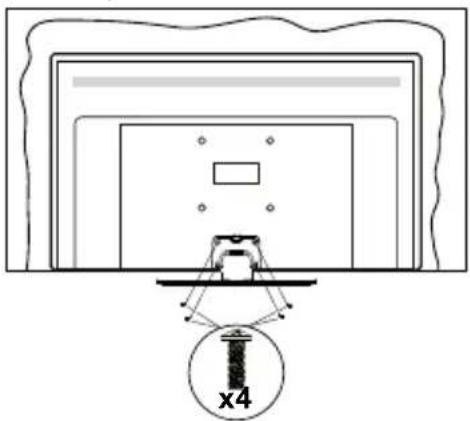
VÝSTRAHA Vyobrazené šrouby nezasunujte do těla televizoru, když TV stojan nepoužíváte, např. při montáži na zed. Zasunutí šroubů bez podstavce může způsobit poškození televizoru.
Montáž podstavce
- Stojan televizoru se skládá ze dvou částí. Nainstalujte tyto kusy dohromady.

- Stojan(y) umístěte podle montážního schématu na zadní straně televizoru.
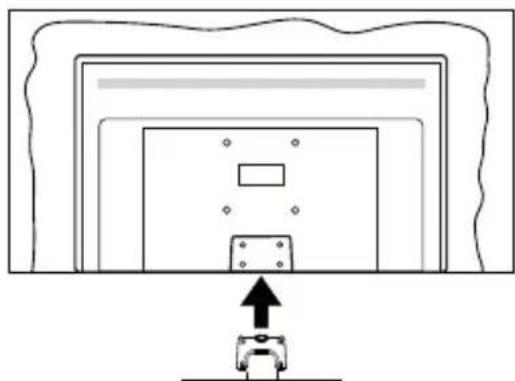
- Poté vložte do otvorů čtyři dodané šrouby (M4 x 12 mm) a jemně je utáhněte, aby byl podstavec správně namontován.
Odstranění podstavce z televizoru
Při použití nástěnného držáku nebo při balení televizoru odstraňte podstavec následujícím způsobem.
- Položte televizor na pracovní stůl obrazovkou dolů na čistý, měkký hadr. Nechte stojan(y) přečnívat přes okraj povrchu.
- Odšroubujte šrouby upevňující stojan(y).
- Odstraňte stojan(y).
Při použití nástěnného držáku
Pro nákup doporučeného nástěnného držáku se obraťte na místního prodejce Panasonic.
Otvory pro montáž nástěnného držáku
Zadní strana TV
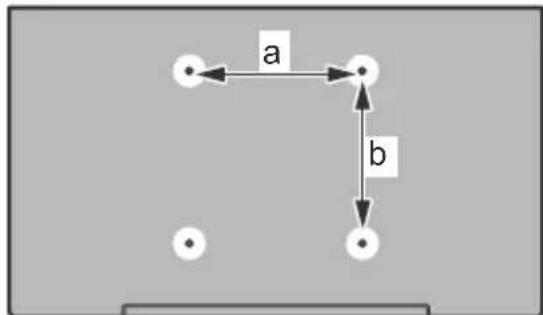
Poznámka: Šrouby pro upevnění televizoru na nástěnný držák nejsou součástí dodávky.
Úvod
Děkujeme, že jste si vybrali náš výrobek. Brzy si budete užívat svůj nový televizor. Pečlivě si přečtěte tyto pokyny. Obsahují důležité informace, které vám pomohou maximálně si užít televizor a zajistit jeho správnou a bezpečnou instalaci a provoz.
Dodávané příslušenství
• Dálkové ovládání - Baterie: 2 x AAA - Příručka pro rychlý start - Síťový kabel - Odnímatelný stojan - Šrouby pro montáž stojanu (M4 x 12 mm)
Vlastnosti
Vysoký dynamický rozsah (HDR) / Hybridní log-gama (HLG):
Pomocí této funkce televizor dokáže reprodukovat větší dynamický rozsah světelnosti zachycením a následnou kombinací několika různých expozic. HDR/HLG slibuje lepší kvalitu obrazu díky jasnějším, realističtějším zvýrazněným, mnohem realističtější barvy a další vylepšení. To přináší pohled o dosažení kterého se výrobci filmu snažili, umožňující skryté oblasti tmavých stínů a slunečního světla s plnou jasností, barev a detailů. Obsah HDR/HLG je podporován prostřednictvím nativních a portálových aplikací, HDMI, vstupů USB a přes vysílání DVB-S. Když je vstupní zdroj nastaven na příslušný vstup HDMI, zvýrazněte související možnost HDMI v nabídce Domů > Nastavení > Displej a audio > Nastavení obrazu a stisknutím tlačítka Vybrat zobrazte možnosti nastavení. V nabídce Pokročilé nastavení nastavte možnost Režim vstupu HDMI jako Režim 1 (1.4), Režim 2 (2.0) nebo Auto, budete tak moci sledovat obsah HDR/HLG, pokud je obsah HDR/HLG přijímán prostřednictvím vstupu HDMI. V tomto případě by zdrojové zařízení mělo být také kompatibilní s alespoň HDMI 2.0.
Připojení antény
Připojte zástrčku antény nebo kabelové televize do konektoru VSTUP ANTÉNY (ANT) nebo připojte satelit do konektoru SATELITNÍ VSTUP (LNB) přední boční straně televizoru.
Zadní strana TV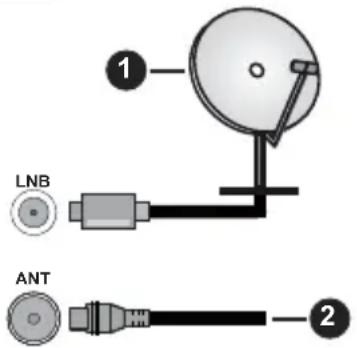
- Satelit
- Anténa nebo kabel

Chcete-li k televizoru připojit zařízení, před provedením jakéhokoli připojení zkontrolujte, zda jsou televizor i zařízení vypnuty. Po uskutečnění připojení můžete jednotky zapnout používat.
Další připojení

Chcete-li k televizoru připojit zařízení, před provedením jakéhokoli připojení zkontrolujte, zda jsou televizor i zařízení vypnuty. Po uskutečnění připojení můžete jednotky zapnout používat.
| Přípojka Typ | Kabely Zařizení | ||
 | HDMI připojení (boční a zadní) | 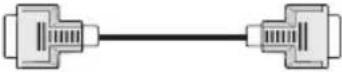 |  |
 | SPDIF (Koaxiální výstup)Připojení (postranní) |  |  |
 | Boční AV (Audio/Video)Připojení (postranní) |  Boční Video/Audio spojovací kabel Audio/Video kabel Boční Video/Audio spojovací kabel Audio/Video kabel |  |
 | Připojení pro sluchátka (postranní) | 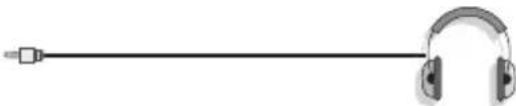 | |
| [Y2Y] | USB Připojení (postranní) |  | 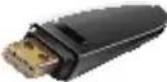 |
 | CI Konektor (postranní) |  | 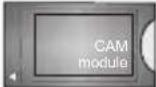 |
 | Ethernetové připojení (zadní) |  LAN / Ethernet kabel LAN / Ethernet kabel |  |
Zapnutí/vypnutí televizoru
Připojení napájení
DŮLEŽITÉ: Televizor je určen k použití s napětím 220-240V AC při 50 Hz.
Po vybalení nechte televizor získat pokojovou teplotu, než přístroj připojíte do sítě.
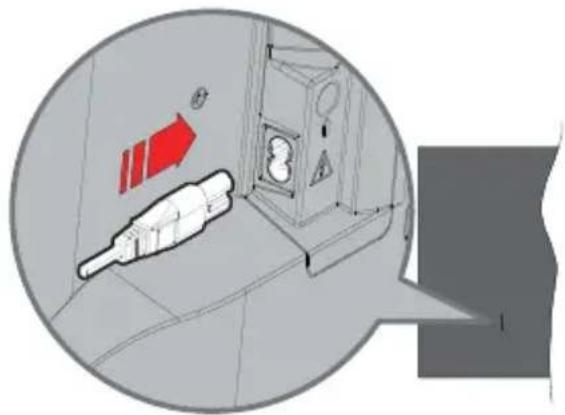
Jeden konec (zástrčka se dvěma otvory) dodaného odpojitelného napájecího kabelu zapojte do zásuvky pro napájecí kabel na zadní straně televizoru, jak je to znázorněno výše. Potom zapojte druhý konec napájecího kabelu do síťové zásuvky. Televizor se přepne do pohotovostního režimu.
Poznámka: Poloha vstupu napájecího kabelu se může lišit v závislosti na modelu. Poloha spínače se může lišit v závislosti na modelu.
Přepnutí televizoru z pohotovostního režimu
Pokud je televizor v pohotovostním režimu, rozsvítí se LED. K zapnutí televizoru z pohotovostního režimu můžete zvolit jednu z možností:
- Stiskněte tlačítko Pohotovostní režim na dálkovém ovladači.
• Stiskněte tlačítko ovládání na TV.
TV se poté zapne.
Přepnutí televizoru do pohotovostního režimu
- Stiskněte tlačítko Pohotovostní režim na dálkovém ovladači.
- Stiskněte tlačítko ovládání na TV pro zobrazení menu volby funkcí. Zostření bude na možnosti Vstupního režimu. Postupně mačkejte tlačítko, dokud se nezvýrazní možnost Vypnutí napájení. Stiskněte a podržte tlačítko přibližně 2 sekundy, televizor se přepne do pohotovostního režimu.
Pro vypnutí televizoru
Pro úplné vypnutí televizoru vypojte napájecí kabel ze zásuvky.
Ovládání a provoz TV
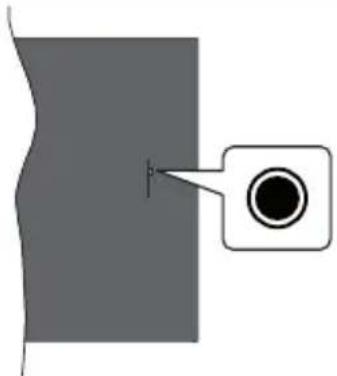
Váš televizor má jediné ovládací tlačítko. Tímto tlačítkem můžete ovládat funkce Vstupy / Zvyšování a snižování hlasitosti / Zvyšování a snižování kanálů / Zapnutí a vypnutí / Výstup z funkcí TV.
Poznámka: Poloha ovládacích tlačítek se může lišit v závislosti na modelu.
Ovládání jediným tlačítkem
- Stiskněte ovládací tlačítko pro zobrazení nabídky Napájení.
- Potom postupným stisknutím tlačítka zaostřete na požadovanou možnost, kterou potřebujete.
- Funkci použijte stisknutím a podržením tlačítka po dobu asi 2 sekund, vstoupíte tak do podnabídky nebo vyberete možnost.
Vypnutí televizoru: Stisknutím ovládacího tlačítka zobrazte nabídku Napájení, zaostření se bude nacházet v možnosti Vstupy. Postupně mačkejte tlačítko, dokud se nezvýrazní možnost Vypnutí napájení. Stisknutím a podržením tlačítka po dobu asi 2 sekund televizor vypnete (pohotovostní režim).
Zapnutí televizoru: Stiskněte ovládací tlačítko, televizor se zapne.
Pro změnu hlasitosti: Stisknutím ovládacího tlačítka zobrazíte nabídku funkcí a následně stisknutím tlačítka přesunete zaostření na možnost Hlasitost Nahoru nebo Hlasitost Dolů. Stisknutím a podržením tlačítka zvýšíte nebo snížíte hlasitost.
Změna kanálu (v režimu Live TV): Stisknutím ovládacího tlačítka zobrazíte nabídku Napájení a následně stisknutím tlačítka přesunete zaostření na možnost Kanál Nahoru nebo Kanál Dolů. Stiskněte a držte tlačítko pro přepnutí na další nebo předchozí kanál v seznamu kanálů.
Změna vstupu: Stisknutím ovládacího tlačítka zobrazte nabídku Napájení, zaostření se bude nacházet v možnosti Vstupy. Stisknutím a podržením tlačítka po dobu asi 2 sekund zobrazíte seznam vstupů. Procházejte dostupné možnosti vstupu stisknutím tlačítka. Stisknutím a podržením tlačítka po dobu asi 2 sekund přepnete na zvýrazněnou možnost vstupu.
Poznámka: Nabídku OSD nastavení Live TV v režimu OSD nelze zobrazit pomocí ovládacího tlačítka.
Ovládání dálkovým ovladačem
Stisknutím a podržením tlačítka Domů na dálkovém ovladači zobrazíte dostupné možnosti nabídky rychlého nastavení v režimu Live TV. Stiskněte tlačítko Domů pro zobrazení nebo se vraťte na domovskou obrazovku Fire TV. Pomocí směrových tlačítek přesuňte fokus, pokračujte, upravte některá nastavení a stisknutím tlačítka Vybrat proveďte výběr za účelem provedení změn, nastavení vašich předvoleb, otevření podnabídky, spuštění aplikace atd. Stisknutím tlačítka Návrat / Zpět se vrátíte na předchozí obrazovku nabídky.
Výběr vstupu
Jestliže jste zapojili všechna externí zařízení k vaší TV, můžete přepínat k různým zdrojům vstupů. Stisknutím tlačítka Vstup otevřete nabídku Vstupy (dostupnost závisí na modelu dálkového ovládání). Pro zobrazení dostupných možností nabídky rychlého nastavení můžete také stisknout a podržet tlačítko Domů na dálkovém ovladači a poté zvýrazněte možnost Vstupy a stisknutím tlačítka Vybrat zobrazte seznam dostupných možností vstupu. Pomocí směrových tlačítek zvýrazněte požadovanou možnost a poté stisknutím tlačítka Vybrat přepněte na vybraný vstup. Nebo vyberte požadovaný vstup z řádku Vstupy na záložce Vstupy na domovské obrazovce a stiskněte tlačítko Vybrat.
Změna kanálů a hlasitost
Hlasitost můžete upravit pomocí tlačítek Hlasitost +/-. Změnit kanál v režimu Live TV můžete pomocí tlačítek Program +/- na dálkovém ovladači.
Dálkové ovládání
Vložení baterií do dálkového ovladače
Nejprve odstraňte zadní kryt prostoru pro baterie na zadní straně dálkového ovladače. Vložte dvě baterie 1,5 V velikosti AAA. Ujistěte se, že (+) a (-) označení souhlasí (dbejte na správnou polaritu). Nemíchejte staré a nové baterie. Vyměňujte pouze za stejný nebo ekvivalentní typ. Nasaďte kryt zpět.
Spárování dálkového ovládání s televizorem
Při prvním zapnutí televizoru se po zahájení úvodního nastavení provede párování dálkového ovladače. Chcete-li jej spárovat, postupujte podle pokynů na obrazovce. Pokud máte potíže se spárováním dálkového ovladače s televizorem, vypněte ostatní bezdrátová zařízení a zkuste to znovu. Podrobné informace o párování nových zařízení s televizorem najdete v části Dálková zařízení a Bluetooth.
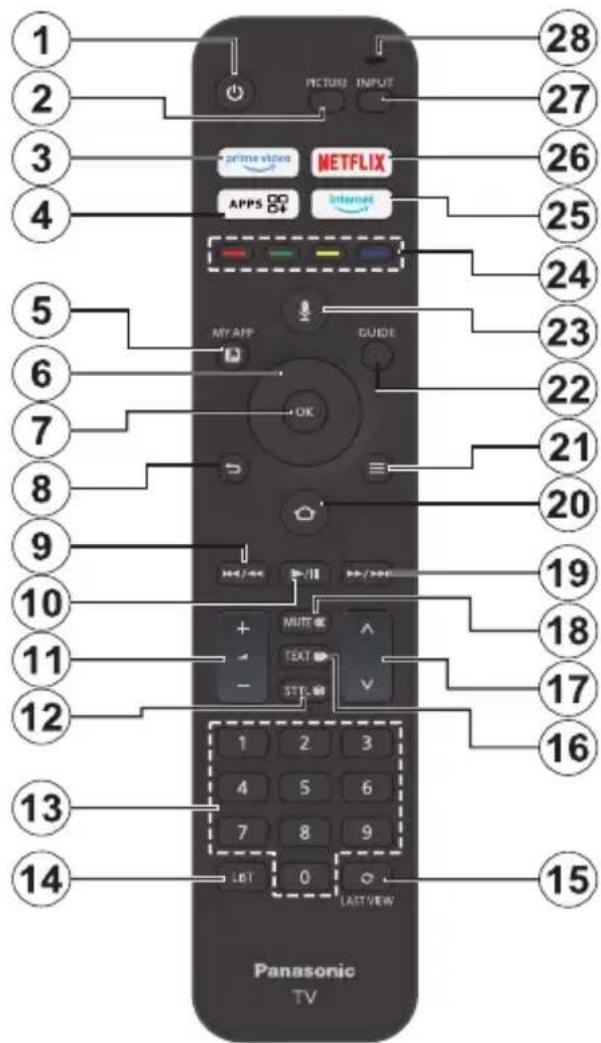
- Pohotovostní režim: Pohotovostní režim/zapnutí
- Obraz: Otevře režim obrazu.
- Prime Video: Otevře obrazovku Prime Video
- Aplikace: Zobrazí vaše aplikace a kanály
- Moje aplikace (*)
- Směrová tlačítka: Pomáhá při pohybování se v menu, obsahu, atd. a při stisknutí tlačítka Nahoru nebo Dolů v režimu TXT se zobrazí podstránky
- Vybrat: Potvrdí výběr, vstoupí do podnabídek
- Zpět/Návrat: Vrátí se na předchozí obrazovku nabídky, přejde o krok zpět, zavře otevřená okna, vrátí se na hlavní obrazovku nebo záložku Doma
- Přetočit: Posune snímky zpět v médiích, jako jsou filmy, posune se o den zpět v průvodci kanálů
- Přehrát/Pauza Přehrát: Spouští přehrávání zvoleného média Pauza: Pozastavuje přehrávání média
- Hlasitost +/-: Zvyšuje/snižuje úroveň hlasitosti
- Titulky: Zobrazuje možnosti zvuku a titulků, kde můžete změnit preferovaný jazyk a zapnout nebo vypnout titulky (pokud jsou k dispozici)
- Číselná tlačítka: Přepne kanál v režimu Live TV, zadá číslo v textovém poli na obrazovce
- Seznam: Otevře seznam kanálů
- Poslední zobrazení: Rychle cykluje mezi předchozími a stávajícími kanály a přepíná do režimu Live TV
- Text: Otevírá a zavírá teletext nebo interaktivní služby (pokud je k dispozici v režimu Live TV)
- Program +/-: Zvyšuje / Snižuje číslo kanálu v režimu Live TV
- Mute (Ztlumit): Úplně vypne zvuk TV
- Rychlé přetáčení vpřed: Posune snímky dopředu v médiích, jako jsou filmy, posune se o den dopředu v průvodci kanálů
- Domů: Otevře obrazovku Doma. Stisknutím a podržením zobrazíte nabídku rychlého nastavení
- Možnosti: Zobrazí možnosti nastavení (je-li k dispozici)
- Průvodce: Zobrazí průvodce kanály
- Hlasové tlačítko: Aktivuje mikrofon na dálkovém ovladači
- Barevná tlačítka: Pro funkce barevných tlačítek postupujte podle pokynů na obrazovce
- Internet: Otevře vyhledávač Amazon Silk
- Netflix: Spustí aplikaci Netflix
- Vstup: Zobrazuje všechny dostupné vysílání a zdroje obsahu
- Alexa LED: Rozsvítí se při stisknutí hlasového tlačítka a během procesu párování. Otvor pro mikrofon: Při používání Alexy nebo hlasového vyhledávání mluvte do mikrofonu.
(*) MOJE APLIKACE:
Tlačítku Moje aplikace můžete kdykoli přiřadit zkratku stisknutím a podržením tohoto tlačítka pro rychlý přístup k aplikacím, hlasovým příkazům Alexy a dalším. Postupujte podle pokynů na obrazovce.
Průvodce počátečním nastavením
Poznámka: Postupujte podle pokynů na obrazovce a dokončete proces počátečního nastavení. Pomocí směrových tlačítek a tlačítka Vybrat na dálkovém ovladači vyberte, nastavte, potvrďte a pokračujte.
1. Vyberte svou polohu
Vyberte svou polohu ze seznamu a pokračujte stisknutím tlačítka Vybrat.
2. Vyberte svůj jazyk
Na obrazovce budou uvedeny možnosti výběru jazyka. Vyberte požadovaný jazyk ze seznamu a pokračujte stisknutím tlačítka Vybrat.
3. Vyberte režim TV
V následujícím kroku úvodního nastavení můžete nastavit provozní režim televizoru. Možnost Použití obchodu nakonfiguruje nastavení vašeho televizoru pro prostředí obchodu. Tato možnost je určena pouze pro účely vystavení výrobku v obchodě. Pro domácí použití se doporučuje zvolit Pokračovat.
4. Spárovat dálkový ovladač s televizorem
Pokud se váš ovladač spáruje s televizorem automaticky nebo pokud jste ovladač s televizorem již jednou spárovali, tento krok bude přeskočen. Pokud tomu tak není, provede se vyhledání vašeho dálkového ovladače. Dálkový ovladač spárujte podle pokynů na obrazovce (závisí na modelu dálkového ovladače).
5. Připojení se ke své síti
I když jste televizor připojili k internetu pomocí ethernetového kabelu před zahájením počátečního nastavení, síťové připojení nebude k dispozici automaticky, musíte jej nejprve povolit v tomto kroku. Na obrazovce se zobrazí potvrzovací dialog. Budete informováni, že spotřeba energie se může zvýšit, a budete požádáni o souhlas s pokračováním. Zvýrazněte možnost Povolit a pokračujte stisknutím tlačítka Vybrat.
Pokud jste televizor nepřipojili k internetu pomocí ethernetového kabelu, televizor v tomto okamžiku po povolení síťového připojení vyhledá dostupné bezdrátové sítě a zobrazí seznam dostupných bezdrátových sítí. Vyberte svou síť a stisknutím tlačítka Vybrat se k ní připojte.
Nastavení sítě můžete později zkontrolovat nebo změnit pomocí možností v nabídce Nastavení > Síť. Pokud potřebujete další informace, nahlédněte do částí Síť a Připojení k internetu. Stisknutím tlačítka Rychlé přetáčení vpřed na dálkovém ovládání vám umožní přeskakovat kroky.
Po navázání internetového připojení televizor zkontroluje aktualizace softwaru a stáhne nejnovější software, pokud jsou k dispozici. Upozorňujeme, že to může chvíli trvat.
6. Přihlášení se pomocí účtu Amazon
Na další obrazovce se můžete přihlásit ke svému účtu Amazon. Abyste mohli používat služby Amazon, musíte být přihlášení k účtu Amazon. Pokud nebylo v předchozím kroku navázáno připojení k internetu, tento krok bude přeskočen. Pokud ještě nemáte účet na Amazonu, můžete si jej založit výběrem Nováček u Amazonu? Možnost vytvoření účtu zdarma Tento krok můžete přeskočit stisknutím tlačítka Rychlé přehrávání vpřed. Zobrazí se dialogové okno pro potvrzení. Zvýrazněte Provést později a pokračujte stisknutím tlačítka Vybrat. Pokud tento krok přeskočíte, některé z následujících kroků se mohou lišit nebo mohou být také přeskočeny.
Jakmile bude účet zaregistrován, budete dotázáni, zda chcete používat účet, ke kterému jste se přihlásili. V tomto okamžiku si můžete zvolit změnu účtu, přečíst si podmínky, které bude nutné přijmout, pokud si přejete pokračovat. Zvýrazněte symbol se třemi tečkami vedle textů ve spodní části obrazovky a klikněte na Vybrat, poté si můžete přečíst více informací o souvisejícím tématu. Zvýrazněte Pokračovat a stiskněte tlačítko Vybrat pro pokračování bez změny účtu.
Pokud jste televizor připojili k internetu prostřednictvím sítě WLAN, v tomto okamžiku se zobrazí dialogové okno s dotazem, zda chcete uložit heslo WLAN na Amazon. Zvýrazněte Ano a pro potvrzení a pokračování stiskněte tlačítko Vybrat. Chcete-li pokračovat bez potvrzení, vyberte Ne.
7. Obnovit Fire TV
Pokud jste dříve používali zařízení Fire TV, můžete pro tento televizor použít nastavení z tohoto zařízení. Pokud s Fire TV začínáte, zvýrazněte možnost Přeskočit a stiskněte tlačítko Vybrat.
Chcete-li obnovit předchozí zařízení Fire TV, zvýrazněte možnost Obnovit a stiskněte tlačítko Vybrat. Zobrazí se seznam vašich zařízení Fire TV. Zvýrazněte požadované zařízení a stiskněte tlačítko Vybrat. Váš televizor nyní obnoví všechna nastavení tak, aby odpovídala vašemu jinému zařízení Fire TV.
8. Prime Video
V závislosti na vybraném místě se mohou dále zobrazit stručné informace o hlavních video službách. V tuto chvíli můžete zahájit 30denní bezplatnou zkušební verzi. Zvýrazněte Nyní ne a stiskněte tlačítko Vybrat pro přeskočení.
9. Výběr aplikace
V dalším kroku můžete vybrat aplikace, které chcete stáhnout. Zvýrazněte možnost Začínáme a pokračujte stisknutím tlačítka Vybrat. Aplikace jsou ke stažení zdarma, ale některé z nich mohou vyžadovat platbu za
plný přístup. Zvýrazněte Ne, děkuji a stiskněte tlačítko Vybrat pro přeskočení.
10. Rodičovská kontrola
Rodičovskou kontrolu můžete aktivovat v tomto okamžiku nebo to můžete udělat později.
Pamatujte, že pokud zvolíte možnost Bez rodičovské kontroly, nákup a přehrávání videa bez kódu PIN bude povoleno.
Pokud zvolíte možnost Povolit rodičovskou kontrolu, budete dále požádáni o zadání kódu PIN. Toto je Prime Video PIN a souvisí s vaším účtem Amazon. K zadání kódu PIN použijte tlačítka na dálkovém ovladači, jak je znázorněno na obrazovce. Budete jej muset zadat pro přístup k některým nabídkám, službám, obsahu atd. chráněným tímto kódem PIN. Pokud jste PIN zapomněli, postupujte podle odkazu zobrazeného na obrazovce a resetujte jej.
O funkci budete informováni na další obrazovce. Pokračujte stisknutím tlačítka Vybrat.
Nastavení rodičovské kontroly můžete později zkontrolovat nebo změnit pomocí možnosti Rodičovská kontrola v nabídce Nastavení > Předvolby.
11. Co je nového na Fire TV
Můžete získat nejnovější zprávy o televizních pořadech, filmech, produktových novinkách, speciálních nabídkách a další. E-maily budou zasílány na e-mailovou adresu spojenou s vaším účtem Amazon. Předplatné můžete kdykoli zrušit. Chcete-li se přihlásit k odběru, vyberte možnost Předplatné nebo zvýrazněte možnost Přeskočit a stisknutím tlačítka Vybrat tento krok přeskočte.
12. Vítejte ve Fire TV
Na další obrazovce budou uvedeny stručné informace o používání Fire TV. Po přečtení pokračujte stisknutím tlačítka Vybrat.
13. Vyhledávání televizních kanálů
V dalším kroku budete dotázáni, zda chcete vyhledávat kanály. Zvýrazněte Ano a stisknutím tlačítka Vybrat spusťte vyhledávání. Zvýrazněte Ne a stisknutím tlačítka Vybrat odložte vyhledávání na později.
Před zahájením vyhledávání budete požádáni, abyste zkontrolovali, zda je vaše anténa nastavena a zda je anténní kabel správně zapojen do anténní zásuvky na vašem televizoru. Pokračujte stisknutím tlačítka Vybrat.
14. Typ vysílání
Dalším krokem je výběr typu kanálu. Vyberte předvolbu vyhledávání pro instalaci kanálů pro funkci Live TV. K dispozici budou možnosti kabelové, pozemní a satelitní.
Pokud je vybrána možnost Kabelové nebo Pozemní, televizor vyhledá digitální pozemní nebo digitální kabelové vysílání. Na další obrazovce vyberte metodu vyhledávání a stisknutím tlačítka Vybrat spusťte vyhledávání.
Pokud je vybrána možnost Satelitní, můžete v dalším kroku vybrat operátora, pokud je k dispozici. Můžete si také vybrat provedení ručního nebo úplného vyhledávání kanálů nebo import seznamu kanálů z připojeného paměťového zařízení USB. Zvýrazněte preferovanou volbu operátora a pokračujte stisknutím tlačítka Vybrat. Pokud je vybrán jiný než výchozí operátor, zobrazí se potvrzovací dialogové okno. Zvýrazněte Ano a stiskněte tlačítko Vybrat pro pokračování s vybraným operátorem. Dále se zobrazí obrazovka Satelitní připojení. V závislosti na vašem předchozím výběru mohou být některé možnosti přednastaveny automaticky. V případě potřeby je změňte a pokračujte.
Pokud máte vhodný seznam kanálů, který byl dříve exportován na paměťové zařízení USB, můžete v tomto okamžiku také použít možnost Přizpůsobený seznam kanálů. Připojte paměťové zařízení USB k televizoru, zvýrazněte tuto možnost a pokračujte stisknutím tlačítka Vybrat.
Pokud zvolíte možnost Kompletní skenování kanálů nebo Ruční skenování kanálů, budete muset v dalším kroku vybrat možnost satelitní. Poté se zobrazí obrazovka Satelitní připojení. Na další obrazovce ručně nastavte možnosti Typ LNB, Napájení LNB, Verze DiSEqC, Jednoduchý kabel, ToneBurst a Skenovací režim odpovídající vašemu prostředí. Když nastavíte možnost Verze DiSEqC, zpřístupní se možnost Port. Po nastavení verze DiSEqC budete muset pomocí této možnosti nastavit port DiSEqC. Pokud zvolíte Ruční vyhledávání kanálů, budete muset před zahájením vyhledávání dodatečně nakonfigurovat možnosti Frekvence, Polarizace a Přenosová rychlost.
Po dokončení stiskněte tlačítko Přehrát/Pauza. Televizor začne vyhledávat dostupná vysílání.
Zatímco vyhledávání pokračuje, můžete jej zrušit stisknutím tlačítka Vybrat. Zobrazí se dialogové okno pro potvrzení. Zvýrazněte Ano a stiskněte tlačítko Vybrat pro zrušení.
Po dokončení počátečního nastavení se zobrazí výsledky. V tomto okamžiku můžete provést změny v seznamu kanálů nebo zahájit nové vyhledávání. Zvýrazněte možnost Hotovo a stiskněte tlačítko Vybrat pro dokončení nastavení.
Dále se zobrazí obrazovka výběru profilu. Můžete vybrat profil, přidat nový nebo upravit nastavení profilu. Zvýrazněte profil, se kterým chcete pokračovat, a stiskněte tlačítko Vybrat.
Zobrazí se Domovská obrazovka. Chcete-li přepnout do režimu Live TV a sledovat televizní kanály, stiskněte tlačítko Live na dálkovém ovládání (dostupnost závisí
na modelu dálkového ovládání). Můžete také vybrat kanál z řádku Vysíláno na kartě Domů nebo vybrat možnost Anténní nebo Satelitní vstup z nabídky Vstupy nebo z řádku Vstupy na kartě Vstupy na domovské obrazovce. Stisknutím tlačítka Vybrat zahájíte sledování. Stisknutím tlačítka Vstup otevřete nabídku Vstupy (dostupnost závisí na modelu dálkového ovládání).
Úvodní obrazovka
Abyste mohli využívat výhody svého zařízení Amazon Fire TV, musí být televizor připojen k internetu. Připojte televizor k domácí síti pomocí vysokorychlostního připojení k internetu. Televizor můžete připojit bezdrátově nebo kabelem k modemu / routeru. Podívejte se na části Sít' a Připojení k internetu, kde najdete další informace o připojení vašeho televizoru k internetu.
Hlavní obrazovka je centrem Vašeho televizoru. Pro zobrazení hlavního menu stiskněte na svém dálkovém ovladači tlačitko Domů. Z hlavní obrazovky můžete spustit libovolnou aplikaci, přepnout na televizní kanál, sledovat film nebo přepnout na připojené zařízení. V závislosti na nastavení vašeho televizoru a výběru země v počátečním nastavení může hlavní obrazovka obsahovat různé položky.
Hlavní obrazovka je uspořádána do několika záložek. K dispozici budou záložky Profily, Vstupy, Moje položky, Najít, Domů, Živě, nedávno použité aplikace, Vaše aplikace a Kanály a Nastavení (symbol ozubeného kola). Můžete je procházet pomocí směrových tlačítek. Dostupné záložky se mohou lišit v závislosti na stavu síťového připojení vašeho televizoru a na tom, zda jste se přihlásili ke svému účtu Amazon. Chcete-li zobrazit obsah, přesuňte fokus na požadovanou možnost záložky. Dostupné možnosti zvýrazněné záložky budou obecně umístěny v řádcích. K procházení možností použijte směrová tlačítka na dálkovém ovladači. Vyberte řádek a přesuňte fokus na požadovanou položku v řádku. Stisknutím tlačítka Vybrat provedete výběr nebo přejdete do podnabídky.
Otevře se hlavní obrazovka s e záložkou Domů. Pomocí záložky Najít můžete vyhledávat a najít obsah, který hledáte. Má speciální vyhledávací funkci, kde můžete bud' stisknout hlasové tlačitko Alexa (pokud má váš dálkový ovladač vestavěný mikrofon) a požádat Alexu, aby našla, co hledáte, nebo můžete zadať slovo a zahájit vyhledávání. Knihovna zobrazí veškerý obsah, který jste přidali do seznamu sledovaných.
Live TV
Živé televizní vysílání označuje kanály, které byly naladěny prostřednictvím anténního, kabelového a satelitního připojení. Existuje několik způsobů, jak sledovat živé televizní kanály. Můžete stisknout tlačítko Live na dálkovém ovladači (dostupnost závisí na modelu dálkového ovladače) a přepnout do režimu Live TV a sledovat televizní kanály. Kanál můžete také vybrat z řádku Vysíláno na kartě Doma nebo Živě nebo vybrat možnost vstupu Anténa nebo Satelit z nabídky Vstupy nebo řádku Vstupy na kartě Vstupy na domovské obrazovce, sledování pak zahájíte kliknutím na Vybrat. Stisknutím tlačítka Vstup otevřete nabídku Vstupy (dostupnost závisí na modelu dálkového ovládání).
Pokud není instalace kanálu dokončena, řádek Vysíláno nebude dostupný.
Přizpůsobení nastavení televizoru
Upravení nastavení obrazu
Umožňuje nastavit preferovaná nastavení obrazu. Do nabídky nastavení obrazu se dostanete prostřednictvím nabídky Nastavení na hlavní obrazovce nebo stisknutím a podržením tlačítka Domů po dobu 2 sekund při prohlížení libovolného vstupu.
Přístup k nastavení obrazu prostřednictvím nabídky nastavení
Stiskněte tlačítko Domů a přejděte na kartu Nastavení. Přejděte na možnost Zobrazení a zvuk a stiskněte tlačítko Vybrat. Přejděte dolů na možnost Nastavení obrazu a stiskněte tlačítko Vybrat. Přejděte dolů a vyberte vstup, u kterého chcete upravit nastavení obrazu, a stiskněte tlačítko Vybrat. TV změní vybraný vstup. Na pravé straně obrazovky se zobrazí nabídka Nastavení obrazu.
Přístup k nastavení obrazu během sledování televize
Při sledování vstupu, který chcete upravit, stiskněte a podržte tlačítko Domů po dobu 2 sekund. Na pravé straně obrazovky se zobrazí nabídka rychlého nastavení. Přejděte dolů, zvýrazněte položku Obraz a stiskněte tlačítko Vybrat. Možnosti nastavení obrazu se objeví na pravé straně obrazovky.
Následující možnosti zobrazují všechny dostupné úpravy nastavení obrazu na vašem televizoru.
Nastavení obrazu jsou specifická pro každý vstup a všechna tato nastavení nebudou platit pro všechny vstupy. Některé možnosti nemusí být k dispozici v závislosti na zdroji vstupu.
Režim obrazu: Nastavte režim obrazu podle vašich preferencí nebo podle požadavků. Režim obrazu lze nastavit na jednu z těchto možností: Standardní, Film, Dynamický, Sport, Hra, PC a Přizpůsobený. Každý režim můžete také upravit ručně. Dostupné možnosti
se mohou lišit v závislosti na aktuálně nastaveném vstupním zdroji.
Podsvícení: Zvyšuje nebo snižuje jas podsvícení od 0 do 100.
Dynamické podsvícení: Nastavte Dynamické podsvícení na Zapnuto, Vypnuto nebo Eko.
Sytost barev: Upraví rozdíl mezi světlými a tmavými úrovněmi v obraze. Rozsah je od 0 do 100.
Nastavení obrazovky: Formát obrazu lze nastavit na Automatický, 16:9 a 4:3.
Pokročilé nastavení
Kontrast: Upraví rozdíl mezi světlými a tmavými úrovněmi v obraze. Rozsah je od 0 do 100.
Lokální kontrast: Rozdělí každý snímek na malé oblasti a aplikuje nezávislé kontrastní křivky pro každou odlišnou oblast. Lokální ovládání kontrastu má 4 různá nastavení: Vypnuto, Nízké, Střední a
Vysoké. Zvýrazněte požadované nastavení a poté stiskněte Vybrat.
Gama: Gamu lze nastavit mezi hodnotou -4 a 4.
Odstín: Zvyšuje nebo snižuje odstín obrazu od -50 (zelené) do 50 (červené).
Teplota barev: Nastaví požadovanou hodnotu teploty barev. K dispozici jsou možnosti Chladné, Standardní a Teplé.
Ostrost: Upravuje úroveň ostrosti na okrajích mezi tmavými a světlými oblastmi obrazu. Rozsah je od 0 do 100.
MPEG NR: MPEG Redukce šumu má 4 různá nastavení: Vypnuto, Nízká, Střední a Vysoká. Zvýrazněte požadované nastavení a poté stiskněte Vybrat.
Redukce šumu: Redukce šumu má 4 různá nastavení: Vypnuto, Nízké, Střední a Vysoké. Zvýrazněte požadované nastavení a poté stiskněte Vybrat.
Přirozené kino: Nastavte Přirozené kino na Vypnuto nebo Zapnuto.
Obnovení obrázku: Dostupné možnosti se mohou lišit v závislosti na vstupním zdroji.
Úprava nastavení zvuku
Umožňuje upravit nastavení zvuku na televizoru. Do nabídky nastavení zvuku se dostanete prostřednictvím nabídky Nastavení na hlavní obrazovce nebo stisknutím a podržením tlačítka Domů po dobu 2 sekund při prohlížení libovolného vstupu.
Přístup k nastavení zvuku prostřednictvím nabídky nastavení
Stiskněte tlačítko Domů a přejděte na kartu Nastavení. Přejděte na možnost Zobrazení a zvuk a stiskněte tlačítko Vybrat. Přejděte dolů na možnost Nastavení zvuku a stiskněte tlačítko Vybrat. Možnosti nastavení zvuku se objeví na pravé straně obrazovky.
Přístup k nastavení zvuku během sledování televize
Při sledování vstupu, který chcete upravit, stiskněte a podržte tlačítko Domů po dobu 2 sekund. Na pravé straně obrazovky se zobrazí nabídka rychlého nastavení. Přejděte dolů, zvýrazněte položku Zvuk a stiskněte tlačítko Vybrat. Možnosti nastavení zvuku se objeví na pravé straně obrazovky.
Obsah zvukové menu
Následující možnosti zobrazují všechny dostupné úpravy nastavení zvuku na vašem televizoru.
Režim Dolby: Nastavení zvuku u Dolby Audio jsou definována předem. Dostupné možnosti jsou Standardní, Hudba, Řeč, Sport, Stadion, Uživatel a Vypnuto. Jsou navrženy tak, aby vám poskytovaly nejlepší kvalitu zvuku u obsahu, který si prohlížíte. Zvýrazněte požadované nastavení a poté stiskněte Vybrat.
Režim DTS: Toto nastavení je dostupné pouze v případě, že je vypnutý režim Dolby. Režim DTS má 6 různých nastavení Standardní, Hudba, Film, Čistý hlas, Zvýrazněné basy a Plochý. Výchozí nastavení je Standardní. Zvýrazněte požadované nastavení a poté stiskněte Vybrat.
Pokročilé nastavení: Zde budete moci zapnout nebo vypnout Čistý dialog, TruVolume a DTS Virtual:X. Zvýrazněte požadovanou možnost a stisknutím tlačítka Zvolit ji zapněte nebo vypněte. Můžete také nakonfigurovat nastavení Vyvážení a Ekvalizér
Čistý dialog: Vylepšuje srozumitelnost signálu pro jasný dialog, který je slyšitelný i přes zvukové efekty na pozadí.
TruVolume: Poskytuje konzistentní a pohodlnou úroveň hlasitosti napříč obsahem.
DTS Virtual:X: Reprodukuje zvýšené zvuky a filmový prostorový zvuk bez prostorových reproduktorů.
Vylepšení dialogu: Toto nastavení bude dostupné pouze v případě, že režim Dolby není nastaven na Vypnuto. K dispozici budou možnosti Vypnuto, Nízký, Střední a Vysoký.
Vyrovnávání hlasitosti: Toto nastavení bude dostupné pouze v případě, že režim Dolby není nastaven na Vypnuto. Umožňuje vám vyrovnat úrovně zvuku. K dispozici budou možnosti Vypnuto, Nízká, Střední a Vysoká.
Balance (Vyvážení): Nastavuje úroveň zvuku z levého a pravého reproduktoru a lze ji nastavit od -25 do 25. Výchozí nastavení je 0.
Ekvalizér: Toto nastavení je dostupné pouze po vypnutí režimu Dolby. Ekvalizér má 5 různých nastavení: 100 Hz, 500 Hz, 1,5 kHz, 5 kHz a 10 kHz. Každé nastavení lze upravit od -10 do 10, výchozí nastavení je u všech 0.
TV reproduktory: Reproduktor televizoru zapnete nebo vypnete stisknutím tlačítka Vybrat.
Reset: Obnoví všechna nastavení na výchozí tovární hodnoty.
Nastavení
Pokud potřebujete na svém televizoru cokoli změnit nebo upravit, požadované nastavení najdete v nabídce Nastavení. Do nabídky Nastavení se dostanete z hlavní obrazovky televizoru. Stiskněte tlačítko Domů a přejděte na Nastavení. Nabídka nastavení je rozdělena do jednotlivých nabídek, aby bylo snadné najít to, co hledáte.
Vstupy
Pomocí nabídky Vstupy můžete přepínat mezi vstupy a také zde můžete vybrat Přehrávač médií, pokud máte k jedné z USB zásuvek připojenou USB jednotku.
Vstup do nabídky Vstupy
Do nabídky Vstupy se dostanete přes nabídku Nastavení na hlavní obrazovce. Stisknutím tlačítka Domů zobrazte domovskou obrazovku a poté přejděte na položku Nastavení. Stisknutím směrového tlačítka dolů zvýrazněte položku Vstupy a stiskněte tlačítko Vybrat.
K možnostem vstupu můžete také přistupovat z karty Vstupy na Domovské obrazovce nebo můžete jednoduše stisknutím tlačítka Vstup otevřít nabídku Vstupy (dostupnost závisí na modelu dálkového ovládání).
Výběr vstupu
Stisknutím směrových tlačítek doleva/doprava zvýrazněte požadovaný vstup a poté stiskněte tlačítko Vybrat. Váš televizor se nyní přepne na tento vstup.
Změna názvu vstupů
Název vstupu lze změnit pro vstupy HDMI. Zvýrazněte vstup, který chcete přejmenovat, a stiskněte tlačítko Možnosti. Zvýrazněte možnost Změnit název zařízení a stiskněte tlačítko Vybrat. Nyní uvidíte seznam zařízení, zvýrazněte to, které jste připojili, a stiskněte tlačítko Vybrat. Poté vyberte Další.
Pokud chcete nastavit vstupy zpět na jejich původní názvy, zvýrazněte daný vstup, stiskněte tlačítko Možnost a vyberte Obnovit vstup.
Přehrávač médií
Pokud máte paměťové zařízení USB zapojeno do jedné z USB zásuvek nebo máte soubory v Galerii, můžete k nim přistupovat a zobrazovat je v přehrávači médií. Přehrávač médií umožňuje zobrazovat obrázky nebo přehrávat videa a zvukové soubory.
V nabídce Vstupy zvýrazněte Přehrávač médií a stiskněte Vybrat. Pokud používáte přehrávač médií poprvé, můžete být dotázáni, zda chcete povolit galerii přístup k fotografiím, médiím a souborům ve vašem zařízení. Galerie je název používaný pro váš televizor, takže zvýrazněte Povolit a stiskněte tlačítko Vybrat.
V otevřeném přehrávači médií uvidíte v horní části obrazovky 4 karty, zvýrazněním položky Vaše soubory zobrazíte všechny soubory, Videa zobrazíte všechna videa, Obrázky zobrazíte všechny obrázky a Audio zobrazíte všechny zvukové soubory.
Na těchto kartách budou dostupné možnosti zobrazení. Zobrazí se Zobrazit všechny možnosti a složky, které obsahují mediální soubory. Při procházení možnostmi se na obrazovce zobrazí pouze mediální soubory ve zvýrazněné složce. Chcete-li zobrazit všechny soubory, zvýrazněte možnost Zobrazit vše.
Stiskněte tlačítko Možnosti, zvýrazněte položku Seřadit a stisknutím tlačítka Vybrat zobrazte dostupné možnosti řazení souborů zobrazených na obrazovce.
Pokud je na USB jednotce uloženo více obrázků, můžete pomocí svých obrázků vytvořit prezentaci. Zvýrazněte kartu Obrázky v horní části obrazovky a stiskněte tlačítko Možnosti. V nabídce Možnosti zvýrazněte volbu Vícenásobný výběr obrázků a stiskněte tlačítko Vybrat. Nyní vyberte obrázky, které chcete přidat do prezentace, zvýrazněním každého obrázku a stisknutím tlačítka Vybrat. Jakmile vyberete všechny obrázky, prezentaci spustíte stisknutím tlačítka Přehrát/Pauza.
Jakmile spustíte prezentaci, můžete změnit nastavení prezentace. Stisknutím tlačítka Možnosti zobrazíte dostupné možnosti. Můžete nastavit možnosti Album, Styl snímku, Rychlost snímku a Náhodně podle vašich preferencí. Upravte nastavení a poté stisknutím tlačítka Přehrát/Pauza zobrazte prezentaci.
Podporované formáty videa: MPEG, MKV, MP4, MOV, 3GP a AVI.
Podporované formáty obrázků: JPEG, JPG, BMP a PNG.
Podporované hudební formáty: MP3 a WAV.
Oznámení
Nabídka oznámení zobrazuje všechna oznámení o vašem televizoru. Symbol oznámení (malá bublina) se zobrazí v pravém horním rohu symbolu ozubeného kola na Domovské obrazovce, což znamená, že máte nová oznámení.
Čtení oznámení
Zvýrazněte Oznámení v nabídce Nastavení a stiskněte tlačítko Vybrat. Malé číslo v malé bublině v pravém horním rohu možnosti Oznámení označuje, kolik oznámení na vás čeká. Zobrazí se všechna dostupná oznámení. Projděte si je, zvýrazněte oznámení, které si chcete přečíst, a stiskněte tlačítko Vybrat. Na obrazovce se zobrazí oznamovací zpráva.
Vymazání oznámení
Jednotlivá oznámení nebo všechna lze smazat. Chcete-li vymazat jednotlivá oznámení, zvýrazněte oznámení a stiskněte tlačítko Možnosti. V nabídce Možnosti zvýrazněte možnost Zrušit a stiskněte tlačítko Vybrat. Oznámení bude smazáno. Chcete-li vymazat všechna upozornění, stiskněte tlačítko Možnosti, zvýrazněte možnost Zrušit vše a stiskněte tlačítko Vybrat. Všechna oznámení budou smazána.
Správa oznámení
U oznámení týkajících se Appstore může být k dispozici možnost Spravovat. Zvýrazněte oznámení a stiskněte tlačítko Možnosti. Zvýrazněte možnost Spravovat a stiskněte tlačítko Vybrat. Budete přesměrováni na možnost nastavení Oznámení v nabídce Nastavení>Aplikace>Appstore. Stisknutím tlačítka Vybrat vypnete oznámení související s Appstore.
Nastavení upozornění
Chcete-li nakonfigurovat nastavení oznámení, nejprve vymažte všechna oznámení. Stiskněte tlačítko Možnosti, když je na obrazovce zobrazena zpráva „Žádná nová oznámení“, poté zvýrazněte Nastavení a stisknutím tlačítka Vybrat zobrazte dostupné možnosti. K dispozici budou 2 možnosti. Pomocí možnosti Nerušit můžete skrýt nebo zobrazit všechna vyskakovací okna s upozorněním aplikace. Pomocí možnosti Upozornění aplikací můžete zablokovat nebo odblokovat upozornění z jednotlivých aplikací.
Profily
Pomocí nabídky profilů můžete přepínat mezi profily přidruženými k vašemu účtu. Můžete je také upravit a přidat nový profil, pokud si přejete. Pro podrobnější konfiguraci můžete použít možnost Nastavení profilu zde pro přístup k nabídce nastavení účtu a profilu.
Účet a profil
Možnost správy nastavení účtu Amazon se může lišit v závislosti na stavu registrace účtu. Pokud jste se zaregistrovali pomocí svého účtu Amazon, zobrazí se možnost Nastavení účtu a profilu. V opačném případě se zobrazí Přihlášení/Vytvoření účtu Amazon. Zde si můžete zaregistrovat/zrušit registraci svého účtu nebo synchronizovat zakoupený obsah Amazonu.
Účet u Amazonu
Pokud si přejete odstranit svůj účet Amazon z televizoru, zruště registraci. Tím se nesmaže váš účet Amazon, pouze se odstraní z tohoto televizoru. Zrušení registrace vašeho účtu odstraní obsah z vašeho televizoru a mnoho funkcí nebude fungovat, dokud nebude zaregistrován nový účet.
Zvýrazněte Amazon účet a stiskněte tlačítko Vybrat.
Poté zvýrazněte možnost Zrušit registraci a stisknutím tlačítka Vybrat zrušte registraci účtu. Bude to trvat několik sekund.
Důležité: Zrušením registrace účtu NEODSTRANÍ všechna osobní data. Chcete-li odstranit všechna osobní data, budete muset obnovit výchozí nastavení televizoru z výroby. Chcete-li to provést, přejděte do Nastavení > Zařízení a software > Obnovit výchozí nastavení z výroby.
Po zrušení registrace účtu se zobrazí obrazovka Přihlášení/Vytvoření účtu Amazon, abyste se mohli přihlásit pomocí jiného účtu.
Synchronizace obsahu Amazon
Pokud jste zakoupili obsah, jako jsou filmy, lze je prohlížet na jiných zařízeních synchronizací obsahu Amazonu.
Zvýrazněte Synchronizovat obsah Amazon a stiskněte tlačítko Vybrat. Objeví se slovo 'Synchronising' (Probíhá synchronizace). Váš zakoupený obsah bude nyní možné zobrazit na jiných zařízeních.
Prime Video
Zobrazí se informace o tom, kde můžete spravovat své předplatné a transakce.
Dětské nastavení
Zde můžete spravovat nastavení dětského profilu včetně přidávání obsahu, nastavení časových limitů a správy vašeho dětského PINU.
Rodičovská kontrola
Váš televizor je vybaven určitou výchozí ochranou, které po aktivaci vyžaduje zadání PIN kódu pro nákupy, spouštění aplikací a také omezí sledování obsahu s hodnocením pro mládež a vyšší. Rodičovská kontrola je standardně nastavena na VYPNUTO.
Zvýrazněte položku Rodičovská kontrola a stisknutím tlačítka Vybrat ji zapněte.
Poznámka: Při zapnutí nebo vypnutí rodičovské kontroly budete požádáni o zadání PIN kódu. Toto je Prime Video PIN a souvisí s vaším účtem Amazon. Pokud jste PIN zapomněli, postupujte podle odkazu zobrazeného na obrazovce a resetujte jej.
Profily
Zde můžete spravovat profily spojené s vaším účtem. Zvýrazněte Profily a stiskněte tlačítko Vybrat.
Sdílení profilu
Funkce Sdílení profilů umožňuje dospělým lidem Amazon Household vybírat si vzájemné profily na Prime Video a Fire TV. Zde najdete stránku, kde můžete tato nastavení změnit.
Síť
Nabídka Síť obsahuje všechna nastavení pro připojení televizoru k internetu. Zde se zobrazí všechny dostupné sítě i možnost nakonfigurovat vaši vlastní síť.
Pokud jste televizor připojili pomocí ethernetového kabelu nebo možnost Povolit síť není nastavena na Vypnuto, bezdrátové sítě nebudou uvedeny a možnosti související s bezdrátovými sítěmi nebudou dostupné.
Kontrola stavu sítě
V nabídce Nastavení zvýrazněte Síť a stiskněte tlačítko Vybrat.
Nabídka Síť zobrazí 3 nejsilnější bezdrátové sítě, které váš televizor dokáže najít, vaše síť je ta, pod kterou je napsáno „Připojeno“.
Zvýrazněte svou síť, pokud jste připojeni, pod názvem síť se zobrazí Připojeno. V pravé části obrazovky se zobrazí Zabezpečení vašeho připojení. Se zvýrazněnou sítí stiskněte tlačítko Přehrát/Pauza a zkontrolujte síť. Uvidíte stav připojení vaší sítě. Stisknutím tlačítka Zpět tuto obrazovku opustíte. Pokud chcete síť zapomenout, stiskněte tlačítko Možnosti, když je vaše síť zvýrazněná.
Zobrazení všech sítí
Chcete-li vyhledat další sítě, zvýrazněte možnost Zobrazit všechny sítě a stiskněte tlačítko Vybrat. Nyní uvidíte seznam všech sítí, které váš televizor dokáže najít. Pokud přejdete dolů na konec seznamu, máte také možnost znovu vyhledat sítě.
Připojení k síti pomocí tlačítka WPS nebo PINu
Pokud si nepamatujete své heslo WLAN, pomocí možnosti WPS dočasně deaktivuje heslo vašeho routeru, což vám umožní se k němu připojit bez něj.
Zvýrazněte preferovanou možnost připojení WPS a stiskněte tlačítko Vybrat, poté postupujte podle pokynů na obrazovce.
Rozšířené nastavení sítě
Pokud jste si jisti používáním nastavení sítě, můžete síť nastavit ručně zvýrazněním položky Připojit se k jiné síti a stisknutím tlačítka Vybrat. Budete muset ručně zadat všechna požadovaná síťová nastavení, a to pomocí klávesnice na obrazovce.
Pokud jste televizor připojili pomocí ethernetového kabelu, můžete také nakonfigurovat nastavení sítě. Toto je také pokročilejší nastavení pro uživatele, kteří si jsou jisti nastavením sítí.
Uložení hesla WLAN do vašeho účtu Amazon
Vaše heslo WLAN lze uložit do účtu Amazon, což může být užitečné, pokud chcete ke stejné síti připojit i další zařízení. Výchozí nastavení je Vypnuto.
Zvýrazněte Uložit hesla Wi-Fi na Amazon a stiskněte tlačítko Vybrat. Vaše heslo WLAN bude nyní uloženo ve vašem účtu. Vypnutím této možnosti jej lze kdykoli smazat.
Zapnutí televizoru přes LAN a WLAN
Povolte vybraným zařízením a aplikacím zapnutí televizoru přes LAN a WLAN. Zapnutí této možnosti může zvýšit spotřebu energie vašeho televizoru.
Pokud povolíte síťové připojení, tato možnost bude povolena automaticky. Možnost deaktivujete zvýrazněním možnosti Zapnout pomocí LAN a Wi-Fi a stisknutím tlačítka Vybrat.
Změna stavu připojení
Pokud jste síťové připojení nepovolili během procesu počátečního nastavení, můžete jej povolit pomocí této možnosti. Nebo jej můžete zakázat, pokud jste jej povolili dříve.
Chcete-li povolit či zakázat síťové připojení, zvýrazněte Povolit síť a stiskněte tlačítko Vybrat. Pokud potřebujete další informace, přečtěte si část Připojení k internetu.
Základní tipy pro odstraňování problémů s Wi-Fi
Zde si můžete prohlédnout podobné tipy a restartovat Fire TV. Zvýrazněte Základní tipy pro odstraňování problémů s Wi-Fi a stiskněte tlačítko Vybrat.
Displej a Audio
Tato nabídka obsahuje všechna nastavení a úpravy obrazu a zvuku a také další nastavení, jako je zapínání televizoru, zrcadlení obrazovky, nastavení spořiče obrazovky a ovládání zařízení HDMI CEC.
V nabídce Nastavení zvýrazněte Diplej a Audio a stiskněte Vybrat.
Nastavení obrazu
Nastavení obrazu lze upravit na každém vstupu, takže každý vstup lze nastavit tak, aby měl vlastní nastavení obrazu. Informace o úpravě jednotlivých nastavení naleznete v části Přizpůsobení nastavení TV této příručky.
Chcete-li upravit nastavení obrazu při sledování televizoru, stiskněte a podržte tlačítko Domů a v
nabídce na pravé straně obrazovky vyberte možnost Obraz.
Audio nastavení:
Zde lze upravit nastavení zvuku, informace o úpravě jednotlivých nastavení naleznete v části Přizpůsobení nastavení TV této příručky.
Chcete-li upravit nastavení zvuku při sledování televizoru, stiskněte a podržte tlačítko Domů a v nabídce na pravé straně obrazovky vyberte možnost Zvuk.
Apple AirPlay a HomeKit
Streamujte ze svých zařízení Apple a ovládejte obsah pomocí Apple AirPlay a HomeKit. Budete přesměrováni na nastavení Apple AirPlay a HomeKit pro nastavení a konfiguraci.
Ovládací prvky napájení
Nabídka Ovládací prvky napájení má 2 možnosti: Zapnutí a Hlasové příkazy, když je TV obrazovka vypnutá.
Zapnutí: Nastavení Zapnutí vám umožňuje vybrat, ve kterém stavu se má televizor zapnout, buď poslední vstup, který jste sledovali, nebo Domovskou obrazovku.
Zvýrazněte Zapnout a stiskněte Vybrat. Zvýrazněte Domů nebo Poslední vstup a stiskněte Vybrat. Vedle vaší volby se objeví zaškrtnutí.
Hlasové příkazy, když je TV obrazovka vypnutá: Když je tato funkce povolena, můžete zadávat hlasové příkazy prostřednictvím propojeného zařízení Alexa nebo Apple HomeKit, i když je obrazovka televizoru vypnutá. Obrazovka televizoru se zapne a provede hlasový příkaz. Zvýrazněte tuto možnost a stiskněte Vybrat. Vyberte Ano a stiskněte Vybrat.
Audio výstup
Nabídka Audio výstup má 6 možností: TV reproduktory, Konektor audio výstupu, Digitální formát zvuku, DTS DRC a Synchronizace zvuku Bluetooth.
Zvýrazněte Audio výstup a stiskněte Vybrat.
TV reproduktory: V nabídce TV reproduktory můžete zapnout nebo vypnout vestavěné reproduktory televizoru. Pokud jste připojili soundbar, možná je budete chtít vypnout.
TV reproduktory vypnete nebo zapnete zvýrazněním možnosti TV reproduktory a stisknutím tlačítka Vybrat.
Konektor audio výstupu: Na zadní straně televizoru najdete 3,5mm audio konektor. U linkového výstupu zvolte pevný a u sluchátek variabilní.
Digitální audio formát: V závislosti na typu připojeného zvukového zařízení budete možná muset upravit formát zvuku, který váš televizor vysílá. Formát zvuku lze změnit zde.
Zvýrazněte Digitální audio formát a stiskněte Vybrat.
Zvýrazněte požadovaný formát zvuku PCM, Dolby Audio, Pass-through či Auto a stiskněte Vybrat. Ve výchozím nastavení je definováno Auto.
DTS DRC: Nabídka DTS DRC umožňuje zapnout nebo vypnout DTS DRC.
DTS DRC zapnete či vypnete zvýrazněním DTS DRC a stisknutím tlačítka Vybrat.
Bluetooth audio synchronizace: Pokud máte k televizoru připojený reproduktor nebo sluchátka pomocí funkce Bluetooth, možná budete muset synchronizovat zvuk se zařízením. Výběrem této možnosti to udělá za vás.
Připojte Bluetooth zařízení k televizoru, zvýrazněte možnost Bluetooth audio synchronizace a stiskněte tlačítko Vybrat.
Povolit zrcadlení displeje
Umožněte mobilním zařízením dočasně zrcadlit displej do vašeho televizoru tím, že jej zviditelníte. Toto se na vašem zařízení označuje jako Display Mirroring nebo Miracast.
Zvýrazněte Povolit zrcadlení displeje a stiskněte tlačítko Vybrat. Zobrazí se obrazovka Zrcadlení displeje. Váš televizor je nyní připraven na zrcadlení displeje.
Zvuky navigace
Při procházení nabídek a výběru položek bude váš televizor vydávat zvuk, který lze zapnout a vypnout zde.
Chcete-li je vypnout nebo zapnout, zvýrazněte položku Navigační zvuky a stiskněte tlačítko Vybrat.
Spořič obrazovky
Když je televizor několik minut neaktivní, aktivuje se spořič obrazovky. Přehrají se obrázky z kolekce Amazon. Nabídka spořiče obrazovky nabízí mnoho možností, které lze změnit, abyste si mohli spořič obrazovky přizpůsobit. Pokud váš televizor není připojen k internetu, nebude možnost Spořič obrazovky k dispozici.
Zvýrazněte Spořič obrazovky a stiskněte tlačítko Vybrat.
Zobrazí se nabídka Nastavení spořiče obrazovky.
Aktuální spořič obrazovky – Zde můžete změnit album spořiče obrazovky tak, aby zobrazovalo vaše obrázky.
Styl snímku – Změňte způsob přechodu obrázků. Vyberte z možností Pan & Zoom nebo Dissolve.
Rychlost snímků – Upravte dobu potřebnou ke změně obrázků. Vyberte z možností Pomalý, Střední nebo Rychlý.
Čas zahájení – Nastavte čas, který uplyne před spuštěním spořiče obrazovky. Můžete si vybrat z 5, 10, 15 minut nebo Nikdy.
Datum a hodiny – Zapnutí nebo vypnutí informací o datu a hodinách.
Zobrazení informací – Zapnutí nebo vypnutí informací o obrázku.
Rady Alexy – Zapněte nebo vypněte rady Alexy.
Náhodně – Tuto možnost zapněte, pokud chcete zobrazovat obrázky v náhodném pořadí.
Ovládání zařízení HDMI-CEC
Umožňuje vašemu televizoru ovládat připojená zařízení HDMI s podporou CEC pomocí dálkového ovladače televizoru.
Přehrávání, navigaci a zapnutí/vypnutí lze provést pomocí jediného dálkového ovládání televizoru. Stisknutím tlačítka Vybrat můžete možnost zapnout nebo vypnout.
Pokud je k televizoru připojeno zařízení s podporou CEC pomocí kabelu HDMI, toto nastavení umožňuje dálkovému ovladači televizoru ovládat také vybrané funkce připojeného zařízení. Například tlačítko Pohotovostní režim na dálkovém ovladači televizoru také zapne vaše zařízení podporující CEC.
Nabídka ovládání zařízení HDMI-CEC obsahuje 4 možnosti: Přehrát jedním dotykem, ARC, Ovládací prvky napájení a Dálkové ovládání Pass-Through.
Zvýrazněte Ovládání zařízení HDMI-CEC a stiskněte tlačítko Vybrat.
Přehrát jedním dotykem: Použijte svůj televizor jako primární zdroj pro přehrávání. Zvýrazněte možnost Přehrát jedním dotykem a stiskněte tlačítko Vybrat. K dispozici máte možnosti Povolit, Vždy se zeptat a Odmítnout. Zvýrazněte požadovanou možnost a poté stiskněte tlačítko Vybrat.
ARC: Pomocí připojení kabelu HDMI odešlete zvuk z televizoru do zvukového panelu nebo AV přijímače. Zvýrazněte ARC a stiskněte tlačítko Vybrat pro zapnutí nebo vypnutí.
Ovládací prvky napájení: Použijte svůj televizor k zapnutí/vypnutí připojených zařízení. Stisknutím tlačítka Vybrat můžete možnost zapnout nebo vypnout.
Dálkového ovládání Pass-Through: Pomocí dálkového ovladače televizoru můžete ovládat zařízení z jiných vstupů. Stisknutím tlačítka Vybrat můžete možnost zapnout nebo vypnout.
Umožňuje výběr preferovaného primárního nebo sekundárního zvuku a jazyku titulků u kanálů Live TV.
Titulky
Aktivuje nebo zakáže titulky. Pokud jsou titulky povoleny, můžete dále vybrat preferované jazyky titulků.
Mluvené titulky
Umožňuje povolit automatické přehrávání mluvených titulků kromě hlavního zvuku, pokud jsou pro aktuální program k dispozici.
Zvukový popis
K dispozici budou možnosti Nízká hlasitost, Střední hlasitost, Vysoká hlasitost a Vypnuto. Chcete-li zvukový popis vypnout, vyberte možnost Vypnout, chcete-li jej povolit, vyberte jakoukoli jinou možnost. Některé programy nabízejí možnost volby hlasitosti zvukového popisu. U takových programů se automaticky použije vámi zvolená hlasitost.
Hybridní TV (HbbTV)
Červené tlačítko umožňuje povolit nebo zakázat interaktivní aplikace (HbbTV) na televizních nebo rozhlasových kanálech.
Požadavek „Nesledovat“.
Pomocí aplikací s červeným tlačítkem (HbbTV) můžete odesílat požadavky „Nesledovat“. Pokud je tato možnost povolena, zvyšuje ochranu vašeho soukromí; některé aplikace však mohou nabízet omezený obsah nebo funkce, pokud je tato možnost povolena.
Upozornění na nízkou sílu signálu
Umožňuje povolit nebo zakázat upozornění na nízkou sílu signálu.
Aplikace
Nabídka aplikací vám umožňuje spravovat všechny aplikace. Zvýrazněte Aplikace a stiskněte Vybrat.
Fotografie Amazon
Zde můžete změnit nastavení aplikace Amazon Photos, ostatním můžete umožnit odesílat fotografie z jejich účtu Amazon Photos do vašeho televizoru a můžete také zneviditelnit váš televizor ostatním účtům.
Zvýrazněte Amazon Photos a stiskněte Vybrat.
Povolit připojení hostů je ve výchozím nastavení zapnuto. Pokud nechcete, aby ostatní uživatelé mohli odesílat fotografie z jejich účtů Amazon Photos, můžete tuto funkci vypnout. Zvýrazněte Povolit připojení hostů a stisknutím Vybrat funkci zapněte nebo vypněte.
Pokud chcete přestat zobrazovat fotografie z účtu Amazon Photos, můžete tuto funkci deaktivovat zde. Přístup je ve výchozím nastavení povolen. Zvýrazněte Přístup Amazon Photos a stiskněte Vybrat. Zvýrazněte Deaktivovat Amazon Photos a stiskněte Vybrat. Vaše fotografie nyní nebude možné zobrazit na vašem televizoru. Nebojte se, že by došlo ke smazání vašich fotografií, zůstanou ve vašem účtu.
Prohlížeč Silk
Nakonfigurujte nastavení webového prohlížeče Amazon.
Obchod s aplikacemi
Tato nabídka vám umožňuje ovládat nastavení aplikace, jako jsou automatické aktualizace, nákupy v aplikaci a způsob otevírání odkazů na externí trh.
Zvýrazněte Appstore a stiskněte Vybrat.
Zobrazí se nabídka Appstore, kde můžete vybrat následující:
Automatické aktualizace: Když jsou automatické aktualizace povoleny, Appstore automaticky aktualizuje vaše aplikace na nejnovější verze. Pokud jsou oprávnění aplikace změněna, nebudou automaticky aktualizována, takže před schválením a aktualizací zkontrolujete všechny změny. Stisknutím tlačítka Vybrat můžete možnost zapnout nebo vypnout.
Odkazy na externí trhy: Umožňuje výběr způsobu otevření externích odkazů. Stisknutím Vybrat zobrazíte dostupné možnosti: Otevřít pomocí Amazon Appstore, Neotevírat a Před otevřením se zeptat. Zvýrazněte požadovanou možnost a stiskněte Vybrat. Vedle vaší volby se objeví zaškrtnutí.
Nákupy v aplikaci: Některé aplikace umožňují nákupy v aplikaci, toto nastavení vám umožňuje vybrat, zda je chcete povolit nebo ne.
Stisknutím tlačítka Vybrat můžete možnost zapnout nebo vypnout.
Správa mých předplatných: Své předplatné můžete spravovat online.
Postupujte podle odkazu zobrazeného na obrazovce.
Oznámení: Chcete-li zobrazovat oznámení týkající se Appstore, možnost nastavte na ZAPNUTO. Stisknutím tlačítka Vybrat můžete možnost zapnout nebo vypnout.
Zde můžete spravovat všechny aplikace na vašem televizoru. Také vám ukáže množství paměti, která je dostupná na vašem televizoru. Zvýrazněte Spravovat nainstalované aplikace a stiskněte Vybrat.
Ve výchozím nastavení se zobrazují všechny aplikace. Pokud však zvýrazníte možnost Zobrazit a stisknete Vybrat, můžete vybrat, které aplikace se budou zobrazovat: Všechny aplikace, Pouze interní nebo Pouze USB.
Zobrazí se seznam aplikací. Zvýrazněte aplikaci, kterou chcete spravovat, a stiskněte Vybrat.
U předem nainstalovaných aplikací máte 3 možnosti. Aplikace, které jste si stáhli a nainstalovali, mají více možností. Pokud aplikaci odinstalujete, bude vám stále k dispozici ke stažení a opětovné instalaci v budoucnu.
Předinstalované aplikace
Zde se vám nabízí 6 možností: Vynutit zastavení, Vymazat data, Vymazat mezipaměť, Vymazat výchozí nastavení, Otevřít podporované odkazy a Podporované odkazy.
Nainstalované aplikace
Zde se vám nabízí několik možností navíc: Oprávnění, Spustit aplikaci a Odinstalovat.
Ovládání zařízení
Soundbary a přijímače lze připojit k vašemu televizoru a zde je lze nastavit tak, aby váš Fire TV mohl ovládat připojené zařízení bez ohledu na to, jak jste jej připojili k televizoru. Tento proces může nějakou dobu trvat.
Přidání zařízení Soundbar nebo přijímače
Zvýrazněte Přidat zařízení a stiskněte tlačítko Vybrat.
Zvýrazněte buď Soundbar, nebo Přijímač v závislosti na výrobku, který jste připojili, a stiskněte tlačítko Vybrat.
Poznámka: Ujistěte se, že je váš soundbar nebo přijímač připojen k televizoru a zapnutý.
Následující příklad ukazuje, jak nastavit soundbar.
Nyní musíte vybrat značku svého soundbaru. Zvýrazněte značku a stiskněte tlačítko Vybrat.
Ujistěte se, že je váš soundbar zapnutý a hlasitost je zvýšená, poté stiskněte tlačítko Vybrat.
Stiskněte tlačítko Pohotovostní režim na dálkovém ovladači televizoru, počkejte 10 sekund a poté znovu stiskněte tlačítko Pohotovostní režim.
Nyní budete dotázáni: „Vypnul se soundbar a znovu se zapnul, když jste stiskli tlačítko Pohotovostní režim?“. Pokud ano, zvýrazněte Ano a stiskněte tlačítko Vybrat, pokud ne, zvýrazněte Ne a stiskněte tlačítko Vybrat. Možná budete muset tento proces několikrát opakovat.
Když se váš soundbar nakonec vypne a zapne, budete požádáni o stisknutí tlačítek pro zvýšení a snížení hlasitosti. Stiskněte tlačítka Hlasitost + a -.
Pokud je úroveň hlasitosti upravena podle očekávání, zvýrazněte Ano a stiskněte tlačítko Vybrat. Pokud ne, vyberte Ne a pokračujte, dokud se úroveň hlasitosti nezmění.
Dálkové ovládání Fire TV je nyní nastaveno, od teď bude zapínat a vypínat soundbar a upravovat úroveň hlasitosti.
Když nyní zapnete televizor, zapne se i váš soundbar. Reproduktory televizoru se automaticky vypnou.
Nastavení soundbaru/přijímače
Jakmile nastavíte soundbar nebo přijímač, v nabídce Ovládání zařízení nyní uvidíte buď Soundbar nebo Přijímač. Zobrazí se všechna nastavení vašeho zařízení.
Zvýrazněte Soundbar nebo Přijímač a stiskněte tlačítko Vybrat. Nyní uvidíte seznam nastavení.
Zvýrazněte nastavení, které chcete upravit, a stiskněte tlačítko Vybrat.
Přírůstky hlasitosti: Nastavte míru zvýšení nebo snížení hlasitosti, když požádáte Alexu o změnu hlasitosti. Výchozí přírůstek je nastaven na 4.
Přírůstek snížíte nebo zvýšíte stisknutím tlačítka Rychlé přetáčení vpřed nebo Přetočit. Stisknutím tlačítka Možnost obnovíte výchozí nastavení.
Infračervené možnosti: Změní infračervené možnosti. K dispozici budou možnosti IR profil, Časování, Opakování a IR ovladač.
Ovládací prvky napájení: Upraví nastavení zapnutí/vypnutí vašeho soundbaru nebo přijímače. Možnosti, které můžete mít k dispozici - Zpoždění zapnutí a Ovládací prvky napájení.
Vstup Fire TV: Změňte vstup, na který se váš soundbar nebo přijímač přepne pro sledování Fire TV.
Změnit soundbar/přijímač: Pokud chcete změnit soundbar nebo přijímač, který je připojen k vašemu televizoru, zvýrazněte možnost Změnit soundbar/přijímač a stiskněte tlačítko Vybrat. Chcete-li zařízení odebrat, zvýrazněte možnost Změnit soundbar/přijímač a stiskněte tlačítko Možnost.
Obnovit výchozí nastavení Soundbar/Obnovit výchozí nastavení přijímače: Obnoví všechna nastavení, která jste případně změnili, zpět na výchozí hodnoty z výroby. Tato možnost bude k dispozici, pokud změníte výchozí nastavení.
Pokročilé nastavení
Pokud se váš soundbar nebo přijímač nezapne/vypne, upravte časování napájení.
Přírůstek snížíte nebo zvýšíte stisknutím tlačítka Rychlé přetáčení vpřed nebo Přetočit.
Stisknutím tlačítka Možnost obnovíte výchozí nastavení.
Live TV
Tato nabídka vám umožňuje naladit televizor, spravovat kanály, nastavit kartu CI a nastavit rodičovskou kontrolu.
Zvýrazněte Live TV a stiskněte tlačítko Vybrat.
Skenování kanálů
Během procesu počátečního nastavení byste již měli mít televizor naladěný. Pokud jste však přeskočili krok vyhledávání kanálů nebo pokud potřebujete přeladit televizor, postupujte podle těchto pokynů.
Zvýrazněte Skenování kanálů a stiskněte tlačítko Vybrat.
Budete vyzváni, abyste zkontrolovali, zda je vaše anténa nastavena a zda je kabel správně zapojen do anténního vstupu na vašem televizoru. Pokračujte stisknutím tlačítka Vybrat
Chcete-li nainstalovat kanály, vyberte předvolbu skenování. K dispozici budou možnosti pozemního, kabelového a satelitního vysílání.
Pokud je vybrána možnost Pozemní, televizor vyhledá digitální pozemní vysílání. Na další obrazovce vyberte metodu vyhledávání a stisknutím tlačítka Vybrat spusťte vyhledávání. Pokud budete pokračovat v ručním vyhledávání, budete muset před zahájením vyhledávání nakonfigurovat možnosti Frekvence a UHF pásmo.
Pokud je vybrána možnost Kabelové, televizor vyhledá digitální kabelové vysílání. Na další obrazovce vyberte poskytovatele kabelového připojení, je-li k dispozici, nebo metodu vyhledávání a stisknutím tlačítka Vybrat spusťte vyhledávání. Možná budete muset před zahájením skenování nakonfigurovat možnosti ID sítě a Frekvence.
Pokud je vybrána možnost Satelitní, můžete v dalším kroku vybrat operátora, pokud je k dispozici. Můžete si také vybrat provedení úplného nebo ručního skenování. Zvýrazněte požadovanou možnost a pokračujte stisknutím tlačítka Vybrat. Pokud budete pokračovat ručním nebo úplným skenováním, budete muset v dalším kroku vybrat satelit. Poté se zobrazí obrazovka Satelitní připojení. Na této obrazovce můžete nastavit parametry Typ LNB, Napájení LNB, Verze DiSEqC, Port, jednoduchý kabel, ToneBurst a Skenovací režim pro vybraný satelit odpovídající vašemu prostředí. V závislosti na vašem předchozím výběru nemusí být některé možnosti dostupné nebo mohou být nastaveny automaticky. V případě potřeby nastavení změňte a pokračujte.
Po dokončení stiskněte tlačítko Přehrát/pauza. Televizor začne vyhledávat dostupná vysílání.
V určitém okamžiku budete dotázáni, zda chcete vymazat stávající kanály, pokud jste dříve nainstalovali kanály pomocí stejné možnosti vyhledávání. Zvýrazněte Ano, vymazat kanály a stiskněte tlačítko Vybrat. Všechny dříve naladěné kanály budou vymazány. Zvýrazněte Ne, zachovat kanály a stiskněte tlačítko Vybrat pro pokračování bez vymazání stávajících kanálů.
Zatímco vyhledávání pokračuje, můžete jej zrušit stisknutím tlačítka Vybrat. Po dokončení vyhledávání se zobrazí výsledek. V tomto okamžiku můžete provést změny v seznamu kanálů nebo zahájit nové vyhledávání. Zvýrazněte možnost Hotovo a stiskněte tlačítko Vybrat pro dokončení nastavení.
Automatická aktualizace služby
Můžete povolit, aby váš televizor automaticky vyhledával změny provozovatele sítě, když televizor přejde do pohotovostního režimu. Stisknutím tlačítka Vybrat funkci zapnete a vypnete.
Oblíbené kanály
Zde si můžete prohlížet a spravovat své oblíbené kanály.
Zvýrazněte Oblíbené kanály a stiskněte tlačítko Vybrat.
Pokud nemáte žádné oblíbené kanály, přejděte do nabídky Správa kanálů a přidejte kanály stisknutím tlačítka Vybrat. Poté vyberte zdroj kanálu pro zobrazení seznamu kanálů. Zvýrazněte kanál a stiskněte Vybrat pro přidání tohoto kanálu mezi oblíbené. Můžete provést více výběrů.
Pokud jste dříve přidali kanály do oblíbených, můžete stisknutím tlačítka Vybrat vybrat kanály, které chcete ze svých oblíbených odebrat.
Správa kanálů
Spravujte své oblíbené kanály a vyberte kanály, které chcete zobrazit.
Zvýrazněte Spravovat kanály a stiskněte tlačítko Vybrat. Poté vyberte zdroj kanálu. K dispozici budou možnosti Pozemní kanály, Kabelové kanály a Satelitní kanály. Dostupné možnosti se mohou lišit v závislosti na aktuálně nainstalovaných kanálech.
Nyní uvidíte seznam kanálů s několika kartami: Vše, Oblíbené, Zdarma, Šifrované, Zvuk, HD, SD a Skryté. Dostupné možnosti záložek se mohou lišit v závislosti na nainstalovaných kanálech.
Možnost Vše zobrazí všechny kanály, Oblíbené zobrazí všechny kanály, které jste označili jako oblíbené, a Skryté zobrazí všechny skryté kanály. Ostatní záložky fungují na stejném logickém principu.
Na záložce Vše si můžete vybrat přidání kanálu do seznamu oblíbených stisknutím tlačítka Vybrat nebo můžete kanál skrýt stisknutím Přehrát/Pauza. Chcete-li změnit číslo kanálu, stiskněte Přetočit a kanál přesunete ze seznamu kanálů stisknutím Rychlé přehrávání vpřed. Stisknutím tlačítka Možnosti zobrazíte nabídku Možnosti řazení. Kanály můžete třídit pomocí možností této nabídky. Můžete také importovat nebo exportovat přizpůsobený seznam kanálů pomocí příslušných možností v nabídce Možnosti řazení>Pokročilé možnosti.
CI karta
Přístup k nastavení a informacím o kartě Cl.
Rodičovská kontrola
Omezte volně dostupné filmy, televizní pořady, nákupy a určité typy obsahu.
Zvýrazněte Rodičovská kontrola a stiskněte tlačítko Vybrat.
Výchozí nastavení je Vypnuto, takže pro zapnutí stiskněte Vybrat.
Poznámka: Při zapnutí nebo vypnutí rodičovské kontroly budete požádáni o zadání PIN kódu. Toto je Prime Video PIN a souvisí s vaším účtem Amazon. Pokud jste PIN zapomněli, postupujte podle odkazu zobrazeného na obrazovce a resetujte jej.
Při prvním zapnutí Rodičovské kontroly uvidíte několik stručných informací o nastavení. Pokračujte stisknutím tlačítka Vybrat.
Nyní uvidíte všechna nastavení, která lze upravit. Zvýrazněte požadované nastavení a stiskněte tlačítko Vybrat.
Rodičovská kontrola: Stisknutím tlačítka Vybrat zapněte nebo vypněte rodičovskou kontrolu.
Nákupy s ochranou PIN: Před nákupem jakéhokoli videa, aplikací nebo her požaduje PIN. Stisknutím tlačítka Vybrat funkci zapnete a vypnete.
Hodnocení Prime Video: Omezuje sledování videí na základě hodnocení. Výchozí nastavení pro Obecné a Rodinné hodnocení je Zapnuto, pro Dospívající, Mladí dospělí a Pro dospělé je Vypnuto. Zvýrazněte požadovanou možnost hodnocení a změnu nastavení potvrďte stisknutím tlačítka Vybrat.
Poznámka: Tato nastavení platí pro Prime Video (včetně Amazon Channels). Obsah od jiných poskytovatelů služeb může mít vlastní nastavení omezení.
Hodnocení vysílání: Pomocí hodnocení omezte sledování programů Live TV z televizního vysílání, které je přístupné přímo z uživatelského rozhraní Fire TV, jako je například řádek Průvodce nebo Vysíláno. Navštivte aplikace třetích stran a spravujte nastavení obsahu, ke kterému se v těchto aplikacích přístupuje.
• DVB 4 (dítě) – DVB 18 (dospělý) - Všechna nastavení jsou ve výchozím nastavení zapnuta
Spuštění aplikace PIN ochrana: Před spuštěním aplikací a her budete požádání o zadání PINu. Toto nastavení se nebude vztahovat na obsah, ke kterému přistupujete přímo z uživatelského rozhraní Fire TV, jako je například řádek Průvodce nebo Vysíláno. Stisknutím tlačítka Vybrat funkci zapnete a vypnete.
Aplikace PIN ochrana Amazon Photos: Před spuštěním aplikace Amazone Photos budete požádání o zadání PINu. Toto nastavení bude ignorováno, pokud jste již nastavili Spuštění aplikace PIN ochrany na
ZAPNUTO. Stisknutím tlačítka Vybrat funkci zapnete a vypnete.
Změnit PIN: Změna PIN kódu Prime Video. Nejprve zadejte svůj aktuální PIN a poté zadejte nový PIN.
Pokud jste PIN zapomněli, postupujte podle odkazu zobrazeného na obrazovce a resetujte jej.
Synchronizovat zdroje
Synchronizujte své zdroje Live TV, abyste obnovili data v tomto zařízení.
Dálková zařízení a Bluetooth
K televizoru můžete přidat další hlasové dálkové ovládání nebo můžete vyměnit již existující pokažené. Další zařízení s funkcí Bluetooth, jako jsou reproduktory, herní ovladače, myši a klávesnice, lze také připojit přes Bluetooth.
Dálkové hlasové ovládání s Alexou
Zkontrolujte stav aktuálního hlasového ovladače pomocí Alexy nebo přidejte nový.
Zvýrazněte Dálkové hlasové ovládání s Alexou a stiskněte Vybrat.
Stav dálkového ovládání
Chcete-li zobrazit stav aktuálního dálkového hlasového ovládání, zvýrazněte možnost dálkového ovládání a podívejte se na pravou stranu obrazovky. Uvidíte typ dálkového ovladače, stav baterie, číslo verze a jeho sériové číslo.
Chcete-li zrušit spárování dálkového ovladače, stiskněte tlačítko Možnosti, když je zvýrazněna možnost dálkového ovládání, a potvrďte stisknutím tlačítka Vybrat. Tlačítko Možnosti nenaplní žádnou funkci, pokud je spárováno pouze jedno dálkové ovládání.
Přidat novou Dálkovou sít'
Zvýrazněte Přidat nové dálkové ovládání a stiskněte Vybrat.
Zobrazí se slovo „Hledám“, stiskněte a podržte tlačítko Domů na novém dálkovém ovladači po dobu 10 sekund. Po nalezení dálkového ovladače se ovladač objeví v seznamu.
Herní ovladače
K televizoru lze připojit herní ovladače Bluetooth, které lze použít k vychutnání všech herních aplikací na televizoru.
Zvýrazněte Herní ovladače a stiskněte tlačítko Vybrat.
Zvýrazněte Přidat nový herní ovladač a stisknutím tlačítka Vybrat vyhledejte nové ovladače.
Na pravé straně obrazovky se zobrazí „Hledání ovladačů“. Ujistěte se, že je váš ovladač zjistitelný a připravený ke spárování. Postupujte podle pokynů na obrazovce. Jakmile je ovladač nalezen, objeví se v seznamu. Vyberte svůj ovladač ze seznamu.
Jiné zařízení Bluetooth
Můžete připojit i další zařízení s funkcí Bluetooth, jako je myš nebo klávesnice, což se může hodit při používání internetového prohlížeče.
Zvýrazněte Další zařízení Bluetooth a stiskněte tlačítko Vybrat.
Ujistěte se, že je vaše zařízení s funkcí Bluetooth v režimu párování a poté zvýrazněte možnost Přidat zařízení Bluetooth a stiskněte tlačítko Vybrat.
Vaše zařízení se objeví v seznamu, může to trvat asi minutu. Zařízení připojíte jeho zvýrazněním a stisknutím tlačítka Vybrat.
Alexa
Tato nabídka obsahuje další informace o aplikaci Alexa a příklady věcí, které můžete vyzkoušet.
Zvýrazněte Alexa a stiskněte Vybrat.
Aplikace Alexa
Chcete-li zjistit více informací o aplikaci Alexa a kde ji stáhnout, vyberte Aplikace Alexa. Tuto aplikaci budete potřebovat, pokud chcete, aby vaše reproduktory Amazon Echo ovládaly vaši televizi. Aplikace je místo, kde budete moci propojit všechna svá zařízení Amazon dohromady.
Zvýrazněte Aplikace Alexa a poté stiskněte Vybrat, nyní uvidíte informace o aplikaci a kde ji stáhnout.
Co mohu vyzkoušet
V této sekci naleznete mnoho příkladů toho, k čemu můžete Alexu použít. Najdete mnoho nápadů.
Zvýrazněte Co mohu vyzkoušet a poté stiskněte Vybrat. Zobrazí se seznam věcí, které lze vyzkoušet.
V seznamu zvýrazněte jednu položku dle vaší volby a poté stiskněte Vybrat, čímž se zobrazí informace o dané položce.
Preference
V nabídce předvoleb najdete úpravy mnoha nastavení na televizoru. Funkce jako rodičovská kontrola, nastavení soukromí a dat a omezení přístupu k určitému obsahu a nákupům.
Zvýrazněte Preference a stiskněte tlačítko Vybrat.
Rodičovská kontrola
Váš televizor je vybaven určitou výchozí ochranou, která po aktivaci vyžaduje zadání PIN kódu pro nákupy, spouštění aplikací a také omezí sledování obsahu s hodnocením pro mládež a vyšší. Rodičovská kontrola je standardně nastavena na VYPNUTO.
Zvýrazněte položku Rodičovská kontrola a stisknutím tlačítka Vybrat ji zapněte.
Poznámka: Při zapnutí nebo vypnutí rodičovské kontroly budete požádáni o zadání PIN kódu. Toto je Prime Video PIN a souvisí s vaším účtem Amazon. Pokud jste PIN zapomněli, postupujte podle odkazu zobrazeného na obrazovce a resetujte jej.
Další informace naleznete v části Rodičovská kontrola pod nadpisem Nabídka Live TV.
Nastavení ochrany osobních údajů
Zde můžete spravovat všechna nastavení ochrany soukromí vašeho televizoru. Zvýrazněte Nastavení ochrany osobních údajů a stiskněte tlačítko Vybrat.
Nyní uvidíte seznam všech nastavení, která lze upravit. Zvýrazněte nastavení, které chcete upravit, a stiskněte tlačítko Vybrat. Možná nastavení jsou následující.
Souhlas se soubory cookie: Umožňuje použití souborů cookie, identifikátorů zařízení a podobných nástrojů ke zlepšení vašeho reklamního zážitku na tomto zařízení Fire TV. Podrobnější výběr můžete provést na stránkách amazon.co.de/deviceprivacy.
Údaje o využití zařízení: Umožňuje použití osobních údajů shromážděných operačním systémem tohoto televizoru pro účely marketingu a vylepšení produktu. Výchozí nastavení je ZAPNUTO (Povolit). Zvýrazněte a stiskněte tlačítko Vybrat. O této funkci budete informováni. K přečtení celého textu použijte směrová tlačítka. Chcete-li tuto funkci vypnout, zvýrazněte Vypnout a stiskněte tlačítko Vybrat.
Shromažďování údajů o používání aplikací a vysílání: Umožňuje Amazonu shromažďovat informace týkající se vašeho používání vysílaného televizního obsahu a také frekvence a trvání vašeho používání aplikací třetích stran. Výchozí nastavení je ZAPNUTO (Povolit). Zvýrazněte a stiskněte tlačítko Vybrat. O této funkci budete informováni. Chcete-li tuto funkci vypnout, zvýrazněte Vypnout a stiskněte tlačítko Vybrat.
Zájmově orientované reklamy: Pokud odhlásíte zájmově orientované reklamy ve vašem televizoru, aplikace dostanou pokyn, aby nepoužívaly inzertní ID k vytváření profilů pro reklamní účely nebo aby na vás necílily zájmově orientované reklamy ve vaší televizi. Reklamní ID je resetovatelný identifikátor, který lze použít k vytváření profilů nebo zobrazování zájmově orientovaných reklam. Výchozí nastavení je ZAPNUTO (Povolit). Chcete-li tuto funkci vypnout, stiskněte tlačítko Vybrat.
Vaše reklamní ID: Zobrazí vaše reklamní ID na pravé straně obrazovky. Své ID resetujete stisknutím tlačítka Možnosti. Zobrazí se potvrzovací dialogové okno. Zvýrazněte OK a resetujte stisknutím tlačítka Vybrat. Tato možnost bude k dispozici, pokud je možnost Zájmově orientované reklamy nastavena na ZAPNUTO.
Sledování využití dat
Zde můžete spravovat veškeré využití dat.
Zvýrazněte Sledování využití dat a stiskněte tlačítko Vybrat, tímto případná nastavení zapnete či upravíte. Sledování dat je standardně nastaveno na VYPNUTO.
Sledování využití dat: Zapnutí vám umožní sledovat spotřebu dat. Výchozí nastavení je VYPNUTO.
Nastavit kvalitu videa: To vám umožní vybrat kvalitu videa na Amazon Video. Výchozí nastavení je Nejlepší. Dostupné možnosti jsou Dobrá (nejmenší množství použitých dat), Lepší a Nejlepší (nejvíce využitých dat).
Nastavit upozornění na data: Nastavte si datový limit a dostávejte upozornění na obrazovce, když spotřeba dosáhne 90 % a 100 % limitu. Toto je pouze upozornění a neblokuje spotřebu dat.
Nejvyšší měsíční využití dat: Zobrazuje seznam vašich aplikací a zobrazuje jednotlivé využití dat pro měsíční fakturační cyklus zadaný v možnosti Nastavit upozornění na data.
Nastavení upozornění
Zde můžete spravovat všechna oznámení, vypnout všechna vyskakovací okna nebo blokovat/odblokovat oznámení z konkrétních aplikací.
Zvýrazněte Nastavení oznámení a stiskněte tlačítko Vybrat.
Chcete-li zapnout/vypnout vyskakovací okna s upozorněními, zvýrazněte možnost Nerušit a stiskněte tlačítko Vybrat.
Chcete-li zablokovat nebo odblokovat oznámení z jednotlivých aplikací, zvýrazněte Upozornění aplikací a stiskněte tlačítko Vybrat. Zobrazí se seznam vašich aplikací a zda jsou oznámení zapnutá nebo vypnutá. Chcete-li provést úpravy, zvýrazněte aplikaci a stisknutím tlačítka Vybrat přepněte mezi ZAPNUTO a VYPNUTO.
Doporučený obsah
Úvodní obrazovka udává v horní části doporučený obsah, když tento obsah vyberete, přehraje se náhled obsahu. V této nabídce si můžete vybrat, zda se obsah přehrává nebo ne, a také zapínat a vypínat zvuk tohoto obsahu.
Zvýrazněte Doporučený obsah a stiskněte tlačítko Vybrat.
Zvýrazněte bud Povolit automatické přehrávání videa nebo Povolit automatické přehrávání zvuku a stisknutím tlačítka Vybrat funkci zapněte nebo vypněte. Výchozí nastavení je ZAPNUTO, a to u obou možností.
Povolit automatické přehrávání videa
ZAPNUTO – Video se automaticky přehraje.
VYPNUTO – Objeví se statický obraz a nebude slyšet žádný zvuk.
Povolit automatické přehrávání zvuku
ZAPNUTO – Při přehrávání videa bude slyšet zvuk.
VYPNUTO – Při přehrávání videa nebude slyšet žádný zvuk.
Automatické vypnutí
Váš televizor se automaticky vypne po 4 hodinách nečinnosti. Tato funkce má za cíl pomoci šetřit energii, pokud byl váš televizor nechtěně ponechán zapnutý. Pokud jste televizor sledovali 4 hodiny bez stisknutí jakéhokoli tlačítka, zobrazí se upozornění, že se chystá vypnout. Pokud chcete v této fázi pokračovat ve sledování, zvýrazněte OK a stiskněte tlačítko Vybrat.
Chcete-li tuto funkci vypnout, zvýrazněte možnost Automatické vypnutí a stiskněte tlačítko Vybrat. Poté zvýrazněte Vypnout a stiskněte tlačítko Vybrat. Váš televizor se nyní nevypne po 4 hodinách nečinnosti.
HbbTV
Umožňuje hybridní širokopásmové vysílání. Zvýrazněte HbbTV a stisknutím tlačítka Vybrat zapněte nebo vypněte.
Synchronizovat poslední obsah
Tituly Prime Video sledované na jiných zařízeních můžete zahrnout do řádku Nedávné na tomto zařízení.
Zvýrazněte Synchronizovat poslední obsah a stiskněte tlačítko Vybrat, funkci takto vypnete nebo zapnete.
Umístění
Je užitečné, že váš televizor ví, kde ve světě se nachází, takže když se Alexy zeptáte na otázku jako „Alexo, jaké je venku počasí?“ může vám sdělit počasí ve vaší lokalitě. Stáhněte si a nainstalujte aplikaci Alexa do svého mobilního zařízení a poté vyberte Zařízení > Echo a Alexa. Vyberte svou Fire TV ze seznamu a poté zadejte polohu svého zařízení.
Časové pásmo
V této nabídce můžete nastavit, aby se vaše hodiny zobrazovaly jako 24hodinové hodiny, a také můžete změnit své časové pásmo.
Zvýrazněte Časové pásmo a stiskněte tlačítko Vybrat.
Chcete-li zapnout/vypnout 24hodinový formát času, zvýrazněte 24-hodinový formát času a stiskněte tlačítko Vybrat.
Chcete-li změnit časové pásmo, zvýrazněte Časové pásmo a stiskněte tlačítko Vybrat.
Synchronizovat datum a čas
Váš televizor automaticky synchronizuje datum a čas s internetovým časovým serverem. Pokud tuto funkci vypnete, váš televizor se bude synchronizovat
s časem vysílání. To může mít za následek problémy s připojením k síti a přehráváním. Pokud se rozhodnete tuto funkci znovu zapnout, musíte Fire TV restartovat.
Zvýrazněte možnost Synchronizovat datum a čas a stisknutím tlačítka Vybrat ji zapněte nebo vypněte.
Jazyk
Můžete změnit jazyk systému.
Zvýrazněte Jazyk a stiskněte tlačítko Vybrat.
Vyberte požadovaný jazyk ze seznamu jazyků a stiskněte tlačítko Vybrat.
Metrické jednotky
Tato možnost bude ve výchozím nastavení zapnuta. Teploty a vzdálenosti budou zobrazeny v metrických jednotkách.
Zvýrazněte Metrické jednotky a stisknutím tlačítka Vybrat je zapněte nebo vypněte.
Časovač vypnutí
Funkce časovače vypnutí vám umožňuje nastavit odpočítávání, kdy se váš televizor vypne, takže můžete při sledování televize usnout s vědomím, že se automaticky vypne. Můžete nastavit odpočítávání od 5 do 240 minut.
Zvýrazněte Časovač vypnutí a stiskněte tlačítko Vybrat.
Zvýrazněte požadovanou dobu, než se televizor vypne, a poté stiskněte tlačítko Vybrat.
V dolním rohu obrazovky se spustí odpočítávání. Odpočítávání můžete také vypnout zvýrazněním Vypnout a stisknutím tlačítka Vybrat.
Poznámka: Po uplynutí doby před vypnutím se televizor vypne, přičemž se nezobrazí žádné varování.
Zařízení a software
Tato nabídka vám poskytne informace o televizoru, zobrazí právní dokumenty a dokumenty o shodě. Televizor můžete také restartovat nebo resetovat zpět na výchozí tovární nastavení.
Zvýrazněte Zařízení a software a stiskněte Vybrat.
O televizoru
Pokud potřebujete zjistit nějaké informace o vašem televizoru, měly by být zobrazeny zde. Uvidíte také informace o úložišti a síti a také budete moci zkontrolovat dostupné aktualizace softwaru.
Zvýrazněte O televizoru a stiskněte Vybrat.
Vaše televize: Zobrazuje informace týkající se vašeho televizoru.
Úložiště: Zobrazuje dostupný úložný prostor ve vašem televizoru a na jakémkoli externím zařízení, které je připojeno.
Síť: Zobrazuje všechny informace související s nastavením sítě.
Kontrola aktualizací: Zobrazuje aktuální verzi softwaru a dobu, kdy byla naposledy aktualizována. Stisknutím Vybrat zkontrolujte nové aktualizace. Pokud je k dispozici aktualizace, zobrazí se tato možnost jako Instalovat aktualizaci. V takovém případě můžete aktualizaci nainstalovat stisknutím Vybrat.
USB jednotka
Tato nabídka zobrazí dostupné místo na disku. Budete také moci disk vysunout nebo spravovat nainstalované aplikace. Tato nabídka se zobrazí pouze v případě, že máte připojenou jednotku USB.
Zvýrazněte Stav úložiště USB. Dostupné místo se zobrazí na pravé straně obrazovky.
Vysunutí USB jednotky
Zvýrazněte USB jednotka a stiskněte Vybrat.
Poté zvýrazněte možnost Vysunout USB jednotku a stiskněte tlačítko Vybrat. Nyní vyjměte USB jednotku. Nabídka se vrátí zpět do kořenové nabídky Zařízení a software.
Formátování USB jednotky
Důležité: Formátování USB jednotku vymaže všechny informace na USB jednotce. Po naformátování může být tato USB jednotka používána pouze tímto televizorem.
Tuto možnost vyberte, pokud chcete, aby váš televizor používal aplikace uložené na této jednotce.
Zvýrazněte Zformátovat do interního úložiště a stiskněte Vybrat.
Po dokončení formátování vyberte OK.
Tuto možnost vyberte, chcete-li spravovat nainstalované aplikace z Amazonu i jiných zdrojů.
Právní předpisy a prohlášení o shodě
Chcete-li si přečíst všechna právní upozornění a prohlášení o shodě týkající se vašeho televizoru, vyberte tuto nabídku.
Zvýrazněte Právní předpisy a shody a stiskněte Vybrat.
Poznámka: Pro přístup k právním informacím a informacím o shodě bude nutné, aby byl váš televizor připojen k internetu.
Spánek
Televizor lze uspat.
Zvýrazněte Spánek a poté stiskněte Vybrat. Televizor se přepne do režimu spánku. Můžete jej znovu probudit stisknutím tlačítka Pohotovostní režim nebo Vybrat.
Restartujte
Pokud je váš televizor z nějakého důvodu pomalý nebo dochází k jeho zablokování, můžete jej restartovat. Tím televizor opětovně spustíte „na čisto“.
Zvýrazněte možnost Restartovat a poté stiskněte Vybrat. Restart potvrďte výběrem Restartovat a poté stiskněte Vybrat. Váš televizor se nyní restartuje, bude to trvat několik sekund.
Obnovit výchozí nastavení z výroby
Pokud chcete televizor zcela restartovat, vyberte možnost Obnovit nastavení z výroby. Tím se z televizoru odstraní všechna osobní data a stažený obsah. Měli byste to udělat, pokud svůj televizor prodáváte nebo jej někomu darujete.
Zvýrazněte Obnovit výchozí nastavení z výroby a stiskněte Vybrat. Resetování potvrďte výběrem Obnovit a poté stiskněte Vybrat. Televizor provede obnovení výchozího nastavení z výroby. Tento proces potrvá pár minut.
Nastavení pro zdravotně postižené
Tato nabídka obsahuje možnosti přístupnosti, kde můžete zapnout Titulky, Titulky Alexa, VoiceView, Textový banner, Lupa obrazovky, Text s vysokým kontrastem, Audio popis, Mluvené titulky pro vysílané kanály a Zpětná vazba a podpora.
Zvýrazněte Přístupnost a stiskněte Vybrat.
Titulky
Zobrazí titulky u veškerého obsahu videa, pokud jsou k dispozici. Stisknutím Vybrat zapněte titulky a zobrazíte další možnosti.
Titulky Alexa
U odpovědí Alexy se zobrazí titulky, pokud jsou k dispozici. Stisknutím Vybrat zapněte titulky a zobrazíte další možnosti.
VoiceView
Poskytuje hlasovou zpětnou vazbu při procházení položek na obrazovce. Spravujte nastavení hlasových pokynů včetně zapnutí a vypnutí VoiceView, rychlosti čtení a hlasitosti.
Textový Banner
Zobrazí text související se zaměřenou položkou v ráměčku s nastavitelnou velikostí písma, barvami a dalšími. Zapnutí a vypnutí textového banneru.
Lupa obrazovky
Umožňuje použití kombinací tlačítek na zvětšení obrazovky. Pouze pro použití při prohlížení domovské obrazovky nebo nabídek.
Zvýrazněte možnost Lupa obrazovky a stiskněte Vybrat.
Zobrazí se kombinace tlačítek. Zvýrazněte OK a pokračujte stisknutím Vybrat. Zvýrazněte VYPNOUT LUPU a stisknutím Vybrat ji vypněte.
Lupu obrazovky můžete aktivovat/deaktivovat také stisknutím a podržením tlačítek Zpět a Rychlé pře - táčení vpřed.
Jakmile je lupa aktivována, uvidíte v horní části obrazovky žluté pole. Chcete-li se na obrazovce přesouvat, stiskněte současně tlačítko Možnosti a směrové tlačítko.
Změní text na černý nebo bílý a přidá ohraničení.
Zvukový popis
Toto nastavení řídí hlasitost popisné stopy související s normální stopou pro bezdrátové kanály a obsah Prime Video.
Zvýrazněte Audio popis a stiskněte Vybrat.
Zvýrazněte požadovanou možnost a nastavte ji stisknutím Vybrat. Možnost Pokrytí kanálů můžete nastavit na Vypnuto, Nízká, Střední nebo Vysoká a možnost Prime Video na ZAPNUTO nebo VYPNUTO.
Mluvené titulky pro vysílané kanály
Přečte titulky podporovaného obsahu vysílání. Stisknutím tlačítka Vybrat funkci zapnete a vypnete.
Zpětná vazba a podpora
Vaše návrhy jsou důležité a pomáhají nám zlepšit dostupnost Fire TV. Pošlete nám e-mail na adresu device-accessibility@amazon.com a uveďte, že používáte Fire TV.
Pokud potřebujete pomoc nyní, kontaktujte zákaznický servis Amazon.
Nápověda
Pokud se snažíte pochopit, jak váš televizor funguje, a potřebujete trochu pomoci, měli byste se podívat na tuto nabídku. Ukáže vám užitečná videa a rychlé tipy o vašem televizoru. Poskytne vám také kontaktní údaje pro získání podpory ohledně jakéhokoli problému, který máte.
Zvýrazněte možnost Nápověda a poté stiskněte tlačítko Vybrat.
Témata nápovědy
Váš televizor nabízí užitečná videa, která můžete sledovat a která vám pomohou pochopit, jak televizor používat.
Poznámka: Při každé aktualizaci televizoru bude přidáno nové užitečné video, takže množství obsahu se zde čas od času změní.
Získejte další pomoc
Pokud máte pocit, že potřebujete další pomoc s televizorem, vyberte související sekci, kde najdete podrobnosti o tom, jak se spojit s týmem podpory.
Zvýrazněte možnost Zavolejte mi a stiskněte tlačítko Vybrat.
Doporučení
Chcete-li zobrazit informace o tom, kam nám můžete zaslat zpětnou vazbu ohledně vaší zkušenosti s Fire TV, zvýrazněte možnost Odeslat zpětnou vazbu.
Seznam kanálů
Televizor uloží a zobrazí všechny kanály v seznamu kanálů. Když je televizní kanál zapnut v režimu Live TV, zobrazí se informace o programu. Informace o programu můžete zobrazit také stisknutím tlačítka Live (dostupnost závisí na modelu dálkového ovladače). Stisknutím směrového tlačítka dolů zobrazíte seznam kanálů. Seznam můžete procházet pomocí směrových tlačítek Vlevo a Vpravo.
Pomocí směrových tlačítek a tlačítka Vybrat můžete procházet seznamem kanálů, změnit kanál a zobrazit další informace o programech.
Stiskněte dvakrát směrové tlačítko dolů, když se poprvé zobrazí seznam kanálů, zobrazí se tak nabídka možností. Pomocí souvisejících možností této nabídky můžete nastavit předvolby titulků a zvuku a otevřít průvodce kanály.
Informace o správě kanálů naleznete v části Průvodce kanály.
Průvodce kanály
Prostřednictvím funkce průvodce kanály vašeho televizoru můžete procházet plán událostí aktuálně nainstalovaných kanálů v seznamu kanálů. Závisí na souvisejícím vysílání, zda je tato funkce podporována nebo ne.
Pro přístup do průvodce kanály na hlavní obrazovce stiskněte tlačítko Průvodce na dálkovém ovládání. Průvodce kanály můžete otevřít také stisknutím směrového tlačítka dolů a poté směrového tlačítka doleva při sledování kanálů Live TV.
K procházení průvodcem kanálů použijte směrová tlačítka. Pomocí směrových tlačítek můžete přepínat na předchozí / následující kanál v seznamu, a pravým a levým směrovým tlačítkem můžete vybrat požadovanou událost aktuálně zvýrazněného kanálu. Pokud je k dispozici, na obrazovce se zobrazí celý název, čas začátku a konce a stručný popis zvýrazněné události. Stisknutím tlačítka Vybrat zobrazíte všechny podrobnosti o události.
Filtrovat kanály
Kanály uvedené v průvodci kanálů můžete filtrovat. Stisknutím tlačítka Průvodce nebo postupným stisknutím směrového tlačítka Nahoru zobrazíte možnosti filtrování v horní části průvodce kanály. Filtrování lze provést pomocí jedné z těchto možností. Stačí zvýraznit požadovanou možnost. Uvidíte pouze kanály, které odpovídají zvolené možnosti filtru. Pomocí možnosti Vše můžete zrušit filtrování v průvodci kanály.
Možnosti průvodce
Stisknutím tlačítka Možnosti zobrazíte dostupné možnosti v průvodci kanály. Pomocí těchto možností můžete filtrovat kanály, přidávat kanály do seznamu oblíbených kanálů nebo otevřít nabídku správy kanálů. Zvýrazněte ten, který chcete použít, a stiskněte tlačítko Vybrat.
Přidat k oblíbeným kanálům
Kanály lze přidat do seznamu oblíbených kanálů, takže si své oblíbené kanály můžete rychle a snadno prohlížet, aniž byste museli procházet celý seznam kanálů. Vedle kanálu, který je přidán do vašeho seznamu oblíbených kanálů, uvidíte symbol srdce.
Pokud byl kanál již dříve přidán do oblíbených, místo možnosti Přidat k oblíbeným kanálům bude v nabídce možností k dispozici možnost Odebrat z oblíbených kanálů. Tuto možnost můžete použít k odstranění kanálu ze seznamu oblíbených kanálů.
Správa kanálů
Můžete zobrazit všechny své kanály, vytvořit oblíbené kanály nebo skrýt kanály, které nechcete, aby se zobrazovaly v průvodci kanálů. Kanály budou uvedeny na 3 záložkách; Vše, Oblíbené a Skryté.
Na záložce Vše zvýrazněte kanál v seznamu a stisknutím tlačítka Vybrat jej přidejte mezi oblíbené. Oblíbené kanály budou uvedeny na záložce Oblíbené. Pokud je kanál již v seznamu oblíbených, bude po stisknutí tlačítka Vybrat ze seznamu odstraněn.
Na záložce Vše zvýrazněte kanál v seznamu a stisknutím tlačítka Přehrát/Pauza jej skryjte. Skryté kanály budou uvedeny na záložce Skryté. Pokud je kanál již skrytý, bude po stisknutí tlačítka Vybrat znovu viditelný v průvodci kanály.
Připojení k internetu
Přístup k internetu přes váš televizor získáte připojením k širokopásmovému systému. Abyste mohli využívat různý streamovaný obsah a internetové aplikace, musíte nakonfigurovat síťová nastavení. Tato nastavení lze konfigurovat v nabídce Nastavení>Sít'.
Kabelové připojení
Připojte televizor k modemu / routeru ethernetovým kabelem. Na zadní straně televizoru je port LAN. Váš televizor se automaticky připojí k síti. Pokud ne, budete muset povolit síťové připojení ručně pomocí možnosti Povolit sít' v nabídce Sít'. Zvýrazněte tuto funkci a stiskněte tlačítko Vybrat.
Stav připojení můžete zkontrolovat pomocí možnosti Konfigurace Ethernetu v nabídce Sít'. Stav sítě zobrazíte zvýrazněním této možnosti a stisknutím tlačítka Přehrát/Pauza na dálkovém ovládání.
Chcete-li nakonfigurovat nastavení kabelového připojení ručně, zvýrazněte položku Konfigurace Ethernetu a stiskněte tlačítko Vybrat. Postupujte podle dialogů na obrazovce a zadejte požadované hodnoty.
Pokud není připojen ethernetový kabel, v závislosti na aktuálním stavu připojení bude místo možnosti Konfigurace Ethernetu k dispozici možnost Konfigurovat připojení Ethernetu nebo Konfigurovat síť.
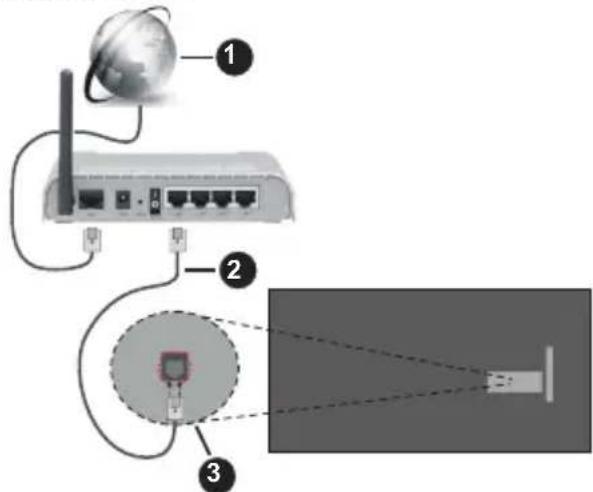
- Širokopásmové připojení k ISP
- LAN (ethernetový) kabel
- LAN vstup na zadní straně televizoru
V závislosti na konfiguraci vaší sítě budete možná moci připojit televizor k síťové zásuvce. V takovém případě můžete televizor připojit přímo k síti pomocí kabelu Ethernet.
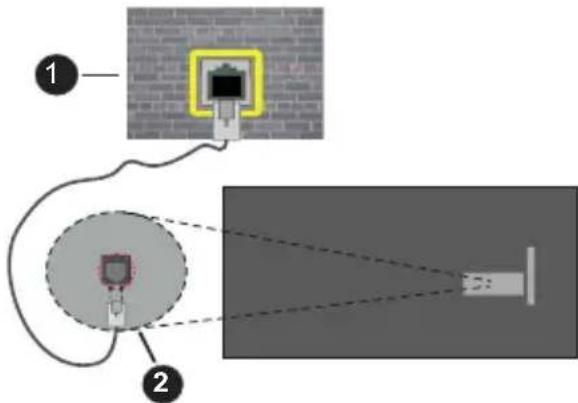
- Síťová zásuvka
- LAN vstup na zadní straně televizoru
Bezdrátové připojení
Pro připojení televizoru k internetu prostřednictvím bezdrátové sítě LAN je nutný bezdrátový LAN modem / router.
Zvýrazněte možnost Povolit síť v nabídce Síť a stiskněte Vybrat pro aktivaci bezdrátové sítě. Pokud je ethernetový kabel připojen, odpojte jej. Zobrazí se některé z dostupných sítí. Zvýrazněte možnost Zobrazit všechny sítě a stisknutím tlačítka Vybrat zobrazte úplný seznam.
Pokud dáváte přednost připojení televizoru k síti prostřednictvím sítě WLAN, máte k dispozici 3 možnosti.
- Zvýrazněte jednu z dostupných bezdrátových sítí v seznamu a stiskněte Vybrat. Pokud je zvolená síť chráněna heslem, zadejte heslo.
- Stiskněte tlačítko WPS na routeru. Zvýrazněte možnost Připojit se k síti pomocí WPS (tlačítko) a stiskněte Vybrat. Stiskněte tlačítko WPS na routeru. Váš televizor se připojí k routeru bez použití hesla.
Poznámka: Během procesu počátečního nastavení bude k dispozici možnost Připojit se pomocí tlačítka WPS namísto možnosti Připojit se k síti pomocí WPS (tlačítko).
- Zadejte WPS PIN na vašem routeru. Zvýrazněte možnost Připojit se k síti pomocí WPS (PIN) a stiskněte Vybrat. Na obrazovce se vytvoří a zobrazí kód. Zadejte tento kód do routeru. Váš televizor se připojí k routeru bez použití hesla.
Poznámka: Během procesu počátečního nastavení bude k dispozici možnost Připojit pomocí WPS PIN namísto možnosti Připojit se k síti pomocí WPS (PIN).
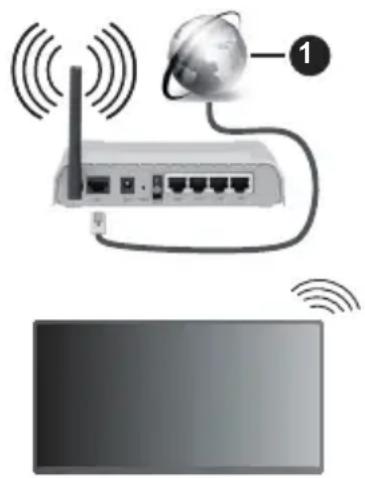
1. Širokopásmové připojení k ISP
Síť se skrytým SSID není možné zjistit jinými zařízeními. Pokud se chcete připojit k síti se skrytým SSID, zvýrazněte v nabídce Připojit se k jiné síti možnost Síť a stiskněte tlačítko Vybrat. Síť přidáte zadáním jejího názvu a ručním výběrem typu zabezpečení a hesla. Pokud chcete konfigurovat další nastavení sítě ručně, po zobrazení výzvy zvýrazněte Pokročilé nastavení a stiskněte Vybrat. Pokračujte
podle pokynů na obrazovce a zadejte požadované hodnoty.
Pokud chcete uložit hesla bezdrátových sítí do Amazonu, můžete použít možnost Uložit hesla Wi-Fi Amazonu. Chcete-li smazat uložená hesla, tuto možnost vypněte.
Wireless-N router (IEEE 802.11a/b/g/n/ac) s využíváním pásma 2,4 a 5 GHz je navržen tak, aby zvýšil šířku pásma. Je optimalizován pro plynulejší a rychlejší HD video streaming, přenosy souborů a bezdrátové hraní her.
Pro rychlejší přenos dat mezi jinými zařízeními, jako například počítače, použijte připojení LAN.
Přenosová rychlost se liší v závislosti na vzdálenosti a počtu překážek mezi přenosovými produkty, konfiguraci produktů, podmínkách rádiových vln, na provozu a produktech, které užíváte. Přenos může být také přerušen nebo odpojen v závislosti na podmínkách rádiových vln, DECT telefonů nebo jakýchkoli jiných zařízení WLAN 11b. Běžné hodnoty rychlosti přenosu jsou teoretické maximum pro bezdrátové standardy. Nejedná se o účinnou rychlost přenosu dat.
Místa, kde je přenos nejefektivnější, se liší v závislosti na uživatelském prostředí.
Funkce televizoru Wireless (Bezdrátová) podporuje modemy typu 802.11 a, b, g, n a ac. Důrazně se doporučuje používání IEEE 802.11ac komunikačního protokolu, aby nedocházelo k případným problémům při sledování videa.
Pokud jsou v blízkosti umístěny modemy se stejným SSID, musíte změnit SSID jednoho z nich. Jinak nastanou problémy při připojení. Pokud máte problémy s bezdrátovým připojením, použijte drátové připojení.
Pro přehrávání streamovaného obsahu je nutná stabilní rychlost připojení. Pokud je rychlost bezdrátové sítě LAN nestabilní, použijte připojení Ethernet.
Technické údaje
| Digitální přijem | Plně integrovaná podpora digitální pozemní-kabelové televize (DVB-T-C-S)(DVB-T2, DVB-S2 kompatibilní) |
| Indikátor kanálu Zobrazování na displeji | |
| Vstup RF antény 75 ohmů (nevyvážené) | |
| Provozní napětí 220-240V AC, 50Hz. | |
| Zvuk | DTS HDDTS VIRTUAL:X |
| Sluchátka 3.5mm mini stereo jack | |
| Spotřeba energie v pohotovostním režimu v síti (W) | < 2 |
| Zvukový Výkon (WRMS.) (10% THD) | 2 x 2,5 W |
| Spotřeba (W) | 45 W |
| Hmotnost (Kg) | 3,75 Kg |
| Rozměry TV HxDxV (s podstavcem) (mm) | 134 x 553 x 372 |
| Rozměry TV HxDxV (bez podstavce) (mm) | 63 x 553 x 334 |
| Obrazovka | 16/9 24” |
| Provozní teplota a vlhkost vzduchu | 0°C až 40°C, max. vlhkost vzduchu 85% |
Pro další informace navštivte stránky
EPREL: https://eprel.ec.europa.eu.
Registrační číslo EPREL je k dispozici na https://eprel.panasonic.eu/product.
Vlastnosti bezdrátového LAN vysílače
| Rozsah frekvence | Maximální výkon výstupu |
| 2400 - 2483,5 MHz (CH1 - CH13) < 100 | mW |
| 5150 - 5250 MHz (CH36 - CH48) < 200 | mW |
| 5250 - 5350 MHz (CH52 - CH64) < 200 | mW |
| 5470 - 5725 MHz (CH100 - CH140) < 200 | 0 mW |
Omezení v závislosti na zemi
Bezdrátové LAN zařízení je určeno pro domácí a kancelářské použití ve všech zemích EU, Velké Británii a Severním Irsku (a dalších zemích podle příslušné směrnice EU a/nebo Velké Británie). Pásmo 5,15 – 5,35 GHz je omezeno na provoz uvnitř budov pouze v zemích EU, Spojeného království a v Severním Irsku (a dalších zemích používajících příslušné směrnice EU a/nebo Spojeného království). Veřejné používání podléhá všeobecnému povolení příslušného poskytovatele služeb.
| Krajina Omezení | |
| Ruská federace Pouze | pro použití v interiéru |
Požadavky pro kterékoliv země mohou být kdykoliv změněny. Doporučuje se, aby uživatel u místních úřadů zkontroloval aktuální stav vnitrostátních právních předpisů pro 2,4 GHz i pro 5 GHz bezdrátové sítě LAN.
Standardní
IEEE 802.11.a/b/g/n
Hostitelské rozhraní
USB 2.0
Bezpečnost
DVB / datové vysílání / IPTV
- Televizor je navržen tak, aby splňoval požadavky norem (aktuálních k březnu 2021) pro digitální pozemní služby DVB-T / T2 (MPEG2, MPEG4-AVC(H.264) a HEVC(H.265)), digitální kabelové služby DVB-C (MPEG2, MPEG4-AVC(H.264) a HEVC(H.265)) a digitální satelitní služby DVB-S (MPEG2, MPEG4-AVC(H.264) a HEVC(H.265)).
Pro informace o dostupnosti služeb DVB-T / T2 nebo DVB-S ve své oblasti se obraťte na svého místního prodejce.
Pro informace o dostupnosti DVB-C pro tento televizor se obraťte na svého poskytovatele kabelových služeb.
- Tento televizor nemusí správně pracovat se signálem, který nesplňuje požadavky standardů DVB-T / T2, DVB-C nebo DVB-S.
- V závislosti na zemi, oblasti, poskytovateli televizního vysílání, poskytovateli služeb nebo síťovém a satelitním prostředí nemusí být k dispozici všechny funkce.
- Některé CI moduly nemusí s tímto televizorem fungovat správně. Pro informace o dostupnosti CI modulu se obraťte na svého poskytovatele služeb.
- Televizor nemusí správně pracovat s CI modulem, který není schválen poskytovatelem služeb. • V závislosti na poskytovateli služeb mohou být účtovány dodatečné poplatky.
- Nelze zaručit kompatibilitu s budoucími službami.
- Internetové aplikace jsou poskytovány jejich příslušnými poskytovateli služeb a mohou být kdykoliv změněny, přerušeny nebo ukončeny.
Panasonic nepřebírá žádnou odpovědnost a neposkytuje žádnou záruku za dostupnost nebo kontinuitu těchto služeb.
- Panasonic nezaručuje provoz a výkon periferních zařízení jiných výrobců a zříkáme se jakékoli odpovědnosti nebo poškození způsobeného provozem a/nebo výkonem z používání periferních zařízení jiných výrobců.
Licenční
Výrazy HDMI, HDMI High-Definition Multimedia Interface, Obchodní design HDMI a Logo HDMI jsou ochranné známky nebo registrované ochranné známky společnosti HDMI Licensing Administrator, Inc.
HIGH-DEFINITION MULTIMEDIA INTERFACE
Vyrobeno v licenci Dolby Laboratories. Dolby, Dolby Audio a dvojitý symbol D jsou ochranné známky společnosti Dolby Laboratories Licensing Corporation. Pro patenty DTS, viz http://patents.dts.com. Vyrobeno v licenci DTS Licensing Limited. DTS, DTS-HD, Virtual:X a logo DTS-HD jsou registrované ochranné známky nebo ochranné známky společnosti DTS, Inc. ve Spojených státech a jiných zemích. © 2022 DTS, Inc. VŠECHNA PRÁVA VYHRAZENA.
dts HD.
Značka Bluetooth® a loga jsou registrované ochranné známky vlastněné společností Bluetooth SIG, Inc. a jakékoli použití těchto značek společností Vestel Elektronik Sanayi ve Ticaret A.S. je na základě licence. Ostatní ochranné známky a obchodní názvy jsou majetkem příslušných vlastníků.
Tento produkt obsahuje technologie podléhající právům duševního vlastnictví společnosti Microsoft. Použití nebo distribuce této technologie mimo tento
produkt je bez příslušné licence(í) od společnosti Microsoft zakázána.
Vlastníci obsahu používají technologii přístupu k obsahu Microsoft PlayReady™ k ochraně svého duševního vlastnictví, včetně obsahu chráněného autorskými právy. Toto zařízení používá technologii PlayReady pro přístup k obsahu chráněnému technologií PlayReady a/nebo WMDRM. Pokud zařízení přestane správně prosazovat omezení týkající se používání obsahu, mohou vlastníci obsahu požadovat, aby společnost Microsoft odebrala schopnost zařízení konzumovat obsah chráněný technologií PlayReady. Toto odebrání by nemělo mít vliv na nechráněný obsah ani obsah chráněný jinými technologiemi. Vlastníci obsahu mohou vyžadovat aktualizaci technologie PlayReady pro přístup k jejich obsahu. Pokud aktualizaci odmítnete, nebudete moci přistupovat k obsahu, který aktualizaci vyžaduje.
Logo „CI Plus“ je ochranná známka společnosti CI Plus LLP.
Tento produkt je chráněn určitými právy duševního vlastnictví společnosti Microsoft Corporation. Použití nebo distribuce takové technologie mimo tento produkt je bez licence od společnosti Microsoft nebo od autorizované dceřiné společnosti Microsoft zakázáno.
Amazon, Alexa, Fire, Prime Video a všechna související loga jsou ochranné známky společnosti Amazon.com, Inc. nebo jejích přidružených společností.

Likvidace starého zařízení a baterií

Pouze pro Evropskou unii a země s recyklačními systémy
Tyto symboly na výrobcích, na obalu a/nebo v průvodní dokumentaci znamenají, že použité elektrické a elektronické výrobky a baterie nesmějí být likvidovány společně s běžným komunálním odpadem.
Pro správnou likvidaci, obnovu a recyklaci starých výrobků a baterií je prosím odevzdejte na příslušná sběrná místa v souladu s právními předpisy vaší země.
Jejich správnou likvidací pomůžete šetřit cenné zdroje a zabráníte možným negativním vlivům na lidské zdraví a životní prostředí.
Pro více informací o sběru a recyklaci se obraťte na vaši místní samosprávu.
Za nesprávnou likvidaci tohoto odpadu lze obdržet pokutu v závislosti na státní legislativě.

Poznámka k symbolu baterie (symbol na spodku):
Tento symbol může být použit v kombinaci s chemickým symbolem. V tom případě je v souladu s požadavky, které jsou předepsány pro chemickou látku obsaženou.
Prohlášení o shodě (PoZ)
Tímto Panasonic Marketing Europe GmbH prohlašuje, že tento televizor je v souladu se základními požadavky a dalšími příslušnými ustanoveními směrnice 2014/53/EU.
Pro získání kopie PoZ pro tento televizor navštivte, prosím, následující internetovou stránku:
http://www.ptc.panasonic.eu/compliance-documents
Autorizovaný zástupce:
Bezpečnostné pokyny 2
Údržba....4
Montáž / Demontáž podstavca....5
Dial'kové ovládanie 10
Technické parametre 30
Upozornenie: 31
Licencie 31
Vyhlásenie o zhode (VoZ) 32
Bezpečnostné pokyny
VÝSTRAHA NEBEZPEČENSTVO ÚRAZU
ELEKTRICKÝM PRÚDOM
NEOTVÁRAJTE

VÝSTRAHA: NA ZNÍŽENIE RIZIKA ÚRAZU ELEKTRICKÝM PRÚDOM
NEODSTRAŇUJTE KRYT (ANI ZADNÚ ČASŤ). VO VNÚTRI PRÍSTROJA SA NENACHÁDZAJÚ ŽIADNE DIELCE, KTORÉ SI MÓŽE POUŽÍVATEĽ SÁM OPRAVIŤ. PRE OPRAVU KONTAKTUJTE KVALIFIKOVANÝ SERVIS.
Označenia na produkte
Najprv odstráňte zástrčku zo zásuvky.
Zobrazovací panel, Skrinka, Podstavec
Pravidelná starostlivosť:
Montáž / Demontáž podstavca
Príprava
- Založte poskytnuté skrutky (M4 x 12 mm) a utiahnite ich jemne, pokým stojan nie je poriadne namontovaný.
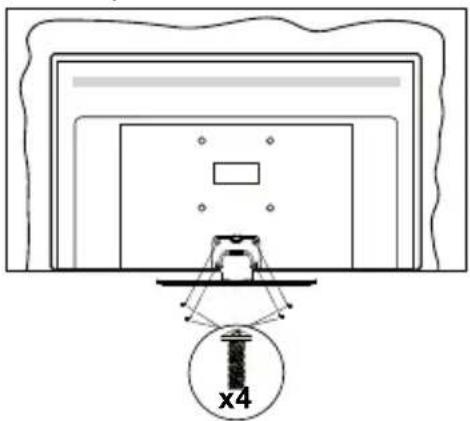
- Dial'kové ovládanie
- Batérie: 2 x AAA
- Príručka pre rýchly štart
- Napájací kábel
- Odnímateľný stojan • Montážne skrutky stojana (M4 x 12 mm)
Funkcie
Po vybalení nechajte televízor, aby získal izbovú teplotu pred jeho pripojením do siete.
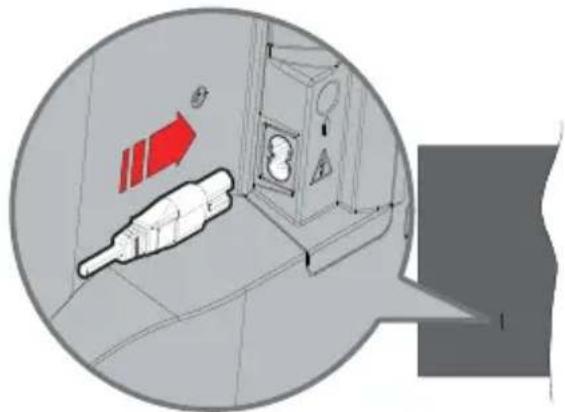
- Stlačte tlačidlo Standby na diaľkovom ovládači.
• Stlačte tlačidlo ovládania na TV.
Televízor sa zapne.
- Stlačte tlačidlo Standby na diaľkovom ovládači.
- Stlačte tlačidlo ovládania na TV pre zobrazenie menu voľby funkcií. Zostrenie bude na možnosti Vstupného režimu. Postupne stláčajte tlačidlo, kým sa nezvýrazní možnosť Vypnutie napájania. Stlačte a podržte tlačidlo približne 2 sekundy, televízor sa prepne do pohotovostného režimu.
Pre úplné vypnutie TV vypojte napájací kábel zo zásuvky zdroja.
Ovládanie jediného tlačidla
Ak chcete zmeniť hlasitosť: Stlačením ovládacieho tlačidla zobrazíte ponuku funkcií a následne stlačením tlačidla presuniete zaostrenie na možnosť Hlasitosť Hore alebo Hlasitosť Dole. Stlačením a podržaním tlačidla zvýšite alebo znížite hlasitosť.
Poznámka: Ponuka nastavení menu Live TV OSD v režime Live TV nemožno zobraziť pomocou ovládacieho tlačidla.
Vloženie batérií do diaľkového ovládania
Párování dálkového ovládání s TV
1. Vyberte vaši polohu
Ze seznamu vyberte svou polohu a stisknutím tlačítka Vybrat pokračujte.
2. Vyberte váš jazyk
Na obrazovce se zobrazí seznam možností výběru jazyka. Vyberte požadovaný jazyk ze seznamu a pokračujte stisknutím Vybrat.
3. Vybrat režim TV
4. Spárování dálkového ovladače s televizorem
10. Rodičovská kontrola
O této funkci budete informováni na další obrazovce. Stisknutím tlačítka Vybrat pokračujte.
Před spuštěním skenování budete vyzváni, abyste zkontrolovali, zda je vaše anténa nastavena a zda je anténní kabel správně zapojen do anténní zásuvky na televizoru. Stisknutím tlačítka Vybrat pokračujte.
14. Typ kanálu
Úprava nastavení obrazu
Umožňuje nastavit preferovaná nastavení obrazu. Do nabídky nastavení obrazu se dostanete přes nabídku Nastavení na hlavní obrazovce nebo stisknutím a podržením tlačítka Domů na přibližně 2 sekundy během zobrazení jakéhokoli vstupu.
Nastavení obrazovky: Formát obrazu lze nastavit na Automaticky, 16:9 a 4:3.
Pokročilá nastavení
Úprava nastavení zvuku
Umožňuje upravit nastavení zvuku na televizoru. Do nabídky nastavení zvuku se dostanete přes nabídku Nastavení na hlavní obrazovce nebo stisknutím a podržením tlačítka Domů na 2 sekundy během zobrazení libovolného vstupu.
Stisknutím směrových tlačítek vlevo/vpravo zvýrazněte požadovaný vstup a poté stiskněte tlačítko Vybrat. Televizor se nyní přepne na tento vstup.
Změna názvu vstupů
Stiskněte tlačítko Možnosti, zvýrazněte položku Třídit a stisknutím tlačítka Vybrat zobrazte dostupné možnosti třídění souborů zobrazených na obrazovce.
Zvýrazněte svou síť, pokud jste připojeni, pod názvem sítě se zobrazí Připojeno. V pravé části obrazovky se zobrazí Zabezpečení vašeho připojení. Po zvýraznění sítě stiskněte tlačítko Přehrát/Pozastavit a zkontrolujte svou síť. Zobrazí se stav připojení k síti. Stisknutím tlačítka Zpět opustíte tuto obrazovku. Pokud chcete zapomenout síť, stiskněte tlačítko Možnosti, dokud je zvýrazněna vaše síť.
V nabídce Nastavení zvýrazněte položku Displej a zvuk a stiskněte tlačítko Vybrat.
Nastavení obrazu
Zvýrazněte položku Zapnuté napájení a stiskněte tlačítko Vybrat. Zvýrazněte položku Domů nebo Poslední vstup a stiskněte tlačítko Vybrat. Vedle vašeho výběru se zobrazí zaškrtávací políčko.
Zvýrazněte položku Výstup zvuku a stiskněte tlačítko Vybrat.
Zvýrazněte položku Digitální zvukový formát a stiskněte tlačítko Vybrat.
Zvýrazněte požadovaný formát zvuku PCM, Dolby Audio, Pass-through a Auto a poté stiskněte tlačítko Vybrat. Výchozí nastavení je Auto.
Zvýrazněte položku Šetrič obrazovky a stiskněte tlačítko Vybrat.
Zobrazí se nabídka Nastavení šetriče obrazovky.
Ovládání napájení a dálkové ovládání Pass-Through.
Zvýrazněte položku Ovládání zařízení HDMI-CEC a stiskněte tlačítko Vybrat.
Nakonfigurujte nastavení webového prohlížeče Amazon.
Appstore
Stiskněte tlačítko Vybrat. Vedle vašeho výběru se zobrazí zaškrtávací políčko.
Nyní musíte vybrat značku soundbaru. Zvýrazněte značku a poté stiskněte tlačítko Vybrat.
Ujistěte se, že je soundbar zapnutý a hlasitost je zvýšená, poté stiskněte tlačítko Vybrat.
Stiskněte tlačítko Pohotovostní režim na dálkovém ovladači televizoru, počkejte 10 sekund a poté znovu stiskněte tlačítko Pohotovostní režim.
Když se soundbar nakonec vypne a zapne, budete vyzváni, abyste stiskli tlačítka pro zvýšení a snížení hlasitosti. Stiskněte tlačítka Hlasitost + a -.
Dálkový ovladač Fire TV je nyní nastaven, zapíná a vypíná soundbar a nastavuje úroveň hlasitosti.
Možnosti infračerveného záření: Změní infračervené možnosti. K dispozici budou možnosti IR profil, Časování, Opakování a IR ovladač.
Stisknutím tlačítka Možnost obnovíte předvolená nastavení.
Live TV
Zobrazí se výzva, abyste zkontrolovali, zda je anténa nastavena a zda je kabel správně zapojen do vstupní zásuvky antény na televizoru. Stisknutím tlačítka Vybrat pokračujte.
Automatická aktualizace služby
Dálkové ovladače a zařízení Bluetooth
Hlasové ovládače s Alexou
Zvýrazněte položku Hlasové ovládače s Alexou a stiskněte tlačítko Vybrat.
Vzdálený stav
Pokud chcete zrušit párování dálkového ovladače, stiskněte tlačítko Možnosti, dokud je zvýrazněna možnost dálkového ovladače, a poté stiskněte tlačítko Vybrat pro potvrzení. Pokud je spárován pouze jeden dálkový ovladač, tlačítko Možnosti nemá žádnou funkci.
Přidání nového dálkového ovladače
Zvýrazněte položku Přidat nový dálkový ovladač a stiskněte tlačítko Vybrat.
Zobrazí se slovo "Searching" (Vyhledávání), stiskněte a podržte tlačítko Domů na novém dálkovém ovladači po dobu 10 sekund. Když se dálkový ovladač najde, zobrazí se v seznamu.
Herní ovladače
Zvýrazněte položku Herní ovladače a stiskněte tlačítko Vybrat.
Zvýrazněte položku Přidat nový herní ovladač a stisknutím tlačítka Vybrat vyhledejte nové ovladače.
Na pravé straně obrazovky se zobrazí nápis "Vyhledávání ovladačů". Ujistěte se, že je ovladač zjistitelný a připravený k párování. Postupujte podle pokynů na obrazovce. Když se ovladač objeví, zobrazí se v seznamu. Ze seznamu vyberte svůj ovladač.
Jiné zařízení Bluetooth
Vaše reklamní ID: Zobrazí vaše reklamní ID na pravé straně obrazovky. Stisknutím tlačítka Možnosti resetujete svůj identifikátor. Zobrazí se potvrzovací dialog. Zvýrazněte OK a stisknutím tlačítka Vybrat resetujte. Tato možnost bude k dispozici, pokud je možnost Reklamy na základě zájmu nastavena na možnost ZAPNUTO.
Monitorování spotřeby dat
Automatické vypnutí
Zvýrazněte položku Časové pásmo a stiskněte tlačítko Vybrat.
Chcete-li zapnout/vypnout 24hodinový formát času, zvýrazněte 24hodinový čas a stiskněte tlačítko Vybrat.
Chcete-li změnit časové pásmo, zvýrazněte položku Časové pásmo a stiskněte tlačítko Vybrat.
Zvýrazněte položku Jazyk a stiskněte tlačítko Vybrat.
Vyberte požadovaný jazyk ze seznamu jazyků a stiskněte tlačítko Vybrat.
Metrické jednotky
Zvýrazněte položku Časovač spánku a stiskněte tlačítko Vybrat.
Poznámka: Televizor se po uplynutí času spánku vypne, nezobrazí se žádné upozornění.
Zařízení a software
Zvýrazněte položku O televizoru a stiskněte tlačítko Vybrat.
Zvýrazněte položku Lupa obrazovky a stiskněte tlačítko Vybrat.
Zobrazí se kombinace tlačítek. Zvýrazněte OK a stisknutím tlačítka Vybrat pokračujte. Zvýrazněte položku VYPNOUT LUPU a stisknutím tlačítka Vybrat ji vypněte.
Změní text na černý nebo bílý a přidá rámeček.
Zvukový popis
Zvýrazněte položku Zvukový popis a stiskněte tlačítko Vybrat.
Zvýraznite položku Have Us Call You (Nechajte nás zavolať vám) a stlačte tlačidlo Vybrať.
Návrhy
Na karte Všetky zvýraznite kanál v zozname a stlačením tlačidla Prehrať/Pozastaviť ho skryte. Skryté kanály budú uvedené na karte Skryté. Ak je kanál už skrytý, po stlačení tlačidla Vybrať sa opäť zobrazí v sprievodcovi kanálmi.
Pripojenie k internetu
- Zvýraznite jednu z dostupných bezdrôtových sietí v zozname a stlačte tlačidlo Vybrať. Potom zadajte heslo, ak je sieť chránená heslom. - Použite tlačidlo WPS na smerovači. Zvýraznite možnosť Pripojiť sa k sieti pomocou WPS (Tlačidlo) a stlačte tlačidlo Vybrať. Stlačte tlačidlo WPS na smerovači. Televízor sa pripojí k smerovaču bez použitia hesla.
Likvidácia starého zariadenia a batérií

Poznámka k symbolu batérie (symbol na spodku):

- BEZPEČNOSTNÍ INFORMACE
- VÝSTRAHA
- DŮLEŽITÉ - PŘED ZAHÁJENÍM INSTALACE A POUŽÍVÁNÍ SI PROSÍM PEČLIVĚ PŘEČTĚTE NÁVOD K POUŽITÍ
- UPOZORNĚNÍ
- OZNAČENÍ NA PRODUKTU
- UPOZORNĚNÍ PŘI MONTÁŽI NA ZEĎ
- ŠKODY
- ÚDRŽBA
- ZOBRAZOVACÍ PANEL, SKŘÍŇKA, PODSTAVEC
- PRAVIDELNÁ PÉČE
- PRO ZASCHLÉ NEČISTOTY
- ELEKTRICKÁ ZÁSTRČKA
- MONTÁŽ / DEMONTÁŽ PODSTAVCE
- PŘÍPRAVY
- MONTÁŽ PODSTAVCE
- ODSTRANĚNÍ PODSTAVCE Z TELEVIZORU
- PŘI POUŽITÍ NÁSTĚNNÉHO DRŽÁKU
- ZADNÍ STRANA TV
- ÚVOD
- DODÁVANÉ PŘÍSLUŠENSTVÍ
- VLASTNOSTI
- VYSOKÝ DYNAMICKÝ ROZSAH (HDR) / HYBRIDNÍ LOG-GAMA (HLG)
- PŘIPOJENÍ ANTÉNY
- DALŠÍ PŘIPOJENÍ
- ZAPNUTÍ/VYPNUTÍ TELEVIZORU
- PŘIPOJENÍ NAPÁJENÍ
- PŘEPNUTÍ TELEVIZORU Z POHOTOVOSTNÍHO REŽIMU
- PŘEPNUTÍ TELEVIZORU DO POHOTOVOSTNÍHO REŽIMU
- PRO VYPNUTÍ TELEVIZORU
- OVLÁDÁNÍ A PROVOZ TV
- OVLÁDÁNÍ JEDINÝM TLAČÍTKEM
- OVLÁDÁNÍ DÁLKOVÝM OVLADAČEM
- VÝBĚR VSTUPU
- ZMĚNA KANÁLŮ A HLASITOST
- DÁLKOVÉ OVLÁDÁNÍ
- VLOŽENÍ BATERIÍ DO DÁLKOVÉHO OVLADAČE
- SPÁROVÁNÍ DÁLKOVÉHO OVLÁDÁNÍ S TELEVIZOREM
- (*) MOJE APLIKACE
- PRŮVODCE POČÁTEČNÍM NASTAVENÍM
- VYBERTE SVOU POLOHU
- VYBERTE SVŮJ JAZYK
- VYBERTE REŽIM TV
- SPÁROVAT DÁLKOVÝ OVLADAČ S TELEVIZOREM
- PŘIPOJENÍ SE KE SVÉ SÍTI
- PŘIHLÁŠENÍ SE POMOCÍ ÚČTU AMAZON
- OBNOVIT FIRE TV
- PRIME VIDEO
- VÝBĚR APLIKACE
- RODIČOVSKÁ KONTROLA
- CO JE NOVÉHO NA FIRE TV
- VÍTEJTE VE FIRE TV
- VYHLEDÁVÁNÍ TELEVIZNÍCH KANÁLŮ
- TYP VYSÍLÁNÍ
- ÚVODNÍ OBRAZOVKA
- LIVE TV
- PŘIZPŮSOBENÍ NASTAVENÍ TELEVIZORU
- UPRAVENÍ NASTAVENÍ OBRAZU
- PŘÍSTUP K NASTAVENÍ OBRAZU PROSTŘEDNICTVÍM NABÍDKY NASTAVENÍ
- PŘÍSTUP K NASTAVENÍ OBRAZU BĚHEM SLEDOVÁNÍ TELEVIZE
- POKROČILÉ NASTAVENÍ
- ÚPRAVA NASTAVENÍ ZVUKU
- PŘÍSTUP K NASTAVENÍ ZVUKU BĚHEM SLEDOVÁNÍ TELEVIZE
- OBSAH ZVUKOVÉ MENU
- NASTAVENÍ
- VSTUPY
- VSTUP DO NABÍDKY VSTUPY
- ZMĚNA NÁZVU VSTUPŮ
- PŘEHRÁVAČ MÉDIÍ
- OZNÁMENÍ
- ČTENÍ OZNÁMENÍ
- VYMAZÁNÍ OZNÁMENÍ
- SPRÁVA OZNÁMENÍ
- NASTAVENÍ UPOZORNĚNÍ
- PROFILY
- ÚČET A PROFIL
- ÚČET U AMAZONU
- SYNCHRONIZACE OBSAHU AMAZON
- DĚTSKÉ NASTAVENÍ
- SDÍLENÍ PROFILU
- SÍŤ
- KONTROLA STAVU SÍTĚ
- ZOBRAZENÍ VŠECH SÍTÍ
- PŘIPOJENÍ K SÍTI POMOCÍ TLAČÍTKA WPS NEBO PINU
- ROZŠÍŘENÉ NASTAVENÍ SÍTĚ
- ULOŽENÍ HESLA WLAN DO VAŠEHO ÚČTU AMAZON
- ZAPNUTÍ TELEVIZORU PŘES LAN A WLAN
- ZMĚNA STAVU PŘIPOJENÍ
- ZÁKLADNÍ TIPY PRO ODSTRAŇOVÁNÍ PROBLÉMŮ S WI-FI
- DISPLEJ A AUDIO
- NASTAVENÍ OBRAZU
- AUDIO NASTAVENÍ
- APPLE AIRPLAY A HOMEKIT
- OVLÁDACÍ PRVKY NAPÁJENÍ
- AUDIO VÝSTUP
- POVOLIT ZRCADLENÍ DISPLEJE
- ZVUKY NAVIGACE
- SPOŘIČ OBRAZOVKY
- OVLÁDÁNÍ ZAŘÍZENÍ HDMI-CEC
- TITULKY
- MLUVENÉ TITULKY
- ZVUKOVÝ POPIS
- HYBRIDNÍ TV (HBBTV)
- POŽADAVEK „NESLEDOVAT
- UPOZORNĚNÍ NA NÍZKOU SÍLU SIGNÁLU
- APLIKACE
- FOTOGRAFIE AMAZON
- PROHLÍŽEČ SILK
- OBCHOD S APLIKACEMI
- PŘEDINSTALOVANÉ APLIKACE
- NAINSTALOVANÉ APLIKACE
- OVLÁDÁNÍ ZAŘÍZENÍ
- PŘIDÁNÍ ZAŘÍZENÍ SOUNDBAR NEBO PŘIJÍMAČE
- NASTAVENÍ SOUNDBARU/PŘIJÍMAČE
- SKENOVÁNÍ KANÁLŮ
- AUTOMATICKÁ AKTUALIZACE SLUŽBY
- OBLÍBENÉ KANÁLY
- SPRÁVA KANÁLŮ
- CI KARTA
- SYNCHRONIZOVAT ZDROJE
- DÁLKOVÁ ZAŘÍZENÍ A BLUETOOTH
- DÁLKOVÉ HLASOVÉ OVLÁDÁNÍ S ALEXOU
- STAV DÁLKOVÉHO OVLÁDÁNÍ
- PŘIDAT NOVOU DÁLKOVOU SÍT
- HERNÍ OVLADAČE
- JINÉ ZAŘÍZENÍ BLUETOOTH
- ALEXA
- APLIKACE ALEXA
- CO MOHU VYZKOUŠET
- PREFERENCE
- NASTAVENÍ OCHRANY OSOBNÍCH ÚDAJŮ
- SLEDOVÁNÍ VYUŽITÍ DAT
- DOPORUČENÝ OBSAH
- POVOLIT AUTOMATICKÉ PŘEHRÁVÁNÍ ZVUKU
- AUTOMATICKÉ VYPNUTÍ
- HBBTV
- SYNCHRONIZOVAT POSLEDNÍ OBSAH
- UMÍSTĚNÍ
- ČASOVÉ PÁSMO
- SYNCHRONIZOVAT DATUM A ČAS
- JAZYK
- METRICKÉ JEDNOTKY
- ČASOVAČ VYPNUTÍ
- ZAŘÍZENÍ A SOFTWARE
- O TELEVIZORU
- USB JEDNOTKA
- VYSUNUTÍ USB JEDNOTKY
- FORMÁTOVÁNÍ USB JEDNOTKY
- PRÁVNÍ PŘEDPISY A PROHLÁŠENÍ O SHODĚ
- SPÁNEK
- RESTARTUJTE
- OBNOVIT VÝCHOZÍ NASTAVENÍ Z VÝROBY
- NASTAVENÍ PRO ZDRAVOTNĚ POSTIŽENÉ
- TITULKY ALEXA
- VOICEVIEW
- TEXTOVÝ BANNER
- LUPA OBRAZOVKY
- MLUVENÉ TITULKY PRO VYSÍLANÉ KANÁLY
- ZPĚTNÁ VAZBA A PODPORA
- NÁPOVĚDA
- TÉMATA NÁPOVĚDY
- ZÍSKEJTE DALŠÍ POMOC
- DOPORUČENÍ
- SEZNAM KANÁLŮ
- PRŮVODCE KANÁLY
- FILTROVAT KANÁLY
- MOŽNOSTI PRŮVODCE
- PŘIDAT K OBLÍBENÝM KANÁLŮM
- PŘIPOJENÍ K INTERNETU
- KABELOVÉ PŘIPOJENÍ
- BEZDRÁTOVÉ PŘIPOJENÍ
- ŠIROKOPÁSMOVÉ PŘIPOJENÍ K ISP
- OMEZENÍ V ZÁVISLOSTI NA ZEMI
- STANDARDNÍ
- HOSTITELSKÉ ROZHRANÍ
- BEZPEČNOST
- DVB / DATOVÉ VYSÍLÁNÍ / IPTV
- LICENČNÍ
- DTS HD
- LIKVIDACE STARÉHO ZAŘÍZENÍ A BATERIÍ
- POUZE PRO EVROPSKOU UNII A ZEMĚ S RECYKLAČNÍMI SYSTÉMY
- POZNÁMKA K SYMBOLU BATERIE (SYMBOL NA SPODKU)
- PROHLÁŠENÍ O SHODĚ (POZ)
- BEZPEČNOSTNÉ POKYNY
- OZNAČENIA NA PRODUKTE
- ZOBRAZOVACÍ PANEL, SKRINKA, PODSTAVEC
- PRAVIDELNÁ STAROSTLIVOSŤ
- MONTÁŽ / DEMONTÁŽ PODSTAVCA
- PRÍPRAVA
- FUNKCIE
- OVLÁDANIE JEDINÉHO TLAČIDLA
- VLOŽENIE BATÉRIÍ DO DIAĽKOVÉHO OVLÁDANIA
- PÁROVÁNÍ DÁLKOVÉHO OVLÁDÁNÍ S TV
- VYBERTE VAŠI POLOHU
- VYBERTE VÁŠ JAZYK
- VYBRAT REŽIM TV
- SPÁROVÁNÍ DÁLKOVÉHO OVLADAČE S TELEVIZOREM
- TYP KANÁLU
- ÚPRAVA NASTAVENÍ OBRAZU
- POKROČILÁ NASTAVENÍ
- APPSTORE
- DÁLKOVÉ OVLADAČE A ZAŘÍZENÍ BLUETOOTH
- HLASOVÉ OVLÁDAČE S ALEXOU
- VZDÁLENÝ STAV
- PŘIDÁNÍ NOVÉHO DÁLKOVÉHO OVLADAČE
- MONITOROVÁNÍ SPOTŘEBY DAT
- NÁVRHY
- PRIPOJENIE K INTERNETU
- LIKVIDÁCIA STARÉHO ZARIADENIA A BATÉRIÍ
- POZNÁMKA K SYMBOLU BATÉRIE (SYMBOL NA SPODKU)
Značka : PANASONIC
Model : TV-24S50AEZ
Kategorie : Televize