
TV-24S50AEZ - Televizor PANASONIC - Manual de utilizare gratuit
Găsiți gratuit manualul dispozitivului TV-24S50AEZ PANASONIC în format PDF.


| Tip produs | Televizor LED 24 inchi |
| Marcă | Panasonic |
| Model | TV-24S50AEZ |
| Dimensiune ecran | 24 inchi (61 cm) |
| Dimensiuni (cu picior) | 134 x 553 x 372 mm (L x l x H) |
| Dimensiuni (fără picior) | 63 x 553 x 334 mm |
| Greutate | 3,75 kg |
| Alimentare | 220-240 V AC, 50 Hz |
| Consum electric | 45 W (în funcționare), < 2 W (standby) |
| Tip tuner | DVB-T2/C/S2 |
| Smart TV | Da, Amazon Fire TV integrat |
| Compatibilitate HDR | HDR10, HLG |
| Putere audio | 2 x 2,5 W |
| Conectivitate | HDMI, USB 2.0, Ethernet, Wi-Fi (802.11 a/b/g/n/ac), Bluetooth, Mufă căști, Ieșire audio digitală (SPDIF), Intrare AV, CI+ |
| Funcții principale | Control parental, Ghid programe, Player multimedia, Miracast, Comandă vocală Alexa |
| Montare pe perete | VESA 75 x 75 mm, șuruburi M4 (adâncime 7-10 mm) |
| Accesorii incluse | Telecomandă, baterii AAA (x2), suport detașabil, șuruburi de montare, cablu de alimentare, ghid de pornire rapidă |
| Întreținere | Cârpă moale și uscată sau ușor umedă (apă sau detergent neutru diluat) |
| Siguranță | Oprire automată nespecificată; precauții împotriva șocurilor electrice și riscurilor de sufocare |
Întrebări frecvente - TV-24S50AEZ PANASONIC
Întrebările utilizatorilor despre TV-24S50AEZ PANASONIC
0 întrebare despre acest aparat. Răspundeți la cele pe care le cunoașteți sau puneți-vă propria.
Pune o întrebare nouă despre acest aparat
Descărcați instrucțiunile pentru Televizor în format PDF gratuit! Găsiți manualul dvs. TV-24S50AEZ - PANASONIC și luați din nou în mână dispozitivul dvs. electronic. Pe această pagină sunt publicate toate documentele necesare pentru utilizarea dispozitivului dvs. TV-24S50AEZ mărcii PANASONIC.
MANUAL DE UTILIZARE TV-24S50AEZ PANASONIC
Din TV: Afișează informații despre televizor.
Informații despre siguranță....2
Mentenanță....4
Asamblarea/Scoaterea piedestalului 5
Când utilizați suportul de montare pe perete......5
Introducere 6
Comenzile și operarea televizorului....8
Telecomandă 10
Asistent de configurare inițială....11
Ecranul principal....13
TV în direct....13
Personalizarea setărilor TV 13
Setări 15
Listă canale 27
Ghid de canale 28
Conexiunea la internet....28
Specificații 30
Observație 31
Licențe....31
Declarație de conformitate (DoC)....32
Informații despre siguranță
ATENȚIE
RISC DE ELECTROCUTARE
NU DESCHIDEȚI
PRECAUȚIE: PENTRU A REDUCE RISCUL DE ELECTROCUTARE, NU SCOATEȚI CAPACUL (SAU SPATELE).

NU EXISTĂ PIESE PENTRU REPARARE ÎNĂUNTRU. LUCRĂRILE DE SERVICE TREBUIE REALIZATE DE PERSONAL DE SERVICE CALIFICAT.
În cazul unor condiții meteorologice extreme (furtuni, fulgere) și perioadelor lungi de inactivitate (atunci când plecați în concediu), deconectați televizorul de la rețeaua electrică.
Ștecherul de la rețea este utilizat pentru a deconecta televizorul de la rețea și, prin urmare, trebuie să fie în permanență utilizabil. Dacă televizorul nu este deconectat electric la rețea, dispozitivul va continua să fie alimentat pentru toate situațiile, chiar dacă televizorul este în modul standby sau oprit.
Notă: Urmați instrucțiunile de pe ecran pentru a utiliza caracteristicile corespunzătoare.
IMPORTANT - Citiți toate aceste instrucțiuni înainte de a instala sau utiliza.
AVERTIZARE: Acest dispozitiv este conceput pentru a fi folosit de persoane (inclusiv copii) care sunt capabile/experimentate în operarea unui astfel de dispozitiv nesupravegheate, cu excepția cazului în care au primit instructaj referitor la folosirea acestui dispozitiv de către o persoană responsabilă cu siguranța lor.
- Folosiți acest televizor la o altitudine de mai puțin de 5.000 de metri deasupra nivelului mării, în locuri uscate și în regiuni cu climate moderate sau tropicale.
- Televizorul este destinat utilizării casnice sau în spații interioare similare, dar poate fi folosit și în locuri publice.
- Pentru ventilație, lăsați un spațiu de cel puțin 5 cm în jurul televizorului.
- Ventilația nu trebuie obturată prin acoperirea sau blocarea orificiilor de ventilație cu obiecte, precum ziare, fețe de masă, perdele etc.
- Cablul de alimentare ar trebui să fie ușor accesibil. Nu așezați televizorul, mobilierul etc. pe cablul de alimentare. Un cablu de alimentare deteriorat poate duce la incendiu sau electrocutare. Manevrați cablul de alimentare numai de ștecher, nu decuplați televizorul trăgând de cablul de alimentare. Nu
atingeți niciodată cablul de alimentare/ștecherul cu mâinile ude, deoarece ați putea provoca un scurtcircuit sau vă puteți electrocuta. Nu înodați cablul de alimentare și nu îl legați de alte cabluri. Atunci când este deteriorat, acesta trebuie să fie înlocuit exclusiv de personal calificat.
- Nu expuneți televizorul la scurgeri sau stropiri cu lichide și nu plasați obiecte umplute cu lichide, precum vaze, căni etc., pe sau deasupra televizorului (ex. pe polițe deasupra unității).
- Nu expuneți televizorul la lumina directă a soarelui și nu plasați flăcări deschise, precum lumânările, deasupra sau în apropierea televizorului.
- Nu plasați surse de căldură, precum încălzitoare electrice, radiatoare etc., lângă televizor.
- Nu plasați televizorul pe podea sau pe suprafețe înclinate.
- Pentru a evita pericolul de sufocare, nu țineți pungi de plastic la îndemâna bebelușilor, a copiilor sau animalelor domestice.
- Atașați cu atenție standul la televizor. Dacă standul este prevăzut cu șuruburi, strângeți șuruburile bine pentru a evita înclinarea televizorului. Nu strângeți prea tare șuruburile și montați adecvat cauciucurile standului.
- Nu aruncați bateriile în foc sau cu materiale periculoase sau inflamabile.
AVERTIZARE
- Bateriile nu trebuie expuse la căldură excesivă, precum razele soarelui, focul sau altele.
- Presiunea excesivă a sunetului în căști poate provoca pierderea auzului.
MAI PRESUS DE ORICE – nu lăsați NICIODATĂ pe nimeni, mai ales pe copii, să împingă sau să lovească ecranul sau să introducă diverse lucruri în golurile carcasei sau în alte deschideri ale televizorului.
| Precauție | Pericol de rănire gravă sau deces |
| Risc de electrocutare | Risc de înaltă tensiune |
| Mentenanță | Componentă importantă de întreținere |
Marcaje pe produs
Următoarele simboluri sunt folosite pe produs ca marcaj pentru restricțiile și măsurile de precauție și instrucțiunile de siguranță. Fiecare explicație va fi luată în considerare acolo unde produsul poartă exclusiv semnele corespunzătoare. Țineți cont de aceste informații din motive de siguranță.

Echipament Clasa II: Acest aparat este conceput astfel încât să nu necesite o legătură de siguranță de împământare.

Bornă periculoasă aflată sub tensiune: Borna/bornele marcată(e) este/sunt sub tensiune în condiții normale de funcționare.

Atenție, vezi instrucțiunile de funcționare: Zona (zonele) marcață (marcate) conțin(e) baterii cu celule sau pile care pot fi înlocuite de utilizator.

Produs laser de clasa 1: Acest produs conține o sursă laser de clasa 1 care este sigură în condiții de funcționare rezonabile și previzibile.
AVERTIZARE
- Nu ingerați bateria, prezintă pericol de arsuri chimice
- Acest produs sau accesoriile furnizate împreună cu produsul pot conține o baterie cu celule sau pile. În cazul în care bateria de ceas este ingerată, aceasta poate provoca arsuri interne grave în decurs de 2 ore și poate provoca moartea.
- Nu lăsați bateriile noi sau utilizate la îndemâna copiilor.
- În cazul în care compartimentul bateriei nu se închide, nu mai utilizați produsul și nu îl lăsați la îndemâna copiilor.
- În cazul în care credeți că există posibilitatea ca bateriile să fi fost înghițite sau introduse în orice parte a corpului, solicitați imediat asistență medicală.
Un televizor poate cădea, provocând vătămări serioase sau chiar moartea. Majoritatea accidentelor, mai ales cele suferite de copii, pot fi evitate dacă luați simple măsuri de precauție, precum;
- ÎNTOTDEAUNA folosiți dulapurile și suporturile recomandate de producătorul televizorului.
- ÎNTOTDEAUNA folosiți corpuri de mobilă care pot susține greutatea televizorului.
- ÎNTOTDEAUNA asigurați-vă că marginea televizorului nu depășește corpul de mobilă pe care este așezat.
- ÎNTOTDEAUNA instruiți copiii cu privire la pericolele legate de escaladarea mobilei pentru a ajunge la televizor sau la butoanele de comandă ale acestuia.
- ÎNTOTDEAUNA rutați cablurile conectate la televizor ca să nu provoace împiedicarea, ca să nu poată fi trase sau apucate.
- NICIODATĂ nu puneți niciodată televizorul într-un loc instabil.
- NICIODATĂ nu plasați televizorul pe corpuri de mobilă înalte (de exemplu, dulapuri sau biblioteci) fără a ancora atât mobila cât și televizorul de un suport adecvat.
- NICIODATĂ nu așezați televizorul pe haine sau alte materiale interpuse între televizor și suportul pe care este așezat.
- NICIODATĂ nu puneți articole care i-ar putea tenta pe copii să se catere, precum jucării sau telecomenzi pe televizor sau pe mobila pe care este pus televizorul.
- Acest echipament poate fi instalat doar la înălțimi de ≤2 m.
Dacă televizorul dvs. existent rămâne în incintă și este mutat, țineți cont de aceleași avertizări de mai sus.

Aparatele conectate la împământarea de protecție a clădirii prin priza de alimentare sau prin intermediul altor dispozitive cu o conexiune pentru împământare – și la un sistem de distribuție TV folosind un cablu coaxial, pot constitui în unele condiții pericol de incendiu. Conexiunea la un sistem de distribuire a programelor TV trebuie efectuată prin intermediul unui aparat care oferă izolație electrică sub un anume interval de frecvență (izolator galvanic).
AVERTISMENTE PENTRU MONTAREA PE PERETE
- Citiți instrucțiunile înaintea montării televizorului pe perete.
- Setul de montare pe perete este opțional. Puteți obține de la comerciantul dumneavoastră local, dacă nu e furnizat împreună cu televizorul.
- Nu instalați televizorul pe plafon sau pe un perete înclinat.
- Folosiți șuruburi speciale și alte accesorii pentru montarea pe perete.
- Strângeți bine șuruburile de montare pe perete pentru a preveni căderea televizorului de pe perete. Nu strângeți prea tare șuruburile.
- Folosirea consolelor de atârnare pe perete sau instalarea unei console de atârnare pe perete de unul singur prezintă riscul de rănire și de avariere a produsului. Pentru a păstra performanțele și siguranța unității, asigurați-vă că cereți dealerului

dvs. sau unui contractor autorizat să prindă consolele de prindere pe perete. Orice avarie produsă prin instalarea fără un instalator calificat va anula garanția.
- Citiți cu atenție instrucțiunile care însoțesc accesoriile opționale și asigurați-vă că efectuați pașii pentru a împiedica căderea televizorului.
- Manevrați televizorul cu atenție în timpul instalării, deoarece supunerea acestuia la alte forțe poate provoca avarierea produsului.
- Aveți grijă atunci când atârnați consolele pe perete. Asigurați-vă că nu există cabluri electrice sau țevi în perete înaintea atârnării consolei.
- Pentru a evita căderea sau vătămarea, îndepărtați televizorul din poziția sa fixă pe perete atunci când nu mai este în uz.
DAUNE
- Cu excepția cazurilor în care responsabilitatea este recunoscută de reglementările locale, Panasonic nu își asumă nicio responsabilitate pentru defecțiunile cauzate de utilizarea sau utilizarea necorespunzătoare a produsului, precum și pentru alte probleme sau daune cauzate de utilizarea acestui produs.
- Panasonic nu își asumă nicio responsabilitate pentru pierderea, etc., de date cauzate de dezastre.
- Dispozitivele externe pregătite separat de către client nu sunt acoperite de garanție. Îngrijirea datelor stocate în astfel de dispozitive este responsabilitatea clientului. Panasonic nu își asumă nicio responsabilitate pentru utilizarea abuzivă a acestor date.
Cifrele și ilustrațiile din acest Manual de Utilizare sunt oferite doar pentru referință și pot diferi față de aspectul produsului actual. Designul și specificațiile produsului pot fi schimbate fără aviz.
Deoarece sistemul de operare Fire TV este actualizat periodic, imaginile, instrucțiunile de navigare, titlurile și locația opțiunilor de meniu prezentate în acest manual pot fi diferite de ceea ce vedeți pe ecran.
Mentenanță
Scoateți mai întâi ștecherul din priză.
Ecranul de afișare, Carcasa, Piedestalul
Îngrijirea periodică:
Ștergeți cu atenție suprafața ecranului de afișare, carcasei sau piedestalului cu o cârpă moale pentru a îndepărta urmele de murdărie sau amprentele.
Pentru urme persistente de murdărie:
- Ștergeți mai întâi praful de pe suprafață.
- Umeziți o cârpă moale cu apă curată sau cu apă care conține o cantitate mică de detergent neutru diluat (1 parte detergent la 100 părți apă).
- Stoarceți bine cârpa. (Atenție: nu lăsați lichidul să ajungă în interiorul televizorului, există pericolul defectării produsului)
- Ștergeți cu grijă urmele de apă și urmele persistente de murdărie.
- La final, ștergeți toate urmele de apă.
Precauție
Nu utilizați o cârpă cu asperități și nu frecați suprafața prea puternic, în caz contrar aceasta poate zgâria suprafața.
- Aveți grijă ca suprafețele să nu intre în contact cu insecticide, solvenți, diluanți sau alte substanțe volatile. Acestea ar putea afecta calitatea suprafeței sau cauza desprinderea stratului de vopsea.
- Suprafața ecranului de afișare are un strat de acoperire special tratat și se poate deteriora ușor. Evitați lovirea sau zgârierea suprafeței cu unghiile sau cu alte obiecte dure.
- Nu lăsați carcasa sau piedestalul să intre în contact o perioadă lungă de timp cu obiecte din cauciuc sau PVC. Acest lucru poate afecta calitatea suprafeței.
Ștecherul
Ștergeți ștecherul cu o cârpă uscată la intervale regulate.
Umezeala și praful pot provoca incendii sau electrocutare.
Asamblarea/Scoaterea piedestalului
Pregătiri
Scoateți piedestalul (piedestalurile) și televizorul din cutie și puneți televizorul pe o masă de lucru cu panoul ecranului în jos pe o cârpă curată și moale (pătură, etc.)
- Folosiți o masă plană și stabilă mai mare decât televizorul.
- Nu apucați de panoul ecranului.
- Nu zgâriați și nu spargeți televizorul.
PRECAUȚIE: Nu folosiți șuruburile din imagine pentru a fixa televizorul dacă nu folosiți piedestalul, de exemplu pentru fixarea pe perete. Folosirea șuruburilor fără piedestal poate deteriora televizorul.
Asamblarea piedestalului
- Standul televizorului constă din două bucăți. Instalați piesele împreună.
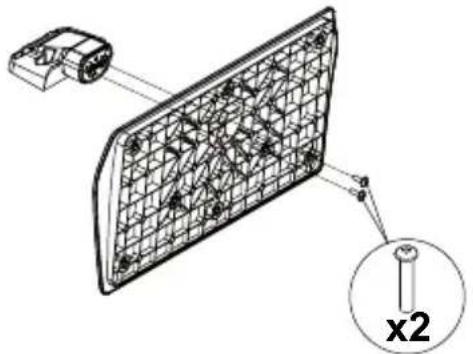
- Așezați suportul (suporturile) pe structura (structurile) de montare a suportului pe partea din spate a televizorului.

- Introduceți șuruburile (M4 x 12 mm) furnizate și strângeți-le ușor până când suportul este montat corect.
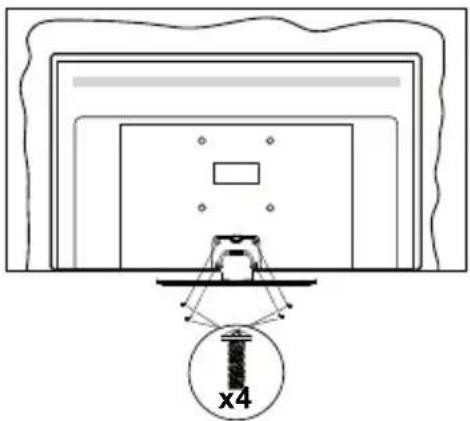
Scoaterea piedestalului de la televizor
Scoateți piedestalul în modul următor atunci când folosiți suportul de montare pe perete sau când reambalați televizorul.
- Puneți televizorul pe o masă de lucru cu panoul ecranului în jos pe o cârpă curată și moale. Lăsați suportul (suporturile) să iasă peste marginea suprafeței.
- Desfaceți șuruburile care fixează suportul (suporturile).
- Scoateți suportul (suporturile).
Când utilizați suportul de montare pe perete
Contactați reprezentantul local Panasonic pentru a achiziționa suportul de montare pe perete recomandat.
Găuri pentru instalarea suportului de montare pe perete;
Partea din spate a televizorului![graph TD A["●"] -->|a| B["●"] B -->|b| C["●"] C --> D["●"]](/content/2026/04/709570/images/ea1c997f658d3a9b6a2f59cabb4a8bb1dc5177259af4d037120d4de29fd374fe.jpg)
| a (mm) | 75 |
| b (mm) | 75 |
Vedere laterală
VESA
Suport
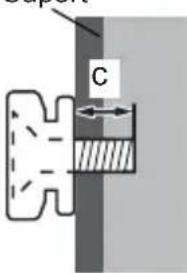
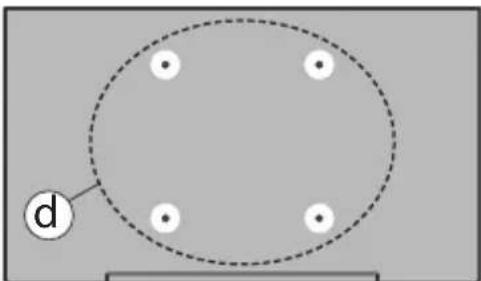
| (d) | Adâncimea șurubului (c) | min. 7 mm |
| max. 10 mm | ||
| Diametrul M4 | ||
Notă: Șuruburile pentru fixarea televizorului pe suportul de perete nu sunt furnizate odată cu televizorul.
Introducere
Vă mulțumim că ați ales acest produs. Vă veți putea bucura în curând de noul dumneavoastră televizor.
Vă rugăm să citiți cu atenție instrucțiunile. Acestea conțin informații importante care vă vor ajuta să obțineți cea mai bună performanță din partea televizorului dumneavoastră și asigură o instalare și o operare corectă și în siguranță.
Accesorii incluse
- Telecomandă
- Baterii: 2 X AAA • Ghid de pornire rapidă • Cablul de alimentare
- Suport detașabil
- Șuruburi de montare a suportului (M4 x 12 mm)
Funcții
Interval Dinamic Ridicat (HDR) / Jurnal Hibrid-Gamma (HLG):
Folosind această caracteristică, televizorul poate reproduce un interval dinamic mai mare de luminozitate, captând și combinând mai multe expuneri diferite. HDR/HLG promite o calitate mai bună a imaginii datorită evidențierilor mai luminoase și mai realiste, unei culori mai realiste și a altor îmbunătățiri. Oferă aspectul pe care regizorii și-l doresc, arătând zonele ascunse ale umbrelor întunecate și ale luminii solare la claritate, culoare și detalii maxime. Conținutul HDR/HLG e acceptat de aplicațiile native și de portal, intrările HDMI și USB și prin transmisiunile DVB-S. Când sursa de intrare este setată pe intrarea HDMI aferentă, evidențiați opțiunea HDMI aferentă în meniul Acasă > Setări > Afișaj și audio > Setări imagine și apăsați Selectare pentru a afișa opțiunile de setare. Setați opțiunea Mod intrare HDMI din meniul Setări avansate ca Mod 1 (1.4), Mod 2 (2.0) sau Auto pentru a viziona conținut HDR/HLG, în cazul în care conținutul HDR/HLG este recepționat prin intermediul unei intrări HDMI. În acest caz, dispozitivul sursă ar trebui să fie compatibil cel puțin cu HDMI 2.0a.
Conexiune antenă
Introduceți fișa televizorului cu conexiune prin antenă sau cablu în mufa INTRARE ANTENĂ (ANT) sau fișa cu conexiune prin satelit la INTRARE SATELIT (LNB) aflată în partea din spate a televizorului.
Partea din spate a televizorului
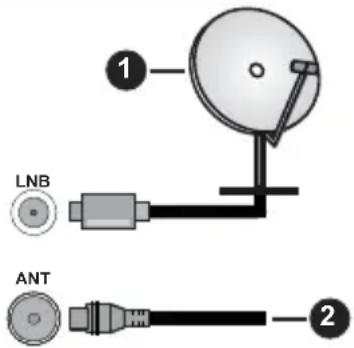
- Satelit
- Antenă sau Cablu

Dacă doriți să conectați un dispozitiv la televizor, asigurați-vă că televizorul și dispozitivul sunt oprite înainte de a realiza orice fel de conexiune. După realizarea conexiunii, puteți porni unitățile și le puteți utiliza.
Alte conexiuni

Dacă doriți să conectați un dispozitiv la televizor, asigurați-vă că televizorul și dispozitivul sunt oprite înainte de a realiza orice fel de conexiune. După realizarea conexiunii, puteți porni unitățile și le puteți utiliza.
| Conector Tip | Cabluri Dispositive | ||
| [TTWB] | HDMI Conexiune (lateral și spate) | 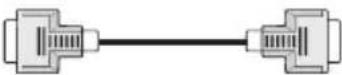 |  |
 | SPDIF Conexiune (ieșire coaxială) (în lateral) (opțional) |  |  |
 | Conexiune AV (audio/video) laterală (în lateral) |  Cablu de conexiune Audio/Video lateral Cablu Audio/Video Cablu de conexiune Audio/Video lateral Cablu Audio/Video |  |
 | Conexiune Căști (lateral) |  | |
 | Conexiune USB (lateral) |  | 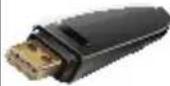 |
| [2TTC] | Conexiune CI (lateral) |  | 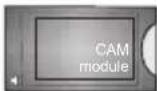 |
 | Conexiune Ethernet (spate) |  Cablu LAN / Ethernet Cablu LAN / Ethernet | [84WS] |
Pornire/Oprire televizor
Conectare la sursa de alimentare
IMPORTANT: Televizorul este conceput să funcționeze la o priză de 220-240V CA, 50 Hz.
După despachetare, lăsați televizorul să ajungă la temperatura camerei înainte de a-l conecta la sursa de curent.
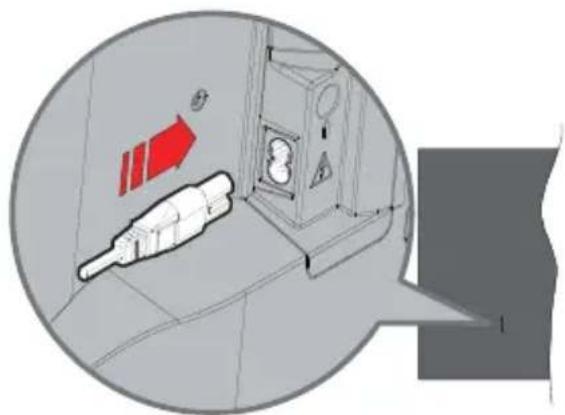
Conectați un capăt (mufa cu două orificii) a cablului de alimentare detașabil în contactul de intrare pentru cablu de alimentare din spatele televizorului, așa cum este prezentat mai sus. Apoi conectați ștecherul la priza de rețea. Televizorul se va comuta în modul standby.
Notă: Poziția mufei de intrare pentru cablul de alimentare poate fi diferită în funcție de model.
Pentru a comuta televizorul din modul Standby
Dacă televizorul este deja în modul standby, LED-ul se va aprinde. Pentru a porni televizorul din modul standby:
- Apăsați butonul Standby de pe telecomandă.
- Apăsați butonul de control de pe televizor.
Televizorul va porni.
Pentru a comuta televizorul în modul Standby
- Apăsați butonul Standby de pe telecomandă.
- Apăsați butonul de control de pe televizor; se va afișa meniul cu opțiunile funcțiilor. Focalizarea va fi pe opțiunea Inputs. Apăsați butonul consecutiv până când opțiunea Power Off este evidențiată. Apăsați și mențineți apăsat butonul timp de aproximativ 2 secunde; televizorul va trece în modul standby.
Pentru a opri televizorul
Pentru a opri televizorul complet, scoateți cablul de alimentare din priză.
Comenzile și operarea televizorului
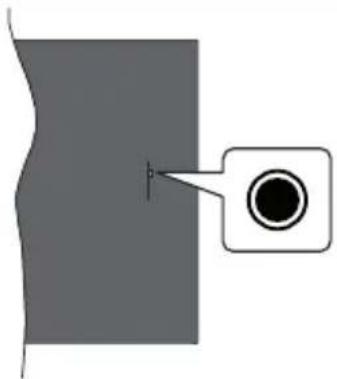
Televizorul dvs. are un buton de control unic. Acest buton vă permite să controlați funcțiile Intrări / Volum sus-jos / Canal sus-jos / Pornire-oprire / Ieșire ale televizorului.
Notă: Poziția butoanelor de control poate diferi în funcție de model.
Funcționarea cu Buton de Control
- Apăsați butonul de control pentru a afișa meniul Alimentare.
- Apoi apăsați butonul în mod consecutiv pentru a muta focalizarea pe opțiunea dorită, dacă e necesar.
- Apăsați și țineți apăsat butonul timp de aproximativ 2 secunde pentru a utiliza funcția, pentru a intra în submeniu sau pentru a selecta opțiunea.
Pentru a opri televizorul: Apăsați butonul de control pentru a afișa meniul de alimentare; accentul va fi pus pe opțiunea Intrări. Apăsați butonul consecutiv până când opțiunea Power Off este evidențiată. Apăsați și țineți apăsat butonul timp de aproximativ 2 secunde pentru a opri televizorul (modul standby).
Pentru a porni televizorul: Apăsați pe butonul de comandă, iar televizorul va porni.
Pentru a modifica volumul: Apăsați butonul de control pentru a afișa meniul opțiunilor funcției și apoi apăsați butonul în mod consecutiv pentru a muta focalizarea pe opțiunea Volum Sus sau Volum Jos. Apoi apăsați butonul pentru a mări sau reduce volumul.
Schimbarea canalului în modul Live TV: Apăsați butonul de control pentru a afișa meniul de alimentare și apoi apăsați consecutiv butonul pentru a muta accentul pe opțiunea Canal sus sau Canal jos. Apăsați și țineți apăsat butonul pentru a trece la canalul următor sau anterior din lista de canale.
Pentru a schimba intrarea: Apăsați butonul de control pentru a afișa meniul de alimentare, accentul va fi pus pe opțiunea Intrări. Apăsați și țineți apăsat butonul timp de aproximativ 2 secunde pentru a afișa lista intrărilor. Derulați prin opțiunile de intrare disponibile apăsând butonul. Apăsați și țineți apăsat butonul timp
de aproximativ 2 secunde pentru a comuta la opțiunea de intrare evidențiată.
Notă: Meniul OSD de setări Live TV în modul Live TV nu poate fi afișat prin intermediul butonului de control.
Folosirea telecomenzii
Țineți apăsat butonul Acasă de pe telecomandă pentru a afișa opțiunile disponibile din meniul de setări rapide atunci când vă aflați în modul TV în direct. Apăsați butonul Acasă pentru a afișa sau a reveni la ecranul de pornire al Fire TV. Folosiți butoanele direcționale pentru a selecta, avansa, regla anumite setări și apăsați OK pentru a selecta elementele dorite și a face schimbări, seta preferințele, accesa un sub-meniu, lansa o aplicație, etc. Apăsați Return/Back (Revenire/Înapoi) pentru a reveni la meniul anterior.
Selectarea semnalului
După ce ați conectat sistemele externe la televizor, puteți comuta pe diferite surse de semnal. Apăsați butonul Intrare pentru a deschide meniul Intrări (disponibilitatea depinde de modelul de telecomandă). Puteți, de asemenea, să țineți apăsat butonul Acasă de pe telecomandă pentru a afișa opțiunile disponibile din meniul de setări rapide, apoi să evidențiați opțiunea Intrări și să apăsați butonul Selectare pentru a afișa lista de opțiuni de intrare disponibile. Utilizați butoanele direcționale pentru a evidenția opțiunea dorită și apoi apăsați butonul Selectare pentru a comuta la intrarea selectată. Sau selectați intrarea dorită din rândul Intrări din fila Intrări de pe ecranul principal și apăsați Selectare.
Schimbarea canalelor și reglarea volumului
Reglați volumul folosind butoanele Volume +/- și schimbați canalul în modul Live TV folosind butoanele Program +/- de pe telecomandă.
Telecomandă
Introducerea bateriilor în telecomandă
Scoateți capacul din spate pentru a deschide mai întâi compartimentul bateriei de pe partea din spate a telecomenzii. Instalați două baterii AAA de 1,5 V. Asigurați-vă că însemnele (+) și (-) corespund (respectați polaritatea corectă). Nu folosiți baterii vechi și noi împreună. Înlocuiți doar cu baterii de același tip sau echivalent. Montați înapoi capacul.
Asocierea telecomenzii cu televizorul
Când televizorul este pornit pentru prima dată, în timpul configurării inițiale se va efectua un proces de asociere pentru telecomandă. Urmați instrucțiunile de pe ecran pentru a-l asocia. Dacă întâmpinați dificultăți la asocierea telecomenzii cu televizorul, puteți opri alte dispozitive wireless și puteți încerca din nou. Consultați secțiunea Telecomenzi și dispozitive Bluetooth pentru informații detaliate despre asocierea de noi dispozitive cu televizorul dumneavoastră.
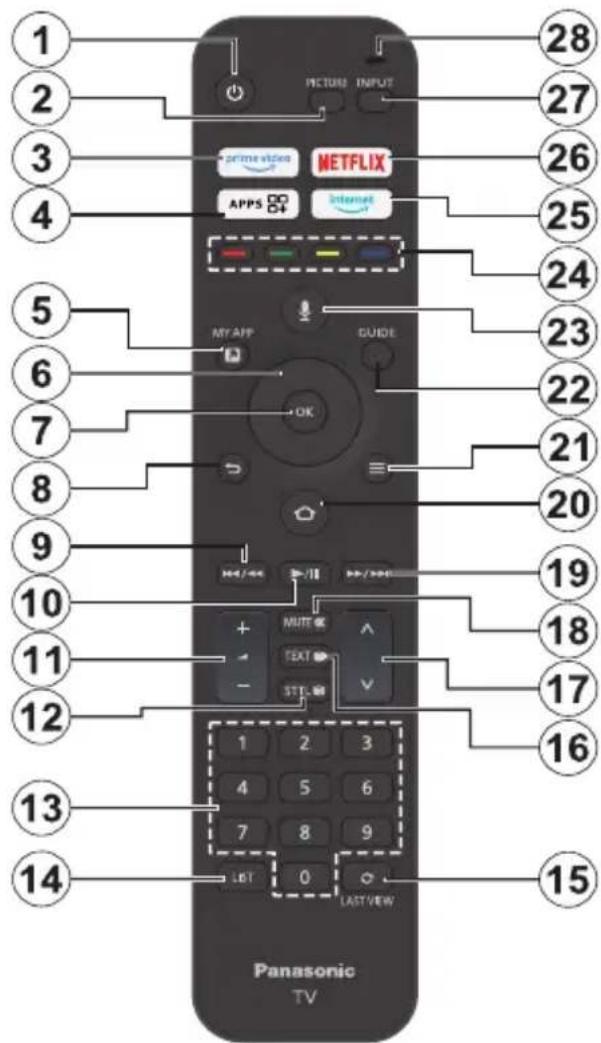
- Standby: pornit/oprit
- Imagine: deschide modul imagine
- Prime Video: deschide ecranul Prime Video
- Aplicații: afișează aplicațiile și canalele dvs.
- My App (*)
- Buton direcțional: ajută la navigarea prin meniuri, conținut etc. și afișează subpaginile în modul TXT atunci când este apăsat în sus sau în jos
- Selectare: confirmă selectările, intră în submeniuri
- Înapoi/Revenire: revine la ecranul meniului anterior, merge cu un pas înapoi, închide ferestrele deschise, revine la ecranul principal sau la fila Acasă
- Derulare înapoi: deplasează cadrele înapoi în media, cum ar fi filmele, derulează înapoi cu o zi în ghidul de canale
- Redare/Pauză Redare: începe redarea mediilor selectate Pauză: întrerupe mediul aflat în curs de redare
- Volum +/-: crește/reduce nivelul volumului
- Sttl: afișează opțiunile audio și de subtitrare, unde puteți modifica preferințele de limbă și activa sau dezactiva subtitrările (acolo unde sunt disponibile)
- Butoane numerice: schimbă canalele în modul Live TV, introduce un număr în caseta de text de pe ecran
- Listă: deschide lista de canale
- Ultima vizionare: Trece rapid între canalele anterioare și curente și comută în modul TV în direct
- Text: Deschide și închide teletextul sau serviciile interactive (acolo unde sunt disponibile în modul TV în direct)
- Program +/-: Mărește/Micșorează numărul canalului în modul Live TV
- Mut: Suprimă integral volumul televizorului
- Derulare rapidă înainte: Deplasează cadrele înainte în media, cum ar fi filmele, derulează înainte o zi în ghidul de canale
- Acasă: Deschide Ecran acasă. Apăsați și țineți apăsat pentru a afișa meniul de setări rapide
- Opțiune: Afișează opțiunile de setare (acolo unde sunt disponibile)
- Ghid: Afișează ghidul de canale
- Buton voce: Activează microfonul de pe telecomandă
- Butoane Colorate: Urmați instrucțiunile de pe ecran pentru funcțiile butoanelor colorate
- Internet: Deschide browserul Amazon Silk
- Netflix: Lansează aplicația Netflix
- Intrare: Arată toate sursele de transmisiune și conținut disponibile
- Alexa LED: Se aprinde atunci când este apăsat butonul Voce și în timpul procesului de asociere. Deschiderea microfonului: Vorbiți la microfon atunci când utilizați Alexa sau căutarea vocală
(* ) MY APP:
Puteți atribui oricând o comandă rapidă butonului My App apăsând și ținând apăsat acest buton pentru a accesa rapid aplicații, comenzi vocale Alexa și multe altele. Urmăriți instrucțiunile de pe ecran.
Asistent de configurare inițială
Notă: Urmați instrucțiunile de pe ecran pentru a completa procesul de configurare inițială a televizorului dumneavoastră. Utilizați butoanele direcționale și butonul Selectare de pe telecomandă pentru a selecta, seta, confirma și merge mai departe.
1. Alegeți locația
Selectați locația dvs. din listă și apăsați Selectare pentru a continua.
2. Alegeți limba
Opțiunile de selectare a limbii vor fi afișate pe ecran. Selectați limba dorită din listă și apăsați Selectare pentru a continua.
3. Selectarea modului TV
În pasul următor al configurării inițiale, puteți selecta modul de funcționare al televizorului. Opțiunea Utilizare Magazin va configura setările televizorului dumneavoastră pentru mediul magazin. Această opțiune este destinată numai utilizării în magazin. Este recomandat să selectați Continuare pentru utilizarea acasă.
4. Asocierea telecomenzii cu televizorul
Dacă telecomanda dvs. se asociază automat cu televizorul sau dacă ați mai asociat o dată telecomanda cu televizorul, acest pas va fi omis. Dacă nu este cazul, se va efectua o căutare a telecomenzii dvs. Urmați instrucțiunile de pe ecran pentru a asocia telecomanda (în funcție de modelul telecomenzii).
5. Conectați-vă la rețea
Chiar dacă v-ați conectat televizorul la internet prin intermediul unui cablu Ethernet înainte de începerea configurării inițiale, conexiunea de rețea nu va fi disponibilă în mod automat, ci trebuie să o activați mai întâi în această etapă. Un dialog de confirmare va apărea pe ecran. Veți fi informat că este posibil să crească consumul de energie și vi se va cere consimțământul pentru a continua. Evidențiați Activare și apăsați Selectare pentru a continua.
Dacă nu v-ați conectat televizorul la internet prin intermediul unui cablu Ethernet, televizorul va căuta și va lista rețelele fără fir disponibile în acest moment, după ce ați activat conexiunea la rețea. Selectați rețeaua dvs. și apăsați Selectare pentru a vă conecta la ea.
Puteți revizui sau modifica ulterior setările de rețea folosind opțiunile din meniul Setări > Rețea. Consultați secțiunea Rețea și Conectare la Internet dacă aveți nevoie de mai multe informații. Apăsați butonul Înainte rapid de pe telecomandă pentru a ignora.
După stabilirea conexiunii la internet, televizorul va verifica dacă există actualizări de software și va descărca cele mai recente programe, dacă sunt disponibile. Vă rugăm să rețineți că acest lucru poate dura ceva timp.
6. Autentificați-vă cu contul Amazon
În ecranul următor vă puteți autentifica în contul dumneavoastră Amazon. Pentru a folosi serviciile Amazon trebuie să vă autentificați cu un cont Amazon. Acest pas va fi omis dacă în pasul precedent a fost stabilită conexiunea fără internet. Dacă nu aveți deja un cont Amazon, vă puteți crea un cont alegând „Nou pe Amazon?” Opțiunea „Creați un cont gratuit”. Puteți apăsa butonul „Înainte rapid” pentru a omite acest pas. Se va afișa un dialog pentru confirmare. Evidențiați „Faceți acest lucru mai târziu” și apăsați „Selectare” pentru a continua. Dacă omiteți acest pas, este posibil ca unii dintre pașii următori să fie diferiți sau să fie ignorați și ei.
După ce contul a fost înregistrat, veți fi întrebat dacă doriți să utilizați contul cu care v-ați conectat. În acest moment, puteți alege să schimbați contul, să citiți termenii și condițiile, care vor fi acceptate dacă continuați. Evidențiați simbolul cu trei puncte de lângă textele din partea de jos a ecranului și apăsați „Selectare” pentru a citi și a afla mai multe despre subiectul respectiv. Evidențiați „Continuare” și apăsați butonul „Selectare” pentru a continua fără a modifica contul.
Dacă v-ați conectat televizorul la internet prin intermediul unei rețele WLAN, în acest moment va fi afișat un dialog care vă va întreba dacă doriți să salvați parola WLAN în Amazon. Selectați „Da” și apăsați „Selectare” pe telecomandă pentru a confirma și a continua. Selectați „Nu” pentru a continua fără confirmare.
7. Restabilire Fire TV
Dacă ați folosit anterior un dispozitiv Fire TV, puteți alege să folosiți setările de pe acel dispozitiv pentru acest televizor. Dacă sunteți nou la Fire TV, evidențiați „Omite” și apăsați „Selectare”.
Pentru a restaura un dispozitiv Fire TV anterior, evidențiați „Restaurare” și apăsați „Selectare”. Se va afișa o listă a dispozitivelor Fire TV. Evidențiați dispozitivul ales, apoi apăsați „Selectare”. Televizorul dvs. va restabili acum toate setările, astfel încât acestea să corespundă cu cele ale celuilalt dispozitiv Fire TV.
8. Prime Video
În funcție de locația selectată, pot fi afișate în continuare informații succinte despre serviciile video principale. În acest moment, puteți începe perioada de probă gratuită de 30 de zile. Evidențiați „Nu acum” și apăsați „Selectare” pentru a ignora.
9. Selectarea aplicațiilor
În pasul următor, puteți selecta aplicațiile pe care doriți să le descărcați. Evidențiați „Începere” și apăsați „Selectare” pentru a continua. Aplicațiile pot fi descărcate gratuit, dar unele dintre ele pot necesita
plata pentru acces complet. Evidențiați „Nu mulțumesc” și apăsați „Selectare” pentru a ignora.
10. Control parental
Puteți activa controlul parental în acest moment sau o puteți face mai târziu.
Rețineți că, dacă alegeți opțiunea Fără control parental, vor fi permise achizițiile și redarea video fără PIN.
Dacă alegeți opțiunea Activează controlul parental, vi se va cere să introduceți un cod PIN. Acesta este PIN-ul Prime Video și este asociat cu contul dvs. de Amazon. Utilizați butoanele de pe telecomandă, așa cum se arată pe ecran, pentru a introduce PIN-ul. Va trebui să îl introduceți pentru a accesa anumite meniuri, servicii, conținuturi etc. protejate de acest PIN. Dacă v-ați uitat PIN-ul, urmați linkul afișat pe ecran pentru a îl reseta.
Veți fi informat cu privire la această funcție pe ecranul următor. Apăsați Selectare pentru a continua.
Puteți revizui sau modifica ulterior setările de control parental utilizând opțiunea Control parental din meniul Setări > Preferințe.
11. Noutăți la Fire TV
Puteți obține cele mai recente știri despre emisiuni TV, filme, noutăți despre produse, oferte speciale și multe altele. Mesajele de e-mail vor fi trimise la adresa de e-mail asociată contului dumneavoastră Amazon. Puteți anula abonamentul în orice moment. Pentru a vă abona, selectați Abonare sau evidențiați Omitere și apăsați butonul Selectare pentru a omite.
12. Bun venit la Fire TV
Pe ecranul următor vă vor fi furnizate informații succinte despre utilizarea televizorului Fire TV. După ce ați citit, apăsați Selectare pentru a continua.
13. Scanarea canalelor TV
Veți fi întrebat dacă doriți să căutați canale în etapa următoare. Evidențiați Da și apăsați Selectare pentru a începe procesul de scanare. Evidențiați Nu și apăsați Selectare pentru a scana mai târziu.
Înainte de începerea scanării, vi se va cere să verificați dacă antena este configurată și dacă cablul de antenă este conectat corect la mufa de antenă de pe televizor. Apăsați Selectare pentru a continua.
14. Tipul canalului
Următorul pas este selectarea tipului de canal. Selectați preferința privind scanarea pentru instalarea canalelor în funcția Live TV. Vor fi disponibile opțiuni de televiziune prin cablu, terestru și prin satelit.
Dacă este selectată opțiunea Cablu sau Terestru, televizorul va căuta emisiuni digitale terestre sau digitale prin cablu. Selectați metoda de căutare în ecranul următor și apăsați Selectare pentru a începe căutarea.
Dacă este selectată opțiunea Satelit, puteți alege un operator în etapa următoare, dacă există unul disponibil. De asemenea, puteți alege să efectuați o scanare manuală sau completă a canalelor sau să importați o listă de canale de pe un dispozitiv de stocare USB conectat. Evidențiați opțiunea operatorului preferat și apăsați Selectare pentru a continua. În cazul în care se selectează un operator diferit de cel implicit, se afișează un dialog de confirmare. Evidențiați Da și apăsați Selectare pentru a continua cu operatorul selectat. Ecranul Conexiune satelit va fi afișat în continuare. În funcție de selecțiile dvs. anterioare, unele opțiuni pot fi presetate automat. Modificați dacă este necesar și continuați.
Dacă aveți o listă de canale adecvată care a fost exportată anterior pe un dispozitiv de stocare USB, puteți utiliza, de asemenea, opțiunea Lista de canale personalizată în acest moment. Conectați dispozitivul de stocare USB la televizor, evidențiați această opțiune și apăsați Selectare pentru a continua.
Dacă selectați opțiunea Scanare completă a canalelor sau Scanare manuală a canalelor, va trebui să selectați satelitul în pasul următor. Apoi se va afișa ecranul Conexiune satelit. Setați manual opțiunile Tip LNB, Putere LNB, Versiune DiSEqC, Cablu unic, ToneBurst și Mod de scanare, în funcție de mediul dumneavoastră, pe ecranul următor. Atunci când setați opțiunea DiSEqC Version, opțiunea Port va deveni disponibilă. Va trebui să setați portul diseqc folosind această opțiune după ce ați setat versiunea diseqc. Dacă selectați Scanare manuală a canalelor, va trebui să configurați suplimentar opțiunile Frecvență, Polarizare și Rata simbolurilor înainte de a începe scanarea.
Când ați terminat, apăsați butonul Redare/Pauză. Televizorul va începe căutarea transmisilor disponibile. În timp ce căutarea continuă, puteți apăsa butonul Selectare pentru a o anula. Se va afișa un dialog pentru confirmare. Evidențiați Da și apăsați Selectare pentru a continua.
După finalizarea configurării inițiale, se vor afișa rezultatele. Puteți alege să faceți modificări în lista de canale sau să efectuați o nouă scanare în acest moment. Evidențiați Terminat și apăsați Selectare pentru a finaliza configurarea.
Ecranul de selectare a profilului va fi afișat în continuare. Puteți selecta un profil, adăuga unul nou sau edita setările profilului. Evidențiați profilul la care doriți să vă conectați și apăsați Selectare.
Se va afișa ecranul de pornire. Pentru a comuta în modul TV în direct și a viziona canale TV, apăsați butonul Live de pe telecomandă (disponibilitatea depinde de modelul de telecomandă). De asemenea, puteți selecta un canal din rândul în direct acum din fila Acasă sau puteți selecta opțiunea de intrare Antenă sau Satelit din meniul Intrări sau din rândul
Intrări din fila Intrări de pe ecranul principal și apăsați Selectare pentru a începe să vizionați. Apăsați butonul Intrare pentru a deschide meniul Intrări (disponibilitatea depinde de modelul de telecomandă).
Ecranul principal
Pentru a vă bucura de avantajele televizorului Amazon Fire TV, televizorul dvs. trebuie să fie conectat la internet. Conectați televizorul la o rețea de domiciliu cu o conexiune Internet de mare viteză. Puteți conecta televizorul prin wireless sau prin cablu la modemul/routerul dumneavoastră. Consultați secțiunile Network (Rețele și internet) și Connecting to the Internet (Conectarea la internet) pentru mai multe informații despre conectarea televizorului la internet.
Ecranul de pornire este punctul central al televizorului dumneavoastră. Apăsați butonul Acasă de pe telecomandă pentru a afișa ecranul principal. Din ecranul principal puteți să porniți orice aplicație, să comutați la un canal TV, să vizionați un film sau să comutați la un dispozitiv conectat, să gestionați setările. În funcție de configurația televizorului și de țara selectată în timpul configurării rapide, meniul principal poate conține elemente diferite.
Ecranul de pornire este organizat în mai multe file. Vor fi disponibile filele Profiluri, Intrări, Lucrurile mele, Găsire, Acasă, Live, Aplicații utilizate recent, Aplicațiile și canalele tale și Setări (simbolul roții dințate). Puteți să vă deplasați printre ele cu ajutorul butoanelor direcționale. Filele disponibile pot fi diferite în funcție de starea conexiunii la rețea a televizorului dvs. și dacă v-ați conectat sau nu la contul dvs. Amazon. Deplasați accentul pe opțiunea de filă dorită pentru a afișa conținutul. Opțiunile disponibile ale filei evidențiate vor fi poziționate în general în rânduri. Pentru a naviga printre opțiuni, utilizați butoanele direcționale de pe telecomandă. Selectați o linie și apoi elementul care vă interesează de pe această linie. Apăsați butonul Selectare pentru a-l selecta și a accesa sub-meniu.
Se va deschide ecranul principal cu fila Pagina principală. Puteți utiliza fila Găsire pentru a căuta și a găsi conținutul pe care îl căutați. Are o funcție de căutare dedicată în care puteți fie să apăsați butonul vocal Alexa (dacă telecomanda dvs. are un microfon încorporat) și să-i cereți lui Alexa să găsească ceea ce căutați, fie să tastați un cuvânt pentru a începe o căutare. Biblioteca va afișa orice conținut pe care l-ați adăugat la Lista de vizionare.
TV în direct
TV în direct se referă la canalele care au fost recepționate prin intermediul unei antene, al unei conexiuni prin cablu sau prin satelit. Există mai multe modalități de a viziona canale TV în direct. Puteți apăsa butonul în direct de pe telecomandă (disponibilitatea depinde de modelul de telecomandă) pentru a comuta în modul TV în direct și a viziona canale TV. De asemenea, puteți selecta un canal din rândul în direct acum din fila Acasă sau din fila în direct, sau puteți selecta opțiunea de intrare Antenă sau Satelit din meniul Intrări sau din rândul Intrări din fila Intrări din ecranul principal și apăsați Selectare pentru a începe să vizionați. Apăsați butonul Intrare pentru a deschide meniul Intrări (disponibilitatea depinde de modelul de telecomandă).
Dacă instalarea canalului nu este finalizată, rândul în direct acum nu va fi disponibil.
Personalizarea setărilor TV
Reglarea setărilor de imagine
Vă permite să setați setările de imagine preferate. Puteți accesa meniul de setări de imagine prin intermediul meniului Setări de pe ecranul principal sau prin menținerea apăsată a butonului Acasă timp de aproximativ 2 secunde în timp ce vizualizați orice intrare.
Accesarea setărilor de imagine prin intermediul meniului Setări
Apăsați butonul Acasă, derulați până la fila Setări. Derulați până la opțiunea Afișaj și audio și apăsați butonul Selectare. Evidențiați opțiunea Setări imagine și apăsați butonul Selectare. Derulați în jos pentru a selecta intrarea pentru care doriți să ajustați setările de imagine și apăsați butonul Selectare. Televizorul va trece acum la intrarea selectată. Meniul Setări imagine va apărea în partea dreaptă a ecranului.
Accesarea setărilor de imagine în timp ce vă uitați la televizor
În timp ce urmăriți intrarea pe care doriți să o reglați, apăsați și țineți apăsat butonul Acasă timp de 2 secunde. Meniul de setări rapide va apărea în partea dreaptă a ecranului. Derulați în jos și evidențiați Imagine, apoi apăsați Selectare. Opțiunile de setare a imaginii vor apărea în partea dreaptă a ecranului.
Conținutul Meniului Imagine
Următoarele opțiuni afișează toate setările de reglare a imaginii disponibile pe televizorul dumneavoastră.
Setările de imagine sunt specifice fiecărei intrări și toate aceste setări nu se vor aplica la toate intrările. Este posibil ca unele opțiuni să nu fie disponibile în funcție de sursa de intrare.
Mod imagine: Setați modul imagine după preferințele și dorințele dumneavoastră. Modul imagine poate fi setat la una dintre următoarele opțiuni: Standard, Film, Dinamic, Sport, Jocuri, PC și Personalizat. De asemenea, puteți regla manual fiecare mod. Opțiunile
disponibile pot fi diferite în funcție de sursa de intrare setată în mod curent.
Lumină de fundal: Mărește sau scade luminozitatea luminii de fundal de la 0 la 100.
Iluminare dinamică de fundal: Setează iluminarea de fundal dinamică la On, Off sau Eco.
Saturația culorii: Reglează diferența dintre nivelurile de lumină și întuneric din imagine. Intervalul este cuprins între 0-100.
Setările ecranului: Formatul imaginii poate fi setat pe Automat, 16:9 și 4:3.
Setări avansate
Contrast: Reglează diferența dintre nivelurile de lumină și întuneric din imagine. Intervalul este cuprins între 0-100.
Luminozitate: Mărește sau scade luminozitatea imaginii de la 0-100.
Contrast Dinamic: Setează Contrastul dinamic la On sau Off.
Contrast local: Împarte fiecare cadru în mai multe regiuni mici și aplică curbe de contrast independente pentru fiecare regiune distinctă. Controlul local al contrastului are 4 setări diferite: Oprit, scăzut, mediu, ridicat. Evidențiați setarea dorită, apoi apăsați Selectare.
Gama: Gama poate fi modificată între -4 și 4.
Nuanță: Mărește sau reduce nuanța imaginii de la -50 (verde) la 50 (roșu).
Temperatura culorii: Setează valoarea temperaturii dorite a culorilor. Sunt disponibile opțiunile Rece, Standard și Cald.
Claritate: Reglează nivelul de claritate al marginilor dintre zonele luminoase și cele întunecate ale imaginii. Intervalul este cuprins între 0-100.
MPEG NR: Reducerea MPEG NR are 4 setări diferite: Oprit, Scăzut, Mediu, Mare. Evidențiați setarea dorită, apoi apăsați Selectare.
Reducerea bruiajului: Reducerea bruiajului are 4 setări diferite: Oprit, scăzut, mediu și ridicat. Evidențiați setarea dorită, apoi apăsați Selectare.
Cinema natural: Setează Cinema natural la On sau Off.
Resetarea imaginii: Resetează toate setările la setările implicite din fabrică.
Reglarea setărilor de sunet
Vă permite să reglați setările de sunet ale televizorului. Puteți accesa meniul de setări de sunet prin intermediul meniului Setări de pe ecranul principal sau prin menținerea apăsată a butonului Acasă timp de 2 secunde în timp ce vizualizați orice intrare.
Accesarea setărilor audio prin intermediul meniului Setări
Apăsați butonul Acasă, derulați până la fila Setări. Derulați până la opțiunea Afișaj și audio și apăsați butonul Selectare. Derulați în jos până la opțiunea Setări audio și apăsați butonul Selectare. Opțiunile de setare a sunetului vor apărea în partea dreaptă a ecranului.
Accesarea setărilor de sunet în timp ce vă uitați la televizor
În timp ce urmăriți intrarea pe care doriți să o reglați, apăsați și țineți apăsat butonul Acasă timp de 2 secunde. Meniul de setări rapide va apărea în partea dreaptă a ecranului. Derulați în jos și evidențiați Sunet, apoi apăsați Selectare. Opțiunile de setare a sunetului vor apărea în partea dreaptă a ecranului.
Conținutul Meniului Sunet
Următoarele opțiuni afișează toate setările de reglare a sunetului disponibile pe televizorul dumneavoastră.
Modul Dolby: Dolby Audio are setări de sunet predefinite. Opțiunile disponibile sunt Standard, Muzică, Vorbire, Sport, Stadion, Utilizator și Dezactivat. Acestea sunt concepute pentru a vă oferi cea mai bună calitate a sunetului pentru conținutul pe care îl vizionați. Evidențiați setarea dorită, apoi apăsați Selectare.
Modul DTS: Această setare poate fi accesată numai dacă modul Dolby a fost dezactivat. Modul DTS are 6 setări diferite: Standard, Muzică, Film, Voce clară, Bass îmbunătățit și Plat. Setarea implicită este Standard. Evidențiați setarea dorită, apoi apăsați Selectare.
Setări avansate: Aici veți putea să activați sau dezactivați Claritatea dialogului, TruVolume și DTS Virtual:X. Evidențiați opțiunea dorită și apăsați Selectare pentru a activa sau dezactiva. De asemenea, puteți configura setările Balans și Egalizator.
Claritatea dialogului: Îmbunătățește claritatea semnalului pentru un dialog clar care se poate auzi peste efectele sonore de fundal.
TruVolume: Asigură un nivel de volum consistent și confortabil pentru întregul conținut.
DTS Virtual:X: Reproduce sunete înalte și o imagine surround cinematografică fără difuzoare surround.
Îmbunătățire dialog: Această setare va fi disponibilă numai dacă opțiunea Modul Dolby nu este setată pe Dezactivat. Vor fi disponibile opțiunile "Dezactivat", "Jos", "Mediu" și "Mare".
Bară volum: Această setare va fi disponibilă numai dacă opțiunea Modul Dolby nu este setată pe Dezactivat. Vă permite să echilibrați nivelurile de
volum. Opțiunile Dezactivat, Scăzut, Mediu și Înalt vor fi disponibile.
Balans: Reglează nivelul sunetului de la difuzoarele stânga și dreapta și poate fi reglat de la -25 la 25. Setarea implicită este 0.
Egalizator: Această setare poate fi accesată odată ce modul Dolby a fost dezactivat. Egalizatorul dispune de 5 setări diferite: 100Hz, 500Hz, 1.5kHz, 5kHz, 10kHz. Fiecare setare poate fi ajustată de la -10 la 10, setarea implicită fiind 0 pentru toate.
Difuzoare TV: Apăsați Selectare pentru a activa sau dezactiva difuzorul televizorului.
Resetare: Resetează toate setările la valorile implicite din fabrică.
Setări
Dacă trebuie să modificați sau să reglați ceva pe televizor, veți putea găsi setarea necesară în meniul Setări. Puteți accesa meniul Setări de pe ecranul principal al televizorului. Apăsați butonul Acasă, derulați până la fila Setări. Meniul de setări este împărțit în meniuri separate pentru a vă facilita găsirea a ceea ce căutați.
Intrări
Utilizați meniul Intrări pentru a schimba intrările și, de asemenea, selectați Playerul media de aici dacă aveți o unitate USB conectată la una dintre prizele USB.
Accesarea meniului Intrări
Puteți accesa meniul Intrări prin intermediul meniului Setări din ecranul principal. Apăsați butonul Acasă pentru a afișa ecranul principal, apoi rulați până la Setări. Apăsați butonul direcțional în jos pentru a evidenția Intrări și apăsați Selectare.
De asemenea, puteți accesa opțiunile de intrare din fila Intrări de pe ecranul principal sau puteți apăsa pur și simplu butonul Intrări pentru a deschide meniul Intrări (disponibilitatea depinde de modelul de telecomandă).
Selectarea unei intrări
Apăsați butoanele direcționale stânga/dreapta pentru a evidenția intrarea dorită, apoi apăsați Selectare. Televizorul dvs. va comuta acum la intrarea respectivă.
Schimbarea denumirii unei intrări
Numele intrării poate fi schimbat pentru intrările HDMI. Evidențiați intrarea pe care doriți să o redenumiți și apăsați butonul Opțiuni. Evidențiați Schimbare nume dispozitiv și apăsați Selectare. Veți vedea acum o listă de dispozitive, evidențiați-l pe cel pe care l-ați conectat și apăsați Selectare. Apoi selectați Următorul.
Dacă doriți să readuceți intrările la numele lor original, evidențiați intrarea, apăsați Opțiune și selectați Resetare intrare.
Media Player
Dacă aveți un dispozitiv de stocare USB conectat la una dintre prizele USB sau dacă aveți fișiere în Galerie, le puteți accesa și afișa în Playerul media. Playerul media vă permite să afișați imagini sau să redați fișiere video și audio.
În meniul Intrări, evidențiați Player media și apăsați Selectare. Dacă este prima dată când utilizați Playerul media, este posibil să fiți întrebat dacă doriți să permiteți accesul galeriei la fotografiile, mediile și fișierele de pe dispozitiv. Gallery este numele utilizat pentru televizorul dvs., așa că evidențiați Permite și apăsați Selectare.
Când Playerul media este deschis, veți vedea 4 file în partea de sus a ecranului, evidențiați Fișierele dvs. pentru a vedea toate fișierele, Videoclipuri pentru a vedea toate videoclipurile, Imagini pentru a vedea toate imaginile și Audio pentru a vedea toate fișierele audio.
Sub aceste file vor fi disponibile opțiuni de vizualizare. Opțiunea Vizualizare toate și folderele care includ fișiere media vor fi listate. Atunci când parcurgeți o opțiune, pe ecran vor fi afișate numai fișierele media din folderul evidențiat. Evidențiați opțiunea Vizualizare toate pentru a vedea toate fișierele.
Apăsați butonul Optiuni, evidențiați Sortare și apăsați Selectare pentru a vedea optiunile disponibile pentru sortarea fișierelor afișate pe ecran.
Dacă aveți mai multe imagini pe unitatea USB, puteți crea o prezentare de diapozitive folosind imaginile dvs. Evidențiați fila Imagini din partea de sus a ecranului, apoi apăsați butonul Optiuni. Din meniul Optiuni evidentiați Multi-selectare imagini și apăsați Selectare. Acum selectați imaginile pe care doriți să le adăugați în prezentarea de diapozitive, evidențiind fiecare imagine și apăsând Selectare. După ce ați selectat toate imaginile, apăsați butonul Redare/Pauză pentru a începe prezentarea de diapozitive.
Odată ce ați pornit o prezentare de diapozitive, puteți modifica setările acesteia. Apăsați butonul Optiuni pentru a vedea optiunile disponibile. Puteți seta optiunile Album, Stil diapozitiv, Viteză diapozitiv și Aleatoriu în funcție de preferințele dumneavoastră. Reglați setările, apoi apăsați butonul Redare/Pauză pentru a vizualiza prezentarea de diapozitive.
Formate muzică compatibile: MP3 și WAV.
Notificări
Meniul de notificări vă arată toate notificările referitoare la televizor. Simbolul de notificare (o bulă mică) va apărea în colțul din dreapta sus al simbolului roții dințate de pe ecranul principal pentru a indica faptul că aveți notificări noi.
Citirea notificărilor
Evidențiați Notificări în meniul Setări și apăsați Selectare. Un număr mic în bula mică din colțul din dreapta sus al opțiunii Notificări indică numărul de notificări pe care le aveți. Se vor afișa toate notificările disponibile. Derulați și evidențiați notificarea pe care doriți să o citiți, apoi apăsați Selectare. Mesajul de notificare va fi afișat pe ecran.
Ştergerea notificărilor
Puteți să ștergeți notificări individuale sau să le ștergeți pe toate. Pentru a șterge o notificare individuală, evidențiați notificarea, apoi apăsați butonul Opțiuni. În meniul Opțiuni, evidențiați Eliminare și apăsați Selectare. Notificarea va fi ștearsă. Pentru a șterge toate notificările, apăsați butonul Opțiuni, evidențiați Eliminați toate și apăsați Selectare. Toate notificările vor fi șterse.
Gestionarea notificărilor
Pentru notificările legate de Appstore poate fi disponibilă opțiunea Gestionare. Evidențiați notificarea și apăsați butonul Opțiuni. Evidențiați Gestionare și apăsați Selectare. Veți fi direcționat către opțiunea de setare Notificări din meniul Setări > Aplicații > Appstore. Apăsați Selectare pentru a dezactiva notificările legate de Appstore.
Setări de notificare
Pentru a configura setările de notificare, ștergeți mai întâi toate notificările. Apăsați butonul Opțiuni în timp ce pe ecran este afișat mesajul "Nicio notificare nouă", apoi evidențiați Setări și apăsați Selectare pentru a vedea opțiunile disponibile. Vor fi disponibile 2 opțiuni. Utilizați opțiunea Nu întrerupeți pentru a ascunde sau afișa toate ferestrele pop-up de notificare a aplicațiilor. Utilizați opțiunea Notificări aplicații pentru a bloca sau debloca notificările de la aplicații individuale.
Profiluri
Puteți utiliza meniul de profiluri pentru a comuta între profilurile asociate contului dumneavoastră. Puteți, de asemenea, să le modificați și să adăugați un profil nou, dacă doriți. Pentru configurații mai detaliate, puteți utiliza opțiunea Setări profil pentru a accesa meniul de configurare a contului și a profilului.
Cont și profil
Opțiunea de gestionare a setărilor contului Amazon poate apărea diferit în funcție de statutul de înregistrare al contului. Dacă v-ați înregistrat cu contul Amazon, opțiunea va fi Setări cont și profil. În caz contrar, se va afișa Autentificare/Înregistrare cont Amazon. Aici puteți să vă înregistrați/dezînregistrați contul sau să vă sincronizați conținutul Amazon achiziționat.
Cont Amazon
Dacă doriți să vă eliminați contul Amazon de pe televizor, va trebui să îl dezînregistrați. Acest lucru nu vă va șterge contul Amazon, ci doar îl va elimina din acest televizor. După ce renunțați la înregistrarea contului, conținutul va fi eliminat din televizor și multe funcții nu vor funcționa până când nu veți înregistra un nou cont.
Evidențiați Cont Amazon și apăsați Selectare.
Apoi evidențiați Dezînregistrare și apăsați Selectare pentru a vă dezînregistra contul. Acest lucru va dura câteva secunde.
Important: Dezînregistrarea unui cont NU va elimina toate datele cu caracter personal. Pentru a elimina toate datele personale, va trebui să resetați televizorul la setările din fabrică. Pentru a face acest lucru, accesați Setări > Dispozitiv și software > Resetare la valorile implicite din fabrică.
După ce contul a fost dezînregistrat, se va afișa ecranul de înregistrare/înregistrare a contului Amazon, astfel încât să vă puteți conecta folosind un alt cont.
Sincronizarea conținutului Amazon
Dacă ați achiziționat conținut, cum ar fi filme, acestea pot fi vizualizate pe alte dispozitive prin sincronizarea conținutului Amazon.
Evidențiați Sincronizare conținut Amazon și apăsați Selectare. Va apărea cuvântul "Sincronizare". Conținutul achiziționat va putea fi vizualizat acum pe alte dispozitive.
Prime Video
Vor fi afișate informații despre locul în care vă puteți gestiona abonamentele și tranzacțiile.
Setări pentru copii
Aici puteți gestiona setările profilului copilului, inclusiv adăugarea de conținut, stabilirea de limite de timp și gestionarea PIN-ului pentru copii.
Control parental
Televizorul dvs. dispune de anumite măsuri de protecție implicite care, atunci când sunt activate, vor necesita introducerea unui cod PIN pentru cumpărături și lansarea de aplicații și vor restricționa, de asemenea, vizionarea de conținut clasificat pentru adolescenți sau
mai mult. Controalele parentale sunt setate în mod implicit pe OPRIT.
Evidențiați Controale parentale și apăsați Selectare pentru a le activa.
Notă: Vi se va cere să introduceți un cod PIN pentru a activa sau dezactiva controlul parental. Acesta este PIN-ul Prime Video și este asociat cu contul dvs. de Amazon. Dacă v-ați uitat PIN-ul, urmați linkul afișat pe ecran pentru a îl reseta.
Profiluri
Aici puteți gestiona profilurile asociate cu contul dumneavoastră. Evidențiați Profiluri și apăsați Selectare.
Partajarea profilului
Partajarea profilului permite adulților din Casa Amazon să își selecteze reciproc profilurile pe Prime Video și Fire TV. Aici veți găsi site-ul unde puteți face aceste modificări.
Rețea
Meniul Rețea conține toate setările pentru conectarea televizorului la internet. Toate rețelele disponibile vor fi afișate aici și aici puteți configura rețeaua dumneavoastră.
Dacă ați conectat televizorul prin intermediul unui cablu Ethernet sau dacă opțiunea Activare rețea nu este setată la Dezactivat, rețelele fără fir nu vor fi listate și opțiunile legate de rețeaua fără fir nu vor fi disponibile.
Verificarea stării rețelei
Evidențiați Rețea în meniul Setări și apăsați Selectare.
Meniul Rețea va afișa cele mai puternice 3 rețele fără fir pe care le poate găsi televizorul; rețeaua dvs. este cea sub care este scris cuvântul "Conectat".
Evidențiați rețeaua dvs.; dacă sunteți conectat, sub numele rețelei va apărea Conectat. În partea dreaptă a ecranului se va afișa Securitatea conexiunii dumneavoastră. Cu rețeaua evidențiată, apăsați butonul Redare/Pauză pentru a vă verifica rețeaua. Veți vedea starea de conectare a rețelei dumneavoastră. Apăsați butonul Înapoi pentru a ieși din ecran. Dacă doriți să uitați rețeaua, apăsați butonul Opțiuni în timp ce rețeaua dvs. este evidențiată.
Vizualizarea tuturor rețelelor
Dacă doriți să căutați mai multe rețele, evidențiați Vezi toate rețelele și apăsați Selectare. Veți vedea acum o listă cu toate rețelele pe care televizorul dvs. le poate găsi. Dacă derulați în jos până în partea de jos a listei, aveți, de asemenea, opțiunea de a căuta din nou rețele.
Alăturarea la o rețea utilizând butonul WPS sau PIN-ul
Dacă nu vă puteți aminti parola WLAN, utilizarea opțiunii WPS dezactivează temporar parola routerului și vă permite să vă conectați la acesta fără ea.
Evidențiați opțiunea de conectare WPS preferată și apăsați Selectare, apoi urmați instrucțiunile de pe ecran.
Setări avansate de rețea
Dacă aveți încredere în utilizarea setărilor de rețea, puteți configura manual o rețea selectând Alăturare la altă rețea și apăsând Selectare. Va trebui să introduceți manual toate setările de rețea dorite utilizând tastatura de pe ecran.
Dacă ați conectat televizorul prin intermediul unui cablu Ethernet, puteți configura, de asemenea, setările de rețea. Aceasta este, de asemenea, o setare mai avansată pentru utilizatorii care au încredere în configurarea rețelelor.
Salvarea parolei WLAN în contul dvs. Amazon
Parola WLAN poate fi salvată în contul dvs. Amazon; acest lucru poate fi util dacă doriți să conectați alte dispozitive la aceeași rețea. Setarea implicită este Off.
Evidențiați Salvați parolele Wi-Fi pe Amazon și apăsați Selectare. Parola WLAN va fi acum salvată în contul dvs. Aceasta poate fi ștearsă în orice moment prin dezactivarea acestei opțiuni.
Pornirea televizorului prin LAN și WLAN
Permiteți dispozitivelor și aplicațiilor pe care le selectați să pornească televizorul prin LAN și WLAN. Activarea acestei opțiuni poate mări consumul de energie al televizorului.
Dacă activați conexiunea la rețea, această opțiune va fi, de asemenea, activată automat. Evidențiați Activare cu LAN și Wi-Fi și apăsați Selectare pentru a dezactiva.
Modificarea stării conexiunii
Dacă nu ați activat conexiunea de rețea în timpul procesului de configurare inițială, puteți utiliza această opțiune pentru a o activa. Sau o puteți dezactiva dacă ați activat-o anterior.
Evidențiați Activare rețea și apăsați Selectare pentru a activa sau dezactiva conexiunea de rețea. Consultați secțiunea Conectarea la Internet dacă aveți nevoie de mai multe informații.
Sfaturi de bază pentru depanarea Wi-Fi
Aici puteți vizualiza sfaturi ca acestea și puteți reporni Fire TV. Evidențiați Sfaturi de bază pentru depanarea Wi-Fi și apăsați Selectare.
Afișaj și audio
Acest meniu conține toate setările și reglajele pentru imagine și sunet, precum și alte setări, cum ar fi modul de pornire a televizorului, oglindirea ecranului, setarea economizorului de ecran și controlul dispozitivului HDMI CEC.
Evidențiați Afișaj și audio în meniul Setări și apăsați Selectare.
Setări imagine
Setările de imagine pot fi reglate pe fiecare intrare, astfel încât fiecare intrare poate fi setată pentru a avea propriile setări de imagine. Pentru informații privind reglarea fiecărei setări, consultați secțiunea Personalizarea setărilor televizorului din acest manual.
Pentru a regla setările imaginii în timp ce vizionați televizorul, țineți apăsat butonul Acasă și selectați Imagine în meniul din partea dreaptă a ecranului.
Setări audio
Setările de sunet pot fi reglate aici; pentru informații despre reglarea fiecărei setări, consultați secțiunea Personalizarea setărilor televizorului din acest manual.
Pentru a regla setările audio în timp ce vizionați televizorul, țineți apăsat butonul Acasă și selectați Sunet în meniul din partea dreaptă a ecranului.
Apple AirPlay și HomeKit
Redați conținut de pe dispozitivele Apple și controlați conținutul cu Apple AirPlay și HomeKit. Veți fi redirecționat către setările Apple AirPlay și HomeKit pentru instalare și configurare.
Comenzile de alimentare
Meniul Comenzi de alimentare are 2 opțiuni: Pornit și comenzi vocale când ecranul televizorului este oprit.
Pornire: Setarea Pornire vă permite să alegeți starea în care doriți ca televizorul să pornească, fie ultima intrare pe care o vizionați, fie ecranul principal.
Evidențiați Pornire și apăsați Selectare. Evidențiați Acasă sau Ultima intrare și apăsați Selectare. Va apărea o bifă în dreptul alegerii dvs.
Comenzi vocale când ecranul televizorului este oprit: Atunci când este activată, puteți da comenzi vocale prin intermediul unui dispozitiv conectat la Alexa sau Apple HomeKit atunci când ecranul televizorului este oprit. Ecranul televizorului dvs. se va aprinde pentru a finaliza comenzile vocale. Evidențiați această opțiune și apăsați pe Selectare. Selectați Da și apăsați pe Selectare.
Ieșire audio
Meniul Ieșire audio are 6 opțiuni: Difuzoare TV, mufă de ieșire audio, format audio digital, DTS DRC și sincronizare audio Bluetooth.
Evidențiați ieșirea audio și apăsați Selectare.
Difuzoare TV: În meniul Difuzoare TV puteți activa sau dezactiva difuzoarele încorporate ale televizorului. Este posibil să doriți să le dezactivați dacă ați conectat un soundbar.
Evidențiați Difuzoare TV și apăsați Selectare pentru a activa sau dezactiva difuzoarele TV.
Mufă ieșire audio: Pentru mufa audio de 3,5 mm din spatele televizorului. Selectați fix pentru ieșirea de linie sau variabil pentru căști.
Format audio digital: În funcție de tipul de dispozitiv audio pe care l-ați conectat, este posibil să fie necesar să ajustați formatul audio emis de televizor. Formatul audio poate fi schimbat aici.
Evidențiați Format audio digital și apăsați Selectare.
Evidențiați formatul audio dorit PCM, Dolby Audio, Pass-through și Auto, apoi apăsați Selectare. Setarea implicită este Auto.
DTS DRC: Meniul DTS DRC permite ca DTS DRC să fie activat sau dezactivat.
Evidențiați DTS DRC și apăsați Selectare pentru a activa sau dezactiva DTS DRC.
Bluetooth Audio Sync: Dacă aveți o boxă Bluetooth sau căști conectate la televizor, este posibil să fie nevoie să sincronizați sunetul cu dispozitivul. Selectarea acestei opțiuni va face acest lucru pentru dumneavoastră.
Cu dispozitivul Bluetooth conectat la televizor, evidențiați Bluetooth Audio Sync și apăsați Selectare.
Activați funcția de oglindire a ecranului
Permiteți dispozitivelor mobile să își oglindească temporar ecranul pe televizorul dvs., făcându-l detectabil. Acest lucru se numește Oglindire a afișajului sau Miracast pe dispozitivul dvs.
Evidențiați Activare oglindire afișaj și apăsați Selectare. Se afișează ecranul oglindire afișaj. Televizorul dvs. este acum pregătit pentru oglindirea afișajului.
Sunete de navigare
În timp ce navigați prin meniuri și selectați elemente, televizorul va emite un sunet, care poate fi activat și dezactivat aici.
Evidențiați Sunete de navigare și apăsați Selectare pentru a le activa sau dezactiva.
Economizor de ecran
Atunci când televizorul este inactiv timp de câteva minute, se va activa economizorul de ecran. Vor fi redate imagini din Colecția Amazon. Meniul economizorului de ecran vă oferă multe opțiuni de modificare, astfel încât să vă puteți personaliza economizorul de ecran. Dacă televizorul dvs. nu este conectat la internet, opțiunea Economizor de ecran nu va fi disponibilă.
Evidențiați Economizor de ecran și apăsați Selectare.
Va apărea meniul Setări economizor de ecran.
Economizor de ecran curent - Aici puteți schimba albumul economizorului de ecran pentru a afișa imaginile dvs.
Stil de diapozitive - Modificați modul de tranziție a imaginilor. Alegeți din Pan & Zoom sau Dizolvare.
Viteza diapozitivelor - Reglați timpul necesar pentru a schimba imaginile. Alegeți între lent, mediu sau rapid.
Timpul de pornire - Setați timpul necesar pentru a porni economizorul de ecran. Alegeți între 5, 10, 15 minute sau niciodată.
Dată și ceas - Activează sau dezactivează informațiile despre dată și ceas.
Informații despre afișare - Activează sau dezactivează informațiile despre imagine.
Sugestii Alexa - Activează sau dezactivează sugestiile Alexa.
Aleatoriu - Activați această opțiune dacă doriți să afișați imaginile într-o ordine aleatorie.
Control dispositiv HDMI-CEC
Permite televizorului dvs. să controleze dispozitivele HDMI conectate compatibile CEC cu ajutorul telecomenzii televizorului.
Redarea, navigarea și pornirea/oprirea pot fi realizate cu ajutorul unei singure telecomenzi TV. Apăsați Selectare pentru a activa sau dezactiva.
Dacă aveți un dispozitiv compatibil CEC conectat la televizor prin intermediul unui cablu HDMI, această setare permite telecomenzii televizorului să controleze și funcțiile selectate ale dispozitivului conectat. De exemplu, butonul Standby de pe telecomanda televizorului va porni, de asemenea, dispozitivul compatibil CEC.
Meniul Control dispozitiv HDMI-CEC are 4 opțiuni: One-Touch Play, ARC, Power Control și Remote Control Pass-Through.
Evidențiați Control dispozitiv HDMI-CEC și apăsați Selectare.
One-Touch Play: Utilizați televizorul ca sursă principală pentru redare. Evidențiați One-Touch Play și apăsați Selectare. Vor fi disponibile opțiunile
Permite, Întreabă întotdeauna și Refuză. Evidențiați opțiunea dorită, apoi apăsați Selectare.
ARC: Utilizați conexiunea prin cablu HDMI pentru a trimite semnalul audio de la televizor la soundbar sau la receptorul AV. Evidențiați ARC și apăsați Selectare pentru a activa sau dezactiva ARC.
Comenzile de alimentare: Utilizați televizorul pentru a porni/opri dispozitivele conectate. Apăsați Selectare pentru a activa sau dezactiva.
Telecomanda Pass-Through: Utilizați telecomanda televizorului pentru a controla dispozitivele de la alte intrări. Apăsați Selectare pentru a activa sau dezactiva.
Limba preferată pentru Live TV
Selectați limba audio principală sau secundară preferată și limba subtitrărilor pentru canalele Live TV.
Subtitrarea
Activați sau dezactivați subtitrările. Dacă sunt activate subtitrările, puteți alege limbile de subtitrare preferate.
Subtitrări vorbite (Spoken Subtitles)
Activați redarea automată a subtitrărilor vorbite în plus față de sunetul principal, dacă sunt disponibile pentru programul respectiv.
Descriere Audio
Vor fi disponibile opțiunile Volum scăzut, Volum mediu, Volum ridicat și Oprit. Selectați Off pentru a dezactiva descrierea audio sau orice altă opțiune pentru a o activa. Anumite programe oferă posibilitatea de a alege volumul descrierii audio. Pentru astfel de programe, volumul ales de dumneavoastră va fi aplicat automat.
Hybrid TV (HbbTV)
Activați sau dezactivați aplicațiile interactive cu buton roșu (HbbTV) pe canalele TV sau radio.
Solicitarea "Nu urmăriți"
Trimiteți solicitări "Nu urmăriți" în timp ce utilizați aplicații cu buton roșu (HbbTV). Atunci când este activată, această opțiune îmbunătățește protecția confidențialității; cu toate acestea, anumite aplicații pot oferi conținut sau funcționalități limitate atunci când această opțiune este activată.
Alertă de intensitate scăzută a semnalului
Activează sau dezactivează alerta de intensitate scăzută a semnalului.
Aplicații
Meniul aplicații vă permite să gestionați toate aplicațiile. Evidențiați Aplicații și apăsați Selectare.
Fotografii Amazon
Aici puteți modifica setările aplicației Amazon Photo, puteți permite altor persoane să distribuie fotografii din contul lor Amazon Photos pe televizorul dvs. și puteți, de asemenea, să vă dezactivați contul, astfel încât acesta să nu poată fi vizualizat pe televizor.
Evidențiați Fotografii Amazon și apăsați Selectare.
Permiteți conexiunile invitaților este activată în mod implicit; dacă nu doriți să permiteți altor utilizatori să distribuie fotografii din conturile lor Amazon Photo, puteți dezactiva această funcție. Evidențiați Permiteți conexiunile invitaților și apăsați Selectare pentru a activa și dezactiva funcția.
Dacă doriți să nu vă mai vedeți fotografiile din contul Fotografii Amazon, puteți dezactiva această funcție aici. Accesul este activat în mod implicit. Evidențiați Accesați Fotografii Amazon și apăsați Selectare. Evidențiați Dezactivați Fotografii Amazon și apăsați Selectare. Fotografiile dvs. nu vor mai putea fi vizualizate pe televizor. Nu vă faceți griji, fotografiile dvs. nu vor fi șterse, ele vor rămâne în contul dvs.
Silk Browser
Configurați setările browserului web Amazon.
Appstore
Acest meniu vă permite să controlați setările aplicației, cum ar fi actualizările automate, achizițiile din aplicație și modul în care se deschid linkurile de pe piețele externe.
Evidențiați Appstore și apăsați Selectare.
Se va afișa meniul Appstore, unde puteți selecta următoarele:
Actualizări automate: Când actualizările automate sunt activate, Appstore va actualiza automat aplicațiile dvs. la cele mai recente versiuni. În cazul în care permisiunile aplicației sunt modificate, acestea nu vor fi actualizate în mod automat, așa că trebuie să verificați toate modificările înainte de a le aproba și de a le actualiza. Apăsați Selectare pentru a activa sau dezactiva.
Link-uri de pe piețele externe: Vă oferă posibilitatea de a alege modul în care doriți să se deschidă linkurile externe. Apăsați Selectare pentru a vedea opțiunile disponibile: Deschideți cu Amazon Appstore, nu deschideți și întrebați înainte de a deschide. Selectați opțiunea preferată și apăsați Selectare. Va apărea o bifă în dreptul alegerii dvs.
Achiziții în cadrul aplicației: Unele aplicații au achiziții în cadrul aplicației care pot fi efectuate, iar această setare vă permite să alegeți dacă doriți să le permiteți sau nu.
Apăsați Selectare pentru a activa sau dezactiva.
Gestionarea abonamentelor mele: Vă puteți gestiona abonamentele online.
Urmați linkul afişat pe ecran.
Notificări: Setați la ACTIVAT pentru a afișa notificările referitoare la Appstore. Apăsați Selectare pentru a activa sau dezactiva.
Gestionati aplicațiile instalate
Aici puteți gestiona toate aplicațiile din televizor. Vă va arăta, de asemenea, memoria disponibilă rămasă pe televizor. Evidențiați Gestionarea aplicațiilor instalate și apăsați Selectare.
Setarea implicită este de a afișa toate aplicațiile, însă dacă evidențiați Arată și apăsați Selectare, veți obține opțiunile de a afișa Toate aplicațiile, Numai intern sau Numai USB.
Se va afișa o listă de aplicații, evidențiați aplicația pe care doriți să o gestionați și apăsați Selectare.
Aplicațiile preinstalate au 3 opțiuni, iar aplicațiile pe care le-ați descărcat și instalat au mai multe opțiuni. Dacă dezinstalați o aplicație, aceasta va fi în continuare disponibilă pentru a fi descărcată și reinstalată în viitor.
Aplicații preinstalate
Veți avea la dispoziție 6 opțiuni: Oprire forțată, Ștergere date, Ștergere cache, Ștergere valori implicite, Deschidere linkuri acceptate și Linkuri acceptate.
Aplicații instalate
Veți avea câteva opțiuni suplimentare: Permisiuni, Lansare aplicație și Dezinstalare.
Controlul echipamentelor
Soundbar-urile și receptoarele pot fi conectate la televizor, iar aici pot fi configurate astfel încât telecomanda Fire TV să poată controla dispozitivul conectat, indiferent de modul în care l-ați conectat la televizor. Acest proces poate dura ceva timp.
Adăugarea unui soundbar sau a unui receptor
Evidențiați Adăugare echipament și apăsați Selectare.
Evidențiați fie Soundbar, fie Receptor, în funcție de produsul pe care l-ați conectat, apoi apăsați Selectare.
Notă: Asigurați-vă că bara de sunet sau receptorul este conectat(ă) la televizor și pornit(ă).
Următorul exemplu arată cum să configurați un soundbar
Acum trebuie să selectați marca soundbar-ului dumneavoastră. Evidențiați marca, apoi apăsați Selectare.
Asigurați-vă că soundbar-ul este pornit și că volumul este ridicat, apoi apăsați Selectare.
Apăsați butonul Standby de pe telecomanda televizorului, așteptați 10 secunde, apoi apăsați din nou butonul Standby.
Acum veți fi întrebat "S-a oprit și apoi s-a deschis din nou soundbar-ul dvs. când ați apăsat pe Standby". Dacă da, evidențiați Da și apăsați Selectare, dacă nu, evidențiați Nu și apăsați Selectare. Este posibil să fie nevoie să repetați acest proces de mai multe ori.
Când soundbar-ul se închide și se deschide, vi se va cere să apăsați butoanele de mărire și micșorare a volumului. Apăsați butoanele Volum + și -.
Dacă nivelul volumului s-a ajustat conform așteptărilor, evidențiați Da și apăsați Selectare. În caz contrar, selectați Nu și continuați până când nivelul volumului se modifică.
Telecomanda Fire TV a fost configurată, aceasta va porni și opri bara soundbar-ul și va regla nivelul volumului.
Acum, când porniți televizorul, se va porni și soundbarul. Difuzoarele televizorului vor fi dezactivate automat.
Setări Soundbar/Receptor
După ce ați configurat soundbar-ul sau receptorul, în meniul Control echipament veți vedea soundbar-ul sau receptorul. Aceasta vă va afișa toate setările pentru dispozitivul dumneavoastră.
Evidențiați Soundbar sau Receptor și apăsați Selectare. Veți vedea acum o listă de setări.
Evidențiați setarea pe care doriți să o reglați și apăsați Selectare.
Creşteri ale volumului: Setați valoarea cu care crește sau scade volumul atunci când îi cereți Alexei să modifice volumul. Creșterea implicită este setată la 4.
Apăsați Rapid înainte sau Înapoi pentru a mări sau micșora treptele. Apăsați Opțiune pentru a reveni la setările implicite.
Opțiuni infraroșii: Schimbă opțiunile pentru infraroșii. Vor fi disponibile opțiunile Profil IR, Temporizare, Repetiție și Controller IR.
Comenzile de alimentare: Reglează setările de pornire/oprire pentru soundbar sau receptor. Pot fi disponibile opțiunile Alimentare la pornire întârziată și Controlul alimentării.
Intrare Fire TV: Schimbă intrarea pe care se va comuta soundbar-ul sau receptorul pentru a viziona Fire TV.
Schimbă soundbar-ul/receptorul: Dacă dorești să schimbi soundbar-ul sau receptorul conectat la televizor, evidențiază Schimbare soundbar/Schimbare receptor și apasă Selectare. Pentru a elimina dispozitivul, evidențiază Schimbare Soundbar/Schimbare Receptor și apasă butonul Opțiune.
Refacere setări implicite ale Soundbar/ Refacere setări implicite ale receptorului: Reface toate setările pe care este posibil să le fi modificat înapoi la valorile implicite din fabrică. Această opțiune va fi disponibilă dacă modifici setările implicite.
Setări avansate
Reglează sincronizarea alimentării în cazul în care soundbar-ul sau receptorul nu pornește/se oprește.
Apasă Rapid înainte sau Înapoi pentru a mări sau micșora treptele.
Apasă Opțiune pentru a reveni la setările implicite.
TV în direct
Acest meniu îți permite să setezi televizorul, să gestionezi canalele, să configurezi o cartelă CI și să setezi controlul parental.
Evidențiază TV în direct și apasă Selectare.
Scanarea canalelor
Ar trebui să fi setat deja televizorul în timpul procesului de configurare inițială. Dar dacă ai omis pasul de scanare a canalelor sau dacă trebuie să îți resincronizezi televizorul, urmează aceste instrucțiuni.
Evidențiază Scanare canale și apasă Selectare.
Vi se va solicita să verificați dacă antena este configurată și dacă cablul este conectat corect la priza de intrare a antenei din televizor. Apăsați Selectare pentru a continua.
Selectați preferințele de scanare pentru instalarea canalelor. Vor fi disponibile opțiuni de televiziune terestră, prin cablu și prin satelit.
Dacă este selectată opțiunea Terestru, televizorul va căuta emisiuni digitale terestre. Selectați metoda de căutare în ecranul următor și apăsați Selectare pentru a începe căutarea. Dacă continuați cu scanarea manuală, va trebui să configurați opțiunile Frecvență și Bandă UHF înainte de a începe scanarea.
Dacă este selectată opțiunea Cablu, televizorul va căuta emisiuni digitale prin cablu. Pe ecranul următor, selectați furnizorul de cablu, dacă este disponibil, sau metoda de căutare, apoi apăsați Selectare pentru a începe căutarea. Este posibil să fie necesar să configurați opțiunile ID rețea și Frecvență înainte de a începe scanarea.
Dacă este selectată opțiunea Satelit, puteți alege un operator în etapa următoare, dacă există unul disponibil. De asemenea, puteți alege să efectuați o scanare completă sau manuală. Evidențiați opțiunea operatorului preferat și apăsați butonul Selectare pentru a continua. Dacă continuați cu opțiunea de scanare manuală sau completă, va trebui să selectați satelitul în etapa următoare. Apoi se va afișa ecranul Conexiune satelit. În acest ecran puteți seta parametrii Tip LNB, Putere LNB, Versiune
DiSEqC, Port, Cablu unic, ToneBurst și Mod de scanare pentru satelitul selectat, în funcție de mediul dumneavoastră. În funcție de selecțiile dvs. anterioare, este posibil ca unele opțiuni să nu fie disponibile sau să fie setate automat. Modificați dacă este necesar și continuați.
Când ați terminat, apăsați butonul Redare/Pauză. Televizorul va începe căutarea transmisiilor disponibile.
Veți fi întrebat la un moment dat dacă doriți să ștergeți canalele existente, în cazul în care ați instalat anterior canale utilizând aceeași opțiune de căutare. Evidențiați Da, șterge canale și apăsați Selectare. Vor fi șterse toate canalele setate anterior. Evidențiați Nu, păstrează canalele și apăsați Selectare pentru a continua fără a șterge canalele existente.
În timp ce căutarea continuă, puteți apăsa butonul Selectare pentru a o anula. După finalizarea căutării, se vor afișa rezultatele. Puteți alege să faceți modificări în lista de canale sau să efectuați o nouă scanare în acest moment. Evidențiați Terminat și apăsați Selectare pentru a finaliza configurarea.
Actualizare automată a serviciilor
Puteți permite televizorului să caute automat modificările operatorului de rețea atunci când televizorul intră în modul standby. Apăsați Selectare pentru a activa și dezactiva această funcție.
Canale preferate
Puteți vizualiza și gestiona canalele dvs. preferate aici.
Evidențiați Canale preferate și apăsați Selectare.
Dacă nu aveți niciun canal preferat, accesați meniul Gestionare canale pentru a adăuga canale prin apăsarea butonului Selectare. Selectați apoi sursa canalului pentru a vizualiza lista de canale. Evidențiați un canal și apăsați Selectare pentru a adăuga acest canal la preferate. Puteți efectua alegeri multiple.
Dacă ați adăugat anterior canale la preferate, puteți apăsa Selectare pentru a selecta canalele pe care doriți să le eliminați din preferate.
Gestionarea canalelor
Gestionați canalele dvs. preferate și selectați canalele pe care doriți să le afișați.
Evidențiați Gestionare canale și apăsați Selectare. Apoi selectați sursa canalului. Vor fi disponibile opțiunile Canale terestre, Canale prin cablu și Canale prin satelit. Opțiunile disponibile pot fi diferite în funcție de sursa curentă de canal.
Veți vedea acum lista de canale cu mai multe file: Toate, Preferate, Gratuite, Criptate, Audio, HD, SD și Ascunse. Opțiunile de file disponibile pot fi diferite în funcție de canalele instalate.
Toate va afișa toate canalele, Preferate va afișa toate canalele pe care le-ați marcat ca și canale preferate și Ascunse va afișa toate canalele ascunse. Alte file vor funcționa conform aceleiași logici.
În fila Toate puteți alege să adăugați un canal la lista de favorite apăsând Selectare sau puteți ascunde un canal apăsând Redare/Pauză. Pentru a schimba numărul canalului apăsați Înapoi și pentru a muta un canal din lista de canale apăsați Înainte rapid. Apăsați butonul Opțiuni pentru a vizualiza meniul Opțiuni de sortare. Puteți sorta canalele cu ajutorul opțiunilor din acest meniu. De asemenea, puteți importa sau exporta lista personalizată de canale utilizând opțiunile relevante din meniul Sortare opțiuni > Opțiuni avansate.
Card CI
Accesați setările și informațiile cardului CI.
Control parental
Restricționarea difuzării de filme, de emisiuni TV, de achiziții și de anumite tipuri de conținut.
Evidențiați Control parental și apăsați Selectare.
Setarea implicită este dezactivată, așa că apăsați Selectare pentru a porni.
Notă: Vi se va cere să introduceți un cod PIN pentru a activa sau dezactiva controlul parental. Acesta este PIN-ul Prime Video și este asociat cu contul dvs. de Amazon. Dacă ați uitat PIN-ul, urmați linkul afișat pe ecran pentru a-l reseta.
Prima dată când activați Controlul parental, veți vedea câteva informații scurte despre setări. Apăsați Selectare pentru a continua.
Veți vedea acum toate setările care pot fi reglate. Evidențiați setarea dorită și apăsați Selectare.
Control parental: Apăsați Selectare pentru a activa sau dezactiva controlul parental.
Achiziții protejate cu PIN: Solicită un cod PIN înainte de orice achiziție de videoclipuri, aplicații sau jocuri. Apăsați Selectare pentru a activa sau dezactiva.
Ratinguri Prime Video: Restricționează vizionarea videoclipurilor pe baza ratingurilor. Setarea implicită pentru clasificarea generală și familială este Activat, iar pentru clasificarea Adolescenți, Tineri adulți și Maturi este Dezactivat. Evidențiați opțiunea de rating dorită și apăsați Selectare pentru a modifica setarea.
Notă: Aceste setări se aplică la Prime Video (inclusiv la Amazon Channels). Conținutul de la alți furnizori de servicii poate avea propriile setări de restricție.
Ratinguri de difuzare: Utilizați ratingurile pentru a restricționa vizionarea programelor de televiziune în direct de la televiziunea prin antenă, accesate direct din interfața de utilizator Fire TV, cum ar fi Ghid sau rândul în direct acum. Vizitați aplicații terțe pentru a gestiona setările pentru conținutul accesat în cadrul aplicațiilor respective.
- DVB 4 (copii) - DVB 18 (adulți)
- Toate setările sunt activate în mod implicit
Lansarea aplicației protejată cu PIN: Solicită un cod PIN înainte de a lansa aplicații și jocuri. Această setare nu se va aplica conținutului accesat direct din interfața de utilizator Fire TV, cum ar fi Ghidul sau rândul în direct acum. Apăsați Selectare pentru a activa sau dezactiva.
Protejarea prin PIN a aplicației Amazon Photos:
Solicită un cod PIN înainte de a lansa Amazon Photos. Această setare va fi ignorată dacă ați setat deja lansarea aplicației protejată de PIN la ACTIVAT. Apăsați Selectare pentru a activa sau dezactiva.
Schimbare PIN: Schimbați PIN-ul Prime Video. Introduceți mai întâi PIN-ul actual, apoi introduceți noul PIN.
Dacă v-ați uitat PIN-ul, urmați linkul afișat pe ecran pentru a-l reseta.
Sincronizarea surselor
Sincronizați sursele TV în direct pentru a reîmprospăta datele de pe acest dispozitiv.
Telecomenzi și dispozitive Bluetooth
Puteți adăuga o telecomandă vocală suplimentară la televizor sau este posibil să aveți nevoie să o înlocuiți dacă cea veche s-a stricat. Alte dispozitive Bluetooth, cum ar fi boxe, controlere de jocuri, mouse-uri și tastaturi, pot fi, de asemenea, conectate prin Bluetooth.
Telecomenzi vocale cu Alexa
Verificați starea telecomenzii vocale actuale cu Alexa sau adăugați una nouă.
Evidențiați Comenzi vocale cu Alexa și apăsați Selectare.
Starea telecomenzii
Pentru a vedea starea telecomenzii vocale actuale, evidențiați opțiunea telecomandă și priviți în partea dreaptă a ecranului. Veți vedea tipul de telecomandă, starea bateriei, numărul versiunii și numărul de serie al acesteia.
Pentru a dezasocia telecomanda, apăsați butonul Opțiuni în timp ce opțiunea de telecomandă este evidențiată, apoi apăsați Selectare pentru a confirma. Butonul Opțiuni nu va avea nicio funcție dacă este asociată doar o singură telecomandă.
Adăugare telecomandă nouă
Evidențiați Adăugare telecomandă nouă și apăsați Selectare.
Veți vedea că apare cuvântul "Căutare", apăsați și țineți apăsat butonul Acasă de pe noua telecomandă timp de 10 secunde. Atunci când telecomanda a fost detectată, aceasta va apărea în listă.
Controlere de jocuri
Controlerele de jocuri Bluetooth pot fi conectate la televizor și pot fi folosite pentru a vă bucura de toate aplicațiile de jocuri pe televizor.
Evidențiați Controlere jocuri și apăsați Selectare.
Evidențiați Adăugare controller de joc nou și apăsați Selectare pentru a căuta controlere noi.
Veți vedea că în partea dreaptă a ecranului apare cuvântul "Căutare de controlere". Asigurați-vă că controllerul dvs. poate fi detectat și este pregătit pentru asociere. Urmăriți instrucțiunile de pe ecran. Atunci când controllerul a fost detectat, acesta va apărea în listă. Selectați controllerul dvs. din listă.
Alte dispozitive Bluetooth
Puteți conecta alte dispozitive Bluetooth, cum ar fi un mouse sau o tastatură, ceea ce poate fi util atunci când utilizați browserul de internet.
Evidențiați Alte dispozitive Bluetooth și apăsați Selectare.
Asigurați-vă că dispozitivul Bluetooth este în modul de asociere, apoi evidențiați Adăugare dispozitive Bluetooth și apăsați Selectare.
Dispozitivul dvs. va apărea în listă; acest lucru poate dura aproximativ un minut. Apoi evidențiați dispozitivul și apăsați Selectare pentru a conecta dispozitivul.
Alexa
Acest meniu conține mai multe informații despre aplicația Alexa și exemple de lucruri pe care le puteți încerca.
Evidențiați Alexa și apăsați Selectare.
Aplicația Alexa
Pentru a afla mai multe informații despre aplicația Alexa și de unde să o descărcați, selectați aplicația Alexa. Veți avea nevoie de această aplicație dacă doriți să lăsați boxele Amazon Echo să vă controleze televizorul. Aplicația este locul în care veți putea să vă conectați toate dispozitivele Amazon la un loc.
Evidențiați aplicația Alexa, apoi apăsați Selectare. Veți vedea acum informații despre aplicație și de unde să o descărcați.
Lucruri de încercat
Pentru o mulțime de exemple despre ce puteți face cu Alexa, consultați această secțiune. Veți găsi numeroase idei.
Evidențiați Lucruri de încercat, apoi apăsați Selectare. Veți vedea o listă de lucruri de încercat.
Evidențiați ceva din listă și apoi apăsați Selectare pentru a vedea mai multe informații.
Preferințe
Meniul Preferințe este locul în care veți găsi setările pentru reglarea numeroaselor setări ale televizorului dumneavoastră. De exemplu, controale parentale, setări privind confidențialitatea și datele și restricționarea accesului la anumite conținuturi și achiziții.
Evidențiați Preferințe și apăsați Selectare.
Control parental
Televizorul dvs. dispune de anumite măsuri de protecție implicite care, atunci când sunt activate, vor necesita introducerea unui cod PIN pentru cumpărături și lansarea de aplicații și vor restricționa, de asemenea, vizionarea de conținut clasificat pentru adolescenți sau mai mult. Controalele parentale sunt setate în mod implicit pe OPRIT.
Evidențiați Controale parentale și apăsați Selectare pentru a le activa.
Notă: Vi se va cere să introduceți un cod PIN pentru a activa sau dezactiva controlul parental. Acesta este PIN-ul Prime Video și este asociat cu contul dvs. de Amazon. Dacă ați uitat PIN-ul, urmați linkul afișat pe ecran pentru a-l reseta.
Pentru mai multe informații, consultați secțiunea Controale parentale de la titlul de meniu TV în direct.
Setările de confidențialitate
Aici puteți gestiona toate setările de confidențialitate ale televizorului dumneavoastră. Evidențiați Setări confidențialitate și apăsați Selectare.
Veți vedea acum o listă cu toate setările care pot fi ajustate. Evidențiați setarea pe care doriți să o ajustați și apăsați Selectare. Setările posibile sunt după cum urmează.
Consimțământ pentru cookie-uri: Permite utilizarea modulelor cookie, a identificatorilor de dispozitiv și a altor instrumente similare pentru a vă îmbunătăți experiența publicitară pe acest dispozitiv Fire TV. Vizitați amazon.co.de/deviceprivacy pentru a face alegeri mai detaliate.
Date de utilizare a dispozitivului: Permite utilizarea datelor cu caracter personal colectate de sistemul de operare al acestui televizor în scopuri de marketing și de îmbunătățire a produselor. Setarea implicită este ACTIVAT (permis). Evidențiați și apăsați Selectare. Veți fi informat cu privire la această funcție. Utilizați butoanele direcționale pentru a citi întregul text. Pentru a dezactiva această funcție, evidențiați Dezactivare și apăsați Selectare.
Colectarea datelor de utilizare a aplicației și de difuzare: Permite companiei Amazon să colecteze informații referitoare la utilizarea de către dvs. a conținutului TV difuzat, precum și la frecvența și durata utilizării de către dvs. a aplicațiilor de la terți. Setarea implicită este ACTIVAT (permis). Evidențiați și
apăsați Selectare. Veți fi informat cu privire la această funcție. Pentru a dezactiva această funcție, evidențiați Dezactivare și apăsați Selectare.
Reclame bazate pe interese: Dacă renunțați la reclamele bazate pe interese pe televizorul dvs., aplicațiile vor fi instruite să nu utilizeze ID-ul de publicitate pentru a crea profiluri în scopuri publicitare sau pentru a vă trimite reclame bazate pe interese pe televizorul dvs. ID-ul de publicitate este un identificator care poate fi resetat și care poate fi utilizat pentru a crea profiluri sau pentru a vă afișa reclame bazate pe interese. Setarea implicită este ACTIVAT (permis). Pentru a dezactiva această funcție, apăsați Selectare.
ID-ul dumneavoastră publicitar: Afișează ID-ul dvs. publicitar în partea dreaptă a ecranului. Apăsați butonul Opțiuni pentru a vă reseta ID-ul. Va fi afișat un dialog de confirmare. Evidențiați OK și apăsați Selectare pentru resetare. Această opțiune va fi disponibilă dacă opțiunea Reclame bazate pe interese este setată la ACTIVAT.
Monitorizarea utilizării datelor
Aici puteți gestiona toate datele pe care le utilizați.
Evidențiați Monitorizarea utilizării datelor și apăsați Selectare pentru a activa și a ajusta orice setări. Monitorizarea datelor este setată în mod implicit pe OPRIT.
Monitorizarea utilizării datelor: Activarea vă permite să vă monitorizați consumul de date. Setarea implicită este OPRIT.
Setarea calității video: Acest lucru vă permite să alegeți calitatea video pe Amazon Video. Setarea implicită este Cea mai bună. Opțiunile disponibile sunt Bine (cea mai mică cantitate de date utilizate), Mai bine și Cel mai bine (cea mai mare cantitate de date utilizate).
Setarea alertei de date: Stabiliți o limită de date și primiți alerte pe ecran atunci când consumul atinge 90% și 100% din limită. Aceasta este doar o alertă și nu va bloca consumul de date.
Utilizare lunară maximă de date: Afișează o listă a aplicațiilor dvs. și afișează utilizarea individuală a datelor pentru ciclul lunar de facturare specificat în opțiunea Setare alertă date.
Setări de notificare
Aici puteți gestiona toate notificările, puteți să dezactivați toate notificările pop-up sau să blocați/deblocați notificările de la anumite aplicații.
Evidențiați Setări confidențialitate și apăsați Selectare.
Pentru a activa/dezactiva ferestrele pop-up de notificare, evidențiați Nu întrerupeți și apăsați Selectare.
Pentru a bloca sau debloca notificările de la aplicații individuale, evidențiați Notificări aplicații și apăsați Selectare. Veți vedea o listă cu aplicațiile dvs., care va arăta dacă notificările sunt activate sau dezactivate. Pentru a regla acest lucru, evidențiați o aplicație și apăsați Selectare pentru a comuta între ACTIVAT și DEZACTIVAT.
Conținut prezentat
Ecranul de pornire are în partea de sus un conținut prezentat, iar atunci când selectați acest conținut, se va reda o previzualizare a acestuia. În acest meniu puteți alege dacă conținutul este redat sau nu și, de asemenea, puteți activa și dezactiva sunetul acestui conținut.
Evidențiați Conținut prezentat și apăsați Selectare.
Evidențiați Permiteți redare automată video sau Permiteți redare automată audio și apăsați Selectare pentru a activa sau dezactiva funcția. Setarea implicită este ACTIVAT pentru ambele.
Permiteți redarea automată a videoclipurilor
PORNIT - Videoclipul va fi redat automat.
OPRIT - Va apărea o imagine statică și nu se va auzi niciun sunet.
Permiteți redarea automată audio
PORNIT - Sunetul se va auzi atunci când se redă înregistrarea video.
OPRIT - Nu se va auzi niciun sunet în timpul redării videoclipului.
Oprire automată
Televizorul se va opri automat după 4 ore de nefuncționare. Această funcție ajută la economisirea energiei în cazul în care televizorul a fost lăsat accidental pornit. Dacă v-ați uitat la televizor timp de 4 ore fără să apăsați niciun buton, va apărea un avertisment care vă va spune că este pe cale să se oprească. Dacă doriți să continuați vizionarea în acest stadiu, evidențiați OK și apăsați Selectare.
Pentru a dezactiva această funcție, evidențiați Dezactivare automată și apăsați Selectare. Apoi evidențiați Dezactivare și apăsați Selectare. De acum înainte, televizorul nu se va mai opri după 4 ore de nefuncționare.
HbbTV
Activează Hybrid Broadcast Broadband TV pe televizorul dumneavoastră. Evidențiați HbbTV și apăsați Selectare pentru a activa sau dezactiva.
Sincronizarea conținutului recent
Puteți include titlurile Prime Video vizionate pe alte dispozitive în rândul Recent pe acest dispozitiv.
Evidențiați Sincronizare conținut recent și apăsați Selectare pentru a activa sau dezactiva această funcție.
Locație
Este util faptul că televizorul dvs. știe unde se află în lume, astfel încât atunci când îi adresați lui Alexa o întrebare de genul "Alexa, ce vreme este afară?", aceasta vă poate spune care este vremea în locația dvs. Descărcați și instalați aplicația Alexa pe dispozitivul dvs. mobil, apoi selectați Dispozitiv > Echo și Alexa. Selectați Fire TV din listă, apoi introduceți locația dispozitivului.
Fus orar
În acest meniu puteți seta ora să fie afișată ca un interval de 24 de ore și puteți, de asemenea, să schimbați fusul orar.
Evidențiați Fusul orar și apăsați Selectare.
Pentru a activa/dezactiva formatul de 24 de ore, evidențiați ceas de 24 de ore și apăsați Selectare.
Pentru a schimba fusul orar, evidențiați Fusul orar și apăsați Selectare.
Sincronizarea datei și orei
Televizorul dvs. va sincroniza automat data și ora cu un server de oră de pe internet. Dacă dezactivați această funcție, televizorul dvs. se va sincroniza cu ora de difuzare. Acest lucru poate duce la probleme de conectare la rețea și de redare. Trebuie să reporniți Fire TV dacă alegeți să activați din nou această funcție.
Evidențiați Sincronizare dată și oră și apăsați Selectare pentru a o activa sau dezactiva.
Limbă
Puteți schimba limba sistemului.
Evidențiați Limba și apăsați Selectare.
Alegeți limba dorită din lista de limbi și apăsați Selectare.
Unități metrice
Această opțiune va fi setată implicit la ACTIVAT. Temperaturile și distanțele vor fi afișate în unități metrice.
Evidențiați Unități metrice și apăsați Selectare pentru a activa sau dezactiva.
Oprire Autom.
Funcția temporizatorului de repaus vă permite să setați o numărătoare inversă pentru momentul în care televizorul se va opri, astfel încât să puteți adormi în timp ce vă uitați la televizor, știind că acesta se va opri automat. Puteți seta o numărătoare inversă de la 5 la 240 de minute.
Evidențiați Temporizator repaus și apăsați Selectare.
Evidențiați perioada de timp pe care o doriți până când televizorul se oprește și apoi apăsați Selectare. În colțul de jos al ecranului va începe o numărătoare inversă. Puteți, de asemenea, să dezactivați numărătoarea inversă prin evidențierea Oprit și apăsare Selectare.
Notă: Televizorul se va opri odată ce timpul de repaus s-a scurs și nu va fi afișat niciun avertisment.
Dispozitiv și software
Acest meniu vă va oferi informații despre televizor, vă va arăta documentele legale și de conformitate. De asemenea, puteți reporni sau reseta televizorul la valorile implicite din fabrică.
Evidențiați Dispozitiv și software și apăsați Selectare.
Despre
Dacă vreți să aflați informații despre televizorul dumneavoastră, acestea ar trebui să fie afișate aici. Veți vedea, de asemenea, informații despre stocare și rețea și veți putea verifica dacă există actualizări de software disponibile.
Evidențiați Despre și apăsați Selectare.
Televizorul dumneavoastră: Afișează informații legate de televizor.
Stocare: Afișează spațiul de stocare disponibil pe televizor și pe orice dispozitiv extern care este conectat.
Rețeaua: Afișează toate informațiile legate de setarea rețelei.
Verificați actualizările: Afișează versiunea curentă a software-ului și când a fost actualizată ultima dată. Apăsați Selectare pentru a verifica dacă există actualizări noi. Dacă este disponibilă o actualizare, această opțiune va apărea ca Instalare actualizare. În acest caz, puteți apăsa Selectare pentru a instala actualizarea.
Unitate USB
Acest meniu vă va afișa spațiul disponibil pe unitatea dumneavoastră. Veți putea, de asemenea, să scoateți unitatea sau să gestionați aplicațiile instalate. Acest meniu va apărea numai dacă aveți o unitate USB conectată.
Evidențiați Stare stocare USB. Spațiul disponibil va fi afișat în partea dreaptă a ecranului.
Scoaterea unității USB
Evidențiați Unitate USB și apăsați Selectare.
Apoi evidențiați Scoatere unitate USB și apăsați Selectare. Acum scoateți unitatea din priza USB. Meniul va reveni la meniul principal Dispozitiv și software.
Formatarea unei unități USB
Important: Formatarea unității USB va șterge toate informațiile de pe unitatea USB. Odată formatată, această unitate USB poate fi utilizată numai de acest televizor.
Selectați această opțiune dacă intenționați ca televizorul dvs. să utilizeze aplicațiile stocate pe această unitate.
Evidențiați Formatare pentru stocare internă, apoi apăsați Selectare.
Când formatarea este finalizată, selectați OK.
Gestionați aplicațiile instalate
Selectați această opțiune pentru a gestiona aplicațiile instalate atât de la Amazon, cât și din alte surse.
Juridic și conformitate
Pentru a citi toate avizele legale și de conformitate referitoare la televizorul dumneavoastră, selectați acest meniu.
Evidențiați Juridic și conformitate, apoi apăsați Selectare.
Notă: Televizorul dvs. va trebui să fie conectat la internet pentru a accesa informațiile privind aspectele juridice și de conformitate.
Repaus
Televizorul dvs. poate fi pus în repaus.
Evidențiați Repaus și apăsați Selectare. Televizorul va intra în repaus. Îl puteți trezi din nou apăsând butonul Standby sau Selectare.
Repornire
Dacă, din anumite motive, televizorul dumneavoastră este lent sau se blochează, este posibil să doriți să îl reporniți. Astfel, televizorul va fi repornit.
Evidențiați Repornire și apăsați Selectare. Confirmați că doriți să reporniți, selectând Repornire și apoi apăsați Selectare. Televizorul dvs. va reporni acum; acest lucru va dura câteva secunde.
Resetare la valorile din fabrică
Dacă doriți să resetați complet televizorul, selectați Resetare la valorile implicite din fabrică. Acest lucru va elimina toate datele personale și conținutul descărcat de pe televizor. Ar trebui să faceți acest lucru dacă vindeți televizorul sau îl dați cuiva.
Evidențiați Resetare la valorile din fabrică, apoi apăsați Selectare. Confirmați că doriți să resetați selectând Resetare și apoi apăsați Selectare. Televizorul se va reseta la starea în care a plecat din fabrică. Acest proces va dura câteva minute.
Accesibilitate
Acest meniu are opțiuni de accesibilitate prin care puteți activa subtitrare, subtitrare Alexa, VoiceView, banner de text, lupă de ecran, text cu contrast
ridicat, descriere audio, subtitrare vocală pentru canalele de difuzare și feedback și asistență.
Evidențiați Accesibilitate și apăsați Selectare.
Subtitrare
Afișează subtitrări pe tot conținutul video, atunci când sunt disponibile. Apăsați Selectare pentru a activa subtitrările și pentru a vedea mai multe opțiuni.
Subtitrare Alexa
Afișează subtitrările pentru răspunsurile Alexa, atunci când sunt disponibile. Apăsați Selectare pentru a activa subtitrările și pentru a vedea mai multe opțiuni.
VoiceView
Oferă feedback vorbit pe măsură ce navigați printre elementele de pe ecran. Gestionează setările de ghidare vocală, inclusiv activarea și dezactivarea VoiceView, viteza de citire și volumul.
Banner de text
Afișează într-o casetă textul legat de elementul vizat, cu dimensiunea fontului, culorile și altele, care pot fi personalizate. Activează și dezactivează bannerul de text.
Lupă de ecran
Activează folosirea combinațiilor de butoane pentru mărirea ecranului. Se utilizează numai pentru vizualizarea ecranului principal sau a meniurilor.
Evidențiați Lupă de ecran și apăsați Selectare.
Vor fi afișate combinațiile de butoane. Evidențiați OK și apăsați Selectare pentru a continua. Evidențiați DEZACTIVARE LUPĂ și apăsați Selectare pentru a o dezactiva.
Puteți, de asemenea, să țineți apăsate butoanele înainte și înapoi rapid pentru a activa/dezactiva funcția de lupă a ecranului.
Odată ce lupa este activată, veți vedea o casetă galbenă în partea de sus a ecranului. Apăsați butonul Opțiuni și un buton direcțional în același timp pentru a vă deplasa în jurul ecranului.
Text cu contrast ridicat
Schimbă textul în alb sau negru și adaugă o margine.
Descriere Audio
Această setare controlează volumul piesei descriptive legate de piesa normală pentru canalele transmise în direct și conținutul Prime Video.
Evidențiați Descriere audio și apăsați Selectare.
Evidențiați opțiunea dorită și apăsați Selectare pentru a seta. Puteți seta opțiunea Canale în direct la Dezactivat, Redus, Mediu sau Ridicat și opțiunea Prime Video la Activat sau Dezactivat.
Subtitrări vocale pentru canalele de difuzare
Redă subtitrări ale conținutului difuzat compatibil. Apăsați Selectare pentru a activa sau dezactiva.
Feedback și asistență
Sugestiile dumneavoastră sunt importante și ne ajută să îmbunătățim accesibilitatea Fire TV. Vă rugăm să ne trimiteți un e-mail la device-accessibility@amazon.com și să menționați că folosiți un Fire TV.
Dacă aveți nevoie de ajutor acum, vă rugăm să contactați serviciul clienți Amazon.
Ajutor
Dacă nu reușiți să înțelegeți cum funcționează televizorul și aveți nevoie de puțin ajutor, ar trebui să aruncați o privire la acest meniu. Acesta vă va arăta videoclipuri utile și sfaturi rapide despre televizorul dumneavoastră. De asemenea, vă va oferi detalii de contact pentru a obține asistență în legătură cu orice problemă pe care o aveți.
Evidențiați Ajutor și apăsați Selectare.
Subiecte de asistență
Televizorul dvs. are videoclipuri utile pe care le puteți viziona pentru a înțelege cum să utilizați televizorul.
Notă: Noi videoclipuri utile vor fi adăugate de fiecare dată când televizorul dvs. se actualizează, astfel încât cantitatea conținutului de aici se va schimba din când în când.
Obțineți mai mult ajutor
Dacă simțiți că aveți nevoie de mai mult ajutor cu televizorul dvs., selectați secțiunea aferentă, unde veți găsi detalii despre cum să luați legătura cu o echipă de asistență.
Evidențiați Solicitați-ne să vă sunăm și apăsați Selectare.
Sugestii
Evidențiați Trimiteți feedback pentru a afișa informații despre locul unde ne puteți trimite feedback despre experiența dumneavoastră cu Fire TV.
Listă canale
Televizorul stochează și afișează toate canalele din lista de canale. Atunci când un canal TV este pornit în modul Live TV, vor fi afișate informații despre program. Puteți, de asemenea, să apăsați butonul Live (disponibilitatea depinde de modelul de telecomandă) pentru a afișa informații despre program. Apăsați butonul direcțional Jos pentru a vedea lista de canale. Puteți apăsa butoanele direcționale Stânga și Dreapta pentru a vă deplasa prin listă.
Utilizați butoanele direcționale și butonul Selectare pentru a naviga în lista de canale, pentru a schimba
canalul și pentru a vizualiza informații suplimentare despre programe.
Apăsați butonul direcțional Jos de două ori când apare prima dată lista de canale pentru a vedea meniul de opțiuni. Puteți seta preferințele de subtitrare și audio și puteți accesa ghidul de canale utilizând opțiunile aferente din acest meniu.
Consultați secțiunea Ghid de canale pentru informații despre gestionarea canalelor.
Ghid de canale
Prin intermediul funcției ghid de canale a televizorului dvs., puteți naviga prin programul evenimentelor canalelor instalate actualmente pe lista dvs. de canale. Depinde de transmisiunea respectivă dacă această funcție este acceptată sau nu.
Pentru a accesa ghidul de canale, apăsați butonul Ghid de pe telecomandă. Puteți, de asemenea, să apăsați butonul direcțional jos și apoi butonul direcțional stânga atunci când vizionați canale TV în direct pentru a deschide ghidul de canale.
Utilizați butoanele direcționale pentru a naviga prin ghidul de canale. Puteți utiliza butoanele direcționale sus/jos pentru a trece la canalul anterior/următor din listă și butoanele direcționale dreapta/stânga pentru a selecta evenimentul dorit de pe canalul evidențiat în mod curent. Dacă sunt disponibile, pe ecran vor fi afișate denumirea completă, orele de început și de sfârșit și o scurtă descriere a evenimentului evidențiat. Apăsați Selectare pentru a vizualiza detaliile complete ale evenimentului.
Filtrarea canalelor
Puteți filtra canalele listate în ghidul de canale. Apăsați butonul Ghid sau apăsați consecutiv butonul direcțional sus pentru a vedea opțiunile de filtrare din partea de sus a ghidului de canale. Aveți aici posibilitatea de a filtra prin intermediul uneia dintre aceste opțiuni. Trebuie doar să evidențiați opțiunea dorită. Veți vedea numai canalele care se potrivesc cu opțiunea de filtrare selectată. Puteți utiliza opțiunea Toate pentru a anula filtrarea în ghidul de canale.
Opțiuni ghid
Apăsați butonul Opțiuni pentru a afișa opțiunile disponibile în ghidul de canale. Aceste opțiuni vă permit să filtrați canalele, să adăugați canale la lista de canale preferate sau să deschideți meniul de gestionare a canalelor. Evidențiați-o pe cea pe care doriți să o utilizați și apăsați Selectare.
Adăugare la Canalele preferate
Canalele pot fi adăugate la lista de canale preferate, astfel încât să puteți vizualiza rapid și ușor canalele preferate fără a parcurge întreaga listă de canale. Veți vedea un simbol cu o inimă lângă canalul care este adăugat la lista de canale preferate.
Dacă un canal a fost deja adăugat anterior la preferate, în meniul de opțiuni va fi disponibilă opțiunea Eliminare din canale preferate în locul opțiunii Adăugare la canale preferate. Puteți utiliza această opțiune pentru a elimina canalul din lista de canale preferate.
Gestionarea canalelor
Puteți vizualiza toate canalele dvs., puteți crea canale preferate sau puteți ascunde canalele care nu doriți să apară în ghidul de canale. Canalele vor fi listate în 3 file: Toate, Preferate și Ascunse.
În fila Toate, evidențiați un canal din listă și apăsați butonul Selectare pentru a-l adăuga la favorite. Canalele preferate vor fi listate în fila Preferate. Dacă canalul se află deja în lista de preferate, acesta va fi eliminat din listă atunci când apăsați butonul Selectare.
În fila Toate, evidențiați un canal din listă și apăsați butonul Redare/Pauză pentru a-l ascunde. Canalele ascunse vor fi listate în fila Ascunse. Dacă canalul este deja ascuns, acesta va fi din nou vizibil în ghidul de canale atunci când apăsați butonul Selectare.
Conexiunea la internet
Puteți accesa internetul cu ajutorul televizorului dvs., conectându-l la un sistem în bandă largă. Trebuie să configurați setările rețelei pentru a vă bucura de o gamă variată de conținut difuzat și aplicații de internet. Aceste setări pot fi configurate din meniul Setări>Rețea.
Conectivitate prin cablu
Conectați televizorul la modem/router folosind un cablu Ethernet. În spatele televizorului veți găsi un port LAN. Televizorul se va conecta automat la rețea. În caz contrar, va trebui să activați manual conexiunea de rețea utilizând opțiunea Activare rețea din meniul Rețea. Evidențiați această opțiune și apăsați Selectare pentru a o activa.
Puteți verifica starea conexiunii utilizând opțiunea Configurare Ethernet din meniul Rețea. Evidențiați această opțiune și apăsați butonul Redare/Pauză de pe telecomandă pentru a vedea starea rețelei.
Pentru a configura manual setările de conectare prin cablu, evidențiați Configurare Ethernet și apăsați butonul Selectare. Urmați dialogurile de pe ecran pentru a continua și, respectiv, pentru a introduce valorile necesare.
În cazul în care cablul Ethernet nu este conectat, în funcție de starea curentă a conexiunii, în locul opțiunii de configurare Ethernet va fi disponibilă opțiunea Configurare conexiune Ethernet sau Configurare rețea.
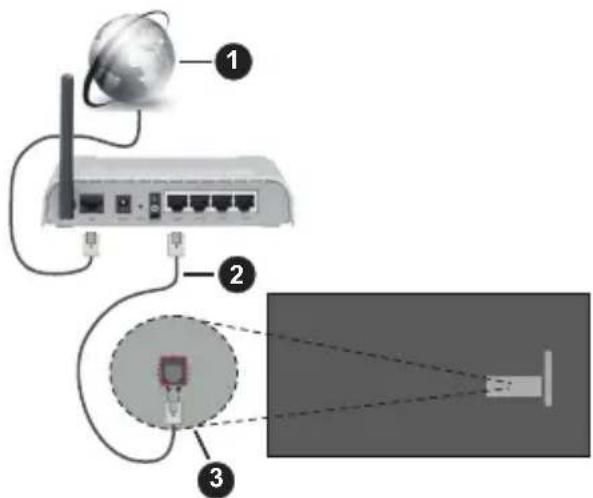
- Conexiune ISP în bandă largă
- Cablu LAN (Ethernet)
- Intrare LAN în partea din spate a televizorului
Este posibil să puteți conecta televizorul la rețeaua LAN în funcție de configurația rețelei. În acest caz, puteți conecta televizorul la rețea folosind un cablu Ethernet.
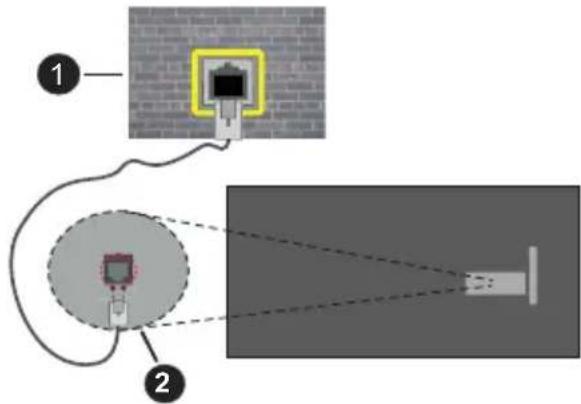
- Priză de perete rețea
- Intrare LAN în partea din spate a televizorului
Este nevoie de un modem/router wireless LAN pentru a conecta televizorul la internet prin intermediul LAN wireless.
Evidențiați opțiunea Activare rețea din meniul Rețea și apăsați Selectare pentru a activa conexiunea fără fir. Apoi deconectați cablul Ethernet, dacă a fost conectat anterior. Vor fi enumerate câteva dintre rețelele disponibile. Evidențiați Vizualizare toate rețelele și apăsați Selectare pentru a vedea lista completă.
Dacă preferați să vă conectați televizorul la rețea prin WLAN, aveți la dispoziție 3 moduri de a face acest lucru.
- Evidențiați una dintre rețelele fără fir disponibile din listă și apăsați Selectare. Apoi introduceti parola dacă rețeaua este protejată prin parolă.
- Utilizați butonul WPS de pe router. Evidențiați opțiunea Alăturare la rețea utilizând WPS (buton) și apăsați Selectare. Apăsați butonul WPS de pe router. Televizorul dvs. se va conecta la router, fără a utiliza o parolă.
Notă: în timpul procesului de configurare inițială, opțiunea Conectare cu ajutorul butonului WPS va fi disponibilă în locul opțiunii Alăturare la rețea cu ajutorul WPS (buton).
- Introduceți PIN-ul WPS pe router. Evidențiați opțiunea Alăturare la rețea utilizând WPS (PIN) și apăsați Selectare. Va fi creat un cod care va fi afișat pe ecran. Introduceți acest cod pe router. Televizorul dvs. se va conecta la router, fără a utiliza o parolă.
Notă: În timpul procesului de configurare inițială, opțiunea Conectare cu ajutorul PIN-ului WPS va fi disponibilă în locul opțiunii Alăturare la rețea cu ajutorul WPS (PIN).
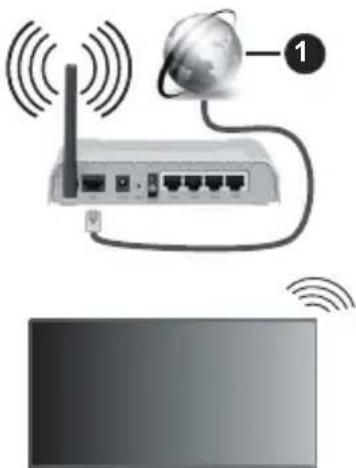
- Conexiune ISP în bandă largă
O rețea cu SSID ascuns nu poate fi detectată de alte dispozitive. Dacă doriți să vă conectați la o rețea cu SSID ascuns, evidențiați opțiunea Alăturare la altă rețea din meniul Rețea și apăsați Selectare. Adăugați rețeaua introducându-i manual numele, tipul de securitate și parola. Dacă doriți să configurați manual setări suplimentare ale rețelei, evidențiați Avansat atunci când vi se solicită și apăsați Selectare. Urmați instrucțiunile de pe ecran pentru a continua și, respectiv, pentru a introduce valorile necesare.
Dacă doriți să salvați parolele rețelei fără fir pe Amazon, puteți utiliza opțiunea Salvați parolele Wi-Fi pe Amazon. Pentru a șterge parolele salvate, dezactivați această opțiune.
Un router Wireless-N (IEEE 802.11a/b/g/n/ac) cu benzi de 2.4 și 5 GHz conceput pentru a mări lățimea de bandă. Acestea sunt optimizate pentru derulare video HD mai rapidă și fără probleme, pentru transfer de fișiere și jocuri wireless.
Utilizați conexiunea LAN pentru partajare de date mai rapidă între alte dispozitive precum computere.
Viteza de transmisie diferă în funcție de distanță și numărul de obstrucțiuni între produsele de transmisie,
configurația acestor produse, condițiile undelor radio, traficul liniei și produsele pe care le folosiți. De asemenea, transmisia se poate întrerupe sau deconecta în funcție de condițiile de unde radio, telefoane DECT sau alte aparate WLAN 11b. Valorile standard ale vitezei de transmisie sunt valorile maxime teoretice pentru standardele wireless. Acestea nu sunt viteze actuale ale transmisiei de date.
Locația unde transmisia este cea mai eficientă diferă în funcție de mediul de utilizare.
Funcția wireless a televizorului suportă modemuri de tip 802.11 a, b, g, n și ac. Este recomandat să utilizați protocolul de comunicare IEEE 802.11ac pentru a evita orice posibile probleme în timpul vizionării videoclipurilor.
Trebuie să modificați SSID-ul modemului dacă există în preajmă alte modemuri cu același SSID. În caz contrar, puteți întâmpina probleme de conexiune. Utilizați conexiunea cablată dacă întâmpinați probleme cu conexiunea wireless.
Pentru a reda conținut în streaming este nevoie de o viteză de conexiune stabilă. Folosiți conexiunea Ethernet dacă viteza rețelei wireless LAN nu este stabilă.
Specificații
| Recepție digitală | Televizor prin satelit - cablu terestru digital complet integrat (DVB-T-C-S)(conformitate cu DVB-T2, DVB-S2) |
| Indicator canal Afișaj pe ecran | |
| Intrare antenă RF 75 Ohm (dezechilibrat) | |
| Tensiune de funcționare | 220-240V AC, 50Hz |
| Audio | DTS HDDTS VIRTUAL:X |
| Căști Mini mufă stereo de 3,5 mm | |
| Consum de putere în standby cu menținerea conectării la rețea (W) | < 2 |
| Putere ieșire audio (WRMS.) (10% THD) | 2 x 2,5 W |
| Consum energie electrică (W) | 45 W |
| Greutate (kg) 3,75 Kg | |
| Dimensiuni televizor Axlxî (cu stand) (mm) | 134 x 553 x 372 |
| Dimensiuni televizor Axlxî (fără stand) (mm) | 63 x 553 x 334 |
| Ecran 16/9 24” | |
| Temperatură și umiditate de funcționare: | 0°C-până la 40°C, 85% umiditate maximă |
Pentru mai multe informații despre produse, vă rugăm să vizitați EPREL: https://eprel.ec.europa.eu.
Numărul de înregistrare EPREL este disponibil pe https://eprel.panasonic.eu/product.
Specificații transmițător LAN wireless
| Intervale frecvență | Putere ieșire maximă |
| 2400 - 2483,5 MHz (CH1 - CH13) < 100 | mW |
| 5150 - 5250 MHz (CH36 - CH48) < 200 | mW |
| 5250 - 5350 MHz (CH52 - CH64) < 200 | mW |
| 5470 - 5725 MHz (CH100 - CH140) < 200 | mW |
Restricții în funcție de țară
Acest echipament Wireless LAN este destinat pentru utilizare acasă și la birou în toate statele membre UE, în UK și Irlanda (și în alte state care respectă directivele relevante ale UE și/sau UK) fără. Banda de frecvențe 5.15 - 5.35 GHz este restricționată numai pentru operațiuni de interior în țările UE, în Regatul Unit și în Irlanda de Nord (și în alte țări care respectă directiva relevantă a UE și/sau a Regatului Unit). Utilizarea publică este supusă unei autorizații generale din partea furnizorului respectiv de servicii.
| Tară Restrictie | |
| Federația Rusă Utilizare numai în interior | |
Cerințele pentru orice țară se pot schimba oricând. Este recomandat ca utilizatorul să verifice la autoritățile locale starea curentă a reglementărilor naționale atât pentru LAN-ul de 2,4 GHz cât și pentru cel de 5 GHz.
Standard
IEEE 802.11 a/b/g/n
Interfață gazdă
USB 2.0
Securitate
- Acest TV este conceput să îndeplinească standardele (din Martie 2021) DVB-T/T2 (MPEG2, MPEG4-AVC (H.264) și serviciile digitale terestre HEVC (H.265)), DVB-C (MPEG2, MPEG4-AVC (H.264) și serviciile digitale prin cablu HEVC (H.265)) și DVB-S (MPEG2, MPEG4-AVC (H.264) și serviciile digitale prin satelit HEVC (H.265)).
Consultați reprezentantul local cu privire la disponibilitatea serviciilor DVB-T/T2 sau DVB-S în zona dumneavoastră.
Consultați furnizorul de servicii prin cablu cu privire la disponibilitatea serviciilor DVB-C pentru acest televizor.
- Este posibil ca acest televizor să nu funcționeze corect în cazul în care semnalul nu îndeplinește standardele DVB-T/T2, DVB-C sau DVB-S.
- Nu toate funcțiile sunt disponibile, acestea depind de țară, zonă, transmițător, furnizor de servicii, satelit și mediul rețelei.
- Nu toate modulele CI funcționează corespunzător cu acest televizor. Consultați furnizorul de servicii cu privire la modulul CI disponibil.
- Este posibil ca acest televizor să nu funcționeze corespunzător cu modulul CI care nu este aprobat de furnizorul de servicii.
- Se pot percepe taxe suplimentare în funcție de furnizorul de servicii.
- Compatibilitatea cu serviciile viitoare nu este garantată.
- Aplicațiile pe internet sunt furnizate de furnizorii de servicii respectivi și pot fi schimbate sau întrerupte oricând.
Panasonic nu își asumă nicio responsabilitate și nu garantează disponibilitatea sau continuitatea serviciilor.
- Panasonic nu garantează operarea și performanțele dispozitivelor periferice fabricate de alți producători și nu își asumă nicio răspundere care decurge din operarea și/sau performanțele dispozitivelor periferice ale acestor producători.
Licențe
Termenii HDMI, HDMI High-Definition Multimedia Interface, HDMI trade dress și sigla HDMI sunt mărci comerciale sau mărci comerciale înregistrate ale HDMI Licensing Administrator, Inc.

Produs sub licența Dolby Laboratories. Dolby, Dolby Audio și simbolul dublu-D sunt mărci înregistrate ale Dolby Laboratories Licensing Corporation.
Pentru brevetele DTS, consultați http://patents.dts.com. Produs sub licența DTS Licensing Limited. DTS, DTS-HD, Virtual:X și sigla DTS-HD sunt mărci comerciale înregistrate sau mărci comerciale ale DTS, Inc. în Statele Unite și în alte țări. © 2022, DTS Inc. TOATE DREPTURILE REZERVATE.
dts HD.
Termenul, marca și logoul Bluetooth sunt mărci înregistrate deținute de Bluetooth SIG, Inc., iar aceste mărci sunt folosite de către Vestel Elektronik Sanayi ve Ticaret A.S. doar cu licența. Alte mărci înregistrate și denumiri de mărci aparțin proprietarilor respectivi.
Acest produs conține tehnologii care se supun anumitor drepturi de proprietate ale Microsoft. Folosirea sau distribuirea acestei tehnologii în afara acestui produs este interzisă fără licențele adecvate de la Microsoft.
Proprietarii conținutului folosesc tehnologie de acces Microsoft PlayReady™ pentru a proteja proprietatea intelectuală, inclusiv conținutul protejat de drepturi de autor. Acest dispozitiv folosește tehnologie PlayReady pentru a accesa conținut protejat PlayReady și/ sau conținut protejat WMDRM. Dacă dispozitivul nu reușește să aplice în mod adecvat restricțiile asupra utilizării conținutului, este posibil ca proprietarii conținutului să aibă nevoie de Microsoft pentru a revoca capacitatea dispozitivului de a consuma conținutul protejat PlayReady. Revocarea nu ar trebui să afecteze conținutul neprotejat sau conținutul protejat de alte tehnologii de acces la conținut. Este posibil ca proprietarii conținutului să vă solicite să îmbunătățiți PlayReady pentru a accesa conținutul acestora. Dacă refuzați îmbunătățirea, nu veți putea accesa conținutul care necesită îmbunătățiri.
Logoul „CI Plus” este marcă înregistrată a CI Plus LLP. Acest produs este protejat de anumite drepturi de proprietate intelectuală ale Microsoft Corporation. Utilizarea sau distribuirea acestei tehnologii în afara acestui produs este interzisă fără licențele adecvate de la Microsoft sau a unei filiale autorizate a Microsoft. Amazon, Alexa, Fire, Prime Video și toate logo-urile associate sunt mărci înregistrate ale Amazon.com, Inc. sau ale afiliaților ei.

Advance™
Aruncarea echipamentelor și bateriilor vechi


Doar pentru Uniunea Europeană și țările cu sisteme de reciclare
Aceste simboluri de pe produse, ambalaje și/sau documentele însoțitoare indică faptul că produsele și bateriile electrice și electronice vechi nu trebuie amestecate împreună cu gunoiul menajer.
Pentru tratarea, recuperarea și reciclarea adecvată a produselor și bateriilor vechi, vă rugăm să le duceți la punctele de colectare aplicabile în conformitate cu legislația națională.
Aruncarea lor corectă va contribui la economisirea unor resurse valoroase și la prevenirea oricăror efecte potențial negative asupra sănătății umane și a mediului.
Pentru mai multe informații despre colectare și reciclare, contactați autoritățile locale.
Se pot aplica penalizări pentru manipularea incorectă a deșeurilor, în conformitate cu legislația națională.

Notă pentru simbolul bateriei (simbolul din partea de jos):
Acest simbol poate fi utilizat în combinație cu un simbol chimic. În acest caz, respectă cerințele stabilite de Directiva pentru produsul chimic implicat.
Declarație de conformitate (DoC)
Prin prezenta, Panasonic Marketing Europe GmbH declară faptul că televizorul respectă cerințele esențiale și alte prevederi relevante din Directiva 2014/53/EU.
Dacă doriți o copie a declarației de conformitate originale a acestui televizor, vizitați următorul website:
http://www.ptc.panasonic.eu/compliance-documents
Reprezentant autorizat:
Pagină web: http://www.panasonic.com


- INFORMAȚII DESPRE SIGURANȚĂ
- IMPORTANT - CITIȚI TOATE ACESTE INSTRUCȚIUNI ÎNAINTE DE A INSTALA SAU UTILIZA
- AVERTIZARE
- MARCAJE PE PRODUS
- AVERTISMENTE PENTRU MONTAREA PE PERETE
- DAUNE
- MENTENANȚĂ
- ECRANUL DE AFIȘARE, CARCASA, PIEDESTALUL
- ÎNGRIJIREA PERIODICĂ
- PENTRU URME PERSISTENTE DE MURDĂRIE
- PRECAUȚIE
- ȘTECHERUL
- ASAMBLAREA/SCOATEREA PIEDESTALULUI
- PREGĂTIRI
- ASAMBLAREA PIEDESTALULUI
- SCOATEREA PIEDESTALULUI DE LA TELEVIZOR
- CÂND UTILIZAȚI SUPORTUL DE MONTARE PE PERETE
- VEDERE LATERALĂ
- INTRODUCERE
- ACCESORII INCLUSE
- FUNCȚII
- INTERVAL DINAMIC RIDICAT (HDR) / JURNAL HIBRID-GAMMA (HLG)
- CONEXIUNE ANTENĂ
- PARTEA DIN SPATE A TELEVIZORULUI
- ALTE CONEXIUNI
- PORNIRE/OPRIRE TELEVIZOR
- CONECTARE LA SURSA DE ALIMENTARE
- PENTRU A COMUTA TELEVIZORUL DIN MODUL STANDBY
- PENTRU A COMUTA TELEVIZORUL ÎN MODUL STANDBY
- PENTRU A OPRI TELEVIZORUL
- COMENZILE ȘI OPERAREA TELEVIZORULUI
- FUNCȚIONAREA CU BUTON DE CONTROL
- FOLOSIREA TELECOMENZII
- SELECTAREA SEMNALULUI
- SCHIMBAREA CANALELOR ȘI REGLAREA VOLUMULUI
- TELECOMANDĂ
- INTRODUCEREA BATERIILOR ÎN TELECOMANDĂ
- ASOCIEREA TELECOMENZII CU TELEVIZORUL
- (* ) MY APP
- ASISTENT DE CONFIGURARE INIȚIALĂ
- ALEGEȚI LOCAȚIA
- ALEGEȚI LIMBA
- SELECTAREA MODULUI TV
- CONECTAȚI-VĂ LA REȚEA
- AUTENTIFICAȚI-VĂ CU CONTUL AMAZON
- RESTABILIRE FIRE TV
- PRIME VIDEO
- SELECTAREA APLICAȚIILOR
- CONTROL PARENTAL
- NOUTĂȚI LA FIRE TV
- BUN VENIT LA FIRE TV
- SCANAREA CANALELOR TV
- TIPUL CANALULUI
- ECRANUL PRINCIPAL
- TV ÎN DIRECT
- PERSONALIZAREA SETĂRILOR TV
- REGLAREA SETĂRILOR DE IMAGINE
- ACCESAREA SETĂRILOR DE IMAGINE PRIN INTERMEDIUL MENIULUI SETĂRI
- ACCESAREA SETĂRILOR DE IMAGINE ÎN TIMP CE VĂ UITAȚI LA TELEVIZOR
- CONȚINUTUL MENIULUI IMAGINE
- SETĂRI AVANSATE
- REGLAREA SETĂRILOR DE SUNET
- ACCESAREA SETĂRILOR DE SUNET ÎN TIMP CE VĂ UITAȚI LA TELEVIZOR
- CONȚINUTUL MENIULUI SUNET
- SETĂRI
- INTRĂRI
- ACCESAREA MENIULUI INTRĂRI
- SELECTAREA UNEI INTRĂRI
- SCHIMBAREA DENUMIRII UNEI INTRĂRI
- MEDIA PLAYER
- NOTIFICĂRI
- CITIREA NOTIFICĂRILOR
- ŞTERGEREA NOTIFICĂRILOR
- GESTIONAREA NOTIFICĂRILOR
- SETĂRI DE NOTIFICARE
- PROFILURI
- CONT ȘI PROFIL
- CONT AMAZON
- SINCRONIZAREA CONȚINUTULUI AMAZON
- SETĂRI PENTRU COPII
- PARTAJAREA PROFILULUI
- REȚEA
- VERIFICAREA STĂRII REȚELEI
- VIZUALIZAREA TUTUROR REȚELELOR
- ALĂTURAREA LA O REȚEA UTILIZÂND BUTONUL WPS SAU PIN-UL
- SETĂRI AVANSATE DE REȚEA
- SALVAREA PAROLEI WLAN ÎN CONTUL DVS. AMAZON
- PORNIREA TELEVIZORULUI PRIN LAN ȘI WLAN
- MODIFICAREA STĂRII CONEXIUNII
- SFATURI DE BAZĂ PENTRU DEPANAREA WI-FI
- AFIȘAJ ȘI AUDIO
- SETĂRI IMAGINE
- SETĂRI AUDIO
- APPLE AIRPLAY ȘI HOMEKIT
- COMENZILE DE ALIMENTARE
- IEȘIRE AUDIO
- ACTIVAȚI FUNCȚIA DE OGLINDIRE A ECRANULUI
- SUNETE DE NAVIGARE
- ECONOMIZOR DE ECRAN
- CONTROL DISPOSITIV HDMI-CEC
- LIMBA PREFERATĂ PENTRU LIVE TV
- SUBTITRAREA
- SUBTITRĂRI VORBITE (SPOKEN SUBTITLES)
- DESCRIERE AUDIO
- HYBRID TV (HBBTV)
- SOLICITAREA "NU URMĂRIȚI
- ALERTĂ DE INTENSITATE SCĂZUTĂ A SEMNALULUI
- APLICAȚII
- FOTOGRAFII AMAZON
- SILK BROWSER
- APPSTORE
- GESTIONATI APLICAȚIILE INSTALATE
- APLICAȚII PREINSTALATE
- APLICAȚII INSTALATE
- CONTROLUL ECHIPAMENTELOR
- ADĂUGAREA UNUI SOUNDBAR SAU A UNUI RECEPTOR
- SETĂRI SOUNDBAR/RECEPTOR
- SCANAREA CANALELOR
- ACTUALIZARE AUTOMATĂ A SERVICIILOR
- CANALE PREFERATE
- GESTIONAREA CANALELOR
- CARD CI
- PROTEJAREA PRIN PIN A APLICAȚIEI AMAZON PHOTOS
- SINCRONIZAREA SURSELOR
- TELECOMENZI ȘI DISPOZITIVE BLUETOOTH
- TELECOMENZI VOCALE CU ALEXA
- STAREA TELECOMENZII
- ADĂUGARE TELECOMANDĂ NOUĂ
- CONTROLERE DE JOCURI
- ALTE DISPOZITIVE BLUETOOTH
- ALEXA
- APLICAȚIA ALEXA
- LUCRURI DE ÎNCERCAT
- PREFERINȚE
- SETĂRILE DE CONFIDENȚIALITATE
- MONITORIZAREA UTILIZĂRII DATELOR
- CONȚINUT PREZENTAT
- PERMITEȚI REDAREA AUTOMATĂ A VIDEOCLIPURILOR
- PERMITEȚI REDAREA AUTOMATĂ AUDIO
- OPRIRE AUTOMATĂ
- HBBTV
- SINCRONIZAREA CONȚINUTULUI RECENT
- LOCAȚIE
- FUS ORAR
- SINCRONIZAREA DATEI ȘI OREI
- LIMBĂ
- UNITĂȚI METRICE
- OPRIRE AUTOM
- DISPOZITIV ȘI SOFTWARE
- DESPRE
- UNITATE USB
- SCOATEREA UNITĂȚII USB
- GESTIONAȚI APLICAȚIILE INSTALATE
- JURIDIC ȘI CONFORMITATE
- REPAUS
- REPORNIRE
- RESETARE LA VALORILE DIN FABRICĂ
- ACCESIBILITATE
- SUBTITRARE
- SUBTITRARE ALEXA
- VOICEVIEW
- BANNER DE TEXT
- LUPĂ DE ECRAN
- TEXT CU CONTRAST RIDICAT
- SUBTITRĂRI VOCALE PENTRU CANALELE DE DIFUZARE
- FEEDBACK ȘI ASISTENȚĂ
- AJUTOR
- SUBIECTE DE ASISTENȚĂ
- OBȚINEȚI MAI MULT AJUTOR
- SUGESTII
- LISTĂ CANALE
- GHID DE CANALE
- FILTRAREA CANALELOR
- OPȚIUNI GHID
- ADĂUGARE LA CANALELE PREFERATE
- CONEXIUNEA LA INTERNET
- CONECTIVITATE PRIN CABLU
- RESTRICȚII ÎN FUNCȚIE DE ȚARĂ
- STANDARD
- INTERFAȚĂ GAZDĂ
- SECURITATE
- LICENȚE
- DTS HD
- ARUNCAREA ECHIPAMENTELOR ȘI BATERIILOR VECHI
- DOAR PENTRU UNIUNEA EUROPEANĂ ȘI ȚĂRILE CU SISTEME DE RECICLARE
- NOTĂ PENTRU SIMBOLUL BATERIEI (SIMBOLUL DIN PARTEA DE JOS)
- DECLARAȚIE DE CONFORMITATE (DOC)
Marcă : PANASONIC
Model : TV-24S50AEZ
Categorie : Televizor