
TV-24S50AEZ - телевизор PANASONIC - Безплатно ръководство за потребителя
Намерете безплатно ръководството на устройството TV-24S50AEZ PANASONIC в PDF формат.


| Вид продукт | LED телевизор 24 инча |
| Марка | Panasonic |
| Модел | TV-24S50AEZ |
| Размер на екрана | 24 инча (61 см) |
| Размери (с крак) | 134 x 553 x 372 mm (Д x Ш x В) |
| Размери (без крак) | 63 x 553 x 334 mm |
| Тегло | 3,75 кг |
| Захранване | 220-240 V AC, 50 Hz |
| Консумация на енергия | 45 W (при работа), < 2 W (готовност) |
| Тип тунер | DVB-T2/C/S2 |
| Smart TV | Да, с вграден Amazon Fire TV |
| Съвместимост HDR | HDR10, HLG |
| Аудио мощност | 2 x 2,5 W |
| Свързаност | HDMI, USB 2.0, Ethernet, Wi-Fi (802.11 a/b/g/n/ac), Bluetooth, Жак за слушалки, Цифров аудио изход (SPDIF), AV вход, CI+ |
| Основни функции | Родителски контрол, Програмен гид, Медиен плейър, Miracast, Гласово управление Alexa |
| Монтаж на стена | VESA 75 x 75 mm, винтове M4 (дълбочина 7-10 mm) |
| Включени аксесоари | Дистанционно управление, батерии AAA (x2), подвижна стойка, монтажни винтове, захранващ кабел, бързо ръководство |
| Поддръжка | Мека суха кърпа или леко влажна (вода или разреден неутрален препарат) |
| Безопасност | Автоматично изключване не е посочено; предпазни мерки срещу токови удари и риск от задушаване |
Често задавани въпроси - TV-24S50AEZ PANASONIC
Въпроси на потребители за TV-24S50AEZ PANASONIC
0 въпрос за това устройство. Отговорете на тези, които знаете, или задайте свой въпрос.
Задайте нов въпрос за това устройство
Изтеглете инструкциите за вашия телевизор в PDF формат безплатно! Намерете ръководството си TV-24S50AEZ - PANASONIC и вземете отново електронното си устройство в ръце. На тази страница са публикувани всички документи, необходими за използването на вашето устройство. TV-24S50AEZ на марката PANASONIC.
РЪКОВОДСТВО ЗА ПОТРЕБИТЕЛЯ TV-24S50AEZ PANASONIC
Сглобяване/демонтиране на пиедестала .....5
При използване на скоби за окачване на стена 5
Увод....6
Включени аксесоари....6
Функции 6
Антенен вход......6
Други връзки....7
Включване / изключване на телевизора ......8
Съветник за първоначална настройка....11
Начален екран 13
Телевизия на живо....13
Персонализиране на настройките на телевизора ....14
Настройки....15
Списък с канали....29
Ръководство за канала....30
Свързване с интернет....30
Спецификации 32
Забележка: 33
Лицензи....34
Декларация за съответствие (DoC)......35
Информация за безопасност

ВНИМАНИЕ
ОПАСНОСТ ОТ ТОКОВ УДАР НЕ ОТВАРЯЙ

При лошо време (бури, гръмотевици) и дълги периоди без ползване (заминаване в почивка), изключете телевизора от захранването.
Щепселът на кабела се използва за изключване на телевизора от електрическата мрежа и затова той трябва да е винаги годен за употреба. Ако телевизорът не е изключен от електрическата мрежа, той все още ще консумира електроенергия във всички ситуации, дори телевизорът да е в режим на готовност или да е изключен.
Забележка: Следвайте инструкциите на екрана, за да задействате съответните функции.
ВАЖНО - Моля, прочетете внимателно тези инструкции, преди да инсталирате или използвате уреда.

ПРЕДУПРЕЖДЕНИЕ: Това е предназначено за употреба от лица (включително деца), които са способни/имат опита да използват такива устройства без надзор, освен ако не са били наблюдавани или инструктирани относно употребата на устройството от лице, отговорно за тяхната безопасност.
- Използвайте този телевизор на височина най-малко от 5000 метра над надморското равнище, на сухи места и райони с умерен или тропически климат.
- Телевизорът е предназначен за домашна и подобна употреба на закрито, но може да се използва и на обществени места.
- За добра вентилация, оставете поне 5 см свободно пространство около телевизора.
- Вентилацията не бива да се прекъсва чрез поставяне на предмети като вестници, покривки, лека мебел, пердета, килими и прочие върху или блокиране на вентилационните отвори.
- Щепселът на захранващия кабел трябва да е леснодостъпен. Не поставяйте телевизора, мебели или друго върху захранващия кабел. Повреден захранващ кабел/щепсел може да предизвика пожар или да ви удари токов удар. Хващайте захранващия кабел за щепсела,
не изключвайте телевизора като дърпате захранващия кабел. Никога не докосвайте захранващия кабел/щепсела с мокри ръце, тъй като това може да предизвика късо съединение или токов удар. Никога не правете възел на захранващия кабел и не връзвайте с него други кабели. Ако са повредени, сменете ги незабавно, което трябва да се извърши от квалифициран персонал.
- Не излагайте телевизора на капки и пръски от течности и не поставяйте предмети, пълни с течности, като например вази, чаши, и т.н. върху или над телевизора (например на рафтове над телевизора).
- Не излагайте телевизора на пряка слънчева светлина или не поставяйте открити пламъци, като например запалени свещи, върху горната част на или близо до телевизора.
- Не поставяйте източници на топлина, като например електрически печки, радиатори и др. близо до телевизора.
- Не поставяйте телевизора на пода или върху наклонени повърхности.
- За да избегнете опасността от задушаване, дръжте найлоновите торбички на места, труднодостъпни за бебета, деца и домашни животни.
- Внимателно прикрепете стойката към телевизора. Ако стойката се доставя с болтове, затегнете болтовете здраво, за да предпазите телевизора от падане. Не презатягайте болтовете и монтирайте правилно гумените подложки.
- Не изхвърляйте батериите в огън или заедно с опасни и запалими материали.
ВНИМАНИЕ
- Батериите не трябва да се излагат на прекомерна топлина, като слънчева светлина, огън и други подобни.
- Прекомерното звуково налягане от слушалките може да причини загуба на слуха.
ПРЕДИ ВСИЧКО - НИКОГА не позволявайте на никого, особено на деца, да натискат или удрят екрана, да поставят предмети в дупките, слотовете или другите отвори в телевизора.
| ВНИМАНИЕ | Риск от сериозно нараняване или смърт |
| ОПАСНОСТ ОТ ТОКОВ УДАР | Риск от високо напрежение |
| Поддръжка | Важни компоненти, подлежащи на поддръжка |
Маркировки върху продукта
Следните символи се използват върху продукта като маркер за ограничения, предпазни мерки и указания за безопасност. Всяко обяснение трябва да се вземе предвид само там, където върху продукта има съответната маркировка. Вземете тази информация предвид от съображения за сигурност.

Оборудване клас II: Този уред е проектиран по такъв начин, че да не изисква предпазна връзка към електрическото заземяване.

Опасен терминал под напрежение: Маркираният(ите) извод(и) е(са) опасен(и) под напрежение при нормални условия на експлоатация.

Внимание, вижте инструкциите за употреба: Маркираната(ите) зона(и) съдържа(т) батерии с формата на копче/монета, които потребителят може да замени.

Лазерен продукт клас 1: Този продукт съдържа лазерен източник клас 1, който е безопасен при нормални условия на употреба.
ВНИМАНИЕ
- Не гълтайте батерията, съществува опасност от химическо изгаряне.
- Този продукт или включените в обема на доставката му аксесоари могат да съдържат батерия тип таблетка/бутон. Ако батерията бъде погълната, това може да предизвика тежки вътрешни изгаряния в рамките на 2 часа и може да доведе до смърт.
- Съхранявайте новите и използваните батерии далеч от деца.
- Ако отделението за батерията не се затваря добре, спрете да използвате продукта и го дръжте далече от деца.
- Ако мислите, че сте погълнали батериите или сте ги поставили някъде в тялото си, потърсете незабавно медицинска помощ.
Телевизорът може да падне и да причини сериозни наранявания или смърт. Много наранявания, особено при децата, могат да бъдат избегнати с взимане на прости предпазни мерки, като например:
- ВИНАГИ използвайте шкафове, стойки или методи за монтаж, препоръчани от производителя на телевизора.
- ВИНАГИ използвайте мебели, които спокойно могат да поддържат телевизора.
- ВИНАГИ се уверете, че телевизорът не надвисва ръба на носещата мебел.
- ВИНАГИ обучавайте децата за опасностите от катеренето по мебели, за да достигнат до телевизора или контролите му.
- ВИНАГИ свързвайте маршрутни и други кабели към вашия телевизор, така че да не могат да се спъват, издърпват или хващат.
- НИКОГА не поставяйте телевизора на нестабилна основа.
- НИКОГА не поставяйте телевизора върху високи мебели (напр. шкафове или библиотеки), без да сте захванали неподвижно самите мебели и стойката на телевизора.
- НИКОГА не поставяйте телевизора върху плат или други материали, поставени между телевизора и мебелите, които служат за негова опора.
- НИКОГА не поставяйте предмети, които биха могли да изкушат децата да се катерят, като играчки и дистанционно управление, върху горната част на телевизора или мебелите, върху които е поставен телевизорът.
- Оборудването е подходящо само за монтаж на височина ≤2 m.
Ако съществуващият телевизор ще бъде запазен и преместен, трябва да се прилагат същите съображения като по-горе.
Уред, който е свързан със защитното заземяване на сградната инсталация чрез кабелна връзка или през друг уред, имащ защитно заземяване, както и към телевизионна разпределяща система, използваща коаксиален кабел, може в някои случаи да създаде опасност от пожар. Свързването към система за телевизия следователно трябва да се осигури чрез устройство, което осигурява електрическа изолация под определен честотен диапазон (галваничен изолатор)
ИНСТРУКЦИИ ЗА МОНТИРАНЕ НА СТЕНА
- Прочетете инструкциите, преди да монтирате телевизора на стената.
- Комплектът за монтаж на стена не е задължителен. Можете да го закупите от местния дилър, тъй като не е включен в обема на доставка на телевизора.
- Не монтирайте телевизора на тавана или на наклонена стена.
- Използвайте специалните болтове за монтаж на стената, както и другите аксесоари.
- Затегнете здраво винтовете за стенен монтаж, за да предотвратите падане на телевизора. Не презатягайте болтовете.
- Използването на други висящи на стената скоби или самостоятелното монтиране на стенната конзола крият риск от нараняване и повреда на продукта. За да поддържате ефективността и безопасността на уреда, помолете Вашия търговец или лицензирана фирма да фиксира висящите на стената скоби. Всички щети, причинени от монтаж без квалифицирано лице, анулират гаранцията.
- Внимателно прочетете инструкциите на допълнителните аксесоари и се уверете, че сте взели всички мерки, за да предотвратите падането на телевизора.
- По време на монтажа дръжте телевизора здраво, тъй като удрянето му или прилагането на други сили върху него може да го повреди.
- Внимавайте когато фиксирате скобите за монтаж на стена. Преди да монтирате скобите на стената, винаги се уверявайте, че в стената няма електрически кабели или тръби.
- За да избегнете падане или нараняване, свалете телевизора от стената, ако няма да го използвате.
ЩЕТИ
- С изключение на случаите, когато отговорността е призната от местните разпоредби, Panasonic не поема отговорност за неизправности, причинени от неправилна употреба или използване на продукта, както и други проблеми или щети, причинени от използването на този продукт.
- Panasonic не поема отговорност за загуба и т.н. на данни, причинени от бедствия.
- Външните устройства, изготвени отделно от клиента, не се покриват от гаранцията. Грижата за данните, съхранявани в такива устройства, е отговорност на клиента. Panasonic не поема отговорност за злоупотреба с тези данни.
Фигурите и илюстрациите в това ръководство за експлоатация са само за справка и могат да се различават от действителния външен вид на продукта. Дизайнът и спецификациите на продукта могат да бъдат променяни без предизвестие.
Тъй като операционната система Fire TV се актуализира периодично, изображенията, инструкциите за навигация, заглавията и местоположението на опциите на менюто, показани в това ръководство, може да се различават от това, което виждате на екрана.
Поддръжка
Първо изключете захранващия кабел от контакта.
Панел, а дисплея. шкаф, пиедестал
Редовна грижа:
Внимателно избършете повърхността на панела на дисплея, шкафа или пиедестала с помощта на мека кърпа, за да отстраните мръсотията и отпечатъците от пръсти.
При упорити петна:
- Първо почистете прахта от повърхността.
- Потопете мека кърпа в чиста вода или разреден неутрален препарат (1 част препарат към 100 части вода).
- Изцедете кърпата докрай. (Внимавайте в телевизора да не попадне течност, тъй като това може да доведе до неговото повреждане.)
- Внимателно навлажнете и отстранете упоритата мръсотия.
- Накрая избършете влагата.
ВНИМАНИЕ
Не използвайте твърда кърпа и не търкайте повърхността твърде силно, в противен случай повърхността може да се надраска.
- Погрижете се да не излагате повърхностите на препарат против насекоми, разтворители, разредители или други летливи вещества. Това може да увреди качеството на повърхността или да причини обелване на боята.
- Повърхността на екранния панел е специално третирана и може лесно да бъде повредена. Внимавайте да не докосвате или издраскате телевизора с нокти или други остри предмети.
- Не позволявайте на корпуса и пиедестала да влизат в контакт с гума или пластмасови вещества за дълго време. Това може да увреди качеството на повърхността.
Щепсел
Редовно избърсвайте щепсела със суха кърпа.
Сглобяване/демонтиране на пиедестала
Подготовка
Извадете пиедестала(ите) и телевизора от опаковката и поставете телевизора върху работна маса с екрана надолу върху чиста и мека кърпа (одеяло и т.н.).
- Използвайте плоска и твърда маса, по-голяма от телевизора.
- Не дръжте телевизора за екрана.
- Внимавайте да не надраскате или счупите телевизора.
ВНИМАНИЕ: Моля, въздържайте се от поставяне на изобразените винтове към корпуса на телевизора, когато не използвате стойката на телевизора, напр. при окачване на стена. Поставянето на винтове без подставка може да причини повреда на телевизора.
Сглобяване на пиедестала
- Поставката на телевизора се състои от две части. Инсталирайте тези части заедно.
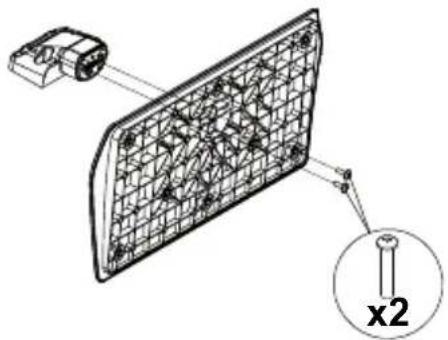
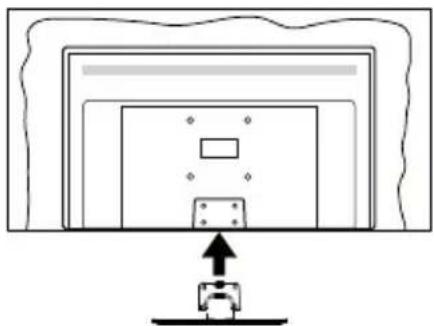
- Поставете стойката(ите) на гърба на телевизора.
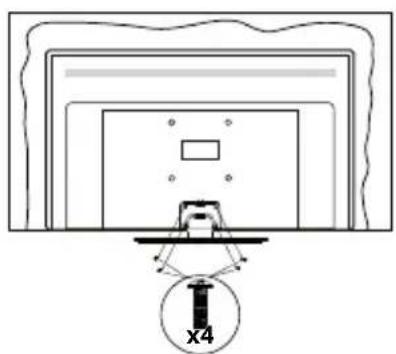
- Поставете винтовете (M4 x 12 mm), включени в доставката, и ги затегнете внимателно, докато монтирате правилно стойката.
Демонтиране на пиедестала от телевизора
Уверете се, че сте демонтирали пиедестала по следния начин, използвайки скобата за окачване на стената, или пакетирайте отново телевизора.
- Поставете телевизора върху работната маса с екрана надолу върху чиста и мека кърпа. Оставете стойката(ите) да излизат извън ръбовете на повърхността.
- Развийте винтовете, фиксиращи стойката(ите). Снемете стойката(ите).
При използване на скоби за окачване на стена
Моля, свържете се с вашия представител на Panasonic, за да закупите препоръчителните скоби за окачване на стена.
Дупки за монтаж със скоби за окачване на стена;
Гръб на телевизора
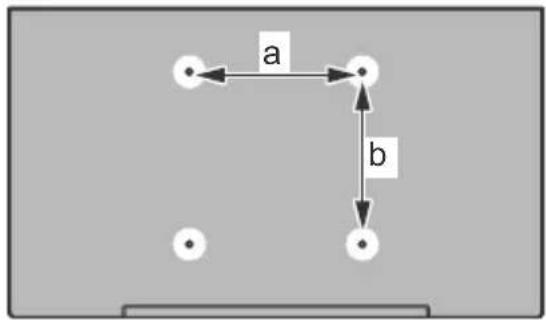
| a (mm) | 75 |
| b (mm) | 75 |
Изглед отстрани
VESA
Скоба
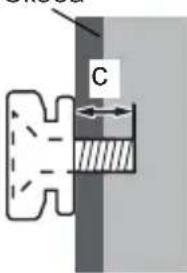
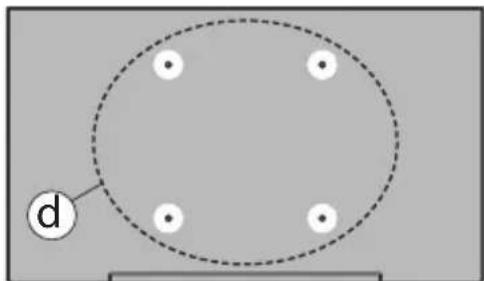
| (d) | Дълбочина на винт (с) | минимум 7 mm |
| максимум 10 mm | ||
| Диаметър М4 | ||
Бележка: Винтовете за закрепване на телевизора към скобата за окачване на стената не са включени в обема на доставката на телевизора.
Увод
Благодарим ви, че избрахте нашия продукт. Скоро ще се насладите на новия си телевизор. Моля, внимателно прочетете тези инструкции. Те съдържат важна информация, която ще ви помогне да получите най-доброто от вашия телевизор и да гарантира безопасни и правилни монтаж и работа.
Включени аксесоари
С помощта на тази функция на телевизора може да се възпроизвежда по-голям динамичен обхват на осветеност, като улавя и след това комбинира няколко различни експозиции. HDR/HLG обещава по-добро качество на картината, благодарение на по-ярки и по-реалистични акценти, по-реалистичен цвят и други подобрения. Той осигурява вида, който създателите на филма се стремят да постигнат, показвайки скритите области на тъмните сенки и слънчева светлина с пълна яснота, цвят и детайл. HDR/HLG съдържанието се поддържа чрез собствени и пазарни приложения, HDMI и USB входове и през DVB-S излъчвания. Когато входният източник е зададен на съответния HDMI вход, маркирайте съответната HDMI опция в менюто Начало > Настройки > Дисплей и аудио > Настройки на картината и натиснете Избор, за да се покажат опциите за настройка. Задайте опцията HDMI Input Mode в менюто Advanced Settings като Mode 1 (1.4), Mode 2 (2.0) или Auto, за да гледате HDR/HLG съдържание, ако HDR/HLG съдържанието се получава през HDMI вход. В този случай устройството-източник трябва да е най-малко HDMI 2.0а съвместимо.
Антенен вход
Свържете куплунга на "антена" или "кабелна телевизия" в АНТЕННИЯ ВХОД (ANT) или сателитния куплунг към САТЕЛИТНИЯ ВХОД (LNB) на гърба на телевизора.
Задна страна на телевизора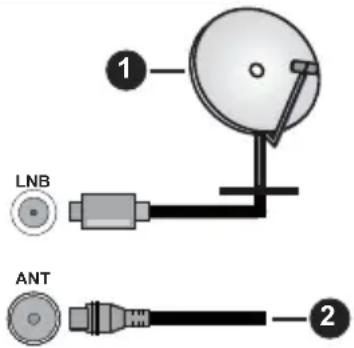
- Спътник
- Антена или кабел

Ако желаете да свържете устройство към телевизора, уверете се, че и то, и телевизорът са изключени, преди да осъществите каквато и да било връзка. След приключване на свързването,
можете да включите устройствата и да ги използвате.
Други връзки

Ако желаете да свържете устройство към телевизора, уверете се, че и то, и телевизорът са изключени, преди да осъществите каквато и да било връзка. След приключване на свързването, можете да включите устройствата и да ги използвате.
| Конектор Тип Кабели Устройство | |||
| [SKWW] | HDMI куплунг (страничен &заден) |  |  |
 | SPDIF (коаксиален изход) куплунг (страничен) |  |  |
 | Страничен AV (Аудио/ Видео) куплунг (страничен) |  Кабел за странична аудио/видео връзка Аудио/видео кабел Кабел за странична аудио/видео връзка Аудио/видео кабел |  |
 | Куплунг за слушалки (страничен) |  | |
| [057A] | USB куплунг (страничен) |  |  |
 | CI куплунг (страничен) |  |  |
 | Ethernet куплунг (заден) |  LAN / Ethernet кабел LAN / Ethernet кабел | [2238] |
Включване / изключване на телевизора
Свържете захранването
ВАЖНО: Телевизорът е проектиран да работи при напрежение 220-240V AC с честота 50 Hz.
След като извадите телевизора от опаковката, оставете го да достигне стайна температура, преди да го включите към електрическата мрежа.
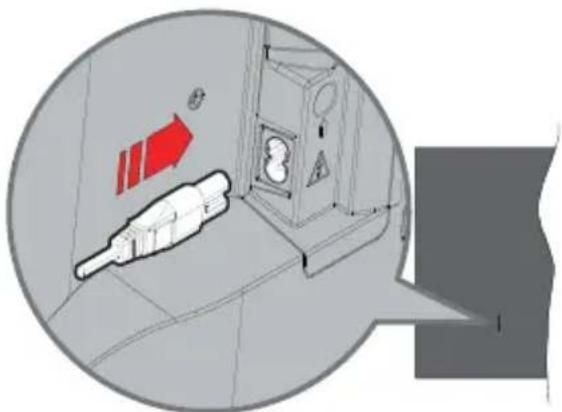
Включете единия край (щепсела с два отвора) на предоставения разглобяем захранващ кабел във входа за захранващ кабел на задната страна на телевизора, както е показано по-горе. След това включете другия край на захранващия кабел в контакта. Телевизорът ще премине в режим на готовност.
Забележка: Позицията на входа на захранващия кабел може да се различава в зависимост от модела.
За да включите телевизора от режим "Готовност"
Ако телевизорът е в режим на готовност, светва светодиодът в режим на готовност. За да включите телевизора от режим "Готовност" или:
- Натиснете бутона Готовност на дистанционното управление.
- Натиснете контролния бутон на телевизора.
Телевизорът ще се включи.
За превключване на телевизора в режим на готовност:
- Натиснете бутона Готовност на дистанционното управление.
- Натиснете контролния бутон на телевизора, ще се покаже менюто с опции за функции. Фокусът ще бъде върху опцията Входове. Натиснете бутона последователно, докато се маркира опцията за изключване. Натиснете и задръжте бутона за около 2 секунди, телевизорът ще премине в режим на готовност.
За да изключите телевизора:
За да изключите напълно телевизора, извадете захранващия кабел от мрежовия контакт.
Вашият телевизор има единичен контролен бутон. Този бутон ви позволява да контролирате функциите Входове / Сила на звука нагоре-надолу / Канал нагоре-надолу / Включване-изключване / Изход на телевизора.
Забележка: Позицията на бутоните на дистанционното управление може да се различава в зависимост от модела.
Работа с контролните бутони:
- Натиснете контролния бутон, за да се покаже менюто за захранване.
- След това натиснете последователно бутона, за да преместите фокуса на желаната опция, ако е необходимо.
- Натиснете и задръжте бутона за около 2 секунди, за да използвате функцията, да влезете в подменюто или да изберете опцията.
За да изключите телевизора: Натиснете контролния бутон, за да се покаже менюто за захранване, фокусът ще бъде върху опцията Входове. Натиснете бутона последователно, докато се маркира опцията за изключване. Натиснете и задръжте бутона за около 2 секунди, за да изключите телевизора (режим на готовност).
За да включите телевизора: Натиснете контролния бутон, телевизорът ще се включи.
За промяна на силата на звука: Натиснете бутона за управление, за да се покаже менюто с опции за функции и след това натиснете бутона последователно, за да преместите фокуса към опцията за увеличаване или намаляване на звука. Натиснете и задръжте бутона, за да увеличите или намалите силата на звука.
За да смените канала в режим на телевизия на живо: Натиснете бутона за управление, за да се покаже менюто за захранване и след това натиснете бутона последователно, за да преместите фокуса към опцията Канал нагоре или канал надолу. Натиснете и задръжте бутона, за да
превключите към следващия или предишния канал в списъка с канали.
За промяна на входа: Натиснете контролния бутон, за да се покаже менюто за захранване, фокусът ще бъде върху опцията Входове. Натиснете и задръжте бутона за около 2 секунди, за да се покаже списъкът с входове. Превъртете през наличните опции за въвеждане, като натиснете бутона. Натиснете и задръжте бутона за около 2 секунди, за да превключите към маркираната опция за въвеждане.
Забележка: Меню с настройки на телевизия на живо OSD в режим на телевизия на живо не може да се показва чрез контролния бутон.
Работа с дистанционното управление
Натиснете и задръжте бутона Начало на вашето дистанционно управление, за да покажете наличните опции на менюто за бързи настройки, когато сте в режим Live TV. Натиснете бутона Начало, за да покажете или да се върнете към началния екран на вашия Fire TV. Използвайте бутоните за насочване, за да преместите фокуса, продължете, коригирайте някои настройки и натиснете ОК, за да направите избор, за да направите промени, зададете предпочитанията си, въведете подменю, стартирайте приложение и т.н. Натиснете Връщане / Назад, за да се върнете към предишния екран на менюто.
Избор на вход
След като веднъж сте свързали външни системи към Вашия телевизор, можете да превключите към различни входни източници. Натиснете бутона Вход, за да отворите менюто Входове (наличността зависи от модела на дистанционното). Можете също така да натиснете и задържите бутона Начало на вашето дистанционно управление, за да покажете наличните опции на менюто за бързи настройки и след това да маркирате опцията Входове и да натиснете бутона Избор, за да се покаже списъкът с налични опции за въвеждане. Използвайте бутоните за посока, за да маркирате опцията по ваш избор и след това натиснете бутона Избор, за да превключите към избрания вход. Или изберете желания вход от реда входове в раздела входове на началния екран и натиснете Избор.
Смяна на каналите и промяна на силата на звука
Можете да регулирате силата на звука с помощта на бутоните за Звук+/- и да промените канала в режим на телевизия на живо, като използвате бутоните Програма +/- на дистанционното управление.
Поставяне на батерии в дистанционното управление
Свалете задния капак, за да откриете отделението за батерии от задната страна на дистанционното управление. Поставете две батерии 1.5V с размер AAA. Уверете се, че знаците (+) и (-) съвпадат (спазете правилния поляритет). Не използвайте едновременно стари и нови батерии. Заменяйте само със същия или еквивалентен тип. Поставете обратно капака.
За сдвояване на дистанционното с телевизора
Когато телевизорът се включи за първи път, ще се извърши процес на сдвояване за вашето дистанционно управление по време на първоначалната настройка. Следвайте инструкциите на екрана, за да го сдвоите. Ако изпитвате трудности при сдвояването на дистанционното управление с телевизора, можете да изключите други безжични устройства и да опитате отново. Вижте раздела Дистанционни и Bluetooth устройства за подробна информация относно сдвояването на нови устройства с вашия телевизор.
- Режим на готовност: Стендбай / Включено
- Изображение: Отваря режим на картина
- Prime Video: Отваря екрана на Prime Video
- Приложения: Показва вашите приложения и канали
- Моето приложение (*)
- Бутон за посока: Помага за навигация в менюта, съдържание и т.н. и показва подстраниците в режим TXT при натискане нагоре или надолу
- Изберете: Потвърждава селекциите, влиза в подменютата
- Назад//Връщане: Връща се към предишния екран на менюто, връща се една стъпка назад, затваря отворените прозорци, връща към главния екран или раздела Начало
- Пренавиване: Премества кадри назад в медии като филми, превърта ден назад в ръководството за канали
- Възпроизвеждане/Пауза Възпроизвеждане: Стартира възпроизвеждането на избраната медия Пауза: Спира временно възпроизвеждането на медията
- Сила на звука +/-: Увеличава/намалява силата на звука
- Sttl: Показва опции за аудио и субтитри, където можете да промените езиковите предпочитания и да включите или изключите субтитрите (където има)
- Цифрови бутони: Превключва канала в режим на телевизия на живо, въвежда число в текстовото поле на екрана
- Списък: Отваря списъка с канали
- Последен преглед: Бързо преминава между предишни и текущи канали и превключва към режим ТВ на живо
- Текст: Отваря и затваря телетекст или интерактивни услуги (където е налично в режим ТВ на живо)
- Програма +/-: Увеличава / Намалява номера на канала в режим на телевизия на живо
- Изключване на звука: Напълно изключва звука на телевизора
- Бързо напред: Премества кадри напред в медии като филми, превърта напред с един ден в ръководството за канали
- Home (Начало): Отваря началния екран. Натиснете и задръжте, за да се покаже менюто за бързи настройки
- Опции: Показва опции за настройка (където има)
- Справочник: Показва ръководството за каналите
- Гласов бутон: Активира микрофона на дистанционното
- Цветни бутони: Следвайте инструкциите на екрана относно функциите на цветните бутони
- Интернет: Отваря браузъра Amazon Silk
- Netflix: Стартира приложението Netflix
- Вход: Показва наличните излъчвания и източници на съдържание
- Alexa LED: Светва при натискане на бутона Voice и по време на процеса на сдвояване Отвор на микрофона: Говорете в микрофона, когато използвате Alexa или гласово търсене
Можете да зададете пряк път към бутона My App по всяко време, като натиснете и задържите този бутон за бърз достъп до приложения, гласови команди на Alexa и др. Следвайте инструкциите на екрана.
Съветник за първоначална настройка
Забележка: Следвайте инструкциите на екрана, за да завършите процеса на първоначална настройка. Използвайте бутоните за посока и бутона за избор на дистанционното, за да изберете, зададете, потвърдите и продължите.
1. Изберете вашето местоположение
Изберете вашето местоположение от списъка и натиснете Избор, за да продължите.
2. Изберете Вашия език
Опциите за избор на език ще бъдат изброени на екрана. Изберете желания език от списъка и натиснете Избор, за да продължите.
3. Изберете телевизионен режим
В следващата стъпка от първоначалната настройка можете да зададете режима на работа на телевизора. Опцията Употреба в магазина ще конфигурира настройките на вашия телевизор за магазинна среда. Тази опция е предназначена само за използване в режим Магазин. Препоръчително е да изберете Продължи за домашна употреба.
Ако вашето дистанционно се сдвои автоматично с вашия телевизор или ако сте сдвоили вашето дистанционно с вашия телевизор веднъж преди това, тази стъпка ще бъде пропусната. Ако това не е така, ще бъде извършено търсене на вашето дистанционно. Следвайте инструкциите на екрана, за да сдвоите вашето дистанционно управление (зависи от модела на дистанционното управление).
5. Свържете се с вашата мрежа
Дори ако сте свързали телевизора си към интернет чрез Ethernet кабел преди да започне първоначалната настройка, мрежовата връзка няма да бъде налична автоматично, първо трябва да я активирате в тази стъпка. На екрана ще се покаже диалогов прозорец за потвърждение. Ще бъдете информирани, че консумацията на енергия може да се увеличи и ще бъдете помолени за вашето съгласие за продължаване. Маркирайте Активиране и натиснете Избор, за да продължите.
Ако не сте свързали телевизора си към интернет чрез Ethernet кабел, вашият телевизор ще търси и изброява наличните безжични мрежи в този момент, след като активирате мрежовата връзка. Изберете вашата мрежа и натиснете Избор, за да се свържете с нея.
Можете да прегледате или промените мрежовите настройки по-късно, като използвате опциите в менюто Настройки > Мрежа. Вижте разделите Мрежа и Свързване към интернет, ако имате нужда от допълнителна информация. Натиснете бутона за бързо превъртане напред на дистанционното управление, за да пропуснете.
След установяване на интернет връзка, телевизорът ще провери за актуализации на софтуера и ще изтегли най-новия софтуер, ако има такъв. Моля, обърнете внимание, че това може да отнеме известно време.
Можете да влезете в акаунта си в Amazon на следващия екран. Трябва да сте влезли в акаунт в Amazon, за да използвате услугите на Amazon.
Тази стъпка ще бъде пропусната, ако в предишната стъпка не е установена интернет връзка. Ако все още нямате акаунт в Amazon, можете да настроите акаунт, като изберете Нов в Amazon?
Създайте опция за безплатен акаунт. Можете да натиснете бутона Бързо напред, за да пропуснете тази стъпка. Ще бъде показан диалогов прозорец за потвърждение. Маркирайте Направете това по-късно и натиснете Избор, за да продължите. Ако пропуснете тази стъпка, някои от следващите стъпки може да се различават или също да бъдат пропуснати.
След като акаунтът бъде регистриран, ще бъдете попитани дали искате да използвате акаунта, в който сте влезли. Можете да изберете да промените акаунта, да прочетете правилата и условията, които ще бъдат приети, ако продължите, на този етап. Маркирайте символа с три точки до текстовете в долната част на екрана и натиснете Избор, за да прочетете и научите повече за съответната тема. Маркирайте Продължи и натиснете бутона Избор, за да продължите без промяна на акаунта.
Ако сте свързали вашия телевизор към интернет чрез WLAN мрежа, в този момент ще се покаже диалогов прозорец, който ви пита дали искате да запазите паролата си за WLAN в Amazon. Маркирайте Да и натиснете Избор, за да потвърдите и да продължите. Изберете Не, за да продължите без потвърждение
7. Възстановете Fire TV
Ако преди това сте използвали устройство Fire TV, тогава можете да изберете да използвате настройките от това устройство за този телевизор. Ако сте нов в Fire TV, маркирайте Пропускане и натиснете Избор.
За да възстановите предишно устройство Fire TV, маркирайте Възстановяване и натиснете Избор. Ще се покаже списък с вашите устройства Fire TV. Маркирайте устройството по ваш избор, след което натиснете Избор. Сега вашият телевизор ще възстанови всички настройки, така че да съответстват на другото ви Fire TV устройство.
8. Prime Video
В зависимост от избраното местоположение, след това може да се покаже кратка информация за основните видео услуги. Можете да започнете своята 30-дневна безплатна пробна версия в този момент. Маркирайте Не сега и натиснете Избор, за да пропуснете.
В следващата стъпка можете да изберете приложенията, които искате да изтеглите. Маркирайте Започнете и натиснете Избор, за да продължите. Приложенията са безплатни за изтегляне, но някои от тях може да изискват заплащане за пълен достъп. Маркирайте Не, благодаря и натиснете Избор, за да пропуснете.
10. Родителски контрол
Можете да активирате родителския контрол на този етап или можете да го направите по-късно.
Обърнете внимание, че ако изберете Без родителски контрол, закупуването и възпроизвеждането на видео без ПИН ще бъдат разрешени.
Ако изберете опцията Разрешаване на родителски контрол, ще бъдете помолени да въведете ПИН код. Това е ПИН кодът на Prime Video и е свързан с вашия акаунт в Amazon. Използвайте бутоните на дистанционното, както е показано на екрана, за да въведете ПИН кода. Ще трябва да го въведете за достъп до някои менюта, услуги, съдържание и т.н., защитени с този ПИН. Ако сте забравили своя ПИН, следвайте връзката, показана на екрана, за да нулирате своя ПИН.
Ще бъдете информирани за функцията на следващия екран. Натиснете Избор, за да продължите.
Можете да прегледате или промените настройките за родителски контрол по-късно, като използвате опцията Родителски контрол в менюто Настройки > Предпочитания.
11. Какво е новото в Fire TV
Можете да получавате последните новини за телевизионни предавания, филми, продуктови новини, специални оферти и много други. Имейлите ще бъдат изпращани на имейл адреса, свързан с вашия акаунт в Amazon. Можете да анулирате абонамента си по всяко време. За да се абонирате, изберете Абониране или маркирайте Пропускане и натиснете бутона Избор, за да пропуснете.
Кратка информация за използването на вашия Fire TV ще бъде предоставена на следващия екран. След като прочетете, натиснете Избор, за да продължите.
13. Сканиране за телевизионни канали
Ще бъдете попитани дали искате да сканирате за канали в следващата стъпка. Маркирайте Да и натиснете Избор, за да започнете процеса на сканиране. Маркирайте Не и натиснете Избор, за да сканирате по-късно.
Преди да започне сканирането, ще бъдете помолени да проверите дали вашата антена е настроена и кабелът на антената ви е включен правилно в гнездото за антена на вашия телевизор. Натиснете Избор, за да продължите.
14. Тип на канала
Следващата стъпка е изборът на типа канал. Изберете вашите предпочитания за сканиране, за да инсталирате канали за функцията за телевизия на живо. Ще бъдат налични кабелни, наземни и сателитни опции.
Ако е избрана опцията Кабел или Наземно, телевизорът ще търси цифрови наземни или цифрови кабелни предавания. Изберете метода на търсене на следващия екран и натиснете Избор, за да започнете търсенето.
Ако е избрана опцията Сателит, можете да изберете оператор на следващата стъпка, ако има такъв. Можете също да изберете да извършите ръчно или пълно сканиране на канали или да импортирате списък с канали от свързано USB устройство за съхранение. Маркирайте опцията за оператор, която предпочитате, и натиснете Избор, за да продължите. Ако е избран оператор, различен от този по подразбиране, се показва диалогов прозорец за потвърждение. Маркирайте Да и натиснете Избор, за да продължите с избрания оператор. След това ще се покаже екранът за сателитна връзка. В зависимост от вашите предишни избори някои опции може да бъдат предварително зададени автоматично. Променете, ако е необходимо, и продължете.
Ако имате подходящ списък с канали, който преди това е бил експортиран в USB устройство за съхранение, можете също да използвате опцията Персонализиран списък с канали на този етап. Свържете USB устройството за съхранение към вашия телевизор, маркирайте тази опция и натиснете Избор, за да продължите.
Ако изберете опцията Пълно сканиране на канали или Ръчно сканиране на канали, ще трябва да изберете сателита в следващата стъпка. След това ще се покаже екранът за сателитна връзка. Задайте ръчно опциите LNB Type, LNB Power, DiSEqC Version, Single Cable, ToneBurst и Scan Mode, съответстващи на вашата среда на следващия екран. Когато зададете опцията DiSEqC Version, опцията Port ще стане достъпна. Ще трябва да зададете diseqc порта, като използвате тази
опция, след като зададете версията на diseqc.
Ако изберете Ръчно сканиране на канали, ще трябва допълнително да конфигурирате опциите Честота, Поляризация и Символна скорост, преди сканирането да започне.
Когато приключите, натиснете бутона Възпроизвеждане/Пауза. Телевизорът ще започне да търси наличните предавания.
Докато търсенето продължава, можете да натиснете бутона Избор, за да отмените. Ще бъде показан диалогов прозорец за потвърждение. Маркирайте Да и натиснете Избор, за да отмените.
Когато първоначалната настройка приключи, резултатите ще бъдат показани. Можете да изберете да направите промени в списъка с канали или да сканирате отново в този момент. Маркирайте Готово и натиснете Избор, за да завършите настройката.
След това ще се покаже екранът за избор на профил. Можете да изберете профил, да добавите нов или да редактирате настройките на профила. Маркирайте профила, с който искате да продължите, и натиснете Избор.
Ще се покаже началният екран. За да превключите в режим Live TV и да гледате телевизионни канали, натиснете бутона Live на дистанционното (наличието зависи от модела на дистанционното). Можете също така да изберете канал от реда Включено сега в раздела Начало или да изберете опцията за входен сигнал Антена или Сателит от менюто Входове или реда Входове в раздела Входове на началния екран и натиснете Избор, за да започнете да гледате. Натиснете бутона Вход, за да отворите менюто Входове (наличността зависи от модела на дистанционното).
Начален екран
За да се насладите на предимствата на вашия Amazon Fire TV, вашият телевизор трябва да е свързан към интернет. Свържете телевизора към домашна мрежа с високоскоростна интернет връзка. Можете да свържете телевизора си безжично или кабелно към вашия модем / рутер. Обърнете се към разделите Мрежа и Свързване към интернет за допълнителна информация как да свържете вашия телевизор към интернет.
Главният екран е центърът на вашия телевизор. Натиснете бутона Начало на дистанционното управление, за да се покаже главният екран. От главния екран можете да стартирате всяко приложение, да превключите на телевизионен канал, да гледате филм или да превключите към свързано устройство, да управлявате настройките. В зависимост от настройката на вашия телевизор и избраната от вас държава в първоначалната настройка, главният екран може да съдържа различни елементи.
Основният екран е организиран в няколко раздела. Ще бъдат налични раздели „Профили“, „Входове“, „Моите неща“, „Намиране“, „Начало“, „На живо“, наскоро използвани приложения, „Вашите приложения и канали“ и „Настройки“ (символ на зъбно колело). Можете да ги превъртате с помощта на бутоните за посока. Наличните раздели може да се различават в зависимост от състоянието на мрежовата връзка на вашия телевизор и дали сте влезли в акаунта си в Amazon. Преместете фокуса към желаната опция за раздел, за да покажете съдържанието. Наличните опции на маркирания раздел ще бъдат позиционирани като цяло в редове. За навигиране през опциите използвайте бутоните за посока на дистанционното. Изберете ред, след което преместете фокуса върху желания елемент от реда. Натиснете бутона Избор, за да направите избор или да влезете в подменю.
Главният екран ще се отвори с раздела Начало. Можете да използвате раздела Търсене, за да търсите и намирате съдържанието, което търсите. Има специална функция за търсене, при която можете или да натиснете гласовия бутон Alexa (ако вашето дистанционно има вграден микрофон) и да помолите Alexa да намери това, което търсите, или можете да въведете дума, за да започнете търсене. Библиотеката ще покаже всяко съдържание, което сте добавили към вашия списък за наблюдение.
Телевизия на живо
Телевизия на живо се отнася за канали, които са настроени чрез антена, кабелна или сателитна връзка. Има няколко начина да гледате телевизионни канали на живо. Можете да натиснете бутона на живо на дистанционното (наличността зависи от модела на дистанционното), за да превключите в режим на телевизия на живо и да гледате телевизионни канали. Можете също така да изберете канал от реда Включено сега в раздела Начало или раздела На живо или да изберете опцията за вход Антена или Сателит от менюто Входове или реда Входове в раздела Входове на началния екран и натиснете Избор, за да започнете да гледате. Натиснете бутона Вход, за да отворите менюто Входове (наличността зависи от модела на дистанционното).
Ако инсталирането на канала не е завършено, редът В момента няма да е наличен.
Персонализиране на настройките на телевизора
Регулиране на настройките на картината
Позволява ви да зададете предпочитаните настройки на картината. Можете да получите достъп до менюто с настройки на картината чрез менюто с настройки на главния екран или чрез натискане и задържане на бутона Начало за около 2 секунди, докато преглеждате произволен вход.
Достъп до настройките на картината чрез менюто с настройки
Натиснете бутона Начало, превъртете до раздела Настройки. Превъртете до опцията Дисплей и аудио и натиснете бутона Избор. Маркирайте опцията Настройки на картината и натиснете бутона Избор. Превъртете надолу, за да изберете входа, за който искате да регулирате настройката на картината, и натиснете бутона Избор. Сега телевизорът ще премине към избрания вход. Менюто за настройки на картината ще се появи от дясната страна на екрана.
Достъп до настройките на картината, докато гледате телевизия
Докато гледате входа, който искате да коригирате, натиснете и задръжте бутона Начало за 2 секунди. Менюто за бързи настройки ще се появи от дясната страна на екрана. Превъртете надолу и маркирайте Картина, след което натиснете Избор. Опциите за настройка на картината ще се появят от дясната страна на екрана.
Съдържание на меню Изображение
Следните опции показват всички налични настройки на картината на вашия телевизор.
Настройките на картината са специфични за входа и всички тези настройки няма да се прилагат за всички входове. Някои опции може да не са налични в зависимост от входния източник.
Режим „Изображение” Настройте режима на картината според вашите предпочитания или изисквания. Режима на изображението може да се настрои към една от следните опции: Стандартен, Филмов, Динамичен, Спортен, Игрален, РС и Персонализиран. Можете също така ръчно да регулирате всеки режим. Наличните опции може да се различават в зависимост от текущо зададения входен източник.
Задна подсветка: Увеличава или намалява яркостта на подсветката от 0 - 100.
Динамично фоново осветление: Задайте Динамично фоново осветление на Вкл., Изкл. или Еко.
Наситеност на цвета: Регулира разликата между нивата на светлина и тъмнина в картината. Диапазонът е от 0-100.
Настройки на екрана: Форматът на картината може да бъде зададен на Автоматичен, 16:9 и 4:3.
Разширени настройки
Контраст: Регулира разликата между нивата на светлина и тъмнина в картината. Диапазонът е от 0-100.
Яркост: Увеличава или намалява яркостта на картината от 0-100.
Динамичен контраст: Задайте Динамичен контраст на Вкл. или Изкл.
Локален контраст: Разделя всеки кадър на малки региони и прилага независими контрастни криви за всеки отделен регион. Локален контрол на контраста има 4 различни настройки Изключено, ниско, средно, високо. Маркирайте желаната от вас настройка, след което натиснете Избор.
Гама: Гама може да се променя между -4 и 4.
Оттенък: Увеличава или намалява нюанса на картината от -50 (зелени) до 50 (червени).
Температура на Цвета: Настройва желаната стойност за температура на цвета. Предлагат се опции Студен, Стандартен и Топъл.
Острота: Регулира нивото на яснота в краищата между светлите и тъмните области на картината. Диапазонът е от 0-100.
MPEG NR: MPEG Намаляване на шума има 4 различни настройки Изключено, ниско, средно и високо. Маркирайте желаната от вас настройка, след което натиснете Избор.
Намаляване на шума: Намаляване на шума има 4 различни настройки Изключено, ниско, средно и високо. Маркирайте желаната от вас настройка, след което натиснете Избор.
Естествено кино: Задайте Естествено кино на Вкл. или Изкл.
Нулиране на картината: Възстановява всички настройки до фабричните настройки по подразбиране.
Регулиране на настройките на звука
Позволява ви да регулирате настройките на звука на вашия телевизор. Можете да получите достъп до менюто за настройки на звука чрез менюто Настройки на главния екран или чрез натискане и задържане на бутона Начало за 2 секунди, докато преглеждате произволен вход.
Достъп до аудио настройки чрез менюто с настройки
Натиснете бутона Начало, превъртете до раздела Настройки. Превъртете до опцията Дисплей и аудио и натиснете бутона Избор. Превъртете надолу до опцията Аудио настройки и натиснете бутона Избор. Опциите за настройка на звука ще се появят от дясната страна на екрана.
Достъп до настройките на звука, докато гледате телевизия
Докато гледате входа, който искате да коригирате, натиснете и задръжте бутона Начало за 2 секунди. Менюто за бързи настройки ще се появи от дясната страна на екрана. Превъртете надолу и маркирайте Звук, след което натиснете Избор. Опциите за настройка на звука ще се появят от дясната страна на екрана.
Съдържание на меню Звук
Следните опции показват всички налични настройки на звука на вашия телевизор.
Dolby режим: Dolby Audio има предварително зададени настройки на звука. Наличните опции са Стандартен, Музика, Реч, Спорт, Стадион, Потребител и Изкл. Те са проектирани да ви осигурят най-доброто качество на звука за съдържанието, което гледате. Маркирайте желаната от вас настройка, след което натиснете Избор.
Режим DTS: Тази настройка може да бъде достъпна само ако Dolby Режим е изключен. DTS режимът има 6 различни настройки Стандартен, муника, филм, ясен глас, подобрен бас и равен. Настройката по подразбиране е Стандартна. Маркирайте желаната от вас настройка, след което натиснете Избор.
Разширени настройки: Настройката по подразбиране е Стандартна. Тук ще можете да включвате или изключвате Яснота на диалога, TruVolume и DTS Virtual:X включени или изключени. Маркирайте желаната опция и натиснете Избор, за да я включите или изключите. Можете също да конфигурирате вашите настройки за баланс и евкалайзер.
Яснота на диалога: Подобрява яснотата на сигнала за ясен диалог, който се чува над фоновите звукови ефекти.
TruVolume: Осигурява постоянно и комфортно ниво на звука в цялото съдържание.
DTS Virtual:X: Възпроизвежда високи звуци и кинематографично съраунд звуково изображение без съраунд високоговорители.
Подобрител на диалога: Тази настройка ще бъде налична само ако опцията Dolby Режим не
е зададена на Изкл. Ще бъдат налични опциите Изключено, ниско, средно и високо.
Регулатор на звука: Тази настройка ще бъде налична само ако опцията Dolby Режим не е зададена на Изкл. Позволява ви да балансирате нивата на звука. Ще бъдат налични опциите Изключено, ниско, средно и високо.
Баланс: Регулира нивото на звука от левия и десния високоговорител и може да се регулира от -25 до 25. Настройката по подразбиране е 0.
Еквалайзер: Тази настройка може да бъде достъпна само след като Dolby Режим е изключен. Еквалайзерът има 5 различни настройки: 100Hz, 500Hz, 1,5kHz, 5kHz, 10kHz. Всяка настройка може да се регулира от -10 до 10, настройката по подразбиране е 0 за всички.
Тонколони за телевизор: Всяка настройка може да се регулира от -10 до 10, настройката по подразбране е 0 за всички. Натиснете Select, за да включите или изключите високоговорителя на телевизора.
Нулиране: Възстановява всички настройки до фабричните.
Настройки
Ако трябва да промените или коригирате нещо на вашия телевизор, ще можете да намерите необходимата настройка в менюто Настройки. Можете да получите достъп до менюто с настройки от главния екран на телевизора. Натиснете бутона Начало и превъртете до Настройки. Менюто с настройки е разделено на отделни менюта, за да можете лесно да намерите това, което търсите.
входове
Използвайте менюто Входове, за да превключвате между входовете и също така да изберете Медия плейър от тук, ако имате USB устройство, свързано към един от USB гнездата.
Достъп до менюто за входове
Можете да получите достъп до менюто Входове през менюто Настройки на главния екран. Натиснете бутона Начало, за да се покаже началният екран, след което превъртете до Настройки. Натиснете бутона със стрелка надолу, за да маркирате Входове и натиснете Избор.
Можете също да получите достъп до опциите за въвеждане от раздела Входове на началния екран или можете просто да натиснете бутона Вход, за да отворите менюто Входове (наличността зависи от модела на дистанционното).
Избор на вход
Натиснете бутоните за посока наляво/надясно, за да маркирате желания вход, след което натиснете Избор. Сега вашият телевизор ще превключи на този вход.
Промяна на име на входове
Името на входа може да се промени за HDMI входове. Маркирайте входа, който искате да преименувате, и натиснете бутона Опции. Маркирайте Промяна на името на устройството и натиснете Избор. Сега ще видите списък с устройства, маркирайте това, което сте свързали, и натиснете Избор. След това изберете Напред.
Ако искате да върнете входовете към оригиналните им имена, маркирайте входа, натиснете Опция и изберете Нулиране на входа.
Медия плейър
Ако имате USB устройство за съхранение, включено в един от USB гнездата или имате файлове в Галерия, можете да получите достъп до тях и да ги покажете в Медия плейър. Медия плейърът ви позволява да показвате изображения или да възпроизвеждате видео и аудио файлове.
В менюто Входове маркирайте Медия плейър и натиснете Избор. Ако това е първият път, когато използвате Медия плейър, може да бъдете попитани дали искате да разрешите на галерията достъп до снимки, медии и файлове на вашето устройство. Галерия е името, използвано за вашия телевизор, така че маркирайте Разрешаване и натиснете Избор.
С отворен Медия плейър ще видите 4 раздела в горната част на екрана, маркирайте вашите файлове, за да видите всички файлове, видеоклипове, за да видите всички видеоклипове, изображения, за да видите всички изображения и аудио, за да видите всички аудио файлове.
Под тези раздели ще бъдат налични опции за преглед. Опция Преглед на всички и папките, които включват медийни файлове, ще бъдат изброени. Когато превъртите през опция, на екрана ще се покажат само медийните файлове в маркираната папка. Маркирайте опцията Преглед на всички, за да видите всички файлове.
Натиснете бутона Опции, маркирайте Сортиране и натиснете Избор, за да видите наличните опции за сортиране на файловете, показани на екрана.
Ако имате няколко изображения на вашето USB устройство, можете да създадете слайдшоу, като използвате вашите изображения. Маркирайте раздела Изображения в горната част на екрана, след което натиснете бутона Опции. От менюто с опции маркирайте Избор на няколко изображения и натиснете Избор. Сега изберете изображенията, които искате да добавите към слайдшоуто, като маркирате всяко изображение и натиснете Избор. След като изберете всички изображения, натиснете бутона Пускане/Пауза, за да стартирате слайдшоуто.
След като стартирате слайдшоу, можете да промените настройката на слайдшоуто. Натиснете бутона Опции, за да видите наличните опции. Можете да зададете опциите Албум, Стил на слайд, Скорост на слайд и Разбъркване според вашите предпочитания. Регулирайте настройките, след което натиснете бутона Пускане/Пауза, за да видите вашето слайдшоу.
Поддържани файлови видео формати: MPEG, MKV, MP4, MOV, 3GP и AVI.
Поддържани файлови формати на картина: JPEG, JPG, BMP и PNG.
Поддържани файлови музикални формати: MP3 и WAV.
Известия
Менюто за известия ви показва всички известия за вашия телевизор. Символът за известяване (малко балонче) ще се появи в горния десен ъгъл на символа на зъбно колело на началния екран, за да покаже, че имате нови известия.
Четене на известия
Маркирайте Известия в менюто Настройки и натиснете Избор. Малко число в малкото балонче в горния десен ъгъл на опцията Известия показва колко известия имате. Ще се покажат всички налични известия. Превъртете и маркирайте известието, което искате да прочетете, след което натиснете Избор. Уведомителното съобщение ще се покаже на екрана.
Изчистване на известията
Можете да изчистите отделни известия или да изчистите всички. За да изчистите отделно известие, маркирайте известието, след което натиснете бутона Опции. В менюто с опции маркирайте Отхвърляне и натиснете Избор. Известието ще бъде изтрито. За да изчистите всички известия, натиснете бутона Опции, маркирайте Отхвърли всички и натиснете Избор. Всички известия ще бъдат изтрити.
Управление на известията
За известията, свързани с Appstore, може да е налична опцията Управление. Маркирайте известието и натиснете бутона Опции. Маркирайте Управление и натиснете Избор. Ще бъдете насочени към опцията за настройка на Известия в менюто Настройки>Приложения>Appstore.
Натиснете Избор, за да изключите известията, свързани с Appstore.
Настройки за известията
За да конфигурирате настройките за известяване, първо изчистете всички известия. Натиснете бутона Опции, докато съобщението „Няма нови известия“ се показва на екрана, след това маркирайте Настройки и натиснете Избор, за да видите наличните опции. Ще бъдат налични 2 опции. Използвайте опцията „Не прекъсвай“, за да скриете или покажете всички изскачащи прозорци с известия за приложения. Използвайте опцията Известия за приложения, за да блокирате или отблокирате известия от отделни приложения.
Профили
Можете да използвате менюто с профили, за да превключвате между профилите, свързани с вашия акаунт. Можете също да ги редактирате и да добавите нов профил, ако желаете. За по-подробни конфигурации можете да използвате опцията Настройки на профила тук за достъп до менюто с настройки на акаунта и профила.
Акаунт и профил
Опцията за управление на настройките на вашия акаунт в Amazon може да изглежда различна в зависимост от статуса на регистрация на акаунта. Ако сте се регистрирали с акаунта си в Amazon, опцията ще гласи Настройки на акаунт и профил. В противен случай ще се чете Влизане/влизане в акаунт в Amazon. Тук можете да регистрирате/дерегистрирате акаунта си или да синхронизирате закупеното съдържание от Amazon.
Amazon акаунт
Ако искате да премахнете акаунта си в Amazon от телевизора, ще трябва да го дерегистрирате. Това няма да изтрие вашия акаунт в Amazon, а просто ще го премахне от този телевизор. След като дерегистрирате акаунта си, това ще премахне съдържанието от вашия телевизор и много функции няма да работят, докато не се регистрира нов акаунт.
След това маркирайте Дерегистриране и натиснете Избор, за да дерегистрирате акаунта си. Това ще отнеме няколко секунди.
Важно: Дерегистрирането на акаунт НЯМА да премахне всички лични данни. За да премахнете всички лични данни, ще трябва да възстановите фабричните настройки на вашия телевизор. За да направите това, отидете на Настройки > Устройство и софтуер > Нулиране до фабричните настройки.
След като акаунтът бъде дерегистриран, ще се покаже екранът за влизане/влизане в акаунт в Amazon, за да можете да влезете с друг акаунт.
Синхронизиране на съдържанието на Amazon
Ако сте закупили съдържание като филми, те могат да се гледат на други устройства чрез синхронизиране на съдържанието на Amazon.
Маркирайте Синхронизиране на съдържанието на Amazon и натиснете Избор. Ще се появи думата „Синхронизиране“. Вашето закупено съдържание вече ще може да се гледа на други устройства.
Prime Video
Ще се покаже информация за това къде можете да управлявате вашите абонаменти и транзакции.
Детски настройки
Тук можете да управлявате настройките на детския профил, включително добавяне на съдържание, задаване на времени ограничения и управление на ваши ПИН код за дете.
Родителски контрол
Вашият телевизор има някои защити по подразбиране, които, когато са активирани, ще изискват въвеждане на ПИН код за покупки, стартиране на приложения и също така ще ограничават гледането на съдържание с рейтинг Младежки и по-висок. Родителският контрол е ИЗКЛЮЧЕН по подразбиране.
Маркирайте Родителски контрол и натиснете Избор, за да включите родителския контрол.
Забележка: Ще бъдете помолени да въведете ПИН, за да включите или изключите родителския контрол. Това е ПИН кодът на Prime Video и е свързан с вашия akaунт в Amazon. Ако сте забравили своя ПИН, следвайте връзката, показана на екрана, за да нулирате своя ПИН.
Профили
Тук можете да управлявате профилите, свързани с вашия акаунт. Маркирайте Профили и натиснете Избор.
Споделяне на профил
Споделянето на профили позволява на възрастните в Домакинството на Amazon да избират взаимно профили на Prime Video и Fire TV. Тук ще намерите сайта, където можете да промените тези настройки.
Мрежа
Мрежовото меню съдържа всички настройки за свързване на вашия телевизор към интернет. Всички налични мрежи ще бъдат показани тук и това е мястото, където можете да конфигурирате вашата мрежа.
Ако сте свързали телевизора си чрез Ethernet кабел или опцията Разрешаване на мрежа не е зададена на Изкл., безжичните мрежи няма да бъдат изброени и опциите, свързани с безжичната мрежа, няма да са налични.
Проверка на състоянието на мрежата
Менюто Мрежа ще покаже най-силните 3 безжични мрежи, които вашият телевизор може да намери, вашата мрежа е тази, под която е написана думата „Свързан“.
Маркирайте вашата мрежа, ако сте свързани, ще се покаже Свързан подимето на мрежата. Вдясно на екрана ще се покаже сигурността на вашата връзка. Когато вашата мрежа е маркирана, натиснете бутона Пускане/пауза, за да проверите мрежата си. Ще видите състоянието на връзката на вашата мрежа. Натиснете бутона Назад, за да излезете от този екран. Ако искате да забравите мрежата, натиснете бутона Опции, докато вашата мрежа е маркирана.
Преглед на всички мрежи
Ако искате да търсите повече мрежи, маркирайте Вижте всички мрежи и натиснете Избор. Сега ще видите списък с всички мрежи, които вашият телевизор може да намери. Ако превъртите надолу до дъното на списъка, вие също имате опцията за повторно сканиране за мрежи.
Присъединяване към мрежа чрез WPS бутон или ПИН
Ако не можете да си спомните вашата WLAN парола, използването на опцията WPS временно деактивира паролата на ваши рутер и ви позволява да се свържете с него без нея.
Маркирайте предпочитаната от вас опция за WPS връзка и натиснете Избор, след което следвайте инструкциите на екрана.
Разширени мрежови настройки
Ако сте уверени в използването на мрежова настройка, можете ръчно да настроите мрежа, като маркирате Присъединете се към друга мрежа и натиснете Избор. Ще трябва ръчно да въведете всичките си желани мрежови настройки с помощта на екранната клавиатура.
Ако сте свързали вашия телевизор чрез Ethernet кабел, можете също да конфигурирате вашата мрежова настройка. Това също е по-разширена настройка за потребители, които са уверени в настройването на мрежи.
Запазване на паролата ви за WLAN във вашия акаунт в Amazon
Вашата WLAN парола може да бъде запазена във вашия акаунт в Amazon, това може да бъде полезно, ако искате да свържете други устройства към същата мрежа. Настройката по подразбиране е Изкл.
Маркирайте Запазете Wifi пароли в Amazon и натиснете Избор. Вашата WLAN парола вече ще бъде запазена във вашия акаунт. Може да бъде изтрита по всяко време, като изключите тази опция.
Включване на вашия телевизор през LAN и WLAN
Разрешете устройствата и приложенията, които изберете, за да включват вашия телевизор през LAN и WLAN. Включването на тази опция може да увеличи консумацията на енергия от вашия телевизор.
Ако активирате мрежова връзка, тази опция също ще се активира автоматично. Маркирайте Включване с LAN и Wi-Fi и натиснете Избор, за да деактивирате.
Промяна на състоянието на връзката
Ако не сте активирали мрежовата връзка по време на първоначалния процес на настройка, можете да използвате тази опция, за да я активирате. Или можете да го деактивирате, ако сте активирали преди това.
Маркирайте Активиране на мрежата и натиснете Избор, за да активирате или деактивирате мрежовата връзка. Вижте раздела Свързване към интернет, ако имате нужда от повече информация.
Основни съвети за отстраняване на проблеми с Wi-Fi
Тук можете да видите съвети като тези и да рестартирате вашия Fire TV. Маркирайте основни съвети за отстраняване на проблеми с Wi-Fi и натиснете Избор.
Дисплей и аудио
Това меню съдържа всички настройки и корекции за вашата картина и звук, както и други настройки, като например как се включва вашият телевизор, дублиране на екрана, настройка на скрийнсейвъра и HDMI CEC контрол на устройството.
Настройки на изображението
Настройките на картината могат да се регулират на всеки вход, така че всеки вход може да бъде настроен да има свои собствени настройки на картината. За информация относно регулирането на
всяка настройка вижте раздела Персонализиране на настройките на телевизора на това ръководство. За да регулирате настройката на картината, докато гледате телевизора, натиснете и задръжте бутона Начало и изберете Картина в менюто от дясната страна на екрана.
Настройки на звука
Настройките на звука могат да се регулират тук, за информация относно регулирането на всяка настройка вижте раздела Персонализиране на настройките на телевизора на това ръководство.
За да регулирате настройките на звука, докато гледате телевизора, натиснете и задръжте бутона Начало и изберете Звук в менюто от дясната страна на екрана.
Apple AirPlay & HomeKit
Предавайте поточно от вашите Apple устройства и управлявайте съдържание с Apple AirPlay & HomeKit. Ще бъдете пренасочени към настройките на Apple AirPlay & HomeKit за настройка и конфигурация.
Контрол на мощността
Менюто за контрол на мощността има 2 опции: Включване и гласови команди, когато телевизионният екран е изключен.
Включване на захранването: Настройката за включване ви позволява да изберете в кое състояние искате да се включи вашият телевизор, или последния вход, който сте гледали, или началния екран.
Маркирайте Включване и натиснете Избор. Маркирайте Начало или Последно въвеждане и натиснете Избор. Ще се появи отметка до вашия избор.
Гласови команди, когато телевизионният екран е изключен: Когато е активирано, можете да давате гласови команди чрез свързано устройство с активиран Alexa или Apple HomeKit, когато екранът на телевизора е изключен. Екранът на вашия телевизор ще се включи, за да завършите гласовите команди. Маркирайте тази опция и натиснете Избор. Изберете Да и натиснете Избор.
Аудио изход
Менюто Аудио изход има 6 опции: Телевизионни високоговорители, аудио изходен жак, цифров аудио формат, DTS DRC и Bluetooth аудио синхронизация.
Маркирайте Аудио изход и натиснете Избор.
Тонколони за телевизор: В менюто ТВ високоговорители можете да включвате или изключвате вградените високоговорители на вашия телевизор. Може да искате да ги изключите, ако сте свързали звукова лента.
Аудио изходен жак: За 3,5 мм аудио жак в задната част на телевизора. Изберете фиксиран за линеен изход или променлив за слушалки.
Цифров аудио формат: В зависимост от типа аудио устройство, което сте свързали, може да се наложи да настроите аудио формата, който вашият телевизор извежда. Аудио форматът може да се промени тук.
Маркирайте желания аудио формат PCM, Dolby Audio, Pass-through и Auto, след което натиснете Избор. Настройката по подразбиране е Auto.
DTS DRC: Менюто DTS DRC позволява включването или изключването на DTS DRC.
Маркирайте DTS DRC и натиснете Избор, за да включите или изключите DTS DRC.
Bluetooth аудио синхронизация: Ако имате Bluetooth високоговорител или слушалки, свързани към вашия телевизор, може да се наложи да синхронизирате аудиото с вашето устройство. Избирането на тази опция ще направи това вместо вас.
Когато вашето Bluetooth устройство е свързано към вашия телевизор, маркирайте Bluetooth Аудио синхронизация и натиснете Избор.
Активиране на отразяване на дисплея
Разрешете на мобилните устройства временно да отразяват дисплея си към вашия телевизор, като го направят откриваем. Това се нарича Отразяване на дисплея или Miracast на вашето устройство.
Маркирайте Активиране на отразяване на дисплея и натиснете Избор. Ще се покаже екран за отразяване на дисплея. Вашият телевизор вече е готов за дублиране на дисплея.
Навигационни звуци
Докато навигирате в менютата и избирате елементи, вашият телевизор ще издава звук, това може да се включва и изключва тук.
Маркирайте Навигационни звуци и натиснете Избор, за да ги включите или изключите.
Скрийнсейвър
Когато вашият телевизор е неактивен за няколко минути, скрийнсейвърът ще се активира. Ще се възпроизведат снимки от колекцията на Amazon. Менюто на скрийнсейвъра ви дава много опции за промяна, така че да можете да персонализирате своя скрийнсейвър. Ако вашият телевизор не е
свързан към интернет, опцията за скрийнсейвър няма да е налична.
Маркирайте Скрийнсейвър и натиснете Избор.
Ще се появи менюто с настройки на скрийнсейвъра.
Текущ скрийнсейвър - Тук можете да промените албума на скрийнсейвъра, така че да показва вашите снимки.
Стил на слайд - Променете начина, по който картините преминават. Изберете от Pan & Zoom или Dissolve.
Скорост на слайда - Регулирайте времето, необходимо за смяна на снимките. Изберете от Бавно, Средно или Бързо.
Начален час - Задайте времето, необходимо за стартиране на скрийнсейвъра. Изберете от 5, 10, 15 минути или Никога.
Дата и часовник - Включете или изключете информацията за датата и часа.
Показване на информация - Включете или изключете информацията за картината.
Подсказки на Alexa - Включете или изключете подсказките на Alexa.
Разбъркване - Включете тази опция, ако искате да показвате снимки в произволен ред.
HDMI-CEC управление на устройството
Позволява на вашия телевизор да управлява свързани HDMI устройства с възможност за CEC с помощта на дистанционното на вашия телевизор.
Възпроизвеждането, навигацията и включването/изключването на захранването могат да се извършват чрез едно дистанционно управление на телевизора. Натиснете Избор, за да включите или изключите.
Ако имате устройство с активиран CEC, свързано към вашия телевизор чрез HDMI кабел, тази настройка позволява на дистанционното управление на вашия телевизор също да контролира избрани функции на вашето свързано устройство. Например бутонът за режим на готовност на дистанционното на вашия телевизор също ще включи вашето устройство с активиран CEC.
Менюто HDMI-CEC Device Control има 4 опции: Възпроизвеждане с едно докосване, ARC, контрол на мощността и преминаване през дистанционно управление.
Маркирайте HDMI-CEC Контрол на устройството и натиснете Избор.
Възпроизвеждане с едно докосване:
Използвайте вашия телевизор като основен източник за възпроизвеждане. Маркирайте Възпроизвеждане с едно докосване и натиснете Избор. Ще бъдат налични опциите Разреши, Винаги питай и Откажи. Маркирайте желаната опция, след което натиснете Избор.
ARC: Използвайте вашата HDMI кабелна връзка, за да изпратите аудио от вашия телевизор към вашата звукова лента или AV приемник. Маркирайте ARC и натиснете Избор, за да включите или изключите.
Контрол на мощността: Използвайте вашия телевизор, за да включвате/изключвате свързани устройства. Натиснете Избор, за да включите или изключите.
Преминаване на дистанционно управление: Използвайте дистанционното на телевизора, за да управлявате устройства от други входове. Натиснете Избор, за да включите или изключите.
Предпочитан език за телевизия на живо
Изберете предпочитания основен или вторичен език за аудио и субтитри за телевизионни канали на живо.
Субтитри
Активиране или деактивиране на субтитрите. Ако субтитрите са активирани, можете допълнително да изберете предпочитаните от вас езици на субтитрите.
Говорими субтитри
Разрешете автоматично възпроизвеждане на изговорени субтитри в допълнение към основното аудио, ако е налично за текущата програма.
Аудио описание
Ще бъдат налични опциите Ниска сила на звука, Средна сила на звука, Голяма сила на звука и Изключено. Изберете Изключено, за да деактивирате аудиоописанието или всяка друга опция, за да го активирате. Някои програми предлагат възможност за избор на силата на гласа на аудио описанието. За такива програми вашият избор на обем ще бъде приложен автоматично.
Хибридна телевизия (HbbTV)
Заявка „Не проследявай“.
Изпращайте заявки „Не проследявай“, докато използвате приложения с червени бутони (HbbTV). Когато е активирана, тази опция подобрява защитата на поверителността ви; някои приложения обаче може да предлагат ограничено съдържание или функционалност, когато тази опция е активирана.
Активирайте или деактивирайте предупреждението за ниска сила на сигнала.
Приложения
Менюто с приложения ви позволява да управлявате всичките си приложения. Маркирайте Приложения и натиснете Избор.
Снимки на Amazon
Тук можете да промените настройките на приложението за снимки на Amazon, можете да позволите на други да предават снимки от своя акаунт в Amazon Снимки към вашия телевизор и можете също да деактивирате акаунта си, така че да не може да се гледа на вашия телевизор.
Разрешаване на връзки за гости е включено по подразбиране, ако не искате да позволите на други потребители да предават снимки от своите акаунти в Amazon Снимки, можете да изключите тази функция. Маркирайте Разрешаване на връзки за гости и натиснете Избор, за да включите и изключите функцията.
Ако искате да спрете да виждате снимките си от акаунта си в Amazon Снимки, можете да деактивирате функцията тук. Достъпът е активиран по подразбиране. Маркирайте Достъп до Amazon Снимки и натиснете Избор. Маркирайте Деактивирайте Amazon Снимки и натиснете Избор. Вашите снимки вече няма да се виждат на вашия телевизор. Не се притеснявайте, вашите снимки няма да бъдат изтрити, те ще останат във вашия акаунт.
Копринен браузър
Конфигурирайте настройките на уеб браузъра Amazon.
Това меню ви позволява да контролирате настройките на приложението си, като например автоматични актуализации, покупки в приложението и как да отваряте външни пазарни връзки.
Ще се покаже менюто на Appstore, където можете да изберете следното:
Автоматични актуализации: Когато автоматичните актуализации са активирани, Appstore автоматично ще актуализира вашите приложения до най-новите версии. Ако разрешенията на приложението са променени, те няма да се актуализират автоматично, така че ще прегледате всички промени, преди да се съгласите и актуализирате. Натиснете Избор, за да включите или изключите.
Връзки към външния пазар: Дава ви избор как искате да се отварят външни връзки. Натиснете Избор, за да видите наличните опции: Отворете с Amazon Appstore, не отваряйте и не питайте
преди отваряне. Маркирайте опцията, която предпочитате, и натиснете Избор. Ще се появи отметка до вашия избор.
Покупки в приложението: Някои приложения имат покупки в приложението, които могат да бъдат направени, тази настройка ви позволява да изберете дали искате да ги разрешите или не. Натиснете Избор, за да включите или изключите.
Управление на моите абонаменти: Можете да управлявате вашите абонаменти онлайн.
Следвайте връзката, показана на екрана.
Съобщения: Задайте на ВКЛ., за да показвате известия, свързани с Appstore. Натиснете Избор, за да включите или изключите.
Управление на инсталираните приложения
Тук можете да управлявате всички приложения на вашия телевизор. Той също така ще ви покаже количеството свободна памет, останала на вашия телевизор. Маркирайте Управление на инсталираните приложения и натиснете Избор.
Настройката по подразбиране е да показва всички приложения, но ако маркирате Покажи и натиснете Избор, получавате опции за показване на Всички приложения, Само вътрешно или Само USB.
Ще се покаже списък с приложения, маркирайте приложението, което искате да управлявате, и натиснете Избор.
Предварително инсталираните приложения имат 3 опции, приложенията, които сте изтеглили и инсталирали, имат повече опции. Ако деинсталирате приложение, то пак ще бъде достъпно за изтегляне и повторно инсталиране в бъдеще.
Предварително инсталирани приложения
Ще имате 6 опции: Принудително спиране, Изчистване на данни, Изчистване на кеша, Изчистване на настройките по подразбиране, Отваряне на поддържани връзки и Поддържани връзки.
Инсталирани приложения
Ще имате някои допълнителни опции: Разрешения, стартиране на приложение и деинсталиране.
Контрол на оборудването
Звуковите ленти и приемниците могат да бъдат свързани към вашия телевизор и тук те могат да бъдат настроени, така че вашето дистанционно Fire TV да може да управлява свързаното устройство, без значение как сте го свързали към вашия телевизор. Този процес може да отнеме известно време.
Добавяне на звукова лента или приемник
Маркирайте „Добавяне на оборудване“ и натиснете „Избор“.
Маркирайте „Звукова лента“ или „Приемник“ в зависимост от продукта, който сте свързали, след което натиснете „Избор“.
Забележка: Уверете се, че вашата звукова лента или приемник е свързан към вашия телевизор и е включен.
Следващият пример показва как да настроите звукова лента.
Сега трябва да изберете марката на вашата звукова лента. Маркирайте марката, след което натиснете „Избор“.
Уверете се, че вашата звукова лента е включена и силата на звука е повишена, след което натиснете „Избор“.
Натиснете бутона за режим на готовност на дистанционното управление на телевизора, изчакайте 10 секунди, след което натиснете отново бутона за режим на готовност.
Сега ще бъдете попитани: „Вашата звукова лента изключи ли се и след това отново ли се включи, когато натиснете режим на готовност?“
Ако е маркирано, изберете Да и натиснете Избор. Ако не е маркирано, изберете Не и натиснете Избор. Може да се наложи да повторите този процес няколко пъти.
Когато вашата звукова лента в крайна сметка се изключи и включи, ще бъдете помолени да натиснете бутоните за увеличаване и намаляване на звука. Натиснете бутоните за сила на звука + и -.
Ако нивото на силата на звука се регулира според очакванията, изберете Да и натиснете Избор. Ако не, изберете Не и продължете, докато нивото на звука се промени.
Вашето дистанционно за Fire TV вече е настроено. То вече ще включва и изключва вашата звукова лента и ще регулира нивото на звука.
Сега, когато включите телевизора, вашата звукова лента също ще се включи. Високоговорителите на телевизора ще се изключат автоматично.
След като настроите вашата звукова лента или приемник, сега ще видите или Звукова лента, или Приемник в менюто за управление на оборудването. Това ще ви покаже всички настройки за вашето устройство.
Маркирайте настройката, която искате да коригирате, и натиснете Избор.
Увеличения на обема: Задайте количеството, с което силата на звука се увеличава или намалява, когато поискате от Alexa да промени силата на звука. Увеличението по подразбиране е зададено на 4.
Натиснете Бързо напред или Превъртане назад, за да увеличите или намалите стъпките. Натиснете Опция, за да възстановите настройките по подразбиране.
Инфрачервени опции: Променя инфрачервените опции. Ще бъдат налични опции за IR профил, време, повторение и IR контролер.
Контрол на мощността: Регулира настройките за включване/изключване на вашата звукова лента или приемник. Възможно е да са налични опции за закъснение при включване и контрол на мощността.
Fire TV вход: Променете входа, към който вашата звукова лента или приемник ще превключи за гледане на Fire TV.
Смяна на Звукова лента/Смяна на приемника: Ако искате да смените звуковата лента или приемника, който е свързан към вашия телевизор, маркирайте Промяна на звуковата лента/Смяна на приемника и натиснете Избор. За да премахнете устройството, маркирайте Смяна на звукова лента/Смяна на приемника и натиснете бутона Опция.
Възстановяване на настройките по подразбиране на Звукова лента/Възстановяване на настройките по подразбиране на приемника:
Възстановява всички настройки, които може да сте променили, до фабричните настройки по подразбиране. Тази опция ще бъде налична, ако промените настройките по подразбиране.
Разширени настройки
Регулирайте времето за захранване, ако вашата звукова лента или приемник не се включва/изключва.
Натиснете Бързо напред или Превъртане назад, за да увеличите или намалите стъпките.
Натиснете Опция, за да възстановите настройките по подразбиране.
Телевизия на живо
Това меню ви позволява да настроите вашия телевизор, да управлявате каналите, да настроите CI карта и да зададете родителски контрол.
Трябва вече да сте настроили телевизора си по време на първоначалния процес на настройка. Но ако сте пропуснали стъпката за сканиране на канали или ако трябва да пренастроите телевизора си, следвайте тези инструкции.
Маркирайте Сканиране на канали и натиснете Избор.
Ще бъдете подканени да проверите дали вашата антена е настроена и дали кабелът е включен правилно във входното гнездо за антена на вашия телевизор. Натиснете Избор, за да продължите.
Изберете вашите предпочитания за сканиране, за да инсталирате канали. Ще бъдат налични наземни, кабелни и сателитни опции.
Ако е избрана опцията Наземно, телевизорът ще търси цифрови наземни предавания. Изберете метода на търсене на следващия екран и натиснете Избор, за да започнете търсенето. Ако продължите с ръчното сканиране, ще трябва да конфигурирате опциите Frequency и UHF Band, преди да започнете сканирането.
Ако е избрана опцията Кабел, телевизорът ще търси цифрови кабелни предавания. На следващия екран изберете кабелния доставчик, ако има такъв, или метода за търсене, след което натиснете Избор, за да започнете търсенето. Може да се наложи да конфигурирате опциите за мрежов идентификатор и честота, преди да започнете сканирането.
Ако е избрана опцията Сателит, можете да изберете оператор на следващата стъпка, ако има такъв. Можете също да изберете да извършите пълно или ръчно сканиране. Маркирайте опцията, която предпочитате, и натиснете бутона Избор, за да продължите. Ако продължите с опцията за ръчно или пълно сканиране, ще трябва да изберете сателита в следващата стъпка. След това ще се покаже екранът за сателитна връзка. Можете да зададете параметрите на LNB Тип, LNB Мощност, DiSEqC Версия, Порт, Единичен Кабел, ToneBurst и Режим на сканиране на избрания сателит, съответстващ на вашата среда на този екран. В зависимост от вашите предишни избори, някои опции може да не са налични или да бъдат зададени автоматично. Променете, ако е необходимо, и продължете.
Когато приключите, натиснете бутона Възпроизвеждане/Пауза. Телевизорът ще започне да търси наличните предавания.
В даден момент ще бъдете попитани дали искате да изчистите съществуващи канали, ако преди това сте инсталирали канали, използвайки същата опция за търсене. Маркирайте Да, Изчистете Канали и натиснете Избор. Всички предварително настроени канали ще бъдат изтрити. Маркирайте Не, Запазете Канали и натиснете Избор, за да продължите без изчистване на съществуващи канали.
Докато търсенето продължава, можете да натиснете бутона Избор, за да отмените. Когато търсенето приключи, резултатите ще бъдат показани. Можете да изберете да направите промени в списъка с канали или да сканирате отново в този момент. Маркирайте Готово и натиснете Избор, за да завършите настройката.
Автоматична актуализация на услугата
Можете да позволите на вашия телевизор автоматично да сканира за промени в мрежовия оператор, когато телевизорът влезе в режим на готовност. Натиснете Избор, за да включите и изключите тази функция.
Любими канали
Тук можете да преглеждате и управлявате любимите си канали.
Ако нямате любими канали, отидете в менюто Управление на канали, за да добавите канали, като натиснете бутона Избор. След това изберете източника на канала, за да видите списъка с канали. Маркирайте канал и натиснете Избор, за да добавите този канал към вашите любими. Можете да направите няколко селекции.
Ако преди това сте добавили канали към любимите си, можете да натиснете Избор, за да изберете каналите, които искате да премахнете от любимите си.
Управлявайте любимите си канали и изберете каналите, които искате да показвате.
Маркирайте Управление на канали и натиснете Избор. След това изберете източника на канала. Ще бъдат налични опции за наземни канали, кабелни канали, и сателитни канали. Наличните опции може да се различават в зависимост от текущо инсталираните канали.
Сега ще видите списък с канали с няколко раздела: Всички, Предпочитани, Безплатни, Криптирани, Аудио, HD, SD и Скрити. Наличните опции на раздела може да се различават в зависимост от инсталираните канали.
Всички ще покажат всички канали, Любими ще покажат всички канали, които сте маркирали като любими, а Скрити ще покажат всички скрити канали. Други раздели ще работят по същата логика.
В раздела Всички можете да изберете да добавите канал към списъка с любими, като натиснете Избор, или можете да скриете канал, като натиснете Пускане/Пауза. За да промените номера на канала, натиснете Превъртане назад и за да преместите канал от списъка с канали, натиснете Бързо напред. Натиснете бутона Опции, за да видите менюто Опции за сортиране. Можете да
сортирате каналите, като използвате опциите на това меню. Можете също да импортирате или експортирате персонализирания списък с канали, като използвате съответните опции в менюто Опции за сортиране>Разширени опции.
CI карта
Достъп до настройките и информацията на вашата CI карта.
Родителски контрол
Ограничете ефирните филми, телевизионни предавания, закупуването и някои видове съдържание.
Настройката по подразбиране е Изкл., така че натиснете Избор, за да включите.
Забележка: Ще бъдете помолени да въведете ПИН, за да включите или изключите родителския контрол. Това е ПИН кодът на Prime Video и е свързан с вашия акаунт в Amazon. Ако сте забравили своя ПИН, следвайте връзката, показана на екрана, за да нулирате своя ПИН.
Първият път, когато активирате родителския контрол, ще видите кратка информация за настройките. Натиснете Избор, за да продължите.
Сега ще видите всички настройки, които могат да бъдат коригирани. Маркирайте желаната настройка и натиснете Избор.
Родителски контрол: Натиснете Избор, за да включите или изключите родителския контрол.
Покупки с ПИН защита: Изисква ПИН преди закупуване на видео, приложения или игри. Натиснете Избор, за да включите или изключите.
Основни видео рейтинги: Ограничава гледането на видеоклипове въз основа на оценки. Настройката по подразбиране за Обща и Семейна оценка е Вкл., за Тийнейджъри, Млади възрастни и Възрастни оценки е Изкл. Маркирайте желаната опция за оценка и натиснете Избор, за да промените настройката.
Забележка: Тези настройки се отнасят за Prime Video (включително Amazon Channels). Съдържанието от други доставчици на услуги може да има свои собствени настройки за ограничаване.
Оценки на излъчване: Използвайте оценки, за да ограничите гледането на телевизионни програми на живо от ефирна телевизия, достъпна директно от потребителския интерфейс на Fire TV, като Ръководство или ред В момента. Посетете приложения на трети страни, за да управлявате настройките за съдържанието, достъпно в тези приложения.
• DVB 4 (дете) - DVB 18 (възрастен)
• Всички настройки са включени по подразбиране
Пускане на приложението ПИН-Защита: Иска ПИН преди стартиране на приложения и игри. Тази настройка няма да се прилага за съдържанието, до което се осъществява директен достъп от потребителския интерфейс на Fire TV, като Ръководството или реда В момента. Натиснете Избор, за да включите или изключите.
Приложение за защита на Amazon Снимки с ПИН: Иска ПИН преди стартиране на Amazon Снимки. Тази настройка ще бъде игнорирана, ако вече сте задали стартирането на приложения за защита на ПИН на ВКЛ. Натиснете Избор, за да включите или изключите.
Промяна на ПИН: Променете ПИН кода на Prime Video. Първо въведете текущия си ПИН, след това въведете новия си ПИН.
Ако сте забравили своя ПИН, следвайте връзката, показана на екрана, за да нулирате своя ПИН.
Синхронизиране на източници
Синхронизирайте вашите източници на телевизия на живо, за да опресните данните на това устройство.
Можете да добавите допълнително гласово дистанционно към вашия телевизор или може да се наложи да го смените, ако старото ви се счупи. Други устройства с bluetooth като високоговорители, контролери за игри, мишки и клавиатури също могат да бъдат свързани чрез bluetooth.
Гласови дистанционни с Alexa
Проверете състоянието на вашето текущо гласово дистанционно с Alexa или добавете ново.
Отдалечено състояние
За да видите състоянието на вашето текущо гласово дистанционно управление, маркирайте опцията за дистанционно управление и погледнете дясната страна на екрана. Ще видите вида на дистанционното управление, състоянието на батерията, номера на версията и серийния номер. За да прекратите сдвояването на дистанционното управление, натиснете бутона Опции, докато опцията за дистанционно управление е маркирана, след което натиснете Избор за потвърждение. Бутонът Опции няма да има функция, ако е сдвоено само едно дистанционно.
Добавете ново дистанционно
Ще видите да се появява думата „Търсене“, натиснете и задръжте бутона Начало на новото дистанционно управление за 10 секунди. Когато дистанционното бъде открито, то ще се появи в списъка.
Контролери за игри
Bluetooth контролерите за игри могат да бъдат свързани към вашия телевизор, което може да се използва, за да се наслаждавате на всички приложения за игри на вашия телевизор.
Маркирайте Добавете нов контролер за игри и натиснете Избор, за да търсите нови контролери.
Ще видите думата „Търсене на контролери“ да се появи от дясната страна на екрана. Уверете се, че вашият контролер е откриваем и готов за сдвояване. Следвайте инструкциите на екрана. Когато контролерът бъде открит, той ще се появи в списъка. Изберете вашия контролер от списъка.
Друго Bluetooth устройство
Можете да свържете други Bluetooth устройства като мишка или клавиатура, което може да бъде удобно при използване на интернет браузъра.
Уверете се, че вашето Bluetooth устройство е в режим на сдвояване и след това маркирайте Добавяне на Bluetooth устройства и натиснете Избор.
Вашето устройство ще се появи в списъка, това може да отнеме около минута. След това маркирайте устройството и натиснете Избор, за да свържете устройството.
Alexa
Това меню съдържа повече информация за приложението Alexa и примери за неща, които да опитате.
За да научите повече информация за приложението Alexa и къде да го изтеглите, изберете приложението Alexa. Ще ви трябва това приложение, ако искате да позволите на високоговорителите на Amazon Echo да управляват вашия телевизор. Приложението е мястото, където ще можете да свържете всичките си устройства на Amazon заедно.
Маркирайте приложението Alexa, след което натиснете Избор, сега ще видите информация за приложението и къде да го изтеглите.
Неща, които да опитате
За много примери за това, за какво можете да използвате Alexa, вижте в този раздел. Ще намерите много идеи.
Маркирайте Неща, които да опитате, след което натиснете Избор, ще видите списък с неща, които да опитате.
Маркирайте нещо в списъка и след това натиснете Избор, за да видите повече информация.
Преференции
Менюто с предпочитания е мястото, където ще намерите настройки на много от настройките на вашия телевизор. Неща като родителски контрол, настройка за поверителност и данни и ограничаване на достъпа до определено съдържание и покупки.
Вашият телевизор има някои защити по подразбиране, които, когато са активирани, ще изискват въвеждане на ПИН код за покупки, стартиране на приложения и също така ще ограничават гледането на съдържание с рейтинг Младежки и по-висок. Родителският контрол е ИЗКЛЮЧЕН по подразбиране.
Маркирайте Родителски контрол и натиснете Избор, за да включите родителския контрол.
Забележка: Ще бъдете помолени да въведете ПИН, за да включите или изключите родителския контрол. Това е ПИН кодът на Prime Video и е свързан с вашия акаунт в Amazon. Ако сте забравили своя ПИН, следвайте връзката, показана на екрана, за да нулирате своя ПИН.
Обърнете се към раздела Родителски контрол под заглавието на менюто на телевизия на живо за повече информация.
Лични настройки
Тук можете да управлявате всички настройки за поверителност на вашия телевизор. Маркирайте Настройките за поверителност и натиснете Избор.
Сега ще видите списък с всички настройки, които могат да бъдат коригирани, маркирайте настройката, която искате да коригирате, и натиснете Избор. Възможните настройки са както следва.
Съгласие за бисквитки: Позволява използването на бисквитки, идентификатори на устройства и подобни инструменти за подобряване на вашето рекламно изживяване на това устройство Fire TV. Посетете amazon.co.de/deviceprivacy, за да направите по-подробен избор.
Данни за използването на устройството: Позволява използването на лични данни, събрани от операционната система на този телевизор за маркетингови цели и подобряване на продукта. Настройката по подразбиране е Вкл. (Разрешаване). Маркирайте и натиснете Избор. Ще бъдете информирани за тази функция. Използвайте бутоните за посока, за да прочетете целия текст. За да изключите тази функция, маркирайте Изключване и натиснете Избор.
Събиране на данни за използване на приложения и излъчване: Позволява на Amazon да събира информация, свързана с използването на излъчвано телевизионно съдържание, както и честотата и продължителността на използването на приложения на трети страни. Настройката по подразбиране е Вкл. (Разрешаване). Маркирайте и натиснете Избор. Ще бъдете информирани за тази функция. За да изключите тази функция, маркирайте Изключване и натиснете Избор.
Реклами въз основа на интереси: Ако се откажете от реклами въз основа на интереси на вашия телевизор, приложенията ще бъдат инструктирани да не използват рекламния идентификатор за създаване на профили за рекламни цели или да ви насочват с реклами въз основа на интереси на вашия телевизор. Идентификаторът за рекламиране е идентификатор с възможност за повторно задаване, който може да се използва за създаване на профили или за показване на реклами въз основа на интереси. Настройката по подразбиране е Вкл. (Разрешаване). За да изключите тази функция, натиснете Избор.
Вашият рекламен идентификатор: Показва вашия рекламен идентификатор от дясната страна на екрана. Натиснете бутона Опции, за да нулирате вашата идентификация. Ще се появи диалогов прозорец за потвърждаване. Маркирайте ОК и натиснете Избор за нулиране. Тази опция ще бъде налична, ако опцията Реклами въз основа на интереси е включена.
Мониторинг на използването на данни
Тук можете да управлявате цялото си използване на данни.
Маркирайте Мониторинг на използването на данни и натиснете Избор, за да включите и коригирате всякакви настройки. Наблюдението на данни е ИЗКЛЮЧЕНО по подразбиране.
Мониторинг на използването на данни: Включването ви позволява да наблюдавате потреблението на данни. Настройката по подразбиране е ИЗКЛ.
Задайте качество на видеото: Това ви позволява да изберете качеството на видеото в Amazon Video. Настройката по подразбиране е Най-добра. Наличните опции са Добри (използвани най-малко данни), По-добри и Най-добри (използвани най-много данни).
Задаване на сигнал за данни: Задайте лимит за данни и получавайте известия на екрана, когато потреблението достигне 90% и 100% от лимита. Това е само предупреждение и няма да блокира потреблението на данни.
Месечно най-голямо използване на данни: Показва списък с вашите приложения и показва индивидуалното използване на данни за месечния цикъл на таксуване, посочен в опцията Задаване на сигнал за данни.
Настройки за известията
Можете да управлявате всичките си известия тук, да изключите всички изскачащи прозорци за известия или да блокирате/отблокирате известия от конкретни приложения.
Маркирайте Настройки за известията и натиснете Избор.
За да включите/изключите изскачащи прозорци за известия, маркирайте Не прекъсвайте и натиснете Избор.
За да блокирате или деблокирате известия от отделни приложения, маркирайте Известия за приложения и натиснете Избор. Ще видите списък с вашите приложения, който ще показва дали известията са включени или изключени. За да коригирате това, маркирайте приложение и натиснете Избор, за да превключите между ВКЛ. и ИЗКЛ.
Препоръчано съдържание
Началният екран има представено съдържание в горната част, когато изберете това съдържание, ще се възпроизведе визуализация на съдържанието. В това меню можете да изберете дали съдържанието да се възпроизвежда или не, както и да включвате и изключвате звука на това съдържание.
Маркирайте Препоръчано съдържание и натиснете Избор.
Маркирайте Разрешаване на автоматично пускане на видео или Разрешаване на автоматично възпроизвеждане на аудио и натиснете Избор, за да включите или изключите функцията. Настройката по подразбиране е ВКЛ. и за двете.
Разрешаване на автоматично пускане на видео ВКЛ. - Видеото ще се възпроизведе автоматично. ИЗКЛ. - Ще се появи неподвижно изображение и няма да се чува звук.
Разрешаване на автоматично възпроизвеждане на аудио
ВКЛ. - Ще се чуе звук, когато се възпроизвежда видеото.
ИЗКЛ. - Няма да се чува звук, когато се възпроизвежда видеото.
Автоматично изключване
Вашият телевизор ще се изключи автоматично след 4 часа без активност. Тази функция помага за пестене на енергия, ако вашият телевизор случайно е бил оставен включен. Ако сте гледали телевизора си в продължение на 4 часа, без да натискате нито един бутон, ще се появи предупреждение, което ви казва, че е на път да се изключи. Ако искате да продължите да гледате на този етап, маркирайте ОК и натиснете Избор.
За да изключите тази функция, маркирайте Автоматично изключване и натиснете Избор. След това маркирайте Изключване и натиснете Избор. Сега вашият телевизор няма да се изключва след 4 часа неактивност.
HbbTV
Активира Хибридна широколентова телевизия за излъчване на вашия телевизор. Маркирайте HbbTV и натиснете Избор, за да включите или изключите.
Синхронизиране на скорошно съдържание
Можете да включите заглавия на Prime Video, гледани на други устройства, в реда Последни на това устройство.
Маркирайте Синхронизиране на скорошно съдържание и натиснете Избор, за да включите или изключите тази функция.
Местоположение
Удобно е вашият телевизор да знае къде се намира по света, така че когато зададете на Alexa въпрос като „Alexа, какво е времето навън?“ може да ви каже времето във вашето местоположение. Изтеглете и инсталирайте приложението Alexa на вашето мобилно устройство, след което изберете Устройство > Exo и Alexa. Изберете ваши Fire TV от списъка, след което въведете местоположението на вашето устройство.
Часова зона
В това меню можете да настроите часовника си да се показва като 24-часов часовник и можете също да промените вашата часова зона.
Синхронизиране на дата и час
Вашият телевизор автоматично ще синхронизира датата и часа с интернет сървър за време. Ако изключите тази функция, вашият телевизор ще се синхронизира с времето на излъчване. Това може да доведе до мрежова връзка и проблеми с възпроизвеждането. Трябва да рестартирате вашия Fire TV, ако решите да включите тази функция отново.
Маркирайте Дата и час за синхронизиране и натиснете Избор, за да го включите или изключите.
Език
Можете да промените езика на системата.
Изберете желания език от списъка с езици и натиснете Избор.
Метрични единици
Тази опция ще бъде включена по подразбиране. Температурите и разстоянията ще бъдат показани в метрични единици.
Маркирайте Метрични единици и натиснете Избор, за да включите или изключите.
Таймер за заспиване
Функцията за таймер за заспиване ви позволява да зададете обратно броене до момента, в който вашият телевизор ще се изключи, така че да можете да заспите, докато гледате телевизия, знаейки, че ще се изключи автоматично. Можете да зададете обратно броене от 5 до 240 минути.
Маркирайте времето, което искате, докато телевизорът ви се изключи, и след това натиснете Избор.
В долния ъгъл на екрана ще започне обратно броене. Можете също да изключите обратното броене, като маркирате Изкл. и натиснете Избор.
Забележка: Телевизорът ще се изключи, след като времето за заспиване изтече, няма да се покаже предупреждение.
Устройство и софтуер
Това меню ще ви даде информация за вашия телевизор, ще ви покаже правни документи и документи за съответствие. Можете също така да рестартирате или да върнете телевизора си към фабричните настройки по подразбиране.
Ако трябва да намерите някаква информация за вашия телевизор, тя трябва да се покаже тук. Ще видите също информация за съхранение и мрежа и ще можете да проверите за налични софтуерни актуализации.
Вашият телевизор: Показва информация, свързана с вашия телевизор.
Памет: Показва наличното място за съхранение на вашия телевизор и на всяко свързано външно устройство.
Мрежа: Показва цялата информация, свързана с настройката на мрежата.
Провери за актуализации: Показва текущата ви версия на софтуера и кога последно е актуализирана. Натиснете Избор, за да проверите за нови актуализации. Ако има налична актуализация, тази опция ще се появи като Инсталиране на актуализация. В този случай можете да натиснете Избор, за да инсталирате актуализацията.
USB устройство
Това меню ще ви покаже наличното място на вашето устройство. Също така ще можете да извадите устройството или да управлявате инсталираните приложения. Това меню ще се появи само ако имате свързано USB устройство.
Маркирайте Състояние на USB паметта. Наличното място ще бъде показано от дясната страна на екрана.
Извадете USB устройството
След това маркирайте Извадете USB устройството и натиснете Избор. Сега извадете вашето устройство от USB гнездото. Менюто ще се върне обратно към основното меню на Устройство и софтуер.
Форматиране на USB устройство
Важно: Форматирането на USB устройството ще изтрие цялата информация на USB устройството. Веднъж форматирано, това USB устройство може да се използва само от този телевизор.
Изберете тази опция, ако възнамерявате вашият телевизор да използва приложения, съхранени на това устройство.
Маркирайте Форматиране във вътрешна памет след което натиснете Избор.
Когато форматирането приключи, изберете ОК.
Управление на инсталираните приложения
Изберете тази опция, за да управлявате инсталирани приложения както от Amazon, така и от други източници.
Закон и съответствие
За да прочетете всички правни бележки и бележки за съответствие относно вашия телевизор, изберете това меню.
Маркирайте Закон и съответствие, след което натиснете Избор.
Забележка: Вашият телевизор ще трябва да бъде свързан към интернет, за да получите достъп до правна информация и информация за съответствие.
Заспиване
Вашият телевизор може да бъде поставен в спящ режим.
Маркирайте Заспиване, след което натиснете Избор. Вашият телевизор ще заспи. Можете да го събудите отново, като натиснете бутона за режим на готовност или избор.
Рестартирайте
Ако по някаква причина вашият телевизор е бавен или блокира, може да искате да го рестартирате. Това ще рестартира вашия телевизор.
Маркирайте Рестартиране, след което натиснете Избор. Потвърдете, че искате да рестартирате, като изберете Рестартиране и след това натиснете Избор. Вашият телевизор ще се рестартира, това ще отнеме няколко секунди.
Възстановяване на фабричните настройки
Ако искате напълно да нулирате телевизора си, изберете Нулиране до фабричните настройки. Това ще премахне всички лични данни и изтеглено съдържание от вашия телевизор. Трябва да направите това, ако продадете телевизора си или го подарите на някого.
Маркирайте Възстановяване на фабричните настройки, след което натиснете Избор. Потвърдете, че искате да нулирате, като изберете Нулиране и след това натиснете Избор. Сега вашият телевизор ще се върне обратно към състоянието, в което е напуснал фабриката. Този процес отнема няколко минути.
Достъпност
Това меню има опции за достъпност, където можете да превключите на Субтитри, Субтитри Alexa, VoiceView, Текстов банер, Екранна лупа, Текст с висок контраст, Аудио описание, Говорени субтитри за излъчвани канали и Обратна връзка и поддръжка.
Маркирайте Достъпност и натиснете Избор.
Субтитри
Показва субтитри на цялото видео съдържание, когато е налично. Натиснете Избор, за да включите субтитрите и да видите повече опции.
Alexa Субтитри
Показва субтитри за отговорите на Alexa, когато има такива. Натиснете Избор, за да включите субтитрите и да видите повече опции.
VoiceView
Осигурява обратна връзка с говор, докато навигирате в елементи на екрана. Управлявайте настройките за гласови указания, включително включване и изключване на VoiceView, скорост и сила на звука на четене.
Текстов банер
Показва текст, свързан с фокусирания елемент в поле с персонализиран размер на шрифта, цветове и др. Включете и изключете текстовия банер.
Екранна лупа
Активира използването на комбинации от бутони за увеличаване на екрана. Само за използване при преглед на началния екран или менюта.
Маркирайте Екранната Лупа и натиснете Избор.
Ще се покажат комбинациите от бутони. Маркирайте ОК и натиснете Избор, за да продължите. Маркирайте ИЗКЛЮЧВАНЕ НА ЛУПА и натиснете Избор, за да го изключите.
Можете също да натиснете и задържите бутоните Назад и Бързо напред, за да активирате/деактивирате екранната лупа.
След като лупата е активирана, ще видите жълто поле в горната част на екрана. Натиснете бутона за опции и бутона за посока едновременно, за да се движите по екрана.
Текст с висок контраст
Променя текста на черен или бял и добавя рамка.
Аудио описание
Тази настройка контролира силата на звука на описателната песен, свързана с нормалната песен за ефирни канали и основно видео съдържание.
Маркирайте опцията, която искате, и натиснете Избор, за да зададете. Можете да зададете опцията за ефирни канали на Изкл., Ниска, Средна или Висока и опцията за основно видео на ВКЛ. или ИЗКЛ.
Говорими субтитри за излъчвани канали
Изговаря субтитри на поддържано излъчвано съдържание. Натиснете Избор, за да го включите или изключите.
Обратна връзка и поддръжка
Вашите предложения са важни и ни помагат да подобрим достъпността на Fire TV. Моля, изпратете ни имейл на device-accessibility@amazon.com и споменете, че използвате Fire TV.
Ако имате нужда от помощ сега, моля, свържете се с отдела за обслужване на клиенти на Amazon.
Помощ
Ако се затруднявате да разберете как работи вашият телевизор и имате нужда от малко помощ, тогава трябва да погледнете това меню. Ще ви покаже полезни видеоклипове и бързи съвети за вашия телевизор. Той също така ще ви даде данни за контакт за получаване на поддръжка за всеки проблем, който имате.
Маркирайте Помощ, след което натиснете Избор.
Помощни теми
Вашият телевизор има полезни видеоклипове, които можете да гледате, за да ви помогнат да разберете как да използвате вашия телевизор.
Забележка: Нов полезен видеоклип ще се добавя всеки път, когато вашият телевизор се актуализира, така че количеството съдържание тук ще се променя от време на време.
Получете още помощ
Ако смятате, че имате нужда от повече помощ за вашия телевизор, изберете съответния раздел, където ще намерите подробности как да се свържете с екип за поддръжка.
Маркирайте Изпращане на обратна връзка, за да се покаже информация за това къде можете да ни изпратите обратна връзка за вашето изживяване с Fire TV.
Списък с канали
Телевизорът съхранява и показва всички канали в списъка с канали. Когато даден телевизионен канал е включен в режим ТВ на живо, ще се покаже информация за програмата. Можете също да натиснете бутона Live (наличността зависи от модела на дистанционното), за да се покаже информация за програмата. Натиснете бутона за посока надолу, за да видите списъка с канали.
Можете да натиснете бутоните за посока наляво и надясно, за да превъртите списъка.
Използвайте бутоните за посока и бутона Избор, за да навигирате в списъка с канали, да смените канала и да видите допълнителна информация за програмите.
Натиснете два пъти бутона за посока надолу, когато списъкът с канали се появи за първи път, за да видите менюто с опции. Можете да зададете предпочитанията за субтитри и звук и да получите достъп до ръководството за канали, като използвате съответните опции на това меню.
Вижте раздела Ръководство за канали за информация относно управлението на канали.
Ръководство за канала
С помощта на функцията за ръководство за канали на вашия телевизор можете да преглеждате графика на събитията на текущо инсталираните канали във вашия списък с канали. Зависи от това, дали тази функция се поддържа или не.
За да получите достъп до ръководството за канали, натиснете бутона Ръководство на дистанционното. Можете също да натиснете бутона за посока надолу и след това бутона за посока наляво, когато гледате телевизионни канали на живо, за да отворите ръководството за канали.
Използвайте бутоните за посока, за да навигирате през справочника за канали. Можете да използвате бутоните за посока нагоре/надолу, за да превключите към предишен/следващ канал в списъка и бутоните за посока надясно/наляво, за да изберете желано събитие от текущо маркирания канал. Ако е налично, пълното име, начален и краен час и кратко описание на маркираното събитие ще бъдат показани на екрана. Натиснете Избор, за да видите пълните подробности за събитието.
Филтриране на канали
Можете да филтрирате каналите, изброени в ръководството за канали. Натиснете бутона Ръководство или натиснете бутона за посока нагоре последователно, за да видите опциите за филтриране в горната част на ръководството за канали. Тук имате избор да филтрирате чрез една от тези опции. Просто маркирайте опцията, която искате. Ще видите само каналите, които отговарят на избраната опция за филтър. Можете да използвате опцията Всички, за да отмените филтрирането в ръководството за канали.
Опции за ръководство
Натиснете бутона Опции, за да покажете наличните опции в ръководството за канали. Можете да филтрирате канали, да добавяте канали към вашия списък с любими канали или да отваряте менюто за управление на канали, като използвате тези опции. Маркирайте този, който искате да използвате, и натиснете Избор.
Добавете към любими канали
Каналите могат да се добавят към вашия списък с любими канали, така че можете бързо и лесно да преглеждате любимите си канали, без да превъртате целия списък с канали. Ще видите символ на сърце до канала, който е добавен към вашия списък с любими канали.
Ако канал вече е добавен към любимите по-рано, опцията Премахване от любимите канали ще бъде налична в менюто с опции вместо опцията Добавяне към любими канали. Можете да използвате тази опция, за да премахнете канала от списъка с любими канали.
Можете да видите всичките си канали, да създадете любими канали или да скриете канали, които не искате да се показват в ръководството за канали. Каналите ще бъдат изброени в 3 раздела; Всички, Любими и Скрити.
В раздела Всички маркирайте канал в списъка и натиснете бутона Избор, за да го добавите към любими. Любимите канали ще бъдат изброени в раздела Любими. Ако каналът вече е в списъка с любими, той ще бъде премахнат от списъка при натискане на бутона Избор.
В раздела Всички маркирайте канал в списъка и натиснете бутона Пусни/Пауза, за да го скриете. Скритите канали ще бъдат изброени в раздела Скрити. Ако каналът вече е скрит, той ще бъде видим отново в справочника за канали, когато натиснете бутона Избор.
Свързване с интернет
Можете да получите достъп до Интернет чрез вашия телевизор, като го свържете към широколентова система. Необходимо е да конфигурирате мрежовите настройки, за да се насладите на разнообразие от поточно съдържание и интернет приложения. Тези настройки могат да бъдат конфигурирани от менюто Настройки>Мрежа.
Свързване с кабел
Включете вашия телевизор към вашия модем/рутер чрез етернет кабел. На задния панел на вашия телевизор се намира LAN порт. Вашият телевизор автоматично ще се свърже към мрежата. Ако не стане, ще трябва да активирате мрежовата връзка ръчно, като използвате опцията Активиране на мрежа в менюто Мрежа. Маркирайте тази опция и натиснете Избор, за да активирате.
Можете да проверите състоянието на връзката, като използвате опцията Ethernet конфигурация
в менюто Мрежа. Маркирайте тази опция и натиснете бутона Възпроизвеждане/Пауза на дистанционното, за да видите състоянието на мрежата.
За да конфигурирате ръчно настройките на вашата кабелна връзка, маркирайте Ethernet конфигурация и натиснете бутона Избор. Следвайте диалозите на екрана, за да продължите и съответно въведете необходимите стойности.
Ако Ethernet кабелът не е свързан, в зависимост от текущото състояние на връзката, опцията Конфигуриране на Ethernet връзка или Конфигуриране на мрежата ще бъде налична вместо опцията Ethernet конфигурация.
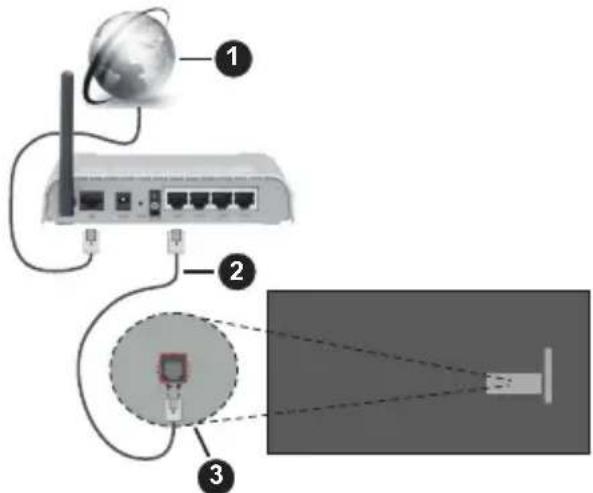
- Широколентова връзка към интернет доставчик
- LAN (етернет) кабел
- LAN вход на гърба на телевизора
Възможно е да можете да свържете телевизора си към мрежов стенен контакт в зависимост от конфигурацията на вашата мрежа. В този случай можете да свържете телевизора си директно към мрежата с помощта на Етернет кабел.
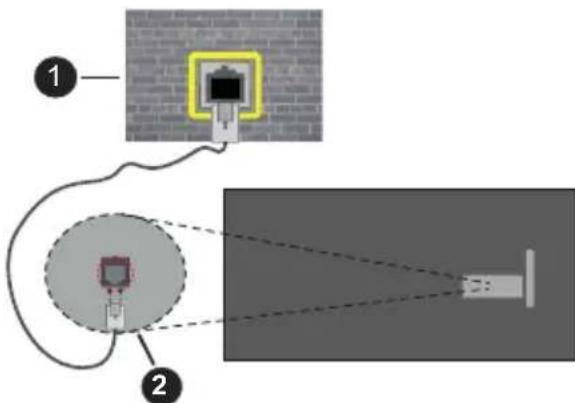
- мрежов контакт
- LAN вход на гърба на телевизора
Безжично свързване
Безжичен LAN модем/маршрутизатор, изискван за свързване на телевизора към Интернет чрез безжична локална мрежа.
Маркирайте опцията Активиране на мрежата в менюто Мрежа и натиснете Избор, за да активирате безжичната връзка. След това изключете Ethernet кабела, ако е бил свързан преди това. Ще бъдат изброени някои от наличните мрежи. Маркирайте Вижте всички мрежи и натиснете Избор, за да видите пълния списък.
Ако предпочитате да свържете вашия телевизор към вашата мрежа чрез WLAN, имате 3 начина да направите това.
- Маркирайте една от изброените налични безжични мрежи и натиснете Избор. След това въведете паролата, ако мрежата е защитена с парола.
- Използвайте бутона WPS на вашия рутер. Маркирайте опцията Присъединете се към мрежа чрез WPS (бутон) и натиснете Избор. Натиснете бутона WPS на вашия рутер. Вашият телевизор ще се свърже с вашия рутер, без да използвате парола.
Забележка: По време на процеса на първоначална настройка опцията Свързване чрез WPS бутон ще бъде налична вместо опцията Присъединяване към мрежа чрез WPS (бутон).
- Въведете WPS PIN на вашия рутер. Маркирайте опцията Присъединете се към мрежата чрез WPS (PIN) и натиснете Избор. Ще бъде създаден код и ще се покаже на екрана. Въведете този код на вашия рутер. Вашият телевизор ще се свърже с вашия рутер, без да използвате парола.
Забележка: По време на първоначалния процес на настройка опцията Свързване чрез WPS PIN ще бъде налична вместо опцията Присъединяване към мрежа чрез WPS (PIN).
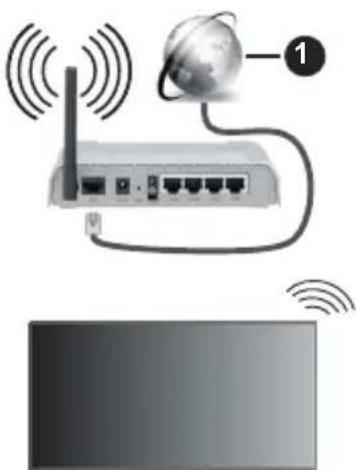
- Широколентова връзка към интернет доставчик Мрежа със скрит SSID не може да бъде открита от други устройства. Ако искате да се свържете към мрежа със скрит SSID, маркирайте опцията Присъединяване към друга мрежа под менюто Мрежа и натиснете Избор. Добавете мрежата,
като въведете нейното име, тип защита и парола ръчно. Ако искате да конфигурирате допълнителни настройки на мрежата ръчно, маркирайте Разширени, когато бъдете подканени, и натиснете Избор. Следвайте инструкциите на екрана, за да продължите и съответно въведете необходимите стойности.
Ако искате да запазите паролите за безжична мрежа в Amazon, можете да използвате опцията Запазване на Wi-Fi пароли to Amazon. За да изтриете запазените пароли, изключете тази опция.
Безжичен-N рутер (IEEE 802.11a/b/g/n/ac) с честотни ленти 2,4 и 5 GHz е предназначен за увеличаване на честотната лента. Те са оптимизирани за по-глядко и по-бързо предаване на HD видео, трансфер на файлове и мрежови игри.
Използвайте LAN връзка за по-бързо споделяне на файлове между други устройства като компютри.
Скоростта на предаване се различава в зависимост от разстоянието и броя на преградите между устройствата, конфигурацията на тези устройства, условията за разпространение на радиовълните, трафика по мрежата и типа устройства, които използвате. Предаването може да бъде прекъснато или връзката да се разпадне, в зависимост от условията за разпространение на радиовълните, наличието на DECT телефони или други WLAN11b устройства. Фиксираните стойности на скоростта на предаване са теоретичните максимални стойности за безжични стандарти. Те не са действителните скорости на предаване на данни.
Мястото, където предаването е най-ефективно, се различава в зависимост от средата на използване.
Безжичният телевизионен адаптер поддържа 802.11 a, b, g, n и ac типове модеми. Силно препоръчително е използването на IEEE 802.11ac протокол за комуникация, за да се избегнат евентуални проблеми по време на гледане на видео.
Трябва да промените SSID на модема си, когато има други модеми наоколо със същия SSID. В противен случай можете да срещнете проблеми при свързването. Използвайте кабелна връзка, ако имате проблеми с безжичната връзка.
За възпроизвеждане на поточно съдържание е необходима стабилна скорост на свързване. Използвайте Ethernet връзка, ако скоростта на безжичната LAN е нестабилна.
Спецификации
| Цифровоприемане | Напълно интегрирана цифрованаземна/кабелна/сателитнателевизия TV(DVB-T-C-S)(DVB-T2, DVB-S2 съвместима) |
| Индикатор наканала | Екранно меню |
| RF вход за антена 75 | Ohm (небалансирано) |
| Работнопапрежение | 220-240V AC, 50Hz |
| Аудио | DTS HDDTS VIRTUAL:X |
| Слушалки 3,5 мм мини стерео жак | |
| Консумация наелектроенергияв режим наготовност (W)консумация наелектроенергияв режим наготовност(около) | < 2 |
| Изходяща аудиомощност (WRMS.)(10% THD) | 2 x 2,5 W |
| Консумиранамощност (W) | 45 W |
| Тегло (кг) 3,75 Kg | |
| Размери нателевизора ШхДхВ(със стойката) (мм) | 134 x 553 x 372 |
| Размери нателевизора ШхДхВ(без стойката) (мм) | 63 x 553 x 334 |
| Дисплей 16/9 24" | |
| Работнатемпература ивлажност | 0°C до 40°C, 85% макс.влажност |
За повече информация за продукта, моля, посетете EPREL: https://eprel.ec.europa.eu.
Регистрационният номер на EPREL е достъпен на https://eprel.panasonic.eu/product.
Държавни ограничения
Безжичното LAN оборудване е предназначено за домашна и офисна употреба във всички страни от ЕС, Обединеното кралство и Северна Ирландия (и други страни, които следват съответната директива на ЕС и/или Обединеното кралство). Честотната лента 5.15 - 5.35 GHz е ограничена до операции на закрито само в страните от ЕС, в Обединеното кралство и Северна Ирландия (и други държави, които следват съответната директива на ЕС и/или Обединеното кралство). Публичното използване подлежи на общо разрешение от съответния доставчик на услуги.
| Държава Ограничение |
| Руска федерация Само за вътрешно ползване |
Изискванията за всяка държава могат да се променят по всяко време. Препоръчително е потребителите да проверяват с местните власти текущото състояние на техните национални разпоредби и за 2,4 GHz, и за 5 GHz безжични LAN мрежи.
Стандарт
Съвместим с IEEE 802.11 a/b/g/n
Хост интерфейс
USB 2.0
Безопасност
DVB / Излъчване на данни / IPTV функциите
- Този телевизор е проектиран да отговаря на стандартите (от март 2021 г.) на цифровите наземни услуги DVB-T/T2 (MPEG2, MPEG4-AVC (H.264) и HEVC (H.265)), цифровите кабелни услуги DVB-C (MPEG2, MPEG4-AVC (H.264) и HEVC (H.265)) и цифровите сателитни услуги DVB-S (MPEG2, MPEG4-AVC (H.264) и HEVC (H.265)).
Консултирайте се с вашия дилър относно наличните DVB-T/T2 или DVB-S услуги във вашия район.
Консултирайте се с вашия кабелен оператор относно наличните DVB-C услуги за този телевизор.
- Този телевизор може да не функционира правилно със сигнал, който не изпълнява стандартите за DVB-T/T2 или DVB-S.
- Не всички функции са налични, в зависимост от държавата, района, излъчвателя, доставчика на услуги, сателитите и мрежовото обкръжение.
- Не всички CI модули функционират правилно с този телевизор. Консултирайте се с вашия доставчик на услуги относно наличните CI модули.
- Този телевизор може да не функционира правилно с CI модул, който не е одобрен от доставчика на услуги.
- Може да има допълнителни такси, в зависимост от доставчика на услуги.
- Съвместимостта с бъдещи услуги не е гарантирана.
- Интернет приложенията се предоставят от съответните им доставчици на услуги и могат да бъдат променени, прекъснати или прекратени по всяко време.
Panasonic не поема никаква отговорност и не дава гаранции за наличността или непрекъснатостта на услугите.
- Panasonic не гарантира работата и производителността на периферни устройства, произведени от други производители; и ние отхвърляме всякаква отговорност или щети, произтичащи от експлоатацията и/или производителността от използването на периферни устройства на такъв производител.
Лицензи
Термините HDMI, HDMI мултимедиен интерфейс с висока разделителна способност, търговски вид на HDMI и логата на HDMI са търговски марки или регистрирани търговски марки на HDMI Licensing Administrator, Inc.

Произведен по лиценз на Dolby Laboratories. Dolby, Dolby Audio и символът двойно-Д са търговски марки на Dolby Laboratories Licensing Corporation.
За DTS патентите вижте http://patents.dts.com. Произведен по лиценз на DTS Licensing Limited. DTS, DTS-HD, Virtual:X и логото на DTS-HD са регистрирани търговски марки или търговски марки на DTS, Inc. в Съединените щати и други държави. © 2022 DTS, Inc. ВСИЧКИ ПРАВА ЗАПАЗЕНИ.
Слововата марка и логотипите Bluetooth® са регистрирани търговски марки, собственост на Bluetooth SIG, Inc. и всяко използване на такива марки от Vestel Elektronik Sanayi ve Ticaret A.S. е по лиценз. Други търговски марки и търговски наименования са тези на съответните им собственици.
Този продукт съдържа технология, обект на определени права на интелектуалната собственост на Microsoft. Използването или разпространението на тази технология извън този продукт е забранено без съответния(те) лиценз(и) от Microsoft.
Собствениците на съдържание използват Microsoft PlayReady™ технологията за достъп до съдържание, за да защитят интелектуалната си собственост, включително съдържание, защитено с авторско право. Това устройство използва PlayReady технология за достъп до PlayReady-защитено съдържание и/или WMDRM-защитено съдържание. Ако устройството не успее да приложи правилно ограниченията върху използването на съдържание, собствениците на съдържанието могат да изискат от Microsoft да премахне възможността на устройството да използва PlayReady-защитено съдържание. Отмяната не трябва да засяга незащитено съдържание или съдържание, защитено от други технологии за достъп до съдържание. Собствениците на съдържание могат да изискват от вас да актуализирате PlayReady за достъп до тяхното съдържание. Ако откажете да направите актуализацията, няма да получите достъп до съдържание, което изисква актуализацията.
Логото "CI Plus" е търговска марка на CI Plus LLP.
Този продукт е защитен от определени права на интелектуална собственост на Microsoft Corporation. Използването или разпространението на такива технологии извън този продукт е забранено без лиценз от Microsoft или оторизирано от Microsoft дъщерно дружество.
Amazon, Alexa, Fire, Prime Video и всички свързани лога са търговски марки на Amazon.com, Inc. или негови филиали.

Изхвърляне на старите уреди и батериите

Само за Европейския съюз и държавите със системи за рециклиране
Тези символи върху продуктите, опаковката и/или придружаващите документи означават, че използваните електрически и електронни продукти и батерии не трябва да се смесват с останалите битови отпадъци.
За правилното третиране, оползотворяване и рециклиране на стари продукти и батерии, моля, да ги занесете до съответните пунктове за събиране в съответствие с местното законодателство.
Изхвърляйки ги правилно; по този начин ще помогнете за запазването на ценните ресурси и ще предотвратите евентуални отрицателни въздействия върху човешкото здраве и околната среда.
За повече информация за събирането и рециклирането, моля, свържете се с местната община.
Могат да Ви бъдат наложени глоби за неправилно изхвърляне в зависимост от местното законодателство.
Този символ може да се използва в комбинация с химически символ. В този случай той е в съответствие с изискванията, установени в Директивата за участващите химикали.

Декларация за съответствие (DoC)
С настоящото Panasonic Marketing Europe GmbH декларира, че този телевизор отговаря на съществените изисквания и другите приложими разпоредби на Директива 2014/53/EU.
Ако желаете да получите копие на оригиналната декларация за съответствие на този телевизор, моля посетете следния уебсайт:
http://www.ptc.panasonic.eu/compliance-documents
Упълномощен представител:


- ИНФОРМАЦИЯ ЗА БЕЗОПАСНОСТ
- ВНИМАНИЕ
- ВАЖНО - МОЛЯ, ПРОЧЕТЕТЕ ВНИМАТЕЛНО ТЕЗИ ИНСТРУКЦИИ, ПРЕДИ ДА ИНСТАЛИРАТЕ ИЛИ ИЗПОЛЗВАТЕ УРЕДА
- МАРКИРОВКИ ВЪРХУ ПРОДУКТА
- ИНСТРУКЦИИ ЗА МОНТИРАНЕ НА СТЕНА
- ЩЕТИ
- ПОДДРЪЖКА
- ПАНЕЛ, А ДИСПЛЕЯ. ШКАФ, ПИЕДЕСТАЛ
- РЕДОВНА ГРИЖА
- ПРИ УПОРИТИ ПЕТНА
- ЩЕПСЕЛ
- СГЛОБЯВАНЕ/ДЕМОНТИРАНЕ НА ПИЕДЕСТАЛА
- ПОДГОТОВКА
- СГЛОБЯВАНЕ НА ПИЕДЕСТАЛА
- ДЕМОНТИРАНЕ НА ПИЕДЕСТАЛА ОТ ТЕЛЕВИЗОРА
- ПРИ ИЗПОЛЗВАНЕ НА СКОБИ ЗА ОКАЧВАНЕ НА СТЕНА
- ГРЪБ НА ТЕЛЕВИЗОРА
- ИЗГЛЕД ОТСТРАНИ
- УВОД
- ВКЛЮЧЕНИ АКСЕСОАРИ
- АНТЕНЕН ВХОД
- ДРУГИ ВРЪЗКИ
- ВКЛЮЧВАНЕ / ИЗКЛЮЧВАНЕ НА ТЕЛЕВИЗОРА
- ЗА ДА ВКЛЮЧИТЕ ТЕЛЕВИЗОРА ОТ РЕЖИМ "ГОТОВНОСТ
- ЗА ПРЕВКЛЮЧВАНЕ НА ТЕЛЕВИЗОРА В РЕЖИМ НА ГОТОВНОСТ
- ЗА ДА ИЗКЛЮЧИТЕ ТЕЛЕВИЗОРА
- РАБОТА С КОНТРОЛНИТЕ БУТОНИ
- РАБОТА С ДИСТАНЦИОННОТО УПРАВЛЕНИЕ
- ИЗБОР НА ВХОД
- СМЯНА НА КАНАЛИТЕ И ПРОМЯНА НА СИЛАТА НА ЗВУКА
- ПОСТАВЯНЕ НА БАТЕРИИ В ДИСТАНЦИОННОТО УПРАВЛЕНИЕ
- ЗА СДВОЯВАНЕ НА ДИСТАНЦИОННОТО С ТЕЛЕВИЗОРА
- СЪВЕТНИК ЗА ПЪРВОНАЧАЛНА НАСТРОЙКА
- ИЗБЕРЕТЕ ВАШЕТО МЕСТОПОЛОЖЕНИЕ
- ИЗБЕРЕТЕ ВАШИЯ ЕЗИК
- ИЗБЕРЕТЕ ТЕЛЕВИЗИОНЕН РЕЖИМ
- СВЪРЖЕТЕ СЕ С ВАШАТА МРЕЖА
- ВЪЗСТАНОВЕТЕ FIRE TV
- PRIME VIDEO
- РОДИТЕЛСКИ КОНТРОЛ
- КАКВО Е НОВОТО В FIRE TV
- СКАНИРАНЕ ЗА ТЕЛЕВИЗИОННИ КАНАЛИ
- ТИП НА КАНАЛА
- НАЧАЛЕН ЕКРАН
- ТЕЛЕВИЗИЯ НА ЖИВО
- ПЕРСОНАЛИЗИРАНЕ НА НАСТРОЙКИТЕ НА ТЕЛЕВИЗОРА
- РЕГУЛИРАНЕ НА НАСТРОЙКИТЕ НА КАРТИНАТА
- ДОСТЪП ДО НАСТРОЙКИТЕ НА КАРТИНАТА ЧРЕЗ МЕНЮТО С НАСТРОЙКИ
- ДОСТЪП ДО НАСТРОЙКИТЕ НА КАРТИНАТА, ДОКАТО ГЛЕДАТЕ ТЕЛЕВИЗИЯ
- СЪДЪРЖАНИЕ НА МЕНЮ ИЗОБРАЖЕНИЕ
- РАЗШИРЕНИ НАСТРОЙКИ
- РЕГУЛИРАНЕ НА НАСТРОЙКИТЕ НА ЗВУКА
- ДОСТЪП ДО АУДИО НАСТРОЙКИ ЧРЕЗ МЕНЮТО С НАСТРОЙКИ
- ДОСТЪП ДО НАСТРОЙКИТЕ НА ЗВУКА, ДОКАТО ГЛЕДАТЕ ТЕЛЕВИЗИЯ
- СЪДЪРЖАНИЕ НА МЕНЮ ЗВУК
- НАСТРОЙКИ
- ВХОДОВЕ
- ДОСТЪП ДО МЕНЮТО ЗА ВХОДОВЕ
- ПРОМЯНА НА ИМЕ НА ВХОДОВЕ
- МЕДИЯ ПЛЕЙЪР
- ИЗВЕСТИЯ
- ЧЕТЕНЕ НА ИЗВЕСТИЯ
- ИЗЧИСТВАНЕ НА ИЗВЕСТИЯТА
- УПРАВЛЕНИЕ НА ИЗВЕСТИЯТА
- НАСТРОЙКИ ЗА ИЗВЕСТИЯТА
- ПРОФИЛИ
- АКАУНТ И ПРОФИЛ
- AMAZON АКАУНТ
- СИНХРОНИЗИРАНЕ НА СЪДЪРЖАНИЕТО НА AMAZON
- ДЕТСКИ НАСТРОЙКИ
- СПОДЕЛЯНЕ НА ПРОФИЛ
- МРЕЖА
- ПРОВЕРКА НА СЪСТОЯНИЕТО НА МРЕЖАТА
- ПРЕГЛЕД НА ВСИЧКИ МРЕЖИ
- ПРИСЪЕДИНЯВАНЕ КЪМ МРЕЖА ЧРЕЗ WPS БУТОН ИЛИ ПИН
- РАЗШИРЕНИ МРЕЖОВИ НАСТРОЙКИ
- ЗАПАЗВАНЕ НА ПАРОЛАТА ВИ ЗА WLAN ВЪВ ВАШИЯ АКАУНТ В AMAZON
- ВКЛЮЧВАНЕ НА ВАШИЯ ТЕЛЕВИЗОР ПРЕЗ LAN И WLAN
- ПРОМЯНА НА СЪСТОЯНИЕТО НА ВРЪЗКАТА
- ОСНОВНИ СЪВЕТИ ЗА ОТСТРАНЯВАНЕ НА ПРОБЛЕМИ С WI-FI
- ДИСПЛЕЙ И АУДИО
- НАСТРОЙКИ НА ИЗОБРАЖЕНИЕТО
- НАСТРОЙКИ НА ЗВУКА
- APPLE AIRPLAY & HOMEKIT
- КОНТРОЛ НА МОЩНОСТТА
- АУДИО ИЗХОД
- АКТИВИРАНЕ НА ОТРАЗЯВАНЕ НА ДИСПЛЕЯ
- НАВИГАЦИОННИ ЗВУЦИ
- СКРИЙНСЕЙВЪР
- HDMI-CEC УПРАВЛЕНИЕ НА УСТРОЙСТВОТО
- ВЪЗПРОИЗВЕЖДАНЕ С ЕДНО ДОКОСВАНЕ
- ПРЕДПОЧИТАН ЕЗИК ЗА ТЕЛЕВИЗИЯ НА ЖИВО
- СУБТИТРИ
- ГОВОРИМИ СУБТИТРИ
- АУДИО ОПИСАНИЕ
- ХИБРИДНА ТЕЛЕВИЗИЯ (HBBTV)
- ЗАЯВКА „НЕ ПРОСЛЕДЯВАЙ
- ПРИЛОЖЕНИЯ
- СНИМКИ НА AMAZON
- КОПРИНЕН БРАУЗЪР
- УПРАВЛЕНИЕ НА ИНСТАЛИРАНИТЕ ПРИЛОЖЕНИЯ
- ПРЕДВАРИТЕЛНО ИНСТАЛИРАНИ ПРИЛОЖЕНИЯ
- ИНСТАЛИРАНИ ПРИЛОЖЕНИЯ
- КОНТРОЛ НА ОБОРУДВАНЕТО
- ДОБАВЯНЕ НА ЗВУКОВА ЛЕНТА ИЛИ ПРИЕМНИК
- АВТОМАТИЧНА АКТУАЛИЗАЦИЯ НА УСЛУГАТА
- ЛЮБИМИ КАНАЛИ
- CI КАРТА
- СИНХРОНИЗИРАНЕ НА ИЗТОЧНИЦИ
- ГЛАСОВИ ДИСТАНЦИОННИ С ALEXA
- ОТДАЛЕЧЕНО СЪСТОЯНИЕ
- ДОБАВЕТЕ НОВО ДИСТАНЦИОННО
- КОНТРОЛЕРИ ЗА ИГРИ
- ДРУГО BLUETOOTH УСТРОЙСТВО
- ALEXA
- НЕЩА, КОИТО ДА ОПИТАТЕ
- ПРЕФЕРЕНЦИИ
- ЛИЧНИ НАСТРОЙКИ
- МОНИТОРИНГ НА ИЗПОЛЗВАНЕТО НА ДАННИ
- ПРЕПОРЪЧАНО СЪДЪРЖАНИЕ
- АВТОМАТИЧНО ИЗКЛЮЧВАНЕ
- HBBTV
- СИНХРОНИЗИРАНЕ НА СКОРОШНО СЪДЪРЖАНИЕ
- МЕСТОПОЛОЖЕНИЕ
- ЧАСОВА ЗОНА
- СИНХРОНИЗИРАНЕ НА ДАТА И ЧАС
- ЕЗИК
- МЕТРИЧНИ ЕДИНИЦИ
- ТАЙМЕР ЗА ЗАСПИВАНЕ
- УСТРОЙСТВО И СОФТУЕР
- USB УСТРОЙСТВО
- ИЗВАДЕТЕ USB УСТРОЙСТВОТО
- ФОРМАТИРАНЕ НА USB УСТРОЙСТВО
- ЗАКОН И СЪОТВЕТСТВИЕ
- ЗАСПИВАНЕ
- РЕСТАРТИРАЙТЕ
- ВЪЗСТАНОВЯВАНЕ НА ФАБРИЧНИТЕ НАСТРОЙКИ
- ДОСТЪПНОСТ
- ALEXA СУБТИТРИ
- VOICEVIEW
- ТЕКСТОВ БАНЕР
- ЕКРАННА ЛУПА
- ТЕКСТ С ВИСОК КОНТРАСТ
- ГОВОРИМИ СУБТИТРИ ЗА ИЗЛЪЧВАНИ КАНАЛИ
- ОБРАТНА ВРЪЗКА И ПОДДРЪЖКА
- ПОМОЩ
- ПОМОЩНИ ТЕМИ
- ПОЛУЧЕТЕ ОЩЕ ПОМОЩ
- СПИСЪК С КАНАЛИ
- РЪКОВОДСТВО ЗА КАНАЛА
- ФИЛТРИРАНЕ НА КАНАЛИ
- ОПЦИИ ЗА РЪКОВОДСТВО
- СВЪРЗВАНЕ С ИНТЕРНЕТ
- СВЪРЗВАНЕ С КАБЕЛ
- БЕЗЖИЧНО СВЪРЗВАНЕ
- ДЪРЖАВНИ ОГРАНИЧЕНИЯ
- СТАНДАРТ
- ХОСТ ИНТЕРФЕЙС
- БЕЗОПАСНОСТ
- DVB / ИЗЛЪЧВАНЕ НА ДАННИ / IPTV ФУНКЦИИТЕ
- ЛИЦЕНЗИ
- ИЗХВЪРЛЯНЕ НА СТАРИТЕ УРЕДИ И БАТЕРИИТЕ
- ДЕКЛАРАЦИЯ ЗА СЪОТВЕТСТВИЕ (DOC)
Марка : PANASONIC
Модел : TV-24S50AEZ
Категория : телевизор