
TV-24S50AEZ - Televízia PANASONIC - Bezplatný návod na obsluhu
Nájdite návod k zariadeniu zdarma TV-24S50AEZ PANASONIC vo formáte PDF.


| Typ produktu | LED televízor 24 palcov |
| Značka | Panasonic |
| Model | TV-24S50AEZ |
| Veľkosť obrazovky | 24 palcov (61 cm) |
| Rozmery (so stojanom) | 134 x 553 x 372 mm (Hĺbka x Šírka x Výška) |
| Rozmery (bez stojana) | 63 x 553 x 334 mm |
| Hmotnosť | 3,75 kg |
| Napájanie | 220-240 V AC, 50 Hz |
| Spotreba elektrickej energie | 45 W (prevádzka), < 2 W (pohotovostný režim) |
| Typ tunera | DVB-T2/C/S2 |
| Smart TV | Áno, integrovaný Amazon Fire TV |
| Kompatibilita HDR | HDR10, HLG |
| Audio výkon | 2 x 2,5 W |
| Konektivita | HDMI, USB 2.0, Ethernet, Wi-Fi (802.11 a/b/g/n/ac), Bluetooth, Slúchadlový konektor, Digitálny audio výstup (SPDIF), AV vstup, CI+ |
| Hlavné funkcie | Rodičovská kontrola, Programový sprievodca, Multimediálny prehrávač, Miracast, Hlasové ovládanie Alexa |
| Montáž na stenu | VESA 75 x 75 mm, skrutky M4 (hĺbka 7-10 mm) |
| Súčasťou balenia | Diaľkový ovládač, batérie AAA (x2), odnímateľný stojan, montážne skrutky, napájací kábel, rýchly sprievodca |
| Údržba | Mäkká suchá alebo mierne navlhčená handrička (voda alebo zriedený neutrálny čistiaci prostriedok) |
| Bezpečnosť | Automatické vypnutie nešpecifikované; opatrenia proti úrazu elektrickým prúdom a riziku udusenia |
Často kladené otázky - TV-24S50AEZ PANASONIC
Otázky používateľov k TV-24S50AEZ PANASONIC
0 otázka o tomto zariadení. Odpovedzte na tie, ktoré poznáte, alebo položte vlastnú.
Položte novú otázku o tomto zariadení
Stiahnite si návod pre váš Televízia vo formáte PDF zadarmo! Nájdite svoj návod TV-24S50AEZ - PANASONIC a vezmite svoje elektronické zariadenie späť do rúk. Na tejto stránke sú zverejnené všetky dokumenty potrebné na používanie vášho zariadenia. TV-24S50AEZ značky PANASONIC.
NÁVOD NA OBSLUHU TV-24S50AEZ PANASONIC
Obsah Obrazového Menu
Dynamický kontrast: Nastavte Dynamický kontrast na Zapnuté alebo Vypnuté.
Preferovaný jazyk Live TV
Správa nainštalovaných aplikácií
Správa nainštalovaných aplikácií
Text s vysokým kontrastom
Webová stránka: http://www.panasonic.com
Obsah
Pri použití držiaka na zavesenie na stenu......5
Úvod 6
Dodávané príslušenstvo....6
Funkcie....6
Ďalšie pripojenia....7
Zapnutie / Vypnutie televízora....8
Riadenie a prevádzka televízora....8
Sprievodca úvodným nastavením .....11
Hlavná obrazovka....13
Live TV 13
Prispôsobenie nastavení televízora....13
Nastavenia....15
Zoznam kanálov 28
Sprievodca kanálmi 28
Pripojenie k internetu....28
Za extrémneho počasia (búrka, blesky) a dlhej doby nečinnosti (odchodu na dovolenku) odpojte televízor z elektrickej siete.
Sietová zástrčka sa používa na odpojenie TV zostavy od zdroja a preto musí zostať ľahko prevádzkovateľná. Ak televízor nie je odpojený od elektrickej siete, zariadenie stále odoberá energiu pre všetky situácie, aj keď je televízor v pohotovostnom režime alebo je vypnutý.
Poznámka: Postupujte podľa pokynov na obrazovke pre vykonávanie súvisiacich funkcií.
Dôležité - Prečítajte si tento návod celý pred inštaláciou alebo prevádzkou
⚠ UPOZORNENIE: Tento prístroj je určený pre použitie osobami (vrátane detí), ktorí sú schopní / skúsení prevádzkovania takéhoto zariadenia bez dozoru, pokiaľ nie sú pod dohľadom alebo im neboli poskytnuté inštrukcie týkajúce sa použitia prístroja osobou zodpovednou za ich bezpečnosť.
- Použite tento televízor v nadmorskej výške menšej ako 5000 metrov nad morom, v suchých miestach a v oblastiach s miernym alebo tropickým podnebím.
- Televízor je určený pre použitie v domácnostiach a na podobné vnútorné použitie, ale môže byť tiež používaný na verejných miestach.
- Pre zaistenie ventilácie, okolo televízora nechajte aspoň 5 cm voľného priestoru.
- Nezabraňujte vetraniu zakrytím alebo blokovaním vetracích otvorov predmetmi, ako sú noviny, obrusy, závesy atď.
- Napájací kábel by mal byť ľahko prístupný. Neumiestňujte televízor, nábytok atď. na napájací kábel. Poškodený napájací kábel/zástrčka môže spôsobiť požiar alebo úraz elektrickým prúdom. Uchopte sieťový kábel za zástrčku, neodpájajte TV ťahom za napájací kábel. Nikdy sa nedotýkajte napájacieho kábla / zástrčky s mokrými rukami, mohlo by dôjsť ku skratu alebo úrazu elektrickým prúdom. Nikdy na napájacom kábli nerobte uzol, ani ho nezväzujte s inými káblami. Keď je poškodený,
musí byť vymenený, malo by to byť vykonané iba kvalifikovaným personálom.
- Nevystavujte televízor kvapkajúcim alebo striekajúcim tekutinám a na alebo nad TV nekladte nádoby naplnené tekutinou, ako sú napríklad vázy, poháre atď. (napr. na policiach nad zariadením).
- Nevystavujte televízor priamemu slnečnému žiareniu alebo neumiestňujte zdroje otvoreného ohňa, ako sú zapálené sviečky na vrch alebo do blízkosti televízora.
- Nekladte žiadne zdroje tepla ako sú elektrické ohrievače, radiátory, atď. do blízkosti televízora.
- Nekladte televízor na podlahu alebo na šikmé plochy.
- Aby ste predišli nebezpečenstvu uduseniu, igelitové sáčky držte mimo dosahu dojčiat, detí a domácich zvierat.
- Opatrne pripojte podstavec k televízoru. Ak je stojan opatrený skrutkami, pevne utiahnite skrutky, aby sa zabránilo nakláňaniu televízora. Skrutky príliš nepreťahujte a riadne namontujte aj stojanové gumy.
- Nevhadzujte batérie do ohňa alebo medzi nebezpečné alebo horľavé materiály.
UPOZORNENIE
- Batérie sa nesmú vystavovať nadmernej teplote, ako napr. slnko, oheň a podobne.
- Tlak nadmerného zvuku zo slúchadiel môže spôsobiť stratu sluchu.
PREDOVŠETKÝM – NIKDY nenechávajte nikoho, predovšetkým deti, tlačiť alebo udrieť na obrazovku, vsúvať niečo do dier, konektorov alebo ďalších otvorov na TV.
 Výstraha Výstraha | Riziko vážneho zranenia alebo smrti |
 Nebezpečenstvo úrazu elektrickým prúdom Nebezpečenstvo úrazu elektrickým prúdom | Riziko nebezpečného napätia |
 Údržba Údržba | Dôležitá súčasť údržby |
Nasledujúce symboly sú použité na produkte ako indikátory obmedzení a bezpečnostných opatrení a bezpečnostných pokynov. Každé vysvetlenie platí len pre príslušné miesto označenia na produkte. Dbajte na tieto informácie z bezpečnostných dôvodov.

Produkt triedy II: Tento spotrebič je navrhnutý tak, že nevyžaduje bezpečnostné uzemnenie.

Nebezpečný terminál pod napätím: Označený(é) terminál(y) je/sú za normálnych prevádzkových podmienok pod prúdom nebezpečné.

Výstraha, pozri návod na obsluhu: V označenom priestore(och) sa nachádza(jú) mincové alebo gombíkové batérie vymeniteľné používateľom.

Laserový produkt triedy 1: Tento produkt obsahuje laserový zdroj triedy 1, ktorý je bezpečný za rozumne predvídateľných podmienok prevádzky.
UPOZORNENIE
- Batérie neprehĺtajte, riziko chemického popálenia
- Tento výrobok alebo jeho príslušenstvo dodávané s výrobkom môže obsahovať gombíkovú/mincovú batériu. Ak dôjde k požitiu gombíkovej batérie, môže to spôsobiť vážne vnútorné popáleniny v priebehu 2 hodín a môže to viesť k smrti.
- Udržujte nové a použité batérie mimo dosahu detí.
- Ak časť s batériou nie je možné bezpečne uzavrieť, prestaňte výrobok používať a odložte ho mimo dosahu detí.
- Ak sa domnievate, že batérie mohli byť prehltnuté alebo vložené do niektorej časti tela, okamžite vyhľadajte lekársku pomoc.
TV môže spadnúť a spôsobiť vážne zranenia alebo smrť. Veľkému množstvu zranení, najmä detí, je možné sa vyhnúť jednoduchými opatreniami, ako sú:
- VŽDY používajte skrinky alebo podstavce alebo spôsoby montáže odporúčané výrobcom televízora.
- VŽDY používajte nábytok, ktorý poskytuje bezpečnú oporu pre televízor.
- VŽDY sa ubezpečte, aby televízor nepresahoval cez hrany podporného nábytku.
- VŽDY naučte deti o nebezpečenstvách lezenia na nábytok, na televízor alebo na jeho ovládacie prvky.
- VŽDY nasmerujte vedenia a káble pripojené k televízoru, aby ste o ne nemohli zakopnúť, pretiahnuť ich alebo zachytiť.
- Nikdy nepokladajte televízor na nestabilné miesta.
- NIKDY neumiestňujte televízor na vysoký nábytok (napríklad skrine a knižnice) bez ukotvenia nábytku aj televízora k vhodnej podpore.
- NIKDY neumiestňujte televízor na tkaniny alebo iné materiály, ktoré môžu byť umiestnené medzi televízorom a podporným nábytkom.
- NIKDY neumiestňujte predmety, ktoré by mohli deti lákať, ako sú hračky a diaľkové ovládače, na hornú časť televízora alebo nábytok, na ktorý je televízor umiestnený.
- Zariadenie je vhodné len na montáž vo výškach do 2 m.
Pri premiestnení súčasného televízora by ste mali rovnako použiť vyššie uvedené opatrenia.
Prístroj pripojený k ochrannému uzemneniu inštalácie budovy prostredníctvom pripojenia do ELEKTRICKEJ siete alebo k inému prístroju s pripojením k ochrannému uzemneniu a k televíznemu distribučnému systému pomocou koaxiálneho kábla môže za určitých okolností predstavovať riziko požiaru. Napojenie na systém televíznych rozvodov musí byť preto prevedené prostredníctvom zariadení, ktorých elektrická izolácia spadá do určitého frekvenčného pásma (galvanicky izolátor).
UPOZORNENIA PRI MONTÁŽI NA STENU
- Pred montážou televízora na stenu si prečítajte pokyny.
- Sada pre montáž na stenu je voliteľná. Ak nie je súčasťou dodávky televízora, môžete ju získať od vášho miestneho predajcu.
- Neinštalujte televízor na strop alebo na šikmú stenu.
- Použite priložené skrutky na montáž na stenu a ďalšie príslušenstvo.
- Pevne utiahnite skrutky na montáž na stenu, aby ste zabránili pádu televízora. Skrutky nepret'ahujte.
- Použitím inej nástennej konzoly na zavesenie alebo samoinštaláciou nástennej konzoly sa vystavujete riziku zranenia osôb alebo poškodeniu výrobku. V záujme zachovania výkonu a bezpečnosti tohto prístroja, v každom prípade požiadajte svojho predajcu alebo autorizovanú montážnu firmu na pripevnenie nástennej konzoly. Akékoľvek škody spôsobené inštaláciou bez autorizovanej osoby má za následok zánik vašej záruky.
- Starostlivo si prečítajte pokyny dodávané k voliteľnému príslušenstvu a v každom prípade dodržujte kroky pre zabránenie pádu TV.
- Počas inštalácie manipulujte s televízorom opatrne, pretože nárazmi alebo iným pôsobením môže dôjsť k jeho poškodeniu.
- Pri upevňovaní závesnej konzoly na stenu si dávajte pozor. Pred zavesením konzoly sa vždy presvedčte, že v stene nie sú žiadne elektrické káble ani rúry.
- Pre zabránenie pádu a zraneniam, ak ho už nepoužívate, odstráňte televízor zo závesnej konzoly.
ŠKODY
- S výnimkou prípadov, keď je zodpovednosť uznaná miestnymi predpismi, spoločnosť Panasonic nenesie žiadnu zodpovednosť za poruchy spôsobené nesprávnym používaním alebo používaním výrobku a za iné problémy alebo škody spôsobené používaním tohto výrobku.
- Spoločnosť Panasonic nepreberá žiadnu zodpovednosť za stratu údajov atď. spôsobenú vyššou mocou.
- Záruka sa nevzťahuje na externé zariadenia, ktoré si zákazník pripravil samostatne. Za starostlivosť o údaje uložené v takýchto zariadeniach zodpovedá zákazník. Spoločnosť Panasonic nenesie žiadnu zodpovednosť za zneužitie týchto údajov.
Obrázky a ilustrácie v tomto návode na obsluhu majú iba informatívny charakter a môžu sa líšiť od skutočného vzhľadu výrobku. Dizajn a technické parametre produktu môžu byť zmenené bez predchádzajúceho upozornenia.
Keďže operačný systém Fire TV sa pravidelne aktualizuje, obrázky, navigačné pokyny, názvy a umiestnenie možností ponuky zobrazené v tejto príručke sa môžu líšiť od toho, čo vidíte na obrazovke.
Údržba
Pre odstránenie nečistôt a odtlačkov prstov jemne utrite povrch zobrazovacieho panelu, skrinky alebo podstavca pomocou mäkkej handričky.
Pre zaschnuté nečistoty:
- Najprv očistite prach z povrchu.
- Namočte mäkkú handričku do čistej vody alebo vody zriedenej neutrálnym saponátom (1 diel saponátu na 100 dielov vody).
- Handričku riadne vyžmýkajte. (Vezmite prosím na vedomie, nenechajte kvapalinu zatiect do vnútra televízora, pretože môže viest k jeho poruche.)
- Starostlivo ho navlhčite a zotrite odolné nečistoty.
- Nakoniec z neho utrite všetku vlhkosť.
Výstraha
Nepoužívajte tvrdé utierky alebo hubky s príliš tvrdým povrchom, nakoľko môžu spôsobiť poškriabanie povrchu.
- Dávajte pozor, aby sa na povrch nedostali repelenty, rozpúšťadlá, riedidlá alebo iné prchavé látky. Môžu znížiť kvalitu povrchu alebo spôsobiť odlupovanie farby.
- Povrch zobrazovacieho panelu je špeciálne upravený a môže sa ľahko poškodiť. Dávajte pozor, aby ste neklepli ani nepoškriabali displej s nechtami alebo inými tvrdými predmetmi.
- Nedopustite, aby sa skrinka a podstavec dostali do kontaktu s gumou alebo PVC dlhšiu dobu. Môžu znížiť kvalitu povrchu.
Elektrická zástrčka
Utierajte sieťovú zástrčku suchou handričkou v pravidelných intervaloch.
Vlhkosť a prach môžu spôsobiť požiar alebo úraz elektrickým prúdom.
Vyberte podstavec(ce) a televízor z balenia a umiestnite televízor na pracovný stôl s panelom obrazovky nadol na čistú, mäkkú handru (deku, atď.).
- Použite plochý a pevný stôl väčší, než je televízor.
- Nedržte diel obrazového panela.
- Uistite sa, že sa TV nepoškriabal alebo nezlomil.
POZOR: Ak nepoužívate podstavec na televízor, napr. v prípade zavesenia na stenu, nevkladajte do tela televízora zobrazené skrutky. Vloženie skrutiek bez podstavca môže spôsobiť poškodenie televízora.
Montáž podstavca
- Stojan televízora sa skladá z dvoch častí. Nainštalujte tieto kusy dohromady.
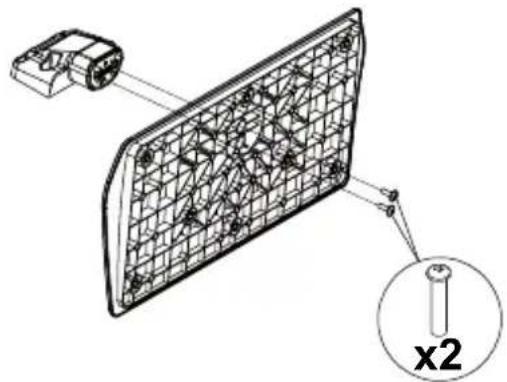
Odstránenie podstavca z televízora
Uistite sa, že pri použití závesu na stenu alebo pri balení televízora budete odstraňovať podstavec nasledujúcim spôsobom.
- Položte televízor na pracovný stôl s obrazovkou nadol na čistú, mäkkú handru. Nechajte stojan(y), prečnievať cez okraj povrchu.
- Odskrutkujte skrutky upevňujúce stojan(y).
- Odstráňte stojan(y).
Pri použití držiaku pre zavesenie na stenu
Pre nákup doporučeného držiaku pre zavesenie na stenu sa prosím, obráťte na svojho miestneho predajcu Panasonic.
Otvory pre montáž držiaku pre zavesenie na stenu;
Zadná strana TV
![graph TD A["●"] -->|a| B["●"] B -->|b| C["●"] C --> D["●"] style A fill:#fff,stroke:#000 style B fill:#fff,stroke:#000 style C fill:#fff,stroke:#000 style D fill:#fff,stroke:#000](/content/2026/04/709570/images/afdd4538398211330b0f3a7269d5f5bbc35fc04d1e9c2ba3b46d6b8c789447f0.jpg)
| a (mm) | 75 |
| b (mm) | 75 |
Pohľad zo strany
VESA
Držiak
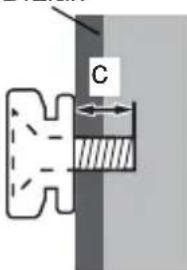
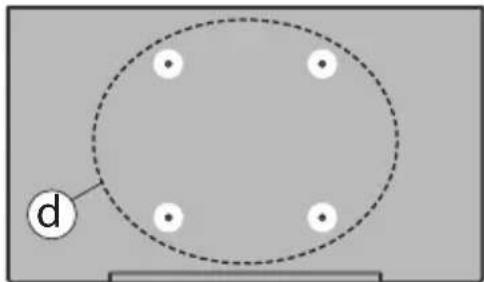
Poznámka: Skrutky pre upevnenie TV na zavesenie na stenový držiak nie sú súčasťou dodávky s televízorom.
Úvod
Ďakujeme Vám, že ste si vybrali tento výrobok. Čoskoro si budete môcť užiť svoj nový televízor. Prečítajte si pozorne tento návod na obsluhu. Obsahuje dôležité informácie, ktoré vám pomôžu získať z vášho televízora to najlepšie a zaistia bezpečnú a správnu inštaláciu a prevádzku.
Dodávané príslušenstvo
Vysoký dynamický rozsah (HDR) / Hybridná log-gama (HLG)
Pomocou tejto funkcie televízor dokáže reprodukovať väčší dynamický rozsah svetelnosti zachytením a následnou kombináciou niekoľkých rôznych expozícií. HDR/HLG sľubuje lepšiu kvalitu obrazu vďaka jasnejším, realistickejším zvýrazneniam, omnoho realistickejšie farby a ďalšie vylepšenia. To prináša pohľad o dosiahnutie ktorého sa výrobcovia filmu snažili, zobrazujúc skryté oblasti tmavých tieňov a slnečného svetla s plnou jasnosťou, farieb a detailov. Obsah HDR/HLG je podporovaný prostredníctvom natívnych a trhových aplikácií a HDMI, vstupov USB a cez vysielanie DVB-S. Keď je vstupný zdroj nastavený na príslušný vstup HDMI, zvýraznite príslušnú možnosť HDMI v ponuke Domov > Nastavenia > Displej a zvuk > Nastavenia obrazu a stlačením tlačidla Vybrať zobrazte možnosti nastavenia. Nastavte možnosť Režim vstupu HDMI v ponuke Rozšírené nastavenia ako Režim 1 (1.4), Režim 2 (2.0) alebo Automaticky, aby ste mohli sledovať obsah HDR/HLG, ak sa obsah HDR/HLG prijíma prostredníctvom vstupu HDMI. V tomto prípade by zdrojové zariadenie malo byť tiež kompatibilné s aspoň HDMI 2.0.
Pripojenie antény
Pripojte zástrčku antény alebo káblovej televízie do konektora VSTUP ANTÉNY (ANT) alebo pripojte satelit do konektora SATELITNÝ VSTUP (LNB) na prednej bočnej strane televízora.
Zadná strana televízora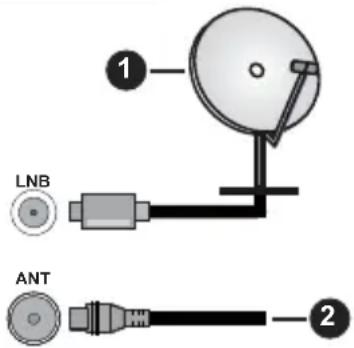
- Satelit
- Anténa alebo kábel

Ak chcete pripojiť zariadenie k televízoru, skontrolujte, či sú televízor aj zariadenie pred vykonaním akéhokoľvek pripojenia vypnuté. Po uskutočnení pripojenia môžete zariadenie zapnúť a používať ho.
Ďalšie pripojenia

Ak chcete pripojiť zariadenie k televízoru, skontrolujte, či sú televízor aj zariadenie pred vykonaním akéhokoľvek pripojenia vypnuté. Po uskutočnení pripojenia môžete zariadenie zapnúť a používať ho.
| Prípojka Typ | Káble Zariadenie | ||
 | HDMI pripojenie (bočné a zadné) |  |  |
 | SPDIF (Koaxiálny výstup) Pripojenie (bočné) |  | 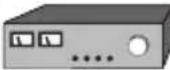 |
| [ZYS2] | Bočné AV (Audio / Video) Pripojenie (bočné) |  Bočný Audio / Video prípojný kábelAudio/Video kábel Bočný Audio / Video prípojný kábelAudio/Video kábel | 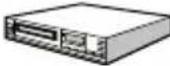 |
 | Pripojenie pre slúchadlá (bočné) |  | |
 | USB Pripojenie (bočné) |  | 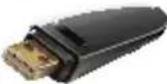 |
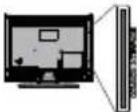 | CI Pripojenie (bočné) |  | 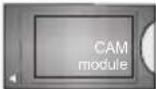 |
 | Ethernet Pripojenie (zadné) |  LAN / Ethernet kábel LAN / Ethernet kábel |  |
Zapnutie / Vypnutie televízora
Pripojiť napájanie
DÔLEŽITÉ: Televízor je určený na použitie so striedavým napätím 220-240V AC s frekvenciou 50 Hz.
Jeden koniec (zástrčka s dvoma otvormi) dodaného odpojiteľného napájacieho kábla zapojte do zásuvky pre napájací kábel na zadnej strane televízora, ako je to znázornené vyššie. Potom zapojte druhý koniec napájacieho kábla do sieťovej zásuvky. Televízor sa prepne do pohotovostného režimu.
Poznámka: Poloha vstupu napájacieho kábla sa môže líšiť v závislosti od modelu.
Prepnutie televízora z pohotovostného režimu
Ak je televízor v pohotovostnom režime, rozsvieti sa LED dióda pohotovostného režimu. Zapnutie televízora z pohotovostného režimu:
Prepnutie televízora do pohotovostného režimu
Pre vypnutie televízora
Riadenie a prevádzka televízora
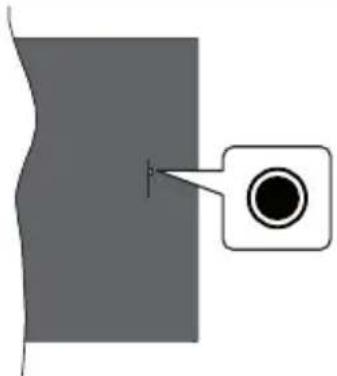
Váš televízor má jediné ovládacie tlačidlo. Týmto tlačidlom môžete ovládať funkcie Vstupy / Zvyšovanie a znižovanie hlasitosti / Zvyšovanie a znižovanie kanálov / Zapnutie a vypnutie / Ukončenie televízora.
Poznámka: Poloha ovládacích tlačidiel sa môže líšiť v závislosti od modelu.
- Stlačením ovládacieho tlačidla zobrazte Ponuku napájania.
- Potom postupným stláčaním tlačidla zaostrite na požadovanú možnosť, ktorú potrebujete.
- Stlačením a podržaním tlačidla približne 2 sekundy môžete použiť funkciu, vstúpiť do podponuky alebo vybrať možnosť.
Vypnutie televízora: Stlačením ovládacieho tlačidla zobrazte ponuku Power Menu, pričom sa zamerajte na možnosť Vstupy. Postupne stláčajte tlačidlo, kým sa nezvýrazní možnosť Vypnutie napájania. Stlačením a podržaním tlačidla približne 2 sekundy vypnete televízor (pohotovostný režim).
Pre zapnutie televízora: Stlačte ovládacie tlačidlo, televízor sa zapne.
Zmena kanálu (v režime Live TV): Stlačením ovládacieho tlačidla zobrazte Ponuku napájania a potom postupným stláčaním tlačidla presuňte zaostrenie na možnosť Kanál hore alebo Kanál dole. Stlačením a podržaním tlačidla prepnete na ďalší alebo predchádzajúci kanál v zozname kanálov.
Zmena vstupu: Stlačením ovládacieho tlačidla zobrazte ponuku Power Menu, pričom sa zamerajte na možnosť Vstupy. Stlačením a podržaním tlačidla približne 2 sekundy zobrazíte zoznam vstupov. Stlačením tlačidla prechádzajte dostupnými možnosťami vstupu. Stlačením a podržaním tlačidla približne 2 sekundy prepnete na zvýraznenú možnosť vstupu.
Používanie diaľkového ovládania
Stlačením a podržaním tlačidla Domov na diaľkovom ovládači zobrazíte dostupné možnosti ponuky rýchleho nastavenia v režime živého televízneho vysielania. Stlačte tlačidlo Domov pre zobrazenie alebo sa vráťte na domovskú vášho Fire TV. Pomocou smerových tlačidiel presuňte zaostrenie, pokračujte, upravte niektoré nastavenia a stlačením tlačidla Vybrať vykonajte zmeny, nastavte svoje predvoľby, vstúpte do podponuky, spustite aplikáciu atď. Stlačením klávesy Návrat / Späť sa vrátite na obrazovku predchádzajúcej ponuky.
Výber vstupu
Ihneď, ako ste pripojili k televízoru externé systémy, je možné prepínať medzi zdrojmi vstupu. Stlačením tlačidla Vstup otvorte ponuku Vstupy (dostupnosť závisí od modelu diaľkového ovládača). Môžete tiež stlačiť a podržať tlačidlo Domov na diaľkovom ovládači, aby sa zobrazili dostupné možnosti ponuky rýchleho nastavenia, a potom zvýrazniť možnosť Vstupy a stlačiť tlačidlo Vybrať, aby sa zobrazil zoznam dostupných možností vstupov. Pomocou smerových tlačidiel zvýraznite zvolenú možnosť a potom stlačením tlačidla Vybrať prepnite na zvolený vstup. Alebo vyberte požadovaný vstup z riadku Vstupy na karte Vstupy na Domovskej obrazovke a stlačte tlačidlo Vybrať.
Prepínanie kanálov a hlasitosti
Hlasitosť môžete upraviť pomocou tlačidiel Hlasitosť +/- a zmeniť kanál v režime Live TV pomocou tlačidiel Program +/- na diaľkovom ovládači.
Diaľkové ovládanie
Odstráňte zadný kryt, aby ste odhalili priehradku na batérie na zadnej strane diaľkového ovládača. Vložte dve batérie 1,5V veľkosti AAA. Uistite sa, že (+) a (-) označenia súhlasia (dbajte na správnu polaritu). Nemiešajte staré a nové batérie. Vymieňajte len za ten istý alebo ekvivalentný typ. Umiestnite kryt späť.
Pri prvom zapnutí televízora sa počas úvodného nastavenia vykoná proces párovania diaľkového ovládača. Pri párovaní postupujte podľa pokynov na obrazovke. Ak sa vyskytnú ťažkosti pri párovaní diaľkového ovládača s televízorom, môžete vypnúť ostatné bezdrôtové zariadenia a skúsiť to znova. Podrobné informácie o párovaní nových zariadení s televízorom nájdete v časti Diaľkové ovládače a zariadenia Bluetooth.
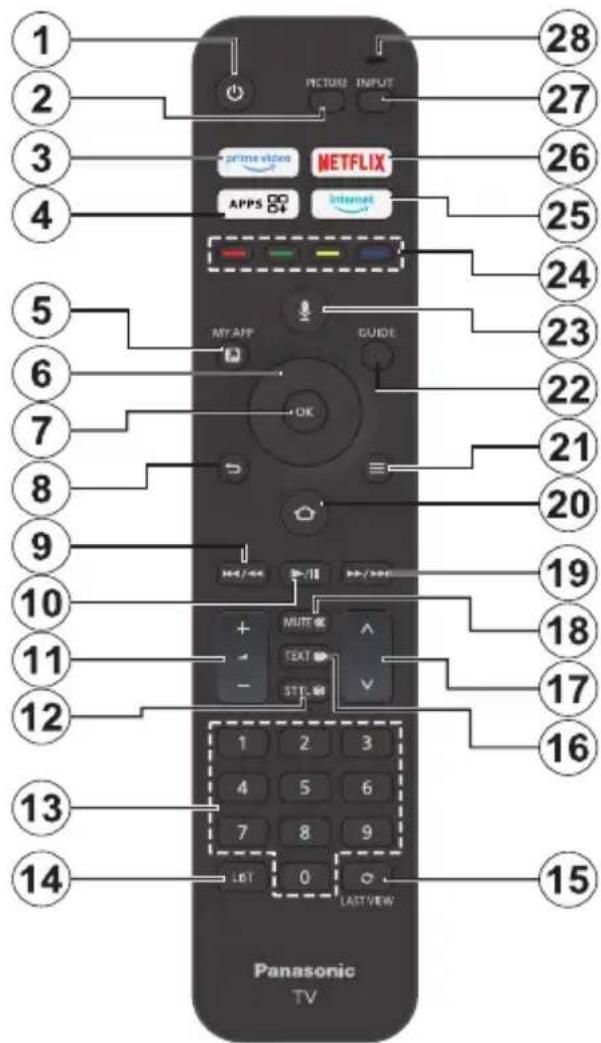
- Pohotovostný režim: Pohotovostný režim / Zapnuté
- Obraz: Otvorí režim obrazu
- Prime Video: Otvorí obrazovku Prime Video
- Aplikácie: Zobrazuje vaše aplikácie a kanály
- Moja aplikácia (*)
- Smerové tlačidlo: Pomáha pri pohybovaní sa v ponuke, obsahu, atď. a pri stlačení tlačidla Hore a Dole v režime TXT zobrazí podstránky
- Vybrať: Potvrdzuje výbery, vstupuje do podmenu
- Späť/Návrat: Návrat na predchádzajúcu obrazovku ponuky, návrat o krok späť, zatvorenie otvorených okien, vráti sa na hlavnú obrazovku alebo kartu Domov
- Posun vzad: Posúva snímky v médiách, napríklad vo filmoch, o deň späť v sprievodcovi kanálmi
- Prehrať/Pozastaviť
Prehrať: Spúšťa prehrávanie zvoleného média Pauza: Pozastavuje prehrávané médiá
- Hlasitosť +/-: Zvyšuje/znižuje úroveň hlasitosti
- Sttl: Zobrazí možnosti zvuku a titulkov, kde môžete zmeniť predvoľby jazyka a zapnúť alebo vypnúť titulky (ak sú k dispozícii)
- Číselné tlačidlá: Prepne kanál v režime Live TV, zadá číslo do textového poľa na obrazovke
- Zoznam: Otvorí zoznam kanálov
- Posledný pohľad: Rýchle prepínanie medzi predchádzajúcimi a aktuálnymi kanálmi a prepínanie do režimu Live TV
- Text: Otvára a zatvára teletext alebo interaktívne služby (ak sú k dispozícii v režime Live TV)
- Program +/-: Zvyšuje/Znižuje číslo kanála v režime Live TV
- Stlmiť: Úplne vypne zvuk televízora
- Rýchly posun vpred: Posúvanie snímok dopredu v médiách, napríklad vo filmoch, posúvanie o deň dopredu v sprievodcovi kanálmi
- Home (Domov): Otvorí Domovskú obrazovku. Stlačením a podržaním zobrazíte ponuku rýchlych nastavení
- Možnosti: Zobrazí možnosti nastavenia (ak sú k dispozícii)
- Sprievodca: Zobrazí sprievodcu kanálmi
- Hlasové tlačidlo: Na diaľku aktivuje mikrofón
- Farebné tlačidlá: Pre funkcie farebných tlačidiel postupujte podľa pokynov na obrazovke
- Internet: Otvorí prehliadač Amazon Silk
- Netflix: Spustí aplikáciu Netflix
- Vstup: Zobrazuje dostupné vysielania a zdroje obsahu
- Alexa LED: Rozsvieti sa po stlačení hlasového tlačidla a počas procesu párovania. Otvorenie mikrofónu: Hovorenie do mikrofónu pri používaní služby Alexa alebo hlasového vyhľadávania.
(*) MOJA APLIKÁCIA:
Tlačidlu Moja aplikácia môžete kedykoľvek priradiť skratku stlačením a podržaním tohto tlačidla na rýchly prístup k aplikáciám, hlasovým príkazom Alexa a ďalším funkciám. Postupujte podľa pokynov na obrazovke.
Sprievodca úvodným nastavením
Poznámka: Podľa pokynov na obrazovke dokončite proces úvodného nastavenia. Na výber, nastavenie, potvrdenie a pokračovanie použite šípky a tlačidlo Vybrať na diaľkovom ovládaní.
V nasledujúcom kroku úvodného nastavenia môžete nastaviť prevádzkový režim televízora. Voľba Použitie v obchode nakonfiguruje nastavenia vášho televízora pre prostredie obchodu. Táto možnosť je určená len pre účely zobrazenia v obchode. Pre domáce použitie sa odporúča zvoliť Pokračovať.
Ak sa váš diaľkový ovládač spáruje s televízorom automaticky alebo ak ste už raz diaľkový ovládač s televízorom spárovali, tento krok sa vynechá. Ak to tak nie je, vykoná sa vyhľadávanie vášho diaľkového ovládača. Pri párovaní diaľkového ovládača postupujte podľa pokynov na obrazovke (závisí od modelu diaľkového ovládača).
Aj keď ste televízor pripojili k internetu prostredníctvom ethernetového kábla pred začiatkom úvodného nastavenia, sieťové pripojenie nebude k dispozícii automaticky, musíte ho v tomto kroku najprv povoliť. Na obrazovke sa zobrazí potvrdzujúci dialóg. Budete informovaní, že spotreba energie sa môže zvýšiť, a požiadaní o súhlas s pokračovaním. Zvýraznite možnosť Povoliť a stlačením tlačidla Vybrať pokračujte.
Ak ste televízor nepripojili k internetu prostredníctvom ethernetového kábla, televízor v tomto okamihu po povolení sieťového pripojenia vyhľadá a zobrazí zoznam dostupných bezdrôtových sietí. Vyberte sieť a stlačením tlačidla Vybrať sa k nej pripojte.
Sieťové nastavenia môžete neskôr skontrolovať alebo zmeniť pomocou možností v ponuke Nastavenia > Sieť. Ak potrebujete ďalšie informácie, pozrite si časti Sieť a Pripojenie k internetu. Ak chcete preskočiť, stlačte tlačidlo Rýchly posun vpred na diaľkovom ovládaní.
Po vytvorení internetového pripojenia televízor skontroluje aktualizácie softvéru a stiahne najnovší softvér, ak je k dispozícii. Upozorňujeme, že to môže chvíľu trvať.
6. Prihláste sa pomocou svojho konta Amazon.
Na ďalšej obrazovke sa môžete prihlásiť do svojho konta Amazon. Ak chcete používať služby Amazonu, musíte byť prihlásení do konta Amazonu. Tento krok bude preskočený, ak nebolo v predchádzajúcom kroku nadviazané pripojenie k internetu. Ak ešte nemáte konto Amazon, môžete si ho vytvoriť výberom položky New to Amazon? Možnosť vytvorenia bezplatného konta. Tento krok môžete preskočiť stlačením tlačidla Rýchly posun vpred. Zobrazí sa dialóg na potvrdenie. Zvýraznite možnosť Do this later (Urobiť to neskôr) a stlačením tlačidla Select (Vybrať) pokračujte. Ak tento krok vynecháte, niektoré z nasledujúcich krokov sa môžu líšiť alebo môžu byť tiež vynechané.
Po zaregistrovaní konta sa zobrazí otázka, či chcete používať prihlásené konto. V tomto okamihu sa môžete rozhodnúť pre zmenu konta, prečítať si podmienky, ktoré budú akceptované, ak budete pokračovať. Zvýraznite symbol s tromi bodkami vedľa textov na spodnej strane obrazovky a stlačte tlačidlo Vybrať, aby ste si prečítali a dozvedeli sa viac o príslušnom predmete. Zvýraznite položku Pokračovať a stlačte tlačidlo Vybrať, ak chcete pokračovať bez zmeny konta.
Ak ste pripojili televízor k internetu prostredníctvom siete WLAN, v tomto okamihu sa zobrazí dialóg s otázkou, či chcete uložiť heslo WLAN do služby Amazon. Zvýraznite Áno a stlačením tlačidla Vybrať potvrďte a pokračujte. Ak chcete pokračovať bez potvrdenia, vyberte možnosť Nie.
7. Obnovenie služby Fire TV
Ak ste predtým používali zariadenie Fire TV, môžete pre tento televízor použiť nastavenia z tohto zariadenia. Ak ste v službe Fire TV nováčikom, zvýraznite položku Preskočiť a stlačte tlačidlo Vybrať.
Ak chcete obnoviť predchádzajúce zariadenie Fire TV, zvýraznite položku Obnoviť a stlačte tlačidlo Vybrať. Zobrazí sa zoznam vašich zariadení Fire TV. Zvýraznite vybrané zariadenie a potom stlačte tlačidlo Vybrať. Váš televízor teraz obnoví všetky nastavenia tak, aby zodpovedali ostatným zariadeniam Fire TV.
8. Prime Video
V závislosti od vybraného miesta sa môžu ďalej zobraziť stručné informácie o hlavných videoslužbách. Na tomto mieste môžete začať 30-dňovú bezplatnú skúšobnú verziu. Zvýraznite položku Nie teraz a stlačte tlačidlo Vybrať pre preskočenie.
9. Výber aplikácií
V ďalšom kroku môžete vybrať aplikácie, ktoré chcete prevziať. Zvýraznite položku Začať a stlačením tlačidla Vybrať pokračujte. Aplikácie sú na stiahnutie zadarmo, ale niektoré z nich môžu vyžadovať platbu za plný
prístup. Zvýraznite položku Nie, vďaka a stlačením tlačidla Vybrať ju preskočte.
V tomto okamihu môžete povoliť funkciu Rodičovská kontrola alebo ju môžete povoliť neskôr.
Upozorňujeme, že ak vyberiete možnosť Bez rodičovskej kontroly, budú povolené nákupy a prehrávanie videí bez PIN kódu.
Ak vyberiete možnosť Zapnúť rodičovskú kontrolu, budete vyzvaní na zadanie PIN kódu. Ide o PIN kód služby Prime Video, ktorý súvisí s vaším kontom Amazon. Na zadanie PIN kódu použite tlačidlá na diaľkovom ovládači podľa zobrazenia na obrazovke. Musíte ho zadať, ak chcete získať prístup k niektorým ponukám, službám, obsahu atď. chráneným týmto PIN kódom. Ak ste zabudli svoj PIN kód, postupujte podľa odkazu zobrazeného na obrazovke a resetujte svoj PIN kód.
Nastavenia rodičovskej kontroly môžete neskôr skontrolovať alebo zmeniť pomocou možnosti Rodičovská kontrola v ponuke Nastavenia > Predvoľby.
11. Novinky v službe Fire TV
Môžete získať najnovšie informácie o televíznych programoch, filmoch, produktových novinkách, špeciálnych ponukách a ďalších novinkách. E-maily budú odoslané na e-mailovú adresu priradenú k vášmu kontu Amazon. Predplatné môžete kedykoľvek zrušiť. Ak sa chcete prihlásiť na odber, vyberte položku Prihlásiť sa alebo zvýraznite položku Preskočiť a stlačte tlačidlo Vybrať.
12. Vitajte v službe Fire TV
Na ďalšej obrazovke sa zobrazia stručné informácie o používaní vášho Fire TV. Po prečítaní stlačte tlačidlo Vybrať a pokračujte.
13. Vyhľadávanie televíznych kanálov
V ďalšom kroku sa zobrazí otázka, či chcete vyhľadávať kanály. Zvýraznite Áno a stlačením tlačidla Vybrať spustite proces skenovania. Zvýraznite položku Nie a stlačte tlačidlo Vybrať, ak chcete skenovať neskôr.
Ďalším krokom je výber typu kanála. Vyberte preferencie skenovania na inštaláciu kanálov pre funkciu Live TV. K dispozícii budú možnosti káblového, pozemného a satelitného vysielania.
Ak je vybratá možnosť Káblové alebo Pozemné vysielanie, televízor vyhľadá digitálne pozemné alebo digitálne káblové vysielanie. Na ďalšej obrazovke vyberte spôsob vyhľadávania a stlačením tlačidla Vybrať spustite vyhľadávanie.
Ak je vybratá možnosť Satelit, v ďalšom kroku môžete vybrať operátora, ak je k dispozícii. Môžete si tiež vybrať, či chcete vykonať manuálne alebo úplné skenovanie kanálov alebo importovať zoznam kanálov z pripojeného pamäťového zariadenia USB. Zvýraznite požadovanú možnosť operátora a stlačením tlačidla Vybrať pokračujte. Ak sa vyberie iný operátor ako predvolený, zobrazí sa potvrdzovací dialóg. Zvýraznite Áno a stlačením tlačidla Vybrať pokračujte s vybraným operátorom. Ďalej sa zobrazí obrazovka Satelitné pripojenie. V závislosti od vašich predchádzajúcich výberov môžu byť niektoré možnosti prednastavené automaticky. V prípade potreby ich zmeňte a pokračujte.
Ak máte vhodný zoznam kanálov, ktorý bol predtým exportovaný na pamäťové zariadenie USB, môžete v tomto bode použiť aj možnosť Prispôsobený zoznam kanálov. Pripojte pamäťové zariadenie USB k televízoru, zvýraznite túto možnosť a stlačením tlačidla Vybrať pokračujte.
Ak vyberiete možnosť Kompletné vyhľadávanie kanálov alebo Manuálne vyhľadávanie kanálov, v ďalšom kroku budete musieť vybrať satelit. Potom sa zobrazí obrazovka Satelitné pripojenie. Na ďalšej obrazovke manuálne nastavte možnosti Typ LNB, Napájanie LNB, Verzia DiSEqC, Single Cable, ToneBurst a Režim skenovania zodpovedajúce vášmu prostrediu. Keď nastavíte možnosť Verzia DiSEqC, bude k dispozícii možnosť Port. Po nastavení verzie DiSEqC je potrebné nastaviť port DiSEqC pomocou tejto možnosti. Ak vyberiete možnosť Manuálne skenovanie kanálov, budete musieť pred spustením skenovania dodatočne nakonfigurovať možnosti Frekvencia, Polarizácia a Prenosová rýchlosť.
Po dokončení stlačte tlačidlo Prehrávanie/Pozastavenie. Televízor začne hľadať dostupné vysielania.
Kým vyhľadávanie pokračuje, môžete ho zrušiť stlačením tlačidla Vybrať. Zobrazí sa dialóg na potvrdenie. Zvýraznite Áno a stlačte tlačidlo Vybrať pre zrušenie.
Po dokončení úvodného nastavenia sa zobrazia výsledky. V tomto okamihu si môžete vybrať, či chcete vykonať zmeny v zozname kanálov alebo opätovne skenovať. Zvýraznite Hotovo a stlačením tlačidla Vybrať dokončite nastavenie.
Ďalej sa zobrazí obrazovka výberu profilu. Môžete vybrať profil, pridať nový alebo upraviť nastavenia profilu. Zvýraznite profil, s ktorým chcete pokračovať, a stlačte tlačidlo Vybrať.
Zobrazí sa Domovská obrazovka. Ak chcete prepnúť do režimu Live TV a sledovať televízne kanály, stlačte tlačidlo Live na diaľkovom ovládači (dostupnosť závisí od modelu diaľkového ovládača). Kanál môžete vybrať aj z riadku Zapnuté teraz na karte Domov alebo vybrať možnosť Anténny alebo Satelitný vstup z ponuky Vstupy alebo z riadku Vstupy na karte Vstupy na Domovskej obrazovke a stlačte tlačidlo Vybrať pre začatie sledovania. Stlačením tlačidla Vstup otvorte ponuku Vstupy (dostupnosť závisí od modelu diaľkového ovládača).
Hlavná obrazovka
Ak chcete využívať výhody televízora Amazon Fire TV, musí byť televízor pripojený k internetu. Pripojte televízor k domácej sieti pomocou vysokorýchlostného internetového pripojenia. Televízor môžete pripojiť bezdrôtovo alebo káblom k modemu/routeru. Ďalšie informácie o pripojení televízora k internetu nájdete v častiach Sieť a Pripojenie k internetu.
Hlavná obrazovka je centrom Vášho televízora. Stlačením tlačidla Domov na diaľkovom ovládači zobrazíte hlavnú obrazovku. Na hlavnej obrazovke môžete spustiť akúkoľvek aplikáciu, prepnúť na televízny kanál, sledovať film alebo prepnúť na pripojené zariadenie, spravovať nastavenia. V závislosti od nastavenia televízora a výberu krajiny v úvodnom nastavení môže hlavná obrazovka obsahovať rôzne položky.
Hlavná obrazovka je rozdelená do niekoľkých kariet. K dispozícii budú karty Profily, Vstupy, Moje veci, Nájsť, Domov, Živé, Naposledy použité aplikácie, Vaše aplikácie a kanály a Nastavenia (symbol ozubeného kolieska). Môžete ich prechádzať pomocou smerových tlačidiel. Dostupné karty sa môžu líšiť v závislosti od stavu sieťového pripojenia televízora a od toho, či ste sa prihlásili do konta Amazon. Presunutím fokusu na požadovanú možnosť karty zobrazíte obsah. Dostupné možnosti zvýraznenej karty budú umiestnené v riadkoch všeobecne. Na prechádzanie medzi možnosťami použite smerové tlačidlá na diaľkovom ovládači. Vyberte riadok a potom presuňte fokus na požadovanú položku v riadku. Stlačením tlačidla Vybrať vykonajte výber alebo vstúpte do podponuky.
Otvorí sa hlavná obrazovka s kartou Domov. Pomocou karty Nájsť môžete vyhľadávať a nájsť obsah, ktorý hľadáte. Má špeciálnu funkciu vyhľadávania, kde môžete buď stlačiť hlasové tlačidlo Alexa (ak má váš diaľkový ovládač zabudovaný mikrofón) a požiadať Alexu, aby našla to, čo hľadáte, alebo môžete zadať slovo a spustiť vyhľadávanie. Knižnica zobrazí všetok obsah, ktorý ste pridali do zoznamu sledovaných položiek.
Živé televízne vysielanie
Pod pojmom Živé televízne vysielanie sa rozumejú kanály naladené prostredníctvom antény, káblového alebo satelitného pripojenia. Existuje niekoľko spôsobov, ako sledovať televízne kanály naživo. Stlačením tlačidla Live na diaľkovom ovládači (dostupnosť závisí od modelu diaľkového ovládača) môžete prepnúť do režimu Live TV a sledovať televízne kanály. Kanál môžete vybrať aj z riadku Zapnuté teraz na karte Domov alebo na karte Živé, alebo vybrať možnosť Anténny alebo Satelitný vstup z ponuky Vstupy alebo z riadku Vstupy na karte Vstupy na Domovskej obrazovke a stlačte tlačidlo Vybrať pre začatie sledovania. Stlačením tlačidla Vstup otvorte ponuku Vstupy (dostupnosť závisí od modelu diaľkového ovládača).
Ak inštalácia kanála nie je dokončená, riadok Zapnuté teraz nebude k dispozícii.
Prispôsobenie nastavení televízora
Prístup k nastaveniam obrazu prostredníctvom ponuky Nastavenia
Stlačte tlačidlo Domov, prejdite na kartu Nastavenia. Prejdite na možnosť Displej a zvuk a stlačte tlačidlo Vybrať. Zvýraznite možnosť Picture Settings (Nastavenia obrazu) a stlačte tlačidlo Select (Vybrať). Posúvaním nadol vyberte vstup, ktorého nastavenie obrazu chcete upraviť, a stlačte tlačidlo Vybrať. Televízor sa teraz prepne na vybraný vstup. Na pravej strane obrazovky sa zobrazí ponuka Nastavenia obrazu.
Prístup k nastaveniam obrazu počas sledovania televízora
Počas sledovania vstupu, ktorý chcete upraviť, stlačte a podržte tlačidlo Domov na 2 sekundy. Na pravej strane obrazovky sa zobrazí ponuka Rýchle nastavenia. Prejdite nadol a zvýraznite položku Obraz a potom stlačte tlačidlo Vybrať. Možnosti nastavenia obrazu sa zobrazia na pravej strane obrazovky.
Obsah Ponuky obrazu
Nasledujúce možnosti zobrazujú všetky dostupné úpravy nastavenia obrazu na televízore.
Nastavenia obrazu sú špecifické pre jednotlivé vstupy a všetky tieto nastavenia neplatia pre všetky vstupy.
Niektoré možnosti nemusia byť k dispozícii v závislosti od vstupného zdroja.
Režim obrazu: Nastavte režim obrazu tak, aby vyhovoval vašim preferenciám alebo požiadavkám. Režim obrazu je možné nastaviť na jednu z týchto možností: Štandard, Filmové, Dynamické, Športové, Herné, PC a Prispôsobené. Každý režim môžete nastaviť aj manuálne. Dostupné možnosti sa môžu líšiť v závislosti od aktuálne nastaveného vstupného zdroja.
Zadné podsvietenie: Zvyšuje alebo znižuje jas podsvietenia v rozsahu 0 - 100.
Dynamické podsvietenie: Dynamické podsvietenie nastavte na možnosť Zapnuté, Vypnuté alebo Eco.
Sýtosť farieb: Upravuje rozdiel medzi svetlými a tmavými úrovňami v obraze. Rozsah je od 0 do 100.
Kontrast: Upravuje rozdiel medzi svetlými a tmavými úrovňami v obraze. Rozsah je od 0 do 100.
Jas: Zvyšuje alebo znižuje jas obrazu v rozsahu 0-100.
Dynamický kontrast: Dynamický kontrast nastavte na možnosť Zapnuté alebo Vypnuté.
Miestny kontrast: Rozdelí každú snímku na malé oblasti a použije nezávislé kontrastné krivky pre každú samostatnú oblasť. Miestne ovládanie kontrastu má 4 rôzne nastavenia: Vypnuté, Nízke, Stredné, Vysoké. Zvýraznite požadované nastavenie a potom stlačte tlačidlo Vybrať.
Gama: Gama možno meniť v rozmedzí od -4 do 4.
Odtieň: Zvyšuje alebo znižuje odtieň obrazu od -50 (zelená) do 50 (červená).
Teplota farieb: Nastaví želanú hodnotu teploty farieb. K dispozícii sú možnosti Studené, Štandardné a Teplé.
Ostrosť: Upravuje úroveň ostrosti okrajov medzi svetlými a tmavými oblasťami obrazu. Rozsah je od 0 do 100.
MPEG NR: Redukcia šumu MPEG má 4 rôzne nastavenia: Vypnuté, Nízke, Stredné, Vysoké. Zvýraznite požadované nastavenie a potom stlačte tlačidlo Vybrať.
Redukcia šumu: Redukcia šumu má 4 rôzne nastavenia: Vypnuté, Nízke, Stredné a Vysoké. Zvýraznite požadované nastavenie a potom stlačte tlačidlo Vybrať.
Prírodné kino: Nastavte možnosť Prirodzené kino na možnosť Zapnuté alebo Vypnuté.
Obnoviť obraz: Obnoví všetky nastavenia na predvolené výrobné nastavenia.
Prístup k nastaveniam zvuku prostredníctvom ponuky Nastavenia
Stlačte tlačidlo Domov, prejdite na kartu Nastavenia. Prejdite na možnosť Displej a zvuk a stlačte tlačidlo Vybrať. Prejdite nadol na možnosť Nastavenia zvuku a stlačte tlačidlo Vybrať. Možnosti nastavenia zvuku sa zobrazia na pravej strane obrazovky.
Prístup k nastaveniam zvuku počas sledovania televízora
Počas sledovania vstupu, ktorý chcete upraviť, stlačte a podržte tlačidlo Domov na 2 sekundy. Na pravej strane obrazovky sa zobrazí ponuka Rýchle nastavenia. Prejdite nadol a zvýraznite položku Zvuk a potom stlačte tlačidlo Vybrať. Možnosti nastavenia zvuku sa zobrazia na pravej strane obrazovky.
Obsah ponuky Nastavenie zvuku
Nasledujúce možnosti zobrazujú všetky dostupné úpravy nastavenia zvuku na televízore.
Režim Dolby: Dolby Audio má prednastavené nastavenia zvuku. K dispozícii sú tieto možnosti: Štandardné, Hudba, Reč, Šport, Štadión, Používateľ a Vypnuté. Sú navrhnuté tak, aby poskytovali najlepšiu kvalitu zvuku pre sledovaný obsah. Zvýraznite požadované nastavenie a potom stlačte tlačidlo Vybrať.
Režim DTS: Toto nastavenie je prístupné len vtedy, ak je režim Dolby vypnutý. Režim DTS má 6 rôznych nastavení: Štandardný, Hudba, Film, Čistý hlas, Zvýšené basy a Ploché. Predvolené nastavenie je Štandardný. Zvýraznite požadované nastavenie a potom stlačte tlačidlo Vybrať.
Pokročilé nastavenia: Tu môžete zapnúť alebo vypnúť funkcie Dialogue Clarity (Čistý dialóg), TruVolume a DTS Virtual:X. Zvýraznite požadovanú možnosť a stlačením tlačidla Vybrať ju zapnite alebo vypnite. Môžete tiež konfigurovať nastavenia Vyváženia a Ekvalizéra.
Dialogue Clarity (Čistý dialóg): Zlepšuje čistotu signálu pre jasný dialóg, ktorý je počuteľný nad zvukovými efektmi v pozadí.
TruVolume: Poskytuje konzistentnú a pohodlnú úroveň hlasitosti v rámci celého obsahu.
DTS Virtual:X: Reprodukuje zvýšené zvuky a filmový priestorový obraz bez priestorových reproduktorov.
Posilňovač dialógov: Toto nastavenie bude k dispozícii len vtedy, ak možnosť Režim Dolby nie
je nastavená na možnosť Vypnuté. K dispozícii budú možnosti Vypnuté, Nízke, Stredné a Vysoké.
Vyrovnávač hlasitosti: Toto nastavenie bude k dispozícii len vtedy, ak možnosť Režim Dolby nie je nastavená na možnosť Vypnuté. Umožňuje vám vyrovnať úrovne zvuku. K dispozícii budú možnosti Vypnuté, Nízke, Stredné a Vysoké.
Vyváženie: Upravuje úroveň zvuku z ľavého a pravého reproduktora a možno ju nastaviť v rozsahu od -25 do 25. Predvolené nastavenie je 0.
Ekvalizér: Toto nastavenie je prístupné len po vypnutí režimu Dolby. Ekvalizér má 5 rôznych nastavení: 100Hz, 500Hz, 1.5kHz, 5kHz, 10kHz. Každé nastavenie je možné upraviť od -10 do 10, predvolené nastavenie je 0 pre všetky.
Reproduktory TV: Stlačením tlačidla Vybrať zapnete alebo vypnete reproduktor televízora.
Obnoviť: Obnoví všetky nastavenia na predvolené výrobné hodnoty.
Nastavenia
Ak potrebujete niečo zmeniť alebo upraviť na televízore, požadované nastavenie nájdete v ponuke Nastavenia. Do ponuky Nastavenia môžete vstúpiť z hlavnej obrazovky televízora. Stlačte tlačidlo Domov a prejdite na položku Nastavenia. Ponuka nastavení je rozdelená do samostatných ponúk, aby ste mohli ľahko nájsť to, čo hľadáte.
Vstupy
Pomocou ponuky Inputs (Vstupy) môžete prepínať medzi vstupmi a tiež tu vybrať Media Player (Prehrávač médií), ak máte k jednej zo zásuviek USB pripojený disk USB.
Prístup do ponuky Vstupy
Prístup do ponuky Vstupy je možný cez ponuku Nastavenia na hlavnej obrazovke. Stlačením tlačidla Domov zobrazte domovskú obrazovku a prejdite na položku Nastavenia. Stlačením smerového tlačidla nadol zvýraznite položku Vstupy a stlačte tlačidlo Vybrať.
K možnostiam vstupu môžete pristupovať aj z karty Vstupy na Domovskej obrazovke alebo môžete jednoducho stlačiť tlačidlo Vstup a otvoriť ponuku Vstupy (dostupnosť závisí od modelu diaľkového ovládača).
Výber vstupu
Názov vstupu je možné zmeniť pre vstupy HDMI. Zvýraznite vstup, ktorý chcete premenovať, a stlačte tlačidlo Možnosti. Zvýraznite položku Zmeniť názov zariadenia a stlačte tlačidlo Vybrať. Teraz sa zobrazí zoznam zariadení, zvýraznite to, ktoré ste pripojili, a stlačte tlačidlo Vybrať. Potom vyberte položku Ďalej.
Ak chcete nastaviť vstupy späť na ich pôvodné názvy, zvýraznite vstup, stlačte tlačidlo Možnosti a vyberte položku Resetovať vstup.
Media Player
Ak máte pamäťové zariadenie USB pripojené k jednej zo zásuviek USB alebo máte súbory v Galérii, môžete k nim získať prístup a zobraziť ich v Media Player. Prehrávač médií umožňuje zobrazovať obrázky alebo prehrávať videá a zvukové súbory.
V ponuke Vstupy zvýraznite položku Media Player a stlačte tlačidlo Vybrať. Ak používate Media Player prvýkrát, môžete byť požiadaní, aby ste povolili galérii prístup k fotografiám, médiám a súborom v zariadení. Galéria je názov používaný pre váš televízor, preto zvýraznite položku Povoliť a stlačte tlačidlo Vybrať.
Po otvorení aplikácie Media Player sa v hornej časti obrazovky zobrazia 4 karty, na ktorých zvýraznením položky Vaše súbory zobrazíte všetky súbory, na karte Videá zobrazíte všetky videá, na karte Obrázky zobrazíte všetky obrázky a na karte Zvuk zobrazíte všetky zvukové súbory.
Na týchto kartách budú k dispozícii možnosti zobrazenia. Po zobrazení možnosti Zobraziť všetko sa zobrazí zoznam priečinkov, ktoré obsahujú mediálne súbory. Keď prejdete cez možnosť, na obrazovke sa zobrazia len mediálne súbory v označenom priečinku. Ak chcete zobraziť všetky súbory, zvýraznite možnosť Zobraziť všetko.
Ak máte na disku USB viacero obrázkov, môžete z nich vytvoriť prezentáciu. Zvýraznite kartu Obrázky v hornej časti obrazovky a potom stlačte tlačidlo Možnosti. V ponuke Možnosti zvýraznite položku Viacnásobný výber obrázkov a stlačte tlačidlo Vybrať. Teraz vyberte obrázky, ktoré chcete pridať do prezentácie, zvýraznením jednotlivých obrázkov a stlačením tlačidla Vybrať. Po výbere všetkých obrázkov stlačte tlačidlo Prehrať/Pozastaviť, čím spustíte prezentáciu.
Po spustení prezentácie môžete zmeniť nastavenie prezentácie. Stlačením tlačidla Možnosti zobrazíte dostupné možnosti. Podľa svojich preferencií môžete nastaviť možnosti Album, Štýl snímky, Rýchlosť snímania a Náhodné prehrávanie. Upravte nastavenia a potom stlačením tlačidla Prehrať/Pozastaviť zobrazte prezentáciu.
Podporované súbory Formáty videa: MPEG, MKV, MP4, MOV, 3GP a AVI.
Podporované formáty súborov Obrázok: JPEG, JPG, BMP a PNG.
Podporované formáty súborov Hudba: MP3 a WAV.
Oznámenia
V ponuke oznámení sa zobrazujú všetky oznámenia o televízore. V pravom hornom rohu symbolu ozubeného kolesa na Domovskej obrazovke sa zobrazí symbol oznámenia (malá bublina), ktorý signalizuje, že máte nové oznámenia.
Oznámenia o čítaní
V ponuke Nastavenia zvýraznite položku Oznámenia a stlačte tlačidlo Vybrať. Malé číslo v bubline v pravom hornom rohu možnosti Oznámenia označuje, koľko oznámení máte. Zobrazia sa všetky dostupné oznámenia. Prejdite na druhú stranu a zvýraznite oznámenie, ktoré chcete prečítať, a potom stlačte tlačidlo Vybrať. Na obrazovke sa zobrazí správa s oznámením.
Zúčtovanie oznámení
Môžete vymazať jednotlivé oznámenia alebo všetky oznámenia. Ak chcete vymazať jednotlivé oznámenie, zvýraznite ho a potom stlačte tlačidlo Možnosti. V ponuke Možnosti zvýraznite položku Rozpustiť a stlačte tlačidlo Vybrať. Oznámenie sa vymaže. Ak chcete vymazať všetky oznámenia, stlačte tlačidlo Možnosti, zvýraznite položku Rozpustiť všetko a stlačte tlačidlo Vybrať. Všetky oznámenia sa vymažú.
Správa oznámení
Pre oznámenia týkajúce sa Appstore môže byť k dispozícii možnosť Spravovať. Zvýraznite oznámenie a stlačte tlačidlo Možnosti. Zvýraznite položku Spravovať a stlačte tlačidlo Vybrať. Budete presmerovaní na možnosť Nastavenie oznámení v ponuke Nastavenia > Aplikácie > Appstore. Stlačením tlačidla Vybrať vypnete oznámenia týkajúce sa Appstore.
Nastavenia oznámení
Ak chcete nakonfigurovať nastavenia oznámení, najprv vymažte všetky oznámenia. Stlačte tlačidlo Možnosti, kým sa na obrazovke zobrazuje správa "Žiadne nové oznámenia", potom zvýraznite položku Nastavenia a stlačením tlačidla Vybrať zobrazte dostupné možnosti. K dispozícii budú 2 možnosti. Pomocou možnosti Nevyrušovať môžete skryť alebo zobraziť všetky vyskakovacie okná s oznámeniami aplikácií. Pomocou možnosti Oznámenia aplikácií môžete zablokovať alebo odblokovať oznámenia z jednotlivých aplikácií.
Profily
Pomocou ponuky profilov môžete prepínať medzi profilmi priradenými k vášmu kontu. Ak chcete, môžete ich aj upraviť a pridať nový profil. Pre podrobnejšie konfigurácie môžete použiť možnosť Nastavenia profilu, kde získate prístup do ponuky nastavení účtu a profilu.
Konto a profil
Možnosť spravovať nastavenia konta Amazon sa môže zobrazovať rôzne v závislosti od stavu registrácie konta. Ak ste sa zaregistrovali pomocou konta Amazon, táto možnosť bude znieť Nastavenie konta a profilu. V opačnom prípade sa zobrazí nápis Prihlásenie do konta/Registrácia konta Amazon.
Tu môžete zaregistrovať/odhlásiť svoje konto alebo synchronizovať zakúpený obsah Amazonu.
Amazon konto
Ak chcete odstrániť svoje konto Amazon z televízora, musíte ho odhlásiť. Tým sa vaše konto Amazon neodstráni, iba sa odstráni z tohto televízora. Po zrušení registrácie konta sa obsah z televízora odstráni a mnohé funkcie nebudú fungovať, kým sa nezaregistruje nové konto.
Zvýraznite položku Konto Amazon a stlačte tlačidlo Vybrať.
Potom zvýraznite položku Zrušiť registráciu a stlačením tlačidla Vybrať zrušte registráciu svojho konta. Trvá to niekoľko sekúnd.
Dôležité: Zrušením registrácie konta sa NEODSTRÁNIA všetky osobné údaje. Ak chcete odstrániť všetky osobné údaje, musíte televízor obnoviť do továrenského nastavenia. Ak to chcete urobiť, prejdite do ponuky Nastavenia > Zariadenie a softvér > Obnoviť továrenské nastavenia.
Po zrušení registrácie konta sa zobrazí obrazovka Prihlásenie do konta/Registrácia konta Amazon, aby ste sa mohli prihlásiť pomocou iného konta.
Synchronizácia obsahu Amazon
Ak máte zakúpený obsah, napríklad filmy, môžete si ich pozrieť na iných zariadeniach synchronizáciou obsahu Amazon.
Zvýraznite položku Synchronizovať obsah Amazonu a stlačte tlačidlo Vybrať. Zobrazí sa slovo "Synchronizácia". Zakúpený obsah bude teraz možné zobraziť aj na iných zariadeniach.
Prime Video
Zobrazia sa informácie o tom, kde môžete spravovať svoje predplatné a transakcie.
Nastavenia pre deti
Tu môžete spravovať nastavenia detského profilu vrátane pridávania obsahu, nastavovania časových limitov a správy PIN kódu dieťaťa.
Rodičovská kontrola
Váš televízor má niektoré predvolené ochrany, ktoré po zapnutí vyžadujú zadanie PIN kódu pri nákupoch, spúšťaní aplikácií a tiež obmedzia sledovanie obsahu s hodnotením Teen a vyšším. Rodičovská kontrola je predvolene nastavená na hodnotu VYPNUTÁ.
Zvýraznite položku Rodičovská kontrola a stlačením tlačidla Vybrať zapnite rodičovskú kontrolu.
Poznámka: Budete požiadaní o zadanie PIN kódu na zapnutie alebo vypnutie rodičovskej kontroly. Ide o PIN kód služby Prime Video, ktorý súvisí s vaším kontom Amazon. Ak ste zabudli svoj PIN kód, postupujte podľa odkazu zobrazeného na obrazovke a resetujte svoj PIN kód.
Profily
Tu môžete spravovať profily priradené k vášmu kontu. Zvýraznite položku Profily a stlačte tlačidlo Vybrať.
Zdieľanie profilu
Zdieľanie profilov umožňuje dospelým členom domácnosti Amazon vybrať si navzájom profily v službe Prime Video a Fire TV. Tu nájdete stránku, kde môžete tieto nastavenia zmeniť.
Sieť
Ponuka Sieť obsahuje všetky nastavenia na pripojenie televízora k internetu. Zobrazia sa tu všetky dostupné siete a tu môžete nakonfigurovať svoju sieť.
Ak ste pripojili televízor prostredníctvom ethernetového kábla alebo ak možnosť Povoliť sieť Network nie je nastavená na Vypnuté, bezdrôtové siete sa nezobrazia v zozname a možnosti týkajúce sa bezdrôtovej siete nebudú k dispozícii.
V ponuke Sieť sa zobrazia 3 najsilnejšie bezdrôtové siete, ktoré televízor nájde, pričom vaša sieť je tá, pod ktorou je napísané slovo "Pripojené".
Zobrazenie všetkých sietí
Ak chcete vyhľadať viac sietí, zvýraznite položku Zobraziť všetky siete a stlačte tlačidlo Vybrať. Teraz sa zobrazí zoznam všetkých sietí, ktoré televízor dokáže nájsť. Ak sa posuniete na koniec zoznamu, máte tiež možnosť opätovne vyhľadať siete.
Pripojenie k sieti pomocou tlačidla WPS alebo PIN kódu
Ak si nepamätáte heslo WLAN, použitím možnosti WPS dočasne deaktivujete heslo routera a môžete sa k nemu pripojiť bez neho.
Zvýraznite preferovanú možnosť pripojenia WPS a stlačte tlačidlo Vybrať, potom postupujte podľa pokynov na obrazovke.
Rozšírené nastavenia siete
Ak ste si istí používaním nastavenia siete, môžete sieť nastaviť manuálne zvýraznením položky Pripojiť sa k inej sieti a stlačením tlačidla Vybrať. Všetky požadované sieťové nastavenia musíte zadať ručne pomocou klávesnice na obrazovke.
Ak ste pripojili televízor prostredníctvom ethernetového kábla, môžete nakonfigurovať aj sieťové nastavenia. Toto je tiež pokročilejšie nastavenie pre používateľov, ktorí sú presvedčení o správnosti nastavenia sietí.
Uloženie hesla WLAN do konta Amazon
Heslo WLAN môžete uložiť do svojho konta Amazon, čo môže byť užitočné, ak chcete k rovnakej sieti pripojiť ďalšie zariadenia. Predvolené nastavenie je VYPNUTÉ.
Zvýraznite položku Uložiť heslá Wi-Fi do služby Amazon a stlačte tlačidlo Vybrať. Heslo siete WLAN sa teraz uloží do vášho konta. Túto možnosť môžete kedykoľvek odstrániť vypnutím tejto možnosti.
Zapnutie televízora prostredníctvom siete LAN a WLAN
Povoľte vybraným zariadeniam a aplikáciám zapnutie televízora prostredníctvom siete LAN a WLAN. Zapnutie tejto možnosti môže zvýšiť spotrebu energie televízora.
Ak povolíte sieťové pripojenie, táto možnosť sa tiež automaticky povolí. Zvýraznite položku Zapnúť s LAN a Wi-Fi a stlačením tlačidla Vybrať ju vypnite.
Zmena stavu pripojenia
Ak ste sieťové pripojenie nepovolili počas procesu úvodných nastavení, môžete ho pomocou tejto možnosti povoliť. Alebo ho môžete vypnúť, ak ste ho predtým povolili.
Zvýraznite položku (Povoliť sieť) a stlačením tlačidla Select (Vybrať) povoľte alebo zakážte sieťové pripojenie. Ak potrebujete ďalšie informácie, pozrite si časť Pripojenie k internetu.
Základné tipy na riešenie problémov s Wi-Fi
Tu si môžete zobraziť tipy, ako sú tieto, a reštartovať Fire TV. Zvýraznite položku Základné tipy na riešenie problémov s Wi-Fi a stlačte tlačidlo Vybrať.
Displej a zvuk
V tejto ponuke sa nachádzajú všetky nastavenia a úpravy obrazu a zvuku, ako aj ďalšie nastavenia napríklad spôsob zapnutia televízora, zrkadlenie obrazovky, nastavenie šetriča obrazovky a ovládanie zariadenia HDMI CEC.
Nastavenia obrazu možno upraviť na každom vstupe, takže každý vstup môže mať vlastné nastavenia obrazu. Informácie o úprave jednotlivých nastavení nájdete v časti Prispôsobenie nastavení televízora v tejto príručke.
Ak chcete upraviť nastavenie obrazu počas sledovania televízora, stlačte a podržte tlačidlo Domov a v ponuke na pravej strane obrazovky vyberte položku Obraz.
Audio nastavenia
Tu je možné upraviť nastavenia zvuku, informácie o úprave jednotlivých nastavení nájdete v časti Prispôsobenie nastavení televízora v tejto príručke.
Ak chcete upraviť nastavenia zvuku počas sledovania televízora, stlačte a podržte tlačidlo Domov a v ponuke na pravej strane obrazovky vyberte položku Zvuk.
Apple AirPlay a HomeKit
Streamujte zo zariadení Apple a ovládajte obsah pomocou Apple AirPlay a HomeKit. Budete presmerovaní na nastavenia Apple AirPlay a HomeKit, kde môžete vykonať nastavenie a konfiguráciu.
Ovládanie napájania
Ponuka Power Control (Ovládanie napájania) má 2 možnosti: Zapnuté napájanie a Hlasové príkazy pri vypnutej televíznej obrazovke.
Zapnuté napájanie: Nastavenie Zapnuté napájanie umožňuje vybrať, v akom stave sa má televízor zapnúť, či už na poslednom vstupe, ktorý ste sledovali, alebo na Domovskej obrazovke.
Hlasové príkazy pri vypnutej televíznej obrazovke: Ak je táto funkcia zapnutá, môžete zadávať hlasové príkazy prostredníctvom prepojeného zariadenia s podporou Alexa alebo Apple HomeKit, keď je obrazovka televízora vypnutá. Obrazovka televízora
sa zapne, aby ste mohli dokončiť hlasové príkazy. Zvýraznite túto možnosť a stlačte tlačidlo Vybrať. Vyberte možnosť Áno a stlačte tlačidlo Vybrať.
Výstup zvuku
Ponuka Zvukový výstup má 6 možností: Reproduktory TV, Konektor zvukového výstupu, Digitálny zvukový formát, DTS DRC a Synchronizácia zvuku cez Bluetooth.
Reproduktory TV: V ponuke Reproduktory TV môžete zapnúť alebo vypnúť vstavané reproduktory televízora. Ak ste pripojili soundbar, možno ich budete chcieť vypnúť.
Zvýraznite položku Reproduktory TV a stlačením tlačidla Vybrať zapnite alebo vypnite reproduktory TV.
Konektor zvukového výstupu: Pre 3,5 mm audio konektor v zadnej časti televízora. Vyberte pevný pre linkový výstup alebo variabilný pre slúchadlá.
Digitálny zvukový formát: V závislosti od typu pripojeného zvukového zariadenia môže byť potrebné upraviť formát zvuku, ktorý televízor vyvádza. Formát zvuku môžete zmeniť tu.
DTS DRC: Ponuka DTS DRC umožňuje zapnúť alebo vypnúť DTS DRC.
Zvýraznite DTS DRC a stlačením tlačidla Vybrať zapnite alebo vypnite DTS DRC.
Synchronizácia zvuku cez Bluetooth: Ak máte k televízoru pripojený reproduktor alebo slúchadlá Bluetooth, možno bude potrebné synchronizovať zvuk so zariadením. Výberom tejto možnosti to urobíte za vás.
Keď je zariadenie Bluetooth pripojené k televízoru, zvýraznite položku Synchronizácia zvuku cez Bluetooth a stlačte tlačidlo Vybrať.
Povolenie zrkadlenia displeja
Umožnite mobilným zariadeniam dočasne zrkadliť svoj displej na televízore tým, že ho sprístupníte. V zariadení sa to označuje ako zrkadlenie displeja alebo Miracast.
Zvýraznite položku Zapnúť zrkadlenie displeja a stlačte tlačidlo Vybrať. Zobrazí sa obrazovka Zrkadlenie displeja. Váš televízor je teraz pripravený na zrkadlenie displeja.
Navigačné zvuky
Pri prechádzaní ponukami a výbere položiek televízor vydáva zvuk, ktorý tu môžete zapnúť alebo vypnúť.
Zvýraznite položku Navigačné zvuky a stlačením tlačidla Vybrať ich zapnite alebo vypnite.
Šetrič obrazovky
Keď je televízor niekoľko minút neaktívny, aktivuje sa šetrič obrazovky. Prehrajú sa obrázky z kolekcie Amazon. V ponuke šetriča obrazovky môžete zmeniť množstvo možností, aby ste si mohli šetrič obrazovky prispôsobiť. Ak televízor nie je pripojený k internetu, možnosť Šetriča obrazovky nebude k dispozícii.
Aktuálny šetrič obrazovky - tu môžete zmeniť album šetriča obrazovky tak, aby zobrazoval vaše obrázky.
Slide Style (Štýl posunu) - Zmena spôsobu prechodu obrázkov. Vyberte si z možností Posúvanie a zväčšovanie alebo Rozpustiť.
Slide Speed (Rýchlosť posunu) - nastavenie času potrebného na zmenu snímok. Vyberte si z možností Pomalé, Stredné alebo Rýchle.
Čas spustenia - Nastavte čas, ktorý uplynie pred spustením šetriča obrazovky. Vyberte si z 5, 10, 15 minút alebo Nikdy.
Dátum a hodiny - Zapnutie alebo vypnutie informácií o dátume a hodinách.
Zobrazenie informácií - Zapnutie alebo vypnutie zobrazovania informácií o obraze.
Nápovedy Alexa - Zapnite alebo vypnite nápovedy Alexa.
Náhodne - Zapnite túto možnosť, ak chcete zobrazovať obrázky v náhodnom poradí.
Ovládanie zariadenia HDMI-CEC
Umožňuje televízoru ovládať pripojené zariadenia HDMI podporujúce CEC pomocou diaľkového ovládača televízora.
Prehrávanie, navigáciu a zapínanie/vypínanie možno vykonávať pomocou jediného diaľkového ovládača televízora. Stlačením Vybrať ho zapnete alebo vypnete.
Ak máte k televízoru pripojené zariadenie s podporou CEC prostredníctvom HDMI kábla, toto nastavenie umožňuje diaľkovému ovládaniu televízora ovládať aj vybrané funkcie pripojeného zariadenia. Napríklad tlačidlo Pohotovostný režim na diaľkovom ovládači televízora zapne aj zariadenie s podporou CEC.
Ponuka Ovládanie zariadenia HDMI-CEC má 4 možnosti: Prehrávanie jedným dotykom, ARC,
Prehrávanie jedným dotykom: Ako primárny zdroj prehrávania použite televízor. Zvýraznite položku Prehrávanie jedným dotykom a stlačte tlačidlo Vybrať. K dispozícii budú možnosti Povoliť, Vždy sa opýtať a Odmietnuť. Zvýraznite požadovanú možnosť a potom stlačte tlačidlo Vybrať.
ARC: Na prenos zvuku z televízora do soundbaru alebo AV prijímača použite káblové pripojenie HDMI. Zvýraznite ARC a stlačením tlačidla Vybrať zapnite alebo vypnite.
Ovládanie napájania: Pomocou televízora môžete zapínať a vypínať pripojené zariadenia. Stlačením Vybrať ho zapnete alebo vypnete.
Diaľkové ovládanie Pass-Through: Pomocou diaľkového ovládania televízora môžete ovládať zariadenia z iných vstupov. Stlačením Vybrať ho zapnete alebo vypnete.
Uprednostňovaný jazyk živého televízneho vysielania
Vyberte preferovaný primárny alebo sekundárny jazyk zvuku a titulkov pre kanály Live TV.
Titulky
Aktivuje alebo deaktivuje titulky. Ak sú titulky povolené, môžete si ďalej vybrať preferované jazyky titulkov.
Hovorené titulky
Povolenie automatického prehrávania hovorených titulkov okrem hlavného zvuku, ak sú pre aktuálny program k dispozícii.
Zvukový opis
K dispozícii budú možnosti Nízka hlasitosť, Stredná hlasitosť, Vysoká hlasitosť a Vypnuté. Ak chcete vypnúť zvukový popis, vyberte možnosť Vypnuté alebo akúkoľvek inú možnosť, ak ho chcete zapnúť. Niektoré programy ponúkajú možnosť zvoliť si hlasitosť hlasového popisu. Pri takýchto programoch sa automaticky použije váš výber hlasitosti.
Hybridná televízia (HbbTV)
Povolenie alebo zakázanie interaktívnych aplikácií s červeným tlačidlom (HbbTV) na televíznych alebo rozhlasových kanáloch.
Žiadosť "Nesledovať"
Odosielanie požiadaviek "Nesledovať" pri používaní aplikácií s červeným tlačidlom (HbbTV). Ak je táto možnosť zapnutá, zvyšuje ochranu vášho súkromia; niektoré aplikácie však môžu pri zapnutí tejto možnosti ponúkať obmedzený obsah alebo funkcie.
Upozornenie na nízku intenzitu signálu
Povolenie alebo zakázanie upozornenia na nízku intenzitu signálu.
Aplikácie
V ponuke aplikácií môžete spravovať všetky svoje aplikácie. Zvýraznite položku Aplikácie a stlačte tlačidlo Vybrať.
Amazon Photos
Tu môžete zmeniť nastavenia aplikácie Amazon Photos, môžete povoliť ostatným, aby odovzdávali fotografie zo svojho konta Amazon Photos do televízora, a môžete tiež zakázať svoje konto, aby sa nedalo prezerať na televízore.
Zvýraznite položku Amazon Photos a stlačte tlačidlo Vybrať.
Funkcia Povoliť pripojenie hosťa je predvolene zapnutá, ak nechcete umožniť iným používateľom odovzdávať fotografie z ich kont Amazon Photos, môžete túto funkciu vypnúť. Zvýraznite položku Povoliť hosťovské pripojenia a stlačením tlačidla Vybrať zapnite alebo vypnite túto funkciu.
Ak chcete zastaviť zobrazovanie fotografií z konta Amazon Photos, môžete túto funkciu vypnúť tu. Prístup je predvolene povolený. Zvýraznite položku Prístup k Amazon Photos a stlačte tlačidlo Vybrať. Zvýraznite položku Zakázať Amazon Photos a stlačte tlačidlo Vybrať. Vaše fotografie teraz nebude možné zobraziť na televízore. Nebojte sa, vaše fotografie nebudú vymazané, zostanú na vašom konte.
Prehliadač Silk
Táto ponuka umožňuje ovládať nastavenia aplikácie, napríklad automatické aktualizácie, nákupy v aplikácii a spôsob otvárania externých odkazov na trh.
Zvýraznite položku Appstore a stlačte tlačidlo Vybrať. Zobrazí sa ponuka Appstore, v ktorej môžete vybrať nasledujúce položky:
Automatické aktualizácie: Ak sú povolené automatické aktualizácie, obchod Appstore bude automaticky aktualizovať vaše aplikácie na najnovšie verzie. Ak sa oprávnenia aplikácie zmenia, nebudú automaticky aktualizované, preto si pred odsúhlasením a aktualizáciou skontrolujte všetky zmeny. Stlačením Vybrať ho zapnete alebo vypnete.
Odkazy na Externý trh: Dáva vám možnosť vybrať si, ako sa majú otvárať externé odkazy. Stlačením tlačidla Vybrať zobrazíte dostupné možnosti: Otvoriť pomocou Amazon Appstore, Neotvárať a Spýtať sa pred otvorením. Zvýraznite požadovanú možnosť a
Nákupy v aplikáciách: V niektorých aplikáciách je možné nakupovať v aplikáciách, toto nastavenie vám umožňuje vybrať, či ich chcete povoliť alebo nie.
Stlačením Vybrať ho zapnete alebo vypnete.
Správa Mojich predplatných: Predplatné môžete spravovať online.
Postupujte podľa odkazu zobrazeného na obrazovke.
Oznámenia: Nastavte na ZAPNUTÉ, aby sa zobrazovali oznámenia týkajúce sa Appstore. Stlačením Vybrať ho zapnete alebo vypnete.
Správa nainštalovaných aplikácií
Tu môžete spravovať všetky aplikácie v televízore. Zobrazí sa aj množstvo dostupnej pamäte, ktorá zostáva v televízore. Zvýraznite položku Spravovať nainštalované aplikácie a stlačte tlačidlo Vybrať.
V predvolenom nastavení sa zobrazia všetky aplikácie, ak však zvýrazníte položku Zobraziť a stlačíte tlačidlo Vybrať, zobrazia sa možnosti Všetky aplikácie, Len interné alebo Len USB.
Zobrazí sa zoznam aplikácií, zvýraznite aplikáciu, ktorú chcete spravovať, a stlačte tlačidlo Vybrať.
Predinštalované aplikácie majú 3 možnosti, aplikácie, ktoré ste si stiahli a nainštalovali, majú viac možností. Ak aplikáciu odinštalujete, bude stále k dispozícii na stiahnutie a opätovné nainštalovanie v budúcnosti.
Predinštalované aplikácie
K dispozícii máte 6 možností: Vynútiť zastavenie, Vymazať údaje, Vymazať vyrovnávaciu pamäť, Vymazať predvolené nastavenia, Otvoriť podporované odkazy a Podporované odkazy.
Nainštalované aplikácie
Budete mať niekoľko ďalších možností: Oprávnenia, Spustiť aplikáciu a Odinštalovať.
Kontrola zariadení
Soundbary a prijímače možno pripojiť k televízoru a tu ich možno nastaviť tak, aby diaľkový ovládač Fire TV mohol ovládať pripojené zariadenie bez ohľadu na to, ako ste ho pripojili k televízoru. Tento proces môže trvať určitý čas.
Pridanie soundbaru alebo prijímača
Zvýraznite položku Pridať zariadenie a stlačte tlačidlo Vybrať.
Zvýraznite Soundbar alebo Prijímač v závislosti od pripojeného produktu a potom stlačte tlačidlo Vybrať.
Poznámka: Skontrolujte, či je soundbar alebo prijímač pripojený k televízoru a zapnutý.
Nasledujúci príklad ukazuje, ako nastaviť soundbar.
Teraz sa zobrazí otázka "Vypol sa váš soundbar a potom sa opäť zapol, keď ste stlačili tlačidlo Pohotovostný režim". Ak áno, zvýraznite Áno a stlačte tlačidlo Vybrať, ak nie, zvýraznite Nie a stlačte tlačidlo Vybrať. Tento postup môže byť potrebné zopakovať viackrát.
Ak sa úroveň hlasitosti upravila podľa očakávania, zvýraznite položku Áno a stlačte tlačidlo Vybrať. Ak nie, vyberte možnosť Nie a pokračujte, kým sa nezmení úroveň hlasitosti.
Keď zapnete televízor, zapne sa aj soundbar. Reproduktory televízora sa automaticky vypnú.
Nastavenia soundbaru/prijímača
Po nastavení soundbaru alebo prijímača sa v ponuke Ovládanie zariadenia zobrazí buď Soundbar, alebo Prijímač. Zobrazia sa všetky nastavenia vášho zariadenia.
Zvýraznite položku Soundbar alebo Prijímač a stlačte tlačidlo Vybrať. Teraz sa zobrazí zoznam nastavení.
Zvýraznite nastavenie, ktoré chcete upraviť, a stlačte tlačidlo Vybrať.
Prírastky hlasitosti: Nastavte, o koľko sa zvýši alebo zníži hlasitosť, keď požiadate Alexu o zmenu hlasitosti. Predvolené nastavenie je nastavené na hodnotu 4.
Stlačením tlačidla Rýchlo vpred alebo Vzad zvýšite alebo znížite prírastky. Stlačením tlačidla Možnosť obnovíte predvolené nastavenia.
Ovládanie napájania: Upravuje nastavenia zapnutia/vypnutia pre soundbar alebo prijímač. K dispozícii môžu byť možnosti Oneskorenia zapnutia a Kontroly napájania.
Vstup Fire TV: Zmeňte vstup, na ktorý sa soundbar alebo prijímač prepne pri sledovaní Fire TV.
Zmena soundbaru/Zmena prijímača: Ak chcete zmeniť soundbar alebo prijímač pripojený k televízoru, zvýraznite položku Zmena soundbaru/Zmena prijímača a stlačte tlačidlo Vybrať. Ak chcete zariadenie odstrániť, zvýraznite položku Zmena soundbaru/Zmena prijímača a stlačte tlačidlo Možnosť.
Obnovenie predvolených nastavení soundbaru/Obnovenie predvolených nastavení prijímača: Obnoví všetky nastavenia, ktoré ste mohli zmeniť, späť na predvolené výrobné nastavenia. Táto možnosť bude k dispozícii, ak zmeníte predvolené nastavenia.
Pokročilé nastavenia
Ak sa soundbar alebo prijímač nezapína/nevypína, nastavte časovanie napájania.
Stlačením tlačidla Rýchlo vpred alebo Vzad zvýšite alebo znížite prírastky.
Táto ponuka umožňuje naladiť televízor, spravovať kanály, nastaviť kartu CI a nastaviť rodičovskú kontrolu.
Zvýraznite položku Live TV a stlačte tlačidlo Vybrať.
Skenovanie kanálov
Televízor ste mali naladiť už počas úvodného procesu nastavenia. Ak ste však preskočili krok skenovania kanálov alebo ak potrebujete televízor preladiť, postupujte podľa týchto pokynov.
Zvýraznite položku Skenovanie kanálov a stlačte tlačidlo Vybrať.
Vyberte preferencie skenovania na inštaláciu kanálov. K dispozícii budú možnosti pozemného, káblového a satelitného vysielania.
Ak je vybratá možnosť Pozemné vysielanie, televízor vyhľadá digitálne pozemné vysielanie. Na ďalšej obrazovke vyberte spôsob vyhľadávania a stlačením tlačidla Vybrať spustite vyhľadávanie. Ak budete pokračovať v manuálnom skenovaní, budete musieť pred spustením skenovania nakonfigurovať možnosti Frekvencia a Pásmo UHF.
Ak je vybratá možnosť Kábel, televízor vyhľadá digitálne káblové vysielanie. Na ďalšej obrazovke vyberte poskytovateľa káblovej televízie, ak je k dispozícii, alebo spôsob vyhľadávania a potom stlačením tlačidla Vybrať spustite vyhľadávanie. Pred spustením skenovania môže byť potrebné nakonfigurovať možnosti ID siete a Frekvencia.
Ak je vybratá možnosť Satelit, v ďalšom kroku môžete vybrať operátora, ak je k dispozícii. Môžete si tiež vybrať, či chcete vykonať kompletné alebo manuálne skenovanie. Zvýraznite požadovanú možnosť a stlačením tlačidla Vybrať pokračujte.
Ak budete pokračovať s možnosťou manuálneho alebo úplného skenovania, v ďalšom kroku budete musieť vybrať satelit. Potom sa zobrazí obrazovka Satelitné pripojenie. Na tejto obrazovke môžete nastaviť parametre LNB Type (Typ LNB), LNB Power (Výkon LNB), DiSEqC Version (Verzia DiSEqC), Port (Port), Single Cable (Jeden kábel), ToneBurst (Tónová vlna) a Scan Mode (Režim skenovania) vybraného satelitu zodpovedajúce vášmu prostrediu. V závislosti od vašich predchádzajúcich výberov nemusia byť niektoré možnosti k dispozícii alebo sa môžu nastaviť automaticky. V prípade potreby ich zmeňte a pokračujte.
Po dokončení stlačte tlačidlo Prehrať/Pozastaviť. Televízor začne hľadať dostupné vysielania.
V určitom okamihu sa zobrazí otázka, či chcete vymazať existujúce kanály, ak ste predtým nainštalovali kanály pomocou rovnakej možnosti vyhľadávania. Zvýraznite položku Áno, Vymazať kanály a stlačte tlačidlo Vybrať. Všetky predtým naladené kanály sa vymažú. Zvýraznite položku Nie, zachovať kanály a stlačte tlačidlo Vybrať, ak chcete pokračovať bez vymazania existujúcich kanálov.
Kým vyhľadávanie pokračuje, môžete ho zrušiť stlačením tlačidla Vybrať. Po dokončení vyhľadávania sa zobrazia výsledky. V tomto okamihu si môžete vybrať, či chcete vykonať zmeny v zozname kanálov alebo opätovne skenovať. Zvýraznite Hotovo a stlačením tlačidla Vybrať dokončite nastavenie.
Môžete povoliť, aby televízor automaticky vyhľadával zmeny sieťového operátora, keď televízor prejde do pohotovostného režimu. Stlačením tlačidla Vybrať túto funkciu zapnete alebo vypnete.
Obľúbené kanály
Tu si môžete prezerať a spravovať svoje obľúbené kanály.
Zvýraznite položku Obľúbené kanály a stlačte tlačidlo Vybrať.
Ak nemáte žiadne obľúbené kanály, prejdite do ponuky Spravovať kanály a stlačením tlačidla Vybrať ich pridajte. Potom vyberte zdroj kanálov a zobrazte zoznam kanálov. Zvýraznite kanál a stlačením tlačidla Vybrať pridajte tento kanál medzi obľúbené. Môžete vykonať viacero výberov.
Ak ste predtým pridali kanály do obľúbených, môžete stlačením tlačidla Vybrať vybrať kanály, ktoré chcete odstrániť z obľúbených.
Správa kanálov
Spravujte svoje obľúbené kanály a vyberte kanály, ktoré chcete zobraziť.
Zvýraznite položku Spravovať kanály a stlačte tlačidlo Vybrať. Potom vyberte zdroj kanála. K dispozícii
budú možnosti Pozemné kanály, Káblové kanály a Satelitné kanály. Dostupné možnosti sa môžu líšiť v závislosti od aktuálne nainštalovaných kanálov.
Teraz sa zobrazí zoznam kanálov s niekoľkými kartami: Všetky, Obľúbené, Bezplatné, Šifrované, Audio, HD, SD a Skryté. Dostupné možnosti karty sa môžu líšiť v závislosti od nainštalovaných kanálov.
Všetky zobrazí všetky kanály, Obľúbené zobrazí všetky kanály, ktoré ste označili ako obľúbené, a Skryté zobrazí všetky skryté kanály. Ostatné karty budú fungovať podľa rovnakej logiky.
Na karte Všetko si môžete vybrať, či chcete pridať kanál do zoznamu obľúbených stlačením tlačidla Vybrať, alebo môžete kanál skryť stlačením tlačidla Prehrať/Pozastaviť. Ak chcete zmeniť číslo kanála, stlačte tlačidlo Pretáčanie a ak chcete presunúť kanál zo zoznamu kanálov, stlačte tlačidlo Rýchle pretáčanie. Stlačením tlačidla Možnosti zobrazíte ponuku Možnosti triedenia. Kanály môžete triediť pomocou možností tejto ponuky. Prispôsobený zoznam kanálov môžete tiež importovať alebo exportovať pomocou príslušných možností v ponuke Možnosti triedenia>Rozšírené možnosti.
CI karta
Prístup k nastaveniam a informáciám o CI karte.
Rodičovská kontrola
Obmedzí vysielanie filmov, televíznych programov, nákup a určité typy obsahu.
Zvýraznite položku Rodičovská kontrola a stlačte tlačidlo Vybrať.
Predvolené nastavenie je Vypnuté, takže stlačením tlačidla Vybrať ho zapnete.
Poznámka: Budete požiadaní o zadanie PIN kódu na zapnutie alebo vypnutie rodičovskej kontroly. Ide o PIN kód služby Prime Video, ktorý súvisí s vaším kontom Amazon. Ak ste zabudli svoj PIN kód, postupujte podľa odkazu zobrazeného na obrazovke a resetujte svoj PIN kód.
Pri prvom zapnutí Rodičovskej kontroly sa zobrazí niekoľko stručných informácií o nastaveniach. Stlačením tlačidla Vybrať pokračujte.
Teraz sa zobrazia všetky nastavenia, ktoré je možné upraviť. Zvýraznite požadované nastavenie a stlačte tlačidlo Vybrať.
Rodičovská kontrola: Stlačením tlačidla Vybrať zapnete alebo vypnete rodičovskú kontrolu.
Nákupy chránené PIN kódom: Pred nákupom videa, aplikácií alebo hier si vyžiada PIN kód. Stlačením tlačidla Vybrať ho zapnete alebo vypnete.
Hodnotenie Prime Video: Obmedzenie prezerania videí na základe hodnotenia. Predvolené nastavenie pre Všeobecné a Rodinné hodnotenie je Zapnuté, pre hodnotenia Tínedžer, Mladý dospelý a Dospelý je
Vypnuté. Zvýraznite požadovanú možnosť hodnotenia a stlačením tlačidla Vybrať zvoľte nastavenie.
Poznámka: Tieto nastavenia sa vzťahujú na službu Prime Video (vrátane kanálov Amazon). Obsah od iných poskytovateľov služieb môže mať vlastné nastavenia obmedzení.
Hodnotenie vysielania: Hodnotenie použite na obmedzenie sledovania živých televíznych programov z televízneho vysielania, ku ktorým pristupujete priamo z používateľského rozhrania Fire TV, napríklad z riadku Sprievodca alebo On Now. Navštívte aplikácie tretích strán a spravujte nastavenia obsahu, ku ktorému máte prístup v rámci týchto aplikácií.
• DVB 4 (Dieťa) - DVB 18 (Dospelý) • Všetky nastavenia sú predvolene zapnuté
Spustenie aplikácie s ochranou PIN: Pred spustením aplikácií a hier si vyžiada kód PIN. Toto nastavenie sa nevzťahuje na obsah, ku ktorému sa pristupuje priamo z používateľského rozhrania Fire TV, napríklad z riadku Sprievodca alebo On Now. Stlačením tlačidla Vybrať ho zapnete alebo vypnete.
Aplikácia Amazon Photos s ochranou PIN: Pred spustením aplikácie Amazon Photos si vyžiada PIN kód. Toto nastavenie sa bude ignorovať, ak ste už nastavili možnosť Spustenie aplikácie s ochranou PIN na hodnotu ZAPNUTÉ. Stlačením tlačidla Vybrať ho zapnete alebo vypnete.
Zmeniť PIN (Change PIN): Zmeňte PIN kód služby Prime Video. Najprv zadajte svoj aktuálny PIN kód a potom nový PIN kód.
Ak ste zabudli svoj PIN kód, postupujte podľa odkazu zobrazeného na obrazovke a resetujte svoj PIN kód.
Zdroje synchronizácie
Synchronizujte zdroje živého televízneho vysielania, aby ste obnovili údaje v tomto zariadení.
K televízoru môžete pridať ďalší hlasový ovládač, prípadne ho môžete vymeniť, ak sa vám starý pokazil. Cez bluetooth možno pripojiť aj ďalšie zariadenia bluetooth, ako sú reproduktory, herné ovládače, myši a klávesnice.
Skontrolujte stav svojho aktuálneho hlasového ovládača s Alexou alebo pridajte nový.
Ak chcete zobraziť stav aktuálneho hlasového ovládača, zvýraznite možnosť ovládača a pozrite sa na pravú stranu obrazovky. Zobrazí sa typ diaľkového ovládania, stav batérie, číslo verzie a sériové číslo.
K televízoru možno pripojiť herné ovládače Bluetooth, pomocou ktorých si môžete vychutnať všetky herné aplikácie na televízore.
Môžete pripojiť ďalšie zariadenia Bluetooth, napríklad myš alebo klávesnicu, čo sa môže hodiť pri používaní internetového prehliadača.
Zvýraznite položku Iné zariadenia Bluetooth a stlačte tlačidlo Vybrať.
Uistite sa, že je zariadenie Bluetooth v režime párovania, potom zvýraznite položku Pridať zariadenia Bluetooth a stlačte tlačidlo Vybrať.
Vaše zariadenie sa zobrazí v zozname, čo môže trvať približne minútu. Potom zvýraznite zariadenie a stlačením tlačidla Vybrať pripojte zariadenie.
Alexa
V tejto ponuke nájdete ďalšie informácie o aplikácii Alexa a príklady vecí, ktoré môžete vyskúšať.
Zvýraznite Alexa a stlačte tlačidlo Vybrať.
Aplikácia Alexa
Ak chcete získať ďalšie informácie o aplikácii Alexa a o tom, kde si ju môžete stiahnuť, vyberte aplikáciu Alexa. Túto aplikáciu budete potrebovať, ak chcete, aby reproduktory Amazon Echo ovládali váš televízor. Aplikácia je miestom, kde budete môcť prepojiť všetky svoje zariadenia Amazon.
Zvýraznite aplikáciu Alexa a potom stlačte tlačidlo Vybrať, teraz sa zobrazia informácie o aplikácii a o tom, kde ju môžete prevziať.
Veci, ktoré treba vyskúšať
Množstvo príkladov, na čo môžete Alexu používať, nájdete v tejto časti. Nájdete tu mnoho nápadov.
Zvýraznite položku Things to Try (Veci na vyskúšanie) a stlačte tlačidlo Select (Vybrať), zobrazí sa zoznam vecí na vyskúšanie.
Označte niečo v zozname a stlačením tlačidla Vybrať zobrazte ďalšie informácie.
Predvoľby
V ponuke predvolieb nájdete úpravy mnohých nastavení televízora. Napríklad rodičovská kontrola, nastavenie ochrany súkromia a údajov a obmedzenie prístupu k určitému obsahu a nákupom.
Zvýraznite položku Predvoľby a stlačte tlačidlo Vybrať.
Rodičovská kontrola
Váš televízor má niektoré predvolené ochrany, ktoré po zapnutí vyžadujú zadanie PIN kódu pri nákupoch, spúšťaní aplikácií a tiež obmedzia sledovanie obsahu s hodnotením Teen a vyšším. Rodičovská kontrola je predvolene nastavená na hodnotu VYPNUTÁ.
Zvýraznite položku Rodičovská kontrola a stlačením tlačidla Vybrať zapnite rodičovskú kontrolu.
Poznámka: Budete požiadaní o zadanie PIN kódu na zapnutie alebo vypnutie rodičovskej kontroly. Ide o PIN kód služby Prime Video, ktorý súvisí s vaším účtom Amazon. Ak ste zabudli svoj PIN kód, postupujte podľa odkazu zobrazeného na obrazovke a resetujte svoj PIN kód.
Viac informácií nájdete v časti Rodičovská kontrola pod názvom Ponuka Live TV.
Nastavenia ochrany osobných údajov
Tu môžete spravovať všetky nastavenia súkromia televízora. Zvýraznite položku Nastavenia súkromia a stlačte tlačidlo Vybrať.
Teraz sa zobrazí zoznam všetkých nastavení, ktoré možno upraviť. Zvýraznite nastavenie, ktoré chcete upraviť, a stlačte tlačidlo Vybrať. Možné nastavenia sú nasledovné.
Súhlas so súbormi cookie: Umožňuje používanie súborov cookie, identifikátorov zariadenia a podobných nástrojov na zlepšenie vášho zážitku z reklamy na tomto zariadení Fire TV. Navštívte amazon.co.de/deviceprivacy a vyberte si podrobnejšie možnosti.
Údaje o používaní zariadenia: Umožňuje používať osobné údaje zozbierané operačným systémom tohto televízora na marketingové účely a účely zlepšovania produktov. Predvolené nastavenie je ON (Povoliť). Zvýraznite a stlačte tlačidlo Vybrať. O tejto funkcii budete informovaní. Na prečítanie celého textu použite smerové tlačidlá. Ak chcete túto funkciu vypnúť, zvýraznite položku Vypnúť a stlačte tlačidlo Vybrať.
Zhromažďovanie údajov o používaní aplikácií a vysielaní: Umožňuje spoločnosti Amazon zhromažďovať informácie týkajúce sa vášho používania vysielaného televízneho obsahu, ako aj frekvencie a dĺžky používania aplikácií tretích strán. Predvolené nastavenie je ON (Povoliť). Zvýraznite a stlačte tlačidlo Vybrať. O tejto funkcii budete informovaní. Ak chcete túto funkciu vypnúť, zvýraznite položku Vypnúť a stlačte tlačidlo Vybrať.
Reklamy založené na záujmoch: Ak odmietnete záujmovo orientované reklamy na televízore, aplikácie dostanú pokyn, aby nepoužívali reklamné ID na vytváranie profilov na reklamné účely ani na vás nezameriavali záujmovo orientované reklamy na televízore. Reklamné ID je resetovateľný identifikátor, ktorý sa môže použiť na vytváranie profilov alebo zobrazovanie záujmových reklám. Predvolené nastavenie je ON (Povoliť). Ak chcete túto funkciu vypnúť, stlačte tlačidlo Vybrať.
Tu môžete spravovať svoju dátovú spotrebu.
Zvýraznite položku Sledovanie využívania dát a stlačením tlačidla Vybrať zapnite a upravte všetky nastavenia. Monitorovanie spotreby dát je predvolene nastavené na VYPNUTÉ.
Monitorovanie spotreby dát: Zapnutím môžete sledovať spotrebu dát. Predvolené nastavenie je VYPNUTÉ.
Nastavenie kvality video: To vám umožní vybrať si kvalitu video v službe Amazon Video. Predvolené nastavenie je Najlepšie. Dostupné možnosti sú Dobré (najmenšie množstvo použitých dát), Lepšie a Najlepšie (najväčšie množstvo použitých dát).
Nastavenie upozornenia na dáta: Nastavte dátový limit a dostávajte upozornenia na obrazovke, keď spotreba dosiahne 90 % a 100 % limitu. Ide len o upozornenie, ktoré nezablokuje spotrebu dát.
Mesačné maximálne využitie dát: Zobrazí zoznam vašich aplikácií a zobrazí jednotlivé využitie dát za mesačný fakturačný cyklus zadaný v možnosti Nastavenie upozornenia na dáta.
Nastavenia oznámení
Môžete tu spravovať všetky svoje oznámenia, vypnúť všetky vyskakovacie okná alebo zablokovať/odblokovať oznámenia z konkrétnych aplikácií.
Zvýraznite položku Nastavenia oznámení a stlačte tlačidlo Vybrať.
Ak chcete zapnúť/vypnúť vyskakovacie okná s upozorneniami, zvýraznite položku Nerušiť a stlačte tlačidlo Vybrať.
Ak chcete zablokovať alebo odblokovať oznámenia z jednotlivých aplikácií, zvýraznite položku Oznámenia aplikácií a stlačte tlačidlo Vybrať. Zobrazí sa zoznam aplikácií, v ktorom sa zobrazí, či sú oznámenia zapnuté alebo vypnuté. Ak to chcete upraviť, zvýraznite aplikáciu a stlačením tlačidla Vybrať prepínajte medzi možnosťami ZAPNUTÉ a VYPNUTÉ.
Odporúčaný obsah
Na domovskej obrazovke je v hornej časti zobrazený odporúčaný obsah, ktorý sa po výbere zobrazí v náhľade. V tejto ponuke môžete vybrať, či sa obsah prehráva alebo nie, a tiež zapnúť alebo vypnúť zvuk tohto obsahu.
Zvýraznite položku Odporúčaný obsah a stlačte tlačidlo Vybrať.
Zvýraznite možnosť Povoliť automatické prehrávanie videa alebo Povoliť automatické prehrávanie zvuku a stlačením tlačidla Vybrať zapnite alebo vypnite funkciu. Predvolené nastavenie je ZAPNUTÉ pre obe možnosti.
Povolenie automatického prehrávania videa
ZAPNUTÉ - Video sa bude prehrávať automaticky.
VYPNUTÉ - Zobrazí sa statický obraz a nebude počuť žiadny zvuk.
Povolenie automatického prehrávania zvuku
ZAPNUTÉ - pri prehrávaní videa bude počuť zvuk.
VYPNUTÉ - pri prehrávaní videa nebude počuť žiadny zvuk.
Televízor sa automaticky vypne po 4 hodinách bez aktivity. Táto funkcia pomáha šetriť energiu, ak by televízor zostal náhodne zapnutý. Ak ste televízor sledovali 4 hodiny bez stlačenia akéhokoľvek tlačidla, zobrazí sa upozornenie, že sa má vypnúť. Ak chcete v tejto fáze pokračovať v sledovaní, zvýraznite položku OK a stlačte tlačidlo Vybrať.
Ak chcete túto funkciu vypnúť, zvýraznite položku Automatické vypnutie a stlačte tlačidlo Vybrať. Potom zvýraznite položku Vypnúť a stlačte tlačidlo Vybrať. Televízor sa teraz po 4 hodinách nečinnosti nevypne.
HbbTV
Umožňuje hybridné vysielanie širokopásmovej televízie na vašom televízore. Zvýraznite položku HbbTV a stlačením tlačidla Vybrať ju zapnite alebo vypnite.
Synchronizácia nedávneho obsahu
Tituly Prime Video sledované na iných zariadeniach môžete zahrnúť do riadku Posledné na tomto zariadení.
Zvýraznite položku Synchronizovať posledný obsah a stlačením tlačidla Vybrať túto funkciu zapnite alebo vypnite.
Miesto
Je praktické, že televízor vie, kde sa vo svete nachádza, takže keď položíte Alexe otázku typu "Alexa, aké je vonku počasie?", môže vám povedať počasie vo vašej lokalite. Stiahnite si a nainštalujte aplikáciu Alexa do mobilného zariadenia a potom vyberte položku Zariadenie > Echo a Alexa. Zo zoznamu vyberte svoj televízor Fire TV a potom zadajte polohu zariadenia.
Časové pásmo
V tejto ponuke môžete nastaviť zobrazenie hodín ako 24-hodinových hodín a môžete tiež zmeniť časové pásmo.
Synchronizácia dátumu a času
Televízor automaticky synchronizuje dátum a čas s internetovým časovým serverom. Ak túto funkciu vypnete, televízor sa bude synchronizovať s časom vysielania. To môže mať za následok problémy so sieťovým pripojením a prehrávaním. Ak sa rozhodnete túto funkciu znova zapnúť, musíte reštartovať Fire TV.
Zvýraznite položku Synchronizovať dátum a čas a stlačením tlačidla Vybrať ju zapnite alebo vypnite.
Jazyk
Môžete zmeniť systémový jazyk.
Táto možnosť bude predvolene nastavená na ZAPNUTÉ. Teploty a vzdialenosti sa zobrazujú v metrických jednotkách.
Zvýraznite položku Metrické jednotky a stlačením tlačidla Vybrať ju zapnite alebo vypnite.
Časovač vypnutia
Funkcia časovača spánku umožňuje nastaviť odpočítavanie času, kedy sa televízor vypne, aby ste mohli počas sledovania televízie zaspať s vedomím, že sa automaticky vypne. Odpočítavanie môžete nastaviť v rozsahu 5 - 240 minút.
Zvýraznite čas, ktorý chcete, aby uplynul do vypnutia televízora, a potom stlačte tlačidlo Vybrať.
V dolnom rohu obrazovky sa spustí odpočítavanie. Odpočítavanie môžete vypnúť aj zvýraznením položky Vypnuté a stlačením tlačidla Vybrať.
Táto ponuka vám poskytne informácie o vašom televízore, zobrazí právne dokumenty a dokumenty o zhode. Televízor môžete tiež reštartovať alebo obnoviť predvolené výrobné nastavenia.
Zvýraznite položku Zariadenie a softvér a stlačte tlačidlo Vybrať.
0
Ak potrebujete zistiť nejaké informácie o televízore, mali by sa zobraziť tu. Uvidíte aj informácie o úložisku a sieti a budete môcť skontrolovať všetky dostupné aktualizácie softvéru.
Váš televízor: Zobrazí informácie týkajúce sa televízora.
Uloženie: Zobrazuje dostupný úložný priestor v televízore a v pripojenom externom zariadení.
Sieť: Zobrazí všetky informácie týkajúce sa nastavenia siete.
Kontrola aktualizácií: Zobrazuje aktuálnu verziu softvéru a dátum jeho poslednej aktualizácie. Stlačením tlačidla Vybrať skontrolujete, či nie sú k dispozícii nové aktualizácie. Ak je k dispozícii aktualizácia, táto možnosť sa zobrazí ako Inštalovať aktualizáciu. V takom prípade môžete stlačiť tlačidlo Vybrať a nainštalovať aktualizáciu.
USB zariadenie
V tejto ponuke sa zobrazí dostupné miesto na disku. Budete tiež môcť vysunúť disk alebo spravovať nainštalované aplikácie. Táto ponuka sa zobrazí len vtedy, ak máte pripojený USB disk.
Zvýraznite stav USB úložiska. Dostupné miesto sa zobrazí na pravej strane obrazovky.
Vysunutie USB jednotky
Zvýraznite položku USB jednotka a stlačte tlačidlo Vybrať.
Potom zvýraznite položku Vysunúť USB jednotku a stlačte tlačidlo Vybrať. Teraz vyberte disk zo zásuvky USB. Ponuka sa vráti späť do koreňovej ponuky Zariadenie a softvér.
Formátovanie USB jednotky
Dôležité: Formátovanie USB jednotky vymaže všetky informácie na USB jednotke. Po naformátovaní možno tento USB disk používať len v tomto televízore.
Túto možnosť vyberte, ak chcete v televízore používať aplikácie uložené na tejto jednotke.
Zvýraznite položku Formátovať na interné úložisko a potom stlačte tlačidlo Vybrať.
Po dokončení formátovania vyberte položku OK.
Správa nainštalovaných aplikácií
Túto možnosť vyberte, ak chcete spravovať nainštalované aplikácie zo spoločnosti Amazon aj z iných zdrojov.
Právne záležitosti a dodržiavanie predpisov
Ak si chcete prečítať všetky právne upozornenia a upozornenia o dodržiavaní predpisov týkajúce sa vášho televízora, vyberte túto ponuku.
Zvýraznite položku Právne záležitosti a dodržiavanie predpisov a potom stlačte tlačidlo Vybrať.
Poznámka: Na prístup k informáciám o právnych predpisoch a ich dodržiavaní musí byť váš televízor pripojený k internetu.
Spánok
Televízor môžete uspať.
Zvýraznite položku Spánok a potom stlačte tlačidlo Vybrať. Televízor sa uspí. Môžete ho znova prebudiť stlačením tlačidla Pohotovostný režim alebo Výber.
Reštartovať
Ak je televízor z nejakého dôvodu pomalý alebo sa zablokuje, možno ho budete chcieť reštartovať. Tým sa televízor znovu spustí.
Zvýraznite položku Reštartovať a potom stlačte tlačidlo Vybrať. Potvrďte, že chcete reštartovať, výberom možnosti Reštartovať a potom stlačte tlačidlo Vybrať. Televízor sa teraz reštartuje, čo potrvá niekoľko sekúnd.
Obnoviť predvolené nastavenia
Ak chcete televízor úplne resetovať, vyberte položku Obnoviť predvolené nastavenia. Tým sa z televízora odstránia všetky osobné údaje a prevzatý obsah. Toto by ste mali urobiť, ak televízor predávate alebo niekomu darujete.
Zvýraznite položku Obnoviť predvolené nastavenia a potom stlačte tlačidlo Vybrať. Potvrďte, že chcete resetovať, výberom položky Reset a potom stlačte tlačidlo Vybrať. Televízor sa teraz obnoví do stavu, v akom bol pri výrobe. Tento proces zaberie niekoľko minút.
Prístupnosť
Táto ponuka obsahuje možnosti prístupnosti, v ktorých môžete zapnúť Titulky, Titulky Alexa, VoiceView, Textový banner, Lupu na obrazovku, Vysokokontrastný text, Zvukový popis, Hovorené titulky pre vysielacie kanály a Spätnú väzbu a podporu.
Zvýraznite položku Prístupnosť a stlačte tlačidlo Vybrať.
Titulky
Zobrazuje titulky na všetkom video obsahu, ak sú k dispozícii. Stlačením tlačidla Vybrať zapnete titulky a zobrazíte ďalšie možnosti.
Alexa Titulky
Zobrazí titulky pre odpovede Alexa, ak sú k dispozícii. Stlačením tlačidla Vybrať zapnete titulky a zobrazíte ďalšie možnosti.
VoiceView
Poskytuje hovorenú spätnú väzbu pri prechádzaní položiek na obrazovke. Spravujte nastavenia hlasového navádzania vrátane zapnutia a vypnutia funkcie VoiceView, rýchlosti čítania a hlasitosti.
Textový banner
Zobrazuje text súvisiaci so zameranou položkou v rámčeku s prispôsobiteľnou veľkosťou písma, farbami a ďalšími možnosťami. Zapnutie a vypnutie textového bannera.
Lupa na obrazovku
Umožňuje použitie kombinácií tlačidiel na zväčšenie obrazovky. Používa sa len pri zobrazení Domovskej obrazovky alebo ponúk.
Stlačením a podržaním tlačidiel Späť a Rýchly posun vpred môžete aktivovať/deaktivovať aj Lupu obrazovky.
Po aktivácii lupy sa v hornej časti obrazovky zobrazí žlté pole. Súčasným stlačením tlačidla Možnosti a smerového tlačidla sa môžete pohybovať po obrazovke.
Vysoko kontrastný text
Toto nastavenie riadi hlasitosť popisnej stopy súvisiacej s normálnou stopou pre kanály vysielané cez internet a obsah Prime Video.
Zvýraznite požadovanú možnosť a stlačením tlačidla Vybrať ju nastavte. Možnosť Over-the-Air Channels (Kanály vzdušného vysielania) môžete nastaviť na Off (Vypnuté), Low (Nízke), Medium (Stredné) alebo High (Vysoké) a možnosť Prime Video na ON (Zapnuté) alebo OFF (Vypnuté).
Hovorené titulky pre vysielacie kanály
Hovorí titulky podporovaného vysielaného obsahu. Stlačením tlačidla Vybrať ho zapnete alebo vypnete.
Spätná väzba a podpora
Vaše návrhy sú dôležité a pomáhajú nám zlepšovať dostupnosť služby Fire TV. Pošlite nám e-mail na adresu device-accessibility@amazon.com a uveďte, že používate Fire TV.
Ak teraz potrebujete pomoc, obráťte sa na zákaznícky servis spoločnosti Amazon.
Pomocník
Ak sa snažíte pochopiť, ako televízor funguje, a potrebujete malú pomoc, mali by ste sa pozrieť do tejto ponuky. Zobrazí vám užitočné videá a rýchle tipy týkajúce sa vášho televízora. Poskytne vám aj kontaktné údaje na získanie podpory v prípade akéhokoľvek problému.
Zvýraznite položku Pomocník a potom stlačte tlačidlo Vybrať.
Témy pomocníka
Televízor má užitočné videá, ktoré si môžete pozrieť a ktoré vám pomôžu pochopiť, ako používať televízor.
Poznámka: Nové užitočné videá budú pridávané pri každej aktualizácii televízora, takže množstvo obsahu sa tu bude z času na čas meniť.
Získajte viac pomoci
Ak máte pocit, že potrebujete viac pomoci s televízorom, vyberte príslušnú časť, kde nájdete podrobnosti o tom, ako sa spojiť s tímom podpory.
Zvýraznením položky Odoslať spätnú väzbu zobrazíte informácie o tom, kam nám môžete poslať
spätnú väzbu o svojich skúsenostiach s televízorom Fire TV.
Zoznam kanálov
Televízor ukladá a zobrazuje všetky kanály v zozname kanálov. Po zapnutí televízneho kanála v režime Live TV sa zobrazia informácie o programe. Stlačením tlačidla Live (dostupnosť závisí od modelu diaľkového ovládača) môžete zobraziť aj informácie o programe. Stlačením smerového tlačidla nadol zobrazíte zoznam kanálov. Stlačením smerových tlačidiel doľava a doprava môžete listovať v zozname.
Pomocou smerových tlačidiel a tlačidla Vybrať sa môžete pohybovať v zozname kanálov, meniť kanál a zobrazovať ďalšie informácie o programoch.
Keď sa prvýkrát zobrazí zoznam kanálov, dvakrát stlačte smerové tlačidlo nadol, aby sa zobrazila ponuka možností. Pomocou príslušných možností tejto ponuky môžete nastaviť predvoľby titulkov a zvuku a získať prístup k sprievodcovi kanálmi.
Informácie o správe kanálov nájdete v časti Sprievodca kanálmi.
Sprievodca kanálmi
Pomocou funkcie sprievodca kanálmi televízora môžete prehliadať plán udalostí aktuálne nainštalovaných kanálov v zozname kanálov. Či táto funkcia je alebo nie je podporovaná, závisí od príslušného vysielania.
Ak chcete získať prístup k sprievodcovi kanálmi, stlačte tlačidlo Sprievodca na diaľkovom ovládači. Pri sledovaní kanálov Live TV môžete tiež stlačiť smerové tlačidlo nadol a potom smerové tlačidlo doľava, čím otvoríte sprievodcu kanálmi.
Na pohyb v sprievodcovi kanálmi používajte smerové tlačidlá. Môžete použiť smerové tlačidlá nahor/nadol na prepnutie na predchádzajúci / nasledujúci kanál v zozname a smerové tlačidlá doprava/doľava na výber požadovanej udalosti aktuálne zvýrazneného kanála. Ak je k dispozícii, na obrazovke sa zobrazí celý názov, čas začiatku a konca a stručný opis zvýraznenej udalosti. Stlačením tlačidla Sprievodca zobrazíte všetky podrobnosti o udalosti.
Filtrovanie kanálov
Kanály uvedené v sprievodcovi kanálmi môžete filtrovať. Stlačením tlačidla Sprievodca alebo postupným stláčaním smerového tlačidla nahor zobrazíte možnosti filtrovania v hornej časti sprievodcu kanálmi. Tu máte na výber, či chcete filtrovať pomocou jednej z týchto možností. Stačí zvýrazniť požadovanú možnosť. Zobrazia sa len kanály, ktoré zodpovedajú vybranej možnosti filtra. Pomocou možnosti Všetko môžete zrušiť filtrovanie v sprievodcovi kanálmi.
Možnosti sprievodcu
Stlačením tlačidla Možnosti zobrazíte dostupné možnosti v sprievodcovi kanálmi. Pomocou týchto možností môžete filtrovať kanály, pridávať kanály do zoznamu obľúbených kanálov alebo otvoriť ponuku správy kanálov. Zvýraznite ten, ktorý chcete použiť, a stlačte tlačidlo Vybrať.
Pridať do obľúbených kanálov
Kanály môžete pridať do zoznamu obľúbených kanálov, aby ste si mohli rýchlo a jednoducho zobraziť svoje obľúbené kanály bez toho, aby ste museli prechádzať celý zoznam kanálov. Vedľa kanála, ktorý je pridaný do zoznamu obľúbených kanálov, sa zobrazí symbol srdiečka.
Ak už bol kanál pridaný do obľúbených predtým, v ponuke možností bude namiesto možnosti Pridať do obľúbených kanálov k dispozícii možnosť Odstrániť z obľúbených kanálov. Túto možnosť môžete použiť na odstránenie kanála zo zoznamu obľúbených kanálov.
Správa kanálov
Môžete zobraziť všetky kanály, vytvoriť obľúbené kanály alebo skryť kanály, ktoré nechcete, aby sa zobrazovali v sprievodcovi kanálmi. Kanály sa zobrazia na 3 kartách: Všetky, Obľúbené a Skryté.
Na karte Všetky zvýraznite kanál v zozname a stlačením tlačidla Vybrať ho pridajte medzi obľúbené. Obľúbené kanály sa zobrazia na karte Obľúbené. Ak sa kanál už nachádza v zozname obľúbených, po stlačení tlačidla Vybrať sa zo zoznamu odstráni.
Prostredníctvom svojho televízora môžete získať prístup k internetu pripojením k širokopásmovému systému. Aby ste si mohli vychutnať množstvo streamovaného obsahu a internetových aplikácií, je potrebné nakonfigurovať sieťové nastavenia. Tieto nastavenia je možné konfigurovať v ponuke Nastavenia > Sieť.
Káblové pripojenie
Pripojte televízor k modemu/routeru ethernetovým káblom. Na zadnej strane vášho televízora je k dispozícii LAN port. Televízor sa automaticky pripojí k sieti. Ak sa tak nestane, budete musieť povoliť sieťové pripojenie manuálne pomocou možnosti Povoliť sieť v ponuke Sieť. Zvýraznite túto možnosť a stlačením tlačidla Vybrať ju povoľte.
Stav pripojenia môžete skontrolovať pomocou možnosti Konfigurácia siete Ethernet v ponuke Sieť.
Zvýraznite túto možnosť a stlačením tlačidla Prehrať/Pozastaviť na diaľkovom ovládači zobrazte stav siete.
Ak chcete manuálne konfigurovať nastavenia káblového pripojenia, zvýraznite položku Konfigurácia siete Ethernet a stlačte tlačidlo Vybrať. Postupujte podľa dialógových okien na obrazovke a zadajte požadované hodnoty.
Ak nie je pripojený ethernetový kábel, v závislosti od aktuálneho stavu pripojenia bude namiesto možnosti Konfigurácia ethernetu k dispozícii možnosť Konfigurovať ethernetové pripojenie alebo Konfigurovať sieť.
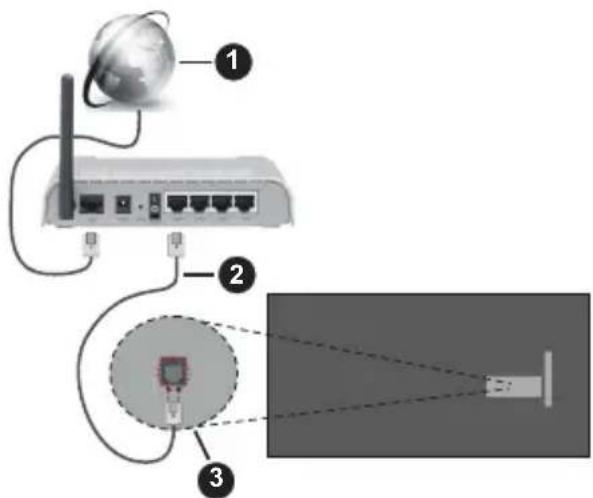
- Širokopásmové pripojenie k ISP
- LAN (ethernetový) kábel
- LAN vstup na zadnej strane televízora
Televízor budete môcť pripojiť k sieťovej zásuvke v závislosti od konfigurácie vašej siete. V takom prípade môžete televízor pripojiť priamo k sieti pomocou ethernetového kábla.
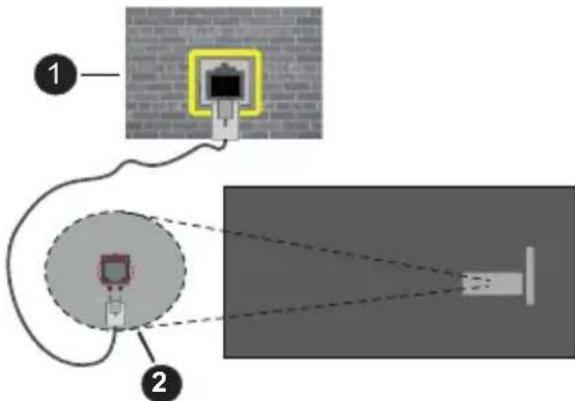
- Sietová zásuvka
- LAN vstup na zadnej strane televízora
Bezdrôtové pripojenie
Na pripojenie televízora k internetu pomocou bezdrôtovej siete LAN je potrebný modem / smerovač bezdrôtovej siete LAN.
Zvýraznite možnosť Enable Network (Povoliť sieť) v ponuke Network (Sieť) a stlačením tlačidla Select.
(Vybrať) povoľte bezdrôtové pripojenie. Potom odpojte ethernetový kábel, ak bol predtým pripojený. Uvedú sa niektoré z dostupných sietí. Zvýraznite položku Zobraziť všetky siete a stlačením tlačidla Vybrať zobrazte úplný zoznam.
Ak dávate prednosť pripojeniu televízora k sieti prostredníctvom siete WLAN, môžete to urobiť tromi spôsobmi.
Poznámka: Počas počiatočného procesu nastavenia bude namiesto možnosti Pripojiť sa k sieti pomocou WPS (Tlačidlo) k dispozícii možnosť Pripojiť sa pomocou tlačidla WPS.
- Zadajte PIN kód WPS na smerovači. Zvýraznite možnosť Pripojiť sa k sieti pomocou WPS (PIN) a stlačte Vybrať. Vytvorí sa kód, ktorý sa zobrazí na obrazovke. Zadajte tento kód do vášho smerovača. Televízor sa pripojí k smerovaču bez použitia hesla.
Poznámka: Počas počiatočného procesu nastavenia bude namiesto možnosti Pripojiť sa k sieti pomocou WPS (PIN) k dispozícii možnosť Pripojiť sa pomocou WPS PIN.
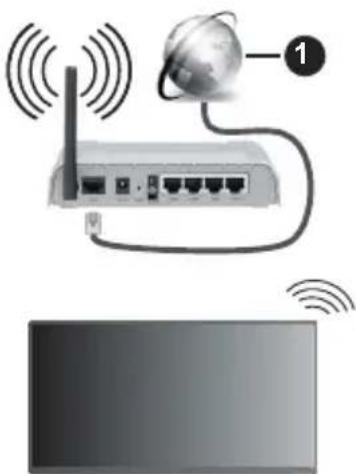
Sieť so skrytým SSID nie je možné zistiť inými zariadeniami. Ak sa chcete pripojiť k sieti so skrytým SSID, zvýraznite možnosť Join Other Network (Pripojiť sa k inej sieti) v ponuke Network (Sieť) a stlačte tlačidlo Select (Vybrať). Sieť pridáte ručným zadaním jej názvu, typu zabezpečenia a hesla. Ak chcete ručne nakonfigurovať ďalšie nastavenia siete, po zobrazení výzvy zvýraznite položku Rozšírené a stlačte tlačidlo Vybrať. Postupujte podľa inštrukcií na obrazovke a zadajte požadované hodnoty.
Ak chcete uložiť heslá bezdrôtovej siete do služby Amazon, môžete použiť možnosť Uložiť heslá Wi-Fi do služby Amazon. Ak chcete odstrániť uložené heslá, vypnite túto možnosť.
Bezdrôtový smerovač Wireless-N (IEEE 802.11a/b/g/n/ac) s využitím pásiem 2,4 a 5 GHz je navrhnutý na zvýšenie šírky pásma. Je optimalizovaný pre plynulejšie a rýchlejšie prehrávanie HD videa, prenos súborov a bezdrôtové hranie hier.
Použite pripojenie k sieti LAN pre rýchlejší zdieľanie súborov medzi inými zariadeniami, ako napríklad počítače.
Prenosová rýchlosť sa líši v závislosti od vzdialenosti a počtu prekážok medzi produktmi prenosu, konfigurácii týchto produktov, podmienkach rádiových vĺn, prenosu na linke, a produktov, ktoré používate. Prenos môže byť tiež prerušený, alebo odpojený v závislosti na podmienkach rádiových vĺn DECT telefónov, alebo iných WLAN 11b zariadení. Štandardné hodnoty prenosovej rýchlosti sú teoretické maximálne hodnoty pre bezdrôtové štandardy. Nejedná sa o aktuálne rýchlosti prenosu dát.
Miesta, kde je prenos najefektívnejší, sa líši v závislosti na užívateľskom prostredí.
Bezdrôtová funkcia televízora podporuje modemy typu 802.11 a,b,g,n & ac. Dôrazne sa odporúča používanie IEEE 802.11ac komunikačného protokolu, aby sa zabránilo prípadným problémom pri sledovaní videa.
Musíte zmeniť SSID vášho modemu, ak sú v okolí iné modemy s rovnakým SSID. Inak môžete naraziť na problémy s pripojením. Ak máte problémy s bezdrôtovým pripojením, namiesto toho použite káblové pripojenie.
Na prehrávanie streamovaného obsahu je potrebná stabilná rýchlosť pripojenia. Ak je rýchlosť bezdrôtovej siete LAN nestabilná, použite ethernetové pripojenie.
Technické parametre
| Digitálny príjem | Plne integrovaná podpora digitálnej terestriálnej-káblovej televízie DVB-T-C-S)(DVB-T2, DVB-S2 kompatibilná) |
| Indikátor kanálu Zobrazovanie na displeji | |
| Vstup RF antény 75 ohm (nevyvážené) | |
| Prevádzkové napätie | 220-240V AC, 50Hz. |
| Zvuk | DTS HDDTS VIRTUAL:X |
| Slúchadlá 3,5 mm mini stereo jack | |
| Spotreba energie v pohotovostnom režime v sieti (W) | < 2 |
| Zvukový výstupný výkon (WRMS.) (10% THD) | 2 x 2,5 W |
| Príkon (W) 45 W | |
| Hmotnost' (kg) 3,75 Kg | |
| Rozmery TV HxDxV (s podstavcom) (mm) | 134 x 553 x 372 |
| Rozmery TV HxDxV (bez podstavca) (mm) | 63 x 553 x 334 |
| Obrazovka 16/9 24" | |
| Prevádzková teplota a vlhkost' | 0°C až 40°C, 85% max vlhkost' |
Viac informácií o produkte nájdete na serveri EPREL: https://eprel.ec.europa.eu. Registračné číslo EPREL je k dispozícii na https://eprel.panasonic.eu/product.
Obmedzenia v závislosti od krajiny
Bezdrôtové LAN zariadenie je určené pre domáce a kancelárske použitie vo všetkých krajinách EU, Spojeného kráľovstva a v Severnom Írsku (a ďalších krajinách používajúcich príslušné smernice EU a/alebo Spojeného kráľovstva). Pásmo 5.15 - 5.35 GHz je obmedzené na prevádzku vo vnútri budov len v krajinách EU, Spojeného kráľovstva a v Severnom Írsku (a ďalších krajinách používajúcich príslušné smernice EU a/alebo Spojeného kráľovstva). Verejné používanie podlieha všeobecnému povoleniu príslušného poskytovateľa služieb.
| Krajina Obmedzenie | |
| Ruská federácia Len | pre použitie v interiéri |
Požiadavky pre ktorékoľvek krajiny môžu byť kedykoľvek zmenené. Odporúča sa, aby používateľ u miestnych úradoch skontroloval aktuálny stav vnútroštátnych právnych predpisov pre 2,4 GHz aj pre 5 GHz bezdrôtové siete LAN.
Norma
IEEE 802.11 a/b/g/n
Hostiteľské rozhranie
USB 2.0
Bezpečnosť
DVB / Dátové vysielanie / IPTV
- Tento televízor je navrhnutý tak, aby spĺňal normy digitálnych pozemných služieb (z marca 2021) DVB-T / T2 (MPEG2, MPEG4-AVC (H.264) a HEVC (H.265)), DVB-C (MPEG2, digitálne káblové služby MPEG4-AVC (H.264) a HEVC (H.265)) a digitálne satelitné služby DVB-S (MPEG2, MPEG4-AVC (H.264) a HEVC (H.265)).
Pre dostupnosť DVB-T / T2 alebo DVB-S služieb vo svojej oblasti sa obráťte na svojho miestneho predajcu.
Pre dostupnosť DVB-C pre tento TV sa obráťte na svojho poskytovateľa káblových služieb.
- Tento televízor nemusí správne pracovať so signálom, ktorý nespĺňa požiadavky štandardov DVB-T / T2 alebo DVB-S.
- V závislosti od krajiny, oblasti, subjektu televízneho vysielania, poskytovateľa služieb, satelitného a sieťového prostredia nie sú k dispozícii všetky funkcie.
- S týmto TV nefungujú všetky CI moduly. Pre dostupnosť CI modulu sa obráťte na svojho poskytovateľa služieb.
- Tento televízor nemusí správne pracovať s CI modulom, ktorý nie je schválený poskytovateľom služieb.
- V závislosti od poskytovateľa služieb môžu byť účtované dodatočné poplatky.
- Nie je zaručená kompatibilita s budúcimi službami.
- Internetové aplikácie sú poskytované ich príslušnými poskytovateľmi služieb a môžu byť kedykoľvek zmenené, prerušené alebo ukončené.
Spoločnosť Panasonic nepreberá žiadnu zodpovednosť a neposkytuje žiadnu záruku za dostupnosť alebo kontinuitu týchto služieb.
- Spoločnosť Panasonic nezaručuje prevádzku a výkon periférnych zariadení iných výrobcov; a zriekame sa akejkoľvek zodpovednosti alebo škody spôsobenej prevádzkou a/alebo výkonom z používania periférnych zariadení iných výrobcov.
Licencie
Výrazy HDMI, HDMI High-Definition Multimedia Interface, obchodný dizajn HDMI a logo HDMI sú obchodnými známkami alebo registrovanými obchodnými známkami spoločnosti HDMI Licensing Administrator, Inc.

Vyrobené na základe licencie od Dolby Laboratories. Dolby Audio a symbol dvojitého D sú ochranné známky spoločnosti Dolby Laboratories Licensing Corporation. Pre patenty DTS pozri http://patents.dts.com. Vyrobené v licencii spoločnosti DTS Licensing Limited. DTS, DTS-HD, Virtual:X a logo DTS-HD sú registrované ochranné známky alebo ochranné známky spoločnosti DTS, Inc. v Spojených štátoch a iných krajinách. © 2022 DTS, Inc. VŠETKY PRÁVA VYHRADENÉ.
dts HD.
Slovná známka a logá Bluetooth® sú registrované ochranné známky spoločnosti Bluetooth SIG, Inc. a akékoľvek používanie takých značiek firmou Vestel Elektronik
Sanayi ve Ticaret A.S. je na základe licencie. Iné ochranné známky a obchodné názvy sú majetkom príslušných vlastníkov.
Tento produkt obsahuje technológie podliehajúce právam duševného vlastníctva spoločnosti Microsoft. Použitie alebo distribúcia tejto technológie mimo tohto výrobku je bez príslušnej licencie(í) od spoločnosti Microsoft zakázaná.
Vlastníci obsahu používajú technológiu prístupu k obsahu Microsoft PlayReady™ na ochranu svojho duševného vlastníctva, vrátane obsahu chráneného autorskými právami. Toto zariadenie používa technológiu PlayReady na prístup k PlayReady-chránenému obsahu a/alebo k WMDRM-chránenému obsahu. V prípade, že prístroj prestane správne presadzovať obmedzenia týkajúce sa používania obsahu, vlastníci obsahu môžu vyžadovať po spoločnosti Microsoft odvolanie schopnosti zariadenia na spotrebu PlayReady-chráneného obsahu. Odvolanie by nemalo mať vplyv na nechránený obsah ani obsah chránený inými technológiami. Vlastníci obsahu môžu vyžadovať aktualizáciu PlayReady pre prístup k ich obsahu. Ak aktualizáciu odmietnete, nebudete môcť pristupovať k obsahu, ktorý si vyžaduje aktualizáciu.
Logo "CI Plus" je ochranná známka CI Plus LLP.
Tento produkt je chránený určitými právami duševného vlastníctva spoločnosti Microsoft Corporation. Použitie alebo distribúcia tejto technológie mimo tohto výrobku je bez príslušnej licencie(i) od spoločnosti Microsoft alebo autorizovaného zástupcu Microsoft zakázaná.
Amazon, Alexa, Fire, Prime Video a všetky súvisiace logá sú ochranné známky spoločnosti Amazon.com, Inc. alebo jej pridružených spoločností.

Advance™
Iba pre Európsku úniu a krajiny s recyklačnou schémou
Tieto symboly na výrobkoch, na balení a/alebo v sprievodnej dokumentácii znamenajú, že použité elektrické a elektronické výrobky a batérie nesmú byť zamiešané do bežného komunálneho odpadu.
Pre správnu likvidáciu, obnovu a recykláciu starých výrobkov a batérií, prosím, vezmite ich na príslušné zberné miesta v súlade s právnymi predpismi vašej krajiny.
Ich správnou likvidáciou pomôžete šetriť cenné zdroje a zabránite možným negatívnym vplyvom na ľudské zdravie a životné prostredie.
Pre viac informácií o zbere a recyklácii, obráťte sa na vašu miestnu samosprávu.
Pri nesprávnej likvidácii tohto druhu odpadu, v súlade s vnútroštátnymi právnymi predpismi, vám môže byť udelená pokuta.
Tento symbol môže byť použitý v kombinácii s chemickým symbolom. V tom prípade je v súlade s požiadavkami, ktoré sú predpísané pre obsiahnutú chemickú látku.

Vyhlásenie o zhode (VoZ)
Týmto Panasonic Marketing Europe GmbH prehlasuje, že tento televízor je v súlade so základnými požiadavkami a d'alšími príslušnými ustanoveniami smernice 2014/53/EU.
Pre získanie kópie VoZ pre tento televízor, navštívte, prosím, nasledujúcu internetovú stránku:
http://www.ptc.panasonic.eu/compliance-documents
Autorizovaný zástupca:
Webová stránka: http://www.panasonic.com


- OBSAH OBRAZOVÉHO MENU
- PREFEROVANÝ JAZYK LIVE TV
- SPRÁVA NAINŠTALOVANÝCH APLIKÁCIÍ
- TEXT S VYSOKÝM KONTRASTOM
- OBSAH
- DÔLEŽITÉ - PREČÍTAJTE SI TENTO NÁVOD CELÝ PRED INŠTALÁCIOU ALEBO PREVÁDZKOU
- UPOZORNENIE
- UPOZORNENIA PRI MONTÁŽI NA STENU
- ŠKODY
- ÚDRŽBA
- PRE ZASCHNUTÉ NEČISTOTY
- VÝSTRAHA
- ELEKTRICKÁ ZÁSTRČKA
- MONTÁŽ PODSTAVCA
- ODSTRÁNENIE PODSTAVCA Z TELEVÍZORA
- PRI POUŽITÍ DRŽIAKU PRE ZAVESENIE NA STENU
- ZADNÁ STRANA TV
- POHĽAD ZO STRANY
- ÚVOD
- DODÁVANÉ PRÍSLUŠENSTVO
- VYSOKÝ DYNAMICKÝ ROZSAH (HDR) / HYBRIDNÁ LOG-GAMA (HLG)
- PRIPOJENIE ANTÉNY
- ĎALŠIE PRIPOJENIA
- ZAPNUTIE / VYPNUTIE TELEVÍZORA
- PRIPOJIŤ NAPÁJANIE
- PREPNUTIE TELEVÍZORA Z POHOTOVOSTNÉHO REŽIMU
- PREPNUTIE TELEVÍZORA DO POHOTOVOSTNÉHO REŽIMU
- PRE VYPNUTIE TELEVÍZORA
- RIADENIE A PREVÁDZKA TELEVÍZORA
- POUŽÍVANIE DIAĽKOVÉHO OVLÁDANIA
- VÝBER VSTUPU
- PREPÍNANIE KANÁLOV A HLASITOSTI
- DIAĽKOVÉ OVLÁDANIE
- (*) MOJA APLIKÁCIA
- SPRIEVODCA ÚVODNÝM NASTAVENÍM
- PRIHLÁSTE SA POMOCOU SVOJHO KONTA AMAZON
- OBNOVENIE SLUŽBY FIRE TV
- PRIME VIDEO
- VÝBER APLIKÁCIÍ
- NOVINKY V SLUŽBE FIRE TV
- VITAJTE V SLUŽBE FIRE TV
- VYHĽADÁVANIE TELEVÍZNYCH KANÁLOV
- HLAVNÁ OBRAZOVKA
- ŽIVÉ TELEVÍZNE VYSIELANIE
- PRISPÔSOBENIE NASTAVENÍ TELEVÍZORA
- PRÍSTUP K NASTAVENIAM OBRAZU PROSTREDNÍCTVOM PONUKY NASTAVENIA
- PRÍSTUP K NASTAVENIAM OBRAZU POČAS SLEDOVANIA TELEVÍZORA
- OBSAH PONUKY OBRAZU
- PRÍSTUP K NASTAVENIAM ZVUKU PROSTREDNÍCTVOM PONUKY NASTAVENIA
- PRÍSTUP K NASTAVENIAM ZVUKU POČAS SLEDOVANIA TELEVÍZORA
- OBSAH PONUKY NASTAVENIE ZVUKU
- NASTAVENIA
- VSTUPY
- PRÍSTUP DO PONUKY VSTUPY
- MEDIA PLAYER
- OZNÁMENIA
- OZNÁMENIA O ČÍTANÍ
- ZÚČTOVANIE OZNÁMENÍ
- SPRÁVA OZNÁMENÍ
- NASTAVENIA OZNÁMENÍ
- PROFILY
- KONTO A PROFIL
- AMAZON KONTO
- SYNCHRONIZÁCIA OBSAHU AMAZON
- NASTAVENIA PRE DETI
- RODIČOVSKÁ KONTROLA
- ZDIEĽANIE PROFILU
- SIEŤ
- ZOBRAZENIE VŠETKÝCH SIETÍ
- PRIPOJENIE K SIETI POMOCOU TLAČIDLA WPS ALEBO PIN KÓDU
- ROZŠÍRENÉ NASTAVENIA SIETE
- ULOŽENIE HESLA WLAN DO KONTA AMAZON
- ZAPNUTIE TELEVÍZORA PROSTREDNÍCTVOM SIETE LAN A WLAN
- ZMENA STAVU PRIPOJENIA
- ZÁKLADNÉ TIPY NA RIEŠENIE PROBLÉMOV S WI-FI
- DISPLEJ A ZVUK
- AUDIO NASTAVENIA
- APPLE AIRPLAY A HOMEKIT
- OVLÁDANIE NAPÁJANIA
- VÝSTUP ZVUKU
- POVOLENIE ZRKADLENIA DISPLEJA
- NAVIGAČNÉ ZVUKY
- ŠETRIČ OBRAZOVKY
- OVLÁDANIE ZARIADENIA HDMI-CEC
- UPREDNOSTŇOVANÝ JAZYK ŽIVÉHO TELEVÍZNEHO VYSIELANIA
- TITULKY
- HOVORENÉ TITULKY
- ZVUKOVÝ OPIS
- HYBRIDNÁ TELEVÍZIA (HBBTV)
- ŽIADOSŤ "NESLEDOVAŤ
- UPOZORNENIE NA NÍZKU INTENZITU SIGNÁLU
- APLIKÁCIE
- AMAZON PHOTOS
- PREHLIADAČ SILK
- PREDINŠTALOVANÉ APLIKÁCIE
- NAINŠTALOVANÉ APLIKÁCIE
- KONTROLA ZARIADENÍ
- PRIDANIE SOUNDBARU ALEBO PRIJÍMAČA
- NASTAVENIA SOUNDBARU/PRIJÍMAČA
- POKROČILÉ NASTAVENIA
- SKENOVANIE KANÁLOV
- OBĽÚBENÉ KANÁLY
- SPRÁVA KANÁLOV
- CI KARTA
- ZDROJE SYNCHRONIZÁCIE
- ALEXA
- APLIKÁCIA ALEXA
- VECI, KTORÉ TREBA VYSKÚŠAŤ
- PREDVOĽBY
- NASTAVENIA OCHRANY OSOBNÝCH ÚDAJOV
- ODPORÚČANÝ OBSAH
- HBBTV
- SYNCHRONIZÁCIA NEDÁVNEHO OBSAHU
- MIESTO
- ČASOVÉ PÁSMO
- SYNCHRONIZÁCIA DÁTUMU A ČASU
- JAZYK
- ČASOVAČ VYPNUTIA
- USB ZARIADENIE
- VYSUNUTIE USB JEDNOTKY
- FORMÁTOVANIE USB JEDNOTKY
- PRÁVNE ZÁLEŽITOSTI A DODRŽIAVANIE PREDPISOV
- SPÁNOK
- REŠTARTOVAŤ
- OBNOVIŤ PREDVOLENÉ NASTAVENIA
- PRÍSTUPNOSŤ
- ALEXA TITULKY
- VOICEVIEW
- TEXTOVÝ BANNER
- LUPA NA OBRAZOVKU
- VYSOKO KONTRASTNÝ TEXT
- HOVORENÉ TITULKY PRE VYSIELACIE KANÁLY
- SPÄTNÁ VÄZBA A PODPORA
- POMOCNÍK
- TÉMY POMOCNÍKA
- ZÍSKAJTE VIAC POMOCI
- ZOZNAM KANÁLOV
- SPRIEVODCA KANÁLMI
- FILTROVANIE KANÁLOV
- MOŽNOSTI SPRIEVODCU
- PRIDAŤ DO OBĽÚBENÝCH KANÁLOV
- KÁBLOVÉ PRIPOJENIE
- BEZDRÔTOVÉ PRIPOJENIE
- OBMEDZENIA V ZÁVISLOSTI OD KRAJINY
- NORMA
- HOSTITEĽSKÉ ROZHRANIE
- BEZPEČNOSŤ
- DVB / DÁTOVÉ VYSIELANIE / IPTV
- LICENCIE
- DTS HD
- IBA PRE EURÓPSKU ÚNIU A KRAJINY S RECYKLAČNOU SCHÉMOU
- VYHLÁSENIE O ZHODE (VOZ)
Značka : PANASONIC
Model : TV-24S50AEZ
Kategória : Televízia