
Hannover 570 DAB - Autórádió BLAUPUNKT - Ingyenes használati útmutató
Találja meg az eszköz kézikönyvét ingyenesen Hannover 570 DAB BLAUPUNKT PDF formátumban.



| Termék típusa | Autorádió DAB+ vevővel és navigációval |
| Méretek (Sz x M x Mé) | 178 x 50 x 160 mm (1-DIN) |
| Súly | Körülbelül 1,5 kg |
| Tápellátás | 12 V DC (jármű fedélzeti) |
| Áramfogyasztás | Akár 10 A (forrástól függően) |
| Fő funkciók | DAB+/FM/AM RDS rádió, Bluetooth (kihangosítás és audio streaming), DVD/CD lejátszó, USB és microSD portok, AV bemenet, navigáció (microSD kártyán keresztül), 6,2" érintőképernyő |
| Kimeneti teljesítmény | 4 x 50 W max. |
| Támogatott audió formátumok | MP3, WMA (DRM nélkül) |
| Támogatott videó formátumok | DVD-Video, VCD, DivX (verziótól függően) |
| Bluetooth | 4.0+ verzió (HFP, A2DP, AVRCP) |
| Navigáció | Beépített microSD kártyán keresztül (NaviExtras), beállítási segítség |
| Kijelző | 6,2 hüvelykes TFT érintőképernyő, 800x480 felbontás |
| Csatlakoztathatóság | Elülső USB, elülső microSD, elülső AV bemenet, hátsó videó kimenet, kamera bemenet |
| Karbantartás és tisztítás | Száraz vagy enyhén nedves kendő, oldószerek nélkül |
| Biztonság | 1. osztályú lézer, némítás menet közben, akkumulátorvédelem (Timer OFF) |
| Alkatrészek és javíthatóság | Vevőszolgálat a www.blaupunkt.com oldalon, távirányítóval |
| Általános információk | 332 oldalas használati útmutató, többnyelvű, DIN keretbe szerelhető |
Gyakran ismételt kérdések - Hannover 570 DAB BLAUPUNKT
Felhasználói kérdések a következőről Hannover 570 DAB BLAUPUNKT
0 kérdés erről a készülékről. Válaszolj azokra, amiket ismersz, vagy tedd fel a sajátod.
Tegyél fel egy új kérdést erről a készülékről
Töltse le az útmutatót a következőhöz Autórádió PDF formátumban ingyenesen! Találja meg kézikönyvét Hannover 570 DAB - BLAUPUNKT és vegye vissza elektronikus eszközét a kezébe. Ezen az oldalon közzé van téve az eszköze használatához szükséges összes dokumentum. Hannover 570 DAB márka BLAUPUNKT.
HASZNÁLATI ÚTMUTATÓ Hannover 570 DAB BLAUPUNKT

BLAUPUNKT
CAR MULTIMEDIA
HANNOVER 570 DAB


Enjoy it.
Használati útmutató
Használati útmutató
Használati útmutató
Használati útmutató
Használati útmutató
Használati útmutató
Használati útmutató
Használati útmutató
Használati útmutató
Használati útmutató
Használati útmutató
Használati útmutató
Használati útmutató
Használati útmutató
Használati útmutató
Használati útmutató
Használati útmutató
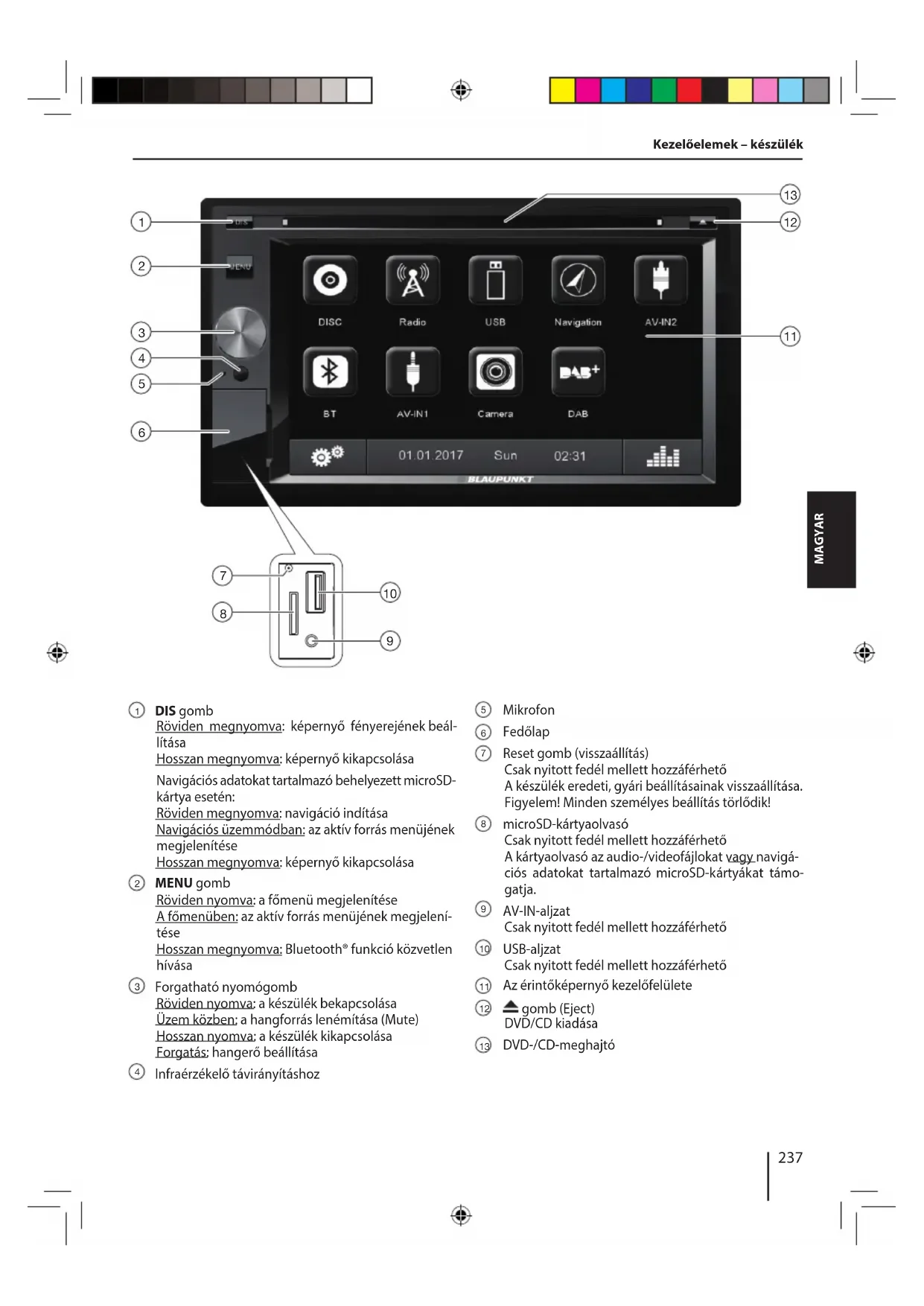
Kezelőszervek – készülék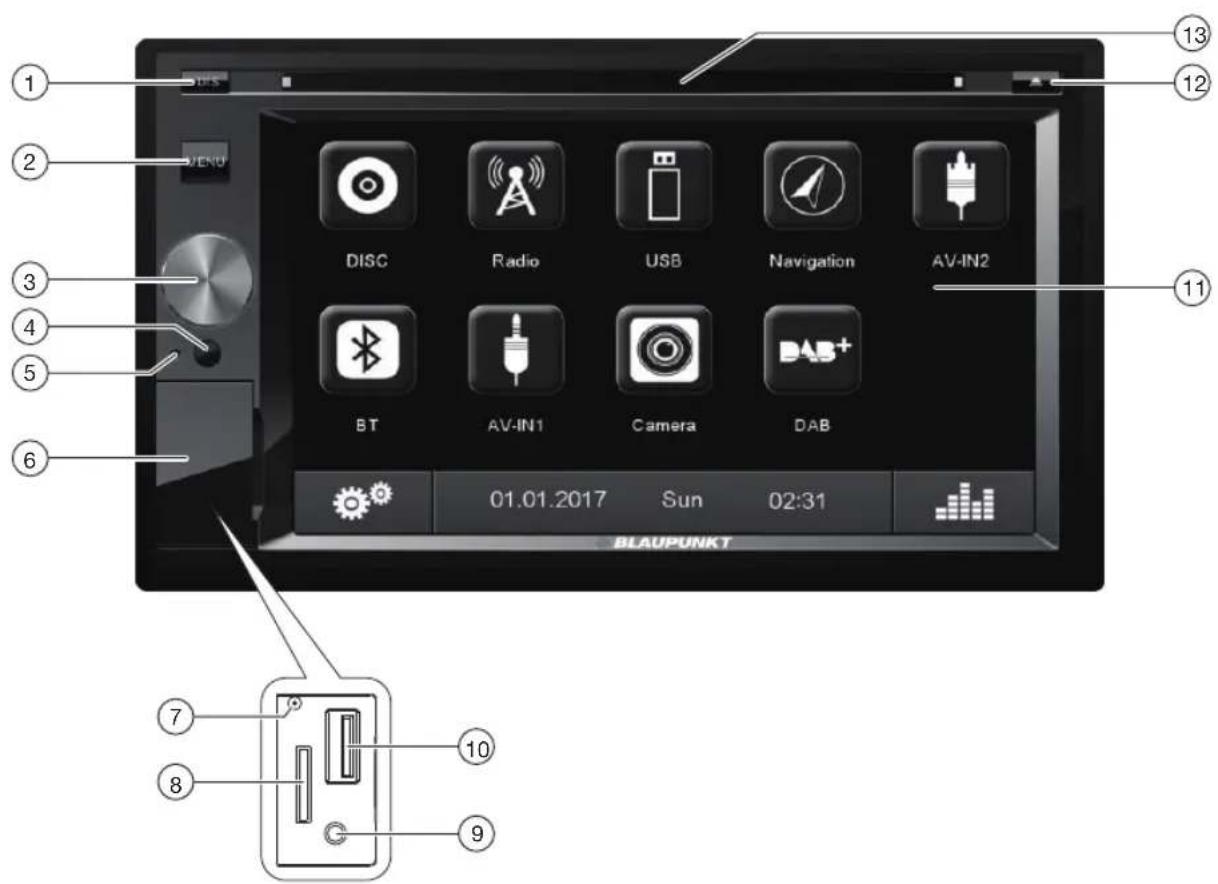
① DIS gomb
Rövid nyomás: kijelző fényerejének beállítása
Hosszú nyomás: kijelző kikapcsolása
Ha microSD-kártya van behelyezve navigációs adatokkal:
Rövid nyomás: navigáció indítása
Navigációs üzemmódban: az aktív forrás menüjének megnyitása
Hosszú nyomás: kijelző kikapcsolása
② MENU gomb
Rövid nyomás: főmenü megnyitása
A főmenüben: az aktív forrás menüjének megnyitása
Hosszú nyomás: Bluetooth® funkció közvetlen megnyitása
③ Forgó-/nyomógomb
Rövid nyomás: a készülék bekapcsolása
Üzem közben: a hangeszköz némítása (mute)
Hosszú nyomás: a készülék kikapcsolása
Forgatás: hangerő beállítása
④ Infravörös vevő a távirányítóhoz ⑤ Mikrofon ⑥ Fedél
⑦ Reset gomb
Csak nyitott fedéllel érhető el
A készülék gyári beállításainak visszaállítása.
Figyelem! Minden személyes beállítás elvész!
⑧ microSD-kártyaolvasó
Csak nyitott fedéllel érhető el
A kártyaolvasó microSD-kártyákat támogat, amelyeken vagy audio-/videofájlok, vagy navigációs adatok tárolhatók.
⑨ AV-IN aljzat
Csak nyitott fedél mellett érhető el
⑩ USB-aljzat
Csak nyitott fedél mellett érhető el
⑪ Érintőképernyős kezelőfelület
⑫ EJECT gomb
DVD/CD kiadása
⑬ DVD-/CD-meghajtó

⑮ HOME gomb
Főmenü megnyitása
A főmenüben: az aktív forrás menüjének megnyitása
⑯ ▲ / EJECT gomb
DVD/CD kiadása
⑰ RADIO gomb
Rádió üzemmód indítása
18 DISC gomb
DVD-/CD-üzemmód indítása
19 DIS gomb
Rövid nyomás: kijelző fényerejének beállítása
Hosszú nyomás: kijelző kikapcsolása
20 / ZOOM gomb
Hangfájlok áttekintésének megnyitása
Kép részletének nagyítása
21 BAND gomb
Mappaáttekintés megnyitása
Hullámsáv/tárolási szint kiválasztása
22 AUDIO gomb
Lejátszási nyelv kiválasztása (ha DVD-n elérhető)
23 EQ gomb
Equalizer-menü megnyitása
24 gomb ▶/▶/ ▲ ▼
Navigálás a menükben/listákban
Csatornák kézi beállítása (▲ /▼)
Tárolt csatornák előhívása (◀)
25 OK gomb
Kiválasztás megerősítése
26 MENU gomb
DVD-menü megnyitása
Mappa-/fájllista megjelenítése
27 Számbillentyűk 0 - 9
28 */ RPT gomb
Ismétlés funkció
⑲ 29 ← gomb
Az utolsó bevitt karakter törlése
30 Taste# / MIX
Véletlen lejátszás
31 Taste
Hívás befejezése/elutasítása
③2 Taste
Hívás fogadása
33 Taste GOTO
Cím, fejezet, film vagy lejátszási idő közvetlen kiválasztása
34 Taste
Hangforrás némítása
35 Taste SETUP
Beállítások menü megnyitása
36 Taste VOL + / -
Hangerő beállítása
37 Taste / ANGLE
A filmek áttekintésének megnyitása
Kamera nézőszögének kiválasztása (ha DVD-n elérhető)
38 gomb / SUBTITLE
A képek áttekintésének megnyitása
Feliratozási nyelv kiválasztása (ha DVD-n elérhető)
39 gomb ▶/II
Lejátszás indítása és szüneteltetése
40 gomb /▶▶
Cím, fejezet, film kiválasztása
Gyors keresés
41 gomb MAP
Navigáció indítása
42 gomb BT
Bluetooth működés indítása
43 gomb ⏻ / POWER
A készülék be- és kikapcsolása
44 SRC gomb
Forrás kiválasztása
Tartalom
Biztonsági útmutatások 5
Használt szimbólumok 5
Közlekedésbiztonság ....5
Általános biztonsági útmutatások ....5
Megfelelőségi nyilatkozat ....5
Tisztítási útmutatások 5
Hulladékkezelési útmutatások 5
A csomag tartalma 6
Üzembe helyezés 6
Be-/kikapcsolás 6
Hangerő ....6
Főmenü 6
Vételi régió beállítása 6
Rádió üzemmód 7
Rádió üzemmód indítása 7
Tárolási szint kiválasztása 7
Adó beállítása ....7
Adó kézi tárolása ....7
Adó automatikus tárolása (Travelstore) .....7
Adó előhallgatása 7
RDS be-/kikapcsolása 8
REG funkció (regionális programok)
be-/kikapcsolása 8
AF funkció (alternatív frekvenciák) be-/kikapcsolása ....8
Keresés érzékenységének beállítása 8
Programtípus kiválasztása és keresés indítása .....8
Közlekedési hírek elsőbbségének be- és kikapcsolása ....8
Navigáció (csak navigációs készülékeknél)...... 9
Navigációs adatok betöltése 9
Térképadatok letöltése 9
Navigáció indítása 9
Első üzembe helyezés ....9
Cél megadása 9
Cím 10
Speciális célpontok - érdekes helyek (POI) 10
Útvonalbeállítások 11
Térképbeállítások 12
Médialejátszás DVD/CD/USB/microSDHC...... 12
Alapvető információk 12
DVD-/CD-üzem 13
USB-adathordozó 13
microSDHC-kártyák 13
DVD filmlejátszás....14
Hang lejátszása DVD/CD, USB vagy microSDHC forrásból 14
Videó lejátszása DVD/CD, USB vagy microSDHC forrásból 15
Képek lejátszása DVD/CD, USB vagy microSDHC forrásból 16
Bluetooth működés...... 17
Bluetooth működés indítása 17
Bluetooth eszközök párosítása.... 17
Telefon működés - Bluetooth 17
Hang lejátszás - Bluetooth 18
Bluetooth beállítások 18
DAB mód 19
Külső audio-/videoforrások 19
AV-IN csatlakozó 19
Videó bemenet 19
Hangbeállítások 19
Hangerőelosztás (Fader/Balance) 19
Hangszínszabályzó 20
Alapbeállítások 20
Általános....20
Videó....20
Hang....21
Idő 21
Nyelv 21
Bluetooth 21
Hangerő 21
Hasznos információk 21
Garancia 21
Szerviz 21
Csatlakozási rajz 330
Biztonsági útmutatások
Az autórádiót a technika jelenlegi állásának és az elismert biztonságtechnikai szabályoknak megfelelően gyártották. Ennek ellenére veszélyek merülhetnek fel, ha nem tartja be a jelen útmutatóban található biztonsági útmutatásokat.
Ez az útmutató célja, hogy megismertesse Önt a legfontosabb funkciókkal. A navigációval kapcsolatos részletes információkat a www.blaupunkt.com internetes oldalon talál.
- Az autórádió használata előtt figyelmesen és teljes egészében olvassa el ezt az útmutatót.
- Tartsa az útmutatót olyan helyen, hogy az minden felhasználó számára bármikor hozzáférhető legyen.
- Az autórádiót mindig együtt adja tovább harmadik személynek ezzel az útmutatóval.
Tartsa be továbbá azoknak a készülékeknek az útmutatásait is, amelyeket ezzel az autórádióval együtt használ.
Használt szimbólumok
Ebben az útmutatóban a következő szimbólumokat használjuk:

VESZÉLY!
Figyelmeztet sérülésekre

VIGYÁZAT!
Figyelmeztet a DVD-/CD-meghajtó károsodására

VESZÉLY!
Figyelmeztet a nagy hangerőre

A CE-jelölés megerősíti az EU-irányelveknek való megfelelést. Nincsenek használati korlátozások.
Egy műveleti lépést jelöl
• Felsorolást jelöl
Közlekedésbiztonság
Vegye figyelembe a következő közlekedésbiztonsági tudnivalókat
- Használja készülékét úgy, hogy járművét mindig biztonságosan tudja irányítani. Kétség esetén álljon meg megfelelő helyen, és álló járműnél kezelje készülékét. Ha Ön a vezető, nem használhatja azokat az alkalmazásokat, amelyek elvonják a figyelmét a forgalomról (a készülék funkcióitól függően pl. videók nézése, cél megadása).
- Csak akkor kövesse a vezetési javaslatokat az úticélhoz vezető út során, ha ezzel nem sért közlekedési szabályokat! A közlekedési tábláknak és előírásoknak mindig elsőbbségük van a vezetési javaslatokkal szemben.
- Mindig mérsékelt hangerővel hallgassa, hogy megvédje hallását, és hogy hallja az akusztikus figyelmeztető jelzéseket (pl. a rendőrségét). A némítási szünetekben (pl. a hangforrás váltásakor) a hangerő változtatása nem hallható. Ne növelje a hangerőt ezen némítási szünet alatt.
Általános biztonsági tudnivalók
Vegye figyelembe a következő tudnivalót, hogy megvédje magát a sérülésektől:
Ne módosítsa vagy nyissa fel a készüléket. A készülékben egy 1. osztályú lézer található, amely megsértheti a szemét.
Rendeltetésszerű használat
Ez az autórádió 12 V-os fedélzeti feszültségű járműbe történő beépítésre és üzemeltetésre készült, és DIN-szekrénybe kell beépíteni. Vegye figyelembe a készülék teljesítményhatárait. A javításokat és adott esetben a beépítést szakemberrel végeztesse el.
Beépítési tudnivalók
Az autorádiót csak akkor szerelje be, ha van tapasztalata autorádiók beszerelésében, és ismeri a jármű elektromos rendszerét. Ehhez vegye figyelembe a jelen útmutató végén található bekötési rajzot.
Megfelelőségi nyilatkozat
A Blaupunkt Competence Center Car Multimedia - Evo Sales GmbH kijelenti, hogy ez a készülék megfelel a 2014/53/EU irányelv alapvető követelményeinek és egyéb vonatkozó előírásainak.
A megfelelőségi nyilatkozat megtalálható az interneten a www.blaupunkt.com oldalon.
Tisztítási útmutató
Az oldószerek, tisztító- és súrolószerek, valamint a műszerfal-ápolók és műanyagápolók olyan anyagokat tartalmazhatnak, amelyek károsíthatják az autorádió felületét.
Az autorádió tisztításához csak száraz vagy enyhén nedves ruhát használjon.
Hulladékkezelési útmutató

Ne dobja a készüléket a háztartási szemétbe! A készülék, a távirányító és az elhasznált elemek ártalmatlanításához használja a rendelkezésre álló visszavételi és gyűjtőrendszereket.
A csomag tartalma | Üzembe helyezés
A csomag tartalma
A csomag tartalma a következő:
- Autorádió • Távirányító (elemmel) • TMC tuner (csak Európa-navigációval rendelkező készülékeknél)
- microSD-kártya navigációs adatokkal a microSD-kártyahelyen (csak navigációval rendelkező készülékeknél) • GPS antenna • Külső Bluetooth mikrofon
- Gyors útmutató
- Halterahmen
- Kleinteile-Set • Installationsmaterial
- Anschlusskabel
Üzembe helyezés
Figyelem
Szállítási biztonsági csavarok
Győződjön meg arról, hogy az üzembe helyezés előtt a készülék tetején lévő szállítási biztonsági csavarokat eltávolította.
Bekapcsolás/kikapcsolás
Bekapcsolás/kikapcsolás a forgó/nyomógombbal
A bekapcsoláshoz nyomja meg a forgó/nyomógombot 3
A kikapcsoláshoz tartsa lenyomva a forgó/nyomógombot 2 másodpercnél hosszabb ideig.
Bekapcsolás/kikapcsolás a jármű gyújtásán keresztül
Ha az autórádió a jármű gyújtásához van csatlakoztatva, és nem kapcsolták ki a forgó/nyomógombbal ③, akkor a gyújtással együtt kapcsol ki, illetve be.
Hangerő
Hangerő beállítása
A hangerő 0 (ki) és 50 (maximum) között állítható be.
A hangerő módosításához forgassa el a ③ forgó/nyomógombot.
Autorádió némítása (Mute)
A készülék némításához vagy az előző hangerő visszaállításához röviden nyomja meg a ③ forgó/nyomógombot.
Főmenü
A főmenüben a különböző forrásokat és üzemmódokat az érintőképernyő gombjainak megnyomásával érheti el.
Nyomja meg a MENU 2 gombot - VAGY -
Az aktuális forrásban nyomja meg a [↑] gombot.
Megjelenik a főmenü.
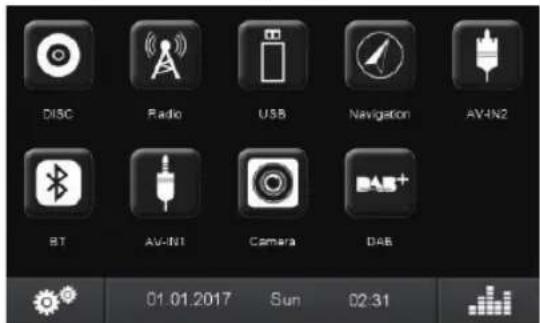
Amíg nem választ új audioforrást, az utoljára aktív audioforrás fog játszani.
Megjegyzés:
A jelen kézikönyvben bemutatott ábrák a magyarázatokat segítik, és részleteikben eltérhetnek az Ön készülékétől.
Vételi régió beállítása
Ez az autorádió különböző régiókban való működésre készült, eltérő frekvenciatartományokkal és adótechnológiákkal. Gyárilag az „Európa (FM/AM)” vételi régió van beállítva. Ha az autorádiót Európán kívül, például az USA-ban vagy Ázsiában használja, előfordulhat, hogy először be kell állítania egy megfelelő vételi régiót.
Ehhez a főmenüben nyomja meg a [Beállítások] gombot.
Megjelenik a Beállítások menü.
Nyomja meg a Beállítások menü alján található [Általános] gombot.
A „Rádió régió” mögött megjelenik az aktuális beállítás.
Érintse meg kétszer röviden (dupla koppintás) a [Rádió régió] gombot az elérhető vételi régiók listájának megjelenítéséhez.
Válassza ki a kívánt vételi régiót dupla koppintással.
A lista eltűnik, a kiválasztott vételi régió be van állítva.
Nyomja meg a [↑] gombot.
A főmenü újra megjelenik.
Rádió üzemmód
Rádió üzemmód indítása
- A főmenüben érintse meg a [ ] gombot a Rádióhoz.
Megjelenik a rádió lejátszási menü.
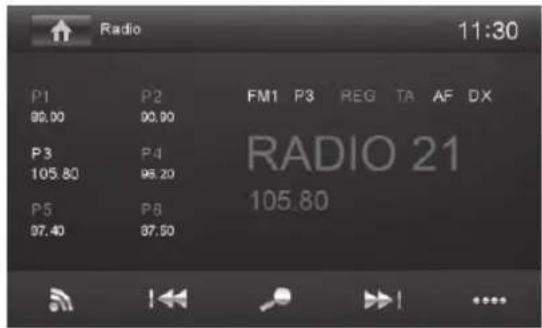
Tárolási szint kiválasztása
Különböző tárolási szintek és hullámsávok állnak rendelkezésre. Minden tárolási szinten legfeljebb 6 állomás tárolható.
Nyomja meg a [ ] gombot annyiszor, amíg a kívánt tárolási szint meg nem jelenik.
Állomás beállítása
Állomás kézi beállítása
- Nyomja meg az [1] vagy [2] gombot, és tartsa lenyomva, vagy nyomja meg többször röviden a frekvencia lépésenkénti módosításához.
Adásfrekvencia közvetlen bevitele
Ha ismeri a kívánt állomás frekvenciáját, közvetlenül megadhatja azt az érintőképernyőn.
Nyomja meg a [……] gombot a további kezelési opciók megjelenítéséhez. - Nyomja meg a [■■■] gombot.
Megjelenik egy számmező a frekvencia beviteléhez.
Adja meg a kívánt állomás frekvenciáját a számmezővel.
- Nyomja meg az [OK] gombot.
Megjelenik a rádió lejátszási menü, és a megadott frekvenciájú állomás lejátszásra kerül.
Állomáskeresés indítása
Nyomja meg a [1◀] vagy [▶◀] gombot kb. 2 másodpercig az állomáskeresés elindításához. A következő fogható állomás kerül beállításra.
Megjegyzés:
Az európai vételi régióhoz: Az FM hullámsávban, ha a közlekedési hírek elsőbbsége be van kapcsolva, csak közlekedési híreket sugárzó állomások kerülnek beállításra.
Adó kézi mentése
Válassza ki a [ ] gombbal a kívánt tárolási szintet. Állítsa be a kívánt adót. Nyomja meg valamelyik [P1] - [P6] memóriagombot körülbelül 2 másodpercig, hogy az aktuális adót a gombra mentse.
Az adó mentése megtörtént.
Adók automatikus mentése (Travelstore)
A Travelstore funkcióval automatikusan megkeresheti a régió 6 legerősebb adóját, és elmentheti azokat az aktuális tárolási szintre. Az ezen a tárolási szinten korábban elmentett adók törlődnek.
Válasszon egy tárolási szintet. Nyomja meg a [•••••] gombot a további kezelési opciók megjelenítéséhez. - Nyomja meg a [ ] gombot.
A tuner elindítja az automatikus adókeresést. A mentés befejezése után a korábban kiválasztott tárolási szint 1. memóriahelyén lévő adó szólal meg.
Megjegyzés:
Az európai vételi régióban: Ha a közlekedési hírek elsőbbsége be van kapcsolva, csak közlekedési híreket sugárzó adók kerülnek mentésre.
Adók előzetes meghallgatása
A Scan funkcióval az aktuális hullámsáv összes fogható adóját néhány másodpercre előzetesen megszólaltathatja.
→ Nyomja meg a [ ] gombot. A Scan keresés az aktuális hullámsávon keres adókat. Minden fogható adó néhány másodpercre megszólal. A [ ] gomb újbóli megnyomásával az éppen megszólaló adó kerül kiválasztásra és lejátszásra.
Rádió üzemmód
RDS be-/kikapcsolása
Az európai vételi régióban sok FM-adó a műsora mellett RDS-jelet (Radio Data System) is sugároz, amely további funkciókat tesz lehetővé, például az adó nevének megjelenítését a kijelzőn.
- Nyomja meg a [......] gombot további kezelési opciók megjelenítéséhez. Kapcsolja be vagy ki az RDS funkciót.
az RDS funkció be- vagy kikapcsolásához.
Ha az RDS funkció be van kapcsolva, az RDS fehéren jelenik meg.
Nyomja meg a [V] gombot a további kezelési opciók elrejtéséhez, vagy várjon, amíg automatikusan elrejtődnek.
REG funkció (regionális programok) be-/kikapcsolása
Egyes RDS adók bizonyos időpontokban regionális programokra osztják adásukat, amelyek eltérő tartalmúak. Ha a REG funkció be van kapcsolva, az autórádió csak azokra az alternatív frekvenciákra vált át a beállított adón, amelyeken ugyanaz a regionális program sugárzódik.
Nyomja meg a [REG] gombot a REG funkció be- vagy kikapcsolásához.
Ha a REG funkció be van kapcsolva, a REG fehéren jelenik meg.
AF funkció (alternatív frekvenciák) be-/kikapcsolása
Ha az AF funkció aktív, az autórádió automatikusan a beállított adó legjobban vehető frekvenciájára vált.
Nyomja meg az [AF] gombot az AF funkció
be- vagy kikapcsolásához.
Ha az AF funkció be van kapcsolva, az AF fehéren jelenik meg.
Keresési érzékenység beállítása
A keresési érzékenység határozza meg, hogy az automatikus állomáskeresés csak az erős adókat találja meg, vagy a gyengébb, esetleg zajos adókat is.
Az automatikus keresés érzékenységének beállítása.
Ha LO jelenik meg, a keresés csak erős jelű állomásokat talál.
Ha DX jelenik meg, a keresés erős és gyenge jelű állomásokat is talál.
Programtípus kiválasztása és keresés indítása
A PTY funkcióval kiválaszthat egy programtípust, és így célzottan kereshet olyan állomásokat, amelyek például rockzenét vagy sportközvetítéseket sugároznak.
- Nyomja meg a [......] gombot további kezelési opciók megjelenítéséhez. Nyomja meg a [PTY] gombot a programtípusok megjelenítéséhez. Lapozzon a [▼]/[▲] gombokkal a listában, és érintse meg a kívánt programtípust a kiválasztáshoz. Nyomja meg a [PTY] gombot a PTY-keresés elindításához.
Ha egy állomás a kiválasztott programtípusnak megfelelő műsort sugároz, az az állomás lesz lejátszva.
Közlekedési hírek elsőbbségének be- és kikapcsolása
Az európai vételi régióban egy FM-adó az RDS-jellel jelölheti a közlekedési híreket. Ha a közlekedési hírek elsőbbsége be van kapcsolva, a közlekedési hír automatikusan áthallatszik, még akkor is, ha az autórádió éppen nem rádió üzemmódban van.
Nyomja meg a [TA] gombot a közlekedési hírek elsőbbségének be- vagy kikapcsolásához.
Ha a közlekedési hírek elsőbbsége be van kapcsolva, a TA fehéren jelenik meg.
Navigáció (csak navigációs készülékeknél)
Navigációs adatok betöltése
A navigációs szoftver és a térképadatok egy microSD-kártyán találhatók. A navigációs készülékeknél a készülék a microSD-kártyával együtt kerül forgalomba, a kártya a microSD-kártyahelyen van. A navigáció használatához a microSD-kártyának a kártyahelyen kell lennie.
Fontos megjegyzés:
A kártyaolvasó olyan microSD-kártyákat támogat, amelyeken vagy audio-/videofájlok, vagy navigációs adatok tárolhatók. A navigációs microSD-kártyán a navigációs adatokon kívül más fájlok nem lehetnek.
- Nyissa ki a forgó-/nyomógomb alatti fedélzetet. Csúsztassa a microSD-kártyát a nyomtatott oldalával balra (a levágott sarokkal felfelé) és az érintkezőkkel előre a kártyanyílásba (amíg be nem kattan).
Térképadatok letöltése
Annak érdekében, hogy a készülék megvásárlásakor a térképadatok legújabb állapotát garantáljuk, az első GPS-helymeghatározást követő 30 napon belül lehetőség van a www.naviextras.com weboldalon keresztül egyszer, ingyenesen letölteni a legfrissebb térképadatokat a gyári microSD-kártyára.
Későbbi időpontokban itt bármikor vásárolhat új térképanyagot, fizetős szolgáltatásként.
Fontos megjegyzés:
A microSD-kártya elvesztése vagy sérülése esetén a hozzá kapcsolódó navigációs térképlicenc megszűnik. Ebben az esetben a licencet új microSD-kártyával együtt kell megvásárolni.
Navigáció indítása
A főmenüben nyomja meg a [Navigation] gombot a navigációs üzemmód elindításához.
Megjelenik a navigációs menü. Ha első alkalommal indítja el a navigációt, a beállítóvarázsló jelenik meg.
Első üzembe helyezés
Amikor első alkalommal indítja el a navigációt, egy beállítóvarázsló indul el, amely elvégzi a navigáció alapbeállításait.
Állítsa be a navigáció nyelvét. Ez más nyelv is lehet, mint a készülék egyéb funkcióinak nyelve. Erősítse meg a választást a [ √ ] gombbal. Megjelenik a végfelhasználói licencszerződés. Olvassa el a végfelhasználói licencszerződést. Ha egyetért a feltételekkel, nyomja meg a [ √ ] gombot. Elindul a konfigurációs varázsló.
A folytatáshoz nyomja meg a [ √ ] gombot.
Válasszon hangot a navigáció hangos kimenetéhez. A nyelvekhez különböző hangok állnak rendelkezésre.
Erősítse meg a választást a [ √ ] gombbal.
Állítsa be az időformátumot és a navigáció mértékegységeit. Ezután nyomja meg a [√] gombot. A következő képernyőn beállíthatja a preferált útvonal-beállításokat.
Módosítsa a bejegyzéseket szükség esetén a megjelenő menüpontok megnyomásával.
Nyomja meg a [√] gombot, ha beállította a beállításokat.
Érintse meg a [√] gombot a konfiguráció befejezéséhez.
Megjelenik a navigációs menü.
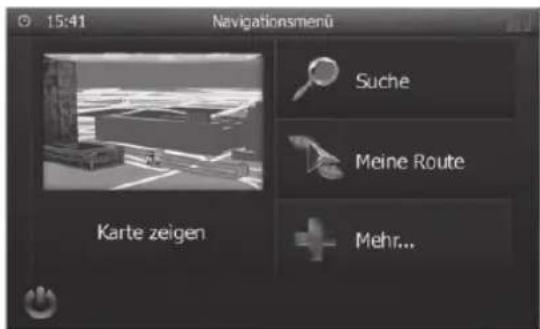
Cél megadása
Többféleképpen adhat meg célpontot: cím alapján vagy speciális célpontként a speciális célpontok adatbázisából. Speciális célpontok például látnivalók, múzeumok, stadionok, benzinkutak.
Navigáció
Cím
Nyissa meg a navigációs menüt. Nyomja meg a [Keresés .] gombot.
Megjelenik a célmegadás menüje.
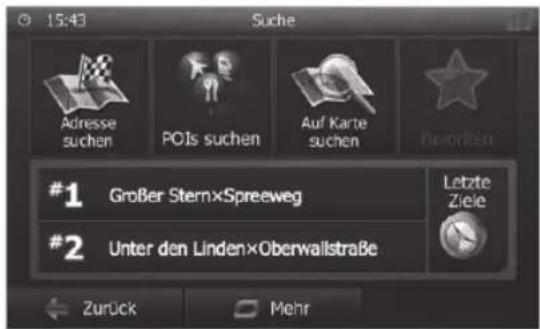
Nyomja meg a [Cím keresése ] gombot.
Megjelenik a címbevitel menüje.
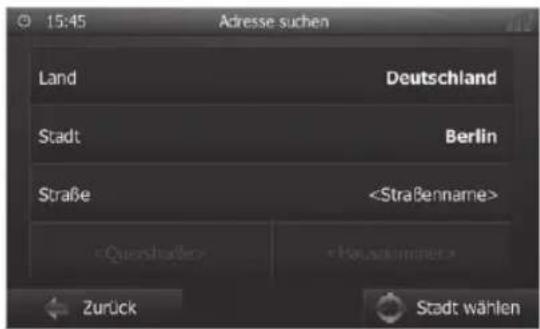
Adja meg egymás után az országot, a várost és az utcát, valamint a kereszteződést vagy a házszámot. Ehhez nyomja meg a megfelelő bejegyzéseket a címbeviteli menüben.
Megjelenik egy szövegbeviteli menü.
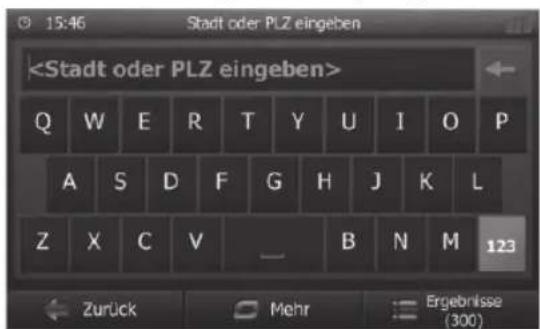
Adja meg a kívánt célpontot a billentyűzet segítségével.
Minden beírt betűvel a beviteli sor bejegyzése automatikusan kiegészül.
Ha a kívánt célpont neve megjelenik a címsorban, nyomja meg a [√] gombot.
A kiválasztott célpont megjelenik a térképen.
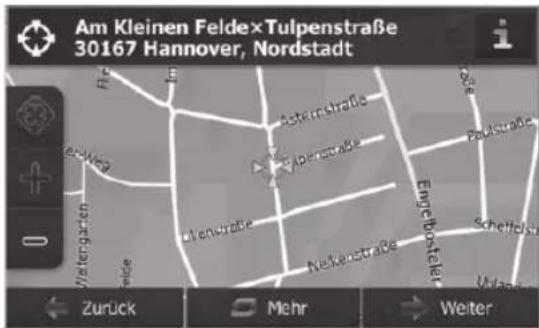
A célvezetés elindításához nyomja meg a [Tovább] gombot.
Az útvonal kiszámítása megkezdődik. A kiindulási pont és a cél közötti távolságtól függően az útvonal kiszámítása eltarthat egy ideig.
Az útvonal kiszámításának befejezése után megjelennek az útvonal paraméterei, például a távolság és az idő. Emellett a teljes útvonal megjelenik a térképen.
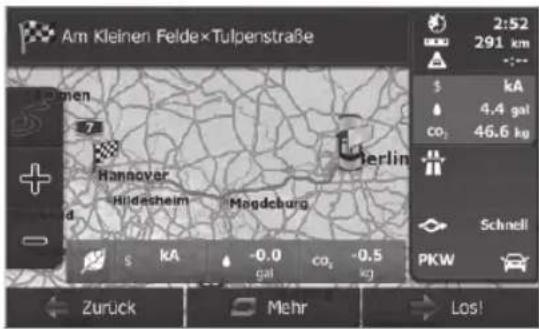
A célvezetés elindításához nyomja meg a [Start] gombot.
Speciális célpontok - Érdekes helyek (POI)
- Nyissa meg a navigációs menüt. Nyomja meg a [Keresés] gombot.
Megjelenik a célbeviteli menü.

Nyomja meg a [POI keresése] gombot.
Megjelenik a speciális célpontok menüje.
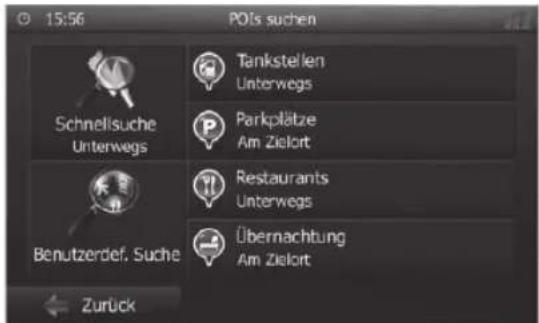
- Válasszon ki egy speciális célpontot a négy előre definiált kategória közül (benzinkutak, parkolók, éttermek és szállások), vagy indítson saját keresést. Benzinkutak: gyorsan találjon benzinkutat.
Megjelenik a jármű környezetében lévő benzinkutak listája. A benzinkutak a járműtől való távolság szerint vannak rendezve.
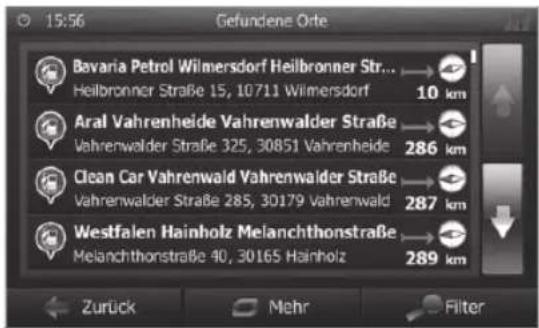
Válasszon ki egy benzinkutat a listából a listaelem megnyomásával.
A benzinkút megjelenik a térképen.
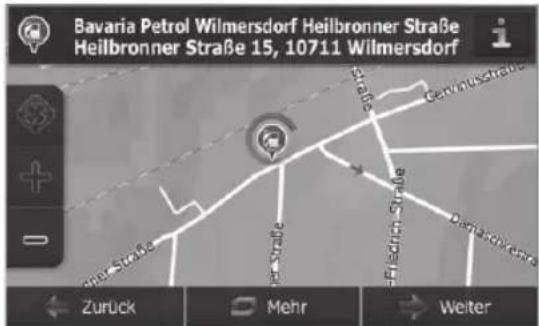
Nyomja meg a [Tovább] gombot.
Megjelenik az útvonal és az útvonaladatok. Nyomja meg az Indítás gombot a célhoz vezető navigáció elindításához.
Útvonalbeállítások
Az útvonalbeállításokban beállítható a járműtípus, az útvonal típusa (gyors, rövid, dinamikus) és egyéb paraméterek, amelyekre a készüléknek szüksége van az útvonal kiszámításához az Ön igényei szerint.
Az útvonalbeállításokat a navigáció első beállításakor állítja be, de minden egyes célhoz vezető navigáció előtt módosíthatja azokat.
Útvonalbeállítások módosítása a célhoz vezető navigáció előtt
Nyissa meg a navigációs menüt. Nyomja meg a [Továbbiak...] gombot.
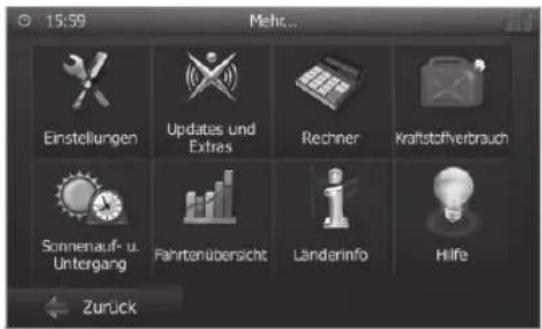
Nyomja meg a [Beállítások] gombot.
Megjelenik a navigáció beállítási menüje.
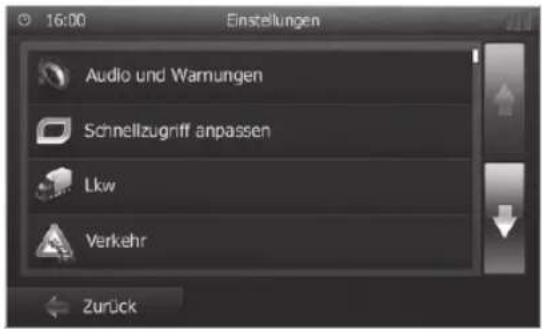
- Ellenőrizze, hogy a második oldal megjelenjen-e a [↓] gombbal. Nyomja meg az [Útvonalbeállítások] gombot. Megjelennek az útvonalbeállítások.
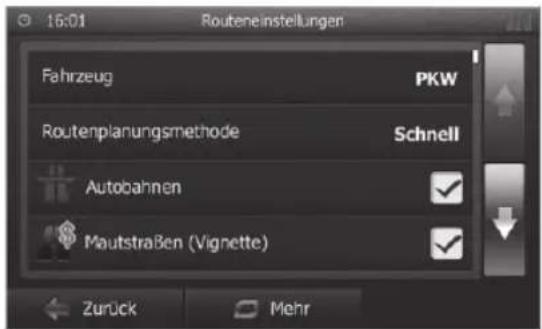
Navigáció | Médialejátszás DVD/CD/USB/microSDHC
Szükség esetén módosítsa a beállításokat. Nyomja meg a Vissza gombot annyiszor, amíg újra meg nem jelenik a navigációs menü.
Útvonalbeállítások módosítása úticél-vezetés közben
Úticél-vezetés közben nyomja meg a [Több] gombot
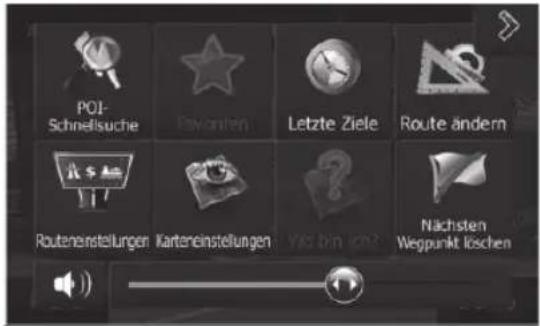
Nyomja meg az [Útvonalbeállítások] gombot. Megjelennek az útvonalbeállítások. Szükség esetén módosítsa a beállításokat. Nyomja meg a [Vissza] gombot. Újra megjelenik az úticél-vezetés.
Térképbeállítások
A térképbeállításokkal beállíthatja a nézetmódot (2D vagy 3D), a térkép nézőszögét, a színeket, valamint az épületek és tájékozódási pontok megjelenítését a térképen. Ezenkívül beállíthatja, hogy a speciális célpontok kategóriái megjelenjenek-e a térképen, például autókereskedések, kávézók, éttermek.
Hívja elő a navigációs menüt. Nyomja meg a [Több] gombot, majd az [Beállítások] gombot.
Megjelenik a navigációs beállítások menüje.
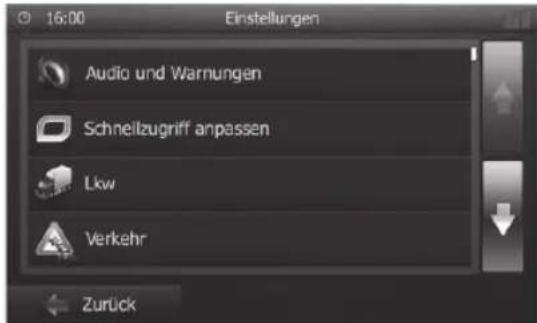
- Nyomja meg a második gombot az oldal megjelenítéséhez. Nyomja meg a [Térképbeállítások] gombot.

Megjelennek a térképbeállítások.
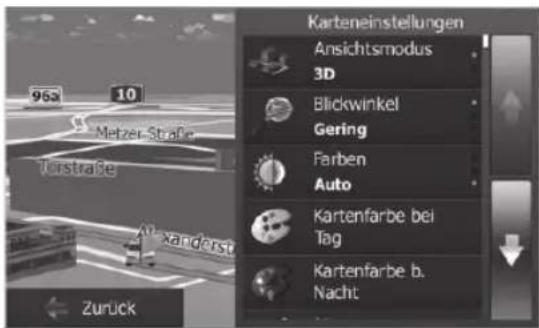
Szükség esetén módosítsa a beállításokat. Nyomja meg a Vissza gombot annyiszor, amíg újra meg nem jelenik a navigációs menü.
Megjegyzés:
A térképbeállításokat úticél-vezetés közben is módosíthatja:
Úticél-vezetés közben nyomja meg a [Több] gombot, majd a [Térképbeállítások] gombot. Megjelennek a térképbeállítások. Szükség esetén módosítsa a beállításokat. Nyomja meg a [Vissza] gombot. Újra megjelenik az úticél-vezetés.
Médialejátszás DVD/CD/USB/microSDHC
Alapvető információk
A rádióval audio DVD-ket/CD-ket (CDDA) és DVD-/CD-R/RW lemezeket játszhat le audio- vagy MP3-fájlokkal, valamint MP3- vagy WMA-fájlokat USB-adathordozókról és microSDHC-kártyákról.
Ezenkívül DVD-kről/VCD-kről/CD-kről, USB-adathordozókról és microSDHC-kártyákról filmeket és képeket jeleníthet meg a kijelzőn vagy egy csatlakoztatott monitoron.
Biztonsági okokból a filmek és fényképek lejátszása a beépített monitoron csak álló járműnél és behúzott kéziféknál engedélyezett. A „BRAKE” kábelt a jármű kézifék-csatlakozójához kell csatlakoztatni (lásd a csatlakozási rajzot a kézikönyv végén). A filmek lejátszása külső monitoron vezetés közben is lehetséges.
Megjegyzések:
- A hibátlan működés érdekében csak a Compact Disc logóval ellátott CD-ket és a DVD logóval ellátott DVD-ket használjon.
- A Blaupunkt nem garantálja a másolásvédett DVD-k/CD-k, valamint a piacon kapható összes DVD-/CD-írható lemez, USB-adathordozó és microSD-kártya hibátlan működését.
MP3-/WMA-adathordozó előkészítésekor vegye figyelembe a következőket:
- Címek és könyvtárak elnevezése:
- Max. 32 karakter a fájlkiterjesztés („mp3” vagy „wma”) nélkül (több karakter esetén csökken a rádió által felismerhető címek és mappák száma) • DVD-/CD-formátumok: DVD-/CD-R/RW, ∅: 12 cm • DVD-/CD-adatformátumok: ISO 9669 Level 1 és 2, Joliet • CD-írási sebesség: max. 16x (ajánlott) • USB-formátum/-fájlrendszer: Mass Storage Device (tömegtároló) / FAT/FAT16/FAT32 • microSD-kártya fájlrendszere: FAT/FAT16/FAT32
- Audio fájlok kiterjesztése:
- .MP3 az MP3 fájlokhoz
- .WMA a WMA fájlokhoz
- WMA fájlok csak Digital Rights Management (DRM) nélkül, és Windows Media® Player 8-as vagy újabb verziójával készítve • MP3 ID3 tagek: 1-es és 2-es verzió
- Bitráta audio fájlok létrehozásához:
- MP3: 32 és 320 kbps között
- WMA: 32 és 192 kbps között
- Fájlok és könyvtárak maximális száma:
- USB-adathordozó: legfeljebb 10 000 bejegyzés
- microSD-kártyák: legfeljebb 10 000 fájl.
DVD-/CD-üzemmód
DVD/CD behelyezése

A DVD-/CD-meghajtó megsemmisülésének veszélye!
Nem használhatók a nem kör alakú kontúrú DVD-k/CD-k és a 8 cm átmérőjű (mini DVD-k/CD-k).
A nem megfelelő DVD-k/CD-k által okozott meghajtókárokért nem vállalunk felelősséget.
Csúsztassa a DVD-t/CD-t a nyomtatott oldalával felfelé a DVD-/CD-nyílásba, amíg ellenállást nem érez.
A DVD/CD automatikusan behúzódik, és az adatai ellenőrzésre kerülnek. Ezután megkezdődik a lejátszás DVD/CD- vagy MP3-üzemmódban.
Megjegyzés:
A DVD/CD automatikus behúzását nem szabad akadályozni vagy segíteni.
DVD/CD kivétele
Nyomja meg a ▲ gombot a behelyezett DVD/CD kiadásához.
Megjegyzés:
A DVD/CD kiadását nem szabad akadályozni vagy segíteni.
USB adathordozó
Ez a készülék USB-csatlakozóval rendelkezik a készülék elején lévő fedél alatt.
USB adathordozó csatlakoztatása
Nyissa ki a ⑥ fedél alatt a forgó/nyomógombot. Dugja az USB adathordozót a ⑩ USB-aljzatba.
A készülék automatikusan USB-üzemmódba kapcsol. Az adatok beolvasásra kerülnek, a lejátszás az első felismert médiafájllal kezdődik.
USB adathordozó eltávolítása
Kapcsolja ki az autórádiót. Húzza ki az USB adathordozót.
microSDHC kártyák
Ez a készülék microSDHC kártyaolvasóval rendelkezik a készülék elején lévő fedél alatt.
microSDHC kártya behelyezése
Nyissa ki a ⑥ fedél alatt a forgó/nyomógombot. Csúsztassa a microSDHC kártyát a nyomtatott oldalával balra (a levágott sarokkal felfelé) és az érintkezőkkel előre a ⑧ kártyaolvasóba, amíg az be nem kattan.
A készülék automatikusan microSDHC-üzemmódba kapcsol. Az adatok beolvasásra kerülnek, a lejátszás az első felismert médiafájllal kezdődik.
microSDHC-kártya kivétele
Szükség esetén nyissa ki a ⑥ fedélzeti fedelet. Nyomja meg a microSDHC-kártyát, amíg az ki nem oldódik. Húzza ki a microSDHC-kártyát a ⑧ kártyanyílásból.
Médialejátszás DVD/CD/USB/microSDHC
DVD filmlejátszás
Az autórádió képes video-DVD-k és VCD-k lejátszására. A DVD behelyezése után a lejátszás automatikusan elindul. Megjelenik a DVD-menü.
A DVD-menüben navigálhat, ha megérinti a megfelelő gombokat a DVD-menüben az érintőképernyőn.
Miután elindította a filmet a DVD menüjéből, a film megjelenik. A DVD-k lejátszási menüje elrejtődik.
Érintse meg egyszer röviden az érintőképernyőt a lejátszási menü megjelenítéséhez.
A lejátszási menü megjelenik.
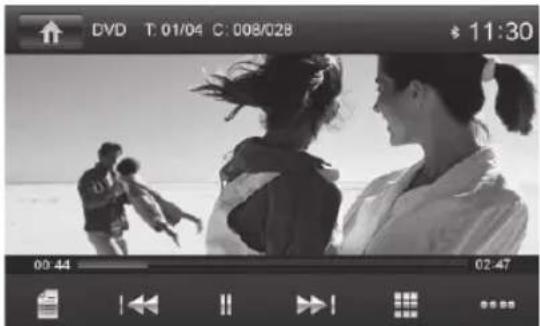
[ Lejátszás szüneteltetése, DVD-menü megnyitása.
[ I◀◀ ] Előző fejezet kiválasztása.
[II/▶] Lejátszás szüneteltetése és újraindítása.
[▶▶] Következő fejezet kiválasztása.
[ ■■ ] Számgombok a címek, fejezetek vagy lejátszási idő közvetlen kiválasztásához.
[ •••• ] További kezelési opciók megjelenítése.
Tippen Sie auf [......], um weitere Bedienoptionen des Wiedergabemenüs einzublenden.
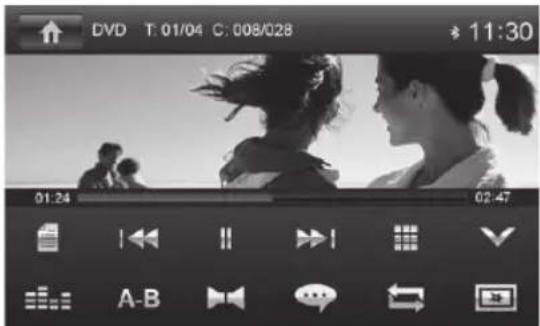
[ √ ] Zusätzliche Bedienoptionen ausblenden.
[ = ] Equalizer anzeigen lassen.
[ A-B ] Bereich für Wiederholfunktion festlegen.
[▶] Wiedergabesprache wählen (nur wenn von der DVD unterstützt).
[...] Untertitel einblenden (nur wenn von der DVD unterstützt).
[ ⇌ ] Wiederholfunktion für Titel, Kapitel oder Bereich A-B ein-/ausschalten.
[ ] Bild einstellen.
Audiowiedergabe von DVD/CD, USB oder microSDHC
Die Prinzipien der Audiowiedergabe (MP3/WMA) von Datenträgern sind für alle Quellen identisch.
Wählen Sie über das Hauptmenü die gewünschte Quelle.
Das Gerät wechselt zu der gewählten Quelle und die Wiedergabe startet.
Wenn die Wiedergabe nicht mit der Audiowiedergabe startet,
drücken Sie die Schaltfläche [ ] um in die Ordner-/Dateiliste zu wechseln.
Drücken Sie die Schaltfläche [ ], um alle Ordner und Dateien des Datenträgers anzuzeigen.
- Vagy -
Nyomja meg a [♪] gombot az adathordozó összes audiofájljának megjelenítéséhez.
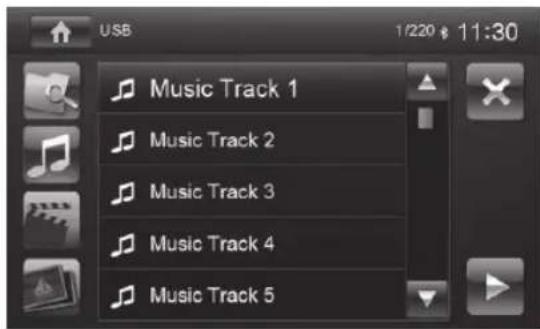
[ ▲ ] Lapozás a listában.
[ ▼ ] Lapozás a listában.
[ ↑ ] Váltás a magasabb mappaszintre.
[▶] A kiválasztott mappa megnyitása, illetve a szám elindítása.
- Vagy -
Koppintson kétszer röviden (dupla koppintás) a mappa/cím nevére. A mappa megnyílik, a cím elindul.
[ × ] Kilépés a mappa-/fájllistából.
Médialejátszás DVD/CD/USB/microSDHC
Ha elindított egy címet, megjelenik a lejátszási menü.

[ ] Mappa-/fájllista megjelenítése.
[ |◀◀ ] Rövid nyomás: címválasztás. Hosszú nyomás: gyors keresés.
[11/▶] Lejátszás szüneteltetése és folytatása.
[▶▶] Rövid nyomás: címválasztás. Hosszú nyomás: gyors keresés.
[ ..... ] További kezelési opciók megjelenítése.
Érintse meg a [......] gombot a lejátszási menü további kezelési opcióinak megjelenítéséhez.
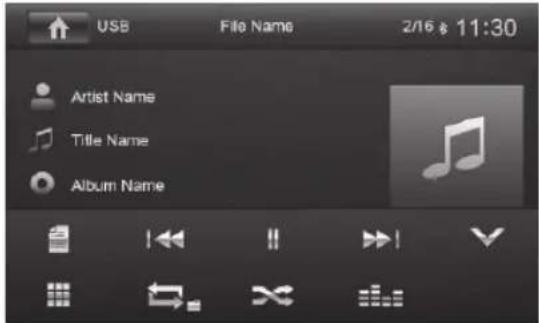
[ ]További kezelési opciók elrejtése.
[ ■■ ] Számbillentyűzet megjelenítése a kívánt cím számának közvetlen beírásához.
[ ⇌ ] Ismétlés funkció (REPEAT) indítása és leállítása.
A REPEAT mód minden [↔] gombnyomásra vált.
| Anzeige REPEAT-Modus | |
| Aktuellen Titel wiederholen | |
| Aktuellen Ordner wiederholen | |
| Alle Titel des Datenträgers wiederholen | |
[∞] Véletlen lejátszás (MIX) indítása és leállítása.
Ha a MIX funkció be van kapcsolva, a ✗ szimbólum fehéren jelenik meg.
A MIX mód függ a kiválasztott ismétlés funkciótól (REPEAT).
| Anzeige REPEAT-Modus | MIX-Modus |
| Keine Zufallswiedergabe | |
| Titel des aktuellen Ordners mischen | |
| Titel des Datenträgers mischen |
[ ] Hangszínszabályzó (equalizer) megjelenítése.
Videolejátszás DVD/CD, USB vagy microSDHC forrásból
Válassza ki a kívánt forrást a főmenüben.
A készülék átvált a kiválasztott forrásra, és elindul a lejátszás.
Ha a lejátszás nem videolejátszással indul,
nyomja meg a [ ] gombot a mappa-/fájllistába való váltáshoz.
Nyomja meg a [ ] gombot a lemez összes mappájának és fájljának megjelenítéséhez.
- Vagy -
Nyomja meg a [ ] gombot a lemez összes filmfájljának megjelenítéséhez.
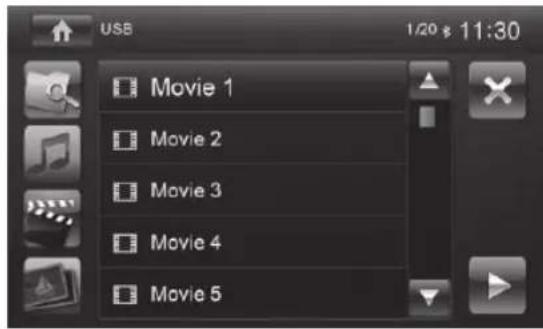
Megjegyzés:
A mappák és filmek kiválasztása és elindítása az audiolejátszásnál leírtak szerint történik.
Médialejátszás DVD/CD/USB/microSDHC
Ha kiválasztott egy filmet, a lejátszás elindul. A film lejátszása közben a lejátszási menü el van rejtve.
Érintse meg röviden az érintőképernyőt a lejátszási menü megjelenítéséhez.
A lejátszási menü megjelenik.
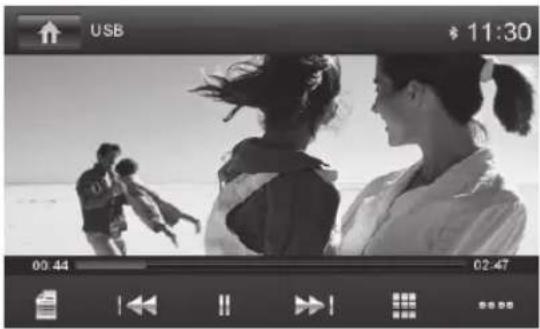
[ ] Mappa-/fájllista megjelenítése. [ I◀ ] Előző film kiválasztása. [Ⅱ/▶] Lejátszás szüneteltetése és folytatása. [▶] Következő film kiválasztása. [ ■■ ] Számbillentyűzet a film vagy a lejátszási idő közvetlen kiválasztásához. [ •••• ] További kezelési opciók megjelenítése.
Érintse meg a [......] elemet a lejátszási menü további kezelési opcióinak megjelenítéséhez.
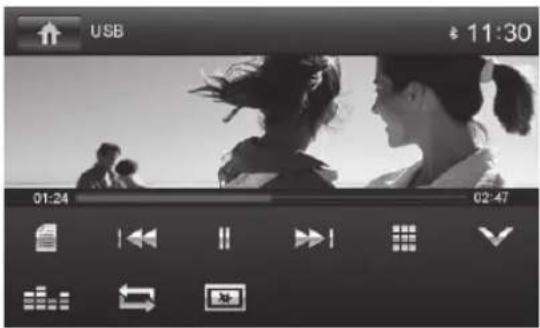
[ YTovábbi kezelési opciók elrejtése. [ ] Hangszínszabályzó megjelenítése. [ ⇌ ] Ismétlés funkció be-/kikapcsolása filmhez vagy mappához. [ ] Kép beállítása.
Kép lejátszása DVD/CD, USB vagy microSDHC forrásból
Válassza ki a kívánt forrást a főmenüben.
A készülék átvált a kiválasztott forrásra, és a lejátszás elindul.
Ha a lejátszás nem indul el a kép lejátszásával,
nyomja meg a [ ] gombot a mappa-/fájllistára váltáshoz. Nyomja meg a [ ] gombot az adathordozó összes mappájának és fájljának megjelenítéséhez.
- Vagy -
Nyomja meg a [ ] gombot az adathordozó összes képének megjelenítéséhez.
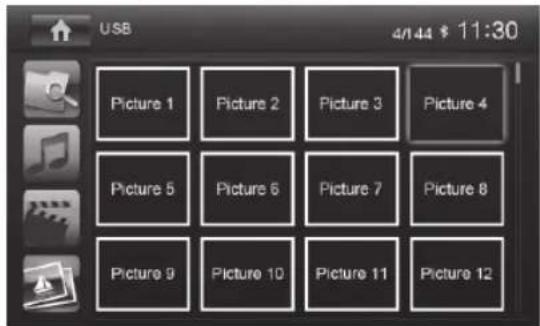
Megjegyzés:
A mappák és képek kiválasztása és elindítása az audiolejátszásnál leírtak szerint történik.
Bluetooth üzemmód
A Bluetooth® funkció segítségével mobiltelefonokat és médialejátszókat párosíthat az autórádióval.
Ha mobiltelefont párosít az autórádióval, a beépített kihangosító funkcióval telefonálhat. Hozzáférhet a tárcsázott számok listáihoz és a párosított mobiltelefon telefonkönyvéhez.
Ha a csatlakoztatott Bluetooth ® -eszköz támogatja az A2DP és AVRCP funkciókat, az autórádión keresztül játszhatja le a zenét és vezérelheti a lejátszást. Hívás közben a zenelejátszás megszakad, és a beszélgetés után folytatódik.
Ha egy mobiltelefon Bluetooth ® -on keresztül párosítva van, és egy másik forrás lejátszása közben hívás érkezik, a forráslejátszás megszakad, és a hívásmenü jelenik meg.
Bluetooth üzemmód indítása
- A főmenüben nyomja meg a [Bluetooth] gombot - Vagy - Nyomja meg a MENU 2 gombot kb. 2 másodpercig. Megjelenik a Bluetooth -menü. Ez tartalmazza az ismert Bluetooth -eszközök listáját. A többi audioforrás kikapcsol.
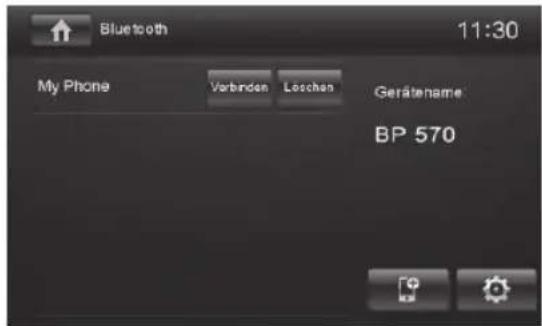
[ Új Bluetooth®-eszköz hozzáadása. [ ] Opciók menü megjelenítése.
Bluetooth®-eszköz, amellyel kapcsolatot szeretne létesíteni.
Ha az eszköz hatótávolságon belül van, a kapcsolat létrejön, és megjelenik az eszköz menüje.
Nyomja meg a [Törlés] gombot, ha törölni szeretné a Bluetooth®-eszközt a listából.
Bluetooth-eszközök párosítása
Ha először szeretne párosítani egy eszközt az autórádióval, a következőképpen járjon el:
Győződjön meg arról, hogy a Bluetooth® aktív az autórádión és a Bluetooth®-eszközén. A Bluetooth® üzemmód opciók menüjében adjon meg egy párosítási kódot (lásd Bluetooth®-beállítások). Keressen új eszközöket/kapcsolatokat a Bluetooth®-eszközén. Az autórádió „BP 570” néven jelenik meg a Bluetooth®-eszközök listájában. Hozza létre a kapcsolatot, szükség esetén adja meg a korábban az autórádión beállított párosítási kódot.
A kapcsolat létrejön, és megjelenik a párosított eszköz menüje.
Megjegyzés:
Ha egy telefon csatlakozik az autórádióhoz, a kijelző jobb felső sarkában megjelenik a Bluetooth® szimbólum ✝ minden audio-/videoforrásnál.
Telefon üzemmód - Bluetooth
Ha egy telefon Bluetooth®-on keresztül csatlakozik az autórádióhoz, a következő menü jelenik meg.
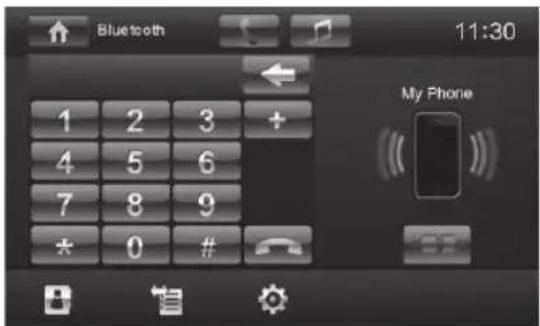
[ ] Telefonmenü megjelenítése. [ ♪ ] Lejátszási menü megjelenítése. [-●] Kapcsolat bontása az aktuális eszközzel. [8] Telefonkönyv megnyitása. [ ] Híváslisták megnyitása. [💡] Opciók menü megjelenítése.
Adjon meg egy telefonszámot a számmezőben, és nyomja meg a [ ] gombot.
- Vagy -
- Válassza ki a telefont vagy a híváslistát
Válasszon ki egy névjegyet/számot, majd érintse meg a [Hívás] gombot az előugró ablakban.
A kapcsolat létrejön.
Bluetooth üzemmód
Ha hívás érkezik, a hívás menü jelenik meg.
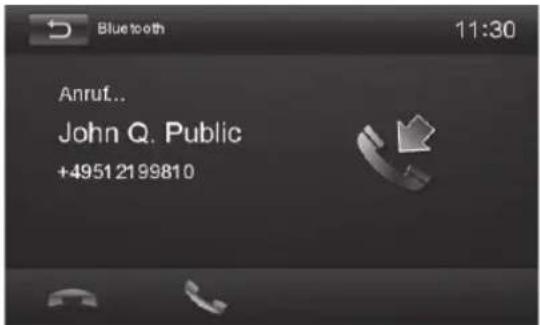
[ ] Hívás elutasítása.
[ ] Hívás fogadása.
Hang lejátszás - Bluetooth
Ha egy audio streaming eszköz Bluetooth®-on keresztül csatlakozik az autórádióhoz, lejátszhatja a zenét az autórádión keresztül, és vezérelheti a lejátszást.

Nyomja meg a gombot a lejátszás váltásához.

az audio-
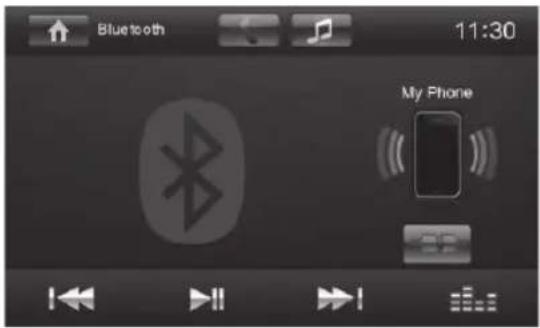
[ Telefon menü megjelenítése.
[ ♪ ] Lejátszási menü megjelenítése.
[-●] Kapcsolat bontása az aktuális eszközzel.
[1] Rövid nyomás: szám kiválasztása. Hosszú nyomás: gyors keresés.
[▶II] Lejátszás szüneteltetése és folytatása.
Rövid nyomás: címválasztás. Hosszú nyomás: gyors keresés.
[ ] Megjeleníti az equalizert.
Bluetooth-beállítások
A Bluetooth® opciók menüben elvégezheti a Bluetooth® működésének alapbeállításait.
Nyomja meg a [💡] gombot.
Megjelenik az opciók menü.
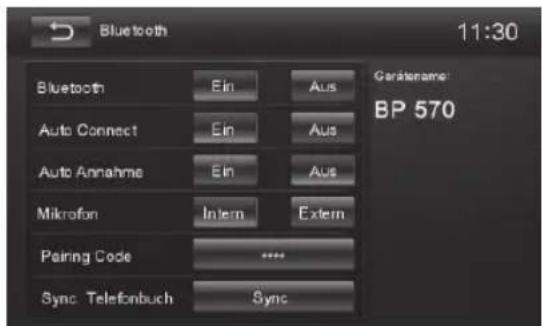
Bluetooth – Itt kapcsolhatja be vagy ki a Bluetooth®-t.
Auto Connect – Ha az „Auto Connect” be van kapcsolva, a készülék automatikusan csatlakozik az ismert Bluetooth®-eszközökhöz, amint azok hatótávolságon belül vannak.
Auto Annahme – Ha az „Auto Annahme” aktiválva van, a bejövő hívásokat automatikusan fogadja a készülék.
Mikrofon – Válassza ki, hogy melyik mikrofont használja a Bluetooth®-os kihangosításhoz.
Pairing Code – Sok Bluetooth®-eszköz a kapcsolat létrehozása előtt bekéri a párosítási kódot. Ezt itt állíthatja be.
Sync. Telefonbuch – A csatlakoztatott telefon telefonkönyvének eléréséhez először szinkronizálnia kell azt ezen a menüponton keresztül.
Nyomja meg a [⊃] gombot az opciók menü elhagyásához.
DAB mód
Ezzel a funkcióval fogadhatja a DAB adókat.
A DAB mód elindítása
A főmenüben nyomja meg a [DAB] gombot.
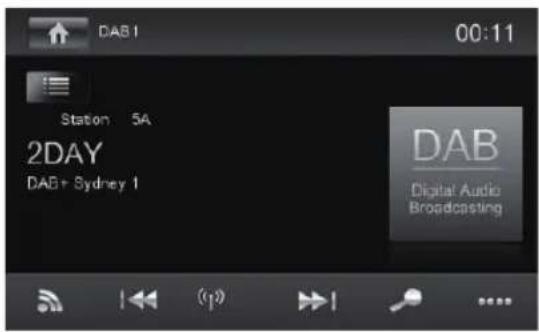
[ ] Válassza ki a DAB sávot a DAB1, 2 és 3 közül. [ ] Rövid nyomás: Kézi keresés visszafelé. Hosszú nyomás: Automatikus keresés visszafelé. [ ] Keresési mód kiválasztása [ ] Rövid nyomás: Kézi keresés előre. Hosszú nyomás: Automatikus keresés előre. [.] Állomások automatikus mentése. [ ] További műveleti opciók megjelenítése
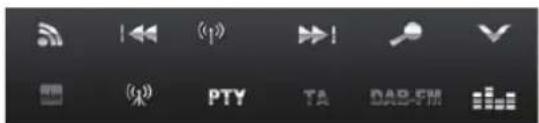
[ ] További műveleti opciók elrejtése [] Sáv be-/kikapcsolása. [ ] Elérhető szolgáltatások keresése [ ] Műsor típusa szerinti keresés. [ ] Közlekedési hírek be- és kikapcsolása [1]AB-AM-FM be-/kikapcsolása. [Hangszínszabályzó megjelenítése
Külső audio-/videoforrások
AV-IN aljzat
Ez a készülék rendelkezik egy külső AV-bemenettel audio- és videolejátszáshoz. Az AV-IN aljzat a készülék elején, a fedél alatt található. Az AV-IN 2 csatlakozó a készülék hátulján van.

Veszély!
Fokozott sérülésveszély a csatlakozó miatt.
Baleset esetén az AV-IN aljzatban lévő kiálló csatlakozó sérülést okozhat. Egyenes csatlakozók vagy adapterek használata növeli a sérülés kockázatát.
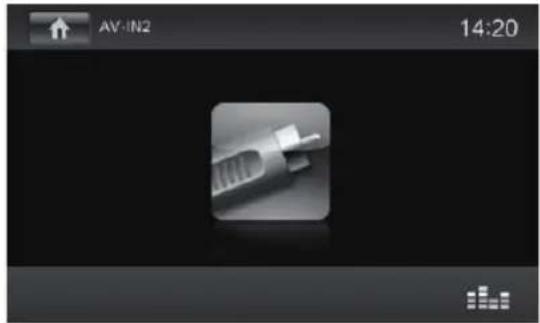
Indítsa el az AV-IN üzemmódot az [AV-IN] gombbal.
A kijelzőn megjelenik az AV-forrás audio- vagy videolejátszása.
Videobemenet
Ez a készülék rendelkezik egy videobemenettel a hátulján, amelyhez opcionálisan kapható kamera csatlakoztatható. Ha kamera van csatlakoztatva, megjelenítheti a kamera képét.
Ehhez a főmenüben nyomja meg a [Kamera] gombot.
Hangbeállítások
Hangerőelosztás (Fader/Balance)
A járműben minden forrásnál beállíthatja a hangerőelosztást.
A főmenüben vagy az aktuális audioforrás kezelősávján nyomja meg a [■■■] gombot. Megjelenik a hangszínszabályzó menü. Nyomja meg a [ ] gombot. Megjelenik a Fader és Balance menü.
Hangbeállítások | Alapbeállítások
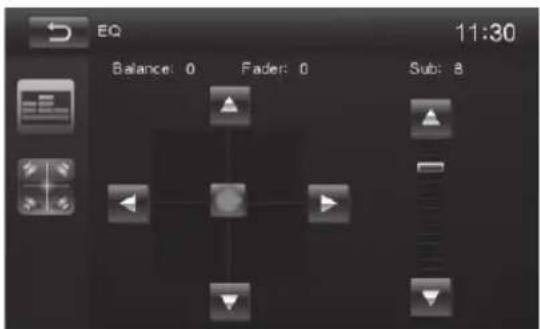
Állítsa be a Fader és Balance értékeket a [/▼] illetve [◀] [▶] gombokkal. Ezután nyomja meg a [→] gombot. A beállítás mentésre kerül, és újra megjelenik az aktuális forrás.
Hangszínszabályzó
Minden forráshoz beállíthatja a hangszínszabályzót.
A főmenüben vagy az aktuális audioforrás kezelősávján nyomja meg a [■■■] gombot. Megjelenik a hangszínszabályzó menü.
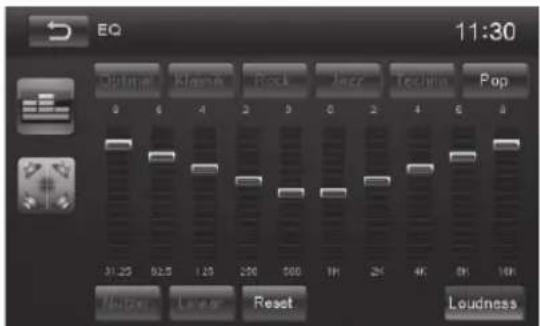
- Válasszon egy előre beállított hangszínszabályzót.
- Vagy -
Nyomja meg a Felhasználó gombot a rendelkezésre álló frekvenciasávok szintjének beállításához.
Megjegyzés:
A [Reset] gombbal visszaállíthatja a személyes beállításokat.
- Vagy -
Nyomja meg a [Lineáris] gombot a lineáris hangvisszaadáshoz. - Betiek Loudness: A [ ] Basszuskiemelés be- vagy kikapcsolása alacsony hangerőnél. Ezután nyomja meg a [→] gombot. A beállítás elmentődik, és az aktuális forrás újra megjelenik.
Alapbeállítások
A Beállítások menüben az eszköz különböző funkcióinak alapbeállításait az igényeihez igazíthatja.
Nyomja meg a [Beállítások] gombot a főmenüben.
Megjelenik a Beállítások menü, az Általános almenü aktív.
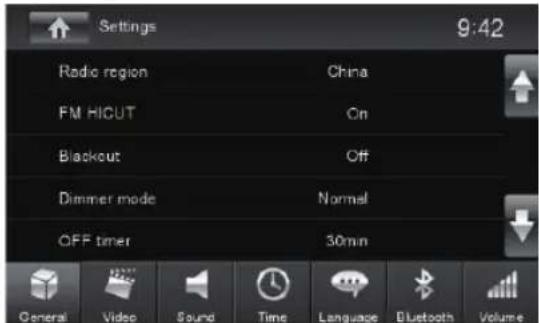
A Beállítások menü alján található gombokkal hívja elő az almenüket.
Általános
A következő beállítások lehetségesek:
Rádió régió – Válassza ki a rádióvételhez tartozó vételi régiót.
FM HICUT – A Hicut-szűrő be- vagy kikapcsolása a gyenge rádióvétel javítása érdekében.
Kijelző automatikus kikapcsolása – Ha ez az érték be van állítva, a rádió kijelzője 10 vagy 20 másodperc használat nélkül teljesen kikapcsol.
Dimmer mód – Kijelző fényerejének beállítása
OFF-időzítő – A kikapcsolási idő beállítása. Az akkumulátor védelme érdekében a készülék a beállított idő letelte után automatikusan kikapcsol, ha a gyújtás ki van kapcsolva.
Hangjelzés – A visszajelző hang be- vagy kikapcsolása
TFT kalibrálás – Itt kalibrálhatja az érintőképernyőt.
SWC – Itt konfigurálhatja a csatlakoztatott kormánykerék távirányító gombjait.
Szoftververzió – Az aktuális szoftververziók megjelenítése.
Gyári beállítások betöltése – Visszaállítja az összes személyre szabott beállítást.
Videó
A következő beállítások lehetségesek:
Jelszó – Állítson be jelszót, ha használni kívánja a gyermekvédelmi beállításokat.
Engedélyszint – Itt állíthatja be a DVD-k korhatár-besorolását. Ha a „Felnőttek” opciót állítja be, minden film lejátszható. Ha jelszót állított be, az engedélyszintet csak a jelszóval módosíthatja.
Hang
A következő beállítások lehetségesek:
Mélysugárzó – Mélysugárzó be-/kikapcsolása
Mélysugárzó szűrő – A használt mélysugárzónak megfelelően állítsa be (beállítások: 80/120/160 Hz).
Dinamikus hang – Dinamikus basszus be-/kikapcsolása
Idő
A következő beállítások lehetségesek:
Dátum – Dátum beállítása
Óra mód – választás 12 és 24 órás mód között.
Idő – az óra beállítása.
Automatikus időbeállítás – az RDS-en keresztül küldött időadatokkal történő automatikus órabeállítás be- és kikapcsolása.
Nyelv
A következő beállítások lehetségesek:
Kijelző nyelve – a készülék kezelőfelületének nyelve.
DVD hang – a DVD-k hanglejátszása az itt beállított nyelven indul.
DVD felirat – a DVD-k feliratai az itt beállított nyelven jelennek meg.
Lemezmenü – a DVD-menü az itt beállított nyelven jelenik meg.
Bluetooth
A következő beállítások lehetségesek:
Bluetooth – itt kapcsolhatja be vagy ki a Bluetooth®-t.
Automatikus csatlakozás – ha az „Automatikus csatlakozás” be van kapcsolva, a készülék automatikusan csatlakozik az ismert Bluetooth®-eszközökhöz, amint azok hatótávolságon belül vannak.
Automatikus fogadás – a csatlakoztatott telefonok hívásait a rendszer automatikusan fogadja, ha az „Automatikus fogadás” be van kapcsolva.
Párosítási kód – sok Bluetooth®-eszköz a kapcsolat létrehozása előtt kéri a párosítási kódot. Ezt itt állíthatja be.
Mikrofon – Válassza ki, melyik mikrofont használja a Bluetooth® kihangosításhoz.
Hangerő
A Hangerő menüben beállíthatja az összes audioforrás hangerő-arányát.
Hasznos információk
Garancia
A garanciális feltételeket a www.blaupunkt.com oldalon tekintheti meg.
Szerviz
Ha valaha javításra szorulna, a www.blaupunkt.com oldalon tájékozódhat az Ön országában működő szervizpartnerekről.
A műszaki változtatások jogát fenntartjuk!
Kezelőszervek – Készülék
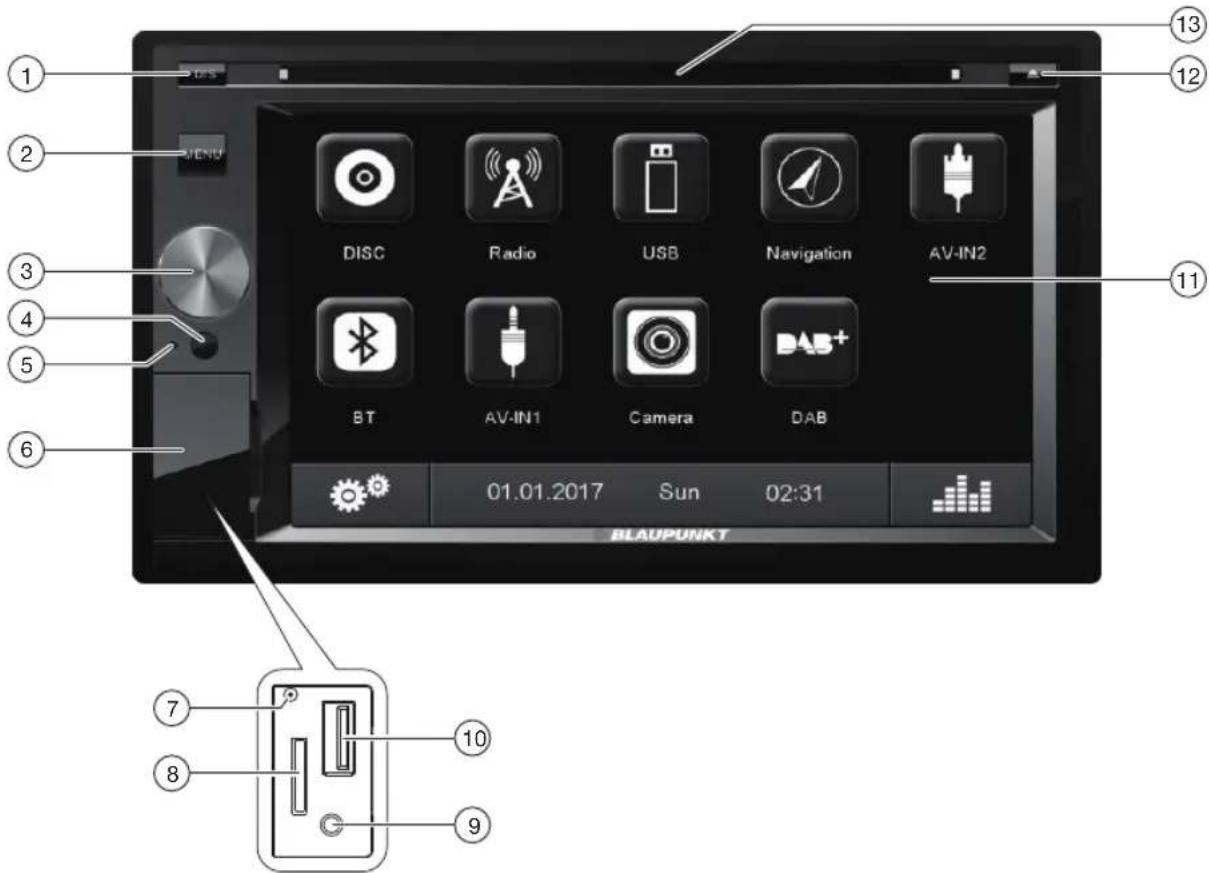
① DIS gomb Rövid megnyomás: Kijelző fényerejének beállítása Hosszú megnyomás: Kijelző kikapcsolása Behelyezett, navigációs adatokat tartalmazó microSD kártyával: Rövid megnyomás: Navigáció indítása Navigációs módban: Aktív forrás menüjének megnyitása Hosszú megnyomás: Kijelző kikapcsolása ② MENU gomb Rövid megnyomás: Főmenü megnyitása Főmenüben: Aktív forrás menüjének megnyitása Hosszú megnyomás: Bluetooth® funkció közvetlen hívása ③ Forgó/nyomógomb Rövid megnyomás: Készülék bekapcsolása Működés közben: Audioforrás némítása Hosszú megnyomás: Készülék kikapcsolása Elforgatás: Hangerő szabályozása ④ Infravörös vevő a távirányítóhoz ⑤ Mikrofon ⑥ Fedél
⑦ Reset gomb Csak nyitott fedéllel érhető el A készülék gyári alapbeállításainak visszaállítása. Figyelem! Minden személyes beállítás elvész! ⑧ microSD kártyaolvasó Csak nyitott fedéllel érhető el A kártyaolvasó olyan microSD kártyákat támogat, amelyeken audio/videó fájlok vagy navigációs adatok tárolhatók. ⑨ AV-IN aljzat Csak nyitott fedéllel érhető el ⑩ USB aljzat Csak nyitott fedéllel érhető el ⑪ Érintőképernyős felhasználói felület ⑫ ▲ gomb (Eject) DVD/CD kiadása 13 DVD/CD meghajtó
Kezelőszervek – Távirányító
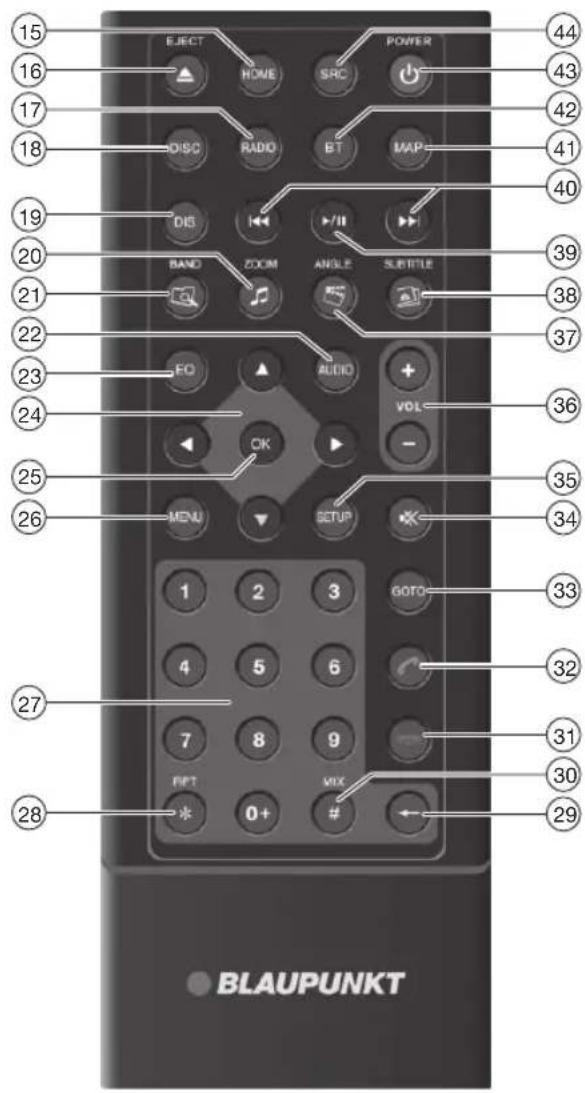
15 HOME gomb
Főmenü megnyitása
A főmenüben: Az aktív forrás menüjének megnyitása
16 ▲ / EJECT gomb
DVD/CD kiadása
17 RADIO gomb
Rádió üzemmód indítása
18 DISC gomb
DVD/CD üzemmód indítása
19 DIS gomb
Rövid megnyomás: Kijelző fényerejének beállítása
Hosszú megnyomás: Kijelző kikapcsolása
20 / ZOOM gomb
Hangfájlok áttekintésének megnyitása
Nagyítás a képterületen
21 /BAND gomb
Mappa áttekintésének megnyitása
Hullámsáv/memóriabank kiválasztása
22 AUDIO gomb Hangnyelv kiválasztása (ha elérhető a DVD-n)
23 EQ gomb Hangszínszabályzó menü megnyitása
24 ▶/▶/ ▲ gomb Navigáció a menükben/listákban Manuális állomáskeresés (▲/▼) Tárolt állomások hívása (◀)
25 OK gomb Kiválasztás megerősítése
26 MENU gomb DVD menü megnyitása Mappa/fájllista megjelenítése
27 Számbillentyűk 0 - 9
28 */RPT gomb Ismétlés funkció
⑲ gomb Utolsó karakter törlése egy bevitelből
30 # / MIX gomb Véletlenszerű számlejátszás
③1 gomb Hívás befejezése/elutasítása
32 gomb Hívás fogadása
33 GOTO gomb Cím, fejezet, film vagy lejátszási idő közvetlen kiválasztása
34 gomb Hangforrás némítása
35 SETUP gomb Beállítási menü megnyitása
③6 VOL + / - gomb Hangerő beállítása
37 / ANGLE gomb Filmek áttekintésének megnyitása Kamera nézőszögének kiválasztása (ha elérhető DVD-n)
38 / SUBTITLE gomb Képek áttekintésének megnyitása Felirat nyelvének kiválasztása (ha elérhető DVD-n)
39 ▶/11 gomb Lejátszás indítása és megszakítása
40 / gomb Cím, fejezet, film kiválasztása Gyors keresés
④1 MAP gomb Navigáció indítása
42 BT gomb Bluetooth mód indítása
43 / POWER gomb Készülék be- és kikapcsolása
44 SRC gomb Forrás kiválasztása

Tartalom
Biztonsági tudnivalók 25
Használt szimbólumok 25
Közúti biztonság 25
Általános biztonsági tudnivalók 25
Megfelelőségi nyilatkozat 25
Tisztítási útmutató 25
Ártalmatlanítási útmutató.... 25
A szállítás tartalma 26
A készülék üzembe helyezése 26
Bekapcsolás/kikapcsolás 26
Hangerő 26
Főmenü 26
A vételi terület beállítása 26
Rádió üzemmód 27
Rádió üzemmód indítása 27
Memóriabank kiválasztása 27
Állomásra hangolás 27
Állomások kézi tárolása 27
Állomások automatikus tárolása (Travelstore) 27
Állomások keresése.... 27
RDS be-/kikapcsolása 27
REG funkció (regionális műsorok) be-/kikapcsolása 28
AF (alternatív frekvenciák) funkció be-/kikapcsolása 28
A keresési érzékenység beállítása 28
Műsortípus kiválasztása és keresés indítása 28
A forgalmi jelentések prioritásának be-/kikapcsolása 28
Navigáció (csak navigációs készülékeknél) ..... 28
Navigációs adatok betöltése 28
Térkép adatok letöltése 28
A navigáció elindítása 29
Első indítás 29
Cél megadása 29
Cím 29
Érdekes pontok 30
Útvonalbeállítási opciók 31
Térképbeállítások 31
DVD/CD/USB/microSDHC médialejátszás 32
Alapvető információk 32
DVD/CD mód 32
USB adathordozó 33
microSDHC kártyák 33
DVD film lejátszás 33
Hang lejátszás DVD/CD, USB vagy microSDHC forrásból .. 34
Videó lejátszás DVD/CD, USB vagy microSDHC forrásból... 35
Kép lejátszás DVD/CD, USB vagy audioSDHC forrásból.. 35
Bluetooth mód 36
Bluetooth mód indítása 36
Bluetooth eszközök regisztrálása 36
Telefon mód - Bluetooth.... 36
Hangvisszajátszás - Bluetooth 37
Bluetooth beállítások 37
DAB mód 37
Külső audio/video források 38
AV-IN aljzat 38
Videó bemenet 38
Hangbeállítások 38
Hangerőelosztás (fader/balance) 38
Hangszínszabályzó 39
Alapbeállítások 39
Általános 39
Videó....39
Hang 40
Idő....40
Nyelv 40
Bluetooth 40
Hangerő 40
Hasznos tudnivalók 40
Garancia 40
Szerviz 40
Csatlakozási rajz 330
Függelék 331
Biztonsági tudnivalók
Az autós hangrendszer a legkorszerűbb technológia és a megállapított biztonsági irányelvek szerint készült. Ennek ellenére veszélyek merülhetnek fel, ha nem tartja be a jelen útmutatóban foglalt biztonsági tudnivalókat.
Ezek az útmutatók arra szolgálnak, hogy megismertessék Önt a legfontosabb funkciókkal. Részletes információk találhatók az interneten a www.blaupunkt.com címen.
- Az autós hangrendszer használata előtt figyelmesen és teljes egészében olvassa el ezt az útmutatót.
- Tartsa az útmutatót olyan helyen, hogy minden felhasználó számára mindig hozzáférhető legyen. • Az autós hangrendszert mindig együtt adja tovább harmadik félnek ezzel az útmutatóval.
Ezenkívül tartsa be az ezzel az autós hangrendszerrel együtt használt eszközök utasításait is.
Használt szimbólumok
Ez az útmutató a következő szimbólumokat használja:

VESZÉLY!
Sérülésveszélyre figyelmeztet.

VIGYÁZAT!
A DVD/CD-meghajtó károsodására figyelmeztet.

VESZÉLY!
A nagy hangerőre figyelmeztet.

A CE-jelölés igazolja az EU-irányelveknek való megfelelést.
A használatnak nincsenek korlátozásai.
Szekvenálási lépést azonosít.
Közúti biztonság
A közúti biztonságra vonatkozó alábbi megjegyzéseket tartsa be:
- Használja készülékét úgy, hogy mindig biztonságosan tudja irányítani járművét. Kétség esetén álljon meg egy megfelelő helyen, és álló járműben működtesse készülékét. Vezetőként nem használhatja azokat az alkalmazásokat, amelyek elvonják a figyelmét a forgalomról (a készülék funkcióitól függően, pl. videók nézése, cél megadása).
- Az útmutatás során csak akkor kövesse a vezetési javaslatokat, ha ezzel nem sért közlekedési szabályokat! A közlekedési tábláknak és a forgalmi rendnek mindig elsőbbsége van a vezetési javaslatokkal szemben.
- Mindig mérsékelt hangerőn hallgassa, hogy megvédje hallását és hallja az akusztikus figyelmeztető jelzéseket (pl. rendőrségi szirénák). A némítási fázisok alatt (pl. hangforrás váltásakor) a hangerő változtatása nem hallható. Ne növelje a hangerőt ebben a némítási fázisban.
Általános biztonsági tudnivalók
A sérülések elkerülése érdekében vegye figyelembe a következő tudnivalókat:
Ne módosítsa vagy nyissa fel a készüléket. A készülék 1. osztályú lézert tartalmaz, amely szemkárosodást okozhat.

Rendeltetésszerű használat
Ez az autós hangrendszer 12 V-os fedélzeti feszültségű járműbe történő beszerelésre és üzemeltetésre készült, és DIN-sínbe kell beépíteni. Vegye figyelembe a készülék teljesítményhatárait. A javítást és a beszerelést, ha szükséges, szakembernek kell elvégeznie.
Beszerelési útmutató
Az autós hangrendszert csak akkor szerelje be saját maga, ha jártas az autós hangrendszerek beszerelésében, és jól ismeri a jármű elektromos rendszerét. Ehhez vegye figyelembe az útmutató végén található bekötési rajzot.
Megfelelőségi nyilatkozat
A Blaupunkt Competence Center Car Multimedia - Evo Sales GmbH kijelenti, hogy a készülék megfelel a 2014/53/EU irányelv alapvető követelményeinek és egyéb vonatkozó előírásainak.
A megfelelőségi nyilatkozat az interneten a www.blaupunkt.com oldalon található.
Tisztítási tudnivalók
Az oldószerek, tisztító- és súrolószerek, valamint a műszerfal-ápolók és műanyagápolók olyan összetevőket tartalmazhatnak, amelyek károsíthatják az autós hangrendszer felületét.
Az autós hangrendszer tisztításához csak száraz vagy enyhén nedves ruhát használjon.
Hulladékkezelési tudnivalók

Ne dobja a régi készüléket a háztartási szemétbe!
A régi készülék, a távirányító és a lemerült elemek ártalmatlanításához használja a visszavételi és gyűjtőrendszereket.
A csomag tartalma | Üzembe helyezés
A csomag tartalma
A csomag tartalma a következőket tartalmazza:
- Autós hangrendszer • Távirányító (elemekkel) • TMC tuner (csak navigációs Európával rendelkező készülékeknél)
- microSD kártya navigációs adatokkal a microSD kártyahelyen (csak navigációs készülékeknél)
- GPS antenna • Külső Bluetooth mikrofon
- Üzembe helyezés
- Tartókeret
- Kisalkatrész-készlet • Szerelési anyag
- Csatlakozókábel
A készülék üzembe helyezése
Vigyázat!
Szállítási rögzítőcsavarok
Üzembe helyezés előtt győződjön meg arról, hogy a készülék tetején lévő szállítási rögzítőcsavarokat eltávolította.
Bekapcsolás/kikapcsolás
Bekapcsolás/kikapcsolás a forgó/nyomógombbal
A bekapcsoláshoz nyomja meg a forgó/nyomógombot ③. A kikapcsoláshoz tartsa lenyomva a forgó/nyomógombot több mint 2 másodpercig.
Bekapcsolás/kikapcsolás a jármű gyújtásán keresztül
Ha az autós hangrendszer a jármű gyújtásához van csatlakoztatva, és azt a forgó/nyomógombbal ③ kapcsolták ki, akkor a gyújtás be- vagy kikapcsolásával is be-/kikapcsolható.
Hangerő
A hangerő beállítása
A hangerőt 0 (ki) és 50 (maximum) közötti lépésekben állíthatja be.
Forgassa el a forgó/nyomógombot 3 a hangerő módosításához.
Az autós hangrendszer némítása (Mute)
Röviden nyomja meg a forgó/nyomógombot a készülék némításához vagy az előző hangerő visszaállításához.
Főmenü
A főmenüben a képernyőn lévő gombok megnyomásával hívhatja elő a különböző forrásokat és üzemmódokat.
Nyomja meg a MENU gombot ② - Vagy -
Az aktuális forrásban nyomja meg a [ ↑ ] gombot. Megjelenik a főmenü.
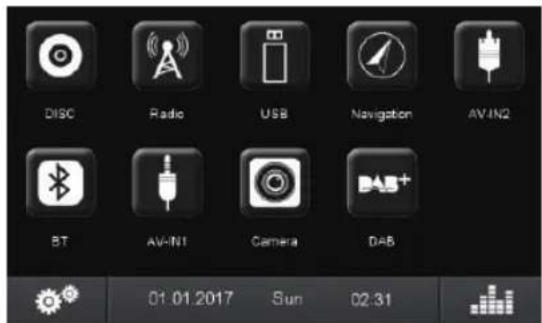
Amíg nem választ ki új audioforrást, az utoljára aktív audioforrás lejátszása folytatódik.
Megjegyzés:
Az ezekben az utasításokban használt ábrák a magyarázatok megkönnyítését szolgálják, és a részletek eltérhetnek a készülékétől.
A vételi terület beállítása
Ez az autós hangrendszer különböző régiókban való működésre készült, eltérő frekvenciatartományokkal és állomástechnológiákkal. A vételi terület gyári alapbeállítása "Európa (FM/AM)". Ha az autós hangrendszert Európán kívül, például az USA-ban vagy Ázsiában használja, előfordulhat, hogy először be kell állítania egy megfelelő vételi területet a menüben:
A főmenüben nyomja meg a [Beállítások] gombot. Megjelenik a Beállítások menü. A Beállítások menü alján nyomja meg az [Általános] gombot. A jelenlegi beállítás a "Rádió régió" mögött jelenik meg. Koppintson kétszer (dupla kattintás) a [Rádió régió] gombra a rendelkezésre álló vételi területek listájának megjelenítéséhez. Válassza ki a kívánt vételi területet dupla kattintással. A lista elrejtve, a kiválasztott vételi terület beállítva. Nyomja meg a [↑] gombot. A főmenü újra megjelenik.
Rádió üzemmód
Rádió üzemmód indítása
A főmenüben nyomja meg a [Rádió] gombot. Megjelenik a rádiólejátszás menü.
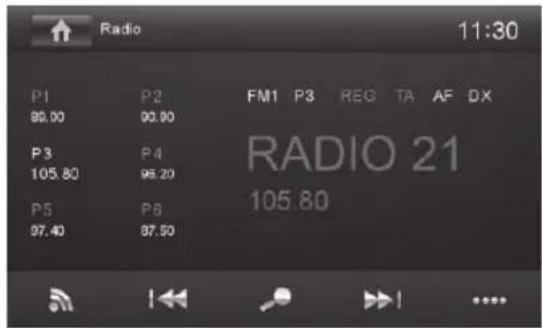
Memóriabank kiválasztása
Különböző memóriabankok és hullámsávok állnak rendelkezésre. Minden memóriabankban legfeljebb 6 állomás tárolható.
Nyomja meg a [💡] gombot addig, amíg a kívánt memóriabank meg nem jelenik.
FM1-FM2 FM3 AM1 AM2-FM1 →
Állomásra hangolás
Állomások kézi hangolása
A frekvencia lépésekben történő módosításához nyomja meg egyszer vagy többször a [1] vagy [▶] gombot.
Adja meg közvetlenül a műsorszóró frekvenciát
Ha a kívánt állomás frekvenciája ismert, közvetlenül megadható az érintőképernyőn.
A további kezelési opciók megjelenítéséhez nyomja meg a [......] gombot. Nyomja meg a [■■] gombot.
A frekvencia beviteléhez numerikus billentyűzet jelenik meg.
Adja meg a kívánt állomás frekvenciáját a numerikus billentyűzeten. Nyomja meg az [OK] gombot.
Megjelenik a rádiólejátszó menü, és a megadott frekvenciájú állomás lejátszásra kerül.
Állomáskeresés indítása
Az állomáskeresés elindításához tartsa lenyomva a [1] vagy [▶] gombot körülbelül 2 másodpercig.
A rádió a következő fogható állomásra hangol.
Megjegyzés:
Európai vételi terület esetén: Az FM sávban csak közlekedési információs állomásokra hangol, ha a közlekedési információ prioritása be van kapcsolva.
Állomások kézi tárolása
Válassza ki a kívánt memóriabankot a [gomb segítségével. Állítsa be a kívánt állomást. Nyomja meg az egyik memóriagombot [P1] - [P6] körülbelül 2 másodpercig az aktuális állomás gombon történő tárolásához.
Az állomás tárolásra került.
Állomások automatikus tárolása (Travelstore)
A Travelstore funkcióval automatikusan megkeresheti és tárolhatja a régióban legerősebb vételt biztosító 6 FM állomást az aktuális memóriabankban. A folyamat során az ebben a memóriabankban korábban tárolt állomások törlődnek.
Válasszon ki egy memóriabankot. Nyomja meg a [......] gombot a további kezelési opciók megjelenítéséhez. Nyomja meg a [TS] gombot.
A tuner elindítja az automatikus állomáskeresést. A tárolás befejezése után a rádió a korábban kiválasztott memóriabank 1-es memóriahelyén lévő állomást játssza le.
Megjegyzés:
Az európai vételi területre: ha a közlekedési információk prioritása be van kapcsolva, csak a közlekedési információkat sugárzó állomások kerülnek tárolásra.
Állomások pásztázása
A pásztázás funkcióval néhány másodpercre lejátszhatja az aktuális hullámsáv összes fogható állomását.
Nyomja meg a [ ] gombot.
A kereső az aktuális hullámsáv állomásait keresi. A folyamat során minden fogható állomás néhány másodpercig lejátszásra kerül.
A [ ] gomb ismételt megnyomásával kiválaszthatja az aktuálisan pásztázott állomást, és lejátssza azt.
Az RDS be- és kikapcsolása
Számos FM állomás az európai vételi területen az RDS (Radio Data System) jelet is sugározza a műsora mellett, amely további funkciókat tesz lehetővé, például az állomás nevének megjelenítését.
Nyomja meg a [......] gombot a további kezelési opciók megjelenítéséhez. Nyomja meg az RDS gombot az RDS funkció be- vagy kikapcsolásához.
Ha az RDS funkció be van kapcsolva, az RDS felirat fehéren jelenik meg.
Nyomja meg a [V] gombot a további kezelési opciók elrejtéséhez, vagy várja meg, amíg azok automatikusan elrejtődnek.

Rádió üzemmód | Navigáció
A REG (regionális adások) funkció be- és kikapcsolása
Egyes RDS állomások bizonyos időpontokban regionális adásokra osztják műsorukat, amelyek eltérő tartalommal rendelkeznek. Ha a REG funkció aktiválva van, az autós hangrendszer csak azokra az alternatív frekvenciákra vált át a beállított állomáson, amelyeken ugyanaz a regionális műsor sugárzódik.
A REG funkció be- vagy kikapcsolásához nyomja meg a REG gombot.
Ha a REG funkció be van kapcsolva, a REG felirat fehéren jelenik meg.
Az AF (alternatív frekvenciák) funkció be- és kikapcsolása
Ha az AF funkció aktiválva van, az autós hangrendszer automatikusan a legjobban vehető frekvenciára hangolódik az aktuálisan beállított állomáson.
Az AF funkció be- vagy kikapcsolásához nyomja meg az [AF] gombot.
Ha az AF funkció be van kapcsolva, az AF felirat fehéren jelenik meg.
A keresési érzékenység beállítása
A keresési érzékenység határozza meg, hogy az automatikus állomáskeresés csak erős állomásokat talál-e meg, vagy gyengébb, esetleg zajos állomásokat is.
Az állomáskeresés érzékenységének beállításához nyomja meg a [LO] vagy [DX] gombot.
Ha a LO felirat jelenik meg, a keresés során csak erős jelű állomások találhatók meg.
Ha a DX felirat jelenik meg, a keresés során erős és gyenge jelű állomások is megtalálhatók.
A műsor típusának kiválasztása és a keresési hangolás elindítása
A PTY funkcióval kiválaszthat egy műsortípust, hogy célzottan keressen például rockzenét vagy sporteseményeket sugárzó állomásokat.
Nyomja meg a [......] gombot a további kezelési opciók megjelenítéséhez.
Nyomja meg a PTY gombot a műsortípusok megjelenítéséhez.
Görgessen a listán a [▼]/[▲] gombokkal, és érintse meg a kívánt műsortípust a kiválasztáshoz.
Nyomja meg a [PTY] gombot a PTY keresési hangolás elindításához. Ha egy állomás a kiválasztott műsortípussal sugároz műsort, akkor ez az állomás kerül lejátszásra.
A közlekedési hírek prioritásának be- és kikapcsolása
Az európai vételi tartományban egy FM állomás RDS jellel azonosíthatja a közlekedési híreket. Ha a közlekedési hírek prioritása be van kapcsolva, akkor a közlekedési hírek automatikusan átkapcsolnak, még akkor is, ha az autós hangerősítő éppen nem rádió üzemmódban van.
Nyomja meg a [TA] gombot a közlekedési hírek prioritásának be- vagy kikapcsolásához.
Ha a közlekedési hírek prioritása be van kapcsolva, a TA fehér színnel jelenik meg.
Navigáció (csak navigációs készülékeknél)
Navigációs adatok betöltése
A navigációs szoftver és a térképadatok egy microSD kártyán találhatók. A navigációs készülékeknél a microSD kártya a microSD kártyahelyben van a készülék szállításakor. A navigáció használatához a microSD kártyának a kártyahelyben kell lennie.
Fontos megjegyzés:
A kártyaolvasó olyan microSD kártyákat támogat, amelyeken vagy audio/video fájlok, vagy navigációs adatok tárolhatók. A navigációs microSD kártya nem tartalmazhat más fájlokat, csak a navigációs adatokat.
Nyissa ki a forgó/nyomógomb alatti fedelet. Helyezze be a microSD-kártyát a címkézett oldalával balra (a levágott sarokkal felfelé), és az érintkezőkkel előre a ⑧ kártyahelybe, amíg az a helyére nem kattan.
Térképadatok letöltése
Annak érdekében, hogy a készülék megvásárlásakor a térképadatok legújabb verziója álljon rendelkezésére, az első GPS-helymeghatározástól számított 30 napon belül egyszer, ingyenesen letöltheti a térképadatok legújabb verzióját a szabványos microSD-kártyára az internetről a www.naviextras.com oldalon.
Később bármikor vásárolhat térképanyagot erről az oldalról.
Fontos megjegyzés:
Ha a microSD-kártya elveszik vagy megsérül, a kártyához tartozó navigációs térkép-licenc is elveszik. Ebben az esetben a licencet újra meg kell vásárolni egy új microSD-kártyával.
A navigáció elindítása
A főmenüben nyomja meg a Navigáció gombot a navigációs mód elindításához.
Megjelenik a navigációs menü. Ha első alkalommal indítja el a navigációt, megjelenik a beállítóvarázsló.
Első indítás
Ha első alkalommal indítja el a navigációt, egy beállítóvarázsló jelenik meg, amely elvégzi a navigáció alapbeállításait.
Állítsa be a navigáció nyelvét. Ez eltérhet a készülék egyéb funkcióinak nyelvétől. A kiválasztáshoz használja a [√] gombot.
Megjelenik a végfelhasználói licencszerződés.
Olvassa el a végfelhasználói licencszerződést. Ha elfogadja a feltételeket, nyomja meg a [ √ ] gombot.
Elindul a konfigurációs varázsló.
Nyomja meg a [√] gombot a folytatáshoz. Válasszon hangot a navigáció hangkimenetéhez. A nyelvekhez különböző hangok állnak rendelkezésre. - a kiválasztáshoz [✓]. Adja meg az időformátumot és a mértékegységeket a navigációhoz. Ezután nyomja meg a [ √ ] gombot.
A következő képernyőn elvégezheti a kívánt útvonalbeállításokat.
Szükség esetén módosítsa a bejegyzéseket a megjelenített menüpontok megnyomásával. Nyomja meg a [√] gombot, miután beállította a beállításokat. Érintse meg a [√] gombot a konfiguráció befejezéséhez.
Megjelenik a navigációs menü.
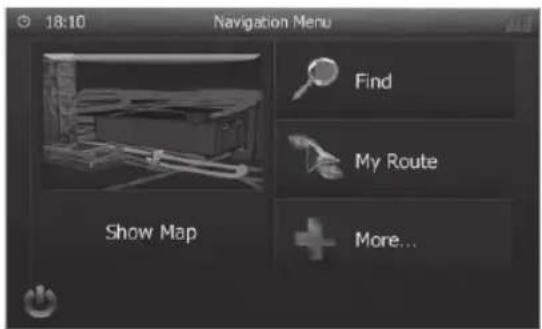
Cél megadása
A célokat többféleképpen lehet megadni: cím alapján vagy érdekes pontként az érdekes pontok adatbázisából. Az érdekes pontok lehetnek látnivalók, múzeumok, stadionok, benzinkutak.
Cím
Nyissa meg a navigációs menüt. Nyomja meg a [Keresés] gombot.
Megjelenik a cél megadásának menüje.

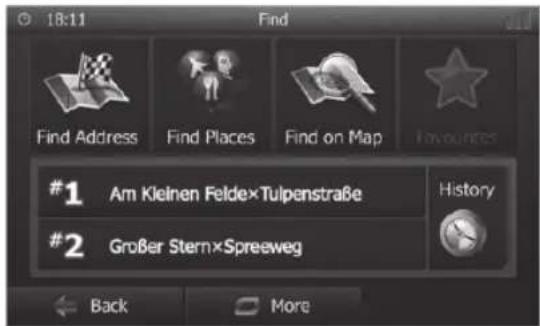
Nyomja meg a [Cím keresése] gombot.
Megjelenik a cím megadásának menüje.

Adja meg egymás után az országot, várost és utcát, valamint a kereszteződést vagy házszámot. Ehhez nyomja meg a megfelelő bejegyzést a címbeviteli menüben.
Megjelenik a szövegbeviteli menü.
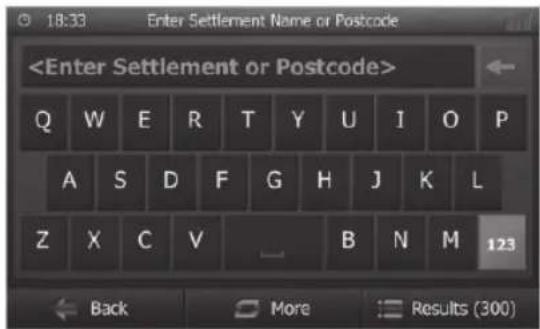
Adja meg a kívánt célt a billentyűzet segítségével.
Minden bevitt karakterrel a beviteli sorban lévő bejegyzés automatikusan kiegészül.
Navigáció
Ha a kívánt célpont neve megjelenik a címsorban, nyomja meg a [√] gombot.
A kiválasztott célpont megjelenik a térképen.
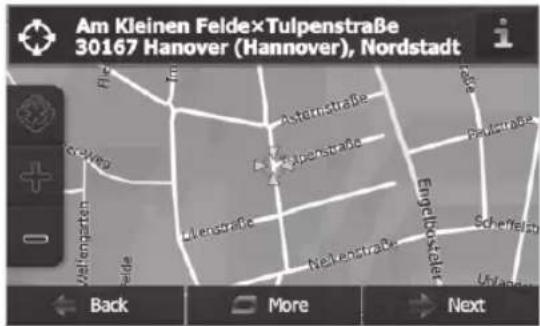
Nyomja meg a [Tovább] gombot az útvonal-útmutatás elindításához.
Az útvonal kiszámítása elindul. A kiindulási pont és a cél közötti távolságtól függően az útvonal kiszámítása eltarthat egy ideig.
Az útvonal kiszámításának befejezése után megjelennek az útvonal paraméterei, például a távolság és az idő. Ezenkívül a teljes útvonal megjelenik a térképen.

Nyomja meg a [Indítás] gombot az útvonal-útmutatás elindításához.
Érdekes helyek
Nyissa meg a navigációs menüt. Nyomja meg a [Keresés] gombot.
Megjelenik a cél megadásának menüje.
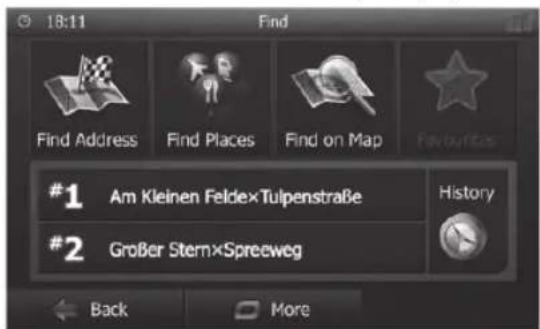
Nyomja meg a [Helyek keresése] gombot.
Megjelenik az érdekes helyek menüje.
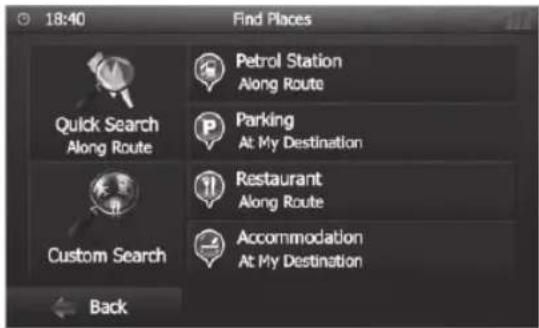
Kiválaszthat egy érdekes helyet a négy előre definiált kategória közül: Benzinkút, Parkoló, Étterem és Szállás, vagy elindíthat egy külön keresést. Például nyomja meg a Benzinkút gombot, hogy gyorsan találjon benzinkutakat.
Megjelenik a jármű közelében lévő benzinkutak listája. A benzinkutak a járműtől való távolság szerint vannak rendezve.
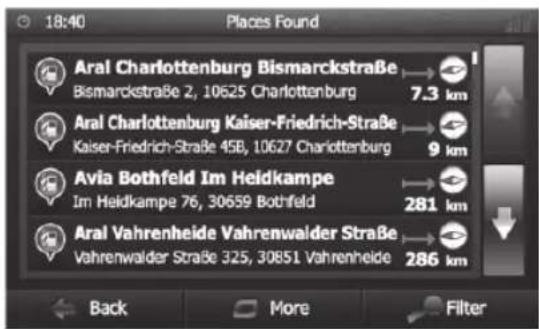
Válasszon ki egy benzinkutat a listából a lista elemére kattintva.
A benzinkutak megjelennek a térképen.
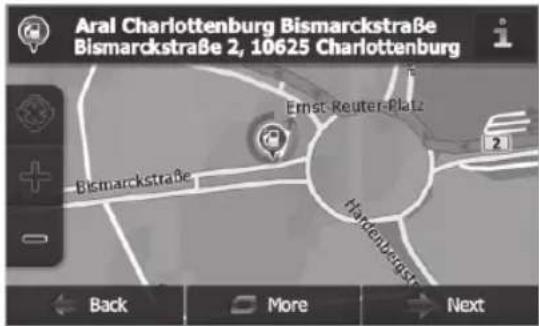
Nyomja meg a [Tovább] gombot. Megjelenik az útvonal és az útvonal adatai. Nyomja meg a [Indítás] gombot az útvonal-vezetés elindításához.
Navigáció
Útvonal-beállítások
Az útvonal-beállításokban meg kell adni a járműtípust, az útvonal típusát (gyors, rövid, dinamikus) és azokat a további paramétereket, amelyekre a készüléknek szüksége van az útvonal kiszámításához az Ön igényei szerint.
Az útvonal-beállításokat a navigáció kezdeti konfigurálása során határozza meg, de bármely útvonal-vezetés előtt módosíthatja azokat.
Útvonal-beállítások módosítása az útvonal-vezetés előtt
Hívja elő a navigációs menüt.
Nyomja meg a [Továbbiak...] gombot.
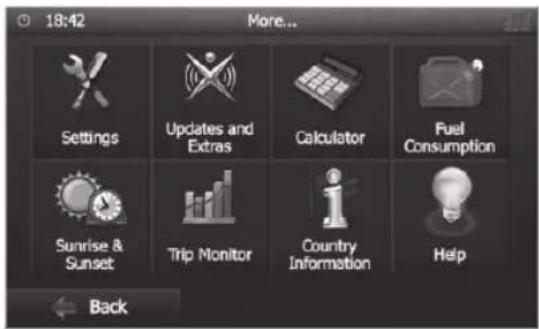
Nyomja meg a [Beállítások] gombot.
Megjelenik a navigáció beállítási menüje.
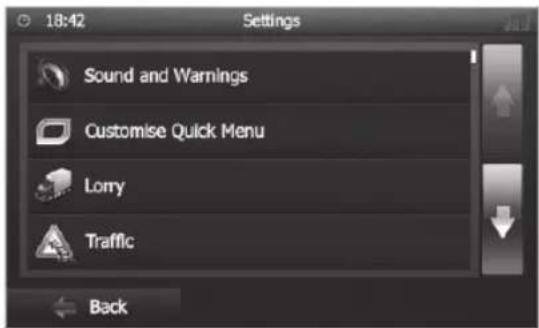
Nyomja meg a [↓] gombot a második oldal megjelenítéséhez.
Nyomja meg az [Útvonal-beállítások] gombot.
Megjelennek az útvonal-beállítások.
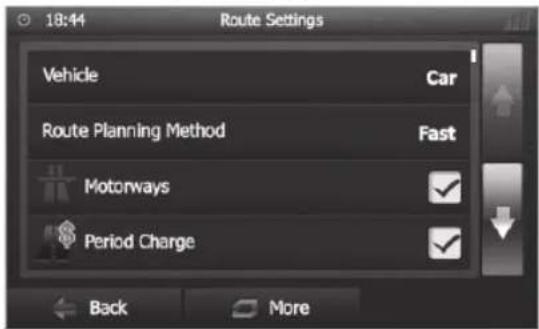
Szükség esetén módosítsa a beállításokat. Nyomja meg többször a [Vissza] gombot, amíg újra meg nem jelenik a navigációs menü.
Útvonalbeállítások módosítása útvonalvezetés közben
Útvonalvezetés közben nyomja meg a [Továbbiak] gombot.
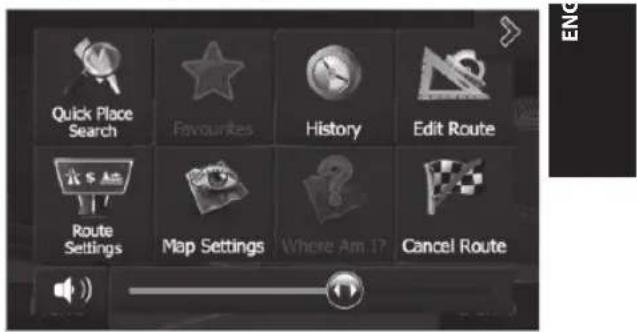
Nyomja meg az [Útvonalbeállítások] gombot.
Megjelennek az útvonalbeállítások.
Szükség esetén módosítsa a beállításokat. Nyomja meg a [Vissza] gombot.
Ismét megjelenik az útvonalvezetés.
Térképbeállítások
A térképbeállításokkal módosíthatja a nézet módját (2D vagy 3D), a térkép nézőszögét, a színeket, valamint az épületek és tájékozódási pontok megjelenítését a térképen. Emellett megadhatja, hogy a érdekes pontok kategóriái megjelenjenek-e a térképen, például autókereskedések, kávézók, éttermek.
Hívja elő a navigációs menüt. Nyomja meg a [Továbbiak...] gombot. Nyomja meg a [Beállítások] gombot.
Megjelenik a navigáció beállítási menüje.
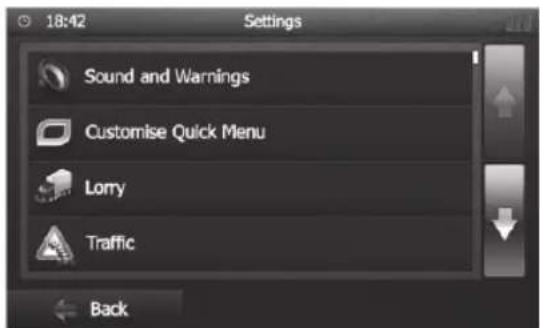
Nyomja meg a [↓] gombot a második oldal megjelenítéséhez. Nyomja meg a [Térképbeállítások] gombot.
Navigáció | DVD/CD/USB/microSDHC lejátszás
Megjelennek a térképbeállítások.
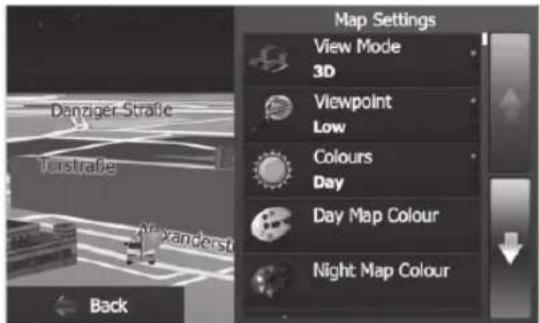
Szükség esetén módosítsa a beállításokat. Nyomja meg a [Vissza] gombot többször, amíg újra meg nem jelenik a navigációs menü.
Megjegyzés:
A navigáció közben is módosíthatja a térkép beállításait:
Útvonalvezetés közben nyomja meg a [Több] gombot. Nyomja meg a [Térkép beállításai] gombot.
Megjelennek a térkép beállításai.
Szükség esetén módosítsa a beállításokat. Nyomja meg a [Vissza] gombot.
Ismét megjelenik az útvonalvezetés.
DVD/CD/USB/microSDHC lejátszás
Alapvető tudnivalók
Az autós hangrendszerrel audio DVD-k/CD-k (CDDA) és DVD/CD-R/RW lemezek játszhatók le, amelyeken audio- vagy MP3-fájlok találhatók, valamint MP3 vagy WMA fájlok USB-adathordozókról és microSDHC kártyákról.
Ezenkívül filmeket és képeket is megtekinthet DVD-kről/VCD-kről/CD-kről, USB-adathordozókról és microSDHC kártyákról a kijelzőn vagy egy csatlakoztatott monitoron.
Biztonsági okokból a filmek és képek lejátszása a beépített monitoron csak álló járműnél, behúzott kézifék mellett engedélyezett. A "BRAKE" kábelt a jármű kézifék-csatlakozójához kell kötni (lásd a jelen útmutató végén található bekötési rajzot). Külső monitoron a filmlejátszás vezetés közben is lehetséges.
Megjegyzések:
• A megfelelő működés érdekében csak a Compact Disc logóval ellátott CD-ket és a DVD logóval ellátott DVD-ket használjon. • A gyártó nem vállal garanciát a másolásvédett DVD-k/CD-k és a piacon kapható összes DVD/CD-írány, USB-adathordozó és microSD-kártya működésére.
Vegye figyelembe a következő tudnivalókat MP3/WMA adathordozó előkészítésekor:
• A számok és mappák elnevezése:
- Legfeljebb 32 karakter a fájlkiterjesztés (".mp3" vagy ".wma") nélkül (több karakter használata csökkenti azon számok és mappák számát, amelyeket az autós hangrendszer felismer)
• DVD/CD formátumok: DVD/CD-R/RW, ∅: 12 cm • DVD/CD adatformátumok: ISO 9669 1. és 2. szint, Joliet • CD írási sebesség: max. 16x (ajánlott)
• USB formátum/fájlrendszer: tömegtároló eszköz / FAT/FAT16/FAT32
• microSD kártya fájlrendszere: FAT/FAT16/FAT32 • Audio fájlok kiterjesztése:
- .MP3 MP3 fájlokhoz
- .WMA WMA fájlokhoz
- WMA fájlok csak Digital Rights Management (DRM) nélkül, és Windows Media® Player 8-as vagy újabb verziójával létrehozva • MP3 ID3 címkék: 1. és 2. verzió • Audio fájlok létrehozásához szükséges bitráta:
- MP3: 32–320 kbps
- WMA: 32–192 kbps
• Fájlok és könyvtárak maximális száma:
- USB adathordozó: legfeljebb 10 000 bejegyzés
- microSD kártyák: legfeljebb 10 000 fájl.
DVD/CD mód
DVD/CD behelyezése

A DVD/CD meghajtó súlyos károsodásának kockázata!
Nem kör alakú DVD/CD-k és 8 cm átmérőjű DVD/CD-k (mini DVD/CD-k) nem használhatók.
Nem vállalunk felelősséget a meghajtóban keletkezett károkért, amelyek nem megfelelő DVD/CD lemezek használatából eredhetnek.
Helyezze a DVD/CD lemezt a nyomtatott oldalával felfelé a DVD/CD tálcába, amíg enyhe ellenállást nem érez.
A meghajtó automatikusan behúzza a DVD/CD lemezt, és ellenőrzi az adatait. Ezt követően a lejátszás elindul DVD/CD vagy MP3 módban.
Megjegyzés:
Nem szabad akadályoznia vagy segítenie a meghajtót, amikor az automatikusan behúzza a DVD/CD lemezt.
DVD/CD lemez kiadása
Nyomja meg a ▲ gombot a behelyezett DVD/CD lemez kiadásához.
Megjegyzés:
Nem szabad akadályoznia vagy segítenie a meghajtót, amikor az kiadja a DVD/CD lemezt.
USB adathordozó
Ez a készülék USB-porttal rendelkezik a készülék elülső részén lévő fedél alatt.
USB adathordozó csatlakoztatása
Nyissa ki a forgó/nyomógomb alatti @ fedelet. Dugja be az USB adathordozót a ⑩ USB-aljzatba.
A készülék automatikusan USB módba kapcsol. Az adatok beolvasásra kerülnek, a lejátszás a készülék által felismert első médiafájllal kezdődik.
Az USB adathordozó eltávolítása
Kapcsolja ki az autós hangrendszert. - Húzza ki az USB adathordozót.
microSDHC kártyák
Ez a készülék microSDHC kártyahelylyel rendelkezik, amely a készülék elülső részén található fedél alatt van.
A microSDHC kártya behelyezése
Nyissa ki a Ⓗ fedelet a forgó/nyomógomb alatt. Helyezze be a microSDHC kártyát úgy, hogy a címkézett oldala balra nézzen (a lekerekített sarok felfelé), és az érintkezői előre nézzenek a ⑧ kártyahelybe, amíg az a helyére nem kattan.
A készülék automatikusan microSDHC módra vált. Az adatok beolvasásra kerülnek, a lejátszás a készülék által felismert első médiafájllal kezdődik.
A microSDHC kártya eltávolítása
Ha szükséges, nyissa ki a 6 fedelet → Nyomja meg a microSDHC kártyát, amíg az ki nem oldódik. Húzza ki a microSDHC kártyát a ⑧ kártyahelyből.
DVD film lejátszása
Az autós hangrendszer képes video DVD-k és VCD-k lejátszására. A DVD behelyezése után a lejátszás automatikusan elindul. A DVD menü megjelenik.
A DVD menüben a megfelelő gombok érintésével navigálhat a touchscreenen.
A film elindítása után a DVD menüjén keresztül a film megjelenik. A DVD-k lejátszási menüje el van rejtve.
Érintse meg egyszer röviden a touchscreenet a lejátszási menü újra megjelenítéséhez.
A lejátszási menü megjelenik.
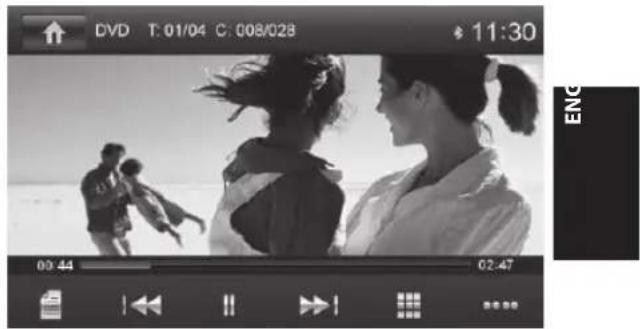
[Szünetelteti a lejátszást, előhívja a DVD menüt. [1] Előző fejezet kiválasztása. [11/▶] Megszakítja a lejátszást és folytatja a lejátszást. [▶] Következő fejezet kiválasztása. [ ■■ ] Számbillentyűzet előhívása a címek, fejezetek vagy lejátszási idő közvetlen kiválasztásához. [ •••• ] További működési opciók megjelenítése.
A lejátszási menü további működési opcióinak megjelenítéséhez érintse meg a [......] gombot.
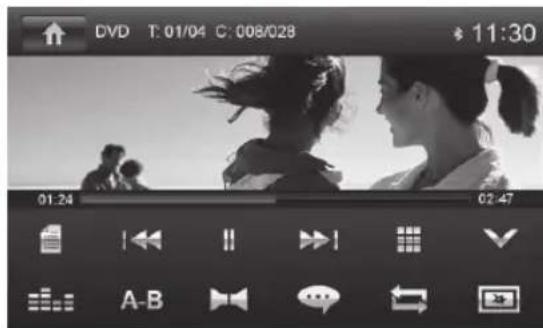
[ √ ] A további működési opciók elrejtése. [ ] Hangszínszabályzó megjelenítése. [ A-B ] Az ismétlés funkció tartományának meghatározása. [▶◀] Lejátszási nyelv kiválasztása (csak ha a DVD támogatja). [ ] Feliratok megjelenítése (csak ha a DVD támogatja). [ ← ] Az ismétlés funkció be/ki kapcsolása cím, fejezet vagy A-B tartomány esetén. [ ] Kép beállítása.
DVD/CD/USB/microSDHC médialejátszás
Hang lejátszása DVD/CD, USB vagy microSDHC forrásból
A hangfájlok (MP3/WMA) lejátszásának elvei az adathordozókról minden forrásnál azonosak.
Válassza ki a kívánt forrást a főmenüben.
A készülék átvált a kívánt forrásra, és elindul a lejátszás.
Ha a lejátszás nem indul el a hang lejátszásakor,
nyomja meg a [自] gombot a mappa/fájllista megnyitásához.
Nyomja meg a [ ] gombot az adathordozó összes mappájának és fájljának megjelenítéséhez.
-Vagy-
Nyomja meg a [ zene] gombot az adathordozó összes hangfájljának megjelenítéséhez.
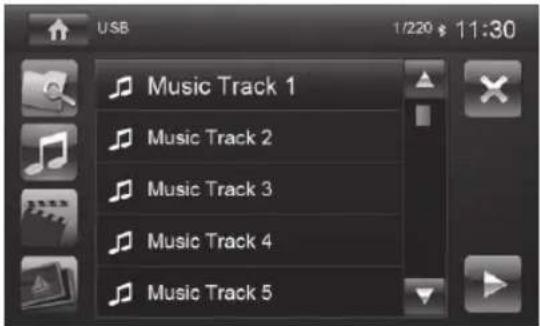
[▲] Lapozás a listában oldalanként.
[▼] Lapozás a listában oldalanként.
[ ↑ ] Váltás a következő magasabb mappaszintre.
[▶] Kijelölt mappa megnyitása vagy számok indítása.
-Vagy-
Röviden érintse meg kétszer (dupla kattintás) a mappa/szám nevét. A mappa megnyílik / a szám elindul.
[ × ] Mappa/szám törlése
A szám elindítása után megjelenik a lejátszási menü.
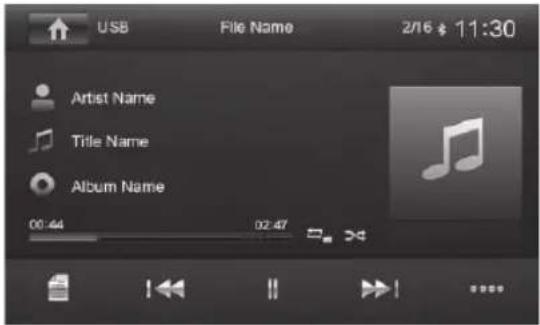
[ le lista megjelenítése mappa/szám
[ ] Rövid megnyomás: Szám kiválasztása. Hosszú megnyomás: Gyors keresés.
[11/▶] Lejátszás megszakítása és folytatása.
[▶] Rövid megnyomás: Szám kiválasztása. Hosszú megnyomás: Gyors keresés.
[......] További műveleti opciók megjelenítése.
Érintse meg a [......] gombot a lejátszási menü további műveleti opcióinak megjelenítéséhez.

[▼] További műveleti opciók elrejtése.
[ ■■ ] Számbillentyűzet megjelenítése a kívánt szám közvetlen beírásához.
[ ← ] Ismétlés funkció indítása és leállítása.
Az ismétlés mód minden [←] gomb megnyomásakor változik.
| Display REPEAT mode | |
| Repeat current track | |
| Repeat current folder | |
| Repeat all tracks of data carrier | |
[✗] Indítsa el a MIX véletlen lejátszást, és fejezze be újra.
Ha a MIX funkció be van kapcsolva, a szimbólum fehér színnel jelenik meg.
A MIX mód a kiválasztott REPEAT funkciótól függ.
| REPEAT mode display | MIX mode |
| No random track play | |
| Mixing tracks of the current folder | |
| Mixing tracks of the data carrier |
[ ] Hangszínszabályzó megjelenítése.
Videolejátszás DVD/CD, USB vagy microSDHC forrásból
Válassza ki a kívánt forrást a főmenüben.
A készülék átvált a kívánt forrásra, és elindul a lejátszás.
Ha a videolejátszás nem indul el,
nyomja meg a [ ] gombot a mappa/fájllista megjelenítéséhez.
Nyomja meg a [ ] gombot az adathordozó összes mappájának és fájljának megjelenítéséhez.
- Vagy -
Nyomja meg a [ ] gombot az adathordozó összes videofájljának megjelenítéséhez.
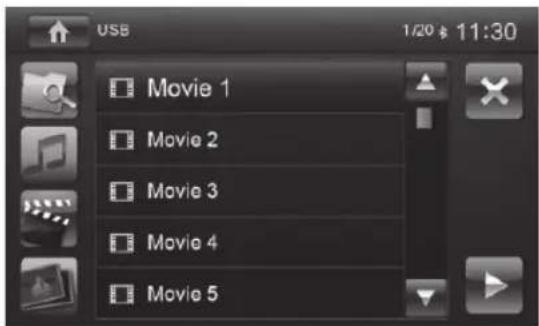
Megjegyzés:
A mappák és videók kiválasztása és elindítása az audiolejátszásnál leírtak szerint történik.
Ha filmet választott, a lejátszás elindul. A film lejátszása közben a lejátszási menü elrejtve jelenik meg.
Érintse meg röviden az érintőképernyőt a lejátszási menü újbóli megjelenítéséhez.
Megjelenik a lejátszási menü.
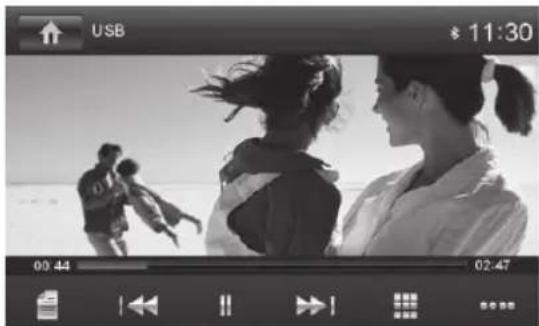
[◀] Előző film kiválasztása.
[11/▶] Lejátszás megszakítása és folytatása.
[▶] Következő film kiválasztása.
[ ■■ ] Számbillentyűzet megnyitása a film vagy a lejátszási idő közvetlen kiválasztásához.
[ •••• ] További kezelési opciók megjelenítése.
Érintse meg a [......] elemet a lejátszási menü további kezelési opcióinak megjelenítéséhez.
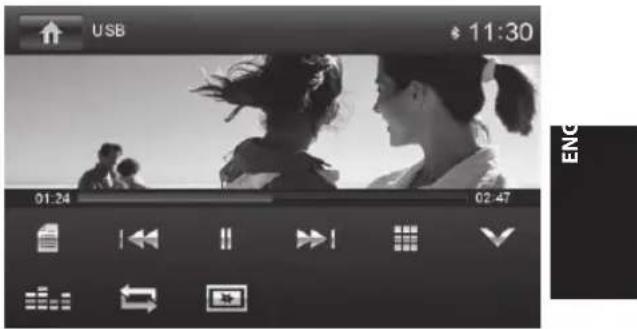
[▼] A további kezelési opciók elrejtése.
[ ] Hangszínszabályzó megjelenítése.
[ ← ] Az ismétlés funkció be- vagy kikapcsolása film vagy mappa esetén.
[ ] Kép beállítása.
Kép lejátszása DVD/CD, USB vagy audioSDHC forrásból.
Válassza ki a kívánt forrást a főmenüben.
A készülék átvált a kívánt forrásra, és elindul a lejátszás.
Ha a lejátszás nem indul el a kép lejátszásával,
nyomja meg a [ ] gombot a mappa/fájllista megjelenítéséhez.
Nyomja meg a [ ] gombot az adathordozó összes mappájának és fájljának megjelenítéséhez.
-Vagy-
Nyomja meg a [ ] gombot az adathordozó összes képének megjelenítéséhez.
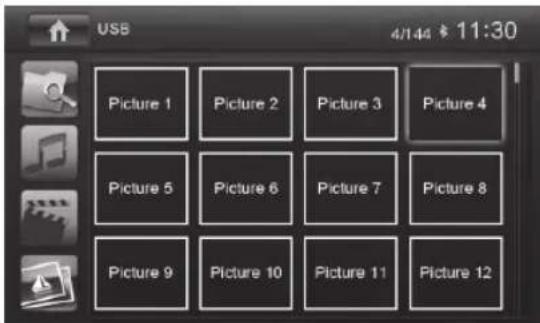
Megjegyzés:
A mappák és képek kiválasztása és elindítása az audiolejátszásnál leírtak szerint történik.
Bluetooth mód
Bluetooth mód
A Bluetooth ® funkció lehetővé teszi mobiltelefonok és médialejátszó eszközök regisztrálását az autós hangrendszerhez.
Ha mobiltelefont regisztrál az autós hangrendszerhez, a beépített kihangosító funkcióval telefonálhat. Hozzáférhet a tárcsázott számok listájához és a regisztrált mobiltelefon telefonkönyvéhez.
Ha a csatlakoztatott Bluetooth® eszköz támogatja az A2DP és AVRCP funkciókat, akkor az autós hangrendszeren keresztül játszhatja le a zenét, és vezérelheti a lejátszást. Hívás közben a zenelejátszás megszakad, és a hívás után folytatódik.
Ha egy mobiltelefon Bluetooth®-on keresztül van regisztrálva, és hívás érkezik egy másik forrás lejátszása közben, a forrás lejátszása megszakad, és a hívásmenü jelenik meg.
Bluetooth mód indítása
A főmenüben nyomja meg a [Bluetooth] gombot. - Vagy - Nyomja meg és tartsa lenyomva körülbelül 2 másodpercig a MENU gombot②.
Megjelenik a Bluetooth® menü. Ez tartalmazza az ismert Bluetooth® eszközök listáját. A többi audioforrás ki van kapcsolva.
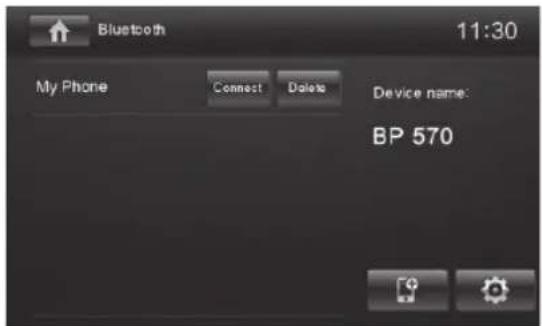
[ Új Bluetooth® eszköz hozzáadása. ] Opciók menü megjelenítése.
Nyomja meg a Connect gombot azon a Bluetooth® eszközön, amellyel kapcsolatot szeretne létesíteni. Ha az eszköz a hatótávolságon belül van, a kapcsolat létrejön, és megjelenik az eszköz menüje. Nyomja meg a [Törlés] gombot, ha törölni szeretné a Bluetooth® eszközt a listáról.
Bluetooth eszközök regisztrálása
Ha első alkalommal szeretne regisztrálni egy eszközt az autós hangrendszerrel, a következőképpen járjon el:
Győződjön meg arról, hogy a Bluetooth® aktiválva van az autós hangrendszeren és a Bluetooth® eszközén is. A Bluetooth® mód opciók menüjében adjon meg egy párosítási kódot (lásd Bluetooth® beállítások). Keressen új eszközöket/kapcsolatokat a Bluetooth® eszközén.
Az autós hangrendszer "BP 570" néven jelenik meg a Bluetooth® eszközök listájában. Létesítse a kapcsolatot; előfordulhat, hogy meg kell adnia a korábban az autós hangrendszeren megadott párosítási kódot.
A kapcsolat létrejön, és megjelenik a regisztrált eszköz menüje.
Megjegyzés:
Ha egy telefon csatlakozik az autós hangrendszerhez, a Bluetooth® ikon× megjelenik a kijelző jobb felső sarkában minden audio/video forrásnál.
Telefon mód - Bluetooth
Ha egy telefont csatlakoztatott az autós hangrendszerhez Bluetooth®-on keresztül, a következő menü jelenik meg.
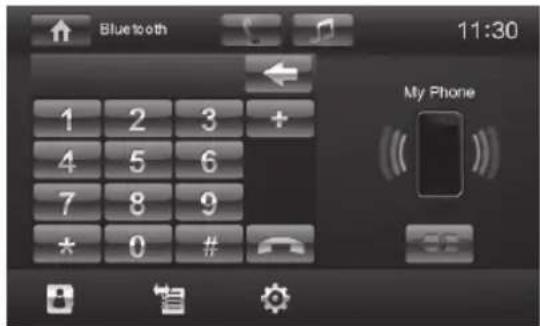
[ ] Telefon menü megjelenítése. [♪] Lejátszási menü megjelenítése. [●●] Kapcsolat bontása az aktuális eszközzel. [ B ] Telefonkönyv előhívása. [ ] Híváslisták előhívása. [ ] Opciók menü megjelenítése.
Írjon be egy telefonszámot a billentyűzettel, majd nyomja meg a [ ] gombot.
Válasszon ki egy névjegyet/számot a híváslistákból vagy a telefonkönyvből, majd nyomja meg a [Hívás] gombot a felugró ablakban.
A kapcsolat létrejön.
Ha hívás érkezik, megjelenik a hívásmenü.
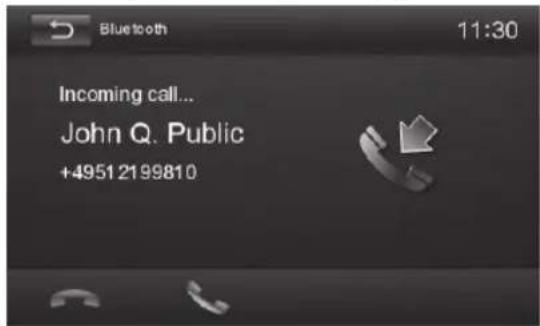
[ ] Hívás elutasítása. [ ] Hívás fogadása.
Hanglejátszás - Bluetooth
Ha egy audio streaming eszköz Bluetooth ® -on keresztül csatlakozik az autós hangrendszerhez, lejátszhatja a zenét az autós hangrendszeren keresztül, és vezérelheti a lejátszást.
Nyomja meg a [zene] gombot a hanglejátszáshoz való váltáshoz.
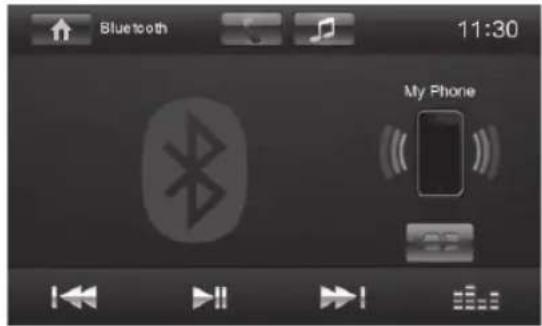
[ Telefonmenü megjelenítése.
[♪] Lejátszási menü megjelenítése.
[●●] Kapcsolat bontása az aktuális eszközzel.
[ I◀◀ ] Rövid megnyomás: Cím kiválasztása. Hosszú megnyomás: Gyors keresés.
[▶Ⅱ] Lejátszás megszakítása és folytatása.
[▶▶] Rövid megnyomás: Cím kiválasztása. Hosszú megnyomás: Gyors keresés.
[ ] Hangszínszabályzó megjelenítése.
Bluetooth beállítások
A Bluetooth ® opciók menüjében elvégezheti a Bluetooth ® mód alapbeállításait.
Nyomja meg a [💡] gombot.
Megjelenik az opciók menü.
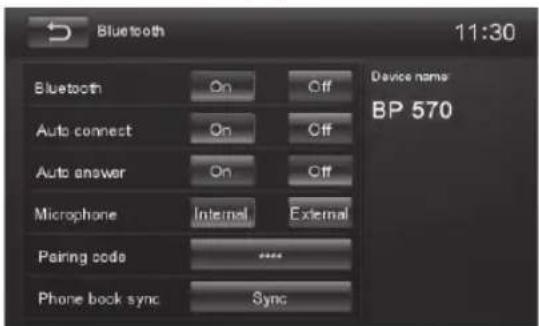
Bluetooth – A Bluetooth® be- vagy kikapcsolható
Automatikus csatlakozás – Ha az "Automatikus csatlakozás" aktiválva van, a készülék automatikusan csatlakozik az ismert Bluetooth® eszközökhöz, amint azok a hatótávolságon belül vannak.
Automatikus válasz – Ha az "Automatikus válasz" aktiválva van, a bejövő hívások automatikusan fogadásra kerülnek.
Mikrofon – Válassza ki a Bluetooth®-on keresztüli kihangosítóhoz használandó mikrofont.
Párosítási kód – Sok Bluetooth ® eszköz a kapcsolat létrehozása előtt kéri a párosítási kódot. Itt definiálhatja azt.
Telefonkönyv szinkronizálás – A csatlakoztatott telefon telefonkönyvének eléréséhez először szinkronizálnia kell azt ezen a menüponton keresztül.
Az opciók menüből való kilépéshez nyomja meg a [⊃] gombot.

DAB mód
A funkció lehetővé teszi a DAB állomások vételét.
A DAB mód elindítása
A főmenüben nyomja meg a [DAB] gombot.
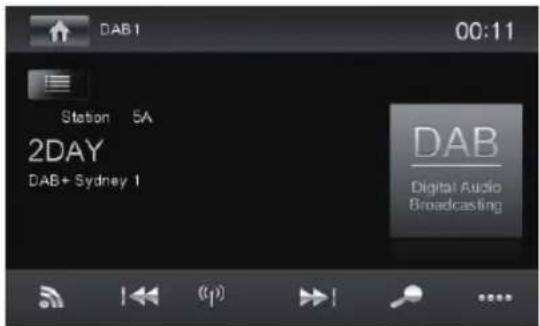
[] Válassza ki a DAB sávot a DAB1, DAB2 és DAB3 közül. [] Rövid megnyomás: kézi hangolás visszafelé.
Hosszú megnyomás: automatikus hangolás visszafelé.
[] Válassza ki a keresési módot. [] Rövid megnyomás: kézi hangolás előre.
Hosszú megnyomás: automatikus hangolás előre.
[] Állomások automatikus tárolása. [] További kezelési opciók megjelenítése.
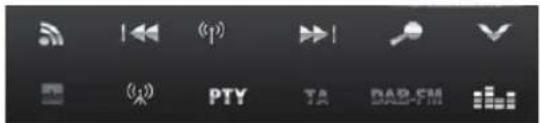
[] További kezelési opciók megjelenítése. [] L-Band be/ki kapcsolása. [] Összes elérhető szolgáltatás keresése. [] Szolgáltatások keresése műsortípus szerint. [] Közlekedési hírek be/ki kapcsolása. [] DAB-FM be/ki kapcsolása. [] Hangszínszabályzó megjelenítése.
Külső audio/video források | Hangbeállítások
Külső audio/video források
AV-IN csatlakozóaljzat
Ez a készülék külső AV bemenettel rendelkezik audio- és videolejátszáshoz. Az AV-IN 1 csatlakozóaljzat a készülék elülső részén, a fedél alatt található. Az AV-IN 2 csatlakozó a készülék hátulján található.

Veszély!
A csatlakozó miatt megnövekedett sérülésveszély.
Baleset esetén az AV-IN aljzatban lévő kiálló csatlakozó sérülést okozhat. Az egyenes dugók vagy adapterek használata növeli a sérülés kockázatát.
Indítsa el az AV-IN módot az [AV-IN] gombbal.
A kijelző az AV forrás audio- vagy videolejátszását mutatja.
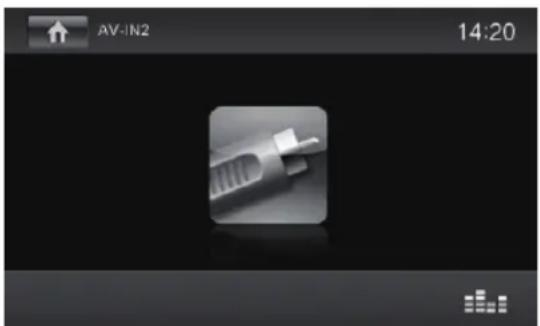
Videobemenet
Ez a készülék videobemenettel rendelkezik a készülék hátulján, amelyhez opcionálisan elérhető kamera csatlakoztatható. Ha kamera van csatlakoztatva, megjelenítheti a kamera képét.
A főmenüben nyomja meg a [Kamera] gombot.
Hangbeállítások
Hangerőelosztás (fader/balance)
A hangerőelosztást a járműben minden forrásnál beállíthatja.
A főmenüben vagy az aktuális audioforrás vezérlősávján nyomja meg a [ ] gombot.
Megjelenik a hangszínszabályzó menü.
Nyomja meg a [ ] gombot. Megjelenik a fader és balance menü.
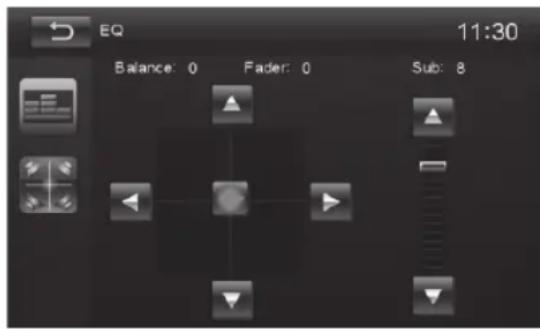
Állítsa be a fadert és a balance-t a [▲] [▼] [◀] [▶] gombokkal. Ezután nyomja meg a [→] gombot. A beállítás elmentődik, és újra megjelenik az aktuális forrás.
Hangszínszabályzó (equalizer)
A hangszínszabályzót minden forrásnál beállíthatja.
A főmenüben vagy az aktuális audioforrás vezérlősávján nyomja meg a [☐☐☐] gombot.
Megjelenik a hangszínszabályzó menü.
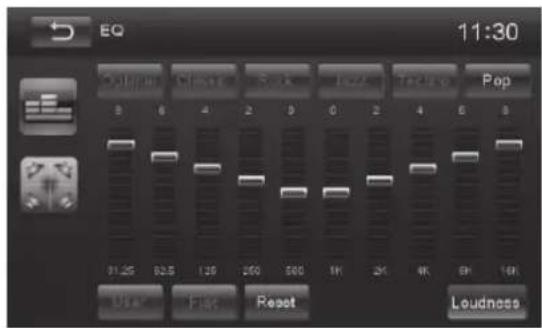
Válasszon egy előre beállított hangszínszabályzót a gombok segítségével.
-Vagy-
Nyomja meg a [Felhasználó] gombot a rendelkezésre álló frekvenciasávok szintjének beállításához az Ön preferenciái szerint.
Megjegyzés:
A [Visszaállítás] gombbal visszaállíthatja az egyéni beállítást.
-Vagy-
Nyomja meg a [Lineáris] gombot a lineáris hangvisszaadáshoz. Nyomja meg a [Hangerő] gombot a basszus erősítésének be- vagy kikapcsolásához alacsony hangerőnél. → Ezután nyomja meg a [⊃] gombot.
A beállítás elmentődik, az aktuális forrás újra megjelenik.
Alapbeállítások
A beállítási menüben a készülék különböző funkcióinak alapbeállításait az Ön igényeihez igazíthatja.
A főmenüben nyomja meg a [Beállítások] gombot.
Megjelenik a beállítási menü, az Általános almenü aktiválva van.

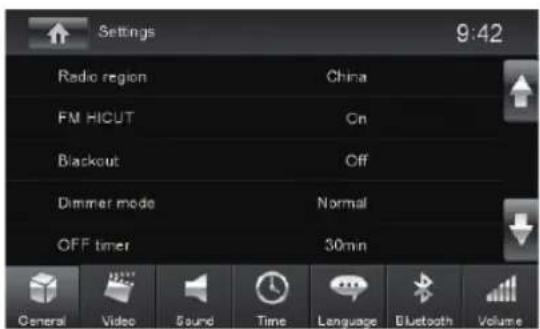
Hívja elő az almenüket a beállítási menü alsó részén található gombokkal.
Általános
A következő beállítások lehetségesek:
Rádió régió – Válassza ki a rádióvétel vételi régióját.
FM HICUT – A Hicut szűrő aktiválása/deaktiválása a lejátszás javítása érdekében gyenge rádióvétel esetén.
Blackout – Ha ez az érték be van állítva, a rádió kijelzője teljesen kikapcsol 10 vagy 20 másodperc használaton kívüliség után.
Dimmer mód – A kijelző fényerejének beállítása
KI kapcsoló időzítő – A kikapcsolási idő beállítása. A jármű akkumulátorának védelme érdekében a készülék automatikusan kikapcsol a beállított időtartam után, ha a jármű gyújtása ki van kapcsolva.
Sípolás – A visszajelző sípolás be/ki kapcsolása
TFT kalibráció – Az érintőképernyő itt kalibrálható.
SWC – A csatlakoztatott kormánykerék-vezérlő gombjai itt konfigurálhatók.
Szoftververzió – Az aktuális szoftververzió megjelenítése.
Gyári beállítások betöltése – Visszaállítja az összes személyre szabott beállítást.
Videó
A következő beállítások lehetségesek:
Jelszó beállítása – új jelszó, ha használni szeretné a szülői felügyeletet.
Értékelési szint – A DVD-k lejátszása korlátozható. Ha "Felnőtt" értékre van állítva, minden film lejátszható. Ha jelszó van beállítva, az értékelési szint csak a jelszóval módosítható.
Alapbeállítások | Hasznos információk
Hang
A következő beállítások lehetségesek:
Mélysugárzó – A mélysugárzó be- vagy kikapcsolása
Mélysugárzó szűrő – A beállítást a használt mélysugárzónak megfelelően végezze el (beállítások: 80/120/160 Hz).
Dinamikus hang – A dinamikus basszus be- vagy kikapcsolása
Idő
A következő beállítások lehetségesek:
Dátum – A dátum beállítása
Óramód – Választás 12 és 24 órás mód között
Idő – Az idő beállítása
Automatikus óra – Az automatikus órabeállítás be- vagy kikapcsolása az RDS-en keresztül továbbított időadatokkal.
Nyelv
A következő beállítások lehetségesek:
OSD – A készülék felhasználói felületének nyelve.
DVD hang – A DVD-k hangvisszaadása az itt meghatározott nyelven indul.
DVD felirat – A DVD-k feliratai az itt meghatározott nyelven jelennek meg.
DVD menü – A DVD menü az itt meghatározott nyelven jelenik meg.
Bluetooth
A következő beállítások lehetségesek:
Bluetooth - A Bluetooth® be- vagy kikapcsolható
Automatikus csatlakozás – Ha az "Automatikus csatlakozás" aktiválva van, a készülék automatikusan csatlakozik az ismert Bluetooth® eszközökhöz, amint azok hatótávolságon belül vannak.
Automatikus válasz – A csatlakoztatott telefonok hívásai automatikusan fogadásra kerülnek, ha ez az opció engedélyezve van.
Párosítási kód – Sok Bluetooth® eszköz a párosítási kódot kéri a kapcsolat létrehozása előtt. Itt definiálhatja azt.
Mikrofon – Válassza ki a Bluetooth®-on keresztüli kihangosítóhoz használandó mikrofont.
Hangerő
A hangerő menüben beállíthatja az összes audioforrás hangerő-arányát.
Hasznos információk
Garancia
A garanciális feltételek megtekinthetők a www.blaupunkt.com oldalon.
Szerviz
Ha valaha is szervizszolgáltatásra lenne szüksége, a szervizpartnerekről az Ön országában a www.blaupunkt.com oldalon talál információt.
Kezelőelemek – Készülék
① DIS gomb
Rövid megnyomás: a kijelző fényerejének beállítása Hosszú megnyomás: a kijelző kikapcsolása
Navigációs adatokat tartalmazó microSD kártya behelyezésekor:
Rövid megnyomás: navigáció indítása
Navigációs módban: az aktív forrás menüjének megnyitása
Hosszú megnyomás: a kijelző kikapcsolása
② MENU gomb
Rövid megnyomás: főmenü megnyitása
A főmenüben: az aktív forrás menüjének megnyitása
Hosszú megnyomás: közvetlenül a Bluetooth® funkció hívása
③ Forgó nyomógomb
Rövid megnyomás: a készülék bekapcsolása Működés közben: az audioforrás némítása (Mute)
Hosszú megnyomás: a készülék kikapcsolása Forgatás: hangerő beállítása
④ Infravörös vevő a távirányítóhoz
⑤ Mikrofon
⑥ Védőfül
⑦ Visszaállítás (Reset) gomb
Csak a védőfül kinyitása után érhető el
A készülék gyári beállításainak visszaállítása.
Figyelem! Minden személyes beállítás elvész!
⑧ microSD kártyaolvasó
Csak a védőfül kinyitása után érhető el
A kártyaolvasó olyan microSD kártyákat támogat, amelyeken audio/videó fájlok vagy navigációs adatok tárolhatók.
⑨ AV-IN csatlakozó
Csak a védőfül kinyitása után érhető el
⑩ USB csatlakozó
Csak a védőfül kinyitása után érhető el
⑪ Érintőképernyős felhasználói felület
⑫ ▲ (Eject) gomb
A DVD/CD kivetése
13 DVD/CD lejátszó
Kezelőszervek – Távirányító

15 HOME gomb
Főmenü megnyitása
A főmenüben: az aktív forrás menüjének megnyitása
⑯ ▲ / EJECT gomb
A DVD/CD kivetése
⑰ RADIO gomb
Rádió üzemmód indítása
18 DISC gomb
DVD/CD üzemmód indítása
19 DIS gomb
Rövid megnyomás: a képernyő fényerejének beállítása Hosszú megnyomás: a képernyő kikapcsolása
20 ZOOM gomb
A hangfájlok áttekintésének megnyitása A kép nagyítása
21 BAND gomb
A mappák áttekintésének megnyitása Hullámsáv/memóriaszint kiválasztása
22 AUDIO gomb
A lejátszás nyelvének kiválasztása (ha elérhető a DVD-n)
23 EQ gomb
A hangszínszabályzó menü megnyitása
24 ◀/▶/▲/▼ gomb
Navigáció a menükben/listákban
Állomások kézi beállítása (▼)
Tárolt állomások hívása (◀)
25 OK gomb
A kiválasztás megerősítése
26 MENU gomb
A DVD menü megnyitása
A fájlok/mappák listájának megjelenítése
⑳ Numerikus billentyűk 0 - 9
28 * / RPT gomb
Ismétlés funkció
29 gomb
Az utolsó bevitt karakter törlése
③0 # / MIX gomb
Véletlen lejátszás
31 gomb
Hívás befejezése / hívás elutasítása
③2 gomb
Hívás fogadása
33 GOTO gomb
Címek, fejezetek, filmek vagy lejátszási idő közvetlen kiválasztása
34 gomb
A hangforrás némítása
35 SETUP gomb
Beállítások menü megnyitása
36 VOL + / - gomb
Hangerő beállítása
37 / ANGLE gomb
Filmek áttekintésének megnyitása
Kameraszög kiválasztása (ha elérhető a DVD-n)
38 / SUBTITLE gomb
Fotók áttekintésének megnyitása
Feliratozás nyelvének kiválasztása (ha elérhető a DVD-n)
39 ▶/II gomb
Lejátszás indítása és szüneteltetése
40 gomb
Címek, fejezetek, filmek kiválasztása Gyorskeresés
41 MAP gomb
Navigáció indítása
42 BT gomb
Bluetooth mód indítása
43 ⏻ / POWER gomb
A készülék be- és kikapcsolása
44 SRC gomb
Forrás kiválasztása
Tartalomjegyzék
Biztonsági előírások 44
Használt szimbólumok 44
Közúti biztonság 44
Általános biztonsági előírások 44
Megfelelőségi nyilatkozat.... 44
Tisztítási utasítások 44
Ártalmatlanítási útmutató 44
A szállítás tartalma 45
Üzembe helyezés 45
Bekapcsolás és kikapcsolás 45
Hangerő 45
Főmenü 45
A vételi zóna beállítása 45
Rádió üzemmód 46
A rádió üzemmód elindítása 46
A memóriaszint kiválasztása 46
Az állomások beállítása 46
Az állomások kézi tárolása .... 46
Az állomások automatikus tárolása (Travelstore) 46
Az állomások pásztázása 47
Az RDS be- és kikapcsolása 47
A REG funkció (regionális programok) be- és kikapcsolása 47
Az AF funkció (alternatív frekvenciák) be- és kikapcsolása 47
A keresés érzékenységének beállítása .... 47
Programtípus kiválasztása és keresés indítása .... 47
A közlekedési hírüzenetek elsőbbségének be- és kikapcsolása .... 47
Navigáció
(csak navigációs készülékeknél) ...... 48
Navigációs adatok betöltése .... 48
Térképészeti adatok letöltése ..... 48
A navigáció elindítása 48
Első üzembe helyezés 48
Célpontok megadása 48
Cím 49
Speciális célpontok - érdekes pontok (POI) ..... 49
Útvonalbeállítások beállítása .... 50
A kártya paraméterei ....51
DVD/CD/USB/microSDHC források olvasása ..... 51
Alapinformációk 51
DVD/CD mód 52
USB adathordozók 52
microSDHC kártyák 52
Filmek lejátszása DVD-ről 53
Hangfájlok lejátszása DVD/CD-ről, USB-ről vagy microSDHC-ről .... 53
Videofájlok lejátszása DVD/CD-ről, USB-ről vagy microSDHC-ről 54
Képfájlok lejátszása DVD/CD-ről, USB-ről vagy microSDHC-ről 55
Bluetooth mód 56
Bluetooth mód indítása 56
Bluetooth-eszközök párosítása 56
Telefon mód - Bluetooth 56
Hangfájlok lejátszása - Bluetooth .... 57
Bluetooth beállítások 57
DAB állomások vételi módja.... 58
Külső audio/videó források 58
AV-IN csatlakozó 58
Videó bemenet 58
Hangbeállítások 58
Hangerő elosztás (Fader/Balance) ..... 58
Hangszínszabályzó 59
Alapbeállítások 59
Általános 59
Videó 59
Hang 60
Idő 60
Nyelv 60
Bluetooth 60
Hangerő 60
Hasznos tudnivalók 60
Garancia 60
Szerviz 60
Csatlakozási rajz 330
Függelék 331
Biztonsági előírások | Tisztítási útmutató | Ártalmatlanítási útmutató
Biztonsági előírások
Az autórádió a jelenlegi műszaki ismeretek és az elismert biztonságtechnikai szabályok alapján készült. Ennek ellenére kockázatot vállal, ha nem tartja be a jelen útmutatóban található biztonsági előírásokat.
Ez az útmutató célja, hogy megismertesse Önt a készülék fő funkcióival. A navigációval kapcsolatos részletes információkat a www.blaupunkt.com weboldalon talál.
- Az autórádió használata előtt figyelmesen és teljes egészében olvassa el ezt az útmutatót.
- Őrizze meg ezt az útmutatót úgy, hogy minden felhasználó számára bármikor hozzáférhető legyen.
- Az autórádiót mindig együtt adja át harmadik félnek ezzel az útmutatóval.
Vegye figyelembe az autórádióval együtt használt készülékekhez mellékelt útmutatókat is.
Használt szimbólumok
A jelen útmutatóban a következő szimbólumok szerepelnek:

VESZÉLY!
Sérülésveszélyre figyelmeztet

FIGYELEM!
A DVD/CD-lejátszó károsodásának lehetőségére figyelmeztet

VESZÉLY!
A magas hangerő lehetőségére figyelmeztet

A CE-jelölés megerősíti, hogy az EU-irányelvek teljesülnek.
A használatra nincs korlátozás.
Egy műveletet azonosít
• Felsorolást azonosít
Közúti biztonság
Vegye figyelembe a következő, a közúti biztonságra vonatkozó megjegyzéseket:
- Használja a készüléket úgy, hogy mindig biztonságosan vezethesse járművét. Kétség esetén álljon meg egy megfelelő helyen, és a készüléket csak a jármű álló helyzetében kezelje. Vezetés közben nem szabad olyan alkalmazásokat használni, amelyek elvonják a figyelmét a forgalomról (a készülék felszereltségétől függően, pl. videók nézése, úti cél megadása).
- Az úti célhoz vezető navigáció során csak akkor kövesse a vezetési javaslatokat, ha azok nem ellentétesek a közlekedési szabályokkal!
A táblák és a forgalmi utasítások elsőbbséget élveznek a vezetési ajánlásokkal szemben.
- Mindig állítson be mérsékelt hangerőt, hogy megvédje a hallását, és hallja a figyelmeztető jelzéseket (pl. rendőrségi szirénát). Ha a hang átmeneti megszakítása alatt (pl. hangforrásváltáskor) módosítja a hangerőt, a különbség csak a hang visszaállítása után lesz hallható. A hang átmeneti megszakítása alatt ne növelje a hangerőt.
Általános biztonsági utasítások
A sérülésveszély elkerülése érdekében vegye figyelembe a következő megjegyzést:
Ne nyissa fel a készüléket, ne módosítsa azt. A készülék 1. osztályú lézert tartalmaz, amely károsíthatja a szemét.
Rendeltetésszerű használat
Ez az autorádió 12 V-os fedélzeti feszültségű járműbe történő beszerelésre és üzemeltetésre készült, és DIN-szekrénybe kell beszerelni. Vegye figyelembe a készülék teljesítményhatárait. A javításokat, és szükség esetén a beszerelést, bízza szakemberre.
Beszerelési utasítások
Az autorádiót csak akkor szerelheti be, ha rendelkezik tapasztalattal az autorádiók beszerelésében, és jó ismeretei vannak az autóvillamosság terén. Ehhez vegye figyelembe a jelen útmutató végén található bekötési rajzot.
Megfelelőségi nyilatkozat
A Blaupunkt Competence Center Car Multimedia - Evo Sales GmbH tanúsítja, hogy a készülék megfelel a 2014/53/EU irányelv alapvető követelményeinek és az egyéb vonatkozó rendelkezéseinek.
A megfelelőségi nyilatkozatot a www.blaupunkt.com weboldalon találja.
Tisztítási utasítások
Az oldószerek, tisztítószerek, súrolószerek és a műszerfal és a műanyag ápolására szolgáló termékek olyan anyagokat tartalmaznak, amelyek károsíthatják az autorádió felületeit.
Az autorádió tisztításához csak száraz vagy enyhén nedves ruhát használjon.
Ártalmatlanítási útmutató

Ne dobja a régi készüléket a háztartási szemétbe!
Használja a rendelkezésre álló visszavételi vagy gyűjtési rendszereket a használt készülék, a távirányító és az elhasznált elemek ártalmatlanításához.
A csomag tartalma
A csomag a következő elemeket tartalmazza:
- Autorádió • Távirányító (elemmel)
- TMC tuner (csak az európai navigációval rendelkező készülékeknél)
- microSD kártya navigációs adatokkal a microSD kártya bemeneti nyílásában (csak navigációval rendelkező készülékeknél)
- GPS antenna • Külső Bluetooth mikrofon
- Rövidített használati útmutató
- Tartókeret
- Kis anyagok
- Szerelési anyagok • Csatlakozókábel
Üzembe helyezés
Figyelem
Szállítási biztonsági csavarok
A készülék üzembe helyezése előtt győződjön meg arról, hogy a készülék tetején lévő szállítási biztonsági csavarokat eltávolították.
Bekapcsolás és kikapcsolás
Bekapcsolás és kikapcsolás a forgó nyomógombbal
A készülék bekapcsolásához nyomja meg a forgó nyomógombot ③. A készülék kikapcsolásához tartsa lenyomva a forgó nyomógombot több mint 2 másodpercig.
Bekapcsolás és kikapcsolás a jármű érintkezőjén keresztül
Ha az autórádió a jármű gyújtáskapcsolójához van csatlakoztatva, és nem a forgó nyomógombbal ③ kapcsolták ki, akkor a gyújtás be- vagy kikapcsolásakor automatikusan be- és kikapcsol.
Hangerő
Hangerő beállítása
A hangerő 0 (néma) és 50 (maximum) között állítható.
A hangerő módosításához forgassa el a forgó nyomógombot ③.
Az autórádió hangjának némítása (Mute)
Röviden nyomja meg a forgó nyomógombot ③ a hang némításához vagy az előző hangerő visszaállításához.
Főmenü
A főmenüben különböző forrásokat vagy üzemmódokat hívhat elő az érintőképernyő gombjainak megnyomásával.
Nyomja meg a MENU gombot ② - vagy -
Az aktuális forrásban nyomja meg a [↑] gombot. Megjelenik a főmenü.
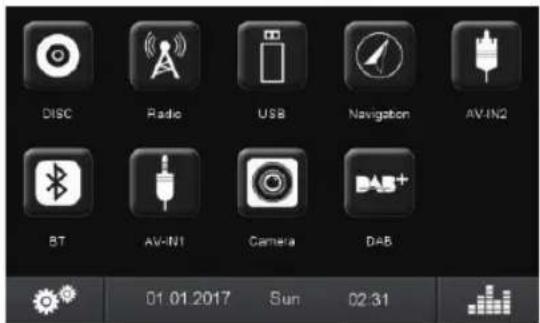

Amíg nem választ ki új audioforrást, az utoljára aktivált audioforrás szól.
Megjegyzés:
A jelen útmutatóban szereplő ábrák a magyarázatok kiegészítését szolgálják, és részleteikben eltérhetnek attól, amit a készüléken lát.
Vételi zóna beállítása
Ez az autórádió különböző zónákban való működésre készült, eltérő frekvenciatartományokkal és adástechnológiákkal. A „Európa (FM/AM)” vételi zóna gyárilag be van állítva. Ha az autórádiót Európán kívül használja, pl. az USA-ban vagy Ázsiában, előfordulhat, hogy először egy kompatibilis vételi zónát kell beállítani.
Ehhez nyomja meg a főmenü Beállítások gombját.
Megjelenik a beállítások menüje.
A beállítások menüjének alsó részében nyomja meg az [Általános] gombot. A „Rádió régió” után megjelenik az aktuális beállítás.
Érintse meg kétszer röviden (dupla koppintás) a [Rádió régió] gombot a rendelkezésre álló vételi zónák listájának megjelenítéséhez.
- Válassza ki a kívánt vételi zónát dupla koppintással.
A lista megjelenik, a kiválasztott vételi zóna be van állítva.
Nyomja meg a [↑] gombot. Ismét megjelenik a főmenü.
Rádió üzemmód
Rádió üzemmód
A rádió üzemmód elindítása
Nyomja meg a Rádió gombot a főmenüben.
Megjelenik a rádiós műsorszórás menüje.
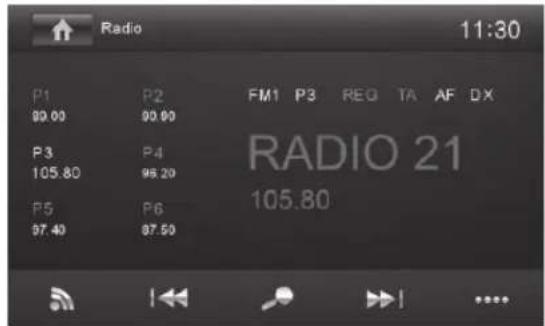
Memóriaszint kiválasztása
Több memóriaszint és több hullámsáv áll rendelkezésre. Minden memóriaszinten legfeljebb hat állomás tárolható.
Nyomja meg a [?] gombot annyiszor, ahányszor szükséges, amíg meg nem jelenik a kívánt memóriaszint.
FM1-FM2 FM3 AM1 AM2-FM1 →
Állomások beállítása
Állomások kézi beállítása
- Nyomja meg egyszer vagy többször röviden a [1◄◄] vagy [►] gombot a frekvencia lépésről lépésre történő változtatásához.
Az állomás frekvenciájának közvetlen bevitele
Ha ismeri a kívánt állomás frekvenciáját, közvetlenül beírhatja az érintőképernyőn keresztül.
Nyomja meg a [……] gombot további vezérlési opciók megjelenítéséhez. Nyomja meg a [■■] gombot.
Megjelenik egy numerikus billentyűzet a frekvencia beviteléhez.
Írja be a kívánt állomás frekvenciáját a számbillentyűzettel. Nyomja meg az [OK] gombot.
Megjelenik a rádióadás menüje, és a beírt frekvenciájú állomás adása hallható.
Állomáskeresés indítása
Nyomja meg és tartsa lenyomva körülbelül 2 másodpercig a [|◀◀] vagy [▶▶] gombot az állomáskeresés elindításához.
Az autórádió a következő fogható állomásra hangol.
Megjegyzés:
Az európai vételi zónában: az FM sávban, ha a közlekedési hírek elsőbbsége be van kapcsolva, csak a közlekedési híreket sugárzó állomásokra hangolódik be.
Állomások kézi tárolása
- Válassza ki a kívánt memóriaszintet a [💡] gombbal. Állítsa be a kívánt állomást. Nyomja meg az egyik tárológombot [P1]-[P6] körülbelül 2 másodpercig az aktuális állomás tárolásához.
Az állomás tárolása megtörtént.
Állomások automatikus tárolása (Travelstore)
A Travelstore funkció automatikusan megkeresi a terület 6 legerősebb állomását, és eltárolja azokat az aktuális memóriaszintre. Az ezen a memóriaszinten már tárolt állomások törlődnek.
- Válasszon ki egy memóriaszintet. Nyomja meg a [……] gombot további vezérlési opciók megjelenítéséhez. Nyomja meg a [.TS] gombot.
A tuner elindítja az automatikus állomáskeresést. A tárolás végén a korábban kiválasztott memóriaszint 1. memóriahelyén lévő állomás adása hallható.
Megjegyzés:
Pour la zone de réception Europe : lorsque la priorité aux informations routières est activée, seules les stations qui diffusent des informations routières sont mémorisées.
Balayage des stations
La fonction Scan vous permet d'écouter pendant quelques secondes chacune des stations pouvant être reçues dans la gamme d'ondes sélectionnée.
Appuyez sur le bouton [ ]
La fonction de balayage Scan recherche les stations dans la gamme d'ondes sélectionnée. Chacune des stations pouvant être reçue est alors captée pendant quelques secondes.
Appuyez encore une fois sur le bouton [●] pour sélectionner et continuer d'écouter la station qui vient d'être balayée.
Activation et désactivation du RDS
Dans la zone de réception Europe, de nombreuses stations FM émettent, outre leur programme, un signal RDS (Radio Data System) qui propose les fonctions supplémentaires, par ex. l'affichage du nom de la station sur l'écran.
Appuyez sur le bouton [……] pour afficher d'autres options de commande. Appuyez sur le bouton[ RDS ] pour activer ou désactiver la fonction RDS. Si la fonction RDS est activée, RDS s'affiche en blanc. Appuyez sur le bouton [V] pour masquer les options de commande supplémentaires ou attendez qu'elles soient automatiquement masquées.
Activation/désactivation de la fonction REG (programmes régionaux)
Certaines stations RDS répartissent leur programme, à certaines heures de la journée, en programmes régionaux proposant des émissions différentes. Si la fonction REG est activée, l'autoradio se règle uniquement sur la fréquence alternative d'une station qui diffuse le même programme régional.
Appuyez sur le bouton[ REG] pour activer ou désactiver la fonction REG.
Si la fonction REG est activée, REG s'affiche en blanc.
Activation/désactivation de la fonction AF (fréquences alternatives)
L'autoradio se règle automatiquement sur la fréquence la plus puissante de la station dont vous êtes à l'écoute quand la fonction AF est activée.
Nyomja meg az AF gombot az AF funkció be- vagy kikapcsolásához.
Ha az AF funkció be van kapcsolva, az AF fehér színnel jelenik meg.
A keresés érzékenységének beállítása
A keresés érzékenysége határozza meg, hogy az automatikus állomáskeresés csak az erős állomásokon áll-e meg, vagy a gyengébb, esetleg zavart állomásokon is.
Nyomja meg a [LO] vagy [DX] gombot az állomáskeresés érzékenységének beállításához.
Ha az LO látható, a keresés során csak az erős jelű állomások lesznek megtalálhatók.
Ha a DX látható, a keresés során a gyenge és erős jelű állomások is megtalálhatók lesznek.
Programtípus kiválasztása és keresés indítása
A PTY funkcióval kiválaszthat egy programtípust, és célzottan kereshet állomásokat, például rockzene vagy sportközvetítések hallgatásához.
Nyomja meg a [……] gombot további vezérlési opciók megjelenítéséhez. Nyomja meg a [PTY] gombot a programtípusok megjelenítéséhez. Lapozzon a [▼]/[▲] gombokkal, és érintse meg a kívánt programtípust a kiválasztáshoz. Nyomja meg a PTY gombot a PTY keresés elindításához.
Ha egy állomás a kiválasztott programtípusnak megfelelő műsort sugároz, akkor ez az állomás lesz hallható.
A közlekedési hírek elsőbbségének be- és kikapcsolása
Az európai vételi zónában egy FM állomás az RDS jel segítségével azonosíthatja a közlekedési híreket. Ha a közlekedési hírek elsőbbsége be van kapcsolva, a közlekedési hír automatikusan lejátszásra kerül, még akkor is, ha az autórádió nem rádió üzemmódban van.
Nyomja meg a [TA] gombot a közlekedési hírek be- vagy kikapcsolásához.
Ha a közlekedési hírek elsőbbséget élveznek, a TA fehér színnel jelenik meg.
Navigáció
Navigáció (csak navigációval rendelkező készülékek)
Navigációs adatok betöltése
A navigációs szoftver és a térképészeti adatok egy microSD kártyán találhatók. A navigációval rendelkező készülékek a microSD kártyával együtt kerülnek forgalomba, amely a microSD kártya behelyező nyílásában van. A navigáció használatához a microSD kártyát be kell helyezni a kártya behelyező nyílásába.
Fontos megjegyzés:
A kártyaolvasó olyan microSD kártyákat támogat, amelyeken vagy audio/videó fájlok, vagy navigációs adatok tárolhatók. A navigációs adatokon kívül a navigációhoz használt microSD kártya nem tartalmazhat más adatfájlokat.
Nyissa ki a védőfedelet ⑥, amely a forgó nyomógomb alatt található. Helyezze be a microSD kártyát a nyomtatott oldalával balra (a levágott sarokkal felfelé) és az érintkezőkkel előre a kártya behelyező nyílásába ⑧, amíg az be nem kattan.
Térképészeti adatok letöltése
Annak érdekében, hogy a készülék megvásárlásakor biztosan a legfrissebb térképészeti adatokkal rendelkezzen, az első GPS-helymeghatározástól számított 30 napon belül egyszer, ingyenesen letöltheti ezeket az adatokat a microSD kártyára a www.naviextras.com weboldalon.
Ezt követően bármikor, fizetés ellenében szerezheti be a friss térképészeti adatokat.
Fontos megjegyzés:
Ha a microSD kártya elveszik vagy megsérül, a megfelelő navigációs térképek használati licence érvényét veszti. Ebben az esetben új licencet kell vásárolnia egy új microSD kártyával.
A navigáció elindítása
A navigációs mód aktiválásához nyomja meg a [Navigáció] gombot a főmenüben.
Megjelenik a navigációs menü. Amikor először indítja el a navigációt, megjelenik a beállítási asszisztens.
Első üzembe helyezés
Amikor először indítja el a navigációt, egy beállító asszisztens segít a navigáció alapvető beállításainak elvégzésében.
Állítsa be a navigáció nyelvét. Ez eltérhet a készülék egyéb funkcióihoz kiválasztott nyelvtől. Erősítse meg a választást a [ √ ] gombbal. Megjelenik a végfelhasználói licencszerződés. Ismerkedjen meg a szerződés tartalmával. Ha egyetért a feltételeivel, nyomja meg a [√] gombot. A beállító asszisztens elindul.
A folytatáshoz nyomja meg a [√] gombot. - Válasszon hangot a navigációs rendszer hangkimenetéhez. Minden nyelvhez különböző hangok állnak rendelkezésre. Erősítse meg a választást a [√] gombbal. Határozza meg az időformátumot és a navigáció mértékegységeit. Ezután nyomja meg a [ √ ] gombot. A következő képernyőn beállíthatja a preferált útvonalbeállításokat. Szükség esetén módosítsa a választásokat a megjelenő menüpontok megérintésével. Nyomja meg a [√] gombot, ha elvégezte a beállításokat. A konfiguráció befejezéséhez röviden nyomja meg a [√] gombot.
Megjelenik a navigációs menü.
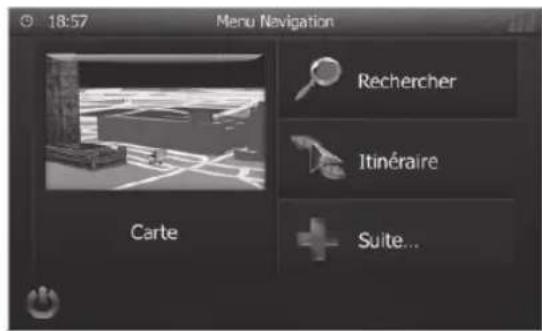
Célpontok megadása
Több lehetősége is van a célpontok megadására: cím vagy speciális célpont alapján a speciális célpontok adatbázisából. A speciális célpontok lehetnek például látnivalók, múzeumok, stadionok, benzinkutak.
Navigáció
Cím
Nyissa meg a navigációs menüt. Nyomja meg a [Keresés] gombot.
Megjelenik a célpont megadásának menüje.
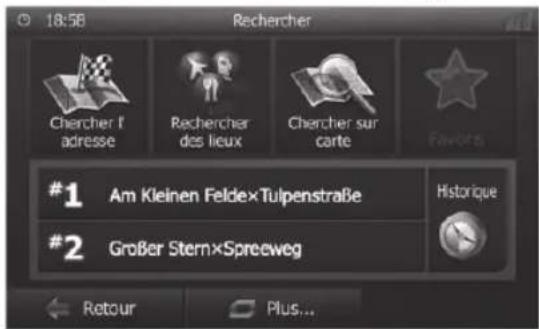
Nyomja meg a [Cím keresése] gombot.
Megjelenik a címbevitel menüje.
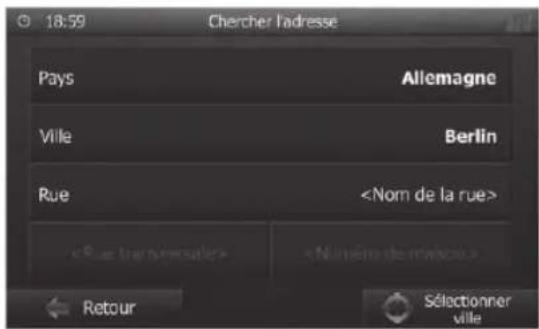
Adja meg egymás után az országot, a települést és az utcát, valamint a kereszteződést vagy a házszámot. Ehhez érintse meg a címbeviteli menü megfelelő bejegyzéseit.
Megjelenik a szövegbeviteli menü.
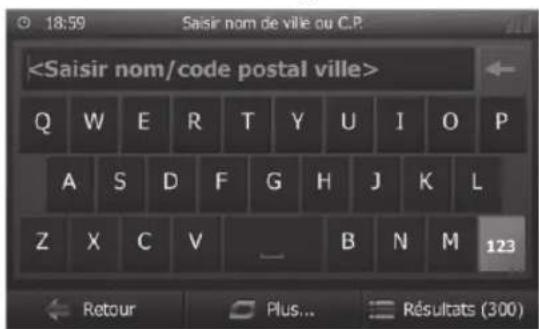
Írja be a kívánt úti célt a billentyűzet segítségével.
Minden betűnél a cím sorban az automatikus kiegészítés működik. Amikor a kívánt úti cél neve megjelenik a cím sorban, nyomja meg a [√] gombot.
A kiválasztott úti cél megjelenik a térképen.
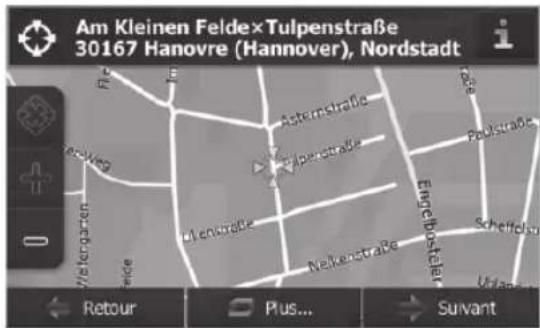
A [Tovább] gomb megnyomásával indítsa el az úti célhoz vezető navigációt.
Az útvonal kiszámítása megkezdődik. A kiindulási pont és az úti cél közötti távolságtól függően az útvonal kiszámítása eltarthat egy ideig.
Az útvonal kiszámításának befejezése után megjelennek az útvonal paraméterei, valamint a távolság és a menetidő. Ezenkívül az útvonal vonala megjelenik a térképen.
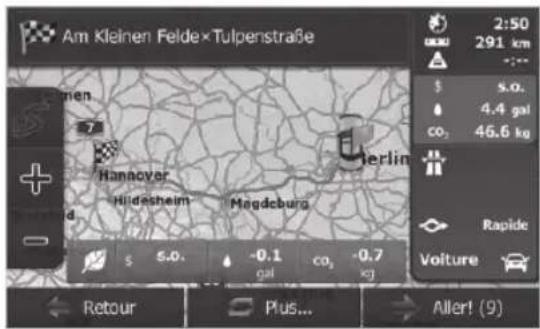
A [Indulás!] gomb megnyomásával indítsa el az úti célhoz vezető navigációt.
Speciális úti célok - Érdekes pontok (POI)
Nyissa meg a navigációs menüt. Nyomja meg a [Keresés] gombot.
Megjelenik az úti cél megadásának menüje.
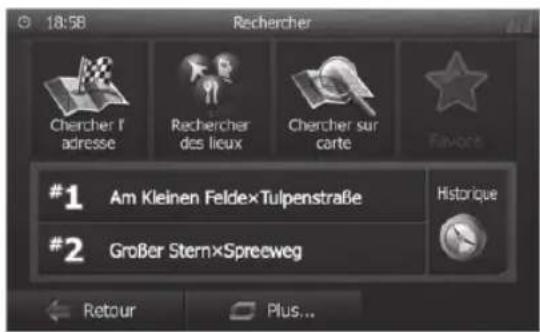
Nyomja meg a [Helyek keresése] gombot.
Navigáció
Megjelenik a speciális úti célok menüje.
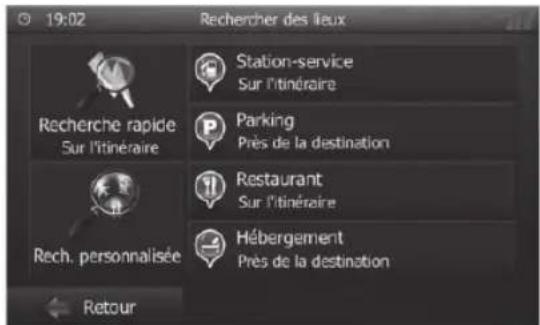
Négy előre meghatározott kategóriából választhat speciális úti célt: Benzinkút, Parkoló, Étterem és Szállás, vagy elindíthat saját keresést. Nyomja meg például a |Benzinkút gombot, hogy gyorsan találjon egy benzinkutat.
Megjelenik a jármű környezetében lévő benzinkutak listája. A benzinkutak a járműtől való távolság szerint vannak rendezve.
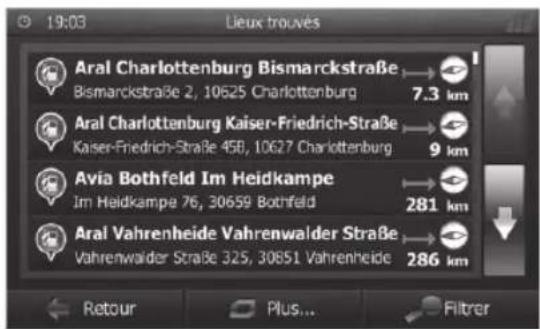
Válasszon egy benzinkutat a listából a megfelelő bejegyzés megérintésével.
A benzinkút megjelenik a térképen.
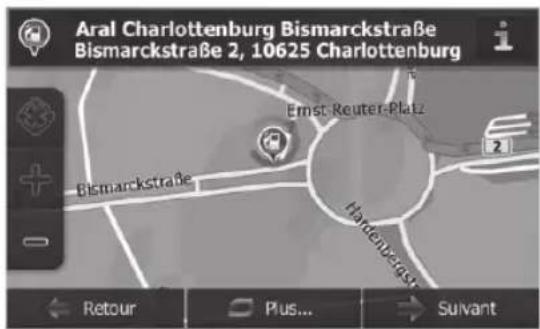
Érintse meg a [Tovább] gombot. Megjelenik az útvonal vonala és adatai. A célhoz vezető navigáció elindításához érintse meg a [Indulás] gombot.
Az útvonalbeállítások módosítása
Az útvonalbeállításokkal beállítható a járműtípus, az útvonal típusa (gyors, rövid, dinamikus), valamint egyéb paraméterek, amelyekre a készüléknek szüksége van az útvonal kiszámításához az Ön preferenciái szerint.
Az útvonalbeállításokat a navigáció első konfigurálásakor állítja be, de szükség esetén minden egyes célhoz vezető navigáció előtt módosíthatja azokat.
Az útvonalbeállítások módosítása a célhoz vezető navigáció előtt
Hívja elő a navigációs menüt. Érintse meg a [Tovább...] gombot.
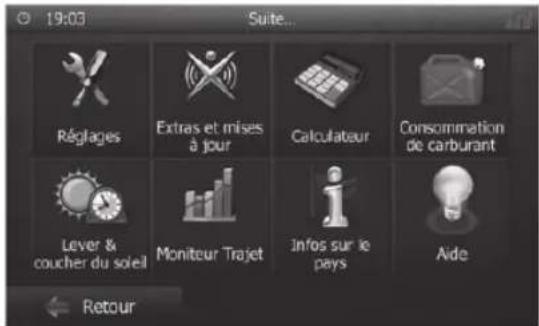
Érintse meg a [Beállítások] gombot.
Megjelenik a navigációs beállítások menüje.
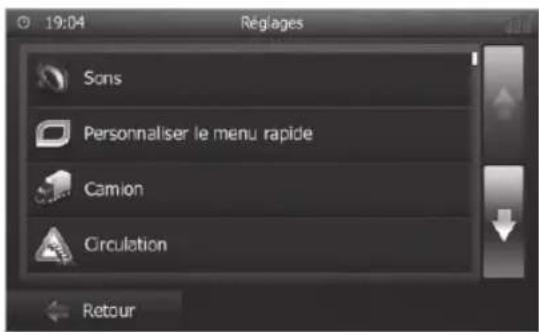
Érintse meg a [↓] gombot a következő oldal megtekintéséhez. Érintse meg az [Útvonal beállítása] elemet.
Megjelenik az útvonal beállítása menü.
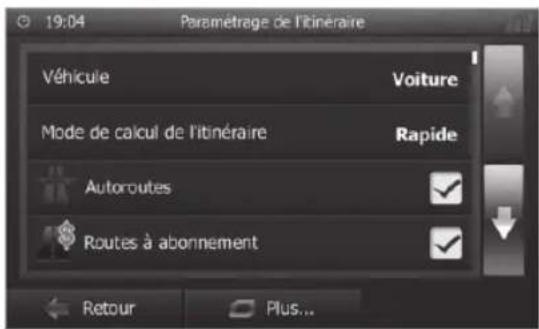
Navigáció | DVD/CD/USB/microSDHC források lejátszása
- Állítsa be a kívánt beállításokat. Érintse meg a Vissza gombot annyiszor, ahányszor szükséges, amíg újra meg nem jelenik a navigációs menü.
Az útvonalbeállítások módosítása a célhoz vezető navigáció közben
Nyomja meg a [Tovább...] gombot a célhoz vezető útbaigazítás közben.
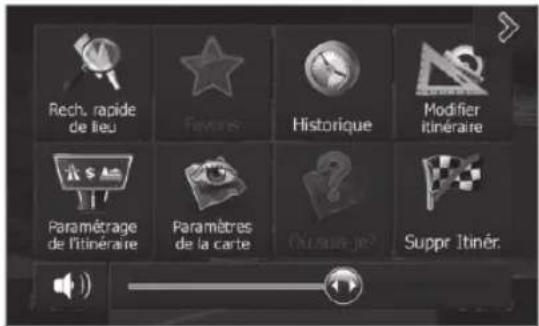
Nyomja meg az [Útvonal beállítása] gombot.
Megjelenik az útvonal beállítása.
- Módosítsa a beállításokat szükség szerint. Nyomja meg a [Vissza] gombot.
Újra megjelenik a célhoz vezető útbaigazítás.
Térkép beállításai
A térkép beállításai lehetővé teszik a megjelenítési mód (2D vagy 3D), a térkép nézőszögének, a színeknek, valamint az épületek és tájékozódási pontok megjelenítésének beállítását a térképen. Emellett meghatározhatja, hogy a különböző kategóriák speciális célpontjai, például a garázsok, kávézók, éttermek megjelenjenek-e a térképen.
■ Hívja elő a navigációs menüt. Nyomja meg a [Tovább...] gombot. Nyomja meg a [Beállítások] gombot.
Megjelenik a navigációs beállítások menüje.
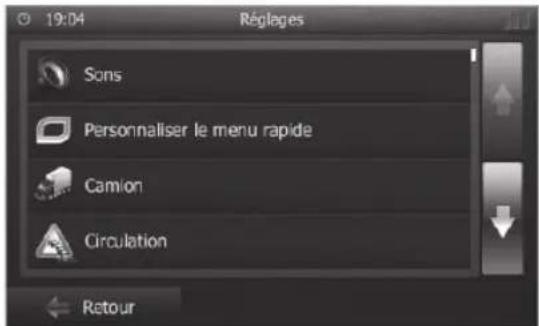
Nyomja meg a [↓] gombot a második oldal megtekintéséhez. Nyomja meg a [Térkép beállításai] gombot.
Megjelennek a térkép beállításai.
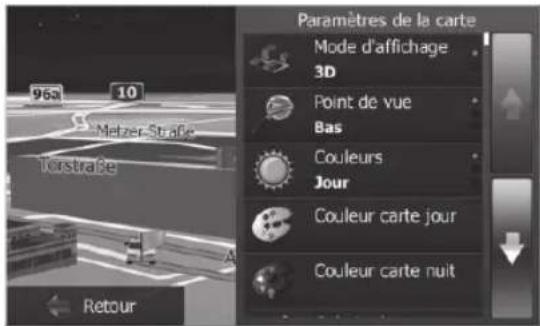
- Módosítsa a beállításokat szükség szerint. Nyomja meg a [Vissza] gombot annyiszor, ahányszor szükséges a navigációs menü újra megjelenítéséhez.
Megjegyzés:
A térkép beállításait a célhoz vezető útbaigazítás közben is módosíthatja:
Nyomja meg a [Tovább...] gombot a célhoz vezető útbaigazítás közben. Nyomja meg a [Térkép beállításai] gombot. Megjelennek a térkép beállításai - Módosítsa a beállításokat szükség szerint. Nyomja meg a [Vissza] gombot. Újra megjelenik a célhoz vezető útbaigazítás.
DVD/CD/USB/microSDHC források lejátszása
Alapinformációk
Az autórádió lehetővé teszi DVD/CD audio (CDDA) és DVD/CD-R/RW lemezek lejátszását audio- vagy MP3-fájlokkal, valamint MP3- vagy WMA-fájlok lejátszását USB-adathordozókról és microSDHC-kártyákról.
Emellett lehetővé teszi DVD/VCD/CD lemezekre, USB-adathordozókra és microSDHC-kártyákra rögzített filmek és képek megtekintését a képernyőn vagy egy csatlakoztatott monitoron.
Biztonsági okokból a filmek vagy fényképek megtekintése a beépített képernyőn csak akkor lehetséges, ha a jármű áll, és a rögzítőfék be van húzva. A „BRAKE” kábelt a jármű rögzítőfékéhez kell csatlakoztatni (lásd a jelen útmutató végén található bekötési rajzot). Filmek megtekintése külső monitoron menet közben lehetséges.
Megjegyzések:
- A működési problémák elkerülése érdekében csak Compact Disc logóval ellátott CD-ket és DVD logóval ellátott DVD-ket használjon.
DVD/CD/USB/microSDHC források lejátszása
- A Blaupunkt nem garantálja készülékeinek megfelelő működését másolásvédett DVD/CD lemezekkel, valamint bizonyos üres DVD/CD lemezekkel, USB-adathordozókkal és microSD-kártyákkal, amelyek a piacon kaphatók.
MP3/WMA adathordozó előkészítéséhez vegye figyelembe a következő megjegyzéseket:
• Címek és könyvtárak nevei:
- Legfeljebb 32 karakter, a „.mp3” vagy „.wma” kiterjesztés nélkül (a nagyobb karakterszám korlátozza az autórádió által felismerhető címek és mappák számát)
- DVD/CD formátumok: DVD/CD-R/RW, ∅: 12 cm
- DVD/CD adatformátumok: ISO 9669 Level 1 és 2, Joliet • CD-írási sebesség: max. 16x (ajánlott)
- USB fájlrendszer/formátum: Mass Storage Device (tömegtároló) / FAT/FAT16/FAT32
- Système de fichiers des cartes microSD : FAT/FAT16/FAT32 • Extensions des fichiers audio :
- MP3
- WMA
- Fichiers WMA uniquement sans Digital Rights Management (DRM) et créés avec Windows Media® Player à partir de la version 8 • Balise ID3 du MP3 : versions 1 et 2 • Débit binaire pour la génération des fichiers audio :
- MP3 : 32 à 320 kbps
- WMA : 32 à 192 kbps
- Nombre maximal de fichiers et de répertoires :
- Support de données USB : jusqu'à 10 000 entrées
- Cartes microSD : jusqu'à 10 000 fichiers
Mode DVD/CD
Introduction des DVD/CD

Risque de destruction du lecteur DVD/CD !
Les DVD/CD de forme autre que circulaire et les DVD/CD de 8 cm de diamètre (mini-DVD/CD) ne doivent pas être utilisés.
Blaupunkt décline toute responsabilité en cas d'endommagement du lecteur suite à l'utilisation de DVD/CD inappropriés.
Introduisez le DVD/CD dans la fente d'insertion du DVD/CD, face imprimée tournée vers le haut, jusqu'à ce que vous rencontriez une résistance.
A DVD/CD lemez automatikusan behelyezésre kerül, és a rajta lévő adatok ellenőrzésre kerülnek. Ezután megkezdődik a lejátszás DVD/CD vagy MP3 módban.
Megjegyzés:
A DVD/CD automatikus behelyezésének akadálytalanul és az Ön beavatkozása nélkül kell megtörténnie.
DVD/CD kivétele
Nyomja meg a ▲ gombot a készülékben lévő DVD/CD kiadásához.
Megjegyzés:
A DVD/CD kivételének akadálytalanul és az Ön beavatkozása nélkül kell megtörténnie.
USB adathordozók
Ez a készülék USB-csatlakozóval rendelkezik a védőfedél alatt, a készülék előlapján.
USB adathordozók csatlakoztatása
Nyissa ki a forgó nyomógomb alatt található védőfedelet. Csatlakoztassa az USB adathordozót az USB-csatlakozóaljzathoz ⑩.
A készülék automatikusan USB módba kapcsol. Az adatok beolvasásra kerülnek, a lejátszás az első felismert fájllal kezdődik.
USB adathordozók kivétele
Állítsa le az autorádiót. Vegye ki az USB adathordozót.
microSDHC kártyák
Ez a készülék microSDHC kártya bevezető nyílással rendelkezik, amely az előlapon található védőfedél alatt helyezkedik el.
microSDHC kártyák behelyezése
Nyissa ki a forgó nyomógomb alatt található védőfedelet. Helyezze be a microSDHC kártyát a kártya bevezető nyílásába ⑧ úgy, hogy a nyomtatott felület balra nézzen (a levágott sarok felfelé), az érintkezők pedig előre, és nyomja be, amíg az be nem kattan.
A készülék automatikusan microSDHC módba kapcsol. Az adatok beolvasásra kerülnek, a lejátszás az első felismert fájllal kezdődik.
microSDHC kártyák eltávolítása
Szükség esetén nyissa ki a védőfedelet⑥. Nyomja be a microSDHC kártyát, amíg az ki nem oldódik. Vegye ki a microSDHC kártyát a bevezető nyílásból ⑧.
DVD filmek lejátszása
Az autórádió képes video DVD-k és video CD-k lejátszására. A lejátszás automatikusan elindul, amint a DVD-t behelyezték. Megjelenik a DVD menü.
A DVD menüben az érintőképernyőn lévő megfelelő DVD menü gombok megérintésével navigálhat.
Miután a DVD menün keresztül elindította a film lejátszását, megtekintheti a filmet. A DVD lejátszási menü elrejtve.
Érintse meg röviden egyszer az érintőképernyőt, hogy újra megjelenjen a lejátszási menü.
A lejátszási menü újra megjelenik.
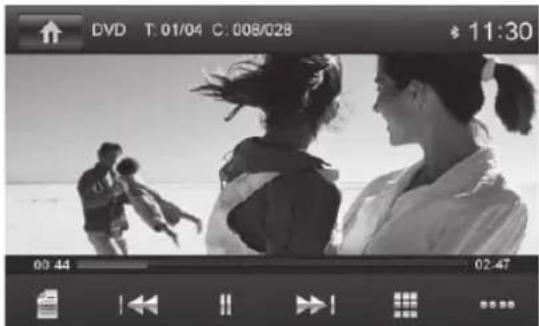
[ A lejátszás megszakítása, a DVD menü megnyitása.
[1] Előző fejezet kiválasztása.
[II/▶] A lejátszás megszakítása és folytatása
[▶▶] Következő fejezet kiválasztása.
[ ■■ ] Billentyűzet megjelenítése címek, fejezetek vagy lejátszási idő közvetlen kiválasztásához.
[ ..... ] Egyéb vezérlési opciók megjelenítése.
Röviden nyomja meg a [......] gombot a lejátszási menü további vezérlési opcióinak megjelenítéséhez.

[ √ ] A további vezérlési opciók elrejtése.
[ : : : ] Hangszínszabályzó megjelenítése.
[ A-B ] A szakasz meghatározása az ismétlés funkcióhoz.
[▶◀] A lejátszás nyelvének kiválasztása (csak akkor, ha a DVD felismeri).
[ ] Feliratok megjelenítése (csak akkor, ha a DVD felismeri).
[ ← ] A cím, fejezet vagy A-B zóna ismétlés funkciójának be- és kikapcsolása.
[ ] Kép beállítása.
Hangfájlok lejátszása DVD/CD, USB vagy microSDHC forrásból
Az audio (MP3/WMA) lejátszás elvei az adathordozókról azonosak minden forrásnál.
- Válassza ki a kívánt forrást a főmenüben.
A készülék átvált a kiválasztott forrásra, és megkezdi a lejátszást.
Ha a hangos olvasás nem indul el automatikusan,
nyomja meg a [☐] gombot a mappák/fájlok listájának megjelenítéséhez.
Nyomja meg a [ ] gombot az adathordozó összes mappájának és fájljának megjelenítéséhez.
- vagy -
Nyomja meg a [♪] gombot az adathordozó összes hangfájljának megjelenítéséhez.
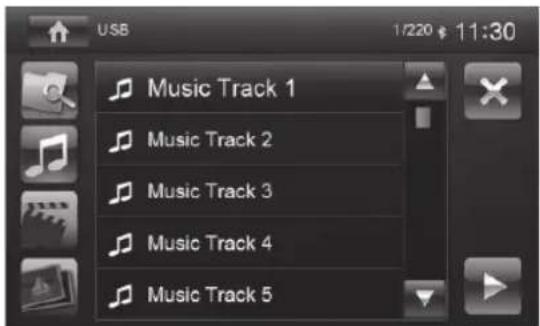
[ ▲ ] A lista böngészése oldalanként.
[▼] A lista böngészése oldalanként.
[ ↑ ] Ugrás a közvetlenül magasabb szintű mappába.
[ ▶ ] A kiválasztott mappa megnyitása vagy egy cím lejátszásának elindítása.
- vagy -
Nyomja meg röviden kétszer (dupla kattintás) a mappa/cím nevére. A mappa megnyílik / a cím lejátszása elindul.
[ × ] Kilépés a mappák/fájlok listájából.
DVD/CD/USB/microSDHC források lejátszása
Amikor elindította egy cím lejátszását, megjelenik a lejátszási menü.
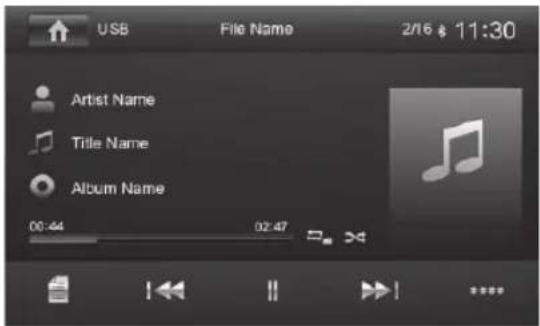
[ chiefficher la liste des dossiers/fi
[1] Rövid megnyomás: cím kiválasztása. Hosszú megnyomás: gyors keresés.
[11/▶] Lejátszás megszakítása és folytatása
[▶▶] Rövid megnyomás: cím kiválasztása. Hosszú megnyomás: gyors keresés.
[ ..... ] Egyéb vezérlési opciók megjelenítése.
Nyomja meg röviden a [......] gombot a lejátszási menü további vezérlési opcióinak megjelenítéséhez.
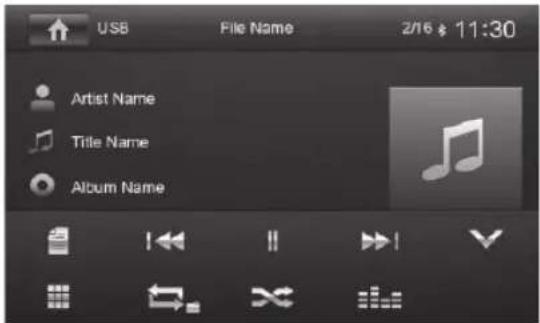
[ A további vezérlési opciók elrejtése.
[ ] A billentyűzet megjelenítése a kívánt cím számának közvetlen beviteléhez.
[ ⇌ ] Az ismétlés (REPEAT) funkció indítása és leállítása.
A REPEAT mód minden [↔] gombnyomásra vált.
| Affichage | Mode REPEAT |
| Répétition du titre actuel | |
| Répétition du dossier actuel | |
| Répétition de tous les titres du support de données |
[✗] A véletlen lejátszás (MIX) indítása és leállítása.
Ha a MIX funkció aktív, a szimbólum fehéren jelenik meg.
A MIX mód működése a kiválasztott REPEAT funkciótól függ.
| Affichage du mode REPEAT | Mode MIX |
| Pas de lecture aléatoire | |
| Mélange des titres du dossier actuel | |
| Mélange des titres du support de données |
[ : : ] Az equalizer megjelenítése.
DVD/CD, USB vagy microSDHC videofájlok lejátszása
- Válassza ki a kívánt forrást a főmenüben.
A készülék átvált a kiválasztott forrásra, és megkezdi a lejátszást.
Ha a videolejátszás nem indul el automatikusan,
nyomja meg a [☐] gombot a mappák/fájlok listájának megjelenítéséhez. Nyomja meg a [ ] gombot az adathordozó összes mappájának és fájljának megjelenítéséhez.
- vagy -
Nyomja meg a [ ] gombot az adathordozó összes filmfájljának megjelenítéséhez.
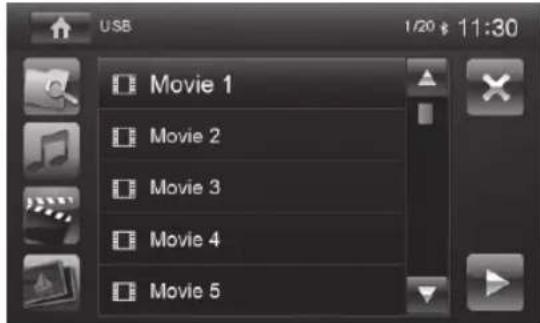
Megjegyzés:
A mappák és filmek kiválasztása és elindítása az audiolejátszásnál leírtak szerint történik.
Amikor kiválasztott egy filmet, a lejátszás elindul. A lejátszási menü elrejtve marad a film lejátszása közben.
Érintse meg röviden egyszer az érintőképernyőt a lejátszási menü újra megjelenítéséhez. A lejátszási menü újra megjelenik.
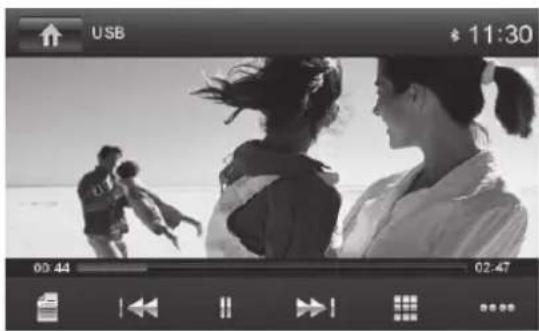
[ ] mappák/fájlok listájának megjelenítése
[1] Előző
[11/▶] Lejátszás szüneteltetése és folytatása.
[▶▶] Film előretekerése
[ ■■ ] Billentyűzet megjelenítése a film vagy a lejátszási idő közvetlen kiválasztásához.
[ ..... ] Egyéb vezérlési opciók megjelenítése.
Nyomja meg röviden a [......] gombot a lejátszási menü további opcióinak megjelenítéséhez.
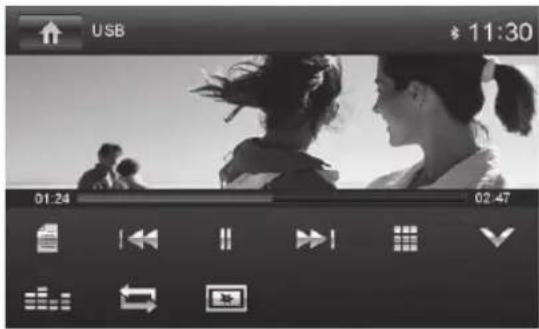
[ ] A további vezérlőopciók elrejtése.
[ : ] A hangszínszabályzó megjelenítése.
[ ← ] A film vagy mappa ismétlés funkciójának be- és kikapcsolása.
[ ] A kép beállítása.
Képfájlok lejátszása DVD/CD, USB vagy microSDHC forrásból
Válassza ki a kívánt forrást a főmenü segítségével.
A készülék átvált a kiválasztott forrásra, és megkezdi a lejátszást.
Ha a fényképek lejátszása nem indul el automatikusan,
nyomja meg a [☐] gombot a mappa/fájllista megjelenítéséhez.
Nyomja meg a [ ] gombot az adathordozó összes mappájának és fájljának megjelenítéséhez.
-vagy-
Nyomja meg a [ ] gombot az adathordozó összes fényképének megjelenítéséhez.
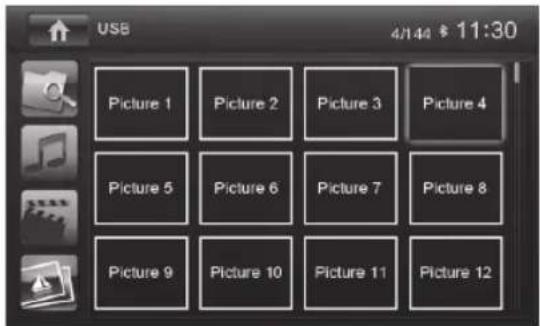
Megjegyzés:
A mappa és a képek kiválasztása és lejátszása az audiofájlok lejátszásánál leírtak szerint történik.
Bluetooth mód
Bluetooth mód
Bluetooth® funkción keresztül mobiltelefonokat és médialejátszókat párosíthat az autórádióval.
Ha mobiltelefont párosít az autórádióval, akkor a beépített kihangosító funkciót használhatja telefonáláshoz. Hozzáférhet a kiválasztott számok listáihoz és a párosított mobiltelefon telefonkönyvéhez.
Ha a csatlakoztatott Bluetooth® eszköz támogatja az A2DP és AVRCP funkciókat, akkor az autórádión keresztül zenét játszhat le, és vezérelheti a lejátszást. A zenelejátszás megszakad egy hívás időtartamára, és a hívás befejezése után folytatódik.
Ha egy mobiltelefon Bluetooth®-on keresztül van párosítva, és hívás érkezik egy másik forrás lejátszása közben, akkor a lejátszás megszakad, és megjelenik a hívás menü.
A Bluetooth mód elindítása
- Nyomja meg a [Bluetooth] gombot a főmenüben.
- vagy - Nyomja meg a MENU ② gombot kb. 2 másodpercig.
Megjelenik a Bluetooth® menü. Ez tartalmazza az ismert Bluetooth® eszközök listáját. A többi audioforrás elnémul.
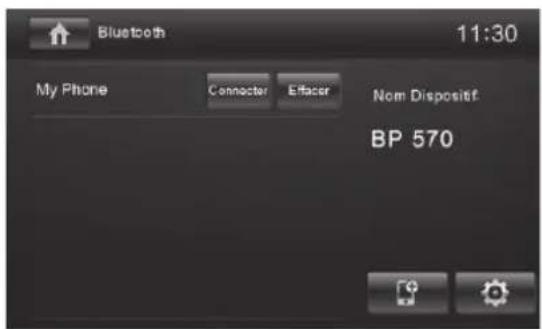
[ Új Bluetooth® eszköz hozzáadása. [ ] Az opciók menü megjelenítése.
- Nyomja meg a Csatlakozás gombot azon a Bluetooth® eszközön, amellyel kapcsolatot szeretne létesíteni. Ha az eszköz a hatótávolságon belül van, a kapcsolat létrejön, és megjelenik az eszköz menüje. Nyomja meg a [törlés] gombot, ha törölni szeretné a Bluetooth® eszközt a listáról.
Bluetooth-eszközök párosítása
Amikor először párosít egy eszközt az autórádióval, a következőképpen járjon el:
Győződjön meg arról, hogy a Bluetooth® funkció engedélyezve van az autórádión és a Bluetooth® eszközön. Adjon meg egy párosítási kódot a Bluetooth® mód opciók menüjében (lásd Bluetooth® beállítások). Keressen új eszközöket/kapcsolatokat a Bluetooth® eszközén. Az autórádió „BP 570” néven jelenik meg a Bluetooth® eszközök listáján. Létesítse a kapcsolatot, szükség esetén adja meg az autórádión előzőleg beállított párosítási kódot.
A kapcsolat létrejön, és megjelenik a csatlakoztatott készülék menüje.
Megjegyzés:
Amikor egy telefon csatlakozik az autórádióhoz, a Bluetooth® szimbólum megjelenik a képernyő jobb felső sarkában minden audio/videó forrásnál.
Telefon mód - Bluetooth
Amikor egy telefont csatlakoztatott az autórádióhoz Bluetooth®-on keresztül, a következő menü jelenik meg.
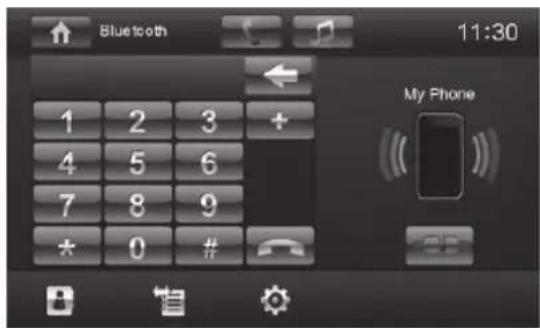
[ ] Telefon menü megjelenítése. [♪] Lejátszási menü megjelenítése. [-●] Kapcsolat megszüntetése az aktuális eszközzel. [8] Névjegyzék hívása. [ ] Híváslisták hívása. [ ] Opciók menü megjelenítése.
Írjon be egy telefonszámot a numerikus billentyűzet segítségével, majd nyomja meg a [.] gombot.
- vagy -
- Válasszon ki egy névjegyet/számot a híváslistákból vagy a névjegyzékből, majd nyomja meg a [Tape] gombot a megjelenő ablakban.
A kapcsolat létrejön.
Bejövő hívás esetén a hívás menü jelenik meg.
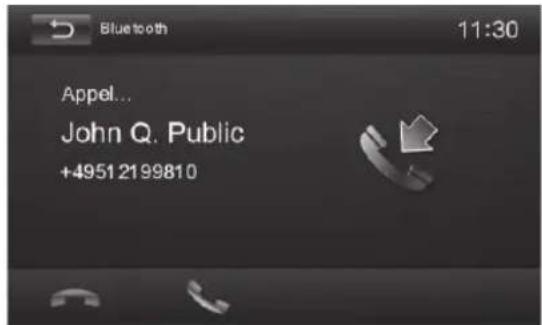
[ ] Hívás elutasítása.
[ ] Hívás fogadása.
Audio fájlok lejátszása - Bluetooth
Ha egy folyamatos audio lejátszásra alkalmas eszköz (streaming audio) csatlakozik az autórádióhoz Bluetooth®-on keresztül, akkor az autórádión keresztül lejátszhat zenét, és vezérelheti a lejátszást.
Nyomja meg a [♪] gombot a hangfájlok lejátszási módjába való váltáshoz.
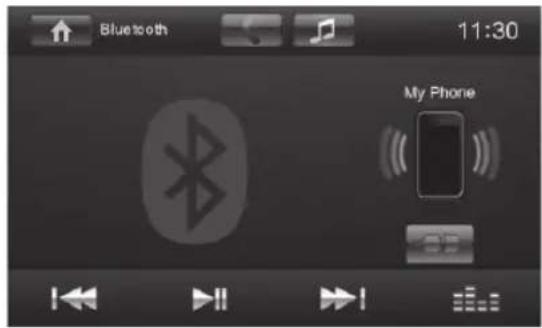
[ che fe a telefon menüje.
[ ♪ ] A lejátszási menü megjelenítése.
[-●] Kapcsolat bontása az aktuális eszközzel.
[1] Rövid nyomás: cím kiválasztása. Hosszú nyomás: gyors keresés.
[▶Ⅱ] Lejátszás szüneteltetése és folytatása.
[▶▶] Rövid nyomás: cím kiválasztása. Hosszú nyomás: gyors keresés.
[ : : : ] A hangszínszabályzó megjelenítése.
Bluetooth beállítások
A Bluetooth® opciók menüje lehetővé teszi a Bluetooth® mód alapbeállításainak elvégzését.
Nyomja meg a [💡] gombot.
Megjelenik az opciók menü.
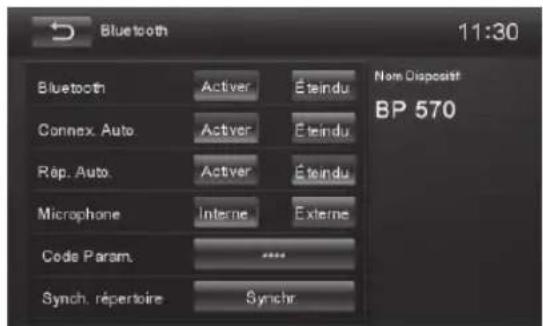
Bluetooth – Itt engedélyezheti vagy letilthatja a Bluetooth®-t.
Auto. csatlakozás – Ha az „Auto. csatlakozás” be van kapcsolva, az autórádió automatikusan létrehozza a kapcsolatot az ismert Bluetooth® eszközökkel, amint azok hatótávolságon belül vannak.
Auto. válasz – Ha az „Auto. válasz” be van kapcsolva, a bejövő hívások automatikusan fogadásra kerülnek.
Mikrofon – Válassza ki a mikrofont, amelyet a Bluetooth® kihangosító készlettel kell használni.
Kód param. – Sok Bluetooth® eszköz párosítási kódot kér a kapcsolat elfogadása előtt. Ezt itt határozhatja meg.
Névjegyzék szinkron – A csatlakoztatott telefon névjegyzékének eléréséhez először a szinkronizálást kell elvégeznie ezen a menüponton keresztül.
Nyomja meg a [⊃] gombot az opciók menüből való kilépéshez.
DAB állomások vételi módja | Külső audio/video források
DAB állomások vételi módja
Ez a funkció lehetővé teszi a DAB állomások vételét.
A DAB mód elindítása
A főmenüben nyomja meg a [DAB] gombot.
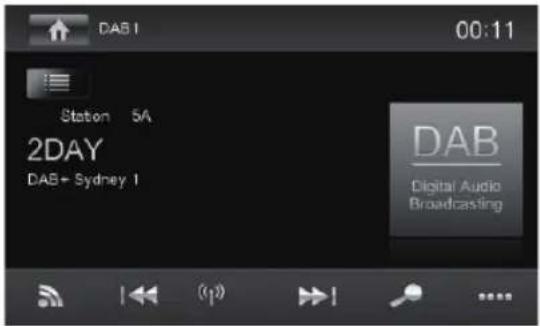
[ ] Válassza ki a DAB sávot a DAB1, 2 és 3 közül. [ ] Rövid nyomás: Kézi hangolás visszafelé. Hosszú nyomás: Automatikus hangolás visszafelé. [ ] Válassza ki a keresési módot. [ ] Rövid nyomás: Kézi hangolás előre. Hosszú nyomás: Automatikus hangolás előre. [ ] Állomások automatikus tárolása. [ ] További opciók megjelenítése.
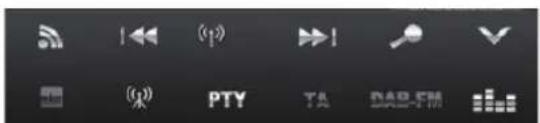
[ ] További opciók elrejtése. [ ] L sáv be- / kikapcsolása. [ ] Az összes elérhető állomás keresése. [ ] Állomások keresése programtípus szerint. [ ] Forgalmi információk be- / kikapcsolása. [ ] DAB állomások be- / kikapcsolása az FM sávban. [ ] Hangszínszabályzó megjelenítése.
Külső audio/video források
AV-IN csatlakozó
Ez a készülék külső AV bemenettel rendelkezik audio- és videofájlok lejátszásához: Az AV-IN csatlakozó a készülék elején, a védőfedél alatt található. Az AV-IN 2 csatlakozó a készülék hátulján található.

Veszély!
A fül nagy sérülésveszélyt jelent.
Az AV-IN aljzatba dugott csatlakozó túlnyúlik, és baleset esetén sérülést okozhat. Egyenes csatlakozó vagy adapter használata nagy sérülésveszélyt jelent.
Indítsa el az AV-IN módot az [AV-IN] gombbal.
Az AV-forrás audio- vagy videofájljainak lejátszási adatai megjelennek a képernyőn.

Videobemenet
Ez a készülék videobemenettel rendelkezik a készülék előlapján, opcionálisan elérhető kamera csatlakoztatásához. Ha kamera van csatlakoztatva, megtekintheti a kamera képét.
Nyomja meg a Kamera gombot a főmenüben.
Hangbeállítások
Hangerő-elosztás (Fader/Balance)
Beállíthatja a hangerő elosztását a járműben az összes forrás esetében.
A főmenüben vagy az aktuális audioforrás vezérlősávján nyomja meg a [ : : : ] gombot.
Megjelenik a hangszínszabályzó menü.
Nyomja meg a [+] gombot.
Megjelenik a fader (elöl/hátul hangerő-elosztás) és a balance (jobbra/balra hangerő-elosztás) menüje.
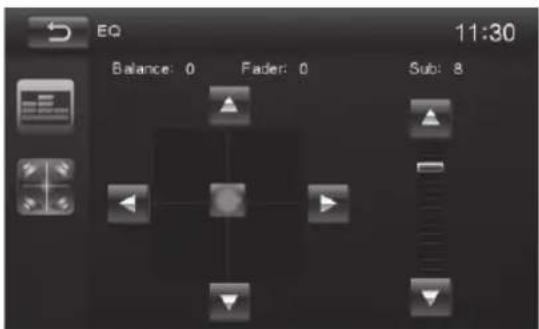
Állítsa be a fadert és a balance-t a [▼] / [▲] vagy [◀] [▶] gombokkal. Ezután nyomja meg a [→] gombot.
A beállítás elmentődik, és újra megjelenik az aktuális forrás.
Hangszínszabályozó
Minden forráshoz beállíthatja a hangszínszabályozót.
A főmenüben vagy az aktuális audioforrás parancssorában nyomja meg a [☐☐☐] gombot.
Megjelenik a hangszínszabályozó menü.
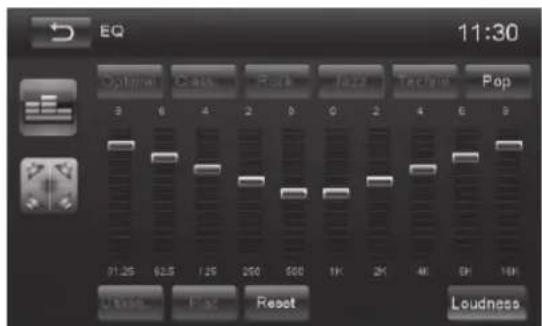
A hangszínszabályozó előre beállított gombjaival válasszon.
- vagy -
A [Felhasználó] gomb megnyomásával állítsa be a rendelkezésre álló frekvenciasávok szintjét az igényei szerint.
Megjegyzés:
A [Visszaállítás] gombbal visszaállíthatja az egyéni beállítást.
- vagy -
A [Lapos] gomb megnyomásával lineáris hangvisszaadást kap. A [Hangerő] gomb megnyomásával be- vagy kikapcsolhatja a mélyhangok kiemelését alacsony hangerőnél. Ezután nyomja meg a [⊃] gombot.
A beállítás elmentődik, és újra megjelenik az aktuális forrás.
Alapbeállítások
A beállítások menüben az eszköz különböző funkcióinak alapbeállításait végezheti el a preferenciái szerint.
Nyomja meg a [Beállítások] gombot a főmenüben.
Megjelenik a beállítások menü, az Általános almenü aktív.
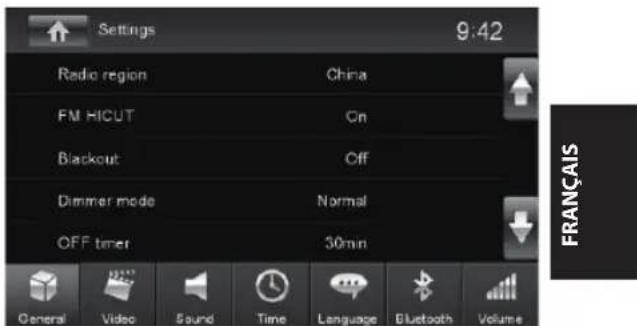
- Hívja elő az almenüket a beállítások menü alsó részén található gombokkal.
Általános
A lehetséges beállítások a következők:
Rádió régió – A rádióvétel régiójának kiválasztása.
FM HICUT – A Hicut szűrő be- és kikapcsolása a lejátszás javítása érdekében gyenge rádióvétel esetén.
Blackout – A beállítástól függően az autórádió képernyője 10 vagy 20 másodperc után teljesen kikapcsol, ha nem használják.
Dimmer mód – A képernyő fényerejének beállítása
Timer OFF – A kikapcsolási idő beállítása. A jármű akkumulátorának védelme érdekében a készülék automatikusan kikapcsol a beállított idő után, ha a jármű gyújtása ki van kapcsolva.
Beep – A visszajelző hangjelzés be- és kikapcsolása
TFT kalibrálás – Itt kalibrálhatja az érintőképernyőt.
SWC – Itt konfigurálhatja a csatlakoztatott kormánykerék távirányító gombjait.
Szoftververzió – Az aktuális szoftververziók megjelenítése.
Betöltés – Törli az összes személyes beállítást.
Videó
A lehetséges beállítások a következők:
Jelszó szabály – Határozzon meg jelszót, ha a gyermekvédelmi beállításokat kívánja használni.
Alapbeállítások | Hasznos információk
Besorolási szint – Itt határozhatja meg a DVD-k korhatárát. Ha „Felnőttek” értékre állítja, minden film lejátszható. Ha jelszót állított be, a korhatárt csak a jelszóval módosíthatja.
Hang
A lehetséges beállítások a következők:
Mélysugárzó – A mélysugárzó be- és kikapcsolása
Mélysugárzó szűrő – Állítsa be a használt mélysugárzónak megfelelően (beállítások: 80/120/160 Hz).
Dinamikus hang – A dinamikus mélyhangok be- és kikapcsolása
Idő
A lehetséges beállítások a következők:
Dátum – A dátum beállítása
Óra mód – A 12 vagy 24 órás kijelzés kiválasztása
Időpont – Az idő beállítása
Auto clock – Az idő automatikus beállításának aktiválása és deaktiválása az RDS-en keresztül érkező időadatokkal.
Nyelv
A lehetséges beállítások a következők:
OSD – A készülék kezelőfelületének nyelve.
DVD Audio – A DVD audiofájlok lejátszása az itt beállított nyelven indul.
DVD feliratok – A DVD feliratai az itt beállított nyelven jelennek meg.
CD menü – A DVD menü az itt beállított nyelven jelenik meg.
Bluetooth
A lehetséges beállítások a következők:
Bluetooth – Itt aktiválhatja és deaktiválhatja a Bluetooth®-t.
Automatikus csatlakozás – Ha az „Automatikus csatlakozás” be van kapcsolva, az autórádió automatikusan létrehozza a kapcsolatot az ismert Bluetooth® eszközökkel, amint azok hatótávolságon belül vannak.
Automatikus válasz – Ha az „Automatikus válasz” be van kapcsolva, a csatlakoztatott telefonok bejövő hívásai automatikusan fogadásra kerülnek.
Párosítási kód – Sok Bluetooth® eszköz párosítási kódot kér a kapcsolat elfogadása előtt. Ezt itt határozhatja meg.
Mikrofon – Válassza ki a Bluetooth® kihangosító készlettel használandó mikrofont.
Hangerő
A Hangerő menüben beállíthatja az összes audioforrás hangerő-arányát.
Hasznos tudnivalók
Garancia
A garanciális feltételeket a www.blaupunkt.com weboldalon tekintheti meg.
Szerviz
Ha valaha is igénybe kell vennie javítószervizünket, a www.blaupunkt.com weboldalon megtalálja az Ön országában működő szervizpartnerünk adatait.
A műszaki változtatások jogát fenntartjuk!
Kezelőszervek – készülék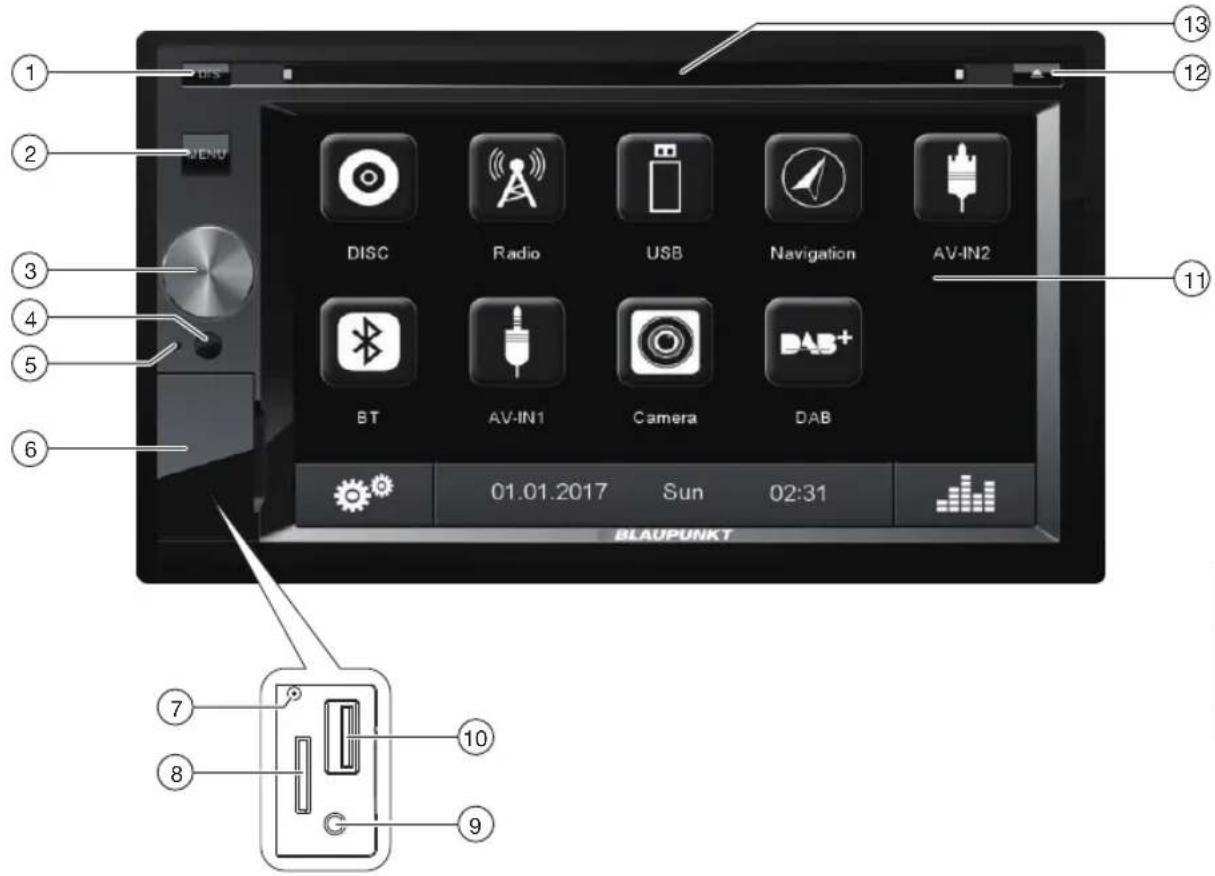

① DIS gomb
Rövid megnyomás: a kijelző fényerejének beállítása
Hosszú megnyomás: a kijelző kikapcsolása
Navigációs adatokat tartalmazó micro SD kártya behelyezve:
Rövid megnyomás: a navigáció elindítása Navigációs módban: az aktív forrás előhívása Hosszú megnyomás: a kijelző kikapcsolása
② MENU gomb
Rövid megnyomás: a főmenü előhívása A főmenüben: az aktív forrás menüjének előhívása
Bluetooth®
③ Nyomógombos forgógomb
Rövid megnyomás: a készülék bekapcsolása Használat közben: az audioforrás némítása (mute)
Hosszú megnyomás: a készülék kikapcsolása Elforgatás: a hangerő szabályozása
④ Infravörös vevő a távirányítóhoz
⑤ Mikrofon
⑥ Védőfedél
⑦ Reset gomb
Csak nyitott fedéllel érhető el
A készülék eredeti gyári beállításainak visszaállítása.
Figyelem! Minden egyéni beállítás elvész!
⑧ Micro SD kártyaolvasó
Csak nyitott fedéllel érhető el
A kártyaolvasó támogatja a micro SD kártyákat, amelyeken audio/video fájlok vagy navigációs adatok tárolhatók.
⑨ AV-IN csatlakozó
Pumpertumbu eramaicnirte rettamidne le funziozine Accesso solo con sportellino aperto
10 Presa USB
Accesso solo con sportellino aperto
⑪ Interfaccia utente touchscreen
⑫ Tasto ▲ (Eject)
Espulsione del DVD/CD
13 Lettore DVD/CD
Elementi di comando – telecomando
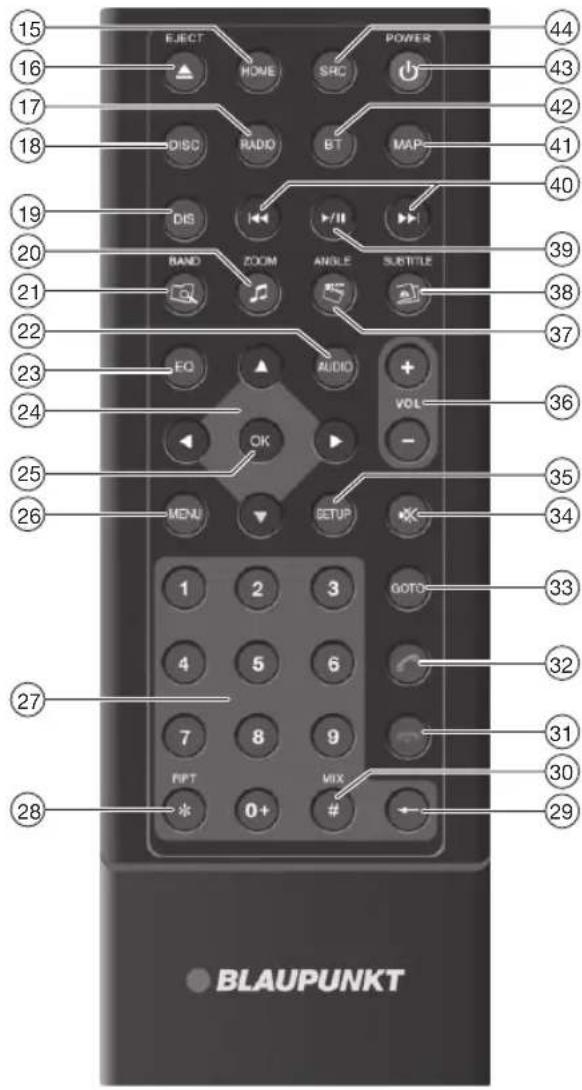
15 Tasto HOME
Richiamo menu principale
Nel menu principale: richiamo menu della fonte attiva
⑯ Tasto ▲ / EJECT
Espulsione del DVD/CD
⑰ Tasto RADIO
Avvio esercizio radio
18 Tasto DISC
Avvio dell'esercizio DVD/CD
19 Tasto DIS
Premuto brevemente: impostazione della luminosità del display
Premuto a lungo: spegnimento del display
20 Tasto / ZOOM
Richiamo panoramica dei file audio Ingrandimento selezione
21 Tasto / BAND
Richiamo panoramica cartella
Selezione gamma di lunghezze d'onda/livello di memoria
22 Tasto AUDIO
Selezionare lingua riproduzione (se disponibile sul DVD)
23 Tasto EQ
Richiamo menu equilizzatore
24 Tasto◀/▶/ ▲ ▼
Navigáció a menükben/listákban
Állomások kézi beállítása (✓)▼
Tárolt állomások előhívása (◀)
25 OK gomb
Kiválasztás megerősítése
26 MENÜ gomb
DVD menü megnyitása
Mappa/fájllista megjelenítése
27 Számbillentyűk 0 - 9
28 */RPT gomb
Ismétlés funkció
29 gomb
Az utolsó bevitt karakter törlése
③0 # / MIX gomb
Véletlenszerű lejátszás
31 Tasto
Hívás befejezése/elutasítása
③2 Tasto
Hívás fogadása
33 Tasto GOTO
Közvetlen kiválasztás: szám, fejezet, film vagy lejátszási idő
34 Tasto
Hangforrás némított módban
35 Tasto SETUP
Hangforrás némított módban
36 Tasto VOL + / -
Hangerő szabályozása
37 Tasto / ANGLE
Filmek áttekintésének előhívása
Kamera szögének kiválasztása (ha elérhető a DVD-n)
38 Tasto / SUBTITLE
Richiamo panoramica delle immagini
Selezione lingua dei sottotitoli (se disponibile sul DVD)
39 Tasto▶/II
Avvio e interruzione riproduzione
40 Tasto
Selezione brano, capitolo, film
Ricerca rapida automatica
41 Tasto MAP
Avvio della navigazione
42 Tasto BT
Avvio dell'esercizio Bluetooth
43 Tasto / POWER
Accensione/spegnimento apparecchio
44 Tasto SRC
Forrás kiválasztása
Tartalomjegyzék
Biztonsági előírások 64
Használt szimbólumok 64
Közúti biztonság 64
Általános biztonsági előírások 64
Megfelelőségi nyilatkozat 64
Tisztítási figyelmeztetések 64
Ártalmatlanítási figyelmeztetések 64
Szállítási tartalom....65
Üzembe helyezés 65
Bekapcsolás és kikapcsolás....65
Hangerő 65
Főmenü 65
Vételi régió beállítása 65
Rádió használata 66
A rádió bekapcsolása 66
Memóriaszint kiválasztása 66
Állomás behangolása 66
Állomások kézi tárolása .... 66
Állomások automatikus tárolása (Travelstore) 66
Állomások rövid meghallgatása 66
RDS be- és kikapcsolása 67
A REG funkció (regionális programok) be- és kikapcsolása 67
Az AF funkció (alternatív frekvenciák) be- és kikapcsolása 67
A keresés érzékenységének beállítása 67
Programtípus kiválasztása és automatikus keresés indítása 67
A forgalmi hírek prioritásának be- és kikapcsolása 67
Navigáció
(csak navigációs készülékeknél) ...... 68
Navigációs adatok betöltése 68
Térkép adatok letöltése 68
Navigáció indítása 68
Első üzembe helyezés 68
Cél megadása 68
Cím 69
Speciális célpontok - Points of Interest (POI) ...... 69
Útvonal beállítások ...... 70
Térkép beállítások 71
Multimédia lejátszás DVD/CD/USB/
micro SDHC 71
Fő információk 71
DVD/CD lejátszás 72
USB támogatás 72
micro SDHC kártyák 72
Film lejátszása DVD-ről 73
Hang lejátszása DVD/CD-ről, USB-ről vagy micro SDHC-ről 73
Videó lejátszása DVD/CD-ről, USB-ről vagy micro SDHC-ről 74
Képek lejátszása DVD/CD-ről, USB-ről vagy micro SDHC-ről 75
Bluetooth használat....76
A Bluetooth használat elindítása 76
Bluetooth eszközök párosítása 76
Telefon használat - Bluetooth 76
Hanglejátszás - Bluetooth 77
Bluetooth beállítások 77
DAB mód....78
Külső audio/video források....78
AV-IN csatlakozó 78
Videó bemenet 78
Hangbeállítások 78
Hangerő kiegyensúlyozás (Fader/Balance)....78
Hangszínszabályzó 79
Általános beállítások 79
Általános 79
Videó....79
Hang 80
Idő....80
Nyelv 80
Bluetooth 80
Hangerő 80
Hasznos információk 80
Garancia 80
Ügyfélszolgálat 80
Elektromos kapcsolási rajz 330
Függelék 331
Biztonsági előírások | Tisztítási figyelmeztetések | Ártalmatlanítási figyelmeztetések
Biztonsági előírások
Az autórádió a jelenlegi technika állása és az általánosan elismert biztonsági szabályok szerint készült. Ennek ellenére veszélyek merülhetnek fel, ha nem tartják be az ezekben az utasításokban foglalt biztonsági előírásokat.
Ismernie kell ezeket az utasításokat, valamint a legfontosabb funkciókat. Részletesebb információk a www.blaupunkt.com weboldalon találhatók.
- Az autórádió használata előtt figyelmesen olvassa el az összes utasítást.
- Őrizze meg az utasításokat úgy, hogy azok minden felhasználó számára mindig elérhetőek legyenek.
- Az autórádiót mindig a kézikönyvvel együtt adja tovább harmadik félnek.
Tartsa be továbbá az ebben a környezetben használt készülékek utasításait is.
Használt szimbólumok
Ezekben az utasításokban a következő szimbólumok szerepelnek:

VESZÉLY!
Sérülésveszély

FIGYELEM!
A DVD/CD lejátszó károsodása

VESZÉLY!
Magas hangerő

A CE jelzés tanúsítja az EU-irányelvek betartását.
A használatnak nincsenek korlátozásai.
Műveleti lépést azonosít
• Számlálót azonosít
Közúti biztonság
Ügyeljen a következő, közúti biztonságra vonatkozó megjegyzésekre:
- A készüléket úgy használja, hogy a járművet mindig biztonságosan vezethesse. Kétség esetén álljon meg egy megfelelő helyen, és álló járműben használja a készüléket. A vezető nem használhat olyan alkalmazásokat, amelyek elvonhatják a figyelmét a vezetésről (a készülék jellemzőitől függően, pl. videók nézése, célpontok megadása).
- A vezetés közbeni útbaigazításokat csak annyiban kövesse, amennyiben ez nem jár a közlekedési szabályok megsértésével! A közúti tábláknak és a közlekedési szabályoknak mindig elsőbbségük van a navigációs készülék útbaigazításaival szemben.
- A hangerőt mindig mérsékelt szinten tartsa a hallás védelme és a hangos figyelmeztető jelzések (pl. rendőrség) észlelése érdekében. Azokban a szünetekben, amikor a készülék néma módban van (pl. másik audioforrásra váltáskor), a hangerő változása nem érzékelhető. Néma módban lévő szünet alatt ne növelje a hangerőt.
Általános biztonsági előírások
Ügyeljen a következő megjegyzésre, hogy megvédje magát az esetleges sérülésektől:
Ne nyissa fel és ne módosítsa a készüléket.
A készülékben 1. osztályú lézer található, amely károsíthatja a szemet.
Rendeltetésszerű használat
Ez az autorádió olyan járműbe történő beszerelésre és használatra készült, amelynek fedélzeti feszültsége 12 voltos, és a DIN szabványoknak megfelelő rekeszbe kell beszerelni. Vegye figyelembe a készülék teljesítményhatárait. A javításokat és adott esetben a beszerelést szakemberrel végeztesse el.
Beszerelési útmutató
Az autorádiót csak olyan személy szerelheti be, aki rendelkezik tapasztalattal az autorádiók és navigációs rendszerek beszerelésében, és jól ismeri a jármű elektromos rendszerét. Ehhez tartsa be az útmutató végén található kapcsolási rajzot.
Megfelelőségi nyilatkozat
A Blaupunkt Competence Center Car Multimedia - Evo Sales GmbH ezennel kijelenti, hogy a készülék megfelel a 2014/53/EU irányelv alapvető követelményeinek és egyéb vonatkozó előírásainak.
A megfelelőségi nyilatkozat a www.blaupunkt.com weboldalon található.
Tisztítási útmutató
Az oldószerek, tisztítószerek és súrolószerek, mint például a műszerfal-ápoló spray-k és a műanyag ápolószerek, maró hatásúak lehetnek az autorádió felületére.
Az autorádió tisztításához csak száraz vagy enyhén nedves ruhát használjon.
Ártalmatlanítási útmutató

Ne dobja a régi készüléket a háztartási hulladékba!
A régi készülék, a távirányító és az elhasznált elemek ártalmatlanításához használja a rendelkezésre álló visszavételi és gyűjtőrendszereket.
A csomag tartalma
A csomag tartalma:
- Autorádió • Távirányító (elemekkel) • TMC tuner (csak az európai navigációval rendelkező készülékeknél)
- Navigációs adatokat tartalmazó micro SD kártya a micro SD kártyahelyben (csak navigációs készülékeknél)
- GPS antenna • Külső Bluetooth mikrofon
- Rövid útmutató
- Tartókeret
- Kis alkatrészkészlet • Szerelési anyag • Csatlakozókábel
Üzembe helyezés
Figyelem
Szállítási biztonsági csavarok
Ügyeljen arra, hogy a készülék felső oldalán lévő szállítási biztonsági csavarokat eltávolítsa a készülék üzembe helyezése előtt.
Bekapcsolás és kikapcsolás
Bekapcsolás és kikapcsolás a nyomógombos forgógombbal
A készülék bekapcsolásához nyomja meg a nyomógombos forgógombot③ A kikapcsoláshoz tartsa lenyomva a nyomógombos forgógombot 3 több mint 2 másodpercig.
Bekapcsolás és kikapcsolás a jármű gyújtásán keresztül
Ha az autorádió a jármű gyújtásához van csatlakoztatva, és nem kapcsolták ki a nyomógombos forgógombbal 3, akkor automatikusan be- és kikapcsol a járművel együtt.
Hangerő
Hangerőszabályozás
A hangerő 0 (kikapcsolt) és 50 (maximum) között lépésenként állítható.
A ③ gombot elforgatva módosítható a hangerő.
Az autorádió "néma" üzemmódba kapcsolása (Mute)
Nyomja meg röviden a 3 gombot a "néma" üzemmódba való átkapcsoláshoz, vagy az előző hangerőszint visszaállításához.
Főmenü
A főmenüben az érintőképernyő gombjainak megnyomásával hívhatók elő a különböző források és üzemmódok.
Nyomja meg a MENU 2 gombot
- vagy -
Az aktuális forrásban nyomja meg a [↑] gombot.
Megjelenik a főmenü.
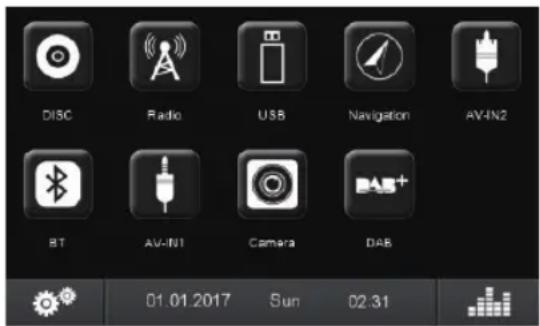
Amíg nem választ ki új audioforrást, az utoljára aktivált forrás továbbra is lejátszásra kerül.
Megjegyzés:
A jelen útmutatóban szereplő ábrák a magyarázatok megkönnyítését szolgálják, ezért a részletekben eltérhetnek a megvásárolt készüléktől.
A vételi régió beállítása
Ez az autorádió több országban való működésre készült, különböző frekvenciatartományokkal és adástechnológiákkal. A gyárban a vételi régió alapértelmezés szerint "Európa (FM/AM)" értékre van beállítva. Ha az autorádiót Európán kívül használják, például az Egyesült Államokban vagy Ázsiában, szükség esetén megfelelő vételi régiót kell beállítani.
Ehhez a főmenüben nyomja meg a [Beállítás] gombot.
Megjelenik a Beállítások menü.
A Beállítások menü alján nyomja meg az [Általános] gombot.
A "Rádió régió" elemnél megjelenik az aktuális beállítás.
Nyomja meg kétszer röviden (dupla kattintás) a [Rádió régió] gombot az elérhető rádiórégiók listájának megjelenítéséhez.
Dupla kattintással válassza ki a kívánt vételi régiót.
A lista eltűnik, és a kiválasztott vételi régió beállításra kerül.
Nyomja meg a [↑] gombot.
Újra megjelenik a főmenü.
Rádió használata
Rádió használata
A rádió használatának elindítása
A főmenüben nyomja meg a [Rádió] gombot. Megjelenik a lejátszási menü.
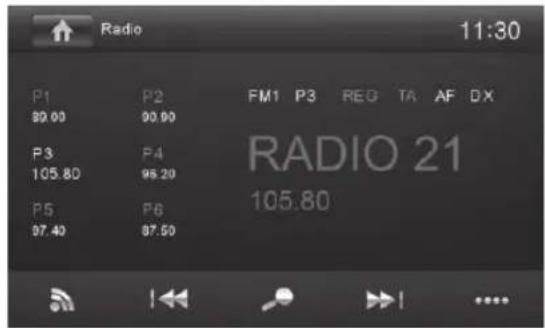
Memóriaszint kiválasztása
Különböző memóriaszintek és hullámhossz-tartományok állnak rendelkezésre. Minden memóriaszinten legfeljebb 6 állomás tárolható.
Nyomja meg ismételten a [ˈnɪʃər] gombot, amíg a kívánt memóriaszint meg nem jelenik.
FM1-FM2 FM3 AM1 AM2-FM1 →
Állomás behangolása
Állomások kézi beállítása
Nyomja meg röviden a [1◄◄] vagy [►ha] gombot többször a frekvencia fokozatos módosításához.
Az állomás frekvenciájának közvetlen bevitele
Ha ismeri a kívánt állomás frekvenciáját, közvetlenül beírhatja az érintőképernyőn.
Nyomja meg a [……] gombot a további vezérlési opciók megjelenítéséhez. Nyomja meg a [■■] gombot.
Megjelenik egy numerikus mező a frekvencia beviteléhez.
Írja be a kívánt állomás frekvenciáját. Nyomja meg az [OK] gombot.
Megjelenik a rádiólejátszási menü, és a bevitt frekvenciának megfelelő állomás lejátszásra kerül.
Állomáskeresés indítása
Nyomja meg a [|◀◀] vagy [▶▶] gombot kb. 2 másodpercig az állomáskeresés elindításához.
A rádió a következő fogható állomásra hangolódik.
Megjegyzés:
Az európai vételi tartományban: az FM hullámsávban, ha a forgalmi információk prioritása be van kapcsolva, csak olyan állomások lesznek behangolva, amelyek forgalmi információkat sugároznak.
Állomások kézi tárolása
Válassza ki a kívánt memóriaszintet a [gomb segítségével. Hangolja be a kívánt állomást. Nyomja meg az egyik tárológombot [P1] - [P6] az aktuális állomásnak a gombhoz való hozzárendeléséhez.
Az állomás tárolása megtörtént.
Állomások automatikus tárolása (Travelstore)
A Travelstore funkcióval az ország 6 legerősebb állomása automatikusan megkereshető és tárolható az aktuális memóriaszinten. Az ezen a szinten korábban tárolt állomások törlődnek.
Válasszon ki egy memóriaszintet. Nyomja meg a [……] gombot a további vezérlési opciók megjelenítéséhez. Nyomja meg a [TS ] gombot.
A tuner elindítja az automatikus állomáskeresést. A tárolás befejezése után a korábban kiválasztott memóriaszint 1-es memóriapozíciójának állomása hallható.
Megjegyzés:
Az európai vételi tartományban: ha a forgalmi információk prioritása be van kapcsolva, csak olyan állomások kerülnek tárolásra, amelyek ilyen információkat sugároznak.
Állomások rövid meghallgatása
A Scan funkcióval néhány másodpercre meghallgathatja az aktuális hullámsáv összes fogható állomását.
Nyomja meg a [●] gombot. Az automatikus Scan keresés megkeresi az állomásokat az aktuális hullámsávban, és lehetővé teszi, hogy néhány másodpercig hallgassa az egyes fogható állomásokat. A [+] gomb újbóli megnyomásával kiválasztja és lejátssza az éppen hallgatott állomást.
RDS be- és kikapcsolása
Az európai vételi körzetben sok FM adó az adásán kívül RDS (Radio Data System) jelet is sugároz, amely lehetővé teszi további funkciók használatát, például az állomás nevének megjelenítését a kijelzőn.
Nyomja meg a [……] gombot a további vezérlési opciók megjelenítéséhez. Nyomja meg az [RDS] gombot az RDS funkció be- vagy kikapcsolásához. Ha az RDS funkció aktív, az RDS felirat fehéren jelenik meg. Nyomja meg a [V] gombot a további vezérlési opciók megjelenítéséhez, vagy várjon, amíg azok automatikusan ki nem kapcsolnak.
A REG (regionális programok) funkció be- és kikapcsolása
A nap bizonyos óráiban egyes RDS állomások műsorukat több, különböző tartalmú regionális programra osztják. Bekapcsolt REG funkció esetén az autórádió csak azokra az alternatív frekvenciákra kapcsol át, amelyeken ugyanaz az országos program sugárzott.
Nyomja meg a [REG] gombot a REG funkció be- vagy kikapcsolásához.
Ha a REG funkció aktív, a REG felirat fehéren jelenik meg.
Az AF (alternatív frekvenciák) funkció be- és kikapcsolása
Bekapcsolt AF funkció esetén az autórádió automatikusan megkeresi a beállított állomás legjobb vételi frekvenciáját.
Nyomja meg az AF gombot az AF funkció be- vagy kikapcsolásához.
Ha az AF funkció aktív, az AF felirat fehéren jelenik meg.
A keresési érzékenység beállítása
A keresési érzékenység határozza meg, hogy az automatikus keresési ciklus során csak az erős állomások kerüljenek-e észlelésre, vagy a gyengébb, esetleg zavart jelet sugárzó állomások is.
Nyomja meg a [LO] és/vagy [DX] gombot az állomáskeresés érzékenységének beállításához. Ha az LO felirat látható, a keresés során csak az erős jelű állomások kerülnek észlelésre. Ha a DX felirat látható, a keresés során mind az erős, mind a gyenge jelű állomások észlelhetők.
Programtípus kiválasztása és automatikus keresés indítása
A PTY funkció segítségével kiválaszthat egy programtípust, majd célzottan kereshet olyan állomásokat, amelyek például rockzenét vagy sportműsort sugároznak.
Nyomja meg a [……] gombot a további vezérlési opciók megjelenítéséhez.
Nyomja meg a [PTY] gombot a programtípusok megjelenítéséhez.
A [▼]/[▲] gombokkal válasszon az listából, majd érintse meg a kívánt programtípust a kiválasztáshoz.
Nyomja meg a [PTY] gombot az automatikus PTY keresés elindításához.
Amikor egy állomás a kiválasztott programtípussal sugároz adást, az állomás lejátszásra kerül.
A forgalmi hírek prioritásának be- és kikapcsolása
Az európai vételi tartományban egy FM állomás RDS jellel azonosíthatja a forgalmi híreket. Ha a forgalmi hírek prioritása be van kapcsolva, a forgalmi hírek automatikusan lejátszásra kerülnek, még akkor is, ha az autórádió éppen nem rádió üzemmódban van.
Nyomja meg a [TA] gombot a forgalmi hírek prioritásának be- és kikapcsolásához.
Ha a forgalmi hírek prioritása be van kapcsolva, a TA felirat fehér színnel jelenik meg.
Navigáció
Navigáció (csak navigációval rendelkező készülékeknél)
Navigációs adatok betöltése
A navigációs szoftver és a térképadatok egy micro SD kártyán találhatók. A navigációval rendelkező készülékekhez a micro SD kártya az SD kártyahelyben van. A navigáció használatához a micro SD kártyának a kártyahelyben kell lennie.
Fontos megjegyzés:
A kártyaolvasó támogatja a micro SD kártyákat, amelyeken audio/video fájlok vagy navigációs adatok tárolhatók. A navigációs micro SD kártyán a navigációs adatokon kívül más fájl nem tárolható.
Nyissa ki a gomb-gomb alatti kis fedelet. Tolja be a micro SD kártyát a kártyatartó rekeszbe ⑧, a nyomtatott oldalával balra (a ferde sarokkal felfelé), az érintkezőkkel előre, amíg a helyére nem kattan.
Térképadatok letöltése
Annak érdekében, hogy a készülék vásárlásakor a térképadatok a legfrissebbek legyenek, az első GPS-helymeghatározást követő 30 napon belül lehetőség van a www.naviextras.com weboldalon keresztül egyszer, ingyenesen letölteni a frissített adatokat a gyári micro SD kártyára.
Ezt követően bármikor lehetőség van új térképanyagot kérni, fizetés ellenében.
Fontos megjegyzés:
A micro SD kártya elvesztése vagy sérülése esetén a hozzá kapcsolódó navigációs licenc érvényét veszti. Ebben az esetben új licencet kell kérni egy új micro SD kártyával.
A navigáció elindítása
A főmenüben nyomja meg a [Navigáció] gombot a navigációs mód elindításához.
Megjelenik a navigációs menü. Amikor először indítja el a navigációt, megjelenik a beállítási asszisztens.
Első üzembe helyezés
Amikor először indítja el a navigációt, egy beállítási asszisztens aktiválódik, amely elvégzi a navigáció általános beállításait.
Állítsa be a navigáció nyelvét. Lehetőség van a készülék egyéb funkcióihoz beállított nyelvtől eltérő nyelv kiválasztására. Erősítse meg a választást a [ √ ] gombbal. Megjelenik a végfelhasználói licenc. - balge Ha elfogadja a feltételeket, nyomja meg a [ √ ] gombot. Aktiválódik a beállítási asszisztens. A folytatáshoz nyomja meg a [√] gombot. Válasszon egy hangot a navigációs hangüzenetekhez. Minden nyelvhez több hang is rendelkezésre áll. Erősítse meg a választást a [ √ ] gombbal. Válassza ki az időformátumot és a mértékegységeket a navigációhoz. Végül nyomja meg a [ √ ] gombot. A következő képernyőn lehetőség lesz az útvonal-beállítások elvégzésére. Szükség esetén módosítsa a beállításokat a megjelenített menüpontok megnyomásával. Nyomja meg a [√] gombot, ha a beállítások elkészültek. A konfiguráció befejezéséhez érintse meg a [ √ ] gombot.
Megjelenik a navigációs menü.
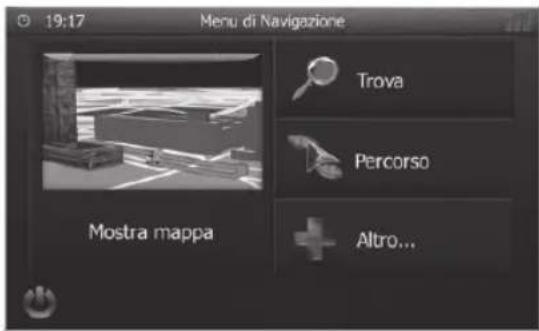
Cél megadása
Többféleképpen lehet célpontot megadni: beírhatja az címet, vagy választhat egy speciális célpontot a megfelelő adatbázisból. A speciális célpontok lehetnek például turisztikai látványosságok, múzeumok, stadionok, pihenőhelyek.
Navigazione
Indirizzo
Aprire il menu di navigazione. Premere [Trova]
Viene visualizzato il menu per l'inserimento della destinazione.
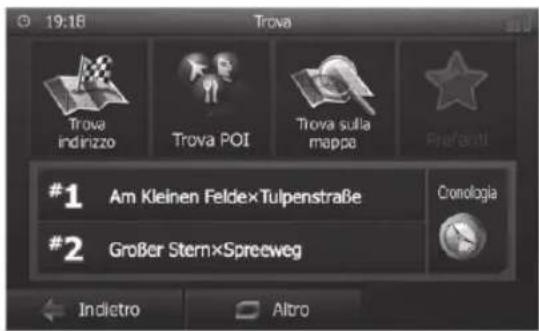
Premere su [Trova indirizzo]
Viene visualizzato il menu per l'inserimento dell'indirizzo.
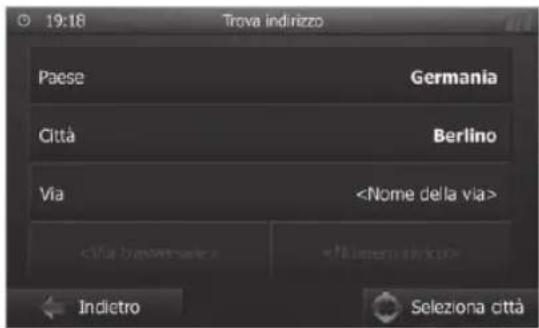
Inserire nell'ordine il Paese, la città e la strada, nonché l'incrocio o il numero civico. Premere le voci corrispondenti nel menu di inserimento degli indirizzi.
Viene visualizzato un menu per l'immissione di testo.
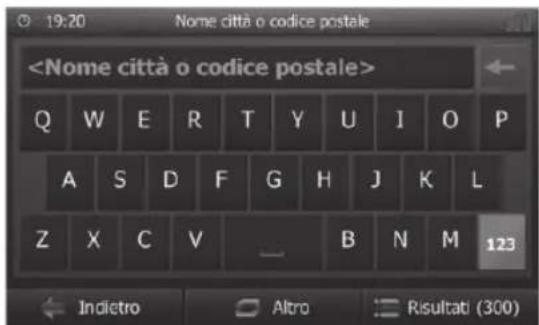
Inserire la destinazione desiderata utilizzando la tastiera.
Ad ogni lettera inserita, la voce nella riga di inserimento viene automaticamente completata.
- Quando nella riga dell'indirizzo viene visualizzato il nome della destinazione desiderata, premere il pulsante [ √ ].
La destinazione selezionata viene indicata sulla mappa.
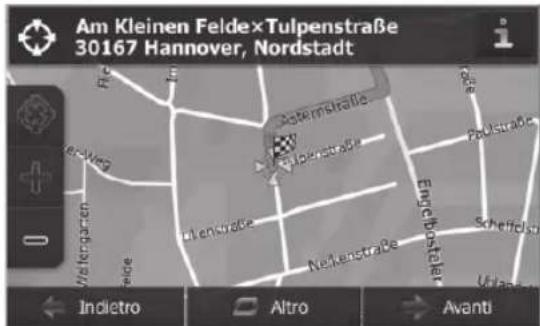
Premere [Avanti] per iniziare la guida a destinazione. Si avvia il calcolo del percorso. A seconda della distanza tra punto di partenza e destinazione, il calcolo del percorso può durare piuttosto a lungo.
Concluso il calcolo del percorso, vengono visualizzati i relativi parametri, come distanza e tempo. Viene inoltre rappresentato, sulla mappa, l'intero andamento del percorso.
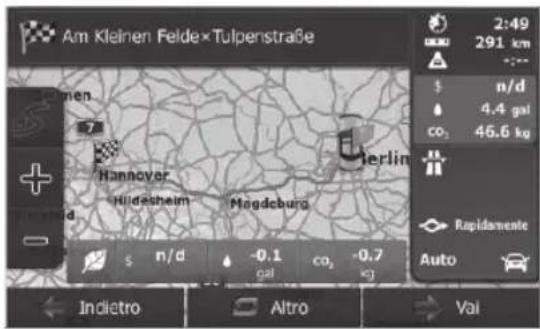
Navigáció
Viene visualizzato il menu delle destinazioni speciali.  È possibile selezionare una destinazione speciale oppure avviare una ricerca propria, scegliendo una tra le quattro categorie predefinite: Distributori, Parcheggi, Ristoranti e Alloggio. Premere ad es. Distributori se si desidera trovare rapidamente un'area di servizio. Viene visualizzato un elenco di distributori nelle vicinanze del veicolo. I distributori vengono elencati in base alla distanza dal veicolo.  Selezionare un distributore dall'elenco premendo sulla voce corrispondente. Il distributore selezionato viene visualizzato sulla mappa.  Premere [Avanti] Vengono visualizzati l'andamento e i dati del percorso. Premere [Vai] per avviare la guida a destinazione.Útvonalbeállítások megadása
Nelle opzioni di percorso è possibile impostare il tipo di veicolo, il tipo di percorso (rapido, breve, dinamico), nonché altri parametri necessari all'apparecchio per calcolare il percorso in base alle preferenze dell'utente. Le opzioni di percorso vengono impostate durante la prima configurazione della navigazione, ma possono essere modificate per ogni singola guida a destinazione.Útvonalbeállítások módosítása a célhoz vezető út megkezdése előtt
Richiamare il menu di navigazione. Premere [Altro...].  Premere [Impostazioni] Viene visualizzato il menu impostazioni per la navigazione.  Premere il pulsante [per visualizzare la seconda pagina. Premere [Parametri del percorso] Vengono visualizzate le impostazioni del percorso. Navigáció | DVD/CD/USB/micro SDHC multimédia lejátszás
- carellé impostazioni desiderate. Premere ripetutamente Indietro nché viene nuovamente visualizzato il menu di navigazione.Útvonalbeállítások módosítása a célhoz vezető út során
Premere, durante la guida a destinazione, il pulsante [Altro].  Premere [Parametri del percorso .] Vengono visualizzate le impostazioni del percorso. Modificare le impostazioni desiderate. Premere Indietro. Viene visualizzata nuovamente la guida a destinazione.Térképbeállítások
Le impostazioni mappa consentono di scegliere la modalità di visualizzazione (2D o 3D), l'angolo visuale della mappa, i colori e l'indicazione di edifici e punti di orientamento sulla mappa. È inoltre possibile impostare le categorie di destinazioni speciali da indicare sulla mappa, ad es. officine, bar, ristoranti. Richiamare il menu di navigazione. Premere[Altro...]. Premere [Impostazioni.] Viene visualizzato il menu impostazioni per la navigazione.  Premere il pulsante [per visualizzare la seconda pagina. Premere [Impostazioni mappa] Vengono visualizzate le impostazioni mappa.  - Carelle impostazioni desiderate. Premere ripetutamente Indietro nché viene nuovamente visualizzato il menu di navigazione.Megjegyzés:
È possibile modificare le impostazioni mappa anche durante la guida a destinazione: Premere, durante la guida a destinazione, il pulsante [Altro]. Premere [Impostazioni mappa .] Vengono visualizzate le impostazioni mappa. Modificare le impostazioni desiderate. Premere [Indietro] Viene visualizzata nuovamente la guida a destinazione.DVD/CD/USB/micro SDHC multimédia lejátszás
Fő tudnivalók
Con l'autoradio è possibile riprodurre DVD/CD audio (CDDA) e DVD/CD-R/RW con file audio o MP3, nonché file MP3 o WMA su supporti USB e su schede micro SDHC. È inoltre possibile riprodurre film e immagini da DVD/VCD/CD, supporti USB e schede micro SDHC su display oppure su un monitor collegato. La riproduzione di film e foto sul monitor integrato è consentita, per motivi di sicurezza, soltanto a veicolo fermo e freno di stazionamento attivato. Il cavo "BRAKE" deve essere collegato all'apposita presa del freno di stazionamento del veicolo (vedi schema elettrico alla fine delle presenti istruzioni). La riproduzione di film su un monitor esterno è possibile anche durante la guida.Megjegyzések:
- Per un corretto funzionamento del lettore, utilizzare esclusivamente CD con il logo Compact Disc e DVD con il logo DVD. - Blaupunkt non può garantire il perfetto funzionamento dei DVD/CD con controllo di copia, nonché di tutti i DVD/CD vergini, dei supporti USB e delle schede micro SD disponibili sul mercato.DVD/CD/USB/micro SDHC multimédia lejátszás
Nel preparare un supporto MP3/WMA prestare attenzione alle seguenti indicazioni: \- Denominazione di brani e directory: - Max 32 caratteri esclusa l'estensione del file rispettivamente ".mp3" e ".wma" (con più caratteri diminuisce il numero dei brani e delle cartelle riconoscibili dall'autoradio) \- Formati DVD/CD: DVD/CD-R/RW, ∅: 12 cm \- Formato dati DVD/CD: ISO 9669 Level 1 e 2, Joliet \- Velocità di masterizzazione dei CD: max 16x (consigliata) \- Formato USB/file di sistema USB: Mass Storage Device (memoria di massa) / FAT/FAT16/FAT32 • File di sistema schede micro SD: FAT/FAT16/FAT32 • Estensione di file audio: \- .MP3 per file MP3 \- .WMA per file WMA \- File WMA solo senza Digital Rights Management (DRM) e realizzati con Windows Media® Player a partire dalla versione 8 • Tag MP3-ID3: versione 1 e 2 \- Velocità di trasferimento dati per la generazione di file audio: \- MP3: da 32 a 320 kbps \- WMA: da 32 a 192 kbps • Quantità massima di file e directory: \- Memoria USB: fino a 10 000 voci \- Schede micro SD: fino a 10 000 file.DVD/CD lejátszás
DVD/CD behelyezése
A DVD/CD lejátszó károsodásának veszélye!
Non utilizzare DVD/CD sagomati e DVD/CD con diametro di 8 cm (mini DVD/CD). Non ci assumiamo alcuna responsabilità per eventuali danni al lettore conseguenti all'impiego di DVD/CD inadatti. Spingere il DVD/CD nel vano DVD/CD con il lato stampato rivolto verso l'alto, finché si percepisce una certa resistenza. Il DVD/CD viene automaticamente inserito e i dati in esso contenuti vengono controllati. Viene quindi avviata la riproduzione nell'esercizio DVD/CD o MP3.Megjegyzés:
L'inserimento automatico del DVD/CD non deve essere ostacolato o aiutato.DVD/CD kivétele
Premere il tasto▲ per estrarre il DVD/CD inserito.Megjegyzés:
L'estrazione del DVD/CD non deve essere ostacolata né favorita.USB-tároló
Questo apparecchio dispone di una porta USB posta sotto lo sportellino presente sul frontalino.Az USB-tároló csatlakoztatása
Aprire lo sportellino⑥ sotto il pulsante-manopola. Infilare il supporto USB nella presa USB ⑩. L'apparecchio passa automaticamente all'esercizio USB. Vengono letti i dati e inizia la riproduzione del primo file media riconosciuto dall'apparecchio.Az USB-tároló eltávolítása
Spegnere l'autoradio. Estrarre il supporto USB.micro SDHC kártyák
Questo apparecchio dispone di un vano portascheda micro SDHC sotto lo sportellino presente sul frontalino.A micro SDHC kártya behelyezése
Aprire lo sportellino⑥ sotto il pulsante-manopola. Spingere la scheda micro SDHC nel vano portascheda⑧ con il lato stampato rivolto verso sinistra (angolo smussato verso l'alto) e i contatti in avanti, fino a farla scattare in sede. L'apparecchio passa automaticamente all'esercizio micro SDHC. Vengono letti i dati e inizia la riproduzione del primo file media riconosciuto dall'apparecchio.A micro SDHC kártya kivétele
Aprire lo sportellino⑥. Premere la scheda micro SDHC fino a sbloccarla. Estrarre la scheda micro SDHC dal vano portascheda⑧.DVD/CD/USB/micro SDHC multimédia lejátszása
Filmek lejátszása DVD-ről
L'autoradio è in grado di riprodurre DVD video e VCD. Una volta inserito il DVD, la riproduzione si avvia automaticamente. Viene visualizzato il menu DVD. È possibile navigare all'interno del menu DVD toccando i pulsanti corrispondenti nel menu DVD sul touchscreen. Dopo aver avviato la riproduzione del film tramite menu DVD, viene visualizzato il film. Il menu di riproduzione del DVD viene nascosto. Toccare brevemente il touchscreen per richiamare il menu di riproduzione. Il menu di riproduzione appare nuovamente.  [ ] interruzione riproduzione, richiamo del menu DVD. [1] Selezione del capitolo precedente. [II/▶] Interruzione e ripresa della riproduzione. [▶▶1] Selezione del capitolo successivo. [ ■■ ] Tastiera per la selezione diretta di brani, capitolo o tempo esecuzione. [……] Visualizzare opzioni di comando aggiuntive. Premere leggermente su [......], per visualizzare opzioni di comando aggiuntive relative al menu Riproduzione.  [ √ ] Nascondere opzioni di comando aggiuntive. [ ] Visualizzare l'equalizzatore. [ A-B ] Defnizione dell'area della funzione di ripetizione. [▶◀] Selezione della lingua di riproduzione (se supportata dal DVD). [...] Attivazione dei sottotitoli (solo se supportati dal DVD). [ ← ] Funzione di ripetizione per titoli, capitoli o attivazione e disattivazione area A-B. [ ] Impostazione immagine.Hang lejátszása DVD/CD, USB vagy micro SDHC forrásból
I principi della riproduzione audio (MP3/WMA) di supporti dati sono identici per tutte le fonti. Selezionare dal menu principale la fonte desiderata. L'apparecchio commuta sulla fonte selezionata e la riproduzione ha inizio. Qualora la riproduzione non dovesse iniziare mediante la riproduzione audio, premere il pulsante[1], per commutare sull'elenco cartelle/file. Premere il pulsante [ ], per visualizzare tutte le cartelle ed i file del supporto dati. \- oppure - Premere il pulsante [ musical ], per visualizzare tutti i file audio del supporto dati.  [ ▲ ] Scorrere la lista pagina per pagina. [ ▼ ] Scorrere la lista pagina per pagina. [ ↑ ] Passaggio al livello della cartella immediatamente superiore. [ ▶ ] Apertura della cartella selezionata e avvio del brano. \- oppure - Premere brevemente due volte (doppio clic) sul nome della cartella/brano. La cartella viene aperta/il brano viene avviato. [ X ] Abbandonare la lista cartelle/fie.DVD/CD/USB/micro SDHC multimédia lejátszása
Quando si avvia un brano, viene visualizzato il menu di riproduzione.  [ le. Visualizzare la lista cartelle/fi [1] Premuto brevemente: selezione del brano. Premuto a lungo: ricerca rapida automatica. [11/▶] Interruzione e ripresa della riproduzione. [▶▶] Premuto brevemente: selezione del brano. Premuto a lungo: ricerca rapida automatica. [……] Visualizzare opzioni di comando aggiuntive. Premere leggermente su [......], per visualizzare opzioni di comando aggiuntive relative al menu Riproduzione.  [ √ ] Nascondere opzioni di comando aggiuntive. [ ■■ ] Visualizzare la tastiera per inserire direttamente il numero del brano desiderato. [ ⇌ ] Avvio e fine della funzione di ripetizione REPEAT. La modalità REPEAT commuta ogni volta che si preme il pulsante [↔].| Indicazione | Modalità REPEAT |
| Ripetizione brano corrente | |
| Ripetizione cartella corrente | |
| Ripetizione di tutti i brani del supporto |
| Visualizzazione modalità REPEAT | Modalità MIX |
| Nessuna riproduzione in ordine casuale | |
| Mescolare i brani della cartella attuale | |
| Mescolare i brani del supporto |
Videók lejátszása DVD/CD, USB vagy micro SDHC forrásból
Selezionare dal menu principale la fonte desiderata. L'apparecchio commuta sulla fonte selezionata e la riproduzione ha inizio. Qualora la riproduzione non dovesse iniziare mediante la riproduzione video, premere il pulsante [ ] per commutare sull'elenco cartelle/file. Premere il pulsante [ ] , per visualizzare tutte le cartelle ed i file del supporto dati. \- oppure - premere il pulsante [ ], per visualizzare tutti i video contenuti nel supporto dati. Megjegyzés:
La selezione e l'avvio della cartella e dei film avven- gono come illustrato nella riproduzione audio.DVD/CD/USB/micro SDHC multimédia lejátszása
Selezionando un film, si avvia la riproduzione. Durante la riproduzione del film, il menu di riproduzione è nascosto. Toccare brevemente il touchscreen per richiamare il menu di riproduzione. Il menu di riproduzione appare nuovamente.  [ le. Visualizzare la lista cartelle/fi [1] bel precedente. [11/▶] Interruzione e ripresa della riproduzione. [▶] Inle successivo fi [ ■■ ] Richiamo della tastiera per la selezione diretta del film o del tempo esecuzione. [ ..... ] Visualizzare opzioni di comando aggiuntive. Premere leggermente su [......], per visualizzare opzioni di comando aggiuntive relative al menu Riproduzione.  [ √ ] Nascondere opzioni di comando aggiuntive. [ ] Visualizzare l'equalizzatore. [ ← ] Attivazione e disattivazione della funzione di ripetizione del film o della cartella. [ ] Impostazione immagine.Kép- és videolejátszás DVD/CD, USB vagy micro SDHC forrásból
Selezionare dal menu principale la fonte desiderata. L'apparecchio commuta sulla fonte selezionata e la riproduzione ha inizio. Qualora la riproduzione non dovesse iniziare mediante la riproduzione immagini, premere il pulsante [ ] per commutare sull'elenco cartelle/file. Premere il pulsante [ ], per visualizzare tutte le cartelle ed i file del supporto dati. \- oppure - premere il pulsante [ ] per visualizzare tutte le immagini contenute nel supporto dati. Megjegyzés:
La selezione e l'avvio della cartella e delle immagini avvengono come illustrato nella riproduzione audio.Bluetooth használat
Bluetooth használat
Con la funzione Bluetooth® è possibile accoppiare l'autoradio con telefoni cellulari e riproduttori di media. Se si accoppia all'autoradio un telefono cellulare, è possibile telefonare con la funzione vivavoce integrata dell'autoradio stessa. È inoltre possibile accedere alla lista delle chiamate e all'elenco telefonico del telefono cellulare accoppiato. Se l'apparecchio Bluetooth® connesso supporta le funzioni A2DP e AVRCP, è possibile riprodurre la musica con l'autoradio e regolarne la riproduzione. Durante una chiamata in entrata, la riproduzione viene interrotta e ripresa al termine della conversazione. Se è stato accoppiato un telefono cellulare tramite Bluetooth® e durante la riproduzione si riceve una chiamata, la riproduzione della fonte viene interrotta e viene visualizzato il menu della chiamata.Bluetooth használatának elindítása
- Nel menu principale, premere [Bluetooth .] - oppure - Premere il tasto MENU ② per circa 2 secondi. Viene visualizzato il menu Bluetooth®. Nel menu è contenuto l'elenco degli apparecchi Bluetooth® conosciuti. Le altre fonti audio vengono disattivate.  [ ] Aggiunta di un nuovo apparecchio Bluetooth®. [ ] Visualizzazione del menu opzioni. Premere il pulsante Connetti dell'apparecchio Bluetooth® con il quale si desidera creare una connessione. Se l'apparecchio desiderato si trova nel raggio d'azione, viene stabilita la connessione e viene visualizzato il menu dell'apparecchio. Premere il pulsante [Cancella] se si desidera cancellare l'apparecchio Bluetooth® dalla lista.Bluetooth-eszközök párosítása
Se si desidera accoppiare per la prima volta un apparecchio con l'autoradio, procedere come segue: Assicurarsi che il Bluetooth® sia attivato sull'autoradio e sul proprio apparecchio Bluetooth®. Inserire nel menu opzioni dell'esercizio Bluetooth® un codice pairing (v. impostazioni Bluetooth®). Cercare, nel proprio apparecchio Bluetooth®, nuovi apparecchi/connessioni. Nell'elenco degli apparecchi Bluetooth®, l'autoradio viene visualizzata come "BP 570". Stabilire la connessione, digitando eventualmente il codice pairing precedentemente impostato sull'autoradio. La connessione viene stabilita e viene visualizzato il menu dell'apparecchio accoppiato.Megjegyzés:
Se l'autoradio è connessa ad un telefono, in tutte le fonti audio/video viene visualizzato sul bordo destro superiore del display il simbolo Bluetooth®.Telefonálás Bluetooth-on keresztül
Se un telefono è connesso all'autoradio via Bluetooth®, viene visualizzato il seguente menu.  [ ] Visualizzare menu telefono. [♪] Visualizzare menu riproduzione. [-●] Fine della connessione con l'apparecchio corrente. [8] Richiamare la rubrica telefonica. [ ] Richiamare l'elenco delle chiamate. [ ] Visualizzazione del menu opzioni. Inserire un numero di telefono con il tastierino numerico e premere il pulsante[ ] \- oppure - Selezionare mediante l'elenco delle chiamate oppure la rubrica telefonica un contatto/un numero e premere successivamente nella finestra popup che si presenta il pulsante [ Digita ] La connessione viene avviata. Quando si riceve una chiamata, viene visualizzato il menu della chiamata.  [ ]uto Bfiamata. [ ] Accettazione chiamata.Hang lejátszása Bluetooth-on keresztül
Se l'autoradio è connessa ad un apparecchio di audio-streaming tramite Bluetooth®, è possibile riprodurre la musica con l'autoradio e regolarne la riproduzione. Premere il pulsante [♪] per passare alla riproduzione audio.  [ Visualizzare menu telefono. [ ♪ ] Visualizzare menu riproduzione. [-●●] Fine della connessione con l'apparecchio corrente. [1] Premuto brevemente: selezione del brano. Premuto a lungo: ricerca rapida automatica. [▶Ⅱ] Interruzione e ripresa della riproduzione. [▶▶] Premuto brevemente: selezione del brano. Premuto a lungo: ricerca rapida automatica. [ ] Visualizzare l'equalizzatore.Bluetooth beállítások
Nel menu opzioni del Bluetooth® è possibile effettuare le impostazioni generali per l'esercizio Bluetooth®. Premere il pulsante[💡]. Viene visualizzato il menu opzioni.  Bluetooth – È possibile attivare o disattivare il Bluetooth®. Conn autom – Quando è attivato "Conn autom", l'apparecchio si connette automaticamente con gli apparecchi Bluetooth® conosciuti, non appena entrano nel raggio d'azione. Risp autom – Se è attivato "Risp autom", le chiamate in arrivo vengono automaticamente accettate. Microfono – Selezionare quale microfono deve essere utilizzato tramite Bluetooth® per il vivavoce. Codice accopp – Molti apparecchi Bluetooth® richiedono, per la connessione, un codice pairing. Qui è possibile definire tale codice. Sinc rubrica – Per poter accedere all'elenco telefonico di un telefono connesso, è necessario sincronizzarla utilizzando questa voce del menu. Premere su [→], per abbandonare il menu opzioni. Modalità DAB | Fonti audio/video esterne | Regolazioni del suonoDAB mód
La funzione consente di ricevere le stazioni DAB.DAB mód elindítása
Nel menu principale, premere su [DAB].  [ ] Selezionare la banda DAB da DAB1, 2 e 3. [ ] Remere brevemente: sintonizzare manua- lmente all'indietro. Premere a lungo: sintonizzare automatica- mente all'indietro. [ ] Seleziona la modalità di ricerca. [ ]Premere brevemente: sintonizzare manua- lmente in avanti. Premere a lungo: sintonizzare automatica- mente in avanti. [ ] Memorizzare le stazioni automaticamente. [ ]• Mostra ulteriori opzioni operative.  [] Hide additional operating options. [] Lurn on/off L-Band. [] search all service available. [ ]Search service by Programme Type. [] turn on/off Traffic Announcement. [ ]AB on/off DAB-FM. [ ] Display equalizer.Külső audio/video források
AV-IN csatlakozó
Questo apparecchio dispone di un ingresso AV esterno per la riproduzione audio e video. La presa AV-IN è integrata nel frontalino, sotto lo sportellino. Il connettore AV-IN 2 si trova sul retro del dispositivo. Veszély!
Maggior pericolo di lesioni a causa del connettore. In caso di incidenti la presa sporgente nella presa AV-IN potrebbe essere causa di lesioni. L'impiego di una presa sporgente o di un adattatore aumenta il rischio di lesioni. Avviare l'esercizio AV-IN con il pulsante[AV-IN]. Sul display viene visualizzata la riproduzione audio o video della fonte AV. Videobemenet
Questo apparecchio dispone di un ingresso video collocato sul retro dell'apparecchio per il collegamento opzionale di una telecamera. Se viene collegata una telecamera, è possibile visualizzare l'immagine della telecamera. A tale scopo premere nel menu principale il pulsante [Camera].Hangbeállítások
Hangerő kiegyensúlyozás (Fader/Balance)
È possibile impostare il bilanciamento del volume nel veicolo per tutte le fonti. Nel menu principale o nella barra dei comandi dell'attuale fonte audio premere il pulsante[■■■] Viene visualizzato il menu equalizzatore. Premere il pulsante[ ] Viene visualizzato il menu Fader e Balance.  Regolare fader e balance con [▼/] [▲] / [◀] [▶] Premere infine [⊃] L'impostazione viene salvata, viene visualizzata nuovamente la fonte attuale.Hangszínszabályzó
È possibile impostare l'equalizzatore per tutte le fonti. Nel menu principale o nella barra dei comandi dell'attuale fonte audio premere il pulsante [■■■]. Viene visualizzato il menu equalizzatore.  Selezionare, mediante i pulsanti, un equalizzatore preimpostato. \- oppure - Premere il pulsante[ Utente ], per impostare il livello delle bande di frequenze disponibili in base ai propri desideri.Megjegyzés:
Mediante il pulsante [Reset] è possibile resettare le impostazioni personali. \- oppure - Premere il pulsante [Lineare] per una riproduzione del suono lineare. Premere il pulsante [Loudness] per attivare/disattivare l'aumento dei bassi in presenza di un volume ridotto. Ræmere infi [⊃]. L'impostazione viene salvata, viene visualizzata nuovamente la fonte attuale.Általános beállítások
Nel menu impostazioni è possibile regolare le impostazioni generali delle varie funzioni dell'apparecchio in funzione delle proprie esigenze. Premere il pulsante [Impostazione] nel menu principale. Viene visualizzato il menu impostazioni, il sottomenu Generali è attivo.  Richiamare, con i pulsanti nell'area inferiore del menu impostazioni, i sottomenu.Általános
Sono disponibili le seguenti impostazioni: Regione Radio – Selezione della regione di ricevimento per la ricezione radio. FM HICUT – Attiva / disattiva il filtro Hicut per migliorare la riproduzione in caso di scarsa ricezione radio. Blackout – Se questo valore viene impostato, il display della radio, se non viene usato, si disattiva completamente dopo 10 o 20 secondi. Modo dimmer – Impostazione della luminosità del display Timer OFF – Impostazione del tempo di spegnimento. Per proteggere la batteria del veicolo, il dispositivo viene automaticamente spento dopo il periodo di tempo impostato se l'accensione del veicolo è disattivata. Beep – Attivazione e disattivazione del segnale acustico di conferma TFT calibrazione – Qui è possibile calibrare il touchscreen. SWC -gurarep tostbde un telecomando sul volante eventualmente collegato. Software version – Visualizzazione delle versioni del software attuali. Impost di fabbrica – Ripristina tutte le impostazioni di fabbrica.Videó
Sono disponibili le seguenti impostazioni: Imposta Password – Impostare una password se si desidera utilizzare la funzione di parental control.Általános beállítások | Hasznos információk
Livello Rating – Qui è possibile impostare l'età per la riproduzione dei DVD. Se si imposta "Adulti", è possibile riprodurre tutti i film. Se è stata impostata una password, è possibile modificare il livello di autorizzazione soltanto tramite password.Hang
Sono disponibili le seguenti impostazioni: Subwoofer – Attivazione e disattivazione subwoofer Filtro subwoofer – Impostare a seconda del subwoofer utilizzato (impostazioni: 80/120/160 Hz). Dynamic sound – Attivazione e disattivazione aumento dinamico delle basse frequenzeIdő
Sono disponibili le seguenti impostazioni: Data – Impostazione data Modalità orologio – Scelta tra modalità 12h e 24h Orario – Impostazione ora Auto clock – Attivazione/Disattivazione dell'impostazione automatica dell'ora mediante i dati relativi trasmessi tramite RDS.Nyelv
Sono disponibili le seguenti impostazioni: OSD – Lingua per l'interfaccia utente dell'apparecchio. DVD audio – La riproduzione audio di DVD utilizza la lingua impostata qui. Sottotitoli DVD – I sottotitoli del DVD vengono visualizzati nella lingua impostata qui. Menu disco – Il menu DVD viene visualizzato nella lingua impostata qui.Bluetooth
Sono disponibili le seguenti impostazioni: Bluetooth – È possibile attivare o disattivare il Blue tooth® Conn automatica- Quando è attivato "Conn automatica", l'apparecchio si connette automaticamente con gli apparecchi Bluetooth® conosciuti, non appena entrano nel raggio d'azione. Risp automatica – Le chiamate dei telefoni connessi vengono automaticamente accettate se è attivato "Risp automatica". Codice accopp – Molti apparecchi Bluetooth® richiedono, per la connessione, un codice pairing. Qui è possibile definire tale codice. Microfono – Selezionare quale microfono deve essere utilizzato tramite Bluetooth® per il vivavoce.Hangerő
Nel menu Volume, è possibile impostare il rapporto di volume per tutte le fonti audio.Hasznos információk
Garanzia
È possibile consultare le condizioni di garanzia sul sito www.blaupunkt.com.Servizio di assistenza
Qualora si rendesse necessario contattare un servizio di riparazioni, all'indirizzo www.blaupunkt.com si possono trovare informazioni sui service partner presenti nei vari Paesi. Con riserva di modifiche tecniche!Bedieningselementen – Apparaat
 NEDERLANDS ① Toets DIS Kort indrukken: displayhelderheid instellen Lang indrukken: display uitschakelen Bij geplaatste microSD-kaart met navigatiedata: Kort indrukken: navigatie starten Tijdens navigatiefunctie: menu van de actieve bron oproepen Lang indrukken: display uitschakelen ② Toets MENU Kort indrukken: hoofdmenu oproepen In het hoofdmenu; menu van de actieve bron oproepen Lang indrukken: Bluetooth®-functie direct oproepen ③ Draai-/drukknop Kort indrukken: apparaat inschakelen In bedrijf: audiobron onderdrukken (mute) Lang indrukken: apparaat uitschakelen Draaien: volume instellen ④ Infrarood-ontvanger voor de afstandsbediening ⑤ Microfoon ⑥ Afdekklep ⑦ Reset-toets Toegang alleen bij geopende afdekking Oorspronkelijke fabrieksinstellingen van het apparaat weer instellen. Let op! Alle persoonlijke instellingen gaan verloren! ⑧ microSD-kaartlezer Toegang alleen bij geopende afdekking De kaartlezer ondersteunt microSD-kaarten waarop audio-/videobestanden of navigatiedata opgeslagen kunnen zijn. ⑨ AV-IN-bus Toegang alleen bij geopende afdekking 10 USB-bus Toegang alleen bij geopende afdekking ⑪ Touchscreen bedieningsinterface ⑫ Toets ▲ (Eject) DVD/CD uitwerpen 13 DVD-/CD-spelerBedieningselementen – Afstandsbediening
 15 Toets HOME Hoofdmenu oproepen In het hoofdmenu: menu van de actieve bron oproepen ⑯ Toets ▲ / EJECT DVD/CD uitwerpen 17 Toets RADIO Radioweergave starten 18 Toets DISC DVD-/CD-weergave starten 19 Toets DIS Kort indrukken: displayhelderheid instellen Lang indrukken: display uitschakelen 20 Toets 📌 / ZOOM Overzicht van de audiobestanden oproepen Beelduitsnede vergroten 21 Toets /BAND Mapoverzicht oproepen Golfgebied/geheugenniveau selecteren 22 Toets AUDIO Weergavetaal kiezen (wanneer op DVD beschikbaar) 23 Toets EQ Equalizer-menu oproepen 24 Toets ▶/▶/ ▲ ▼ In menu's/lijsten navigeren Zender handmatig instellen (▲ / ▼ Opgeslagen zender oproepen (◀) 25 Toets OK Selectie bevestigen 26 Toets MENU DVD-menu oproepen Map-/bestandslijst weergeven 27 Cijfertoetsen 0 - 9 28 Toets*/RPT Herhaalfunctie ⑲ 29 Toets ← Laatste teken van invoer wissen 30 Toets# / MIX Willekeurige weergave ③1 Toets Gesprek beëindigen/afwijzen ③2 Toets Oproep accepteren 33 Toets GOTO Titel, paragraaf, film resp. looptijd direct selecteren 34 Toets Audiobron onderdrukken 35 Toets SETUP Instellingenmenu oproepen 36 Toets VOL + / - Volume instellen 37 Toets / ANGLE Overzicht van de film oproepen Camerahoek kiezen (indien op DVD beschikbaar) 38 Toets / SUBTITLE Overzicht van de foto's oproepen Ondertiteltaal kiezen (indien op DVD beschikbaar) 39 Toets▶/11 In menu's navigeren en instellingen veranderen 40 Toets Titel, hoofdstuk, film selecteren Snelle zoekdoorloop 41 Toets MAP Navigatie starten 42 Toets BT Bluetooth-bedrijf starten 43 Toets ⏻ / POWER Apparaat in-/uitschakelen 44 Toets SRC Bron selecterenInhoud
Veiligheidsinstructies 84
Gebruikte symbolen 84 Verkeersveiligheid 84 Algemene veiligheidsinstructies 84 Conformiteitsverklaring 84Reinigingsinstructies 84
Afvoerinstructies 84
Leveringsomvang 85
In bedrijf nemen 85
In-/uitschakelen 85 Volume 85 Home (Hoofdmenu) 85 Ontvangstregio instellen 85Radioweergave 86
Radioweergave starten 86 Geheugenniveau kiezen 86 Zenders instellen 86 Zenders handmatig opslaan 86 Zenders automatisch programmeren (Travelstore) 86 Zenders kort weergeven 86 RDS in-/uitschakelen 86 REG-functie (regionale programma's) in-/uitschakelen 87 AF-functie (alternatieve frequenties) in-/uitschakelen 87 Zoekgevoeligheid instellen 87 Programmatype selecteren en zoekdoorloop starten 87 Voorrang voor verkeersberichten in-/uitschakelen 87Navigatie (alleen bij apparaten met navigatie) ..... 87
Navigatiedata laden 87 Downloaden van kaartgegevens 87 Navigatie starten 87 Eerste inbedrijfname 88 Bestemming invoeren 88 Adressen 88 Bijzondere bestemmingen - Points of Interest ..... 89 Routeopties instellen 90 Kaartinstellingen 90Mediaweergave DVD/CD/USB/microSDHC...... 91
Basisinformatie 91 DVD-/CD-weergave 91 USB-datadrager 92 microSDHC-kaarten 92 DVD filmweergave 92 Audioweergave van DVD/CD, USB of microSDHC ... 93 Videoweergave van DVD/CD, USB of microSDHC .... 94 Beeldweergave van DVD/CD, USB of microSDHC .... 94Bluetooth-bedrijf 95
Bluetooth-bedrijf starten 95 Bluetooth-apparaten koppelen 95 Telefoonfunctie - Bluetooth 95 Audioweergave - Bluetooth 96 Bluetooth-instellingen 96DAB-modus....97
Külső audio-/videoforrások 97
AV-IN-bus 97 Video-ingang 97Hangbeállítások 97
Volumeverdeling (fader/balans) 97 Equalizer 98Alapbeállítások 98
Algemeen 98 Video 98 Klankkleur 99 Tijd....99 Taal 99 Bluetooth 99 Volume 99Hasznos tudnivalók 99
Garantie 99 Service 99Csatlakozási rajz 330
Függelék 331
Biztonsági utasítások
De autoradio is conform de huidige stand van de techniek en erkende veiligheidstechnische voorschriften geproduceerd. Toch kunnen er gevaren ontstaan wanneer u de veiligheidsinstructies in deze handleiding niet aanhoudt. Deze handleiding moet u vertrouwd maken met de belangrijkste functies. Uitgebreide informatie over de navigatie kunt u vinden op het internet onder www.blaupunkt.com. - Lees deze handleiding zorgvuldig en volledig door, voordat u de autoradio gebruikt. - Bewaar deze handleiding zodanig, dat deze te allen tijde voor alle gebruikers toegankelijk is. - Geef de autoradio altijd samen met deze handleiding aan derden door. Houd u tevens de handleidingen van de apparaten aan die in combinatie met deze autoradio worden gebruikt.Használt szimbólumok
In deze handleiding worden de volgende symbolen gebruikt: VESZÉLY!
Waarschuwt voor persoonlijk letsel VIGYÁZAT!
Waarschuwt voor beschadiging van de DVD/CD-speler VESZÉLY!
Waarschuwt voor hoog volume  Het CE-teken bevestigt dat de EU-richtlijnen zijn aangehouden. Er zijn geen beperkingen op het gebruik. Geeft een handeling aan • Geeft een opsomming aanKözlekedésbiztonság
Houd de volgende instructies aan m.b.t. de verkeersveiligheid: - Gebruik het apparaat zodanig, dat u uw voertuig altijd veilig kunt besturen. Stop bij twijfel op een geschikte plek en bedien uw apparaat terwijl het voertuig stil staat. U bent de bestuurder, gebruik geen toepassingen die u van het verkeer afleiden (afh. van de functionaliteit van het apparaat, bijv. video's bekijken, bestemming invoeren). - Houd de rijadviezen tijdens de routegeleiding alleen dan aan, wanneer u daarbij geen verkeersregels overtreedt! Verkeersborden en voorschriften hebben altijd voorrang boven de rijadviezen. \- Luister altijd met een redelijk volume, om uw gehoor te beschermen en om akoestische waarschuwingssignalen (bijv. politie) te kunnen horen. Tijdens mute-pauzes (bijv. bij het wisselen van audiobron) is het veranderen van het volume niet hoorbaar. Verhoog niet het volume tijdens deze geluidsonderdrukking.Általános biztonsági utasítások
Houd de volgende instructie aan, om uzelf tegen letsel te beschermen: U mag het apparaat niet openen of veranderen. In dit apparaat bevindt zich een klasse-1-laser welke letsel aan uw ogen kan veroorzaken.Rendeltetésszerű használat
Deze autoradio is voor inbouw en gebruik in een voertuig met 12 V boordspanning ontworpen en moet in een DIN-opening worden ingebouwd. Let op de vermogensgrenzen van het apparaat. Laat reparaties en eventueel de inbouw door een vakman uitvoeren.Beépítési utasítások
U mag de autoradio alleen inbouwen, wanneer u ervaring heeft met de inbouw van autoradio's en bekend bent met het elektrische systeem van het voertuig. Houd daarbij het aansluitschema aan zoals weergegeven achter in deze handleiding.Megfelelőségi nyilatkozat
Hiermee verklaart Blaupunkt Competence Center Car Multimedia - Evo Sales GmbH dat het apparaat in overreenstemming is met de vereisten en de andere relevante voorschriften van de richtlijn 2014/53/EU. De conformiteitsverklaring kunt u op het internet vinden onder www.blaupunkt.com.Tisztítási útmutató
Oplos-, reinigings- en schuurmiddelen alsmede cockpit-spray en kunststofonderhoudsmiddelen kunnen stoffen bevatten welke het oppervlak van de autoradio aantas- ten. Gebruik voor de reiniging van de autoradio uitsluitend een droge, of licht vochtige doek.Hulladékkezelési útmutató
 Voer uw afgedankte apparaat niet af met het huisvuil! Gebruik voor het afvoeren van het oude apparaat, de afstandsbediening en verbruikte batterijen de beschikbare retour- en verzamelsystemen.A csomagolás tartalma
In de leveringsomvang zijn inbegrepen: - Autoradio • Afstandsbediening (incl. batterij) • TMC tuner (alleen bij apparaten met Europa-navigatie) - microSD-kaart met navigatiedata in microSD-kaart-sleuf (alleen bij apparaten met navigatie) - GPS-antenne • Externe Bluetooth-microfoon - Verkorte handleiding - Montageframe - Set bevestigingsmateriaal • Installatiemateriaal • AansluitkabelÜzembe helyezés
Figyelem
Szállítási rögzítőcsavarok
Verifieer dat voor de inbedrijfname van het apparaat de transportborgschroeven aan de bovenkant van het apparaat worden verwijderd.Bekapcsolás/kikapcsolás
Bekapcsolás/kikapcsolás a forgó-/nyomógombbal
Voor het inschakelen drukt u op de draai-/druk-knop③ Voor het uitschakelen houdt u de draai-/drukknop danger dan 2 seconden ingedrukt.Bekapcsolás/kikapcsolás a jármű gyújtásával
Wanneer de autoradio is verbonden met het voertuigcontact en het niet met de draai-/drukknop isuitgeschakeld, dan wordt het via het contact uit-resp. ingeschakeld.Hangerő
Hangerő beállítása
Het volume kan in stappen van 0 (uit) tot 50 (maximaal) worden ingesteld. Draai aan de draai-/drukknop 3om het volume te veranderen.Autorádió hangjának elnémítása (mute)
Druk kort op de draai-/drukknop, om het apparaat te onderdrukken, resp. om het vorige volume weer te activeren.Kezdőképernyő (Főmenü)
In het hoofdmenu kunt u door op een knop te drukken op het touchscreen de verschillende bronnen en weergavesoorten oproepen. Druk op de toets MENU ② -Of- Druk in de actuele bron op de knop [↑]. Het hoofdmenu wordt weergegeven.  Zolang u geen nieuwe audiobron kiest, wordt de laatste actieve audiobron weergegeven.Megjegyzés:
De in deze handleiding weergegeven afbeeldingen moeten de toelichtingen ondersteunen en kunnen in detail van uw apparaat afwijken.Vételi régió beállítása
Deze autoradio is gemaakt voor gebruik in verschillende regio's met verschillende frequentiebereiken en zender-technologieën. Af fabriek is de ontvangstregio "Europa (FM/AM)" ingesteld. Gebruikt u de autoradio buiten Europa, bijv. in de VS of Azië, dan moet u eventueel eerst een geschikte ontvangstregio instellen. Druk daarvoor in het hoofdmenu op knop [Settings] (Instelling). Het instellingenmenu wordt weergegeven. Druk in het onderste deel van het instellingenmenu op de knop [General] (Algemeen). Achter "Radio region" (Radio regio) wordt de actuele instelling weergegeven. Druk tweemaal kort (dubbelklik) op de knop [Radio region] (Radio regio), om de lijst met beschikbare ontvangstregio's weer te geven. Kies de gewenste ontvangstregio door middel van dubbelklikken. De lijst verdwijnt, de geselecteerde ontvangstregio is ingesteld. Druk op de knop[↑]. Het hoofdmenu wordt weer weergegeven.Rádiólejátszás
Rádiólejátszás
Rádiólejátszás elindítása
Druk in het hoofdmenu op de toets [Radio .] Het radio-weergavemenu wordt weergegeven. Memóriaszint kiválasztása
Er staan verschillende geheugenniveaus en golfgebieden ter beschikking. Op elk geheugenniveau kunnen maximaal 6 zenders worden geprogrammeerd. Druk net zo vaak op de knop [ north] tot het gewenste geheugenniveau wordt weergegeven. FM1-FM2 FM3 AM1 AM2-FM1 →Állomások beállítása
Állomások kézi beállítása
Druk één of enkele keren kort op de knop[1◄◄]resp. [►►m] de frequentie stapsgewijs te wijzigen.Állomásfrekvencia közvetlen bevitele
Wanneer u de frequentie van de gewenste zender kent, kunt u deze via het touchscreen direct invoeren. Druk op de knop [……], om verdere bedieningsopties te weer te geven. Druk op de knop [■■]. Een cijferveld voor invoer van de frequentie wordt weergegeven. Voer de frequentie in van de gewenste zender m.b.v. het cijferveld. Druk op de knop [OK .] Het radioweergavemenu wordt weergegeven, de zender van de ingevoerde frequentie weergegeven.Keresőhangolás elindítása
Druk op de knop [I◄◄]resp. [►geburende ca. 2 seconden, om de zoekafstemming te starten. De eerstvolgende ontvangbare zender wordt ingesteld.Megjegyzés:
Voor de ontvangstregio Europa: in het golfgebied FM worden bij ingeschakelde voorrang voor verkeersinformatie alleen verkeersinformatiezenders ingesteld.Állomások kézi mentése
Kies met de knoppen [de]gewenste geheugenniveaus. Stel de gewenste zender in. Druk op één van de geheugentoetsen P1 P6[ ] gedurende ca. 2 seconden, om de actuele zender voor de toets op te slaan. De zender wordt opgeslagen.Állomások automatikus programozása (Travelstore)
Met Travelstore kunt u de 6 sterkste zenders van de regio automatisch zoeken en op het actuele geheugenniveau opslaan. Eerder opgeslagen zenders van dit geheugenniveau worden hierbij gewist. Kies een geheugenniveau. Druk op de knop [……], om verdere bedieningsopties te weer te geven. Druk op de knop [TS] De tuner begint met een automatische zoekafstemming. Wanneer het opslaan is voltooid, wordt de zender op geheugenpositie 1 van het eerder gekozen geheugenniveau weergegeven.Megjegyzés:
Voor de ontvangstregio Europa: bij ingeschakelde voorrang voor verkeersinformatie worden uitsluitend verkeersinformatiezenders opgeslagen.Állomások rövid megjelenítése
Met de scan-functie kunt u alle ontvangbare zenders van het actuele golfgebied enkele seconden kort weergeven. Druk op de knop [●]. De scan-zoekdoorloop zoekt in het actuele golfgebied naar zenders. Elke ontvangbare zender wordt daarbij enkele seconden kort weergegeven. Door nogmaals op de knop [+] te drukken wordt de weergegeven zender gekozen en weergegeven.RDS be-/kikapcsolása
In de ontvangstregio Europa zenden veel FM-zenders naast hun programma tevens een RDS-signaal (Radio Data System) uit, dat extra functies, zoals bijv. de weergaven van de zendernaam in het display mogelijk maakt. Druk op de knop [......], om verdere bedieningsopties te weer te geven. Druk op de knop [RDS], om de RDS-werking inresp. uit te schakelen. Wanneer de RDS-functie is ingeschakeld, wordt RDS wit weergegeven. Druk op de knop [V], om de extra bedieningsopties te onderdrukken, of wacht u tot deze automatisch onderdrukt worden.REG-funkció (regionális programok) be-/kikapcsolása
Sommige RDS-zenders verdelen hun programma op bepaalde tijden in regionale programma's met verschillende inhoud. Bij ingeschakelde REG-functie schakelt de autoradio alleen naar alternatieve frequenties van de ingestelde zender, wanneer op die zender hetzelfde regionale programma wordt uitgezonden. Druk op de knop [REG] om de REG-functie in- resp. uit te schakelen. Wanneer de REG-functie is ingeschakeld, wordt REG wit weergegeven.AF-funkció (alternatív frekvenciák) be-/kikapcsolása
Wanneer de AF-functie is geactiveerd, dan schakelt de radio automatisch naar de beste ontvangbare frequentie van de ingestelde zender. Druk op de knop AF, om de AF-functie in-, resp. uit te schakelen. Wanneer de AF-functie is ingeschakeld, wordt AF wit weergegeven.Keresési érzékenység beállítása
De zoekgevoeligheid bepaalt of de automatische zoekafstemming alleen sterke zenders, of ook zwakkere zenders, eventueel met ruis, vindt. Druk op de knop [LO] resp. [DX], om de gevoeligheid van de zoekafstemming in te stellen. Wanneer LO wordt weergegeven, worden bij de zoekdoorloop alleen zenders met een sterk signaal gevonden. Wanneer DX wordt weergegeven, worden bij de zoekdoorloop zenders met sterke en zwakke signalen gevonden.Programtípus kiválasztása és keresési ciklus indítása
Met de PTY-functie kunt u een programmatype kiezen en zo gericht naar zenders zoeken, die bijvoorbeeld rockmuziek of sportprogramma's uitzenden. Druk op de knop [......], om verdere bedieningsopties te weer te geven. Druk op de knop [PTY] om de programmatypen weer te geven. Blader met [▼]/ [▲]oor de lijst en druk op het gewenste programmatype, om dit te selecteren. Druk op de knop PTY dm de PTY-zoekdoorloop te starten. Wanneer een zender een programma met het gewenste programmatype uitzendt, dan wordt deze zender weergegeven.Közlekedési hírek elsőbbségének be-/kikapcsolása
In de ontvangstregio Europa kan een FM-zender verkeersberichten markeren m.b.v. een RDS-signaal. Wanneer de voorrang voor verkeersberichten is ingeschakeld, wordt een verkeersbericht automatisch doorgegeven, ook wanneer de autoradio op dat moment niet in radioweergave staat. Druk op de knop [TA] om de voorrang voor verkeersberichten in- resp. uit te schakelen. Wanneer de voorrang voor verkeersberichten is ingeschakeld, wordt TA wit weergegeven.Navigáció (csak navigációs készülékeknél)
Navigációs adatok betöltése
De navigatiesoftware en kaarten bevinden zich op een microSD-kaart. Bij apparaten met navigatie wordt het apparaat met de microSD-kaart in een microSD-kaartsleuf uitgeleverd. Om de navigatie te kunnen gebruiken, moet de microSD-kaart in de kaartsleuf zijn geplaatst.Fontos megjegyzés:
De kaartlezer ondersteunt microSD-kaarten waarop audio-/videobestanden of navigatiedata opgeslagen kunnen zijn. Op de microSD-kaart voor de navigatie mogen zich behalve de navigatiedata geen andere data bevinden. Open de afdekklep⑥ onder de draai-/drukknop. Schuif de microSD-kaart met bedrukte zijde naar links (afgevlakte hoek naar boven) en de contacten naar voren in de kaartsleuf 8 , totdat deze borgt.Térképadatok letöltése
Om voor u bij aanschaf van het apparaat de laatste stand van het kaartmateriaal te garanderen, bestaat 30 dagen na de eerste GPS-plaatsbepaling de mogelijkheid via de internetpagina www.naviextras.com eenmalig en kosteloos de meest actuele kaartgegevens op de standaard microSD-kaart te downloaden. Later kunt u hier altijd nieuw kaartmateriaal aanschaff en tegen een vergoeding.Fontos megjegyzés:
Bij verlies of beschadiging van de microSD-kaart gaat de daaraan gekoppelde navigatielicentie verloren. In dat geval moet de licentie, samen met een nieuwe microSD-kaart opnieuw worden aangeschaft.Navigáció indítása
Druk in het hoofdmenu op Navigation (Navigatie), om de navigatie te starten. Het navigatiemenu wordt weergegeven. Wanneer u de navigatie voor de eerste keer start, wordt de configuratie-assistent weergeven.Navigáció
Első üzembe helyezés
Wanneer u de navigatie voor de eerste keer start, wordt een configuratie-assistent gestart, die de basisinstellingen van de navigatie uitvoert. Stel de taal voor de navigatie in. Dit kan een andere taal zijn dan voor de andere functies van het apparaat. Bevestig de keuze met [ √ ]. De eindgebruikerslicentie-overeenkomst wordt weergegeven. Lees de eindgebruikerslicentie-overeenkomst. Wanneer u akkoord gaat met de bepalingen, druk dan op [√]. De configuratie-assistent wordt gestart. Druk op [√] om verder te gaan. Kies een stem voor de gesproken mededelingen van de navigatie. Er zijn verschillende stemmen voor de talen beschikbaar. Bevestig de keuze met [√]. Leg het tijdformaat en de eenheden voor de navigatie vast. Druk aansluitend op [√]. Op het volgende scherm kunt u uw voorkeursroute-instellingen maken. Wijzig de keuzes eventueel door op de getoonde menu-opties te drukken. Druk op [√], wanneer u de instellingen heeft aangepast. Druk op [√], gurade afte sluiten. Het navigatiemenu wordt weergegeven. Cél megadása
U heeft verschillende mogelijkheden, bestemmingen in te voeren: via het adres, als bijzondere bestemming uit de database van bijzondere bestemmingen. Bijzondere bestemmingen zijn bijv. bezienswaardigheden, musea, stadions, , tankstations.Címek
Open het navigatiemenu. Druk op [Find (Zoeken). Het menu voor bestemmingsinvoer wordt weergegeven.  Druk op [Find Address] (Adres zoeken). Het menu voor adresinvoer wordt weergegeven.  Voer na elkaar het land, de stad en de straat alsmede kruising of huisnummer in. Druk daarvoor op de betreffende opties in het menu voor invoer van het adres. Een menu voor tekstinvoer wordt weergegeven.  Voer het gewenste doel in m.b.v. het toetsenbord. Met elke letter die u invoert wordt de invoer in de invoerregel automatisch aangevuld. Wanneer de naam van de gewenste bestemming in de adresregel wordt weergegeven, druk dan op de knop [√].Navigáció
De geselecteerde bestemming wordt op de kaart weergegeven.  Druk op Next (Volgende), om de routegeleiding te starten. De berekening van de route begint. Afhankelijk van de afstand tussen start en bestemming kan de route-berekening enige tijd duren. Na afronding van de routeberekening worden de parameters van de route zoals afstand en tijd weergegeven. Daarnaast wordt het totale routeverloop op de kaart weergegeven.  Druk op Go! (Vertrek!), om de routegeleiding te starten.Speciális célpontok – érdekes helyek
Open het navigatiemenu. Druk op [Find] (Zoeken). Het menu voor bestemmingsinvoer wordt weergegeven.  Druk op Find Places (Plaatsen zoeken). Het bijzondere bestemmingen menu wordt weergegeven.  bierende dat een van de vier voorgedefi gorieën Petrol station (Tankstation), Parking (Parkeren), Restaurant en Accommodation (Accommodatie) een bijzondere bestemming selecteren of zelf zoeken. Druk bijv. op [Petrol Station] (Tankstation), om snel een tankstation te vinden. Er wordt een lijst met tankstations in de omgeving van het voertuig weergegeven. De tankstations zijn daarbij gesorteerd naar afstand tot het voertuig.  Kies een tankstation uit de lijst door op een positie in de lijst te drukken. Het tankstation wordt op de kaart weergegeven.  Druk op Next (Volgende). Het routeverloop en de routedata worden weergegeven. Druk op [Go! (Vertrek!), om de routegeleiding te starten. Navigáció
Útvonalbeállítások
In de routeopties worden voertuigtype, de soort route (snel, kort, dynamisch) alsmede parameters ingesteld die het apparaat nodig heeft om de route volgens uw vereisten te berekenen. U stelt deze route-opties in bij de eerste configuratie van de navigatie, maar kunt deze echter voor elke routegeleiding veranderen.Az útvonalvezetés beállításainak módosítása
Roep het navigatiemenu op. Druk op [More...](Meer...).  Druk op [Settings (Instellingen). Het instellingenmenu voor de navigatie wordt weergegeven.  Druk op de knop [ˌʃm] de tweede pagina weer te geven. Druk op [Route Settings (Route-Instellingen). De route-instellingen worden weergegeven.  Wijzig eventueel de instellingen. Druk net zo vaak op [Back] Terug) totdat het navigatiemenu weer wordt weergegeven.Útvonalbeállítások módosítása az útvonalvezetés közben
Druk tijdens een routegeleiding op de knop[ More ] (Meer).  Druk op [Route Settings (Route-Instellingen). De route-instellingen worden weergegeven. Wijzig eventueel de instellingen. Druk op [Back (Terug). De routegeleiding wordt weer getoond.Térképbeállítások
Met de kaartinstellingen kunt u de weergavemodus (2D of 3D), de kijkhoek van de kaart, de kleuren alsmede de weergave van gebouwen en oriëntatiepunten op de kaart instellen. Daarnaast kunt u voor categorieën van bijzondere bestemmingen instellen of deze op de kaart moeten worden weergegeven, bijv. garages, cafés, restaurants. Roep het navigatiemenu op. Druk op [More... (Meer...). Druk op [Settings (Instellingen). Het instellingenmenu voor de navigatie wordt weergegeven.  Druk op de knop [ , om de tweede pagina weer te geven. Druk op [Map Settings] (Kaartinstellingen).Navigáció | Médialejátszás DVD/CD/USB/microSDHC
De kaartinstellingen worden weergegeven.  Wijzig eventueel de instellingen. Druk net zo vaak op Back (Terug) totdat het navigatiemenu weer wordt weergegeven.Megjegyzés:
U kunt de kaartinstellingen ook tijdens de routegeleiding veranderen: Druk tijdens een routegeleiding op de knop[ More ] (Meer). Druk op Map Settings (Kaartinstellingen). De kaartinstellingen worden weergegeven. Wijzig eventueel de instellingen. Druk op Back (Terug). De routegeleiding wordt weer getoond.Médialejátszás DVD/CD/USB/microSDHC
Alapinformációk
U kunt met de autoradio Audio-DVD's/CD's (CDDA) en DVD-/CD-R/RW's met audio-, MP3- of WMA-bestanden alsmede MP3- of WMA-bestanden op USB-datadragers en microSDHC-kaarten afspelen. Daarnaast kunt u films en beelden van DVD's/VCD's/CD's, USB-datadragers en microSDHC-kaart op het display of een aangesloten monitor weergeven. De weergave van films en foto's is vanwege veiligheidsredenen op de ingebouwde monitor alleen bij stilstaand voertuig en aangetrokken handrem toegestaan. De kabel "BRAKE" moet aan de handremaansluiting van het voertuig worden aangesloten (zie aansluitschema achter in deze handleiding). De filmweergave op een externe monitor is ook tijdens de rit mogelijk.Megjegyzések:
- Gebruik voor een optimale werking alleen CD's met het Compact-Disc-logo en DVD's met het DVD-logo. - Blaupunkt kan geen garantie geven voor het optimaal functioneren van tegen kopieren beveiligde DVD's/CD's en op de markt leverbare lege DVD's/CD's, USB-datadragers en microSD-kaarten. Houdt bij het voorbereiden van een MP3-/WMA-datadra- ger de volgende instructies aan: \- Benaming van titels en mappen: - Max. 32 tekens zonder de extensie ".mp3" resp. ".wma" (bij meer tekens vermindert het aantal door de autoradio herkenbare titels en mappen) • DVD-/CD-formaten: DVD-/CD-R/RW, ∅: 12 cm - DVD-/CD-bestandsformaten: ISO 9669 Level 1 en 2, joliet • CD-brandsnelheid: max. 16-voudig (aanbevolen) • USB-formaat/-bestandssysteem: Mass Storage Device (massageheugen) / FAT/FAT16/FAT32 • microSD-kaarten-bestandsysteem: FAT/FAT16/FAT32 • Extensie van audiobestanden: - .MP3 voor MP3-bestanden - .WMA voor WMA-bestanden \- WMA-bestanden alleen zonder Digital Rights Management (DRM) en aangemaakt met Windows Media® Player vanaf versie 8 • MP3-ID3-tags: versie 1 en 2 - Bitrate voor het aanmaken van audiobestanden: - MP3: 32 tot 320 kbps - WMA: 32 tot 192 kbps • Maximale aantal bestanden en mappen: - USB-medium: max. 10.000 entries - microSD-kaarten: max. 10.000 bestanden.DVD-/CD-lejátszás
DVD/CD behelyezése
A DVD/CD-lejátszó meghibásodásának veszélye!
Niet ronde contour DVD's/CD's (shape CD's) en DVD's/CD's met een doorsnede van 8 cm (mini-CD's) mogen niet worden gebruikt. Wij aanvaarden geen aansprakelijkheid voor beschadigingen aan de DVD/CD-speler door ongeschikte DVD's/CD's. Schuif de DVD/CD met de bedrukte zijde naar boven in de DVD/CD-opening, totdat een weerstand waarneembaar wordt. De DVD/CD wordt automatisch ingeschoven en de data worden getest. Daarna begint de weergave in DVD/CD- resp. MP3-weergave.Megjegyzés:
Het automatische transport van de DVD/CD mag niet worden gehinderd of geholpen.Médialejátszás DVD/CD/USB/microSDHC
DVD/CD eltávolítása
Druk op de toets ▲, om een geplaatste DVD/CD uit te schuiven.Megjegyzés:
Het uitschuiven van de DVD/CD mag niet worden gehinderd of geholpen.USB-adathordozó
Dit apparaat beschikt over een USB-aansluiting onder de afdekklep op het front van het apparaat.USB-adathordozó csatlakoztatása
Open de afdekklep ♘ onder de draai-/drukknop. Steek de USB-datadrager in de USB-bus 10 Het apparaat schakelt automatisch over naar USB-bedrijf. De data worden ingelezen, de weergave begint met het eerste mediabestand dat het apparaat herkend.USB-adathordozó eltávolítása
Schakel de autoradio uit. Trek de USB-datadrager los.microSDHC-kártyák
Dit apparaat beschikt over een microSDHC-kaartsleuf onder de afdekklep op het front van het apparaat.microSDHC-kártya behelyezése
Open de afdekklep onder de draai-/drukknop. - Schuif de microSDHC-kaart met bedrukte zijde naar links (afgevlakte hoek naar boven) en de contacten naar voren in de kaartsleuf, stotdat deze borgt. Het apparaat schakelt automatisch over naar microSDHC-bedrijf. De data worden ingelezen, de weergave begint met het eerste mediabestand dat het apparaat herkend.microSDHC-kártya eltávolítása
Open eventueel de afdekklep⑥ Druk op de microSDHC-kaart, tot deze ontgrendeld. Trek de microSDHC-kaart uit de kaartsleuf ⑧.DVD-film lejátszása
De autoradio kan video-DVD's en VCD's afspelen. Na het plaatsen van de DVD start volautomatisch de weergave. Het DVD-menu wordt weergegeven. U kunt in het DVD-menu navigeren door de betreffende knoppen in het DVD-menu op het touchscreen aan te raken. Nadat u de film via het menu van de DVD heeft gestart, wordt de film weergegeven. Het weergavemenu voor DVD's wordt onderdrukt. Druk eenmaal kort op het touchscreen, om het weergavemenu weer te tonen. Het weergavemenu wordt weergegeven.  [ Weergave onderbreken, DVD-menu oproepen. [1] Vorige hoofdstuk selecteren. [II/▶] Weergave onderbreken en weer hervatten. [▶▶] Volgende hoofdstuk selecteren. [ ■■ ] Toetsenveld voor directe keuze van titels, hoofdstukken, resp. looptijd oproepen. [……] Verdere bedieningsopties weergeven. Druk op [......], om verdere bedieningsopties van het weergavemenu weer te geven.  [ √ ] Extra bedieningsopties onderdrukken. [ ] Equalizer laten weergeven. [ A-B ] Bereik voor herhaalfunctie vastleggen. [▶◀] Weergavetaal kiezen (alleen wanneer door de DVD ondersteund). [ ] Ondertitel weergeven (alleen indien ondersteund door de DVD). [ ⇌ ] Herhaalfunctie voor titel, hoofdstuk of bereik A-B in-/uitschakelen. [ ] Beeld instellen.Hang lejátszása DVD/CD, USB vagy microSDHC forrásból
De principes van de audioweergave (MP3/WMA) van datadragers zijn voor alle bronnen identiek. Kies via het hoofdmenu de gewenste bron. Het apparaat schakelt over naar de geselecteerde bron en de weergave start. Wanneer de weergave niet met de audioweergave start, druk dan op de knop[ ]om over te schakelen naar de map/bestandslijst. Druk op de knop[ ], om alle mappen en bestanden van de datadrager weer te geven. - Of - Druk op de knop [ musical], om alle audiobestanden van de datadrager weer te geven.  [ ▲Per pagina door de lijst bladeren. [ ▼ ] Per pagina door de lijst bladeren. [ ↑ ] Ga naar eerstvolgende bovenliggende map. [ ▶ ] Geselecteerde map openen resp. titel starten. \- Of - Twee keer kort (dubbelklikken) op de naam van de map / de titel drukken. De map wordt geopend / de titel wordt gestart. [ × ] Map-/bestandslijst verlaten. Wanneer u een titel heeft gestart, wordt het weergavemenu weergegeven.  [ Map-/bestandslijst weergeven. [1] Kort indrukken: titelselectie. Lang indrukken: snelle zoekdoorloop. [11/▶] Weergave onderbreken en weer hervatten. [▶▶] Kort indrukken: titelselectie. Lang indrukken: snelle zoekdoorloop. [ ..... ] Verdere bedieningsopties weergeven. Druk op [......], om verdere bedieningsopties van het weergavemenu weer te geven.  [ √ ] Extra bedieningsopties onderdrukken. [ ■■ ] Toetsenbord laten weergeven, om het nummer van de gewenste titel direct in te voeren. [ ⟹ ] Herhaalfunctie REPEAT starten en weer beeindigen. De REPEAT-modus schakelt elke keer wan- neer op de knop [ ⟶ ] wordt gedrukt.| Weergave | REPEAT-modus |
| Actuele titel herhalen | |
| Actuele map herhalen | |
| Alle titels van de datadrager herhalen |
| Weergave REPEAT-modus | MIX-modus |
| Geen willekeurige weergave | |
| Titels van de actuele mappen in willekeurige volgorde weergeven | |
| Titels van de datadragers in willekeurige volgorde weergeven |
Médialejátszás DVD/CD/USB/microSDHC
Videó lejátszása DVD/CD, USB vagy microSDHC forrásból
Kies via het hoofdmenu de gewenste bron. Het apparaat schakelt over naar de geselecteerde bron en de weergave start. Wanneer de weergave niet met de videoweergave start, druk dan op de knop[ ],om over te schakelen naar de map/bestandslijst. Druk op de knop [ ], om alle mappen en bestanden van de datadrager weer te geven. -Of- Druk op de knop[ ],om alle videobestanden van de datadrager weer te geven. Megjegyzés:
Mappen en video's worden gekozen en gestart, net zoals hierna is beschreven voor audioweergave. Wanneer u een film heeft uitgekozen, wordt de weergave gestart. Tijdens de filmweergave wordt het weergavemenu niet weergegeven. Druk eenmaal kort op het touchscreen, om het weergavemenu weer te tonen. Het weergavemenu wordt weergegeven.  [ Map-/bestandslijst weergeven. [1] Mysglecteren. [11/▶] Weergave onderbreken en weer hervatten. [▶] Molelecteren. [ ■■ ] lmetsenveld voor directe keuze van fi resp. duur oproepen. [ •••• ] Verdere bedieningsopties weergeven. Druk op [......], om verdere bedieningsopties van het weergavemenu weer te geven.  [ √ ] Extra bedieningsopties onderdrukken. [ ] Equalizer laten weergeven. [ ← ] Herhaalfunctie voor film of map in-/uitschakelen. [ ] Beeld instellen.DVD/CD, USB vagy microSDHC képének megjelenítése
Kies via het hoofdmenu de gewenste bron. Het apparaat schakelt over naar de geselecteerde bron en de weergave start. Wanneer de weergave niet met de beeldweergave start, druk dan op de knop[1],om naar de map-/bestandenlijst over te schakelen. Druk op de knop[ ], om alle mappen en bestanden van de datadrager weer te geven. -Of- Druk op de knop [ ]om alle foto's van de data-drager weer te geven. Megjegyzés:
Mappen en foto's worden gekozen en gestart, zoals is omschreven onder audioweergave.Bluetooth üzemmód
U kunt via de Bluetooth®-functie mobiele telefoons en mediaweergave-apparaten koppelen met de autoradio. Wanneer u een mobiele telefoon koppelt met de autoradio, kunt u telefoongesprekken voeren met de ingebouwde handsfree functie. U kunt gebruik maken van de lijsten met gekozen nummers en het telefoonboek van de gekoppelde mobiele telefoon. Wanneer het verbonden Bluetooth®-apparaat de functies A2DP en AVRCP ondersteunt, dan kunt u de muziek via de autoradio weergeven en de weergave regelen. Bij een oproep wordt de muziekweergave onderbroken en na het gesprek weer hervat. Wanneer een mobiele telefoon via Bluetooth® is gekoppeld en tijdens de weergave van een andere bron een oproep binnenkomt, dan wordt de bronweergave onderbroken en het oproepmenu getoond.Bluetooth üzemmód indítása
- Druk in het hoofdmenu op [Bluetooth ] - Of - Druk gedurende ca. 2 seconden op de toets MENU 2 . Het Bluetooth®-menu wordt weergegeven. Deze bevat de lijst van bekende Bluetooth®-apparaat. Andere audiobronnen worden uitgeschakeld.  [ Nieuw Bluetooth®-apparaat toevoegen. [ ] Opties-menu weergeven. Druk op de knop [Connect] (Verbinden) van het Bluetooth®-apparaat waarmee u een verbinding wilt opbouwen. Wanneer het apparaat zich binnen de reikwijdte bevindt, wordt de verbinding gerealiseerd en wordt het menu voor het apparaat weergegeven. Druk op de knop [Delete] (Wissen), wanneer u het Bluetooth®-apparaat uit de lijst wilt wissen.Bluetooth-eszközök párosítása
Wanneer u een apparaat voor de eerste keer met de autoradio wilt koppelen, handel dan als volgt: Zorg er voor dat Bluetooth® op de autoradio en op uw Bluetooth®-apparaat zijn geactiveerd. Voer in het optiemenu van het Bluetooth®-bedrijf een pairing code in (zie Bluetooth®-instellingen). - Zoek op uw Bluetooth®-apparaat naar nieuwe appa-raten/verbindingen. De autoradio verschijnt als "BP 570" in de lijst van Bluetooth®-apparaten. Realiseer de verbinding, eventueel moet u eerst de eerder op de autoradio vastgelegde pairing code invoeren. De verbinding wordt gerealiseerd en het menu voor het gekoppelde apparaat wordt weergegeven.Megjegyzés:
Wanneer een telefoon met de autoradio is verbon- den, dan wordt in alle audio-/videobronnen aan de rechter bovenrand van het display het Bluetooth®- symbool ➕ weergegeven.Telefonfunkció - Bluetooth
Wanneer een telefoon via Bluetooth® met de autoradio is verbonden, dan wordt het volgende menu weergegeven.  [ Telefoonmenu laten weergeven. [ ♪ ] Weergavemenu laten weergeven. [-●] - ] Verbinding met actueel apparaat beëindigen. [ ] Telefoonboek oproepen. [ ] Logbestanden oproepen. [ ] Opties-menu weergeven. Voer een telefoonnummer in met het cijferveld en druk op de knop [●]. \- Of - Kies via de logbestanden of het telefoonboek een contact/nummer en druk aansluitend in het pop-upvenster op de knop[Dial] (Kiezen). De verbinding wordt opgebouwd.Bluetooth üzemmód
Wanneer een oproep binnenkomt, wordt het oproep-menu weergegeven.  [ ] Oproep niet aannemen. [ ] Oproep accepteren.Hang lejátszása - Bluetooth
Wanneer een audio-streaming apparaat via Bluetooth® met de autoradio is verbonden, dan kunt u muziek via de autoradio weergeven en de weergave regelen. Druk op de knop [♪], om naar de audioweergave te schakelen.  [ Telefoonmenu laten weergeven. [ ♪ ] Weergavemenu laten weergeven. [●●] Verbinding met actueel apparaat beëindigen. [1] Kort indrukken: titelselectie. Lang indrukken: snelle zoekdoorloop. [▶II] Weergave onderbreken en weer hervatten. [▶▶] Kort indrukken: titelselectie. Lang indrukken: snelle zoekdoorloop. [ ] Equalizer laten weergeven.Bluetooth beállítások
In het optiemenu voor Bluetooth® kunt u de basisinstellingen voor Bluetooth®-bedrijf vastleggen. Druk op de knop [◦]. Het opties menu wordt weergegeven.  Bluetooth – U kunt hier Bluetooth® in- resp. uitschakelen. Auto connect – Wanneer "Auto connect" is ingeschakeld, verbindt het apparaat zich automatisch met bekende Bluetooth®-apparaten, zodra deze binnen de reikwijdte zijn. Auto answer – Wanneer "Auto answer" is geactiveerd, worden inkomende telefoongesprekken automatisch geaccepteerd. Microphone – Kies welke microfoon voor de hands free functie via Bluetooth® gebruikt moet worden. Pairing code – Vele Bluetooth®-apparaten vragen voor het maken van de verbinding de Pairing code af. Deze kunt u hier vastleggen. Phone book sync – Voor toegang tot het telefoonboek van een verbonden telefoon, moet u eerst via deze menu-optie synchroniseren. Druk op [⊃], om het optiemenu te verlaten.DAB mód
Deze functie maakt het mogelijk om DAB-zenders te ontvangen.DAB mód indítása
Ga naar het hoofdmenu en kies de optie [DAB].  [ ] Kies een DAB-band uit de opties DAB1, DAB2 of DAB3. [ ] kurt drukken: Handmatig achteruit afstemmen. Lang drukken: Automatisch achteruit afstemmen. [ ] Kies de zoekmodus. [ ]kurt drukken: Handmatig vooruit afstemmen. Lang drukken: Automatisch vooruit afstemmen. [ ] Automatisch zenders opslaan. [ ] Aanvullende bedieningsopties weergeven.  [ ] Manvullende bedieningsopties verbergen. [] band in-/uitschakelen. [ ] Alle beschikbare zenders doorzoeken. [ ]PZenders naar programma doorzoeken. [ ] Merkeersinformatie in-/uitschakelen. [1]ABAB-FM in-/uitschakelen. [Equalizer weergeven.Külső audio-/videoforrások
AV-IN csatlakozó
Dit apparaat beschikt over een externe AV-ingang voor audio en videoweergave. De AV-IN-bus is onder de afdekklep in het front van het apparaat geïntegreerd. De AV-IN 2 connector bevindt zich aan de achterkant van het apparaat. Veszély!
Fokozott sérülésveszély a csatlakozó miatt.
In geval van een ongeval kan de uitstekende stekker in de AV-IN-bus letsel veroorzaken. Het gebruik van rechte stekkers of adapters leidt tot een verhoogd risicoletsel. Start het AV-IN-bedrijf met de knop [AV-IN]. In het display wordt de audio- resp. videoweergave van de AV-bron weergegeven.  Videobemenet
Dit apparaat beschikt over een video-ingang aan de achterzijde van het apparaat voor de aansluiting van een optioneel leverbare camera. Wanneer een camera is aangesloten, kan kunt u het camerabeeld weergeven. Druk daarvoor in het hoofdmenu op de knop [Camera].Hangbeállítások
Hangerőelosztás (fader/balans)
U kunt de volumeverdeling in het voertuig voor alle bronnen instellen. Druk in het hoofdmenu of in de bedieningsbalk van de actuele audiobron op de knop[■■■] Het equalizer-menu wordt weergegeven. Druk op de knop Het menu voor fader en balans wordt weergegeven.Hangbeállítások | Alapbeállítások
 Stel fader en balans met [▼] resp. / [◀] [▶] in. Druk aansluitend op [⊃] De instelling wordt opgeslagen, de actuele bron wordt weer getoond.Hangszínszabályzó
U kunt de equalizer voor alle bronnen instellen. Druk in het hoofdmenu of in de bedieningsbalk van de actuele audiobron op de knop [≡≡≡]. Het equalizer-menu wordt weergegeven.  Kies via de knoppen een vooringestelde equalizer. - Of - Druk op de knop [User] (Gebruiker), om het niveau van de beschikbare frequentiebanden overeenkomstig uw wens in te stellen.Megjegyzés:
Met de knop [Reset] kunt u de persoonlijke instellingen weer opheffen. -Of- Druk op de knop[ Flat ] voor een lineaire klankweergave. Druk op de knop Loudness, Jom de versterking van de lage tonen bij gering volume in- resp. uit te schakelen. Druk aansluitend op [⊃]. De instelling wordt opgeslagen, de actuele bron wordt weer getoond.Alapbeállítások
In het Instellingenmenu kunt u de basisinstellingen van de verschillende functies van het apparaat aan uw eisen aanpassen. Druk op de knop [Settings] (Instelling) in het hoofdmenu. Het instellingen menu wordt weergegeven, het sub-menu General (Algemeen) is geactiveerd.  Roep met de knoppen in het onderste deel van het instellingenmenu de submenu's op.Általános
De volgende instellingen zijn mogelijk: Radio region – Ontvangstregio voor radio-ontvangst kiezen. FM HICUT – Het Hicut-filter activeren / deactiveren om het afspelen te verbeteren bij slechte radio-ontvangst. Blackout – Wanneer deze waarde is ingesteld, wordt het display van de radio steeds na 10, resp 20 seconden zonder gebruik volledig uitgeschakeld. Dimmer mode – Displayhelderheid instellen OFF timer – Instellen van de uitschakeltijd. Om de batterij van de auto te beschermen, wordt het toestel na de ingestelde tijd automatisch uitgeschakeld als het voertuig onsteking is uitgeschakeld. Beep – Bevestigingstoon in-/uitschakelen TFT calibration – Hier kunt u het touchscreen kalibreren. SWC – Hier kunt u de toetsen van een aangesloten stuurafstandsbediening configureren. Software version – Weergave van de actuele software-versie. Load factory settings – Reset alle gepersonaliseerde instellingen.Videó
De volgende instellingen zijn mogelijk: Set password – Leg een password vast, wanneer u gebruikt wilt maken van de jeugdbeveiligingsfuncties. Rating level – Hier kunt u de leeftijdsvrijgave van DVD's vastleggen. Wanneer u "Adult" instelt, kunnen alle films worden weergegeven. Wanneer u een wachtwoord heeft ingesteld, kunt u de leeftijdsvrijgave alleen met password wijzigen.Hangszín
De volgende instellingen zijn mogelijk: Subwoofer – Subwoofer in-/uitschakelen Subwoofer filter – Voer de instellingen in overeenkomstig de gebruikte subwoofer (instelling: 80/120/160 Hz). Dynamic sound – Dynamische bas in-/uitschakelenIdő
De volgende instellingen zijn mogelijk: Date – Datum instellen Clock mode – Selectie tussen 12- en 24-uurs modus Time – Tijd instellen Auto clock – Automatische tijdsinstelling aan de hand van de via RDS verzonden tijdinformatie in-/uitschakelen.Nyelv
De volgende instellingen zijn mogelijk: OSD – Taal voor de gebruikersinterface van het apparaat. DVD audio – De audio-weergave van DVD's wordt in de hier ingestelde taal gestart. DVD subtitle – De ondertitels van DVD's worden in de hier ingestelde taal weergegeven. DVD menu – Het DVD-menu wordt in de hier ingestelde taal weergegeven.Bluetooth
De volgende instellingen zijn mogelijk: Bluetooth – Hier kunt u Bluetooth® in- resp. uitschakelen Auto connect – Wanneer "Auto connect" is ingeschakeld, verbindt het apparaat zich automatisch met bekende Bluetooth®-apparaten, zodra deze binnen de reikwijdte zijn. Auto answer – Telefoongesprekken van verbonden telefoons worden automatisch aangenomen, wanneer "Auto answer" is ingeschakeld. Pairing code – Vele Bluetooth®-apparaten vragen voor het maken van de verbinding de Pairing code af. Deze kunt u hier vastleggen. Microphone – Kies welke microfoon voor de hands free functie via Bluetooth® gebruikt moet worden.Hangerő
In het volumemenu kunt u het volume voor alle audio-bronnen instellen.Hasznos tudnivalók
Garancia
De garantiebepalingen kunt u onder www.blaupunkt.com opvragen.Szerviz
Mocht u ooit gebruik moeten maken van een reparatie-service, dan vindt u onder www.blaupunkt.com informatie over servicepartners in uw land. Technische wijzigingen voorbehouden! Knappar och reglage på apparaten  ① Knapp DIS Kort tryckning: Inställning av teckenfönstrets ljusnivå Lång tryckning: Avaktivera teckenfönstret Med insatt microSD-kort med navigeringsdata: Kort tryckning: Starta navigering I navigeringskörning: Öppna meny för aktiv källenhet Lång tryckning: Avaktivera teckenfönstret ② Knapp MENU Kort tryckning: Öppna huvudmenyn I huvudmenyn: Öppna meny för aktiv källenhet Lång tryckning: Öppna Bluetooth®-funktionen direkt ③ Vred/tryckknapp Kort tryckning: Slå på apparaten Under drift: Dämpa ljudet på ljudkällan (Mute) Lång tryckning: Stäng av apparaten Vrida: Ställ in volym ④ Infraröd mottagare för fjärrkontrollen ⑤ Mikrofon ⑥ Skyddslucka ⑦ Reset-knapp Åtkomst endast när luckan är öppen Återställ apparatens ursprungliga fabriksinställningar. Varning! Alla personliga inställningar går förlorade! ⑧ MicroSD-kortläsare Åtkomst endast när luckan är öppen Kortläsaren stödjer microSD-kort som kan lagra an- tingen ljud-/videofiler eller navigeringsdata. ⑨ AV-IN-uttag Åtkomst endast när luckan är öppen 10 USB-uttag Ätkomst endast när luckan är öppen ⑪ Pekskärm ⑫ Knapp ▲ (Eject) Mata ut DVD/CD-skiva 13 DVD/CD-läsareGombok és kezelőszervek – távirányító
 15 Knapp HOME Öppna huvudmenyn I huvudmenyn: Öppna meny för aktiv källenhet 16 Knapp ▲ / EJECT Mata ut DVD/CD-skiva 17 Knapp RADIO Starta radioläge 18 Knapp DISC Starta DVD/CD-läge ⑲ Knapp DIS Kort tryckning: Inställning av teckenfönstrets ljusnivå Lång tryckning: Avaktivera teckenfönstret 20 Knapp / ZOOM Öppna översikt för ljudfiler Förstora bilddetalj 21 Knapp /BAND Öppna mappöversikt Välj våglängdsområde/minnesnivå 22 Knapp AUDIO Välj spelningsspråk (om det är möjligt på DVD-skivan) ②3 Knapp EQ Öppna equalizermenyn ⑳ Knapp ◀/▶ ▲ ▼ Navigera i menyer/listor Ställ in en station manuellt (▲/▼) Kalla fram en sparad station (◀) 25 Knapp OK Bekräfta val ⑳ Knapp MENU Öppna DVD-menyn Visa mapp-/fillistan ⑳ Sifferknappar 0 - 9 ⑳ Knapp * RPT Äteruppspelningsfunktion ⑲ Knapp ← Radera det senast inmatade tecknet ③0 Knapp # / MIX Slumpvis spelning ③1 Knapp Avsluta/avvisa inkommande samtal ③2 Knapp Acceptera samtal 33 Knapp GOTO Välj spår, kapitel, film och speltid direkt ③4 Knapp Dämpa ljudet på ljudkälla 35 Knapp SETUP Öppna inställningsmenyn 36 Knapp VOL + / - Ställa in volym 37 Knapp / ANGLE Öppna översikt för filmer Väl kameravinkel (om det är möjligt på DVD-skivan) 38 Knapp 📄/ SUBTITLE Öppna översikt för bilder Välj språk för textning (om det är möjligt på DVD-skivan) 39 Knapp ▶/II Starta och avbryt återuppspelning ④0 Knapp ◀◀ /▶▶ Välj spår, kapitel och film Snabbsökning ④1 Knapp MAP Starta navigering ④2 Knapp BT Starta Bluetooth-läge 43 Knapp / POWER Slå på/av apparaten 44 Knapp SRC Val av källenhetTartalom
Biztonsági utasítások 103
Symboler som används 103 Trafiksäkerhet 103 Allmänna säkerhetsanvisningar ....103 Konformitetsdeklaration ....103Tisztítási utasítások.... 103
Hulladékkezelési útmutató 103
Szállított alkatrészek 104
Üzembe helyezés 104
Till-/fränkoppling 104 Volym....104 Huvudmeny 104 Ställa in mottagningsregion 104Rádió üzemmód 105
Starta radioläge 105 Välj minnesnivå 105 Ställa in stationer....105 Spara en station manuellt ....105 Spara stationer automatiskt (Travelstore) ......105 Presentera stationer ....105 Aktivera/avaktivera RDS 105 Aktivera/avaktivera REG-funktion (regionalprogram) 106 Aktivera/avaktivera AF-funktion (alternativfrekvenser) 106 Ställa in sökkänslighet....106 Välja programtyp och starta sökning ....106 Aktivera/avaktivera företräde för trafikmeddelanden....106Navigáció
(csak navigációval rendelkező készülékeken) 106
Ladda navigeringsdata ....106 Nedladdning av kartdata ....106 Starta navigering....107 Första användningen ....107 Ange destination....107 Adress 107 Intressant platser - Points of Interest 108 Ställa in alternativ för rutt 109 Kartinställningar 109Média lejátszása DVD/CD/USB/
microSDHC 110
Grundläggande information....110 DVD/CD-läge 110 USB-minne 111 MicroSDHC-kort 111 Spela upp DVD-film....111 Ljuduppspelning från DVD/CD, USB eller microSDHC 112 Spela upp video från DVD/CD, USB eller microSDHC 113 Visa bilder från DVD/CD, USB eller microSDHC .....113Bluetooth mód 114
Starta Bluetooth-läge 114 Ansluta Bluetooth-apparat 114 Telefonsamtal - Bluetooth 114 Ljuduppspelning - Bluetooth ....115 Bluetooth-inställningar 115DAB mód 116
Külső audio-/videoforrások 116
AV-IN-uttag 116 Videoingång 116Hangkép-beállítások 116
Volymbalans (Fader/Balance) 116 Equalizer 117Alapbeállítások 117
General (allmänt) 117 Video 117 Audio 118 Time 118 Language (språk) 118 Bluetooth 118 Volym....118Fontos tudnivalók 118
Garanti 118 Service 118Kapcsolási rajz 330
Melléklet 331
Biztonsági utasítások
Bilradion har tillverkats enligt den senaste tekniken och enligt gällande säkerhetstekniska regler. Trots det kan faror uppstå om du inte tar hänsyn till säkerhetsanvisningarna i denna bruksanvisning. Denna bruksanvisning ska hjälpa dig att komma igång med de viktigaste funktionerna. Utförlig information om navigering hittar du på www.blaupunkt.com. - Läs noga igenom hela denna anvisning innan du använder bilradion. - Förvara bruksanvisningen på en plats där den alltid är tillgänglig för alla användare. - Lämna aldrig bilradion till någon utan att även bifoga bruksanvisningen. Följ också bruksanvisningarna tillhörande andra apparater som du använder tillsammans med bilradion.Használt szimbólumok
I denna bruksanvisning används följande symboler: FIGYELEM!
Varning för skador FIGYELEM!
Varning för skador på DVD/CD-läsaren FIGYELEM!
Varning för hög volym  CE-märkningen visar att EU:s riktlinjer har följts. Det finns inga restriktioner för användning. Kännetecknar en åtgärd • Kännetecknar en uppräkningKözlekedésbiztonság
Observera följande anvisningar om trafiksäkerheten: - Använd apparaten så att du alltid kan styra fordonet på ett säkert sätt. Om du är tveksam, stanna på en lämplig plats och använd apparaten när bilen står stilla. Om du sitter vid ratten får du inte använda funktioner som kan avleda din uppmärksamhet från trafiken (beroende på de funktioner som finns på apparaten, t.ex. titta på filmer eller ange destination). - Sertjellthelnärktbryter mot trafi följer körrekommandationerna vid navigering! Vägmärken och trafikregler går alltid före körrekommandationer. - Lyssna alltid med måttlig ljudvolym för att skydda din hörsel och för att kunna höra akustiska varningssignaler (t.ex. polissirener). Vid ljudavstängningspauser (t.ex. vid byte av ljudkälla) är förändringen av volymen inte hörbar. Höj inte volymen under dessa perioder.Általános biztonsági utasítások
Följ nedanstående anvisningar för att skydda dig själv mot skador: Apparaten får inte ändras eller öppnas. Apparaten innehåller en klass 1-laser som kan skada dina ögon.Rendeltetésszerű használat
Bilradion är gjord för att monteras och användas i en bil med 12 V nätspänning och måste monteras in i en DIN-hållare. Observera apparatens effektbegränsningar. Låt en fackman utföra reparationer och vid behov även monteringen.Szerelési útmutató
Du kan montera in bilradion själv, men endast om du har erfarenhet av att montera bilradioapparater och är väl förtrogen inom området fordonsel. Följ kopplingsschemat i slutet av bruksanvisningen.Megfelelőségi nyilatkozat
Härmed försäkrar Blaupunkt Competence Center Car Multimedia - Evo Sales GmbH att apparaten är utformad i överensstämmelse med grund läggande krav och övriga relevanta föreskrifter i direktivet 2014/53/EU. Konformitetsdeklarationen hittar du på www.blaupunkt.com.Tisztítási útmutató
Lösnings-, rengörings- och skurmedel liksom vinylglans och plastrengöringsmedel kan innehålla medel som skadar bilradions yta. Använd bara en torr eller lätt fuktad trasa för att rengöra bilradion.Hulladékkezelési útmutató
 Kasta inte uttjänta apparater i hushållssoporna! Lämna in den uttjänta apparaten, fjärrkontrollen och batterier till återvinningscentralen. Szállított alkatrészek | Üzembe helyezés
Szállított alkatrészek
Följande komponenter ingår vid leverans: - Bilradio • Fjärrkontroll (inkl. batteri) • TMC-mottagare (endast på apparater med Europa-navigering) - MicroSD-kort med navigeringsdata i microSD-kort-hållare (endast på apparater med navigering) - GPS-antenn • Extern Bluetooth-mikrofon • Kortfattad bruksanvisning • Hållare - Småkomponenter • Installationsmaterial - AnslutningskabelÜzembe helyezés
Figyelmeztetés
Szállítási rögzítőcsavarok
Försäkra dig om att transportsäkringsskruvarna på ovan- sidan tagits bort innan apparaten tas i drift.Bekapcsolás/kikapcsolás
Slå på/stäng av bilstereon med vredet/tryckknappen Tryck på vredet/tryckknappen för att slå på bilstereon. Håll vredet/tryckknappen ⓝintryckt i mer än 2 sekunder för att stänga av.Bekapcsolás/kikapcsolás a gyújtáskapcsolóval
Om bilradion är ansluten till tändningslåset och den inte har stängts av med vredet/tryckknappen stängs den av/släs på med tändningen.Hangerő
Hangerő beállítása
Volymen kan ställas i steg mellan 0 (från) och 50 (max). Vrid på vredet/tryckknappen för att ändra volymen.A rádió némítása (Mute)
Tryck kort på vredet/tryckknappen för att dämpa ljudet på bilstereon eller för att aktivera föregående volym igen.Főmenü
I huvudmenyn trycker du på pekskärmens knappar för att öppna och aktivera olika källenheter och driftlägen. Tryck på knappen MENU 2 \- eller - Tryck på knappen [↑] i den aktuella källenheten. Huvudmenyn visas.  Om ingen ny ljudkälla har valts visas den senast aktiva ljudkällan.Megjegyzés
Bilderna i denna bruksanvisning är exempel, och vissa detaljer kan skilja sig från hur apparaten ser ut i verkligheten.Vételi régió beállítása
Bilradion är konstruerad för användning i olika regioner med olika frekvensområden och stationsteknologier. Vid leverans är mottagningsområdet "Europa (FM/AM)" inställt. Ska du använda bilradion utanför Europa, t.ex. i USA eller Asien, måste du först ställa in det aktuella mottagningsområdet. Tryck på knappen [Settings] (Inställningar) i huvudmenyn. Inställningsmenyn visas. Tryck på knappen [General] (Allmänt) nedtill i inställningsmenyn. Den aktuella inställningen visas under "Radio region". Dubbelklicka kort på knappen Radio region för att visa listan över tillgängliga mottagningsområden. Välj önskat mottagningsområde genom att dubbelklicka på det. Det valda mottagningsområdet ställs in och listan döljs. Tryck på knappen [↑]. Huvudmenyn visas åter.Rádió üzemmód
Rádió üzemmód indítása
Tryck på knappen Radio Ihuvudmenyn. Radiomenyn visas. Memóriaszint kiválasztása
Det finns flera olika minnesnivåer och väglängdsområden. Upp till sex stationer kan sparas på varje minnesnivå. Tryck på knappen[ ] ëra gånger tills den önskade minnesnivån visas. FM1-FM2 FM3 AM1 AM2-FM1 →Állomások beállítása
Állomás kézi beállítása
Tryck kort på knappen [1◄◄] eller [►►n] eller flera gånger för att ändra frekvensen stegvis.Állomás frekvenciájának közvetlen megadása
Om du vet frekvensen för en station kan du ange den direkt via pekskärmen. Tryck på knappen [……] för att visa fler alternativ. Tryck på knappen [■■]. Sifferknappar för frekvensinmatning visas. Ange frekvensen för den önskade stationen med sifferknapparna. Tryck på knappen [OK .] Radiomenyn visas och den angivna stationen spelas.Állomáskeresés indítása
Tryck på knappen [1◄◄] eller [►da 2 sekunder för att starta stationssökningen. Närmaste station inom mottagningsområdet väljs.Megjegyzés:
För mottagningsregion Europa: i FM-våglängdsområdet ställs endast trafikradiostationer in om företräde för trafikradio är aktiverat.Állomás kézi mentése
Välj önskad minnesnivå med knappen [ ] Ställ in önskad station. Tryck på någon av minnesknapparna [P1] P6[i] ca 2 sekunder för att spara den aktuella stationen på den knappen. Stationen sparas.Állomások automatikus mentése (Travelstore)
Med Travelstore kan du automatiskt söka efter de sex starkaste FM-stationerna i regionen och spara dem i en minnesnivå. Tidigare sparade stationer i denna minnesnivå raderas därmed. Välj en minnesnivå. Tryck på knappen [……] för att visa fler alternativ. Tryck på knappen [TS] Radiomottagaren startar en automatisk stationssökning. När stationerna har sparats, spelas stationen på minnesplats 1 på den tidigare valda minnesnivån.Megjegyzés:
För mottagningsregion Europa: om företräde för trafikradio är aktiverat sparas endast trafikradiostationer.Állomások megjelenítése
Med Scan-funktionen kan du låta radion i följd söka upp och under några sekunder spela alla stationer inom våglängdsområdet. Tryck på knappen [ ] Sökningen efter stationer utförs i aktuellt våglängdsområde. Varje station som kan tas emot spelas då några sekunder. Tryck igen på knappen [ ] för att välja och återge den redan spelade stationen.RDS be- és kikapcsolása
I mottagningsregionen Europa skickar flera FM-stationer förutom sitt program ut en RDS-signal (Radio Data System), vilket möjliggör extrafunktioner som t.ex. visning av stationens namn. Tryck på knappen [……] för att visa fler alternativ. Tryck på knappen IRDS för att aktivera eller avaktivera RDS-funktionen. När RDS-funktionen är aktiverad visas RDS i vitt. Tryck på knappen [V] för att dölja de extra manöveralternativen, eller vänta, så döljs de automatiskt. Radioläge | NavigeringREG funkció (regionális műsor) be- és kikapcsolása
Vissa RDS-stationer delar upp sina sändningar i regionalprogram med olika innehåll under vissa tider. När REG-funktionen har aktiverats växlar bilradion endast till de alternativfrekvenser för inställd station som sänder samma regionalprogram. Tryck på knappen REG för att aktivera eller avaktivera REG-funktionen. När REG-funktionen är aktiverad visas REG i vitt.AF funkció (alternatív frekvenciák) be- és kikapcsolása
Om AF-funktionen har aktiverats kopplas bilradion automatiskt till den bästa frekvensen för den inställda stationen. Tryck på knappen AF för att aktivera eller avaktivera AF-funktionen. När AF-funktionen är aktiverad visas AF i vitt.Keresési érzékenység beállítása
Känsligheten vid stationssökningen avgör om den automatiska sökningen endast ska ta med starka stationer eller även svagare sändare, som eventuellt kan ha störningar. Tryck på knappen [LO] eller [DX] för att ställa in stationssökningens känslighet. När LO visas, hittas enbart stationer med stark signal vid sökningen. När DX visas, hittas såväl stationer med stark som med svag signal vid sökningen.Műsortípus kiválasztása és keresés indítása
Med PTY-funktionen kan du välja en programtyp och på så vis söka radiostation enligt inriktning, som att de t.ex sänder rockmusik eller sportsändningar. Tryck på knappen [……]för att visa fler alternativ. Tryck på knappen PTY för att visa programtyp. Bläddra genom listan med [▼]/ [▲ch välj önskad programtyp genom att klicka på den. Tryck på knappen[ PTY] för att starta PTY- sökningen. Hittas en station som sänder den önskade program- typen så spelas denna station.Közlekedési hírek elsőbbségének be- és kikapcsolása
I mottagningsregionen Europa kan en FM-station markera trafikmeddelanden med en RDS-signal. Om företräde för trafikmeddelanden är inställt släpps ett trafikmeddelande igenom automatiskt, även om bilradion för tillfället inte befinner sig i radioläge. Tryck på knappen TA för att aktivera eller avaktivera företräde för trafikmeddelanden. När företräde för trafikmeddelanden är aktiverat visas TA i vitt.Navigáció
(csak navigációval rendelkező készülékeken)
Navigációs adatok betöltése
Navigeringsprogramvaran och kartdata ligger på ett microSD-kort. Apparater med navigering levereras med microSD-kortet i en microSD-korthållare. För att kunna använda navigeringen måste microSD-kortet sättas in i korthållaren.Megjegyzés:
Kortläsaren stödjer microSD-kort som kan lagra an- tingen ljud-/videofiler eller navigeringsdata. Inga andra filer än navigeringsdata får finnas på microSD- kortet för navigering. Öppna luckan ⑥ under vredet/tryckknappen. Skjut in microSD-kortet med den tryckta sidan åt vänster (avfasade hörnet uppåt) och kontakterna framåt i korthållaren ⑧ tills det snäpper fast.Térképadatok letöltése
För att säkerställa att du får allra senaste kartdata vid köpet av apparaten kan du inom 30 dagar efter den första GPS-användningen gå in på webbplatsen www.naviextras.com och kostnadsfritt ladda ner aktuella kartdata till microSD-kortet av standardtyp (erbjudandet gäller endast vid ett tillfälle). Vid senare tillfällen kan du alltid köpa nytt kartmaterial.Megjegyzés:
Om microSD-kortet tappas eller skadas upphör den tillhörande licensen för navigationskartorna. I sådana fall måste du köpa en ny licens tillsammans med ett nytt microSD-kort.Navigáció indítása
Tryck på [Navigation] huvudmenyn för att starta navigeringskörning. Navigeringsmenyn visas. Första gången som navigering startas visas en installationsguide.Első használat
När navigering startas första gången visas en installationsguide för grundinställningar. Ställ in språk för navigering. Det kan vara ett annat språk än det som används för funktioner i apparaten. Bekräfta ditt val med [ √ ]. Slutanvändaravtalet visas. Läs igenom slutanvändaravtalet. Om du accepterar villkoren trycker du på [ √ ]. Konfigurationsguiden startas. Tryck på [√] för att fortsätta. - Våls en röst för navigeringens syntetiska tal. Det fi flera olika röster för respektive språk. Bekräfta ditt val med [ √ ]. Bestäm tidsformat och enheter för navigeringen. Tryck sedan på [ √ ]. På nästa skärm kan du göra egna ruttinställningar. Om du vill ändra en inställning trycker du på respektive menypost. Tryck på [√], om du vill anpassa inställningarna. Tryck på [√]görationaluta konfi Navigeringsmenyn visas. Cél megadása
Det finns flera sätt att ange destination: Via adress eller som intressant plats ur databasen över intressanta platser. Intressanta platser är t.ex. sevärdheter, museer, idrottsarenor eller bensinmackar.Cím
Öppna navigeringsmenyn. Tryck på [Find (Sök). Menyn för destinationsangivelse visas.  Tryck på [Find Address] (Sök adress). Menyn för adressinmatning visas.  Ange land, stad, korsning eller husnummer efter varandra. Tryck på respektive menypost för att mata in adress. En meny för textinmatning visas.  - Skriv in destinationen med tangentbordet. För varje bokstav som matas in kompletteras inmatningen automatiskt med en föreslagen destination. När den önskade destinationen visas i adressfältet trycker du på knappen [ √ ]. Navigáció
Den valda destinationen visas på kartan.  Tryck på [Next (Nästa) för att starta navigeringen. Beräkningen av rutten börjar. Beroende på avständet mellan start och destination kan beräkningen av rutten ta en stund. När beräkningen av rutten är klar visas parametrarna för rutten såsom avständ och tid. Dessutom visas hela rutten på kartan.  Tryck på [Go! (Gå!) för att starta navigeringen.Érdekes helyek - Points of Interest
Öppna navigeringsmenyn. Tryck på [Find] (Sök). Menyn för destinationsangivelse visas.  Tryck på [Find Places (Sök platser). Menyn för intressanta platser visas.  Du kan antingen välja en intressant plats ur de fyra fördefinierade kategorierna Petrol Station (Bensinstation), Parking (Parkeringar), Restaurants (Restauranger) och Accomodation (Logi) eller starta en egen sökning. Tryck t.ex. på [Petrol Station] (Bensinstation) för att snabbt hitta en bensinstation. En lista med bensinstationer i närheten visas. Bensinstationerna sorteras efter närhet.  Tryck på ett av alternativen i listan för att välja ben- sinstation. Bensinstationen visas på kartan.  Tryck på [Next (Nästa). Rutten och information om den visas. Tryck på [Go! (Gå!) för att starta navigeringen.Navigáció
Útvonalbeállítások
Med alternativ för rutt kan du ställa in biltyp, ruttyp (snabb, kort, dynamisk) och andra parametrar som apparaten behöver för att beräkna rutten. Ruttalternativen som ställs in vid den första navigeringen kan ändras vid senare navigeringar.Útvonalbeállítások testreszabása a navigáció előtt
Öppna navigeringsmenyn. Tryck på [More...] (Mer...).  Tryck på [Settings (Inställningar). Inställningsmenyn för navigering visas.  Tryck på knappen [↓för] att visa nästa sida. Tryck på [Route Settings (Ruttinställningar). Ruttinställningarna visas.  Ändra inställningarna vid behov. Tryck på Back era gånger fills navigeringsmenyn visas.Útvonalbeállítások módosítása navigáció közben
Tryck på knappen [More] (Mer) under pågående navigering.  Tryck på [Route Settings (Ruttinställningar). Ruttinställningarna visas. Ändra inställningarna vid behov. Tryck på [Back (Tillbaka). Navigeringen visas igen.Térképbeállítások
Med kartinställningarna kan du ställa in projektion (2D eller 3D), synvinkel på kartan, färger samt visning av byggnader eller landmärken. Dessutom kan du ställa in vilka intressanta platser som ska visas på kartan, t.ex. verkstäder, kaféer och restauranger. Öppna navigeringsmenyn. Tryck på [More... (Mer...). Tryck på [Settings (Inställningar). Inställningsmenyn för navigering visas.   Tryck på knappen [ för att visa nästa sida. Tryck på [Map Settings] (Kartinställningar).Navigáció | Média lejátszás DVD/CD/USB/microSDHC
Kartinställningarna visas.  Ändra inställningarna vid behov. Tryck på Back är gånger tills navigeringsmenyn visas.Megjegyzés:
Kartinställningarna kan även ändras under pågående navigering: Tryck på knappen [ More ] (Mer) under pågående navigering. Tryck på Map Settings (Kartinställningar). Kartinställningarna visas. Ändra inställningarna vid behov. Tryck på Back (Tillbaka). Navigeringen visas igen.Média lejátszás DVD/CD/USB/microSDHC
Alapvető információk
Med bilradion kan du spela audio-DVD/CD-skivor (CDDA) och DVD-/CD-R/RW-skivor med ljud- eller MP3-filer, samt MP3- eller WMA-filer på USB-minnen och microSDHC-kort. Dessutom kan du visa filmer och bilder från DVD/VCD/CD-skivor, USB-minnen och microSDHC-kort på skärmen eller på en ansluten bildskärm. Av säkerhetsskäl är det endast tillåtet att spela upp filmer och foton på den inbyggda skärmen när bilen står stilla och handbromsen är åtdragen. Kabeln "BRAKE" måste anslutas till bilens handbromsanslutning (se kopplingsschemat i slutet av bruksanvisningen). På en extern bildskärm kan man spela upp film även under körning.Megjegyzés:
\- Använd endast CD-skivor med Compact-DiscLogo typ och DVD-skivor med DVD-logotyp för bästa möjliga funktion. \- Blaupunkt kan inte garantera en perfekt funktion för kopieringsskyddade DVD/CD-skivor eller för alla de inspelningsbara DVD-/CD-skivor, USB-minnen och microSD-kort som finns på marknaden. Ta hänsyn till följande uppgifter vid förberedelse av ett MP3-/WMA-datamedium: \- Spårets och mappens namn: \- Max 32 tecken förutom filtilläggen ".mp3" eller ".wma" (vid flera tecken minskar antalet spår och mappar som bilradion accepterar) • DVD/CD-format: DVD-/CD-R/RW, ∅: 12 cm • DVD/CD-dataformat: ISO 9669 nivå 1 och 2, Joliet • CD-brännhastighet: max 16 ggr (rekommenderas) • USB-format/-filsystem: Mass Storage Device (mass-lagring) / FAT/FAT16/FAT32 • Filsystem för microSD-kort: FAT/FAT16/FAT32 • Ljudfiländelser: - .MP3 för MP3-filer - .WMA för WMA-filer \- WMA-filer endast utan Digital Rights Management (DRM) och som skapats med Windows Media® Player från version 8 • MP3-ID3-taggar: version 1 och 2 • Bithastighet för återgivning av ljudfiler: - MP3: 32 till 320 kbps - WMA: 32 till 192 kbps • Maximalt antal filer och mappar: - USB-medium: Upp till 10 000 poster - MicroSD-kort: Upp till 10 000 filer.DVD/CD mód
DVD/CD behelyezése
A DVD/CD-olvasó sérülésének kockázata!
DVD/CD-skivor med kontur och DVD/CD-skivor som är 8 cm i diameter (mini-DVD/CD-skivor) får inte användas. Vi frånsäger oss allt ansvar för skador på DVD/CD-läsaren som uppkommer genom inmatning av olämpliga skivor. Lägg in DVD/CD-skivan med den tryckta sidan uppåt och skjut in den i DVD/CD-hållaren tills du känner ett motständ. DVD/CD-skivan dras automatiskt in i läsaren och dess data kontrolleras. Därefter börjar uppspelningen i DVD/CD- eller MP3-läge.Megjegyzés:
Den automatiska laddningen av DVD/CD-skivan får inte hindras eller påskyndas.DVD/CD/USB/microSDHC lejátszás
DVD/CD lemez kivétele
Tryck på knappen ▲ för att mata ut en DVD/CD-skiva som lagts i.Megjegyzés:
Hindra inte utmatningen av DVD/CD-skivan och försök inte heller skynda på den.USB-tároló
Apparaten har en USB-anslutning under luckan på framsidan.USB-adathordozó csatlakoztatása
Öppna luckan Ⓤ under vredet/tryckknappen. Sätt in USB-minnet i USB-uttaget 10 Apparaten kopplar automatiskt om till USB-läge. Data läses in och uppspelningen startar med den första mediafilen som apparaten känner igen.USB-adathordozó kivétele
Stäng av bilstereon. Dra ut USB-mediet.microSDHC-kártya
Apparaten har en microSDHC-korthållare under luckan på framsidan.microSDHC-kártya behelyezése
Öppna luckan Ⓗ under vredet/tryckknappen. Skjut in microSDHC-kortet med den tryckta sidan åt vänster (avfasade hörnet uppåt) i korthållaren atills det snäpper fast. Apparaten kopplar automatiskt om till microSDHC-läge. Data läses in och uppspelningen startar med den första mediafilen som apparaten känner igen.microSDHC-kártya kivétele
Öppna luckan⑥ Tryck på microSDHC-kortet tills spärren lossas. Dra ut microSDHC-kortet ur korthållaren⑧.DVD-film lejátszása
Bilradion kan spela DVD-filmer och video-CD-skivor. Uppspelningen startar automatiskt när man lägger in en DVD-skiva. DVD-menyn visas. Använd knapparna på pekskärmen för att navigera i DVD-menyn. När filmen startats via DVD-menyn visas filmen. Uppspelningsmenyn för DVD döljs. Tryck kort en gång på pekskärmen för att visa uppsplningsmenyn. Uppspelningsmenyn visas.  [ Avbryt uppspelningen och öppna DVDmenyn. [ I◀◀ ] Välj föregående kapitel. [Ⅱ/▶] Avbryt uppspelningen och fortsätt igen. [▶▶] Välj nästa kapitel. [ ■■ ] Öppna knapprad för direktval av spår, kapi- tel och speltid. [......] Visa fler alternativ. Tryck på [......] för att visa fler alternativ i uppspelningsmenyn.   [ √ ] Dölj extraalternativen. [ ] Visa equalizern. [ A-B ] Bestäm område för återuppspelningsfunktion. [▶◀] Välj spelningsspråk (endast om DVD-skivan stödjer det). [ ] Visa textning (endast om DVD-skivan stödjer det). [ ← ] Aktivera/avaktivera återuppspelningsfunktionen för spår, kapitel eller område A–B. [ ] Bildinställning.DVD/CD/USB/microSDHC lejátszás
Hang lejátszása DVD/CD-ről, USB-ről vagy microSDHC-ről
Principerna för ljuduppspelning (MP3/WMA) från data-medium är lika för alla källenheter. Välj önskad källenhet via huvudmenyn. Apparaten växlar till den valda källenheten och uppspelningen startar. Om ljuduppspelningen inte startar, tryck på knappen [☐] för att växla till mapp-/fillistan. Tryck på knappen[ ] för att visa alla mappar och filer på datamediet. \- eller - Tryck på knappen [♪]lörpått visa alla ljudfi datamediet.  [ ▲Bläddra genom listan en sida i taget. [ ▼ ] Bläddra genom listan en sida i taget. [ ↑ ] Gå till nästa mappnivå. [▶] Öppna den valda mappen och starta ett spår. \- eller - Dubbelklicka kort på mappen/spåret. Mappen öppnas/spåret startas. [ × ] listang mappen/fi När du startat ett spår visas uppspelningsmenyn.  [ 1] Visa mappistan. [ I◀◀ ] Kort tryckning: Val av spår. Lång tryckning: Snabbsökning. [Ⅱ/▶] Avbryt uppspelningen och fortsätt igen. [▶▶] Kort tryckning: Val av spår. Lång tryckning: Snabbsökning. [......] Visa fler alternativ. Tryck på [......] för att visa fler alternativ i uppspelningsmenyn.  [ √ ] Dölj extraalternativen. [ ] Visa siferknapparna för att mata in numret på önskat spår. [ ← ] Starta återuppspelningsfunktionen REPEAT och avsluta igen. REPEAT-läget växlas med varje tryckning av knappen [←].| Visning | REPEAT-läge |
| Upprepa aktuellt spår | |
| Upprepa aktuell mapp | |
| Upprepa alla spår på data-mediet |
| Visning av REPEAT-läge | SHUFFLE-läge |
| Ingen slumpvis spelning | |
| Slumpvis uppspelning av spår i den aktuella mappen | |
| Slumpvis uppspelning av spår på datamediet |
DVD/CD/USB/microSDHC lejátszás
Videók lejátszása DVD/CD, USB vagy microSDHC forrásból
Välj önskad källenhet via huvudmenyn. Apparaten växlar till den valda källenheten och uppspelningen startar. Om videouppspelningen inte startar, tryck på knappen [☐]för att växla till mapp-/fillistan. Tryck på knappen [ ] för att visa alla mappar och filer på datamediet. \- eller - Tryck på knappen [ ] lenpatt visa alla filmfi datamediet. Megjegyzés:
Mappar och filmer väljs och startas på samma sätt som beskrevs för ljuduppspelning. När du valt en film startas uppspelningen. Under film-uppspelningen döljs uppspelningsmenyn. Tryck kort en gång på pekskärmen för att visa uppsplningsmenyn. Uppspelningsmenyn visas.  [ lista visa mapp-/fi [ I◀◀ ] Mälj föregående fi [II/▶] Avbryt uppspelningen och fortsätt igen. [▶] Välj nästa film. [ ■■ ] Öppna tangentbord för direktval av film eller tid. [ •••• ] Visa fler alternativ. Tryck på [......] för alternativi uppspelningsmenyn.  [ √ ] Dölj extraalternativen. [ ] Visa equalizern. [ ← ] Aktivera/avaktivera återuppspelningsfunktionen för film eller mapp. [ ] Bildinställning.Képek megtekintése DVD/CD, USB vagy microSDHC forrásból
Välj önskad källenhet via huvudmenyn. Apparaten växlar till den valda källenheten och uppspelningen startar. Om bilduppspelningen inte startar, tryck på knappen [☐]för att växla till mapp-/fillistan. Tryck på knappen[ ]för att visa alla mappar och filer på datamediet. \- eller - Tryck på knappen [ ] för att visa alla bilder på datamediet. Megjegyzés:
Mapp och bilder väljs och startas på samma sätt som beskrevs för ljuduppspelning. Bluetooth mód
Via Bluetooth®-funktionen kan mobiltelefoner och mediaspelare anslutas till bilradion. När en mobiltelefon är ansluten till bilradion kan du använda den inbyggda högtalarfunktionen. Du får åtkomst till den anslutna mobiltelefonens telefonbok. Om den anslutna Bluetooth®-apparaten hanterar funktionerna A2DP och AVRCP kan du spela musik med hjälp av bilradion och styra uppspelningen. Under ett samtal avbryts musikuppspelningen och fortsätts efter samtalet. Om det ringer på mobiltelefonen när den är ansluten via Bluetooth® avbryts pågående uppspelning och samtalsmenyn visas.Bluetooth mód elindítása
Tryck på [Bluetooth] i huvudmenyn. \- eller - Tryck ner knappen MENU ② i cirka 2 sekunder. Bluetooth®-menyn visas. Den innehåller en lista med kända Bluetooth®-apparater. Andra ljudkällor stängs av.  [ ] Anslut en ny Bluetooth®-apparat. [ 👁] Visa menyn för alternativ. Tryck på knappen [Connect] (Anslut) för den Bluetooth®-apparat som du vill skapa en förbindelse till. Om apparaten är inom räckvidd upprättas förbindelse och apparatens meny visas. Tryck på knappen [Delete] (Radera) om du vill ta bort Bluetooth®-apparaten från listan.Bluetooth eszköz csatlakoztatása
Gör så här första gången du ansluter en apparat till bilradion: - Kontrollera att Bluetooth® är aktiverat på bilradion och på din Bluetooth®-apparat. Gå till menyn för alternativ i Bluetooth®-läge och ange en parningskod (se Bluetooth®-inställningar). Sök efter nya enheter/förbindelser i din Bluetooth®-apparat. Bilradion visas som "BP 570" i listan med Bluetooth®-apparater. Upprätta förbindelsen. Ange eventuellt först ihop-kopplingskoden till bilradion. Förbindelsen upprättas och menyn för den anslutna apparaten visas.Figyelem!
Om en telefon har anslutits till bilradion visas Bluetooth®-symbolen ✝ i alla ljud-/videokällor i den högra övre kanten av teckenfönstret.Telefonhívás – Bluetooth
Om en telefon är ansluten till bilradion via Bluetooth® visas följande meny.  [ ] Visa telefonmenyn. [ ] Visa uppspelningsmenyn. [-●] Avsluta förbindelsen med den aktuella apparaten. [ ] Öppna telefonboken. [ ] Öppna samtalslistor. [ ] Visa menyn för alternativ. \- Ange ett telefonnummer med sifferknapparna och tryck på knappen [☐]. \- eller - Välj en kontakt eller ett nummer från samtalslistorna eller telefonboken och tryck sedan på knappen [Dial] (Välj) i popup-fönstret. Förbindelsen upprättas. Vid inkommande samtal visas samtalsmenyn.  [ ] Avvisa samtal. [ ] Acceptera samtal.Hang lejátszás – Bluetooth
Har en apparat för ljudstreaming anslutits till bilradion via Bluetooth®, kan du spela upp musik via bilradion och styra uppspelningen där. Tryck på knappen [♪] för att växla till ljuduppspelning.  [ Visa telefonmenyn. [ ] Visa uppspelningsmenyn. [-●] Avsluta förbindelsen med den aktuella apparaten. [ I◀◀ ] Kort tryckning: Val av spår. Lång tryckning: Snabbsökning. [▶II] Avbryt uppspelningen och fortsätt igen. [▶▶] Kort tryckning: Val av spår. Lång tryckning: Snabbsökning. [ ] Visa equalizern.Bluetooth beállítások
I menyn för alternativ för Bluetooth® kan du göra grundinställningar för Bluetooth®-läge. Tryck på knappen [💡]. Menyn för alternativ visas.  Bluetooth – Här aktiverar/avaktiverar du Bluetooth®. Auto connect – Om "Auto connect" är aktiverat ansluts apparaten automatiskt till kända Bluetooth®-apparater så fort de är i närheten. Auto answer – Om "Auto answer" är aktiverat accepteras inkommande samtal automatiskt. Microphone – Välj vilken mikrofon som ska användas för högtalarfunktion via Bluetooth®. Pairing code – Många Bluetooth®-apparater frågar om parningskod innan de ansluter. Den kan du bestämma här. Phone book sync – För att komma åt telefonboken på en ansluten telefon måste den först synkroniseras via denna menypost. Tryck på [→] för att stänga alternativmenyn.DAB mód
Funktion för mottagning av DAB-stationer.DAB mód aktiválása
Välj [DAB] i huvudmenyn.  [ ] Äilj ett DAB-frekvensband från tillgängliga DAB1, DAB2 eller DAB3. [ ]kurt tryckning: Manuell justering bakåt. Lång tryckning: Automatisk justering bakåt. [ ] välj sökläge. [ ] Drt tryckning: Manuell justering framåt. Lång tryckning: Automatisk justering framåt. [ ] Automatisk lagring av stationer. [ ] Visa extra optioner.  [] Göm extra optioner. [ ] Aktivera/avaktivera L-bandet. [ ] Sök alla tillgängliga stationer. [ ]PSök stationer efter programtyp. [ ] Aktivera/avaktivera trafikinformation. [DAVaktivera/avaktivera DAB-stationer i FM-bandet. [ ] Visa equalizer.Külső audio-/videoforrások
AV-IN-uttag
Apparaten har ett externt AV-uttag för ljud- och video-upspelning. AV-IN-uttaget sitter under luckan på apparatens framsida. AV-IN 2-kontakten finns på baksidan av enheten.  Varning! Ökad risk för skador p.g.a. stickkontakten. I händelse av olycka kan den utskjutande kontakten i AV-IN-uttag orsaka skador. Om en rak stickkontakt eller adapter används leder detta till en ökad risk för skador. Starta AV-IN-läge med knappen [AV-IN]. På skärmen visas ljud- och videouppspelning för den AV-källenheten. Videoingång
På baksidan av apparaten sitter en videoingång för anslutning av en kamera som finns som tillval. Har en kamera anslutits går det att visa kamerabilden. Tryck på knappen [Camera]Klangbildsinställningar
Volymbalans (Fader/Balance)
Volymbalansen i bilen kan ställas in för alla källenheter. Tryck på knappen [ :ipå] huvudmenyn eller i den aktuella ljudkällans användarfält. Equalizermenyn visas. Tryck på knappen [✿] Menyn för Fader och Balance visas.  Ställ in Fader och Balance med [▼] el[e▲] [◀] [▶] Tryck sedan på [→] Inställningen sparas och den aktuella källenheten visas igen.Equalizer
Equalizern kan ställas in för alla källenheter. Tryck på knappen [■■■] på huvudmenyn eller i den aktuella ljudkällans användarfält. Equalizermenyn visas.  Välj en förinställd equalizer med knapparna. \- eller - Tryck på knappen [User (Användare) för att ställa in de tillgängliga frekvensbandens nivå som du vill ha den.Observera!
Med knappen [ Reset ] kan du återställa dina personliga inställningar. \- eller - Tryck på knappen [Flat] för att få en linjär ljudåtergivning. Tryck på knappen [Loudness]för att aktivera/avaktivera basförstärkningen vid låg volym. Tryck sedan på [→]. Inställningen sparas och den aktuella källenheten visas igen.Grundinställningar
I inställningsmenyn kan du anpassa grundinställningarna för olika funktioner i apparaten. Tryck på knappen [ Settings ] (Inställningar) i huvudmenyn. Inställningsmenyn visas och undermenyn General (Allmänt) aktiveras.  Öppna inställningsmenyerna för undermenyerna med knapparna på nedre knappraden.General (allmänt)
Följande inställningar kan göras: Radio region – Välj mottagningsregion för radiomottagning. FM HICUT – Aktivera / avaktivera Hicut-filtret för att förbättra uppspelningen vid dålig radiomottagning. Blackout – Med denna inställning släcks skärmen på radion efter 10 eller 20 sekunder om den inte används. Dimmer mode – Ställ in teckenfönstrets ljusnivå OFF-timer – Ställ in avstängningstiden. För att skydda bilbatteriet stängs enheten automatiskt av efter den angivna tidsperioden om fordonets tändning är avstängd. Beep - Aktivera/avaktivera ljudsignal TFT calibration – Här kan du kalibrera skärmen. SWC – Här kan du konfigurera knapparna på en ansluten rattfjärrkontroll. Software version – Visa den aktuella programvaruversionen. Load factory settings – Fabriksåterställer alla personliga inställningar.Video
Följande inställningar kan göras: Set password – Bestäm ett lösenord om du vill använda barnspärrfunktioner. Rating level – Här kan du bestämma åldersgräns för DVD-skivor. Väljer du "Adult" kan alla filmer visas. Om du har lagt in ett lösenord kan åldersgränsen endast ändras om man anger lösenord.Grundinställningar | Viktig information
Audio
Följande inställningar kan göras: Subwoofer – Aktivera/avaktivera subwoofer Subwoofer filter – Gör inställningar för subwoofern (inställningar: 80/120/160 Hz). Dynamic sound – Aktivera/avaktivera dynamisk basTime
Följande inställningar kan göras: Date – Ställ in datum Clock mode – Välj mellan 12- och 24-timmarsvisning Time – Ställ in klockan Auto clock – Aktivera/avaktivera automatisk synkronisering av klockan med tidsdata via RDS.Language (språk)
Följande inställningar kan göras: OSD – Ställ in språket i apparatens användargränssnitt. DVD audio – Ljuduppspelning från DVD sker på det språk som anges här. DVD subtitle – Textning vid DVD-uppspelning sker på det språk som anges här. DVD menu – DVD-menyn visas på det språk som anges här.Bluetooth
Följande inställningar kan göras: Bluetooth – Här aktiverar/avaktiverar du Bluetooth® Auto connect – Om "Auto connect" är aktiverat ansluts apparaten automatiskt till kända Bluetooth®-enheter så fort de är i närheten. Auto answer – Om "Auto answer" är aktiverat accepteras inkommande samtal till en ansluten telefon automatiskt. Pairing code – Många Bluetooth®-apparater frågar om parningskod innan de ansluter. Den kan du bestämma här. Microphone – Välj vilken mikrofon som ska användas för högtalarfunktion via Bluetooth®.Volym
I volymmenyn kan du ställa in volymförhållandet för alla ljudkällor.Fontos tudnivalók
Garancia
Garantivillkoren kan du läsa under www.blaupunkt.com.Szerviz
Om du skulle behöva reparera enheten hittar du information om närmaste servicepartner på www.blaupunkt.com.A készülék kezelőszervei
 ① Tecla DIS Pulsación breve: ajustar el brillo de la pantalla Pulsación prolongada: desconectar la pantalla En caso de tarjeta microSD con datos de navegación insertada: Pulsación breve: iniciar navegación En el modo de navegación: abrir el menú de la fuente activa Pulsación prolongada: desconectar la pantalla ② Tecla MENU Pulsación breve: abrir el menú principal En el menú principal: abrir el menú de la fuente activa Pulsación prolongada: activar directamente la función de Bluetooth® ③ Botón giratorio Pulsación breve: conectar el equipo En funcionamiento: suprimir el sonido de la fuente de sonido (función Mute) Pulsación prolongada: desconectar el equipo Girar: ajustar el volumen ④ Señal de infrarrojos para el mando a distancia ⑤ Micrófono ⑥ Tapa ⑦ Tecla Reset Accesible solo cuando la tapa está abierta Restablecer los ajustes de fábrica originales del equipo. ¡Atención! ¡Se eliminarán todos los ajustes personales! ⑧ Lector de tarjetas microSD Accesible solo cuando la tapa está abierta El lector de tarjetas acepta tarjetas microSD en las que pueden memorizarse archivos de audio y vídeo o datos de navegación. ⑨ Entrada AV IN Accesible solo cuando la tapa está abierta 10 Entrada USB Accesible solo cuando la tapa está abierta ⑪ Pantalla táctil con la interfaz de usuario ⑫ Tecla ▲ (Eject) Expulsar el DVD/CD 13 Unidad de DVD/CDA távirányító kezelőszervei
 15 Tecla HOME Abrir el menú principal En el menú principal: abrir el menú de la fuente activa 16 Tecla ▲ / EJECT Expulsar el DVD/CD 17 Tecla RADIO Inicio del modo de radio 18 Tecla DISC Inicio del modo de DVD/CD 19 Tecla DIS Pulsación breve: ajustar el brillo de la pantalla Pulsación prolongada: desconectar la pantalla 20 Tecla / ZOOM Abrir la estructura de los archivos de audio Ampliar la sección de la imagen 21 Tecla / BAND Abrir la estructura de carpetas Seleccionar la banda de ondas/el nivel de memoria 22 Tecla AUDIO Seleccionar el idioma de reproducción* 23 Tecla EQ Abrir el menú del ecualizador ②4 Tecla◀/▶ ▲ ▼ Navegar por los menús Ajustar la emisora manualmente (▲ /▼ Activar emisoras memorizadas (◄/►) 25 Tecla OK Confirmar la selección 26 Tecla MENU Abrir el menú del DVD Mostrar lista de carpetas/archivos ⑳ Teclas numéricas 0 - 9 28 Tecla*/RPT Función de repetición 29 Tecla Borrar el último carácter de la entrada 30 Tecla# / MIX Reproducción aleatoria ③1 Tecla Finalizar/rechazar llamada 32 Tecla Aceptar la llamada 33 Tecla GOTO Seleccionar directamente título, capítulo, película o tiempo de reproducción 34 Tecla Suprimir el sonido de la fuente de sonido 35 Tecla SETUP Abrir el menú de ajustes ③6 Tecla VOL + / - Regular el volumen 37 Tecla / ANGLE Abrir la estructura de las películas Seleccionar el ángulo visual de la cámara* 38 Tecla / SUBTITLE Abrir la estructura de las imágenes Seleccionar el idioma de los subtítulos* 39 Tecla▶/II Iniciar e interrumpir la reproducción 40 Tecla/▶▶ Seleccionar título, capítulo, película Búsqueda rápida 41 Tecla MAP Inicio del sistema de navegación 42 Tecla BT Inicio del modo Bluetooth 43 Tecla ⏻ / POWER Conectar y desconectar el equipo 44 Tecla SRC Seleccionar fuente * Cuando esté disponible en el DVDTartalom
Biztonsági utasítások 122
Símbolos utilizados ....122 Seguridad vial....122 Indicaciones generales de seguridad .....122 Declaración de conformidad ....122Tisztítási utasítások 122
Hulladékkezelési utasítások ...... 122
A csomag tartalma 123
Üzembe helyezés ...... 123
Conexión y desconexión 123 Volumen 123 Menú principal 123 Ajuste de la zona de recepción ....123Rádió üzemmód 124
Inicio del modo de radio ....124 Selección de nivel de memoria ....124 Sintonizar emisoras 124 Memorización manual de emisoras ....124 Memorizar emisoras de forma automática (Travelstore) 124 Reproducción de una emisora ....124 Conexión y desconexión de la señal RDS .....125 Activación y desactivación de la función REG (programas regionales)......125 Activación y desactivación de la función AF (frecuencias alternativas) ......125 Ajuste de la sensibilidad de respuestas a la búsqueda de emisoras ....125 Selección del tipo de programa e inicio de la búsqueda ....125 Conexión y desconexión de la prioridad para las noticias de tráfico ....125Navigáció (csak navigációs rendszerrel rendelkező készülékeknél) 126
Carga de los datos de navegación ....126 Descarga de los datos cartográficos ....126 Inicio del sistema de navegación .....126 Primera puesta en servicio ....126 Introducción del destino ....126 Dirección 127 Destinos especiales - Points of Interest .....127 Ajuste de las opciones de ruta ....128 Ajustes del mapa 129DVD/CD/USB/microSDHC lejátszás ..... 129
Información básica ....129 Modo de DVD/CD 130 Soportes de datos USB 130 Tarjetas microSDHC 130 Reproducción de películas en DVD ....131 Reproducción de audio desde DVD/CD, USB o microSDHC ....131 Reproducción de vídeo de DVD/CD, USB o microSDHC ....132 Reproducción de imágenes de DVD/CD, USB o microSDHC ....133Bluetooth mód 134
Inicio del modo Bluetooth ....134 Acoplamiento de dispositivos Bluetooth ....134 Modo telefónico - Bluetooth....134 Reproducción de audio - Bluetooth ....135 Ajustes Bluetooth....135DAB adóvétel módja...... 136
Külső audio/video források 136
Entrada AV-IN 136 Entrada de vídeo ....136Hangbeállítások 136
Distribución del volumen (Fader/Balance) .....136 Ecualizador ....137Alapbeállítások.... 137
General 137 Vídeo 137 Sonido 138 Hora 138 Idioma 138 Bluetooth 138 Volumen 138Hasznos információk 138
Garantía ....138 Servicio ....138Csatlakozási rajz 330
Függelék 331
Indicaciones de seguridad | Indicaciones de limpieza | Indicaciones de eliminación de residuosBiztonsági utasítások
La radio ha sido fabricada conforme al estado actual de la técnica y a las normas técnicas de seguridad vigentes. A pesar de todo, pueden surgir situaciones de peligro si no tiene en cuenta las indicaciones de seguridad de este manual. La finalidad del presente manual es ayudarle a que se familiarice con las funciones más importantes del equipo. En la página de internet www.blaupunkt.com encontrará información más detallada sobre la navegación. - Tenga en cuenta además los manuales de otros dispositivos que vaya a utilizar con la radio. - Guarde el manual de tal forma que siempre pueda ser consultado por todos los usuarios. - Entregue la radio a terceros siempre con el presente manual. Tenga en cuenta además los manuales de otros dispositivos que vaya a utilizar con la radio.Használt szimbólumok
En este manual se utilizan los siguientes símbolos: VESZÉLY!
Peligro de lesiones VIGYÁZAT!
Peligro de daños en la unidad de DVD/CD VESZÉLY!
Peligro por volumen demasiado alto  La marca CE confirma el cumplimiento de las directivas de la UE. No hay restricciones de uso. Indica un paso a seguir \- Indica una numeraciónKözúti biztonság
Observe las siguientes indicaciones relativas a la seguridad vial: \- Utilice el equipo de modo que siempre maneje el vehículo con seguridad. En caso de duda, deténgase en un lugar adecuado y maneje el aparato con el vehículo parado. Si es usted quien conduce, no debe utilizar las aplicaciones que puedan desviar su atención del tráfico (p. ej., ver vídeos o introducir destinos, dependiendo de las funciones que incluya el equipo). \- Durante el guiado al destino obedezca las indicaciones solo cuando al hacerlo no incumpla ninguna regla de tráfico. Las señales y las normas de tráfico prevalecen en todo caso sobre las recomendaciones de conducción. \- Ajuste siempre un volumen moderado para proteger sus oídos y poder percibir otras señales acústicas de alarma (p. ej., de la policía). Mientras tenga el sonido suprimido (p. ej., al cambiar la fuente de sonido) no podrá apreciar si se ha modificado el volumen. No suba el volumen durante estas pausas.Általános biztonsági utasítások
Observe la siguiente indicación para protegerse de posibles lesiones: No desmonte ni modifique el equipo. El equipo incorpora un láser clase 1 que puede ser perjudicial para sus ojos.Rendeltetésszerű használat
Esta radio está diseñada para su instalación y utilización en un vehículo con una tensión de red de 12 V y debe montarse en una ranura de tamaño estándar (según DIN). Tenga en cuenta los límites de capacidad del equipo. Asegúrese de que las reparaciones y, en caso necesario, el montaje sean realizados por un técnico especializado.Telepítési útmutató
Solo puede instalar la radio si tiene experiencia con la instalación de radios de automóviles y conoce bien el sistema eléctrico del vehículo. Observe además el esquema de conexiones que se incluye al final de este manual.Megfelelőségi nyilatkozat
Mediante este documento Blaupunkt Competence Center Car Multimedia - Evo Sales GmbH declara que el equipo cumple los requisitos básicos y las prescripciones relevantes de la Directiva 2014/53/EU. Encontrará la declaración de conformidad en nuestra página de internet www.blaupunkt.com.Tisztítási útmutató
Los disolventes, detergentes y abrasivos, así como los sprays para el salpicadero y los productos de limpieza para plásticos pueden contener productos que dañen la superficie de la radio. Para la limpieza de la radio, utilice únicamente un paño seco o ligeramente humedecido.Hulladékkezelési útmutató
 ¡No deseche los equipos antiguos junto a los residuos domésticos! Utilice los sistemas de recogida y devolución que tenga a su disposición para desechar el equipo antiguo, el mando a distancia y las baterías usadas.A csomag tartalma
El volumen de suministro incluye: • Radio del automóvil • Mando a distancia (incluye pilas) - Sintonizador TMC (solo en equipos con sistema de navegación europeo) - Tarjeta microSD con datos de navegación en la ranura de tarjetas microSD (solo en los equipos con sistema de navegación) - Antena GPS • Micrófono Bluetooth externo - Versión abreviada del manual de instrucciones - Marco de sujeción - Set de piezas pequeñas - Material de instalación - Cable de conexiónÜzembe helyezés
Figyelem
Szállítási rögzítőcsavarok
Asegúrese de haber retirado los tornillos de fijación para el transporte de la parte superior del equipo antes de la puesta en funcionamiento del mismo.Bekapcsolás és kikapcsolás
Bekapcsolás és kikapcsolás a forgógombbal
Para conectar el equipo, pulse el botón giratorio ③ Para desconectarlo, mantenga pulsado el botón giratorio más de 2 segundos.Bekapcsolás és kikapcsolás a jármű gyújtásával
Si la radio está vinculada al encendido del vehículo y no se apagó mediante el botón giratorio ③se conectará y desconectará con el encendido del vehículo.Hangerő
Hangerő szabályozása
El volumen se puede regular en pasos de 0 (desactivado) a 50 (máximo). Gire el botón giratorio para ajustar el volumen.A rádió hangjának némítása (Mute)
Pulse brevemente el botón giratorio para suprimir el sonido del equipo o para volver a activar el volumen ajustado anteriormente.Főmenü
En el menú principal puede abrir las diferentes fuentes y modos de funcionamiento pulsando los botones de la pantalla táctil. Pulse la tecla MENU ② \- o bien - Pulse el botón [↑] en la fuente actual. Se muestra el menú principal.  Mientras no seleccione otra fuente de sonido se reproduce la última fuente de sonido que estuvo activa.Megjegyzés:
Las figuras del presente manual sirven de apoyo a las aclaraciones y pueden diferir en algunos detalles respecto a su equipo.A vételi zóna beállítása
Esta radio ha sido diseñada para funcionar en diferentes regiones con distintas gamas de frecuencia y tecnologías de emisión. De fábrica está ajustada la zona de recepción Europa (FM/AM). Si utiliza la radio fuera de Europa, p. ej., en EE. UU. o Asia, es posible que tenga que ajustar primero una zona de recepción adecuada. Para ello, pulse el botón [gonfán el]menú principal. Se visualiza el menú Ajustes. Pulse el botón [General] en la zona inferior del menú Ajustes. Detrás de Región de radio se visualiza el ajuste actual Pulse dos veces brevemente (doble clic) el botón [ Región de radio ] para mostrar la lista de zonas de recepción disponibles. \- Seleccione la zona de recepción deseada con un doble clic. La lista se oculta; se ha ajustado la zona de recepción. Pulse el botón [↑]. Se visualiza de nuevo el menú principal. Modo de radioRádió üzemmód
A rádió üzemmód elindítása
En el menú principal, pulse el botón [Radio .] Se visualiza el menú de reproducción de radio. Memóriaszint kiválasztása
Tiene a su disposición varios niveles de memoria y banda de ondas. En cada nivel de memoria pueden memorizar-se hasta 6 emisoras. Pulse el botón[💡] hasta que en la pantalla aparezca el nivel de memoria deseado. FM1-FM2 FM3 AM1 AM2-FM1 →Állomások behangolása
Állomások kézi behangolása
Pulse brevemente el botón [1◄◄]o [►μα o varias veces para cambiar gradualmente la frecuencia.Az állomás frekvenciájának közvetlen bevitele
Si conoce la frecuencia de la emisora que desea escuchar, la puede introducir directamente a través de la pantalla táctil. Pulse el botón [……] para mostrar más opciones de control. Pulse el botón [■■■]. Se muestra un campo numérico para introducir la frecuencia. Introduzca la frecuencia de la emisora en el campo numérico. Pulse el botón [OK .] Se muestra el menú de reproducción de radio y sue- na la emisora que corresponde a la frecuencia intro- ducida.Állomáskeresés indítása
Pulse el botón [1◄◄]o [►◄◄] durante aprox. 2 segundos para iniciar la búsqueda de emisoras. La radio sintoniza la primera emisora que tenga suficiente intensidad.Megjegyzés:
En la zona de recepción Europa: en la banda de ondas FM, cuando la prioridad para las noticias de tráfico está activada, solo se ajustan las emisoras de radiotráfico.Állomások kézi tárolása
Seleccione el nivel de memoria deseado con el botón [me] Sintonice la emisora que desee memorizar. Pulse una de las teclas de memoria [P1]P6 durante aprox. 2 segundos para memorizar la emisora actual en esta tecla. Se memoriza la emisora.Állomások automatikus tárolása (Travelstore)
La función Travelstore le permite buscar automáticamente las 6 emisoras con mayor intensidad de recepción y guardarlas en el nivel de memoria actual. Las emisoras anteriormente memorizadas en ese nivel de memoria se borran. Seleccione un nivel de memoria. Pulse el botón [……] para mostrar más opciones de control. Pulse el botón [TS.] El sintonizador inicia una búsqueda automática de emisoras. Cuando se haya completado la memorización, la emisora se reproduce en la posición de memoria 1 del nivel de memoria seleccionado.Megjegyzés:
En la zona de recepción Europa: cuando está activada la prioridad para las noticias de tráfico, solo se memorizan emisoras de radiotráfico.Állomás lejátszása
La función Scan sirve para explorar y reproducir durante unos segundos todas las emisoras que se puedan sintonizar de la banda de ondas actual. Pulse el botón [●]. La búsqueda Scan busca emisoras en la banda de on-das actual. Las emisoras que se puedan sintonizar se reproducirán durante unos segundos. Con una pulsación normal del botón [●], se selecciona la emisora que está sonando en ese momento y se sigue reproduciendo.Az RDS jel csatlakoztatása és leválasztása
En la zona de recepción Europa hay muchas emisoras FM que además de su programación emiten una señal RDS (Radio Data System), que permite algunas funciones adicionales como, p. ej., la visualización en pantalla del nombre de la emisora. Pulse el botón [……] para mostrar más opciones de control. Pulse el botón [RDS] para activar o desactivar la función RDS. Cuando la función RDS está activada, la indicación de RDS aparece en blanco. Pulse el botón [V] para ocultar las opciones de manejo adicionales o espere hasta que se oculten automáticamente.A REG funkció (regionális programok) be- és kikapcsolása
A determinadas horas, algunas emisoras RDS dividen su programación en emisiones regionales de diferente contenido. Si la función REG está activada, la radio cambia solo a frecuencias alternativas de la emisora sintonizada que retransmiten el mismo programa regional. Pulse el botón [REG] para activar o desactivar la función REG. Cuando la función REG está activada, la indicación de REG aparece en blanco.Az AF funkció (alternatív frekvenciák) be- és kikapcsolása
Cuando está activada la función AF, la radio se conmuta automáticamente a la frecuencia con mejor recepción para la emisora sintonizada. Pulse el botón [AF] para activar o desactivar la función AF. Cuando la función AF está activada, la indicación de AF aparece en blanco.Az állomáskeresésre adott válasz érzékenységének beállítása
La sensibilidad de respuesta a la búsqueda de emisoras determina si la búsqueda automática de emisoras encuentra solo emisoras con señal potente o también las emisoras con señal débil, que podrían tener ruido. Pulse el botón[LO] o[DX] para ajustar la sensibilidad de la búsqueda de emisoras. Si se visualiza la indicación LO, durante la búsqueda solo se encontrarán emisoras con una elevada intensidad de recepción. Si se visualiza la indicación DX, durante la búsqueda se encontrarán emisoras tanto con una elevada como con una baja intensidad de recepción.A programtípus kiválasztása és a keresés elindítása
Con la función PTY puede seleccionar un tipo de programa y, de esa manera, buscar emisoras de forma selectiva que, por ejemplo, emitan música rock o programas de deportes. Pulse el botón [……] para mostrar más opciones de control. Pulse el botón [PTY] para mostrar los tipos de programa. Navegue por la lista con las teclas[▼]/ [▲] pulse sobre el tipo de programa deseado para seleccionarlo. Pulse el botón [PTY] para iniciar la búsqueda PTY. Si una emisora emite un programa con el tipo de programa seleccionado, se reproduce esta emisora.A közlekedési hírek prioritásának be- és kikapcsolása
En la zona de recepción de Europa, las emisoras FM pueden indicar las noticias de tráfico mediante una señal RDS. Si está activada la prioridad para las noticias de tráfico, éstas se retransmiten automáticamente aunque la radio no se encuentre en modo de radio en ese momento. Pulse el botón [TA] para activar o desactivar la prioridad de las noticias de tráfico. Cuando la prioridad de las noticias de tráfico está activada, la indicación TA aparece en blanco.Navigáció
Navigáció (csak navigációs rendszerrel felszerelt készülékeknél)
A navigációs adatok betöltése
El software de navegación y los datos cartográficos se encuentran en una tarjeta microSD. Los equipos que incorporan un sistema de navegación se suministran con una tarjeta microSD en la ranura de tarjetas microSD. Para poder utilizar el sistema de navegación, la tarjeta microSD debe estar introducida en la ranura para tarjetas.Fontos megjegyzés:
El lector de tarjetas acepta tarjetas microSD en las que pueden memorizarse archivos de audio y vídeo o datos de navegación. En la tarjeta microSD para el sistema de navegación no pueden memorizarse otros datos aparte de los datos de navegación. Abra la tapa situada debajo del botón giratorio. Introduzca la tarjeta microSD en la ranura para tarjetas con la cara impresa hacia la izquierda (con la esquina recortada hacia arriba) y los contactos hacia delante hasta que encaje.A térképészeti adatok letöltése
Al adquirir un equipo, a efectos de garantizar la absoluta actualidad de los datos cartográficos, dentro de los 30 días siguientes a la primera localización GPS tiene la posibilidad de descargar gratuitamente y una sola vez los datos cartográficos más actuales desde la página de Internet www.naviextras.com a su tarjeta microSD de serie. Una vez transcurrido el plazo podrá adquirir material cartográfico en todo momento abonando el correspondiente importe.Fontos megjegyzés:
En caso de pérdida o deterioro de la tarjeta microSD se extingue la licencia de uso del material cartográfico. En este caso deberá volver a adquirir la licencia junto con otra tarjeta microSD.A navigációs rendszer elindítása
En el menú principal, pulse Navegación para iniciar el modo de navegación. Se visualiza el menú de navegación. La primera vez que inicia el sistema de navegación aparece el asistente de configuración.Első üzembe helyezés
Al iniciar por primera vez el sistema de navegación se ejecuta un asistente de configuración que realiza los ajustes básicos para la navegación. Ajuste el idioma del sistema de navegación. Puede ser un idioma diferente al idioma de las demás funciones del equipo. Confirme la selección con [ √ ]. Se muestra el contrato de licencia de usuario final. Lea detenidamente el contrato de licencia de usuario final. Si está de acuerdo con el contenido, pulse [√]. Se inicia el asistente de configuración. Pulse [√] para continuar. - Seleccione una voz para las indicaciones de voz de la navegación. Cada idioma tiene sus propias voces. Confirme la selección con [√]. Ajuste el formato horario y las unidades para la navegación. A continuación, pulse [ √ ]. En la siguiente pantalla puede ajustar las opciones de ruta preferentes. Si es necesario, puede cambiar las entradas pulsando sobre las entradas de menú. Pulse [√] cuando haya realizado los ajustes deseados. Pulse el botón [ √ ],guraciónminar la confi Se visualiza el menú de navegación. A cél megadása
Tiene varias posibilidades para introducir destinos: indicando la dirección o seleccionando un destino especial de la base de datos de destinos especiales. Los destinos especiales son, por ejemplo, monumentos, museos, estadios o gasolineras.Navigáció
Irány
Abra el menú de navegación. Pulse en [Buscar ] Aparece el menú para la introducción de destinos.  Pulse en [Buscar dirección ] Se abre el menú para introducir direcciones.  Introduzca sucesivamente el país, la ciudad y la calle, así como la intersección o el número de portal. Para ello vaya pulsando las correspondientes opciones en el menú de introducción de direcciones. Se abre un menú para la introducción de texto.  Introduzca el destino deseado mediante el teclado. Con cada letra que teclee su entrada se completará automáticamente en la línea de introducción de datos. Cuando la línea de direcciones muestre el nombre del destino deseado, pulse el botón [ √ ]. El destino seleccionado se mostrará en el mapa.  Pulse [Siguiente] para iniciar el guiado al destino. Comienza el cálculo de la ruta. Dependiendo de la distancia entre el lugar de partida y de destino, el cálculo de la ruta puede llevar algún tiempo. Una vez terminado el cálculo de la ruta se muestran los parámetros de la ruta, como la distancia y el tiempo. Además se representa el recorrido de la ruta en el mapa.  Pulse en [Ir] para iniciar el guiado al destino.Speciális célpontok – érdekes helyek
Abra el menú de navegación. Pulse en [Buscar ] Aparece el menú para la introducción de destino.  Pulse en [Búsqueda de lugares] Navigáció
Se abre el menú de destinos especiales.  Puede seleccionar un destino especial de las cuatro categorías predefinidas Gasolinera, Aparcamiento, Restaurante y Alojamiento o iniciar una búsqueda propia. Pulse, p. ej., en [Gasolinera] para encontrar rápidamente una gasolinera. Aparece una lista de las gasolineras que haya en las proximidades del vehículo. Las gasolineras están clasificadas según la distancia que las separa del vehículo.  \- Seleccione una gasolinera de la lista pulsando en la correspondiente entrada de la lista. La gasolinera aparece en el mapa.  Pulse [Siguiente] Se muestran el recorrido y los datos de la ruta. Pulse en [Ir] para iniciar el guiado al destino.Útvonalbeállítások módosítása
En las opciones de ruta se pueden ajustar el tipo de vehículo, el tipo de ruta (rápida, corta, dinámica), así como otros parámetros que el equipo requiere para calcular la ruta según sus necesidades. Las opciones de ruta ya las ajusta al realizar la primera configuración del sistema de navegación, no obstante, las puede modificar para cualquier guiado al destino.Útvonalbeállítások módosítása a célhoz vezető út megkezdése előtt
Abra el menú de navegación. Pulse en[ Más...].  Pulse en [Ajustes] Se abre el menú de ajustes de la navegación.  → Pulse el botón [↓para pasar a la segunda página. Pulse en [Ajustes de la ruta ] Se muestran las opciones de ruta. Navigáció | DVD/CD/USB/microSDHC lejátszás
Si lo desea, cambie los ajustes. Pulse Atrás hasta que en la pantalla aparezca el menú de navegación.Útvonalbeállítások módosítása a célhoz vezető út során
Pulse el botón Más durante un guiado al destino.  Pulse en [Ajustes de la ruta .] Se muestran las opciones de ruta. Si lo desea, cambie los ajustes. Pulse [Atrás ] Vuelve a aparecer el guiado al destino.Térképbeállítások
En los ajustes del mapa puede ajustar el tipo de vista (2D o 3D), el ángulo de visión del mapa, los colores, así como la representación de los edificios o los puntos de orientación en el mapa. Además, también puede ajustar si desea visualizar en el mapa las categorías de destinos especiales, por ejemplo, talleres, cafés o restaurantes. Abra el menú de navegación. Pulse[Más...] Pulse en [Ajustes .] Se abre el menú de ajustes de la navegación.  Pulse el botón [para pasar a la segunda página. Pulse en [ Ajustes de mapa ] Se muestran los ajustes del mapa.  Si así lo desea, cambie los ajustes. Pulse Atrás hasta que en la pantalla aparezca el menú de navegación.Megjegyzés:
También tiene la posibilidad de modificar los ajustes del mapa durante el guiado al destino: Pulse el botón Más durante un guiado al destino. Pulse en [Ajustes de mapa .] Se muestran los ajustes del mapa. Si así desea, cambie los ajustes. Pulse [Atrás .] Vuelve a aparecer el guiado al destino.DVD/CD/USB/microSDHC lejátszás
Alapvető tudnivalók
La radio del automóvil le permite reproducir DVD/CD de audio (CDDA) y DVD-R/CD-R/RW con archivos de audio o MP3, así como archivos MP3 o WMA almacenados en soportes de datos USB y tarjetas microSDHC. También permite reproducir películas o imágenes almacenadas en DVD/VCD/CD, soportes de datos USB y tarjetas microSDHC en la pantalla o en un monitor externo conectado. Por motivos de seguridad, la reproducción de películas y fotografías en el monitor integrado solo es posible cuando el vehículo está parado y el freno de mano activado. El cable "BRAKE" se debe conectar a la conexión del freno de mano del vehículo (véase el esquema de conexiones incluido al final de este manual). La reproducción de películas durante la conducción solo es posible a través de un monitor externo conectado.Megjegyzések:
\- Para garantizar un funcionamiento correcto utilice solo CD con el logotipo de Compact Disc y DVD con el logotipo DVD.DVD/CD/USB/microSDHC lejátszás
\- Blaupunkt no garantiza el funcionamiento correcto de DVD/CD con protección de copia, ni de todos los DVD/CD vírgenes, soportes de datos USB o tarjetas microSD disponibles en el mercado. A la hora de preparar un soporte de datos MP3/WMA, tenga en cuenta los siguientes datos: - Designación de títulos y directorios: - Un máximo de 32 caracteres, sin incluir las extensiones ".mp3" y ".wma" (si se introducen más caracteres, se reducirá el número de títulos y carpetas que puede reconocer la radio) - Formatos DVD/CD: DVD-/CD-R/RW, ∅: 12 cm - Formatos de datos DVD/CD: ISO 9669 nivel 1 y 2, Joliet - Velocidad de grabación de CD: máx. 16x (recomendado) - Formato/sistema de archivos del dispositivo USB: Mass Storage Device (dispositivo de almacenamiento masivo) / FAT/FAT16/FAT32 - Sistema de archivos de las tarjetas microSD: FAT/FAT16/FAT32 - Extensiones de archivos de audio: - .MP3 para archivos MP3 - .WMA para archivos WMA - Archivos WMA solo sin Digital Rights Management (DRM) y creados con Windows Media® Player versión 8 o superior • Etiquetas ID3 MP3: versión 1 o 2 - Velocidad binaria para la creación de archivos de audio: - MP3: de 32 a 320 kbps - WMA: de 32 a 192 kbps - Cantidad máxima de archivos y directorios: - Medio USB: hasta 10 000 entradas - Tarjetas microSD: hasta 10 000 archivos.DVD/CD mód
DVD/CD behelyezése
A DVD/CD meghajtó sérülésének veszélye!
No se deben utilizar DVD/CD que no sean redondos ni DVD/CD con 8 cm de diámetro (mini-DVD/CD). Blaupunkt no asume ningún tipo de responsabilidad por los daños derivados de un uso de DVD/CD indebidos en el reproductor. Introduzca el DVD/CD con la cara impresa hacia arriba en la ranura de DVD/CD hasta que note una ligera resistencia. El DVD/CD entra automáticamente y sus datos se comprueban. A continuación se inicia la reproducción en el modo de DVD/CD o de MP3.Megjegyzés:
No se debe obstaculizar ni asistir la entrada automática del DVD/CD.DVD/CD kivétele
Pulse la tecla ▲ para extraer el DVD/CD del re- productor.Megjegyzés:
No se debe obstaculizar ni asistir la extracción del DVD/CD.USB adathordozók
Este equipo cuenta con una conexión USB situada debajo de la tapa de la parte frontal.USB adathordozó csatlakoztatása
Abra la tapa situada debajo del botón giratorio. Introduzca el soporte de datos USB en la entrada hembra USB 10 El equipo pasa automáticamente al modo USB. El equipo lee los datos y comienza a reproducir por el primer archivo multimedia que ha reconocido.USB adathordozó kivétele
Apague la radio del automóvil. Extraiga el soporte de datos USB.microSDHC kártyák
Este equipo cuenta con una ranura para tarjetas microSDHC situada debajo de la tapa de la parte frontal.microSDHC kártya behelyezése
Abra la tapa situada debajo del botón giratorio. Introduzca la tarjeta microSDHC en la ranura para tarjetas con la cara impresa hacia la izquierda (con la esquina recortada hacia arriba) y los contactos hacia delante hasta que encaje. El equipo pasa automáticamente al modo microSDHC. El equipo lee los datos y la reproducción comienza por el primer archivo multimedia que ha reconocido.microSDHC kártya kivétele
Dado el caso, abra la tapa⑥ Presione la tarjeta microSDHC hasta que se desbloquee. Extraiga la tarjeta microSDHC de la ranura para tarjetas ⑧.DVD/CD/USB/microSDHC lejátszása
Filmek lejátszása DVD-ről
La radio del automóvil puede reproducir DVD de vídeo y VCD. Una vez introducido el DVD, la reproducción se inicia automáticamente. Se muestra el menú del DVD. Puede navegar por el menú del DVD utilizando los correspondientes botones de la pantalla táctil. Una vez que haya iniciado la película a través del menú del DVD, se muestra la película. El menú de reproducción de DVDs se oculta. Para volver a activar el menú de reproducción, pulse una vez la pantalla táctil brevemente. El menú de reproducción se vuelve a activar.  [ ] Interrumpir la reproducción, abrir el menú del DVD. [1] Seleccionar capítulo anterior. [II/▶] Interrumpir y reanudar reproducción. [▶▶1] Seleccionar capítulo siguiente. [ ■■ ] Teclado para la selección directa de títulos, capítulos y tiempo de reproducción. [……] Mostrar más opciones de control. Pulsar [……] para mostrar más opciones de control del menú de reproducción.  [ ]Ocultar las opciones de control adicionales. [ ] Abrir el ecualizador. [ A-B ] Determinar el fragmento para la función de repetición. [▶◀] Seleccionar idioma de reproducción (solo cuando el DVD lo permita). [ ] Activar subtítulos (solo cuando el DVD lo permita). [ ← ] Activar y desactivar la función de repetición del título, capítulo o fragmento A-B. [ ] Ajustar imagen.Hang lejátszása DVD/CD, USB vagy microSDHC forrásból
Los principios de reproducción de los archivos de audio (MP3/WMA) de soportes de datos son idénticos para todas las fuentes. \- Seleccione la fuente deseada en el menú principal. El equipo cambia a la fuente seleccionada e inicia la reproducción. Si no se inicia la reproducción de audio, pulse el botón [☐] para cambiar a la lista de carpetas/archivos. Pulse el botón [ ] para visualizar todas las carpetas y archivos del soporte de datos. \- o bien - Pulse el botón [♪] para visualizar todos los archivos de audio del soporte de datos.  [ ▲ ] Hojear las páginas de la lista. [▼] Hojear las páginas de la lista. [ ↑ ] Cambiar al nivel de carpetas inmediatamente superior. [ ▶ ] Abrir la carpeta o el título seleccionado. - o bien - Pulsar brevemente dos veces (doble clic) sobre el nombre de la carpeta o del título. Se abre la carpeta/se inicia el título. [ × ] Salir de la lista de carpetas/archivos.DVD/CD/USB/microSDHC lejátszása
Cuando inicie la reproducción de un título, aparecerá el menú de reproducción.  [ Mostrar lista de carpetas/archivos. [1] Pulsación breve: selección del título. Pulsación prolongada: búsqueda rápida. [11/▶] Interrumpir y reanudar reproducción. [Pulsación breve: selección de título. Pulsación prolongada: búsqueda rápida. [……] Mostrar más opciones de control. Pulsar [……] para mostrar más opciones de control del menú de reproducción.  [ √Ocultar las opciones de control adicionales. [ ■■ ] Abrir el teclado para introducir directamente el número del título deseado. [ ⇌ ] Iniciar y finalizar la función de repetición REPEAT. El modo REPEAT se cambia con cada pulsación del botón [↔].| Indicación | Modo REPEAT |
| Repetir título actual | |
| Repetir carpeta actual | |
| Repetir todos los títulos del soporte de datos |
| Indicación del modo REPEAT | Modo MIX |
| Sin reproducción aleatoria | |
| Reproducir aleatoriamente los títulos de la carpeta actual | |
| Reproducir aleatoriamente los títulos del soporte de datos |
Videó lejátszása DVD/CD, USB vagy microSDHC forrásból
\- Seleccione la fuente deseada en el menú principal. El equipo cambia a la fuente seleccionada e inicia la reproducción. Si no se inicia la reproducción de vídeo, pulse el botón [☐] para cambiar a la lista de carpetas/archivos. Pulse el botón[ ] para visualizar todas las carpetas y archivos del soporte de datos. \- o bien - Pulse el botón [ ] para visualizar todos los archivos de vídeo del soporte de datos. Megjegyzés:
Las carpetas y vídeos se seleccionan tal y como se ha descrito en el apartado de reproducción de audio. Una vez que haya seleccionado una película, empieza su reproducción. Durante la reproducción el menú de reproducción permanece oculto. Para volver a activar el menú de reproducción, pulse una vez la pantalla táctil brevemente. El menú de reproducción se vuelve a activar.  [ Mostrar lista de carpetas/archivos. [ |◀◀ ] Seleccionar película anterior. [II/▶] Interrumpir y reanudar reproducción. [▶▶] Seleccionar película siguiente. [ ■■ ] Teclado para la selección directa de una película o tiempo de reproducción. [……] Mostrar más opciones de control. Pulsar [……] para mostrar más opciones de control del menú de reproducción.  [ ]Ocultar las opciones de control adicionales. [ ] Abrir el ecualizador. [ ⇌ ] Activar y desactivar la función de repetición de la película o de la carpeta. [ ] Ajustar imagen.DVD/CD, USB vagy microSDHC képek lejátszása
\- Seleccione la fuente deseada en el menú principal. El equipo cambia a la fuente seleccionada e inicia la reproducción. Si no se inicia la reproducción de imágenes, pulse el botón [☐] para cambiar a la lista de carpetas/archivos. Pulse el botón [ ] para visualizar todas las carpetas y archivos del soporte de datos. \- o bien - Pulse el botón[ ]para visualizar todas las imágenes del soporte de datos. Megjegyzés:
Las carpetas e imágenes se seleccionan tal y como se ha descrito en el apartado de la reproducción de audio.Bluetooth mód
Bluetooth mód
Gracias a la función Bluetooth® puede acoplar teléfonos móviles y dispositivos de reproducción con la radio del automóvil. Si acopla su teléfono móvil con la radio del automóvil, puede utilizar la función de manos libres integrada para realizar llamadas telefónicas. También puede acceder a la lista de los números marcados o a la agenda telefónica del teléfono móvil acoplado. Si el equipo Bluetooth® conectado es compatible con las funciones A2DP y AVRCP, podrá reproducir música y controlar la reproducción mediante la radio del automóvil. Si se produce una llamada, la reproducción se interrumpe y se vuelve a reanudar tras la conversación. Si ha acoplado un teléfono móvil mediante Bluetooth® y recibe una llamada mientras se reproduce otra fuente, la reproducción de la fuente se detiene y se abre el menú de llamadas.A Bluetooth mód elindítása
En el menú principal, pulse [Bluetooth .] - o bien - Pulse la tecla MENU 2 durante aprox. 2 segundos. Se abre el menú de Bluetooth . El menú contiene una lista de los dispositivos Bluetooth conocidos. Las demás fuentes de sonido se desconectan.  [1] Adición de un nuevo dispositivo Bluetooth® [ ] Abrir el menú opciones. Pulse el botón [Conectar] del dispositivo Bluetooth® con el que desea establecer la conexión. Si el dispositivo se encuentra dentro del alcance del equipo, se establece la conexión y se muestra el menú del dispositivo. Pulse el botón[ Borrar] si desea borrar el dispositivo Bluetooth® de la lista.Bluetooth-eszközök párosítása
Para acoplar por primera vez un equipo a la radio del automóvil, proceda como se describe a continuación: Asegúrese de que el Bluetooth® esté activado tanto en la radio del automóvil como en su dispositivo Bluetooth®. En el menú opciones del modo Bluetooth ® , introduzca un código de emparejamiento (véanse los ajustes Bluetooth ® ). En su dispositivo Bluetooth® busque si hay nuevos dispositivos/conexiones. La radio del automóvil aparece como BP 570 en la lista de dispositivos Bluetooth®. Establezca la conexión; en ocasiones es necesario introducir en la radio del automóvil un código de emparejamiento predeterminado. La conexión se establece y se abre el menú del dispositivo acoplado.Megjegyzés:
Cuando hay un teléfono conectado a la radio del automóvil, se visualiza el símbolo de Bluetooth® en el margen superior derecho de la pantalla de todas las fuentes de audio y vídeo.Telefon mód – Bluetooth
Cuando se ha conectado un teléfono con la radio del automóvil mediante la función Bluetooth ® , aparece el siguiente menú.  [ ] Visualizar el menú del teléfono. [♪] Visualizar el menú de reproducción. [●●] Finalizar la conexión con el dispositivo actual. [8] Abrir agenda telefónica. [ ] Abrir lista de llamadas. [ ] Abrir el menú opciones. Introduzca el número de teléfono con el teclado numérico y pulse el botón [☐]. \- o bien - Seleccione un contacto o un número de la lista de llamadas o de la agenda telefónica y, a continuación, pulse el botón [Marcar] en la ventana emergente. Se establece la llamada. Cuando recibe una llamada aparece el menú de llamadas.  [ ] Rechazar la llamada. [ ] Aceptar la llamada.Hanglejátszás – Bluetooth
Si hay conectado a la radio del automóvil un equipo de audiostreaming por Bluetooth®, podrá reproducir música y controlar la reproducción mediante la radio. Pulse el botón [♪] para cambiar a la reproducción de audio.  [ Visualizar el menú del teléfono. [ ♪ ] Visualizar el menú de reproducción. [●●] Finalizar la conexión con el dispositivo actual. [1] Pulsación breve: selección de título. Pulsación prolongada: búsqueda rápida. [▶Ⅱ] Interrumpir y reanudar reproducción. [▶▶1] Pulsación breve: selección de título. Pulsación prolongada: búsqueda rápida. [ ] Abrir el ecualizador.Bluetooth-beállítások
El menú opciones de Bluetooth® le permite realizar los ajustes básicos del modo Bluetooth®. Pulse el botón [◦]. Se abre el menú opciones.  Bluetooth – Aquí puede conectar o desconectar el Bluetooth®. Auto Conectar – Cuando "Auto Conectar" está activado, el equipo se conecta automáticamente con los dispositivos Bluetooth® que le son conocidos tan pronto como se encuentren dentro su alcance. Auto Contestar – Cuando "Auto Contestar" está activada, las llamadas entrantes se aceptan automáticamente. Micrófono – Seleccione qué micrófono desea utilizar para el dispositivo de manos libres a través de Bluetooth®. Código de emparejamiento – Muchos dispositivos Bluetooth® exigen un código de emparejamiento (Pairing Code) antes de establecer la conexión. Puede introducir el código aquí. Sinc. de Agenda – Para poder acceder a la agenda telefónica de un teléfono, primero debe sincronizar los equipos mediante esta opción de menú. Pulse[→]para salir del menú de opciones.DAB adók vételi módja
Esta función permite recibir las emisoras DAB.A DAB mód aktiválása
Seleccione la opción [DAB] desde el menú principal.  [ ] Seleccionar una banda DAB entre las opciones DAB1, DAB2 o DAB3. [ ] Isación corta: Ajuste manual hacia atrás. Pulsación larga: Ajuste automático hacia atrás. [ ] Seleccionar el modo de búsqueda. [ ] Pulsación corta: Ajuste manual hacia adelante. Pulsación larga: Ajuste automático hacia adelante. [ ] Registro automático de la emisora. [ ]-Visualizar opciones de trabajo adicionales.  [ ] Vcultar opciones de trabajo adicionales. [ ] Activar / Desactivar la banda L. [ ] Buscar todas las emisoras disponibles. [ ]Pbuscar emisoras por tipo de programa. [ ] Activar / Desactivar información sobre el tráfico. [1] A E Eivar / Desactivar emisoras DAB en la banda FM. [ ] Mostrar ecualizador.Külső audio/videó források
AV-IN bemenet
El equipo dispone de una entrada AV externa para la reproducción de audio y vídeo. La entrada AV-IN está integrada debajo de la tapa en la parte frontal del equipo. El conector AV-IN 2 se encuentra en la parte posterior del dispositivo. Veszély!
A csatlakozóval kapcsolatos sérülésveszély magas.
En caso de que se produzca un accidente, un conector que sobresalga enchufado en la hembra AV IN podría ocasionar lesiones. La utilización de conectores o adaptadores rectos implica un mayor riesgo de sufrir lesiones. Inicie el modo AV IN con el botón [AV-IN]. En la pantalla aparece la reproducción de audio o vídeo de la fuente AV. Videobemenet
Este equipo dispone de una entrada de vídeo en la parte trasera para conectar una cámara opcional. Si se conecta una cámara, en la pantalla puede visualizarse la imagen de la misma. Para ello, pulse el botón [Cámara] en el menú principal.Hangbeállítások
Hangerőelosztás (Fader/Balance)
Tiene la posibilidad de ajustar la distribución del volumen en el vehículo para todas las fuentes. Pulse el botón [■■]el menú principal o en la barra de herramientas de la fuente de sonido actual. En la pantalla se abre el menú del ecualizador. Pulse el botón [✿] Se muestra el menú de Fader y Balance.  Ajuste el fader y el balance con /[▼]o [▲] [◀] [▶] A continuación, pulse [→] Se memoriza el ajuste y vuelve a aparecer la fuente actual.Hangszínszabályzó
Tiene la posibilidad de ajustar el ecualizador para todas las fuentes. Pulse el botón [☐☐☐] en el menú principal o en la barra de herramientas de la fuente de sonido actual. En la pantalla se abre el menú del ecualizador.  \- Seleccione con los botones un ecualizador predeterminado. \- o bien - Pulse el botón [Personal] para ajustar a su gusto el nivel de las bandas de frecuencia disponibles.Megjegyzés:
Con el botón [ Reiniciar ] puede restablecer los valores de los ajustes personales. \- o bien - Pulse el botón [Llano] para obtener una reproducción de sonido lineal. Pulse el botón [Graves] para activar o desactivar el realce de graves con el volumen bajo. A continuación, pulse [⊃]. Se memoriza el ajuste y vuelve a aparecer la fuente actual.Alapbeállítások
En el menú de ajustes puede adaptar los ajustes básicos de las diferentes funciones del equipo según sus necesidades. Pulse el botón [Cn]fen el menú principal. Se abre el menú Ajustes y se activa el submenú General.  Abra los submenús con los botones de la zona inferior del menú de ajustes.Általános
Los ajustes que se pueden efectuar son los siguientes: Región de radio – Seleccionar la zona de recepción para recepción de la radio. FM HICUT – Activación / desactivación del filtro Hicut para mejorar la reproducción en caso de mala recepción de radio. Apagar pantalla – Cuando se ajusta este valor, la pantalla de la radio se apaga completamente cuando transcurren 10 ó 20 s sin que se utilice. Modo de atenuación – Ajustar el brillo de la pantalla OFF-Timer – Ajuste del tiempo de desconexión. Para proteger la batería del vehículo, el dispositivo se apaga automáticamente después del período de tiempo establecido si el encendido del vehículo está apagado. Pitido – Activar y desactivar tonos de confirmación Calibración de TFT - Aquí puede calibrar la pantalla táctil. SWC -gluraplas teelas del mando a distancia del volante (si dispone de uno). Software version – Indicación de la versión actual de software. Config. De Fabrica – Elimina todos los ajustes personales.Videó
Los ajustes que se pueden efectuar son los siguientes: Establecer contraseña – Establezca la clave que desea utilizar para los ajustes de protección de menores. Nivel de clasificación – Aquí puede configurar la autorización por edades de los DVDs. Si ajusta "Adultos" se pue-Alapbeállítások | Hasznos információk
den reproducir todas las películas. En caso de que haya configurado una contraseña, puede cambiar el nivel de autorización utilizando la contraseña.Hang
Los ajustes que se pueden efectuar son los siguientes: Subwoofer – Conexión y desconexión del subwoofer Filtro de Subwoofer – Realice el ajuste en función del subwoofer utilizado (ajustes: 80/120/160 Hz). Dynamic sound – Conexión y desconexión de los bajos dinámicosIdő
Los ajustes que se pueden efectuar son los siguientes: Fecha– Ajuste de la fecha Modo reloj – Selección entre modo de 12 ó 24 horas Reloj – Ajuste de la hora Auto clock – Activar y desactivar el ajuste automático del reloj con los datos horarios enviados mediante RDS.Nyelv
Los ajustes que se pueden efectuar son los siguientes: OSD – Idioma para la interfaz de usuario del equipo. DVD Audio – La reproducción de audio del DVD se inicia en el idioma ajustado aquí. Subtítulo de DVD – Los subtítulos del DVD se muestran en el idioma ajustado aquí. Menú del disco – El menú del DVD se muestra en el idioma ajustado aquí.Bluetooth
Los ajustes que se pueden efectuar son los siguientes: Bluetooth – Aquí puede conectar o desconectar el Bluetooth® Conectar auto – Cuando "Conectar auto" está activado, el equipo se conecta automáticamente con los dispositivos Bluetooth® que le son conocidos tan pronto como se encuentren dentro su alcance. Contestar auto – Cuando "Contestar auto" está activada, las llamadas telefónicas de los teléfonos conectados se aceptan automáticamente. Código de emparejamiento – Muchos dispositivos Bluetooth® exigen un código de emparejamiento (Pairing Code) antes de establecer la conexión. Puede introducir el código aquí. Micrófono – Seleccione qué micrófono desea utilizar para el dispositivo de manos libres a través de Bluetooth®.Hangerő
En el menú Volumen puede ajustar la distribución del volumen de todas las fuentes de audio.Hasznos tudnivalók
Garancia
Puede consultar las condiciones de garantía en www.blaupunkt.com.Szerviz
En caso de que necesite recurrir a un servicio de reparaciones, en www.blaupunkt.com encontrará información sobre nuestros colaboradores en su país. ¡Reservado el derecho a introducir modificaciones técnicas!Kezelőelemek – készülék
 ① Tecla DIS Toque breve: regular a luminosidade do visor Toque longo: desligar o visor Com cartão microSD com dados de navegação inserido: Toque breve: iniciar a Navegação No modo de navegação: chamar o menu da fonte activa Toque longo: desligar o visor ② Tecla MENU Toque breve: chamar Menu principal No menu principal: chamar o menu da fonte activa Toque longo: chamar directamente a função Bluetooth® ③ Botão de rodar/premir Toque breve: ligar o aparelho Durante o funcionamento; silenciar a fonte áudio (Mute) Toque longo: desligar o aparelho Rodar: ajustar o volume ④ Receptor de infravermelhos para o telecomando ⑤ Microfone ⑥ Tampa de cobertura ⑦ Tecla de reset Acesso apenas com a cobertura aberta Repor os ajustes de fábrica originais do aparelho. Atenção! São perdidos todos os ajustes pessoais! ⑧ Leitor de cartões microSD Acesso apenas com a cobertura aberta O leitor de cartões suporta cartões microSD nos quais podem estar memorizados ou ficheiros de áudio/vídeo ou dados de navegação. ⑨ Tomada entrada de áudio/vídeo Acesso apenas com a cobertura aberta 10 Tomada USB Acesso apenas com a cobertura aberta ⑪ Ecrã sensível ao toque, interface do utilizador ⑫ Tecla ▲ (Eject) Ejectar um DVD/CD 13 Unidade de DVD/CDKezelőelemek – távirányító
 15 Tecla HOME Chamar o menu principal No menu principal: chamar o menu da fonte activa 16 Tecla ▲ / EJECT Ejectar um DVD/CD 17 Tecla RADIO Iniciar o modo de rádio 18 Tecla DISC Iniciar o modo de DVD/CD 19 Tecla DIS Toque breve: regular a luminosidade do visor Toque longo: desligar o visor 20 Tecla / ZOOM Chamar visão geral dos ficheiros áudio Aumentar recorte de imagem 21 Tecla / BAND Chamar visão geral das pastas Seleccionar banda/nível de memória 22 Tecla AUDIO Seleccionar idioma de reprodução (se disponível em DVD) 23 Tecla EQ Chamar o menu Equalizador 24 Tecla ▶/▼ ▲ ▼ Navegar em menus/listas Sintonizar manualmente a estação (√) Chamar estações memorizadas (◀) 25 Tecla OK Confirmar selecção 26 Tecla MENU Chamar o menu do DVD Visualizar a lista de pastas/ficheiros 27 Teclas numéricas 0 - 9 28 Tecla*/RPT Função de repetição 29 Tecla Apagar último caracter de uma introdução ③0 Tecla# / MIX Leitura numa ordem aleatória ③1 Tecla Terminar/rejeitar uma chamada ③2 Tecla Atender uma chamada 33 Tecla GOTO Seleccionar directamente o título, capítulo, filme ou tempo de execução 34 Tecla Silenciar fonte áudio 35 Tecla SETUP Chamar o menu Ajustes ③6 Tecla VOL + / - Ajustar o volume 37 Tecla / ANGLE Chamar visão geral dos filmes Seleccionar ângulo visual da câmara (se disponível no DVD) 38 Tecla / SUBTITLE Chamar visão geral das imagens Seleccionar idiomadas legendas (se disponível no DVD) 39 Tecla▶/II Iniciar e interromper a reprodução 40 Tecla/▶▶ Seleccionar título, capítulo, filme Busca rápida 41 Tecla MAP Iniciar a navegação 42 Tecla BT Iniciar o modo Bluetooth 43 Tecla ⏻ / POWER Ligar/desligar o aparelho 44 Tecla SRC Seleccionar fonteTartalomjegyzék
Biztonsági utasítások 142
Símbolos utilizados ....142 Segurança na estrada 142 Indicações gerais de segurança ....142 Declaração de conformidade ....142Tisztítási utasítások 142
Ártalmatlanítási útmutató 142
A csomag tartalma 143
Üzembe helyezés 143
Ligar/desligar....143 Volume 143 Menu principal 143 Regular a região de recepção ....143Rádió üzemmód 144
Iniciar o modo de rádio ....144 Seleccionar o nível de memória ....144 Sintonizar as estações ....144 Memorizar as estações manualmente ....144 Memorizar as estações automaticamente (Travelstore)....144 Reproduzir estações ....144 Ligar/desligar o RDS 145 Activar/desactivar a função REG (programas regionais) ....145 Activar/desactivar a função AF (frequências alternativas) 145 Ajustar a sensibilidade da busca ....145 Seleccionar o tipo de programa e iniciar a sintonização.....145 Ligar/desligar a prioridade das informações sobre o trânsito ....145Navigáció
(csak navigációval rendelkező készülékeknél) ...... 146
Carregar os dados de navegação ....146 Download dos dados dos mapas ....146 Iniciar a navegação ....146 Primeira colocação em funcionamento .....146 Introduzir o destino....146 Endereço ....147 Destinos especiais - Points of Interest .....147 Ajustar opções de percurso....148 Ajustes do mapa 149DVD/CD/USB/microSDHC multimédia lejátszás 149
Bluetooth mód 154
Informações básicas ....149 Modo de DVD/CD 150 Suporte de dados USB 150 Cartões microSDHC 150 Reprodução de filmes em DVD 151 Reprodução áudio de DVD/CD, USB ou microSDHC ....151 Reprodução de vídeo de DVD/CD, USB ou microSDHC ....152 Reprodução de imagem de DVD/CD, USB ou microSDHC ....153DAB mód 156
Iniciar o modo Bluetooth ....154 Acoplar os aparelhos Bluetooth ....154 Modo de telefone - Bluetooth ....154 Reprodução áudio - Bluetooth ....155 Configurações Bluetooth ....155Külső audio/video források 156
Hangbeállítások 156
Tomada AV-IN 156 Entrada de Vídeo ....156Alapbeállítások 157
Distribuição do som (Fader/Balance) ......156 Equalizador (Equalizer) 157Gyakorlati tudnivalók 158
Generalidades ....157 Vídeo 157 Som 158 Tempo 158 Idioma 158 Bluetooth 158 Volume 158Csatlakozási rajz 330
Garantia 158 Serviço ....158Függelék 331
Biztonsági utasítások
Indicações de segurança | Indicações de limpeza | Indicações para a remoçãoHasznált szimbólumok
O auto-rádio foi fabricado de acordo com os actuais conhecimentos tecnológicos e as regras credenciadas referentes aos regulamentos de segurança. Apesar disso, podem surgir situações perigosas no caso de não observar as indicações de segurança presentes nestas instruções. Estas instruções visam familiariza-lo com as funções mais importantes. Pode encontrar informações pormenorizadas sobre a navegação na Internet em www.blaupunkt.com. - Leia cuidadosa e totalmente estas instruções antes de utilizar o auto-rádio. - Guarde estas instruções de forma a que estejam acessíveis a qualquer momento para todos os utilizadores. - Entregue sempre o auto-rádio a terceiros juntamente com estas instruções. Além disso, observe as instruções dos aparelhos que utiliza em conjunto com este auto-rádio.VESZÉLY!
Nestas instruções foram utilizados os seguintes símbolos: VIGYÁZAT!
Aviso de ferimentos VESZÉLY!
Aviso de danos na unidade de DVD / CD VESZÉLY!
Aviso de volume alto  A identificação CE confirma o cumprimento das directivas UE. Não há restrições sobre o uso. Identifica um passo de procedimento \- caldenta enumeraçãoKözúti biztonság
Observe as seguintes indicações para a segurança na estrada: - Utilize o seu aparelho de forma a poder sempre controlar o seu veículo com segurança. Em caso de dúvidas, pare num local adequado e opere o seu aparelho com o veículo parado. Se for o condutor, não pode utilizar as aplicações que desviem a atenção do trânsito (conforme o âmbito das funções do aparelho, p. ex., ver vídeos, introduzir destino). - Apenas deverá seguir as recomendações para a condução durante a indicação do percurso se com isso não desrespeitar qualquer regra do trânsito! As placas de sinalização e as regulamentações do trânsito têm sempre prioridade sobre as recomendações para a condução. \- Regule sempre um volume médio, de forma a proteger a sua audição e a poder ouvir as adver tências acústicas (p. ex. da polícia). Durante as pausas de silenciamento (p. ex., ao mudar de fonte áudio), a mudança de volume não é audível. Não aumente o volume durante esta pausa.Általános biztonsági tudnivalók
Observe a seguinte indicação para se proteger a si mesmo de ferimentos: Não modifique nem abra o aparelho! No aparelho existe um Laser da classe 1, que pode lesionar os seus olhos.A rendelkezéseknek megfelelő használat
Este auto-rádio foi concebido para a montagem e utilização num veículo com tensão da rede de bordo de 12 V e deve ser instalado numa abertura DIN. Respeite os limites de potência do aparelho. Mande efectuar as reparações e, eventualmente, a montagem por um técnico especializado.Szerelési utasítások
Só deve efectuar a instalação do auto-rádio se tiver experiência na instalação de auto-rádios e possuir conhecimentos seguros sobre o sistema eléctrico do veículo. Para o efeito, observe o esquema de ligações no final destas instruções.Megfelelőségi nyilatkozat
A Blaupunkt Competence Center Car Multimedia - Evo Sales GmbH confirma por este meio que este aparelho está em conformidade com as exigên cias básicas e outras disposições relevantes da diretiva 2014/53/EU. Poderá encontrar a declaração de conformidade na Internet, em www.blaupunkt.com.Tisztítási tudnivalók
Produtos solventes, de limpeza ou abrasivos, bem como spray para cockpits e produtos de conservação para plásticos podem conter substâncias corrosivas para a superfície do auto-rádio. Para a limpeza do auto-rádio, utilize apenas um pano seco ou ligeiramente húmido.Ártalmatlanítási tudnivalók
 Não remova o seu aparelho usado juntamente com o lixo doméstico! Para a remoção do aparelho usado, do telecomando e das pilhas gastos, utilize os sistemas de devolução e recolha disponíveis.A csomagolás tartalma
Estão incluídos no fornecimento: - Auto-rádio • Telecomando (incl. bateria) - Sintonizador TMC (apenas em aparelhos com Navegação Europa) - Cartão microSD com dados de navegação na ranhura de cartões microSD (apenas nos aparelhos com navegação) - Antena GPS • Microfone Bluetooth externo - Instruções abreviadas - Armação de fixação - Kit de peças pequenas - Material de instalação - Cabo de ligaçãoÜzembe helyezés
Figyelem
Szállítási biztonsági csavarok
Certifique-se de que os parafusos de segurança de transporte são retirados da parte superior antes da colocação em funcionamento do aparelho.Bekapcsolás/kikapcsolás
Ligar/desligar com o botão de rodar/premir Para ligar, prima o botão de rodar/premir ③ Para desligar, mantenha o botão de rodar/premir 3 premido durante mais de 2 segundos.Bekapcsolás/kikapcsolás az autó gyújtásával
Se o auto-rádio estiver conectado à ignição do automóvel e se não tiver sido desligado com o botão de rodar/premir ③ele liga-se e desliga-se es juntamente com a ignição.Hangerő
A hangerő beállítása
O volume pode ser regulado em passos de 0 (desligado) a 50 (máximo). Rode o botão de rodar/premir, para alterar o volume.A rádió némítása (Mute)
Prima brevemente o botão de rodar/premir para silenciar o aparelho ou para voltar a activar o anterior volume.Főmenü
No menu principal pode chamar as diferentes fontes e modos de funcionamento premindo os botões no ecrã sensível ao toque. Prima a tecla MENU ② \- ou - Prima na actual fonte o botão [↑]. É apresentado o menu principal.  Enquanto não seleccionar nenhuma fonte áudio nova, é reproduzida a última fonte áudio activa.Megjegyzés:
As imagens representadas nestas instruções devem auxiliar as explicações e podem divergir do seu aparelho no pormenor.A vételi régió beállítása
Este auto-rádio está concebido para o funcionamento em diversas regiões com várias gamas de frequência e tecnologias de emissão. De fábrica, está regulada a região de recepção "Europa (FM/AM)". Se utilizar o auto-rádio fora da Europa, p. ex., nos EUA ou na Ásia, primeiro terá de, eventualmente, regular uma região de recepção adequada. Para isso, no menu principal, prima o botão[Configs]. É apresentado o menu Ajustes. Prima o botão [Geral], na zona inferior do menu Ajustes. Atrás de "Região de Rádio" é apresentado o ajuste actual. Prima brevemente duas vezes (duplo clique) no botão [ Região de Rádio ] para apresentar a lista das regiões de recepção disponíveis. Seleccione a região de recepção pretendida, clicando duas vezes. A lista é ocultada, a região de recepção seleccionada está sintonizada. Prima o botão [↑]. É novamente apresentado o menu principal. Modo de rádioRádió üzemmód
A rádió üzemmód elindítása
Prima o botão |Rádio| ho menu principal. É apresentado o menu de reprodução de rádio. A memóriaszint kiválasztása
Estão disponíveis diversos níveis de memória e bandas. Em cada nível de memória, podem guardar-se até 6 estações emissoras diferentes. Prima o botão [💡] até ser indicado o nível de memória pretendido. FM1-FM2 FM3 AM1 AM2-FM1 →Az állomások behangolása
Az állomások kézi behangolása
Prima o botão [1] ou [▶]a ou várias vezes brevemente, para alterar a frequência passo a passo.A kibocsátási frekvencia közvetlen bevitele
Se conhecer a frequência da estação pretendida, poderá introduzi-la directamente através do ecrã sensível ao toque. Prima o botão[……], para apresentar outras opções de operação. Prima o botão [■■]. É apresentado um campo numérico para a introdução da frequência. Introduza a frequência da estação pretendida através do campo numérico. Prima o botão [OK .] O menu de reprodução de rádio é apresentado, a estação da frequência introduzida é reproduzida.Az állomások behangolásának elindítása
Prima o botão [1◄◄] ou [►●●] durante aprox. 2 segundos, para iniciar a sintonização de estações. O aparelho sintoniza a próxima estação que consiga captar.Megjegyzés:
Para a região de recepção Europa: na banda FM, com a prioridade ligada para boletins de trânsito, apenas são sintonizadas estações com boletins de trânsito.Az állomások kézi tárolása
Com o botão [Seleccione o nível de memória pretendido. Sintonize a estação pretendida. Prima uma das teclas de memória P1 P6[du-] rante aprox. 2 segundos, para memorizar a estação actual na tecla. A estação é memorizada.Az állomások automatikus tárolása (Travelstore)
Com o Travelstore, pode procurar automaticamente as 6 estações da região com o sinal mais forte e memorizá-las no nível de memória actual. Estações anteriormente memorizadas neste nível de memória serão apagadas. Seleccione um nível de memória. Prima o botão[……], para apresentar outras opções de operação. Prima o botão [TS .] O sintonizador começa com a sintonização de estações automática. Uma vez terminada a memorização, é reproduzida a estação na posição de memória 1 do nível de memória anteriormente seleccionado.Megjegyzés:
Para a região de recepção Europa: com a prioridade dos boletins de trânsito ligada, apenas são memorizadas estações com boletins de trânsito.Állomások reprodukálása
Com a função Scan poderá mandar tocar brevemente, durante alguns segundos, todas as estações sintonizáveis da banda actual. Prima o botão [ ] A busca scan procura estações na banda actual. Cada estação sintonizável é tocada durante alguns segundos. \- Voltando a premir o botão [💡] selecciona-se e reproduz-se a estação que está a ser tocada de momento.RDS be/ki kapcsolása
Na região de recepção Europa, muitas estações em FM emitem um sinal RDS (Radio Data System) para além do seu programa, o qual permite funções adicionais, como, p. ex., a indicação do nome da estação no visor. Prima o botão [……], para apresentar outras opções de operação. Prima o botão [RDS] para ligar ou desligar a função RDS. Se a função RDS estiver ligada, é apresentado RDS a branco. Prima o botão [V] para ocultar as opções de operação adicionais ou aguarde até que estas sejam ocultadas automaticamente.REG funkció (regionális programok) be/ki kapcsolása
Alguns emissores RDS, a determinada hora, subdividem os programas em vários programas regionais, com conteúdos diferentes. Com a função REG ligada, o auto-rádio apenas muda para frequências alternativas da estação sintonizada nas quais é emitido o mesmo programa regional. Prima o botão [REG], para ligar ou desligar a função REG. Se a função REG estiver ligada, é apresentado REG a branco.AF funkció (alternatív frekvenciák) be/ki kapcsolása
Quando a função AF está activa, o auto-rádio efectua automaticamente a busca da frequência com o sinal mais forte para a estação que pretende ouvir. Prima o botão [AF, para ligar ou desligar a função AF. Se a função AF estiver ligada, é apresentado AF a branco.Keresés érzékenységének beállítása
A sensibilidade da busca determina se a sintonização automática encontra apenas estações com sinais fortes, ou também estações com sinais mais fracos que, eventualmente, estejam distorcidos. Prima o botão ILO ou DX, para ajustar a sensibilidade da sintonização de estações. Se for apresentado LO, na sintonização só serão encontradas estações com sinal forte. Se for apresentado DX, na sintonização serão encontradas estações com sinal forte e fraco.Programtípus kiválasztása és hangolás indítása
Com a função PTY pode seleccionar um tipo de programa e, assim, efectuar uma procura específica de estações que, p. ex., emitam música rock ou programas desportivos. Prima o botão [……], para apresentar outras opções de operação. Prima o botão PTY, para apresentar os tipos de programa. Com [▼]/ [▲]heie através da lista e toque no tipo de programa pretendido, para o seleccionar. Prima o botão [PTY] para iniciar a busca PTY. Se uma estação transmitir uma emissão com o tipo de programa seleccionado, esta estação é reproduzida.Forgalmi információk prioritásának be/ki kapcsolása
Na região de recepção Europa, uma estação em FM pode identificar informações sobre o trânsito através de um sinal RDS. Se a prioridade para informações sobre o trânsito estiver ligada, é emitida automaticamente uma informação sobre o trânsito, mesmo quando o auto-rádio não se encontra, no momento, no modo de rádio. Prima o botão [TA] para ligar ou desligar a prioridade para informações sobre o trânsito. Se a prioridade para informações sobre o trânsito estiver ligada, é apresentado TA a branco.Navigáció
Navigáció (csak navigációval rendelkező készülékeknél)
Navigációs adatok betöltése
O software de navegação e os dados dos mapas encontram-se num cartão microSD. Nos aparelhos com navegação, o aparelho com o cartão microSD é fornecido na ranhura de cartões microSD. Para poder utilizar a navegação, o cartão microSD tem de estar inserido na ranhura para cartões.Fontos megjegyzés:
O leitor de cartões suporta cartões microSD nos quais podem estar memorizados ou ficheiros de áudio/vídeo ou dados de navegação. No cartão microSD para a Navegação não se devem encontrar quaisquer outros ficheiros além dos dados de navegação. Abra a tampa de cobertura por baixo do botão de rodar/premir. Insira o cartão microSD na ranhura para cartões ⑧ com o lado impresso para a esquerda (canto achata-do para baixo) e os contactos para a frente, até que engate.Térképadatok letöltése
Para lhe garantir a versão mais recente dos dados dos mapas ao adquirir o aparelho, 30 dias após a primeira localização GPS existe a possibilidade de descarregar, uma vez e gratuitamente, os dados dos mapas mais recentes através da página Internet www.naviextras.com para o cartão microSD de série. Posteriormente, poderá adquirir a qualquer momento novos mapas mediante pagamento.Fontos megjegyzés:
Se perder ou danificar o cartão microSD, a licença de mapas de navegação relacionada deixa de ser válida. Neste caso, é necessário voltar a adquirir a licença juntamente com um novo cartão microSD.Navigáció indítása
No menu principal, prima em [ Navegação ], para iniciar o modo de navegação. É apresentado o menu de navegação. Quando inicia pela primeira vez a navegação é apresentado o assistente de configuração.Első üzembe helyezés
Quando iniciar a navegação pela primeira vez, é iniciado um assistente de configuração que efectua os ajustes básicos para a navegação. Ajuste o idioma para a navegação. Pode ser um idioma diferente do idioma das outras funções do aparelho. Confirme a seleção com [ √ ]. É apresentado o contrato de licença de utilizador final. - bala se estitrato de licença de utilizador fi ver de acordo com as normas, prima em [√]. O assistente de configuração é iniciado. Prima em [√], para prosseguir. Seleccione uma voz para a recomendação acústica da navegação. Estão disponíveis diferentes vozes para os idiomas. Confirme a seleção com [ √ ]. Define o formato da hora e as unidades para a navegação. Prima em seguida [ √ ]. No próximo ecrã pode efectuar os ajustes de percursos preferidos. Altere as entradas, eventualmente, premindo as entradas de menu indicadas. Prima [√], quando tiver adaptado os ajustes. Toque em [ √ ], guração:minar a confi É apresentado o menu de navegação. Cél megadása
Tem diversas possibilidades para introduzir destinos: através do endereço ou como destino especial a partir da base de dados dos destinos especiais. Destinos especiais são, p. ex., locais de interesse, museus, estádios, postos de abastecimento.Navigáció
Cím
Abra o menu de navegação. Prima em [Procurar ] É apresentado o menu para a introdução do destino.  Prima em [Procurar morada ] É apresentado o menu para a introdução do endereço.  Introduza sucessivamente o país, a cidade e a rua, assim como o cruzamento ou número da porta. Para o efeito, prima as entradas correspondentes no menu para a introdução do endereço. É apresentado um menu para a introdução do texto.  Introduza o destino pretendido com o teclado. Com cada letra que introduzir, a entrada na linha de introdução é completada automaticamente. Se for apresentado o nome do destino pretendido na linha de endereço, prima o botão [ √ ]. O destino seleccionado é apresentado no mapa.  Prima [Próximo] para iniciar a indicação do percurso. Tem início o cálculo do percurso. Em função da distância entre o ponto de partida e o destino poderá demorar algum tempo para calcular o percurso. Após terminar o cálculo do percurso são apresentados parâmetros do percurso, tais como distância e tempo. Além disso é apresentado todo o percurso no mapa.  Prima [Ir! ] para iniciar a indicação do percurso.Speciális célpontok – érdekes helyek (POI)
Abra o menu de navegação. Prima em [Procurar]. É apresentado o menu para a introdução do destino.  Prima em [Procurar locais] Navigáció
É apresentado o menu POI (destino especial).  Pode seleccionar um POI (destino especial) a partir das quatro categorias predefinidas Gasolineira, Parque, Restaurante e Alojamento ou iniciar uma procura própria. Gasolineira, para encontrar rápidamente uma gasolineira. É apresentada uma lista com as gasolineiras nas proximidades da viatura. As gasolineiras estão ordenadas de acordo com a distância à viatura.  \- Seleccione uma gasolineira a partir da lista e prima na entrada da lista. A gasolineira é apresentada no mapa.  Prima em [Próximo] É apresentado o percurso e os dados do percurso. Prima [Ir! ] para iniciar a indicação do percurso.Útvonalbeállítások módosítása
Nas opções de percurso são definidos o tipo de viatura, o tipo de percurso (rápido, curto, dinâmico) e outros parâmetros de que o aparelho necessita para calcular o percurso de acordo com as suas exigências. As opções de percurso são definidas na primeira configuração da navegação, no entanto, podem ser modificadas para cada indicação do percurso.Útvonalbeállítások módosítása az útvonal megadása előtt
Chame o menu de navegação. Prima [Mais...]  Prima em [Opções ] É apresentado o menu Opções para a navegação.  Prima o botão [para visualizar a segunda página. Prima [ Dições de trajecto. ] São apresentadas as definições de trajecto. Navigáció | Multimédia lejátszás DVD/CD/USB/microSDHC
Se necessário, altere as opções. Prima Voltar até que volte a ser apresentado o menu de navegação.Útvonalbeállítások módosítása az útvonal megadása közben
Durante uma indicação do percurso, prima o botão [Mais]  Prima [ Dições de trajecto . ] São apresentadas as definições de trajecto. Se necessário, altere as opções. Prima Voltar ] Aparece novamente a indicação do percurso.Térképbeállítások
Com os ajustes do mapa pode ajustar o modo de vista (2D ou 3D), o ângulo visual do mapa, as cores e também a visualização de edifícios e pontos de orientação no mapa. Para além disso, para as categorias de POI (destinos especiais) pode ajustar se estes devem ser apresentados no mapa, p. ex., stands de carros, cafés, restaurantes. Chame o menu de navegação. Prima [Mais...] Prima em [Opções .] É apresentado o menu Opções para a navegação.  Prima o botão [para visualizar a segunda página. Prima [Opções de Mapa] São apresentados os ajustes do mapa.  Se necessário, altere as opções. Prima Voltar até que volte a ser apresentado o menu de navegação.Megjegyzés:
Também pode alterar os ajustes do mapa durante a indicação do percurso: Durante uma indicação do percurso, prima o botão [Mais]. Prima [Opções de Mapa .] São apresentados os ajustes do mapa. Se necessário, altere as opções. Prima Voltar ] Aparece novamente a indicação do percurso.Multimédia lejátszás DVD/CD/USB/microSDHC
Alapvető tudnivalók
Com o auto-rádio pode reproduzir DVDs/CDs áudio (CDDA) e DVDs/CDs-R/RW com ficheiros áudio ou MP3, assim como ficheiros MP3 ou WMA em suportes de dados USB e cartões microSDHC. Pode ainda visualizar filmes e imagens de DVDs/VCDs/CDs, suportes de dados USB e cartões microSDHC no visor ou num monitor conectado. Por razões de segurança, a reprodução de filmes e fotografias no monitor instalado só é permitida com a viatura parada e o travão de mão accionado. O cabo "BRAKE" tem de ser conectado à ligação do travão de mão da viatura (consultar o esquema de ligações no final destas instruções). A reprodução de filmes num monitor externo também é possível durante a marcha.Megjegyzések:
\- Para garantir um funcionamento em perfeitas condições, utilize apenas CDs com o logotipo Compact-Disc e DVDs como o logotipo DVD.Multimédia lejátszás DVD/CD/USB/microSDHC
\- A Blaupunkt não pode garantir o funcionamento correcto de DVDs/CDs protegidos contra cópia, assim como de todos os DVDs/CDs virgens, suportes de dados USB e cartões microSD disponíveis no mercado. Durante a preparação de um suporte de dados MP3/WMA, tenha em atenção as seguintes indicações: - Designação de faixas e directórios: - Máx. 32 caracteres sem a terminação ".mp3" ou ".wma" (com mais caracteres, o número de faixas e pastas reconhecidas pelo auto-rádio diminui) - Formatos de DVD/CD: DVD/CD-R/RW, ∅: 12 cm - Formatos de dados de DVD/CD: ISO 9669 Level 1 e 2, Joliet - Velocidade de gravação do CD: máx. 16x (recomendado) - Formato/sistema de ficheiros USB: Mass Storage Device (dispositivo de armazenamento em massa) / FAT/FAT16/FAT32 - Sistema de ficheiros do cartão microSD: FAT/FAT16/FAT32 • cheiros audio:de fi \- dMEBqsaMPB \- chelropwma - Ficheiros WMA apenas sem Digital Rights Management (DRM) e criados com Windows Media® Player a partir da versão 8 - Tags MP3-ID3: versão 1 e 2 - Taxa de bits para a criação de ficheiros áudio: - MP3: 32 a 320 kbps - WMA: 32 a 192 kbps - Quantidade máxima de ficheiros e directórios: - Suporte USB: até 10 000 entradas - Cartões microSD: até 10 000 ficheiros.DVD/CD mód
DVD/CD behelyezése
A DVD/CD meghajtó megsemmisülésének veszélye!
Não podem ser utilizados DVDs/CDs com contornos irregulares e DVDs/CDs com 8 cm de diâmetro (Mini-DVDs/CDs). Não assumimos qualquer responsabilidade por danos causados na unidade devido a DVDs/CDs impróprios. Insira o DVD/CD no compartimento para DVDs/CDs com o lado impresso para cima, até sentir uma resistência. O DVD/CD é recolhido automaticamente e os seus dados são verificados. Em seguida, inicia-se a reprodução no modo DVD/CD ou MP3.Megjegyzés:
A recolha automática do DVD/CD não deve ser impedida nem apoiada.A DVD/CD kivétele
Prima a tecla▲, para extrair o DVD/CD inserido.Megjegyzés:
A extracção do DVD/CD não deve ser impedida ou apoiada.USB adathordozó
Este aparelho dispõe de uma ligação USB por baixo da tampa de cobertura na parte dianteira do aparelho.USB adathordozó csatlakoztatása
Abra a tampa de cobertura ⑥ por baixo do botão de rodar/premir. Encaixe o suporte de dados USB na tomada USB ⑩. O aparelho muda automaticamente para o modo USB. Os dados são lidos, a reprodução começa com o primeiro ficheiro multimédia que o aparelho detectar.Az USB adathordozó kivétele
Desligue o auto-rádio. Retire o suporte de dados USB.microSDHC kártyák
Este aparelho dispõe de uma ranhura para cartões microSDHC por baixo da tampa de cobertura na parte dianteira do aparelho.A microSDHC kártya behelyezése
Abra a tampa de cobertura ⑥ por baixo do botão de rodar/premir. Insira o cartão microSDHC na ranhura para cartões 8 , com o lado impresso para a esquerda (canto achatado para baixo) e os contactos para a frente, até que engate. O aparelho muda automaticamente para o modo microSDHC. Os dados são lidos, a reprodução começa com o primeiro ficheiro multimédia que o aparelho detectar.A microSDHC kártya kivétele
Se necessário, abra a tampa de cobertura⑥. Pressione o cartão microSDHC, até desengatar. Retire o cartão microSDHC da ranhura para cartões 8.DVD/CD/USB/microSDHC multimédia lejátszás
Filmek lejátszása DVD-ről
O auto-rádio pode reproduzir DVDs de vídeo e VCDs. Depois de inserir o DVD, a reprodução inicia automaticamente. É apresentado o menu do DVD. Pode navegar no menu do DVD tocando nos respectivos botões no menu do DVD no ecrã sensível ao toque. Depois de ter iniciado o filme através do menu do DVD, o filme será apresentado. O menu de reprodução de DVDs é ocultado. Toque uma vez, brevemente, no ecrã sensível ao toque, para visualizar o menu Reprodução. É apresentado o menu Reprodução.  [ ] Interromper reprodução, chamar o menu do DVD. [1] Seleccionar o capítulo anterior. [II/▶] Interromper a reprodução e prosseguir de novo. [▶▶1] Seleccionar o próximo capítulo. [ ■■ ] Campo de teclas para a seleção directa de títulos, capítulos ou tempo de execução. [……] Apresentar outras opções de operação. Toque no [……], para apresentar outras opções de operação do menu de reprodução.  [ ] Ocultar opções de operação adicionais. [ ] Visualizar o equalizador. [ A-B ] Determinar a área para a função de repetição. [▶◀] Seleccionar o idioma de reprodução (apenas se tal for suportado pelo DVD). [ ] Mostrar legenda (apenas se tal for suportado pelo DVD). [ ] Ligar/desligar a função de repetição para faixa, capítulo ou área A-B. [ ] Ajustar imagem.Hang lejátszása DVD/CD, USB vagy microSDHC forrásból
Os princípios da reprodução áudio (MP3/WMA) de suportes de dados são idênticos para todas as fontes. \- Seleccione a fonte desejada através do menu principal. O aparelho muda para a fonte seleccionada e inicia-se a reprodução. Se a reprodução não iniciar com a reprodução áudio, Prima o botão [☐], para mudar para a lista de pastas/ficheiros. Prima o botão [ ], para apresentar todas as pastas e ficheiros do suporte de dados. \- ou - Prima o botão [ musical ], para apresentar todos os ficheiros de áudio do suporte de dados.  [ ▲ ] Folhear página a página através da lista. [ ▼ ] Folhear página a página através da lista. [ ] Mudar para o nível de pastas imediatamente acima. [▶] Abrir a pasta seleccionada ou iniciar a faixa. - ou - Premir brevemente duas vezes (duplo clique) sobre o nome da pasta/faixa. A pasta é aberta/a faixa é iniciada. [ × ] Abandonar a lista de pastas/ficheiros.DVD/CD/USB/microSDHC multimédia lejátszás
Quando tiver iniciada uma faixa, será apresentado o menu de reprodução.  [ che visualizar a lista de pastas/fi [1] Toque breve: selecção da faixa. Toque longo: busca rápida. [11/▶] Interromper a reprodução e prosseguir de novo. [▶▶] Toque breve: selecção da faixa. Toque longo: busca rápida. [ ..... ] Apresentar outras opções de operação. Toque no [……], para apresentar outras opções de operação do menu de reprodução.  [ ] Ocultar opções de operação adicionais. [ ■■ ] Fazer aparecer o campo de teclas, para introduzir directamente o número da faixa pretendida. [ ⇌ ] Iniciar e voltar a terminar a função de repetição REPEAT. O modo REPEAT muda cada vez que prime o botão [↔].| Indicação | Modo REPEAT |
| Repetir a faixa actual | |
| Repetir a pasta actual | |
| Repetir todas as faixas do suporte de dados |
| Indicação do modo REPEAT | Modo MIX |
| Sem leitura numa ordem aleatória | |
| Misturar faixas da pasta actual | |
| Misturar faixas do suporte de dados |
DVD/CD, USB vagy microSDHC videolejátszás
Seleccione a fonte desejada através do menu principal. O aparelho muda para a fonte seleccionada e inicia-se a reprodução. Se a reprodução não iniciar com a reprodução de vídeo, prima o botão [☐], para mudar para a lista de pastas/ficheiros. Prima o botão [ ], para apresentar todas as pastas e ficheiros do suporte de dados. \- ou - Prima o botão[ ], para apresentar todos os ficheiros de filmes do suporte de dados. Megjegyzés:
A pasta e o filme são seleccionados e iniciados, como descrito na reprodução de áudio. Quando tiver seleccionado um filme, a reprodução é iniciada. Durante a reprodução do filme, o menu de reprodução encontra-se oculto. Toque uma vez, brevemente, no ecrã sensível ao toque, para visualizar o menu Reprodução. É apresentado o menu Reprodução.  [ che visualizar a lista de pastas/fi [1] Teleanterioro fi [II/▶] Interromper a reprodução e prosseguir de novo. [▶▶] Inleccionar o próximo fi [ ■■ ] Campo de teclas para a seleção directa de filme ou tempo de execução. [ •••• ] Apresentar outras opções de operação. Toque no [……], para apresentar outras opções de operação do menu de reprodução.  [ ] Ocultar opções de operação adicionais. [ ] Visualizar o equalizador. [ ⇌ ] Ligar/desligar a função de repetição para o filme ou pasta. [ ] Ajustar imagem.DVD/CD, USB vagy microSDHC képnézegetés
Seleccione a fonte desejada através do menu principal. O aparelho muda para a fonte seleccionada e inicia-se a reprodução. Se a reprodução não iniciar com a reprodução de imagens, Prima o botão [☐], para mudar para a lista de pastas/ficheiros. Prima o botão [ ], para apresentar todas as pastas e ficheiros do suporte de dados. -ou- Prima o botão [ ] para apresentar todas as imagens do suporte de dados. Megjegyzés:
A pasta e as imagens são seleccionadas e iniciadas, como descrito na reprodução de áudio.Bluetooth mód
Bluetooth mód
Pode acoplar telemóveis e reprodutores multimédia ao auto-rádio através da função Bluetooth*. Se acoplar um telemóvel ao auto-rádio, poderá realizar telefonemas através da função mãos-livres integrada. Pode aceder às listas dos números seleccionados e à agenda telefónica do telemóvel acoplado. Se o aparelho Bluetooth® conectado suportar as funções A2DP e AVRCP, poderá reproduzir a música através do auto-rádio e controlar a reprodução. Durante uma chamada, a reprodução de música é interrompida, sendo prosseguida após a conversação. Se um telemóvel estiver acoplado através de Bluetooth® e durante a reprodução uma outra fonte surgir uma chamada, a reprodução da fonte é interrompida e é apresentado o menu de chamadas.Bluetooth mód elindítása
Prima em Bluetooth ho menu principal. \- ou - Prima a tecla MENU 2 durante aprox. 2 segundos. É apresentado o menu Bluetooth®. Contém a lista dos aparelho Bluetooth® conhecidos. As outras fontes áudio são desligadas.  [Adicionar um novo aparelho Bluetooth®. [ ] Visualizar o menu Opções. Prima o botão Conectar do aparelho Bluetooth® com o qual pretende estabelecer uma ligação. Quando o aparelho estiver ao alcance, a ligação é estabelecida e o menu é apresentado para o aparelho. Prima o botão[ Apagar ], se pretender apagar o aparelho Bluetooth® da lista.Bluetooth eszközök párosítása
Caso pretenda acoplar um aparelho pela primeira vez ao auto-rádio, proceda do seguinte modo: Certifique-se que o Bluetooth® está activo no auto-rádio e no seu aparelho Bluetooth®. No menu Opções do modo Bluetooth®, introduza um código de emparelhamento (consultar Configurações Bluetooth®). Procure no seu aparelho Bluetooth® por novos aparelhos/ligações. O auto-rádio aparece como "BP 570" na lista dos aparelhos Bluetooth®. Estabeleça a ligação; eventualmente, terá de introduzir primeiro o código de emparelhamento anteriormente estipulado no auto-rádio. A ligação é estabelecida e o menu é apresentado para o aparelho acoplado.Megjegyzés:
Se um telefone estiver conectado ao auto-rádio, em todas as fontes áudio/vídeo, no bordo superior direito do visor, é apresentado o símbolo Bluetooth®.Telefon mód - Bluetooth
Se um telefone estiver conectado ao auto-rádio através de Bluetooth®, é apresentado o seguinte menu.  [ ] Visualizar o menu do telefone. [♪] Visualizar o menu de reprodução. [→] Terminar a ligação com o aparelho actual. [ B ] Chamar a lista telefónica. [ ] Chamar as listas de chamadas. [ ] Visualizar o menu Opções. Introduza um número de telefone com o campo numérico e prima o botão[●]. \- ou - Através das listas de chamadas ou da lista telefónica, seleccione um contacto/um número e, de seguida, prima o botão [Discar] na janela de pop-up. A ligação é estabelecida. Quando dá entrada uma chamada, é apresentado o menu de chamadas.  [ ] Rejeitar a chamada. [ ] Atender a chamada.Hang lejátszás - Bluetooth
Se um aparelho de streaming de áudio estiver conectado ao auto-rádio através de Bluetooth ® , pode reproduzir a música através do auto-rádio e controlar a reprodução. Prima o botão [♪] para mudar para a reprodução áudio.  [ ] Visualizar o menu do telefone. [ ] Visualizar o menu de reprodução. [ ] Terminar a ligação com o aparelho actual. [ ] Toque breve: seleção da faixa. Toque longo: busca rápida. [ ] Interromper a reprodução e prosseguir de novo. [ ] Toque breve: selecção da faixa. Toque longo: busca rápida. [ ] Visualizar o equalizador.Bluetooth beállítások
No menu Opções para Bluetooth® pode efectuar os ajustes básicos para o modo Bluetooth®. Prima o botão [◦]. É apresentado o menu Opções.  Bluetooth – Aqui pode ligar ou desligar o Bluetooth®. Auto conectar – Se estiver ligado o "Auto conectar", o aparelho liga-se automaticamente aos aparelhos Bluetooth® conhecidos, logo que estes estejam ao seu alcance. Auto responder – Se estiver activo "Auto responder", os telefonemas são atendidos automaticamente. Microfone – Escolha qual o microfone que deverá ser utilizado para o sistema de mãos-livres através de Bluetooth®. Senha paream. – Muitos aparelhos Bluetooth® perguntam o código de emparelhamento antes de estanido. Sincr. agenda – Para poder aceder à agenda telefónica de um telefone ligado, terá primeiro de a sincronizar através desta entrada de menu. Prima , para abandonar o menu Opções. FModo DAB | ontes áudio/vídeo externas | Ajustes do somDAB mód
Esta função permite receber as estações DAB.DAB mód aktiválása
Depois de entrar no menu principal, selecione a opção [DAB].  [ ] Selezione a banda DAB de entre DAB1, DAB2 ou DAB3. [ ]que curto: sintonização manual por ordem descendente. Toque longo: sintonização automática por ordem descendente. [ ] Seleccione o modo de procura. [ ] Toque curto: sintonização manual por ordem ascendente. Toque longo: sintonização automática por ordem ascendente. [ ] Memorização automática de estações. [ ]•Visualizar opções adicionais de operação.  [ ] Esconder opções adicionais de operação. [ ] activação/desativação da banda L. [ ] Procurar todas as estações disponíveis. [ ]PPYocurar estações por tipo de programa. [ ] Ativar/desativar informações sobre o trânsito. [0]Ativar/desativar estações DAB na banda FM. [ ]visualizar o equalizador.Külső audio/video források
AV-IN aljzat
Este aparelho dispõe de uma entrada AV externa para a reprodução de áudio e de vídeo. A tomada AV-IN está integrada sob a tampa de cobertura, na parte dianteira do aparelho. O conector AV-IN 2 está localizado na parte traseira do dispositivo. Veszély!
Sérülésveszély a csatlakozó miatt.
No caso de acidente, a ficha que sobressai na tomada AV-IN pode causar ferimentos. A utilização de fichas rectas ou adaptadores aumenta o risco de ferimentos. Inicie o modo AV-IN através do botão [AV-IN]. No visor é apresentada a reprodução de áudio ou de vídeo da fonte AV. Videó bemenet
Este aparelho dispõe de uma entrada de vídeo na parte de trás do aparelho, para a ligação de uma câmara, disponível como opção. Se estiver instalada uma câmara, poderá apresentar a imagem da câmara. Para isso, no menu principal, prima o botão[ Câmara].Hangbeállítások
Hangeloszlás (Fader/Balance)
Pode ajustar a distribuição do som na viatura para todas as fontes. No menu principal ou na barra de ferramentas da fonte áudio actual, prima o botão [≡≡≡] Abre-se o menu do equalizador. Prima o botão [✿] É apresentado o menu para Fader e Balance.  Ajuste o Fader e Balance com /[▼]bu [▲] [◀] [▶] De seguida, prima [→] O ajuste é memorizado, a fonte actual volta a ser apresentada.Hangszínszabályzó (Equalizer)
Pode ajustar o equalizador para todas as fontes. No menu principal ou na barra de ferramentas da fonte áudio actual, prima o botão [☐]. Abre-se o menu do equalizador.  Através dos botões, seleccione um equalizador predefinido. -ou- Prima o botão [Person.], para ajustar o nível das faixas de frequência disponíveis, de acordo com os seus desejos.Megjegyzés:
Com o botão [Reset] pode repor novamente os ajustes pessoais. -ou- Prima o botão [Flat] para uma reprodução de som linear. Prima o botão Loudness, para ligar ou desligar a acentuação dos graves em caso de volume de som baixo. De seguida, prima [⊃]. O ajuste é memorizado, a fonte actual volta a ser apresentada.Alapbeállítások
No menu Ajustes pode adaptar os ajustes básicos das diferentes funções do aparelho às suas exigências. Prima o botão [Cgn]no menu principal. O menu Opções é apresentado, o submenu Geral está activo.  Com os botões na zona inferior do menu Opções, chame os submenus.Általános tudnivalók
São possíveis os seguintes ajustes: Região de Rádio – Seleccionar a região de recepção para a recepção do rádio. FM HICUT - Activar / desactivar o filtro Hicut para melhorar a reprodução em caso de má recepção de rádio. Desligar tela – Se estiver seleccionado este valor, o visor do rádio é desligado por completo após 10 ou 20 seg. sem ser utilizado. Modo de Dimmer – Ajustar a luminosidade do visor OFF-Timer – Definir o tempo de desconexão. Para proteger a bateria do veículo, o dispositivo é desligado automaticamente após o período de tempo ajustado se a ignição do veículo estiver desligada. Tom das teclas – Ligar/desligar o sinal sonoro de confirmação Calibração de TFT – Aqui pode calibrar o ecrã sensível ao toque. SWC – Aqui pode configurar as teclas de um telecomando no volante ligado. Software version – Indicação das versões actuais do software. Config. de fábrica – Repõe todas as definições personalizadas.Videó
São possíveis os seguintes ajustes: Defina a senha - Defna uma palavra-passe, caso pre-tenda utilizar as configurações de protecção de menores. Censura – Aqui pode estipular o Limite de idade autorizado para os DVDs. Se ajustar "Adultos", podem serAlapbeállítások | Gyakorlati tudnivalók
reproduzidos todos os filmes. Caso tenha definido uma palavra-passe, só poderá alterar o nível de autorização com a palavra-passe.Hang
São possíveis os seguintes ajustes: Subwoofer – Ligar / desligar o subwoofer Filtro de Subwoofer – Efectue o ajuste de acordo com o subwoofer utilizado (ajustes: 80/120/160 Hz). Dynamic sound – Ligar/desligar Baixos dinâmicosIdő
São possíveis os seguintes ajustes: Data – Acertar a data Modo do relógio – Selecção entre o modo de 12 e 24 horas Hora – Acertar a hora Auto clock – Ligar/desligar o ajuste automático do relógio com os dados de hora enviados via RDS.Nyelv
São possíveis os seguintes ajustes: OSD – Idioma para a interface do utilizador do aparelho. Áudio do DVD – A reprodução áudio de DVDs é iniciada no idioma aqui definido. Legenda do DVD – As legendas dos DVDs são apresentadas no idioma definido. Menu do disco – O menu do DVD é apresentado no idioma definido.Bluetooth
São possíveis os seguintes ajustes: Bluetooth – Aqui pode ligar ou desligar o Bluetooth® Conectar automático – Se estiver ligado o "Conectar automático", o aparelho liga-se automaticamente aos aparelhos Bluetooth® conhecidos, logo que estes este-jam ao seu alcance. Responder automático – As chamadas telefónicas de telefones ligados são automaticamente atendidas, se o "Responder automático" estiver activo. Código de pareamento – Muitos aparelhos Bluetooth® perguntam o código de emparelhamento antes de estabelecer a ligação. Este poderá ser aqui definido. Microfone – Escolha qual o microfone que deverá ser utilizado para o sistema de mãos-livres através de Bluetooth®.Hangerő
No menu do Volume pode ajustar a relação do volume para todas as fontes áudio.Gyakorlati tudnivalók
Garancia
Poderá consultar as condições de garantia em www.blaupunkt.com.Szerviz
Caso tenha alguma vez de solicitar um Serviço de reparação, poderá encontrar informações sobre os nossos parceiros de Assistência no seu país em www.blaupunkt.com. Reservado o direito a alterações técnicas! Betjeningselementer – apparat  ① Tasten DIS Kort tryk: Indstil displayets lysstyrke Langt tryk: Sluk displayet Ved isat microSD-kort med navigationsdata: Kort tryk: start navigation I navigationstilstand: Åbn den aktive kildes menu Langt tryk: Sluk displayet ② Tasten MENU Kort tryk: Åbn hovedmenu I hovedmenuen: Åbn den aktive kildes menu Langt tryk: Åbn Bluetooth®-funktion direkte ③ Dreje-/trykknap Kort tryk: Tænd apparat Når apparatet er tændt: Afbryd lyden fra lydkilden (Mute) Langt tryk: Sluk apparat Drejning: Indstil lydstyrke ④ Infrarød modtager for fjernbetjeningen ⑤ Mikrofon ⑥ Afdækningsklap ⑦ Reset-tast Kun adgang ved åbnet afdækning Retailer apparatets oprindelige fabriksindstillinger. Vigtigt! Alle personlige indstillinger går tabt! ⑧ microSD-kortlæser Kun adgang ved åbnet afdækning Kortlæseren understøtter microSD-kort, som der kan gemmes enten audio-/videofiler eller navigations-data. ⑨ AV-IN-bøsning Kun adgang ved åbnet afdækning 10 USB-bøsning Kun adgang ved åbnet afdækning ⑪ Berøringsfølsom skærm, betjeningsoverflade ⑫ Tasten ▲ (Eject) Skub dvd/cd ud 13 Ddv-/cd-drevKezelőszervek – távirányító
 15 Tasten HOME Äbn hovedmenu I hovedmenuen: Åbn den aktive kildes menu ⑯ Tasten ▲ / EJECT Skub dvd/cd ud ⑰ Tasten RADIO Start af radiotilstand 18 Tasten DISC Start af dvd-/cd-funktion 19 Tasten DIS Kort tryk: Indstil displayets lysstyrke Langt tryk: Sluk displayet 20 Tasten / ZOOM Åbn oversigt over lydfiler Forstør billedudsnit ②1 Tasten CBAND Äbn mappeoversigt Vælg bølgeområde/hukommelsesniveau 22 Tasten AUDIO Vælg afspilningssprog (hvis det er på dvd'en) ⑳ Tasten EQ Åbn equalizer-menu ⑳ Tasten ◀/▶/ ▲ ▼ Navigator i menuer/lister Indstil station manuelt (▲ /▼) Hent gemt station (◀ ▶ 25 Tasten OK Bekræft valg ⑳ Tasten MENU Åbn dvd-menu Få vist mappe-/filliste 27 Taltaster 0 - 9 28 Tasten*/RPT Gentagelsesfunktion ⑲ Tasten ← Slet sidste tegn i en indtastning ③0 Tasten# / MIX Vilkårlig afspilning ③1 Tasten Afslut/afvis opkald ③2 Tasten Acceptér opkald ③3 Tasten GOTO Vælg titel, kapitel, film/afspilningstid direkte ③4 Tasten Afbryd lyd fra lydkilde ③5 Tasten SETUP Åbn indstillingsmenu ③6 Tasten VOL + / - Indstil lydstyrke ③7 Tasten / ANGLE Åbn oversigt over film Vælg kameravinkel (hvis funktionen findes på dvd'en) 38 Tasten / SUBTITLE Åbn oversigt over billeder Vælg undertekstsprog (hvis det er på dvd'en) ⑲ Tasten▶/II Start og afbryd afspilning ④0 Tasten◄◄/►► Vælg titel, kapitel, film Hurtig søgning ④1 Tasten MAP Start af navigation 42 Tasten BT Start af Bluetooth-funktion 43 Tasten ⏻ / POWER Tænd/sluk apparat 44 Tasten SRC Vælg kildeTartalom
Biztonsági utasítások 162
Anvendte symboler 162 Trafiksikkerhed 162 Generelle sikkerhedsanvisninger 162 Overensstemmelseserklæring 162Tisztítási útmutató.... 162
Az ártalmatlanításról 162
A csomag tartalma 163
Üzembe helyezés 163
Tænd/sluk 163 Lydstyrke 163 Hovedmenu 163 Indstilling af region 163Rádió üzemmód 164
Start af radiotilstand 164 Valg af hukommelsesniveau ....164 Indstilling af stationer 164 Manuel lagring af stationer 164 Automatisk lagring af stationer (Travelstore) ......164 Scan stationer 164 Aktivering/deaktivering af RDS 164 Aktivering/deaktivering af REG-funktionen (regionalprogrammer) 165 Aktivering/deaktivering af AF-funktion (alternativ frekvens) 165 Indstilling af søgningsfølsomhed ......165 Valg af programtype og start af søgning ....165 Aktivering/deaktivering af prioritet for trafikmeldinger ....165Navigáció
(kun ved apparater med navigation) 165
Indlæsning af navigationsdata ....165 Download af kortdata ....165 Start af navigation 166 Første ibrugtagning ....166 Indtastning af destination 166 Adresse 166 Særlige destinationer - Points of Interest .....167 Indstilling af ruteoptioner 168 Kortindstillinger 168Medieafspilning DVD/CD/USB/microSDHC ...... 169
Grundlæggende oplysninger 169 Dvd-/cd-funktion 169 USB-medier 170 microSDHC-kort 170 Afspilning af dvd-film 170 Lydafspilning fra dvd/cd, USB eller microSDHC.....171 Videoafspilning af dvd/cd, USB eller microSDHC....172 Billedafspilning fra dvd/cd, USB eller microSDHC...172Bluetooth-funktion 173
Start af Bluetooth-funktion ....173 Forbindelse mellem Bluetooth-apparater .....173 Telefon-tilstand - Bluetooth 173 Lydafspilning - Bluetooth 174 Bluetooth-indstillinger 174DAB tilstand.... 175
Eksterne lyd-/videokilder 175
AV-IN-bøsning 175 Videoindgang 175Lydindstillinger 175
Lydstyrkefordeling (fader/balance) 175 Equalizer 176Grundindstillinger 176
Generelt 176 Video 176 Lyd 177 Tid 177 Sprog 177 Bluetooth 177 Lydstyrke 177Nyttige oplysninger 177
Garanti 177 Service 177Forbindelsesdiagram ....330
Tillæg 331
Sikkerhedsanvisninger | Rengøringsanvisninger | Om bortskaffelse
Sikkerhedsanvisninger
Bilradioen er fremstillet i overensstemmelse med den aktuelle tekniske udvikling og anerkendte sikkerheds- tekniske regler. Alligevel kan der opstå farer, hvis du ikke overholder sikkerhedsanvisningerne i denne vejledning. Denne vejledning skal gøre dig fortrolig med de vigtigste funktioner. Udførlige informationer om navigationen finder du på internettet under www.blaupunkt.com. - Læs hele denne vejledning omhyggeligt, inden du tager bilradioen i brug. - Opbevar vejledningen, så den altid er tilgængelig for alle brugere. - Hvis du på et tidspunkt sælger bilradioen, skal du sørge for at vedlægge denne vejledning. Vær desuden opmærksom på de vejledninger, der følger med apparater, som du anvender sammen med bilradioen.Anvendte symboler
I denne vejledning anvendes følgende symboler: FARE!
Advarsel mod skader PAS PÅ!
Advarsel mod beskadigelse af dvd-/cd-drevet  Advarer mod høj lydstyrke  CE-mærket bekræfter, at alle relevante EU-bestemmelser er overholdt. Der er ingen restriktioner på brug. Angiver en handling \- Angiver en optællingKözlekedésbiztonság
Overhold følgende anvisninger vedrørende trafiksikkerhed: - Benyt apparatet på en sådan måde, at du altid kan styre bilen sikkert. Hvis du er i tvivl, skal du køre ind til siden og indstille apparatet, mens bilen holder stille. Hvis du er fører, må du ikke benytte de funktioner, der afleder din opmærksomhed fra trafikken (afhængigt af apparatets funktionsomfang må du f.eks. se video eller indtaste en destination). - Følg kun kørselsanvisningerne under destinationsføringen, när dette ikke indebærer overtrædelse af trafikregler! Treglakhtar og trafi altid højere prioritet end kørselsanvisningerne. \- Vælg altid en passende lydstyrke, så du kan høre akustiske advarselssignaler (f.eks. politisirener) og samtidig beskytter din hørelse. Når du har deaktiveret lyden, f.eks. ved skift mellem lydkilder, kan ændringer af lydstyrken ikke høres. Skru ikke op for lyden i mellemtiden.Általános biztonsági utasítások
Overhold følgende anvisning for at beskytte dig selv mod skader: Modificer og åbn aldrig apparatet. Indvendigt i apparatet sidder en Class-1-laser, der er farlig for øjnene.Rendeltetésszerű használat
Bilradioen er konstrueret til montering og brug i en bil med 12-V-strømforsyning og skal indbygges i en DIN-port. Vær opmærksom på apparatets ydelsesgrænser. Overlad altid reparation og montering til en fagmand.Szerelési útmutató
Du må kun montere bilradioen, hvis du har erfaring med montering af bilradioer og er fortrolig med bilens elsystem. Bemærk i den forbindelse forbindelsesdiagrammet, der findes i slutningen af denne vejledning.Megfelelőségi nyilatkozat
Blaupunkt Competence Center Car Multimedia - Evo Sales GmbH erklærer hermed, at apparatet opfylder de grundlæggende bestemmelser og andre relevante forskrifter i direktivet 2014/53/EU. Du kan finde overensstemmelseserklæringen på internettet under www.blaupunkt.com.Tisztítási útmutató
Opløsnings-, rengørings- og skuremiddel som for eksempel cockpitspray og plastplejemidler kan indeholder stoffer, der angriber bilradioens overflade. Anvend kun en tør eller let fugtet klud, när du rengør bilradioen.Az ártalmatlanításról
 Bortskaf ikke gammelt udstyr med almindeligt hus- holdningsaffald! Ved bortskaffelse af det brugte apparat, fjernbetjeningen og brugte batterier skal du gøre brug af de retur- og indsamlingssystemer, der står til rådighed.A csomag tartalma
Følgende dele følger med ved levering: - Bilradio • Fjernbetjening (inkl. batteri) • TMC-tuner (kun ved apparat med Europa-navigation) - microSD-kort med navigationsdata i microSD-kort-porten (kun ved apparater med navigation) - GPS-antenne • Ekstern Bluetooth-mikrofon - Kort vejledning - Holderamme • Sæt med smådele • Installationsmateriale - TilslutningskabelÜzembe helyezés
Fontos!
Szállítási biztonsági csavarok
Sørg for at fjerne transportsikringsskruerne på oversiden af apparatet, før det tages i brug.Be-/kikapcsolás
Be-/kikapcsolás a forgó-/nyomógombbal
Tryk på dreje-/trykknappen før at tænde apparatet. For at slukke skal du trykke på dreje-/trykknappen 8 mere end 2 sekunder.Be-/kikapcsolás a jármű gyújtásával
Hvis bilradioen er forbundet med bilens tænding, og den ikke er slukket med dreje-/trykknappen, tændes og slukkes den med tændingen.Hangerő
A hangerő beállítása
Lydstyrken kan indstilles i trin fra 0 (fra) til 50 (maksimum). Drej på dreje-/trykknappen for at ændre lydstyrken.Az autórádió hangjának kikapcsolása (némítás)
Tryk kort på dreje-/trykknappen for at afbryde lyden i apparatet eller aktivere den tidligere lydstyrke.Főmenü
I hovedmenuen kan du aktivere de forskellige kilder og tilstande ved at trykke på skærmknapperne på den berøringsfølsomme skærm. Tryk på tasten MENU ② \- Eller - Tryk i den aktuelle kilde på skærmknappen [↑]. Hovedmenuen vises.  Så længe du ikke vælger en lydkilde, afspilles den lydkilde, der sidst var aktiv.Megjegyzés:
De viste billeder i denne vejledning skal understøtte forklaringerne og kan afvige en smule fra dit apparat.Régió beállítása
Denne bilradio er beregnet til brug i forskellige regioner med forskellige frekvensområder og stationsteknologier. Fra fabrikken er regionen "Europa (FM/AM)" indstillet. Hvis du bruger bilradioen uden for Europa, f.eks. i USA eller Asien, skal du først indstille en egnet modtageregion. Tryk i hovedmenuen på skærmknappen [Settings] (Indstillinger). Indstillingsmenuen vises. Tryk i det nederste område af Indstillingsmenuen på skærmknappen [General] (Generelt). Efter "Radio region" vises den aktuelle indstilling. Tryk to gange kort (dobbeltklik) på skærmknappen [ Radio region ] for at få vist en liste med tilgængelige modtageregioner. Vælg den ønskede modtageregion ved at dobbelt-klikke. Listen skjules, og den valgte modtageregion er indstillet. Tryk på skærmknappen [↑]. Hovedmenuen vises igen.Rádió üzemmód
Rádió üzemmód
A rádió üzemmód elindítása
Tryk i hovedmenuen på skærmknappen [Radio .] Radioens afspilningsmenu vises. Memóriaszint kiválasztása
Der er forskellige hukommelsesniveauer og bølgeområder til rådighed. På hvert hukommelsesniveau kan du gemme op til 6 stationer. Tryk på skærmknappen [ ] ere glange, til det ønskede hukommelsesniveau vises. FM1-FM2 FM3 AM1 AM2-FM1 →Állomások beállítása
Állomások kézi beállítása
Tryk kort på skærmknappen [1◄◄] eller [►►en] eller flere gange for at ændre frekvensen trin for trin.Állomásfrekvencia közvetlen bevitele
Hvis du kender den ønskede stations frekvens, kan du indtaste den direkte via den berøringsfølsomme skærm. Tryk på skærmknappen [……] for at få vist flere betjeningsmuligheder. Tryk på skærmknappen [■]. Der vises et talfelt til frekvensindtastning. Indtast den ønskede stations frekvens med talfeltet. Tryk på skærmknappen [OK .] Radioens afspilningsmenu vises, og stationen på den indtastede frekvens afspilles.Állomáskeresés elindítása
Tryk på knappen [1◄◄] eller [►►cal] 2 sekunder for at starte stationssøgningen. Den næste station, som kan modtages, indstilles.Megjegyzés:
For regionen Europa: I bølgeområdet FM indstilles kun trafikradiostationer, hvis du har prioriteret trafikradio.Állomások kézi tárolása
Vælg det ønskede hukommelsesniveau med skærmknappen [?] Indstil den ønskede station. Tryk på en af gemmetasterne [P1]P6 i ca. 2 sekunder for at gemme den aktuelle station på tasten. Stationen gemmes.Állomások automatikus tárolása (Travelstore)
Med Travelstore kan du søge automatisk efter de 6 stationer i regionen, der sender med de kraftigste signaler, og gemme dem på det aktuelle hukommelsesniveau. Stationer, der tidligere er blevet lagret på dette hukommelsesniveau, bliver slettet. Vælg et hukommelsesniveau. Tryk på skærmknappen [……] for at få vist flere betjeningsmuligheder. Tryk på skærmknappen [TS] Tuneren starter den automatiske stationssøgning. Når lagringen er afsluttet, afspilles stationen på hukommelsesplads 1 på det forinden valgte hukommelsesniveau.Megjegyzés:
For regionen Europa: Hvis du har prioriteret trafikradio, lagres kun trafikradiostationer.Állomások keresése
Med scanningsfunktionen kan du afspille alle de stationer, du kan modtage i bølgeområdet, i nogle sekunder. Tryk på skærmknappen [.] Scanningen søger efter stationer i det valgte bølgeområde. Alle stationer, der kan modtages, afspilles derefter i nogle sekunder. Hvis du trykker på skærmknappen [ ] igen, vælges den station, du netop har afspillet, hvorefter afspilningen starter.RDS aktiválása/deaktiválása
I regionen Europa udsender mange FM-stationer ud over deres program også et RDS-signal (Radio Data System), der muliggør ekstra funktioner som f.eks. visning af stationsnavnet på displayet. Tryk på skærmknappen [......] for at få vist flere betjeningsmuligheder. Tryk på skærmknappen RDS for at aktivere eller deaktivere RDS-funktionen. Hvis RDS-funktionen er aktiveret, vises RDS med hvidt. Tryk på skærmknappen [V] for at skjule flere betjeningsmuligheder, eller vent, indtil de skjules automatisk.REG funkció (regionális programok) aktiválása/deaktiválása
Nogle RDS-stationer inddeler på bestemte tidspunkter deres program i regionalprogrammer med forskelligt indhold. Når REG-funktionen er aktiveret, skifter bilradioen kun til alternative frekvenser fra den indstillede station, hvor det samme regionalprogram sendes. Tryk på skærmknappen REG for at aktivere eller deaktivere REG-funktionen. Hvis REG-funktionen er aktiveret, vises REG med hvidt.AF funkció (alternatív frekvencia) aktiválása/deaktiválása
Når AF-funktionen er aktiveret, skifter bilradioen automatisk til den bedste modtagefrekvens for den indstillede station. Tryk på skærmknappen [AF] for at aktivere eller deaktivere AF-funktionen. Hvis AF-funktionen er aktiveret, vises AF med hvidt.Keresési érzékenység beállítása
Søgningsfølsomheden afgør, om den automatiske stationssøgning kun finder stationer, der sender med kraftige signaler, eller også stationer, som sender med svagere signaler. Tryk på skærmknappen [LO] eller [DX] for at indstille følsomheden for stationssøgningen. Hvis LO vides fler kun stationer med stærkt signal ved søgningen. Hvis DX vises, findes der stationer med stærkt og svagt signal ved søgningen.Programtípus kiválasztása és keresés indítása
Med PTY-funktionen kan du vælge en programtype og således målrettet søge efter stationer, der f.eks. spiller rockmusik eller sender sportsudsendelser. Tryk på skærmknappen [......] for at få vist flere betjeningsmuligheder. Tryk på skærmknappen [PTY] for at få vist program-typer. Blad med [▼]/ [▲gennem listen, og tryk på den ønskede programtype for at vælge den. Tryk på skærmknappen [PTY], for at starte PTYSøgningen. Hvis en station sender en udsendelse med den valgte programtype, afspilles stationen.Közlekedési hírek prioritásának aktiválása/deaktiválása
I regionen Europa kan en FM-sender kendetegne trafikmeldinger ved hjælp af et RDS-signal. Hvis prioritering af trafikmeldinger er aktiveret, stilles en trafikmelding automatisk igennem, også når bilradioen ikke er i radio-tilstand. Tryk på skærmknappen [TA] for at aktivere eller deaktivere prioritet for trafikmeldinger. Hvis prioritet for trafikmeldinger er aktiveret, vises TA med hvidt.Navigáció (csak navigációs készülékeknél)
Navigációs adatok betöltése
Navigationssoftwaren og kortdataene befinder sig på et microSD-kort. Ved apparater med navigation udleveres apparatet med microSD-kortet i microSD-kortporten. For at kunne benytte navigationen skal microSD-kortet sidde i kortporten.Fontos megjegyzés:
Kortlæseren understøtter microSD-kort, som der kan gemmes enten audio-/videofiler eller navigationsdata. På microSD-kortet til navigation må der ikke findes flere filer end navigationsdataene. \- Åbn afdækningsklappen ⑥ under dreje-/trykknappen. Skub microSD-kortet ind i kortporten ⑧ med den trykte side mod venstre (affladet hjørne opad) og kontakterne fremad, til det går i indgreb.Térkép adatok letöltése
For at kunne garantere dig de nyeste kortdata ved køb af apparatet kan du 30 dage efter den første GPS-lokalisering via internetsiden www.naviextras.com en gang gratis downloade de nyeste kortdata til microSD-kortet, der medfølger som standard. På senere tidspunkter kan du altid få det nyeste kortmateriale mod betaling.Fontos megjegyzés:
Ved tab eller beskadigelse af microSD-kortet ophører den dermed forbundne navigationskortlicens. I så fald skal licensen erhverves på ny sammen med et nyt microSD-kort.Navigáció
A navigáció elindítása
Tryk i hovedmenuen på Navigation för at starte navigationstilstanden. Navigationsmenuen vises. Når du starter navigationen for første gang, vises opsætningsassistenten.Első használatba vétel
Når du starter navigationen for første gang, startes op- sætningsassistenten, som udfører grundindstillingerne for navigationen. Indstil sproget for navigationen. Dette kan være et andet sprog end for de andre funktioner i apparatet. Bekræft valget med [√]. Slutbrugerlicensaftalen vises. Læs slutbrugerlicensaftalen. Hvis du er indforstået med bestemmelserne, tryk på [ √ ]. Konfigurationsassistenten startes. Tryk på [√] for at fortsætte. Vælg en stemme til navigationens stemmevejledning. Du kan vælge mellem forskellige stemmer til sprogene. Bekræft valget med [√]. Fastlæg klokkeslætsformatet og enhederne for navigationen. Tryk derefter på [ √ ]. På den næste skærm kan du foretage dine foretrukne ruteindstillinger. Du kan evt. ændre indtastningerne ved at trykke på de viste menupunkter. Tryk på [√], när du har tilpasset indstillingerne. Berør [ √ ], gurationen afslutte konfi Navigationsmenuen vises. Cél megadása
Du har forskellige muligheder for at indtaste destinationer: Via adressen eller som særlig destination fra databasen med særlige destinationer. Særlige destinationer er f.eks. seværdigheder, museer, stadioner og tankstationer.Cím
- Åbn navigationsmenuen. Tryk på [Find ] Menuen til destinationsindtastningen vises.  Tryk på [Find Address (Find adresse). Menuen til adresseindtastningen vises.  Indtast efter hinanden land, by og vej samt vejkryds eller husnummer. Tryk hertil på de pågældende indtastninger i menuen til adresseindtastningen. En menu til tekstindtastning vises.  Indtast den ønskede destination med tastaturet. Med hvert bogstav, som du indtaster, kompletteres indtastningen i indtastningslinjen automatisk. Når navnet på den ønskede destination vises i adresselinjen, skal du trykke på skærmknappen [ √ ].Navigáció
Den valgte destination vises på kortet.  Tryk på Next (Næste) for at starte destinationsføringen. Beregningen af ruten begynder. Afhængigt af afstanden mellem start og destination kan ruteberegningen tage et stykke tid. Efter afslutning af ruteberegningen vises rutens parametre som f.eks. afstand og tid. Desuden vises hele ruteforløbet på kortet.  Tryk på Go! (Start!) for at starte destinationsföringen.Speciális célpontok - érdekes helyek (POI)
- Åbn navigationsmenuen. Tryk på [Find] Menuen til destinationsindtastningen vises.  Tryk på [Find Places (Find steder). Menuen med særlige destinationer vises.  De kan vælge en særlig destination eller starte en egen søgning fra en af de fire foruddefinerede kategorier Petrol Station (Tankstation), Parking (Parkering), Restaurant og Accommodation (Overnatning). Tryk f.eks. på [Petrol Station (Tankstation) for at finde en tankstation hurtigt. Der vises en liste med tankstationer i nærheden af køretøjet. Tankstationerne er sorteret efter deres afstand til køretøjet.  Vælg en tankstation fra listen ved at trykke på listeindtastningen. Tankstationen vises på kortet.  Tryk på [Next (Næste). Ruteforløbet og rutedataene vises. Tryk på Go! (Start!) for at starte destinationsføringen.Navigáció
Útvonalbeállítások konfigurálása
I ruteoptionerne indstilles køretøjstype, rutens karakter (hurtig, kort, dynamisk) og andre parametre, som apparatet skal bruge til at beregne ruten ud fra dine krav. Du indstiller ruteoptionerne ved den første opsætning af navigationen, men de kan ændres for hver destinationsføring.Útvonalbeállítások testreszabása a célhoz vezetés előtt
Åbn navigationsmenuen. Tryk på [More...](Flere...).  Tryk på [Settings (Indstillinger). Indstillingsmenuen til navigationen vises.  Tryk på skærmknappen [ √ for at få vist den anden side. Tryk på [Route Settings (Ruteindstillinger). Ruteindstillingerne vises.  Du kan evt. ændre indstillingerne. Tryk på [ Back ] erfdgangt ielhavif gationsmenuen vises igen.Útvonalbeállítások módosítása a célhoz vezetés közben
Tryk under en destinationsføring på skærmknappen [More] (Flere).  Tryk på [Route Settings (Ruteindstillinger). Ruteindstillingerne vises. Du kan evt. ændre indstillingerne. Tryk på [Back (Tilbage). Destinationsføringen vises.Térképbeállítások
Med kortindstillinger kan du indstille visningen (2D eller 3D), kortets synsvinkel, farver og visning af bygninger og orienteringspunkter på kortet. Derudover kan du for kategorier af særlige destinationer indstille, om de skal vises på kortet, f.eks. autohuse, caféer og restauranter. - Åbn navigationsmenuen. Tryk på [More... (Flere...). Tryk på [Settings (Indstillinger). Indstillingsmenuen til navigationen vises.  Tryk på skærmknappen [↓]or at få vist den anden side. Tryk på [Map Settings] (Kortindstillinger).Navigáció | Média lejátszás DVD/CD/USB/microSDHC
Kortindstillingerne vises.  Du kan evt. ændre indstillingerne. Tryk på Back erligangge,til elavi-fl gationsmenuen vises igen.Megjegyzés:
Du kan også ændre kortindstillingerne under destinationsføringen: Tryk under en destinationsføring på skærmknappen [More] (Flere). Tryk på Map Settings (Kortindstillinger). Kortindstillingerne vises. Du kan evt. ændre indstillingerne. Tryk på Back (Tilbage). Destinationsføringen vises.Média lejátszás DVD/CD/USB/microSDHC
Alapvető információk
Du kan med bilradioen afspille musik-dvd'er/cd'er (CDDA) og dvd-/cd-r/rw'er med lyd- eller mp3-filer samt mp3- eller WMA-filer på USB-medier og microSDHC-kort. Desuden kan du få vist film og billeder fra dvd'er/vcd'er/cd'er, USB-medier og microSDHC-kort på displayet eller på en tilsluttet skærm. Afspilning af film og billeder på den indbyggede skærm er af sikkerhedsgrunde kun tilladt, när bilen står stille, og håndbremsen er trukket. Kablet "BRAKE" skal tilsluttes til bilens håndbremsetilslutning (se forbindelsesdiagram i slutningen af denne vejledning). Afspilning af film på en ekstern skærm kan også ske under kørslen.Megjegyzés:
\- For at opnå en fejlfri funktion må du kun benytte cd'er med compact disc-logo og dvd'er med dvd-logo. \- Blaupunkt kan ikke garantere fejlfri funktion af kopibeskyttede dvd'er/cd'er eller alle de rå dvd'er/cd'er, USB-medier og microSD-kort, der findes på markedet. Vær opmærksom på følgende angivelser, når du forbere- der et mp3-/WMA-medie: • Navngivning af titler og mapper: \- Maks. 32 tegn uden filtypenavn ".mp3" eller ".wma" (ved flere tegn reduceres det antal titler og mapper, bilradioen kan registrere) • Dvd-/cd-formater: Dvd-/cd-r/rw, ∅: 12 cm • Dvd-/cd-dataformater: ISO 9669 Level 1 og 2, Joliet • Cd-brænderhastighed: Maks. 16 gange (anbefales) - IsystemoMast/Storage Device (masselager) / FAT/FAT16/FAT32 • microSD-kort-filsystem: FAT/FAT16/FAT32 • Filtypenavne for lydfiler: - lerp3 for mp3-fi - .WMA for WMA-filer \- WMA-filer kun uden Digital Rights Management (DRM) og oprettet med Windows Media® Player fra version 8 • Mp3-ID3-tags: Version 1 og 2 • Bithastighed til generering af lydfiler: - Mp3: 32 - 320 kbps - WMA: 32 - 192 kbps • Maksimalt antal filer og mapper: - USB-medie: op til 10 000 poster - microSD-kort: op til 10 000 filer.DVD/CD funkció
DVD/CD behelyezése
A DVD/CD-meghajtó károsodásának veszélye!
Dvd'er/cd'er med kontur og dvd'er/cd'er med en diameter på 8 cm (mini-dvd'er/cd'er) må ikke anvendes. Vi påtager os intet ansvar for beskadigelser af drevet på grund af uegnede dvd'er/cd'er. Skub dvd'en/cd'en ind i dvd-/cd-porten, med den trykte side opad, indtil du mærker modstand. Dvd'en/cd'en trækkes automatisk ind, og dens data undersøges. Derefter begynder afspilningen i dvd/cd- eller mp3-tilstand.Megjegyzés:
Når dvd'en/cd'en automatisk trækkes ind, må dette ikke hindres eller fremskyndes.Médialejátszás DVD/CD/USB/microSDHC
DVD/CD kivétele
Tryk på tasten ▲ for at skubbe en dvd/cd ud.Megjegyzés:
Når dvd'en/cd'en skubbes ud, må dette ikke hindres eller fremskyndes.USB-médiumok
Apparatet har en USB-tilslutning under afdækningsklappen på forsiden.USB-médium csatlakoztatása
Åbn afdækningsklappen Ⓤ under dreje-/trykknappen. Sæt USB-datamediet i USB-bøsningen ⑩ Apparatet skifter automatisk til USB-tilstand. Dataene indlæses, og afspilningen starter med den første mediefil, som registreres af apparatet.USB-médium eltávolítása
Sluk bilradioen. Træk USB-mediet ud.microSDHC-kártya
Apparatet har en microSDHC-kortport under afdækningsklappen på forsiden.microSDHC-kártya behelyezése
Åbn afdækningsklappen Ⓤ under dreje-/trykknappen. Skub microSDHC-kortet ind i kortporten næd den trykte side mod venstre (affladet hjørne opad) og kontakterne fremad, til det går i indgreb. Apparatet skifter automatisk til microSDHC-funktion. Dataene indlæses, og afspilningen starter med den første mediefil, som registreres af apparatet.microSDHC-kártya kivétele
Åbn i givet fald afdækningsklappen 6 Tryk på microSDHC-kortet, så det frigøres. Træk microSDHC-kortet ud af kortporten ⑧.DVD-film lejátszása
Bilradioen kan afspille video-dvd'er og vcd'er. Efter isætning af dvd'en starter afspilningen automatisk. Dvd-menuen vises. Du kan navigere i dvd-menuen ved at berøre de pågældende skærmknapper i dvd-menuen på den berøringsfølsomme skærm. Når du har startet filmen via dvd'ens menu, vises filmen. Afspilningsmenuen for dvd'er skjules. Berør en gang kort den berøringsfølsomme skærm for at få vist afspilningsmenuen. Afspilningsmenuen vises.  [ Afbryd afspilning, åbn dvd-menu. [ I◀ ] Vælg foregående kapitel. [II/▶] Afbryd afspilning og fortsæt igen. [▶▶] Vælg næste kapitel. [ ] Hent tastatur til direkte valg af titler, kapitler/afspilningstid. [......] Vis flere betjeningsmuligheder. Tryk på [......] for at få vist flere betjeningsmuligheder i afspilningsmenuen.  [ √ ] Skjul flere betjeningsmuligheder. [ ] Få vist equalizer. [ A-B ] Fastlæg område for gentagelsesfunktion. [ ] Vælg afspilningssprog (kun hvis det understøttes af dvd'en). [ ] Vis undertekster (kun hvis det understøttes af dvd'en). [ ⇌ ] Aktivér/deaktiver gentagelsesfunktion for titel, kapitel eller område A-B. [ ] Indstil billede.Hang lejátszása DVD/CD, USB vagy microSDHC forrásból
Principperne for lydafspilning (mp3/WMA) fra medier er de samme for alle kilder. Vælg den ønskede kilde via hovedmenuen. Apparatet skifter til den valgte kilde, og afspilningen starter. Hvis afspilningen ikke starter med lydafspilning, skal du trykke på skærmknappen [☐], for at skifte til mappe-/fillisten. Tryk på skærmknappen [ ], for at få vist alle mapper og filer på mediet. \- Eller - Tryk på skærmknappen [♪] l'ær at få vist alle lydfi på mediet.  [ ▲Blad gennem listen side for side. [▼] Blad gennem listen side for side. [ ↑ ] Skift til næste højere mappeniveau. [ ▶ ] Åbn valgt mappe eller start titel. \- Eller - Tryk to gange kort (dobbeltklik) på mappens/titlens navn. Mappens åbnes/titlen startes. [ × ] lllstead mappe-/fi Når du har startet en titel, vises afspilningsmenuen.  [ Få vist mappälsfe. [ I◀◀ ] Kort tryk: Titelvalg. Langt tryk: Hurtig søgning. [II/▶] Afbryd afspilning og fortsæt igen. [▶▶] Kort tryk: Titelvalg. Langt tryk: Hurtig søgning. [ ..... ] Vis flere betjeningsmuligheder. Tryk på [......] for at få vist flere betjeningsmuligheder i afspilningsmenuen.  [ √ ] Skjul flere betjeningsmuligheder. [ ■■ ] Få vist tastaturet for at indtaste den ønskede titels nummer direkte. [ ⇧ ] Start og afslut gentaget afspilning med REPEAT. Tilstanden REPEAT skifter med hvert tryk på skærmknappen [ ⇧ ].| Visning | Tilstanden REPEAT |
| Gentag aktuel titel | |
| Gentag aktuel mappe | |
| Gentag alle titler på mediet |
| Visning af REPEAT-tilstand | MIX-tilstand |
| Ingen vilkårlig afspilning | |
| Miks titler for den aktuelle mappe | |
| Miks titler for medie |
Médialejátszás DVD/CD/USB/microSDHC
Videolejátszás DVD/CD, USB vagy microSDHC forrásból
Vælg den ønskede kilde via hovedmenuen. Apparatet skifter til den valgte kilde, og afspilningen starter. Hvis afspilningen ikke starter med videoafspilning, skal du trykke på skærmknappen [☐], for at skifte til mappe-/fillisten. Tryk på skærmknappen [ ], for at få vist alle mapper og filer på mediet. \- Eller - Tryk på skærmknappen [ ]lfør at få vist alle fi filer på mediet. Megjegyzés:
Mapper og film vælges og startes som beskrevet under audioafspilning. Når du har valgt en film, startes afspilningen. Under filmafspilningen er afspilningsmenuen skjult. Berør en gang kort den berøringsfølsomme skærm for at få vist afspilningsmenuen. Afspilningsmenuen vises.  [ listēa vist mappe-/fi [◀◀] Mælg foregående fi [Ⅱ /▶] Afbryd afspilning og fortsæt igen. [▶] Mælg næste fi [ ■■ ] Hent tastatur til direkte valg af fim/afspilningstid. [ •••• ] Vis flere betjeningsmuligheder. Tryk på [......] for at få vist flere betjeningsmuligheder i afspilningsmenuen.  [ √ ] Skjul flere betjeningsmuligheder. [ ] Få vist equalizer. [ ⇌ ] Aktivér/deaktiver gentagelsesfunktion for film eller mappe. [ ] Indstil billede.Képlejátszás DVD/CD, USB vagy microSDHC forrásból
Vælg den ønskede kilde via hovedmenuen. Apparatet skifter til den valgte kilde, og afspilningen starter. Hvis afspilningen ikke starter med billedafspilning, skal du trykke på skærmknappen [☐], for at skifte til mappe-/fillisten. Tryk på skærmknappen [ ], for at få vist alle mapper og filer på mediet. \- Eller - Tryk på skærmknappen [ ] for at få vist alle billeder på mediet. Megjegyzés:
Mapper og billeder vælges og startes som beskrevet under audioafspilning.Bluetooth funkció
Via Bluetooth®-funktionen kan du forbinde mobiltelefoner og medieafspillere med bilradioen. Når du forbinder en mobiltelefon med bilradioen, kan du føre telefonsamtaler med den indbyggede håndfri-funktion. Du kan få adgang til listerne over valgte numre og til den forbundne mobiltelefons telefonbog. Hvis det tilsluttede Bluetooth®-apparat understøtter funktionerne A2DP og AVRCP, kan du afspille musik via bilradioen og styre afspilningen. Hvis du modtager et opkald, standser musikafspilningen, og når samtalen er afsluttet, genoptages den. Hvis en mobiltelefon er forbundet via Bluetooth ® , og der under afspilningen af en anden kilde kommer et indgående opkald, afbrydes afspilningen af kilden, og opkaldsmenuen vises.Bluetooth funkció indítása
Tryk i hovedmenuen på [Bluetooth ] - Eller - Tryk på tasten MENU ② i ca. 2 sekunder. Bluetooth®-menuen vises. Den indeholder en liste over de kendte Bluetooth®-apparater. Andre lydkilder slås fra.  [ ]Tilføj nyt Bluetooth®-apparat. [ ⚙ ] Få vist optionsmenuen (valgmuligheder). Tryk på skærmknappen [Connect] (Opret forbindelse) på Bluetooth®-apparatet, som du ønsker at oprette forbindelse med. Hvis apparatet er inden for rækkevidde, oprettes forbindelsen, og menuen for apparatet vises. Tryk på skærmknappen Delete ] (Slet), hvis du vil slette Bluetooth®-apparatet fra listen.Bluetooth-eszközök összekapcsolása
Hvis du for første gang vil forbinde et apparat med bilradioen, benyttes følgende fremgangsmåde: Sørg for, at Bluetooth® er aktiveret på bilradioen og på dit Bluetooth®-apparat. Indtast en Pairing-kode i Bluetooth®-funktionens optionsmenu (se Bluetooth®-indstillinger). Søg efter nye apparater/forbindelser på dit Bluetooth®-apparat. Bilradioen vises som "BP 570" på listen over Bluetooth®-apparater. Opret forbindelsen. Du skal evt. indtaste den Pairingkode, der tidligere blev fastlagt på bilradioen. Forbindelsen oprettes, og menuen for det forbundne apparat vises.Megjegyzés:
Hvis der er sluttet en telefon til bilradioen, vises Bluetooth®-symbolet ✝ i alle lyd-/videokilder i øverste højre hjørne af displayet.Telefon mód - Bluetooth
Hvis der er forbundet en telefon med bilradioen via Bluetooth®, vises følgende menu.  [ ] Vis telefonmenuen. [ ♪ ] Vis afspilningsmenuen. [-●] Afslut forbindelse med aktuelt apparat. [8] Åbn telefonbogen. [ ] Åbn opkaldslisten. [ ⚙ ] Få vist optionsmenuen (valgmuligheder). Angiv et telefonnummer med talfeltet, og tryk på skærmknappen [☐]. \- Eller - Vælg en kontakt/et telefonnummer på opkaldslisten eller i telefonbogen, og tryk derefter i pop-op-vinduet på skærmknappen [Dial] (Vælg). Forbindelsen etableres.Bluetooth funkció
Når der kommer et indgående opkald, vises opkaldsme- nuen.  [ ] Afvis opkald. [ ] Acceptér opkald.Hanglejátszás - Bluetooth
Hvis du har forbundet en lydstreamingenhed med bilradioen via Bluetooth ® , kan du afspille musik via bilradioen og styre afspilningen. Tryk på skærmknappen [♪] for at skifte lydafspilning.  [ Vis telefonmenuen. [ ♪ ] Vis afspilningsmenuen. [-●●] Afslut forbindelse med aktuelt apparat. [ I◀◀ ] Kort tryk: Titelvalg. Langt tryk: Hurtig søgning. [▶II] Afbryd afspilning og fortsæt igen. [▶] Kort tryk: Titelvalg. Langt tryk: Hurtig søgning. [ ] Få vist equalizer.Bluetooth beállítások
I optionsmenuen (valgmuligheder) for Bluetooth® kan du foretage grundindstillinger for Bluetooth®-funktionen. Tryk på skærmknappen [◦]. Optionsmenuen vises.  Bluetooth – Her kan du aktivere og deaktivere Bluetooth®. Auto connect – Når "Auto connect" er aktive- ret, forbindes apparatet automatisk med kendte Bluetooth®-apparater, så snart disse er inden for ræk- kevidde. Auto answer – Når "Auto answer" er aktiveret, accepteres indgående telefonopkald automatisk. Microphone – Vælg, hvilken mikrofon der skal benyttes til det håndfri sæt via Bluetooth®. Pairing code – Mange Bluetooth®-apparater forespørger om Pairing code, før forbindelsen optages. Her kan du selv fastlægge den. Phone book sync – For at få adgang til telefonbogen i en forbundet telefon skal du først synkronisere via dette menupunkt. Tryk på [→] for at forlade menuen Indstillinger.DAB üzemmód
Denne funktion giver dig mulighed for at modtage DAB-stationer.DAB üzemmód indítása
I hovedmenuen skal du trykke på DAB].  [ ] Xælg DAB-bånd fra DAB1, 2 og 3. [ ] kurt tryk: Manuel tune baglæns. Langt tryk: Auto tune baglæns. [ ] Vælg søgetilstand. [ ]ort tryk: Manuel tune frem. Langt tryk: Auto tune frem. [] Gem stationer automatisk. [ ] Vis yderligere driftsindstillinger.  [ ] Skjul yderligere betjeningsmuligheder. [ ] L-end / sluk L-bånd. [ ] Sog efter alle tilgængelige tjenester. [ ]PSög service efter programtype. [ ] Tænd / sluk trafikmeddelelse. [ ]Ampnd / sluk for DAB-FM. [ ] equalizer.Külső hang-/videoforrások
AV-IN csatlakozó
Apparatet er forsynet med en ekstern AV-indgang til lydog billedafspilning. AV-IN-bøsningen er integreret under afdækningsklappen på forsiden af apparatet. AV-IN 2-stikket er placeret bag på enheden. VESZÉLY!
A csatlakozó miatt megnövekedett személyi sérülés kockázata.
I tilfælde af ulykker kan det fremstående stik i AV-IN-bøsningen forvolde personskader. Brugen af lige stik eller adapter medfører øget risiko for skader. Start AV-IN-tilstanden med skærmknappen[AV-IN]. På displayet vises den valgte AV-kildes lyd- eller videoafspilning. Videobemenet
Apparatet er forsynet med en videoindgang på bagsiden til tilslutning af et ekstra kamera. Hvis der er tilsluttet et kamera, kan du vise kamerabilleder. Tryk i hovedmenuen på skærmknappen [Camera]Hangbeállítások
Hangerőelosztás (fader/balance)
Du kan indstille lydstyrkefordelingen i bilen for alle kilder. Tryk i hovedmenuen eller i betjeningslisten på den aktuelle lydkilde på skærmknappen [☐☐☐] Equalizer-menuen vises. Tryk på skærmknappen [?] Menuen for fader og balance vises.Hangbeállítások | Alapbeállítások
 Indstil fader og balance med / [▼dg [▲] [◀] [▶] Tryk derefter på [→] Indstillingen gemmes, og den aktuelle kilde vises igen.Hangszínszabályzó
Du kan indstille equalizeren for alle kilder. Tryk i hovedmenuen eller i betjeningslisten på den aktuelle lydkilde på skærmknappen [ : : : ] . Equalizer-menuen vises.  Vælg via en forindstillet equalizer med skærmknapperne. - Eller - Tryk på skærmknappen [User] (Bruger) for at indstille niveauet for de tilgængelige frekvensbånd efter dine ønsker.Megjegyzés:
Med skærmknappen [Reset] kan du nulstille personlige indstillinger igen. \- Eller - Tryk på skærmknappen [Flat], hvis du ønsker en lineær toneafspilning. Tryk på skærmknappen loudness för at aktivere eller deaktivere basforstærkningen ved lav lydstyrke. Tryk derefter på [⊃]. Indstillingen gemmes, og den aktuelle kilde vises igen.Alapbeállítások
I apparatets indstillingsmenu kan du tilpasse grundindstillingerne for de forskellige funktioner i apparatet til dine behov. Tryk på skærmknappen [Settings] (Indstillinger) i hovedmenuen. Indstillingsmenuen vises, og undermenuen General (Generelt) er aktiveret.  Du kan åbne undermenuerne med skærmknapperne i den nederste del af indstillingsmenuen.Általános
Følgende indstillinger er mulige: Radio region – Vælg region for radiomodtagelsen. FM HICUT – Aktivering / deaktivering af Hicut-filteret for at forbedre afspilningen i tilfælde af dårlig radio modtagelse. Blackout – Hvis denne værdi er sat, slukkes radioens display helt, efter at den ikke er benyttet i hhv. 10 eller 20 sekunder. Dimmer mode – Indstilling af displayets lysstyrke OFF-timer – Indstilling af frakoblingstiden. For at beskytte bilens batteri slukkes apparatet automatisk efter den indstillede tidsperiode, hvis køretøjets tænding er slukket. Beep – Aktivering/deaktivering af bekræftelsestone TFT calibration – Her kan du kalibrere den berøringsføl-somme skærm. SWC – Her kan du konfigurere tasterne til en tilsluttet ratfjernbetjening. Software version – Visning af de aktuelle softwareversioner. Load factory settings – Nulstiller alle personaliserede indstillinger.Videó
Følgende indstillinger er mulige: Set password – Fastlæg en adgangskode, när du bruge børnesikringsindstillingerne. Rating level – Her kan du fastlægge aldersgrænsen for dvd'er. Hvis du indstiller "Adult" (Voksne), kan alle film afspilles. Hvis du har oprettet en adgangskode, kan adgangsniveauet kun ændres med adgangskoden.Hang
Følgende indstillinger er mulige: Subwoofer – Tænd/sluk subwoofer Subwoofer filter – Foretag indstillingen svarende til den benyttede subwoofer (indstillinger: 80/120/160 Hz). Dynamic sound – Aktivering/deaktivering af dynamisk bassIdő
Følgende indstillinger er mulige: Date – Indstilling af dato Clock mode – Valg mellem 12 og 24 timers modus Time – Indstilling af klokkeslæt Auto clock – Aktivering/deaktivering af automatisk urindstilling med de klokkeslætsdata, der sendes via RDS.Nyelv
Følgende indstillinger er mulige: OSD -adropåtalbejaratetgsbrugerfl DVD audio – Lydafspilningen af dvd'er startes på det sprog, der er indstillet her. DVD subtitle – Undertekster til dvd'er vises på det sprog, der er indstillet her. DVD menu – Dvd-menu vises på det sprog, der er indstillet her.Bluetooth
Følgende indstillinger er mulige: Bluetooth – Her kan du aktivere og deaktivere Bluetooth® Auto connect – Når "Auto connect" er aktiveret, forbindes apparatet automatisk med kendte Bluetooth®-apparater, så snart disse er inden for rækkevidde. Auto answer – Telefonsamtaler fra forbundne telefoner accepteres automatisk, när "Auto answer" er slået til. Pairing code – Mange Bluetooth®-apparater forespørger om Pairing code, før forbindelsen optages. Her kan du selv fastlægge den. Microphone – Vælg, hvilken mikrofon der skal benyttes til det håndfri sæt via Bluetooth®.Hangerő
I lydstyrkemenuen kan du indstille lydstyrkeforholdet for alle lydkilder.Hasznos tudnivalók
Garancia
Garantibetingelserne kan du hente på www.blaupunkt.com.Szerviz
Skulle du på et tidspunkt på brug for at benytte en reparationsservice, kan du under www.blaupunkt.com finde informationer om servicepartnere i dit land.A készülék kezelőszervei
 ① Näppäin DIS Lyhyt painallus: Näytön kirkkauden säätö Pitkä painallus: Näytön sammutus Kun navigointitiedot sisältävä microSD-kortti on asetettu paikalleen: Lyhyt painallus: Navigoinnin käynnistäminen Navigointikäytössä: Aktiivisen lähteen valikon avaa- minen Pitkä painallus: Näytön sammutus ② Näppäin MENU Lyhyt painallus: Päävalikon avaaminen Päävalikossa: Aktiivisen lähteen valikon avaaminen Pitkä painallus: Bluetooth®-toiminnon suora avaus ③ Kierto-/painonuppi Lyhyt painallus: Laitteen kytkeminen päälle Käytössä: Audiolähteen mykistys (Mute) Pitkä painallus: Laitteen kytkeminen pois päältä Kääntäminen: Äänenvoimakkuuden säätö ④ Kauko-ohjaimen infrapunavastaanotin ⑤ Mikrofoni ⑥ Suojalevy ⑦ Nollausnäppäin Käytettävissä vain, kun suojalevy on avattu Laitteen palautus tehdasasetuksiin. Huomio! Kaikki henkilökohtaiset asetukset katoavat! ⑧ MicroSD-kortinlukija Käytettävissä vain, kun suojalevy on avattu Kortinlukija tukee microSD-kortteja, joilla voi olla tallennettuna joko audio-/videotiedostoja tai navigointitiedostoja. ⑨ AV-IN-liitin Käytettävissä vain, kun suojalevy on avattu ⑩ USB-liitin Käytettävissä vain, kun suojalevy on avattu ⑪ Kosketusnäytön käyttöliittymä ⑫ Näppäin ▲ (Eject) DVD:/CD:n poistaminen 13 DVD-/CD-asema  15 Näppäin HOME Päävalikon avaaminen Päävalikossa: Aktiivisen lähteen valikon avaaminen ⑯ Näppäin ▲ / EJECT DVD:n/CD:n poistaminen 17 Näppäin RADIO Radiokäytön aloitus 18 Näppäin DISC DVD-/CD-käytön aloitus 19 Näppäin DIS Lyhyt painallus: Näytön kirkkauden säätö Pitkä painallus: Näytön sammutus 20 Näppäin / ZOOM Audiotiedostojen näkymän avaaminen Kuvakohdan suurentaminen 21 Näppäin /BAND Kansionäkymän avaaminen Aaltoalueen/muistitason valinta 22 Näppäin AUDIO Toistokielen valinta (kun DVD on käytettävissä) 23 Näppäin EQ Taajuuskorjainvalikon avaaminen ⑳ Näppäin ◀/▶ ▲ ▼ Valikoissa/listoissa navigointi Asemien manuaalinen viritys (▲/▼) Tallennetun aseman hakeminen (◀/▶) ⑳ Näppäin OK Asetusten vahvistus 26 Näppäin MENU DVD-valikon avaaminen Kansio-/tiedostolistan avaaminen näyttöön ⑳ Numeronäppäimet 0 - 9 28 Näppäin */ RPT Jatkuva soitto ⑲ Näppäin ← Viimeisen annetun merkin poisto ③0 Näppäin # / MIX Satunnaissoitto ③1 Näppäin Puhelun lopetus/hylkäys ③2 Näppäin 📂 Puheluun vastaaminen 33 Näppäin GOTO Kappaleen, luvun, elokuvan tai kestoajan suoravalinta ③4 Näppäin 🇨 Audiolähteen mykistys 35 Näppäin SETUP Asetusvalikon avaaminen ③6 Näppäin VOL + / - Äänenvoimakkuuden säätö 37 Näppäin / ANGLE Elokuviien näkymän avaaminen Kamerakulman valinta (kun DVD on käytettävissä) 38 Näppäin 📄/ SUBTITLE Kuvien näkymän avaaminen Tekstityskielen valinta (kun DVD on käytettävissä) ⑲ Näppäin ▶/II Toiston aloitus ja keskeytys 40 Näppäin ◀◀ /▶▶ Kappaleen, luvun, elokuvan valinta Nopea haku 41 Näppäin MAP Navigoinnin käynnistäminen 42 Näppäin BT Bluetooth-käytön aloitus 43 Näppäin ⏻ / POWER Laitteen kytkeminen päälle/pois 44 Näppäin SRC Lähteen valintaTartalom
Biztonsági utasítások 181
Käytetyt tunnukset ....181 Liikenneturvallisuus ....181 Yleiset turvallisuusohjeet ....181 Vaatimustenmukaisuusvakuutus ....181Tisztítási utasítások 181
Ártalmatlanítási utasítások 181
A csomag tartalma 182
Üzembe helyezés 182
Kytkeminen päälle/pois 182 Äänenvoimakkuus 182 Päävalikko 182 Viritinalueen asetus 182Radiokäyttö....183
Radiokäytön aloitus ....183 Muistitason valinta ....183 Asemien viritys 183 Aseman manuaalinen tallennus ....183 Asemien automaattinen tallennus (Travelstore) ....183 Radioasemien esittelysoitto ....183 RDS-toiminnon kytkeminen päälle/pois ....183 REG-toiminnon (alueohjelmat) kytkeminen päälle/pois 184 AF-toiminnon (vaihtoehtoiset taajuudet) kytkeminen päälle/pois ....184 Asemanhaun herkkyyden säätö ....184 Ohjelmatyypin valinta ja hakutoiminnon käynnistäminen 184 Liikennetiedotustoiminnon kytkeminen päälle/pois 184Navigointi
(vain navigointitoiminnolla varustetut laitteet).... 184
Navigointitietojen lataus ....184 Korttitietojen lataaminen....184 Navigoinnin käynnistäminen ....185 Ensimmäinen käyttöönottokerta 185 Kohteen ilmoittaminen....185 Osoite 185 Erikoiskohteet - Points of Interest .....186 Reittivaihtoehtojen asetus 187 Kartta-asetukset 187Tietovälineiden DVD/CD/USB/microSDHC
toistaminen 188
Perustiedot 188 DVD-/CD-käyttö....188 USB-tietoväline 189 MicroSDHC-kortit 189 DVD-elokuvien toisto 189 Audiotoisto DVD/CD:Itä, USB:Itä tai microSDHC:Itä ....190 Videotoisto DVD/CD:Itä, USB:Itä tai microSDHC:Itä ....191 Kuvatoisto DVD/CD:Itä, USB:Itä tai microSDHC:Itä ....191Bluetooth-käyttö 192
Bluetooth-käytön aloitus ....192 Bluetooth-laitteen pariliitäntä ....192 Puhelinkäyttö - Bluetooth 192 Audiotoisto - Bluetooth 193 Bluetooth-asetukset....193DAB-aseman vastaanottotila 194
Ulkoiset audio-/videolähteet 194
AV-IN-kosketin 194 Videotulo....194Äänensävysäädöt 194
Äänenvoimakkuuden jakosuhde (Fader/Balance) 194 Taajuuskorjain (Equalizer) 195Perusasetukset 195
Yleistä ....195 Video 195 Audio 196 Aika 196 Kieli 196 Bluetooth 196 Äänenvoimakkuus 196Hyödyllisiä tietoja 196
Takuu 196 Korjaus-/noutopalvelu ....196Liitäntäkaavio 330
Liite 331
Turvallisuusohjeita
Tämä autoradio on valmistettu tekniikan viimeisimmän tason ja hyväksyttyjen turvallisuusteknisten säätöjen mukaan. Siitä huolimatta voi syntyä vaaroja, mikäli et noudata tässä ohjekirjassa annettuja turvallisuusohjeita. Tämä ohjekirja perehdyttää tärkeimpiin toimintoihin. Yksityiskohtaiset navigointia koskevat tiedot voit katsoa internetistä osoitteesta www.blaupunkt.com. - Lue tämä ohjekirja kokonaan ja huolellisesti läpi ennen kuin käytät autoradiota. - Säilytä tämä käyttöohje siten, että se on aina kaikkien auton ja laitteen käyttäjien käytettävissä. - Jos luovutat autoradion toiselle henkilölle, anna tämä ohjekirja laitteen mukana. Noudata myös niiden laitteiden ohjeita, joita käytät yhdessä tämän autoradion kanssa.Käytetyt tunnukset
Tässä käyttöohjekirjassa käytetään seuraavia tunnuksia: VARO!
Varoittaa loukkaantumisvaarasta VARO!
Varoittaa DVD-/CD-aseman vaurioitusmisvaarasta VARO!
Varoittaa kovasta äänenvoimakkuudesta  CE-merkkiä käytetään EU-direktiivien noudat-tamisen tunnuksena. Ei ole olemassa käyttörajoituksia. Menettelyvaiheen tunnuksena \- Listan tunnuksenaLiikenneturvallisuus
Noudata seuraavia liikenneturvallisuuteen liittyviä ohjei- ta: - Käytä laitetta niin, että pystyt aina ohjamaan ajoneuvoa turvallisesti. Epävarmassa tapauksessa pysähdy sopivaan kohtaan ja käytä laitetta auton seisoessa. Kuljettaja ei saa käyttää sovelluksia, jotka häiritsevät liikenteeseen keskittymistä (laitteen toimintojen laajuuden mukaan, esim. videoiden katse-lu, kohteen syöttäminen). - Noudata reittiopastuksen ajosuosituksia vain, jos se ei riko liikennesääntöjä! Liikennemerkit ja liikennesäännöt ovat aina ensisijaisia ajosuosituksiin nähden. \- Kuuntele laitetta aina kohtullisella äänenvoimakkuudella, jotta vältät kuulon vaurioitumisen ja pystyt kuulemaan varoitusäänet (esim. polisiautonsireeni). Mykistystaukojen aikana (esim. vaihdettaessa audiolähdettä) äänenvoimakkuuden muuttaminen ei ole kuultavissa. Älä nosta äänenvoimakkuutta tällaisen mykistystauon aikana.Yleiset turvallisuusohjeet
Noudata seuraavaa ohjetta, jotta vältät loukkaantumisen: Älä avaa tai muuta laitetta. Laite on varustettu Class-1-laserilla, joka voi vaurioittaa silmiä.Tarkoituksenmukainen käyttö
Tämä autoradio on tarkoitettu käytettäväksi 12 V sähköjärjestelmän jännitteellä varustetuissa autoissa ja se täytyy asentaa DIN-aukkoon. Ota huomioon laitteen tehorajat. Anna ammattihenkilön suorittaa korjaukset ja mahd. asennus.Asennusohjeet
Saat asentaa tämän autoradion itse vain, jos sinulla on kokemusta autoradioiden asentamisesta ja tunnet auton sähköjärjestelmän hyvin. Noudata tämän ohjekirjan lopussa olevaa liitäntäkaaviota.Vaatimustenmukaisuusvakuutus
Täten Blaupunkt Competence Center Car Multimedia - Evo Sales GmbH vakuuttaa, että tämä laite täyttää direktiivin 2014/53/EU olennaiset vaatimukset ja muut asiaankuuluvat määräykset. Vaatimustenmukaisuusvakuutuksen voit katsoa osoitteesta www.blaupunkt.com.Puhdistusohjeet
Liuotin-, puhdistus- ja hankausaineet sekä Cockpit-suihkeet ja muovien hoitoaineet voivat sisältää sellaisia ainei-ta, jotka syövyttävät autoradion pintaa. Käytä autoradion puhdistukseen vain kuivaa tai lievästi kostutettua liinaa.Hävitysohjeet
 Älä hävitä käytöstä poistettua laitetta talousjätteiden mukana! Toimita käytöstä poistettu laite, kauko-ohjain ja käytetyt paristot kierrätyspisteeseen.Toimitussisältö | Käyttöönotto
Toimitussisältö
Toimitukseen sisältyy:
- Autoradio • Kauko-ohjain (sis. paristot) • TMC-viritin (vain laitteissa, joissa Eurooppa-navigointi) - Navigointitiedot sisältävä microSD-kortti microSD-korttipaikassa (vain navigointitoiminnolla varustetut laitteet) • GPS-antenni • Ulkoinen Bluetooth-mikrofoni - Pikaopas - Asennuskehys - Pienten osien sarja - Asennusmateriaali • LiitäntäkaapeliKäyttöönotto
Huomio!
Kuljetussuojaruvit
Varmista ennen laitteen käyttöönottoa, että kuljetussuojaruvit on poistettu laitteen yläpinnalta.Kytkeminen päälle/pois
Kytkeminen päälle/pois kierto-/painonupilla
Kytke päälle painamalla kierto-/painonuppia ③ Kytke pois pitämällä kierto-/painonuppia painettuna yli 2 sekuntia.Kytkeminen päälle/pois auton sytytysvirran välityksellä
Jos autoradio on yhdistetty auton sytytysvirtaan eikä sitä ole sammutettu kierto-/painonupilla ,3se kytkeytyy päälle ja pois sytytysvirran kytkemisen mukaan.Äänenvoimakkuus
Äänenvoimakkuuden säätö
Äänenvoimakkuutta voidaan säätää askeleittain välillä 0 (pois päältä) – 50 (suurin äänenvoimakkuus). Muuta äänenvoimakkuutta kääntämällä kierto-/pai-nonuppia 3Autoradion mykistys (Mute)
Paina lyhyesti kierto-/painonuppia ③, kun haluat mykistää laitteen tai aktivoida jälleen aikaisemman äänenvoimakkuuden.Päävalikko
Päävalikossa voit valita lähteet ja käyttötavat kosketusnäytön painikkeiden painalluksella. Paina näppäintä MENU 2 -Tai- Paina nykyisen lähteen painiketta[↑]. Näyttöön tulee päävalikko.  Jos uutta audiolähdettä ei valita, laite toistaa viimeksi aktiivisena ollutta audiolähdettä.Ohje:
Tässä ohjekirjassa esitetyt kuvat toimivat selitysten tukena ja niiden yksityiskohdat voivat poiketa omasta laitteestasi.Viritinalueen asetus
Tämä autoradio on suunniteltu useita eri alueita varten, joilla käytetään erilaisia taajuusalueita ja lähetintekniikoita. Tehtaalla viritinalueeksi on asetettu "Eurooppa (FM/AM)". Jos käytät autoradiota Euroopan ulkopuolella esimerkiksi Yhdysvalloissa tai Aasiassa, silloin sille täytyy mahdollisesti asettaa ensin sopiva viritinalue. Paina sitä varten päävalikon painiketta [Settings] (Asetukset). Näyttöön tulee asetusvalikko. Paina asetusvalikon alaosan painiketta [General] (Yleisasetukset). "Radion viritinalueen" (Radio region) perässä näytetään nykyinen asetus. Paina kaksi kertaa nopeasti peräkkäin (kaksoisnap-sautus) painiketta [Radio region] (Radion viritinalue), jotta saat käytettävissä olevien viritinalueiden listan näyttöön. Valitse haluamasi viritinalue kaksoisnapsautuksella. Lista sammuu näytöstä, valittu viritinalue on asetettu. Paina painiketta [↑]. Näyttöön tulee jälleen päävalikko.Radiokäyttö
Radiokäytön aloitus
Paina päävalikossa painiketta [Radio .] Näyttöön tulee radion äänentoistovalikko. Muistitason valinta
Käytettävissä on useita muistitasoja ja aaltoalueita. Kullekin muistitasolle voidaan tallentaa enintään 6 asemaa. Paina painiketta [?] niin monta kertaa, että haluamasi muistitaso tulee näkyviin. FM1-FM2 FM3 AM1 AM2-FM1 →Asemien viritys
Asemien manuaalinen viritys
Muuta taajuutta asteittain painamalla painiketta [|◀◀] tai [▶▶▶▶▶▶▶▶▶▶▶▶▶▶▶▶▶▶▶▶▶▶▶▶▶▶▶▶▶▶▶▶▶▶▶▶▶▶▶▶▶▶▶▶▶▶▶▶▶▶▶▶▶▶▶▶▶▶▶▶▶▶▶▶▶▶▶▶▶▶▶▶▶▶▶▶▶▶▶▶▶▶▶▶▶▶▶▶▶▶▶▶▶▶▶▶▶▶▶▶>Lähetystaajuuden syöttäminen suoraan
Jos tiedät radioaseman taajuuden, voit syöttää sen suoraan kosketusnäytöltä. Paina painiketta [....], jotta saat näyttöön lisäkäyttövaihtoehdot. Paina painiketta [■■]. Näyttöön tulee numerokenttä taajuuden syöttämistä varten. Syötä haluamasi radioaseman taajuus numeronäppäimillä. Paina painiketta [OK .] Näyttöön tulee radion äänentoistovalikko ja syötetyllä taajuudella olevan radioaseman toisto alkaa.Asemanhaun käynnistäminen
Käynnistä asemanhaku painamalla painiketta [|◀◀] tai [▶▶b]n 2 sekuntia. Seuraava vastaanottokelpoinen asema virittyy kuu-luviin.Ohje:
Viritinalueella Eurooppa: liikennetiedostustoimin- non ollessa päällä FM-aaltoalueella viritetään vain liikenneradioasemia.Aseman manuaalinen tallennus
Valitse haluamasi muistitaso painikkeella [ ] Viritä haluamasi asema. Paina yhtä tallennusnäppäimistä P1 P6[ noih 2 sekuntia, kun haluat tallentaa nykyisin aseman ky-seiselle näppäimelle. Asema tallentuu.Asemien automaattinen tallennus (Travelstore)
Travelstoren avulla voit etsiä automaattisesti alueen 6 parhaiten kuuluvaa asemaa ja tallentaa ne nykyiselle muistitasolle. Sen myötä tämän muistitason aiemmin tallennetut asemat kumoutuvat. Valitse jokin muistitaso. Paina painiketta [......], jotta saat näyttöön lisäkäyttövaihtoehdot. Paina painiketta [TS]. Viritin käynnistää automaattisen asemanhaun. Kun tallennus on saatu päätökseen, laite toistaa aikaisemmin valitun muistitason muistipaikalle 1 tallennettua asemaa.Ohje:
Viritinalueella Eurooppa: liikennetiedotustoiminnon ollessa päällä vain liikenneradioasemia tallennetaan.Radioasemien esittelysoitto
Selailuhakutoiminnolla voit soittaa muutamia sekunteja kaikkia nykyisen aaltoalueen vastaanottokelpoisia asemia. Paina painiketta [●]. Selailuhaku etsii asemia tämän hetkisellä aaltoalu-eella. Jokaista vastaanottokelpoista asemaa soitetaan sen yhteydessä muutamia sekunteja. Painamalla uudelleen painiketta [ ] valitset parhaillaan kuuluvan aseman toistettavaksi kanavaksi.RDS-toiminnon kytkeminen päälle/pois
Viritinalueella Eurooppa monet FM-asemat lähettävät ohjelmien lisäksi RDS-signaalin (Radio Data System), joka mahdollistaa lisätoiminnot, kuten radioaseman nimen ilmoittamisen laitteen näytössä. Paina painiketta [....], jotta saat näyttöön lisäkäyttövaihtoehdot. Paina painiketta RDS, kun haluat kytkeä RDS-toi-minnon päälle tai pois. Kun RDS-toiminto on kytketty päälle, RDS näkyy näytössä valkoisena. Paina painiketta [V], kun haluat lisäkäyttövaihtoehdot pois näkyvistä tai odota, kunnes ne sammuvat näytöstä automaattisesti. Radiokäyttö | NavigointiREG-toiminnon (alueohjelmat) kytkeminen päälle/pois
Jotkut RDS-asemat jakavat lähettämänsä ohjelman tiettyinä aikoina erisisältöisiksi alueohjelmiksi. Päällekytketyn REG-toiminnon yhteydessä autoradio vaihtaa viritetyn aseman puitteissa vain niille vaihtoehtoisille taajuuksille, jotka lähettävät samaa alueohjelmaa. Paina painiketta REG, kun haluat kytkeä REG-toi-minnon päälle tai pois. Kun REG-toiminto on kytketty päälle, REG näkyy näytössä valkoisena.AF-toiminnon (vaihtoehtoiset taajuudet) kytkeminen päälle/pois
Kun AF-toiminto on aktivoituna, autoradio etsii viritetylle asemalle automaattisesti parhaiten kuuluvan taajuuden. Paina painiketta [AF ,]kun haluat kytkeä AF-toimin-non päälle tai pois. Kun AF-toiminto on kytketty päälle, AF näkyy näytössä valkoisena.Asemanhaun herkkyyden säätö
Asemanhaun herkkyyden asetuksella määrätään, etsiikö automaattinen asemanhaku vain hyvin kuuluvat asemat vai myöskin heikommin kuuluvat asemat, joiden vastaanotossa voi esiintyä hieman kohinoita. Paina painiketta LO tai DX, Bun haluat säätää asemanhaun herkkyyden. Kun LO näkyy näytössä, silloin hakutoiminto löytää vain hyvin kuuluvat asemat. Kun DX näkyy näytössä, silloin hakutoiminto löytää sekä hyvin että heikosti kuuluvat asemat.Ohjelmatyypin valinta ja hakutoiminnon käynnistäminen
PTY-toiminnolla voit valita ohjelmatyypin ja hakea siten kohdennetusti sellaisia asemia, jotka lähettävät esim. rockmusiikkia tai urheilulähetyksiä. Paina painiketta [......], jotta saat näyttöön lisäkäyttövaihtoehdot. Paina painiketta [PTY ,]jotta saat näyttöön ohjelmatyypit. Selaa [▼]/ [▲vulla listaa ja valitse haluamasi ohjelmatyyppi kyseistä kohtaa painamalla. Paina painiketta [PTY]kun haluat käynnistää PTY-haun. Jos jokin asema lähettää valitun ohjelmatyypin ohjelmaa, silloin tämä asema kytkeytyy kuuluville.Liikennetiedotustoiminnon kytkeminen päälle/pois
Viritinalueella Eurrooppa FM-asema voi tunnusmerkitä liikennetiedotukset RDS-signaalilla. Kun liikennetiedo-tustoiminto on aktivoitu, liikennetiedotus kytkeytyy automaattisesti kuuluville myös silloin, kun autoradio ei ole radiokäytössä. Paina painiketta [TA]kun haluat kytkeä liikennetiedotusten etusijaisuuden päälle tai pois. Kun liikennetiedotusten etusija on kytketty päälle, silloin TA näkyy valkoisena.Navigointi (vain navigointitoiminnolla varustetut laitteet)
Navigointitietojen lataus
Navigointiohjelmisto ja korttitiedot ovat microSD-kortilla. Navigointitoiminnolla varustetut laitteet toimitetaan microSD-kortin kanssa, joka on microSD-korttipaikassa. Navigoinnin käyttö edellyttää, että microSD-kortti on korttipaikassa.Fontos utasítás:
Kortinlukija tukee microSD-kortteja, joilla voi olla tal- lennettuna joko audio-/videotiedostoja tai navigoin- titiedostoja. Navigoinnin microSD-kortilla ei saa olla navigointitietoja lukuun ottamatta muita tiedostoja. Avaa kierto-/painonupin alapuolella oleva suojalevy⑥. Työnnä microSD-kortti tekstipuoli vasemmalle (viistetty kulma ylöspäin) ja koskettimet eteenpäin osoittaen korttipaikkaan 8niin että se lukittuu paikalleen.Térképészeti adatok betöltése
Jotta saisit laitteen hankinnan yhteydessä käyttöösi korttitietojen uusimman version, sinulla on mahdollisuus 30 päivän ajan ensimmäisen GPS-paikannuksen jälkeen ladata uusimmat korttitiedot kerran maksutta vakiovarusteena toimitetulle microSD-kortille sivustolta www.naviextras.com. Voit tätä myöhemmin ladata uudet korttitiedot maksusta milloin tahansa.Fontos utasítás:
Jos microSD-kortti katoaa tai vaurioituu, siihen liittyvä navigointikorttilisenssi raukeaa. Siinä tapauksessa on hankittava uusi lisenssi uuden microSD-kortin kanssa.Navigáció indítása
Paina päävalikossa painiketta Navigation (Navigointi), kun haluat käynnistää navigointikäytön. Näyttöön tulee navigointivalikko. Kun käynnistät navigoinnin ensimmäisen kerran, näyttöön tulee asennuksen apuohjelma.Első használatba vétel
Kun käynnistät navigoinnin ensimmäisen kerran, näyttöön tulee asennuksen apuohjelma navigoinnin perusasetuksia varten. Valitse navigointitoiminnon kieli. Se voi olla eri kuin muissa laitteen toiminnoissa käytettävä kieli. Vahvista valinta painamalla painiketta [ √ ]. Näyttöön tulee loppukäyttäjän lisenssisopimus. Lue loppukäyttäjän lisenssisopimus. Jos hyväksyt ehdot, paina painiketta [ √ ]. Konfiguroinnin apuohjelma käynnistyy. Jatka painamalla painiketta [√]. Valiste navigoinnin puheohjeissa käytettävä ääni. Käytettävissä on erilaisia ääniä eri kielillä. Vahvista valinta painamalla painiketta [√]. Määritä navigointitoiminnon ajan esitysmuodot ja yksiköt. Paina lopuksi painiketta [ √ ]. Seuraavassa näytössä voit määrittää haluamasi reittiasetukset. Muuta asetuksia painamalla näytettyä valikkokohtaa. Paina painiketta [√] kun olet tehnyt asetukset. Lopeta konfigurointi koskettamalla painiketta [ √ ]. Näyttöön tulee navigointivalikko. Cél megadása
Kohteen ilmoittamiseen on useita vaihtoehtoja: kohde voidaan antaa osoitteena tai erikoiskohteena erikoiskohteiden tietokannasta. Erikoiskohteita ovat esim. nähtävyydet, museot, stadionit, huoltoasemat.Cím
Avaa navigointivalikko. Paina painiketta [Find (Etsi). Näyttöön tulee valikko kohteen ilmoittamista varten.  Paina painiketta (Find Address (Etsi osoite). Näyttöön tulee valikko osoitteen ilmoittamista varten.  Syötä peräkkäin maa, kaupunki ja katuosoite sekä risteys tai asunnon numero. Paina kyseisiä kohtia osoitteen ilmoittamisen valikossa. Näyttöön tulee tekstin kirjoitusvalikko.  Syötä haluamasi kohde näppäimistöltä. Jokaisen syöttämäsi kirjaimen yhteydessä rivillä oleva merkintä täydennetään automaattisesti. Kun halutun kohteen nimi näkyy osoiterivillä, paina painiketta [√].Navigáció
Valittu kohde näytetään kartalla.  Aloita reittiopastus painamalla painiketta Next ] (Seuraava). Reitinlaskenta alkaa. Reitinlaskenta voi kestää jonkin aikaa aloituskohdan ja kohteen välisestä etäisyydestä riippuen. Reitinlaskennan lopuksi näytetään reitin parametrit kuten etäisyys ja aika. Lisäksi koko reitin kulku esitetään kartalla.  Aloita reittiopastus painamalla painiketta Gó! (Mene!).Különleges célpontok – POI
Avaa navigointivalikko. Paina painiketta [Find] (Etsi). Näyttöön tulee valikko kohteen ilmoittamista varten.  Paina painiketta (Find places (Etsi paikkoja). Näyttöön tulee erikoiskohteiden valikko.  Voit valita erikoiskohteen neljästä esimääritetystä kategoriasta Petrol station (Bensiiniasema), Parking (Paikoitus), Restaurant (Ravintola) ja Accommodation (Majoitus) tai aloittaa oman haun. Paina esim. [Petrol station] (Bensiiniasema), kun haluat löytää bensiiniaseman nopeasti. Näyttöön tulee lista ajoneuvon lähettyvillä olevista bensiiniasemista. Bensiiniasemat on järjestetty sen mukaan, mikä niiden etäisyys on autosta.  Valitse bensiiniasema listasta painamalla listamerkintää. Bensiiniasema näytetään kartalla.  Paina painiketta [Next (Seuraava). Näyttöön tulevat reitin kulku ja reittitiedot. Aloita reittiopastus painamalla painiketta Gó! (Mene!).Útvonalbeállítások
Reittivaihtoehdoissa määritetään auton tyyppi, reitin tyyppi (nopea, lyhyt, dynaaminen) sekä muut parametrit, joiden perusteella laite laskee vaatimusten mukaisen reitin. Reittivaihtoehdot määritetään navigointitoiminnon alkuasetuksissa, mutta niitä voidaan muuttaa jokaisen reittiopastuksen yhteydessä.Útvonalbeállítások módosítása az útvonalvezetés előtt
Avaa navigointivalikko. Paina painiketta [More...](Lisää...).  Paina painiketta [Settings (Asetukset). Näyttöön tulee navigoinnin asetusvalikko.  \- Saat toisen sivun näkyviin painamalla painiketta [↓]. - Paina painiketta [Route Settings (Reittiasetukset). Reittiasetukset tulevat näyttöön.  Muuta asetuksia tarpeen mukaan. Paina painiketta[ Back ](Takaisin) niin monta kertaa, että näytössä näkyy navigointivalikko.Útvonalbeállítások módosítása az útvonalvezetés közben
Paina reittiopastuksen aikana painiketta More ] (Lisää).   Paina painiketta [Route Settings (Reittiasetukset). Reittiasetukset tulevat näyttöön. Muuta asetuksia tarpeen mukaan. Paina painiketta [Back (Takaisin). Näyttöön tulee jälleen reittiopastus.Térképbeállítások
Kartta-asetuksilla voit määrittää näyttötilan (2D tai 3D), kartan kuvakulman, värit sekä rakennuksien ja suunnistuspisteiden näytön kartalla. Lisäksi voit määrittää erikoiskohteiden kategorioiden kohdalla, näytetäänkö ne kartalla, esim. autoliikkeet, kahvilat, ravintolat. Avaa navigointivalikko. Paina painiketta [More... (Lisää...). Paina painiketta [Settings (Asetukset). Näyttöön tulee navigoinnin asetusvalikko.  Saat toisen sivun näkyviin painamalla painiketta[↓]. Paina painiketta [Map Settings] (Kartta-asetukset).Navigáció | Adathordozók lejátszása: DVD/CD/USB/microSDHC
Kartta-asetukset tulevat näyttöön.  Muuta asetuksia tarpeen mukaan. Paina painiketta [Back (Takaisin) niin monta kertaa, että näytössä näkyy navigointivalikko.Megjegyzés:
Voit muuttaa kartta-asetuksia myös reittiopastuksen aikana: Paina reittiopastuksen aikana painiketta More ] (Lisää). Paina painiketta [Map Settings (Kartta-asetukset). Kartta-asetukset tulevat näyttöön. Muuta asetuksia tarpeen mukaan. Paina painiketta Back (Takaisin). Näyttöön tulee jälleen reittiopastus.DVD/CD/USB/microSDHC adathordozók lejátszása
Alapinformációk
Voit toistaa autoradiolla audio-DVD/CD-levyjen (CDDA) ja DVD-/CD-R/RW-levyjen audio- tai MP3-tiedostoja sekä USB-tietovälineiden ja microSDHC-korttien MP3- tai WMA-tiedostoja. Lisäksi DVD-/VCD-/CD-levyillä, USB-tietovälineillä ja microSDHC-korteilla olevia elokuvia ja valokuvia voidaan toistaa näytössä tai liitetyssä monitorissa. Turvallisuussyistä elokuvien ja valokuvien toisto asennetussa monitorissa on sallittua vain ajoneuvon ollessa pysähdyksissä ja käsijarrun kytkettynä. Kaapeli BRAKE täytyy liittää auton käsijarruliitäntään (katso tämän ohjekirjan lopussa oleva liitäntäkaavio). Elokuvien toisto ulkoisessa monitorissa on mahdollista myös ajon aikana.Útmutatások:
\- Käytä moitteettoman toiminnan varmistamiseksi vain sellaisia CD-levyjä, joissa on Compact Disclogo, ja vain sellaisia DVD-levyjä, joissa on DVD-logo. \- Blaupunkt ei voi taata kopointisuojattujen DVD-/CD-levyjen eikä kaikkien markkinoilla olevi-en DVD-/CD-aihioiden, USB-tietovälineiden ja microSD-korttien moitteetonta toimintaa. Noudata MP3-/WMA-tietovälineen valmistelussa seuraavia ohjeita: \- Kappaleiden ja hakemistojen nimeäminen: - Enintään 32 merkkiä ilman tiedostopäätettä .mp3 tai .wma (jos merkkejä on enemmän, autoradion tunnistamien kappaleiden ja kansioiden lukumäärä vähenee) • DVD-/CD-formaatit: DVD-/CD-R/RW, ∅: 12 cm • DVD-/CD-tietoformaatit: ISO 9669 Level 1 ja 2, Joliet • CD-polttonopeus: maks. 16-kertainen (suositus) • USB-formaatti/-tiedostojärjestelmä: Mass Storage Device (massamuisti) / FAT/FAT16/FAT32 • MicroSD-korttitiedostojärjestelmä: FAT/FAT16/FAT32 • Audiotiedostojen tiedostopääte: - .MP3 MP3-tiedostoille - .WMA WMA-tiedostoille \- WMA-tiedostot vain ilman digitaalista käyttöoikeuksien hallintaa (Digital Rights Management, DRM) ja jotka on luotu Windows Media® Player -ohjelman versiolla 8 tai uudemalla versiolla • MP3-ID3-tagit: versio 1 ja 2 • Audiotiedostojen luontinopeus: - MP3: 32 - 320 kbps - WMA: 32 - 192 kbps • Tiedostojen ja hakemistojen enimmäismäärä: - USB-tietoväline: Enintään 10 000 merkintää - MicroSD-kortit: Enintään 10 000 tiedostoa.DVD/CD használata
DVD/CD lemez behelyezése a készülékbe
A DVD/CD-meghajtó károsodásának veszélye!
Laitteessa ei saa käyttää normaalista muodosta poikkeavia DVD-/CD-levyjä eikä halkaisijaltaan 8 cm:n kokoisia DVD-/CD-levyjä (mini-DVD-/CD-levyt). Emme vastaa DVD-/CD-aseman vahingoista, jotka johtuvat soveltumattomien DVD-/CD-levyjen käytöstä. Työnnä DVD-/CD-levy tekstipuoli ylöspäin DVD-/CD-aukkoon, kunnes tunnet vastustusta. Laite vetää DVD-/CD-levyn automaattisesti sisään ja tarkastaa sen tiedot. Sen jälkeen toisto alkaa DVD-/CD- tai MP3-käytössä.Megjegyzés:
DVD-/CD-levyn automaattista sisäänvetoa ei saa estää eikä avustaa.DVD/CD/USB/microSDHC adathordozók lejátszása
DVD/CD lemez eltávolítása
Paina näppäintä ▲, kun haluat poistaa DVD-/CD-levyn laitteesta.Megjegyzés:
DVD-/CD-levyn ulostuloa ei saa estää eikä avustaa.USB adathordozó
Tässä laitteessa on USB-liitäntä laitteen etuosassa suojalevyn takana.USB adathordozó csatlakoztatása
Avaa kierto-/painonupin alapuolella oleva suojalevy ⑥. Aseta USB-tietoväline USB-liitäntään 10 Laite kytkeytyy automaattisesti USB-käytölle. Tiedot luetaan ja toisto alkaa ensimmäisestä mediatiedostosta, jonka laite tunnistaa.USB adathordozó eltávolítása
Kytke autoradio pois päältä. Vedä USB-tietoväline irti laitteesta.MicroSDHC kártyák
Tässä laitteessa on yksi microSDHC-korttipaikka laitteen etuosassa suojalevyn takana.MicroSDHC kártya behelyezése
Avaa kierto-/painonupin alapuolella oleva suojalevy⑥. Työnnä microSDHC-kortti tekstipuoli vasemmalle (viistetty kulma ylöspäin) ja koskettimet eteenpäin osoittaen korttipaikkaan,8miin että se lukittuu paikalleen. Laite kytkeytyy automaattisesti microSDHC-käytölle. Tiedot luetaan ja toisto alkaa ensimmäisestä media-tiedostosta, jonka laite tunnistaa.MicroSDHC-kortin poistaminen
Avaa tarvittaessa suojalevy 6 Paina microSDHC-korttia, kunnes sen lukitus aukeaa. Vedä microSDHC-kortti ulos korttipaikasta⑧.DVD-elokuvien toisto
Autoradiolla voidaan toistaa video-DVD-levyjä ja VCD-levyjä. Toisto alkaa automaattisesti, kun DVD-levy asetetaan laitteeseen. Näyttöön tulee DVD-valikko. Voit liikkua DVD-valikossa koskettamalla vastaavia DVD-valikon painikkeita kosketusnäytössä. Kun olet käynnistänyt elokuvan DVD-levyn valikossa, elokuva näytetään. DVD-levyjen toistovalikko katoaa näkyvistä. Kosketa kosketusnäyttöä kerran lyhyesti, kun haluat toistovalikon esiin. Toistovalikko tulee näkyviin.   [ Toiston keskeytys, DVD-valikon avaaminen. [ ] Edellisen luvun valinta. [II/▶] Toiston keskeytys ja jatkaminen. [▶▶] Seuraavan luvun valinta. [ ] Näppäinkentän avaaminen kappaleiden, lukujen ja kestoajan suoravalintaa varten. [ •••• ] Lisäkäyttövaihtoehdot näkyviin. Paina kohtaa [……] kun haluat toistovalikon lisäkäyttövaihtoehdot näyttöön.  [ √ ] Lisäkäyttövaihtoehdot pois näkyvistä. [ ] Taajuuskorjaimen näyttö. [ A-B ] Jatkuvan soittotoiminnon alueen määrittäminen. [▶◀] Toistokielen valinta (käytettävissä vain, jos DVD tukee toimintoa). [ ] Tekstityksen näyttö (käytettävissä vain, jos DVD tukee toimintoa). [ ⇌ ] Kappaleen, luvun tai alueen A-B jatkuvan soiton kytkeminen päälle/pois. [ ] Kuvan säätö.Tietovälineiden DVD/CD/USB/microSDHC toistaminen
Audiotoisto DVD/CD:Itä, USB:Itä tai microSDHC:Itä
Tietovälineiden audiotoiston (MP3/WMA) periaatteet ovat identtisiä kaikille äänilähteille. Valitse haluamasi lähde päävalikosta. Laite vaihtaa valitulle lähteelle ja toisto alkaa. Jos toisto ei ala audiotoistolla, vaihda kansio-/tiedostolistaan painamalla painiketta [ ] Paina painiketta [ ], kun haluat näyttöön tietovälineen kaikki kansiot ja tiedostot. - Tai - Paina painiketta[♪],kun haluat näyttöön tietovälineen kaikki audiotiedostot.  [ ▲Listan selaus sivu kerrallaan. [▼] Listan selaus sivu kerrallaan. [ ↑ ] Vaihto seuraavaksi ylemmälle kansiotasolle. [▶] Valitun kansion avaaminen tai kappaleen aloittaminen. \- Tai - Paina kansion/kappaleen nimeä nopeasti kaksi kertaa peräkkäin (kaksoisnapsautus). Kansio avautuu / kappaleen toisto alkaa. [ × ] Poistuminen kansio-/tiedostolistasta. Kun olet käynnistänyt kappaleen, näyttöön tulee toistovalikko.  [ ] Kansio-/tiedostolistan avaaminen näyttöön. [ I◀◀ ] Lyhyt painallus: kappaleen valinta. Pitkä painallus: nopea haku. [11/▶] Toiston keskeytys ja jatkaminen. [▶▶] Lyhyt painallus: kappaleen valinta. Pitkä painallus: nopea haku. [......] Lisäkäyttövaihtoehdot näkyviin. Paina kohtaa [……], kun haluat toistovalikon lisäkäyttövaihtoehdot näyttöön.  [ √ ] Lisäkäyttövaihtoehdot pois näkyvistä. [ ] Näppäinkentän avaaminen halutun kappaleen numeron syöttämistä varten. [ ↔ ] REPEAT-uudelleensoittotoiminnon käynnistys ja lopetus. REPEAT-käyttötila vaihtuu jokaisella painikkeen [↔] painalluksella.| Näyttö | REPEAT-käyttötila |
| Nykyisen kappaleen uudelleensoitto | |
| Nykyisen kansion uudelleensoitto | |
| Tietovälineen kaikkien kappa-leiden uudelleensoitto |
| REPEAT-käyttötilan näyttö | MIX-käyttötila |
| Ei saturnnaissoittoa | |
| Nykyisen kansion kappaleiden sekoitus | |
| Tietovälineen kappaleiden sekoitus |
Tietovälineiden DVD/CD/USB/microSDHC toistaminen
Videotoisto DVD/CD:Itä, USB:Itä tai microSDHC:Itä
Valitse haluamasi lähde päävalikosta. Laite vaihtaa valitulle lähteelle ja toisto alkaa. Jos toisto ei ala videotoistolla, vaihda kansio-/tiedostolistaan painamalla painiketta [☐]. Paina painiketta [ ], kun haluat näyttöön tietovälineen kaikki kansiot ja tiedostot. -Tai- Paina painiketta [ ]kun haluat näyttöön tietovälineen kaikki filmitiedostot. Ohje:
Kansiot ja filmit valitaan ja käynnistetään samalla ta- valla kuin kohdassa Audiotoisto on kuvattu. Kun olet valinnut elokuvan, toisto alkaa. Toistovalikko on poissa näkyvistä elokuvan toiston aikana. Kosketa kosketusnäyttöä kerran lyhyesti, kun haluat toistovalikon esiin. Toistovalikko tulee näkyviin.  [ ] Kansio-/tiedostolistan avaaminen näyttöön. [ I◀ ] Edellisen elokuvan valinta. [11/▶ Toiston keskeytys ja jatkaminen. [▶▶] Seuraavan elokuvan valinta. [ ■■ ] Näppäinkentän avaaminen elokuvan tai kestoajan suoravalintaa varten. [ •••• ] Lisäkäyttövaihtoehdot näkyviin. Paina kohtaa [……], kun haluat toistovalikon lisäkäyttövaihtoehdot näyttöön.   [ Lisäkäyttövaihtoehdot pois näkyvistä. [ ] Taajuuskorjaimen näyttö. [ ⇌ ] Elokuvan tai kansion jatkuvan toiston kyt-keminen päälle/pois. [ ] Kuvan säätö.Kuvatoisto DVD/CD:Itä, USB:Itä tai microSDHC:Itä
Valitse haluamasi lähde päävalikosta. Laite vaihtaa valitulle lähteelle ja toisto alkaa. Jos toisto ei ala kuvantoistolla, vaihda kansio-/tiedostolistaan painamalla painiketta [☐]. Paina painiketta [ ], kun haluat näyttöön tietovälineen kaikki kansiot ja tiedostot. \- Tai - Paina painiketta[ ]kun haluat näyttöön tietovälineen kaikki kuvat. Ohje:
Kansion ja kuvien valinta ja käynnistys tapahtuu sa-malla tavalla kuin kohdassa Audiotoisto.Bluetooth-käyttö
Bluetooth-käyttö
Voit pariliittää Bluetooth®-toiminnon välityksellä matkapuhelimet ja mediasoittimet autoradioon. Kun pariliität matkapuhelimen autoradioon, silloin voit soittaa ja vastaanottaa puheluita sisäänrakennetun handsfree-toiminnon kanssa. Voit käyttää pariliitetyn matkapuhelimen puhelinmuistiota ja soitettujen puhelujen numerolistoja. Mikäli liitetty Bluetooth®-laite tukee A2DP- ja AVRCP-toimintoja, voit soittaa musiikkia autoradion kautta ja ohjata äänentoistoa. Puhelinsoiton yhteydessä musiikin soitto keskeytetään ja puhelun jälkeen se kytkeytyy jälleen kuuluville. Kun matkapuhelin on pariliitetty Bluetooth®-tekniikalla ja puhelu saapuu toisen lähteen toiston aikana, toisto keskeytyy ja näyttöön tulee puheluvalikko.Bluetooth-käytön aloitus
Paina päävalikon painiketta [Bluetooth] - Tai - Paina näppäintä MENU② noin 2 sekuntia. Näyttöön tulee Bluetooth®-valikko. Se sisältää listan tunnistetuista Bluetooth®-laitteista. Muut audioläh-teet sammutetaan.  [ ] Uuden Bluetooth®-laitteen lisääminen. [ ] Options-valikon näyttö. Paina painiketta[ Connect ] (Yhdistä) sen Bluetooth®-laitteen kohdalla, jonka kanssa haluat muodostaa yhteyden. Kun laite on kantoalueella, yhteys muodostuu ja näyttöön tulee laitteen valikko. Paina painiketta [Delete] (Poista), kun haluat pois-taa Bluetooth®-laitteen listasta.Bluetooth-laitteen pariliitäntä
Toimi seuraavasti, kun haluat pariliittää jonkin laitteen autoradioon ensimmäistä kertaa: Varmista, että Bluetooth® on aktivoitu autoradiossa ja Bluetooth®-laitteessa. Anna Bluetooth®-käytön Options-valikossa Pairing Code -koodi (ks. Bluetooth®-asetukset). Etsi Bluetooth®-laitteella uusia laitteita/yhteyksiä. Autoradio ilmoitetaan tunnuksella "BP 570" Bluetooth®-laitteiden listassa. Muodosta yhteys, joissakin tapauksissa sinun täytyy syöttää aiemmin autoradiossa määritetty pariliitännän koodi. Yhteys muodostuu ja näyttöön tulee pariliitetyn laitteen valikko.Ohje:
Kun puhelin on yhdistetty autoradioon, kaikissa audio-/videolähteissä näytön oikean yläreunan kohdalla näkyy Bluetooth®-tunnus#.Puhelinkäyttö - Bluetooth
Kun puhelin on yhdistetty Bluetooth®-toiminnon välityksellä autoradioon, näyttöön tulee seuraava valikko.  [ Puhelinvalikon näyttö. [ ♪ ] Toistovalikon näyttö. [-●] Nykyisen laitteen yhteyden lopetus. [8] Puhelinmuistion avaus. [ ] Puhelulistojen avaus. [ ⚙ ] Options-valikon näyttö. Syötä puhelinnumero numeronäppäimistöllä ja paina painiketta [☐]. \- Tai - Valitse puhelulistoista tai puhelinmuistiosta yksi kontakti/puhelinnumero ja paina sitten ponnahdusikkunan painiketta [Dial] (Valitse). Yhteys muodostuu. Kun puhelu saapuu, näyttöön tulee puheluvalikko.  [ ] Puhelun hylkääminen. [ ] Puheluun vastaaminen.Audiotoisto - Bluetooth
Kun Audiostreaming-laite on yhdistetty Bluetooth®-toiminnon välityksellä autoradioon, voit soittaa musiikkia autoradion kautta ja ohjata toistoa. Vaihda audiotoistoon painamalla painiketta [♪].  [ Puhelinvalikon näyttö. [ ♪ ] Toistovalikon näyttö. [-●] Nykyisen laitteen yhteyden lopetus. [ I◀◀ ] Lyhyt painallus: Kappaleen valinta. Pitkä painallus: Nopea haku. [▶II] Toiston keskeytys ja jatkaminen. [▶▶] Lyhyt painallus: Kappaleen valinta. Pitkä painallus: Nopea haku. [ ] Taajuuskorjaimen näyttö.Bluetooth-asetukset
Bluetooth®-käytön Options-valikossa voit tehdä Bluetooth®-käytön perusasetukset. Paina painiketta[◦]. Näyttöön tulee Options-valikko.  Bluetooth – Bluetooth® voidaan kytkeä tässä päälle tai pois. Auto connect – Kun "Auto connect" on kytketty päälle, laite muodostaa automaattisesti yhteyden kanto-alueella oleviin tunnettuihin Bluetooth®-laitteisiin. Auto answer – Kun "Auto answer" on aktivoitu, saapuvat puhelut hyväksytään automaattisesti. Microphone – Valitse, mitä mikrofonia käytetään Bluetooth®-tekniikalla tapahtuvassa handsfree-toi-minnossa. Pairing code – Monet Bluetooth®-laitteet pyytävät koodin ennen yhteyden muodostamista. Voit määrittää ne tässä. Phone book sync – Jotta yhdistetyn puhelimen puhelinmuistiota voidaan käyttää, se on ensin synkronoitava tässä valikkokohdassa. Poistu vaihtoehtojen valikosta painamalla kohtaa [⊃].DAB-aseman vastaanottotila
Tämä toiminto mahdollistaa DAB-aseman vastaanoton.DAB-tilan käynnistäminen
Päävalikkoon siirtymisen jälkeen valitse DAB-valinta.  [ ] Malitse DAB kaista vaihtoehtojen DAB1, DAB2 tai DAB3 välillä. [ ] Ljhyt painallus: Manuaalinen viritys taaksepäin. Pitkä painallus: Automaattinen viritys taaksepäin. [ ] Valitse hakutila. [ ]hyt painallus: Manuaalinen viritys eteenpäin. Pitkä painallus: Automaattinen viritys eteenpäin. [.] Eeman automaattinen muistiin tallennus. [ ]• Näytä lisäkäyttövaihtoehdot.  [ ] Pilota lisäkäyttövaihtoehdot. [ ] L kaistan päälle kytkentä/pois päältä kytkentä. [ ] 1ae kaikki saatavilla olevat asemat. [ ]PHe asemat ohjelmatyypin mukaan. [ ] Kytke päälle/pois päältä tieliikennetiedot. [0] A Kynke päälle/pois päältä DAB-asemat FM-kaistalla. [ ]Näytä äänen korjaus.Ulkoiset audio-/videolähteet
AV-IN-kosketin
Tässä laitteessa on ulkoinen AV-tulo audio- ja videotoistoa varten. AV-IN-kosketin on asennettu laitteen etuosaan suojalevyn taakse. AV-IN 2 -liitin on laitteen takao-sassa. Vaara!
Pistoke lisää loukkaantumisvaaraa.
Onnettomuustilanteissa AV-IN-liittimessä oleva pistoke voi aiheuttaa loukkaantumisen. Suorien pistokkeiden tai adapterien käyttö lisää loukkaantumisvaaraa. Aloita AV-IN-käyttö painikkeella [AV-IN]. Näytössä näkyy valitun AV-lähteen audio- tai video-toisto. Videotulo
Tässä laitteessa on laitteen taustapuolella oleva videotulo, johon voidaan liittää lisävarusteena saatava kamera. Jos kamera on liitetty järjestelmään, silloin voit katsella kamerakuvaa. Paina sitä varten päävalikon painiketta [Camera].Äänensävysäädöt
Äänenvoimakkuuden jakosuhde (Fader/Balance)
Voit määrittää äänenvoimakkuuden jaon autossa kaikille lähteille. Paina päävalikon tai nykyisen audiolähteen näppäin-rivin painiketta [ ] Näyttöön tulee taajuskorjainvalikko. Paina painiketta[+] . Näyttöön tulee Fader- ja Balance-valikko (etu- ja takakaiuttimien välinen tasapaino ja balanssi).  Säädä Fader- ja Balance-ominaisuudet painikkeella [▼/] [täi] / [◀] [▶] Paina lopuksi kohtaa[⊃] Asetukset tallentuvat muistiin ja näyttöön tulee jäl- leen nykyinen lähde.Taajuuskorjain (Equalizer)
Voit määrittää taajuuskorjaimen kaikille lähteille. Paina päävalikon tai nykyisen audiolähteen näppäin-rivin painiketta [ ] Näyttöön tulee taajuuskorjainvalikko.  Valitse esiasetettu taajuuskorjain painikkeiden välityksellä. -Tai- Paina painiketta [User ] (Käyttäjä), kun haluat sää-tää käytettävissä olevien taajuuskaistojen tason haluamaksesi.Ohje:
Painikkeella [Reset] voit jälleen palauttaa henkilökohtaiset asetukset alkutilaan. -Tai- Paina painiketta [ Flat], kun haluat lineaarisen ää- nentoiston. Paina painiketta Loudness ,jkun haluat kytkeä vähäisen äänenvoimakkuuden yhteydessä tapahtuvan bassojen korotuksen päälle tai pois. Paina lopuksi kohtaa [⊃]. Asetukset tallentuvat muistiin ja näyttöön tulee jäl- leen nykyinen lähde.Perusasetukset
Asetusvalikossa voit tehdä haluamasi perusasetukset laitteen eri toiminnoille. Paina päävalikossa painiketta [Settings] (Asetukset). Näyttöön tulee asetusvalikko ja alivalikko General (Yleistä) on aktivoituna.  Avaa alivalikot asetusvalikon alaosan painikkeilla.Yleistä
Seuraavat asetukset ovat mahdollisia: Radio region – Radiovastaanoton vastaanottoalueen valinta. FM HICUT – Hicut-suodattimen aktivointi / poistaminen käytöstä toiston parantamiseksi huonon vastaanottimen ollessa kyseessä. Blackout – Kun tälle on määritetty arvo, radion näyttö sammutetaan, jos käyttöä ei ole tapahtunut 10 tai 20 sekuntiin. Dimmer mode – Näytön kirkkauden säätö OFF-Timer – Kytkentäajan asettaminen. Ajoneuvon akun suojaamiseksi laite kytkeytyy automaattisesti pois päältä asetetun ajan jälkeen, jos auton sytytysvirta on katkaistu. Beep – Äänimerkin kytkeminen päälle/pois TFT calibration – Kosketusnäytön kalibrointi. SWC – Tässä voit konfiguroida liitetyn ohjauspyörän kauko-ohjauksen näppäimet. Software version – Näyttää nykyiset ohjelmistoversiot. Load factory settings – Palauttaa kaikki henkilökohtai-set asetukset tehdasasetuksiin.Videó
Seuraavat asetukset ovat mahdollisia: Set password – Määritä salasana, jos haluat käyttää lapsiturva-asetuksia. Rating level – Tässä voit määrittää DVD-levyjen käytön ikärajat. Jos valitset Adult (aikuinen), kaikkien elokuvien toisto on mahdollista. Jos olet määrittänyt salasanan, käyttöoikeustaso (Rating level) voidaan muuttaa vain salasanalla.Alapbeállítások | Hasznos tudnivalók
Hang
Seuraavat asetukset ovat mahdollisia: Subwoofer – Subwooferin kytkeminen päälle/pois Subwoofer filter – Tee asetukset käytettävän subwooferin mukaan (asetukset: 80/120/160 Hz). Dynamic sound – Dynaamisen basson kytkeminen päälle/poisIdő
Seuraavat asetukset ovat mahdollisia: Date – Päivämäärän asetus Clock mode – 12 ja 24 tunnin aikanäytön valinta Time – Kellonajan asetus Auto clock – RDS:n välityksellä lähetettävien kellonaikatietojen kanssa tapahtuvan automaattisen kellonasetuksen kytkentä päälle/pois.Nyelv
Seuraavat asetukset ovat mahdollisia: OSD – Laitteen käyttöpinnan kieli. DVD audio – DVD-levyjen audiotoisto alkaa tässä asetetulla kielellä. DVD subtitle – DVD-levyjen tekstitys näytetään tässä asetetulla kielellä. DVD menu – DVD-valikko näytetään tässä asetetulla kielellä.Bluetooth
Seuraavat asetukset ovat mahdollisia: Bluetooth – Kytke Bluetooth® päälle ja pois. Auto connect – Kun "Auto connect" on kytketty päälle, laite muodostaa automaattisesti yhteyden kantoalueella oleviin tunnettuihin Bluetooth®-laitteisiin. Auto answer – Kun "Auto answer" on aktivoitu, yhdistettyjen puhelimien saapuvat puhelut hyväksytään automaattisesti. Pairing code – Monet Bluetooth®-laitteet pyytävät koodin ennen yhteyden muodostamista. Voit määrittää ne tässä. Microphone – Valitse, mitä mikrofonia käytetään Bluetooth®-tekniikalla tapahtuvassa handsfree-toimin-nossa.Hangerő
Äänenvoimakkuusvalikossa voit asettaa äänenvoimakkuussuhteen kaikille audiolähteille.Hasznos tudnivalók
Garancia
Takuuehdot voit katsoa osoitteesta www.blaupunkt.com.Javítási / átvételi szolgáltatás
Jos tarvitset korjauspalvelua, tiedot oman maasi huolto- liikkeistä löytyvät osoitteesta www.blaupunkt.com. Στοιχεία χειρισμού – Συσκευή  ① Πλήκτρο DIS Σύντομο πάτημα: Ρύθμιση φωτεινότητας οθόνης Παρατεταμένο πάτημα: Απενεργοποίηση οθόνης Σε περίπτωση τοποθετημένης κάρτας microSD με δεδομένα πλοήγησης: Σύντομο πάτημα: Εκκίνηση πλοήγησης Στη λειτουργία πλοήγησης: Κλήση μενού ενεργοποι- ημένης πηγής Παρατεταμένο πάτημα: Απενεργοποίηση οθόνης ② Πλήκτρο MENU Σύντομο πάτημα: Κλήση κύριου μενού Στο κύριο μενού: Κλήση μενού ενεργοποιημένης πηγής Παρατεταμένο πάτημα: Απευθείας κλήση της λει- τουργίας Bluetooth® ③ Περιστρεφόμενο/πιεζόμενο πλήκτρο Σύντομο πάτημα: Ενεργοποίηση συσκευής Σε λειτουργία: Σίγαση ακουστικής πηγής (Mute/ Σίγαση) Παρατεταμένο πάτημα: Απενεργοποίηση συσκευής Περιστροφή: Ρύθμιση έντασης ήχου ④ Δέκτης υπερύθρων για το τηλεχειριστήριο ⑤ Μικρόφωνο ⑥ Κάλυμμα ⑦ Πλήκτρο επαναφοράς Πρόσβαση μόνο σε περίπτωση ανοιχτού καλύμματος Επαναφορά των αρχικών ρυθμίσεων εργοστασίου της συσκευής. Προσοχή! Όλες οι προσωπικές ρυθμίσεις χάνονται! ⑧ Αναγνώστης κάρτας microSD Πρόσβαση μόνο σε περίπτωση ανοιχτού καλύμματος Ο αναγνώστης κάρτας υποστηρίζει τις κάρτες microSD πάνω στις οποίες μπορεί να είναι αποθηκευμένα είτε αρχεία ήχου/αρχεία βίντεο ή δεδομένα πλοήγησης. ⑨ Υποδοχή AV-IN Πρόσβαση μόνο σε περίπτωση ανοιχτού καλύμματος ⑩ Υποδοχή USB Πρόσβαση μόνο σε περίπτωση ανοιχτού καλύμματος ⑪ Επιφάνεια χειρισμού οθόνης αφής ⑫ Πλήκτρο ▲ (Eject/Εξαγωγή) Εξαγωγή DVD/CD ⑬ Οδηγός DVD/CDKezelőszervek – Távirányító
 15 Πλήκτρο HOME Κλήση κύριου μενού Στο κύριο μενού: Κλήση μενού ενεργοποιημένης πηγής 16 Πλήκτρο ▲ / EJECT Εξαγωγή DVD/CD ⑰ Πλήκτρο RADIO 'Εναρξη της λειτουργίας ραδιοφώνου 18 Πλήκτρο DISC 'Εναρξη λειτουργίας DVD/CD 19 Πλήκτρο DIS Σύντομο πάτημα: Ρύθμιση φωτεινότητας οθόνης Παρατεταμένο πάτημα: Απενεργοποίηση οθόνης 20 Πλήκτρο JZOOM Κλήση επισκόπησης των αρχείων ήχου Μεγέθυνση τμήματος εικόνας 21 Πλήκτρο /BAND Κλήση επισκόπησης φακέλων Επιλογή περιοχής συχνοτήτων/επιπέδου μνήμης 22 Πλήκτρο AUDIO Επλογή γλώσσας αναπαραγωγής (όταν διατίθεται στο DVD) 23 Πλήκτρο EQ Κλήση του μενού Equalizer (Εξισορροπητής) ⑳ Πλήκτρο ◀ ▶ / ▲ ▼ Πλοήγηση στα μενού/στις λίστες Χειροκίνητη ρύθμιση σταθμών (▲ /▼ Κλήση αποθηκευμένου σταθμού (◄/►) 25 Πλήκτρο ΟΚ Επιβεβαίωση ρυθμίσεων 26 Πλήκτρο MENU Κλήση μενού DVD Εμφάνιση της λίστας φακέλων/αρχείων ⑳ Αριθμητικά πλήκτρα 0 - 9 28 Πλήκτρο */ RPT Λειτουργία επανάληψης 29 Πλήκτρο ← Διαγραφή τελευταίου χαρακτήρα εισαγωγής 30 Πλήκτρο # / MIX Αναπαραγωγή με τυχαία σειρά ③1 Πλήκτρο Τερματισμός/απόρριψη κλήσης 32 Πλήκτρο Αποδοχή κλήσης 33 Πλήκτρο GOTO Απευθείας επιλογή τίτλου, κεφαλαίου, ταινίας ή χρό- νου λειτουργίας ③4 Πλήκτρο Σίγαση πηγής ήχου 35 Πλήκτρο SETUP Κλήση μενού ρυθμίσεων ③6 Πλήκτρο VOL + / - Ρύθμιση έντασης ήχου 37 Πλήκτρο TANGLE Κλήση επισκόπησης των ταινιών Επιλογή οπτικής γωνίας κάμερας (όταν διατίθεται στο DVD) 38 Πλήκτρο / SUBTITLE Κλήση επισκόπησης των εικόνων Επιλογή γλώσσας υπότιτλων (όταν διατίθεται στο DVD) 39 Πλήκτρο ▶/11 'Εναρξη και διακοπή της αναπαραγωγής ④0 Πλήκτρο ◀◀ /▶▶ Επιλογή κομματιού, κεφαλαίου, ταινίας Γρήγορη αναζήτηση 41 Πλήκτρο ΜΑΡ 'Εναρξη της πλοήγησης 42 Πλήκτρο ΒΤ 'Εναρξη λειτουργίας Bluetooth 43 Πλήκτρο ⏻ / POWER Ενεργοποίηση/απενεργοποίηση συσκευής 44 Πλήκτρο SRC Επιλογή πηγήςTartalomjegyzék
Biztonsági utasítások 200
Σύμβολα 200 Οδική ασφάλεια ....200 Γενικές υποδείξεις ασφαλείας ....200 Δήλωση Συμμόρφωσης....200Tisztítási utasítások 200
Ártalmatlanítási utasítások....200
Szállítási tartalom 201
Üzembe helyezés 201
Ενεργοποίηση/απενεργοποίηση ......201 'Ενταση ήχου ....201 Κύριο μενού 201 Ρύθμιση περιοχής λήψης 201Rádió üzemmód 202
'Εναρξη της λειτουργίας ραδιοφώνου ....202 Επιλογή επιπέδου μνήμης......202 Ρύθμιση σταθμού 202 Χειροκίνητη αποθήκευση σταθμού 202 Αυτόματη αποθήκευση σταθμού (Travelstore)......202 Σύντομο παίξιμο σταθμού 202 Ενεργοποίηση/απενεργοποίηση RDS (Radio Data System) 203 Ενεργοποίηση/απενεργοποίηση της λειτουργίας REG (τοπικά προγράμματα) 203 Ενεργοποίηση/απενεργοποίηση της λειτουργίας AF (εναλλακτικές συχνότητες) ......203 Ρύθμιση της ευαισθησίας αναζήτησης....203 Επιλογή τύπου προγράμματος και έναρξη αναζήτησης....203 Ενεργοποίηση/απενεργοποίηση της προτεραιότητας για μηνύματα οδικής κυκλοφορίας....203Navigáció (csak navigációs készülékeknél) .... 204
Φόρτωμα δεδομένων πλοήγησης 204 Κατέβασμα δεδομένων χαρτών....204 'Εναρξη της πλοήγησης....204 Θέση σε λειτουργία για πρώτη φορά....204 Εισαγωγή προορισμού 204 Διεύθυνση 205 Ειδικοί προορισμοί – Points of Interest .....205 Ρύθμιση επιλογών διαδρομής......206 Ρυθμίσεις χάρτη......207DVD/CD/USB/microSDHC média lejátszás ......207
Βασικές πληροφορίες ......207 Λειτουργία DVD/CD 208 Φορέας δεδομένων USB....208 Káρτες microSDHC 208 Αναπαραγωγή μιας ταινίας DVD 209 Αναπαραγωγή του ήχου από DVD/CD, USB ή microSDHC ......209 Αναπαραγωγή βίντεο από DVD/CD, USB ή microSDHC ......210 Αναπαραγωγή εικόνας από DVD/CD, USB ή microSDHC ......211Bluetooth üzemmód 212
'Εναρξη λειτουργίας Bluetooth ......212 Zεύξη συσκευών Bluetooth 212 Λειτουργία τηλεφώνου - Bluetooth ......212 Αναπαραγωγή ήχου - Bluetooth ......213 Ρυθμίσεις Bluetooth....213DAB üzemmód 214
Külső audio/video források ...... 214
Υποδοχή AV-IN 214 Είσοδος βίντεο ....214Hangszínszabályzó beállítások.... 214
Κατανομή της έντασης ήχου (Fader/Balance)......214 Εξισορροπητής (Equalizer) 215Alapbeállítások 215
Γενικά 215 Βίντεο ......216 'Hxoc....216 'Ωρα 216 Γλώσσα 216 Bluetooth 216 'Ενταση ήχου 216Hasznos tudnivalók 216
Εγγύηση 216 Σέρβις 216Csatlakozási rajz 330
Függelék.... 331
Υποδείξεις ασφαλείας | Υποδείξεις καθαρισμούBiztonsági utasítások
Το ραδιόφωνο αυτοκινήτου κατασκευάστηκε σύμφωνα με το σημερινό επίπεδο της τεχνολογίας και τους αναγνωρισμένους κανόνες ασφάλειας. Παρόλα αυτά μπορεί να προκύψουν κίνδυνοι, εάν δεν προσέξετε τις υποδείξεις ασφαλείας σε αυτές τις οδηγίες. Με τη βοήθεια αυτών των οδηγιών θα εξοικειωθείτε με τις σημαντικότερες λειτουργίες. Λεπτομερείς πληροφορίες για την πλοήγηση θα βρείτε στο διαδίκτυο (Internet) κάτω από www.blaupunkt.com. • Διαβάστε προσεκτικά όλες τις οδηγίες, προτού χρησιμοποιήσετε το βαδιόφωνο του αυτοκινήτου. - Φυλάξτε τις οδηγίες, ώστε να είναι πάντοτε προσβάσιμες σε όλους τους χρήστες. - Μεταβιβάστε το ραδιόφωνο του αυτοκινήτου σε τρί- τους πάντα μαζί με αυτές τις οδηγίες. Προσέξτε επίσης τις οδηγίες των συσκευών που χρησιμοποιείτε σε συνδυασμό με αυτό το radióφωνο autokivήτου.Szimbólumok
Σε αυτές τις οδηγίες χρησιμοποιούνται τα παρακάτω σύμβολα: VESZÉLY!
Προειδοποιεί για κίνδυνο τραυματισμού FIGYELEM!
Προειδοποιεί για ζημιά του οδηγού DVD/CD VESZÉLY!
Προειδοποιεί από υψηλή ένταση του ήχου  Η σήμανοη ΚΕ επιβεβαιώνει την τήρηση των οδηγιών της ΕΕ. Δεν υπάρχουν περιορισμοί σχετικά με τη χρήση. Χαρακτηρίζει μια ενέργεια • Χαρακτηρίζει μια απαρίθμησηKözúti biztonság
Προσέξτε τις παρακάτω οδηγίες ως προς την οδική ασφάλεια: - Χρησιμοποιείτε τη συσκευή σας με τέτοιο τρόπο, ώστε να μπορείτε να οδηγείτε πάντα το όχημα σας με ασφάλεια. Σε περίπτωση αμφιβολίας σταματήστε σε κατάλληλο σημείο και χειριστείτε τη συσκευή σας με το όχημα εν στάση. Εάν είσαστε ο οδηγός, δεν επιτρέπεται να χρησιμοποιείτε τις εφαρμογές, επειδή αποσπούν την προσοχή σας από την οδική κυκλοφορία (ανάλογα με τις προσφερόμενες λειτουργίες της συσκευής π.χ. παρακολούθηση βίντεο, εισαγωγή προορισμού). - Τηρείτε τις συστάσεις οδήγησης κατά τη διάρκεια της καθοδήγησης στον προορισμό μόνο τότε, όταν δεν παραβαίνετε σε αυτή την περίπτωση κανόνες οδικής κυκλοφορίας! Τα σήματα οδικής κυκλοφορίας και οι κανόνες οδικής κυκλοφορίας έχουν πάντοτε προτεραιότητα απέναντι στις συστάσεις οδήγησης. \- Να έχετε πάντα τον ήχο ρυθμισμένο σε μέτρια ένταση, για να προστατέψετε την ακοή σας και να μπορείτε να ακούτε τα ακουστικά σήματα προειδοποίησης (π.χ. της αστυνομίας). Σε περίπτωση σίγασης (π.χ. κατά την εναλλαγή της πηγής ήχου), η αλλαγή της έντασης ήχου δε γίνεται αντιληπτή. Μην αυξάνετε την ένταση του ήχου κατά τη διάρκεια αυτής της σίγασης.Általános biztonsági utasítások
Προσέξτε την παρακάτω υπόδειξη, για να προστατευτείτε από πιθανούς τραυματισμούς: Μη μετατρέπετε και μην ανοίγετε τη συσκευή. Στη συσκευή υπάρχει ένα λέιζερ κατηγορίας 1, το οποίο μπορεί να τραυματίσει τα μάτια σας.Rendeltetésszerű használat
Αυτό το radióφωνο autokivnítου έχει σχεδιαστεί για να λειτουργήσει σε ένα όχημα με τάση ηλεκτρικού δικτύου 12 V και πρέπει να τοποθετηθεί σε μία υποδοχή DIN. Προσέξτε τα όρια ισχύος της συσκευής. Αφήστε την εκτέλεση μιας επισκευής και ενδεχομένως την τοποθέτηση να γίνει από έναν ειδικό.Szerelési útmutató
Επιτρέπεται να τοποθετήσετε το ραδιόφωνο του αυτοκινήτου μόνο εάν έχετε εμπειρία με την τοποθέτηση ραδιοφώνων αυτοκινήτου και είστε εξοικειωμένος με το ηλεκτρικό σύστημα του οχήματος. Προσέξτε γι' αυτό το σχέδιο σύνδεσης στο τέλος αυτού του εγχειριδίου χειρισμού.Megfelelőségi nyilatkozat
Με το παρόν η Blaupunkt Competence Center Car Multimedia-Evo-Sales GmbH δηλώνει, ότι η συσκευή είναι σύμφωνη με τις βασικές απαιτήσεις και τις άλλες σχετικές διατάξεις της οδηγίας 2014/53/EU. Θα βρείτε τη δήλωση πιστότητας στο διαδίκτυο (Internet) κάτω από www.blaupunkt.com.Tisztítási útmutató
Απορρυπαντικά και γενικά υλικά καθαρισμού καθώς και σπρέι για ταμπλό και προστατευτικό πλαστικών μπορεί να περιέχουν ουσίες που διαβρώνουν την επιφάνεια του radioφώνου του autokinήτου. Χρησιμοποιήστε για τον καθαρισμό του radioφώνου του autokivήτου μόνο ένα στεγνό ή ελαφρά βρεγμένο πανί.Ártalmatlanítási útmutató
 Μην πετάτε την παλιά συσκευή σας στα σκουπίδια! Χρησιμοποιήστε για την απόσυρση της παλιάς συσκευής, του τηλεχειριστηρίου και των παλιών μλαταριών τα διαθέσιμα συστήματα επιστροφής και συλλογής.Szállítási tartalom
Στα υλικά παράδοσης περιλαμβάνονται: • Радióφωνο autokivήτου - Τηλεχειριστήριο (συμπεριλαμβανομένης μιας μπα- ταρίας) - Ραδιόφωνο ΤΜΖ (μόνο στις συσκευές με πλοήγηση Ευρώπης) - Káρτα microSD με δεδομένα πλοήγησης στην υποδοχή καρτών microSD (μόνο στις συσκευές με πλοήγηση) - Kεραία GPS • Εξωτερικό μικρόφωνο Bluetooth • Σύντομες οδηγίες • Πλαίσιο στήριξης • Σετ μικροαντικειμένων • Υλικό εγκατάστασης • Καλώδιο σύνδεσηςBekapcsolás
Figyelem
Szállítási biztonsági csavarok
Βεβαιωθείτε, ότι πριν την έναρξη λειτουργίας της συσκευής, έχουν απομακρυνθεί οι βίδες ασφάλειας μεταφοράς στην επάνω πλευρά της συσκευής.Bekapcsolás/kikapcsolás
Bekapcsolás/kikapcsolás a forgó/nyomógombbal
Για την ενεργοποίηση, πατήστε το περιστρεφόμενο/πιεζόμενο πλήκτρο ③. Για την απενεργοποίηση, κρατήστε πατημένο το περιστρεφόμενο/πιεζόμενο πλήκτρο ③ πάνω από 2 δευτερόλεπτα.Bekapcsolás/kikapcsolás az autó gyújtáskapcsolóján keresztül
Όταν το radióφωνο αυτοκινήτου είναι σωστά συνδεμένο με το διακόπτη ανάφλεξης του αυτοκινήτου και δεν απενεργοποιήθηκε με το περιστρεφόμενο/πιεζόμενο πλήκτρο ③, θα απενεργοποιηθεί ή θα ενεργοποιηθεί με το διακόπτη ανάφλεξης.Hangerő
A hangerő beállítása
Η ένταση του ήχου μπορεί να ρυθμιστεί σε βήματα από 0 (σίγαση) μέχρι 50 (μέγιστη). Γυρίστε το περιστρεφόμενο/πιεζόμενο πλήκτρο ③, για να τροποποιήσετε την ένταση του ήχου.Az autórádió némítása (Mute)
Πατήστε για λίγο το περιστρεφόμενο/πιεζόμενο πλήκτρο ③, για να θέσετε τη συσκευή σε σίγαση ή για να ενεργο- ποιήσετε ξανά την προηγούμενη ένταση του ήχου.Főmenü
Στο κύριο μενού μπορείτε να καλέσετε τις διαφορετικές πηγές και τρόπους λειτουργίας, πατώντας τα κουμπιά στην οθόνη αφής. Πατήστε το πλήκτρο MENU ② - ñ - \- Πατήστε στην τρέχουσα πηγή το κουμπί [ ↑ ]. Εμφανίζεται το κύριο μενού.  Όσο δεν επιλέγετε καμία νέα ακουστική πηγή, αναπαράγεται η τελευταία ενεργοποιημένη ακουστική πηγή.Megjegyzés:
Οι απεικονίσεις που εμφανίζονται σε αυτές τις οδηγίες, σκοπό έχουν να υποστηρίζουν τις επεξηγήσεις μπορεί όμως α ορισμένες λεπτομέρειες να αποκλίνουν από τη συσκευή σας.Vételi terület beállítása
Αυτό το radióφωνο autokivnțou είναι κατασκευασμένο για να λειτουργεί σε διάφορες περιοχές με διάφορες ζώνες συχνοτήτων και τεχνικές δυνατότητες των σταθμών. Από τη μεριά του εργοστασίου είναι ρυθμισμένη η περιοχή λήψης "Europa (FM/AM)" (Ευρώπη FM/AM). Σε περίπτωση που λειτουργείτε το radióφωνο του autokivnțou εκτός Ευρώπης π.χ. στις ΗΠΑ ή στην Ασία, πρέπει ενδεχομένως να ρυθμίσετε πρώτα μια κατάλληλη περιοχή λήψης. - Πατήστε γι' αυτό στο κύριο μενού το κουμπί [ Settings ] (Ρύθμιση). Εμφανίζεται το μενού των ρυθμίσεων. Πατήστε στην κάτω περιοχή του μενού των ρυθμίσε- ων το κουμπί [General] (Γενικά). Πίσω από "Radio region" (Περιοχή radioφώνου) εμφανίζεται η τρέχουσα ρύθμιση. \- Πατήστε δύο φορές σύντομα (διπλοπάτημα) στο κουμπί [ Radio region ](Περιοχή radioφώνου), για να εμφανίσετε τη λίστα των διαθέσιμων περιοχών λήψης. Επιλέξτε με διπλοπάτημα την επιθυμητή περιοχή λήψης. Η λίστα αποκρύπτεται, η επιλεγμένη περιοχή λήψης είναι ρυθμισμένη. Πατήστε το κουμπί [ ↑ ]. Το κύριο μενού εμφανίζεται ξανά. Λειτουργία radioφώνουRádió üzemmód
A rádió üzemmód elindítása
Radiprte oto kúriο μενού το κουμπί [ ]. Εμφανίζεται το μενού αναπαραγωγής radioφώνου. Memóriaszint kiválasztása
Είναι διαθέσιμα διαφορετικά επίπεδα αποθήκευσης και περιοχές συχνοτήτων. Σε κάθε επίπεδο αποθήκευσης μπορούν να αποθηκευτούν μέχρι και 6 σταθμοί. Πατήστε το κουμπί [ ] τόσες φορές, ώσπου να εμφανιστεί το επίθυμητό επίπεδο μνήμης. FM1—FM2 FM3 AM1 AM2—FM1 →Állomás beállítása
Állomás kézi beállítása
\- Πατήστε για λίγο το κουμπί [|◀◀] ή [▶▶1] μια ή περισσότερες φορές, για να αλλάξετε βηματικά τη συχνότητα.Az állomás frekvenciájának közvetlen bevitele
Εάν σας είναι γνωστή η συχνότητα του επιθυμητού σταθμού, μπορείτε να την εισάγετε απευθείας μέσω της οθόνης αφής. Πατήστε το κουμπί [ ••••• ], για να εμφανίσετε περαι- τέρω επιλογές χειρισμού. Πατήστε το κουμπί [■■]. Εμφανίζεται ένα αριθμητικό πεδίο για την εισαγωγή της συχνότητας. Εισάγετε τη συχνότητα του επιθυμητού σταθμού με το αριθμητικό πεδίο. Οκτήστε το κουμπί [ ] Εμφανίζεται το μενού αναπαραγωγής radioφώνου, αναπαράγεται ο σταθμός της καταχωρημένης συχνότητας.Állomáskeresés indítása
Πατήστε το κουμπί [1◄◄] ή [►►] περίπου για 2 δευτερόλεπτα, για να ξεκινήσετε την αναζήτηση σταθμού. Ρυθμίζεται ο επόμενος σταθμός με δυνατότητα λήψης.Megjegyzés:
Για την περιοχή λήψης "Europe": Στην περιοχή συχνοτήτων FM με ενεργοποιημένη την προτεραιότητα αναγγελιών οδικής κυκλοφορίας, ρυθμίζεται μόνο ο σταθμός αναγγελιών οδικής κυκλοφορίας.Állomás kézi tárolása
Επιλέξτε με το κουμπί [💡] το επιθυμητό επίπεδο μνήμης. Ρυθμίστε τον επιθυμητό σταθμό. Ριτήστε ένα από τα πλήκτρα μνήμης [ ] - [ ] για περίπου 2 δευτερόλεπτα, για να αποθηκεύσετε τον τρέχοντα σταθμό στο πλήκτρο. Ο σταθμός αποθηκεύεται.Állomás automatikus tárolása (Travelstore)
Με το Travelstore μπορείτε να αναζητήσετε αυτόματα τους 6 πιο ισχυρούς σταθμούς της περιοχής και να τους αποθηκεύσετε στο τρέχον επίπεδο αποθήκευσης. Σε αυτή την περίπτωση θα διαγραφούν προηγουμένως οι σταθμοί που είναι αποθηκευμένοι σε αυτό το επίπεδο αποθήκευσης. Επιλέξτε ένα επιπέδο αποθήκευσης. Πατήστε το κουμπί [ ••••• ], για να εμφανίσετε περαι- τέρω επιλογές χειρισμού. TSiτήστε το κουμπί [ ] Ο δέκτης αρχίζει με την αυτόματη αναζήτηση σταθμού. Όταν ολοκληρωθεί η αποθήκευση, αναπαράγεται ο σταθμός στη θέση αποθήκευσης 1 του προηγουμένως επιλεγμένου επιπέδου μνήμης.Megjegyzés:
Για την περιοχή λήψης "Europe": Με ενεργοποιημένη προτεραιότητα αναγγελιών οδικής κυκλοφορίας, αποθηκεύονται μόνο οι σταθμοί αναγγελιών οδικής κυκλοφορίας.Állomás rövid lejátszása
Με τη λειτουργία σάρωσης μπορείτε να παίξετε σύντομα για μερικά δευτερόλεπτα κάθε σταθμό με δυνατότητα λήψης της τρέχουσας περιοχής συχνοτήτων. Πατήστε το κουμπί [ ] Η σάρωση αναζήτησης φάχνει για σταθμούς στην τρέχουσα περιοχή συχνοτήτων. Κάθε σταθμός με δυνατότητα λήψης ενεργοποιείται περίπου για μερικά δευτερόλεπτα. Πατώντας ακόμα μια φορά το κουμπί [ ] επιλέγεται ο ενεργοποιημένος αυτή τη στιγμή σταθμός και αναπαράγεται.RDS (Radio Data System) be- és kikapcsolása
Στην περιοχή λήψης "Europe" μεταδίδουν πολλοί σταθμοί FM εκτός από το πρόγραμμά τους ένα σήμα RDS (Radio Data System), το οποίο καθιστά δυνατές πρόσθετες λειτουργίες όπως π.χ. την ένδειξη του ονόματος του σταθμού στην οθόνη. Πατήστε το κουμπί [ •••• ], για να εμφανίσετε περαι- τέρω επιλογές χειρισμού. RDSήσγατακενεργοποιήσετε ή να απενεργοποιήσετε τη λειτουργία RDS. 'Отαν η λειτουργία RDS είναι ενεργοποιημένη, εμφανίζεται η ένδειξη RDS άσπρη. - Πατήστε το κουμπί [V], για να αποκρύψετε τις επιπλέον επιλογές χειρισμού ή περιμένετε, ώσπου να εξαφανιστούν αυτόματα.A REG funkció (helyi programok) be- és kikapcsolása
Μερικοί σταθμοί RDS μοιράζουν σε ορισμένες περιόδους το πρόγραμμά τους σε τοπικά προγράμματα με διαφορετικό περιεχόμενο. Με ενεργοποιημένη λειτουργία REG αλλάζει το ραδιόφωνο του αυτοκινήτου μόνο σε εναλλακτικές συχνότητες του ρυθμισμένου σταθμού, από τις οποίες μεταδίδεται το ίδιο τοπικό πρόγραμμα. REG. ογικανευργοποιήσετε ή να απενεργοποιήσετε τη λειτουργία REG. 'Отαν η λειτουργία REG είναι ενεργοποιημένη, εμφα- νίζεται η ένδειξη REG άσπρη.Az AF funkció (alternatív frekvenciák) be- és kikapcsolása
Όταν η λειτουργία AF είναι ενεργοποιημένη, περνά το ραδιόφωνο του αυτοκινήτου αυτόματα στη συχνότητα με την καλύτερη λήψη του ρυθμισμένου σταθμού. Αθτήσενο ενεργοποιήσετε ή να απενεργοποιήσετε τη λειτουργία AF. Όταν η λειτουργία AF είναι ενεργοποιημένη, εμφανίζεται η ένδειξη AF άσπρη.A keresési érzékenység beállítása
Η ευαισθησία αναζήτησης αποφασίζει εάν η αυτόματη αναζήτηση σταθμών βρίσκει μόνο σταθμούς με ισχυρό σήμα ή και αδύναμους σταθμούς που ενδεχομένως είναι θορυβώδεις. \- ΠθτήσΩΧο κουμπί [ ] [ ], για να ρυθμίσετε την ευαισθησία αναζήτησης σταθμών. Όταν εμφανίζεται LO, κατά την αναζήτηση βρίσκονται μόνο σταθμοί με ισχυρό σήμα. Όταν εμφανίζεται DX, κατά την αναζήτηση βρίσκονται σταθμοί με ισχυρό και ασθενές σήμα.Programtípus kiválasztása és keresés indítása
Με τη λειτουργία ΡΤΥ μπορείτε να επιλέξετε έναν τύπο προγράμματος και έτσι να ψάξετε επιλεκτικά για σταθμούς, οι οποίοι π.χ. κάνουν εκπομπές με ροκ μουσική ή αθλητικά. Πατήστε το κουμπί [ ••••• ], για να εμφανίσετε περαι- τέρω επιλογές χειρισμού. ΡΩΥήστε το κουμπί [ ], για να εμφανίσετε τους τύπους προγράμματος. Με τα [▼] / [Δεφυλλίστε τη λίστα και πατήστε τον επιθυμητό τύπο προγράμματος, για να τον επι- λέξετε. Πατήστε το κουμπί [ PTY], για να ξεκινήσετε την αναζήτηση PTY. Όταν ένας σταθμός εκπέμπει ένα πρόγραμμα με τον επιλεγμένο τύπο προγράμματος, αναπαράγεται αυ- τός ο σταθμός.A közlekedési hírek prioritásának be- és kikapcsolása
Στην περιοχή λήψης "Europe", μπορεί ένας σταθμός FM να χαρακτηρίσει μηνύματα οδικής κυκλοφορίας μέσω ενός σήματος RDS. Εάν έχει ενεργοποιηθεί η προτεραιότητα για μηνύματα οδικής κυκλοφορίας, θα μεταδοθεί αυτόματα ένα μήνυμα οδικής κυκλοφορίας, ακόμη και αν το ραδιόφωνο του αυτοκινήτου δε βρίσκεται εκείνη τη στιγμή σε λειτουργία ραδιοφώνου. ΠΑτήνενο καργοίοιήσετε ή να απενεργοποιήσετε την προτεραιότητα για τα μηνύ- ματα οδικής κυκλοφορίας. Όταν η προτεραιότητα για τα μηνύματα οδικής κυκλοφορίας είναι ενεργοποιημένη, εμφανίζεται η ένδειξη ΤΑ άσπρη. ΠλοήγησηNavigáció (csak navigációs készülékeknél)
Navigációs adatok betöltése
Το λογισμικό πλοήγησης και τα δεδομένα χαρτών βρίσκονται σε μια κάρτα microSD. Στις συσκευές με πλοήγηση, παραδίδεται η συσκευή με την κάρτα microSD μέσα στην υποδοχή καρτών microSD. Για να μπορείτε να χρησιμοποιήσετε την πλοήγηση, πρέπει η κάρτα microSD να βρίσκεται τοποθετημένη στην υποδοχή καρτών.Fontos megjegyzés:
Ο αναγνώστης κάρτας υποστηρίζει τις κάρτες microSD πάνω στις οποίες μπορεί να είναι αποθηκευμένα είτε αρχεία ήχου/αρχεία βίντεο ή δεδομένα πλοήγησης. Στην κάρτα microSD για την πλοήγηση δεν επιτρέπεται να βρίσκονται άλλα δεδομένα εκτός των δεδομένων πλοήγησης. Ανοίξτε το κάλυμμα⑥ κάτω από το περιστρεφόμενο/πιεζόμενο πλήκτρο. Σπρώξτε την κάρτα microSD με την τυπωμένη πλευρά προς τα αριστερά (λεπτή γωνία προς τα επάνω) και τις επαφές προς τα εμπρός στην υποδοχή καρτών ⑧, μέχρι να ασφαλίσει.Térképadatok letöltése
Για την εξασφάλιση κατά την απόκτηση της συσκευής της τελευταίας ενημέρωσης των δεδομένων χαρτών, για 30 ημέρες μετά τον πρώτο εντοπισμό GPS υπάρχει η δυνατότητα, να κατεβάσετε δωρεάν μέσω της ιστοσελίδας www.naviextras.com για μία και μοναδική φορά, τα επίκαιρα δεδομένα χαρτών στη στάνταρ κάρτα microSD. Αργότερα, μπορείτε εδώ οποτεδήποτε να αποκτήσετε νέους χάρτες έναντι αμοιβής.Fontos megjegyzés:
Σε περίπτωση απώλειας ή ζημιάς της κάρτας microSD, χάνεται η συνδεδεμένη με αυτήν άδεια χρήσης της κάρτας πλοήγησης. Σε αυτή την περίπτωση, πρέπει να αποκτηθεί η άδεια χρήσης μαζί με μια νέα κάρτα microSD εκ νέου.A navigáció elindítása
Navigationo κύριο μενού πάνω στην [ (Πλοήγηση), για να ξεκινήσετε τη λειτουργία πλοήγησης. Εμφανίζεται το μενού πλοήγησης. Όταν ξεκινήσετε την πλοήγηση για πρώτη φορά, εμφανίζεται ο βοηθός εγκατάστασης.Első üzembe helyezés
Όταν ξεκινήσετε την πλοήγηση για πρώτη φορά, ξεκινά ένας βοηθός εγκατάστασης ο οποίος πραγματοποιεί τις βασικές ρυθμίσεις για την πλοήγηση. Ρυθμίστε τη γλώσσα για την πλοήγηση. Αυτή μπορεί να είναι μια διαφορετική γλώσσα, από τη γλώσσα για τις άλλες λειτουργίες της συσκευής. Επιβεβαιώστε την επιλογή με [ √ ]. Εμφανίζεται η σύμβαση άδειας χρήσης τελικού χρήστη. Διαβάστε τη σύμβαση άδειας χρήσης τελικού χρήστη. Όταν συμφωνείτε με τις διατάξεις, πατήστε [ √ ]. Ο βοηθός διαμόρφωσης ξεκινά. - Πατήστε [ √ ], για να συνεχίσετε. Επιλέξτε μια φωνή για τη φωνητική έξοδο της πλοήγησης. Είναι διαθέσιμες διαφορετικές φωνές για τις γλώσσες. Επιβεβαιώστε την επιλογή με [ √ ]. Καθορίστε τη μορφή της ώρας και τις μονάδες για την πλοήγηση. Πατήστε στη συνέχεια [ √ ]. Στην επόμενη οθόνη μπορείτε να πραγματοποιήσετε τις προτιμούμενες ρυθμίσεις διαδρομής. Αλλάξτε τις καταχωρήσεις, ενδεχομένως πατώντας τις εμφανιζόμενες καταχωρήσεις μενού. - Πατήστε [✓] όταν έχετε προσαρμόσει τις ρυθμίσεις. - Πατήστε ελαφρά [✓], για να ολοκληρώσετε τη διαμόρφωση. Εμφανίζεται το μενού πλοήγησης. Cél megadása
'Εχετε διάφορες δυνατότητες, για να εισάγετε προορισμούς: Μέσω της διεύθυνσης ή ως ειδικό προορισμό από την τράπεζα δεδομένων των ειδικών προορισμών. Ειδικοί προορισμοί είναι π.χ. αξιοθέατα, μουσεία, γήπεδα, πρατήρια καυσίμων. ΠλοήγησηCím
Ανοίξτε το μενού πλοήγησης. Πατήστε [Find (Εύρεση). Εμφανίζεται το μενού για την εισαγωγή προορισμού.  Πατήστε Find Address (Εύρεση διεύθυνσης). Εμφανίζεται το μενού για την καταχώρηση διεύθυν- σης.  Εισάγετε διαδοχικά τη χώρα, την πόλη, την οδό καθώς και τη διασταύρωση ή τον αριθμό του σπιτιού. Πατήστε γι' αυτό τις αντίστοιχες καταχωρήσεις στο μενού για την καταχώρηση διεύθυνσης. Εμφανίζεται ένα μενού για την εισαγωγή κειμένου.  Εισάγετε τον επιθυμητό προορισμό με το πληκτρο- λόγιο. Με κάθε γράμμα που εισάγετε, συμπληρώνεται αυτόματα η εισαγωγή στη γραμμή καταχώρησης. \- Όταν εμφανιστεί το όνομα του επιθυμητού προορισμού στη γραμμή διεύθυνσης, πατήστε το κουμπί [✓]. Ο επιλεγμένος προορισμός εμφανίζεται στο χάρτη.  → Πατήστε Next ] (Επόμενο), για να ξεκινήσετε την καθοδήγηση στον προορισμό. Ο υπολογισμός της διαδρομής αρχίζει. Ανάλογα με την απόσταση μεταξύ του σημείου εκκίνησης και προορισμού, μπορεί ο υπολογισμός της διαδρομής να διαρκέσει λίγο χρόνο. Μετά την ολοκλήρωση του υπολογισμού της διαδρομής, εμφανίζονται οι παράμετροι της διαδρομής όπως απόσταση και χρόνος. Επιπλέον, απεικονίζεται η συνολική πορεία της διαδρομής στο χάρτη.  Πατήστε [Go! (Εκτέλ.), για να ξεκινήσετε την καθοδήγηση στον προορισμό.Speciális célpontok – Érdekes helyek
Ανοίξτε το μενού πλοήγησης. Πατήστε [Find (Εύρεση). Εμφανίζεται το μενού για την εισαγωγή προορισμού.  Πατήστε [Find Places (Εύρεση τόπων).Navigáció
Εμφανίζεται το μενού ειδικών προορισμών.  Μπορείτε να επιλέξετε από μία των τεσσάρων προκαθορισμένων κατηγοριών Petrol Station (Βενζινάδικο), Parking (Πάρκινγκ), Restaurant (Εστιατόριο) και Accommodation (Κατάλυμα) έναν ειδικό προορισμό ή να ξεκινήσετε μια δική σας αναζήτηση. - Πατήστε π.χ. Petrol Station (Βενζινάδικο), για να βρείτε γρήγορα ένα πρατήριο καυσίμων. Εμφανίζεται μια λίστα με τα πρατήρια καυσίμων στην περιοχή του οχήματος. Τα πρατήρια καυσίμων είναι ταξινομημένα σε αυτή την περίπτωση σύμφωνα με την απόσταση από το όχημα.  Επιλέξτε ένα πρατήριο καυσίμων από τη λίστα, πατώντας στην αντίστοιχη καταχώρηση της λίστας. Το πρατήριο καυσίμων εμφανίζεται στο χάρτη.  Πατήστε [Next] (Επόμενο). Εμφανίζεται η πορεία της διαδρομής και τα δεδομένα της διαδρομής. → Πατήστε [Gol (Εκτέλ.), για να ξεκινήσετε την καθοδήγηση στον προορισμό.Útvonalbeállítások konfigurálása
Στις επιλογές διαδρομής ρυθμίζεται ο τύπος του οχήματος, το είδος της διαδρομής (γρήγορη, σύντομη, δυναμική) καθώς και περαιτέρω παράμετροι που χρειάζεται η συσκευή, για να υπολογίσει τη διαδρομή σύμφωνα με τις απαιτήσεις σας. Ρυθμίστε τις επιλογές διαδρομής κατά την πρώτη εγκατάσταση της πλοήγησης, μπορείτε όμως να τις αλλάξετε για κάθε καθοδήγηση στον προορισμό.Útvonalbeállítások testreszabása a célhoz vezető útmutatás előtt
Καλέστε το μενού πλοήγησης. Πατήστε [More... (Αλλα...).  Πατήστε [Settings] (Ρυθμίσεις). Εμφανίζεται το μενού ρυθμίσεων για την πλοήγηση.  → Πατήστε το κουμπί [↓], για να εμφανίσετε τη δεύτερη σελίδα. - Πατήστε [Route Settings ] (Ρυθμίσεις διαδρομής). Εμφανίζονται οι ρυθμίσεις διαδρομής. Navigáció | DVD/CD/USB/microSDHC média lejátszása
Αλλάξτε ενδεχομένως τις ρυθμίσεις. - Πατήστε Back ] (Πίσω) τόσες φορές, ώσπου να εμφανιστεί ξανά το μενού πλοήγησης.Útvonalbeállítások módosítása a célhoz vezető útmutatás közben
\- Πατήστε κατά τη διάρκεια μιας καθοδήγησης στον προορισμό, το κουμπί [ More ] (Περισσότερα).  - Πατήστε [Route Settings .] (Ρυθμίσεις διαδρομής) Εμφανίζονται οι ρυθμίσεις διαδρομής. Αλλάξτε ενδεχομένως τις ρυθμίσεις. Πατήστε Back (Πίσω). Εμφανίζεται ξανά η καθοδήγηση στον προορισμό.Térképbeállítások
Με τις ρυθμίσεις του χάρτη μπορείτε να ρυθμίσετε τη μορφή παράστασης (2D ή 3D), την οπτική γωνία του χάρτη, τα χρώματα καθώς και την ένδειξη κτιρίων και σημείων προσανατολισμού πάνω στο χάρτη. Επιπλέον, μπορείτε να ρυθμίσετε για κατηγορίες ειδικών προορισμών, εάν θέλετε να εμφανίζονται στο χάρτη π.χ. αντιπροσωπίες αυτοκινήτων, καφενεία, εστιατόρια. Καλέστε το μενού πλοήγησης. Πατήστε More... (Αλλα...). Πατήστε [Settings] (Ρυθμίσεις). Εμφανίζεται το μενού ρυθμίσεων για την πλοήγηση.  - Πατήστε το κουμπί [↓], για να εμφανίσετε τη δεύτερη σελίδα. Πατήστε [Map Settings] (Ρυθμίσεις χάρτη). Εμφανίζονται οι ρυθμίσεις χάρτη.  Αλλάξτε ενδεχομένως τις ρυθμίσεις. → Πατήστε Back ] (Πίσω) τόσες φορές, ώσπου να εμφανιστεί ξανά το μενού πλοήγησης.Megjegyzés:
Μπορείτε να αλλάξετε τις ρυθμίσεις χάρτη επίσης και κατά τη διάρκεια της καθοδήγησης στον προορισμό: - Πατήστε κατά τη διάρκεια μιας καθοδήγησης στον προορισμό, το κουμπί [ More ](Περισσότερα). Πατήστε [Map Settings ] (Ρυθμίσεις χάρτη). Εμφανίζονται οι ρυθμίσεις χάρτη. Αλλάξτε ενδεχομένως τις ρυθμίσεις. Πατήστε Back (Πίσω). Εμφανίζεται ξανά η καθοδήγηση στον προορισμό.DVD/CD/USB/microSDHC média lejátszása
Alapvető információk
Με το ραδιόφωνο αυτοκινήτου μπορείτε να αναπαράγετε DVD/CD (CDDA) ήχου και DVD/CD-R/RW με αρχεία ήχου ή αρχεία MP3 καθώς και αρχεία MP3 ή αρχεία WMA από φορείς δεδομένων USB και κάρτες microSDHC. Επιπλέον, μπορείτε να εμφανίσετε ταινίες και εικόνες από DVD/VCD/CD, φορείς δεδομένων USB και κάρτες microSDHC στην οθόνη ή σε μια συνδεδεμένη οθόνη. Η αναπαραγωγή από ταινίες και φωτογραφίες στην ενσωματωμένη οθόνη, επιτρέπεται για λόγους ασφαλείας μόνο σε περίπτωση ακινητοποιημένου οχήματος και με τραβηγμένο χειρόφρενο. Το καλώδιο "BRAKE" (Φρένο) πρέπει να συνδεθεί στη σύνδεση του χειρόφρενου του οχήματος (βλέπε το σχέδιο σύνδεσης στο τέλος αυτού του εγχειριδίου). Η αναπαραγωγή μιας ταινίας σε μια εξωτερική οθόνη, είναι δυνατή επίσης και κατά τη διάρκεια της οδήγησης.Megjegyzések:
• Για μια άψογη λειτουργία χρησιμοποιείτε μόνο CD με το λογότυπο Compact Disc και DVD με το λογότυπο DVD.DVD/CD/USB/microSDHC médialejátszás
\- Η εταιρεία Blaupunkt δεν μπορεί να εγγυηθεί την άψογη λειτουργία των DVD/CD με προστασία αντιγραφής καθώς και όλων των άγραφων DVD/CD, φορέων δεδομένων USB και καρτών microSD που είναι διαθέσιμα στο εμπόριο. Προσέξτε κατά την προετοιμασία ενός φορέα δεδομένων ΜΡ3/ΨΜΑ τα ακόλουθα στοιχεία: \- Ονομασία μουσικών κομματιών (τίτλων) και καταλόγων: - Το μέγιστο 32 χαρακτήρες χωρίς προέκταση αρχείου ".mp3" ή ".wma" (σε περίπτωση περισσοτέρων χαρακτήρων, μειώνεται ο αριθμός των αναγνωριζόμενων από το radiόφωνο του autokinήτου μουσικών κομματιών (τίτλων) και φακέλων) • Морфóтулオi DVD/CD: DVD/CD-R/RW, ∅: 12 cm • Μορφότυποι δεδομένων DVD/CD: ISO 9669 επίπεδο 1 και 2, Joliet • Ταχύτητα εγγραφής CD: Το μέγιστο 16πλή (συνιστάται) \- Μορφότυπος/σύστημα αρχείων USB: Mass Storage Device (συσκευή μαζικής αποθήκευσης) / FAT/FAT16/FAT32 • Σύστημα αρχείων καρτών microSD: FAT/FAT16/FAT32 \- Προέκταση αρχείου των αρχείων ήχου: - .MP3 για αρχεία MP3 - .WMA για αρχεία WMA \- Αρχεία WMA μόνο χωρίς Digital Rights Management (DRM) και δημιουργημένα με το Windows Media® Player από την έκδοση 8 και μετά • MP3-ID3-Tag (μορφότυπος): Έκδοση 1 και 2 • Ρυθμός μετάδοσης bit για τη δημιουργία αρχείων ήχου: \- MP3: 32 μέχρι 320 kbps \- WMA: 32 μέχρι 192 kbps \- Méγιστος αριθμός αρχείων και καταλόγων: - Méso USB: Méxri kai 10.000 καταχωρήσεις - Kárteç microSD: Méxri kai 10.000 αρχεία.DVD/CD üzemmód
DVD/CD behelyezése
A DVD/CD-meghajtó károsodásának veszélye!
DVD/CD που δεν είναι στρογγυλά και DVD/CD με διάμετρο 8 cm (Mini DVD/CD), δεν επιτρέπεται να χρησιμοποιηθούν. Για ζημιές του οδηγού από ακατάλληλα DVD/CD, δεν αναλαμβάνουμε καμία ευθύνη. Σπρώξτε το DVD/CD με την τυπωμένη πλευρά προς τα πάνω στην υποδοχή του DVD/CD, μέχρι να αισθανθείτε μια αντίσταση. To DVD/CD εισάγεται αυτόματα και ελέγχονται τα δεδομένα του. Στη συνέχεια αρχίζει η αναπαραγωγή σε λειτουργία DVD/CD ή MP3.Megjegyzés:
Η αυτόματη εισαγωγή του DVD/CD δεν πρέπει να εμποδίζεται ή να υποστηρίζεται.DVD/CD eltávolítása
→ Πατήστε το πλήκτρο ▲, για να βγάλετε έξω το τοποθετημένο DVD/CD.Megjegyzés:
Η εξαγωγή του DVD/CD δεν επιτρέπεται να εμποδίζεται ή να υποστηρίζεται.USB adathordozó
Αυτή η συσκευή διαθέτει μια σύνδεση USB κάτω από το κάλυμμα στην μπροστινή πλευρά της συσκευής.USB adathordozó csatlakoztatása
Ανοίξτε το κάλυμμα ⑥ κάτω από το περιστρεφόμενο/πιεζόμενο πλήκτρο. Τοποθετήστε το φορέα δεδομένων USB στην υποδο- χή USB⑩ Η συσκευή αλλάζει αυτόματα στη λειτουργία USB. Τα δεδομένα διαβάζονται, η αναπαραγωγή αρχίζει με το πρώτο αρχείο μέσου που αναγνωρίζεται από τη συσκευή.USB adathordozó leválasztása
Απενεργοποιήστε το radióφωνο του autokivήτου. Αφαιρέστε το φορέα δεδομένων USB.microSDHC kártya
Αυτή η συσκευή διαθέτει μια υποδοχή καρτών microSDHC κάτω από το κάλυμμα στην μπροστινή πλευρά της συσκευής.microSDHC kártya behelyezése
Ανοίξτε το κάλυμμα ⑥ κάτω από το περιστρεφόμενο/πιεζόμενο πλήκτρο. Σπρώξτε την κάρτα microSDHC με την τυπωμένη πλευρά προς τα αριστερά (λεπτή γωνία προς τα επάνω) και τις επαφές προς τα εμπρός στην υποδοχή καρτών ⑧, μέχρι να ασφαλίσει. Η συσκευή αλλάζει αυτόματα στη λειτουργία microSDHC. Τα δεδομένα διαβάζονται, η αναπαραγωγή αρχίζει με το πρώτο αρχείο μέσου που αναγνωρίζεται από τη συσκευή.microSDHC kártya eltávolítása
Ανοίξτε ενδεχομένως το κάλυμμα⑥. \- Πατήστε την κάρτα microSDHC, μέχρι να απασφαλίσει. Τραβήξτε την κάρτα microSDHC έξω από την υποδο- χή καρτών ⑧.DVD/CD/USB/microSDHC médialejátszás
DVD-film lejátszása
Το ραδιόφωνο αυτοκινήτου μπορεί να αναπαράγει DVD βίντεο και VCD (Video Compact Disc). Μετά την τοποθέτηση του DVD, ξεκινά αυτόματα η αναπαραγωγή. Εμφανίζεται το μενού DVD. Μπορείτε να πλοηγηθείτε στο μενού DVD, ακουμπώντας ελαφρά τα αντίστοιχα κουμπιά στο μενού DVD πάνω στην οθόνη αφής. Αφού ξεκινήσετε την ταινία μέσω του μενού του DVD, εμφανίζεται η ταινία. Το μενού αναπαραγωγής για DVD αποκρύπτεται. \- Πατήστε μια φορά ελαφρά πάνω στην οθόνη αφής, για να εμφανίσετε το μενού αναπαραγωγής. Εμφανίζεται το μενού αναπαραγωγής.  [ ] Διακοπή της αναπαραγωγής, κλήση του μενού DVD. [ I◀◀ ] Επιλογή του προηγούμενου κεφαλαίου. [II/▶] Διακοπή της αναπαραγωγής και ξανά συνέχιση. [▶▶] Επιλογή του επόμενου κεφαλαίου. [ ■■ ] Κλήση του πληκτρολογίου για την απευ- θείας επιλογή τίτλων, κεφαλαίων ή χρόνου λειτουργίας. [......] Εμφάνιση περαιτέρω επιλογών χειρισμού. Πατήστε στο [……], για να εμφανίσετε περαιτέρω επιλογές χειρισμού του μενού αναπαραγωγής.  [Υ Απόκρυψη πρόσθετων επιλογών χειρισμού. [ : : ] Εμφάνιση του εξισορροπητή (Equalizer). [ A-B ] Καθορισμός της περιοχής για τη λειτουργία επανάληψης. [▶◀] Επιλογή της γλώσσας αναπαραγωγής (μόνο όταν υποστηρίζεται από το DVD). [ ] Εμφάνιση των υπότιτλων (μόνο όταν υποστηρίζεται από το DVD). [ ↔ ] Ενεργοποίηση/απενεργοποίηση της λειτουργίας επανάληψης για τα μουσικά κομμάτια (τίτλους), το κεφάλαιο ή την περιοχή Α-Β. [ ] Ρύθμιση εικόνας.Hang lejátszása DVD/CD, USB vagy microSDHC forrásból
Οι αρχές της αναπαραγωγής του ήχου (MP3/WMA) από φορείς δεδομένων είναι ίδιες για όλες τις πηγές. Επιλέξτε μέσω του κύριου μενού την επιθυμητή πηγή. Η συσκευή περνά στην επιλεγμένη πηγή και η ανα- παραγωγή ξεκινά. 'Отαν η αναπαραγωγή δεν ξεκινά με την αναπαραγωγή του ήχου, πατήστε το κουμπί [ ] , για να περάσετε στη λίστα φακέλων/αρχείων. Πατήστε το κουμπί [ ] , για να εμφανίσετε όλους τους φακέλους και όλα τα αρχεία του φορέα των δεδομένων. \- ή - → Πατήστε το κουμπί [♪], για να εμφανίσετε όλα τα αρχεία ήχου του φορέα των δεδομένων.  [ ▲ ] Ξεφύλλισμα ανά σελίδα μέσα στη λίστα. [ ▼ ] Ξεφύλλισμα ανά σελίδα μέσα στη λίστα. [ ↑ ] Αλλαγή στο αμέσως υψηλότερο επίπεδο φακέλων. [ ▶ ] Άνοιγμα του επιλεγμένου φακέλου ή ξεκίνημα τίτλου. \- ñ - Πατήστε δύο φορές σύντομα (διπλοπάτημα) στο όνομα του φακέλου/του τίτλου. Ο φάκελος ανοίγει/ο τίτλος ξεκινά. [ × ] Εγκατάλειψη της λίστας φακέλων/αρχείων.DVD/CD/USB/microSDHC média lejátszása
Όταν έχετε ξεκινήσει έναν τίτλο, εμφανίζεται το μενού αναπαραγωγής.  [ έμφάνιση της λίστας φακέλων/αρχείων. [ I◀◀ ] Σύντομο πάτημα: Επιλογή τίτλου. Παρατεταμένο πάτημα: Γρήγορη αναζήτηση. [11/▶] Διακοπή της αναπαραγωγής και ξανά συνέχιση. [▶] | ] Σύντομο πάτημα: Επιλογή τίτλου. Παρατεταμένο πάτημα: Γρήγορη αναζήτηση. [......] Εμφάνιση περαιτέρω επιλογών χειρισμού. Πατήστε στο [……], για να εμφανίσετε περαιτέρω επιλογές χειρισμού του μενού αναπαραγωγής.  [ √ Απόκρυψη πρόσθετων επιλογών χειρισμού. [ ■■ ] Εμφάνιση του πληκτρολογίου, για την απευθείας εισαγωγή του αριθμού του επιθυμητού τίτλου. [ ↔ ] Έναρξη και ξανά τερματισμός της λειτουργίας επανάληψης REPEAT. Η λειτουργία REPEAT (Επανάληψη) αλλάξει με κάθε πάτημα του κουμπιού [ ↔ ].| 'Ενδειξη Λειτουργία REPEAT(Επανάληψη) | |
| Επανάληψη τρέχοντοςμουσικού κομματιού (τίτλου) | |
| Επανάληψη τρέχοντοςφακέλου | |
| Επανάληψη όλων τωνμουσικών κομματιών (τίτλων)του φορέα δεδομένων | |
| Ένδειξη της λει-τουργίας REPEAT (Επανά-ληψη) | Λειτουργία MIX (Ανάμειξη) |
| Καμία αναπαραγωγή με τυχαία σειρά | |
| Τυχαία αναπαραγωγή μουσικών κομματιών (τίτλων) του τρέχοντος φακέλου | |
| Τυχαία αναπαραγωγή μουσικών κομματιών (τίτλων) του φορέα δεδομένων |
Videó lejátszása DVD/CD, USB vagy microSDHC forrásból
Επιλέξτε μέσω του κύριου μενού την επιθυμητή πηγή. Η συσκευή περνά στην επιλεγμένη πηγή και η ανα- παραγωγή ξεκινά. 'Отαν η αναπαραγωγή δεν ξεκινά με την αναπαραγωγή του βίντεο, πατήστε το κουμπί [ ] , για να περάσετε στη λίστα φακέλων/αρχείων. Πατήστε το κουμπί [ ], για να εμφανίσετε όλους τους φακέλους και όλα τα αρχεία του φορέα των δεδομένων. \- n - Πατήστε το κουμπί [ ] , για να εμφανίσετε όλα τα αρχεία ταινιών του φορέα των δεδομένων. Megjegyzés:
Οι φάκελοι και οι ταινίες επιλέγονται και ξεκινούν, όπως περιγράφεται στην ενότητα "Αναπαραγωγή ήχου". Όταν έχετε επιλέξει μια ταινία, ξεκινά η αναπαραγωγή. Κατά τη διάρκεια της αναπαραγωγής της ταινίας, το μενού αναπαραγωγής είναι αποκρυμμένο. \- Πατήστε μια φορά ελαφρά πάνω στην οθόνη αφής, για να εμφανίσετε το μενού αναπαραγωγής. Εμφανίζεται το μενού αναπαραγωγής.  [ έμφάνιση της λίστας φακέλων/αρχείων. [ |◀◀ ] Επιλογή της προηγούμενης ταινίας. [11/▶] Διακοπή της αναπαραγωγής και ξανά συνέχιση. [▶▶] Επιλογή της επόμενης ταινίας. [ ■■ ] Κλήση του πληκτρολογίου για την απευθεί- ας επιλογή ταινίας ή χρόνου λειτουργίας. [ •••• ] Εμφάνιση περαιτέρω επιλογών χειρισμού. \- Πατήστε στο [……], για να εμφανίσετε περαιτέρω επιλογές χειρισμού του μενού αναπαραγωγής.  [Υ Απόκρυψη πρόσθετων επιλογών χειρισμού. [ ] Εμφάνιση του εξισορροπητή (Equalizer). [ ↔ ] Ενεργοποίηση/απενεργοποίηση της λειτουργίας επανάληψης για την ταινία ή το φάκελο. [ ] Ρύθμιση εικόνας.Kép lejátszása DVD/CD, USB vagy microSDHC forrásból
Επιλέξτε μέσω του κύριου μενού την επιθυμητή πηγή. Η συσκευή περνά στην επιλεγμένη πηγή και η ανα- παραγωγή ξεκινά. 'Отαν η αναπαραγωγή δεν ξεκινά με την αναπαραγωγή της εικόνας, πατήστε το κουμπί [ ] , για να περάσετε στη λίστα φακέλων/αρχείων. Πατήστε το κουμπί [ ] , για να εμφανίσετε όλους τους φακέλους και όλα τα αρχεία του φορέα των δεδομένων. \- ñ - Πατήστε το κουμπί [ ] , για να εμφανίσετε όλες τις εικόνες του φορέα των δεδομένων. Megjegyzés:
Οι φάκελοι και οι εικόνες επιλέγονται και ξεκινούν, όπως περιγράφεται στην ενότητα "Αναπαραγωγή ήχου".Bluetooth funkció
Bluetooth funkció
Μέσω της λειτουργίας Bluetooth® μπορείτε να συνδέσετε κινητά τηλέφωνα και συσκευές αναπαραγωγής μέσων με το ραδιόφωνο του αυτοκινήτου. Όταν συνδέσετε ένα κινητό τηλέφωνο με το ραδιόφωνο του αυτοκινήτου μπορείτε να κάνετε τηλεφωνήματα με την ενσωματωμένη λειτουργία ανοιχτής ακρόασης. Μπορείτε να έχετε πρόσβαση στις λίστες των επιλεγμένων αριθμών και στον τηλεφωνικό κατάλογο του συνδεδεμένου κινητού τηλεφώνου. Όταν η συνδεδεμένη συσκευή Bluetooth® υποστηρίζει τις λειτουργίες Α2DP και AVRCP, μπορείτε να αναπαράγετε τη μουσική μέσω του radioφώνου του autokinήτου και να ελέγξετε την αναπαραγωγή. Κατά τη διάρκεια μιας κλήσης διακόπτεται η αναπαραγωγή της μουσικής και συνεχίζεται μετά την κλήση. Όταν ένα κινητό τηλέφωνο είναι συνδεδεμένο μέσω Bluetooth® και κατά τη διάρκεια της αναπαραγωγής μιας άλλης πηγής έλθει μια κλήση, διακόπτεται η αναπαραγωγή της πηγής και εμφανίζεται το μενού κλήσης.Bluetooth funkció elindítása
Bluetooth to kúpio mevoú στο [ ] \- ή - Πατήστε το πλήκτρο MENU ② για περίπου 2 δευτερόλεπτα. Εμφανίζεται το μενού Bluetooth®. Περιλαμβάνει τη λίστα των γνωστών συσκευών Bluetooth®. Οι άλλες πηγές ήχου απενεργοποιούνται.  [ Προσθήκη νέας συσκευής Bluetooth®. [ ] Εμφάνιση του μενού επιλογών. Ευνδεσητοπωμη [Connect] σκευής Bluetooth®, με την οποία θέλετε να αποκατα- στήσετε μια σύνδεση. 'Отая η συσκευή βρίσκεται εντός της ακτίνας εμβέλειας, αποκαθίσταται η σύνδεση και εμφανίζεται το μενού για τη συσκευή. (Διαγραφή, δεαυτθά-Delete] λετε να διαγράψετε τη συσκευή Bluetooth® από τη λίστα.Bluetooth-eszközök párosítása
Όταν θέλετε να συνδέσετε μια συσκευή για πρώτη φορά με το ραδιόφωνο του αυτοκινήτου, προχωρήστε ως εξής: Βεβαιωθείτε, ότι το Bluetooth® στο ραδιόφωνο του autokivήτου και στη συσκευή σας Bluetooth® είναι ενεργοποιημένο. Εισάγετε στο μενού επιλογών της λειτουργίας Bluetooth® έναν κωδικό ζεύξης (Pairing Code) (βλ. Ρυθμίσεις Bluetooth®). Αναζητήστε στη συσκευή Bluetooth® για νέες συσκευές/συνδέσεις. To radióφωνο του autokivnótou εμφανίζεται ως "BP 570" στη λίστα των συσκευών Bluetooth®. Αποκαταστήστε τη σύνδεση, ενδεχομένως πρέπει να εισάγετε τον κωδικό ζεύξης (Pairing Code), που καθορίσατε προηγουμένως στο radióφωνο του αυτοκινήτου. Η σύνδεση αποκαθίσταται και εμφανίζεται το μενού για τη συνδεδεμένη συσκευή.Megjegyzés:
Όταν ένα τηλέφωνο είναι συνδεδεμένο με το ραδιόφωνο του αυτοκινήτου, τότε σε όλες τις πηγές ήχου/βίντεο στο δεξί επάνω περιθώριο της οθόνης εμφανίζεται το σύμβολο Bluetooth® ♣.Telefon funkció - Bluetooth
Όταν έχετε συνδεδεμένο ένα τηλέφωνο μέσω Bluetooth® με το ραδιόφωνο του αυτοκινήτου, εμφανίζεται το ακό- λουθο μενού.  [ ] Εμφάνιση του μενού τηλεφώνου. [♪] Εμφάνιση του μενού αναπαραγωγής. [-●>] Τερματισμός της σύνδεσης με την τρέχουσα συσκευή. [8] Κλήση του τηλεφωνικού καταλόγου. [ ] Κλήση των λιστών κλήσεων. [ ] Εμφάνιση του μενού επιλογών. Εισάγετε έναν αριθμό τηλεφώνου με το αριθμητικό πεδίο και πατήστε το κουμπί [ ] \- ή - Επιλέξτε με τις λίστες κλήσεων ή τον τηλεφωνικό κατάλογο μια επαφή/έναν αριθμό και πατήστε στη συνέχεια στο αναδυόμενο παράθυρο το κουμπί [Dial] (Επιλέξτε). Η σύνδεση αποκαθίσταται. Όταν εισέρχεται μια κλήση, εμφανίζεται το μενού κλήσης.  [ ] Απόρριψη κλήσης. [ ] Αποδοχή κλήσης.Hanglejátszás - Bluetooth
Όταν μια συσκευή Audiostreaming (ροή δεδομένων ήχου) είναι συνδεδεμένη μέσω Bluetooth® με το radióφωνο του autokivnítou, μπορείτε να αναπαράγετε τη μουσική μέσω του radioφώνου του autokivnítou και να ελέγξετε την αναπαραγωγή. Πατήστε το κουμπί [♪], για να αλλάξετε στην ανα- παραγωγή ήχου.  [ Εμφάνιση του μενού τηλεφώνου. [ ] Εμφάνιση του μενού αναπαραγωγής. [→] Τερματισμός της σύνδεσης με την τρέχουσα συσκευή. [ |◀◀ ] Σύντομο πάτημα: Επιλογή μουσικού κομματιού (τίτλου). Παρατεταμένο πάτημα: Γρήγορη αναζήτηση. [▶Ⅱ] Διακοπή της αναπαραγωγής και ξανά συνέχιση. [▶▶1] Σύντομο πάτημα: Επιλογή μουσικού κομματιού (τίτλου). Παρατεταμένο πάτημα: Γρήγορη αναζήτηση. [ : : ] Εμφάνιση του εξισορροπητή (Equalizer).Bluetooth beállítások
Στο μενού επιλογών για Bluetooth* μπορείτε να εκτελέσετε τις βασικές ρυθμίσεις για τη λειτουργία Bluetooth*. Πατήστε το κουμπί [💡]. Εμφανίζεται το μενού επιλογών.  Bluetooth – Εδώ μπορείτε να ενεργοποιήσετε ή να απενεργοποιήσετε το Bluetooth®. Auto connect – Όταν είναι ενεργοποιημένη η λει- τουργία "Auto connect", συνδέεται η συσκευή αυτό- ματα με γνωστές συσκευές Bluetooth®, μόλις αυτές βρεθούν εντός της ακτίνας εμβέλειας. Auto answer – Όταν είναι ενεργοποιημένη η λει- τουργία "Auto answer", τα εισερχόμενα τηλεφωνήμα- τα γίνονται αυτόματα αποδεκτά. Microphone – Επιλέξτε ποιο μικρόφωνο πρέπει να χρησιμοποιηθεί για τη διάταξη ελεύθερης ακρόασης μέσω Bluetooth®. Pairing code – Πολλές συσκευές Bluetooth® ζητούν πριν την αποκατάσταση της σύνδεσης τον κωδικό ζεύξης (Pairing code). Autó τον κωδικό μπορείτε να τον καθορίσετε εδώ. Phone book sync – Για να είναι δυνατή η πρόσβαση στον τηλεφωνικό κατάλογο ενός συνδεδεμένου τηλεφώνου, πρέπει πρώτα να τον συγχρονίσετε μέσω αυτής της καταχώρησης μενού. Πατήστε το [→], για να εγκαταλείψετε το μενού των επιλογών.DAB működés
Η λειτουργία επιτρέπει τη λήψη των σταθμών DAB.DAB működés indítása
Στο κύριο μενού, πιέστε το [DAB].  [ ] έπιλέξτε τη ζώνη DAB από τα DAB1, 2 και 3. [ ] Κντομο πάτημα: Χειροκίνητος συντονισμός προς τα πίσω. Παρατεταμένο πάτημα: Αυτόματος συντονισμός προς τα πίσω. [ ] Επιλογή λειτουργίας αναζήτησης. [ ] Δυντομο πάτημα: Χειροκίνητος συντονισμός προς τα εμπρός. Παρατεταμένο πάτημα: Αυτόματος συντονισμός προς τα εμπρός. [ ] Αυτόματη αποθήκευση σταθμών. [ ]·Εμφάνιση πρόσθετων επιλογών λειτουργίας.  [ ] Απόκρυψη πρόσθετων επιλογών λειτουργίας. [ ] Λεργοποίηση/απενεργοποίηση της Ζώνης-L. [ ] ζαναζήτηση όλων των διαθέσιμων υπηρεσι- ών. [ ]ΡΑναζήτηση υπηρεσίας με Τύπο Προγράμμα- τος. [ ] Ενεργοποίηση/απενεργοποίηση Ανακοινώσεων Κυκλοφορίας. [ΑΕνεργοποίηση/απενεργοποίηση DAB-FM. [Επράνιση ισοσταθμιστή.Külső hang-/videoforrások
AV-IN csatlakozó
Αυτή η συσκευή διαθέτει μια εξωτερική είσοδο Αν για αναπαραγωγή ήχου και βίντεο. Η υποδοχή Αν-ΙΝ είναι ενσωματωμένη κάτω από το κάλυμμα στην μπροστινή πλευρά της συσκευής. Η υποδοχή Αν-ΙΝ 2 βρίσκεται στο πίσω μέρος της συσκευής. Veszély!
Μεγάλος κίνδυνος τραυματισμού από το φις. Σε περίπτωση ατυχήματος μπορεί το φις που προεξέχει στην υποδοχή AV-IN να προκαλέσει τραυματισμό. Η χρήση ίσιου φις ή προσαρμογέα οδηγεί σε αυξημένο κίνδυνο τραυματισμού. Ανκινστε τη λειτουργία AV-IN με το κουμπί [ ] Στην οθόνη εμφανίζεται η αναπαραγωγή ήχου ή βίντεο της επιλεγμένης πηγής Αν. Videobemenet
Αυτή η συσκευή διαθέτει μια είσοδο βίντεο στην πίσω πλευρά της συσκευής για τη σύνδεση μιας προαιρετικής κάμερας. Όταν είναι συνδεδεμένη μια κάμερα, μπορείτε να εμφανίσετε την εικόνα της κάμερας. → Πατήστε γι' autó στο κύριο μενού το κουμπί [Camera] (Κάμερα).Hangszín beállítások
Hangerő elosztás (Fader/Balance)
Μπορείτε να ρυθμίσετε την κατανομή της έντασης του ήχου στο όχημα για όλες τις πηγές. Πατήστε στο κύριο μενού ή στην κονσόλα χειρισμού της τρέχουσας πηγής ήχου το κουμπί [■■■■] Εμφανίζεται το μενού Equalizer (Εξισορροπητής). Πατήστε το κουμπί [ ] Εμφανίζεται το μενού για Fader και Balance.  Pvθμίστε Fader και Balance με το κουμπί [▼] [▲] [◀/] [.▶] Πατήστε στη συνέχεια [⊃] Η ρύθμιση αποθηκεύεται, η τρέχουσα πηγή εμφανίζεται ξανά.Hangszínszabályzó (Equalizer)
Μπορείτε να ρυθμίσετε τον εξισορροπητή (Equalizer) για όλες τις πηγές. Πατήστε στο κύριο μενού ή στην κονσόλα χειρισμού της τρέχουσας πηγής ήχου το κουμπί [■■■]. Εμφανίζεται το μενού Equalizer (Εξισορροπητής).  Επιλέξτε με τα κουμπιά έναν προρρυθμισμένο εξισορροπητή (Equalizer). \- ή - Πατήστε το κουμπί [User] (Χρήστης), για να ρυθμίσετε τη στάθμη των διαθέσιμων ζωνών συχνοτήτων σύμφωνα με τις επιθυμίες σας.Megjegyzés:
Με το κουμπί [Reset] (Επαναφορά) μπορείτε να επαναφέρετε ξανά την προσωπική σας ρύθμιση. \- ñ - Πατήστε το κουμπί [ Flat ] (Γραμμικά) για μια γραμμική αναπαραγωγή του ήχου. - Πατήστε το κουμπί [Loudness] (Ακουστικότητα), για να ενεργοποιήσετε ή να απενεργοποιήσετε την αύξηση των μπάσων σε περίπτωση μικρής έντασης του ήχου. - Πατήστε στη συνέχεια [⊃]. Η ρύθμιση αποθηκεύεται, η τρέχουσα πηγή εμφανίζεται ξανά.Alapbeállítások
Στο μενού ρυθμίσεων της συσκευής μπορείτε να προσαρμόσετε τις βασικές ρυθμίσεις των διαφόρων λειτουργιών της συσκευής στις απαιτήσεις σας. Πατήστε το κουμπί [ Settings ] (Ρυθμίσεις) στο κύριο μενού. Εμφανίζεται το μενού ρυθμίσεων, το υπομενού General (Γενικά) είναι ενεργοποιημένο.  Καλέστε με τα κουμπιά στην κάτω περιοχή του μενού ρυθμίσεων τα υπομενού.Általános
Είναι δυνατές οι παρακάτω ρυθμίσεις: Radio region – Επιλογή της περιοχής λήψης για τη ραδιοφωνική λήψη. FM HICUT – Ενεργοποίηση / απενεργοποίηση του φίλτρου Hicut για βελτίωση της αναπαραγωγής σε περίπτωση κακής ραδιοφωνικής λήψης. Blackout – Όταν έχει ρυθμιστεί αυτή η τιμή, απενεργοποιείται κομπλέ η οθόνη του radioφώνου κάθε φορά μετά από 10 ή 20 δευτερόλεπτα χωρίς χρήση. Dimmer mode – Ρύθμιση της φωτεινότητας της οθόνης OFF timer – Ρύθμιση του χρόνου απενεργοποίησης. Για να προστατέψετε την μπαταρία του οχήματος, η συσκευή απενεργοποιείται αυτόματα μετά την καθορισμένη χρονική περίοδο εάν η ανάφλεξη του οχήματος είναι απενεργοποιημένη. Beep – Ενεργοποίηση/ απενεργοποίηση του ήχου επιβε- βαίωσης TFT calibration – Εδώ μπορείτε να βαθμονομήσετε την οθόνη αφής. SWC – Εδώ μπορείτε να διαμορφώσετε τα πλήκτρα ενός συνδεδεμένου τηλεχειριστηρίου στο τιμόνι. Software version – Εμφάνιση των τρεχόντων εκδόσεων λογισμικού. Load factory settings – Επαναφέρει (μηδενίζει) όλες τις εξατομικευμένες ρυθμίσεις.Alapbeállítások | Hasznos információk
Videó
Είναι δυνατές οι παρακάτω ρυθμίσεις: Set password – Καθορίστε έναν κωδικό, όταν θέλετε να χρησιμοποιήσετε τις ρυθμίσεις προστασίας ανηλίκων. Rating level – εδώ μπορείτε να καθορίσετε την αποδέσμευση του ορίου ηλικίας για τα DVD. Όταν ρυθμίσετε "Adult" (Ενήλικες), μπορείτε να αναπαράγετε όλες τις ταινίες. Όταν έχετε εισάγει έναν κωδικό, μπορείτε να αλλάξετε το επίπεδο εξουσιοδότησης μόνο με τον κωδικό.Hang
Είναι δυνατές οι παρακάτω ρυθμίσεις: Subwoofer – Ενεργοποίηση/απενεργοποίηση υπογούφερ Subwoofer filter – Kávte tη ρύθμιση σύμφωνα με το χρησιμοποιούμενο υπογούφερ (ρυθμίσεις: 80/120/160 Hz). Dynamic sound – Ενεργοποίηση/απενεργοποίηση δυ- ναμικών μπάσωνIdő
Είναι δυνατές οι παρακάτω ρυθμίσεις: Date – Ρύθμιση της ημερομηνίας Clock mode – Επιλογή μεταξύ 12ωρης και 24ωρης μορφής ώρας Time – Ρύθμιση της ώρας Auto clock – Ενεργοποίηση/απενεργοποίηση της αυτόματης ρύθμισης της ώρας με τα δεδομένα ώρας που αποστέλλονται μέσω RDS.Nyelv
Είναι δυνατές οι παρακάτω ρυθμίσεις: OSD – Γλώσσα για την επιφάνεια χειρισμού της συσκευής. DVD audio – H αναπαραγωγής ήχου από DVD ξεκινά με τη ρυθμισμένη εδώ γλώσσα. DVD subtitle – Οι υπότιλοι των DVD εμφανίζονται στη ρυθμισμένη εδώ γλώσσα. DVD menu – To μενού DVD εμφανίζεται στη ρυθμισμένη εδώ γλώσσα.Bluetooth
Είναι δυνατές οι παρακάτω ρυθμίσεις: Bluetooth – Εδώ μπορείτε να ενεργοποιήσετε ή να απενεργοποιήσετε το Bluetooth® Auto connect – 'Otav είναι ενεργοποιημένη η λειτουργία "Auto connect", συνδέεται η συσκευή αυτόματα με γνωστές συσκευές Bluetooth*, μόλις αυτές βρεθούν εντός της ακτίνας εμβέλειας. Auto answer – Οι τηλεφωνικές συνομιλίες από τα συνδεδεμένα τηλέφωνα γίνονται αυτόματα αποδεκτά, όταν είναι ενεργοποιημένη η λειτουργία "Auto answer". Pairing code – Πολλές συσκευές Bluetooth® ζητούν πριν την αποκατάσταση της σύνδεσης τον κωδικό ζεύξης (Pairing code). Αυτό τον κωδικό μπορείτε να τον καθορίσετε εδώ. Microphone – Επιλέξτε ποιο μικρόφωνο πρέπει να χρησιμοποιηθεί για τη διάταξη ελεύθερης ακρόασης μέσω Bluetooth®.Hangerő
Στο μενού έντασης ήχου μπορείτε να ρυθμίσετε τη σχέση της έντασης του ήχου για όλες τις πηγές ήχου.Hasznos tudnivalók
Garancia
Τους όρους της εγγύησης μπορείτε να τους πληροφορ- ηθείτε στην ηλεκτρονική διεύθυνση www.blaupunkt.com.Szerviz
Σε περίπτωση που κάποια φορά θέλετε να κάνετε χρήση ενός σέρβις επισκευής, κάτω από www.blaupunkt.com θα βρείτε πληροφορίες σχετικά με τους εξουσιοδοτημένους συνεργάτες του σέρβις στη χώρα σας. Με την επιφύλαξη τεχνικών αλλαγών! Elementy obsługi – Urządzenie  ① Przycisk DIS Krótkie naciśnięcie: ustawianie jasności wyświetlacza Długie naciśnięcie: wyłączanie wyświetlacza Z włożoną kartą microSD z danymi nawigacyjnymi: Krótkie naciśnięcie: uruchamianie nawigacji W trybie nawigacji: wywoływanie menu aktywnego źródła Długie naciśnięcie: wyłączanie wyświetlacza ② Przycisk MENU Krótkie naciśnięcie: wywoływanie menu głównego W menu głównym: wywoływanie menu aktywnego źródła Długie naciśnięcie: bezpośrednie wywoływanie funkcji Bluetooth® ③ Pokrętło z przyciskiem Krótkie naciśnięcie: włączanie urządzenia Podczas pracy: wyciszenie źródła dźwięku (Mute) Długie naciśnięcie: wyłączanie urządzenia Obracanie: ustawienie głośności ④ Odbiornik na podczerwień dla zdalnego sterowania ⑤ Mikrofon ⑥ Pokrywa ⑦ Przycisk resetowania Dostęp wyłącznie przy otwartej pokrywie Przywracanie pierwotnych ustawień fabrycznych urządzenia. Uwaga! Kasowane są wszelkie ustawienia osobiste! ⑧ Czytnik kart microSD Dostęp wyłącznie przy otwartej pokrywie Czytnik kart odczytuje karty microSD, na których zapisane są pliki audio/wideo lub dane nawigacyjne. ⑨ Gniazdo AV-IN Dostęp wyłącznie przy otwartej pokrywie ⑩ Gniazdo USB Dostęp wyłącznie przy otwartej pokrywie ⑪ Interfejs użytkownika z ekranem dotykowym ⑫ Przycisk ▲ (Eject) Wysuwanie płyty DVD/CD z czytnika 13 Naped DVD/CDKezelőelemek – távirányító
 15 Przycisk HOME Wywoływanie menu głównego W menu głównym: wywoływanie menu aktywnego źródła 16 Przycisk ▲ / EJECT Wysuwanie płyty DVD/CD z czytnika 17 Przycisk RADIO Uruchamianie trybu obsługi radia 18 Przycisk DISC Uruchamianie trybu DVD/CD 19 Przycisk DIS Krótkie naciśnięcie: ustawianie jasności wyświetlacza Długie naciśnięcie: wyłączanie wyświetlacza 20 Przycisk / ZOOM Wywoływanie podglądu z plikami audio Powiększanie fragmentu obrazu 21 Przycisk / BAND Wywoływanie podglądu folderów Wybieranie zakresu fal / poziomu zapisu 22 Przycisk AUDIO Wybór języka odtwarzania (jeśli jest dostępny na płycie DVD) 23 Przycisk EQ Wywoływanie menu korektora dźwięku 24 Przycisk ▶/▶/ ▲ ▼ Przejście do menu/listy Ręczne ustawianie stacji (▲ /▼ Wywoływanie zapisanych stacji (◀/▶) 25 Przycisk OK Potwierdzanie wybór 26 Przycisk MENU Wywołanie menu DVD Wyświetlanie listy katalogów / listy plików 27 Przyciski numeryczne 0 - 9 28 Przycisk * / RPT Funkcja powtarzania 29 Przycisk Kasowanie ostatniego znaku wpisu 30 Przycisk # / MIX Odtwarzanie losowe 31 Przycisk Zakończenie / odrzucanie połączenia 32 Przycisk Odbieranie połączenia 33 Przycisk GOTO Bezpośredni wybór tytułu, rozdziału, filmu lub czasu odtwarzania 34 Przycisk Wyciszanie źródła dźwięku 35 Przycisk SETUP Wywoływanie menu ustawień 36 Przycisk VOL + / - Ustawianie głośności 37 Przycisk / ANGLE Wywoływanie podglądu z filmami Wybór kąta widzenia kamery (jeśli jest dostępny na płycie DVD) 38 Przycisk / SUBTITLE Wywoływanie podglądu ze zdjęciami Wybór języka napisów (jeśli jest dostępny na płycie DVD) 39 Przycisk ▶/II Uruchamianie i wstrzymywanie odtwarzania 40 Przycisk Wybór tytułu, rozdziału lub filmu Szybkie wyszukiwanie 41 Przycisk MAP Uruchamianie nawigacji 42 Przycisk BT Uruchamianie trybu Bluetooth 43 Przycisk ⏻ / POWER Włączanie/wyłączanie urządzenia 44 Przycisk SRC Wybór źródłaTartalomjegyzék
Biztonsági tudnivalók ..... 220
Zastosowane symbole 220 Bezpieczeństwo w ruchu drogowym ......220 Ogólne wskazówki dotyczące bezpieczeństwa .....220 Deklaracja zgodności ....220Tisztítási tudnivalók 220
Ártalmatlanítási tudnivalók 220
A csomag tartalma 221
Üzembe helyezés 221
Włączanie/wyłączanie 221 Głośność 221 Menu główne 221 Ustawianie regionu odbioru ....221Rádió üzemmód 222
Uruchamianie trybu obsługi radia 222 Wybieranie poziomu zapisu ....222 Ustawianie stacji 222 Ręczne zapisywanie stacji ......222 Automatyczne zapamiętywanie stacji (Travelstore) 222 Krótkie odsłuchiwanie stacji .....222 Włączanie/wyłączanie funkcji RDS ......223 Włączanie/wyłączanie funkcji REG (programy regionalne) 223 Włączanie/wyłączanie funkcji AF (częstotliwości alternatywne) 223 Ustawianie czułości wyszukiwania ......223 Wybór rodzaju programu i uruchamianie wyszukiwania ....223 Włączanie/wyłączanie priorytetu komunikatów drogowych 223Navigáció (csak navigációval rendelkező készülékeknél) .... 224
Ładowanie danych nawigacyjnych ....224 Pobieranie danych mapy 224 Uruchamianie nawigacji 224 Pierwsze uruchomienie 224 Wprowadzanie celu 224 Adres 225 Cele specjalne – Points of Interest .....225 Ustawianie opcji dla trasy ....226 Ustawienia mapy 227DVD/CD/USB/
microSDHC lemezek lejátszása 227
Informacje podstawowe....227 Tryb DVD/CD 228 Nośnik danych USB 228 Karty microSDHC 228 Odtwarzanie filmów DVD 229 Odtwarzanie plików audio z nośników DVD/CD, USB lub microSDHC 229 Odtwarzanie plików wideo z nośników DVD/CD, USB lub microSDHC 230 Odtwarzanie zdjęć z nośników DVD/CD, USB lub microSDHC 231Bluetooth mód 232
Uruchamianie trybu Bluetooth 232 Sprzeganie urządzeń Bluetooth ....232 Tryb telefoniczny – Bluetooth ....232 Odtwarzanie plików audio – Bluetooth ......233 Ustawienia Bluetooth 233DAB állomások vételi módja 234
Külső audio/video források 234
Gniazdo AV-IN 234 Wejście wideo 234Hangbeállítások 234
Rozkład głośności (Fader/Balance) ......234 Korektor dźwięku 235Alapbeállítások 235
Informacje ogólne 235 Obraz 235 Dźwięk 236 Czas 236 Język 236 Bluetooth 236 Głośność 236Hasznos információk 236
Gwarancja 236 Serwis 236Kapcsolási rajz 330
Melléklet 331
Wskazówki dotyczące bezpieczeństwa | Wskazówki dotyczące czyszczenia | Wskazówki dotyczące utylizacjiBiztonsági útmutatások
Urządzenie wyprodukowane zostało zgodnie z aktualnymi standardami rozwoju techniki i ogólnie uznanymi zasadami bezpieczeństwa. Mimo to nieprzestrzeganie zawartych w niniejszej instrukcji wskazówek dotyczących bezpieczeństwa wiąże się z różnego rodzaju zagrożeniami. Niniejsza instrukcja ma za zadanie zapoznać użytkownika z najważniejszymi funkcjami urządzenia. Obszerne informacje na temat nawigacji można znaleźć w Internecie pod adresem www.blaupunkt.com. - Przed rozpoczęciem użytkowania radia samochodowego należy dokładnie przeczytać całą instrukcję. - Instrukcję należy przechowywać w takim miejscu, aby w każdej chwili była dostępna dla wszystkich użytkowników. - W przypadku przekazania radia samochodowego osobom trzecim, należy dołączyć niniejszą instrukcję. Oprócz tego uwzględnić instrukcje innych urządzeń, których użytkowanie ma związek z radiem samochodowym.Alkalmazott szimbólumok
W niniejszej instrukcji obsługi zastosowano następujące symbole: VESZÉLY!
Ostrzeżenie przez obrażeniami VIGYÁZAT!
Ostrzeżenie przed uszkodzeniem napędu DVD/CD VESZÉLY!
Ostrzeżenie przed wysokim poziomem gło- śności  Znak CE potwierdza zgodność z wytycznymi UE. Nie istnieją żadne ograniczenia dotyczące użytkowania Oznacza wykonywanie czynności \- Oznacza wyliczanieKözúti biztonság
Należy przestrzegać poniższych wskazówek dotyczących bezpieczeństwa w ruchu drogowym: \- Użytkowanie urządzenia nie powinno zakłócać bezpiecznej jazdy. W razie wątpliwości należy za trzymać się w bezpiecznym miejscu i obsługiwać urządzenie w czasie postoju. Podczas prowadzenia samochodu nie wolno korzystać z aplikacji, które odwracają uwagę kierowcy od sytuacji na drodze (w zależności od dostępnych funkcji urządzenia, np. z oglądania filmów wideo czy wprowadzania celu podróży). - Stosuj się do wskazówek kierunku jazdy jedynie wówczas, jeśli nie złamiesz przy tym zasad ruchu drogowego! Znaki drogowe oraz przepisy ruchu drogowego mają zawsze priorytet przed wskazówkami kierunku jazdy. - Zawsze nastawiaj umiarkowaną głośność, aby chronić słuch i móc odbierać akustyczne sygnały ostrzegawcze (np. policji). Jeśli dźwięk jest wyłączony (np. przy zmianie źródła dźwięku), zmiana głośności nie jest słyszalna. Nie zwiększać poziomu głośności, gdy dźwięk jest wyłączony.Általános biztonsági útmutatók
Aby uchronić się przed obrażeniami ciała, należy przestrzegać poniższych wskazówek: Nie wolno otwierać ani modyfikować urządzenia. W urządzeniu znajduje się laser klasy 1, który może uszkodzić wzrok.Rendeltetésszerű használat
Urządzenie przeznaczone jest do montażu i pracy z 12 V napięciem pokładowym pojazdu i należy je zamontować w kieszeni zgodnej z normą DIN. Należy zwracać uwagę na ograniczenia mocy urządzenia. Naprawy oraz ewentualny montaż należy zlecić fachowcowi.Szerelési útmutatók
Urządzenie można zamontować samodzielnie tylko w przypadku dysponowania doświadczeniem w zakresie w montażu radia samochodowego i znajomością zagadnień elektryki samochodowej. W tym celu należy stosować się do schematu połączeń zamieszczonego na końcu tej instrukcji.Megfelelőségi nyilatkozat
Firma Blaupunkt Competence Center Car Multimedia - Evo Sales GmbH oswiadcza, ze niniejszy produkt spełnia podstawowe wymagania oraz inne istotne przepisy dyrektywy 2014/53/EU. Deklaracja zgodności znajduje się w Internecie pod adresem www.blaupunkt.com.Tisztítási útmutatók
Rozpuszczalniki, środki czyszczące oraz ścierne, jak również spraye do czyszczenia kokpitów i środki do pielęgnacji tworzyw sztucznych mogą zawierać składniki, które mogłyby uszkodzić powierzchnię urządzenia. Do czyszczenia radia samochodowego używać wyłącznie suchej lub lekko zwilżonej ściereczki.Ártalmatlanítási útmutatók
 Zużytego urządzenia nie wolno wyrzucać wraz z odpadami z gospodarstwa domowego! Aby zutylizować urządzenie, pilot i zużyte baterie, należy oddać je do jednego z lokalnych punktów zbiórki zużytego sprzętu.A csomagolás tartalma
Zakres dostawy obejmuje: • Radio samochodowe - Pilot (wraz z bateria) - Tuner TMC (tylko w urządzeniach z nawigacją na Europę) \- Karta microSD z danymi nawigacyjnymi w gnieździe karty microSD (tylko w urządzeniach z nawigacją) \- Antena GPS • Zewnętrzny mikrofon Bluetooth \- Skrócona instrukcja \- Rama mocująca \- Zestaw drobnych części \- Materialy instalacyjne \- Przewód przyłączeniowyÜzembe helyezés
Figyelem
Szállítási rögzítőcsavarok
Przed uruchomieniem radia samochodowego należy upewnić się, że usunięte zostały śruby zabezpieczenia transportowego na wierzchu urządzenia.Bekapcsolás/kikapcsolás
Bekapcsolás/kikapcsolás a gombos forgógombbal
W celu włączenia naciśnij pokrętło z przyciskiem ③ Aby wyłączyć, naciśnij i przytrzymaj pokrętło z przyciskiem przez ponad 2 sekundy.Bekapcsolás/kikapcsolás a gyújtáskapcsolóval
Jeśli urządzenie jest prawidłowo połączone ze stacyjką pojazdu i nie zostało wyłączone pokrętłem z przyciskiem ③, wówczas można je włączać lub wyłączać za pomocą stacyjki.Hangerő
Hangerő beállítása
Poziom głośności regulowany jest w przedziale od 0 (wył.) do 50 (maks.). Aby zmienić głośność, obracaj pokrętłem z przyciskiem 3Az autórádió hangjának némítása (Mute)
Naciśnij krótko pokrętło z przyciskiem ③aby wyciszyć głośność urządzenia lub przywrócić poprzedni poziom głośności.Főmenü
W menu głównym, naciskając przyciski na ekranie dotykowym, można wywoływać rozmaite źródła i tryby pracy. Naciśnij przycisk MENU ② \- Lub - W aktualnym źródle naciśnij pole wyboru[↑]. Wyświetlone zostanie menu główne.  O ile nie zostanie wybrane nowe źródło dźwięku, odtwarzane będzie źródło dźwięku aktywne jako ostatnie.Tipp:
Zawarte w niniejszej instrukcji ilustracje mają na celu wspomaganie objaśnień i mogą różnić się w szczegółach od rzeczywistego urządzenia.Vételi régió beállítása
Radio samochodowe może być używane w różnych regionach odbioru, w których stosowane są różne zakresy częstotliwości i technologie nadawania sygnału radio-wego. Fabrycznie ustawiony jest region odbioru „Europa (FM/AM)”. W przypadku korzystania z radia samochodowego poza Europa, np. w USA lub Azji, może się zdarzyć, że najpierw będzie trzeba nastawić odpowiedni region odbioru. W tym celu naciśnij w menu głównym pole wyboru [Ustawienia]. Pojawi się menu ustawień. W dolnym obszarze w menu ustawień naciśnij pole wyboru [Ogólne] Z tyłu „Regionu radia“ pojawia się aktualne ustawienie. Dwa razy krótko dotknij (dwukrotne kliknięcie) pola wyboru [Region radia], aby wyświetlić listę dostępnych regionów odbioru. Przez dwukrotne kliknięcie wybierz żądany region odbioru. Lista zostaje wygaszona, wybrany region odbioru jest ustawiony. Naciśnij przycisk [↑]. Ponownie zostanie wyświetlone menu główne. Tryb obsługi radiaRádió üzemmód
A rádió üzemmód elindítása
Naciśnij w menu głównym przycisk [Radio .] Wyświetlone zostanie menu odtwarzania radia. Tárolási szint kiválasztása
Do dyspozycji dostępne są różne poziomy zapisu i zakresy fal. Na każdym poziomie zapisu można zapisać do 6 stacji. Naciśnij przycisk [💡] tyle razy, aż na wyświetlaczu pojawi się żądany poziom zapisu. FM1-FM2 FM3 AM1 AM2-FM1 →Állomások beállítása
Állomások kézi beállítása
Naciśnij przycisk [1] lub [▶] jeden raz lub kilka razy, aby stopniowo zmienić częstotliwość.Állomás frekvenciájának közvetlen bevitele
Jeśli częstotliwość żądanej stacji jest znana, można ją wprowadzić bezpośrednio za pomocą ekranu dotyko- wego. Naciśnij pole wyboru[......], aby wyświetlić pozostałe opcje obsługi. Naciśnij przycisk [■■]. Zostaje wyświetlone pole liczbowe do wprowadzenia częstotliwości. Wprowadź częstotliwość żądanej stacji za pomocą pola z liczbami. Naciśnij przycisk [OK .] Pojawia się menu odtwarzania radia, odtwarzana jest stacja o wprowadzonej częstotliwości.Állomáskeresés elindítása
Aby uruchomić wyszukiwanie stacji, naciśnij i przytrzymaj przycisk [1◀] lub [▶]ok. 2 sekundy. Nastawiona zostanie następna odbierana stacja.Tipp:
Dotyczy regionu odbioru Europa: w zakresie fal UKF (FM), przy włączonym priorytecie komunikatów drogowych, ustawiane będą wyłącznie stacje nadające komunikaty drogowe.Állomások kézi tárolása
Przyciskiem [ ] wybierz żądany poziom zapisu. Ustaw żadaną stację radiową. Naciskaj jeden z przycisków pamięci [P1] - [P6] przez ok. 2 sekundy, aby przypisać aktualną stację do wybranego przycisku. Stacja zostanie zapisana.Állomások automatikus tárolása (Travelstore)
Funkcja Travelstore umożliwia automatyczne wyszukanie i zapamiętanie na aktualnym poziomie zapisu 6 stacji o najsilniejszym sygnale na obszarze danego regionu. Stacje zapamiętane wcześniej na danym poziomie zostaną skasowane. Wybierz poziom zapisu. Naciśnij pole wyboru[......], aby wyświetlić pozostałe opcje obsługi. Naciśnij przycisk [TS .] Tuner rozpoczyna automatyczne wyszukiwanie stacji. Po zakończeniu zapisywania zostanie odtworzo-na stacja z 1. miejsca wybranego poprzednio poziomu zapisu.Tipp:
Dotyczy regionu odbioru Europa: przy włączonym priorytecie komunikatów drogowych zapisywane są tylko stacje nadające komunikaty drogowe.Állomások rövid lejátszása
Za pomocą funkcji Scan można przez kilka sekund odsłuchiwac wszystkie odbierane stacje radiowe aktualnego zakresu fal. Naciśnij przycisk [ ] Funkcja Scan rozpocznie wyszukiwanie stacji w aktualnym zakresie fal. Każda odbierana stacja będzie odsłuchiwana przez kilka sekund. Ponowne naciśnięcie pola wyboru [ ] spowoduje dokonanie wyboru aktualnie odsłuchiwanej stacji i jej odtworzenie.RDS funkció be-/kikapcsolása
W regionie Europa wiele stacji UKF (FM), oprócz programu, nadaje sygnał RDS (Radio Data System), umożliwiający korzystanie z funkcji dodatkowych w rodzaju wyświetlania nazwy stacji na wyświetlaczu. Naciśnij pole wyboru [……], aby wyświetlić pozostałe opcje obsługi. Naciśnij pole wyboru RDS, aby włączyć lub wyłączyć funkcję RDS. Jeśli funkcja RDS jest włączona, RDS wyświetlane jest na biało. Naciśnij pole wyboru [ √ ], aby wygasić dodatkowe opcje obsługi lub poczekaj, aż automatycznie wygasną.REG funkció (regionális programok) be-/kikapcsolása
Niektóre stacje korzystające z serwisu RDS dzielą o określonych porach swój program na programy regionalne, oferując różnorodne audycje. Jeśli włączona jest funkcja REG, urządzenie przełącza się tylko na te częstotliwości alternatywne ustawionej stacji, na których nadawany jest ten sam program regionalny. Naciśnij pole wyboru [REG] aby włączyć lub wyłączyć funkcję REG. Jeśli funkcja REG jest włączona, REG wyświetlane jest na biało.AF funkció (alternatív frekvenciák) be-/kikapcsolása
Jeśli funkcja AF jest aktywowana, radio samochodowe automatycznie wybierze najlepiej odbieraną częstotliwość ustawionej stacji. Naciśnij pole wyboru [AF] aby włączyć lub wyłączyć funkcję AF. Jeśli funkcja AF jest włączona, AF wyświetlane jest na biało.Keresés érzékenységének beállítása
Czułość wyszukiwania stacji decyduje o tym, czy automatyczne wyszukiwanie stacji będzie znajdować wyłącznie silne stacje, czy również słabsze, z ewentualnymi zakłóceniami. Naciśnij pole wyboru [LO] lub [DX], aby ustawić czułość wyszukiwania stacji. Jeśli pojawi się LO, podczas wyszukiwania zostaną znalezione tylko stacje o silnym sygnale. Jeśli pojawi się DX, podczas wyszukiwania zostaną znalezione stacje o silnym i słabym sygnale.Programtípus kiválasztása és keresés indítása
Funkcja PTY umożliwia wybór rodzaju programu i wyszukanie tylko tych stacji, które nadają np. wyłącznie muzykę rockową lub audycje sportowe. Naciśnij pole wyboru [……], aby wyświetlić pozostałe opcje obsługi. Naciśnij pole wyboru [PTY], aby wyświetlić typy programu. Za pomocą [▼]/ [▲]rzewijaj listę i dotknij żądanego typu programu, aby go wybrać. Naciśnij pole wyboru PTY aby uruchomić wyszukiwanie PTY. Jeśli jakaś stacja emituje audycję o wybranym typie programu, stacja ta zostanie odtworzona.Közlekedési hírek prioritásának be-/kikapcsolása
W regionie Europa możliwe jest odbieranie komunikatów drogowych wysyłanych przez stacje UKF (FM) za pomocą sygnału RDS. W przypadku włączenia priorytetu komunikatów drogowych nastąpi automatyczne przełączenie urządzenia na odbiór komunikatu drogowego nawet wtedy, gdy urządzenie nie działa akurat w trybie obsługi radia. Naciśnij pole wyboru [TA], aby włączyć lub wyłączyć priorytet dla komunikatów drogowych. Jeśli włączony jest priorytetu dla komunikatów drogowych, TA wyświetlane jest na biało.Navigáció
Navigáció (csak navigációs készülékeknél)
Navigációs adatok betöltése
Oprogramowanie nawigacyjne oraz dane mapy znajdują się na karcie microSD. Urządzenia z funkcją nawigacji są dostarczane z kartą microSD włóżoną w odpowiednie gniazdo. Aby móc korzystać z nawigacji, do gniazda karty musi być włóżona karta microSD.Fontos tipp:
Czytnik kart odczytuje karty microSD, na których zapisane są pliki audio/wideo lub dane nawigacyjne. Na karcie microSD do nawigacji oprócz danych nawigacyjnych nie może być żadnych innych plików. Otwórz pokrywę pod pokrętem z przyciskiem. Wsuń kartę microSD stronę z nadrukiem w lewo (ściętym narożnikiem w góre) i stykami do przodu w gniazdo karty sąż do zatrzaśnięcia.Térképadatok letöltése
Aby w momencie zakupu urządzenia zapewnić najnowszy stan danych mapy, przez 30 dni po pierwszym lokalizowaniu przez GPS istnieje możliwość jednorazowego i bezpłatnego pobrania ze strony internetowej www.naviextras.com aktualnych danych mapy na seryjną kartę microSD. W późniejszym czasie można stamtąd w każdej chwili pozyskiwać nowe dane map za odpłatnością.Fontos tipp:
W przypadku zagubienia lub uszkodzenia karty microSD wygasa powiązana z nią licencja na mapy nawigacyjne. W takim wypadku należy zakupić na nowo licencję wraz z nową kartą microSD.A navigáció elindítása
Naciśnij w menu głównym przycisk [Nawigacja], aby uruchomić tryb nawigacji. Zostanie wyświetlone menu nawigacji. Przy uruchamianiu nawigacji po raz pierwszy zostanie wyświetlony asystent konfigurowania.Első indítás
Przy uruchamianiu nawigacji po raz pierwszy zostaje uruchomiony asystent konfigurowania, dokonujący podstawowe ustawienia nawigacji. Ustaw język nawigacji. Może to być język inny, niż dla pozostałych funkcji urządzenia. Ustaw język nawigacji. Może to być język inny, niż dla pozostałych funkcji urządzenia. Potwierdź wybór przyciskiem [√]. Zostaje wyświetlona umowa licencyjna dla użytkownika końcowego. Przeczytaj umowę licencyjną dla użytkownika końcowego. Jeśli zgadzasz się z jej postanowieniami, naciśnij [√]. Zostaje uruchomiony asystent konfigurowania. Naciśnij przycisk [√], aby kontynuować. Wybierz głos dla komunikatów głosowych nawigacji. Do wyboru są różne głosy dla poszczególnych języków. Potwierdź wybór przyciskiem [ √ ]. Określ format czasu oraz jednostki dla funkcji navigacji. Następnie naciśnij [ √ ]. Kolejny ekran umożliwia wprowadzenie preferowanych ustawień trasy. Wpisy można zmieniać w razie potrzeby, naciskając wyświetlane pozycje menu. Po dostosowaniu ustawień naciśnij [√]. \- Ābrowlanie,cznacísmifi [√]. Zostanie wyświetlone menu nawigacji. Cél megadása
Istnieją różne możliwości wprowadzania celów: za pomocą adresu lub też jako cel specjalny z bazy danych obiektów użyteczności publicznej. Celami specjalnymi są np. atrakcje turystyczne, muzea, stadiony, stacje paliw.Navigáció
Cím
Otwórz menu nawigacji. Naciśnij [Wyszukaj ] Zostaje wyświetlone menu wprowadzania celu.  Naciśnij [Znajdź adres ] Zostaje wyświetlone menu wprowadzania adresu.  Wprowadź kolejno: państwo, miasto i ulicę, jak również skrzyżowanie lub numer posesji. W tym celu naciśnij odpowiednie punkty menu wprowadzania adresu. Wyświetlone zostanie menu wprowadzania tekstu.  Wprowadź żądany cel za pomocą klawiatury. Z każdą kolejną wprowadzaną literą wpis w polu wprowadzania jest automatycznie uzupełniany. Gdy w wierszu adresu zostanie wyświetlona nazwa żądanego celu, naciśnij przycisk [√]. Wybrany cel zostaje pokazany na mapie.  Naciśnij Następny, laby uruchomić prowadzenie do celu. Rozpoczyna się obliczanie trasy. W zależności od odległości pomiędzy początkiem trasy a celem, obliczanie trasy może trwać pewien czas. Po zakończeniu obliczania trasy zostają wyświetlone parametry trasy w rodzaju odległości i czasu. Ponadto zostaje przedstawiony cały przebieg trasy na mapie.  Naciśnij Jedź! , Jaby uruchomić prowadzenie do celu.Speciális célok – érdekes pontok (POI)
Otwórz menu nawigacji. Naciśnij [Wyszukaj] Zostaje wyświetlone menu wprowadzania celu.  Naciśnij [Szukanie miejsc ]Navigáció
Zostaje wyświetlone menu celów specjalnych.  Cel specjalny można wybrać z jednej z czterech zdefiniowanych fabrycznie kategorii: Stacja paliw, Parking, Restauracja oraz Zakwaterowanie, albo też uruchomić własne wyszukiwanie. Naciśnij na przykład pozycję [Stacja paliw], aby szybko znaleźć stację paliw. Zostanie wyświetlona lista stacji paliw w okolicy pojazdu. Stacje paliw są przy tym posortowane według odległości od pojazdu.  Wybierz stację paliw z listy, klikając odpowiednią pozycję na liście. Stacja paliw zostaje pokazana na mapie.  Naciśnij przycisk [Następny] Zostaje wyświetlony przebieg trasy oraz jej dane. Naciśnij [Jedź! ,] aby uruchomić prowadzenie do celu.Útvonal opcióinak beállítása
W opcjach trasy ustawiany jest typ pojazdu, rodzaj trasy (szybka, krótka, dynamiczna), jak również pozostałe parametry potrzebne urządzeniu do wyliczenia trasy zgodnie z wymaganiami użytkownika. Opcje trasy są ustawiane podczas pierwszego konfigurowania nawigacji, można je jednak zmieniać dla każdego prowadzenia do celu.Útvonal opcióinak testreszabása a célhoz vezetés előtt
Wywołaj menu nawigacji. Naciśnij [ Więcej... ]  Naciśnij przycisk [Ustawienia ] Zostaje wyświetlone menu ustawień nawigacji.  Naciśnij przycisk [ ↓aby wyświetlić drugą stronę. Naciśnij [Ustawienia trasy] Zostają wyświetlone ustawienia trasy.  W razie potrzeby zmień ustawienia. Naciskaj Powrót łyle razy, aż zostanie ponownie wyświetlone menu nawigacji.Útvonal opcióinak módosítása a célhoz vezetés közben
Naciśnij podczas prowadzenia do celu przycisk [ Więcej].  Naciśnij [Ustawienia trasy .] Zostają wyświetlone ustawienia trasy. W razie potrzeby zmień ustawienia. Naciśnij Powrót .] Ponownie zostanie wyświetlone prowadzenie do celu.Térkép beállításai
Ustawienia mapy umożliwiają ustawienie trybu widoku (2D lub 3D), kąta widzenia mapy, kolorów, jak również wyświetlania na mapie budynków i punktów orientacyjnych. Ponadto można ustawiać kategorie celów specjalnych, które mają być pokazywane na mapie, np. salony samochodowe, kawiarnie, restauracje. Wywołaj menu nawigacji. Naciśnij [ Więcej... ]. Naciśnij przycisk Ustawienia .] Zostaje wyświetlone menu ustawień nawigacji.  Naciśnij przycisk [łaby wyświetlić drugą stronę. Naciśnij [Ustawienia mapy]. Zostają wyświetlone ustawienia mapy.  W razie potrzeby zmień ustawienia. Naciskaj Powrót tyle razy, aż zostanie ponownie wyświetlone menu nawigacji.Tipp:
Ustawienia mapy można zmieniać również w trakcie prowadzenia do celu: Naciśnij podczas prowadzenia do celu przycisk [Wiecej]. Naciśnij [Ustawienia mapy ] Zostają wyświetlone ustawienia mapy. W razie potrzeby zmień ustawienia. Naciśnij [Powrót .] Ponownie zostanie wyświetlone prowadzenie do celu.DVD/CD/USB/microSDHC lejátszás
Alapvető információk
Radio samochodowe umożliwia odtwarzanie płyt audio DVD/CD (CDDA) oraz płyt DVD/CDR/RW z plikami audio lub MP3, jak również plików MP3 lub WMA zapisanych na nośnikach danych USB i kartach microSDHC. Ponadto możliwe jest wyświetlanie filmów i zdjęć z płyt DVD/VCD/CD, nośników danych USB oraz kart microSDHC na wyświetlaczu lub podłączonym monitorze. Z powodów bezpieczeństwa odtwarzanie filmów i zdjęć na wbudowanym monitorze jest możliwe tylko przy zatrzymanym pojeździe i zaciągniętym hamulcu ręcznym. Kabel „BRAKE” należy podłączyć do złącza hamulca ręcznego pojazdu (patrz schemat połączeń na końcu niniejszej instrukcji). Odtwarzanie filmu na monitorze zewnętrznym jest możliwe również podczas jazdy.Tippek:
\- Aby zapewnić niezakłocone działanie, należy stosować wyłącznie płyty CD oznaczone logo Compact Disc oraz płyty DVD oznaczone logo DVD.DVD/CD/USB/microSDHC lejátszása
\- Firma Blaupunkt nie może zagwarantować prawidłowego działania płyt DVD/CD zabezpieczonych przed kopiowaniem oraz wszystkich dostępnych na rynku zapisywalnych płyt DVD/CD, nośników danych USB i kart microSD. Podczas przygotowywania nośnika danych z plikami MP3/WMA należy przestrzegać następujących zasad: - Nazwy utworów i katalogów: – Maksymalnie 32 znaki bez rozszerzenia „mp3“ lub „wma“ (przy większej ilości znaków zmniejsza się liczba utworów i katalogów rozpoznawanych przez radio samochodowe) • Formaty DVD/CD: DVD/CD-R/RW, ∅: 12 cm • Formaty danych DVD/CD: ISO 9669 Level 1 i 2, Joliet - Prędkość nagrywania CD: maks. 16-krotna (zalecana) - Format/system plików USB: Mass Storage Device (pamięć masowa) / FAT/FAT16/FAT32 • System plików karty microSD: FAT/FAT16/FAT32 • Rozszerzenie plików audio: -.MP3 dla plików MP3 \- .WMA dla plików WMA \- Pliki WMA tylko bez funkcji Digital Rights Management (DRM) i utworzone za pomocą Windows Media® Player od wersji 8 • Tagi MP3-ID3: wersja 1 i 2 \- Prędkość transmisji do tworzenia plików audio: \- MP3: 32 do 320 kbps \- WMA: 32 do 192 kbps • Maksymalna liczba plików i katalogów: – Nośnik USB: do 10 000 wpisów – Karty microSD: do 10 000 plików.DVD/CD mód
DVD/CD lemez behelyezése
A DVD/CD-meghajtó tönkremenetelének veszélye!
Nie wolno odtwarzać płyt DVD/CD o nierównych konturach ani płyt o średnicy 8 cm (Mini DVD/CD). Za uszkodzenia napędu powstałe na skutek stosowania nieodpowiednich płyt DVD/CD producent nie ponosi odpowiedzialności. Włóż płytę DVD/CD nadrukiem do góry do kieszeni DVD/CD, aż wyczuwalny będzie opór. Płyta DVD/CD zostanie automatycznie wprowadzo-na do napędu, a jej dane sprawdzone. Następnie roz-poczyna się odtwarzanie w trybie DVD/CD lub MP3.Megjegyzés:
Automatyczne wsuwanie płyty DVD/CD musi prze-biegać swobodnie.DVD/CD lemez kivétele
Naciśnij przycisk ▲, aby wysunąć włóżoną płytę DVD/CD.Megjegyzés:
Wysuwanie płyty DVD/CD musi przebiegać swobodnie.USB adathordozó
Urządzenie jest wyposażone w złącze USB umieszczone pod pokrywą na płycie czołowej urządzenia.USB adathordozó csatlakoztatása
Otwórz pokrywę ⑥ pod pokrętłem z przyciskiem. Włóż nośnik danych USB do gniazda USB 10. Urządzenie przełączy się automatycznie w tryb USB. Zostają wczytane dane, a odtwarzanie rozpocznie się od pierwszego pliku multimedialnego rozpoznane-go przez urządzenie.USB adathordozó kivétele
Wyłącz radio samochodowe. Wyjąć nośnik USB.microSDHC kártyák
Urządzenie jest wyposażone w gniazdo karty microSDHC umieszczone pod pokrywą na płycie czołowej urządzenia.microSDHC kártya behelyezése
Otwórz pokrywę ⑥ pod pokrętłem z przyciskiem. Wsuń kartę microSDHC stronę z nadrukiem w lewo (ściętym narożnikiem w góre) i stykami do przodu w gniazdo karty ⑧ aż do zatrzaśnięcia. Urządzenie przełączy się automatycznie w tryb karty microSDHC. Zostają wczytane dane, a odtwarzanie rozpocznie się od pierwszego pliku multimedialnego rozpoznanego przez urządzenie.microSDHC kártya kivétele
Jeśli to potrzebne, otwórz pokrywę ⑥. Naciśnij kartę microSDHC, aż zostanie odblokowana. Wyciągnij kartę microSDHC z gniazda ⑧.DVD/CD/USB/microSDHC lejátszása
DVD-filmek lejátszása
Radio samochodowe umożliwia odtwarzanie pyt DVD i VCD. Odtwarzanie rozpoczyna się automatycznie po włożeniu płyty DVD. Zostaje wyświetlone menu DVD. Poruszanie się w obrębie menu DVD jest możliwe poprzez dotykanie odpowiednich pół wyboru w menu DVD wyświetlanym na ekranie dotykowym. Po uruchomieniu filmu za pomocą menu płyty DVD następuje jego wyświetlienie. Zostanie wyświetlone menu odtwarzania płyty DVD. Aby wyświetlić menu odtwarzania, dotknij krótko ekranu dotykowego. Wyświetlone zostanie menu odtwarzania.  [ ] Wstrzymywanie odtwarzania, wywoływanie menu DVD. [ I◀] Wybór poprzedniego rozdziału. [II/▶] Wstrzymywanie i wznawianie odtwarzania. [▶▶] Wybór następnego rozdziału. [ ■■ ] Pole przycisków do bezpośredniego wybierania tytułów, rozdziałów lub czasu trwania. [ .... ] Wyświetlanie pozostałych opcji obsługi. Dotknij [……] aby wyświetlić pozostałe opcje obsługi menu odtwarzania.  [ ] Wygaszanie dodatkowych opcji obsługi. [ ] Wyświetlanie korektora dźwięku. [ A-B ] Diefwanie zakresu funkcji powtarzania. [▶◀] Wybór języka odtwarzania (tylko jeśli płyta DVD obsługuje tę funkcję). [ ] Wyświetlanie napisów (tylko jeśli płyta DVD obsługuje tę funkcję). [ ← ] Włączanie/wyłączanie funkcji powtarzania utworu, rozdziału lub zakresu A-B. [ ] Ustawianie obrazu.Hangfájlok lejátszása DVD/CD, USB vagy microSDHC adathordozóról
Zasady odtwarzania plików audio (MP3/WMA) z nośników danych są identyczne dla wszystkich źródeł. Wybierz żądane źródło za pomocą menu głównego. Urządzenie przechodzi do wybranego źródła i uruchomione zostaje odtwarzanie. Jeśli odtwarzanie nie rozpoczyna się od pików audio, naciśnij pole wyboru [☐], aby przejść do listy katalogów / listy plików. Naciśnij pole wyboru [ ], aby wyświetlić wszystkie katalogi i pliki z nośnika danych. \- Lub - Naciśnij pole wyboru [ musical] aby wyświetlić wszystkie pliki audio z nośnika danych.  [ ▲ ] Przewijanie listy strona po stronie. [▼] Przewijanie listy strona po stronie. [ ] Przejście do następnego wyższego poziomu katalogu. [▶] Uruchamianie wybranego katalogu lub utworu. \- Lub - Dotknij dwa razy krótko (dwukrotne kliknięcie) nazwy katalogu lub tytułu utworu. Nastąpi otwarcie katalogu lub uruchomienie odtwarzania utworu. [ × ] Opuszczanie listy katalogów / listy plików.DVD/CD/USB/microSDHC adathordozók lejátszása
Po uruchomieniu odtwarzania tytułu zostaje wyświetlone menu odtwarzania.  [ Wyświetlanie listy katalogów / listy plików. [1] Krótkie naciśnięcie: wybór utworu. Długie naciśnięcie: szybkie wyszukiwanie. [11/▶] Wstrzymywanie i wznawianie odtwarzania. [▶▶] Krótkie naciśnięcie: wybór utworu. Długie naciśnięcie: szybkie wyszukiwanie. [ ..... ] Wyświetlanie pozostałych opcji obsługi. Dotknij [……] aby wyświetlić pozostałe opcje obsługi menu odtwarzania.  [ ] Wygaszanie dodatkowych opcji obsługi. [ ■■ ] Wyświetlanie pola z przyciskami, umożliwiającego bezpośrednie wpisanie żądane-go tytułu. [ ⇌ ] Uruchamianie i wyłączanie funkcji powtarzania REPEAT. Tryb REPEAT przełącza odtwarzanie przy każdym naciśnięciu pola wyboru [↔].| Wskazanie | Tryb REPEAT |
| Powtórne odtworzenie aktualnego utworu | |
| Powtórne odtworzenie aktualnego katalogu | |
| Powtórne odtworzenie wszystkich utworów zapisanych na nośniku danych |
| Wyświetlanie trybu REPEAT | Tryb MIX |
| Brak odtwarzania losowego | |
| Mieszanie utworów z bieżącego katalogu | |
| Mieszanie utworów z całego nośnika danych |
Videofájlok lejátszása DVD/CD, USB vagy microSDHC adathordozóról
Wybierz żądane źródło za pomocą menu głównego. Urządzenie przechodzi do wybranego źródła i uruchomione zostaje odtwarzanie. Jeśli odtwarzanie nie rozpoczyna się od pików wideo, naciśnij pole wyboru [☐], aby przejść do listy katalogów / listy plików. Naciśnij pole wyboru [ ], aby wyświetlić wszystkie katalogi i pliki z nośnika danych. - Lub - Naciśnij pole wyboru [ ], aby wyświetlić wszystkie pliki filmowe z nośnika danych. Tipp:
Wybór i uruchamianie odtwarzania katalogów i filmów odbywa się w sposób opisany dla odtwarzania plików audio. Po wybraniu filmu zostaje uruchomione odtwarzanie. Podczas odtwarzania filmu menu odtwarzania nie jest wyświetlane. Aby wyświetlić menu odtwarzania, dotknij krótko ekranu dotykowego. Wyświetlone zostanie menu odtwarzania.  [ Wyświetlanie listy katalogów / listy plików. [ ] Wybór poprzedniego fi [II/▶] Wstrzymywanie i wznawianie odtwarzania. [▶▶] Mybór następnego fi [ ■■ ] Pole przycisków do bezpośredniego wybierania filmu lub czasu trwania. [ .... ] Wyświetlanie pozostałych opcji obsługi. Dotknij [……], aby wyświetlić pozostałe opcje obsługi menu odtwarzania.  [ ] Wygaszanie dodatkowych opcji obsługi. [ ] Wyświetlanie korektora dźwięku. [ ⇌ ] Włączanie/wyłączanie funkcji powtarzania filmu lub katalogu. [ ] Ustawianie obrazu.Fotók lejátszása DVD/CD, USB vagy microSDHC adathordozóról
Wybierz żądane źródło za pomocą menu głównego. Urządzenie przechodzi do wybranego źródła i uruchomione zostaje odtwarzanie. Jeśli odtwarzanie nie rozpoczyna się od plików zdjęciowych, naciśnij pole wyboru [☐], aby przejść do listy katalogów / listy plików. Naciśnij pole wyboru [ ], aby wyświetlić wszystkie katalogi i pliki z nośnika danych. \- Lub - Naciśnij pole wyboru [ ] ,aby wyświetlić wszystkie zdjęcia z nośnika danych. Tipp:
Wybór i uruchamianie odtwarzania katalogów i zdjęć odbywa się w sposób opisany dla odtwarzania plików audio.Bluetooth mód
Bluetooth mód
Funkcja Bluetooth® umożliwia sprzęgnie telefonów komórkowych i odtwarzaczy multimedialnych z radiem samochodowym. Po sprzężeniu telefonu komórkowego z radiem samochodowym można prowadzić rozmowy telefoniczne za pośrednictwem zestawu głośnomówiącego. Możliwy jest dostęp do list wybieranych numerów oraz książki telefonicznej sprzężonego telefonu komórkowego. Jeśli podłączone urządzenie Bluetooth® obsługuje funkcje A2DP i AVRCP, możliwe jest odtwarzanie muzyki przez radio samochodowe oraz sterowanie odtwarzaniem. Podczas połączenia telefonicznego odtwarzanie muzyki zostanie przerwane i będzie kontynuowane po zakończeniu rozmowy. Jeśli za pomocą funkcji Bluetooth® sprężony jest telefon komórkowy i podczas odtwarzania innego źródła nastąpi połączenie przychodzące, nastąpi przerwanie odtwarzania i wyświetlenie menu połączenia.A Bluetooth mód elindítása
W menu głównym naciśnij [Bluetooth .] - Lub - Naciskaj przycisk MENU ② przez ok. 2 sekundy. Zostanie wyświetlone menu Bluetooth®. Zawiera ono listę znanych urządzeń Bluetooth®. Pozostałe źródła dźwięku zostaną wyłączone.  [1] Dodawanie nowego urządzenia Bluetooth®. [ ] Wyświetlanie menu opcji. Naciśnij pole wyboru [Połącz] urządzenia Bluetooth®, z którym chcesz nawiązać połączenie. Gdy urządzenie jest w zasięgu, następuje nawiązanie połączenia i wyświetlenie menu urządzenia. Naciśnij pole wyboru [Usuń ] jeśli chcesz usunąć z listy urządzenie Bluetooth®.Bluetooth-eszközök párosítása
Sprzegając po raz pierwszy urządzenie Bluetooth ® z radiem samochodowym, należy postępować w następujący sposób: Upewnij się, że funkcja Bluetooth® w radiu samochodowym oraz w urządzeniu Bluetooth® jest włączona. Wpisz w menu Opcje trybu Bluetooth® kod zestrajania (p. ustawienia Bluetooth®). Wyszukaj w urządzeniu Bluetooth® nowe urządzenia/połączenia. Radio samochodowe pojawia się na liście urządzeń Bluetooth® jako „BP 570”. Nawiąż połączenie, w razie konieczności musisz wpisać kod zestrajania ustawiony wcześniej w radiu samochodowym. Zostanie nawiązane połączenie i wyświetlone menu sprzężonego urządzenia.Tipp:
Jeśli do radia samochodowego podłączony jest telefon, w prawym górnym rogu wyświetlacza wszystkich źródeł audio/wideo wyświetlany jest symbol Bluetooth®.Telefon mód – Bluetooth
Po sprzężeniu telefonu z radiem samochodowym za pomocą urządzenia Bluetooth®, zostanie wyświetlone poniższe menu.  [ ] Wyświetlanie menu telefonu. [♪] Wyświetlanie menu odtwarzania. [-●] Zakończenie połączenia z bieżącym urządzeniem. [8] Wywoływanie książki telefonicznej. [ ] Wywoływanie list połączeń. [ ] Wyświetlanie menu opcji. Za pomocą pola z cyframi wprowadź numer telefonu i naciśnij pole wyboru [●]. \- Lub - Korzystając z list połączeń lub książki telefonicznej wybierz kontakt/numer, a następnie w wyskakującym oknie naciśnij pole wyboru [Wybierz] Następuje nawiązanie połączenia. Przy przychodzącym połączeniu telefonicznym zostanie wyświetlone menu połączenia.  [ ] Odrzucenie połączenia. [ ] Odebranie połączenia.Hangfájlok lejátszása – Bluetooth
Jeśli urządzenie transmitujące dźwięk jest połączone z radiem samochodowym przez Bluetooth®, możliwe jest odtwarzanie muzyki przez radio oraz sterowanie odtwarzaniem. Naciśnij pole wyboru [♪], aby przejść do odtwarzania plików audio.  [ ] Wyświetlanie menu telefonu. [ ♪ ] Wyświetlanie menu odtwarzania. [●●] Zakończenie połączenia z bieżącym urządzeniem. [1] Krótkie naciśnięcie: wybór utworu. Długie naciśnięcie: szybkie wyszukiwanie. [▶II] Wstrzymywanie i wznawianie odtwarzania. [▶▶] Krótkie naciśnięcie: wybór utworu. Długie naciśnięcie: szybkie wyszukiwanie. [ ] Wyświetlanie korektora dźwięku.Bluetooth beállítások
Menu opcji Bluetooth® umożliwia dokonywanie podstawowych ustawień trybu Bluetooth®. Naciśnij przycisk [◦]. Zostaje wyświetlone menu opcje.   Bluetooth – ta pozycja umożliwia włączenie lub wyłączenie funkcji Bluetooth®. Auto łącze – przy włączonej funkcji „Auto łącze” urządzenie łączy się automatycznie ze znanymi urządzeniami Bluetooth®, gdy tylko znajdą się one w zasięgu. Auto odbiór – przy włączonej funkcji automatycznego odbierania przychodzące połączenia telefoniczne będą odbierane automatycznie. Mikrofon – wybór mikrofonu używanego przez urządzenie głośnomówiące korzystające z funkcji Bluetooth®. Kod powiązania – wiele urządzeń Bluetooth® przed nawiązaniem połączenia pyta o kod zestrajania. Można go zdefiniować w tym miejscu. Synch. Kontaktów – aby móc uzyskać dostęp do książki telefonicznej połączonego telefonu, należy ją najpierw zsynchronizować korzystając z tej pozycji menu. Naciśnij [⊃], aby opuścić menu opcji.DAB állomások vétele
Ta funkcja pozwala na odbiór stacji DAB.DAB mód elindítása
Po wejściu do menu głównego wybierz opcję[DAB].  [ ] Wybór pasma DAB spomiędzy opcji DAB1, DAB2 i DAB3. [1] Krótkie przyciśnięcie: ręczne strojenie wstecz. Długie przyciśnięcie: automatyczne strojenie wstecz. [ «1» ] Wybór trybu wyszukiwania. [▶▶1] Krótkie przyciśnięcie: ręczne strojenie w przód. Długie przyciśnięcie: automatyczne strojenie w przód. [ ] Automatyczne zapisywanie stacji. [ ..... ] Wyświetlanie dodatkowych opcji roboczych.  [ √ ] Ukrywanie dodatkowych opcji roboczych. [ L ] Włączanie/wyłączanie pasma L. [《》] Przeszukiwanie wszystkich dostępnych stacji. [ PTY ] Przeszukiwanie stacji według typu programu. [ TA ] Włączanie/wyłączanie informacji o ruchu drogowym. [DAB-FM] Włączanie/wyłączanie stacji DAB w paśmie FM. [ ] Wyświetlanie korektora dźwięku.Külső audio/video források
AV-IN csatlakozó
Urządzenie jest wyposażone w zewnętrzne wejście AV umożliwiające odtwarzanie dźwięku i obrazu. Gniazdo AV-IN jest wbudowane pod pokrywą w płytę czołową urządzenia. Złącze AV-IN 2 znajduje się z tyłu urządzenia.  Niebezpieczeństwo! Podwyższone niebezpieczeństwo obrażeń ciała przez wtyczkę. W razie wypadku wtyczka wystająca z gniazda AV-IN może być przyczyną obrażeń. Stosowanie prostej wtyczki lub adaptera zwiększa niebezpieczeństwo obrażeń. Uruchomienie trybu AV-IN następuje za pomocą pola wyboru [AV-IN]. Na wyświetlaczu pokazywane jest odtwarzanie dźwięku lub obrazu dla wybranego źródła AV. Videó bemenet
Urządzenie jest wyposażone w wejście wideo umieszczone z tyłu urządzenia, służące do podłączenia opcjonalnie dostępnej kamery. Jeśli kamera jest podłączona, można wyświetlić obraz z kamery. W tym celu naciśnij w menu głównym pole wyboru [Kamera].Hangbeállítások
Hangerőelosztás (Fader/Balance)
Istnieje możliwość rozkładu głośności w pojeździe dla wszystkich źródeł. W menu głównym lub na liście obsługi aktualnego źródła audio naciśnij pole wyboru[■■■] Wyświetlone zostanie menu korektora dźwięku. Naciśnij przycisk ekranowy[+] Wyświetlone zostanie menu rozkładu głośności przód-tył (Fader) oraz kanał lewy-prawy (Balance).  Ustawienia funkcji Fader i Balance odbywają się przyciskami [▼] [lub] / [◀] [▶] Następnie naciśnij [⊃] Ustawienie zostanie zapisane, aktualne źródło zostanie ponownie wyświetlone.Hangszínszabályzó
Korektor dźwięku można ustawiać dla wszystkich źródeł. W menu głównym lub na liście obsługi aktualnego źródła audio naciśnij pole wyboru [■■■]. Wyświetlone zostanie menu korektora dźwięku.  Za pomocą pola wyboru wybierz wstępnie ustawiony korektor dźwięku. \- Lub - Naciśnij pole wyboru [ Własne ], aby ustawić poziom dostępnych pasm częstotliwości zgodnie ze swoim życzeniem.Tipp:
Za pomocą pola wyboru [Resetuj] można cofnąć ustawienia indywidualne do ustawień fabrycznych. - Lub - Naciśnij pole wyboru Piaski w celu uzyskanie liniowego odtwarzania dźwięku. Naciśnij pole wyboru Loudness, aby włączyć lub wyłączyć podbicie tonów niskich przy minimalnej głośności. Następnie naciśnij [⊃]. Ustawienie zostanie zapisane, aktualne źródło zostanie ponownie wyświetlone.Alapbeállítások
W menu ustawień można dopasować ustawienia podstawowe różnych funkcji urządzenia do wymagań użytkownika. Naciśnijwmenugłównypole wyboru [Ustawienia]. Zostaje wyświetlone menu ustawień, podmenu Ogólne jest włączone.   \- Pola wyboru w dolnej części menu ustawień umożliwiają wybór podmenu.Általános információk
Możliwe są następujące ustawienia: Region radia – wybór regionu odbioru radiowego. FM HICUT – włączanie / wyłączanie filtra Hicut w celu poprawy odtwarzania w przypadku złego odbioru radia. Wygaszacz ekranu – po ustawieniu odpowiedniej wartości następuje całkowite wyłączenie wyświetlacza radioodbiornika po 10 lub 20 sekundach nieużywania urządzenia. Przyciemnienie ekranu – ustawianie jasności wyświetlacza OFF timer – ustawianie czasu wyłączenia. Aby chronić akumulator, urządzenie jest automatycznie wyłączane po ustawionym czasie, jeśli zapłon jest wyłączony. Dźwięk przycisków – włączanie/wyłączanie sygnału po- twierdzania Kalibracja Ekranu – ta funkcja umożliwia kalibrowanie ekranu dotykowego. SWC – ta opcja umożliwia konfigurowanie przycisków podłączonego zdalnego sterowania przy kierownicy. Software version – wskazanie aktualnej wersji oprogramowania. Ustawienia fabryczne – powoduje skasowanie wszystkich spersonalizowanych ustawień.Kép
Możliwe są następujące ustawienia: Wprowadź haśło – wprowadzenie hasła umożliwia korzystanie z funkcji kontroli rodzicielskiej. Oznaczenie filmu – w tym miejscu można definiować kategorie wiekowe płyt DVD. Ustawienie „Dorosły” umożliwia-Alapbeállítások | Hasznos információk
liwia odtwarzanie wszystkich filmów. Zmiana oznaczenia filmu po ustawieniu hasła jest możliwa tylko przy użyciu hasła.Hang
Możliwe są następujące ustawienia: Subwoofer – włączanie/wyłączanie głośnika niskotonowego (subwoofera) Subwoofer filtr – ustawienie należy dobrać odpowiednio do zastosowanego głośnika niskotonowego (ustawienia: 80/120/160 Hz). Dynymic sound – włączanie/wyłączanie funkcji dynamicznych tonów niskichIdő
Możliwe są następujące ustawienia: Data – ustawianie daty Tryb czasu – wybór pomiędzy trybem 12- a 24-godzin- nym Czas – ustawianie godziny Auto clock – włączanie/wyłączanie automatycznego ustawiania zegara za pomocą emitowanych przez RDS danych godzinowych.Nyelv
Możliwe są następujące ustawienia: OSD – język interfejsu użytkownika urządzenia. DVD audio – ustawienie języka, w którym będzie odtwarzany dźwięk z płyt DVD. DVD napisy – ustawienie języka, w jakim będą wyświetlane napisy z płyt DVD. Menu płyty – ustawianie języka, w jakim będzie wyświetlane menu DVD.Bluetooth
Możliwe są następujące ustawienia: Bluetooth – ta pozycja umożliwia włączenie lub wyłączenie funkcji Bluetooth® Auto łącze – przy włączonej funkcji „Auto łącze” urządzenie łączy się automatycznie ze znanymi urządzeniami Bluetooth®, gdy tylko znajdą się one w zasięgu. Auto odbiór – przy włączonej funkcji automatycznego odbierania przychodzące połączenia telefoniczne będą odbierane automatycznie. Kod powiązania – wiele urządzeń Bluetooth® przed na- wiązaniem połączenia pyta o kod zestrajania. Można go zdefiniować w tym miejscu. Mikrofon – wybór mikrofonu używanego przez urządzenie głośnomówiące korzystające z funkcji Bluetooth®.Hangerő
W menu głośności można ustawić rozkład głośności dla wszystkich źródeł audio.Hasznos tudnivalók
Garancia
Warunki gwarancji znajdują się w internecie pod adresem www.blaupunkt.com.Szerviz
W przypadku konieczności skorzystania z usługi naprawy, na stronie www.blaupunkt.com dostępne są informacje o partnerach serwisowych w danym kraju. Zmiany techniczne zastrzeżone! Kezelőelemek – készülék   ① DIS gomb Röviden megnyomva: képernyő fényerejének beál-lítása Hosszan megnyomva: képernyő kikapcsolása Navigációs adatokat tartalmazó behelyezett microSD-kártya esetén: Röviden megnyomva: navigáció indítása Navigációs üzemmódban: az aktív forrás menüjének megjelenítése Hosszan megnyomva: képernyő kikapcsolása ② MENU gomb Röviden nyomva: a fömenü megjelenítése A fömenüben: az aktív forrás menüjének megjelenítése Hosszan megnyomva: Bluetooth® funkció közvetlen hívása ③ Forgatható nyomógomb Röviden nyomva: a készülék bekapcsolása Üzem közben: a hangforrás lenémítása (Mute) Hosszan nyomva: a készülék kikapcsolása Forgatás: hangerő beállítása ④ Infraérzékelő távirányításhoz ⑤ Mikrofon ⑥ Fedölap ⑦ Reset gomb (visszaállítás) Csak nyitott fedél mellett hozzáférhető A készülék eredeti, gyári beállításainak visszaállítása. Figyelem! Minden személyes beállítás törlődik! ⑧ microSD-kártyaolvasó Csak nyitott fedél mellett hozzáférhető A kártyaolvasó az audio-/videofájlokat vagy navigációs adatokat tartalmazó microSD-kártyákat támogatja. ⑨ AV-IN-aljzat Csak nyitott fedél mellett hozzáférhető 10 USB-aljzat Csak nyitott fedél mellett hozzáférhető ⑪ Az érintőképernyő kezelőfelülete 12 ▲ gomb (Eject) DVD/CD kiadása ⑬ DVD-/CD-meghajtóKezelőelemek – távirányítás
 15 HOME gomb A fömenü megjelenítése A fömenüben: az aktív forrás menüjének megjelenítése 16 / EJECT gomb A DVD/CD kiadása 17 RADIO gomb A rádió üzemmód elindítása 18 DISC gomb A DVD/CD üzemmód elindítása 19 DIS gomb Röviden megnyomva: képernyő fényerejének beállítása Hosszan megnyomva: képernyő kikapcsolása 20 / ZOOM gomb A hangfájlok nézetének megjelenítése A kép részletének nagyítása 21 / BAND gomb Mappanézetének megjelenítése A hullámsáv/memóriaszint kiválasztása 22 AUDIO gomb Lejátszási nyelv kiválasztása (ha a DVD-n elérhető) 23 EQ gomb Az Equalizer menü megjelenítése 24 ◀/▶/ ▲gumb Navigálás a menükben/listákban Az adó manuális beállítása (▲ /▼ Elmentett adó lehívása (◀ /▶) 25 OK gomb A beállítások elfogadása 26 MENU gomb A DVD menüjének megjelenítése Mappa- vagy fájllista megjelenítése 27 0 - 9 számgombok 28 */RPT gomb Ismétlési funkció 29 ← gomb A megadott adat utolsó karakterének törlése ③0 # / MIX gomb Véletlenszerű lejátszás 31 gomb Hívás befejezése/elutasítása 32 gomb Hívás fogadása 33 GOTO gomb A cím, fejezet, film vagy lejátszási időpont közvetlen kiválasztása 34 gomb A hangforrás lenémítása 35 SETUP gomb A Beállítások menü megjelenítése ③6 VOL + / - gomb Hangerő beállítása 37 / ANGLE gomb A filmek nézetének megjelenítése A kamera látószögének módosítása (ha a DVD-n elérhető) 38 / SUBTITLE gomb A képek nézetének megjelenítése A felirat nyelvének kiválasztása (ha a DVD-n elérhető) 39 ▶/llgomb A lejátszás elindítása vagy megszakítása 40 ◀◀/▶gmb A cím, fejezet vagy film kiválasztása Gyors keresés 41 MAP gomb A navigáció indítása 42 BT gomb A Bluetooth használatának indítása 43 / POWER gomb A készülék be- és kikapcsolása 44 SRC gomb Forrás kiválasztásaTartalom
Biztonsági tudnivalók 240
Alkalmazott szimbólumok 240 Közlekedésbiztonság 240 Általános biztonsági tudnivalók ......240 Megfelelőségi nyilatkozat 240Tisztítási tájékoztatók 240
Ártalmatlanítási tájékoztatók 240
A csomag tartalma 241
Üzembe helyezés 241
Be- és kikapcsolás 241 Hangerő 241 Fömenü....241 Vételi régió beállítása 241Rádió üzemmód 242
A rádió üzemmód elindítása 242 Memóriaszint kiválasztása 242 Adó beállítása 242 Az adó manuális mentése 242 Az adó automatikus elmentése (Travelstore) .....242 Belehallgatás adókba 242 RDS be- és kikapcsolása 242 A REG funkció (regionális adók) be- és kikapcsolása ....243 Az AF funkció (alternatív frekvenciák) be- és kikapcsolása ....243 Az állomáskereső érzékenységének beállítása .....243 Müsortípus kiválasztása és keresés indítása .....243 A közlekedési információk előnyben részesítésének be- és kikapcsolása....243Navigáció
(csak navigációra képes készülék esetén) ...... 243
A navigációs adatok betöltése 243 Térképadatok letöltése....243 A navigáció indítása 244 Az első használatba vétel 244 Úti cél megadása 244 Cím 244 Különleges célok - Points of Interest (Hasznos helyek) 245 Az útvonallal kapcsolatos beállítások megadása....246 Térképbeállítások....246DVD/CD/USB/microSDHC lejátszása 247
Alapvető információk 247 DVD-/CD-lejátszás 247 USB-adathordozó 248 microSDHC-kártya 248 DVD-film lejátszása....248 Hanglejátszás DVD/CD, USB-adathordozó vagy microSDHC-kártya forrásról .....249 Film lejátszása DVD/CD, USB-adathordozó vagy microSDHC-kártya forrásról .....250 Kép megjelenítése DVD/CD, USB-adathordozó vagy microSDHC-kártya forrásról .....250A Bluetooth használata 251
A Bluetooth használatának indítása .....251 Bluetooth eszköz felismertetése ....251 Telefonálás - Bluetooth 251 Hanglejátszás – Bluetooth 252 Bluetooth beállítások 252DAB csatornák vétele.... 253
Külső hang- és videóforrások 253
AV-IN aljzat 253 Videobemenet 253Hangbeállítások 253
Hangerömegosztás (Fader/Balance) ......253 Equalizer 254Alapbeállítások 254
Általános 254 Video 254 Hang 255 Idő 255 Nyelv 255 Bluetooth 255 Hangerő 255Hasznos információk 255
Garancia 255 Szerviz 255Csatlakozási ábra 330
Függelék 331
Biztonsági tudnivalók | Tisztítási tudnivalók | Ártalmatlanítási tájékoztató
Biztonsági tudnivalók
Az autórádió a technika jelenlegi állásának és az általánosan elismert biztonságtechnikai szabályoknak megfelelően készült. Ennek ellenére veszélyek léphetnek fel, amennyiben az ebben az utasításban leírt biztonsági tudnivalókat nem veszi figyelembe. A bevezető a legfontosabb funkciókat ismerteti. A navigációval kapcsolatos részletes ismertető az interneten, a www.blaupunkt.com webhelyen érhető el. - Olvassa el gondosan és figyelmesen az utasítást, mielött használná az autórádiót. - Örizze meg ezt az utasítást és gondoskodjon arról, hogy minden felhasználó számára elérhető legyen. - Az autórádiót harmadik személy számára kizárólag ezen utasítással együtt adja tovább. Ezen kívül vegye figyelembe azokat az utasításokat, melyek azokra a készülékekre vonatkoznak, melyeket ezzel az autórádióval együtt használ.Alkalmazott szimbólumok
Ebben az utasításban az alábbi szimbólumok kerülnek alkalmazásra: VESZÉLY!
Sérülésekre figyelmeztet VIGYÁZAT!
A CD/DVD-meghajtó károsodására figyelmeztet VESZÉLY!
Nagy hangeröre figyelmeztet  A CE-jelzés igazolja az EU-irányelvek betartását. Nincsenek felhasználási korlátozások. Egy kezelési lépést jelöl • Egy felsorolást jelölKözlekedésbiztonság
Kérjük, figyeljen a közlekedésbiztonsággal kapcsolatos alábbi figyelmeztetésekre: - Használja úgy a készülékét, hogy gépjárművét közben biztonságosan tudja vezetni. Bizonytalan helyzetekben inkább álljon meg egy arra alkalmas helyen, és kezelje a készüléket álló gépkocsiban. A gépjármű vezetője nem használhatja azokat az alkalmazásokat, amelyek a figyelmét elvonják a forgalomról (a készülék funkciótól függően ilyen például a videók megtekintése, az úti cél megadása stb.). - Az úti célhoz történő navigáció során csak akkor kövesse az utasításokat, ha azok semmilyen közlekedési szabályt nem sértenek! Ennek megfelelően a közlekedési táblák és előírások mindig elsőbbséget élveznek az utasításokkal szemben. \- A készüléket mindig közepes hangerőn hallgassa, egyrészt saját hallásának megóvása érdekében, másrészt azért, hogy a hangos figyelmeztetéseket (pl. rendőrségi sziréna) minden esetben meghallja. A néma üzemmód szüneteiben (pl. a hangforrás változtatásakor) a hangerő megváltoztatása nem hallható. Ne változtasson a hangerőn ezen szünetek ideje alatt.Általános biztonsági tudnivalók
Saját biztonsága érdekében olvassa el figyelmesen az alábbi tájékoztatót: A készüléket ne nyissa fel, ne végezzen rajta változtatásokat. A készülékben egy 1. kategóriájú lézer található, amely szemsérülést okozhat.Rendeltetésszerű használat
Ez az autórádió 12 Voltos fedélzeti feszültséggel rendelkező gépjárműbe történő beszerelésre és használatra való, és DIN-nyílásba kell beszerelni. Vegye figyelembe a készülék teljesítményhatárait. Az esetleges javításokat és adott esetben a beszerelést is szakemberrel célszerű elvégeztetni.Beszerelési utasítások
Az autórádiót csak abban az esetben építse be, ha gyakorlata van autórádiók beszerelésében és gépjárműve elektromos szerelvényeit ismeri. Vegye figyelembe az utasítás végén található csatlakoztatási ábrát.Megfelelőségi nyilatkozat
A Blaupunkt Competence Center Car Multimedia - Evo Sales GmbH ezennel kijelenti, hogy a ké-szülék az 2014/53/EU irányvonal vonatkozó előírásainak, alapvető követelményeinek megfelel. A megfelelőségi nyilatkozat a www.blaupunkt.com honlapról tölthető le.Tisztítási tájékoztatók
Az oldószerek, tisztítószerek és súrolószerek, valamint a műszerfalápoló spray-k és műanyagápoló szerek olyan anyagokat tartalmazhatnak, melyek megtámadják az autórádió felületét. Az autórádió tisztításához kizárólag száraz vagy enyhén nedves törlőkendőt használjon.Ártalmatlanítási tájékoztatók
Régi készülékét ne dobja a háztartási hulladékba! A használt készülék, távirányító és elem ártalmatlanításához vegye igénybe a rendelkezésre álló viszszaváltó- és gyűjtőhelyeket.A csomag tartalma
A szállított csomagban található: - Autórádió • Távirányító (elemmel) - TMC tuner (csak Európa-navigációval ellátott készülékek esetén) - A navigációs adatokat tartalmazó microSD-kártya tokban (csak navigációra képes készülék esetén) \- GPS-antenna \- Bluetooth-os külső mikrofon • Rövid útmutató \- Tartókeret • A kisebb részeket tartalmazó csomag \- Szerelékek \- CsatlakozókábelÜzembe helyezés
Figyelem
Szállítási rögzítőcsavarok
Gondoskodjon arról, hogy a készülék üzembe helyezése előtt el legyenek távolítva a szállítási rögzítőcsavarok a készülék tetejéről.Be- és kikapcsolás
Be- és kikapcsolás a forgatható nyomógombbal A bekapcsoláshoz nyomja meg a forgatható nyomógombot ③ A kikapcsoláshoz 2 másodpercnél hosszabb ideig tartsa lenyomva a forgatható nyomógombot 3 Be- és kikapcsolás a gépjármű gyújtásával Amennyiben a készülék a jármű gyújtásához csatlakoztatva van, és nem a forgatható nyomógombbal kikapcsolva, akkor a gyújtással együtt be- és kikapcsolható.Hangerő
Hangerő beállítása
A hangerő 0 (ki) és 50 (legnagyobb) között fokozatosan állítható. A hangerő megváltoztatásához forgassa el a forgatható nyomógombot ③ Az autórádió néma üzemmódba kapcsolása (Mute) A készülék elnémításához, illetve a hangerő előző szintre történő visszakapcsolásához nyomja meg röviden a forgatható nyomógombot 3Főmenü
A fömenüben, az érintőképernyő gombjainak megnyomásával jeleníthetők meg a különféle médiaforrások és üzemmódok. Nyomja meg a MENU gombot ② - Vagy - Nyomja meg az aktuális forrásnál a [↑] gombot. Megjelenik a főmenü.  Amíg nem választ ki új hangforrást, addig a legutóbb kiválasztott forrás marad aktív.Megjegyzés:
Az ebben az ismertetőben szereplő ábrák csupán a magyarázatok egyértelműbbé tételére szolgálnak, és az adott készüléken aktuálisan megjelenő kijelzéstől eltérhetnek. Vételi régió beállítása
Ez az autórádió különböző régiók különböző frekvencia-sávjai és adótechnológiái melletti üzemmódra alkalmas. Gyárilag az „Európa (FM/AM)” vételi régió van beállítva. Az autórádió Európán kívüli, pl. USA-ban vagy Ázsiában történő használatakor szükség esetén be kell állítani a megfelelő vételi régiót. - Ehhez nyomja meg a fömenüben az [Settings] (Beállítás) gombot. Megjelenik a Beállítások menü. A Beállítások menü alsó részén nyomja meg az [General] (Általános) gombot. A „Radio region” (Rádió régió) mellett látható az aktuális beállítás. Érintse meg kétszer röviden (dupla kattintás) a [ Radio region ] (Rádió régió) gombot a rendelkezésre álló vételi régiók listájának megjelenítéséhez. Dupla kattintással válassza ki a kívánt vételi régiót. A lista eltűnik és a kiválasztott vételi régió van beál-lítva. Nyomja meg a [↑]gombot. Ismét megjelenik a főmenü. Rádió-üzemmódRádió üzemmód
A rádió üzemmód elindítása
A fömenüben nyomja meg a Radio gombot. Megjelenik a rádióhallgatási menü. Memóriaszint kiválasztása
Különféle memóriaszintek és hullámsávok állnak rendelkezésre. Mindegyik memóriaszinten 6 adót tárolhat. Nyomja meg többször a [●] gombot, míg a kívánt memóriaszint meg nem jelenik. FM1—FM2 FM3 AM1 AM2—FM1 →Adó beállítása
Az adó manuális beállítása
A frekvencia lépésenkénti módosításához nyomja meg egy vagy több alkalommal röviden a [1◄◄] vagy [►gmbot.Az adó frekvenciájának közvetlen beállítása
Amennyiben ismeri a keresett adó frekvenciáját, úgy azt az érintőképernyőn közvetlenül is megadhatja. További kezelési lehetőségek megjelenítéséhez nyomja meg a[......] gombot. Nyomja meg a [■■]gombot. Ekkor megjelenik a frekvencia megadására szolgáló számmező. Ennek segítségével adja meg a keresett adó frekvenciáját. Nyomja meg a OK gombot. Megjelenik a rádióhallgatási menü, és a megadott frekvenciához tartozó adó lesz aktív.Adókereső indítása
Az adókereső a [1] vagy [▶gomb kb. 2 má- sodpercig tartó megnyomásával indítható el. A következő fogható adó beállításra kerül.Megjegyzés:
Az Európa vételi régiónál: Az FM-hullámsávon, bekapcsolt közlekedési információ előnyben részesítés esetén csak közlekedési információs adókat ment el a készülék.Az adó manuális mentése
A [gombbal válassza ki a kívánt memóriaszintet. Adott esetben állítsa be a kívánt adót. Tartsa nyomva a [P1]P6 gombok valamelyikét kb. 2 másodpercig az aktuális adó adott gombhoz való mentéséhez. Az adó mentésre kerül.Az adó automatikus elmentése (Travelstore)
A Travelstore funkcióval automatikusan kikeresheti és az aktuális memóriafelületen tárolhatja a régió 6 legerősebb adóját. A memóriafelületen korábban tárolt adók ekkor törlödnek. Válasszon egy memóriafelületet. További kezelési lehetőségek megjelenítéséhez nyomja meg a[......] gombot. Nyomja meg a [TS] gombot. A tuner elindítja az automatikus adókeresőt. Amint befejeződik az elmentés, a kiválasztott szint 1. memóriahelyén található adó lesz hallható.Megjegyzés:
Az Európa vételi régiónál: Bekapcsolt közlekedési információ előnyben részesítés esetén csak közlekedési információs adókat ment el a készülék.Belehallgatás adókba
A Scan (keresés) funkcióval az aktuális hullámsávon fogható összes adó néhány másodpercre megszólaltatható. Nyomja meg a [ ] gombot. A Scan Searching (adó keresése) adókat keres a hullámsávban. Minden fogható adó néhány másodpercre megszólal. A [●] gomb ismételt megnyomásával a már lejátszott adó újra kiválasztásra kerül és megszólal.RDS be- és kikapcsolása
Az Európa vételi régióban számos FM-adó a műsor mellett RDS-jelet (Radio Data System) is sugároz, amely kiégészítő funkciókat (pl. az adó nevének megjelenítése) is elérhetővé tesz. További kezelési lehetőségek megjelenítéséhez nyomja meg a[⋯⋯] gombot. Az RDS funkció be-, ill. kikapcsolásához nyomja meg az [RDS] gombot. Az RDS funkció bekapcsolt állapotában az RDS kijelzés fehéren jelenik meg. A kiegészítő kezelési lehetőségek kikapcsolásához nyomja meg a [ √ ] gombot, vagy várjon, amíg automatikusan kikapcsolnak.A REG funkció (regionális adók) be- és kikapcsolása
Néhány RDS adó bizonyos időközönként felosztja sugárzott programját különböző regionális adók különböző témájú adására. Bekapcsolt REG funkció mellett a készülék csak olyan beállított adók alternatív frekvenciáira kapcsol, melyeken ugyanaz a regionális program kerül sugárzásra. A REG funkció be-, ill. kikapcsolásához nyomja meg a [REG]gombot. A REG funkció bekapcsolt állapotában a REG kijelzés fehéren jelenik meg.Az AF funkció (alternatív frekvenciák) be- és kikapcsolása
Ha az AF funkció be van kapcsolva, a készülék automatikusan megkeresi a beállított adó legjobb minőségű frekvenciáját és átkapcsol arra. Az AF funkció be-, ill. kikapcsolásához nyomja meg az [AF]gombot. Az AF funkció bekapcsolt állapotában az AF kijelzés fehéren jelenik meg.Az állomáskereső érzékenységének beállítása
Az állomáskereső érzékenysége dönti el, hogy az automatikus állomáskereső csak erős adókat, vagy gyenge, esetleg elcsúszott adókat is keressen, illetve találjon. Az automatikus adókereső érzékenységének beállításához nyomja meg a [LO] (helyi), ill. [DX] (távoli) gombot. LO kijelzés esetén a rádió a keresés során csak a nagy térerejű adókat találja meg. DX kijelzés esetén a rádió a nagy és a kis térerejű adókat is megtalálja.Műsortípus kiválasztása és keresés indítása
A PTY funkcióval kiválasztható egy műsortípus és így cél-zottan végezhető a pl. rockzenét vagy sportközvetítése-ket sugározó adók keresése. További kezelési lehetőségek megjelenítéséhez nyomja meg a [......] gombot. A programtípusok megjelenítéséhez nyomja meg a [PTY]gombot. A[▼]/ [▲gombokkal lapozza át a listát és érintse meg a kívánt műsortípust annak kiválasztásához. A PTY keresés elindításához nyomja meg a [PTY] gombot. A kiválasztott műsortípust sugárzó adó válik aktívvá.A közlekedési információk előnyben részesítésének be- és kikapcsolása
Az Európa vételi régióban az FM-adók RDS-jelen keresztül jelezhetnek közlekedési információkat. Amennyiben a közlekedési információk előnyben részesítése be van kapcsolva, a közlekedési információ automatikusan hallhatóvá válik akkor is, ha az autórádió éppen nincs rádió üzemmódban. A közlekedési információk elsőbbségének be-, ill. kikapcsolásához nyomja meg a [TA] gombot. A közlekedési információk elsőbbségének bekapcsolt állapotában a TA kijelzés fehéren jelenik meg.Navigáció (csak navigációra képes készülék esetén)
A navigációs adatok betöltése
A navigációs program és a térképadatok egy microSD-kártyán találhatók. A navigációra képes készülékeknél a szállítási csomag része a navigációs adatokat tartalmazó, tokban elhelyezett microSD-kártya. A navigáció használatához a microSD-kártya az aljzatba helyezve kell legyen.Fontos megjegyzés:
A kártyaolvasó az audio-/videofájlokat vagy navigációs adatokat tartalmazó microSD-kártyákat támogatja. A navigáció céljára szolgáló microSD-kártyán a navigációs adatokon kívül más fájlok nem lehetnek. Nyissa fel a forgatható nyomógomb alatt található fedőlapot.6 Csúsztassa be a microSD-kártyát a nyomtatott oldalával balra (a levágott sarkával felfelé) és az érintkezőkel előre a 8 kártyaaljzatba, amíg reteszelődik.Térképadatok letöltése
Annak érdekében, hogy a készülék megvásárlásakor a legfrissebb térképadatokkal rendelkezzen, az első GPS-es helymeghatározás után 30 napig lehetősége van arra, hogy a www.naviextras.com honlapról egy alkalommal, ingyenesen letöltse a legfrissebb térképadatokat a microSD-kártyára. Innen térítési díj ellenében tetszőleges későbbi időpontban letöltheti a legfrissebb térképadatokat.Fontos megjegyzés:
A microSD-kártya sérülése vagy elvesztése esetén az ezzel kapcsolatos navigációstérkép-licenc törlődik. Ebben az esetben új microSD-kártya vásárlásakor a licencet is be kell szerezni.Navigáció
A navigáció indítása
A navigációs üzemmód elindításához a fömenüben nyomja meg a [Navigation] (Navigáció) gombot. Megjelenik a Navigáció menü. Amikor a navigációt első alkalommal indítja el, megjelenik a beállítási segéd.Az első használatba vétel
Amikor a navigációt első alkalommal indítja el, megjelenik a beállítási segéd, amely ekkor a navigációval kapcsolatos alapbeállításokat jeleníti meg. Állítsa be a navigáció nyelvét. Ez más nyelv is lehet, mint amit a készülék többi funkciójához beállított. A kiválasztást a [√]gombbal erősítse meg. Megjelenik a végfelhasználói licencszerződés. \- Olvassa el a végfelhasználói licencszerződést. Ha az ebben foglaltakkal egyetért, nyomja meg a[√] gombot. Ekkor elindul a konfigurációs segéd. A folytatáshoz nyomja meg a [√]gombot. Válasszon ki egy hangot a navigáció adott nyelvi kiadásához. A nyelvekhez különböző hangok állnak rendelkezésre. A kiválasztást a [√]gombbal erősítse meg. Adja meg a navigáció időformátumát és mértékegységét. Végül nyomja meg a[ √ ] gombot. A következő képernyőn az előnyben részesített útvonal-beállításokat adhatja meg. A megadott értékek szükség esetén a jelzett menüpont megnyomásával módosíthatók. A beállítások elvégzése után nyomja meg a [√] gombot. gukálás lezárásához nyomja meg a gombot. [√] Megjelenik a Navigáció menü. Úti cél megadása
Az úti cél megadása többféle módon történhet: megadhatja a címet vagy a különleges úti célok adatbázisában szereplő egyik úti célt. Különleges úti cél lehet például nevezetesség, múzeum, stadion vagy benzinkút is.Cím
Nyissa meg a Navigáció menüt. Nyomja meg a [Find (Keresés) gombot. Megjelenik az úti cél megadása menü.  Nyomja meg a Find Address (Címkeresés) gombot. Megjelenik a címmegadás menü.  Adja meg egymás után az országot, a várost és az utcanevet, valamint a kereszteződést vagy házszámot. Ennek elvégzéséhez nyomja meg a megfelelő menüpontokat. Megjelenik a szövegmegadás menü.  A billentyüzettel adja meg a kívánt úti célt. Az egyes betük megadása után a szövegbeviteli mezőben a bevitel automatikusan kiegészül. Amikor a mezőben a kívánt úti cél neve látható, nyomja meg a[√] gombot.Navigáció
A térképen megjelenik a kiválasztott cél.  A célkeresés elindításához nyomja meg a [Next] (Tovább) gombot. Ekkor elindul az útvonal kiszámítása. A kiindulási hely és a cél távolságától függően az útvonal kiszámítása hosszabb ideig is eltarthat. Az útvonal kiszámításának befejeződése után megjelennek az útvonal olyan paraméterei, mint a távolság és az időtartam. Emellett a teljes útvonal is megjelenik a térképen.  A célravezetés elindításához nyomja meg a [Go!] (Indulás!) gombot.Különleges célok - Points of Interest (Hasznos helyek)
Nyissa meg a Navigáció menüt. Nyomja meg a [Find] (Keresés) gombot. Megjelenik az úti cél megadása menü.  Nyomja meg a [Find Places (Hasznos helyek) gombot. Megjelenik a különleges célok menü.  Elálorkategójálobír(Petrol Station (Benzinkút), Parking (Parkoló), Restaurant (Étterem) és Accommodation (Szállás)) kiválaszthat egy célt, vagy pedig egyedi keresést indíthat. Benzinkút kereséséhez például nyomja meg a [Petrol Station] (Benzinkút) gombot. Ekkor megjelenik a jármű közelében található benzinkutak listája. A benzinkutak a járműtől való távolság szerint rendeződnek.  Egy adott benzinkutat a listában a bejegyzést megnyomva tud kiválasztani. A térképen megjelenik a kiválasztott benzinkút.  Nyomja meg a Next (Tovább) gombot. Megjelenik a teljes útvonal, valamint ennek részletes adatai. A célravezetés elindításához nyomja meg a [Go!] (Indulás!) gombot.Navigáció
Az útvonallal kapcsolatos beállítások megadása
Az útvonallal kapcsolatos beállításoknál a jármű típusa és az útvonal jellege (gyors, rövid, dinamikus) adható meg, valamint számos olyan további paraméter, amely az útvonal saját igénynek megfelelő kiszámításához szükséges. Az útvonallal kapcsolatos beállításokat a navigáció legelső beállításakor adja meg, ám ezeket minden egyes célravezetésnél módosítani lehet.Az útvonallal kapcsolatos beállítások megadása a célravezetés előtt
Nyissa meg a Navigáció menüt. Nyomja meg a [More...] (Egyebek...) gombot.  Nyomja meg a [Settings (Beállítások) gombot. Megjelenik a navigációhoz tartozó beállítások menü.  A második oldal megjelenítéséhez nyomja meg a [↓gbombot. Nyomja meg a Route Settings (Ütvonal-beállítások) gombot. Megjelennek az útvonal-beállítások.  Szükség esetén módosítsa öket. Nyomja meg annyiszor a [Back] (Vissza) gombot, míg újra a navigáció menü nem lesz látható.Az útvonallal kapcsolatos beállítások megadása célravezetés közben
Célravezetés közben nyomja meg a More (Egyebek) gombot.  Nyomja meg a Route Settings (Útvonal-beállítások) gombot. Megjelennek az útvonal-beállítások. Szükség esetén módosítsa öket. Nyomja meg a [Back] (Vissza) gombot. Újra megjelenik a célravezetés.Térképbeállítások
A térképbeállításoknál a nézetet (2D vagy 3D), a térkép látószögét, a színt, valamint az épületek és tájékozódási pontok térképen való megjelenítését tudja beállítani. Emellett beállíthatja a térképen, hogy a különleges úti célok egyes kategóriái (parkolók, kávézók, éttermek stb.) megjelenjenek-e. Nyissa meg a Navigáció menüt. Nyomja meg a [More... (Egyebek...) gombot. Nyomja meg a [Settings (Beállítások) gombot. Megjelenik a navigációhoz tartozó beállítások menü.  A második oldal megjelenítéséhez nyomja meg a [↓gombot. Nyomja meg a [Map Settings (Térképbeállítások) gombot.Navigáció | DVD/CD/USB/microSDHC lejátszása
Megjelennek a térképbeállítások.  Szükség esetén módosítsa öket. Nyomja meg annyiszor a Back (Missza) gombot, míg újra a navigáció menü nem lesz látható.Megjegyzés:
A térképbeállításokat célravezetés közben is tudja módosítani: Célravezetés közben nyomja meg a More (Egyebek) gombot. Nyomja meg a Map Settings (Térképbeállítások) gombot. Megjelennek a térképbeállítások. Szükség esetén módosítsa őket. Nyomja meg a Back (Vissza) gombot. Újra megjelenik a célravezetés.DVD/CD/USB/microSDHC lejátszása
Alapvető információk
Az autórádióval audio DVD/CD-ket (CDDA) és hang-, illet-ve MP3-fájlokat tartalmazó DVD/CD-R/ RW-ket, valamint MP3- vagy WMA-fájlokat tartalmazó USB- adathordozókat és microSDHC-kártyákat játszhat le. Emellett DVD/VCD/CD-n, USB-adathordozón vagy microSDHC-kártyán tárolt filmeket és képeket is nézhet a kijelzőn vagy egy csatlakoztatott monitoron keresztül. Biztonsági okokból a filmek lejátszása vagy a képek megtekintése a beépített monitoron csak álló jármű és behúzott kézifék esetén lehetséges. A „BRAKE” kábelnek a jármű kézifék-csatlakozójához kapcsolva kell lennie (lásd a csatlakozási ábrát ezen ismertető végén). A film külső monitoron történő megjelenítése utazás alatt is lehetséges.Tudnivalók:
- A kifogástalan működés érdekében kizárólag Compact Disc logóval ellátott CD-ket, illetve DVD logóval ellátott DVD-ket használjon. - A Blaupunkt nem garantálja a másolásvédett DVD/CD-k, valamint a kereskedelmi forgalomban kapható összes üres, írható DVD/CD, USB-adathordozó és microSD-kártya kifogástalan működését. Egy MP3-/WMA-adathordozó előkészítésekor vegye figyelembe az alábbi adatokat: - Címek és könyvtárak elnevezése: - Az „mp3“, ill. „wma“ fájlkiterjesztés nélkül legfel- jebb 32 karakter (több karakter esetében a készül- lék által felismert címek és mappák száma csökken) • DVD/CD-formátumok: DVD/CD-R/RW, ∅: 12 cm • DVD/CD-adatformátumok: ISO 9669 Level 1 és 2, Joliet • CD-írás sebessége: Legfeljebb 16-szoros (javasolt) - USB-formátum/-fájlrendszer: Mass Storage Device (tömeges tároló) / FAT/FAT16/FAT32 • A microSD-kártya fájlrendszere: FAT/FAT16/FAT32 • Hangfájlok kiterjesztései: -.MP3-fájloknál - .WMA-fájloknál \- WMA-fájlok csak Digital Rights Management (DRM) nélkül és 8. vagy magasabb verziójú Windows Media® Playerrel készítve • MP3-ID3 Tag-ek: 1-es vagy 2-es verzió • Bitráta hangfájlok készítéséhez: - MP3: 32 - 320 kbps - WMA: 32 - 192 kbps • Fájlok és könyvtárak maximális darabszáma: - USB-adathordozó: max. 10000 bejegyzés - microSD-kártya: max. 10000 fájl.DVD-/CD-lejátszás
DVD/CD behelyezése
A DVD/CD-meghajtó megrongálódásának veszélye!
Nem kerek, konturált DVD-k/CD-k és 8 cm-es átmérőjű DVD-k/CD-k (Mini-DVD/CD-k) nem használhatók. Az alkalmatlan DVD-k/CD-k használatából eredő meghajtó-károsodásért felelősséget nem vállalunk. Tolja be a DVD-t/CD-t a nyomtatott oldalával felfelé a DVD/CD nyílásba, amíg ellenállást nem érez. A meghajtó a DVD-t/CD-t automatikusan behúzza és ellenőrzi az adatokat. Ezt követően indul a lejátszás DVD/CD- vagy MP3-üzemmódban.Megjegyzés:
A DVD/CD automatikus behúzását nem szabad akadályozni vagy arra rásegíteni.DVD/CD/USB/microSDHC lejátszása
A DVD/CD eltávolítása
Nyomja meg a ▲ nyomógombot egy behelyezett DVD/CD kiadásához.Megjegyzés:
A DVD/CD kitolását sem akadályozni, sem segíteni nem szabad.USB-adathordozó
A készülék rendelkezik egy USB-csatlakozóval az előoldali fedőlap alatt.USB-adathordozó csatlakoztatása
Nyissa fel a forgatható nyomógomb alatt található fedőlapot 6 Csatlakoztassa az adathordozót az USB-aljzatba ⑩ A készülék automatikusan USB-üzemmódba kapcsol. Az adatok beolvasása után a lejátszás az első olyan médiafájllal indul, amelyet a készülék fel tud ismerni.USB-adathordozó eltávolítása
Kapcsolja ki a készüléket. Húzza ki az USB-adathordozót.microSDHC-kártya
A készülék rendelkezik egy microSDHC-aljzattal az előoldali fedőlap alatt.microSDHC-kártya behelyezése
Nyissa fel a forgatható nyomógomb alatt található fedőlapot 6 Tolja be az microSDHC-kártyát a nyomtatott oldalával bal felé (a lapos sarkával felfelé) és az érintkezőkkel előrefelé az aljzatba amíg a helyére nem kattan. A készülék automatikusan microSDHC-üzemmódba kapcsol. Az adatok beolvasása után a lejátszás az első olyan médiafájllal indul, amelyet a készülék fel tud ismerni.microSDHC-kártya kivétele
Nyissa fel a fedőlapot 6 Nyomja be az microSDHC-kártyát, amíg ki nem ol-dódik. Húzza ki az microSDHC-kártyát az aljzatból ⑧.DVD-film lejátszása
Az autórádió video-DVD-ket és VCD-ket is le tud játszani. A lejátszás a DVD behelyezése után automatikusan elindul. Megjelenik a DVD menü. A DVD menüben úgy navigálhat, hogy az érintőképernyőn megérinti a menü megfelelő gombját. A film DVD menüböl történő elindítása után a film megjelenik a képernyőn. A DVD-lejátszási menü elhalványul. A menü ismételt megjelenítéséhez érintse meg egyszer röviden az érintőképernyőt. Ekkor újra megjelenik a lejátszási menü.  [ A lejátszás megszakítása, a DVD-menü megjelenítése. [◀◀] Az előző fejezet kiválasztása. [11/▶] A lejátszás megszakítása vagy folytatása. [▶▶] A következő fejezet kiválasztása. [ ■■ ] A cím, fejezet vagy időpont közvetlen kiválasztására szolgáló billentyűzet. [ •••• ] További kezelési lehetőségek megjelenítése. A lejátszás menü további kezelési lehetőségeinek megjelenítéséhez érintse meg a [……] gombot.  [ √ ] Kiegészítő kezelési lehetőségek kikapcsolása. [ ] Az equalizer megjelenítése. [ A-B ] Az ismétlési funkció tartományának megadása. [▶◀] A lejátszási nyelv kiválasztása (csak ha a DVD támogatja). [...] Felirat megjelenítése (csak ha a DVD támogatja). [ ⇌ ] Cím, fejezet vagy A-B tartomány ismétlési funkciójának be- vagy kikapcsolása. [ ] Kép beállítása.Hanglejátszás DVD/CD, USB-adathordozó vagy microSDHC-kártya forrásról
A hangfájlok (MP3/WMA) lejátszásának az elve minden adathordozó esetén azonos. A fömenüben válassza ki a kívánt forrást. A készülék a kiválasztott hangforrásra vált és elindul a lejátszás. Ha a lejátszás nem a hanglejátszással indul, nyomja meg a [☐] gombot a mappa-, illetve fájllistába való belépéshez. \- Az adathordozó összes mappájának és fájljának megjelenítéséhez nyomja meg a [ ] gombot. - Vagy - Az adathordozó összes audiofájljának megjelenítéséhez nyomja meg a [♪]gombot.  [ ▲Oldalankénti lapozás a listában. [ ▼ ] Oldalankénti lapozás a listában. [ ↑ ] Váltás a felső szintű mappára. [ ▶ ] A kijelölt mappa megnyitása, illetve a szám elindítása. \- Vagy - Érintse meg kétszer röviden (dupla kattintás) a mappa vagy szám nevét. Megnyílik a mappa/elindul a szám. [ × ] Kilépés a mappa- vagy fájllistából. Ha elindított egy számot, akkor megjelenik a lejátszási menü.  [ Mappa- vagy fájllista megjelenítése. [1] Röviden megnyomva: számkiválasztás. Hosszan megnyomva: gyors keresés. [11/▶] A lejátszás megszakítása vagy folytatása. [▶▶] Röviden megnyomva: számkiválasztás. Hosszan megnyomva: gyors keresés. [ ..... ] További kezelési lehetőségek megjelenítése. A lejátszás menü további kezelési lehetőségeinek megjelenítéséhez érintse meg a[……] gombot.  [ √ ] Kiegészítő kezelési lehetőségek kikapcsolása. [ ■■ ] A kívánt szám nevének közvetlen megadásához jelenítse meg a billentyűzetet. [ ⇌ ] A REPEAT (lejátszás ismétlése) funkció be- és kikapcsolása. REPEAT módban a [↔] gomb minden megnyomásakor megváltozik.| Kijelzés | REPEAT mód |
| Az aktuális szám ismétlése | |
| Az aktuális mappa ismétlése | |
| Az adathordozón található összes szám ismétlése |
| Kijelzett REPEAT mód | MIX mód |
| Nincs véletlenszerű lejátszás | |
| Az aktuális mappa címeinek keverése | |
| Az adathordozó címeinek keverése |
DVD/CD/USB/microSDHC lejátszása
Film lejátszása DVD/CD, USB-adathordozó vagy microSDHC-kártya forrásról
A fömenüben válassza ki a kívánt forrást. A készülék a kiválasztott hangforrásra vált és elindul a lejátszás. Ha a lejátszás nem a videolejátszással indul, akkor a mappa- vagy fájllistára váltáshoz nyomja meg a [☐]gombot. Az adathordozó összes mappájának és fájljanak megjelenítéséhez nyomja meg a [ ] gombot. - Vagy - Az adathordozó összes filmfájljának megjelenítéséhez nyomja meg a [ ]gombot. Megjegyzés:
A mappák és fájlok kiválasztása és lejátszása a hanglejátszásnál leírtak szerint történik. Ha egy filmet kiválasztott, elindul a lejátszása. A film lejátszása közben a lejátszási menü elhalványodik. A menü ismételt megjelenítéséhez érintse meg egyszer röviden az érintőképernyőt. Ekkor újra megjelenik a lejátszási menü.  [ Mappa- vagy fájllista megjelenítése. [1] In a kiválásztása. [Ⅱ/▶] A lejátszás megszakítása vagy folytatása. [▶] Ankivétásztása. [ ■■ ] In vagy lejátszási idő közvetlen kiválasztására szolgáló billentyűzet. [ ..... ] További kezelési lehetőségek megjelenítése. A lejátszás menü további kezelési lehetőségeinek megjelenítéséhez érintse meg a [……] gombot.  [ √ ] Kiegészítő kezelési lehetőségek kikapcsolása. [ ] Az equalizer megjelenítése. [ ⇌ ] A film vagy mappa lejátszási funkciójának be- vagy kikapcsolása. [ ] Kép beállítása.Kép megjelenítése DVD/CD, USB-adathordozó vagy microSDHC-kártya forrásról
A fömenüben válassza ki a kívánt forrást. A készülék a kiválasztott hangforrásra vált és elindul a lejátszás. Ha a lejátszás nem képlejátszással indul, akkor a mappa- vagy fájllistára váltáshoz nyomja meg a [ ]gombot. - Az adathordozó összes mappájának és fájljának megjelenítéséhez nyomja meg a[ ] gombot. - Vagy - Az adathordozón levő összes kép megjelenítéséhez nyomja meg a [ ] I gombot. Megjegyzés:
A mappák és képek úgy választhatók ki és indíthatók el, ahogyan az a hangfájlok lejátszásánál le van írva.A Bluetooth használata
A Bluetooth® funkció segítségével mobiltelefonok és médialejátszók párosíthatók az autórádióval. Ha mobiltelefont csatlakoztat, akkor a beépített kihangosító segítségével telefonálhat. Elérheti a párosított mobiltelefon telefonkönyvét és a hívott számok listáját is. Ha a csatlakoztatott Bluetooth® eszköz támogatja az A2DP és AVRCP funkciókat, akkor a rajtuk lévő zene lejátszható az autórádión, valamint a lejátszás vezérelhető is. Hívás esetén a zenelejátszás megszakad, és a beszélgetés befejeztével folytatódik. Ha mobiltelefont csatlakoztatott Bluetooth®-on keresztül, és egy médiaforrás lejátszása során telefonhívás jön be, akkor a médialejátszás megszakad, és megjelenik a hívásmenü.A Bluetooth használatának indítása
A fömenüben nyomja meg a [Bluetooth] gombot. - Vagy - Nyomja meg a MENU ② nyomógombot kb. 2 má-sodpercig. Megjelenik a Bluetooth® menü. Ez tartalmazza a felismert Bluetooth® eszközök listáját. Az egyéb hangforrások kikapcsolnak.  [Új Bluetooth® készülék csatlakoztatása. [ ] A beállítás menü megjelenítése. Nyomja meg annak a Bluetooth® készüléknek a [Connect] (Csatlakoztatás) gombját, amellyel kapcsolatot kíván létesíteni. Ha az eszköz hatótávolságon belül van, akkor létrejön a kapcsolat, és megjelenik az eszközhöz tartozó menü. Nyomja meg a Delete (Törlés) gombot, ha a Bluetooth® készüléket törölni kívánja a listából.Bluetooth eszköz felismertetése
Az eszköznek az autórádióval való első alkalommal történő felismertetéséhez az alábbi módon járjon el: Ellenőrizze, hogy mind az autórádió, mind az eszköz Bluetooth® funkciója be legyen kapcsolva. A Bluetooth® üzemmód beállítások menüjében adjon meg egy párosítási kódot (lásd Bluetooth® beállítások). A Bluetooth® eszközön keressen rá az új eszközre/kapcsolatra. Az autórádió a Bluetooth® eszközök listájában „BP 570” néven jelenik meg. Hozza létre a kapcsolatot, szükség esetén adja meg az előzőleg az autórádión beállított párosítási kódot. Létrejön a kapcsolat, és megjelenik a csatlakoztatott eszközhöz tartozó menü.Tudnivaló:
Ha az autórádióhoz telefon kapcsolódik, akkor minden hang-/videoforrásnál a kijelző jobb felső sarkán a Bluetooth® szimbólum látható.Telefonálás - Bluetooth
Ha az autórádióhoz Bluetooth®-on keresztül telefon csatlakozik, akkor az alábbi menü jelenik meg.  [ ] Telefonmenü megjelenítése. [ ♪ ] Lejátszási menü megjelenítése. [-●▶] Az aktuális eszközzel való kapcsolat megszüntetése. [8] Telefonkönyv megjelenítése. [ ] Híváslisták megjelenítése. [ ] A beállítás menü megjelenítése. A számmező segítségével adja meg a telefonszámot és nyomja meg a [ ] gombot. \- Vagy - Válasszon ki egy kapcsolatot/számot a híváslistából vagy a telefonkönyvből, majd az előugró ablakban nyomja meg a [Dial] (Tárcsázás) gombot. A telefon kimenő hívást indít.A Bluetooth használata
Bejövő híváskor megjelenik a hívás menü.  [ ] Hívás elutasítása. [ ] Hívás fogadása.Hanglejátszás – Bluetooth
Ha egy hangfájlok lejátszására alkalmas eszköz az autórádióhoz Bluetooth® kapcsolaton keresztül csatlakozik, akkor a rajta lévő zene lejátszható az autórádión keresztül, valamint a lejátszás vezérelhető is. A hangfájlok lejátszására való átváltáshoz nyomja meg a [♪]gombját.  [ Telefonmenü megjelenítése. [ ♪ ] Lejátszási menü megjelenítése. [●●] Az aktuális eszközzel való kapcsolat megszüntetése. [ I◀◀ ] Röviden megnyomva: számkiválasztás. Hosszan megnyomva: gyors keresés. [▶II] A lejátszás megszakítása vagy folytatása. [▶▶] Röviden megnyomva: számkiválasztás. Hosszan megnyomva: gyors keresés. [ ] Az equalizer megjelenítése.Bluetooth beállítások
A Bluetooth® beállítások menüben a Bluetooth® üzemmóddal kapcsolatos beállítások adhatók meg. Nyomja meg a [💡] gombot. Megjelenik a beállítások menü.  Bluetooth – Itt tudja a Bluetooth®-t be- és kikapcsolni. Auto connect – Ha az „Auto connect“ funkció be van kapcsolva, akkor a készülék automatikusan kapcsolódik a hatótávolságán belüli ismert Bluetooth® eszközökhöz. Auto answer – Ha az „Auto answer“ funkció be van kapcsolva, akkor a bejövő telefonhívások automatikusan felvételre kerülnek. Microphone – Válassza ki, hogy melyik mikrofont szeretné Bluetooth® kapcsolaton keresztül használni. Pairing code – Számos Bluetooth® eszköz a csatlakozás előtt párosítási kódot kér. Ez itt állítható be. Phone book sync – Annak érdekében, hogy a csatlakoztatott telefon telefonkönyvét elérje, elsőként szinkronizálást kell végeznie ennek a menüpontnak a segítségével. Nyomja meg a [⊃] gombot a beállítások menü megjelenítéséhez.DAB csatornák vétele
Ez a funkció DAB csatornák vételét teszi lehetővé.DAB mód bekapcsolása
A fömenüben válassza ki a [DAB] menüpontot.  [ ] Málassza ki a kívánt DAB sávszélességet a DAB1, DAB2 és DAB3 közül. [ ] Idvid lenyomás: Kézi finomhangolás visszafelé. Hosszú lenyomás: Automatikus finomhangolás visszafelé. [ ] Keresési mód kiválasztása. [ ] Dévid lenyomás: Kézi finomhangolás előre. Hosszú lenyomás: Automatikus finomhangolás előre. [ ] Oatorna automatikus elmentése. [ ]·További beállítási lehetőségek megjelenítése.  [ ] További beállítási lehetőségek elrejtése. [ ] Lsáv bekapcsolása/kikapcsolása. [ ]indegyik elérhető csatorna kikeresése. [ ]Pcsatornák keresése programtípus szerint. [ ] közlekedési információk bekapcsolása/kikapcsolása. [1]ADAB csatornák bekapcsolása/kikapcsolása az FM sávszélességben. [ ]Hangszínszabályozó megjelenítése.Külső hang- és videóforrások
AV-IN aljzat
A készülék két külső AV-bemenettel rendelkezik a hang- és videólejátszáshoz. Az AV-IN aljzat a készülék előolda- lán, a fedőlap alatt található. Az AV-IN 2 csatlakozó a készülék hátulján található.  Veszély! Fokozott veszély a dugasz által. Egy esetleges baleset esetén az AV-IN dugaszolóaljzat kiálló dugasza sérüléseket okozhat. Az egyenes dugaszok és adapterek alkalmazása növeli a sérülések kockázatát. Az [AV-IN] gombbal indítsa el az AV-IN üzemmódot. A kijelzón megjelenik a kiválasztott AV-forrásról lejátszott hang vagy videó.  Videobemenet
A készülék a hátoldalán videobemenettel rendelkezik egy opcionálisan elérhető kamera csatlakoztatásához. Kamera csatlakoztatása esetén annak képe megjeleníthető. Ehhez nyomja meg a fömenüben a [Camera]gombot.Hangbeállítások
Hangerőmegosztás (Fader/Balance)
A hangerőmegosztást a járművön belül az összes forrásnál beállíthatja. Nyomja meg a fömenüben vagy az aktuális hangforrás kezelősávján a [ ]gmbot. Megjelenik az Equalizer menü. Nyomja meg a [ ] gombot. Megjelenik a Fader és Balance menü.Hangbeállítások | Alapbeállítások
 - Állítsa be a Fader és Balance értékét a [▼] és▲] [◀] [gombokkal. Végül nyomja meg a[ ]gombot. A beállítás mentésre kerül, és újra az aktuális forrás jelenik meg.Equalizer
Az Equalizer beállításokat minden hangforrásnál megadhatja. Nyomja meg a fömenüben vagy az aktuális hangforrás kezelősávján a [■■■] gombot. Megjelenik az Equalizer menü.  Maltsszon ki a gombokkal egy előre defi Equalizer beállítást. - Vagy - A rendelkezésre álló frekvenciasávok szintjének igénye szerinti beállításához nyomja meg a[User] (Felhasználó) gombot.Tudnivaló:
A [Reset] (Visszaállítás) gombbal ismét visszaállítható a személyes beállítás. \- Vagy - A lineáris hangvisszaadáshoz nyomja meg a Flat ] (Lineáris) gombot. A mélyhangkiemelés kis hangerő melletti be-, ill. ki- kapcsolásához nyomja meg a [Loudness] (Hangos- ság) gombot. Végül nyomja meg a [⊃]gombot. A beállítás mentésre kerül, és újra az aktuális forrás jelenik meg.Alapbeállítások
A beállítások menüben a készülék különböző funkciókhoz tartozó alapbeállításait igénye szerint testreszabhatja. A fömenüben nyomja meg a [ Settings ] (Beállítások) gombot. Megjelenik a Beállítások menü, és a General (Általános) almenü lesz aktív.  A Beállítások menü alsóbb szintjein ezzel a gombbal lehet az almenüket megjeleníteni.Általános
Az alábbi beállítások lehetségesek: Radio region – A rádió vételi tartományának beállítása. FM HICUT – A Hicut szűrő aktiválása / deaktiválása a lejátszás javítása érdekében rossz rádióvétel esetén. Blackout – Ezt a beállítást választva a rádió használaton kívül 10, illetve 20 másodperc után teljesen kikapcsol. Dimmer mode – A kijelző fényerejének a beállítása OFF Timer – A kikapcsolási idő beállítása. A jármű akkumulátorának védelme érdekében a készülék automatikusan kikapcsol, ha a gépkocsi gyújtása kikapcsolt állapotban van. Beep – A billentyűhang be- és kikapcsolása TFT calibration – Itt tudja az érintőképernyőt kalibrálni. SWC – Itt tudja a csatlakoztatott kormányra szerelt távirányítót konfigurálni. Software version – Az aktuális szoftververziók megjelenítése. Load factory settings – Minden személyre szabott beállítást visszaállít.Video
Az alábbi beállítások lehetségesek: Set password – Ha használni akarja a szülői felügyelet funkciót, akkor meg kell adnia egy jelszót. Rating level – Itt állíthatja be a DVD-k megtekintésének életkori szintjét. Ha az „Adult“ (felnőtt) szintet választja, akkor minden film megtekinthető. Ha jelszót állított be, akkor a besorolási szint csak ennek a jelszónak a megadásával módosítható.Hang
Az alábbi beállítások lehetségesek: Subwoofer – A mélysugárzó be- vagy kikapcsolása Subwoofer filter – Adja meg a használt mélysugárzónak megfelelő értéket (beállítások: 80/120/160 Hz). Dynamic sound – A dinamikus basszus be- vagy kikapcsolásaIdő
Az alábbi beállítások lehetségesek: Date – A dátum beállítása Clock mode – Itt állíthatja be a 12 vagy 24 órás időki-jelzést Time – Az idő beállítása Auto clock – Az RDS-en keresztül továbbított időadatokhoz való automatikus órabeállítás be- vagy kikapcsolása.Nyelv
Az alábbi beállítások lehetségesek: OSD – A készülék kezelőfelületének nyelve. DVD audio – A DVD-k lejátszása az itt beállított nyelven indul el. DVD subtitle – A DVD-k lejátszásakor az itt beállított nyelvű felirat jelenik meg. DVD menu – A DVD menü az itt beállított nyelven jelenik meg.Bluetooth
Az alábbi beállítások lehetségesek: Bluetooth – Itt tudja a Bluetooth®-t be-vagy kikapcsolni Auto connect – Ha az „Auto connect“ funkció be van kapcsolva, akkor a készülék automatikusan kapcsolódik a hatótávolságán belüli ismert Bluetooth® eszközökhöz. Auto answer – Ha az „Auto answer“ funkció be van kapcsolva, akkor a csatlakoztatott telefon híváskor automatikusan felvételre kerül. Pairing code – Számos Bluetooth® eszköz a csatlakozás előtt párosítási kódot kér. Ez itt állítható be. Microphone – Válassza ki, hogy melyik mikrofont szeretné Bluetooth® kapcsolaton keresztül használni.Hangerő
A hangerő menüben állítható be a hangerők aránya az összes hangforrásra vonatkozóan.Hasznos információk
Garancia
A garanciális feltételek a www.blaupunkt.com honlapról tölthetők le.Szerviz
Amennyiben a készülék szervizelésére lenne szükség, az országában elérhető szervizekről a www.blaupunkt.com honlapon találhat információkat.A készülék kezelőszervei
 ① Кнопка DIS Кратковременное нажатие: настройка яркости дисплея Продолжительное нажатие: выключение дисплея ② Кнопка MENU Кратковременное нажатие: вызов главного меню В главном меню: вызов меню текущего источника Продолжительное нажатие: прямой вызов функции Bluetooth® ③ Поворотно-нажимная кнопка Кратковременное нажатие: включение устройства Во время работы: выключение звука аудиоисточника (Mute) Продолжительное нажатие: выключение устройства Вращение: регулировка громкости ④ ИК-детектор для пульта дистанционного управления ⑤ Микрофон ⑥ Крышка ⑦ Кнопка сброса Reset Доступ только при открытой крышке Восстановление заводских настроек устройства. Внимание! Все пользовательские настройки будут потеряны! ⑧ Слот для карты памяти microSD Доступ только при открытой крышке Слот распознает карты в формате microSD с сохраненными аудио- и видеофайлами или навигационными данными. ⑨ Аудиовидеовход AV-IN Доступ только при открытой крышке 10 Разъем USB Доступ только при открытой крышке ⑪ Сенсорный дисплей управления ⑫ Кнопка ▲ (Eject) для извлечения DVD/CD-диска ⑬ DVD-/CD-приводA távirányító kezelőszervei
 15 Кнопка HOME Вызов главного меню В главном меню: вызов меню текущего источника ⑯ Кнопка ▲ / EJECT Извлечение DVD/CD-диска 17 Кнопка RADIO Включение режима радио 18 Кнопка DISC Включение режима DVD/CD 19 Кнопка DIS Кратковременное нажатие: настройка яркости дисплея Продолжительное нажатие: выключение дисплея 20 Кнопка / ZOOM Вызов обзорного меню с аудиофайлами Увеличение кадра 21 Кнопка / BAND Вызов обзорного меню папок Выбор диапазона волн/ банка памяти станций 22 Кнопка AUDIO Выбор языка воспроизведения (если представлено на DVD-диске) 23 Кнопка EQ Вызов меню эквалайзера 24 Кнопка ◀/▶/ ▲ ▼ Навигация по меню/спискам Настройка радиостанций в ручном режиме (▲ /▼ Вызов сохраненных станций (◀/▶) 25 Кнопка ОК Подтверждение выбора 26 Кнопка MENU Вызов DVD-меню Отобразить список папок/файлов ⑳ Цифровые кнопки 0 - 9 28 Кнопка */ RPT Функция повтора 29 Кнопка ← Удаление последнего символа при вводе данных ③0 Кнопка # / MIX Случайное воспроизведение ③1 Кнопка Завершение/отклонение вызова 32 Кнопка Принять вызов 33 Кнопка GOTO Прямой выбор трека, раздела, фильма или про должительности воспроизведения 34 Кнопка Выключение звука аудиоисточника 35 Кнопка SETUP Вызов меню настроек 36 Кнопка VOL + / - Регулировка громкости 37 Кнопка / ANGLE Вызов обзорного меню с фильмами Выбор позиции камеры (если представлено на DVD-диске) 38 Кнопка / SUBTITLE Вызов обзорного меню с фотографиями Выбор языка субтитров (если представлено на DVD-диске) 39 Кнопка ▶/II Запуск и прерывание воспроизведения ④0 Кнопка ◀◀/▶▶ Выбор трека, заголовка, фильма; Быстрый поиск 41 Кнопка МАР Включение навигации 42 Кнопка ВТ Включение режима Bluetooth 43 Кнопка / POWER Включение/выключение устройства 44 Кнопка SRC Выбор источникаTartalomjegyzék
Biztonsági előírások 259
Используемые символы ....259 Безопасность движения ....259 Общие указания по технике безопасности......259 Заявление о соответствии .....259Tisztítási útmutató.... 259
Ártalmatlanítási útmutató 259
A csomag tartalma 260
A készülék bekapcsolása.... 260
Включение/выключение .....260 Громкость 260 Главное меню 260 Установка региона приёма .....260Rádió üzemmód 261
Включение режима радио ......261 Выбор банка памяти станций ......261 Настройка радиостанций 261 Запоминание станций вручную .....261 Автоматический поиск и запоминание радиостанций (Travelstore) ......261 Сканирование радиостанций с прослушиванием ....261 Включение и выключение функции RDS ......262 Включение и выключение функции REG (вещание региональных программ) ......262 Включение и выключение функции AF (вещание на альтернативных частотах) ......262 Настройка чувствительности поиска ......262 Выбор типа программы и запуск поиска ......262 Включение и выключение приоритета сообщений дорожной информации ......262DVD/CD/USB/microSDHC lejátszás üzemmód 263
Базовая информация ....263 Режим воспроизведения DVD/CD 263 USB-носители 263 Карты памяти microSDHC 264 Воспроизведение фильмов на DVD-дисках.....264 Воспроизведение аудиофайлов с DVD/CD-дисков, USB-носителей или карт памяти microSDHC 264 Воспроизведение видео с DVD- и CD-дисков, USB-носителей или карт памяти microSDHC .....266 Воспроизведение изображений с DVD/CD-дисков, USB-носителей или карт памяти microSDHC 266Bluetooth üzemmód.... 267
Включение режима Bluetooth .....267 Сопряжение устройств Bluetooth......267 Телефонная связь через Bluetooth .....267 Воспроизведение аудиофайлов через Bluetooth 268 Настройки Bluetooth 268DAB rádióállomások vétele...... 269
Külső audio- és video források ...... 269
Аудиовидеовход AV-IN 269 Видеовход 269Hangbeállítások 269
Распределение громкости (фейдер/баланс) .....269 Эквалайзер 270Alapbeállítások 270
Общие....270 Видео 271 Звук 271 Время 271 Язык 271 Bluetooth 271 Громкость 271Hasznos információk 271
Гарантия ....271 Сервис ....271Csatlakozási rajz 330
Függelék 331
 В устройствах с функцией навигации Руководство по эксплуатации системы навигации представлено отдельно.Biztonsági szabályok
Автомагнитола произведена в соответствии с современным уровнем развития науки и техники и признанными правилами техники безопасности. Тем не менее, при несоблюдении приведенных в данной инструкции указаний возможно возникновение опасности. Данное руководство призвано познакомить вас с важнейшими функциями устройства. - Прежде чем приступить к пользованию автомагнитолой, внимательно прочтите всю данную инструкцию. - Храните инструкцию так, чтобы она была в любое время доступна для всех пользователей. • Передавайте автомагнитолу другим лицам только вместе с данной инструкцией. Кроме того, соблюдайте инструкции на устройства, которые вы используете вместе с данной автомагнитолой.Használt szimbólumok
В данной инструкции используются следующие символы: Veszély!
Предупреждение о травмировании VIGYÁZAT!
Предупреждение о повреждении DVD-/CD- привода Veszély!
Предупреждает о большой громкости  Маркировка СЕ подтверждает соблюдение директив ЕС. Там нет ограничений на использование. Обозначает операцию по управлению • Обозначает перечислениеKözlekedésbiztonság
Соблюдайте следующие указания по безопасности движения: - Пользуйтесь вашим устройством так, чтобы вы всегда могли безопасно управлять автомобилем. В случае сомнений остановитесь в подходящем месте и воспользуйтесь устройством при остановленном транспортном средстве. При нахождении за рулем вам нельзя пользоваться приложениями, отвлекающими от дорожного движения (в зависимости от функциональности устройства, это может быть просмотр видео, ввод цели в навигаторе). - Следуйте рекомендациям при навигации к цели только тогда, когда это не нарушает правил дорожного движения! Дорожные указате- ли и правила движения всегда имеют приоритет перед рекомендациями навигатора. \- Всегда устанавливайте умеренный уровень громкости, чтобы слышать предупреждающие звуковые сигналы (например, ГИБДД), и чтобы беречь органы слуха. В случаях выключения звука (например, при смене аудиоисточника) изменение уровня громкости не слышно. Не увеличивайте уровень громкости во время отключения звука.Általános biztonsági utasítások
Соблюдайте следующее указание, чтобы защитить себя от травмирования: Не разрешается открывать или вносить изменения в устройство! В устройстве имеется лазер класса 1, который может повредить глаза.Rendeltetésszerű használat
Данная автомагнитола предназначена для установки и работы в автомобиле с напряжением бортовой сети 12 В и должна устанавливаться в отсек DIN. Соблюдайте предельные значения мощности устройства. Ремонт и, при необходимости, установка должны выполняться специалистом.Telepítési útmutató
Вы можете устанавливать автомагнитолу самостоятельно, только если Вы имеете опыт установки автомагнитол, и хорошо разбираетесь в электрооборудовании автомобиля. При этом следуйте схеме подключения, приведенной в конце настоящей инструкции.Megfelelőségi nyilatkozat
Настоящим фирма Blaupunkt Competence Center Car Multimedia - Evo Sales GmbH заявляет, что устройство соответствует основополагающим требованиям и другим актуальным предп исаниям Директивы 2014/53/EU. Заявление о соответствии представлено по адресу в Интернете "www.blaupunkt.com".Tisztítási útmutató
Растворители и средства для очистки, а также аэро- золи для ухода за пластмассовыми элементами во- дительской зоны могут содержать вещества, которые повреждают поверхность автомагнитолы. Для очистки автомагнитолы используйте только сухую или слегка увлажненную ткань.Ártalmatlanítási útmutató
 Не выбрасывайте отработавшее устройство в бытовые отходы! Для утилизации отслужившего свой срок устройства, пульта ДУ и использованных элементов питания пользуйтесь существующими системами возврата и сбора отработавшего оборудования.  Комплект поставки | Включение устройстваA csomag tartalma
В комплект поставки входят: • Автомагнитола • Пульт дистанционного управления (с элементом питания) • ТМС-тюнер (только для устройств с навигацией по Европе) - Карта памяти microSD с навигационными данными, помещенная в слот для microSD (только для устройств с функцией навигации) • GPS-антенна • Внешний микрофон Bluetooth • Краткое руководство \- Крепежная рамка • Комплект мелких крепежных деталей • Установочный материал • Соединительный кабельA készülék bekapcsolása
Figyelem:
Szállítási rögzítőcsavarok
Прежде чем начинать работу с устройством убедитесь, что с него сняты все фиксирующие винты для транспортировки.Bekapcsolás/kikapcsolás
Bekapcsolás és kikapcsolás a forgó-nyomó gombbal
Для включения нажмите поворотно-нажимную кнопку ③ Для выключения нажмите и удерживайте поворотно-нажимную кнопку более 2 секунд.Bekapcsolás/kikapcsolás az autó gyújtáskapcsolójáról
Если устройство подключено к зажиганию автомобиля и не было выключено поворотно-нажимной кнопкой. Это оно будет включаться и выключаться одновременно с зажиганием.Hangerő
Hangerő beállítása
Громкость можно регулировать в диапазоне от 0 (выкл) до 50 (максимум) единиц. Поворачивайте поворотно-нажимную кнопку ③ чтобы изменить уровень громкости.Az autórádió némítása (Mute)
Нажмите кратковременно поворотно-нажимную кнопку Ⓤтобы выключить звук устройства или вернуться обратно к прежнему уровню звука.Főmenü
Вы можете вызывать различные источники и режимы работы, используя кнопки сенсорного дисплея в главном меню. Нажмите кнопку MENU 2 -Или- В текущем источнике нажмите кнопку[↑]. На дисплей выводится главное меню.  Пока вы не выберите новый аудиоисточник, вос- произведение будет осуществляться с текущего аудиоисточника.Megjegyzés:
Иллюстрации, представленные в данном Руководстве, призваны дополнять разъяснения; в деталях они могут отличаться от вашего устройства.A vételi régió beállítása
Данная автомагнитола рассчитана на эксплуатацию в разных регионах с различными диапазонами частот и технологиями передачи. На заводе установлен регион приема "Europe (FM/AM)" (Европа). При использовании автомагнитолы за пределами Европы, например в США или Азии, сначала нужно настроить подходящую станцию приема в регионе. Для этого в главном меню нажмите кнопку [Settings] (Настройки). На дисплее отображается меню настроек. В нижней области меню настроек нажмите кнопку [General] (Общие). В пункте "Radio region" (Радио региона) отображаются текущие настройки. Дважды кратковременно нажмите (двойной щелчок) на кнопку [Radio region] (Радио региона), чтобы отобразить список доступных регионов приема. Выберите нужный регион приема двойным щелчком. Список исчезает, нужный регион приема установлен. Нажмите кнопку [↑]. На дисплее снова отображается главное меню.Rádió üzemmód
A rádió üzemmód bekapcsolása
В главном меню нажмите кнопку [Radio] (Радио). Отображается меню радиовоспроизведения. Állomásmemória-bank kiválasztása
В вашем распоряжении находятся различные банки памяти радиостанций и диапазоны волн. В каждом банке памяти вы можете сохранять до 6 станций. Нажимайте кнопку [☐]пока на дисплее не отобразится нужный банк памяти радиостанций. FM1—FM2 FM3 AM1 AM2—FM1 →Rádióállomások beállítása
Rádióállomások beállítása kézi üzemmódban
Кратковременно нажмите кнопку [|◀◀] или [▶▶▶▶▶▶▶▶▶▶▶▶▶▶▶▶▶▶▶▶▶▶▶▶▶▶▶▶▶▶▶▶▶▶▶▶▶▶▶▶▶▶▶▶▶▶▶▶▶▶▶▶▶▶▶▶▶▶▶▶▶▶▶▶▶▶▶▶▶▶▶▶▶▶▶▶▶▶▶▶▶▶▶▶▶▶▶▶▶▶▶▶▶▶▶▶▶▶▶▶>Az állomás frekvenciájának közvetlen bevitele
Если вы знаете частоту нужной вам станции, то можете ее ввести прямо с сенсорного дисплея. Нажмите кнопку [……], чтобы отобразить дополнительные опции управления. Нажмите кнопку [■■]. Отображается числовое поле для ввода частоты. Введите частоту нужной вам станции, используя числовое поле. Нажмите кнопку [ОК .] Отображается меню радиовоспроизведения, осуществляется воспроизведение станции на указанной вами частоте.Rádióállomások keresésének elindítása
Нажмите кнопку [I◄◄] или [►►] удерживайте ее в течение 2 секунд, чтобы запустить поиск радиостанций. Система настроится на ближайшую принимаемую станцию.Megjegyzés:
Для региона приема "Europe" (Европа): в диапазоне волн FM при включенном приоритете дорожной информации настраиваются только те радиостанции, которые передают сводки дорожной информации.Állomások kézi tárolása
С помощью кнопки [?] berите нужный банк памяти станций. Настройте желаемую станцию. Нажмите одну из кнопок памяти [P1] - [P6] и удерживайте ее в течение 2 секунд, чтобы сохранить текущую станцию под этой кнопкой. Станция сохраняется.Rádióállomások automatikus keresése és tárolása (Travelstore)
С помощью функции "Travelstore" вы можете автоматически найти 6 радиостанций региона с самым сильным сигналом и сохранить их в текущем банке памяти станций. При этом сохраненные ранее в данном банке памяти станции стираются. Выберите банк памяти станций. Нажмите кнопку [……], чтобы отобразить дополнительные опции управления. Нажмите кнопку [TS .] Тюнер начинает автоматический поиск станций. Когда сохранение закончено, воспроизводится станция, расположенная на 1 месте в памяти выбранного ранее банка станций.Megjegyzés:
Для региона приема "Europe" (Европа): при включенном приоритете дорожной информации запоминаются только те радиостанции, которые передают сводки дорожной информации.Rádióállomások szkennelése meghallgatással
С помощью функции сканирования вы можете в течение нескольких секунд прослушать все доступные станции в текущем диапазоне волн. Нажмите кнопку [.] Функция "Поиск-сканирование" ищет станции в текущем диапазоне волн. При этом каждую найденную станцию можно прослушать в течение нескольких секунд. Повторным нажатием кнопки [+] выполняется выбор и осуществляется воспроизведение про-слушиваемой в данный момент станции.Rádió üzemmód
Az RDS funkció be- és kikapcsolása
В регионе приема "Europe" (Европа) многие принимаемые FM-станции передают RDS-сигнал (Radio Data System), содержащий наряду с радиопрограммой и дополнительную информацию, как то название станции и тип программы, отображая их на дисплее. Нажмите кнопку [……], чтобы отобразить дополнительные опции управления. Нажмите кнопку RDS, чтобы включить или выключить функцию RDS. Когда функция RDS включена, RDS отображается белым. Нажмите кнопку [V] чтобы убрать дополнительные опции управления, или подождите, пока они исчезнут автоматически.A REG funkció (regionális műsorszórás) be- és kikapcsolása
Некоторые RDS-станции в определенное время суток разделяют свое вещание на региональные программы с различным содержанием. При включенной функции REG автомагнитола настраивается только на те альтернативные частоты включенной станции, на которых передается та же региональная программа. Нажмите кнопку[REG], чтобы выключить или выключить функцию REG. Когда функция REG включена, REG отображается белым.Az AF (alternatív frekvenciák) funkció be- és kikapcsolása
При включении функции AF автомагнитола автоматически настраивается на частоту с наилучшим приемом для включенной станции. Нажмите кнопку AF, чтобы выключить или выключить функцию AF. Когда функция AF включена, AF отображается белым.A keresési érzékenység beállítása
От значения чувствительности поиска зависит, будут ли при автоматическом поиске радиостанций найдены только станции с сильным сигналом или также с более слабым сигналом, с возможными шумами. Нажмите кнопку [LO] или [DX], чтобы настроить чувствительность поиска радиостанций. Если отображается LO, значит осуществляется поиск станций только с сильным сигналом. Если отображается DX, значит осуществляется поиск станций с сильным и слабым сигналом.Programtípus kiválasztása és keresés indítása
С помощью функции PTY вы можете выбирать тип программы и, таким образом, целенаправленно искать радиостанции, которые передают, к примеру, рок-музыку или спортивные программы. Нажмите кнопку [……], чтобы отобразить дополнительные опции управления. Нажмите кнопку [PTY], чтобы отобразить типы программ. Используя [▼]/[▲], просмотрите список и нажмите на нужном типе программы, чтобы выбрать его. Нажмите [PTY], чтобы начать поиск PTY. Если станция начнет передавать программу выбранного вами типа, то воспроизводится та самая станция.A közlekedési információ üzenetek prioritásának be- és kikapcsolása
В регионе "Europe" (Европа) FM-радиостанция может с помощью сигнала RDS передавать сообщения дорожной информации. Если включен приоритет сводок дорожной информации, то автоматически выводится сводка дорожной информации, даже если автомагнитола не находится в режиме радио. Нажмите кнопку ТА, чтобы выключить или отключить приоритет сообщений дорожной информации. Когда приоритет сообщений дорожной информации включен, ТА отображается белым.DVD/CD/USB/microSDHC lejátszási mód
DVD/CD/USB/microSDHC lejátszási mód
Alapvető információk
С помощью данной автомагнитолы вы можете воспроизводить аудиоформаты на CD (CDDA) и DVD-/CD-R/RW с файлами аудио, файлами MP3 или WMA, а также файлы MP3 или WMA на USB-носителях и картах памяти microSDHC. Кроме того, вы можете просматривать фильмы и изображения с DVD/VCD/CD, USB-носителей и карт microSDHC на дисплее. или на подключенном мониторе. В целях безопасности воспроизведение фильмов и фотографий на встроенном мониторе разрешается только во время стоянки автомобиля при включенном ручном тормозе. Кабель BRAKE должен подключаться к рычагу включения ручного тормоза автомобиля (см. схему подключения в конце данного Руководства). Воспроизведение фильмов может осуществляться на внешнем мониторе и во время движения.Megjegyzések:
- Чтобы обеспечить надлежащее воспроизведение, используйте только CD- и DVD-диски с соответствующим логотипом. - Фирма Blaupunkt не может гарантировать надлежащее воспроизведение защищенных от копирования CD- и DVD-дисков, а также всех доступных на рынке CD- и DVD- матриц, USB-носителей и карт памяти microSD. При подготовке носителя данных с MP3/WMA соблюдайте следующие правила: • Названия треков и папок: – Макс. 32 знаков, не считая расширение файла ".mp3" или ".wma" (при большем количестве знаков уменьшается количество распознаваемых магнитолой треков и папок) • Форматы DVD и CD: DVD-/CD-R/RW, ∅: 12 см • Форматы данных DVD и CD: ISO 9669 Level 1 и 2, Joliet \- Скорость записи CD: макс. 16-кратная (рекомендуется) \- Формат и файловая система USB: Mass Storage Device (внешняя память большой емкости)/ FAT/FAT16/FAT32 \- Файловая система карт памяти microSD: FAT/FAT16/FAT32 • Расширение файлов аудио: \- .MP3 для файлов MP3 \- .WMA для файлов WMA \- Файлы WMA только без Digital Rights Management (DRM) и созданные при помощи Windows Media® Player, начиная с 8-й версии • MP3-ID3-теги: версия 1 и 2 • Битрейт для создания аудиофайлов: – MP3: от 32 до 320 кбит/с – WMA: от 32 до 192 кбит/с • Максимальное количество файлов и папок: – USB-носитель: до 10 000 записей – Карты памяти microSD: до 10 000 записей.DVD/CD lejátszási mód
DVD/CD lemez betöltése
A DVD/CD meghajtó károsodásának veszélye!
Некруглые диски DVD/CD и диски DVD/CD диаметром 8 см (Mini-DVD/CD) использовать не допускается. Изготовитель не несет ответственность за повреждения привода, вызванные использованием непригодных DVD/CD-дисков. Вставляйте DVD/CD-диск стороной с надписями вверх в слот для DVD/CD-дисков , пока не почувствуете сопротивление. DVD/CD-диск будет автоматически втянут в слот, и записанные на нем данные будут проверены. Затем начнется воспроизведение в режиме DVD/CD или MP3.Megjegyzés:
Нельзя мешать или помогать автоматической загрузке DVD/CD-диска. DVD/CD lemez kivétele
Нажмите кнопку ▲ , чтобы выдвинуть вставленный DVD/CD-диск.Megjegyzés:
Нельзя мешать или помогать загрузке DVD/CD-диска.USB adathordozók
Данное устройство имеет USB-разъем под крышкой спереди.USB-tároló csatlakoztatása
Откройте крышку ⑥ под поворотно-нажимной кнопкой. Вставьте USB-носитель в разъем USB 10 . Устройство автоматически переключается в режим USB. Выполняется считывание данных, воспроизведение начинается с первого медиафайла, который распознает устройство.USB-tároló leválasztása
Выключите автомагнитолу. Отсоедините носитель от разъема USB.DVD/CD/USB/microSDHC lejátszási mód
microSDHC memóriakártyák
Данное устройство имеет слот для карт памяти microSDHC под крышкой спереди.microSDHC memóriakártya behelyezése
Откройте крышку ⑥од поворотно-нажимной кнопкой. Вставьте карту памяти microSDHC надписью влево (срезанным углом вверх) и контактами вперед в слот для карт Ⓤ чтобы она зафиксировалась. Устройство автоматически переключается в режим microSDHC. Выполняется считывание данных, воспроизведение начинается с первого медиафайла, который распознает устройство.microSDHC memóriakártya kivétele
При необходимости откройте крышку⑥ Нажмите на карту памяти microSDHC, чтобы она вышла из фиксации. Вытяните карту microSDHC из слота⑧.Filmek lejátszása DVD-lemezekről
Автомагнитола может воспроизводить видеоформаты на DVD- и VCD-дисках. После загрузки DVD воспроизведение начинается автоматически. На дисплее отображается меню DVD. Вы можете перемещаться по меню DVD, нажимая на соответствующие кнопки сенсорного дисплея в меню DVD. Воспроизведение фильма начнется после того, как вы запустите его через меню DVD. Меню воспроизведения DVD исчезает с экрана. Кратковременно нажмите на сенсорный дисплей, чтобы вызвать меню воспроизведения. Отображается меню воспроизведения.  [ Прерывание воспроизведения, вызов меню DVD. [◀◀] Выбор предыдущего заголовка. [II/▶] Прерывание и продолжение воспроизведения. [▶] Выбор следующего заголовка. [ ■■ ] Вызов кнопочной панели для прямого выбора треков, заголовков или продолжительности воспроизведения. [……] Отображение дополнительных опций управления. Нажмите на [……] чтобы отобразить дополнительные опции управления для меню воспроизведения.  [ √ ] Выключение дополнительных опций управления. [ ] Отобразить эквалайзер. [ A-B ] Определение диапазона для функции повтора. [▶◀] Выбор языка воспроизведения (только если поддерживается DVD). [...] Отображение субтитров (только если поддерживается DVD). [ ⇌ ] Включение и выключение функции повтора для треков, заголовков или диапазона А-В. [ ] Настройка изображения.Hangfájlok lejátszása DVD/CD-lemezekről, USB-tárolókról vagy microSDHC memóriakártyákról
Принципы воспроизведения аудиофайлов (МРЗ/WМА) с носителей данных идентичны для всех источников. Выберите нужный источник с помощью главного меню. Устройство переключается на выбранный источник и начинает воспроизведение. Если не начинается воспроизведение аудиофайла, нажмите кнопку [☐], чтобы перейти в список папок/файлов. Нажмите кнопку [Q], чтобы отобразить все папки и файлы носителя данных. -Или- Нажмите кнопку [♪], чтобы отобразить все аудиофайлы носителя данных.DVD/CD/USB/microSDHC lejátszási mód
 [ ▲Постраничный просмотр списка. [▼] Постраничный просмотр списка. [ ↑ ] Переход на вышестоящий уровень папки. [▶] Открытие выбранной папки или запуск трека. -Или- Дважды кратковременно нажмите (двойной щелчок) на названии папки/трека. Открывается папка/запускается трек. [ × ] Выход из списка папок/файлов. Если вы запустили трек, он отображается в меню воспроизведения.  [ Отобразить список папок/файлов. [1] Кратковременное нажатие: выбор трека. Продолжительное нажатие: быстрый поиск. [II/▶] Прерывание и продолжение воспроизведения. [▶▶1] Кратковременное нажатие: выбор трека. Продолжительное нажатие: быстрый поиск. [……] Отображение дополнительных опций управления. Нажмите на [……], чтобы отобразить дополнительные опции управления для меню воспроизведения.  [ √ ] Выключение дополнительных опций управления. [ ■■ ] Отобразить кнопочную панель для прямого ввода номера нужного трека. [ ⇌ ] Запуск и отмена функции повтора REPEAT. Режим повтора REPEAT переключается при нажатии кнопки [ ⇌ ].| Индикация | Режим повтора REPEAT |
| Повтор текущего трека | |
| Повтор текущей папки | |
| Повтор всех треков на носи-теле данных |
| ИндикацияРежим повтора REPEAT | Режим MIX |
| Без случайного воспроиз-ведения | |
| Перемешать треки текущей папки | |
| Перемешать треки носителя данных |
Videók lejátszása DVD- és CD-lemezekről, USB-tárolókról vagy microSDHC memóriakártyákról
Выберите нужный источник с помощью главного меню. Устройство переключается на выбранный источник и начинает воспроизведение. Если не начинается воспроизведение видеофайла, нажмите кнопку [☐], чтобы перейти в список папок/файлов. Нажмите кнопку [ ], чтобы отобразить все папки и файлы носителя данных. -Или- Нажмите кнопку[ ] , чтобы отобразить все файлы с фильмами на носителе данных. Megjegyzés:
Выбор и запуск папок и фильмов происходит так же, как это описано в разделе "Воспроизведение аудиофайлов". Когда вы выберите фильм, начнется его воспроизведение. При воспроизведении фильма меню воспроизведения исчезает с экрана. Кратковременно нажмите на сенсорный дисплей, чтобы вызвать меню воспроизведения. Отображается меню воспроизведения.  [Отобразить список папок/файлов. [1] Выбор предыдущего фильма. [II /▶] Прерывание и продолжение воспроизведения. [▶] Выбор следующего фильма. [ ■■ ] Вызов кнопочной панели для непосредственного выбора фильма или продолжительности воспроизведения. [……] Отображение дополнительных опций управления. Нажмите на [……], чтобы отобразить дополнительные опции управления для меню воспроизведения.  [ √ ] Выключение дополнительных опций управления. [ ] Отобразить эквалайзер. [ ⇌ ] Включение и отключение функции повтора для фильма или папки. [ ] Настройка изображения.Képek lejátszása DVD/CD-lemezekről, USB-tárolókról vagy microSDHC memóriakártyákról
Выберите нужный источник с помощью главного меню. Устройство переключается на выбранный источник и начинает воспроизведение. Если не начинается воспроизведение изображения, нажмите кнопку [☐], чтобы перейти в список папок/файлов. Нажмите кнопку [ ], чтобы отобразить все папки и файлы носителя данных. -Или- Нажмите кнопку [ ], чтобы отобразить все изображения на носителе данных. Megjegyzés:
Выбор и запуск папок и изображений происходит так же, как это описано в разделе "Воспроизведение аудиофайлов".Bluetooth mód
С помощью функции Bluetooth® вы можете произвести сопряжение мобильных телефонов и плееров с автомагнитолой. Если вы выполняете сопряжение мобильного телефона с автомагнитолой, то у вас появляется возможность говорить по телефону, используя встроенную функцию громкой связи. Вы также получаете доступ к спискам выбранных номеров и к телефонной книге сопряженного телефона. Если подсоединенное устройство Bluetooth® поддерживает функции A2DP и AVRCP, вы можете слушать музыку и управлять воспроизведением через автомагнитолу. Во время звонка воспроизведение музыки прекращается и возобновляется после завершения разговора. Если мобильный телефон соединен через Bluetooth® и во время воспроизведения другого источника поступает звонок, воспроизведение прекращается и на дисплее отображается меню вызова.Bluetooth mód bekapcsolása
В главном меню нажмите на [Bluetooth] - Или - Нажмите кнопку MENU ② примерно на 2 секунды. Отображается меню Bluetooth ® . Оно содержит список опознанных устройств Bluetooth ® . Другие аудиоисточники отключаются.  [ ] Добавление нового устройства Bluetooth®. [ ] Отобразить меню "Опции". Нажмите кнопку Connect (Срединить) на устройстве Bluetooth®, если вы хотите установить соединение. Если устройство находится в зоне приема, выполняется установление соединения и отображается меню устройства. Нажмите кнопку [Delete] (Удалить), если вы хотите удалить устройство Bluetooth® из списка.Bluetooth-eszközök párosítása
Если вы впервые осуществляете сопряжение устройства с автомагнитолой, следуйте приведенным ниже указаниям: Убедитесь, что функция Bluetooth® включена и на автомагнитоле, и на вашем устройстве. В меню "Опции" режима Bluetooth® введите код сопряжения Pairing Code (см. "Настройки Bluetooth®"). На вашем устройстве Bluetooth® задайте поиск новых устройств/соединений. В списке устройств Bluetooth® автомагнитола отобразится под именем "BP 570". Установите соединение, при необходимости предварительно указав код сопряжения Pairing Code, заданный на автомагнитоле. Устанавливается соединение и отображается меню сопряженного устройства.Megjegyzés:
Если телефон соединен с автомагнитолой, то во всех аудио- и видеоисточниках в правом верхнем углу дисплея появляется символ Bluetooth®.Bluetooth telefonálás
Если телефон соединен с автомагнитолой через Bluetooth®, отображается следующее меню.  [ ] Отобразить меню телефона. [ ] Отобразить меню воспроизведения. [-] Отключить соединение с текущим устройством. [ ] Вызов телефонной книги. [ ] Вызов списков звонков. [ ] Отобразить меню "Опции" Введите номер телефона, используя числовое поле, и нажмите кнопку[●]. - Или - Используя список вызовов или телефонную книгу, выберите контакт или номер, затем во всплывающем окне нажмите кнопку [Dial] (Набор). Устанавливается соединение. Bluetooth mód
Если поступает звонок, отображается меню вызова.  [ ] Отклонить вызов. [ ] Принять вызов.Hangfájlok lejátszása Bluetooth-on keresztül
Если устройство потокового аудио соединено с автомагнитолой через Bluetooth ® , вы можете слушать музыку и управлять воспроизведением через автомагнитолу. Нажмите кнопку [ musical], чтобы перейти в режим аудиовоспроизведения.  [ Отобразить меню телефона. [ ♪ ] Отобразить меню воспроизведения. [●●] Отключить соединение с текущим устройством. [1] Кратковременное нажатие: выбор трека. Продолжительное нажатие: быстрый поиск. [▶II] Прервать и снова продолжить воспроизведение. [▶▶1] Кратковременное нажатие: выбор трека. Продолжительное нажатие: быстрый поиск. [ ] Отобразить эквалайзер.Bluetooth beállítások
В меню "Опции" Bluetooth® вы можете установить базовые настройки для режима Bluetooth®. Нажмите кнопку [◦]. Отображается меню "Опции".  Bluetooth – здесь вы можете включить или отключить функцию Bluetooth®. Auto connect – когда включена функция автоподключения Auto connect, устройство автоматически соединяется с опознанными устройствами Bluetooth ® , если они находятся в зоне охвата. Auto answer – когда включена функция автоматического приема Auto answer, прием всех входящих звонков выполняется автоматически. Microphone – выберите микрофон, который будет использоваться для устройства громкой связи через Bluetooth®. Pairing code – многие устройства Bluetooth® перед подключением запрашивают код сопряжения Pairing code. Здесь вы можете его установить. Phone book sync – чтобы получить доступ к телефонной книге подсоединенного телефона, необходимо сначала выполнить синхронизацию с помощью этого пункта меню. Нажмите [⊃], чтобы выйти из меню "Опции".DAB rádióállomások vételi módja
Данная функция позволяет осуществить приём радиостанций DAB.DAB mód indítása
После входа в главное меню, выберите[ DAB ].  [ ] Выберите диапазон частот DAB среди вариантов DAB1, DAB2 или DAB3. [1] Короткое нажатие: Ручная настройка назад. Длительное нажатие: Автоматическая настройка назад. [ «↑» ] Выберите режим поиска. [▶▶1] Короткое нажатие: Ручная настройка вперёд. Длительное нажатие: Автоматическая настройка вперёд. [ ] Автоматическое сохранение радиостанций. [……] Просмотреть дополнительные рабочие варианты.  [ √ ] Скрыть дополнительные рабочие варианты. [ L ] Включение/выключение диапазона частот L. [《》] Поиск всех доступных радиостанций. [ PTY ] Поиск радиостанций по типу программы. [ TA ] Включить/выключить информацию о дорожном движении. [DAB-FM] Включить/выключить радиостанции DAB в диапазоне частот FM.. [ ] Показать эквалайзер.Külső audio- és videoforrások
AV-IN audio-video bemenet
Это устройство имеет внешний аудиовидеовход AV для воспроизведения аудио- и видеофайлов. Аудиовидеовход AV-IN находится под крышкой на передней панели устройства. Разъем AV-IN 2 расположен на задней панели устройства. Veszély!
A csatlakozódugó fokozott sérülésveszélyt jelent.
При аварии выступающий штекер в разъеме AV-IN может причинить травмы. Использование прямых штекеров или адаптера может привести к повышенной опасности травмирования. Перейдите в режим AV-IN с помощью кнопки [AV-IN]. На дисплее отображаются аудио- или видеофайлы AV-источника.  Videobemenet
Данное устройство имеет видеовход на задней панели, он предназначен для подключения камеры (поставляется в качестве опции). Когда подключена камера, на дисплее отображается ее изображение. Для отображения в главном меню нажмите кнопку [Camera] (Камера).Hangbeállítások
Hangerőelosztás (fader/balance)
Вы можете устанавливать распределение громкости для всех источников в автомобиле. В главном меню или на панели управления текущего аудиоисточника нажмите кнопку[☐]. Отображается меню эквалайзера. Нажмите кнопку[+] . Отображается меню фейдера и баланса.Hangbeállítások | Alapbeállítások
 Настройте фейдер и баланс с помощью [▼] [▲] или [◀] [▶] Затем нажмите на[☐] Сохраняются настройки, снова отображается текущий источник.Hangszínszabályzó
Вы можете настроить эквалайзер для всех источников. В главном меню или на панели управления текущего аудиоисточника нажмите кнопку [ ]. Отображается меню эквалайзера.  С помощью сенсорных кнопок выберите предустановленный эквалайзер. - Или - Нажмите кнопку User (Пользователь), чтобы установить уровень доступных диапазонов частот по вашему желанию.Megjegyzés:
С помощью кнопки [Reset] (Сброс) вы можете отменить пользовательские настройки. -Или- Нажмите кнопку [Flat] (Линейно) для линейного воспроизведения звука. Нажмите кнопку Loudness (Громкость), чтобы включить или выключить подъем низких частот при низком уровне громкости. Затем нажмите на [⊃]. Сохраняются настройки, снова отображается текущий источник.Alapbeállítások
В меню "Настройки" вы можете установить базовые настройки для различных функций устройства по своему усмотрению. В главном меню нажмите кнопку [Settings] (Настройки). Отображается меню "Настройки", активировано подменю Общие (General).  С помощью сенсорных кнопок в нижней области меню "Настройки" вызовите подменю.Általános
Доступны следующие настройки: Radio region (Радио региона) – выбор региона для радиоприема. FM HICUT – Активизация / деактивация фильтра Hicut для улучшения воспроизведения в случае плохого радиоприема. Blackout (Автовыключение экрана) – если установлено конкретное значение, до дисплей радио полностью выключится через 10 или 20 секунд при условии, что не будет использоваться. Dimmer mode (Режим регулировки яркости подсветки) – настройка яркости дисплея OFF Timer – установка времени выключения. Для защиты аккумулятора автомобиля устройство автоматически отключается по истечении установленного периода времени, если зажигание автомобиля выключено. Веер (Звуковой сигнал) – включение/выключение подтверждающих сигналов TFT calibration (Калибровка TFT-дисплея) – здесь вы сможете выполнить калибровку сенсорного дисплея. SWC – здесь вы можете задать конфигурацию кнопкам для подключенного ДУ с руля. Software version (Версия ПО) – отображение текущей версии программного обеспечения. Load factory settings (Загрузить заводские настройки) – сброс всех пользовательских настроек.Videó
Доступны следующие настройки: Set password (Пароль) – установите пароль, если вы планируете использовать функцию родительского контроля. Rating level (Права доступа) – здесь вы можете установить функцию родительского контроля для просмотра DVD. Если установлено "Взрослые" (Adult), будут воспроизводиться все фильмы. Если вы установили пароль, то изменить права доступа вы сможете только с помощью этого пароля.Hang
Доступны следующие настройки: Subwoofer (Сабвуфер) – включение и выключение сабвуфера Subwoofer filter (Фильтр сабвуфера) – выполните настройку в соответствии с используемым сабвуфером (настройки: 80/120/160 Гц). Dynamic sound (Динамический эвук) – включение и выключение динамика низких частотIdő
Доступны следующие настройки: Date (Дата) – настройка даты Clock mode (Формат времени) – выбор между 12- и 24-часовым форматом Time (Время) – настройка времени. Auto clock (Автоматическая настройка часов по сигналу RDS) – включение и выключение автоматической настройки часов по сигналам точного времени, посылаемым через RDS.Nyelv
Доступны следующие настройки: OSD (Язык дисплея) – язык пользовательского интерфейса устройства. DVD audio (Аудиофайлы на DVD) – запуск воспроизведения аудиофайлов с DVD-диска на установленном здесь языке. DVD subtitle (Субтитры DVD) – включение субтитров для DVD на установленном здесь языке. Disc menu (Меню диска) – отображение меню DVD-диска на установленном здесь языке.Bluetooth
Доступны следующие настройки: Bluetooth – здесь вы можете выключить или отключить функцию Bluetooth® Auto connect – когда включена функция автоподключения Auto connect, устройство автоматически соединяется с опознанными устройствами Bluetooth ® , если они находятся в зоне охвата. Auto answer (Автоматический прием) – автоматический прием входящих звонков с подключенных телефонов, если включена функция автоматического приема Auto answer. Pairing code – Многие устройства Bluetooth® перед подключением запрашивают код сопряжения Pairing code. Здесь вы можете его установить. Microphone (Микрофон) – выберите микрофон, который будет использоваться для устройства громкой связи через Bluetooth®.Hangerő
В меню "Громкость" (Volume) вы можете установить баланс громкости для всех аудиоисточников.Hasznos információk
Garancia
С условиями гарантии вы можете ознакомиться по адресу www.blaupunkt.com.Szerviz
Если вы пожелаете воспользоваться постгарантийным обслуживанием, то всю необходимую информацию о сервисных партнерах в вашей стране вы можете получить по адресу в Интернете: www.blaupunkt.com.  Завод-изготовитель оставляет за собой право на внесение технических изменений! Elemente de comandă – aparat ① DIS gomb
Apăsare scurtă: reglarea luminozității display-ului Apăsare lungă: deconectarea display-ului Când este introdus micro-cardul SD cu date de navigatie: Apăsare scurtă: pornirea sistemului de navigație În regim de navigație: accesarea meniului sursei active Apăsare lungă: deconectarea display-ului② MENU gomb
Apăsare scurtă: accesarea meniului principal În meniul principal: accesarea meniului sursei active③ Forgó/nyomógomb
Apăsare scurtă: conectarea aparatului În funcționare: trecerea sursei audio pe modul silen- țios (Mute) Apăsare lungă: deconectarea aparatului Rotire: reglarea volumului sonor ④ Receptor cu infraroşii pentru telecomandă ⑤ Microfon ⑥ Clapetă de acoperire⑦ Reset gomb
Accesibilă numai cu capacul deschis Restabilirea setărilor inițiale din fabrică ale aparatului. Atenție! Se vor pierde toate setările personale!⑧ Micro SD kártyaolvasó
Accesibil numai cu capacul deschis Cititorul de carduri suportă micro-carduri SD pe care pot fi memorate fie fisiere audio/video fie date de navigatie.⑨ AV-IN csatlakozó
Accesibilă numai cu capacul deschis ® htooteulB ieitcnuf a atcerid aeraseagnul erasapA 10 Fişă USB Accesibilă numai cu capacul deschis ⑪ Panou de comandă cu ecran touchscreen⑫ ▲ (Eject) gomb
Scoaterea DVD-ului/CD-ului 13 Mecanismul DVD-ului/CD-uluiKezelőszervek – távirányító
 15 Tasta HOME Accesarea meniului principal În meniul principal: accesarea meniului sursei active 16 Tasta ▲ / EJECT Scoaterea DVD-ului/CD-ului 17 Tasta RADIO Pornirea funcționării în mod radio 18 Tasta DISC Pornirea modului de functionare DVD/CD 19 Tasta DIS Apăsare scurtă: reglarea luminozității display-ului Apăsare lungă: deconectarea display-ului 20 Tasta / ZOOM Accesarea prezentării sistematizate cu fișiere audio Mărirea unui detaliu de imagine ②1 Tasta / BAND Accesarea prezentării sistematizate a directoarelor Selectarea lungimii de undă/nivelului de memorare 22 Tasta AUDIO Selectarea limbii de redare (dacă este disponibilă pe DVD) 23 Tasta EQ Accesarea meniului Equalizer 24 Tasta ▶/▶/ ▲ ▼ Navigare în meniuri/liste Reglarea manuală a emițătorului (▲/▼) Accesarea emițătorului memorat (◄/►) 25 Tasta OK Confirmarea setârilor 26 Tasta MENU Accesarea meniului DVD-ului Solicitarea afişării listei de directoare/fişiere 27 Taste numerice 0 - 9 28 Tasta*/RPT Funcția de repetare 29 Tasta Ştergerea ultimului semn al unei introduceri 30 Tasta# / MIX Redare aleatorie ③1 Tasta Terminarea/refuzarea convorbirii 32 Tasta Acceptarea unui apel 33 Tasta GOTO Selectarea directă a unui titlu, capitol, film respectiv a duratei de rulare 34 Tasta Trecerea sursei audio pe modul silențios 35 Tasta SETUP Accesarea meniului de setări 36 Tasta VOL + / - Reglarea volumului sonor 37 Tasta / ANGLE Accesarea prezentării sistematizate cu filme Selectarea unghiului vizual pentru cameră (dacă este disponibilă pe DVD) 38 Tasta / SUBTITLE Accesarea prezentării sistematizate cu imagini Selectarea limbii pentru subtitrare (dacă este disponibilă pe DVD) 39 Tasta▶/II Pornirea și întrerupere redării 40 Tasta Selectarea titlului, capitolului, filmului Ciclu de căutare rapidă 41 Tasta MAP Pornirea sistemului de navigatie 42 Tasta BT Pornirea modului de functionare Bluetooth 43 Tasta ⏻ / POWER Conectarea/deconectarea aparatului 44 Tasta SRC Selectarea surseiTartalom
Biztonsági és védelmi utasítások
muncii 275 Simboluri utilizate 275 Siguranța traficului 275 Instrucțiuni generale privind siguranța și protecția muncii ....275 Declaratie de conformitate....275 Instrucțiuni de curățare 275 Instrucțiuni de eliminare ca deșeu 275 Pachetul de livrare 276 Punerea în funcțiune 276 Conectare/deconectare 276 Volumul sonor 276 Meniul principal....276 Reglarea regiunii de recepție 276 Functionare în mod radio 277 Pornirea functionării în mod radio ....277 Selectarea nivelului de memorare ....277 Reglarea emițătorului 277 Memorarea manuală a emițătorului ....277 Memorarea automată a emițătorului (Travelstore) 277 Scanarea emițătoarelor 277 Conectare/deconectarea RDS 278 Conectarea/deconectarea funcției REG (programe regionale) 278 Conectarea/deconectarea funcției AF (frecvente alternative) 278 Reglarea sensibilității ciclului de căutare a emițătoarelor 278 Selectarea tipului de program și pornirea ciclului de căutare ....278 Conectarea/deconectarea prioritàții pentru mesajele de trafic 278Navigáció
(numai la aparatele cu sistem de navigatie) ..... 279 Încărcarea datelor de navigație 279 Download-ul datelor de pe card ....279 Pornirea sistemului de navigatie 279 Prima punere în funcțiune 279 Introducerea destinatiei 279 Adresa 280 Destinații speciale - Points of Interest .....280 Setarea opțiunilor pentru traseu 281 Setări pentru hartă ....282DVD/CD/USB adathordozók lejátszása
microSDHC 282 Informații de bază 282 Mod de functionare DVD/CD....283 Suport de date USB 283 Micro-carduri SDHC 283 Redare film DVD 284 Redare audio de pe DVD/CD, USB sau microSDHC 284 Redare video de pe DVD/CD, USB sau microSDHC 285 Redare imagini de pe DVD/CD, USB sau microSDHC 286 Mod de functionare Bluetooth 287 Pornirea modului de functionare Bluetooth .....287 Cuplarea aparatelor Bluetooth 287 Mod de functionare telefon - Bluetooth ....287 Redare audio - Bluetooth 288 Setări Bluetooth 288 Modul de receptionare a posturilor DAB ..... 289 Surse externe audio/video 289 Mufa AV-IN 289 Intrare video 289 Reglajele de sunet 289 Distribuția volumului sonor (Fader/Balance (Atenuator/Echilibrare)) ....289 Equalizer (Egalizator) 290 Setări de bază 290 Generalități 290 Video 290 Sunet 291 Timp 291 Limba 291 Bluetooth 291 Volumul sonor 291 Informații utile 291 Garantie 291 Service 291 Schema de conectare 330 Anexă 331 Instrucțiuni privind siguranța și protecția muncii | Instrucțiuni de curățare | Instrucțiuni de eliminare ca deșeuMunkavédelmi és biztonsági utasítások
Radioul pentru mașină a fost produs conform nivelului actual al tehnicii și reglementărilor tehnice de securitate în vigoare. Cu toate acestea, pot apărea pericole dacă nu sunt respectate indicațiile de siguranță din aceste instrucțiuni. Aceste instrucțiuni vă vor ajuta să vă familiarizați cu cele mai importante funcții. Informații amănunțite privind sistemul de navigație găsiți pe internet la adresa www.blaupunkt.com. - Înainte de a utiliza radioul pentru maşină, citiți cu atenție și în întregime aceste instrucțiuni. - Păstrați aceste instrucțiuni astfel încât ele să fie accesibile oricând tuturor utilizatorilor. - Când predați aparatul de radio unor terțe persoane, atașați întotdeauna și aceste instrucțiuni. Respectați de asemenea și instrucțiunile celorlalte aparate, pe care le utilizați în combinație cu acest radio pentru mașină.Használt szimbólumok
În aceste instrucțiuni se utilizează următoarele simboluri: VESZÉLY!
Avertizează asupra rănirilor VIGYÁZAT!
Avertizează asupra deteriorării mecanismului DVD-ului/CD-ului VESZÉLY!
Avertizează în caz de volum sonor ridicat  Marcajul CE atestă respectarea directivelor UE. Nu există restricții privind utilizarea. Marchează o etapă de acțiune • Marchează o enumerareForgalmi biztonság
Respectați următoarele indicații referitoare la siguranța traficului: \- Utilizați aparatul Dvs. astfel încât să puteți con- duce întotdeauna autovehiculul în condiții de siguranță. Dacă aveți nelămuriri, opriți într-un loc corespunzător și efectuați operarea aparatului cu autovehiculul în staționare. În cazul în care sunteți șofer, nu aveți voie să utilizați aplicațiile care vă dis- trag atenția de la evenimentele din trafic (în funcție de volumul de funcții al aparatului, de ex. să vă uitați la clipuri video, să introduceți destinația). - Urmați instrucțiunile de deplasare din cadrul ghidării spre destinație numai atunci când prin acestea nu încălcați regulile de circulație! Semnele de circulație și reglementările privind traficul au întot-deauna prioritate față de recomandările de deplasare. - Ascultați întotdeauna numai la un volum sonor moderat, pentru a vă proteja auzul și pentru a pu-tea auzi semnalele acustice de avertizare (de ex. ale poliției). În pauzele silențioase de comutare (de ex. la schimbarea sursei audio) modificarea volumului sonor nu poate fi sesizată. Nu măriți volumul sonor în timpul unei astfel de pauze de comutare.Általános munkavédelmi és biztonsági utasítások
Respectați următoarea indicație, pentru a vă proteja de răniri: Nu modificați și nu deschideți aparatul. În aparat se găsește un laser de clasa 1, care vă poate leza ochii.Rendeltetésszerű használat
Acest radio pentru mașini este prevăzut pentru montarea și funcționarea într-un vehicul cu o tensiune a rețelei de bord de 12 V, și trebuie montat într-un locaș standard. Respectați limitele de performanță ale aparatului. Încredințați unui specialist lucrările de reparații și, dacă este necesar, și cele de montaj.Szerelési útmutató
Este permis să montați Dvs. înșivă radioul pentru mașină numai dacă aveți experiență în montarea radiourilor de mașină și sunteți familiarizați cu sistemul electric al vehi- culului. În acest sens, respectați schema de conectare de la sfârșitul acestor instrucțiuni.Megfelelőségi nyilatkozat
Prin prezenta, Blaupunkt Competence Center Car Multimedia - Evo Sales GmbH declară că aparatul este în concordanță cu cerințele de bază și cu celelalte prevederi relevante ale Directivei 2014/53/EU. Declarația de conformitate poate fi consultată pe internet la adresa www.blaupunkt.com.Tisztítási útmutató
Dizolvanții, agenții de curățare și frecare, precum și sprayurile pentru habitaclu și agenții de îngrijire a materialelor sintetice pot conține substanțe care atacă suprafața radioului de mașină. Pentru curățarea radioului de mașină, utilizați numai o lavetă uscată sau puțin umedă.Hulladékkezelési útmutató
 Nu eliminați aparatul uzat în gunoiul menajer! Pentru eliminarea ca deșeu a produsului uzat, a telecomenzii și a bateriilor uzate, apelați la sistemele de returnare și colectare care vă stau la dispoziție.Szállítási tartalom | Üzembe helyezés
Szállítási tartalom
A szállítási tartalom a következőket tartalmazza:
- Radio pentru maşină • Telecomandă (incl. baterie) - Tuner TMC (numai la aparatele cu sistem de navigație pentru Europa) - Micro-card SD cu date de navigatie în locașul pentru micro-card SD (numai la aparatele cu sistem de navigatie) - Antenă GPS • Microfon extern Bluetooth - Instructiuni pe scurt • Cadru de susținere - Set piese mici • Material de instalare • Cablu de conectareÜzembe helyezés
Figyelem
Szállítási biztonsági csavarok
Înainte de punerea în funcțiune a aparatului, asigurați-vă de faptul că şuruburile de siguranță pentru transport de pe partea de sus a aparatului au fost îndepărtate.Csatlakoztatás/leválasztás
Bekapcsolás/kikapcsolás a forgó/nyomógombos kapcsolóval
În vederea conectării, apăsați butonul 3 În vederea deconectării, mențineți apăsat butonul③ mai mult de 2 secunde.Bekapcsolás/kikapcsolás a gépjármű érintkezésén keresztül
Dacă radioul pentru mașină este legat la contactul auto-vehiculului și nu a fost deconectat cu butonul rotativ/de apăsare ③, atunci el va fi conectat, respectiv deconectat, prin intermediul contactului.Hangerő
Hangerő beállítása
Volumul sonor este reglabil în pași începând de la 0 (oprit) până la 50 (maxim). Rotiți butonul ③, pentru a modifica volumul sonor.Az autórádió némítási módba kapcsolása (Mute)
Apăsați scurt butonul pentru a comuta aparatul pe modul silentțios respectiv pentru a reactiva volumul anterior.Főmenü
În meniul principal, prin apăsarea butoanelor soft de pe touchscreen, puteți accesa diversele surse și moduri de funcționare. Apăsați tasta MENU 2 - Sau - Apăsați în sursa curentă butonul soft [↑]. Va fi afisat meniul principal.  Atâta timp cât nu selectați o nouă sursă audio, va fi redată ultima sursă audio activă.Megjegyzés:
Imaginile prezentate în aceste instrucțiuni vin în sprijinul explicațiilor și pot diferi în detalii de aparatul dumneavoastră.A vételi régió beállítása
Acest radio pentru mașină a fost construit pentru funcționarea în diverse regiuni cu domenii diferite de frecvențe și tehnologii de transmitere. Din fabrică este setată regiunea de recepție „Europe (FM/AM)”. În cazul în care utilizați radioul pentru mașină în afara Europei, ca de ex. în SUA sau Asia, dacă este necesar, trebuie ca mai întâi să setați o regiune de recepție adecvată. În acest scop, în meniul principal apăsați butonul soft [Settings] (Setări). Va fi afisat meniul Setări. În zona de jos a meniului Setări, apăsați butonul soft [General] (Generalități). După „Radio region" (Regiune radio) va fi afisată setarea curentă. \- Atingeți de două ori scurt (dublu clic) butonul soft [Radio region] (Ristane radio), pentru a afi regiunilor de recepție disponibile. Selectați regiunea de recepție dorită, prin dublu clic. Va fi suprimată afișarea listei, este setată regiunea de recepție selectată. Apăsați butonul soft [↑]. Va fi afișat din nou meniul principal.Működés rádió üzemmódban
A rádió üzemmód elindítása
În meniul principal apăsați butonul soft [Radio .] Se va afișa meniul de redare al radioului. A memóriaszint kiválasztása
Vă stau la dispoziție diverse niveluri de memorare și diverse lungimi de undă. Pe fiecare nivel de memorare pot fi memorate până la 6 emițătoare. Apăsați butonul soft[ ] de atâtea ori, până când se afișează nivelul de memorare dorit. FM1-FM2 FM3 AM1 AM2-FM1 →Az adó beállítása
Az adó kézi beállítása
Apăsați butonul soft [I◄◄]respectiv [►dàta sau de mai multe ori scurt, pentru a modifica frec-vența treptat.Az adási frekvencia közvetlen bevitele
În cazul în care cunoașteți frecvența emițătorului preferat, o puteți introduce direct pe touchscreen. Apăsați pe butonul soft [……], pentru a afișa și alte opțiuni de operare. Apăsați butonul soft [☐]. Va fi afișat un câmp de cifre pentru introducerea frecvenței. Cu ajutorul câmpului de cifre, introduceti frecvența emițătorului dorit. Apăsați butonul soft [OK .] Se va afișa meniul de redare al radioului, va fi redat emițătorul de pe frecvența introdusă.Az adókeresési ciklus elindítása
Apăsați butonul soft [|◀◀] respectiv [▶]imp de cca. 2 secunde, pentru a porni ciclul de căutare a emițătoarelor. Va fi reglat următorul emițător care poate fi recepționat.Indicatie:
Pentru regiunea de recepție Europe: în lungimile de undă FM, când este conectată prioritatea pentru transmisiile radio de trafic, vor fi reglate numai emi- tătoarele radio de trafic.Memorarea manuală a emițătorului
Cu ajutorul butonului soft [selectați nivelul de memorare dorit. Reglați emițătorul dorit. Apăsați pe una dintre tastele de memorare [P1] - [P6] timp de cca. 2 secunde, pentru a memora pe tasta respectivă emițătorul curent. Emițătorul va fi memorat.Memorarea automată a emițătorului (Travelstore)
Cu Travelstore puteți căuta automat cele mai puternice 6 emițătoare din regiune și le puteți salva pe nivelul curent de memorare. La aceasta, emițătoarele memorate anterior pe acest nivel vor fi șterse. Selectati un nivel de memorare. Apăsați pe butonul soft [......], pentru a afișa și alte opțiuni de operare. Apăsați butonul soft [TS .] Tunerul începe ciclul automat de căutare a emițătoarelor. Când memorarea este terminată, emițătorul va fi redat pe locația de memorare 1 din nivelul de memorare selectat anterior.Indicatie:
Pentru regiunea de recepție Europe: dacă este conectată prioritatea pentru transmisiile radio de trafic, vor fi memorate numai emitătoarele radio de trafic.Scanarea emițătoarelor
Cu funcția Scan puteți scana timp de câteva secunde toate emițătoarele care pot fi recepționate din lungimea de undă curentă. Apăsați butonul soft [ ] Ciclul de căutare Scan caută emițătoarele din lungimea de undă curentă. La aceasta, fiecare emițător care poate fi recepționat va fi scanat timp de câteva secunde. Prin apăsarea din nou a butonului soft [ ] va fi selectat și redat emițătorul scanat în momentul respectiv.Functionare în mod radio
Conectare/deconectarea RDS
În regiunea de recepție Europe, multe emițătoare FM emit, pe lângă programul obișnuit, un semnal RDS (Radio Data System), care permite funcții suplimentare ca de ex. șarea pe display a numelui emițătorului. Apăsați pe butonul soft opțiuni de operare. , pentru a afișa și alte Apăsați pe butonul soft RDS pentru a conecta, respectiv deconecta funcția RDS. şa RDS în alb. Apăsați pe butonul soft pentru a suprima afișarea opțiunilor de operare suplimentare sau așteptați până ce afișarea acestora va fi suprimată automat.Conectarea/deconectarea funcției REG (programe regionale)
La anumite ore, unele emițătoare RDS își împart programul în programe regionale, cu conținut divers. Când este conectată funcția REG, radioul pentru mașină comută numai pe frecvențe alternative ale emițătorului reglat, pe care este emis acest program regional. Apăsați pe butonul soft REG pentru a conecta, respectiv deconecta funcția REG. şa REG în alb.Conectarea/deconectarea funcției AF (frecvențe alternative)
Atunci când este conectată funcția AF, radioul pentru mașină comută automat pe frecvența care se recepționează cel mai bine de la emițătorul reglat. Apăsați pe butonul soft AF pentru a conecta, respectiv deconecta funcția AF. şa AF în alb.Reglarea sensibilității ciclului de căutare a emițătoarelor
Sensibilitatea ciclului de căutare a emițătoarelor stabilește dacă ciclul automat de căutare a emițătoarelor găsește numai emițătoarele puternice, sau și pe cele mai slabe, cu eventuale interferențe. Apăsați pe butonul soft LO respectiv DX pentru a seta sensibilitatea ciclului de căutare a emițătoare- lor. sează LO găsite doar emițătoare cu semnal puternic. şează DX, la ciclul de căutare vor găsite emițătoare cu semnal puternic și cu semnal slab.Selectarea tipului de program și pornirea ciclului de căutare
Cu ajutorul funcției PTY puteți selecta un tip de program c emițătoare care transmit de ex. muzică rock sau emisiuni sportive. Apăsați pe butonul soft opțiuni de operare. pentru a afișa și alte Apăsați pe butonul soft de programe. PTY pentru a afișa tipurile Cu / defilati program dorit, pentru in liste și atingeti tipul de -l selecta. Apăsați pe butonul soft de căutare PTY. PTY pentru a porni ciclul Dacă un emițător tran: mite o emisiune cu tipul de edat acest emițător.Conectarea/deconectarea prioritàții
C
În regiunea de recepție Europe, un emițător FM poate in- c printr-un semnal RDS. Dacă C, c, chiar și atunci când radioul pentru maşină nu funcționează în modul radio. Apăsați pe butonul soft TA pentru a conecta, respectiv deconecta prioritatea pentru informațiile c. Atunci când este conectată prioritatea pentru infor- şează TA în alb.Navigatie (numai la aparatele cu sistem de navigatie)
Încărcarea datelor de navigație
Software-ul pentru navigație și datele despre hărți se găsesc pe un micro-card SD. În cazul aparatelor cu sistem de navigație, aparatul se livrează cu micro-cardul SD în locașul pentru micro-card SD. Pentru a putea utiliza sistemul de navigație, micro-cardul SD trebuie să fie introdus în locașul pentru micro-card SD.Fontos megjegyzés:
Cititorul de carduri susține micro-carduri SD pe care pot fi memorate fie fisiere audio/video, fie date de navigație. Pe micro-cardul SD pentru navigație nu este permis să existe și alte fisiere în afara datelor de navigație. Deschideți clapeta de acoperire de sub butonul rotativ/de apăsare. Introduceți micro-cardul SD cu partea imprimată spre stânga (colțul aplatizat în sus) și cu contactele în față în locașul pentru card ⑧, până se fixează.Adatok letöltése a kártyáról
Pentru ca la achiziționarea aparatului să vă garantăm cel mai recent stadiu al datelor de pe card, există posibilitatea ca în termen de 30 de zile de la prima localizare GPS, să descărcați pe micro-cardul SD de serie cele mai noi date de hărți de pe pagina de internet www.naviextras.com, o singură dată și gratuit. La alte date ulterioare, puteți obține de aici oricând materiale privitoare la hărți, contra cost.Fontos megjegyzés:
În cazul pierderii sau deteriorării micro-cardului SD, se anulează licența pentru hărțile de navigație asociate acestuia. În acest caz trebuie cumpărată din nou licența împreună cu un nou micro-card SD.A navigációs rendszer elindítása
În meniul principal apăsați pe Navigation (Navigație), pentru a porni regimul de navigație. Va fi afisat meniul Navigație. Atunci când porniți pentru prima dată sistemul de navigație, va fi afisată asistența la instalare.Első üzembe helyezés
Atunci când porniți pentru prima dată sistemul de navigație, va fi pornită o asistență la instalare, care efectuează setările de bază pentru sistemul de navigație. Setați limba pentru sistemul de navigație. Aceasta poate fi alta decât limba setată pentru celelalte funcții ale aparatului. Confirmați selectția cu [ √ ]. Va fi afișat contractul de licență pentru utilizatorul final. Galițăcontractul de licență pentru utilizatorul fi cazul în care sunteți de acord cu termenii acestuia, apăsați pe [ √ ]. Asistența la configurare va fi pornită. Apăsați pe [√] pentru a continua. Selectați o voce pentru redarea vocală a sistemului de navigație. Pentru diferitele limbi sunt disponibile voci diferite. Confirmați selectția cu [ √ ]. Stabiliti formatul de timp și unitățile pentru sistemul de navigație. Apoi apăsați [ √ ]. Pe următorul display puteți efectua setările de traseu preferate. Modificați înregistrările, dacă este necesar, prin apăsarea pe înregistrările de meniu afișate. Apăsați [√], dacă ați adaptat setările. - Atingeti uşor pe [✓], gura-tru a încheia confi rea. Va fi afişat meniul Navigație.  A cél megadása
Vă stau la dispoziție diferite posibilități de introducere a destinațiilor. Prin intermediul adresei sau ca destinație specială din banca de date a destinațiilor speciale. Destinații speciale sunt de ex. locuri de interes, muzee, stadioane, benzinării.Navigáció
Cím
Deschideti meniul Navigatie. Apăsați pe [Find (Căutare). Va fi afișat meniul pentru introducerea destinației.  Apăsați pe [Find address (Caută adresă). Va fi afişat meniul pentru introducerea adresei.  Introduceți consecutiv țara, orașul și strada, precum și intersecția sau numărul casei. Pentru aceasta, apăsați înregistrările corespunzătoare din meniul pentru introducerea adresei. Va fi afisat un meniu pentru introducerea de texte.  Cu ajutorul tastaturii introduceți destinația dorită. Cu fiecare literă pe care o introduceți, înregistrarea din rândul de introducere va fi completată automat. Fatpărenândul destinației dorite este afi de adresă, apăsați butonul soft [ √ ]. Destinația selectată va fi indicată pe hartă.  Apăsați [Next (Următorul), pentru a porni ghidarea spre destinație. Începe calcularea traseului. În funcție de distanța dintre pornire și destinație, calcularea traseului poate dura un timp. După finalizarea calculării traseului, vor fi afișați parametrii traseului, gen distanță și timp. În afară de aceasta, va fi reprezentat pe hartă întregul parcurs al traseului.  Apăsați [Gol (Mergil), pentru a porni ghidarea spre destinație.Speciális célpontok – érdekes helyek
Deschideți meniul Navigație. Apăsați pe [Find] (Căutare). Va fi afișat meniul pentru introducerea destinației.  Apăsați pe [Find places (Căutare locații). Navigatie Va fi afşat meniul Destinații speciale.  Puteți selecta o destinație specială din cele patru categorii predefinite Petrol Station (Benzinărie), Parking (Parcare), Restaurant și Accommodation (Cazare) sau puteți începe o căutare proprie. Apăsați de ex. pe [Petrol Station (Benzinărie), pentru a găsi rapid o benzinărie. Va fi afișată o listă cu benzinăriile din apropierea locului unde se află autovehiculul. Aici, benzinăriile sunt repartizate în funcție de distanța față de autovehicul.  Selectați o benzinărie din listă prin apăsarea pe înregistrarea din listă. Benzinăria va fi indicată pe hartă.  Apăsați [Next (Următorul). Vor fi afișate parcursul traseului și datele traseului. Apăsați [Go! (Mergi!), pentru a porni ghidarea spre destinație.Útvonalbeállítások
În opțiunile pentru traseu se vor seta tipul autovehicului, tipul traseului (rapid, scurt, dinamic), precum și alti parametri de care are nevoie aparatul pentru a calcula traseul conform cerințelor dumneavoastră. Veți seta opțiunile pentru traseu la prima instalare a sistemului de navigație, însă le puteți modifica pentru fiecare ghidare spre destinație.Útvonalbeállítások módosítása a célhoz vezető út megkezdése előtt
Accesati meniul Navigatie. Apăsați [More...](Mai multe...).  Apăsați [Settings (Setări).] Va fi afișat meniul Setări pentru sistemul de navigație.   Apăsați butonul soft [↓]epentru a solicita afi paginii a doua. Apăsați [Route settings (Setări traseu). Vor fi afișate setările pentru traseu. Navigáció | DVD/CD/USB/microSDHC adathordozók lejátszása
- Catcăetăreleecesar, modifi Apăsați [Back] (Înapoi) de atâtea ori, până când va fi afișat din nou meniul Navigație.Útvonalbeállítások módosítása a célhoz vezető út során
În timpul ghidării spre destinație, apăsați butonul soft [More] (Mai multe).  Apăsați Route settings (Setări traseu). Vor fi afișate setările pentru traseu. - Datcetareleecesar, modifi Apăsați Back (Înapoi). Va fi afișată din nou ghidarea spre destinație.Térképbeállítások
Cu ajutorul setărilor pentru hartă puteți seta modul de vizualizare (2D sau 3D), unghiul vizual pentru hartă, culorile, precum și afișarea clădirilor și punctelor de orientare pe hartă. În plus, pentru categoriile de destinații speciale puteți seta dacă acestea să fie indicate pe hartă, de ex. dealeri de autoturisme, cafenele, restaurante. Accesati meniul Navigatie. Apăsați [ More... ] (Mai multe...). Apăsați Settings (Betări). Va fi afișat meniul Setări pentru sistemul de navigație.  Apăsați butonul soft [√]a pentru a solicita afi paginii a doua. Apăsați [Map Settings] (Setări hartă). Vor fi afișate setările pentru hartă.  - Catcetaleecesar, modifi Apăsați [Back] (Înapoi) de atâtea ori, până când va fi afișat din nou meniul Navigație.Megjegyzés:
Puteți modifica setările pentru hartă și în timpul ghi-dării spre destinație: În timpul ghidării spre destinație, apăsați butonul soft [ More ] (Mai multe). Apăsați Map Settings (Setări hartă). Vor fi afișate setările pentru hartă. - Oatcăetăile ecesar, modifi Apăsați Back (Inapoi). Va fi afișată din nou ghidarea spre destinație.DVD/CD/USB/microSDHC adathordozók lejátszása
Alapinformációk
Cu radioul pentru maşină puteți efectua redarea de pe DVD-uri/CD-uri audio (CDDA) și DVD/CD-R/RW cu fișiere audio sau MP3, precum și fișiere MP3 sau WMA de pe suporturi de date USB și de pe micro-carduri SDHC. În plus, puteți viziona filme și imagini de pe DVD/VCD/CD, suporturi de date USB și micro-carduri SDHC pe display sau pe un monitor conectat. Din motive de siguranță, redarea filmelor și a fotografiilor pe monitorul încorporat este permisă numai cu autovehiculul în staționare și cu frâna de mână acționată. Cablul „BRAKE” trebuie să fie conectat la conexiunea frânei de mână a autovehiculului (vezi schema de conectare de la sfârșitul acestor instrucțiuni). Redarea filmelor pe un monitor extern este posibilă și în timpul deplasării.Megjegyzések:
\- Pentru o functionare ireproşabilă, utilizați numai CD-uri cu logo-ul Compact-Disc și DVD-uri cu logo-ul DVD.DVD/CD/USB/microSDHC adathordozók lejátszása
\- Blaupunkt nu poate garanta funcționarea ireproșabilă a DVD-urilor/CD-urilor cu protecție la copiere și nici a tuturor DVD-urilor/CD-urilor blanc de pe piață, a suporturilor de date USB și micro-cardurilor SD. La pregătirea unui suport de date MP3/WMA, respectați următoarele specificații: • Denumirea titlurilor și a directoarelor: \- max. 32 de caractere fără extensia fișierului „mp3” resp. „wma” (în cazul mai multor caractere, se reduce numărul de titluri și directoare care pot fi recunoscute de către radioul pentru mașină) • Formate DVD/CD: DVD/CD-R/RW, ∅: 12 cm • Formate de date DVD/CD: ISO 9669 Level 1 și 2, Joliet • Viteză de scriere CD: max. x16 (recomandat) \- Format USB/sistem de fişier USB: Mass Storage Device (memorie de mare capacitate) / FAT/FAT16/FAT32 \- Sistem de fisiere micro-card SD: FAT/FAT16/FAT32 • Extensia pentru fisierele audio: \- .MP3 pentru fisiere MP3 \- .WMA pentru fisiere WMA \- Fișiere WMA numai fără Digital Rights Management (DRM) și create cu Windows Media® Player începând cu versiunea 8 • Index MP3-ID3: versiunea 1 și 2 • Rata de biti pentru crearea fisierelor audio: \- MP3: 32 până la 320 kbps \- WMA: 32 până la 192 kbps \- Numărul maxim de fișiere și directoare: \- Suport USB: până la 10.000 de înregistrări \- Micro-carduri SD: până la 10.000 de fisiere.DVD/CD üzemmód
DVD/CD behelyezése
A DVD/CD mechanizmus károsodásának veszélye!
Nu este permisă utilizarea de DVD-uri/CD-uri care nu sunt conturate rotund și a DVD-urilor/CD-urilor cu un diametru de 8 cm (Mini-DVD/CD). Nu ne asumăm răspunderea pentru deteriorarea mecanismului prin utilizarea unor DVD-uri/CD-uri neadecvate. Împingeți DVD-ul/CD-ul cu partea imprimată în sus în locașul DVD/CD, până când simții și o ușoară rezistență. DVD-ul/CD-ul va fi tras în interior automat și datele de pe el vor fi verificate. Apoi începe redarea în modul de funcționare DVD/CD respectiv MP3.Megjegyzés:
Nu este permis să se împiedice sau să se accelereze tragerea automată a DVD-ului/CD-ului în interior.A DVD/CD kivétele
Apăsați tasta ▲, pentru a efectua ejectarea unui DVD/CD.Megjegyzés:
Nu este permis să împiedicați sau să ajutați la ejectarea DVD-ului/CD-ului.USB adathordozó
Acest aparat dispune de un racord USB sub clapeta de acoperire, pe partea frontală a aparatului.USB adathordozó csatlakoztatása
Deschideți clapeta de acoperire ⑥ de sub butonul rotativ/de apăsare. Introduceți suportul de date USB în fișa USB 10. Aparatul comută automat în modul de funcționare USB. Datele vor fi citite, redarea începe cu primul fișier pe care îl recunoaște aparatul.USB adathordozó leválasztása
Deconectați radioul pentru mașină. Scoateți suportul de date USB.microSDHC kártyák
Acest aparat dispune de un locaș pentru micro-carduri SDHC sub clapeta de acoperire, pe partea frontală a aparatului.microSDHC kártya behelyezése
Deschideți clapeta de acoperire ⑥de sub butonul rotativ/de apăsare. Introduceți micro-cardul SDHC cu partea imprimată spre stânga (colțul aplatizat în sus) și cu contactele în față în locașul pentru card ⑧, până se fixează. Aparatul comută automat în modul de funcționare SDHC. Datele vor fi citite, redarea începe cu primul fișier pe care îl recunoaște aparatul.A microSDHC kártya kivétele
Dacă este cazul, deschideți clapeta de acoperire ⑥. Apăsați pe micro-cardul SDHC, până ce acesta se deblochează. Scoateți micro-cardul SDHC din locașul pentru card⑧.DVD/CD/USB/microSDHC adathordozók lejátszása
DVD-film lejátszása
Radioul pentru maşină poate efectua redarea DVD-urilor video și a VCD-urilor. După introducerea DVD-ului, redarea începe automat. Va fi afişat meniul DVD. Puteți naviga în meniul DVD prin atingerea pe touch-screen a butoanelor soft corespunzătoare din meniul DVD. După ce ați pornit filmul prin intermediul meniului DVD, filmul va fi prezentat. Se va suprima afişarea meniului de redare pentru DVD-uri. \- Atingeti scurt touchscreen-ul, pentru afişarea meniului de redare. Meniul de redare va fi afisat.  [ ] Întreruperea redării, accesarea meniului DVD. [1] Selectarea capitolului precedent. [II/▶] Întreruperea și apoi continuarea redării. [▶▶] Selectarea capitolului următor. [ ■■ ] Câmp de taste pentru selectarea directă a titlurilor, capitolelor, respectiv pentru accesarea duratei de rulare. [ ..... ] șarea altor opțiuni de operare. \- Atingeti [......] sæsitalte opțiuni de operare ale meniului de redare.  [ √ ] Suprimarea afişării opțiunilor de operare suplimentare. [ : : ] Solicitarea afşării Equalizer. [ A-B ] Stabilirea domeniului pentru funcția de repetare. [▶] Selectarea limbii de redare (numai dacă este susținută de DVD). [...] Afisarea subtitrării (numai dacă este susținu-tă de DVD). [ ⇔ ] Conectarea/deconectarea funcției de repetare pentru un capitol, titlu sau domeniu. [ ] Reglarea imaginii.Hang lejátszása DVD/CD, USB vagy microSDHC adathordozóról
Principiile redării audio (MP3/WMA) de pe suporturi de date sunt identice pentru toate sursele. Prin intermediul meniului principal, selectați sursa dorită. Aparatul comută pe sursa selectată și începe redarea. În cazul în care nu începe redarea cu redarea audio, apăsați pe butonul soft [☐], pentru a comuta în lista de directoare/fișiere. Apăsați pe butonul soft [ ], pentru a afișa toate directoarele și fișierele suportului de date. \- Sau - Apăsați pe butonul soft [♪] pentru a afișa toate fișierele audio ale suportului de date.  [ ▲ ] Defilarea pagină cu pagină prin lista. [ ▼ ] Defilarea pagină cu pagină prin lista. [ ] Trecerea în nivelul imediat superior al directorului. [ ▶ ] Deschiderea directorului selectat, respectiv pornirea titlului. \- Sau - Atingeți de două ori scurt (dublu clic) pe numele directorului/titlului. Directorul va fi deschis/titlul va fi pornit. [ X ] Pârăsirea listei de directoare/fișiere.DVD/CD/USB/microSDHC adathordozók lejátszása
Dacă ați pornit un titlu, va fi afișat meniul de redare.  [ șieră Solicitarea afișării listei de directoare/fi [ I◀◀ ] Apăsare scurtă: selectarea titlului. Apăsare lungă: ciclu de căutare rapidă. [11/▶] Întreruperea și apoi continuarea redării. [▶▶] Apăsare scurtă: selectarea titlului. Apăsare lungă: ciclu de căutare rapidă. [ ..... ] șarea altor opțiuni de operare. \- Atingeti [......] pesitalte opțiuni de operare ale meniului de redare.  [ ] șăriiSopțiumlen dei operare suplimentare. [ ] șarilicâmpului de taste, pentru introducerea directă a numărului titlului do-rit. [ ⇧ ] Pornirea funcției de repetare REPEAT și opri- rea ei. Modul REPEAT comută la fiecare apăsare pe butonul soft [ ⇧ ].| Afisaj | Modul REPEAT |
| Repetarea titlului curent | |
| Repetarea directorului curent | |
| Repetarea tuturor titlurilor de pe suportul de date |
| Afişaj modul REPEAT | Modul MIX |
| Fără redare aleatorie | |
| Mixarea titlurilor din directorul actual | |
| Mixarea titlurilor din suportul de date |
Videó lejátszása DVD/CD, USB vagy microSDHC adathordozóról
Prin intermediul meniului principal, selectați sursa dorită. Aparatul comută pe sursa selectată și începe redarea. În cazul în care nu începe redarea cu redarea video, apăsați pe butonul soft [☐], pentru a trece în lista de directoare/fișiere. Apăsați pe butonul soft [ ], pentru a afișa toate directoarele și fișierele suportului de date. \- Sau - Apăsați pe butonul soft [ ] pentru a afișa toate fișierele cu filme ale suportului de date. Megjegyzés:
Directoarele și filmele vor fi selectate și pornite după cum este descris la redarea audio. DVD/CD/USB/microSDHC adathordozók lejátszása
Dacă ați selectat un film, va fi pornită redarea. În timpul redării filmului, este suprimată afişarea meniului de redare. Sargreniert touchscreen-ul, pentru afiului de redare. Meniul de redare va fi afisat.  [ șier Solicitarea afișării listei de directoare/fi [1] Solutiaprecedent. [II/▶] Întreruperea și apoi continuarea redării. [▶▶] Selectarea următorului fi [ ■■ ] Câmp de taste pentru selectarea directă a filmului, respectiv pentru accesarea duratei de rulare. [ .... ] sarea altor optiuni de operare. Atingeți [......] pentru a afișa și alte opțiuni de operare ale meniului de redare.  [ √ ] Suprimarea afişării opțiunilor de operare suplimentare. [ ] Solicitarea afşării Equalizer. [ ⇌ ] Conectarea/deconectarea funcției de repetare pentru film sau director. [ ] Reglarea imaginii.Képek lejátszása DVD/CD, USB vagy microSDHC adathordozóról
Prin intermediul meniului principal, selectați sursa dorită. Aparatul comută pe sursa selectată și începe redarea. În cazul în care nu începe redarea cu redarea imaginilor, apăsați pe butonul soft[☐], pentru a trece în lista de directoare/fișiere. Apăsați pe butonul soft [ ], pentru a afișa toate directoarele și fișierele suportului de date. \- Sau - Apăsați pe butonul soft [ ] pentru a afișa toate imaginile suportului de date. Megjegyzés:
Directoarele și imaginile vor fi selectate și pornite după cum este descris la redarea audio.Bluetooth üzemmód
Prin intermediul funcției Bluetooth® puteți interconecta la radioul pentru mașină telefoane mobile și aparate de redare. În cazul în care cuplați un telefon mobil la radioul pentru mașină, puteți efectua convorbiri telefonice prin funcția integrată de hands-free. Puteți avea acces la listele numerelor selectate și la agenda telefonică a telefonului mobil interconectat. În cazul în care aparatul Bluetooth® conectat susține funcțiile A2DP și AVRCP, puteți reda muzica prin radioul pentru mașină și puteți controla redarea. În timpul unui apel telefonic, redarea muzicală va fi întreruptă și va fi re-luată după terminarea convorbirii. Dacă un telefon mobil este cuplat prin intermediul Bluetooth® și se recepționează un apel în timpul redării printr-o altă sursă, redarea sursei va fi întreruptă și va fi afșat meniul pentru apel.A Bluetooth üzemmód elindítása
În meniul principal apăsați pe [Bluetooth .] - Sau - Apăsați tasta MENU② timp de cca. 2 secunde. Va fi afisat meniul Bluetooth®. Acesta conține lista aparatelor Bluetooth® cunoscute. Celelalte surse audio vor fi deconectate.  [Adăugarea unui nou aparat Bluetooth®. [ ] șoliiteriulă de opțiuni. Apăsați pe butonul soft Connect (Conectare) al aparatului Bluetooth® cu care doriți să stabiliti o co-nexiune. Dacă aparatul se află în raza de acțiune, va fi stabilită o conexiune și va fi afișat meniul pentru aparat. Apăsați pe butonul soft [Delete] (Ştergere), dacă doriți să ștergeți aparatul Bluetooth® din listă.Bluetooth készülékek párosítása
Dacă doriți să interconectați un aparat pentru prima dată la radioul pentru mașină, procedați după cum urmează: Asigurați-vă că sunt activate Bluetooth® la radioul pentru mașină și la aparatul dvs. Bluetooth®. În meniul de opțiuni pentru modul de funcționa-re Bluetooth®, introduceti un cod Pairing (v. setări Bluetooth®). La aparatul Bluetooth® căutați alte aparate/conexiuni. Radioul pentru maşină apare ca „BP 570” în lista aparatelor Bluetooth®. Stabiliți conexiunea, dacă este cazul, trebuie să introducți codul Pairing stabilit în prealabil la radioul pentru mașină. Conexiunea va fi stabilită și va fi afişat meniul pentru aparatul cuplat.Megjegyzés:
În cazul în care este conectat un telefon la radioul pentru mașină, în toate sursele audio/video se va afișa simbolul Bluetooth® în colțul din dreapta sus al display-ului.Telefon üzemmód - Bluetooth
Dacă ați conectat prin Bluetooth® un telefon la radioul pentru mașină, va fi afișat următorul meniu.  [ C ] şârfiomieinului telefonului. [ ] Solicitarea afşării meniului de redare. [-●●] Încheierea conexiunii cu aparatul actual. [8] Accesarea agendei telefonice. [ ] Accesarea listelor de apeluri. [ ⚙ ] şarlicmateriali de optiuni. Cu ajutorul câmpului de cifre introduceți un număr de telefon și apăsați pe butonul soft[●]. \- Sau - Prin intermediul listelor de apeluri sau a agendei telefonice, selectați un contact/un număr și apoi apăsați în fereastra pop-up pe butonul soft Dial ] (Selectează). Va fi stabilită conexiunea.Bluetooth működési mód
În momentul primirii unui apel, va fi afișat meniul pentru apeluri.  [ ] Refuzarea apelului. [ ] Acceptarea apelului.Hang lejátszás - Bluetooth
În cazul în care este conectat un aparat audiostreaming prin Bluetooth® cu radioul pentru mașină, puteți reda muzica prin intermediul radioului pentru mașină și puteți controla redarea. Apăsați butonul soft [♪], pentru a trece în redarea audio.  [ șării Solenitaheia tefefonului. [♪] săplicteniala de redare. [→] Încheierea conexiunii cu aparatul actual. [ I◀◀ ] Apăsare scurtă: selectarea titlului. Apăsare lungă: ciclu de căutare rapidă. [▶II] Întreruperea și apoi continuarea redării. [▶▶] Apăsare scurtă: selectarea titlului. Apăsare lungă: ciclu de căutare rapidă. [ : : ] Şarlič Equalizer.Bluetooth beállítások
În meniul de opțiuni pentru Bluetooth® puteți efectua setările de bază pentru modul de funcționare Bluetooth®. Apăsați butonul soft[◦]. Va fi afişat meniul de opțiuni.  Bluetooth – Aici puteți conecta, respectiv deconecta Bluetooth®. Auto connect – Atunci când este conectat „Auto connect“, aparatul se conectează automat la aparatele Bluetooth® cunoscute imediat ce acestea intră în raza de acțiune. Auto answer – Atunci când este activat „Auto answer“, vor fi acceptate automat convorbirile telefonice primite. Microphone – Selectați care microfon să fie utilizat pentru instalația hands-free prin Bluetooth®. Pairing code – Multe aparate Bluetooth® cer codul Pairing înainte de stabilirea conexiunii. Acesta poate fi stabilit aici. Phone book sync – Pentru a avea acces la agenda telefonică a unui telefon conectat, trebuie întâi să îl sincronizați prin această înregistrare în meniu. Apăsați pe [⊃] pentru a părăsi meniul de opțiuni.DAB állomások vételi módja
Această funcție permite recepționarea posturilor DAB.A DAB mód elindítása
După accesarea meniului principal, selectați opțiunea [DAB].  [ ] Selectați banda DAB printre opțiunile DAB1, DAB2 sau DAB3. [ ] Apăsare scurtă: Setarea manuală înapoi. Apăsare lungă: Setare automată înapoi. [ ] Selectați modul de căutare. [ ]Apăsare scurtă: Setarea manuală înainte. Apăsare lungă: Setare automată înainte. [ ] Silvare automată a posturilor. [ ] Afșare opțiuni de lucru suplimentare.  [ ] Ascundere opțiuni de lucru suplimentare. [ ] Bornirea/oprirea benzii L. [ ] Cautarea tuturor posturilor disponibile. [ ] Păutarea posturilor conform tipului de program. [ ] Pornire/Oprire informații de trafic rutier. [ ]ABomire/Oprire posturi DAB pe bandă FM. [ ] Afsare egalizator de sunet.Külső audio/video források
AV-IN csatlakozó
Acest aparat dispune de o intrare externă AV pentru redare audio și video. Mufa AV-IN este integrată în frontul aparatului, sub clapeta de acoperire. Conectorul AV-IN 2 este situat în partea din spate a dispozitivului. Veszély!
Fokozott sérülésveszély a dugó miatt.
În cazul unui accident, stecherul proeminent din fîsa AV-IN poate cauza răniri. Utilizarea unor stechere sau adaptoare drepte duce la un risc ridicat de rănire. Porniti modul de functionare AV-IN cu butonul soft [AV-IN]. Pe display va fi afișată redarea audio, respectiv video, a sursei AV. Videó bemenet
Acest aparat dispune de o intrare video pe partea din spate a aparatului pentru racordarea unei camere, disponibile optional. În cazul în care este racordată o cameră, puteți afișa imaginea de pe cameră. În acest scop, în meniul principal apăsați butonul soft [Camera] (Cameră).Hangbeállítások
Hangerő elosztás (Fader/Balance (Csillapító/Kiegyenlítő))
Puteți regla distribuția volumului sonor în cadrul autovehiculului pentru toate sursele. În meniul principal sau în bara de operare a sursei audio curente, apăsați butonul soft [■■■] Va fi afșat meniul Equalizer. Apăsați butonul soft [+]. Va fi afișat meniul pentru Fader și Balance. Hangbeállítások | Alapbeállítások
 Reglați Fader și Balance cu [▼] respectiv [◀] [▶] Apoi apăsați pe [⊃] Setarea va fi memorată, va fi afișată din nou sursa curentă.Equalizer (Hangszínszabályzó)
Puteti regla Equalizer pentru toate sursele. În meniul principal sau în bara de operare a sursei audio curente, apăsați butonul soft [☐]. Va fi afşat meniul Equalizer.  Prin intermediul butoanelor soft selectați un egalizator reglat în prealabil. \- Sau - Apăsați pe butonul soft [User (Utilizator) pentru a seta conform dorințelor dvs. nivelul benzilor de frecvență disponibile.Megjegyzés:
Cu butonul soft [Reset] puteți reseta setarea personală. \- Sau - Apăsați pe butonul soft[ Flat] pentru o redare liniară a sunetului. Apăsați pe butonul soft [Loudness] pentru a conecta, respectiv deconecta accentuarea başilor la un volum sonor redus. Apoi apăsați pe [⊃]. Reglajul va fi memorat, va fi afișată din nou sursa curentă.Alapbeállítások
În meniul Setări puteți adapta setările de bază pentru diferitele funcții ale aparatului la cerințele dumneavoastră proprii. În meniul principal apăsați butonul soft [ Settings ] (Setări). Va fi afisat meniul Setări, este activat submeniul General (Generalități).  Cu ajutorul butoanelor soft din partea de jos a meniului Setări, accesați submeniurile.Általános tudnivalók
Sunt posibile următoarele setări: Radio region – Selectarea regiunii de recepție pentru receptia radioului. FM HICUT – Activați / dezactivați filtrul Hicut pentru a îmbunătăți redarea în cazul recepției radio slabe. Blackout – Când este stabilită această valoare, displayul radioului va fi deconectat complet de fiecare dată, după 10 respectiv 20 de secunde de neutilizare. Dimmer mode – Setarea luminozității displayului OFF timer – Setarea timpului de oprire. Pentru a proteja bateria autovehiculului, dispozitivul este oprit automat după perioada de timp stabilită dacă contactul motorului este oprit. Beep – Conectarea/deconectarea tonului de confirmare TFT calibration - Aici puteți efectua calibrarea touch-screen-ului. SWC – Aici puteți configura tastele unei telecomenzi ata- şate pe volan. Software version – Afișarea versiunii curente a softwareului. Load factory settings – Resetează toate setările personalizate.Videó
Sunt posibile următoarele setări: Set password – Stabiliți o parolă pentru cazurile în care doriți să utilizați setările de protectie pentru tineret. Rating level – Aici puteți stabili autorizarea DVD-urilor în funcție de vârstă. Dacă setați „Adult” (Adulți), pot fi redate toate filmele. Dacă ați instalat o parolă, puteți modifica nivelul de autorizare numai cu ajutorul parolei.Hang
Sunt posibile următoarele setări: Subwoofer – Conectarea/deconectarea subwoofer-ului Subwoofer filter – Efectuați setarea corespunzător subwoofer-ului utilizat (setări: 80/120/160 Hz). Dynamic sound – Conectarea/deconectarea bas-ului dinamicIdő
Sunt posibile următoarele setări: Date – Setarea datei Clock mode – Selectarea între modul 12 și 24 de ore Time – Setarea orei curente Auto clock – Conectarea/deconectarea setării automate a ceasului cu informațiile de oră emise prin RDS.Nyelv
Sunt posibile următoarele setări: OSD – Limba pentru suprafața de operare a aparatului. DVD audio – Redarea audio a DVD-urilor va fi pornită în limba setată aici. DVD subtitle să selătitlurile DVD-urilor vor fi afi limba setată aici. DVD menu – Meniul DVD-ului va fi afişat în limba setată aici.Bluetooth
Sunt posibile următoarele setări: Bluetooth – Aici puteți conecta, respectiv deconecta Bluetooth® Auto connect – Atunci când este conectat „Auto Connect“, aparatul se conectează automat la aparatele Bluetooth® cunoscute imediat ce acestea intră în raza de acțiune. Auto answer – Atunci când este conectat „Auto answer”, vor fi acceptate automat convorbirile telefonice de la telefoanele conectate. Pairing code – Multe aparate Bluetooth® cer codul Pairing înainte de stabilirea conexiunii. Acesta poate fi stabilit aici. Microphone – Selectați care microfon să fie utilizat pentru instalația hands-free prin Bluetooth®.Hangerő
În meniul Volum sonor puteți regla raportul de volum pentru toate sursele audio.Hasznos információk
Garancia
Condițiile de garanție pot fi consultate pe www.blaupunkt.com.Szerviz
În cazul în care vreodată veți avea nevoie de servicii de reparații, pe pagina www.blaupunkt.com găsiți informații cu privire la partenerul de service din țara dumnea-voastră. Sub rezerva modificărilor tehnice!Karbantartási elemek – készülék
 ① Бутон DIS Кратко натискане: настройване на яркостта на дисплея Продължително натискане: изключване на дисплея При поставена microSD-карта с навигационни данни: Кратко натискане: стартиране на навигация В режим навигация: извикване на менюто на активния източник Продължително натискане: изключване на дисплея ② Бутон MENU Кратко натискане: извикване на главното меню В главното меню: извикване на менюто на актив- ния източник Продължително натискане: директно извикване на функция Bluetooth® ③ Въртящ и натискащ се бутон Кратко натискане: включване на уреда В работен режим: включване на тих режим при аудио източник (Mute) Продължително натискане: изключване на уреда Въртене: настройване на силата на звука ④ Инфрачервен приемник за дистанционното управление ⑤ Микрофон ⑥ Капачка ⑦ Бутон Reset Достъпна само при отворена капачка Възстановяване на първоначалните заводски на- стройки на уреда. Внимание! Всички лични настройки се губят! ⑧ Четец на microSD-карти памет Достъпен само при отворена капачка Четецът на карти памет поддържа microSD-карти, на които може да са запаметени или аудио/видео файлове или навигационни данни. ⑨ AV-IN-букса Достъпна само при отворена капачка 10 USB-порт Достъпен само при отворена капачка ⑪ Тъчскрийн оперативен интерфейс ⑫ Бутон ▲ (Eject) Изваждане на DVD/CD ⑬ DVD-/CD-устройствоKarbantartási elemek – távirányító
 15 Бутон HOME Извикване на главното меню В главното меню: извикване на менюто на актив- ния източник ⑯ Бутон ▲ / EJECT Изваждане на DVD/CD ⑰ Бутон RADIO Стартиране на режим радио 18 Бутон DISC Стартиране на режим DVD/CD 19 Бутон DIS Кратко натискане: настройване на яркостта на дисплея Продължително натискане: изключване на дисплея 20 Бутон / ZOOM Извикване на прегледа с аудиофайлове Увеличаване на част от образа 21 Бутон / BAND Извикване на прегледа на папката Избиране на диапазон радиовълни/ниво на запа- метяване 22 Бутон AUDIO Език на възпроизвеждане (ако е на разположение на DVD) 23 Бутон EQ Извикване на меню Еквалайзер 24 Бутон ◀/▶/ ▲ ▼ Навигация в менюто/списъците Ръчно настройване на станцията (▲/▼) Извикване на запаметените станции (◀ /▶) 25 Бутон ОК Потвърждаване на настройките 26 Бутон MENU Извикване на меню DVD Извикване на списъка на директориите/файловете ⑳ Цифрови бутони 0 - 9 28 Бутон * / RPT Функция за повторение 29 Бутон ← Изтриване на последния въведен знак ③0 Бутон # / MIX Случайно възпроизвеждане ③1 Бутон Прекратяване/отклоняване на обаждането ③2 Бутон Приемане на обаждането 33 Бутон GOTO Директно избиране на заглавие, глава, филм, респ. продължителност на работа 34 Бутон Включване на тих режим при аудио източник 35 Бутон SETUP Извикване на меню Настройки 36 Бутон VOL + / - Настройване на силата на звука 37 Бутон / ANGLE Извикване на прегледа с филми Избиране на зрителния ъгъл на камерата (ако е на разположение на DVD) 38 Бутон / SUBTITLE Извикване на прегледа със снимки Избиране на езика на субтитрите (ако е на разположение на DVD) 39 Бутон▶/II Стартиране и прекъсване на възпроизвеждането ④0 Бутон Избиране на заглавие, глава, филм; Бързо търсене 41 Бутон МАР Стартиране на навигацията 42 Бутон ВТ Стартиране на режим Bluetooth 43 Бутон / POWER Включване/изключване на уреда 44 Бутон SRC Избиране на източникTartalom
Biztonsági utasítások ....295
Използвани символи ....295 Безопасност на движението ....295 Общи инструкции за безопасност ......295 Декларация за съответствие ....295Tisztítási útmutató 295
Megsemmisítési útmutató 295
Tartozékok 296
Üzembe helyezés 296
Включване/изключване ....296 Сила на звука 296 Главно меню 296 Настройване на регион за приемане ....296Rádió üzemmód 297
Стартиране на режим радио ....297 Избиране на ниво на запаметяване .....297 Настройване на станциите ....297 Ръчно запаметяване на станция ....297 Автоматично запаметяване на станцията (Travelstore) 297 Приемане на станциите ....297 Включване/изключване на RDS .....298 Включване/изключване на REG-функция (регионални програми) ......298 Включване/изключване на AF-функция (алтернативни честоти) ......298 Настройване на чувствителност на търсенето...298 Избиране на типа на програмата и стартиране на процеса на търсене и настройване ....298 Включване/изключване на приоритета за съобщения за пътната обстановка ....298Navigáció (csak navigációs készülékeknél) ...... 299
Зареждане на навигационни данни .....299 Изтегляне на данните за картите ....299 Стартиране на навигацията ....299 Първоначално пускане в работа .....299 Въвеждане на цел 299 Адрес 300 Специални цели - Points of Interest (интересни места) ....300 Настройване на опции на маршрута ....301 Настройки на карта ....302Médialejátszás DVD/CD/USB/microSDHC 302
Основна информация ....302 DVD-/CD-режим 303 USB-носител на информация ....303 MicroSDHC-карти памет 303 Възпроизвеждане на филм от DVD ......304 Аудио възпроизвеждане от DVD/CD, USB или microSDHC ....304 Видео възпроизвеждане от DVD/CD, USB или microSDHC ....305 Възпроизвеждане на снимки от DVD/CD, USB или microSDHC 306Bluetooth üzemmód.... 307
Стартиране на режим Bluetooth ....307 Свързване на Bluetooth-уреди ....307 Режим Телефон - Bluetooth 307 Аудио възпроизвеждане - Bluetooth ....308 Настройки на Bluetooth ....308DAB állomások vétele.... 309
Külső audio/videó források 309
AV-IN-6укса 309 Видео вход ....309Hangbeállítások 309
Разпределяне на силата на звука (Фейдър/баланс) 309 Еквалайзер 310Alapbeállítások 310
Общо 310 Video 310 Звуки ....311 Време 311 Език 311 Bluetooth 311 Сила звука ....311Hasznos információk 311
Гаранция 311 Сервиз 311Csatlakozási rajz 330
Függelék 331
Biztonsági utasítások
Автомобилното радио е произведено в съответствие със съвременното ниво на техниката и утвърдените правила на техниката по безопасност. Въпреки това могат да възникнат опасности, ако не спазвате инструкциите за безопасност в това ръководство. Това ръководство трябва да Ви запознае с най-важните функции. Изчерпателна информация за навигацията ще намерите в Интернет на адрес www.blaupunkt.com. - Прочетете внимателно и изцяло това ръководство преди да използвате автомобилното радио. - Съхранете това ръководство така, че да е достъпно по всяко време за всички потребители. - Предавайте автомобилното радио на трети лица винаги заедно с това ръководство. Освен това спазвайте ръководствата за уредите, които използвате във връзка с това автомобилно радио.Használt szimbólumok
В това ръководство са използвани следните символи: VESZÉLY!
Предупреждава за наранявания FIGYELEM!
Предупреждава за повреда на DVD/CD-устройството VESZÉLY!
Предупреждава за голяма сила на звука  Отличителният знак СЕ потвърждава спазването на ЕС-директивите. Няма ограничения за употребата. Отбелязва една стъпка от действието \- Показва, че трябва да извършите съответното действиеKözlekedésbiztonság
Спазвайте следните указания за безопасността на движение: \- Използвайте Вашия уред така, че винаги да можете да управлявате сигурно Вашето превозно средство. В случай на съмнение спрете на подходящо място и обслужете уреда при спряло превозно средство. Ако Вие сте водачът, не трябва да използвате приложения, които отклоняват вниманието Ви от ставащото на пътя (според функциите на уреда напр. да гледате видео, да въвеждате цел). \- Следвайте препоръките за пътуване по време на движение към целта само, ако при това не пренебрегвате правилата за движение! Пътните знаци и правилника за движение по пътищата винаги имат предимство пред препоръките за пътуване. \- Слушайте радио винаги с умерена сила на звука, за да можете да предпазите слуха си и за да чувате звукови предупредителни сигнали (напр. на полицията). В паузите при превключване (напр. при смяна на източника на звука) промяната на силата на звука не се чува. Не увеличавайте силата на звука по време на такава пауза за превключване.Általános biztonsági utasítások
Спазвайте следното указание, за да се предпазите от наранявания: Не променяйте или не отваряйте уреда. В уреда се намира лазер от 1-ви клас, който може да увреди очите ви.Rendeltetésszerű használat
Това автомобилно радио е предвидено за монтаж и работа в превозно средство с напрежение на бордовата мрежа 12 V и трябва да се монтира в ниша съгл. DIN. Спазвайте границите на мощността на уреда. Възложете ремонта и евент. монтажа на специалист.Szerelési útmutató
Вие можете да монтирате автомобилното радио само ако имате опит в монтажа на автомобилни радиоапарати и познавате електрическата част на превозното средство. За целта спазвайте схемата на свързване в края на това ръководство.Megfelelőségi nyilatkozat
С настоящето фирма Blaupunkt Competence Center Car Multimedia - Evo Sales GmbH декларира, че уредът съответства на основните изисквания и на други важни предписания от директивата 2014/53/EU. Декларацията за съответствие ще намерите в Интернет на адрес www.blaupunkt.com.Tisztítási útmutató
Разтворители, почистващи препарати и препарати за грубо абразивно почистване, както и спрей за почистване на арматурното табло и поддържащи препарати за пластмаса могат да съдържат вещества, които да повредят повърхността на автомобильното радио. За почистване на автомобилното радио използвайте само суха или леко влажна кърпа.Megsemmisítési útmutató
 Не изхвърляйте стария уред в битовите отпадъци! За унищожаване на стария уред, дистанционно-то управление и изтощените батерии спазвайте съществуващия ред за връщане и събиране на отпадъци. Обем на доставка | Пускане в работаTartozékok
Окомплектовката включва: • Автомобилно радио • Дистанционно управление (вкл. батерия) • ТМС тунер (само при уреди с навигация за Европа) \- MicroSD-карта памет с навигационни данни в слота за microSD-карти (само при уреди с навигация) • GPS-антена • Външен Bluetooth-микрофон - Кратко ръководство - Носеща рамка • Комплект дребни части • Електроинсталационен материал - Захранваш кабелÜzembe helyezés
Figyelem
Szállítási biztonsági csavarok
Уверете се, че преди пускането в експлоатация на уреда обезопасителните винтове за транспортиране върху горната страна на уреда са свалени.Bekapcsolás/kikapcsolás
Bekapcsolás/kikapcsolás forgó-nyomógombbal
За включване натиснете въртящия и натискащ се бутан.3 За изключване задръжте въртящия и натискащ се бутон ⑨натиснат повече от 2 s.Bekapcsolás/kikapcsolás a jármű gyújtásával
Когато автомобилното радио е свързано със запалването на превозното средство и не е изключено с въртящия и натискащ се бутон во се изключва, респ. включва със запалването.Hangerő
Hangerő beállítása
Силата на звука се настройва на степени от 0 (изкл.) до 50 (максимално). Завъртете въртящия и натискащ се бутон за да промените силата на звука.Az autórádió némítása (Mute)
Натиснете кратко въртящия и натискащ се бутон ③, за да превключите автомобилното радио на тих режим, респ. за да активирате отново предишната сила на звука.Főmenü
В главното меню чрез натискане на превключващото поле на тъчскрийн дисплея можете да извикате различни източници и режими на работа. Натиснете бутона MENU ② - ИЛИ - Натиснете в актуалния източник превключващото поле [↑]. Показва се главното меню.  Докато не сте избрали нов аудио източник се връща последния активен аудио източник.Megjegyzés:
Представените в това ръководство фигури трябва да помагат на объясненията и могат да се различават в някои детайли от Вашия уред.Vételi régió beállítása
Това автомобилно радио е конструирано за работа в различни региони с различни честотни обхвати и предавателни технологии. От завода-производител регионът за приемане е настроен „Europa (FM/AM)“. Ако ползвате автомобилното радио извън границите на Европа напр. в САЩ или Азия, е необходимо първо да настроите подходящия регион за приемане. В главното меню натиснете превключващото поле [Settings] (Настройки). Менюто за настройки се показва. Натиснете в долния край на менюто за настройки превключващото поле [General] (Общо). Зад „Radio region“ се показва актуалната настройка. Докоснете кратко два пъти (двойно кликване) превключващото поле [Radio region] (Радио регион), за да вмъкнете списъка на наличните региои за приемане. Чрез двойно кликване изберете желания регион за приемане. Списъкът се затъмнява, избраният регион за приемане е настроен. Натиснете превключващото поле[↑]. Показва се отново главното меню.Rádió üzemmód
Rádió üzemmód indítása
Натиснете в главното меню превключващото поле [Radio]. Показва се меню за радиовъзпроизвеждане. Memóriaszint kiválasztása
На разположение са различни нива на запаметяване и диапазони радиовълни. На всяко ниво на запаметяване могат да се запаметят до 6 станции. Натиснете превключващото поле [☐] неколкократно, докато се покаже желаното ниво на запаметяване. FM1-FM2 FM3 AM1 AM2-FM1 →Állomások beállítása
Állomás kézi beállítása
Натиснете кратко превключващото поле [1◀], респ. [▶еднократно или няколко пъти, за да промените стъпково честотата.Állomás frekvenciájának közvetlen bevitele
Ако Ви е известна честотата на желаната станция, можете да я въведете директно чрез тъчскрийн дисплея. Натиснете превключващото поле [……], за да вмъкнете други опции за обслужване. Натиснете превключващото поле [■■]. Показва се поле с числа за въвеждане на честотата. Чрез полето с числа въведете честотата на желаната станция. Натиснете превключващото поле [ОК .] Показва се менюто за радиовъзпроизвеждане, станцията, за която е въведена честотата, предава.Keresés indítása és állomások behangolása
Натиснете превключващото поле [|◀], респ. [▶▶4] прибл. 2 s, за да стартирате търсене и на-стройване на станции. Настройва се следвращата приемана станция.Megjegyzés:
За регион за приемане Европа: във FM-диапазона радиовълни, при включено предимство за радиостанции за пътната обстановка се настройват само станции за пътната обстановка.Állomás kézi tárolása
С превключващото поле [ɪzberete желаното ниво на запаметяване. Настройте желаната станция. Натиснете един от бутоните за запаметяване [P1] - [P6] за прибл. 2 s, за да запаметите на бутона актуалната станция. Станцията се запаметява.Állomás automatikus tárolása (Travelstore)
C Travelstore можете да търсите автоматично най-силните 6 предаватели в региона и да ги запаметите на актуалното ниво на запаметяване. При това запаметените по-рано на това ниво станции се изтриват. Изберете едно ниво на запаметяване. Натиснете превключващото поле [……], за да вмъкнете други опции за обслужване. Натиснете превключващото поле [TS .] Тунерът започва автоматично търсене и настрой- ване на станции. Когато запаметяването е завър- шено, станцията се връща на място 1 на избраното преди това ниво на запаметяване.Megjegyzés:
За регион за приемане Европа: при включен приоритет за радиостанции за пътната обстановка се запаметяват само станции за пътната обстановка.Állomások átvétele
С функцията сканиране можете да прослушате за ня- колко секунди всички станции възможни за приемане в актуалния диапазон радиовълни. Натиснете превключващото поле [.] Търсенето сканиране търси в актуалния диапазон радиовълни по станции. При него всички станции възможни за приемане се прослушват за няколко секунди. Чрез повторно натискане на превключващото поле [✗] се избира и възпроизвежда точно прослушаната станция.Rádió üzemmód
RDS be- és kikapcsolása
В регион за приемане Европа много FM-станции на- ред с програмата си излъчват RDS сигнал (Radio Data System), който дава възможност за допълнителни функции, напр. дава възможност за показване на име- то на станцията на дисплея. Натиснете превключващото поле [……], за да вмъкнете други опции за обслужване. Натиснете превключващото поле RDS, за да включите, респ. изключите функцията RDS. Ако функцията RDS е включена, RDS се показва в бяло. Натиснете превключващото поле [V] за да за- тъмните допълнителните опции за обслужване или изчакайте, докато те се затъмнят автоматично.REG funkció be- és kikapcsolása (regionális programok)
Някои RDS-предаватели в определени периоди от време разделят програмата си на регионални програми с различно съдържание. При включена REG-функция автомобилното радио преминава само на алтернативни честоти на настроената станция, на които се излъчва същата регионална програма. Натиснете превключващото поле REG ,]за да включите, респ. изключите REG-функцията. Ако REG-функцията е включена, REG се показва в бяло.AF funkció be- és kikapcsolása (alternatív frekvenciák)
Когато е активирана AF-функцията, автомобилното радио превключва автоматично на най-добре приеманата честота на настроената станция. Натиснете превключващото поле [AF], за да включите, респ. изключите AF-функцията. Ако AF-функцията е включена, AF се показва в бяло.Keresési érzékenység beállítása
Чувствителността на търсене определя това, дали автоматичното търсене и настройване на станции да намира само силни станции или също и по-слаби станции, които евент. са затихнали. Натиснете превключващото поле [LO], респ. [DX], за да настроите чувствителността на търсенето и настройването на станции. Ако се покаже LO, в процеса на търсене и настройване се откриват само станции със силен сигнал. Ако се покаже DX, в процеса на търсене и настройване се откриват станции със силен и слаб сигнал.Programtípus kiválasztása és a keresési/hangolási folyamat elindítása
С функцията PTY (Тип програма) можете да изберете типа на програмата и така да търсите целенасочено по станции, които напр. излъчват рок муника или спортни предавания. Натиснете превключващото поле [……], за да вмъкнете други опции за обслужване. Натиснете превключващото поле PTY ,]за да вмъкнете типове програми. C [▼]/[▲]прелистете списъка и докоснете желания тип програма, за да го изберете. Натиснете превключващото поле [PTY], за да стартирате процеса на търсене и настройване на PTY. Ако една станция излъчва предаване с избрания тип програма, тази станция се възпроизвежда.Útinformációs üzenetek prioritásának be- és kikapcsolása
В регион за приемане Европа една FM-станция може да отбелязва съобщения за пътната обстановка чрез RDS-сигнал. Когато е включен приоритет за съобщения за пътната обстановка, автоматично се предава такова съобщение, дори и автомобилното радио да не се намира в момента в режим радио. Натиснете превключващото поле [ТА], за да включите, респ. изключите предимство за съобщенията за пътната обстановка. Когато предимството за съобщенията за пътната обстановка е включено, ТА се показва в бяло.Navigáció
(csak navigációs készülékeknél)
Navigációs adatok betöltése
Софтуерът за навигация и данните за картите се на-мират на microSD-карта памет. При уреди с навигация уредът се доставя с microSD-карта памет в слота за microSD-карти. За да можете да използвате навигацията, microSD-картата памет трябва да е поставена в слота за карти памет.Fontos utasítás:
Четецът на карти памет поддържа microSD-карти, на които могат да са запаметени или аудио/видео файлове или навигационни данни. На microSD-kартата за навигация не трябва да има никакви други данни освен навигационните данни. Отворете капачката под въртящия и натискащ се бутон. Избутайте microSD-картата памет с отпечатаната страна наляво (със скосения ъгъл нагоре) и с контактите напред в отвора за карти 🟢докато не се фиксира.Térképadatok letöltése
За да Ви се гарантират при закупуването на уреда най-актуалните данните за картите, има възможност 30 дни след първото определяне на местоположението с GPS, чрез интернет страницата www.naviextras.com еднократно и безплатно да изтеглите най-актуалните данни за карти на серийната microSD-карта памет. Тук по-късно можете да закупите по всяко време нов картов материал.Fontos utasítás:
При загубване или повреждане на microSD-карта- та памет отпада свързания с това лиценз за кар- тата с навигация. В този случай лицензът трябва да се закупи отново с нова microSD-карта памет.A navigáció elindítása
Натиснете в главното меню на Navigation (Навигация), за да стартирате режим Навигация. Показва се навигационното меню. Когато старти- рате за първи път навигацията се показва асис- тент за инсталиране.Első üzembe helyezés
Когато стартирате навигацията за първи път, се стартира и асистентът за инсталиране, който помага при извършване на основните настройки за навигация. Настройте език за навигация. Това може да е език различен от този за другите функции на уреда. Потвърдете избора с[✓]. Показва се лицензионният договор с крайния потребител. Прочетете лицензионния договор с крайния по- требител. Ако сте съгласни с условията, натиснете [✓]. Асистентът за конфигуриране се стартира. Натиснете [✓], за да продължите. Изберете глас за гласова навигация. Има на разположение различни гласове за езиците. Потвърдете избора с[✓]. \- Определете формата на времето и единиците за навигацията. Натиснете след това[✓]. На следващия екран можете да предприемете Вашите предпочитани настройки за маршрут. Ако е необходимо, променете записа с натискане на показаните елементи меню. Натиснете [✓] ако сте адаптирали всички настройки. Натиснете [✓] за да завършите конфигурацията. Показва се навигационното меню.  bdfAPCKICél megadása
Вие имате различни възможности за въвеждане на цели: чрез адреса или като специална цел от база данни специални цели. Специални цели са напр. забележителности, музеи, стадиони, бензиностанции.Navigáció
Cím
Отворете менюто за навигация. Натиснете [Find (Намери). Показва се менюто за въвеждане на цел.  Натиснете [ Find Address ] (Намери адрес). Показва се менюто за въвеждане на адрес.  Въведете последователно страната, града и улицата, както и кръстовището или номера на сградата. Натиснете за целта съответните записи в менюто за въвеждане на адрес. Показва се менюто за въвеждане на текст.  Въведете с клавиатурата желаната цел. С всяка буква, която въвеждате, записът в реда на въвеждане се допълва автоматично. Когато име на желаната цел се покаже в адресния ред, натиснете превключващото поле [ √ ]. Избраната цел се показва на картата.  Натиснете [Next (Следващ), за да стартирате во- денето към целта. Изчисляването на маршрута започва. В зависимост от разстоянието между старта и целта изчисляването на маршрута може да трае известно време. След края на изчислението на маршрута се показват параметрите на маршрута, като разстояние и времепътуване. Освен това на картата се представя цялостното преминаване на маршрута.  Натиснете [Go! (Отиди!), за да стартирате воденето към целта.Speciális célok - Points of Interest (érdekes helyek)
Отворете менюто за навигация. Натиснете [ Find ] (Намери). Показва се менюто за въвеждане на цел.  Натиснете (Find Places) (Намери Места). Показва се меню Специална цел.  Вие можете да избирате от 4 предварително де- финирани категории Petrol Station (Бензиностан- ция), Parking (Паркинг), Restaurant (Ресторант) и Accommodation (Настаняване) една специална цел или да стартирате собствено търсене. Натиснете напр. [Petrol Station] (Бензиностанция), за да намерите бързо бензиностанция. Показва се списък с бензиностанции в близост до превозното средство. При това бензиностанциите са сортирани според разстояние от превозното средство.  Изберете една бензиностанция от списъка чрез натискане на записа от списъка. Бензиностанцията се показва на картата.  Натиснете [Next (Следващ). Показва се преминаването на маршрут и данните за маршрута. Натиснете Go! (Отиди!), за да стартирате воденето към целта.Útvonal-beállítások konfigurálása
В опциите на маршрута се настройват вида превозно средство, вида на маршрута (бърз, къс, динамичен), както и други параметри, които са необходими на уреда, за да изчисли маршрута съгласно Вашите изисквания. Вие настройвате опциите на маршрута при първоначалната инсталация на навигацията, обаче можете да ги променяте за всяко водене към целта.Az útvonal-beállítások módosítása a célhoz vezetés előtt
Извикайте менюто за навигация. Натиснете [More...] (Още...).  Натиснете [Settings (Настройки). Показва се менюто Настройки за навигация.  Натиснете превключващото поле [↓], за да се покаже втората страница. Натиснете [Route Settings (Настр. маршрут). Показват се настройките на маршрута. Navigáció | Média lejátszása DVD/CD/USB/microSDHC
Ако е необходимо, променете настройките. Натиснете Back (Назад) неколкократно, докато се покаже отново менюто за навигация.Az útvonal-beállítások módosítása a célhoz vezetés közben
Натиснете по време на воденето към целта превключващо поле [More] (Още).  Натиснете Route Settings (Настр. маршрут). Показват се настройките на маршрута. Ако е необходимо, променете настройките. Натиснете Back (Назад). Воденето към целта се показва отново.Térképbeállítások
С настройките на картата можете да настроите режима на изгледа (2D или 3D), зрителния ъгъл на картата, цветовете, както и покказането на сгради и точки за ориентиране на картата. Освен това за категориите специални цели, можете да настроите дали те трябва да се показват на картата, напр. автокъщи, кафенета, ресторанти. Извикайте менюто за навигация. Натиснете [ More... ] (Още...). Натиснете Settings (Настройки). Показва се менюто Настройки за навигация.  Натиснете превключващото поле [↓], за да се покаже втората страница. Натиснете [Map Settings] (Настройки на карта). Показват се настройките на картата.  Ако е необходимо, променете настройките. Натиснете Back (Назад) неколкократно, докато се покаже отново менюто за навигация.Megjegyzés:
Вие можете да промените настройките на картата и по време на воденето към целта: Натиснете по време на воденето към целта превключващото поле [ More ] (Още). Натиснете [Map Settings (Настройки на карта). Показват се настройките на картата. Ако е необходимо, променете настройките. Натиснете Back (Назад). Воденето към целта се показва отново.Médialejátszás DVD/CD/USB/microSDHC
Alapvető információk
С автомобилното радио можете да пускате аудио DVD/CD (CDDA) и DVD-/CD-R/RW с аудио файлове или MP3 файлове, както MP3 или WMA файлове върху USB носители на информация и microSDHC карти. Освен това можете да показвате на дисплея или на присъединен монитор филми и картини от DVD/VCD/CD, USB-носители на информация и microSDHC-карти памет. От съображения за безопасност възпроизвеждането на филми и снимки на вградения монитор е разрешено само при неподвижно превозно средство и задействане на ръчна спирачка. Кабелът „BRAKE“ трябва да се свърже с връзката за ръчна спирачка на превозното средство (вижте схемата на свързване в края на това ръководство). Възпроизвеждане на филм на външен монитор е възможно и по време на пътуване.Megjegyzések:
\- За безупречна работа използвайте само CD с Compact-Disc-лого и DVD с DVD-лого.Médialejátszás DVD/CD/USB/microSDHC
\- Blaupunkt не може да гарантира безупречната функция на защитени от авторски права DVD/CD, както и на всички налични на пазара празни DVD/CD дискове, USB носители на информация и microSD карти памет. При подготовяне на МРЗ/WMA носител на информация спазвайте следните указания: • Имена на заглавия и папки: – Макс. 32 знака без разширението на файла „mp3“, респ. „wma“ (при повече знаци се намалявам броят на разпознаваемите от автомобилното радио заглавия и папки) • DVD-/CD-формати: DVD-/CD-R/RW, ∅: 12 cm \- DVD-/CD-формати на данни: ISO 9669 Level 1 и 2, Joliet \- CD-скорост на записване: макс. 16x (препоръчвана) • USB-формат/файлова система: Mass Storage Device (носител на информация) / FAT/FAT16/FAT32 \- Файлова система microSD-карта: FAT/FAT16/FAT32 \- Разширение на файловете с аудиофайлове: – .MP3 за MP3 файлове \- .WMA за WMA файлове \- WMA файлове само без Digital Rights Management (DRM) и създадени с Windows Media Player от версия 8 • MP3-ID3-тагове: версия 1 и 2 • Битрейт за създаване на аудиофайлове: \- MP3: 32 до 320 kbps \- WMA: 32 до 192 kbps • Максимален брой файлове и папки: – USB-носител: до 10000 записа \- microSD-карти: до 10000 записа.DVD-/CD-mód
DVD/CD behelyezése
A DVD/CD-meghajtó károsodásának veszélye!
Деформирани DVD/CD и DVD/CD с диаметър 8 см (Mini-DVD/CD) не трябва да се използват. При повреди на устройството от неподходящи DVD/CD гаранцията отпада. Вкарайте DVD/CD с етикета нагоре в отвора за DVD/CD, докато усетите съпротивление. DVD/CD се поема автоматично и неговите данни се проверяват. След това започва възпроизвеждането в режим DVD/CD, респ. MP3.Megjegyzés:
Автоматичното поемане на DVD/CD не трябва да бъде възпрепятствано или подпомагано.DVD/CD kivétele
Натиснете бутона▲, за да извадите DVD/CD.Megjegyzés:
Изваждането на DVD/CD не трябва да бъде възпрепятствано или подпомагано.USB adathordozó
Този уред разполага с USB-порт за карти памет под капачката на предната страна на уреда.USB adathordozó csatlakoztatása
Отворете капачката⑥ под въртящия и натискащ се бутон. Вкарайте USB-носителя на информация в USB- буксата⑩. Уредът се превключва автоматично в USB-режим. Данните се прочитат и възпроизвеждането започва с първия медиен файл разпознат от уреда.USB adathordozó eltávolítása
Изключете автомобильното радио. Изтеглете USB носителят на информация.MicroSDHC memóriakártya
Този уред разполага с microSDHC-слот за карти памет под капачката на предната страна на уреда.MicroSDHC memóriakártya behelyezése
Отворете капачката⑥ под въртящия и натискащ се бутон. Избутайте microSDHC-карта памет с отпечатаната страна наляво (със скосения ъгъл нагоре) и с контактите напред в отвора за карти ⑧, докато не се фиксира. Уредът се превключва автоматично в microSDHC-режим. Данните се прочитат и възпроизвеждането започва с първия медиен файл разпознат от уреда.A microSDHC kártya kivétele
Отворете евентуално капачката⑥. Натиснете microSDHC-картата, докато не се освободи. Изтеглете microSDHC картата памет от отвора за карти⑧.Film lejátszása DVD-ről
Автомобилното радио може да възпроизвежда видео DVD и VCD. Слез вкарване на DVD възпроизвеждането стартира автоматично. Показва се DVD-менюто. Вие можете да се движите в DVD-менюто с докосване на съответните превключващи полета в DVD-менюто на тъчскрийн дисплея. След като сте стартирали филма чрез менюто на DVD, филмът се показва. Менюто за възпроизвеждане на DVD се затъмнява. Докоснете кратко веднъж тъчскрийна, за да извикате менюто за възпроизвеждане. Менюто за възпроизвеждане се показва. [ ] Избиране на език на възпроизвеждане (само ако се поддържа от DVD). [ ] Вмъкване на субтитри (само ако се поддържа от DVD). [ ] Включване/изключване на функция за повторение за заглавие, глава или диапазон А-В. [ ] Настройване на картината.Hang lejátszása DVD/CD, USB vagy microSDHC forrásból
Принципите на аудио възпроизвеждане (МРЗ/WMA) от носителите на информация са идентични за всички източници. Изберете чрез главното меню желания източник. Уредът преминава към избрания източник и въз- произвеждането стартира. Ако възпроизвеждането не стартира с аудио възпроизвеждане, натиснете превключващото поле за да пре- минете на списъка на директориите/файловете. натиснете превключващото поле за да се покажат всички директории и файлове на носителя на информация. \- ИЛИ - натиснете превключващото поле за да се извикат всички аудиофайлове на носителя на информация. [ ] Прекъсване на възпроизвеждането, из- викване на DVD-менюто. [ ] Избиране на предишна глава. [ / ] Прекъсване и продължаване на възпроизвеждането. [ ] Избиране на следващата глава. [ ] Извикване на поле с бутони за директно избиране на заглавия, глави респ. про- дължителност на работа. [ ] Вмъкване на други опции за обслужване. Докоснете , за да вмъкнете други опции за обслужване на менюто за възпроизвеждане. [ ] Затъмняване на допълнителните опции за обслужване. [ ] Извикване на еквалайзера. [ ] Определяне на диапазон за функция за повторение. [ ] Прелистване на списъка по страници. [ ] Прелистване на списъка по страници. [ ] Преминаване в следващото по-високо ниво папки. [ ] Отваряне на избрани папки, респ. стартиране на заглавие. \- ИЛИ - Докоснете кратко два пъти (двойно кликване) името на папката/ на заглавието. Папката се отваря/заглавието се стартира. [ ] Излизане от списъка на директориите/файловете.Médialejátszás DVD/CD/USB/microSDHC forrásból
Ако сте стартирали едно заглавие, менюто за възпроизвеждане се показва.  [Извикване на списъка на директориите/файловете. [1] Кратко натискане: избор на заглавие. Продължително натискане: бързо търсене. [11/▶] Прекъсване и продължаване на възпроизвеждането. [▶▶] Кратко натискане: избор на заглавие. Продължително натискане: бързо търсене. [……] Вмъкване на други опции за обслужване. Докоснете [……], за да вмъкнете други опции за обслужване на менюто за възпроизвеждане.  [ √ ] Затьмняване на допълнителните опции за обслужване. [ ■■ ] Извикване на полето с бутони, за директно въвеждане номера на желаното заглавие. [ ← ] Стартиране на функция за повторение REPEAT и отново спиране. REPEAT-режимът се сменя с всяко натискане на превключващото поле [↔].| Индикация | REPEAT-режим |
| Повтаряне на актуалното заглавие | |
| Повтаряне на актуалната папка | |
| Повтаряне на всички заглавия на носителя на информация |
| Индикацияна REPEAT-режима | MIX-режим |
| Без случайновъзпроизвеждане | |
| Разбъркване назаглавията на актуалнатадиректория | |
| Разбъркване назаглавията на носителя наинформация |
Videó lejátszása DVD/CD, USB vagy microSDHC forrásból
Изберете чрез главното меню желания източник. Уредът преминава към избрания източник и въз- произвеждането стартира. Ако възпроизвеждането не стартира с видео възпроизвеждане, натиснете превключващото поле [☐], за да пре- минете на списъка на директориите/файловете. натиснете превключващото поле [ ] , за да се покажат всички директории и файлове на носителя на информация. \- ИЛИ - натиснете превключващото поле [ ]за да се покажат всички файлове с филми на носителя на информация. Megjegyzés:
Папките и филмите се избират и стартират, както е описано за аудио възпроизвеждането.Médialejátszás DVD/CD/USB/microSDHC forrásból
Когато сте избрали един филм се стартира възпроиз- веждането. По време на възпроизвеждането на фил- ма менюто за възпроизвеждане е изключено. Докоснете кратко веднъж тъчскрийна, за да извикате меню за възпроизвеждане. Менюто за възпроизвеждане се показва.  [Извикване на списъка на директориите/файловете. [1] Избиране на предишен филм. [11/▶] Прекъсване и продължаване на възпроизвеждането. [▶▶1] Избиране на следващ филм. [ ■■ ] Извикване на поле с бутони за директно избиране на филм, респ. продължителност на работа. [……] Вмъкване на други опции за обслужване. Докоснете [……] за да вмъкнете други опции за обслужване на менюто за възпроизвеждане.  [ √ ] Затьмняване на допълнителните опции за обслужване. [ ] Извикване на еквалайзера. [ ← ] Включване/изключване на функция за повторение за филм или папка. [ ] Настройване на картината.Fényképek lejátszása DVD/CD, USB vagy microSDHC forrásból
Изберете чрез главното меню желания източник. Уредът преминава към избрания източник и възпроизвеждането стартира. Ако възпроизвеждането не стартира с възпроизвеждане на снимки, натиснете превключващото поле [☐]за да пре- минете на списъка на директориите/файловете. натиснете превключващото поле [ ] , за да се покажат всички директории и файлове на носителя на информация. \- ИЛИ - натиснете превключващото поле [A] за да се извикат всички файлове със снимки на носителя на информация. Megjegyzés:
Папките и снимките се избират и стартират, както е описано за аудио възпроизвеждане.Bluetooth mód
Чрез Bluetooth®-функцията можете да сдвоите с авто- мобилното радио мобилни телефони и медийни въз- произвеждащи уреди. Когато сдвоите с автомобилното радио мобилен телефон можете да водите телефонни разговори с вградената функция „Свободни ръце“. Вие имате достъп до списъците на избраните номера и телефонен указател на свързания мобилен телефон. Когато свързаното Bluetooth® устройство поддържа функциите A2DP и AVRCP, можете да възпроизвеждате муника и да управлявате възпроизвеждането чрез автомобильното радио. По време на повикване възпроизвеждането на муника се прекъсва и след разговора продължава. Когато мобилен телефон е свързан чрез Bluetooth® и по време на възпроизвеждане на друг източник се получи повикване, възпроизвеждането от източника се прекъсва и се показва меню Повиквания.Bluetooth mód elindítása
Натиснете в главното меню на [Bluetooth] - или - Натиснете бутона MENU 2 за прибл. 2 секунди. Показва се Bluetooth менюто. То показва списъка на познатите Bluetooth -уреди. Другите аудио из- точници се изключват.  [ 1] Въвеждане на нов Bluetooth®-уред. [ ] Показване на менюто опции. Натиснете превключващото поле Connect ] (Свързване) на Bluetooth®-уреда, с който искате да създадете връзка. Ако уредът е в радиус на действие, връзката се изгражда и се показва менюто за уреда. Натиснете превключващото поле [Delete] (Изтриване), ако желаете да изтриете Bluetooth®-uredа от списъка.Bluetooth-eszközök csatlakoztatása
Ако искате да сдвоите един уред за първи път с авто- мобилното радио, процедирайте както следва: Уверете се със сигурност, че е активирана Bluetooth®-връзката на автомобильното радио и на Вашия Bluetooth®-уред. Въведете в менюто Опции на Bluetooth®-режима кода за сдвояване (вж. Bluetooth®-настройки). На Вашият Bluetooth®-уред търсете свързване на уреди/връзки. Автомобилното радио се появява като „ВР 570“ в списъка на Bluetooth®-уредите. Установете връзката, евентуално преди това трябва да въведете заложения в автомобилното радио код за сдвояване. Връзката се изгражда и се показва менюто за свързания уред.Megjegyzés:
Ако с автомобилното радио е свързан телефон, във всички аудио/видео източници в десния горен край на дисплея се вмъква Bluetooth®-символът».Telefon mód - Bluetooth
Когато сте свързали чрез Bluetooth® един телефон с автомобилното радио, се показва следното меню.  [ ] Показване на телефонното меню. [ ] Показване на менюто за възпроизвеждане. [-] Прекратяване на връзката с актуалния уред. [ ] Извикване на телефонния указател. [ ] Извикване на списъка на повикванията. [ ] Показване на меню Опции. Въведете телефонен номер с поле с цифри и натиснете превключващото поле[☐]. \- ИЛИ - Изберете чрез списъка на повикванията или телефонния указател един контакт/един номер и натиснете след това в изскачащия прозорец превключващото поле [Dial] (Избери). Връзката се изгражда.Bluetooth mód
Когато повикването е прието се показва меню Повиквания.  [ ] Отклоняване на повикване. [ ] Приемане на повикването.Hanglejátszás - Bluetooth
Когато аудио стрийминг устройство е свързано чрез Bluetooth с автомобилното радио, чрез автомобилното радио можете да възпроизвеждате музиката и да управлявате възпроизвеждането. Натиснете превключващото поле [ musical], за да пре- минете на аудио възпроизвеждане.  [Показане на телефонното меню. [♪] Показване на менюто за възпроизвеждане. [-●] Прекратяване на връзката с актуалния уред. [1] Кратко натискане: Избор на заглавие. Продължително натискане: Бързо търсене. [▶II] Прекъсване и продължаване на възпроизвеждането. [▶▶] Кратко натискане: Избор на заглавие. Продължително натискане: Бързо тър- сене. [ ] Извикване на еквалайзера.Bluetooth beállítások
В менюто Опции на Bluetooth® можете да извършите основните настройки за Bluetooth®-режима. Натиснете превключващото поле[◦]. Показва се меню Опции.  Bluetooth – тук можете да включвате, респ. да изключвате Bluetooth®. Auto connect – когато „Auto connect“ (автоматично свързване) е включено, уредът се свързва автоматично с познатите Bluetooth®-уреди веднага щом те са в радиуса на действие. Auto answer – когато „Auto answer“ (автоматично приемане) е активирано, входящите телефонни разговори се приемат автоматично. Microphone – изберете кой микрофон за разговорното устройство „свободни ръце“ през Bluetooth® трябва да се използва. Pairing code – много Bluetooth®-уреди преди включване на връзката изискват код за сдвояване. Него можете да зададете тук. Phone book sync – за да можете да получите дос- тъп до телефонния указател на един свързан те- лефон, трябва най-напред да го синхронизирате чрез запис в менюто. Натиснете [⊃], за да излезете от менюто за опции.DAB állomások vételi módja
Тази функция позволява приемане на DAB станции.DAB mód bekapcsolása
След влизане в главното меню изберете опция [DAB].  [ ] Между опциите DAB1, DAB2 или DAB3 изберете честотна лента DAB. [ ] 1) 4) 5) 6) 7) 8) 9) 10) 11) 12) 13) 14) 15) 16) 17) 18) 19) 20) 21) 22) 23) 24) 25) 26) 27) 28) 29) 30) 31) 32) 33) 34) 35) 36) 37) 38) 39) 40) 41) 42) 43) 44) 45) 46) 47) 48) 49) 50) 51) 52) 53) 54) 55) 56) 57) 58) 59) 60) 61) 62) 63) 64) 65) 66) 67) 68) 69) 70) 71) 72) 73) 74) 75) 76) 77) 78) 79) 80) 81) 82) 83) 84) 85) 86) 87) 88) 89) 90) 91) 92) 93) 94) 95) 96) 97) 98) 99) 100 [ ] «Избере режим търсене. [ ] Đратко натискане: Ръчна настройка нап- ред. Продължително натискане: Автоматична настройка напред. [ ] автоматично записване на станцията. [ ]• Показване на допълнителни работни опции.  [ ] Скриване на допълнителните работни опции. [ ] включване/изключване на L-диапазон. [ ]ърсене на всички достъпни станции. [ ]РТърсене на станции по вида на програмата. [ ] Включи/изключи информацията за пътната обстановка. [ФАВКИЮЧИ/ИЗКЛЮЧИ DAB станцията в честотна лента FM. [ ]скажи еквалайзера.Külső audio/video források
AV-IN aljzat
Този уред разполага с един външен AV-вход за аудио и видео възпроизвеждане. AV-IN-буксата е вградена под капачката на предната страна на уреда. Конекторът AV-IN 2 се намира в задната част на устройството. Veszély!
Fokozott sérülésveszély a csatlakozó miatt.
В случай на злополука стърчащият в AV-IN-букса щекер може да предизвика наранявания. Използването на прав щекер или адаптер води до повишен риск от нараняване. Стартирайте режима AV-IN с превключващото поле [AV-IN] На дисплея се показва аудио, респ. видео възпроизвеждане на избрания AV-източник. Videobemenet
Този уред разполага с един видео вход на задната страна на уреда за свързване на закупена опционално камера. Ако е свързана камера, можете да показвате картина от камерата. В главното меню натиснете превключващото поле [Camera] (Камера).Hangbeállítások
Hangerő elosztása (fader/balance)
Вие можете да настройвате разпределянето на силата на звука в превозното средство за всички източници. Натиснете в главното меню или в лентата за обслужване на актуалния аудио източник превключващото поле [☐☐☐] Показва се меню Еквалайзер. Натиснете превключващото поле[★]. Показва се менюто за фейдъра и баланса.Hangbeállítások | Alapbeállítások
 Настройте фейдъра и баланса с [▼] ,[pʌd.n. [◀] [▶] Натиснете след това[⊃] Настройката се запаметява и актуалният източник се показва отново.Hangszínszabályzó
Вие можете да настройвате еквалайзера за всички източници. Натиснете в главното меню или в лентата за обслужване на актуалния аудио източник превключващото поле [■■■]. Показва се меню Еквалайзер.  Чрез превключващите полета изберете предварително настроен еквалайзер. -ИЛИ- Натиснете превключващото поле [User] (Ползвател), за да настроите нивото на наличните честотни ленти съгласно Вашите желания.Megjegyzés:
С превключващото поле [Reset] можете да върнете отново личната си настройка. -ИЛИ- Натиснете превключващото поле [Flat] (Линеен) за линейно възпроизвеждане на звука. Натиснете превключващото поле Loudness ] (Сила на звука), за да включите, респ. изключете повишаването на басите при по-малка сила на звука. Натиснете след това [⊃]. Настройката се запаметява и актуалният източник се показва отново.Általános beállítások
В менюто за настройки можете да адаптирате към Вашите изисквания основните настройки на различните функции на уреда. Натиснете превключващото поле [Settings] (Настройки) в главното меню. Показва се меню настройки и се активира подменю General (Общо).  С превключващото поле в долната зона на меню Настройки извикайте подменютата.Általános
Възможни са следните настройки: Radio region – избор на регион за приемане на радио. FM HICUT – Активиране / дезактивиране на филтъра Hicut за подобряване на възпроизвеждането в случай на лошо приемане на радио. Blackout – когато е заложена тази стойност, дисплеят на радиото, ако не се използва, се изключва изцяло след 10, респ. 20 s. Dimmer mode – настройване на яркостта на дисплея OFF-Timer – Настройване на времето за изключване. За да защитите батерията на автомобиля, устройство автоматично се изключва след зададения период от време, ако запалването на автомобиля е изключено. Beep – включване/изключване на тон за потвърждение TFT calibration – тук можете да калибрирате тъчскрийна. SWC – тук можете да конфигурирате бутоните на свързано устройство за дистанционно управление от волана. Software version – показване на актуалните версии на софтуера. Load factory settings – нулира всички персонални настройки.Videó
Възможни са следните настройки: Set password – задаване на парола, ако искате да из- ползвате функцията за родителски контрол. Rating level – тук можете да определите нивото на пълномощие на DVD. Ако настроите „Adult“ (възрастни), могат да бъдат възпроизвеждани всички филми. Ако сте въвели парола, нивото на пълномощие можете да промените само с паролата.Hangok
Възможни са следните настройки: Subwoofer – включване/изключване на субуфера Subwoofer filter – извършете настройването в 80/120/160 Hz). Dynamic sound – включване/изключване на дина- мичните басиIdő
Възможни са следните настройки: Date – настройване на дата Clock mode – избиране между 12 и 24 часов режим Time – настройване на точно време Auto clock – включване/изключване на автоматично сверяване на часовника чрез изпратени от RDS данни за точно време.Nyelv
Възможни са следните настройки: OSD – език за оперативния интерфейс на уреда. DVD audio – възпроизвеждането на аудио от DVD се стартира на настроения тук език. DVD subtitle – субтитрите от DVD се появяват на настроения тук език. DVD menu – DVD-менюто се показва на настроения тук език.Bluetooth
Възможни са следните настройки: Bluetooth – тук можете да включване, респ. да из- ключвате Bluetooth® Auto connect – когато „Auto connect“ (автоматично свързване) е включено, уредът се свързва автоматично с познатите Bluetooth®-уреди веднага щом те са в радиуса на действие. Auto answer – телефонни разговори от свързани телефони се приемат автоматично, когато „Auto answer“ е включено. Pairing code – Много Bluetooth ® -уреди преди включване на връзката изискват код за сдвояване. Него можете да зададете тук. Microphone – изберете кой микрофон за разговорно-то устройство „свободни ръце“ през Bluetooth® трябва да се използва.Hangerő
В менюто сила на звука можете да настроите съотношението на сила на звука за всички аудио източници.Hasznos információk
Garancia
Гаранционните условия можете да извикате на адрес www.blaupunkt.com :икиортсан( рефубус яинавзлопзк еивтствотъсSzerviz
Ако Ви е необходима помощ от ремонтен сервис, на адрес www.blaupunkt.com ще намерите информация за сервисни партньори във вашата страна. Запазено право за технически изменения! Tuş Bilgisi - Cihaz  ① DIS tuşu Kısa basmak: Ekran parlaklığını ayarlar Uzun basmak: Ekranı kapatır Eğer navigasyon özellikleri microSD Kart takılı ise; Kısa basmak: Navigasyonu başlatır Navigasyon açık ise: Aktif menü ekranını açar Uzun basmak: Ekranı kapatır ② MENU tuşu Kısa basmak: Ana menüyü açar Ana menüdeyken: Aktif menü ekranını açar Uzun basmak: Bluetooth modunu açar ③ Yuvarlak tuş Kısa basmak: Cihazı açar Cihaz açıklken: Sesi kapatır Uzun basmak: Cihazı kapatır Çevirmek: Sesi ayarlar ④ Uzaktan kumanda için kızılötesi alıcı ⑤ Mikrofon ⑥ Kapak ⑦ Reset tuşu Kapağın altındadır Cihazı fabrika ayarlarına geri döndürür Dikkat! Kişisel ayarlarınız kaybolacaktır! ⑧ MicroSD kart okuyucu Kapağın altındadır Kart okuyucu, içerisinde ses/görüntü dosyaları veya navigasyon datasi saklayabilen microSD kartları desteklemektedir. ⑨ AV-IN soketi Kapağın altındadır 10 USB soketi Kapağın altındadır ⑪ Dokunmatik ekran kullanıcı arayüzü ⑫ ▲ tuşu (Diski çıkar) DVD/CD'yi çıkarır 13 DVD/CD sürücüsüGombinformációk – Távirányító
 15 HOME tuşu Ana menüyü açar Ana menüdeyken: Aktif menü ekranını açar 16 / EJECT tuşu DVD/CD'yi çıkarır 17 RADIO tuşu Radyo ekranını açar 18 DISC tuşu DVD/CD ekranını açar 19 DIS tuşu Kısa basmak: Ekran parlaklığını ayarlar Uzun basmak: Ekranı kapatır 20 / ZOOM tuşu Ses dosyalarını ekrana getirir Resmi yaklaştırır 21 /BAND tuşu Klasörü ekrana getirir Dalga bandını/belleği seçer 22 AUDIO tuşu Çalma dilini ayarlar (DVD'de bu özellik var ise) 23 EQ tuşu Ekolayzer menüsünü açar 24 ◀/▶/ ▲ tuşu Menü/liste içerisinde yön tuşları İstasyonları elle ayarlar (▲/▼) Kayıtlı istasyonları çalar (◀/▶) ⑳ OK tuşu Seçimi onaylar 26 MENU tuşu DVD menüsünü açar Klasör/dosya listesini görüntüler ⑳ 0 - 9 rakam tuşları 28 *RPT tuşu Yineleme tuşu 29 Tuşu Girilen son karakteri siler 30 #MIX tuşu Parçaları karışık çalar ③1 Çağriyi sonlandırır/reddeder ③2 tuşu Çağriya cevap verir ③3 GOTO tuşu Başlığı, bölümü, videoyu veya parçayı doğrudan seçer ③4 ■ Muşu Sesi kapatır 35 SETUP tuşu Ayarlar menüsünü açar ③6 VOL + / - tuşu Sesi ayarlar 37 ANGLE tuşu Videoların ön izlemesini gösterir Kamera görüş açısını ayarlar (DVD'de bu özellik var ise) 38 ASUBTITLE tuşu Resimlerin ön izlemesini gösterir Altyazı dilini ayarlar (DVD'de bu özellik var ise) 39 Kuşu Çalmayı başlatır/duraklatır 40 ◀◀ / ▶dşu Başlık, bölüm ve videoyu seçer Hızlı arama ④1 MAP tuşu Navigasyonu başlatır ④2 BT tuşu Bluetooth ekranına geçiş sağlar 43 / POWER tuşu Cihazı açar/kapatır ④4 SRC tuşu Kaynağı seçerTartalomjegyzék
Biztonsági figyelmeztetések 315
Kullanılan semboller 315 Yol güvenliği 315 Genel güvenlik uyarıları 315 Uygunluk taahhütnamesi 315Tisztítási figyelmeztetések 315
Megsemmisítési figyelmeztetések 315
A szállítás tartalma 316
A készülék üzembe helyezése 316
Açma/kapama 316 Ses 316Főmenü 316
Sinyal alış bölgesinin ayarlanması 316Rádió 317
Radyoyu açma 317 Bellek seçimi 317 İstasyon ayarlama 317 İstasyonları el ile kaydetme 317 İstasyonları otomatik kaydetme (Travelstore) .....317 İstasyon tarama 317 RDS açma/kapama 317 REG (yerel programlar) özelliğini Açma/Kapama 318 AF (Alternatif frekanslar) özelliğini açma/kapama....318 Frekans arama hassasiyetinin ayarlanması....318 Program tipini seçme ve frekans aramayı başlatma 318 Trafik uyarılarının önceliğini açma/kapama 318Navigáció (csak navigációs
funkcióval rendelkező készülékekre érvényes)......318
Navigasyon datasının yüklenmesi 318 Harita bilgisinin yüklenmesi....319 Navigasyonu başlatma....319 İlk kullanım 319 Varış noktasının girilmesi 319 Adres 319 İlgi alanları 320DVD/CD/USB/microSDHC média lejátszás .... 321
Temel bilgiler 321 DVD/CD modu 321 USB bellek 321 microSDHC kartlar 322 DVD film oynatma 322 DVD/CD, USB veya microSDHC'den ses oynatma ....323 DVD/CD, USB veya microSDHC'den video oynatma 324 DVD/CD, USB veya microSDHC'den resim görüntüleme....324Bluetooth mód.... 325
Bluetooth modunu başlatma 325 Bluetooth cihazlarının tanıtılması 325 Telefon – Bluetooth bağlantısı ......325 Bluetooth'tan ses çalma ....326 Bluetooth ayarları 326DAB mód....327
Külső audio/video források 327
AV-IN soketi 327 Video girişi 327Hangbeállítások 327
Ses dağılımı (azaltma/dengeleme) 327 Ekolayzer 328Alapbeállítások....328
Genel 328 Video 328 Ses 329 Tarih/Saat 329 Dil 329 Bluetooth 329 Ses 329Hasznos információk 329
Garanti 329 Servis 329Bağlantı şeması 330
Ek 331
Güvenlik Uyarıları | Temizlik Uyarıları | İmha Uyarıları
Güvenlik Uyarıları
Araç ses sistemi en gelişmiş teknoloji ile üretilmiştir ve güvenlik talimatlarına uygundur. Fakat yine de burada belirtilen talimatlara uymamanız durumunda güvenliğiniz tehlikeye girebilir. Bu talimatlar, size en önemli özellikleri tanıtmak amacıyla hazırlanmıştır. Daha detaylı bilgi için www.blaupunkt.com internet sitesini ziyaret edebilirsiniz. - Araç ses sistemini kullanmadan önce bu talimatları baştan sona dikkatlice okuyun. - Talimatları, tüm kullanıcıların kolayca ulaşabileceği bir yerde tutunuz. - Bu araç ses sistemini üçüncü kişilere her zaman bu talimatlar ile birlikte teslim edin. Ayrıca, bu araç ses sistemi ile birlikte kullanılan cihaz üzerindeki talimatlara da riayet edin.Kullanılan Semboller
Bu kılavuzda aşağıdaki semboller bulunmaktadır: TEHLİKE!
Yaralanmalar konusunda uyarır DİKKAT!
DVD/CD sürücüsünde oluşabilecek hasarlar konusunda uyarır TEHLİKE!
Yüksek ses uyarısı  CE işareti, cihazın AB direktifleri ile uyumluluğunu gösterir. Kullanımı ile ilgili herhangi bir kısıtlama yoktur. Sıradaki adımı gösterir \- Listeleme işaretiYol güvenliği
Yol güvenliği konusunda aşağıdaki uyarları dikkate alın: - Cihazı daima, aracınızın kontrolünü kaybetmeyecek şekilde kullanın. Tereddüt halinde, aracınızı güvenli bir yere çekin ve cihazınızı araç durur vaziyetteyken çalıştırın. Sürücü olarak, trafikte seyir halindeyken dikkatinizi dağıtacak uygulamaları kullanmaktan kaçının (cihazın özelliklerine bağlı olarak örneğin; video izlemek, varış noktası girmek gibi). - Herhangi bir trafik kuralını ihlal etmemek şartıyla, rotada belirtilen sürüş tavsiyelerine uyun. Trafik işaretleri ve trafik kurallarının, sürüş tavsiyeleri karşısında her zaman üstünlüğü vardır. \- Duyma yetinizin zarar görmemesi ve uyarı sinyallerini (polis sireni gibi) duyabilmek için ses yüksekliğini her zaman makul bir seviyede tutun. Ses kapalıyken (örneğin ses kaynağını değiştirirken), ses seviyesinde yaptığınız değişiklikleri duyamazısınız. Herhangi bir ses çalmıyorken sesi yükseltmeyin.Genel güvenlik uyarıları
Yaralanmaları önlemek için aşağıdaki uyarları dikkate alın: Cihazı modifiye etmeyin veya içini açmayın. Cihazda, gözlerinize zarar verebilecek 1. sınıf lazer bulunmaktadır.Cihazı uyarıları dikkate alarak kullanım.
Bu araç ses sistemi, 12 V araç sistem voltajlı araçların DIN yuvasına montaj edilmeli ve kullanılmalıdır. Cihazın çıkış limitlerine dikkat edin. Gerekli durumlarda cihazın montajı ve tamiri uzman teknisyenler tarafından yapılmalıdır.Montaj Talimatları
Araç ses sisteminin montajını yalnızca eğer araç ses sistemleri montajı konusunda tecrübeli iseniz ve aracın elektrik sistemini biliyorsanız kendiniz yapabilirsiniz. Bu amaç doğrultusunda, kılavuzun sonunda bulunan bağlantı şemasını dikkate alınız.Uygunluk beyanı
The Blaupunkt Competence Center Car Multimedia - Evo Sales GmbH bu cihazın, 2014/53/EU direktifinin temel gereklilikleri ve diğer ilgili düzenlemeleri ile uyumlu olduğunu beyan eder. Uygunluk taahhütnamesine www.blaupunkt.com internet adresinden ulaşabilirsiniz.Temizlik uyarıları
Ön panel spreyi ve plastik koruyucu ürünler gibi solventler ve temizlik malzemeleri de araç ses sisteminin yüzeyine zarar verebilecek maddeler içerebilir. Araç ses sistemini temizlemek için yalnızca kuru ya da hafif nemli bir bez kullanın.İmha Uyarıları
 Eski cihazınızı evsel atık çöpüne atmayın! Eski cihazlar, uzaktan kumanda ve boş pilleri toplama alanına veya geri dönüşüm çöplerine götürün.Szállítási terjedelem | Bevezetés
Szállítási terjedelem
Teslimat kapsamı şunları içerir: - Araç ses sistemi • Uzaktan kumanda (pil ile birlikte) - İçinde navigasyon datası bulunan microSD kart. microSD kart yuvasındadır. (Sadece navigasyon özellikleri cihazlar için) • GPS anteni • Harici Bluetooth mikrofonu - Başlangıç kılavuzu - Destek şasisi - Küçük parçalar seti • Montaj malzemesi - Bağlantı kablosuA készülék üzembe helyezése
Figyelem!
Szállítási biztonsági csavarok
Cihazı çalıştırmadan önce nakliye güvenlik vidalarının çıkarılmış olduğundan emin olun.Be-/kikapcsolás
Be-/kikapcsolás a körgomb segítségével
Cihazı açmak için yuvarlak tuşa basın③. Cihazı kapatmak için yuvarlak tuşa en az 2 saniye basılı tutun③Be-/kikapcsolás a készülék érintkezőjével
Eğer araç ses sistemi araç kontażına bağlı ise ve yuvarlak tuş ③ ile kapatılmışsa kontak ile birlikte açılır veya kapanır.Hang
A hangerő beállítása
Sesi, 0'dan (en düşük) 50'ye (en yüksek) kadar bir seviyeye ayarlayabilirsiniz. Sesi açmak veya kısmak için yuvarlak tuşu ③ çevirin.A rendszer némítása (Némítás)
Cihazın sesini kapatmak veya sessizdeyken sesi açmak için yuvarlak tuşa ③ basın.Főmenü
Ana menüde farklı uygulamalara gitmek ve uygulamaları çalıştırmak için dokunmatik ekran üzerindeki ikonlara tıklayın. MENU tuşuna basin. \- Veya - Bir uygulama içerisindeyken [↑] ikonuna tıklayın. Ana menü ekrana gelecektir.  Yeni bir parça seçmediğiniz sürece en son çalan parça çalmaya devam edecektir.Megjegyzés:
Bu kılavuzda kullanılan şekiller, açıklamaları desteklemek üzere konulmuştur ve cihazınızda bulunan şekiller ile aynı olmayabilir.A vételi zóna beállítása
Bu araç ses sistemi, farklı bölgelerdeki farklı frekans aralıklarında ve istasyon teknolojilerinde çalışmak üzere tasarlanmıştır. Varsayılan sinyal alış bölgesi "Europe (FM/AM)" olarak ayarlanmıştır. Eğer cihazı Avrupa sınırları dışında kullanıyorsanız (örneğin, ABD veya Asya) öncelikle menüden sinyal alış bölgesini değiştirmeniz gerekebilir: Ana menüdeyken [ Ayarlar ] ikonuna tıklayın. Ayarlar menüsü ekrana gelecektir. Ayarlar menüsünün üst kısmında bulunan [Genel] ikonuna tıklayın. "Radyo bölgesi"nin ardında mevcut ayarlar görüntülenecektir. Mevcut sinyal alış bölgelerinin listesini görmek için [R]adyo bölgesi ikonuna çift tıklayın. İstenilen sinyal alış bölgesini seçmek için üzerine çift tıklayın. Liste kaybolacak ve seçilen sinyal alış bölgesi ayarlanacaktır. [↑] ikonuna tıklayın. Ana menü tekrar ekrana gelecektir.Rádió
A rádió bekapcsolása
Ana menüdeyken [Radyo] ikonuna tıklayın. Radyo menüsü ekrana gelecektir. Memória kiválasztása
Farklı bellekler ve dalga bantları vardır. Her bir belleğe 6 istasyon kaydedebilirsiniz. İstenilen bellek görüntülene kadar [?] ikonuna tiklamaya devam edin. FM1-FM2 FM3 AM1 AM2-FM1 →Állomás beállítása
Állomások kézi beállítása
Frekansı değiştirmek için [1] veya [▶] ikonuna bir ya da birkaç kez tıklayın.Adási frekvencia közvetlen bevitele
Eğer istenilen istasyonun frekansı biliniyor ise dokunmatik ekran aracılığı ile doğrudan girilebilir. Daha fazla çalıştırma seçeneği görmek için [••••] ikonuna tıklayın. [■■■] ikonuna tıklayın. Frekans girmek için rakam klavyesi ekrana gelecektir. Rakam klavyesi aracılığıyla istenilen istasyonun frekansını girin. OK tuşuna basın. Radyo menüsü açılacak ve frekansı girilen istasyon çalmaya başlayacaktır.Állomáskeresés indítása
İstasyon aramayı başlatmak için yaklaşık 2 saniye boyunca [1◀◀] veya [▶▶] ikonuna tıklayın. Radyo, bulunan bir sonraki istasyonu çalmaya başlar.Megjegyzés:
Avrupa sinyal alış bölgesi için: Eğer trafik bilgisi önceliği açık konumundaysa, FM dalga bandındayken yalnızca trafik bilgisi veren istasyonlar bulunur.Állomások kézi mentése
[ ] ikonuna tıklayarak istediğiniz belleği seçin. İstediğiniz istasyonu ayarlayın. BlasP6nu kaydetmek için [ ] - [ ] arası ikonların üzerine birkaç saniye basılı tutun. İstasyon kaydedilecektir.Állomások automatikus mentése (Travelstore)
Travestore özelliği ile, çevredeki istasyonları otomatik olarak arayabilir ve en güçlü sinyal veren 6 istasyonu belleğe kaydedebilirsiniz. Bu belleğe daha önceden kaydedilmiş istasyonlar silinecektir. Belleği seçin. Daha fazla çalıştırma seçeneği görmek için [......] ikonuna tıklayın. TS]ikonuna tıklayın. Radyo otomatik arama yapmaya başlayacaktır. Kaydetme işlemi bittikten sonra radyo, seçilmiş bellekte ilk sırada bulunan istasyonu çalmaya başlar.Megjegyzés:
Avrupa sinyal alış bölgesi için: Trafik bilgisi önceliği açık konumundaysa, yalnızca trafik bilgisi veren istasyonlar kaydedilecektir.Állomáspásztázás
Mevcut dalga bandı üzerindeki tüm istasyonları birkaç saniyeliğine dinlemek için tarama özelliğini kullanabilirsiniz. [ ] ikonuna tıklayın. Mevcut dalga bandı üzerindeki istasyonlar aranmaya başlar. Bulunan her istasyon birkaç saniyeliğine çalar. [+] ikonuna tekrar tıklarsanız, en son bulunan istasyonu seçer ve tekrar çalar.RDS be- és kikapcsolása
Avrupa sinyal alış bölgesindeki programlarının yanı sıra birçok FM istasyonu, istasyon adının görüntülenmesi gibi ek özellikler sunan RDS (Radio Data System) sinyali yayar. Daha fazla çalıştırma seçeneği görmek için [……] ikonuna tıklayın. RDS özelliğini açmak ya da kapatmak için [ ] ikonuna tıklayın. Eğer RDS özelliği açık ise, ekranda beyaz renkli RDS ikonu görünür. Çalıştırma seçeneklerini gizlemek için [ √ ] ikonuna tıklayın veya otomatik olarak kaybolmasını bekleyin. Radyo | NavigasyonREG (helyi programok) funkció be- és kikapcsolása
Bazı RDS istasyonları, programlarını yerel programlara ayırarak belirli zamanlarda her bölge için farklı içerikler sunar. REG özelliği açıkken, yalnızca ayarlanmış istasyonun bölgesel yayına geçmesi halinde frekans değişikliği olur. REG özelliğini açmak veya kapamak için [ ] ikonuna tıklayın. Eğer REG özelliği açık ise, ekranda beyaz renkli REG ikonu görünür.AF (Alternatív frekvenciák) funkció be- és kikapcsolása
Eğer AF özelliği açık ise, araç ses sistemi otomatik olarak sinyali en iyi olan istasyonu bulur ve ayarlar. AF özelliğini açmak ya da kapamak için [ ] ikonuna tıklayın. Eğer AF özelliği açık ise, ekranda beyaz renkli AF ikonu görünür.Frekvenciakeresési érzékenység beállítása
Frekans arama hassasiyeti, otomatik istasyon aramanın yalnızca sinyali güçlü olan istasyonları mı yoksa daha zayıf ve parazit yapabilecek istasyonları da mı bulacağını belirler. Eokans arama hassasiyetini ayarlamak için [ ] veya [DX] ikonuna tıklayın. Eğer ekranda LO ikonu varsa, arama esnasında yalnızca sinyali güçlü olan istasyonlar bulunur. Eğer ekranda DX ikonu varsa, arama esnasında hem sinyali güçlü hem de zayıf olan istasyonlar bulunur.Program típusának kiválasztása és frekvenciakeresés indítása
Belirli bir türdeki istasyonları aramak için (örneğin rock müzik veya spor) PTY özelliği aracılığıyla program tipini seçebilirsiniz. Daha fazla çalıştırma seçeneği görmek için [......] ikonuna tıklayın. PTVgram tiplerini görmek için [ ] ikonuna tıklayın. [▼]/ [▲] ikonlarına tıklayarak listede gezinin ve istediğiniz program tipini seçmek için üzerine tıklayın. PTY frekans aramasını başlatmak için [ ] ikonuna tıklayın. Eğer istasyon, seçilen program tipinde yayın yapıyorsa bu istasyon çalmaya başlar.Forgalmi figyelmeztetések prioritásának be- és kikapcsolása
Avrupa sinyal alış bölgesindeki FM istasyonu, RDS sinyalleri sayesinde trafik uyarılarını alabilir. Eğer trafik uyarılarının önceliği açık ise, araç ses sistemi radyo modunda olmasa bile trafik raporları otomatik olarak alınır. Trafik uyarılarının önceliğini açmak ya da kapamak için [TA] ikonuna tıklayın. Eğer trafik uyarılarının önceliği açık ise, ekranda beyaz renkli TA ikonu görünür.Rádióvételi információ
Megjegyzés
Radyo çekim gücü bölgesel farklara göre düşük yüksek frekans aralıklarına sahiptir, bu nedenle çekim gücünde parazitlenmelerin olması doğal görülmektedir.Navigáció (Csak navigációs funkcióval rendelkező készülékekre vonatkozik)
Navigációs adatok betöltése
Navigasyon ve harita bilgisi microSD kart içerisinde bulunmaktadır. Navigasyon özellikleri cihazların microSD kart yuvasında microSD kart bulunur. Navigasyonu kullanabilmek için, microSDkartın kart yuvasına yerleştirilmiş olması gerekmektedir.Fontos megjegyzés:
Kart okuyucu, içerisinde ses/görüntü dosyaları veya navigasyon datası bulunan microSD kartları desteklemektedir. Navigasyon microSD kartının içinde navigasyon datası dışında başka bir şey olmamalıdır. Açınarlak tuşun altındaki kapağı ⑥ MicroSD kartı, etiketli kısmı sol tarafa gelecek şekilde kart yuvasına⑧ yerleştirin ve klik sesi gelene kadar bastırın.Térképinformáció betöltése
Cihazı satın aldığınızda içindeki harita bilgisinin güncel olup olmadığından emin olmak için ilk GPS konumlamasından itibaren 30 gün içerisinde bir kereye mahsus ve ücretsiz olarak www.naviextras.com adresinden standart microSD kartınıza en güncel harita bilgisini indirebilirsiniz.Fontos megjegyzés:
Eğer microSD kartınız kaybolur ya da hasar görürse, kartla ilişkilendirilmiş harita lisansı da kaybolacaktır. Bu durumda yeni microSD kart ile birlikte yeni lisans da satın alınması gerekmektedir.Navigáció indítása
Ana menüdeyken, navigasyonu başlatmak için [Navigasyon ikonuna tıklayın. Navigasyon menüsü ekrana gelecektir. Eğer navigasyonu ilk kez çalıştırıyorsanız ekrana kurulum sihirbazı gelecektir.Első használat
Eğer navigasyonu ilk kez çalıştırıyorsanız ekrana, navigasyon için temel ayarları yükleyen kurulum sihirbazı gelecektir.  Navigasyon dilini seçin. Seçtiğiniz dil, cihazın diğer fonksiyonları için seçilen dilden farklı olabilir. [OK] ikonuna tıklayarak seçimi onaylayın. Navigasyon sesini seçin. Farklı diller için farklı sesler mevcuttur. [ OK ] ikonuna tıklayarak seçimi onaylayın. Son kullanıcı lisans sözleşmesi ekrana gelecektir. Son kullanıcı lisans sözleşmesini okuyun. Hüküm ve koşulları kabul ediyorsanız [OK] ikonuna tıklayın. Yapılandırmayı bitirdikten sonra Navigasyon menüsü ekrana gelecektir.Célpont megadása
Varış noktası farklı şekillerde girilebilir: adres bilgisi girerek veya ilgi alanları veritabanından bir ilgi alanı seçerek. İlgi alanı veritabanında turistik yerler, müzeler, stadyumlar, benzin istasyonları gibi başlıklar vardır.Cím
Navigasyon menüsünü açın. [Bul] ikonuna tıklayın. Varış noktasını girmeniz için bir menü açılır.  [Adres Bul] ikonuna tıklayın. Adres bilgisini girmeniz için bir menü açılır.  Ara sokak ve bina numarası da dahil olmak üzere ülke, şehir ve cadde bilgilerini sırayla girin. Bunun için ilk önce, adres giriş menüsünde bilgi gireceğiniz yere basın.  Navigáció
 Ekranda bir klavye açılacaktır. Klavyeyi kullanarak istediğiniz varış noktasını yazın. [Rota hesaplaması için BİTTİ] ikonuna tıklayın.  [HEDEFYOBARAKaşlatmak için AYARLA]ikonuna tıklayın. Rota hesaplaması başlayacaktır. Başlangıç ve varış noktası arasındaki uzaklığa bağlı olarak rota hesaplaması birkaç saniye sürebilir. Rota hesaplaması bittikten sonra uzaklık ve zaman gibi rota parametreleri ekranda görünür. Bunun yanı sıra, tüm rotayı da harita üzerinde görebilirsiniz.Érdekes helyek
Navigasyon menüsünü açın. [Bul] ikonuna tıklayın. Varış noktası girme menüsü açılacaktır. [ POI Bul ] ikonuna tıklayın. İlgi alanı menüsü açılacaktır.  Önceden tanımlanmış olan örneğin (Benzin istasyonu, Park yeri, Lokanta ve Konaklama) ilgi alanından birini seçebilir veya yeni bir arama yapabilirsiniz. DVD/CD/USB/microSDHC médialejátszás
Alapvető tudnivalók
Bu araç ses sistemi, içerisinde ses veya MP3 dosyaları bulunan DVD/CD (CDDA), DVD/CD-R/RW'leri ve içerisinde MP3 veya WMA dosyaları bulunan USB bellekleri ve microSD kartları desteklemektedir. Bunun yanı sıra, DVD/VCD/CD, USB bellek ve microSDHC kartlarındaki film ve resimleri cihaz ekranında veya bağlı başka bir monitörde görüntüleyebilirsiniz. Güvenlik sebeplerinden dolayı, cihaz ekranından film ve resim görüntülemeye yalnızca araç duruyorsa ve el freni çekik vaziyetteyse izin verilmektedir. "FREN" kablosu, aracın el freni bağlantısına bağlı olmalıdır (bkz. kılavuzun sonundaki Bağlantı Şeması). Sürüş esnasında harici monitörden film izlemek mümkündür.Megjegyzések:
- Cihazın düzgün çalışması için yalnızca Compact-Disc logolu CD'ler ve DVD logolu DVD'ler kullanın. - Blaupunkt, piyasada satılan tüm kopya korumalı DVD/CD, normal DVD/CD, USB bellek ve microSD kartların düzgün çalışacağını garanti etmez. MP3/WMA veri dosyası hazırlarken aşağıdaki bilgileri dikkate alın: - Dizin ve parçaların isimlendirilmesi ".mp3" veya ".wma" dosya uzantıları hariç en fazla 32 karakter girin. (daha fazla karakter girmek, araç ses sisteminin tanımlayabileceği parça ve dosya sayısını azaltır) • DVD/CD formati: DVD/CD-R/RW, ∅ : 12 cm • DVD/CD data formatı: ISO 9669 Level 1 ve 2, Joliet • CD hızı: Max. 16x (tavsiye edilen) • USB format/dosya sistemi: yığın depolama cihazı / FAT / FAT16 / FAT32 • microSD kart dosya sistemi: FAT/FAT16/FAT32 \- Ses dosyaları dosya uzantısı: \- MP3 dosyaları için .MP3 \- WMA dosyaları için .WMA \- Yalnızca Dijital Haklar Yönetimi (DRM) olmayan ve Windows Media Player versiyon 8 ve üstünü kullanan WMA dosyaları • MP3 ID3 türü: Versiyon 1 ve 2 \- Ses dosyası yaratma bit hızı: \- MP3: 32-320 kbps \- WMA: 32-192 kbps • Maksimum dosya ve dizin sayısı: \- USB ortami: 10,000'e kadar \- microSD kart: 10,000 dosyaya kadarDVD/CD mód
DVD/CD behelyezése
A DVD/CD-meghajtó súlyos károsodásának kockázata
Yuvarlak hatlı olmayan ve 8 cm çaplı (mini DVD/CD'ler) DVD/CD'ler kullanılmamalıdır. DVD/CD sürücüsünde, uygunsuz DVD/CD kullanımından kaynaklı meydana gelebilecek hasarlar konusunda sorumluluk kabul etmiyoruz. DVD/CD'yi yazılı kısmı üste gelecek şekilde DVD/CD tepsisine yerleştirin. Yerine oturduğundan emin olun. Sürücü, DVD/CD'yi otomatik olarak içeri alır ve içindeki bilgileri kontrol eder. Daha sonra parçalar, DVD/CD veya MP3 modunda çalmaya başlar. DVD/CD otomatik olarak içeri alınırken engellemeyin veya itmeyin.DVD/CD kivétele
Sürücü içindeki DVD/CD'yi çıkarmak için ikonuna tıklayın.Megjegyzés:
DVD/CD çıkarılırken engellemeyin veya çekmeyin.USB flash meghajtó
Cihazın önündeki kapağın altında USB portu vardır.USB flash meghajtó csatlakoztatása
Kapağlaçınşun altındaki kapağı ⑥ USB belleği USB yuvasına ⑩ yerleştirin. Cihaz otomatik olarak USB moduna geçecektir. USB içindeki bilgiler okunur ve cihaz tarafından tanımlanan ilk medya oynatılmaya başlar.USB flash meghajtó leválasztása
Araç ses sistemini kapatın. USB belleği çıkartın.DVD/CD/USB/microSDHC médialejátszás
microSDHC kártya
Cihazın önündeki kapağın altında microSDHC kart yuvası vardır.microSDHC kártya behelyezése
âçınarlak tuşun altındaki kapağı ⑥ MicroSD kartı, etiketli kısmı sol tarafa gelecek şekilde kart yuvasına ⑧ yerleştirin ve klik sesi gelene kadar bastırın. Cihaz otomatik olarak microSDHC moduna geçecektir. Kart içindeki bilgiler okunur ve cihaz tarafından tanımlanan ilk medya oynatılmaya başlar.microSDHC kártya kivétele
Eğer gerekliyse, kapağı ⑥ açın. Oturduğu yerden çıkana kadar karta bastırın. microSDHC kartı yuvasından ⑧ çıkartın.DVD film lejátszás
Bu araç ses sistemi DVD ve CD'lerin içindeki videoları oynatabilmektedir. DVD takıldıktan sonra otomatik olarak çalmaya başlar ve ekrana DVD menüsü gelir. Dokunmatik ekrandaki DVD menünün ilgili yerlerine tıklayarak menü içinde gezinebilirsiniz. DVD menüsünden açmak istediğiniz videoyu seçtikten sonra video oynamaya başlar. DVD kontrol menüsü kaybolur. DVD kontrol menüsünü görmek için ekrana hafifçe dokunun. DVD kontrol menüsü ekrana gelecektir.  [ Duraklat, DVD menüsünü aç [1] Bir önceki [Ⅱ/▶] Durdur ve devam et [▶] Bir sonraki [ ■■ ] Başlık, bölüm ve zamanı doğrudan girmek için klavyeyi aç [ •••• ] Diğer çalıştırma seçeneklerini göster Daha fazla çalıştırma seçeneği görmek için [••••] ikonuna tıklayın.  [ Y Diğer çalıştırma seçeneklerini gizle [ : : ] Ekolayzeri göster [ A-B ] Tekrar fonksiyonu için aralık belirle [▶◀] Çalma dilini belirle (DVD bu özelliği destekliyor ise) [ ] Altyazıyı göster (DVD bu özelliği destekliyor ise) [ ← ] Başlık, bölüm veya A-B aralığı için tekrar fonksiyonunu aç/kapat [ ] Görüntüyü ayarlaHang lejátszása DVD/CD, USB vagy microSDHC forrásból
Belleklerden ses çalma (MP3/WMA) prensipleri her parça için aynıdır. Ana menüden çalmak istediğiniz parçayı seçin. Cihaz istediğiniz parçayı çalmaya başlayacaktır. Eğer parça seçiminin ardından çalma işlemi başlamazsa, Klasör/dosya listesini değiştirmek için [ ] ikonuna tıklayın. Bellek içerisindeki tüm klasör ve dosyaları görmek için [ ] ikonuna tıklayın. \- Veya - Bellek içerisindeki ses dosyalarını görmek için [♪] ikonuna tıklayın.  [ ▲ Bir önceki/sonraki sayfaya geç [ ▼ ] Bir önceki/sonraki sayfaya geç [ ↑ ] Bir üst klasöre geç [▶] Seçilen klasörü aç veya parçayı çal - Veya - Dosya/parçanın üstüne çift tıklayın. Dosya açılacak/parça çalmaya başlayacaktır. [ X ] Klasörden/dosya listesinden çık Parçayı seçtikten sonra çalma listesi ekrana gelecektir.  [ ] Klasör/dosya listesini göster [ I◀◀ ] Kısa basmak: Parça seçimi Uzun basmak: Hızlı arama [11/▶] Duraklat/devam et [▶▶] Kısa basmak: Parça seçimi Uzun basmak: Hızlı arama [ ..... ] Diğer çalıştırma seçeneklerini göster Daha fazla çalıştırma seçeneği görmek için [••••] ikonuna tıklayın.  [ √ Diğer çalıştırma seçeneklerini gizle [ ■■■ ] İstenilen başlık numarasını girmek için klavyeyi aç [ ← ] TEKRAR fonksiyonunu aç/kapat [↔] ikonuna her basıldığında TEKRAR modu değişir.| Ekran Tekrar Modu | |
| Çalan parçayı tekrarla | |
| Klasördeki tüm parçaları tekrarla | |
| Bellekteki tüm parçaları tekrarla | |
| KarışıkÇalmaModu | Karışık Mod |
| Karışık çalma yok | |
| Klasördeki parçaları karışık çal | |
| Bellekteki parçaları karışık çal |
DVD/CD/USB/microSDHC média lejátszás
Videó lejátszása DVD/CD, USB vagy microSDHC forrásból
Ana menüden istediğiniz videoyu seçin. Cihaz istediğiniz videoyu oynatmaya başlayacaktır. Eğer video seçiminin ardından oynatma işlemi başlamazsa, Klasör/dosya listesini değiştirmek için [☐] ikonuna tıklayın. Bellekteki tüm klasör ve dosyaları görmek için [ ] ikonuna tıklayın. \- Veya - Bellekteki tüm video dosyalarını görmek için [ ] ikonuna tıklayın. Megjegyzés:
Klasör ve dosyalar, video oynatma başlığı altında açıklandığı gibi seçilir ve oynatılır. Videoyu seçtiğinizde, oynamaya başlar. Video oynarken kontrol ekranı kaybolur. Kontrol menüsünü görmek için ekrana hafifçe dokunun. Kontrol menüsü ekrana gelecektir.  [ ] Klasör/dosya listesini göster [1] Bir öncek [11/▶] Duraklat/devam et [▶] Bir sonrak [ ■■ ] Video veya süre seçimi için klavyeyi aç [ •••• ] Diğer çalıştırma seçeneklerini göster Daha fazla çalıştırma seçeneği görmek için [••••] ikonuna tıklayın.  [ Y Diğer çalıştırma seçeneklerini gizle [ : : : ] Ekolayzeri göster [ ← ] Mevcut video veya klasör için tekrar fonksiyonunu aç/kapat [ ] Görüntüyü ayarlaKépek megtekintése DVD/CD, USB vagy microSDHC forrásból
Ana menüden istediğiniz resmi seçin. Cihaz istediğiniz resmi açacaktır. Eğer resim seçiminin ardından resim açılmazsa, Klasör/dosya listesini değiştirmek için [☐] ikonuna tıklayın. Bellekteki tüm klasör ve dosyaları görmek için [ ] ikonuna tıklayın. \- Veya - Bellekteki tüm resimleri görmek için [ ] ikonuna tıklayın. Megjegyzés:
Klasör ve dosyalar, ses çalma başlığı altında açıklandığı gibi seçilir ve açılır.Bluetooth mód
Bluetooth® özelliği, cep telefonları ve medya oynatma cihazları ile araç ses sistemi arasında bağlantı kurmayı sağlar. Cep telefonu ile araç ses sistemi arasında bağlantı kurduğunuzda, telefon görüşmelerinizi hands-free özelliği ile yapabilirsiniz. Bağlantı kurulan telefonun rehberine ve son arananlar listesine erişebilirsiniz. Eğer bağlı Bluetooth* cihazı A2DP ve AVRCP fonksiyonlarını destekliyorsa telefondaki müzikleri araç ses sistemi üzerinden dinleyebilir ve çalma listesini kontrol edebilirsiniz. Telefon görüşmesi esnasında müzik durur, görüşmeden sonra çalmaya devam eder. Eğer cep telefonunuzdan Bluetooth® ile bağlandıysanız ve farklı bir kaynaktan müzik çalınıyorsa, telefonunuz caldıgında müzik kesilir ve arama ekranı görüntülenir.Bluetooth mód elindítása
Ana menüdeyken [Bluetooth] ikonuna tıklayın. - Veya - Yaklaşık 2 saniye boyunca MENU tuşuna ② basın. Bluetooth* menüsü ekrana gelecektir. Bilinen Bluetooth* cihazları listelenir. Diğer ses kaynakları kapanır.  [ ] Yeni Bluetooth® cihazı ekle [ ] Seçenekler menüsü aç [Bağlan] kurmak istediğiniz cihaz için ikonuna tıklayın. Cihaz bağlantı sınırları içerisindeyse bağlantı kurulur ve cihaz menüsü açılır. [Bi] Bluetooth® cihazını listeden kaldırmak için Sil ikonuna tıklayın.Bluetooth eszközök párosítása
Eğer bir cihazı araç ses sistemine ilk kez tanıtıyorsanız, aşağıdaki adımları izleyin: Hem araç ses sisteminde hem de bağlamak istediğiniz cihazda Bluetooth® özelliğinin açık olduğundan emin olun. Bluetooth® modunun seçenekler menüsünden eşleştirme kodunu girin (bkz. Bluetooth® ayarları). Bağlamak istediğiniz cihaz üzerinden yeni cihazlar/bağlantılar'ı aratın. Araç ses sistemi, bağlamak istediğiniz cihaz üzerinde "BP 570" olarak gözükecektir. Bağlantı kurarken, daha önce girmiş olduğunu eşleştirme kodunu tekrar girmeniz gerekebilir. Bağlantı kurulur ve bağlanan cihaz menüsü açılır.Megjegyzés:
Eğer araç ses sistemine cep telefonunuzu Bluetooth® ile bağladığısanız, tüm ses/video kaynaklarının ekranının sağ üst köşesinde Bluetooth® ikonu belirecektir.Telefon – Bluetooth kapcsolat
Cep telefonunuzu araç ses sistemine Bluetooth® ile bağladığınızda aşağıdaki ekran belirecektir.  [ Telefon menüsünü göster [ ♪ ] Çalma menüsünü göster [-●] Bağlantıyı kes [8] Rehberi göster [ ] Son aramaları göster [ ] Seçenekler menüsünü göster \- Klavyeden telefon numarasını girin ve [ ] ikonuna tıklayın. \- Veya - Rehberden veya son aramalar listesinden kişiyi/ numarayı seçin ve açılan pencerede [Ara] ikonuna tıklayın. Bağlantı kurulacaktır.Bluetooth
Telefon çaldığında arama menüsü açılır.  [ ] Çağriyi reddet [ ] Çağriyi cevaplaHanglejátszás Bluetooth-on keresztül
Eğer bir müzik çalar araç ses sistemine Bluetooth® ile bağlıysa, müzikleri araç ses sistemi üzerinden çalabilir ve kontrol edebilirsiniz. Çalan parçayı değiştirmek için [♪] ikonuna tıklayın.  [ Telefon menüsünü göster [ ♪ ] Çalma menüsünü göster [●] Bağlantıyı kes [ I◀◀ ] Kısa basmak: Başlık seçimi Uzun basmak: Hızlı arama [▶II] Duraklat/devam et [▶▶] Kısa basmak: Başlık seçimi Uzun basmak: Hızlı arama [ ] Ekolayzeri gösterBluetooth beállítások
Bluetooth® seçenekler menüsünden Bluetooth® modu için temel ayarları yapabilirsiniz. [+] ikonuna tıklayın. Seçenekler menüsü açılacaktır.  Bluetooth - Bluetooth® açma/kapama Otomatik bağlan - Eğer "Otomatik Bağlan" seçeneği aktifse, cihazın sinyal alanına tanınan bir Bluetooth® cihazı girdiği an otomatik olarak bağlanır. Otomatik yanıtlə - Eğer "Otomatik Yanıtlə" seçeneği aktifse, gelen çağrilar otomatik olarak yanıtlanır. Mikrofon - Bluetooth® modunda hands-free özelliği ile konuşmak için mikrofon seçin. Eşleştirme kodu - Birçok Bluetooth® cihazı bağlantı öncesi eşleştirme kodu istemektedir. Buradan bu kodu belirleyebilirsiniz. Rehber senkronizasyonu - Bağlı telefonun rehberine erişebilmek için öncelikle buradan senkronize etmeniz gerekmektedir. Seçenekler menüsünden çıkmak için [↔] ikonuna tıklayın.DAB mód
Bu işlev DAB istasyonu alım moduna imkân sağlar.A DAB mód működtetése
Ana menüye girdikten sonra DAB opsiyonunu seçiniz.  [ ] ABA1, DAB2 veya DAB3 opsiyonları arasından bir DAB bandı seçiniz. [ ] a basis: elle geri ince ayar. Uzun basis: otomatik geri ince ayar. [ ] Arama modu seçiniz [ ]sa basis: elle öne ince ayar. Uzun basis: otomatik öne ince ayar. [ ] Otomatik istasyon kaydı. [ ]• Ek çalışma seçeneklerini görüntüleme  [ ] Ek çalışma seçeneklerini gizleme [ ] bandini devreye alma/devre dışı yapma []aşılabilen bütün istasyonları tarayınız [ ] Program tipine göre istasyonları tarayınız [ ] Trafik duyurularını devreye alınız/ devre dışı yapınız [DAFAM bandındaki DAB istasyonlarını devreye alınız / devre dışı yapınız [ ] Eolayer görüntüleyinizKülső hang-/videoforrások
AV-IN csatlakozó
Bu cihazda, ses ve video oynatmak için harici AV girişi vardır. AV-IN soketi, cihazın ön kısmındaki kapağın altındadır. AV-IN 2 konnektörü cihazın arkasında bulunur. Veszély!
A csatlakozó által okozott sérülésveszély.
Herhangi bir kaza durumunda, AV-IN soketindeki konnektör çıkıntısı yaralanmalara neden olabilir. Düz fiş ve adaptör kullanımı, yaralanma riskinin artmasına neden olur. [ AV-IN ]ikonuna tıklayarak AV-IN modunu açın. AV kaynağından gelen ses veya video oynatma ekranı görüntülenir. Videobemenet
Bu cihazın arka kısmında kamera (opsiyonel) bağlantısı için video girişi vardır. Kamera bağlandığında, görüntü ekrana yansıır. Ana menüdeyken [ Kamera ] ikonuna tıklayın.Hangbeállítások
Hangeloszlás (csillapítás/kiemelés)
Tüm kaynaklar için araç içi ses dağılımını ayarlayabilirsiniz. Ana menüden ya da çalan parçanın kontrol çubuğundan [ ] ikonuna tıklayın. Ekolayzer menüsü açılacaktır. [+] ikonuna tıklayın. Sesi azaltma/dengeleme menüsü açılacaktır.Alapbeállítások
Ana menüden [ Ayarlar ] Ayarlar menüsü açılacak ve Genel alt menüsü ekrana / veya /Hangszínszabályzó
Ana menüden ya da çalan parçanın kontrol çubuğundan Ekolayzer menüsü açılacaktır.Általános
FM HICUT – Zayıf radyo alımı durumunda oynatmayı iyileştirmek için Hicut İltresini etkinleştirme / devre dışı bırakma. Karartma – Eğer bu seçenek ayarlanmışsa, radyo ekranı kararır. Ekran ışığı – Ekran parlaklığını ayarlayın. OFF timer – Kapanma süresinin ayarlanması. Araç aküsünü korumak için, araç kontağı kapatıldığında, cihaz belirli bir süre sonra otomatik olarak kapatılır. \- Veya - [ Kullanıcı ] Not: [Reset] TFT ayarı SWC \- Veya - [Durgun] Kısık sesteyken bas arttırmayı açmak veya kapamak [ Yüksek ses ] kaybolur. Ses Subwoofer – Subwoofer'1 aç/kapat \- Kullanılan subwoofer'a göre ayarlayın (ayarlar: 80/120/160 Hz). Zaman Saat ayarını aç/kapat OSD DVD ses başlar DVD altyazı DVD menü Bluetooth Bluetooth – Bluetooth® aç/kapat Ses DAB Antenna Radio Antenna| DAB Antenna | ||||||||||
| Radio Antenna | ||||||||||
| 1 | 3 | 5 | ||||||||
| 2 | 4 | 6 | ||||||||
| 1 | 3 | 5 | ||||||||
| 2 | 4 | 6 | ||||||||
| GPS Antenna | Black | White | Brown | Yellow | Green | PIN DEFINITION | ||||
| A1 NC | ||||||||||
| A2 NC | ||||||||||
| A3 NC | ||||||||||
| A4 ACC | ||||||||||
| Red(R) | LINEOUT FRONT | Microphone | P.ANT/CNT | A5 P.ANT | ||||||
| White(L) | Black | TMC | Blue | A6 ILL | ||||||
| PARKING | A7 B+ | |||||||||
| Red(R) | LINEOUT REAR | Pink | A8 GND | |||||||
| White(L) | Black | REVERSE | B1 RR+ | |||||||
| Green/White | B2 RR- | |||||||||
| B3 FR+ | ||||||||||
| Brown | SUBWOOFER | SWC | B4 FR- | |||||||
| Brown | Black | Yellow | CAMERA | Black | B5 FL+ | |||||
| Yellow | Black | B6 FL- | ||||||||
| Red(R) | VIDEO OUT | B7 RL+ | ||||||||
| White(L) | AUX IN | B8 RL- | ||||||||
| Yellow (CVBS) | Black | |||||||||

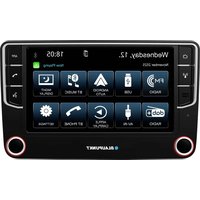
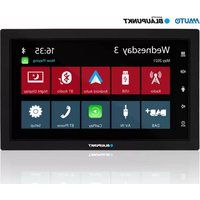
- BLAUPUNKT
- CAR MULTIMEDIA
- HANNOVER 570 DAB
- ENJOY IT
- TARTALOM
- BIZTONSÁGI ÚTMUTATÁSOK
- TISZTÍTÁSI ÚTMUTATÁSOK
- HULLADÉKKEZELÉSI ÚTMUTATÁSOK
- A CSOMAG TARTALMA
- ÜZEMBE HELYEZÉS
- RÁDIÓ ÜZEMMÓD
- NAVIGÁCIÓ (CSAK NAVIGÁCIÓS KÉSZÜLÉKEKNÉL)
- MÉDIALEJÁTSZÁS DVD/CD/USB/MICROSDHC
- BLUETOOTH MŰKÖDÉS
- DAB MÓD
- KÜLSŐ AUDIO-/VIDEOFORRÁSOK
- HANGBEÁLLÍTÁSOK
- ALAPBEÁLLÍTÁSOK
- HASZNOS INFORMÁCIÓK
- CSATLAKOZÁSI RAJZ
- HASZNÁLT SZIMBÓLUMOK
- VESZÉLY
- VIGYÁZAT
- KÖZLEKEDÉSBIZTONSÁG
- ÁLTALÁNOS BIZTONSÁGI TUDNIVALÓK
- RENDELTETÉSSZERŰ HASZNÁLAT
- BEÉPÍTÉSI TUDNIVALÓK
- MEGFELELŐSÉGI NYILATKOZAT
- TISZTÍTÁSI ÚTMUTATÓ
- HULLADÉKKEZELÉSI ÚTMUTATÓ
- FIGYELEM
- SZÁLLÍTÁSI BIZTONSÁGI CSAVAROK
- BEKAPCSOLÁS/KIKAPCSOLÁS
- BEKAPCSOLÁS/KIKAPCSOLÁS A FORGÓ/NYOMÓGOMBBAL
- BEKAPCSOLÁS/KIKAPCSOLÁS A JÁRMŰ GYÚJTÁSÁN KERESZTÜL
- HANGERŐ
- HANGERŐ BEÁLLÍTÁSA
- AUTORÁDIÓ NÉMÍTÁSA (MUTE)
- FŐMENÜ
- MEGJEGYZÉS
- VÉTELI RÉGIÓ BEÁLLÍTÁSA
- RÁDIÓ ÜZEMMÓD INDÍTÁSA
- TÁROLÁSI SZINT KIVÁLASZTÁSA
- ÁLLOMÁS BEÁLLÍTÁSA
- ÁLLOMÁS KÉZI BEÁLLÍTÁSA
- ADÁSFREKVENCIA KÖZVETLEN BEVITELE
- ÁLLOMÁSKERESÉS INDÍTÁSA
- ADÓ KÉZI MENTÉSE
- ADÓK AUTOMATIKUS MENTÉSE (TRAVELSTORE)
- ADÓK ELŐZETES MEGHALLGATÁSA
- RDS BE-/KIKAPCSOLÁSA
- REG FUNKCIÓ (REGIONÁLIS PROGRAMOK) BE-/KIKAPCSOLÁSA
- AF FUNKCIÓ (ALTERNATÍV FREKVENCIÁK) BE-/KIKAPCSOLÁSA
- KERESÉSI ÉRZÉKENYSÉG BEÁLLÍTÁSA
- PROGRAMTÍPUS KIVÁLASZTÁSA ÉS KERESÉS INDÍTÁSA
- KÖZLEKEDÉSI HÍREK ELSŐBBSÉGÉNEK BE- ÉS KIKAPCSOLÁSA
- NAVIGÁCIÓS ADATOK BETÖLTÉSE
- FONTOS MEGJEGYZÉS
- TÉRKÉPADATOK LETÖLTÉSE
- NAVIGÁCIÓ INDÍTÁSA
- ELSŐ ÜZEMBE HELYEZÉS
- CÉL MEGADÁSA
- NAVIGÁCIÓ
- CÍM
- SPECIÁLIS CÉLPONTOK - ÉRDEKES HELYEK (POI)
- ÚTVONALBEÁLLÍTÁSOK
- ÚTVONALBEÁLLÍTÁSOK MÓDOSÍTÁSA A CÉLHOZ VEZETŐ NAVIGÁCIÓ ELŐTT
- NAVIGÁCIÓ | MÉDIALEJÁTSZÁS DVD/CD/USB/MICROSDHC
- ÚTVONALBEÁLLÍTÁSOK MÓDOSÍTÁSA ÚTICÉL-VEZETÉS KÖZBEN
- TÉRKÉPBEÁLLÍTÁSOK
- ALAPVETŐ INFORMÁCIÓK
- MEGJEGYZÉSEK
- DVD-/CD-ÜZEMMÓD
- DVD/CD BEHELYEZÉSE
- A DVD-/CD-MEGHAJTÓ MEGSEMMISÜLÉSÉNEK VESZÉLYE
- DVD/CD KIVÉTELE
- USB ADATHORDOZÓ
- USB ADATHORDOZÓ CSATLAKOZTATÁSA
- USB ADATHORDOZÓ ELTÁVOLÍTÁSA
- MICROSDHC KÁRTYÁK
- MICROSDHC KÁRTYA BEHELYEZÉSE
- MICROSDHC-KÁRTYA KIVÉTELE
- DVD FILMLEJÁTSZÁS
- AUDIOWIEDERGABE VON DVD/CD, USB ODER MICROSDHC
- VIDEOLEJÁTSZÁS DVD/CD, USB VAGY MICROSDHC FORRÁSBÓL
- KÉP LEJÁTSZÁSA DVD/CD, USB VAGY MICROSDHC FORRÁSBÓL
- BLUETOOTH ÜZEMMÓD
- BLUETOOTH ÜZEMMÓD INDÍTÁSA
- BLUETOOTH-ESZKÖZÖK PÁROSÍTÁSA
- TELEFON ÜZEMMÓD - BLUETOOTH
- HANG LEJÁTSZÁS - BLUETOOTH
- BLUETOOTH-BEÁLLÍTÁSOK
- A DAB MÓD ELINDÍTÁSA
- AV-IN ALJZAT
- FOKOZOTT SÉRÜLÉSVESZÉLY A CSATLAKOZÓ MIATT
- VIDEOBEMENET
- HANGERŐELOSZTÁS (FADER/BALANCE)
- HANGBEÁLLÍTÁSOK | ALAPBEÁLLÍTÁSOK
- HANGSZÍNSZABÁLYZÓ
- ÁLTALÁNOS
- VIDEÓ
- HANG
- IDŐ
- NYELV
- BLUETOOTH
- GARANCIA
- SZERVIZ
- KEZELŐSZERVEK – KÉSZÜLÉK
- KEZELŐSZERVEK – TÁVIRÁNYÍTÓ
- BIZTONSÁGI TUDNIVALÓK
- ÁRTALMATLANÍTÁSI ÚTMUTATÓ
- A SZÁLLÍTÁS TARTALMA
- A KÉSZÜLÉK ÜZEMBE HELYEZÉSE
- DVD/CD/USB/MICROSDHC MÉDIALEJÁTSZÁS
- BLUETOOTH MÓD
- KÜLSŐ AUDIO/VIDEO FORRÁSOK
- HASZNOS TUDNIVALÓK
- FÜGGELÉK
- KÖZÚTI BIZTONSÁG
- BESZERELÉSI ÚTMUTATÓ
- TISZTÍTÁSI TUDNIVALÓK
- HULLADÉKKEZELÉSI TUDNIVALÓK
- A CSOMAG TARTALMA | ÜZEMBE HELYEZÉS
- SZÁLLÍTÁSI RÖGZÍTŐCSAVAROK
- A HANGERŐ BEÁLLÍTÁSA
- AZ AUTÓS HANGRENDSZER NÉMÍTÁSA (MUTE)
- A VÉTELI TERÜLET BEÁLLÍTÁSA
- MEMÓRIABANK KIVÁLASZTÁSA
- ÁLLOMÁSRA HANGOLÁS
- ÁLLOMÁSOK KÉZI HANGOLÁSA
- ADJA MEG KÖZVETLENÜL A MŰSORSZÓRÓ FREKVENCIÁT
- ÁLLOMÁSOK KÉZI TÁROLÁSA
- ÁLLOMÁSOK AUTOMATIKUS TÁROLÁSA (TRAVELSTORE)
- ÁLLOMÁSOK PÁSZTÁZÁSA
- AZ RDS BE- ÉS KIKAPCSOLÁSA
- A REG (REGIONÁLIS ADÁSOK) FUNKCIÓ BE- ÉS KIKAPCSOLÁSA
- AZ AF (ALTERNATÍV FREKVENCIÁK) FUNKCIÓ BE- ÉS KIKAPCSOLÁSA
- A KERESÉSI ÉRZÉKENYSÉG BEÁLLÍTÁSA
- A MŰSOR TÍPUSÁNAK KIVÁLASZTÁSA ÉS A KERESÉSI HANGOLÁS ELINDÍTÁSA
- A KÖZLEKEDÉSI HÍREK PRIORITÁSÁNAK BE- ÉS KIKAPCSOLÁSA
- A NAVIGÁCIÓ ELINDÍTÁSA
- ELSŐ INDÍTÁS
- ÉRDEKES HELYEK
- ÚTVONAL-BEÁLLÍTÁSOK
- ÚTVONAL-BEÁLLÍTÁSOK MÓDOSÍTÁSA AZ ÚTVONAL-VEZETÉS ELŐTT
- ÚTVONALBEÁLLÍTÁSOK MÓDOSÍTÁSA ÚTVONALVEZETÉS KÖZBEN
- NAVIGÁCIÓ | DVD/CD/USB/MICROSDHC LEJÁTSZÁS
- DVD/CD/USB/MICROSDHC LEJÁTSZÁS
- ALAPVETŐ TUDNIVALÓK
- DVD/CD MÓD
- A DVD/CD MEGHAJTÓ SÚLYOS KÁROSODÁSÁNAK KOCKÁZATA
- DVD/CD LEMEZ KIADÁSA
- AZ USB ADATHORDOZÓ ELTÁVOLÍTÁSA
- A MICROSDHC KÁRTYA BEHELYEZÉSE
- A MICROSDHC KÁRTYA ELTÁVOLÍTÁSA
- DVD FILM LEJÁTSZÁSA
- HANG LEJÁTSZÁSA DVD/CD, USB VAGY MICROSDHC FORRÁSBÓL
- KÉP LEJÁTSZÁSA DVD/CD, USB VAGY AUDIOSDHC FORRÁSBÓL
- BLUETOOTH MÓD INDÍTÁSA
- BLUETOOTH ESZKÖZÖK REGISZTRÁLÁSA
- TELEFON MÓD - BLUETOOTH
- HANGLEJÁTSZÁS - BLUETOOTH
- BLUETOOTH BEÁLLÍTÁSOK
- AV-IN CSATLAKOZÓALJZAT
- A CSATLAKOZÓ MIATT MEGNÖVEKEDETT SÉRÜLÉSVESZÉLY
- HANGSZÍNSZABÁLYZÓ (EQUALIZER)
- TARTALOMJEGYZÉK
- BIZTONSÁGI ELŐÍRÁSOK
- TISZTÍTÁSI UTASÍTÁSOK
- (CSAK NAVIGÁCIÓS KÉSZÜLÉKEKNÉL)
- DVD/CD/USB/MICROSDHC FORRÁSOK OLVASÁSA
- DAB ÁLLOMÁSOK VÉTELI MÓDJA
- KÜLSŐ AUDIO/VIDEÓ FORRÁSOK
- ÁLTALÁNOS BIZTONSÁGI UTASÍTÁSOK
- BESZERELÉSI UTASÍTÁSOK
- BEKAPCSOLÁS ÉS KIKAPCSOLÁS
- BEKAPCSOLÁS ÉS KIKAPCSOLÁS A FORGÓ NYOMÓGOMBBAL
- BEKAPCSOLÁS ÉS KIKAPCSOLÁS A JÁRMŰ ÉRINTKEZŐJÉN KERESZTÜL
- AZ AUTÓRÁDIÓ HANGJÁNAK NÉMÍTÁSA (MUTE)
- VÉTELI ZÓNA BEÁLLÍTÁSA
- A RÁDIÓ ÜZEMMÓD ELINDÍTÁSA
- MEMÓRIASZINT KIVÁLASZTÁSA
- ÁLLOMÁSOK BEÁLLÍTÁSA
- ÁLLOMÁSOK KÉZI BEÁLLÍTÁSA
- AZ ÁLLOMÁS FREKVENCIÁJÁNAK KÖZVETLEN BEVITELE
- BALAYAGE DES STATIONS
- ACTIVATION ET DÉSACTIVATION DU RDS
- ACTIVATION/DÉSACTIVATION DE LA FONCTION REG (PROGRAMMES RÉGIONAUX)
- ACTIVATION/DÉSACTIVATION DE LA FONCTION AF (FRÉQUENCES ALTERNATIVES)
- A KERESÉS ÉRZÉKENYSÉGÉNEK BEÁLLÍTÁSA
- A KÖZLEKEDÉSI HÍREK ELSŐBBSÉGÉNEK BE- ÉS KIKAPCSOLÁSA
- NAVIGÁCIÓ (CSAK NAVIGÁCIÓVAL RENDELKEZŐ KÉSZÜLÉKEK)
- TÉRKÉPÉSZETI ADATOK LETÖLTÉSE
- CÉLPONTOK MEGADÁSA
- SPECIÁLIS ÚTI CÉLOK - ÉRDEKES PONTOK (POI)
- AZ ÚTVONALBEÁLLÍTÁSOK MÓDOSÍTÁSA
- AZ ÚTVONALBEÁLLÍTÁSOK MÓDOSÍTÁSA A CÉLHOZ VEZETŐ NAVIGÁCIÓ ELŐTT
- NAVIGÁCIÓ | DVD/CD/USB/MICROSDHC FORRÁSOK LEJÁTSZÁSA
- AZ ÚTVONALBEÁLLÍTÁSOK MÓDOSÍTÁSA A CÉLHOZ VEZETŐ NAVIGÁCIÓ KÖZBEN
- TÉRKÉP BEÁLLÍTÁSAI
- DVD/CD/USB/MICROSDHC FORRÁSOK LEJÁTSZÁSA
- ALAPINFORMÁCIÓK
- MODE DVD/CD
- INTRODUCTION DES DVD/CD
- RISQUE DE DESTRUCTION DU LECTEUR DVD/CD
- USB ADATHORDOZÓK
- USB ADATHORDOZÓK CSATLAKOZTATÁSA
- USB ADATHORDOZÓK KIVÉTELE
- MICROSDHC KÁRTYÁK BEHELYEZÉSE
- MICROSDHC KÁRTYÁK ELTÁVOLÍTÁSA
- DVD FILMEK LEJÁTSZÁSA
- HANGFÁJLOK LEJÁTSZÁSA DVD/CD, USB VAGY MICROSDHC FORRÁSBÓL
- DVD/CD, USB VAGY MICROSDHC VIDEOFÁJLOK LEJÁTSZÁSA
- KÉPFÁJLOK LEJÁTSZÁSA DVD/CD, USB VAGY MICROSDHC FORRÁSBÓL
- A BLUETOOTH MÓD ELINDÍTÁSA
- AUDIO FÁJLOK LEJÁTSZÁSA - BLUETOOTH
- AV-IN CSATLAKOZÓ
- A FÜL NAGY SÉRÜLÉSVESZÉLYT JELENT
- HANGERŐ-ELOSZTÁS (FADER/BALANCE)
- HANGSZÍNSZABÁLYOZÓ
- ALAPBEÁLLÍTÁSOK | HASZNOS INFORMÁCIÓK
- ELEMENTI DI COMANDO – TELECOMANDO
- TISZTÍTÁSI FIGYELMEZTETÉSEK
- ÁRTALMATLANÍTÁSI FIGYELMEZTETÉSEK
- SZÁLLÍTÁSI TARTALOM
- RÁDIÓ HASZNÁLATA
- MULTIMÉDIA LEJÁTSZÁS DVD/CD/USB
- MICRO SDHC
- BLUETOOTH HASZNÁLAT
- ÁLTALÁNOS BEÁLLÍTÁSOK
- ELEKTROMOS KAPCSOLÁSI RAJZ
- ÁLTALÁNOS BIZTONSÁGI ELŐÍRÁSOK
- NE NYISSA FEL ÉS NE MÓDOSÍTSA A KÉSZÜLÉKET
- BEKAPCSOLÁS ÉS KIKAPCSOLÁS A JÁRMŰ GYÚJTÁSÁN KERESZTÜL
- HANGERŐSZABÁLYOZÁS
- AZ AUTORÁDIÓ "NÉMA" ÜZEMMÓDBA KAPCSOLÁSA (MUTE)
- A VÉTELI RÉGIÓ BEÁLLÍTÁSA
- A RÁDIÓ HASZNÁLATÁNAK ELINDÍTÁSA
- ÁLLOMÁS BEHANGOLÁSA
- ÁLLOMÁSOK RÖVID MEGHALLGATÁSA
- RDS BE- ÉS KIKAPCSOLÁSA
- A REG (REGIONÁLIS PROGRAMOK) FUNKCIÓ BE- ÉS KIKAPCSOLÁSA
- PROGRAMTÍPUS KIVÁLASZTÁSA ÉS AUTOMATIKUS KERESÉS INDÍTÁSA
- A FORGALMI HÍREK PRIORITÁSÁNAK BE- ÉS KIKAPCSOLÁSA
- NAVIGÁCIÓ (CSAK NAVIGÁCIÓVAL RENDELKEZŐ KÉSZÜLÉKEKNÉL)
- NAVIGAZIONE
- INDIRIZZO
- DESTINAZIONI SPECIALI - POINTS OF INTEREST (POI)
- ÚTVONALBEÁLLÍTÁSOK MEGADÁSA
- ÚTVONALBEÁLLÍTÁSOK MÓDOSÍTÁSA A CÉLHOZ VEZETŐ ÚT MEGKEZDÉSE ELŐTT
- NAVIGÁCIÓ | DVD/CD/USB/MICRO SDHC MULTIMÉDIA LEJÁTSZÁS
- ÚTVONALBEÁLLÍTÁSOK MÓDOSÍTÁSA A CÉLHOZ VEZETŐ ÚT SORÁN
- DVD/CD/USB/MICRO SDHC MULTIMÉDIA LEJÁTSZÁS
- FŐ TUDNIVALÓK
- DVD/CD LEJÁTSZÁS
- A DVD/CD LEJÁTSZÓ KÁROSODÁSÁNAK VESZÉLYE
- USB-TÁROLÓ
- AZ USB-TÁROLÓ CSATLAKOZTATÁSA
- AZ USB-TÁROLÓ ELTÁVOLÍTÁSA
- MICRO SDHC KÁRTYÁK
- A MICRO SDHC KÁRTYA BEHELYEZÉSE
- A MICRO SDHC KÁRTYA KIVÉTELE
- DVD/CD/USB/MICRO SDHC MULTIMÉDIA LEJÁTSZÁSA
- FILMEK LEJÁTSZÁSA DVD-RŐL
- HANG LEJÁTSZÁSA DVD/CD, USB VAGY MICRO SDHC FORRÁSBÓL
- VIDEÓK LEJÁTSZÁSA DVD/CD, USB VAGY MICRO SDHC FORRÁSBÓL
- KÉP- ÉS VIDEOLEJÁTSZÁS DVD/CD, USB VAGY MICRO SDHC FORRÁSBÓL
- BLUETOOTH HASZNÁLATÁNAK ELINDÍTÁSA
- TELEFONÁLÁS BLUETOOTH-ON KERESZTÜL
- HANG LEJÁTSZÁSA BLUETOOTH-ON KERESZTÜL
- DAB MÓD ELINDÍTÁSA
- HANGERŐ KIEGYENSÚLYOZÁS (FADER/BALANCE)
- ÁLTALÁNOS BEÁLLÍTÁSOK | HASZNOS INFORMÁCIÓK
- GARANZIA
- SERVIZIO DI ASSISTENZA
- BEDIENINGSELEMENTEN – APPARAAT
- BEDIENINGSELEMENTEN – AFSTANDSBEDIENING
- INHOUD
- VEILIGHEIDSINSTRUCTIES
- REINIGINGSINSTRUCTIES
- AFVOERINSTRUCTIES
- LEVERINGSOMVANG
- IN BEDRIJF NEMEN
- RADIOWEERGAVE
- NAVIGATIE (ALLEEN BIJ APPARATEN MET NAVIGATIE)
- MEDIAWEERGAVE DVD/CD/USB/MICROSDHC
- BLUETOOTH-BEDRIJF
- DAB-MODUS
- BIZTONSÁGI UTASÍTÁSOK
- BEÉPÍTÉSI UTASÍTÁSOK
- A CSOMAGOLÁS TARTALMA
- BEKAPCSOLÁS/KIKAPCSOLÁS A FORGÓ-/NYOMÓGOMBBAL
- BEKAPCSOLÁS/KIKAPCSOLÁS A JÁRMŰ GYÚJTÁSÁVAL
- AUTORÁDIÓ HANGJÁNAK ELNÉMÍTÁSA (MUTE)
- KEZDŐKÉPERNYŐ (FŐMENÜ)
- RÁDIÓLEJÁTSZÁS
- RÁDIÓLEJÁTSZÁS ELINDÍTÁSA
- ÁLLOMÁSFREKVENCIA KÖZVETLEN BEVITELE
- KERESŐHANGOLÁS ELINDÍTÁSA
- ÁLLOMÁSOK KÉZI MENTÉSE
- ÁLLOMÁSOK AUTOMATIKUS PROGRAMOZÁSA (TRAVELSTORE)
- ÁLLOMÁSOK RÖVID MEGJELENÍTÉSE
- REG-FUNKCIÓ (REGIONÁLIS PROGRAMOK) BE-/KIKAPCSOLÁSA
- AF-FUNKCIÓ (ALTERNATÍV FREKVENCIÁK) BE-/KIKAPCSOLÁSA
- PROGRAMTÍPUS KIVÁLASZTÁSA ÉS KERESÉSI CIKLUS INDÍTÁSA
- KÖZLEKEDÉSI HÍREK ELSŐBBSÉGÉNEK BE-/KIKAPCSOLÁSA
- CÍMEK
- SPECIÁLIS CÉLPONTOK – ÉRDEKES HELYEK
- AZ ÚTVONALVEZETÉS BEÁLLÍTÁSAINAK MÓDOSÍTÁSA
- ÚTVONALBEÁLLÍTÁSOK MÓDOSÍTÁSA AZ ÚTVONALVEZETÉS KÖZBEN
- DVD-/CD-LEJÁTSZÁS
- A DVD/CD-LEJÁTSZÓ MEGHIBÁSODÁSÁNAK VESZÉLYE
- DVD/CD ELTÁVOLÍTÁSA
- USB-ADATHORDOZÓ
- USB-ADATHORDOZÓ CSATLAKOZTATÁSA
- USB-ADATHORDOZÓ ELTÁVOLÍTÁSA
- MICROSDHC-KÁRTYÁK
- MICROSDHC-KÁRTYA BEHELYEZÉSE
- MICROSDHC-KÁRTYA ELTÁVOLÍTÁSA
- DVD-FILM LEJÁTSZÁSA
- VIDEÓ LEJÁTSZÁSA DVD/CD, USB VAGY MICROSDHC FORRÁSBÓL
- DVD/CD, USB VAGY MICROSDHC KÉPÉNEK MEGJELENÍTÉSE
- TELEFONFUNKCIÓ - BLUETOOTH
- HANG LEJÁTSZÁSA - BLUETOOTH
- DAB MÓD INDÍTÁSA
- HANGERŐELOSZTÁS (FADER/BALANS)
- HANGSZÍN
- GOMBOK ÉS KEZELŐSZERVEK – TÁVIRÁNYÍTÓ
- SZÁLLÍTOTT ALKATRÉSZEK
- (CSAK NAVIGÁCIÓVAL RENDELKEZŐ KÉSZÜLÉKEKEN)
- MÉDIA LEJÁTSZÁSA DVD/CD/USB
- MICROSDHC
- HANGKÉP-BEÁLLÍTÁSOK
- FONTOS TUDNIVALÓK
- KAPCSOLÁSI RAJZ
- MELLÉKLET
- SZERELÉSI ÚTMUTATÓ
- SZÁLLÍTOTT ALKATRÉSZEK | ÜZEMBE HELYEZÉS
- FIGYELMEZTETÉS
- BEKAPCSOLÁS/KIKAPCSOLÁS A GYÚJTÁSKAPCSOLÓVAL
- A RÁDIÓ NÉMÍTÁSA (MUTE)
- ÁLLOMÁS FREKVENCIÁJÁNAK KÖZVETLEN MEGADÁSA
- ÁLLOMÁS KÉZI MENTÉSE
- ÁLLOMÁSOK AUTOMATIKUS MENTÉSE (TRAVELSTORE)
- ÁLLOMÁSOK MEGJELENÍTÉSE
- REG FUNKCIÓ (REGIONÁLIS MŰSOR) BE- ÉS KIKAPCSOLÁSA
- AF FUNKCIÓ (ALTERNATÍV FREKVENCIÁK) BE- ÉS KIKAPCSOLÁSA
- MŰSORTÍPUS KIVÁLASZTÁSA ÉS KERESÉS INDÍTÁSA
- ELSŐ HASZNÁLAT
- ÉRDEKES HELYEK - POINTS OF INTEREST
- ÚTVONALBEÁLLÍTÁSOK TESTRESZABÁSA A NAVIGÁCIÓ ELŐTT
- ÚTVONALBEÁLLÍTÁSOK MÓDOSÍTÁSA NAVIGÁCIÓ KÖZBEN
- NAVIGÁCIÓ | MÉDIA LEJÁTSZÁS DVD/CD/USB/MICROSDHC
- MÉDIA LEJÁTSZÁS DVD/CD/USB/MICROSDHC
- A DVD/CD-OLVASÓ SÉRÜLÉSÉNEK KOCKÁZATA
- DVD/CD LEMEZ KIVÉTELE
- USB-ADATHORDOZÓ KIVÉTELE
- MICROSDHC-KÁRTYA
- HANG LEJÁTSZÁSA DVD/CD-RŐL, USB-RŐL VAGY MICROSDHC-RŐL
- VIDEÓK LEJÁTSZÁSA DVD/CD, USB VAGY MICROSDHC FORRÁSBÓL
- KÉPEK MEGTEKINTÉSE DVD/CD, USB VAGY MICROSDHC FORRÁSBÓL
- BLUETOOTH MÓD ELINDÍTÁSA
- BLUETOOTH ESZKÖZ CSATLAKOZTATÁSA
- TELEFONHÍVÁS – BLUETOOTH
- HANG LEJÁTSZÁS – BLUETOOTH
- DAB MÓD AKTIVÁLÁSA
- AV-IN-UTTAG
- VIDEOINGÅNG
- KLANGBILDSINSTÄLLNINGAR
- VOLYMBALANS (FADER/BALANCE)
- EQUALIZER
- OBSERVERA
- GRUNDINSTÄLLNINGAR
- GENERAL (ALLMÄNT)
- VIDEO
- GRUNDINSTÄLLNINGAR | VIKTIG INFORMATION
- AUDIO
- TIME
- LANGUAGE (SPRÅK)
- VOLYM
- A KÉSZÜLÉK KEZELŐSZERVEI
- A TÁVIRÁNYÍTÓ KEZELŐSZERVEI
- HULLADÉKKEZELÉSI UTASÍTÁSOK
- NAVIGÁCIÓ (CSAK NAVIGÁCIÓS RENDSZERREL RENDELKEZŐ KÉSZÜLÉKEKNÉL)
- DAB ADÓVÉTEL MÓDJA
- TELEPÍTÉSI ÚTMUTATÓ
- BEKAPCSOLÁS ÉS KIKAPCSOLÁS A FORGÓGOMBBAL
- BEKAPCSOLÁS ÉS KIKAPCSOLÁS A JÁRMŰ GYÚJTÁSÁVAL
- HANGERŐ SZABÁLYOZÁSA
- A RÁDIÓ HANGJÁNAK NÉMÍTÁSA (MUTE)
- A VÉTELI ZÓNA BEÁLLÍTÁSA
- ÁLLOMÁSOK BEHANGOLÁSA
- ÁLLOMÁSOK KÉZI BEHANGOLÁSA
- ÁLLOMÁS LEJÁTSZÁSA
- AZ RDS JEL CSATLAKOZTATÁSA ÉS LEVÁLASZTÁSA
- A REG FUNKCIÓ (REGIONÁLIS PROGRAMOK) BE- ÉS KIKAPCSOLÁSA
- AZ AF FUNKCIÓ (ALTERNATÍV FREKVENCIÁK) BE- ÉS KIKAPCSOLÁSA
- AZ ÁLLOMÁSKERESÉSRE ADOTT VÁLASZ ÉRZÉKENYSÉGÉNEK BEÁLLÍTÁSA
- A PROGRAMTÍPUS KIVÁLASZTÁSA ÉS A KERESÉS ELINDÍTÁSA
- NAVIGÁCIÓ (CSAK NAVIGÁCIÓS RENDSZERREL FELSZERELT KÉSZÜLÉKEKNÉL)
- A NAVIGÁCIÓS ADATOK BETÖLTÉSE
- A TÉRKÉPÉSZETI ADATOK LETÖLTÉSE
- A NAVIGÁCIÓS RENDSZER ELINDÍTÁSA
- A CÉL MEGADÁSA
- IRÁNY
- ÚTVONALBEÁLLÍTÁSOK MÓDOSÍTÁSA
- A DVD/CD MEGHAJTÓ SÉRÜLÉSÉNEK VESZÉLYE
- USB ADATHORDOZÓ KIVÉTELE
- MICROSDHC KÁRTYA KIVÉTELE
- DVD/CD/USB/MICROSDHC LEJÁTSZÁSA
- DVD/CD, USB VAGY MICROSDHC KÉPEK LEJÁTSZÁSA
- TELEFON MÓD – BLUETOOTH
- HANGLEJÁTSZÁS – BLUETOOTH
- DAB ADÓK VÉTELI MÓDJA
- A DAB MÓD AKTIVÁLÁSA
- AV-IN BEMENET
- A CSATLAKOZÓVAL KAPCSOLATOS SÉRÜLÉSVESZÉLY MAGAS
- KEZELŐELEMEK – KÉSZÜLÉK
- KEZELŐELEMEK – TÁVIRÁNYÍTÓ
- (CSAK NAVIGÁCIÓVAL RENDELKEZŐ KÉSZÜLÉKEKNÉL)
- DVD/CD/USB/MICROSDHC MULTIMÉDIA LEJÁTSZÁS
- GYAKORLATI TUDNIVALÓK
- A RENDELKEZÉSEKNEK MEGFELELŐ HASZNÁLAT
- SZERELÉSI UTASÍTÁSOK
- ÁRTALMATLANÍTÁSI TUDNIVALÓK
- BEKAPCSOLÁS/KIKAPCSOLÁS AZ AUTÓ GYÚJTÁSÁVAL
- A MEMÓRIASZINT KIVÁLASZTÁSA
- AZ ÁLLOMÁSOK BEHANGOLÁSA
- AZ ÁLLOMÁSOK KÉZI BEHANGOLÁSA
- A KIBOCSÁTÁSI FREKVENCIA KÖZVETLEN BEVITELE
- AZ ÁLLOMÁSOK BEHANGOLÁSÁNAK ELINDÍTÁSA
- AZ ÁLLOMÁSOK KÉZI TÁROLÁSA
- AZ ÁLLOMÁSOK AUTOMATIKUS TÁROLÁSA (TRAVELSTORE)
- ÁLLOMÁSOK REPRODUKÁLÁSA
- RDS BE/KI KAPCSOLÁSA
- REG FUNKCIÓ (REGIONÁLIS PROGRAMOK) BE/KI KAPCSOLÁSA
- AF FUNKCIÓ (ALTERNATÍV FREKVENCIÁK) BE/KI KAPCSOLÁSA
- KERESÉS ÉRZÉKENYSÉGÉNEK BEÁLLÍTÁSA
- PROGRAMTÍPUS KIVÁLASZTÁSA ÉS HANGOLÁS INDÍTÁSA
- FORGALMI INFORMÁCIÓK PRIORITÁSÁNAK BE/KI KAPCSOLÁSA
- SPECIÁLIS CÉLPONTOK – ÉRDEKES HELYEK (POI)
- ÚTVONALBEÁLLÍTÁSOK MÓDOSÍTÁSA AZ ÚTVONAL MEGADÁSA ELŐTT
- NAVIGÁCIÓ | MULTIMÉDIA LEJÁTSZÁS DVD/CD/USB/MICROSDHC
- ÚTVONALBEÁLLÍTÁSOK MÓDOSÍTÁSA AZ ÚTVONAL MEGADÁSA KÖZBEN
- MULTIMÉDIA LEJÁTSZÁS DVD/CD/USB/MICROSDHC
- A DVD/CD MEGHAJTÓ MEGSEMMISÜLÉSÉNEK VESZÉLYE
- A DVD/CD KIVÉTELE
- AZ USB ADATHORDOZÓ KIVÉTELE
- A MICROSDHC KÁRTYA KIVÉTELE
- DVD/CD, USB VAGY MICROSDHC VIDEOLEJÁTSZÁS
- DVD/CD, USB VAGY MICROSDHC KÉPNÉZEGETÉS
- BLUETOOTH ESZKÖZÖK PÁROSÍTÁSA
- SÉRÜLÉSVESZÉLY A CSATLAKOZÓ MIATT
- VIDEÓ BEMENET
- HANGELOSZLÁS (FADER/BALANCE)
- ÁLTALÁNOS TUDNIVALÓK
- ALAPBEÁLLÍTÁSOK | GYAKORLATI TUDNIVALÓK
- AZ ÁRTALMATLANÍTÁSRÓL
- (KUN VED APPARATER MED NAVIGATION)
- MEDIEAFSPILNING DVD/CD/USB/MICROSDHC
- BLUETOOTH-FUNKTION
- DAB TILSTAND
- EKSTERNE LYD-/VIDEOKILDER
- LYDINDSTILLINGER
- GRUNDINDSTILLINGER
- NYTTIGE OPLYSNINGER
- FORBINDELSESDIAGRAM
- TILLÆG
- SIKKERHEDSANVISNINGER | RENGØRINGSANVISNINGER | OM BORTSKAFFELSE
- SIKKERHEDSANVISNINGER
- ANVENDTE SYMBOLER
- FARE
- PAS PÅ
- FONTOS
- BE-/KIKAPCSOLÁS
- BE-/KIKAPCSOLÁS A FORGÓ-/NYOMÓGOMBBAL
- BE-/KIKAPCSOLÁS A JÁRMŰ GYÚJTÁSÁVAL
- AZ AUTÓRÁDIÓ HANGJÁNAK KIKAPCSOLÁSA (NÉMÍTÁS)
- RÉGIÓ BEÁLLÍTÁSA
- ÁLLOMÁSKERESÉS ELINDÍTÁSA
- ÁLLOMÁSOK KERESÉSE
- RDS AKTIVÁLÁSA/DEAKTIVÁLÁSA
- REG FUNKCIÓ (REGIONÁLIS PROGRAMOK) AKTIVÁLÁSA/DEAKTIVÁLÁSA
- AF FUNKCIÓ (ALTERNATÍV FREKVENCIA) AKTIVÁLÁSA/DEAKTIVÁLÁSA
- KÖZLEKEDÉSI HÍREK PRIORITÁSÁNAK AKTIVÁLÁSA/DEAKTIVÁLÁSA
- TÉRKÉP ADATOK LETÖLTÉSE
- ELSŐ HASZNÁLATBA VÉTEL
- ÚTVONALBEÁLLÍTÁSOK KONFIGURÁLÁSA
- ÚTVONALBEÁLLÍTÁSOK TESTRESZABÁSA A CÉLHOZ VEZETÉS ELŐTT
- ÚTVONALBEÁLLÍTÁSOK MÓDOSÍTÁSA A CÉLHOZ VEZETÉS KÖZBEN
- DVD/CD FUNKCIÓ
- A DVD/CD-MEGHAJTÓ KÁROSODÁSÁNAK VESZÉLYE
- USB-MÉDIUMOK
- USB-MÉDIUM CSATLAKOZTATÁSA
- USB-MÉDIUM ELTÁVOLÍTÁSA
- KÉPLEJÁTSZÁS DVD/CD, USB VAGY MICROSDHC FORRÁSBÓL
- BLUETOOTH FUNKCIÓ
- BLUETOOTH FUNKCIÓ INDÍTÁSA
- BLUETOOTH-ESZKÖZÖK ÖSSZEKAPCSOLÁSA
- DAB ÜZEMMÓD
- DAB ÜZEMMÓD INDÍTÁSA
- KÜLSŐ HANG-/VIDEOFORRÁSOK
- A CSATLAKOZÓ MIATT MEGNÖVEKEDETT SZEMÉLYI SÉRÜLÉS KOCKÁZATA
- ÁRTALMATLANÍTÁSI UTASÍTÁSOK
- RADIOKÄYTTÖ
- NAVIGOINTI
- (VAIN NAVIGOINTITOIMINNOLLA VARUSTETUT LAITTEET)
- TIETOVÄLINEIDEN DVD/CD/USB/MICROSDHC
- TOISTAMINEN
- BLUETOOTH-KÄYTTÖ
- DAB-ASEMAN VASTAANOTTOTILA
- ULKOISET AUDIO-/VIDEOLÄHTEET
- ÄÄNENSÄVYSÄÄDÖT
- PERUSASETUKSET
- HYÖDYLLISIÄ TIETOJA
- LIITÄNTÄKAAVIO
- LIITE
- TURVALLISUUSOHJEITA
- KÄYTETYT TUNNUKSET
- VARO
- LIIKENNETURVALLISUUS
- YLEISET TURVALLISUUSOHJEET
- TARKOITUKSENMUKAINEN KÄYTTÖ
- ASENNUSOHJEET
- VAATIMUSTENMUKAISUUSVAKUUTUS
- PUHDISTUSOHJEET
- HÄVITYSOHJEET
- TOIMITUSSISÄLTÖ | KÄYTTÖÖNOTTO
- TOIMITUSSISÄLTÖ
- TOIMITUKSEEN SISÄLTYY
- KÄYTTÖÖNOTTO
- HUOMIO
- KULJETUSSUOJARUVIT
- KYTKEMINEN PÄÄLLE/POIS
- KYTKEMINEN PÄÄLLE/POIS KIERTO-/PAINONUPILLA
- KYTKEMINEN PÄÄLLE/POIS AUTON SYTYTYSVIRRAN VÄLITYKSELLÄ
- ÄÄNENVOIMAKKUUS
- ÄÄNENVOIMAKKUUDEN SÄÄTÖ
- AUTORADION MYKISTYS (MUTE)
- PÄÄVALIKKO
- OHJE
- VIRITINALUEEN ASETUS
- RADIOKÄYTÖN ALOITUS
- MUISTITASON VALINTA
- ASEMIEN VIRITYS
- ASEMIEN MANUAALINEN VIRITYS
- LÄHETYSTAAJUUDEN SYÖTTÄMINEN SUORAAN
- ASEMANHAUN KÄYNNISTÄMINEN
- ASEMAN MANUAALINEN TALLENNUS
- ASEMIEN AUTOMAATTINEN TALLENNUS (TRAVELSTORE)
- RADIOASEMIEN ESITTELYSOITTO
- RDS-TOIMINNON KYTKEMINEN PÄÄLLE/POIS
- REG-TOIMINNON (ALUEOHJELMAT) KYTKEMINEN PÄÄLLE/POIS
- AF-TOIMINNON (VAIHTOEHTOISET TAAJUUDET) KYTKEMINEN PÄÄLLE/POIS
- ASEMANHAUN HERKKYYDEN SÄÄTÖ
- OHJELMATYYPIN VALINTA JA HAKUTOIMINNON KÄYNNISTÄMINEN
- LIIKENNETIEDOTUSTOIMINNON KYTKEMINEN PÄÄLLE/POIS
- NAVIGOINTI (VAIN NAVIGOINTITOIMINNOLLA VARUSTETUT LAITTEET)
- NAVIGOINTITIETOJEN LATAUS
- FONTOS UTASÍTÁS
- TÉRKÉPÉSZETI ADATOK BETÖLTÉSE
- KÜLÖNLEGES CÉLPONTOK – POI
- ÚTVONALBEÁLLÍTÁSOK MÓDOSÍTÁSA AZ ÚTVONALVEZETÉS ELŐTT
- NAVIGÁCIÓ | ADATHORDOZÓK LEJÁTSZÁSA: DVD/CD/USB/MICROSDHC
- DVD/CD/USB/MICROSDHC ADATHORDOZÓK LEJÁTSZÁSA
- ÚTMUTATÁSOK
- DVD/CD HASZNÁLATA
- DVD/CD LEMEZ BEHELYEZÉSE A KÉSZÜLÉKBE
- DVD/CD LEMEZ ELTÁVOLÍTÁSA
- MICROSDHC-KORTIN POISTAMINEN
- DVD-ELOKUVIEN TOISTO
- TIETOVÄLINEIDEN DVD/CD/USB/MICROSDHC TOISTAMINEN
- AUDIOTOISTO DVD/CD:ITÄ, USB:ITÄ TAI MICROSDHC:ITÄ
- VIDEOTOISTO DVD/CD:ITÄ, USB:ITÄ TAI MICROSDHC:ITÄ
- KUVATOISTO DVD/CD:ITÄ, USB:ITÄ TAI MICROSDHC:ITÄ
- BLUETOOTH-KÄYTÖN ALOITUS
- BLUETOOTH-LAITTEEN PARILIITÄNTÄ
- PUHELINKÄYTTÖ - BLUETOOTH
- AUDIOTOISTO - BLUETOOTH
- BLUETOOTH-ASETUKSET
- DAB-TILAN KÄYNNISTÄMINEN
- AV-IN-KOSKETIN
- VAARA
- PISTOKE LISÄÄ LOUKKAANTUMISVAARAA
- VIDEOTULO
- ÄÄNENVOIMAKKUUDEN JAKOSUHDE (FADER/BALANCE)
- TAAJUUSKORJAIN (EQUALIZER)
- YLEISTÄ
- ALAPBEÁLLÍTÁSOK | HASZNOS TUDNIVALÓK
- JAVÍTÁSI / ÁTVÉTELI SZOLGÁLTATÁS
- DVD/CD/USB/MICROSDHC MÉDIA LEJÁTSZÁS
- HANGSZÍNSZABÁLYZÓ BEÁLLÍTÁSOK
- SZIMBÓLUMOK
- BEKAPCSOLÁS
- BEKAPCSOLÁS/KIKAPCSOLÁS AZ AUTÓ GYÚJTÁSKAPCSOLÓJÁN KERESZTÜL
- AZ AUTÓRÁDIÓ NÉMÍTÁSA (MUTE)
- VÉTELI TERÜLET BEÁLLÍTÁSA
- ÁLLOMÁS KÉZI TÁROLÁSA
- ÁLLOMÁS AUTOMATIKUS TÁROLÁSA (TRAVELSTORE)
- ÁLLOMÁS RÖVID LEJÁTSZÁSA
- RDS (RADIO DATA SYSTEM) BE- ÉS KIKAPCSOLÁSA
- A REG FUNKCIÓ (HELYI PROGRAMOK) BE- ÉS KIKAPCSOLÁSA
- ÚTVONALBEÁLLÍTÁSOK TESTRESZABÁSA A CÉLHOZ VEZETŐ ÚTMUTATÁS ELŐTT
- NAVIGÁCIÓ | DVD/CD/USB/MICROSDHC MÉDIA LEJÁTSZÁSA
- ÚTVONALBEÁLLÍTÁSOK MÓDOSÍTÁSA A CÉLHOZ VEZETŐ ÚTMUTATÁS KÖZBEN
- DVD/CD/USB/MICROSDHC MÉDIA LEJÁTSZÁSA
- DVD/CD ÜZEMMÓD
- USB ADATHORDOZÓ LEVÁLASZTÁSA
- MICROSDHC KÁRTYA
- MICROSDHC KÁRTYA ELTÁVOLÍTÁSA
- BLUETOOTH FUNKCIÓ ELINDÍTÁSA
- TELEFON FUNKCIÓ - BLUETOOTH
- DAB MŰKÖDÉS
- DAB MŰKÖDÉS INDÍTÁSA
- HANGSZÍN BEÁLLÍTÁSOK
- HANGERŐ ELOSZTÁS (FADER/BALANCE)
- DVD/CD/USB
- MICROSDHC LEMEZEK LEJÁTSZÁSA
- ALKALMAZOTT SZIMBÓLUMOK
- ÁLTALÁNOS BIZTONSÁGI ÚTMUTATÓK
- SZERELÉSI ÚTMUTATÓK
- TISZTÍTÁSI ÚTMUTATÓK
- ÁRTALMATLANÍTÁSI ÚTMUTATÓK
- BEKAPCSOLÁS/KIKAPCSOLÁS A GOMBOS FORGÓGOMBBAL
- TIPP
- ÁLLOMÁS FREKVENCIÁJÁNAK KÖZVETLEN BEVITELE
- ÁLLOMÁSOK RÖVID LEJÁTSZÁSA
- RDS FUNKCIÓ BE-/KIKAPCSOLÁSA
- KÖZLEKEDÉSI HÍREK PRIORITÁSÁNAK BE-/KIKAPCSOLÁSA
- FONTOS TIPP
- SPECIÁLIS CÉLOK – ÉRDEKES PONTOK (POI)
- ÚTVONAL OPCIÓINAK BEÁLLÍTÁSA
- ÚTVONAL OPCIÓINAK TESTRESZABÁSA A CÉLHOZ VEZETÉS ELŐTT
- ÚTVONAL OPCIÓINAK MÓDOSÍTÁSA A CÉLHOZ VEZETÉS KÖZBEN
- TIPPEK
- DVD/CD LEMEZ BEHELYEZÉSE
- A DVD/CD-MEGHAJTÓ TÖNKREMENETELÉNEK VESZÉLYE
- DVD-FILMEK LEJÁTSZÁSA
- HANGFÁJLOK LEJÁTSZÁSA DVD/CD, USB VAGY MICROSDHC ADATHORDOZÓRÓL
- VIDEOFÁJLOK LEJÁTSZÁSA DVD/CD, USB VAGY MICROSDHC ADATHORDOZÓRÓL
- FOTÓK LEJÁTSZÁSA DVD/CD, USB VAGY MICROSDHC ADATHORDOZÓRÓL
- HANGFÁJLOK LEJÁTSZÁSA – BLUETOOTH
- DAB ÁLLOMÁSOK VÉTELE
- ÁLTALÁNOS INFORMÁCIÓK
- KÉP
- KEZELŐELEMEK – TÁVIRÁNYÍTÁS
- TISZTÍTÁSI TÁJÉKOZTATÓK
- ÁRTALMATLANÍTÁSI TÁJÉKOZTATÓK
- (CSAK NAVIGÁCIÓRA KÉPES KÉSZÜLÉK ESETÉN)
- A BLUETOOTH HASZNÁLATA
- DAB CSATORNÁK VÉTELE
- KÜLSŐ HANG- ÉS VIDEÓFORRÁSOK
- CSATLAKOZÁSI ÁBRA
- BIZTONSÁGI TUDNIVALÓK | TISZTÍTÁSI TUDNIVALÓK | ÁRTALMATLANÍTÁSI TÁJÉKOZTATÓ
- BE- ÉS KIKAPCSOLÁS
- ADÓ BEÁLLÍTÁSA
- AZ ADÓ MANUÁLIS BEÁLLÍTÁSA
- AZ ADÓ FREKVENCIÁJÁNAK KÖZVETLEN BEÁLLÍTÁSA
- ADÓKERESŐ INDÍTÁSA
- AZ ADÓ MANUÁLIS MENTÉSE
- AZ ADÓ AUTOMATIKUS ELMENTÉSE (TRAVELSTORE)
- BELEHALLGATÁS ADÓKBA
- A REG FUNKCIÓ (REGIONÁLIS ADÓK) BE- ÉS KIKAPCSOLÁSA
- AZ ÁLLOMÁSKERESŐ ÉRZÉKENYSÉGÉNEK BEÁLLÍTÁSA
- A KÖZLEKEDÉSI INFORMÁCIÓK ELŐNYBEN RÉSZESÍTÉSÉNEK BE- ÉS KIKAPCSOLÁSA
- NAVIGÁCIÓ (CSAK NAVIGÁCIÓRA KÉPES KÉSZÜLÉK ESETÉN)
- A NAVIGÁCIÓ INDÍTÁSA
- AZ ELSŐ HASZNÁLATBA VÉTEL
- ÚTI CÉL MEGADÁSA
- KÜLÖNLEGES CÉLOK - POINTS OF INTEREST (HASZNOS HELYEK)
- AZ ÚTVONALLAL KAPCSOLATOS BEÁLLÍTÁSOK MEGADÁSA
- AZ ÚTVONALLAL KAPCSOLATOS BEÁLLÍTÁSOK MEGADÁSA A CÉLRAVEZETÉS ELŐTT
- AZ ÚTVONALLAL KAPCSOLATOS BEÁLLÍTÁSOK MEGADÁSA CÉLRAVEZETÉS KÖZBEN
- NAVIGÁCIÓ | DVD/CD/USB/MICROSDHC LEJÁTSZÁSA
- TUDNIVALÓK
- A DVD/CD-MEGHAJTÓ MEGRONGÁLÓDÁSÁNAK VESZÉLYE
- A DVD/CD ELTÁVOLÍTÁSA
- HANGLEJÁTSZÁS DVD/CD, USB-ADATHORDOZÓ VAGY MICROSDHC-KÁRTYA FORRÁSRÓL
- FILM LEJÁTSZÁSA DVD/CD, USB-ADATHORDOZÓ VAGY MICROSDHC-KÁRTYA FORRÁSRÓL
- KÉP MEGJELENÍTÉSE DVD/CD, USB-ADATHORDOZÓ VAGY MICROSDHC-KÁRTYA FORRÁSRÓL
- A BLUETOOTH HASZNÁLATÁNAK INDÍTÁSA
- BLUETOOTH ESZKÖZ FELISMERTETÉSE
- TUDNIVALÓ
- TELEFONÁLÁS - BLUETOOTH
- DAB MÓD BEKAPCSOLÁSA
- HANGERŐMEGOSZTÁS (FADER/BALANCE)
- A KÉSZÜLÉK BEKAPCSOLÁSA
- DVD/CD/USB/MICROSDHC LEJÁTSZÁS ÜZEMMÓD
- DAB RÁDIÓÁLLOMÁSOK VÉTELE
- KÜLSŐ AUDIO- ÉS VIDEO FORRÁSOK
- BIZTONSÁGI SZABÁLYOK
- BEKAPCSOLÁS ÉS KIKAPCSOLÁS A FORGÓ-NYOMÓ GOMBBAL
- BEKAPCSOLÁS/KIKAPCSOLÁS AZ AUTÓ GYÚJTÁSKAPCSOLÓJÁRÓL
- A RÁDIÓ ÜZEMMÓD BEKAPCSOLÁSA
- ÁLLOMÁSMEMÓRIA-BANK KIVÁLASZTÁSA
- RÁDIÓÁLLOMÁSOK BEÁLLÍTÁSA
- RÁDIÓÁLLOMÁSOK BEÁLLÍTÁSA KÉZI ÜZEMMÓDBAN
- RÁDIÓÁLLOMÁSOK KERESÉSÉNEK ELINDÍTÁSA
- RÁDIÓÁLLOMÁSOK AUTOMATIKUS KERESÉSE ÉS TÁROLÁSA (TRAVELSTORE)
- RÁDIÓÁLLOMÁSOK SZKENNELÉSE MEGHALLGATÁSSAL
- AZ RDS FUNKCIÓ BE- ÉS KIKAPCSOLÁSA
- A REG FUNKCIÓ (REGIONÁLIS MŰSORSZÓRÁS) BE- ÉS KIKAPCSOLÁSA
- A KÖZLEKEDÉSI INFORMÁCIÓ ÜZENETEK PRIORITÁSÁNAK BE- ÉS KIKAPCSOLÁSA
- DVD/CD/USB/MICROSDHC LEJÁTSZÁSI MÓD
- DVD/CD LEJÁTSZÁSI MÓD
- DVD/CD LEMEZ BETÖLTÉSE
- A DVD/CD MEGHAJTÓ KÁROSODÁSÁNAK VESZÉLYE
- USB-TÁROLÓ CSATLAKOZTATÁSA
- USB-TÁROLÓ LEVÁLASZTÁSA
- MICROSDHC MEMÓRIAKÁRTYÁK
- MICROSDHC MEMÓRIAKÁRTYA BEHELYEZÉSE
- MICROSDHC MEMÓRIAKÁRTYA KIVÉTELE
- FILMEK LEJÁTSZÁSA DVD-LEMEZEKRŐL
- HANGFÁJLOK LEJÁTSZÁSA DVD/CD-LEMEZEKRŐL, USB-TÁROLÓKRÓL VAGY MICROSDHC MEMÓRIAKÁRTYÁKRÓL
- VIDEÓK LEJÁTSZÁSA DVD- ÉS CD-LEMEZEKRŐL, USB-TÁROLÓKRÓL VAGY MICROSDHC MEMÓRIAKÁRTYÁKRÓL
- KÉPEK LEJÁTSZÁSA DVD/CD-LEMEZEKRŐL, USB-TÁROLÓKRÓL VAGY MICROSDHC MEMÓRIAKÁRTYÁKRÓL
- BLUETOOTH MÓD BEKAPCSOLÁSA
- BLUETOOTH TELEFONÁLÁS
- HANGFÁJLOK LEJÁTSZÁSA BLUETOOTH-ON KERESZTÜL
- DAB RÁDIÓÁLLOMÁSOK VÉTELI MÓDJA
- KÜLSŐ AUDIO- ÉS VIDEOFORRÁSOK
- AV-IN AUDIO-VIDEO BEMENET
- A CSATLAKOZÓDUGÓ FOKOZOTT SÉRÜLÉSVESZÉLYT JELENT
- ① DIS GOMB
- ② MENU GOMB
- ③ FORGÓ/NYOMÓGOMB
- ⑦ RESET GOMB
- ⑧ MICRO SD KÁRTYAOLVASÓ
- ⑨ AV-IN CSATLAKOZÓ
- ⑫ ▲ (EJECT) GOMB
- BIZTONSÁGI ÉS VÉDELMI UTASÍTÁSOK
- DVD/CD/USB ADATHORDOZÓK LEJÁTSZÁSA
- MUNKAVÉDELMI ÉS BIZTONSÁGI UTASÍTÁSOK
- FORGALMI BIZTONSÁG
- ÁLTALÁNOS MUNKAVÉDELMI ÉS BIZTONSÁGI UTASÍTÁSOK
- SZÁLLÍTÁSI TARTALOM | ÜZEMBE HELYEZÉS
- A SZÁLLÍTÁSI TARTALOM A KÖVETKEZŐKET TARTALMAZZA
- CSATLAKOZTATÁS/LEVÁLASZTÁS
- BEKAPCSOLÁS/KIKAPCSOLÁS A FORGÓ/NYOMÓGOMBOS KAPCSOLÓVAL
- BEKAPCSOLÁS/KIKAPCSOLÁS A GÉPJÁRMŰ ÉRINTKEZÉSÉN KERESZTÜL
- AZ AUTÓRÁDIÓ NÉMÍTÁSI MÓDBA KAPCSOLÁSA (MUTE)
- MŰKÖDÉS RÁDIÓ ÜZEMMÓDBAN
- AZ ADÓ BEÁLLÍTÁSA
- AZ ADÓ KÉZI BEÁLLÍTÁSA
- AZ ADÁSI FREKVENCIA KÖZVETLEN BEVITELE
- AZ ADÓKERESÉSI CIKLUS ELINDÍTÁSA
- INDICATIE
- MEMORAREA MANUALĂ A EMIȚĂTORULUI
- MEMORAREA AUTOMATĂ A EMIȚĂTORULUI (TRAVELSTORE)
- SCANAREA EMIȚĂTOARELOR
- FUNCTIONARE ÎN MOD RADIO
- CONECTARE/DECONECTAREA RDS
- CONECTAREA/DECONECTAREA FUNCȚIEI REG (PROGRAME REGIONALE)
- CONECTAREA/DECONECTAREA FUNCȚIEI AF (FRECVENȚE ALTERNATIVE)
- REGLAREA SENSIBILITĂȚII CICLULUI DE CĂUTARE A EMIȚĂTOARELOR
- SELECTAREA TIPULUI DE PROGRAM ȘI PORNIREA CICLULUI DE CĂUTARE
- CONECTAREA/DECONECTAREA PRIORITÀȚII
- C
- NAVIGATIE (NUMAI LA APARATELE CU SISTEM DE NAVIGATIE)
- ÎNCĂRCAREA DATELOR DE NAVIGAȚIE
- ADATOK LETÖLTÉSE A KÁRTYÁRÓL
- NAVIGÁCIÓ | DVD/CD/USB/MICROSDHC ADATHORDOZÓK LEJÁTSZÁSA
- A DVD/CD MECHANIZMUS KÁROSODÁSÁNAK VESZÉLYE
- HANG LEJÁTSZÁSA DVD/CD, USB VAGY MICROSDHC ADATHORDOZÓRÓL
- VIDEÓ LEJÁTSZÁSA DVD/CD, USB VAGY MICROSDHC ADATHORDOZÓRÓL
- KÉPEK LEJÁTSZÁSA DVD/CD, USB VAGY MICROSDHC ADATHORDOZÓRÓL
- A BLUETOOTH ÜZEMMÓD ELINDÍTÁSA
- BLUETOOTH KÉSZÜLÉKEK PÁROSÍTÁSA
- BLUETOOTH MŰKÖDÉSI MÓD
- FOKOZOTT SÉRÜLÉSVESZÉLY A DUGÓ MIATT
- HANGERŐ ELOSZTÁS (FADER/BALANCE (CSILLAPÍTÓ/KIEGYENLÍTŐ))
- EQUALIZER (HANGSZÍNSZABÁLYZÓ)
- KARBANTARTÁSI ELEMEK – KÉSZÜLÉK
- KARBANTARTÁSI ELEMEK – TÁVIRÁNYÍTÓ
- MEGSEMMISÍTÉSI ÚTMUTATÓ
- TARTOZÉKOK
- BEKAPCSOLÁS/KIKAPCSOLÁS FORGÓ-NYOMÓGOMBBAL
- KERESÉS INDÍTÁSA ÉS ÁLLOMÁSOK BEHANGOLÁSA
- ÁLLOMÁSOK ÁTVÉTELE
- REG FUNKCIÓ BE- ÉS KIKAPCSOLÁSA (REGIONÁLIS PROGRAMOK)
- AF FUNKCIÓ BE- ÉS KIKAPCSOLÁSA (ALTERNATÍV FREKVENCIÁK)
- PROGRAMTÍPUS KIVÁLASZTÁSA ÉS A KERESÉSI/HANGOLÁSI FOLYAMAT ELINDÍTÁSA
- ÚTINFORMÁCIÓS ÜZENETEK PRIORITÁSÁNAK BE- ÉS KIKAPCSOLÁSA
- SPECIÁLIS CÉLOK - POINTS OF INTEREST (ÉRDEKES HELYEK)
- ÚTVONAL-BEÁLLÍTÁSOK KONFIGURÁLÁSA
- AZ ÚTVONAL-BEÁLLÍTÁSOK MÓDOSÍTÁSA A CÉLHOZ VEZETÉS ELŐTT
- NAVIGÁCIÓ | MÉDIA LEJÁTSZÁSA DVD/CD/USB/MICROSDHC
- AZ ÚTVONAL-BEÁLLÍTÁSOK MÓDOSÍTÁSA A CÉLHOZ VEZETÉS KÖZBEN
- DVD-/CD-MÓD
- MICROSDHC MEMÓRIAKÁRTYA
- FILM LEJÁTSZÁSA DVD-RŐL
- MÉDIALEJÁTSZÁS DVD/CD/USB/MICROSDHC FORRÁSBÓL
- FÉNYKÉPEK LEJÁTSZÁSA DVD/CD, USB VAGY MICROSDHC FORRÁSBÓL
- BLUETOOTH-ESZKÖZÖK CSATLAKOZTATÁSA
- HANGERŐ ELOSZTÁSA (FADER/BALANCE)
- HANGOK
- GOMBINFORMÁCIÓK – TÁVIRÁNYÍTÓ
- BIZTONSÁGI FIGYELMEZTETÉSEK
- MEGSEMMISÍTÉSI FIGYELMEZTETÉSEK
- RÁDIÓ
- NAVIGÁCIÓ (CSAK NAVIGÁCIÓS
- FUNKCIÓVAL RENDELKEZŐ KÉSZÜLÉKEKRE ÉRVÉNYES)
- BAĞLANTI ŞEMASI
- EK
- GÜVENLIK UYARILARI | TEMIZLIK UYARILARI | İMHA UYARILARI
- GÜVENLIK UYARILARI
- KULLANILAN SEMBOLLER
- TEHLİKE
- DİKKAT
- YOL GÜVENLIĞI
- GENEL GÜVENLIK UYARILARI
- CIHAZI UYARILARI DIKKATE ALARAK KULLANIM
- MONTAJ TALIMATLARI
- UYGUNLUK BEYANI
- TEMIZLIK UYARILARI
- İMHA UYARILARI
- SZÁLLÍTÁSI TERJEDELEM | BEVEZETÉS
- SZÁLLÍTÁSI TERJEDELEM
- BE-/KIKAPCSOLÁS A KÖRGOMB SEGÍTSÉGÉVEL
- BE-/KIKAPCSOLÁS A KÉSZÜLÉK ÉRINTKEZŐJÉVEL
- A RENDSZER NÉMÍTÁSA (NÉMÍTÁS)
- A RÁDIÓ BEKAPCSOLÁSA
- MEMÓRIA KIVÁLASZTÁSA
- ADÁSI FREKVENCIA KÖZVETLEN BEVITELE
- ÁLLOMÁSPÁSZTÁZÁS
- REG (HELYI PROGRAMOK) FUNKCIÓ BE- ÉS KIKAPCSOLÁSA
- AF (ALTERNATÍV FREKVENCIÁK) FUNKCIÓ BE- ÉS KIKAPCSOLÁSA
- FREKVENCIAKERESÉSI ÉRZÉKENYSÉG BEÁLLÍTÁSA
- PROGRAM TÍPUSÁNAK KIVÁLASZTÁSA ÉS FREKVENCIAKERESÉS INDÍTÁSA
- FORGALMI FIGYELMEZTETÉSEK PRIORITÁSÁNAK BE- ÉS KIKAPCSOLÁSA
- RÁDIÓVÉTELI INFORMÁCIÓ
- NAVIGÁCIÓ (CSAK NAVIGÁCIÓS FUNKCIÓVAL RENDELKEZŐ KÉSZÜLÉKEKRE VONATKOZIK)
- TÉRKÉPINFORMÁCIÓ BETÖLTÉSE
- CÉLPONT MEGADÁSA
- A DVD/CD-MEGHAJTÓ SÚLYOS KÁROSODÁSÁNAK KOCKÁZATA
- USB FLASH MEGHAJTÓ
- USB FLASH MEGHAJTÓ CSATLAKOZTATÁSA
- USB FLASH MEGHAJTÓ LEVÁLASZTÁSA
- DVD FILM LEJÁTSZÁS
- TELEFON – BLUETOOTH KAPCSOLAT
- HANGLEJÁTSZÁS BLUETOOTH-ON KERESZTÜL
- A DAB MÓD MŰKÖDTETÉSE
- A CSATLAKOZÓ ÁLTAL OKOZOTT SÉRÜLÉSVESZÉLY
- HANGELOSZLÁS (CSILLAPÍTÁS/KIEMELÉS)
Márka : BLAUPUNKT
Modell : Hannover 570 DAB
Kategória : Autórádió