Hannover 570 DAB - Autoradio BLAUPUNKT - Gratis gebruiksaanwijzing en handleiding
Vind de handleiding van het apparaat gratis Hannover 570 DAB BLAUPUNKT in PDF-formaat.
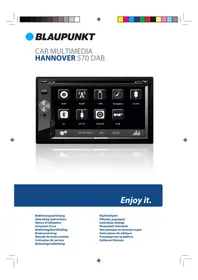
Download de handleiding voor uw Autoradio in PDF-formaat gratis! Vind uw handleiding Hannover 570 DAB - BLAUPUNKT en neem uw elektronisch apparaat weer in handen. Op deze pagina staan alle documenten die nodig zijn voor het gebruik van uw apparaat. Hannover 570 DAB van het merk BLAUPUNKT.
GEBRUIKSAANWIJZING Hannover 570 DAB BLAUPUNKT
NEDERLANDS Bedieningselementen – Apparaat Toets DIS Kort indrukken: displayhelderheid instellen Lang indrukken: display uitschakelen Bij geplaatste microSD-kaart met navigatiedata: Kort indrukken: navigatie starten Tijdens navigatiefunctie: menu van de actieve bron oproepen Lang indrukken: display uitschakelen Toets MENU Kort indrukken: hoofdmenu oproepen In het hoofdmenu: menu van de actieve bron oproe- pen Lang indrukken: Bluetooth®-functie direct oproepen Draai-/drukknop Kort indrukken: apparaat inschakelen In bedrijf: audiobron onderdrukken (mute) Lang indrukken: apparaat uitschakelen Draaien: volume instellen Infrarood-ontvanger voor de afstandsbediening Microfoon Afdekklep Reset-toets Toegang alleen bij geopende afdekking Oorspronkelijke fabrieksinstellingen van het appa- raat weer instellen. Let op! Alle persoonlijke instellingen gaan verloren! microSD-kaartlezer Toegang alleen bij geopende afdekking De kaartlezer ondersteunt microSD-kaarten waarop audio-/videobestanden of navigatiedata opgeslagen kunnen zijn. AV-IN-bus Toegang alleen bij geopende afdekking USB-bus Toegang alleen bij geopende afdekking Touchscreen bedieningsinterface Toets (Eject) DVD/CD uitwerpen DVD-/CD-speler
Bedieningselementen – Afstandsbediening Toets HOME Hoofdmenu oproepen In het hoofdmenu: menu van de actieve bron oproepen Toets / EJECT DVD/CD uitwerpen Toets RADIO Radioweergave starten Toets DISC DVD-/CD-weergave starten Toets DIS Kort indrukken: displayhelderheid instellen Lang indrukken: display uitschakelen Toets / ZOOM Overzicht van de audiobestanden oproepen Beelduitsnede vergroten Toets / BAND Mapoverzicht oproepen Golfgebied/geheugenniveau selecteren Toets AUDIO Weergavetaal kiezen (wanneer op DVD beschikbaar) Toets EQ Equalizer-menu oproepen Toets
Opgeslagen zender oproepen ( / ) Toets OK Selectie bevestigen Toets MENU DVD-menu oproepen Map-/bestandslijst weergeven Cijfertoetsen 0 - 9 Toets / RPT Herhaalfunctie Toets Laatste teken van invoer wissen Toets / MIX Willekeurige weergave Toets Gesprek beëindigen/afwijzen Toets Oproep accepteren Toets GOTO lm resp. looptijd direct selecteren Toets Audiobron onderdrukken Toets SETUP Instellingenmenu oproepen Toets VOL + / – Volume instellen Toets / ANGLE lm oproepen Camerahoek kiezen (indien op DVD beschikbaar) Toets / SUBTITLE Overzicht van de foto's oproepen Ondertiteltaal kiezen (indien op DVD beschikbaar) Toets In menu's navigeren en instellingen veranderen Toets
lm selecteren Snelle zoekdoorloop Toets MAP Navigatie starten Toets BT Bluetooth-bedrijf starten Toets / POWER Apparaat in-/uitschakelen Toets SRC Bron selecteren
- Lees deze handleiding zorgvuldig en volledig door, voordat u de autoradio gebruikt.
- Bewaar deze handleiding zodanig, dat deze te allen tijde voor alle gebruikers toegankelijk is.
- Geef de autoradio altijd samen met deze handlei- ding aan derden door. Houd u tevens de handleidingen van de apparaten aan die in combinatie met deze autoradio worden gebruikt. Gebruikte symbolen In deze handleiding worden de volgende symbolen ge- bruikt: GEVAAR! Waarschuwt voor persoonlijk letsel VOORZICHTIG! Waarschuwt voor beschadiging van de DVD/ CD-speler GEVAAR! Waarschuwt voor hoog volume Het CE-teken bevestigt dat de EU-richtlijnen Geeft een handeling aan
- Geeft een opsomming aan Verkeersveiligheid Houd de volgende instructies aan m.b.t. de verkeersvei- ligheid:
- Gebruik het apparaat zodanig, dat u uw voertuig altijd veilig kunt besturen. Stop bij twijfel op een geschikte plek en bedien uw apparaat terwijl het voertuig stil staat. U bent de bestuurder, gebruik eiden (afh. van de functionaliteit van het apparaat, bijv. vi- deo's bekijken, bestemming invoeren).
- Houd de rijadviezen tijdens de routegeleiding al- leen dan aan, wanneer u daarbij geen verkeers- regels overtreedt! Verkeersborden en voorschriften hebben altijd voorrang boven de rijadviezen.
- Luister altijd met een redelijk volume, om uw ge- hoor te beschermen en om akoestische waarschu- wingssignalen (bijv. politie) te kunnen horen. Tijdens mute-pauzes (bijv. bij het wisselen van audiobron) is het veranderen van het volume niet hoorbaar. Verhoog niet het volume tijdens deze geluidsonder- drukking. Algemene veiligheidsinstructies Houd de volgende instructie aan, om uzelf tegen letsel te beschermen: U mag het apparaat niet openen of veranderen. In dit apparaat bevindt zich een klasse-1-laser welke letsel aan uw ogen kan veroorzaken. Correct gebruik Deze autoradio is voor inbouw en gebruik in een voer- tuig met 12 V boordspanning ontworpen en moet in een DIN-opening worden ingebouwd. Let op de vermogens- grenzen van het apparaat. Laat reparaties en eventueel de inbouw door een vakman uitvoeren. Inbouwinstructies U mag de autoradio alleen inbouwen, wanneer u erva- ring heeft met de inbouw van autoradio's en bekend bent met het elektrische systeem van het voertuig. Houd daarbij het aansluitschema aan zoals weergegeven ach- ter in deze handleiding. Conformiteitsverklaring De conformiteitsverklaring kunt u op het internet vinden onder www.blaupunkt.com. Reinigingsinstructies Oplos-, reinigings- en schuurmiddelen alsmede cockpit-
bevatten welke het oppervlak van de autoradio aantas- ten. Gebruik voor de reiniging van de autoradio uitsluitend een droge, of licht vochtige doek. Afvoerinstructies Voer uw afgedankte apparaat niet af met het huis- vuil! Gebruik voor het afvoeren van het oude apparaat, de afstandsbediening en verbruikte batterijen de beschikbare retour- en verzamelsystemen. Hiermee verklaart Blaupunkt Competence Center Car Multimedia - Evo Sales GmbH dat het apparaat in over- reenstemming is met de vereisten en de andere releva- nte voorschriften van de richtlijn 2014/53/EU. zijn aangehouden. Er zijn geen beperkingen op het gebruik.85 NEDERLANDS Leveringsomvang In de leveringsomvang zijn inbegrepen:
- TMC tuner (alleen bij apparaten met Europa-navigatie)
- microSD-kaart met navigatiedata in microSD-kaart- sleuf (alleen bij apparaten met navigatie)
- Verkorte handleiding
- Installatiemateriaal
- Aansluitkabel In bedrijf nemen Let op Transportborgschroeven eer dat voor de inbedrijfname van het apparaat de transportborgschroeven aan de bovenkant van het ap- paraat worden verwijderd. In-/uitschakelen In-/uitschakelen met de draai-/drukknop Voor het inschakelen drukt u op de draai-/druk- knop . Voor het uitschakelen houdt u de draai-/druk- knop langer dan 2 seconden ingedrukt. In-/uitschakelen via voertuigcontact Wanneer de autoradio is verbonden met het voertuig- contact en het niet met de draai-/drukknop is uitge- schakeld, dan wordt het via het contact uit- resp. inge- schakeld. Volume Volume instellen Het volume kan in stappen van 0 (uit) tot 50 (maximaal) worden ingesteld. Draai aan de draai-/drukknop , om het volume te veranderen. Autoradio geluid onderdrukken (mute) Druk kort op de draai-/drukknop , om het appa- raat te onderdrukken, resp. om het vorige volume weer te activeren. Home (Hoofdmenu) In het hoofdmenu kunt u door op een knop te drukken op het touchscreen de verschillende bronnen en weerga- vesoorten oproepen. Druk op de toets MENU . - Of - Druk in de actuele bron op de knop
Het hoofdmenu wordt weergegeven. Zolang u geen nieuwe audiobron kiest, wordt de laatste actieve audiobron weergegeven. Opmerking: De in deze handleiding weergegeven afbeeldingen moeten de toelichtingen ondersteunen en kunnen in detail van uw apparaat afwijken. Ontvangstregio instellen Deze autoradio is gemaakt voor gebruik in verschillende regio's met verschillende frequentiebereiken en zender- technologieën. Af fabriek is de ontvangstregio "Europa (FM/AM)" ingesteld. Gebruikt u de autoradio buiten Eu- ropa, bijv. in de VS of Azië, dan moet u eventueel eerst een geschikte ontvangstregio instellen. Druk daarvoor in het hoofdmenu op knop [ Settings ] (Instelling). Het instellingenmenu wordt weergegeven. Druk in het onderste deel van het instellingenmenu op de knop General (Algemeen). instelling weergegeven. Druk tweemaal kort (dubbelklik) op de knop Radio region ontvangstregio's weer te geven. Kies de gewenste ontvangstregio door middel van dubbelklikken. De lijst verdwijnt, de geselecteerde ontvangstregio is ingesteld. Druk op de knop
Het hoofdmenu wordt weer weergegeven. Leveringsomvang | In bedrijf nemen
Radioweergave Radioweergave starten Druk in het hoofdmenu op de toets Radio . Het radio-weergavemenu wordt weergegeven. Geheugenniveau kiezen Er staan verschillende geheugenniveaus en golfgebie- den ter beschikking. Op elk geheugenniveau kunnen maximaal 6 zenders worden geprogrammeerd. Druk net zo vaak op de knop tot het gewenste geheugenniveau wordt weergegeven. FM1 FM2 FM3 AM1 AM2 FM1 Zenders instellen Zenders handmatig instellen Druk één of enkele keren kort op de knop resp. om de frequentie stapsgewijs te wijzigen. Zenderfrequentie direct invoeren Wanneer u de frequentie van de gewenste zender kent, kunt u deze via het touchscreen direct invoeren. Druk op de knop , om verdere bedieningsop- ties te weer te geven. Druk op de knop
Een cijferveld voor invoer van de frequentie wordt weergegeven. Voer de frequentie in van de gewenste zender m.b.v. het cijferveld. Druk op de knop OK . Het radioweergavemenu wordt weergegeven, de zender van de ingevoerde frequentie weergegeven. Zoekafstemming starten Druk op de knop resp. gedurende ca. De eerstvolgende ontvangbare zender wordt inge- steld. Opmerking: Voor de ontvangstregio Europa: in het golfgebied FM worden bij ingeschakelde voorrang voor verkeersin- formatie alleen verkeersinformatiezenders ingesteld. Zenders handmatig opslaan Kies met de knoppen de gewenste geheugen- niveaus. Stel de gewenste zender in. Druk op één van de geheugentoetsen P1 P6 gedurende ca. 2 seconden, om de actuele zender voor de toets op te slaan. De zender wordt opgeslagen. Zenders automatisch programmeren (Travelstore) Met Travelstore kunt u de 6 sterkste zenders van de regio automatisch zoeken en op het actuele geheugenniveau opslaan. Eerder opgeslagen zenders van dit geheugen- niveau worden hierbij gewist. Kies een geheugenniveau. Druk op de knop , om verdere bedieningsop- ties te weer te geven. Druk op de knop TS . De tuner begint met een automatische zoekafstem- ming. Wanneer het opslaan is voltooid, wordt de zen- der op geheugenpositie 1 van het eerder gekozen geheugenniveau weergegeven. Opmerking: Voor de ontvangstregio Europa: bij ingeschakelde voorrang voor verkeersinformatie worden uitslui- tend verkeersinformatiezenders opgeslagen. Zenders kort weergeven Met de scan-functie kunt u alle ontvangbare zenders van het actuele golfgebied enkele seconden kort weergeven. Druk op de knop
De scan-zoekdoorloop zoekt in het actuele golfge- bied naar zenders. Elke ontvangbare zender wordt daarbij enkele seconden kort weergegeven. Door nogmaals op de knop
te drukken wordt de weergegeven zender gekozen en weergegeven. RDS in-/uitschakelen In de ontvangstregio Europa zenden veel FM-zenders naast hun programma tevens een RDS-signaal (Radio Data System) uit, dat extra functies, zoals bijv. de weer- gaven van de zendernaam in het display mogelijk maakt. Druk op de knop , om verdere bedieningsop- ties te weer te geven. Druk op de knop RDS , om de RDS-werking in- resp. uit te schakelen. Wanneer de RDS-functie is ingeschakeld, wordt RDS wit weergegeven. Druk op de knop , om de extra bedieningsop- ties te onderdrukken, of wacht u tot deze automa- tisch onderdrukt worden. Radioweergave87 NEDERLANDS REG-functie (regionale programma's) in-/uitschakelen Sommige RDS-zenders verdelen hun programma op bepaalde tijden in regionale programma's met verschil- lende inhoud. Bij ingeschakelde REG-functie schakelt de autoradio alleen naar alternatieve frequenties van de ingestelde zender, wanneer op die zender hetzelfde regi- onale programma wordt uitgezonden. Druk op de knop REG , om de REG-functie in- resp. uit te schakelen. Wanneer de REG-functie is ingeschakeld, wordt REG wit weergegeven. AF-functie (alternatieve frequenties) in-/uitschakelen Wanneer de AF-functie is geactiveerd, dan schakelt de radio automatisch naar de beste ontvangbare frequentie van de ingestelde zender. Druk op de knop AF , om de AF-functie in-, resp. uit te schakelen. Wanneer de AF-functie is ingeschakeld, wordt AF wit weergegeven. Zoekgevoeligheid instellen De zoekgevoeligheid bepaalt of de automatische zoek- afstemming alleen sterke zenders, of ook zwakkere zen- ders, eventueel met ruis, vindt. Druk op de knop LO resp. DX , om de gevoelig- heid van de zoekafstemming in te stellen. Wanneer LO wordt weergegeven, worden bij de zoekdoorloop alleen zenders met een sterk signaal gevonden. Wanneer DX wordt weergegeven, worden bij de zoekdoorloop zenders met sterke en zwakke signa- len gevonden. Programmatype selecteren en zoekdoorloop starten Met de PTY-functie kunt u een programmatype kiezen en zo gericht naar zenders zoeken, die bijvoorbeeld rock- muziek of sportprogramma's uitzenden. Druk op de knop , om verdere bedieningsop- ties te weer te geven. Druk op de knop PTY , om de programmatypen weer te geven. Blader met / door de lijst en druk op het gewenste programmatype, om dit te selecteren. Druk op de knop PTY om de PTY-zoekdoorloop te starten. Wanneer een zender een programma met het ge- wenste programmatype uitzendt, dan wordt deze zender weergegeven. Voorrang voor verkeersberichten in-/uitschakelen In de ontvangstregio Europa kan een FM-zender ver- keersberichten markeren m.b.v. een RDS-signaal. Wan- neer de voorrang voor verkeersberichten is ingeschakeld, wordt een verkeersbericht automatisch doorgegeven, ook wanneer de autoradio op dat moment niet in radio- weergave staat. Druk op de knop TA , om de voorrang voor ver- keersberichten in- resp. uit te schakelen. Wanneer de voorrang voor verkeersberichten is in- geschakeld, wordt TA wit weergegeven. Navigatie (alleen bij apparaten met navigatie) Navigatiedata laden De navigatiesoftware en kaarten bevinden zich op een microSD-kaart. Bij apparaten met navigatie wordt het ap- paraat met de microSD-kaart in een microSD-kaartsleuf uitgeleverd. Om de navigatie te kunnen gebruiken, moet de microSD-kaart in de kaartsleuf zijn geplaatst. Belangrijke opmerking: De kaartlezer ondersteunt microSD-kaarten waarop audio-/videobestanden of navigatiedata opgesla- gen kunnen zijn. Op de microSD-kaart voor de na- vigatie mogen zich behalve de navigatiedata geen andere data bevinden. Open de afdekklep onder de draai-/drukknop. Schuif de microSD-kaart met bedrukte zijde naar links (afgevlakte hoek naar boven) en de contacten naar voren in de kaartsleuf , totdat deze borgt. Downloaden van kaartgegevens Om voor u bij aanschaf van het apparaat de laatste stand van het kaartmateriaal te garanderen, bestaat 30 dagen na de eerste GPS-plaatsbepaling de mogelijkheid via de internetpagina www.naviextras.com eenmalig en koste- loos de meest actuele kaartgegevens op de standaard microSD-kaart te downloaden.
tegen een vergoeding. Belangrijke opmerking: Bij verlies of beschadiging van de microSD-kaart gaat de daaraan gekoppelde navigatielicentie verloren. In dat geval moet de licentie, samen met een nieuwe microSD-kaart opnieuw worden aangeschaft. Navigatie starten Druk in het hoofdmenu op Navigation (Naviga- tie), om de navigatie te starten. Het navigatiemenu wordt weergegeven. Wanneer u de navigatie voor de eerste keer start, wordt de guratie-assistent weergeven. Radioweergave | Navigatie
Eerste inbedrijfname Wanneer u de navigatie voor de eerste keer start, wordt guratie-assistent gestart, die de basisinstellin- gen van de navigatie uitvoert. Stel de taal voor de navigatie in. Dit kan een andere taal zijn dan voor de andere functies van het appa- raat. Bevestig de keuze met
De eindgebruikerslicentie-overeenkomst wordt weergegeven. Lees de eindgebruikerslicentie-overeenkomst. Wan- neer u akkoord gaat met de bepalingen, druk dan op
guratie-assistent wordt gestart. Druk op om verder te gaan. Kies een stem voor de gesproken mededelingen van de navigatie. Er zijn verschillende stemmen voor de talen beschikbaar. Bevestig de keuze met
Leg het tijdformaat en de eenheden voor de naviga- tie vast. Druk aansluitend op
Op het volgende scherm kunt u uw voorkeursroute- instellingen maken. Wijzig de keuzes eventueel door op de getoonde menu-opties te drukken. Druk op , wanneer u de instellingen heeft aan- gepast. Druk op guratie af te sluiten. Het navigatiemenu wordt weergegeven. Bestemming invoeren U heeft verschillende mogelijkheden, bestemmingen in te voeren: via het adres, als bijzondere bestemming uit de database van bijzondere bestemmingen. Bijzondere bestemmingen zijn bijv. bezienswaardigheden, musea, stadions, , tankstations. Adressen Open het navigatiemenu. Druk op Find (Zoeken). Het menu voor bestemmingsinvoer wordt weerge- geven. Druk op Find Address (Adres zoeken). Het menu voor adresinvoer wordt weergegeven. Voer na elkaar het land, de stad en de straat alsmede kruising of huisnummer in. Druk daarvoor op de ende opties in het menu voor invoer van het adres. Een menu voor tekstinvoer wordt weergegeven. Voer het gewenste doel in m.b.v. het toetsenbord. Met elke letter die u invoert wordt de invoer in de invoerregel automatisch aangevuld. Wanneer de naam van de gewenste bestemming in de adresregel wordt weergegeven, druk dan op de knop
Navigatie89 NEDERLANDS De geselecteerde bestemming wordt op de kaart weergegeven. Druk op Next (Volgende), om de routegeleiding te starten. De berekening van de route begint. Afhankelijk van de afstand tussen start en bestemming kan de route- berekening enige tijd duren. Na afronding van de routeberekening worden de pa- rameters van de route zoals afstand en tijd weerge- geven. Daarnaast wordt het totale routeverloop op de kaart weergegeven. Druk op Go! (Vertrek!), om de routegeleiding te starten. Bijzondere bestemmingen - Points of Interest Open het navigatiemenu. Druk op Find (Zoeken). Het menu voor bestemmingsinvoer wordt weerge- geven. Druk op Find Places (Plaatsen zoeken). Het bijzondere bestemmingen menu wordt weerge- geven. nieerde cate- gorieën Petrol station (Tankstation), Parking (Par- keren), Restaurant en Accommodation (Accom- modatie) een bijzondere bestemming selecteren of zelf zoeken. Druk bijv. op Petrol Station (Tankstation), om snel een tankstation te vinden. Er wordt een lijst met tankstations in de omgeving van het voertuig weergegeven. De tankstations zijn daarbij gesorteerd naar afstand tot het voertuig. Kies een tankstation uit de lijst door op een positie in de lijst te drukken. Het tankstation wordt op de kaart weergegeven. Druk op Next (Volgende). Het routeverloop en de routedata worden weerge- geven. Druk op Go! (Vertrek!), om de routegeleiding te starten. Navigatie90 Routeopties instellen In de routeopties worden voertuigtype, de soort route (snel, kort, dynamisch) alsmede parameters ingesteld die het apparaat nodig heeft om de route volgens uw vereis- ten te berekenen. guratie van de navigatie, maar kunt deze echter voor elke routegelei- ding veranderen. Routeopties voor de routegeleiding aanpassen Roep het navigatiemenu op. Druk op More… (Meer...). Druk op Settings (Instellingen). Het instellingenmenu voor de navigatie wordt weer- gegeven. Druk op de knop , om de tweede pagina weer te geven. Druk op Route Settings (Route-Instellingen). De route-instellingen worden weergegeven. Wijzig eventueel de instellingen. Druk net zo vaak op Back (Terug) totdat het navi- gatiemenu weer wordt weergegeven. Routeopties tijdens de routegeleiding veranderen Druk tijdens een routegeleiding op de knop More (Meer). Druk op Route Settings (Route-Instellingen). De route-instellingen worden weergegeven. Wijzig eventueel de instellingen. Druk op Back (Terug). De routegeleiding wordt weer getoond. Kaartinstellingen Met de kaartinstellingen kunt u de weergavemodus (2D of 3D), de kijkhoek van de kaart, de kleuren alsmede de weergave van gebouwen en oriëntatiepunten op de kaart instellen. Daarnaast kunt u voor categorieën van bijzondere bestemmingen instellen of deze op de kaart moeten worden weergegeven, bijv. garages, cafés, res- taurants. Roep het navigatiemenu op. Druk op More… (Meer…). Druk op Settings (Instellingen). Het instellingenmenu voor de navigatie wordt weer- gegeven. Druk op de knop , om de tweede pagina weer te geven. Druk op Map Settings (Kaartinstellingen). Navigatie91 NEDERLANDS De kaartinstellingen worden weergegeven. Wijzig eventueel de instellingen. Druk net zo vaak op Back (Terug) totdat het navi- gatiemenu weer wordt weergegeven. Opmerking: U kunt de kaartinstellingen ook tijdens de routege- leiding veranderen: Druk tijdens een routegeleiding op de knop More (Meer). Druk op Map Settings (Kaartinstellingen). De kaartinstellingen worden weergegeven. Wijzig eventueel de instellingen. Druk op Back (Terug). De routegeleiding wordt weer getoond. Mediaweergave DVD/CD/USB/ microSDHC Basisinformatie U kunt met de autoradio Audio-DVD's/CD's (CDDA) en DVD-/CD-R/RW's met audio-, MP3- of WMA-bestanden alsmede MP3- of WMA-bestanden op USB-datadragers en microSDHC-kaarten afspelen. lms en beelden van DVD's/VCD's/CD's, USB-datadragers en microSDHC-kaart op het display of een aangesloten monitor weergeven. lms en foto's is vanwege veiligheids- redenen op de ingebouwde monitor alleen bij stilstaand voertuig en aangetrokken handrem toegestaan. De ka- bel "BRAKE" moet aan de handremaansluiting van het voertuig worden aangesloten (zie aansluitschema achter lmweergave op een externe monitor is ook tijdens de rit mogelijk. Opmerkingen:
- Gebruik voor een optimale werking alleen CD's met het Compact-Disc-logo en DVD's met het DVD-logo.
- Blaupunkt kan geen garantie geven voor het opti- maal functioneren van tegen kopiëren beveiligde DVD's/CD's en op de markt leverbare lege DVD's/ CD's, USB-datadragers en microSD-kaarten. Houdt bij het voorbereiden van een MP3-/WMA-datadra- ger de volgende instructies aan:
- Benaming van titels en mappen: – Max. 32 tekens zonder de extensie ".mp3" resp. ".wma" (bij meer tekens vermindert het aantal door de autoradio herkenbare titels en mappen)
- Extensie van audiobestanden: – .MP3 voor MP3-bestanden – .WMA voor WMA-bestanden
- WMA-bestanden alleen zonder Digital Rights Ma- nagement (DRM) en aangemaakt met Windows Me- dia® Player vanaf versie 8
- MP3-ID3-tags: versie 1 en 2
- Bitrate voor het aanmaken van audiobestanden: – MP3: 32 tot 320 kbps – WMA: 32 tot 192 kbps
- Maximale aantal bestanden en mappen: – USB-medium: max. 10.000 entries – microSD-kaarten: max. 10.000 bestanden. DVD-/CD-weergave DVD/CD plaatsen Gevaar voor vernieling van de DVD/CD- speler! Niet ronde contour DVD's/CD's (shape CD's) en DVD's/CD's met een doorsnede van 8 cm (mini- CD's) mogen niet worden gebruikt. Wij aanvaarden geen aansprakelijkheid voor beschadi- gingen aan de DVD/CD-speler door ongeschikte DVD's/ CD's. Schuif de DVD/CD met de bedrukte zijde naar boven in de DVD/CD-opening , totdat een weerstand waarneembaar wordt. De DVD/CD wordt automatisch ingeschoven en de data worden getest. Daarna begint de weergave in DVD/CD- resp. MP3-weergave. Opmerking: Het automatische transport van de DVD/CD mag niet worden gehinderd of geholpen. Navigatie | Mediaweergave DVD/CD/USB/microSDHC92 DVD/CD verwijderen Druk op de toets , om een geplaatste DVD/CD uit te schuiven. Opmerking: Het uitschuiven van de DVD/CD mag niet worden gehinderd of geholpen. USB-datadrager Dit apparaat beschikt over een USB-aansluiting onder de afdekklep op het front van het apparaat. USB-datadrager aansluiten Open de afdekklep onder de draai-/drukknop. Steek de USB-datadrager in de USB-bus . Het apparaat schakelt automatisch over naar USB- bedrijf. De data worden ingelezen, de weergave be- gint met het eerste mediabestand dat het apparaat herkend. USB-datadrager verwijderen Schakel de autoradio uit. Trek de USB-datadrager los. microSDHC-kaarten Dit apparaat beschikt over een microSDHC-kaartsleuf on- der de afdekklep op het front van het apparaat. microSDHC-kaart insteken Open de afdekklep onder de draai-/drukknop. Schuif de microSDHC-kaart met bedrukte zijde naar links (afgevlakte hoek naar boven) en de contacten naar voren in de kaartsleuf , totdat deze borgt. Het apparaat schakelt automatisch over naar microSDHC-bedrijf. De data worden ingelezen, de weergave begint met het eerste mediabestand dat het apparaat herkend. microSDHC-kaart verwijderen Open eventueel de afdekklep . Druk op de microSDHC-kaart, tot deze ontgrendeld. Trek de microSDHC-kaart uit de kaartsleuf
lmweergave De autoradio kan video-DVD's en VCD's afspelen. Na het plaatsen van de DVD start volautomatisch de weergave. Het DVD-menu wordt weergegeven. ende knoppen in het DVD-menu op het touchscreen aan te raken. lm via het menu van de DVD heeft gestart, lm weergegeven. Het weergavemenu voor DVD's wordt onderdrukt. Druk eenmaal kort op het touchscreen, om het weer- gavemenu weer te tonen. Het weergavemenu wordt weergegeven. [ ] Weergave onderbreken, DVD-menu oproe- pen.
] Vorige hoofdstuk selecteren.
] Volgende hoofdstuk selecteren.
] Toetsenveld voor directe keuze van titels, hoofdstukken, resp. looptijd oproepen.
] Verdere bedieningsopties weergeven. Druk op , om verdere bedieningsopties van het weergavemenu weer te geven. [ ] Extra bedieningsopties onderdrukken.
] Bereik voor herhaalfunctie vastleggen.
] Weergavetaal kiezen (alleen wanneer door de DVD ondersteund).
] Ondertitel weergeven (alleen indien onder- steund door de DVD).
] Herhaalfunctie voor titel, hoofdstuk of be- reik A-B in-/uitschakelen.
NEDERLANDS Audioweergave van DVD/CD, USB of microSDHC De principes van de audioweergave (MP3/WMA) van da- tadragers zijn voor alle bronnen identiek. Kies via het hoofdmenu de gewenste bron. Het apparaat schakelt over naar de geselecteerde bron en de weergave start. Wanneer de weergave niet met de audioweergave start, druk dan op de knop om over te schakelen naar de map/bestandslijst. Druk op de knop om alle mappen en bestan- den van de datadrager weer te geven. - Of - Druk op de knop om alle audiobestanden van de datadrager weer te geven. [ ] Per pagina door de lijst bladeren.
] Per pagina door de lijst bladeren.
] Ga naar eerstvolgende bovenliggende map.
] Geselecteerde map openen resp. titel star- ten. - Of - Twee keer kort (dubbelklikken) op de naam van de map / de titel drukken. De map wordt geopend / de titel wordt gestart.
] Map-/bestandslijst verlaten. Wanneer u een titel heeft gestart, wordt het weergave- menu weergegeven. [ ] Map-/bestandslijst weergeven.
] Kort indrukken: titelselectie. Lang indrukken: snelle zoekdoorloop.
] Verdere bedieningsopties weergeven. Druk op , om verdere bedieningsopties van het weergavemenu weer te geven. [ ] Extra bedieningsopties onderdrukken.
] Toetsenbord laten weergeven, om het nummer van de gewenste titel direct in te voeren.
] Herhaalfunctie REPEAT starten en weer be- eindigen. De REPEAT-modus schakelt elke keer wan- neer op de knop wordt gedrukt. Weergave REPEAT-modus Actuele titel herhalen Actuele map herhalen Alle titels van de datadrager herhalen
] Willekeurige weergave MIX starten en weer beëindigen. Wanneer de MIX-functie is ingeschakeld, wordt het symbool wit weergegeven. De MIX-modus is afhankelijk van de geko- zen herhaalfunctie REPEAT. Weergave REPEAT- modus MIX-modus Geen willekeurige weergave Titels van de actuele mappen in willekeurige volgorde weergeven Titels van de datadragers in willekeurige volgorde weergeven
] Equalizer laten weergeven. Mediaweergave DVD/CD/USB/microSDHC94 Videoweergave van DVD/CD, USB of microSDHC Kies via het hoofdmenu de gewenste bron. Het apparaat schakelt over naar de geselecteerde bron en de weergave start. Wanneer de weergave niet met de videoweergave start, druk dan op de knop om over te schakelen naar de map/bestandslijst. Druk op de knop om alle mappen en bestan- den van de datadrager weer te geven. - Of - Druk op de knop om alle videobestanden van de datadrager weer te geven. Opmerking: Mappen en video's worden gekozen en gestart, net zoals hierna is beschreven voor audioweergave. lm heeft uitgekozen, wordt de weergave lmweergave wordt het weergaveme- nu niet weergegeven. Druk eenmaal kort op het touchscreen, om het weer- gavemenu weer te tonen. Het weergavemenu wordt weergegeven. [ ] Map-/bestandslijst weergeven.
] lm, resp. duur oproepen.
] Verdere bedieningsopties weergeven. Druk op , om verdere bedieningsopties van het weergavemenu weer te geven. [ ] Extra bedieningsopties onderdrukken.
] Beeld instellen. Beeldweergave van DVD/CD, USB of microSDHC Kies via het hoofdmenu de gewenste bron. Het apparaat schakelt over naar de geselecteerde bron en de weergave start. Wanneer de weergave niet met de beeldweergave start, druk dan op de knop om naar de map-/bestan- denlijst over te schakelen. Druk op de knop om alle mappen en bestan- den van de datadrager weer te geven. - Of - Druk op de knop om alle foto's van de data- drager weer te geven. Opmerking: Mappen en foto's worden gekozen en gestart, zoals is omschreven onder audioweergave. Mediaweergave DVD/CD/USB/microSDHC95 NEDERLANDS Bluetooth-bedrijf U kunt via de Bluetooth®-functie mobiele telefoons en mediaweergave-apparaten koppelen met de autoradio. Wanneer u een mobiele telefoon koppelt met de auto- radio, kunt u telefoongesprekken voeren met de inge- bouwde handsfree functie. U kunt gebruik maken van de lijsten met gekozen nummers en het telefoonboek van de gekoppelde mobiele telefoon. Wanneer het verbonden Bluetooth®-apparaat de func- ties A2DP en AVRCP ondersteunt, dan kunt u de muziek via de autoradio weergeven en de weergave regelen. Bij een oproep wordt de muziekweergave onderbroken en na het gesprek weer hervat. Wanneer een mobiele telefoon via Bluetooth® is gekop- peld en tijdens de weergave van een andere bron een oproep binnenkomt, dan wordt de bronweergave onder- broken en het oproepmenu getoond. Bluetooth-bedrijf starten Druk in het hoofdmenu op Bluetooth . - Of - Druk gedurende ca. 2 seconden op de toets MENU
Het Bluetooth®-menu wordt weergegeven. Deze bevat de lijst van bekende Bluetooth®-apparaat. Andere audiobronnen worden uitgeschakeld. [ ] Nieuw Bluetooth®-apparaat toevoegen.
] Opties-menu weergeven. Druk op de knop Connect (Verbinden) van het Bluetooth®-apparaat waarmee u een verbinding wilt opbouwen. Wanneer het apparaat zich binnen de reikwijdte be- vindt, wordt de verbinding gerealiseerd en wordt het menu voor het apparaat weergegeven. Druk op de knop Delete Bluetooth®-apparaat uit de lijst wilt wissen. Bluetooth-apparaten koppelen Wanneer u een apparaat voor de eerste keer met de au- toradio wilt koppelen, handel dan als volgt: Zorg er voor dat Bluetooth® op de autoradio en op uw Bluetooth®-apparaat zijn geactiveerd. Voer in het optiemenu van het Bluetooth®-bedrijf een pairing code in (zie Bluetooth®-instellingen). Zoek op uw Bluetooth®-apparaat naar nieuwe appa- raten/verbindingen. De autoradio verschijnt als "BP 570" in de lijst van Bluetooth®-apparaten. Realiseer de verbinding, eventueel moet u eerst de eerder op de autoradio vastgelegde pairing code invoeren. De verbinding wordt gerealiseerd en het menu voor het gekoppelde apparaat wordt weergegeven. Opmerking: Wanneer een telefoon met de autoradio is verbon- den, dan wordt in alle audio-/videobronnen aan de rechter bovenrand van het display het Bluetooth®- symbool weergegeven. Telefoonfunctie - Bluetooth Wanneer een telefoon via Bluetooth® met de autoradio is verbonden, dan wordt het volgende menu weergege- ven. [ ] Telefoonmenu laten weergeven.
] Verbinding met actueel apparaat beëindi- gen.
] Telefoonboek oproepen.
] Logbestanden oproepen.
] Opties-menu weergeven. Voer een telefoonnummer in met het cijferveld en druk op de knop
- Of - Kies via de logbestanden of het telefoonboek een contact/nummer en druk aansluitend in het pop-up- venster op de knop Dial De verbinding wordt opgebouwd. Bluetooth-bedrijf
Wanneer een oproep binnenkomt, wordt het oproep- menu weergegeven. [ ] Oproep niet aannemen.
] Oproep accepteren. Audioweergave - Bluetooth Wanneer een audio-streaming apparaat via Bluetooth® met de autoradio is verbonden, dan kunt u muziek via de autoradio weergeven en de weergave regelen. Druk op de knop , om naar de audioweergave te schakelen. [ ] Telefoonmenu laten weergeven.
] Verbinding met actueel apparaat beëindi- gen.
] Kort indrukken: titelselectie. Lang indrukken: snelle zoekdoorloop.
] Equalizer laten weergeven. Bluetooth-instellingen In het optiemenu voor Bluetooth® kunt u de basisinstel- lingen voor Bluetooth®-bedrijf vastleggen. Druk op de knop
Het opties menu wordt weergegeven. Bluetooth – U kunt hier Bluetooth® in- resp. uitscha- kelen. Auto connect – Wanneer "Auto connect" is ingescha- keld, verbindt het apparaat zich automatisch met be- kende Bluetooth®-apparaten, zodra deze binnen de reikwijdte zijn. Auto answer – Wanneer "Auto answer" is geacti- veerd, worden inkomende telefoongesprekken au- tomatisch geaccepteerd. Microphone – Kies welke microfoon voor de hands free functie via Bluetooth® gebruikt moet worden. Pairing code – Vele Bluetooth®-apparaten vragen voor het maken van de verbinding de Pairing code af. Deze kunt u hier vastleggen. Phone book sync – Voor toegang tot het telefoon- boek van een verbonden telefoon, moet u eerst via deze menu-optie synchroniseren. Druk op , om het optiemenu te verlaten. Bluetooth-bedrijf97 NEDERLANDS Externe audio-/videobronnen AV-IN-bus Gevaar! Verhoogd letselgevaar door stekker. In geval van een ongeval kan de uitstekende stekker in de AV-IN-bus letsel veroorzaken. Het gebruik van rechte stekkers of adapters leidt tot een verhoogd risicoletsel. Start het AV-IN-bedrijf met de knop AV-IN . In het display wordt de audio- resp. videoweergave van de AV-bron weergegeven. Video-ingang Dit apparaat beschikt over een video-ingang aan de ach- terzijde van het apparaat voor de aansluiting van een optioneel leverbare camera. Wanneer een camera is aan- gesloten, kan kunt u het camerabeeld weergeven. Druk daarvoor in het hoofdmenu op de knop Camera . ExDAB-modus | terne audio-/videobronnen | Klankinstellingen Klankinstellingen Volumeverdeling (fader/balans) U kunt de volumeverdeling in het voertuig voor alle bronnen instellen. Druk in het hoofdmenu of in de bedieningsbalk van de actuele audiobron op de knop . Het equalizer-menu wordt weergegeven. Druk op de knop . Het menu voor fader en balans wordt weergegeven. Dit apparaat beschikt over een externe AV-ingang voor audio en videoweergave. De AV-IN-bus is onder de afde- kklep in het front van het apparaat geïntegreerd. De AV- IN 2 connector bevindt zich aan de achterkant van het apparaat. DAB-modus Deze functie maakt het mogelijk om DAB-zenders te ontvangen. DAB-modus opstarten Ga naar het hoofdmenu en kies de optie DAB ]. [ ] Kies een DAB-band uit de opties DAB1, DAB2 of DAB3. [ ] Kort drukken: Handmatig achteruit afstem- men. Lang drukken: Automatisch achteruit afste- mmen. [ ] Kies de zoekmodus. [ ] Kort drukken: Handmatig vooruit afstemm- en. Lang drukken: Automatisch vooruit afstem- men. [ ] Automatisch zenders opslaan. [ ] Aanvullende bedieningsopties weergeven. [ ] L-band in-/uitschakelen. [ ] Aanvullende bedieningsopties verbergen. [ ] Alle beschikbare zenders doorzoeken. [ ] Zenders naar programma doorzoeken. [ ] Verkeersinformatie in-/uitschakelen. [ ] DAB-FM in-/uitschakelen. [ ] Equalizer weergeven.
DAB-FMStel fader en balans met / resp. / in. Druk aansluitend op . De instelling wordt opgeslagen, de actuele bron wordt weer getoond.
Klankinstellingen | Basisinstellingen Equalizer U kunt de equalizer voor alle bronnen instellen. Druk in het hoofdmenu of in de bedieningsbalk van de actuele audiobron op de knop
Het equalizer-menu wordt weergegeven. Kies via de knoppen een vooringestelde equalizer. - Of - Druk op de knop User van de beschikbare frequentiebanden overeenkom- stig uw wens in te stellen. Opmerking: Met de knop [ Reset ] kunt u de persoonlijke instel- en. - Of - Druk op de knop Flat voor een lineaire klankweer- gave. Druk op de knop Loudness , om de versterking van de lage tonen bij gering volume in- resp. uit te schakelen. Druk aansluitend op
De instelling wordt opgeslagen, de actuele bron wordt weer getoond. Basisinstellingen In het Instellingenmenu kunt u de basisinstellingen van de verschillende functies van het apparaat aan uw eisen aanpassen. Druk op de knop [ Settings ] (Instelling) in het hoofdmenu. Het instellingen menu wordt weergegeven, het sub- menu General (Algemeen) is geactiveerd. Roep met de knoppen in het onderste deel van het instellingenmenu de submenu's op. Algemeen Software version – Weergave van de actuele software- versie. Load factory settings – Reset alle gepersonaliseerde instellingen. Video De volgende instellingen zijn mogelijk: Set password – Leg een password vast, wanneer u ge- bruikt wilt maken van de jeugdbeveiligingsfuncties. De volgende instellingen zijn mogelijk: Radio region – Ontvangstregio voor radio-ontvangst kiezen. Blackout – Wanneer deze waarde is ingesteld, wordt het der gebruik volledig uitgeschakeld. Dimmer mode – Displayhelderheid instellen Beep FM HICUT – Het Hicut-lter activeren / deactiveren om het afspelen te verbeteren bij slechte radio-ontvangst. OFF timer – Instellen van de uitschakeltijd. Om de batterij van de auto te beschermen, wordt het toestel na de inge- stelde tijd automatisch uitgeschakeld als het voertuig on- tsteking is uitgeschakeld. – Bevestigingstoon in-/uitschakelen TFT calibration – Hier kunt u het touchscreen kalibreren. SWC – Hier kunt u de toetsen van een aangesloten stuur- gureren.99 NEDERLANDS Klankkleur De volgende instellingen zijn mogelijk: Subwoofer – Subwoofer in-/uitschakelen lter – Voer de instellingen in overeenkom- stig de gebruikte subwoofer (instelling: 80/120/160 Hz). Dynamic sound – Dynamische bas in-/uitschakelen Tijd De volgende instellingen zijn mogelijk: Date – Datum instellen Clock mode – Selectie tussen 12- en 24-uurs modus Time – Tijd instellen Auto clock – Automatische tijdsinstelling aan de hand van de via RDS verzonden tijdinformatie in-/uitschake- len. Taal De volgende instellingen zijn mogelijk: OSD – Taal voor de gebruikersinterface van het apparaat. DVD audio – De audio-weergave van DVD's wordt in de hier ingestelde taal gestart. DVD subtitle – De ondertitels van DVD's worden in de hier ingestelde taal weergegeven. DVD menu – Het DVD-menu wordt in de hier ingestelde taal weergegeven. Bluetooth De volgende instellingen zijn mogelijk: Bluetooth – Hier kunt u Bluetooth® in- resp. uitschakelen Auto connect – Wanneer "Auto connect" is ingeschakeld, verbindt het apparaat zich automatisch met bekende Bluetooth®-apparaten, zodra deze binnen de reikwijdte zijn. Auto answer – Telefoongesprekken van verbonden tele- foons worden automatisch aangenomen, wanneer "Aut
answer" is ingeschakeld. Pairing code – Vele Bluetooth®-apparaten vragen voor het maken van de verbinding de Pairing code af. Deze kunt u hier vastleggen. Microphone – Kies welke microfoon voor de hands free functie via Bluetooth® gebruikt moet worden. Volume In het volumemenu kunt u het volume voor alle audio- bronnen instellen. Nuttige informatie Garantie De garantiebepalingen kunt u onder www.blaupunkt.com opvragen. Service Mocht u ooit gebruik moeten maken van een reparatie- service, dan vindt u onder www.blaupunkt.com informa- tie over servicepartners in uw land. Technische wijzigingen voorbehouden! Basisinstellingen | Nuttige informatie Rating level – Hier kunt u de leeftijdsvrijgave van DVD's lms worden weergegeven. Wanneer u een wachtwoord heeft ingesteld, kunt u de leeftijdsvrijgave alleen met pass- word wijzigen.1
Notice-Facile