PowerConnect 6024 - חומרה למחשב DELL - מדריך משתמש חינמי
מצא את מדריך המכשיר בחינם PowerConnect 6024 DELL בפורמט PDF.




שאלות משתמשים בנוגע ל PowerConnect 6024 DELL
0 שאלה על המכשיר הזה. ענה על אלה שאתה יודע או שאל את שלך.
שאל שאלה חדשה על המכשיר הזה
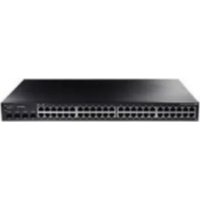
הורד את ההוראות עבור חומרה למחשב בפורמט PDF בחינם! מצא את המדריך שלך PowerConnect 6024 - DELL וקח בחזרה את המכשיר האלקטרוני שלך לידיים. בדף זה מפורסמים כל המסמכים הדרושים לשימוש במכשיר שלך. PowerConnect 6024 של המותג DELL.
מדריך למשתמש PowerConnect 6024 DELL
Guide de mise en route
Systèmes Dell™ PowerConnect™
6024/6024F
Guide de mise en route
Remarques, vis et précautions

REMARQUE : Une REMARQUE indique des informations importantes qui peuvent vous aider à很好地 utiliser cette ordinateur.

AVIS: Un AVIS vous avertit d'un risque de dommage matériel ou de perte de données et vous indique comment éviter le problème.

PRECAUTION: Une PRECAUTION indique un risque potentiel d'endommagement du matériel, de blessure corporelle ou de mort.
Installation
Présentation générale
Ce guide présente des informations de base concernant l'installation, la configuration et l'exécution des systèmes Dell™ PowerConnect™ 6024 et 6024F. Pour en savoir plus, reportez-vous auGuide d'utilisation, qui se trouvcsur voircd CD Documentation utiliseur ou consultez le site Web dc support technique de Dell à l'adresse support.dell.com pour obtenir les dernières mises à jour de la documentation et des logiciels.
Préparation du site
Les apparciels PowerConnect 60xx peuvent être montés dans un rack standard de 48,26 cm (19 pouccs) ou tout simplement être autonomies (places sur une table). Avant d'installer l' apparciel, assurez-vous que l'emplacementChoisi pour l'installation satisfait aux exigences de site suivantes :
- Alimentation — L'appareil doit être installé pres d'une prise électrique facile d'accès de 100 à 250 VCA, 50 à 60 Hz.
- Généralités — Assurez-vous que le bloc d'alimentation est bien installé en vérifier que les DEL qui se trouvent sur le panneau avant sont allumées.
- Dégagement — Il doit y avoir assez d'espace pour que l'opérateur puisse acceder à l'apparil. Assurez-vous de laisser de l'espace pour le cablage, les branchements électriques et la ventilation.
- Câblage — Le câblage doit être acheminé afin d'éviter les sources d'interférence électrique comme les transmetteurs radio, les amplificateurs de diffusion, les lignes d'énergie électrique et les apparciels déclairage à ampoule fluorescente.
- Environnement — La plage de température ambiente de fonctionnement de l'unité va de 0^ à 55^ ( 32^ à 131^ ), à une humidité relative allant jusqu'à 95 pour cent, sans condensation.
Déballage
Contenu de l'emballage
Pendant le déballage de l'unité, assurez-vous que les articles suivants sont inclus :
- Un apparel PowerConnect
- Deux cables d'alimentation en CA
- Un cable de junction RS-232
- Un kit de montage pour une installation sur rack (deux languèttés de montage, des boulons et des écrous à cage)
-
Un ensemble de tampons autocollants en caoutchouc destinés à l'appareil installé en autonomome (quelte tampons sont inclus)
Lc DGCumentationutilisateur -
Guide de mise en route
- Le document d'Informations sur les réglementations et la sécurité
Déballage de l'appareil
REMARQUE: Avant de déballer l'appareil, inspectez l'emballage et signez immédiatement tout signe de dommage.
1 Placez le contencur sur une surface plane et propre et coupez toutes les sangles qui le maintiennent fermé.
2 Ouvrez le contencur ou retirez la partie supercure du contencur.
3 Retirez soignuscement l'appareil du contencur et placez-le sur une surface stable et propre.
4 Retirez tout le matériel d'emballage.
5 Verifiez que le produit et ses accessoires ne sont pas endommages. Signalez immédiatement tout signe de dommage.
Montage du péripérisque
Les instructions suivantes s'appliquent aux apparciels PowerConnect de série 60xx. Les modèles PowerConnect 6024 et 6024F sont dotés d'un port console sur le panneau avant.
Les connecteurs d'alimentation de l'appareil se trouvent sur le panneau arrêté de celui-ci. Il est recommendé de connecter les deux blocs d'alimentation replacables à chaud.
Installation dans un rack
PRECAUTION: N'utilisez pas les kits de montage pour suspendre l'appareil sous une table ou un bureau ou pour le fixer à un mur.
PRECAUTION: Déconnectez tous les cables de l'appareil avant de continuer. Le cas échéant, retirez tous les tampons autocollants du dessous de l'appareil.
PRECAUTION: Si vous montez plusieurs apparéils dans un rack, faites-le en commencer par le bas.
1 Placez une des languettes métalliques de montage sur rack fournies sur un côte de l'appareil en vous assurant que les trous de montage de celui-ci s'alignent sur les trous de montage de la languette métallique de montage sur rack. La Figure 1-1 indique où monter les supports.
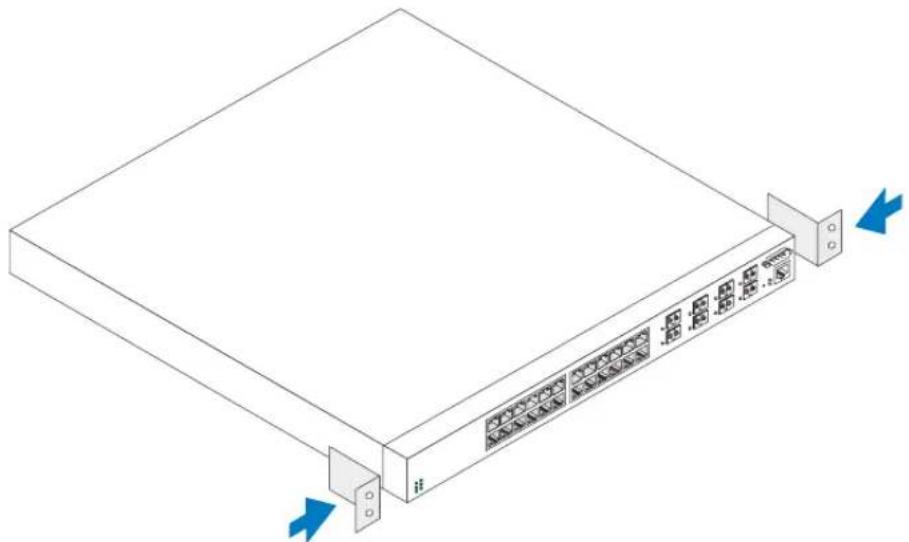
Figure 1-1. Fixation des supports
2 Inserez les vis fournies dans les troue de montage sur rack et serrez-les avec un tournevis.
3 Repetcz ce processus pour la languette metallique de montage sur rack a installer sur l'autre cote de l'apparil.
4 Insérez l'appareil dans le rack de 48,26 cm (19 pouces) en vous assurant que les trous de montage sur rack situés sur l'appareil s'alignent sur les trous de montage du rack.
5 Fixez l'apparil au rack avec les boulons du rack ou des écrous à cage et des boulons décrou à cage avec des rondelles ( selon le type du rack dont vous disposez). Attachez les boulons du bas avant ceux du haut. Assurez-vous que les trous de ventilation ne sont pas obstrués.

PRECAUTION: Assurez-vous que les boulons du rack fournis correspondent aux trous pré-perçés dans le rack.
Installation sur une surface plane (Appareil autonome)

REMARQUE: Il est vivement recommandé de monter l'appareil.
L'appareil doit être installé sur une surface planc s'il n'est pas installé dans un rack. La surface doit pouvoir soutenir le poids du périphérique et de ses cables. Quatre tampons autocollants en caoutchouc sont fournis avec l'appareil.
Fixez les tampons autocollants en caoutchouc à chaque endroit marqué, sur la partie inférieure du chassin.
2 Placez le périhérique sur une surface plane, tout en laissant 5,08cm (2 pouces) de chaque cote et 12,7 cm (5 pouces) à l'arrière.
3 Assurcz-vous que l'apparciel cst bien acre.
Connexion d'un périphérique sur un bloc d'alimentation
Raccordez le cable d'alimentation CA fourni au connecteur d'alimentation CA situé sur le panneau arrêté.
REMARQUE: Ne raccordez pas tout de suite le cable d'alimentation à une prise électrique CA mise à la terre. Connectez l'appareil à une source d'alimentation électrique selon les étapes détaillées à la section «Mise en route et configuration de l'appareil».
REMARQUE: Lisez les consignes de sécurité du Guide d'information sur le produit ainsi que celles des périhériques qui se connectent au commutateur ou qui le prennten en charge.
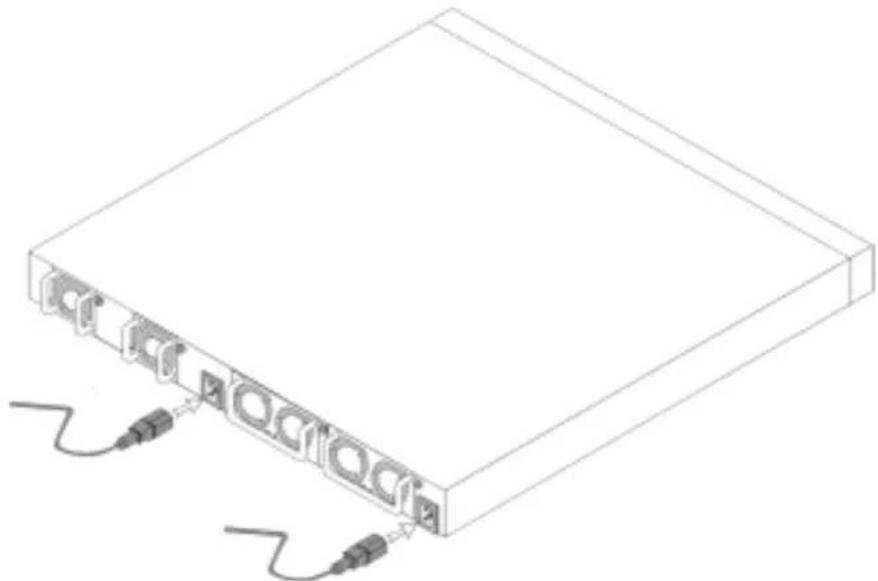
Figure 1-2. Connexion du cable d'alimentation
Mise en route et configuration de l'appareil
Après avoir effectué toutes les connexions externes, raccordez un terminal à l'appareil afin de configurer celui-ci. Vous trouverez la description des fonctions avances supplémentaires dans le Guide d'utilisation qui se trouve sur le CD Documentation utiliser.
REMARQUE: Avant de continuer, lisez les notes de mise à jour pertinentes à ce produit. Vous pouvez télécharger les notes de mise à jour depuis le site Web de support technique de Dell à l'adresse support.dell.com.
REMARQUE: Nous vous recommendons de vous procurer la révision la plus récente de la documentation destinée à l'utilisateur depuis le site Web de support technique de Dell à l'adresse support.dell.com.
Connexion du terminal à l'appareil
Le péripérisque contient un port console qui permet une connexion à un terminal de bureau exécutant un logiciel d'émulation de terminal destiné à la surveillance et à la configuration du péripérisque. Le connecteur de port console est en fait un connecteur DB-9 male, qui sert de connecteur d'équipement de terminal de données (DTE).
Pour utiliser le port console, vous aurçez besoin des éléments suivants :
- Un terminal ou un système de bureau ou portatif compatible VT100, doté d'un port série fonctionnant sous un logiciel d'émulation de terminal VT100
- Un cable de jonction RS-232 doté d'un connecteur DB-9 femelle pour le port console et du connecteur approprié pour le terminal
Pour connecter un terminal au port console de l'appareil :
1 Raccordez un cable de jonction RS-232 au terminal fonctionnant sous un logiciel d'émulation de terminal VT100.
2 Configurez le logiciel d'émulation de terminal de la façon suivante :
a Sélectionnéz le port série approprié (port série 1 ou 2) à relier à la console.
b Configurez le taux de transfert des données à 115200 bauds.
c Configurez le format de données à 8 bits de données, 1 bit d'arrêt et aucune parité.
d Configurez le contrôle du flux sur none (aucun).
e Sous Propriétés, selectionncc le modc VT100 pour émulation.
f Sélectionnez Touches du terminal pour les touches de fonction, de direction et Ctrl. Assurç-vous que le paramètre est défini sur Touches du terminal (non pas Touches Microsoft® Windows®).
AVIS: Si vous utilise HyperTerminal avec Microsoft Windows 2000, assurez-vous que le Service Pack 2 de Windows 2000 ou version ultérieure est installé. Lorsque le Service Pack 2 de Windows 2000 est installé, les touches de direction fonctionnement correctement avec l'émulation VT100 d'HyperTerminal. Rendez-vous à l'adresse www.microsoft.com pour obtenir des informations sur les services packs de Windows 2000.
3 Raccordez le connecteur femelle du cable de jonction RS-232 directement au port console de l'apparil et serez les boulons de fixation imperdables. Lc port console PowerConnct 6024 ct 6024F est situé sur le panneau avant, tel qu'illustré à la Figure 1-3.
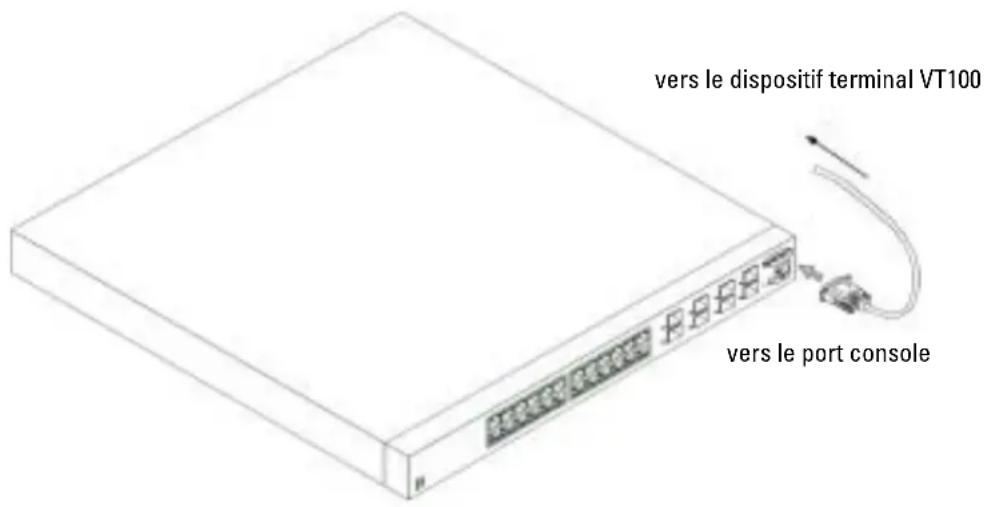
Figure 1-3. Connexion au port console
Amorcage du péripérisque
1 Assurez-vous que le port console de l'apparil est connecté à un dispositif terminal VT100 ou un émulateur de terminal VT100 au moyen du cable de jonction RS-232.
2 Trouvez une prise secteur.
3 Désactivéz la prise sccteur.
4 Connectez l'appareil à la prise secteur.
5 Activez la prise secteur.
Lorsque l'alimentation fonctionne avec le terminal déjà connecté, le commutateur effectue un auto-test de mise sous tension (POST). Le POST s'effectue chaque fois que le périphérique est initiaisé et vérifie les composants matériels afin de déterminer si le périphérique fonctionne totalément avant dc poursuivir l'amorçage. Si le POST détecte un problème critique, le flux du programme s'arrête. Si le POST réussit, une image exécutable valide est chargée dans la mémoire vivc (RAM). Les messages dc POST qui s'affichent sur lc terminal indiquent la réussite ou l'échoc du tcost. Lc processus d'amorçage durc environ 30 secondcs.
Configuration initiale
REMARQUE: Les conditions suivantes doivent être remplies préalablement à la méthode de configuration initiale:
L'apparcil PowerConnect n'a jamais eté configuréAAParavant et se trouve dans l'etat ou vous l'avez reçu.
- L'initialisation de l'apparil PowerConnect a reussi.
- La connexion à la console est établie et l'invite de la console est affichée sur l'écran d'un dispositif terminal VT100.
La configuration initiale de l'apparil se fait par l'intémédiaire du port console. Àpres la configuration initiale, il est possible de génér l'apparil depuis le port console déjà connecté ou à distance au moyen d'une interface qui aura été définie au cours de la configuration initiale.
REMARQUE: L'appareil n'est pas configuré avec un nom d'utilisateur et un mot de passée par défaut.
REMARQUE: Tous les paramètres ci-dessus sont nécessaires pour la gestion à distance de l'appareil par l'intérimédiaire de Telnet (client Telnet) ou HTTP (navigator Web).
Avant de proceder à la configuration initiale de l'appareil, procurez-vous les informations suivantes auprès de l'administrateur de réseau :
L'adresse IP à assigner au port dc gestion Ethernet hors bande par lequel l'apparcil est gere.
- Le masque de sous-reseau IP pour le réseau
- L'adresse IP de la passerelle par défaut du port de gestion Ethernet hors bande pour configurer la gamme par défaut.
REMARQUE : Pour en savoir plus sur le port de gestion Ethernet hors bande, reportez-vous au Guide d'utilisation.
Procedure de configuration initiale
Vous pouvez proceder à la configuration initiale à l'aide de l'Assistant Configuration aïsee PowerConnect de Dell ou de l'Interface de ligne de commande (CLI). l'Assistant Configuration démarre automatiquement lorsque le fichier de configuration de l'appareil est vide. Vous pouvez solliciter la CLI en tapant [ctrl+z] à tout moment lorsqu l'Assistant est en fonctionnement. Pour en savoir plus sur la configuration initiale de la CLI, reportez-vous au Guide d'utilisation. Ce guide explique l'utilisation de l'Assistant Configuration pour la configuration initiale de l'apparil. L'Assistant Configuration configure les champs suivants.
- Chaine de communauté SNMP et adresse IP du système de gestion SNMP (facultatif)
- Nom d'utilisateur et mot de passage
- Adresse IP du port de gestion Ethernet hors bande
- Adresse de la passerelle par défaut du port dc gestion Ethernet hors bande
Une fois que l'apparéil a terminé le POST et est initialisé, les informations suivantes s'affichent :
L'Assistant Configuration vous guide tout au long de la configuration initiale du commutateur, et vous permet d'être rapidement et facilement opérationnel. Vous pouze également vous passer de l'Assistant Configuration et entraer en mode CLI pour configurer le commutateur manuellement si vous le souhaitez.
Vous pouvez quitter l'Assistant Configuration à tout moment en tapant [ctrl+Z].
Le système vous propose une réponse par défaut ; vous pouvez l'accepter en appuyant sur Entrée.
Après avoir configuré les paramétres de base à l'aide de l'Assistant Configuration, vous pouvez:gérer l'appareil à partir du port de gestion ethernet hors bande.
Souhaitez-vous entrez dans l'Assistant Configuration ? (Y/N) [Y] (O/N [O])
1 Si vous entrez [N], vous quittez l'Assistant Configuration. Si vous n'entrez pas une réponse dans les 60 secondes, vous quittez automatiquement l'Assistant Configuration et l'invite de console CLI s'affiche. Si vous entrez [Y], l'Assistant Configuration fournit des directives interactives tout au long de la configuration initiale de l'appareil.
REMARQUE: Si vous n'entrez pas une reponse dans les 60 secondes, et que le réseau dispose d'un serveur BootP, une adresse est extraite du serveur BootP.
REMARQUE: Vous pouvez quitter l'Assistant Configuration à tout moment en tapant [ctrl+Z].
Assistant Étape 1
Si vous entrez [Y], les informations suivantes s'affichent :
(Le système n'est pas configuré pour la gestion SNMP par défaut. PourGER le commutateur à l'aide de SNMP (requis pour le gestionnaire de réseau Dell), vous pouvez :
- Configurer le compte SNMP initial version 2 maintainant.
- Revenir plus tard pour configurer le compte SNMP version 2. (Pour en savoir plus sur la configuration du compte SNMP version 2, reportez-vous à la documentation de l'utilisateur).
Souhaitez-vous configurer l'interface de gestion SNMP maintainant ? (Y/N) [Y] (O/N [O])
1 Entrez [N] pour sauter l'objet 2 ou entrez [Y] pour poursuivre avec l'Assistant Configuration. Si vous entrez [Y], les informations suivantes s'affichent :
(Pour configurer le compte de gestion SNMP, vous doivent spécifier l'adresse IP du système de gestion et la «chaine communautaire» ou mot de passage utilisé par ce système de gestion particulier pour acceder au commutateur. L'Assistant assigne automatiquement
le plus haut niveau d'accès [Niveau de privilège 15] à ce compte. Vous pouvez utiliser le gestionnaire de réseau Dell ou une autre interface de gestion pour modifier ce paramètre et ajouter un autre système de gestion dans le futuror. Pour en savoir plus sur l'ajout de systèmes de gestion, reportez-vous à la documentation de l'utilisateur.
Pour ajouter une Management station :
Veuillez saisir la chaîne de communauté SNMP à utiliser : Dell_NetWork_Manager (Gestionnaire de réseau Dell))
2 Tapez ce qui suit : Chaine de communauté SNMP utiliseur, par exemple «MYSETUPWIZARD».
3 Appuycz sur Entrc.
Assistant Étape 2
(Veuillage entre l'adresse IP du système de gestion (A.B.C.D) ou le caractère générique (0.0.0.0) àGERER à partir de n'importe qu'elle Management Station :[0.0.0.0])
1 Enter (Entrée)
- Adresse IP du système de gestion, par exemple «0.0.0.0», ou masque de caractère générique.
2 Appuyez sur Entree.
Assistant Étape 3
Les informations suivantes s'affichent :
(Maintenant il faut configurer votre compte utiliserisateur privilège initial (Niveau 15). On utilise ce compte pour se connecter aux interfaces CLI et Web. Vous pouvez configurer d'autres comptes et modifier les niveaux de privilège plus tard. Pour en savoir plus sur la configuration des comptes utiliséur et la modification des niveaux de privilège, reportez-vous à la documentation de l'utilisateur.
Pour configurer un compte utiliser :
Veuillez entrer le nom de 1'utilisateur :
Veuillez entrer le mot de passage de l'utilisateur :
Veuillez entrer de nouveau le mot de passer de 1'utilisateur :)
1 Saisissez:
-Nom d'utilisateur, par exemple «admin»
-Mot de salle et confirmation du mot de salle.
REMARQUE: Si le premier et le deuxième mot de passer ne sont pas saisis à l'identique, l'Assistant vous invite à entrer des mots de passer identiques.
2 Appuvez sur Entre.
3 Saisissez le mot de passer, par exemple «secret».
4 Appuycz sur Entrc.
5 Confirmez le mot de passer en entrant une chaine de caractères identique, par exemple «secret».
6 Appuyez sur Entre.
Assistant Étape 4
Les informations suivantes s'affichent :
(Ensuite, une adresse IP est configurée. L'adresse IP est définie sur le port OOB. Cette adresse IP est celle que vous doivent utiliser pour acceder à la CLI, à l'interface Web ou SNMP du commutateur.
Pour configurer une adresse IP :
Veuillez entrer l'adresse IP de l'appareil (A.B.C.D) :
Veuillez entrer le masque de sous-réseau IP (A.B.C.D ou /nn) :)
1 Entre adresse IP, par exemple 192.168.1.100.
2 Appuyez sur Entrée.
3 Entrez le masque de sous-reseau IP, par exemple 255.255.255.0
4 Appuyez sur Entrc.
Assistant Étape 5
Les informations suivantes s'afficient :
Finally, setup the default gateway. Please enter the IP address of the gateway from which this network is reachable (for example 192.168.1.1): (Enfin, configurez la passerelle par défaut. Veuillez entre l'adresse IP de la passerelle qui permet l'accès à ce réseau (par exemple 192.168.1.1) :)
1 Entre la passerelle par défaut, par exemple 192.168.1.1.
2 Appuyez sur Entrée.
Los informations suivantes s'affichent ( selon les paramétres utilisés comme exemple) :
(Voici les informations de configuration qui ont ete réunies :
InterfaceSNMP MYSETUPWIZARD@0.0.0.0
Configuration compte utilisateur = admin
Mot de passe = ***
Adresse IP de gestion = 192.168.1.100 255.255.255.0
Passerelle par défaut = 192.168.1.1)
Assistant Étape 6
Les informations suivantes s'affichent :
(Si les informations sont correctes, veuilles selectionner (Y) pour enregistrer la configuration et copier dans le fichier de configuration de demarrage. Si les informations sont incorrectes, selectionnez (N) pour annuler la configuration et redémarrer l'Assistant :[Y/N] (O/N))
1 Entrez [Y] pour terminer la configuration avec l'Assistant Configuration ou [N] pour redémarrer directement l'Assistant. Si vous entrez [Y], les informations suivantes s'affichent :
Configuring SNMP management interface.
Configuring user account.......
Configuration compte utiliseateur.....
Configuration IP et sous-réseau....
···
Merci d'avoir utilisé l'Assistant Configuration aisé de Dell.
Vous entrez maintainant en mode CLI.)
Assistant Étape 7
L'invite CLI s'affiche.
Il est maintainant possible de:gérer l'appareil depuis le port console déjà connecté ou a distance au moyen de l'interface de port de gestion Ethernet hors bande définie au cours de la configuration initiale.
Dell™ PowerConnect™
6024/6024F-Systeme

- Remarques, vis et précautions
- Installation
- Présentation générale
- Préparation du site
- Déballage
- Contenu de l'emballage
- Déballage de l'appareil
- Montage du péripérisque
- Installation dans un rack
- Installation sur une surface plane (Appareil autonome)
- Connexion d'un périphérique sur un bloc d'alimentation
- Mise en route et configuration de l'appareil
- Connexion du terminal à l'appareil
- Amorcage du péripérisque
- Configuration initiale
- Procedure de configuration initiale
- Assistant Étape 1
- Assistant Étape 2
- Assistant Étape 3
- Assistant Étape 4
- Assistant Étape 5
- Assistant Étape 6
- Assistant Étape 7
מותג : DELL
דגם : PowerConnect 6024
קטגוריה : חומרה למחשב