
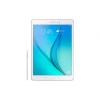
GALAXY TAB A WITH S PEN (9.7, WI-FI) - טאבלט SAMSUNG - מדריך משתמש חינמי
מצא את מדריך המכשיר בחינם GALAXY TAB A WITH S PEN (9.7, WI-FI) SAMSUNG בפורמט PDF.
הצג את המדריך :
 FR
FR
 AR
AR
 BG
BG
 CS
CS
 DA
DA
 DE
DE
 EL
EL
 EN
EN
 ES
ES
 ET
ET
 FA
FA
 FI
FI
 HE
HE
 HI
HI
 HU
HU
 ID
ID
 IT
IT
 KK
KK
 KO
KO
 LT
LT
 LV
LV
 MK
MK
 MN
MN
 NL
NL
 NO
NO
 PL
PL
 PT
PT
 RO
RO
 RU
RU
 SK
SK
 SL
SL
 SQ
SQ
 SV
SV
 TH
TH
 TR
TR
 UK
UK
 UR
UR
 VI
VI
 ZH
ZH
FR
AR
BG
CS
DA
DE
EL
EN
ES
ET
FA
FI
HE
HI
HU
ID
IT
KK
KO
LT
LV
MK
MN
NL
NO
PL
PT
RO
RU
SK
SL
SQ
SV
TH
TR
UK
UR
VI
ZH
Pick your language and provide your email: we'll send you a specifically translated version.
| סוג מוצר | טאבלט מגע |
| מותג | Samsung |
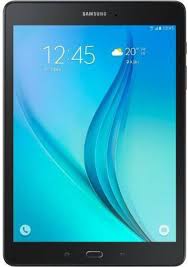
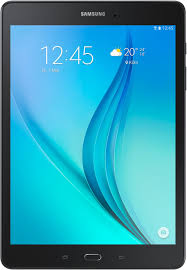
| דגם | Galaxy Tab A with S Pen (9.7", Wi-Fi) |
| מידות | 242.5 x 166.8 x 8.6 מ"מ |
| משקל | 490 גרם |
| מסך | 9.7 אינץ', רזולוציה 1024 x 768 פיקסלים |
| מעבד | Exynos 7870, 1.6 GHz ליבת אוקטה |
| זיכרון RAM | 2 ג"ב |
| אחסון פנימי | 16 ג"ב (ניתן להרחבה באמצעות microSD עד 256 ג"ב) |
| סוללה | ליתיום-יון 7300 mAh |
| ספק כוח | מטען קיר 5V/2A (micro USB) |
| תכונות עיקריות | S Pen (חרט פעיל), Wi-Fi 802.11 b/g/n, Bluetooth 4.2, חיישן טביעות אצבע, רמקולים סטריאו, מצלמה 8 מגה-פיקסל (אחורית) ו-5 מגה-פיקסל (קדמית) |
| תחזוקה וניקוי | יש לנקות עם מטלית רכה ויבשה. אין להשתמש בחומרים כימיים. יש להגן מפני לחות וטמפרטורות קיצוניות. |
| בטיחות | יש להקפיד על הנחיות הבטיחות: אין לחשוף למים, אין לפרק, להשתמש באביזרים מאושרים, לכבות באזורים מסוכנים. |
| חלקי חילוף ותיקון | יש לפנות לשירות הלקוחות של סמסונג לכל תיקון. יש להשתמש רק בחלקים מקוריים. |
| מערכת הפעלה | Android (גרסה לפי תאריך הייצור) |
| קישוריות | Wi-Fi, Bluetooth, GPS, micro USB 2.0, שקע אוזניות 3.5 מ"מ |
| חיישנים | מד תאוצה, גירוסקופ, חיישן קרבה, מצפן |
| אחריות | אחריות יצרן לפי התנאים הכלליים |
שאלות נפוצות - GALAXY TAB A WITH S PEN (9.7, WI-FI) SAMSUNG
כיצד להשתמש ב-S Pen עם ה-Galaxy Tab A?
ה-S Pen פועל כחרט מדויק. ניתן להשתמש בו לכתיבה, ציור, ניווט וגישה לפונקציות כמו Air Command. יש להימנע מפיתול קצה ה-S Pen.
כיצד להטעין את סוללת הטאבלט?
השתמש במטען הקיר המצורף (5V/2A) ובכבל micro USB. חבר את המטען לשקע קיר וחבר את הכבל לטאבלט. הסוללה נטענת תוך כ-4 עד 5 שעות.
מה לעשות אם מסך המגע אינו מגיב?
נסה לאתחל את הטאבלט על ידי לחיצה ממושכת על כפתור ההפעלה למשך 10 שניות. אם הבעיה נמשכת, בדוק שהמסך נקי ויבש. בצע איפוס להגדרות היצרן במידת הצורך (גבה את הנתונים תחילה).
כיצד להכניס כרטיס microSD?
פתח את המכסה בצד הטאבלט. הכנס את כרטיס ה-microSD לחריץ הייעודי, מגעי הזהב כלפי מטה, עד שהוא ננעל. סגור את המכסה.
הא
לא, ה-Galaxy Tab A אינה עמידה למים. הימנע מכל מגע עם מים ולחות. אם הטאבלט נרטב, כבה אותו מיד וייבש אותו במטלית רכה.
כיצד להעביר נתונים ממכשיר ישן?
השתמש באפליקציית Smart Switch של סמסונג. חבר את שני המכשירים באמצעות Wi-Fi או כבל USB, ולאחר מכן בצע את ההוראות שעל המסך להעברת אנשי קשר, תמונות, הודעות ועוד.
מה לעשות אם הסוללה מתרוקנת מהר מדי?
הפחת את בהירות המסך, כבה את ה-Wi-Fi וה-Bluetooth כאשר אינך משתמש בהם, סגור יישומים ברקע. אם הבעיה נמשכת, ייתכן שהסוללה פגומה; צור קשר עם שירות הלקוחות של סמסונג.
כיצד לבצע איפוס להגדרות היצרן?
עבור אל הגדרות > גיבוי ואיפוס > אפס נתוני יצרן. אשר. כל הנתונים יימחקו. ודא שגיבית את המידע החשוב שלך.
האם ה-S Pen ניתן להחלפה?
כן, ניתן להחליף את ה-S Pen. ניתן לרכוש חרט חלופי מסמסונג או ממפיצים מורשים. וודא שהוא תואם לדגם Galaxy Tab A 9.7.
כיצד לנקות את המסך מבלי לפגוע בו?
השתמש במטלית מיקרופייבר רכה ויבשה. אין להשתמש בחומרי ניקוי אגרסיביים, אלכוהול או נוזלים. במידת הצורך, הרטב קלות את המטלית במים מזוקקים.
שאלות משתמשים בנוגע ל GALAXY TAB A WITH S PEN (9.7, WI-FI) SAMSUNG
0 שאלה על המכשיר הזה. ענה על אלה שאתה יודע או שאל את שלך.
שאל שאלה חדשה על המכשיר הזה
אין עדיין שאלות. היה הראשון לשאול.
הורד את ההוראות עבור טאבלט בפורמט PDF בחינם! מצא את המדריך שלך GALAXY TAB A WITH S PEN (9.7, WI-FI) - SAMSUNG וקח בחזרה את המכשיר האלקטרוני שלך לידיים. בדף זה מפורסמים כל המסמכים הדרושים לשימוש במכשיר שלך. GALAXY TAB A WITH S PEN (9.7, WI-FI) של המותג SAMSUNG.
מדריך למשתמש GALAXY TAB A WITH S PEN (9.7, WI-FI) SAMSUNG

עוזר מדריך
מופעל על ידי Anthropic
ממתין להודעה שלך
מידע על המוצר
מותג : SAMSUNG
דגם : GALAXY TAB A WITH S PEN (9.7, WI-FI)
קטגוריה : טאבלט