
DeskJet 3786 - Printer HP - Tasuta kasutusjuhend
Leidke seadme juhend tasuta DeskJet 3786 HP PDF-formaadis.



| Toote tüüp | Mitmeotstarbeline tindiprinter |
| Peamised funktsioonid | Printimine, kopeerimine, skaneerimine |
| Mõõtmed (L x P x K) | 425 x 304 x 149 mm |
| Kaal | 3,6 kg |
| Toide | 100-240 V vahelduvvool, 50/60 Hz |
| Ühenduvus | Wi-Fi, Wi-Fi Direct, USB 2.0 |
| Traadita printimine | Jah (HP Smart, AirPrint, Mopria kaudu) |
| Maksimaalne printimiseraldusvõime | Kuni 4800 x 1200 dpi (värv) |
| Printimiskiirus (A4, must) | Kuni 7 lk/min |
| Printimiskiirus (A4, värv) | Kuni 4 lk/min |
| Igakuine töötsükkel | Kuni 1000 lehekülge |
| Söötmisaluse mahutavus | 60 lehte (tavaline paber) |
| Väljastusaluse mahutavus | 25 lehte |
| Toetatud paberitüübid | Tavaline paber, ümbrikud, kaardid, läbipaistvad |
| Skaneerimine | Skaneerimine PDF-i, JPEG-i (HP tarkvara kaudu) |
| Tindikassetid | HP 805 (must ja värv) |
| Ohutus | Kasutage ainult kaasasolevat HP toitejuhet |
| Hooldus | Prindipeade puhastamine HP tarkvara kaudu |
| Varuosad ja remonditavus | Vahetatavad tindikassetid; remont HP volitatud keskuses |
| Garantii | 1 aasta (riistvara), 90 päeva (tarkvara) |
Korduma kippuvad küsimused - DeskJet 3786 HP
Kasutajate küsimused teemal DeskJet 3786 HP
0 küsimus selle seadme kohta. Vastake nendele, mida teate, või esitage oma.
Esita uus küsimus selle seadme kohta
Laadige alla juhend oma Printer PDF-formaadis tasuta! Leidke oma juhend DeskJet 3786 - HP ja võtke oma elektrooniline seade uuesti kätte. Sellel lehel on avaldatud kõik teie seadme kasutamiseks vajalikud dokumendid. DeskJet 3786 kaubamärgi HP.
KASUTUSJUHEND DeskJet 3786 HP
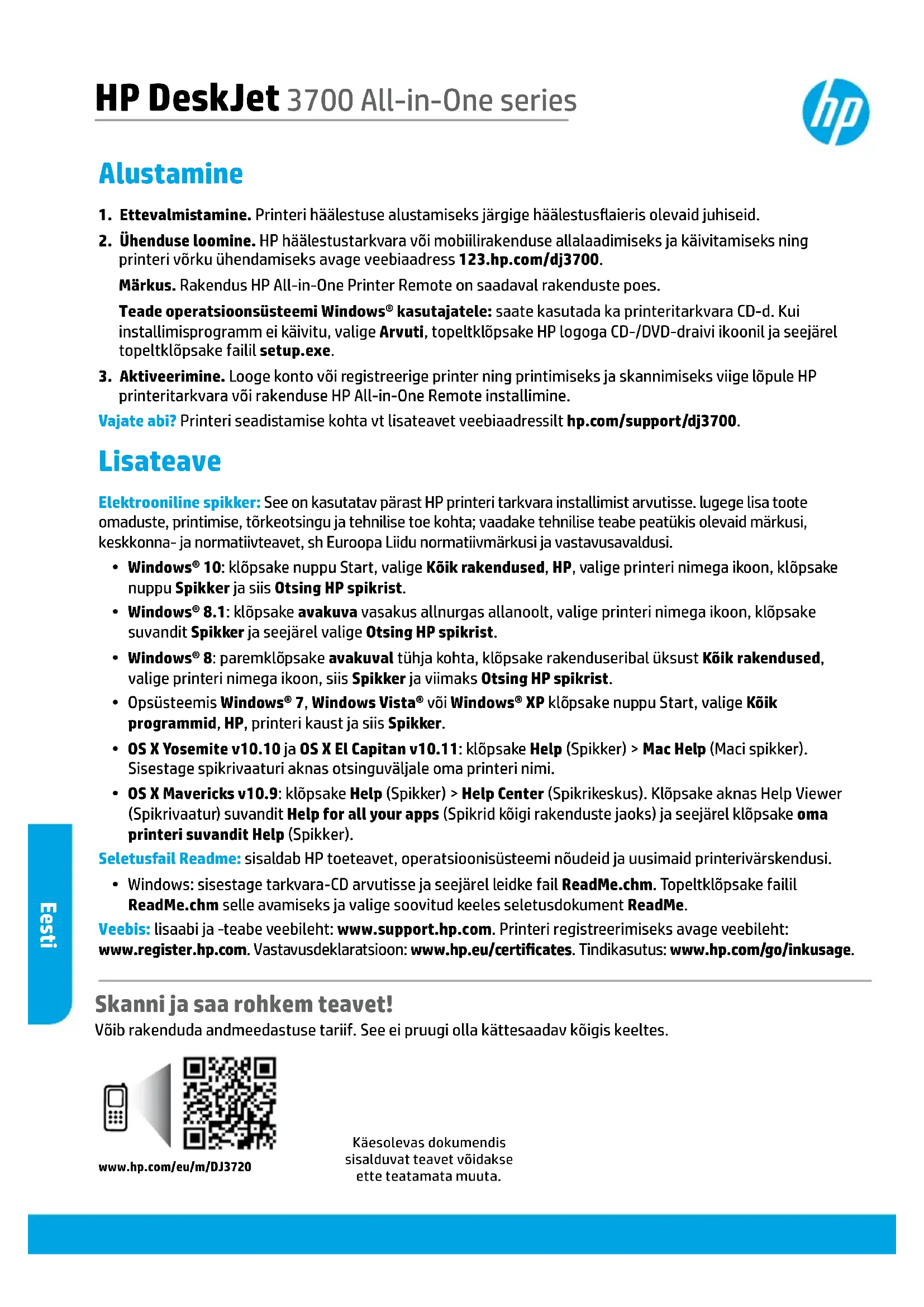
- Ettevalmistamine. Printeri häälestuse alustamiseks järgige häälestusflaieris olevaid juhiseid.
- Ühenduse loomine. HP häälestustarkvara või mobiilirakenduse allalaadimiseks ja käivitamiseks ning printeri võrku ühendamiseks avage veebiaadress 123.hp.com/dj3700.
Märkus. Rakendus HP All-in-One Printer Remote on saadaval rakenduste poes.
Teade operatsioonisüsteemi Windows® kasutajatele: saate kasutada ka printeritarkvara CD-d. Kui installiprogramm ei käivitu, valige Arvuti, topeltklõpsake HP logoga CD-/DVD-draivi ikoonil ja seejärel topeltklõpsake failil setup.exe.
- Aktiveerimine. Looge konto või registreerige printer ning printimiseks ja skannimiseks viige lõpule HP printeritarkvara või rakenduse HP All-in-One Remote installimine.
Vajate abi? Printeri seadistamise kohta vt lisateavet veebiaadressilt hp.com/support/dj3700.
Lisateave
Elektrooniline spikker: See on kasutatav pärast HP printeri tarkvara installimist arvutisse. Lugege lisa toote omaduste, printimise, tõrkeotsingu ja tehnilise toe kohta; vaadake tehnilise teabe peatükis olevaid märkusi, keskkonna- ja normatiivteavet, sh Euroopa Liidu normatiivmärkusi ja vastavusavaldusi.
- Windows® 10: klõpsake nuppu Start, valige Kõik rakendused, HP, valige printeri nimega ikoon, klõpsake nuppu Spikker ja siis Otsing HP spikrist.
- Windows® 8.1: klõpsake avakuva vasakus allnurgas allanoolt, valige printeri nimega ikoon, klõpsake suvandit Spikker ja seejärel valige Otsing HP spikrist.
- Windows® 8: paremklõpsake avakuval tühja kohta, klõpsake rakenduseribal üksust Kõik rakendused, valige printeri nimega ikoon, siis Spikker ja viijaks Otsing HP spikrist.
- Opsüsteemis Windows® 7, Windows Vista® või Windows® XP klõpsake nuppu Start, valige Kõik programmid, HP, printeri kaust ja siis Spikker.
- OS X Yosemite v10.10 ja OS X El Capitan v10.11: klõpsake Help (Spikker) > Mac Help (Maci spikker). Sisestage spikrivaaturi aknas otsinguväljale oma printeri nimi.
- OS X Mavericks v10.9: klõpsake Help (Spikker) > Help Center (Spikrikeskus). Klõpsake aknas Help Viewer (Spikrivaatur) suvandit Help for all your apps (Spikrid kõigi rakenduste jaoks) ja seejärel klõpsake oma printeri suvandit Help (Spikker).
Seletusfail Readme: sisaldab HP toeteavet, operatsioonisüsteemi nõudeid ja uusimaid printerivärskendusi.
- Windows: sisestage tarkvara-CD arvutisse ja seejärel leidke fail ReadMe.chem. Topeltklõpsake failil ReadMe.chem selle avamiseks ja valige soovitud keeles seletusdokument ReadMe.
Veebis: lisaabi ja -teabe veebileht: www.support.hp.com. Printeri registreerimiseks avage veebileht: www.register.hp.com. Vastavusdeklaratsioon: www.hp.eu/certificates. Tindikasutus: www.hp.com/go/inkusage.
Skanni ja saa rohkem teavet!
Võib rakenduda andmeedastuse tariif. See ei pruugi olla kättesaadav kõigis keeltes.
www.hp.com/eu/m/DJ3720
Käesolevas dokumendis sisalduvat teavet võidakse ette teatamata muuta.
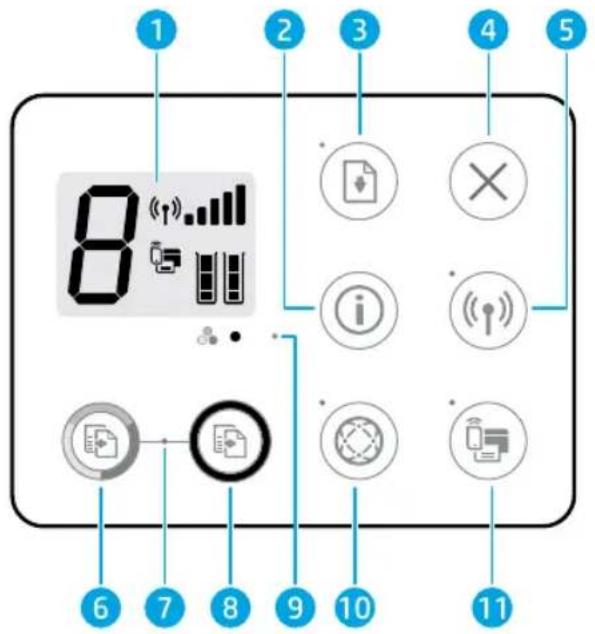
| 1 | Juhtpaneeli näidik: nättab koopiate arvu, andmekandja vigu, traadita võrguühenduse seisundit ja signaali tugevust, Wi-Fi Directi seisundit ja tindi taset. |
| 2 | Teabenupp: prindib printeri teabelehe. Vajutage nuppu koos traadita võrguühenduse nupuga või Wi-Fi Directi napuga, et printida tãpsemaid teabelehti antud nuppude funktsionide andmetega. |
| 3 | Nupp Jätka: jätkab toöd pärast katkestust (nt pärast paberi sisestamist). Mängutuli Jätka: nättab, et te saate vajutada nuppu Jätka, et aidata tõrget körvalidada. |
| 4 | Nupp Katkesta: seiskab poolelioleva toimingu. |
| 5 | Traadita võrguühenduse nupp: lülitab sisse printeri traadita võrguühenduse. Traadita võrguühenduse mängutuli: nättab, kas printer on ühendatud traadita võrku või mitte. Vilkuv mängutuli nättab, etTRAadita võrguühendus pole seadistatud või et printer üritab ühendada. |
| 6 | Nupp Alusta kopeerimist, värviline: algatab värvilise paljundustöö. Värvikoopiate arvu suurendamiseks vajutage nuppu kiiresti mitu korda. |
| 7 | Mängutuli Alusta kopeerimist: vilkuv mängutuli tãhendab nuppude Alusta kopeerimist, värviline ja Alusta kopeerimist, must-valge kasutusvalmidust. |
| 8 | Nupp Alusta kopeerimist, must-valge: algatab mustvalge paljundustöö. Mustvalgete koopiate arvu suurendamiseks vajutage nuppu kiiresti mitu korda. |
| 9 | Tindihoiatuse mängutuli: annab märku tindi lõppemiset või prindikasseti tõrkest. |
| 10 | Nupp Veebiteenused: prindib veebiteenuste häälestamise spikrilehe. Mängutule Veebiteenused vilkumisel prinditakse tõrkeotsinguks diagnostikaleht. Mängutuli Veebiteenused: põlev valge mängutuli tãhendab, et veebiteenuste funktsion on sisse lülitatud. Vilkuv valge mängutuli viitab ühenduseprobleemile. Kollane vilkuv mängutuli tãhendab, et tõdd blokeeritakse vea tõttu. Kui mängutuli ei põle, siis pole veebiteenuste funktsion registreeritud. |
| 11 | Wi-Fi Directi nupp: lülitab Wi-Fi Directi sisse või vãlja. Wi-Fi Directi mängutuli: nättab, kas Wi-Fi Direct on sisse või vãlja lülitatud. Vilkuv mängutuli tãhendab seda, et funktsionni Wi-Fi Direct toetav seade üritab printeriga ühendust luua. Ühenduse lubamiseks vajutage nuppu Wi-Fi Direct (Wi-Fi otseühendus). |

Skannimine: printerist skannimiseks kasutage HP printeritarkvara või rakendust HP All-in-One Remote. Veebiskannimist saab kasutada ka sisseehitatud veebiserveris. Lisateavet leiate elektroonilisest spikrist või veebiaadressilt hp.com/support/dj3700.
Üldine tõrkeotsing
- Veenduge, et toitejuhe oleks kindlalt ühendatud ja printer sisse lülitatud. Toitenupp peaks põlema.
- Kui teie arvuti on ühendatud printeriga USB-kaabliga, kontrollige, kas selle mõlemad otsad on korralikult pesades. Kui teie arvuti on ühendatud printeriga traadita võrguühendusega, kontrollige, kas traadita võrguühendus töötab.
- Avage HP tööriistadiagnostika veebisait www.hp.com/go/tools, et laadida alla tasuta diagnostikatööriistu, mida saate kasutada levinud printeriprobleemide lahendamiseks.
Veenduge, et printeritarkvara on installitud.
Kui printeritarkvara on installitud, leiate arvuti töölaualt HP printeri ikooni.
Veenduge, et printer on määratud vaikeprinteriks.
- Windows 10: laske Windowsil seadmeid otsida ning valige tulemuste loendist Seadmed ja printerid.
- Windows 8.1 ja Windows 8: osutage või koputage ekraani paremas ülanurgas, et avada tuumnuppude riba, klõpsake ikooni Sätted, klõpsake või koputage valikut Juhtpaneel, seejärel klõpsake või koputage valikut Kuva printerid ja seadmed.
- Windows 7: klõpsake Windowsi menüü Start käsku Devices and Printers (Seadmed ja printerid).
- Windows Vista ja Windows XP: Valige Windowsi menüü Start kaudu käsk Juhtpaneel. Valige Klassikaline vaade ja siis Printerid või Printerid ja faksid.
Veenduge, et teie printeri kõrval olev ring on tähistatud. Kui teie printer pole valitud vaikeprinteriks, siis paremklõpsake printeri ikooni ja valige menüüst Set as default printer (Määra vaikeprinteriks).
Kasutate USB-kaablit, kuid printimine või tarkvara installimine ei õnnestu.
- Eemaldage CD-plaat arvuti CD-/DVD-draivist ja lahutage USB-kaabel arvutist.
- Taaskäivitage arvuti.
- Sisestage printeri tarkvaraga CD arvuti CD-/DVD-draivi ja järgige printeri tarkvara installimiseks kuvatavaid juhiseid. Ärge ühendage USB-kaablit enne, kui teil palutakse seda teha.
- Pärast installiprotsessi lõppu taaskäivitage arvuti. Kasutate traadita ühendust, kuid printimine ei õnnestu.
Vaadake lisateavet järgmisel leheküljel olevast jaotisest "Traadita võrgukasutus".
MacWindows
Kontrollige prindijärjekorda.
- Klõpsake alal System Preferences (Süsteemieelistused), klõpsake Printers & Scanners (Printerid ja skannerid).
- Klõpsake Open Print Queue (Ava prindijärjekord).
- Soovitud prinditöö valimiseks klõpsake seda.
- Prinditööd saate hallata järgmiste nuppude abil.
- Ikoon Cancel (Loobu): tühistab valitud prinditöö.
- Resume (Jätka): saate peatatud prinditööd jätkata.
- Kui muutsite midagi, proovige uuesti printida.
Taaskäivitage ja lähtestage.
- Taaskäivitage arvuti.
- Lähtestage printer.
a. Lülitage printer välja ning eraldage toitejuhe vooluvõrgust. b. Oodake umbes minut; seejärel ühendage toitejuhe uuesti ja lülitage printer sisse.
Printimissüsteemi lähtestamine.
- Klõpsake alal System Preferences (Süsteemieelistused), klõpsake Printers & Scanners (Printerid ja skannerid).
- Hoidke all Ctrl-klahvi (juhtklahv) ja klõpsake VASAKUL olevat loendit, seejärel valige Reset printing system (Lähtesta printimissüsteem).
- Lisage printer, mida soovite kasutada.
Tarkvara desinstallimine.
- Kui printer on ühendatud arvutiga USB-kaabli abil, siis eemaldage printer arvutist.
- Avage kaust Applications/HP (Rakendused/Hewlett-Packard).
- Topeltklõpsake ikooni HP Uninstaller (HP desinstallija) ja järgige ekraanil kuvatavaid juhiseid.
Tunnustused: Microsoft ja Windows on ettevõtte Microsoft Corporation registreeritud kaubamärk või kaubamärk Ameerika Ühendriikides ja/või muudes riikides.
Mac OS X ja AirPrint on ettevõtte Apple Inc. USA-s ja teistes riikides registreeritud kaubamärgid.
Märkus. Tarkvara installimise ajal võib teil tarvis minna USB-kaablit, et luua ajutine ühendus printeri ja arvuti vahel. Ärge ühendage USB-kaablit enne, kui printeritarkvara palub seda teha.
Nõuanne. Hoidke teabenuppu (i) kolm sekundit all, et printida traadita võrguühenduse kirjeldus.
Printeri ühendamine võrguga ei õnnestu
- Veenduge, et traadita võrguühendus on lubatud.
Kui traadita võrguühenduse märgutuli ei põle, vajutage printeri juhtpaneelil nuppu Traadita võrguühendus (p), et lülitada printeri traadita võrguühenduse funktsioon sisse.
- Veenduge, et printer on võrku ühendatud.
a. Vajutage printeri juhtpaneelil samaaegselt nuppu Traadita võrguühendus (<< >>) ja Teave (i), et printida võrgukonfiguratsiooni leht ja traadita võrguühenduse testi aruanne. b. Kui testimise käigus midagi nurjus, näete seda traadita võrguühenduse testi aruande ülaosas.
- Kõigi sooritatud testide ja selle kohta, kas teie printer need LÄBIS või mitte, saate teavet jaotisest DIAGNOSTICS RESULTS (Diagnostika tulemused).
- Jaotisest CURRENT CONFIGURATION (Praegune konfiguratsioon) leiate selle võrgu nime, kuhu printer on ühendatud (Network Name; SSID). Veenduge, et printer oleks ühendatud arvutiga samasse võrku.
Märkus. Kui teie arvuti on ühendatud VPN-võrguühendusega (Virtual Private Network), katkestage ajutiselt VPN-võrguühendus enne installimise jätkamist. Pärast installimist peate VPN-võrguühenduse katkestama, et printerile koduvõrgus juurde pääseda.
- Veenduge, et turbetarkvara ei blokeeri teabeedastust teie võrgus.
Turbetarkvara, näiteks tulemüür, võib võrgus installimise ajal teie arvuti ja printeri vahelist teabeedastust blokeerida. Kui teie printerit ei leita, lülitage tulemüür ajutiselt välja ja kontrollige, kas probleem on lahenenud. Rohkem abi ja nõuandeid turbetarkvara kohta leiate aadressilt www.hp.com/go/wpc-firewall.
- Taaskäivitage traadita võrgu komponendid.
Lülitage marsruuter ja printer välja ja seejärel järgmises järjekorras uuesti sisse: kõigepealt marsruuter ja seejärel printer. Vahel parandab võrguühenduse probleemi toite välja- ja uuesti sisselülitamine. Kui ühendamine siiski ei õnnestu, lülitage välja marsruuter, printer ja arvuti ning seejärel lülitage need tagasi sisse selles järjekorras: kõigepealt marsruuter, siis printer, siis arvuti.
Kas ikka on probleeme? Külastage veebilehte HP Wireless Printing Center (www.hp.com/go/wirelessprinting). Kõnealune veebileht sisaldab traadita printimise kohta kõige ajakohasemat ja põhjalikumat teavet, sh seda, kuidas traadita võrku ette valmistada, kuidas lahendada traadita võrguühendusega printeri ühendusprobleeme ja kuidas lahendada turvatarkvaraga seotud probleeme.
Märkus. Kui kasutate Windowsiga arvutit, võite käivitada tööriista Print and Scan Doctor, mis aitab teil printeriga seotud probleeme lahendada. Tööriista allalaadimiseks avage www.hp.com/go/tools.
Printimine nutitelefonist või tahvelarvutist
Dokumente ja fotosid saab printida otse mobiilsest seadmest.
iOS: avage menüü Share (Ühiskasutus) ja valige Print (Prindi). Seadistamine pole vajalik. iOS AirPrint on eelinstallitud. Android: laadige Google Play poest plugin HP Print Service ja lubage see (toetab suurem osa Android-seadmetest).
HP printeri seadistamiseks ning dokumentide skannimiseks, printimiseks ja jagamiseks võite kasutada ka rakendust HP All-in-One Printer Remote. Installige see rakenduste poest oma mobiilsesse seadmesse.
Mobiilse printimisega seotud abi leiate veebilehelt HP Mobile Printing (www.hp.com/go/mobileprinting). Kui see veebisait pole teie riigi/regiooni kohalikus keeles saadaval, võidakse teid suunata veebisaidi HP Mobile Printing mõne muu riigi/regiooni jaoks mõeldud väljaandele, mis pole teie emakeeles.
Traadita võrguühendus (jätkub)
USB-ühenduselt traadita võrguühendusele lülitumine
Esmalt veenduge, et printeri tarkvara oleks edukalt installitud.
Windows
- Topeltklõpsake töölaual printeriikooni ja tehke printeritarkvara avamiseks ühte järgmistest.
- Windows 10: klõpsake nuppu Kõik rakendused, valige HP ja seejärel valige printeri nimega ikoon.
- Windows 8.1: klõpsake avakuva vasakus alanurgas allanoolt ja seejärel valige printeri nimega ikoon.
- Windows 8: paremklõpsake avakuval tühja kohta, klõpsake rakenduseribal üksust Kõik rakendused ja klõpsake printeri nimega ikooni.
- Windows 7, Windows Vista ja Windows XP: valige menüü Start, siis Kõik programmid või Programmid, siis HP, printeri nimega kaust ja viimaks printeri nimega ikoon.
- Valige printeritarkvaras Tools (Tööriistad).
- Klõpsake Device Setup & Software (Seadme häälestus ja tarkvara).
- Valige Convert a USB connected printer to wireless (USB-ühendusega printerile traadita ühenduse määramine). Järgige ekraanil kuvatavaid juhiseid.
Mac
Kasutage kaustas Applications/HP (Rakendused/Hewlett-Packard) olevat rakendust HP Utility (HP häälestusabiline), et muuta selle printeri tarkvaraühendus traadita ühenduseks.
Kui tahate printerit kasutada traadita ühendusega ning marsruuterita
Kasutage funktsiooni Wi-Fi Direct (Wi-Fi otseühendus) traadita printimiseks arvutist, nutitelefonist või teistest traadita teenust lubavatest seadmetest ilma marsruuterita. Funktsiooni Wi-Fi Direct (Wi-Fi otseühendus) kasutamiseks peab arvutisse olema installitud printeri tarkvara.
- Kui printeri Wi-Fi Directi (Wi-Fi otseühenduse) märgutuli ei põle, vajutage Wi-Fi Directi aktiveerimiseks Wi-Fi Directi nuppu (). Wi-Fi Directi märgutuli põleb, kui Wi-Fi Direct on sisse lülitatud.
- Vajutage Wi-Fi Directi nuppu (5) ja Teabenuppu (i) samaaegselt, et printida Wi-Fi Directi juhendit.
- Järgige Wi-Fi Directi juhendi juhtnööre, et ühendada oma arvutit või mobiilseadet printeriga.
- Printige, nagu prindiksite tavaliselt arvutist või mobiilseadmest.
Märkus. Funktsioon Wi-Fi Direct ei võimalda Interneti-ühendust.
Lisateavet veebisaidilt HP Wi-Fi Direct Printing, mis asub aadressil www.hp.com/go/wifidirectprinting.
Toode on mõeldud kasutamiseks avatud keskkonnas (näiteks kodus ja pole ühendatud avaliku internetiteenusega), kus igaühel on juurdepääs printeri kasutamisele. Tulemusena on Wi-Fi Direct vaikimisi automaatrežiimis ning administraatori parooli ei lähe tarvis. See võimaldab kõigil traadita võrguühenduse levialas viibijatel kasutada printeri kõiki funktsioone ja seadeid. Juhul, kui soovitakse kõrgemat turvalisuse astet, soovitab HP vahetada Wi-Fi Directi ühendus automaatrežiimilt manuaalsele (Manual) ning luua juurdepääsuks administraatori salasõna. Turbesätteid saab muuta sisseehitatud veebiserveris (EWS). Lisateavet leiate elektroonilisest spikrist.
Printeri jagamine teiste arvutitega, mis kuuluvad teie võrku
Kõigepealt ühendage printer oma koduvõrguga. Kui teie printer on koduvõrguga ühendatud, saate oma printerit teiste samas võrgus olevate arvutitega jagada. Iga lisatava arvuti jaoks peate ainult installima HP printeri tarkvara. Valige tarkvara installimisel kuvalt Connection Options (Ühenduse suvandid) Wireless (Traadita võrguühendus) ja järgige ekraanile ilmuvaid juhiseid.
Ohutusteave
Kasutage seadet ainult koos HP tarnitud toitekaabli ja -adapteriga (kui need kuuluvad tarnekomplekti).
HP printeri piiratud garantii avaldus
| HP toode Piiratud garantiäkkestus | |
| Tarkvarakandja | 90 pääva |
| Printer | Üheaastane riistvara garantii |
| Prindi- või tindikassetid | Kuni kas tindi lõppemiseni HP kassetis või kassetile mãrgitud garantiiaja saabumiseni. Käesolev garantii ei kehti neile HP-toodetele, mis on korduvalt tãidetud, ümber tõödeldud, parandatud, valesti kasutatud või rikutud. |
A. Piiratud garantii ulatus
- HP Inc. (HP) garanteerib lõppkasutajale, et ülalkirjeldatud HP toodetel ei esine ülalmainitud ajaperioodi vältel, mille algust hakatakse lugema toote ostukuupäevast, puudusi materjalide või töö kvaliteedi osas.
- Tarkvaratoodete puhul kehtib HP piiratud garantii ainult programmeerimiskäskude täitmisega seotud tõrgeteta. HP ei garanteeri, et toode töötab katkestusteta või tõrgeteta.
- HP piiratud garantii kehtib vaid tavakasutuse käigus ilmnenud defektide puhul ega kehti, kui tegemist on teist laadi probleemidega, sealhulgas probleemidega, mille põhjuseks on:
a. ebaõige hooldamine või modifitseerimine; b. sellise tarkvara, kandjate või tarvikute kasutamine, mis pole HP tarnitud ega HP poolt heaks kiidetud; c. spetsifikatsiooniväline käitamine; d. volitamata muutmine või mittesihipärane kasutamine. 4. HP printeritoodete puhul ei mõjuta mõne muu tootja kui HP toodetud kasseti või taastäidetud kasseti kasutamine kliendile antud garantiid ega kliendiga sõlmitud mis tahes HP tugiteenuste lepinguid. Kui aga printeri tõrge või kahjustused on põhjustatud mitte-HP või taastäidetud kasseti või aegunud tindikasseti kasutamisest, esitab HP selle tõrke või rikke kõrvaldamise eest tavalise hinnakirjajärgse töö- ja materjalikulu arve. 5. Kui HP-le teatatakse kehtiva garantiiaja jooksul defektsest tootest, millele kehtib HP antud garantii, siis HP omal valikul kas remondib toote või asendab selle uuega. 6. Kui HP ei ole võimeline defektset toodet, millele kehtib HP garantii, mõistliku aja jooksul nõuetekohaselt remontima või uuega asendama, hüvitatakse kasutajale ostu maksumus. 7. HP ei ole kohustatud toodet enne remontima, asendama või ostu maksumust hüvitama, kui ostja pole defektset toodet HP-le tagastanud. 8. Iga asendustoode võib olla kas uus või peaaegu uus toode, millel on asendatava tootega sarnane funktsionaalsus. 9. HP tooted võivad sisaldada korduvkasutatavaid osi, komponente või materjale, mis oma omadustelt ei erine uutest. 10. HP piiratud garantii avaldus kehtib kõikides riikides, kus HP turustab selle garantiiga hõlmatavaid HP tooteid. Täiendavate garantiiteenuste (nt seadme kohapealne hooldus) lepinguid saate sõlmida ükskõik millises volitatud HP teeninduskeskuses neis riikides, kus toodet HP või volitatud importija poolt turustatakse.
B. Garantii kitsendused
KOHALIKU SEADUSANDLUSEGA LUBATUD MÄÄRAL EI ANNA HP EGA TEMA ALLTARNIJAD MITTE MINGEID MUUD KAUDSEID EGA OTSESEID GARANTIISID ega tingimusi TOOTE KAUBASTATAVUSE, RAHULDAVA KVALITEEDI EGA KINDLAKS OTSTARBEKS SOBIVUSE KOHTA.
C. Vastutuse piiramine
- Kohaliku seadusandlusega lubatud määral on käesolevas Garantiiavalduses toodud heastamismeetmed kliendi ainsad ja eksklusiivsed heastamismeetmed.
- Kohaliku seadusega lubatud ulatuses, välja arvatud käesolevas garantii avalduses spetsiaalselt sätestatud kohustuste osas, ei vastuta HP ega tema tarnijad otseste, kaudsete, spetsiaalsete, tahtmatute ja tulenevate kahjude eest, mis põhinevad lepingul, õiguserikkumisel või mis tahes muul õiguslikul teoorial, olenemata sellest, kas neid on teavitatud selliste kahjude võimalikkusest.
D. Kohalik seadusandlus
- Käesolev garantii avaldus annab kliendile teatud seaduslikud õigused. Kliendil võib lisaks olla ka muid õigusi, mis võivad USA-s osariigiti, Kanadas provintsiti ja mujal maailmas riigiti erineda.
- Kui käesolev garantii avaldus satub vastuollu kohaliku seadusandlusega, on ülimuslik kohalik seadusandlus. Sel juhul ei pruugi, vastavalt kohalikule seadusandlusele, käesoleva garantii avalduse teatud punktid, keelud ja kitsendused teile rakenduda.
HP müügigarantii
HP piiratud garantii on HP poolt vabatahtlikult pakutav kaubanduslik garantii. HP piiratud garantii eest vastutab HP üksus aadressil:
Eesti: HP Finland Oy, PO Box 515, 02201 Espoo, Soome
HP piiratud garantii rakendub lisaks seaduses ettenähtud müüjapoolsele kaheaastasele garantiile, juhul kui toode ei vasta müügilepingu tingimustele. Siiski võib esineda asjaolusid, mille puhul teie jaoks need õigused ei pruugi kehtida. HP piiratud garantii ei piira ega mõjuta mingil moel tarbija seadusjärgseid õigusi. Lisateavet leiate järgmiselt lingilt: tarbija õiguslik garantii või võite külastada Euroopa tarbijakeskuste veebisaiti. Tarbijal on õigus valida, kas ta soovib kasutada HP piiratud garantiid või seadusega ette nähtud müüjapoolset kaheaastast garantiid.
Lisateavet leiate järgmiselt lingilt: Tarbija õiguslik garantii (www.hp.com/go/eu-legal) või külastage Euroopa tarbijakeskuste veebisaiti (http://ec.europa.eu/consumers/solving_consumer_disputes/non-judicial_redress/ecc-net/).
Töö alustamine
Kontrollige prindijärjekorda.
- Avage System Preferences (Süsteemi eelistused) ja klõpsake Printers & Scanners (Printerid ja skannerid).
- Klõpsake Open Print Queue (Ava prindijärjekord).
- Prinditöö valimiseks klõpsake sellel.
- Prinditöö haldamiseks kasutage allpool näidatud nuppe. Ikoon Cancel (Tühista): tühistage valitud prinditöö.
- Jätkamiseks: jätkake ajutiselt peatatud printimistöö täitmist.
- Kui soovite muudatusi, proovige uuesti printida.
Taaskäivitus ja lähtestamine.
- Taaskäivitage arvuti.
- Lähtestage printer.





- LISATEAVE
- SKANNI JA SAA ROHKEM TEAVET
- ÜLDINE TÕRKEOTSING
- VEENDUGE, ET PRINTERITARKVARA ON INSTALLITUD
- VEENDUGE, ET PRINTER ON MÄÄRATUD VAIKEPRINTERIKS
- KASUTATE USB-KAABLIT, KUID PRINTIMINE VÕI TARKVARA INSTALLIMINE EI ÕNNESTU
- MACWINDOWS
- KONTROLLIGE PRINDIJÄRJEKORDA
- TAASKÄIVITAGE JA LÄHTESTAGE
- PRINTIMISSÜSTEEMI LÄHTESTAMINE
- TARKVARA DESINSTALLIMINE
- PRINTERI ÜHENDAMINE VÕRGUGA EI ÕNNESTU
- PRINTIMINE NUTITELEFONIST VÕI TAHVELARVUTIST
- TRAADITA VÕRGUÜHENDUS (JÄTKUB)
- USB-ÜHENDUSELT TRAADITA VÕRGUÜHENDUSELE LÜLITUMINE
- WINDOWS
- MAC
- KUI TAHATE PRINTERIT KASUTADA TRAADITA ÜHENDUSEGA NING MARSRUUTERITA
- PRINTERI JAGAMINE TEISTE ARVUTITEGA, MIS KUULUVAD TEIE VÕRKU
- OHUTUSTEAVE
- HP PRINTERI PIIRATUD GARANTII AVALDUS
- PIIRATUD GARANTII ULATUS
- GARANTII KITSENDUSED
- VASTUTUSE PIIRAMINE
- KOHALIK SEADUSANDLUS
- HP MÜÜGIGARANTII
- TÖÖ ALUSTAMINE
- TAASKÄIVITUS JA LÄHTESTAMINE
Kaubamärk : HP
Mudel : DeskJet 3786
Kategooria : Printer