DeskJet 3786 - Impresora HP - Manual de uso y guía de instrucciones gratis
Encuentra gratis el manual del aparato DeskJet 3786 HP en formato PDF.



Preguntas de los usuarios sobre DeskJet 3786 HP
0 pregunta sobre este aparato. Responde a las que conoces o haz la tuya.
Hacer una nueva pregunta sobre este aparato
Descarga las instrucciones para tu Impresora en formato PDF gratis! Encuentra tus instrucciones DeskJet 3786 - HP y toma tu dispositivo electrónico nuevamente en la mano. En esta página están publicados todos los documentos necesarios para el uso de su dispositivo. DeskJet 3786 de la marca HP.
MANUAL DE USUARIO DeskJet 3786 HP
-
Prepare: siga las instrucciones del poster de instalacion para起初ar la configuracion de la impresora.
-
Connecte: Visit 123.hp.com/dj3700 para descargar y executar el software de configuracion de HP o la aplicacion movil y connecte la impresora a la red.
Note: La aplicación HP All-in-One Printer Remote está disponible en la tienda de aplicaciones.
Note para sistemas de Windows®: también puede usar el CD de software de la impersonora. Si el programa de instalación no se inicia, vaya a Equipo, haga dobleblick en el icono de launidad CD/DVD con el logotipo de HP y después en setup.exe.
- Activación: Cree una cuenta o registre su impresora y termine de instalar el software de la impresora HP o la aplicación HP All-in-One Remote para poder empezar a imprimir y escanear.
Necesita会让你? Visit hp.com/support/dj3700 para Obtener informacion adicular sobre como configurar la impressora.
Más información
Ayuda electrónica: está disponible desdes de instalar el software de la impresora HP en su equipo.Obtenga informacion sobre las functions del producto, la impresion, la resolucion de problemas y el soporte. En la section Informacion Tecnica, encontraray informacion sobre notifications, medio ambiente y normativas, incluyendo notifications rellamentarias de la Union Europea y declaraciones de complimiento.
- Windows® 10: Haga ticn en el boton Inicio, selecione Todas las aplicaciones, selecione HP, selecione el icono con el nombre de la impresora, haga ticn en Ayuda y, a continuacion, haga ticn en Buscar en la ayuda de HP.
- Windows® 8.1: Hagablick en la flecha de abajo en la esquina inferior izquierda de la pantalla Inicio, seleccione el icono con el nombre de la impresora, hagablick en Ayuda y, a continuacion, hagablick en Buscar en laAyuda de HP.
- Windows® 8: En la pantalla Inicio, haga click con el botón derecho en un área vacía de la pantalla, haga click en Todas las aplicaciones en la barra de aplicaciones, selección el icono con el nombre de la impersonora, haga click en Ayuda y, a continuación, haga click en Buscar en La Ayuda de HP.
- Windows® 7, Windows Vista® y Windows® XP: Hagablick en el boton Iniciar, seleccione Todos los programas, seleccione HP y la carpeta de la impresora, y bajo seleccione Ayuda.
- OS X Yosemite v10.10 y OS X El Capitan v10.11: Haga tic en Ayuda >Ayuda de Mac. En la ventana del Visor de ayuda,,)rna el nombre de la impresora en el campo de busqueda.
- OS X Mavericks v10.9: Hagaclinic enAyuda > Centro deayuda.En la ventana del Visor de ayuda, haga clic en Ayuda para todas las aplicaciones y bajo en Ayuda para su impresora.
Leame: Contiene informacion de soporte de HP, los requisitos del systema operativo y lasactualizaciones recientes de la impressora.
- Windows: Inserte el CD de software en el equipo y vaya al archivo ReadMe.chm. Haga dobleblick en ReadMe.chm para abrirlo y elija ReadMe en su idioma.
En la Web: Informacion y aplicada adiconales: www.supportHp.com. Registro de la impresora: www.registererhp.com.
Declaración de conformidad: www.hp.eu/certificates. Uso de la tinta: www.hp.com/go/inkusage.
Explore para descubrir más!
Puede aplicarse tarifas estandares para datos. Puede que no este disponible en todos los idiomas.

www.hp.com/eu/m/DJ3720
La informacion contenta en este documento peut sufrir modificaciones sin previo aviso.
Panel de control
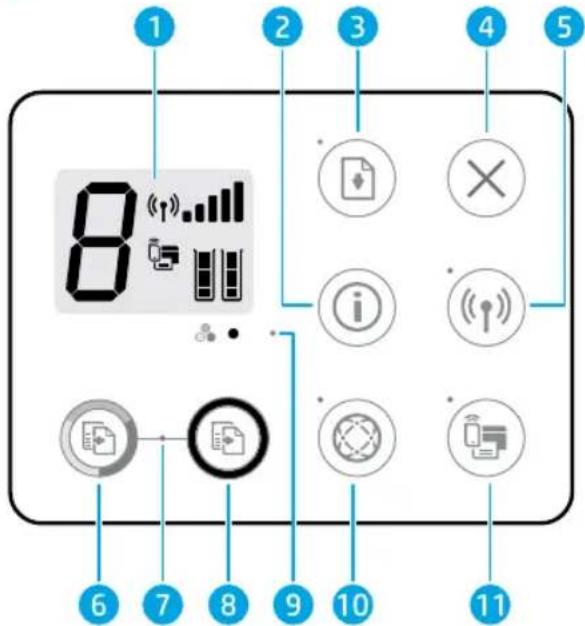
| 1 | Pantalla del panel de control: Indica el número de copias, erroses de soportes, estado e intensidad de señal de la red inalámbrica, estado Wi-Fi Direct y niveles de tinta. |
| 2 | Botón Información: Imprime la págin de información de la impresa. Pulse el botón en combinación con el botón Conexiones inalámbricas o el botón Wi-Fi Direct para Obtener páginas de ayuda más española sobre dichos botones. |
| 3 | Botón Reanudar: Reanuda un trabajo afterwards de una interrupción (por ejemplo, afterwards of cargar papel). Indicador luminoso Reanudar: Indica que pueda pulsar el botón Reanudar para SOLUTIONAR un problema. |
| 4 | Botón Cancelar: Detiene la operación en bajo. |
| 5 | Botón Conexiones inalámbricas: Activa y desactiva las functions inalámbricas de la impresa. Indicador luminoso Conexiones inalámbricas: indica si la impresa está connectada a una red inalámbrica o no. Si la luz parpadea significa que la conexión inalámbrica no está configurada o que la impresa intenta connectarse. |
| 6 | Botón Iniciar copia a color: Inicia un trabajo de copia en color. Para augmentar el número de copias en color, pulse el botón varias varces de forma rápida. |
| 7 | Indicador luminoso Iniciar copia: Una luz parpadeante indica que los botones Iniciar copia en color e Iniciar copia en negro está preparados para el uso. |
| 8 | Botón Iniciar copia en negro: Inicia un trabajo de copia en blanco y negro. Para augmentar el número de copias en blanco y negro, pulse el botón varias varces de forma rápida. |
| 9 | Indicador luminoso Alerta de tinta: Indica poca tinta o un problema con el cartucho de tinta. |
| 10 | Botón Servicios Web: Imprime una págin que le ayuda a configurar los Servicios Web o imprime una págin de diagnóstico para ayudarle a SOLUTIONAR problemas de Servicios Web si la luz de Servicios Web está parpadeando. Indicador luminoso Servicios Web: Una luz blanca sólica indica que la característica de Servicios Web está preparada para el uso. Una luz blanca parpadeante indica un problema de connectividad. Una luzámbar parpadeante indica que un trabajo se ha bloqueado debido a un error. El estado inactivo indica que la characaterística de Servicios Web no está registrada. |
| 11 | Botón Wi-Fi Direct: Activa o desactiva Wi-Fi Direct. Indicador luminoso Wi-Fi Direct: Indica si el estado de Wi-Fi Direct está activo or inactivo. Una luz parpadeante indica que un dispositivo compatible con Wi-Fi Direct está intentando conectar con la impresa. Pulse el botón Wi-Fi Direct para permitir la conexión. |

Digitalizar: Utilice el software de la impersonora HP o la aplicacion HP All-in-One Remote para escanear desde su impersonora. Internacionalmente, que se lepan a ser un operador web integrado (EWS). Encuentre informacion sobre el escaneo en la Apuda electrònica o visite hp.com/support/dj3700.
Solución de problemas basics
Si no puede imprimir:
- Asegürese de que el cable de alimentación está bien conectado y la impressora está encendida. El botón de encendido está encendido.
- Si su equipo está connectado a la impresa con un cable USB, asegúrese de que la connexion USB sea segura. Si su equipo está connectado a la impresa con una connexion inalábrica, confirma que la connexion inalábrica está funciona.
- Visit el situ web HP Diagnostic Tools en www.hp.com/go/tools paradescendingarutilidades(herramientos) de diagnóstico Gratis que podra usar para resolver los problemas habituales de la impressora.
Compruebe que esté instalado el software de la impersonora.
Encontrará un icono en el escritorio de su equipo para la impressora de HP si está instalado el software de la impressora.
Compruebe que la impresora está definida como dispositivo de impresión predeterminado:
- Windows 10: Busque dispositivos en Windows y, a continuación, selección Dispositivos e impresoras de la lista de resultados.
- Windows 8.1 y Windows 8: Hagablick o toque la esquina superior derecha de la pantalla paraAbrir la barra Accesos, hagablick en el icono Configuracion, hagablick o toque el Panel de control y bajo hagablick o toque Ver dispospositivos e impresoras.
- Windows 7: En el menu Inicio de Windows, haga click en Dispositivos e impresoras.
- Windows Vista y Windows XP: En el menu Inicio de Windows, Hera cige en Panel de control. Seccione Vista clasica y, a continuacion, haga cige en Impresoras o Impresoras y faxes.
Compruebe que junto a la impresora aparezca unamarca de verificacion bajo de un círculo. Si la impresora no está selectionada como predeterminada, haya clic con el boton derecho en el icono de la impresora y elija Establisher como impresora predeterminada en el menu.
Si utilizes un cable USB y sugie sin poder imprimir o la instalacion del software falla:
- Extraiga el CD de launidad de CD/DVD y, a continuación, desconnecte el cable USB del equipo.
- Reinicie el equipo.
- Inserte el CD del software de la impersona en launidad de CD/DVD y siga las instrucciones que aparecerán en pantalla para instalar el software de la impersona. No conecte el cable USB hasta que se le indique.
- Cuando se complete la instalación, reinicie el equipo.
Si utilizes la connexion inalámbrica y sugue sin poder imprimir:
Vaya a la sección "Conexión inalámbrica en red" de la página",[6]ología para Obtener más información.
MacWindows
Compruebe la cola de impresión:
- En Preferencias del sistema, haga click en Impresoras y escaleres.
- Haga tic en Abrir cola de impresion.
- Hagablick en un trabajo de impresion para seleccionarlo.
-
Utilice los botonesesionales para administrar el trabajo de impresion:
-
Icono Cancelar: Cancele el trabajo de impresión selectionado.
-
Reanudar: Continúe un trabajo de impresión que se ha detenido.
-
Si ha hecho algoqn cambio,intaente vigor a imprimir.
Reiniciar y restablecer:
- Reinicie el equipo.
- Restablezka la impresora.
a. Apague la impresora y desconecte el cable de alimentacion.
b. Espere un minuto, vuelva a conectar el cable y encienda la impresora.
Restablecer el sistemas de impresión:
- En Preferencias del sistema, haga click en Impresoras y escaleres.
- Mantenga pulsada la tecla Control cuando haceblick en la lista de la izquierda y luego seleccionRestablecer sistemas de impresion.
- Agregue la impresora que desea utiliser.
Desinstalar el software:
- Si la impresora está connectada al equipo a工程技术 de un cable USB, desconnecte la impresora del equipo.
- Abra la carpeta Aplicaciones/HP.
- Haga dobleblick en Desinstalador de HP y siga las instrucciones que aparecen en pantalla.
Reconocimientos: Microsoft y Windows son marcas commerciales registradas o marcas commerciales de Microsoft Corporation en EE. UU. y/o en otros Países. Mac, OS X y AirPrint son marcas commerciales registradas de Apple Inc. en EE. UU. y除外 País.
Conexión inalámbrica en red
Puede connectar la impresora a una red inalámbrica durante la instalación del software de la impresora.
Nota: Durante la instalacion del software, es possible que necesite un cable USB para conectar temporalmente la impresora y el ordinador. No connecte el cable USB hasta que el software de la impresora se lo pida.
Consejo: Para imprintir una guía de inizio=rápido de la conexión inalámbrica, pulse el botón Información (i) durante tres segundos.
Si la connexion de la impresora a la red falló:
1. Confirme que esté activada la función inalábrica en la impresora.
Desed el panel de control de la impresora, si el indicator luminoso Conexiones inalambricas está apagado, pulse el boton Conexiones inalambricas (para activar la func tion inalambrica de la impresora.
2. Compruebe que la impresora este conectada a la red.
a. En el panel de control de la impresa, pulse el botón Conexiones inalábricas ((q)) y el botón Información (i) simultáneamente para imprintir las páginas de configuración de red y del他们在 prueba de la red inalábrica.
b. Consulte la parte superior del informe de prueba de la red para ver si se produjo algo n error durante la prueba.
- Consulte la sección RESULTADOS DEL DIAGNOSTICO para ver todas las pruebas realizadas y si la impresora las ha pasado o no.
- En la sección CONFIGURACION ACTUAL, busque el Nombre de red (SSID) a la que está conectada actualmente su impresora. Compruebe que la impresora está conectada a la misma red que el equipo.
Note: Si el equipo está connectado a una Red Privada Virtual (VPN), desconectela de forma temporal antes dekeeping con la instalacion. Después de la instalacion, deben disconnectar la impressora de la VPN para acceder a ella a工程技术 de su red domestica.
3. Asegürese de que ningún software de seguridad está bloqueando lacomingsación en la red.
El software de seguridad, como firewalls, puede bloquear la communicator entre su equipo y la impresora cuando se instalara en una red. Si no se enquiryra la impresora, desactive el firewall de forma temporal y verifique si el problema desaparece. Para Obtener más afecta y consejos sobre software de seguridad, visite: www.hp.com/go/wpc-firewall.
4. Reinicie los componentes de la red inalámbrica.
Apache el enrutador y la impresora y, a continuación, vuelva a encenderlos en el siguientesorden: primo el enrutador y después la impresora. A veces, si apaga y vuelve a encender los dispositivos, se resuelven problemas de communicator de red. Si aun no pueda connectarse, apague el enrutador, la impresora y el equipo, y vuelva a encenderlos en esteorden: primo el enrutador, luego la impresora y, a continuación, el equipo.
Sigue con problemas? Visite el centro de impresión inalámbrica de HP (www.hp.com/go/wirelessprinting). Este situó web contiene la información actual más completa sobre la impresión inalámbrica, asi como información para poderarle a preparar su red inalámbrica, SOLUTIONAR problemas cuando conecte la impresora a la red inalámbrica y resolver problemas de software de seguridad.
Note: Si está utilizes un equipo que ejecta Windows, pode utilize la ferramenta Print and Scan Doctor, que ayuda a resolver many problems de la impressora. Para descargar esta ferramenta, visite www.hp.com/go/tools.
Si desea imprimir desde su smartphone o tablet
Puede utilize la impresora para imprintar documents y fotos directamente desde sus dispositivos moviles.
- iOS: Utilice la option Imprimir desde el menu Compartir. No requiere instalacion. iOS Airprint esta preinstalado.
- Android: Descargue y habilite el HP Print Service Plugin (compatible con la mayoría de dispositivos Android) desde Google Play Store.
Tambien puee utilar la aplicacion HP All-in-One Printer Remote para configurar yutilizar su impresora HP para escanear, imprimir y partir documents. Instalela en su dispositivo movil desde la tienda de aplicaciones.
Si necesita ayudara para haberar la impresion movable, visite el situo web de Impresion movable de HP: www.hp.com/go/mobileprinting. Si no está disponible una version local de este situo web en su pais/region o idioma,uede que se le redirija al situo de Impresion movable de HP de other pais/region o idioma.
Conexión inalámbrica en red (continuación)
Si desea cambiar de una connexion USB a una connexion inalámbrica
Primero, asegúrese de que ya ha instalado el software de la impresora correctamente.
Windows
-
Haga doble ticn en el icono de la impresora en el escritorio o siga uno de these pasos para abrir el software de la impresora:
-
Windows 10: Hagablick en el boton Inicio, seleccione Todas las aplicaciones, seleccione HP y seleccione el icono con el nombre de la impressora.
- Windows 8.1: Hagablick en la fecha de abajo en la esquina inferior izquierda de la pantalla Inicio y seleccione el icono con el nombre de la impresora.
- Windows 8: En la pantalla Inicio, haga click con el botón derecho en un área vacía de la pantalla, haga click en Todas las aplicaciones en la barra de aplicaciones y selección el icono con el nombre de la impressora.
-
Windows 7, Windows Vista y Windows XP: En el menu Inicio, selección Todos los programas o Programas, selección HP, selección la carpeta de la impresora y, a continuación, selección el icono con el nombre de la impresora.
-
En el software de la impresora, haga click en Herramentas.
- Hagalicken Configuracion y software delpositivo.
- Selectione Convertir una impresora conectada USB a inalambrica. Siga las instrucciones que aparecen en la pantalla.
Mac
Utilice la Utilidad HP en Aplicaciones/HP paracaebar la conexion del software a inalambrica para esta impresora.
Si desea usar la impresora de forma inalámbrica sin un enrutador
Use Wi-Fi Direct para imprintir de forma inalábrica sin un enrutador desde su equipo, smartphone o dispositivo inalábrico. Para utiliser Wi-Fi Direct desde un equipo,debé instalar el software de la impressora en el equipo.
- Si el indicator luminoso Wi-Fi Direct en la impressora está apagado, pulse el botón Wi-Fi Direct ( ) para activar Wi-Fi Direct. El indicator luminoso Wi-Fi Direct está encendido cuando Wi-Fi Direct está activado.
- Pulse el botón Wi-Fi Direct (y el botón Información (i) simultáneamente para imprintir una guía de Wi-Fi Direct.
- Siga las instrucciones en la guía de Wi-Fi Direct para conectar su ordinador o dispositivo móvil con la impressora.
- Imprima de forma normal desde el ordinador o dispositivo movable.
Nota: La connexion de Wi-Fi Direct no proporciona acces a Internet.
Visite el situ web de Impresión Wi-Fi Direct de HP en www.hp.com/go/wifidirectprinting para Obtener más información.
Este produit estáaxyado para su uso en entornos abiertos (p. ej., en hogares y sin conexion a Internet) en los queequalquier persona pueda acceder yutilizar la impresora.Comoresultado,elajuste deWi-FiDirectesteano "Automatico"de formapredeterminada,sincontraseena deadminstrador.Estopermitequequalquierpersonaque seencuentre en elCampo inalambrico可以更好nectar y acceder atodas lasfunecionesyajustesde laimpresora. Si se desean niveles de seguidadmasstrictos,HP recomienda cancellarlemetodo deconexionWi-FiDirect de "Automatico"a“Manual”yestablecerunacontraseena deadminstrador.Puede cancellarleajuste deseguidad desde el servidor web integrado(EWS).EnlaAyuda electrònicaencontrarámasinformación.
Si desea partir su impresora con various equipos de la red
Primero instale la impresora en la red domestica. Después de haber connectado correctamente la impresa a la red domestica,uede partirla conothers equipos de la mesma red.Por cada equipo adicular solodeferabinstalar el software de la impresa HP.Durante la instalacion del software, seleccione Conexion inalambrica en la pantalla Opciones de conexion y siga las instrucciones que apareceran en la pantalla.
Información sobre seguridad
Use unicamente el cable y el adaptador de alimentacion (si se incluyen) proportionados por HP.
Declaración de garantía limitada de la impressora HP
| Producto HP | Duración de la garantía limitada |
| Medio de almacenimiento del software | 90 días |
| Impresora | Garantía de hardware de 1 año |
| Cartuchos de tinta o impresión | La garantía es valida hasta que se agote la tinta HP o hasta que se alcance la Fecha de "fin de garantía" indicada en el cartucho,在哪quiera de los hechos que se produzca en primer lugar.Esta garantía no cubrirá los products de tinta HP que se hayanrellorado o Manipulado, se hayan vuelto a limpiar, se hayanutilizando incorrectamente o se haya alterado su composición. |
A. Alcance de la garantía limitada
- HP Inc. (HP) garantiza al usuario final que el producto de HP especified no tendrá defectos de materiales ni mano de obr por el periodo anterionmente indicado, sua duracion empieza el dia de la comprar por parte del cliente.
- Para los produits de software, la garantía limitada de HP se aplicá únicamente a la incapacidad del programa para executar las instrucciones. HP no garantiza que el funcionaimiento de los produits se interruppo o no contenga errors.
- La garantía limitada de HP abarca sólo los defectos que se originen como consecuencia del uso normal del producto, y no cubre或者其他 problemas, incluyendo los originados como consecuencia de:
a. Mantenimiento o modificacion indefinidas;
b. Software, soportes de impresion, piezas o consumibles que HP no proporcione o no admita;
c. Uso que no se ajuste a las specifications del producto;
d. Modificacion o uso Incorrecto no autorizados.
- Para los productos de impresoras de HP, el uso de un cartucho que no sea de HP o de un cartucho recargado no afecta ni a la garantía del cliente ni a cualquier othero contrato de asistencia de HP con el cliente. No obstarve, si el error o el desperfcto en la impresora se attribuye al uso de un cartucho que no sea de HP, un cartucho recargado o un cartucho de tinta caducado, HP cobrará除去 el tiempo y los materiales de servicios para dicho error o desperfcto.
- Si durante la vigencia de la garantía aplicable, HP recibe un avis de querialquier producto presenta un defectocuberto por la garantia, HP reparar o sustitui el producto defectuoso como considere conveniente.
- Si HP no logra reparar o sustituir, segun corresponda, un producto defectuoso que este cubierto por la garantia, HP reembolsar al cliente el preco de compr del producto, dentro de un plazo razonable tras recirb la notificacion del defecto.
- HP no tendrá obligation alguna de reparar, sustituir o reembolsar el precio del producto defectuoso hasta que el cliente lo haya devuelto a HP.
- Cualquier producto de sustituciónuede ser un producto nuevo o casi nuevo de funcionalidad similar que el producto que se sustituya.
- Los productos HP podrian inclir piezas, componentes o materiales refabricados equivalentes a losutures en cuanto al rendimiento.
- La Declaracion de garantia limitada de HP es valida en qualquer Pais en que los productos HP cubiertos sean distribuidos por HP. Es possible que existan contratos disponibles para servicios de garantia adiconiales, como el service in situ, en qualquier suminirador de servicios autorizzato por HP, en aquellos País donte HP o un importador autorizzato distribuyan el producto.
B. Limitaciones de la garantía
HASTA DONDE LO PERMITAN LAS LEYES LOCALES, NI HP NI SUS TERCEROS PROVEEDORES OTORGAN NINGUNA OTRA GARANTIA O CONDICION DE NINGUN TIPO, YA SEAN GARANTIAS O CONDICIONES DE COMERCIABILIDAD EXPRESAS O IMPLICITAS, CALIDAD SATISFACTORIA E IDONEIDAD PARA UN FIN DETERMINADO.
C. Limitaciones de responsabilidad
- Hastaonde lo permitan las leyes locales,los recursos indicados en esta Declaracion de garantia son los unicos y exclusivos recursos de los que dispone el cliente.
- HASTA EL PUNTO PERMITIDO POR LA LEY LOCAL, EXCEPTO PARA LAS OBLIGACIONES EXPUESTAS ESPECIFICAMENTE EN ESTA DECLARACION DE GARANTIA, EN NINGUN CASO HP O SUS PROVEEDORES SERAN RESPONSABLES DE LOS DANOS DIRECTOS, INDIRECTOS, ESPECIALNES, INCIDENTALES O CONSECUENCES, YA ESTE BASADO EN CONTRATO, RESPONSABILIDAD EXTRACONTRACTUAL O CUALQUIER OTRA TEORIA LEGAL, Y AUNQUE SE HAYA AVISADO DE LA POSIBILIDAD DE TALES DANOS.
D. Legislación local
- This Declaration of guaranty confiere direchos legales especicos al cliente. El cliente podria también gozar de otheros direchos que varian segun el estado (en Estados Unidos), la province (en Canadá), o la entity gubernalnal en qualquier otheri del mundo.
- Hastaonde se establezca que estadeclaracion de garantia contraviene las leyes locales, dicha Declaracion de garantia se consideraramodificada para acatar tales leyes locales.Bajo dichas leyes locales,puede quealgunas declinaciones de responsabilitad y limitaciones estipuladas en this Declaration of guarantia no se aplicen al cliente.
Información sobre la Garantía Limitada del Fabricante HP
Su Garantia limitada de HP es una garantia commercial voluntariamente proporcionada por HP. El nombre y direccion de las entidades HP que proporcionan la Garantia limitada de HP (garantia commercial adicional del fabricante) en su País es:
Espana: Hewlett-Packard Espanola S.L. Calle Vicente Aleixandre, 1 Parque Empresarial Madrid - Las Rozas, E-28232 Madrid
Los beneficios de la Garantía limitada de HP son adiconiales a la garantía legal de 2 años a la que los consumidores tienen derecho a recibir del vendedor en virtud del contrato de compraventa; sin embargo, various factoresuenafectar su derecho a recibir losbeneficios bajo dicha garantía legal. A estearto,laGarantia limitada deHP no limito orafecta enmodealuno los derechos legales del consumeridor Para mas informacion, consulte el seguiente enlace: Garantia legal del consumeridor o peut visitar el situ web de los Centros europeos de los consumidores. Los clients tienederecho a elegir si reclaman un service acogiendose a la Garantia limitada de HP o al vendedor de conformidad con la garantia legal de dos años.
Para mas informacion, consulte el numero vinculo: la garantia legal del consumidor (www. hp. com/go/eu-legal) o pode visitar el site web del centro europeo del consumidor (http://ec.europa.eu/consumers/solving_consumer_disputes/non-judicial_redress/ecc-net/).