DeskJet 3786 - Stampante HP - Manuale utente e istruzioni gratuiti
Trova gratuitamente il manuale del dispositivo DeskJet 3786 HP in formato PDF.



Domande degli utenti su DeskJet 3786 HP
0 domanda su questo apparecchio. Rispondi a quelle che conosci o fai la tua.
Fai una nuova domanda su questo apparecchio
Scarica le istruzioni per il tuo Stampante in formato PDF gratuitamente! Trova il tuo manuale DeskJet 3786 - HP e riprendi in mano il tuo dispositivo elettronico. In questa pagina sono pubblicati tutti i documenti necessari per l'utilizzo del tuo dispositivo. DeskJet 3786 del marchio HP.
MANUALE UTENTE DeskJet 3786 HP
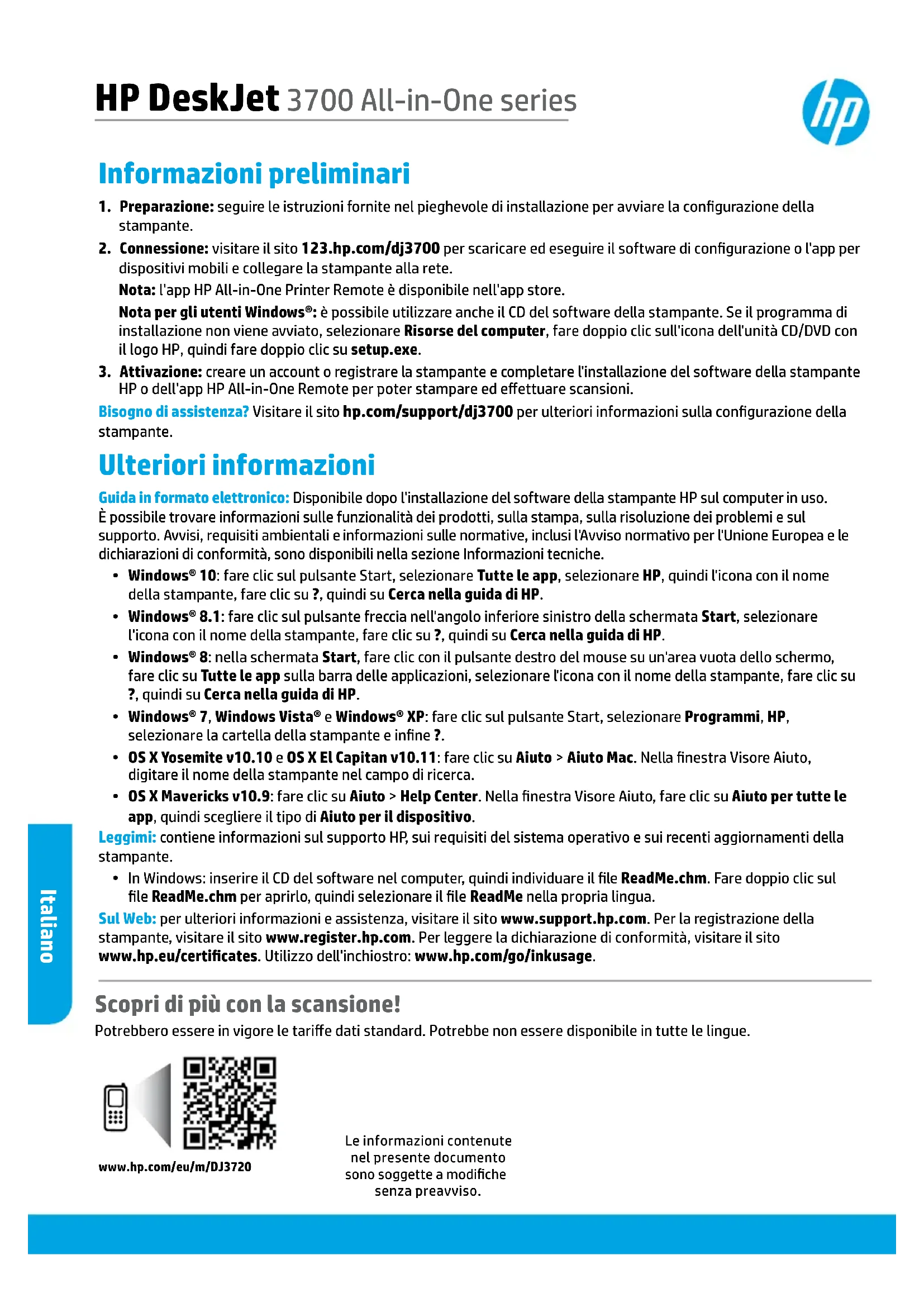
Informazioni preliminari
- Preparazione: seguire le istruzioni fornite nel pieghevole di installmente per avviare la configurazione della stampante.
- Connessione: visitare il sito 123.hp.com/dj3700 per scaricare ed eseguire il software di configurazione o l'app per dispositivi mobili e collegare la stampante alla rete.
Note: l'app HP All-in-One Printer Remote é disponible nell'app store.
NotapergliutentiWindows:epossibileutilizzareaneiCDdel software della stampante.Seilprogramma di installationonvieneavviato,selectionareRisoredelcomputer,fare doppioclic sull'icona dell'unita CD/DVD con illogoHP,quindifare doppioclicsu setup.exe.
3. Attivazione: create an account o registrar la stampante e completare l'installazione del software della stampante HP o dell'app HP All-in-One Remote per poter stampare ed effettuare scansioni.
Bisogno di assistenza? Visitare il site hp.com/support/dj3700 per ulteriori informazioni sulla configurazione della stampante.
Ulteriori informazioni
Guida in formato elettronico: Disponibile dopo l'installazione del software della stampante HP sul computer in uso.
E possibile trovare informazioni sulle funzionalità dei prodotti, sulla stampa, sulla risoluzione dei problemi e sul supporto. Avvisi, requisiti ambientali e informazioni sulle normative, inclusi l'Avviso normativo per l'Unione Europea e le dichiarazioni di conformità, sono disponibili nella sezione Informazioni tecniche.
- Windows® 10:fare clc sul pulsante Start, selezionare Tutte le app, selezionare HP, quindi l'icona con il nome della stampante,fare clc su?,quindi su Cerca nella guida di HP.
- Windows® 8.1: fare clic sul pulsante freccia nell'angolo inferiore sinistro della schermata Start, selezionare l'icona con il nome della stampante, fare clic su ? , quindi su Cerca nella guida di HP.
- Windows® 8: nella schermata Start,fare clic con il pulsante destro del mouse su un'area vuota dello schermo, fare clic su Tutte le app sulla barra delle applicazioni, selezionare l'icona con il nome della stampante,fare clic su 2. quindi su Cerca nella guida di HP.
- Windows® 7, Windows Vista® e Windows® XP:fareclicsulpulsanteStart, selezionareProgrammi,HP, selezionare la cartella della stampante e infine?
- OS X Yosemite v10.10 e OS X El Capitan v10.11: fare cli c su Aiuto > Aiuto Mac. Nella finestra Visore Aiuto, digitare il nome della stampante nel Campo di ricerca.
- OS X Mavericks v10.9:farecliscuAiuto>Help Center.Nella finestra Visore Aiuto,fareclc su Aiuto per tutte le app,quindi scegliere il tino di Aiuto per il dispositivo
Leggimi: contiene informazioni sul supporto HP, sui requisiti del systema operativo e sui recenti aggiornamenti della stampante.
- In Windows: insere il CD del software nel computer, quindi individuare il file ReadMe.chm. Fare doppio cli cull file ReadMe.chm per aprirlo, quindi selezionare il file ReadMe nella propria lingua.
Sul Web: per ulteriori informazioni e assistenza, visitare il site www.support.hp.com. Per la registrazione della stampante, visitare il site www.registererhp.com. Per leggere la dichiarazione di conformità, visitare il site www.hp.eu/certificates. Utilizzo dell'inchiestro: www.hp.com/go/inkusage.
Scopri di più con la scansione!
Potrebbero essere in vigore le tariffe dati standard. Potrebbe non essere disponibile in tutte le lingue.
www.hp.com/eu/m/DJ3720
Le informazioni contenate nel presente documento sono soggette a modifiche alla preavviso.
Pannello di controllo
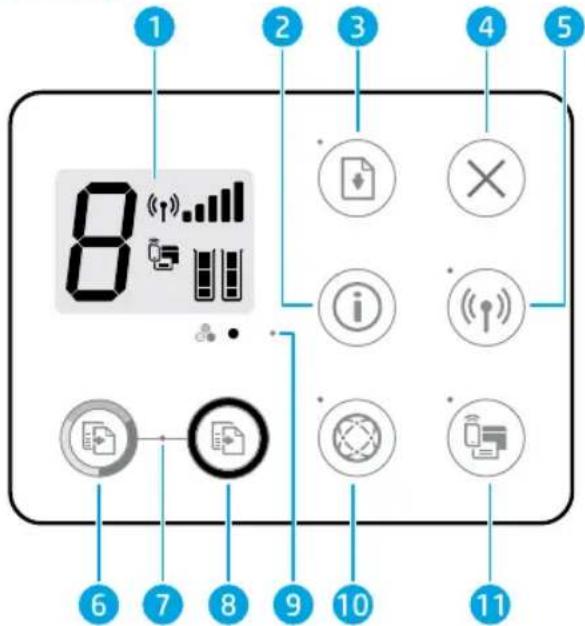
| 1 | Display del pannello di controllo: indica il numero di copie, gli errorsi dei supporti, lo stato della connessione e la potenza del segnale, lo stato di Wi-Fi Direct e i livelli di inchiostro. |
| 2 | Pulsante Informazioni: consente di stampare una pagina di informazioni. Premere il pulsante in combinazione con il pulsante Wireless oppure il pulsante Wi-Fi Direct per visualizzare pagine della guida più specifiche in relazione a ciasmun pulsante. |
| 3 | Pulsante Riprendi: consente di riprenderere un processo dopo un'interruzione (ad esempio, dopo il caricamento della carta).Spia Riprendi: indica che è possibile premere il pulsante Riprendi per cercare di risolverre un problema. |
| 4 | Pulsante Annulla: interrompe l'operazione corrente. |
| 5 | Pulsante Wireless: consente di attivare o disattivare le funzionalità wireless della stampante.Spia Wireless: indica se la stampante è collegata o meno a una rete wireless. La spia lampeggiante indica che la connectione wireless non è stata configurata o che la stampante sta tentando di stabilire una connectione. |
| 6 | Pulsante Avvio copia Colore: consente di avviare una copia a colori. Per augmentare il numero di copie a colori, premere il pulsante ripetutamente. |
| 7 | Spia Avvia copia: la spia lampeggiante indica che i pulsanti Avvio copia Colore e Avvio copia Nero sono pronti per l'uso. |
| 8 | Pulsante Avvio copia Nero: consente di avviare un lavoro di copia in bianco e nero. Per augmentare il numero di copie in bianco e nero, premere il pulsante ripetutamente. |
| 9 | Spia Avviso inchiostro: indica che l'inchiostro è quasi esaurito o che si è verificato un problema con la cartuccia. |
| 10 | Pulsante Web Services: consente di stampare una pagina che contribuisce alla configurazione di Web Services o di stampare una pagina di diagnostica per risolverre i problemi di Web Services se la spia Web Services lampeggia.Spia Web Services: la spia bianca fissa indica che la funzionalità Web Services è pronta per l'uso. La spia bianca lampeggiante indica un problema di connettività. La spia gialla indica che ilprocesso è bloccato a causa di un erre. Lo stato disattivato indica che la funzionalità Web Services non è registrata. |
| 11 | Pulsante Wi-Fi Direct: consente di attivare o disattivare la funzione Wi-Fi Direct.Spia Wi-Fi Direct: indica lo stato, arrivato o disattivato, di Wi-Fi Direct. La spia lampeggiante indica che un disposativo che supporta Wi-Fi Direct sta tentando di stabilire una connectione con la stampante. Premere il pulsante Wi-Fi Direct per consentire la connessione. |
| Scansione: utilizzato il software della stampante HP o l'app HP All-in-One Remote per effettare scansioni da stampante. è possibleanche utilizzare Webscan nel server Web incorporato (EWS). Maggiori informazioni sullscansione sono disponibili nella Guida in formato elettronico o sul situ hp.com/support/dj3700. |
Risoluzione dei problemi più comuni
Se non è possibile stampare:
- Accertarsi che il cavo di accensione sia connesso saldamente e la stampante sua accesa. Il pulsante di accensione deve essere illuminato.
- Se il computer è collegato alla stampante con un cavo USB, verificare che i collegamenti USB siano ben saldi. Se il computer è collegato alla stampante mediante connessione wireless, verificare che la connessione wireless sia attiva.
- Visitare il sito Web www.hp.com/go/tools dedicatoagli strumenti di diagnostica HP per scaricare i programmi di utilita (strumenti) di diagnostica Gratisiti utilizzabili per risolverve i problemi più comuni delle stampanti.
Accertarsi che il software della stampante sia installato.
Se il software della stampante è installato, sul desktop del computer verrà visualizzata l'icona della stampante HP.
Assicurarsi che la stampante si impostata come unità di stampa predefinita:
- Windows 10: cercare i dispositivi in Windows, quando selezionare Dispositivi e stampanti dall'elenco dei risultati.
- Windows 8.1 e Windows 8: selezioniare o toccare l'angolo superiore destro della schermata per aprire la barra degli accessi, fare clic sull'icona Impostazioni, fare clic o toccare Pannello di controllo, quando fare clic o toccare Visualizza dispositivi e stampanti.
- Windows 7: dal menu Start di Windows, fare cli su Dispositivi e stampanti.
- Windows Vista e Windows XP: dal menu Start di Windows,fare clc su Pannello di controlo. Selezionare Visualizzazione classica,quindi fare clc su Stampante o Stampanti e fax.
Assicurarsi che la stampante sia selezionata con un segno di spunta all'interno del cerchio adiacente. Se la stampante non è selezionata come predefinita,fare clic con il pulsante destro del mouse sull'icona della stampante e scegliere Imposta come stampante predefinita dal menu.
Se siutilizza un cavo USB e non si riesce ancorta a stampare o se non è stato possibile completare l'installazione del software:
- Estrarre il CD dall'unità CD/DVD del computer e scollegare il cavo USB dal computer.
- Riaviare il computer.
- Inserire il CD del software della stampante nell'unità CD/DVD e seguire le istruzioni visualizzate sullo schermo per installare il software della stampante. Non collegare il cavo USB finché non verra espessamente richiesto.
- Al terme dell'installazione, riaviare il computer.
Se siutilizzauna connessione wireless e non si riesce ancorta a stampare:
Visitare la sezione "Connettività wireless" nella pagina successiva per ulteri informazioni.
MacWindows
Controllare la coda di stampa:
- In Preference di sistema, fare cli su Stampanti e scanner.
- Fare clic su Apri coda di stampa.
- Fare cigl su un processo di stampa per selezionario.
-
Utilizzare i pulsanti seguenti per gestire il processo di stampa:
-
Icona Annulla: annulla il processo di stampa selezionato.
-
Riprendi: continu un processo di stampa messo in sua.
-
Qualora siano state apportate delle modifiche, provare a stampare di nuovo.
Riaviare e riconfigurare:
- Riaviare il computer.
- Reimpostare la stampante.
a. Spagnere la stampante e scollegare il cavo di alimentazione.
b. Attendere un minuto, quindi ricollegare il cavo di alimentazione e accendere la stampante.
Ripristinare ilsystemadi stampa:
- In Preference di sistema, fare cli su Stampanti e scanner.
- Tenere premuto il tasto CTRL e contemporaneamente fare clic sull'elenco a sinistra, quando scegliere Ripristinaistema di stampa.
- Aggiungere la stampante da utilizzato.
Disinstallare il software:
- Se la stampante è collegata al computertramite cavo USB, scollegare la stampante dal computer.
- Aprire la cartella Applicazioni HP.
- Fare doppio cli sc HP Uninstaller e seguire le istruzioni visualizzate sullo schermo.
Riconoscimenti: Microsoft e Windows sono marchi di fabbrica o marchi registrati di Microsoft Corporation negli Stati Uniti e/o in altri paesi.
Mac, OS X e AirPrint sono marchi di Apple Inc. registrati negli Stati Uniti e in altri paesi.
Connettività wireless
E possible connettere la stampante a una rete wireless durante l'installation del software della stampante.
Note: durante l'installazione del software, potrebbe essere necessario un cavo USB per il collegamento temporaneo tra stampante e computer. Non collegare il cavo USB fino a quando non viene espresamente richiesto dal software della stampante.
Suggerimento: per stampare una guida introductiva per la connessione wireless, premere il pulsante Informazioni (i) per tre secondi.
In caso di mancata connessione della stampante alla rete
1. Verificare che la modalità wireless sia abilitata sulla stampante.
Dal pannello di controllo della stampante, se la spia Wireless è spenta, premere il pulsante Wireless (https://p/) per attivare le funzionalità wireless della stampante.
2. Confermare che la stampante è connessa alla rete.
a. Dal pannello di controllo della stampante, premere contemporaneamente i pulsanti Wireless (e Informazioni) per stampare le pagine del report di test della configurazione di rete e della rete wireless.
b. Nella parte iniziale del report di test sulla rete wireless, controllare se si sono verificati eventuali errori durante il test.
- Fare riferimento alla sezione RISULTATI DIAGNOSTICA di tutti i test eseguiti per stabilire se la stampante ha superato i test.
- Nella sezione CONFIGURAZIONE CORRENTE, individuire il nome della rete (SSID) a cui la stampante è attualmente connessa. Verificare che la stampante sia connessa alla stessa rete del computer.
Note: se il computer è connesso a una rete privata virtuale (VPN), disconnetterlo temporaneamente alla rete VPN prima di proseguire con l'installazione. Dopo l'installazione sare necessario disconnettersi alla VPN per acceder alla stampante sulla rete domestica.
3. Assicurarsi che il software di protezione non ostacoli la comunità sulla rete.
ll software di protezione, ad esempio un firewall, cui Bloccare la comunicazione tra il computer e la stampante durante l'installazione in rete. Se non è possible individuire la stampante, disabilitare temporaneamente il firewall e verificare se il problema è risolto. Per ulteriori assistenza e suggerimenti sul software di protezione, visitare il site: www.hp.com/go/wpc-firewall.
4. Riavviare i componenti della rete wireless.
Spagnere il router e la stampante, quindi riaccenderli nel segunte ordine: prima il router, quando la stampante. Talvolta, la disattivazione e la successiva riattivazione dei dispositivi consento di risolverve problemi di通讯 di rete. Se non è ancora possibile stabilire la connessione, disattivare il router, la stampante e il computer, quando riattivarli nel segunte ordine: prima il router, quando la stampante e infine il computer.
I problemi persistono? Visitare HP Wireless Printing Center (www. hp.com/go/wirelessprinting). Questo除去 Web contiene informazioni complete e aggiornate sulla stampa wireless, nonché informazioni sulla preparazione della rete wireless, per la risoluzione dei problemi di connessione tra stampante e rete wireless e per la risoluzione di problemi di protezione del software.
Note: se si utilizza un computer con sistema operativo Windows, è possible'utilizzare lo strumento Print and Scan Doctor, che consente di risolverve diversi problemi della stampante. Per scaricare lo strumento, visitare il site www.hp.com/go/tools.
Per stampare da smartphone o tablet
E possible utilisezare la stampante per stampare documenti e fotedirettamente dai dispositivi mobili.
- iOS: utilizzare l'opzione Stampa del menu Condividi. Non è richiesta alcuna configurazione. iOS AirPrint è preinstallato.
- Android: scaricare e abilitare il plugin HP Print Service (supportato alla maggior parte dei dispositivi Android) dal Google Play Store.
Èanche possibile utilizzare l'app HP All-in-One Printer Remote per l'impostazione e l'uso della stampante HP per le operazioni di scansione, stampa e condivione di documenti. Installarla dall'app store del proprio dispositivo mobile.
Per ricevere supporto nell'abilitazione della stampa mobile, visitare il site Web HP Mobile Printing all'indirizzo www.hp.com/go/mobileprinting. Se non è disponibile una versione locale di quello site Web nel proprio paese/regione o lingua, si potrebbe venire reindirizzati al site web HP Mobile Printing di un altre paese/regione o lingua.
Connettività wireless (continua)
Passaggio da una connessione USB a una connessione wireless
In primo luogo, è necessario averè gli provveduto a installare correttamente il software della stampante.
Windows
-
Fare doppio cli cull'icona della stampante presente sul desktop oppure effettuare una delle seguenti operazioni per aprir il software della stampante:
-
Windows 10: sare clic sul pulsante Start, selezionare Tutte le app, HP, quindi l'icona con il nome della stampante.
- Windows 8.1: fare clic sul pulsante freccia giu nell'angolo inferiore sinistro della schermata Start e selezionare l'icona con il nome della stampante.
- Windows 8: nella schermata Start, fare cli c con il pulsante destro del mouse su un'area vuota dello schermo,fare cli su Tutte le app sulla barra delle applicazioni, quindi selezionare l'icona con il nome della stampante.
-
Windows 7, Windows Vista e Windows XP: dal menu Start, selezionale Tutti programmi o Programmi, selezionale HP, quando la cartella della stampante e infine l'icona con il nome della stampante.
-
Nel software della stampante, fare cli su Strumenti.
- Fare cli su Software & configurazione dispositivo.
- Selezionare Converti una stampante con collegamento USB in wireless. Seguire le izruzioni visualizzate sullo schermo.
Mac
Utilizzare HP Utility in Applicazioni/HP per impostare la connessione del software sulla modalità wireless per la stampante.
Perutilizzare la stampante in modalità wirelessenza router
Utilizzare la connessione Wi-Fi Direct per stampare in modalità wireless, alla router, dal computer, dallo smartphone o da un'alto dispositivo wireless. Per utilizzato la connessione Wi-Fi Direct da un computer, è necessario che il software della stampante sia installato nel computer in uso.
- Se la spia Wi-Fi Direct della stampante è spenta, premere il pulsante Wi-Fi Direct (per attivare Wi-Fi Direct. La spia Wi-Fi Direct si accende quando Wi-Fi Direct è attenuato.
- Premere contemporaneamente i pulsanti Wi-Fi Direct (e Informazioni) per stampare la guida di Wi-Fi Direct.
- Seguire le istruzioni indicate nella guida di Wi-Fi Direct per collegare il computer o il dispositivo mobile alla stampante.
- Stampare normalmente dal computer o dal dispositivo mobile.
Nota: la connessione Wi-Fi Direct non consente l'accesso a Internet.
Per ulteriori informazioni, visitare il site Web HP Wi-Fi Direct Printing all'indirizzo www.hp.com/go/wifidirectprinting.
Questo prodotto è destinato all'utilizzo in ambienti aperti (ad esempio, in abitationi non connesse a una rete Internet pubblica) in cui a tutti è consentito accederà alla stampante e utilizzarla. Di conseguenza, Wi-Fi Direct è configurato in modalità "Automatico" per impostazione predefinita,enza alcuna password di amministratore; ciò consente a chiunque si trovi entro la portata della connessione wireless di connettersi e accederà a tutte le funzioni e impostazioni della stampante. Per livelli di sicurezza più elevati, HP consiglia di modificare il metod di connessione di Wi-Fi Direct da "Automatico" a "Manuale" e di create e impostare una password di amministratore. É possibile modificare le impostazioni di protezione dal server Web incorporato (EWS). Per ulteriori informazioni, consultare la Guida in formato elettronico.
Per condidere la stampante con più computer sulla rete
In primo luogo, installare la stampante nella rete domestica. Una volta collegata la stampante alla rete domestica, è possibile condiderla con altri computer sulla stessa rete. Per agli computer aggintivo è sufficiente installare una sola volta il software della stampante HP. Durante l'installazione del software, selezionare Wireless nella schermata Opzioni di connessione e seguire le istruzioni visualizzate sullo schermo.
Informazioni sulla sicurezza
Utilizzare solo con il cavo di alimentazione e l'adattatore forniti da HP (se inclusi).
Dichiarazione di garanzia limitata della stampante HP
| Produotto HP | Durata della garanzia limitata |
| Supporti del software 90 giorni | |
| Stampante | Garanzia hardware di 1 anno. |
| Cartucce di stampa o di inchiestro | Fino ad esaurimento dell'inchiostro HP o fino al raggiungimento della data di "scadenza della garanzia" stampata sulla cartuccia, a seconda di quale evento si verifichi per primo. La presente garanzia non copre i prodotti con inchiestro HP che siano stati ricariciati, ricostruiti, ricondizioniati, utilizzati in modo improprio o manomessi. |
A. Durata della garanzia limitata
- HP Inc. (HP) garantisce all'utente finale che per il periodo sopra indicate, a partire alla data dell'acquisto, i prodotti HP specificati sono privi di difetti di materiali e di manodopera. Il cliente è responsabile della conservazione della prova di a caquisto.
- Per i prodotti software, la garanzia limitata HP si applica solo in caso di mancata esecuzione delle istruzioni di programmazione. HP non garantisce che il funzionamento dei prodotti HP sa ininterrotto e privo di errori.
- La garanzia HP si applica soloagli eventuali difetti derivanti dall'uso normale del prodotto e non da: a.Manutenzione non corretta oppure modifiche impropriere o inadeguate; b. Software, supporti, parto o componenti non forniti o supportati da HP; c. Uso non rispondente alle specifiche del prodotto;
d. Uso improprio o modifiche non autorizzate.
-
Per le stampanti HP, l'utilizzo di una cartuccia non HP o di una cartuccia ricaricata non ha effetti sulla garanzia o su eventuali contratti di assistenza con il cliente. Tuttavia, qualora il malfunzionamento o il danneggiamento della stampante sa dovuto all'uso di una cartuccia di stampa non HP o ricaricata, o di una cartuccia scaduta, al cliente verranno addebitati iosti di manodopera e di materiale sostumenti per la riparazione.
-
Se, durante il periodo della garanzia, HP verrà a conoscenza di un difetto di un prodotto hardware coperto alla garanzia HP, a sua discrezione HP sostituirà o riparere il prodotto difettoso.
- Se HP non fosse in grado di riparare o sostuire adeguatamente un prodotto difettoso coperto alla garanzia HP entro un tempo ragionevole, HP rimborserà il prezzo d'acquisto del prodotto.
- HP non ha alcun obbligo di riparazione, sostuzione o rimborso fino al momento della restituzione del prodotto difettoso.
- I prodotti sostitutivi sono essere prodotti nuovi oppure come nuovi, con funzionalità simili a quale del prodotto da sostituire.
- I prodotti HP possono contentere parti, componenti o materiali ricondizionati equivalenti ai nuovi per prestazioni.
- La garanzia limitata HP è valida in qualunque paese in cui i prodotti HP sobraelencati sono distribuiti da HP. Eventuali contratti per servizi di garanzia aggiuntivi, come l'assistenza 'on-site', possono essere richiesti a un centro di assistenza HP autorizzato che si occupi della distribuzione del prodotto o a un importatore autorizzato.
B. Garanzia limitata
IN CONFORMITA ALLE DISPOSIZIONI DI LEGGE VIGENTI, É ESCULSA QUALSIASI GARANZIA O CONDITIONE, SCRITTA OPPURE VERBALE, ESPRESSA O IMPLICITA DA PARTE DI HP O DI SUOI FORNITORI. HP ESCLUDE SPECIFICATAMENTE QUALSIASI GARANZIA O CONDITIONE IMPLICITA DI COMMERCIABILITA, QUALITA SODDISFACENTE E IDONEITA AD USO PARTICOLARE.
C. Responsabilità limitata
- Le azioni offerte alla presente garanzia sono le sole a disposizione del cliente.
- IN CONFORMITA ALLE DISPOSIZIONI DI LEGGE VIGENTI, FATTA ECCEZIONE PER GLI OBBLIGHI ESPRESSI SPECIFICAMENTE NELLA PRESENTE GARANZIA HP, IN NESSUN CASO HP O I RELATIVI FORNITORI SARANNO RESPONSABILI DI DANNI DIRETTI, INDIRETTI, SPECIALI, ACCIDENTALI O CONSEGUENTI, O ALTRI DANNI DERIVANTI DALL'INADEMPIMENTO DEL CONTRATIO, ILLECITO CIVILE O ALTRO.
D. Dispositionsi locali
- Questa garanzia HP conferisce al cliente diritti legali specifici. Il cliente peut alsoe godere di otheri diritti legali che variano da stato a stato negli Stati Uniti, da provincia a provincia in Canada, e da paese/regione a paese/regione nel resto del mondo.
- Laddove la presente garanzia HP risulti non conforme alle leggi locali,essa verrà modificata secondo tali leggi.Per alcune normative locali, alcune clausole, esclusioni e limitazioni della presente garanzia HP possono non essere applicabili.
Garanzia del Produzione
La Garanzia limitata HP è una garanzia commerciale fornita volontariamente da HP. Di seguito sono indicati nome e indirizzo della società HP responsabile della fornitura dei servizi coperti alla Garanzia limitata HP nel vostro Paese:
Italia: HP Italy S.r.l., Via G. Di Vittorio 9, 20063 Cernusco S/Naviglio
I vantage degli Garanzia limitata HP vengono concessi ai consumatori in aggiunta ai diritti derivanti alla garanzia di due ami fornita dal venditore in caso di non conformità dei beni rispetto al contratto di vendita. Tuttavia, diversi fattori possono avere un impatto sulla possibilità di beneficiare di tali diritti. I diritti spettanti ai consumatori in forza della garanzia legale non sono in alcun modo limitati, né modificati alla Garanzia limitata HP. Per ulteriori informazioni, si prega di consultare il seguito link: Garanzia legale per i clienti, oppure visitare il site Web dei Centri europei per i consumatori. I consumatori hanno il diritto di scegliere se richiedere un servizio usfuendo della Garanzia limitata HP oppure rivolgendosi al venditore per far valere la garanzia legale di due anni.
Per ulteriori informazioni consultare il seguente collegamento: Garanzia legale per il consumatore (www.hp.com/go/eu-legal) oppure visitare il site Web dei centri europei dei consumatori (http://ec.europa.eu/consumers/solving_consumer_disputes/non-judicial_redress/ecc-net/).