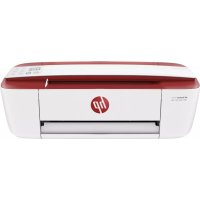
DeskJet 3786 - Spausdintuvas HP - Nemokama naudojimo instrukcija
Raskite įrenginio instrukciją nemokamai DeskJet 3786 HP PDF formatu.



Naudotojų klausimai apie DeskJet 3786 HP
0 klausimas apie šį prietaisą. Atsakykite į tas, kurias žinote, arba užduokite savo.
Užduokite naują klausimą apie šį prietaisą
Atsisiųskite instrukciją savo Spausdintuvas PDF formatu nemokamai! Raskite savo instrukciją DeskJet 3786 - HP ir vėl perimkite savo elektroninį įrenginį. Šiame puslapyje skelbiami visi dokumentai, reikalingi jūsų įrenginio naudojimui. DeskJet 3786 prekės ženklo HP.
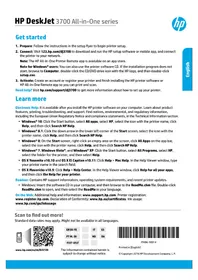
NAUDOJIMO INSTRUKCIJA DeskJet 3786 HP
-
Pasiruoshimas: vadovaudamiesi sārankos skrajutejpe pateiktomis instrukcjomis pradekite spausdintuvo sāranka.
-
Prijungimas: apsilankykite 123.hp.com/dj3700, kad atsisiustumete ir paleistumete HP sqranks programine jranga arba mobiliaja programele bei prijungtumete spausdintuva prie savo tinklo.
Pastaba: „HP All-in-One Printer Remote"programé galima rasti programéliu parduotuvèje.
Pastaba „Windows®“ naudotojams: taip pat galite naudoti spausdintuvo programinés jrangos kompaktin diska. Jeigu diegimo programa nepaleidžiama, spustelékite „Computer" (kompiuteris), du kartus spustelékite CD / DVD jtaiso piktograma su HP logotipu ir du kartus spustelékite faila „setup.exe".
- Aktyvinimas: susikurkite paskra arba uzregistruokite savo spausdintuvir baikite diegti HP spausdintuvo programine jrangarba,HP All-in-One Remoteprogramele, kad galétumete spausdinti ir nuskaityti.
Reikia pagalbos? Apsilanky kite hp.com/support/dj3700, kad gautumete daugiau informacijos, kaip atlikti spausdintuvo sraqanka.
Suzinokite daugiau
Elektroninis Žinynas: Galima naudoti kompiuteryje jdiegus HP spausdintuvo programine jranga. Sužinokite api gaminio funkcijas, spausdinimä, trikciu diagnostika ir palaikyma. Technines informacijos skyriije galite rasti pranešimus, aplinkos apsaugos ir reglamentavimo informacija, taip pat Europos Sajungos reguliavimo ir atitikties pranešimus.
Windows® 10": spustelékite piktograma „Start“ (pradžia), pasirinkite „All Apps“ (visos programos), pasirinkite HP, pasirinkite piktograma su spausdintuvo pavadinimu, spustelékite „Help“ (žinynas), toda pasirinkite „Search HP Help“ (pajëska HPŽinyne).
Windows® 8.1": spustelekite apatiniame kairajame ekrano „Start“ (pradžia) kampe esancja Žemyn nukreipta rodykle, pasirinkite piktograma su spausdintuvo pavadinimu, spustelekite „Help“ (žinynas), tuomet pasirinkite „Search HP Help“ (paiëska HPŽinyne).
..Windows 8": desiniouju pelès klavišu spustelëkite tusća ekrano „Start" (pradžia) sritj, programu juostoje spustelëkite „All Apps" (visos programos), pasirinkite piktograma su spausdintuvo pavadinimu, spustelëkite „Help" (žinynas), tada spustelëkite „Search HP Help" (pajëska HPŽinyne).
Windows 7", Windows Vista"ir,Windows XP":spustelkite mygtuka,Start" (pradzia),pasirinkite,All Programs" (visos programos), pasirinkite HP, pasirinkite spausdintuvui skirta aplanka, pada pasirinkite,Help" (zinynas).
- ,OS X Yosemite v10.10"ir ,OS X El Capitan v10.11": spustelekite ,Help" (žinynas) > ,Mac Help" (.Mac"žinynas). Žinyno Žiúryklès paieskos laukelyje jveskite savo spausdintuvo pavadinima.
.05 X Mavericks v10.9": spustelekite ,Help" (zinynas) > ,Help Center" (zinyno centras). ,Help Viewer" (zinyno perziuros programa) spustelekite ,Help for all your apps" (visu programu zinynas), tada spustelekite ,Help for your printer" (jusu speausdintuvo zinynas).
Failas „Readme“ (skaityk): pateikta HP palaikymo informacija, operacinés sistemas reikalavimali ir véliausi spausdintuvo naujinial.
Windows":j kompiuterj idekite programines jrangos kompaktinj diska ir suraskite faila „ReadMe.chem".Noredami atidaryti,dukart spustelekite..ReadMe.chm",tada pasirinkite...ReadMe"norima kalba.
Internete: papildomas zinynas ir informacija: www.support.hp.com. Spausdintuvo registravimas: www.registerer.hp.com. Atitikties declaracija: www.hp.eu/certificates. Rašalo naudojimas: www.hp.com/go/inkusage.
Nuskaitykite norédami sužinoti daugiau!
Gali buti taikomi standartiniai mokeschiai už perduodamus duomenis. Gali buti pateikiama ne visomis kalbomis.
www.hp.com/eu/m/DJ3720
Cia pateikta informacija gali buti keicama be isankstinio jspejimo.
Valdymo skydelis
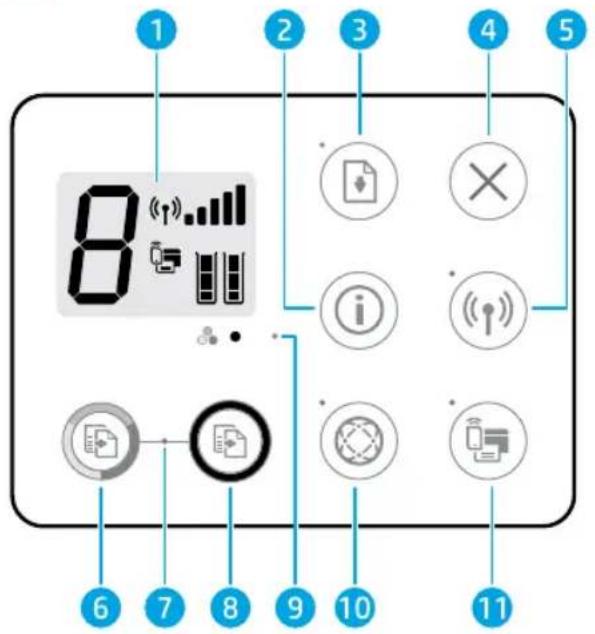
| 1 | Valdymo skydelio ekranas: rodo kopiju skaičiu, spausdinimo medžiagos klaidas, belaidžio ryšio būsena ir signalo stipruma, „Wi-Fi Direct" (tiesioginis „Wi-Fi“ ryšys) būsena ir rašalo lygius. |
| 2 | Mygtukas „Information“ (informacija): išspausdina spausdintuvo informacini lapa. Mygtuka spustelëkite kartu su mygtuku „Wireless“ (belaidis ryšys) arba „Wi-Fi Direct“ (tiesioginis „Wi-Fi“ ryšys). Bus išspausdinti su kiekvienu iš šiu mygtuku susije Žinno puslapiai. |
| 3 | Mygtukas „Resume“ (testi): tsesia užduotj po pertraukimo (pvz., jdejus popieriaus). „Resume“ (testi), kad padétumète išpresti problema. |
| 4 | Mygtukas „Cancel“ (atšaukti): sustabdo vykdomă operacija. |
| 5 | Mygtukas „Wireless“ (belaidis ryšys): jungia arba išjungia spausdintuvo belaidžio ryšio funkcjias. Lematù „Wireless“ (belaidis ryšys): rodo, ar spausdintuvas yra prijungtas prie belaidžio ryšio tinklo. Mirksinti lematù nurodo, kad nebuvo atlikta belaidžio ryšio sáranka arba kad spausdintuvas bando prisijungti. |
| 6 | Mygtukas „Start Copy Color“ (praděti kopijuoti spalvotai): pradeda kopijuoti spalvotai. Norédami nustatydi didesnj spalvotu kopiju skaičiu, greitai spustelëkite mygtuka keletá kartu. |
| 7 | „Start Copy“ (praděti kopijuoti) lematù: mirksinti lematù rode, kad mygtukai „Start Copy Color“ (praděti kopijuoti spalvotai) ir „Start Copy Black“ (praděti kopijuoti nespalvotai) parengti naudoti. |
| 8 | Mygtukas „Start Copy Black“ (praděti kopijuoti nespalvotai): pradeda kopijuoti nespalvotai. Norédami nustatydi didesnj nespalvotu kopiju skaičiu, greitai spustelëkite mygtuka keletá kartu. |
| 9 | Lematù „Ink Alert“ (žemas rašalo lygis): rodo, kad baigiasi rašalas arba yra kasetés problema. |
| 10 | Mygtukas „Web Services“ (žiniatinklio paslaugos): išspausdina puslapi, padedantj atlikti „Web Services“ (žiniatinklio paslaugos) saranká arba išspausdina diagnostini puslapi, padedantj nustatyi ir išpresti „Web Services“ problemas, jeigu „Web Services“ lematù mirksi. Lematù „Web Services“ (žiniatinklio paslaugos): jeigu lematù ŵviečia baltai ir nemirksi, funkcjja „Web Services“ (žiniatinklio paslaugos) parengta naudoti. Jeigu lematù ŵviečia baltai ir mirksi, yra ryšio problemu. Jeigu lematù ŵviečia gintarine spalva ir mirksi, užduotis užblokuotaDSL klaidos. Jeigu lematùnešviečia, funkcjja „Web Services“ (žiniatinklio paslaugos) néra užregistruota. |
| 11 | Mygtukas „Wi-Fi Direct“ (tiesioginis „Wi-Fi“ ryšys): ijungia arba išjungia „Wi-Fi Direct“. Lematù „Wi-Fi Direct“ (tiesioginis „Wi-Fi“ ryšys): rodo „Wi-Fi Direct“ būsenq (jungtas arba išjungtas). Jeigu lematùmirksi, „Wi-Fi Direct“ palaikantis jrenginys bando prisijungti prie spausdintuvo. Spustelëkite mygtuka „Wi-Fi Direct“ (tiesioginis „Wi-Fi“ ryšys), kad leistumète užmegzti ryši. |
| Nuskaitymas: norédami nuskaityi is savo spausdintuvo, naudokite HP programme jrange arba „HP All-in-One Remote" programmê. Taip pat galite naudoti integruotajame tinklo serveryje (EWS) esancia „Webscan". Informacijos apie nuskaityma iškokite elektroniniame zinyne arba apsilankykite hp.com/support/dj3700. |
Pagrindine trikciug diagnostika
Jeigu negalite spausdinti:
- Isitikinkite, kad maitinimo laido jungtys yra tinkamai prijungtos, o pats spausdintuvas yra jjungtas. Svies mygtukas „Power" (maitinimas).
- Jeigu spausdintuvas prie kompiuterio prijungtas USB kabeliu, jsitikinkite, kad USB kabelis yra tinkamai prijungtas. Jeigu spausdintuvas prie kompiuterio prijungtas belaidziu rysiu, jsitikinkite, kad veikia belaidis rysys.
- Apsilankykite,HP Diagnostic Tools" (HP diagnostiniai jrankiai) svetainejde adresu www.hp.com/go/tools, kad atsisiustumete nemokamuy diagostiniu paslaugu programu (jrankiu), kurios gali isspresti dazniausiai pasitaikancias spausdintuvu problemas.
Isitikinkite, kad jdiegta spausdintuvo programiné iranga.
Jeigu spausdintuvo programine jrangajdiegta, kompiuterio darbalaukyjerasite HP spausdintuvui skirtpiktograma.
Isitikinkite, kad spausdintuvas nustatyas kaip numatytasis spausdinimo Irenginys:
Windows 10: iešokite, Windows for devices" ("Windows" igreinians), tada iš gautu rezultatu sąaso pasirinkite, Devices and Printers (igreiniai in spausdintuvai).
- Windows 8.1"ir „Windows 8":perkelkitezymekljarpa palieskite viršutinj desinj ekrano kampa, kad atvertumete „Charms"(mygtukai)juosta,spustelékite piktograma „Settings"(nuostatos),spustelékite arba palieskite „Control Panel"(valdymo skydelis),tada spustelékite arba palieskite „View devices and printers"(peržiūreti jrenginius ir spausdintuvus).
-,Windows7":Windows"meniu,Start"(pradzia) spustelékite,"Devices and Printers"(jrenginiai in spausdintucai).
- Windows Vista"irWindows XP":Windows"meniu Start" (pradzia) spustelekite,Control Panel"(valdymoskydelis).Pasirinkite,Classic view (klasikinis vaizdas),tuomet spustelekite,Printer"(spausdintuvas) arba piktograma,Printers and Faxes"(spausdintuvai ir faksai).
Isitikinkite, kad šalia spausdintuvo esanti apskritimo formos Žyma yra pažyméta. Jei jusu spausdintuvas nepasirinktas kaip numatytasis spausdintuvas, dešiniouju pelès klavišu spustelëkite spausdintuvo pikograma ir meniu pasirinkite „Set as Default Printer" (nustatyti kaip numatytaji spausdintuva).
Jei naudojate USB kabelj ir vis tiek negalite spausdinti arba nepavyksta jdiegti programinés jrangos:
- Isimkite kompaktinj diska iS CD / DVD itaiso, tada atjunkite USB kabeln nuo kompiuterio.
- Pakartotinai paleiskite kompiuteri.
- Spausdintuvo programines jrangos kompaktinj diska idekite CD/DVD itaisa, tada, vadovaudamiesi ekrane pateiktais nurodymais, idiekite spausdintuvo programine jranga. USB kabelj junkite tik tada, kai busite paraginti tai daryti.
- Baigé diegti programme jrangā pakartotinai paleiskite kompiuterj.
Jei naudojate belaidj rysj ir vis dar negalite spausdinti:
noredami gauti daugiau informacijos, eikite j kitame pusplayje esanti skyriu „Darbas belaidziametinkle" (darbas belaidziametinkle).
,Mac“,Windows"
Patikrinkite spausdinimo eile:
- "System Preferences" (sistemos parinktys) spustelekite „Printers & Scanners" (spausdintuvali ir skaitytuvali).
- Spustelékite „Open Print Queue“ (atverti spausdinimo eile).
- Spustelékite spausdinimo užduotj, kuriā norite pasirinkti.
-
Siuos mygtukus naudokite spausdinimo užduoties valdymui:
-
Piktograma „Cancel“ (atšaukti): atšaukite pasirinkta spausdinimo užduotj.
„Resume" (testi): tskite sustabdyta spausdinimo užduoti. -
Jei atlikote kokius hors pakeitimus, bandykite spausdinti dar karta.
Paleisti is naujo ir atkurti:
- Pakartotinai paleiskite kompiuterj.
- Pakartotinai paleiskite spausdintuva.
a. Išjunkite spausdintuči ir ištraukite maitinimo laida.
b. Palaukite mażdaug minute, vél prijunkite maitinimo laidā ir junkite spausdintuva.
Iš naujo nustatyī spausdinimoSYSTEM:
- "System Preferences" (sistema parinkts) spustelekite „Printers & Scanners"" (spausdintuvai ir skaitytuvai).
- Nuspauskite ir laikydami nuspaude mygtuka „Control“ (valdymas) spustelékite kairéje puseje esanti saraşa, tada pasirinkite „Reset printing system“ (nustatyti spausdinimo sistemas iš naujo).
- Jtraukite spausdintuva, kurj norite naudoti.
Pašalinti jdiegta programinejranga:
- Jeigu spausdintuvas prijungtas naudoant USB juntg, atjunkite spausdintuvna uo kompiuterio.
- Atverkite aplanka „Applications/HP“ (taikomosios programos arba HP).
- Du kartus spustelékite,HP Uninstaller" (HP Šalinimo programa) ir vadovakités ekrane pateiktais nurodymais.
Pareiskimai: „Microsoft“ ir „Windows“ yra „Microsoft Corporation“ registruotieji prekiu zenklai arba JAV ir (arba) kitose šalyse registruoti prekiu zenklai.
,Mac",OS X"ir ,AirPrint"yra JAV ir kitose salyse registruoti ,Apple Inc." prekiu zenklai.
Darbas belaidžiame tinkle
Spausdintuva prie belaidzio ryso tinklo galite priungti spausdintuvo programinjs jrangos diegimo metu.
Pastaba: programinés jrangos diegimo metu gali prireikti spausdintuva su kompiuteriu laikinai sufungti USB kabeliu. USB kabeljunkite tik tada, kai spausdintuvo programinés jranga paragins tai padaryti.
Patarimas: norédami išspausdinti greito pasirengimo darbui vadovā, tris sekundes palaikykite nuspaude mygtukā „Information“ (informacija) (1.i)
Jeigu nepavyksta sèkmingai prijungti spausdintuvo prie tinklo
- Isitikinkite, kad jusu spausdintuve ijungtas belaidis ryys.
Jeigu spausdintuvo valdymo skydelyje nesviecia lemputé „Wireless" (belaidis rysys), spustelékite mygtuka „Wireless" (belaidis rysys) (ed jungtumète spausdintuvo belaidžio ryşio funkcjja.
- Patvirtinkite, kad spausdintuvas prijungtas prijus tinklo.
a. Spausdintuvo valdymo skydelyje vienu metu spustelékite mygtukus „Wireless" (belaidis ryšys) (()) ir „Information" (informacija) (i kad isspausdintumete tinklo konfigüravimo ir belaidžio ryšio tinklo bandymo ataskaitos lapus.
b. Perziurekite belaidzio ryso tinklo ataskaitos virsutine dal, kad suzinotumete, ar tikrinimo metu buvo nesklandumu.
Skyriuje,DIAGNOSTICS RESULTS" (diagnostikos rezultatai) galite perziuréti visus atliktus tikrinimus ir nustatyti, ar spausdintuvas juos sekmingai atliko.
- Skyriuhe „CURRENT CONFIGURATION“ (esama konfiguracao) patikrinkite tinklo pavadinima (SSID), prie kurio prijungtas jusu spausdintuvas. Patikrinkite, ar spausdintuvas prijungtas prie to paties tinklo kaip ir jusu kompiuteris.
Pastaba: jeigu jusu kompiuteris prijungtas prie virtualaus privataus tinklo (VPN), pries tsdami diegima, ji laikinai atjunkite nuo VPN. Po diegimo turesite atsijungti nuo VPN, kad spausdintuva galetumete pasiekti namu tinkle.
- Isitikinkite, kad saugos programiné jranga neblokuoja ryso jusy tinkle.
Kai vykdomas diegimas tinkle, saugos programinje ranga, pvz., uzkardos, gali blokuoti jusu kompiuterio ir spausdintuvo rysj. Jei jusu speausdintuvas neaptinkamas, laikinai isjunkite savo uzkarda ir patikrinkite, ar problema pašalinta. Norédami gauti daugiau pagalbos ir patarim del saugos programines jrangos, apsilanky kite: www.hp.com/go/wpc-firewall.
- Pakartotinis belaidzio ryso tinklo componenty paleidimas.
Išjunkite marsruto parinktuva ir spausdintuva, tada vél jjunkite juos šia tvarka: pirma - marsruto parinktuva, tada - spausdintuva. Kartais tinklo ryso problema iisprendziama ijsungus ir iš naujo jjungus jrenginius. Jei vis tiek negalite prisijungti, išjunkite marsruto parinktuva, spausdintuva ir kompiuterj, tada vél juos jjunkite šia tvarka: pirma - marsruto parinktuva, tada - spausdintuva, galiausiai - kompiuterj.
Vis dar susiduriate su problemomis? Apsilankykite „HP Wireless Printing Center“ (HP belaidžio spausdinimo centras) (www.hp.com/go/wirelessprinting). Šioje svetainëje pateikiama išamiausia, naujausia informacija apie spausdinima belaidžiu ryšiu, taip pat informacija, padësianti paruosti jusu belaidžio ryšio tinkla; išpresti spausdintuvo jungimo prie belaidžio ryšio tinklo ir saugumo programinës jrangos problemas.
Pastaba: jeigu naudojate kompiuterj, kuriame veikia „Windows“systema, galite naudoti „Print and Scan Doctor“jrankj, kuris gali padeti iispresti problemas, iskillusias naudojantis spausdintuvu. Noredami atsisiusti sjrankj, apsilankykite www.hp.com/go/tools.
Jeigu norite spausdinti iš savo išmaniojo Telefono ar planšetinio kompiuterio
Savo spausdintuvu dokumentus ir nuotraukas galite spausdinti tiesiai iš savo mobiliju jrenginiu.
- iOS": naudokite parinktj „Print" (spausdinti), esancja menui „Share" (bendrinti). Nereikia atlikti sqrankos. „iOS AirPrint" jdiegta iš anksto.
Android: is „Google Play Store" atsisiyskite ir aktyvinkite „HP Print Service Plugin" (programa palaiko dauguma „Android" jrenginiu).
Noredami HP spausdintuva nustatyir naudoti nuskaitymui, spausdinimui ir dokumenty bendrinimui, galite naudoti ir HP „All-in-One Printer Remote"programele. Idiekite ja is programeliu parduotuves, skirtos jusy mobiliajam irenginiui. Noredami gauti pagalbos del mobiliojo spausdinimo aktyvinimo, apsilankykite ,HP Mobile Printing"svetaineje adresu www.hp.com/go/mobileprinting. Jeigu sios svetaines vietine versija jusy salyje ar regione yra neprieinama arba nera pateikiama jusy kalba, galite buti nukreipti j kitos salies ar regiono arba kita kalba pateikiama ,HP Mobile Printing"svetaine
Darbas belaidžiame tinkle (tşinys)
JeigunoriteUSBrysjpakeisti belaidjrysj
Iš pradžić jsitikinkite, kad esate sekmingai jdiege spausdintuvo programine jranga.
"Windows"
- Norédami atverti spausdintuvo programine jranga, darbalaukyje du kartus spustelékite spausdintuvo piktograma arba atlikite vienà iš šiu veiksmu:
Windows 10": spustelékite mygtuka „Start“ (pradzia), pasirinkite „All apps“ (visos programos), pasirinkite HP ir tada pasirinkite piktograma su spausdintuvo pavadinimu.
- Windows 8.1": spustelékite apatiniame kairajame „Start“ (pradžia) ekrano kampe esancjaŽemyn nukreipta rodykle, tada pasirinkite piktograma su spausdintuvo pavadinimu.
Windows 8": desiniouju pelès klavišu spustelëkite tusća ekrano „Start" (pradžia) sritj, programu juostoje spustelëkite „All Apps" (visos programos), tada pasirinkite piktogram su spausdintuvo pavadinimu.
- Windows 7",Windows Vista" ir,Windows XP": meniu „Start“ (pradžia) pasirinkite „All Programs“ (visos programos) arba „Programs“ (programos), pasirinkite HP, pasirinkite spausdintuvo aplanka ir pasirinkite piktograma su spausdintuvo pavadinimu.
- Spausdintuvo programines jrangos menui spustelékite „Tools" (jrankiai).
- Spustelékite „Device Setup & Software“ (jrenginio saranka ir programiné jranga).
- Pasirinkite „Convert a USB connected printer to wireless“ (USB ryšiu prijungtā spausdintuvā paversti belaidžiu ryšiu prijungtu spausdintuvu). Vadovaukitës ekrane pateiktais nurodymais.
,Mac"
Naudokite,HP Utility",esancia,Applications/HP" (taikomosios programos arba HP),kad pakeistumete sio spausdintuvo programinés irangos ryj belaidj rysi.
Jei norite spausdintuva naudoti spausdinimui belaidziu rysiu be marsruto parinktuvo
Noredami tiesioginiu belaidziu rysiu spausdinti i savo kompiuterio, i smaniojo Telefono arba kito jrenginio su belaidzio ryso funkcija nenaudodami marsruty parinktuvo, naudokite „Wi-Fi Direct" (tiesioginis „Wi-Fi" rysys). Noredami kompiuterye naudoti „Wi-Fi Direct" (tiesioginis „Wi-Fi" rysys), jamte turitejdiegti spausdintuvo programine jranga.
- Jeigu spausdintuve nešvieča „Wi-Fi Direct“ (tiesioginis „Wi-Fi“ ryjs) lemuţe, spustelěkite mygtuka „Wi-Fi Direct“ (), kad jungtumete „Wi-Fi Direct“. Kai jungtfa funkcija „Wi-Fi Direct“ (tiesioginis „Wi-Fi“ ryjs), šviča „Wi-Fi Direct“ lemuţe.
- Noredami iispaasdinti,Wi-Fi Direct" (tiesioginis,Wi-Fi" rysys) vadova, vienu metu spustelkite mygtukus,Wi-Fi Direct"( ) in ,Information"(informacija)(1
- Norédami prijungti kompiuterj arba mobiliji drenginj prie spausdintuvo, vadovaukités „Wi-Fi Direct" (tiesioginis „Wi-Fi" rysys) vadovo instrukcijomis.
- Iprastu budu spausdinkite iš kompiuterio arba mobiliojo jrenginio.
Pastaba: „Wi-Fi Direct" (tiesioginis „Wi-Fi" rysys) nesuteikia prieigos prie interneto.
Noredami suzinoti daugiau, apsilankykite „Wi-Fi Direct Printing" (spausdinimas tiesioginiu „Wi-Fi" rysiu) svetainéje adresu www.hp.com/go/wifidirectprinting.
Sis gaminys skirtas naudoti atviroje aplinkoje (pvz., namuose, neprijungus prie viesjo interneto), kur kiekvienes gali tureti prieiga ir naudotis spausdintuvu. Todel „Wi-Fi Direct" (tiesioginis belaidis ryss) numatytoji nuostata yra „Automatic" (automatis) ir neturi administratoriaus slaptazodzio; bet kas belaidzio ryso ribse gali prisijungti ir valdyti visas spausdintuvo funkcijas bei nuostatas. Jeigu reikalinga aukstesnio lygio apsauga, HP rekomenduoja pakeisti „Wi-Fi Direct" (tiesioginis „Wi-Fi" ryss) prisijungimo metodai is „Automatic" (automatis) ] „Manual" (rankinis) ir nustatyti administratoriaus slaptazodj. Saugos nuostatas galite keisti naudodamiesi integruotuoju ziniatinklio serveriu (EWS). Daigiau informacijos ieskokite elektroniniame zinyne.
Jei norite, kad jusu spausdintuvt tinkle bendrai naudotu keli kompiuteriai
Iš pradžić jdiekite spausdintuva namú tinkle. Spausdintuva sékmingai prijungus prijus namú tinklo, ji gali naudoti kiti prie to paties tinklo prijungti kompiuteriai. Kiekviename papildomame kompiuteryje beliks idiegti HP spausdintuvo programine jranga. Programines jrangos diegimo metu pasirinkite parinkti „Wireless" (belaidis rysys), esančia ekrane „Connection Options" (rysio parinktys), tad a vadovaukites ekrane pateiktais nurodymais.
Sauros informacija
Naudokite tik HP pateikiamamaitinimo laidiradapterj (jeigu pateikiamas).
Pareiskimas del HP spausdintuvo ribotos garantijos
| HPproduktas | Ribotos garantijos galiojimo trukmé |
| Programinès jrangos laikmenos 90 Dienu | |
| Spausdintuvas | 1 metu garantija techninei jrangai. |
| Spausdintuvo arba rašalo kasetès | Tol, kol pasibaigia HP rašalas arba iki galiojimo pabaigos datos, išspausdintos ant kasetès, atsižvelgiant j tai, kas jvyksta pirma. Ši garantija netaikoma HP produits, kurie buvu pakartotinai užpildyti, perdirbti, atnaujinti, netinkamai naudiojamı arba sugadinti. |
A. Ribotos garantijos gaiojimo apimtis
- Bendrove HP Inc. (HP) galutiniam naudotojui garantuoja, kad aukšciau minétas HP produktas yra pagamintas kvalifikuotu darbininku ir be medziagu defektu, ir užtikrina jo veikima visu aukšciau nurodytu laikotarpiu nuo produkto jsigijimo dienos.
- Programines irangos produktams HP ribota garantija taikoma tik tuo atveju, jeigu nejmanoma vykdyti programavimo instrukciju. HP negarantuoja, kad visi jos produktai veiks netrikdomai ir be klaidu.
- HP ribota garantija apima tik tuos defektus, kurie yra tinkamo produkto naudojimo rezultatas. Ji netaikoma: a. Jeigu produktas buvo netinkamai priziurimas arba buvo modifikuotas; b. Programinei jrangai; laikmenoms, dalims bei priedams, kurij netiekia arba nepalaiko HP; arba c. Operacijoms, kurios netelpa j specifikacijomis apibreztus produkto veikimo remus; d. Jei produktas neleistinai modifikuojamas arba netinkamai naudojamas.
- HP spausdintuvu produktams naudojamos ne HP pagamintos arba pakartotinai uzpildytos kasetes neturi jtkos nei naudotojo garantijai, nei jokiai su naudotoju sudarytai HP paramos sutarciai. Taciau jeigu spausdintuvo veikimas sutrinka arbajis sugenda del naudojamos ne HP pagamintos, pakartotinai uzpildytos kasetes arba rasalo kasetes, kurios galiojimo terminas pasibaigces, bendrove HP pareikalaus jprasto mokesciu uz tokiai trikciai ar gedimui pašalinti sunaudotas medziagas ir sugaiistā laika.
- Jeigu garantijos galiojimo metu HP bus informuota apie kokj nors produkto, kurj HP garantija apima, defekta, bendrové HP savo nuozūra pataisys arba pakeis naudotojo produkta su defektais kitu.
- Jeigu HP negali pataisyi ar pakeisti defektu turincios dalies, kuria apima HP garantija, kaip tai joje numatyta, bendrove HP netrukus po to, kai jai bus pranesta api defekta, grazins pirkejui už produkta sumokétus pinigus.
- HP neprivales pataisyti, pakeisti arba atlyginti nuostoliu tol, kol naudotojas negrazins defektu turincio produkto bendrovei HP.
- Bet kuris pakaitinis gaminys gali buti naujas arba beveik naujas ir tureti panasias funkcijas j keiziamo gaminio.
- HP produktuose gali buti perdirbtu daliu, componentu arba medziagu, kurios savo veikimu prilygsta naujoms
- HP ribotos garantijos pareiskimas galoja bet kurioje salyje bei vietovej, kurioje HP platina j produkta. Atskiras papildomas paslaugu sutartis, pvz., atvykimo pas naudotoja, gali buti jmanoma sudaryti bet kurioje HP igaliotoje palaugu teikimo jmoneje bet kurioje salyje, kurioje sis HP Produktas yra platinamas bendroves HP arbaJos igaliotuju importuotoju.
B. Garantijos apribojimai
TIEK, KIEK LEIDZIA VIETOS ISTATYMAI, NEI HP, NEI TRECIOSIOS SALIES TIEKJAI NETEKIA JOKIU KITU GARANTUU AR SALYGU, NEI AISKIAI ISREIKSTU, NEI NUMANOMU - KOMERCINES NAUDOS, TINKAMOS KOKYBES BEI TIKIMO KONKRECIAM TIKSLUI GARANTIJIU.
C. Atsakomybés apribojmai
- Siame Garantijos pareiskime nurodytos priemones yra iiskirtines ir isimtinnes naudotojui skrtos priemones iki ribu, galimug pagal vietinius jstatymus.
- NEI HP, NEI TRECIOSIOS SALIES TIEKJAI NEATSAKO NEI UZ SUTARTIMI, NEI CIVILINES TEISES IESKINIU, NEI KOKIU NORS KITU TEISINIU BUDU PAREMTUS IESKINIUS AR PRETENZIJAS DEL TIESIOGINIU, NETIESIOGINIU, TYCINIU, NETYCINIU AR PASEKMINIU NUOSTOLIU, NESVARBU, AR APIE JUOS BUVO INFORMUOTA, AR NE, ISSKYRUS ISIPAREIGOJIMUS, SPECIALIAI NUODYTUS SIAME GARANTIJOS PAREISKIME, IKI RIBU, GALIMU PAGAL ATSKIROS VALSTYBES JSTATYMUS.
D. Vietinia jstatymai
- Sis garantijos pareiskimas suteikia naudotojui tam tikras juridines teises. Naudotojas taip pat gali tureti kitu teisiu, kurios gali skirtis priklausomai nuo valstijos (JAV), provincios (Kanadoje) bei nuo salies (likusioje pasaulio dalyje).
- Jeis garantijos pareiskimas priestarauja vietos jstatymams, ji reikia atitinkamai pataisyri. Remiantis vietos jstatymais, kai kurie garantijos pareiskimo atsakomybés apribojimai, isimtyi irislygos gali negaloti klienui.
Informacija apié HP garantija
HP ribotoji garantija yra HP savanoriskai teikiama komerciné garantija. Toliau pateikiami HP bendrovi, teikianciu HP garantija (gamintojo garantija) jusu salyje, pavadinimai ir adresai:
Lietuva: HP Finland Oy, PO Box 515, 02201 Espoo, Finland
HP ribotoji garantija papildomai taikoma kartu su bet kokiomis kitomis jstatymais nustatytomis teismis i pardavejo suteikiamadvieju metu laikotarpio garantija del prekiu atitikties pardavimo sutarciai, taciau tai, ar jums si teise bus suteikiama, gali priklausytinuo ivairiu aplinkybiu. HP ribotoji garantija niekaip neapriboja ir nejtakoja jstatymais nustatytu vartotojo teisiu. Daugiau informacijos rasite paspaude si nuoroda: Teisiné vartotojo garantija arba apsilanke Europos vartotoju centro internetineje svetainéje. Vartotojai turi teise prašyti atlikti technini aptarnavima pagal HP ribotaja garantija arba pardavejo teikiama dvieju metu jstatymais nustatyā garantija.
Daugiau informacios rasite atvere toliau pateiktua nuoroda: teisiné garantija cartotojams (www. hp.com/go/eu-legal) arba galite apsilankyti Europos vartotoju centru svetainene