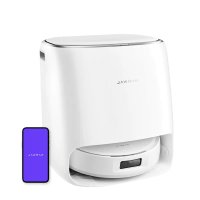
MANUAL DE USUARIO Freo X10 Pro Narwal
Verson electrónica del manual de usuario
Disponibilidad y compatibilidad regional
Resididas sin consideraciones relativas a la experiencia de usar y en los requisitos de cumplimiento legal pertinentes, los productos harwal (y los vendeciones autorizados de Harwal), anadas el calimente solo pueden utilizarse y roscar así en esta personal en el país región en el que se binan. Si el producto se envía a otros países o regiones, es posible que no pueda utilizar la aplicación de Harwal para vincular el producto o realizar operaciones relacionadas. Para obtener la mejor experiencia de producto y servicio, le recomendamos que acquiera el producto harwal distribuido locamente a Harwal o los vendeciones autorizados de Harwal.
Para evalar cualquier toda, los productos Narwal distribuidos por Narwal (y los vendedores autoridades de Narwal) en China continental están limitados al uso y al servicio de asistencia posente en China continental (a estos efectos únicamente, quedan excluidos Hong Kong, Vasco y Taiwan)
1. Introducción del producto
1.1 Lista de verificación
Partes principales
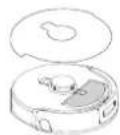
Robot × 1
(Caja de polvo instalada × 1. cepilio rodante × 1)
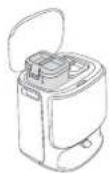
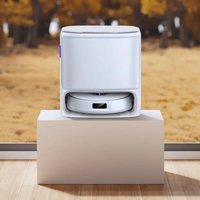
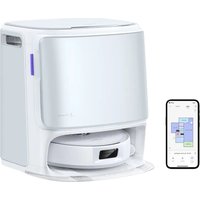
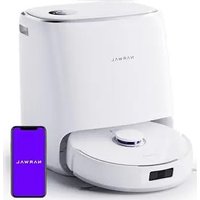
Estación de carga auto-impliante ×1
(Incluye base limpia × 1, tanque de
agua límpla × 1, tanque de aguas residuales × 1)
Accesorios
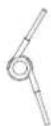
Cepillo lateral antionredos×1
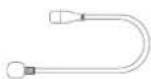
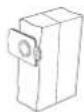
Cable de alimentación × 1 Bolsa de polvo×1

Filtro de limpieza reemplazable × 1
1.2 Accesorio para robots
Frente del robot (cierre de la cubierta superior)
Sensores de radar
Botón de recuperación
Botón de Inicio/Detaner
Sensor de borde TOF
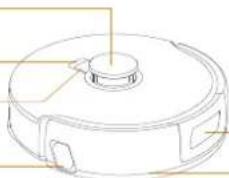
Sensor de luz estructurada hacia delante
Sensor de parachoques
Frente del robot (tapa superior abierta)
Cubierta superior del robot
Botón de reinicio
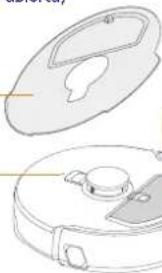
Papelera

Cubo de inserción reemplazable
Filtro del contenedor de polvo
Fondo del robot
Sensor Infrarrojo anticalda ×3
Sensor ultrasónico de alfombra
Placa de nombre
(Incluido el número de serie SN)
Cepillo ciclónico antienredos
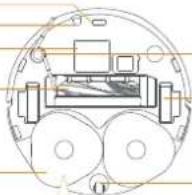
Copillo lateral antichredos×1
Rueda motriz × 2
Módulo de trapcado × 2
Trapeador
Bandeja del trapeador

1.3 Componentes de la estación de carga multifuncional
Frente (cubierta superior cerrada)
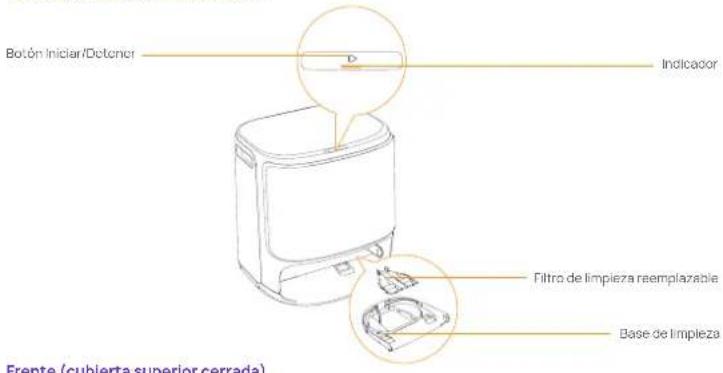
Frente (cubierta superior cerrada)
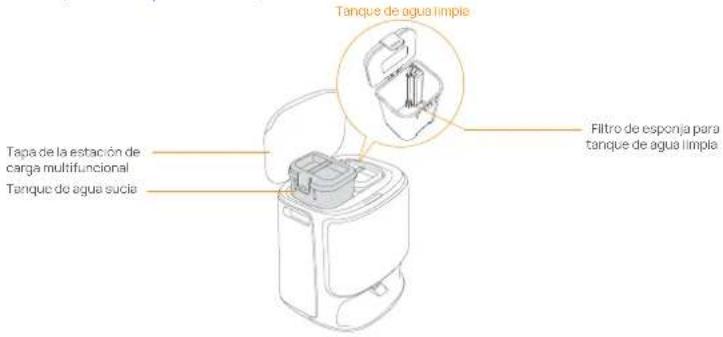
Trasera
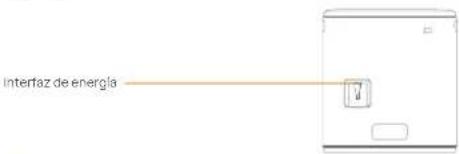
1.4 Botones e indicadores
Botones de robot
| Botón | Acción Función |
| Iniciar/Parar | Pulsación corta | Iniciar/pausar/continuar la tarca |
| Mantenga presionado durante 2 segundos | Encendido/apagado |
| Recordar | Pulsación corta | Volver a la estación de carga limpie |
| Mantenga presionado durante 2 segundos | Aurir/cerrar la corradura para niños |
| Reiniciar | Pulsación corta | Ingrese al modo de emparejamiento |
| Mantenga presionado durante 5s | Desvincular la cuenta y borrar los datos del usuario |
| Mantener pulsado durante 10s | Restaurar la configuración de fábrica |
Botón de la estación de carga multifuncional
| Acción Función |
| Pulsación corta | Iniciar/pausar/continuar la tarca |
| Deble clic | Iniciar/cancelar el lavado del trapeador |
| Mantenga pulsado 2s | Finalizar la tarca actual |
| Mantenga presionado durante 10 segundos | Entrar/sair del modo de emparejamiento |
| Cinco golpes | Insgreso a la autoinspección del agua |
Efecto de lámpara de robot
| Indicador | Significado |
| Blanco fijo | En espera o en funcionamiento |
| Respiración dinámica blanca | Encendido/Acoplamiento/Actualización |
| Rojo fijo | Error o desconexión del robot |
| Nota: El pane: táctil se oscurece si no se utiliza durante 30 segundos. |
Indicadores de la estación de carga multifuncional
| Indicador | Significado |
| Apagado | En reposo/en secado |
| Continuo | Tarea/Tarea en pausa/Modo de espera |
| Respirar | Actualización/recarga/descarga del autochequeo en curso |
| Flash | Excopción/dosconcxión |
2. Preparación antes de usar
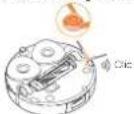
(1) Instale los cepillos laterales
Presione el cepillo lateral firmemente en la ranura de la tarjeta e instáelo en su lugar con un clic
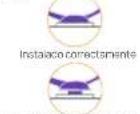
No instalado conelastante
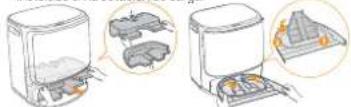
(3) Retire las bandejas de papel e instale el filtro de limpieza reemplazable
- Retire las bandejas de papel que fijan el robot dentro de la estación de carga.
- Saque la bandeja de limpieza, enganche el filtro reemplazable en la ranura de la bandeja y presiónelo para instalarlo en su sitio.
- Vuelve a colocar la base de limpieza con el filtro de limpieza instalado en la estación de carga.
(5) Instalación de la bolsa de polvo
- Retire la cubierta frontal de la estación de carga.
- Introduzca la bolsa recogepolvo en la ranura en la dirección marcada hasta que toque el fondo.
- instale el panel frontal de la estación de carga en el lugar adecuado.
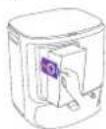
(7) Añadir agua limpia
- Abra el tanque de agua limpia y llenelo con agua limpia
- Cierre la tapa superior del depósito de agua y vuelva a colocarlo en la estación de carga multifuncional.
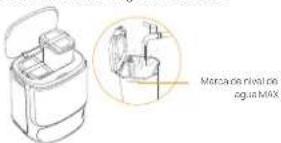
(2) Retire la espuma anticolisión.
- Levante la pegatina de la cubierta superior para abrir la cubierta superior del robot y quitar la espuma anticolisión.
- Cierre la cubierta superior del robot.
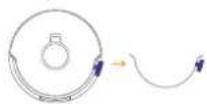
(4) Colocación de la estación de carga multifuncional
- Enchufa el cable de alimentación en la parte posterior de la estación de carga para conectar la alimentación.
- Deje un espacio abierto de al menos 0,45 metros de largo delante de la estación de carga para que el robot pueda entrar y salir de la estación de carga.
Consejos: NO coloque la estación de cargarceros de una fuente de calor.
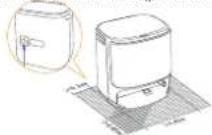
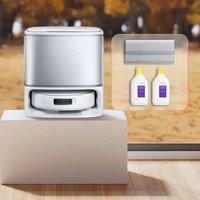
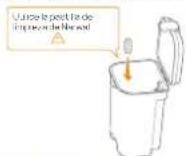
(6) Añade la pastilla limpiadora de suelos.
Agregue una pastilla limpiadora de pisos al tanque de agua
limpia.
Nota: La pastilla de limpieza debe adquirirse por separado.
(8) Ajustes de arranque
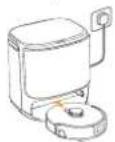
Empuje el robot en la base con los cepillos laterales hacia fuera. La estación de carga emitirá un pitido para indicar que la carga se na realizado correctamente y el robot se encenderá automáticamente y emitirá un mensaje de voz.
(9) Conecta y vincula el robot en la App
Descarga la App Narwal y sigue las instrucciones para conectar y vincular el robot.
En la página del dispositivo de la App, loque "Configuración" > "Dispositivo" y luego mantonga presionado "Reincar robot" durante 10 segundos para activar/desactivar el modo de ahorro de energía. — El modo de ahorro de energía sólo está disponible en Norteaméricas

3. Cómo utilizar
Antes de utilizar el robot, asegúrcse de haber finalizado la instalación y la configuración de la estación de carga multifuncional en el Capítulo 2.
3.1 Organizar el entorno doméstico
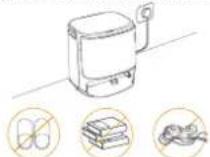
A. Aparte el desorden del suelo, por ejemplo, cables esparcidos, trapos, zapatillas, ropa y libros.
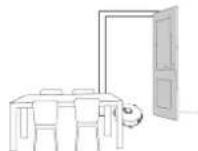
B. Abra las puertas de las habitaciones que vaya a limpiar y ordone los muebles para dejar el mayor espacio posible para la limpieza.
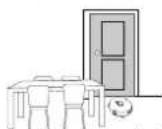
C. Deje cerradas las demás puertas e instale la valla para evitar que el robot entre en zonas elevadas o bajas.
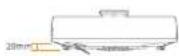
D. La altura máxima para cruzar obstáculos es de 20 mm y el robot no puede entrar en habitaciones con un umbral superior a 20 mm. Puedes adquirir la Rampa de Umbral Narwal para ayudar al robot a superar obstáculos.
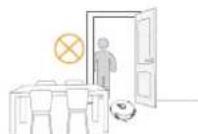
E. NO se coloque delante del robot, en el umboral o en pasillos estrechos para evitar omisiones.
3.2 Trazar mapas
Antos de limpiar una casa nueva, el robot debe explorarla y crear un mapa. Antos de la primera limpieza, puedes activar el mapeo pulsando brevemente el botón en la base o tocando [Iniciar Mapeo] en la app.
Note:
-
Una vez creado un mapa, se puede editar en la App.
-
No mueva la estación de carga de carga una vez finalizado el mapeado, de lo contrario deberá reconstruir el mapa. Si hay un cambio en la ubicación de muebles grandes, se recomienda reconstruir el mapa.
3.3 Limpieza
Seleccione los modos de limpieza
El producto incorpora cuatro modos de limpieza: Aspirar, Trapear, Aspirar y Trapear, y Aspirar y después Trapear. Puede seleccionar y ajustar parámetros como los ciclos de limpieza, la succión y la humedad del trapeedor para cada modo en la App.
Ajuste Freo Mind
Freo Mind es un asistente de limpieza inteligente. Cuando Freo Mind está activado, el robot ajustará de manera inteligente los parámetros de limpieza, sin necesidad de realizar ajustos menuales.
Puede seleccionar si desea activar el Modo Freo al iniciar una tarea de limpieza en la App.
Iniciar la tarea de limpieza
Puede iniciar el robot para la limpioza de tres formas:
• Toque [Iniciar limpieza] en la App;
- Presione brevamente el botón [Inicio/Dotener] del robot para iniciar la limpieza. El robot activará el modo de aspiración por defecto.
- Pulse brevemente el botón de la base para iniciar la limpieza. El robot activará el modo de aspiración y fregado por defecto.
Nota: Puede ajustar el modo de limpieza y configurar más parámetros de limpieza en la App.
Pausar/reanudar la tarea actual
Puede pausar/reanudar la tarea actual de tres formas:
• Clic en [Pausa] / [Continuar] en la App:
- Presione brevemente el robot ⏻ [iniciar y detener];
- Presione brevemente el botón del dock.
Recogida de polvo
Cuando se inicie la tarea de aspiración, los residuos sólidos de la caja de polvo del robot se aspirarán automáticamente a la bolsa de polvo de la estación de carga.
También puede tocar la recolección de polvo en la App para iniciar la recolección de polvo manualmente.
Lavado del trapeador
Si se establecen múltiples tareas de trapeado, o una sola área de limpieza es grande, el robot volverá automáticamente a la ostación do carga para lavar el trapeador.
El número de pasacas de trapeado y la frecuencia de retorno se pueden modificar en la App antes de que comience
la limpieza, y la modificación durante la tarea de limpieza actual tendrá efecto durante la siguiente tarea.
También puedes hacer que la estación de carga multifuncional lave el trapeador
• Haga clic en ▲ [Lavar el trapeador] en la App para limpiar el trapo
• Doble clic en la estacion de carga ▶ [trapeador]
Nota: No Bague el robot a la fuerza cuando se este lavando o trasesorán para evitar datos en las piezas.
Finalizar la tarea actual
El robot regresará automáticamente a la base al finalizar la limpieza. Puedes consultar el informe de limpieza actual en la App. Puede finalizar manualmente la tarea de las tres formas siguientes:
- Presione 2s [Fin de tarea] en la App];
- Presione brevemente el robot 📄 Home [Recorder]
- Mantenga presionado el botón del dock durante 2s.
Secado del trapeador
Tras el último frégado, el robot volverá a la base para lavar y secar la mopa. El tiempo de secado se puede modificar en la app. También puede iniciar el lavado y secado del trapeador manualmente de la siguiente manera:
- Toque ▲ [Lavado y secado de trapeador] en la App;
4. Parámetros
4.1 Especificaciones
| Robot (YJCC027) | Estación de carga multifuncional (YJCB027) |
| Dimensiones: 355*550*107,7 mm | Dimensiones 431*403,5*461,5mm |
| Peso: 3,7 kg | Peso: 8,4 kg |
| Tensión nominal: 14,4 V= (bateria de litio) | Entrada nominal: 220-240V ~ 50-60 Hz100-127V ~ 50-60Hz(La potencia nominal real se basa en la información de la ploca de identificación de producto). |
| Salida nominal: 20V= 2.0A |
| Potencia nominal:Carga:45WRecogida de polvo: 450WSccado:65W |
| Wifi | |
| Protocolo: IEEE 802.1lb/g/n | |
| Rango de frecuencia: 2412~2472MHz | |
| Máx. Potencia del transmisor (EIRP): ≤20dBm | |
| Bluetooth | Bluetooth |
| Protocolo: BLE 5.0 | Protocolo: BLE 5.0 |
| Rango de frecuencia: 2402-2480MHz | Rango de frecuencia: 2402-2480MHz |
| Máx. Potencia del transmisor (EIRP): ≤10dBm | Máx. Potencia del transmisor (EIRP): ≤10dBm |
| Bateria (Robot) |
| Cantidad de baterias por paquete: | 1 pza. |
| Tipo de bateria: | Bateria de Li-ion recargable |
| Tensión nominal: | 14,4V= |
| Cantidad de celdas de bateria por paquete de baterlas: | 8 pzas. |
| Capacidad nominal, energía nominal: | 5000mAn, 72Wn |
ru