BEDIENUNGSANLEITUNG Freo X10 Pro Narwal
Elektronische Version des Denutzerhandbuchs
Regionale Verfügbarkelt und Kompatibilität
Aufgrund der Betzerunterbahnungen und entsprechenden Gesetz- und Compliance-Bestimmungen können die von Narwal (anschließlich Narwal ausreierenden Handels) offizülliert zur Marktwolung übergrachten Narwal Produkte istiglich in den verkauften Ländern-Regionen verwendeter und Kundandelner erhalten worden. Wand das Produkt nach anderer Ländern oder Regionen geliefert, können es, dass das Produkt im Narwal-SPP nicht verbindpft wird und entsprechende Bedienung nicht durchgeführt wird. Um die beste Beturzungs- sowie Dienferanfahrung zu bekommen, schlagen wirht vor, bei Narwal oder Narwalis autorisierten Handeln das vor Ort offizielle zur Markteinführung gebrachte Narwal Produkt zu erwerben. Um Zweite ausruehlungen kann Narwal Produkt, das von Narwal (anschließlich Narwal ausleisteten Handels), im mensleichen Realstand zur Marktenführung gebracht wird nur im finanzischen Festland (nur zu diesen Zweite und long Kong Macro- und Taiwan ausgeschlossen) verwandet und Kundandelner erhalten werden.
1. Produkt auf einen Blick
1.1 Checkliste
Hauptteile
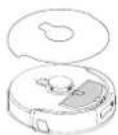
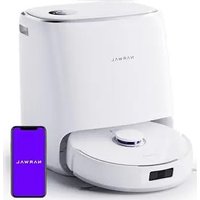
Roboter × 1
(Staubauffangbehälter × 1, Walzenbürste × 1 installiert)
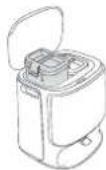
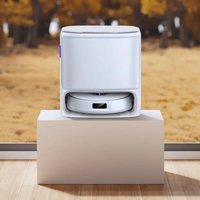
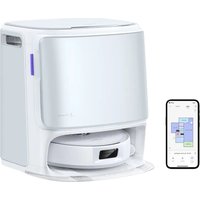
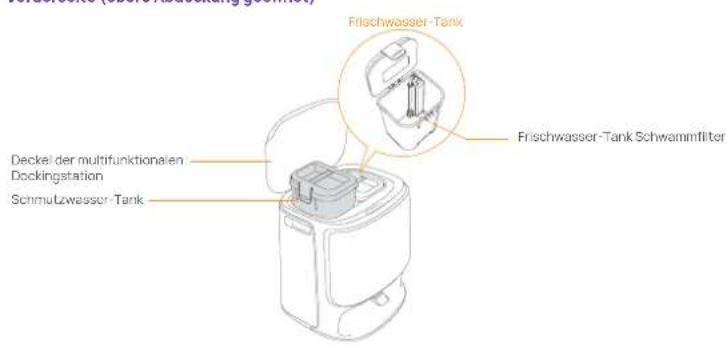
Multifunktionale Dockingstation × 1
(einschließlich Reinigungsssockel × 1,
Frischwassertank × 1 und Schmutzwassertank × 1)
Zubehör
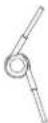
Verhodderungsfreie Seitenbürste ×1
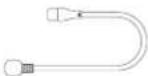
Netzkabel × 1 Staubbeutel × 1
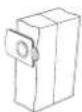

Auswechselbarer Reinigungsfilter × 1
1.2 Roboter
Vorderseite des Roboters (obere Abdeckung geschlossen)
Radar-Sensoren
Rückruf-Taste
Start/Stop-Taste
TOF-Kanten-Sensor
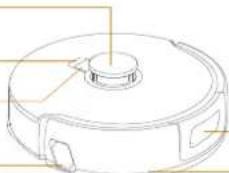
Vorwartssensor für strukturiertes Licht
Stoßfängorsensor
Vorderseite des Roboters (obere Abdeckung geöffnet)
Obere Roboter-Abdeckung
RESET-Taste
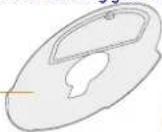
Staubbohaltor

Austauschbarer Einsatzbehälter
Filter für Staubbchälter
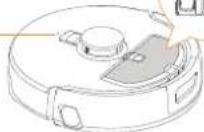
Roboter-Boden
Infrerot-Fallschutzsensor ×3
Ultraschall-Teppichsensor
Typenschild
(Einschließlich Serennummer)
Verhedderungsfreie Zyklon-Rollenbürste
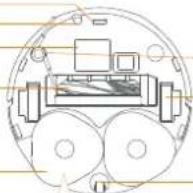
Verhodderungsfreio Seitenbürste ×1
Antriebsrad × 2
Wischmodul × 2
Mopp
Mopp-Basis
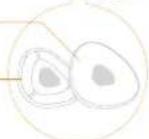
1.3 Komponenten der selbstreinigenden Ladestation
Vorderseite (obere Abdeckung geschlossen)
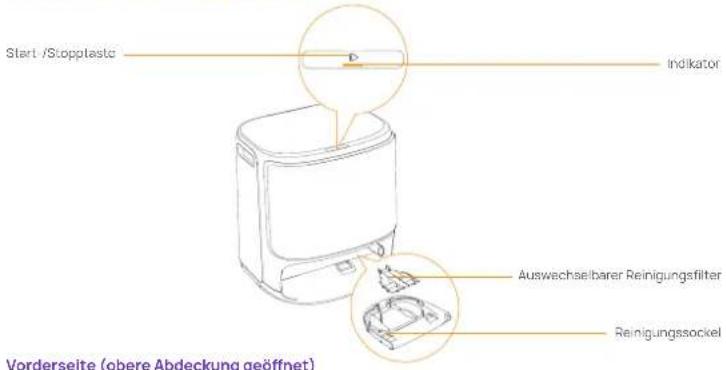
1.4 Tasten und Anzeigen
Roboter-Tasten
| Taste | Aktion Funktion |
| Start/Stop | Kurzes Drücken | Starten/Pausieren/Fortsetzen der Aufgabe |
| 2 Sekunden lang gedrückt halten | Ein/Ausschalten |
| Rückruf | Kurzes Drücken | Rückkehr zur Dockingstation |
| 2 Sekunden lang gedrückt halten | Ein-/Ausschalten der Kindersicherung |
| Zurücksetzen | Kurzes Drücken | Aufruten des Koppelungsmodus |
| Drücken und 5s lang halten | Aufheben der Verknüpfung des Kontos und Löschen der Benutzerdaten |
| 10s lang gedrückt halten | Werkseinstellungen wiederherstellen |
Taste für die multifunktionale Dockingstation
| Aktion Funktion |
| Kurzos Drücken | Starten/Pausieren/Fortsetzen der aktuellon Aufgabe |
| Doppelklick | Start/Abbruch der Mopp-Wässche |
| 2 Sekunden lang gedrückt halten | Aktuelle Aufgabe beenden |
| 10s lang gedrückt halten | Aufruten/Beenden des Koppelungsmodus |
| Fünf Klicks | Automatisches Wasseraustauschmodul Selbstüberprüfung |
Roboteranzeigen
| Roboteranzeigen | Bedeutung |
| Dauerhaft weiß | Bereitschaft oder Betrieb |
| Atmung weiß | Einschalten/Paarung/Aktualisierung |
| Dauerhaft rot | Roboterfehler oder getrennt |
Hinweis: Das Bedientfeld wird dunkel, wenn 30 Sekunden lang keine Bedienung erfolgt.
Selbst reinigende Ladestation Lichteffekt
| Anzelge | Bedeutung |
| Aus | Leerlauf/Trocknen |
| Stationär | im Arbeits-/Pause-/Standby-Modus |
| Atmend | Update/Nachfüllen/Entladen Selbsttest lauft |
| Blinkond | Fehlor/gobronnt |
2. Vor Gebrauch vorbereiten
(1) Montieren Sie die Seitenbürsten
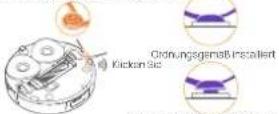
Drücken Sie die Seitenburste fest in den Steckplatz und setzen Sie sie mit einem Klicken ein.
Nicht ordnungsgesellschaft
(3) Entfernen Sie die Papierschalen und installieren Sie den austauschbaren Reinigungsfilter.
- Entfernen Sie die Papierschalen, die den Roboter in der Dockingstation befestigen.
- Nehmen Sie die Reinigungswanne heraus, setzen Sie den austauschbaren Filter in den Schlitz der Wanne ein und drücken Sie ihn nach unten, um ihn zu installieren.
- Selzen Sie die Reinigungsbasis mit installiertom Reinigungsfilter wieder in die Dockingstation ein.
(5) Staubbeutel-Installation
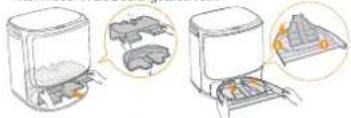
- Entfernen Sie die Frontplatte der selbst reinigenden Ladestation.
- Führen Sie den Staubbeutel in der markierten Richtung in den Schlitz ein, bis er am Boden anschlägt.
- Installieren Sie die Frontplatte der Ladestation
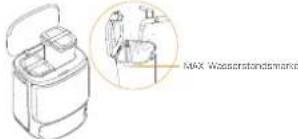
(7) Sauberes Wasser hinzufügen
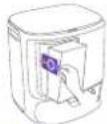
- Öffnen Sie den Frischwassertank und füllen Sie ihn mit sauberem Wasser.
- Schließen Sie bitte den oberen Deckel des Wassertanks und setzen Sie ihn wieder in die multifunktionale Dockingstation ein.
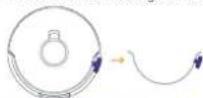
(2) Entfernen Sie den Anti-Kollisionsschaum
- Heben Sie den Aufkleber der oberen Abdeckung an, um die obere Abdeckung des Roboters zu öffnen und den Anti-Kollisionsschaum zu entfernen.
• Schließen Sie die obere Abdeckung des Roboters.
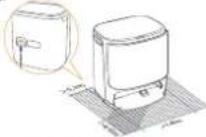
(4)Selbst reinigende Ladestation
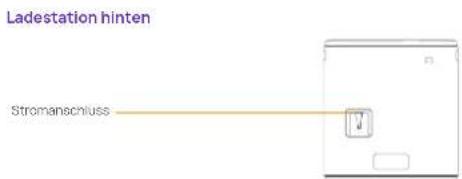
- Stecken Sie das Netz kabel in die hintere Buchse der Ladestation und schließen Sie die Strom versorgung an
- Stellen Sie sicher, dass sich vor der Ladestation ein offener Bereich von 0,45 Metem befindet, in dem Roboter ein- und einfahren kann.
Erinnerung: Stellen Sie die Ladestation nicht in die Nähe der Wärmequelle.
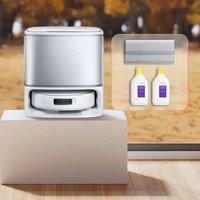
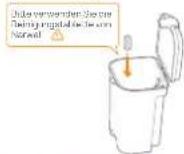
(6) Fügen Sie die Bodenreinigungstablette hinzu
Geben Sie eine Bodenreinigungstabiette in den Frischwasser-
tank.
Hnweis: Die Reinigungstabiette muss separat erworben werden.
(8)Boot-Einstellungen
Stellen Sie sicher, dass die Seite des Roboters nach außen zeigt, schieben Sie den Roboter in die Ladestation, die Ladestation verfügt über einen "Tropfen" - Soundeffekt, der darauf hinweist, dass das Aufladen erfolgreich ist, und der Roboter schaltet sich automatisch ein und sendet die Stimme.

(9) Verbinden und Verknüpfen des Roboters in der App
Laden Sie die Narwal App herunter und befolgen Sie die Anweisungen zum Verbinden und Verknüpfen des Roboters.
Anmerkung-Tippen Sie auf der Geräteseite der App auf "Einstellungen" > "Geräts" und haben Sie dann die Taste "Roboter neu starten" 10 Sekunden lang gedrückt, um den Energiesparmodus ein-/auszuschalten – Der Energiesparmodus ist nur in Nordamerika verfügbar.

3. Anwendung
Stellen Sie vor dem offiziellen Gebrauch sicher, dass Sie die Roboteninstallation und die Einrichtung der multifunktionale Dockingstation gemäß Kapitel 2 abgeschlossen haben.
3.1 Aufräumen der Haushaltsumgebung
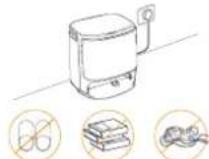
A. Räumen Sie das Durcheinander auf dem Boden weg, z. B. vorstreute Kabel, Lappen, Hausschuhe, Kleidung und Bücher,
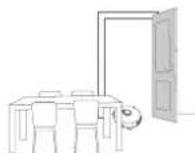
B. Öffnen Sie die Türen der zu reinigenden Räume und organisieren Sie die Möbel so, dass so viel Platz wie möglich für die Reinigung bleibt

C. Lassen Sie die anderen Türen geschlossen und monteren Sie die Absperrung, um den Roboter daran zu hindern, erhöhte oder niedrige Bereiche zu befahren.
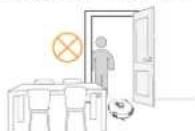
E. Stellen Sie sich NICHT vor den Roboter, auf die Schwelle oder in ange Durchgänge, um ein Überschen zu vermeiden.
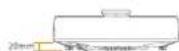
D. Die maximale Hindemisüberquerungshöhe betragt 20 mm, und der Roboter kann keine Räuma mit einer Schwellenhöhe von über 20 mm befahren. Sie können die Narwal Schwellenrampe kaufen, um dem Roboter beim Überwinden von Hindernissen zu helfen.
3.2 Kartierung
Bevor der Roboter eine neue Wohnung reinigt, muss er die Wohnung erkunden und eine Karte erstellen. Vor der ersten Reinigung können Sie das Kartieren durch kurzes Drücken der Taste an der Dockingstation oder durch Klicken auf [Kartierung starten] in der App starten.
Anmerkung
-
Sobald eine Karte erstellt ist, kann sie in der App bearbeitet werden.
-
Verschieben Sie die Ladestation nach dem Erstellen der Karte nicht, anernfalls müssen Sie die Karte neu erstellen. Wenn sich die Position großer Möbel im Haus ändert wird empfohlen, die Karte neu zu erstellen.
3.3 Reinigung
Reinigungsmodi auswählen
Das Produkt verfügt über vier integrierte Reinigungsmodi: Saugen, Wischen, Saugen und Wischen und Wischen nach Saugen. Sie können Parameter wie Reinigungszykien, Saugleistung und Feuchtigkeit beim Wischen für jeden Modus in der App auswählen und einstellen.
Freo Mind festlegen
Der Freo Mind ist ein intelligenter Reinigungssistent. Wenn Freo Mindergeschaltet ist, passt der Roboter die Reinigungsparameter auf intelligente Weise an, ohne dass manuelle Einstellungen erforderlich sind.
Sie können in der App auswahlen, ob der Freo-Modus aktiviert werden soll, wenn Sie eine Reinigungsaufgabe starten.
Reinigungsaufgabe starten
Sie können den Roboter auf drei Arlen für die Reinigung starten:
• Klicken Sie in der App auf • [Reinigung starten]
- Drücken Sie kurz die Taste [Start/Stop] am Roboter, um die Reinigung zu starten. Der Roboter aktiviert standardmäßig den Staubsaugormodus:
- Drucken Sie kurz auf die Taste der selbst reinigenden Ladestation, um mit der Reinigung zu beginnen. Der Roboter reinigt den Modus standard mäßig gleichzeitig mit dem Scannen.
Hinweis: Sie können den Reinigungsmodus anpassen und weitere Reinigungsparameter in der App festlegen
Die aktuelle Aufgabe pausieren/fortsetzen
Sie können die aktuelle Aufgabe auf drei Arten pausieren/fortsetzen-
- Klicken Sie in der App auf [Pause]/ [Fortsetzen];
- Drücken Sie kurz auf die ⏻ [Start/Stopp-Taste]
- Drücken Sie kurz die Taste der Dockingstation
Staubsammlung
Nach Beginn der Kehr aufgabe leitet die selbst reinigende Ladestation den Mull im Staub lager des Roboters in den Staubbeutet der Ladostation um.
Sie können auch in der App auf Staubsammlung klicken, um die Staubsammlung manuell zu starten.
Sie können den Mopp auch in der multifunktionalen Dockingstation waschen lassen.
- Tippen Sie in der App auf [Mopp-Wäsche]
• Doppelklicken Sie auf die Dockingstation [Mopp]
Hinweis: Ziehen Sie den Roboter NICHT gewaltsam heraus, während der Mopp gewaschen wird, um Schaden an Teilen zu vermeiden.
Mopp-Reinigung
Wenn mehrere Wischworgänge eingerichtet sind oder der Bereich eines einzelnen Reinigungs bereichs groß ist, kohrt der Roboter während des Wisch vorgangs automatisch zur selbst reinigenden Ladostation zurück, um den Mopp zu reinigen. Die Anzahl der Wischworgänge und die Wiederholungstrequenz konnten in der Apo vor Beginn der Reinigung geändert werden und die Änderung während der aktuellen Reinigungsaufgabe wird bei der nächsten Aufgabe wirksam
Aktuelle Aufgabe beenden
Der Roboter navigiert sich selbst zurück zur Dockingstation, wenn die Reinigung beendet ist. Sie können den aktuellen Reinigungsbericht in der App ansehen.
Sie können die Aufgabe auf die folgenden drei Arten manuell beenden:
• Drücken Sie in der App 2s lang [Aufgabenende]
- Drücken Sie am Roboter kurz auf [Rückruf]:
- Drücken Sie die Taste der Dockingstation 2s lang.
Mopp-Trocknung
Nach dem letzten Wischvorgang kehrt der Roboter zur Dockingstation zurück, um die Mopp-Wäsche zu waschen und zu trocknen. Die Trocknungszeit kann in der App eingestellt werden.
Die Moppreinigung und -trocknung können Sie auch manuell auf folgende Weise starten:
- Klicken Sie in der App auf △ [Mopp-Wäsche & Trocknen]
13
4. Parameter
4.1 Spezifikationen
| Roboter(YJCC027) Selbstreinigende Ladestation(YJCB027) |
| Abmessungen: 355°350'107.7 mm | Abmessungen: 431°403.5'461.5mm |
| Gewicht: ca. 3.7 kg | Gewicht: ca. 8.4 kg |
| Nennspannung: 14,4 V= (Lithium Aldku) | Nenneingang: 220-240V ~ 50-60Hz130-127V ~ 50-60Hz(De tatsacheine Nennleistung cohort auf den Angaben auf dem Produktyperschild.) |
| Nennleistung: 20 V= 2.0 A |
| Nennleistung:Aufladon: 45 WStaubsammlung: 450 WTrocknung: 65 W |
| WLAN | |
| Protokoll: IEEE 802.11b/kg/n | |
| Frequenzbereich: 2412 - 2472 MHz | |
| Max. Sendeleistung (EIRP): <20 dBm | |
| Bluetooth | Bluetooth |
| Protokoll: BLE 5.0 | Protokoll: BLE 5.0 |
| Frequenzbereich: 2402-2480 MHz | Frequenzbereich: 2402-2480 MHz |
| Max. Sendeleistung (EIRP): ≤10 dBm | Max. Sendeleistung (EIRP): ≤10 dBm |
| Akku (Roboter) |
| Anzahl der Batteriepacks pro Packung | 1 Stück |
| Batterie-Typ: | Wiederaufladbarer Li-Ionen-Batterie |
| Nennspannung: | 14,4V= |
| Anzahl der Batteriezeilen pro Batteriepack: | 8 Stück |
| Nennkapazität, Nennenergie: | 5000 mAh, 72 Wh |
it