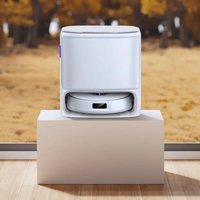
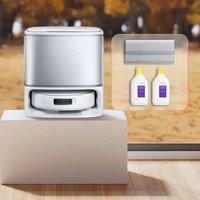
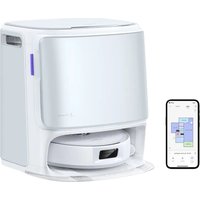
РУКОВОДСТВО ПОЛЬЗОВАТЕЛЯ Freo X10 Pro Narwal
Электро-тейнарсия руководства попеределя
전사 원당지
电子邮箱
电子邮箱
Worssaleck
Kullanım klasv-zurun elektronik versivat
Bán dièn tǔ sèch huǒng děn sǔ dung
Региональная доступность и совместимость
Для обеспечения отмольной работы и молзациями и соблюдения Basisота текущих закон-опи правил продукты Напай, официаль - выступивших Companies' Nahai (и укост-приємствами, услуги значимыми Companies Nahai), мог не или по получать в respectорудоже обслуживание им только в anticварке по ино-истороком и иных якусы Селит продукт поставляется, другую и с разъектуры рогоды, тяжно смежке не допускають и приполагою Nahai. Тео платалива и управленчески продукты. Чтобы получить непутальшие веталенности продукты заобучивания, NASсекомендуем паспорергать продукцию Nahai, продовавную на нестатых компонентей Nahai или дистриботераней, услугомисленными социланныей Nahai;
Воспоблемое соци-ии продукция Натал, бульдели на персии при Mexico nº «Китан» (закуся ребюжески), уполн-ыскани - къи компаней Натал), может использоваться и получать поспројеятное обслуживание только не территории материкового «Китан» (за исключением регіональ Генконг, Макса и Тэйвань).
1. Описание продукта
1.1 Комплект поставки
Основные части
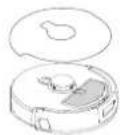
P000T×1
(Установлены пылесборник × 1, роликовая щотка × 1)
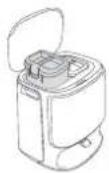
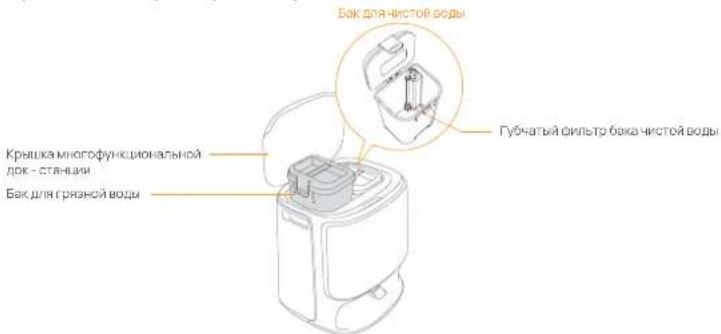
Многофункциональная док - станция × 1
(включая основание для очистки × 1.
бак для чистой воды × 1 и бак для грязной воды × 1)
Аксессуары
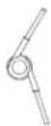
Боковая щетка с защитой от спутывания*1
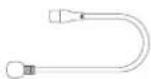
Шнур питания × 1 Мсшок для мусора×1
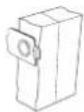

Съемный очищающий фильтр × 1
Передняя часть робота (закрытая верхняя крышка)
Датчики радара
Кнопка отзыва
Кнопка Пуск / Остановка
Красевой датчик TOF
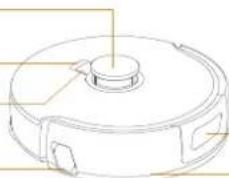
Датчик прямого действия
структурированного освещения
Дагчик бамлора
Передняя часть робота (открытая верхняя крышка)
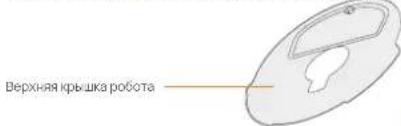
Пышосборник

Заменяемый вкладыш
Фильтр пылесборника
Кнопка RESET (сброс)
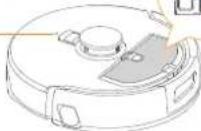
Нижняя часть робота
Инфракрасный датчик защиты от падения × 3
Ультразвуковой датчик ковров
ШИЛЬДИК
(Включает С/Н)
Циклонная незапутывающаяся
роликовая щетка
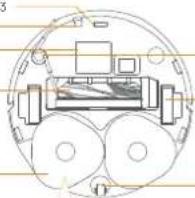
защитой от спутывания *1
Ведущее колеса×2
Модуль влажной уборки × 2
Влажная уборка
База швабры
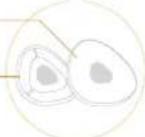
Направляющее колесо
1.3 Многофункциональные компоненты док - станции
Передняя часть (верхняя крышка закрыта)
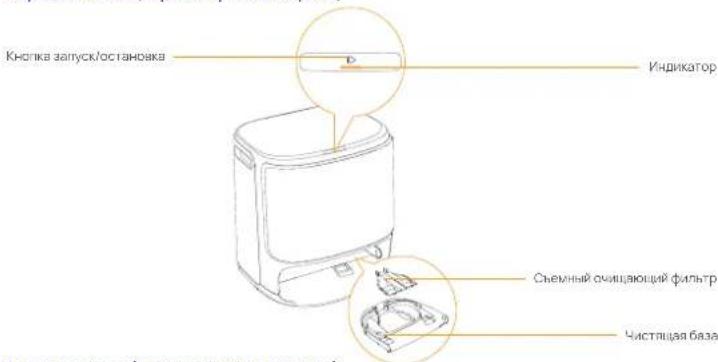
Передняя часть (верхняя крышка открыта)
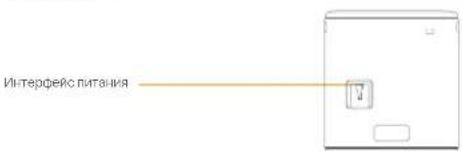
Задняя часть
1.4 Кнопки и индикаторы
Кнопки робота
| Кнопка | Действие Функция |
| Пуск / Остановка | Нажатие | Запуск/пауаза/азобноваленсю задани |
| Закать на 2 с | Включение/выключение |
| Отзая | Нажатие | Возврат на док - станцию |
| Закать на 2 с | Включение / выключенис блокировки от детой |
| Сброс | Нажатие | Вход в режим сопряжения |
| Закать на 5 с | Отвязка учетной записи и очистка пользовательских данных |
| Закать на 10 с | Восстановить заводские настройки |
Кнопка многофункциональной док - станции
Действие Функция
| Нахатие | Запуск/пауза/возобновление текущей задачи |
| Двойное нажатие | Остановка / отмена промывки шиебры |
| Нахмито и удерживайте в точению 2 с | Завершение токущей задачи |
| Зажать на 10 с | Вход / выход из режима сопряжения |
| Пять нажатий | Самопроверка модуля автоматической замены воды |
Индикаторы робота
| Индикатор | Значение |
| Постоянный белый | Режим ожидания или работа |
| Переливающийся белый | Включение / сопряжение / обновление |
| Постоянный красный | Ошибка робота или отключение |
| Примечание: Сенсорная панель становится техной после отсутствия операций с ней в течение 50 секунд. |
Многофункциональные индикаторы док - станции
| Индикатор | Значение |
| Выкл. | В режиме ожидания/сушка |
| Постоянный | В режиме задачи / паузы / ожидания |
| Пульсация | Выполняется обновление / заливка / самопроверка слива |
| Миганию | Аномалия/поторя связи |
2. Подготовка перед использованием
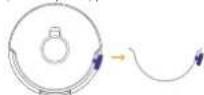
(1)Установите боковые щетки
Плотно вдавите боковую щетку в карточный пази установите ее на место со щелчком
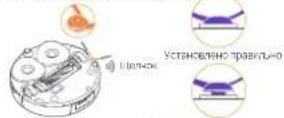
Установлено непротивально
(3)Извлеките лотки для бумаги и установите сменный очищающий фильтр
- Снимите потки для бумаги, которые фиксируют робота внутри док - станции.
- Выньте поддон для очистки, вставьте сменный оильтр в паз поддона и нажмите на него, чтобы установить на место.
- Установите базу для чист кис установленным фильтром обратно в док - станцию.
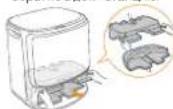
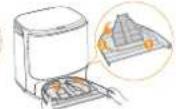
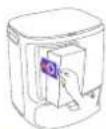
(5)Установка мешка для мусора
• Снимите переднюю крышку док - станции
• Вставьте мешок для сбора пыли в паз в отмеченном направлении, пока он не достигнет дна.
• Установите переднюю панель док - станции в нужное место.
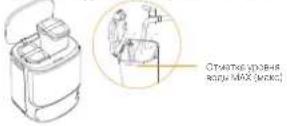
(7)Добавить чистую воду
- Откройте бак для чистой воды и заполните чистой водой.
- Закрепито верхнюю крышку бака для воды и поместите его обратно на многофункциональную док - станцию.
(2) Удалите поролон для защиты от столкновений
• Приподнимите наклеяку на верхней крышке, чтобы открыть верхнюю крышку робота и удалить поролон для защиты от стро knownый.
• Закройте вохнюю крышку робота.
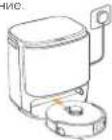
(4)Размещение многофункциональной док - станции
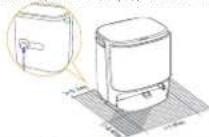
- Для подключения питания, подключите шнур питания к задней панели док - базовой станции.
- Оставьте переддок - станцией свободное пространство длиной не менее 0,45 метра, чтобы робот мог входить и выходить из док - станции
Солеты: НЕ старьте док - станцию рядом с источником тепла
(6)Добавьте таблетку для мытья пола
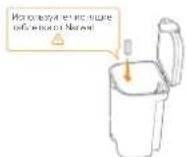
Добавьте в бак для чистой воды таблетку для мытья пола. Примечание: чистящая таблетка присобретается отдельно.
(8) Настройки загрузки
Вставьте робота в док-станцию так, чтобы боковые щетки были направлены наружу. Док- станция подваст один звуковой сигнал, свидетельствующий об успешной зарядке, после чего робот включится и передаст голосовое сообщение.
(9)Подключение и привязка робота в приложении
Загрузите приложение Narwal и сподуйте инструкциям по подключению и привязку робота. Примечание На странице устройства приложения нажмите "Settings" > "Device" (Настройки > Устройство), а затем закмите кнопку "Testant Robot" (Перезапустить робота) в течение 10 секунд, чтобы включить и льключить режим энергосбережения.
— Режим энергосбережения доступ только Северкой Америке

3. Как использовать
Передначалом работы с роботом убедитесь, что вы завершили установку и настройку многофункциональной док - станции, как указано в тглаве 2.
3.1 Организация домашней обстановки
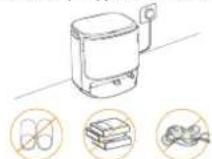
А. Наведите порядок на полу, например, уберите разбросанные провода, тряпки, тапочки, одежду и книги.
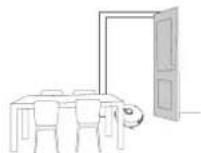
В. Стройте двери в убираемые комнаты и расставьте мебель так, чтобы оставить как можно больше места для уборки.
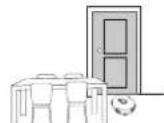
С. Оставьте другие двери закрытыми и установите ограждение, чтобы предотвратить попадание робота на возвышенные или низкие участки.

Е. НЕ стойте перед роботом, на пороге или в узких проходах, чтобы избежать пропусков при уборке.
3.2 Составление карты
Прежде чем приступить к уборке нового дома, роботу необходимо изучить дом и составить карту. Перед первой уборкой можно запустить составление карты коротком нажатием кнопки на док - станции или нажатием кнопки [Start Mapping] (Запуск составления карты) в приложении.
Примочание:
- После создания карты ее можно редактировать в приложении.
- Не перемещайте зарядную станцию после создания карты, иначе вам придется перестраивать карту. Если меняется расположение крупных продуктов мобели, рекомондуется перестроить карту.
3.3 Уборка
Выбор режимов уборки
Изделие имеет четыре встроенных режима уборки: пылесос, влажная уборка, пылесос и влажная уборка, пылесос, затем влажная уборка. В припокении можно выбрать и настроить такие параметры, как циклы уборки, всасывание и влажность швабры для каждого режима.
Установить Freo Mind
Freo Mind - это интеллектуальный помощник в уборке. При включении Freo Mind робот самостоятельно регулирует параметры уборки, не требул ручных настрох.
Вы можете выбрать, включать ли Freo Mode при запуске задачи уборки в приложении:
Запуск задачи по уборке
Запустить робота на уборку можно тремя следующими способами
• Нажмите [Start Cleaning] (Начать уборку) в приложении:
• Нажмите кнопку Start/Stop (Запуск / Остановка) на Robото, чтобы начать уборку. По умолчанию робот активирует рекимпыпососа;
• Нажмите кнопку на док-станции, чтобы начать уборку. По умолчанию робот активирует режим пылесоса и влажной уборки;
Примечание: в приложении можно настроить режим уборки и задать другие параметры.
Пауза/возобновление текущей задачи
Приостановить/возобновить выполнение текущей задачи можно тремя способами:
• Нажмите [Pause]/ [Resume] (Пауза / Возобновить) в приложении;
• Нажмите кнопку [Start/Stop] (Запуск / Остановка)
• Нажмите кнопку док-станции.
Сбор пыли
После начала уборки твердые отходы из пылесборника робота автоматически попадают в мешок для сбора пыли на зарядной док станции.
Чтобы запустить сбор пыли вручную, можно также нажать сбор пыли в припожении.
Мойка швабры
Если задано несколько задач по уборке или одна зона уборки велика, робот автоматически вернотся в док, чтобы помить шевбру.
Количество проходов и возвратов в рамках влахной уборки может быть изменено в приложении до начала уборки, и изменение, сделанное во время текущей уборки, вступит в силу во время следующей.
Многофункциональная док - станция также позволяет мыть швабруз
• Нажмите 📁 [Мойка швабры] в приложении;
• Дважды нажмите на доке [мор] (швабра)
Примечание: во избежанье позреждения деталей НЕ вытаскивайте робот с усплем, когда идет процесс мойки шабры.
Завершение текущей задачи
По окончании уборки робот самостоятельно перемещается обратно к док - станции. В припожении можно просмотреть текущий отчет об уборке.
Завершить задание вручную можно следующими тремя способами:
• В течение 2 сек нажимайте кнопку [Task End] (задача завершена) в приложении;
• Нажмите кнопку робота 📄 None [Recall] (Отзыв);
• Нажмите и удерживайте кнопку док-станций в течение 2 с.
Сушка швабры
После последнего прогона в рамках влажной уборки робот возвращаются на док - станцию для мойки и сушки швабры. Время сушки может быть измэнсно в приложении.
Запустить процесс промывки и сушки швабры вручную также можно следующим способом:
• Нажмите ▲ [Mop Washing & Drying] (Мойка и сушка швабры) в приложении;
29
4. Параметры
4.1 Характеристики
| Робот(YJCC027) | Многофункциональная док - станция(YJCB027) |
| Габариты: 355*350*107,7 мм | Габариты: 431*403,5*461,5mm |
| Вос: 3,7 кг | Вос: 8,4 кг |
| Номинальное напряжение: 14,4 В= (литиевый вккумулятор) | Номинальный вход: 220-240 В-, 50-60 Гц 100-127 В-, 50-60 Гц (зактическая номинальных мощность озбеканта и фроскалин на пестостной таблицке продукта) |
| Номинальный выход: 20 В= 2.0 А |
| Номинальная мощность: Зарадка: 45 Вт Сбор пыли: 450 Вт Сушка: 65 Вт |
| Wifi (Робот+Станция) | |
| Протокол: IEEE 802.1lb/g/n | |
| Диапазон частот: 2412-2472 МГц | |
| Макс. Мощность передатчика (EIRP): ≤20 дБм | |
| Bluetooth | Bluetooth |
| Протокол: BLE 5.0 | Протокол: BLE 5.0 |
| Диапазон частот: 2402-2480 МГц | Диапазон частот: 2402-2480 МГц |
| Макс. Мощность передатчика (EIRP): ≤10 дБм | Макс. Мощность передатчика (EIRP): ≤10 дБм |
| Аккумулятор (робот) |
| Количество аккумуляторных блоков в упаковке: | 1 шт |
| Тип аккумулятора: | Перезаряжаемый питий ионный аккумулятор |
| Номинальное напряжение: | 14,4V = = |
| Количество элементов питания в одной упаковке: | 8 шт |
| Номинальная смкость, номинальная энергия: | 5000 м/ч, 72 Вт/ч |
tr