BEDIENUNGSANLEITUNG Flow Narwal
Disktronische Version des Benutzerhandbuchs
Versone elettronica del msnuale d'uso
Regionale Verfügbarkelt und Kompatibilität
Aufgrund der Benurdererfahrungen und entsprechenden Geschäft- und Compliance-Bestimmungen können die von Narwal (einschließlich Narwale autorisierten Händler) offiziellen zur Marktemführung gebrachten Narwal Produkte festiglich in den verkauften Ländern/Regionen verwierend und Kundenleist ernahten werden. Wird das Produkt nach unseren Ländern oder Regionen geliefert, kann es sein, dass das Produkt im Narwal-APP nicht verknüpft wird und entsprechende Bedienung nicht durchgeführt wird. Um die beste Benutzungs sowie Dienstetanfang zu bekommen, schliegen wir Ihnen vor: bei Narwal oder Nangels autorisierten Händler sind das vor Ort-Qitzielle zur Verksteinfringungs beprachte Narwal Produkt zu anwerben.
Um Zweifelszuschreiben, kann Narwal Produkt, dass von Narwal (enachließlich Narwal autoriskierten Länder), im chinesischen Festland zur Markteinführung gebracht wird, nur im chlorinesischen Festland (nurzu diesem Zweck and Hong Kong, Macao und Taiwan ausgeschlossen), verwendet und Kundendienst erhalten werden.
1. Produkt auf einen Blick
1.1 Checkliste
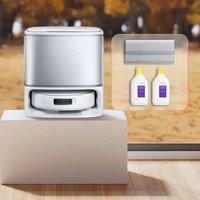
Hauptteile
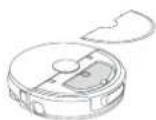
Roboter ×
(Eingebaute Staubsammelbox × 1, Wischmodul
Wischmodul × 1)
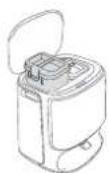
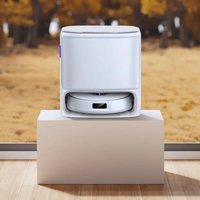
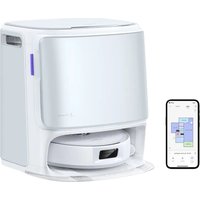
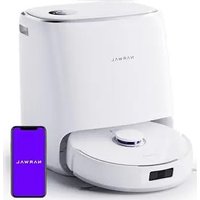
Selbstreinigence Ladestation × 1
(Enthält Reinigungsbasis × 1, Frischwasser × 1, Abwassertank × 1)
Zubehör
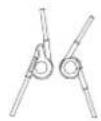
Anti-Verhedderungs-
Seitenbürste×2
(Zubehör)
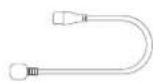
Netzkabel×1
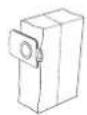
Staubbeutel×2 (Zubahör)

Reinigungsmittel * 1 (Zubehör)
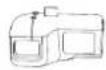
Auswechselbarer
Einsatzbenälter×1
(Zubenör)
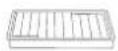
Filter für Staubbehälter×1 (Zubehör)

Austauschbarer Reinigungsfilter×1 (Zubenör)
1.2 Roboter
Vorderseite des Roboters (obere Abdeckung geschlossen)
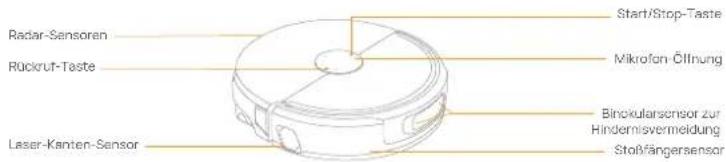
Vorderseite des Roboters (obere Abdeckung geöffnet)

Roboter-Boden
Infrarot-Fallschutzsensor ×3
Robotertypenschild (einschließlich SN)
Verhedderungsfreie Zyklon-Rollenburste
1.3 Multifunktionale Komponenten der Dockingstation Vorderselte (obere Abdeckung geschlossen)
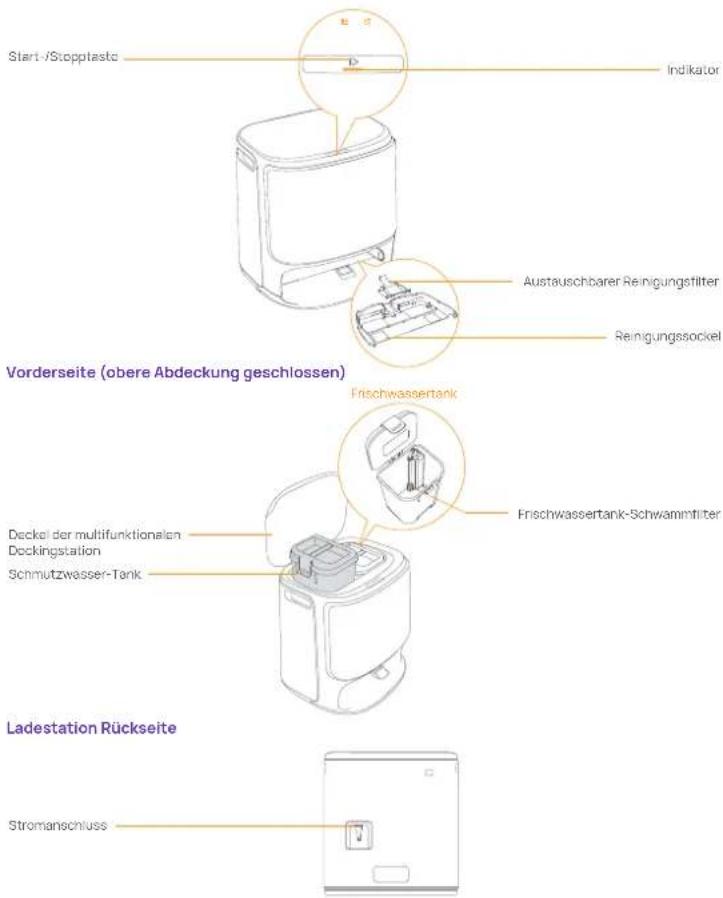
1.4 Tasten und Anzeigen
Roboter-Tasten
| Taste | Aktion Funktion |
| Start/Stop | Kurzes Drücken | Starten/Pausieren/Fortsetzen der aktuellen Aufgabe |
| 2 Sekunden lang gedrückt halten | Ein/Aus, um die Aufgabe zu beenden |
| 10s lang gedrückt halten | Zwangsabschaftung des Roboters |
| Taste dreimal drücken | Kindersicherung ein-/ausschalten |
| Rückruf | Kurzes Drücken | Rückkehr zur selbst reinigenden Ladestation |
| 5 Sekunden lang gedrückt halten | Aufrufen dos Koppelungsmodus |
| 15 Sekunden lang gedrückt halten | Systemversion zurücksetzen und Benutzerdaten löschen |
| Taste dreimal drücken | Videoanruf mit dem Roboter aktivieren |
Taste für die multifunktionale Dockingstation
| Taste | Aktion Funktion |
| Kurzes Drücken | Starten/Pausieren/Fortsetzern der aktuellen Aufgabe |
| Doppelklick | Start/Abbruch der Mopp-Wäsche |
| 2 Sekunden lang gedrückt halten | Aktuellä Aufgabe beonden |
| Taste dreimal drücken | Aufrufen/Beenden des Koppelungsmodus |
Roboteranzeigen
| Anzeige | Bedeutung |
| Dynamisches Drehen blau | Aufgabe im Gange |
| Dynamische Atmung blau | Aufgabe pausiert |
| Intelligentes Drehen blau | Nawa-Antwortstatus |
| Rot blinkend | Bei einem Fehler |
| Rot atmend | Wenn getrennt |
| Atmung orange | Koppeln/Aktualisierten |
| Dynamische Farbe | Gerätestart |
Anzeige der multifunktionale Dockingstation
| Anzeige | Bedeutung |
| Aus | Standby/Trocknen |
| Stationär | Im Aufgaben-/Standby-Modus |
| Almond | Aufgabe pausiert/Igokoppelt/Update |
| Blinkend | Fehler/getrennt |
2. Vor dem Gebrauch bereit machen
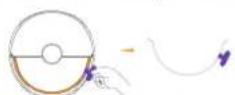
(1) Montieren Sie die Seitenbürsten
Drücken Sie die Seitenbürsten in die Schlitze der gleichen Farbe, bis sie einrasten.
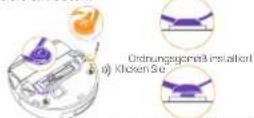
Nicht erdnungsgemäß installiert
(3) Entfernen Sie die Papierschalen und installieren Sie den austauschbaren Reinigungsfilter.
- Entlemen Sie die Papierschalen, die den Roboter in der Dockingstation befestigen.
- Nehmen Sie die Reinigungswanne heraus, setzen Sie den austauschbaren Filter in den Schlitz der Wanne ein und drücken Sie ihn nach unten, um ihn zu installieren.
- Setzen Sie die Reinigungsbasis mit installiertem Reinigungssfilter wieder in die Dockingstation ein.
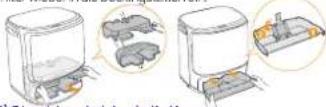
(5) Staubbeutel-Installation
- Entfernen Sie die Frontplatte der selbst reinigenden Ladestation.
- Funren Sie den Staubbeutel in der markierten Richtung in den Schlitz ein, bis er am Boden anschlägt.
- Installieren Sie die Frontplatte der Ladestation.
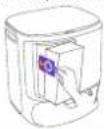
(7) Fügen Sie Reinigungsmittel hinzu
Bei vollern Frischwassertank mithilfe des Reinigungsmittelverschlusses eine angemissene Menge Reinigungsmittel in den Frischwassertank geben, den Tankdeckel fest verschließen und zum Mischen vorsichtig schütteln.
Tips: • Bitte verwenden Sie das Reinigungsmittel von Narwal, da das Gerät sonst möglicherweise nicht mehr funktioniert.
• Bitte verwenden Sie den Flaschenverschluss, um die Menge des Reinigungsmittels zu messen. Die Methode wird im Abschnitt „Verwendung“ auf der Flasche beschrieben.
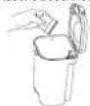
(2) Entfernen Sie den Anti-Kollisionsschaum
- Hoben Sie den Aufklober der oberen Abdeckung an, um die obere Abdeckung des Roboters zu öffnen und den Anti-Kollisionsschaum zu entfernen
- Schließen Sie die obere Abdeckung des Roboters
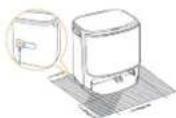
(4) Selbst reinigende Ladestation
- Stecken Sie das Netz kabel in die hinterd Buchse der Ladestation und schließen Sie die Strom versorgung an.
- Stellen Sie sicher, dass sich vor der Ladestation ein offener Bereich von 0,45 Metern befindet, in dem Roboter ein- und einfahren xamp.
Erinnerung: Stellen Sie die Ladestation nicht in die Nahe der Wärmequelle.
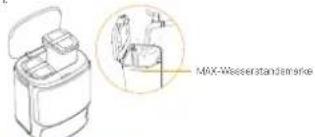
(6) Sauberes Wasser hinzufügen
- Öffnen Sie den Frischwassertank und füllen Sie ihn mit sauberem Wasser.
- Schließen Sie bitte den oberen Deckel des Wassertanks und setzen Sie ihn wieder in die multifunktional Deckingstation ein.
(8)Boot-Einstellungen
Stellen Sie sicher, dass die Seite des Roboters nach außen zeigt, schieben Sie den Roboter in die Ladestation, die Ladestation verfügt über einen "Tropfen" - Soundeffekt, der darauf hinweist, dass das Aufladen erfolgreich ist, und der Roboter schaltet sich automatisch ein und sendet die Stimme.
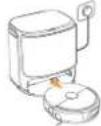
(9) Verbinden und Verknüpfen des Roboters in der App
Laden Sie die Narwal App herunter und befolgen Sie die Anweisungen zum Verbinden und Verknüpfen des Roboters.
Anmerkung: Tippen Sie auf der Gersteseite der App auf "Einstellungen" > "Gerat" und halten Sie dann die Taste "Roboter neu starten" 10 Sekunden lang gedrückt, um den Energiesparmodus ein-/auszuscharten. — Dor Energiosparmodus ist nur in Nordamerika verfügbar.

3. Anwendung
Stellen Sie vor dem offiziellen Gebrauch sicher, dass Sie die Roboternstallation und die Einrichtung der multifunktionale Dockingstation gemäß Kapitel 2 abgeschlossen haben.
3.1 Aufräumen der Haushaltsumgebung
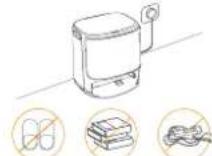
A. Räumen Sie das Durcheinander auf dem Boden weg, z. B. verstreute Kabel, Lappen, Hausschuhe, Kieidung und Bücher.
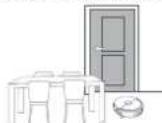
C. Lassen Sie die anderen Türen geschlossen und montieren Sie die Absperrung, um den Roboter daran zu hindern, erhöhte oder niedrige Bereiche zu befranren.
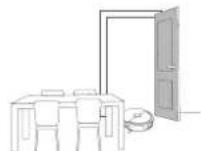
B. Öffnen Sie die Türen der zu reinigenden Räume und organisieren Sie die Möbel so, dass so viel Platz wie möglich für die Reinigung bleibt
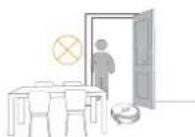
E. Stellen Sie sich NICHT vor den Robeler, auf die Schwolle oder in enge Durchgänge, um ein Überschen zu vermeiden.
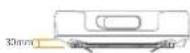
D. Die maximale Höhe für die Überwindung von Hindernissen beträgt 30 mm, und der Roboter kann keine Räume mit einer Schwellenhöhe von mehr als 30 mm eingeben. Sie können die Narwal-Schwellenrampe erwerben, um dem Roboter beim Überwinden von Hindernissen zu helfen.
3.2 Kartierung
Bevor der Roboter ein neues Zuhause reinigen kann, muss er die Umgebung erkunden und eine Karte erstellen. Vor der ersten Reinigung können Sie das Kartieren durch kurzes Drücken der Taste ▶ [Start/Stopp] an der Dockingstation oder durch einen Klick auf „Kartierung starten“ in der App starten.
Anmerkung:
-
Sie können alle Karten in der Narwal APP bearbeiten oder verwalten, nachdem das Kartieren beendet wurde, einschließlich der Erstellung von Unterkarten für NO-GO-Zonen oder mehrere Etagen.
-
Verschieben Sie die Ladestation nach dem Erstellen der Karte nicht, andemfalls müssen Sie die Karte neu erstellen. Wenn sich die Position großer Möbel im Haus ändert, wird empfohlen, die Karte neu zu erstellen.
3.3 Reinigung
Vor einer Reinigungsaufgabe sollten Sie sich vergewissern, dass der Akku des Roboters in Ordnung ist, was in der App angezeigt werden kann.
Reinigungsmodi auswählen
Das Produkt verfügt über vier integrierte Reinigungsmodi: Saugen, Wischen, Saugen und Wischen und Wischen nach Saugen. Sie können Parameter wie Reinigungszyklen, Saugleistung und Feuchtigkeit beim Wischen für jeden Modus in der App auswählen und einstellen.
Freo Mind einstellen
Der Free Mind ist ein intelligenter Reinigungsassistent. Wenn Free Mind eingeschaltet ist, passt der Roboter die Reinigungsparameter auf intelligente Weise an, ohne dass manuelle Einstellungen erforderlich sind. Sie können auswahlen, ob Free Mind aktiviert werden soll, wenn Sie eine Reinigungsaufgabe in der App starten.
Reinigungsaufgabe starten
Sie können den Roboter auf folgende Weise anweisen, die Reinigung zu starten:
• Klick • [Reinigung starten] in der App;
- Drücken Sie kurz auf [Start/Stopp] am Roboter, um den Saugmodus standardmäßig zu aktivieren:
- Drücken Sie kurz auf die Dockingstation ▶ [Start und Stopp], um die Reinigung zu starten. Der Roboter wechselt standardmäßig in den simultanen Reinigungsmodus, bei dem er scannt und wischt.
Hinweis. Sie können den Reinigungsmodus anpassen und weitere Reinigungsparameter in der App festlegen. Berühren Sie NICHT beide Sellen der Mopp-Einheit mit den Händen, wenn der Roboter Aufgaben ausführte.
Die aktuelle Aufgabe pausieren/fortsetzen
Sie können die aktuelle Aufgabe auf folgende Weise pausieren/fortsetzen
- Tippen Sie in der App auf [Pause]/ [Fortsetzen];
- Drücken Sie kurz auf die Taste [Start/Stopp]
- Drücken Sie kurz auf die Dockingstation ▷ [Start-Stopp]
Staubsammlung
Nach Beginn der Kehr aufgabe leitet die selbst reingende Ladestation den Müll im Staublager des Roboters in den Staubbeutel der Ladestation um.
Sie können in der App auf [Staubsammlung] klicken, um die Staubsammlung manuell zu starten.
Mopp-Reinigung
Wenn mehrere Wisch vorgänge eingerichtet sind oder der Bereich eines einzelnen Reinigungsbereichs groß ist, kehrt der Roboter während des Wisch vorgangs automatisch zur selbst reinigenden Ladestation zurück, um den Mopp zu reinigen. Die Anzahl der Wischvorgänge und die Wiederholungsfrequenz können in der App vor dem Start des Wischens und nicht während des laufenden Wischvorgangs geändert werden.
Sie können den Mopp auch in der multifunktionalen Dockingstation waschen lassen:
- Tippon Sie in der App auf [Mopp Wäsche]:
• Doppelklicken Sie auf die Dockingstation ▷ [Moop]
Hinweis: Ziehen Sie den Roboter NICHT gewaltsam heraus, während der Moop gewaschen wird, um Schäden an Teilen zu vermeiden.
Aktuelle Aufgabe beenden
Der Roboter kehrt nach Abschluss der Reinigung automatisch zur selbst reinigenden Ladestation zurück. Sie können den Bericht über die Reinigung in der App anzeigen.
Sie können eine Aufgabe auch auf die folgenden vier Arten manuell beenden:
- Halten Sie (1) [Finish] in der Apa für 2s gedrück
• Drücken Sie kurz die Taste [Rückruf] am Roboter.
- Drücken Sie die Taste 🔊 [Start/Stopp] auf dem Roboter und halten Sie sie 2 Sekunden lang gedrückt.
- Halten Sie die Taste an der Dockingstation 2 Sekunden lang gedrückt ▷ [Start-Stopp].
Mopp-Trocknung
Nach Abschluss des letzten Wischen kehrt der Roboter zur selbst reinigenden Ladestation zurück, um den Mopp zu reinigen und zu trocknen. Die Trocknungs zeit kann in der App geändert werden.
- Klicken Sie in der APP auf 🔊 [Mopptracknung], um die Mapps zu reinigen.
4. Parameter
4.1 Spezifikationen
| Roboter(YJCC026) | Multifunktionale Dockingstation (YJCB026BL) |
| Abmessungen: 363,5*351,2*95 mm | Abmessungen: 430*402*461 mm |
| Gewicht: 5.0 kg | Gewicht:10.2 kg |
| Drahtlose Verbindung: 2.4GHz/5GHz Wi-Fi | Nenneingangsleistung: 220-240V~, 50-60Hz(Die tatsächliche Nennleistung basiert auf den Angaben auf dem Produkttyponschild.) |
| Nenneingang (Laden): 8-17,8 V= 0,2-3,5 A |
| Nennleistung: 65 W | Ausgang: 8-17,8 V= 0,2-3,5 A |
| Nennspannung (Betrieb): 14,4 V=(Lithium-Ionen-Akku, ≥5900 mAh) | Nennleistung:Ladevorgang: 65 WWarmwasserbereitung:1350W (220-240V~, 50-60Hz)950-1450W (100-127V~, 50-60Hz)Staubsammlung: 450W (220-240V~, 50-60Hz)360-450W (100-127V~, 50-60Hz)Trocknen: 100WBeachten Sie: Die Nenn-Trocknungsleistungbezient sich auf die Trocknungsleistung der Mopp-Pads bei voller Leistung. |
| Ladezeit: ca. 3 Stunden bei normaler Umgobungstemporatur |
| WLAN |
| Protokoll: IEEE 802.11a/b/g/n/ac/ax |
| Frequenzbereich&Max. Senderleistung:2400~2483,5MHz /EIRP≤20dBm5'60MHz-6350MHz/EIRP ≤ 23dBm5470MHz-5725MHz/EIRP≤20dBm5725MHz-5850MHz/EIRP≤13.98dBm |
| Bluetooth | Bluetooth |
| Protokoll: BLE 5.0 | Protokoll: BLE 5.0 |
| Frequenzbereich: 2402-2480 MHz | Frequenzbereich: 2402-2480 MHz |
| Max. Sendeleistung (EIRP): ≤10 dBm | Max. Sendeleistung (EIRP): ≤10 dBm |
| Akku (Roboter) |
| Anzahl der Akkupacks pro Packung: | 1 Stück |
| Akku-Typ: | Wiederaufladbarer Li-Ionen-Batterie |
| Nennspannung: | 14 4V= |
| Anzahl der Akkuzellen pro Akkupack: | 8 Stück |
| Nennkapazität, Nennenergie: | 5800mAh, 84.96Wn |
it
| (###) ### |
| ### 1 | ### ### ### ### ### |
| ### ### ### | ### ### |
| ==### 14.4 | ### ### |
| ### 5 | 8 ### ### ### ### ### ### |
| 84.96,### 5900 | ### ### ### ### ### ### |
fr-ca