Freo Z10 - Saugroboter Narwal - Kostenlose Bedienungsanleitung
Finden Sie kostenlos die Bedienungsanleitung des Geräts Freo Z10 Narwal als PDF.


| Produkttyp | Saugroboter |
| Marke | Narwal |
| Modell | Freo Z10 |
| Abmessungen (Roboter) | 355 x 350 x 107,7 mm |
| Abmessungen (Basisstation) | 431 x 426,8 x 461,5 mm |
| Gewicht (Roboter) | ~4,6 kg |
| Gewicht (Basisstation) | ~11,3 kg |
| Stromversorgung (Station) | 220-240 V~, 50-60 Hz / 100-127 V~, 50-60 Hz |
| Akku (Roboter) | Lithium-Ionen 14,4 V, 5000 mAh (Nennkapazität), 5200 mAh (typisch) |
| Akkulaufzeit | Bis zu 120 Min. (Schätzung) |
| Reinigungsmodi | Saugen, Wischen, Saugen + Wischen, Saugen dann Wischen |
| Fassungsvermögen des Frischwassertanks | Nicht angegeben (herausnehmbarer Tank) |
| Fassungsvermögen des Staubbeutels | Nicht angegeben (Einwegbeutel) |
| Konnektivität | Wi-Fi 2,4 GHz (802.11 b/g/n), Bluetooth BLE 5.0 |
| Intelligenter Assistent | Freo Mind (automatische Einstellungen) |
| Kartierung | Ja (Lidar + Sensoren) |
| Hinderniserkennung | Laser, strukturierter Lichtsensor, Stoßstange |
| Hindernisüberwindung | Bis zu 20 mm |
| Automatische Funktionen | Staubsaugen, Wischen und Trocknen des Wischtuchs |
| Enthaltenes Zubehör | Seitenbürsten, Reinigungsmittel, Staubbeutel, Reinigungstablett, Verlängerungsrampe |
| Regionale Kompatibilität | Verwendung auf das Kaufland beschränkt |
Häufig gestellte Fragen - Freo Z10 Narwal
Benutzerfragen zu Freo Z10 Narwal
0 Frage zu diesem Gerät. Beantworten Sie die, die Sie kennen, oder stellen Sie Ihre eigene.
Eine neue Frage zu diesem Gerät stellen
Laden Sie die Anleitung für Ihr Saugroboter kostenlos im PDF-Format! Finden Sie Ihr Handbuch Freo Z10 - Narwal und nehmen Sie Ihr elektronisches Gerät wieder in die Hand. Auf dieser Seite sind alle Dokumente veröffentlicht, die für die Verwendung Ihres Geräts notwendig sind. Freo Z10 von der Marke Narwal.
BEDIENUNGSANLEITUNG Freo Z10 Narwal
Korrekturhinweis: Spezifikationen der Batterieparameter
Sehr geehrte Kunden,
wir haben kürzlich Rückmeldungen über Unstimmigkeiten bei den Batteriespezifikationen im Benutzerhandbuch des Freo Z10 erhalten. Nach gründlicher Überprüfung bestätigten wir, dass die korrekten Spezifikationen für den Akku des Freo Z10 wie folgt lauten:
Nennkapazität: 5000mAh
Typische Kapazität: 5200mAh
Wir haben alle fehlerhaften Informationen auf unserer officiellen Website, den autorisierten Vertriebskanänen und in der Produktdokumentationactualisiert.
Wir entschuldigen uns aufrichtig für jegliche Verwirrung, die this verursacht haben können und danken für Ihr Verständnis.
Das NARWAL-Team 3. April 2025
Regionale Verfügbarkeit und Kompatibilität
Aufgrund der Benutzererfahren und entsprechenden Gesetz- und Compliance-Bestimmungen konnen die von Narwal (einschließlich Narwals autorisierten Handl) offiziellen zur Markteinfuhrung gebrachten Narwal-Produkte lediglich in den verkaufen Ländern/Regionen verwendet und Kundendienst erhalten werden. Wir das Produkt nach anderen Ländern oder Regionen gefelfert, kann es sein, dass das Produkt in der Narwal-APP nicht verknüpf wird und entsprechende Operationen nicht durchgefuhrt werden. Um die beste Produktutzung und Serviceerfahrung zu erhalten, schlagen wir Ihnen vor, bei Narwal oder Narwals autorisierten Handlern das vor Ort offizielle zur Markteinfuhrung gebrachte Narwal-Produkt zu erwerben.
Um Zweifel auszuschreiben, sind Narwal-Produkte, die von Narwal (und seinen autorisierten Handlern) in der VR China verkauft werden, nur für den Gebrauch und den Kundendienst in der VRC (zu diesen Zweck ohne Hongkong, Macao und Taiwan) vorgesehen.
1. Produkt auf einen Blick
1.1 Checklist
Hauptteile
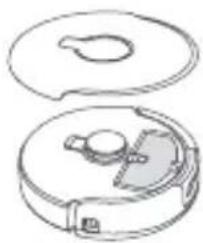
Roboter × 1 (Staubsmelbehalter × 1 und Walzenburste × 1 bereits installiert)
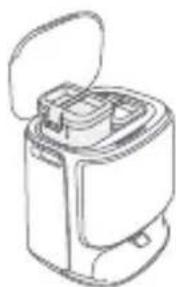
Dockingstation × 1 (einschlieBlich Reinigungssockel × 1 Frischwasser-Tank × 1 Schmutzwasser-Tank × 1
Zubehör
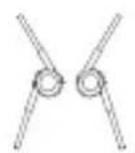
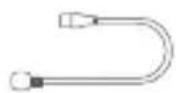
Seitenbürste × 2 Staubbetzelber der Dockingstation × 1
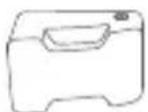
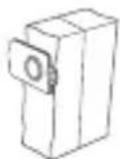
Reiniger×1 Reinigungsbes
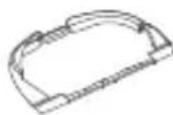
hälter×1
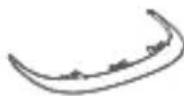
Auffahrt zur Dockingstation × 1
1.2 Roboter
Vorderseite (obere Abdeckung geschlossen)
Radar-Sensoren
Rückruf-Taste
Start/Stop-Taste
Laser-Kanten-Sensor
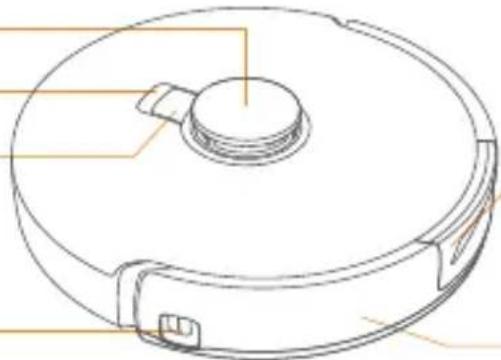
Vorwärtsensor für strukturiertes Licht
Stoßfängersensor
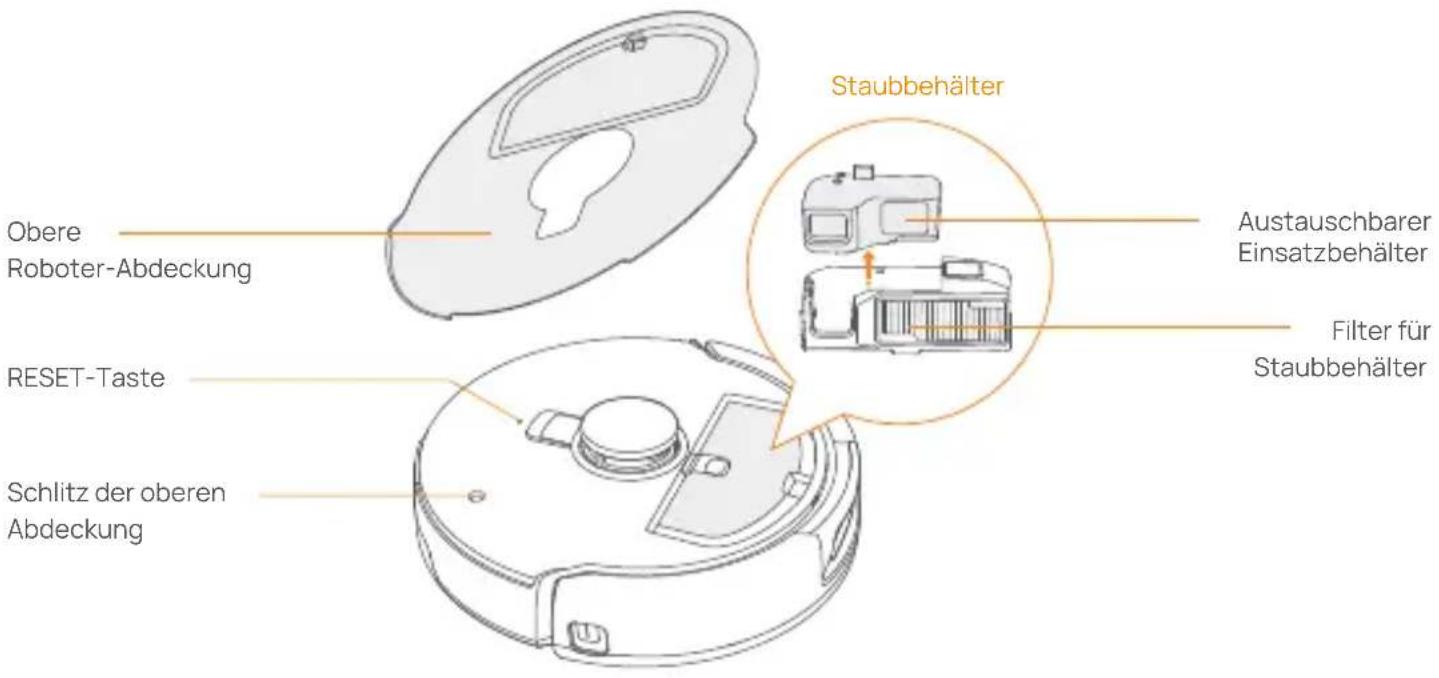
Vorderseite (obere Abdeckung geöffnet)
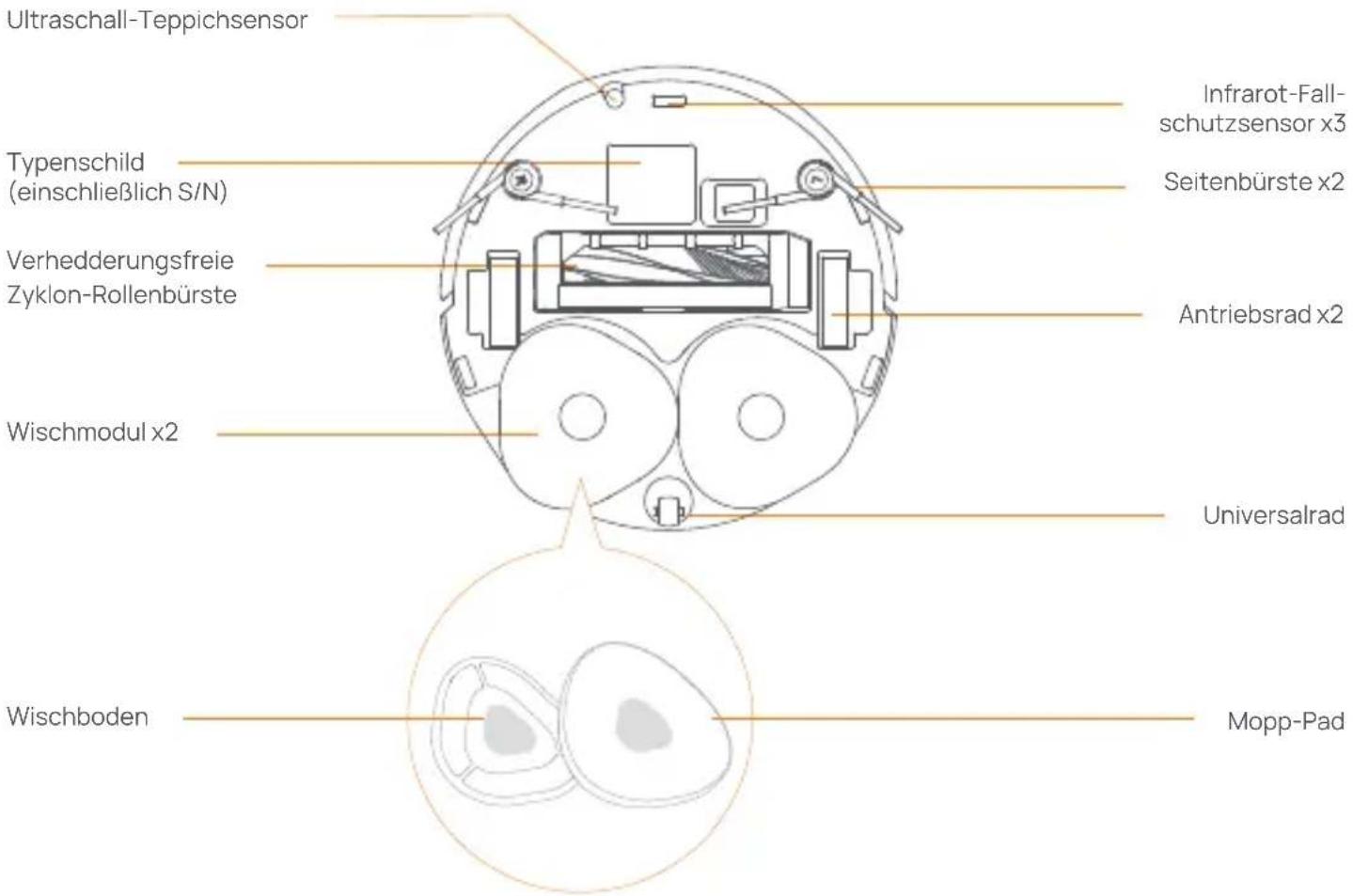
Roboter-Boden
1.3 Dockingstation
Vorderseite der Dockingstation (öffnen Sie die vordere Abdeckung)
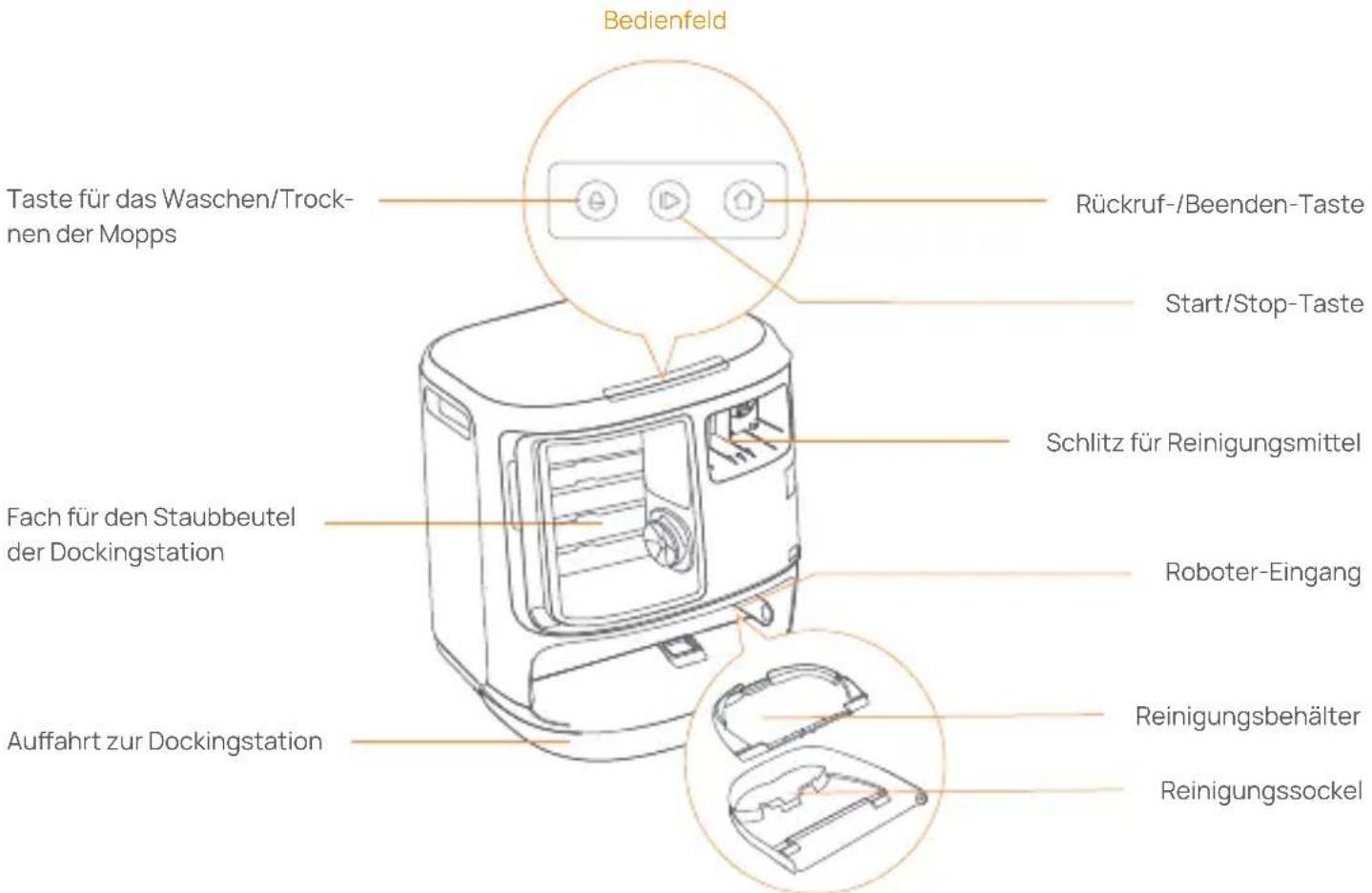
Vorderseite (Deckel offen) Stationsrückseite
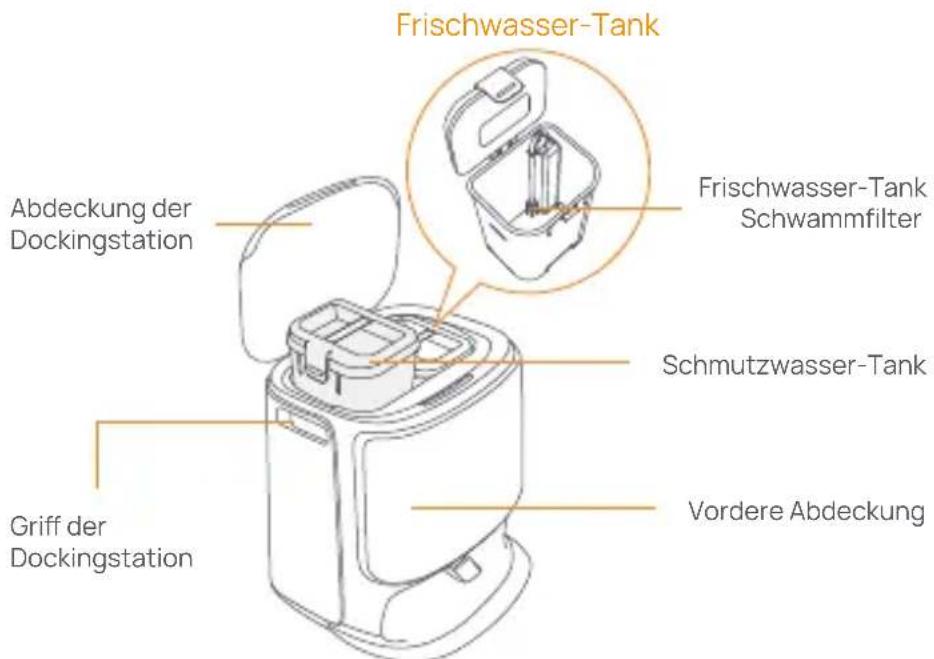
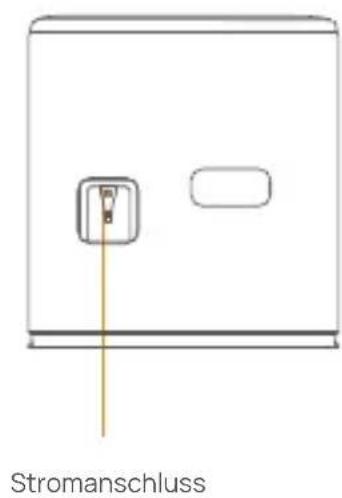
1.4 Tasten und Anzeigen
Roboter-Tasten
| Taste | Aktion Funktion | |
| Start/Stop | Kurzes Drücken | Starten/Pausieren/Fortsetzen der aktuellen Aufgabe |
| 2 Sekunden lang gedrückt halten | Einschalten/Ausschalten | |
| Rückruf Home | Kurzes Drücken | Rückkehr zur Dockingstation |
| Zurücksetzen* | Kurzes Drücken | Aufrufen des Koppelungsmodus |
| Drücken und 5s lang halten | Aufheben der Verknüpfung des Kontos und Löschen der Benutzerdaten | |
| 10s lang gedrückt halten | Werkseinstellungen wiederherstellen | |
| Taste | Aktion Funktion | |
| Kurzes Drücken | Starten/Pausieren/Fortsetzen der aktuellen Aufgabe | |
| Während einer Aufgabe 2 Sekunden lang gedrück halten | Aktuelle Aufgabe beenden | |
| Kurzes Drücken | Rückruf/Beenden | |
| Kurzes Drücken | Start/Abbruch der Mopp-Wäsche | |
| 10 Sekunden lang gedrück halten | Selbstkontrolle beim Nachfüllen/Entleeren | |
| + + | 2 Sekunden lang gedrück halten | Aufrufen/Beenden des Koppelungsmodus |
| + - | 2 Sekunden lang gedrück halten | Kartierung neu starten |
| + - | 2 Sekunden lang gedrück halten | Kindersicherung ein/aus |
Roboter- und Dockingstation-Anzeigen
| Anzeige | Bedeutung |
| Stetig weiß | Bereitschaft oder Betrieb |
| Atmend weiß | Einschalten/Paarung/Aktualisierung |
| Dauerhaft rot | Roboterfahren oder getrennt |
Hinweis: Das Bedienfeld wird dunkel, wenn 30 Sekunden lang keine Bedienung erfolgt.
2. Vor dem GebrauchVBorbereiten
Montieren Sie die Seitenbürsten
Drücken Sie die Seitenbürsten in die farblich gekennzeichneten Schlitze, bis sie einrasten.
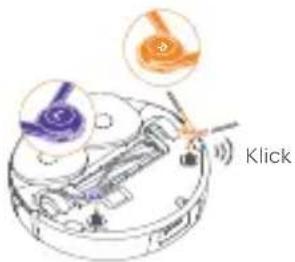
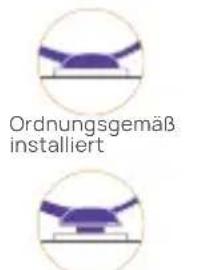
Nicht ordnungsgemäß installiert
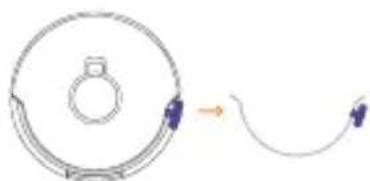
Entfernen Sie den Anti-Kollisionsschaum
- Hebien Sie den Aufkleber der oberen Abdeckung an, um die obere Abdeckung des Roboters zu öffnen und den Anti-Kollisionssschaum zu entfern.
- SchlieBen Sie die obere Abdeckung des Roboters.
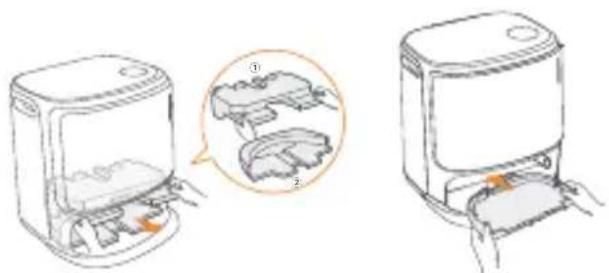
Entfernen Sie den Schaumstoff und montieren Sie den Reinigungsbehalter
- Entfernen Sie die beiden Schaumstoffeile, mit denen der Roboter in der Dockingstation befestigt ist.
- Setzen Sie den Reinigungsbehälter in die Dockingstation ein und fixieren Sieihn.
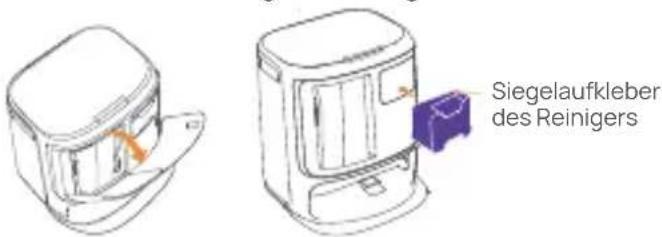
Reinigungsmittel einnullen
- Nehmen Sie die vordere Abdeckung der Dockingstation ab, richten Sie die Kappe des Reinigungsmittels auf die Dockingstation (entfern den Sie die Kappe NICHT; stellen Sie safer, dass der Siegelaufkleber entfernt ist), und schiben Sie sie waagerecht in den Reinigungsmittelbehälter.
- Wenn das Reinigungsmittel eingefüllt wurde, bringen Sie die vordere Abdeckung der Dockingstation wieder an.
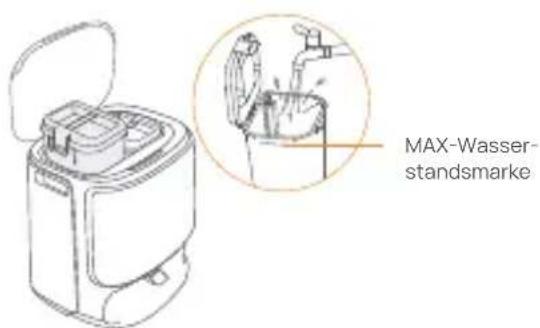
Sauberes Wasser hinzufugen
- Entfernen Sie den Verschluss des Reinwasser-Tanks und fällen Sie him mit sauberem Wasser.
- Schlieben Sie den Deckel des Frischwasser-Tanks und stellen Sie den Frischwasser-Tank wieder in die Dockingstation.
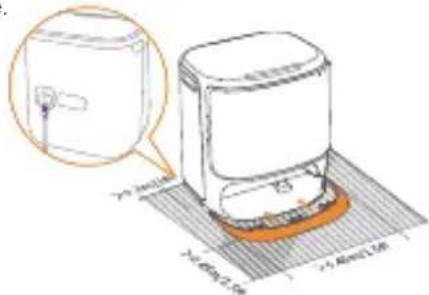
Stellen Sie die Dockingstation auf
- Stecken Sie das Netzkabel an der Rückseite der Dockingstation ein.
- Legen Sie die Auffahrt der Dockingstation auf den Boden und schieben Sie sie in den Boden der Dockingstation, bis sie einrastet.
- Lassen Sie vor der Dockingstation einen Freiraum von mindestens 0.45 Meter Lange, damit der Roboter die Dockingstation befahren und verlassen kann.
Tipps: Stellen Sie die Dockingstation NICT in die Nähe einer Wärmequelle.
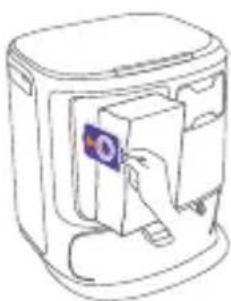
Dockingstation Desinfektion Staubbeutel Installation
- Entfernen Sie die vordere Abdeckung der Dockingstation.
- Führn Sie den Staubbeutel in der markierten Richtung in den Schlitz ein, bis er am Boden anschląt.
- Bringen Sie die vordere Abdeckung der Dockingstation wieder an.
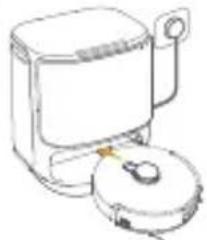
Boot-Einstellungen
Schieben Sie den Roboter mit den Seitenbürsten nach außen in die Dockingstation. Die Dockingstation gibt einen Signatlon ab, um anzuzeigen, dass der Ladevorgang erfolgreich war, und der Roboter schaltet sich ein und gibt eine Sprachausgabe aus.
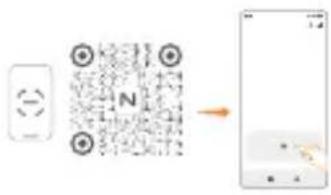
Verbinden und verknüpfen Sie den Roboter in der App
Laden Sie die Narwal App herunter und befolgen Sie die Anweisungen zum Verbinden und Verknüpfen des Roboters.
Anmerkung: Tippen Sie auf der Geräteseite der App auf "Einstellungen" > "Gerät" und halten Sie dann die Taste "Roboter neu starten" 10 Sekunden lang gedrückt, um den Energiesparmodus ein-/auszuschalten.
-Der Energiesparmodus ist nur in Nordamerika verfügbar.
3. Verwendung
Bevor Sie den Roboter benutzen, stellen Sieitte sicher, dass Sie die Installation und die Einrichtung der Dockingstation in Kapitel 2 abgeschlssen haben.
3.1 Die tatsächliche Umgebung einrichten
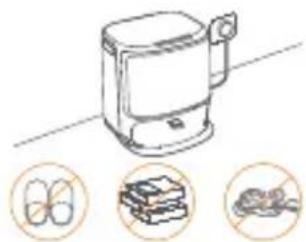
A. Räumen Sie das Durcheinander auf dem Boden weg, z. B. verstreute Kabel, Lappen, Hausschuhe, Kleidung und Bucher.
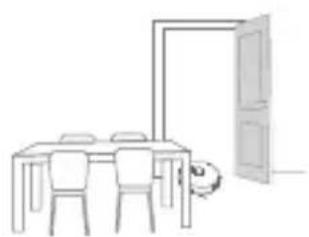
B. Öffnen Sie die Türen der zu reinigenden Räume und organisieren Sie die Möbel so, dass so viel Platz wie möglich für die Reinigung bleibt.
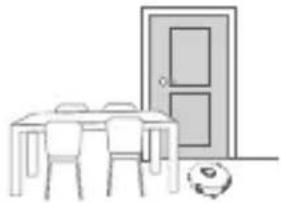
C. Lassen Sie die anderen Turen geschlossen und montieren Sie die Absperrung, um den Roboter daran zu hindern, erhöhte oder niedrige Bereiche aufzurufen.
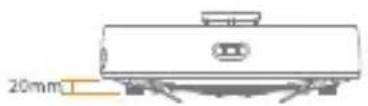
Höhe der Hindernisüberwindung
D. Die maximale Höhe beim Überqueren von Hindernissen beträgt 20 mm, und der Roboter kann Räume mit einer Schwellenhöhe von über 20 mm nicht überwinden. Sie können die Narwal Schwellenrampe kaufen, um dem Roboter beim Überfahren von Hindernissen zu halten.
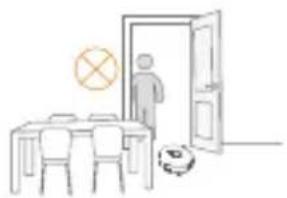
E. Stellen Sie sich NICHT vor den Roboter, auf die Schwelle oder in engen Gängen, um ein Übersehen zu vermeiden.
3.2 Kartierung
Vor der Reinigung einer neuen Wohnung muss der Roboter die Umgebung erkunden und eine Karte erstellen. Vor der ersten Reinigung konnen Sie das Kartieren durch kurzes Drucken der Taste [Start/Stop] an der Dockingstation oder durch Antippen von [Start Mapping] in der App auslösen.
Anmerkung:
- Sobald eine Karte erstellt ist, kann sie in der App beareritet werden.
2.itte bewegen Sie die Dockingstation nicht, nachdem eine Karte erstellt wurde, sonst mussen Sie das Kartieren neu starten. Wenn groBe Mobel in Ihrer Wohnung umgestellt werden, empfieht es sich, eine neue Karte zu erstellen.
3.3 Reinigung
Reinigungsmodi auswahlen
Das Produkt verfügbar über vier integrierte Reinigungsmod: Sauge, Wischen, Sauge und Wischen und Wischen nach Saugen. Sie können Parameter wie Reinigungszyklen, Saugleistung und Feuchtigkeit beim Wischen für jeder Modus in der App auswahlen und einstellen.
Freo Mind festlegen
Der Freo Mind ist ein intelligenter Reinigungss assistant. Wenn Freo Mind eingeschaltet ist, passt der Roboter die Reinigungssparameter auf intelligente Weise an, ohne dass manuelle Einstellungen erforderlich sind.
Sie konnen auswahlen, ob Freo Mind aktiviert werden soll, wenn Sie eine Reinigungsaufgabe in der App starten.
Reinigungsaufgabe starten
Sie konnen den Roboter auf drei Arten für die Reinigung starten:
Tippen Sie auf [Reinigung starten] in der App;
- Drucken Sie kurz die Taste [Start/Stop] am Roboter, um die Reinigung zu starten. Der Roboter aktiviert standardmäßig den Staubsaugermodus;
- Drucken Sie kurz die Taste [Start/Stop] an der Dockingstation, um die Reinigung zu starten. Der Robotert aktiviert standardmäßig den Staubsauger- und Wisch-Modus;
Hinweis: Sie konnen den Reinigungsmodus anpassen und weitere Reinigungssparameter in der App festlegen.
Die aktuelle Aufgabe pausieren/fortsetzen
Sie konnen die aktuelle Aufgabe auf drei Arten pausieren/fortsetzen:
Tippen Sie auf [Pause]/Fortsetzen] in der App;
- Drucken Sie kurz die Taste [Start/Stop] am Roboter;
- Drücken Sie kurz die Taste [Start/Stop] an der Dockingstation.
Staubsmammlung
Wenn e a Staubsauge-Aufgabe startet, ertragt die Dockingstation Schmutz und Ablagerungen aus dem Behalter des Roboters in den darin befindlichen Staubbeutel.
Sie konnen auch in der App auf Staubsammlung klichen, um die Staubsammlung manuell zu starten.
Mopp-Wasche
Wenn der Roboter fur mehrere Wischvorgänge festgelegt ist oder die zu reinigende Fläche groß ist, kehrt der Roboter automatisch zur Dockingstation zurück, um die Mopp-Wäsche durchzuführen.
Die Anzahl der Wischvorgänge und die Wiederholungsfrequency können in der App vor Beginn der Reinigung geändert werden, und die Änderung während der aktuellen Reinigungsaufgabe wird bei der nachsten Aufgabe wirksam.
Aktuelle Aufgabe beenden
Der Roboter navigiert sich selbst zurück zur Dockingstation, wenn die Reinigung beendet ist. Sie können den aktuellen Reinigungsbereicht in der App einsehen.
Sie konnen die Aufgabe auf die folgenden drei Arten manuell beenden:
- Drücken und halten Sie Beenden-Taste in der App 2 Sekunden lang gedrückt;
- Drucken Sie kurz die Taste Home [Recall] am Roboter;
- Drucken Sie kurz die Rückruf-Taste oder halten Sie die Start/Stopp-Taste an der Dockingstation 2 Sekunden lang gedrückt.
Mopp-Trocknung
Nach dem letzten Wischvorgang kehrt der Roboter zur Mopp-Wäsche und -trocknung in die Dockingstation zurück.
Die Trockungszeit kann in der App geändert werden.
Die Mopp-Wasche und -trocknung konnen Sie auch manuell auf die folgenden zwei Arten starten:
- Tippen Sie in der App auf die Taste Moppreinigung & -trocknung;
- Drucken Sie kurz auf die Taste Moppreinigung & -trocknung an der Dockingstation.
4. Parameter
4.1 Spezifikationen
| Roboter Dockingstation | |
| Abmessungen:355*350*107,7mm | Abmessungen: 431*426,8*461,5 mm |
| Gewicht: ca. ~4,6 kg | Gewicht: ~11,3kg |
| Drahtlose Verbindung: 2.4GHz, 802.11b/g/n | enneingang: 220-240V~, 50-60Hz/100-127V~,50-60Hz(Die tatsächliche Nenneingangsleistung basiert auf denAngaben auf dem Typenschild des Produkts). |
| Nenneingang (Laden): 20V== 2.0A | Nennleistung: 20 V== 2,0 A |
| Nennspannung (Betrieb): 14,4V= (Lithium-Ionen Akku, 5000mAh) | Nennleistung: Aufladen: 45 WWassererhitzung:1100W(220-240V~, 50-60Hz)850-1250W(100-127V~, 50-60Hz)Staubsammlung: 450WTrocknung: 65W |
| WLAN | |
| Protokoll: IEEE 802.11b/g/n | |
| Frequenzbereich: 2412 ~ 2472MHz | |
| Max. Sendeleistung (EIRP): <20dBm | |
| Bluetooth | |
| Protokoll: BLE 5.0 | Protokoll: BLE 5.0 |
| Frequenzbereich: 2402-2480MHz | Frequenzbereich: 2402-2480MHz |
| Max. Sendeleistung (EIRP): ≤10dBm | Max. Sendeleistung (EIRP): ≤10dBm |
| Akku (Roboter) | |
| Anzahl der Akku packs pro Packung: | 1 Stück |
| Akku-Typ: | Wiederaufladbarer Li-Ionen-Akku |
| Nennspannung: | 14.4V= |
| Anzahl der Batteriezellen pro Batteriepack: | 8 Stück |
| Nennkapazität, Nennenergie: | 5000mAh, 72Wh |