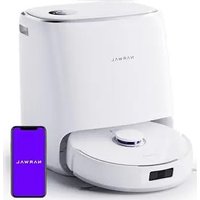
Freo X Ultra - Saugroboter Narwal - Kostenlose Bedienungsanleitung
Finden Sie kostenlos die Bedienungsanleitung des Geräts Freo X Ultra Narwal als PDF.


| Produkttyp | Saug- und Wischroboter |
| Marke | Narwal |
| Modell | Freo X Ultra |
| Abmessungen des Roboters | 350 × 350 × 107 mm |
| Gewicht des Roboters | ≈ 4,25 kg |
| Abmessungen der Basisstation | 415 × 370 × 434 mm |
| Gewicht der Basisstation | ≈ 8,5 kg |
| Stromversorgung | 100-240 V ~ 50/60 Hz, Ausgang 20 V ⎓ 3 A |
| Nennleistung | 72 W |
| Akku | Li-Ion wiederaufladbar, 5000 mAh, 72 Wh, 14,4 V |
| Konnektivität | WiFi IEEE 802.11b/g/n (2,4 GHz), Bluetooth BLE 5.0 |
| Reinigungsmodi | Saugen, Wischen, Saugen + Wischen, Saugen dann Wischen |
| Freo Mind | Intelligenter Assistent für automatische Reinigung |
| Kartierung | Kartenerstellung und -bearbeitung über App |
| Fassungsvermögen des Frischwassertanks | Nicht angegeben (im Station integrierter Vorrat) |
| Fassungsvermögen des Schmutzwassertanks | Nicht angegeben (im Station integrierter Vorrat) |
| Einweg-Staubbeutel | 2 Beutel enthalten, Kapazität nicht angegeben |
| Seitenbürsten | 2 Seitenbürsten enthalten |
| Spezifisches Reinigungsmittel | 1 Flasche enthalten, automatische Zugabe möglich |
| Überbrückungshöhe | max. 20 mm |
| Kindersicherung | Verriegelung über Basisstation (langer Druck 2 s) |
| Leuchtanzeigen | Roboter und Station: weiß, blau, violett, rot, orange |
| Geräuschpegel | Nicht angegeben (Schätzung ~65 dB) |
Häufig gestellte Fragen - Freo X Ultra Narwal
Benutzerfragen zu Freo X Ultra Narwal
0 Frage zu diesem Gerät. Beantworten Sie die, die Sie kennen, oder stellen Sie Ihre eigene.
Eine neue Frage zu diesem Gerät stellen
Laden Sie die Anleitung für Ihr Saugroboter kostenlos im PDF-Format! Finden Sie Ihr Handbuch Freo X Ultra - Narwal und nehmen Sie Ihr elektronisches Gerät wieder in die Hand. Auf dieser Seite sind alle Dokumente veröffentlicht, die für die Verwendung Ihres Geräts notwendig sind. Freo X Ultra von der Marke Narwal.
BEDIENUNGSANLEITUNG Freo X Ultra Narwal
Elektronisches Benutzerhandbuch
1. Produkt-Übersicht
1.1 Checklist
Hauptteile
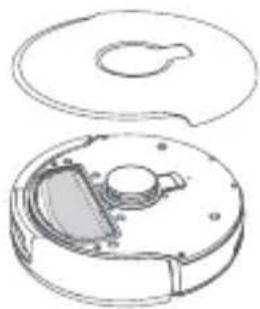
Roboter × 1 (einschl. Einweg-Staubbeutel × 1 Wischmodul × 2
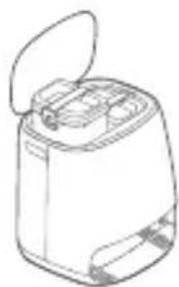
Dockingstation × 1 (einschl. Reinigungsbasis × 1 , Reinigungswanne × 1 , Frischwassertank × 1 , Schmutzwassertank × 1 )
Zubehör
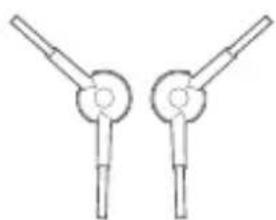
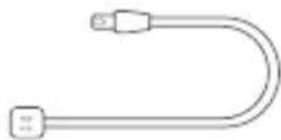
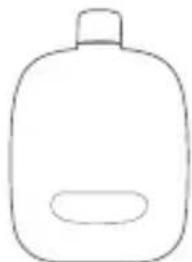
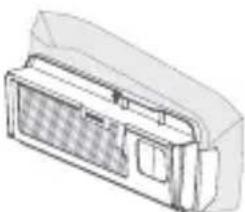
Seitenbürste × 2 Netzkabel × 1 Spezial-Reinigungsmittel × 1
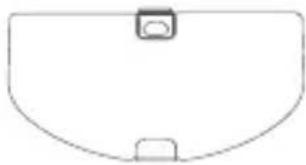
Einweg-Staubbeutel × 2 Staubbehälter × 1
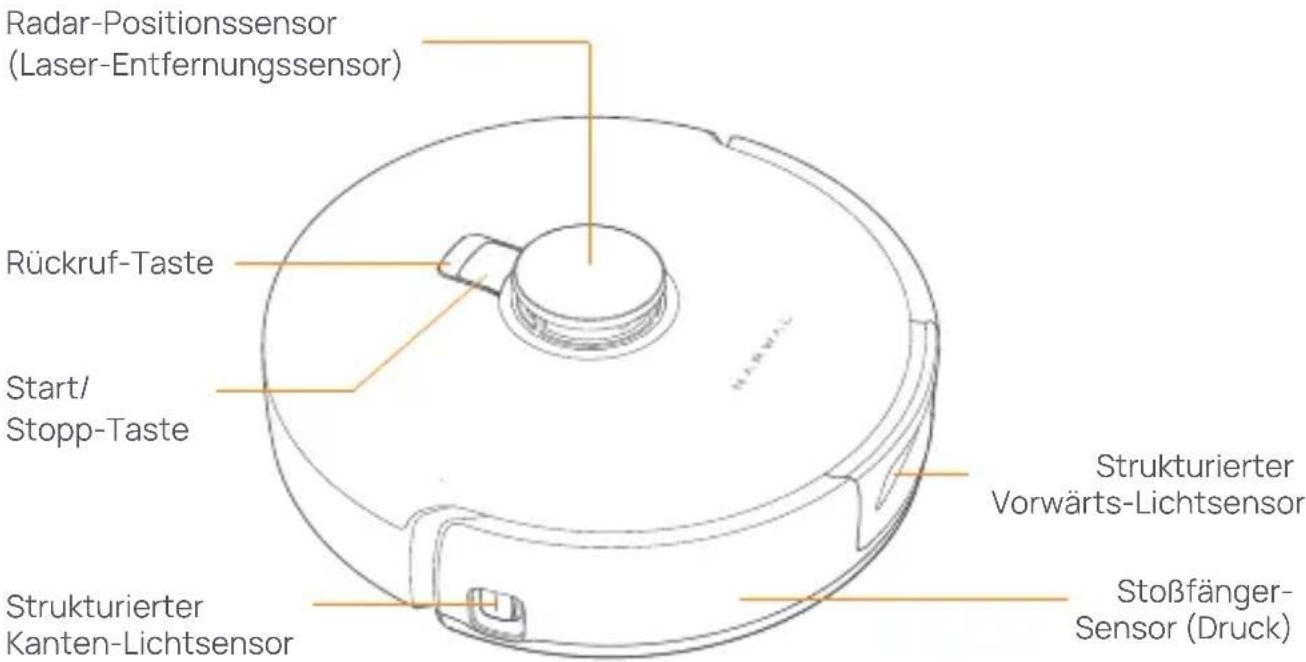
1.2 Roboter
Vorderseite (obere Abdeckung geschlossen)
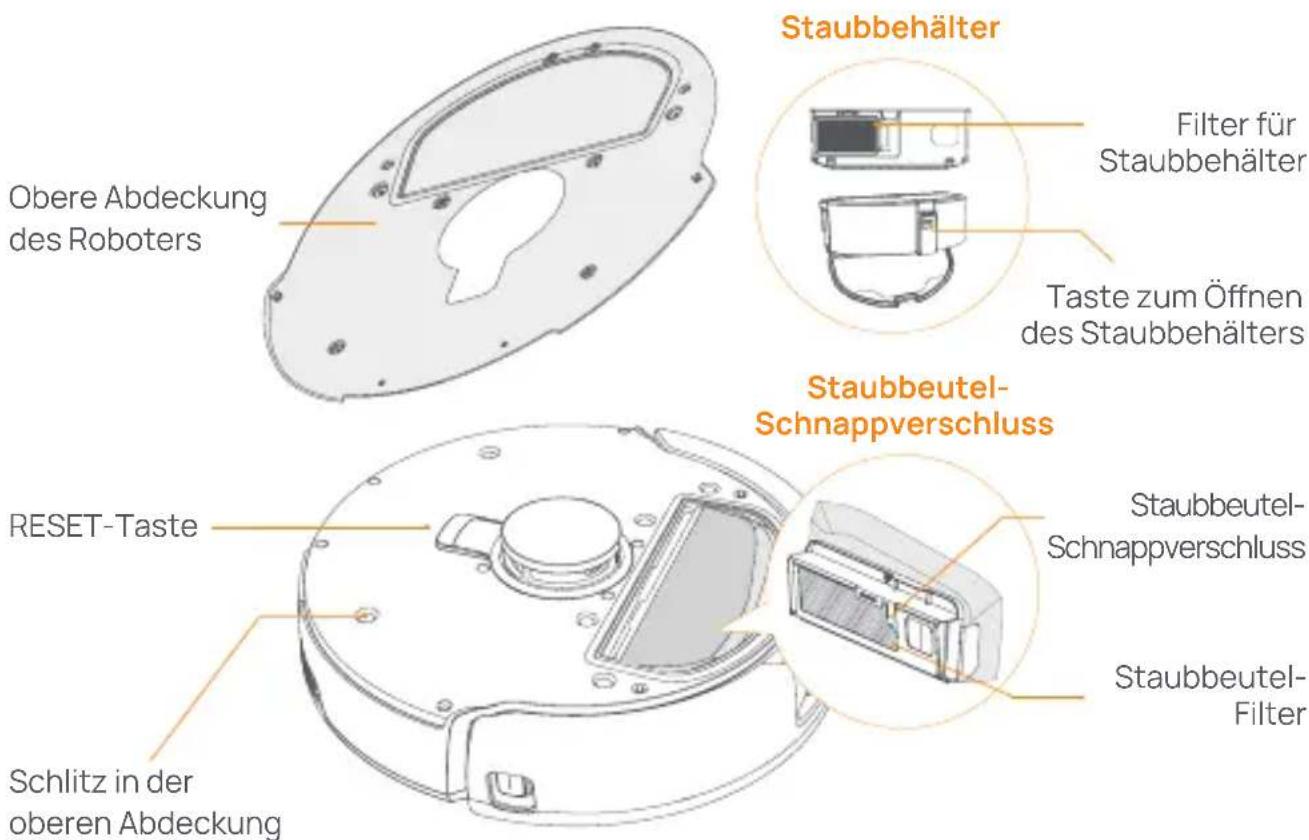
Vorderseite (obere Abdeckung geöffnet)
Roboter-Unterteil

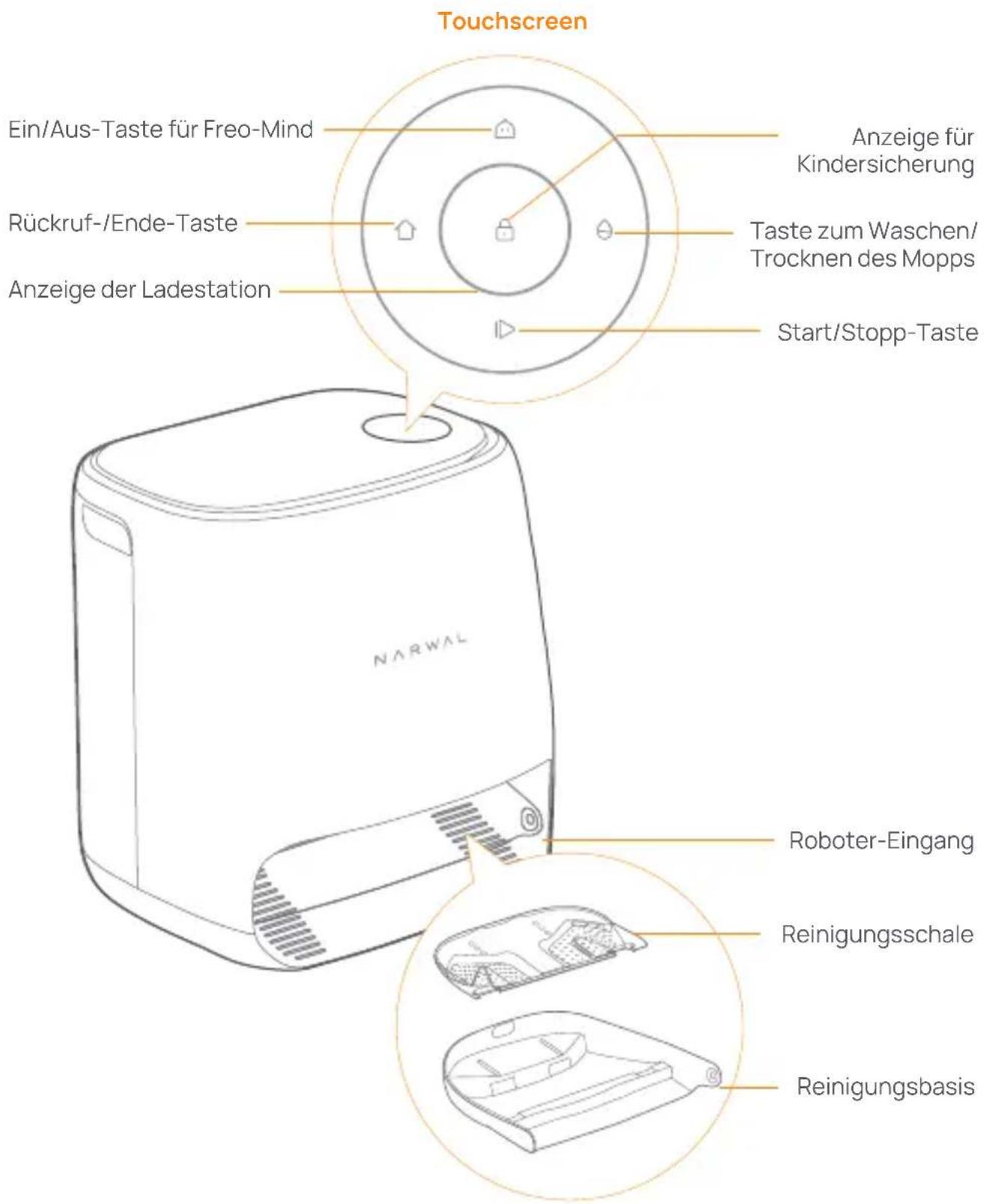
1.3 Dockingstation
Vorderseite (Deckel geschlossen):
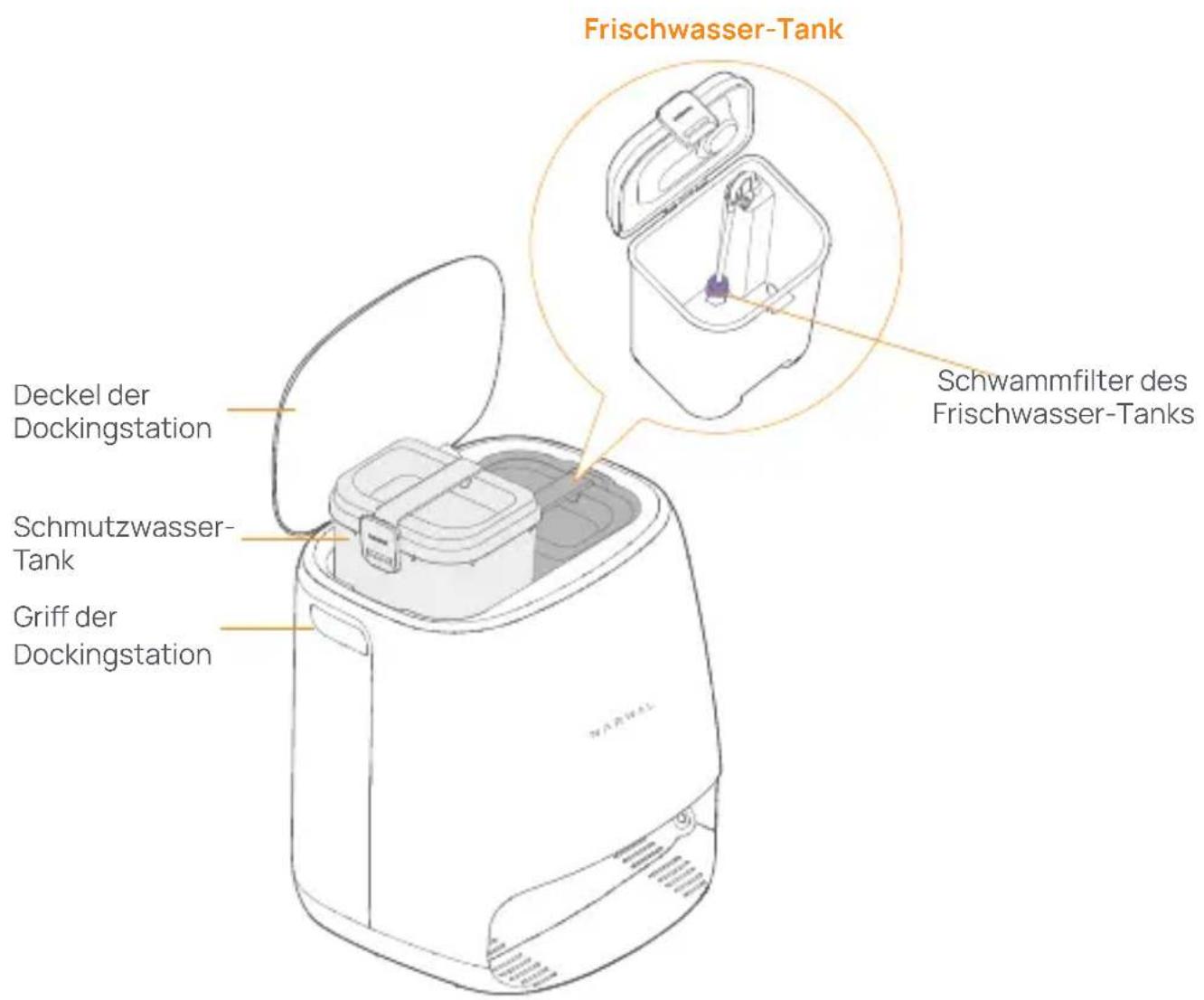
Vorderseite (Deckel offen)
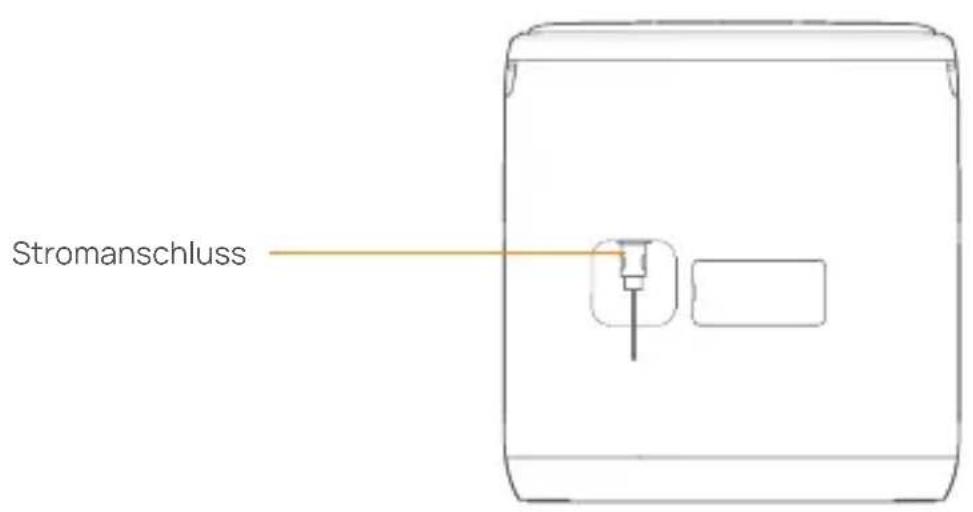
Rückseite
1.4 Tasten und Anzeigen
Robotert-Tasten
Taste Aktion Funktion
| Start/Stopp | Kurz drücken | Start/Pause/Fortsetzen der aktuellen Aufgabe |
| Drücken und 2s halten | Strom Ein/Aus | |
| Abrufen Home | Kurz drücken | Zurück zur Dockingstation |
| Rücksetzen* | Kurz drücken | Zum Kopplungsmodus |
| Drücken und 5s halten | Entbinden des Nutzerkontos und Löschen der Nutzerdaten | |
| Drücken und 10s halten | Rücksetzen auf Werkseinstellungen |
Dockingstations-Tasten
Taste Aktion Funktion
| Kurz drücken | Start/Pause/Fortsetzen der aktuellen Aufgabe |
| Während einer Aufgabe drücken und 2s halten | Beenden der aktuellen Aufgabe |
| Kurz drücken | (Abbrechen) Rückruf/Beenden |
| Drücken und 2s halten | Kindersicherung einschalten |
| Drücken und 2s halten | Kindersicherung ausschalten |
| Kurz drücken | Freo Mind ein-/ausschalten |
| Kurz drücken | Mopp-Waschen und -Trocknen starten/abbrechen |
| Drücken und 10s halten | Nachfüllen/Entleeren-Selbstprüfung |
| Drücken und 2s halten | Kopplungsmodus ein-/ausschalten |
| Drücken und 2s halten | Kartenerstellung neustarten |
Roboter- und Dockingstation-Anzeigen
| Anzeige Roboter -Anzeige | Dockingstation -Anzeige | Bedeutung | |
| Aus | ✓ | ✓ | Roboter ist ausgeschaltet, Dockingstation runtergefahren oder Touchscreen im Ruhe-Modus. Berühren zum Aufwecken. |
| Ständig weiß | ✓ | ✓ | Dockingstation und Roboter in Bereitschaft |
| Atmend weiß | ✓ | ✓ | Ladestation und Roboter im Leerlauf |
| Ständig blau | ✓ | ✓ | Reinigen lauft |
| Atmend blau | ✓ | ✓ | Reinigen pausiert |
| Ständig violett | ✓ | ✓ | Desinfektion lauft |
| Atmend violett | ✓ | ✓ | Desinfektion pausiert |
| Atmend rot | ✓ | ✓ | Dockingstation oder Roboter abnormal,oder Dockingstation und Roboter abgekoppelt. |
| Atmend orange | ✓ | ✓ | Kopplung oder Aktualisierung lauft |
| Farbiges Meteorlicht | × | ✓ | Aufwecken der Dockingstation |
2.2. Vorbereitung vor Einsatz
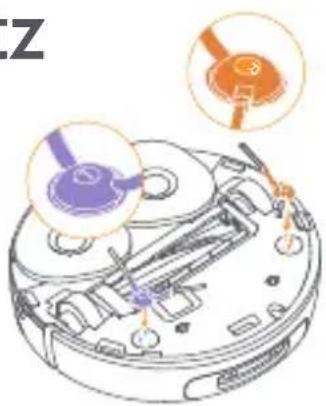
Anbringen der Seitenbürsten
Drücken Sie die Seitenbürsten in die farblich gekennzeichneten Schlitze, bissie einrasten.
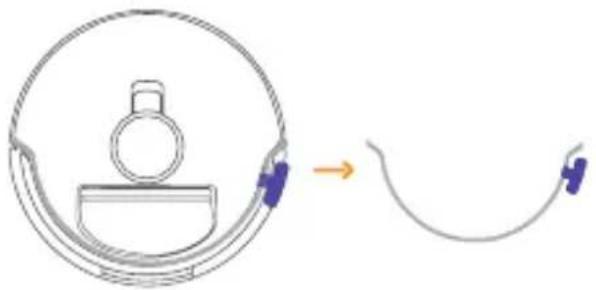
Entfernen des Schutzschaums
Öffnen Sie die obere Abdeckung des Roboters und entfern den Sie den Schutzschaum.
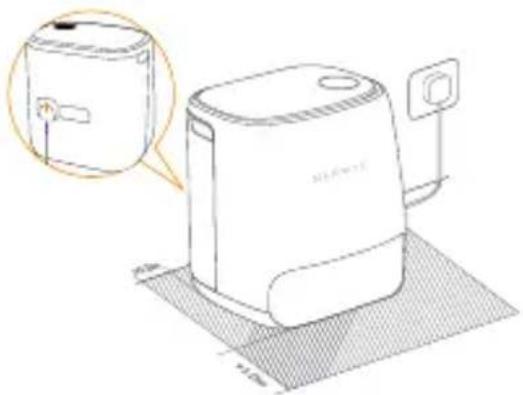
Aufstellen der Dockingstation
Stecken Sie das Netzkabel in den Sockel auf der Rückseite der Dockingstation und halten Sie vor der Dockingstation mind. 1m Freiraum, damit der Roboter die Dockingstation betreten und verlassen kann.
Hinweis: Wenn die Dockingstation schief steht oder sich Tischbeine, Vorhänge und Ornamente in der Höhe befinden, kann die Hindernisumgehungs-Funktion des Roboters ausgelost werden, wodurch das Ein- und Auffahren des Roboters gestört wird.
Einsetzen des Spezial-Reinigungsmittels
-
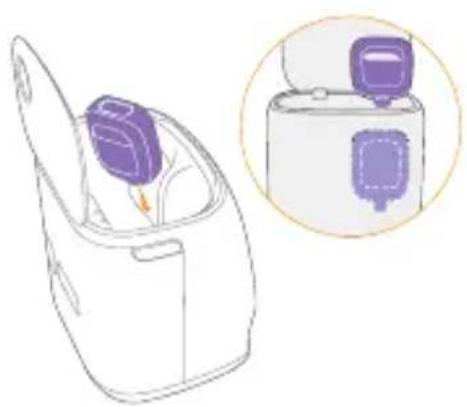
Drehen Sie die Reinigungsmittel-Flasche auf den Kopf (den Deckel NICTH abnehmer) und setzen Sie sie in den Schlitz ein. Die Flasche ist richtig platziert, wenn sie fest sitszt und nicht umkippt.
-
Sie können in der App einstellen, ob das Reinigungsmittel beim Wischen automatisch hinzugefügt werden soll.
Einfüllen von Frischwasser
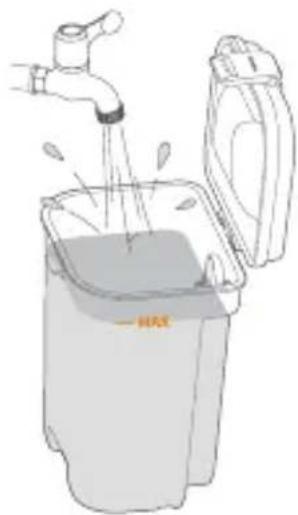
Fullen Sie vor dem Wischen sauberes Wasser in den Frischwasser-Tank zum Moppwaschen ein.
- Hebien Sie den Deckel der Dockingstation an. Nehmen Sie den Frischwasser-Tank hersaus, klappen Sieihn auf und füllen Sieihn mit sauberem Wasser (überschreiben Sie NICHT die MAX-Wasserstandsmarkierung).
- Schnappen Sie den Tank zu und setzen Sie ihn wieder in die Dockingstation ein.
Hinweis: Geben Sie KEINE fremden Reinigungso-oder Desinfektionsmittel in den Frischwasser-Tank, um Produktschaden zu vermeiden.
Erster Start des Roboters
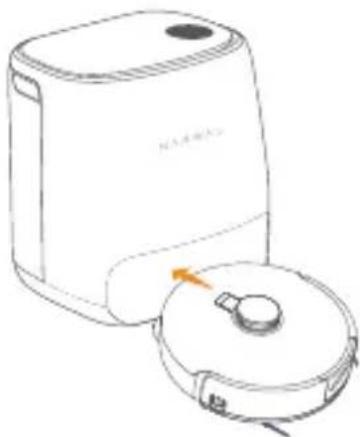
Schieben Sie den Roboter so in die Dockingstation, dass die Seitenbürsten nach außen zeigen. Die Dockingstation piept einmal, um anzugeigen, dass der Ladevorgang erfolgreich war, und der Roboterschaltet sich ein und sendet die Nachricht.
Koppeln und Einbinden des Roboters mit der App
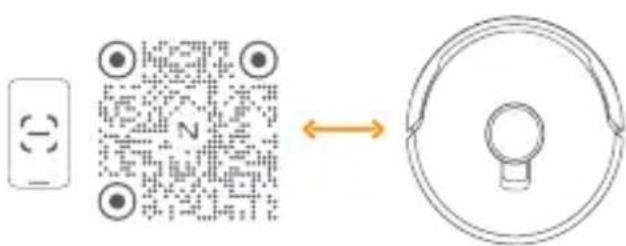
Scannen Sie den QR-Code, um die Narwal-App herunterzuladen. Tippen Sie auf "Gerät hinzufügen", wahren Sie das Modell in der App aus und folgen Sie den Anweisungen zum Koppeln und Einbinden des Roboters.
3. Benutzung des Produkts
Vor der Inbetriebnahme des Roboters stellen Sieitte sicher, dass Sie die Dockingstation gemaKap.2 installiert und eingerichtet haben.
3.1 Aufräumen der tatsächlichen Umgebung
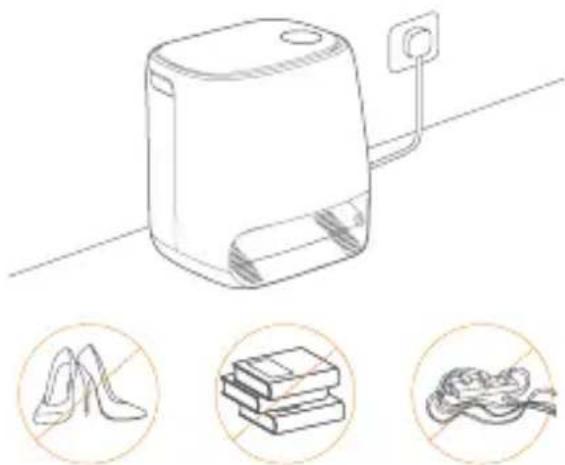
A. Räumen Sie die Unordnung auf dem Boden auf, z. B. verstreute Kabel, Lappen, Hausschuhe, Kleidung undbücher.
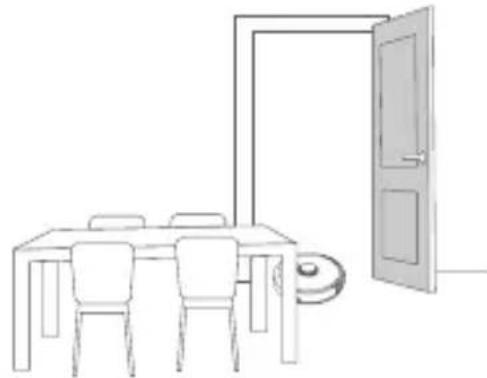
B. Öffnen Sie die Türen der zu reinigenden Räume und stellen Sie die Möbel so auf, dass so viel Platz wie möglich für die Reinigung bleibt.
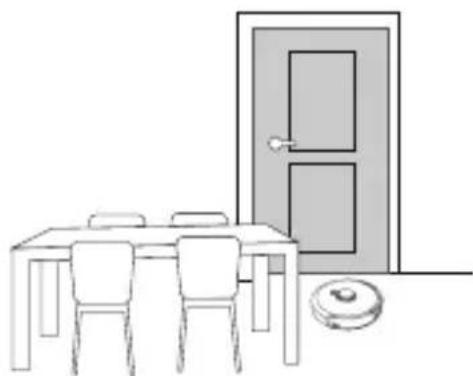
C. Schlieben Sie die übrigen Turen und benutzen Sie ggf. einen Zaun, um den Roboter daran zu hindern, erhöhte oder niedrige Bereiche zu betreten.
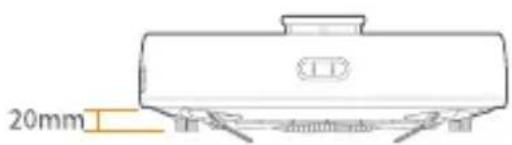
D. Die maximale Höhe zur Überwindung beträgt 20mm, und der Roboterkann keine Räume mit einer Schwellenhöhe über 20mm betreten. Sie können die Narwal Schwellenrampe erwerben, um Roboter zu halten, better über und um Hindernisse herum zu klettern.
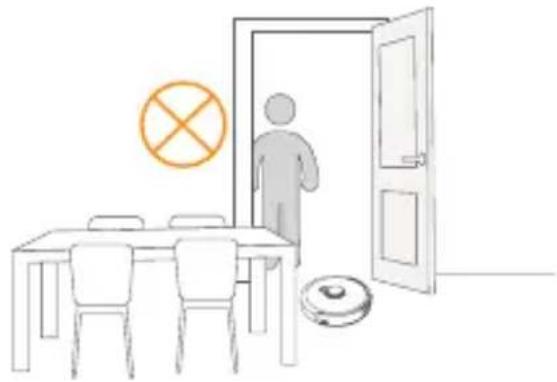
E.Stellen Sie sich NICHT vor den Roboter, auf die Schwelle oder in ange Gange, um Auslassungen zu vermeiden.
3.2 Kartenerstellung
Vor dem Reinigen einer neuen Wohnung muss der Roboter die Umgebung erkunden und sich eine Karte erstellen. Vor dem ersten Reinigen konnen Sie die Kartierung durch kurzes Drucken der Taste 【Start/Stopp】 am Roboter oder durch Antippen von "Kartierung starten" in der App veranlassen.
Hinweis:
1.Sobald eine Karte erstellt wurde, kann sie in der App bearbeitet werden. 2.Bitte bewegen Sie die Dockingstation nicht, nachdem eine Karte erstellt wurde, sonst müssen Sie die Kartierung neu starten. Nach Umstellen von groBen Mobeln in Ihrer Wohnung empfieht es sich, eine neue Karte zu erstellen.
3.3 Reinigen
Auswahlder Reinigungs-Modi
Das Gerät verfügt über vier integrierte Reinigungsmodi: Staubsaugen, Wischen, Saugen und Wischen sowie Saugen dann Wischen. Für jeder Modus können Sie in der App Parameter wie Reinigungszyklen, Saugleistung und Moppfeuchtigkeit auswahlen und einstellen.
Einstellen vom Freo Mind
Freo-Modus ist ein intelligenter Reinigungss assistant. Wenn er aktiviert ist, kann der Roboter:
- die Reinigungssparameter auf der Grundlage der von den Sensoren erfassten Umgebungsdaten einstellen;
die Rand-zu-Rand-Reinigung verbessern.
Sie können Freo Mind auf zwei Arten aktivieren:
Wahlen Sie Freo Mind in den Reinigungsmodi in der App aus;
- Drücken Sie kurz die Taste 【Freo Mind Ein/Aus】 an der Dockingstation. Wenn die Anzeige aufleuchtet, ist Freo-Modus aktiviert.
Start der Reinigungsaufgabe
Sie konnen den Roboter auf folgende zwei Arten zum Reinigen starten:
- Tippen Sie in der App auf [Reinigen starten].
- Drücken Sie kurz die Taste 【Start/Stopp】auf dem Roboter und der Roboter aktiviert standardmäßig den Modus Saugen;
- Drücken Sie kurz die Taste 【Start/Stopp】 an der Dockingstation, um das Reinigen zu starten. Der Roboter aktiviert standardmäßig den Modus Saugen-und-Wischen;
Hinweis: Sie können den Reinigungsmodus anpassen und weitere Reinigung-sparmeter in der App einstellen.
Anhaltens/Fortsetzenden aktuellen Aufgabe
Sie können die aktuelle Aufgabe auf drei Arten pausieren/fortsetzen:
- Tippen Sie in der App auf [Pause]/ [Fortsetzen];
- Drücken Sie kurz die Taste 【Start/Stopp】auf dem Roboter;
- Drücken Sie kurz die Taste 【Start/Stopp】 an der Dockingstation.
Moppwaschen
Wenn der Roboter für mehrere Wischvorgänge eingestellt ist oder der zu reinigende Bereich groß ist, kehrt der Roboter automatisch zum Moppwaschen zur Dockingstation zurück.
Die Anzahl der Wischvorgänge und Rückfahrten konnen vor Start der Reinigung in der App geändert werden und danach während der laufenden Reinigung nicht mehr.
BeendeneraktuellenAufgabe
Der Roboter navigiert sich selbst zurück zur Dockingstation, wenn die Reinigung beendet ist. Sie können den aktuellen Reinigungsbericht in der App ansehen.
Sie können die Aufgabe auf folgende drei Arten manuell beenden:
- Halten Sie in der App die Taste 【Beenden】2s gedrückt;
- Drücken Sie kurz die Taste Home【Rückruf】 auf dem Roboter;
- Drücken Sie kurz die Taste 【Rückruf】 oder halten Sie die Taste 【Start/Stop】 an der Dockingstation 2s gedrückt.
Trocknen und Desinfizieren
Nach dem letzten Wischvorgang kehrt der Roboter zur Dockingstation zurück, um den Mopp zu waschen und zu trocknen. Die Trocknungszeit kann in der App eingestellt werden.
Sie können das Waschen und Trocknen des Mopps auch manuell auf folgende zwei Arten starten:
- Tippen Sie in der App auf 【Mopp waschen & trocknen】;
- Drücken Sie kurz auf @Mopp waschen & trocknen] an der Dockingstation.
4. Parameter
4.1 Technische Daten
| Roboter | Dockingstation |
| Abmessungen: 350x350x107 mm | Abmessungen: 415x370x434 mm |
| Farbe: Weiß | Farbe: Weiß |
| Gewicht: ca. 4.25kg | Gewicht: ca. 8.5kg |
| W-lan | Eingangsspannung: 100-240V~ |
| Protokoll: IEEE 802.11b/g/n | Nennleistung: 20V==3.0A |
| Frequenzbereich: 2412 ~ 2472 MHz | Nennfrequenz: 50-60Hz |
| Max. Sendeleistung (EIRP): ≤20 dBm | Nennleistung: 72W |
| Bluetooth | Bluetooth |
| Protokoll: BLE 5.0 | Protokoll:BLE 5.0 |
| Frequenzbereich:2402-2480 MHz | Frequenzbereich:2402-2480 MHz |
| Max.Sendeleitung (EIRP):≤10 dBm | Max.Sendeleitung (EIRP):≤10 dBm |
- Produkt-Übersicht
- Checklist
- Hauptteile
- Zubehör
- Roboter
- Vorderseite (obere Abdeckung geschlossen)
- Vorderseite (obere Abdeckung geöffnet)
- Roboter-Unterteil
- Dockingstation
- Vorderseite (Deckel geschlossen):
- Vorderseite (Deckel offen)
- Rückseite
- Tasten und Anzeigen
- Robotert-Tasten
- Dockingstations-Tasten
- Roboter- und Dockingstation-Anzeigen
- Vorbereitung vor Einsatz
- Anbringen der Seitenbürsten
- Entfernen des Schutzschaums
- Aufstellen der Dockingstation
- Einsetzen des Spezial-Reinigungsmittels
- Einfüllen von Frischwasser
- Erster Start des Roboters
- Koppeln und Einbinden des Roboters mit der App
- Benutzung des Produkts
- Aufräumen der tatsächlichen Umgebung
- Kartenerstellung
- Hinweis:
- Reinigen
- Auswahlder Reinigungs-Modi
- Einstellen vom Freo Mind
- Start der Reinigungsaufgabe
- Anhaltens/Fortsetzenden aktuellen Aufgabe
- Moppwaschen
- BeendeneraktuellenAufgabe
- Trocknen und Desinfizieren
- Parameter
- Technische Daten
Marke : Narwal
Modell : Freo X Ultra
Kategorie : Saugroboter