
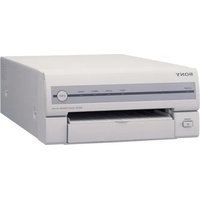
UP-897MD - Impresora SONY - Manual de uso y guía de instrucciones gratis
Encuentra gratis el manual del aparato UP-897MD SONY en formato PDF.
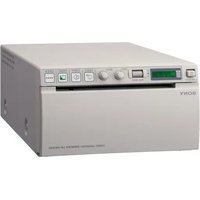


Preguntas de los usuarios sobre UP-897MD SONY
0 pregunta sobre este aparato. Responde a las que conoces o haz la tuya.
Hacer una nueva pregunta sobre este aparato
Descarga las instrucciones para tu Impresora en formato PDF gratis! Encuentra tus instrucciones UP-897MD - SONY y toma tu dispositivo electrónico nuevamente en la mano. En esta página están publicados todos los documentos necesarios para el uso de su dispositivo. UP-897MD de la marca SONY.
MANUAL DE USUARIO UP-897MD SONY
6 Terminal equipotencial
Para reducir el riesgo de electrocución, no exponga este aparato a la lluvia ni a la humedad.
Para evitar descargas eléctricas, no abra la unidad. En caso de avería, solicite el servicio de personal cualificado únicamente.
No está permitido realizar modificaciones en este equipo.
ESTE APARATO DEBE CONECTARSE A TIERRA.
Para desconectar la alimentación, desconecte el enchufe de alimentación.
Al instalar la unidad, incluya un dispositivo de desconexión fácilmente accesible en el cableado fijo, o conecte el enchufe de alimentación a una toma de corriente fácilmente accesible cerca de la unidad.
No coloque el equipo ME en un lugar desde el que resulte difícil desconectar el enchufe de alimentación.
Si se produce una anomalía durante el funcionamiento de la unidad, accione el dispositivo de desconexión para desactivar la alimentación o desconecte el enchufe de alimentación.
Símbolos de los productos

Este símbolo indica terminal equipotencial que pone varias partes de un sistema al mismo potencial.

Este símbolo está destinado a alertar al usuario de la presencia de instrucciones importantes de funcionamiento y mantenimiento (reparación) en la documentación que acompaña al dispositivo.

Este símbolo indica el fabricante y aparece junto a su nombre y dirección.

Consulte el manual de instrucciones
Siga las indicaciones del manual de instrucciones para las piezas de la unidad que presenten esta marca.
Normas/avisos de seguridad importantes para utilización en ambientes médicos
- Todos los equipos conectados a esta unidad deberían estar certificados de acuerdo con la norma IEC60601-1, IEC60950-1, IEC60065 u otras normas IEC/ISO aplicables a los mismos.
- Además, todas las configuraciones deben cumplir la norma de sistemas IEC60601-1-1. Toda persona que conecte equipo adicional tanto a la parte de entrada de señal como a la parte de salida de señal está configurando un sistema médico, y, por tanto, asume la responsabilidad de que el sistema cumpla los requisitos de la norma de sistemas IEC60601-1-1. En caso de duda, consulte al personal de servicio cualificado.
- La fuga de corriente podría aumentar al realizar la conexión a otro equipo.
- Para este equipo en particular, todos los equipos auxiliares conectados como se indica más arriba, se deben conectar a la alimentación a través de un transformador de aislamiento que cumpla los requisitos de fabricación de la norma IEC60601-1 y que proporcione al menos un aislamiento básico.
- Este equipo genera, utiliza y puede radiar energía de radiofrecuencia. Si no se instala y se utiliza de acuerdo con lo especificado en el manual de instrucciones, puede causar interferencias en otros equipos. Si esta unidad causa interferencias (que pueden determinarse desenchufando el cable de alimentación de la unidad), intente las siguientes medidas: Cambie la unidad de lugar con respecto al equipo susceptible. Enchufe esta unidad y el equipo susceptible en circuitos derivados diferentes.
Consulte con su proveedor. (Según la Norma IEC60601-1-2 y CISPR11, Clase B, Grupo 1)
Recomendaciones de EMC importantes para el uso en entornos médicos
- La unidad UP-897MD necesita precauciones especiales respecto a la compatibilidad electromagnética (EMC) y necesita instalarse y ponerse en servicio según la información sobre EMC proporcionada en estas instrucciones de uso.
- Los equipos de comunicaciones de radiofrecuencia móviles y portátiles como los teléfonos móviles pueden afectar a la unidad UP-897MD.
Advertencia
La utilización de accesorios y cables diferentes a los especificados, con la excepción de las piezas de recambio vendidas por Sony Corporation, podría causar un aumento de emisiones o una disminución de la inmunidad de la unidad UP-897MD.
| Consejos y declaración del fabricante - emisiones electromagnéticas | ||
| La unidad UP-897MD está diseñada para el uso en el entorno electromagnético especificado a continuación.El cliente o el usuario de la unidad UP-897MD debería asegurarse de que se utiliza en este entorno. | ||
| Prueba de emisiones Conformidad Consejos acerca del entorno electromagnético | ||
| Emisiones de radiofrecuenciaCISPR 11 | Grupo 1 | La unidad UP-897MD sólo utiliza energía de radiofrecuencia para la función interna. Por lo tanto, las emisiones de radiofrecuencia son muy bajas y no es probable que causen interferencias en equipos electrónicos cercanos. |
| Emisiones de radiofrecuenciaCISPR 11 | Clase B | La unidad UP-897MD es apropiada para el uso en cualquier establecimiento, incluidos hogares y establecimientos conectados directamente a la red eléctrica pública de bajo voltaje que suministra a edificios para fines domésticos. |
| Emisiones armónicasIEC 61000-3-2 | Clase A | |
| Fluctuaciones de voltaje/emisiones de parpadeoIEC 61000-3-3 | Cumple | |
Advertencia
Si la unidad UP-897MD se utilizara encima o al lado de otro equipo, debería observarse para verificar el funcionamiento normal en la configuración en la cual se usará.
| Consejos y declaración del fabricante - inmunidad electromagnética | |||
| La unidad UP-897MD está diseñada para el uso en el entorno electromagnético especificado a continuación. El cliente o el usuario de la unidad UP-897MD debería asegurarse de que se utiliza en este entorno. | |||
| Prueba de inmunidad | Nivel de la pruebaIEC 60601 | Nivel de conformidad | Consejos acerca del entorno electromagnético |
| Descarga electrostática (ESD)IEC 61000-4-2 | Contacto ±6 kVAire ±8 kV | Contacto ±6 kVAire ±8 kV | El suelo debería ser de madera, hormigón o baldosas de cerámica. Si está recubierto con material sintético, la humedad relativa debería ser como mínimo del 30%. |
| Ráfaga/transitorio eléctrico rápidoIEC 61000-4-4 | ±2 kV para líneas de fuente de alimentación±1 kV para líneas de entrada/salida | ±2 kV para líneas de fuente de alimentación±1 kV para líneas de entrada/salida | La calidad de la red de suministro eléctrico debería ser como la de un entorno comercial u hospitalario típico. |
| Incremento súbitoIEC 61000-4-5 | ±1 kV modo diferencial±2 kV modo común | ±1 kV modo diferencial±2 kV modo común | La calidad de la red de suministro eléctrico debería ser como la de un entorno comercial u hospitalario típico. |
| Huecos de tensión, interrupciones breves y variaciones de voltaje en las líneas de entrada de la fuente de alimentaciónIEC 61000-4-11 | < 5% UT(hueco de >95% en UT)durante 0,5 ciclos40% UT(hueco de un 60% en UT)durante 5 ciclos70% UT(hueco de un 30% en UT)durante 25 ciclos< 5% UT(hueco de >95% en UT)durante 5 segundos | < 5% UT(hueco de >95% en UT)durante 0,5 ciclos40% UT(hueco de un 60% en UT)durante 5 ciclos70% UT(hueco de un 30% en UT)durante 25 ciclos< 5% UT(hueco de >95% en UT)durante 5 segundos | La calidad de la red de suministro eléctrico debería ser como la de un entorno comercial u hospitalario típico. Si el usuario de la unidad UP-897MD necesita un funcionamiento continuo durante las interrupciones de la red de suministro eléctrico, se recomienda enchufar la unidad UP-897MD a una fuente de alimentación ininterrumpida o a una batería. |
| Campo magnético de frecuencia de la red eléctrica (50/60 Hz)IEC 61000-4-8 | 3 A/m 3 A/m Los campos magnéticos de frecuencia de la red eléctricadeberían ser al menos los características de un emplazamiento típico en un entorno comercial u hospitalario típico. | ||
| NOTA: UT es el voltaje de la red eléctrica de CA anterior a la aplicación del nivel de prueba. | |||
| Radiofrecuencia conducidaIEC 61000-4-6 | 3 Vrms150 kHz a 80 MHz | 3 Vrms | Los equipos de comunicaciones de radiofrecuencia móviles y portátiles no deberían usarse a una distancia menor de ningún componente de la unidad UP-897MD, incluidos cables, de la distancia de separación recomendada calculada a partir de la ecuación aplicable a la frecuencia del transmisor.Distancia de separación recomendada d = 1,2 |
| Radiofrecuencia radiadaIEC 61000-4-3 | 3 V/m80 MHz a 2,5 GHz | 3 V/m | d = 1,2 80 MHz a 800 MHz d = 2,3 800 MHz a 2,5 GHzDonde P es la potencia de salida máxima del transmisor en vatios (W) según el fabricante del transmisor y d es la distancia de separación recomendada en metros (m).Las fuerzas de los campos de transmisores de radiofrecuencia fijos, cuando están determinadas por un estudio del emplazamiento electromagnético, a deberían ser menores que el nivel de conformidad en cada rango de frecuencias. b Pueden producirse interferencias en las inmediaciones de equipos marcados con el siguiente símbolo: |
| NOTA 1: A 80 MHz y 800 MHz, se aplica el rango de frecuencias más alto.NOTA 2: Estas directrices podrían no aplicarse en todas las situaciones. La propagación electromagnética se ve afectada por la absorción y reflexión de construcciones, objetos y personas. | |||
| a Las fuerzas de los campos de transmisores fijos, tales como estaciones base de radioteléfonos (móviles/inalámbricos) y radios móviles terrestres, radioaficionados, emisiones de radio AM y FM y de televisión no pueden predecirse teóricamente con precisión. Para evaluar el entorno electromagnético debido a transmisores de radiofrecuencia fijos, debe considerarse un estudio del emplazamiento electromagnético. Si la fuerza del campo medido en el lugar donde la unidad UP-897MD se utiliza excede el nivel de conformidad de radiofrecuencia aplicable señalado anteriormente, la unidad UP-897MD debería observarse para verificar un funcionamiento normal. Si se observa un rendimiento anómalo, podrían ser necesarias medidas adicionales, como la reorientación o la recolocación de la unidad UP-897MD.b Por encima del rango de frecuencias de 150 kHz a 80 MHz, las fuerzas del campo deberían ser menores a 3 V/m. | |||
| Distancias de separación recomendadas entre equipos de comunicaciones de RF móviles y portátiles y la unidad UP-897MD | |||
| La unidad UP-897MD está diseñada para el uso en un entorno electromagnético en el que las perturbaciones de radiofrecuencia radiadas estén controladas. El cliente o el usuario de la unidad UP-897MD puede ayudar a prevenir interferencias electromagnéticas manteniendo la distancia mínima entre los equipos de comunicaciones de radiofrecuencia móviles y portátiles (transmisores) y la unidad UP-897MD que se recomienda a continuación, según la potencia de salida máxima de los equipos de comunicaciones. | |||
| Potencia máxima de salida calculada del transmisorW | Distancia de separación según la frecuencia del transmisor m | ||
| 150 kHz a 80 MHz d = 1,2 √P | 80 MHz a 800 MHz d = 1,2 √P | 800 MHz a 2,5 GHz d = 2,3 √P | |
| 0,01 0,12 0,12 0,23 | |||
| 0,1 0,38 0,38 0,73 | |||
| 1 1,2 1,2 2,3 | |||
| 10 3,8 3,8 7,3 | |||
| 100 12 12 23 | |||
| Para transmisores con una potencia de salida máxima no señalada anteriormente, la distancia de separación recomendada d en metros (m) se puede estimar utilizando la ecuación aplicable a la frecuencia del transmisor, donde P es la potencia de salida máxima del transmisor en vatios (W) según el fabricante del transmisor.NOTA 1: A 80 MHz y 800 MHz, se aplica la distancia de separación para el rango de frecuencias más alto.NOTA 2: Estas directrices podrían no aplicarse en todas las situaciones. La propagación electromagnética se ve afectada por la absorción y reflexión de construcciones, objetos y personas. | |||
Precaución
Cuando deseche la unidad o los accesorios, deberá cumplir con las normas de la zona o país correspondiente y con las del hospital en el que se encuentre.
Advertencia sobre la conexión de la alimentación
Utilice un cable de alimentación adecuado al suministro eléctrico local.
- Utilice el cable de alimentación (3 conductores eléctricos), el conector de dispositivos y el enchufe con contactos de puesta a tierra aprobados que cumplen con las normas de seguridad de cada país, si existen.
- Utilice el cable de alimentación (3 conductores eléctricos), el conector de dispositivos y el enchufe que cumplen los valores nominales adecuados (voltaje, amperios).
Si tiene alguna duda sobre el uso del cable de alimentación/conector/enchufe del aparato, consulte a un técnico de servicio cualificado.
Para los clientes de Europa
Este producto ha sido fabricado por, o en nombre de Sony Corporation, 1-7-1 Konan Minato-ku Tokyo, 108-0075 Japón. Las consultas relacionadas con la conformidad del producto basadas en la legislación de la Unión Europea deben dirigirse al representante autorizado, Sony Deutschland GmbH, Hedelfinger Strasse 61, 70327 Stuttgart, Alemania. Para cualquier asunto relacionado con el servicio o la garantía, por favor diríjase a la dirección indicada en los documentos de servicio o garantía adjuntados con el producto.
Contenido
Introducción
Descripción general 164
Ubicación y funciones de componentes y
controles 164
Panel frontal 164
Panel trasero 165
Conexiones 166
Papel 166
Papel que se puede utilizar 166
Colocación del papel en la unidad ..... 167
Colocación del papel 167
Operación
Ajustes y configuración mediante el menú ..... 169
Diagrama de flujo de los menús 169
Lista de menús 170
Operaciones básicas de menú 173
Registro de configuraciones de menú ..... 175
Impresión de la lista de menús 175
Impresión 176
Inicio de un trabajo de impresión 176
Selección de la dirección de impresión y el tamaño de la imagen 178
Ajuste del contraste y el brillo 179
Otros
Precauciones ....181
Seguridad 181
Transporte de la impresora 181
Instalación 181
Mantenimiento 182
Limpieza del exterior de la unidad 182
Limpieza del cabezal térmico 182
Limpieza de la platina 183
Especificaciones 184
Solución de problemas 185
Mensajes de error 187
Índice 188
Introducción
Descripción general
Impresión silenciosa, rápida y de alta calidad
- Utiliza un delgado cabezal térmico que incorpora un circuito integrado IC de accionamiento de alta velocidad, capaz de ofrecer imágenes de alta resolución de 12,8 puntos/mm.
- Velocidad aproximada de impresión de 1 imagen de alta calidad (una sola impresión de tamaño A-7) cada 2 segundos cuando se imprime a alta velocidad (con "SP:HI" seleccionado en la opción de menú "SPEED").
- Impresión en monocromo con hasta 256 niveles de sombreado.
- Los circuitos integrados de corrección de temperatura evitan los cambios de temperatura que pueden producir impresiones borrosas.
Fácil configuración de la impresora utilizando un menú
Puede realizar la configuración para satisfacer sus necesidades utilizando un menú. Se pueden almacenar hasta tres configuraciones como un conjunto de ajustes de usuario.
Carga fácil del papel
El libre acceso al panel de la puerta permite dejar caer el papel en la unidad para facilitar la carga.
Ubicación y funciones de componentes y controles
Para más información, remítase a los números de página indicados entre paréntesis ().
Panel frontal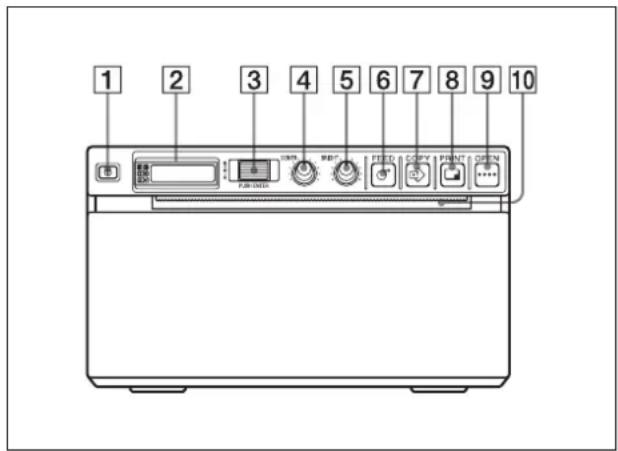
1①Interruptor de encendido/apagado ON/OFF (167, 173, 176, 182) Pulse el interruptor a la posición ON para conectar la alimentación. La luz de fondo de la pantalla se ilumina en verde.
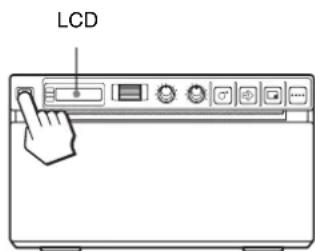
2 Pantalla de la impresora (LCD: pantalla de cristal líquido) (169, 176)
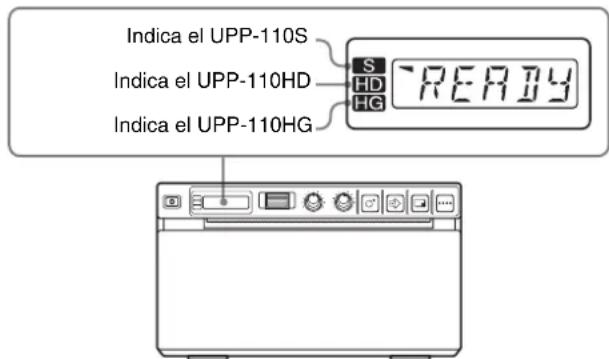
La luz de fondo se ilumina en verde durante el funcionamiento normal de la unidad. Además, durante el funcionamiento normal se señala el papel seleccionado actualmente mediante un indicador en la LCD.
Para más información sobre el papel, remítase a “Papel” en la página 166 y “Papel seleccionado actualmente” en la página 176.
Si se produce un error, se muestra el mensaje de alarma correspondiente.
Durante las operaciones de menú, se visualizan las opciones y los ajustes de los menús.
3 Dial de desplazamiento (173, 182) Se utiliza para efectuar operaciones de menú.
4 Mando CONTR (contraste) (179)
Ajusta el contraste de las copias impresas.
5 Mando BRIGHT (brillo) (179)
Ajusta el brillo de las copias impresas.
6 Botón FEED (168, 176)
Manténgalo pulsado para alimentar papel. Mientras un trabajo de impresión está en curso, púlselo para cancelar el trabajo de impresión.
7 Botón COPY (177)
Imprime otra copia de la impresión anterior. Solo se puede realizar una copia cada vez que se pulsa este botón, independientemente de la cantidad a imprimir seleccionada desde el menú.
8 Botón PRINT
Imprime la imagen que aparece en ese momento en el monitor de vídeo. La imagen que se ve en el monitor cuando se pulsa el botón PRINT se guarda en memoria.
9 Botón OPEN (168, 176)
Pulse para abrir la puerta del papel. Mientras un trabajo de impresión está en curso, púlselo para cancelar el trabajo de impresión.
10 Cortador de papel
Corta el papel cuando se imprime cada imagen.
Panel trasero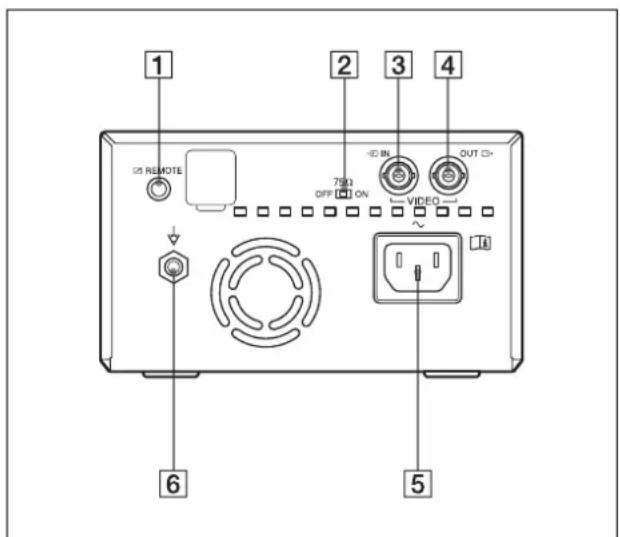
A él se conecta el mando a distancia RM-91 o el interruptor de pie FS-24 para controlar la impresión a distancia.
2 Interruptor de selección 75 Ω
ON: Cuando no haya nada conectado al conector VIDEO OUT, coloque el interruptor en esta posición.
OFF: Cuando haya conectado un monitor de vídeo u otro equipamiento de vídeo al conector VIDEO OUT, coloque el interruptor en esta posición.
3 Conector VIDEO IN (entrada) (tipo BNC)
Conéctelo al conector de salida de vídeo del equipo de vídeo.
4 Conector VIDEO OUT (salida) (tipo BNC)
Conéctelo al conector de entrada de vídeo del monitor de vídeo. La señal de salida depende del ajuste de la opción “VIDEO” del menú.
5 Conector ∼ AC IN
Utilice un cable de alimentación adecuado al suministro eléctrico local.
Remítase a “Advertencia sobre la conexión de la alimentación” en la página 162.
6 Terminal equipotencial
Se conecta al enchufe equipotencial para que todas las partes de un sistema tengan el mismo potencial. Remítase a “Normas/avisos de seguridad importantes para utilización en ambientes médicos” en la página 158.
Conexiones
Notas
- Apague la alimentación de tensión de todos los dispositivos antes de realizar cualquier conexión.
- Conecte el cable de alimentación de CA en último lugar.
![graph TD A["Equipo de vídeo"] --> B["al conector de salida de vídeo"] B --> C["Cable de conexión (BNC ↔ BNC) (no suministrado)"] C --> D["a VIDEO OUTa VIDEO IN"] D --> E["Monitor de vídeo en color/blanco y negro"] E --> F["al conector de entrada de vídeo"] F --> G["Cable de conexión (no suministrado…](/content/2026/04/678893/images/d303507169961b09bb1ed9e8f56201aebefc4ac416020621387596bf4e9a5709.jpg)
a) Ajuste el interruptor de selección 75 Ω de la siguiente forma. ON: Cuando no haya nada conectado al conector VIDEO OUT, coloque el interruptor en esta posición. OFF: Cuando haya conectado un monitor de vídeo u otro equipamiento de vídeo al conector VIDEO OUT, coloque el interruptor en esta posición.
Papel
Utilice solamente papel Sony UPP-110S/110HD/110HG diseñado para su uso con esta unidad. No se puede garantizar una calidad alta de impresión si se utiliza otro tipo de papel con la unidad, y dicho tipo de papel puede dañar la unidad.
No se puede utilizar el papel UPP-110HA que se especifica para las impresoras de la serie UP-880/890MD.
Papel que se puede utilizar
Estas son las características del papel para impresión.
Características de impresión Tipo de papel
| TYPE I (Normal) UPP-110S |
| TYPE II (alta densidad) UPP-110HD |
| TYPE V (muy satinado) UPP-110HG |
Notas sobre el almacenamiento y la manipulación del papel

No debe reutilizarse
Si lo hace, es posible que se produzca un fallo de funcionamiento y que los resultados de impresión se vean afectados de forma negativa.
Almacenamiento del papel sin utilizar
- Almacene el papel sin utilizar a una temperatura inferior a 30°C en un lugar seco que no esté expuesto a la luz solar directa.
- No guarde el papel que no haya utilizado cerca de líquidos volátiles ni deje que entre en contacto con cualquier líquido volátil orgánico, cinta de celofán o cualquier compuesto de cloruro de vinilo.
Introducción del papel
- Manipule el papel con cuidado cuando lo introduzca y evite tocar la superficie de impresión con los dedos. El sudor o las sustancias grasas de sus manos pueden hacer que las imágenes salgan borrosas.
- Después de retirar la etiqueta del borde anterior del papel, extráigalo unos 15~20 cm antes de imprimir. Los restos de adhesivo sobre el papel pueden estropear una imagen.
Almacenamiento de las copias impresas
- Para evitar que el color de las impresiones se aclare o modifique con el tiempo, guárdelas en un lugar fresco y seco a una temperatura inferior a 30 °C.
- Guarde las impresiones en un sobre de polipropileno o entre hojas de papel que no contengan plástico.
- No guarde las impresiones en lugares expuestos a la luz solar directa o a humedad elevada.
- No guarde las impresiones cerca de líquidos volátiles ni deje que entren en contacto con líquidos volátiles orgánicos, cinta de celofán o cualquier compuesto de cloruro de vinilo.
- Para evitar que se decoloren, no guarde las copias ni encima ni debajo de papel de copia diazoico.
- Para colocar las impresiones sobre otra hoja de papel, utilice cinta de doble cara o un adhesivo a base de agua.
- No queme restos de papel de impresión.
Colocación del papel en la unidad
Notas
- Antes de introducir papel en la unidad, remítase a “Notas sobre el almacenamiento y la manipulación del papel” (página 166).
- Manipule siempre el papel con cuidado al introducirlo para evitar que la calidad de las impresiones se vea negativamente afectada. Nunca doble ni arrugue el papel, ni toque la superficie de impresión con los dedos. El sudor de las huellas dactilares puede producir impresiones borrosas.
- No utilice ningún papel que no sea UPP-110S/110HD/110HG (página 166).
- Asegúrese de ajustar la opción de menú “MEDIA” para el papel que se va a utilizar. Se puede confirmar el soporte seleccionado actualmente en la pantalla (página 171).
Colocación del papel
Precaución
La unidad lleva montado un cortador de papel. Cuando coloque el papel, tenga cuidado de no tocar la hoja afilada. Si se toca la hoja afilada se pueden producir lesiones.
1 Pulse el interruptor de alimentación ON/OFF para encender la unidad. Cuando el papel no está colocado todavía, la luz de fondo de la pantalla LCD se ilumina en ámbar y aparece el mensaje “EMPTY”.
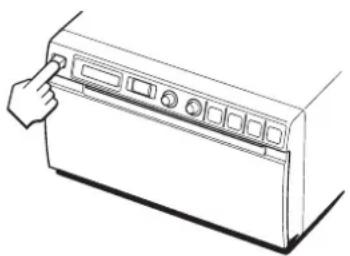
2 Pulse el botón OPEN para abrir la puerta del papel.
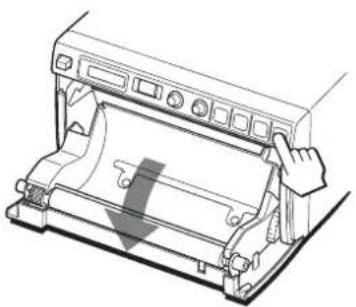
3 Retire la etiqueta del borde anterior del papel, extraiga unos 15\~20 cm de papel y, a continuación, coloque el rollo de papel en la bandeja.
Nota
Para evitar exponer el papel al polvo, la suciedad, etc., manipúlelo siempre con cuidado al extraerlo de su envoltorio y colocarlo en la unidad. El papel expuesto a la suciedad o al polvo no se puede utilizar para imprimir.
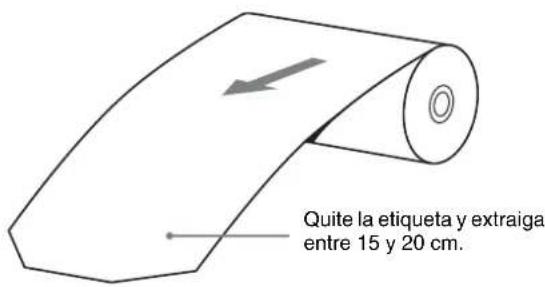
Coloque el papel con el lado de la impresión (el lado sensible al calor) hacia arriba. Si se coloca el papel al revés, no es posible imprimir.
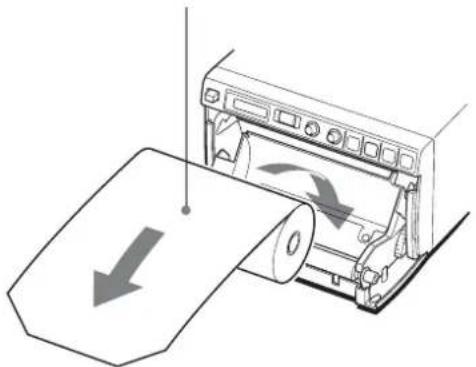
Asegúrese de que el papel se coloca en línea recta.
4 Cierre la puerta del papel y presiónela para cerrarla.
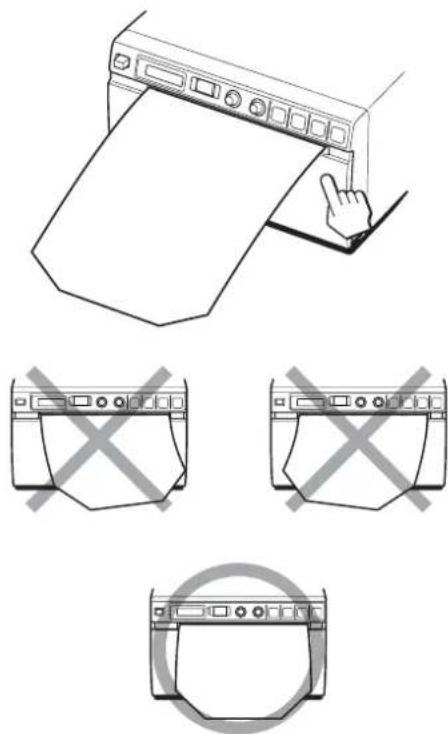
- Asegúrese de que el papel se coloca en línea recta. Si está torcido, pueden producirse atascos de papel.
- Si no ha extraído suficiente papel en el paso 3, pulse el botón FEED del panel de operación para extraer parte del papel fuera de la unidad sin tirar de él.
Operación
Ajustes y configuración mediante el menú
Se pueden efectuar ajustes y configuraciones para adaptarse a sus necesidades. Las configuraciones y los ajustes se conservan aunque se apague la unidad.
La unidad se puede configurar dependiendo del uso que se le pretende dar, los equipos a los que esté conectada o las preferencias personales.
Se pueden almacenar hasta tres configuraciones como un conjunto de ajustes de usuario.
Diagrama de flujo de los menús
El orden del contenido visualizado en la pantalla LCD cambia al girar el dial de desplazamiento como se indica
en el siguiente diagrama de flujo de los menús, pudiéndose configurar cada opción de menú.
![graph TD A["READY"] --> B["AGC"] B --> C["AS ON"] B --> D["RSOFF"] D --> E["BACK"] E --> F["AS FI"] F --> G["AS 43"] G --> H["BACK"] H --> I["NEOFF"] I --> J["NE ON"] J --> K["BACK"] K --> L["CL OR BACK"] B --> M["ASPECT"] M --> N["BEEP"] N --> O["CLEAN"] O --> P["COLOR"] P --> Q["DIP"] Q --> R["FEE…](/content/2026/04/678893/images/d0b67428a2cf9252e9ad8609ed4f627d95e51bd296a43f2d6cbdff4454f48b2b.jpg)
Información sobre * en las opciones de menú "SFT:H" y "SFT:V": * es el valor numérico que aparece cuando se gira el dial de desplazamiento. Este valor numérico cambia dependiendo de los ajustes de "SCALE", "SCAN" y "SIDE" y del sistema de señal de la imagen que se va a capturar.
Lista de menús
Esta sección describe los menús que se visualizan al girar el dial de desplazamiento. El ajuste rodeado por indica el ajuste de fábrica.
| Opción Función Ajustes | ||
| AGC Ajuste de la señalde entrada al nivelóptimo para laimpresión | AG:ON: Ajusta la señal deentrada al nivel óptimo,cuando la imagen impresaaparece demasiado oscura odemasiado clara.AG:OFF: Normalmente,seleccione este ajuste.BACK: Cancela lamodificación del ajuste yregresa a la columna deselección de opciones. | |
| ASPCTa) | Selección de larelación deaspecto | AS:1:1: Imprime una señalde vídeo con una relaciónde aspecto de 1:1.AS:4:3: Normalmente,seleccione este ajuste.BACK: Cancela lamodificación del ajuste yregresa a la columna deselección de opciones. |
| BEEP Selección de sisuenan los tonosde confirmaciónde operación yerror | BE: OFF: El tono deoperación no suena.BE: ON: Suenan los tonosde operación y error.BACK: Cancela lamodificación del ajuste yregresa a la columna deselección de opciones. | |
| CLEAN Inicio de lalimpieza delcabezal | CL: OK: Inicia la limpiezadel cabezal. Asegúrese deutilizar la hoja de limpiezasuministrada.BACK: Cancela la limpiezadel cabezal y regresa a lacolumna de selección deopciones. | |
| COLOR Selección de laseñal de entradaque se va aimprimir | CO:ON: Imprime la señalen color.CO:OFF: Imprime la señalen blanco y negro.BACK: Cancela lamodificación del ajuste yregresa a la columna deselección de opciones. | |
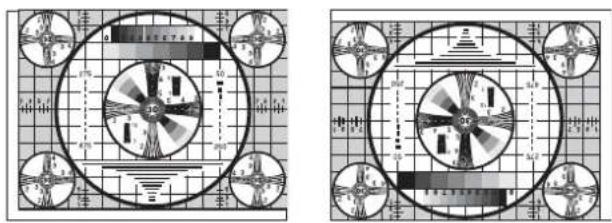
| DIRb) | Selección de si se debe imprimirantes la partesuperior o inferiorde la pantalla | DI: REV: Se inicia laimpresión en sentidoinverso (desde la partesuperior de la pantalla).DI: NOR: Se inicia laimpresión en el sentidonormal (desde la parteinferior de la pantalla).BACK: Cancela lamodificación del ajuste yregresa a la columna deselección de opciones. |
| Opción Función Ajustes | ||
| FEED Selección del método de introducción del papel a utilizar después de la impresión | FE: OFF: Introduce menos papel entre cada impresión para ahorrar papel, o cuando se imprimen varias copias en la misma hoja. Se pueden imprimir más imágenes en una hoja, aunque debido a que hay tan poco espacio entre las imágenes impresas, se debe pulsar el botón FEED antes de cortar el papel.FE: ON: Introduce más papel en blanco entre cada copia impresa.BACK: Cancela la modificación del ajuste y regresa a la columna de selección de opciones. | |
| GAMMA (Si se selecciona “ME:S” en la opción “MEDIA”, GAMMA se fija a TONE 1.) | Selección del tono de las copias impresas (gradación de densidad) | GA:4: TONE 4 Gradación más suaveGA:3: TONE 3 Gradación duraGA:2: TONE 2 EstándarGA:1: TONE 1 Gradación suaveBACK: Cancela la modificación del ajuste y regresa a la columna de selección de opciones. |
| IMAGE Ajuste de la impresión en positivo o en negativo | IM:NEG: Realiza copias impresas en negativo.IM:POS: Realiza copias impresas normales.BACK: Cancela la modificación del ajuste y regresa a la columna de selección de opciones. | |
| INFO Selección de si se imprimen las condiciones de impresión (como, por ejemplo, información de contraste, brillo, gamma y nitidez) debajo de la imagen | IF:ON: Se imprime la información.IF:OFF: No se imprime la información.BACK: Cancela la modificación del ajuste y regresa a la columna de selección de opciones. | |
| Opción Función Ajustes | |
| INTRT Cambio del funcionamiento de la interrupción de impresión | IN:ON: Para de imprimir pulsando el botón PRINT durante el proceso de impresión, e imprime una imagen nueva capturada en el momento en el que se pulsa el botón PRINT. [IN:OFF]: No deja de imprimir aunque se pulse el botón PRINT. Después de terminar el proceso de impresión en curso, la unidad imprime la imagen capturada en el momento en el que se pulsó el botón PRINT.BACK: Cancela la modificación del ajuste y regresa a la columna de selección de opciones. |
| LOAD Carga de las configuraciones registradas | LO:3: Carga la configuración “SA:3” registrada mediante la opción de menú “SAVE”. LO:2: Carga la configuración “SA:2” registrada mediante la opción de menú “SAVE”.[LO:1]: Carga la configuración “SA:1” registrada mediante la opción de menú “SAVE”. BACK: Cancela la modificación del ajuste y regresa a la columna de selección de opciones. |
| MEDIA Selección del tipo de papel | ME:S: Utiliza el UPP-110S.ME:HD: Utiliza el UPP-110HD.[ME:HG]: Utiliza el UPP-110HG.BACK: Cancela la modificación del ajuste y regresa a la columna de selección de opciones. |
| MEMRY Selección del modo de memoria | ME:FLD: Cuando se imprimen imágenes en movimiento muy rápido (como cuando se lanza un balón), la impresión podría quedar azul. Si esto sucede, seleccione este ajuste. [ME:FRM]: Normalmente, seleccione este ajuste.BACK: Cancela la modificación del ajuste y regresa a la columna de selección de opciones. |
| MENU Impresión de la configuración de menús seleccionada actualmente | [ME:OK]: Imprime la lista de menús ajustada actualmente.BACK: Cancela la impresión y regresa a su columna de opciones. |
| Opción Función Ajustes | ||
| MULTI Especificación del número de imágenes que se van a imprimir en una hoja | MU:MLT: Imprime dos imágenes en una hoja (dos imágenes reducidas).[MU:SGL]: Imprime una imagen (imagen de tamaño completo).BACK: Cancela la modificación del ajuste y regresa a la columna de selección de opciones. | |
| PAGE(Este elemento no aparece cuando se selecciona “MU:MLT” en “MULTI”.) | Cada vez que se pulsa el botón PRINT, la imagen se guarda en memoria. Se pueden guardar hasta diez imágenes.Se puede seleccionar la imagen descada entre las 10 imágenes guardadas en la memoria e imprimirla. | PG:1 a PG:10: Imprime seleccionando la imagen ONE deseada de entre las imágenes 1 a 10 y pulsando el botón COPY.BACK: Cancela la modificación del ajuste y regresa a la columna de selección de opciones. |
| QTY Ajuste de la cantidad de impresión | QT:1 a QT:9: Hace la misma impresión. Se puede seleccionar el número de veces que se desca realizar la misma impresión entre 1 y 9.BACK: Cancela la modificación del ajuste y regresa a la columna de selección de opciones. | |
| SAVE Registro de hasta tres tipos de configuración | SA:3: Registra la configuración de menús como No.3.SA:2: Registra la configuración de menús como No.2.[SA:1]: Registra la configuración de menús como No.1.BACK: Cancela la modificación del ajuste y regresa a la columna de selección de opciones. | |
| SCALE | Aumento o reducción de la imagen que se va a imprimir | El tamaño se puede ajustar entre SCL:2,0 (dos veces el tamaño de la imagen) y SCL:0,5 (la mitad del tamaño de la imagen) en incrementos de 0,5.[SCL:1,0] es el ajuste de fábrica.BACK: Cancela la modificación del ajuste y regresa a la columna de selección de opciones. |

| Opción Función Ajustes | ||
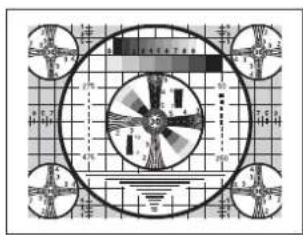
| SCANc) | Selección del área de impresión de la imagen que se va a imprimir | El área de impresión se ensancha en la secuencia SC:NOR, :WD1 y SC:WD2.BACK: Cancela la modificación del ajuste y regresa a la columna de selección de opciones. |
| SFT.H | Especificación la posición horizontal de la imagen que se va a imprimir | [S.Hd0]: Ajusta la posición horizontal. El valor numérico que aparece girando el dial de desplazamiento depende de los ajustes de “SCALE”, “SCAN” y “SIDE”, y del sistema de señal de la imagen que se va a capturar.BACK: Cancela la modificación del ajuste y regresa a la columna de selección de opciones. |
| SFT.V | Especificación la posición vertical de la imagen que se va a imprimir | [S.Vd0]: Ajusta la posición vertical. El valor numérico que aparece girando el dial de desplazamiento depende de los ajustes de “SCALE”, “SCAN” y “SIDE”, y del sistema de señal de la imagen que se va a capturar.BACK: Cancela la modificación del ajuste y regresa a la columna de selección de opciones. |
| SHARP Ajuste de la nitidez de la impresión | Se puede ajustar la nitidez en cualquiera de 15 niveles, entre 0 a 14.A un ajuste 0, no se resalta el contorno de la impresión.El ajuste 2 es el ajuste de fábrica.BACK: Cancela la modificación del ajuste y regresa a la columna de selección de opciones. | |
| SIDEd) | Selección de la dirección de impresión de la imagen | S:SIDE: Imprime la imagen girada 90 grados a izquierdas. :STD : Imprime la imagen en la misma dirección que se visualiza en el monitor.BACK: Cancela la modificación del ajuste y regresa a la columna de selección de opciones. |
| Opción Función Ajustes | ||
| SPEED(Si se selecciona “ME:HD” en “MEDIA”, la velocidad de impresión se ajusta a “SP:NOR”, y este elemento no se visualiza). | Selección de la velocidad de impresión | SP:NOR: Imprime a la velocidad normal. [SP:HI]: Imprime a alta velocidad. BACK: Cancela la modificación del ajuste y regresa a la columna de selección de opciones. |
| NotaSi se selecciona “SP:HI”, el consumo de corriente es ligeramente superior en comparación con la impresión a velocidad normal. | ||
| VIDEO Selección de la salida de señal de vídeo del conector VIDEO OUT del panel trascro | VI:EE: La señal sale después de que la impresora la haya procesado. [VI:THR]: La señal sale directamente sin que haya sido procesada. BACK: Cancela la modificación del ajuste y regresa a la columna de selección de opciones. | |
| BACK Salida del modo de menú | Visualice esta opción y pulse el dial de desplazamiento. La unidad sale del modo de menú y aparece “READY” en la pantalla LCD. | |
a) La relación de aspecto es la siguiente.
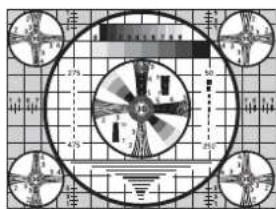
Si se selecciona AS:4:3

Si se selecciona AS:1:1
b) La dirección de impresión es como se indica a continuación.
c) El área de impresión de la imagen que se va a imprimir es la siguiente.
d) La dirección de impresión de las imágenes es como se indica a continuación.
Imagen visualizada en el monitor
Impresiones Si se ha seleccionado S:STD.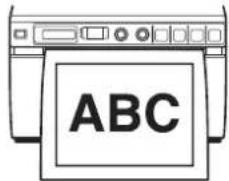
Si se ha seleccionado S:SIDE.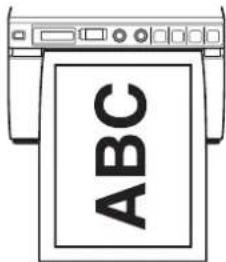
Operaciones básicas de menú
Esta sección describe las operaciones básicas de menú comunes a cada menú, tomando como ejemplo "Cómo ajustar la dirección de impresión".
1 Pulse el interruptor ON/OFF de alimentación en ON para encender la unidad.
La luz de fondo de la pantalla LCD se ilumina en verde.
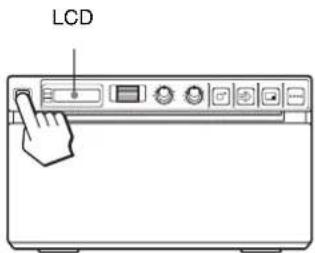
2 Confirme que aparece "READY" en la pantalla LCD y pulse el dial de desplazamiento.

La unidad pasa al modo de menú.
Cuando se realiza una operación de menú por primera vez después de adquirir la unidad, aparece la primera opción del menú “AGC”.
Si ya ha efectuado alguna operación de menú, se visualiza la última opción que se ha ajustado.
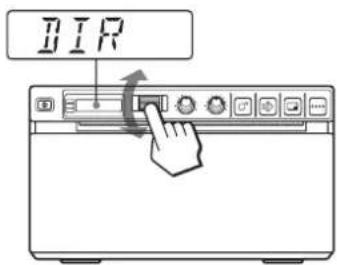
3 Haga que se visualice "DIR" girando el dial de desplazamiento arriba o abajo.
4 Pulse el dial de desplazamiento.
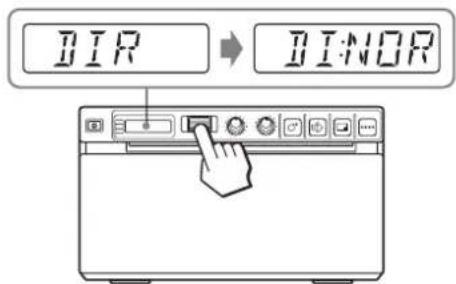
La unidad pasa al modo en el que se puede seleccionar la dirección de impresión.
“DI:NOR,” que es el ajuste predeterminado, aparece en la pantalla LCD. “DI:NOR” es el ajuste seleccionado actualmente.
En esta operación de menú, cambiaremos el ajuste a "DI:REV".
5 Haga que se visualice "DI:REV" en la pantalla LCD girando el dial de desplazamiento arriba o abajo y, a continuación, pulse el dial.
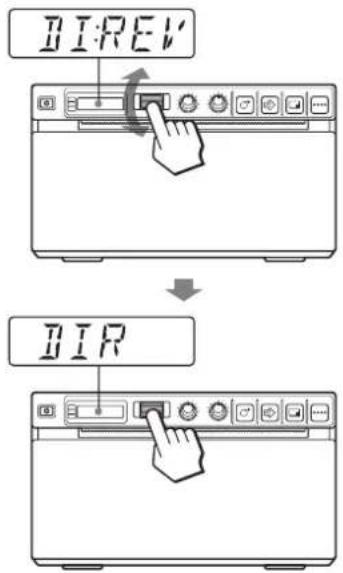
Se registra "DI:REV" como dirección de impresión.
Nota
Si transcurren unos 20 segundos sin realizar ninguna operación de menú después de que haya aparecido la opción o ajuste de menú, en la pantalla LCD vuelve a aparecer “READY”, y la unidad sale del modo de menú. En tal caso, el ajuste de “DIR” no se modifica.
Cancelación del ajuste
1 Haga que se visualice "BACK" girando el dial de desplazamiento en el paso 5. 2 Pulse el dial de desplazamiento. En la pantalla LCD vuelve a aparecer "DIR".
Continuación de las operaciones de menú
Realice los ajustes repitiendo los pasos 3 a 5.
Finalización de la operación de menú
1 Gire el dial de desplazamiento hasta que aparezca "BACK" después de realizar la operación del paso 5. 2 Pulse el dial de desplazamiento. En la pantalla vuelve a aparecer "READY". La unidad sale del modo de menú.
Función de bloqueo de menú
Si aparece el mensaje “LOCK” y se oye la alarma al pulsar el dial de desplazamiento, es que el dial de desplazamiento está desactivado porque la función de operaciones de menú está bloqueada. Si desea realizar una operación de menú, póngase en contacto con el proveedor autorizado más cercano.
Registro de configuraciones de menú
Se puede grabar hasta tres conjuntos de configuraciones realizadas mediante el menú, y cargar la configuración deseada cuando sea necesario. La unidad conserva estas configuraciones aunque se apague.
Nota
Cuando se utiliza la unidad por primera vez después de adquirirla, las tres opciones grabadas tienen registradas las configuraciones originales.
Registro de nuevas configuraciones
1 Efectúe todos los ajustes necesarios. 2 Gire el dial de desplazamiento hasta que aparezca "SAVE" y, a continuación, pulse el dial de desplazamiento. 3 Haga que se visualice el número deseado girando el dial de desplazamiento y, a continuación, pulse el dial. La configuración efectuada en el paso 1 se registra en el número seleccionado en el paso 3.
Carga de la configuración deseada
Se puede cargar la configuración deseada y realizar impresiones con la configuración cargada.
1 Confirme que aparece "READY" en la pantalla LCD y pulse el dial de desplazamiento. 2 Haga que se visualice "LOAD" girando el dial de desplazamiento y, a continuación, pulse de nuevo el dial. 3 Haga que se visualice el número correspondiente a la configuración deseada y, a continuación, pulse el dial. Se carga la configuración correspondiente al número seleccionado en el paso 3.
Si se modifica la configuración cargada
La unidad funciona según la configuración modificada. En este caso, la unidad funciona con arreglo a dicha configuración hasta que se cargue otra configuración, aunque se apague la unidad. Si se carga una configuración distinta, se borra la configuración cargada anteriormente.
Conservación de los ajustes cargados anteriormente
Ejemplo: La configuración registrada como “SA:1” está cargada y se debe modificar la configuración. Para conservar la configuración original de “SA:1”, y registrar la nueva configuración como “SA:2”, proceda del siguiente modo.
1 Cargue la configuración de "LO:1" siguiendo el procedimiento para cargar la configuración deseada. 2 Modifique la configuración cargada según sea necesario. 3 Seleccione "SA:2" siguiendo el procedimiento para registrar las configuraciones. 4 Pulse el dial de desplazamiento. La configuración modificada en el paso 2 se registra como “SA:2” (No.2).
Impresión de la lista de menús
Se puede realizar una impresión de la configuración actual de los menús.
1 Pulse el dial de desplazamiento. Aparece la opción de menú modificada en último lugar.
2 Haga que se visualice “MENU” girando el dial de desplazamiento y, a continuación, pulse el dial.
3 Haga que se visualice “ME:OK” girando el dial de desplazamiento y, a continuación, pulse el dial. La unidad empieza a imprimir la configuración actual de los menús. Aparece “MENU” en la pantalla.
4 Haga que se visualice "BACK" girando el dial de desplazamiento y, a continuación, pulse el dial. Aparece el mensaje "READY" en la pantalla LCD y la unidad regresa al modo de impresión normal.
Impresión
Antes de iniciar un trabajo de impresión Compruebe siempre lo siguiente:
- ¿Está la unidad correctamente conectada? (Página 166)
- ¿Está correctamente colocado el papel? (Página 167)
- ¿Se han realizado correctamente las configuraciones de menú y los ajustes de menú? (Página 169)
- ¿Está entrando una fuente de vídeo? (Página 166)
Inicio de un trabajo de impresión
A través del menú se puede ajustar la dirección de impresión, el tamaño de la imagen y realizar todo tipo de ajustes de impresión. En esta sección se describen las operaciones que deben realizarse después de haber hecho todo tipo de ajustes utilizando el menú.
1. Pulse el interruptor de alimentación ON/OFF para encender la unidad. La luz de fondo de la pantalla LCD se ilumina en verde y aparece “READY” en la pantalla.
2. Encienda la fuente de vídeo. Esta operación se realiza a través de los mandos del equipo de vídeo que se utiliza como fuente. 3. Pulse el botón PRINT cuando la imagen que desee imprimir esté en el monitor de vídeo. La imagen que aparece en pantalla en el instante en el que se pulsa el botón PRINT se captura en memoria y se imprime inmediatamente. En memoria se guardan hasta 10 imágenes capturadas. Cuando el número de imágenes capturadas es superior a 10, los datos más antiguos se sobrescriben con los últimos.
Cuando el mensaje se visualiza en la pantalla LCD
Si ocurre un problema, la luz de fondo de la pantalla se ilumina en ámbar y en la pantalla LCD aparece el mensaje de error que indica el problema.
Mensaje Causa y solución
EMPTY No se ha colocado papel. Coloque papel.
DOOR La puerta está abierta. Cierre la puerta.
Si la unidad deja de imprimir durante la impresión
Si se imprimen imágenes casi completamente negras, es posible que el circuito de protección del cabezal térmico desconecte la unidad para impedir un calentamiento excesivo del cabezal térmico. En tal caso, aparece el mensaje “COOL” en la pantalla LCD.
No utilice la unidad hasta que el cabezal se enfríe y este mensaje desaparezca.
Cancelación de un trabajo de impresión en curso
Para cancelar un trabajo de impresión en curso, pulse el botón OPEN o el botón FEED.
Introducción de papel
Para introducir papel, pulse el botón FEED. La unidad seguirá introduciendo papel mientras mantenga pulsado el botón FEED. No intente extraer el papel de la unidad con la mano.
Papel seleccionado actualmente
Se puede confirmar el papel seleccionado actualmente en la pantalla LCD. El indicador señala el papel seleccionado actualmente. En la ilustración siguiente, el papel seleccionado actualmente es el UPP-110S.
Si la impresión está borrosa
Es posible que las imágenes en movimiento rápido se vean borrosas. Si esto sucede, realice la impresión con "ME:FLD" seleccionado en la opción de menú "MEMRY".
Impresión de imágenes guardadas en la memoria
Cada vez que se pulsa el botón PRINT, la imagen se guarda en memoria. Después de que se hayan guardado 10 imágenes, los datos de la imagen más antigua se sobrescriben con los de la última imagen capturada. Siempre hay 10 imágenes guardadas en la memoria. Cualquiera de ellas se puede cargar e imprimirla utilizando el menú.
1 Seleccione “PAGE” en las opciones de menú. Para más información sobre las funciones del menú, remítase a “Operaciones básicas de menú” en la página 173. 2 Pulse el dial de desplazamiento. En la pantalla LCD aparece “PG:1”, y en el monitor se ve la última imagen imprimida. Conforme aumenta la cifra, la imagen visualizada es más antigua. 3 Haga aparecer en pantalla la imagen que desee imprimir girando el dial de desplazamiento hacia arriba o hacia abajo. 4 Pulse el dial de desplazamiento. Se carga la imagen seleccionada en el paso 3. 5 Pulse el botón COPY. Se imprime la imagen seleccionada en el paso 3.
Impresión de dos imágenes diferentes en una misma hoja
La selección de “MU:MLT” en la opción de menú “MULTI” le permite capturar dos imágenes diferentes e imprimirlas en una misma hoja.
1 Seleccione "MU:MLT" en la opción de menú "MULTI". 2 Pulse el botón PRINT en el paso 3, siguiendo las operaciones descritas en “Inicio de un trabajo de impresión” en la página 176. La imagen que aparece en pantalla en el momento en el que se pulsa el botón PRINT es capturada. 3 Vuelva a pulsar el botón PRINT cuando la imagen que desee imprimir esté en el monitor de vídeo.
La impresora comienza a imprimir las dos imágenes en una hoja de la siguiente forma.
Imagen capturada en el paso 2. Imagen capturada en el paso 3.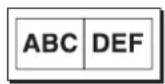
Si se selecciona “IF:ON” en “INFO”, se imprimen debajo de la imagen los datos de contraste y brillo de la imagen capturados en el paso 3.
Realización de copias de la última impresión
Pulse el botón COPY. La unidad realiza una copia de la última impresión. La imagen de la última impresión se conserva en la memoria de la unidad hasta que imprima otra imagen o desconecte la alimentación. Solo se puede realizar una copia, independientemente de la cantidad de imágenes a imprimir seleccionada desde el menú.
Notas
- Si pulsa el botón COPY inmediatamente después de conectar la alimentación sonará el avisador de alarma, ya que no habrá nada almacenado en memoria.
- Si se desconecta la alimentación de la impresora, se perderá la imagen almacenada en memoria.
Realización de copias múltiples de la misma impresión
Pulse el botón COPY tantas veces como sea necesario (el máximo son 20 copias incluyendo la primera impresión) mientras copia la primera impresión. Cada vez que pulse el botón COPY sonará brevemente el avisador.
Nota
El número de impresiones realizadas pulsando el botón PRINT también está incluido en el número máximo. Por ejemplo, si se pulsa el botón COPY después de pulsar el botón PRINT cinco veces y haber realizado cinco impresiones, el número de copias múltiples que podrá hacer de la misma impresión es 15.
Interrupción del proceso de copia
Pulse el botón OPEN o el botón FEED durante el proceso de copia.
Realización de copias en diferentes direcciones y tamaños
La última imagen guardada en memoria se puede copiar en diferentes direcciones y tamaños. Antes de pulsar el botón COPY, seleccione la dirección de impresión y el tamaño.
Selección de la dirección de impresión y el tamaño de la imagen
La dirección de impresión y el tamaño de la imagen se pueden seleccionar utilizando las siguientes opciones de menú.
“SIDE”: Selecciona la dirección en la que se va a imprimir la imagen.
“SCALE”: Aumenta o reduce el tamaño de la imagen que se va a imprimir.
SFT.H y SFT.V: Ajusta el área de impresión vertical y horizontalmente.
Selección de la dirección de impresión
La dirección de impresión se puede seleccionar utilizando la opción de menú “SIDE”.
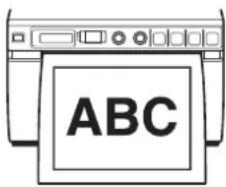
Para imprimir en la misma dirección que la de la imagen que aparece en el monitor de vídeo
Seleccione "S:STD" en "SIDE".
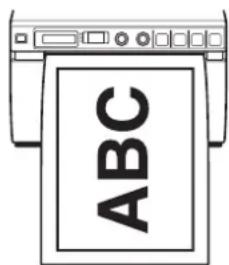
Para imprimir la imagen girada 90 grados a izquierdas
Seleccione "S:SIDE" en "SIDE".
Imagen visualizada en el monitor

Impresiones
Si se selecciona "S:STD"
Si se selecciona "S:SIDE"
Selección del tamaño de la imagen
La opción de menú “SCALE” le permite aumentar o reducir el tamaño de la imagen. El tamaño de la imagen se puede ajustar desde la mitad del tamaño de la imagen hasta dos veces mayor que el tamaño de la imagen en incrementos de 0,1.
Selección del área de impresión de la imagen que se va a imprimir
El área de impresión se puede ajustar vertical u horizontalmente con las opciones de menú “SVT:V” y “SFT.H”.
El área de impresión se puede seleccionar mientras se mira la imagen del monitor.
El marco que aparece en el monitor se mueve siguiendo los cambios que se producen en el valor con el dial de desplazamiento. Se imprime la imagen que queda dentro del marco.
Ejemplo: "S:STD" seleccionado en "SIDE" y "SCL:2,0" seleccionado en "SCALE"
Imagen original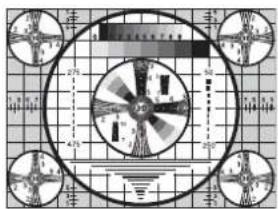
Imágenes en el monitor Impresiones
Si se selecciona "S.H:+(*)"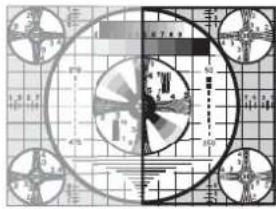
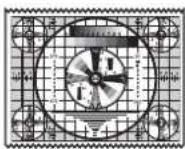
Diferencia del tamaño de la impresión dependiendo del ajuste de "SCALE"
Si se selecciona "S:STD" en "SIDE" y "SCL:2,0" en "SCALE"
Si se selecciona "S:STD" en "SIDE" y "SCL:1,0" en "SCALE"
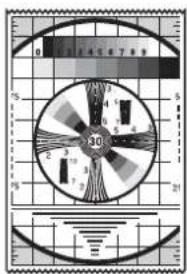

La longitud es dos veces superior a la de las impresiones realizadas con "SCL:1,0" seleccionado.
Ajuste del contraste y el brillo
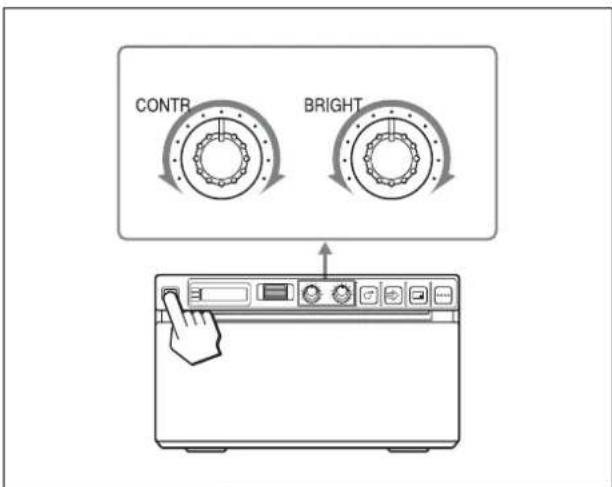
Se pueden ajustar el contraste y el brillo de la unidad mediante el mando CONTR y el mando BRIGHT del panel frontal.
Ajuste del contraste
Se puede ajustar el contraste de las impresiones mediante el mando CONTR.
Para aumentar el contraste: Gire el mando CONTR a la derecha.
Para reducir el contraste: Gire el mando CONTR a la izquierda.
Ajuste del brillo
Se puede ajustar el brillo de las impresiones mediante el mando BRIGHT.
Para aumentar el brillo: Gire el mando BRIGHT a la derecha.
Para reducir el brillo: Gire el mando BRIGHT a la izquierda.

Nota
Cuando la función de operación a través del menú está bloqueada, además del dial de desplazamiento, también se inhabilitan los mandos CONTR y BRIGHT. Si desea utilizar los mandos CONTR y BRIGHT, póngase en contacto con el proveedor autorizado más cercano.
Otros
Precauciones
Seguridad
- Compruebe la tensión de funcionamiento antes del uso. Haga funcionar la unidad solamente con una fuente de alimentación que se ajuste a lo indicado en la sección "Especificaciones".
- Detenga inmediatamente el funcionamiento si entra líquido o cualquier objeto sólido en la unidad. Desenchufe la unidad y llévela a revisar por parte de personal cualificado.
- Desenchufe la unidad de la toma de la pared si no va a utilizarla durante un período prolongado. Desenchufe el cable de alimentación cogiéndolo por el enchufe. Nunca tire del propio cable.
- No desmonte la unidad. Solicite asistencia técnica solamente a personal cualificado.
- Conecte el enchufe de alimentación de la unidad a una toma de pared que disponga de una toma de tierra de protección. La toma de tierra de seguridad debe estar correctamente instalada.
Precaución sobre el cortador de papel
La unidad lleva montado un cortador de papel. Cuando coloque el papel o limpie la unidad, tenga cuidado de no tocar la hoja afilada. Si se toca la hoja afilada se pueden producir lesiones.
Transporte de la impresora
No transporte ni desplace la unidad con el rollo de papel colocado en la unidad. Si lo hace, se pueden producir fallos de funcionamiento.
Instalación
- Coloque la unidad sobre una superficie nivelada y estable. Si utiliza la unidad estando colocada en una superficie desigual, es probable que se produzcan fallos de funcionamiento de la unidad.
- No instale la unidad cerca de fuentes de calor. Evite las ubicaciones cerca de radiadores o conductos de aire, o en lugares expuestos a la luz solar directa o polvo excesivo, humedad, golpes o vibraciones.
- Proporcione una circulación de aire adecuada para evitar el recalentamiento. No coloque la unidad sobre superficies como cojines, sábanas, etc., ni cerca de materiales como cortinas y telas.
- Para evitar una acumulación excesiva de calor interno, deje suficiente espacio alrededor de la impresora para que pueda circular el aire a través de los orificios de ventilación (admisión) del lado izquierdo y los orificios de ventilación (escape) de la parte trasera de la unidad.
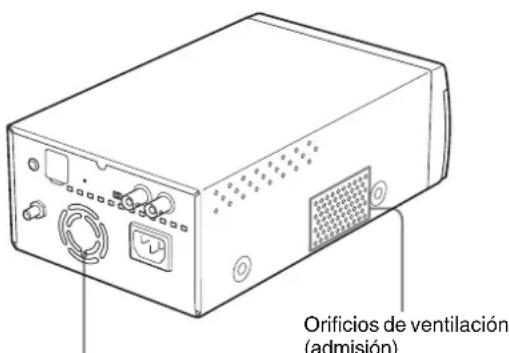
Orificios de ventilación (escape)
- Si expone la unidad a cambios de temperatura bruscos y repentinos, como al trasladarla de una sala fría a otra cálida, o si la deja en una habitación con un calefactor que tienda a producir un alto nivel de humedad, es posible que se condense humedad en su interior. En tales casos es posible que no funcione correctamente, e incluso lleguen a producirse fallos de funcionamiento si continúa utilizándola. Si se produce condensación de humedad, apague la unidad y no la utilice durante al menos una hora.
Mantenimiento
Limpieza del exterior de la unidad
Utilice un paño húmedo escurrido, o un paño húmedo empapado con agua y un detergente suave para limpiar la superficie exterior de la unidad.
A fin de evitar dañar la parte exterior de la unidad, nunca utilice alcohol, disolvente ni cualquier otro tipo de disolvente orgánico ni cualquier tipo de producto de limpieza abrasivo, para limpiar el exterior de la unidad.
Limpieza del cabezal térmico
Si la impresión está sucia o aparecen rayas blancas en las copias impresas, limpie el cabezal de impresión con la hoja de limpieza suministrada.
Lleve a cabo la operación de limpieza del cabezal mediante el menú.
Nota
La unidad lleva montado un cortador de papel. Cuando se efectúe la limpieza del cabezal térmico, tenga cuidado de no tocar la hoja afilada. Si se toca la hoja afilada se pueden producir lesiones.
1 Pulse el interruptor ON/OFF de alimentación en ON para encender la unidad.
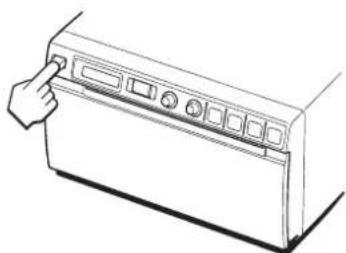
2 Pulse el botón OPEN para abrir la puerta.
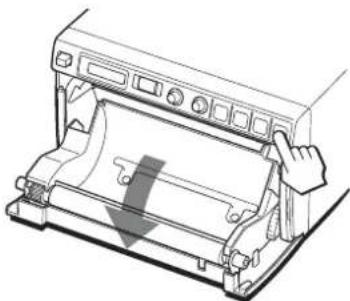
Si hay papel colocado en la bandeja de papel, retírelo.
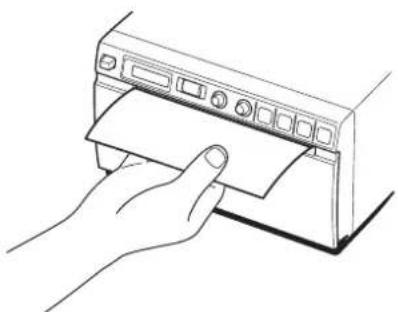
3 Introduzca la hoja de limpieza, con la superficie negra mirando hacia abajo, en la ranura de la bandeja de papel.
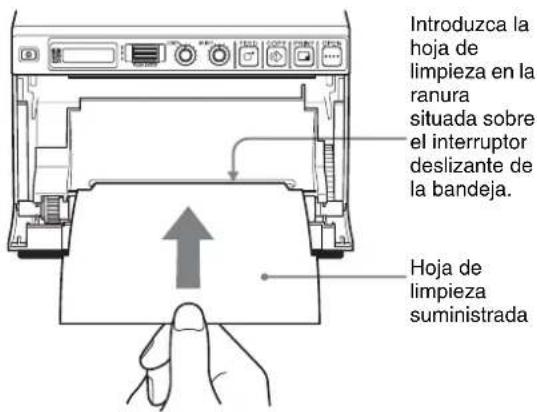
4 Cierre la puerta empujándola.
5 Pulse el dial. Aparece la opción de menú modificada en último lugar.
6 Haga que se visualice "CLEAN" girando el dial de desplazamiento y, a continuación, pulse el dial.
7 Confirme que "CL:OK" aparece en pantalla y, a continuación, pulse el dial de desplazamiento. La impresora inicia la limpieza del cabezal térmico. Aparece "CLEAN" en la pantalla LCD. Cuando se detiene la hoja de limpieza y suena la alarma, la limpieza ha finalizado.
8 Pulse el botón OPEN para abrir la puerta y retire la hoja de limpieza.
9 Cierre la puerta empujándola.
Nota
Limpie el cabezal térmico sólo cuando sea necesario. Si limpia el cabezal térmico con demasiada frecuencia, pueden producirse averías.
Limpieza de la platina
Si la superficie de la platina se ensucia, el papel no saldrá con suavidad después de la impresión, lo que provocará atascos y problemas de calidad. Sitúe el interruptor ON/OFF en ON para encender la unidad y, a continuación, pulse el botón FEED durante un segundo para extraer más papel de la unidad. Si el papel puede extraerse fácilmente con la mano, es posible que la platina esté sucia.
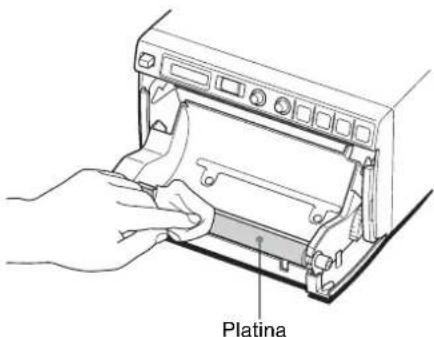
Limpie la platina con un paño suave humedecido con alcohol etílico cuando se ensucie.
1 Pulse el interruptor ON/OFF de alimentación en ON para encender la unidad. 2 Pulse el botón OPEN para abrir la puerta. Si hay papel colocado en la bandeja de papel, retírelo. 3 Limpie suavemente la platina con un paño humedecido con alcohol etílico.
Notas
- Después de que la superficie de la platina que se ha limpiado se haya secado completamente, se puede hacer girar la platina para limpiar otro trozo.
- No gire la platina con las manos. Utilice el botón FEED para girarla. Para limpiar otra parte de la superficie de la platina, vaya al siguiente paso.
4 Mantenga pulsado el botón FEED de forma que la platina gire automáticamente. Suelte el botón FEED cuando aparezca la superficie de la platina que se desea limpiar.
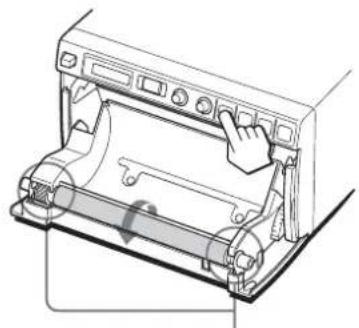
Tenga cuidado de que la platina no le atrape los dedos al girar.
Notas
- La platina gira mientras se mantiene pulsado el botón FEED. Tenga cuidado de que la platina no le atrape los dedos al girar.
- Asegúrese de empezar a limpiar únicamente después de que la platina se haya detenido por completo.
5 Repita los pasos 3 y 4 hasta que la platina quede limpia. 6 Cuando la platina esté totalmente seca, cierre la puerta empujándola.
Especificaciones
Requisitos de alimentación
100 a 240 V CA, 50/60 Hz
Corriente de entrada
1,5 A a 0,8 A
Temperatura de funcionamiento
5 °C a 35 °C
Humedad de funcionamiento
20% a 80%
Presión de funcionamiento
700 hPa a 1.060 hPa
Temperatura de transporte y almacenamiento
-20 °C a +60 °C
Humedad de transporte y almacenamiento
20% a 80%
Presión de transporte y almacenamiento
700 hPa a 1.060 hPa
Dimensiones 154 × 88 × 240 mm (an/al/pr)
Peso 2,6 kg (solo la impresora)
Cabezal térmico Cabezal térmico por película delgada, 1.280 puntos
Gradación 256 niveles de sombreado (8 bits)
Resolución (con "SC:WD1" seleccionado en "SCAN")
EIA: 1.210 × 490 puntos
CCIR: 1.210 × 582 puntos
Tamaño de la imagen (con "SC:WD1" o "SC:NOR"
seleccionado en "SCAN")
Con "S:STD" seleccionado en "SIDE"
EIA: 94 × 73 mm
CCIR: 94 × 71 mm
Con "S:SIDE" seleccionado en "SIDE"
EIA: 124 × 96 mm
CCIR: 127 × 96 mm
Velocidad de impresión
Unos 2 seg./imagen (en el ajuste
estándar) (con "SP:HI"
seleccionado en "SPEED")
Unos 3,3 seg./imagen (en el ajuste
estándar) (con "SP:NOR"
seleccionado en "SPEED")
Memoria de imágenes
10 fotogramas (800 k × 8 bits por
fotograma)
Conector de entrada
VIDEO IN (tipo BNC)
Señales de vídeo compuesto EIA o
CCIR
1,0 Vp-p, 75 ohmios/impedancia
alta (discriminación automática
EIA/CCIR)
Conector de salida
VIDEO OUT (tipo BNC)
Señales de vídeo compuesto EIA o
CCIR
1,0 Vp-p, 75 ohmios, conexión en
bucle/EE conmutable
Conector REMOTE (minitoma estéreo)
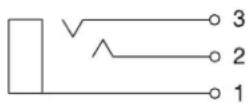
1 GND
2 PRINT SIGNAL (TTL)
La entrada de una señal LOW durante 100 milisegundos inicia la impresión.
3 PRINT BUSY (TTL)
Pasa a HIGH durante la impresión
Accesorios suministrados
Hoja de limpieza del cabezal térmico (1)
Etiqueta del soporte (1)
Manual de instrucciones (1)
Lista de centros de asistencia (1)
Especificaciones de seguridad
Protección contra descargas eléctricas: Clase I
Protección contra filtraciones perjudiciales de agua: Ordinaria
Grado de seguridad en presencia de una mezcla anestésica inflamable con aire, con oxígeno o con óxido nitroso:
No es adecuado para usarlo en presencia de una mezcla anestésica inflamable con aire, con oxígeno o con óxido nitroso
Modo de funcionamiento:
Continuo
El diseño y las especificaciones están sujetas a modificación sin previo aviso.
Notas
- Compruebe siempre que la unidad funciona correctamente antes de utilizarla. SONY DECLINA TODA RESPONSABILIDAD POR LOS DAÑOS DE CUALQUIER TIPO INCLUIDOS, SIN LIMITACIÓN, LA COMPENSACIÓN O EL REEMBOLSO POR ERRORES DE IMPRESIÓN DE CONTENIDO DE NINGÚN TIPO O LA PÉRDIDA DE DATOS DEBIDA A UN ERROR DE ESTA UNIDAD O DEL SOPORTE DE IMPRESIÓN, DEL SOFTWARE ASOCIADO, DEL SOPORTE DE ALMACENAMIENTO EXTERNO O DE OTRO DISPOSITIVO EXTERNO.
- SONY DECLINA TODA RESPONSABILIDAD POR LOS DAÑOS DE CUALQUIER TIPO INCLUIDOS, SIN LIMITACIÓN, LA COMPENSACIÓN O EL REEMBOLSO POR LA PÉRDIDA DE BENEFICIOS PRESENTES O FUTUROS DEBIDO A UN ERROR DE ESTA UNIDAD, YA SEA DURANTE EL PERÍODO DE GARANTÍA O DESPUÉS DEL VENCIMIENTO DE DICHO PERÍODO, O POR MOTIVOS DE CUALQUIER OTRA ÍNDOLE.
Solución de problemas
Antes de llamar a asistencia técnica, consulte la lista de problemas y soluciones que se describen a continuación. Si no puede solucionar el problema, póngase en contacto con el proveedor autorizado más cercano.
| Primeras impresiones manchadas con pequeños puntos. | ¿Se acaba de colocar un nuevo rollo de papel?→Si se acaba de colocar un nuevo rollo de papel, el polvo del papel puede producir puntos blancos en las imágenes impresas. Pulse el botón FEED y manténgalo pulsado para que se introduzcan unos 15~20 cm y, a continuación, suéltelo (Página 168). |
| El trabajo de impresión no se inicia. | • El papel no se introduce.→¿Está conectado el interruptor de alimentación?→¿Está la unidad correctamente conectada? (Página 166)→¿Está suelto el rollo de papel? (Página 167)→¿Se ha seleccionado “MU:MLT” en la opción de menú “MULTI”? (Página 171)• S u e n a l a a l a r m a .→¿Está correctamente colocado el papel? (Página 168)→¿Se ha sobrecalentado el cabezal térmico? El cabezal térmico puede sobrecalentarse si la impresora imprime imágenes oscuras continuamente. Espere hasta que el cabezal se enfríe.→¿Entra la señal de vídeo de la imagen? (Página 166)• El papel se introduce pero no se inicia la impresión.→¿Está cargado el papel con la cara incorrecta hacia arriba? (Página 168) |
| Bordes negros o faltan trozos alrededor de la impresión | Este problema puede estar causado por la entrada de señal de vídeo a la unidad.→Cambie el ajuste de la opción de menú “SCAN” (Página 172). |
| Síntoma Causa/Solución | |
| Atascos de papel • ¿Hay papel atascado visible?→Pulse el botón OPEN para abrir la puerta del papel, retire la impresión o el rollo de papel, y tire suavemente del papel atascado para extraerlo de la unidad.• ¿Se ha acumulado condensación en la unidad?→Si la unidad se acaba de trasladar a una sala cálida desde una ubicación fría, puede haberse formado condensación en el interior de la unidad. Apague la unidad y déjela reposar durante 1 ó 2 horas (hasta que se aclimate a la temperatura ambiente) e intente de nuevo la impresión. | |
| Impresiones sucias. • ¿Cabezal térmico sucio?→Utilice la hoja de limpieza del cabezal suministrada con la unidad para limpiar el cabezal térmico (Página 182).• ¿La platina está sucia?→Limpic la platina con un paño suave humedecido con alcohol etflico (Página 183). | |
| El papel no sale con suavidad. | ¿Platina sucia?→Limpic la platina (Página 183). |
| La unidad deja de imprimir cuando se imprimen imágenes casi completamente negras y aparece el mensaje “COOL” en la pantalla LCD. | Si se imprimen imágenes casi completamente negras, es posible que el circuito de protección del cabezal térmico desconecte la unidad para impedir un calentamiento excesivo del cabezal térmico.→Deje de imprimir y deje enfriar el cabezal térmico. |
| Las líneas blancas o las pequeñas letras de la pantalla no se imprimen con claridad. | ¿Se ha seleccionado “CO:ON” en la opción de menú “COLOR” para señales de entrada en blanco y negro?→Seleccione “CO:OFF” en la opción de menú “COLOR” cuando la señal de entrada sea una señal de imagen en blanco y negro (Página 170). |
| Aparecen pequeños cuadrados por toda la pantalla. | ¿Se ha seleccionado “CO:OFF” en la opción de menú “COLOR” para señales de entrada en color? Seleccione “CO:ON” en la opción de menú “COLOR” cuando la señal de entrada sea una señal de imagen en color (Página 170). |
| La impresión es demasiado oscura o demasiado clara. | • ¿Está correctamente ajustado el interruptor de selección 75 Ω?(Página 166)• ¿Está correctamente ajustada la opción de menú “MEDIA”?(Página 171)• ¿Está correctamente ajustada la opción de menú “GAMMA”?(Página 170) |
| Síntoma Causa/Solución | |
| La impresión parece que se ha alargado o aumentado. | ¿Se ha seleccionado “AS:1:1” en la opción de menú “ASPCT”?→Seleccione “AS:4:3” (Página 170). |
Mensajes de error
Aparecen mensajes en la pantalla LCD en los siguientes casos. La aparición de un mensaje implicará la necesidad de tomar acciones para corregir el problema.
| Mensajes Descripción y solución |
| DOOR La puerta del papel está abierta.→Cierre la puerta del papel hasta que esté bloquecada correctamente. |
| EMPTY • No hay papel cargado.• El papel se ha agotado.→Introduzca más papel (Página 167). |
| COOL El circuito de protección contra el sobrecalentamiento del cabezal térmico se ha activado.→Espere a que el mensaje desaparczca. La impresión continuará automáticamente. |
| LOCK La función de la operación de menúestá bloqueada. El dial de desplazamiento, el mando CONTR y el mando BRIGHT están desactivados.→Si desea realizar operaciones de menú o utilizar dichos mandos, póngase en contacto con el provcedor autorizado más cercano. |

Índice
C
Conexiones 166
Descripción general 164
Especificaciones 184
Impresión
ajuste del brillo 179
ajuste del contraste 179
cancelación 176
inicio de un trabajo de impresión 176
M
Mantenimiento
limpieza de la platina 183
limpieza del cabezal térmico 182
limpieza del exterior de la unidad 182
Mensajes de error 187
Menú
carga de las configuraciones de menú 175
diagrama de flujo de los menús 169
grabación de las configuraciones de menú 175
impresión de la lista de menús 175
lista 170
operaciones básicas 173
P
Papel
colocación 167
notas sobre el almacenamiento y manipulación 166
papel que se puede utilizar 166
Precauciones
cortador de papel 181
instalación 181
seguridad 181
transporte de la impresora 181
Procedimientos iniciales 164
S
Solución de problemas 185
U
Ubicación y funciones de componentes y mandos
panel frontal 164
panel trasero 165
Índice


- TERMINAL EQUIPOTENCIAL
- ESTE APARATO DEBE CONECTARSE A TIERRA
- SÍMBOLOS DE LOS PRODUCTOS
- CONSULTE EL MANUAL DE INSTRUCCIONES
- NORMAS/AVISOS DE SEGURIDAD IMPORTANTES PARA UTILIZACIÓN EN AMBIENTES MÉDICOS
- RECOMENDACIONES DE EMC IMPORTANTES PARA EL USO EN ENTORNOS MÉDICOS
- ADVERTENCIA
- PRECAUCIÓN
- ADVERTENCIA SOBRE LA CONEXIÓN DE LA ALIMENTACIÓN
- PARA LOS CLIENTES DE EUROPA
- CONTENIDO
- INTRODUCCIÓN
- OPERACIÓN
- OTROS
- DESCRIPCIÓN GENERAL
- IMPRESIÓN SILENCIOSA, RÁPIDA Y DE ALTA CALIDAD
- FÁCIL CONFIGURACIÓN DE LA IMPRESORA UTILIZANDO UN MENÚ
- CARGA FÁCIL DEL PAPEL
- UBICACIÓN Y FUNCIONES DE COMPONENTES Y CONTROLES
- BOTÓN FEED (168, 176)
- BOTÓN COPY (177)
- BOTÓN PRINT
- BOTÓN OPEN (168, 176)
- CORTADOR DE PAPEL
- INTERRUPTOR DE SELECCIÓN 75 Ω
- CONECTOR VIDEO IN (ENTRADA) (TIPO BNC)
- CONECTOR VIDEO OUT (SALIDA) (TIPO BNC)
- CONECTOR ∼ AC IN
- CONEXIONES
- NOTAS
- PAPEL
- PAPEL QUE SE PUEDE UTILIZAR
- NOTAS SOBRE EL ALMACENAMIENTO Y LA MANIPULACIÓN DEL PAPEL
- NO DEBE REUTILIZARSE
- ALMACENAMIENTO DEL PAPEL SIN UTILIZAR
- INTRODUCCIÓN DEL PAPEL
- ALMACENAMIENTO DE LAS COPIAS IMPRESAS
- COLOCACIÓN DEL PAPEL EN LA UNIDAD
- COLOCACIÓN DEL PAPEL
- NOTA
- AJUSTES Y CONFIGURACIÓN MEDIANTE EL MENÚ
- DIAGRAMA DE FLUJO DE LOS MENÚS
- LISTA DE MENÚS
- OPERACIONES BÁSICAS DE MENÚ
- CANCELACIÓN DEL AJUSTE
- CONTINUACIÓN DE LAS OPERACIONES DE MENÚ
- FINALIZACIÓN DE LA OPERACIÓN DE MENÚ
- FUNCIÓN DE BLOQUEO DE MENÚ
- REGISTRO DE CONFIGURACIONES DE MENÚ
- REGISTRO DE NUEVAS CONFIGURACIONES
- CARGA DE LA CONFIGURACIÓN DESEADA
- SI SE MODIFICA LA CONFIGURACIÓN CARGADA
- CONSERVACIÓN DE LOS AJUSTES CARGADOS ANTERIORMENTE
- IMPRESIÓN DE LA LISTA DE MENÚS
- IMPRESIÓN
- INICIO DE UN TRABAJO DE IMPRESIÓN
- CUANDO EL MENSAJE SE VISUALIZA EN LA PANTALLA LCD
- MENSAJE CAUSA Y SOLUCIÓN
- SI LA UNIDAD DEJA DE IMPRIMIR DURANTE LA IMPRESIÓN
- CANCELACIÓN DE UN TRABAJO DE IMPRESIÓN EN CURSO
- INTRODUCCIÓN DE PAPEL
- PAPEL SELECCIONADO ACTUALMENTE
- SI LA IMPRESIÓN ESTÁ BORROSA
- IMPRESIÓN DE IMÁGENES GUARDADAS EN LA MEMORIA
- IMPRESIÓN DE DOS IMÁGENES DIFERENTES EN UNA MISMA HOJA
- REALIZACIÓN DE COPIAS DE LA ÚLTIMA IMPRESIÓN
- REALIZACIÓN DE COPIAS MÚLTIPLES DE LA MISMA IMPRESIÓN
- INTERRUPCIÓN DEL PROCESO DE COPIA
- REALIZACIÓN DE COPIAS EN DIFERENTES DIRECCIONES Y TAMAÑOS
- SELECCIÓN DE LA DIRECCIÓN DE IMPRESIÓN Y EL TAMAÑO DE LA IMAGEN
- SELECCIÓN DE LA DIRECCIÓN DE IMPRESIÓN
- PARA IMPRIMIR EN LA MISMA DIRECCIÓN QUE LA DE LA IMAGEN QUE APARECE EN EL MONITOR DE VÍDEO
- PARA IMPRIMIR LA IMAGEN GIRADA 90 GRADOS A IZQUIERDAS
- SELECCIÓN DEL TAMAÑO DE LA IMAGEN
- SELECCIÓN DEL ÁREA DE IMPRESIÓN DE LA IMAGEN QUE SE VA A IMPRIMIR
- DIFERENCIA DEL TAMAÑO DE LA IMPRESIÓN DEPENDIENDO DEL AJUSTE DE "SCALE
- AJUSTE DEL CONTRASTE Y EL BRILLO
- AJUSTE DEL CONTRASTE
- AJUSTE DEL BRILLO
- PRECAUCIONES
- SEGURIDAD
- PRECAUCIÓN SOBRE EL CORTADOR DE PAPEL
- TRANSPORTE DE LA IMPRESORA
- INSTALACIÓN
- MANTENIMIENTO
- LIMPIEZA DEL EXTERIOR DE LA UNIDAD
- LIMPIEZA DEL CABEZAL TÉRMICO
- LIMPIEZA DE LA PLATINA
- ESPECIFICACIONES
- SOLUCIÓN DE PROBLEMAS
- MENSAJES DE ERROR
- ÍNDICE
- C
- M
- P
- S
- U
Marca : SONY
Modelo : UP-897MD
Categoría : Impresora