
DPP-MP1 - Impresora SONY - Manual de uso y guía de instrucciones gratis
Encuentra gratis el manual del aparato DPP-MP1 SONY en formato PDF.


| Tipo de producto | Impresora fotográfica digital |
| Marca | Sony |
| Modelo | DPP-MP1 |
| Dimensiones (L x A x P) | Aproximadamente 66 x 39 x 111 mm (sin cassette de papel) |
| Peso | Aproximadamente 260 g (sin cassette de papel) |
| Alimentación | Adaptador de corriente: entrada 100-240 V CA, 50/60 Hz; salida 12 V CC, 3 A. Consumo: 12 V CC, 2,1 A (25 W en impresión) |
| Método de impresión | Sublimación térmica (YMC + capa de acabado) |
| Resolución de impresión | 307 x 307 ppp |
| Gradaciones | Aproximadamente 16,77 millones de colores (8 bits/256 gradaciones por color) |
| Formato de impresión | 81,6 (H) x 50 (V) mm |
| Tiempo de impresión | Aproximadamente 90 segundos por impresión (sin incluir transferencia y procesamiento) |
| Soporte de almacenamiento | Memory Stick (hasta 128 MB) |
| Formatos de archivo compatibles | JPEG, TIFF (no comprimido), DPOF |
| Conectividad | USB (Mini-B) para conexión a PC |
| Funciones principales | Impresión directa desde Memory Stick, impresión DPOF, selección de imagen, ajustes de nitidez, brillo, fecha, formato, multicopias (2/4/8 por hoja) |
| Accesorios incluidos | Adaptador de corriente, cable de alimentación, cassette de papel, pack de impresión (SVM-24CS), filtro de fijación rápida, cable USB, CD-ROM, guía de instalación, funda de transporte |
| Opciones | Kit de batería MPA-BT1A (disponible por separado) |
| Mantenimiento y limpieza | Limpiar la carcasa con un paño suave y seco; evitar disolventes; no abrir la carcasa; desconectar antes de limpiar |
| Seguridad | Utilizar exclusivamente el adaptador incluido; evitar humedad y polvo; no obstruir las aberturas de ventilación; apagado automático después de 3 minutos de inactividad |
| Piezas de repuesto y reparabilidad | Piezas principales disponibles al menos 8 años después del cese de producción; reparación por personal calificado; garantía de 1 año |
Preguntas frecuentes - DPP-MP1 SONY
Preguntas de los usuarios sobre DPP-MP1 SONY
0 pregunta sobre este aparato. Responde a las que conoces o haz la tuya.
Hacer una nueva pregunta sobre este aparato
Descarga las instrucciones para tu Impresora en formato PDF gratis! Encuentra tus instrucciones DPP-MP1 - SONY y toma tu dispositivo electrónico nuevamente en la mano. En esta página están publicados todos los documentos necesarios para el uso de su dispositivo. DPP-MP1 de la marca SONY.
MANUAL DE USUARIO DPP-MP1 SONY
Manual de instrucciones ____ ES

DCF 2) Exif Ver. 2.1 3)
(JPEG [baseline], TIFF-RGB [non-compressed])
DCF 2) Exif Ver. 2.1 3)
(JPEG [ligne de base], TIFF-RGB [non compressé]
Nombre del producto: Impresora de fotos digitales
Modelo: DPP-MP1
AVISO
Para evitar el riesgo de incendios y electrocución, no exponga la unidad a la lluvia ni a la humedad.
Para evitar descargas eléctricas, no abra la unidad. Solicite asistencia técnica sólo a personal especializado.
Para los usuarios en México
IMPORTADOR: SONY ELECTRÓNICOS DE MÉXICO, S.A. DE C.V. HENRY FORD # 29, FRACC. IND. SAN NICOLAS TLALNEPANTLA EDO. DE MÉXICO, C.P. 54030 R.F.C. SEM 941001 BJA TEL. 5321-1000
POR FAVOR LEA DETALLADAMENTE ESTE MANUAL DE INSTRUCCIONES ANTES DE CONECTAR Y OPERAR ESTE EQUIPO.
RECUERDE QUE UN MAL USO DE SU APARATO PODRÍA ANULAR LA GARANTÍA.
Índice
Accesorios suministrados .... 5
Acerca del paquete de imprimir ...... 6
Nombres de las partes.... 7
Preparativos ...... 9
1 Conexión de la alimentación...... 9
2 Colocación del cartucho de
imprimir .... 10
3 Carga del papel de imprimir ..... 11
4 Inserción del “Memory Stick” ... 13
Impresión 14
Operación durante la impresión ..... 14
Impresión de imágenes con marcas de impresión (Impresión DPOF) ...... 15
Asignación de una marca de imprimir .... 15
Impresión de un grupo de imágenes con marcas de impresión ..... 15
Cambio del número de duplicados .... 17
Impresión mediante selección directa 18
Para seleccionar una imagen ..... 18
Impresión 19
Ajustes de impresión ...... 21
Kit de interfaz para PC..... 23
Preparación 23
Impresión 24
Otros.... 25
Precauciones 25
Precauciones para almacenar el cartucho de imprimir .... 26
Precauciones para almacenar papel de imprimir .... 26
"Memory Stick" 27
Archivos de imágenes y nombres de archivos 28
Solución de problemas ...... 29
Garantía y servicio.... 33
Especificaciones 34
Características
La impresora de fotos digitales DPP-MP1 permite hacer fácilmente atractivas copias de imágenes digitales almacenadas en un “Memory Stick”, por ejemplo, con una cámara digital CyberShot o videocámara Handycam Sony.
Fácil impresión de imágenes con marca de imprimir
Las imágenes a las que se les haya asignado una marca de impresión en una cámara digital CyberShot o videocámara Handycam Sony se pueden imprimir automáticamente (Impresión DPOF ^1) ). Para ver información sobre formatos de archivo compatibles, consulte la página 34.
1) DPOF = Digital Print Order Format (Formato para pedido de impresión digital)
Impresión mediante selección directa
Las imágenes fijas tomadas con una cámara digital CyberShot o videocámara Handycam Sony y almacenadas en un “Memory Stick” se pueden imprimir directamente en la DPP-MP1.
Compacta y ligera
La DPP-MP1 es una impresora compacta y ligera que mide aproximadamente 66 · 39 · 111 mm y pesa aproximadamente 260 gramos. Se puede transportar fácilmente y utilizar en cualquier lugar.
Impresión de fotos de calidad
El método térmico de coloreado por sublimación produce copias de una calidad comparable a la de cualquier fotografía de calidad actual.
Funciones de impresión versátiles
La DPP-MP1 le permite ajustar las propiedades de la imagen (nitidez/brillo), controlar la fecha de impresión, seleccionar impresión múltiple (2/4/8 copias de la misma imagen en una copia), y realizar varias funciones más.
La conexión USB permite imprimir imágenes almacenadas en un PC
El kit de interfaz para PC suministrado le permite imprimir imágenes digitales almacenadas en un ordenador.
Funcionamiento con pilas (opción)
El kit de pilas disponible por separado le permite imprimir copias aunque se encuentre alejado de una toma de alimentación de CA.
Antes de usar
Accesorios suministrados
Después de desempaquetar la unidad, asegúrese de que tiene todos los accesorios mostrados abajo.
- Adaptador de CA

- Cable de alimentación - EE.UU. y Canadá

- Paquete de impression a color del tamaño de una tarjeta (SVM-24CS)
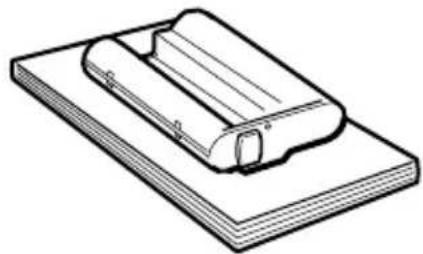
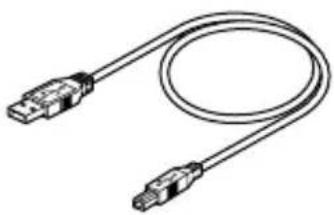
- Kit de interfaz para PC - Cable USB
- Bolso de transporte (1)
- Guía de instalación (1)
• Tarjeta de registro del propietario (1) - Garantía (1)
- Contrato de licencia de software Sony para usuario final (1)
Acerca del paquete de imprimir
Para imprimir con esta unidad se requiere el uso de un paquete de imprimir exclusivo.
Paquete de imprimir
Aplicación
SVM-24CS 2 paquetes de 12 hojas de papel para fotos/cartucho de imprimir para 24 copias
Notas
- Asegúrese de utilizar solamente los paquetes de imprimir exclusivos para esta unidad.
- No intente reinsertar papel de imprimir ni cartuchos de imprimir usados. De lo contrario podrán producirse atascos de papel o un mal funcionamiento.
Nombres de las partes
Para ver información detallada, consulte las páginas mostradas entre paréntesis.
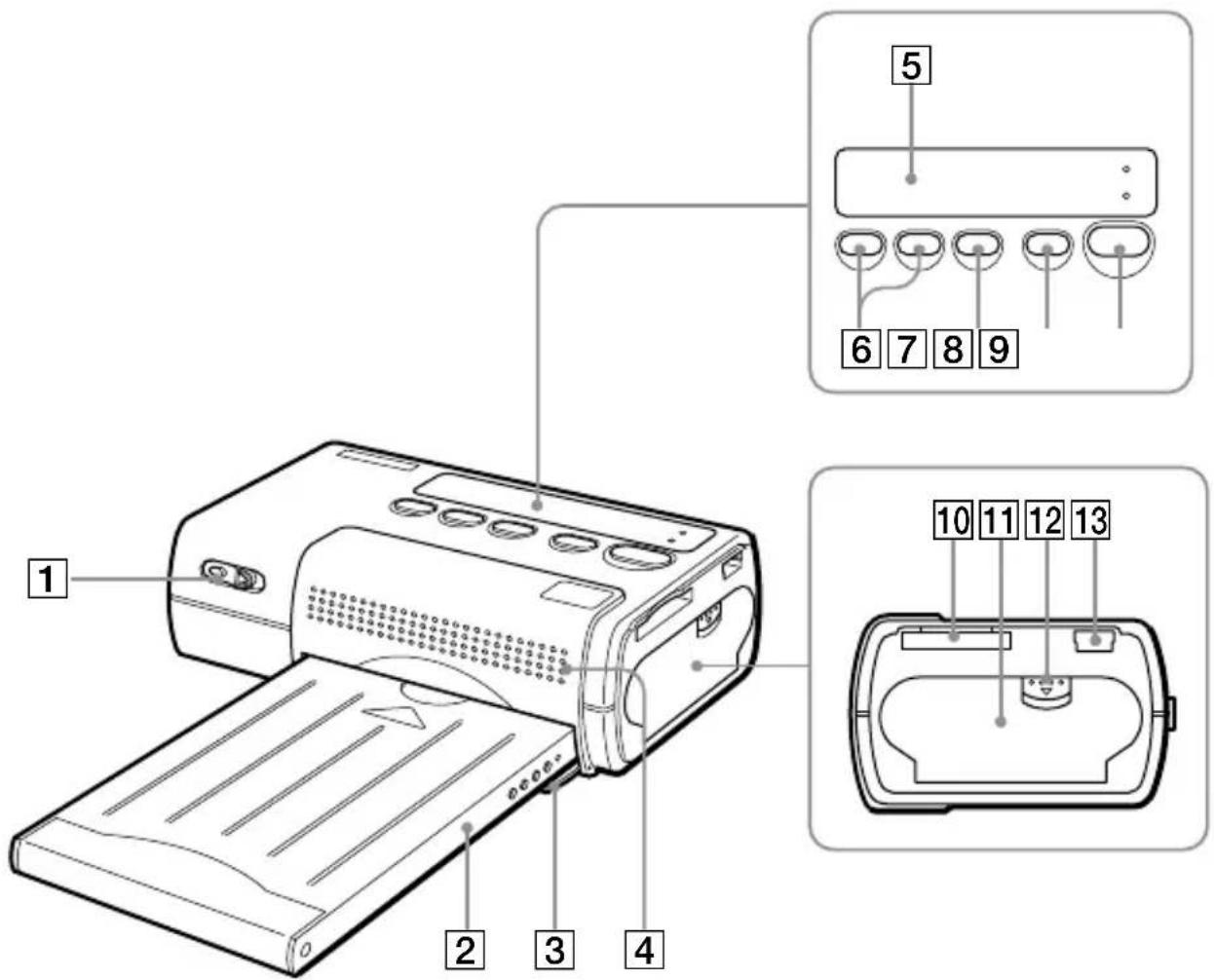
1 Interruptor de alimentación (páginas 15, 19)
2 Bandeja de papel
3 Tapa de inserción de la bandeja de papel (página 12)
4 Aberturas de ventilación
5 Visualizador (página 8)
6 Botones SELECT (-/+)
7 Botón ENTER/OPTION
8Botón DPOF (página 16)
⑨Botón PRINT/STOP (páginas 16, 20)
10 Ranura del Memory Stick (página 13)
11 Tapa del cartucho de imprimir (página 10)
12 Cierre de la tapa del cartucho de imprimir (página 10)
13 Puerto USB

14 Ranura de salida de papel
1 \$ Conector DC 12V (página 9)
16 Tapa del terminal de pila
Visualizador

1 Indicador de potencia de las pilas
2 Visualización de ajustes para imprimir (página 22)
3 Indicador de conexión del cable USB
4 Indicador DPOF (página 16)
5 Indicador de ERROR (página 30)
6 Indicador MS ACCESS (página 13)
7 Visualización del número de carpeta (páginas 16, 19)
8 Visualización del número de archivo (páginas 16, 19)
9 Indicador de imagen TIFF (página 20)
10 Visualización del contador de copias (páginas 16, 19)
1 Conexión de la alimentación
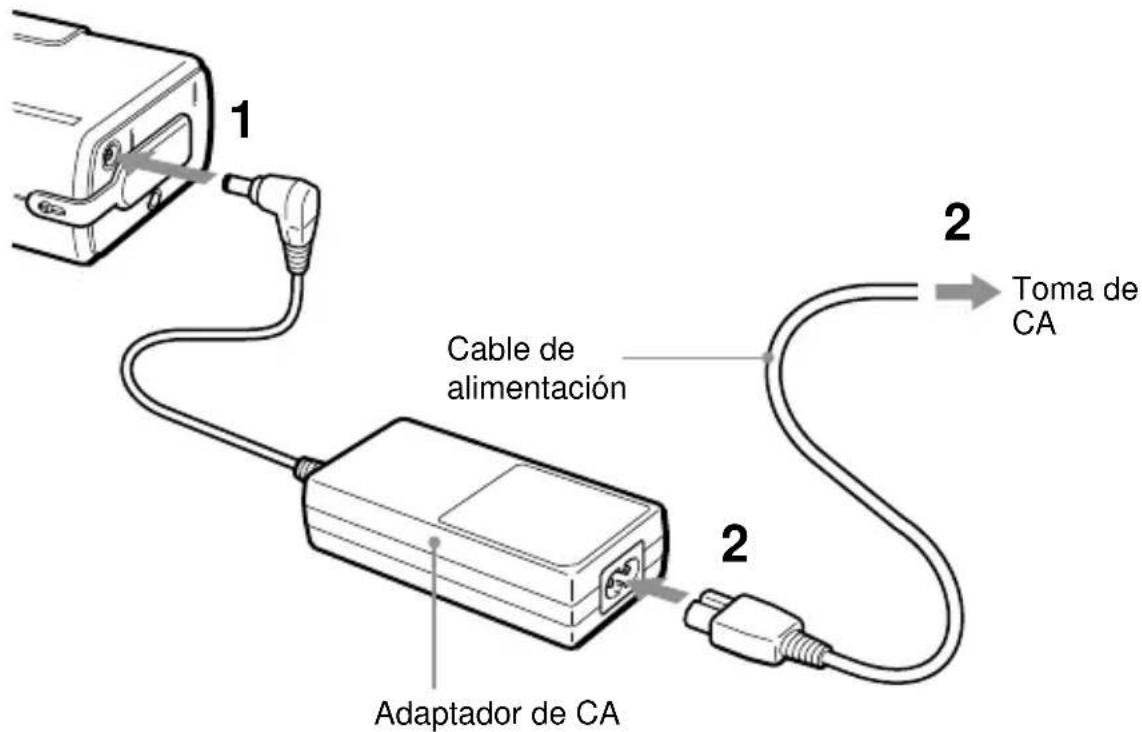
1 Conecte el adaptador de CA al conector DC 12V de la DPP-MP1.
2 Conecte el cable de alimentación al adaptador de CA y a una toma de CA.
Función de apagado automático
La unidad se apagará automáticamente si se deja sin usar unos 3 minutos (función de apagado automático). Mientras la unidad esté conectada a un PC con el cable USB, la función de apagado automático estará anulada.
Kit de pilas (opción)
Para alimentar la unidad también se puede utilizar el kit de pilas MPA-BT1A disponible por separado.

Para ver información sobre cómo colocar el kit de pilas en la unidad, consulte la documentación del kit de pilas.
② Colocación del cartucho de imprimir
El cartucho de imprimir se suministra como parte del paquete de imprimir (página 6). Colóquelo en la unidad como se muestra abajo.
1 Deslice hacia abajo el cierre de la tapa ① para abrir la tapa del cartucho de imprimir ②.

2 Retire el retén del carrete de cinta del cartucho de imprimir.

3 Empuje el cartucho de imprimir hacia el interior de la unidad hasta que encaje en su sitio produciendo un sonido. Después cierre la tapa del cartucho de imprimir.

Sustitución del cartucho de imprimir
Cuando se agote el cartucho de imprimir, la indicación "RIBON" parpadeará en el visualizador.
1 Abra la tapa del cartucho de imprimir como se describe en el paso 1 de arriba.
2 Agarre el asidero de extracción del cartucho y saque el cartucho viejo. Después inserte el cartucho nuevo.

Si el cartucho de imprimir no entra suavemente
Sáquelo completamente de la unidad y después vuelva a insertarlo. Siel cartucho no entra suavemente porque la cinta está floja, gire el carrete del cartucho en la dirección mostrada por la flechaparatensar lacinta.
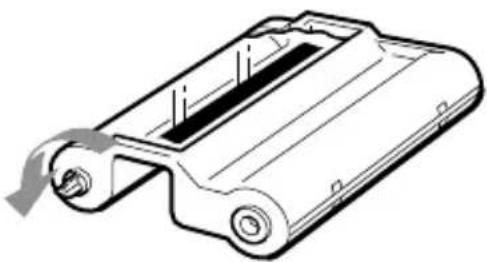
El interior de la unidad puede calentarse. No ponga los dedos ni otros objetos en la ranura del cartucho de imprimir.
3 Carga del papel de imprimir
El papel de imprimir se suministra como parte del paquete de imprimir (página 6). Colóquelo en la unidad como se muestraabajo.
1 Abra la tapa de la bandeja de papel.

2 Ponga papel de imprimir en la bandeja.
Alinee el papel y póngalo en la bandeja con la hoja de protección incluida y mirando hacia arriba.
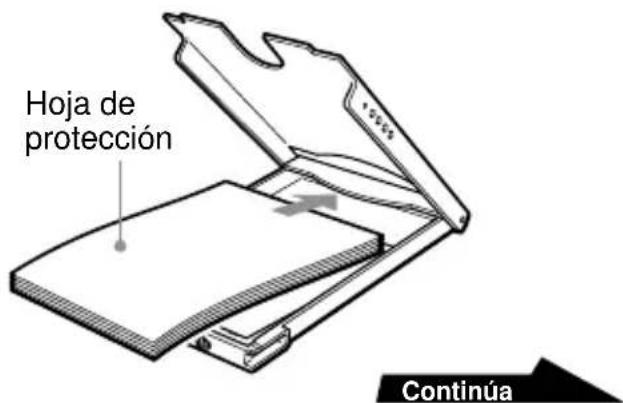
Puede insertar un máximo de 12 hojas de impresión (1 paquete) de una vez.
Nota
No separe a lo largo de las líneas perforadas antes de imprimir.
3 Cierre la tapa de la bandeja de papel.
Nota
Si el papel de imprimir no está bien cargado, no se podrá cerrar la bandeja de papel. Asegúrese de que la tapa de la bandeja de papel esté completamente cerrada.
4 Extraiga la hoja de protección.
5 Abra la tapa de la bandeja de papel, e inserte la bandeja de papel en la unidad.

Empuje la bandeja de papel hacia dentro a tope hasta que encaje en su sitio produciendo un sonido.
Cuando se haya completado la impresión
Retire la bandeja de papel de la unidad y cierre la tapa de la bandeja de papel.
Notas
- El paquete de imprimir contiene un cartucho de imprimir para 24 copias y 2 paquetes de 12 hojas de papel de imprimir. Cargue solamente la mitad del papel de imprimir de una vez.
- Cuando quiera añadir papel de imprimir a la bandeja de papel, tenga cuidado de no exceder el máximo de 12 hojas. No mezcle diferentes tipos de papel de imprimir. De lo contrario podrá producirse un atasco de papel.
- No escriba ni imprima nada en el papel de imprimir antes de insertarlo en esta unidad. Después de imprimir, si desea escribir en la cara de imagen del papel, utilice un rotulador a base de aceite. Ya no podrá volver a imprimir en la cara de imagen del papel.
- No adhiera ninguna etiqueta, sello, pegatina ni similar al papel de imprimir antes de imprimir.
- Cuando maneje el papel de imprimir antes de imprimir, no toque la cara de imagen (la cara donde no hay nada impreso). Si hay huellas dactilares o polvo en el papel de imprimir o en la cinta, la calidad de impresión podrá degradarse.
- Asegúrese de utilizar solamente el papel de imprimir exclusivo para esta unidad. De lo contrario podrá ocurrir un mal funcionamiento.
- No doble ni arrugue el papel de imprimir. De lo contrario podrá ocurrir un mal funcionamiento.
4 Inserción del "Memory Stick"
Inserte un “Memory Stick” en la unidad como se muestra abajo.
Asegúrese de empujar el “Memory Stick” a tope, hasta que encaje en su sitio produciendo un sonido.
"Memory Stick"

Inserte con el lado seccionado hacia la izquierda y la flecha en la parte superior izquierda.
Para extraer el "Memory Stick"
1 Verifique que el indicador MS ACCESS está apagado.
Después empuje el "Memory Stick" a tope hacia el interior de la unidad.
Cuando lo suelte, el "Memory
Stick'saldráhaciafuera
ligeramente.
Indicador MS ACCESS

- Mientras se esté accediendo al “Memory Stick”, el indicador MS ACCESS se encenderá. No extraiga el “Memory Stick” de la unidad durante este intervalo. De lo contrario la unidad y/o el “Memory Stick” podrán dañarse.
- No empuje el “Memory Stick” al interior de la unidad ni lo extraiga de ella a la fuerza. De lo contrario la unidad y/o el “Memory Stick” podrán dañarse.
- Mientras se esté efectuando la impresión, no extraiga el “Memory Stick” de la unidad. De lo contrario la unidad y/o el “Memory Stick” podrán dañarse.
- La capacidad máxima del “Memory Stick” con el que esta unidad es compatible es de 128 MB.
- Para ver información y precauciones relacionadas con el manejo del “Memory Stick”, consulte la sección “Memory Stick” en la página 27.
Impresión
Operación durante la impresión
El papel de imprimir se mueve hacia atrás y hacia delante
Durante la impresión, el papel de imprimir pasa cuatro veces hacia atrás y hacia delante entre la ranura de salida de papel y la parte superior de la bandeja de papel. Cuando se completa la impresión, el papel es expulsado por la ranura de salida de papel.

Notas
- Ponga la unidad sobre una superficie plana y nivelada para imprimir. Si hay, por ejemplo, una parte levantada o una pared detrás de la unidad, podrán producirse atascos de papel.
- Antes de empezar a imprimir, asegúrese de que detrás de la unidad no haya obstrucciones que puedan impedir que el papel salga suavemente. Deberá haber un espacio de 12 cm por lo menos.
- No ponga ningún objeto encima de la bandeja de papel.
- No toque el papel durante la impresión, y no intente tirar del papel para sacarlo.
-
No extraiga la bandeja de papel de la unidad durante la impresión.
-
No abra la tapa del cartucho de imprimir ni extraiga el cartucho de imprimir de la unidad durante la impresión.
- No mueva nunca la unidad ni desconecte la alimentación durante la impresión. De lo contrario podrán producirse atascos de papel o dañarse la unidad. Si se interrumpe la alimentación durante el funcionamiento, vuelva a conectar la alimentación y repita el procedimiento.
Impresión de imágenes con marcas de impresión (Impresión DPOF)
Esta unidad es compatible con DPOF (Formato para pedido de impresión digital) que permite imprimir un grupo de imágenes almacenadas en un "Memory
Stick" a las que se les ha asignado una marca de imprimir con, por ejemplo, una cámara digital CyberShot o videocámara Handycam Sony.
Asignación de una marca de imprimir
1 Inserte el "Memory Stick" en la cámara digital CyberShot o videocámara Handycam Sony.
2 Seleccione la imagen que quiera imprimir.
3 Asígnele una marca de imprimir como se describe en la documentación de la cámara o videocámara. Esa información deberá encontrarse en una sección titulada “Selección de imágenes para imprimir” o “Asignación de marcas de impresión” o similar.
4 Verifique que en el visualizador LCD de la cámara digital CyberShot o la videocámara Handycam Sony se muestra una marca de imprimir ( ).
Impresión de un grupo de imágenes con marcas de impresión

1 Empuje hacia dentro el interruptor de alimentación y deslícelo hacia la derecha, para encender la unidad.
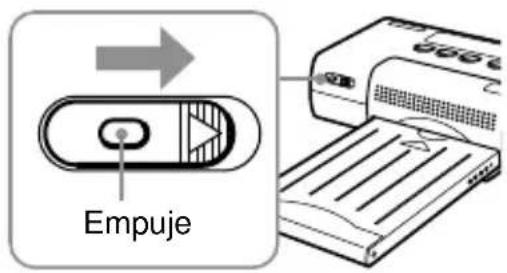
La indicación "SETUP" parpadeará en el visualizador, y después cambiará a "READY".
Nota
No extraiga ni inserte el cartucho de imprimir mientras esté parpadeando la indicación "SETUP" en el visualizador.
Continúa
2 Inserte el "Memory Stick" en la unidad.
Se mostrará el número de archivo más alto para una imagen con marca de imprimir.
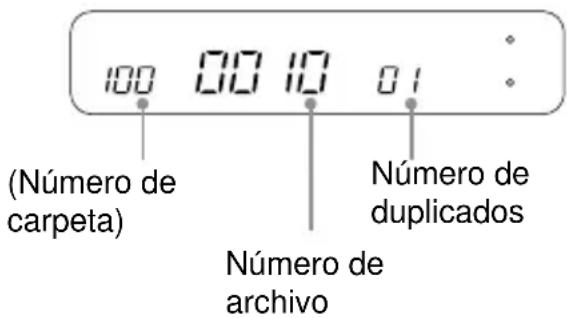
Si se inserta un “Memory Stick” que solamente tenga una carpeta, no se mostrará el número de carpeta.
3 Pulse el botón DPOF.
La unidad entrará en el modo DPOF, y la indicación “DPOF” aparecerá en el visualizador. El número total de copias especificadas se mostrará en el visualizador durante 1 segundo aproximadamente.
El número de carpeta, número de archivo, y número de duplicados para la primera imagen con marca de imprimir se mostrarán en el visualizador.
Si solamente hay disponible una carpeta, no se mostrará número de carpeta.

En este estado, no podrá utilizar los botones SELECT (−/+) para comprobar los números de carpetas, números de archivos, y número de duplicados para las imágenes con marca de imprimir.
4 Haga los ajustes de impresión requeridos.
Puede hacer ajustes para la calidad de imagen, formato de impresión, etc. Para más detalles, consulte “Ajustes de impresión” en la página 21.
5 Pulse el botón PRINT/STOP para empezar a imprimir.
Durante la impresión, la indicación “PRINT” se mostrará en el visualizador.
6 Retire el papel impreso.
Si ha especificado varias copias, retire las copias una a una a medida que vayan saliendo.
7 Doble los bordes del papel y retírelos a lo largo de las líneas perforadas.

Desconexión de la alimentación
- Empuje hacia dentro el interruptor de alimentación y deslícelo hacia la izquierda hasta que la indicación desaparezca del visualizador.
- Aunque no utilice el interruptor de alimentación, la unidad se apagará automáticamente después de unos 3 minutos (función de apagado automático).
Para cancelar la operación mientras se está efectuando la impresión
Si ha especificado varias copias pero quiere cancelar la operación antes de que se haya completado, pulse el botón PRINT/STOP. La indicación “WAIT” aparecerá en el visualizador, y la impresión se parará después de haberse completado la copia actual.
Si la unidad se queda sin papel o se termina la cinta del cartucho de imprimir mientras se imprime
Si la unidad se queda sin papel mientras se imprime, parpadeará la indicación “PAPER” en el visualizador. Si se termina la cinta del cartucho de imprimir, parpadeará la indicación “RIBON” en el visualizador.
Para continuar la operación en curso, cargue papel de imprimir o sustituya el cartucho de imprimir sin apagar la unidad. Pulse el botón
PRINT/STOP para reanudar la impresión.
Para apagar el modo DPOF
Para apagar el modo DPOF después de imprimir, pulse el botón DPOF otra vez. La indicación “DPOF” desaparecerá del visualizador y se volverá a mostrar la indicación normal.
Cambio del número de duplicados
El número de duplicados para una imagen con marca de imprimir que haya sido puesto con la cámara digital se puede cambiar en la DPP-MP1. Para cambiarlo, realice la operación descrita abajo después del paso 3 de la sección “Impresión de un grupo de imágenes con marcas de impresión” (página 15). La unidad deberá estar en el modo DPOF (la indicación “DPOF” mostrada en el visualizador).
1 Seleccione la imagen con marca de imprimir a la que quiera hacer el cambio Utilice los botones SELECT (-/+) para invocar el número de archivo de la imagen deseada. Después pulse el botón ENTER. La indicación del número de duplicados parpadeará y ahora se podrá cambiarlo.

2 Cambie el número de duplicados.
Utilice los botones SELECT (−/+) para ajustar el número.
3 Pulse el botón ENTER.
Ahora será efectivo el nuevo número de duplicados.
Continúa
4 Repita los pasos 1 - 3 según sea necesario. Realice los pasos 1 - 3 para todas las imágenes cuyo número de duplicados quiera cambiar.
Nota
Este cambio no será registrado en el "Memory Stick".
Impresión mediante selección directa
Las imágenes almacenadas en un "Memory Stick" se puede seleccionar en la DPP-MP1 para imprimirlas.
Para seleccionar una imagen
1 Inserte el "Memory Stick" en la cámara digital CyberShot o videocámara Handycam Sony.
2 Verifique en el LCD de la cámara digital CyberShot o videocámara Handycam Sony el número de carpeta y el número de archivo de la imagen que quiera imprimir.
Ejemplo con la CyberShot

Ejemplo con la Handycam
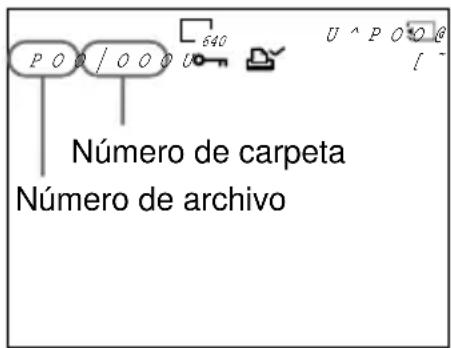
Para ver información sobre números de carpetas y números de archivos, consulte la página 30.
Impresión

1 Empuje hacia dentro el interruptor de alimentación y deslícelo hacia la derecha para encender la unidad.

La indicación "SETUP" parpadeará en el visualizador, y después cambiará a "READY".
Nota
No extraiga ni inserte el cartucho de imprimir mientras la indicación "SETUP" esté parpadeando en el visualizador.
2 Inserte el "Memory Stick" en la DPP-MP1.
Se indicará el archivo que tenga el número más alto.
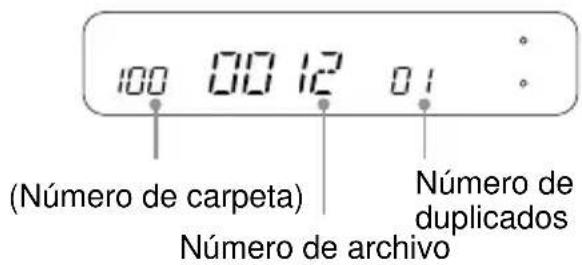
Si se inserta un "Memory Stick" que solamente tenga una carpeta, no se mostrará el número de carpeta.
3 Utilice los botones SELECT (- / +) .
- Si no se muestra un número de carpeta, parpadeará el número de archivo.
- Si se muestra un número de carpeta, parpadeará el número de carpeta.
Pulse repetidamente los botones SELECT (-/+) para seleccionar el número de carpeta, y pulse el botón ENTER. Parpadeará el número de archivo.
4 Pulse repetidamente los botones SELECT (−/+) para seleccionar el número de archivo de imagen, y pulse el botón ENTER. Parpadeará el número de duplicados.
5 Pulse repetidamente los botones SELECT (−/+) para seleccionar el número de duplicados, y pulse el botón ENTER.
- Se parará el parpadeo y la visualización se mantendrá encendida.
- Para seleccionar de nuevo imágenes para imprimir, empiece otra vez con la selección del número de carpeta.
6 Haga los ajustes de impresión requeridos.
Puede hacer ajustes para la calidad de imagen, formato de impresión, etc. Para más detalles, consulte “Ajustes de impresión” en la página 21.
7 Pulse el botón PRINT/STOP para empezar a imprimir.
Durante la impresión, la indicación “PRINT” se mostrará en el visualizador.
8 Retire el papel impreso.
Si ha especificado varias copias, retire las copias una a una a medida que vayan saliendo.
9 Doble los bordes del papel y retírelos a lo largo de las líneas perforadas.

Desconexión de la alimentación
- Empuje hacia dentro el interruptor de alimentación y deslícelo hacia la izquierda hasta que la indicación desaparezca del visualizador.
- Aunque no utilice el interruptor de alimentación, la unidad se apagará automáticamente después de unos 3 minutos (función de apagado automático).
Para cancelar la operación mientras se está efectuando la impresión
Si ha especificado varias copias pero quiere cancelar la operación antes de que se haya completado, pulse el botón PRINT/STOP. La indicación “WAIT” aparecerá en el visualizador, y la impresión se parará después de haberse completado la copia actual.
Impresión de imágenes en el formato TIFF (formato no comprimido)
Si la imagen especificada en el paso 5 de arriba es una imagen TIFF, la indicación “TIFF” aparecerá en el visualizador.
Si la unidad se queda sin papel o se termina la cinta del cartucho de imprimir mientras se imprime
Si la unidad se queda sin papel mientras se imprime, parpadeará la indicación “PAPER” en el visualizador. Si se termina la cinta del cartucho de imprimir, parpadeará la indicación “RIBON” en el visualizador.
Para continuar la operación en curso, cargue papel de imprimir o cambie el cartucho de imprimir sin apagar la unidad. Pulse el botón PRINT/STOP para reanudar la impresión.
Ajustes de impresión
Puede seleccionar varios ajustes para la imagen antes de imprimir.
1 Mantenga pulsado el botón ENTER durante 2 segundos por lo menos.
Se activará el modo de ajustes de impresión, y la indicación "SHARP" parpadeará en el visualizador.
2 Utilice los botones SELECT (−/+) hasta que el elemento deseado parpadee en el visualizador.
- Al pulsar SELECT (+) el visualizador avanza los elementos disponibles en el orden “SHARP” → “BRIGHT” → “DATE” → “FIT” → “MULTI” → “SHARP”, etc.
- Al pulsar SELECT (−) se avanza en dirección contraria.
Los ajustes disponibles se explican en la tabla “Elementos de ajuste para imprimir” al final de esta sección.
3 Pulse el botón ENTER.
Se mostrará el ajuste seleccionado para el elemento que parpadea.
4 Utilice los botones SELECT (−/+) para cambiar el ajuste. Por ejemplo, si está parpadeando “DATE”, cada vez que pulse los botones SELECT (−/+) alternará entre “ON” (se imprime la fecha) y “OFF” (no se imprime la fecha).
5 Pulse el botón ENTER.
- Terminará el modo de ajuste de impresión y la unidad volverá al modo normal (en espera para imprimir).
- El ajuste de impresión actual se puede comprobar mediante la indicación del visualizador.
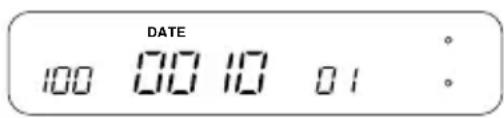
Para cambiar otro ajuste
Repita este procedimiento desde el paso 1.
Continúa
Elementos de ajustes de impresión
Se pueden hacer los siguientes ajustes para imprimir. (■ indica el ajuste por omisión.)
| Elemento de ajuste Contenido del ajuste | |||
| SHARP (Nitidez) | ON | Las imágenes se imprimen con una nitidez de contornos realizada. | |
| ■OFF La imagen se imprime tal como es. | |||
| BRIGHT (Brillo) ON La imagen se vuelve más brillante para imprimirla. | |||
| DATE (Fecha) ON La imagen se imprime con fecha. La información es tomada de la fecha en la que el archivo de imagen fue almacenado. | |||
Kit de interfaz para PC
Este kit de interfaz para PC le permite imprimir imágenes con la DPP-MP1 desde su ordenador. La DPP-MP1 se entrega con un cable USB y un CD-ROM.
Ordenadores que pueden utilizarse
La DPP-MP1 se puede utilizar con ordenadores que estén funcionando con los siguientes sistemas operativos preinstalados.
• Windows 2000/ME/98/98SE
• Mac OS 8.6/9.0/9.1
Preparación
Instale el controlador de impresora.
Para imprimir desde su ordenador deberá instalar el controlador de impresora DPP-MP1 en su ordenador desde el CD-ROM “digital photo printer for DPP-MP1”.
Para instalar el controlador de impresora, consulte la Guía de instalación.
La Guía de instalación está incluida en el CD-ROM “digital photo printer for DPP-MP1” como archivo PDF. Haga doble clic en el archivo Driver(Spanish).pdf que hay en la carpeta “Document” – “Spanish” correspondiente a su sistema operativo.
Nota
Para poder leer la Guía de instalación, deberá tener instalado Adobe Acrobat Reader en su ordenador. Si aún no está instalado, podrá instalarlo desde el CD-ROM “digital photo printer for DPP-MP1”. Con Windows, haga doble clic en el archivo ar500esp.exe en la carpeta “Acrobat” – “Spanish”. Con Macintosh, instálelo haciendo doble clic en el Acrobat Reader Installer.
Conecte a su ordenador.
1 Conecte la DPP-MP1 a su ordenador utilizando el cable USB suministrado.
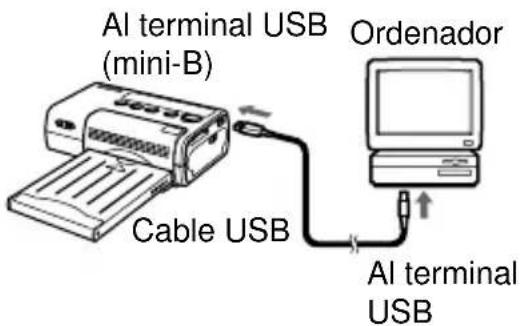
2 Conecte el adaptador de CA a la DPP-MP1, y después active el interruptor de alimentación para encenderla.
Notas
- Le recomendamos utilizar la DPP-MP1 con el adaptador de CA siempre que conecte el cable USB.
- Cuando se conecta el cable USB, se anula la función de apagado automático de la DPP-MP1.
- Si conecta la DPP-MP1 a través de un concentrador USB, es posible que no funcione bien. Algunos dispositivos USB pueden impedir el correcto funcionamiento de la DPP-MP1 si se utilizan simultáneamente.
- Si entra en funcionamiento la función suspender-reanudar (función de reposo) del ordenador, la comunicación entre la DPP-MP1 y el ordenador podrá no restablecerse cuando el ordenador reanude el funcionamiento normal.
- Si se hace la conexión USB al ordenador mientras se esté imprimiendo directamente desde un Memory Stick, el ordenador no detectará la DPP-MP1 hasta haberse completado la impresión.
Impresión
La DPP-MP1 no incluye software de procesamiento de imágenes. Para imprimir con la DPP-MP1 desde el ordenador deberá adquirir por separado un software de procesamiento de imágenes.
1 En el ordenador, seleccione DPP-MP1 como impresora de destino.
2 Haga los ajustes requeridos para imprimir.
Cuando conecte la DPP-MP1 con el cable USB, los ajustes para imprimir se hacen en el ordenador. Para conocer los ajustes para imprimir, consulte la Guía de instalación incluida en el CD-ROM “digital photo printer for DPP-MP1.
3 Imprima desde su software de procesamiento de imágenes.
Nota
Cuando conecte la DPP-MP1 con el cable USB, se anularán todos sus controles excepto el interruptor de alimentación. Cuando utilice la DPP-MP1 para imprimir imágenes directamente desde un Memory Stick, asegúrese de desconectar el cable USB.
Precauciones
Seguridad
- Utilice la impresora solamente con 12 V CC.
- Tenga cuidado de no poner ni dejar caer ningún objeto pesado encima del cable de alimentación, ni dañarlo de cualquier forma. No utilice nunca esta impresora con el cable de alimentación dañado.
- Si cae algún objeto sólido o líquido dentro de la carcasa, desenchufe la impresora y llévela a personal cualificado para que se la revisen antes de volver a utilizarla.
- No desarme nunca la impresora.
- Para desconectar el cable de alimentación, tire de la clavija. No tire nunca del propio cable de alimentación.
- Cuando no vaya a utilizar la impresora durante un periodo de tiempo prolongado, desconecte el cable de alimentación de la toma de corriente de la pared.
- No maneje la impresora bruscamente.
- Para reducir el riesgo de sufrir una descarga eléctrica, desenchufe siempre la impresora de la toma de corriente antes de limpiarla o de hacerle el servicio.
Instalación
- Evite poner la impresora en un lugar expuesto a:
- vibración
- alta humedad
- polvo excesivo
-luz solar directa - temperaturas muy altas o bajas
- No utilice equipo eléctrico cerca de la impresora. La impresora no funcionará debidamente en campos electromagnéticos.
- La impresora ha sido diseñada para funcionar horizontalmente. No intente nunca utilizarla en posición inclinada.
- No ponga objetos pesados encima de la impresora.
- Deje espacio suficiente alrededor de la impresora para que no se bloqueen los agujeros de ventilación. Si se bloquean estos agujeros se podrá acumular calor en el interior.
Condensación de humedad
Si traslada la impresora directamente de un lugar frío a otro cálido, o si la coloca en una sala muy cálida o húmeda, puede condensarse humedad en el interior de la unidad. En tales casos, la impresora probablemente no funcionará debidamente e incluso podrá estropearse si persiste en usarla. Si se produce condensación de humedad, desconecte la alimentación y no utilice la impresora durante 1 horas por lo menos.
Continúa
Limpieza
Limpie la carcasa, el panel y los controles con un paño suave y seco, o con un paño ligeramente humedecido con una solución de detergente suave. No utilice ningún tipo de disolventes, tales como alcohol o bencina, que pueden dañar el acabado.
Restricciones en la duplicación
Si duplica documentos con la impresora, preste especial atención a lo siguiente:
- La duplicación de billetes de banco, monedas, o títulos está prohibida por ley.
- La duplicación de certificados de banco, licencias, pasaportes, títulos privados o sellos de correos sin usar también está prohibida por ley.
- Los programas de TV, películas, cintas de vídeo, retratos de otros u otros materiales podrán estar protegidos por los derechos de autor. La impresión de vídeo no autorizada de tales materiales podrá infringir lo estipulado por la ley de los derechos de autor.
Precauciones para almacenar el cartucho de imprimir
- Evite exponerlo a altas temperaturas o humedad, altos niveles de polvo, y a la luz solar directa.
- Cuando extraiga de la unidad un cartucho de imprimir parcialmente usado para almacenarlo por largo tiempo, vuelva a ponerlo en su bolsa de empaquetado original u otro envase apropiado.
Precauciones para almacenar papel de imprimir
- Evite exponerlo a altas temperaturas o humedad, altos niveles de polvo, y a la luz solar directa.
- No almacene dos hojas con sus caras impresas una contra la otra. Evite el contacto prolongado de la cara impresa con PVC, gomas de borrar o cualquier otro objeto que contenga plastificante. De lo contrario podrá producirse decoloración o pérdida de imagen.
- Cuando extraiga de la unidad papel de imprimir parcialmente usado para almacenarlo por largo tiempo, vuelva a ponerlo en su bolsa de empaquetado original u otro envase apropiado.
"Memory Stick"
El “Memory Stick” es un medio de almacenamiento compacto y ligero de alta capacidad basado en circuito integrado, idealmente apropiado para una multitud de aplicaciones.
Hay dos tipos de “Memory Stick”: uno tipo normal y otro que emplea una tecnología para protección contra el copiado conocido como Magic Gate*. La DPP-MP1 es compatible con ambos tipos de “Memory Stick”.
* Magic Gate emplea tecnología de inscripción para proteger el material con derechos de autor.
Precaución
- Mientras se esté accediendo al “Memory Stick”, el indicador MS ACCESS se encenderá. No extraiga el “Memory Stick” de la unidad durante este intervalo.
- Los datos almacenados en el “Memory Stick” podrán dañarse o destruirse si - se desconecta la alimentación de la unidad mientras se está accediendo al “Memory Stick”. - hay corriente electroestática o interferencia de ruidos fuerte.
- No adhiera nada excepto la etiqueta designada en el área para etiqueta del "Memory Stick".
- Ponga el “Memory Stick” en su caja para transportarlo o almacenarlo.
- No toque la sección del conector con la mano ni con ningún objeto metálico.
- No doble ni deje caer el “Memory Stick”, y protéjalo contra golpes fuertes.
- No intente desmontar ni modificar el "Memory Stick".
- Proteja el “Memory Stick” contra el agua y la humedad.
- Un "Memory Stick" formateado en un PC podrá no funcionar en la DPP-MP1.
"Memory Stick", Magic Gate Memory Stick", y son marcas comerciales de Sony Corporation.
"MAGICGATE" es una marca comercial de Sony Corporation.
Archivos de imágenes y nombres de archivos
La DPP-MP1 puede imprimir archivos de imágenes que estén en formato JPEG y formato TIFF.
Los archivos de imágenes creados con una cámara digital CyberShot o videocámara Handycam Sony se almacenan en el “Memory Stick” de acuerdo con ciertas pautas.
Por ejemplo, cuando tome imágenes fijas con la CyberShot Sony, la estructura de archivo resultante será como sigue cuando sea vista usando Windows Me.
Asumiendo que el “Memory Stick” ha sido reconocido como unidad E
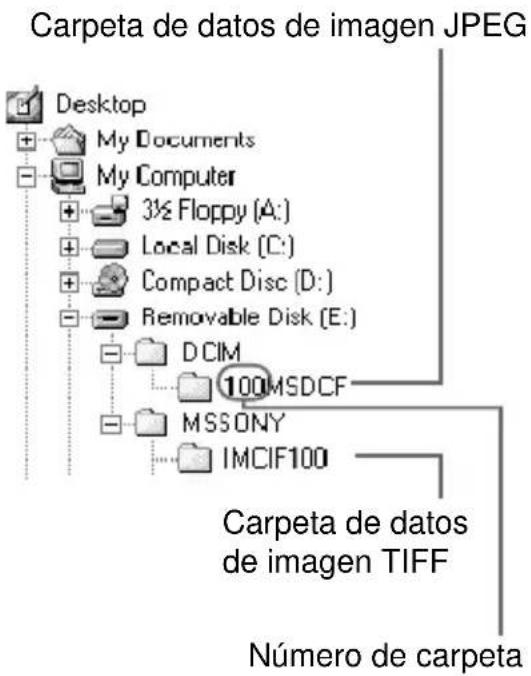
- Los números de archivos para datos de imágenes fijas en el formato JPEG se asignan automáticamente y los archivos se almacenan en la carpeta 100MSDCF", utilizando el siguiente patrón de nombre de archivo:
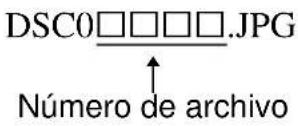
- FLos números de archivos para datos de imágenes fijas en el formato TIFF se asignan automáticamente y los archivos se almacenan en la carpeta "IMCIF100", utilizando el siguiente patrón de nombre de archivo:

Solución de problemas
Si surge un problema durante la utilización de la unidad, compruebe en primer lugar los puntos indicados en esta guía de solución de problemas. Si el problema persiste, póngase en contacto con su suministrador, o con una estación de servicio Sony o centro de información técnica Sony autorizado. Cuando esté utilizando un ordenador, también deberá consultar la documentación del software.
| Síntoma Causa/remedio | |
| La unidad no funciona al encenderla. | El cable de alimentación está desconectado.→ ¿Está conectado correctamente el cable de alimentación? (página 9)El kit de pilas no está colocado correctamente.→ Consulte la documentación del kit de pilas. |
| Algunas imágenes no se pueden imprimir. | Los archivos de imágenes no son compatibles con la DPP-MP1.→ Los archivos de imágenes cuyos formatos no sean compatibles con la DPP-MP1 podrán visualizarse en un ordenador pero algunas veces no se podrán imprimir. (página 34). |
| La imagen está recortada en las partes superior e inferior o izquierda y derecha. | Las relaciones de tamaño horizontal/vertical del archivo de imagen y papel de imprimir son diferentes.→ Ponga el ajuste de impresión “FIT” en “ON” (página 22). |
Visualización de error de número de carpeta/número de archivo
Cuando aparezca un guión [-] en el área de visualización del número de carpeta/número de archivo al seleccionar un número de carpeta o número de archivo o mientras se imprime una imagen con marca de imprimir, podrá encontrar los remedios correspondientes a las condiciones indicadas de la forma siguiente.
Condición Significado y remedio

- No puede seleccionar la imagen para imprimirla. O, hay números de carpetas duplicados.
→ La imagen no se puede imprimir debido a un problema con el número de carpeta de la imagen.

- No puede seleccionar la imagen para imprimirla. O, hay números de archivos duplicados.
→ La imagen no se puede imprimir debido a un problema con el número de archivo de la imagen.
- La imagen tiene marca de imprimir, pero no se puede imprimir utilizando esta unidad.
→ El archivo de imagen está estropeado y no se puede imprimir. Cuando este error se produzca mientras se imprime una imagen que tenga marca de imprimir, se suspenderá la impresión. Para empezar a imprimir la siguiente imagen, pulse el botón PRINT/STOP.
Mensajes de aviso
En la tabla de abajo se indican y explican los mensajes que podrán aparecer en el visualizador.
Mensaje Significado
WAIT
- Ha sido parada la impresión.
→ La indicación se muestra mientras se está imprimiendo la última imagen. Cuando esté terminada la imagen, se mostrará brevemente la indicación “STOP” y después desaparecerá.
- La temperatura en el interior de la unidad está muy alta, y la impresión se ha interrumpido temporalmente.
→ Espere hasta que la impresión se reanude automáticamente.
| Mensaje Significado | |
| RIBON | No hay insertado un cartucho de imprimir, o el cartucho de imprimir se ha agotado. Inserte o sustituya el cartucho de imprimir (página 10). |
| PAPER | No hay insertada una bandeja de papel, o el papel de imprimir se ha agotado. Inserte una bandeja de papel cargada con papel (página 11). |
| NO MS | No hay insertado un “Memory Stick”. Inserte un “Memory Stick” (página 13). |
| NO IMAGE | El “Memory Stick” no tiene imágenes. Inserte un “Memory Stick” que tenga archivos de imágenes.El “Memory Stick” no tiene ninguna imagen que pueda imprimirse en la unidad. Los archivos de imágenes cuyos formatos no sean compatibles con la DPP-MP1 podrán visualizarse en un ordenador pero algunas veces no se podrán imprimir. (página 34). |
| NO ORDER | En el “Memory Stick” no hay imágenes que tengan puesta marca de imprimir. Inserte un “Memory Stick” que tenga imágenes a las que se les haya asignado una marca de imprimir en una cámara digital CyberShot o videocámara Handycam Sony.El “Memory Stick” no tiene ninguna imagen con marca de imprimir que pueda imprimirse en la DPP-MP1. Ponga la marca de imprimir con una cámara digital CyberShot o videocámara Handycam Sony (página 15). |
| CAN’T PRINT | Se ha intentado imprimir un archivo de imagen en un formato incompatible. En la DPP-MP1 no se pueden imprimir tal imagen. Cuando este error se produzca mientras se imprime una imagen que tenga marca de imprimir, se suspenderá la impresión. Para empezar a imprimir la siguiente imagen, pulse el botón PRINT/STOP. |
| FILE ERROR | Ha ocurrido un error al leer un archivo de imagen del “Memory Stick”.→ El archivo de imagen está estropeado y no se puede imprimir. |
| MS ERROR | El “Memory Stick” no ha sido insertado correctamente.→ Reinserte el “Memory Stick” correctamente (página 13).El “Memory Stick” no ha sido formateado debidamente.→ Un “Memory Stick” formateado en un PC podrá no funcionar en la DPP-MP1. Utilice un “Memory Stick” formateado en una cámara digital CyberShot o videocámara Handycam Sony.Se ha insertado un “Memory Stick” de un tipo no compatible con la DPP-MP1, o el “Memory Stick” tiene algún defecto.→ Insertse un “Memory Stick” compatible. |
| RIBON(+ indicador ERROR encendido) | Hay un problema con el cartucho de imprimir.→Intente apagando y volviendo a encender la unidad.Si esto no soluciona el problema, extraiga el cartucho de imprimir de la unidad y compruebe si la cinta está atascada dentro del cartucho. Si la cinta está floja, ténsela (página 11). |
| PAPER(+ indicador ERROR encendido) | Ha ocurrido un atasco de papel.→Intente apagando y volviendo a encender la unidad.El papel deberá ser expulsado automáticamente. |
| ERROR(+ indicador ERROR encendido) | Ha ocurrido un error interno.→Intente apagando y volviendo a encender la unidad. |
Precaución sobre como proceder en caso de atasco de papel
No intente sacar el papel tirando de él con la mano, porque esto podrá ocasionar daños y un mal funcionamiento. Desconecte siempre la alimentación de la unidad, espere un momento, y después vuelva a encender la unidad, para que el papel sea expulsado automáticamente. Si sigue
sin poder extraer el papel, póngase en contacto con su distribuidor, o con una estación de servicio Sony o centro de información técnica Sony autorizado.
Garantía y servicio
Tarjeta de garantía
- Este producto viene con una tarjeta de garantía. Asegúrese de que recibe la tarjeta en el momento de hacer la compra.
- Rellene los elementos requeridos en la tarjeta, verifique que la información anotada en la tarjeta es correcta, y guárdela en un lugar seguro.
- El periodo de garantía es de un año a partir de la fecha de compra.
Servicio
Si le parece que hay un problema con la unidad, en primer lugar vuelva a comprobar las secciones aplicables descritas en este manual.
Si el problema persiste, póngase en contacto con su distribuidor, o con una estación de servicio Sony o centro de información técnica Sony autorizado.
Reparaciones dentro del periodo de garantía
Las reparaciones se llevarán a cabo de acuerdo con las condiciones indicadas en la tarjeta de garantía. Para ver detalles, lea cuidadosamente la tarjeta de garantía.
Reparaciones después del periodo de garantía
Las reparaciones se llevarán a cabo si así lo solicita el cliente. Todos los costes tendrán que ser abonados por el cliente.
Disponibilidad de piezas
Todas las piezas principales que son necesarias para mantener en funcionamiento la impresora de fotos digitales las tendrá disponibles el fabricante por un periodo mínimo de 8 años después de cesar la producción de este modelo. También, después de haber expirado el periodo de garantía, una máquina estropeada todavía podrá ser arreglada utilizando tales partes, dependiendo del tipo de problema. Para ver detalles, póngase en contacto con su distribuidor, o con una estación de servicio Sony autorizada. Cuando solicite servicio, le rogamos que suministre la siguiente información.
- Número de modelo : DPP-MP1
- Descripción detallada del problema
- Fecha de compra
Especificaciones
Método de impresión
Impresión térmica de coloreado por sublimación (YMC + sobrecapa)
Resolución de impresión
307 · 307 ppp
Gradaciones
Procesado de imagen YMC utilizando 8 bits/256 gradaciones por color para aprox. 16,77 millones de colores/píxel.
Tamaño de copia
Aprox. 90 segundos por copia (excluyendo el tiempo de la transferencia de datos desde el ordenador o “Memory Stick” y el tiempo de procesamiento)
Conector de entrada
USB (Mini-B)
Ranura para medio de grabación
Ranura de Memory Stick (1)
Formatos de archivo compatibles 1)
DCF 2) Exif Ver. 2.1 3)
(JPEG [línea de base], TIFF-RGB [no comprimido])
Compatible con DPOF (número de copias)
Alimentación
Adaptador de CA
Entrada: 100 - 240 V CA, 50/60 Hz
Salida: 12 V CC, 3 A
Consumo
Entrada: 12 V CC, 2,1 A
25 W (durante la impresión con el adaptador de CA)
Temperatura ambiente para funcionamiento
5 - 35°C
Dimensiones externas
Aprox. 66 · 39 · 111 (An/Al/Pr) mm (sin la bandeja de papel y partes salientes)
Peso
Aprox. 260 g (sin la bandeja de papel)
^1) Algunos formatos de archivo especiales podrán no ser compatibles.
2) DCF (Design rule for Camera File system o Normas de diseño para el sistema de archivos de cámara) es un estándar definido por JEIDA (Asociación para el desarrollo de industrias electrónicas de Japón) para asegurar la compatibilidad entre las cámaras digitales, impresoras, y otros equipos.
^3) Exif es un formato de archivo de imagen que contiene datos adicionales sobre resolución de visualización, fecha de creación, y otra información.
Accesorios suministrados
Adaptador de CA/cable de alimentación
Bandeja de papel
Bolso de transporte
Paquete de imprimir de muestra
Filtro-abrazadera
Kit de interfaz para PC
Guía de instalación
Tarjeta de registro del usuario
Garantía
Contrato de licencia de software Sony para usuario final
El diseño y las especificaciones están sujetos a cambios sin previo aviso.
Accesorios opcionales
Paquete de impression a color del tamaño de una tarjeta SVM-24CS
Kit de pilas MPA-BT1A
http://www.sony.net/


- AVISO
- Índice
- Preparativos ...... 9
- Impresión 14
- Kit de interfaz para PC..... 23
- Otros.... 25
- Características
- Fácil impresión de imágenes con marca de imprimir
- Impresión mediante selección directa
- Compacta y ligera
- Impresión de fotos de calidad
- Funciones de impresión versátiles
- La conexión USB permite imprimir imágenes almacenadas en un PC
- Funcionamiento con pilas (opción)
- Antes de usar
- Accesorios suministrados
- Acerca del paquete de imprimir
- Paquete de imprimir
- Aplicación
- Notas
- Nombres de las partes
- Conexión de la alimentación
- Función de apagado automático
- Kit de pilas (opción)
- ② Colocación del cartucho de imprimir
- Sustitución del cartucho de imprimir
- Si el cartucho de imprimir no entra suavemente
- Carga del papel de imprimir
- Nota
- Cierre la tapa de la bandeja de papel.
- Extraiga la hoja de protección.
- Abra la tapa de la bandeja de papel, e inserte la bandeja de papel en la unidad.
- Cuando se haya completado la impresión
- Inserción del "Memory Stick"
- Para extraer el "Memory Stick"
- Impresión
- Operación durante la impresión
- El papel de imprimir se mueve hacia atrás y hacia delante
- Impresión de imágenes con marcas de impresión (Impresión DPOF)
- Asignación de una marca de imprimir
- Impresión de un grupo de imágenes con marcas de impresión
- Inserte el "Memory Stick" en la unidad.
- Pulse el botón DPOF.
- Haga los ajustes de impresión requeridos.
- Pulse el botón PRINT/STOP para empezar a imprimir.
- Retire el papel impreso.
- Doble los bordes del papel y retírelos a lo largo de las líneas perforadas.
- Desconexión de la alimentación
- Para cancelar la operación mientras se está efectuando la impresión
- Si la unidad se queda sin papel o se termina la cinta del cartucho de imprimir mientras se imprime
- Para apagar el modo DPOF
- Cambio del número de duplicados
- Para seleccionar una imagen
- Impresión de imágenes en el formato TIFF (formato no comprimido)
- Ajustes de impresión
- Para cambiar otro ajuste
- Elementos de ajustes de impresión
- Kit de interfaz para PC
- Ordenadores que pueden utilizarse
- Preparación
- Instale el controlador de impresora.
- Conecte a su ordenador.
- Precauciones
- Seguridad
- Instalación
- Condensación de humedad
- Limpieza
- Restricciones en la duplicación
- Precauciones para almacenar el cartucho de imprimir
- Precauciones para almacenar papel de imprimir
- "Memory Stick"
- Precaución
- Archivos de imágenes y nombres de archivos
- Asumiendo que el “Memory Stick” ha sido reconocido como unidad E
- Solución de problemas
- Visualización de error de número de carpeta/número de archivo
- Condición Significado y remedio
- Mensajes de aviso
- Mensaje Significado
- Precaución sobre como proceder en caso de atasco de papel
- Garantía y servicio
- Tarjeta de garantía
- Servicio
- Reparaciones dentro del periodo de garantía
- Reparaciones después del periodo de garantía
- Disponibilidad de piezas
- Especificaciones
- Método de impresión
- Resolución de impresión
- Gradaciones
- Tamaño de copia
- Conector de entrada
- Ranura para medio de grabación
- Formatos de archivo compatibles 1)
- Alimentación
- Adaptador de CA
- Consumo
- Temperatura ambiente para funcionamiento
- Dimensiones externas
- Peso
- Accesorios opcionales
Marca : SONY
Modelo : DPP-MP1
Categoría : Impresora