
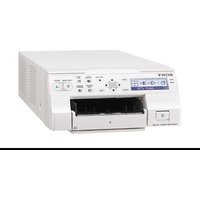
DPP-MP1 - Imprimante SONY - Notice d'utilisation et mode d'emploi gratuit
Retrouvez gratuitement la notice de l'appareil DPP-MP1 SONY au format PDF.


| Type de produit | Imprimante photo numérique |
| Marque | Sony |
| Modèle | DPP-MP1 |
| Dimensions (L x H x P) | Environ 66 x 39 x 111 mm (sans cassette papier) |
| Poids | Environ 260 g (sans cassette papier) |
| Alimentation | Adaptateur secteur : entrée 100-240 V CA, 50/60 Hz ; sortie 12 V CC, 3 A. Consommation : 12 V CC, 2,1 A (25 W en impression) |
| Méthode d'impression | Sublimation thermique (YMC + couche de finition) |
| Résolution d'impression | 307 x 307 ppp |
| Gradations | Environ 16,77 millions de couleurs (8 bits/256 gradations par couleur) |
| Format d'impression | 81,6 (H) x 50 (V) mm |
| Temps d'impression | Environ 90 secondes par impression (hors transfert et traitement) |
| Support de stockage | Memory Stick (jusqu'à 128 Mo) |
| Formats de fichiers compatibles | JPEG, TIFF (non compressé), DPOF |
| Connectivité | USB (Mini-B) pour connexion PC |
| Fonctions principales | Impression directe depuis Memory Stick, impression DPOF, sélection d'image, réglages de netteté, luminosité, date, format, multi-copies (2/4/8 par feuille) |
| Accessoires fournis | Adaptateur secteur, cordon d'alimentation, cassette papier, pack d'impression (SVM-24CS), filtre à fixation rapide, câble USB, CD-ROM, guide d'installation, pochette de transport |
| Options | Kit de piles MPA-BT1A (disponible séparément) |
| Entretien et nettoyage | Nettoyer le boîtier avec un chiffon doux et sec ; éviter solvants ; ne pas ouvrir le boîtier ; débrancher avant nettoyage |
| Sécurité | Utiliser exclusivement l'adaptateur fourni ; éviter humidité et poussière ; ne pas obstruer les orifices de ventilation ; arrêt automatique après 3 min d'inactivité |
| Pièces détachées et réparabilité | Pièces principales disponibles au moins 8 ans après arrêt de production ; réparation par personnel qualifié ; garantie 1 an |
FOIRE AUX QUESTIONS - DPP-MP1 SONY
Questions des utilisateurs sur DPP-MP1 SONY
0 question sur cet appareil. Repondez a celles que vous connaissez ou posez la votre.
Poser une nouvelle question sur cet appareil
Téléchargez la notice de votre Imprimante au format PDF gratuitement ! Retrouvez votre notice DPP-MP1 - SONY et reprennez votre appareil électronique en main. Sur cette page sont publiés tous les documents nécessaires à l'utilisation de votre appareil DPP-MP1 de la marque SONY.
MODE D'EMPLOI DPP-MP1 SONY
Pour prévenir tout risque d'incendie ou d'électrocution, garder cet appareil à l'abri de la pluie et de l'humidité.
Pour prévenir tout risque d'électrocution, ne pas ouvrir le boîtier. Confier l'entretien de cet appareil exclusivement à un personnel qualifié.
Pour les utilisateurs au Canada
Cet appareil numérique de la classe B est conforme à la norme NMB-003 du Canada.
Table des matières
Caractéristiques .... 4
Avant l'utilisation .... 5
Accessoires fournis.... 5
A propos du pack d'impression ...... 6
Nomenclature 7
Préparatifs ...... 9
1 Raccordement de l'alimentation .. 9
2Chargement de la cartouche d'impression 10
3Chargement du papier d'impression 11
4 Insertion du “Memory Stick”..... 13
Impression 14
Fonctionnement pendant l'impression .... 14 Impression d'images avec repère d'impression (impression DPOF)..... 15
Attribution d'un repère d'impression .... 15
Impression en vrac d'images avec repère d'impression .... 15
Modification du nombre de copies .... 17
Impression par sélection directe ..... 18
Sélection d'une image .... 18
Impression 19
Paramètres d'impression ..... 21
Lot d'interface PC ...... 23
Préparatifs.... 23
Impression 24
Autres informations ...... 25
Précautions 25
Précautions de rangement pour la cartouche d'impression.... 26
Précautions de rangement pour le papier d'impression 26
"Memory Stick" 27
Les fichiers d'image et les noms de fichier.... 28
Dépannage 29
Garantie et réparations.... 33
Fiche technique.... 34
Caractéristiques
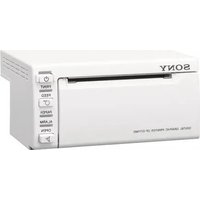
L'imprimante photo numérique DPP-MP1 permet de produire en toute facilité de superbes impressions des images numériques enregistrées sur un "Memory Stick", par exemple avec l'appareil photo CyberShot Sony ou un camescope Handycam Sony.
Impression simple des images avec repère d'impression
Les images qui reçoivent un repère d'impression sur un appareil photo numérique CyberShot ou un camescope Handycam Sony peuvent être imprimées de façon automatique (impression DPOF ^1) ). Pour les informations sur les formats de fichier compatibles, reportez-vous à la page 34.
Impression par sélection directe
Les images fixes prises avec un appareil photo numérique CyberShot ou un camescope Handycam Sony et enregistrées sur un “Memory Stick” peuvent être imprimées directement sur la DPP-MP1.
Compacte et légère
La DPP-MP1 est une imprimante compacte et légère qui mesure environ 66 · 39 · 111 mm et qui pèse environ 260 g. Elle se transporte et s'utilise n'importe où en toute facilité.
Impression de qualité photo
La méthode de sublimation thermique produit des impressions de haute qualité qui rivalisent avec les photos elles-mêmes.
Nombreuses fonctions d'impression
La DPP-MP1 vous permet de régler les propriétés de l'image (netteté/luminosité), l'impression de la date de contrôle, de sélectionner le nombre de copies (2/4/8 copies de la même image sur une feuille), et d'effectuer diverses autres opérations.
Connexion USB permettant l'impression d'images enregistrées sur un PC
Le lot d'interface PC fourni vous permet d'imprimer des images numériques enregistrées sur un PC.
Alimentation sur piles (option)
Le kit de piles disponible séparément vous permet d'imprimer des images même s'il n'y a pas de prise secteur à proximité.
Avant l'utilisation
Accessoires fournis
Après avoir déballé l'appareil, vérifiez que les accessoires indiqués ci-dessus sont bien tous présents.
- Adaptateur secteur
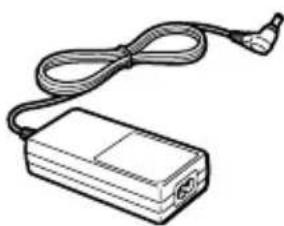
• Cordon d'alimentation – Etats-Unis et Canada

• Cassette de papier
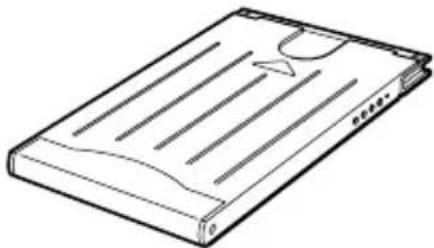
- Ensemble pour impression de cartes couleur (SVM-24CS)

- Filtre à fixation rapide (3)

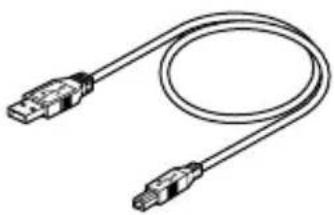
- Lot d'interface PC - Câble USB
- Pochette de transport (1)
- Guide d'installation (1)
- Carte d'enregistrement du propriétaire (1)
- Garantie (1)
- Contrat de licence de logiciel pour utilisateur final Sony (1)
A propos du pack d'impression
Pour pouvoir imprimer avec cet appareil, vous devez vous procurer un pack d'impression.
Pack Application d'impression
| SVM-24CS 2 packs de 12 papiers photo/cartouched'impression pour 24 impressions |
Remarques
- Veillez à utiliser exclusivement les packs d'impression spécialement conçus pour l'appareil.
- N'essayez pas de réinsérer du papier d'impression ou des cartouches d'impression qui ont déjà servi. Vous risqueriez de provoquer des bourrages papier ou un mauvais fonctionnement.
Nomenclature
Pour les informations détaillées, reportez-vous aux pages indiquées entre parenthèses.

1 Interrupteur d'alimentation (pages 15, 19)
2 Cassette papier
3 Volet d'insertion de la cassette papier (page 12)
4 Orifices de ventilation
5 Afficheur (page 8)
6 Touches SELECT (−/+)
7 Touche ENTER/OPTION
8 Touche DPOF (page 16)
9 Touche PRINT/STOP (pages 16, 20)
10 Fente pour Memory Stick (page 13)
11 Volet de cartouche d'impression (page 10)
12 Verrou de volet de cartouche d'impression (page 10)
13 Port USB

14 Fente de sortie du papier
1 \$ Connecteur DC 12 V (page 9)
16 Couvercle de borne de pile
Afficheur

1 Indicateur de charge des piles
2 Affichage des paramètres d'impression (page 22)
3 Indicateur de connexion de câble USB
4 Indicateur DPOF (page 16)
5 Indicateur ERROR (page 30)
6 Indicateur MS ACCESS (page 13)
7 Affichage du numéro de dossier (pages 16, 19)
8 Affichage du numéro de fichier (pages 16, 19)
9 Indicateur d'image TIFF (page 20)
10 Affichage du nombre d'impressions (pages 16, 19)
1 Raccordement de l'alimentation

1 Raccordez l'adaptateur secteur au connecteur DC 12 V de la DPP-MP1.
2 Raccordez le cordon d'alimentation à l'adaptateur secteur et branchez-le dans la prise secteur.
Fonction de mise hors tension automatique
L'appareil se met automatiquement horstension s'il reste inutilisé pendant environ 3 minutes (fonction de mise hors tension automatique). Lorsque l'appareil estraccordé à un PC à l'aide d'un câble USB, la fonction de mise hors tension automatique est désactivée.
Kit de piles (option)
Vous pouvez alimenter l'appareil avec le kit de piles MPA-BT1A disponible séparément.

Pour les informations sur la façon de monter le kit de piles dans l'appareil, reportez-vous au mode d'emploi du kit de piles.
2Chargement de la cartouche d'impression
Lacartouched d'impression fait partie du pack d'impression (page 6). Montez-ladans l'appareil comme indiqué ci-dessous.
1 Glissez le verrou du volet vers le bas ① pour ouvrir le volet de la cartouche d'impression ②.

2 Retirez la butée de la bobine de ruban de la cartouche d'impression.

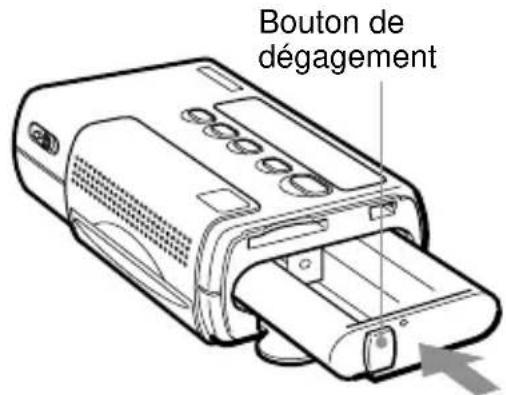
3 Enfoncez la cartouche d'impression dans l'appareil jusqu'à ce que vous l'entendiez se mettre en place dans un déclic. Puis refermez le volet de la cartouche d'impression.
Remplacement de la cartouche d'impression
Lorsque lacartouched'impressionest vide, l'indication "RIBON" clignote sur'afficheur:
1 Ouvrez le volet de la cartouche d'impression comme indiqué à l'étape 1 ci-dessus.
2 Saisissez le bouton de dégagement de la cartouche et tirez sur la cartouche vide pour la sortir. Puis insérez la cartouche neuve.

Si la cartouche d'impression ne s'enfonce pas en douceur
Sortez-la complètement de l'appareil et réinsérez-la. Si la cartouche ne s'enfonce pas en douceur parce que le ruban est distendu, tournez la bobine de lacartouche dans le sens de la flèche pour retendre le ruban.

L'intérieur de l'appareil peut devenir chaud. Ne mettez pas les doigts ni des objets dans la fente pour cartouche d'impression.
3 Chargement du papier d'impression
Le papier d'impression fait partie du pack d'impression (page 6). Insérez-le dans l'appareil comme indiqué ci-dessous.
1 Ouvrez le couvercle de la cassette papier.

2 Placez le papier d'impression dans la cassette papier. Alignez le papier et placez-le dans lacassette avec la feuille de protection en place et orientée vers lehaut.

Vous pouvez insérer un maximum de 12 papiers d'impression (1 pack) à la fois.
Remarque
Ne déchirez pas le papier le long les lignes perforées avant l'impression.
3 Refermez le couvercle de la cassette papier.
Remarque
Si le papier d'impression n'est pas chargé correctement, vous ne pourrez pas refermer le couvercle de la cassette papier. Veillez à bien refermer le couvercle de la cassette papier à fond.
4 Sortez la feuille de protection en tirant dessus.
5 Tirez sur le volet de la cassette papier pour l'ouvrir, et insérez la cassette papier dans l'appareil.

Enfoncez la cassette papier à fond dans l'appareil jusqu'àceque vous l'entendiez se mettre en place dans un déclic.
Lorsque l'impression est terminée
Retirez lacassette papier de l'appareil et refermez le volet de la cassette papier.
Remarques
- Le pack d'impression comprend une cartouche d'impression pour 24 impressions et 2 packs de 12 papiers d'impression. Ne chargez que la moitié du papier d'impression à la fois.
- Lorsque vous ajoutez du papier d'impression dans la cassette papier, faites attention à ne pas dépasser le maximum de 12 feuilles. Ne mélangez pas différentes sortes de papier d'impression. Vous risqueriez de provoquer un bourrage papier.
- N'écrivez et n'imprimez rien sur le papier d'impression avant de l'insérer dans l'appareil. Après l'impression, si vous voulez écrire sur la face image du papier, utilisez un feutre à base d'huile. Vous ne pourrez plus imprimer sur la face image du papier.
- Ne collez pas d'étiquettes, de timbres, d'auto-collants ni rien de similaire sur le papier d'impression avant l'impression.
- Lorsque vous manipulez le papier d'impression avant l'impression, ne touchez pas la face image (la face où rien n'est imprimé). S'il y a des traces de doigts ou de la poussière sur le papier d'impression ou sur le ruban, la qualité d'impression sera réduite.
- Utilisez exclusivement le papier d'impression spécialement conçu pour l'appareil. Sinon, vous risqueriez de provoquer un mauvais fonctionnement.
- Ne pliez et ne froissez pas le papier d'impression. Vous risqueriez de provoquer un mauvais fonctionnement.
4 Insertion du "Memory Stick"
Insérez le “Memory Stick” dans l’appareil comme indiqué ci-dessous. Enfoncez le “Memory Stick” à fond dans l’appareil jusqu’à ce que vous l’entendiez se mettre en place dans un déclic.

Pour retirer le "Memory Stick"
1 Vérifiez que l'indicateur MS ACCESS est éteint. Puis enfoncez le "Memory Stick" à fond dans l'appareil. Lorsque vous le relâchez, le Memory Stick ressort légèrement.

2 Tirez sur le "Memory Stick".

- Lorsque le “Memory Stick” est sollicité, l’indicateur MS ACCESS s’allume. Ne retirez pas le “Memory Stick” de l’appareil pendant cet intervalle. Vous risqueriez d’endommager l’appareil et/ou le “Memory Stick”.
- N'enfoncez pas et ne retirez pas le "Memory Stick" de force dans l'appareil. Vous risqueriez d'endommager l'appareil et/ou le "Memory Stick".
- Pendant l'impression, ne retirez pas le "Memory Stick" de l'appareil. Vous risqueriez d'endommager l'appareil et/ou le "Memory Stick".
- La capacité maximum des Memory Stick compatibles avec l'appareil est de 128 Mo.
- Pour les informations et ou les précautions sur la manipulation des Memory Stick, reportez-vous à la section “Memory Stick”, page 27.
Impression
Fonctionnement pendant l'impression
Le papier d'impression se déplace d'avant en arrière
Pendant l'impression, le papier d'impression effectue quatre passages d'avant en arrière entre la fente de sortie du papier et le dessus de la cassette papier. Lorsque l'impression est terminée, le papier s'éjecte par la fente de sortie du papier.
Papier d'impression

Remarques
- Pour l'impression, placez l'appareil sur une surface plane et de niveau. S'il y a par exemple une section rehaussée ou un mur derrière l'appareil, cela risque de produire des bourrages papier,
- Avant de commencer l'impression, assurez-vous qu'il n'y a pas d'obstacles derrière l'appareil qui pourraient empêcher le papier de sortir. Il faut qu'il y ait un espace d'au moins 12 cm.
-
Ne posez pas d'objets sur la cassette papier.
-
Ne touchez pas le papier d'impression pendant l'impression, et n'essayez pas de tirer sur le papier pour le sortir.
- Ne sortez pas la cassette papier de l'appareil pendant l'impression.
• N'ouvrez pas le volet de la cartouche d'impression et ne retirez pas la cartouche d'impression de l'appareil pendant l'impression. - Ne déplacez jamais l'appareil pendant l'impression. Vous pourriez provoquer un bourrage papier ou endommager l'appareil. Si l'alimentation est coupée pendant le fonctionnement, remettez l'appareil sous tension et recommencez.
Impression d'images avec repère d'impression (impression DPOF)
L'appareil supporte le format DPOF (Digital Print Order Format) qui permet une impression en vrac d'images d'un "Memory Stick" auxquelles un repère d'impression a été assigné, par exemple avec un appareil photo numérique CyberShot ou un camescope Handycam Sony.
Attribution d'un repère d'impression
1 Insérez le "Memory Stick" dans l'appareil photo numérique CyberShot ou le camescope Handycam Sony.
2 Sélectionnez l'image que vous voulez imprimer.
3 Assignez un repère d'impression comme indiqué dans le mode d'emploi de l'appareil photo ou du camescope. Vous trouverez les explications dans la section intitulée "Sélection des images à imprimer" ou "Attribution de repères d'impression" ou un titre approchant.
4 Vérifiez qu'un repère d'impression ( 📊 ) est affiché avec l'image sur l'écran LCD de l'appareil photo numérique CyberShot ou du camescope Handycam Sony.
Impression en vrac d'images avec repère d'impression
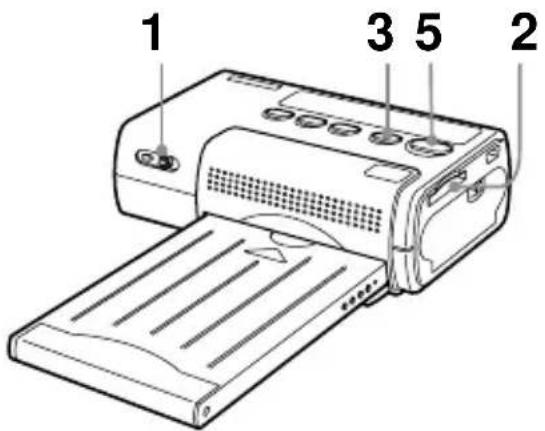
1 Appuyez sur l'interrupteur d'alimentation et glissez-le vers la droite pour mettre l'appareil sous tension.

L'indication "SETUP" clignote sur l'afficheur, puis elle est remplacée par l'indication "READY".
à suivre
Remarque
Ne retirez pas ou n'insérez pas la cartouche d'impression pendant que l'indication "SETUP" clignote sur l'afficheur.
2 Insérez le "Memory Stick" dans l'appareil.
Le numéro de fichier le plus élevé d'une image avec repère d'impression s'affiche.
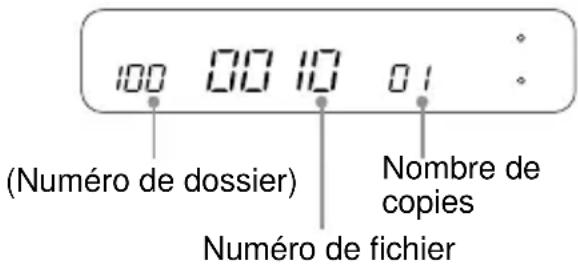
Si le “Memory Stick” que vous avez inséré ne possède qu’un seul dossier, le numéro de dossier ne s’affiche pas.
3 Appuyez sur la touche DPOF.
L'appareil passe en mode DPOF, et l'indication "DPOF" apparaît sur l'afficheur. Le nombre total d'impressions spécifié apparaît sur l'afficheur pendant environ une seconde.
Le numéro de dossier, le numéro de fichier et le nombre de copies de la première image ayant un repère d'impression apparaissent sur l'afficheur.
S'il n'y a qu'un seul dossier, le numéro de dossier ne s'affiche pas.
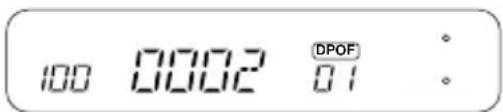
Dans cette situation, vous pouvez utiliser les touches SELECT (−/+) pour vérifier les numéros de dossier, les numéros de fichier et le nombre de copies des images avec repère d'impression.
4 Réglez les paramètres d'impression.
Vous pouvez régler la qualité d'image, le format d'impression, etc. Pour les détails, reportez-vous à "Paramètres d'impression", à la page 21.
5 Appuyez sur la touche PRINT/STOP pour commencer l'impression.
Pendant l'impression, l'indication "PRINT" apparaît sur l'afficheur.
6 Retirez le papier imprimé.
Si vous avez spécifié plusieurs exemplaires, retirez les impressions une par une à mesure qu'elles sont terminées.
7 Repliez les bords du papier et découpez-les le long des lignes perforées.

- Appuyez sur l'interrupteur d'alimentation et glissez-le vers la gauche jusqu'à ce que l'indication disparaisse sur l'afficheur.
- Même si vous n'utilisez pas l'interrupteur d'alimentation, l'appareil se mettra hors tension au bout de 3 minutes (fonction de mise hors tension automatique).
Pour annuler l'impression en cours
Si vous avez spécifié plusieurs exemplaires et que vous voulez annuler l'impression avant qu'elle ne soit terminée, appuyez sur la touche PRINT/STOP. L'indication "WAIT" apparaît sur l'afficheur, et l'impression s'arrête lorsque l'impression du papier en cours est terminée.
Si le papier ou le ruban de la cartouche d'impression viennent à manquer pendant l'impression
Si le papier vient à manquer pendant l'impression, l'indication "PAPER" clignote sur l'afficheur. Si le ruban de la cartouche d'impression vient à manquer, l'indication "RIBON" clignote sur l'afficheur.
Pour poursuivre l'impression en cours, remettez du papier d'impression ou remplacez la cartouche d'impression sans mettre l'appareil hors tension. Appuyez sur la touche PRINT/STOP pour reprendre l'impression.
Pour désactiver le mode DPOF
Pour désactiver le mode DPOF après l'impression, appuyez une nouvelle fois sur la touche DPOF. L'indication "DPOF" disparaît de l'afficheur, et l'indication normale réapparaît.
Modification du nombre de copies
Vous pouvez modifier le nombre de copies pour une image avec repère d'impression réglé avec l'appareil photo numérique sur la DPP-MP1. Pour cela, effectuez l'opération décrite ci-dessous après l'étape 3 de la section "Impression en vrac d'images avec repère d'impression" (page 15). Il faut que l'appareil soit en mode DPOF (l'indication "DPOF" doit apparaître sur l'afficheur).
1 Sélectionnez l'image avec repère d'impression pour laquelle vous voulez effectuer la modification.
Utilisez les touches SELECT (−/+) pour rappeler le numéro de fichier de l'image voulue. Puis appuyez sur la touche ENTER.
L'indication du nombre de copies clignote et vous pouvez modifier le nombre de copies.

2 Modifiez le nombre de copies.
Utilisez les touches SELECT (- / + ) pour modifier le nombre.
à suivre
3 Appuyez sur la touche ENTER.
Le nouveau nombre de copies est validé.
4 Recommencez les étapes 1 à 3 autant de fois que nécessaire.
Effectuez les étapes 1 à 3 pour toutes les images dont vous voulez modifier le nombre de copies.
Remarque
Cette modification ne s'enregistre pas sur le "Memory Stick".
Impression par sélection directe
Vous pouvez sélectionner sur la DPP-MP1 les images enregistrées dans un “Memory Stick”.
Sélection d'une image
1 Insérez le "Memory Stick" dans l'appareil photo numérique CyberShot ou le camescope Handycam Sony.
2 Vérifiez le numéro de dossier et le numéro de fichier de l'image que vous voulez imprimer sur l'écran LCD de l'appareil photo numérique CyberShot ou du camescope Handycam Sony.
Exemple avec le CyberShot

Exemple avec le Handycam
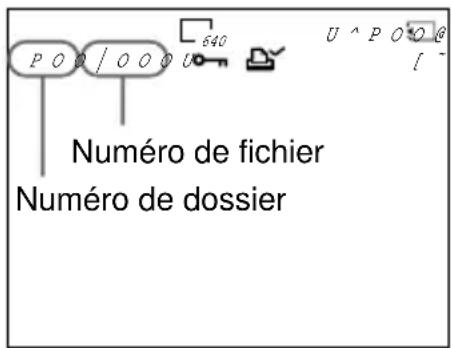
Pour les informations sur les numéros de dossier et les numéros de fichier, reportez-vous à la page 30.
Impression
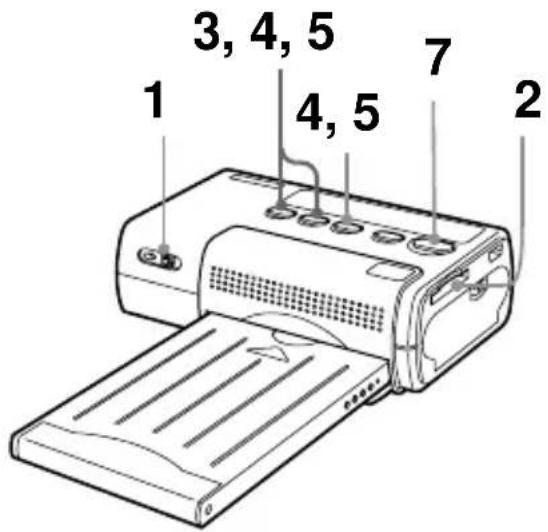
1 Appuyez sur l'interrupteur d'alimentation et glissez-le vers la droite pour mettre l'appareil sous tension.

L'indication "SETUP" clignote sur l'afficheur, puis elle est remplacée par l'indication "READY".
Remarque
Ne retirez pas ou n'insérez pas la cartouche d'impression pendant que l'indication "SETUP" clignote sur l'afficheur.
2 Insérez le "Memory Stick" dans la DPP-MP1.
Le fichier ayant le numéro le plus élevé est indiqué.
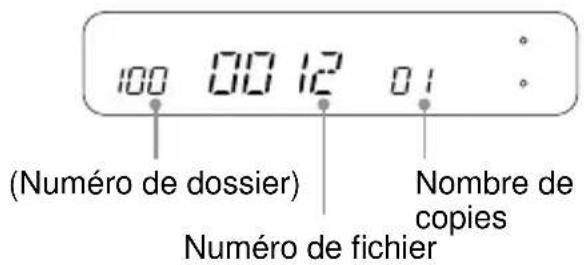
Si le “Memory Stick” que vous avez inséré ne possède qu’un seul dossier, le numéro de dossier ne s’affiche pas.
3 Utilisez les touches SELECT (- / + ) .
- Si le numéro de dossier n'est pas affiché, le numéro de fichier clignote.
- Si le numéro de dossier est affiché, le numéro de dossier clignote.
Appuyez de façon répétée sur les touches SELECT (−/+) pour sélectionner le numéro de dossier, puis appuyez sur la touche ENTER. Le nombre de numéro de fichier clignote.
4 Appuyez de façon répétée sur les touches SELECT (−/+) pour sélectionner le numéro de fichier de l'image, puis appuyez sur la touche ENTER. Le nombre de copies clignote.
5 Appuyez de façon répétée sur les touches SELECT (−/+) pour sélectionner le nombre de copies, puis appuyez sur la touche ENTER.
- Le clignotement cesse et l'affichage reste allumé en continu.
- Pour sélectionner d'autres images à imprimer, recommencez depuis la sélection du numéro de dossier.
6 Réglez les paramètres d'impression.
Vous pouvez régler la qualité d'image, le format d'impression, etc. Pour les détails, reportez-vous à "Paramètres d'impression", à la page 21.
7 Appuyez sur la touche PRINT/STOP pour commencer l'impression.
Pendant l'impression, l'indication "PRINT" apparaît sur l'afficheur.
8 Retirez le papier imprimé.
Si vous avez spécifié plusieurs exemplaires, retirez les impressions une par une à mesure qu'elles sont terminées.
9 Repliez les bords du papier et découpez-les le long des lignes perforées.
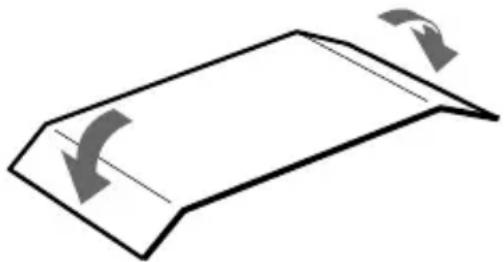
- Appuyez sur l'interrupteur d'alimentation et glissez-le vers la gauche jusqu'à ce que l'indication disparaisse sur l'afficheur.
- Même si vous n'utilisez pas l'interrupteur d'alimentation, l'appareil se mettra hors tension au bout de 3 minutes (fonction de mise hors tension automatique).
Pour annuler l'impression en cours
Si vous avez spécifié plusieurs exemplaires et que vous voulez annuler l'impression avant qu'elle ne soit terminée, appuyez sur la touche PRINT/STOP. L'indication "WAIT" apparaît sur l'afficheur, et l'impression s'arrête lorsque l'impression du papier en cours est terminée.
Impression d'images au format TIFF (non compressé)
Si l'image spécifiée à l'étape 5 ci-dessus est une image au format TIFF, l'indication "TIFF" apparaît sur l'afficheur.
Si le papier ou le ruban de la cartouche d'impression viennent à manquer pendant l'impression
Si le papier vient à manquer pendant l'impression, l'indication "PAPER" clignote sur l'afficheur. Si le ruban de la cartouche d'impression vient à manquer, l'indication "RIBON" clignote sur l'afficheur.
Pour poursuivre l'impression en cours, remettez du papier d'impression ou remplacez la cartouche d'impression sans mettre l'appareil hors tension. Appuyez sur la touche PRINT/STOP pour reprendre l'impression.
Paramètres d'impression
Vous pouvez régler différents paramètres d'image avant l'impression.
1 Maintenez la touche ENTER enfoncée pendant au moins 2 secondes.
Le mode de réglage des paramètres d'impression est activé, et l'indication "SHARP" clignote sur l'afficheur.
2 Utilisez les touches SELECT (−/+) jusqu'à ce que le paramètre voulu clignote sur l'afficheur.
- Une pression sur SELECT (+) fait parcourir le cycle des paramètres disponibles dans l'ordre de "SHARP" → "BRIGHT" → "DATE" → "FIT" → "MULTI" → "SHARP" etc.
- Une pression sur SELECT (−) fait parcourir le cycle dans l'ordre inverse.
Les paramètres disponibles sont expliqués au tableau des “Paramètres de réglage d’impression”, à la fin de cette section.
3 Appuyez sur la touche ENTER.
Le paramètre sélectionné pour l'élément affiché est indiqué.
4 Utilisez les touches SELECT
(-/+) pour modifier les
paramètres.
Par exemple, si “DATE” clignote,
chaque pression sur la touche
SELECT (-/+) fait commuter
automatiquement le paramètre
entre “ON” (la date s’imprime) et
“OFF” (la date ne s’imprime pas).
5 Appuyez sur la touche ENTER.
- Le mode de réglage des paramètres d'impression s'annule et l'appareil revient au mode normal (attente d'impression).
- Vous pouvez vérifier les paramètres d'impression en vigueur sur l'afficheur.

Pour modifier un autre paramètre
Recommencez la procédure depuis l'étape 1.
Les différents paramètres de réglage de l'impression
Vous pouvez régler les paramètres d'impression suivants. (■ représente le réglage par défaut.)
| Elément de réglage | Description des paramètres | |
| SHARP (Netteté) | ON | Les images sont imprimées avec des contours accentués. |
| ■ OFF | L’image s’imprime telle quelle. | |
| BRIGHT (Luminosité) | ON | L’image est rendue plus lumineuse pour l’impression. |
| ■ OFF | L’image s’imprime telle quelle. | |
| DATE | ON | L’image s’imprime avec une date. Les informations de date sont tirées de la date à laquelle le fichier d’image a été enregistré.RemarqueSi vous avez enregistré une date avec l’appareil photo numérique CyberShot ou le camescope Handycam Sony, la date s’imprimera deux fois. |
| ■ OFF | L’image s’imprime sans date.RemarqueLa date enregistrée avec l’appareil photo numérique CyberShot ou le camescope Handycam Sony peut dépasser la plage d’impression et être coupée. | |
| FIT | ON | L’image est proportionnée de façon que l’image tout entière tienne dans le papier et qu’aucune section (en haut/en bas ou à gauche/à droite) ne soit coupée. (Il y a une marge autour de l’image.) |
| ■ OFF | L’image s’imprime telle quelle, à la plage d’impression maximale. Selon le rapport d’image, il est possible que certaines sections soient coupées. (Il n’y a pas de marge autour de l’image.) | |
MULTI ON Plusieurs copies de la même image sont
imprimées sur une feuille. Vous pouvez sélectionner 2, 4 ou 8 segments.

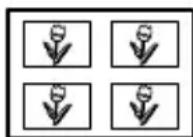
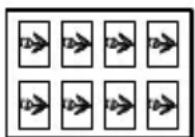
■ OFF La feuille n'est pas divisée.
Lot d'interface PC
Ce lot d'interface PC vous permet d'imprimer des images de votre ordinateur sur la DPP-MP1. La DPP-MP1 est livrée avec un câble USB et un CD-ROM.
Ordinateurs supportés
La DPP-MP1 est compatible avec les ordinateurs fonctionnant sous les systèmes d'exploitation pré-installés ci-dessous.
• Windows 2000/ME/98/98SE
• Mac OS 8.6/9.0/9.1
Préparatifs
Installez le pilote d'imprimante.
Pour pouvoir imprimer les images de votre ordinateur, vous devrez installer le pilote d'imprimante de la DPP-MP1 sur votre ordinateur depuis le CD-ROM "digital photo printer for DPP-MP1".
Pour l'installation du pilote d'imprimante, reportez-vous au Guide d'installation.
Le Guide d'installation se trouve dans le CD-ROM "digital photo printer for DPP-MP1" sous forme de fichier PDF. Double-cliquez sur le fichier Driver(French).pdf qui se trouve dans le dossier "Document" - "French" correspondant à votre système d'exploitation.
Remarque
Pour pouvoir lire le Guide d'installation, vous devrez installer Adobe Acrobat Reader sur votre ordinateur. Si vous ne l'avez pas déjà installé, vous pouvez l'installer depuis le CD-ROM "digital photo printer for DPP-MP1". Sous Windows, double-cliquez sur le fichier ar500fra.exe du dossier "Acrobat" - "French". Sous Macintosh, installez-le en double-cliquant sur Acrobat Reader Installateur.
Raccordez l'imprimante à votre ordinateur.
1 Raccordez la DPP-MP1 à votre ordinateur à l'aide du câble USB fourni.

2 Raccordez l'adaptateur secteur à la DPP-MP1, puis mettez l'interrupteur d'alimentation sous tension.
Remarques
- Nous vous recommandons d'utiliser la DPP-MP1 avec l'adaptateur secteur chaque fois que le câble USB est raccordé.
- Lorsque le câble USB est raccordé, la fonction de mise hors tension automatique est désactivée.
- Le fonctionnement n'est pas garanti si la DPP-MP1 est raccordée via un concentrateur USB. Certains périphériques USB peuvent faire obstacle au bon fonctionnement de la DPP-MP1 s'ils sont utilisés simultanément.
- Si la fonction suspension-reprise (fonction sommeil) de l'ordinateur est activée, la communication entre la DPP-MP1 et l'ordinateur risque de ne pas être restaurée lorsque l'ordinateur revient au fonctionnement normal.
- Si la connexion USB est effectuée sur l'ordinateur lors d'une impression directe depuis un Memory Stick, l'ordinateur ne détectera pas la DPP-MP1 tant que l'impression ne sera pas terminée.
à suivre
Impression
La DPP-MP1 ne comprend pas de logiciel de traitement d'image. Vous devrez vous procurer un logiciel de traitement d'image séparément pour pouvoir imprimer depuis votre ordinateur sur la DPP-MP1.
1 Sur l'ordinateur, sélectionnez la DPP-MP1 comme imprimante de destination.
2 Réglez les paramètres d'impression voulus.
Si la DPP-MP1 est raccordée via le câble USB, les paramètres d'impression se règlent sur l'ordinateur. Pour le réglage des paramètres d'impression, reportez-vous au Guide d'installation contenu dans le CD-ROM "digital photo printer for DPP-MP1".
3 Effectuez l'impression depuis votre logiciel de traitement d'image.
Remarque
Lorsque la DPP-MP1 est raccordée via le câble USB, toutes les commandes sont désactivées à l'exception de l'interrupteur d'alimentation. Si vous utilisez la DPP-MP1 pour imprimer directement les images du Memory Stick, pensez bien à débrancher le câble USB.
Autres informations
Précautions
Sécurité
- Alimentez l'imprimante uniquement sur un courant CC de 12 V.
- Faites attention de ne pas placer ni laisser tomber d'objets lourds sur le cordon d'alimentation, et de ne pas endommager le cordon d'alimentation. N'utilisez jamais l'imprimante si son cordon d'alimentation est endommagé.
- Si un objet ou un liquide tombent à l'intérieur du coffret, débranchez l'imprimante et faites-la vérifier par un personnel qualifié avant de recommencer à l'utiliser.
- Ne démontez jamais l'imprimante.
- Pour débrancher le cordon, tirez uniquement sur la fiche. Ne tirez jamais sur le cordon proprement dit.
- Si vous ne prévoyez pas d'utiliser l'imprimante pendant un certain temps, débranchez son cordon d'alimentation de la prise secteur.
- Manipulez l'imprimante avec précaution.
- Pour réduire tout risque de choc électrique, débranchez toujours l'imprimante de la prise secteur avant un nettoyage ou un entretien.
Installation
- Evitez d'installer l'imprimante dans un endroit soumis à :
– des vibrations - une forte humidité
- une poussière excessive
– la lumière du soleil
– des températures extrêmement élevées ou basses
- N'utilisez pas d'appareils électriques à proximité de l'imprimante. L'imprimante ne fonctionnera pas correctement dans des champs électromagnétiques.
- L'imprimante est conçue pour fonctionner à l'horizontale. N'essayez jamais de la faire fonctionner en position inclinée.
- Ne posez pas d'objets lourds sur l'imprimante.
- Laissez suffisamment d'espace tout autour de l'imprimante pour que les orifices de ventilation ne soient pas obstrués. L'obstruction de ces orifices provoquera une accumulation de chaleur à l'intérieur de l'appareil.
Condensation d'humidité
Si vous amenez sans transition l'imprimante d'un endroit froid dans un endroit chaud ou que vous la placez dans une salle extrêmement chaude ou humide, de l'humidité risque de se condenser à l'intérieur de l'appareil. Dans ce cas, l'imprimante ne fonctionnera probablement pas correctement, et elle risque de tomber en panne si vous persistez à l'utiliser. S'il se forme de la condensation d'humidité, mettez l'imprimante hors tension et attendez au moins une heure avant de recommencer à l'utiliser.
à suivre
Nettoyage
Nettoyez le coffret, le panneau et les commandes avec un chiffon doux et sec, ou un chiffon doux légèrement humecté d'une solution détergente douce. N'utilisez aucun solvant d'aucune sorte, par exemple alcool ou benzine, qui pourrait endommager les finitions.
Restrictions à la copie
Lorsque vous copiez des documents avec l'imprimante, faites particulièrement attention aux points suivants :
- La duplication de billets de banque, pièces de monnaie ou valeurs mobilières est interdite par la loi.
- La duplication de certificats bancaires, permis, passeports, titres privés ou timbres-poste non usagés est également interdite par la loi.
- Les émissions de télévision, films, cassettes vidéo, portraits de tiers et autres documents peuvent être protégés par des droits d'auteur. L'impression vidéo sans autorisation de ces documents peut contrevenir à la loi sur les droits d'auteur.
Précautions de rangement pour la cartouche d'impression
- Evitez toute exposition à des températures ou des humidités élevées, à de fortes concentrations de poussière et aux rayons du soleil.
- Lorsque vous retirez une cartouche d'impression partiellement utilisée de l'appareil en vue d'un rangement prolongé, remettez-la dans son emballage d'origine ou dans tout autre conteneur approprié.
Précautions de rangement pour le papier d'impression
- Evitez toute exposition à des températures ou des humidités élevées, à de fortes concentrations de poussière et aux rayons du soleil.
- Ne rangez pas deux feuilles leur face imprimée l'une contre l'autre. Evitez tout contact prolongé de la face imprimée avec du polychlorure de vinyle, des produits à gommer ou tout autre objet à base de plastifiants. L'image pourrait se décolorer ou disparaître.
- Lorsque vous retirez un papier d'impression partiellement utilisé de l'appareil en vue d'un rangement prolongé, remettez-le dans son emballage d'origine ou dans tout autre conteneur approprié.
"Memory Stick"
Le "Memory Stick" est un support de stockage de grande capacité à base de circuits imprimés compact et léger, parfaitement adapté à une multitude d'applications.
Il existe deux types de Memory Stick : un type classique, et un type qui utilise une technologie de protection contre la copie appelée Magic Gate*. La DPP-MP1 est compatible avec les deux types de Memory Stick.
* Magic Gate utilise une technologie de cryptage pour protéger les matériaux couverts par des droits d'auteur.
Attention
- Lorsque le “Memory Stick” est sollicité, l’indicateur MS ACCESS s’allume. Ne retirez pas le “Memory Stick” de l’appareil pendant cet intervalle.
- Les données du “Memory Stick” risquent d’être endommagées ou détruites si :
– vous mettez l'appareil hors tension pendant que le "Memory Stick" est sollicité ; - il se trouve en présence d'interférences électrostatiques ou de bruit élevés.
- Ne collez rien d'autre que les étiquettes spéciales sur l'espace du "Memory Stick" réservé à l'étiquette.
-
Mettez le “Memory Stick” dans son étui pour le transporter ou le ranger.
-
Ne touchez pas la section des connecteurs avec la main ni avec des objets métalliques.
- Ne pliez pas et ne faites pas tomber le “Memory Stick”, et protégez-le des chocs puissants.
- N'essayez pas de démonter ni de modifier le "Memory Stick".
- Protégez le ‘Memory Stick’ de l’eau et de l’humidité.
- Il est possible qu'un Memory Stick formaté sur un PC ne fonctionne pas dans la DPP-MP1.
"Memory Stick", "Magic Gate Memory Stick" et MG sont des marques de Sony Corporation.
“MAGICGATE” est une marque de Sony Corporation.
Les fichiers d'image et les noms de fichier
La DPP-MP1 est capable d'imprimer des fichiers d'image au format JPEG et au format TIFF.
Les fichiers d'image créés sur un appareil photo numérique CyberShot ou un camescope Handycam Sony s'enregistrent sur le "Memory Stick" en respectant certaines conventions.
Par exemple, si vous prenez des images fixes sur le CyberShot Sony, la structure de fichiers qui en résulte lorsque vous affichez les images sous Windows Me sera comme ci-dessous.
Supposant que le "Memory Stick" a été reconnu comme lecteur E Dossier de donn

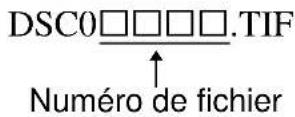
- Les numéros de fichier des données d'image fixe au format JPEG sont assignés automatiquement et les fichiers sont enregistrés dans le dossier "100MSDCF", selon le schéma de nom de fichier suivant :

- Les numéros de fichier des données d'image fixe au format TIFF sont assignés automatiquement et les fichiers sont enregistrés dans le dossier "IMCIF1000", selon le schéma de nom de fichier suivant :
Dépannage
S'il se produit un problème pendant le fonctionnement de l'appareil, commencez par vérifier les points passés en revue dans ce guide de dépannage. Si le problème persiste, contactez votre magasin, un service après-vente Sony ou un centre d'information technique Sony. Si vous utilisez un ordinateur, vous devrez également consulter la documentation du logiciel.
Symptôme Cause possible/correction
| L’appareil ne fonctionne pas, bien qu’il soit sous tension. | Le cordon d’alimentation est débranché.→ Le cordon d’alimentation est-il raccordé correctement ? (Page 9)Le kit de piles n’est pas monté correctement.→ Voyez la documentation du kit de piles. |
| Certaines images ne s’impriment pas. | Les fichiers d’image ne sont pas compatibles avec la DPP-MP1.→ Les fichiers d’image dont le format de fichier n’est pas compatible avec la DPP-MP1 peuvent s’afficher sur un ordinateur mais ne pas s’imprimer (page 34). |
| L’image est coupée en haut et en bas ou à gauche et à droite. | Le rapport d’image horizontal/vertical du fichier d’image et le format du papier d’impression ne sont pas les mêmes.→ Réglez le paramètre d’impression “FIT” sur “ON” (page 22). |
Affichage d'erreur du numéro de dossier/numéro de fichier
Si un tiret [-] s'affiche entre la zone s'affichage du numéro de dossier/numéro de fichier lorsque vous sélectionnez un numéro de dossier ou un numéro de fichier ou pendant l'impression d'une image avec repère d'impression, consultez les conditions et les mesures correctives correspondantes ci-dessous.
Condition Signification et mesure corrective
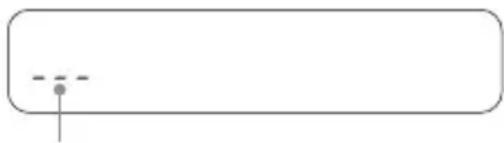
- Vous ne pouvez pas sélectionner l'image pour l'impression. Ou bien, il y a deux numéros de dossier identiques.
→ L'impression de l'image est impossible en raison d'un problème avec le numéro du dossier d'image.

- Vous ne pouvez pas sélectionner l'image pour l'impression. Ou bien, il y a deux numéros de fichier identiques.
→ L'impression de l'image est impossible en raison d'un problème avec le numéro du fichier d'image.
- L'image possède un repère d'impression, mais l'impression sur cet appareil est impossible.
→ Le fichier d'image est altéré et l'impression est impossible. Si cette erreur se produit pendant l'impression d'une image avec repère d'impression, l'impression s'arrête. Pour commencer à imprimer l'image suivante, appuyez sur PRINT/STOP.
Messages d'avertissement
Nous donnons ci-dessous la liste des messages qui peuvent apparaître sur l'afficheur ainsi que leur signification.
Message Signification
WAIT
• L'impression s'arrête.
→ Cette indication apparaît pendant l'impression de la dernière image. Lorsque l'impression est terminée, l'indication "STOP" apparaît brièvement puis elle disparaît.
- La température à l'intérieur de l'imprimante est trop élevée, et l'impression est provisoirement suspendue.
→ Attendez que l'impression reprenne automatiquement.
| Message Signification | |
| RIBON | La cartouche d'impression n'est pas insérée, ou elle est vide.→ Insérez ou remplacez la cartouche d'impression (page 10). |
| PAPER | La cassette papier n'est pas insérée, ou il n'y a plus de papier d'impression.→ Insérez la cassette de papier avec du papier dedans (page 11). |
| NO MS | Il n'y a pas de "Memory Stick".→ Insérez un "Memory Stick" (page 13). |
| NO IMAGE | Le "Memory Stick" ne contient pas d'images.→ Insérez un "Memory Stick" qui contient des fichiers d'image.Le "Memory Stick" ne contient aucune image qui puisse être imprimée sur l'appareil.→ Les fichiers d'image dont le format de fichier n'est pas compatible avec la DPP-MP1 peuvent s'afficher sur un ordinateur mais ne pas s'imprimer (page 34). |
| NO ORDER | Il n'y a pas d'images portant un repère d'impression sur le "Memory Stick".→ Insérer un "Memory Stick" qui contient des images auxquelles un repère d'impression a été assigné par un appareil photo numérique CyberShot ou un camescope Handycam Sony.Le "Memory Stick" ne contient pas d'image avec repère d'impression qui puisse être imprimée sur la DPP-MP1.→ Assignez un repère d'impression avec un appareil photo numérique CyberShot ou un camescope Handycam Sony (page 15). |
| CAN'T PRINT | Vous avez essayé d'imprimer un fichier d'image avec un format incompatible.→ L'impression de ces images n'est pas possible avec la DPP-MP1.Si cette erreur se produit pendant l'impression d'une image avec repère d'impression, l'impressions'arrête. Pour commencer à imprimer l'image suivante, appuyez sur PRINT/STOP. |
| FILE ERROR | ·Il se produit une erreur lors de la lecture d'un fichier d'image enregistré sur le “Memory Stick”.→Le fichier d'image est altéré et il ne peut être imprimé. |
| MS ERROR | ·Le “Memory Stick” n'est pas inséré correctement.→Réinsérez le “Memory Stick” correctement (page 13).·Le “Memory Stick” n'est pas formaté correctement.→Il est possible qu'un “Memory Stick” formaté sur un PC ne fonctionne pas dans la DPP-MP1. Utilisez un “Memory Stick” formaté sur un appareil photo numérique CyberShot ou un camescope Handycam Sony.·Vous avez inséré un “Memory Stick” d'un type non supporté par la DPP-MP1, ou “Memory Stick” défectueux.→Insérez un “Memory Stick” supporté. |
| RIBON(+ indicateur ERROR allumé) | ·Il y a un problème avec la cartouche d'impression.→Essayez de mettre l'appareil hors tension puis à nouveau sous tension. Si cela ne résout pas le problème, retirez la cartouche d'impression de l'appareil et vérifiez si le ruban n'est pas coincé à l'intérieur de la cartouche. Si le ruban est distendu, retendez-le (page 11). |
| PAPER(+ indicateur ERROR allumé) | ·Il s'est produit un bourrage papier.→Essayez de mettre l'appareil hors tension puis à nouveau sous tension. Normalement, le papier doit s'éjecter automatiquement. |
| ERROR(+ indicateur ERROR allumé) | ·Il s'est produit une erreur interne.→Essayez de mettre l'appareil hors tension puis à nouveau sous tension. |
Que faire en cas de bourrage papier
N'essayez pas de tirer sur le papier à la main, car vous pourriez provoquer des dommages et un mauvais fonctionnement. Mettez toujours l'appareil hors tension, attendez quelques instants, puis remettez l'appareil sous tension pour que le
papier s'éjecte automatiquement. Si vous ne pouvez toujours pas retirer le papier, contactez votre magasin, un service après-vente Sony ou un centre d'information technique Sony.
Garantie et réparations
Carte de garantie
- L'appareil est livré avec une carte de garantie. Veillez bien à ce qu'on vous remette la carte de garantie au moment de l'achat.
- Remplissez les données requises, vérifiez que l'information de la carte est exacte, et rangez-la en lieu sûr.
- La garantie est valable pour une durée d'un an à compter de la date d'achat.
Réparations
Si vous pensez qu'il y a un problème avec l'appareil,
commencez par vérifier encore une fois les sections correspondantes du mode d'emploi.
Si le problème persiste, contactez votre magasin, un
service après-vente Sony ou un centre d'information technique Sony.
Réparations pendant la période de la garantie
Les réparations seront effectuées dans les conditions données sur la carte de garantie. Pour les détails, lisez attentivement la carte de garantie.
Réparations après expiration de la période de la garantie
Les réparations seront effectuées aux frais du client. Tous les frais seront à la charge du client.
Disponibilité des pièces de rechange
Le fabricant assurera la disponibilité des principales pièces de rechange nécessaires au maintien des fonctions de l'imprimante photo numérique pendant une période d'au moins 8 ans après l'arrêt de la production du modèle. Par ailleurs, après expiration de la période de garantie, il sera toujours possible de réparer un appareil qui ne fonctionne plus avec ces pièces de rechange, selon la nature du problème. Pour les détails, contactez votre magasin, un service après-vente Sony ou un centre d'information technique Sony. Lorsque vous demandez que l'on répare l'imprimante, veuillez fournir les informations suivantes :
- Nom du modèle : DPP-MP1
- Description détaillée du problème
- Date d'achat
Fiche technique
Méthode d'impression
Impression par sublimation thermique (YMC + couche de finition)
Résolution d'impression
307 · 307 ppi
Gradations
Traitement d'image YMC utilisant 8 bits/256 gradations par couleur pour environ 16,77 millions de couleurs/pixel
Format d'impression
81,6 (H) · 50 (V) mm
Temps d'impression
Environ 90 secondes par impression (à l'exclusion du temps de transfert des données depuis l'ordinateur ou le "Memory Stick" et du temps de traitement)
Connecteur d'entrée
USB (Mini-B)
Fente pour support d'enregistrement
Fente pour Memory Stick (1)
Formats de fichier supportés 1)
Compatible DPOF (nombre d'impressions)
Alimentation
Adaptateur secteur
Entrée : 100 à 240 V CA, 50/60 Hz
Sortie : 12 V CC, 3 A
Consommation
Entrée : 12 V CC, 2,1 A
25 W (pendant l'impression avec le cordon d'alimentation)
Température ambiante de fonctionnement
5 à 35°C
Dimensions externes
Environ 66 · 39 · 111 (L/H/P) mm (sans la cassette papier ni les pièces faisant saillie)
Poids
Environ 260 g (sans la cassette papier)
^1) Certains formats de fichier spéciaux peuvent ne pas être supportés.
2) DCF (Design Rule for Camera File System) est une norme définie par la JEIDA (Japan Electronic Industry Development Association) qui garantit la compatibilité entre les appareils photo numériques, les imprimantes et les autres périphériques.
3) Exif est un format de fichier d'image qui comprend des données supplémentaires, notamment sur la résolution d'affichage, la date de création, etc.
Accessoires fournis
Adaptateur secteur/cordon d'alimentation
Cassette papier
Pochette de transport
Ensemble pour impression de cartes couleur (SVM-24CS)
Filtre à fixation rapide
Câble USB
CD-ROM
Guide d'installation
Carte d'enregistrement du propriétaire Garantie
Contrat de licence de logiciel pour utilisateur final Sony
La conception et les spécifications sont sujettes à modifications sans préavis.
Accessoires en option
Ensemble pour impression de cartes couleur SVM-24CS
Kit de piles MPA-BT1A
81,6 (H) · 50 (V) mm
Tiempo en imprimir
- Pour les utilisateurs au Canada
- Table des matières
- Caractéristiques .... 4
- Avant l'utilisation .... 5
- Préparatifs ...... 9
- Impression 14
- Lot d'interface PC ...... 23
- Autres informations ...... 25
- Caractéristiques
- Impression simple des images avec repère d'impression
- Impression par sélection directe
- Compacte et légère
- Impression de qualité photo
- Nombreuses fonctions d'impression
- Connexion USB permettant l'impression d'images enregistrées sur un PC
- Alimentation sur piles (option)
- Avant l'utilisation
- Accessoires fournis
- A propos du pack d'impression
- Remarques
- Nomenclature
- Raccordement de l'alimentation
- Fonction de mise hors tension automatique
- Kit de piles (option)
- 2Chargement de la cartouche d'impression
- Remplacement de la cartouche d'impression
- Si la cartouche d'impression ne s'enfonce pas en douceur
- Chargement du papier d'impression
- Ouvrez le couvercle de la cassette papier.
- Remarque
- Refermez le couvercle de la cassette papier.
- Sortez la feuille de protection en tirant dessus.
- Tirez sur le volet de la cassette papier pour l'ouvrir, et insérez la cassette papier dans l'appareil.
- Lorsque l'impression est terminée
- Insertion du "Memory Stick"
- Pour retirer le "Memory Stick"
- Tirez sur le "Memory Stick".
- Impression
- Fonctionnement pendant l'impression
- Le papier d'impression se déplace d'avant en arrière
- Impression d'images avec repère d'impression (impression DPOF)
- Attribution d'un repère d'impression
- Impression en vrac d'images avec repère d'impression
- Insérez le "Memory Stick" dans l'appareil.
- Appuyez sur la touche DPOF.
- Réglez les paramètres d'impression.
- Appuyez sur la touche PRINT/STOP pour commencer l'impression.
- Retirez le papier imprimé.
- Repliez les bords du papier et découpez-les le long des lignes perforées.
- Pour annuler l'impression en cours
- Si le papier ou le ruban de la cartouche d'impression viennent à manquer pendant l'impression
- Pour désactiver le mode DPOF
- Modification du nombre de copies
- Sélectionnez l'image avec repère d'impression pour laquelle vous voulez effectuer la modification.
- Modifiez le nombre de copies.
- Appuyez sur la touche ENTER.
- Recommencez les étapes 1 à 3 autant de fois que nécessaire.
- Sélection d'une image
- Impression d'images au format TIFF (non compressé)
- Paramètres d'impression
- Pour modifier un autre paramètre
- Les différents paramètres de réglage de l'impression
- Lot d'interface PC
- Ordinateurs supportés
- Préparatifs
- Installez le pilote d'imprimante.
- Raccordez l'imprimante à votre ordinateur.
- Autres informations
- Précautions
- Sécurité
- Installation
- Condensation d'humidité
- Nettoyage
- Restrictions à la copie
- Précautions de rangement pour la cartouche d'impression
- Précautions de rangement pour le papier d'impression
- "Memory Stick"
- Attention
- Les fichiers d'image et les noms de fichier
- Supposant que le "Memory Stick" a été reconnu comme lecteur E Dossier de donn
- Dépannage
- Affichage d'erreur du numéro de dossier/numéro de fichier
- Condition Signification et mesure corrective
- Messages d'avertissement
- Message Signification
- Que faire en cas de bourrage papier
- Garantie et réparations
- Carte de garantie
- Réparations
- Si vous pensez qu'il y a un problème avec l'appareil,
- Si le problème persiste, contactez votre magasin, un
- Réparations pendant la période de la garantie
- Réparations après expiration de la période de la garantie
- Disponibilité des pièces de rechange
- Fiche technique
- Méthode d'impression
- Résolution d'impression
- Gradations
- Format d'impression
- Temps d'impression
- Connecteur d'entrée
- Fente pour support d'enregistrement
- Formats de fichier supportés 1)
- Alimentation
- Adaptateur secteur
- Consommation
- Température ambiante de fonctionnement
- Dimensions externes
- Poids
- Accessoires en option
- Tiempo en imprimir
Marque : SONY
Modèle : DPP-MP1
Catégorie : Imprimante