
DPP-EX7 - Impresora SONY - Manual de uso y guía de instrucciones gratis
Encuentra gratis el manual del aparato DPP-EX7 SONY en formato PDF.


| Tipo de producto | Impresora fotográfica digital |
| Marca | Sony |
| Modelo | DPP-EX7 |
| Tecnología de impresión | Sublimación térmica (3 pasadas Amarillo/Magenta/Cian) |
| Resolución de impresión | 403 x 403 ppp |
| Número de colores | Aproximadamente 16,77 millones (256 niveles por color) |
| Formatos de impresión | Postal (10 x 15 cm), 3,5 x 5 pulgadas (9 x 13 cm), Pequeño (9 x 10 cm) |
| Tiempo de impresión (formato máximo) | Aproximadamente 90 segundos (postal) |
| Conectividad | USB (tipo B), ranura Memory Stick, ranura para tarjeta PC (PCMCIA II) |
| Formatos de imagen compatibles | JPEG, TIFF, BMP (DCF, Exif 2.2) |
| Pantalla LCD | Color STN 3,8 pulgadas (320 x 240 píxeles) |
| Alimentación | 120 V CA, 60 Hz (1,12 A) o 220-240 V CA, 50/60 Hz (0,6 A) |
| Consumo en espera | Aproximadamente 1 W |
| Dimensiones (An x Al x Pr) | Aproximadamente 242 x 87 x 267 mm (sin cargador de papel) |
| Peso | Aproximadamente 2,4 kg (sin cargador de papel) |
| Accesorios incluidos | Cable de alimentación, lápiz óptico, cargador de papel, kit de limpieza, CD-ROM de controladores, manual de usuario |
| Funciones principales | Impresión sin ordenador, pantalla táctil, efectos de imagen, creación de tarjetas/calendarios/pegatinas, función Super Coat 2, Auto Fine Print 2 |
| Mantenimiento y limpieza | Utilice el kit de limpieza incluido (cartucho blanco y papel) para el cabezal de impresión y la ruta del papel |
| Seguridad | No exponer a la lluvia o la humedad; desconectar en caso de anomalía; no abrir la carcasa |
| Piezas de repuesto y reparabilidad | Kits de impresión disponibles (SVM-25LS, SVM-25LW, SVM-30MS, etc.); contactar al servicio Sony para reparaciones |
Preguntas frecuentes - DPP-EX7 SONY
Preguntas de los usuarios sobre DPP-EX7 SONY
0 pregunta sobre este aparato. Responde a las que conoces o haz la tuya.
Hacer una nueva pregunta sobre este aparato
Descarga las instrucciones para tu Impresora en formato PDF gratis! Encuentra tus instrucciones DPP-EX7 - SONY y toma tu dispositivo electrónico nuevamente en la mano. En esta página están publicados todos los documentos necesarios para el uso de su dispositivo. DPP-EX7 de la marca SONY.
MANUAL DE USUARIO DPP-EX7 SONY
Manual de instrucciones
ES
Antes de utilizar esta impresora, lea este manual atentamente y consérvelo para consultarlo en el futuro.
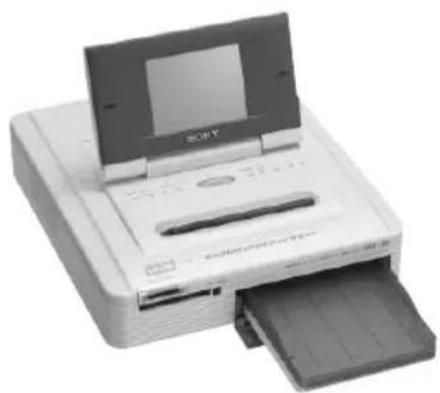
Para evitar el riesgo de incendios o electrocución, no exponga la unidad a la lluvia ni a la humedad.
Para evitar descargas eléctricas, no abra la carcasa. Solicite asistencia técnica únicamente a personal especializado.
ATENCIÓN
La imagen y/o el sonido pueden distorsionarse si instala este producto cerca de equipos que emitan radiación electromagnética.
ATENCIÓN
Sony no se hace responsable de los daños o pérdidas accidentales o resultantes del contenido de las grabaciones causados por el uso o el mal funcionamiento de la impresora, del "Memory Stick" o de la tarjeta PC Card.
ADVERTENCIA
Esta unidad no dispone de interruptor de alimentación.
Cuando instale la unidad, coloque un dispositivo de apagado de fácil acceso en el cable o conecte el cable de alimentación a una toma de corriente que esté cerca de la unidad y sea de fácil acceso. Si se produjera algún fallo durante el funcionamiento de la misma, utilice el dispositivo de apagado para apagar la alimentación o desconecte el cable de alimentación.
Recomendaciones sobre copias de seguridad
Para evitar la posible pérdida de datos provocada por una operación accidental o un funcionamiento defectuoso de la impresora, es recomendable realizar una copia de seguridad de los datos.
Información
EN NINGÚN CASO EL DISTRIBUIDOR SE HARÁ RESPONSABLE DE LOS DAÑOS, DIRECTOS, FORTUITOS O RESULTANTES DE UN MAL USO DEL PRODUCTO, NI DE LAS PÉRDIDAS O GASTOS DERIVADOS DE LOS PRODUCTOS DEFECTUOSOS O DEL USO DE OTROS PRODUCTOS.
- Microsoft, MS, MS-DOS y Windows® son marcas comerciales registradas de Microsoft Corporation en Estados Unidos y otros países.
- IBM y PC/AT son marcas comerciales registradas de International Business Machines Corporation.
- MMX y Pentium son marcas comerciales registradas de Intel Corporation.
• Apple, Macintosh, Power Macintosh y Mac OS son marcas comerciales registradas de Apple Computer, Inc.
- "Memory Stick", "Memory Stick PRO", y "MagicGate Memory Stick" son marcas comerciales de Sony Corporation.
- "MagicGate" es una marca comercial de Sony Corporation.
- Esta impresora utiliza tecnología Exif 2.2 (Exif Print).
- El resto de compañías y nombres de productos mencionados pueden ser marcas comerciales o marcas comerciales registradas de sus respectivas compañías. Además, "TM" y "®" no se mencionan en cada caso en este manual.
Aviso a los usuarios
Programa © 2002 Sony Corporation Documentación © 2002 Sony Corporation
Todos los derechos reservados. Este manual o el programa de software descrito, ya sea total o parcialmente, no puede reproducirse, traducirse ni reducirse a ninguna forma legible por máquina sin el previo consentimiento por escrito de Sony Corporation.
SONY CORPORATION NO SERÁ RESPONSABLE EN NINGÚN CASO DE LOS DAÑOS ACCIDENTALES, DERIVADOS O ESPECIALES, YA SEAN A CONSECUENCIA DE UN ERROR, UN CONTACTO O CUALQUIER OTRA CIRCUNSTANCIA, QUE SE DERIVEN O ESTÉN ASOCIADOS CON ESTE MANUAL, EL SOFTWARE U OTRA INFORMACIÓN CONTENIDA EN ESTE DOCUMENTO O POR EL USO DE LOS ANTERIORES.
Al romper el sello del sobre del paquete de CD-ROM, el usuario acepta todos los términos y condiciones de este acuerdo. Si no acepta los términos y las condiciones, devuelva inmediatamente este sobre del disco sin abrir, junto con el resto del contenido del paquete, al proveedor del que lo obtuvo.
Sony Corporation se reserva el derecho de realizar modificaciones en este manual o en la información que contiene en cualquier momento sin previo aviso.
El programa de software descrito puede igualmente regirse por los términos establecidos en un contrato independiente de licencia de usuario final.
Registro del usuario
Para obtener servicios al cliente, rellene y devuelva la tarjeta de registro incluida en el paquete.
Los datos de diseño, como las imágenes de muestra, proporcionados en este software no pueden modificarse ni duplicarse, excepto con fines de uso personal. La duplicación no autorizada de este software está prohibida por leyes de derechos de autor.
Tenga en cuenta que la duplicación o modificación no autorizada de retratos o trabajos con derechos de autor de otros podría infringir los derechos reservados por propietarios de éstos.
La duplicación, edición o impresión de un CD, programas de TV, imágenes o publicaciones protegidas por copyright o cualquier otro tipo de material están limitadas a la grabación o creación para su uso privado o doméstico. Si no es titular del copyright o no dispone del permiso de sus titulares para la duplicación de materiales, el uso de tales materiales más allá de estas restricciones puede suponer la infracción de la ley sobre derechos de autor y estar sujeto a reclamaciones por daños y perjuicios del titular del copyright.
Si utiliza imágenes fotográficas con esta impresora, preste atención especial en no infringir las disposiciones establecidas por la ley sobre los derechos de autor. El uso o modificación no autorizado del retrato de otras personas puede constituir igualmente la infracción de sus derechos. En ciertos tipos de demostraciones, actuaciones o exposiciones la utilización de fotografías puede estar prohibida.
Índice
Procedimientos iniciales
Características 6
Desembalaje de la impresora 8
Identificación de los componentes ..... 9
Uso del bolígrafo de contacto y del panel de operaciones.... 12
Apertura del panel de operaciones ... 12
Uso del bolígrafo de contacto...... 13
Instalación
1 Conexión de la impresora ...... 14
Inserción de un "Memory Stick" o tarjeta PC Card 14
Conexión del cable de alimentación de CA 15
Conexión a un ordenador
(opcional) 16
2 Preparación del paquete de impresión.... 17
3 Carga del cartucho de impresión .... 18
4 Inserción del papel de impresión .... 20
Operaciones básicas de impresión
Impresión de las imágenes seleccionadas .... 23
Impresión de todas las imágenes o imágenes predeterminadas DPOF a la vez 28
Operaciones avanzadas de impresión
Adición de efectos a una imagen
(Effect) 30
Utilidades del menú Effect...... 30
Cambio del tamaño y la posición de la imagen.... 32
Ajuste de la calidad de imagen...... 33
Añadir un filtro especial
a la imagen 35
Realización de varios tipos de impresiones (Creative Print)...... 36
Utilidades del menú Creative Print.... 36
Creación de tarjetas 38
Creación de un calendario...... 41
Realización de una impresión con divisiones.... 43
Creación de una etiqueta 44
Realización de una impresión de índices ...... 46
Adición de dibujos o caracteres a una imagen (Tool).... 48
Realización de dibujos a mano alzada (♀) 49
Escritura de caracteres ( )T..... 50
Pegado de sellos (☐) 53
Pegado de imágenes cortadas (☐) 54
Pegado de mensajes ( )..... 55
Configuración de la impresora (MENU) 57
Utilidades de Menu 57
Cambio de las preferencias de impresión (Print Setting) 58
Cambio de las preferencias de la impresora (Options) 61
Visualización de una presentación de diapositivas ...... 63
Borrado de imágenes...... 64
Borrado de las imágenes seleccionadas 64
Formateo de un "Memory Stick" ..... 65
Impresión desde el ordenador
Uso de la impresora con un ordenador con sistema operativo Windows ..... 66
Requisitos del sistema 66
Instalación del controlador de la impresora 67
Impresión desde una aplicación de software 70
Uso de la impresora con un ordenador con sistema operativo Macintosh ... 76
Requisitos del sistema 76
Instalación del controlador de la impresora 77
Impresión desde una aplicación de software 81
Información complementaria
Precauciones 84
¿Qué es un "Memory Stick"? ...... 86
Tipos de "Memory Stick" 86
Tipos de "Memory Stick" compatibles con la impresora ...... 87
Notas sobre el uso 87
Acerca de la tarjeta PC Card 89
Notas sobre el uso 89
Solución de problemas 90
Si se producen atascos de papel ..... 92
Limpieza del interior de la impresora 92
Especificaciones.... 94
Glosario 96
Índice.... 97
Características
Impresión fotorealista
Con su sistema de impresión por sublimación de tinta, la fotoimpresora digital DPP-EX7 realiza impresiones fotorealistas que satisfacen numerosas necesidades.
Función Super Coat 2
El acabado Super Coat 2 ofrece gran durabilidad y resistencia a la humedad o a las huellas dactilares para que sus fotografías conserven una excelente calidad durante mucho tiempo.
Función de impresión fina automática 2 (página 58)
La impresión fina automática 2 analiza la información fotográfica de una imagen y la convierte en una imagen vívida, clara y natural.
Compatibilidad con Exif 2.2\* (Exif Print) (página 58) Exif Print
La impresora es compatible con Exif 2.2. Cuando la función de impresión fina automática 2 está activada, la impresora ajusta automáticamente una imagen guardada en una cámara digital de imágenes fijas compatible con el estándar Exif Print y, después, la imprime con una calidad de imagen óptima (sólo para archivos JPEG).
Uso del bolígrafo para facilitar las operaciones en la pantalla LCD en color
La pantalla LCD en color sensible al tacto permite realizar fácilmente las operaciones mediante un bolígrafo y previsualizar las imágenes que se deben imprimir. Para seleccionar una imagen o un elemento, toque ligeramente la pantalla con el bolígrafo suministrado con la impresora. Una serie de operaciones activadas en la pantalla le guiarán durante el proceso de impresión.
Selección de los tamaños de impresión e impresiones con o sin borde
Puede seleccionar una impresión de tamaño grande y dinámica tipo tarjeta postal (10 x 15 cm), una impresión de tamaño 3,5 x 5 pulgadas (9 x 13 cm) o una impresión económica en tamaño pequeño (9 x 10 cm). Para las impresiones de tamaño tarjeta postal (10 x 15 cm) y las impresiones de tamaño 3,5 x 5 pulgadas (9 x 13 cm), también puede elegir una impresión con o sin borde.
Selección del acabado de la impresión (página 59)
Puede elegir entre un acabado satinado o textura.
La bandeja de papel permite la impresión continua de 25/30 hojas (página 20)
Con la bandeja de papel suministrada, puede imprimir de forma continuada hasta 25 hojas de tamaño tarjeta postal (10 x 15 cm) y 30 hojas de tamaño 3,5 x 5 pulgadas (9 x 13 cm) o de tamaño pequeño (9 x 10 cm).
Amplia variedad de funciones de procesamiento y ajustes de imágenes sin utilizar el ordenador (página 30)
La gran variedad de funciones de procesamiento de imágenes permite ampliar, reducir, girar o mover las imágenes. Además, puede escribir y superponer caracteres en una imagen o añadirle un efecto especial para obtener fotos con efectos sepia, monocromo o de pintura. También puede realizar ajustes de brillo, tono y otros elementos para modificar la calidad de la imagen.
Más variedad de impresiones de imágenes de "Memory Stick" o de tarjeta PC Card sin utilizar el ordenador
■Puede visualizar las imágenes de la cámara digital de imágenes fijas almacenadas en un “Memory Stick” o en una tarjeta PC Card en la pantalla LCD sin utilizar el ordenador.
Es posible imprimir una imagen con el cursor. Asimismo, es posible seleccionar varias imágenes especificando el número de impresiones (página 23).
■ Todas las imágenes almacenadas o las imágenes DPOF (Digital Print Order Format) predefinidas se pueden imprimir de una sola vez (página 28).
■Se puede imprimir una imagen con la fecha grabada o guardada (página 59). Además, se puede disfrutar de una presentación de diapositivas de las imágenes (página 63).
El menú Creative Print permite realizar más tipos de impresiones, como una tarjeta original, un calendario, imágenes con divisiones, una etiqueta con imágenes enmarcadas y una impresión de índices de las imágenes almacenadas en un “Memory Stick” o una tarjeta PC Card (página 36). Con la función Tool, puede pegar caracteres, mensajes, sellos o dibujos en una impresión.
Para obtener información sobre el “Memory Stick”, consulte la página 86. Para obtener información sobre la tarjeta PC Card, consulte la página 89.
Impresión desde el ordenador con una conexión USB adecuada (página 66)
Si conecta la impresora y el ordenador con el cable USB suministrado e instala el software de controlador de la impresora DPP-EX7 en el ordenador, puede imprimir las imágenes desde el ordenador.
Desembalaje de la impresora
Compruebe que se han suministrado los siguientes accesorios junto con la impresora.
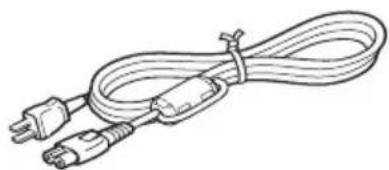
- Cable de alimentación de CA (1)
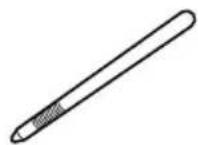
- Bolígrafo de contacto (1)
- CD-ROM (1)
-Software de controlador de impresora Sony DPP-EX5/ EX7 para Windows 98/ 98SE/Me/2000
-Manual de instrucciones
- Kit de limpieza (conjunto de papel y cartucho de limpieza) (1)
- Manual de instrucciones (1)
- Garantía (1)
• Tarjeta de registro del propietario (1)
• Licencia de software de usuario final Sony (1)
Notas
- El cable de alimentación de CA que se ilustra es únicamente para 120V. La forma de la clavija y las especificaciones cambian dependiendo de la región donde se utilice la impresora.
- No introduzca nunca el CD-ROM que se proporciona con la impresora en un reproductor de CD u otro reproductor de audio, ya que podría producirle lesiones graves en los oídos o dañar el sistema de altavoces, auriculares o el aparato de audio.
Identificación de los componentes
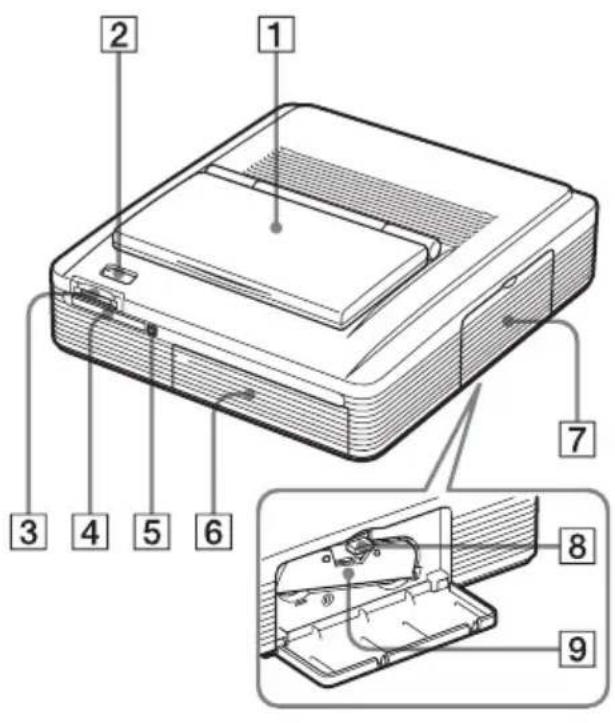
Para obtener más información, consulte las páginas que se indican entre paréntesis.
Panel frontal de la impresora
1 Tapa del panel de operaciones
2 Botón POWER (páginas 18, 23, 25 y 28)
3 Ranura de inserción del "MEMORY STICK" (página 14)
4 Ranura de inserción de la tarjeta PC CARD (página 15)
5 Botón de expulsión de la tarjeta PC Card (página 15)
6 Tapa del compartimiento de la bandeja de papel (página 21)
7 Tapa del compartimiento del cartucho (página 18)
8 Palanca de expulsión del cartucho de impresión (página 18)
9 Cartucho de impresión (páginas 17 y 18)
(No suministrado)
10Panel de operaciones (página 12)
11 Botón INPUT SELECT (página 23)
Cambia la entrada. (Se ilumina el indicador de entrada 15 seleccionado).
12 Botón ALL/DPOF (página 28)
Cada vez que pulse el botón, cambiará el modo de impresión. ALL (impresión de todas las imágenes) → DPOF (impresión de todas las imágenes con la indicación de impresión) → modo de impresión normal
13 Bolígrafo/ranura para el bolígrafo (página 12)
14Botón PRINT (páginas 24 y 26)
15 Indicadores de entrada "MEMORY STICK"/PC CARD/PC (páginas 16 y 23)
16 Indicador de error de papel (páginas 22 y 92)
17 Indicador de error de cartucho (página 18)
Continúa
Identificación de las piezas
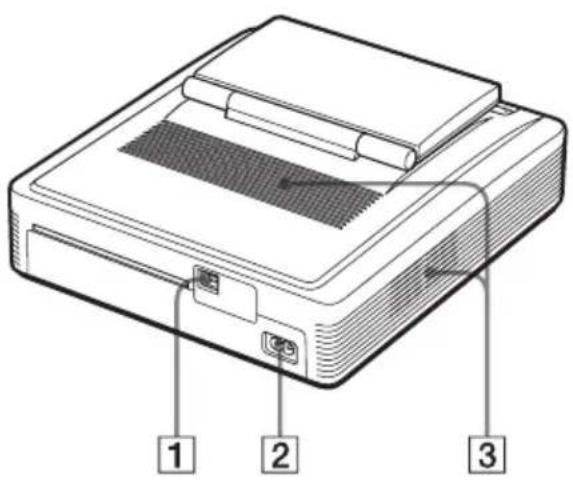
Panel posterior de la impresora
① Conector USB (página 16)
Se conecta al conector USB del ordenador.
2 Conector AC IN (página 15)
3 Orificios de ventilación
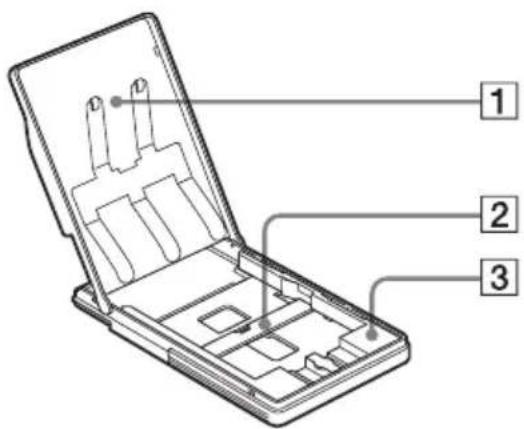
1 Tapa (página 20)
2 Partición (página 20)
3Adaptador de papel de 3,5 x 5 pulgadas (9 x 13 cm) (página 20)
Utilice el adaptador únicamente cuando coloque papel de este tamaño en la bandeja del papel.
Lista de miniaturas
![1 2 3 4 5 6 7 Memory Stick Selected Images : 0003/0135 100-0002 100-0201 100-0215 100-0222 101-0011 101-0015 101-0020 101-0201 110-0008 8 9 10 Set copies with [+|-] and then press. [PRINT] Creative Print Effect Menu + + 12 11](/content/2026/06/1239206/images/fd61d9f673a3b84e783db0419312c19f15fc1d893fa1aae4582a9285f8a60263.jpg)
Vista previa de una imagen
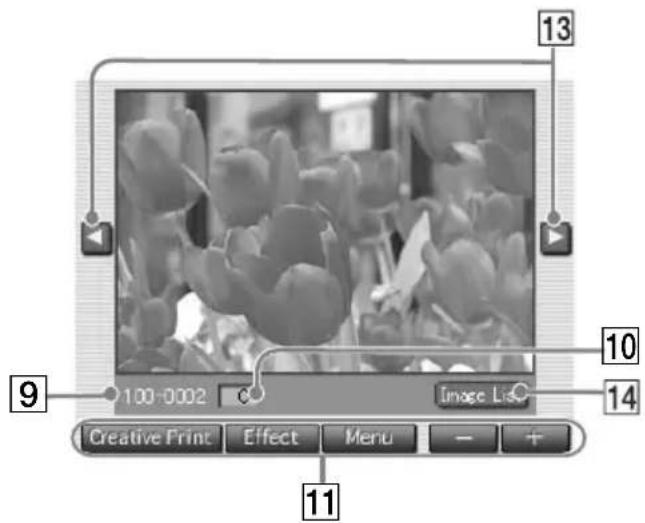
Pantalla
1 Cursor (recuadro naranja)
2 Indicador de imágenes de "Memory Stick"/tarjeta PC Card/impresora
Indica la fuente de las imágenes que aparecen.
③ Selección (fondo amarillo) ④ Indicación de impresión (DPOF)
Indica que la imagen es del tipo predefinido DPOF para imprimir desde una cámara digital de imágenes fijas.
5 Número de imágenes seleccionadas/número total de imágenes Cuando no existe ninguna imagen seleccionada, sólo se muestra el número total de imágenes.
Nota
Es posible que el número mostrado no coincida con el número de imágenes guardadas en el "Memory Stick" o en la tarjeta PC Card.
6 Indicación del cartucho de impresión Indica el tipo de cartucho de impresión que se encuentra cargado:
: Tamaño tarjeta postal (10 x 15 cm) : L Tamaño 3,5 x 5 pulgadas (9 x 13 cm) : S Tamaño pequeño (9 x 10 cm)
7 Barra de desplazamiento Indica la posición de la imagen que se visualiza en ese momento o que se ha seleccionado entre la totalidad de las imágenes.
8 Indicación de protección Indica que la imagen está protegida por una cámara digital de imágenes fijas.
9 Número de la imagen
10 Indicación de la calidad de impresión
11 Botones de operaciones
12 Mensaje guía
13 Botones de desplazamiento
14 Botón de lista de miniaturas
Vuelve a la lista de miniaturas.
Uso del bolígrafo de contacto y del panel de operaciones
La mayoría de las operaciones de la DPP-EX7 se realizan tocando un elemento o botón en la pantalla sensible al tacto del panel de operaciones. En esta sección se proporciona una introducción al uso del bolígrafo de contacto y de la pantalla sensible al tacto.
Nota sobre la pantalla LCD
La pantalla LCD está fabricada con tecnología de alta precisión. No obstante, es posible que se aprecien puntos brillantes o desplazamientos de los colores en la misma en función del ángulo de visualización. Se trata de un resultado normal del proceso de fabricación y no indica fallo de funcionamiento.
Apertura del panel de operaciones
Abra la tapa del panel de operaciones.
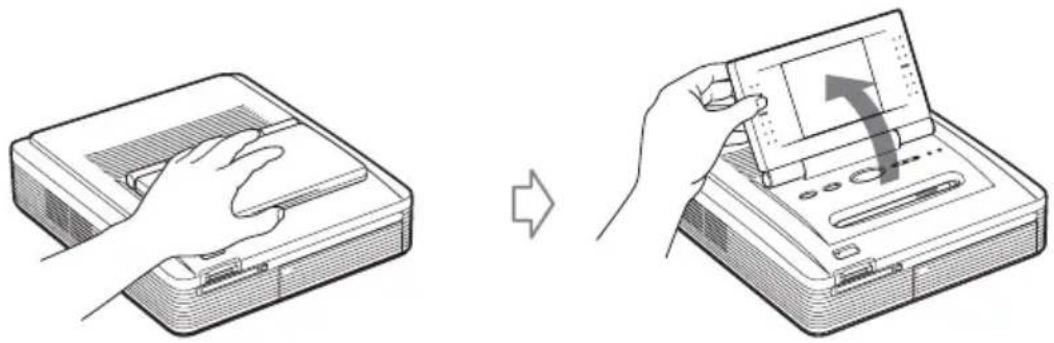
Es posible girar el panel de operaciones 180 grados. Utilice el panel en el ángulo que desee con el fin de poder ver la pantalla nítidamente y de poder realizar operaciones con el bolígrafo de contacto fácilmente.
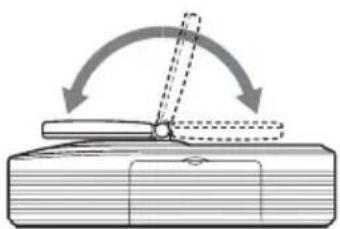
Después de finalizar las operaciones
- Con el fin de conservar la pantalla sensible al tacto limpia y en condiciones seguras, se recomienda que cierre el panel de operaciones cuando termine de utilizar la impresora.
- Coloque el bolígrafo de contacto en la abertura del panel para evitar que se pierda.
- Si la pantalla está sucia, límpiela con un paño suave especial para limpiar cristales.
Uso del bolígrafo de contacto
Ejerza una ligera presión sobre el botón, imagen o elemento de la pantalla del panel de operaciones con la punta del bolígrafo suministrado.
Esta acción se denomina "tocar". El toque permite ejecutar la función de los botones o seleccionar elementos o imágenes en pantalla.
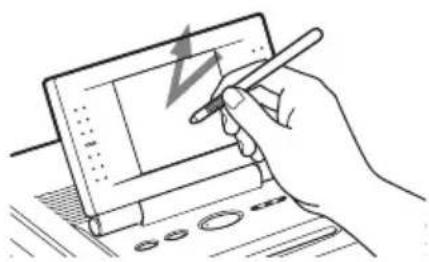
Mueva el bolígrafo ejerciendo presión con la punta sobre una imagen o un elemento de la pantalla del panel de operaciones.
En este manual, esta acción se llama “arrastrar”. Al arrastrar es posible mover una imagen o un elemento, o dibujar una línea en la pantalla.
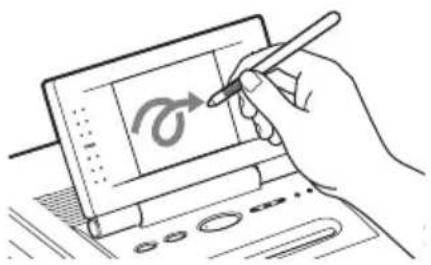
- Utilice siempre la punta del bolígrafo suministrado para tocar la pantalla. No utilice nunca un bolígrafo o lapicero normal ni objetos con punta para escribir sobre la pantalla.
- Si pierde el bolígrafo suministrado, póngase en contacto con su distribuidor de productos Sony.
1 Conexión de la impresora
Inserción de un "Memory Stick" o tarjeta PC Card
Notas
- No intente forzar el "Memory Stick" o tarjeta de PC CARD cuando los introduzca o extraiga de la ranura. Si lo hace, el "Memory Stick", tarjeta de PC CARD o impresora podrían dañarse.
- Mientras la impresora accede al "Memory Stick" o tarjeta de PC CARD y el indicador correspondiente parpadee, no extraiga el "Memory Stick" o tarjeta de PC CARD de la impresora. En caso contrario, el "Memory Stick", tarjeta de PC CARD o impresora podrían dañarse.
Inserción de un "Memory Stick"
Inserte el "Memory Stick" en la ranura de inserción "MEMORY STICK" hasta que quede encajado en su sitio.
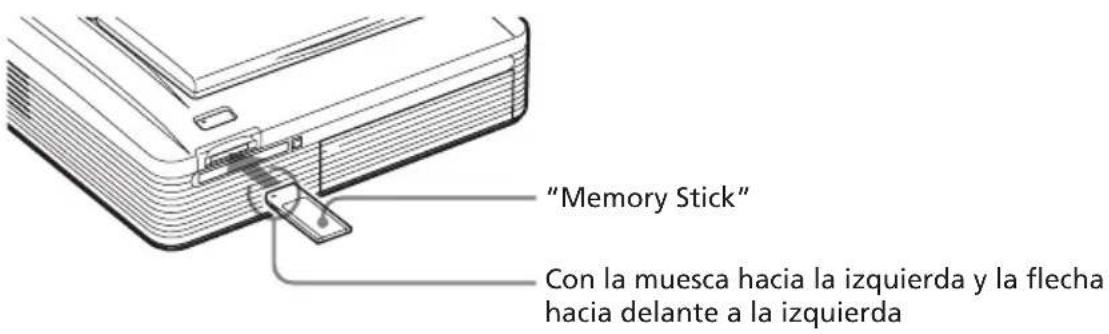
Para expulsar el "Memory Stick"
Ejerza presión sobre el "Memory Stick" cuando se encuentre en la ranura de inserción y permita que salga. A continuación, extráigalo lentamente.
Notas
- Inserte solamente el "Memory Stick". No inserte ningún otro objeto.
- Para obtener más información acerca de los "Memory Stick", consulte la página 86.
Inserción de una tarjeta PC Card
Inserte la tarjeta de PC CARD en la ranura de inserción PC CARD hasta que quede encajada en su sitio.
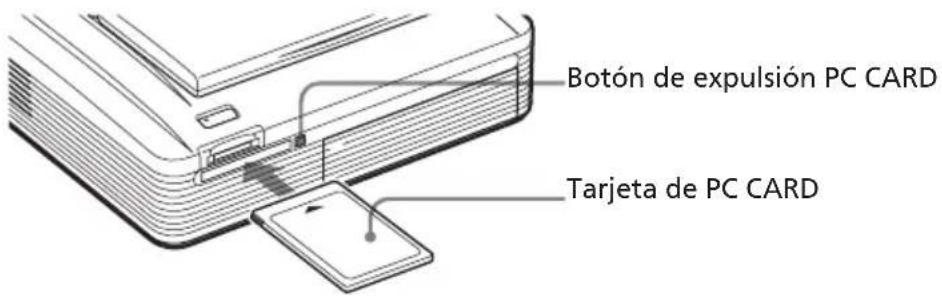
Para expulsar la tarjeta de PC CARD
Pulse el botón de expulsión PC CARD. Cuando salga, extráigala lentamente.
Notas
- Inserte la tarjeta de PC CARD solamente. No inserte otros objetos.
- Para obtener más información sobre la tarjeta PC Card, consulte la página 89.
Conexión del cable de alimentación de CA
Conecte el cable de alimentación de CA al conector AC IN de la impresora y a continuación a la toma de CA.
El indicador POWER se ilumina en rojo.
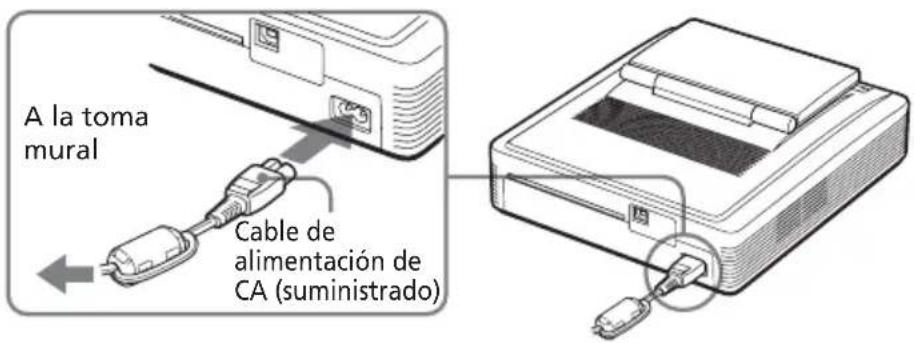
1 Conexión de la impresora
Conexión a un ordenador (opcional)
Conecte los conectores USB de la impresora y su ordenador (Windows PC o Macintosh) con un cable USB disponible en el mercado. Instalando en su ordenador el controlador de software suministrado, podrá imprimir una imagen de su ordenador.
Para más información sobre cómo instalar y hacer funcionar el software, consulte "Impresión desde el ordenador" (páginas 66–83).
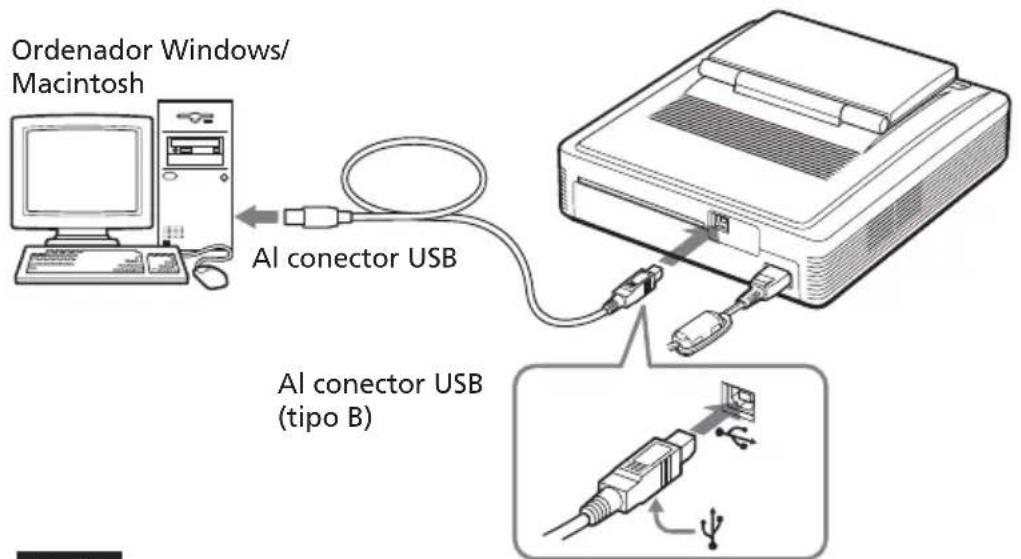
Nota
Utilice un cable USB de tipo A-B con una longitud máxima de 3 m que esté disponible en el mercado. El tipo de cable USB que debe utilizar puede variar según el ordenador. Si desea obtener más información, consulte el manual de instrucciones del ordenador.
Cuando conecte un ordenador que ya esté encendido al conector USB de la impresora
El indicador de entrada de PC se ilumina y la impresora entra en el modo PC.
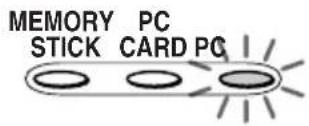
Notas
- No conecte ni desconecte el cable USB de la impresora durante la comunicación o impresión de los datos. Si lo hace, es posible que la impresora no funcione correctamente.
- En el modo de PC, no se muestran imágenes en la pantalla LCD. Esto no se debe a un problema de la impresora.
- Consulte el manual de instrucciones de su ordenador para más información.
- No es posible utilizar la impresora y el controlador de la impresora en una red o con memoria intermedia para impresora disponible en el mercado.
2 Preparación del paquete de impresión
Es necesario utilizar un paquete de impresión opcional diseñado específicamente para la impresora. El paquete contiene un juego de papel de impresión y un cartucho de impresión para impresiones de tamaño tarjeta postal (10 x 15 cm), tamaño 3,5 x 5 pulgadas (9 x 13 cm) y tamaño pequeño (9 x 10 cm). Seleccione el paquete de impresión en función del tipo de impresión que desee realizar:
| Paquete de Contenido impresión |
| SVM-25LS 25 hojas de papel fotográfico de tamaño tarjeta postal (10 x 15 cm) y un cartucho de impresión para 25 impresiones |
| SVM-25LW 25 hojas adhesivas de tamaño tarjeta postal (10 x 15 cm) y un cartucho de impresión para 25 impresiones |
| SVM-30MS 30 hojas de papel fotográfico de tamaño 3,5 x 5 pulgadas (9 x 13 cm) y un cartucho de impresión para 30 impresiones |
| SVM-30SS 30 hojas de papel fotográfico de tamaño pequeño (9 x 10 cm) y un cartucho de impresión para 30 impresiones |
| SVM-30SW 30 hojas adhesivas de tamaño pequeño (9 x 10 cm) y un cartucho de impresión para 30 impresiones |
| SVM-30SW09 30 hojas adhesivas de 9 divisiones de tamaño pequeño (9 x 10 cm) y un cartucho de impresión para 30 impresiones |
Notas
- Para evitar atascos de papel o cualquier funcionamiento incorrecto y conseguir un rendimiento de impresión adecuado, tenga en cuenta lo siguiente:
- No rebobine la cinta de tinta ni utilice el cartucho de impresión rebobinado para una nueva impresión. Si lo hace, no se obtendrá el resultado de impresión correcto o incluso pueden producirse averías.
- Utilice solamente el paquete de impresión para esta impresora.
- Utilice siempre el cartucho de impresión diseñado para el tamaño del papel de impresión que utilice. No mezcle cartuchos y papel de distintos tipos o tamaños.
- No imprima sobre papel de impresión usado. Si se imprime dos veces una imagen en el mismo papel, la imagen impresa no aparecerá más gruesa.
- No retire el papel que protege el papel de impresión de etiquetas antes de imprimir.
- Para manejar y guardar el paquete de impresión, tenga en cuenta lo siguiente:
- No toque la cinta de tinta del cartucho de impresión ni la superficie de impresión del papel. Evite colocar el paquete de impresión en lugares que estén expuestos a altas temperaturas, humedad elevada, polvo excesivo o luz directa del sol. Si hay huellas dactilares o polvo en la superficie de impresión o en la cinta de tinta, la calidad de la impresión puede deteriorarse.
- Cuando guarde un paquete parcialmente usado del cartucho y papel de impresión, consérvelo en su bolsa original o en un contenedor similar.
3 Carga del cartucho de impresión
1 Pulse el botón POWER para encender la impresora. El indicador POWER se ilumina en verde.
2 Tire de la tapa del compartimiento del cartucho para abrirla.
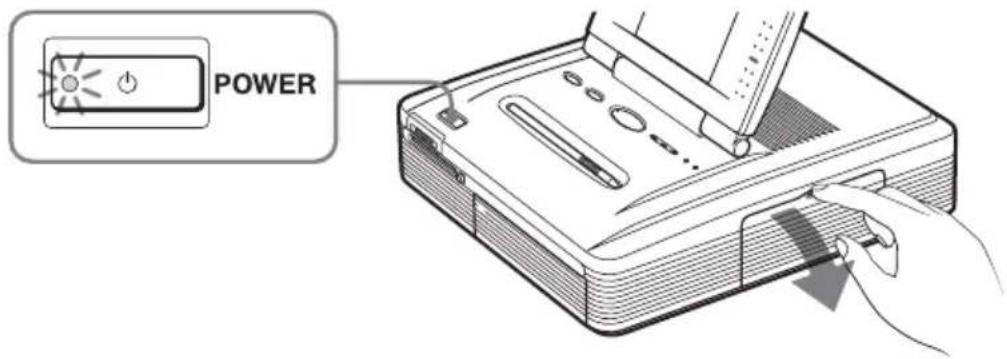
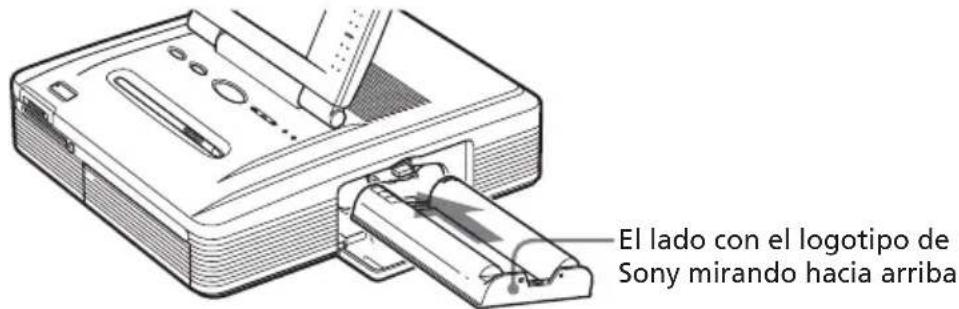
3 Inserte firmemente el cartucho de impresión en la impresora hasta que quede encajado en su sitio y cierre la tapa del compartimiento de cartuchos.
Para sustituir el cartucho de impresión
Cuando se agote el cartucho de impresión, el indicador 🔒 de error de cartucho se ilumina y aparece un mensaje de error en la pantalla.
Abra la tapa del compartimiento de cartuchos, presione la palanca de expulsión, retire el cartucho de impresión agotado y, por último, inserte el cartucho nuevo.
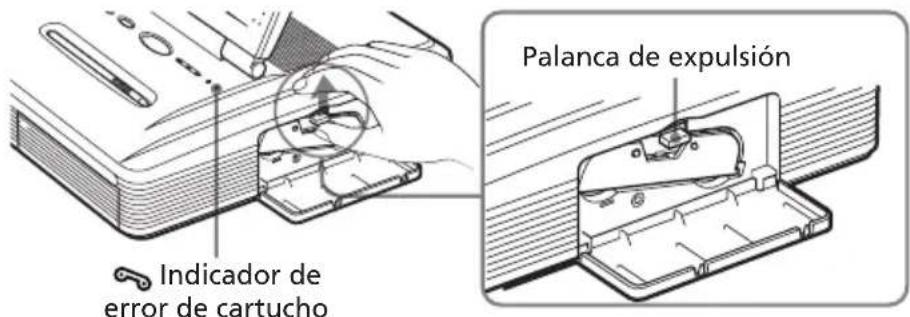
Notas
- No introduzca nunca la mano en el compartimiento de cartuchos. El cabezal térmico alcanza altas temperaturas, especialmente después de varias impresiones.
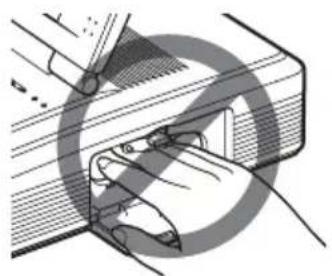
- No rebobine la cinta de tinta ni utilice el cartucho de impresión rebobinado para una nueva impresión. Si lo hace, no se obtendrá el resultado de impresión correcto o incluso pueden producirse averías.
- Si el cartucho de impresión no encaja en su sitio, extráigalo y vuelva a insertarlo. Si la cinta de tinta no está suficientemente tensa para cargarla, bobínela en la dirección de la flecha para tensarla.
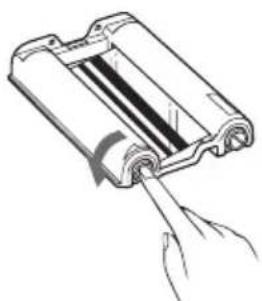
- Si el cartucho de la impresora no está cargado, cuando ponga en marcha la impresora, se encenderá el indicador de error de cartucho 📄.
- No toque la cinta de tinta ni coloque el cartucho de impresión en lugares polvorientos. La existencia de huellas dactilares o de polvo en la cinta de tinta puede causar impresiones imperfectas.
- No cambie el cartucho mientras la impresora esté en funcionamiento.
Notas sobre el almacenamiento del cartucho de impresión
- Evite colocar el cartucho de impresión en lugares expuestos a altas temperaturas, mucha humedad, polvo excesivo y luz solar directa.
- Cuando desee guardar un cartucho usado parcialmente, utilice la bolsa original.
4 Inserción del papel de impresión
1 Abra la tapa de la bandeja de papel y coloque el adaptador de papel de 3,5 x 5 pulgadas (9 x 13 cm) y la partición según el tamaño del papel de impresión que desee utilizar.
■ Para utilizar papel de tamaño tarjeta postal (10 x 15 cm)
Retire el adaptador de papel de 3,5 x 5 pulgadas (9 x 13 cm) y deje la partición tumbada.
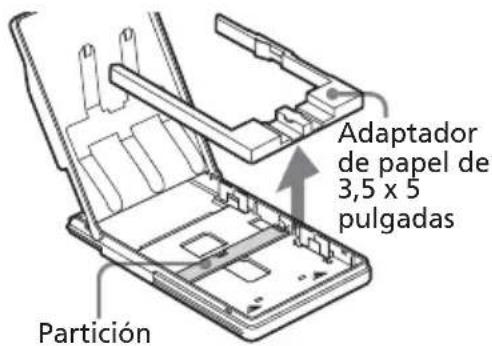
■ Para utilizar papel de tamaño 3,5 x 5 pulgadas (9 x 13 cm)
Deje instalado el adaptador de papel de 3,5 x 5 pulgadas (9 x 13 cm) y la partición tumbada.
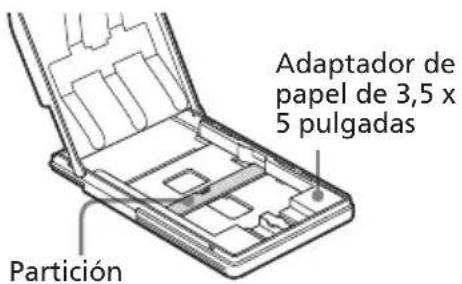
■ Para utilizar papel de tamaño pequeño (9 x 10 cm)
Retire el adaptador de papel de 3,5 x 5 pulgadas (9 x 13 cm) y levante la partición. El papel de tamaño pequeño (9 x 10 cm) debe colocarse detrás de la partición.
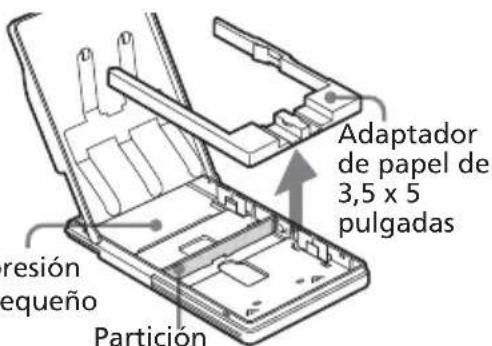
Papel de impresión de tamaño pequeño
2 Coloque el papel de impresión en la bandeja.
Sacuda el papel de impresión. A continuación, insértelo con la superficie de impresión (el lado en blanco) mirando hacia arriba y la flecha indicando la misma dirección que la flecha de la bandeja. Inserte la hoja protectora con el papel y extráigala una vez que haya colocado el papel.
Puede colocar hasta 25 hojas de tamaño de tarjeta postal (10 x 15 cm) y 30 hojas de los tamaños pequeño (9 x 10 cm) y de 3,5 x 5 pulgadas (9 x 13 cm).
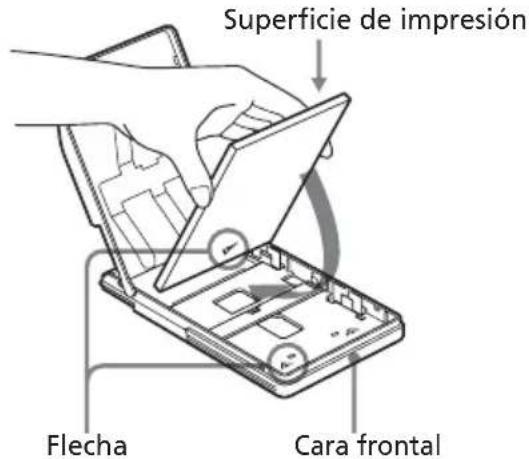
Nota
No toque la superficie de impresión. La existencia de huellas dactilares en la superficie de impresión puede causar impresiones imperfectas.
3 Cierre la tapa de la bandeja del papel. A continuación, empuje y abra la tapa del compartimiento de la bandeja del papel de la impresora e inserte la bandeja del papel en dicha impresora. Insértela firmemente hasta que quede encajada en su sitio.
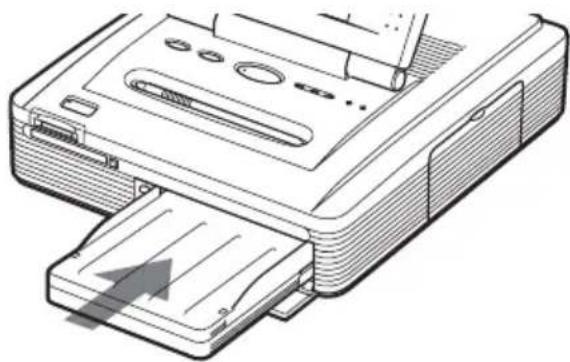
4 Inserción del papel de impresión
Notas
- No retire ni inserte la bandeja de papel mientras se está imprimiendo.
- Si el papel de impresión no entra automáticamente, el indicador de error del papel se ilumina. Retire la bandeja de papel y compruebe si hay algún papel atascado.
- Para evitar un atasco de papel o un mal funcionamiento de la impresora, tenga en cuenta las siguientes observaciones:
- Si añade papel de impresión a una bandeja que ya contiene papel, compruebe que el número total de hojas no sea superior a 25 cuando utilice papel de tamaño tarjeta postal (10 x 15 cm) o 30 cuando utilice papel de tamaño 3,5 x 5 pulgadas (9 x 13 cm) o tamaño pequeño (9 x 10 cm).
- No mezcle distintos tipos o medidas de papel en la bandeja.
- No escriba a mano ni a máquina en la superficie de impresión del papel antes de realizar la impresión. Si desea escribir mensajes de salutación o hacer dibujos en la superficie impresa una vez terminada la impresión, utilice un bolígrafo o rotulador adecuado.
- No se puede imprimir en el dorso del papel (p.ej., el lugar destinado a escribir direcciones en el papel de tamaño de tarjeta postal (10 x 15 cm)).
- No imprima sobre papel de impresión usado. Si se imprime dos veces una imagen en el mismo papel, la imagen impresa no aparecerá más gruesa.
- No imprima en el papel de impresión que ha salido de la impresora sin imprimirse.
- No pegue etiquetas ni nada parecido en la superficie de impresión antes de imprimir.
- No retire el papel que protege la etiqueta antes de imprimir.
- No pliegue ni doble el papel de impresión antes de imprimir.
- Asegúrese de utilizar únicamente papel de impresión especial para esta impresora.
Notas sobre el almacenamiento del papel de impresión
- Evite colocar el papel de impresión en lugares expuestos a altas temperaturas, mucha humedad, polvo excesivo y luz solar directa.
- Evite guardar el papel con las caras impresas en contacto las unas con las otras o en contacto con productos de caucho o plástico, incluidos cloruro de vinilo o plastificante, durante mucho tiempo; el color podría cambiar o deteriorarse.
- Cuando guarde un papel de impresión parcialmente usado, consérvelo en su bolsa original.
Impresión de las imágenes seleccionadas
Puede seleccionar una imagen grabada en el "Memory Stick" o la tarjeta PC Card e imprimirla a tamaño completo.
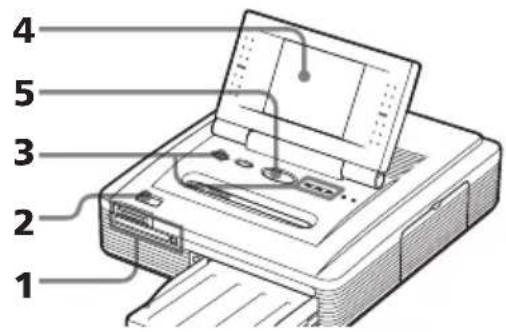
1 Inserte un "Memory Stick" o una tarjeta PC Card que contenga imágenes grabadas en la ranura de inserción del "Memory Stick" o la de la tarjeta PC Card (páginas 14, 15).
2 Pulse el botón POWER para conectar la impresora. El indicador POWER se ilumina en verde.

POWER
3 Pulse el botón INPUT SELECT varias veces para encender el indicador "MEMORY STICK" o PC CARD.
En la pantalla se muestra la lista de las imágenes guardadas en el "Memory Stick" o en la tarjeta PC Card.
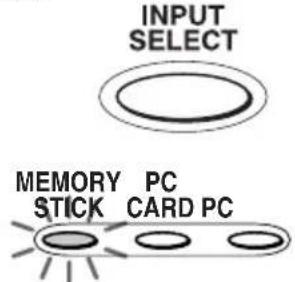
Cuando se selecciona "MEMORY STICK".
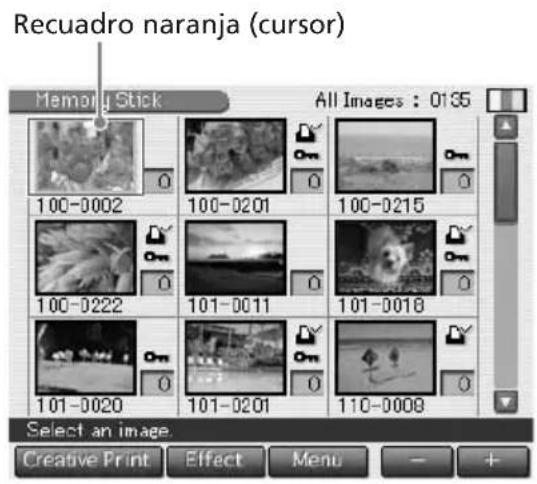
Visualización de las imágenes de la impresora
Cuando se desconecta el conector USB y se retira de la impresora el "Memory Stick" o la tarjeta PC Card, se pueden visualizar las imágenes almacenadas en la impresora pulsando el botón INPUT SELECT. Si pulsa PRINT, podrá imprimir dichas imágenes.
Nota
Si no desea imprimirlas, no pulse PRINT.
Continúa
Impresión de la imagen seleccionada
4 Toque en la pantalla la imagen que desee imprimir.
El cursor se desplaza hacia dicha imagen.
Para visualizar otra página
Cuando hay varias páginas, puede cambiar de página arrastrando el deslizador de la barra de desplazamiento hacia abajo o hacia arriba. Si lo prefiere, puede tocar varias veces la parte inferior o superior de la barra de desplazamiento o los botones de desplazamiento [▼]/[▲].
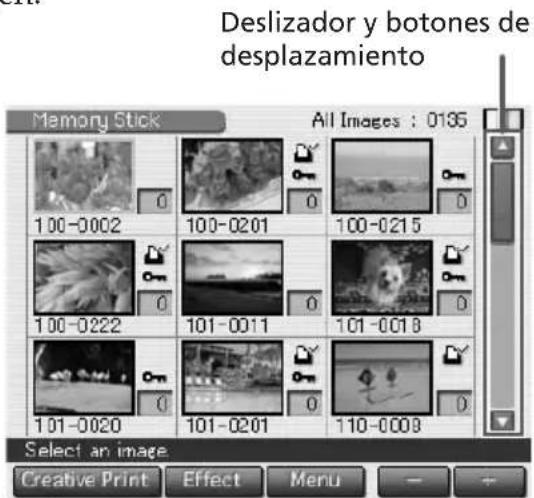
5 Pulse el botón PRINT.
Se inicia la impresión. Durante la misma, se ilumina el indicador PRINT. En la pantalla se muestra la barra de proceso de impresión y el tiempo restante aproximado. Para obtener más información acerca de la impresión o del procedimiento posterior a la misma, consulte la página 27.

Para detener la impresión
Toque [Cancel] en la pantalla.
6 Cuando termine la impresión y el papel impreso salga automáticamente a través de la salida de papel, retírelo de la impresora.
Para visualizar la vista previa de una imagen
Desplace el cursor hacia una imagen que desee ver a tamaño completo y tóquela de nuevo. Se muestra una vista previa de la imagen seleccionada.
Para mostrar una vista previa de varias imágenes, toque varias veces los botones de desplazamiento [◀]/[▶].
Para mostrar de nuevo la lista de miniaturas, toque [Image List].
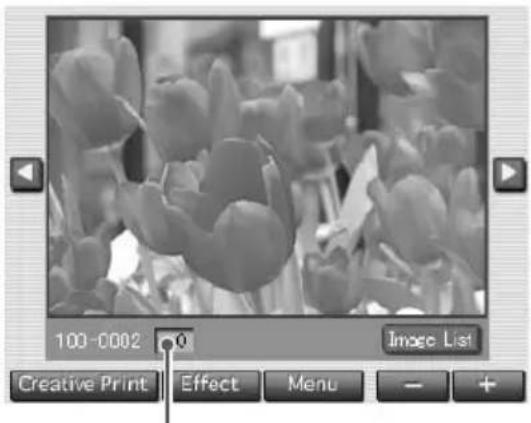
Número de impresiones
Para imprimir la vista previa de la imagen
Para imprimir una copia de la vista previa de la imagen, pulse PRINT. Para imprimir varias copias, toque [+] hasta que aparezca el número de impresiones que desee y, a continuación, pulse PRINT. Para reducir el número de impresiones, toque [-].
Notas
- Mientras la impresora accede a "Memory Stick" o a PC Card, no retire el "Memory Stick" ni la tarjeta PC Card, ya que podrían dañarse.
- La imagen que aparece en la pantalla no tiene la misma calidad de imagen ni los mismos colores que la imagen impresa porque varían los métodos de fósforo o los perfiles. Tome las imágenes que se muestran en la pantalla sólo como referencia.
Impresión de varias imágenes
1 Inserte un "Memory Stick" o una tarjeta PC Card que contenga imágenes grabadas en la ranura de inserción del "Memory Stick" o de la tarjeta PC Card (páginas 14, 15).
2 Pulse el botón POWER para conectar la impresora.
El indicador POWER se ilumina en verde.
3 Pulse el botón INPUT SELECT varias veces para encender el indicador "MEMORY STICK" o PC CARD.
En la pantalla se muestra la lista de miniaturas guardadas en el "Memory Stick" o en la tarjeta PC Card.
4 Toque en la pantalla la imagen que desee imprimir.
El cursor se desplaza hacia dicha imagen.
5 Toque [+].
Se selecciona la imagen y su fondo se vuelve amarillo. El número de impresiones se convierte en "1".
Para cancelar la selección
Toque [-] varias veces hasta que el número de impresiones sea "0". El fondo cambia de amarillo a gris y se cancela la selección.
Imagen seleccionada con fondo amarillo
![Memory Stick Selected Images : 0009/0135 100-0002 100-0201 100-0215 100-0222 101-0011 101-0018 101-0020 101-0201 110-0008 Set copies with [+][-] and then press [PRINT]. Creative Print Effect Menu - +](/content/2026/06/1239206/images/d4c7f2e3deeeb7a082bbac6f13894de23c287139b4c54e297a6bbf00b9143ddc.jpg)
Continúa
Impresión de la imagen seleccionada
6 Toque [+] o [-] para establecer el número de copias que se deben imprimir.
Cada vez que toque [+] o [-], el número de impresiones aumentará o se reducirá. Puede establecer el número de impresiones de 0 a 30.
Para imprimir varias imágenes
Repita los pasos 4 a 6 para seleccionar otras imágenes y fije el número de impresiones deseado para cada una de ellas.
Número de impresiones
![Memory Stick Selected Images : 0003/0135 100-0002 100-0201 100-0215 100-0222 101-0011 101-0018 101-0020 101-0201 110-0008 Set copies with [+]-[−] and then press [PRINT]. Creative Print Effect Menu - +](/content/2026/06/1239206/images/4939580266777aa976ffb7f17038ab9fb6bef0a1fd09297b6da4e295c8d13be1.jpg)
7 Pulse el botón PRINT.
Se inicia la impresión. Durante la misma, se ilumina el indicador PRINT. En la pantalla se muestra la barra de proceso de impresión y el tiempo restante aproximado.
Cuando empiece a imprimir mientras se muestra la imagen de vista previa
Sólo se imprimirá la vista previa de la imagen.
Para detener la impresión
Toque [Cancel] en la pantalla. Se cancelará la impresión a partir de la siguiente impresión.
8 Cuando termine la impresión y el papel impreso salga automáticamente a través de la salida de papel, retírelo de la impresora.
Para editar o procesar una imagen
En la pantalla de lista de miniaturas o de vista previa de la imagen, toque [Effect] para aumentar o reducir una imagen, moverla, ajustar la calidad o añadirle un filtro especial (página 30).
Aplicar Creative Print a una imagen
En la pantalla de lista de miniaturas o de vista previa de la imagen, toque [Creative Print] para crear una tarjeta original, un calendario, imágenes con divisiones o etiquetas (página 36).
Notas
- Cuando el indicador “MEMORY STICK” o PC CARD parpadea o aparece un mensaje de acceso de datos, no extraiga el “Memory Stick” o la tarjeta PC Card, ya que éste podría dañarse.
- Durante la impresión, no mueva ni apague la impresora. El cartucho de impresión o el papel de impresión se pueden atascar. Si esto ocurre, apague y encienda la impresora y repita la impresión desde el principio.
- Durante la impresión, el papel sale por la salida de papel progresivamente. No tire nunca con fuerza del papel hasta que el indicador PRINT se apague y el papel salga automáticamente.
- Cuando la anchura o altura de una imagen es inferior a 480 puntos, la imagen se muestra en tamaño pequeño. Es posible imprimir la imagen pero la calidad de impresión es baja dado su reducido tamaño.
- Se muestra una imagen sin datos de miniatura, como las que se crean con una aplicación informática, igual que la marca que aparece a la derecha. Si selecciona la marca y aparece la imagen en vista previa, podrá imprimirla. Si no puede imprimirla, consulte “Solución de problemas” de la página 90.
- Una vez que haya seleccionado imágenes en la sección “Impresión de varias imágenes”, no podrá imprimir una imagen con el cursor si no está seleccionada.
- El tiempo necesario para visualizar una imagen en vista previa varía en función del número de archivos que contiene el “Memory Stick” o la tarjeta PC Card, del tamaño de la imagen o del tipo de archivo.
- El tiempo necesario para visualizar la lista de miniaturas varía en función del número de archivos que contiene el “Memory Stick” o la tarjeta PC Card, del tamaño de la imagen, del tipo de archivo o del tipo de cámara digital de imágenes fijas.
- La impresora no puede mostrar las imágenes guardadas en una carpeta que tiene cuatro o más carpetas encima suyo en la estructura de árbol.
- Los números de imagen que aparecen en la pantalla son los mismos que los que aparecen en la cámara digital de imágenes fijas. En los archivos creados con una aplicación informática, los 8 primeros caracteres del nombre de archivo se mostrarán como su número de imagen en la impresora.
- Si nombra o cambia el nombre de un archivo de imagen del ordenador con un nombre de archivo que incluya caracteres distintos a los alfanuméricos, es posible que el nombre de archivo no se muestre correctamente o que la imagen no aparezca (error de lectura) en la impresora.
- No deje más de 20 hojas del papel impreso en la bandeja del papel.
- Si utiliza la impresora en lugares de baja temperatura ambiente, es posible que aparezcan líneas negras en la pantalla LCD, lo cual no implica un mal funcionamiento de la impresora. Podrá imprimir la imagen sin problemas.
Impresión de todas las imágenes o imágenes predeterminadas DPOF a la vez
Puede imprimir todas la imágenes guardadas en un "Memory Stick" o una tarjeta PC Card a la vez. Asimismo, puede imprimir con una cámara digital de imágenes fijas todas las imágenes con la indicación de impresión ( ) en la lista de miniaturas que tengan el formato DPOF (Digital Print Order Format) predefinido para la impresión.
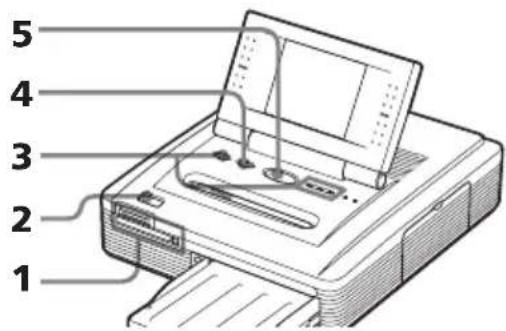
Notas
- Para obtener información sobre cómo predefinir las imágenes para la impresión, consulte el manual de la cámara digital de imágenes fijas.
- Algunos tipos de cámara digital de imágenes fijas no soportan la función DPOF o la impresora no soporta parte de las funciones de la cámara digital de imágenes fijas.
1 Inserte un "Memory Stick" o una tarjeta PC Card que contenga imágenes grabadas en la ranura de inserción del "Memory Stick" o de la tarjeta PC Card (páginas 14, 15).
2 Pulse el botón POWER para conectar la impresora.
El indicador POWER se ilumina en verde.
3 Pulse el botón INPUT SELECT varias veces para encender el indicador "MEMORY STICK" o PC CARD.
En la pantalla se muestra la lista de las imágenes guardadas en el "Memory Stick" o en la tarjeta PC Card.
4 Pulse el botón ALL/DPOF para seleccionar el modo de impresión.
Cada vez que pulse el botón, el modo de impresión cambiará de la siguiente forma: Modo de impresión ALL → modo de impresión DPOF → modo de impresión normal
Cuando selecciona el modo de impresión ALL, todas las imágenes de la lista de miniaturas se muestran con fondo amarillo.
Cuando selecciona el modo de impresión DPOF, sólo se muestran con fondo amarillo las imágenes predefinidas con la indicación de impresión.
![Memory Stick Selected Images : 0006/0135 100-0201 100-0222 101-0019 101-0201 110-0008 DPOF: Cancel with [ALL/DPOF]. Creative Print Effect Menu - +](/content/2026/06/1239206/images/677e7a29cb9e203c2c2e15a3b129beee7c6483fce4e24897333eae62810913d9.jpg)
Cuando selecciona DPOF.
5 Pulse el botón PRINT.
Se inicia la impresión. Cuando seleccione el modo de impresión ALL, se imprimirán todas las imágenes del “Memory Stick” o de la tarjeta PC Card una por una siguiendo el orden numérico. Cuando seleccione el modo de impresión DPOF, se imprimirán todas las imágenes predefinidas DPOF en el orden en que aparecieron.
Nota
Cuando seleccione el modo de impresión ALL, el número de impresiones se establece de forma automática en una copia y no podrá modificarla.
Para detener la impresión
Toque [Cancel] en la pantalla. Se cancelará la impresión a partir de la siguiente impresión.
6 Cuando termine la impresión y el papel impreso salga automáticamente a través de la salida de papel, retírelo de la impresora.
Para obtener más información acerca de la impresión o el proceso posterior a la misma, consulte la página 27.
Sugerencia
Puede realizar la impresión aunque la impresora contenga un número de hojas de papel de impresión inferior a la cantidad de dicha impresión. Si aparece un mensaje, siga las instrucciones en pantalla para sustituir el paquete de impresión y seguir imprimiendo.
Adición de efectos a una imagen (Effect)
Utilidades del menú Effect
El menú Effect edita, ajusta o añade filtros especiales a una imagen de la lista de miniaturas seleccionada con el cursor o que aparece en la pantalla de vista previa.
Para mostrar el menú principal Effect, toque [Effect] debajo de la pantalla de vista previa o la lista de miniaturas:
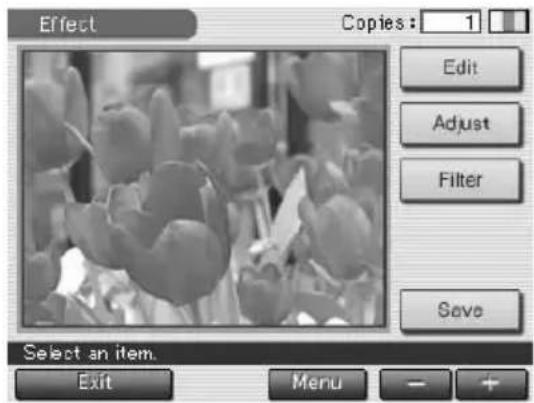
Toque el elemento que desee para que aparezca la pantalla de submenú que le permitirá editar, ajustar o añadir un filtro especial a una imagen.
Elementos Funciones
| Edit Aumenta, reduce, desplaza o gira la imagen. (Página 32) |
| Adjust Ajusta el brillo, la saturación, el tinte y la nitidez de una imagen. (Página 33) |
| Filter Añade un filtro especial a una imagen para imprimirla simulando pinturas, en sepia o en tonos monocromo. (Página 35) |
| Save Se muestra el cuadro de diálogo para guardar la imagen editada como una nueva imagen. |
Para volver al procedimiento anterior y repetir la operación
Toque [Back]. La pantalla vuelve al procedimiento anterior, donde puede repetir el procedimiento.
Para imprimir la imagen editada
Toque [+] o [-] para establecer las copias que se deben imprimir y, a continuación, pulse el botón PRINT. Se imprimirá la imagen que se esté visualizando en ese momento. Para cancelar la impresión, toque [Cancel] en la pantalla. Cuando se imprimen varias copias, la impresión de la siguiente copia se cancelará.
Para guardar la imagen con los efectos seleccionados
Es posible guardar la imagen editada como una nueva imagen en el “Memory Stick” o la tarjeta PC Card y conservar la imagen original intacta.
1 Toque [Save].
Aparece un cuadro de diálogo que permite elegir el destino donde se guardará una imagen del “Memory Stick” o de la tarjeta PC Card.
2 Toque el soporte que desee para guardar una imagen.
La imagen editada se guarda como una imagen nueva con un número nuevo. Cuando acabe de guardar, aparecerá un número de imagen.
3 Toque [OK].
Se guarda una imagen en formato JPEG sin tener en cuenta el formato del archivo de la imagen original.
Para cambiar la configuración de la impresora en mitad del proceso
Toque [Menu]. Aparece la pantalla Menu y puede cambiar la configuración de la impresora (página 57).
Para salir del menú Effect
Toque [Exit]. Al editar una imagen, aparece el cuadro de diálogo de confirmación para guardarla. Toque [Yes] para continuar con el procedimiento de guardado mencionado anteriormente o [No] para abandonar la edición y salir del menú Effect. Toque [Cancel] para volver al menú Effect.
Notas
- Procesar una imagen editada puede llevar más tiempo después de pulsar el botón PRINT.
- No extraiga el “Memory Stick” ni la tarjeta PC Card mientras se encuentre en el modo EFFECT. Si lo hace, finalizará inmediatamente el modo Effect y se cancelarán los cambios que haya realizado.
- Mientras guarde la imagen, no desactive la alimentación ni retire el “Memory Stick” o la tarjeta PC Card de la ranura de inserción. El “Memory Stick” o la tarjeta PC Card podrían dañarse.
- Si el “Memory Stick” o la tarjeta PC Card se encuentran en estado de protección contra escritura, no podrá guardar una imagen en el “Memory Stick” o en la tarjeta PC Card.
- Si se edita una imagen extremadamente oblonga, es posible que aparezcan márgenes en la parte superior o inferior de la misma.
- Para obtener más información sobre el “Memory Stick”, consulte la página 86. Para obtener más información sobre la tarjeta PC Card, consulte la página 89.
Adición de efectos a una imagen (Effect)
Cambio del tamaño y la posición de la imagen
El submenú Edit permite aumentar, reducir, girar o invertir una imagen.
1 Desplace el cursor hacia la imagen que desee de la lista de miniaturas o tóquela de nuevo para mostrar su vista previa.
2 Toque [Effect].
Se muestra el menú Effect (página 30).
3 Toque [Edit].
Se muestra el submenú Edit.
4 Toque el elemento que desee para editar la imagen.
Elementos Procedimientos
| ⊖/⊕ | Cada vez que toque ⊕ o ⊖, la imagen se ampliará o se reducirá. (Cuando alcance su tamaño máximo o mínimo, ya no se ampliará ni reducirá más). |
| ↑/↓/←/→ | Toque ↑/↓/←/→ para mover la imagen en la dirección deseada. También es posible arrastrar la imagen en la vista previa hacia la dirección deseada. |

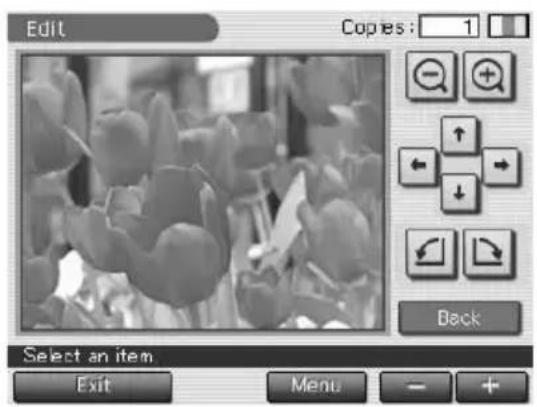
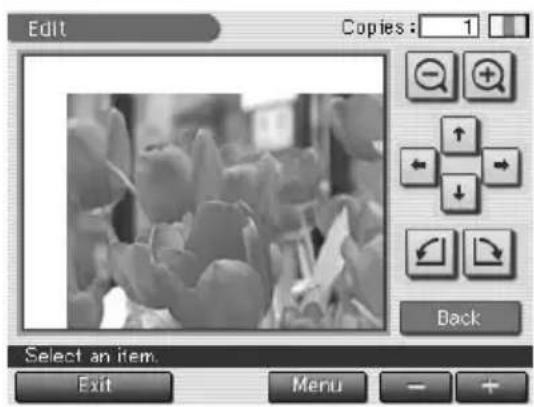
Cuando mueve una imagen
Nota
La calidad fotográfica de una imagen ampliada puede verse deteriorada según su tamaño.
5 Toque [Back].
El menú Effect se muestra de nuevo. Es posible seleccionar otro submenú Effect, guardar o imprimir la imagen, o salir del menú Effect (páginas 30-31).
Ajuste de la calidad de imagen
El submenú Adjustment permite ajustar el brillo, saturación, el tinte o los niveles de nitidez de las imágenes de fotografías.
1 Desplace el cursor hacia la imagen que desee de la lista de miniaturas o toque dicha imagen de nuevo para mostrar su vista previa.
2 Toque [Effect].
Se muestra el menú Effect (página 30).
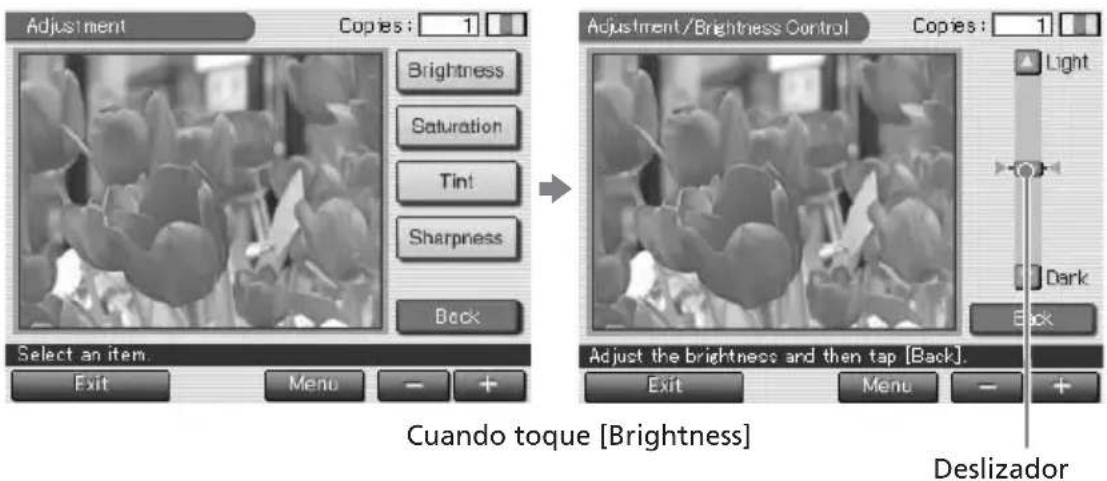
3 Toque [Adjust].
Se muestra el submenú Adjustment.
4 Toque el elemento de ajuste que desee.
Se muestra la pantalla de ajuste del elemento seleccionado.
Adición de efectos a una imagen (Effect)
5 Arrastre el deslizador hacia arriba o hacia abajo, toque varias veces la parte superior o inferior, o [▼]/[▲] en la barra de desplazamiento para ajustar la imagen.
Elementos Procedimientos
| Brightness Mueva el deslizador hacia arriba para aumentar el brillo de la imagen o hacia abajo para oscurecerla. |
| Saturation Mueva el deslizador hacia arriba para oscurecer los colores de la imagen o hacia abajo para aclararlos. |
| Tint Mueva el deslizador hacia arriba para que la imagen se vuelva más roja o hacia abajo para que se vuelva más azul. |
| Sharpness Mueva el deslizador hacia arriba para oscurecer los contornos de la imagen o hacia abajo para suavizarlos. |
Nota
La calidad fotográfica de la imagen que se visualiza en la pantalla puede ser distinta de la de la imagen impresa.
6 Toque [Back].
Se muestra otra vez el submenú Adjustment. Es posible seleccionar otro elemento de ajuste para continuar con más ajustes.
7 Toque [Back].
El menú principal Effect se muestra de nuevo. Es posible seleccionar otro submenú Effect, guardar o imprimir la imagen, o salir del menú Effect (páginas 30-31).
Añadir un filtro especial a la imagen
El submenú Filter permite añadir un efecto especial a una imagen para imprimirla en tonos monocromo, pintura o sepia.
1 Desplace el cursor hacia la imagen que desee de la lista de miniaturas o toque dicha imagen de nuevo para mostrar su vista previa.
2 Toque [Effect]. Se muestra el menú Effect (página 30).
3 Toque [Filter]. Se muestra el submenú Filter.
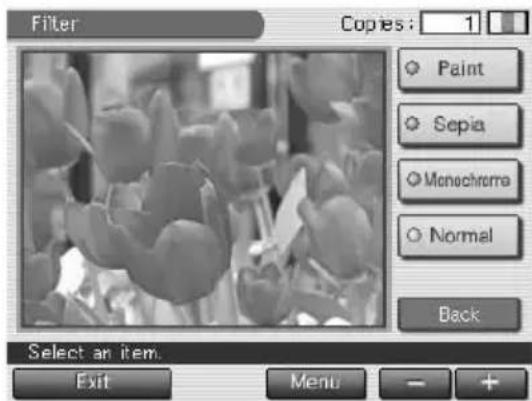
4 Toque el filtro que desee añadir a una imagen.
Elementos Filtros
Paint La imagen parece una pintura.
Sepia La imagen adquiere el aspecto de una fotografía antigua con colores apagados.
Monochrome La imagen adquiere el aspecto de una fotografía monocromo.
Normal No añade ningún filtro a la imagen. Elimina cualquier filtro añadido y recupera el aspecto original de la imagen.
Nota
La fotografía de la imagen que se visualiza en la pantalla puede ser distinta de la de la imagen impresa.
5 Toque [Back].
El menú principal Effect se muestra de nuevo. Es posible seleccionar otro submenú Effect, guardar o imprimir la imagen, o salir del menú Effect (páginas 30-31).
Realización de varios tipos de impresiones (Creative Print)
Utilidades del menú Creative Print
El menú Creative Print permite realizar varios tipos de impresión.
Para mostrar el menú superior Creative Print, toque [Creative Print] debajo de la pantalla de vista previa o la lista de miniaturas:
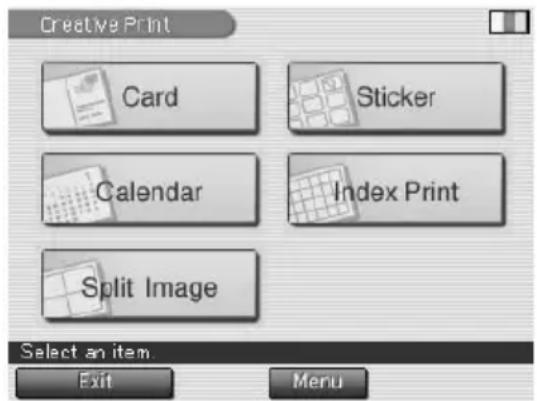
Toque el elemento que desee y haga una tarjeta, un calendario, una imagen con divisiones, una etiqueta o una impresión de índice.
Elementos Funciones
| Card Añade el mensaje que ha seleccionado y los caracteres de introducción para realizar una tarjeta original. (Página 38) |
| Calendar Añade un calendario con los meses seleccionados en una o varias imágenes para hacer un calendario original. (Página 41) |
| Split Image Realiza impresiones de imágenes en 2, 4, 9, 13 ó 16 divisiones. (Página 43) |
| Sticker Realiza una etiqueta de imágenes enmarcadas en 9 divisiones. (Página 44) |
| Index Print Imprime un índice de todas las imágenes guardadas en el “Memory Stick” o la tarjeta PC Card. (Página 46) |
Para añadir dibujos o caracteres a una imagen (Tool)
En todos los submenús Creative Print, excepto Index Print, es posible tocar [Tool] en la pantalla de vista previa para mostrar la pantalla Tool. En la pantalla Tool, es posible añadir dibujos, sellos, caracteres, mensajes e imágenes cortadas a una imagen (página 48).
Para volver al procedimiento anterior y repetir la operación
Toque [Back]. La pantalla vuelve al procedimiento anterior, donde puede repetir el procedimiento.
Para imprimir la imagen editada
Toque [+] o [-] para especificar las copias que desea imprimir y, a continuación, pulse el botón PRINT. Se imprimirá la imagen que se esté visualizando en ese momento. Para cancelar la impresión, toque [Cancel] en la pantalla. Cuando se imprimen varias copias, la impresión se cancelará a partir de la siguiente copia.
Para guardar la imagen Creative Print
Es posible guardar la imagen editada como una nueva imagen en el “Memory Stick” o la tarjeta PC Card y conservar la imagen original.
1 Toque [Save].
Aparece un cuadro de diálogo donde puede elegir el destino donde desea guardar una imagen del “Memory Stick” o de la tarjeta PC Card.
2 Toque el soporte donde desee guardar la imagen.
La imagen editada se guarda como una imagen nueva con un número nuevo. Cuando acabe de guardar, aparecerá un número de imagen.
3 Toque [OK].
Se guarda una imagen en formato JPEG sin tener en cuenta el formato del archivo de la imagen original.
Para cambiar la configuración de la impresora en mitad del proceso
Toque [Menu]. Aparece la pantalla Menu y puede cambiar la configuración de la impresora (página 57).
Para salir del menú Creative Print
Toque [Exit]. Al editar una imagen, aparece el cuadro de diálogo de confirmación para guardar dicha imagen. Toque [Yes] para continuar con los procedimientos de guardado mencionados anteriormente o [No] para abandonar la edición y salir del menú Creative Print. Toque [Cancel] para volver al menú Creative Print.
Notas
- Mientras guarde la imagen, no desactive la alimentación ni retire el “Memory Stick” o la tarjeta PC Card de la ranura de inserción, ya que podrían dañarse.
- Si el “Memory Stick” o la tarjeta PC Card se encuentran en estado de protección contra escritura, no podrá guardar la imagen.
- Para obtener información sobre el “Memory Stick”, consulte la página 86. Para obtener información sobre la tarjeta PC Card, consulte la página 89.
Realización de varios tipos de impresiones (Creative Print)
Creación de tarjetas
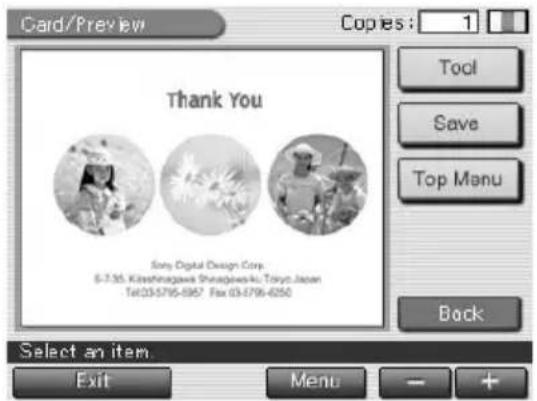
Puede añadir una felicitación y mensajes a las imágenes para crear una tarjeta original como la que se muestra a la derecha.
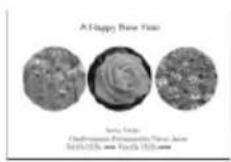
1 Toque [Card] en el menú superior Creative Print (página 36).
Se muestra la pantalla de selección del tamaño de la impresión. Seleccione el tamaño del papel de impresión que desee utilizar.
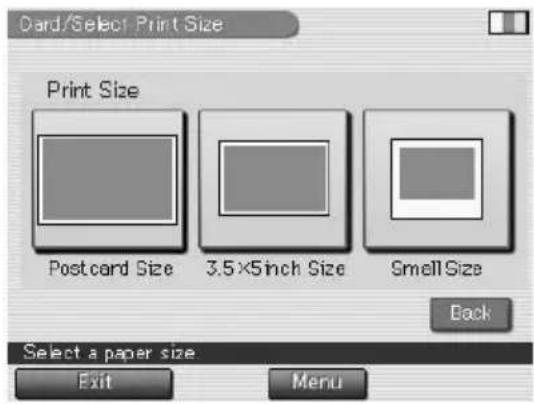
2 Toque el icono del tamaño del papel que desee.
Se muestra la pantalla de selección de plantillas del tamaño elegido.
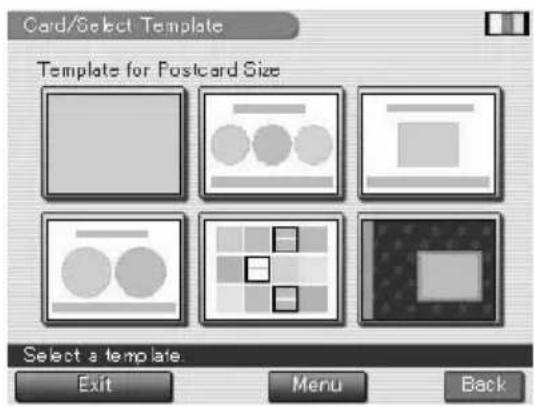
3 Toque la plantilla que desee.
Se muestra una vista previa de la plantilla seleccionada.
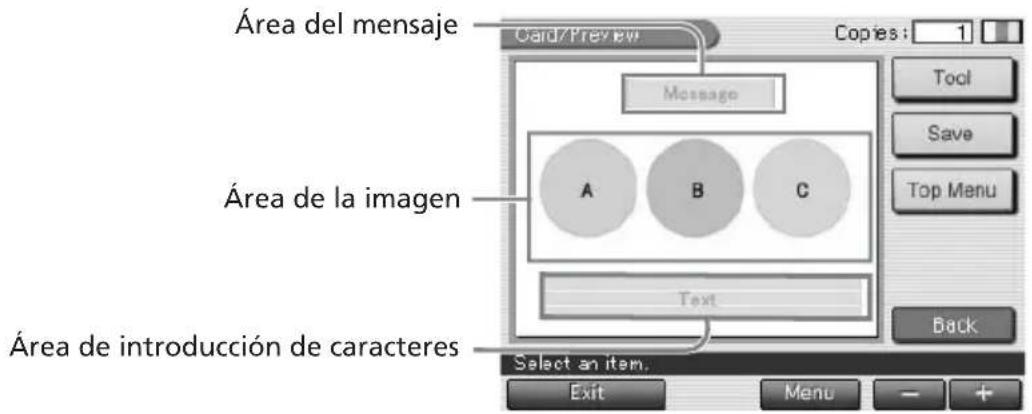
4 Toque las áreas correspondientes de la vista previa para introducir un mensaje, imágenes o caracteres.
Puede hacerlo en el orden que desee.
■ Introducción de un mensaje
①Toque el área de saludos.
Se muestra la pantalla de selección de un mensaje.
Para cambiar el color del mensaje
Los mensajes se imprimen en el color que aparece en [Select Color]. Para cambiarlo, toque [Select Color] y se abrirá la ventana de selección de color. Toque el color que desee.
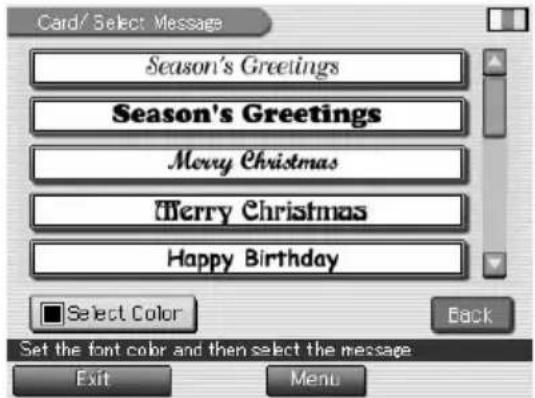
②Toque el mensaje que desee.
Aparece una vista previa. El mensaje seleccionado aparece en el área del mensaje con el color seleccionado.
■ Selección de una imagen
Cuando elija una plantilla con varias imágenes, seleccione también una imagen para cada área de imágenes.
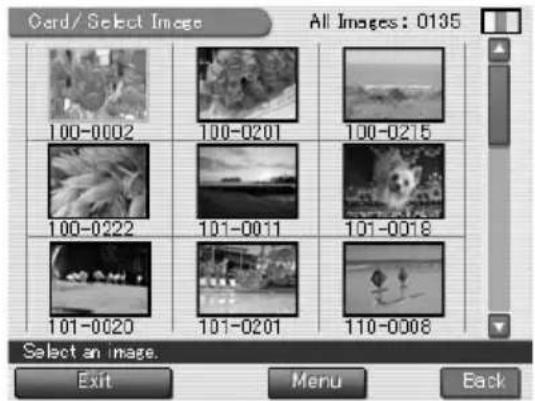
①Inserte un "Memory Stick" o una tarjeta PC Card en la impresora y toque un área de la imagen.
Se muestra la lista de miniaturas para seleccionar una imagen.
Realización de varios tipos de impresiones (Creative Print)
②Toque la imagen que desee.
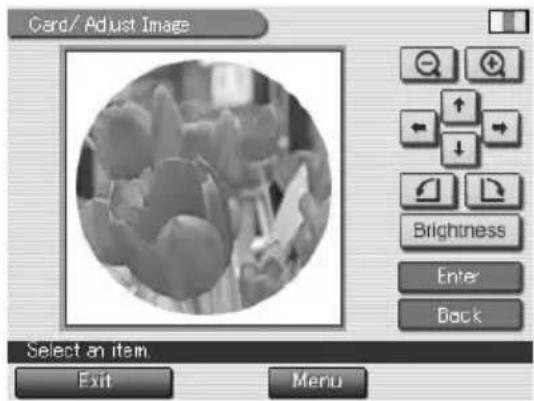
Aparece la pantalla para ajustar el tamaño, la posición, el ángulo y el brillo de la imagen.
③Toque el botón del ajuste deseado y aplíquelo.
Elementos Procedimientos
| ⊖/⊕ | Cada vez que toque ⊕ o ⊖, la imagen se ampliará o se reducirá. (Cuando alcance su tamaño máximo o mínimo, ya no se ampliará ni reducirá más.) |
| ↑/↓/←/→ | Toque ↑/↓/←/→ para mover la imagen hacia donde desee. También es posible arrastrar la imagen de la vista previa hacia la ubicación que desee. |
| / Cada vez que toque / , la imagen gira 90° en el sentido de las agujas del reloj o al revés. | |
| Brightness Aparece el deslizador del ajuste de brillo. Arrástrelo hacia arriba para aumentar el brillo de la imagen o hacia abajo para oscurecerla. También puede tocar la parte superior o inferior del deslizador o [▼]/[▲] de la barra de desplazamiento. Para fijar el ajuste y volver a la pantalla de ajuste de la imagen, toque [Enter]. | |
④Toque [Enter].
Aparece una imagen en vista previa. En el área de imágenes se muestra la imagen seleccionada. Cuando elija una plantilla con varias imágenes, repita los pasos ① a ④ para seleccionar las imágenes restantes para el área de cada una de éstas.
■ Introducción de caracteres
Cuando elija una plantilla con caracteres, podrá introducir caracteres. Toque el área de introducción de caracteres para abrir la ventana de introducción de caracteres. Para obtener más información sobre cómo introducir caracteres, consulte “Escritura de caracteres” en la página 50.
5 Compruebe la vista previa. Es posible imprimir o guardar la imagen creada (páginas 36-37).
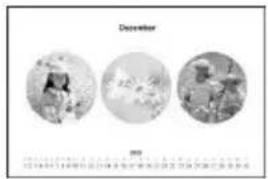
Creación de un calendario
Es posible añadir un calendario seleccionado a una o varias imágenes para crear un calendario original.
1 Toque [Calendar] en el menú superior Creative Print (página 36). Se muestra la pantalla de selección del tamaño de la impresión (página 38).
2 Toque el icono del tamaño del papel que desee.
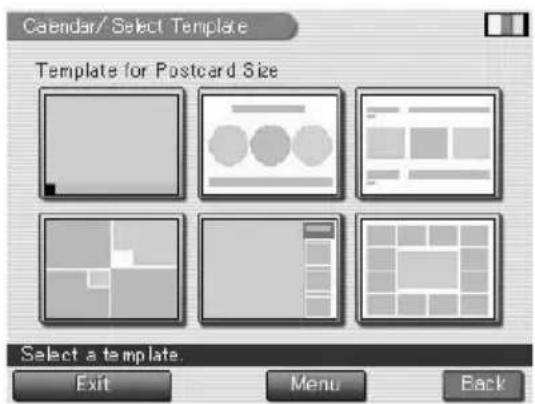
Se muestra la pantalla de selección de una plantilla de calendarios para el tamaño del papel de impresión seleccionado.
Si selecciona "Postcard Size"
Realización de varios tipos de impresiones (Creative Print)
3 Toque la plantilla que desee.
Se muestra una vista previa de la plantilla seleccionada.
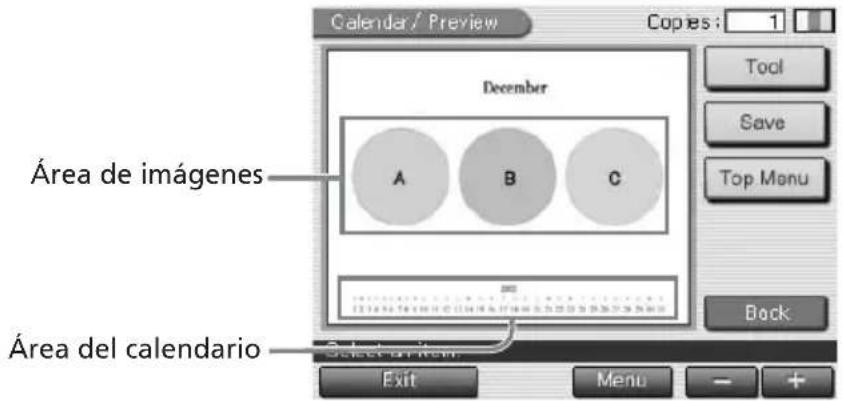
4 Toque las áreas correspondientes en la vista previa para configurar el calendario y añadir imágenes.
Puede realizar estas operaciones en el orden que desee.
■ Selección de una imagen
Toque el área de imágenes para seleccionar y ajustar una imagen. Para obtener más información, consulte "Seleccionar una imagen" en la páginas 39-40.
■ Configuración del calendario
①Toque el área de calendarios.
Se muestra la pantalla para configurar el calendario.
②En la línea "Start Month" establezca el mes y el año de inicio del calendario.
Toque la casilla del mes y [▲]/[▼] para fijar el mes. Ajuste el año de la misma manera.
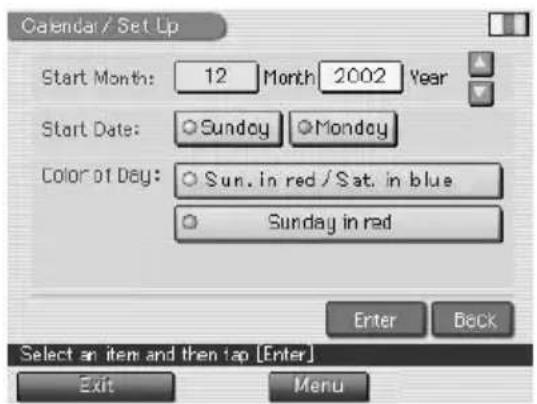
③En la línea “Start Date”, establezca el día de inicio de la semana (situado en el extremo izquierdo del calendario).
Toque [Sunday] o [Monday].
④En la línea "Color of Day", establezca el color de los días.
Toque [Sun.in red/Sat.in blue] (los domingos en rojo y los sábados en azul) o [Sunday in red].
⑤Toque [Enter].
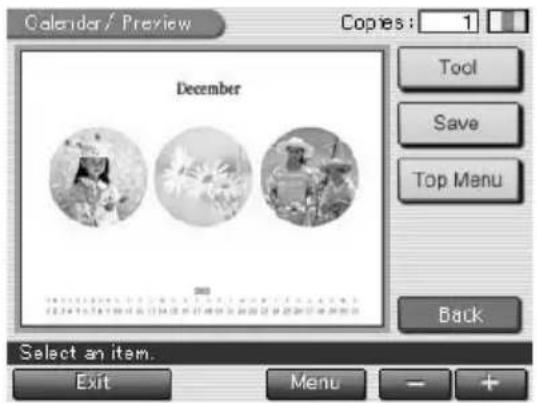
Se muestra la vista previa del calendario. En el área de calendarios se muestra el calendario seleccionado.
5 Compruebe la vista previa.
Es posible imprimir o guardar la imagen creada (páginas 36-37).
Realización de una impresión con divisiones
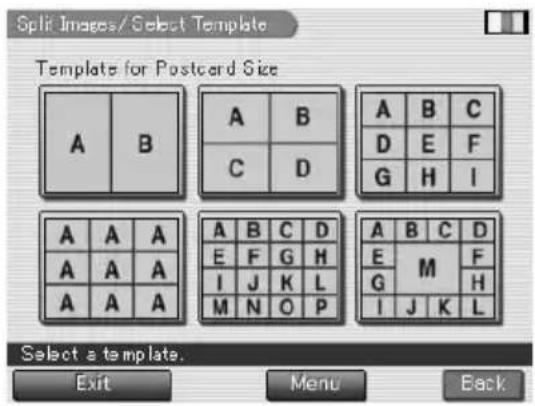
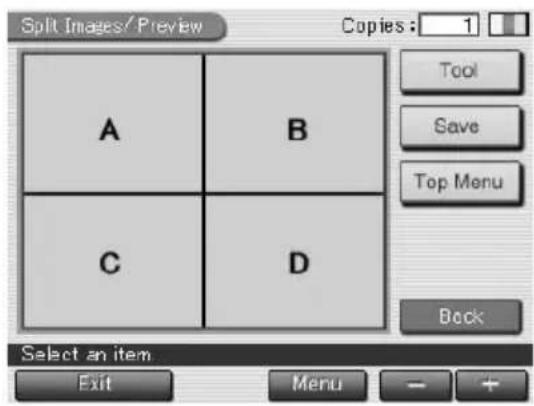
Puede imprimir imágenes con 2, 4, 9, 13 ó 16 divisiones.
Imágenes con 4 divisiones
1 Toque [Split Image] en el menú superior Creative Print (página 36).
Se muestra la pantalla de selección del tamaño de la impresión (página 38).
2 Toque el icono del tamaño del papel que desee.
Se muestra la pantalla de selección de una plantilla de imágenes con divisiones correspondiente al tamaño del papel de impresión seleccionado.
Si selecciona "Postcard Size"
Continúa
Realización de varios tipos de impresiones (Creative Print)
3 Toque la plantilla que desee.
Se muestra la vista previa de la
plantilla seleccionada.
4 Inserte un "Memory Stick" o una tarjeta PC Card en la impresora y toque el área de una imagen.
Si utiliza una plantilla con varias imágenes, puede seleccionar cualquier imagen.
5 Seleccione y ajuste una imagen.
Para obtener más información sobre cómo seleccionar y ajustar una imagen, consulte "Seleccionar una imagen" en las páginas 39-40.
6 Compruebe la vista previa.
Es posible imprimir o guardar la imagen creada (páginas 36-37).
Creación de una etiqueta
Es posible añadir un marco a cada una de las 9 imágenes para realizar una etiqueta de 9 divisiones.
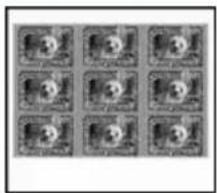
Para crear una etiqueta de imágenes en 9 divisiones, sólo puede utilizar papel de impresión de tamaño pequeño (9 x 10 cm). Antes de crear una etiqueta, coloque el papel de etiqueta de 9 divisiones (SVM-30SW09) y tamaño pequeño (9 x 10 cm) en la impresora.
1 Toque [Sticker] en el menú superior Creative Print (página 36).
Se muestra la pantalla de selección de una plantilla de etiquetas correspondiente al tamaño de papel pequeño (9 x 10 cm).
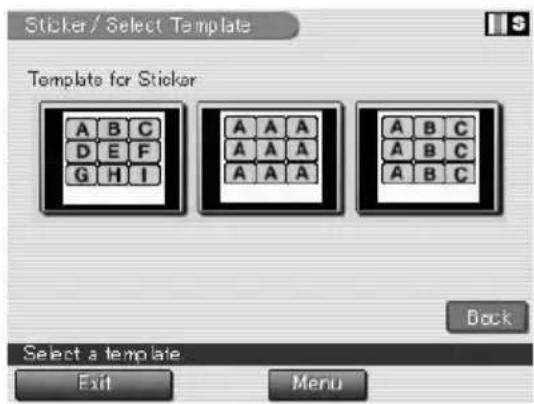
2 Toque la plantilla de 9 divisiones que desee.
Se muestra una vista previa de la plantilla seleccionada.

3 Toque el área de una imagen.
Si utiliza una plantilla con varias imágenes, puede seleccionar cualquier imagen. Se muestra la pantalla de selección de marcos.
4 Inserte un "Memory Stick" o una tarjeta PC Card en la impresora y toque el marco que desee.
Se muestra la pantalla de selección de imágenes.
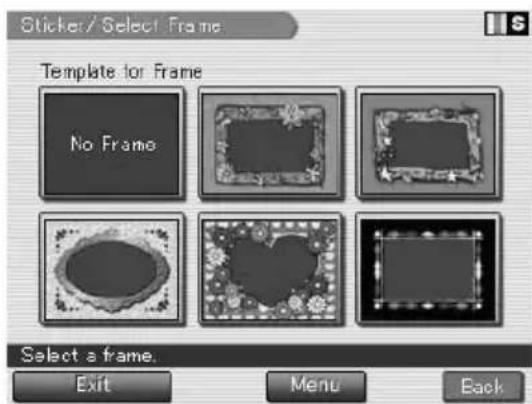
5 Toque la imagen que desee.
La imagen se muestra con el marco. Se muestra la pantalla de ajuste de la imagen.
6 Ajuste la imagen con marco y toque [Enter].
Para obtener más información sobre cómo ajustar una imagen, consulte la página 40.
7 Repita los pasos 3 a 6 para añadir y ajustar las imágenes con marcos al área de imagen restante.
8 Compruebe la vista previa.
Es posible imprimir o guardar la imagen creada (páginas 36-37).
Realización de varios tipos de impresiones (Creative Print)
Realización de una impresión de índices
Es posible realizar una impresión de índices de las imágenes del "Memory Stick" o la tarjeta PC Card. También puede especificar un título para la impresión de índice.
1 Toque [Index Print] en el menú superior Creative Print (página 36). Se muestra la pantalla de selección del tamaño de la impresión (página 38).
2 Toque el icono del tamaño del papel que desee.
Se muestra la ventana de selección del título y el patrón de impresión.
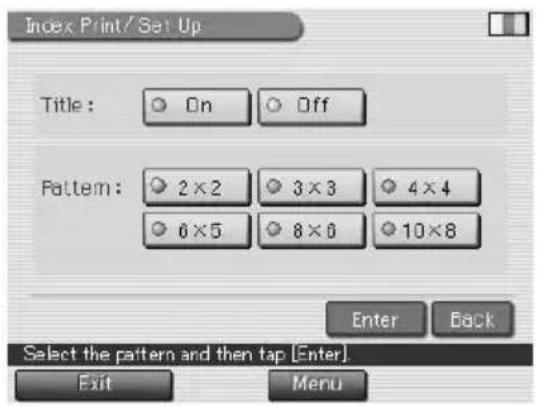
3 En la barra Title, toque [On] para añadir un título o bien [Off] para no añadir ningún título.
4 Toque el patrón de impresión que desee.
Los patrones varían en función del tamaño de papel y de si introduce un título o no. Por ejemplo, si selecciona [10 x 8], se imprimirán 10 imágenes horizontalmente por 8 imágenes verticalmente en una hoja de papel de impresión.
5 Toque [Enter].
Se muestra la vista previa del patrón seleccionado.
![Área del título (sólo cuando seleccione [On] en Title.) Área de imágenes Index Print/Preview Selected Images: 0135/0135 Text: Select Image Back Press [PRINT] to print Exit Menu](/content/2026/06/1239206/images/fbfdd31177fd7e91e4152feb83ac640f55c0ee340cbd56f07460f0927ea05413.jpg)
6 Toque las áreas correspondientes de la vista previa para introducir un título e imágenes.
Puede introducirlos en el orden que desee.
■ Introducción de un título
Cuando elija [On] en Title, puede introducir caracteres. Toque el área de introducción del título para abrir la ventana de introducción de caracteres. Para obtener más información sobre cómo introducir caracteres, consulte "Escritura de caracteres" en la página 50.
■ Selección de una imagen
Todas las imágenes están seleccionadas por defecto. Es posible imprimir todas las imágenes o solamente las seleccionadas.
- Si desea imprimir todas las imágenes almacenadas en un “Memory Stick” o una tarjeta PC Card, vaya al paso 7 en lugar de tocar el área de imagen.
- Si desea imprimir sólo las imágenes seleccionadas, toque el área de imagen para abrir la ventana de selección de la imagen. Cancele la selección de las imágenes que no desee imprimir. Toque [Back] para volver a la pantalla de vista previa.
7 Compruebe la vista previa y pulse el botón PRINT.
La lista de índices de las imágenes del “Memory Stick” o de la tarjeta PC Card se imprime con el patrón seleccionado. Cada imagen se imprime con su correspondiente número de imagen. Cuando se introduce el título, éste también se imprime. Cuando se ha seleccionado “Date Print”, en la imagen también se imprime la fecha (año, mes y día) de cuando se tomó o guardó.
Para detener la impresión
Toque [Cancel] en la pantalla. Cuando se impriman varias copias, la impresión de la siguiente copia se cancelará.
Notas
- No se pueden imprimir las imágenes que no se muestran como miniaturas en la lista de miniaturas porque están dañadas o por cualquier otro motivo.
- Sólo se imprimirá la imagen cuando sea un archivo JPEG grabado en el formato DCF (Norma de diseño del sistema de archivos de la cámara). Para imprimir una copia con la fecha en que se tomó la imagen, tome una imagen en formato de archivo JPEG.
Realización de varios tipos de impresiones (Creative Print)
Adición de dibujos o caracteres a una imagen (Tool)
En todos los submenús Creative Print, excepto Index Print, es posible tocar [Tool] en la pantalla de vista previa para que aparezca la pantalla Tool. La pantalla Tool añade dibujos y caracteres en cualquier lugar de la imagen. En cada submenú Creative Print, aparece la misma pantalla de introducción de caracteres que en la pantalla Tool.
1 Toque [Tool] en la pantalla de vista previa de Creative Print. Se muestra la pantalla Tool.
2 Toque la herramienta deseada del cuadro Tools y dibuje a mano alzada, coloque sellos, introduzca caracteres y añada imágenes cortadas o mensajes en la vista previa.
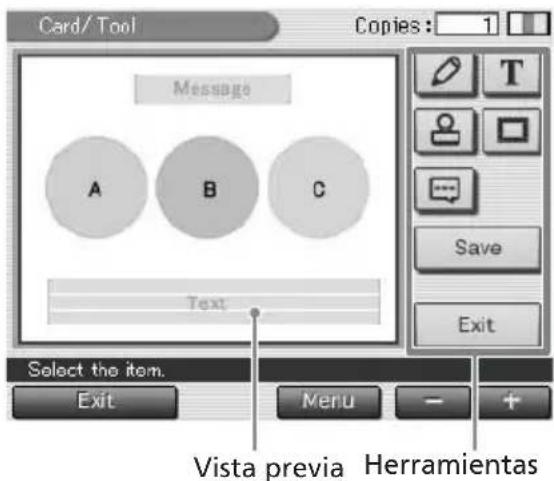
Iconos Herramientas Funciones
| Lápiz Muestra la pantalla de lápiz para dibujar a mano alzada en la vista previa. (Página 49) | |
| T | Escribir Muestra la pantalla de introducción de caracteres para introducir los que se desean añadir en la vista previa. (Página 50) |
| Sello Muestra la ventana de selección de sellos que pueden colocarse en la vista previa. (Página 53) | |
| Cortar Muestra la pantalla de selección de forma para pegar una imagen seleccionada con o sin corte. (Página 54) | |
| Mensaje Aparece la ventana de selección de mensajes que muestra los distintos mensajes que pueden introducirse en la vista previa. (Página 55) | |
| Save Muestra el cuadro de diálogo para elegir el soporte de destino donde se guardará la imagen editada. | |
| Exit Vuelve a la pantalla que se ha mostrado antes de abrir la pantalla Tool. | |
Para obtener más información sobre la impresión, el guardado y otras operaciones, consulte las páginas 36 y 37.
Realización de dibujos a mano alzada (y)
Es posible utilizar la herramienta de lápiz para dibujar a mano alzada en la vista previa.
1 En la pantalla Tool (página 48), toque Herramienta de lápiz).
Se muestra la pantalla de la herramienta de lápiz.
2 Para seleccionar el color para los dibujos con lápiz, toque (Color).
Se muestra la pantalla de selección del color.
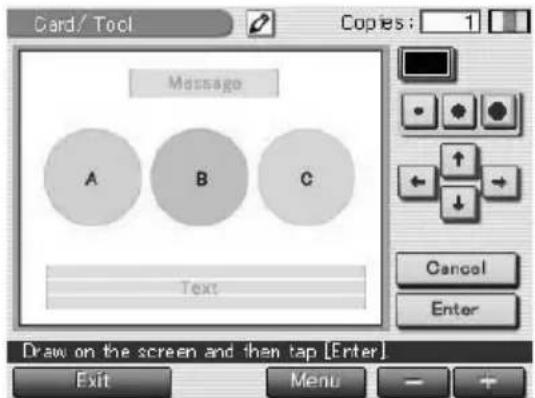
3 Toque el cuadro del color que desee.
Una vez seleccionado el color, se cierra dicha pantalla.
4 Para seleccionar el tipo de trazo para los dibujos con lápiz, toque (fino), (medio) o (grueso).
5 Dibuje a mano alzada en la vista previa.
La línea que se ha formado desde el punto en que empezó a dibujar hasta el punto en que levantó el lápiz se convierte en un trazo.
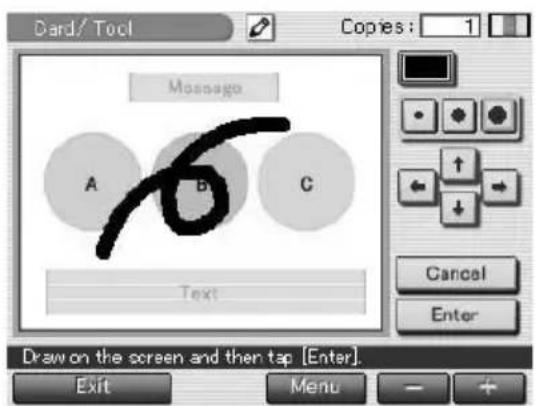
■ Para borrar el dibujo
Toque [Cancel]. El dibujo realizado se borra de la vista previa.
■ Para mover el dibujo
Toque ↑/↓/←/→ para mover el dibujo hacia donde desee.
Nota
Pueden existir restricciones de longitud de línea o número de líneas. Si esto ocurre, se oye un pitido.
Continúa
Realización de varios tipos de impresiones (Creative Print)
6 Toque [Enter].
El dibujo que ha trazado se fija y se pega en la vista previa. Se muestra la pantalla superior Tool. Puede utilizar otra herramienta, imprimir la imagen creada o guardarla (página 48).
Escritura de caracteres ( )
Puede utilizar la herramienta de escritura para introducir un máximo de cinco líneas de caracteres que pueden pegarse en la vista previa.
1 En la pantalla Tool (página 48), toque Therramienta de escritura) o en la pantalla de vista previa de Creative Print, toque el área de introducción de caracteres.
Aparecerá la pantalla para introducirlos.
2 Escriba los caracteres que desee introducir mediante el teclado.
Los caracteres que toca se introducen en el cuadro de entrada de caracteres.
Seleccione el color y la fuente (hay 5 fuentes disponibles) de los caracteres.
![Cuadro para introducir caracteres ■ Font color | A Font | 1 2 3 4 5 6 7 8 9 0 - = q w e r t y u i o p l ] a s d f g h j k l ; : z x c v b n m . . / Space Caps Load/Save Delete Exit Teclado](/content/2026/06/1239206/images/39b788d4755fb0a532274d41b550696f59e3eefdc7fd493524c81a3cdf4888fe.jpg)
■ Para seleccionar letras mayúsculas
Toque [Caps] para visualizar las mayúsculas en el teclado. A continuación, toque el carácter que desee. Para escribir en minúsculas, toque de nuevo [Caps].
■ Para seleccionar la fuente
Los caracteres se muestran en el tipo de letra que se indica junto a [Font]. Para seleccionar un tipo de letra distinto, toque [Font] hasta que aparezca la que desee.
ABCDEFGHIJKLMNOPQRSTUVWXYZ ABCDEFGHIJKLMNOPQRSTUVWXYZ ABCDEFGHIJKLMNOPQRSTUVWXYZ
■ Para seleccionar el color
Los caracteres se introducen con el color que aparece en [Font color]. Para cambiar el color, toque [Font color] y aparecerá la ventana de selección de color. A continuación, toque el cuadro del color que desee.
■ Para cambiar de línea
Toque ← para introducir la siguiente línea. Para volver a la línea anterior, toque [◀] varias veces junto al cuadro de introducción de caracteres hasta que aparezca dicha línea. Para ir a la siguiente línea, toque [▶] varias veces junto al cuadro de introducción de caracteres hasta que aparezca dicha línea.
■ Para introducir un mensaje
Puede registrar los mensajes que utilice habitualmente, siempre que no tengan más de 200 caracteres. Puede registrar y cargar tres mensajes siguiendo este procedimiento:
①Introduzca un máximo de 200 caracteres que desee registrar como mensaje en el cuadro de introducción.
②Toque [Load/Save].
Se muestra el cuadro de diálogo para registrar y guardar mensajes.
③Toque [Save].
Se mostrará la pantalla de selección de mensajes.
④Escriba el mensaje que desee guardar.
Éste se guardará.
Para escribir el mensaje en el cuadro de introducción, sitúese en el cuadro de texto donde desea introducirlo y toque [Load/Save]. Toque [Load] y, a continuación, toque el mensaje que desee. El mensaje seleccionado se incluye en el cuadro de introducción de caracteres.
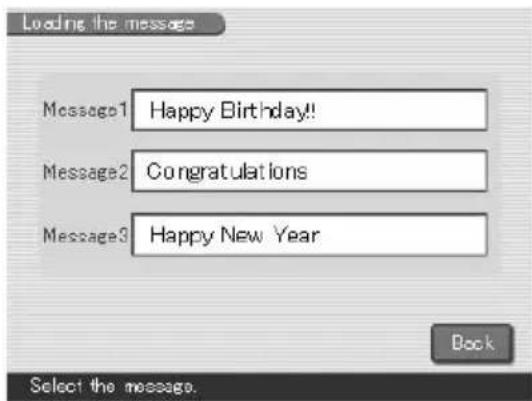
■ Para eliminar o cambiar caracteres en el cuadro de introducción de caracteres
- Para borrar un carácter situado delante del cursor
Toque [Delete]. Para suprimir un carácter en medio del cuadro de entrada, toque el espacio después del carácter que desee suprimir y, a continuación, toque [Delete]. Cada vez que toque [Delete], el carácter que precede al cursor se suprimirá.
- Para escribir caracteres en el cuadro de introducción de caracteres
Toque el lugar donde desee introducir los caracteres en el cuadro de introducción de caracteres. A continuación, introdúzcalos.
Continúa
Realización de varios tipos de impresiones (Creative Print)
3 Toque [Exit].
Se cierra la pantalla de introducción de caracteres y los caracteres se pegan en la vista previa.
4 Ajuste su tamaño, posición y ángulo.
![Card/Tool Message A HAPPY!! C Text Adjust the text and then tap [Enter] Exit Menu - +](/content/2026/06/1239206/images/f40dea65c6568d2c4faf454c87a66a424ab10edf98363c8e878b5c05fcb0e4b0.jpg)
| Elementos Procedimientos | |
| ⊖/⊕ | Cada vez que toque ⊕ o ⊖, los caracteres se ampliarán o se reducirán. (Cuando alcancen su tamaño máximo o mínimo, ya no se ampliarán ni reducirán más.) |
| ↑/↓/←/→ | Toque ↑/↓/←/→ para mover los caracteres hacia donde desee. También puede arrastrar los caracteres de la vista previa hacia la ubicación que desee. |
 | |
| Cancelar Se borran los caracteres introducidos y la pantalla superior Tool vuelve a aparecer. | |
5 Toque [Enter].
Los caracteres se fijan en la vista previa. Se muestra la pantalla superior Tool. Puede utilizar otra herramienta, imprimir la imagen creada o guardarla (página 48).
Nota
Una vez haya seleccionado [Enter], no podrá mover ni eliminar los caracteres.
Pegado de sellos (¥)
Es posible utilizar la herramienta de sello para pegar un sello seleccionado en la vista previa.
1 En la pantalla Tool (página 48), toque &herramienta de sello).
Se muestra la pantalla de selección de sello.
2 Toque el sello deseado.
Éste se selecciona y se cierra la pantalla de selección de sello.
3 Toque en la imagen en vista previa la ubicación donde desee pegar el sello.
Este sello se pega en la vista previa.
4 Ajuste su tamaño, posición y ángulo.
Para obtener más información sobre cómo ajustar el sello, consulte el paso 4 de la página 52.
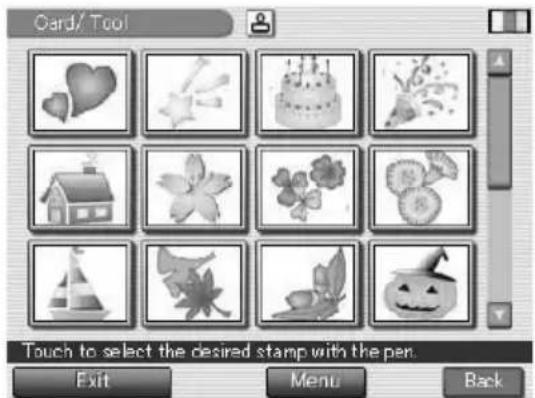
El sello se fija en la vista previa. Se muestra la pantalla superior Tool. Puede utilizar otra herramienta, imprimir la imagen creada o guardarla (página 48).
Nota
Una vez haya seleccionado [Enter], no podrá mover ni eliminar el sello.
Realización de varios tipos de impresiones (Creative Print)
Pegado de imágenes cortadas (☐)
Es posible utilizar la herramienta de cortar para pegar una imagen seleccionada con o sin corte.
1 En la pantalla Tool (página 48), toque (herramienta de cortar).
Se muestra la pantalla de selección de forma.
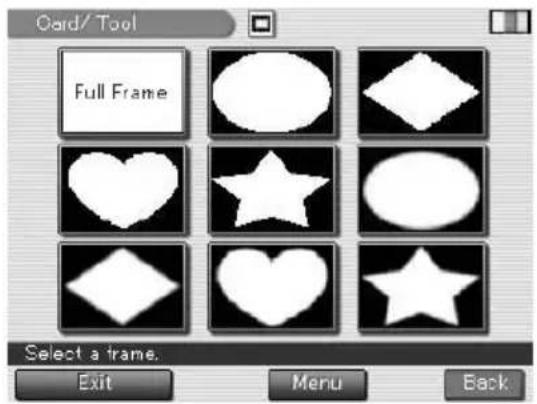
2 Inserte un "Memory Stick" o una tarjeta PC Card en la impresora y toque la forma que desee.
Se muestra la lista para seleccionar una imagen.
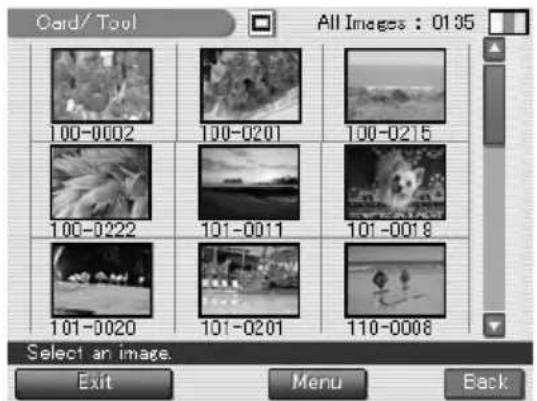
3 Toque la imagen que desee.
La imagen se muestra en la forma seleccionada. Se muestra la pantalla de ajuste de dicha imagen.
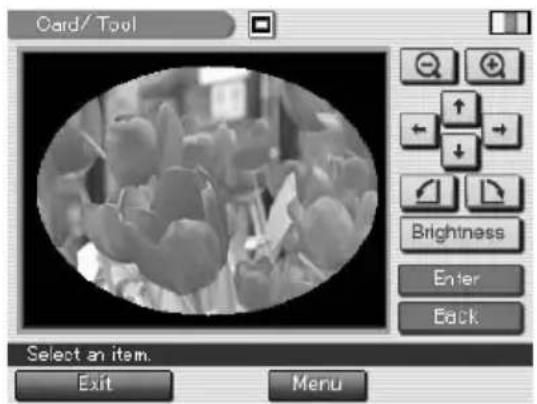
4 Ajuste la imagen cortada y, a continuación, toque [Enter]. Para obtener más información sobre cómo ajustar una imagen, consulte la página 40. La imagen cortada se pega en la vista previa.
Para cancelar la operación
Toque [Cancel]. La imagen cortada se borra de la vista previa.
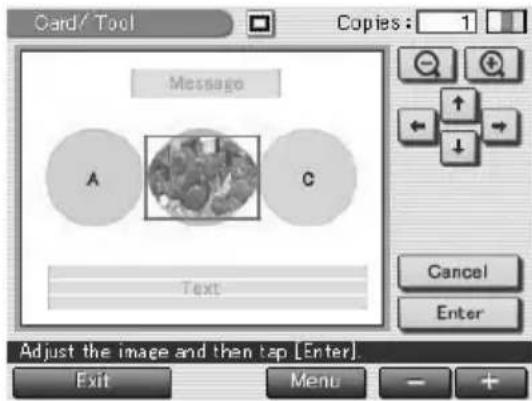
5 Ajuste el tamaño y la posición de la imagen cortada.
Para obtener más información sobre cómo ajustar la imagen cortada, consulte el paso 4 de la página 52.
6 Toque [Enter].
La imagen cortada se fija en la vista previa. Se muestra la pantalla superior Tool. Puede utilizar otra herramienta, imprimir la imagen creada o guardarla (página 48).
Nota
Una vez haya tocado [Enter], no podrá mover ni eliminar la imagen cortada.
Pegado de mensajes (☐)
Es posible utilizar la herramienta de mensaje para pegar un mensaje seleccionado en la vista previa.
1 En la pantalla Tool (página 48), toque 📄herramienta de mensaje).
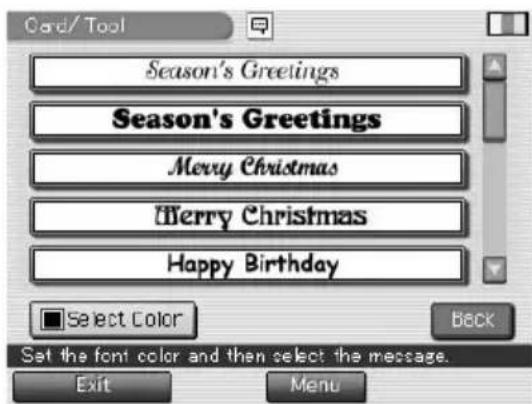
Se mostrará la pantalla de selección de mensajes.
Para cambiar el color del mensaje
Los mensajes se imprimen en el color que aparece en [Select Color]. Para cambiar el color, toque [Select Color] y se abrirá la ventana de selección de color. Toque el color deseado.
Realización de varios tipos de impresiones (Creative Print)
2 Toque el mensaje que desee. El mensaje con el color seleccionado se pega en la vista previa
Para cancelar la operación
Toque [Cancel]. El mensaje se borra de la vista previa.
![Card/Tool Copies: 1 Message A Happy Birthday C Text Cancel Enter Adjust the message and then tap [Enter] Exit Menu](/content/2026/06/1239206/images/0c55710fee0352d6510afd139d8e80a5bb3ec8e6bb9017090a1e468e2b1cbdb0.jpg)
3 Ajuste su tamaño, posición y ángulo.
Para obtener más información sobre cómo ajustar los sellos, consulte el paso 4 de la página 52.
4 Toque [Enter].
El mensaje se fija en la vista previa. Se muestra la pantalla superior Tool. Puede utilizar otra herramienta, imprimir la imagen creada o guardarla (página 48).
Nota
Una vez haya seleccionado [Enter], no podrá mover ni eliminar el mensaje.
Configuración de la impresora (MENU)
Utilidades de Menu
Menu permite cambiar los ajustes de la impresora, configurar la pantalla, realizar una presentación de diapositivas o eliminar imágenes.
Para mostrar la pantalla Menu, toque [Menu] debajo de la pantalla de vista previa o la lista de miniaturas:
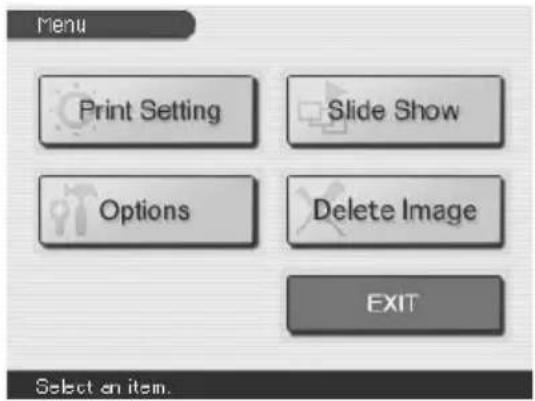
Toque el elemento del submenú Menu y realice los ajustes.
Elementos Funciones
| Print Setting Cambia las preferencias de impresión que incluyen las configuraciones de impresión fina automática 2, impresión de fecha, acabado de impresión (con bordes/sin bordes, satinado o texturado) o color. (página 58). |
| Options Ajusta el reloj y el pitido. También es posible ajustar el contraste de pantalla LCD (página 61). |
| Slide Show Realiza una presentación de diapositivas de las imágenes del “Memory Stick” o de la tarjeta PC Card (página 63). |
| Delete Image Elimina la imagen seleccionada en el “Memory Stick” o la tarjeta PC Card. También puede formatear el “Memory Stick” (página 64). |
Para salir de Menu
Toque [EXIT]. Aparece la pantalla anterior a la visualización de la pantalla de Menu.
Configuración de la impresora (MENU)
Cambio de las preferencias de impresión (Print Setting)
La ventana Print Setting permite cambiar las preferencias de impresión, entre las que se incluyen los ajustes de Impresión fina automática 2, impresión con bordes o sin bordes, acabado de impresión (satinado o textura), impresión de fecha y color.
1 Toque [Print Setting] en la pantalla Menu (página 57).
Aparece la ventana Print Setting.
2 Toque los elementos de configuración que desee seleccionar.
El círculo amarillo indica que se ha seleccionado el elemento de configuración.
(*: Valores predeterminados)
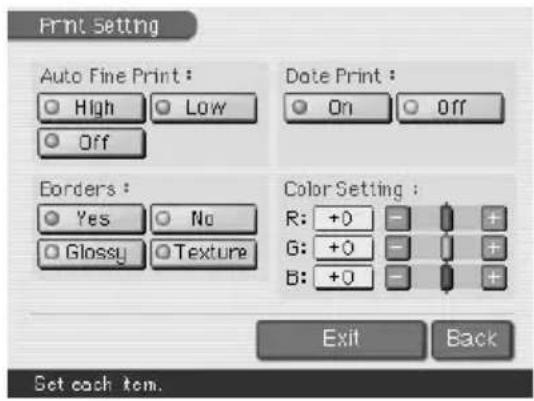
Nota
No se pueden seleccionar los elementos del menú que no se pueden cambiar.
Elementos Ajustes Contenido
Auto Fine Print 2 High/Low*
Corrige la imagen automáticamente para imprimirla con una mejor calidad. Puede seleccionar los niveles de ajuste "High" (alto) o "Low" (bajo). Cuando se ha seleccionado "High" o "Low", las imágenes tomadas con una cámara digital de imágenes fijas compatible con Exif Print (Exif 2.2) se ajustan automáticamente en la calidad de imagen óptima y se imprimen.
Notas
- La imagen de la pantalla no se corrige.
- Cuando se imprime desde un ordenador, la función de impresión fina automática 2 no funciona.
OFF Imprime una imagen sin correcciones.
Elementos Ajustes Contenido
Borders Yes Imprime una imagen con bordes.
Nota
En algunas imágenes, es posible que los márgenes superior e inferior o derecho e izquierdo queden cortados y se impriman.
No* Imprime una imagen sin espacio en blanco alrededor.
Notas
- No es posible realizar impresiones sin bordes con el papel de impresión de tamaño pequeño (9 x 10 cm).
- Cuando imprima una fotografía de 4:3 estándar tomada con una cámara digital de imágenes fijas, los márgenes superior e inferior de la imagen se cortan y ésta se imprime como una fotografía de 3:2.
Glossy* Imprime una imagen de colores vivos con un acabado satinado.
Texture Imprime una imagen de colores suaves con un acabado uniforme y texturado.
Date Print On Imprime la imagen con la fecha en que se tomó si es un archivo JPEG grabado en el formato DCF (Norma de diseño del sistema de archivos de la cámara) (página 96). Para imprimir una copia con la fecha en que se tomó la imagen, tome una imagen en formato de archivo JPEG. Si la imagen se guarda después de haber sido editada con la impresora, se imprime la fecha en que se guardó.
Nota
Para imprimir las fechas, ajuste el reloj previamente (página 61).
Off* Imprime una imagen sin los datos de fecha de impresión.
Continúa
Configuración de la impresora (MENU)
Elementos Ajustes
Color Setting Ajusta la reproducción del color de la impresora.
Arrastre el deslizador del ajuste de cada color o toque [+] o [-] para ajustar el nivel en un valor superior (+1, +2) o en un valor inferior (-1, -2) . (*R: 0/G:0/B:0)
R: Ajusta los elementos rojo y azul. Cuanto más alto sea el nivel, más rojiza se verá la imagen, como si recibiera luz roja. Cuanto más bajo sea el nivel, más oscura se verá la imagen y el color rojo se atenuará, como si se añadiera luz azul.
G: Ajusta los elementos verde y púrpura. Cuanto más alto sea el nivel, más verdosa se verá la imagen, como si recibiera luz verde. Cuanto más bajo sea el nivel, más oscura se verá la imagen y el color verde se atenuará, como si se añadiera luz púrpura.
B: Ajusta los elementos azul y amarillo. Cuanto más alto sea el nivel, más azulada se verá la imagen, como si recibiera luz azul. Cuanto más bajo sea el nivel, más oscura se verá la imagen y el color azul se atenuará, como si se añadiera amarillo.
3 Toque [Back].
La pantalla Menu se muestra de nuevo.
Para salir de Menu
Toque [Exit]. Aparece la pantalla anterior a la visualización de la pantalla Menu.
Cambio de las preferencias de la impresora (Options)
Puede cambiar las preferencias de la impresora y ajustar el contraste de la pantalla LCD de la impresora.
1 Toque [Options] en la pantalla Menu (página 57).
Aparece la ventana Options.
2 Toque los elementos de configuración que desee seleccionar.
El círculo amarillo indica que se ha seleccionado el elemento de configuración.
(*: Valores predeterminados)
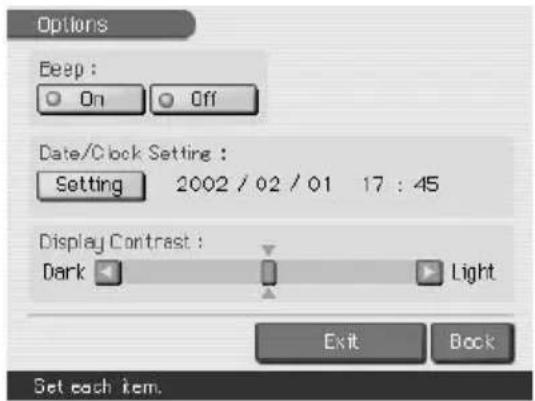
Nota
No se pueden seleccionar los elementos del menú que no se pueden cambiar.
Elementos Ajustes
| Beep On* | Se produce un pitido de aviso y funcionamiento. |
| Off No se produce ningún pitido de aviso o funcionamiento. |
Continúa
Configuración de la impresora (MENU)
Elementos Ajustes
Date/Clock Es posible configurar el reloj interno para registrar la fecha Ajuste de grabación de la imagen en el “Memory Stick” o en la tarjeta PC Card.
1 Toque [Setting] para introducir el modo de ajuste del reloj.
2 Toque [▲] /[▼] para ajustar el año.
Toque [▲] para obtener un número mayor y [▼] para obtener un número menor.
3 Toque el cuadro del mes (para NTSC) o el cuadro del día (para PAL) y, a continuación, toque [▲] /[▼] para ajustar el mes o el día.
4 Fije el día, el mes, la hora y los minutos de la misma forma.
5 Toque [Enter] para iniciar el reloj interno.
Nota
Si desconecta el cable de alimentación de CA, el reloj puede desajustarse tras unas horas. En tal caso, deberá volver a ajustar el reloj.
Display Contrast Arrastre el deslizador del ajuste o toque [◀]/[▶], o cualquier otro lugar de la barra, para ajustar el nivel de contraste de la pantalla LCD. El nivel ajustado se mantiene hasta que cambia de nivel.
3 Toque [Back].
La pantalla Menu se muestra de nuevo.
Para salir de Menu
Toque [Exit]. Aparece la pantalla anterior a la visualización de la pantalla Menu.
Visualización de una presentación de diapositivas
Puede realizar una presentación de diapositivas de las imágenes guardadas en un "Memory Stick" o en una tarjeta PC Card.
1 Toque [Slide Show] en la pantalla Menu (página 57).
Aparece la ventana Slide Show.
2 En la línea Switch Time, toque [Fast] para cambiar las imágenes rápidamente o [Slow] para cambiarlas lentamente.
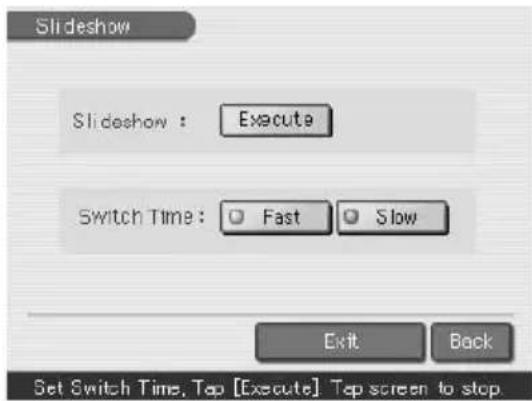
Las imágenes del "Memory Stick" o de la tarjeta PC Card aparecen una tras otra como una presentación de diapositivas según el tiempo de cambio seleccionado.
Para detener la visualización de diapositivas
Toque cualquier lugar de la pantalla. Aparece la pantalla anterior a la visualización de la pantalla de Menu.
Notas
- Cuando seleccione [Slow] en Switch Time, es posible que la imagen tarde bastante tiempo en aparecer, según el tipo de imagen de que se trate.
- No se puede ver la presentación de diapositivas mientras el menú Creative Print o Effect están seleccionados.
- No se pueden mostrar las imágenes que no aparecen en la lista de miniaturas porque están dañadas o por cualquier otro motivo.
Borrado de imágenes
Puede eliminar imágenes seleccionadas en el "Memory Stick" o la tarjeta PC Card. También puede formatear el "Memory Stick".
Notas
- Mientras borra o formatea, no desactive la alimentación ni retire el "Memory Stick" o la tarjeta PC Card de la ranura de inserción, ya que podrían dañarse.
- Si el "Memory Stick" o la tarjeta PC Card se encuentran en estado de protección contra escritura, no es posible borrar imágenes ni formatear el "Memory Stick."
- Cuando seleccione [Deleting Image], no podrá borrar una imagen protegida o preestablecida con DPOF.
- Una imagen que se ha borrado se perderá para siempre. Antes de borrar una imagen, compruebe que se trata de la correcta.
- Cuando formatee un "Memory Stick", se borrarán todos los archivos, incluidos los archivos de imágenes.
- No se puede formatear una tarjeta PC Card.
- No se puede borrar una imagen mientras el menú Creative Print o Effect están seleccionados.
- No puede formatear ni borrar una imagen de un "Memory Stick-ROM".
Borrado de las imágenes seleccionadas
Es posible borrar imágenes seleccionadas en el "Memory Stick" o en la tarjeta PC Card.
1 Toque [Delete Image] en la pantalla Menu (página 57). Aparece la pantalla Delete Image.
2 Toque [Deleting Image]. Aparece la lista de miniaturas.
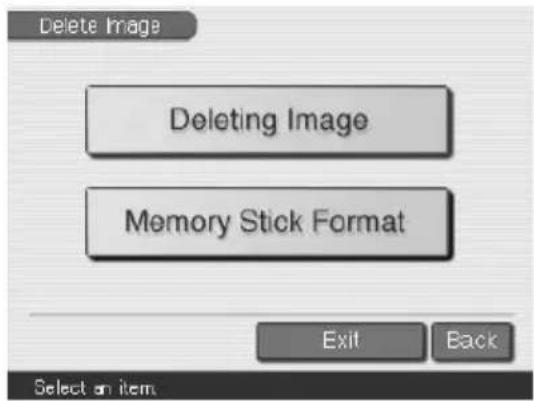
3 Toque la imagen que desee borrar.
La imagen seleccionada aparece en un fondo amarillo con un icono de papelera. Para borrar varias imágenes a la vez, repita este paso.
Para cancelar la eliminación
Toque [Exit].
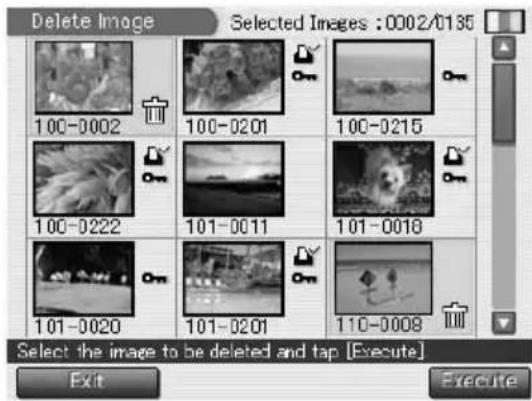
Se muestra el mensaje de confirmación.
5 Toque [Yes] para borrar la imagen seleccionada o [No] para cancelar el borrado.
Se borra la imagen seleccionada y aparece la lista de miniaturas.
6 Para salir de Menu, toque [Exit].
Aparece la pantalla anterior a la pantalla Menu.
Formateo de un "Memory Stick"
El "Memory Stick" se puede formatear. En el paso 2 de "Borrado de las imágenes seleccionadas", toque [Memory Stick Format]. Cuando aparezca el cuadro de diálogo de confirmación, toque [Yes] para continuar con el formateo o toque [No] para cancelarlo.
Nota
Al formatear un "Memory Stick", se borran todas las imágenes que contiene.
Uso de la impresora con un ordenador con sistema operativo Windows
El controlador de impresora DPP-EX7 suministrado permite imprimir una imagen almacenada en el ordenador mediante la fotoimpresora digital DPP-EX7. Para imprimir una imagen del ordenador, necesita una aplicación de software de impresión.
Requisitos del sistema
Para utilizar el software suministrado, necesita un ordenador que cumpla los siguientes requisitos del sistema:
Sistema operativo: Debe tener preinstalado Microsoft Windows 98, Windows 98SE, Windows Me, Windows 2000 Professional, Windows XP Home Edition o Windows XP Professional.
Nota
El sistema operativo debe estar instalado en fábrica. El fabricante no garantiza el funcionamiento de los sistemas operativos mencionados si se trata de actualizaciones de una versión anterior de Windows.
CPU: Se recomienda MMX Pentium 233 MHz o superior.
RAM: Se recomienda 64 MB o más.
Espacio en disco duro: Se recomienda 200 MB o más. (Varía en función del número de copias que se imprimen.)
Puerto: Debe existir un puerto USB configurado como estándar.
Unidad: Unidad de CD-ROM (para la instalación del software)
Notas
- No se garantiza el funcionamiento de la impresora si se utiliza un concentrador o se conectan al ordenador dos o más dispositivos USB, incluidas otras impresoras.
- Si conecta más de una impresora DPP-SV88/SV77/SV55/MP1/EX5/EX7 a la vez, no podrá utilizarlas.
- No es posible hacer funcionar la impresora desde otro dispositivo USB que se utilice simultáneamente.
- No conecte ni desconecte el cable USB de la impresora durante la comunicación o impresión de los datos. Si lo hace, es posible que la impresora no funcione correctamente.
- La impresora no es compatible con el modo de sistema en espera/hibernación del ordenador. Durante la impresión, no ajuste la impresora en el modo de sistema en espera/hibernación.
- El fabricante no garantiza el funcionamiento de la impresora con todos los ordenadores personales que cumplan los requisitos del sistema.
Instalación del controlador de la impresora
Instale en el ordenador el controlador de impresora incluido en el CD-ROM suministrado.
1 Compruebe que la impresora no esté conectada al ordenador.
2 Encienda el ordenador e inicie Windows.
- Al instalar o desinstalar el software en Windows® 2000 Professional, inicie la sesión de Windows con el nombre de usuario “Administrador” o “Usuario avanzado”.
- Al instalar o desinstalar el software en Windows® XP Professional/Home Edition, inicie la sesión con un nombre de usuario con la cuenta de usuario “Administrador de equipos”.
Notas
- Antes de instalar el software, cierre todos los programas.
- Salvo si se especifica lo contrario, los cuadros de diálogo que aparecen en esta sección pertenecen a Windows XP Professional. Los procedimientos de instalación y los cuadros de diálogo mostrados varían en función del sistema operativo.
3 Introduzca el CD-ROM suministrado en la unidad de CD-ROM del ordenador y haga doble clic en "Setup".
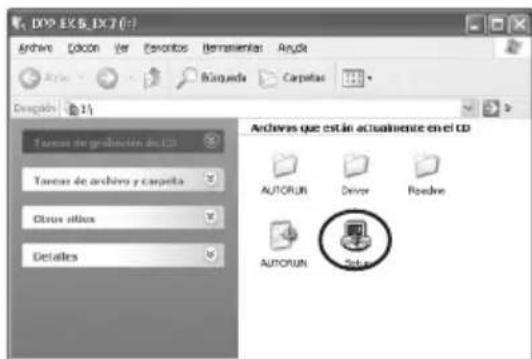
Notas
- Si conecta la impresora al ordenador antes de instalar el controlador, aparecerá un cuadro de diálogo para indicarle que debe instalar dicho controlador. Si esto ocurre, haga clic en "Cancelar" para cerrar el cuadro de diálogo. A continuación, desconecte la impresora del ordenador y repita el proceso de instalación.
- Si dejó la instalación a medias, deberá realizar los procedimientos de instalación desde el paso 3.
- Si la instalación falla, retire la impresora del ordenador, reinicielo y vuelva a realizar los procedimientos de instalación desde el paso 3.
Continúa
Uso de la impresora con un ordenador con sistema operativo Windows
Aparece el cuadro de diálogo "Sony DPP-EX5/EX7 Setup".
4 Haga clic en "Siguiente" para iniciar la instalación.
La instalación continúa. Una vez finalizada, aparece un cuadro de diálogo que indica que la instalación ha finalizado.
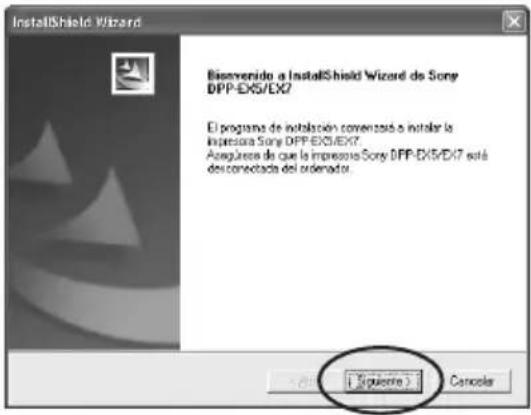
5 Haga clic en "Finalizar".
6 Extraiga el CD-ROM del ordenador.
7 Encienda la impresora y conéctela al ordenador mediante los conectores USB.
![InstallShield Wizard InstallShield Wizard completo Los archivos del controlador se han copiado satisfactoriamente. Haga dic en [Finalcar] y retre el CD-ROM delordenado. A continuación, conecte la impresora Sony DPP-D/5/EKT al ordenador. Finalcar](/content/2026/06/1239206/images/693cd585ddbdd9d8c7689b7c8d0889652b16b70168350af3a8ab0268222743d4.jpg)
Nota
Encienda la impresora antes de realizar la conexión.
8 Siga las instrucciones que aparecen en pantalla para configurar la impresora en función del sistema operativo que utiliza.
La impresora se ajustará de forma automática.
Notas
- Si dejó la instalación a medias, deberá realizar los procedimientos de instalación desde el paso 3.
- Si la instalación falla, retire la impresora del ordenador, reinícielo y vuelva a realizar los procedimientos de instalación desde el paso 3.
- Una vez instalada, la impresora "Sony DPP-EX7" no está configurada como impresora predeterminada. Configure la impresora que desea utilizar para cada aplicación.
- El CD-ROM suministrado será necesario para reinstalar o desinstalar el controlador de impresora. Consérvelo adecuadamente por si necesita utilizarlo en el futuro.
- Antes de utilizar la impresora, lea el archivo Readme (la carpeta Readme del CD-ROM→carpeta Spanish→Readme.txt).
Para comprobar la instalación
Abra "Impresoras y faxes" (sólo Windows XP Home Edition/XP Professional) o "Impresoras" en el "Panel de control". Si la impresora DPP-EX7 se ha instalado correctamente, "Sony DPP-EX7" aparecerá en la ventana "Impresoras y faxes".
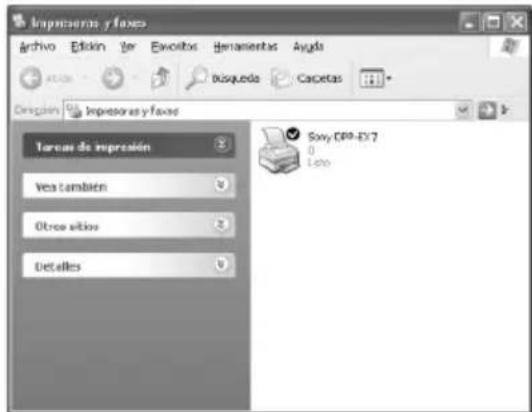
Si utiliza Windows Me
Es posible que durante la instalación aparezca el “Asistente para agregar nuevo hardware”. Si aparece, realice los procedimientos siguientes para continuar con la instalación:
①Haga clic en "Buscar automáticamente el controlador" y, a continuación, haga clic en "Siguiente". Introduzca el CD-ROM suministrado en la unidad de CD-ROM del ordenador.
Se muestra el cuadro de diálogo para seleccionar el idioma del controlador.
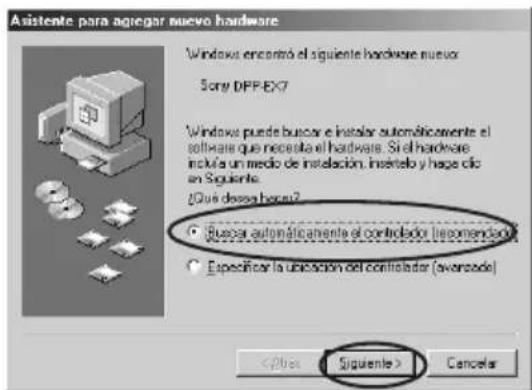
②Seleccione el idioma del controlador que desea instalar y haga clic en "Aceptar".
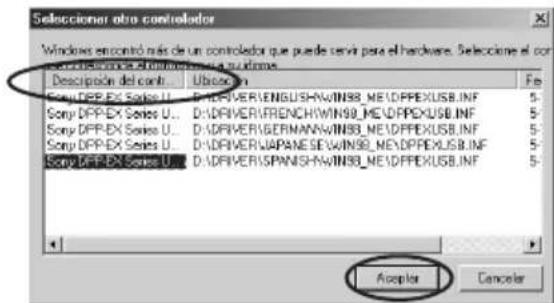
③Haga clic en "Finalizar".
④Retire el CD-ROM que se suministra de la unidad de CD-ROM del ordenador.
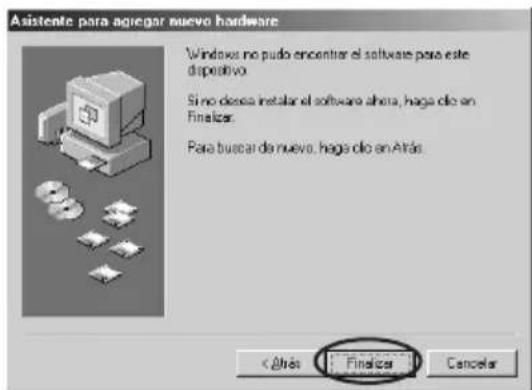
Continúa
Uso de la impresora con un ordenador con sistema operativo Windows
Desinstalación del software
Si ya no necesita el software, desinstálelo del disco duro del ordenador siguiendo el procedimiento que se indica a continuación:
1 Desconecte el cable USB de la impresora y el ordenador.
2 Abra "Impresoras y faxes" (sólo Windows XP Home Edition/XP Professional) o "Impresoras" en el "Panel de control".
3 Haga clic con el botón derecho del ratón en "Sony DPP-EX7" en la ventana "Impresoras y faxes" o "Impresoras" y seleccione "Eliminar" en el menú contextual.
Aparece un cuadro de diálogo de confirmación.
4 Haga clic en "Sí".
Se eliminarán los archivos correspondientes del disco duro del ordenador.
Impresión desde una aplicación de software
Puede utilizar el comando “Imprimir” de una aplicación de software para imprimir una imagen del ordenador con la fotoimpresora digital DPP-EX7. Si utiliza Windows XP Home Edition/Professional, puede utilizar Mis imágenes para imprimir una imagen (página 73).
Notas
- Antes de realizar la impresión, conecte la impresora y el ordenador mediante los conectores USB. Si los conecta una vez iniciada la impresión, es posible que dichos dispositivos no funcionen correctamente.
- En esta sección se muestra una aplicación de uso habitual como ejemplo de los ajustes y las operaciones que deben realizarse. Según el tipo de aplicación, es posible que los ajustes y las operaciones de impresión varían. Para obtener más información, consulte el manual de la aplicación utilizada.
- Los cuadros de diálogo que se muestran en esta sección pertenecen a Windows XP Professional. Según el sistema operativo que utilice, estos cuadros pueden variar.
- Para obtener el rendimiento de impresión esperado, recomendamos utilizar un software de aplicación que le permita obtener una vista previa. Utilice este software para definir el tamaño de imagen en 1644 x 2466 (puntos) para el tamaño tarjeta postal (10 x 15 cm), en 1464 x 2064 (puntos) para el tamaño 3,5 x 5 pulgadas (9 x 13 cm) y en 1137 x 1516 (puntos) para el tamaño pequeño (9 x 10 cm). Defina la resolución en 403 ppp. Incluso después de realizar estos ajustes, es posible que la imagen quede cortada o que no se obtenga el rendimiento de impresión adecuado según el software de aplicación que utilice. En este caso, ajuste la imagen a un tamaño más pequeño.
1 Inicie la aplicación de software de impresión y seleccione la imagen que desea imprimir.
2 Haga clic en "Configurar página" en el menú "Archivo" de la aplicación.
Aparece el cuadro de diálogo "Configurar página".
3 Configure la impresión.
El cuadro de diálogo puede variar en función de la aplicación.
①Haga clic en "Impresora". Aparecerá el cuadro de diálogo "Configurar página".
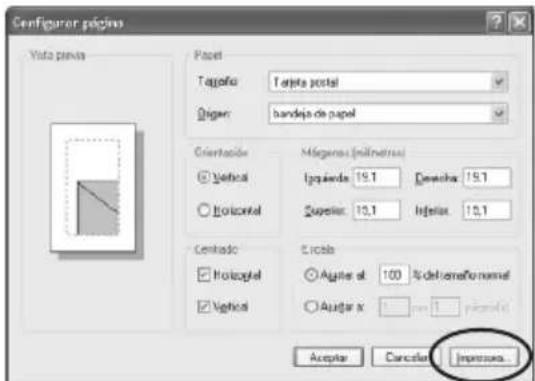
②Seleccione ""Sony DPP-EX7" como el nombre de la impresora.
③Haga clic en "Propiedades". Aparecerá la ventana de propiedades del documento.
④En la ficha "Presentación", seleccione la orientación de una imagen marcando la opción "Vertical" para imprimir en formato vertical (a lo alto) u "Horizontal" para imprimir en horizontal (a lo ancho).
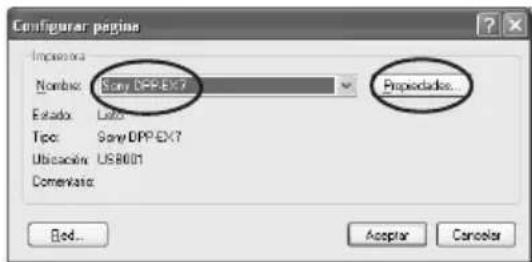
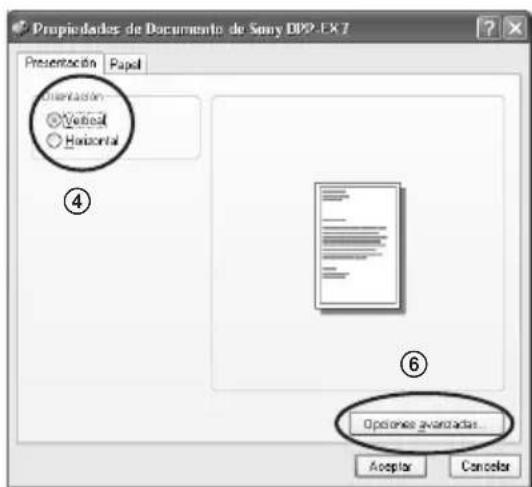
Continúa
Uso de la impresora con un ordenador con sistema operativo Windows
⑤Haga clic en la ficha "Papel" y, a continuación, ajuste el papel de acuerdo con el tamaño del papel de impresión que desea utilizar para imprimir.
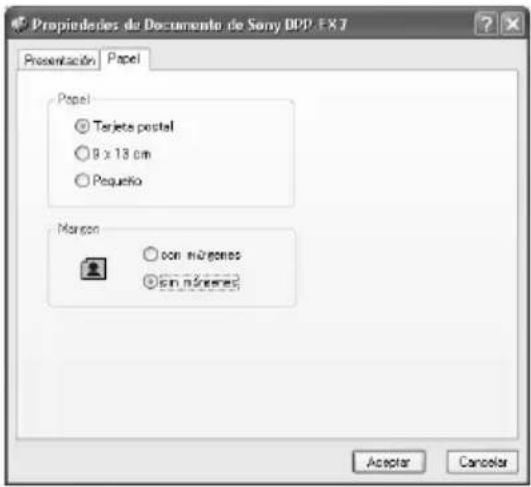
Papel Seleccione el tamaño del papel "Tarjeta postal", "9 x 13 cm" o "Pequeño" de acuerdo con el tamaño del papel de impresión que utiliza.
Margen Si selecciona el tipo de papel "Tarjeta postal" o "9 x 13 cm", defina el margen de impresión "con márgenes" o "sin márgenes". (Si selecciona el papel "Pequeño", no puede seleccionar la impresión sin márgenes.)
⑥ Haga clic de nuevo en la ficha "Presentación" y en "Opciones avanzadas" en el cuadro de diálogo del paso ④.
Aparecerá la ventana Opciones avanzadas.
⑦Ajuste los detalles de la impresora:
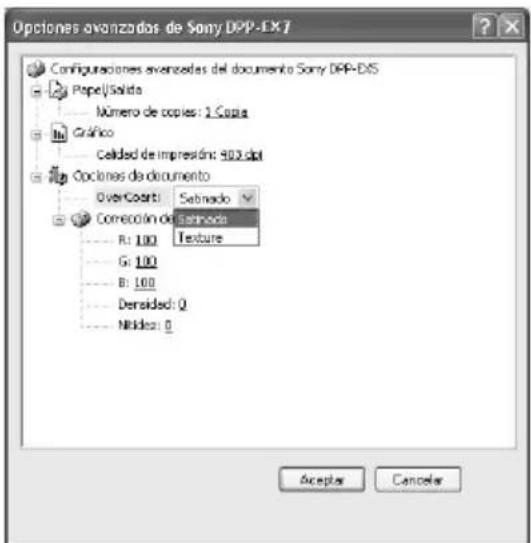
OverCoat Puede elegir entre un acabado "Satinado" o "Textura".
Corrección del color Puede ajustar los tonos del color, la densidad y los niveles de nitidez.
5 Haga clic en "Imprimir" en el menú "Archivo" de la aplicación.
Aparecerá el cuadro de diálogo "Imprimir".
6 Ajuste el intervalo de impresión y el número de copias.
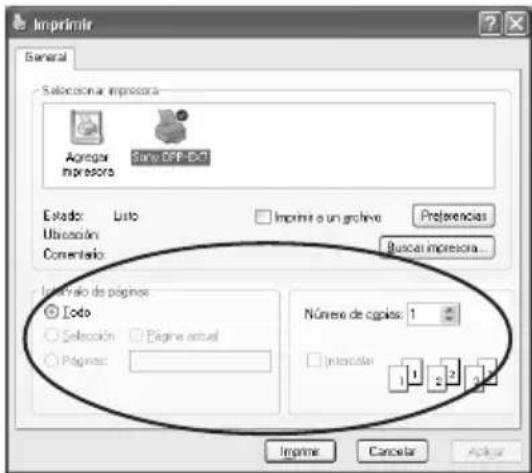
Intervalo de páginas Especifique las páginas en las que desea iniciar y finalizar la impresión. Si desea imprimir todas las páginas, seleccione "Todo".
Número de copias Introduzca el número de copias que desea imprimir.
Cancelar La impresión se detiene.
7 Haga clic en "Imprimir".
La impresora inicia la impresión. Aparece el monitor de la impresora DPP-EX7 para mostrar el proceso de impresión.
Para imprimir desde Mis imágenes (sólo si utiliza Windows XP Home Edition/Professional)
1 Inserte las imágenes que desee imprimir en "Mis imágenes".
2 Seleccione "Mis imágenes" en el menú "Inicio".
Aparecerá la ventana "Mis imágenes".
3 Seleccione la carpeta que desee imprimir y, a continuación, haga clic en "Imprimir esta imagen".
Aparecerá el Asistente para impresión de fotografías.
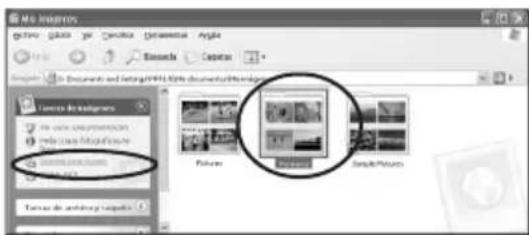
Continúa
Uso de la impresora con un ordenador con sistema operativo Windows
4 Haga clic en "Siguiente".
Aparecerá la ventana de selección de imágenes.
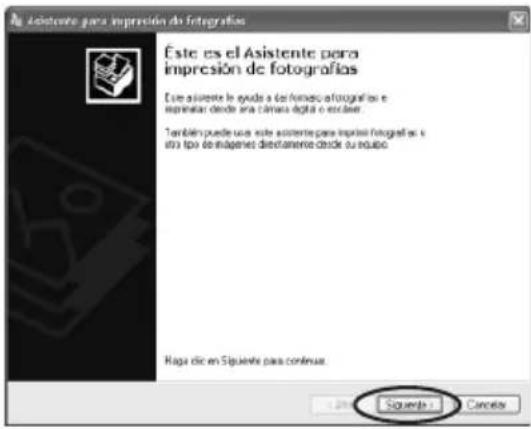
5 Compruebe las imágenes que desea imprimir y, a continuación, haga clic en "Siguiente".
Elimine las marcas de las imágenes que no desee imprimir.
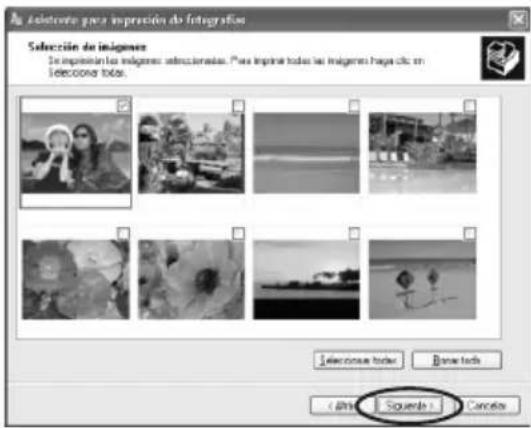
6 Seleccione "DPP-EX7" como impresora y, a continuación, haga clic en "Preferencias de impresión".
Aparecerá la ventana de propiedades del documento en el paso ④ de la página 71.
Ajuste la presentación, el tipo de papel y los detalles de la impresora del mismo modo que lo ha hecho en los pasos ④ a ⑦ de las páginas 71 y 72.
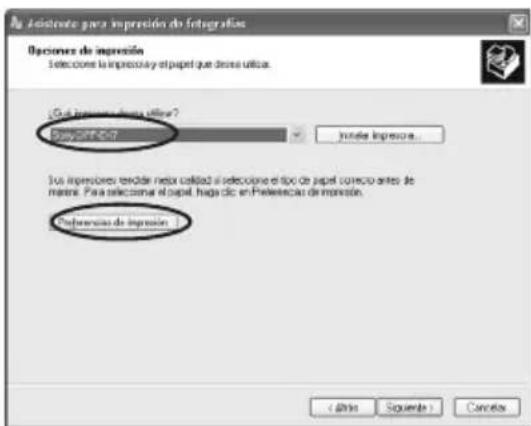
7 Haga clic en "Aceptar".
Aparecerá de nuevo el Asistente para impresión de fotografías.
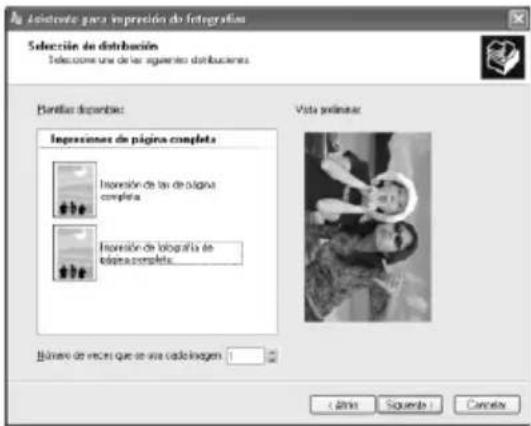
8 Haga clic en "Siguiente".
9 Seleccione la presentación y la cantidad de impresión y, a continuación, haga clic en "Siguiente".
Los datos se transfieren a la impresora para su impresión. Para detener la impresión, haga clic en "Cancelar impresión".
10 Cuando aparezca el cuadro de diálogo de finalización del Asistente para copias fotográficas, haga clic en "Finalizar".
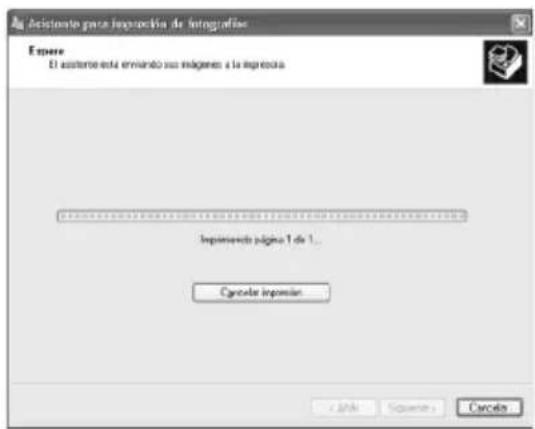
Para detener la impresión
Cuando aparece el cuadro de diálogo "Imprimiendo" en la pantalla
Haga clic en el botón "Detener" o en el botón "Cancelar".
La impresión se cancelará y se cerrará el cuadro de diálogo.
Cuando los datos ya se han enviado a la cola de impresión
1 Abra "Impresoras y faxes" (sólo Windows XP Home Edition/XP Professional) o "Impresoras" en el "Panel de control".
2 Haga doble clic en el icono "Sony DPP-EX7".
Se abre la ventana "Sony DPP-EX7". En esta ventana se muestra la lista de los documentos que se encuentran en la cola de impresión.
3 Haga clic en el documento cuya impresión desee detener.
4 Haga clic en "Detener" o "Cancelar" en el menú "Documento".
El documento se elimina de la lista y se cancela su impresión. Para obtener más información, consulte la documentación de Windows.
Nota
Si la impresión se ha iniciado y el papel ya se ha cargado, no la cancele, puesto que el papel podría atascarse. Espere a que finalice la impresión.
Uso de la impresora con un ordenador con sistema operativo Macintosh
El controlador de impresora DPP-EX7 suministrado permite imprimir una imagen almacenada en el ordenador mediante la fotoimpresora digital DPP-EX7. Para imprimir una imagen del ordenador, necesita disponer de una aplicación de software de impresión.
Requisitos del sistema
Para utilizar el software suministrado, necesita un ordenador Macintosh que cumpla los siguientes requisitos del sistema.
Sistema operativo: Debe tener instalado previamente el sistema Mac OS 8.6/9.0/9.1/9.2/X (v10.1/v10.2).
Puerto: Debe instalarse un puerto USB como estándar.
RAM: Se recomienda 128 MB o más.
Espacio en disco duro: Se recomienda 100 MB o más. (Varía en función del número de copias que se imprimen.)
Unidad: Unidad de CD-ROM (para la instalación del software)
Notas
- El fabricante no garantiza el funcionamiento de la impresora si se utiliza un concentrador o se conectan al ordenador dos o más dispositivos USB.
- Si conecta más de una impresora DPP-SV88/SV77/SV55/MP1/EX7/EX5 a la vez, no podrá utilizarlas.
- No es posible utilizar la impresora desde otro dispositivo USB que se utilice simultáneamente.
- No conecte ni desconecte el cable USB de la impresora durante la comunicación o impresión de los datos. Si lo hace, es posible que la impresora no funcione correctamente.
- El fabricante no garantiza el funcionamiento de la impresora con todos los ordenadores personales que cumplan los requisitos del sistema.
Instalación del controlador de la impresora
Si utiliza Mac OS 8.6/9.0/9.1/9.2
1 Compruebe que la impresora no esté conectada al ordenador.
2 Encienda e inicie el Macintosh.
Nota
Antes de instalar el software, cierre todos los programas.
3 Inserte el CD-ROM suministrado en la unidad de CD-ROM.
4 Haga doble clic en la carpeta "Mac OS 8.6-9.x".
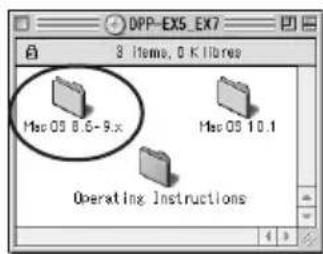
5 Para seleccionar el idioma del software, haga doble clic en la carpeta correspondiente del CD-ROM.
La carpeta se abrirá.
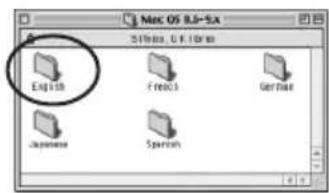
7 Haga clic en "Instalar". Se inicia la instalación. Una vez finalizada la instalación, aparece un cuadro de diálogo para notificar que la instalación se ha realizado correctamente.
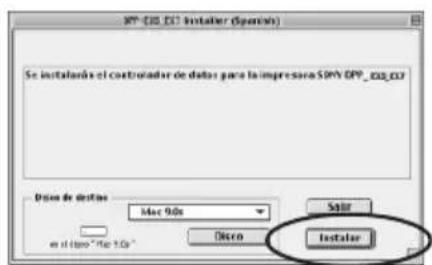
Continúa
Uso de la impresora con un ordenador con sistema operativo Macintosh
8 Retire el CD-ROM que se suministra de la unidad de CD-ROM del ordenador.
Notas
- Si dejó la instalación a medias, deberá realizar los procedimientos de instalación desde el paso 4.
- Si la instalación falla, retire la impresora del ordenador, reinícielo y vuelva a realizar los procedimientos de instalación desde el paso 4.
- El CD-ROM suministrado será necesario para reinstalar o desinstalar el controlador de impresora. Consérvelo adecuadamente por si necesita utilizarlo en el futuro.
Desinstalación del controlador de la impresora
Si ya no necesita el software, desinstálelo como se indica a continuación: En el paso 6, haga clic en "Uninstaller".
Si utiliza Mac OS X (v10.1/v10.2)
1 Compruebe que la impresora no esté conectada al ordenador.
2 Encienda e inicie el Macintosh.
Nota
Antes de instalar el software, cierre todos los programas.
3 Inserte el CD-ROM suministrado en la unidad de CD-ROM del ordenador.
4 Haga doble clic en la carpeta "Mac OS X v10.1-10.2".
5 Haga doble clic en "DPPEX5_EX7.pkg".
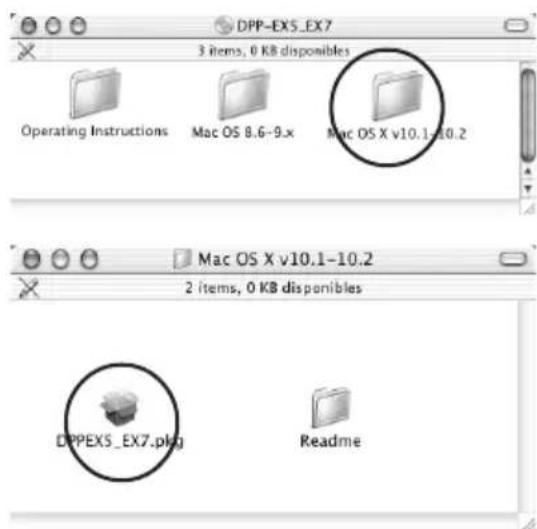
6 Haga clic en

Nota
Si utiliza Mac OS X (v10.2), este cuadro de diálogo no aparecerá.
7 Introduzca el nombre y la contraseña del administrador del equipo y haga clic en "OK".
Si desea conocer el nombre y la contraseña, diríjase al administrador del equipo.
8 Haga clic en "Continuar".
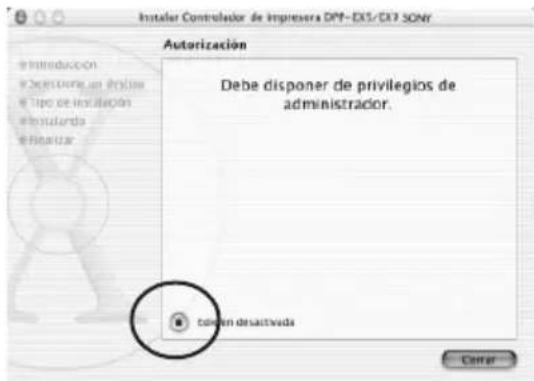
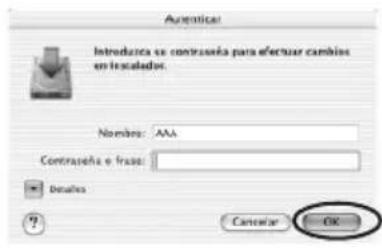
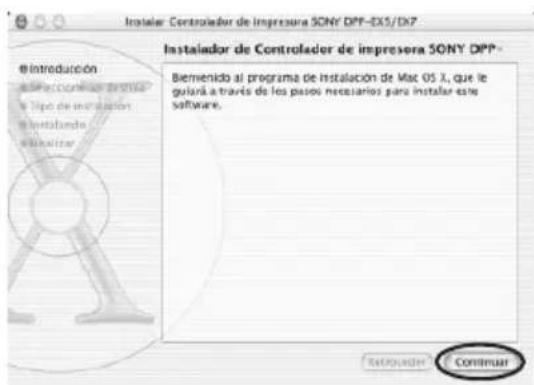
9 Haga clic en la ubicación donde desea instalar el controlador y, a continuación, haga clic en "Continuar".
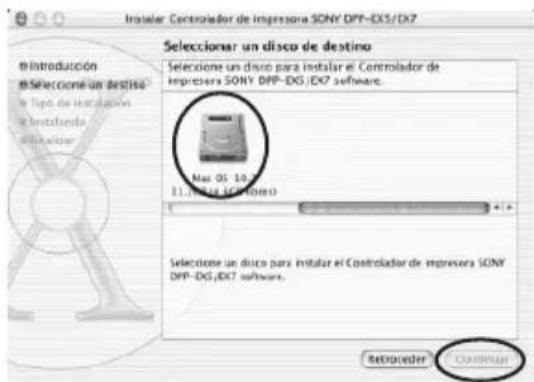
Continúa
Uso de la impresora con un ordenador con sistema operativo Macintosh
10 Haga clic en "Instalar".
Se inicia la instalación. Una vez finalizada la instalación, aparece un cuadro de diálogo para notificar que la instalación se ha realizado correctamente.
Nota
Si se ha instalado el controlador con anterioridad, aparecerá "Actualizar" en lugar de "Instalar". Para eliminar la información de instalación anterior, elimine "/Library/Receipts/DPPEX5_EX7.pkg".
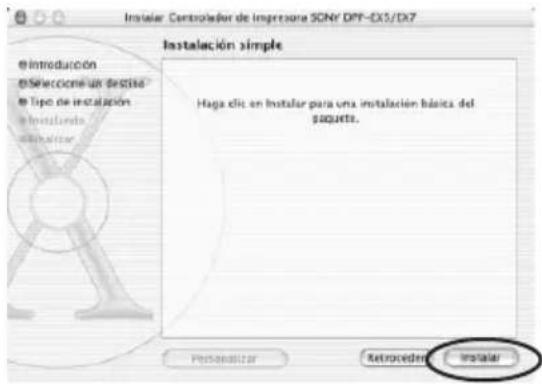
11 Haga clic en "Cerrar".
12 Retire el CD-ROM que se suministra de la unidad de CD-ROM del ordenador.
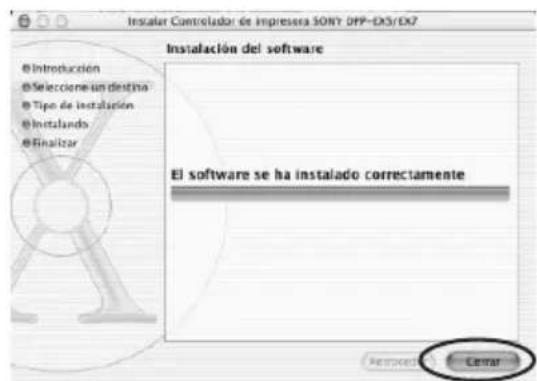
Notas
- Si dejó la instalación a medias, deberá realizar los procedimientos de instalación desde el paso 4.
- Si la instalación falla, retire la impresora del ordenador, reinícielo y vuelva a realizar los procedimientos de instalación desde el paso 4.
- El CD-ROM suministrado será necesario para reinstalar o desinstalar el controlador de impresora. Consérvelo adecuadamente por si necesita utilizarlo en el futuro.
Desinstalación del controlador de la impresora
Si ya no necesita el software, desinstálelo como se indica a continuación:
1 Desconecte el cable USB de la impresora y el ordenador.
2 Abra "Centro de impresión", seleccione "DPP-EX7" de la lista de impresoras y, a continuación, haga clic en "Eliminar".
Nota
El "Centro de impresión" se encuentra dentro de la carpeta "Utilidades" de la carpeta "Aplicación".
Impresión desde una aplicación de software
Puede utilizar una aplicación de software para imprimir imágenes del ordenador con la fotoimpresora digital DPP-EX7.
Notas
- Antes de realizar la impresión, conecte la impresora y el ordenador mediante los conectores USB. Si los conecta una vez iniciada la impresión, es posible que dichos dispositivos no funcionen correctamente.
- Esta sección utiliza una aplicación habitual como ejemplo para mostrar los ajustes y las operaciones que deben realizarse. Según el tipo de aplicación, es posible que los ajustes y las operaciones de impresión varían. Para obtener más información, consulte el manual de la aplicación utilizada.
- Los cuadros de diálogo que se muestran en esta sección pertenecen a Mac OS X (v10.2). Según el sistema operativo que utilice, estos cuadros pueden variar.
- Para obtener el rendimiento de impresión esperado, recomendamos utilizar un software de aplicación que le permita obtener una vista previa. Utilice este software para definir el tamaño de imagen en 1644 x 2466 (puntos) para el tamaño tarjeta postal (10 x 15 cm), en 1464 x 2064 (puntos) para el tamaño 3,5 x 5 pulgadas (9 x 13 cm) y en 1137 x 1516 (puntos) para el tamaño pequeño (9 x 10 cm). Defina la resolución en 403 ppp. Incluso después de realizar estos ajustes, es posible que la imagen quede cortada o que no se obtenga el rendimiento de impresión adecuado según el software de aplicación que utilice. En este caso, ajuste la imagen a un tamaño más pequeño.
1 Conecte la impresora al ordenador y enciéndala.
En breves momentos, se detectará la impresora y estará preparada para la impresión. Cuando esté preparada, aparecerá “DPP-EX7” en la lista de impresoras del “Centro de impresión”.
2 Inicie la aplicación de software de impresión y seleccione la imagen que desee imprimir.
Si utiliza Mac OS 9.x
Seleccione “Chooser” en el menú Apple, haga clic en “DPP-EX7” y, a continuación, cierre “Chooser”.
3 Haga clic en "Configurar impresión" en el menú "Archivo" de la aplicación.
Aparece el cuadro de diálogo "Configurar impresión".
4 Elija los ajustes de la impresión.
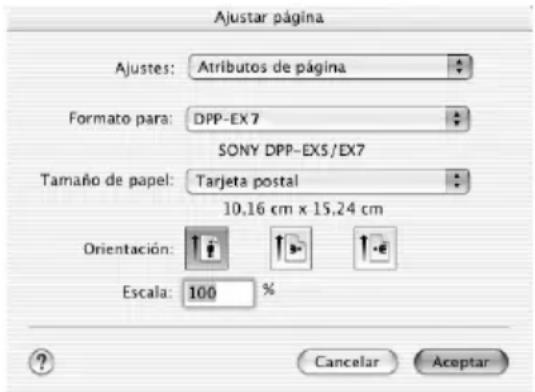
Continúa
Uso de la impresora con un ordenador con sistema operativo Macintosh
| Ajustes Seleccione “Atributos de página”. |
| Formato Seleccione “DPP-EX7” del cuadro de lista desplegable. |
| Tamaño Seleccione uno de los siguientes tamaños del papel del cuadro de lista desplegable.Tarjeta postal: Si utiliza el papel de impresión del tamaño Tarjeta postal (10 x 15 cm) para realizar una impresión con bordes.Tarjeta postal (sin borde): Si utiliza el papel de impresión del tamaño Tarjeta postal (10 x 15 cm) para realizar una impresión sin bordes.9 x 13 cm: Si utiliza el papel de impresión del tamaño 3,5 x 5 pulgadas (9 x 13 cm) para realizar una impresión con bordes.9 x 13 cm (sin borde): Si utiliza el papel de impresión del tamaño 3,5 x 5 pulgadas (9 x 13 cm) para realizar una impresión sin bordes.Pequeño: Si utiliza el papel de impresión del tamaño Pequeño (3,5 x 4 pulgadas) para realizar una impresión con bordes. |
5 Haga clic en "Aceptar" para cerrar el cuadro de diálogo y seleccione "Imprimir" en el menú "Archivo".
Aparecerá el cuadro de diálogo "Imprimir".
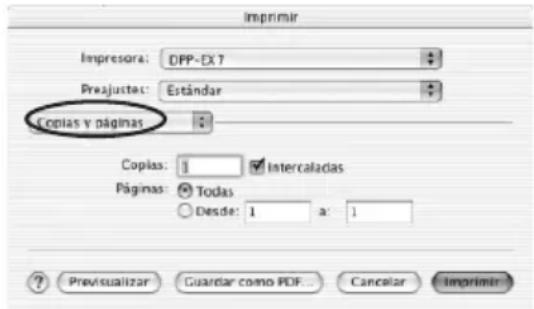
6 Seleccione el menú del cuadro de lista desplegable y realice los ajustes de la impresión.
| Menú Elemento Ajuste | |
| Copias y páginas Páginas Si desea imprimir todas las páginas, seleccione “Todos”. Para imprimir algunas páginas, especifique las páginas en las que debe empezar y acabar la impresión. | |
| Copias | Introduzca el número de copias que desea imprimir. |
| Disposición Seleccione la dirección de la disposición. | |
| General Seleccione el ajuste OverCoat que desee (“Satinado” o “Textura”). | |
| Corrección Puede ajustar los tonos del color, la densidad y la de colores nitidez. | |
| Previsualizar Muestra una visualización previa de la imagen que se imprimirá. | |
7 Haga clic en "Imprimir".
Se inicia la impresión. Para detener la impresión, haga clic en "Cancelar".
Nota
Si la impresión se ha iniciado y el papel ya se ha cargado, no la cancele, puesto que el papel podría atascarse. Espere a que finalice la impresión.
Si se produce un error durante la impresión en Mac OS X (v10.1/v10.2)
Si se produce un error, realice estos procedimientos.
1 Si aparece el cuadro de diálogo de la derecha, haga clic en "Mostrar impresora" (v10.2)/ "Mostrar cola" (v10.1). Aparecerá la descripción del error.
2 • Para detener la impresión: Haga clic en "Suprimir trabajo". •Para reanudar la impresión: Haga clic en "Detener trabajo". Si selecciona "Detener trabajo", aparecerá el siguiente cuadro de diálogo.
3 Elimine el error y seleccione el trabajo del cuadro de lista y, a continuación, haga clic en "Reanudar" (v10.2)/ "Reintentar" (v10.1).
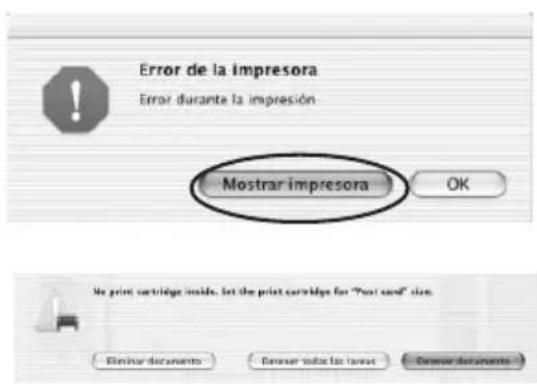
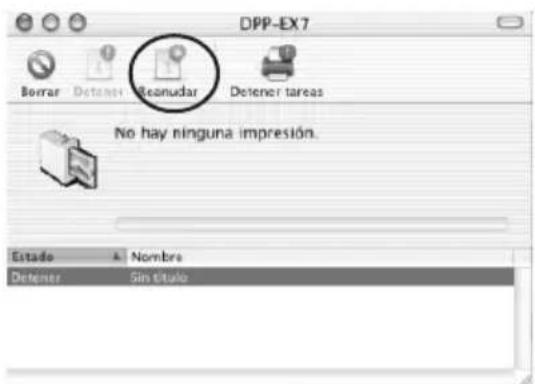
Precauciones
Seguridad
- Conecte la impresora con a un suministro de 120 V CA, 60 Hz (modelo para zonas de 120 V) o 220 a 240 V CA, 50/60 Hz (modelos para otras zonas) solamente.
- Tenga cuidado de no colocar ni dejar caer objetos pesados sobre el cable de alimentación, ni de dañarlo de forma alguna. No utilice nunca esta impresora con el cable de alimentación dañado.
- Si se introduce algún objeto sólido o líquido en la impresora, desenchúfela y haga que sea revisada por personal especializado antes de volver a utilizarla.
- No desmonte nunca la impresora.
- Para desconectar el cable de alimentación, tire del enchufe. Nunca tire del propio cable.
- Cuando no vaya a utilizar la impresora durante mucho tiempo, desconecte el cable de alimentación de la toma mural.
- No maneje la impresora con brusquedad.
-
Para reducir el riesgo de descarga eléctrica, desenchufe siempre la impresora de la toma eléctrica antes de limpiarla y de someterla a servicio técnico.
-
Tenga cuidado de no rayar o dañar la pantalla LCD de la impresora. Utilice siempre el bolígrafo de contacto suministrado o un puntero con punta de plástico para tocar sobre la pantalla. No utilice nunca un bolígrafo o lapicero normal ni objetos con punta sobre la pantalla.
- La pantalla de la impresora es de cristal. No deje caer la impresora ni la exponga a golpes externos.
Instalación
- Evite instalar la impresora en lugares expuestos a:
- vibraciones
- alta humedad
- polvo excesivo
-luz solar directa -
temperaturas extremadamente altas o bajas
-
No utilice equipos eléctricos cerca de la impresora. Ésta no funcionará correctamente en campos electromagnéticos.
- La impresora está diseñada para funcionar en posición horizontal. No intente nunca utilizarla en posición inclinada.
- No coloque objetos pesados sobre la impresora.
- Deje suficiente espacio alrededor de la impresora de forma que los orificios de ventilación no queden bloqueados. El bloqueo de dichos orificios puede causar recalentamiento interno.
Condensación de humedad
Si traslada la impresora directamente de un lugar frío a uno cálido o si la instala en una sala extremadamente cálida o húmeda, puede condensarse humedad en el interior de la unidad. En tales casos, es posible que ésta no funcione correctamente y que se originen fallos de funcionamiento si continúa utilizándola. Si se condensa humedad, desactive la alimentación y no utilice la impresora durante al menos una hora.
Transporte
Cuando vaya a transportar la impresora, extraiga el cartucho de impresión, la bandeja del papel, el “Memory Stick” o tarjeta PC Card de la misma e introduzca dicha impresora y sus periféricos en la caja original con el material de protección.
Si ya no dispone de la caja original ni de los materiales de embalaje, utilice materiales similares con el fin de que la impresora no se dañe durante el transporte.
Limpieza
Limpie el exterior, el panel y los controles con un paño seco y suave, o con un paño suave ligeramente humedecido con una solución detergente poco concentrada. No utilice ningún tipo de disolvente, como alcohol o bencina, ya que podrían dañar el acabado.
(Sobre la limpieza de la pantalla de LCD, consulte la página 12.)
Restricciones sobre duplicaciones
Si duplica documentos con la impresora, preste especial atención a lo siguiente:
- La duplicación de billetes de banco, monedas o certificados de garantía está prohibida por la ley.
- La duplicación de certificados en blanco, permisos, pasaportes, certificados de garantía privados o sellos postales sin utilizar también está prohibida por la ley.
- Los programas de televisión, películas, cintas de vídeo, retratos de otros y demás materiales pueden estar protegidos por derechos de autor. La impresión de vídeo no autorizada de tales materiales puede infringir lo establecido por las leyes de derechos de autor.
¿Qué es un "Memory Stick"?
Un "Memory Stick" es un soporte de almacenamiento IC pequeño, ligero y de nueva generación cuya capacidad es superior a la de los disquetes. Puede utilizarse para intercambiar datos entre dispositivos compatibles con este soporte. Asimismo, un "Memory Stick" puede hacer las funciones de dispositivo de almacenamiento externo extraíble para guardar datos.
Tipos de "Memory Stick"
Existen diferentes tipos de "Memory Stick" que se adaptan a cada necesidad.
- "Memory Stick": En un "Memory Stick" se pueden almacenar todo tipo de datos, salvo aquellos cuyos derechos de autor están protegidos mediante la tecnología "MagicGate".
- "Memory Stick (with memory select function)": El soporte "Memory Stick" con la función Memory Select incorpora varias unidades de 128 Mb de memoria, que el usuario puede seleccionar cambiando manualmente el selector situado en la parte posterior del soporte. Cada unidad de memoria se puede utilizar para clasificar por categorías los diferentes tipos de datos. No se pueden seleccionar varias unidades de memoria a la vez o continuamente.
- "MagicGate Memory Stick": El "MagicGate Memory Stick" emplea la tecnología "MagicGate" de protección de los derechos de autor.
- "Memory Stick PRO": "Memory Stick PRO" emplea la tecnología "MagicGate" de protección de los derechos de autor y sólo se puede utilizar con dispositivos compatibles.
- "Memory Stick-ROM": "Memory Stick-ROM" es un "Memory Stick" de almacenamiento de datos de sólo lectura. Los datos almacenados en este soporte no pueden guardarse ni eliminarse.
Acerca de "Memory Stick Duo"
"Memory Stick Duo" es más pequeño que el tamaño estándar de "Memory Stick". Si lo inserta en su adaptador, "Memory Stick Duo" tiene el mismo tamaño que "Memory Stick" estándar y se puede utilizar con dispositivos compatibles con éste último.
- Cuando utilice un “Memory Stick Duo” en la impresora, asegúrese de insertar el “Memory Stick Duo” en el adaptador de “Memory Stick Duo” y, a continuación, inserte el adaptador que contiene el “Memory Stick Duo” en la impresora.
- Antes de utilizar el “Memory Stick Duo”, compruebe la dirección correcta de inserción de éste. Si intenta insertarlo en una dirección errónea, el “Memory Stick Duo” y la impresora pueden resultar dañados.
- Nunca inserte el adaptador de "Memory Stick Duo" sin el "Memory Stick Duo" en un dispositivo compatible con "Memory Stick". Si lo hace, el dispositivo puede resultar dañado.
Tipos de "Memory Stick" compatibles con la impresora
Éstas son las operaciones que puede realizar utilizando la impresora con cada tipo de "Memory Stick":
| Leer | Escribir/Eliminar Formatear | |
| "Memory Stick"/"Memory Stick (with SÍ SÍ memory select function)"/“Memory Stick Duo”*2 | ||
| "MagicGate Memory Stick"/“MagicGate SÍ Memory Stick Duo”*2 | *1 | SÍ*1 |
| "Memory Stick PRO" SÍ | *1 | SÍ*1 |
| "Memory Stick-ROM" SÍ NO | ||
*1 La impresora no puede leer ni escribir datos sujetos a la protección de derechos de autor de "MagicGate".
*2 Utilice el adaptador diseñado para el "Memory Stick Duo" que esté utilizando.
No se pueden garantizar las operaciones de todos los soportes "Memory Stick".
Acerca de la velocidad de lectura/ escritura de datos
La velocidad de lectura/escritura de datos varía en función de la combinación del "Memory Stick" y el dispositivo que utiliza.
¿Qué es "MagicGate"?
"MagicGate" es la tecnología de protección de los derechos de autor que se activa cuando el "Memory Stick" y el dispositivo utilizado emplean dicha tecnología. Los dispositivos compatibles con "MagicGate" y "MagicGate Memory Stick" certifican que ambos son compatibles con la tecnología "MagicGate" y que codifican los datos que intercambian.
La impresora no es compatible con los estándares de "MagicGate" y no puede leer ni escribir datos cuyos derechos de autor están protegidos con "MagicGate".
Notas sobre el uso
- Cuando se activa el interruptor de protección contra escritura, no es posible grabar, editar ni eliminar datos.
- Cuando deslice el interruptor de protección contra escritura del "Memory Stick Duo", utilice un dispositivo puntiagudo.
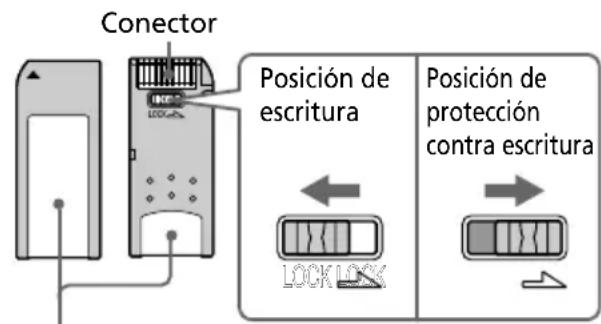
Coloque la etiqueta aquí
Continúa
- No extraiga el “Memory Stick” de la impresora mientras ésta lea o escriba datos.
- Los datos pueden dañarse si:
- Se extrae el “Memory Stick” o la impresora se apaga durante la lectura o escritura de datos del “Memory Stick”.
- El "Memory Stick" se utiliza en una ubicación sujeta a ruidos electroestáticos o electrónicos.
- Es recomendable realizar una copia de seguridad de los datos importantes.
- Coloque la etiqueta del "Memory Stick" únicamente en el lugar reservado para ello.
- Cuando coloque la etiqueta, hágalo en el lugar especificado. Compruebe que no se superponga a ningún otro elemento.
- Cuando almacene y transporte el "Memory Stick", manténgalo guardado en su estuche original para proteger los datos importantes.
- No toque el conector del "Memory Stick" ni deje que entre en contacto con ningún objeto metálico.
- No deje caer, doble ni golpee el "Memory Stick".
-
No desmonte ni modifique el "Memory Stick".
-
Evite que el “Memory Stick” se moje y no lo utilice en zonas con humedad elevada.
- No utilice ni guarde el "Memory Stick" en lugares expuestos a:
- temperaturas extremadamente altas, como el interior de un vehículo, cerca de un radiador o en el exterior expuestos a la luz solar directa.
– la luz solar directa
- humedad elevada
– sustancias corrosivas
- Cuando formatee un "Memory Stick", utilice la función de formateo de la impresora o de la cámara de imágenes digitales fijas. Si formatea un "Memory Stick" mediante el ordenador, es posible que las imágenes no se muestren correctamente.
Acerca de la tarjeta PC Card
La impresora puede leer y grabar en una tarjeta PC Card (tarjetas de memoria instantánea tipo II compatibles con PCMCIA ATA con una especificación de alimentación de 5 V o 3,3/5 V). El uso de un adaptador de tarjeta PC Card, de venta en establecimientos especializados, permite utilizar también Smart Media y otras tarjetas de memoria tipo “compact flash”
Notas sobre el uso
- No es posible utilizar tarjetas PC Card con especificación de alimentación de 3 V (3.3 V).
- No inserte otros tipos de tarjeta PC Card en la ranura de inserción de la impresora, ya que la impresora podría dañarse.
- No deje caer, doble ni golpee la tarjeta PC Card.
- No desmonte ni modifique dicha tarjeta.
- Evite que la tarjeta PC Card se moje y no la utilice en zonas con humedad elevada, ya que esto afectaría a la lectura de los datos.
- No utilice ni guarde la tarjeta PC Card en lugares expuestos a:
- temperaturas extremadamente altas, como el interior de un vehículo, cerca de un radiador o la luz solar directa del exterior.
- la luz solar directa
- humedad elevada
- sustancias corrosivas
- polvo excesivo
- ruidos electroestáticos o electrónicos
-
campos magnéticos
-
Cuando almacene y transporte la tarjeta de memoria, manténgala guardada en su caja original para asegurar la protección de los datos importantes.
- No retire la tarjeta PC Card de la ranura de inserción ni desconecte la alimentación de la impresora mientras ésta accede a dicha tarjeta. De lo contrario, los datos podrían resultar ilegibles.
- Cuando utilice una tarjeta “compact flash” o Smart Media, utilice un adaptador de tarjeta PC Card compatible, de venta en establecimientos especializados. Inserte la tarjeta en el adaptador y, a continuación, en la impresora. Para obtener información acerca de la instalación de la tarjeta y el adaptador, consulte el manual de instrucciones del adaptador de tarjeta PC Card.
- No inserte ni retire la tarjeta "compact flash" o Smart Media dentro o fuera del adaptador de tarjeta PC Card mientras el adaptador se encuentra dentro de la impresora, ya que los datos pueden volverse ilegibles o borrarse.
Solución de problemas
Si le surgen problemas al utilizar la impresora, use las siguientes medidas para solucionarlos. Si el problema persiste, consulte con su proveedor Sony.
Cuando imprima desde un ordenador, consulte también el manual de éste.
No es posible utilizar la impresora una vez activado el interruptor de alimentación.
→ Conecte firmemente el cable de alimentación de CA a una toma de CA.
La pantalla LCD de la impresora no muestra las imágenes.
→Inserte firmemente el “Memory Stick” o tarjeta PC Card. Compruebe que hay grabadas imágenes que se han grabado mediante la cámara digital de imágenes fijas u otro dispositivo.
→Compruebe que el indicador de entrada de PC no está iluminado.
→Pulse el botón INPUT SELECT para encender el indicador "MEMORY STICK" o PC CARD.
No es posible imprimir.
→Inserte el juego correcto de cartucho y papel de impresión.
→Compruebe que hay papel en la bandeja del papel.
→Es posible que se haya sobrecalentado la cabeza térmica. No utilice la impresora hasta que el cabezal se haya enfriado y dicha impresora reanude la impresión.
→Extraiga el papel atascado, si lo está.
Una imagen de la lista de miniaturas no aparece o no se imprime adecuadamente.
→Si la imagen aparece y no se imprime, significa que el archivo de impresión está dañado.
→Si la marca que se muestra a la derecha aparece en la lista de miniaturas, esto indica que se trata de una imagen en archivo JPEG que se ha creado con el ordenador o que los datos de la lista de miniaturas de la imagen están dañados.
Seleccione la marca y si aparece la imagen en vista previa, podrá imprimirla. Si aparece la misma marca de nuevo en la vista previa, esto indica que la imagen se almacena en un formato de archivo incompatible que la impresora DPP-EX7 no admite o que la imagen está dañada.
→Las imágenes dañadas o con algún tipo de problema no aparecen en la lista de imágenes. El mensaje de error de archivo aparece en pantalla. Si no hay ninguna imagen almacenada en el “Memory Stick” o en la tarjeta PC Card, la pantalla mostrará un mensaje indicando que no hay ningún archivo.
→ Si una imagen no es compatible con DCF (norma de diseño del sistema de archivos de la cámara), es posible que no se imprima con la impresora aunque aparezca en el monitor del PC.
→La impresora puede tratar y mostrar hasta 9 999 archivos de imagen. Si hay más de 9 999 imágenes almacenadas en el “Memory Stick” o tarjeta PC Card, utilice el ordenador para mostrar y tratar las imágenes restantes.
→En función del tipo de cámara digital de imágenes fijas, la relación de aspecto de la imagen grabada difiere, por lo que ésta puede no imprimirse en toda el área imprimible.
→Dependiendo del tipo de cámara digital de imágenes fijas, pueden aparecer imágenes de vista previa junto con las imágenes primarias en la lista de miniaturas. La calidad de impresión de las imágenes de vista previa no será tan buena como la de las imágenes primarias. Tenga en cuenta que si elimina las imágenes de vista previa, los datos de las primarias podrían dañarse.
→D ependiendo del tipo de cámara digital de imágenes fijas, la imagen puede alargarse en vertical si se ha girado o procesado con dicho dispositivo. Esto no se debe a problemas con la impresora, sino a que la imagen se ha vuelto a grabar con la cámara digital de imágenes fijas.
→Algunos tipos de adaptador de tarjeta PC Card que no son compatibles con PCMCIA ATA no pueden utilizarse con la impresora.
→Si nombra o cambia el nombre de un archivo de imagen del ordenador con un nombre de archivo que incluya caracteres distintos a los alfanuméricos, es posible que el nombre de archivo no se muestre correctamente o que la imagen no aparezca (error de lectura) en la impresora.
Se oyen pitidos.
→Compruebe que realiza los procedimientos correctos.
No es posible extraer el cartucho de impresión.
→Apague la impresora y, a continuación, enciéndala. Cuando deje de oírse el sonido del motor, intente extraer el cartucho. Si no se resuelve el problema, póngase en contacto con el centro de servicio técnico de Sony o con el representante de Sony.
El indicador □ o 🌿 se ilumina o aparece un mensaje de error.
→Siga las instrucciones que aparecen en pantalla.
Las fotos impresas tienen líneas o puntos blancos.
→Es posible que el cabezal de impresión o el recorrido del papel estén sucios. Utilice el kit de limpieza proporcionado para limpiar el cabezal y el recorrido (página 92).
Continúa
Solución de problemas
Si se producen atascos de papel
Si se producen atascos del papel de impresión, se enciende el indicador □ (error del papel) y se muestra un mensaje de error. La impresión se detiene. Apague la impresora y extraiga el papel atascado por la salida del papel o bien retire la bandeja de papel para extraer el papel atascado.
Retire la bandeja de papel para extraer el papel atascado.
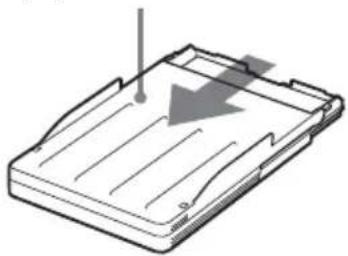
Nota
Si no puede retirar el papel atascado, póngase en contacto con su proveedor Sony.
Limpieza del interior de la impresora
Si aparecen líneas o puntos blancos en las imágenes impresas, utilice el cartucho y el papel de limpieza suministrados para limpiar el interior de la impresora.
Notas
• Realice este proceso de limpieza únicamente cuando aparezcan las líneas o puntos blancos en la impresión.
- Si el rendimiento de la impresora es correcto, la limpieza no mejorará la calidad de impresión.
- El kit de limpieza suministrado puede utilizarse un máximo de 20 veces aproximadamente. El papel de limpieza se deteriora con el uso.
- No coloque el papel de limpieza en la impresora, puesto que puede provocar un atasco de papel u otro tipo de problema.
- Si la limpieza no mejora la calidad de la impresión, repita el proceso.
- También puede limpiar el interior de la impresora con la hoja protectora del paquete de impresión diseñado para el modelo DPP-EX7. Introduzca esta hoja con la cara impresa mirando hacia abajo en la bandeja.
1 Abra la tapa del compartimiento del cartucho y retire el cartucho de impresión (página 18).
2 Introduzca el cartucho de limpieza suministrado (blanco) en la impresora y cierre la tapa del compartimiento del cartucho.
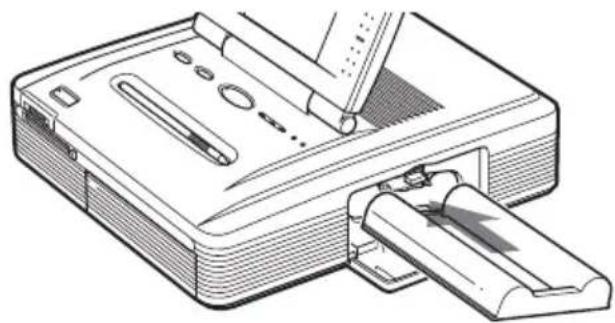
3 Retire la bandeja del papel de la impresora. Si hay papel en la bandeja, retírelo.
4 Extraiga el adaptador de papel de 3,5 x 5 pulgadas (9 x 13 cm) y levante la partición. Coloque el papel de limpieza suministrado con la cara no impresa mirando hacia arriba y la flecha indicando la misma dirección que la flecha de la bandeja. Introduzca el papel detrás de la partición.
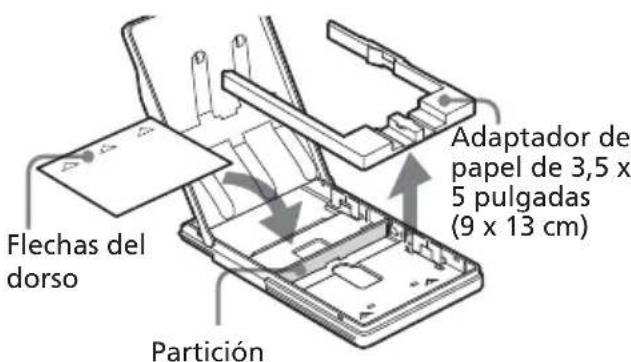
5 Coloque la bandeja del papel en la impresora y pulse PRINT. El cartucho y el papel de limpieza limpiarán el interior de la impresora. Cuando termine la limpieza, el papel de limpieza se expulsará automáticamente.
6 Retire el papel y el cartucho de limpieza de la impresora y coloque el cartucho y el papel de impresión. Conserve juntos el cartucho y el papel de limpieza. Una hoja de papel de limpieza puede utilizarse un máximo de 20 veces aproximadamente.
Especificaciones
Método de impresión
Impresión por sublimación de tinta (3 pasos de colores amarillo/magenta/cian)
Resolución
403 (H) x 403 (V) ppp
Procesamiento de imágenes por punto
256 niveles (8 bits para cada amarillo/magenta/cian), aprox. 16 770 000 colores
Tamaño de impresión
Tamaño tarjeta postal (10 x 15 cm): 101,6 x 152,4 mm (máximo, sin márgenes)
Tamaño 3,5 x 5 pulgadas (9 x 13 cm): 89 x 127 mm (máximo, sin márgenes)
Tamaño pequeño (9 x 10 cm): 71,7 x 95,5 mm (máximo)
Tiempo de impresión (por hoja)
Tamaño tarjeta postal (10 x 15 cm): aprox. 90 segundos
Tamaño 3,5 x 5 pulgadas (9 x 13 cm): aprox. 75 segundos
Tamaño pequeño (9 x 10 cm): aprox. 60 segundos (sin incluir el tiempo para el procesamiento de datos y la transferencia de datos del ordenador personal o del "Memory Stick")
Conectores de entrada/salida
Conector USB (1)
Ranura
Ranura de inserción del "Memory Stick" (1)
Ranura de inserción de la tarjeta PC Card (PCMCIA II) (1)
Formatos de archivo de imagen compatibles ^*1
DCF ^2 : Exif Ver.2,1/2,2 ^3 , compatible con JPEG, TIFF ^*4 -RGB (sin comprimir)
JPEG: 4:4:4, 4:2:2, 4:2:0 (línea de base JPEG)
BMP: 24 bits color completo, formato Windows
JFIF
(Observe que algunas versiones de formato de archivo pueden no ser compatibles.)
Formato de imagen grabada
Compatible con DCF: Exif Ver. 2,2, compatible con JPEG
Número máximo de píxeles
JPEG: 6 400 (H) x 4 800 (V)
BMP: 5 400 (H) × 4 050 (V)
TIFF: 4 800 (H) x 3 600 (V)
Número máximo de archivos que se pueden manejar
9 999 archivos en un soporte de tarjeta PC Card o "Memory Stick"
Cartucho de impresión /Papel de impresión
Ver "Preparación del paquete de impresión" en la página 17.
Pantalla LCD
Pantalla en color STN transparente de 3,8 pulgadas
320 x 240 x RGB
Requisitos de alimentación
120 V CA, 60 Hz, 1,12 A
(para 120 V zonas)
220 - 240 V CA, 50/60 Hz, 0,6 A
(para 220 a 240 V zonas)
Consumo eléctrico (modo de espera)
Aproximadamente 1 W
Temperatura de funcionamiento
5^ a 35^ (41°F a 95°F)
Dimensiones
Aprox. 242 x 87 x 267 mm
(anch/alt/fond, excluyendo las partes salientes)
(9^5/8 × 3^1/2 × 10^5/_8 pulgadas)
(363 mm (14 38 pulgadas) de profundidad cuando la bandeja de papel está instalada.)
*1: Algunos tipos de archivo no son compatibles.
*2: "DCF""significa Norma de diseño para el sistema de archivos de la cámara.
*3: "Exif" es un formato de archivo de imágenes que incluye datos de imágenes, como los datos en miniatura para su visualización, la fecha y las condiciones en que se tomó la imagen.
*4: Es posible que las funciones de la impresora sean limitadas para archivos TIFF.
Peso
Aprox. 2,4 kg (5 lb 5 oz)
(excluyendo el 0,1 kg (4 oz) de la bandeja de papel)
Accesorios suministrados
Consultar "Desembalaje de la impresora" en la página 8.
El diseño y las especificaciones pueden cambiar sin previo aviso.
Página principal de asistencia al cliente
La información de asistencia más reciente está disponible en las siguientes direcciones de páginas principales:
Para los clientes de EE.UU.:
Para los clientes de Canadá:
Para los clientes de Europa:
Para los clientes de Singapur:
http://www.css.ap.sony.com
Glosario
Auto Fine Print (Impresión fina automática) 2
Esta función corrige automáticamente la calidad de la imagen para que se puedan imprimir fotografías más claras, con más color y de mayor belleza. Es especialmente efectiva para imágenes oscuras y con poco contraste. Se corrigen fotos para reproducir el color natural de la piel, un verde de las hojas de los árboles muy vivo o el azul claro del cielo.
DCF (Norma de diseño para el sistema de archivos de la cámara)
Es el estándar especificado por la JEIDA (Japan Electronic Industry Development Association) para mantener la compatibilidad y la posibilidad de intercambio de archivos entre las cámaras digitales de imágenes fijas y los productos asociados.
Formato utilizado para registrar la información necesaria para la impresión automática de imágenes tomadas con cámaras digitales de imágenes fijas en una imprenta o con una impresora doméstica. La impresora es compatible con la impresión DPOF y puede imprimir automáticamente el número predefinido de copias de las imágenes DPOF predefinidas.
Exif 2.2 (Exif Print)
Exif (siglas del formato de archivo de imagen intercambiable para cámaras digitales fijas) Print es un estándar global para la impresión de fotos digitales. Una cámara digital fija compatible con Exif Print almacena los datos relativos a las condiciones de grabación en el momento en que se toma cada imagen ^1 . La impresora utiliza los datos de Exif Print almacenados en cada uno de los archivos de imagen para garantizar que la impresión final coincide al máximo con la toma original ^1 .
*1 Si la función “Auto Fine Print 2” (Impresión fina automática 2) está activada y se toma una imagen (archivo JPEG) con una cámara digital de imágenes fijas compatible con Exif Print (Exif 2.2), ésta se ajustará automáticamente en una calidad de imagen óptima y se imprimirá.
"Memory Stick"
Soporte de almacenamiento extraíble de última generación, compacto y ligero, que se usa con cámaras digitales fijas, cámaras de vídeo y ordenadores. A pesar de su pequeño tamaño puede grabar un volumen de datos mayor que un disquete. Se puede usar para intercambiar datos entre dispositivos compatibles con "Memory Stick" y utilizarlo como soporte de almacenamiento extraíble y externo.
Miniaturas
Imágenes en miniatura que representan las imágenes originales guardadas en archivos de imagen y tomadas con una cámara digital de imágenes fijas. La impresora utiliza miniaturas en la lista de imágenes.
Índice
Símbolos
A
Accesorios suministrados 8
Ajustar el tamaño y la posición de la imagen 32, 40
Ajuste del color 60
Ajuste del reloj 62
Ajustes de impresión 58
ALL/DPOF 28
Arrastrar 13
Atascos de papel 92
B
Bandeja del papel 10, 20
Bolígrafo de contacto 13
Botón POWER 18, 23, 25, 28
Botón PRINT 24, 26
C
Cable de alimentación de CA 15
Calendario 41, 42
Cancelar la selección 25
Características 6
Cartucho de impresión 17, 18
Condensación de humedad 85
Conector USB 16
Conexión
Cable de alimentación de CA 15
Ordenador 16
Configurar el calendario 42
Configurar el número de impresiones 26
Contraste de la pantalla LCD 62
Cursor 23
D
DCF 96
Desinstalar el software 72, 78, 80
División de imágenes 43
DPOF 28,96
E
Editar 32
Especificaciones 94
Etiqueta 44
Exif Print 6,96
F
Filtro 35
Formatear el "Memory Stick" 65
G
Guardar una imagen 31, 37
H
Herramienta de escritura 50
Herramienta de lápiz 49
Herramienta de cortar 54
Herramienta de mensaje 55
Herramienta de sello 53
|
Imagen de vista previa 24
Impresión con bordes/ sin bordes 59
Impresión de fecha 59
Impresión fina automática 2 58,96
Imprimir
Calendario 41
Desde un ordenador
Macintosh 81
Desde un ordenador Windows 70
División de imágenes 43
Etiqueta 44
Imágenes DPOF o todas 28
Imágenes múltiples 25
Índices de impresión 46
Tarjetas 38
una imagen 23
Imprimir índice 46
Indicador de error del cartucho 18
Indicador de error del papel 22,92
INPUT SELECT 16, 23
Instalar el software
Macintosh 77
Windows 67
Introducir caracteres 50
Introducir un mensaje 39, 51
Continúa
Índice
L
Limpiar la impresora 92
M
Marca de impresión 28
"Memory Stick"
Insertar/retirar 14
Notas sobre el uso 89
Protección contra escritura 89
Tipos utilizables 86
Menú Creative Print 36
Menú Effect 30
Miniaturas 90, 96
Mostrar otra página 24
0
Opciones 61
P
Panel de operaciones 12
Pantalla Menu 57
Papel de impresión 17, 20
Paquete de impresión 17
Pitido (Beep) 61
Plantilla 38
Presentación de
diapositivas 63
R
Requisitos del sistema
Macintosh 76
Windows 66
S
Satinado 59
Seleccionar una imagen
25, 39
Solución de problemas
90
Superficie de impresión
21
Suprimir imágenes 64
T
Tamaño 3,5 x 5 pulgadas
17
Tamaño pequeño 17
Tamaño tarjeta postal 17
Tapa del compartimiento
del cartucho 18
Tarjeta 38
Tarjeta PC Card
Insertar/retirar 15
Nota sobre el uso 89
Textura 59
Tocar 13
Tool 48


- Manual de instrucciones
- ATENCIÓN
- ADVERTENCIA
- Recomendaciones sobre copias de seguridad
- Información
- Aviso a los usuarios
- Registro del usuario
- Índice
- Procedimientos iniciales
- Instalación
- Operaciones básicas de impresión
- Operaciones avanzadas de impresión
- Impresión desde el ordenador
- Información complementaria
- Características
- Impresión fotorealista
- Función Super Coat 2
- Función de impresión fina automática 2 (página 58)
- Compatibilidad con Exif 2.2\* (Exif Print) (página 58) Exif Print
- Uso del bolígrafo para facilitar las operaciones en la pantalla LCD en color
- Selección de los tamaños de impresión e impresiones con o sin borde
- Selección del acabado de la impresión (página 59)
- La bandeja de papel permite la impresión continua de 25/30 hojas (página 20)
- Amplia variedad de funciones de procesamiento y ajustes de imágenes sin utilizar el ordenador (página 30)
- Más variedad de impresiones de imágenes de "Memory Stick" o de tarjeta PC Card sin utilizar el ordenador
- Impresión desde el ordenador con una conexión USB adecuada (página 66)
- Desembalaje de la impresora
- Notas
- Identificación de los componentes
- Panel frontal de la impresora
- Identificación de las piezas
- Panel posterior de la impresora
- Pantalla
- Nota
- Uso del bolígrafo de contacto y del panel de operaciones
- Nota sobre la pantalla LCD
- Apertura del panel de operaciones
- Después de finalizar las operaciones
- Uso del bolígrafo de contacto
- Conexión de la impresora
- Inserción de un "Memory Stick" o tarjeta PC Card
- Inserción de un "Memory Stick"
- Para expulsar el "Memory Stick"
- Inserción de una tarjeta PC Card
- Para expulsar la tarjeta de PC CARD
- Conexión del cable de alimentación de CA
- Conexión a un ordenador (opcional)
- Cuando conecte un ordenador que ya esté encendido al conector USB de la impresora
- Preparación del paquete de impresión
- Carga del cartucho de impresión
- Para sustituir el cartucho de impresión
- Notas sobre el almacenamiento del cartucho de impresión
- Inserción del papel de impresión
- Coloque el papel de impresión en la bandeja.
- Notas sobre el almacenamiento del papel de impresión
- Impresión de las imágenes seleccionadas
- Visualización de las imágenes de la impresora
- Impresión de la imagen seleccionada
- Toque en la pantalla la imagen que desee imprimir.
- Para visualizar otra página
- Pulse el botón PRINT.
- Para detener la impresión
- Cuando termine la impresión y el papel impreso salga automáticamente a través de la salida de papel, retírelo de la impresora.
- Para visualizar la vista previa de una imagen
- Para imprimir la vista previa de la imagen
- Impresión de varias imágenes
- Para cancelar la selección
- Para imprimir varias imágenes
- Cuando empiece a imprimir mientras se muestra la imagen de vista previa
- Para editar o procesar una imagen
- Aplicar Creative Print a una imagen
- Impresión de todas las imágenes o imágenes predeterminadas DPOF a la vez
- Sugerencia
- Adición de efectos a una imagen (Effect)
- Utilidades del menú Effect
- Para volver al procedimiento anterior y repetir la operación
- Para imprimir la imagen editada
- Para guardar la imagen con los efectos seleccionados
- Para cambiar la configuración de la impresora en mitad del proceso
- Para salir del menú Effect
- Cambio del tamaño y la posición de la imagen
- Toque [Back].
- Ajuste de la calidad de imagen
- Toque [Back].
- Toque [Back].
- Añadir un filtro especial a la imagen
- Elementos Filtros
- Realización de varios tipos de impresiones (Creative Print)
- Utilidades del menú Creative Print
- Para añadir dibujos o caracteres a una imagen (Tool)
- Para guardar la imagen Creative Print
- Toque [Save].
- Toque el soporte donde desee guardar la imagen.
- Toque [OK].
- Para salir del menú Creative Print
- Creación de tarjetas
- Toque las áreas correspondientes de la vista previa para introducir un mensaje, imágenes o caracteres.
- ■ Introducción de un mensaje
- Para cambiar el color del mensaje
- ■ Selección de una imagen
- ■ Introducción de caracteres
- Creación de un calendario
- Toque la plantilla que desee.
- Toque las áreas correspondientes en la vista previa para configurar el calendario y añadir imágenes.
- ■ Configuración del calendario
- Compruebe la vista previa.
- Realización de una impresión con divisiones
- Creación de una etiqueta
- Toque la plantilla de 9 divisiones que desee.
- Toque el área de una imagen.
- Inserte un "Memory Stick" o una tarjeta PC Card en la impresora y toque el marco que desee.
- Toque la imagen que desee.
- Ajuste la imagen con marco y toque [Enter].
- Repita los pasos 3 a 6 para añadir y ajustar las imágenes con marcos al área de imagen restante.
- Compruebe la vista previa.
- Realización de una impresión de índices
- Toque las áreas correspondientes de la vista previa para introducir un título e imágenes.
- ■ Introducción de un título
- Compruebe la vista previa y pulse el botón PRINT.
- Adición de dibujos o caracteres a una imagen (Tool)
- Realización de dibujos a mano alzada (y)
- ■ Para borrar el dibujo
- ■ Para mover el dibujo
- Toque [Enter].
- Escritura de caracteres ( )
- ■ Para seleccionar letras mayúsculas
- ■ Para seleccionar la fuente
- ■ Para seleccionar el color
- ■ Para cambiar de línea
- ■ Para introducir un mensaje
- ■ Para eliminar o cambiar caracteres en el cuadro de introducción de caracteres
- Toque [Exit].
- Ajuste su tamaño, posición y ángulo.
- Toque [Enter].
- Pegado de sellos (¥)
- Pegado de imágenes cortadas (☐)
- Para cancelar la operación
- Pegado de mensajes (☐)
- Configuración de la impresora (MENU)
- Utilidades de Menu
- Para salir de Menu
- Cambio de las preferencias de impresión (Print Setting)
- Elementos Ajustes Contenido
- Elementos Ajustes
- Toque [Back].
- Cambio de las preferencias de la impresora (Options)
- Visualización de una presentación de diapositivas
- Para detener la visualización de diapositivas
- Borrado de imágenes
- Borrado de las imágenes seleccionadas
- Toque la imagen que desee borrar.
- Para cancelar la eliminación
- Toque [Yes] para borrar la imagen seleccionada o [No] para cancelar el borrado.
- Para salir de Menu, toque [Exit].
- Formateo de un "Memory Stick"
- Uso de la impresora con un ordenador con sistema operativo Windows
- Requisitos del sistema
- Instalación del controlador de la impresora
- Para comprobar la instalación
- Si utiliza Windows Me
- Desinstalación del software
- Impresión desde una aplicación de software
- Para imprimir desde Mis imágenes (sólo si utiliza Windows XP Home Edition/Professional)
- Haga clic en "Siguiente".
- Compruebe las imágenes que desea imprimir y, a continuación, haga clic en "Siguiente".
- Seleccione "DPP-EX7" como impresora y, a continuación, haga clic en "Preferencias de impresión".
- Haga clic en "Aceptar".
- Haga clic en "Siguiente".
- Uso de la impresora con un ordenador con sistema operativo Macintosh
- Si utiliza Mac OS 8.6/9.0/9.1/9.2
- Desinstalación del controlador de la impresora
- Si utiliza Mac OS X (v10.1/v10.2)
- Haga clic en
- Introduzca el nombre y la contraseña del administrador del equipo y haga clic en "OK".
- Haga clic en "Continuar".
- Haga clic en la ubicación donde desea instalar el controlador y, a continuación, haga clic en "Continuar".
- Haga clic en "Instalar".
- Haga clic en "Cerrar".
- Retire el CD-ROM que se suministra de la unidad de CD-ROM del ordenador.
- Si utiliza Mac OS 9.x
- Haga clic en "Aceptar" para cerrar el cuadro de diálogo y seleccione "Imprimir" en el menú "Archivo".
- Seleccione el menú del cuadro de lista desplegable y realice los ajustes de la impresión.
- Haga clic en "Imprimir".
- Si se produce un error durante la impresión en Mac OS X (v10.1/v10.2)
- Precauciones
- Seguridad
- Condensación de humedad
- Transporte
- Limpieza
- Restricciones sobre duplicaciones
- ¿Qué es un "Memory Stick"?
- Tipos de "Memory Stick"
- Acerca de "Memory Stick Duo"
- Tipos de "Memory Stick" compatibles con la impresora
- Acerca de la velocidad de lectura/ escritura de datos
- ¿Qué es "MagicGate"?
- Notas sobre el uso
- Acerca de la tarjeta PC Card
- Solución de problemas
- No es posible utilizar la impresora una vez activado el interruptor de alimentación.
- La pantalla LCD de la impresora no muestra las imágenes.
- No es posible imprimir.
- Una imagen de la lista de miniaturas no aparece o no se imprime adecuadamente.
- Se oyen pitidos.
- No es posible extraer el cartucho de impresión.
- El indicador □ o 🌿 se ilumina o aparece un mensaje de error.
- Las fotos impresas tienen líneas o puntos blancos.
- Si se producen atascos de papel
- Limpieza del interior de la impresora
- Especificaciones
- Método de impresión
- Resolución
- Procesamiento de imágenes por punto
- Tamaño de impresión
- Tiempo de impresión (por hoja)
- Conectores de entrada/salida
- Ranura
- Formatos de archivo de imagen compatibles *1
- Formato de imagen grabada
- Número máximo de píxeles
- Número máximo de archivos que se pueden manejar
- Cartucho de impresión /Papel de impresión
- Pantalla LCD
- Requisitos de alimentación
- Consumo eléctrico (modo de espera)
- Temperatura de funcionamiento
- Dimensiones
- Peso
- Accesorios suministrados
- Página principal de asistencia al cliente
- Glosario
- Auto Fine Print (Impresión fina automática) 2
- DCF (Norma de diseño para el sistema de archivos de la cámara)
- Exif 2.2 (Exif Print)
- "Memory Stick"
- Miniaturas
- Símbolos
- A
- B
- C
- D
- E
- F
- G
- H
- |
- L
- M
- 0
- P
- R
- S
- T
Marca : SONY
Modelo : DPP-EX7
Categoría : Impresora