
DPP-EX7 - Imprimante SONY - Notice d'utilisation et mode d'emploi gratuit
Retrouvez gratuitement la notice de l'appareil DPP-EX7 SONY au format PDF.


| Type de produit | Imprimante photo numérique |
| Marque | Sony |
| Modèle | DPP-EX7 |
| Technologie d'impression | Sublimation thermique (3 passes Jaune/Magenta/Cyan) |
| Résolution d'impression | 403 x 403 ppp |
| Nombre de couleurs | Environ 16,77 millions (256 niveaux par couleur) |
| Formats d'impression | Carte postale (10 x 15 cm), 3,5 x 5 pouces (9 x 13 cm), Petit (9 x 10 cm) |
| Temps d'impression (format max) | Environ 90 secondes (carte postale) |
| Connectique | USB (type B), logement Memory Stick, logement carte PC (PCMCIA II) |
| Formats image compatibles | JPEG, TIFF, BMP (DCF, Exif 2.2) |
| Écran LCD | Couleur STN 3,8 pouces (320 x 240 pixels) |
| Alimentation | 120 V CA, 60 Hz (1,12 A) ou 220-240 V CA, 50/60 Hz (0,6 A) |
| Consommation en veille | Environ 1 W |
| Dimensions (L x H x P) | Environ 242 x 87 x 267 mm (sans magasin) |
| Poids | Environ 2,4 kg (sans magasin) |
| Accessoires fournis | Cordon d'alimentation, crayon optique, magasin à papier, kit de nettoyage, CD-ROM pilotes, manuel d'utilisation |
| Fonctions principales | Impression sans ordinateur, écran tactile, effets d'image, création de cartes/calendriers/autocollants, fonction Super Coat 2, Auto Fine Print 2 |
| Entretien et nettoyage | Utiliser le kit de nettoyage fourni (cartouche blanche et papier) pour la tête d'impression et le chemin papier |
| Sécurité | Ne pas exposer à la pluie ou à l'humidité ; débrancher en cas d'anomalie ; ne pas ouvrir le boîtier |
| Pièces détachées et réparabilité | Kits d'impression disponibles (SVM-25LS, SVM-25LW, SVM-30MS, etc.) ; contacter le service Sony pour les réparations |
FOIRE AUX QUESTIONS - DPP-EX7 SONY
Questions des utilisateurs sur DPP-EX7 SONY
0 question sur cet appareil. Repondez a celles que vous connaissez ou posez la votre.
Poser une nouvelle question sur cet appareil
Téléchargez la notice de votre Imprimante au format PDF gratuitement ! Retrouvez votre notice DPP-EX7 - SONY et reprennez votre appareil électronique en main. Sur cette page sont publiés tous les documents nécessaires à l'utilisation de votre appareil DPP-EX7 de la marque SONY.
MODE D'EMPLOI DPP-EX7 SONY
Avant d'utiliser cette imprimante, veuillez lire attentivement ce manuel et le conserver pour toute référence ultérieure.
Pour éviter tout risque d'incendie ou d'électrocution, n'exposez pas l'appareil à la pluie ou à l'humidité.
Pour éviter tout risque d'électrocution, n'ouvrez pas le boîtier. Confiez l'entretien à un personnel qualifié uniquement.
ATTENTION
Les images et/ou le son peuvent se déformer si ce produit est installé près d'un matériel émettant un rayonnement électromagnétique.
ATTENTION
Sony ne pourra être tenu responsable de tout dommage ou perte accidentel(le) ou indirect(e) d'enregistrements résultant de l'utilisation ou d'un dysfonctionnement de l'imprimante, du "Memory Stick" ou de la carte PC.
AVERTISSEMENT
Cet appareil ne dispose pas d'un commutateur d'alimentation.
Lors de l'installation de l'appareil, vous devez lui adjoindre un dispositif coupe-circuit immédiatement accessible dans le câblage fixe ou brancher le câble d'alimentation sur une prise située à proximité immédiate de l'appareil ou facile d'accès. En cas d'anomalie pendant le fonctionnement de l'appareil, actionnez le coupe-circuit pour mettre l'appareil hors tension ou débranchez le câble d'alimentation.
Recommandations de sauvegarde
Pour éviter tout risque potentiel de perte de données en cas d'activation accidentelle ou de problèmes de fonctionnement de l'imprimante, il est recommandé d'effectuer une copie de sauvegarde de vos données.
Information
EN AUCUN CAS, LE REVENDEUR NE SERA RESPONSABLE DE DOMMAGES DE QUELQUE NATURE QU'ILS SOIENT, DIRECTS, INDIRECTS OU CONSECUTIFS OU D'UNE PERTE OU DEPENSE RESULTANT DE L'EMPLOI D'UN PRODUIT DEFECTUEUX OU DE L'EMPLOI DE TOUT PRODUIT.
- Microsoft, MS, MS-DOS et Windows® sont des marques déposées de Microsoft Corporation aux Etats-Unis et dans les autres pays.
- IBM et PC/AT sont des marques déposées de International Business Machines Corporation.
- MMX et Pentium sont des marques déposées de Intel Corporation.
• Apple, Macintosh, Power Macintosh, et Mac OS sont des marques déposées de Apple Computer, Inc. - "Memory Stick", "Memory Stick PRO", "MagicGate Memory Stick" sont des marques de Sony Corporation.
- "MagicGate" est une marque de Sony Corporation.
- Cette imprimante utilise la technologie Exif Print (Exif 2.2).
- Toutes les autres sociétés et tous les autres noms de produits cités dans le présent document peuvent être des marques commerciales ou des marques déposées de leur détenteur respectif. Les indications "TM" and "®" ne sont pas systématiquement employées dans le présent manuel.
Notice destinée aux utilisateurs
Tous droits réservés. Le manuel ou le logiciel décrit dans ce document ne peut, en partie ou en totalité, être reproduit, traduit ou réduit sous une forme lisible par machine sans l'accord écrit préalable de Sony Corporation.
EN AUCUN CAS, SONY CORPORATION NE POURRA ETRE TENU RESPONSABLE DE DOMMAGES ACCIDENTELS, INDIRECTS OU SPECIFIQUES, SURVENANT DE OU EN CONNEXION AVEC CE MANUEL, LOGICIEL OU TOUTE AUTRE INFORMATION CONTENUE DANS CE DOCUMENT OU DE L'UTILISATION DE CEUX-CI.
En ouvrant l'enveloppe du CD-ROM, vous vous engagez à accepter tous les termes et conditions de ce contrat. Si vous n'acceptez pas ces termes et conditions, veuillez retourner immédiatement ce disque au magasin où vous vous l'êtes procuré, dans son enveloppe non ouverte, accompagné du reste de l'emballage.
Sony Corporation se réserve le droit d'apporter des modifications à ce manuel ou aux informations qu'il contient à tout moment et sans préavis.
Le logiciel décrit dans ce document peut également être régi par les termes d'un contrat de licence utilisateur distinct.
Enregistrement utilisateur
Pour bénéficier du service clientèle, complétez et renvoyez la carte d'enregistrement incluse dans votre emballage.
Il est interdit de modifier ou de dupliquer les données de conception, telles que les exemples d'illustration fournis dans ce logiciel, excepté pour des besoins personnels. Toute copie non autorisée de ce logiciel est interdite suivant les lois sur les droits d'auteur.
La reproduction ou la modification non autorisée de portraits ou de travaux protégés par copyright d'autres personnes peut enfreindre les droits réservés aux détenteurs de ces droits.
La modification, la copie et l'impression du contenu d'un CD, de programmes télévisés ou de tout autre contenu protégé par copyright, tel que des images ou des publications, ou de tout autre contenu dans un but autre que l'enregistrement ou la création personnels, sont limitées à un usage strictement privé ou domestique. Excepté dans le cas où vous détenez les droits d'auteur ou que vous avez obtenu des détenteurs des droits d'auteur la permission de copier le contenu, l'utilisation de ce contenu hors des limites définies par le présent document constitue une transgression des lois sur les droits d'auteur et peut entraîner l'octroi de dommages et intérêts au détenteur de ces droits.
Lors de l'impression de photographies avec cette imprimante, veillez à ne pas enfreindre les termes des lois sur les droits d'auteur. La reproduction ou la modification non autorisée de portraits de personnes peut également enfreindre les droits de ces personnes.
La prise de photographies peut être interdite dans le cadre de certaines manifestations, représentations ou expositions.
Table des matières
Préparatifs
Fonctions 6
Déballage de l'imprimante 8
Identification des composants ...... 9
Utilisation du crayon optique et du panneau de commande .... 12
Ouverture du panneau de commande.... 12
Utilisation du crayon optique...... 13
Configuration
1 Raccordement de l'imprimante..... 14
Insertion d'un "Memory Stick" ou
d'une carte PC ..... 14
Raccordement du cordon
d'alimentation .... 15
Raccordement à un ordinateur (en option).... 16
2 Préparation du kit d'impression..... 17
③ Chargement de la cartouche d'impression .... 18
4 Insertion du papier d'impression .... 20
Opérations d'impression de base
Impression d'images sélectionnées ..... 23
Impression de toutes les images ou des images préréglées DPOF en même temps.... 28
Opérations d'impression avancée
Ajout d'effets à une image (Effect) ..... 30
Possibilités offertes par le menu Effect ...... 30
Modification de la taille et de la position d'une image .... 32
Réglage de la qualité d'image ..... 33
Ajout d'un filtre spécial à une image 35
Création d'impressions diverses (Creative Print) 36
Possibilités offertes par le menu Creative Print .... 36
Création d'une carte .... 38
Création d'un calendrier 41
Création d'une impression fractionnée en plusieurs parties ...... 43
Création d'un autocollant...... 44
Création d'une impression d'index ... 46
Ajout d'images ou de caractères sur une image (Tool) 48
Tracer une ligne à main levée (2) 49
Saisie de caractères ( )T...... 50
Coller des vignettes ( )...... 53
Coller des images encadrées ( ) 54
Coller des messages ( )...... 55
Configuration de l'imprimante
(MENU) 57
Fonctions du menu 57
Modification des préférences
d'impression (Print Setting) 58
Modification des préférences de l'imprimante (Options) 61
Affichage d'un diaporama 63
Suppression d'images 64
Suppression des images sélectionnées .... 64
Formatage d'un "Memory Stick" ..... 65
Impression depuis votre ordinateur
Utilisation de l'imprimante sous Windows.... 66
Configuration du système.... 66
IInstallation du pilote d'imprimante .. 67
Impression à partir d'un logiciel
d'application.... 70
Utilisation de l'imprimante avec un Macintosh.... 76
Configuration du système.... 76
Installation du pilote de l'imprimante 77
Impression à partir d'une application 81
Informations complémentaires
Précautions 84
A propos du "Memory Stick" 86
Qu'est-ce que le "Memory Stick" ? .. 86
Types de "Memory Stick"...... 86
Types de "Memory Stick" utilisables par l'imprimante 87
Remarques d'utilisation...... 87
A propos de la carte PC 89
Remarques sur l'utilisation 89
Dépannage 90
Bourrage papier 92
Nettoyage de l'intérieur de
l'imprimante 92
Spécifications 94
Glossaire.... 96
Index 97
Fonctions
Impression de qualité photographique
Avec son système d'impression par sublimation, l'imprimante photo numérique DPP-EX7 peut faire des impressions de qualité photographique répondant à un grand nombre d'exigences.
Fonction Super Coat 2
La fonction Super Coat 2 offre une grande durabilité et une résistance à l'humidité ou aux traces de doigts, garantissant une bonne qualité d'image sur une durée plus longue.
Fonction Auto Fine Print 2 (page 58)
La fonction Auto Fine Print 2 analyse les informations d'une image et les corrige pour obtenir une image éclatante, claire et naturelle.
Prise en charge d'Exif 2.2\* (Exif Print) (page 58)

L'imprimante accepte Exif 2.2. Lorsque la fonction Auto Fine Print 2 est activée, l'imprimante ajuste automatiquement une image enregistrée avec un appareil photo numérique compatible avec les normes Exif Print, puis l'imprime avec une qualité d'image excellente (pour les fichiers JPEG uniquement).
Opérations faciles avec le stylet sur l'écran LCD couleur
Avec l'écran LCD tactile couleur, vous pouvez facilement effectuer les opérations en utilisant un stylet et obtenir un aperçu des images à imprimer. Il suffit de tapoter légèrement l'écran avec le stylet fourni avec l'imprimante pour sélectionner une image ou un élément. Une série d'opérations activées par l'écran vous permettent de naviguer dans le processus d'impression.
Sélection du format d'impression et des marges d'impression
Vous avez le choix entre un grand format carte postale dynamique (10 x 15 cm), un format 3,5 x 5 pouces (9 x 13 cm) ou un petit format économique (9 x 10 cm). Pour le format carte postale (10 x 15 cm) et les impressions 3,5 x 5 pouces (9 x 13 cm), vous pouvez également sélectionner une impression avec ou sans marge.
Sélection d'une finition d'impression (page 59)
Vous pouvez sélectionner la finition d'impression (glacé ou texture).
Magasin à papier permettant d'imprimer un paquet de 25/30 feuilles (page 20)
Grâce au magasin à papier fourni, vous pouvez imprimer jusqu'à 25 feuilles en même temps en format Carte postale (10 x 15 cm), 30 feuilles en format 3,5 x 5 pouces (9 x 13 cm) et en format Petit (9 x 10 cm).
Nombreux réglages et options de traitement de l'image sans ordinateur (page 30)
Un éventail de fonctions de traitement d'image vous permettent d'agrandir ou de réduire, de faire pivoter ou de déplacer l'image. Vous pouvez également saisir et intégrer des caractères dans une image ou appliquer des effets spéciaux à l'image afin de produire des images sépia, monochromes ou de type peinture. La luminosité, les couleurs et d'autres éléments liés à la qualité de l'image peuvent être réglés.
Plus de possibilités d'impression des images d'un "Memory Stick" ou d'une carte PC sans ordinateur
■Vous pouvez visualiser sur l'écran LCD les images d'un appareil photo numérique enregistrées sur un "Memory Stick" ou une carte PC, sans utiliser votre ordinateur.
■Vous pouvez imprimer une image avec le curseur. Vous pouvez également sélectionner plusieurs images en spécifiant la quantité d'impression (page 23).
■Toutes les images contenues ou toutes les images préréglées en DPOF (Digital Print Order Format) peuvent être imprimées en même temps (page 28).
■Vous pouvez imprimer une image avec la date enregistrée ou sauvegardée (page 59). Vous pouvez également visionner un diaporama des images (page 63).
■Le menu Creative Print permet de faire encore plus d'impressions différentes, comme une carte originale, un calendrier, des images fractionnées en plusieurs parties, un autocollant avec des images encadrées et un index des images enregistrées sur un "Memory Stick" ou une carte PC (page 36). La fonction Outil vous permet de coller des caractères, des messages, des timbres ou des dessins sur une impression.
Reportez-vous à la page 86 concernant le “Memory Stick” et à la page 89 concernant la carte PC.
Impression depuis votre ordinateur avec un raccordement USB facile (page 66)
En raccordant l'imprimante et l'ordinateur à l'aide du câble USB et en installant le logiciel pilote de l'imprimante DPP-EX7 fourni sur l'ordinateur, vous pouvez imprimer des images à partir de celui-ci.
Déballage de l'imprimante
Assurez-vous que tous les accessoires suivants ont bien été livrés avec votre imprimante.
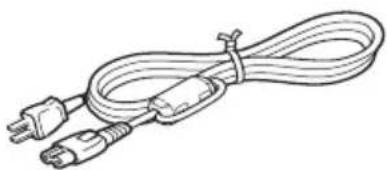
• Cordon d'alimentation (1)
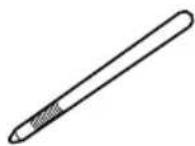
- Crayon optique (1)
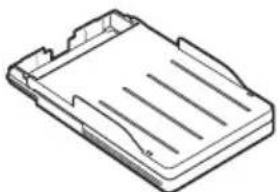
- Magasin à papier (1)
- Kit de nettoyage (un jeu de papier de nettoyage et cartouche de nettoyage) (1)
- Garantie (1)
- Accord de licence d'utilisateur final pour le logiciel Sony (1)
• Fiche d'enregistrement client (1)
-Pilote d'imprimante Sony DPP-EX5/EX7 pour Windows 98/98SE/Me/2000 Professional/XP Home Edition/XP Professional
-Pilote d'imprimante Sony DPP-EX5/EX7 pour Mac OS versions 8.6/9.0/9.1/X (v10.1/v10.2)
-Mode d'emploi
Remarques
- Le cordon d'alimentation représenté peut uniquement être utilisé avec du 120 V. Le type de prise et les spécifications sont différentes en fonction de la région où vous utilisez l'imprimante.
- N'insérez jamais le CD-ROM fourni avec l'imprimante dans un lecteur CD ou tout autre appareil audio car vous risquez d'endommager sérieusement votre ouïe ou d'abîmer le système d'enceintes ou les écouteurs ou de provoquer des dysfonctionnements de l'appareil audio.
Identification des composants
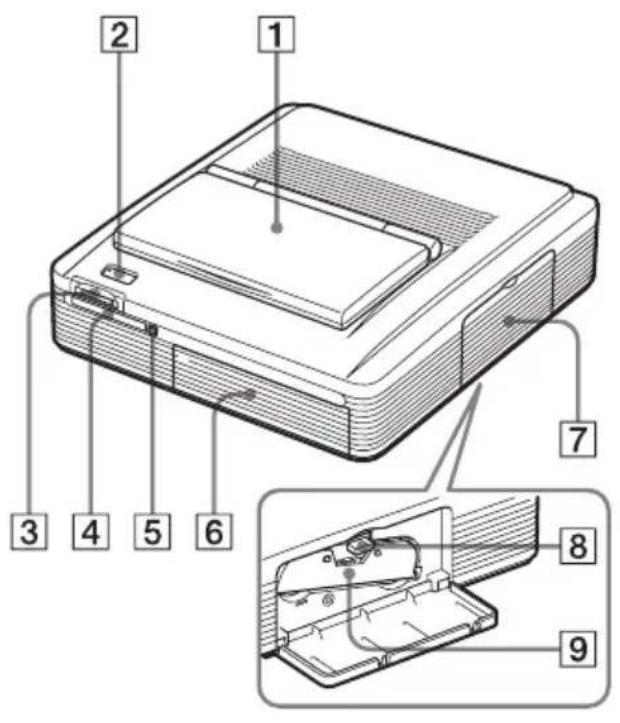
Pour davantage d'informations, reportez-vous aux pages indiquées entre parenthèses.
Panneau avant de l'imprimante
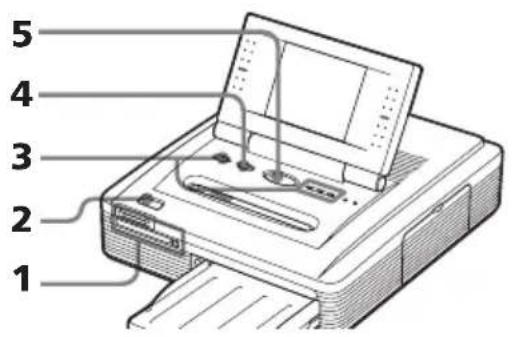
1 Capot du panneau de commande
2 Touche POWER (pages 18, 23, 25, 28)
3 Fente d'insertion du "MEMORY STICK" (page 14)
4 Logement d'insertion de la carte PC (page 15)
5 Bouton d'éjection de la carte PC (page 15)
6 Capot du compartiment du magasin à papier (page 21)
7 Capot du compartiment de la cartouche (page 18)
8 Levier d'éjection de la cartouche d'impression (page 18)
9 Cartouche d'impression (page 17, 18)
(non fournie)
10 Panneau de commande (page 12)
11 Touche INPUT SELECT (page 23)
Sélectionne l'entrée. (L'indicateur de l'entrée sélectionnée 15 s'allume.)
12 Touche ALL/DPOF (page 28)
Chaque fois que vous appuyez sur cette touche, le mode d'impression change : ALL (impression de toutes les images) → DPOF (impression de toutes les images comportant le repère d'impression) → mode d'impression normal
13 Stylet/logement du stylet (page 12)
14 Touche PRINT (pages 24, 26)
15 Indicateurs d'entrée "MEMORY STICK"/PC CARD/PC (pages 16, 23)
16 Indicateur d'erreur papier (pages 22, 92)
17 Indicateur d'erreur cartouche (page 18)
Identification des composants
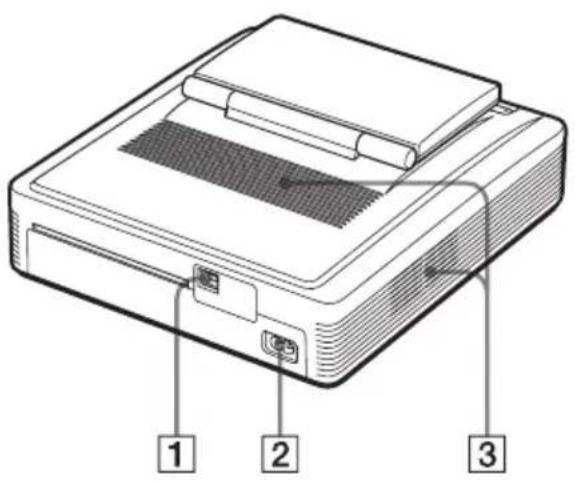
Panneau arrière de l'imprimante
1 Connecteur USB (page 16)
Se raccorde au connecteur USB de votre ordinateur.
2 Connecteur AC IN (page 15)
3 Trous de ventilation
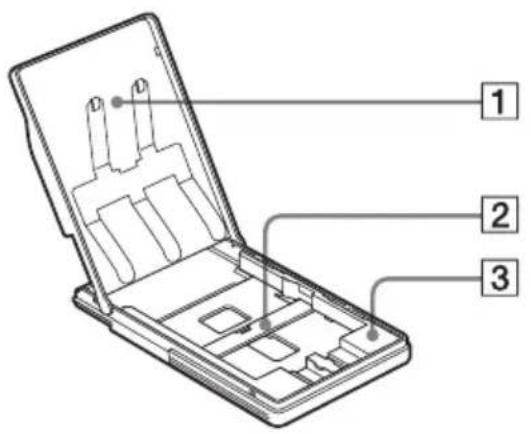
② Séparation (page 20)
3 Adaptateur de papier 3,5 x 5 pouces (page 20)
Utilisez uniquement l'adaptateur lorsque vous chargez du papier de format 3,5 x 5 pouces (9 x 13 cm) dans le magasin à papier.
Liste d'images
![1 2 3 4 5 6 7 Memory Stick Selected Images : 0003/0135 100-0002 100-0201 100-0215 100-0222 101-0011 101-0018 101-0020 101-0201 110-0006 8 9 10 Set copies with E-T and then press [PRINT] Creative Print Effect Menu - + 12 11](/content/2026/06/1239206/images/afce0e4bbec2645db6b41d0a68dc857e4fc0b039cdec2839376612fc7412b66c.jpg)
Aperçu de l'image
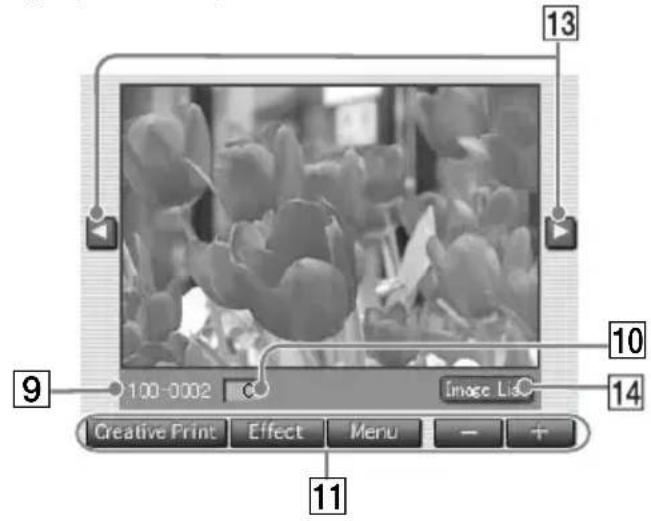
Ecran
① Curseur (cadre orange)
2 Indicateur des images "Memory Stick"/carte PC/imprimante
Indique la source des images affichées.
3 Sélection (arrière-plan jaune)
4 Repère d'impression (indication DPOF)
Indique que l'image est prédéfinie DPOF pour une impression à partir d'un appareil photo numérique.
5 La quantité d'images sélectionnées/ la quantité totale d'images
Si aucune image n'est sélectionnée, seule la quantité totale d'images est affichée.
Remarque
La quantité affichée peut être différente du nombre réel d'images enregistrées sur un "Memory Stick" ou une carte PC.
6 Indicateur de la cartouche d'impression
Indique le type de cartouche d'impression chargé :
: Format Carte postale (10 x 15 cm)
: Format 3,5 x 5 pouces (9 x 13 cm)
: Format Petit (9 x 10 cm)
7 Barre de défilement
Indique la position de l'image affichée ou sélectionnée parmi le nombre total d'images.
8 Indicateur de protection
Indique que l'image est protégée par un appareil photo numérique.
9 Numéro de l'image
10 Indication de la quantité d'impression
11 Touches de commande
12 Message de guidage
13 Touches de défilement
14 Touche de liste d'images
Revient à la liste d'images.
Utilisation du crayon optique et du panneau de commande
La plupart des opérations du DPP-EX7 sont réalisées en appuyant sur un élément ou une touche de l'écran tactile du panneau de commande. Cette section explique comment utiliser le crayon optique et l'écran tactile.
Remarque concernant l'écran LCD
L'écran LCD est fabriqué à partir d'une technologie de haute précision. Vous pouvez, cependant, voir des points plus brillants ou des décalages de couleur sur l'écran LCD selon l'angle de visualisation. Ceci résulte du procédé de fabrication et n'indique pas de dysfonctionnement.
Ouverture du panneau de commande
Ouvrez le capot du panneau de commande.
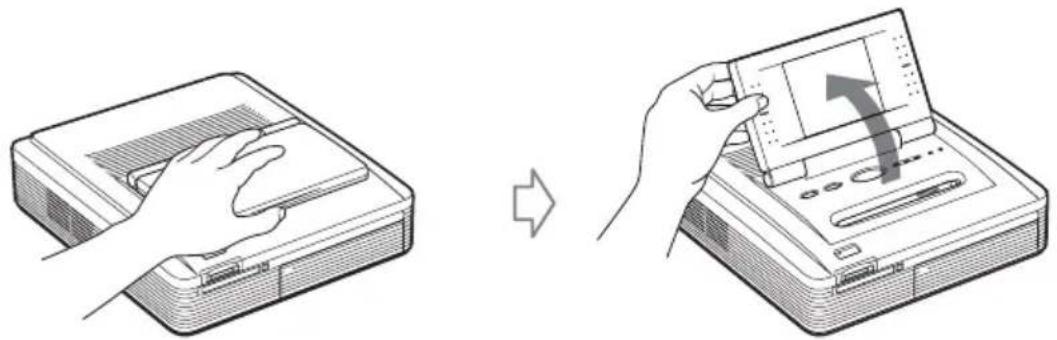
Vous pouvez faire pivoter le panneau de commande de 180 degrés. Utilisez le panneau à l'angle désiré afin de voir l'écran de manière nette et de manier le crayon optique facilement.
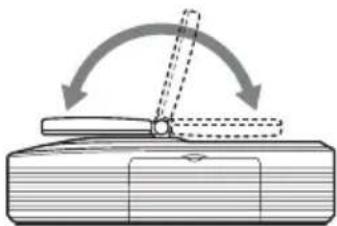
Une fois que vous avez fini
- Pour protéger l'écran tactile et le maintenir propre, nous vous recommandons de fermer le panneau de commande dès que vous n'utilisez plus votre imprimante.
- Rangez le crayon optique dans le logement du panneau afin de ne pas le perdre.
- Si l'écran est sale, essuyez-le avec un chiffon doux et sec tel qu'une lingette pour lunettes.
Utilisation du crayon optique
Appuyez légèrement sur la touche, l'image ou l'élément de l'écran du panneau de commande avec la pointe du crayon fourni.
Cette action est appelée "commande tactile". La commande tactile vous permet d'exécuter la fonction de la touche ou de sélectionner un élément ou une image à l'écran.
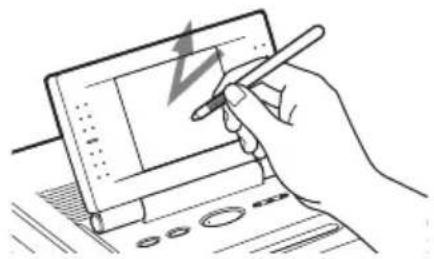
Déplacez le stylet tout en appuyant sur une image ou un élément sur l'écran du panneau de commande à l'aide de la pointe du stylet fourni.
Cette action est désignée par "faire glisser" dans le présent manuel. Ceci vous permet de déplacer une image ou un élément ou de tracer une ligne sur l'écran.
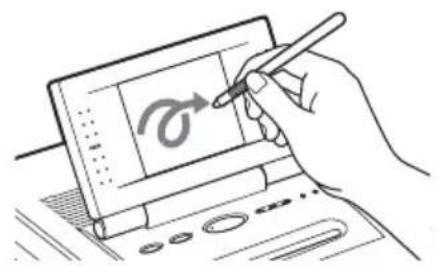
- Utilisez toujours la pointe du crayon fourni pour appuyer sur l'écran. N'utilisez jamais de vrai crayon, stylo ou autre objet pointu pour écrire sur l'écran.
- Si vous perdez le crayon fourni, vous pouvez utiliser l'accessoire Sony proposé en option.
1 Raccordement de l'imprimante
Insertion d'un "Memory Stick" ou d'une carte PC
Remarques
• N'essayez pas d'introduire ou de retirer de force le "Memory Stick" ou la carte PC du logement. Cela risquerait d'endommager le "Memory Stick", la carte PC ou l'imprimante.
- Lorsque l'imprimante accède au "Memory Stick" ou à la carte PC et que le voyant correspondant clignote, ne retirez pas le "Memory Stick" ou la carte PC de l'imprimante. Cela risquerait d'endommager le "Memory Stick", la carte PC ou l'imprimante.
Insertion d'un "Memory Stick"
Insérez le "Memory Stick" dans le logement "MEMORY STICK" jusqu'à ce que vous entendiez un déclic.
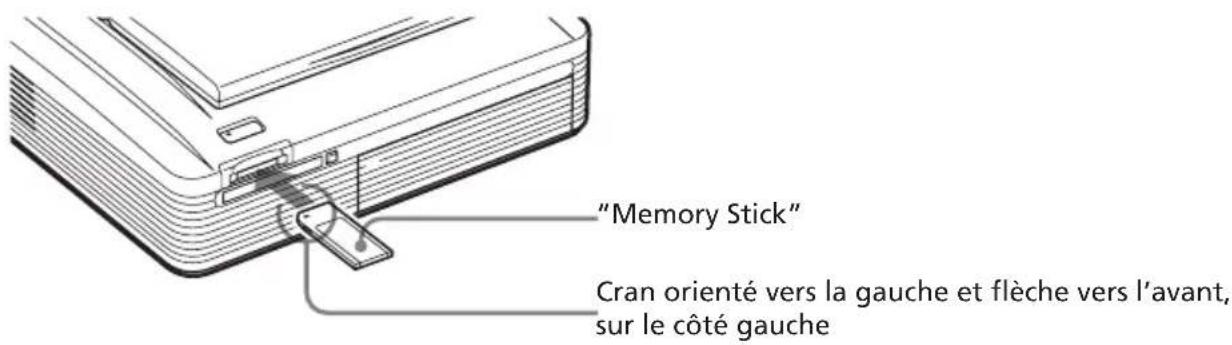
Pour éjecter le "Memory Stick"
Poussez le "Memory Stick" dans son logement et laissez-le s'éjecter. Retirez-le doucement.
Remarques
- Insérez uniquement le "Memory Stick". N'insérez pas d'autres objets.
• Reportez-vous à la page 86 concernant le "Memory Stick".
Insertion d'une carte PC
Insérez la carte PC dans le logement PC CARD jusqu'à ce que vous entendiez un déclic.
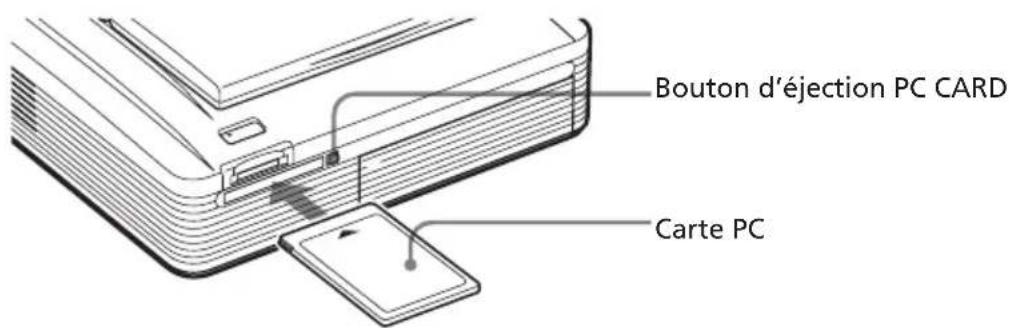
Pour éjecter la carte PC
Appuyez sur le bouton d'éjection PC CARD. Lorsque la carte PC a été éjectée, retirez-la doucement.
Remarques
- Insérez uniquement la carte PC. N'insérez pas d'autres objets.
• Reportez-vous à la page 89 concernant la carte PC.
Raccordement du cordon d'alimentation
Branchez le cordon d'alimentation fourni sur le connecteur AC IN de l'imprimante, puis sur une prise secteur.
L'indicateur POWER s'allume en rouge.
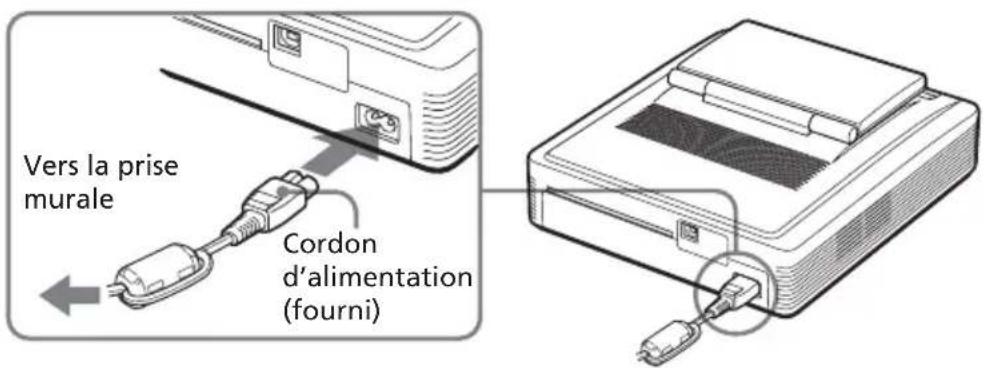
Suite
1 Raccordement de l'imprimante
Raccordement à un ordinateur (en option)
Raccordez les connecteurs USB de l'imprimante à votre ordinateur (PC Windows ou Macintosh) à l'aide d'un câble USB disponible dans le commerce. En installant le logiciel de pilote fourni sur votre ordinateur, vous pouvez imprimer une image depuis le disque dur de votre ordinateur.
Pour davantage d'informations sur l'installation et l'utilisation du logiciel, reportez-vous à la section "Impression depuis votre ordinateur" (pages 66–83).
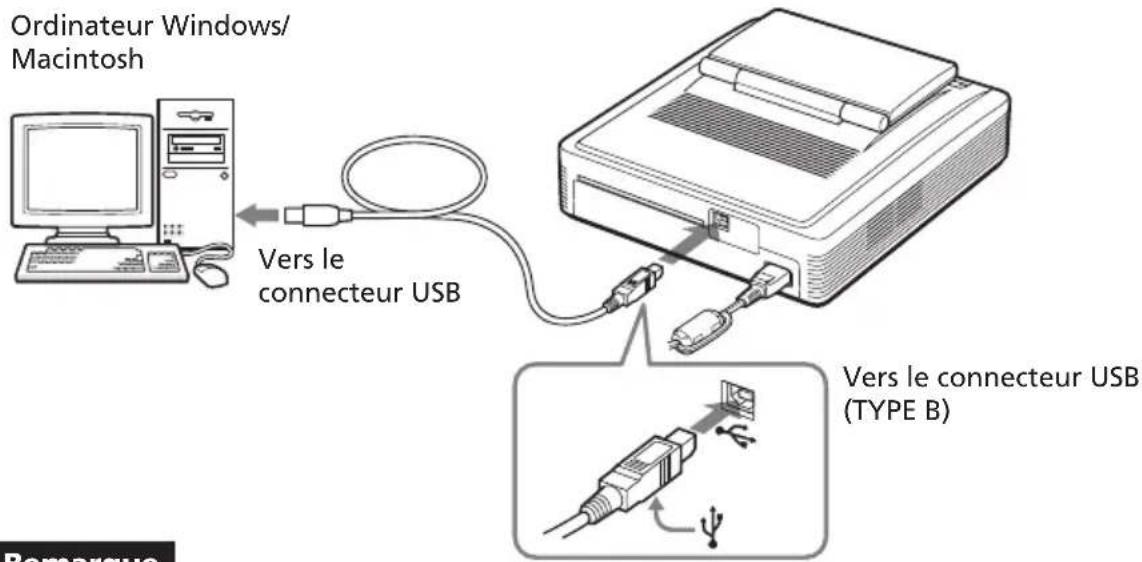
Remarque
Utilisez un câble USB de TYPE A-B disponible dans le commerce d'une longueur inférieure à 3 m. Le type de câble USB utilisable peut varier suivant l'ordinateur. Pour plus de détails, reportez-vous au mode d'emploi de votre ordinateur.
Lorsque vous raccordez un ordinateur déjà sous tension au connecteur USB de l'imprimante
Le témoin d'entrée PC s'allume et l'imprimante passe en mode PC.

Remarques
- Ne connectez pas ou ne déconnectez pas le câble USB de l'imprimante en cours de transmission des données ou d'impression. L'imprimante risque de ne pas fonctionner correctement.
- En mode PC, aucune image n'est affichée sur l'écran LCD. Il ne s'agit pas d'un problème d'imprimante.
- Consultez le mode d'emploi de votre ordinateur pour obtenir davantage d'informations.
- Vous ne pouvez pas utiliser l'imprimante et le pilote d'imprimante sur un réseau ou avec un cache d'imprimante disponible dans le commerce.
2 Préparation du kit d'impression
Vous devez vous procurer le kit d'impression en option spécialement conçu pour cette imprimante. Ce kit contient un jeu de papier d'impression et une cartouche d'impression pour le format carte postale (10 x 15 cm), le format 3, 5 x 5 pouces (9 x 13 cm) ou le petit format (9 x 10 cm). Sélectionnez le kit d'impression en fonction du type d'impression que vous souhaitez réaliser :
Kit d'impression Contenu
| SVM-25LS 25 feuilles de papier photo au format carte postale (10 x 15 cm)/Cartouche pour 25 impressions |
| SVM-25LW 25 feuilles de papier autocollant au format carte postale (10 x 15 cm)/Cartouche pour 25 impressions |
| SVM-30MS 30 feuilles de papier photo au format 3, 5 x 5 pouces (9 x 13 cm)/Cartouche d'impression pour 30 impressions |
| SVM-30SS 30 feuilles de papier photo petit format (9 x 10 cm)/Cartouche pour 30 impressions |
| SVM-30SW 30 feuilles de papier autocollant petit format (9 x 10 cm)/Cartouche pour 30 impressions |
| SVM-30SW09 30 feuilles de papier autocollant petit format (9 x 10 cm) en 9 portions/Cartouche pour 30 impressions |
Remarques
- Notez les points suivants pour éviter un bourrage papier ou un dysfonctionnement de l'imprimante et pour optimiser l'impression :
- Ne rembobinez pas le ruban encreur et n'utilisez pas la cartouche d'impression rembobinée pour l'impression. Si vous ne respectez pas cette instruction, vous obtiendrez une qualité d'impression médiocre ou vous risquez de provoquer une panne.
- Utilisez uniquement le kit d'impression conçu pour cette imprimante.
- Utilisez toujours la cartouche d'impression conçue pour le format de papier employé. N'utilisez pas simultanément des cartouches et des types ou tailles de papier différents.
- N'imprimez pas sur du papier d'impression usagé. Imprimer une image deux fois sur le même papier n'augmentera pas sa précision.
- Ne retirez pas le papier support du papier d'impression autocollant avant de procéder à l'impression.
- Pour la maintenance et le stockage du kit d'impression, notez ce qui suit :
- Ne touchez pas le ruban encreur de la cartouche d'impression ou la surface d'impression du papier d'impression. Evitez de placer le kit d'impression dans des endroits soumis à une température ou à une humidité élevée, à une poussière excessive ou aux rayons directs du soleil. La présence de traces de doigts ou de poussière sur la surface d'impression ou le ruban d'impression risque de réduire la qualité d'impression.
- Si vous devez stocker une cartouche d'impression et du papier partiellement usagés, stockez-les dans leur emballage d'origine ou dans un emballage similaire.
3 Chargement de la cartouche d'impression
1 Appuyez sur la touche POWER pour mettre l'imprimante sous tension. L'indicateur POWER s'allume en vert.
2 Tirez et ouvrez le couvercle du compartiment de la cartouche.
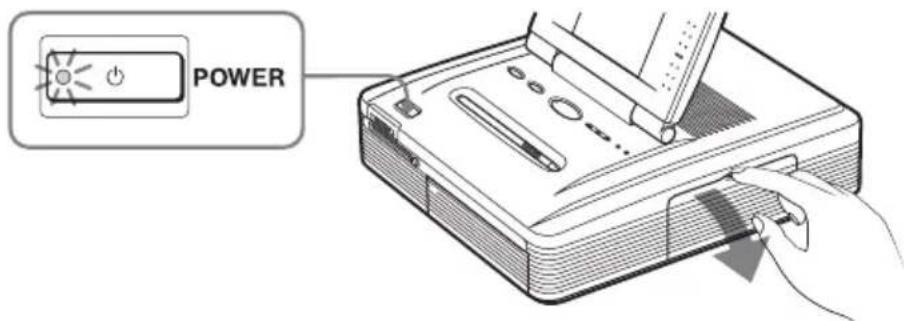
3 Insérez la cartouche dans l'imprimante jusqu'à ce que vous entendiez un déclic vous indiquant qu'elle est bien en place, puis fermez le capot du compartiment.
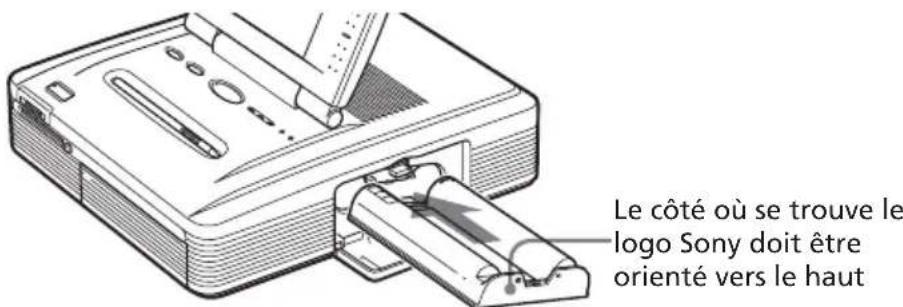
Pour remplacer la cartouche d'impression
Lorsque la cartouche d'impression est vide, l'indicateur d'erreur cartouche s'allume et un message d'erreur apparaît à l'écran.
Ouvrez le capot du compartiment de la cartouche, poussez le levier d'éjection, retirez la cartouche d'impression usagée, puis installez la nouvelle cartouche.
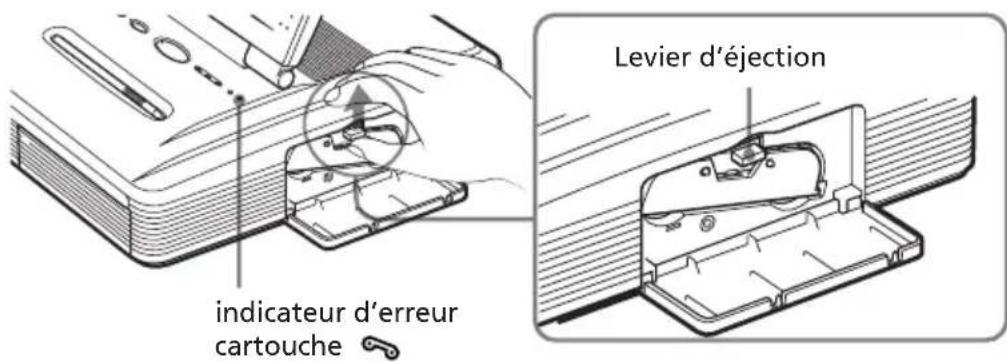
Remarques
• N'introduisez jamais vos doigts dans le compartiment de la cartouche d'encre. La tête d'impression thermique atteint des températures élevées, en particulier après une impression prolongée.
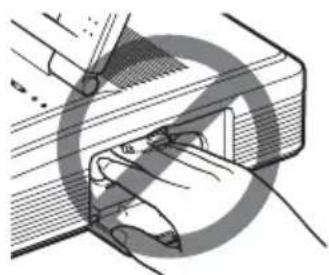
- Ne réutilisez pas une cartouche d'encre pour l'impression après en avoir rembobiné le ruban encreur. Un tel procédé ne donnera pas une impression correcte ; de plus, il risque de provoquer une panne de l'imprimante.
- Si la cartouche d'impression ne s'enclenche pas correctement, retirez-la puis installez-la de nouveau. Si le ruban encreur n'est pas assez tendu pour être chargé, rembobinez-le dans la direction de la flèche pour le tendre.
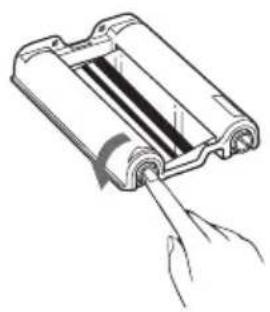
• L'indicateur d'erreur cartouche s'allume si la cartouche 📋 d'impression n'est pas chargée lorsque vous mettez l'imprimante sous tension.
- Ne touchez pas le ruban encreur et n'installez pas la cartouche d'impression dans un endroit poussiéreux. Les traces de doigts ou la poussière sur le ruban encreur peuvent être à l'origine d'une impression de mauvaise qualité.
- Ne changez pas la cartouche d'impression alors que l'imprimante est en cours de fonctionnement.
Remarques sur le stockage de la cartouche d'impression
- Evitez de ranger la cartouche d'impression dans un endroit soumis à des températures ou à une humidité élevées, à une poussière excessive ou aux rayons du soleil.
- Si vous devez stocker une cartouche d'impression partiellement utilisée, stockez-la dans son emballage d'origine.
4 Insertion du papier d'impression
1 Ouvrez le capot du magasin à papier et installez l'adaptateur papier 3,5 x 5 pouces et le séparateur suivant la taille du papier que vous souhaitez utiliser.
■ Pour utiliser le papier au format carte postale (10 x 15 cm)
Retirez l'adaptateur papier 3,5 x 5 pouces et laissez le séparateur abaissé.
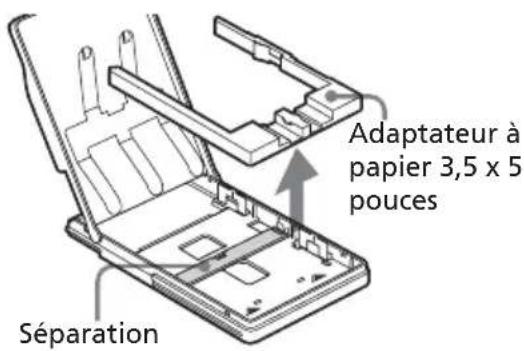
■ Pour utiliser le papier au format 3, 5 x 5 pouces (9 x 13 cm)
Laissez l'adaptateur papier 3,5 x 5 pouces installé et le séparateur abaissé.
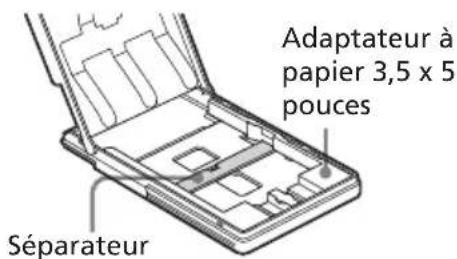
■ Pour utiliser le papier petit format (9 x 10 cm)
Retirez l'adaptateur papier 3,5 x 5 pouces et relevez le séparateur. Le papier au petit format (9 x 10 cm) doit être placé directement derrière le séparateur.
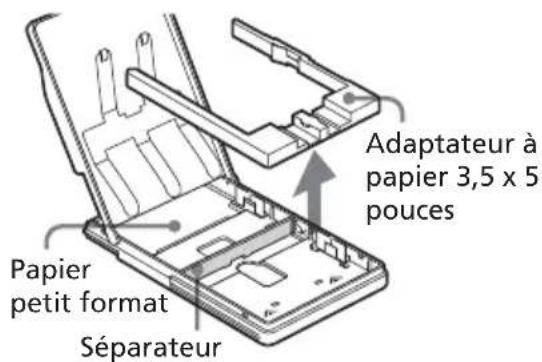
2 Installez le papier dans le magasin.
Aérez le papier d'impression. Insérez-le ensuite avec sa surface d'impression (le côté dépourvu de toute marque) orientée vers le haut et la flèche pointant dans la même direction que la flèche du magasin. Insérez la feuille de protection avec le papier, puis retirez-la après avoir mis en place le papier. Vous pouvez insérer jusqu'à 25 feuilles au format carte postale (10 x 15 cm) et 30 feuilles au format 3,5 x 5 pouces (9 x 13 cm) et au petit format (9 x 10 cm).
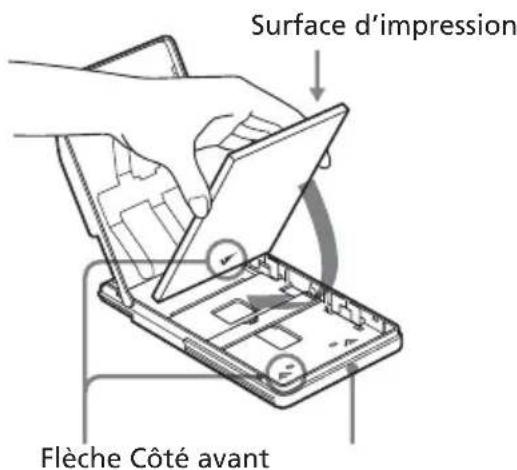
Remarque
Ne touchez pas la surface d'impression. Les traces de doigts sur la surface d'impression peuvent être à l'origine d'une impression de mauvaise qualité.
3 Fermez le capot du magasin à papier. Ouvrez ensuite le capot du compartiment du magasin à papier et insérez le magasin à papier dans l'imprimante.
Insérez fermement le magasin jusqu'à ce qu'il s'enclenche.
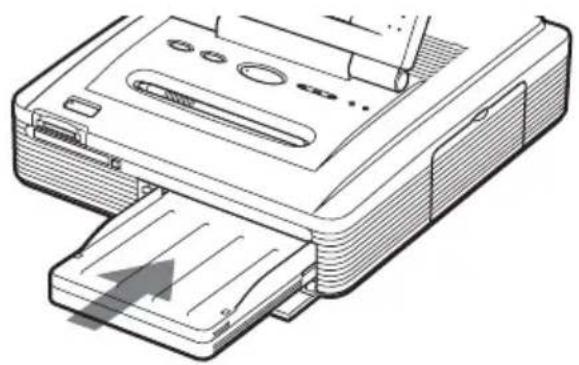
4 Insertion du papier d'impression
Remarques
- Ne retirez pas et n'insérez pas le magasin à papier pendant une impression.
- L'indicateur d'erreur papier □ s'allume si le papier d'impression n'est pas chargé automatiquement. Retirez le magasin à papier et assurez-vous qu'aucun bourrage papier n'empêche le chargement du papier.
-
Notez les points suivants afin d'éviter un bourrage papier ou un dysfonctionnement de l'imprimante :
-
Lorsque vous ajoutez du papier dans le magasin à papier alors qu'il est partiellement rempli, vérifiez que le nombre total de feuilles ne dépasse pas 25 pour le format de papier d'impression Carte postale (10 x 15 cm) ou 30 pour le format 3, 5 x 5 pouces (9 x 13 cm) et le format Petit (9 x 10 cm).
- Ne placez pas différents types de formats de papier dans le magasin à papier.
- N'écrivez pas et ne tapez rien sur la surface d'impression du papier avant de procéder à l'impression. Si vous souhaitez écrire des vœux ou dessiner sur la surface imprimée après l'impression, utilisez un feutre.
- Il est impossible d'imprimer sur le verso du papier d'impression (par exemple sur le côté adresse du papier d'impression au format Carte postale (10 x 15 cm)).
– N'imprimez pas sur du papier d'impression usagé. Le fait d'imprimer une image deux fois sur le même papier ne la rend pas plus épaisse. - N'imprimez pas sur un papier d'impression éjecté de l'imprimante sans avoir été imprimé.
- N'apposez pas d'autocollants ou autres sur la surface d'impression avant de procéder à l'impression.
- Ne retirez pas le papier support du papier d'impression autocollant avant de procéder à l'impression.
- Ne pliez pas et ne roulez pas le papier d'impression autocollant avant de procéder à l'impression.
- Assurez-vous d'utiliser uniquement le papier d'impression conçu pour cette imprimante.
Remarques sur le stockage du papier d'impression
- Evitez de ranger le papier d'impression dans un endroit soumis à des températures ou à une humidité élevées, à une poussière excessive ou aux rayons du soleil.
- Evitez de stocker le papier en laissant les feuilles collées les unes aux autres sur leur côté imprimé ou en contact avec des produits en plastique ou en caoutchouc (chlorure de vinyle ou plastifiant) pendant une période prolongée. Ceci risquerait en effet de modifier ou de détériorer les couleurs.
- Si vous devez stocker du papier d'impression partiellement utilisé, stockez-le dans son emballage d'origine.
Impression d'images sélectionnées
Vous pouvez sélectionner une image enregistrée dans le "Memory Stick" ou une carte PC et l'imprimer aux dimensions exactes.
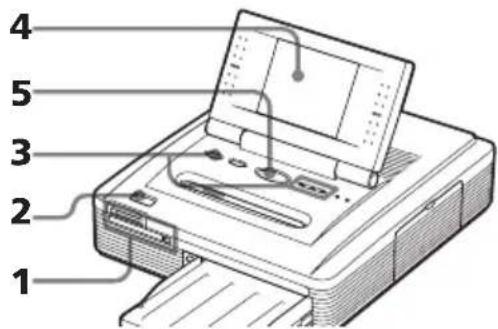
1 Insérez un "Memory Stick" ou une carte PC comportant des images dans la fente d'insertion du "Memory Stick" ou le logement de la carte PC (pages 14, 15).
2 Appuyez sur la touche POWER pour mettre l'imprimante sous tension.
Le voyant POWER s'allume en vert.
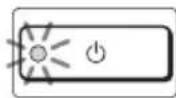
POWER
3 Appuyez plusieurs fois sur la touche INPUT SELECT jusqu'à ce que l'indicateur "MEMORY STICK" ou PC CARD s'allume.
La liste des images enregistrées sur le "Memory Stick" ou la carte PC sont affichés sur l'écran.
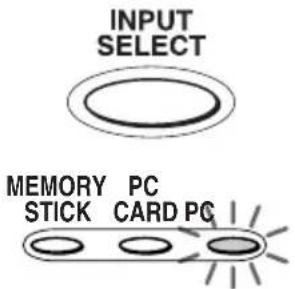
Lorsque "MEMORY STICK" est sélectionné.
Cadre orange (curseur)
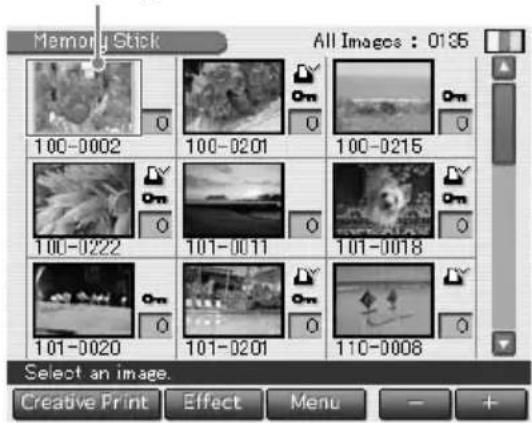
Affichage des images de l'imprimante
Si le connecteur USB est débranché et que le "Memory Stick" ou la carte PC est retiré, vous pouvez afficher les images enregistrées dans l'imprimante en appuyant sur la touche INPUT SELECT. Si vous appuyez sur la touche PRINT, vous pouvez imprimer l'image affichée.
Remarque
Si vous ne souhaitez pas imprimer l'image, n'appuyez pas sur la touche PRINT.
Impression de l'image sélectionnée
4 Tapotez l'image que vous souhaitez imprimer sur l'écran.
Le curseur se déplace vers cette image.
Curseur et touches de défilement
Pour afficher une autre page
Lorsqu'il existe plusieurs pages, vous pouvez basculer entre les pages en faisant glisser le curseur de la barre de défilement vers le bas ou vers le haut. Vous pouvez également basculer entre les pages en tapotant plusieurs fois sur la partie inférieure ou supérieure de la barre de défilement ou les touches de défilement [▼]/[▲].
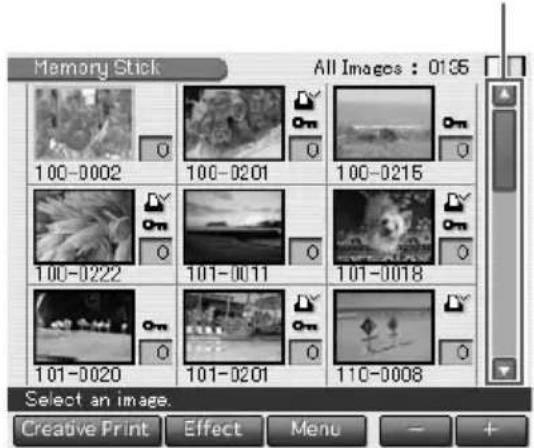
5 Appuyez sur la touche PRINT.
L'impression démarre. Le voyant PRINT s'allume pendant l'impression. La barre de progression de l'impression et le temps d'impression restant approximatif sont affichés à l'écran. Reportez-vous à la page 27 pour des remarques pendant ou après l'impression.

Pour arrêter l'impression
Tapotez sur [Cancel] sur l'écran.
6 Lorsque l'impression se termine et que le papier d'impression sort automatiquement, retirez-le de l'imprimante.
Pour afficher l'aperçu d'une image
Déplacez le curseur vers une image que vous souhaitez visualiser en plein écran et tapotez de nouveau sur l'image. Un aperçu de l'image sélectionnée est affiché.
Pour afficher un aperçu d'autres images, tapotez plusieurs fois sur les touches de défilement [◀]/[▶]. Pour afficher à nouveau la liste des images, tapotez sur [Image List].
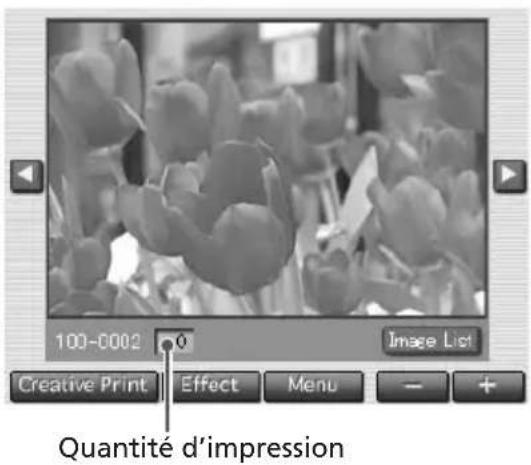
Pour imprimer l'image de l'aperçu
Pour imprimer une copie de l'image de l'aperçu, appuyez sur la touche PRINT. Pour imprimer plusieurs copies, appuyez sur [+] jusqu'à ce que la quantité d'impression souhaitée s'affiche puis appuyez sur la touche PRINT. Pour réduire la quantité d'impression, appuyez sur [-].
Remarques
- Lorsque l'imprimante est en cours d'accès au "Memory Stick" ou à la carte PC, n'éjectez pas le "Memory Stick" ni la carte PC. Sinon ils risquent de subir des dommages irrémédiables.
- La qualité et les couleurs de l'image affichée sur l'écran ne sont pas identiques à celles de l'image imprimée car les profils ou les méthodes de phosphorescence sont différents. Veuillez considérer l'image affichée comme une référence uniquement.
Impression de plusieurs images
1 Insérez un "Memory Stick" ou une carte PC comportant des images dans la fente d'insertion du "Memory Stick" ou le logement de la carte PC (pages 14, 15).
2 Appuyez sur la touche POWER pour mettre l'imprimante sous tension.
Le voyant POWER s'allume en vert.
3 Appuyez plusieurs fois sur la touche INPUT SELECT jusqu'à ce que l'indicateur "MEMORY STICK" ou PC CARD s'allume.
La liste des images enregistrées sur le "Memory Stick" ou la carte PC est affichée sur l'écran.
4 Tapotez l'image que vous souhaitez imprimer sur l'écran.
Le curseur se déplace vers cette image.
5 Tapotez sur [+].
L'image est sélectionnée et son arrière-plan devient jaune. La quantité d'impression devient "1".
Pour annuler la sélection
Tapotez plusieurs fois sur [-] jusqu'à ce que la quantité d'impression devienne "0". L'arrière-plan passe du jaune au gris et la sélection est annulée.
![Image sélectionnée avec un arrière-plan jaune Memory Stick Selected Images : 0003/0135 100-0002 100-0201 100-0215 100-0222 101-0011 101-0018 101-0020 101-0201 110-0008 Set copies with [+][-] and then press [PRINT]. Creative Print Effect Menu - +](/content/2026/06/1239206/images/9f449add569757a390d607b95e3dc1b82c24f6d9b89f2f75708b294ae0a1eb6d.jpg)
Suite
Impression de l'image sélectionnée
6 Tapotez sur [+] ou [-] pour définir le nombre de copies à imprimer.
Chaque fois que vous tapotez sur [+] ou [-], la quantité d'impression augmente ou diminue. Vous pouvez définir la quantité d'impression entre 0 et 30.
Pour imprimer plusieurs images
Recommencez les étapes 4 à 6 pour sélectionner d'autres images et définissez la quantité d'impression souhaitée pour chacune d'entre elles.
![Quantité d'impression Memory Stick Selected Images : 0009/0185 100-0002 100-0201 100-0215 100-0222 101-0011 101-0018 101-0020 101-0201 110-0008 Set copies with [+][-] and then press [PRINT]. Creative Print Effect Menu - +](/content/2026/06/1239206/images/11609e602755ab41ca364ae6ee34e3958f8b411ba902b7191e74f6957fba9592.jpg)
7 Appuyez sur la touche PRINT.
L'impression est lancée. Le voyant PRINT s'allume pendant l'impression. La barre de progression de l'impression et le temps d'impression restant approximatif sont affichés à l'écran.
Lorsque vous lancez l'impression alors que l'aperçu de l'image est affiché
Seul l'aperçu de l'image est affiché.
Pour arrêter l'impression
Tapotez sur [Cancel] sur l'écran. L'impression sera annulée à partir de l'impression suivante.
8 Lorsque l'impression se termine et que le papier d'impression sort automatiquement, retirez-le de l'imprimante.
Pour modifier ou traiter une image
Dans la liste des images ou l'écran d'aperçu de l'image, tapotez sur [Effect] pour effectuer un zoom avant et arrière sur l'image, la déplacer, ajuster la qualité de l'image ou ajouter un filtre spécial à une image (page 30).
Pour utiliser l'option Creative Print sur une image
Dans la liste d'images ou l'écran d'aperçu de l'image, tapotez sur [Creative Print] pour créer une carte originale, un calendrier, des images fractionnées en plusieurs parties ou des autocollants (page 36).
Remarques
- Lorsque l'indicateur "MEMORY STICK" ou PC CARD clignote ou que le message d'accès aux données apparaît, n'éjectez pas le "Memory Stick" ou une carte PC. Sinon, il risque de subir des dommages irrémédiables.
- Pendant l'impression, ne déplacez pas et ne mettez pas l'imprimante hors tension. Ceci risque en effet de provoquer un blocage de la cartouche ou du papier d'impression. Le cas échéant, mettez l'imprimante hors tension, puis sous tension et reprenez l'impression depuis le début.
- Pendant l'impression, le papier est partiellement éjecté par étapes. Attendez toujours que l'indicateur PRINT s'éteigne et que le papier d'impression sorte automatiquement avant de l'extraire.
- Si la largeur ou la hauteur d'une image est inférieure à 480 points, l'image est affichée en petit format. Vous pouvez imprimer l'image mais la qualité d'impression ne sera pas très bonne en raison de son petit format.
- Une image sans données miniatures, telles que celles créées avec une application informatique, est affichée comme l'icône illustrée ci-contre. Si vous sélectionnez l'icône et que l'aperçu de l'image est affiché, vous pouvez imprimer l'image. Si vous ne parvenez pas à imprimer, reportez-vous à la section "Dépannage", page 90.
- Lorsque vous avez sélectionné des images dans les procédures "Impression de plusieurs images", il est impossible d'imprimer une image non sélectionnée avec le curseur.
- Le temps nécessaire pour afficher un aperçu d'image varie en fonction du nombre de fichiers contenus dans un "Memory Stick" ou une carte PC, de la taille de l'image ou du type de fichier.
- Le temps nécessaire pour afficher la liste des images varie en fonction du nombre de fichiers contenus dans un “Memory Stick” ou une carte PC, de la taille des images, du type de fichier ou du type d’appareil photo numérique.
- L'imprimante ne peut pas afficher les images enregistrées dans un répertoire placé quatre fois plus haut ou plus dans l'arborescence.
- Les numéros d'image affichés sur l'écran sont les mêmes que ceux affichés sur votre appareil photo numérique. Dans le cas d'un fichier créé avec une application informatique, les premiers 8 caractères de son nom de fichier seront affichés comme numéro d'image avec l'imprimante.
- Lorsque vous nommez ou renommez un fichier d'image sur votre ordinateur et que son nom de fichier inclut des caractères non alphanumériques, le nom de fichier risque de ne pas s'afficher correctement ou l'image risque de ne pas être affichée (erreur de lecture) sur l'imprimante.
- Ne laissez pas plus de 20 feuilles de papier d'impression éjectées dans le magasin à papier.
- Si vous utilisez l'imprimante à une température ambiante basse, les lignes noires risquent de s'afficher sur l'écran LCD, ce qui ne constitue aucunement un dysfonctionnement. Vous pouvez imprimer une image sans problème.
Impression de toutes les images ou des images préréglées DPOF en même temps
Vous pouvez imprimer toutes les images enregistrées dans un "Memory Stick" ou une carte PC en même temps. Vous pouvez également imprimer toutes les images comportant un repère d'impression (☐) dans la liste des images préréglées DPOF (Digital Print Order Format) pour une impression avec votre appareil photo numérique.
Remarques
- Pour savoir comment prérégler des images pour l'impression, reportez-vous au mode d'emploi de votre appareil photo numérique.
- Certains types d'appareils photo numériques n'acceptent pas la fonction DPOF ou l'imprimante n'accepte pas une partie des fonctions de l'appareil photo numérique.
1 Insérez un "Memory Stick" ou une carte PC comportant des images dans la fente d'insertion du "Memory Stick" ou le logement de la carte PC (pages 14, 15).
2 Appuyez sur la touche POWER pour mettre l'imprimante sous tension. Le voyant POWER s'allume en vert.
3 Appuyez plusieurs fois sur la touche INPUT SELECT jusqu'à ce que l'indicateur "MEMORY STICK" ou PC CARD s'allume. La liste des images enregistrées sur le "Memory Stick" ou la carte PC est affichée sur l'écran.
4 Appuyez sur la touche ALL/DPOF pour sélectionner le mode d'impression.
Chaque fois que vous appuyez sur cette touche, le mode d'impression change comme suit : Mode d'impression ALL ➔ mode d'impression DPOF ➔ mode d'impression normal
Lorsque vous sélectionnez le mode d'impression ALL, toutes les images de la liste des images sont affichées avec un arrière-plan jaune.
Lorsque vous sélectionnez le mode d'impression DPOF, seules les images préréglées avec le repère d'impression sont affichées avec un arrière-plan jaune.
![Memory Stick Selected Images : 0006/0135 100-0201 100-0222 101-0019 101-0201 110-0008 DPOF: Cancel with [ALL/DPOF]. Creative Print Effect Menu - +](/content/2026/06/1239206/images/12f05e8da7170e2900a8a38e7749948f5b57c6119aa16ed077de09a8cd03b471.jpg)
Lorsque vous sélectionnez DPOF.
5 Appuyez sur la touche PRINT.
L'impression démarre. Lorsque vous sélectionnez le mode d'impression ALL, toutes les images du "Memory Stick" ou de la carte PC sont imprimées une par une dans l'ordre de leurs numéros d'image. Lorsque vous sélectionnez le mode d'impression DPOF, toutes les images prédéfinies DPOF sont imprimées dans l'ordre d'affichage.
Remarque
Lorsque vous sélectionnez le mode d'impression ALL, la quantité d'impression est automatiquement définie sur une copie et il est impossible de définir la quantité d'impression.
Pour arrêter l'impression
Tapotez sur [Cancel] sur l'écran. L'impression sera annulée à partir de l'impression suivante.
6 Lorsque l'impression se termine et que le papier d'impression sort automatiquement, retirez-le de l'imprimante.
Reportez-vous à la page 27 pour des remarques pendant ou après l'impression.
Conseil
Même si le nombre de feuilles de papier d'impression se trouvant dans le magasin à papier est inférieur à la quantité d'impression, vous pouvez lancer l'impression. Si un message apparaît, suivez les instructions affichées à l'écran pour remplacer le kit d'impression et poursuivre l'impression.
Ajout d'effets à une image (Effect)
Possibilités offertes par le menu Effect
Le menu Effect permet de modifier, d'ajuster ou d'ajouter des filtres spéciaux à une image positionnée avec le curseur dans la liste des images, ou affichée sur l'écran d'aperçu.
Pour afficher le menu Effect principal, tapotez sur [Effect] sous la liste des images ou l'écran d'aperçu :
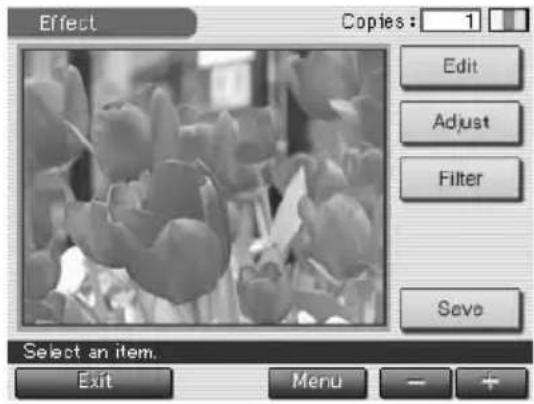
Tapotez sur l'élément pour afficher l'écran du sous-menu à modifier, ajuster ou pour ajouter un filtre spécial à une image.
| Eléments Fonctions |
| Edit Agrandit, réduit, déplace ou fait pivoter une image. (Page 32) |
| Adjust Règle la luminosité, la saturation, la teinte et la netteté d'une image. (Page 33) |
| Filter Ajoute un filtre spécial à une image pour imprimer une image comme une peinture, en sépia ou en monochrome. (Page 35) |
| Save Affiche la boîte de dialogue permettant d'enregistrer l'image modifiée comme une nouvelle image. |
Pour revenir à la procédure précédente et recommencer l'opération
Tapotez sur [Back]. L'écran revient à la procédure précédente. Recommencez la procédure.
Pour imprimer l'image modifiée
Tapotez sur [+] ou [-] pour régler les copies à imprimer puis appuyez sur la touche PRINT. L'image affichée est imprimée. Pour annuler l'impression, tapotez sur [Cancel] sur l'écran. Lorsque plusieurs copies sont imprimées, l'impression suivante est annulée.
Pour enregistrer l'image avec les effets sélectionnés
Vous pouvez enregistrer l'image modifiée comme une nouvelle image sur le "Memory Stick" ou la carte PC. L'image originale reste telle quelle.
1 Tapotez sur [Save].
Une boîte de dialogue permettant de sélectionner la destination pour enregistrer une image depuis le “Memory Stick” ou la carte PC s'affiche.
2 Tapotez sur le support souhaité pour enregistrer une image.
L'image modifiée est enregistrée comme une nouvelle image, avec un nouveau numéro d'image. Lorsque l'enregistrement est terminé, un numéro d'image s'affiche.
3 Tapotez sur [OK].
Une image est enregistrée au format JPEG quel que soit le format du fichier d'image original.
Pour modifier les paramètres de l'imprimante en cours d'utilisation
Tapotez sur [Menu]. L'écran Menu est affiché et vous pouvez modifier les paramètres de l'imprimante (page 57).
Pour quitter le menu Effect
Tapotez sur [Exit]. Lorsque vous avez modifié une image, la boîte de dialogue de confirmation demandant d'enregistrer l'image s'affiche. Tapotez sur [Yes] pour poursuivre les procédures d'enregistrement précédemment mentionnées ou sur [No] pour abandonner la modification et quitter le menu Effect. Tapotez sur [Cancel] pour revenir au menu Effect.
Remarques
- Traiter une image modifiée peut prendre plus de temps après avoir appuyé sur PRINT.
- Ne retirez pas le "Memory Stick" ou la carte PC en mode Effect. Sinon, le mode Effect est désactivé brutalement et toutes les modifications effectuées sont annulées.
- Lors de l'enregistrement de l'image, ne mettez pas l'appareil hors tension et ne retirez pas le "Memory Stick" ou la carte PC de la fente d'insertion. Le "Memory Stick" ou la carte PC peuvent être endommagés.
- Si le “Memory Stick” ou la carte PC est protégé(e) en écriture, il est impossible d’enregistrer une image dans le “Memory Stick” ou la carte PC.
- Si une image extrêmement oblongue est modifiée, des marges risquent d'apparaître en haut et en bas de l'image.
- Reportez-vous à la page 86 concernant le “Memory Stick” et à la page 89 concernant la carte PC.
Ajout d'effets à une image (Effect)
Modification de la taille et de la position d'une image
Le sous-menu Edit permet d'agrandir, de réduire, de faire pivoter ou de retourner une image.
1 Déplacez le curseur vers l'image souhaitée dans la liste des images ou tapotez de nouveau dessus pour afficher son aperçu.
2 Tapotez sur [Effect].
Le menu Effect est affiché (page 30).
3 Tapotez sur [Edit].
Le sous-menu Edit est affiché.
4 Tapotez sur l'élément souhaité pour modifier une image.
Eléments Procédures
| ⊖/⊕ | Chaque fois que vous tapotez sur ⊕ ou ⊖, l'image est agrandie ou réduite. (Lorsqu'elle atteint sa taille maximum ou minimum, une image ne peut être agrandie ni réduite davantage.) |
| ↑/↓/←/→ | Tapotez sur ↑/↓/←/→ pour déplacer l'image dans la direction souhaitée. Vous pouvez également faire glisser l'image dans la direction souhaitée dans l'aperçu. |

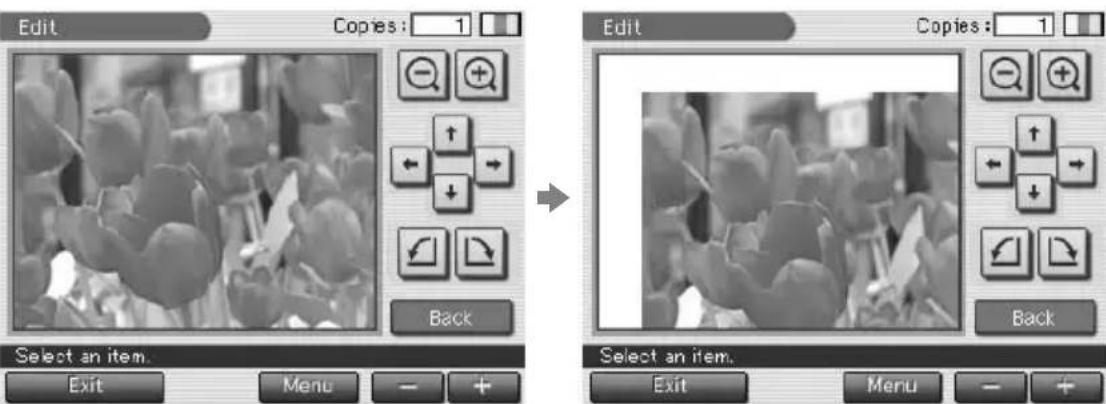
Lorsque vous déplacez une image
Remarque
La qualité d'une image agrandie peut être moins bonne selon la taille de l'image.
5 Tapotez sur [Back].
Le menu Effect est de nouveau affiché. Vous pouvez sélectionner un autre sous-menu Effect, enregistrer ou imprimer l'image ou quitter le menu Effect (pages 30-31).
Réglage de la qualité d'image
Le sous-menu Adjustment permet de régler la luminosité, la saturation, la teinte ou les niveaux de netteté des images.
1 Déplacez le curseur vers l'image souhaitée dans la liste des images ou tapotez de nouveau dessus pour afficher son aperçu.
2 Tapotez sur [Effect].
Le menu Effect est affiché (page 30).
3 Tapotez sur [Adjust].
Le sous-menu Adjustment est affiché.
4 Tapotez sur l'élément de réglage souhaité.
L'écran de réglage de l'élément sélectionné s'affiche.
![Adjustment Copies: 1 Brightness Saturation Tint Sharpness Back Select an item. Exit Menu - + Lorsque vous tapotez sur [Brightness] Adjustment/Brightness Control Copies: 1 Light Dark Back Adjust the brightness and then tap [Back]. Exit Menu - + Curseur](/content/2026/06/1239206/images/d25d072ed475b657133119d4c7d22e1c80f9eb236cf4312794d57b819c96808e.jpg)
Ajout d'effets à une image (Effect)
5 Faites glisser le curseur vers le haut ou le bas ou tapotez plusieurs fois la partie supérieure/inférieure ou [▼]/[▲] de la barre de défilement pour régler l'image.
Eléments Procédures
| Brightness Déplacez le curseur vers le haut pour éclaircir l'image ouvers le bas pour assombrir l'image. |
| Saturation Déplacez le curseur vers le haut pour rendre les couleurs plus profondes ou vers le bas pour les rendre plus légères. |
| Tint Déplacez le curseur vers le haut pour rendre l'image plus rouge ou vers le bas pour rendre l'image plus bleue. |
| Sharpness Déplacez le curseur vers le haut pour rendre les contours de l'image plus nets ou vers le bas pour atténuer les contours de l'image. |
Remarque
La qualité de l'image affichée à l'écran peut être différente de celle imprimée.
6 Tapotez sur [Back].
Le sous-menu Adjustment est de nouveau affiché. Vous pouvez sélectionner un autre élément de réglage pour procéder à d'autres réglages.
7 Tapotez sur [Back].
Le menu Effect principal est de nouveau affiché. Vous pouvez sélectionner un autre sous-menu Effect, enregistrer ou imprimer l'image ou quitter le menu Effect (pages 30-31).
Ajout d'un filtre spécial à une image
Le sous-menu Filter permet d'ajouter un effet spécial à une image pour imprimer en monochrome, peinture ou sépia.
1 Déplacez le curseur vers l'image souhaitée dans la liste des images ou tapotez de nouveau dessus pour afficher son aperçu.
2 Tapotez sur [Effect]. Le menu Effect est affiché (page 30).
3 Tapotez sur [Filter]. Le sous-menu Filter est affiché.
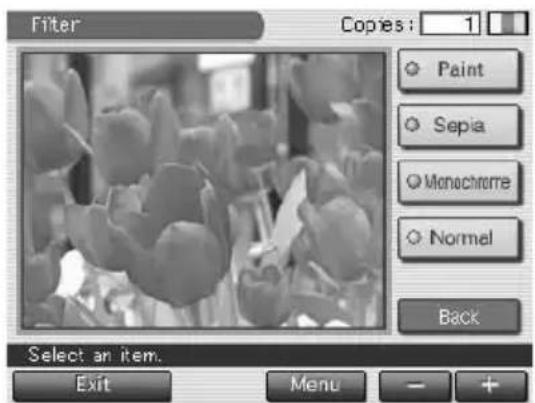
4 Tapotez sur un filtre que vous souhaitez ajouter à une image.
Eléments Filtres
Paint L'image prend l'aspect d'une peinture.
Sepia L'image prend l'aspect d'une vieille photographie dont les couleurs sont passées.
Monochrome Transforme l'image en image monochrome.
Normal N'ajoute aucun filtre à une image Retire tous les filtres ajoutés à l'image et rétablit le réglage d'origine.
Remarque
La qualité de l'image affichée à l'écran peut être différente de celle imprimée.
5 Tapotez sur [Back].
Le menu Effect principal est de nouveau affiché. Vous pouvez sélectionner un autre sous-menu Effect, enregistrer ou imprimer l'image ou quitter le menu Effect (pages 30-31).
Création d'impressions diverses (Creative Print)
Possibilités offertes par le menu Creative Print
Le menu Creative Print permet de réaliser des impressions très variées.
Pour afficher le menu Creative Print principal, tapotez sur [Creative Print] sous la liste des images ou l'écran d'aperçu :
Tapotez sur l'élément souhaité et réalisez une carte, un calendrier, une image fractionnée, un autocollant ou une impression d'index.
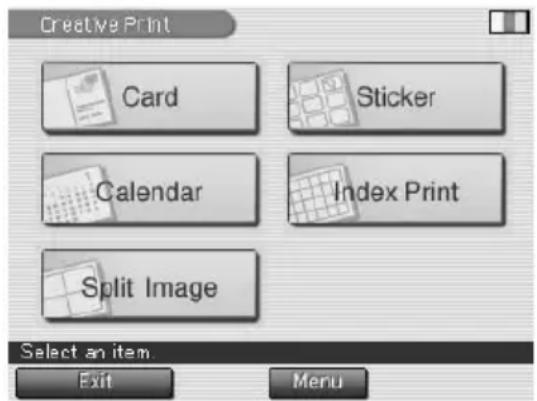
| Card Ajoute un message sélectionné et saisit des caractères pour réaliser une carte originale. (Page 38) |
| Calendar Ajoute un calendrier du (ou des) mois sélectionné(s) vers une ou plusieurs images pour réaliser un calendrier original. (Page 41) |
| Split Image Réalise des impressions d’images fractionnées en 2, 4, 9, 13 ou 16 parties. (Page 43) |
| Sticker Réalise un autocollant à partir d’une image fractionnée en 9 parties avec le cadre. (Page 44) |
| Index Print Réalise une impression d’index de toutes les images enregistrées dans un “Memory Stick” ou une carte PC. (Page 46) |
Pour ajouter des images ou des caractères sur une image (Tool)
Pour tous les sous-menus Creative Print, à l'exception d'Index Print, vous pouvez tapoter sur [Tool] dans l'écran d'aperçu pour afficher l'écran Tool. Dans l'écran Tool, vous pouvez ajouter des dessins, des vignettes, des caractères, des images encadrées ou des messages à une image (page 48).
Pour revenir à la procédure précédente et recommencer l'opération
Tapotez sur [Back]. L'écran revient à la procédure précédente. Recommencez la procédure.
Pour imprimer l'image modifiée
Tapotez sur [+] ou [-] pour régler les copies à imprimer puis appuyez sur la touche PRINT. L'image affichée est imprimée. Pour annuler l'impression, tapotez sur [Cancel] sur l'écran. Lorsque plusieurs copies sont imprimées, l'impression suivante est annulée.
Pour enregistrer l'image Creative Print
Vous pouvez enregistrer l'image modifiée comme une nouvelle image sur le "Memory Stick" ou la carte PC. L'image originale reste telle quelle.
1 Tapotez sur [Save].
Une boîte de dialogue permettant de sélectionner la destination pour enregistrer une image depuis le "Memory Stick" ou la carte PC s'affiche.
2 Tapotez sur le support souhaité pour enregistrer une image.
L'image modifiée est enregistrée comme une nouvelle image, avec un nouveau numéro d'image. Lorsque l'enregistrement est terminé, un numéro d'image s'affiche.
3 Tapotez sur [OK].
Une image est enregistrée au format JPEG quel que soit le format du fichier d'image original.
Pour modifier les paramètres de l'imprimante en cours d'utilisation
Tapotez sur [Menu]. L'écran Menu est affiché et vous pouvez modifier les paramètres de l'imprimante (page 57).
Pour quitter le menu Creative Print
Tapotez sur [Exit]. Lorsque vous avez modifié une image, la boîte de dialogue de confirmation d'enregistrement de l'image s'affiche. Tapotez sur [Yes] pour poursuivre les procédures d'enregistrement précédemment mentionnées ou sur [No] pour abandonner la modification et quitter le menu Creative Print. Tapotez sur [Cancel] pour revenir au menu Creative Print.
Remarques
- Lors de l'enregistrement de l'image, ne mettez pas l'appareil hors tension et ne retirez pas le "Memory Stick" ou la carte PC de la fente d'insertion. Le "Memory Stick" ou la carte PC peuvent être endommagés.
- Si le “Memory Stick” ou la carte PC est protégé(e) en écriture, il est impossible d’enregistrer une image dans le “Memory Stick” ou la carte PC.
- Reportez-vous à la page 86 concernant le “Memory Stick” et à la page 89 concernant la carte PC.
Création d'impressions diverses (Creative Print)
Création d'une carte
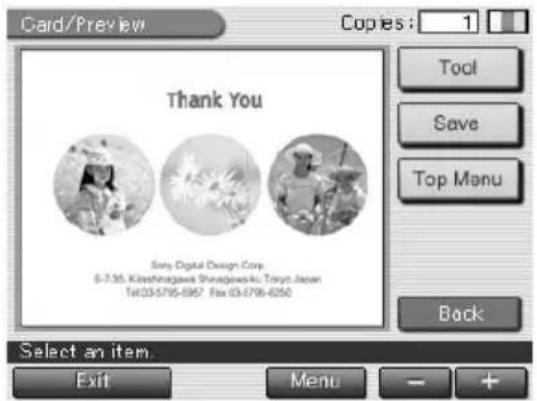
Vous pouvez ajouter un message sélectionné et saisir des caractères vers les images afin de créer une carte originale, comme celle illustrée ci-contre.
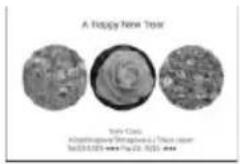
1 Tapotez sur [Card] dans le menu Creative Print principal (page 36).
L'écran de sélection du format d'impression apparaît. Sélectionnez le format de papier d'impression que vous souhaitez utiliser.
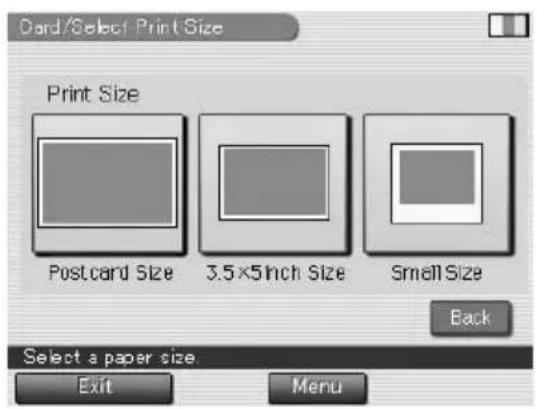
2 Tapotez sur l'icône du format de papier souhaité.
L'écran utilisé pour sélectionner un modèle du format de papier sélectionné apparaît.
Lorsque vous sélectionnez "Postcard Size"
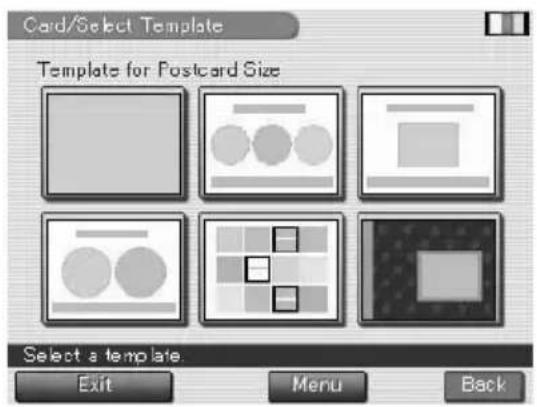
3 Tapotez sur le modèle souhaité.
Un aperçu du modèle sélectionné est affiché.
Zone du message
Zone de l'image
Zone de saisie des caractères
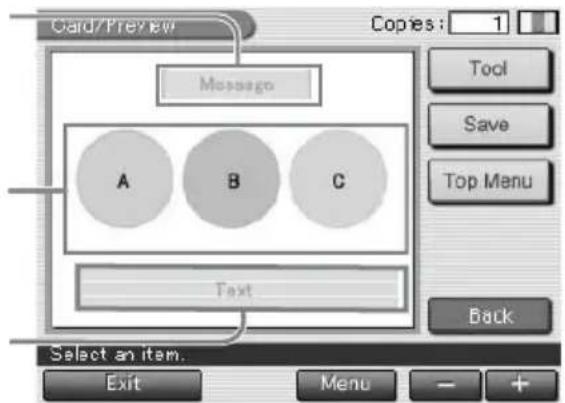
4 Tapotez sur chaque zone de l'aperçu pour saisir un message, une ou plusieurs images ou des caractères.
Vous pouvez les sélectionner dans n'importe quel ordre.
■ Saisie d'un message
①Tapotez sur la zone réservée aux vœux.
L'écran utilisé pour sélectionner un message s'affiche.
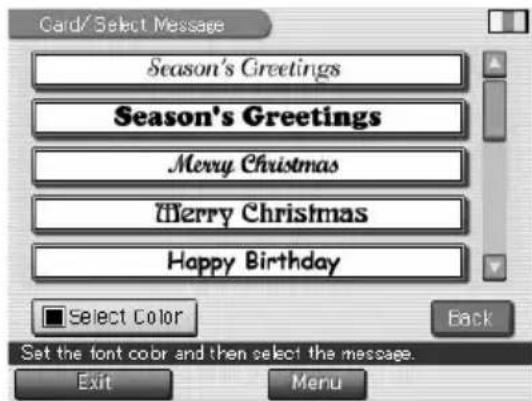
Pour modifier la couleur d'un message
Les messages sont imprimés dans la couleur affichée dans [Select Color]. Pour changer de couleur, tapotez sur [Select Color] pour afficher la fenêtre de sélection des couleurs. Tapotez sur la couleur souhaitée.
②Tapotez sur le message souhaité.
Un aperçu s'affiche. Le message sélectionné est affiché dans la zone de message, dans la couleur sélectionnée.
■ Sélection d'une image
Lorsque vous sélectionnez un modèle avec plusieurs images, sélectionnez une image pour chaque zone d'image.
①Insérez un "Memory Stick" ou une carte PC dans l'imprimante et tapotez sur une zone d'image. La liste d'images utilisée pour sélectionner une image est affichée.
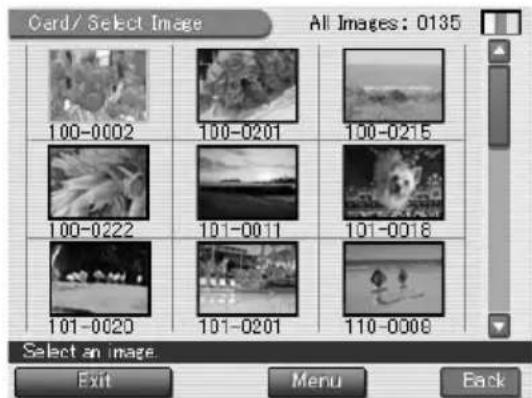
Suite
Création d'impressions diverses (Creative Print)
②Tapotez sur l'image souhaitée. L'écran utilisé pour régler la taille, la position, l'angle et la luminosité de l'image s'affiche.
③Tapotez sur la touche de réglage souhaitée et procédez à vos réglages.
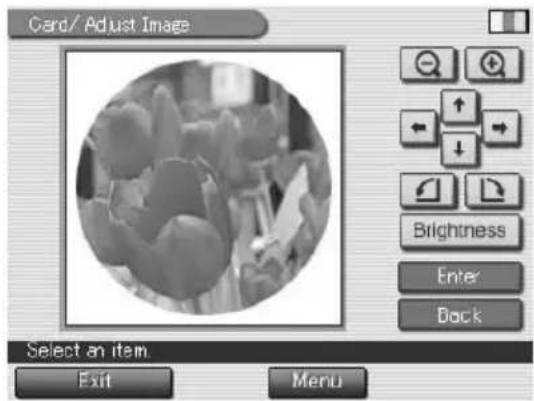
| ⊖/⊕ | Chaque fois que vous tapotez sur ⊕ ou ⊖, l'image est agrandie ou réduite. (Lorsqu'elle atteint sa taille maximum ou minimum, une image ne peut être agrandie ni réduite davantage.) |
| ↑/↓/←/→ | Tapotez sur ↑/↓/←/→ pour déplacer l'image dans la direction souhaitée. Vous pouvez également faire glisser l'image dans la direction souhaitée dans l'aperçu. |
| / / Chaque fois que vous tapotez sur / , l'image tourne de 90 ° dans le sens horaire ou anti-horaire. | |
| Brightness Le curseur de réglage de la luminosité s'affiche. Faites glisser le curseur vers le haut pour éclaircir l'image ou vers le bas pour assombrir l'image. Vous pouvez également déplacer le curseur en tapotant la partie supérieure/inférieure ou [▼]/[▲] sur la barre de défilement. Pour valider le réglage et retourner à l'écran de réglage de l'image, tapotez sur [Enter]. | |
④Tapotez sur [Enter].
Un aperçu de l'image s'affiche. L'image sélectionnée s'affiche dans la zone d'image. Lorsque vous sélectionnez un modèle avec plusieurs images, recommencez les étapes ① à ④ pour sélectionner les images restantes pour chaque zone d'image.
■ Saisie des caractères
Si vous choisissez un modèle avec des caractères, vous pouvez saisir du texte. Tapotez sur la zone de saisie des caractères pour afficher l'écran correspondant. Pour davantage d'informations sur la saisie des caractères, reportez-vous à la section "Saisie des caractères au clavier", page 50.
5 Vérifiez l'aperçu.
Vous pouvez imprimer ou enregistrer l'image créée (pages 36-37).
Création d'un calendrier
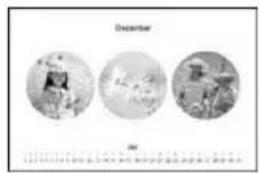
Vous pouvez ajouter un calendrier sélectionné à une ou plusieurs images pour créer un calendrier original.
1 Tapotez sur [Calendar] dans le menu Creative Print principal (page 36).
L'écran de sélection du format d'impression apparaît (page 38).
2 Tapotez sur l'icône du format de papier souhaité.
L'écran utilisé pour sélectionner un modèle de calendrier pour le format de papier sélectionné apparaît.
Lorsque vous sélectionnez "Postcard Size"
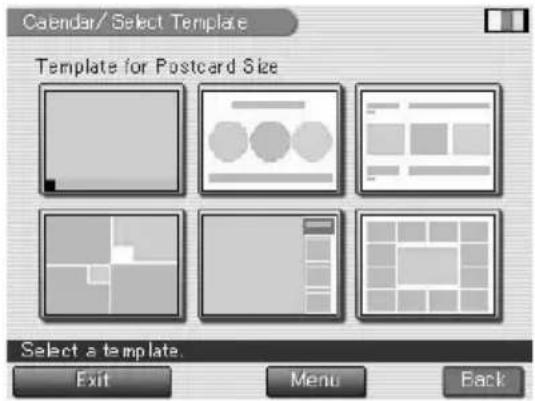
Création d'impressions diverses (Creative Print)
3 Tapotez sur le modèle souhaité.
Un aperçu du modèle sélectionné est affiché.
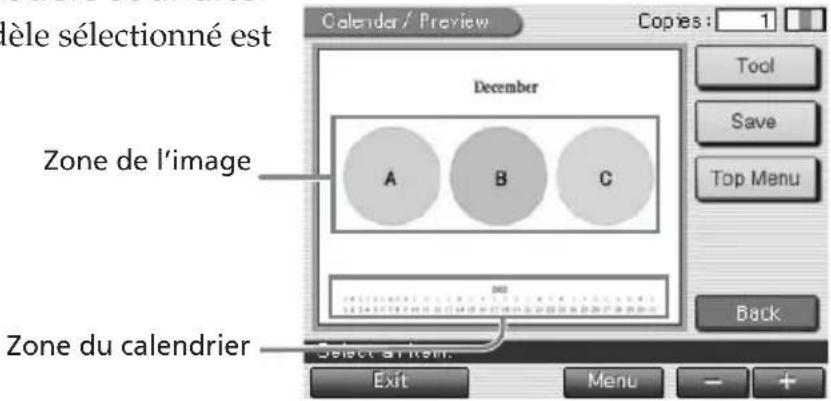
4 Tapotez sur chaque zone de l'aperçu pour saisir le calendrier et ajouter une ou plusieurs images.
Vous pouvez les sélectionner dans n'importe quel ordre.
■ Sélection d'une image
Tapotez la zone d'image pour sélectionner et régler une image. Pour plus de détails, reportez-vous à "Sélection d'une image", pages 39-40.
■ Définition du calendrier
①Tapotez sur la zone du calendrier. L'écran utilisé pour définir le calendrier s'affiche.
②Définissez l'année et le mois auxquels va débuter le calendrier dans la ligne "Start month". Tapotez sur la case du mois puis sur [▲]/[▼] pour régler le mois. Réglez l'année de la même manière.
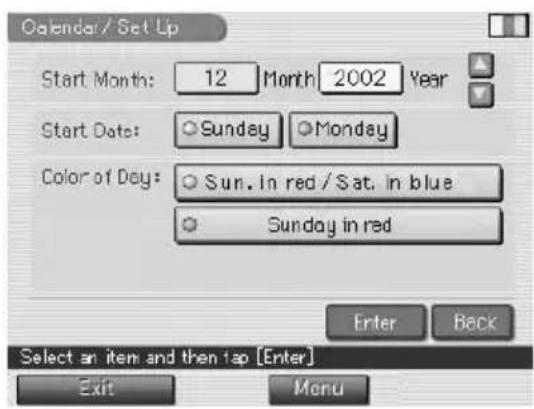
③Définissez le premier jour de la semaine (placé tout à gauche dans le calendrier) dans la ligne "Start Date". Tapotez sur [Sunday] ou [Monday].
④Réglez la couleur des jours dans la ligne "Color of Day". Tapotez sur [Sun.in red/Sat.in blue] (Dimanche en rouge/Samedi en bleu) ou [Sunday in red].
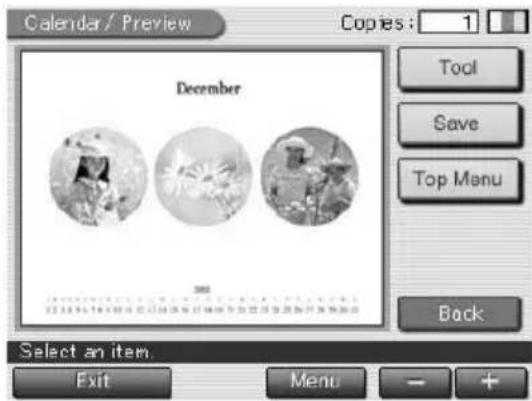
⑤Tapotez sur [Enter]. Un aperçu du calendrier est affiché. Le calendrier sélectionné est affiché dans la zone de calendrier.
5 Vérifiez l'aperçu.
Vous pouvez imprimer ou enregistrer l'image créée (pages 36-37).
Création d'une impression fractionnée en plusieurs parties
Vous pouvez imprimer des images fractionnées en 2, 4, 9, 13 ou 16 parties.
Images fractionnées en 4 parties
1 Tapotez sur [Split Image] dans le menu Creative Print principal (page 36).
L'écran de sélection du format d'impression apparaît (page 38).
2 Tapotez sur l'icône du format de papier souhaité.
L'écran utilisé pour sélectionner un modèle d'image fractionnée pour le format de papier sélectionné apparaît.
Lorsque vous sélectionnez "Postcard Size"
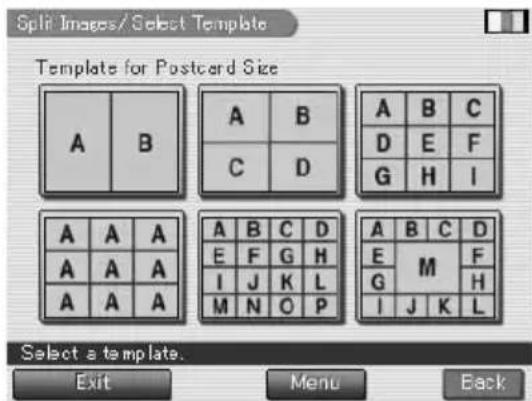
Suite
Création d'impressions diverses (Creative Print)
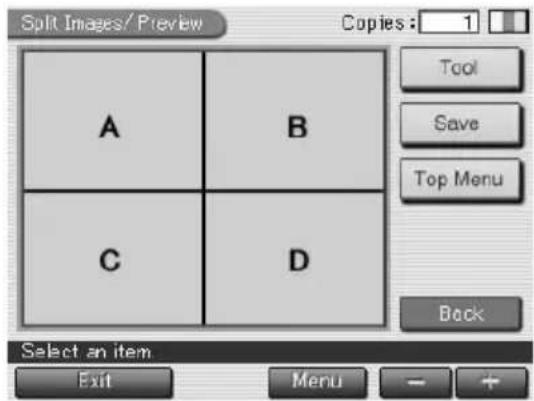
3 Tapotez sur le modèle souhaité.
L'aperçu du modèle sélectionné est affiché.
4 Insérez un "Memory Stick" ou une carte PC dans l'imprimante et tapotez sur la zone d'image.
Lorsque vous sélectionnez un modèle avec plusieurs images, vous pouvez sélectionner n'importe quelle zone d'image.
5 Sélectionnez et réglez une image.
Pour plus d'informations sur la sélection et le réglage d'une image, reportez-vous à "Sélection d'une image", pages 39-40.
6 Vérifiez l'aperçu.
Vous pouvez imprimer ou enregistrer l'image créée (pages 36-37).
Création d'un autocollant
Vous pouvez ajouter un cadre sur chacune des images fractionnées en 9 parties pour créer un autocollant avec une image en 9 parties.
Vous pouvez uniquement utiliser le format de papier d'impression Petit (9 x 10 cm) pour réaliser un autocollant à partir d'images fractionnées en 9 parties. Avant de faire un autocollant, vérifiez que le papier d'impression (SVM-30SW09) chargé dans l'imprimante est un autocollant en 9 parties au format Petit (9 x 10 cm).
1 Tapotez sur [Sticker] dans le menu Creative Print principal (page 36).
L'écran utilisé pour sélectionner un modèle d'autocollant pour le format de papier d'impression Petit (9 x 10 cm) apparaît.
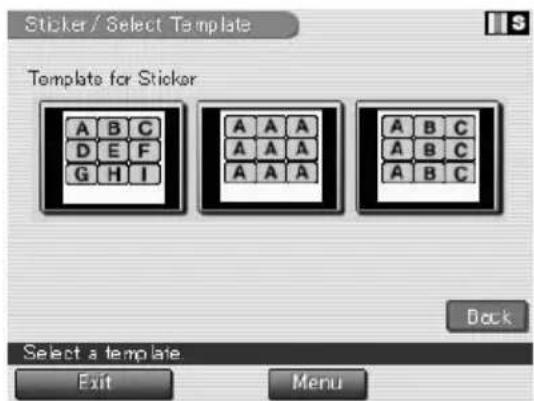
2 Tapotez sur le modèle en 9 parties souhaité.
Un aperçu du modèle sélectionné est affiché.
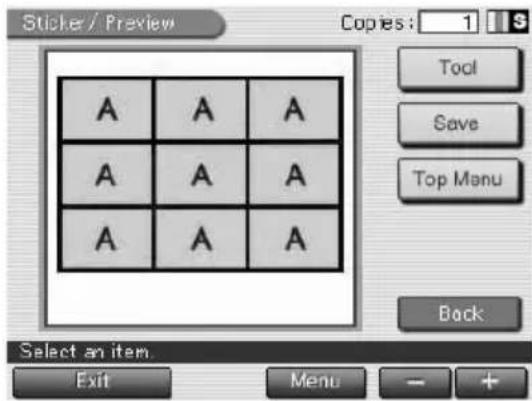
3 Tapotez sur la zone d'image.
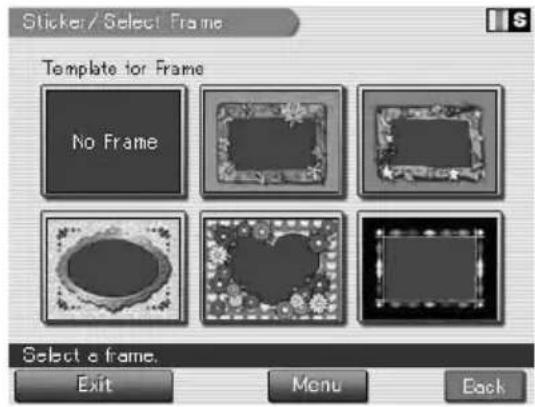
Lorsque vous sélectionnez un modèle avec plusieurs images, vous pouvez sélectionner n'importe quelle zone d'image. L'écran utilisé pour sélectionner un cadre s'affiche.
4 Insérez un "Memory Stick" ou une carte PC dans l'imprimante et tapotez sur le cadre souhaité.
L'écran utilisé pour sélectionner une image s'affiche.
5 Tapotez sur l'image souhaitée.
L'image s'affiche avec le cadre. L'écran de réglage de l'image s'affiche.
6 Réglez l'image encadrée puis tapotez sur [Enter].
Pour davantage d'informations sur le réglage d'une image, reportez-vous à la page 40.
7 Recommencez les étapes 3 à 6 pour ajouter et régler une ou plusieurs images encadrées vers la (ou les) zone(s) d'image restante(s).
8 Vérifiez l'aperçu.
Vous pouvez imprimer ou enregistrer l'image créée (pages 36-37).
Création d'impressions diverses (Creative Print)
Création d'une impression d'index
Vous pouvez faire une impression d'index des images enregistrées dans un "Memory Stick" ou une carte PC. Vous pouvez également saisir le titre d'une impression d'index.
1 Tapotez sur [Index Print] dans le menu Creative Print principal (page 36).
L'écran de sélection du format d'impression apparaît (page 38).
2 Tapotez sur l'icône du format de papier souhaité.
La fenêtre de sélection du titre et du format d'impression s'affiche.
Lorsque vous sélectionnez "Postcard Size"
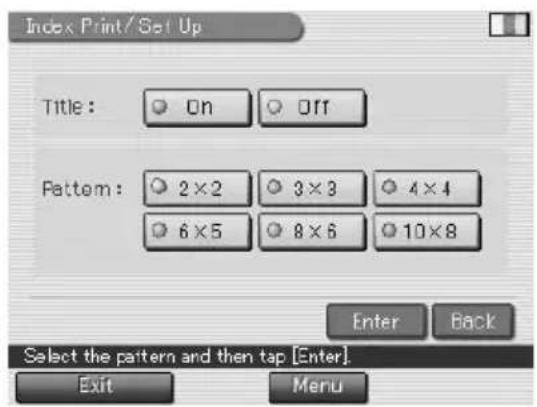
3 Sur la ligne Title, tapotez sur [On] pour ajouter un titre ou sur [Off] pour ne pas ajouter de titre.
4 Tapotez sur le format d'impression souhaité.
Les formats varient en fonction du format de papier et de l'existence ou non d'un titre. Si vous sélectionnez [10 x 8], par exemple, des images 10 (horizontalement) par 8 (verticalement) sont imprimées sur une feuille de papier d'impression.
5 Tapotez sur [Enter].
L'aperçu du modèle sélectionné est affiché.
![Zone de titre (uniquement lorsque vous sélectionnez [On] pour le titre.) Zone d'image Index Print/Preview Selected Images: 0135/0135 Text Select Image Back Press [PRINT] to print Exit Menu](/content/2026/06/1239206/images/7712dd9147d7e8b31f47b1f18a43b848eee0924bfd90a9e42fa595124e8c7e0e.jpg)
6 Tapotez sur chaque zone de l'aperçu pour saisir un titre et une ou plusieurs images.
Vous pouvez les sélectionner dans n'importe quel ordre.
■ Saisie d'un titre
Lorsque vous sélectionnez [On] pour le titre, vous pouvez saisir des caractères pour créer un titre. Tapotez sur la zone de saisie du titre pour afficher l'écran de saisie des caractères. Pour davantage d'informations sur la saisie des caractères, reportez-vous à la section "Saisie des caractères au clavier", page 50.
■ Sélection d'une image
Toutes les images sont sélectionnées par défaut. Vous pouvez imprimer toutes les images ou uniquement des images sélectionnées.
- Pour imprimer toutes les images enregistrées dans un "Memory Stick" ou une carte PC, ne tapotez pas sur la zone d'image mais passez à l'étape 7.
- Pour imprimer des images sélectionnées uniquement, tapotez sur la zone d'image pour afficher la fenêtre de sélection des images. Tapotez et annulez la sélection des images que vous ne souhaitez pas imprimer. Tapotez sur [Back] pour revenir à l'écran précédent.
7 Vérifiez l'aperçu et appuyez sur la touche PRINT.
La liste de l'index des images enregistrées sur le "Memory Stick" ou la carte PC est imprimée dans le format sélectionné. Chaque image est imprimée avec le numéro d'image correspondant. Lorsque le titre est saisi, il est également imprimé. Lorsque "Date Print" est sélectionné, la date (année, mois et jour) à laquelle l'image a été prise ou enregistrée est également imprimée avec l'image.
Pour arrêter l'impression
Tapotez sur [Cancel] sur l'écran. Lorsque plusieurs copies sont imprimées, l'impression suivante est annulée.
Remarques
- Vous ne pouvez pas imprimer des images qui ne sont pas affichées en miniatures dans la liste des images car elles sont endommagées ou pour une autre raison.
- La date est imprimée uniquement lorsque l'image est un fichier JPEG enregistré au format DCF (Design rule for Camera File system). Pour une impression indiquant la date de prise de vue, celle-ci doit être effectuée au format de fichier JPEG.
Création d'impressions diverses (Creative Print)
Ajout d'images ou de caractères sur une image (Tool)
Pour tous les sous-menus Creative Print, à l'exception d'Index Print, vous pouvez tapoter sur [Tool] dans l'écran d'aperçu pour afficher l'écran Tool. L'écran Tool permet d'ajouter des images et des caractères à l'endroit souhaité d'une image. Dans chaque sous-menu Creative Print, le même écran de saisie des caractères que celui de l'écran Tool apparaît.
1 Tapotez sur [Tool] dans le menu d'aperçu Creative Print. L'écran Tool apparaît.
2 Tapotez sur l'outil souhaité dans la case Outils et tracez des lignes à main levée, collez des vignettes, saisissez des caractères, ajoutez des images encadrées ou ajoutez des messages dans l'aperçu.
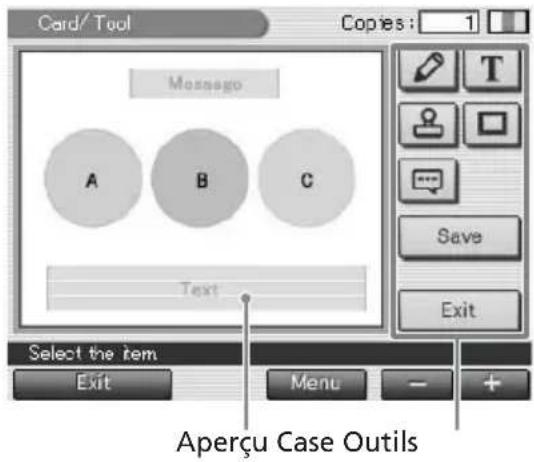
Icônes Outils Fonctions
| Crayon Affiche l’écran du crayon permettant de tracer une ligne à main levée sur l’aperçu. (Page 49) | |
| Saisie Affiche l’écran de saisie des caractères permettant de saisir des caractères à ajouter à l’aperçu. (Page 50) | |
| Vignette Affiche l’écran de sélection des vignettes présentant les vignettes pouvant être collées sur l’aperçu. (Page 53) | |
| Cadre Affiche l’écran de sélection des cadres permettant de coller une image sélectionnée avec ou sans cadre. (Page 54) | |
| Message Affiche l’écran de sélection des messages présentant les messages pouvant être collés sur l’aperçu. (Page 55) | |
| Save Affiche la boîte de dialogue permettant de sélectionner le support de destination pour l’enregistrement de l’image modifiée. | |
| Exit Revient à l’écran affiché avant l’écran Tool. | |
Pour l'impression, l'enregistrement et d'autres opérations, reportez-vous aux pages 36 et 37.
Tracer une ligne à main levée (☐)
Vous pouvez utiliser l'outil crayon pour tracer une ligne à main levée sur l'aperçu.
1 Dans l'écran Tool (page 48), tapotez sur (Outil crayon).
L'écran Outil crayon apparaît.
2 Pour sélectionner la couleur des dessins au crayon, tapotez sur (touleur).
L'écran de sélection des couleurs apparaît.
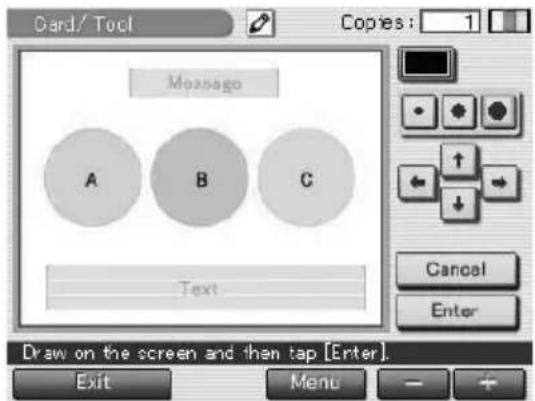
3 Tapotez sur la couleur souhaitée.
La couleur sur laquelle vous avez appuyé est sélectionnée et l'écran de sélection des couleurs est fermé.
4 Pour sélectionner l'épaisseur des dessins au crayon, tapotez sur (fin), (moyen) ou (épais).
5 Tapotez et dessinez une ligne à main levée sur l'aperçu.
La ligne, allant du point où vous commencez le dessin à celui où vous cessez d'appuyer sur le crayon, est tracée.
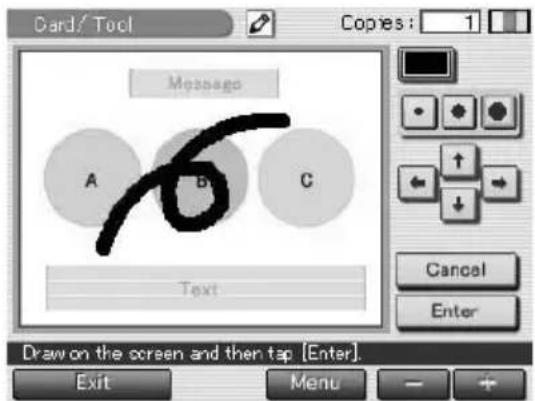
■ Pour supprimer le dessin
Tapotez sur [Cancel]. La dernière ligne tracée est effacée de l'aperçu.
■ Pour déplacer le dessin
Tapotez sur /// pour déplacer le dessin dans la direction souhaitée.
Remarque
Il peut exister des restrictions sur la longueur d'une ligne ou/et le nombre de lignes. Dans ce cas, un bip d'avertissement retentit.
Suite
Création d'impressions diverses (Creative Print)
6 Tapotez sur [Enter].
Le dessin réalisé est validé et collé sur l'aperçu. L'écran Outil principal s'affiche. Vous pouvez utiliser un autre outil, imprimer l'image créée ou l'enregistrer (page 48).
Saisie de caractères ( )
Vous pouvez utiliser l'outil saisie pour intégrer un maximum de 5 lignes de caractères dans l'aperçu.
1 Dans l'écran Tool (page 48), tapotez sur (Outil saisie). Ou tapotez sur la zone de saisie des caractères dans l'écran d'aperçu Creative Print.
L'écran de saisie des caractères apparaît.
2 Tapotez les caractères que vous souhaitez saisir sur le clavier.
Les caractères sélectionnés sont saisis dans la zone de saisie.
Sélectionnez la couleur et la police (5 polices disponibles) des caractères.
![Zone de saisie des caractères ■ Font color | A Font | 1 2 3 4 5 6 7 8 9 0 - = q w e r t y u i o p [ ] a s d f g h j k l ; : z x c v b n m , . / Space Caps Load/Save Delete Exit Clavier](/content/2026/06/1239206/images/5fc2cf8b70e244d44575b0b93c1b1909938cbb6bfc73d20e61eeeada4f9a98ee.jpg)
■ Pour sélectionner une majuscule
Tapotez sur [Caps] pour afficher le clavier de caractères en majuscule. Tapotez ensuite sur le caractère souhaité. Pour saisir une lettre minuscule, tapotez de nouveau sur [Caps].
■ Pour sélectionner la police
Les caractères sont saisis dans la police affichée dans la case [Font]. Pour sélectionner une autre police, tapotez sur [Font] jusqu'à ce que la police souhaitée s'affiche.
ABCDEFGHIJKLMNOPQRSTUVWXYZ
ABCDEFGHIJKLMNOPQRSTUVWXYZ
ABCDEFGHIJKLMNOPQRSTUVWXYZ
ABCDEFGHIJKLMNOPQRSTUVWXYZ
ABCDEFGHIJKLMNOPQRSTUVWXYZ
■ Pour sélectionner la couleur
Les caractères sont saisis dans la couleur affichée dans la case [Font color]. Pour changer de couleur, tapotez sur [Font color] pour afficher l'écran de sélection des couleurs. Tapotez ensuite sur la couleur souhaitée.
■ Pour changer de ligne
Tapotez sur ☐ pour saisir la ligne suivante. Pour revenir à la ligne précédente, tapotez plusieurs fois sur [◀] sur le côté de la zone de saisie des caractères jusqu'à ce que la ligne précédente soit affichée. Pour passer à la ligne suivante, tapotez plusieurs fois sur [▶] sur le côté de la zone de saisie des caractères jusqu'à ce que la ligne suivante soit affichée.
■ Saisie d'un message
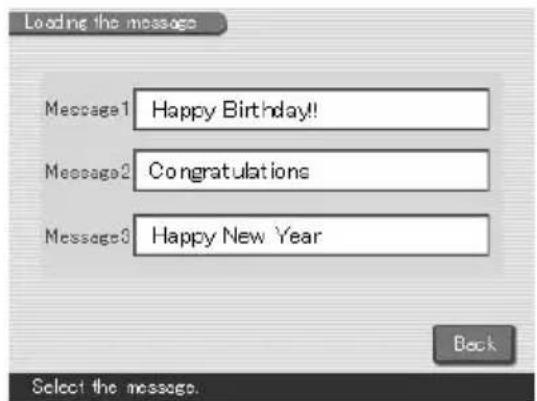
Un maximum de 200 caractères que vous utilisez fréquemment peut être enregistré comme un message. Vous pouvez enregistrer et charger trois messages, comme suit :
①Saisissez dans la zone de saisie un maximum de 200 caractères que vous souhaitez enregistrer comme un message.
②Tapotez sur [Load/Save].
La boîte de dialogue permettant d'enregistrer et de sauvegarder des messages est affichée.
③Tapotez sur [Save].
L'écran de sélection des messages s'affiche.
④Tapotez sur le message dont vous souhaitez enregistrer les caractères.
Les caractères sont enregistrés comme le message sélectionné.
Pour insérer le message dans la zone de saisie, tapotez sur l'espace dans la zone de texte où vous souhaitez saisir le message puis sur [Load/Save]. Tapotez sur [Load], puis sur le message souhaité. Le message sélectionné est inséré dans la zone de saisie des caractères.
■ Pour supprimer ou modifier des caractères dans la zone de saisie
- Pour supprimer un caractère avant le curseur
Tapotez sur [Delete]. Pour supprimer un caractère au milieu de la zone de saisie, tapotez sur l'espace après le caractère que vous souhaitez effacer puis sur [Delete]. Chaque fois que vous tapotez sur [Delete], le caractère placé avant le curseur est effacé.
- Pour insérer des caractères dans la zone de saisie
Tapotez sur la position où vous souhaitez insérer les caractères dans la zone de saisie. Saisissez ensuite les caractères.
Création d'impressions diverses (Creative Print)
3 Tapotez sur [Exit].
L'écran de saisie des caractères est fermé et les caractères saisis sont collés sur l'aperçu.
4 Réglez la taille, la position et l'angle des caractères.
![Card/Tool Message A HAPPY!! C Text Adjust the text and then tap [Enter] Exit Menu + - Cancel Enter](/content/2026/06/1239206/images/5e27675edc94b3ba9b7ede00cda203e5c04b4d93d74eeb561ca66950bcfb8fcd.jpg)
| Éléments Procédures | |
| ⊖/⊕ | Chaque fois que vous tapotez sur ⊕ ou ⊖, les caractères sont agrandis ou réduits. (Lorsqu’ils atteignent leur taille maximum ou minimum, les caractères ne peuvent pas être agrandis ni réduits davantage.) |
| ↑/↓/←/→ | Tapotez sur ↑/↓/←/→ pour déplacer les caractères dans la direction souhaitée. Vous pouvez également faire glisser les caractères dans la direction souhaitée dans l’aperçu. |
 caractères tournent de 90° dans le sens horaire ou anti-horaire. caractères tournent de 90° dans le sens horaire ou anti-horaire. | |
| Annuler Les caractères saisis sont effacés et l’écran Outil principal est de nouveau affiché. | |
5 Tapotez sur [Enter].
Les caractères sont intégrés dans l'aperçu. L'écran Outil principal s'affiche. Vous pouvez utiliser un autre outil, imprimer l'image créée ou l'enregistrer (page 48).
Remarque
Lorsque vous avez tapoté sur [Enter], il est impossible de déplacer ou de supprimer les caractères.
Coller des vignettes (8)
Vous pouvez utiliser l'outil vignette pour coller une vignette sélectionnée sur l'aperçu.
1 Dans l'écran Tool (page 48), tapotez sur 📊(Outil vignette).
L'écran de sélection des vignettes apparaît.
2 Tapotez sur la vignette souhaitée.
La vignette sur laquelle vous avez appuyé est sélectionnée et l'écran de sélection des vignettes est fermé.
3 Tapotez sur l'aperçu de l'image sur laquelle vous souhaitez coller la vignette.
La vignette sélectionnée est collée sur l'aperçu.
4 Réglez la taille, la position et l'angle de la vignette.
Pour davantage d'informations sur le réglage d'une vignette, reportez-vous à l'étape 4 de la page 52.
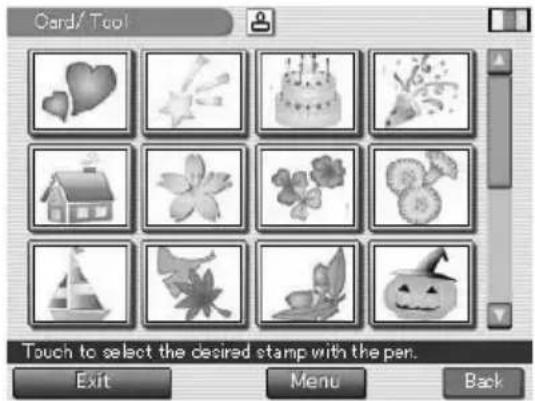
5 Tapotez sur [Enter].
La vignette est intégrée dans l'aperçu. L'écran Outil principal s'affiche. Vous pouvez utiliser un autre outil, imprimer l'image créée ou l'enregistrer (page 48).
Remarque
Lorsque vous avez tapoté sur [Enter], il est impossible de déplacer ou de supprimer la vignette.
Création d'impressions diverses (Creative Print)
Coller des images encadrées (☐)
Vous pouvez utiliser l'outil cadre pour coller une image sélectionnée avec ou sans cadre.
1 Dans l'écran Tool (page 48), tapotez sur (Outil cadre).
L'écran de sélection des formes apparaît.
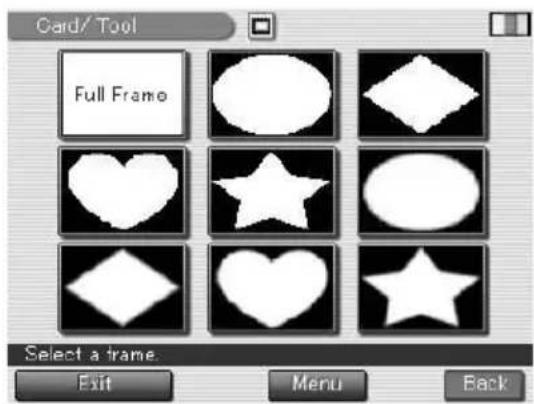
2 Insérez un "Memory Stick" ou une carte PC dans l'imprimante, puis tapotez sur la forme souhaitée.
La liste d'images utilisée pour sélectionner une image apparaît.
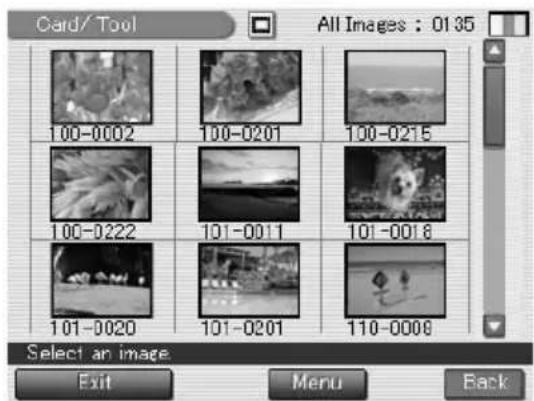
3 Tapotez sur l'image souhaitée.
L'image s'affiche avec la forme de votre choix. L'écran de réglage de l'image apparaît.
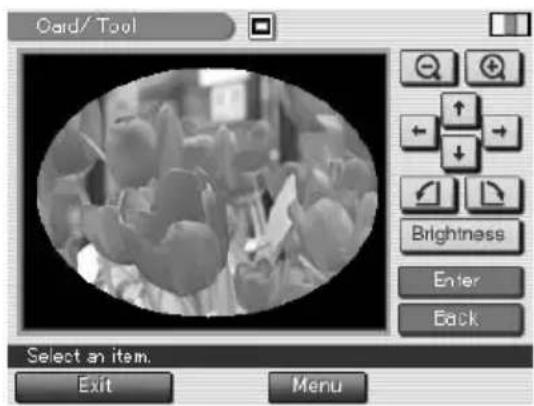
4 Réglez l'image encadrée, puis tapotez sur [Enter].
Pour obtenir davantage d'informations sur le réglage d'une image, reportez-vous à la page 40. L'image encadrée est collée sur l'aperçu.
Pour annuler l'opération
Tapotez sur [Cancel]. L'image encadrée est effacée de l'aperçu.
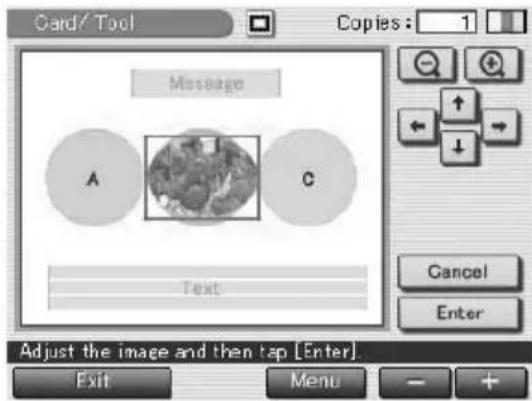
5 Réglez la taille et la position de l'image encadrée.
Pour davantage d'informations sur le réglage de l'image encadrée, reportez-vous à l'étape 4 de la page 52.
6 Tapotez sur [Enter].
L'image encadrée est intégrée dans l'aperçu. L'écran Outil principal s'affiche. Vous pouvez utiliser un autre outil, imprimer l'image créée ou l'enregistrer (page 48).
Remarque
Lorsque vous avez tapoté sur [Enter], il est impossible de déplacer ou de supprimer l'image encadrée.
Coller des messages ( )
Vous pouvez utiliser l'outil message pour coller un message sélectionné sur l'aperçu.
1 Dans l'écran Tool (page 48), tapotez sur (Outil message).
L'écran de sélection des messages apparaît.
Pour modifier la couleur du message
Les messages sont imprimés dans la couleur affichée dans [Select Color]. Pour changer de couleur, tapotez sur [Select Color] pour afficher la fenêtre de sélection des couleurs. Tapotez sur la couleur souhaitée.
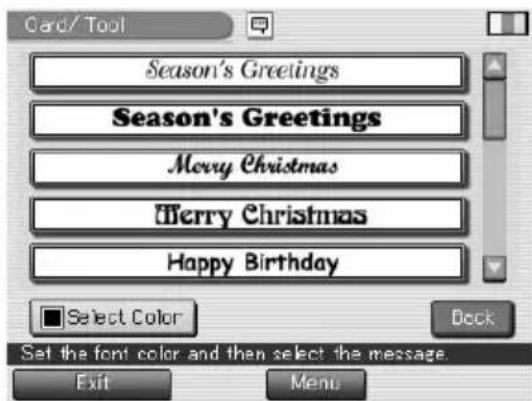
Création d'impressions diverses (Creative Print)
2 Tapotez sur le message souhaité.
Le message sélectionné dans la couleur choisie est collé sur l'aperçu.
Pour annuler l'opération
Tapotez sur [Cancel]. Le message est effacé de l'aperçu.
![Card/Tool Copies: 1 Message A Happy Birthday C Text Cancel Enter Adjust the message and then tap [Enter] Exit Menu - +](/content/2026/06/1239206/images/64b8f4a251705031de9917b4dc0365c159f5dfe50ef0cfd50090ec809a03c8b0.jpg)
3 Réglez la taille, la position et l'angle du message.
Pour davantage d'informations sur le réglage d'une vignette, reportez-vous à l'étape 4 de la page 52.
4 Tapotez sur [Enter].
Le message est intégré dans l'aperçu. L'écran Outil principal s'affiche. Vous pouvez utiliser un autre outil, imprimer l'image créée ou l'enregistrer (page 48).
Remarque
Lorsque vous avez tapoté sur [Enter], il est impossible de déplacer ou de supprimer le message.
Configuration de l'imprimante (MENU)
Fonctions du menu
Le menu vous permet de modifier les paramètres de l'imprimante, de régler l'écran, d'afficher un diaporama ou de supprimer des images.
Pour afficher l'écran Menu, tapotez sur la touche [Menu] située en dessous de la liste d'images ou de l'écran de prévisualisation :
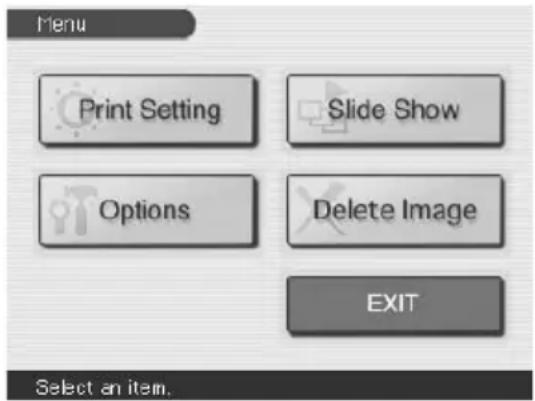
Cliquez sur l'élément du sous-menu Menu et effectuez les réglages.
| Eléments Fonctions |
| Print Setting Modifie les préférences d'impression, y compris les paramètres Auto Fine Print 2 (impression fine automatique), Date Print (impression de la date), print finish (finition de l'impression) (border/borderless print, glossy/texture finish) ou les réglages de couleur. (Page 58) |
| Options Définit l'horloge et le bip. Vous pouvez également régler le contraste de l'écran LCD. (Page 61) |
| Slide Show Affiche le diaporama des images du “Memory Stick” ou de la carte PC. (Page 63) |
| Delete Image Supprime l'image sélectionnée du “Memory Stick” ou de la carte PC. Vous pouvez également formater le “Memory Stick”. (Page 64) |
Pour quitter le menu
Tapotez sur [EXIT]. L'écran sur lequel vous étiez avant d'accéder à l'écran MENU réapparaît.
Suite
Configuration de l'imprimante (MENU)
Modification des préférences d'impression (Print Setting)
La fenêtre de réglage d'impression vous permet de modifier les préférences d'impression, y compris les paramètres Auto Fine Print 2 (impression fine automatique), impression avec ou sans marge, finition d'impression (glacé/ texture), impression de la date et réglages de couleur.
1 Tapotez sur [Print Setting] dans l'écran Menu (page 57).
La fenêtre de configuration d'impression apparaît.
2 Tapotez sur les paramètres que vous souhaitez sélectionner.
Le cercle jaune indique que le paramètre a été sélectionné.
(*: réglages par défaut)
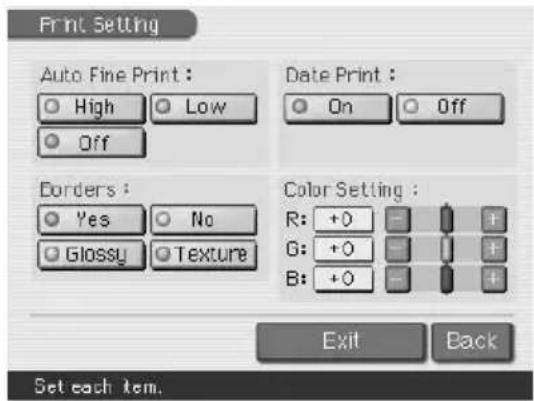
Remarque
Vous ne pouvez pas sélectionner les options de menu qui ne peuvent pas être modifiées.
Paramètres Réglages Fonctions
Auto Fine Print 2 High/Low*
Corrige une image automatiquement pour une impression de meilleure qualité. Vous pouvez sélectionner le niveau de réglage entre "High" ou "Low". Lorsque "High" ou "Low" est sélectionné, une image prise par un appareil photo numérique compatible Exif Print (Exif 2,2) est automatiquement réglée pour obtenir une qualité d'image optimale, puis imprimée.
Remarques
- L'image affichée à l'écran n'est pas corrigée.
- Lors de l'impression à partir d'un ordinateur, la fonction d'impression fine automatique 2 ne fonctionne pas.
OFF Imprime une image sans les corrections.
Paramètres Réglages Fonctions
Borders Yes Imprime une image avec une marge autour
de l'image.
Remarque
Selon l'image, ses bords supérieur et inférieur ou ses côtés droit et gauche peuvent être coupés et imprimés.
No* Imprime une image sans marge autour de l'image.
Remarques
- Vous ne pouvez pas réaliser d'impressions sans marge avec du papier au format Petit (9 x 10 cm).
- Lors de l'impression d'une image 4:3 standard prise par un appareil photo numérique, les parties supérieure et inférieure de l'image sont coupées et l'image est imprimée au format 3:2.
Glossy* Imprime une image brillante avec une finition glacée.
Texture Imprime une image avec une finition mate et uniforme.
Date Print On Imprime la date de la prise de vue sur une
image lorsque celle-ci est enregistrée au format de fichier JPEG (Design rule for Camera File system). Pour une impression indiquant la date de prise de vue, celle-ci doit être effectuée au format de fichier JPEG. Lorsque l'image est sauvegardée après édition, la date sauvegardée est imprimée.
Remarque
Pour effectuer l'impression de la date, réglez l'horloge au préalable (page 61).
Off* Imprime une image sans les données d'impression de la date.
Suite
Configuration de l'imprimante (MENU)
Paramètres Réglages
Color Setting Règle les couleurs d'une impression. Faites glisser le curseur de défilement du réglage de chaque couleur ou tapotez sur [+] ou sur [-] pour régler le niveau sur une valeur supérieure (+1, +2) ou sur une valeur inférieure (-1, -2). (*R: 0/G:0/B:0)
R: Règle les éléments rouge et bleu. Plus le niveau de réglage est élevé, plus l'image devient rougeâtre comme si elle recevait une lumière rouge. Plus le niveau de réglage est bas, plus l'image devient sombre avec un dégradé rouge comme si de la lumière bleue avait été ajoutée.
G: Règle les éléments vert et pourpre. Plus le niveau de réglage est élevé, plus l'image devient verdâtre comme si elle recevait une lumière verte. Plus le niveau de réglage est bas, plus l'image devient sombre avec un dégradé vert comme si de la lumière pourpre avait été ajoutée.
B: Règle les éléments bleu et jaune. Plus le niveau de réglage est élevé, plus l'image devient bleuâtre comme si elle recevait une lumière bleue. Plus le niveau de réglage est bas, plus l'image devient sombre avec un dégradé bleu comme si de la lumière jaune avait été ajoutée.
3 Tapotez sur [Back].
L'écran Menu apparaît de nouveau.
Pour quitter le menu
Tapotez sur [Exit]. L'écran sur lequel vous étiez avant d'accéder à l'écran MENU réapparaît.
Modification des préférences de l'imprimante (Options)
Vous pouvez modifier les préférences d'impression et régler le contraste de l'écran LCD de l'imprimante.
1 Tapotez sur [Options] dans l'écran Menu (page 57).
La fenêtre Options apparaît.
2 Tapotez sur les paramètres que vous souhaitez sélectionner.
Le cercle jaune indique que le paramètre a été sélectionné.
(*: réglages par défaut)
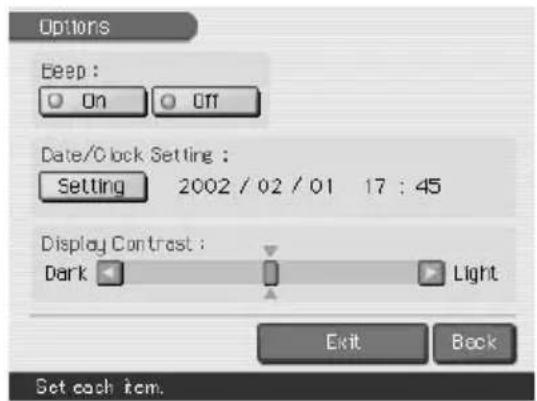
Remarque
Vous ne pouvez pas sélectionner les options de menu qui ne peuvent pas être modifiées.
| Eléments | Réglages |
| Beep On* | Le signal de fonctionnement et d'avertissement émet un bip. |
| Off Aucun signal de fonctionnement ou d'avertissement n'est émis. |
Configuration de l'imprimante (MENU)
| Eléments | Réglages |
| Date/Clock | Vous pouvez régler l’horloge interne pour enregistrer la Setting date que vous avez sauvegardée Réglage de l’image dans le “Memory Stick” ou la carte PC.1 Tapotez sur [Setting] pour passer en mode de réglage de l’horloge.2 Tapotez sur [▲] /[▼] pour régler l’année.Tapotez sur [▲] pour augmenter le nombre d’une unité, puis sur [▼] pour le diminuer.3 Tapotez sur la case du mois (pour NTSC) ou sur la case du jour (pour PAL), puis tapotez sur [▲] /[▼] pour régler le mois ou le jour.4 Répétez la même opération pour régler l’année, le mois, le jour, l’heure et les minutes.5 Tapotez sur [Enter] pour activer l’horloge interne.RemarqueSi vous débranchez le cordon d’alimentation secteur, le réglage de l’horloge deviendra inactif en quelques heures. Dans ce cas, réglez à nouveau l’horloge. |
| Display Faites | glisser le curseur de défilement ou tapotez sur |
| Contrast | [◄]/[►] ou à n’importe quel endroit de la barre pour régler le niveau de contraste de l’écran LCD. Le niveau réglé reste actif jusqu’au prochain changement de niveau. |
3 Tapotez sur [Back].
L'écran Menu apparaît de nouveau.
Pour quitter le menu
Tapotez sur [Exit]. L'écran sur lequel vous étiez avant d'accéder à l'écran MENU réapparaît.
Affichage d'un diaporama
Vous pouvez effectuer un diaporama des images sauvegardées sur un "Memory Stick" ou sur la carte PC.
1 Tapotez sur [Diaporama] dans l'écran Menu (page 57).
L'écran Diaporama apparaît.
2 Au niveau de la ligne Switch Time, tapotez sur [Fast] pour faire défiler rapidement les images ou sur [Slow] pour les faire défiler lentement.
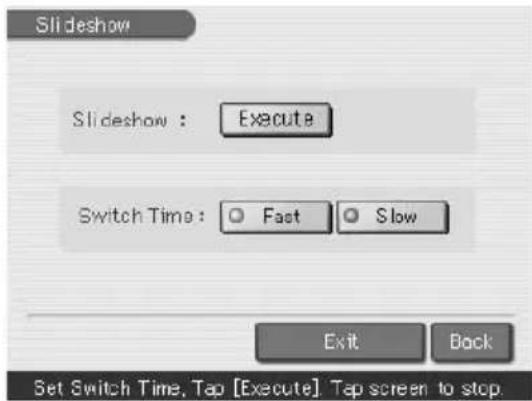
3 Tapotez sur [Execute].
Les images du "Memory Stick" ou de la carte PC s'affichent les unes après les autres, comme pour un diaporama, à la vitesse sélectionnée.
Pour arrêter le diaporama
Tapotez sur un endroit quelconque de l'écran. L'écran sur lequel vous étiez avant d'accéder à l'écran MENU réapparaît.
Remarques
- Lorsque vous sélectionnez [Slow] dans Switch Time, l'affichage d'une image peut prendre un certain temps selon l'image.
- Vous ne pouvez pas visualiser le diaporama lorsque le menu Creative Print ou Effect est sélectionné.
- Vous ne pouvez pas afficher les images qui ne sont pas affichées comme miniatures dans la liste d'images, car elles peuvent être endommagées.
Suppression d'images
Vous pouvez supprimer les images sélectionnées dans le "Memory Stick" ou la carte PC. Vous pouvez également formater le "Memory Stick".
Remarques
- Lors de la suppression ou du formatage, ne mettez pas l'appareil hors tension ou ne retirez pas le "Memory Stick" ou la carte PC de leur emplacement. Vous risqueriez de les endommager.
- Si le "Memory Stick" ou la carte PC est protégé(e) en écriture, vous ne pouvez pas supprimer des images ou formater le "Memory Stick".
- Si vous sélectionnez [Deleting Image], vous ne pouvez pas supprimer une image protégée ou prédéfinie par DPOF.
- Une image supprimée est perdue à jamais. Avant de supprimer une image, vérifiez toujours qu'il s'agit bien de la bonne image.
- Lors du formatage d'un "Memory Stick", tous les fichiers, y compris les fichiers image, sont supprimés.
- Vous ne pouvez pas formater une carte PC.
- Vous ne pouvez pas supprimer une image lorsque le menu Creative Print ou Effect est sélectionné.
- Vous ne pouvez pas formater ni supprimer une image dans le "Memory Stick-ROM".
Suppression des images sélectionnées
Vous pouvez supprimer les images sélectionnées dans le "Memory Stick" ou la carte PC.
1 Tapotez sur [Delete Image] dans l'écran Menu (page 57). L'écran de suppression de l'image apparaît.
2 Tapotez sur [Deleting Image]. La liste d'images s'affiche.
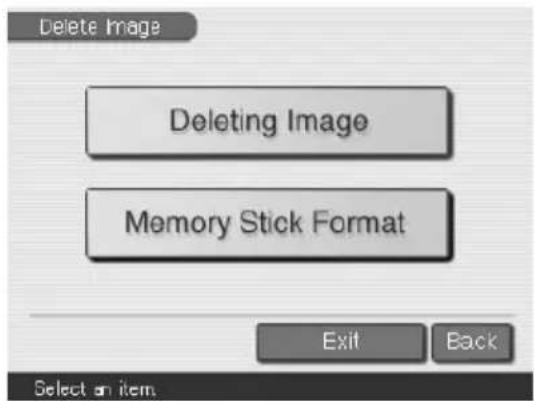
3 Tapotez sur l'image que vous souhaitez supprimer. L'image sélectionnée s'affiche sur fond jaune avec l'icône de la corbeille. Pour supprimer plusieurs images à la fois, répétez cette étape.
Pour annuler la suppression
Tapotez sur [Exit].
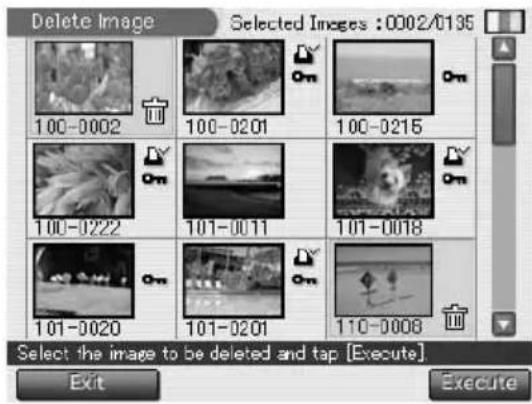
4 Tapotez sur [Execute]. Le message de confirmation apparaît.
5 Tapotez sur [Yes] pour supprimer l'image sélectionnée ou sur [No] pour annuler la suppression. L'image sélectionnée est supprimée et la liste d'images est affichée.
6 Pour quitter le Menu, tapotez sur [Exit]. L'écran sur lequel vous étiez avant d'accéder à l'écran MENU apparaît.
Formatage d'un "Memory Stick"
Vous pouvez formater un "Memory Stick". A l'étape 2 "Suppression des images sélectionnées", tapotez sur [Memory Stick Format]. Lorsque la boîte de dialogue de confirmation apparaît, tapotez sur [Yes] pour effectuer le formatage ou sur [No] pour l'annuler.
Remarque
Lorsque vous formatez un "Memory Stick", toutes les images incluses sont supprimées.
Utilisation de l'imprimante sous Windows
Le pilote d'imprimante DPP-EX7 fourni vous permet d'imprimer des images enregistrées sur votre ordinateur à l'aide de l'imprimante photo numérique DPP-EX7. Pour imprimer une image à partir de l'ordinateur, vous devez disposer d'un logiciel d'impression disponible dans le commerce.
Configuration du système
Pour utiliser le logiciel fourni, vous devez disposer d'un ordinateur configuré de la façon suivante :
Système d'exploitation :
Microsoft Windows 98/Windows 98SE/Windows Me/Windows 2000 Professional/Windows XP Home Edition/Windows XP Professional doit être préinstallé.
Remarque
Le système d'exploitation doit être installé en usine. Nous ne pouvons garantir un fonctionnement correct des systèmes d'exploitations ci-dessus, s'il s'agit d'une version mise à jour à partir d'une ancienne version de Windows.
Unité centrale : MMX Pentium 233 MHz ou supérieur recommandé.
Mémoire RAM : 64 Mo ou plus recommandé.
Espace disque dur : 200 Mo ou plus recommandé (en fonction du nombre de copies à imprimer.)
Port : un port USB doit être installé en standard.
Lecteur : lecteur CD-ROM (pour l'installation du logiciel)
Remarques
- Nous ne garantissons pas un fonctionnement correct de l'imprimante lorsqu'un hub est utilisé ou lorsque plusieurs périphériques USB y compris une autre imprimante sont raccordés à l'ordinateur.
- Si vous raccordez plusieurs imprimantes DPP-SV88/SV77/SV55/MP1/EX7/EX5 en même temps, vous ne pouvez pas utiliser l'imprimante.
- Vous ne pouvez pas faire fonctionner l'imprimante à partir d'un autre périphérique USB utilisé simultanément.
- Ne connectez pas ou ne déconnectez pas le câble USB de l'imprimante en cours de transmission des données ou d'impression. L'imprimante risque de ne pas fonctionner correctement.
- L'imprimante ne supporte pas le mode de veille/de veille prolongée de l'ordinateur. En cours d'impression, ne faites pas passer votre ordinateur en mode de veille/veille prolongée.
- Nous ne garantissons pas le fonctionnement avec tous les PC disposant des configurations décrites ci-dessus.
IInstallation du pilote d'imprimante
Installez sur votre ordinateur le pilote d'imprimante contenu sur le CD-ROM fourni.
1 Vérifiez que l'imprimante n'est pas raccordée à l'ordinateur.
2 Mettez votre ordinateur sous tension et démarrez Windows.
- Lorsque vous installez ou désinstallez le logiciel sous Windows® 2000 Professional, connectez-vous à Windows sous le nom d'utilisateur "Administrateur" ou "Utilisateur avec pouvoir".
- Lorsque vous installez ou désinstallez le logiciel sous Windows® XP Professional/Home Edition, connectez-vous sous un nom d'utilisateur avec le compte d'utilisateur “Administrateur de l’ordinateur”.
Remarques
- Veillez à fermer tous les programmes en cours d'exécution avant d'installer le logiciel.
- Les boîtes de dialogue mentionnées dans cette section sont celles de Windows XP Professional, sauf mention contraire. Les procédures d'installation et les boîtes de dialogue diffèrent selon le système d'exploitation.
3 Insérez le CD-ROM fourni dans le lecteur de CD-ROM de votre ordinateur et cliquez deux fois sur "Setup" sur le CD-ROM.
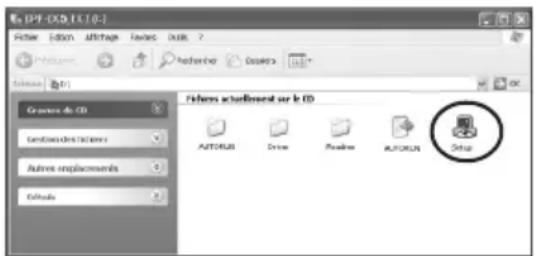
Remarques
- Si vous raccordez votre imprimante à l'ordinateur avant de procéder à l'installation du pilote, la boîte de dialogue demandant l'installation du pilote apparaît. Si cela se produit, cliquez sur "Annuler" pour fermer la boîte de dialogue. Débranchez ensuite l'imprimante de l'ordinateur et recommencez la procédure d'installation.
- Si vous annulez l'installation à mi-chemin, reprenez la procédure d'installation depuis l'étape 3.
- Si l'installation échoue, supprimez l'imprimante de l'ordinateur, redémarrez l'ordinateur, puis reprenez la procédure d'installation à partir de l'étape 3.
Suite
Utilisation de l'imprimante sous Windows
La boîte de dialogue "Sony DPP-EX5/EX7 Setup" s'affiche.
4 Cliquez sur "Suivant" pour démarrer l'installation.
L'installation se poursuit. Une fois terminée, la boîte de dialogue indiquant la fin de l'installation apparaît.
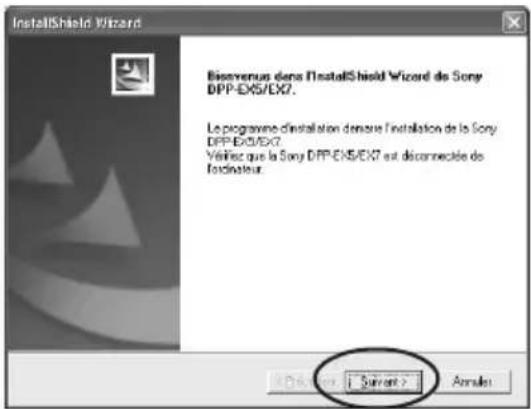
5 Cliquez sur "Terminer".
6 Retirez le CD-ROM de votre ordinateur.
7 Mettez l'imprimante sous tension, puis raccordez les connecteurs USB de l'imprimante et de l'ordinateur.
![InstallShield Wizard InstallShield Wizard terminé Les fichers pilotes ont été copies avec succès Ciproves sur [Terminel] puis retez le CD-ROM de fordnateur Récordez emulsie le Sony DPP-ExSVD7 à fordnateur Termino](/content/2026/06/1239206/images/d0a64439d8e52539f2013907444de45fe1b4d43a9dc1a0aa6afdfb8f9f7f6fb3.jpg)
Remarque
Veillez à mettre votre imprimante sous tension avant de procéder au raccordement.
8 Suivez les instructions apparaissant à l'écran pour configurer l'imprimante selon le système d'exploitation que vous utilisez.
L'imprimante est automatiquement configurée.
Remarques
- Si vous annulez l'installation à mi-chemin, reprenez la procédure d'installation depuis l'étape 3.
- Si l'installation échoue, supprimez l'imprimante de l'ordinateur, redémarrez l'ordinateur, puis reprenez la procédure d'installation à partir de l'étape 3.
- Une fois l'installation effectuée, l'imprimante "Sony DPP-EX7" n'est pas l'imprimante par défaut. Définissez l'imprimante que vous utilisez pour chaque application.
- Le CD -ROM fourni est réclamé si vous réinstallez ou désinstallez le pilote de l'imprimante. Rangez-le bien pour pouvoir vous en resservir le cas échéant.
- Avant d'utiliser l'imprimante, lisez le fichier Readme (le dossier Readme du CD-ROM/French folder/Readme.txt).
Pour vérifier l'installation
Ouvrez "Imprimantes et télécopieurs" (Windows XP Home Edition/XP Professional uniquement) ou "Imprimantes" dans "Panneau de configuration". Lorsque "Sony DPP-EX7" apparaît dans la fenêtre "Imprimantes et télécopieurs" ou "Imprimantes", l'installation de l'imprimante DPP-EX7 est réussie.
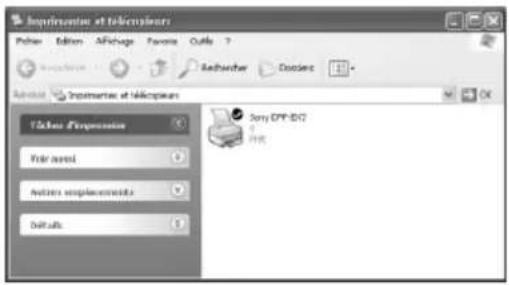
Si vous utilisez Windows Me
La fenêtre "Assistant Ajout de nouveau matériel" peut apparaître au cours de l'installation. Si tel est le cas, procédez comme suit pour procéder à l'installation :
①Cochez la case "Rechercher automat. un meilleur pilote", puis cliquez sur "Suivant". Insérez le CD-ROM fourni dans le lecteur de CD-ROM de votre ordinateur.
La boîte de sélection de la langue du pilote apparaît.
②Cliquez sur la langue du pilote que vous souhaitez installer, puis cliquez sur "OK".
③Cliquez sur "Terminer".
④Retirez le CD-ROM du lecteur de CD-ROM de votre ordinateur.
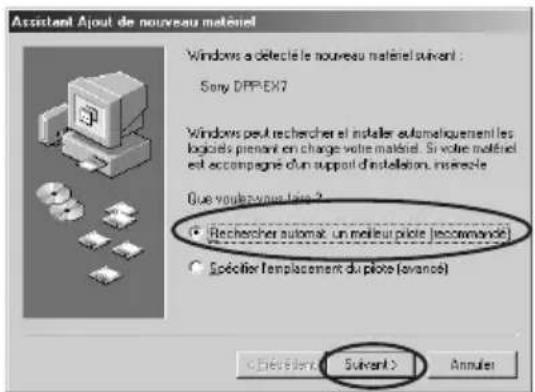
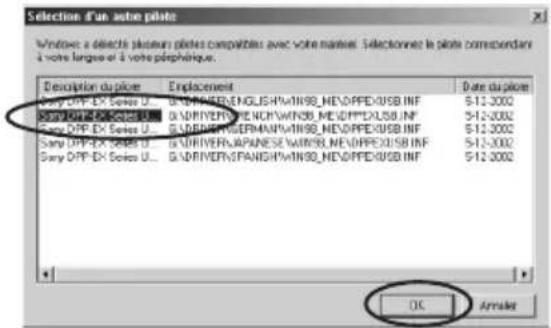
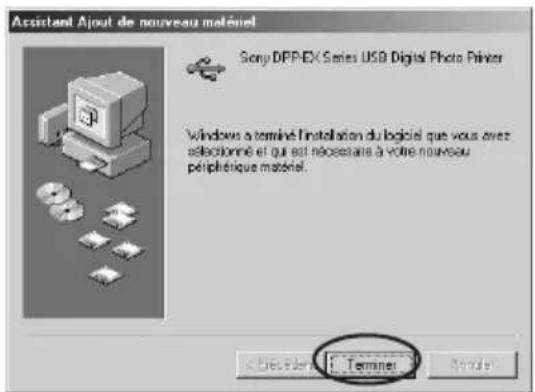
Utilisation de l'imprimante sous Windows
Désinstallation du logiciel
Si vous n'utilisez plus le logiciel, vous devez le supprimer de votre disque dur de la façon suivante :
1 Déconnectez le câble USB de l'imprimante et de l'ordinateur.
2 Ouvrez "Imprimantes et télécopieurs" (Windows XP Home Edition/XP Professional uniquement) ou "Imprimantes" dans "Panneau de configuration".
3 Cliquez sur "Sony DPP-EX7" avec le bouton droit de la souris dans la fenêtre "Imprimantes et télécopieurs" ou "Imprimantes" et sélectionnez "Supprimer" à partir du menu contextuel.
La boîte de dialogue de confirmation s'affiche.
4 Cliquez sur "Oui".
Les fichiers concernés sont supprimés du disque dur de votre ordinateur.
Impression à partir d'un logiciel d'application
Vous pouvez utiliser la commande "Imprimer" ou "Imprimantes" d'un logiciel d'application pour imprimer une image à partir de votre ordinateur avec l'imprimante photo numérique DPP-EX7. Sous Windows XP Home Edition/Professional, vous pouvez utiliser Mes images pour imprimer une image (page 73).
Remarques
- Avant de procéder à l'impression, veillez à raccorder les connecteurs USB de l'imprimante et de l'ordinateur. Si vous les raccordez après le début de l'impression, l'imprimante ou l'ordinateur risque de ne pas fonctionner correctement.
- Cette section donne un exemple de réglages et d'opérations possibles avec une application type. Les réglages d'impression et les opérations disponibles peuvent varier selon l'application. Pour davantage d'informations, voir le mode d'emploi de votre application.
- Les boîtes de dialogues mentionnées dans cette section sont celles de Windows XP Professional. Elles peuvent varier selon le système d'exploitation.
- Pour optimiser l'impression, il est recommandé d'utiliser un logiciel vous permettant d'afficher un aperçu avant impression. Utilisez ce logiciel pour obtenir une taille d'image 1644 x 2466 (points) pour le format Carte postale (10 x 15 cm), 1464 x 2064 (points) pour le format 3,5 x 5 pouces (9 x 13 cm) et 1137 x 1516 (points) pour le format Petit (9 x 10 cm). Réglez également la résolution sur 403 ppp. Une fois ces réglages effectués, il est possible qu'une image soit tronquée ou que les performances d'impression ne soient pas optimales selon le logiciel utilisé. Dans ce cas, réglez la taille de l'image à un plus petit format.
1 Démarrez votre application d'impression et sélectionnez l'image à imprimer.
2 Cliquez sur "Mise en page" dans le menu "Fichier" de l'application.
La boîte de dialogue "Mise en page" apparaît.
3 Configurez l'imprimante.
La boîte de dialogue varie selon l'application.
①Cliquez sur "Imprimante". La boîte de dialogue "Mise en page" apparaît.
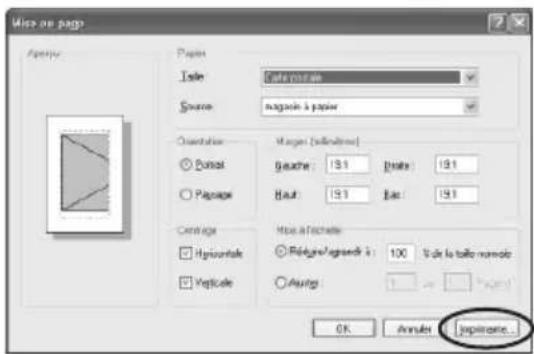
②Sélectionnez "Sony DPP-EX7" comme nom d'imprimante.
③Cliquez sur "Propriétés". La fenêtre permettant de définir les propriétés du document apparaît.
④Dans l'onglet "Disposition", sélectionnez l'orientation d'une image entre "Portrait" pour effectuer une impression en mode Portrait (haut) ou "Paysage" pour effectuer une impression en mode Paysage (large).
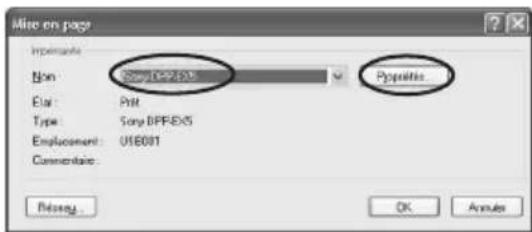
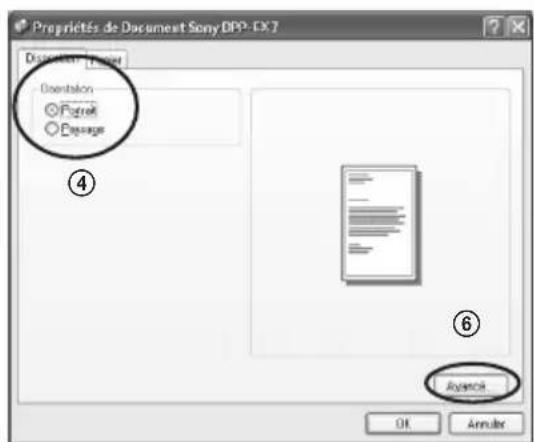
Utilisation de l'imprimante sous Windows
⑤Cliquez sur l'onglet "Papier", puis configurez le papier en fonction du format de papier que vous souhaitez utiliser pour l'impression.
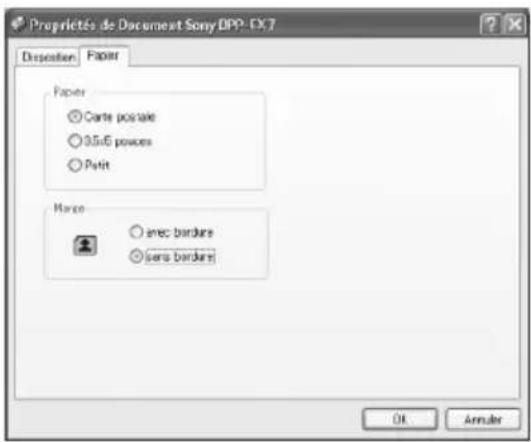
Papier Sélectionnez le format de papier entre "Carte postale", "3,5 x 5 pouces" ou "Petit" en fonction du format de papier d'impression que vous utilisez.
Marge Si vous sélectionnez "Carte postale" ou "3,5 x 5 pouces" pour le papier, pour la marge vous avez le choix entre "avec bordure" ou "sans bordure". (Si vous choisissez l'option "Petit" pour le papier, il est impossible de sélectionner une impression sans bordure.)
⑥Cliquez une nouvelle fois sur l'onglet "Mise en page", puis cliquez sur "Avancé" dans la boîte de dialogue de l'étape ④. La fenêtre Options avancées apparaît.
⑦Configurez l'imprimante en détails :
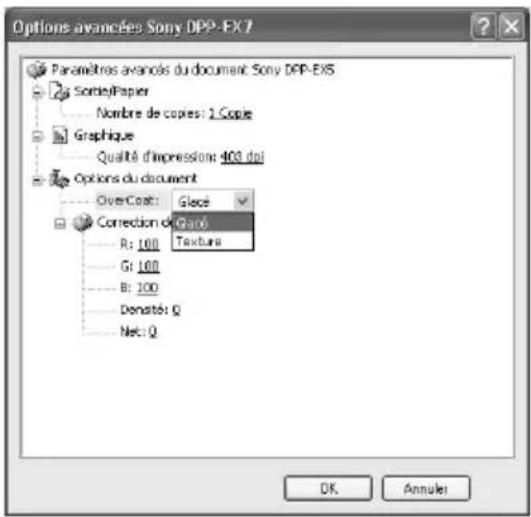
OverCoat Pour la finition, vous avez le choix entre "Glacé" ou "Texture".
Correction des couleurs Vous pouvez définir les niveaux des tons, de la densité et de la netteté des couleurs.
4 Cliquez sur "OK".
5 Cliquez sur "Imprimer" dans le menu "Fichier" de l'application. La boîte de dialogue "Imprimer" s'affiche.
6 Définissez l'étendue d'impression et les copies.
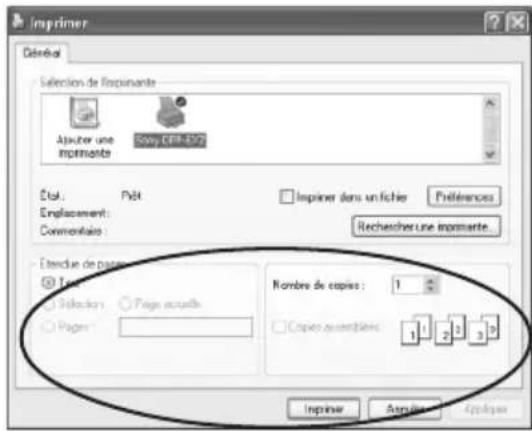
Etendue de pages Spécifiez les pages de début et de fin d'impression. Pour imprimer toutes les pages, sélectionnez "Tout".
Nombre de copies Entrez le nombre de copies à imprimer.
Annuler Arrête l'impression.
7 Cliquez sur "Imprimer".
L'imprimante commence l'impression. L'écran de contrôle de l'imprimante DPP-EX7 apparaît et affiche le déroulement de l'impression.
Pour imprimer à partir de Mes images (sous Windows XP Home Edition/Professional uniquement)
1 Insérez les images que vous souhaitez imprimer dans "Mes images".
2 Sélectionnez "Mes images" à partir du menu "Démarrer".
La fenêtre "Mes images" apparaît.
3 Sélectionnez le dossier que vous souhaitez imprimer, puis cliquez sur "Imprimer les images".
L'Assistant Impression de photographies apparaît.

Utilisation de l'imprimante sous Windows
4 Cliquez sur "Suivant".
La fenêtre de sélection des images apparaît.
5 Vérifiez les images que vous souhaitez imprimer, puis cliquez sur "Imprimer les images".
Veillez à supprimer les coches des images que vous ne souhaitez pas imprimer.
6 Sélectionnez "DPP-EX7" comme imprimante à utiliser, puis cliquez sur "Options d'impression".
La fenêtre des propriétés du document de l'étape ④ de la page 71 est affichée.
Configurez la mise en page, le papier et les détails relatifs à l'imprimante de la même façon que dans les étapes ④ à ⑦ des pages 71 et 72.
7 Cliquez sur "OK".
L'assistant Impression de photographies apparaît une nouvelle fois.
8 Cliquez sur "Suivant".
9 Sélectionnez la mise en page et la quantité d'impressions, puis cliquez sur "Suivant".
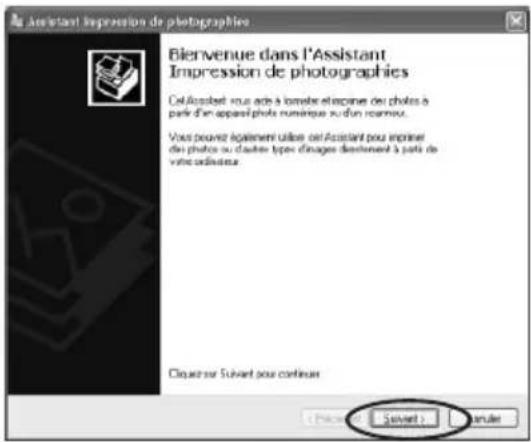
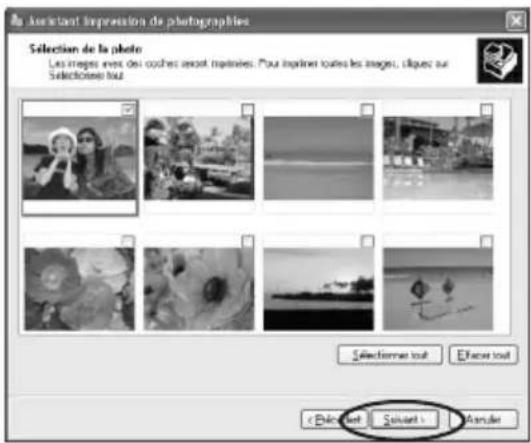
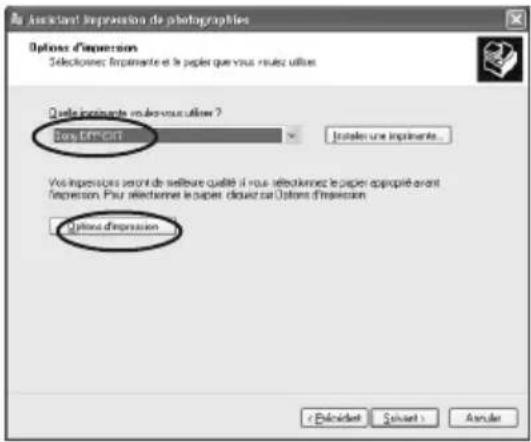
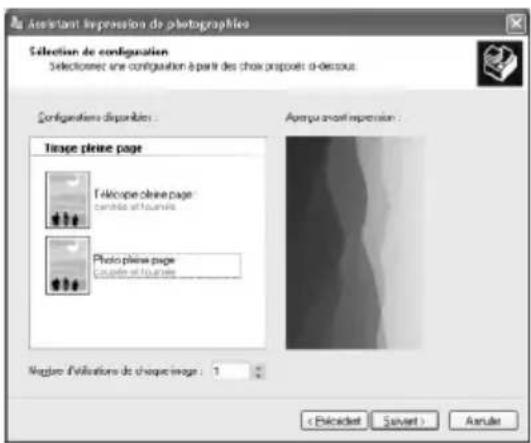
Les données sont transférées vers l'imprimante pour être imprimées. Pour arrêter l'impression, cliquez sur "Annuler l'impression".
10 Lorsque la boîte de dialogue de l'assistant d'impression des photos est affichée, cliquez sur "Terminer".
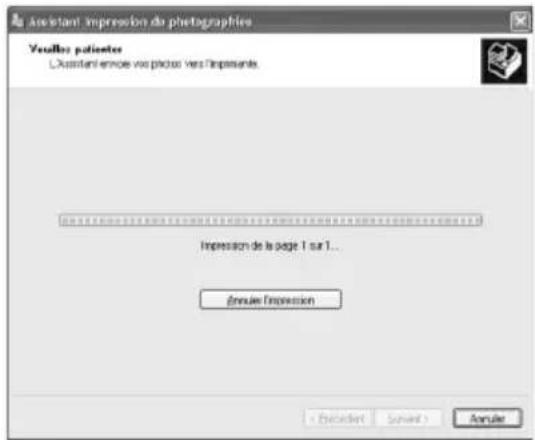
Pour arrêter l'impression
Lorsqu'une boîte de dialogue "Impression" est affichée à l'écran
Cliquez sur le bouton "Arrêter" ou sur le bouton "Annuler". Le travail d'impression est annulé et la boîte de dialogue se ferme.
Lorsque les données sont dans la file d'impression
1 Ouvrez "Imprimantes et télécopieurs" (Windows XP Home Edition/XP Professional uniquement) ou "Imprimantes" dans "Panneau de configuration".
2 Cliquez deux fois sur l'icône "Sony DPP-EX7".
La fenêtre "Sony DPP-EX7" apparaît. Dans cette fenêtre, les documents de la file d'impression sont affichés sous forme de liste.
3 Cliquez sur le document dont vous souhaitez arrêter l'impression.
4 Cliquez sur "Arrêter" ou "Annuler" dans le menu "Document".
Le document est supprimé de la liste et le travail d'impression est annulé. Pour plus de détails, reportez-vous à la documentation Windows.
Remarque
Si l'impression a déjà commencé et que le papier d'impression est chargé, n'annulez pas le travail d'impression. Cette opération peut provoquer un bourrage papier. Attendez que l'impression soit terminée.
Utilisation de l'imprimante avec un Macintosh
Le pilote d'imprimante DPP-EX7 fourni vous permet d'imprimer des images enregistrées sur votre ordinateur à l'aide de l'imprimante photo numérique DPP-EX7. Pour imprimer une image à partir de l'ordinateur, vous devez disposer d'un logiciel d'impression disponible dans le commerce.
Configuration du système
Pour utiliser le logiciel fourni, vous devez disposer d'un ordinateur Macintosh configuré de la façon suivante :
Système d'exploitation : Mac OS 8.6/9.0/9.1/9.2/X (v10.1/v10.2) doit être préinstallé.
Port : un port USB doit être installé en standard.
Mémoire RAM : 128 Mo ou plus recommandé.
Espace disque dur : 100 Mo ou plus recommandé. (en fonction du nombre de copies à imprimer.)
Lecteur : lecteur CD-ROM (pour l'installation du logiciel)
Remarques
- Nous ne garantissons pas un fonctionnement correct de l'imprimante lorsqu'un hub est utilisé ou lorsque plusieurs périphériques USB sont connectés à l'ordinateur.
- Si vous raccordez plusieurs imprimantes DPP-SV88/SV77/SV55/MP1/EX7/EX5 en même temps, vous ne pouvez pas utiliser l'imprimante.
- Vous ne pouvez pas faire fonctionner l'imprimante à partir d'un autre périphérique USB utilisé simultanément.
- Ne connectez pas ou ne déconnectez pas le câble USB de l'imprimante en cours de transmission des données ou d'impression. L'imprimante risque de ne pas fonctionner correctement.
- Nous ne garantissons pas le fonctionnement avec tous les PC disposant des configurations décrites ci-dessus.
Installation du pilote de l'imprimante
Lorsque vous utilisez Mac OS 8.6/9.0/9.1/9.2
1 Vérifiez que l'imprimante n'est pas raccordée à l'ordinateur.
2 Mettez votre Macintosh sous tension et démarrez-le.
Remarque
Veillez à fermer tous les programmes en cours d'exécution avant d'installer le logiciel.
3 Insérez le CD-ROM fourni dans votre lecteur de CD-ROM de votre ordinateur.
4 Cliquez deux fois sur le dossier "Mac OS 8.6-9.x".
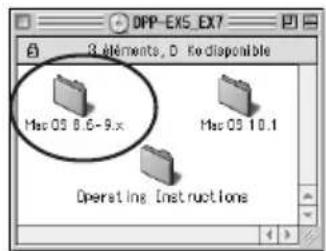
5 Sélectionnez la langue du logiciel en cliquant deux fois dans le dossier correspondant. Le dossier de la langue sélectionnée s'ouvre.
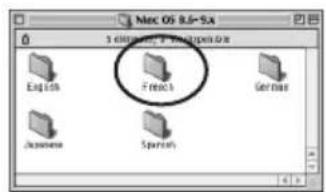
6 Cliquez deux fois sur "DPP-EX5_EX7 Installer".

7 Cliquez sur "Installer". L'installation commence. Lorsque l'installation est terminée, la boîte de dialogue indiquant que l'installation est réussie apparaît.
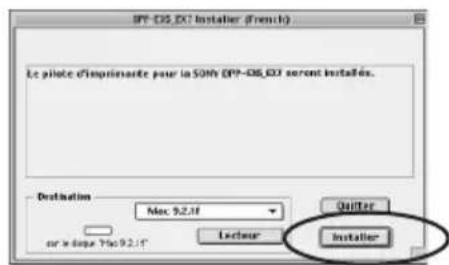
Suite
Utilisation de l'imprimante avec un Macintosh
8 Retirez le CD-ROM fourni du lecteur de CD-ROM de votre ordinateur.
Remarques
- Si vous annulez l'installation à mi-chemin, reprenez la procédure d'installation à partir de l'étape 4.
- Si l'installation échoue, supprimez l'imprimante de l'ordinateur, redémarrez l'ordinateur, puis reprenez la procédure d'installation à partir de l'étape 4.
- Le CD -ROM fourni est réclamé si vous réinstallez ou désinstallez le pilote de l'imprimante. Rangez-le bien pour pouvoir vous en resservir le cas échéant.
Désinstallation du pilote d'imprimante
Si vous n'utilisez plus le logiciel, supprimez-le de la façon suivante : à l'étape 6, cliquez sur "Uninstaller".
Lorsque vous utilisez Mac OS X (v10.1/v10.2)
1 Vérifiez que l'imprimante n'est pas raccordée à l'ordinateur.
2 Mettez votre Macintosh sous tension et démarrez-le.
Remarque
Veillez à fermer tous les programmes en cours d'exécution avant d'installer le logiciel.
3 Insérez le CD-ROM fourni dans votre lecteur de CD-ROM de votre ordinateur.
4 Cliquez deux fois sur le dossier "Mac OS X v10.1–10.2".
5 Cliquez deux fois sur "DPPEX5_EX7.pkg".
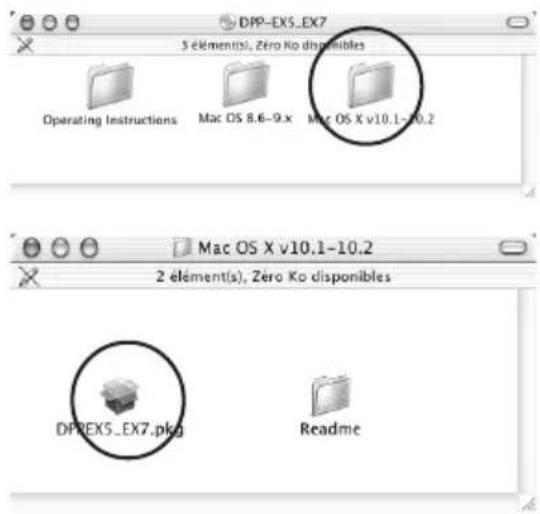
6 Cliquez sur

Remarque
Si vous utilisez Mac OS X (v10.2), cette boîte de dialogue ne s'affiche pas.
7 Saisissez le nom et le mot de passe de l'administrateur de l'ordinateur, puis cliquez sur "OK".
Pour connaître le nom et le mot de passe, consultez l'administrateur de l'ordinateur.
8 Cliquez sur "Continuer".
9 Cliquez sur l'endroit où vous souhaitez installer le pilote, puis cliquez sur "Continuer".
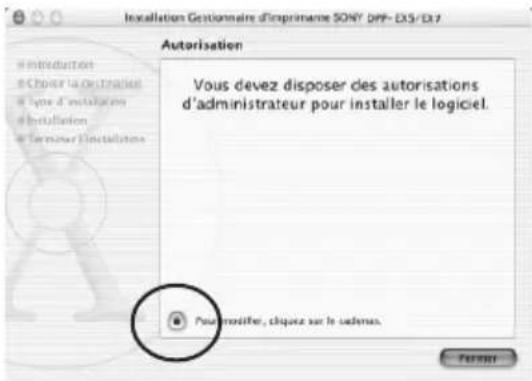
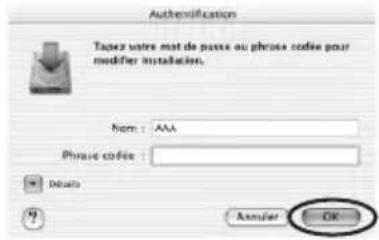
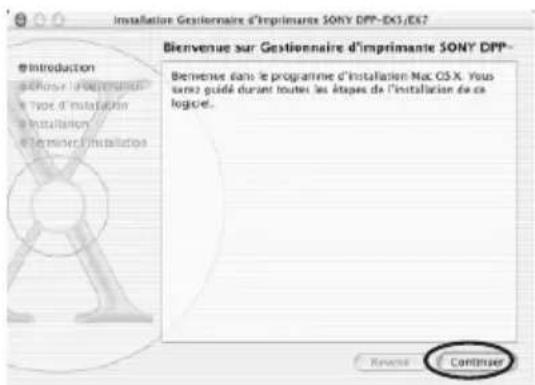
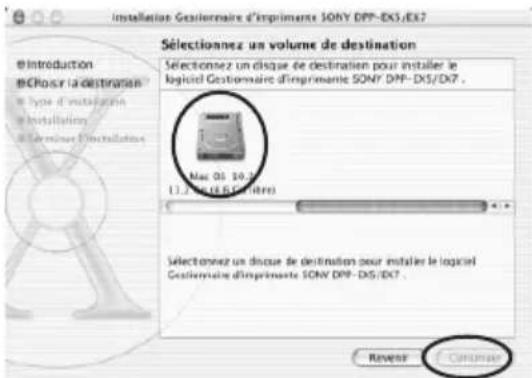
Utilisation de l'imprimante avec un Macintosh
10 Cliquez sur "Installer".
L'installation commence. Lorsque l'installation est terminée, la boîte de dialogue indiquant que l'installation est réussie apparaît.
Remarque
Si le pilote est déjà installé, "MÁJ" s'affiche à la place de "Installer".) Pour supprimer les informations relatives à la précédente installation, supprimez "/ Library/Receipts/DPPEX5_EX7.pkg".
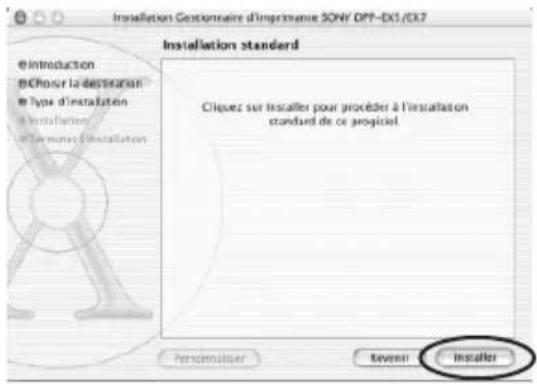
11 Cliquez sur "Fermer".
12 Retirez le CD-ROM fourni du lecteur de CD-ROM de votre ordinateur.
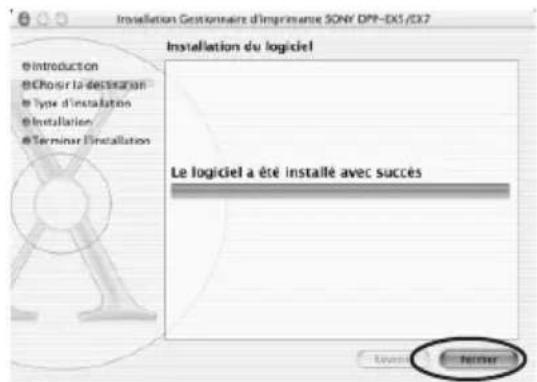
Remarques
- Si vous annulez l'installation à mi-chemin, reprenez la procédure d'installation à partir de l'étape 4.
- Si l'installation échoue, supprimez l'imprimante de l'ordinateur, redémarrez l'ordinateur, puis reprenez la procédure d'installation à partir de l'étape 4.
- Le CD -ROM fourni est requis si vous réinstallez ou désinstallez le pilote de l'imprimante. Rangez-le bien pour pouvoir vous en resservir le cas échéant.
Désinstallation du pilote d'imprimante
Si vous n'utilisez plus le logiciel, supprimez-le de la façon suivante :
1 Déconnectez le câble USB de l'imprimante et de l'ordinateur.
2 Ouvrez "Centre d'impression", sélectionnez "DPP-EX7" dans la liste des imprimantes, puis cliquez sur "Supprimer".
Remarque
Le "Centre d'impression" est situé dans le dossier "Utilitaires" du dossier "Applications".
Impression à partir d'une application
Vous pouvez utiliser une application pour imprimer des images stockées sur votre ordinateur à l'aide de l'imprimante photo numérique DPP-EX7.
Remarques
- Avant de procéder à l'impression, veillez à raccorder les connecteurs USB de l'imprimante et de l'ordinateur. Si vous les raccordez après le début de l'impression, l'imprimante ou l'ordinateur risque de ne pas fonctionner correctement.
- Cette section donne un exemple de réglages et d'opérations possibles avec une application type. Les réglages d'impression et les opérations disponibles peuvent varier selon l'application. Pour obtenir plus d'informations, reportez-vous au mode d'emploi de votre application.
- Les boîtes de dialogue mentionnées dans cette section sont celles de Mac OS X (v10.2). Elles peuvent varier selon le système d'exploitation.
- Pour optimiser l'impression, il est recommandé d'utiliser un logiciel vous permettant d'afficher un aperçu avant impression. Utilisez ce logiciel pour obtenir une taille d'image 1644 x 2466 (points) pour le format Carte postale (10 x 15 cm), 1464 x 2064 (points) pour le format 3,5 x 5 pouces (9 x 13 cm) et 1137 x 1516 (points) pour le format Petit (9 x 10 cm). Réglez également la résolution sur 403 ppp. Une fois ces réglages effectués, il est possible qu'une image soit tronquée ou que les performances d'impression ne soient pas optimales selon le logiciel utilisé. Dans ce cas, réglez la taille de l'image à un plus petit format.
1 Raccordez l'imprimante à votre ordinateur et mettez-la sous tension.
Au bout de quelques instants, l'imprimante est détectée et prête à imprimer. A ce moment, l'indication "DPP-EX7" apparaît dans la liste des imprimantes du "Centre d'impression".
2 Démarrez votre application d'impression et sélectionnez l'image à imprimer.
Si vous utilisez Mac OS 9.x
Choisissez "Sélecteur" dans le menu Pomme, cliquez sur "DPP-EX7", puis fermez le "Sélecteur". Format d'impression
3 Cliquez sur "Format d'impression" dans le menu "Fichier" de l'application.
La boîte de dialogue "Format d'impression" apparaît.
4 Choisissez les réglages de l'imprimante.
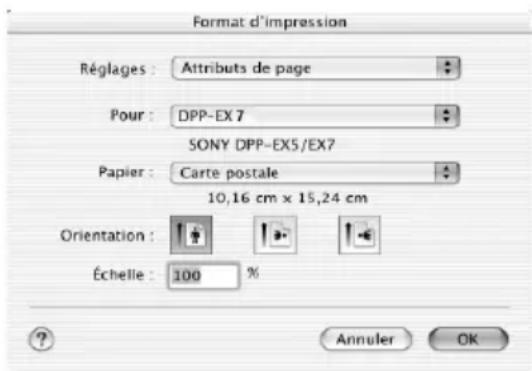
Utilisation de l'imprimante avec un Macintosh
Réglages Sélectionnez "Attributs de page".
Format Sélectionnez "DPP-EX7" à partir de la liste déroulante.
Papier Sélectionnez l'un des formats de papier suivants à partir de la liste déroulante.
- Carte postale: lorsque vous utilisez le papier d'impression au format Carte postale (10 x 15 cm) pour effectuer une impression avec des bordures.
- Carte postale(Sans bordure): lorsque vous utilisez le papier d'impression au format Carte postale (10 x 15 cm) pour effectuer une impression sans bordures.
- 3,5 x 5 pouces: lorsque vous utilisez le papier d'impression au format 3,5 x 5 pouces (9 x 13 cm) pour effectuer une impression avec des bordures.
- 3,5 x 5 pouces(Sans bordure): lorsque vous utilisez le papier d'impression au format 3,5 x 5 pouces (9 x 13 cm) pour effectuer une impression sans bordures.
- Petit: lorsque vous utilisez le papier au format Petit (9 x 10 cm) pour effectuer une impression avec des bordures.
5 Cliquez sur "OK" pour fermer la boîte de dialogue, puis choisissez "Imprimer" dans le menu "Fichier".
La boîte de dialogue "Imprimer" apparaît.
6 Sélectionnez le menu à partir de la liste déroulante, puis sélectionnez les paramètres d'impression.
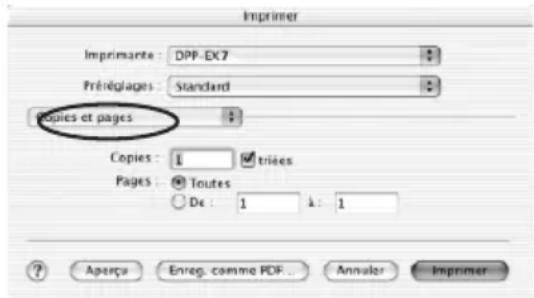
| Menu | Paramètre Réglage |
| Copies et pages | Pages Pour imprimer toutes les pages, sélectionnez “Tout”.Pour imprimer une partie des pages, spécifiez lespages de début et de fin de l’impression. |
| Copies Saisissez le nombre de copies à imprimer. | |
| Disposition Sélectionnez l’orientation de la mise en page. | |
| Général Sélectionnez la finition, vous avez le choix entre “Glacé”ou “Texture”. | |
| Correction Vous pouvez définir les tons, la densité et de la nettetéde la couleur des couleurs. | |
| Aperçu Affiche un aperçu de l’image à imprimer. | |
7 Cliquez sur "Imprimer".
L'impression commence. Pour arrêter l'impression, cliquez sur "Annuler".
Remarque
Si l'impression a déjà commencé et si le papier d'impression est déjà chargé, n'annulez pas l'impression. Dans le cas contraire, vous risquez de provoquer un bourrage papier. Attendez que l'impression soit terminée.
Si une erreur se produit au cours d'une impression sous Mac OS X (v10.1/v10.2)
En cas d'erreur, procédez comme suit.
1 Si la boîte de dialogue située à droite apparaît, cliquez sur Afficher l'imprimante" (v10.2) ou "Afficher la file d'attente" (v10.1).
La description de l'erreur apparaît.
2 • Pour arrêter l'impression : cliquez sur "Supprimer l'impression".
- Pour reprendre l'impression : cliquez sur "Arrêter l'impression".
Si vous sélectionnez "Arrêter l'impression", la boîte de dialogue suivante apparaît.
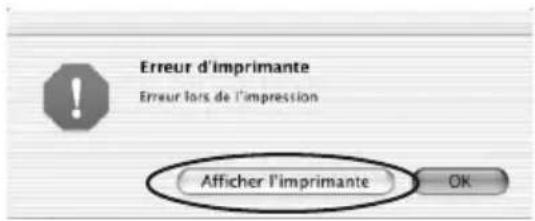

3 Supprimez l'erreur et sélectionnez le travail d'impression à partir de la liste, puis cliquez sur "Reprendre" (v10.2) ou "Réessayer" (v10.1).
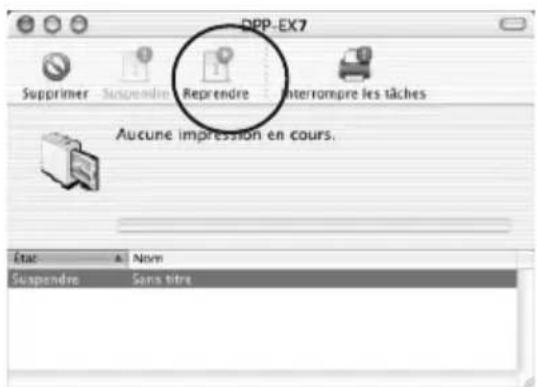
Précautions
Sécurité
- L'alimentation requise pour l'imprimante doit être de 120 V CA, 60 Hz (pour une utilisation en 120 V) ou de 220 à 240 V CA, 50/60 Hz (pour les autres pays).
- Veillez à ne pas poser ou faire tomber des objets lourds sur le cordon d'alimentation ou à ne pas endommager celui-ci de quelque manière que ce soit. N'utilisez jamais l'imprimante avec un cordon endommagé.
- Si un objet lourd ou du liquide pénètre à l'intérieur du boîtier, débranchez l'imprimante et faites-la vérifier par un technicien qualifié avant de la remettre en service.
- Ne démontez jamais l'imprimante.
- Pour débrancher le cordon d'alimentation, tirez-le par sa fiche. Ne tirez jamais sur le cordon lui-même.
- Si vous envisagez de ne pas utiliser l'imprimante pendant une période prolongée, débranchez le cordon de la prise murale.
- Ne manipulez pas l'imprimante avec des gestes brusques.
-
Pour réduire le risque de choc électrique, débranchez toujours l'imprimante de la source d'alimentation avant de nettoyer et de procéder à l'entretien de l'imprimante.
-
Veillez à ne pas rayer ou endommager l'écran LCD de votre imprimante. Pour les opérations sur l'écran tactile, utilisez toujours le crayon optique ou un stylet à embout plastifié. N'utilisez pas de vrai crayon, stylo ou un autre objet pointu pour écrire sur l'écran.
- L'écran de votre imprimante est en verre. Ne laissez pas tomber votre imprimante et ne l'exposez pas à des chocs externes.
Installation
- N'installez pas l'imprimante dans un endroit soumis :
- aux vibrations
- à une humidité élevée
- à une poussière excessive
- aux rayons du soleil
-
à des températures extrêmes
-
N'utilisez pas d'équipements électriques près de l'imprimante.
Celle-ci ne fonctionnera pas correctement si elle se trouve dans un champ électromagnétique. - L'imprimante est conçue pour fonctionner en position horizontale. Ne tentez jamais de l'utiliser en position inclinée.
- Ne posez pas d'objets lourds sur l'imprimante.
- Laissez un espace suffisant autour de l'imprimante afin de ne pas obstruer les trous de ventilation. Sinon, vous risquez de provoquer une surchauffe interne.
Condensation d'humidité
Si l'imprimante est directement transportée d'un endroit froid à un endroit chaud ou si elle est installée dans une pièce extrêmement chaude ou humide, de l'humidité peut se condenser à l'intérieur de l'appareil. Cette condensation risque d'entraîner un dysfonctionnement de l'imprimante, voire de provoquer une défaillance si vous continuez à l'utiliser. En cas de condensation de l'humidité, mettez l'imprimante hors tension et attendez au moins une heure avant de la réutiliser.
Transport
Lors du transport de l'imprimante, retirez la cartouche, le magasin à papier, le "Memory Stick" ou la carte PC de l'imprimante et placez celle-ci avec ses périphériques dans leur emballage d'origine avec le matériel de protection. Si vous les avez jetés, utilisez un emballage et une protection similaires afin de ne pas endommager l'imprimante pendant le transport.
Nettoyage
Nettoyez le boîtier, le panneau de commande et les commandes avec un chiffon doux et sec ou avec un chiffon doux légèrement imbibé d'une solution détergente neutre. Evitez d'utiliser tout solvant tel que l'alcool ou la benzine qui risquerait de détériorer le fini de l'appareil.
Concernant le nettoyage de l'afficheur LCD, veuillez vous reporter à la page 12.
Restrictions sur la reproduction
Si vous reproduisez des documents avec l'imprimante, respectez les restrictions suivantes :
- La reproduction de billets de banque, de pièces de monnaie ou de titres est interdite par la loi.
- La reproduction de certificats vierges, de licences ou permis, de passeports, de titres privés ou de timbres postaux non utilisés est également interdite par la loi.
- Les émissions de télévision, les films, les cassettes vidéo et les autres supports audiovisuels peuvent être protégés par des droits d'auteur (copyright). L'impression vidéo non autorisée de ces supports peut enfreindre les clauses de copyright.
A propos du "Memory Stick"
Qu'est-ce que le "Memory Stick"?
Le “Memory Stick” est un support de stockage amovible évolué à circuit intégré, compact et léger disposant d’une capacité supérieure à une disquette. Vous pouvez utiliser le “Memory Stick” pour échanger des données entre des périphériques compatibles “Memory Stick”. En outre, vous pouvez utiliser le “Memory Stick” comme périphérique de stockage externe et amovible pour sauvegarder vos données.
Types de "Memory Stick"
Les types de "Memory Stick" suivants sont utilisables à des fins diverses.
- "Memory Stick" : le "Memory Stick" peut mémoriser tout type de données à l'exception de celles nécessitant une technologie de protection des droits d'auteur "MagicGate".
-
"Memory Stick (with memory select function)" (support de "Memory Stick" avec fonction de sélection de la mémoire): le support de "Memory Stick" avec fonction de sélection de la mémoire contient plusieurs unités de mémoire de 128 Mo que l'utilisateur peut sélectionner grâce à un contacteur mécanique situé au dos du support. Chaque unité de mémoire peut être utilisée pour classer divers types de données. Il est impossible de sélectionner plusieurs unités de mémoire simultanément ou de façon continue.
-
"MagicGate Memory Stick" : le "MagicGate Memory Stick" utilise la technologie de protection des droits d'auteurs "MagicGate".
- "Memory Stick PRO" : le "Memory Stick PRO" utilise la technologie de protection des droits d'auteur "MagicGate" et peut être utilisé uniquement avec des appareils compatibles "Memory Stick PRO".
- "Memory Stick-ROM" : le "Memory Stick-ROM" est un "Memory Stick" en lecture seule stockant les données. Vous ne pouvez ni enregistrer, ni supprimer ses données.
A propos du "Memory Stick Duo"
Le “ Memory Stick Duo ” est plus petit que le “ Memory Stick ” de taille standard. Une fois inséré dans l’adaptateur Memory Stick Duo, le “ Memory Stick Duo ” fait cependant la même taille que le “ Memory Stick ” et peut donc être utilisé avec des appareils compatibles “ Memory Stick ”.
- Si vous utilisez un "Memory Stick Duo" avec l'imprimante, vous devez insérer le "Memory Stick Duo" dans l'adaptateur "Memory Stick Duo", puis insérer ce dernier dans l'imprimante.
- Avant d'utiliser le "Memory Stick Duo", vérifiez le sens d'insertion de celui-ci. Si vous l'insérez dans le mauvais sens, vous risquez d'endommager le "Memory Stick Duo" et l'imprimante.
- N'insérez jamais l'adaptateur "Memory Stick Duo" ne contenant aucun "Memory Stick Duo" dans un appareil compatible "Memory Stick". Vous risquez d'endommager l'appareil.
Types de "Memory Stick" utilisables par l'imprimante
Cette imprimante vous permet d'effectuer les opérations suivantes avec chaque type de "Memory Stick":
| Lire | Ecrire/Supprimer/Formater | |
| "Memory Stick"/"Memory Stick (with OK OK memory select function)"/"Memory Stick Duo"*2 | ||
| "MagicGate Memory Stick"/"MagicGate OK Memory Stick Duo"*2 | *1 | OK *1 |
| "Memory Stick PRO" OK | *1 | OK *1 |
| "Memory Stick-ROM" OK NO | ||
*1 L'imprimante ne peut pas lire/écrire les données soumises au système de protection des droits d'auteur " MagicGate".
*2 Utilisez l'adaptateur spécialement conçu pour le "Memory Stick Duo" utilisé.
Nous ne sommes pas en mesure de garantir le fonctionnement de tous les supports "Memory Stick".
A propos de la vitesse de lecture/d'écriture des données
La vitesse de lecture/d'écriture des données diffère selon la combinaison du "Memory Stick" et selon l'appareil que vous utilisez.
Qu'est-ce que "MagicGate"?
"MagicGate" est la technologie de protection des droits d'auteur fonctionnant lorsque le "Memory Stick" et l'appareil utilisent cette technologie.
L'appareil compatible "MagicGate" et le "MagicGate Memory Stick" vérifient qu'ils supportent tous deux la technologie "MagicGate" et codent les données qu'ils échangent.
L'imprimante ne supporte pas les normes "MagicGate" et ne peut pas lire ou écrire des données soumises à la protection des droits d'auteur "MagicGate".
Remarques d'utilisation
- Lorsque vous faites glisser l'onglet de protection en écriture sur la position de protection en écriture, il est impossible d'enregistrer, de modifier ou de supprimer les données.
- Utilisez un objet fin et pointu pour faire glisser le taquet de protection en écriture du “ Memory Stick Duo ”.
Connecteur
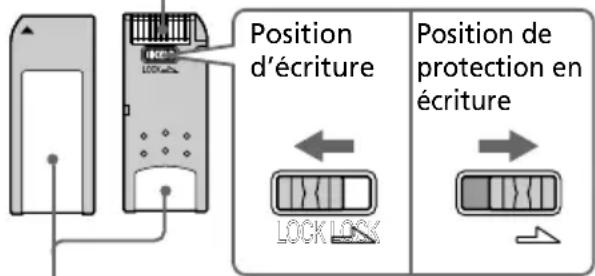
Placez l'étiquette ici
Suite
A propos du "Memory Stick"
- Evitez de retirer le “Memory Stick” de l’imprimante lorsque cette dernière est en train de lire ou d’écrire des données.
- Les données risquent d'être endommagées dans les cas suivants :
- Le "Memory Stick" est retiré ou l'imprimante est mise hors tension alors que l'imprimante est en train de lire ou d'écrire des données sur le "Memory Stick".
- Le “Memory Stick est utilisé dans un endroit soumis à de forts parasites électrostatiques ou électroniques.
- Il est recommandé d'effectuer une copie de sauvegarde des données importantes.
- Fixez l'étiquette destinée au "Memory Stick" uniquement à l'endroit prévu à cet effet.
- Lorsque vous fixez l'étiquette, fixez-la à l'emplacement spécifié. Veillez à ce qu'elle ne dépasse pas.
- Stockez et transportez le “Memory Stick” dans son emballage d’origine pour protéger vos données importantes.
- Ne touchez pas le connecteur du "Memory Stick" et ne le mettez pas en contact avec un objet métallique.
-
Ne pliez pas le "Memory Stick", ne le laissez pas tomber et ne l'exposez pas à des chocs externes.
-
Ne démontez pas le "Memory Stick" et ne le modifiez pas.
- Evitez de renverser du liquide sur le "Memory Stick" ou de l'utiliser dans des endroits soumis à une humidité élevée.
- Evitez d'utiliser ou de stocker le "Memory Stick" dans un endroit soumis :
- à une température très élevée comme l'intérieur d'une voiture en été, les endroits extérieurs exposés aux rayons du soleil ou près d'un chauffage.
- aux rayons du soleil
- à une humidité élevée
- à des substances corrosives
- Pour formater un “Memory Stick”, utilisez la fonction format de l’imprimante ou votre appareil photo numérique. Si vous formatez un “Memory Stick” sur votre ordinateur, l’image ne s’affiche pas correctement.
A propos de la carte PC
L'imprimante peut lire et écrire sur une carte PC (cartes mémoire flash type II compatibles PCMCIA ATA, alimentation 5 V ou 3,3/5 V). Avec un adaptateur de carte PC disponible dans le commerce, vous pouvez également utiliser des cartes mémoire flash Smart Media ou d'autres types de cartes mémoire flash compactes.
Remarques sur l'utilisation
- Il est impossible d'utiliser des cartes PC avec une alimentation de 3 V (3.3 V) seulement.
- N'insérez pas d'autres types de carte PC dans le logement d'insertion de l'imprimante. Cela risquerait d'endommager l'imprimante.
- Ne laissez pas tomber la carte PC, ne la pliez pas et ne la soumettez pas à des chocs externes.
- Ne démontez pas et ne modifiez pas la carte PC.
- Evitez de renverser des liquides sur la carte PC ou d'utiliser celle-ci dans des endroits très humides. Cela endommagerait les données et rendrait la lecture impossible.
- Evitez d'utiliser ou de ranger la carte PC dans un endroit soumis :
- à une température très élevée comme l'intérieur d'une voiture en été ou les endroits exposés aux rayons directs du soleil à l'extérieur, ou encore un endroit situé à proximité d'un chauffage.
-
aux rayons directs du soleil
-
à une humidité élevée
- à des substances corrosives
- à une poussière excessive
- à des interférences électrostatiques et électroniques
-
à des champs magnétiques
-
Lorsque vous rangez et transportez la carte PC, laissez la dans son boîtier d'origine afin de protéger les données importantes.
- Evitez de retirer la carte PC de son logement ou de mettre l'imprimante hors tension lorsque la carte PC est en cours d'utilisation. Cela endommagerait les données et rendrait la lecture impossible.
- Si vous utilisez une carte flash compacte ou un support Smart Media, équipez-vous d'un adaptateur de carte PC disponible dans le commerce et compatible avec la carte. Placez la carte dans l'adaptateur et insérez celui-ci dans l'imprimante. Pour davantage d'informations sur l'installation de la carte et de l'adaptateur, reportez-vous aux instructions de fonctionnement de l'adaptateur de carte PC.
- N'insérez pas ou ne retirez pas la carte flash compacte ou le support Smart Media de l'adaptateur de carte PC lorsque celui-ci est inséré dans l'imprimante. Cela risquerait d'effacer les données ou d'en rendre la lecture impossible.
Dépannage
Si vous rencontrez un problème lors de l'utilisation de l'imprimante, référez-vous aux indications suivantes pour le résoudre. Si le problème persiste, contactez votre revendeur Sony. Si vous imprimez à partir de votre ordinateur, consultez également le manuel de l'ordinateur.
L'imprimante ne fonctionne pas une fois le commutateur d'alimentation activé.
→Raccordez fermement le cordon d'alimentation à la prise secteur.
L'écran LCD de l'imprimante n'affiche aucune image.
→Insérez fermement un "Memory Stick" ou une carte PC. Vérifiez que les images prises par l'appareil photo numérique ou un autre appareil sont bien enregistrées.
→Vérifiez que l'indicateur d'entrée PC est allumé.
→Appuyez sur la touche INPUT
SELECT pour allumer l'indicateur
"MEMORY STICK" ou PC CARD.
Impossible d'imprimer.
→ Insérez le kit de cartouche
d'impression et de papier approprié.
→Vérifiez que le magasin à papier est chargé.
→La tête thermique peut être en surchauffe. N'utilisez pas l'imprimante jusqu'à ce la tête refroidisse et que l'impression reprenne.
→Vérifiez la présence d'un bourrage papier et, le cas échéant, retirez le papier coincé.
Une image de la liste des miniatures ne s'affiche pas ou ne s'imprime pas correctement.
→Si l'image s'affiche mais ne peut pas s'imprimer, le ficher d'impression est endommagé.
→Si le repère représenté ci-contre est affiché dans la liste des images, l'image est un fichier JPEG créé avec votre ordinateur ou les données de miniature de l'image sont endommagées.
Tapotez sur le repère et si un aperçu de l'image est affiché, vous pouvez imprimer l'image. Si le même repère est de nouveau affiché en aperçu, l'image est enregistrée dans un format de fichier incompatible que le DPP-EX7 n'accepte pas ou l'image elle-même est endommagée.
→Les images endommagées, quelle qu'en soit l'origine, n'apparaissent pas dans la liste d'images. Le message d'erreur fichier s'affiche. Si aucune image n'est stockée dans le "Memory Stick" ou la carte PC, le message signalant l'absence de fichier s'affiche.
→Si une image n'est pas compatible DCF (Design Rule for Camera File System), l'imprimante risque de ne pas pouvoir l'imprimer même si elle s'affiche sur le moniteur du PC.
→L'imprimante peut gérer et afficher jusqu'à 9 999 fichiers image. Si plus de 9 999 images sont stockées dans le "Memory Stick" ou la carte PC, utilisez votre ordinateur pour gérer et afficher les images restantes.
→En fonction du modèle d'appareil photo numérique, le rapport hauteur/largeur d'une image enregistrée varie. Il est donc possible que l'image ne soit pas imprimée sur la totalité de la surface d'impression.
→En fonction du modèle d'appareil photo numérique, les aperçus des images peuvent s'afficher avec les images principales dans la liste des miniatures. La qualité d'impression des aperçus des images ne sera pas aussi bonne que celle des images principales. Si vous supprimez les aperçus des images, les données des images principales risquent d'être endommagées.
→En fonction du modèle d'appareil photo numérique, une image peut être étirée verticalement après pivotement ou traitement avec votre appareil. Ceci n'indique pas un mauvais fonctionnement de l'imprimante, mais est dû au fait que l'image a été réécrite par votre appareil.
→Certains types d'adaptateurs de carte PC incompatibles avec la norme PCMCIA ATA ne peuvent pas être utilisés avec l'imprimante.
→Si vous nommez ou renommez un fichier image sur votre ordinateur et que le nom de ce fichier comprend d'autres caractères que des caractères alphanumériques, il se peut que le nom du fichier ne s'affiche pas correctement ou que l'image ne s'affiche pas (erreur de lecture) sur l'imprimante.
L'imprimante émet un bip sonore.
→Vérifiez que vous respectez les procédures indiquées.
Impossible de retirer la cartouche de l'imprimante.
→Mettez l'imprimante hors tension puis sous tension. Une fois le bruit du moteur arrêté, essayez de retirer la cartouche.
Si cela ne résout pas le problème, contactez le service clients Sony ou votre revendeur Sony.
L'indicateur □ ou ⚙ s'allume ou un message d'erreur s'affiche.
→Suivez les instructions affichées à l'écran.
Une ligne blanche ou des pointillés apparaissent sur les photos imprimées.
→La tête d'impression ou le chemin de papier sont peut-être encrassés. Utilisez le kit de nettoyage fourni pour nettoyer la tête et le chemin de papier (page 92).
Dépannage
Bourrage papier
En cas de bourrage, le témoin □ (erreur papier) s'allume et un message d'erreur apparaît à l'écran. L'impression s'arrête. Mettez l'imprimante hors tension et retirez de la sortie le papier coincé ou retirez le magasin à papier pour dégager le papier coincé.
Retirez le magasin à papier pour dégager le papier coincé.
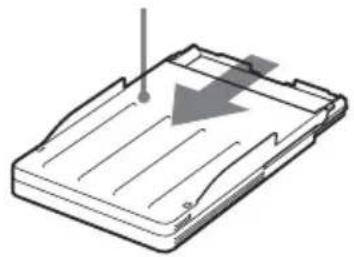
Remarque
Si vous ne parvenez pas à retirer le papier coincé, contactez votre revendeur Sony.
Nettoyage de l'intérieur de l'imprimante
Si des lignes blanches ou des pointillés sont imprimés sur les photos, utilisez la cartouche et le papier de nettoyage fournis pour nettoyer l'intérieur de l'imprimante.
Remarques
- Procédez à un nettoyage uniquement lorsque des lignes blanches ou des pointillés apparaissent sur l'impression.
- Lorsque vous obtenez des performances d'impression correctes, le nettoyage n'améliorera pas la qualité de la photo imprimée.
- Avec le kit de nettoyage fourni, vous pouvez effectuer 20 nettoyages maximum. Le papier de nettoyage perd son efficacité au fur et à mesure des nettoyages.
- Ne placez pas le papier de nettoyage sur le papier d'impression, ceci risquerait de provoquer un bourrage papier ou d'autres problèmes.
- Si le nettoyage n'améliore pas la qualité d'impression de l'image, procédez à un second nettoyage.
- Vous pouvez également effectuer le nettoyage avec la feuille de protection contenue dans le kit d'impression de la DPP-EX7. Pour utiliser la feuille de protection pour procéder à un nettoyage, insérez le papier avec la surface marquée face à l'intérieur du magasin.
1 Ouvrez le capot du compartiment de la cartouche et retirez la cartouche d'impression (page 18).
2 Insérez la cartouche de nettoyage fournie (blanche) dans l'imprimante, puis fermez le capot du compartiment de la cartouche.
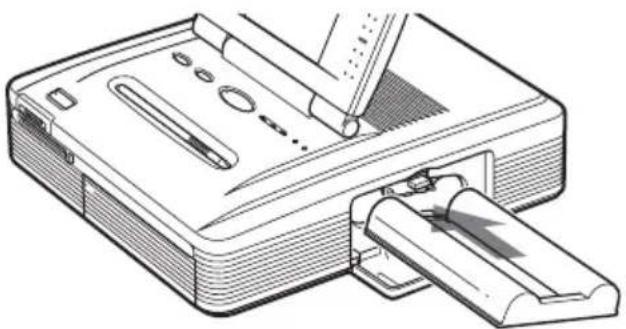
3 Retirez le magasin à papier de l'imprimante. S'il y a du papier dans le magasin, retirez-le.
4 Retirez l'adaptateur du papier 3,5 x 5 pouces et relevez le séparateur. Insérez ensuite le papier de nettoyage fourni avec le côté dépourvu de toute marque orienté vers le haut et la flèche pointant dans la même direction que la flèche du magasin. Insérez le papier derrière le séparateur.
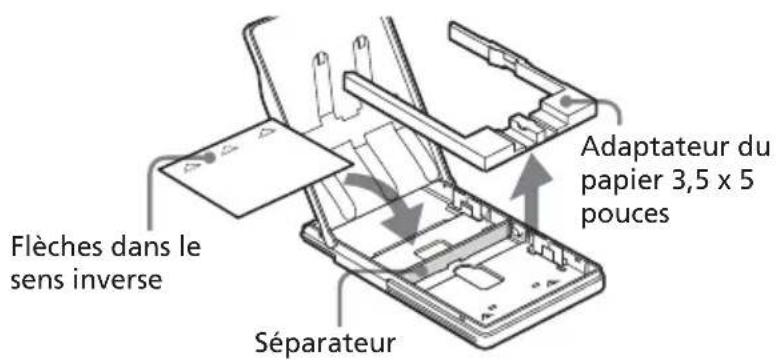
5 Installez le magasin à papier dans l'imprimante, puis appuyez sur PRINT.
La cartouche et le papier de nettoyage vont nettoyer l'intérieur de l'imprimante. Une fois le nettoyage terminé, le papier de nettoyage est automatiquement éjecté.
6 Retirez la cartouche et le papier de nettoyage de l'imprimante et installez la cartouche et le papier d'impression.
Conservez la cartouche de nettoyage et le papier de nettoyage ensemble. Avec une feuille de papier de nettoyage, vous pouvez effectuer 20 nettoyages maximum.
Spécifications
Système d'impression
Impression de teinte par sublimation (Jaune/Magenta/Cyan en 3 passes)
Résolution
403 (H) x 403 (V) ppp
Traitement de l'image par point
256 niveaux (8 bits pour chaque Jaune/Magenta/Cyan), environ 16 770 000 couleurs
Format d'impression
Format carte postale (10 x 15 cm) : 101,6 x 152,4 mm (maximum, sans marge)
Format 3,5 x 5 pouces (9 x 13 cm) : 89 x 127 mm (maximum, sans marge)
Petit format (9 x 10 cm): 71,7 x 95,5 mm (maximum)
Temps d'impression (par feuillet)
Format carte postale (10 x 15 cm) : environ 90 secondes
Format 3,5 x 5 pouces (9 x 13 cm) : environ 75 secondes
Petit format (9 x 10 cm) : environ 60 secondes (excepté le temps de traitement et de transfert des données à partir de l'ordinateur ou du "Memory Stick")
Connecteurs entrée/sortie
Connecteur USB (1)
Logement
Logement d'insertion du "Memory Stick" (1)
Logement d'insertion de carte PC (PCMCIA II) (1)
Formats de fichier image compatibles ^*1
DCF ^2 : Exif Ver. 2.1, 2.2 ^3 , compatible JPEG, TIFF ^*4 -RGB (non compressé)
JPEG : 4:4:4, 4:2:2, 4:2:0 (JPEG ligne de base)
BMP : vraies couleurs 24 bits, format Windows
JFIF (certaines versions des formats de fichier peuvent ne pas être compatibles)
Format d'enregistrement de l'image
Compatible DCF : Exif Ver. 2.2, compatible JPEG
Nombre maximum de pixels pouvant être traités
JPEG: 6400 (H) x 4800 (V) BMP: 5400 (H) x 4050 (V) TIFF: 4800 (H) x 3600 (V)
Nombre maximum de fichiers pouvant être traités
9 999 fichiers par "Memory Stick" ou carte PC
Cartouche d'impression/Papier d'impression
Voir section "Préparation du kit d'impression" à la page 17.
Affichage LCD
Affichage en couleur STN transparent 3,8 pouces 320 x 240 x RGB
Alimentation
120 V CA, 60 Hz, 1,12 A (pour les utilisateurs de 120 V)
220 à 240 V CA, 50/60 Hz, 0,6A (pour les utilisateurs de 220 à 240 V)
Consommation électrique (mode veille)
Environ 1 W
Température de fonctionnement
5^ à 35^ (41 °F à 95 °F)
Dimensions
Environ 242 x 87 x 267 mm (l x h x p, les parties saillantes n'étant pas prises en compte) (9 ^5/8 x 3 ^1/2 x 10 ^5/8 pouces) (363 mm (14 ^3/8 pouces) de profondeur avec le magasin à papier installé).
Poids
Environ 2,4 kg (5 lb 5 oz) (sans le magasin à papier de 0,1 kg (4 oz))
Accessoires fournis
Voir section "Déballage de l'imprimante" à la page 8.
La conception et les spécifications sont sujettes à modifications sans préavis.
*1 : Certains types de fichiers ne sont pas compatibles.
*2 : "DCF" est l'acronyme de Design rule for Camera File system.
*3 : "Exif" est un format de fichier d'image contenant des données d'image, accompagnées de données de miniature pour l'affichage, de données de date de la prise de vue et de données de conditions de prise de vue.
*4 : Les fonctions de l'imprimante peuvent être limitées pour un fichier TIFF.
Page d'accueil du support clients
Les dernières informations du support technique sont disponibles aux adresses suivantes :
Pour les clients aux Etats-Unis : http://www.sel.sony.com/SEL/service/conselec/
Pour les clients au Canada : http://www.sony.ca/service
Pour les clients en Europe : http://www.sony-imaging.com/support
Pour les clients à Singapour : http://www.css.ap.sony.com
Glossaire
Auto Fine Print (impression fine automatique) 2
Cette fonction corrige automatiquement la qualité d'une image pour que celle-ci produise un tirage plus éclatant, clair et naturel. Ceci est particulièrement efficace pour une image sombre ou faiblement contrastée. Les photos sont corrigées pour reproduire des couleurs de peau naturelles, un vert feuille d'arbre vif ou un bleu ciel clair.
Norme spécifiée par l'association JEIDA (Japan Electronic Industry Development Association) pour maintenir la capacité d'échange de fichiers et les compatibilités entre les appareils photo numériques et les appareils associés.
Format destiné à l'enregistrement des informations nécessaires pour l'impression automatique d'images prises avec un appareil photo numérique dans un magasin de développement photographique ou avec une imprimante personnelle. L'imprimante prend en charge l'impression DPOF et peut imprimer automatiquement le nombre de copies présélectionné des images DPOF définies.
Exif Print (Compatibilité Exif 2.2)
Exif (format de fichier image échangeable pour les appareils photo numériques), Exif Print, est une
norme mondiale dans le domaine du tirage de photos numériques. Un appareil photo numérique prenant en charge le système Exif Print mémorise les données correspondantes aux conditions de prises de vue de chaque cliché. L'imprimante utilise les données Exif Print mémorisées dans chaque fichier image afin de garantir que le résultat de l'impression correspond aussi fidèlement que possible au cliché original*1.
*1 Lorsque la fonction “Auto Fine Print 2” (Impression fine automatique 2) est activée et qu’une image (fichier JPEG) est prise par un appareil photo numérique compatible Exif Print (Exif 2.2), l’image est automatiquement réglée pour obtenir une qualité d’image optimale, puis imprimée.
"Memory Stick"
Support d'enregistrement amovible évolué, compact et léger, utilisé avec un appareil photo numérique, un caméscope ou un PC. Très compact, vous pouvez y enregistrer un plus grand volume de données que sur une disquette. Vous pouvez l'utiliser pour échanger des données entre des appareils utilisant des "Memory Stick" prêts à l'emploi, mais aussi comme support d'enregistrement externe amovible.
Miniatures
Images réduites représentant des clichés pris à partir d'un appareil photo numérique et stockées dans des fichiers graphiques. L'imprimante utilise des miniatures dans la liste d'images.
Index
Symboles
Format 3,5 x 5 pouces 17
A
Accessoires fournis 8
Activer un élément en le tapotant 13
Affichage d'une autre page 24
ALL/DPOF 28
Annulation de la sélection 25
Aperçu de l'image 24
Autocollant 44
Auto Fine Print 2 58, 96
B
Beep 61
Bourrages papier 92
C
Calendrier 41, 42
Capot du compartiment de la cartouche 18
Carte 38
Carte PC
Insertion/retrait 15
Remarque sur
l'utilisation 89
Cartouche d'impression 17, 18
Condensation
d'humidité 85
Configuration du système 13
Macintosh 76
Windows 66
Connecteur USB 16
Contraste de l'écran LCD 62
Cordon d'alimentation secteur 15
Curseur 23
D
Date Print 59
DCF 96
Définition de la quantité d'impression 26
Définition du calendrier 42
Désinstallation du logiciel 72, 78, 80
Dépannage 90
Diaporama 63
DPOF 28,96
Déplacer un élément en le faisant glisser 13
E
Ecran Menu 57
Edit 32
Enregistrement d'une image 31, 37
Exif Print 6,96
F
Filter 35
Fonctions 6
Format Carte postale 17
Format Petit 17
Formatage du "Memory Stick" 65
Frame tool 54
G
Glacé 59
|
Images fractionnées 43
Impression
Toutes les images ou images DPOF 28
une image 23
Calendrier 41
Cartes 38
A partir d'un
ordinateur Macintosh 81
A partir d'un
ordinateur Windows 70
Impressions d'index 46
plusieurs images 25
Images fractionnées 43
Autocollant 44
Impression avec marge/ sans marge 59
Index Print 46
Indicateur d'erreur cartouche 18
Indicateur d'erreur papier 22, 92
Suite
Index
INPUT SELECT 16,23
Installation du logiciel
Macintosh 77
Windows 67
K
Kit d'impression 17
M
Magasin à papier 10, 20
"Memory Stick"
Insertion/retrait 14
Remarques sur
l'utilisation 89
Types utilisables 86
Protection en écriture 89
Menu Creative Print 36
Menu Effect 30
Miniatures 90, 96
Modèle 38
N
Nettoyage de
l'imprimante 92
0
Options 61
Outil 48
Outil cadre 54
Outil crayon 49
Outil message 55
Outil saisie 50
Outil vignette 53
P
Panneau de commande 12
Papier d'impression 17, 20
R
Raccordement
Cordon d'alimentation 15
Ordinateur 16
Réglage de la taille et de
la position de l'image 32, 40
Réglage de l'horloge 62
Réglage des couleurs 60
Réglage d'impression 58
Repère d'impression 28
S
Saisie des caractères 50
Saisie d'un message 39, 51
Sélection d'une image 25, 39
Spécifications 94
Stylet 13
Suppression d'images 64
Surface d'impression 21
T
Texture 59
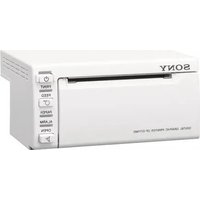
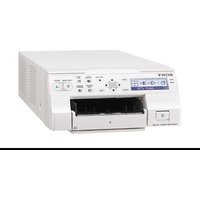
- ATTENTION
- AVERTISSEMENT
- Recommandations de sauvegarde
- Information
- Notice destinée aux utilisateurs
- Enregistrement utilisateur
- Table des matières
- Préparatifs
- Configuration
- Opérations d'impression de base
- Opérations d'impression avancée
- Impression depuis votre ordinateur
- Informations complémentaires
- Fonctions
- Impression de qualité photographique
- Fonction Super Coat 2
- Fonction Auto Fine Print 2 (page 58)
- Prise en charge d'Exif 2.2\* (Exif Print) (page 58)
- Opérations faciles avec le stylet sur l'écran LCD couleur
- Sélection du format d'impression et des marges d'impression
- Sélection d'une finition d'impression (page 59)
- Magasin à papier permettant d'imprimer un paquet de 25/30 feuilles (page 20)
- Nombreux réglages et options de traitement de l'image sans ordinateur (page 30)
- Plus de possibilités d'impression des images d'un "Memory Stick" ou d'une carte PC sans ordinateur
- Impression depuis votre ordinateur avec un raccordement USB facile (page 66)
- Déballage de l'imprimante
- Remarques
- Identification des composants
- Panneau avant de l'imprimante
- Panneau arrière de l'imprimante
- Ecran
- Remarque
- Utilisation du crayon optique et du panneau de commande
- Remarque concernant l'écran LCD
- Ouverture du panneau de commande
- Une fois que vous avez fini
- Utilisation du crayon optique
- Raccordement de l'imprimante
- Insertion d'un "Memory Stick" ou d'une carte PC
- Insertion d'un "Memory Stick"
- Pour éjecter le "Memory Stick"
- Insertion d'une carte PC
- Pour éjecter la carte PC
- Raccordement du cordon d'alimentation
- Raccordement à un ordinateur (en option)
- Lorsque vous raccordez un ordinateur déjà sous tension au connecteur USB de l'imprimante
- Préparation du kit d'impression
- Chargement de la cartouche d'impression
- Pour remplacer la cartouche d'impression
- Remarques sur le stockage de la cartouche d'impression
- Insertion du papier d'impression
- Installez le papier dans le magasin.
- Fermez le capot du magasin à papier. Ouvrez ensuite le capot du compartiment du magasin à papier et insérez le magasin à papier dans l'imprimante.
- Remarques sur le stockage du papier d'impression
- Impression d'images sélectionnées
- POWER
- Affichage des images de l'imprimante
- Impression de l'image sélectionnée
- Tapotez l'image que vous souhaitez imprimer sur l'écran.
- Pour afficher une autre page
- Appuyez sur la touche PRINT.
- Pour arrêter l'impression
- Lorsque l'impression se termine et que le papier d'impression sort automatiquement, retirez-le de l'imprimante.
- Pour afficher l'aperçu d'une image
- Pour imprimer l'image de l'aperçu
- Impression de plusieurs images
- Pour annuler la sélection
- Pour imprimer plusieurs images
- Lorsque vous lancez l'impression alors que l'aperçu de l'image est affiché
- Pour modifier ou traiter une image
- Pour utiliser l'option Creative Print sur une image
- Impression de toutes les images ou des images préréglées DPOF en même temps
- Conseil
- Ajout d'effets à une image (Effect)
- Possibilités offertes par le menu Effect
- Pour revenir à la procédure précédente et recommencer l'opération
- Pour imprimer l'image modifiée
- Pour enregistrer l'image avec les effets sélectionnés
- Pour modifier les paramètres de l'imprimante en cours d'utilisation
- Pour quitter le menu Effect
- Modification de la taille et de la position d'une image
- Tapotez sur [Back].
- Réglage de la qualité d'image
- Ajout d'un filtre spécial à une image
- Eléments Filtres
- Création d'impressions diverses (Creative Print)
- Possibilités offertes par le menu Creative Print
- Pour ajouter des images ou des caractères sur une image (Tool)
- Pour enregistrer l'image Creative Print
- Pour quitter le menu Creative Print
- Création d'une carte
- Tapotez sur chaque zone de l'aperçu pour saisir un message, une ou plusieurs images ou des caractères.
- ■ Saisie d'un message
- Pour modifier la couleur d'un message
- ■ Sélection d'une image
- ■ Saisie des caractères
- Vérifiez l'aperçu.
- Création d'un calendrier
- Tapotez sur le modèle souhaité.
- Tapotez sur chaque zone de l'aperçu pour saisir le calendrier et ajouter une ou plusieurs images.
- ■ Définition du calendrier
- Création d'une impression fractionnée en plusieurs parties
- Création d'un autocollant
- Tapotez sur le modèle en 9 parties souhaité.
- Tapotez sur la zone d'image.
- Insérez un "Memory Stick" ou une carte PC dans l'imprimante et tapotez sur le cadre souhaité.
- Tapotez sur l'image souhaitée.
- Réglez l'image encadrée puis tapotez sur [Enter].
- Recommencez les étapes 3 à 6 pour ajouter et régler une ou plusieurs images encadrées vers la (ou les) zone(s) d'image restante(s).
- Vérifiez l'aperçu.
- Création d'une impression d'index
- Tapotez sur chaque zone de l'aperçu pour saisir un titre et une ou plusieurs images.
- ■ Saisie d'un titre
- Vérifiez l'aperçu et appuyez sur la touche PRINT.
- Ajout d'images ou de caractères sur une image (Tool)
- Tracer une ligne à main levée (☐)
- ■ Pour supprimer le dessin
- ■ Pour déplacer le dessin
- Tapotez sur [Enter].
- Saisie de caractères ( )
- ■ Pour sélectionner une majuscule
- ■ Pour sélectionner la police
- ■ Pour sélectionner la couleur
- ■ Pour changer de ligne
- ■ Pour supprimer ou modifier des caractères dans la zone de saisie
- - Pour supprimer un caractère avant le curseur
- - Pour insérer des caractères dans la zone de saisie
- Tapotez sur [Exit].
- Réglez la taille, la position et l'angle des caractères.
- Tapotez sur [Enter].
- Coller des vignettes (8)
- Coller des images encadrées (☐)
- Réglez l'image encadrée, puis tapotez sur [Enter].
- Pour annuler l'opération
- Réglez la taille et la position de l'image encadrée.
- Coller des messages ( )
- Dans l'écran Tool (page 48), tapotez sur (Outil message).
- Pour modifier la couleur du message
- Tapotez sur le message souhaité.
- Réglez la taille, la position et l'angle du message.
- Tapotez sur [Enter].
- Configuration de l'imprimante (MENU)
- Fonctions du menu
- Pour quitter le menu
- Modification des préférences d'impression (Print Setting)
- Paramètres Réglages Fonctions
- Paramètres Réglages
- Tapotez sur [Back].
- Modification des préférences de l'imprimante (Options)
- Affichage d'un diaporama
- Pour arrêter le diaporama
- Suppression d'images
- Suppression des images sélectionnées
- Pour annuler la suppression
- Formatage d'un "Memory Stick"
- Utilisation de l'imprimante sous Windows
- Configuration du système
- Système d'exploitation :
- IInstallation du pilote d'imprimante
- Pour vérifier l'installation
- Si vous utilisez Windows Me
- Désinstallation du logiciel
- Impression à partir d'un logiciel d'application
- Cliquez sur "OK".
- Pour imprimer à partir de Mes images (sous Windows XP Home Edition/Professional uniquement)
- Cliquez sur "Suivant".
- Vérifiez les images que vous souhaitez imprimer, puis cliquez sur "Imprimer les images".
- Sélectionnez "DPP-EX7" comme imprimante à utiliser, puis cliquez sur "Options d'impression".
- Cliquez sur "OK".
- Cliquez sur "Suivant".
- Sélectionnez la mise en page et la quantité d'impressions, puis cliquez sur "Suivant".
- Lorsqu'une boîte de dialogue "Impression" est affichée à l'écran
- Lorsque les données sont dans la file d'impression
- Utilisation de l'imprimante avec un Macintosh
- Installation du pilote de l'imprimante
- Lorsque vous utilisez Mac OS 8.6/9.0/9.1/9.2
- Désinstallation du pilote d'imprimante
- Lorsque vous utilisez Mac OS X (v10.1/v10.2)
- Cliquez sur
- Cliquez sur "Installer".
- Impression à partir d'une application
- Cliquez sur "Imprimer".
- Si une erreur se produit au cours d'une impression sous Mac OS X (v10.1/v10.2)
- Précautions
- Sécurité
- Installation
- Condensation d'humidité
- Transport
- Nettoyage
- Restrictions sur la reproduction
- A propos du "Memory Stick"
- Qu'est-ce que le "Memory Stick"?
- Types de "Memory Stick"
- A propos du "Memory Stick Duo"
- Types de "Memory Stick" utilisables par l'imprimante
- A propos de la vitesse de lecture/d'écriture des données
- Qu'est-ce que "MagicGate"?
- Remarques d'utilisation
- A propos de la carte PC
- Remarques sur l'utilisation
- Dépannage
- L'imprimante ne fonctionne pas une fois le commutateur d'alimentation activé.
- L'écran LCD de l'imprimante n'affiche aucune image.
- Impossible d'imprimer.
- Une image de la liste des miniatures ne s'affiche pas ou ne s'imprime pas correctement.
- L'imprimante émet un bip sonore.
- Impossible de retirer la cartouche de l'imprimante.
- L'indicateur □ ou ⚙ s'allume ou un message d'erreur s'affiche.
- Une ligne blanche ou des pointillés apparaissent sur les photos imprimées.
- Bourrage papier
- Nettoyage de l'intérieur de l'imprimante
- Spécifications
- Système d'impression
- Résolution
- Traitement de l'image par point
- Format d'impression
- Temps d'impression (par feuillet)
- Connecteurs entrée/sortie
- Logement
- Formats de fichier image compatibles *1
- Format d'enregistrement de l'image
- Nombre maximum de pixels pouvant être traités
- Nombre maximum de fichiers pouvant être traités
- Cartouche d'impression/Papier d'impression
- Affichage LCD
- Alimentation
- Consommation électrique (mode veille)
- Température de fonctionnement
- Dimensions
- Poids
- Accessoires fournis
- Page d'accueil du support clients
- Glossaire
- Auto Fine Print (impression fine automatique) 2
- Exif Print (Compatibilité Exif 2.2)
- "Memory Stick"
- Miniatures
- Index
- Symboles
- A
- B
- C
- D
- E
- F
- G
- |
- K
- M
- N
- 0
- P
- R
- S
- T
Marque : SONY
Modèle : DPP-EX7
Catégorie : Imprimante