
DPP-SV88 - Impresora SONY - Manual de uso y guía de instrucciones gratis
Encuentra gratis el manual del aparato DPP-SV88 SONY en formato PDF.


| Tipo de producto | Impresora fotográfica digital de sublimación térmica |
| Marca | Sony |
| Modelo | DPP-SV88 |
| Dimensiones (L × A × P) | Aproximadamente 280 × 84 × 267 mm (sin salientes) |
| Peso | Aproximadamente 3,0 kg (sin la bandeja de papel) |
| Alimentación | 120 V CA, 60 Hz (modelo 120 V) o 220-240 V CA, 50/60 Hz |
| Resolución de impresión | 403 × 403 ppp |
| Número de colores | Aproximadamente 16,77 millones (256 niveles por color) |
| Formatos de impresión | Postal (152,4 × 101,6 mm) sin margen o con margen, Formato pequeño (3,5 × 4 pulgadas) |
| Tiempo de impresión | Aproximadamente 90 s para una postal, aproximadamente 60 s para un formato pequeño |
| Soportes de imagen | Memory Stick, PC Card (PCMCIA Tipo II), CD-R/RW, entrada de video compuesto/S-Video |
| Conectividad | USB (para conexión a PC), salida de video (para visualización en televisor) |
| Funciones principales | Super Coat 2 (protección), Auto Fine Print 2 (mejora de imagen), Creative Print (calendario, tarjeta, pegatina), efectos de imagen (sepia, monocromo, acuarela), impresión DPOF, impresión sin márgenes |
| Mantenimiento y limpieza | Carcasa: paño suave seco o ligeramente humedecido con agua; evitar disolventes. Limpiar los discos con un paño suave desde el centro hacia el exterior. |
| Seguridad | Producto láser de clase 1; no exponer a la lluvia o la humedad; desconectar antes de limpiar; usar cable de alimentación adecuado. |
| Repuestos y reparabilidad | Kit de impresión (cartucho + papel) específico: SVM-25LS (25 postales brillantes), SVM-25LW (25 postales adhesivas), SVM-30SS (30 formato pequeño brillante), SVM-30SW (30 formato pequeño adhesivo), SVM-30SW09 (30 formato pequeño de 9 porciones) |
| Consumo en espera | Aproximadamente 1 W |
Preguntas frecuentes - DPP-SV88 SONY
Preguntas de los usuarios sobre DPP-SV88 SONY
0 pregunta sobre este aparato. Responde a las que conoces o haz la tuya.
Hacer una nueva pregunta sobre este aparato
Descarga las instrucciones para tu Impresora en formato PDF gratis! Encuentra tus instrucciones DPP-SV88 - SONY y toma tu dispositivo electrónico nuevamente en la mano. En esta página están publicados todos los documentos necesarios para el uso de su dispositivo. DPP-SV88 de la marca SONY.
MANUAL DE USUARIO DPP-SV88 SONY
Manual de instrucciones
ES
Antes de utilizar esta impresora, lea este manual atentamente y consérvelo para consultarlo en el futuro.

Para evitar el riesgo de incendios o electrocución, no exponga la unidad a la lluvia ni a la humedad.
Para evitar descargas eléctricas, no abra la carcasa. Solicite asistencia técnica únicamente a personal especializado.
ATENCIÓN
La imagen y/o el sonido pueden distorsionarse si instala este producto cerca de equipos que emitan radiación electromagnética.
ATENCIÓN
Sony no asumirá ninguna responsabilidad por pérdidas o daños accidentales o consecuentes del contenido de grabaciones causados por el uso o fallo de funcionamiento de la impresora, "Memory Stick" o tarjeta PC.
PRECAUCIÓN
La placa de características se encuentra en el alojamiento inferior.
Para los clientes en Europa

Esta Fotoimpresora Digital está clasificada como producto LÁSER DE CLASE 1.
Este equipo se ha probado y cumple con la normativa que establece la Directiva EMC si se utiliza un cable de conexión de menos de 3 metros de longitud.
- Microsoft, MS, MS-DOS y Windows® son marcas comerciales registradas de Microsoft Corporation en Estados Unidos y otros países.
- IBM y PC/AT son marcas comerciales registradas de International Business Machines Corporation.
- MMX y Pentium son marcas comerciales registradas de Intel Corporation.
- Apple, Macintosh, Power Macintosh y Mac OS son marcas comerciales registradas de Apple Computer, Inc.
- "Memory Stick", "MagicGate Memory Stick" y la marca de sus respectivos logotipos son marcas comerciales de Sony Corporation.
- Esta impresora utiliza JBlend™ de Aplix Corporation. JBlend y Aplix son marcas registradas propiedad de Aplix Corporation en Japón y en otros países.
- El resto de compañías y nombres de productos mencionados pueden ser marcas comerciales o marcas comerciales registradas de sus respectivas compañías. Además, “TM” y “®” no se mencionan en cada caso en este manual.
Aviso a los usuarios
Programa © 2001 Sony Corporation Documentación © 2001 Sony Corporation
Todos los derechos reservados. Este manual o el programa de software descrito, ya sea total o parcialmente, no puede reproducirse, traducirse ni reducirse a ninguna forma legible por máquina sin el previo consentimiento por escrito de Sony Corporation.
SONY CORPORATION NO SERÁ RESPONSABLE EN NINGÚN CASO DE LOS DAÑOS ACCIDENTALES, DERIVADOS O ESPECIALES, YA SEAN A CONSECUENCIA DE UN ERROR, UN CONTACTO O CUALQUIER OTRA CIRCUNSTANCIA, QUE SE DERIVEN O ESTÉN ASOCIADOS CON ESTE MANUAL, EL SOFTWARE U OTRA INFORMACIÓN CONTENIDA EN ESTE DOCUMENTO O POR EL USO DE LOS ANTERIORES.
Al romper el sello del sobre del paquete de CD-ROM, el usuario acepta todos los términos y condiciones de este acuerdo. Si no acepta los términos y las condiciones, devuelva inmediatamente este sobre del disco sin abrir, junto con el resto del contenido del paquete, al proveedor del que lo obtuvo.
Sony Corporation se reserva el derecho de realizar modificaciones en este manual o en la información que contiene en cualquier momento sin previo aviso.
El programa de software descrito puede igualmente regirse por los términos establecidos en un contrato independiente de licencia de usuario final.
Registro del usuario
Para obtener servicios al cliente, rellene y devuelva la tarjeta de registro incluida en el paquete.
Los datos de diseño, como las imágenes de muestra, proporcionados en este software no pueden modificarse ni duplicarse, excepto con fines de uso personal. La duplicación no autorizada de este software está prohibida por leyes de derechos de autor.
Tenga en cuenta que la duplicación o modificación no autorizada de retratos o trabajos con derechos de autor de otros podría infringir los derechos reservados por propietarios de éstos.
La duplicación, edición o impresión de un CD, programas de TV, imágenes o publicaciones protegidas por copyright o cualquier otro tipo de material están limitadas a la grabación o creación para su uso privado o doméstico. Si no es titular del copyright o no dispone del permiso de sus titulares para la duplicación de materiales, el uso de tales materiales más allá de estas restricciones puede suponer la infracción de la ley sobre derechos de autor y estar sujeto a reclamaciones por daños y perjuicios del titular del copyright.
Si utiliza imágenes fotográficas con esta impresora, preste atención especial en no infringir las disposiciones establecidas por la ley sobre los derechos de autor. El uso o modificación no autorizado del retrato de otras personas puede constituir igualmente la infracción de sus derechos. En ciertos tipos de demostraciones, actuaciones o exposiciones la utilización de fotografías puede estar prohibida.
Índice
Para empezar
¿Qué puede hacer con la impresora? ...... 6
Desembalaje de la impresora 8
Identificación de las piezas 9
Instalación
1 Conexión de la impresora 13
Conexión a un televisor 13
Conexión a un equipo de vídeo ..... 14
Conexión del cable de alimentación de CA 15
Inserción de un "Memory Stick" o una tarjeta PC.... 15
Inserción de un disco CD-R/RW 17
Conexión a un ordenador (opcional) ...... 20
2Preparación del mando a distancia ..... 21
3 Preparación del paquete de impresión ... 22
4 Carga del cartucho de impresión ..... 23
5 Inserción del papel de impresión ..... 25
Operaciones básicas de impresión
Impresión de imágenes seleccionadas de la tarjeta o del disco 27
Impresión de todas las imágenes o imágenes predeterminadas DPOF a la vez ...... 32
Impresión de una imagen desde el equipo de vídeo 35
Guardado de imágenes
Guardado de imágenes del "Memory Stick" o tarjeta PC en un disco CD-R/RW ...... 37
Guardar todas las imágenes del "Memory Stick" o de la tarjeta PC de una vez ...... 37
Guardado de imágenes seleccionadas en el "Memory Stick" o tarjeta PC en un disco CD-R/RW 38
Guardado de imágenes de disco CD-R/RW en el "Memory Stick" o tarjeta PC..... 42
Guardado de todas las imágenes en una carpeta de CD-R/RW a la vez ...... 42
Guardado de imágenes de disco CD-R/RW seleccionadas en el "Memory Stick" o tarjeta PC 43
Guardar la imagen de memoria de vídeo en un "Memory Stick," una tarjeta de PC o un disco CD-R/RW 45
Utilización de un disco CD-R/RW
En discos CD-R/RW 47
Tipos de discos CD-R/RW que puede utilizar 47
Acerca del manipulación de los discos ..... 48
Notas sobre la limpieza de los discos CD-R/RW 48
Flujo de funciones utilizando un disco CD-R/RW 49
Preparación de un disco CD-R/RW para guardar imágenes (Inicialización) ..... 51
Ajuste de carpetas en un disco CD-R/RW ..... 52
Creación de una nueva carpeta 52
Cambio del nombre de una carpeta ..... 53
Eliminación de una carpeta.... 55
Visualización de imágenes de un disco CD-R/RW en el ordenador .... 56
Requisitos del sistema para el ordenador 56
Preparación de un disco CD-R/RW para visualizar imágenes en el ordenador (Finalización) 56
Cancelación de la finalización (Anular la finalización) 58
Formateo de un disco CD-RW 59
Ajuste de la velocidad de acceso de un disco CD-R/RW 60
Operaciones avanzadas de impresión
Añadir efectos a la imagen 61
¿Qué puede hacer con el menú EFFECT ... 61
Cambio del tamaño de la imagen y su posición 63
Cambio de la posición de la imagen. ..... 64
Ajuste de las fotografías 65
Añadir un filtro especial a la imagen ...... 66
Realización de diversas impresiones (Creative Print) 67
¿Qué puede hacer con el menú Creative Print 67
Realizar un calendario 69
Realización de una tarjeta 72
Creación de una etiqueta 75
Realización de una imagen con divisiones 77
Configuración de la impresora (MENU) ...... 78
¿Qué puede hacer con el MENU? ...... 78
Cambio de las preferencias de la impresora (SET) 79
Supresión de imágenes...... 82
Eliminar una imagen o imágenes seleccionada(s).... 82
Formateo de un "Memory Stick" 83
Visualización de la presentación de diapositivas .... 84
Realización de una impresión de índices ..... 86
Impresión mediante un ordenador
Uso de la impresora con ordenadores equipados con Windows 88
Requisitos de sistema 88
Instalación del software.... 89
Uso del software lector.... 98
Impresión mediante un software de aplicación 99
Uso de la impresora con ordenadores Macintosh .... 102
Requisitos de sistema 102
Instalación del controlador de impresora.... 102
Impresión mediante un software de aplicación .... 104
Información complementaria
Precauciones 106
Acerca de "Memory Stick" y tarjeta de PC 108
"Memory Stick" 108
Para proteger las imágenes del "Memory Stick" 108
Notas sobre el uso 109
Solución de problemas 110
Si se producen atascos de papel ...... 112
Especificaciones.... 113
Índice.... 114
¿Qué puede hacer con la impresora?
Con la Fotoimpresora Digital DPP-SV88, puede imprimir imágenes de un "Memory Stick," tarjeta PC, disco CD-R/RW, de un vídeo o de un ordenador. Igualmente, puede guardar imágenes en un "Memory Stick," o una tarjeta PC o en álbumes de un disco CD-R/RW
Impresión fotorrealista
Con su sistema de impresión de transferencia por sublimación de tinta, esta impresora es capaz de realizar impresiones fotorrealistas que reúnen determinados requisitos.
Función Super Coat 2
El acabado Super Coat 2 ofrece gran durabilidad y resistencia a la humedad o a las huellas digitales para que sus fotografías conserven la excelente calidad durante largo tiempo.
Función Impresión fina automática 2
La Impresión fina automática 2 analiza la información fotográfica de una imagen y corrige la fotografía de forma vívida, clara y natural.
Selección de los tamaños de fotografía y formatos con márgenes o sin márgenes
Puede seleccionar entre una impresión de tamaño grande y dinámica tipo tarjeta postal o una impresión económica en tamaño pequeño. Para la impresión tamaño tarjeta postal, puede también elegir entre un formato con margen o sin margen.
Guardar imágenes en carpetas (álbumes) en un disco CD-R/RW
Puede guardar imágenes de una cámara digital almacenadas en un "Memory Stick" o en una tarjeta PC, o imágenes de vídeo en carpetas (álbumes) en un disco CD-R/RW. Las imágenes de un "Memory Stick" o de una tarjeta PC se pueden guardar de una sola vez o por imágenes seleccionadas. Las imágenes guardadas en un disco CD-R/RW también se pueden guardar en el "Memory Stick" o en la tarjeta PC.
Notas
- Le recomendamos la utilización de discos CD-R/RW fabricados por Sony.
- Utilice discos CD-R/RW no formateados disponibles en el mercado.
Impresión directa de las imágenes del "Memory Stick," tarjeta PC, disco CD-R/RW disc, o vídeo
Puede imprimir imágenes de una cámara fija digital almacenadas en un "Memory Stick", en una tarjeta PC o en un disco CD-R/RW. Igualmente, puede capturar e imprimir imágenes de un vídeo conectado al conector de entrada de vídeo de la impresora. Todas las imágenes que contengan el"Memory Stick" o la tarjeta PC, o todas las imágenes predeterminadas del tipo DPOF (Digital Print Order Format) se pueden imprimir a la vez.
Selección del acabado de la impresión
Puede elegir entre un acabado satinado o textura.
Impresión continua de 25/30 hojas
Con la bandeja de papel suministrada, puede imprimir de forma continuada hasta 25 hojas del tamaño postal y 30 hojas del tamaño pequeño.
Con su impresora dispone de una amplia variedad de procesamiento de imágenes
Puede hacer varios tipos de impresiones como son la impresión estándar, la impresión por fecha o una impresión indexada de imágenes almacenadas en un “Memory Stick”, en una tarjeta PC o en un disco CD-R/RW. La variedad de funciones de proceso de imágenes le permiten aumentar/reducir, rotar, invertir o mover la imagen. También puede añadir un efecto especial a la fotografía para obtener efectos sepia, monocromo o pintura.
Incluso una variedad de impresiones más amplia utilizando el menú Creative Print
El menú Creative Print le permite hacer más tipos de impresiones como calendario, tarjeta, imágenes divididas o etiquetas con imágenes enmarcadas.
Conexión USB adecuada con el ordenador
Si instala el software del controlador de la impresora DPP-SV88 suministrado podrá imprimir imágenes desde su ordenador. Con el “Software lector de Memory Stick/tarjeta PC” puede visualizar y manipular las imágenes en un“Memory Stick” o una tarjeta PC insertada en la impresora desde su ordenador.
Nota
No se puede utilizar el software suministrado "Memory Stick/PC card Reader Software" para transferir las imágenes de un disco CD-R/RW al ordenador.
Desembalaje de la impresora
Asegúrese de que con la impresora se han suministrado los siguientes accesorios.
- Cable de alimentación de CA (1)*
- Mando a distancia (1)

- Cable de conexión de vídeo (1)
- CD-ROM (1)
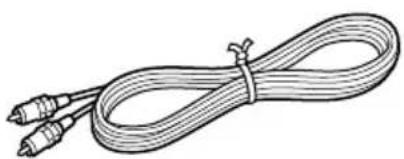
- Instrucciones de funcionamiento (1)
- Garantía (1)
• Paquete de impresión de muestra (1)
• Tarjeta de registro del propietario (1) - Contrato de licencia de software para el usuario final de Sony (1)
\*Nota
El cable de alimentación de CA que se ilustra es sólo para 120V. La forma del enchufe y las especificaciones cambian dependiendo de la región donde utilice la impresora.
Identificación de las piezas
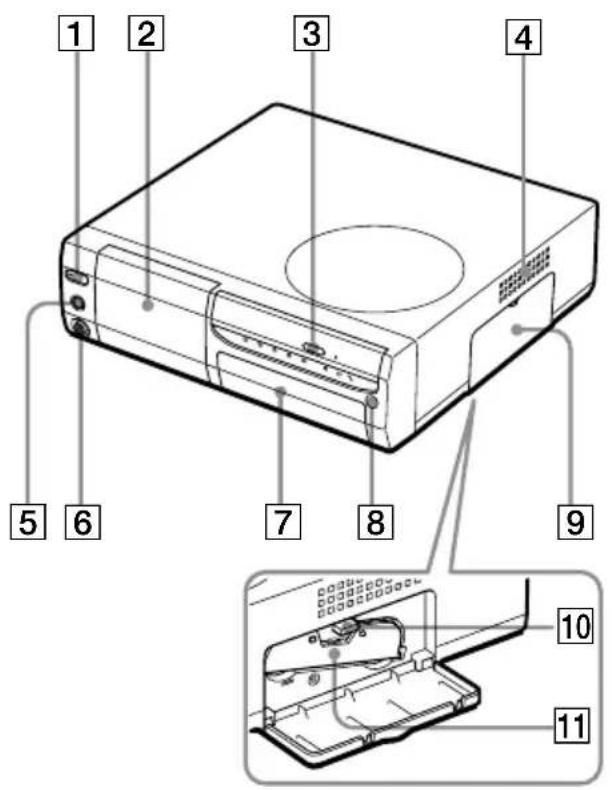
Para más información, consulte las páginas que se indican entre paréntesis.
Panel frontal de la impresora
1 Botón POWER (páginas 17, 27)
Se ilumina en naranja en el modo de espera y en verde en el modo de funcionamiento.
2 Panel de funcionamiento (siguiente página)
Tire hacia abajo para abrir el panel de funcionamiento.
3 Botón de abrir/cerrar la bandeja del disco CD-R/RW (página 17)
Pulse este botón para abrir y cerrar la bandeja del disco CD-R/RW.
4 Rejillas de ventilación
5 Conector S VIDEO IN (página 14)
6 Conector VIDEO IN (página 14)
7 Tapa del compartimiento de la bandeja (página 25)
Inserte aquí la bandeja de papel suministr
8 Sensor remoto (página 21)
Para hacer funcionar la impresora apunte el mando a distancia suministrado hacia este sensor.
9 Tapa del compartimiento del cartucho (página 23)
10 Palanca de expulsión del cartucho de impresión (página 23)
Empuje hacia arriba para expulsar el cartucho de la impresora.
11 Cartucho de la impresora (páginas 22, 23)
(No suministrado)
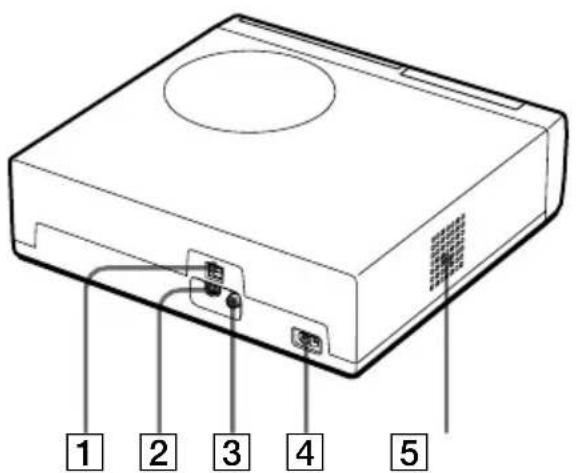
Panel posterior de la impresora
1 Conector USB(página 20) Conecta con el conector USB del ordenador.
2 Conector S VIDEO OUT (página 13)
3 Conector VIDEO OUT (página 13)
4 Conector AC IN (página 15)
5 Rejillas de ventilación
Continúa
Identificación de las piezas
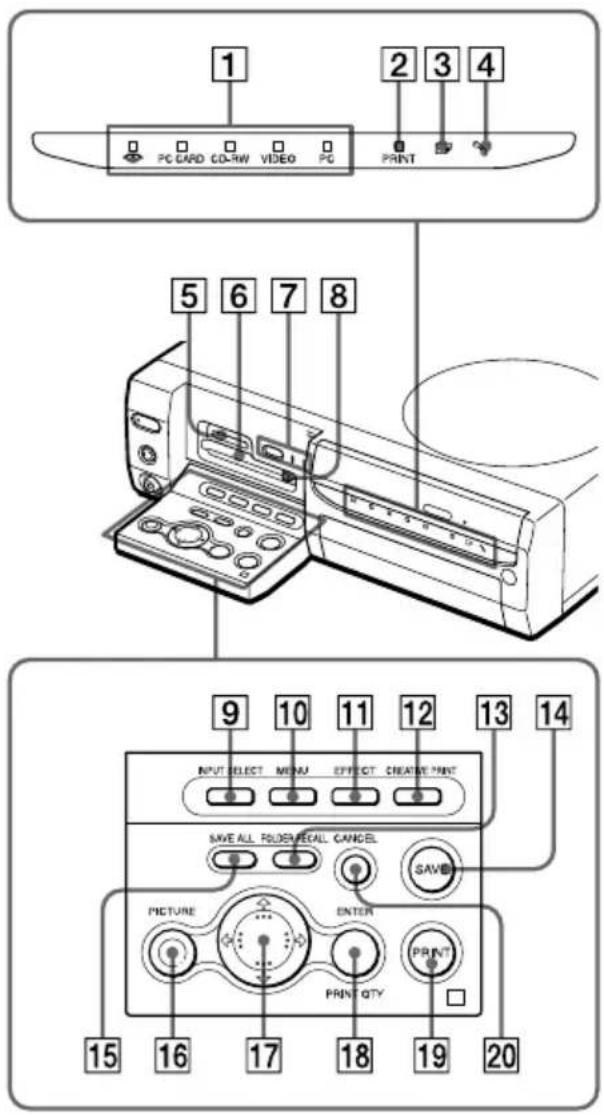
Indicadores de la impresora y panel de funcionamiento
1 Indicadores de entrada (páginas 20, 27, 35)
El indicador para la actual señal de entrada se ilumina ("MEMORY STICK" / PC CARD/CD-RW/VIDEO/PC).
2 Indicador PRINT (páginas 30, 34)
3 Indicador de error de papel (páginas 26, 112)
4 Indicador de error de cartucho (página 23)
5 Ranura de inserción del "MEMORY STICK" (página 15)
6 Ranura de inserción PC CARD (página 16)
7 Botón AUTO PRINT (página 33)
Cada vez que pulse el botón, los interruptores de los modos de impresión ALL y DPOF, se ilumina el indicador correspondiente.
8 Botón de expulsión de la tarjeta PC (página 16)
⑨Botón INPUT SELECT (páginas 20, 27, 35)
Cambia la entrada. (El indicador de entrada seleccionado 1 se ilumina, excepto para "PC.")
10 Botón MENU (páginas 78)
11 Botón EFFECT (página 61)
12 Botón CREATIVE PRINT (página 67)
13 Botón FOLDER RECALL (página 29)
14Botón SAVE (páginas 39, 44)
15 Botón SAVE ALL (páginas 37, 42)
16 Botón PICTURE(página 29)
Cambia la lista de miniaturas y la imagen de vista previa.
17 Botones flecha (↔/→/↑/↓)
18 Botón ENTER/PRINT QTY
19 Botón PRINT (páginas 30, 34, 36)
20 Botón CANCEL
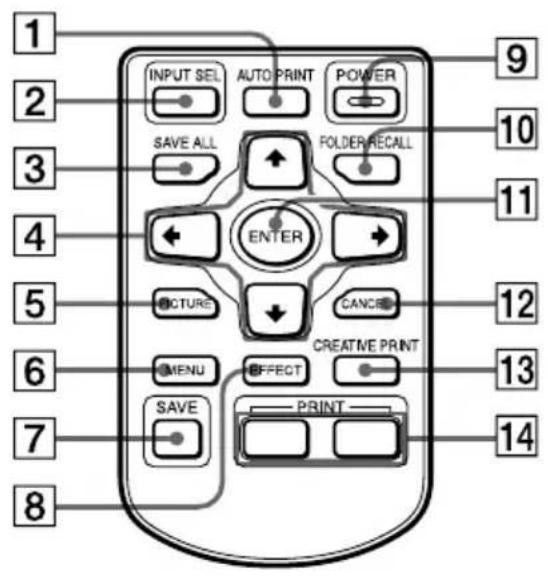

1 Botón AUTO PRINT (página 33)
Cada vez que pulse el botón, los interruptores de modo de impresión ALL y DPOF se ilumina el correspondiente indicador de la impresora.
2 Botón INPUT SEL (SELECT) (páginas 20, 27, 35)
Cambia la entrada. (El indicador de entrada seleccionado en la impresora se ilumina, excepto para el "PC.")
3 Botón SAVE ALL (páginas 37, 44)
4 Botones de flecha (↔/→/↑/↓)
5 Botón PICTURE (página 29)
Cambia la lista de miniaturas y la imagen de vista previa.
6 Botón MENU (páginas 78)
7 Botón SAVE (páginas 39, 44)
8 Botón EFFECT (página 61)
9 Botón POWER (páginas 17, 27)
10 Botón FOLDER RECALL (página 29)
11 Botón ENTER
12 Botón CANCEL
13 Botón CREATIVE PRINT (página 67)
14Botón PRINT (páginas 30, 34, 36)
Bandeja de papel
1 tapa (página 25)
2 Partición (página 25)
Identificación de las piezas
Lista de miniaturas

Imagen de vista previa

1 Indicación de impresión predefinida (DPOF)
Indica que la imagen es del tipo predefinido DPOF para imprimir desde una cámara digital fija.
2 Número de la imagen
③ Indicación"Memory Stick"/PC Card/CD-R/RW
Indica que tipo de medio se utiliza actualmente.
4 Indicación de protección
Indica que la imagen está protegida por una cámara digital fija.
5 Cursor (marco amarillo)
Indica la imagen con el cursor.
6 Selección (naranja)
Indica que se ha seleccionado la imagen.
7 Cantidad de imágenes seleccionadas/cantidad total de imágenes
8 Indicación de memoria restante
Indica la memoria restante en el "Memory Stick," la tarjeta PC o el disco CD-R/RW cargados en la impresora. En el caso del "Memory Stick", el icono cambia de izquierda a derecha a medida que se reduce la memoria. (El icono del extremo derecho se muestra para soportes protegidos o para discos CD-R/RW finalizados.)

9 Indicación del cartucho de impresión
Indica el tipo de cartucho de impresión cargado actualmente.
10 Indicación de la calidad de impresión
Indica la calidad de impresión.
11 Barra de desplazamiento
Indica la posición de la imagen actualmente visualizada o seleccionada entre la totalidad de las imágenes.
12 Mensaje de guía
Muestra instrucciones simplificadas para el siguiente paso.
1 Conexión de la impresora
Conexión a un televisor
Conecte el conector de la impresora VIDEO OUT (salida) a la entrada de vídeo del televisor para visualizar las imágenes que hay que imprimir.

flowchart
graph TD
    A["Television Fije el selector de entrada VIDEO/TV en la posición VIDEO."] --> B["A S VIDEO IN"]
    B --> C["Cable de conexión de vídeo (suministrado)"]
    C --> D["S VIDEO OUT"]
    D --> E["Conexión del cable de vídeo S-video (no suministrado)"]
    E --> F["Video IN"]
    F --> G["A VIDEO IN"]
Si su televisor tiene un conector de entrada del tipo S-video
Conecte el conector de entrada S-video de su televisor al conector S VIDEO OUT (de salida) de la impresora utilizando una cable de conexión S-video (no suministrado). Obtendrá mejor calidad de imagen. En este caso no tendrá que conectar el conector del vídeo.
Para visualizar las imágenes en el televisor mientras la impresora está desconectada
- Para visualizar el equipo de vídeo conectado al conector VIDEO IN de la impresora, conecte su televisor al conector VIDEO OUT de la impresora.
-
Para visualizar el equipo de vídeo conectado al conector VIDEO IN de la impresora, conecte su televisor al conector VIDEO OUT de la impresora.
-
Antes de hacer conexiones o enchufar un cable, desconecte la alimentación de la impresora y del televisor.
- Si no utiliza el cable de conexión de vídeo suministrado, utilice un cable de vídeo de los disponibles en el mercado o un cable de conexión de S video de 3 m de longitud como máximo.
- Si conecta la impresora a un ordenador personal, no necesitará conectar la impresora a un televisor.
- Evite conectar los conectores de salida de vídeo de la impresora del vídeo a cualquier otro dispositivo que no sea un televisor. La unidad podría no funcionar adecuadamente.
1 Conexión de la impresora
Conexión a un equipo de vídeo
Si imprime imágenes desde un equipo de vídeo como una cámara de vídeo o una videograbadora, utilice el cable de vídeo suministrado para conectar el equipo de vídeo y la impresora. Para más información sobre cómo imprimir desde el aparato de vídeo, consulte “Impresión desde un equipo de vídeo” (páginas 35-36).
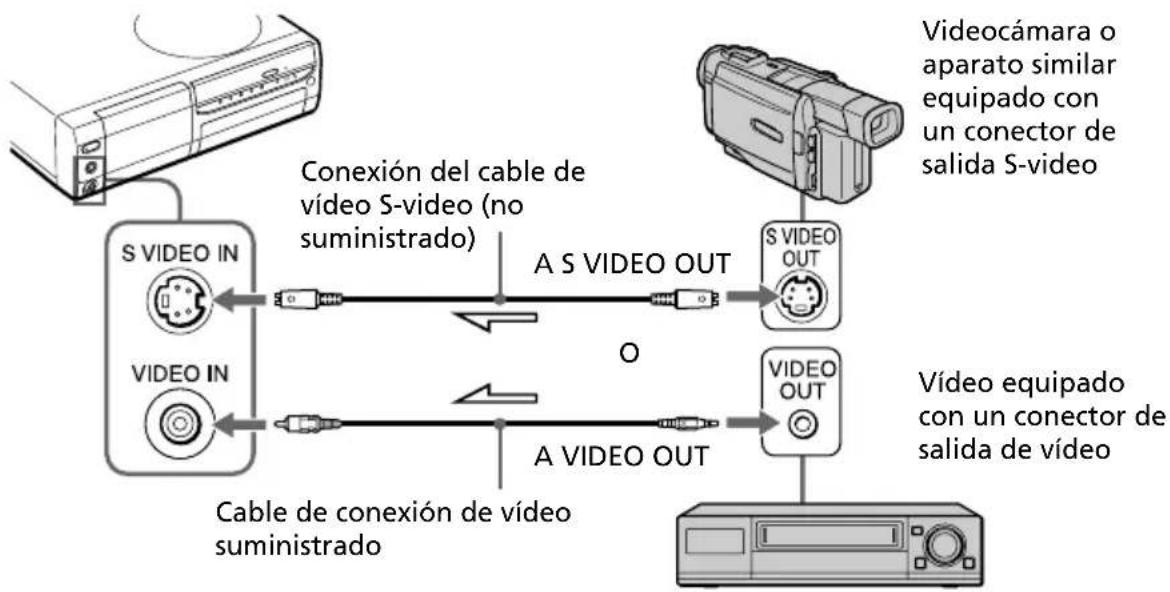
flowchart
graph TD
    A["Video In"] -->|Cable de conexión de vídeo suministrado| B["S VIDEO IN"]
    B --> C["Conexión del cable de vídeo S-video (no suministrado)"]
    C --> D["A S VIDEO OUT"]
    D --> E["S VIDEO OUT"]
    E --> F["Video equipado con un conector de salida de vídeo"]
    F --> G["Video camera o aparato similar equipado con un conector de salida S-video"]
    G --> H["Video OUT"]
    H --> I["Video out"]
:Flujo de señales
Si el equipo de vídeo dispone de un conector de salida S-video
Conecte el conector de salida de vídeo al conector de la impresora S VIDEO IN (entrada) utilizando un cable de conexión S-video (no suministrado) para obtener una mejor calidad de imagen. En este caso, no es necesario conectar el conector de vídeo.
Para visualizar las imágenes en el televisor mientras la impresora está desconectada
- Para visualizar el equipo de vídeo conectado al conector VIDEO IN de la impresora, conecte su televisor al conector VIDEO OUT de la impresora.
- Para visualizar el equipo de vídeo conectado al conector VIDEO IN de la impresora, conecte su televisor al conector VIDEO OUT de la impresora.
Notas
- Antes de realizar ninguna conexión, desconecte la alimentación de la impresora, el equipo de vídeo y el televisor.
- Si no utiliza el cable de conexión de vídeo suministrado, utilice un cable de vídeo de los disponibles en el mercado o un cable de conexión de S video de 3 m de longitud como máximo.
- Consulte también el manual de instrucciones del equipo de vídeo.
Conexión del cable de alimentación de CA
Después de hacer las conexiones, conecte el cable de alimentación de CA al conector AC IN de la impresora y a continuación a la toma de CA.
El indicador POWER se ilumina en rojo.

Inserción de un "Memory Stick" o una tarjeta PC
Notas
- No intente forzar la entrada o la salida de un "Memory Stick" o una tarjeta PC de la ranura correspondiente. Si lo hace podría dañar el "Memory Stick", la tarjeta PC o la impresora.
- Cuando la impresora accede al "Memory Stick" o a la tarjeta PC y parpadea el indicador correspondiente, no retire ni el "Memory Stick" ni la tarjeta PC de la impresora. Si lo hace podría dañar el "Memory Stick", la tarjeta PC o la impresora.
Impresión de una imagen desde un "Memory Stick"
Abra la cubierta del panel de operaciones e inserte el "Memory Stick" en la ranura de inserción "MEMORY STICK" hasta que oiga un clic de fijación.

Para extraer el "Memory Stick"
Empuje el "Memory Stick" hacia el interior de la ranura de inserción y retírelo lentamente.
Continúa
1 Conexión de la impresora
Nota
Inserte únicamente el "Memory Stick". No inserte ningún otro objeto.
Impresión de una imagen desde una tarjeta PC
Abra la cubierta del panel de operaciones e inserte la tarjeta PC en la ranura de inserción PC CARD hasta que oiga un clic de fijación.
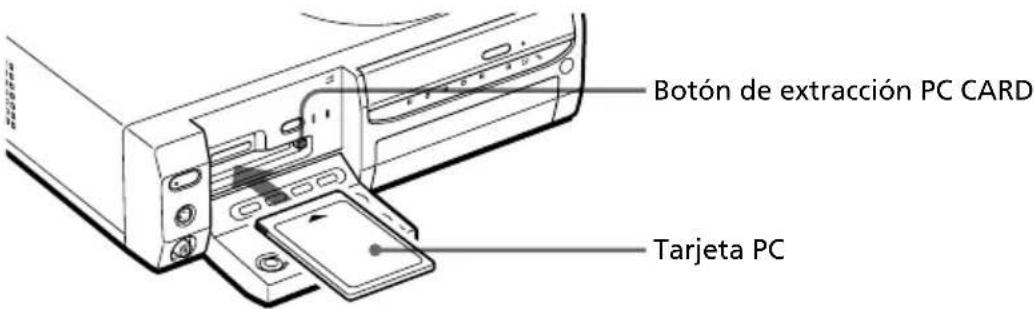
Para extraer la tarjeta PC
Pulse el botón de extracción PC CARD. Una vez que el botón sale hacia fuera, pulse de nuevo hasta que se fije en su lugar. Cuando se expulse la tarjeta PC, retírela lentamente.
Notas
- Inserte únicamente la tarjeta PC. No inserte ningún otro tipo de objetos.
- Cuando cierre la cubierta del panel de operaciones, asegúrese de que el botón de extracción PC CARD está pulsado firmemente.
Inserción de un disco CD-R/RW
Para leer o guardar las imágenes en carpetas, inserte un disco CD-R/RW en la bandeja del disco CD-R/RW de la impresora. Para obtener información sobre los tipos de discos que puede utilizar con la impresora y las precauciones de uso de un disco, consulte “Acerca de los discos CD-R/RW” en la página 47.
1 Pulse el botón POWER para conectar la impresora.
La luz del indicador POWER cambia de naranja a verde.

2 Pulse el botón de abrir/cerrar la bandeja del disco CD-R/RW. La bandeja del disco CD-R/RW se desliza hacia fuera.

3 Ponga un disco CD-R/RW en la bandeja con el lado de la etiqueta hacia arriba y póngalo en el centro hasta que oiga el clic de fijación.

Continúa
1 Conexión de la impresora
Notas
- Cuando abra la bandeja del disco, sujétela con la mano.
- Cuando cierre la bandeja, asegúrese de sentar el disco firmemente sobre el centro de la bandeja CD-R/RW. Si no lo hiciera, podría dañar la unidad de disco CD-R/RW y podría no abrir la bandeja.
4 Cierre la bandeja del disco firmemente hasta que se oiga un clic de fijación.
Para extraer el disco
1 Pulse el botón abrir/cerrar de la bandeja del disco CD-R/RW. La bandeja del disco CD-R/RW sale hacia fuera.
Nota
Mientras el indicador CD-RW está iluminado o parpadea, se está accediendo al CD-R/RW. No es posible extraer el disco CD-R/RW. Espere hasta que se apague el indicador y, a continuación, pulse el botón abrir/cerrar de la bandeja del disco CD-R/RW.
2 Extraiga el disco CD-R/RW de la bandeja.
Para utilizar un disco CD-R/RW de 8 cm de la cámara digital CD Mavica
Cuando utilice un disco CD-R/RW de 8 cm de la cámara digital CD Mavica con esta impresora, le recomendamos que utilice el adaptador de CD de 8 cm que se suministra con la cámara CD Mavica.
1 Inserte el disco CD-R/RW de 8 cm en las dos lengüetas del adaptador, en el orden ① y ②.

2 Tire de la tercera lengüeta hacia fuera y fije el disco.

3 Asegúrese de que el disco se encuentra debidamente colocado bajo las hendiduras de las tres lengüetas, que las lengüetas están planas y que el disco no está doblado o se encuentra fuera del adaptador.

Nota
El adaptador de CD suministrado con la cámara digital CD Mavica sirve únicamente para los discos CD-R/RW de 8 cm de la cámara CD Mavica. No utilice el adaptador con otros tipos de discos CD-R/RW de 8 cm.
1 Conexión de la impresora
Conexión a un ordenador (opcional)
Conecte los conectores USB de la impresora y su ordenador (Windows PC o Macintosh) con un cable USB disponible en el mercado. Instalando en su ordenador el controlador de software suministrado, podrá imprimir una imagen del disco duro de su ordenador. Con el “Software de aplicación Memory Stick/Tarjeta PC,” puede transferir imágenes desde el “Memory Stick” o la tarjeta PC a su disco duro del ordenador.
Para más información sobre cómo instalar y hacer funcionar el software, consulte "Imprimir desde su ordenador" (páginas 88-105).

AI conector USB
Cuando conecte un ordenador que ya esté conectado a través de un conector USB de la impresora
El indicador de entrada de PC se ilumina y la impresora entra en el modo PC.

Notas
- El software de aplicación soporta únicamente Windows.
- Utilice un cable USB de longitud máxima 3 m.
- Sin conectar un ordenador que esté alimentado a través de un conector USB, no puede cambiar el modo PC manualmente pulsando el botón INPUT SELECT.
- Cuando conecta la impresora a un televisor, no se visualiza ninguna imagen en el televisor en modo PC. Ello no se debe a problemas de la impresora.
- Consulte el manual de instrucciones de su ordenador para más información.
- No es posible utilizar la impresora y el controlador de la impresora de una red o de la memoria intermedia de la impresora disponible en el mercado.
- No se puede utilizar el software suministrado "Memory Stick/PC card Reader Software" para transferir las imágenes de un disco CD-R/RW al ordenador.
2 Preparación del mando a distancia
1 Retire el cierre de fricción del mando a distancia.
Una vez retirado el cierre de fricción de la batería de litio, se puede utilizar el mando a distancia.

2 Apunte el mando a distancia hacia el sensor remoto de la impresora y, a continuación, pulse un botón para hacer funcionar la impresora.
Puede utilizar los botones del mando a distancia de la misma forma que los botones idénticos en la impresora.
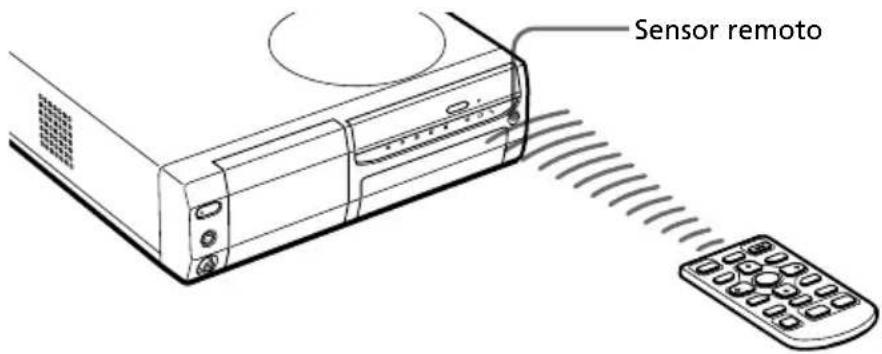
Sustitución de las baterías
Cuando la impresora no responde al mando a distancia, la batería se puede haber agotado. Utilice una aguja fina u otra herramienta adecuada que permita agarrar y hacer deslizar la tapa del compartimento de baterías. Retire la batería usada e inserte una batería de litio nueva (CR2025) en el compartimiento con los polos + y – adecuadamente colocados.
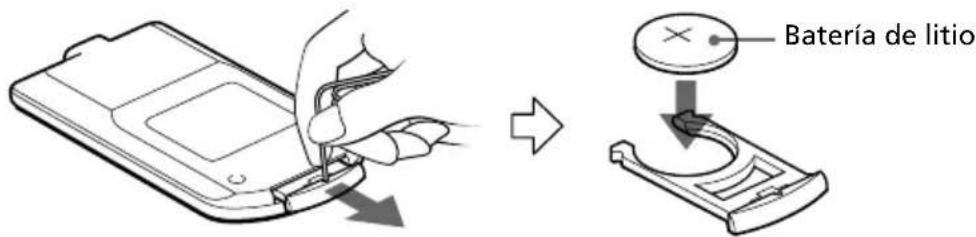
PRECAUCIÓN:
Si la batería se sustituye incorrectamente existe peligro de explosión. Sustitúyala únicamente por otra del mismo tipo o equivalente recomendada por el fabricante. Deseche la batería usada siguiendo las instrucciones del fabricante.
3 Preparación del paquete de impresión
Es necesario un paquete opcional de impresión diseñado para la impresora. El paquete contiene un juego de papel de impresión y un cartucho de impresión para impresiones de tamaño tarjeta postal (4x6 pulgadas) o pequeño (3,5x4 pulgadas).
Seleccione el paquete según el tipo de impresión que vaya a realizar:
| Paquete de impresión Contenido | |
| SVM-25LS 25 hojas de papel fotográfico de tamaño tarjeta postal/cartucho de impresión para 25 impresiones | |
| SVM-25LW 25 hojas de adhesivo de tamaño tarjeta postal/cartucho de impresión para 25 impresiones | |
| SVM-30SS 30 hojas de papel fotográfico de tamaño pequeño/cartucho de impresión para 30 impresiones | |
| SVM-30SW 30 hojas de adhesivo de tamaño pequeño/cartucho de impresión para 30 impresiones | |
| SVM-30SW09 | 30 hojas de adhesivo de 9 divisiones de tamaño pequeño/cartucho de impresión para 30 impresiones |
Notas
- Utilice solamente el paquete de impresión para esta impresora.
- Utilice siempre el cartucho de impresión diseñado para el tamaño del papel de impresión que utilice. Si mezcla cartuchos y papel de diferentes tipos, puede no ser posible realizar la impresión, o pueden producirse atascos de papel y demás problemas.
- No rebobine la cinta de tinta ni utilice el cartucho de impresión rebobinado para una nueva impresión. Si lo hace, no se obtendrá el resultado de impresión correcto o incluso pueden producirse averías.
- No imprima sobre papel de impresión usado. Si se imprime dos veces una imagen en el mismo papel, la imagen impresa no aparecerá más gruesa. Es posible que incluso puedan producirse fallos de funcionamiento o averías.
- No toque la cinta de tinta del cartucho de impresión ni la superficie de impresión del papel. Si hay huellas dactilares o polvo en la superficie de impresión o en la cinta de cinta, la calidad de la impresión puede deteriorarse.
- Para obtener impresiones de calidad, evite colocar el paquete de impresión en lugares expuestos a altas temperaturas, alta humedad, polvo excesivo o luz solar directa.
- Cuando vaya un paquete parcialmente usado del cartucho y papel de impresión, guárdelo en su bolsa original o en un contenedor similar.
4 Carga del cartucho de impresión
1 Pulse el botón POWER para encender la impresora. El indicador POWER se ilumina en verde.
2 Tire de la tapa del compartimiento de cartuchos y ábrala.

3 Inserte firmemente el cartucho de impresión en la impresora hasta que quede encajado en su sitio y cierre la tapa del compartimiento de cartuchos.

Para sustituir el cartucho de impresión
Cuando el cartucho de impresión se agota, el indicador de error de cartucho se ilumina y la pantalla muestra un mensaje de error.
Abra la tapa del compartimiento de cartuchos, presione la palanca de expulsión hacia arriba, extraiga el cartucho agotado e inserte el cartucho nuevo.
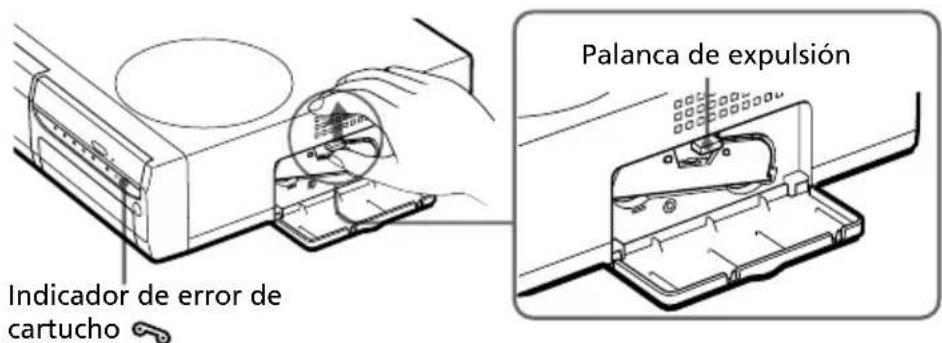
Continúa
4 Carga del cartucho de impresión
Notas
- No introduzca nunca la mano en el compartimiento de cartuchos. El cabezal térmico alcanza altas temperaturas, especialmente después de varias impresiones.

- No rebobine la cinta de tinta ni utilice el cartucho de impresión rebobinado para una nueva impresión. Si lo hace, no se obtendrá el resultado de impresión correcto o incluso pueden producirse averías.
- Si el cartucho de impresión no encaja en su sitio, extráigalo y vuelva a insertarlo. Si la cinta de tinta no está suficientemente tensa para cargarla, bobínela en la dirección de la flecha para tensarla.

- Si no está cargado el cartucho de la impresora, cuando ponga en marcha la impresora, se encenderá el indicador de error de cartucho.
- Cuando coloque el cartucho de impresión, sitúelo en vertical para que el polvo no entre en contacto con la cinta de tinta.
- No toque la cinta de tinta ni coloque el cartucho de impresión en lugares polvorientos. La existencia de huellas dactilares o de polvo en la cinta de tinta puede causar impresiones imperfectas.
- No cambie el cartucho de la impresora mientras ésta esté en funcionamiento.
Notas sobre el almacenamiento del cartucho de impresión
- Evite colocar el cartucho de impresión en lugares expuestos a altas temperaturas, mucha humedad, polvo excesivo y luz solar directa.
- Cuando desee guardar un cartucho usado parcialmente, utilicela bolsa original.
5 Inserción del papel de impresión
1 Abra la tapa de la bandeja del papel y ajuste la partición según el tamaño del papel de impresión que utilice.
Para utilizar papel de tamaño tarjeta postal, coloque la partición en horizontal.
Para utilizar papel de tamaño pequeño, coloque la partición en vertical.

2 Ajuste el papel de impresión en la bandeja.
Airee el papel de impresión. Después, insértelo con su superficie de impresión (cara sin impresiones) hacia arriba y la flecha orientada en la misma dirección que la flecha de la bandeja.
Al insertar papel, introduzca la hoja protectora en la bandeja junto con el papel. Después de colocar el papel, retire la hoja protectora.
Puede colocar hasta 25 hojas de tamaño tarjeta postal y 30 hojas de papel de impresión de tamaño pequeño. Cuando inserte papel de tamaño pequeño, colóquelo en la parte trasera de la partición.

Nota
No toque la superficie de impresión. La existencia de huellas dactilares en la superficie de impresión puede causar impresiones imperfectas.
Continúa
5 Inserción del papel de impresión
3 Cierre la tapa de la bandeja del papel. A continuación, empuje y abra la tapa del compartimiento de la bandeja del papel de la impresora e inserte la bandeja del papel en dicha impresora. Insértela firmemente hasta que quede encajada en su sitio.

- Si la alimentación del papel de impresión no se realiza de forma automática, el indicador de error de papel 59 iluminará. Saque la bandeja del papel y compruebe si se ha atascado papel.
- Cuando añada papel de impresión a una bandeja parcialmente llena, compruebe que el número total de hojas no supera 25 (tamaño tarjeta postal) o 30 (papel de impresión de tamaño pequeño). No introduzca diferentes tipos de papel en la bandeja. En caso contrario, pueden producirse atascos de papel o fallos de funcionamiento.
- Si se acaba el papel de impresión y pulsa PRINT, la impresora emitirá un pitido de advertencia y se iluminará el indicador de error de papel
- No escriba nada sobre la superficie de impresión antes de imprimir. Si desea escribir o dibujar algo sobre la superficie de impresión después de imprimir, utilice un rotulador de tinta oleosa.
- No fije adhesivos o similares en la superficie de impresión antes de imprimir.
- No retire el refuerzo del papel de impresión de etiquetas antes de finalizar la impresión. En caso contrario, pueden producirse atascos o daños a la impresora.
- No imprima sobre papel de impresión usado. Si se imprime dos veces una imagen en el mismo papel, la imagen impresa no aparecerá más gruesa. Es posible que incluso puedan producirse fallos de funcionamiento o averías.
- Antes de imprimir no pliegue ni doble el papel de la impresora.
Notas sobre el almacenamiento del papel de impresión
- Evite colocar el papel de impresión en lugares expuestos a altas temperaturas, mucha humedad, polvo excesivo y luz solar directa.
- Evite guardar el papel con las caras impresas en contacto las unas con las otras o en contacto con productos de caucho o plástico, incluidos cloruro de vinilo o plastificante, durante mucho tiempo; el color podría cambiar o deteriorarse.
- Cuando vaya papel de impresión parcialmente usado, colóquelo en su bolsa original.
Impresión de imágenes seleccionadas de la tarjeta o del disco
Puede seleccionar una imagen grabada en el "Memory Stick," la tarjeta PC o disco CD-R/RW e imprimirla en tamaño completo (impresión estándar).
Impresión estándar
sin bordes


1 Inserte un "Memory Stick," tarjeta PC o disco CD-R/RW con las imágenes grabadas en la ranura de inserción del "Memory Stick" o tarjeta PC (páginas 15-16) o en la bandeja del disco CD-R/RW (página 17).
2 Conecte la impresora y el televisor y fije el selector de entrada de su televisor en la posición "VIDEO."
El indicador POWER de la impresora se ilumina en verde.
3 Pulse INPUT SELECT para encender los indicadores "MEMORY STICK," PC CARD o CD-RW.
Cuando seleccione "MEMORY STICK" o PC CARD, las imágenes en miniatura de las imágenes almacenadas se mostraran en la pantalla.
![INPUT SELECT PC CARD CD-RW VIDEO PC Cuando seleccione "MEMORY STICK." Marco amarillo (cursor) Memory Stick 201 202 203 204 205 206 207 208 209 210 211 212 Select Imagewith [→] → [→] → [→] and [ENTER]](/content/2026/06/1239215/images/9b3e7d334c636869dbc9d95612d676b2fb98d88051e2b0811dbcdd44b4a5c686.jpg)
Continúa
Impresión de imágenes seleccionadas de la tarjeta o del disco
Acerca de INPUT SELECT
Puede cambiar la entrada pulsando INPUT SELECT antes de que cambie la pantalla. Al cabo de un rato, se mostrará la pantalla seleccionada.
Cuando seleccione el disco CD-RW
Se mostrarán las cubiertas de las carpetas que contiene el disco CD-R/RW. La cubierta delantera muestra la primera imagen que contiene cada carpeta. Pulse el botón de flecha (◄/►/▲/▼) para mover el marco amarillo (cursor) hacia la carpeta deseada y, a continuación, pulse ENTER/PRINT QTY. Las imágenes en la carpeta se muestran en miniatura.

- Mientras la impresora accede al disco CD-R/RW, no golpee la impresora ni la someta a vibraciones. De lo contrario, la impresora podría no funcionar correctamente o no guardar una imagen. Se podrían dañar imágenes guardadas en el disco o incluso el disco se podría romper.
- Cuando inserte el disco CD-R/RW de 8 cm de la cámara CD Mavica no se mostrará ninguna carpeta.
![CD-R/RW Alt pixels 333 201 202 203 204 205 206 207 208 209 210 211 212 0 0 0 0 Select image with [← X → X ↑ X ↓ ] and [ENTER].](/content/2026/06/1239215/images/0537891823a0cbd9f5c36c2fb9b47e9092dcdf00780b2b6571fc778d923fbe9e.jpg)
4 Pulse el botón de flecha (◄/►/↑/▼) para mover el marco amarillo (cursor) hacia la imagen que desee imprimir, a continuación, pulse ENTER/PRINT QTY.
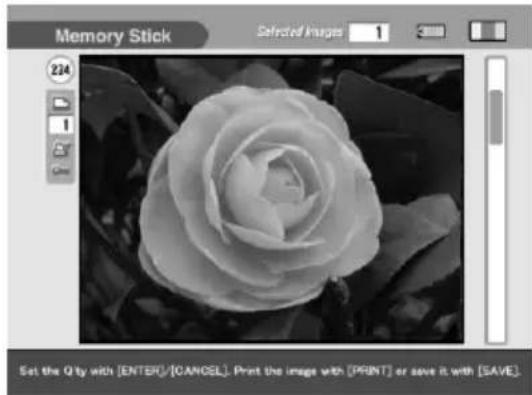
La imagen seleccionada y el indicador de cantidad de impresiones se sitúa en "1."
La zona por debajo de la imagen se vuelve naranja.
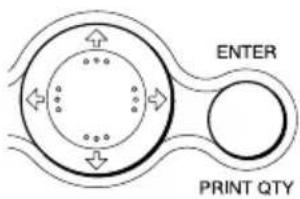
flowchart
graph TD
    A["ENTER"] --> B["PRINT QTY"]
    B --> C["Process Step"]
    C --> D["End"]
![Memory Stick Selected images 1 201 202 203 204 205 206 207 208 209 210 211 212 Set the quantity with [ENTER] [ANO] [PRINT] the image with [PRINT] or save it with [SAVE] Imagen seleccionada (naranja)](/content/2026/06/1239215/images/e9a5191845ed097fd3526a1de9d9818aacad778260f339fd94b14220c87c46f2.jpg)
Para visualizar otra página
En caso de existir múltiples páginas, es posible cambiar de página. Para visualizar la página siguiente, mueva el marco amarillo hacia la última línea de la lista de imágenes y pulse ↓. Para visualizar la página anterior, mueva el marco amarillo hacia la línea superior y pulse ↑.
Para cancelar la selección
Mueva el marco amarillo hacia la imagen que desee cancelar y pulse CANCEL. La zona naranja se vuelve amarilla y la indicación de impresión se fija en “0.” Se cancela la selección.
Para mostrar las imágenes de otra carpeta (sólo CD-R/RW)
Pulse FOLDER RECALL. Las imágenes en miniatura de la carpeta se visualizan. Puede seleccionar la carpeta que desee.
Nota
Al seleccionar otra carpeta, las imágenes seleccionadas hasta el momento se cancelan.
Para mostrar una imagen de vista previa
Mueva el marco amarillo hacia la imagen deseada y, a continuación pulse PICTURE. Se muestra la vista previa de la imagen seleccionada. Para visualizar la vista previa de la siguiente imagen, pulse →. Para visualizar la vista previa de la imagen anterior, pulse ←.
Para visualizar la lista de imágenes nuevamente, pulse PICTURE.
Cuando está cambiando la pantalla o la impresora está accediendo al “MEMORY STICK,” la tarjeta PC o el disco CD-R/RW, no los extraiga o inserte, se pueden romper.
Continúa
Impresión de imágenes seleccionadas de la tarjeta o del disco
5 Pulse ENTER/PRINT QTY para fijar la cantidad de impresión.
Cada vez que pulse ENTER/PRINT QTY, aumentará la cantidad de impresiones. Para reiniciar la cantidad de impresiones a cero, pulse CANCEL.
Para imprimir múltiples imágenes al mismo tiempo
Repita los pasos 4 y 5 para seleccionar otras imágenes y fije la cantidad de impresiones para cada una de ellas.

La cantidad de impresiones cambia.
6 Pulse PRINT.
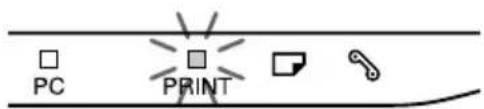
En el mando a distancia, pulse a la vez los dos botones PRINT. Se inicia la impresión. Durante la impresión, el indicador PRINT se enciende. La barra de proceso de impresión y el tiempo aproximado de impresión se muestran en la pantalla.
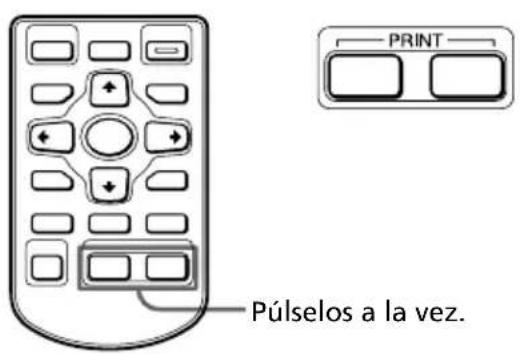
Impresora
Cuando empiece a imprimir mientras se muestra la imagen en vista previa
Aparece un cuadro de diálogo preguntando si desea imprimir la imagen que se visualiza o todas las imágenes seleccionadas. Seleccione una de las dos opciones para empezar a imprimir.
Para detener la impresión
Pulse CANCEL. Se cancelará la impresión a partir de la siguiente impresión.
7 Cuando termina la impresión y el papel de impresión sale automáticamente de la salida de papel, retire el papel impreso de la impresora.
Notas
- Cuando el indicador “MEMORY STICK” o PC CARD parpadea o aparece una mensaje de acceso de datos, no extraiga el “Memory Stick” o la tarjeta PC. Se podría romper.
- Mientras el indicador CD-RW parpadea o se muestra el mensaje de guardado, no mueva nunca la impresora. Los datos dentro del disco CD-R/RW se pueden dañar.
- Esta impresora no puede mostrar o imprimir imágenes de un disco CD-R/RW guardadas utilizando otros dispositivos que no sean ésta impresora.
- Mientras imprima, nunca mueva o desconecte la impresora; el cartucho de impresión o el papel se podrían atascar. Si ocurre, desconecte y conecte la impresora y empiece a imprimir desde el principio.
- Mientras imprime, el papel de impresión se encuentra parcialmente fuera de la salida del papel por secciones. Nunca tire con fuerza del papel hasta que el indicador PRINT se apague y el papel salga automáticamente.
- Cuando utilice etiquetas de tamaño pequeño, no deje más de 10 hojas de etiquetas en la bandeja de salida de papel.
- Dependiendo del tipo de archivo y del tamaño de la imagen, puede tardar entre 5 y 60 segundos en visualizar la imagen de vista previa en la pantalla.
- Dependiendo del tipo de cámara fija digital, se puede tardar cierto tiempo en visualizar la lista de imágenes en miniatura.
- Cuando la anchura o la altura de la imagen es menor de 480 puntos, la imagen se muestra en tamaño pequeño. Podrá imprimir la imagen pero la calidad de impresión es baja debido a su pequeño tamaño.

Acerca de los iconos de las imágenes de Cybershot o CD Mavica en la lista de imágenes
En la lista de imágenes, cada imagen se muestra en miniatura. Para las imágenes grabadas con las cámaras Cybershot o CD Mavica, se mostrarán uno de los siguientes iconos en el extremo superior derecho de la imagen en miniatura o en su lugar. Los iconos son distintos según el modo de grabación de la imagen y el formato del archivo:
- Iconos que se muestran en el extremo superior derecho de la imagen en miniatura
TIFF (archivo TIFF) (archivo de correo electrónico)
archivo de mensaje de voz)
- Iconos que se muestran en lugar de la imagen en miniatura
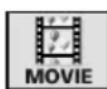
(Archivo de imagen en (archivo de imagen movimiento*) sin minatura)

(Archivo de texto*) (archivo de clips*)
* Puede copiar estos archivos pero no puede visualizarlos o imprimirlos en la impresora.
Impresión de todas las imágenes o imágenes predeterminadas DPOF a la vez
Puede imprimir a la vez todas las imágenes almacenadas en un "Memory Stick", tarjeta PC, o disco CD-R/Rw. También puede imprimir múltiples imágenes predeterminadas de su cámara digital (DPOF) de una sola vez.
¿Que es "DPOF"?
"DPOF" (Digital Print Order Format) es un formato utilizado para grabar la información necesaria para imprimir automáticamente imágenes filmadas con una cámara fija digital en un establecimiento fotográfico o en casa. La impresora puede imprimir automáticamente el número de copias predeterminado de las imágenes predeterminadas con DPOF. Para más información, consulte las instrucciones de funcionamiento de la cámara fija digital que esté utilizando.
Nota
Algunos tipos de cámara fija digital no soportan la función DPOF o la impresora no soporta parte de las funciones de la cámara fija digital.


1 Inserte un "Memory Stick," tarjeta PC o disco CD-R/RW con las imágenes grabadas en la ranura de inserción del "Memory Stick" o tarjeta PC (páginas 15-16) o en la bandeja del disco CD-R/RW (página 17).
2 Pulse POWER para conectar la impresora. El indicador POWER se ilumina en verde.
Para visualizar las imágenes en la pantalla
Es posible visualizar y comprobar las imágenes para imprimir en la pantalla. Conecte la impresora al televisor y encienda el televisor. Fije el selector de entrada del televisor en la posición "VIDEO."
3 Pulse INPUT SELECT para encender el indicador "MEMORY STICK," PC CARD o CD-RW.
Cuando conecte la impresora al televisor, las imágenes en miniatura del "Memory Stick" o las imágenes de la tarjeta PC se mostrarán en la pantalla.
Cuando seleccione el disco CD-RW
Se mostrarán las carpetas que contenga el disco CD-R/RW. Seleccione la carpeta cuyas imágenes desee visualizar en miniatura. O bien, de la lista de imágenes, seleccione la imagen cuya vista previa desee visualizar en la pantalla.
Acerca de INPUT SELECT
Puede cambiar la entrada pulsando INPUT SELECT antes de que cambie la pantalla. Al cabo de un rato, se mostrará la pantalla seleccionada.
4 Realice una de las siguientes acciones:
- Para imprimir todas las imágenes, pulse AUTO PRINT hasta que se ilumine el indicador ALL.
- Para imprimir todas las imágenes predeterminadas, pulse AUTO PRINT hasta que se ilumine el indicador DPOF.
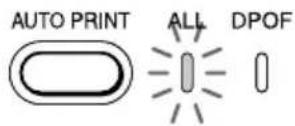
Para cancelar la operación
Pulse CANCEL.
Cuando conecte la impresora al televisor
Cuando seleccione ALL, todas las imágenes de la lista de miniaturas se muestran con una franja naranja debajo de la imagen. Cuando seleccione DPOF, las imágenes predeterminadas se muestran con una franja naranja debajo de la imagen.
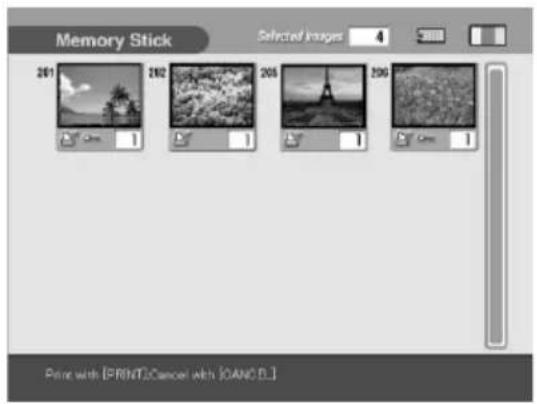
Impresión de todas las imágenes o imágenes predeterminadas DPOF a la vez
5 Pulse PRINT.
En el mando a distancia, pulse a la vez los dos botones PRINT.
Se inicia la impresión. Cuando seleccione ALL, todas las imágenes del "Memory Stick", la tarjeta PC o el disco CD-R/RW se imprimirán una a una en el orden de sus respectivos números de imagen. Cuando seleccione DPOF, las imágenes predeterminadas se imprimirán en el número de copias predeterminado y en el orden en que fueron predeterminadas.
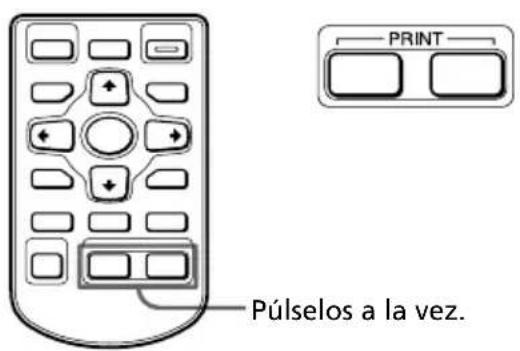
Impresora


Para parar la impresión
Pulse CANCEL. Se cancelará la impresión a partir de la siguiente impresión.
6 Cuando termine la impresión y el papel salga automáticamente de la salida de papel, quite el papel impreso de la impresora.
Para más información acerca del proceso de impresión o después de la impresión, vea la página 31.
Para volver al modo de impreseión habitual
Pulse CANCEL para desconectar los indicadores ALL y DPOF.
Impresión de una imagen desde el equipo de vídeo
Es posible capturar una imagen de entrada desde el equipo de vídeo conectado al conector VIDEO IN de la impresora e imprimir en tamaño completo (impresión estándar).
Impresión estándar
sin bordes

1 Conecte la impresora y el televisor y fije el selector de entrada de su televisor en la posición "VIDEO."
El indicador POWER de la impresora se ilumina en verde.
2 Pulse INPUT SELECT para encender el indicador VIDEO.


Acerca de INPUT SELECT
Puede cambiar la entrada pulsando INPUT SELECT antes de que cambie la pantalla. Al cabo de un rato, se mostrará la pantalla seleccionada.
3 Inicie la reproducción en el equipo de vídeo.
Las imágenes de reproducción aparecen en la pantalla (imagen de entrada). Para detalles sobre la reproducción en el equipo de vídeo, consulte el manual de instrucciones de su equipo de vídeo.
Nota
No se recomienda seleccionar una imagen mientras el equipo de vídeo está en pausa porque la calidad de imagen se deteriorará. Capture una imagen durante la reproducción.
Continúa
Impresión de una imagen desde un equipo de vídeo
4 Pulse ENTER/PRINT QTY cuando la imagen que desee imprimir aparezca en pantalla.
La imagen seleccionada se captura en la memoria de la impresora y la vista previa de la imagen seleccionada (imagen de memoria) aparece en el centro de la pantalla.
Para capturar otra imagen
Pulse PICTURE para visualizar las imágenes de reproducción en la pantalla. Repita los pasos 3 y 4 para seleccionar otra imagen. La imagen de memoria se guarda en la memoria de la impresora hasta que seleccione otra imagen.

5 Pulse PRINT mientras se visualiza la imagen de memoria.
En el mando a distancia, pulse a la vez los dos botones PRINT. Empieza la impresión. Durante la impresión se ilumina el indicador PRINT. La barra de proceso de impresión y el tiempo de impresión aproximado se muestran en la pantalla.
Para para la impresión
Pulse CANCEL. Se cancelará la impresión a partir de la siguiente impresión.
6 Cuando termina la impresión el papel sale automáticamente a través de la salida de papel, retire de la impresora el papel impreso.
En la pantalla se visualiza la imagen de memoria. Para visualizar las imágenes de reproducción, pulse PICTURE.
Notas
- Antes de ajustar las fotografías o de añadir otro efecto a la imagen, guarde la imagen en una tarjeta o disco.
- Cuando fije VIDEO INPUT de la pantalla MENU en la posición Motion, la imagen se vuelve borrosa durante algunos segundos después de su captura.
Guardado de imágenes del "Memory Stick" o tarjeta PC en un disco CD-R/RW
Guardado de todas las imágenes del "Memory Stick" o de la tarjeta PC de una vez
Puede guardar todas las imágenes de un "Memory Stick" o de una tarjeta PC de una sola vez en una nueva carpeta en un disco CD-R/RW.
1 Inserte un disco CD-R/RW no formateado en la bandeja del disco CD-R/RW.
2 Inserte en la impresora un "Memory Stick" o una tarjeta PC que contengan las imágenes que desee guardar en un disco CD-R/RW de la impresora.
3 Pulse INPUT SELECT para encender el indicador "MEMORY STICK" o PC CARD.
Se muestran las imágenes en miniatura de las imágenes guardadas en el "Memory Stick" o en la tarjeta PC.
4 Pulse SAVE ALL.
Se muestra el cuadro de diálogo de confirmación para guardar imágenes.

5 Pulse el botón de flecha (◄/►) para seleccionar "Yes" y, a continuación, pulse ENTER/PRINT QTY.
Se muestra el cuadro de diálogo de confirmación para iniciar el disco.
Continúa
Guardado de imágenes del "Memory Stick" o tarjeta PC en un disco CD-R/RW
6 Pulse el botón de flecha (◄/►) para seleccionar "Yes" y, a continuación, pulse ENTER/PRINT QTY.
El disco CD-R/RW se inicializa y todas las imágenes del "Memory Stick" o de la tarjeta PC se guardan en el disco CD-R/RW.
7 Cuando aparezca el mensaje notificando que se completó el guardado, pulse ENTER/PRINT QTY.
Sugerencia
Puede visualizar imágenes guardadas en el disco CD-R/RW en su ordenador (página 56).
Guardado de imágenes seleccionadas en el "Memory Stick" o tarjeta PC en un disco CD-R/RW
Puede guardar las imágenes seleccionadas de un "Memory Stick" o una tarjeta PC en la carpeta que desee de un disco CD-R/RW. Para utilizar un disco CD-R/RW con la impresora, deberá inicializar el disco. Para más información, consulte "Preparación de un disco CD-R/RW para guardar imágenes (inicialización)" en la página 47.
1 Inserte un disco CD-R/RW para guardar los datos en la bandeja del disco CD-R/RW de la impresora.
2 Inserte en la impresora un "Memory Stick" o una tarjeta PC que contengan las imágenes que desee guardar en un disco CD-R/RW.
3 Pulse INPUT SELECT para encender el indicador "MEMORY STICK" o PC CARD.
Se muestran las imágenes en miniatura de las imágenes guardadas en el "Memory Stick" o en la tarjeta PC. Puede seleccionar una imagen y pulsar PICTURE para visualizar su vista previa en la pantalla.
![Memory Stick All images 333 291 292 293 294 295 296 297 298 299 200 201 202 203 204 205 206 207 208 209 210 211 212 Select image with (← I→)↑ I↓ and [ENTER]](/content/2026/06/1239215/images/a5137479acd22978da9146580e1e5bd96a772891aade48a4f118bb0dc9e7241d.jpg)
4 Seleccione la imagen que desee guardar.
■ Cuando se muestran las imágenes en miniatura
Pulse el botón de flecha ( ◀/▶/▲/↓) para seleccionar la imagen que desee guardar y, a continuación, pulse ENTER/PRINT QTY. Puede seleccionar múltiples imágenes.
![Memory Stick Dissuad Image 1 201 202 203 204 205 206 207 208 209 210 211 212 Get the quantity with ENTER/CANCELPrint the image with [FFNT] or save it with [SAVE]](/content/2026/06/1239215/images/1f47aedd36223587e7d72cacb4b12fe772b19cb442139ab7496782d7695c5b43.jpg)
■ Cuando se muestre la vista previa de una imagen
Pulse el botón de flecha ( ◀/⇨/♠/↓) para visualizar la vista previa de la imagen que desee guardar y, a continuación, pulse ENTER/PRINT QTY.

- Puede pulsar PICTURE para cambiar de las imágenes en miniatura a la imagen de vista previa.
- Incluso si la cantidad de copias de la imagen es superior a una, únicamente se guardará una imagen.
- Puede pulsar PRINT para imprimir una imagen.
5 Pulse SAVE.
Se muestra el cuadro de diálogo utilizado para seleccionar el destino.
6 Pulse el botón de flecha (◄/►) para seleccionar como destino "CD-R/RW" y, a continuación, pulse ENTER/PRINT QTY.
Se muestra el cuadro de diálogo utilizado para crear una nueva carpeta en el disco CD-R/RW. También puede seleccionar una carpeta de entre las existentes.
![Memory Stick Diversified Image: 1 201 202 203 204 Select the destination to save the image. Memory Stick PO Card OD-R/RW 0 0 0 0 0 Select item with [←][→] then press [ENTER]](/content/2026/06/1239215/images/00834804dd33325f571948ed8f6d3a74de5f24e44f813560fba497a5a50285f8.jpg)
Continúa
Guardado de imágenes del "Memory Stick" o tarjeta PC en un disco CD-R/RW
Sugerencia
Si selecciona como destino el “Memory Stick” o la tarjeta PC, de PC, podrá imágenes de una tarjeta a otra. No es posible seleccionar el mismo tipo de tarjeta (de “Memory Stick” a “Memory Stick”, o de tarjeta PC a tarjeta PC).
Notas
- No hay ninguna carpeta en el disco CD-R/RW, el cuadro de diálogo de creación de una nueva carpeta no aparece. Se crea automáticamente una nueva carpeta.
- Si no hay cargado un disco CD-R/RW, se mostrará un mensaje de error. Inserte un disco CD-RW para guardar imágenes.
7 Pulse el botón de flecha (◄/►) para seleccionar "Yes" para crear una nueva carpeta o "No" para guardar una imagen en una carpeta existente.
- Cuando seleccione "Yes," se creará una nueva carpeta a continuación de las carpetas existentes. La imagen seleccionada se guardará en la nueva carpeta.
- Cuando seleccione “No”, en la pantalla se indicarán las carpetas existentes. Pulse el botón de flecha (◄/►)para seleccionar la carpeta de destino y pulse ENTER/PRINT QTY. La imagen se guardará en la carpeta seleccionada.
Nota
Si no hay suficiente espacio libre en el disco CD-R/RW para guardar la imagen, aparecerá un mensaje solicitando la sustitución del disco. Pulse el botón de flecha (♦/♦) para seleccionar "Yes" y sustituir el disco o "No" para cancelar la operación de guardado. Cuando seleccione "Yes," inserte un disco CD-R/RW con suficiente espacio libre y seleccione "Yes" cuando se muestre el mensaje de confirmación.
8 Cuando aparezca el mensaje notificando que se completó el guardado, pulse ENTER/PRINT QTY.
Sugerencia
Puede visualizar imágenes guardadas en el disco CD-R/RW en su ordenador (página 56).
Acerca de los nombres de carpetas y archivos para guardar imágenes en un disco CD-R/RW
Acerca de las carpetas (álbumes)
Las carpetas se nombran y se guardan en los discos CD-R/RW como "ALBUM001", "ALBUM002", "ALBUM003", etc. en el orden en que se crearon. Incluso si renombra carpetas con la impresora, las carpetas se graban en el disco CD-R/RW con su nombre de carpeta original. Los datos sobre nombre de carpeta que cambien con esta impresora se guardarán en un archivo denominado "dirname.txt" para cada carpeta "ALBUM###" (######: números).
Acerca de los nombres de los archivos
- Cuando pulse SAVE ALL, se creará una nueva carpeta en el disco CD-R/RW y todas las imágenes del “Memory Stick” o de la tarjeta PC se guardan siguiendo la estructura original de la carpeta en la nueva carpeta.
- Cuando selecciona imágenes y pulsa SAVE, el formato de guardado difiere dependiendo del formato del archivo de las imágenes seleccionadas:
- Archivos DCF*: Se guardan en la carpeta "ALBUM###\DCIM\100MSDCF". Cada archivo se numera en serie empezando por el número que siga al último número de archivo que exista en el disco CD-R/RW. Si hay 999 archivos o más en una carpeta, se creará una nueva carpeta "ALBUM###\DCIM\101MSDCF" y los archivos se guardarán en esa carpeta.
- Otros formatos de archivos distintos a DCF: En la carpeta "ALBUM###\DPPSV" sólo se guardan archivos. Si existe un archivo con el mismo nombre, el archivo se añade con un sufijo numérico (números en serie (1), (2) etc.) y se guarda en la carpeta.
* Los archivos compatibles con el formato DCF (Design rule for Camera File o en español, Norma de diseño del sistema de archivos de la cámara), se guardan en la estructura de la carpeta “DCIM\100#########0001.jpg” (#: caracteres alfanuméricos aleatorios) del “Memory Stick” o tarjeta PC.
Cuado guarde imágenes en el “Memory Stick” o tarjeta PC, no se crea ninguna carpeta “ALBUM###”. Se siguen las mismas normas de guardado excepto para la carpeta “ALBUM”.
Guardado de imágenes de disco CD-R/RW en el "Memory Stick" o tarjeta PC
Guardado de todas las imágenes en una carpeta de CD-R/RW a la vez
Puede guardar todas las imágenes de una carpeta de un disco CD-R/RW en el "Memory Stick" o tarjeta PC a la vez.
1 Inserte en la impresora un "Memory Stick" o una tarjeta PC para guardar datos de un disco CD-R/RW.
2 Inserte en la impresora un disco CD-R/RW que contenga las imágenes que desee guardar en una tarjeta.
3 Pulse INPUT SELECT para encender el indicador CD-RW.
Se mostrarán las cubiertas de las carpetas guardadas en el disco CD-R/RW.

4 Pulse el botón de flecha (◄/►/ ↑/▼) para seleccionar la carpeta que desee guardar y, a continuación, pulse ENTER/PRINT QTY.
Las imágenes en la carpeta seleccionada se muestran en miniatura.
![CD-R/RW A/Inner: 333 281 202 203 204 205 206 207 208 209 210 211 212 Select Image with (←)→ [↑] [↓] and [ENTER]](/content/2026/06/1239215/images/433215e1d2b26cfd791435fefedf616ef810246291dcc9f4e24bf3171a150994.jpg)
5 Pulse SAVE ALL.
Se muestra el cuadro de diálogo utilizado para seleccionar el destino.
6 Pulse el botón de flecha (◄/►) para seleccionar como destino "Memory Stick" o "PC Card" y, a continuación, pulse ENTER/PRINT QTY.
Todas las imágenes de la carpeta seleccionada en el disco CD-R/RW se guardarán y se añadirán a la lista de imágenes del "Memory Stick" o tarjeta PC.
7 Cuando aparezca el mensaje notificando que se completó el guardado, pulse ENTER/PRINT QTY.
Notas
- Mientras guarde la imagen no desconecte la alimentación de la impresora o extraiga el “Memory Stick,” la tarjeta PC o el disco CD-R/RW de la impresora. Podrían dañarse el “Memory Stick,” la tarjeta PC o el disco CD-R/RW.
- Si el “Memory Stick” o la tarjeta PC está en estado de protección contra la escritura, no podrá guardar la imagen en el “Memory Stick” o en la tarjeta PC.
- Se guardarán todos los archivos de la carpeta incluyendo los archivos de imágenes y otros archivos.
Guardado de imágenes de disco CD-R/RW seleccionadas en el "Memory Stick" o tarjeta PC
Puede guardar las imágenes de disco CD-R/RW seleccionadas en el “Memory Stick” o tarjeta PC
1 Inserte un "Memory Stick" o una tarjeta PC para guardar datos de disco CD-R/RW en la impresora.
2 Inserte un disco CD-R/RW que contenga las imágenes que desee guardar en una tarjeta en la impresora.
3 Pulse INPUT SELECT para encender el indicador CD-RW.
Se mostrarán las cubiertas de las carpetas guardadas en el disco CD-R/RW.
4 Pulse el botón de flecha (◄/►/♠/▼) para seleccionar la carpeta que desee guardar y, a continuación, pulse ENTER/PRINT QTY.
Las imágenes en la carpeta seleccionada se muestran en miniatura. Puede seleccionar una imagen y pulsar PICTURE para visualizar su vista previa en la pantalla.
Continúa
Guardado de imágenes de disco CD-R/RW en el "Memory Stick" o tarjeta PC
5 Seleccione la imagen que desee guardar.
■ Cuando se muestran las imágenes en miniatura
Pulse el botón de flecha (◄/►/↑/▼) para seleccionar la imagen que desee guardar y, a continuación, pulse ENTER/PRINT QTY. Puede seleccionar múltiples imágenes.
■ Cuando se muestre la vista previa de una imagen
Pulse el botón de flecha (◄/►/↑/↓) para visualizar la vista previa de la imagen que desee guardar y, a continuación, pulse ENTER/PRINT QTY.
Sugerencias
- Puede pulsar PICTURE para cambiar de las imágenes en miniatura a la imagen de vista previa.
- Incluso si la cantidad de copias de la imagen es superior a una, únicamente se guardará una imagen.
- Puede pulsar PRINT para imprimir una imagen.
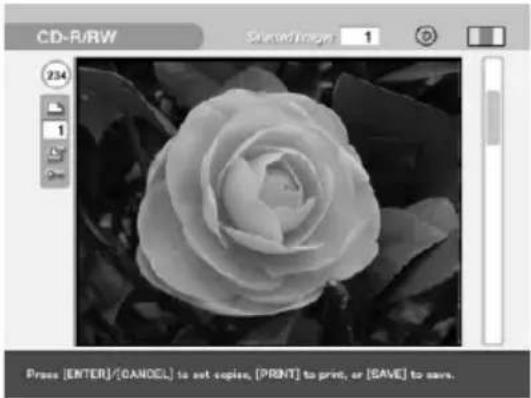
Se muestra el cuadro de diálogo utilizado para seleccionar el destino.
7 Pulse el botón de flecha (◄/►) para seleccionar como destino "Memory Stick" o "PC Card" y, a continuación, pulse ENTER/PRINT QTY.
Las imágenes seleccionadas se guardan y se añaden a la lista de imágenes del "Memory Stick" o de la tarjeta PC.
8 Cuando aparezca el mensaje notificando que se completó el guardado, pulse ENTER/PRINT QTY.
Notas
- Mientras guarde la imagen no desconecte la alimentación de la impresora o extraiga el "Memory Stick," la tarjeta PC o el disco CD-R/RW de la impresora. Podrían dañarse el "Memory Stick," la tarjeta PC o el disco CD-R/RW.
- Si el "Memory Stick" o la tarjeta PC está en estado de protección contra la escritura, no podrá guardar la imagen en el "Memory Stick" o en la tarjeta PC.
- Si con el ordenador cambia el nombre de un archivo o éste contiene caracteres o números que la impresora no soporta, podría no poder visualizar o guardar el archivo.
Guardar la imagen de memoria de vídeo en un "Memory Stick," una tarjeta PC o un disco CD-R/RW
Las imágenes que se capturan y se imprimen desde un equipo de vídeo se almacenan en la memoria de la impresora. Si captura otra imagen, la imagen anterior se sobreescribe o se borra. Puede guardar la imagen de memoria en un “Memory Stick,” una tarjeta PC o un disco CD-R/RW
1 Inserte un "Memory Stick", una tarjeta PC o un disco CD-R/RW para guardar imágenes de memoria de vídeo en la impresora.
2 Pulse INPUT SELECT para encender el indicador VIDEO.
3 Inicie la reproducción en el equipo de vídeo y pulse ENTER/PRINT QTY cuando la imagen que desee imprimir aparezca en la pantalla.
La imagen seleccionada se captura en la memoria de la impresora y la vista previa de la imagen seleccionada (imagen de memoria) aparece en el centro de la pantalla.
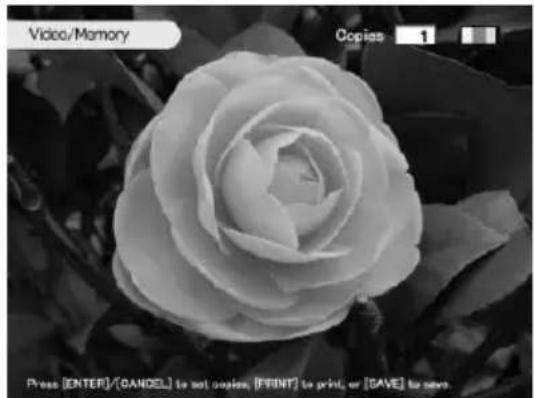
Se muestra el cuadro de diálogo utilizado para seleccionar el destino.

Guardar la imagen de memoria de vídeo en un "Memory Stick," una tarjeta PC o un disco CD-R/RW
5 Pulse el botón de flecha (◄/►) para seleccionar el destino ("Memory Stick," "PC Card" o "CD-R/RW") y, a continuación, pulse ENTER/PRINT QTY.
- Cuando seleccione “Memory Stick” o tarjeta PC, la imagen de memoria se guarda y se añade a la lista de imágenes de la tarjeta. Se muestra de nuevo la reproducción de las imágenes.
- Cuando seleccione el disco CD-R/RW, se mostrará el cuadro de diálogo para seleccionar la carpeta de destino. Pulse el botón de flecha (◄/►) para seleccionar la carpeta de destino y, a continuación, pulse ENTER/PRINT QTY. Las imágenes se guardarán en la carpeta seleccionada.
Notas
- Mientras guarde la imagen no desconecte la alimentación de la impresora o extraiga el “Memory Stick,” la tarjeta PC o el disco CD-R/RW de la impresora. Podrían dañarse el “Memory Stick,” la tarjeta PC o el disco CD-R/RW.
- Si el “Memory Stick” o la tarjeta PC está en estado de protección contra la escritura, no podrá guardar la imagen en el “Memory Stick” o en la tarjeta PC.
- Si el vídeo está protegido contra las copias, aparecerá un mensaje de error y no podrá guardar la imagen. Incluso cuando no se muestra ningún mensaje, algunos CD, programas de TV, imágenes o publicaciones pueden estar protegidos por copyright. La duplicación o modificación no autorizada de retratos o trabajos de otros protegidos por copyright pueden infringir los derechos reservados a los titulares de los derechos (página 3).
En discos CD-R/RW
Tipos de discos CD-R/RW que puede utilizar
Con la impresora puede utilizar los discos siguientes:
- Discos CD-RW con los logotipos siguientes

Disco CD-RW (CD Reescribable), parecido a un disco CD-ROM, se trata de un soporte de almacenamiento que le permite grabar o borrar datos, incluidos archivos de imagen, repetidamente.
- Discos CD-R con el logotipo siguiente:

Disco CD-R (CD Grabable) es también un soporte de almacenamiento que le permite grabar o borrar datos. De todos modos, aunque borre archivos, la capacidad del disco no aumentará.
Utilización de un disco CD Mavica con la impresora
Puede visualizar e imprimir imágenes de un disco CD-R/RW de 8 cm grabado utilizando la cámara digital CD Mavica. Asimismo, puede copiar las imágenes en un “Memory Stick”, una tarjeta PC o un disco CD-R/RW.
Notas
- No podrá visualizar o imprimir archivos en un disco CD-R/RW de 8 cm de una cámara CD Mavica, excepto si se trata de archivos de imágenes. Para más información, consulte “Acerca de los iconos de las imágenes de las cámaras Cybershot o CD Mavica en la lista de imágenes” en la página 31.
- Le recomendamos la utilización de discos CD-R/RW fabricados por Sony.
- Utilice discos CD-R/RW no formateados disponibles en el mercado.
- No puede utilizar discos CD-R/RW que contengan la descripción "High Speed o Alta velocidad".
- No puede utilizar discos que no contengan datos, que hayan fallado en la grabación de los datos o que no estén preparados para la lectura de datos.
- Sólo se pueden utilizar discos de forma redonda. La utilización de discos de otras formas (como por ejemplo, en forma de estrella, de corazón, etc.) dañarán la impresora.
- En los discos CD-R/RW de 8 cm de una CD Mavica, no puede grabar ni borrar archivos, ni crear ni renombrar carpetas, ni inicializar el disco.
- No puede utilizar discos CD-R/RW de doble densidad.
En discos CD-R/RW
Acerca del manipulación de los discos
Para evitar la pérdida de datos, observe lo siguiente.
- No pegue papeles o etiquetas ni rasque la superficie del disco.
- No toque la superficie de reproducción del disco (la superficie en la que no hay nada impreso).
- No sitúe el disco en una lugar expuesto a polvo excesivo, luz de sol directa, fuentes de calor o humedad elevada.
- Mantenga los discos alejados de líquidos que puedan verterse sobre los mismos.
- Cuando no esté en uso, almacénelo en su estuche.


Notas sobre la limpieza de los discos CD-R/RW
- Las huellas dactilares y el polvo en la superficie del disco pueden causar errores de lectura.
- Para la limpieza normal, sujete el disco por su borde y utilice un paño suave para limpiar la superficie desde el centro hacia el exterior.
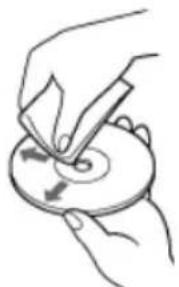
- Si el disco está muy sucio, humedezca un paño suave con agua, escúrralo bien y utilícelo para limpiar la superficie del disco desde el centro hacia el exterior. Limpie los restos de humedad con un paño suave seco.
- No utilice disolventes como gasolina, diluyentes, limpiadores disponibles en el mercado o aerosoles antiestáticos porque pueden dañar el disco.
Flujo de funciones utilizando un disco CD-R/RW
Para utilizar un disco CD-R/RW con la impresora, tendrá que realizar las siguientes operaciones:

flowchart
graph TD
    A["Inicio"] --> B["Nuevo disco"]
    B --> C["Inicialización"]
    C --> D["Puede guardar las imágenes."]
    D --> E["Se guardan las imágenes."]
    E --> F["Visible por la impresora"]
    F --> G["Finalización"]
    G --> H["Puede visualizar un disco a través de la unidad de CD-ROM."]
    H --> I["Visible por el ordenador"]

    subgraph Inicialización
        J["Consume 8 MB.<br>[aprox. 15 seg."]]
        K["Edición de carpetas"]
        L["Guardar todas las imágenes seleccionadas"]
        M["Encircled as: Guardar todas las imágenes seleccionadas"]
        N["Creación de una nueva carpeta"]
    end

    subgraph Finalización
        O["Consume espacio en disco.<br>[Aprox. 7 min."]]
        P["Consume espacio en disco.<br>[Aprox. 3 min."]]
        Q["Recupera el espacio consumido durante la finalización, excepto 300 KB."]
    end

    A --> R["Inicio"]
    B --> S["Inicio"]
    C --> T["Finalización"]
    D --> U["Finalización"]
    E --> V["Finalización"]
    F --> W["Finalización"]
    G --> X["Finalización"]
    H --> Y["Finalización"]
    I --> Z["Finalización"]
    J --> AA["Finalización"]
    K --> AB["Finalización"]
    L --> AC["Finalización"]
    M --> AD["Finalización"]
    N --> AE["Finalización"]
    O --> AF["Finalización"]
    P --> AG["Finalización"]
    Q --> AH["Finalización"]
    R --> AI["Finalizado"]
    S --> AJ["Finalizado"]
    T --> AK["Finalizado"]
    U --> AL["Finalizado"]
    V --> AM["Finalizado"]
    W --> AN["Finalizado"]
    X --> AO["Finalizado"]
    Y --> AP["Finalizado"]
    Z --> AQ["Finalizado"]
Inicialización
La inicialización le permite almacenar imágenes en un disco CD-R/RW mediante la impresora (página 51).
Finalización
La finalización le permite visualizar y leer las imágenes de un disco CD-R/RW grabado por la impresora mediante la unidad CD-ROM del ordenador (página 56).
Continúa
Flujo de funciones utilizando un disco CD-R/RW
Anular la finalización
Es posible cancelar la finalización de un disco CD-RW. Cuando realiza la anulación de la finalización, el espacio de disco consumido por la finalización se recuperará (página 58).
Formateo
Puede formatear un disco para borrar todas las imágenes o utilizar un disco CD-RW formateado por otro dispositivo en la impresora. El formateo borrará todos los datos del disco. Cuando formatee un disco, éste se inicializará automáticamente (página 59).
Acerca de la grabación/lectura de un disco con la impresora
- Sólo podrá grabar datos en un disco CD-R/RW que se haya inicializado con la impresora.
- Puede leer un disco CD-R/RW que contenga datos grabados con la impresora, con la cámara CD Mavica, o según la norma ISO9660 nivel 2*. (*La impresora no soporta la capacidad de multisesiones. Dependiendo del nombre del archivo o de las estructuras del disco, la impresora no podrá leer el disco.)
Notas
- Si el disco CD-R/RW está grabado utilizando el software de escritura de CD-R/RW estándar de Windows XP, sólo se visualizarán en la impresora los datos que se grabaron primero (los datos grabados en la primera sesión).
- La impresora utiliza el formato UDF1.5 para grabar datos en un disco CD-R/RW. De todos modos, si utiliza un ordenador o cualquier otro dispositivo para la grabación de datos en un CD-R/RW con el formato UDF1.5, no le podemos garantizar que la impresora lea dichos datos.
Si utiliza otro dispositivo para editar los datos de impresión en un disco CD-R/RW, no le podemos garantizar que la impresora grabe o lea los datos del disco.
Preparación de un disco CD-R/RW para guardar imágenes (Inicialización)
Para utilizar un disco CD-R/RW con la impresora, deberá inicializar el disco.
1 Inserte un disco CD-R/RW no formateado en la bandeja del disco CD-R/RW.
2 Pulse INPUT SELECT para encender el indicador CD-RW.
Se muestra el cuadro de diálogo de confirmación para iniciar el disco.
3 Pulse el botón de flecha (◄/►) para seleccionar "Yes" para inicializar el disco o "No" para cancelar la inicialización y, a continuación, pulse ENTER/PRINT QTY.
Cuando seleccione "Yes," se inicializará el disco CD-R/RW.
También puede inicializar un disco CD-R/RW mediante los siguientes métodos:
- Cuando se visualizan las imágenes en miniatura de un disco CD-R/RW, pulse MENU. Seleccione "DELETE/FORMAT" y, a continuación, "Initializing CD-R/RW."

- Mientras se muestran las cubiertas de las carpetas del disco CD-R/RW, pulse MENU para visualizar el menú de la carpeta. Seleccione "FORMAT" y, a continuación, "Initializing CD-R/ RW."

- Se tardan unos 20 segundos en inicializar un disco CD-RW y unos 15 segundos en inicializar un disco CD-R. Durante la inicialización, no someta la impresora a golpes o vibraciones.
- Sólo puede inicializar discos CD-R/RW que no contengan datos.
- No podrá inicializar un disco que se haya formateado utilizando un ordenador u otros dispositivos. Los discos CD-RW los puede formatear de nuevo y utilizarlos en la impresora.
Ajuste de carpetas en un disco CD-R/RW
Puede añadir, suprimir o renombrar una carpeta en un disco CD-R/RW.
Nota
Si el espacio en disco es limitado, no podrá añadir, borrar o renombrar una carpeta.
Creación de una nueva carpeta
1 Inserte un disco CD-R/RW en el que desee crear una nueva carpeta en la bandeja de disco CD-R/RW de la impresora.
2 Pulse INPUT SELECT para encender el indicador CD-RW.
Se visualizan las cubiertas de las carpetas en el disco CD-R/RW.
Nota
Mientras la impresora accede al disco CD-R/RW, no la someta a golpes ni vibraciones. La impresora podría no funcionar correctamente o no guardar las imágenes. Además, el propio disco o las imágenes guardadas en el mismo se podrían dañar.
3 Pulse MENU.
Se mostrará el menú Folder.

4 Pulse el botón de flecha (◄/►) para seleccionar "NEW" y pulse ENTER/PRINT QTY.
Se mostrará un mensaje de confirmación para la creación de una nueva carpeta.
Nota
La cantidad máxima de carpetas en un disco es de 99. No se pueden crear más de 99 carpetas.
5 Pulse el botón de flecha (◄/►) para seleccionar "Yes" y, a continuación, pulse ENTER/PRINT QTY.
Se crea una nueva carpeta y se añade al final de las carpetas ya existentes.
Cambio del nombre de una carpeta
Cada una de las carpetas de un disco CD-R/RW por defecto se denominan "ALBUM###" (######: números). Puede renombrar la carpeta utilizando hasta 16 caracteres alfanuméricos.
1 Inserte un disco CD-R/RW que contenga una carpeta que desee renombrar en la bandeja de disco CD-R/RW de la impresora.
2 Pulse INPUT SELECT para encender el indicador CD-RW. Se visualizan las cubiertas de las carpetas en el disco CD-R/RW.
3 Pulse MENU.
Se mostrará el menú Folder.
4 Pulse el botón de flecha (◄/►) para seleccionar "RENAME" y pulse ENTER/PRINT QTY.
5 Pulse el botón de flecha (↔/→/↑/↓) para seleccionar la carpeta que desee renombrar y pulse ENTER/PRINT QTY.
Se muestra la pantalla para renombrar carpetas.
6 Pulse el botón de flecha (◄/►/◄/►) para seleccionar un carácter y, a continuación, pulse ENTER/PRINT QTY.
Los caracteres seleccionados se escriben en la casilla de entrada de caracteres.
Continúa
Ajuste de carpetas en un disco CD-R/RW
Para escribir una letra mayúscula
Seleccione "CAPS" y pulse ENTER/PRINT QTY para mostrar la tabla de mayúsculas. A continuación seleccione el carácter deseado y pulse ENTER/PRINT QTY. Para escribir letras minúsculas, seleccione de nuevo "CAPS".
Para corregir la entrada de un carácter
Seleccione "B" o "b" en la pantalla y pulse ENTER/PRINT QTY para desplazar el cursor en la casilla de entrada de caracteres a continuación del carácter que desee borrar. A continuación seleccione "BS" y pulse ENTER/PRINT QTY. Se borrará el carácter que preceda al cursor.
Casilla de entrada de caracteres

7 Cuando termine de entrar el nombre de la carpeta, pulse el botón de flecha (◄/►/◄/►) para seleccionar "ENTER" y, a continuación, pulse ENTER/PRINT QTY.
Se cierra la pantalla del nombre de la carpeta. Se muestran las cubiertas de las carpetas. El nombre de la carpeta que se ha cambiado se muestra debajo del icono de la carpeta.
8 Cuando salga del modo de entrada de nombre de carpeta, pulse CANCEL.
Nota
Cuando inserte el disco CD-R/RW en el disco CD-ROM del ordenador, el nombre de carpeta se muestra como “ALBUM###” (######: números). Los datos sobre nombre de carpeta que cambien con esta impresora se guardarán en un archivo denominado “dirname.txt” para cada carpeta “ALBUM###” (######: números).
Eliminación de una carpeta
1 Inserte un disco CD-R/RW que contenga una carpeta que desee borrar en la bandeja de disco CD-R/RW de la impresora.
2 Pulse INPUT SELECT para encender el indicador CD-RW. Se visualizan las cubiertas de las carpetas en el disco CD-R/RW.
3 Pulse MENU.
Se mostrará el menú Folder.
4 Pulse el botón de flecha (◄/→)para seleccionar "DELETE" y pulse ENTER/PRINT QTY.
Se muestra la pantalla de selección de carpetas.
![MENU NEW RENAME DELETE FORMAT SET EXIT Album Album Album Album album008 park Pari Album Album Album Holiday School ALBUM019 Select item with [←][→] the press [ENTER].](/content/2026/06/1239215/images/6ec71d79b104fe9c4f79ae28c7b8bbb030472c1adf7a00e94116f352f39f9652.jpg)

5 Pulse el botón de flecha (◄/►/♠/▼) para seleccionar la carpeta que desee borrar y pulse ENTER/PRINT QTY.
Se muestra el mensaje de confirmación.
6 Pulse el botón de flecha (◄/►) para seleccionar "Yes" y borrar la carpeta o "No" para cancelar la supresión.
Cuando seleccione "Yes," se suprime la carpeta seleccionada del disco CD-R/RW.
7 Cuando salga del modo para el borrado de carpetas, pulse CANCEL.
Visualización de imágenes de un disco CD-R/RW en el ordenador
Requisitos del sistema para el ordenador
Puede utilizar la unidad de CD-ROM del ordenador para visualizar imágenes que guarde en el disco CD-R/RW de la impresora. Para visualizar las imágenes, el ordenador debe reunir los siguientes requisitos del sistema:
Sistema Windows recomendado:
SO: Debe tener preinstalado Microsoft Windows 98/Windows Me/ Windows 2000 Professional/Windows XP Home Edition/Windows XP Professional.
Unidad de CD-ROM: Compatible con MultiRead
Sistema Macintosh recomendado:
SO: Debe tener preinstalado Mac OS 8.5.1/8.6/9.0/9.1/9.2
Unidad de CD-ROM: Compatible con MultiRead
Preparación de un disco CD-R/RW para visualizar imágenes en el ordenador (Finalización)
Para visualizar un disco CD-R/RW que contenga imágenes de la impresora en la unidad de CD-ROM del ordenador, deberá finalizar el disco en la impresora. Los discos CD-R/RW que no se hayan finalizado no pueden ser reconocidos por la unidad de CD-ROM del ordenador.
1 Inserte un disco CD-R/RW que desee finalizar en la bandeja de disco CD-R/RW de la impresora.
2 Pulse INPUT SELECT para encender el indicador CD-RW.
Se visualizan las cubiertas de las carpetas en el disco CD-R/RW.
3 Pulse MENU.
Se mostrará el menú Folder.

4 Pulse el botón de flecha (◄/►) para seleccionar "FORMAT" y pulse ENTER/PRINT QTY.
Se muestra el submenú FORMAT.

5 Pulse el botón de flecha (◄/►) para seleccionar "Finalizing CD-R/RW" y, a continuación, pulse ENTER/PRINT QTY.
Se muestra el mensaje de confirmación.
6 Pulse el botón de flecha (◄/►) para seleccionar "Yes" y finalizar el disco o "No" para cancelar la finalización.
Cuando seleccione "Yes", el disco CD-R/RW se finalizará.
También puede inicializar un disco CD-R/RW mediante el siguiente método:
Cuando se visualizan las imágenes en miniatura de un disco CD-R/RW, pulse MENU. Seleccione "DELETE/FORMAT" y, a continuación, "Finalizing CD-R/RW."
Notas
- Se tardan aproximadamente 7 minutos en finalizar un disco CD-R/RW. (El tiempo requerido depende del número de archivos grabados en el disco). Durante la finalización no someta la impresora a vibraciones o golpes.
- Se puede extraer un disco CD-R/RW sin finalización. Puede realizar la finalización más tarde.
- Una vez finalizado el disco CD-R/RW, no se podrán añadir grabaciones en el disco ni borrar o renombrar carpetas.
Sugerencia
Es posible anular la finalización de los discos CD-RW para poder añadir grabaciones y borrar o renombrar carpetas.
Visualización de imágenes de un disco CD-R/RW en el ordenador
Cancelación de la finalización (Anular la finalización)
Si utiliza un disco CD-RW, podrá cancelar la finalización que haya realizado. Cuando realice la anulación de la finalización, el espacio de disco consumido por la finalización se recuperará.
1 Inserte un disco CD-RW finalizado del cual desee anular la finalización en la bandeja de disco CD-R/RW de la impresora.
2 Pulse INPUT SELECT para encender el indicador CD-RW. Se visualizan las cubiertas de las carpetas en el disco CD-RW.
3 Pulse MENU.
Se mostrará el menú Folder.
4 Pulse el botón de flecha (◄/►) para seleccionar "FORMAT" y pulse ENTER/PRINT QTY.
Se muestra el submenú FORMAT.
5 Pulse el botón de flecha (↑/↓) para seleccionar "Unfinalizing CD-RW" y, a continuación, pulse ENTER/PRINT QTY.
Se muestra el mensaje de confirmación.
6 Pulse el botón de flecha (◄/►) para seleccionar "Yes" y anular la finalización el disco o "No" para cancelar la operación. Cuando seleccione "Yes", se anulará la finalización del disco CD-RW.
También puede anular la finalización de un disco CD-R/RW mediante el siguiente método:
Cuando se visualizan las imágenes en miniatura de un disco CD-RW, pulse MENU. Seleccione “DELETE/FORMAT” y, a continuación, “Unfinalizing CD-R/RW”.
Notas
- Se tardan unos 3 minutos para anular la finalización del disco CD-RW. Durante anular la finalización, no someta la impresora a vibraciones o golpes.
- En los discos CD-RW, después de la finalización, se puede anular la finalización para poder añadir grabaciones y borrar o renombrar carpetas. Para visualizar el disco en la unidad de CD-ROM del ordenador, tendrá que finalizarlo de nuevo.
- En los discos CD-R no se puede anular la finalización.
Formateo de un disco CD-RW
Para borrar todas las imágenes guardadas o para utilizar un disco CD-RW formateado por otro dispositivo en la impresora, puede formatear el disco. Cuando formatee un disco, se inicializará automáticamente.
Nota
El formateo borrará todos los datos del disco, incluyendo los archivos de imagen y los que no lo sean. Antes de formatear, compruebe el contenido del disco.
1 Inserte un disco CD-RW finalizado que desee formatear en la bandeja de disco CD-R/RW de la impresora.
2 Pulse INPUT SELECT para encender el indicador CD-RW.
3 Pulse MENU.
Se mostrará el menú Folder.
4 Pulse el botón de flecha (◄/→) para seleccionar "FORMAT" y pulse ENTER/PRINT QTY.
Se muestra el submenú FORMAT.
![MENU NEW RENAME DELETE FORMAT SET EXIT Unrecovering CD-R/RW Finishing CD-R/RW Unrecovering CD-RW Formatting CD-RW ALBUM008 park Pari Album Album Album Holiday School ALBUM019 Select item with [T III ] and [ENTER]](/content/2026/06/1239215/images/ef31fc3af9647497834e334921cc41644692e987d85608baacba5d8440fc9053.jpg)
5 Pulse el botón de flecha (♠/♥) para seleccionar "Formatting CD-RW" y, a continuación, pulse ENTER/PRINT QTY. Se muestra el mensaje de confirmación.
6 Pulse el botón de flecha (◄/►) para seleccionar "Yes" y formatear el disco o "No" para cancelar el formateo.
Cuando seleccione "Yes", el disco CD-RW se formateará y, a continuación, se inicializará.
También puede formatear un disco CD-RW mediante el siguiente método:
Cuando se visualizan las imágenes en miniatura de un disco CD-RW, pulse MENU. Seleccione "DELETE/FORMAT" y, a continuación, "Formatting CD-RW".
Notas
- Se tardan unos 21 minutos en formatear un disco CD-RW. Durante el formateo, no someta la impresora a vibraciones o golpes.
- Los discos CD-R no se pueden formatear.
- No se pueden utilizar discos CD-RW formateados por otros dispositivos. Para utilizarlo en la impresora, formatee el disco en la impresora.
- Los discos CD-RW se pueden formatear un máximo de 300 veces.
Ajuste de la velocidad de acceso de un disco CD-R/RW
Puede ajustar la velocidad de grabación y escritura de la unidad de disco CD-R/RW.
Utilice normalmente los ajustes de velocidad iniciales que se relacionan a continuación. Sólo cuando las operaciones sean inestables, reduzca la velocidad a los valores que se indican entre paréntesis:
- Velocidad de grabación del CD-R: X8 (X4)
- Velocidad de grabación del CD-RW: X4 (X2)
• Velocidad de lectura: X24 (X8)
1 Inserte un disco CD-R/RW en la bandeja de disco CD-R/RW de la impresora.
2 Pulse INPUT SELECT para encender el indicador CD-RW.
3 Pulse MENU.
Se mostrará el menú Folder.
4 Pulse el botón de flecha (◄/►) para seleccionar "SET" y pulse ENTER/PRINT QTY.
Se muestra el submenú SET.
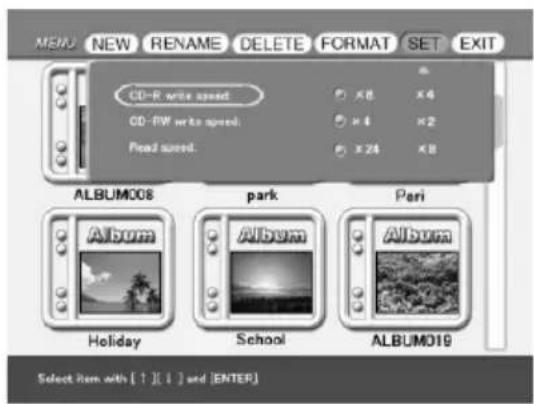
5 Pulse el botón de flecha (♠/♦) para seleccionar el elemento que desee cambiar y el botón de flecha (♦/♦) para ajustar la velocidad de acceso. A continuación pulse ENTER/PRINT QTY.
Aparecerá un mensaje de notificación indicando que el ajuste estará activo una vez desconecte y encienda la impresora de nuevo.
6 Pulse ENTER/PRINT QTY.
7 Desconecte y conecte nuevamente la impresora.
El ajuste de la velocidad de acceso que haya cambiado estará activo.
Añadir efectos a la imagen
¿Qué puede hacer con el menú EFFECT
El menú EFFECT le permite editar, ajustar o añadir filtros especiales a una imagen en el "Memory Stick," tarjeta PC card o disco CD-R/RW.
Para visualizar el menú EFFECT
1 Seleccione la imagen que desee editar de la lista de imágenes en miniatura o pulse PICTURE para visualizar la imagen de vista previa de la imagen que desee editar.
2 Pulse EFFECT.
Se muestra la barra del menú EFFECT.
Nota
No puede entrar en el menú EFFECT mientras entran las imágenes de vídeo con el indicador de entrada de VIDEO encendido o se visualizan las carpetas de CD-R/RW.
![Botón EFFECT Cursor Barra de menú EFFECT Cursor Submenú EFFECT EXIT ADJUST FILTER RESET EXIT 234 0 Select item with [→][→] and [ENTER] Move Rotate 90° Clockwise Rotate 90° Counter/lockwise Mirror Select item with [T][I] and [ENTER]](/content/2026/06/1239215/images/9ad3d1dce2c56c378108d4cd9212a059825aa312d5f2910b5cd032ef12c967e7.jpg)
Añadir efectos a la imagen
3 Pulse el botón de flecha (◄/►) para mover el cursor hacia el elemento deseado de la barra del menú y a continuación pulse ENTER/PRINT QTY para visualizar su submenú.
| Submenú Funciones | |
| +/- | Amplia o reduce una imagen. (Página 63) |
| EDIT | Mueve, rota o invierte una imagen. (Página 64) |
| ADJUST Ajusta el brillo, el tinte, la profundidad de color y la nitidez de la imagen. (Página 65) | |
| FILTER Añade un filtro especial a una imagen para imprimir fotografías monocromo, sepia o pintura. (Page 66) | |
| RESET Elimina cualquier edición, ajuste o filtro y restaura la imagen al estado predeterminado. | |
Notas
- Procesar una imagen editada puede llevar más tiempo después de pulsar el botón PRINT.
- No retire el “Memory Stick,” la tarjeta PC o el disco CD-R/RW mientras se encuentra en modo EFFECT. Si lo hace, el modo EFFECT finaliza de forma forzada y cualquier edición que haya efectuado se cancelará.
Para cancelar la operación
Pulse CANCEL para volver a la pantalla del procedimiento anterior.
Para mostrar otro submenú
Pulse hasta que el menú actual desaparezca.
Para imprimir la imagen
Pulse PRINT. La imagen que se visualiza se imprimirá.
Para salir del menú EFFECT
Seleccine “EXIT” en el menú EFFECT principal o pulse EFFECT bien en el principal EFFECT o los submenús. Cuando se visualiza un cuadro de diálogo para guardar, seleccione “Yes” para guardar la imagen editada o “No” para cancelar.
Para guardar la imagen con los efectos seleccionados
Para información detallada sobre los procedimientos de guardado, consulte las páginas 37 a 46.
1 Pulse SAVE.
Se muestra un cuadro de diáolgo para seleccionar el destino. Puede seleccionar el destino tanto desde el “Memory Stick,” la tarjeta PC o el disco CD-R/RW.
(El mismo cuadro de diálogo aparece cuando deja las operaciones a la mitad).
2 Pulse el botón de flecha (◄/►) para seleccionar la carpeta de destino y, a continuación, pulse ENTER/PRINT QTY.
- Cuando seleccione como destino el "Memory Stick" o la tarjeta del PC, la imagen se añade a las imágenes en miniatura.
- Cuando seleccione como destino el disco CD-R/RW, se mostrará el cuadro de diálogo para seleccionar la carpeta de destino. Seleccione la carpeta y guarde la imagen.
Notas
- Si el "Memory Stick" o la tarjeta del PC está en estado de protección contra la escritura, no podrá guardar la imágenes en el "Memory Stick" o en la tarjeta del PC.
- Mientras guarde la imagen no desconecte la alimentación o retire de la impresora el "Memory Stick," la tarjeta del PC o el disco CD-R/RW. Podría ocasionar daños al "Memory Stick," la tarjeta del PC o el disco CD-R/RW.
Cambio del tamaño de la imagen y su posición
En el menú EFFECT (página 61), pulse el botón de flecha (◄/►) para seleccionar "+" para ampliar la imagen o "-" para reducir la imagen y pulse ENTER/PRINT QTY.
Cada vez que pulse ENTER/PRINT QTY, la imagen se ampliará o se reducirá:
- hasta el 60%
•+: hasta el 200%
Nota
La calidad fotográfica de una imagen ampliada puede verse deteriorada según su tamaño.

Añadir efectos a la imagen
Cambio de la posición de la imagen.
El sub menú EDIT le permite mover, rotar o invertir una imagen.
1 En el menú EFFECT (página 61), pulse el botón de flecha (◄/►) para seleccionar "EDIT."
Se muestra el submenú EDIT.
2 Pulse el botón de flecha (♠/♦) para mover el cursor al elemento deseado en el submenú EDIT y pulse ENTER/PRINT QTY.

Elemento Procedicimientos
| Move Mueva la fotografía con el botónd e flecha(◄/►/↓/▲), a continuación pulse ENTER/PRINT QTY. La imagen se mueve a la dirección seleccionada. | |
| Rotate 90° Clockwise Cada vez que pulse ENTER/PRINT QTY, la imagen rotará 90° en el sentido de las agujas del reloj. | |
| Rotate 90° Counterclockwise | Cada vez ue pulse ENTER/PRINT QTY, la imagen rotará 90° en el sentido contrario a las agujas del reloj. |
| Mirror Cada vez que pulse ENTER/PRINT QTY, la imagen se invierte horizontalmente. | |
Ajuste de las fotografías
El submenú ADJUST permite ajustar el brillo, la profundidad de color, el tinte o los niveles de nitidez de las imágenes de fotografías.
1 En el menú EFFECT (página 61), pulse lel botón de flecha (◄/►) para seleccionar "ADJUST" en la barra del menú y pulse ENTER/PRINT QTY.
Se muestra el submenú ADJUST.
2 Pulse el botón de flecha (♠/♦) para mover el cursor hacia el elemento de ajuste deseado y pulse ENTER/PRINT QTY.
Aparece la barra de desplazamiento del ajuste.
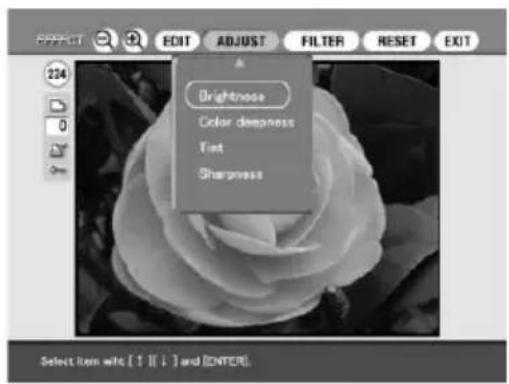
Barra de desplazamiento del ajuste
3 Ajuste el nivel en el siguiente modo:
Elemento Ajustes
| Brightness | Pulse ↑ para dar más brillo a la fotografía o ↓ para oscurecerla. |
| Color deepness unos colores más claros. | Pulse ↑ para dar más profundidad a los colores o ↓ para de |
| Tint | Pulse ↑ para obtener una fotografía más azulada o ↓ para obtenerla más rojiza. |
| Sharpness | Pulse ↑ para hacer más nítidos los perfiles o ↓ para reestablecerlos. |
4 Pulse ENTER/PRINT QTY.
Se aplica el ajuste.
Nota
La calidad fotográfica de la imagen que se visualiza en la pantalla puede ser distinta de la de la imagen impresa.
Añadir efectos a la imagen
Añadir un filtro especial a la imagen
El submenú FILTER permite añadir un efecto especial a la imagen para imprimirla en tonos monocromo, pintura o sepia.
1 En el menú EFFECT (página 61), pulse el botón de flecha (↔/→) para seleccionar "FILTER."
Se muestra el submenú FILTER.

2 Pulse el botón de flecha (♠/♦) para mover el cursor hacia el filtro que desee añadir a la imagen.
Elemento Filtro
Sepia Hace que la imagen adquiera el aspecto de una fotografia antigua con colores apagados.
Monochrome Hace que la imagen adquiera el aspecto de fotografía monocromo.
Paint Hace que la imagen adquiera un aspecto de fotografía coloreada.
3 Pulse ENTER/PRINT QTY.
Se aplica el filtro.
Nota
La fotografía de la imagen que se visualiza en la pantalla puede ser distinta de la de la imagen impresa.
Realización de diversas impresiones (Creative Print)
¿Qué puede hacer con el menú Creative Print
El menú Creative Print le permite realizar diversas impresiones utilizando una imagen del "Memory Stick," tarjeta PC, o disco CD-R/RW.
Para visualizar el menú Creative Print, pulse CREATIVE PRINT.
Nota
No es posible entrar en el menú Creative Print mientras entran las imágenes de vídeo con el indicador de entrada de VIDEO encendido.
![Botón CREATIVE PRINT Creative Print Calander Sticker Card Solit Images Exit Select item with [←][→][T][I] and [ENTER]](/content/2026/06/1239215/images/46f4a96c97d4d47a1c62d7c029f93e2aef4a38c4b69403cbe2a99e81b3e51abd.jpg)
Pulse el botón de flecha (↔/→/↓/↑) para seleccionar el submenú deseado.
Submenú Funciones
| Calendar Añade un calendario de meses seleccionado a una imagen o imágenes para hacer un calendario original. (Página 69) |
Card Añade un saludo seleccionado y un mensaje a una imagen para crear una tarjeta original. (Página 72)
| Sticker | Realiza una etiqueta de imágenes en 9 divisiones. (Página 75) |
Split Images Realiza impresiones de imágenes en 4 o 9 divisiones. (Página 77)
Continúa
Realización de diversas impresiones (Creative Print)
Para cancelar y reiniciar operaciones
Pulse CANCEL. La pantalla vuelve al procedimiento anterior; repita el procedimiento.
Si resulta difícil volver al procedimiento anterior, se muestra el cuadro de diálogo para volver al menú principal de Creative Print. Si ocurre, empiece desde el principio.
Cambiar la configuración de la impresora durante el proceso
Pulse MENU y cambie los ajustes de la impresora por "Finish", "Beep", "Video input" y "Clock setting". En el modo del menú Creative Print no puede cambiar los otros elementos y los ajustes anteriores al modo se mantienen.
Para salir del menú Creative Print
Pulse Exit en el menú principal de Creative Print o pulse CREATIVE PRINT tanto en el menú principal de Creative Print como en los submenús. Cuando se muestra el cuadro de diálogo para guardar las imágenes, siga los procedimientos de guardado que se indican a continuación.
Para guardar la imagen con los efectos seleccionados
Para información detallada sobre los procedimientos de guardado, consulte las páginas 37 a 46.
1 Pulse SAVE en la pantalla de vista previa de Creative Print.
Se muestra un cuadro de diálogo para seleccionar el destino. Puede seleccionar el destino tanto desde el “Memory Stick,” la tarjeta PC como del disco CD-R/RW.
(El mismo cuadro de diálogo aparece cuando deja las operaciones a la mitad).
2 Pulse el botón de flecha (◄/►) para seleccionar la carpeta de destino y, a continuación, pulse ENTER/PRINT QTY.
- Cuando seleccione el “Memory Stick” o la tarjeta PC como destino, la imagen se añade a las imágenes en miniatura.
- Cuando seleccione el disco CD-R/RW como destino, se muestra el cuadro de diálogo para seleccionar la carpeta de destino. Seleccione la carpeta y guarde la imagen.
Notas
- Si el “Memory Stick” o la tarjeta PC está en estado de protección contra la escritura, no podrá guardar la imagen en el “Memory Stick” o en la tarjeta PC.
- Mientras esté guardando la imagen no desconecte la alimentación o retire de la impresora el “Memory Stick,” la tarjeta PC o el disco CD-R/RW. El “Memory Stick,” la tarjeta PC o el disco CD-R/RW pueden resultar dañados.
Realizar un calendario
Es posible añadir un calendario seleccionado a una imagen o imágenes para hacer un calendario original.

1 Pulse el botón de flecha (◄/►/↓/↑) para mover el cursor hacia "Calendar" y, a continuación, pulse ENTER/PRINT QTY.
Se muestran las plantillas del calendario.
![Select Calendar Template 1 2 3 4 5 6 7 8 9 10 Select a Card template with [—][→][↑][↓] and [ENTER].](/content/2026/06/1239215/images/99d6fadea8bffd3a25df2ac6c23a6f5554a21caae84f901f34013c83733e3b15.jpg)
2 Pulse el botón de flecha (◄/►/↓/↑) para mover el cursos hacia la plantilla deseada y, a continuación, pulse ENTER/PRINT QTY.
Se muestra la vista previa de la plantilla seleccionada.

Se muestra la ventana para configurar el calendario.
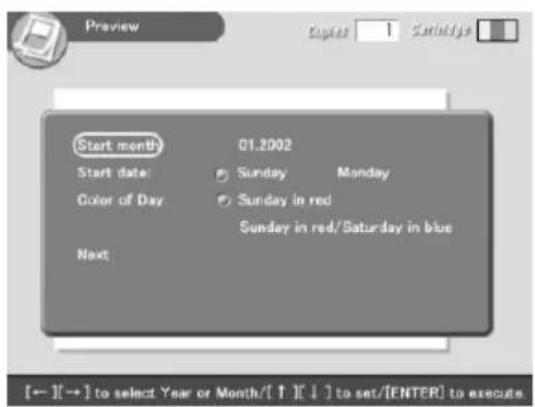
Realización de diversas impresiones (Creative Print)
4 Configurar el calendario:
①Fije el primer mes y el año de inicio del calendario:
Pulse el botón de flecha (↓/↑) para seleccionar "Start month" y pulse la flecha (←/→) para mover el cursor hasta el año. Para fijar el número, pulse el botón de flecha (↓/↑). Fije el mes del mismo modo. Para finalizar, pulse ENTER/PRINT QTY.
②Fije el día de inicio de la semana (situado más a la izquierda del calendario).
Pulse el botón de flecha (↓/↑) para seleccionar "Start date" y pulse el botón de flecha (←/→) para mover el cursor hacia "Sunday" o "Monday."
A continuación, pulse ENTER/PRINT QTY.
Algunas plantillas no disponen de la configuración "Start date".
③Fije el color de los días.
Pulse el botón de flecha (↓/↑) para seleccionar "Color of Day" y pulse el botón de flecha (↔/→) para mover el cursor hacia "Sunday in red" o "Sunday in red/Saturday in blue."
A continuación, pulse ENTER/PRINT QTY.
5 Inserte en la impresora el "Memory Stick," la tarjeta PC o el disco CD-R/RW y, a continuación, pulse ENTER/PRINT QTY.
Se muestra la lista de imágenes en miniatura para seleccionar una imagen.
![Select Image Select A image 201 202 203 204 205 206 207 208 209 210 211 212 [←][→][↑][↓] to select an image/[ENTER] for the next window.](/content/2026/06/1239215/images/b4aaa4f4f5b274ca73d716ecf2ffd2c0ed7c1e8cf6c08783c77a3cba785a3f33.jpg)
6 Pulse el botón de flecha (◄/►/ ↓/▲) para mover el cursor hacia la imagen deseada y, a continuación pulse ENTER/PRINT QTY.
Se muestra la imagen para ajustar la posición de la imagen.

7 Pulse el botón de flecha (↓/↑) para mover el cursor hacia el elemento de ajuste deseado y, a continuación, pulse ENTER/PRINT QTY.
Para hacer ajustes múltiples, repita este paso.
+ Cada vez que pulse ENTER/PRINT QTY, la imagen se amplia.
- Cada vez que pulse ENTER/PRINT QTY, la iamgen se reduce.
Move Mueva la fotografía con el botón de flecha (◄/►/♠/▼) y, a continuación, pulse ENTER/PRINT QTY.

Cada vez que pulse ENTER/PRINT QTY, la imagen rota 90° en el sentido de las agujas del reloj.

Cada vez que pulse ENTER/PRINT QTY, la imagen rota 90° en el sentido contrario a las agujas del reloj.
8 Pulse el botón de flecha (↓/↑) para mover el cursor hacia "NEXT," y, a continuación pulse ENTER/PRINT QTY.
Si selecciona una plantilla con múltiples imágenes, repita los pasos 6 a 8 hasta seleccionar y ajustar las imágenes restantes. Cuando termine, se mostrará la vista de la impresión que haya creado.

Seleccionando el botón siguiente en la ventana, podrá:
COPIES (Hacer copias) Pulse ENTER/PRINT QTY para establecer la cantidad de copias. Cada vez que pulse ENTER/PRINT QTY, el número de copias aumentará una a una.
TOP MENU Vuelve al menú principal de Creative Print. (Ir al menú principal)
EXIT(Salir) Sale del menú Creative Print.
Continúa
Realización de diversas impresiones (Creative Print)
9 Para imprimir la imagen de Creative Print, pulse PRINT.
Se inicia la impresión.
Para parar la impresión
Pulse CANCEL. Cuando se imprimen múltiples copias, la impresión de la siguiente copia se cancelará.
10 Pulse el botón de flecha (←/→/↓/↑) para mover el cursor hacia "Exit" y, a continuación, pulse ENTER/PRINT QTY.
Saldrá del menú Creative Print.
Realización de una tarjeta
Puede añadir un saludo y su propio mensaje a las imágenes y realizar una original tarjeta como la que se muestra a la derecha.

1 Pulse el botón de flecha (←/→/↓/↑) para mover el cursor hacia "Card", y a continuación pulse ENTER/PRINT QTY.
Se muestran las plantillas de tarjeta.

2 Pulse el botón de flecha (◄/►/◄/▲) para mover el cursor hacia la plantilla deseada y, a continuación, pulse ENTER/PRINT QTY.
Se muestra la vista previa de la plantilla seleccionada.
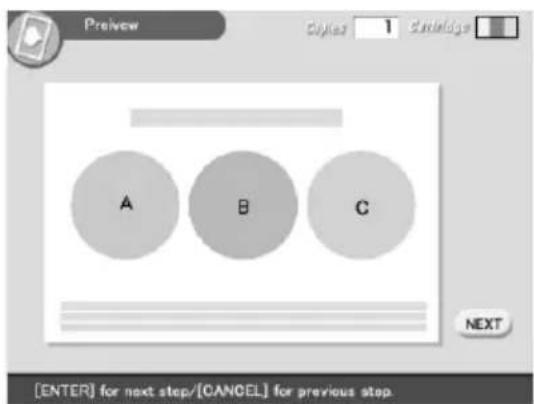
Se muestra la ventana de selección de saludos.
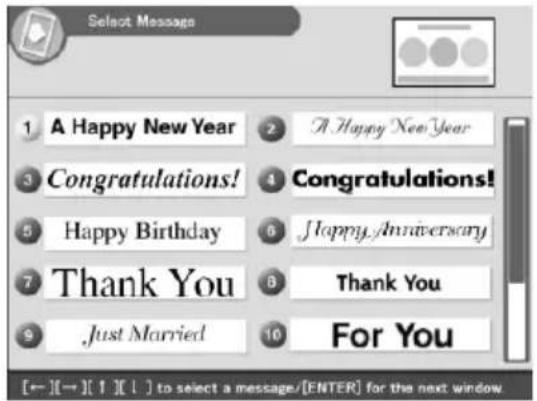
4 Pulse el botón de flecha (◄/►/↓/↑) para mover el cursor hacia el saludo deseado y, a continuación, pulse ENTER/PRINT QTY. Se muestra la ventana de selección de color para el saludo.
5 Pulse el botón de flecha (◄/►/▼/↑) para mover el cursor hacia el color deseado y, a continuación, pulse ENTER/PRINT QTY.
Se muestra la vista previa que refleja sus selecciones hasta el paso anterior. Se muestra el saludo en el color seleccionado.
6 Inserte en la impresora el "Memory Stick," la tarjeta PC, o el disco CD-R/RW y, a continuación, pulse ENTER/PRINT QTY. Se muestra a lista de miniaturas para seleccionar una imagen.
7 Pulse el botón de flecha (◄/►/↓/↑) para mover el cursor hacia la imagen deseada y, a continuación, pulse ENTER/PRINT QTY. Se muestra la ventana para ajustar la posición de la imagen.
8 Ajuste de la imagen.
Para ajustar, consulte el paso 7 de la página 71.
9 Pulse el botón de flecha (↓/↑) para mover el cursor hacia "NEXT," y, a continuación pulse ENTER/PRINT QTY.
Repita los pasos 7 a 9 hasta que seleccione y ajuste las imágenes restantes y a continuación se muestra la ventana de entrada de caracteres.
Continúa
Realización de diversas impresiones (Creative Print)
10 Pulse el botón de flecha (◄/►/▼/▲) para mover el cursor hacia el carácter deseado y, a continuación, pulse ENTER/PRINT QTY para escribir el carácter de la primera línea.
Los caracteres seleccionados se escriben en la casilla de entrada de caracteres. Si no desea escribir caracteres, sáltese este paso.
Para escribir una letra mayúscula
Seleccione "CAPS" y pulse ENTER/PRINT QTY para mostrar la tabla de mayúsculas. A continuación seleccione el carácter deseado y pulse ENTER/PRINT QTY. Para escribir letras minúsculas, seleccione de nuevo "CAPS".
Para seleccionar el color de la fuente
Los caracteres se escriben en el color que se muestra al lado de "COLOR". Para seleccionar un color distinto, seleccione "COLOR" y pulse ENTER/PRINT QTY para que se muestre la pantalla de selección de color. Seleccione el color deseado y pulse ENTER/PRINT QTY para volver a la pantalla de entrada de caracteres.
![Casilla de entrada de caracteres Tabla de caracteres Input Character Input 1 line ! @ # $ % ^ & * ( ) _ + Q W E R T Y U I O P { } A S D F G H J K L : " Z X C V B N M < > ? " SPACE ! FONT Gothic 1 COLOR NEXT [← I→][T][↓] and [ENTER] to select an item/input a persector.](/content/2026/06/1239215/images/7e583be596606e135b8af826c1df40cdd25d5126460c99da1cf7dbf34e652e3f.jpg)
Seleccione el color y la fuente para los caracteres.
Para corregir la entrada de un carácter
Seleccione “◀” o “▶” en la pantalla y pulse ENTER/PRINT QTY para desplazar el cursor en la casilla de entrada de caracteres a continuación del carácter que desee borrar. A continuación seleccione “BS” y pulse ENTER/PRINT QTY. Se borrará el carácter que preceda al cursor.
Nota
No es posible aplicar colores o fuentes distintas en una única línea.
11 Pulse el botón de flecha (←/→/↓/↑) para mover el cursor hacia "NEXT" y, a continuación, pulse ENTER/PRINT QTY.
Repita los pasos 10 y 11 para escribir el resto de líneas. Cuando termine, se mostrará la vista previa de la impresión que haya creado. En esta ventana puede establecer la cantidad de copias u otras operaciones (página 71),
![Preview A Happy New Year Sony Corp. Kazmiragawa Shinagawa-ku Tokyo Japan Tel: 03-5530- **** Fax 03-5532- **** [PRINT] to print/[SAVE] to save the image.](/content/2026/06/1239215/images/48c06f200669a129177e9ae52c0b6a986ee609691073173e4aab30968a006c32.jpg)
12 Realice los pasos 9 y 10 de la página 72 en "Realizar un calendario".
Creación de una etiqueta
Es posible añadir un marco a cada una de las 9 divisiones de una imagen para hacer una etiqueta de 9 divisiones.
Notas
- Para hacer una etiqueta, sólo puede utilizar el papel de impresión de tamaño pequeño. Antes de hacer una etiqueta, asegúrese de cargar la impresora con papel de tamaño pequeño.
- Si desea hacer una etiqueta sin marcos, elija Split Image.
1 Pulse el botón de flecha (◄/►/ ↓/▲) para mover el cursor hacia "STICKER" y, a continuación, pulse ENTER/ PRINT QTY.
Se muestran las plantillas de las etiquetas.

2 Pulse el botón de flecha (◄/►/↓/↑) para mover el cursor hacia la plantilla deseada y, a continuación pulse ENTER/PRINT QTY. Se muestra la vista previa de la plantilla seleccionada.
Continúa
Realización de diversas impresiones (Creative Print)
3 Pulse ENTER/PRINT QTY.
Se muestra la pantalla para seleccionar un marco.
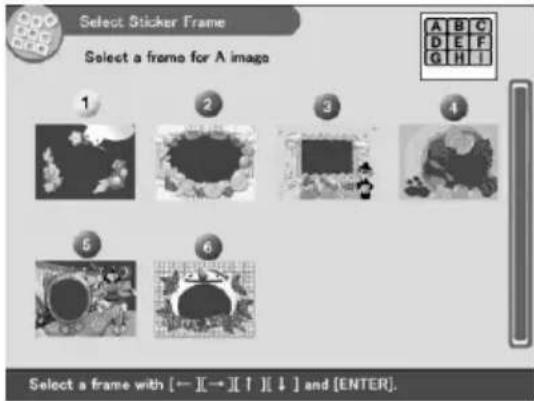
4 Pulse el botón de flecha (↔/→/↑/↓) para mover el cursor hacia el marco deseado.
5 Inserte en la impresora el "Memory Stick," la tarjeta PC, o el disco CD-R/RW y pulse ENTER/PRINT QTY.
Se muestra la lista de imágenes en miniatura para seleccionar una imagen.
6 Pulse el botón de flecha (←/→/↓/↑) para mover el cursor hacia la imagen deseada y, a continuación, pulse ENTER/PRINT QTY.
Se muestra la pantalla de ajuste de la posición de la imagen.
7 Ajuste de la imagen.
Para ajustar la imagen, consulte la página 71. Cuando seleccione una plantilla de múltiples imágenes, siga los pasos 4 a 7 para seleccionar y ajustarlas imágenes restantes.
8 Realice los pasos 8 a 10 de "Realizar un calendario".
Realización de una imagen con divisiones
Puede hacer una impresión de imágenes con 4, 9, 13 ó 16 divisiones.
1 Pulse el botón de flecha (◄/►/ ↓/↑) para mover el cursor hacia "Split Images" y, a continuación, pulse ENTER/ PRINT QTY.
Se muestran las plantillas de imágenes con divisiones.

2 Pulse el botón de flecha (↔/↔/↓/↑) para mover el cursor hacia la plantilla deseada y, a continuación, pulse ENTER/PRINT QTY. Se muestra la vista previa de la plantilla seleccionada.
3 Inserte en la impresora el "Memory Stick," la tarjeta PC o el disco CD-R/RW y después pulse ENTER/PRINT QTY.
Se muestra la lista de imágenes en miniatura para seleccionar una imagen.
4 Pulse el botón de flecha (◄/►/↓/↑) para mover el cursor hacia la imagen deseada y, a continuación, pulse ENTER/PRINT QTY. Se muestra la ventana para ajustar la posición de la imagen.
5 Ajuste de la imagen.
Para ajustar la imagen, consulte la página 71. Siga los pasos 2, 4, y 5 para seleccionar y ajustar las imágenes restantes.
6 Realice los pasos 8 a 10 de "Realizar un calendario".
Configuración de la impresora (MENU)
¿Qué puede hacer con el MENU?
El MENU le permite cambiar la configuración de la impresora, suprimir imágenes, hacer diapositivas o una impresión de índices.
Para visualizar la pantalla MENU, pulse MENU:

Pulse el botón de flecha (◄/►) para mover el cursor hacia el submenú deseado y, a continuación, pulse ENTER/PRINT QTY.
Submenú Funciones
| SET | Cambia las preferencias de impresión que incluye Impresión fina automática 2, acabado y configuración del reloj. (Página 79) |
| DELETE/ Suprime las imágenes seleccionadas en el “Memory Stick,” la FORMAT tarjeta PC o el disco CD-R/RW. También formatea el “Memory Stick” y el disco CD-RW. (Página 82) | |
| SLIDESHOW | Realiza un pase de diapositivas de las imágenes en el “Memory Stick,” la tarjeta PC o el disco CD-R/RW. (Página 84) |
| INDEX PRINT | Crea un índice de impresión de todas las imágenes almacenadas en el “Memory Stick,” la tarjeta PC o el disco CD-R/RW. (Página 86) |
Para visualizar otro submenú
Pulse V hasta que el submenú actual desaparezca.
Para salir del MENU
Pulse el botón de flecha (♠/♣/♦/♦) para seleccionar “EXIT” en la pantalla del MENU o pulse MENU. Vuelve la pantalla visualizada antes de entrar en la pantalla MENU.
Cambio de las preferencias de la impresora (SET)
El submenú SET le permite cambiar las preferencias de impresión incluyendo las configuraciones de Impresión fina automática 2, impresión de fecha, acabado o impresión sin bordes. Igualmente, puede configurar el reloj y un pitido.
1 En la pantalla MENU (página 78), pulse el botón de flecha (◄/→) para seleccionar "SET" y pulse ENTER/PRINT QTY.
El cursor se desplaza hacia SET del submenú.
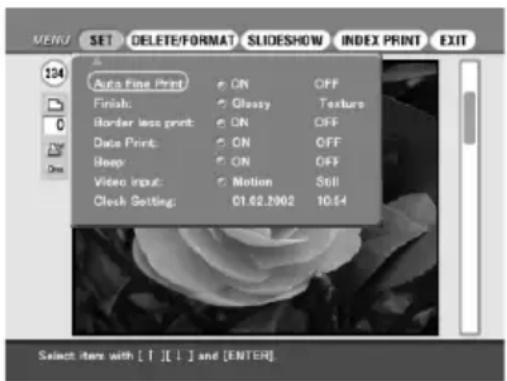
Los elementos que no se pueden cambiar se muestran en gris y no se pueden seleccionar.
Para cancelar una operación sin completar en la subpantalla de MENU
Pulse CANCEL mientras visualiza el submenú. Las configuraciones se restablecen al estado previo y se muestra de nuevo la pantalla MENU.
2 Pulse el botón de flecha (♠/♦) para seleccionar el elemento de configuración deseado y pulse el botón de flecha (♦/♦) para cambiar la configuración.
Los elementos llevan la configuración de fábrica del elemento con *.
Continúa
Configuración de la impresora (MENU)
Elementos Ajustes Contenido
| Auto Fine Print 2 | ON* Corrige automáticamente una imagen para imprimirla con mejor calidad, especialmente efectiva para imágenes oscuras o de poco contraste. |
Nota
- La imagen de la pantalla no se corrije.
- Cuando se imprime desde un ordenados la función de impresión fina automática 2 no funciona.
OFF Imprime una imagen sin correcciones.
| Finish Glossy* Imprime una imagen vívidamente con un acabado satinado. | |
| Texture Imprime una imagen suavemente con un acabado uniforme y ondulado. | |
| Border less print | ON* Imprime una imagen sin bordes alrededor de la imagen. |
Notas
- No es posible realizar impresiones sin bordes con el papel de impresión de tamaño pequeño.
- Cuando imprima una fotografía de 4:3, los márgenes superior e inferior de la imagen se cortan y la imagen se imprime como una fotografía de 3:2.
OFF Imprime una imagen con bordes alrededor de la imagen. (Las fotografía de 4:3 y 3:2 no se cortarán por la parte superior e inferior.)
| Date Print ON Imprime una imagen con la fecha grabadajunto con la toma de su cámara fija digital. |
Notas
- Puede imprimir la fecha sólo cuando la fecha de la imagen está grabada en formato DCF (Norma de diseño del sistema de archivos de la cámara).
- Cuando se añade un efecto a una imagen, se imprime la fecha de edición.
OFF* Imprime una imagen sin los datos de fecha de impresión.
| Beep ON* | Se produce una sonido de aviso y funcionamiento. |
| NO No se produce ningún sonido de aviso o funcionamiento. |
| Elementos Ajustes Contenido | ||
| Video input | Motion* | Seleccione esta opción cuando capture una imagen de la reproducción de una videocámara. Si la imagen de la memoria es borrosa, la impresora automáticamente la corrije y ello tardará algunos segundos después de la captura de la imagen. |
| Still | Seleccione esta opción cuando capture una imagen fija de una videocámara para imprimirla com una mejor calidad fotográfica. | |
| Clock Setting Es posible configurar el reloj interno para grabar la fecha de grabación de la imagen en el “Memory Stick,” la tarjeta PC card, o el disco CD-R/RW.1 Pulse el botón de flecha (♠/♠) para seleccionar “Clock Setting” y pulse ENTER/PRINT QTY.La impresora entra en el modo configuración del reloj.El cursor aparece en el mes (para NTSC) o en el día (para PAL).2 Pulse el botón de flecha (♠/♠) para fijar el mes o el día.Pulse ↑ para aumentar el número.Pulse ↓ para disminuir el número.3 Pulse ➔ o ENTER/PRINT QTY.El cursor se desplaza al día (para NTSC) o al mes (para PAL).4 Repita los pasos 2 y 3 para fijar todos los elementos: mes o día, año, hora y minuto.Si desea fijar el elemento anterior, pulse ◀. La hora se muestra en el sistema de 24 horas.5 Para salir del modo de configuración del reloj, pulse ENTER/PRINT QTY o pulse ↑ para desplazar el cursor hacia la barra de menú.Cuando pulse ENTER/PRINT QTY en el siguiente punto 3, el reloj empieza a funcionar. | ||
3 Pulse el botón de flecha (↑/↓/←/→) para seleccionar "EXIT" y pulse ENTER/PRINT QTY.
Los valores de configuración serán vigentes hasta que los cambie o hasta que desconecte la alimentación. Se muestra la pantalla anterior.
Supresión de imágenes
Puede borrar imágenes del “Memory Stick,” de la tarjeta PC, o del disco CD-R/RW. También puede formatear el “Memory Stick” y el disco CD-RW (página 59).
Notas
- Mientras sumprima o formatee no desconecte la alimentació o retire el “Memory Stick,” la tarjeta PC o el disco CD-R/Rw de la ranura de inserción. El“Memory Stick,” la tarjeta PC o el disco CD-R/RW pueden resultar dañados.
- Si el “Memory Stick” o la tarjeta PC están en estado de protección contra la escritura, no es posible borrar imágenes o formatear el “Memory Stick.”
- Cuando seleccione "DELETE/FORMAT", no podrá borrar una imagen protegida o preestablecida por el DPOF.
- Una vez que se ha suprimido una imagen, ésta se perderá para siempre. Antes de borrar una imagen, compruebe bien que se trata de la imagen correcta.
- Cuando formatee un "Memory Stick" o un disco CD-RW, todos los archivos, incluyendo los archivos de imagen, se borraran.
- No es posible eliminar una imagen en los modos Creative Print o EFFECT.
- Los discos CD-R y las tarjetas PC no se pueden formatear.
- No es posible borrar un archivo de imagen en un disco CD-R/RW finalizado. En los discos CD-RW, es posible borrar un archivo de imagen después de anular la finalización el disco.
- Cuando casi no hay espacio libre en el disco, es posible que no pueda borrar imágenes. Incluso si no consigue borrar una imagen, puede finalizar y formatear un disco CD-RW.
- Aunque borre imágenes en un disco CD-R/RW, la capacidad de almacenamiento del disco no aumentará.
Eliminar una imagen o imágenes seleccionada(s)
Es posible seleccionar y eliminar imágenes de un “Memory Stick,” una tarjeta PC, o un disco CD-R/RW.
1 Inserte un "Memory Stick", una tarjeta PC o un disco CD-R/RW en la impresora.
2 Pulse INPUT SELECT para iluminar el indicador del "MEMORY STICK," la tarjeta PC o el CD-RW.
Cuando seleccione CD-RW
Se mostrarán las cubiertas de las carpetas que contenga el disco CD-R/RW. Pulse el botón de flecha (◄/►/♠/▼) para seleccionar la carpeta deseada y, a continuación, pulse ENTER/PRINT QTY. Las imágenes en la carpeta se muestran en miniatura.
3 En la pantalla MENU (página 78), pulse el botón de flecha (◄/►) para seleccionar "DELETE/FORMAT" y pulse ENTER/PRINT QTY.
Se muestra el submenú DELETE/FORMAT.

4 Pulse el botón de flecha (↑/↑) para desplazar el cursor hasta "Supresión de imágenes" y pulse ENTER/PRINT QTY.
Se muestra la lista de imágenes en miniatura. Cuando en el paso 1 se abre una imagen de vista previa, el icono de la papelera se adhiere a la imagen.
![Memory Stick 201 207 203 204 205 206 207 208 209 210 211 212 Select images with [←][→][↑][↓][→][ENTER].](/content/2026/06/1239215/images/84e72cf73e531eff57bd5062a9dbc78fb85d34aa55d543096be0e9b5a8cf91df.jpg)
5 Pulse el botón de flecha (◄/►/♠/▼) para mover el icono de la papelera a la imagen que desee suprimir y, a continuación, pulse ENTER/PRINT QTY.
6 Pulse ENTER/PRINT QTY.
Se muestra un cuadro de diálogo de confirmación.
7 Pulse el botón de flecha (◄/►) para seleccionar "Yes" y pulse ENTER/PRINT QTY.
Se suprime la imagen seleccionada. Para suprimir otras imágenes repita los pasos 4 a 6.
Formateo de un "Memory Stick"
Es posible formatear un "Memory Stick." En el paso 4, seleccione "Formatting Memory Stick" y pulse ENTER/PRINT QTY. Cuando se muestra el cuadro de diálogo de confirmación, pulse el botón de flecha (◄/►) para seleccionar "Yes" y pulse ENTER/PRINT QTY. Se formatea el "Memory Stick" y todos los archivos de imagen y otros archivos se suprimen a la vez.
Visualización de la presentación de diapositivas
Es posible realizar una presentación en diapositivas de las imñagenes guardadas en el “Memory Stick,” la tarjeta PC o el disco CD-R/RW.
1 Inserte un "Memory Stick", una tarjeta PC o un disco CD-R/RW en la impresora.
2 Pulse INPUT SELECT para iluminar el indicador del "MEMORY STICK," la tarjeta PC o el CD-RW.
Cuando seleccione CD-RW
Se mostrarán las cubiertas de las carpetas que contenga el disco CD-R/RW. Pulse el botón de flecha (◄/►/♠/▼) para seleccionar el calendario deseado y, a continuación, pulse ENTER/PRINT QTY. Las imágenes en la carpeta se muestran en miniatura.
3 En la pantalla MENU (página 78), pulse el botón de flecha (◄/→) para seleccionar "SLIDESHOW" y pulse ENTER/PRINT QTY.
Se muestra el submenú SLIDESHOW.

4 En la línea de tiempo de cambio, pulse el botón de flecha (◄/►) para seleccionar "Quick" para cambiar las imágenes rápidamente o "Slow" para cambiarlas lentamente.
5 Pulse el botón de flecha (◄/►/↑/↓) para desplazar el cursor hasta "Execute," y a continuación pulse ENTER/PRINT QTY. Las imágenes en el "Memory Stick", la tarjeta PC o en una carpeta del disco CD-R/RW se mostrarán una detrás de la otra aleatoriamente y en el intervalo seleccionado a modo de pase de diapositivas.
Para parar la presentación de diapositivas
Pulse CANCEL.
Notas
- Dependiendo de la imagen, se puede tardar cierto tiempo en visualizar la imagen.
- No es posible ver la presentación de diapositivas durante los modos Creative Print o EFFECT.
- Desde la pantalla de las carpetas del disco CD-R/RW no podrá iniciar el pase de diapositivas. Seleccione la carpeta y muestre la lista de imágenes. O seleccione una imagen para mostrar su vista previa.
- No es posible mostrar las siguientes imágenes en un pase de diapositivas:
- Imágenes que no se muestran en vista de miniatura porque están dañadas o por cualquier otro motivo.
- (archivo de imagen en movimiento)
- (archivo de texto)
- (archivo de clips)
Realización de una impresión de índices
Puede imprimir una lista de imágenes almacenadas en un "Memory Stick", una tarjeta PC o una carpeta de un disco CD-R/RW (Impresión de índices).
1 Inserte un "Memory Stick", una tarjeta PC o un disco CD-R/RW en la impresora.
2 Pulse INPUT SELECT para iluminar el indicador del "MEMORY STICK," la tarjeta PC o el CD-RW.
Cuando seleccione CD-RW
Se mostrarán las cubiertas de las carpetas que contenga el disco CD-R/RW. Pulse el botón de flecha (◄/►/↑/↓) para seleccionar la carpeta deseada y, a continuación, pulse ENTER/PRINT QTY. Las imágenes en la carpeta se muestran en miniatura.
3 En la pantalla de MENU (página 78), pulse el botón de flecha (◄/►) para seleccionar "INDEX PRINT" y pulse ENTER/PRINT QTY.
Se muestra el submenú INDEX PRINT.

4 Pulse el botón de flecha (◄/►) para seleccionar el patrón de división "8 x 6" o "10 x 8" y, a continuación, pulse ENTER/PRINT QTY.
- Si selecciona "8 x 6," se imprimirán 8 imágenes horizontalmente y 6 imágenes verticalmente en una lámina de papel de impresión.
- Si selecciona "10 x 8", se imprimirán 10 imágenes horizontalmente y 6 imágenes verticalmente.
Cuando cargue papel de tamaño pequeño, puede seleccionar los patrones "4 x 4" o "6 x 5".
5 Pulse el botón de flecha (◄/►/▼/▲) para mover el cursor hacia "Execute" y, a continuación, pulse ENTER/PRINT QTY.
El índice de imágenes en el “Memory Stick”, la tarjeta PC o en un disco CD-R/RW, se imprimirán según el patrón seleccionado. Cada imagen se imprime con su correspondiente número de imagen. Cuando “Date Print” está en la posición “ON”, también se imprimirá la fecha de grabación (año, mes y día).
Notas
- No es posible crear una impresión de índices cuando se encuentra en los modos Creative Print o EFFECT.
- Desde la pantalla de las carpetas del disco CD-R/RW no podrá realizar impresión de índices. Seleccione la carpeta y muestre la lista de imágenes. O seleccione una imagen para mostrar su vista previa.
- Las siguientes imágenes no se pueden imprimir en una impresión de índices:
- Imágenes que no se muestran en vista de miniatura porque están dañadas o por cualquier otro motivo.
- (archivo de imagen en movimiento)
- (archivo de texto)
- (archivo de clips)
Uso de la impresora con ordenadores equipados con Windows
El software suministrado permite imprimir imágenes del disco duro del ordenador con la fotoimpresora digital DPP-SV88. También puede ver, copiar o transferir las imágenes almacenadas en un “Memory Stick” o tarjeta PC insertado en la impresora mediante el monitor del ordenador. Para imprimir una imagen desde el ordenador, es necesario un software de aplicación de impresión disponible en el mercado.
Requisitos de sistema
Para utilizar el software suministrado, es necesario un ordenador que reúna los siguientes requisitos de sistema:
OS: Microsoft Windows 98/Windows 98SE/
Windows Me/ Windows 2000 Professional/ Windows XP Home Edition/ Windows XP Professional debe estar instalado.
Nota
No se garantiza el funcionamiento con ordenadores en los que Windows 3.1 o Windows 95 se haya actualizado a Windows 98 o Windows 98 se haya actualizado a Windows Me.
CPU: Se recomienda MMX Pentium de 200 MHz y superior.
RAM: 32 MB o más (se recomiendan 64 MB o más.)
Espacio en el disco duro: 50 MB o más (depende del número de copias que imprima).
Puerto: El puerto USB debe estar instalado como estándar.
Unidad: Unidad de CD-ROM (para instalación del software)
Notas
- No se garantiza el funcionamiento de la impresora cuando se utiliza un hub o cuando se conectan dos o más dispositivos USB al ordenador.
- Cuando se conectan dos o más impresoras DPP-SV88/SV77/SV55 al ordenador, no es posible utilizar la impresora.
- No es posible utilizar la impresora mediante otro dispositivo USB que se utiliza simultáneamente.
Instalación del software
Instale en el disco duro del ordenador el controlador de impresora y el software lector de tarjeta PC/Memory Stick incluidos en el CD-ROM suministrado.
Cuando se utiliza Windows 98/98SE/Me
Instalación del controlador USB
1 Encienda el ordenador y la impresora.
2 Inicie Windows y después conecte el ordenador y la impresora.
Cuando el ordenador detecta la impresora, aparece el cuadro de diálogo "Asistente para agregar nuevo hardware".
Con respecto a las conexiones, consulte "Conexión a un ordenador (opcional)" en la página 20.
Nota
Cierre todos los programas antes de ejecutar el instalador.
3 Haga clic en "Siguiente".
Aparece el cuadro de diálogo para seleccionar el método de búsqueda.
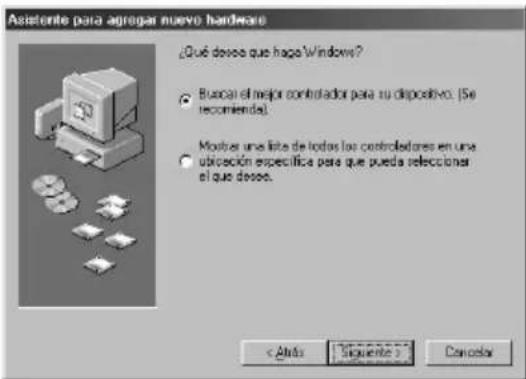
Instalación del controlador de impresora y del software lector
1 Inserte el CD-ROM suministrado en la unidad correspondiente, haga clic en "Inicio" y, a continuación, en "Ejecutar". Aparece el cuadro de diálogo "Ejecutar". 2 Introduzca "D:\Setup.exe" (si la unidad de CD-ROM es la unidad D:) y haga clic en "Aceptar". Si su unidad de CD-ROM no es la D:, introduzca el nombre de la unidad correspondiente. También puede introducir la ubicación del instalador haciendo clic en el botón “Examinar”. El instalador se inicia automáticamente y aparece el cuadro de diálogo de selección de idioma. 3 Seleccione el idioma para la aplicación y haga clic en "Aceptar". Aparece el cuadro de diálogo "Bienvenido". 4 Haga clic en "Siguiente". Se muestra el cuadro de diálogo “Choose Destination Location”. Los archivos se instalan por ajuste de fábrica en la carpeta “C:\Program Files\Sony\DPPSV88”. Si desea instalarlos en otra carpeta, introduzca la carpeta de destino o especifique ésta haciendo clic en el botón “Examinar”.  5 Haga clic en "Siguiente". Se inicia el "Asistente para agregar impresora". 6 Haga clic en "Siguiente". Aparece el cuadro de diálogo para seleccionar la conexión de la impresora.  ContinúaUso de la impresora con ordenadores equipados con Windows
7 Marque "Impresora local" y haga clic en "Siguiente". Aparece el cuadro de diálogo para seleccionar el fabricante y el modelo de la impresora. 8 Haga clic en "Utilizar disco". Aparece el cuadro de diálogo "Instalar desde disco". 9 Haga clic en "Examinar". Se mostrará el siguiente cuadro de diálogo.  10 En el cuadro Unidades, seleccione la unidad de CD-ROM. Se mostrará el siguiente cuadro de diálogo.  11 En el cuadro Carpetas, seleccione su carpeta de idioma y, a continuación, la carpeta "WIN98". 12 Asegúrese de que en la casilla Nombre de archivo aparece "DPPSUSB.inf" y, a continuación, haga clic en "Aceptar". Se muestra el cuadro de diálogo para seleccionar el nombre del modelo. 13 Seleccione "Sony DPP-SV77" y haga clic en "Siguiente". Se inicia la copia de archivos. Aparece el cuadro de diálogo para seleccionar el puerto.Nota
Durante la instalación, es posible que se le solicite insertar el CD-ROM de OS de Windows.  14 Seleccione "Sony DPPUSB1: Sony Digital Photo Printer" en la lista y haga clic en "Siguiente". Aparece el cuadro de diálogo para seleccionar el nombre de la impresora. El nombre definido en fábrica es "Sony DPP-SV88". Si utiliza otro nombre, introdúzcalo en el cuadro de texto. 15 Haga clic en "Finalizar". Aparece el cuadro de diálogo "Instalación completada". 16 Haga clic en "Finalizar". El controlador de impresora y el software lector quedan instalados. Aparece el archivo Readme. "Sony DPP-SV88" se añade a la ventana "Impresoras".Notas
\- Después de su instalación, la impresora "Sony DPP-SV88" no está configurada como impresora habitual. Configure la impresora que utilice para cada aplicación. \- Después de hacer clic en "Finalizar", es posible que se le solicite reiniciar el ordenador.Cuando se utiliza Windows 2000 Professional/Windows XP Home Edition/Windows XP Professional
Para usar la DPP-SV88 con un ordenador que tenga instalado Windows 2000 Professional/Windows XP Home Edition/Windows XP Professional, debe realizar los siguientes procedimientos con el fin de instalar el controlador USB y el controlador de impresora en el ordenador. 1 Inicie Windows y regístrese con el nombre del usuario de la cuenta de administrador (por ejemplo, "Administrador", "Administrador de equipo" o "Usuario avanzado"). ContinúaUso de la impresora con ordenadores equipados con Windows
2 Encienda la impresora y conéctela a uno de los puertos USB del ordenador.Nota
Compruebe que la impresora está encendida antes de realizar la conexión. 3 Espere a que el controlador USB se instale automáticamente y a que desaparezca el siguiente cuadro de diálogo. Nota
Si se muestra el cuadro de diálogo “Asistente para agregar nuevo hardware” en lugar de la ventana anterior, realice las instrucciones que se indican en la pantalla para instalar “Compatibilidad con impresoras USB”. Cuando aparezca el cuadro de diálogo en que se solicita la ubicación de búsqueda de los archivos de controlador, anule la selección de todas las opciones y haga clic en “Siguiente”. 4 Inserte el CD-ROM suministrado en la unidad CD-ROM del ordenador. 5 Haga doble clic en "Setup.exe" del CD-ROM suministrado. Aparece la ventana para seleccionar el idioma del controlador. 6 Seleccione el idioma y haga clic en "Aceptar". Aparece el cuadro de diálogo "Bienvenido". 7 Haga clic en "Siguiente". Se muestra el cuadro de diálogo para elegir la carpeta de destino. Los archivos se instalan por ajuste de fábrica en la carpeta "C:\Program Files\Sony\DPPSV88". Si desea instalarlos en otra carpeta, especifique la carpeta de destino haciendo clic en el botón "Examinar". 8 Haga clic en "Siguiente". Aparece el cuadro de diálogo "Instalación completada".Nota
Si instala el software en Windows XP Home Edition/Profession, es posible que aparezca un mensaje de error indicando que el software no ha superado la prueba del logotipo de Windows. Haga clic en "Continuar" para proseguir con el paso siguiente.9 Haga clic en "Finalizar".
Se muestra el archivo Readme. "Sony DPP-SV88" se añade a la ventana "Impresoras".Notas
- Si no puede instalar el controlador de impresora con el programa de instalación suministrado, consulte “About the Printer Driver for Windows 2000 Professional” en el archivo Readme del CD-ROM suministrado (“Readme\English\readme.txt) . - Al conectar la impresora a un puerto USB diferente del utilizado durante la instalación, puede aparecer un mensaje de error para que introduzca el directorio del archivo DPPSUSB.sys. En este caso, escriba el directorio o la carpeta donde esté instalado el programa Reader (normalmente, "C:\Program File\Sony\DPPSV88\Program") y realice las instrucciones que se indican en la pantalla para reinstalar los archivos. - Después de hacer clic en "Finalizar", es posible que se le solicite reiniciar el ordenador.Desinstalación del software
Cuando el software no sea necesario, deberá eliminarlo del disco duro del ordenador. Desinstale el software según el siguiente procedimiento:Desinstalación de "Sony DPP-SV88"
1 Desconecte el cable USB de la impresora y del ordenador. 2 Haga clic en "Inicio", coloque el cursor en "Configuración" y haga clic en "Panel de control". 3 Haga doble clic en "Agregar o quitar programas" en la ventana "Panel de control". 4 En la ficha "Instalar o desinstalar" de la ventana "Propiedades de Agregar o quitar programas", seleccione "Sony DPP-SV88" y haga clic en "Agregar o quitar". Aparece el cuadro de diálogo de confirmación. 5 Haga clic en "Sí". Los archivos correspondientes se eliminan del disco duro del ordenador.Desinstalación del controlador de impresora
1 Desconecte el cable USB de la impresora y del ordenador. 2 Haga clic en "Inicio", coloque el cursor en "Configuración" y haga clic en "Impresoras". 3 Haga clic con el botón derecho del ratón en "Sony DPP-SV88" en la ventana "Impresoras" y seleccione "Eliminar" en el menú de acceso directo. Aparece el cuadro de diálogo de confirmación. ContinúaUso de la impresora con ordenadores equipados con Windows
4 Haga clic en "Sí". Los archivos correspondientes se eliminan del disco duro del ordenador.Nota sobre la instalación del software DPP-SV88 para los clientes que utilicen la fotoimpresora digital Sony DPP-SV55/SV77
Una vez instalado el software de la aplicación o el controlador de la impresora Sony DPP-SV55/SV77 en el ordenador mediante el sistema operativo 98/98SE/Me, el ordenador no podrá detectar como hardware nuevo el DPP-SV88 conectado mediante un puerto USB. Siga las instrucciones que aparecen a continuación para pasar del controlador DPP-SV55/SV77 USB al DPP-SV88 USB. A continuación ejecute "Setup.exe", que encontrará en el CD-ROM de instalación de software suministrado con la DPP-SV88. Una vez cambiado el controlador USB, puede conectar y usar tanto el DPP-SV55/SV77 como el DPP-SV88. El DPP-SV55/SV77 se visualiza en el ordenador como DPP-SV88, lo que no representa ningún problema. 1 Inicie Windows, encienda la impresora y conéctela al ordenador mediante el puerto USB. 2 En la barra de tareas de Windows, haga clic en "Inicio", seleccione "Configuración" y, a continuación, "Panel de control". 3 Haga doble clic en "Sistema" para abrir "Propiedades de Sistema". 4 Abra el "Administrador de dispositivos", seleccione "Sony DPP-SV55 USB Digital Photo Printer"/"Sony DPP-SV77 Digital Photo Printer", que encontrará en "Controlador de bus serie universal", y haga clic en "Propiedades". 5 Abra "Controladore" y haga clic en "Actualizar controladore". 6 Haga clic en "Siguiente". 7 Haga clic en "Mostrar una lista de todos los controladores en una ubicación específica para que pueda seleccionar el que desee". A continuación, haga clic en "Siguiente".  8 Haga clic en "Utilizar disco". 9 Introduzca el CD-ROM Sony DPP-SV88 en la unidad de CD-ROM. 10 Haga clic en "Examinar", seleccione la unidad de CD-ROM en la que ha introducido el Sony DPP-SV88 y haga clic en "Aceptar".  11 Haga clic en "Aceptar" 12 Haga clic en "Siguiente" hasta que aparezca "Finalizar". 13 Haga clic en "Finalizar". - Cuando se visualice el cuadro de diálogo que solicita reiniciar el ordenador, hágalo y, a continuación, ejecute "Setup.exe" en el CD-ROM. - Si no se visualiza el cuadro de diálogo de reinicio, siga estas instrucciones. ①Haga clic en "Cerrar" ②Verifique que la descripción es ahora “Sony DPP-SV88 USB Digital Photo Printer” y haga clic en “Aceptar”. ContinúaUso de la impresora con ordenadores equipados con Windows
 ③Ejecute "Setup.exe" en el CD-ROM.Uso del software lector
Puede ver las imágenes de un "Memory Stick" o tarjeta PC insertada en la impresora como una unidad en el monitor del ordenador. 1 En la ventana "Mi PC" o "Windows Explorer", haga doble clic en "Sony DPP-SV88".  2 Haga clic en el icono de "Memory Stick" o de tarjeta PC. Se muestran las imágenes del "Memory Stick" o de la tarjeta PC insertada en la impresora. del para mostrar las imágenes almacenadas. Puede copiar, transferir y guardar las imágenes del "Memory Stick" o de la tarjeta PC como otros archivos Windows.Nota
El software lector no utiliza la unidad DPP-SV88 como un medio extraíble completo. Al utilizar el software lector, tenga en cuenta las siguientes restricciones: \- Antes de editar una imagen del "Memory Stick" o tarjeta PC insertada en la impresora, almacénela en el disco duro del ordenador. Si hace doble clic y abre el archivo de la impresora con la aplicación asociada y lo edita con dicha aplicación, no podrá guardar la edición en el "Memory Stick" o tarjeta PC con el comando correspondiente de la aplicación. - No es posible ver ni abrir el archivo de la impresora con el comando "Abrir" de una aplicación que no sea el software lector. - No es posible activar un archivo de ejecución existente en el "Memory Stick" o tarjeta PC. - No se puede utilizar el software suministrado "Memory Stick/PC card Reader Software" para transferir las imágenes de un disco CD-R/RW al ordenador.Impresión mediante un software de aplicación
Puede utilizar el comando "Imprimir" de un software de aplicación para imprimir las imágenes del disco duro del ordenador con la fotoimpresora digital DPP-SV88.Notas
- En esta sección se describen los ajustes y operaciones con una aplicación típica como ejemplo. Los ajustes y operaciones de impresión pueden variar en función de la aplicación. Para obtener información detallada, consulte el manual de la aplicación. - Para obtener la impresión de la forma prevista, se sugiere que utilice el software de aplicación que permite comprobar la vista previa de la impresión. En caso contrario, ajuste el tamaño de imagen en 1664 (puntos) x 2466 (puntos) y la resolución en 403 dpi. 1 Inicie el software de aplicación que utilice para imprimir y seleccione la imagen que desee imprimir. 2 Haga clic en "Configurar impresión" en el menú "Archivo" de la aplicación. Aparece el cuadro de diálogo "Configurar impresión". 3 Ajuste la impresora.  El cuadro de diálogo varía en función de la aplicación. ContinúaUso de la impresora con ordenadores equipados con Windows
①Ajuste "Impresora" en "Sony DPP-SV88". ②Ajuste "Tamaño del papel". Elija Cuando realice| Tarjeta postal Impresiones sin borde y tamaño tarjeta postal (sin borde) |
| Tarjeta postal Impresiones con borde y tamaño tarjeta postal |
| Pequeño Impresiones de tamaño pequeño |
Para establecer propiedades de la impresora
Haga clic en "Propiedades" para que aparezca el cuadro de diálogo "Propiedades". □ Ficha Graphics Es posible ajustar la resolución al imprimir una imagen. No es posible especificar la difuminación, la intensidad ni el color. □ Ficha Device Options Puede seleccionar el acabado "Satinado" o "Texture". 4 Haga clic en "Aceptar" para cerrar el cuadro de diálogo "Print Setup". 5 Haga clic en "Imprimir" en el menú "Archivo" de la aplicación. Aparece el cuadro de diálogo "Imprimir".  Intervalo de Especifique las páginas de inicio y finalización de la impresión impresión. Para imprimir todas las páginas, seleccione “All”. Copias Introduzca el número de copias que desee imprimir. 6 Establezca el rango y copias de impresión y haga clic en "Imprimir". La impresora inicia la impresión. Para detener la impresión, haga clic en "Cancelar".Paro de la impresión mientras imprime en la impresora de su ordenador
Cuando el cuadro de diálogo "imprimiendo" está en pantalla Haga clic en el botón "Detener" o en el botón "Cancelar". Se cancela el trabajo de impresión y se cierra el cuadro de diálogo.Cuando los datos aparcen en la cola de impresión
1 Haga clic en "Inicio" en la barra de tareas de Windows, seleccione "Configuración" y haga clic en "Impresoras". Se muestra la ventana "Impresoras". 2 Haga un doble clic sobre el icono "Sony DPP-SV88". Se muestra la ventana "Sony DPP-SV88". En esta ventana se listan los documentos en cola de impresión. 3 Haga clic en el documento cuya impresión desee detener. 4 Haga clic en "Detener" o "Cancelar" en el menú "Documento". El documento es eliminado de la lista y se cancela el trabajo de impresión. Para más información, consulte la documentación de Windows.Nota
Si se ha iniciado la impresión con el papel de impresión cargodo, no canceled el trabajo. Ello provocaría un atasco de papel. Espere hasta que se haya completado la impresión.Uso de la impresora con ordenadores Macintosh
El software suministrado permite imprimir imágenes del Macintosh con la fotoimpresora digital DPP-SV88. Para imprimir una imagen desde el ordenador, es necesario un software de aplicación de impresión disponible en el mercado.Requisitos de sistema
Para utilizar el software suministrado, es necesario un ordenador Macintosh que reúna los siguientes requisitos de sistema: OS: Mac OS 8.5.1/8.6/9.0/9.1/9.2 desde estar instalado. Puerto: El puerto USB debe estar instalado como estándar. RAM: 32 MB o más (se recomiendan 64 MB o más.) Espacio en el disco duro: 50 MB o más (depende del número de copias que imprima). Unidad: Unidad de CD-ROM (para instalación del software)Notas
- No se garantiza el funcionamiento de la impresora cuando se utiliza un hub o cuando se conectan dos o más dispositivos USB al ordenador. - Cuando se conectan dos o más impresoras DPP-SV88/SV77/SV55 al ordenador, no es posible utilizar la impresora. - No es posible utilizar la impresora mediante otro dispositivo USB que se utiliza simultáneamente.Instalación del controlador de impresora
Instale el Sony DPP-SV88 Printer Driver Software Version 1.0 para Mac OS Ver. 8.5.1/8.6/9.0/9.1/9.2 ("controlador de impresora" en este manual) en el Macintosh. 1 Conecte el Macintosh y la impresora. Con respecto a las conexiones, consulte “Conexión a un ordenador (opcional)” en la página 20. 2 Encienda la impresora e inicie el Macintosh.Nota
Cierre todos los programas antes de ejecutar el instalador. 3 Inserte el CD-ROM suministrado en la unidad de CD-ROM.  4 Seleccione el idioma del software haciendo doble clic en la carpeta correspondiente del CD-ROM. Se abre la carpeta del idioma seleccionada. 5 Haga doble clic en "Setup Program". 6 Haga clic en "Install". Se inicia la instalación. Siga las instrucciones que aparecen en pantalla para completar la instalación.Desinstalación del controlador de impresora
Cuando no necesite el software, elimínelo de la siguiente forma: En el paso 6, haga clic en "Uninstall".Uso de la impresora con ordenadores Macintosh
Impresión mediante un software de aplicación
Puede utilizar un software de aplicación para imprimir las imágenes del disco duro del ordenador con la fotoimpresora digital DPP-SV88.Notas
- En esta sección se describen los ajustes y operaciones con una aplicación típica como ejemplo. Los ajustes y operaciones de impresión pueden variar en función de la aplicación. Para obtener información detallada, consulte el manual de la aplicación. - Para obtener la impresión de la forma prevista, se sugiere que utilice el software de aplicación que permite comprobar la vista previa de la impresión. En caso contrario, ajuste el tamaño de imagen en 1664 (puntos) x 2466 (puntos) y la resolución en 403 dpi. 1 Inicie el software de aplicación que utilice para imprimir y seleccione la imagen que desee imprimir. 2 Seleccione "Chooser" en el menú Apple, haga clic en "Sony DPP-SV88" dentro de "Chooser" y, a continuación, cierre "Chooser". 3 Haga clic en "Configurar impresión" en el menú "Archivo" de la aplicación. Aparece el cuadro de diálogo "Configurar impresión". 4 Ajuste la impresión en detalle. | Papel/Margen | Para realizar impresiones sin borde y tamaño tarjeta postal, haga clic en “tamaño tarjete postal” y en el icono que especifica “sin margen”. Para realizar impresiones con borde y tamaño tarjeta postal, haga clic en “tamaño tarjete postal” y en el icono que especifica “con margen”. Para realizar impresiones de tamaño pequeño, haga clic en “tamaño pequeño”. |
| Orientación Para imprimir una imagen ancha, haga clic en el icono de impresión horizontal 📋.Para imprimir una imagen estrecha, haga clic en el icono de impresión vertical 📋. |
| OverCoat Seleccione el tipo de revestimiento ("Satinado" / "Texture"). |
| Aumentar/ Seleccione el tamaño ampliado o reducido para la Reducir impresión. |
5 Haga clic en "Aceptar" para cerrar el cuadro de diálogo y seleccione "Imprimir" en el menú "Archivo".
Aparece el cuadro de diálogo "Imprimir".  Páginas Especifique las páginas de inicio y finalización de la impresión. Para imprimir todas las páginas, seleccione "Todo". Copias Introduzca el número de copias que desee imprimir. Visualización previa Muestra la vista previa de impresión.6 Establezca el rango y copias de impresión y haga clic en "Imprimir".
La impresora inicia la impresión. Para detener la impresión, haga clic en "Cancelar".Precauciones
Seguridad
- Alimente la impresora con 120 V CA, 60 Hz (modelo para 120 V zonas) o 220 a 240 V CA, 50/60 Hz (modelos para otras zonas) solamente. - Tenga cuidado de no colocar ni dejar caer objetos pesados sobre el cable de alimentación, ni de dañarlo de forma alguna. No utilice nunca esta impresora con el cable de alimentación dañado. - Si se introduce algún objeto sólido o líquido en la impresora, desenchúfela y haga que sea revisada por personal especializado antes de volver a utilizarla. - No desmonte nunca la impresora. - Para desconectar el cable de alimentación, tire del enchufe. Nunca tire del propio cable. - Cuando no vaya a utilizar la impresora durante mucho tiempo, desconecte el cable de alimentación de la toma mural. - No maneje la impresora con brusquedad. - Para reducir el riesgo de descarga eléctrica, desenchufe siempre la impresora de la toma eléctrica antes de limpiarla y de someterla a servicio técnico.Instalación
\- Evite instalar la impresora en lugares expuestos a: - vibraciones - alta humedad - polvo excesivo -luz solar directa - temperaturas extremadamente altas o bajas - No utilice equipos eléctricos cerca de la impresora. Ésta no funcionará correctamente en campos electromagnéticos. - La impresora está diseñada para funcionar en posición horizontal. No intente nunca utilizarla en posición inclinada. - No coloque objetos pesados sobre la impresora. - Deje suficiente espacio alrededor de la impresora de forma que los orificios de ventilación no queden bloqueados. El bloqueo de dichos orificios puede causar recalentamiento interno.Condensación de humedad
Si traslada la impresora directamente de un lugar frío a uno cálido o si la instala en una sala extremadamente cálida o húmeda, puede condensarse humedad en el interior de la unidad. En tales casos, es posible que ésta no funcione correctamente y que se originen fallos de funcionamiento si continúa utilizándola. Si se condensa humedad, desactive la alimentación y no utilice la impresora durante al menos una hora.Transporte
Cuando vaya a transportar la impresora, extraiga el cartucho de impresión, la bandeja del papel, el “Memory Stick” o tarjeta PC de la misma e introduzca dicha impresora y sus periféricos en la caja original con el material de protección. Si ya no dispone de la caja original ni de los materiales de embalaje, utilice materiales similares con el fin de que la impresora no se dañe durante el transporte.Limpieza
Limpie el exterior, el panel y los controles con un paño seco y suave, o con un paño suave ligeramente humedecido con una solución detergente poco concentrada. No utilice ningún tipo de disolvente, como alcohol o bencina, ya que podrían dañar el acabado.Restricciones sobre duplicaciones
Si duplica documentos con la impresora, preste especial atención a lo siguiente: - La duplicación de billetes de banco, monedas o certificados de garantía está prohibida por la ley. - La duplicación de certificados en blanco, permisos, pasaportes, certificados de garantía privados o sellos postales sin utilizar también está prohibida por la ley. - Los programas de televisión, películas, cintas de vídeo, retratos de otros y demás materiales pueden estar protegidos por derechos de autor. La impresión de vídeo no autorizada de tales materiales puede infringir lo establecido por las leyes de derechos de autor.Acerca de "Memory Stick" y tarjeta PC
La impresora puede leer y escribir en "Memory Stick" y tarjetas PC (tarjetas de memoria instantánea tipo II compatibles con PCMCIA ATA con especificación de alimentación de 5V o 3,3/5V). El uso de un adaptador de tarjeta PC disponible en el mercado permite utilizar también Smart Media y demás tipos de tarjetas tipo "compact flash"."Memory Stick"
El "Memory Stick" es un medio extraíble de almacenamiento utilizado con cámaras fijas digitales, cámaras de vídeo o PC. Permiten visualizar, guardar y eliminar las imágenes fácilmente. Existen dos tipos de "Memory Stick": "Memory Stick" generales y "MagicGate Memory Stick". "MagicGate Memory Stick" dispone de la tecnología de protección de copyright MagicGate, que emplea tecnología de encriptación. Es posible utilizar ambos tipos de "Memory Stick" con la impresora. Sin embargo, puesto que la impresora no es compatible con las normas MagicGate, los datos grabados con la impresora no están sujetos a la protección de copyright MagicGate.Para proteger las imágenes del "Memory Stick"
Para evitar que se borren accidentalmente datos de imagen importantes, utilice el interruptor de protección contra escritura del “Memory Stick”. Deslice el interruptor a la posición de protección contra escritura o a la de escritura:■Posición de escritura
Deslice el interruptor a la posición de escritura. Es posible leer, escribir y eliminar datos del “Memory Stick”. También es posible formatear el “Memory Stick”. Cuando almacene imágenes en el “Memory Stick”, ajuste el interruptor en la posición de escritura.■Posición de protección contra escritura
Deslice el interruptor a la posición de protección contra escritura. En esta posición, es imposible escribir o eliminar los datos del “Memory Stick”. Se recomienda ajustar el interruptor en la posición de protección contra escritura mientras se visualizan las imágenes del “Memory Stick”.  Coloque la etiqueta aquíNotas sobre el uso
- No es posible utilizar tarjetas PC con especificación de alimentación de 3V solamente. - No inserte otros tipos de tarjeta PC en la ranura de inserción de la impresora. Dicha impresora podría dañarse. - No deje caer, doble ni someta el "Memory Stick" o la tarjeta PC a golpes externos. - No desmonte ni modifique el "Memory Stick" ni la tarjeta PC. - Evite que líquidos entren en contacto con el “Memory Stick” o la tarjeta PC y utilizarlos en lugares expuestos a alta humedad. En caso contrario, los datos podrían ser ilegibles. - Evite utilizar o guardar el "Memory Stick" o la tarjeta PC en lugares expuestos a: \- temperaturas extremadamente altas, como el calor del interior de un automóvil, en exteriores sujetos a sol intenso o en un lugar cerca de un calefactor. -luz solar directa - alta humedad - sustancias corrosivas - polvo excesivo - ruidos electrónicos o electrostáticos - campos magnéticos \- Evite tocar el conector del "Memory Stick" o que entre en contacto con objetos metálicos. - Cuando adhiera una etiqueta al "Memory Stick" como se especifica en la ilustración, utilice la etiqueta suministrada para dicho "Memory Stick" solamente. No utilice otro tipo de etiquetas. - Cuando guarde y transporte el "Memory Stick" o la tarjeta PC, introdúzcalo en su caja original para garantizar la protección de datos importantes. - Evite extraer el “Memory Stick” o tarjeta PC de la ranura de inserción o desactivar la alimentación de la impresora mientras ésta accede al “Memory Stick” o tarjeta PC. En caso contrario, los datos podrían quedar ilegibles. - Cuando utilice una tarjeta tipo "compact flash" o un Smart Media, emplee un adaptador de tarjeta PC disponible en el mercado que sea compatible con la tarjeta. Fije la tarjeta en el adaptador y, a continuación, insértelo en la impresora. Para obtener información sobre cómo instalar la tarjeta y el adaptador, consulte el manual de instrucciones del adaptador de tarjeta PC. - Evite insertar o extraer la tarjeta tipo "compact flash" o el Smart Media en o del adaptador de tarjeta PC mientras dicho adaptador esté insertado en la impresora. Los datos podrían quedar ilegibles o borrarse.Solución de problemas
Si tiene problemas al utilizar la impresora, utilice las siguientes directrices para solucionar el problema. Si el problema persiste, consulte con el proveedor Sony. Cuando imprima desde su ordenador, consulte también el manual del ordenador.No es posible hacer funcionar la impresora después de haber conectado el interruptor de alimentación.
→ Conecte de forma segura el cable de alimentación de CA a una toma de CA.El televisor no muestra las imágenes.
→Fije el selector de entrada del televisor en "VIDEO." →Pulse INPUT SELECT para encender el indicador adecuado. →Cuando imprima desde el “Memory Stick,” la tarjeta PC, o el disco CD-R/RW, insértelo de forma segura en la impresora. Compruebe que las imágenes grabadas por la cámara fija digital u otro aparato están grabadas. → Cuando graba de su videograbadora, conecte la impresora y el apartao de vídeo de forma segura. A continuación conecte la impresora y los aparatos conectados, incluyendo el televisor y el aparato de vídeo. Empiece la reproducción del vídeo.La imagen en memoria es borrosa.
→En "Video input" de MENU, se encuentra seleccionado "Still". Seleccione "Motion" para imprimir imágenes en movimiento.Cuando se reproducen películas de vídeo, éstan son ruidosas o el fondo se vuelve azul.
→Cuando entran imágenes de vídeo ruidosas, las imágenes se muestran con un fondo azul, no se trata de un problema de la impresora. Introduzca señales de vídeo con menos ruido.No es posible imprimir.
→Inserte el cartucho de impresora y el papel. →Compruebe que hay papel en la bandeja de papel. →Se puede haber sobrecalentado el cabezal térmico. No utilice la impresora hasta que el cabezal se haya enfriado y la impresora reanude la impresión. → Extraiga, si lo hay, el papel atascado.Una imagen de la lista de miniaturas no se muestra correctamente o no se imprime.
→Si se muestra la imagen pero no se puede imprimir, el archivo de impresión está dañado. →Si la marca que se muestra a la derecha se muestra en la lista de miniaturas, se trata de una imagen en archivo JPEG que se ha creado co ordenador o los datos de imágenes en miniatura es  Seleccione la marca y pulse PICTURE. Si se muestra una imagen de vista previa, podrá imprimir la imagen. Si la misma marca se muestra de nuevo en la vista previa, la imagen almacenada tiene un formato de archivo incompatible que DPP-SV88 no soporta o la propia imagen está dañada. → Una imagen que está dañada o que presenta algún problema no aparecerá en la lista. Aparece un mensaje de error de archivo. Si no hay imágenes almacenadas en el "Memory Stick" o la tarjeta PC, no aparecerá ningún mensaje de archivo. →Si una imagen no es compatible con DCF (Norma de diseño del sistema de archivos de la cámara), no se podrá imprimir utilizando la impresora incluso si se muestra en el monitor del PC. →La impresora puede manejar y mostrar hasta 999 archivos de imagen. Si hay más de 999 imágenes almacenadas en el “Memory Stick”, en la tarjeta PC o en una carpeta de un disco CD-R/RW, utilice el ordenador para visualizar y manejar las imágenes restantes. →Dependiendo del tipo de cámara fija digital que utilice, la relación de aspecto de la imagen grabada difiere, por lo tanto la imagen podría imprimirse sin cubrir todo el área de impresión. → Dependiendo del tipo de cámara fija digital utilizada, las imágenes de vista previa se pueden visualizar junto con las imágenes primarias de la lista de imágenes en miniatura. La calidad de impresión de las imágenes de vista previa no será tan buena como las imágenes primarias. Observe que si borra las imágenes de vista previa, los datos de las imágenes primarias se pueden dañar. →Dependiendo del tipo de cámara fija digital utilizada, la imagen se puede alargar verticalmente si se ha rotado o se ha procesado utilizando una cámara fija digital. No se debe a problemas de la impresora pero a que la imagen se ha reescrito utilizando una cámara fija digital. →Algunos tipos de adaptador de tarjeta PC no son compatibles con PCMCIA ATA y no se pueden utilizar con esta impresora.Suena el pitido.
→Compruebe que está siguiendo los procedimientos correctos.No se puede extraer el disco CD-R/RW.
→ Desconecte la impresora. A continuación inserte un objeto puntiagudo y fino (de un diámetro aproximado de 1,2 mm) en el orificio de extracción manual de la bandeja del disco CD-R/RW en la impresora. No se puede retirar el cartucho de la impresora.
→Desconecte y conecte la impresora. Cuando pare el sonido del motor intente retirar el cartucho.Se enciende el indicador o se muestra un mensaje de error.
→Siga las instrucciones que aparecen en pantalla.Solución de problemas
Si se producen atascos de papel
Si se atasca el papel de la impresora, el indicador de error de papel se ilumina y se muestra un mensaje de error. Se para la impresión. Desconecte la impresora y quite el papel atascado de la toma del papel o retire la bandeja de papel para quitar el papel atascado. natural_image
Line drawing of a printer with a paper feed and arrow indicating compression (no text or symbols)natural_image
Simple line drawing of a folded paper or sheet with a vertical rod and arrow indicating direction (no text or symbols)Nota
Si no puede retirar el papel atascado, contacte con su proveedor Sony.Especificaciones
Sistema de impresión
Impresión por transferencia de tinta por sublimación (3 pasos amarillo/magenta/cyan)Resolución
403 (H) x 403 (V) dpiProcesamiento de imágenes
256 niveles (8 bits para cada amarillo/magenta/cyan), aprox. 16.770.000 coloresTamaño de impresión
152,4 (H) x 101,6 (V) mm (éstas, Tamaño postal, sin márgenes) (6 x 4 pulgadas)Tiempo de impresión
Aprox. 90 segundos por página (Papel tamaño tarjeta postal) Aprox. 60 segundos por página (Papel de tamaño pequeño) (excluyendo el tiempo para el proceso de datos y la transferencia de datos del ordenador personal o del “Memory Stick” o la tarjeta PC)Conectores de entrada/salida
Conector USB (1) VIDEO OUT (salida) conector (toma de teléfono x 1)/VIDEO IN (salida) Conector (toma de teléfono x 1) 1 Vp-p, 75 ohms (no equilibrado), sincronización negativa S VIDEO OUT (salida) conector (4 pines mini-DIN x 1)/S VIDEO IN (entrada) conector (4-pines mini-DIN x 1) 1 Vp-p, 75 ohms (no equilibrado), sincronización negativa C: 0,286 Vp-p (sincronización de color), 75 ohms (no equilibrado)Ranura
Ranura de inserción "Memory Stick" (1) Ranura de inserción de la tarjeta PC (PCMCIA II) (1) Unidad de disco CD-R/RW (1)Propiedades del diodo láser
Material: GaAIAs Longitud de onda: 780 - 787 nm Duración de la emisión: 86 nsec Potencia de salida del láser: 80 mWFormatos de archivo de imagen compatibles
JPEG: 4:4:4, 4:2:2, 4:2:0 (línea de base JPEG) BMP: 24 bits color completo, formato Windows (Observe que algunas versiones del formato del archivo pueden no ser compatible.)Número máximo de archivos que se pueden manejar
999 archivos para un "Memory Stick" / tarjeta PC/una carpeta de un disco CD-R/RWCartucho de impresión /Papel de impresión
Ver "Preparación del paquete de impresión" en página 22.Requisitos de alimentación
120 V AC, 60 Hz, 1,16 A (para usuarios de 120 V) 220 - 240 V AC, 50/60 Hz, 0,62A (para usuarios de 220 a 240 V)Consumo eléctrico (modo de espera)
Aproximadamente 1 WTemperatura de funcionamiento
5^ a 35^ (41°F a 95°F)Dimensiones
Aprox. 280 x 84 x 267 mm (anch/alt/fond, excluyendo las partes salientes) (11 ^1/_8 x 3 ^3/_8 x 10 ^5/_8 pulgadas) (363 mm (14 ^3/_8 pulgadas) de profundidad cuando la bandeja de papel está instalada.)Peso
Aprox. 3,0 kg (7 lb) (excluyendo el 0,1 kg (4 oz) de la bandeja de papel)Accesorios suministrados
Consultar "Desembalaje de la impresora" en la página 8. El diseño y las especificaciones pueden cambiar sin previo aviso.Índice
A
Accesorios suministrados 8 Adaptador de CD 18 Ajuste de la imagen 65 Ajuste entrada de vídeo 81 Álbum 28 ALL 33 Anulación de la finalización 50, 58 Atascos del papel 112 AUTO PRINT 33B
Bandeja del papel 11, 25 Borrado Carpetas 55 Imágenes 82C
Cable de alimentación de CA 15 Calendario 69 Cambio de la posición de la imagen 64 Cambio de las preferencias de la impresora 79 Cambio del nombre de una carpeta 53 Carpeta 28 Cartucho de impresión 23 CD Mavica 18, 31, 47 Conector S VIDEO IN 14 Conector S VIDEO OUT 13 Conector USB 20 Conector VIDEO IN 14 Conector VIDEO OUT 13Conexiones
Cable de alimentación de CA 15 Ordenador 20 Equipo de vídeo 14 TV 13 Configuración del reloj 81 Copia estándar 27 Creación de una nueva carpeta 52D
Desinstalación del software 95, 103 Disco CD-R 47 Disco CD-R/RW Ajustes velocidad de acceso 60 Creación de una carpeta 52 Flujo de funciones 49 Formateo 59 Guardado de imágenes de tarjeta 37 Guardado de imágenes en una tarjeta 42 Grabación/lectura de un disco 50 Iconos 31 Impresión 27 Insertar/eliminar 17 Limpieza 48 Nombres de archivos/ carpetas 41 Notas sobre el manejo 48 Tipos de disco 47 Disco CD-R/RW de 8 cm 18 Disco CD-RW 47 División de imágenes 77 DPOF 32, 33E
Entrada de imágenes 35 Especificaciones 113 Espejo 64 Etiqueta 75F
Filtro 66 Finalización 49, 56 Finalizar (Finish) 80 Formateo Disco CD-R/RW 59 "Memory Stick" 83G
Grabación/lectura 50, 60 Guardado Imágenes de disco CD-R/RW 42 Imágenes de tarjetas 37 Imágenes de vídeo 45|
Iconos 31 Imagen de memoria 36 Imagen vista previa 12, 29 Impresión Desde un ordenador Macintosh 104 Desde un ordenador Windows 99 Imágenes de vídeo 35 Imágenes DPOF o todas 32 Tarjeta seleccionada o imágenes de disco 27 Impresión de fecha 80 Impresión fina automática 2 80 Impresión sin bordes 80 Indicador de error del cartucho 23 Indicador de error del papel 26, 112 Índice de impresión 86 Inicialización 49, 51 INPUT SELECT 20, 27, 35 Inserción Cartucho de impresión 23 Bandeja de papel 26 Disco CD-R/RW 17 "Memory Stick" 15 Tarjeta PC 16 Papel de impresión 25 Instalación del software Macintosh 102 Windows 89L
Limpieza 107 Lista de imágenes en miniatura 12, 31M
Mando a distancia 11, 21 Marco 76 "Memory Stick" Guardado de imágenes de disco CD-R/RW 42 Guardado de imágenes en un disco CD-R/RW 37 Insertar/eliminar 15 Nota sobre el uso 109 Protección de fecha 108 Tipos 108 MENU 78 Menú Creative Print 67 Menú de carpeta 52 Menú EFFECT 61 Modo PC 20 Nombres de archivos/ carpetas 41P
Palanca de extracción 23 Panel de funcionamiento 10 Panel frontal 9 Panel trasero 9 Pantalla 12 Papel de impresión 25 Paquete de impresión 22 Pase de diapositivas 84 PICTURE 29 Pitido (Beep) 80R
Requisitos del sistema Macintosh 102 Windows 88 Restricciones de copia 107 Rotación de imágenes 64S
SAVE 39, 44, 45 SAVE ALL 37,42 Software de la aplicación 98 Solución de problemas 110 Superficie de impresión 25 Sustitución de las pilas 21T
Tapa del compartimiento del cartucho 23 Tarjeta 72 Tarjeta PC Guardado de imágenes de disco CD-R/RW 42 Guardado de imágenes en un disco CD-R/RW 37 Insertar/eliminar 16 Nota sobre el uso 109 Transporte 107V
Velocidad de acceso 60 VIDEO 35,45 Visión de conjunto 6Z
Zoom de imágenes 63


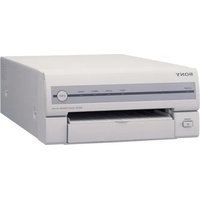
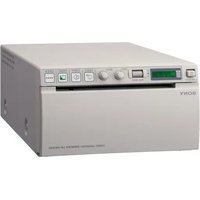
- Manual de instrucciones
- ATENCIÓN
- PRECAUCIÓN
- Para los clientes en Europa
- Aviso a los usuarios
- Registro del usuario
- Índice
- Para empezar
- Instalación
- Operaciones básicas de impresión
- Guardado de imágenes
- Utilización de un disco CD-R/RW
- Operaciones avanzadas de impresión
- Impresión mediante un ordenador
- Información complementaria
- ¿Qué puede hacer con la impresora?
- Impresión fotorrealista
- Función Super Coat 2
- Función Impresión fina automática 2
- Selección de los tamaños de fotografía y formatos con márgenes o sin márgenes
- Guardar imágenes en carpetas (álbumes) en un disco CD-R/RW
- Notas
- Impresión directa de las imágenes del "Memory Stick," tarjeta PC, disco CD-R/RW disc, o vídeo
- Selección del acabado de la impresión
- Impresión continua de 25/30 hojas
- Con su impresora dispone de una amplia variedad de procesamiento de imágenes
- Incluso una variedad de impresiones más amplia utilizando el menú Creative Print
- Conexión USB adecuada con el ordenador
- Nota
- Desembalaje de la impresora
- \*Nota
- Identificación de las piezas
- Panel frontal de la impresora
- Panel posterior de la impresora
- Indicadores de la impresora y panel de funcionamiento
- Bandeja de papel
- Conexión de la impresora
- Conexión a un televisor
- Si su televisor tiene un conector de entrada del tipo S-video
- Para visualizar las imágenes en el televisor mientras la impresora está desconectada
- Conexión a un equipo de vídeo
- Si el equipo de vídeo dispone de un conector de salida S-video
- Conexión del cable de alimentación de CA
- Inserción de un "Memory Stick" o una tarjeta PC
- Impresión de una imagen desde un "Memory Stick"
- Para extraer el "Memory Stick"
- Impresión de una imagen desde una tarjeta PC
- Para extraer la tarjeta PC
- Inserción de un disco CD-R/RW
- Para extraer el disco
- Para utilizar un disco CD-R/RW de 8 cm de la cámara digital CD Mavica
- Conexión a un ordenador (opcional)
- Cuando conecte un ordenador que ya esté conectado a través de un conector USB de la impresora
- Preparación del mando a distancia
- Retire el cierre de fricción del mando a distancia.
- Apunte el mando a distancia hacia el sensor remoto de la impresora y, a continuación, pulse un botón para hacer funcionar la impresora.
- Sustitución de las baterías
- PRECAUCIÓN:
- Preparación del paquete de impresión
- Carga del cartucho de impresión
- Para sustituir el cartucho de impresión
- Notas sobre el almacenamiento del cartucho de impresión
- Inserción del papel de impresión
- Notas sobre el almacenamiento del papel de impresión
- Impresión de imágenes seleccionadas de la tarjeta o del disco
- Acerca de INPUT SELECT
- Cuando seleccione el disco CD-RW
- Pulse el botón de flecha (◄/►/↑/▼) para mover el marco amarillo (cursor) hacia la imagen que desee imprimir, a continuación, pulse ENTER/PRINT QTY.
- Para visualizar otra página
- Para cancelar la selección
- Para mostrar las imágenes de otra carpeta (sólo CD-R/RW)
- Para mostrar una imagen de vista previa
- Pulse ENTER/PRINT QTY para fijar la cantidad de impresión.
- Para imprimir múltiples imágenes al mismo tiempo
- Pulse PRINT.
- Cuando empiece a imprimir mientras se muestra la imagen en vista previa
- Para detener la impresión
- Cuando termina la impresión y el papel de impresión sale automáticamente de la salida de papel, retire el papel impreso de la impresora.
- Acerca de los iconos de las imágenes de Cybershot o CD Mavica en la lista de imágenes
- Impresión de todas las imágenes o imágenes predeterminadas DPOF a la vez
- ¿Que es "DPOF"?
- Para visualizar las imágenes en la pantalla
- Para cancelar la operación
- Cuando conecte la impresora al televisor
- Pulse PRINT.
- Para parar la impresión
- Cuando termine la impresión y el papel salga automáticamente de la salida de papel, quite el papel impreso de la impresora.
- Para volver al modo de impreseión habitual
- Impresión de una imagen desde el equipo de vídeo
- Impresión de una imagen desde un equipo de vídeo
- Para capturar otra imagen
- Para para la impresión
- Guardado de imágenes del "Memory Stick" o tarjeta PC en un disco CD-R/RW
- Guardado de todas las imágenes del "Memory Stick" o de la tarjeta PC de una vez
- Sugerencia
- Guardado de imágenes seleccionadas en el "Memory Stick" o tarjeta PC en un disco CD-R/RW
- Seleccione la imagen que desee guardar.
- ■ Cuando se muestran las imágenes en miniatura
- ■ Cuando se muestre la vista previa de una imagen
- Pulse SAVE.
- Pulse el botón de flecha (◄/►) para seleccionar como destino "CD-R/RW" y, a continuación, pulse ENTER/PRINT QTY.
- Pulse el botón de flecha (◄/►) para seleccionar "Yes" para crear una nueva carpeta o "No" para guardar una imagen en una carpeta existente.
- Cuando aparezca el mensaje notificando que se completó el guardado, pulse ENTER/PRINT QTY.
- Acerca de los nombres de carpetas y archivos para guardar imágenes en un disco CD-R/RW
- Acerca de las carpetas (álbumes)
- Acerca de los nombres de los archivos
- Guardado de imágenes de disco CD-R/RW en el "Memory Stick" o tarjeta PC
- Guardado de todas las imágenes en una carpeta de CD-R/RW a la vez
- Cuando aparezca el mensaje notificando que se completó el guardado, pulse ENTER/PRINT QTY.
- Guardado de imágenes de disco CD-R/RW seleccionadas en el "Memory Stick" o tarjeta PC
- Seleccione la imagen que desee guardar.
- Sugerencias
- Pulse el botón de flecha (◄/►) para seleccionar como destino "Memory Stick" o "PC Card" y, a continuación, pulse ENTER/PRINT QTY.
- Guardar la imagen de memoria de vídeo en un "Memory Stick," una tarjeta PC o un disco CD-R/RW
- En discos CD-R/RW
- Tipos de discos CD-R/RW que puede utilizar
- Utilización de un disco CD Mavica con la impresora
- Acerca del manipulación de los discos
- Notas sobre la limpieza de los discos CD-R/RW
- Flujo de funciones utilizando un disco CD-R/RW
- Inicialización
- Finalización
- Anular la finalización
- Formateo
- Acerca de la grabación/lectura de un disco con la impresora
- Preparación de un disco CD-R/RW para guardar imágenes (Inicialización)
- También puede inicializar un disco CD-R/RW mediante los siguientes métodos:
- Ajuste de carpetas en un disco CD-R/RW
- Creación de una nueva carpeta
- Cambio del nombre de una carpeta
- Para escribir una letra mayúscula
- Para corregir la entrada de un carácter
- Eliminación de una carpeta
- Visualización de imágenes de un disco CD-R/RW en el ordenador
- Requisitos del sistema para el ordenador
- Sistema Windows recomendado:
- Sistema Macintosh recomendado:
- Preparación de un disco CD-R/RW para visualizar imágenes en el ordenador (Finalización)
- También puede inicializar un disco CD-R/RW mediante el siguiente método:
- Cancelación de la finalización (Anular la finalización)
- También puede anular la finalización de un disco CD-R/RW mediante el siguiente método:
- Formateo de un disco CD-RW
- También puede formatear un disco CD-RW mediante el siguiente método:
- Ajuste de la velocidad de acceso de un disco CD-R/RW
- Añadir efectos a la imagen
- ¿Qué puede hacer con el menú EFFECT
- Para visualizar el menú EFFECT
- Para mostrar otro submenú
- Para imprimir la imagen
- Para salir del menú EFFECT
- Para guardar la imagen con los efectos seleccionados
- Pulse SAVE.
- Pulse el botón de flecha (◄/►) para seleccionar la carpeta de destino y, a continuación, pulse ENTER/PRINT QTY.
- Cambio del tamaño de la imagen y su posición
- Cambio de la posición de la imagen.
- Ajuste de las fotografías
- Añadir un filtro especial a la imagen
- Elemento Filtro
- Realización de diversas impresiones (Creative Print)
- ¿Qué puede hacer con el menú Creative Print
- Para cancelar y reiniciar operaciones
- Cambiar la configuración de la impresora durante el proceso
- Para salir del menú Creative Print
- Realizar un calendario
- Configurar el calendario:
- Inserte en la impresora el "Memory Stick," la tarjeta PC o el disco CD-R/RW y, a continuación, pulse ENTER/PRINT QTY.
- Pulse el botón de flecha (◄/►/ ↓/▲) para mover el cursor hacia la imagen deseada y, a continuación pulse ENTER/PRINT QTY.
- Pulse el botón de flecha (↓/↑) para mover el cursor hacia el elemento de ajuste deseado y, a continuación, pulse ENTER/PRINT QTY.
- Pulse el botón de flecha (↓/↑) para mover el cursor hacia "NEXT," y, a continuación pulse ENTER/PRINT QTY.
- Realización de una tarjeta
- Para seleccionar el color de la fuente
- Creación de una etiqueta
- Pulse ENTER/PRINT QTY.
- Realización de una imagen con divisiones
- Configuración de la impresora (MENU)
- ¿Qué puede hacer con el MENU?
- Para visualizar otro submenú
- Para salir del MENU
- Cambio de las preferencias de la impresora (SET)
- Para cancelar una operación sin completar en la subpantalla de MENU
- Pulse el botón de flecha (↑/↓/←/→) para seleccionar "EXIT" y pulse ENTER/PRINT QTY.
- Supresión de imágenes
- Eliminar una imagen o imágenes seleccionada(s)
- Cuando seleccione CD-RW
- Formateo de un "Memory Stick"
- Visualización de la presentación de diapositivas
- Para parar la presentación de diapositivas
- Realización de una impresión de índices
- Pulse el botón de flecha (◄/►/▼/▲) para mover el cursor hacia "Execute" y, a continuación, pulse ENTER/PRINT QTY.
- Uso de la impresora con ordenadores equipados con Windows
- Requisitos de sistema
- Instalación del software
- Cuando se utiliza Windows 98/98SE/Me
- Instalación del controlador USB
- Haga clic en "Siguiente".
- Marque "Buscar el mejor controlador para su dispositivo (Se recomienda)." y haga clic en "Siguiente".
- Para comprobar la instalación
- Instalación del controlador de impresora y del software lector
- Cuando se utiliza Windows 2000 Professional/Windows XP Home Edition/Windows XP Professional
- Haga clic en "Finalizar".
- Desinstalación del software
- Desinstalación de "Sony DPP-SV88"
- Desinstalación del controlador de impresora
- Nota sobre la instalación del software DPP-SV88 para los clientes que utilicen la fotoimpresora digital Sony DPP-SV55/SV77
- Uso del software lector
- Impresión mediante un software de aplicación
- Para establecer propiedades de la impresora
- Paro de la impresión mientras imprime en la impresora de su ordenador
- Cuando los datos aparcen en la cola de impresión
- Uso de la impresora con ordenadores Macintosh
- Instalación del controlador de impresora
- Haga clic en "Aceptar" para cerrar el cuadro de diálogo y seleccione "Imprimir" en el menú "Archivo".
- Establezca el rango y copias de impresión y haga clic en "Imprimir".
- Precauciones
- Seguridad
- Condensación de humedad
- Transporte
- Limpieza
- Restricciones sobre duplicaciones
- Acerca de "Memory Stick" y tarjeta PC
- "Memory Stick"
- Para proteger las imágenes del "Memory Stick"
- ■Posición de escritura
- ■Posición de protección contra escritura
- Notas sobre el uso
- Solución de problemas
- No es posible hacer funcionar la impresora después de haber conectado el interruptor de alimentación.
- El televisor no muestra las imágenes.
- La imagen en memoria es borrosa.
- Cuando se reproducen películas de vídeo, éstan son ruidosas o el fondo se vuelve azul.
- No es posible imprimir.
- Una imagen de la lista de miniaturas no se muestra correctamente o no se imprime.
- Suena el pitido.
- No se puede extraer el disco CD-R/RW.
- No se puede retirar el cartucho de la impresora.
- Se enciende el indicador o se muestra un mensaje de error.
- Si se producen atascos de papel
- Especificaciones
- Sistema de impresión
- Resolución
- Procesamiento de imágenes
- Tamaño de impresión
- Tiempo de impresión
- Conectores de entrada/salida
- Ranura
- Propiedades del diodo láser
- Formatos de archivo de imagen compatibles
- Número máximo de archivos que se pueden manejar
- Cartucho de impresión /Papel de impresión
- Requisitos de alimentación
- Consumo eléctrico (modo de espera)
- Temperatura de funcionamiento
- Dimensiones
- Peso
- Accesorios suministrados
- A
- B
- C
- Conexiones
- D
- E
- F
- G
- |
- L
- M
- P
- R
- S
- T
- V
- Z
Marca : SONY
Modelo : DPP-SV88
Categoría : Impresora