
DPP-SV88 - Imprimante SONY - Notice d'utilisation et mode d'emploi gratuit
Retrouvez gratuitement la notice de l'appareil DPP-SV88 SONY au format PDF.


| Type de produit | Imprimante photo numérique à sublimation thermique |
| Marque | Sony |
| Modèle | DPP-SV88 |
| Dimensions (L × H × P) | Environ 280 × 84 × 267 mm (hors saillies) |
| Poids | Environ 3,0 kg (sans magasin à papier) |
| Alimentation | 120 V CA, 60 Hz (modèle 120 V) ou 220-240 V CA, 50/60 Hz |
| Résolution d'impression | 403 × 403 ppp |
| Nombre de couleurs | Environ 16,77 millions (256 niveaux par couleur) |
| Formats d'impression | Carte postale (152,4 × 101,6 mm) sans marge ou avec marge, Petit format (3,5 × 4 pouces) |
| Temps d'impression | Environ 90 s pour une carte postale, environ 60 s pour un petit format |
| Supports d'image | Memory Stick, PC Card (PCMCIA Type II), CD-R/RW, entrée vidéo composite/S-Vidéo |
| Connectivité | USB (pour connexion PC), sortie vidéo (pour affichage sur téléviseur) |
| Fonctions principales | Super Coat 2 (protection), Auto Fine Print 2 (amélioration d'image), Creative Print (calendrier, carte, autocollant), effets d'image (sépia, monochrome, aquarelle), impression DPOF, impression sans marge |
| Entretien et nettoyage | Boîtier : chiffon doux sec ou légèrement imbibé d’eau ; éviter solvants. Nettoyer les disques avec un chiffon doux du centre vers l’extérieur |
| Sécurité | Produit laser de classe 1 ; ne pas exposer à la pluie ou à l’humidité ; débrancher avant nettoyage ; utiliser cordon d’alimentation adapté |
| Pièces détachées et réparabilité | Kit d’impression (cartouche + papier) spécifique : SVM-25LS (25 postales brillantes), SVM-25LW (25 postales autocollantes), SVM-30SS (30 petit format brillant), SVM-30SW (30 petit format autocollant), SVM-30SW09 (30 petit format 9 portions) |
| Consommation en veille | Environ 1 W |
FOIRE AUX QUESTIONS - DPP-SV88 SONY
Questions des utilisateurs sur DPP-SV88 SONY
0 question sur cet appareil. Repondez a celles que vous connaissez ou posez la votre.
Poser une nouvelle question sur cet appareil
Téléchargez la notice de votre Imprimante au format PDF gratuitement ! Retrouvez votre notice DPP-SV88 - SONY et reprennez votre appareil électronique en main. Sur cette page sont publiés tous les documents nécessaires à l'utilisation de votre appareil DPP-SV88 de la marque SONY.
MODE D'EMPLOI DPP-SV88 SONY
Avant d'utiliser cette imprimante, veuillez lire attentivement ce manuel et le conserver pour toute référence ultérieure.
Pour éviter tout risque d'incendie ou d'électrocution, n'exposez pas l'appareil à la pluie ou à l'humidité.
Pour éviter tout risque d'électrocution, n'ouvrez pas le boîtier. Confiez l'entretien à un personnel qualifié uniquement.
ATTENTION
Les images et/ou le son peuvent se déformer si ce produit est installé près d'un matériel émettant un rayonnement électromagnétique.
ATTENTION
Sony ne saurait être tenu responsable d'aucun dommage ou perte accidentel(le) ou indirect(e) des enregistrements pouvant survenir suite à l'utilisation ou à un dysfonctionnement de l'imprimante, du "Memory Stick" ou de la carte PC.
ATTENTION
La plaque d'identification est située sur la partie inférieure du boîtier.
Pour les clients en Europe

Cette imprimante photo numérique est considérée comme un PRODUIT LASER DE CLASSE 1.
Cet appareil a été testé et jugé conforme aux limites établies par la directive CEM visant l'utilisation de câbles de connexion de moins de trois mètres.
- Microsoft, MS, MS-DOS et Windows® sont des marques déposées de Microsoft Corporation aux Etats-Unis et dans les autres pays.
- IBM et PC/AT sont des marques déposées de International Business Machines Corporation.
- MMX et Pentium sont des marques déposées de Intel Corporation.
- Apple, Macintosh, Power Macintosh, et Mac OS sont des marques déposées de Apple Computer, Inc.
- "Memory Stick," "MagicGate Memory Stick" et leurs logos sont des marques commerciales de Sony Corporation.
- Cette imprimante utilise les produits JBlend ^TM de la société Aplix Corporation. JBlend et Aplix sont des marques enregistrees au nom de Aplix Corporation au Japon et dans d'autres pays.
- Toutes les autres sociétés et tous les autres noms de produits cités dans le présent document peuvent être des marques commerciales ou des marques déposées de leur détenteur respectif. Les indications “TM” and “®” ne sont pas systématiquement employées dans le présent manuel.
Notice destinée aux utilisateurs
Tous droits réservés. Le manuel ou le logiciel décrit dans ce document ne peut, en partie ou en totalité, être reproduit, traduit ou réduit sous une forme lisible par machine sans l'accord écrit préalable de Sony Corporation.
EN AUCUN CAS, SONY CORPORATION NE POURRA ETRE TENU RESPONSABLE DE DOMMAGES ACCIDENTELS, INDIRECTS OU SPECIFIQUES, SURVENANT DE OU EN CONNEXION AVEC CE MANUEL, LOGICIEL OU TOUTE AUTRE INFORMATION CONTENUE DANS CE DOCUMENT OU DE L'UTILISATION DE CEUX-CI.
En ouvrant l'enveloppe du CD-ROM, vous vous engagez à accepter tous les termes et conditions de ce contrat. Si vous n'acceptez pas ces termes et conditions, veuillez retourner immédiatement ce disque au magasin où vous vous l'êtes procuré, dans son enveloppe non ouverte, accompagné du reste de l'emballage.
Sony Corporation se réserve le droit d'apporter des modifications à ce manuel ou aux informations qu'il contient à tout moment et sans préavis.
Le logiciel décrit dans ce document peut également être régi par les termes d'un contrat de licence utilisateur distinct.
Enregistrement utilisateur
Pour bénéficier du service clientèle, complétez et renvoyez la carte d'enregistrement incluse dans votre emballage.
Il est interdit de modifier ou de dupliquer les données de conception, telles que les exemples d'illustration fournis dans ce logiciel, excepté pour des besoins personnels. Toute copie non autorisée de ce logiciel est interdite suivant les lois sur les droits d'auteur.
La reproduction ou la modification non autorisée de portraits ou de travaux protégés par copyright d'autres personnes peut enfreindre les droits réservés aux détenteurs de ces droits.
La modification, la copie et l'impression du contenu d'un CD, de programmes télévisés ou de tout autre contenu protégé par copyright, tel que des images ou des publications, ou de tout autre contenu dans un but autre que l'enregistrement ou la création personnels, sont limitées à un usage strictement privé ou domestique. Excepté dans le cas où vous détenez les droits d'auteur ou que vous avez obtenu des détenteurs des droits d'auteur la permission de copier le contenu, l'utilisation de ce contenu hors des limites établies dans les présentes constitue une transgression des lois sur les droits d'auteur et peut entraîner l'octroi de dommages et intérêts au détenteur de ces droits.
Lors de l'impression de photographies avec cette imprimante, veillez à ne pas enfreindre les termes des lois sur les droits d'auteur. La reproduction ou la modification non autorisée de portraits de personnes peut également enfreindre les droits de ces personnes.
La prise de photographies peut être interdite dans le cadre de certaines manifestations, représentations ou expositions.
Table des matières
Préparatifs
Fonctionnalités de l'imprimante ...... 6
Déballage de l'imprimante 8
Identification des composants 9
Configuration
1 Raccordement de l'imprimante ..... 13
Raccordement à un téléviseur 13
Raccordement aux appareils vidéo .... 14
Raccordement du cordon d'alimentation secteur .... 15
Insertion d'un "Memory Stick" ou d'une carte PC 15
Insertion d'un CD-R/RW 17
Raccordement à un ordinateur (en option)... 20
2 Préparation de la télécommande ..... 21
3 Préparation du kit d'impression ..... 22
4 Chargement de la cartouche d'impression 23
5 Insertion du papier d'impression ..... 25
Opérations d'impression de base
Impression de cartes sélectionnées ou d'images provenant d'un disque ..... 27
Impression de toutes les images ou des images présélectionnées DPOF en une seule fois 32
Impression d'une image à partir d'un appareil vidéo .... 35
Enregistrement des images
Enregistrement des images d'un "Memory Stick" ou d'une carte PC sur un disque CD-R ou CD-RW .... 37 Enregistrement de toutes les images d'un "Memory Stick" ou d'une carte PC en une seule fois .... 37 Enregistrement d'images sélectionnées d'un "Memory Stick" ou d'une carte PC sur un disque CD-R ou CD-RW .... 38
Enregistrement des images d'un disque CD-R ou CD-RW dans un "Memory Stick" ou sur une carte PC .... 42 Enregistrement de toutes les images dans un dossier CD-R ou CD-RW en une seule fois. .. 42 Enregistrement d'images sélectionnées d'un disque CD-R ou CD-RW dans un "Memory Stick" ou sur une carte PC .... 43
Sauvegarde de l'image vidéo en mémoire sur un "Memory Stick", une carte PC ou un disque CD-R/RW.... 45
Disques CD-R et CD-RW
Disques CD-R/RW .... 47 Types de disques CD-R ou CD-RW que vous pouvez utiliser .... 47 Manipulation des disques .... 48 Remarques sur le nettoyage des disques CD-R et CD-RW .... 48
Schéma des opérations d'utilisation d'un disque CD-R ou CD-RW ...... 49
Préparation des disques CD-R ou CD-RW pour l'enregistrement d'images (initialisation) 51
Classement des dossiers sur le CD-R/RW ..... 52 Création d'un nouveau dossier ..... 52 Attribution d'un nouveau nom à un dossier..... 53 Suppression d'un dossier..... 55
Visualisation d'images d'un CD-R/RW sur votre ordinateur 56
Configuration du système 56
Préparation des disques CD-R/RW pour la visualisation d'images sur l'ordinateur (finalisation) 56
Annulation de la finalisation (définalisation).... 58
Formatage d'un CD-RW 59
Réglage de la vitesse d'accès aux données des disques CD-R/RW ...... 60
Opérations d'impression avancée
Ajout d'effets à une image 61
Fonctions du menu EFFECT 61
Modification de la taille et de la position d'une image 63
Modification de la position d'une image. ..... 64
Réglage des images 65
Ajout d'un filtre spécial à une image ...... 66
Création d'impressions diverses (Creative Print) 67
Fonctions du menu Creative Print 67
Création d'un calendrier.... 69
Création d'une carte 72
Création d'une autocollant 75
Création d'une image en plusieurs portions 77
Configuration de l'imprimante (MENU) ..... 78
Fonctions du MENU 78
Modification des préférences de l'imprimante (SET) 79
Suppression d'images 82
Suppression d'une ou de plusieurs images sélectionnées 82
Formatage d'un "Memory Stick" 83
Diaporama 84
Création d'une impression d'index 86
Impression depuis votre ordinateur
Utilisation de l'imprimante sous Windows ... 88
Configuration du système 88
Installation du logiciel 89
Utilisation du logiciel de lecture 98
Impression à partir d'une application...... 99
Utilisation de l'imprimante avec un Macintosh .... 102
Configuration du système 102
Installation du pilote d'imprimante ..... 102
Impression à partir d'une application...... 104
Informations complémentaires
Précautions 106
A propos du "Memory Stick" et de la carte PC 108
A propos du "Memory Stick" 108
Pour protéger les images d'un "Memory Stick" 108
Remarques sur l'utilisation 109
Dépannage 110
Bourrage papier 112
Spécifications 113
Index 114
Fonctionnalités de l'imprimante
A l'aide de l'imprimante photo numérique DPP-SV88, vous pouvez imprimer des images provenant d'un "Memory Stick", d'une carte PC, d'un disque CD-R/RW, d'un magnétoscope ou d'un ordinateur. Vous pouvez également sauvegarder des images sur un "Memory Stick", une carte PC ou dans des albums sur un CD-R/RW
Impression de qualité photographique
Grâce à son système d'impression de transfert de teinte par sublimation, l'imprimante peut réaliser des impressions de qualité photographique en satisfaisant à un certain nombre d'exigences.
Fonction Super Coat 2
La fonction Super Coat 2 garantit une durabilité élevée ainsi qu'une résistance à l'humidité ou aux traces de doigts, en préservant la qualité de vos impressions pendant très longtemps.
Fonction d'impression fine automatique 2
Cette fonction analyse les informations contenues dans une image et les corrige pour produire une image éclatante, claire et naturelle.
Sélection du format d'impression et des marges d'impression
Vous avez le choix entre un grand format carte postale dynamique et un petit format économique. Pour le format carte postale, vous pouvez également choisir un format avec ou sans marge.
Enregistrement des images par dossiers (albums) sur un disque CD-R ou CD-RW
Les images numériques fixes enregistrées dans un “Memory Stick” ou sur une carte PC, ou des images vidéo, peuvent être enregistrées par dossiers (albums) sur un disque CD-R ou CD-RW. Vous pouvez enregistrer toutes les images du “Memory Stick” ou de la carte PC en une seule opération, ou enregistrer seulement des images sélectionnées. Les images d’un disque CD-R ou CD-RW peuvent également être enregistrées sur un “Memory Stick” ou une carte PC.
Remarques
- Les CD-RW et CD-R fabriqués par Sony sont recommandés.
- Utilisez des disques CD-R ou CD-RW non formatés disponibles dans le commerce.
Impression directe d'images d'un "Memory Stick", d'une carte PC, d'un disque CD-R/RW ou d'images provenant d'appareils vidéo
Vous pouvez imprimer des images numériques enregistrées sur un “Memory Stick” ou sur une carte PC ou des images d’ordinateur enregistrées sur un disque CD-R/RW. Vous pouvez également enregistrer et imprimer des images à partir d’un magnétoscope raccordé au connecteur d’entrée vidéo de l’imprimante. Toutes les images contenues dans un “Memory Stick,” un disque CD-R ou CD-RW, ou sur une carte PC ou toutes les images DPOF (Digital Print Order Format) présélectionnées peuvent être imprimées en une seule fois.
Sélection de la finition d'impression
Vous pouvez sélectionner la finition de l'impression (glacé ou texture).
Impression de 25/30 feuilles en une seule fois
Le magasin à papier fourni vous permet d'imprimer 25 feuilles de papier au format carte postale et 30 feuilles de papier petit format en une seule fois.
Grande variété de traitement de l'image depuis l'imprimante
Cette imprimante vous permet d'imprimer de diverses façons : impression standard, impression par date ou impression de l'index des images du "Memory Stick", de la carte PC ou du CD-R/RW. Un éventail de fonctions de traitement d'image vous permet d'agrandir ou de réduire, de faire pivoter, de retourner ou de déplacer l'image. Vous pouvez également ajouter des effets spéciaux aux images afin de produire des images sépia, monochromes ou des aquarelles.
Variété d'impression étendue grâce au menu Creative Print
Le menu Creative Print vous permet de choisir différents formats d'impression comme un calendrier, une carte, des images fractionnées ou un autocollant avec des images encadrées.
Raccordement USB facile avec votre ordinateur
En installant le pilote d'impression DPP-SV88 fourni sur votre ordinateur, vous pouvez imprimer des images à partir de votre ordinateur. Grâce au logiciel de lecture de "Memory Stick" ou de carte PC fourni, vous pouvez visualiser et gérer à partir de votre ordinateur les images d'un "Memory Stick" ou d'une carte PC inséré(e) dans l'imprimante.
Remarque
Vous ne pouvez pas utiliser le logiciel "Memory Stick/PC card Reader Software" fourni pour transférer les images d'un CD-R/RW vers votre ordinateur.
Déballage de l'imprimante
Assurez-vous que tous les accessoires suivants ont bien été livrés avec votre imprimante.
• Cordon d'alimentation (1)*

• Câble de raccordement vidéo (1)

- Magasin à papier (1)

pour Windows® 98/Me/2000
pour MAC OS 8.5.1./8.6/9.0/9.1/
9.2 Version 1.0
-Logiciel "Memory Stick/PC card Reader Software"
pour Windows® 98/Me/2000
- Mode d'emploi (1)
• Garantie (1) - Kit d'impression d'échantillons (1)
- Carte d'enregistrement propriétaire (1)
- Contrat de licence utilisateur final Sony (1)
\*Remarque
Le cordon d'alimentation secteur est conçu pour fonctionner sur 120 V uniquement. Les spécifications et la forme de la prise varient selon la région où vous utilisez l'imprimante.
Identification des composants

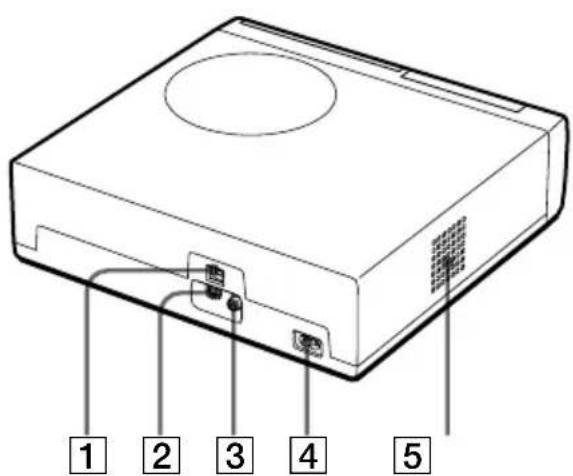
Pour davantage d'informations, voir les pages indiquées entre parenthèses.
Panneau avant de l'imprimante
1 Touche POWER (pages 17, 27)
S'allume en orange en mode veille et s'allume en vert lorsque l'appareil est sous tension.
2 Panneau de commande (page suivante)
Tirez pour ouvrir le panneau de commande.
3 Touche d'ouverture/de fermeture du plateau de CD-R/RW (page 17)
Appuyez sur cette touche pour ouvrir et fermer le plateau de CD-R/RW.
4 Orifices de ventilation
5 Connecteur S VIDEO IN (page 14)
6 Connecteur VIDEO IN (page 14)
7 Capot du magasin à papier (page 25)
Insérez le magasin à papier fourni ici.
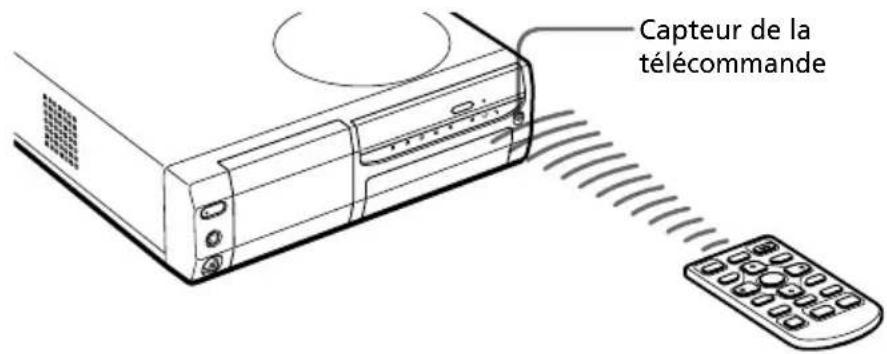
8 Capteur de la télécommande (page 21)
Pointez la télécommande fournie vers ce capteur pour commander l'imprimante.
9 Capot du compartiment de la cartouche (page 23)
10 Levier d'éjection de la cartouche d'impression (page 23)
Poussez pour éjecter la cartouche d'impression.
11 Cartouche d'impression (pages 22, 23)
(Non fournie)
1 Connecteur USB (page 20)
Se raccorde au connecteur USB de votre ordinateur.
2 Connecteur S VIDEO OUT (page 13)
3 Connecteur VIDEO OUT (page 13)
4 Connecteur AC IN (page 15)
5 Orifices de ventilation
Panneau arrière de l'imprimante
Identification des composants

Témoins de l'imprimante et panneau de commande
1 Témoins d'entrée (pages 20, 27, 35)
Le témoin du signal d'entrée en cours s'allume ("MEMORY STICK" / PC CARD/CD-RW/VIDEO/PC).
2 Témoin PRINT (pages 30, 34)
3 Témoin d'erreur papier (pages 26, 112)
4 Témoin d'erreur cartouche (page 23)
5 Logement d'insertion "MEMORY STICK" (page 15)
6 Logement d'insertion PC CARD (page 16)
7 Touche AUTO PRINT (page 33)
Chaque fois que vous appuyez sur cette
touche, les modes d'impression ALL et
DPOF commutent. Le témoin
correspondant s'allume.
8 Touche d'éjection de la carte PC (page 16)
9 Touche INPUT SELECT (pages 20, 27, 35)
Commute les entrées. (Le témoin d'entrée 1 sélectionné s'allume, sauf pour "PC".)
10 Touche MENU (pages 78)
11 Touche EFFECT (page 61)
12 Touche CREATIVE PRINT (page 67)
13 Touche FOLDER RECALL (page 29)
14 Touche SAVE (pages 39, 44)
15 Touche SAVE ALL (pages 37, 42)
16 Touche PICTURE (page 29)
Bascule entre la liste des miniatures et l'aperçu de l'image.
17 Touches de direction (↔/→/↑/↓)
18 Touche ENTER/PRINT QTY
19 Touche PRINT (pages 30, 34, 36)
20 Touche CANCEL


① Touche AUTO PRINT (page 33)
Chaque fois que vous appuyez sur cette touche, les modes ALL et DPOF commutent. Le témoin correspondant s'allume sur l'imprimante.
2 Touche INPUT SEL (SELECT) (pages 20, 27, 35)
Commute l'entrée. (Le témoin d'entrée sélectionné s'allume sur l'imprimante, sauf pour "PC".)
③ Touche SAVE ALL (pages 37, 42)
4 Touches de direction (↔/→/↑/↓)
5 Touche PICTURE (page 29)
Bascule entre la liste des miniatures et l'aperçu de l'image.
6 Touche MENU (pages 78)
7 Touche SAVE (pages 39, 44)
8 Touche EFFECT (page 61)
9 Touche POWER (pages 17, 27)
10 Touche FOLDER RECALL (page 29)
11 Touche ENTER
12 Touche CANCEL
13 Touche CREATIVE PRINT (page 67)
14 Touche PRINT (pages 30, 34, 36)
Magasin à papier
1 capot (page 25)
2 Séparateur (page 25)
Identification des composants
Liste de miniatures
![1 2 3 4 5 6 7 8 9 Memory Stick C: Irrled Image 201 202 203 204 0 0 2 0 205 206 207 208 0 0 0 0 209 210 211 212 0 0 0 0 So the quality with [ENTER/ICON]Print the image with [PDF] or save it with [SAVE] 10 11 12](/content/2026/06/1239215/images/7772e3c93048843c70abcbed83915b1ecbb9d486f09d5f323865f8dc766f12fb.jpg)
Aperçu de l'image

1 Témoin d'impression présélectionnée (DPOF)
Indique que l'image est une présélection d'impression DPOF réalisée depuis un appareil photo numérique.
2 Numéro de l'image
3 Témoin de "Memory Stick"/Carte PC/CD-R/RW
Indique le type de support en cours d'utilisation.
4 Témoin de protection
Indique que l'image est protégée par un appareil photo numérique.
5 Curseur (cadre jaune)
Indique l'image sélectionnée avec le curseur.
6 Sélection (orange)
Indique que l'image est sélectionnée.
7 Nombre d'images sélectionnées/ nombre total d'images
8 Indications de mémoire restante
Indique la mémoire restante dans le "Memory Stick", sur la carte PC ou le CD-R/RW insérés dans l'imprimante. Pour un "Memory Stick", l'icône change de la gauche vers la droite au fur et à mesure que la mémoire diminue. (L'icône de droite est affichée pour'un support protégé ou un disque CD-R/RW finalisé).

9 Témoin de la cartouche d'impression
Indique le type de la cartouche d'impression chargée.
10 Témoin du nombre d'impressions
Indique le nombre d'impressions.
11 Barre de défilement
Indique la position de l'image affichée actuellement ou sélectionnée parmi le nombre d'images total.
12 Message d'instructions
Affiche les consignes simplifiées relatives à l'étape suivante.
1 Raccordement de l'imprimante
Raccordement à un téléviseur
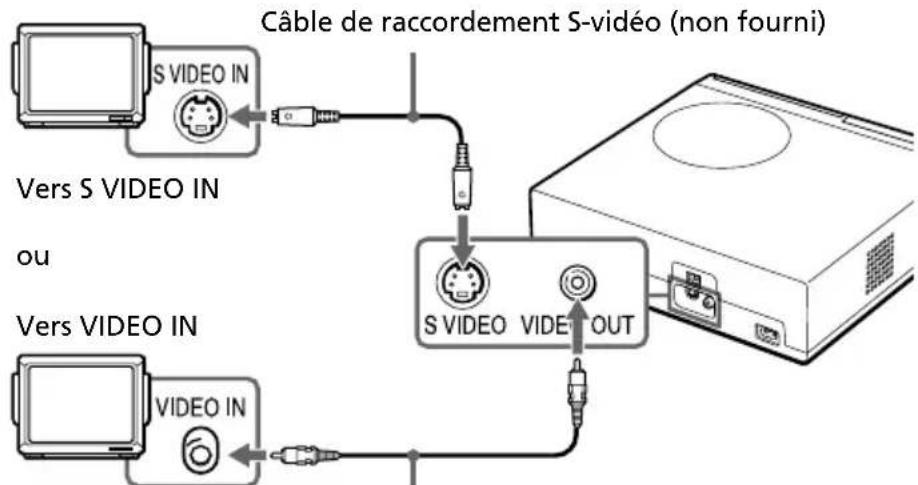
Raccordez le connecteur VIDEO OUT (sortie) de l'imprimante à l'entrée vidéo du téléviseur pour afficher les images à imprimer.
Téléviseur Réglez le sélecteur d'entrée VIDEO/TV sur VIDEO.
flowchart
graph TD
    A["S VIDEO IN"] --> B["Câble de raccordement S-vidéo (non fourni)"]
    B --> C["S VIDEO VIDE OUT"]
    D["Vers S VIDEO IN ou"] --> C
    E["Vers VIDEO IN"] --> C
Câble de raccordement vidéo (fourni)
Si votre téléviseur est pourvu un connecteur d'entrée S-vidéo
Raccordez le connecteur d'entrée S-vidéo de votre téléviseur au connecteur S VIDEO OUT (sortie) de l'imprimante à l'aide du câble de raccordement S-vidéo (non fourni). Vous pouvez obtenir une meilleure qualité d'image. Dans ce cas, vous n'avez pas besoin de raccorder le connecteur vidéo.
Pour visualiser les images vidéo sur le téléviseur si l'imprimante est éteinte
- Pour visualiser l'appareil vidéo raccordé au connecteur VIDEO IN de l'imprimante, raccordez votre téléviseur au connecteur VIDEO OUT de l'imprimante.
- Pour visualiser l'appareil vidéo raccordé au connecteur S VIDEO IN de l'imprimante, raccordez votre téléviseur au connecteur S VIDEO OUT de l'imprimante.
Remarques
- Avant d'effectuer les raccordements ou de brancher un câble, veillez à mettre l'imprimante et le téléviseur hors tension.
- Lorsque vous n'utilisez pas le câble de connexion vidéo fourni, utilisez un câble de raccordement vidéo ou S-Veréo de 3 m ou moins, disponible dans le commerce.
- Si vous raccordez votre imprimante à un ordinateur, vous n'avez pas besoin de raccorder votre imprimante au téléviseur.
- Evitez de raccorder les connecteurs de sortie vidéo de l'imprimante à un appareil autre qu'un téléviseur. Ces appareils risquent de ne pas fonctionner correctement.
1 Raccordement de l'imprimante
Raccordement aux appareils vidéo
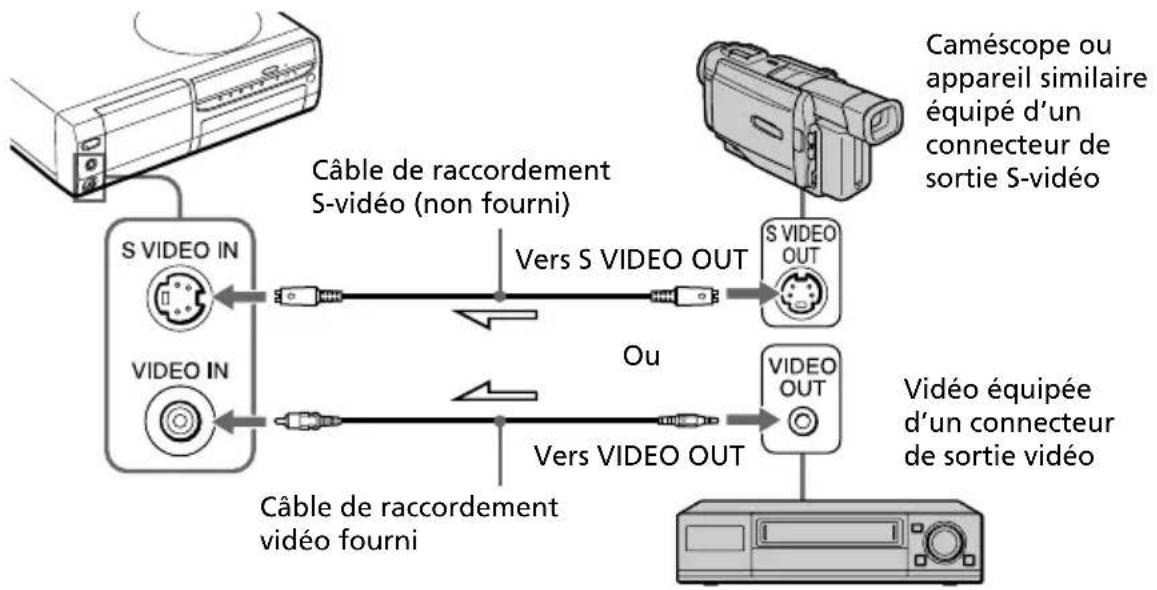
En cas d'impression d'images depuis un appareil vidéo tel qu'un caméscope ou un magnétoscope, utilisez le câble de raccordement fourni pour raccorder l'appareil vidéo et l'imprimante. Pour obtenir des détails sur l'impression à partir de votre appareil vidéo, reportez-vous à la section "Impression d'une image à partir d'un appareil vidéo" (pages 35-36).
flowchart
graph LR
    A["Image Panel"] --> B["S VIDEO IN"]
    B --> C["Video IN"]
    C --> D["Câble de raccordement S-vidéo (non fourni)"]
    D --> E["Vers S VIDEO OUT"]
    E --> F["S VIDEO OUT"]
    F --> G["Video OUT"]
    G --> H["Caméscope ou appareil similaire équipé d'un connecteur de sortie S-vidéo"]
    G --> I["Ou"]
    I --> J["Vers VIDEO OUT"]
    J --> K["Câble de raccordement vidéo fourni"]
    K --> L["Video Equipée d'un connecteur de sortie vidéo"]
→ : sens du signal
Si l'appareil vidéo est équipé d'un connecteur de sortie S-vidéo
Raccordez le connecteur de sortie S-vidéo de l'appareil vidéo au connecteur S VIDEO IN (entrée) de l'imprimante à l'aide du câble de raccordement S-vidéo (non fourni) afin d'obtenir une image de meilleure qualité. Dans ce cas, vous n'avez pas besoin de raccorder le connecteur vidéo.
Pour visualiser les images vidéo sur le téléviseur si l'imprimante est éteinte
- Pour visualiser l'appareil vidéo raccordé au connecteur VIDEO IN de l'imprimante, raccordez votre téléviseur au connecteur VIDEO OUT de l'imprimante.
- Pour visualiser l'appareil vidéo raccordé au connecteur S VIDEO IN de l'imprimante, raccordez votre téléviseur au connecteur S VIDEO OUT de l'imprimante.
Remarques
- Avant d'effectuer les raccordements, veillez à mettre l'imprimante, l'appareil vidéo et le téléviseur hors tension.
- Lorsque vous n'utilisez pas le câble de connexion vidéo fourni, utilisez un câble de raccordement vidéo ou S-Verdeo de 3 m ou moins, disponible dans le commerce.
- Voir également le mode d'emploi de l'appareil vidéo.
Raccordement du cordon d'alimentation secteur
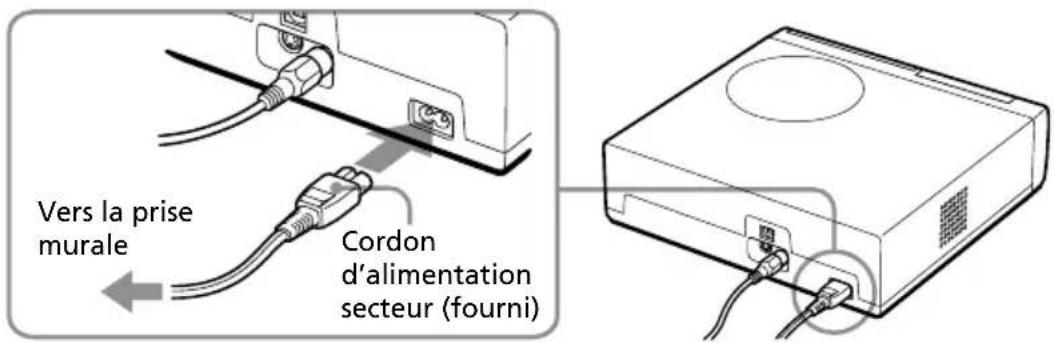
Après avoir réalisé les raccordements, branchez le cordon d'alimentation fourni au connecteur AC IN de l'imprimante, puis à une prise secteur. Le témoin POWER s'allume en rouge.
Insertion d'un "Memory Stick" ou d'une carte PC
Remarques
- N'essayez pas d'introduire ou de retirer de force le "Memory Stick" ou la carte PC du logement, vous risqueriez d'endommager le "Memory Stick", la carte PC ou l'imprimante.
- Lorsque l'imprimante accède au "Memory Stick" ou à la carte PC et que le voyant correspondant clignote, ne retirez pas le "Memory Stick" ou la carte PC de l'imprimante, vous risqueriez d'endommager le "Memory Stick", la carte PC ou l'imprimante.
Impression d'une image à partir d'un "Memory Stick"
Ouvrez le couvercle du panneau de commande et insérez le "Memory Stick" dans le logement "MEMORY STICK" jusqu'au déclic.
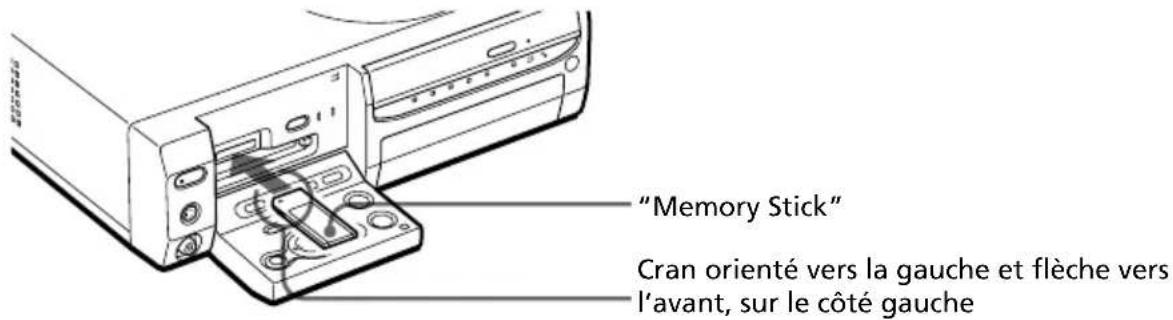
Pour éjecter le "Memory Stick"
Poussez le "Memory Stick" dans son logement, puis retirez-le lentement.
Suite
1 Raccordement de l'imprimante
Remarque
Insérez uniquement le "Memory Stick". N'insérez jamais d'autres objets.
Impression d'une image à partir d'une carte PC
Ouvrez le couvercle du panneau de commande et insérez la carte PC dans le logement PC CARD jusqu'au déclic.
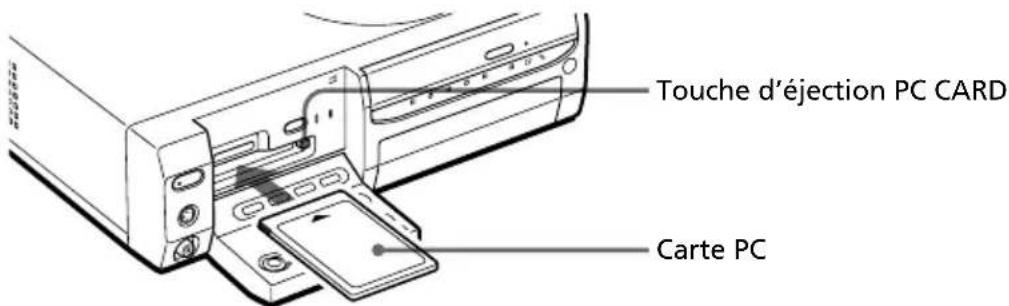
Pour éjecter la carte PC
Appuyez sur la touche d'éjection PC CARD. Lorsque la touche est ressortie, appuyez de nouveau dessus jusqu'au déclic. Lorsque la carte PC est éjectée, retirez-la doucement.
Remarques
- Insérez uniquement la carte PC. N'insérez jamais d'autres objets.
- Lorsque vous refermez le couvercle du panneau de commande, vérifiez si la touche d'éjection PC CARD est correctement enfoncée.
Insertion d'un CD-R/RW
Pour lire des images ou les enregistrer dans des dossiers, insérez un CD-R/RW dans le lplateau de lecture de CD-R ou CD-RW de l'imprimante. Pour obtenir des informations sur les types de disques que vous pouvez utiliser avec l'imprimante et les précautions d'utilisation d'un disque, reportez-vous à la section "A propos des CD-R/RW" à la page 47.
1 Appuyez sur la touche POWER pour mettre l'imprimante sous tension. Le témoin POWER passe du orange au vert.

2 Appuyez sur la touche d'ouverture/de fermeture du plateau de CD-R/RW.
Le plateau de CD-R/RW s'ouvre.

3 Placez un CD-R/RW sur le plateau avec l'étiquette tournée vers le haut et mettez-le au centre jusqu'au déclic.

Suite
1 Raccordement de l'imprimante
Remarques
- Lorsque vous ouvrez le plateau de disque, soutenez-le avec la main.
- Avant de fermer le plateau de CD-R/RW, vérifiez que le disque est bien placé au centre du plateau. Sinon, vous risquez d'endommager votre lecteur de CD-R/RW et de ne pas pouvoir ouvrir le plateau.
4 Refermez correctement le plateau de disque jusqu'au déclic.
Pour retirer le disque
1 Appuyez sur la touche d'ouverture/de fermeture du plateau de CD-R/RW.
Le plateau de CD-R/RW s'ouvre.
Remarque
Quand le témoin CD-RW s'allume ou clignote, le CD-R/RW est en mode de lecture. Vous ne pouvez pas éjecter le CD-R/RW. Attendez que le témoin s'éteigne, puis appuyez sur la touche d'ouverture/de fermeture du plateau de CD-R/RW.
2 Retirez le CD-R/RW du plateau.
Pour utiliser les disques CD-R ou CD-RW de 8 cm de votre appareil photo numérique Mavica CD
Pour l'utilisation des disques CD-R/RW de 8 cm d'un appareil photo numérique Mavica CD avec cette imprimante, il est recommandé d'utiliser l'adaptateur CD 8 cm fourni avec votre Mavica CD.
1 Insérez un CD-R/RW de 8 cm dans les deux onglets de l'adaptateur, dans l'ordre ① et ②.

2 Tirez le troisième onglet vers l'extérieur, puis enclenchez le disque pour qu'il se mette en position.
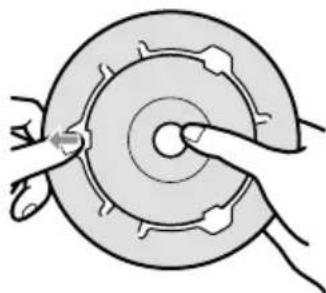
3 Assurez-vous que le disque est bien installé dans les fentes des trois onglets, que les onglets sont à plat et que le disque n'est pas plié ni éjecté de l'adaptateur.

Remarque
L'adaptateur CD fourni avec votre appareil photo numérique Mavica CD est conçu pour des disques CD-R/RW de 8 cm destinés au Mavica CD uniquement. N'utilisez pas l'adaptateur avec d'autres types de CD-R/RW de 8 cm.
1 Raccordement de l'imprimante
Raccordement à un ordinateur (en option)
Raccordez les connecteurs USB de l'imprimante à votre ordinateur (PC Windows ou Macintosh) à l'aide d'un câble USB disponible dans le commerce. En installant le logiciel de pilote fourni sur votre ordinateur, vous pouvez imprimer une image depuis le disque dur de votre ordinateur. Le logiciel de lecture de "Memory Stick" ou de la carte PC vous permet de transférer des images stockées sur un "Memory Stick" ou sur une carte PC vers votre disque dur.
Pour davantage d'informations sur l'installation et l'utilisation du logiciel, reportez-vous à la section "Impression depuis votre ordinateur" (pages 88-105).

Vers le connecteur USB
Lorsque vous raccordez un ordinateur déjà sous tension au connecteur USB de l'imprimante
Le témoin d'entrée PC s'allume et l'imprimante passe en mode PC.

Remarques
- Le logiciel de lecture fonctionne uniquement avec Windows.
- Utilisez un câble USB de 3 m maximum.
- Si vous raccordez un ordinateur déjà sous tension au connecteur USB, vous ne pouvez pas passer en mode PC manuellement en appuyant sur la touche INPUT SELECT.
- Lorsque vous raccordez votre imprimante à un téléviseur, aucune image n'est affichée sur le téléviseur en mode PC. Il ne s'agit pas d'un dysfonctionnement de l'imprimante.
- Consultez le mode d'emploi de votre ordinateur pour obtenir davantage d'informations.
- Vous ne pouvez pas utiliser l'imprimante et le pilote d'imprimante sur un réseau ou avec un cache d'imprimante disponible dans le commerce.
- Vous ne pouvez pas utiliser le logiciel "Memory Stick/PC card Reader Software" pour transférer les images d'un CD-R/RW vers votre ordinateur.
2 Préparation de la télécommande
1 Retirez le joint de frottement de la télécommande
Une fois le joint de frottement retiré de la pile au lithium, la télécommande est prête à l'emploi.

2 Pointez la télécommande vers le capteur de la télécommande de l'imprimante, puis appuyez sur une touche pour commander l'imprimante.
Vous pouvez utiliser les touches de la télécommande de la même manière que les touches correspondantes de l'imprimante.
Remplacement des piles
Si la télécommande ne commande plus l'imprimante, il est possible que la pile soit usée. Utilisez une épingle fine ou un autre instrument fin pour accrocher le couvercle du logement de pile et le faire glisser. Retirez la pile usagée, puis mettez en place une nouvelle pile au lithium (CR2025) dans le logement en veillant à respecter les polarités + et –.
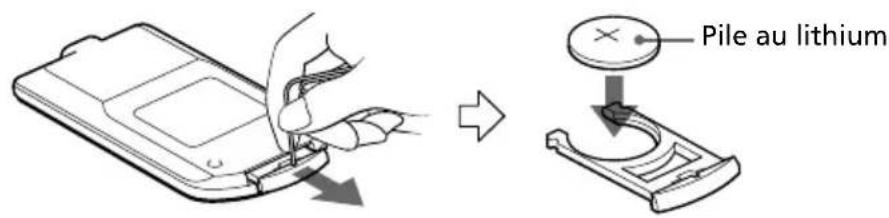
ATTENTION :
De même, si le remplacement de la pile n'est pas effectué correctement, une explosion risque de se produire. Remplacez-la uniquement par une pile du même type ou d'un type équivalent recommandé par le fabricant. Suivre la procédure d'élimination des piles usées recommandée par le fabricant.
3 Préparation du kit d'impression
Vous devrez vous procurer le kit d'impression en option spécialement conçu pour cette imprimante. Ce kit contient du papier et une cartouche d'impression qui vous permettront de réaliser des impressions au format Carte postale (4x6 pouces) ou Petit format (3,5x4 pouces).
Sélectionnez le kit d'impression en fonction du type d'impression que vous souhaitez réaliser :
| Kit d'impression Contenu |
| SVM-25LS 25 feuilles de papier photo au format Carte postale/ Cartouche pour 25 impressions. |
| SVM-25LW 25 feuilles de papier autocollant au format Carte postale/Cartouche pour 25 impressions. |
| SVM-30SS 30 feuilles de papier photo Petit format/Cartouche pour 30 impressions. |
| SVM-30SW 30 feuilles de papier autocollant Petit format/Cartouche pour 30 impressions. |
| SVM-30SW09 30 feuilles de papier autocollant Petit format en 9 portions/Cartouche pour 30 impressions. |
Remarques
- Utilisez uniquement le kit d'impression conçu pour cette imprimante.
- Utilisez toujours la cartouche d'impression conçue pour le format de papier que vous utilisez. Si vous utilisez une cartouche d'un kit avec un papier d'un autre kit, l'impression risque de ne pas être possible ou des bourrages papier ou d'autres dysfonctionnements risquent de se produire.
- Ne réutilisez pas une cartouche d'encre pour l'impression après en avoir rembobiné le ruban encreur. Un tel procédé ne donnera pas une impression correcte ; de plus, il risque de provoquer une panne de l'imprimante.
• N'imprimez pas sur un papier d'impression déjà utilisé. Imprimer deux fois une image sur le même papier ne produit pas un résultat plus marqué. En outre, ceci risque de provoquer un mauvais fonctionnement ou une panne de l'imprimante. - Ne touchez pas le ruban encreur de la cartouche ou la surface d'impression du papier. S'il y a des traces de doigts ou de la poussière sur la surface d'impression ou sur le ruban encreur, la qualité d'impression sera médiocre.
- Pour obtenir des impressions de qualité, évitez de ranger le kit d'impression dans un endroit soumis à des températures ou à une humidité élevées, à une poussière excessive ou aux rayons du soleil.
- Si vous devez stocker une cartouche et du papier d'impression partiellement utilisés, stockez-les dans leur emballage d'origine ou dans un emballage similaire.
4 Chargement de la cartouche d'impression
1 Appuyez sur la touche POWER pour mettre l'imprimante sous tension. L'indicateur POWER s'allume en vert.
2 Ouvrez le capot du compartiment de la cartouche en tirant dessus.
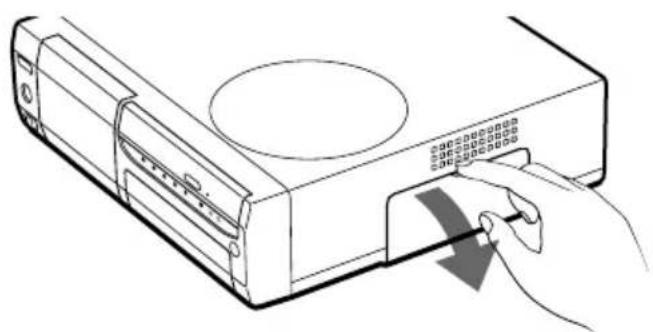
3 Insérez la cartouche dans l'imprimante jusqu'à ce que vous entendiez un déclic vous indiquant qu'elle est bien en place, puis fermez le capot du compartiment.

Pour remplacer la cartouche d'impression
Lorsque la cartouche d'impression est vide, l'indicateur d'erreur cartouche s'allume et un message d'erreur apparaît à l'écran.
Ouvrez le capot du compartiment de la cartouche, poussez le levier d'éjection vers le haut, retirez la cartouche d'impression usagée puis installez la nouvelle cartouche.

Suite
4 Chargement de la cartouche d'impression
Remarques
- N'introduisez jamais vos doigts dans le compartiment de la cartouche d'encre. La tête d'impression thermique atteint des températures élevées, en particulier après une impression prolongée.

- Ne réutilisez pas une cartouche d'encre pour l'impression après en avoir rembobiné le ruban encreur. Un tel procédé ne donnera pas une impression correcte ; de plus, il risque de provoquer une panne de l'imprimante.
- Si la cartouche d'impression ne s'enclenche pas correctement, retirez-la puis installez-la de nouveau. Si le ruban encreur n'est pas assez tendu pour être chargé, rembobinez-le dans la direction de la flèche pour le tendre.
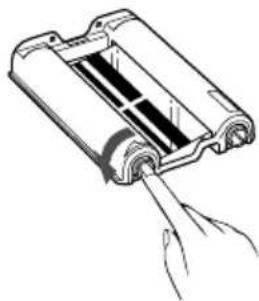
- Si la cartouche d'impression n'est pas installée lorsque vous mettez l'imprimante sous tension, l'indicateur d'erreur cartouche Sollume.
- Lorsque vous posez la cartouche d'impression sur un bureau ou une autre surface, posez-la à la verticale afin que la poussière ne se dépose pas sur le ruban encreur.
- Ne touchez pas le ruban encreur et n'installez pas la cartouche d'impression dans un endroit poussiéreux. Les traces de doigts ou la poussière sur le ruban encreur peuvent être à l'origine d'une impression de mauvaise qualité.
- Ne changez pas la cartouche d'impression lorsque l'imprimante est en cours d'impression.
Remarques sur le stockage de la cartouche d'impression
- Evitez de ranger la cartouche d'impression dans un endroit soumis à des températures ou à une humidité élevées, à une poussière excessive ou aux rayons du soleil.
- Si vous devez stocker une cartouche d'impression partiellement utilisée, stockez-la dans son emballage d'origine.
5 Insertion du papier d'impression
1 Ouvrez le capot du magasin à papier et réglez la séparation en fonction du format de papier que vous utilisez.
Pour utiliser du papier au format carte postale, abaissez la séparation.
Pour utiliser du papier petit format, relevez la séparation.
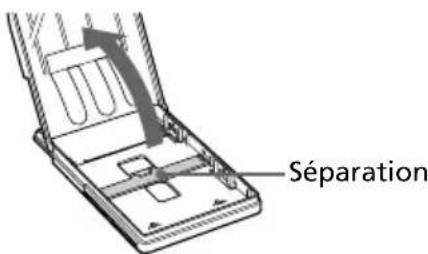
2 Chargez le papier d'impression dans le magasin.
Séparez les pages du papier d'impression. Insérez ensuite le papier d'impression, côté à imprimer (côté sans empreinte) orienté vers le haut et en faisant en sorte que la flèche pointe dans la même direction que celle représentée dans le magasin de papier.
Lorsque vous insérez le papier, insérez également la feuille de protection dans le magasin. Une fois le papier en place, retirez la feuille de protection.
Vous pouvez placer 25 feuilles au format carte postale ou 30 feuilles petit format. Lorsque vous insérez du papier petit format, placez-le à l'arrière de la séparation.

Remarque
Ne touchez pas la surface d'impression. Les traces de doigts sur la surface d'impression peuvent être à l'origine d'une impression de mauvaise qualité.
Suite
5 Insertion du papier d'impression
3 Fermez le capot du magasin à papier. Ouvrez ensuite le capot du compartiment du magasin à papier et insérez le magasin à papier dans l'imprimante.
Insérez fermement le magasin jusqu'à ce qu'il s'enclenche.

- Si le papier d'impression ne se charge pas automatiquement, le témoin d'erreur papier s'allume. Retirez le magasin à papier et assurez-vous qu'aucun bourrage papier n'empêche le chargement du papier.
- Lorsque vous ajoutez du papier d'impression dans un magasin partiellement chargé, veillez à ne pas dépasser la capacité totale du magasin (25 feuilles de papier au format carte postale ou 30 feuilles de papier petit format). Ne placez pas différents types ou tailles de papier dans le magasin. Ceci pourrait en effet provoquer un bourrage papier ou un dysfonctionnement de l'imprimante.
- S'il n'y a plus de papier dans le témoin lorsque vous appuyez sur PRINT, un signal sonore est émis et l'indicateur d'erreur papier s'allume.
- N'écrivez pas et ne tapez rien sur la surface d'impression avant l'impression. Si vous souhaitez écrire des vœux ou dessiner sur la surface d'impression après l'impression, utilisez un stylo à encre grasse.
- Ne fixez pas d'autocollant ou quoi que ce soit d'autre sur la surface d'impression avant l'impression.
- Ne retirez pas le papier support du papier d'impression autocollant avant que l'impression ne soit terminée. Ceci pourrait en effet provoquer un bourrage papier ou endommager l'imprimante.
- N'imprimez pas sur un papier d'impression déjà utilisé. Imprimer deux fois une image sur le même papier ne produit pas un résultat plus marqué. En outre, ceci risque de provoquer un mauvais fonctionnement ou une panne de l'imprimante.
- Avant l'impression, ne pliez pas et ne roulez pas le papier d'impression.
Remarques sur le stockage du papier d'impression
- Evitez de ranger le papier d'impression dans un endroit soumis à des températures ou à une humidité élevées, à une poussière excessive ou aux rayons du soleil.
- Evitez de stocker le papier en laissant les feuilles collées les unes aux autres sur leur côté imprimé ou en contact avec des produits en plastique ou en caoutchouc (chlorure de vinyle ou plastifiant) pendant une période prolongée. Ceci risquerait en effet de modifier ou de détériorer les couleurs.
- Si vous devez stocker du papier d'impression partiellement utilisé, stockez-le dans son emballage d'origine.
Impression de cartes sélectionnées ou d'images provenant d'un disque
Vous pouvez sélectionner une image enregistrée dans le "Memory Stick", sur la carte PC ou un CD-R/RW et l'imprimer en pleine page (impression standard).
Impression standard sans marge

1 Insérez un "Memory Stick", une carte PC ou un CD-R/RW contenant des images enregistrées dans le logement d'insertion correspondant (pages 15-16) ou sur le plateau de CD-R/RW (page 17).
2 Mettez l'imprimante et le téléviseur sous tension et réglez le sélecteur d'entrée du téléviseur sur "VIDEO".
Le témoin POWER de l'imprimante s'allume en vert.
3 Appuyez sur INPUT SELECT pour allumer le témoin "MEMORY STICK", PC CARD ou CD-RW.
Si vous sélectionnez "MEMORY STICK" ou PC CARD, les miniatures des images enregistrées s'affichent à l'écran.
![INPUT SELECT PC CARD CD-RW VIDEO PC Si vous sélectionnez "MEMORY STICK". Cadre jaune (curseur) Memory Stick All Image 333 201 202 203 204 205 206 207 208 209 210 211 212 Select Image with [→][→][↑][↓] and [ENTER]](/content/2026/06/1239215/images/c615bfd4136b09fb6af1ac35f4627293917393ceb8cfc7e0142fc6a20cf43df3.jpg)
Suite
Impression de carte sélectionnée ou d'images provenant d'un disque
A propos de la touche INPUT SELECT
Vous pouvez commuter la source d'entrée en appuyant sur la touche INPUT SELECT avant que l'écran ne change. Au bout de quelques instants, l'écran de la source sélectionnée s'affiche.
Si vous sélectionnez CD-RW
Les couvertures des dossiers contenus sur le CD-R/RW s'affichent. La couverture est la première image contenue dans chaque dossier. Appuyez sur les touches de direction (◄/►/↑/↓) pour déplacer le cadre jaune (curseur) vers le dossier souhaité, puis appuyez sur ENTER/PRINT QTY. Les images du dossier sont affichées sous forme de miniatures.

- Pendant que l'imprimante accède au disque CD-R/RW, ne la soumettez pas à des chocs ni à des vibrations. Sinon, l'imprimante risque de ne pas fonctionner correctement ou de ne pas sauvegarder l'image. Même les images déjà mémorisées sur le disque risquent d'être endommagées, et le disque lui-même risque de tomber en panne.
- Lorsque vous insérez un disque CD-R/RW de 8 cm de votre Mavica CD, aucun dossier ne s'affiche.
![CD-R/RW A:\Images: 333 291 202 203 204 295 206 207 208 296 210 211 212 Select images with [← X→ X↑ X↓ ] and [ENTER]](/content/2026/06/1239215/images/b1496cb631e6b038062006c15684cf13ca52143689d4a86c617423b54d394548.jpg)
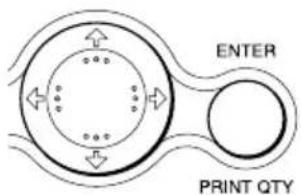
4 Appuyez sur les touches de direction (◄/►/♠/▼) pour déplacer le cadre jaune (curseur) vers l'image à imprimer, puis appuyez sur ENTER/PRINT QTY.
L'image est sélectionnée et le témoin du nombre d'impressions passe à "1". La zone sous l'image devient orange.
flowchart
graph TD
    A["ENTER"] --> B["PRINT QTY"]
    B --> C["Arrow pointing inward to the center"]
    style A fill:#f9f,stroke:#333
    style B fill:#ccf,stroke:#333
    style C fill:#cfc,stroke:#333

Pour afficher une autre page
En cas de pages multiples, vous pouvez passer d'une page à l'autre. Pour afficher la page suivante, déplacez le cadre jaune vers la ligne du bas de la liste d'images et appuyez sur ↓. Pour afficher la page précédente, déplacez le cadre jaune vers la ligne du haut et appuyez sur ↑.
Pour annuler la sélection
Déplacez le cadre jaune vers l'image à annuler, puis appuyez sur CANCEL. La zone orange devient grise et l'indicateur d'impression passe à "0". La sélection est annulée.
Pour afficher les images d'un autre dossier (CD-R/RW uniquement)
Appuyez sur FOLDER RECALL. Les miniatures des dossiers s'affichent. Vous pouvez sélectionner le dossier souhaité.
Remarque
Lorsque vous sélectionnez un dossier différent, la sélection de l'image ou des images effectuée précédemment est annulée.
Pour afficher un aperçu d'image
Déplacez le cadre jaune vers l'image souhaitée, puis appuyez sur PICTURE. L'aperçu de l'image sélectionnée s'affiche.
Pour afficher l'aperçu de l'image suivante, appuyez sur ➤. Pour afficher l'aperçu de l'image précédente, appuyez sur ←.
Pour afficher de nouveau la liste d'images, appuyez sur PICTURE.

Lorsque l'affichage de l'écran bascule d'un mode à l'autre ou lorsque l'imprimante accède au "Memory Stick", à la carte PC ou au CD-R/RW, n'éjectez pas ou n'insérez pas ces derniers car ils peuvent tomber en panne.
Suite
Impression de carte sélectionnée ou d'images provenant d'un disque
5 Appuyez sur ENTER/PRINT QTY pour définir le nombre d'impressions.
A chaque fois que vous appuyez sur ENTER/PRINT QTY, le nombre d'impressions augmente. Pour redéfinir le nombre d'impressions à zéro, appuyez sur CANCEL.
Pour imprimer plusieurs images à la fois
Répétez les étapes 4 et 5 pour sélectionner les autres images et définir le nombre d'impressions pour chacune d'entre elles.

Le nombre d'impressions change.
6 Appuyez sur PRINT.
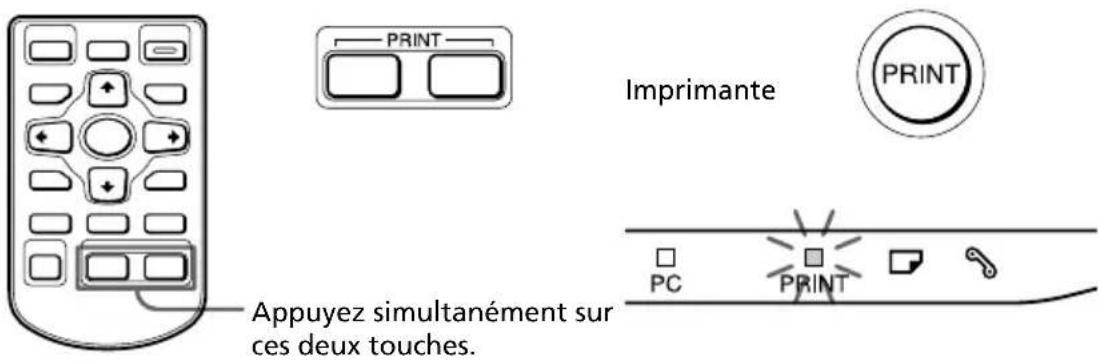
Appuyez simultanément sur les deux touches PRINT de la télécommande. L'impression commence. Au cours de l'impression, le témoin PRINT s'allume. La barre de progression de l'impression et le temps d'impression approximatif sont affichés à l'écran.
Lorsque vous lancez l'impression alors que l'image prévisualisée est affichée
Une boîte de dialogue vous demandant si vous souhaitez imprimer l'image affichée ou toutes les images sélectionnées apparaît. Sélectionnez l'une des deux options pour lancer l'impression.
Pour arrêter l'impression
Appuyez sur CANCEL. L'impression est annulée à partir de la page qui suit.
7 Lorsque l'impression se termine et que le papier d'impression sort automatiquement, retirez-le de l'imprimante.
Remarques
- Lorsque le témoin “MEMORY STICK” ou PC CARD clignote ou que le message d'accès aux données apparaît, n'éjectez pas le “Memory Stick” ou la carte PC. Ceci risque en effet de provoquer une panne de ces unités.
- Lorsque le témoin CD-RW clignote ou que le message d'enregistrement s'affiche, ne déplacez jamais l'imprimante. Les données du CD-R/RW risquent d'être endommagées.
- Cette imprimante ne peut afficher ni imprimer les images sauvegardées sur un CD-R/RW à l'aide d'autres appareils que cette imprimante.
- Pendant l'impression, ne déplacez pas et ne mettez pas l'imprimante hors tension. Ceci risque en effet de provoquer un blocage de la cartouche ou du papier d'impression. Le cas échéant, mettez l'imprimante hors tension, puis sous tension et reprenez l'impression depuis le début.
- Pendant l'impression, le papier d'impression est éjecté partiellement en plusieurs fois. Attendez toujours que le témoin PRINT s'éteigne et que le papier d'impression sorte automatiquement avant de l'extraire N'essayez jamais de l'extraire de force.
- Lorsque vous utilisez un autocollant petit format, ne laissez pas plus de 10 feuilles imprimées éjectées sur le magasin à papier.
- Selon le type de fichier et la taille de l'image, l'aperçu de l'image à l'écran peut prendre de 5 à 60 secondes.
- En fonction du modèle d'appareil photo numérique, le temps d'affichage de la liste des miniatures peut varier.
- Lorsque la largeur ou la hauteur d'une image est inférieure à 480 points, l'image est affichée en petit format. Vous pouvez imprimer l'image mais la qualité d'impression ne sera pas très bonne en raison de son petit format.

A propos des icônes des images Cybershot ou Mavica CD dans la liste d'images
Dans la liste d'images, chaque image est affichée sous forme de miniature. Pour les images enregistrées avec votre Cybershot ou Mavica CD, l'une des icônes suivantes s'affiche dans le coin supérieur droit de la miniature ou à la place de la miniature. Selon le mode d'enregistrement de l'image et le format du fichier, les icônes diffèrent comme indiqué ci-dessous :
- Icônes affichées dans le coin supérieur droit de la miniature
TIFF (fichier TIFF) (fichier de courrier électronique)
(fichier de message vocal)
- Icônes s'affichant à la place des miniatures
(fichier d'images animées*)


(fichier
texte*)

(fichier de cl
* Vous pouvez copier ces fichiers, mais il est impossible de les afficher et de les imprimer avec l'imprimante.
Impression de toutes les images ou des images présélectionnées DPOF en une seule fois
Vous pouvez imprimer toutes les images contenues dans un "Memory Stick", sur une carte PC ou sur un disque CD-R ou CD-RW en une seule opération. Vous pouvez également imprimer en une seule fois plusieurs images présélectionnées par votre appareil photo numérique (DPOF).
Qu'est-ce que le "DPOF"?
Le format "DPOF" (Digital Print Order Format) est un format destiné à l'enregistrement des informations nécessaires pour l'impression automatique d'images prises avec un appareil photo numérique dans un magasin de développement photographique ou avec une imprimante personnelle. L'imprimante peut imprimer automatiquement le nombre de copies des images présélectionnées avec DPOF. Pour davantage d'informations, reportez-vous au mode d'emploi de votre appareil photo numérique.
Remarque
Certains types d'appareils photo numériques n'offrent pas la fonction DPOF ou l'imprimante n'offre pas certaines fonctions de l'appareil photo numérique


1 Insérez un "Memory Stick", une carte PC ou un CD-R/RW contenant des images enregistrées dans le logement d'insertion correspondant (pages 15-16) ou sur le plateau de CD-R/RW (page 17).
2 Appuyez sur la touche POWER pour mettre l'imprimante sous tension.
Le témoin POWER s'allume en vert.
Pour afficher les images à l'écran
Vous pouvez afficher et vérifier les images à imprimer à l'écran.
Raccordez l'imprimante au téléviseur et mettez ce dernier sous tension.
Mettez ensuite le sélecteur d'entrée du téléviseur sur "VIDEO".
3 Appuyez sur INPUT SELECT pour allumer le témoin "MEMORY STICK", PC CARD ou CD-RW.
Lorsque vous raccordez votre imprimante au téléviseur, les miniatures du "Memory Stick" ou de la carte PC s'affichent à l'écran.
Lorsque vous sélectionnez CD-RW
Les dossiers contenus sur le disque CD-R/RW s'affichent. Sélectionnez le dossier souhaité pour afficher les miniatures des images contenues. Vous pouvez également sélectionner l'image souhaitée dans la liste d'images pour en afficher un aperçu à l'écran.
A propos de la touche INPUT SELECT
Vous pouvez commuter la source d'entrée en appuyant sur la touche INPUT SELECT avant que l'écran ne change. Au bout de quelques instants, l'écran de la source sélectionnée s'affiche.
4 Effectuez l'une des opérations suivantes :
- Pour imprimer toutes les images, appuyez sur AUTO PRINT jusqu'à ce que le témoin ALL s'allume.
- Pour imprimer toutes les images présélectionnées pour l'impression, appuyez sur AUTO PRINT jusqu'à ce que le témoin DPOF s'allume.

Pour annuler l'opération
Appuyez sur CANCEL.
Lorsque vous raccordez votre imprimante au téléviseur
Lorsque vous sélectionnez All, toutes les images de la liste des miniatures s'affichent avec la zone orange sous l'image. Lorsque vous sélectionnez DPOF, seules les images présélectionnées s'affichent avec la zone orange sous l'image.

Impression de toutes les images ou des images présélectionnées DPOF en une seule fois
5 Appuyez sur PRINT.
Appuyez simultanément sur les deux touches PRINT de la télécommande. L'impression démarre. Lorsque vous sélectionnez All, toutes les images d'un "Memory Stick", d'une carte PC ou d'un CD-R/RW sont imprimées l'une après l'autre, dans l'ordre des numéros des images. Lorsque vous sélectionnez DPOF, les images présélectionnées s'impriment, dans l'ordre où elles ont été présélectionnées, et selon la quantité préréglée.

Pour arrêter l'impression
Appuyez sur CANCEL. L'impression est annulée à partir de la page qui suit.
6 Lorsque l'impression se termine et que le papier d'impression sort automatiquement, retirez-le de l'imprimante.
Pour obtenir plus d'informations pendant ou après l'impression, reportez-vous à la page 31.
Pour revenir au mode d'impression habituel
Appuyez sur CANCEL pour éteindre les témoins ALL et DPOF.
Impression d'une image à partir d'un appareil vidéo
Vous pouvez capturer l'image d'entrée de l'appareil vidéo raccordé au connecteur VIDEO IN de l'imprimante et l'imprimer en pleine page (impression standard).

Impression
standard sans
marge

1 Mettez l'imprimante et le téléviseur sous tension et réglez le sélecteur d'entrée du téléviseur sur "VIDEO".
Le témoin POWER de l'imprimante s'allume en vert.
2 Appuyez sur INPUT SELECT pour allumer le témoin VIDEO.
INPUT SELECT


A propos de la touche INPUT SELECT
Vous pouvez commuter la source d'entrée en appuyant sur la touche INPUT SELECT avant que l'écran ne change. Au bout de quelques instants, l'écran de la source sélectionnée s'affiche.
3 Démarrez la lecture sur l'appareil vidéo.
Les images lues apparaissent à l'écran (image d'entrée).
Pour les détails de lecture sur votre appareil vidéo, reportez-vous au mode d'emploi de votre appareil vidéo.
Remarque
Il n'est pas recommandé de sélectionner une image alors que l'appareil vidéo est en pause car la qualité de l'image peut en pâtir. Capturez une image tout en la lisant.
Suite
Impression d'une image à partir d'un appareil vidéo
4 Appuyez sur ENTER/PRINT QTY lorsque l'image que vous souhaitez imprimer apparaît à l'écran.
L'image sélectionnée est capturée dans la mémoire de l'imprimante et l'aperçu de l'image sélectionnée (image mémorisée) apparaît au centre de l'écran.
Pour capturer une autre image
Appuyez sur PICTURE pour afficher les images lues à l'écran. Répétez les étapes 3 et 4 pour sélectionner une autre image. L'image mémorisée est sauvegardée dans la mémoire de l'imprimante jusqu'à la sélection d'une autre image.

5 Appuyez sur PRINT alors que l'image mémorisée est affichée.
Appuyez simultanément sur les deux touches PRINT de la télécommande. L'impression commence. Au cours de l'impression, le témoin PRINT s'allume. La barre de progression de l'impression et le temps d'impression approximatif sont affichés à l'écran.
Pour arrêter l'impression
Appuyez sur CANCEL. L'impression est annulée à partir de la page qui suit.
6 Lorsque l'impression se termine et que le papier d'impression sort automatiquement, retirez-le de l'imprimante.
L'image mémorisée s'affiche à l'écran. Pour afficher les images de lecture, appuyez sur PICTURE.
Remarques
- Avant de régler les images ou d'ajouter un autre effet à l'image, sauvegardez l'image sur une carte ou un disque.
- Lorsque vous réglez VIDEO INPUT de l'écran MENU sur Mouvement, l'image subit une compensation du flou pendant quelques secondes après sa capture.
Enregistrement des images d'un "Memory Stick" ou d'une carte PC sur un disque CD-R ou CD-RW
Enregistrement de toutes les images d'un "Memory Stick" ou d'une carte PC en une seule fois
Vous pouvez enregistrer toutes les images contenues dans un "Memory Stick" ou sur une carte PC en une seule fois, dans un nouveau dossier sur un disque CD-R ou CD-RW
1 Insérez un disque CD-R/RW non formaté sur le plateau de CD-R/RW.
2 Insérez dans l'imprimante le "Memory Stick" ou la carte PC contenant l'image ou les images à enregistrer sur CD-R/RW.
3 Appuyez sur INPUT SELECT pour allumer le témoin "MEMORY STICK" ou PC CARD.
Les miniatures des images enregistrées sur le "Memory Stick" ou la carte PC s'affichent.
4 Appuyez sur SAVE ALL.
La boîte de dialogue de confirmation d'enregistrement des images s'affiche.

5 Appuyez sur les touches de direction (◄/►) pour sélectionner "Yes", puis appuyez sur ENTER/PRINT QTY.
La boîte de dialogue de confirmation d'initialisation du disque s'affiche.
Suite
Enregistrement des images d'un "Memory Stick" ou d'une carte PC sur un CD-R/RW
6 Appuyez sur les touches de direction (◄/►) pour sélectionner "Yes", puis appuyez sur ENTER/PRINT QTY.
Le CD-R/RW est initialisé, puis toutes les images du "Memory Stick" ou de la carte PC sont enregistrées sur le CD-R/RW.
7 Lorsque le message indiquant que l'enregistrement est terminé s'affiche, appuyez sur ENTER/PRINT QTY.
Conseil
Vous pouvez visualiser les images sauvegardées sur le CD-R/RW à l'aide de votre ordinateur (page 56).
Enregistrement d'images sélectionnées d'un "Memory Stick" ou d'une carte PC sur un disque CD-R ou CD-RW
Vous pouvez enregistrer les images sélectionnées d'un "Memory Stick" ou d'une carte PC dans le dossier souhaité sur un disque CD-R ou CD-RW. Afin de pouvoir utiliser un disque CD-R/RW avec l'imprimante, vous devez d'abord initialiser le CD-R ou le CD-RW. Pour plus de détails, reportez-vous à la section "Préparation des disques CD-R et CD-RW pour l'enregistrement d'images (initialisation)" à la page 51.
1 Insérez un CD-R/RW pour l'enregistrement des données sur le plateau de CD-R/RW de l'imprimante.
2 Insérez dans l'imprimante le "Memory Stick" ou la carte PC contenant l'image ou les images à enregistrer sur CD-R/RW.
3 Appuyez sur INPUT SELECT pour allumer le témoin "MEMORY STICK" ou PC CARD.
Les miniatures des images enregistrées sur le "Memory Stick" ou la carte PC s'affichent. Vous pouvez sélectionner une image et appuyer sur PICTURE pour en afficher un aperçu à l'écran.
![Memory Stick All images 333 291 302 293 294 295 296 297 298 299 300 291 292 303 294 295 296 297 298 299 310 291 292 311 293 312 Select images with [← I→]↑ I ↓ ] and [ENTER]](/content/2026/06/1239215/images/81db5ff82d88d27fa93489720f331c72baaf8739bda368ca483585d9a6720be6.jpg)
4 Sélectionnez une image que vous souhaitez enregistrer.
■ Lorsque les miniatures s'affichent
Appuyez sur les touches de direction (◄/►/↑/↓) pour sélectionner l'image que vous souhaitez enregistrer, puis appuyez sur ENTER/PRINT QTY. Vous pouvez sélectionner plusieurs images.

■ Lorsque l'aperçu d'une image s'affiche
Appuyez sur les touches de direction (◄/►/◄/▼) pour afficher l'aperçu de que vous souhaitez enregistrer, puis appuyez sur ENTER/PRINT QTY.

- Pour passer de l'affichage des miniatures à celui de l'aperçu ou vice-versa, appuyez sur PICTURE.
- Même si l'image sélectionnée doit être imprimée en plus d'une copie, une seule image doit être sauvegardée.
- Pour imprimer l'image, vous pouvez appuyer sur PRINT.
5 Appuyez sur SAVE.
La boîte de dialogue de sélection de destination s'affiche.
6 Appuyez sur les touches de direction (◄/►) pour sélectionner "CD-R/RW" comme destination, puis appuyez sur ENTER/PRINT QTY.
La boîte de dialogue permettant la création d'un nouveau dossier sur le disque CD-R/RW s'affiche. Vous pouvez également sélectionner un dossier parmi les dossiers existants.
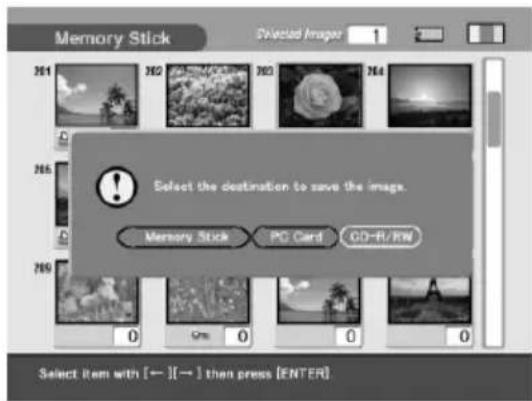
Enregistrement des images d'un "Memory Stick" ou d'une carte PC sur un CD-R/RW
Conseil
Si vous sélectionnez un “Memory Stick” ou une carte PC comme destination, vous pouvez copier des images à partir d’un support vers un autre support. Cependant, vous ne pouvez pas effectuer cette opération lorsqu’il s’agit du même type de support (d’un “Memory Stick” à un autre “Memory Stick”, ou d’une carte PC à une autre carte PC).
Remarques
- S'il n'y a aucun dossier sur le CD-R/RW, la boîte de dialogue de création d'un nouveau dossier ne s'affiche pas. Un nouveau dossier se crée automatiquement.
- S'il n'y a aucun CD-R/RW sur le plateau, un message d'erreur s'affiche. Insérez un CD-R/RW pour l'enregistrement des images.
7 Appuyez sur les touches (◄/►) pour sélectionner "Yes" pour créer un nouveau dossier ou "No" pour enregistrer l'image dans un dossier existant.
- Lorsque vous sélectionnez "Yes", un nouveau dossier est créé à la suite des dossiers existants. L'image sélectionnée est enregistrée dans le nouveau dossier.
- Lorsque vous sélectionnez "No", les dossiers existants sont listés à l'écran. Appuyez sur les touches de direction (◄/►) pour sélectionner le dossier de destination, puis appuyez sur ENTER/PRINT QTY. L'image est enregistrée dans le dossier sélectionné.
Remarque
S'il n'y a pas suffisamment d'espace mémoire libre sur le CD-R/RW pour enregistrer l'image, un message vous demandant de changer le disque s'affiche. Appuyez sur les touches de direction (◄/►) pour sélectionner "Yes" pour changer le disque ou "No" pour annuler l'enregistrement. Si vous avez sélectionné "Yes", insérez un CD-R/RW comportant suffisamment de mémoire libre et sélectionnez "Yes" lorsque le message de confirmation s'affiche.
8 Lorsque le message indiquant que l'enregistrement est terminé s'affiche, appuyez sur ENTER/PRINT QTY.
Conseil
Vous pouvez visualiser les images sauvegardées sur le CD-R/RW à l'aide de votre ordinateur (page 56).
Noms des dossiers et des fichiers lors de l'enregistrement d'images sur un CD-R/RW
Dossiers (albums)
Les dossiers enregistrés sur un disque CD-R/RW sont nommés “ALBUM001,” “ALBUM002,” “ALBUM003” et ainsi de suite, dans l’ordre de leur création. Même si vous renommez un dossier à l’aide de l’imprimante, les dossiers sont enregistrés sous leur nom original sur le CD-R/RW. Les données de nom de dossier modifiées à l’aide de l’imprimante sont sauvegardées dans un fichier nommé “dirname.txt” dans chacun des dossiers “ALBUM###” (######: chiffres).
Identification des fichiers
- Lorsque vous appuyez sur SAVE ALL, un nouveau dossier est créé sur le CD-R/RW, puis toutes les images du "Memory Stick" ou de la carte PC sont enregistrées dans le nouveau dossier selon leur hiérarchie de dossiers originale.
- Lorsque vous sélectionnez des images, puis que vous appuyez sur SAVE, le format d'enregistrement diffère suivant le format de fichier des images sélectionnées :
- Fichiers DCF*: Enregistrés dans le dossier
"ALBUM###\DCIM\100MSDCF". Les fichiers sont numérotés en ordre croissant. Chaque fichier obtient le numéro suivant celui du dernier fichier existant du CD-R/RW. Si le dossier contient déjà 999 fichiers ou plus, un nouvel "ALBUM###\DCIM\101MSDCF" est créé et les fichiers y sont sauvegardés.
- Fichiers d'un format autre que DCF : Les fichiers individuels sont enregistrés dans le dossier "ALBUM###\DPPSV". Si le nom de ce fichier existe déjà, un suffixe est ajouté à son nom (chiffre 1, 2, et ainsi de suite) et le fichier est enregistré dans le dossier.
* Fichiers compatibles au format DCF (Design rule for Camera File), qui sont enregistrés dans la hiérarchie de dossiers
"DCIM\100#########0001.jpg" (# : caractères alphanumériques aléatoires) dans le "Memory Stick" ou sur la carte PC.
Lorsque vous enregistrez des images dans le “Memory Stick” ou sur la carte PC, aucun dossier “ALBUM###” n’est créé. Le dossier “ALBUM” mis à part, les mêmes règles d’enregistrement s’appliquent.
Enregistrement des images d'un disque CD-R ou CD-RW dans un "Memory Stick" ou sur une carte PC
Enregistrement de toutes les images dans un dossier CD-R ou CD-RW en une seule fois.
Vous pouvez enregistrer, en une seule fois, toutes les images contenues dans un dossier d'un disque CD-R ou CD-RW dans un "Memory Stick" ou sur une carte PC.
1 Insérez dans l'imprimante un "Memory Stick" ou une carte PC pour l'enregistrement des données du CD-R/RW.
2 Insérez dans l'imprimante le CD-R/RW contenant l'image ou les images à enregistrer dans le "Memory Stick" ou sur la carte PC.
3 Appuyez sur INPUT SELECT pour allumer le témoin du CD-RW.
Les dossiers contenus dans le CD-R/RW s'affichent.

4 Appuyez sur les touches de direction (◄/►/↑/↓) pour sélectionner le dossier à enregistrer, puis appuyez sur ENTER/PRINT QTY.
Les images du dossier sélectionné s'affichent en miniatures.

5 Appuyez sur SAVE ALL.
La boîte de dialogue de sélection de destination s'affiche.
6 Appuyez sur les touches de direction (◄/►) pour sélectionner la destination, soit "Memory Stick" ou "PC Card" (carte PC), puis appuyez sur ENTER/PRINT QTY.
Toutes les images du dossier sélectionné du CD-R/RW sont enregistrées et ajoutées à la liste d'images du "Memory Stick" ou de la carte PC.
7 Lorsque le message indiquant que l'enregistrement est terminé s'affiche, appuyez sur ENTER/PRINT QTY.
Remarques
- Pendant l'enregistrement de l'image, n'éteignez pas l'imprimante et ne retirez pas le "Memory Stick", la carte PC ou le CD-R/RW de l'imprimante, car vous risqueriez de les endommager.
- Si le “Memory Stick” ou la carte PC sont protégés en écriture, vous ne pouvez pas y enregistrer d’images.
- Tous les fichiers du dossier sont enregistrés, y compris les fichiers d'image et les autres types de fichier.
Enregistrement d'images sélectionnées d'un disque CD-R ou CD-RW dans un "Memory Stick" ou sur une carte PC
Vous pouvez enregistrer des images sélectionnées d'un disque CD-R ou CD-RW dans un "Memory Stick" ou sur une carte PC.
1 Insérez dans l'imprimante un "Memory Stick" ou une carte PC pour l'enregistrement des données du CD-R/RW.
2 Insérez dans l'imprimante le CD-R/RW contenant l'image ou les images à enregistrer dans le "Memory Stick" ou sur la carte PC.
3 Appuyez sur INPUT SELECT pour allumer le témoin du CD-RW. Les dossiers contenus dans le CD-R/RW s'affichent.
4 Appuyez sur les touches de direction (←/→/↑/↓) pour sélectionner le dossier à enregistrer, puis appuyez sur ENTER/PRINT QTY.
Les images du dossier sélectionné s'affichent en miniatures. Vous pouvez sélectionner une image et appuyer sur PICTURE pour en afficher un aperçu à l'écran.
Suite
Enregistrement des images d'un disque CD-R ou CD-RW dans un "Memory Stick" ou sur une carte PC
5 Sélectionnez une image que vous souhaitez enregistrer.
■ Lorsque les miniatures s'affichent
Appuyez sur les touches de direction (↔/↔/↑/↓) pour sélectionner l'image que vous souhaitez enregistrer, puis appuyez sur ENTER/PRINT QTY. Vous pouvez sélectionner plusieurs images.
■ Lorsque l'aperçu d'une image s'affiche
Appuyez sur les touches de direction (◄/►/↑/↓) pour afficher l'aperçu de l'image que vous souhaitez enregistrer, puis appuyez sur ENTER/PRINT QTY.

- Pour passer de l'affichage des miniatures à celui de l'aperçu ou vice-versa, appuyez sur PICTURE.
- Même si l'image sélectionnée doit être imprimée en plus d'une copie, une seule image doit être sauvegardée.
- Pour imprimer l'image, vous pouvez appuyer sur PRINT.
6 Appuyez sur SAVE.
La boîte de dialogue de sélection de destination s'affiche.
7 Appuyez sur les touches de direction (◄/►) pour sélectionner la destination, soit "Memory Stick" ou "PC Card" (carte PC), puis appuyez sur ENTER/PRINT QTY.
Les images sélectionnées sont enregistrées et ajoutées à la liste d'images du "Memory Stick" ou de la carte PC.
8 Lorsque le message indiquant que l'enregistrement est terminé s'affiche, appuyez sur ENTER/PRINT QTY.
Remarques
- Pendant l'enregistrement de l'image, n'éteignez pas l'imprimante et ne retirez pas le "Memory Stick", la carte PC ou le CD-R/RW de l'imprimante, car vous risqueriez de les endommager.
- Si le “Memory Stick” ou la carte PC sont protégés en écriture, vous ne pouvez pas y enregistrer d’images.
- Si un nom de fichier est modifié à partir de votre ordinateur ou qu'il contient des caractères non pris en charge par l'imprimante, il se peut que le fichier ne s'affiche pas ou que vous ne puissiez pas l'enregistrer.
Sauvegarde de l'image vidéo en mémoire sur un "Memory Stick", une carte PC ou un disque CD-R/RW
Lors de la capture et de l'impression d'une image à partir d'un appareil vidéo, cette image est sauvegardée dans la mémoire de l'imprimante. Lorsque vous capturez une nouvelle image, l'image précédente est effacée par réécriture. Vous pouvez cependant sauvegarder l'image en mémoire sur un "Memory Stick", une carte PC ou un disque CD-R/RW
1 Insérez dans l'imprimante un "Memory Stick", une carte PC ou un disque CD-R/RW pour l'enregistrement de l'image vidéo en mémoire.
2 Appuyez sur INPUT SELECT pour allumer le témoin VIDEO.
3 Lancez la lecture sur l'appareil vidéo, puis appuyez sur ENTER/PRINT QTY lorsque l'image que vous souhaitez imprimer s'affiche à l'écran.
L'image sélectionnée est capturée dans la mémoire de l'imprimante et l'aperçu de l'image sélectionnée (image en mémoire) apparaît au centre de l'écran.
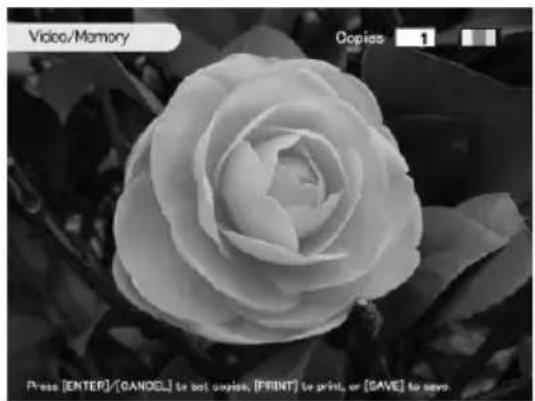
La boîte de dialogue de sélection de destination s'affiche.

Sauvegarde de l'image vidéo en mémoire sur un "Memory Stick", une carte PC ou un disque CD-R/RW
5 Appuyez sur les touches de direction (◄/►) pour sélectionner la destination ("Memory Stick", "PC Card" (carte PC) ou "CD-R/RW"), puis appuyez sur ENTER/PRINT QTY.
- Lorsque vous sélectionnez le “Memory Stick” ou la carte PC, l’image en mémoire est enregistrée et ajoutée à la liste d’images de la carte ou du “Memory Stick”. Les images de lecture s’affichent ensuite de nouveau.
- Lorsque vous sélectionnez le CD-R/RW comme destination, la boîte de dialogue de sélection du dossier cible s'affiche. Appuyez sur les touches de direction (♦/♦) pour sélectionner le dossier de destination, puis appuyez sur ENTER/PRINT QTY. Les images sont enregistrées dans le dossier sélectionné.
Remarques
- Pendant l'enregistrement de l'image, n'éteignez pas l'imprimante et ne retirez pas le "Memory Stick", la carte PC ou le CD-R/RW de l'imprimante, car vous risqueriez de les endommager.
- Si le “Memory Stick” ou la carte PC sont protégés en écriture, vous ne pouvez pas y enregistrer d’images.
- Si la source vidéo est protégée contre la copie, un message d'erreur s'affiche et vous ne pouvez pas enregistrer l'image. Même si aucun message ne s'affiche, certains CD et certaines émissions de télévision, images ou publications peuvent faire l'objet de droits d'auteur (copyright). Veuillez noter que la copie ou la modification non autorisée de portraits de personnes ou d'oeuvres protégées par copyright peut constituer une infraction aux droits réservés aux détenteurs de ces droits (page 3).
Disques CD-R/RW
Types de disques CD-R ou CD-RW que vous pouvez utiliser
Vous pouvez utiliser les disques suivants avec l'imprimante :
- Les CD-RW portant les logos suivants :

Un disque CD-RW (CD réinscriptibles) est un support de stockage de données semblable aux disques CD-ROM. Ce type de disque vous permet d'enregistrer ou de supprimer des données, y compris des fichiers images, de façon répétée.
- Les CD-R portant le logo suivant :

Un disque CD-R (CD enregistrable) est un support de stockage de données vous permettant également d'enregistrer ou de supprimer des données. Cependant, même si vous supprimez des fichiers, la capacité du disque n'augmente pas.
Utilisation d'un CD Mavica sur l'imprimante
Vous pouvez afficher et imprimer des images d'un CD-R/RW de 8 cm enregistrées à l'aide de votre appareil photo numérique CD Mavica. Vous pouvez également copier ces images sur un "Memory Stick", une carte PC ou un CD-R/RW.
Remarques
- Vous ne pouvez pas afficher ni imprimer les fichiers d'un CD-R/RW de 8 cm Mavica CD, mis à part les fichiers images. Pour plus de détails, reportez-vous à la section "A propos des icônes des images Cybershot ou Mavica CD dans la liste d'images" à la page 31.
- Les CD-RW et CD-R fabriqués par Sony sont recommandés.
- Utilisez des disques CD-R ou CD-RW non formatés disponibles dans le commerce.
- Vous ne pouvez pas utiliser les CD-R/RW comportant la description "High Speed".
- Vous ne pouvez pas utiliser de disque vierge, de disque sur lequel l'écriture de données a échoué ou qui n'est pas prêt pour la lecture.
- Seuls des CD de forme ronde peuvent être utilisés. L'utilisation de disques de forme différente (en étoile, en cœur ou autre) endommagerait l'imprimante.
- Pour les CD-R/RW de 8 cm Mavica CD, vous ne pouvez pas enregistrer ou supprimer des fichiers, ni créer ou renommer des dossiers, ni initialiser le disque.
- Vous ne pouvez pas utiliser de CD-R/RW à double densité (Double Density).
A propos des disques CD-R et CD-RW
Manipulation des disques
Afin d'éviter la perte de données, notez ce qui suit.
- Ne collez pas de papier ou d'étiquette sur le disque et n'en grattez pas la surface.
- Ne touchez pas la face de lecture du disque (la face non imprimée).
- Ne rangez pas le disque dans un endroit soumis à une poussière excessive, au rayonnement direct du soleil, à des sources de chaleur ou une humidité élevée.
- Ne renversez pas de liquide sur le disque.
- Lorsque le disque n'est pas utilisé, rangez-le dans son boîtier.

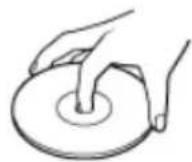
Remarques sur le nettoyage des disques CD-R et CD-RW
- Des traces de doigt ou de la poussière sur la surface d'un disque peuvent provoquer des erreurs de lecture.
- Pour un nettoyage normal, tenez le disque par les bords et utilisez un chiffon doux pour essuyer la surface du centre vers l'extérieur.
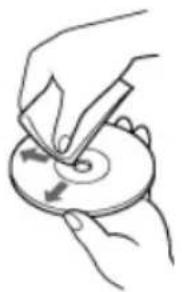
- Si le disque est très sale, humectez un chiffon doux avec de l'eau, essorez-le bien et utilisez-le pour essuyer la surface du disque du centre vers l'extérieur. Essuyez toute humidité restante avec un chiffon doux et sec.
- N'utilisez pas de solvants tels que la benzine, les diluants, les produits nettoyants disponibles dans le commerce ou les sprays antistatiques, qui pourraient endommager le disque.
Schéma des opérations d'utilisation d'un disque CD-R ou CD-RW
Pour utiliser un CD-R/RW avec l'imprimante, effectuez les opérations suivantes :

flowchart
graph TD
    A["Début"] --> B["Disque neuf"]
    B --> C["Initialisation"]
    C --> D["Ocupé 8 Mo\n(environ 15 s)"]
    D --> E["Vous pouvez sauvegarder des images."]
    E --> F["Enregistrement de toutes les images ou d'images sélectionnées\nCréation d'un nouveau dossier"]
    F --> G["Les images sont enregistrées."]
    G --> H["Perut être visionné sur l'imprimante."]
    H --> I["Finalisation"]
    I --> J["Permet de récupérer tout l'espace mémoire."]
    J --> K["Formatage"]
    K --> L["Définalisation\nRécupère l'espace occupé par la finalisation, moins 300 ko."]
    L --> M["Vous pouvez visionner le disque avec un lecteur de CD-ROM."]
    M --> N["Perut être visionné sur l'ordinateur."]
    N --> O["Enregistrement de toutes les images ou d'images sélectionnées\nModification de dossiers\nDisque permettant l'enregistrement répété."]
    O --> P["Leuven 20 s\nEnviron 21 min."]
    P --> Q["Leuven 3 min\nEnviron 7 min."]
    Q --> R["Leuven 15 s\nEnviron 15 min."]
    R --> S["Leuven 7 min\nEnviron 7 min."]
    S --> T["Leuven 15 min\nEnviron 15 min."]
    T --> U["Leuven 15 min\nEnviron 15 min."]
    U --> V["Leuven 15 min\nEnviron 15 min."]
    V --> W["Leuven 15 min\nEnviron 15 min."]
    W --> X["Leuven 15 min\nEnviron 15 min."]
    X --> Y["Leuven 15 min\nEnviron 15 min."]
    Y --> Z["Leuven 15 min\nEnviron 15 min."]
    Z --> AA["Leuven 15 min\nEnviron 15 min."]
    AA --> AB["Leuven 15 min\nEnviron 15 min."]
    AB --> AC["Leuven 15 min\nEnviron 15 min."]
    AC --> AD["Leuven 15 min\nEnviron 15 min."]
    AD --> AE["Leuven 15 min\nEnviron 15 min."]
    AE --> AF["Leuven 15 min\nEnviron 15 min."]
    AF --> AG["Leuven 15 min\nEnviron 15 min."]
    AG --> AH["Leuven 15 min\nEnviron 15 min."]
    AH --> AI["Leuven 15 min\nEnviron 15 min."]
    AI --> AJ["Leuven 15 min\nEnviron 15 min."]
    AJ --> AK["Leuven 15 min\nEnviron 15 min."]
    AK --> AL["Leuven 15 min\nEnviron 15 min."]
    AL --> AM["Leuven 15 min\nEnviron 15 min."]
    AM --> AN["Leuven 15 min\nEnviron 15 min."]
    AN --> AO["Leuven 15 min\nEnviron 15 min."]
    AO --> AP["Leuven 15 min\nEnviron 15 min."]
    AP --> AQ["Leuven 15 min\nEnviron 15 min."]
    AQ --> AR["Leuven 15 min\nEnviron 15 min."]
    AR --> AS["Leuven 15 min\nEnviron 15 min."]
    AS --> AT["Leuven 15 min\nEnviron 15 min."]
    AT --> AU["Leuven 15 min\nEnviron 15 min."]
    AU --> AV["Leuven 15 min\nEnviron 15 min."]
    AV --> AW["Leuven 15 min\nEnviron 15 min."]
    AW --> AX["Leuven 15 min\nEnviron 15 min."]
    AX --> AY["Leuven 15 min\nEnviron 15 min."]
    AY --> AZ["Leuven 15 min\nEnviron 15 min."]
    AZ --> BA["Leuven 15 min\nEnviron 15 min."]
    BA --> BB["Leuven 15 min\nEnviron 15 min."]
    BB --> BC["Leuven 15 min\nEnviron 15 min."]
    BC --> BD["Leuven 15 min\nEnviron 15 min."]
    BD --> BE["Leuven 15 min\nEnviron 15 min."]
    BE --> BF["Leuven 15 min\nEnviron 15 min."]
    BF --> BG["Leuven 15 min\nEnviron 15 min."]
    BG --> BH["Leuven 15 min\nEnviron 15 min."]
    BH --> BI["Leuven 15 min\nEnviron 15 min."]
    BI --> BJ["Leuven 15 min\nEnviron 15 min."]
    BJ --> BK["Leuven 15 min\nEnviron 15 min."]
    BK --> BL["Leuven 15 min\nEnviron 15 min."]
    BL --> BM["Leuven 15 min\nEnviron 15 min."]
    BM --> BN["Leuven 15 min\nEnviron 15 min."]
    BN --> BO["Leuven 15 min\nEnviron 15 min."]
    BO --> BP["Leuven 15 min\nEnviron 15 min."]
    BP --> BQ["Leuven 15 min\nEnviron 15 min."]
    BQ --> BR["Leuven 15 min\nEnviron 15 min."]
    BR --> BS["Leuven 15 min\nEnviron 15 min."]
    BS --> BT["Leuven 15 min\nEnviron 15 min."]
    BT --> BU["Leuven 15 min\nEnviron 15 min."]
    BU --> BV["Leuven 15 min\nEnviron 15 min."]
    BV --> BW["Leuven 15 min\nEnviron 15 min."]
    BW --> BX["Leuven 15 min\nEnviron 15 min."]
    BX --> BY["Leuven 15 min\nEnviron 15 min."]
    BY --> BZ["Leuven 15 min\nEnviron 15 min."]
    BZ --> CA["Leuven 15 min\nEnviron 15 min."]
    CA --> CB["Leuven 15 min\nEnviron 15 min."]
    CB --> CC["Leuven 15 min\nEnviron 15 min."]
    CC --> CD["Leuven 15 min\nEnviron 15 min."]
    CD --> CE["Leuven 15 min\nEnviron 15 min."]
    CE --> CF["Leuven 15 min\nEnviron 15 min."]
    CF --> CG["Leuven 15 min\nEnviron 15 min."]
    CG --> CH["Leuven 15 min\nEnviron 15 min."]
    CH --> CI["Leuven 15 min\nEnviron 15 min."]
    CI --> CJ["Leuven 15 min\nEnviron 15 min."]
    CJ --> CK["Leuven 15 min\nEnviron 15 min."]
    CK --> CL["Leuven 15 min\nEnviron 15 min."]
    CL --> CM["Leuven 15 min\nEnviron 15 min."]
    CM --> CN["Leuven 15 min\nEnviron 15 min."]
    CN --> CO["Leuven 15 min\nEnviron 15 min."]
    CO --> CP["Leuven 15 min\nEnviron 15 min."]
    CP --> CQ["Leuven 15 min\nEnviron 15 min."]
    CQ --> CR["Leuven 15 min\nEnviron 15 min."]
    CR --> CS["Leuven 15 min\nEnviron 15 min."]
    CS --> CT["Leuven 15 min\nEnviron 15 min."]
    CT --> CU["Leuven 15 min\nEnviron 15 min."]
    CU --> CV["Leuven 15 min\nEnviron 15 min."]
    CV --> CW["Leuven 15 min\nEnviron 15 min."]
Initialisation
L'initialisation vous permet d'enregistrer des images sur un disque CD-R ou CD-RW à l'aide de l'imprimante (page 51).
Finalisation
La finalisation vous permet de visionner les images d'un disque CD-R ou CD-RW enregistrées à l'aide de l'imprimante et d'en faire la lecture avec le lecteur CD-ROM de votre ordinateur (page 56).
Suite
Schéma des opérations d'utilisation d'un disque CD-R ou CD-RW
Définalisation
Vous pouvez annuler la finalisation effectuée pour un CD-RW. Lorsque vous effectuez la définalisation, l'espace mémoire du disque occupé par la finalisation est récupéré (page 58).
Formatage
Vous pouvez formater un disque pour effacer toutes les images qui s'y trouvent ou afin de pouvoir utiliser sur l'imprimante un disque CD-RW formaté par un autre appareil. Le formatage efface toutes les données contenues sur le disque. Lorsque vous formatez un disque, celui-ci est automatiquement initialisé (page 59).
Enregistrement et lecture d'un disque avec l'imprimante
- Vous pouvez enregistrer des données uniquement sur les disques CD-R/RW initialisés avec cette imprimante.
- Vous pouvez lire les CD-R/RW contenant des données enregistrées à l'aide de l'imprimante, du Mavica CD ou d'un système ISO9660 niveau 2*. (*L'imprimante ne prend pas en charge la technologie multi-session. Selon la hiérarchie des dossiers ou les noms des fichiers contenus, il se peut que l'imprimante ne puisse pas lire le disque).
Remarques
- Lorsque le CD-R/RW est enregistré à l'aide du logiciel d'enregistrement de CD-R/RW standard de Windows XP, seules les données enregistrées en premier (les données enregistrées lors de la première session) peuvent être visionnées à l'aide de l'imprimante.
- L'imprimante utilise le format UDF1.5 pour l'enregistrement des données sur disque CD-R/RW. Cependant, lorsque vous utilisez votre ordinateur ou un autre appareil pour enregistrer des données sur un CD-R/RW au format UDF1.5, il n'est pas garanti que l'imprimante pourra lire ces données.
Si vous utilisez un autre appareil pour modifier les données enregistrées par l'imprimante sur un CD-R/RW, il n'est pas garanti que l'imprimante pourra lire ou enregistrer des données sur ce disque.
Préparation des disques CD-R ou CD-RW pour l'enregistrement d'images (initialisation)
Avant d'utiliser un disque CD-R ou CD-RW avec l'imprimante, vous devez l'initialiser :
1 Insérez un disque CD-R/RW non formaté sur le plateau de CD-R/RW.
2 Appuyez sur INPUT SELECT pour allumer le témoin CD-RW. La boîte de dialogue de confirmation d'initialisation du disque s'affiche.
3 Appuyez sur les touches de direction (◄/►) pour sélectionner "Yes" pour initialiser le disque ou "No" pour annuler l'initialisation, puis appuyez sur ENTER/PRINT QTY.
Lorsque vous sélectionnez "Yes", le disque CD-R/RW est initialisé.
Vous pouvez également initialiser un disque CD-R/RW en effectuant les opérations suivantes :
- Pendant que les miniatures du CD-R/RW sont affichées, appuyez sur MENU. Sélectionnez "DELETE/FORMAT", puis "Initializing CD-R/RW".

- Pendant que les dossiers d'un CD-R/RW sont affichés, appuyez sur MENU pour afficher le menu du dossier. Sélectionnez "FORMAT", puis "Initializing CD-R/RW".

- Il faut environ 20 secondes pour initialiser un CD-RW et 15 secondes pour initialiser un CD-R. Pendant l'initialisation, ne secouez pas l'imprimante et ne lui faites pas subir de chocs.
- Vous pouvez effectuer l'initialisation uniquement pour des disques CD-R/RW vierges.
- Vous ne pouvez pas initialiser un disque ayant été formaté à l'aide de votre ordinateur ou d'un autre type d'appareil. Vous pouvez reformater un CD-RW pour l'utiliser avec l'imprimante.
Classement des dossiers sur le CD-R/RW
Vous pouvez ajouter, supprimer ou renommer un dossier sur un CD-R/RW.
Remarque
Si l'espace mémoire du disque est limité, vous ne pouvez pas ajouter, supprimer ni renommer de dossiers.
Création d'un nouveau dossier
1 Insérez un CD-R/RW dans lequel vous souhaitez créer un nouveau dossier dans le plateau de lecture de CD-R/RW de l'imprimante.
2 Appuyez sur INPUT SELECT pour allumer le témoin CD-RW.
Les dossiers du disque CD-R/RW s'affichent.
Remarque
Pendant que l'imprimante accède au disque CD-R/RW, ne la soumettez pas à des chocs ni à des vibrations. L'imprimante risque alors de ne pas fonctionner correctement ou de ne pas enregistrer les images. De plus, le disque lui-même ou les images déjà enregistrées sur le disque risquent d'être endommagés.
3 Appuyez sur MENU.
Le menu du dossier s'affiche.

4 Appuyez sur les touches de direction (◄/►) pour sélectionner "NEW", puis appuyez sur ENTER/PRINT QTY.
Un message de confirmation de création d'un nouveau dossier s'affiche.
Remarque
Le nombre maximal de dossiers est de 99. Vous ne pouvez pas créer plus de 99 dossiers.
5 Appuyez sur les touches de direction (◄/►) pour sélectionner "Yes", puis appuyez sur ENTER/PRINT QTY.
Un nouveau dossier est créé et ajouté à la suite des dossiers existants.
Attribution d'un nouveau nom à un dossier
Chaque dossier d'un CD-R/RW est nommé par défaut "ALBUM###" (### : chiffres). Le nom attribué au dossier renommé ne doit pas dépasser 16 caractères.
1 Insérez un CD-R/RW contenant un dossier que vous souhaitez renommer dans le plateau de lecture de CD-R/RW de l'imprimante.
2 Appuyez sur INPUT SELECT pour allumer le témoin CD-RW. Les dossiers du disque CD-R/RW s'affichent.
3 Appuyez sur MENU.
Le menu du dossier s'affiche.
4 Appuyez sur les touches de direction (◄/►) pour sélectionner "RENAME", puis appuyez sur ENTER/PRINT QTY.
5 Appuyez sur les touches de direction (◄/►/↑/↓) pour sélectionner le dossier que vous souhaitez renommer, puis appuyez sur ENTER/PRINT QTY.
L'écran permettant de renommer les dossiers s'affiche.
6 Appuyez sur les touches de direction (←/→/↑/↓) pour sélectionner un caractère, puis appuyez sur ENTER/PRINT QTY.
Les caractères sélectionnés sont validés et apparaissent dans la zone de saisie.
Suite
Classement des dossiers sur un CD-R/RW
Pour saisir en lettres majuscules
Sélectionnez "CAPS", puis appuyez sur ENTER/PRINT QTY pour afficher la table des lettres majuscules. Sélectionnez ensuite le caractère souhaité et appuyez sur ENTER/PRINT QTY. Pour saisir une lettre minuscule, sélectionnez de nouveau "CAPS".
Pour corriger un caractère saisi
Sélectionnez “◀” ou “▶” à l’écran et appuyez sur ENTER/PRINT QTY pour déplacer le curseur dans la zone de saisie et le positionner après le caractère à supprimer. Sélectionner ensuite “BS” et appuyez sur ENTER/PRINT QTY. Le caractère précédant le curseur est supprimé.
![Zone de saisie des caractères Table de caractères Input folder name 1 @ # $ % ^ & * ( ) _ + Q W E R T Y U I O P { } A S D F G H J K L : " Z X C V B N M < > ? - SPACE ! DG CAPS ENTER [---] [---] [ ] [ ] [ ] and [ENTER] to select an item/input a character.](/content/2026/06/1239215/images/cfc3d72460635cf2de9767d9aa1a316fdec2597abdce1186cefbc137795bb54c.jpg)
7 Lorsque vous avez terminé la saisie du nom de dossier, appuyez sur les touches de direction (◄/►/♠/▼) pour sélectionner "ENTER", puis appuyez sur ENTER/PRINT QTY.
L'écran de saisie du nom de dossier se referme. Les dossiers s'affichent. Le nom de dossier modifié s'affiche sous l'icône du dossier.
8 Lorsque vous quittez le mode de saisie du nom de dossier, appuyez sur CANCEL.
Remarque
Lorsque vous insérez le disque CD-R/RW dans le lecteur de CD-ROM de votre ordinateur, le nom de dossier s'affiche comme suit : "ALBUM###" (### : chiffres). Les données de nom de dossier modifiées à l'aide de l'imprimante sont sauvegardées dans un fichier nommé "dirname.txt" dans chacun des dossiers "ALBUM###" (###: chiffres).
Suppression d'un dossier
1 Insérez le CD-R/RW contenant le dossier que vous souhaitez supprimer dans le plateau de lecture de CD-R/RW de l'imprimante.
2 Appuyez sur INPUT SELECT pour allumer le témoin CD-RW. Les dossiers du disque CD-R/RW s'affichent.
3 Appuyez sur MENU.
Le menu du dossier s'affiche.
4 Appuyez sur les touches de direction (◄/►) pour sélectionner "DELETE", puis appuyez sur ENTER/PRINT QTY.
L'écran de sélection du dossier apparaît.

5 Appuyez sur les touches de direction (◄/►/↑/▼) pour sélectionner le dossier que vous souhaitez supprimer, puis appuyez sur ENTER/PRINT QTY.
Le message de confirmation apparaît.
6 Appuyez sur les touches de direction (◄/►) pour sélectionner "Yes" (Oui) pour supprimer le dossier ou "No" (Non) pour annuler la suppression.
Lorsque vous sélectionnez "Yes", le dossier sélectionné est supprimé du CD-R/RW.
7 Lorsque vous sortez du mode de suppression du dossier, appuyez sur CANCEL.
Visualisation d'images d'un CD-R/RW sur votre ordinateur
Configuration du système
Vous pouvez utiliser le lecteur de CD-ROM de votre ordinateur pour visionner les images sauvegardées sur un CD-R/RW à l'aide de l'imprimante. Pour permettre de visualiser les images, votre ordinateur doit être doté au minimum de la configuration suivante :
Système Windows recommandé :
Système d'exploitation : Microsoft Windows 98, Windows Me, Windows 2000 Professional, Windows XP Home Edition ou Windows XP Professional, préinstallés.
Lecteur de CD-ROM : Compatible MultiRead
Système Macintosh recommandé :
Système d'exploitation : Mac OS 8.5.1, 8.6, 9.0, 9.1, ou 9.2 préinstallés.
Lecteur de CD-ROM : Compatible MultiRead
Préparation des disques CD-R/RW pour la visualisation d'images sur l'ordinateur (finalisation)
Afin de pouvoir visualiser à l'aide du lecteur CD-ROM de votre ordinateur des images d'un CD-R/RW enregistrées avec l'imprimante, vous devez finaliser ce disque sur l'imprimante. Un disque CD-R/RW non finalisé ne peut pas être reconnu par le lecteur de CD-ROM de votre ordinateur.
1 Insérez un CD-R/RW que vous souhaitez finaliser dans le plateau de lecture de CD-R/RW de l'imprimante.
2 Appuyez sur INPUT SELECT pour allumer le témoin CD-RW. Les dossiers du disque CD-R/RW s'affichent.
3 Appuyez sur MENU. Le menu du dossier s'affiche.
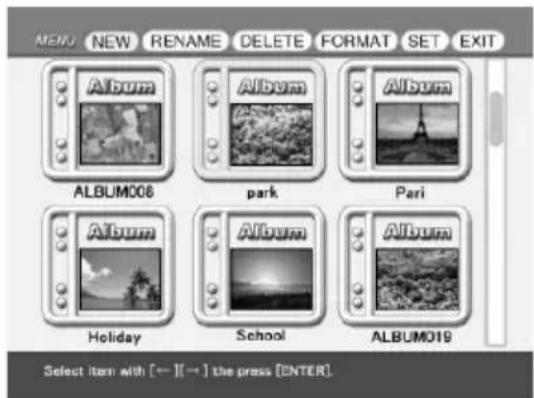
4 Appuyez sur les touches de direction (◄/►) pour sélectionner "FORMAT", puis appuyez sur ENTER/PRINT QTY.
Le sous-menu FORMAT s'affiche.

5 Appuyez sur les touches de direction (♠/♦) pour sélectionner "Finalizing CD-R/RW", puis appuyez sur ENTER/PRINT QTY.
Le message de confirmation apparaît.
6 Appuyez sur les touches de direction (◄/►) pour sélectionner "Yes" et finaliser le disque ou "No" pour annuler la finalisation.
Lorsque vous sélectionnez "Yes", le disque CD-R/RW est finalisé.
Vous pouvez également finaliser un disque CD-R/RW en effectuant les opérations suivantes :
Pendant que les miniatures du CD-R/RW sont affichées, appuyez sur MENU. Sélectionnez "DELETE/FORMAT", puis "Finalizing CD-R/RW".
Remarques
- Il faut environ sept secondes pour finaliser un CD-R/RW. (Le temps nécessaire dépend du nombre de fichiers inscrits sur le disque). Pendant la finalisation, ne secouez pas l'imprimante et ne la soumettez pas à des chocs.
- Vous pouvez retirer un disque CD-R/RW sans le finaliser. Vous pouvez effectuer la finalisation plus tard.
- Après avoir finalisé un disque CD-R/RW, vous ne pouvez pas y ajouter d'enregistrement ni supprimer ou renommer un dossier qui s'y trouve.
Conseil
Un CD-RW finalisé peut être définalisé de manière à ce que vous puissiez ajouter des enregistrements et supprimer ou renommer des dossiers.
Visualisation d'images d'un CD-R/RW sur votre ordinateur
Annulation de la finalisation (définalisation)
Pour un disque CD-RW, vous pouvez annuler la finalisation que vous avez effectué. Lorsque vous effectuez une définitialisation, l'espace mémoire occupé sur le disque par la finalisation est récupéré.
1 Insérez un CD-RW finalisé que vous souhaitez définaliser dans le plateau de lecture de CD-R/RW de l'imprimante.
2 Appuyez sur INPUT SELECT pour allumer le témoin CD-RW. Les dossiers du disque CD-RW s'affichent.
3 Appuyez sur MENU.
Le menu du dossier s'affiche.
4 Appuyez sur les touches de direction (◄/►) pour sélectionner "FORMAT", puis appuyez sur ENTER/PRINT QTY.
Le sous-menu FORMAT s'affiche.
5 Appuyez sur les touches de direction (↑/↓) pour sélectionner "Unfinalizing CD-RW", puis appuyez sur ENTER/PRINT QTY. Le message de confirmation apparaît.
6 Appuyez sur les touches de direction (◄/►) pour sélectionner "Yes" pour définaliser le disque ou "No" pour annuler la définalisation.
Lorsque vous sélectionnez "Yes", le CD-RW est définalisé.
Vous pouvez également définaliser un CD-RW en effectuant les opérations suivantes :
Pendant que les miniatures du CD-RW sont affichées, appuyez sur MENU. Sélectionnez "DELETE/FORMAT", puis "Unfinalizing CD-RW".
Remarques
- Il faut environ trois minutes pour définaliser un CD-RW. Pendant la définalisation, ne secouez pas l'imprimante et ne lui faites pas subir de chocs.
- Un disque CD-RW finalisé peut être définalisé de manière à ce que vous puissiez y ajouter des enregistrements et supprimer ou renommer des dossiers. Afin de pouvoir visionner le contenu du disque sur le lecteur de CD-ROM de votre ordinateur, vous devez le finaliser de nouveau.
- Il est impossible de définaliser un CD-R.
Formatage d'un CD-RW
Vous pouvez formater un disque afin d'effacer toutes les images qui s'y trouvent ou bien pour utiliser sur l'imprimante un disque CD-RW formaté par un autre appareil. Lorsque vous formatez un disque, ce dernier est automatiquement initialisé.
Remarque
Le formatage efface toutes les données, y compris les fichiers image et les autres types de fichiers présents sur le disque. Avant de formater un disque, vérifiez donc son contenu.
1 Insérez un CD-RW que vous souhaitez formater dans le plateau de lecture de CD-R/RW de l'imprimante.
2 Appuyez sur INPUT SELECT pour allumer le témoin CD-RW.
3 Appuyez sur MENU.
Le menu du dossier s'affiche.
4 Appuyez sur les touches de direction (◄/►) pour sélectionner "FORMAT", puis appuyez sur ENTER/PRINT QTY.
Le sous-menu FORMAT s'affiche.
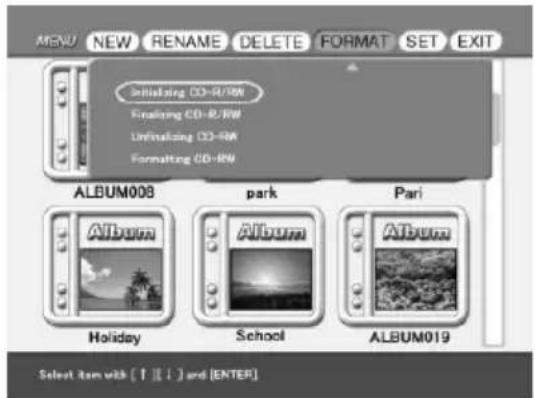
5 Appuyez sur les touches de direction (♠/♦) pour sélectionner "Formatting CD-RW", puis appuyez sur ENTER/PRINT QTY.
Le message de confirmation apparaît.
6 Appuyez sur les touches de direction (◄/►) pour sélectionner "Yes" pour formater le disque ou "No" pour annuler le formatage.
Lorsque vous sélectionnez "Yes", le disque CD-RW est formaté, puis initialisé.
Vous pouvez également formater un disque CD-RW en effectuant les opérations suivantes :
Pendant que les miniatures du CD-RW sont affichées, appuyez sur MENU. Sélectionnez "DELETE/FORMAT", puis " Formatting CD-RW".
Remarques
- Il faut environ 21 secondes pour formater un CD-RW. Pendant le formatage, ne secouez pas l'imprimante et ne lui faites pas subir de chocs.
- Il est impossible de formater un CD-R.
- Vous ne pouvez pas utiliser avec l'imprimante un disque CD-RW formaté par un autre appareil. Pour l'utiliser sur l'imprimante, formatez d'abord le disque avec l'imprimante.
- Vous pouvez formater un CD-RW jusqu'à 300 fois.
Réglage de la vitesse d'accès aux données des disques CD-R/RW
Vous pouvez régler la vitesse d'enregistrement et de lecture du lecteur CD-R/RW. Utilisez normalement les réglages de vitesse par défaut indiqués ci-dessous. Ne réduisez la vitesse à la valeur indiquée entre parenthèses que lorsque le fonctionnement devient instable.
• Vitesse d'enregistrement d'un CD-R : X8 (X4)
• Vitesse d'enregistrement d'un CD-RW : X4 (X2)
• Vitesse de lecture : X24 (X8)
1 Insérez un CD-R/RW dans le plateau de lecture de CD-R/RW de l'imprimante.
2 Appuyez sur INPUT SELECT pour allumer le témoin CD-RW.
3 Appuyez sur MENU.
Le menu du dossier s'affiche.
4 Appuyez sur les touches de direction (◄/►) pour sélectionner "SET", puis appuyez sur ENTER/PRINT QTY.
Le sous-menu SET s'affiche.

5 Appuyez sur les touches de direction (♠/♦) pour sélectionner le paramètre que vous souhaitez modifier, puis appuyez sur les touches de direction (♦/♦) pour régler la vitesse d'accès.
Appuyez ensuite sur ENTER/PRINT QTY.
Un message s'affiche, vous indiquant que le réglage entrera en fonction la prochaine fois que vous mettrez l'appareil sous tension.
6 Appuyez sur ENTER/PRINT QTY.
7 Mettez l'imprimante hors tension, puis de nouveau sous tension. Le réglage de la vitesse d'accès que vous avez modifié entre en fonction.
Ajout d'effets à une image
Fonctions du menu EFFECT
Le menu EFFECT vous permet de modifier, d'ajuster ou d'ajouter des filtres spéciaux à une image dans le "Memory Stick", sur la carte PC ou le CD-R/RW.
Pour afficher le menu EFFECT
1 Sélectionnez l'image à modifier dans la liste des miniatures ou appuyez sur PICTURE pour afficher l'aperçu de cette image.
2 Appuyez sur EFFECT.
La barre de menu EFFECT s'affiche.
Remarque
Vous ne pouvez pas entrer dans le menu EFFECT tant que les images vidéo sont transmises avec le témoin d'entrée VIDEO allumé ou lorsque les dossiers CD-R/RW sont affichés.

Barre de menu EFFECT Curseur Sous-menuCurseur

Ajout d'effets à une image
3 Appuyez sur les touches de direction (◄/►) pour déplacer le curseur vers l'élément de menu souhaité de la barre de menu, puis appuyez sur ENTER/PRINT QTY pour afficher son sous-menu.
Sous-menu Fonctions
+/- Agrandit ou réduit l'image. (Page 63)
EDIT Déplace, pivote ou retourne une image. (Page 64)
ADJUST Règle la luminosité, la teinte, la profondeur des couleurs et la netteté de l'image. (Page 65)
FILTER Ajoute un filtre spécial à une image pour imprimer des images monochromes, sépia ou de type peinture. (Page 66)
RESET Supprime toute modification, tout réglage ou filtre et restaure l'image à son état par défaut.
Remarques
- Le traitement d'une image modifiée peut prendre plus de temps après avoir appuyé sur PRINT.
- Ne retirez pas le "Memory Stick", la carte PC ou le CD-R/RW en mode EFFECT. Dans le cas contraire, le mode EFFECT s'arrête de manière non conforme et toutes les modifications sont annulées.
Pour annuler l'opération
Appuyez sur CANCEL pour revenir à l'écran de la procédure précédente.
Pour afficher un autre sous-menu
Appuyez sur ♠ jusqu'à la disparition du sous-menu actuellement affiché.
Pour imprimer l'image
Appuyez sur PRINT. L'image affichée s'imprime.
Pour quitter le menu EFFECT
Sélectionnez "EXIT" dans le menu EFFECT ou appuyez sur EFFECT dans le menu principal ou les sous-menus EFFECT. Lorsqu'une boîte de dialogue d'enregistrement s'affiche, sélectionnez "Yes" pour enregistrer l'image modifiée ou "No" pour l'annuler.
Pour enregistrer l'image avec les effets sélectionnés
Pour une explication détaillée de la procédure d'enregistrement, reportez-vous aux pages 37 à 46.
1 Appuyez sur SAVE.
Une boîte de dialogue de sélection de la cible s'affiche. Vous pouvez choisir comme cible un "Memory Stick", une carte PC ou un CD-R/RW. (La même boîte de dialogue s'affiche si vous interrompez les opérations en cours d'exécution.)
2 Appuyez sur les touches de direction (◄/►) pour sélectionner la destination, puis appuyez sur ENTER/PRINT QTY.
- Lorsque vous sélectionnez le "Memory Stick" ou la carte PC comme cible, l'image est ajoutée aux miniatures.
- Lorsque vous sélectionnez le CD-R/RW comme cible, la boîte de dialogue de sélection du dossier cible s'affiche. Sélectionnez le dossier et enregistrez l'image.
Remarques
- Si le "Memory Stick" ou la carte PC est protégé(e) en écriture, vous ne pouvez pas enregistrer l'image dans le "Memory Stick" ou la carte PC.
- Lors de l'enregistrement de l'image, ne mettez pas l'imprimante hors tension et ne retirez pas le "Memory Stick", la carte PC ou le CD-R/RW de l'imprimante. Vous risqueriez de les endommager.
Modification de la taille et de la position d'une image
Dans le menu EFFECT (page 61), appuyez sur les touches de direction (◄/►) pour sélectionner "+" et agrandir une image ou "-" pour la réduire, puis appuyez sur ENTER/PRINT QTY.
A chaque fois que vous appuyez sur ENTER/PRINT QTY, l'image est agrandie ou réduite :
- : jusqu'à 60 %
•+ : jusqu'à 200%
Remarque
La qualité d'une image agrandie peut être dégradée selon sa taille.

Ajout d'effets à une image
Modification de la position d'une image.
Le sous-menu EDIT vous permet de déplacer, faire pivoter et retourner une image.
1 Appuyez sur les touches de direction (◄/►) du menu EFFECT (page 61) pour sélectionner "EDIT".
Le sous-menu EDIT s'affiche.
2 Appuyez sur les touches de direction (♠/♦) pour déplacer le curseur vers l'élément souhaité du sous-menu EDIT, puis appuyez sur ENTER/PRINT QTY.
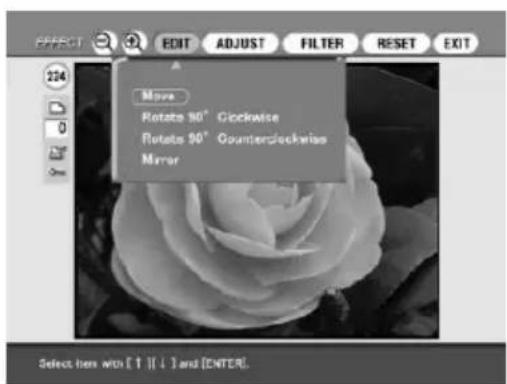
| Elément Procédures | |
| Move Déplacez l'image à l'aide de la touche de direction (↔/↔/↓/↑), puis appuyez sur ENTER/PRINT QTY. L'image est déplacée dans le sens choisi. | |
| Rotate 90° Clockwise | A chaque fois que vous appuyez sur ENTER/PRINT QTY, l'image pivote de 90° dans le sens des aiguilles d'une montre. |
| Rotate 90° Counterclockwise | A chaque fois que vous appuyez sur ENTER/PRINT QTY, l'image pivote de 90° dans le sens contraire des aiguilles d'une montre. |
| Mirror | A chaque fois que vous appuyez sur ENTER/PRINT QTY, l'image se retourne dans le sens horizontal. |
Réglage des images
Le sous-menu ADJUST vous permet de régler la luminosité, la profondeur de couleur, la teinte ou les niveaux de netteté des images.
1 Appuyez sur les touches de direction (◄/►) du menu EFFECT (page 61) pour sélectionner "ADJUST" dans la barre de menu, puis appuyez sur ENTER/PRINT QTY.
Le sous-menu ADJUST s'affiche.
2 Appuyez sur les touches de direction (♠/♥) pour déplacer le curseur vers l'élément de réglage souhaité, puis appuyez sur ENTER/PRINT QTY.
Le curseur de réglage apparaît.

3 Réglez le niveau comme suit :
Elément Réglages
| Brightness | Appuyez sur ↑ pour éclaircir l'image ou ↓ pour l'assombrir. |
| Color deepness | Appuyez sur ↑ pour foncer les couleurs ou ↓ pour les éclaircir. |
| Tint Appuyez sur ↑ pour donner à l'image une teinte bleutée ou sur ↓ pour lui donner une teinte plus rouge. | |
| Sharpness | Appuyez sur ↑ pour affiner les contours ou ↓ pour les restaurer. |
4 Appuyez sur ENTER/PRINT QTY.
Le réglage est appliqué.
Remarque
La qualité de l'image affichée à l'écran peut être différente de celle de l'image imprimée.
Ajout d'effets à une image
Ajout d'un filtre spécial à une image
Le sous-menu FILTER vous permet d'ajouter un effet spécial à une image pour imprimer en monochrome, en sépia ou en mode peinture.
1 Appuyez sur les touches de direction (↔/→) du menu EFFECT (page 61) pour sélectionner "FILTER".
Le sous-menu FILTER s'affiche.

2 Appuyez sur les touches de direction (♠/♣) pour déplacer le curseur vers le filtre que vous souhaitez ajouter à l'image.
Elément Filtre
Sepia Donne à l'image l'apparence d'une photographie ancienne aux couleurs délavées.
Monochrome Transforme l'image en image monochrome.
Paint Donne à l'image l'apparence d'une peinture.
3 Appuyez sur ENTER/PRINT QTY.
Le filtre est appliqué.
Remarque
L'image affichée à l'écran peut différer de l'image imprimée.
Création d'impressions diverses (Creative Print)
Fonctions du menu Creative Print
Le menu Creative Print vous permet d'effectuer différentes impressions d'une image du "Memory Stick", de la carte PC ou du CD-R/RW.
Pour afficher le menu Creative Print, appuyez sur CREATIVE PRINT.
Remarque
Vous ne pouvez pas entrer dans le menu Creative Print pendant la transmission d'images vidéo avec le témoin d'entrée VIDEO allumé.

Appuyez sur les touches de direction (↔/→/↓/↑) pour sélectionner le sous-menu souhaité.
Sous-menu Fonctions
Calendar Permet d'ajouter un calendrier avec un ou plusieurs mois sélectionnés à une ou plusieurs images pour créer un calendrier original. (Page 69)
Card Ajoute des vœux et un message personnalisé pour créer une carte originale. (Page 72)
Sticker Permet de créer un autocollant d'une image divisée en 9 portions. (Page 75)
Split Images Permet d'imprimer des images divisées en 4 ou en 9 portions. (Page 77)
Création d'impressions diverses (Creative Print)
Pour annuler et recommencer les opérations à mi-chemin
Appuyez sur CANCEL. L'écran revient à la procédure précédente, recommencez la procédure.
S'il est difficile de revenir à la procédure précédente, la boîte de dialogue pour revenir au menu principal Creative Print s'affiche. Le cas échéant, recommencez depuis le début.
Pour modifier les paramètres de l'imprimante en cours d'utilisation
Vous pouvez appuyer sur MENU et modifier les réglages de l'imprimante dans "Finish," "Beep," "Video input" et "Clock setting." Vous ne pouvez modifier aucun autre paramètre lorsque le menu est en mode Creative Print. Les réglages effectués précédemment sont alors actifs.
Pour quitter le menu Creative Print
Appuyez sur Exit dans le menu principal Creative Print ou appuyez sur CREATIVE PRINT dans le menu principal et les sous-menus Creative Print. Lorsque la boîte de dialogue utilisée pour enregistrer les images s'affiche, procédez comme suit.
Pour enregistrer l'image avec les effets sélectionnés
Pour une explication détaillée de la procédure d'enregistrement, reportez-vous aux pages 37 à 46.
1 Appuyez sur SAVE dans l'écran d'aperçu de Creative Print.
Une boîte de dialogue de sélection de la cible s'affiche. Vous pouvez choisir comme cible un "Memory Stick", une carte PC ou un CD-R/RW. (La même boîte de dialogue s'affiche si vous interrompez les opérations en cours d'exécution.)
2 Appuyez sur les touches de direction (◄/►) pour sélectionner la cible, puis appuyez sur ENTER/PRINT QTY.
- Lorsque vous sélectionnez le “Memory Stick” ou la carte PC comme cible, l'image est ajoutée aux miniatures.
- Lorsque vous sélectionnez le CD-R/RW comme cible, la boîte de dialogue de sélection du dossier cible s'affiche. Sélectionnez le dossier et enregistrez l'image.
Remarques
- Si le “Memory Stick” ou la carte PC est protégé(e) en écriture, vous ne pouvez pas enregistrer l'image dans le “Memory Stick” ou la carte PC.
- Lors de l'enregistrement de l'image, ne mettez pas l'imprimante hors tension et ne retirez pas le "Memory Stick", la carte PC ou le CD-R/RW de l'imprimante, vous risqueriez de les endommager.
Création d'un calendrier
Vous pouvez ajouter un calendrier sélectionné à une ou plusieurs images pour créer un calendrier original.

1 Appuyez sur les touches de direction (↔/→/↓/↑) pour déplacer le curseur vers "Calendar", puis appuyez sur ENTER/PRINT QTY.
Les modèles de calendrier s'affichent.
![Select Calendar Template 1 2 3 4 5 6 7 8 9 10 Select a Card template with [←][→][↑][↓] and [ENTER].](/content/2026/06/1239215/images/c21614236dcfd45c06a8a5fff42d2204bb1aaf7f4ccb6dbc83fa930083c9fd5f.jpg)
2 Appuyez sur les touches de direction (◄/►/▼/▲) pour déplacer le curseur vers le modèle souhaité, puis appuyez sur ENTER/PRINT QTY.
L'aperçu du modèle sélectionné s'affiche.

3 Appuyez sur ENTER/PRINT QTY.
La fenêtre de définition du calendrier s'affiche.

Création d'impressions diverses (Creative Print)
4 Définissez le calendrier :
①Définissez le mois et l'année auxquels va débuter le calendrier.
Appuyez sur les touches de direction (↓/↑) pour sélectionner "Start month" (mois de départ), puis appuyez sur les touches de direction (←/→) pour déplacer le curseur vers l'année. Pour définir le numéro, appuyez sur les touches de direction (↓/↑). Répétez l'opération pour définir le mois. Appuyez ensuite sur ENTER/PRINT QTY.
②Définissez le jour commençant la semaine (placé le plus à gauche dans le calendrier).
Appuyez sur les touches de direction (↓/↑) pour sélectionner "Start date" (date de départ), puis appuyez sur les touches de direction (↔/→) pour déplacer le curseur vers "Sunday" (dimanche) ou "Monday" (lundi).
Appuyez ensuite sur ENTER/PRINT QTY.
Certains modèles ne permettent pas le réglage de "Start date".
③Définissez la couleur des jours.
Appuyez sur les touches de direction ( / ) pour sélectionner "Color of Day" (couleur du jour), puis appuyez sur les touches de direction ( / ) pour déplacer le curseur vers "Sunday in red" (dimanche en rouge) ou "Sunday in red/Saturday in blue" (dimanche en rouge/samedi en bleu).
Appuyez ensuite sur ENTER/PRINT QTY.
5 Insérez le "Memory Stick", la carte PC ou le CD-R/RW dans l'imprimante, puis appuyez sur ENTER/PRINT QTY.
La liste des miniatures de sélection d'une image s'affiche.

6 Appuyez sur les touches de direction (◄/►/▼/↑) pour déplacer le curseur vers l'image souhaitée, puis appuyez sur ENTER/PRINT QTY.
La fenêtre de réglage de la position de l'image s'affiche.

7 Appuyez sur les touches de direction (↓/↑) pour déplacer le curseur vers l'élément de réglage souhaité, puis appuyez sur ENTER/PRINT QTY.
Pour effectuer plusieurs réglages, répétez cette étape.
+ A chaque fois que vous appuyez sur ENTER/PRINT QTY, l'image est agrandie.
- A chaque fois que vous appuyez sur ENTER/PRINT QTY, l'image est réduite.
Move Déplacez l'image à l'aide de les touches de direction (◄/►/↑/↓), puis appuyez sur ENTER/PRINT QTY.

A chaque fois que vous appuyez sur ENTER/PRINT QTY, l'image pivote de 90° dans le sens des aiguilles d'une montre.

A chaque fois que vous appuyez sur ENTER/PRINT QTY, l'image pivote de 90° dans le sens contraire des aiguilles d'une montre.
8 Appuyez sur les touches de direction (↓/↑) pour déplacer le curseur sur "NEXT", puis appuyez sur ENTER/PRINT QTY.
Lorsque vous avez sélectionné un modèle comportant plusieurs images, répétez les étapes 6 à 8 pour sélectionner et régler les images supplémentaires. Lorsque vous avez terminé, un aperçu de l'impression créée s'affiche.
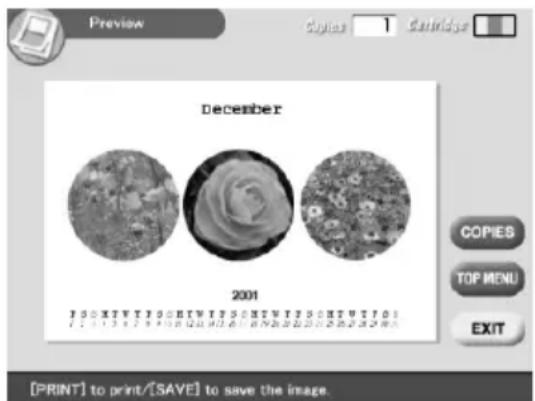
En sélectionnant les boutons ci-dessous dans la fenêtre, vous pouvez effectuer les opérations correspondantes :
COPIES Appuyez sur ENTER/PRINT QTY pour définir la quantité de copies à imprimer. Chaque fois que vous appuyez sur ENTER/PRINT QTY, le nombre de copies augmente de un.
TOP MENU Permet de revenir au menu principal de Creative Print.
EXIT Permet de quitter le menu Creative Print.
Suite
Création d'impressions diverses (Creative Print)
9 Pour imprimer l'image créée avec Creative Print, appuyez sur PRINT.
L'impression démarre.
Pour arrêter l'impression
Appuyez sur CANCEL. Lorsque plusieurs copies sont en cours d'impression, l'impression suivante est annulée.
10 Appuyez sur les touches de direction (←/→/↑/↓) pour déplacer le curseur sur "Exit", puis appuyez sur ENTER/PRINT QTY.
Le menu Creative Print se referme.
Création d'une carte
Vous pouvez ajouter des vœux et un message personnalisé à des images pour réaliser une carte originale, comme celle illustrée ci-contre.

1 Appuyez sur les touches de direction (◄/►/↑/↓) pour déplacer le curseur vers "Card", puis appuyez sur ENTER/PRINT QTY.
Les modèles de carte s'affichent.
![Select Card Template 1 2 3 4 5 6 7 Select a Card template with [←][→][↑][↓] and [ENTER].](/content/2026/06/1239215/images/dfc94294d0336c3bb6a1840fb4c2266df946fc77a5484920dc2dc76b070cb7eb.jpg)
2 Appuyez sur les touches de direction (◄/►/↑/▼) pour déplacer le curseur vers le modèle souhaité, puis appuyez sur ENTER/PRINT QTY.
L'aperçu du modèle sélectionné s'affiche.

3 Appuyez sur ENTER/PRINT QTY. La fenêtre de sélection d'un message s'affiche.

4 Appuyez sur les touches de direction (◄/►/↓/↑) pour déplacer le curseur vers le message souhaité, puis appuyez sur ENTER/PRINT QTY.
La fenêtre de sélection de la couleur du message s'affiche.
5 Appuyez sur les touches de direction (◄/►/↓/↑) pour déplacer le curseur vers la couleur souhaitée, puis appuyez sur ENTER/PRINT QTY.
L'aperçu reflétant vos sélections jusqu'à l'étape précédente s'affiche. Le message s'affiche dans la couleur souhaitée.
6 Insérez le "Memory Stick", la carte PC ou le CD-R/RW dans l'imprimante, puis appuyez sur ENTER/PRINT QTY.
La liste des miniatures de sélection d'une image s'affiche.
7 Appuyez sur les touches de direction (◄/►/↓/↑) pour déplacer le curseur vers l'image souhaitée, puis appuyez sur ENTER/PRINT QTY.
La fenêtre de réglage de la position de l'image s'affiche.
8 Réglez l'image.
Pour plus de détails sur le réglage, voir l'étape 7 de la page 71.
9 Appuyez sur les touches de direction (↓/↑) pour déplacer le curseur vers "NEXT", puis appuyez sur ENTER/PRINT QTY. Répétez les étapes 7 à 9 jusqu'à la sélection et au réglage des images restantes. La fenêtre de saisie des caractères s'affiche ensuite.
Suite
Création d'impressions diverses (Creative Print)
10 Appuyez sur les touches de direction (◄/►/↑/▼) pour déplacer le curseur sur le caractère souhaité, puis appuyez sur ENTER/PRINT QTY pour saisir un caractère sur la première ligne.
Les caractères sélectionnés sont validés et apparaissent dans la zone de saisie. Si vous ne souhaitez pas saisir de caractères, sautez cette étape.
Pour saisir en lettres majuscules
Sélectionnez "CAPS", puis appuyez sur ENTER/PRINT QTY pour afficher la table des lettres majuscules. Sélectionnez ensuite le caractère souhaité et appuyez sur ENTER/PRINT QTY. Pour saisir une lettre minuscule, sélectionnez de nouveau "CAPS".
Pour sélectionner la couleur de la police
Les caractères saisis sont de la couleur affichée à côté de "COLOR". Pour choisir une couleur différente, sélectionnez "COLOR", puis appuyez sur ENTER/PRINT QTY. L'écran de sélection des couleurs s'affiche. Sélectionnez la couleur souhaitée et appuyez sur ENTER/PRINT QTY pour revenir à l'écran de saisie des caractères.
![Zone de saisie des caractères Table de caractères Input Character Input 1 line ! @ # $ % ^ & * ( ) _ + Q W E R T Y U I O P { } A S D F G H J K L : " Z X C V B N M < > ? - SPACE I FONT Gothic 1 COLOR NEXT [← I→] [↑] [↓ ] and [ENTER] to select an item/input a cahactor.](/content/2026/06/1239215/images/36cc12b45b60001462c66e0d5688aff2e5fac98d925c5f5c74bfcaaa1a47b5e9.jpg)
Permet de sélectionner la couleur et la police des caractères.
Pour corriger un caractère saisi
Sélectionnez “◀” ou “→” à l’écran et appuyez sur ENTER/PRINT QTY pour déplacer le curseur dans la zone de saisie et le positionner après le caractère à supprimer. Sélectionnez ensuite “BS” et appuyez sur ENTER/PRINT QTY. Le caractère précédant le curseur est supprimé.
Remarque
Vous ne pouvez pas appliquer des couleurs ou des polices différentes sur une même ligne.
11 Appuyez sur les touches de direction (◄/►/↑/▼) pour déplacer le curseur sur "NEXT", puis appuyez sur ENTER/PRINT QTY.
Répétez les étapes 10 et 11 pour saisir les autres lignes. Lorsque vous avez terminé, un aperçu de l'impression créée s'affiche. Dans cette fenêtre, vous pouvez régler la quantité de copies à imprimer ainsi que d'autres paramètres (page 71).

12 Réalisez les étapes 9 et 10 de la section "Création d'un calendrier", à la page 72.
Création d'une autocollant
Vous pouvez ajouter un cadre à chacune des 9 portions de l'image pour créer un autocollant en 9 portions.
Remarques
- Pour créer un autocollant, vous pouvez utiliser du papier Petit format uniquement. Avant de créer un autocollant, vérifiez que l'imprimante est alimentée en papier Petit format.
•Si vous souhaitez créer un autocollant sans cadres, choisissez "Split Image".
1 Appuyez sur les touches de direction (◄/►/↓/↑) pour déplacer le curseur vers "STICKER", puis appuyez sur ENTER/PRINT QTY.
Les modèles d'autocollants s'affichent.
![Select Sticker Template 1 A B C D E F G H I 2 A A A A A A A A A 3 A B C A B C A B C Select a Sticker template with [←]I[→] and [ENTER].](/content/2026/06/1239215/images/171f1fc1471fee541c61407905aa2abf84f3026d034588753f602b5231d99aa6.jpg)
2 Appuyez sur les touches de direction (◄/►/▼/↑) pour déplacer le curseur vers le modèle souhaité, puis appuyez sur ENTER/PRINT QTY. L'aperçu du modèle sélectionné s'affiche.
Suite
Création d'impressions diverses (Creative Print)
3 Appuyez sur ENTER/PRINT QTY.
La fenêtre de sélection d'un cadre s'affiche.

4 Appuyez sur les touches de direction (↔/→/↑/↓) pour déplacer le curseur vers le cadre souhaité.
5 Insérez le "Memory Stick", la carte PC ou le CD-R/RW dans l'imprimante, puis appuyez sur ENTER/PRINT QTY.
La liste des miniatures de sélection d'une image s'affiche.
6 Appuyez sur les touches de direction (◄/►/↓/↑) pour déplacer le curseur vers l'image souhaitée, puis appuyez sur ENTER/PRINT QTY.
La fenêtre de réglage de la position de l'image s'affiche.
7 Réglez l'image.
Pour le réglage des images, reportez-vous à la page 71. Lorsque vous avez sélectionné un modèle à plusieurs images, réalisez les étapes 4 à 7 pour sélectionner et régler les images restantes.
8 Réalisez les étapes 8 à 10 de la section "Création d'un calendrier".
Création d'une image en plusieurs portions
Vous pouvez imprimer une image divisée en 4, 9, 13 ou 16 portions.
1 Appuyez sur les touches de direction (◄/►/↓/↑) pour déplacer le curseur vers "Split Images", puis appuyez sur ENTER/PRINT QTY.
Les modèles d'images en plusieurs portions s'affichent.

2 Appuyez sur les touches de direction (↔/→/↓/↑) pour déplacer le curseur vers le modèle souhaité, puis appuyez sur ENTER/PRINT QTY.
L'aperçu du modèle sélectionné s'affiche.
3 Insérez le "Memory Stick", la carte PC ou le CD-R/RW dans l'imprimante, puis appuyez sur ENTER/PRINT QTY.
La liste de miniatures de sélection d'une image s'affiche.
4 Appuyez sur les touches de direction (◄/►/▼/↑) pour déplacer le curseur vers l'image souhaitée, puis appuyez sur ENTER/PRINT QTY.
La fenêtre de réglage de la position de l'image s'affiche.
5 Réglez l'image.
Pour le réglage des images, reportez-vous à la page 71. Réalisez les étapes 2, 4 et 5 pour sélectionner et ajuster les images restantes.
6 Réalisez les étapes 8 à 10 de la section "Création d'un calendrier".
Configuration de l'imprimante (MENU)
Fonctions du MENU
Le MENU vous permet de modifier les paramètres de l'imprimante, de supprimer des images, de réaliser des diaporamas ou d'imprimer un index.
Pour afficher l'écran du MENU, appuyez sur MENU:
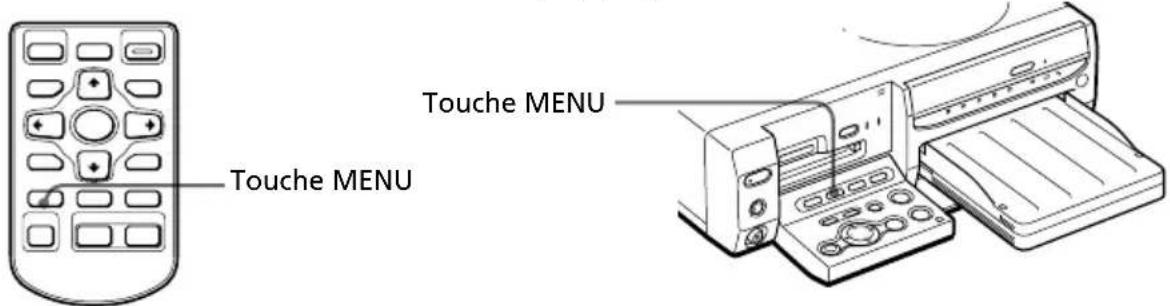
![Barre de MENUCurseur Curseur Sous-menu MENU SET DELETE/FORMAT SLIDESHOW INDEX PRINT EXIT 234 0 On Select item wkt [→][→] then press [ENTER] Auto Fins Print ON OFF Finish: Glossy Texture Border less print: ON OFF Date Print: ON OFF Beep: ON OFF Video Input: Motion Still Clock Setting: 01 02.2002 10:54 Select item with [↑][↓] and [ENTER]](/content/2026/06/1239215/images/dafc32ac0303c5adcc91fa3874262e0f7e9ce50f0ae9820f529a3211340dcf21.jpg)
Appuyez sur les touches de direction (◄/►) pour déplacer le curseur vers le sous-menu souhaité, puis appuyez sur ENTER/PRINT QTY.
Sous-menu Fonctions
| SET Modifie les préférences d'impression dont Auto Fine Print 2, la finition et l'horloge. (Page 79) | |
| DELETE/FORMAT | Permet de supprimer les images sélectionnées dans le “Memory Stick”, sur la carte PC ou le CD-R/RW. Permet également de formater le “Memory Stick” et le CD-RW. (Page 82) |
| SLIDESHOW | Permet de réaliser un diaporama des images du “Memory Stick”, de la carte PC ou du CD-R/RW. (Page 84) |
| INDEX PRINT | Permet d'imprimer un index de toutes les images du “Memory Stick”, de la carte PC ou du CD-R/RW. (Page 86) |
Pour afficher un autre sous-menu
Appuyez sur ♠ jusqu'à la disparition du sous-menu courant.
Pour quitter (EXIT) le MENU
Appuyez sur les touches de direction (♠/♣/♦/♦) pour sélectionner "EXIT" dans l'écran de MENU ou appuyez sur MENU. L'écran affiché avant l'écran de MENU apparaît de nouveau.
Modification des préférences de l'imprimante (SET)
Le sous-menu SET vous permet de modifier les préférences d'impression, y compris les paramètres Auto Fine Print 2 (impression fine automatique), Date Print (impression de la date), Finish (finition) ou Borderless print (impression sans marge). Vous pouvez également régler l'horloge et le bip.
1 Appuyez sur les touches de direction (◄/►) de l'écran de MENU (page 78) pour sélectionner "SET", puis appuyez sur ENTER/PRINT QTY.
Le curseur de déplace vers le sous-menu SET.
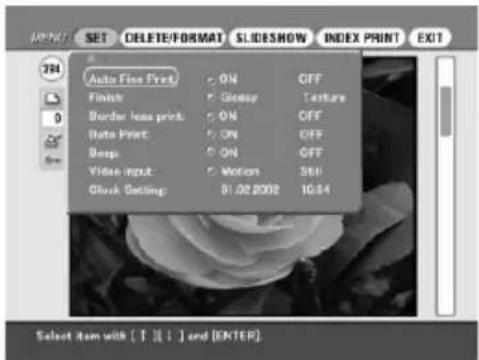
Les paramètres qui ne peuvent pas être modifiés s'affichent en grisé, vous ne pouvez pas les sélectionner.
Pour annuler l'opération à mi-chemin dans le sous-écran de MENU
Appuyez sur CANCEL lorsque le sous-menu s'affiche. Les paramètres reviennent à l'état précédent et l'écran de MENU s'affiche de nouveau.
2 Appuyez sur les touches de direction (♠/▼) pour sélectionner le paramètre de réglage souhaité et appuyez sur les touches de direction (◄/►) pour modifier le réglage.
Les paramètres portant le signe * sont les réglages par défaut.
Suite
Configuration de l'imprimante (MENU)
| Eléments | Réglages | Fonctions |
| Auto Fine Print 2 | ON* | Permet de corriger automatiquement une image pour obtenir une impression de meilleure qualité, ce qui est efficace en particulier pour une image sombre ou à faible contraste.RemarqueL’image à l’écran n’est pas corrigée.En cas d’impression à partir d’un ordinateur, la fonction Auto Fine Print 2 ne fonctionne pas. |
| OFF | Permet d’imprimer une image sans correction. | |
| Finish Glossy* | Permet d’imprimer une image brillante avec une finition glacée. | |
| Texture Permet d’imprimer une image avec une finition matte et non uniforme. | ||
| Border less print | ON* Permet d’imprimer une image sans marge.RemarquesVous ne pouvez pas imprimer sans marge avec du papier Petit format.Lors de l’impression d’une image au format 4:3, les parties supérieure et inférieure de l’image sont coupées et l’image est imprimée au format 3:2. | |
| OFF Permet d’imprimer une image avec une marge. (Les images au format 4:3 et 3:2 ne seront pas coupées.) | ||
| Date Print ON | Permet d’imprimer une image avec la date enregistrée en même temps que l’image par votre appareil photo numérique.RemarqueSVous pouvez imprimer la date uniquement lorsque celle-ci est enregistrée au format DCF (Design rule for Camera File system).Lorsque vous avez ajouté un effet spécial à une image, c’est la date de la modification de l’image qui s’imprime. | |
| OFF* Permet d’imprimer une image sans les données d’impression de date. | ||
| Beep ON* | Le signal de fonctionnement et d’avertissement se fait entendre. | |
| OFF Aucun signal de fonctionnement et d’avertissement n’est émis. | ||
| Eléments | Réglages Fonctions | |
| Video input Motion* Sélectionnez cette option lorsque vous capturez une image à partir des images lues sur un caméscope. Si l'image mémorisée est un peu floue, l'imprimante la corrige automatiquement, ce qui prend quelques secondes après la capture de l'image. | ||
| Still Sélectionnez cette option lorsque vous capturez une image fixe d'un caméscope pour l'imprimer en meilleure qualité. | ||
| Clock Setting Vous pouvez régler l'horloge interne pour enregistrer la date à laquelle vous avez enregistré l'image dans le "Memory Stick", sur la carte PC ou le CD-R/RW.1 Appuyez sur les touches de direction (♠/♦) pour sélectionner "Clock Setting", puis appuyez sur ENTER/PRINT QTY.L'imprimante entre en mode de réglage de l'horloge. Le curseur apparaît sur le mois (en NTSC) ou le jour (en PAL).2 Appuyez sur les touches de direction (♠/♦) pour régler le mois ou le jour.Appuyez sur ♠ pour augmenter le nombre.Appuyez sur ♦ pour diminuer le nombre.3 Appuyez sur ➤ ou ENTER/PRINT QTY. Le curseur se déplace sur le jour (en NTSC) ou le mois (en PAL).4 Répétez les étapes 2 et 3 pour régler tous les paramètres : mois ou jour, année, heure et minute. Si vous souhaitez régler le paramètre précédent, appuyez sur ♦. L'heure s'affiche selon le système de 24 h.5 Pour quitter le mode de réglage de l'horloge, appuyez sur ENTER/PRINT QTY ou ♠ pour déplacer le curseur vers la barre de menu.Lorsque vous appuyez sur ENTER/PRINT QTY à l'étape 3 ci-dessous, l'horloge commence à fonctionner. | ||
3 Appuyez sur les touches de direction (♠/♦/♦/♦) pour sélectionner "EXIT", puis appuyez sur ENTER/PRINT QTY.
Les réglages sont activés tant que vous ne les modifiez pas même après avoir mis l'appareil hors tension. L'écran précédent s'affiche.
Suppression d'images
Vous pouvez supprimer des images dans le “Memory Stick”, sur la carte PC ou le CD-R/RW. Vous pouvez également formater le “Memory Stick” et le CD-RW (page 59).
Remarques
- Au cours de la suppression ou du formatage ne mettez pas l'appareil hors tension, ne retirez pas le "Memory Stick", la carte PC ou le CD-R/RW de son logement, vous risqueriez de les endommager.
- Si le “Memory Stick” ou la carte PC est protégé(e) en écriture, vous ne pouvez pas supprimer les images ni formater le “Memory Stick”.
- Si vous sélectionnez "DELETE/FORMAT", vous ne pouvez pas supprimer une image protégée ou présélectionnée par DPOF.
- Une image supprimée est perdue à jamais. Avant de supprimer une image, vérifiez toujours qu'il s'agit bien de la bonne image.
- Lors du formatage d'un "Memory Stick" ou d'un CD-RW, tous les fichiers, y compris les fichiers image, sont supprimés.
- Il est impossible de supprimer une image en mode Creative Print ou EFFECT.
- Il est impossible de formater une carte PC ou un disque CD-R.
- Il est impossible de supprimer un fichier image dans un disque CD-R ou CD-RW finalisé. Pour un CD-RW, il est possible de supprimer des fichiers image après avoir définalisé le disque.
- S'il reste peu d'espace mémoire libre sur le disque, il est possible que vous ne puissiez pas supprimer une image. Même si la suppression est impossible, vous pouvez finaliser un disque CD-R ou CD-RW et formater un disque CD-RW.
- Même après la suppression d'images d'un disque CD-R ou CD-RW, la quantité d'espace mémoire du disque n'augmente pas.
Suppression d'une ou de plusieurs images sélectionnées
Vous pouvez sélectionner et supprimer des images d'un "Memory Stick", de la carte PC ou du CD-R/RW
1 Insérez le "Memory Stick", la carte PC ou le CD-R/RW dans l'imprimante.
2 Appuyez sur INPUT SELECT pour allumer le témoin "MEMORY STICK", PC CARD ou CD-RW.
Si vous sélectionnez CD-RW
Les dossiers contenus sur le CD-R/RW s'affichent. Appuyez sur les touches de direction (◄/►/♠/▼) pour sélectionner le dossier souhaité, puis appuyez sur ENTER/PRINT QTY. Les images du dossier sont affichées sous forme de miniatures.
3 Appuyez sur les touches de direction (◄/►) de l'écran de MENU (page 78) pour sélectionner "DELETE/FORMAT", puis appuyez sur ENTER/PRINT QTY.
Le sous-menu DELETE/FORMAT s'affiche.

4 Appuyez sur les touches de direction (↑/↓) pour déplacer le curseur vers "Deleting Image", puis appuyez sur ENTER/PRINT QTY.
La liste des miniatures s'affiche. Si vous affichez un aperçu d'image à l'étape 1, l'icône de la corbeille est attache à cette image.
![Memory Stick All images 333 201 202 203 204 205 206 207 208 209 210 211 212 Select image with [--] (→) (↑) (↓) and [ENTER].](/content/2026/06/1239215/images/bdfd004a85e66f977391c0d25e36d67cd909159ecd20526c29062dff29dcdd81.jpg)
5 Appuyez sur les touches de direction (◄/►/↑/▼) pour déplacer l'icône de la corbeille vers l'image à supprimer, puis appuyez sur ENTER/PRINT QTY.
6 Appuyez sur ENTER/PRINT QTY.
Une boîte de dialogue de confirmation s'affiche.
7 Appuyez sur les touches de direction (◄/►) pour sélectionner "Yes", puis appuyez sur ENTER/PRINT QTY.
L'image sélectionnée est supprimée. Pour supprimer d'autres images, répétez les étapes 4 à 6.
Formatage d'un "Memory Stick"
Vous pouvez formater un "Memory Stick". A l'étape 4, sélectionnez "Formatting Memory Stick", puis appuyez sur ENTER/PRINT QTY. Lorsque la boîte de dialogue de confirmation s'affiche, appuyez sur les touches de direction (◄/►) pour sélectionner "Yes", puis appuyez sur ENTER/PRINT QTY. Le "Memory Stick" est formaté et tous les fichiers image et autres fichiers sont supprimés en une seule fois.
Diaporama
Vous pouvez réaliser un diaporama des images enregistrées dans un "Memory Stick", sur une carte PC ou un CD-R/RW.
1 Insérez le "Memory Stick", la carte PC ou le CD-R/RW dans l'imprimante.
2 Appuyez sur INPUT SELECT pour allumer le témoin "MEMORY STICK", PC CARD ou CD-RW.
Si vous sélectionnez CD-RW
Les dossiers contenus sur le CD-R/RW s'affichent. Appuyez sur les touches de direction (◄/►/♠/↓) pour sélectionner le dossier souhaité, puis appuyez sur ENTER/PRINT QTY. Les images du dossier sont affichées sous forme de miniatures.
3 Appuyez sur les touches de direction (◄/►) de l'écran de MENU (page 78) pour sélectionner "SLIDESHOW", puis appuyez sur ENTER/PRINT QTY.
Le sous-menu SLIDESHOW s'affiche.

4 Au niveau de la ligne Switch Time (temps de passage d'une image à une autre), appuyez sur les touches de direction (◄/►) pour sélectionner "Quick" (rapide) et passer rapidement d'une image à une autre ou "Slow" (lent) pour passer lentement de l'une à l'autre.
5 Appuyez sur les touches de direction (◄/►/↑/↓) pour déplacer le curseur vers "Execute" (exécuter), puis appuyez sur ENTER/PRINT QTY.
Les images du "Memory Stick", de la carte PC ou d'un dossier sélectionné du CD-R/RW s'affichent comme dans un diaporama, l'une après l'autre, dans un ordre aléatoire et suivant un délai préétabli.
Pour arrêter le diaporama
Appuyez sur CANCEL.
Remarques
- Selon l'image, l'affichage peut prendre un certain temps.
- Vous ne pouvez pas visionner le diaporama en mode Creative Print ou EFFECT.
- Vous ne pouvez pas lancer le diaporama à partir de l'écran des dossiers du CD-R/RW. Sélectionnez le dossier souhaité et affichez la liste d'images ou sélectionnez une image pour en afficher l'aperçu.
- Dans un diaporama, vous ne pouvez pas afficher les images suivantes :
- Les images qui ne s'affichent pas en miniatures parce qu'elles sont endommagées ou pour une autre raison quelconque.
- (fichier d'images animées)
- (fichier texte)
- (fichier de clips animés)
Création d'une impression d'index
Vous pouvez imprimer une liste des images contenues dans un "Memory Stick", sur une carte PC ou dans un dossier d'un disque CD-R ou CD-RW (impression d'un index).
1 Insérez le "Memory Stick", la carte PC ou le CD-R/RW dans l'imprimante.
2 Appuyez sur INPUT SELECT pour allumer le témoin "MEMORY STICK", PC CARD ou CD-RW.
Si vous sélectionnez CD-RW
Les dossiers contenus sur le CD-R/RW s'affichent. Appuyez sur les touches de direction (◄/►/◄/▼) pour sélectionner le dossier souhaité, puis appuyez sur ENTER/PRINT QTY. Les images du dossier sont affichées sous forme de miniatures.
3 Dans l'écran du MENU (page 78), appuyez sur les touches de direction (◄/►) pour sélectionner "INDEX PRINT", puis appuyez sur ENTER/PRINT QTY.
Le sous-menu INDEX PRINT s'affiche.

4 Appuyez sur les touches de direction (◄/►) pour sélectionner la disposition souhaitée, soit "8 x 6" ou "10 x 8", puis appuyez sur ENTER/PRINT QTY.
- Lorsque vous sélectionnez "8 x 6," 48 images sont imprimées sur la feuille de papier d'impression, soit 8 images horizontalement et 6 images verticalement.
- Lorsque vous sélectionnez "10 x 8," 80 images sont imprimées sur la feuille de papier d'impression, soit 10 images horizontalement et 6 images verticalement.
Lorsque le papier chargé est de petit format, vous pouvez sélectionner la disposition "4 x 4" ou "6 x 5".
5 Appuyez sur les touches de direction (◄/►/♠/▼) pour déplacer le curseur sur "Execute", puis appuyez sur ENTER/PRINT QTY.
L'index des images contenues sur le "Memory Stick", dans la carte PC ou dans disque CD-R/RW s'imprime selon la disposition sélectionnée.
Chaque image est imprimée avec son numéro d'image. Si "Date Print" est réglé sur "ON", la date d'enregistrement de l'image (année, mois et jour) est également imprimée.
Remarques
- Vous ne pouvez pas imprimer un index en mode Creative Print ou EFFECT.
- Vous ne pouvez pas imprimer un index à partir de l'écran des dossiers du CD-R/RW. Sélectionnez le dossier souhaité et affichez la liste d'images ou sélectionnez une image pour en afficher l'aperçu.
- Lors de l'impression d'un index, vous ne pouvez pas imprimer les images suivantes : – Les images qui ne s'affichent pas en miniatures parce qu'elles sont endommagées ou pour une autre raison quelconque.
- (fichier d'images animées)
- (fichier texte)
- (fichier de clips animés)
Utilisation de l'imprimante sous Windows
Le logiciel fourni vous permet d'imprimer sur l'imprimante photo numérique DPP-SV88 une image stockée sur le disque dur de votre ordinateur. Vous pouvez également visualiser, copier ou transférer les images enregistrées sur un "Memory Stick" ou une carte PC inséré(e) dans l'imprimante, à partir du moniteur de l'ordinateur. Pour imprimer une image depuis l'ordinateur, vous devez disposer d'un logiciel d'impression disponible dans le commerce.
Configuration du système
Pour utiliser le logiciel fourni, vous devez disposer d'un ordinateur configuré de la façon suivante:
Système d'exploitation:
Microsoft Windows 98/Windows 98SE/Windows Me/ Windows 2000 Professional/Windows XP Home Edition/Windows XP Professional doit être préinstallé.
Remarque
Nous ne garantissons pas un fonctionnement correct avec les ordinateurs sur lesquels Windows 98 a été installé à partir de la mise à jour de Windows 3.1 ou de Windows 95 ou sur lesquels Windows Me a été installé à partir de la mise à jour de Windows 98.
Unité centrale:
MMX Pentium 200 MHz (et supérieur recommandé.).
Mémoire RAM:
32 Mo ou plus (64 Mo ou plus recommandé.)
Espace disque dur: 50 Mo ou plus (en fonction du nombre de copies à imprimer.)
Port: Le port USB doit être installé en standard.
Lecteur:
Lecteur CD-ROM (pour l'installation du logiciel)
Remarques
- Nous ne garantissons pas un fonctionnement correct de l'imprimante lorsqu'un hub est utilisé ou lorsque plusieurs périphériques USB sont connectés à l'ordinateur.
- Lorsque plusieurs imprimantes DPP-SV88/SV77/SV55 sont connectées à votre ordinateur, vous ne pouvez pas utiliser l'imprimante.
- Vous ne pouvez pas faire fonctionner l'imprimante à partir d'un autre périphérique USB utilisé simultanément.
Installation du logiciel
Installez sur votre ordinateur le pilote d'imprimante et le logiciel de lecture du "Memory Stick" / carte PC contenus sur le CD-ROM fourni.
Utilisation sous Windows 98/98SE/Me
Installation du pilote USB
1 Mettez votre ordinateur et l'imprimante sous tension.
2 Démarrez Windows, puis connectez votre ordinateur et l'imprimante.
Lorsque l'ordinateur détecte l'imprimante, la boîte de dialogue "Assistant Ajout de nouveau matériel" s'affiche.
Pour les raccordements, voir la section "Raccordement à un ordinateur (facultatif)" page 20.
Remarque
Fermez tous les programmes avant de lancer l'installation.
3 Cliquez sur "Suivant".
La boîte de dialogue de sélection d'une méthode de recherche s'affiche.
![Assistant Ajout de nouveau matériel Que voulez-vous laite ? • Rechercher le meilleur pilote pour votre pâphéniques. (Recommandé) Afficher une liste de tous les pilotes situés dans un amplACEMENT précis, afin de pouvoir installer la pilote de votre choix. < Decedant [Suivi] > Annuler](/content/2026/06/1239215/images/cbe0e20766c021bf8013a0590ad0d5fff1e529fb928fc9fa42deae61d863e2d0.jpg)
4 Cochez la case "Rechercher le meilleur pilote pour votre périphérique (Recommandé)" et cliquez sur "Suivant".
La boîte de dialogue de spécification de l'emplacement du pilote s'affiche.
Suite
Utilisation de l'imprimante sous Windows
5 Insérez le CD-ROM fourni dans le lecteur et cochez la case "Lecteur de CD-ROM". Cliquez ensuite sur "Suivant".
L'installation démarre. Une fois terminée, la boîte de dialogue de fin d'installation s'affiche.
Remarque
Lors de l'installation, il peut vous être demandé d'insérer le CD-ROM du système d'exploitation Windows.
6 Cliquez sur "Terminer".
Le pilote USB Sony DPP-SV88 est installé.
Remarque
Après avoir cliqué sur "Terminer", il se peut que vous soyez invité à redémarrer l'ordinateur.
Pour vérifier l'installation
1 Cliquez sur "Démarrer", pointez sur "Paramètres", puis cliquez sur "Panneau de configuration".
Le Panneau de configuration apparaît.
2 Cliquez deux fois sur "Système".
La fenêtre "Propriétés du système" apparaît.
3 Cliquez sur l'onglet "Gestionnaire de périphériques".
Si "Sony DPP-SV88 USB Digital Photo Printer" (Imprimante photo numérique USB Sony DPP-SV88) s'affiche sous "Contrôleur de bus USB", cela signifie que l'installation s'est déroulée avec succès.

Installation du pilote d'imprimante et du logiciel de lecture
1 Insérez le CD-ROM fourni dans le lecteur et cliquez sur "Démarrer", puis sur "Exécuter".
La boîte de dialogue "Exécuter" s'affiche.
2 Entrez "D:\Setup.exe" (si la lettre de votre lecteur de CD-ROM est D:), puis cliquez sur "OK".
Si la lettre du lecteur de CD-ROM n'est pas D:, entrez la lettre appropriée. Vous pouvez également entrer l'emplacement du logiciel d'installation en cliquant sur "Parcourir". Le logiciel d'installation démarre automatiquement et la boîte de sélection de la langue s'affiche.
3 Sélectionnez la langue de l'application, puis cliquez sur "OK". La boîte de dialogue de bienvenue s'affiche.
4 Cliquez sur "Suivant".
La boîte de dialogue “Sélection de l'emplacement de destination” s'affiche. Les fichiers sont installés par défaut dans le dossier “C:\Program Files\Sony\DPPSV88”. Si vous souhaitez les installer dans un autre dossier, entrez le nom du dossier de destination ou spécifiez-le en cliquant sur “Parcourir”.

5 Cliquez sur "Suivant".
L'“ Assistant Ajout d'imprimante" démarre.
6 Cliquez sur "Suivant".
La boîte de dialogue de sélection de connexion d'imprimante s'affiche.
![Assistant Ajout d'imprimante Comment cette imprimante est-elle connectée 7. Si elle est comme active directement à votre ordinateur, disques sur imprimante locale. Si elle est connectée à un autre ordinateur, disques sur imprimante réseau. ○ Imprimante locale ○ Imprimante réseau [Étècédant] [Suivié] [Annulé]](/content/2026/06/1239215/images/73d10b41b9b2d729bfbe8202f68078639e650e5b943cc33bdc2d3fbef93baacf.jpg)
Suite
Utilisation de l'imprimante sous Windows
7 Cochez la case "Imprimante locale" et cliquez sur "Suivant". La boîte de dialogue de sélection du fabricant et du modèle de l'imprimante s'affiche.
8 Cliquez sur "Disquette fournie".
La boîte de dialogue "Installer à partir de la disquette" s'affiche.
9 Cliquez sur "Parcourir".
La boîte de dialogue suivante s'affiche.
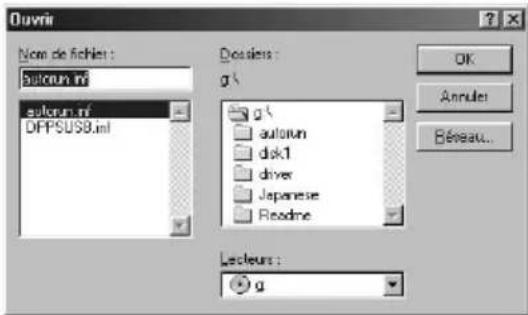
10 Sélectionnez le lecteur de CD-ROM dans la zone Lecteurs. La boîte de dialogue suivante s'affiche.

11 Sélectionnez votre dossier de langue puis le dossier "WIN98" dans la zone Dossiers.
12 Assurez-vous que "DPPSUSB.inf" est sélectionné dans la zone Nom du fichier puis cliquez sur "OK".
La boîte de dialogue de sélection du nom du modèle s'affiche.
13 Sélectionnez "Sony DPP-SV88" et cliquez sur "Suivant".
La copie des fichiers démarre. La boîte de dialogue de sélection du port s'affiche.
Remarque
Lors de l'installation, il peut vous être demandé d'insérer le CD-ROM du système d'exploitation Windows.

14 Sélectionnez "Sony DPPUSB1: Sony Digital Photo Printer" dans la liste et cliquez sur "Suivant".
La boîte de dialogue de sélection du nom de l'imprimante s'affiche. Son nom défini par défaut est "Sony DPP-SV88". Pour lui attribuer un nom différent, saisissez-le dans la zone de texte.
15 Cliquez sur "Terminer".
La boîte de dialogue de fin de l'installation s'affiche.
16 Cliquez sur "Terminer".
Le pilote d'imprimante et le logiciel de lecture sont installés. Le fichier Lisez-moi s'affiche. "Sony DPP-SV88" est ajouté à la fenêtre "Imprimantes".
Remarques
- Après l'installation, le "Sony DPP-SV77" n'est pas réglé comme une imprimante traditionnelle. Réglez l'imprimante pour chaque application.
- Après avoir cliqué sur "Terminer", il se peut que vous soyez invité à redémarrer l'ordinateur.
Utilisation sous Windows 2000/Windows XP Home Edition/Windows XP Professional
Pour utiliser votre DPP-SV88 avec l'ordinateur en installant Windows 2000 Professional/Windows XP Home Edition/Windows XP Professional, vous devez respecter les procédures suivantes afin d'installer le pilote USB et le pilote d'imprimante sur votre ordinateur.
1 Lancez Windows et ouvrez une session de travail sur votre ordinateur sous un nom d'utilisateur ayant un compte d'administrateur (p. ex. "Administrateur", "Administrateur de l'ordinateur" ou "Utilisateur confirmé").
2 Mettez l'imprimante sous tension, puis raccordez l'imprimante et l'ordinateur par leurs ports USB.
Suite
Utilisation de l'imprimante sous Windows
Remarque
Veillez à mettre l'imprimante sous tension avant de procéder au raccordement.
3 Attendez que le pilote USB s'installe automatiquement et que la boîte de dialogue représentée ci-dessous disparaisse.

Remarque
Si la boîte de dialogue “Assistant Ajout de nouveau matériel” s’affiche au lieu de la fenêtre représentée ci-dessus, suivez les instructions affichées à l’écran pour installer le “Support d’impression USB”. Si une boîte de dialogue s’affiche demandant le chemin pour atteindre les fichiers du pilote, décochez toutes les options et cliquez sur “Suivant”.
4 Insérez le CD-ROM fourni dans le lecteur de CD-ROM de votre ordinateur.
5 Cliquez deux fois sur "Install.exe" sur le CD-ROM fourni. La fenêtre de sélection de la langue du pilote s'affiche.
6 Sélectionnez la langue et cliquez sur "OK".
La boîte de dialogue de bienvenue s'affiche.
7 Cliquez sur "Suivant".
La boîte de dialogue de sélection du dossier de destination s'affiche. Les fichiers sont installés par défaut dans le dossier "C:\Program Files\Sony\DPPSV88". Si vous souhaitez les installer dans un autre dossier, spécifiez le dossier de destination en cliquant sur "Parcourir".
8 Cliquez sur "Suivant".
La boîte de dialogue de fin de l'installation s'affiche.
Remarque
Lors de l'installation du logiciel sous Windows XP Home Edition/Professional, un message d'erreur indiquant que le logiciel n'a pas réussi le test de logo Windows peut s'afficher. Cliquez alors sur "Continuer" pour passer à l'étape suivante.
9 Cliquez sur "Terminer".
Le fichier Readme s'affiche. "Sony DPP-SV88" est ajouté à la fenêtre "Imprimantes".
Remarques
- Si vous ne pouvez pas installer le pilote d'imprimante avec le programme d'installation fourni, reportez-vous à la section "A propos du pilote d'imprimante pour Windows 2000 Professional" du fichier Readme se trouvant sur le CD-ROM fourni ("Readme\French\readme.txt").
- Si vous raccordez votre imprimante sur un port USB différent de celui utilisé lors de l'installation, un message d'erreur vous demandant de saisir le répertoire du fichier DPPSUSB.sys peut s'afficher. Dans ce cas, saisissez le répertoire du dossier dans lequel le logiciel de lecture est installé (généralement "C:\Program File\Sony\DPPSV88\Program"), puis suivez les instructions affichées à l'écran pour réinstaller les fichiers.
- Après avoir cliqué sur "Terminer", il se peut que vous soyez invité à redémarrer l'ordinateur.
Désinstallation du logiciel
Si vous n'utilisez plus le logiciel, vous devez le supprimer de votre ordinateur. Respectez les procédures de désinstallation suivantes:
Désinstallation de "Sony DPP-SV88"
1 Déconnectez le câble USB de l'imprimante et de l'ordinateur.
2 Cliquez sur "Démarrer", pointez sur "Paramètres", puis cliquez sur "Panneau de configuration".
3 Cliquez deux fois sur "Ajout/Suppression de programmes" dans la fenêtre "Panneau de configuration".
4 Dans l'onglet "Installation/Désinstallation" de la fenêtre "Propriétés de Ajout/Suppression de programmes", sélectionnez "Sony DPP-SV88" et cliquez sur "Ajouter/Supprimer".
La boîte de dialogue de confirmation s'affiche.
5 Cliquez sur "Oui".
Les fichiers concernés sont supprimés du disque dur de votre ordinateur.
Désinstallation du pilote d'imprimante
1 Déconnectez le câble USB de l'imprimante et de l'ordinateur.
2 Cliquez sur "Démarrer", pointez sur "Paramètres", puis cliquez sur "Imprimantes".
3 Cliquez avec le bouton droit de la souris sur "Sony DPP-SV88" dans la fenêtre "Imprimantes" et sélectionnez "Supprimer" dans le menu contextuel.
La boîte de dialogue de confirmation s'affiche.
4 Cliquez sur "Oui".
Les fichiers concernés sont supprimés du disque dur de votre ordinateur.
Suite
Utilisation de l'imprimante sous Windows
Remarque à propos de l'installation du logiciel DPP-SV88 pour les clients utilisant l'imprimante photo numérique Sony DPP-SV55/SV77
Lorsque vous avez déjà installé le pilote d'imprimante ou le logiciel de lecture Sony DPP-SV55/SV77 sur votre ordinateur avec le système d'exploitation Windows 98/98SE/Me, votre ordinateur ne peut pas détecter l'imprimante DPP-SV88 raccordée via le port USB comme un nouveau périphérique.
Suivez la procédure ci-dessous pour changer le pilote USB DPP-SV55/SV77 en pilote USB DPP-SV88. Exécutez ensuite le “Setup.exe” se trouvant sur le CD-ROM fourni avec l’imprimante DPP-SV88 pour installer le logiciel. Une fois le pilote USB modifié, vous pouvez raccorder et utiliser aussi bien l’imprimante DPP-SV55/SV77 que l’imprimante DPP-SV88. L’imprimante DPP-SV55/SV77 s’affiche sur votre ordinateur comme la DPP-DV88, mais ce n’est pas un problème.
1 Démarrez Windows, mettez l'imprimante sous tension et connectez-la à l'ordinateur via le port USB.
2 Cliquez sur "Démarrer" dans la barre des tâches Windows, pointez sur "Paramètres", puis cliquez sur "Panneau de configuration".
3 Cliquez deux fois sur "Système" pour ouvrir la fenêtre "Propriétés Système".
4 Cliquez sur l'onglet "Gestionnaire de périphériques", sélectionnez "Sony DPP-SV55 USB Digital Photo Printer"/"Sony DPP-SV77 Digital Photo Printer" dans "Contrôleurs de bus USB", puis cliquez sur "Propriétés".
5 Ouvrez l'onglet "Pilote", puis cliquez sur "Mettre le pilote à jour..."
6 Cliquez sur "Suivant".
7 Cliquez sur "Afficher une liste de tous les pilotes situés dans un emplacement précis, afin de pouvoir installer le pilote de votre choix", puis cliquez sur "Suivant".

8 Cliquez sur "Disquette fournie".
9 Insérez le CD-ROM "Sony DPP-SV88" dans votre lecteur de CD-ROM.
10 Cliquez sur "Parcourir", sélectionnez le lecteur dans lequel vous avez inséré le CD-ROM "Sony DPP-SV88", puis cliquez sur "OK".

11 Cliquez sur "OK".
12 Cliquez sur "Suivant" jusqu'à ce que "Terminer" s'affiche.
13 Cliquez sur "Terminer".
- Lorsque la boîte de dialogue vous demandant de redémarrer votre ordinateur s'affiche, redémarrez-le, puis exécutez "Setup.exe" du CD-ROM.
- Si la boîte de dialogue pour redémarrer ne s'affiche pas, suivez la procédure ci-dessous.
①Cliquez sur "Fermer".
②Vérifiez que la désignation a été modifiée en "Sony DPP-SV88 USB Digital Photo Printer" (Imprimante photo numérique USB Sony DPP-SV88) et cliquez sur "OK".
③Exécutez "Setup.exe" sur le CD-ROM fourni.
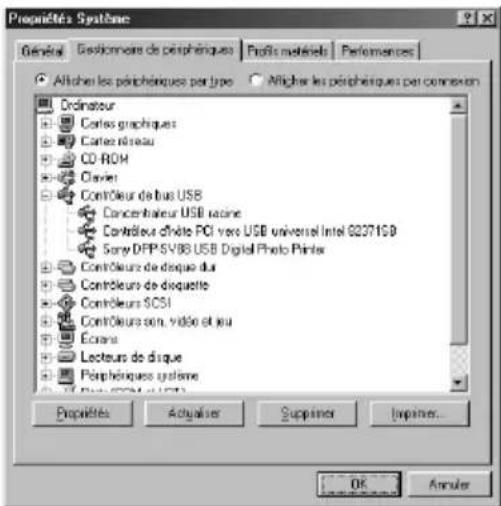
Suite
Utilisation de l'imprimante sous Windows
Utilisation du logiciel de lecture
Vous pouvez visualiser sur le moniteur de votre ordinateur le "Memory Stick" ou la carte PC inséré(e) dans l'imprimante en tant que lecteur.
1 Dans la fenêtre "Poste de travail" ou "Explorateur Windows", cliquez deux fois sur "Sony DPP-SV88".

2 Cliquez sur l'icône du "Memory Stick" ou de la carte PC.
Les images stockées dans le "Memory Stick" ou la carte PC inséré(e) dans l'imprimante s'affichent. Vous pouvez copier, transférer et enregistrer les images du "Memory Stick" ou de la carte PC de la même manière que pour d'autres fichiers Windows.
Remarque
Le logiciel de lecture n'exploite pas le DPP-SV88 comme un support entièrement amovible. Notez les restrictions suivantes, lors de l'utilisation du logiciel:
- Avant de modifier une image du "Memory Stick" ou de la carte PC inséré(e) dans l'imprimante, enregistrez-la sur le disque dur de votre ordinateur. Si vous cliquez deux fois pour ouvrir le fichier dans l'imprimante avec son application associée et si vous le modifiez à l'aide de l'application, vous ne pouvez pas sauvegarder les modifications sur le "Memory Stick" ou sur la carte PC à l'aide de la commande d'enregistrement de l'application.
- Vous ne pouvez pas afficher, ni ouvrir le fichier dans l'imprimante, à partir de la commande "Ouvrir" d'une application autre que le logiciel de lecture.
- Vous ne pouvez pas lancer un fichier d'exécution contenu dans le "Memory Stick" ou dans la carte PC.
- Vous ne pouvez pas utiliser le logiciel "Memory Stick/PC card Reader Software" fourni pour transférer les images d'un CD-R/RW vers votre ordinateur.
Impression à partir d'une application
Vous pouvez utiliser la commande "Imprimer" d'une application pour imprimer une image stockée sur le disque dur de votre ordinateur à l'aide de l'imprimante photo numérique DPP-SV88.
Remarques
- Cette section donne un exemple de réglages et d'opérations possibles avec une application type. Les réglages d'impression et les opérations disponibles peuvent varier selon l'application. Pour davantage d'informations, voir le mode d'emploi de votre application.
- Pour obtenir l'impression souhaitée, nous vous suggérons d'utiliser une application qui offre un aperçu de l'impression. Si vous utilisez une application non dotée de cette option, définissez la taille de l'image sur 1664 (points) x 2466 (points) et la résolution sur 403 ppp.
1 Démarrez votre application d'impression et sélectionnez les images à imprimer
2 Choisissez "Mise en page" dans le menu "Fichier" de l'application. La boîte de dialogue "Mise en page" s'affiche.
3 Configurez l'imprimante.

Cette boîte de dialogue varie en fonction de l'application.
①Définissez "Imprimante" sur "Sony DPP-SV88".
②Définissez le format du papier.
Sélectionnez Pour réaliser
| Carte postale (sans marge) Format carte postale sans marge |
| Carte postale Format carte postale avec marges |
| Petit Petit format |
Suite
Utilisation de l'imprimante sous Windows
③Définissez l'orientation.
Pour imprimer en mode Portrait (haut), sélectionnez "Portrait". Pour imprimer en mode Paysage (large), sélectionnez "Paysage".
Pour définir les propriétés de l'imprimante
Cliquez sur "Propriétés" pour afficher la boîte de dialogue "Propriétés".
□ Onglet Graphiques
Vous pouvez régler la résolution lors de l'impression d'une image.
Vous ne pouvez pas spécifier la juxtaposition de couleurs, l'intensité et la couleur.
□ Onglet Options du périphérique
Vous pouvez choisir entre "Glacé" et "Texture" pour la finition.
4 Cliquez sur "OK" pour fermer la boîte de dialogue "Mise en page".
5 Choisissez "Imprimer" dans le menu "Fichier" de l'application. La boîte de dialogue "Imprimer" s'affiche.

Étendue d'impression
Spécifiez les pages de début et de fin d'impression. Pour imprimer toutes les pages, sélectionnez "Tout".
Copies Entrez le nombre de copies à imprimer.
6 Définissez la plage d'impression et le nombre de copies, puis cliquez sur "Imprimer".
L'imprimante démarre l'impression. Pour arrêter l'impression, cliquez sur "Annuler".
Arrêt d'une impression en cours lorsque celle-ci est lancée depuis votre ordinateur
Lorsqu'un message "impression" est à l'écran
Cliquez sur le bouton “Arrêter” ou sur le bouton “Annuler”. Le travail d'impression est annulé et la boîte de dialogue se ferme.
Lorsque les données sont dans la queue d'impression
1 Cliquez sur "Démarrer" dans la barre des tâches Windows, pointez sur "Paramètres", puis cliquez sur "Imprimantes".
La fenêtre "Imprimantes" s'affiche.
2 Double-cliquez sur l'icône "Sony DPP-SV88".
La fenêtre "Sony DPP-SV88" s'affiche. Dans cette fenêtre, les documents dans la queue d'impression sont affichés sous forme de liste.
3 Cliquez sur le document dont vous souhaitez arrêter l'impression.
4 Cliquez sur "Arrêter" ou "Annuler" dans le menu "Document". Le document est enlevé de la liste et le travail d'impression est annulé. Pour plus de détails, reportez-vous à la documentation Windows.
Remarque
Si l'impression a déjà commencé avec le papier d'impression chargé, n'annulez pas le travail d'impression. Cette opération peut provoquer un bourrage papier. Attendez jusqu'à ce que l'impression soit terminée.
Utilisation de l'imprimante avec un Macintosh
Le logiciel fourni vous permet d'imprimer sur l'imprimante photo numérique DPP-SV88 une image stockée sur votre Macintosh. Pour imprimer une image depuis l'ordinateur, vous devez disposer d'un logiciel d'impression disponible dans le commerce.
Configuration du système
Pour utiliser le logiciel fourni, vous devez disposer d'un ordinateur Macintosh configuré de la façon suivante:
Système d'exploitation: Mac OS 8.5.1/8.6/9.0/9.1/9.2 doit être préinstallé.
Port: Le port USB doit être installé en standard.
Mémoire RAM: 32 Mo ou plus (64 Mo ou plus recommandé.)
Espace disque dur: 50 Mo ou plus (en fonction du nombre de copies à imprimer.)
Lecteur: Lecteur CD-ROM (pour l'installation du logiciel)
Remarques
- Nous ne garantissons pas un fonctionnement correct de l'imprimante lorsqu'un hub est utilisé ou lorsque plusieurs périphériques USB sont connectés à l'ordinateur.
- Lorsque plusieurs imprimantes DPP-SV88/SV77/SV55 sont connectées à votre ordinateur, vous ne pouvez pas utiliser l'imprimante.
- Vous ne pouvez pas faire fonctionner l'imprimante à partir d'un autre périphérique USB utilisé simultanément.
Installation du pilote d'imprimante
Installez le gestionnaire d'impression Sony DPP-SV88 Version 1.0 pour Mac OS 8.5.1/8.6/9.0/9.1/9.2 ("le pilote d'imprimante" dans ce manuel) sur votre Macintosh.
1 Connectez votre Macintosh et l'imprimante.
Pour les raccordements, reportez-vous à la section “Raccordement à un ordinateur (facultatif)” page 20.
2 Mettez l'imprimante sous tension et démarrez votre Macintosh.
Remarque
Fermez tous les programmes avant de lancer l'installation.
3 Insérez le CD-ROM fourni dans le lecteur de CD-ROM.

4 Sélectionnez la langue du logiciel en cliquant deux fois dans le dossier correspondant du CD-ROM.
Le dossier de la langue sélectionnée s'ouvre.
5 Cliquez deux fois sur l'icône d'installation (Setup Program).
6 Cliquez sur "Installation".
L'installation démarre. Suivez les instructions affichées à l'écran pour terminer l'installation.
Désinstallation du pilote d'imprimante
Si vous n'utilisez plus le logiciel, vous devez le supprimer de la façon suivante: à l'étape 6, cliquez sur "Désinstallation".
Utilisation de l'imprimante avec un Macintosh
Impression à partir d'une application
Vous pouvez utiliser une application pour imprimer une image stockée sur le disque dur de votre ordinateur à l'aide de l'imprimante photo numérique DPP-SV88.
Remarques
- Cette section donne un exemple de réglages et d'opérations possibles avec une application type. Les réglages d'impression et les opérations disponibles peuvent varier selon l'application. Pour obtenir des détails, reportez-vous au mode d'emploi de votre application.
- Pour obtenir l'impression souhaitée, nous vous suggérons d'utiliser une application qui offre un aperçu de l'impression. Si vous utilisez une application non dotée de cette option, définissez la taille de l'image sur 1664 (points) x 2466 (points) et la résolution sur 403 ppp.
1 Démarrez votre application d'impression et sélectionnez les images à imprimer
2 Sélectionnez "Sélecteur" dans le menu Pomme, cliquez sur "Sony DPP-SV88", puis fermez le "Sélecteur".
3 Choisissez "Format d'impression" dans le menu "Fichier" de l'application.
La boîte de dialogue "Format d'impression" s'affiche.
4 Configurez l'imprimante en détail.

| Papier/Marge Pour réaliser des impressions au format Carte postale sans marge, cliquez sur “Carte postale” et sur l’icône sans marge 📁. Pour réaliser des impressions au format Carte postale avec marge, cliquez sur “Carte postale” et sur l’icône avec marge 📁. Pour réaliser des impressions Petit format, cliquez sur “Petit”. |
| Orientation Pour imprimer une image large, cliquez sur l’icône Paysage 📋.Pour imprimer une image haute, cliquez sur l’icône Portrait 📋. |
| Graçage Sélectionnez le type de revêtement ("Glacé" / "Texture"). |
| Agrandir/Réduire Sélectionnez la taille agrandie ou réduite à imprimer. |
5 Cliquez sur "OK" pour fermer la boîte de dialogue et choisissez "Imprimer" dans le menu "Fichier".
La boîte de dialogue "Impression" s'affiche.
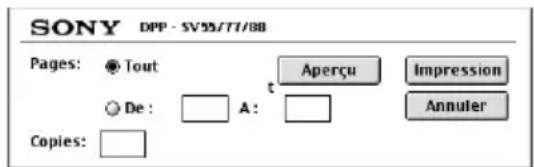
Pages Spécifiez les pages de début et de fin d'impression. Pour imprimer toutes les pages, sélectionnez "Tout".
Copies Entrez le nombre de copies à imprimer.
Aperçu Affiche un aperçu de l'impression.
6 Définissez la plage d'impression et le nombre de copies, puis cliquez sur "Impression".
L'imprimante démarre l'impression. Pour arrêter l'impression, cliquez sur "Annuler".
Précautions
Sécurité
- L'alimentation requise pour l'imprimante doit être de 120 V CA, 60 Hz (pour une utilisation en 120 V) ou de 220 à 240 V CA, 50/60 Hz (pour les autres pays).
- Veillez à ne pas posez ou faire tomber des objets lourds sur le cordon d'alimentation et à ne pas endommager celui-ci de quelque manière que ce soit. N'utilisez jamais l'imprimante avec un cordon endommagé.
- Si un objet ou du liquide pénètre à l'intérieur du boîtier, débranchez l'imprimante et faites-la vérifier par un technicien qualifié avant de la remettre en service.
- Ne démontez jamais l'imprimante.
- Pour débrancher le cordon d'alimentation, tirez-le par sa fiche. Ne tirez jamais sur le cordon lui-même.
- Si vous envisagez de ne pas utiliser l'imprimante pendant une période prolongée, débranchez le cordon de la prise murale.
- Ne manipulez pas l'imprimante avec des gestes brusques.
- Pour réduire le risque d'électrocution, débranchez toujours l'imprimante de la source d'alimentation avant de nettoyer et de procéder à l'entretien de l'imprimante.
Installation
- N'installez pas l'imprimante dans un endroit soumis :
- aux vibrations
- à une humidité élevée
-à une poussière excessive -
aux rayons du soleil
-à des températures extrêmes -
N'utilisez pas d'équipements électriques près de l'imprimante. Celle-ci ne fonctionnera pas correctement si elle se trouve dans un champ électromagnétique.
- L'imprimante est conçue pour fonctionner en position horizontale. Ne tentez jamais de l'utiliser en position inclinée.
- Ne posez pas d'objets lourds sur l'imprimante.
- Laissez un espace suffisant autour de l'imprimante afin de ne pas obstruer les orifices de ventilation. Sinon, vous risquez de provoquer une surchauffe interne.
Condensation d'humidité
Si l'imprimante est directement transportée d'un endroit froid à un endroit chaud ou si elle est installée dans une pièce extrêmement chaude ou humide, de l'humidité peut se condenser à l'intérieur de l'appareil. Cette condensation risque d'entraîner un dysfonctionnement de l'imprimante, voire de provoquer une défaillance si vous continuez à l'utiliser. En cas de condensation d'humidité, mettez l'imprimante hors tension et attendez au moins une heure avant de la réutiliser.
Transport
Lors du transport de l'imprimante, retirez la cartouche d'impression, le magasin à papier, le "Memory Stick" ou la carte PC de l'imprimante et placez celle-ci avec ses périphériques dans leur emballage d'origine avec le matériel de protection.
Si vous les avez jetés, utilisez un emballage et une protection similaires afin de ne pas endommager l'imprimante pendant le transport.
Nettoyage
Nettoyez le boîtier, le panneau de commande et les commandes avec un chiffon doux et sec ou avec un chiffon doux légèrement imbibé d'une solution détergente neutre. Evitez d'utiliser tout solvant tel que l'alcool ou la benzine qui risquerait de détériorer le fini de l'appareil.
Restrictions sur la reproduction
Si vous reproduisez des documents avec l'imprimante, respectez les restrictions suivantes :
- La reproduction de billets de banque, de pièces de monnaie ou de titres est interdite par la loi.
- La reproduction de certificats vierges, de licences ou permis, de passeports, de titres privés ou de timbres postaux non utilisés est également interdite par la loi.
- Les émissions de télévision, les films, les cassettes vidéo, les portraits d'autres personnes et les autres supports audiovisuels peuvent être protégés par des droits d'auteur (copyright). L'impression vidéo non autorisée de ces supports peut enfreindre les clauses de copyright.
A propos du "Memory Stick" et de la carte PC
L'imprimante peut lire et enregistrer des "Memory Stick" et des cartes PC (cartes mémoire flash type II compatibles PCMCIA ATA, d'une puissance de 5 V ou 3,3/5 V). Vous pouvez également utiliser des cartes Smart Media ou d'autres types de cartes flash compactes, avec un adaptateur de carte PC disponible dans le commerce.
A propos du "Memory Stick"
Le “Memory Stick” est un support amovible de stockage des données qui peut être utilisé avec un appareil photo numérique, un caméscope ou un PC. Il vous permet d’afficher, d’enregistrer et de supprimer facilement des images.
Il existe deux types de "Memory Stick" : le "Memory Stick" général et le "MagicGate Memory Stick". Le "MagicGate Memory Stick" offre une protection des droits d'auteur normalisée MagicGate qui utilise la technologie du codage. Vous pouvez utiliser ces deux types de "Memory Stick" avec votre imprimante.
Toutefois, comme l'imprimante ne gère pas les normes MagicGate, les données enregistrées avec l'imprimante ne sont pas soumises à la protection des droits d'auteur MagicGate.
Pour protéger les images d'un "Memory Stick"
Afin d'éviter tout effacement accidentel de données d'images importantes, utilisez l'onglet de protection en écriture du "Memory Stick". Faites glisser l'onglet sur la position protection en écriture ou sur la position d'écriture :
■Position d'écriture
Faites glisser l'onglet vers la gauche pour le mettre en position d'écriture. Vous pouvez lire, enregistrer ou supprimer des données du "Memory Stick". Vous pouvez également formater le "Memory Stick". Pour stocker des images sur le "Memory Stick", réglez l'onglet en position d'écriture.
■Position de protection en écriture
Faites glisser l'onglet vers la droite pour le mettre en position de protection en écriture. Il vous est désormais impossible d'enregistrer ou de supprimer des données du "Memory Stick". Nous vous conseillons de régler l'onglet en position de protection lorsque vous souhaitez uniquement visualiser des images du "Memory Stick".
Connecteur

Placez l'étiquette ici
Remarques sur l'utilisation
- Vous ne pouvez pas utiliser des cartes PC d'une puissance de 3 V uniquement.
- N'insérez pas d'autres types de carte PC dans le logement d'insertion de l'imprimante. Cela risquerait d'endommager l'imprimante.
- Ne pliez pas un "Memory Stick" ou une carte PC, ne les laissez pas tomber et ne les exposez pas à des chocs externes.
- Ne démontez pas un "Memory Stick" ou une carte PC et ne les modifiez pas.
- Evitez de renverser du liquide dans le “Memory Stick” ou dans la carte PC ou de les utiliser dans des endroits soumis à une humidité élevée. Cela endommagerait les données et rendrait la lecture impossible.
- Eviter d'utiliser ou de stocker le "Memory Stick" ou la carte PC dans un endroit soumis :
- à une température très élevée comme l'intérieur chaud d'une voiture, les endroits extérieurs exposés aux rayons du soleil ou près d'un chauffage.
- aux rayons du soleil
- à une humidité élevée
- à des substances corrosives
- à une poussière excessive
- à des nuisances électrostatiques et électroniques
-
à des champs magnétiques
-
Ne touchez pas le connecteur du "Memory Stick" et ne le mettez pas en contact avec un objet métallique.
- Lorsque vous collez une étiquette sur le “Memory Stick” comme illustré, utilisez uniquement l’étiquette fournie. N’utilisez pas d’autres étiquettes.
- Stockez et transportez le "Memory Stick" ou la carte PC dans son emballage d'origine pour protéger vos données.
- Ne retirez pas le “Memory Stick” ou la carte PC de son logement et ne mettez pas l’imprimante hors tension lorsque celle-ci accède au “Memory Stick” ou à la carte PC. Cela endommagerait les données et rendrait la lecture impossible.
- Si vous utilisez une carte flash compacte ou un support Smart Media, équipez-vous d'un adaptateur de carte PC disponible dans le commerce et compatible avec la carte. Fixez la carte sur l'adaptateur et insérez-le dans l'imprimante. Pour davantage d'informations sur l'installation de la carte et de l'adaptateur, reportez-vous aux instructions de fonctionnement de l'adaptateur de carte PC.
- N'insérez pas ou ne retirez pas la carte flash compacte ou le support Smart Media de l'adaptateur de carte PC lorsque celui-ci est inséré dans l'imprimante. Cela risquerait d'effacer les données ou d'en rendre la lecture impossible.
Dépannage
Si vous rencontrez un problème lors de l'utilisation de l'imprimante, reportez-vous aux indications suivantes pour le résoudre. Si le problème persiste, contactez votre revendeur Sony.
Si vous imprimez à partir de votre ordinateur, consultez également le manuel de l'ordinateur.
L'imprimante ne fonctionne pas une fois le commutateur d'alimentation activé.
→Raccordez fermement le cordon d'alimentation à la prise secteur.
Le téléviseur n'affiche aucune image.
→Mettez le sélecteur d'entrée du téléviseur sur "VIDEO".
→ Appuyez sur INPUT SELECT pour allumer le témoin d'entrée correspondant.
→Lorsque vous imprimez à partir du "Memory Stick", de la carte PC ou du CD-R/RW, insérez correctement celui-ci/celle-ci dans l'imprimante. Vérifiez que les images enregistrées par un appareil photo numérique ou un autre appareil sont enregistrées.
→ En cas d'enregistrement à partir de votre magnétoscope, raccordez correctement l'imprimante et l'appareil vidéo. Mettez ensuite l'imprimante et les appareils raccordés sous tension, y compris le téléviseur et l'appareil vidéo. Démarrez la lecture sur l'appareil vidéo.
L'image vidéo en mémoire est floue.
→Le paramètre "Video input" du MENU est réglé sur "Still". Sélectionnez "Motion" pour l'impression d'images animées.
Les images lues sur les appareils vidéo comportent des parasites ou l'arrière-plan devient bleu.
→Si vous transmettez des signaux vidéo avec parasites, les images sont automatiquement affichées sur un arrière-plan bleu, ce qui ne constitue pas un dysfonctionnement de l'imprimante. Transmettez des signaux vidéo comportant moins de parasites.
→ Insérez le kit de cartouche
d'impression et de papier approprié.
→Vérifiez que le magasin à papier est chargé.
→ La tête thermique peut être en surchauffe. N'utilisez pas l'imprimante jusqu'à ce la tête refroidisse et que l'impression reprenne.
→Vérifiez s'il y a un bourrage papier et, le cas échéant, retirez le papier coincé.
Une image de la liste des miniatures ne s'affiche ou ne s'imprime pas correctement.
→Si l'image s'affiche mais ne peut pas s'imprimer, le ficher d'impression est endommagé.
→Si l'icône illustrée ci-
contre apparaît dans
la liste des miniatures,
l'image a été
enregistrée au format
JPEG sur votre
ordinateur, ou les
données miniatures
de l'image sont
endommagées.
Sélectionnez l'icône et appuyez sur PICTURE. Si l'aperçu de l'image s'affiche, vous pouvez imprimer l'image. Si le même repère est affiché de nouveau en aperçu, l'image est enregistrée en format de fichier incompatible que le DPP-SV88 ne prend pas en charge ou l'image elle-même est endommagée.
→ Les images endommagées, ou ayant quelque problème que ce soit, n'apparaissent pas dans la liste d'images. Un message d'erreur fichier s'affiche. Si aucune image n'est stockée dans le "Memory Stick" ou la carte PC, le message signalant l'absence de fichier s'affiche.
→Si une image n'est pas compatible DCF (Design Rule for Camera File System), l'imprimante risque de ne pas pouvoir l'imprimer même si elle s'affiche sur le moniteur du PC.
→L'imprimante peut gérer et afficher jusqu'à 999 fichiers image. Si plus de 999 images sont enregistrées dans un "Memory Stick", sur un carte PC ou dans un dossier d'un disque CD-R/RW, utilisez l'ordinateur pour afficher et gérer les images en excès.
→ En fonction du modèle d'appareil photo numérique, le rapport hauteur/ largeur d'une image enregistrée varie. Il est donc possible que l'image ne soit pas imprimée sur la totalité de la surface d'impression.
→En fonction du modèle d'appareil photo numérique, les aperçus des images peuvent s'afficher avec les images principales dans la liste des miniatures. La qualité d'impression des aperçus des images ne sera pas aussi bonne que celle des images principales. Si vous supprimez les aperçus des images, les données des images principales risquent d'être endommagées.
→En fonction du modèle d'appareil photo numérique, une image peut être étirée verticalement après pivotement ou traitement avec votre appareil. Ceci n'indique pas un mauvais fonctionnement de l'imprimante, mais est dû au fait que l'image a été réécrite par votre appareil.
→Certains types d'adaptateurs de carte PC incompatibles avec la norme PCMCIA ATA ne peuvent pas être utilisés avec l'imprimante.
L'imprimante émet un bip sonore.
→Vérifiez que vous respectez les procédures indiquées.
Impossible de retirer le CD-R/RW.
→Mettez l'imprimante hors tension. Insérez ensuite un objet fin et pointu (de 1,2 mm de diamètre environ) dans l'orifice d'éjection manuelle du plateau de CD-R/RW de l'imprimante.
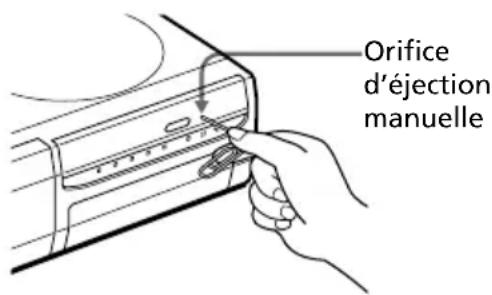
Impossible de retirer la cartouche.
→Mettez l'imprimante hors tension puis sous tension. Une fois le bruit du moteur arrêté, essayez de retirer la cartouche.
Le témoin ou s'allume ou un message d'erreur s'affiche.
→Suivez les instructions affichées à l'écran.
Dépannage
Bourrage papier
En cas de bourrage papier dans l'imprimante, le témoin d'erreur papier s'allume et un message d'erreur s'affiche. L'impression s'arrête. Mettez l'imprimante hors tension et retirez de la sortie le papier coincé, ou retirez le magasin à papier pour dégager le papier coincé.

Retirez le magasin à papier pour dégager le papier coincé.
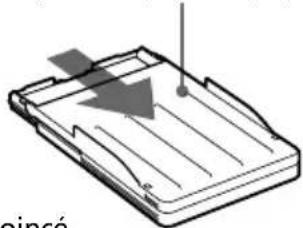
Retirez doucement le papier coincé.
Remarque
Si vous ne parvenez pas à retirer le papier coincé, contactez votre revendeur Sony.
Spécifications
Système d'impression
Transfert thermique par sublimation (jaune/magenta/cyan en 3 passes)
Résolution
$$ 4 0 3 (\mathrm{H}) \times 4 0 3 (\mathrm{V}) \mathrm{ppp} $$
Traitement d'image
256 niveaux (8 bits pour chaque jaune/magenta/cyan), environ 16 770 000 couleurs
Format d'impression
152,4 (H) x 101,6 (V) mm (maximum, format Carte postale, sans marge) (6 x 4 pouces)
Temps d'impression
90 secondes par feuille environ (papier au format Carte postale) 60 secondes par feuille environ (papier de petit format) (excepté le temps de traitement et de transfert des données à partir de l'ordinateur, du "Memory Stick" ou de la carte PC)
Connecteurs entrée/sortie
Connecteur USB (1) Connecteur (sortie) VIDEO OUT (prise phono x 1)/Connecteur (entrée) VIDEO IN (prise phono x 1) 1 Vc-c, 75 ohms (asymétrique), sync. négative Connecteur (sortie) S VIDEO OUT (mini-DIN 4 broches x 1)/Connecteur (entrée) S VIDEO IN (mini-DIN 4 broches x 1) 1 Vc-c, 75 ohms (asymétrique), sync. négative C: 0,286 Vc-c (salve de couleur), 75 ohms (asymétrique)
Lecteurs
Logement pour "Memory Stick" (1) Logement pour carte PC (PCMCIA II) (1) Lecteur de CD-R/RW (1)
Caractéristiques de la diode laser
Matériau : GaAIAs Longueur d'onde : 780 - 787 nm Durée d'émission : 86 nsec Puissance de sortie du laser : 80 mW
Formats de fichier image compatibles
JPEG : 4:4:4, 4:2:2, 4:2:0 (JPEG ligne de base) BMP : vraies couleurs 24 bits, format Windows (certaines versions des formats de fichier peuvent ne pas être compatibles).
Nombre maximum de fichiers pouvant être traités
999 fichiers par "Memory Stick", par carte PC ou par dossier sur un disque CD-R ou CD-RW
Cartouche d'impression/Papier d'impression
Voir section "Préparation du kit d'impression" à la page 22.
Alimentation
120 V CA, 60 Hz, 1,16 A (pour une utilisation sur 120 V) 220 - 240 V CA, 50/60 Hz, 0,62A (pour une utilisation sur 220 à 240 V)
Consommation électrique (mode veille)
1 W environ
Température de fonctionnement
$$ 5 ^ {\circ} \mathrm{C} \text { à } 3 5 ^ {\circ} \mathrm{C} (4 1 ^ {\circ} \mathrm{F} \text { à } 9 5 ^ {\circ} \mathrm{F}) $$
Dimensions
Environ 280 x 84 x 267 mm (l x h x p, les parties saillantes n'étant pas prises en compte) (11 ^1/8 x 3 ^3/8 x 10 ^5/8 pouces) (363 mm (14 ^3/8 pouces) de profondeur avec le magasin à papier installé).
Poids
Environ 3,0 kg (7 lb) (excepté le magasin à papier de 0,1 kg (4 oz))
Accessoires fournis
Voir section "Déballage de l'imprimante" à la page 8.
La conception et les spécifications sont sujettes à modifications sans préavis.
Index
A
Accessoires fournis 8
Adaptateur de CD 18
Agrandissement ou réduction d'une image 63
Album 28
ALL (touche) 33
Aperçu des fonctions 6
Aperçu d'une image 12, 29
Auto Fine Print 2 80
AUTO PRINT 33
Autocollants 75
B
Bip 80
Bourrage papier 112
C
Cadre 76
Calendrier 69
Carte 72
Carte PC
Insertion et retrait 16
Remarque sur
l'utilisation 109
Enregistrement des
images d'un CD-R/RW 42
Enregistrement
d'images sur un CD-R/RW 37
cartouche (Capot du compartiment de la) 23
Cartouche d'impression 23
Configuration du système
Macintosh 102
Windows 88
Connecteur S VIDEO IN 14
Connecteur S VIDEO
OUT 13
Connecteur USB 20
Connecteur VIDEO IN 14
Connecteur VIDEO OUT 13
Cordon d'alimentation 15
Creative Print 67
D
date (Impression de la) 80
Définalisation 50, 58
Dépannage 110
Désinstallation du logiciel 95, 103
Diaporama 84
Disque CD-R 47
Disque CD-R ou CD-RW de 8 cm 18
Disque CD-RW 47
Disque CD-R/RW
Réglage de la vitesse d'accès 60
Nettoyage 48
Création d'un dossier 52
Noms des dossiers et des fichiers 41
Formatage 59
Icônes 31
Insertion et retrait 17
Manipulation 48
Schéma des opérations 49
Impression 27
Enregistrement des images d'une carte 37
Enregistrement d'images sur une carte 42
Types de disques 47
Enregistrement et lecture d'un disque 50
Dossier 28
DPOF 32, 33
E
Ecran 12
EFFECT (menu) 61
Ejection (levier) 23
Enregistrement des images d'une carte sur un CD-R/RW 37
des images d'un CD-R/RW 42
d'images vidéo 45
Enregistrement et lecture 50, 60
Entrée vidéo (réglage) 81
F
Filtre 66
Finalisation 49, 56
Finish 80
Formatage 50
d'un disque CD-R ou CD-RW 59
d'un "Memory Stick" 83
|
Icônes 31
Image d'entrée vidéo 35
Image en mémoire 36
Image en plusieurs portions 77
Impression
de toutes les images ou des images DPOF 32
à partir d'un ordinateur Macintosh 104
à partir d'un ordinateur Windows 99
d'images sélectionnées sur le support 27
d'images vidéo 35
Impression normale 27
index (Impression d'un) 86
Indicateur d'erreur cartouche 23
Indicateur d'erreur papier 26, 112
Initialisation 49, 51
d'un disque CD-R ou CD-RW 17
d'un "Memory Stick" 15
du magasin à papier 26
d'une carte PC 16
de la cartouche
d'impression 23
du papier d'impression 25
Installation du logiciel
Macintosh 102
Windows 89
K
Kit d'impression 22
L
Liste de miniatures 12, 31
Logiciel de lecture 98
M
Magasin à papier 11, 25
Insertion et retrait 15
Remarque sur
l'utilisation 109
Protection des données 108
Enregistrement des
images d'un CD-R/RW 42
Enregistrement
d'images sur un CD-R/RW 37
Types 108
MENU 78
Menu d'un dossier 52
Mirror 64
Mode PC 20
Modification de la position d'une image 64
Modification de l'image 65
N
Nettoyage 107
Noms des dossiers et des fichiers 41
Nouveau dossier 52
P
Panneau arrière 9
Panneau avant 9
Panneau de commande 10
Papier d'impression 25
PICTURE 29
Préférences d'impression (modification) 79
R
Raccordement
du cordon
d'alimentation secteur 15
d'un ordinateur 20
d'un téléviseur 13
d'un appareil vidéo 14
Réglage de l'horloge 81
Remplacement des piles 21
Renommer un dossier 53
Restrictions de copie 107
Rotation d'une image 64
S
SAVE 39, 44, 45
SAVE ALL 37,42
Spécifications 113
Suppression
de dossiers 55
d'images 82
Surface d'impression 25
T
Télécommande 11, 21
Transport 107
V
VIDEO 35,45
Vitesse d'accès aux données 60
ADVERTENCIA
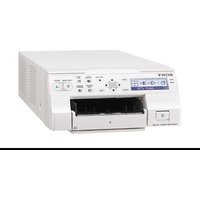
- ATTENTION
- Pour les clients en Europe
- Notice destinée aux utilisateurs
- Enregistrement utilisateur
- Table des matières
- Préparatifs
- Configuration
- Opérations d'impression de base
- Enregistrement des images
- Disques CD-R et CD-RW
- Opérations d'impression avancée
- Impression depuis votre ordinateur
- Informations complémentaires
- Fonctionnalités de l'imprimante
- Impression de qualité photographique
- Fonction Super Coat 2
- Fonction d'impression fine automatique 2
- Sélection du format d'impression et des marges d'impression
- Enregistrement des images par dossiers (albums) sur un disque CD-R ou CD-RW
- Remarques
- Impression directe d'images d'un "Memory Stick", d'une carte PC, d'un disque CD-R/RW ou d'images provenant d'appareils vidéo
- Sélection de la finition d'impression
- Impression de 25/30 feuilles en une seule fois
- Grande variété de traitement de l'image depuis l'imprimante
- Variété d'impression étendue grâce au menu Creative Print
- Raccordement USB facile avec votre ordinateur
- Remarque
- Déballage de l'imprimante
- \*Remarque
- Identification des composants
- Panneau avant de l'imprimante
- Panneau arrière de l'imprimante
- Témoins de l'imprimante et panneau de commande
- Magasin à papier
- Raccordement de l'imprimante
- Raccordement à un téléviseur
- Si votre téléviseur est pourvu un connecteur d'entrée S-vidéo
- Pour visualiser les images vidéo sur le téléviseur si l'imprimante est éteinte
- Raccordement aux appareils vidéo
- Si l'appareil vidéo est équipé d'un connecteur de sortie S-vidéo
- Raccordement du cordon d'alimentation secteur
- Insertion d'un "Memory Stick" ou d'une carte PC
- Impression d'une image à partir d'un "Memory Stick"
- Pour éjecter le "Memory Stick"
- Impression d'une image à partir d'une carte PC
- Pour éjecter la carte PC
- Insertion d'un CD-R/RW
- Refermez correctement le plateau de disque jusqu'au déclic.
- Pour retirer le disque
- Appuyez sur la touche d'ouverture/de fermeture du plateau de CD-R/RW.
- Retirez le CD-R/RW du plateau.
- Pour utiliser les disques CD-R ou CD-RW de 8 cm de votre appareil photo numérique Mavica CD
- Insérez un CD-R/RW de 8 cm dans les deux onglets de l'adaptateur, dans l'ordre ① et ②.
- Raccordement à un ordinateur (en option)
- Lorsque vous raccordez un ordinateur déjà sous tension au connecteur USB de l'imprimante
- Préparation de la télécommande
- Retirez le joint de frottement de la télécommande
- Pointez la télécommande vers le capteur de la télécommande de l'imprimante, puis appuyez sur une touche pour commander l'imprimante.
- Remplacement des piles
- ATTENTION :
- Préparation du kit d'impression
- Chargement de la cartouche d'impression
- Pour remplacer la cartouche d'impression
- Remarques sur le stockage de la cartouche d'impression
- Insertion du papier d'impression
- Ouvrez le capot du magasin à papier et réglez la séparation en fonction du format de papier que vous utilisez.
- Chargez le papier d'impression dans le magasin.
- Remarques sur le stockage du papier d'impression
- Impression de cartes sélectionnées ou d'images provenant d'un disque
- Impression de carte sélectionnée ou d'images provenant d'un disque
- A propos de la touche INPUT SELECT
- Si vous sélectionnez CD-RW
- Appuyez sur les touches de direction (◄/►/♠/▼) pour déplacer le cadre jaune (curseur) vers l'image à imprimer, puis appuyez sur ENTER/PRINT QTY.
- Pour afficher une autre page
- Pour annuler la sélection
- Pour afficher les images d'un autre dossier (CD-R/RW uniquement)
- Pour afficher un aperçu d'image
- Appuyez sur ENTER/PRINT QTY pour définir le nombre d'impressions.
- Pour imprimer plusieurs images à la fois
- Appuyez sur PRINT.
- Lorsque vous lancez l'impression alors que l'image prévisualisée est affichée
- Pour arrêter l'impression
- Lorsque l'impression se termine et que le papier d'impression sort automatiquement, retirez-le de l'imprimante.
- A propos des icônes des images Cybershot ou Mavica CD dans la liste d'images
- Impression de toutes les images ou des images présélectionnées DPOF en une seule fois
- Qu'est-ce que le "DPOF"?
- Pour afficher les images à l'écran
- Appuyez sur INPUT SELECT pour allumer le témoin "MEMORY STICK", PC CARD ou CD-RW.
- Lorsque vous sélectionnez CD-RW
- Effectuez l'une des opérations suivantes :
- Pour annuler l'opération
- Lorsque vous raccordez votre imprimante au téléviseur
- Appuyez sur PRINT.
- Lorsque l'impression se termine et que le papier d'impression sort automatiquement, retirez-le de l'imprimante.
- Pour revenir au mode d'impression habituel
- Impression d'une image à partir d'un appareil vidéo
- Appuyez sur ENTER/PRINT QTY lorsque l'image que vous souhaitez imprimer apparaît à l'écran.
- Pour capturer une autre image
- Appuyez sur PRINT alors que l'image mémorisée est affichée.
- Enregistrement des images d'un "Memory Stick" ou d'une carte PC sur un disque CD-R ou CD-RW
- Enregistrement de toutes les images d'un "Memory Stick" ou d'une carte PC en une seule fois
- Enregistrement des images d'un "Memory Stick" ou d'une carte PC sur un CD-R/RW
- Conseil
- Enregistrement d'images sélectionnées d'un "Memory Stick" ou d'une carte PC sur un disque CD-R ou CD-RW
- ■ Lorsque les miniatures s'affichent
- ■ Lorsque l'aperçu d'une image s'affiche
- Appuyez sur SAVE.
- Appuyez sur les touches de direction (◄/►) pour sélectionner "CD-R/RW" comme destination, puis appuyez sur ENTER/PRINT QTY.
- Appuyez sur les touches (◄/►) pour sélectionner "Yes" pour créer un nouveau dossier ou "No" pour enregistrer l'image dans un dossier existant.
- Lorsque le message indiquant que l'enregistrement est terminé s'affiche, appuyez sur ENTER/PRINT QTY.
- Noms des dossiers et des fichiers lors de l'enregistrement d'images sur un CD-R/RW
- Dossiers (albums)
- Identification des fichiers
- Enregistrement des images d'un disque CD-R ou CD-RW dans un "Memory Stick" ou sur une carte PC
- Enregistrement de toutes les images dans un dossier CD-R ou CD-RW en une seule fois.
- Lorsque le message indiquant que l'enregistrement est terminé s'affiche, appuyez sur ENTER/PRINT QTY.
- Enregistrement d'images sélectionnées d'un disque CD-R ou CD-RW dans un "Memory Stick" ou sur une carte PC
- Sauvegarde de l'image vidéo en mémoire sur un "Memory Stick", une carte PC ou un disque CD-R/RW
- Disques CD-R/RW
- Types de disques CD-R ou CD-RW que vous pouvez utiliser
- Utilisation d'un CD Mavica sur l'imprimante
- A propos des disques CD-R et CD-RW
- Manipulation des disques
- Remarques sur le nettoyage des disques CD-R et CD-RW
- Schéma des opérations d'utilisation d'un disque CD-R ou CD-RW
- Initialisation
- Finalisation
- Définalisation
- Formatage
- Enregistrement et lecture d'un disque avec l'imprimante
- Préparation des disques CD-R ou CD-RW pour l'enregistrement d'images (initialisation)
- Vous pouvez également initialiser un disque CD-R/RW en effectuant les opérations suivantes :
- Classement des dossiers sur le CD-R/RW
- Création d'un nouveau dossier
- Attribution d'un nouveau nom à un dossier
- Classement des dossiers sur un CD-R/RW
- Pour saisir en lettres majuscules
- Pour corriger un caractère saisi
- Suppression d'un dossier
- Visualisation d'images d'un CD-R/RW sur votre ordinateur
- Configuration du système
- Système Windows recommandé :
- Système Macintosh recommandé :
- Préparation des disques CD-R/RW pour la visualisation d'images sur l'ordinateur (finalisation)
- Vous pouvez également finaliser un disque CD-R/RW en effectuant les opérations suivantes :
- Annulation de la finalisation (définalisation)
- Vous pouvez également définaliser un CD-RW en effectuant les opérations suivantes :
- Formatage d'un CD-RW
- Vous pouvez également formater un disque CD-RW en effectuant les opérations suivantes :
- Réglage de la vitesse d'accès aux données des disques CD-R/RW
- Ajout d'effets à une image
- Fonctions du menu EFFECT
- Pour afficher le menu EFFECT
- Sous-menu Fonctions
- Pour afficher un autre sous-menu
- Pour imprimer l'image
- Pour quitter le menu EFFECT
- Pour enregistrer l'image avec les effets sélectionnés
- Appuyez sur SAVE.
- Appuyez sur les touches de direction (◄/►) pour sélectionner la destination, puis appuyez sur ENTER/PRINT QTY.
- Modification de la taille et de la position d'une image
- Modification de la position d'une image.
- Réglage des images
- Ajout d'un filtre spécial à une image
- Elément Filtre
- Création d'impressions diverses (Creative Print)
- Fonctions du menu Creative Print
- Pour annuler et recommencer les opérations à mi-chemin
- Pour modifier les paramètres de l'imprimante en cours d'utilisation
- Pour quitter le menu Creative Print
- Création d'un calendrier
- Définissez le calendrier :
- Insérez le "Memory Stick", la carte PC ou le CD-R/RW dans l'imprimante, puis appuyez sur ENTER/PRINT QTY.
- Appuyez sur les touches de direction (◄/►/▼/↑) pour déplacer le curseur vers l'image souhaitée, puis appuyez sur ENTER/PRINT QTY.
- Appuyez sur les touches de direction (↓/↑) pour déplacer le curseur vers l'élément de réglage souhaité, puis appuyez sur ENTER/PRINT QTY.
- Appuyez sur les touches de direction (↓/↑) pour déplacer le curseur sur "NEXT", puis appuyez sur ENTER/PRINT QTY.
- Création d'une carte
- Pour sélectionner la couleur de la police
- Création d'une autocollant
- Appuyez sur ENTER/PRINT QTY.
- Création d'une image en plusieurs portions
- Configuration de l'imprimante (MENU)
- Fonctions du MENU
- Pour quitter (EXIT) le MENU
- Modification des préférences de l'imprimante (SET)
- Pour annuler l'opération à mi-chemin dans le sous-écran de MENU
- Appuyez sur les touches de direction (♠/♦/♦/♦) pour sélectionner "EXIT", puis appuyez sur ENTER/PRINT QTY.
- Suppression d'images
- Suppression d'une ou de plusieurs images sélectionnées
- Formatage d'un "Memory Stick"
- Diaporama
- Pour arrêter le diaporama
- Création d'une impression d'index
- Appuyez sur les touches de direction (◄/►/♠/▼) pour déplacer le curseur sur "Execute", puis appuyez sur ENTER/PRINT QTY.
- Utilisation de l'imprimante sous Windows
- Système d'exploitation:
- Unité centrale:
- Mémoire RAM:
- Lecteur:
- Installation du logiciel
- Utilisation sous Windows 98/98SE/Me
- Installation du pilote USB
- Pour vérifier l'installation
- Installation du pilote d'imprimante et du logiciel de lecture
- Utilisation sous Windows 2000/Windows XP Home Edition/Windows XP Professional
- Désinstallation du logiciel
- Désinstallation de "Sony DPP-SV88"
- Désinstallation du pilote d'imprimante
- Remarque à propos de l'installation du logiciel DPP-SV88 pour les clients utilisant l'imprimante photo numérique Sony DPP-SV55/SV77
- Utilisation du logiciel de lecture
- Impression à partir d'une application
- Pour définir les propriétés de l'imprimante
- □ Onglet Graphiques
- □ Onglet Options du périphérique
- Arrêt d'une impression en cours lorsque celle-ci est lancée depuis votre ordinateur
- Lorsque les données sont dans la queue d'impression
- Utilisation de l'imprimante avec un Macintosh
- Installation du pilote d'imprimante
- Cliquez sur "OK" pour fermer la boîte de dialogue et choisissez "Imprimer" dans le menu "Fichier".
- Définissez la plage d'impression et le nombre de copies, puis cliquez sur "Impression".
- Précautions
- Sécurité
- Installation
- Condensation d'humidité
- Transport
- Nettoyage
- Restrictions sur la reproduction
- A propos du "Memory Stick" et de la carte PC
- A propos du "Memory Stick"
- Pour protéger les images d'un "Memory Stick"
- ■Position d'écriture
- ■Position de protection en écriture
- Remarques sur l'utilisation
- Dépannage
- L'imprimante ne fonctionne pas une fois le commutateur d'alimentation activé.
- Le téléviseur n'affiche aucune image.
- L'image vidéo en mémoire est floue.
- Les images lues sur les appareils vidéo comportent des parasites ou l'arrière-plan devient bleu.
- Une image de la liste des miniatures ne s'affiche ou ne s'imprime pas correctement.
- L'imprimante émet un bip sonore.
- Impossible de retirer le CD-R/RW.
- Impossible de retirer la cartouche.
- Le témoin ou s'allume ou un message d'erreur s'affiche.
- Bourrage papier
- Spécifications
- Système d'impression
- Résolution
- Traitement d'image
- Format d'impression
- Temps d'impression
- Connecteurs entrée/sortie
- Lecteurs
- Caractéristiques de la diode laser
- Formats de fichier image compatibles
- Nombre maximum de fichiers pouvant être traités
- Cartouche d'impression/Papier d'impression
- Alimentation
- Consommation électrique (mode veille)
- Température de fonctionnement
- Dimensions
- Poids
- Accessoires fournis
- Index
- A
- B
- C
- D
- E
- F
- |
- ADVERTENCIA
Marque : SONY
Modèle : DPP-SV88
Catégorie : Imprimante