
UP-897MD - Drucker SONY - Kostenlose Bedienungsanleitung
Finden Sie kostenlos die Bedienungsanleitung des Geräts UP-897MD SONY als PDF.
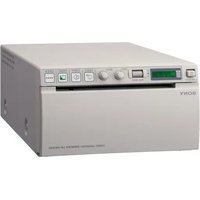


| Produkttyp | Monochromer Thermodrucker für medizinische Zwecke |
| Marke | Sony |
| Modell | UP-897MD |
| Abmessungen (B × H × T) | 154 × 88 × 240 mm |
| Gewicht | 2,6 kg (nur Drucker) |
| Stromversorgung | 100–240 V AC, 50/60 Hz, 1,5–0,8 A |
| Druckkopf | Thermokopf für dünnes Papier, 1.280 Punkte |
| Auflösung | 12,8 Punkte/mm (325 dpi); Graustufen: 256 (8 Bit) |
| Druckgeschwindigkeit | Ca. 2 s/Bild (Hochgeschwindigkeit) oder 3,3 s/Bild (Normal) |
| Bildspeicher | 10 Bilder (800 KB × 8 Bit pro Bild) |
| Konnektivität | Composite-Video-Eingang (BNC), Videoausgang BNC, Fernbedienung (Stereoklinke 3,5 mm) |
| Unterstützte Papiere | Sony UPP-110S, UPP-110HD, UPP-110HG (Rollen 110 mm) |
| Hauptfunktionen | Einstellungen über Menü (Kontrast, Helligkeit, Gamma, Schärfe, Bildformat); Mehrfachkopien; Spiegel- oder Drehdruck; einstellbare Papierzufuhr |
| Wartung | Reinigung des Thermokopfs mit beiliegendem Blatt; Reinigung der Andruckwalze mit Ethylalkohol |
| Sicherheit | Erdung erforderlich; Überhitzungsschutz; integrierter Schneidemechanismus (Vorsicht) |
| Betriebstemperatur | 5 °C bis 35 °C |
| Betriebsfeuchtigkeit | 20 % bis 80 % |
| Mitgeliefertes Zubehör | Reinigungsblatt für Thermokopf, Stützaufkleber, Bedienungsanleitung, Kundendienstliste |
Häufig gestellte Fragen - UP-897MD SONY
Benutzerfragen zu UP-897MD SONY
0 Frage zu diesem Gerät. Beantworten Sie die, die Sie kennen, oder stellen Sie Ihre eigene.
Eine neue Frage zu diesem Gerät stellen
Laden Sie die Anleitung für Ihr Drucker kostenlos im PDF-Format! Finden Sie Ihr Handbuch UP-897MD - SONY und nehmen Sie Ihr elektronisches Gerät wieder in die Hand. Auf dieser Seite sind alle Dokumente veröffentlicht, die für die Verwendung Ihres Geräts notwendig sind. UP-897MD von der Marke SONY.
BEDIENUNGSANLEITUNG UP-897MD SONY
Um die Gefahr von Bränden oder elektrischen Schlägen zu verringern, darf dieses Gerät nicht Regen oder Feuchtigkeit ausgesetzt werden.
Um einen elektrischen Schlag zu vermeiden, darf das Gehäuse nicht geöffnet werden. Überlassen Sie Wartungsarbeiten stets nur qualifiziertem Fachpersonal.
Eine Modifikation dieser Ausrüstung ist unzulässig.
DIESES GERÄT MUSS GEERDET WERDEN.
Um die Stromversorgung zu trennen, ziehen Sie den Netzstecker.
Beim Einbau des Geräts ist daher im Festkabel ein leicht zugänglicher Unterbrecher einzufügen, oder der Netzstecker muss mit einer in der Nähe des Geräts befindlichen, leicht zugänglichen Wandsteckdose verbunden werden.
Positionieren Sie das ME-Gerät nicht so, dass sich der Netzstecker nur schwierig herausziehen lässt.
Wenn während des Betriebs eine Funktionsstörung auftritt, ist der Unterbrecher zu betätigen bzw. der Netzstecker abzuziehen, damit die Stromversorgung zum Gerät unterbrochen wird.
Symbole auf den Produkten

Dieses Symbol kennzeichnet den Anschluss für Potenzialausgleichsleiter.
Sinn des Potenzialausgleichsleiters ist das Herstellen einer potenzialgleichen Umgebung für den Patienten.

Dieses Symbol weist auf wichtige Anleitungen zu Betrieb und Wartung des Gerätes in der Begleitdokumentation hin.

Mit diesem Symbol wird der Hersteller angegeben, und es erscheint neben dem Namen und der Anschrift des Herstellers.

Bedienungsanleitung hinzuziehen
Falls dieses Symbol erscheint, gehen Sie nach den in der Bedienungsanleitung enthaltenen Anweisungen für die entsprechenden Teile des Geräts vor.
Wichtige Sicherheitsmaßnahmen/Hinweise für den Gebrauch in der Medizin
- Alle Geräte, die an dieses Gerät angeschlossen werden, müssen den Normen IEC60601-1, IEC60950-1 und IEC60065 und anderen für die jeweiligen Geräte gültigen IEC-/ISO-Normen entsprechen.
- Darüber hinaus müssen alle Konfigurationen der Systemnorm IEC60601-1-1 entsprechen. Ein medizinisches System wird durch Anschließen zusätzlicher Geräte an Signalein- oder -ausgänge konfiguriert, daher sind Personen, die diese Anschlüsse herstellen, dafür verantwortlich, dass das System den Anforderungen der Systemnorm IEC60601-1-1 entspricht. Im Zweifelsfall ist qualifiziertes Servicepersonal heranzuziehen.
- Der Ableitstrom kann beim Anschluss an andere Geräte höhere Werte annehmen.
- Dieses Gerät und alle oben erwähnten, daran angeschlossenen Zubehörteile müssen über einen zusätzlichen Isolationstransformator mit dem Netz verbunden werden, der den Konstruktionsanforderungen der Norm IEC60601-1 entspricht und mindestens eine Grundisolierung gewährleistet.
- Dieses Gerät erzeugt und verwendet Hochfrequenzenergie und kann diese abstrahlen. Wenn das Gerät nicht entsprechend den Anweisungen in dieser Anleitung installiert und verwendet wird, kann es Interferenzen mit anderen Geräten hervorrufen. Wenn dieses Gerät Interferenzen hervorruft (was durch Abziehen des Netzkabels vom Gerät festgestellt werden kann), versuchen Sie Folgendes: Stellen Sie das Gerät weiter entfernt vom gestörten Gerät auf. Schließen Sie dieses Gerät und das gestörte Gerät an verschiedene Stromkreise an.
Wenden Sie sich für weitere Informationen an Ihren Händler. (Entspricht Normen IEC60601-1-2 und CISPR11, Klasse B, Gruppe 1)
Wichtige EMV-Mitteilungen für den Gebrauch in medizinischen Umgebungen
- Für den UP-897MD müssen bezüglich der EMV spezielle Vorkehrungen getroffen werden, daher muss er entsprechend der in dieser Gebrauchsanleitung dargestellten EMV-Informationen installiert und in Betrieb genommen werden.
- Tragbare und mobile HF-Kommunikationsgeräte, wie z. B. Mobiltelefone, können die Funktionsweise des UP-897MD beeinträchtigen.
Warnung
Die Verwendung anderes Materials als der angegebenen Kabel oder sonstigen Zubehörs kann, mit Ausnahme von bei der Sony Corporation erworbenen Ersatzteilen, zu erhöhter Strahlung oder herabgesetzter Störfestigkeit des UP-897MD führen.
| Richtlinien und Herstellererklärung – elektromagnetische Strahlung | ||
| Der UP-897MD ist für den Gebrauch in der unten beschriebenen Umgebung konzipiert.Der Kunde oder Betreiber des UP-897MD hat dafür Sorge zu tragen, dass er in einer solchen Umgebung verwendet wird. | ||
| Strahlungsprüfung Erfüllt die Richtlinien für elektromagnetische Umgebungen | ||
| HF-StrahlungCISPR 11 | Gruppe 1 | Der UP-897MD verwendet nur für seine internen Funktionen HF-Energie. Daher ist seine HF-Strahlung sehr niedrig, weshalb sie normalerweise keine Interferenzen mit elektronischen Apparaten in der Nähe verursacht. |
| HF-StrahlungCISPR 11 | Klasse B | Der UP-897MD ist zum Gebrauch in allen Einrichtungen geeignet, einschließlich zum Hausgebrauch und direkt an das staatliche Niedrigspannungsnetz angeschlossene Wohngebäude. |
| Oberwellen-EinstrahlungIEC 61000-3-2 | Klasse A | |
| Spannungsschwankungen/FlimmeremissionenIEC 61000-3-3 | Erfüllt | |
Warnung
Falls der UP-897MD neben oder auf einem Rack mit anderen Apparaten verwendet wird, ist zu prüfen, ob er in der Konfiguration, in der er verwendet werden soll, ordnungsgemäß funktioniert.
| Richtlinien und Herstellererklärung – elektromagnetische Störfestigkeit | |||
| Der UP-897MD ist auf den Gebrauch in der unten beschriebenen Umgebung konzipiert. Der Kunde oder Betreiber des UP-897MD hat dafür Sorge zu tragen, dass er in einer solchen Umgebung verwendet wird. | |||
| Störfestigkeits-prüfung | IEC 60601-Prüfungsstufe | Erfüllungsstufe Richtlinien für elektromagnetische Umgebungen | |
| Elektrostatische Entladung (ESD)IEC 61000-4-2 | ±6 kV Kontakt±8 kV Luft | ±6 kV Kontakt±8 kV Luft | Die Böden sollten aus Holz, Beton oder Keramikfliesen bestehen. Falls der Bodenbelag aus synthetischem Material ist, sollte die relative Luftfeuchtigkeit mindestens 30% betragen. |
| Elektrische schnelle Transienten/BurstIEC 61000-4-4 | ±2 kV für Stromversorgungs-leitungen±1 kV für Ein-/Ausgangs-leitungen | ±2 kV für Stromversorgungs-leitungen±1 kV für Ein-/Ausgangs-leitungen | Das Stromnetz sollte auf für Ladenzonen oder Krankenhäuser typische Umgebungen ausgelegt sein. |
| BlitzimpulsIEC 61000-4-5 | ±1 kVDifferentialmodus±2 kV Normalmodus | ±1 kVDifferentialmodus±2 kV Normalmodus | Das Stromnetz sollte auf für Ladenzonen oder Krankenhäuser typische Umgebungen ausgelegt sein. |
| Spannungsein-brüche, Kurzzeit-unterbrechungen und Spannungsschwankungen der Stromversorgungs-EingangsleitungenIEC 61000-4-11 | < 5% UT (>95%Einbruch in UT )bei 0,5 Vorgängen40% UT (60%Einbruch in UT )bei 5 Vorgängen70% UT (30%Einbruch in UT )bei 25 Vorgängen< 5% UT (>95%Einbruch in UT )für 5 Sekunden | < 5% UT (>95%Einbruch in UT )bei 0,5 Vorgängen40% UT (60%Einbruch in UT )bei 5 Vorgängen70% UT (30%Einbruch in UT )bei 25 Vorgängen < 5% UT (>95%Einbruch in UT )für 5 Sekunden | Das Stromnetz sollte auf für Ladenzonen oder Krankenhäuser typische Umgebungen ausgelegt sein. Falls der Betreiber des UP-897MD diesen während Stromausfällen durchgehend betreiben muss, wird empfohlen, den UP-897MD über eine unterbrechungsfreie Stromversorgung oder Batterie zu speisen. |
| Stromfrequenz (50/60 Hz)-MagnetfeldIEC 61000-4-8 | 3 A/m 3 A/m Die Stromfrequenz-Magnetfelder des Standorts solltenmindestens die in Ladenzonen- oder Krankenhausumgebungen typischen Charakteristiken aufweisen. | ||
| HINWEIS: UT ist die AC-Gerätespannung vor der Anwendung der Prüfungsstufe. | |||
| Der UP-897MD ist für den Gebrauch in der unten beschriebenen Umgebung konzipiert. Der Kunde oder Betreiber des UP-897MD hat dafür Sorge zu tragen, dass er in einer solchen Umgebung verwendet wird. | |||
| Störfestigkeits-prüfung | IEC 60601-Prüfungsstufe | Erfüllungsstufe Richtlinien für elektromagnetische Umgebungen | |
| Leitungsge-bundene HFIEC 61000-4-6Ausgesendete HFIEC 61000-4-3 | 3 Vrms150 kHz bis 80 MHz3 V/m80 MHz bis 2,5 GHz | 3 Vrms3 V/m | Tragbare und mobile HF-Kommunikationsgeräte sollten keinem Teil des UP-897MD, einschließlich der Kabel, näher kommen als auf den empfohlenen Abstand, der sich aus der Berechnung der Gleichung für die Frequenz des Senders ergibt.Empfohlener Abstand d = 1,2 d = 1,2 80 MHz bis 800 MHz d = 2,3 800 MHz bis 2,5 GHzP ist die Höchstausgangsleistung des Senders laut dessen Hersteller in Watt (W) und d ist der empfohlene Abstand in Metern (m).Die sich aus der elektromagnetischen Standortaufnahme a ergebenden Feldstärken fest installierter HF-Sender sollten in jedem Frequenzbereich b unter der Erfüllungsstufe liegen.Interferenzen könnten an mit folgendem Symbol gekennzeichneten Geräten in der Nähe auftreten: |
| HINWEIS 1: Bei 80 MHz und 800 MHz gilt der jeweils höhere Frequenzbereich.HINWEIS 2: Diese Richtlinien gelten evtl. nicht in allen Fällen. Die elektromagnetische Ausstrahlung hängt von der Absorption und Reflexion von Gebäuden, Objekten und Menschen ab. | |||
| a Feldstärken von fest aufgestellten Sändern wie Sendestationen für Radiotelefone (Handys/schnurlose Telefone) und Landmobil-, Amateurfunk, AM- und FM-Radiosendern sowie Fernsehsendern können theoretisch nicht genau bestimmt werden. Zur Bestimmung einer elektromagnetischen Umgebung mit fest installierten HF-Sendern sollte eine elektromagnetische Standortaufnahme in Betracht gezogen werden. Falls die gemessene Feldstärke an dem Ort, an dem der UP-897MD verwendet wird, die geltende HF-Erfüllungsstufe überschreitet, sollte der ordnungsgemäße Betrieb des UP-897MD überprüft werden. Sollten Betriebsstörungen auftreten, könnten zusätzliche Maßnahmen erforderlich werden, beispielsweise eine andere Ausrichtung oder Umstellung des UP-897MD.b In einem Frequenzbereich von 150 kHz bis 80 MHz sollten die Feldstärken unter 3 V/m betragen.Empfohlene Abstände zwischen tragbaren und mobilen HF-Kommunikationsgeräten und dem UP-897MD | |||
| Der UP-897MD ist zum Gebrauch in einer elektromagnetischen Umgebung konzipiert, deren ausgesendete HF-Einkopplungen kontrolliert werden. Der Kunde oder Betreiber des UP-897MD kann ebenfalls elektromagnetische Interferenzen vermeiden, indem er den unten empfohlenen Mindestabstand zwischen tragbaren oder mobilen HF-Kommunikationsgeräten (Sendern) und dem UP-897MD einhält. Diese richten sich nach der Höchstausgangsleistung der Kommunikationsgeräte. | |||
| Höchstausgangsleistung des Senders W | Abstand aufgrund der Frequenz des Senders m | ||
| 150 kHz bis 80 MHz d = 1,2 √P | 80 MHz bis 800 MHz d = 1,2 √P | 800 MHz bis 2,5 GHz d = 2,3 √P | |
| 0,01 0,12 0,12 0,23 | |||
| 0,1 0,38 0,38 0,73 | |||
| 1 1,2 1,2 2,3 | |||
| 10 3,8 3,8 7,3 | |||
| 100 12 12 23 | |||
| Bei Sendern mit einer anderen als der oben aufgeführten Höchstausgangsleistung kann der empfohlene Abstand d in Metern (m) mit der auf die Frequenz des Senders anwendbaren Gleichung berechnet werden, wobei P die Höchstausgangsleistung des Senders in Watt (W) laut dessen Hersteller ist.HINWEIS 1: Bei 80 MHz und 800 MHz gilt der Abstand für den jeweils höheren Frequenzbereich.HINWEIS 2: Diese Richtlinien gelten evtl. nicht in allen Fällen. Die elektromagnetische Ausstrahlung hängt von der Absorption und Reflexion von Gebäuden, Objekten und Menschen ab. | |||
Vorsicht
Beachten Sie bei der Entsorgung des Geräts bzw. des Zubehörs die gesetzlichen Vorschriften des jeweiligen Landes oder der Region und die Vorschriften im betreffenden Krankenhaus.
Warnhinweis zum Netzanschluss
Verwenden Sie das für die Stromversorgung in Ihrem Land geeignete Netzkabel.
- Verwenden Sie ein geprüftes Netzkabel (3-adriges Stromkabel)/einen geprüften Geräteanschluss/einen geprüften Stecker mit Schutzkontakten entsprechend den Sicherheitsvorschriften, die im betreffenden Land gelten.
- Verwenden Sie ein Netzkabel (3-adriges Stromkabel)/einen Geräteanschluss/einen Stecker mit den geeigneten Anschlusswerten (Volt, Ampere).
Wenn Sie Fragen zur Verwendung von Netzkabel/Geräteanschluss/Stecker haben, wenden Sie sich bitte an qualifiziertes Kundendienstpersonal.
Für Kunden in Europa
Dieses Produkt wurde von oder für Sony Corporation, 1-7-1 Konan Minato-ku Tokio, 108-0075 Japan hergestellt. Bei Fragen zur Produktkonformität auf Grundlage der Gesetzgebung der Europäischen Union kontaktieren Sie bitte den Bevollmächtigten Sony Deutschland GmbH, Hedelfinger Strasse 61, 70327 Stuttgart, Deutschland. Für Kundendienst oder Garantieangelegenheiten wenden Sie sich bitte an die in den Kundendienst- oder Garantiedokumenten genannten Adressen.
Inhalt
Vorbereitungen
Kurzbeschreibung ....100
Positionen und Funktionen der Teile und
Bedienelemente 100
Frontplatte ....100
Rückwand 101
Anschlüsse 102
Papier 102
Geeignetes Papier 102
Einlegen von Papier in das Gerät .... 103
Einlegen von Papier 103
Bedienung
Einstellen und Anpassen des Geräts mit dem
Menü 105
Menüaufbau 105
Menüliste 106
Grundfunktionen des Menüs 110
Speichern von Menüeinstellungen 111
Ausdrucken der Menüliste 112
Druckvorgang 113
Starten eines Druckvorgangs ....113
Druckrichtung und Bildgröße auswählen ..... 115
Anpassen von Kontrast und Helligkeit ..... 116
Sonstiges
Sicherheitsmaßnahmen ....117
Sicherheit 117
Transport 117
Aufstellung 117
Pflege 118
Reinigen des Gehäuses ....118
Reinigen des Thermodruckkopfes 118
Reinigen der Führungswalze ....119
Technische Daten 120
Fehlersuche 121
Fehlermeldungen 123
Index 124
Vorbereitungen
Kurzbeschreibung
Ruhiges und schnelles Drucken mit hoher Qualität
- Hochauflösende Bilder mit 12,8 Punkten/mm dank eines schmalen Thermodruckkopfes mit eingebauter Hochgeschwindigkeitsansteuerung-IC.
- Druckgeschwindigkeit für ein hochauflösendes Bild (Einzelausdruck im Format A7): 2 Sekunden beim Drucken mit hoher Geschwindigkeit (wenn für die Menüoption „SPEED“ die Einstellung „SP:HI“ gesetzt ist).
- Einfarbiger Ausdruck mit 256 Graustufen.
- Eingebauter temperaturkorrigierender Schaltkreis verhindert Temperaturänderungen, die einen unscharfen Ausdruck zur Folge haben könnten.
Leichte Einstellung des Druckers über ein Menü
Sie können über das Menü Ihren Anforderungen entsprechende Einstellungen vornehmen. Sie können bis zu drei Einstellungssätze speichern.
Einfaches Einlegen von Papier
Ein freier Zugang zum Deckel gewährleistet ein einfaches Einlegen von Papier.
Positionen und Funktionen der Teile und Bedienelemente
Schlagen Sie für detaillierte Informationen auf den in Klammern () angegebenen Seiten nach.
Frontplatte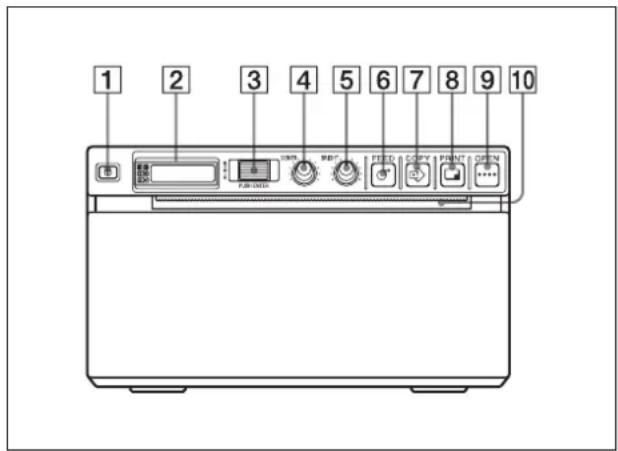
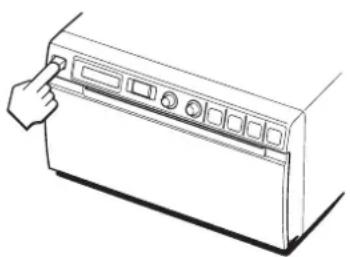
1①Netzschalter ON/OFF (103, 110, 113, 118) Schalten Sie den Drucker mit dem Netzschalter auf ON ein. Die LCD-Anzeige leuchtet grün auf.
2 Druckerdisplay (LCD: Flüssigkristallanzeige) (105, 113)
Bei normalem Betrieb ist die Beleuchtung grün. Außerdem wird bei normalem Betrieb das zurzeit gewählte Papier durch den Pfeil auf der LCD-Anzeige angezeigt. Detaillierte Informationen zum Papier finden Sie in „Papier“ auf Seite 102 und „Zurzeit gewähltes Papier“ auf Seite 113. Wenn ein Fehler auftritt, wird die entsprechende Warnmeldung angezeigt. Bei Menüvorgängen werden die Menüoptionen und Einstellungen angezeigt.
3 Cursor-Steuerung (110, 118)
Hiermit werden Menüvorgänge ausgeführt.
4 Regler CONTR (Kontrast) (116)
Dient zum Einstellen des Kontrasts der Ausdrucke.
5 Regler BRIGHT (Helligkeit) (116)
Dient zum Einstellen der Helligkeit der Ausdrucke.
6 Taste FEED (104, 113)
Halten Sie die Taste gedrückt, um Papier einzuziehen. Drücken Sie diese Taste, um einen Druckvorgang zu stoppen.
7 Taste COPY (114)
Druckt ein weiteres Exemplar des vorherigen Ausdrucks. Bei jeder Betätigung dieser Taste können Sie nur eine Kopie anfertigen, unabhängig von der Einstellung der Druckmenge über das Menü.
8 Taste PRINT
Druckt das auf dem Videomonitor momentan angezeigte Bild aus. Das Bild, das beim Betätigen der Taste PRINT angezeigt wird, wird im Speicher abgelegt.
9 Taste OPEN (104, 113)
Zum Öffnen des Deckels. Drücken Sie diese Taste, um einen Druckvorgang zu stoppen.
10 Schneidevorrichtung
Schneidet das Druckpapier nach dem Drucken eines Bildes ab.
Rückwand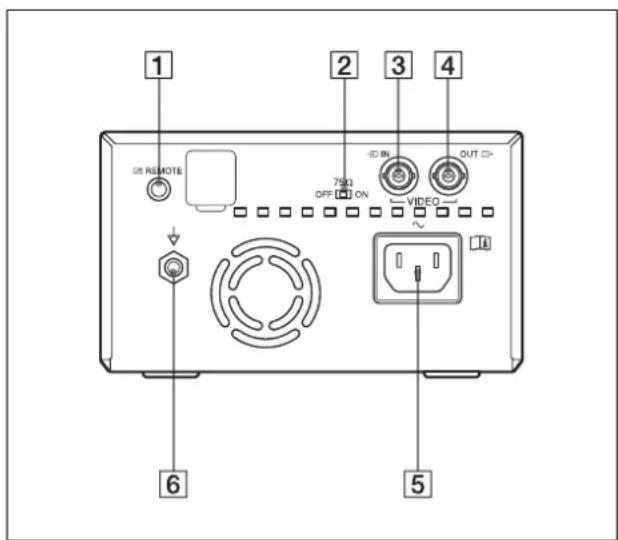
1 Anschluss REMOTE (102)
Zum Anschluss einer Fernbedienung RM-91 oder des Fußschalters FS-24 für die Fernsteuerung der Druckfunktion.
275 Ω Wahlschalter
ON: Bringen Sie den Schalter in diese Stellung, wenn der Anschluss VIDEO OUT nicht belegt ist. OFF: Bringen Sie den Schalter in diese Stellung, wenn ein Videomonitor oder ein anderes Videogerät am Anschluss VIDEO OUT angeschlossen ist.
3 Anschluss VIDEO IN (Eingang) (BNC-Typ)
Schließen Sie hier den Video-Ausgang des Videogeräts an.
4 ⇌ Anschluss VIDEO OUT (Ausgang) (BNC-Typ)
Schließen Sie hier den Video-Eingang des Videomonitors an. Das Ausgangssignal hängt von der Einstellung der Menüoption „VIDEO“ ab.
5 ~ AC IN-Buchse
Verwenden Sie das für die Stromversorgung in Ihrem Land geeignete Netzkabel. Lesen Sie „Warnhinweis zum Netzanschluss“ auf Seite 98.
6 Anschluss für Potenzialausgleichsleiter
Zum Anschluss des Masseleiters, der die verschiedenen Teile eines Systems mit einer gemeinsamen Erde verbindet. Siehe „Wichtige Sicherheitsmaßnahmen/Hinweise für den Gebrauch in der Medizin“ auf Seite 94.
Anschlüsse
Hinweise
- Schalten Sie jedes Gerät aus, bevor Sie dort Kabel anschließen.
- Schließen Sie das Netzkabel zuletzt an.
![graph TD A["Videogerät"] --> B["an Videoausgangsanschluss"] B --> C["Verbindungskabel (BNC ↔ BNC) (nicht mitgeliefert)"] C --> D["an VIDEO OUTan"] D --> E["75Ω OFF ON"] E --> F["75Ω Wandelschalter a)"] F --> G["Fußschalter FS-24 (nicht mitgeliefert)"] F --> H["Fernbedienung RM-91 (nicht mitgeliefert…](/content/2026/04/678893/images/6e3df22f8d936513449f0942a39a115e12e60b17ff2eea50bc7adc8f4e40c1ec.jpg)
a) Stellen Sie den 75-Ω-Wahlschalter folgendermaßen ein. ON: Bringen Sie den Schalter in diese Stellung, wenn der Anschluss VIDEO OUT nicht belegt ist. OFF: Bringen Sie den Schalter in diese Stellung, wenn ein Videomonitor oder ein anderes Videogerät am Anschluss VIDEO OUT angeschlossen ist.
Papier
Verwenden Sie ausschließlich Papier der Serie UPP-110S/110HD/110HG von Sony, das für dieses Gerät bestimmt ist. Bei anderem Papier kann sich die Druckqualität verschlechtern, und es kann zu Fehlfunktionen des Geräts kommen.
Das für den UP-880/890MD bestimmte Druckpapier UPP-110HA kann nicht verwendet werden.
Geeignetes Papier
Das Druckpapier hat die folgenden Eigenschaften:
Druckeigenschaften Papiertyp
| TYPE I (Normal) UPP-110S |
| TYPE II (Hohe Dichte) UPP-110HD |
| TYPE V (Hochglanz) UPP-110HG |
Hinweise zum Lagern und Verarbeiten von Papier
VIDEO IN

Nicht mehrfach verwenden
Mehrfachverwendung kann zu Fehlfunktionen führen und das Druckresultat beeinträchtigen.
Lagern von unbenutztem Papier
- Lagern Sie unbenutztes Papier unter 30 °C und trocken und setzen Sie es nicht direktem Sonnenlicht aus.
- Lagern Sie unbenutztes Papier nicht in der Nähe von flüchtigen Flüssigkeiten und achten Sie darauf, dass weder flüchtiges organisches Lösungsmittel noch Zellophanfolie oder andere Vinylchloridverbindungen auf das Papier gelangen.
Einlegen von Papier
- Beim Einlegen des Papiers den zu bedruckenden Bereich nicht mit den Fingern anfassen. Verschmutzungen auf dem Papier kann zu unscharfen Bildern führen.
- Ziehen Sie vor dem Druckvorgang das Papier um 15\~20 cm heraus, nachdem Sie den Klebestreifen von der vordersten Kante entfernt haben. Rückstände des Etikettenklebers auf dem Papier können die Ausgabequalität beeinträchtigen.
Lagern von gedruckten Bildern
- Um ein Ausbleichen oder eine Farbänderung der Ausdrucke zu vermeiden, sollten sie an einem kühlen, trockenen Ort aufbewahrt werden, an dem die Temperatur nicht höher als 30 °C ist.
- Lagern Sie Ausdrucke in einem Polypropylenbeutel oder zwischen Blättern, die keinen Kunststoff enthalten.
- Lagern Sie Ausdrucke nicht an einem Ort, an dem sie direktem Sonnenlicht oder einer hoher Luftfeuchtigkeit ausgesetzt sind.
- Lagern Sie Ausdrucke nicht in der Nähe von flüchtigen Flüssigkeiten und achten Sie darauf, dass weder flüchtiges organisches Lösungsmittel noch Zellophanfolie oder andere Vinylchloridverbindungen auf die Ausdrucke gelangen.
- Legen Sie Ausdrucke auf oder unter ein Lichtpauspapier, um ein Ausbleichen zu vermeiden.
- Wenn Sie Ausdrucke auf anderem Papier befestigen wollen, verwenden Sie doppelseitiges Klebeband oder einen Klebstoff auf Wasserbasis. Verbrennen Sie Restpapier nicht.
Einlegen von Papier in das Gerät
Hinweise
- Schlagen Sie vor dem Einlegen von Papier im Kapitel „Hinweise zum Lagern und Verarbeiten von Papier“ (Seite 102) nach.
- Gehen Sie beim Einlegen von Papier stets vorsichtig vor, um die Qualität der Ausdrucke nicht zu mindern. Vermeiden Sie, dass das Papier gebogen oder zerknittert wird. Die Oberfläche sollte nicht mit den Fingern berührt werden. Verschmutzungen auf dem Papier können die Ausgabequalität beeinträchtigen.
- Verwenden Sie ausschließlich Papier der Serie UPP-110S/110HD/110HG. (Seite 102)
- Vergewissern Sie sich, dass in der Menüoption „MEDIA“ das gewünschte Papier eingestellt ist. Über die LCD-Anzeige können Sie das aktuell gewählte Druckmaterial überprüfen. (Seite 107)
Einlegen von Papier
Vorsicht
Das Gerät ist mit einer Schneidevorrichtung ausgestattet. Achten Sie beim Einlegen des Papiers darauf, nicht die Schneidevorrichtung zu berühren. Ein Berühren der Schneidevorrichtung könnte eine Verletzung verursachen.
1 Schalten Sie das Gerät mit dem Netzschalter ON/OFF ein. Wenn noch kein Papier eingelegt wurde, leuchtet die LCD-Anzeige braun und die Meldung „EMPTY“ wird angezeigt.
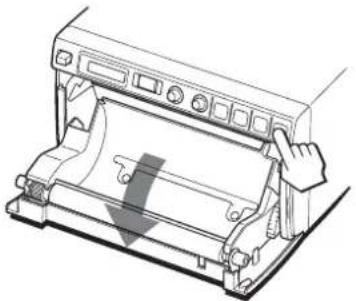
2 Öffnen Sie den Papierfachdeckel mit der Taste OPEN.
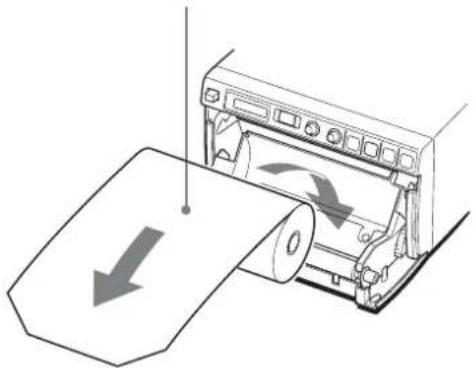
3 Entfernen Sie das Etikett von der Vorderkante des Papiers und ziehen Sie das Papier um 15\~20 cm heraus. Legen Sie dann die Papierrolle in das Papierfach ein.
Hinweis
Gehen Sie stets vorsichtig mit dem Papier um, wenn Sie es aus der Packung entnehmen und in das Gerät einlegen, damit das Papier nicht in Kontakt mit Staub, Schmutz etc. kommt. Andernfalls kann es für das Drucken nicht mehr verwendet werden.
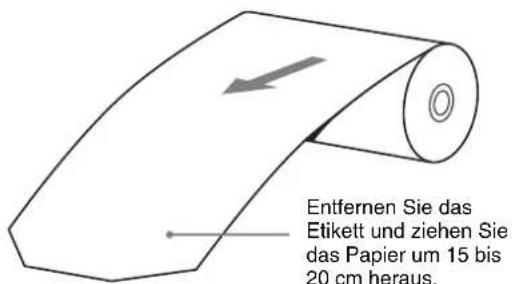
Legen Sie das Papier mit der zu bedruckenden Seite (Thermoseite) nach oben ein. Das Drucken ist nicht möglich, wenn das Papier falsch eingelegt wird.
Stellen Sie sicher, dass das Papier gerade eingelegt ist.
4 Drücken Sie den Papierfachdeckel in die Verriegelung, um das Fach zu schließen.
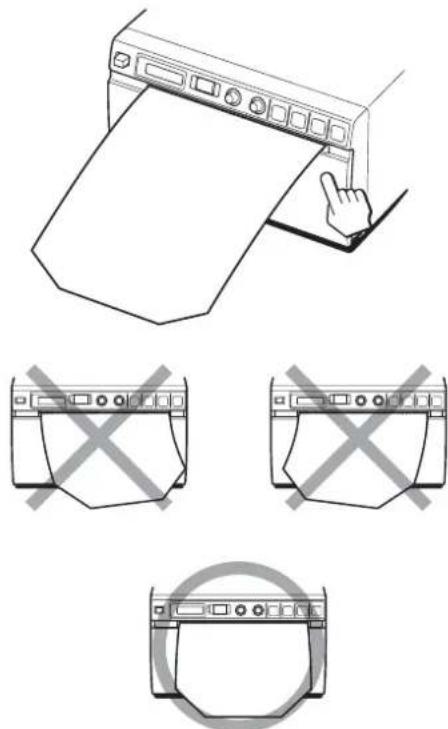
- Stellen Sie sicher, dass das Papier gerade eingelegt ist. Es könnte ein Papierstau auftreten, wenn das Papier schräg eingelegt ist.
- Haben Sie bei Schritt 3 nicht genügend Papier herausgezogen, drücken Sie, ohne am Papier zu ziehen, auf die Taste FEED auf dem Bedienfeld.
Bedienung
Einstellen und Anpassen des Geräts mit dem Menü
Sie können das Gerät Ihren Anforderungen entsprechend einstellen und anpassen. Diese
Einstellungen und Anpassungen bleiben auch nach dem Ausschalten des Geräts erhalten.
Sie können das Gerät seinem beabsichtigten Zweck, den angeschlossenen Geräten oder Ihren individuellen Wünschen entsprechend konfigurieren.
Sie können bis zu drei Einstellungssätze speichern.
Menüaufbau
Mit dem Drehen der Cursor-Steuerung ändert sich die LCD-Anzeige entsprechend der folgenden
Menüaufbauübersicht und Sie können zu jeder Menüoption die gewünschte Einstellung vornehmen.
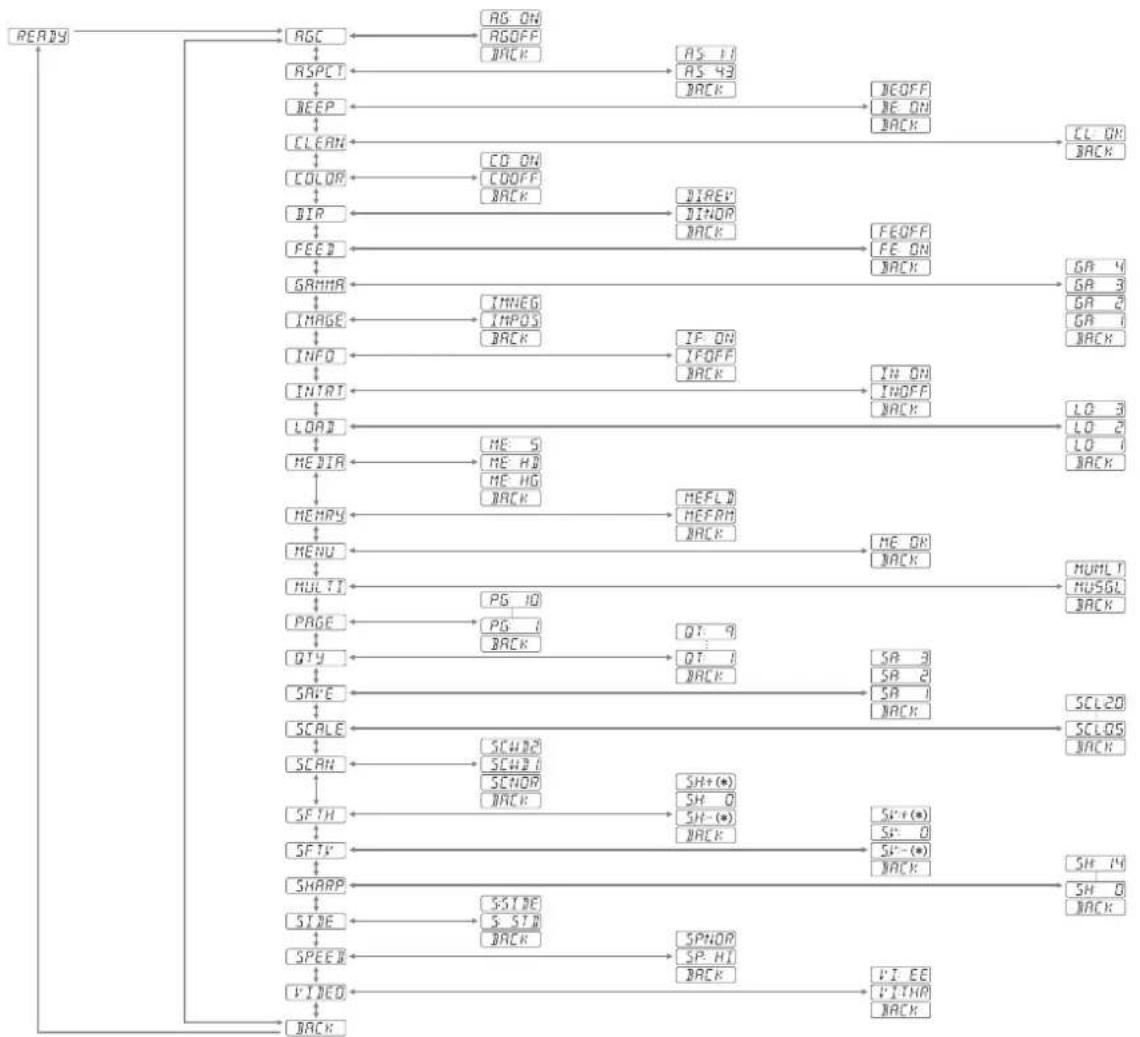
Bedeutung von * in den Menüoptionen „SFT:H“ und „SFT:V“ * ist der numerische Wert, der durch Drehen der Cursor-Steuerung angezeigt wird. Dieser numerische Wert verändert sich in Abhängigkeit von den Einstellungen von „SCALE“, „SCAN“ und „SIDE“ sowie des Signalsystems des Bildes, das erfasst werden soll.
Menüliste
In diesem Abschnitt werden die Menüs beschrieben, die beim Drehen der Cursor-Steuerung angezeigt werden. Die mit markierte Einstellung ist die werkseitige Einstellung.
| Option Funktion Einstellungen | ||
| AGC Einstellung desEingangssignalauf den optimalenPegel zumDrucken | AG:ON: Stellt dasEingangssignal auf denoptimalen Pegel zumDrucken ein, wenn derAusdruck zu dunkel oderzu hell ist.[AG:OFF]: Wählen Sienormalerweise dieseEinstellung.BACK: DieOptionsauswahl wirdwieder angezeigt, ohnedass dieEinstellungsänderunggespeichert wird. | |
| ASPCTa) | Auswahl desSeitenverhältnisses | AS:1:1: Druckt einVideosignal imSeitenverhältnis 1:1.[AS: 4:3]: Wählen Sienormalerweise dieseEinstellung.BACK: DieOptionsauswahl wirdwieder angezeigt, ohnedass dieEinstellungsänderunggespeichert wird. |
| BEEP Auswahl derakustischenBetriebs- undFehlersignale | BE: OFF: Das akustischeBetriebssignal istdeaktiviert.[BE: ON]: Die akustischenBetriebs- undFehlersignale sindaktiviert.BACK: DieOptionsauswahl wirdwieder angezeigt, ohnedass dieEinstellungsänderunggespeichert wird. | |
| CLEAN Starten derDruckkopfreinigung | [CL: OK]: Startet dieDruckkopfreinigung.Achten Sie darauf, dassmitgelieferteReinigungsblatt zuverwenden.BACK: DieDruckkopfreinigung wirdabgebrochen und dieOptionsauswahl wirdwieder angezeigt. | |
| Option Funktion Einstellungen | ||
| COLOR Auswahl des zu druckendenEingangssignals | CO:ON: Druckt das Farbsignal.CO:OFF: Druckt das Schwarz-Weiß-Signal.BACK: Die Optionsauswahl wird wieder angezeigt, ohne dass die Einstellungsänderung gespeichert wird. | |
| DIRb) | Auswahl, ob der Druckvorgang am oberen oder unteren Bildschirmrand beginnt | DI: REV: Der Druck erfolgt in umgekehrter Richtung (vom oberen Bildschirmrand).DI:NOR: Der Druck erfolgt in normaler Richtung (vom unteren Bildschirmrand).BACK: Die Optionsauswahl wird wieder angezeigt, ohne dass die Einstellungsänderung gespeichert wird. |
| FEED Auswahl der nach dem Druck zu verwendenden Papiereinzugsmethode | FE: OFF: Um Papier zu sparen, wird zwischen Drucken weniger Papier eingezogen. Es können mehrere Bilder auf einem Blatt gedruckt werden, aber da sich zwischen den gedruckten Bildern nur ein schmaler Zwischenraum befindet, muss die Taste FEED gedrückt werden, bevor das Papier abgeschnitten wird.FE:ON: Nach jedem Druck wird zusätzliches Papier eingezogen.BACK: Die Optionsauswahl wird wieder angezeigt, ohne dass die Einstellungsänderung gespeichert wird. | |
| GAMMA(Wenn in „MEDIA“ die Option „ME:S“ ausgewählt ist, wird für GAMMATONE 1 vorgegeben.) | Auswahl der Graustufen für den Ausdruck | GA:4: TONE 4 Weicheste AbstufungGA:3: TONE 3 Harte AbstufungGA:2: TONE 2 StandardGA:1: TONE 1 Weiche AbstufungBACK: Die Optionsauswahl wird wieder angezeigt, ohne dass die Einstellungsänderung gespeichert wird. |
| Option Funktion Einstellungen | |
| IMAGE Auswahl des positiven oder negativen Ausdrucks | IM:NEG: Negativer Ausdruck. [IM:POS]: Normaler Ausdruck. BACK: Die Optionsauswahl wird wieder angezeigt, ohne dass die Einstellungsänderung gespeichert wird. |
| INFO Auswahl, ob die Druckbedingungen (wie etwa Angaben zu Kontrast, Helligkeit, Gammas and Schärfe) unter dem Bild ausgedruckt werden | IF:ON: Die Angaben werden ausgedruckt. [IF:OFF]: Die Angaben werden nicht ausgedruckt. BACK: Die Optionsauswahl wird wieder angezeigt, ohne dass die Einstellungsänderung gespeichert wird. |
| INTRT Festlegen des Verfahrens für die Druckunterbrechung | IN:ON: Bricht den Druck ab, wenn Sie die Taste PRINT während eines Druckvorgangs betätigen, und druckt ein neues Bild aus, das in dem Moment erfasst wurde, an dem Sie die Taste PRINT betätigt haben. [IN:OFF]: Der Druck wird nicht abgebrochen, auch wenn die Taste PRINT betätigt wird. Nachdem der aktuelle Druckvorgang abgeschlossen ist, druckt das Gerät ein neues Bild aus, das in dem Moment erfasst wurde, an dem Sie die Taste PRINT betätigt haben. BACK: Die Optionsauswahl wird wieder angezeigt, ohne dass die Einstellungsänderung gespeichert wird. |
| LOAD Laden der gespeicherten Einstellungen | LO:3: Lädt den mit der Menüoption „SAVE“ gespeicherten Einstellungssatz „SA:3“. LO:2: Lädt den mit der Menüoption „SAVE“ gespeicherten Einstellungssatz „SA:2“. [LO:1]: Lädt den mit der Menüoption „SAVE“ gespeicherten Einstellungssatz „SA:1“. BACK: Die Optionsauswahl wird wieder angezeigt, ohne dass die Einstellungsänderung gespeichert wird. |
| Option Funktion Einstellungen | ||
| MEDIA Auswahl desPapiertyps | ME:S: Verwendet UPP-110S.ME:HD: Verwendet UPP-110HD.[ME:HG]: Verwendet UPP-110HG.BACK: Die Optionsauswahl wird wieder angezeigt, ohne dass die Einstellungsänderung gespeichert wird. | |
| MEMRY Auswahl desSpeichermodus | ME:FLD: Beim Drucken von Bildern, die schnelle Bewegungen erfassen (z.B. ein Ball in Wurfbewegung) kann der Ausdruck blau erscheinen. In diesem Fall diese Einstellung auswählen.[ME:FRM]: Wählen Sie normalerweise diese Einstellung.BACK: Die Optionsauswahl wird wieder angezeigt, ohne dass die Einstellungsänderung gespeichert wird. | |
| MENU Ausdrucken dermomentan ausgewählten Mcnü-einstellungen | [ME:OK]: Druckt die momentan ausgewählte Mcnüliste.BACK: Der Ausdruck wird abgebrochen und die Optionsauswahl wird wieder angezeigt. | |
| MULTI Festlegen derAnzahl der Bilder,die auf einem Blatt ausgedrucktwerten sollen | MU:MLT: Druckt zwei Bilder auf einem Ausdruckblatt aus (zwei verkleinerte Bilder).[MU:SGL]: Druckt ein Bild aus. (Bild in voller Größe).BACK: Die Optionsauswahl wird wieder angezeigt, ohne dass die Einstellungsänderung gespeichert wird. | |
| PAGE(Diese Option wird nicht angezeigt,wenn in „MULTI“ die Einstellung „MU:MLT“ ausgewählt wurde. | Bei jedemBetätigen der Taste PRINT wird das Bild im Speicher abgelegt. Es können maximal zehn Bilder abgespeichert werden.Sie können aus den im Speicher abgelegten 10 Bildern das gewünschte Bild auswählen und ausdrucken. | [PG:1] bis PG:10: Nach Auswahl aus den Bildern 1 bis 10 wird durch Drücken der Taste COPY das ONE gewünschte Bild ausgedruckt.BACK: Die Optionsauswahl wird wieder angezeigt, ohne dass die Einstellungsänderung gespeichert wird. |
| Option Funktion Einstellungen | ||
| QTY Festlegen der Druckmenge | QT:1 bis QT:9: Druckt ein und dasselbe Bild aus. Sie können die Anzahl der Ausdrucke ein und desselben Bildes zwischen 1 und 9 festlegen.BACK: Die Optionsauswahl wird wieder angezeigt, ohne dass die Einstellungsänderung gespeichert wird. | |
| SAVE Speichert bis zu dreiEinstellungssätze | SA:3: Speichert die Menüestellungen unter 3.SA:2: Speichert die Menüestellungen unter 2.SA:1: Speichert die Menüestellungen unter 1.BACK: Die Optionsauswahl wird wieder angezeigt, ohne dass die Einstellungsänderung gespeichert wird. | |
| SCALE Vergrößern oder Verkleinern des zu druckenden Bildes | Der Maßstab kann zwischen SCL:2,0 (zweifach) und SCL:0,5 (halbiert) in Schritten von 0,5 eingestellt werden.[SCL:1,0] ist die Werkseinstellung.BACK: Die Optionsauswahl wird wieder angezeigt, ohne dass die Einstellungsänderung gespeichert wird. | |
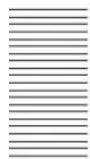
| SCANc) | Einstellung des Druckbereichs des Bildes | Der Druckbereich wird aufsteigend in der Reihenfolge SC:NOR,[SC:WD1] und SC:WD2 vergrößert.BACK: Die Optionsauswahl wird wieder angezeigt, ohne dass die Einstellungsänderung gespeichert wird. |
a) Das Seitenverhältnis ist wie folgt.
| Option Funktion Einstellungen | ||
| SFT.H | Einstellung horizontalen Position des zu druckenden Bildes | [∅H:0]: Stellt die horizontale Position ein. Der numerische Wert, der durch Drehen der Cursorsteuerung angezeigt wird, verändert sich in Abhängigkeit von den Einstellungen von „SCALE“, „SCAN“ und „SIDE“ sowie des Signalsystems des Bildes, das erfasst werden soll. BACK: Die Optionsauswahl wird wieder angezeigt, ohne dass die Einstellungsänderung gespeichert wird. |
| SFT.V | Einstellung vertikalen Position des zu druckenden Bildes | [∅V:0]: Stellt die vertikale Position ein. Der numerische Wert, der durch Drehen der Cursorsteuerung angezeigt wird, verändert sich in Abhängigkeit von den Einstellungen von „SCALE“, „SCAN“ und „SIDE“ sowie des Signalsystems des Bildes, das erfasst werden soll. BACK: Die Optionsauswahl wird wieder angezeigt, ohne dass die Einstellungsänderung gespeichert wird. |
| SHARP Anpassen der Ausdruckschärfe | Die Schärfe kann in 15 Schritten auf einen Wert zwischen 0 und 14 eingestellt werden. Bei 0 wird der Umriss des Ausdrucks nicht betont. 2 ist die werkseitige Einstellung. BACK: Die Optionsauswahl wird wieder angezeigt, ohne dass die Einstellungsänderung gespeichert wird. | |
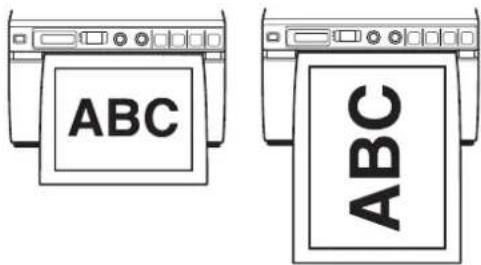
| SIDEd) | Auswahl der Richtung, in der das Bild gedruckt wird | S:SIDE: Das Bild wird beim Druck um 90 Grad gegen den Uhrzeigersinn gedreht. [S:STD]: Das Bild wird in derselben Richtung ausgedruckt, in der es auf dem Bildschirm angezeigt wird. BACK: Die Optionsauswahl wird wieder angezeigt, ohne dass die Einstellungsänderung gespeichert wird. |
| SPEED(Wenn unter „MEDIA“ die Einstellung „ME:HD“ gewählt wurde, ist die Druckgeschwindigkeit fest auf „SP:NOR“ eingestellt und diese Option wird nicht angezeigt.) | Auswahl der Druckgeschwindigkeit | SP:NOR: Druckt mit normaler Geschwindigkeit. [SP:HI]: Druckt mit hoher Geschwindigkeit. BACK: Die Optionsauswahl wird wieder angezeigt, ohne dass die Einstellungsänderung gespeichert wird. HinweisWenn „SP:HI“ gewählt wurde, steigt der Stromverbrauch im Vergleich zum Druck mit normaler Geschwindigkeit etwas an. |
| VIDEO Zur Auswahl des Videosignalausgangs über den Anschluss VIDEO OUT an der Rückseite | VI:EE: Gibt das Signal aus, nachdem es durch den Drucker verarbeitet worden ist. [VI:THR]: Gibt das Signal direkt ohne Verarbeitung aus. BACK: Die Optionsauswahl wird wieder angezeigt, ohne dass die Einstellungsänderung gespeichert wird. | |
| BACK Zum Beenden des Mentümodus | Zeigen Sie diese Option an und drücken Sie auf die Cursor-Steuerung. Das Gerät verlässt den Menümodus und auf der LCD-Anzeige wird „READY“ angezeigt. | |
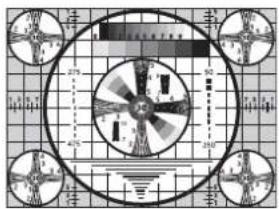
Bei Auswahl von AS:4:3
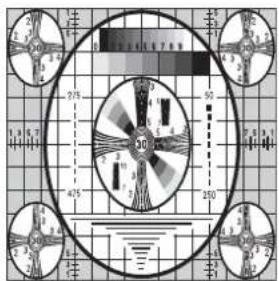
Bei Auswahl von AS:1:1
b) Die Druckrichtung ist wie folgt.
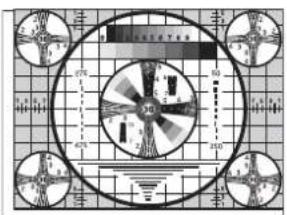
Bei Auswahl von DI:NOR Bei Auswahl von DI: REV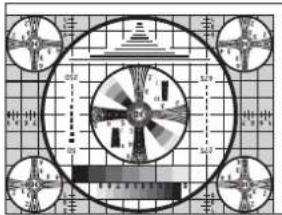
c) Der Druckbereich des zu druckenden Bildes ist wie folgt.
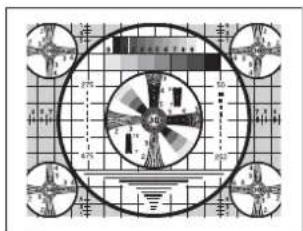
Bei Auswahl von SC:NOR
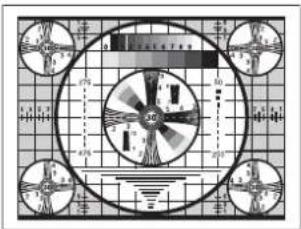
Bei Auswahl von SC:WD1
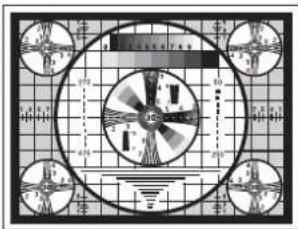
Bei Auswahl von SC:WD2
d) Die Druckrichtung der Druckbilder ist wie folgt.
Auf dem Bildschirm angezeigtes Bild

Ausdrucke
Bei Auswahl von S:STD Bei Auswahl von S:SIDE
Grundfunktionen des Menüs
In diesem Abschnitt werden die allen Menüs gemeinsamen Grundfunktionen beschrieben, wobei „Einstellen der Druckrichtung“ als Beispiel verwendet wird.
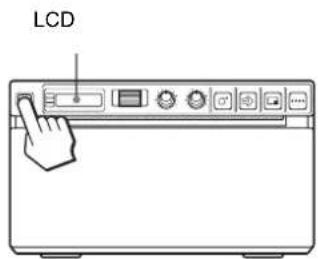
1 Stellen Sie den Netzschalter ON/OFF auf ON, um das Gerät einzuschalten.
Die LCD-Anzeige leuchtet grün auf.
2 Bestätigen Sie, dass „READY“ auf der LCD-Anzeige angezeigt wird und drücken Sie dann auf die Cursor-Steuerung.
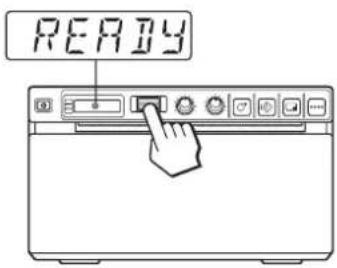
Das Gerät wechselt in den Menümodus.
Wenn Sie zum ersten Mal einen Menüvorgang nach dem Kauf des Geräts ausführen, wird die erste Option im Menü „AGC“ angezeigt.
Wenn Sie bereits einen Menüvorgang ausgeführt haben, wird die zuletzt eingestellte Option angezeigt.
3 Drehen Sie die Cursor-Steuerung aufwärts oder abwärts, um „DIR“ anzuzeigen.

4 Drücken Sie auf die Cursor-Steuerung.
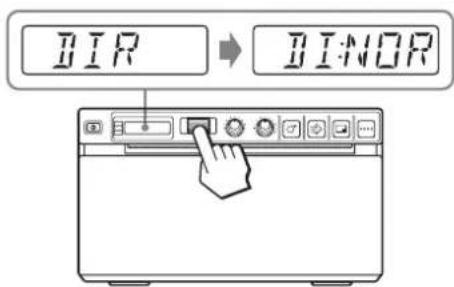
Das Gerät wechselt in den Modus, in dem Sie die Druckrichtung auswählen können.
„DI:NOR“ (die werkseitige Einstellung) wird auf der LCD-Anzeige angezeigt, d. h. die aktuell gewählte Einstellung ist „DI:NOR“.
In diesem Menüvorgang ändern Sie die Einstellung in „DI:REV“.
5 Drehen Sie die Cursor-Steuerung aufwärts oder abwärts, um „DI:REV“ anzuzeigen, drücken Sie dann auf die Cursor-Steuerung.
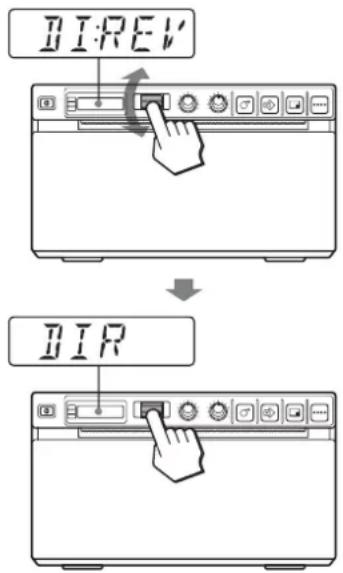
Damit wurde „DI:REV“ als Druckrichtung gespeichert.
Hinweis
Wenn nach der Anzeige einer Menüoption oder Einstellung 20 Sekunden ohne weitere Aktivität verstreichen, verlässt das Gerät den Menümodus und auf der LCD-Anzeige wird wieder „READY“ angezeigt. In einem solchen Fall wird die Einstellung von „DIR“ nicht geändert.
So brechen Sie eine Einstellung ab
1. Drehen Sie die Cursor-Steuerung wie in Schritt 5, um „BACK“ anzuzeigen. 2. Drücken Sie auf die Cursor-Steuerung. Auf der LCD-Anzeige wird wieder „DIR“ angezeigt.
So setzen Sie Menüvorgänge fort
Wiederholen Sie die Schritte 3 bis 5, um die gewünschten Einstellungen vorzunehmen.
So beenden Sie die Menüfunktionen
1. Drehen Sie die Cursor-Steuerung, um „BACK“ anzuzeigen, nachdem Sie Schritt 5 ausgeführt haben.
2. Drücken Sie auf die Cursor-Steuerung. Auf der LCD-Anzeige wird wieder „READY“ angezeigt. Das Gerät verlässt den Menümodus.
Menüsperre
Wenn beim Drücken der Cursor-Steuerung die Meldung „LOCK“ angezeigt und ein Warnton ausgegeben wird, ist die Cursor-Steuerung deaktiviert, da die Menübedienfunktion gesperrt ist. Wenn Sie einen Menüvorgang ausführen wollen, kontaktieren Sie einen nahe gelegenen autorisierten Vertragshändler.
Speichern von Menüeinstellungen
Sie können bis zu drei über das Menü vorgenommene Einstellungssätze speichern und den gewünschten Einstellungssatz bei Bedarf laden. Diese Einstellungen bleiben erhalten, selbst wenn das Gerät ausgeschaltet wird.
Hinweis
Wenn Sie das Gerät zum ersten Mal nach dem Kauf verwenden, enthalten alle drei gespeicherten Sätze die werkseitigen Einstellungen.
Speichern neuer Einstellungen
1 Nehmen Sie alle gewünschten Einstellungen vor. 2 Drehen Sie die Cursor-Steuerung, um „SAVE“ anzuzeigen, und drücken Sie dann auf die Cursor-Steuerung. 3 Drehen Sie die Cursor-Steuerung erneut, um die gewünschte Zahl anzuzeigen, und drücken Sie dann auf die Cursor-Steuerung. Die in Schritt 1 vorgenommenen Einstellungen werden unter der in Schritt 3 ausgewählten Zahl gespeichert.
Laden der gewünschten Einstellungen
Sie können die gewünschten Einstellungen laden, um mit ihnen Ausdrucke anzufertigen.
1 Bestätigen Sie, dass „READY“ auf der LCD-Anzeige angezeigt wird und drücken Sie dann auf die Cursor-Steuerung. 2 Drehen Sie die Cursor-Steuerung erneut, um „LOAD“ anzuzeigen, und drücken Sie dann auf die Cursor-Steuerung.
3 Zeigen Sie die Zahl unter der die gewünschten Einstellungen gespeichert wurden an und drücken Sie dann auf die Cursor-Steuerung. Die in Schritt 3 gespeicherten Einstellungen werden geladen.
Ändern der geladenen Einstellungen
Das Gerät verhält sich gemäß der geänderten Einstellungen, und zwar bis ein anderer Einstellungssatz geladen wird, selbst wenn Sie das Gerät ausschalten. Durch das Laden eines anderen Einstellungssatzes werden die zuvor geladenen Einstellungen entfernt.
Beibehalten von zuvor geladenen Einstellungen
Beispiel: Die unter „SA:1“ gespeicherten Einstellungen wurden geladen und sollen geändert werden. Gehen Sie folgendermaßen vor, um die ursprünglichen Einstellungen von „SA:1“ beizubehalten und die neuen Einstellungen unter „SA:2“ zu speichern.
1 Laden Sie die Einstellungen unter „LO:1“ gemäß dem Verfahren zum Laden der gewünschten Einstellungen. 2 Ändern Sie die geladenen Einstellungen Ihren Anforderungen entsprechend. 3 Wählen Sie „SA:2“ gemäß dem Verfahren zum Speichern der Einstellungen. 4 Drücken Sie auf die Cursor-Steuerung. Die in No.2 geänderten Einstellungen werden unter „SA:2“ gespeichert.
Ausdrucken der Menüliste
Sie können die aktuellen Menüeinstellungen ausdrucken.
1 Drücken Sie auf die Cursor-Steuerung. Die zuletzt geänderte Menüoption wird angezeigt. 2 Drehen Sie die Cursor-Steuerung, um „MENU“ anzuzeigen, und drücken Sie dann auf die Cursor-Steuerung. 3 Drehen Sie die Cursor-Steuerung, um „ME:OK“ anzuzeigen, und drücken Sie dann auf die Cursor-Steuerung. Die aktuellen Menüeinstellungen werden ausgedruckt. Auf der LCD-Anzeige wird „MENU“ angezeigt.
4 Drehen Sie die Cursor-Steuerung, um „BACK“ anzuzeigen, und drücken Sie dann auf die Cursor-Steuerung. Auf der LCD-Anzeige wird „READY“ angezeigt und das Gerät kehrt zurück in den normalen Druckmodus.
Druckvorgang
Vor dem Starten eines Druckvorgangs
Überprüfen Sie stets die folgenden Punkte:
- Ist das Gerät richtig angeschlossen? (Seite 102)
- Ist das Papier richtig eingelegt? (Seite 103)
- Wurden Menüeinstellungen und -anpassungen korrekt ausgeführt? (Seite 105)
- Liegt das Eingangssignal der Videoquelle an? (Seite 102)
Starten eines Druckvorgangs
Über das Menü können Sie Druckrichtung, Bildgröße und alle anderen Druckeinstellungen vornehmen. Dieser Abschnitt beschreibt die Schritte, die nach Abschluss der Einstellungen über das Menü durchzuführen sind.
1. Schalten Sie das Gerät mit dem Netzschalter ON/OFF ein. Die LCD-Anzeige leuchtet grün und die Meldung „READY“ wird angezeigt.

2. Starten Sie die Videoquelle. Benutzen Sie für diese Schritte die Bedienelemente am Videogerät, das als Videoquelle benutzt wird.
3. Drücken Sie die Taste PRINT, wenn auf dem Videomonitor das Bild angezeigt wird, das Sie drucken möchten. Das Bild, das beim Drücken der Taste PRINT angezeigt wurde, wird im Speicher abgelegt und sofort ausgedruckt. Es werden maximal 10 Bilder im Speicher abgelegt. Bei Überschreitung der maximalen Anzahl von 10 Bildern im Speicher wird das älteste Bild überschrieben.
Anzeige einer Fehlermeldung auf der LCD-Anzeige
Wenn ein Problem auftritt, wechselt die Beleuchtung der LCD-Anzeige zu braun und eine das Problem beschreibende Meldung wird angezeigt.
Meldung Ursache und Abhilfemaßnahme
| EMPTY Es ist kein Papier eingelegt. Legen Sie Papier ein. |
| DOOR Die Geräteklappe ist geöffnet.Schließen Sie die Geräteklappe. |
Das Gerät hält während des Drucks an
Beim andauernden Ausdrucken von fast schwarzen Bildern kann die Schutzschaltung des Thermodruckkopfs eine Überhitzung verhindern. In diesem Fall wird auf der LCD-Anzeige die Meldung „COOL“ angezeigt.
Warten Sie, bis der Druckkopf sich abgekühlt hat und die Meldung verschwindet.
So brechen Sie einen laufenden Druckvorgang ab
Drücken Sie die Taste OPEN oder FEED, um einen Druckvorgang, der bereits ausgeführt wird, abzubrechen.
Einziehen von Papier
Halten Sie die Taste FEED gedrückt, um Papier einzuziehen. Es wird Papier eingezogen, so lange Sie die Taste FEED gedrückt halten. Versuchen Sie nicht, das Papier mit den Händen herauszuziehen.
Zurzeit gewähltes Papier
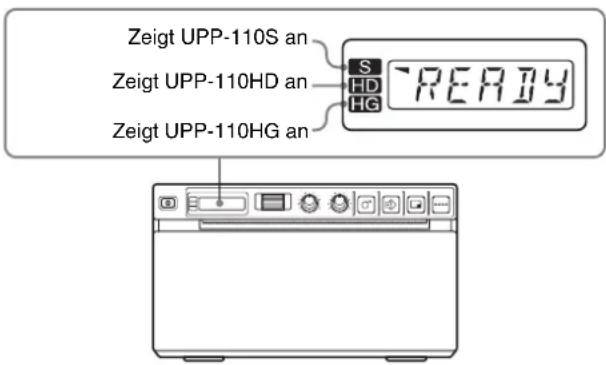
Sie können das zurzeit gewählte Papier auf der LCD-Anzeige ablesen. Der Pfeil zeigt auf das zurzeit gewählte Papier. In der folgenden Abbildung handelt es sich beim zurzeit gewählten Papier um UPP-110S.
Der Ausdruck ist unscharf
Ein Bild mit schnellen Bewegungen kann beim Ausdrucken unscharf sein. Ist dies der Fall, Ausdruck mit der Einstellung „ME:FLD“ in der Menüoption „MEMRY“ durchführen.
Im Speicher abgelegte Bilder ausdrucken
Bei jedem Betätigen der Taste PRINT wird das Bild im Speicher abgelegt. Nachdem 10 Bilder abgespeichert worden sind, wird das älteste Bild mit dem neuesten in der zeitlichen Reihenfolge überschrieben. Im Speicher werden stets 10 Bilder abgelegt. Aus diesen Bildern können Sie das gewünschte auswählen und über das Menü ausdrucken.
1 Wählen Sie die Menüoption „PAGE“ aus. Weitere Einzelheiten zu Menüfunktionen finden Sie unter „Grundfunktionen des Menüs“ auf Seite 110. 2 Drücken Sie auf die Cursor-Steuerung. Auf dem LCD-Anzeige wird „PG:1“ angezeigt, und auf dem Monitor erscheint das zuletzt gedruckte Bild. Bei steigender Zahl wird das angezeigte Bild älter. 3 Drehen Sie die Cursor-Steuerung nach unten oder oben, um das Bild anzuzeigen, das Sie drucken möchten. 4 Drücken Sie auf die Cursor-Steuerung. Das in Schritt 3 abgelegte Bild wird geladen. 5 Drücken Sie die Taste COPY. Das in Schritt 3 abgelegte Bild wird gedruckt.
Zwei unterschiedliche Bilder auf einem Blatt ausdrucken
Mit der Einstellung „MU:MLT“ in der Menüoption „MULTI“ können Sie zwei unterschiedliche Bilder erfassen und auf ein und demselben Blatt ausdrucken.
1 Wählen Sie „MU:MLT“ in der Menüoption „MULTI“. 2 Nachdem Sie die in „Starten eines Druckvorgangs“ auf Seite 113 beschriebenen Schritte durchgeführt haben, drücken Sie die Taste PRINT in Schritt 3. Das Bild, das beim Drücken der Taste PRINT angezeigt wurde, wird erfasst. 3 Drücken Sie die Taste PRINT erneut, sobald auf dem Videomonitor das Bild angezeigt wird, das Sie drucken möchten.
Der Drucker beginnt mit dem Ausdruck von zwei Bildern auf einem Blatt wie folgt.
Das in Schritt 2 erfasste Bild Das in Schritt 3 erfasste Bild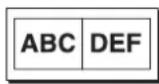
Wenn „IF:ON“ unter „INFO“ ausgewählt ist, werden die Daten zu Kontrast und Helligkeit des bei Schritt 3 erfassten Bildes unten auf dem Bild angegeben.
Anfertigen einer Kopie des vorherigen Ausdrucks
Drücken Sie die Taste COPY. Das Gerät druckt ein weiteres Exemplar des vorherigen Ausdrucks. Das Bild des vorherigen Ausdrucks bleibt im Gerätespeicher erhalten, bis ein weiteres Bild gedruckt, oder das Gerät ausgeschaltet wird. Sie können nur eine Kopie anfertigen, unabhängig von der Einstellung der Druckmenge im Menü.
Hinweise
- Wenn Sie die Taste COPY sofort nach dem Einschalten des Geräts drücken, ertönt der Warnsummer, da im Gerätespeicher keine Daten vorhanden sind.
- Beim Ausschalten des Druckers geht das im Speicher abgelegte Bild verloren.
Anfertigen mehrerer Kopien eines Ausdrucks
Drücken Sie die Taste COPY so oft wie erforderlich, während der erste Ausdruck kopiert wird (maximal 20 Kopien einschließlich des ersten Ausdrucks). Bei jedem Drücken der Taste COPY ertönt ein kurzer Summton.
Hinweis
Die Maximalanzahl enthält auch die Anzahl der Ausdrucke, die durch Drücken der Taste PRINT erstellt wurden. Wenn Sie z.B. die Taste COPY drücken, nachdem Sie die Taste PRINT fünf Mal gedrückt und fünf Ausdrucke erstellt haben, wird ein und derselbe Ausdruck in 15 Kopien vervielfältigt.
Abbrechen des Kopiervorgangs
Drücken Sie die Taste OPEN oder FEED während des Kopiervorgangs.
Kopien mit unterschiedlicher Druckrichtung und Größe erstellen
Sie können vom zuletzt gespeicherten Bild eine Kopie in unterschiedlicher Druckrichtung und Größe erstellen. Wählen Sie zunächst Druckrichtung und Größe, bevor Sie die Taste COPY drücken.
Druckrichtung und Bildgröße auswählen
Mit den folgenden Menüoptionen können Sie Druckrichtung und Bildgröße auswählen.
„SIDE“: Wählt die Richtung aus, in der das Bild gedruckt wird.
„SCALE“: Vergrößert oder verkleinert das zu druckende Bild.
SFT.H und SFT.V: Stellt den Druckbereich horizontal und vertikal ein.
Druckrichtung auswählen
Sie können die Druckrichtung mit der Menüoption „SIDE“ auswählen.
Ausdruck in derselben Richtung wie die Anzeige auf dem Videomonitor
Wählen Sie „S:STD“ in „SIDE.“
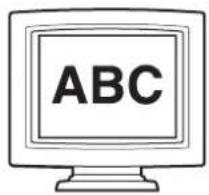
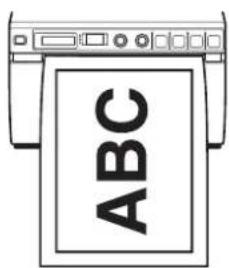
Bild beim Druck um 90 Grad gegen den Uhrzeigersinn drehen
Wählen Sie „S:SIDE“ in „SIDE.“
Auf dem Videomonitor angezeigtes Bild
Ausdrucke
Bei Auswahl von „S:STD“
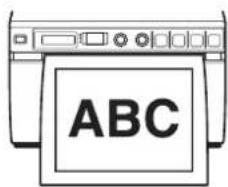
Bei Auswahl von „S:SIDE“
Bildgröße auswählen
Mit der Menüoption „SCALE“ können Sie Bilder vergrößern oder verkleinern. Die Bildgröße kann von der halben Normalgröße bis zur zweifachen Normalgröße in Schritten von 0,1 eingestellt werden.
Druckbereich des Bildes einstellen
Mit den Menüoptionen „SFT.V“ und „SFT.H“ können Sie den Druckbereich des Bildes vertikal und horizontal einstellen.
Sie können den Druckbereich einstellen, während Sie das auf dem Monitor angezeigte Bild betrachten.
Der auf dem Monitor angezeigte Rahmen bewegt sich entsprechend dem über die Cursorsteuerung eingegebenen Wert. Das Bild innerhalb des Rahmens wird gedruckt.
Beispiel: Auswahl von „S:STD“ in „SIDE“ und Auswahl von „SCL:2,0“ in „SCALE“
Originalbild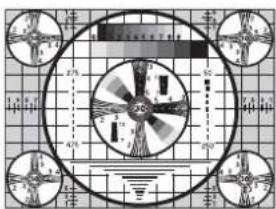
Bilder auf dem Monitor Ausdrucke
Bei Auswahl von „S.H:+(*)"
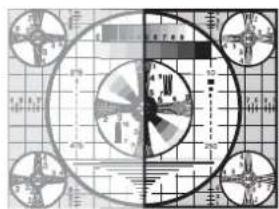
Bei Auswahl von „S.H:0“
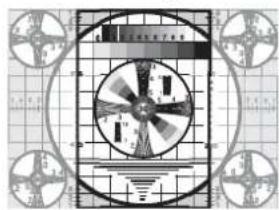
Bei Auswahl von „S.H:-(*)“

Unterschiedliche Bildgröße des Ausdrucks je nach Einstellung von „SCALE“
Bei Auswahl von „S:STD“ in „SIDE“ und Auswahl von „SCL:2,0“ in „SCALE“
Bei Auswahl von „S:STD“ in „SIDE“ und Auswahl von „SCL:1,0“ in „SCALE“
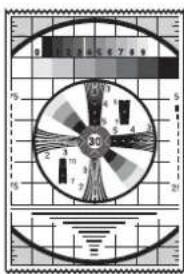
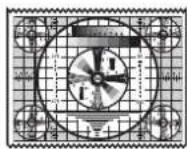
Doppelte Länge im Vergleich zur Länge bei Auswahl von „SCL:1,0“.
Anpassen von Kontrast und Helligkeit
Sie können den Kontrast und die Helligkeit mit den Reglern CONTR und BRIGHT auf der Frontplatte anpassen.
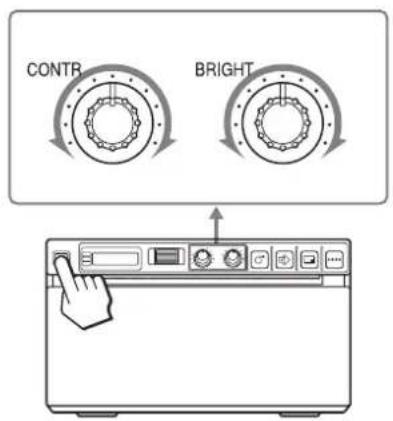
So passen Sie den Kontrast an
Sie können den Kontrast von Ausdrucken mit dem Regler CONTR anpassen.
Stärkerer Kontrast: Drehen Sie den Regler CONTR im Uhrzeigersinn.
Schwächerer Kontrast: Drehen Sie den Regler CONTR gegen den Uhrzeigersinn.
So stellen Sie die Helligkeit ein
Sie können die Helligkeit von Ausdrucken mit dem Regler BRIGHT anpassen.
Helleres Bild: Drehen Sie den Regler BRIGHT im Uhrzeigersinn.
Dunkleres Bild: Drehen Sie den Regler BRIGHT gegen den Uhrzeigersinn.
Hinweis
Wenn die Menübedienfunktion gesperrt ist, sind die Regler CONTR und BRIGHT zusätzlich zur Cursor-Steuerung ebenfalls gesperrt. Wenn Sie die Regler CONTR und BRIGHT verwenden möchten,
kontaktieren Sie einen nahe gelegenen autorisierten Vertragshändler.
Sonstiges
Sicherheitsmaßnahmen
Sicherheit
- Überprüfen Sie vor dem Drucken die Betriebsspannung. Betreiben Sie das Gerät nur an einer unter „Technische Daten“ angegebenen Stromquelle.
- Stoppen Sie den Druckvorgang sofort, wenn Flüssigkeiten oder Fremdkörper in das Gehäuse gelangen. Ziehen Sie den Netzstecker aus der Steckdose, und lassen Sie das Gerät von qualifiziertem Fachpersonal überprüfen.
- Wollen Sie das Gerät längere Zeit nicht benutzen, ziehen Sie den Netzstecker aus der Steckdose. Ziehen Sie dazu immer am Stecker. Nie am Kabel selbst ziehen.
- Zerlegen Sie das Gehäuse nicht. Überlassen Sie Wartungsarbeiten stets nur qualifiziertem Fachpersonal.
- Schließen Sie den Netzstecker des Geräts an eine Netzsteckdose mit Schutzerdung an. Die Schutzerdung muss ordnungsgemäß funktionieren.
Vorsicht im Umgang mit der Schneidevorrichtung
Das Gerät ist mit einer Schneidevorrichtung ausgestattet. Achten Sie beim Einlegen oder Entfernen von Papier darauf, nicht die Schneidevorrichtung zu berühren. Ein Berühren der Schneidevorrichtung könnte eine Verletzung verursachen.
Transport
Tragen oder bewegen Sie das Gerät nicht, wenn eine Papierrolle eingelegt ist. Dies kann zu einer Fehlfunktion führen.
Aufstellung
- Stellen Sie das Gerät auf eine ebene und stabile Oberfläche. Wenn Sie das Gerät auf eine unebene Oberfläche stellen, kann es zu Fehlfunktionen kommen.
- Stellen Sie das Gerät nicht in der Nähe von Wärmequellen auf. Stellen Sie das Gerät nicht in der Nähe von Heizkörpern oder Warmluftauslässen oder an Orten auf, an denen es direktem Sonnenlicht, außergewöhnlich viel Staub, Feuchtigkeit oder Erschütterungen ausgesetzt ist.
- Achten Sie auf ausreichende Luftzufuhr, damit sich im Gerät kein Wärmestau bildet. Stellen Sie das Gerät nicht auf Oberflächen wie Teppichen oder Decken oder in der Nähe von Textilien wie Gardinen und Wandbehängen auf.
- Stellen Sie den Drucker so auf, dass eine ausreichende Luftzirkulation um den Drucker durch die Lüftungsöffnungen (Lufteintritt) an der linken Seite und die Lüftungsöffnungen (Abluft) auf der Rückseite besteht, um einen internen Wärmestau zu verhindern.
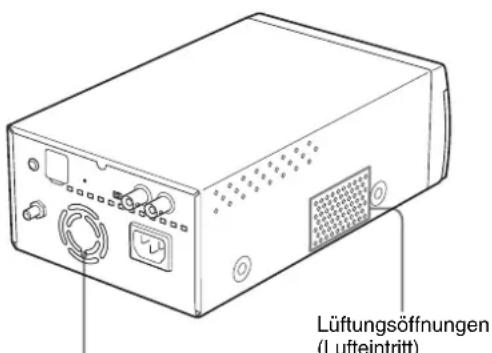
Lüftungsöffnungen (Abluft)
- Wenn der Drucker plötzlichen, starken Temperaturschwankungen ausgesetzt wird (beispielsweise beim Transport von einem kalten in einen warmen Raum oder in einem Raum mit einem Heizkörper, der viel Feuchtigkeit erzeugt), kann sich im Gerät Kondenswasser bilden. In einem solchen Fall arbeitet das Gerät in der Regel nicht korrekt. Wenn Sie es dennoch längere Zeit benutzen, kann es sogar zu Beschädigungen kommen. Hat sich im Gerät Feuchtigkeit niedergeschlagen, schalten Sie es aus und lassen Sie es mindestens eine Stunde lang unbenutzt stehen.
Pflege
Reinigen des Gehäuses
Verwenden Sie zum Reinigen der Gehäuseoberfläche ein ausgewrungenes feuchtes Tuch mit Wasser und einem milden Reinigungsmittel.
Verwenden Sie zur Reinigung des Gehäuses niemals Verdünner, ein organisches Lösungsmittel oder Scheuermittel.
Reinigen des Thermodruckkopfes
Ist der Ausdruck verschmutzt oder weist er weiße Streifen auf, müssen Sie den Thermodruckkopf mit dem mitgelieferten Reinigungsblatt reinigen.
Führen Sie das Reinigen des Thermodruckkopfs anhand des Menüs aus.
Hinweis
Das Gerät ist mit einer Schneidevorrichtung ausgestattet. Achten Sie beim Reinigen des Thermodruckkopfs darauf, nicht die Schneidevorrichtung zu berühren. Ein Berühren der Schneidevorrichtung könnte eine Verletzung verursachen.
1 Stellen Sie den Netzschalter ON/OFF auf ON, um das Gerät einzuschalten.
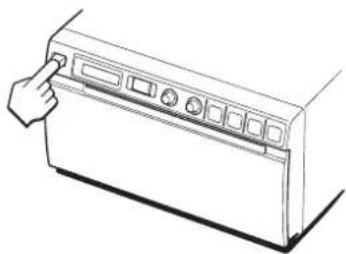
2 Öffnen Sie den Deckel mit der Taste OPEN.
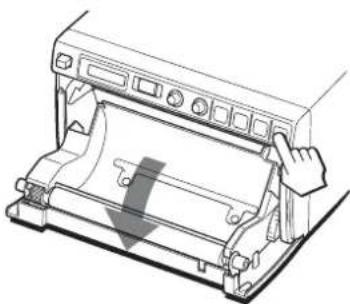
Entfernen Sie ggf. im Papierfach befindliches Papier.
3 Legen Sie das Reinigungsblatt mit der schwarzen Seite nach unten in den Schlitz des Papierfachs ein.
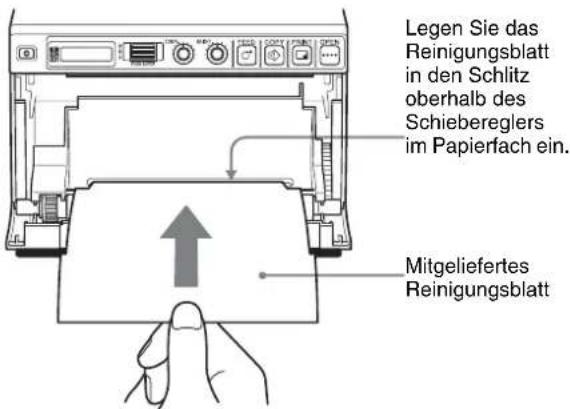
4 Schließen Sie den Deckel.
5 Drücken Sie auf die Cursor-Steuerung. Die zuletzt geänderte Menüoption wird angezeigt.
6 Drehen Sie die Cursor-Steuerung, um „CLEAN“ anzuzeigen, und drücken Sie dann auf die Cursor-Steuerung.
7 Vergewissern Sie sich, dass „CL:OK“ angezeigt wird, und drücken Sie dann die Cursor-Steuerung. Das Gerät beginnt mit dem Reinigen des Thermodruckkopfs.
Auf der LCD-Anzeige wird „CLEAN“ angezeigt. Wenn das Reinigungsblatt anhält und das Warnsignal ertönt, ist der Reinigungsvorgang abgeschlossen.
8 Drücken Sie zum Öffnen des Deckels die Taste OPEN und nehmen Sie das Reinigungsblatt heraus.
9 Schließen Sie den Deckel.
Hinweis
Reinigen Sie den Thermodruckkopf nur bei Bedarf. Ein zu häufiges Reinigen des Thermodruckkopfs könnte zu einer Fehlfunktion führen.
Reinigen der Führungswalze
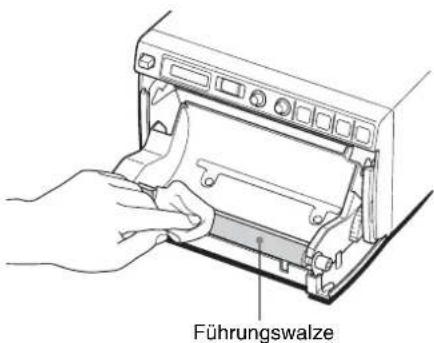
Wenn die Oberfläche der Führungswalze verschmutzt ist, wird das Papier nicht gleichmäßig ausgeworfen, was zu Papierstaus und ungleichmäßiger Druckqualität führt. Setzen Sie den Netzschalter ON/OFF durch Drücken auf ON, um das Gerät einzuschalten, und drücken Sie dann etwa eine Sekunde lang die FEED-Taste, um ein wenig mehr Papier aus dem Gerät auszuwerfen. Wenn sich das Papier leicht mit der Hand herausziehen lässt, ist die Walze wahrscheinlich verschmutzt.
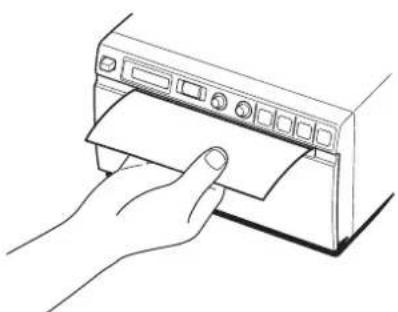
Reinigen Sie die Führungswalze mit einem weichen, mit Ethylalkohol getränkten Tuch, falls sie verschmutzt ist.
1 Stellen Sie den Netzschalter ON/OFF auf ON, um das Gerät einzuschalten. 2 Öffnen Sie den Deckel mit der Taste OPEN. Entfernen Sie ggf. im Papierfach befindliches Papier. 3 Reinigen Sie die Führungswalze vorsichtig mit einem weichen, mit Ethylalkohol getränkten Tuch.
Hinweise
- Nachdem die Führungswalze gereinigt worden und vollständig abgetrocknet ist, drehen Sie sie, um einen weiteren Bereich der Walze zu reinigen.
• Die Führungswalze nicht mit den Händen drehen. Verwenden Sie zum Drehen die Taste FEED. Um einen weiteren Bereich der Führungswalze zu reinigen, fahren Sie mit dem nächsten Schritt fort.
4 Drücken und halten Sie die Taste FEED, so dass sich die Führungswalze automatisch dreht. Lassen Sie die Taste FEED los, sobald der zu reinigende Bereich der Walze sichtbar wird.
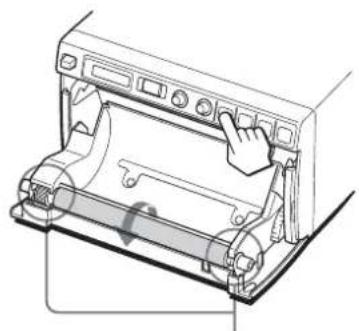
Gehen Sie umsichtig vor, damit Ihre Finger nicht von der drehenden Führungswalze erfasst werden.
Hinweise
• Die Führungswalze dreht sich, wenn Sie die Taste FEED drücken. Gehen Sie umsichtig vor, damit Ihre Finger nicht von der drehenden Führungswalze erfasst werden. - Vergewissern Sie sich, dass die Führungswalze vollständig zum Stillstand gekommen ist, bevor Sie mit dem Reinigen beginnen.
5 Wiederholen Sie die Schritte 3 und 4, bis die Führungswalze vollständig gereinigt ist.
6 Schließen Sie den Deckel, wenn die Führungswalze vollständig getrocknet ist.
Technische Daten
Spannungsversorgung
100 bis 240 VAC, 50/60 Hz
Eingangsstromstärke
1,5 A bis 0,8 A
Betriebstemperatur
5 °C bis 35 °C
Luftfeuchtigkeit bei Betrieb
20% bis 80%
Umgebungsdruck bei Betrieb
700 hPa bis 1.060 hPa
Temperatur bei Lagerung und Transport
-20 °C bis +60 °C
Luftfeuchtigkeit bei Lagerung und Transport
20% bis 80%
Druck bei Aufbewahrung und Transport
700 hPa bis 1.060 hPa
Abmessungen 154 × 88 × 240 mm (B/H/T)
Gewicht 2,6 kg (nur Drucker)
Thermodruckkopf
Dünnfilmthermokopf, 1280 Punkte
Graustufen 256 (8 Bit)
Auflösung (bei Auswahl von „SC:WD1“ in „SCAN“)
EIA: 1210 × 490 Punkte
CCIR: 1210 × 582 Punkte
Bildgröße (bei Auswahl von „SC:WD1“ oder
„SC:NOR“ in „SCAN“)
Bei Auswahl von „S:STD“ in „SIDE“
EIA: 94 × 73 mm
CCIR: 94 × 71 mm
Bei Auswahl von „S:SIDE“ in „SIDE“
EIA: 124 × 96 mm
CCIR: 127 × 96 mm
Druckgeschwindigkeit
ca. 2 Sek./Bild
(bei Standardeinstellung)
(bei Auswahl von „SP:HI“ in
„SPEED“
ca. 3,3 Sek./Bild
(bei Standardeinstellung)
(bei Auswahl von „SP:NOR“ in
„SPEED“
Bildspeicher 10 Bilder (800 k × 8 Bits für ein Bild)
Eingangsanschluss
VIDEO IN (BNC-Typ)
FBAS-Videosignale nach EIA oder
CCIR
1,0 Vp-p, 75 Ohm/hochohmig (EIA/
CCIR automatisch selektiert)
Ausgangsanschluss
VIDEO OUT (BNC-Typ)
FBAS-Videosignale nach EIA oder
CCIR
1,0 Vp-p, 75 Ohm durchgeschleift/
EE-schaltbar
Anschluss REMOTE (Stereo-Minibuchse)
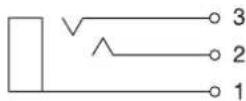
1 GND
2 PRINT SIGNAL (TTL)
LOW Impulseingang über
100 mSek. löst Druck aus.
3 PRINT SIGNAL (TTL)
Geht während des Druckens auf
HIGH
Mitgeliefertes Zubehör
Druckkopfreinigungsblatt (1)
Druckmaterialetikett (1)
Bedienungsanleitung (1)
Wartungskontaktadressen (1)
Medizinische Daten
Schutz gegen elektrischen Schlag: Klasse I
Schutz gegen eindringendes Wasser: Normal
Gerätesicherheit bei entflammbarem Gemisch aus Anästhetika und Luft oder Sauerstoff oder Stickoxid:
Nicht geeignet für die Verwendung in einer Umgebung mit einem
entflammbaren Gemisch aus
Anästhetika und Luft oder
Sauerstoff oder Stickoxid
Betriebsmodus:
Kontinuierlich
Änderungen, die dem technischen Fortschritt dienen, bleiben vorbehalten.
Hinweise
- Vergewissern Sie sich bitte vor dem Gebrauch, dass das Gerät einwandfrei funktioniert. SONY LEISTET KEINERLEI SCHADENERSATZ, WEDER IN FORM VON ABFINDUNGEN ODER ENTSCHÄDIGUNGEN NOCH IN ANDERER WEISE, WENN ES AUFGRUND VON FEHLFUNKTIONEN AN DIESEM GERÄT, DEN ENTSPRECHENDEN DRUCKMEDIEN, DER ZUGEHÖRIGEN SOFTWARE, DEN EXTERNEN SPEICHERMEDIEN ODER ANDEREN EXTERNEN GERÄTEN ZU FEHLERN BEIM DRUCKEN VON INHALTEN ODER ZU DATENVERLUSTEN KOMMT.
- SONY LEISTET WÄHREND ODER NACH ABLAUF DES GARANTIEZEITRAUMS KEINERLEI SCHADENERSATZ FÜR FEHLFUNKTIONEN AN DIESEM GERÄT, WEDER IN FORM VON ABFINDUNGEN NOCH VON ENTSCHÄDIGUNGEN FÜR ENTGANGENEN JETZIGEN ODER ZU ERWARTENDEN GEWINN NOCH IN ANDERER WEISE ODER AUS ANDEREN GRÜNDEN.
Fehlersuche
Überprüfen Sie zunächst die unten beschriebenen Probleme und Lösungen, bevor Sie sich mit dem Kundendienst in Verbindung setzen. Können Sie das Problem nicht selbstständig beheben, so wenden Sie sich an einen nahe gelegenen autorisierten Vertragshändler.
Symptom Ursachen/Maßnahmen
| Weiße Flecken auf den ersten Ausdrucken. | Wurde gerade eine neue Papierrolle eingelegt?→Wenn Sie mit einer neu eingelegten Papierrolle drucken, können Verunreinigungen auf der Papieroberfläche weiße Flecken auf dem Ausdruck verursachen. Halten Sie die Taste FEED gedrückt, bis ca. 15~20 cm Papier ausgegeben wurden und lassen Sie die Taste wieder los. (Seite 104) |
| Druckvorgang startet nicht. | Papier wird nicht eingezogen.→Ist das Gerät eingeschaltet?→Ist das Gerät richtig angeschlossen? (Seite 102)→Hat sich die Papierrolle gelockert? (Seite 103)→„MU:MLT“ in der Menüoption „MULTI“ ausgewählt?(Seite 107)Signaltöne→Ist das Papier richtig eingelegt? (Seite 104)→Hat sich der Thermokopf überhitzt? Der Thermokopf kann sich überhitzen, wenn ununterbrochen dunkle Bilder gedruckt werden. Warten Sie, bis sich der Kopf abgekühlt hat.→Liegt das Videosignal des Bildes an? (Seite 102)Das Papier wird eingezogen, aber der Druckvorgang beginnt nicht.→Ist das Papier mit der falschen Seite eingelegt? (Seite 104) |
| Schwarze Ränder oder Fehlstellen an den Rändern des Ausdrucks | Ursache dieses Problems könnte der Vidcosignalcingang in das Gerät sein.→Ändern Sie die Einstellung der Menüoption „SCAN“. (Seite 108) |
| Symptom Ursachen/Maßnahmen | |
| Papierstau • Ist das gestaute Papier sichtbar?→Öffnen Sie mit der Taste OPEN den Papierfachdeckel, entfernen Sie den Ausdruck oder die Papierrolle, und ziehen Sie das gestaute Papier langsam heraus.● Hat sich Feuchtigkeit im Gerät gebildet?→Wird das Gerät von einem kalten in einen warmen Raum gebracht, kann sich im Gerät Kondensation bilden. Schalten Sie es aus und lassen Sie es 1 - 2 Stunden lang unbenutzt stehen (bis es Raumtemperatur erreicht hat) und versuchen Sie dann erncut zu drucken. | |
| Ausdruck ist verschmutzt. | ● Ist der Thermodruckkopf verschmutzt?→Verwenden Sie zur Reinigung des Thermodruckkopfs das mitgelieferte Reinigungsblatt. (Seite 118)● Die Führungswalze ist verschmutzt?→Reinigen Sie die Führungswalze mit einem weichen, mit Ethylalkohol getränkten Tuch. (Seite 119) |
| Papier wird nicht gleichmäßig eingezogen. | Ist die Führungswalze verschmutzt?→Führungswalze reinigen. (Seite 119) |
| Das Gerät hält beim Drucken von fast schwarzen Bildern an und auf der LCD-Anzeige wird die Meldung „COOL“ angezeigt. | Beim andauernden Ausdrucken von fast schwarzen Bildern kann die Schutzschaltung des Thermodruckkopfs eine Überhitzung verhindern.→Unterbrechen Sie den Druckvorgang und lassen Sie den Thermodruckkopf abkühlen. |
| Weiße Linien oder kleine Buchstaben erscheinen auf dem Ausdruck undeutlich. | Ist „CO:ON“ in der Menüoption „COLOR“ für Schwarz/Weiß-Eingangssignale ausgewählt?→Wählen Sie „CO:OFF“ in „COLOR“, wenn das Eingangssignal ein Schwarz/Weiß-Signal ist. (Seite 106) |
| Auf dem gesamten Bildschirm erscheinen kleine Quadrate. | Ist „CO:OFF“ in der Menüoption „COLOR“ für Farb-Eingangssignale ausgewählt?Wählen Sie „CO:ON“ in „COLOR“, wenn das Eingangssignal ein Farb-Signal ist. (Seite 106) |
| Der Ausdruck ist zu dunkel oder zu hell. | ● I s t d e r 7 5 Ω Wahlschalter korrekte eingestellt? (Seite 102)● Wurden in der Menüoption „MEDIA“ korrekte Einstellungen vorgenommen? (Seite 107)● Wurden in der Menüoption „GAMMA“ korrekte Einstellungen vorgenommen? (Seite 106) |
| Symptom Ursachen/Maßnahmen | |
| Der Ausdruck erscheint in die Länge gezogen oder vergrößert. | Wurde die Einstellung „AS:1:1“ in der Menüoption „ASPCT“ ausgewählt? →Wählen Sie „AS:4:3.“ (Seite 106) |
Fehlermeldungen
Meldungen werden unter folgenden Bedingungen auf dem LCD angezeigt. Nehmen Sie zur Fehlerbehebung bitte die entsprechenden Maßnahmen vor, die neben der Meldung angezeigt werden.
| Meldungen Beschreibung und Abstellmaßnahme |
| DOOR Die Papierfachklappe ist geöffnet.→Schließen Sie die Papierfachklappe, bis sie sicher einrastet. |
| EMPTY • Es wurde kein Papier eingelegt.• Kein Papier mehr.→Legen Sie Papier ein.(Seite 103) |
| COOL Die Schutzschaltung, die einÜberhitzen des Thermodruckkopfs verhindert, wurde aktiviert.→Warten Sie, bis die Meldung ausgeblendet wird. Der Druckvorgang wird anschließend automatisch fortgesetzt. |
| LOCK Die Menübedienfunktion ist gesperrt.Cursor-Steuerung und die Regler CONTR und BRIGHT sind deaktiviert.→Wenn Sie Menüvorgäge ausführen oder diese Regler verwenden wollen, kontaktieren Sie einen nahe gelegenen autorisierten Vertragshändler. |
Index
A
Anschlüsse 102
D
Druckvorgang
Abbrechen 113
Druckvorgang starten 113
Helligkeit anpassen 116
Kontrast anpassen 116
F
Fehlerbehebung 121
Fehlermeldungen 123
K
Kurzbeschreibung 100
M
Menü
Liste 106
Menüaufbau 105
Menüeinstellungen laden 111
Menüeinstellungen speichern 111
Menüfunktionen 110
Menüliste ausdrucken 112
P
Papier
Einlegen 103
Geeignetes Papier 102
Hinweise zum Lagern und
Verarbeiten 102
Pflege
Reinigen des Gehäuses 118
Reinigen des Thermodruckkopfs 118
Reinigung der Führungswalze 119
Positionen und Funktionen der Teile
und Bedienelemente
Rückwand 101
Vorderseite 100
S
Sicherheitsmaßnahmen
Aufstellung 117
Schneidevorrichtung 117
Sicherheit 117
Transport 117
T
Technische Daten 120
V
Vorbereitungen 100
Index
AVVERTENZA


- DIESES GERÄT MUSS GEERDET WERDEN
- SYMBOLE AUF DEN PRODUKTEN
- BEDIENUNGSANLEITUNG HINZUZIEHEN
- WICHTIGE SICHERHEITSMASSNAHMEN/HINWEISE FÜR DEN GEBRAUCH IN DER MEDIZIN
- WICHTIGE EMV-MITTEILUNGEN FÜR DEN GEBRAUCH IN MEDIZINISCHEN UMGEBUNGEN
- WARNUNG
- VORSICHT
- WARNHINWEIS ZUM NETZANSCHLUSS
- FÜR KUNDEN IN EUROPA
- INHALT
- VORBEREITUNGEN
- BEDIENUNG
- SONSTIGES
- KURZBESCHREIBUNG
- RUHIGES UND SCHNELLES DRUCKEN MIT HOHER QUALITÄT
- LEICHTE EINSTELLUNG DES DRUCKERS ÜBER EIN MENÜ
- EINFACHES EINLEGEN VON PAPIER
- POSITIONEN UND FUNKTIONEN DER TEILE UND BEDIENELEMENTE
- TASTE FEED (104, 113)
- TASTE COPY (114)
- TASTE PRINT
- TASTE OPEN (104, 113)
- SCHNEIDEVORRICHTUNG
- ANSCHLUSS REMOTE (102)
- Ω WAHLSCHALTER
- ANSCHLUSS VIDEO IN (EINGANG) (BNC-TYP)
- ⇌ ANSCHLUSS VIDEO OUT (AUSGANG) (BNC-TYP)
- AC IN-BUCHSE
- ANSCHLUSS FÜR POTENZIALAUSGLEICHSLEITER
- ANSCHLÜSSE
- HINWEISE
- PAPIER
- GEEIGNETES PAPIER
- HINWEISE ZUM LAGERN UND VERARBEITEN VON PAPIER
- NICHT MEHRFACH VERWENDEN
- LAGERN VON UNBENUTZTEM PAPIER
- EINLEGEN VON PAPIER
- LAGERN VON GEDRUCKTEN BILDERN
- EINLEGEN VON PAPIER IN DAS GERÄT
- HINWEIS
- EINSTELLEN UND ANPASSEN DES GERÄTS MIT DEM MENÜ
- MENÜAUFBAU
- MENÜLISTE
- GRUNDFUNKTIONEN DES MENÜS
- SO BRECHEN SIE EINE EINSTELLUNG AB
- SO SETZEN SIE MENÜVORGÄNGE FORT
- SO BEENDEN SIE DIE MENÜFUNKTIONEN
- MENÜSPERRE
- SPEICHERN VON MENÜEINSTELLUNGEN
- SPEICHERN NEUER EINSTELLUNGEN
- LADEN DER GEWÜNSCHTEN EINSTELLUNGEN
- ÄNDERN DER GELADENEN EINSTELLUNGEN
- BEIBEHALTEN VON ZUVOR GELADENEN EINSTELLUNGEN
- AUSDRUCKEN DER MENÜLISTE
- DRUCKVORGANG
- STARTEN EINES DRUCKVORGANGS
- ANZEIGE EINER FEHLERMELDUNG AUF DER LCD-ANZEIGE
- DAS GERÄT HÄLT WÄHREND DES DRUCKS AN
- SO BRECHEN SIE EINEN LAUFENDEN DRUCKVORGANG AB
- EINZIEHEN VON PAPIER
- ZURZEIT GEWÄHLTES PAPIER
- DER AUSDRUCK IST UNSCHARF
- IM SPEICHER ABGELEGTE BILDER AUSDRUCKEN
- ZWEI UNTERSCHIEDLICHE BILDER AUF EINEM BLATT AUSDRUCKEN
- ANFERTIGEN EINER KOPIE DES VORHERIGEN AUSDRUCKS
- ANFERTIGEN MEHRERER KOPIEN EINES AUSDRUCKS
- ABBRECHEN DES KOPIERVORGANGS
- KOPIEN MIT UNTERSCHIEDLICHER DRUCKRICHTUNG UND GRÖSSE ERSTELLEN
- DRUCKRICHTUNG UND BILDGRÖSSE AUSWÄHLEN
- DRUCKRICHTUNG AUSWÄHLEN
- AUSDRUCK IN DERSELBEN RICHTUNG WIE DIE ANZEIGE AUF DEM VIDEOMONITOR
- BILD BEIM DRUCK UM 90 GRAD GEGEN DEN UHRZEIGERSINN DREHEN
- BILDGRÖSSE AUSWÄHLEN
- DRUCKBEREICH DES BILDES EINSTELLEN
- BEISPIEL: AUSWAHL VON „S:STD“ IN „SIDE“ UND AUSWAHL VON „SCL:2,0“ IN „SCALE
- UNTERSCHIEDLICHE BILDGRÖSSE DES AUSDRUCKS JE NACH EINSTELLUNG VON „SCALE
- ANPASSEN VON KONTRAST UND HELLIGKEIT
- SO PASSEN SIE DEN KONTRAST AN
- SO STELLEN SIE DIE HELLIGKEIT EIN
- SICHERHEITSMASSNAHMEN
- SICHERHEIT
- VORSICHT IM UMGANG MIT DER SCHNEIDEVORRICHTUNG
- TRANSPORT
- AUFSTELLUNG
- PFLEGE
- REINIGEN DES GEHÄUSES
- REINIGEN DES THERMODRUCKKOPFES
- REINIGEN DER FÜHRUNGSWALZE
- TECHNISCHE DATEN
- FEHLERSUCHE
- FEHLERMELDUNGEN
- INDEX
- A
- D
- F
- K
- M
- P
- S
- T
- V
- AVVERTENZA
Marke : SONY
Modell : UP-897MD
Kategorie : Drucker