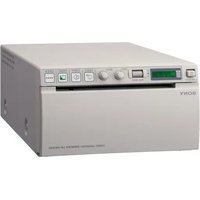
UP-897MD - Imprimante SONY - Notice d'utilisation et mode d'emploi gratuit
Retrouvez gratuitement la notice de l'appareil UP-897MD SONY au format PDF.


| Type de produit | Imprimante thermique monochrome pour usage médical |
| Marque | Sony |
| Modèle | UP-897MD |
| Dimensions (L × H × P) | 154 × 88 × 240 mm |
| Poids | 2,6 kg (imprimante uniquement) |
| Alimentation | 100–240 V CA, 50/60 Hz, 1,5–0,8 A |
| Tête d'impression | Tête thermique pour papier mince, 1 280 points |
| Résolution | 12,8 points/mm (325 dpi) ; niveaux de gris : 256 (8 bits) |
| Vitesse d'impression | Environ 2 sec/image (haute vitesse) ou 3,3 sec/image (normale) |
| Mémoire image | 10 images (800 Ko × 8 bits par image) |
| Connectivité | Entrée vidéo composite (BNC), sortie vidéo BNC, télécommande (mini-jack stéréo) |
| Papiers supportés | Sony UPP-110S, UPP-110HD, UPP-110HG (rouleaux 110 mm) |
| Fonctions principales | Réglages via menu (contraste, luminosité, gamma, netteté, format image) ; copies multiples ; impression en miroir ou rotation ; alimentation papier réglable |
| Entretien | Nettoyage de la tête thermique avec feuille fournie ; nettoyage du rouleau plateau à l'alcool éthylique |
| Sécurité | Mise à la terre obligatoire ; protection contre surchauffe ; massicot intégré (attention) |
| Température d'utilisation | 5 °C à 35 °C |
| Humidité d'utilisation | 20 % à 80 % |
| Accessoires fournis | Feuille de nettoyage tête thermique, étiquette supports, mode d'emploi, liste SAV |
FOIRE AUX QUESTIONS - UP-897MD SONY
Questions des utilisateurs sur UP-897MD SONY
0 question sur cet appareil. Repondez a celles que vous connaissez ou posez la votre.
Poser une nouvelle question sur cet appareil
Téléchargez la notice de votre Imprimante au format PDF gratuitement ! Retrouvez votre notice UP-897MD - SONY et reprennez votre appareil électronique en main. Sur cette page sont publiés tous les documents nécessaires à l'utilisation de votre appareil UP-897MD de la marque SONY.
MODE D'EMPLOI UP-897MD SONY
Afin de réduire les risques d'incendie ou d'électrocution, ne pas exposer cet appareil à la pluie ou à l'humidité.
Pour prévenir tout risque d'électrocution, ne pas ouvrir le boîtier. Confier l'entretien de cet appareil exclusivement à un personnel qualifié.
I est interdit d'apporter une quelconque modification à cet appareil.
CET APPAREIL DOIT ÉTRE RELIÉ À LA TERRE.
Pour déconnecter l'alimentation, débranchez la fiche d'alimentation.
Lors de l'installation de l'appareil, incorporer un dispositif de coupure dans le câblage fixe ou brancher la fiche d'alimentation dans une prise murale facilement accessible proche de l'appareil.
N'installez pas l'équipement ME à un endroit où il serait difficile de débrancher la fiche d'alimentation.
En cas de problème lors du fonctionnement de l'appareil, enclencher le dispositif de coupure d'alimentation ou débrancher la fiche d'alimentation.
Symboles sur les produits

Ce symbole indique la borne équipotentielle qui ramène les différentes parties d'un système à la même tension.

Ce symbole sert à prévenir l'utilisateur s'il y a dans la littérature qui accompagne l'appareil des instructions importantes concernant le fonctionnement et l'entretien (de service).

Ce symbole indique le fabricant et apparaît à côté du nom et de l'adresse du fabricant.

Reportez-vous au mode d'emploi
Suivez les instructions du mode d'emploi pour les parties de l'appareil sur lesquelles ce repère apparaît.
Pour les utilisateurs au Canada
Cet appareil a été homologué conformément à la norme CAN/CSA-C22.2 No. 60601-1.
Pour les clients aux Etats-Unis et au Canada
Lorsque vous utilisez ce produit raccordé à un courant monophasé de 240 V, vérifiez qu'il est branché à un circuit à prise médiane.
Instructions de sécurité importantes en vue d'une utilisation dans un environnement médical
- Tous les équipements raccordés à cet appareil doivent être agréés suivant les normes CEI60601-1, CEI60950-1, CEI60065 ou les autres normes CEI/ISO applicables à ces équipements.
- En outre, toutes les configurations doivent être conformes à la norme système CEI60601-1-1. Toute personne raccordant un équipement supplémentaire à la partie d'entrée ou de sortie du signal configure un système médical. Elle est par conséquent responsable de la conformité du système avec les exigences de la norme système CEI60601-1-1. En cas de doute, consultez le personnel de service qualifié.
- Dans le cas d'un raccord à d'autres équipements, le courant de fuite peut augmenter.
- Pour cet équipement particulier, tous les équipements accessoires raccordés comme mentionné ci-dessus doivent l'être au réseau électrique au moyen d'un transformateur d'isolement supplémentaire conforme aux exigences de construction de la norme CEI60601-1 et fournissant au moins un isolement de base.
- Cet équipement génère, utilise et peut émettre des radiofréquences. S'il n'est pas installé et utilisé conformément au mode d'emploi, il peut provoquer des interférences avec d'autres appareils. Si cet appareil génère des interférences (ce que l'on peut facilement contrôler en débranchant le cordon d'alimentation de l'appareil), appliquez l'une des mesures suivantes : Installez cet appareil à un autre endroit en tenant compte de l'autre équipement. Branchez cet appareil et l'autre équipement sur des circuits d'alimentation différents.
Consultez votre revendeur. (Suivant les normes
CEI60601-1-2 et CISPR11, Classe B, Groupe 1)
Remarques importantes sur la compatibilité électromagnétique en vue d'une utilisation dans un environnement médical
- Le UP-897MD nécessite des précautions spéciales concernant la compatibilité électromagnétique et doit être installé et mis en service selon les informations de compatibilité électromagnétique fournies dans ces instructions d'utilisation.
- Les appareils de communication RF portables et mobiles tels que les téléphones cellulaires peuvent affecter le UP-897MD.
Avertissement
L'utilisation d'accessoires et de câbles autres que ceux spécifiés, à l'exception des pièces de rechange vendues par Sony Corporation, peut provoquer une augmentation des émissions ou une diminution de l'immunité du UP-897MD.
| Directives et déclaration du fabricant – émissions électromagnétiques | ||
| Le UP-897MD est destiné à être utilisé dans l'environnement électromagnétique spécifié ci-dessous.Le client ou l'utilisateur du UP-897MD doit s'assurer qu'il est utilisé dans un tel environnement. | ||
| Test d'émission Conformité Environnement électromagnétique - directives | ||
| Emissions RFCISPR 11 | Groupe 1 | Le UP-897MD utilise l'énergie RF pour son fonctionnement interne uniquement. Par conséquent, ses émissions RF sont très faibles et il est peu probable qu'il provoque des interférences avec un appareil électronique à proximité. |
| Emissions RFCISPR 11 | Classe B | Le UP-897MD est utilisable dans tous les établissements, y compris les constructions à usage privé et celles reliées directement au réseau électrique public basse tension qui alimente les bâtiments privatifs. |
| Emissions harmoniquesCEI 61000-3-2 | Classe A | |
| Fluctuations de tension/émissions de scintillementCEI 61000-3-3 | Conforme | |
Avertissement
Si le UP-897MD doit être utilisé de façon adjacente ou superposée avec un autre équipement, il convient de vérifier s'il fonctionne normalement dans la configuration dans laquelle il sera utilisé.
| Directives et déclaration du fabricant – immunité électromagnétique | |||
| Le UP-897MD est destiné à être utilisé dans l'environnement électromagnétique spécifié ci-dessous. Le client ou l'utilisateur du UP-897MD doit s'assurer qu'il est utilisé dans un tel environnement. | |||
| Test d'immunité | Niveau de test CEI 60601 | Niveau de conformité | Environnement électromagnétique - directives |
| Décharges électrostatiques (DES)CEI 61000-4-2 | Contact ±6 kVAir ±8 kV | Contact ±6 kVAir ±8 kV | Le sol doit être en bois, en béton ou en dalles de céramique. Si le sol est recouvert de matériaux synthétiques, l'humidité relative doit être d'au moins 30%. |
| Courants électriques rapides transitoires/salvesCEI 61000-4-4 | ±2 kV pour les lignes d'alimentation en courant électrique±1 kV pour les lignes d'entrée/ sortie | ±2 kV pour les lignes d'alimentation en courant électrique±1 kV pour les lignes d'entrée/ sortie | L'alimentation électrique doit être de qualité équivalente à celle d'un environnement commercial ou hospitalier conventionnel. |
| SurtensionsCEI 61000-4-5 | Mode différentiel ±1 kVMode standard ±2 kV | Mode différentiel ±1 kVMode standard ±2 kV | L'alimentation électrique doit être de qualité équivalente à celle d'un environnement commercial ou hospitalier conventionnel. |
| Baisses de tension, courtes interruptions et variations de tension sur les lignes d'entrée de l'alimentation électriqueCEI 61000-4-11 | U_T < 5% (baisse >95% dans l'UT)pendant 0,5 cycle U_T de 40%(baisse de 60% dans l'UT)pendant 5 cycles U_T de 70%(baisse de 30% dans l'UT)pendant 25 cycles U_T < 5% (baisse >95% dans l'UT)pendant 5 secondes | U_T < 5% (baisse >95% dans l'UT)pendant 0,5 cycle U_T de 40%(baisse de 60% dans l'UT)pendant 5 cycles U_T de 70%(baisse de 30% dans l'UT)pendant 25 cycles U_T < 5% (baisSE >95% dans l'UT)pendant 5 secondes | L'alimentation électrique doit être de qualité équivalente à celle d'un environnement commercial ou hospitalier conventionnel. Si l'utilisateur du UP-897MD requiert un fonctionnement continu pendant les coupures d'alimentation électrique, il est recommandé de relier le UP-897MD à une source d'alimentation sans coupure ou une batterie. |
| Champ magnétique à la fréquence du réseau (50/60 Hz)CEI 61000-4-8 | 3 A/m 3 A/m Les champs magnétiques à la fréquence du réseau doivent correspondre au moins à ceux enregistrés dans un environnement commercial ou hospitalier conventionnel. | ||
| REMARQUE : L'UTcorrespond à la tension secteur avant l'application du niveau de test. | |||
| RF de conductionCEI 61000-4-6 | 3 Vrms150 kHz à 80 MHz | 3 Vrms | Le matériel de communication RF mobile et portable ne doit pas être utilisé plus près des éléments du UP-897MD, y compris les câbles, que la distance de séparation recommandée, calculée d'après l'équation applicable à la fréquence de l'émetteur.Distance de séparation recommandéed = 1,2 √P |
| RF de rayonnementCEI 61000-4-3 | 3 V/m80 MHz à 2,5 GHz | 3 V/m | d = 1,2 √P 80 MHz à 800 MHzd = 2,3 √P 800 MHz à 2,5 GHzOù P correspond à la puissance nominale maximale de sortie de l'émetteur en watts (W) d'après les spécifications de son fabricant et où d est la distance de séparation recommandée en mètres (m).L'intensité des champs émis par des émetteurs RF fixes, telle que déterminée par un relevé électromagnétique sur site,a doit être inférieure au niveau de conformité de chaque bande de fréquences.bDes interférences peuvent se produire dans le voisinage des équipements marqués du symbole suivant : |
| REMARQUE 1 :A 80 MHz et 800 MHz, la bande de fréquences la plus élevée s'applique.REMARQUE 2 :Il est possible que ces directives ne s'appliquent pas à toutes les situations. La propagation électromagnétique est affectée par l'absorption et la réflexion des structures, des objets et des personnes. | |||
| a L'intensité des champs émis par des émetteurs fixes, tels que les stations de radiotéléphonie (cellulaires et sans fil) et les radios mobiles, le matériel de radio amateur, les téléviseurs et les radios AM et FM, ne peut être théoriquement estimée avec précision. L'estimation de l'environnement électromagnétique dû aux émetteurs RF fixes doit être assurée par un relevé électromagnétique sur site. Si l'intensité de champ mesurée sur le site d'utilisation du UP-897MD excède le niveau de conformité RF applicable indiqué ci-dessus, le fonctionnement normal du UP-897MD doit être vérifié. Si des performances anormales sont constatées, des mesures supplémentaires doivent être prises, telles que la réorientation ou le déplacement du UP-897MD.b Au-delà de la bande de fréquences 150 kHz à 80 MHz, l'intensité des champs doit être inférieure à 3 V/m.Distances de séparation recommandées entre les appareils de communication RF portables et mobiles et le UP-897MD | |||
| Le UP-897MD est destiné à être utilisé dans un environnement électromagnétique où les perturbations RF émises sont contrôlées. Pour éviter toute interférence électromagnétique, le client ou l'utilisateur du UP-897MD peut maintenir une distance minimale entre le matériel de communication RF portable et mobile (émetteurs) et le UP-897MD, comme recommandé ci-dessous, en fonction de la puissance maximale de sortie des appareils de communication. | |||
| Puissance nominale maximale de sortie de l'émetteurW | Distance de séparation en fonction de la fréquence de l'émetteur m | ||
| 150 kHz à 80 MHzd = 1,2 √P | 80 MHz à 800 MHzd = 1,2 √P | 800 MHz à 2,5 GHzd = 2,3 √P | |
| 0,01 0,12 0,12 0,23 | |||
| 0,1 0,38 0,38 0,73 | |||
| 1 | 1 | , | |
| 10 3,8 3,8 7,3 | |||
| 100 12 12 23 | |||
| Pour les émetteurs dont la puissance nominale maximale de sortie n'est pas répertoriée ci-dessus, la distance de séparation recommandée d en mètres (m) peut être estimée à l'aide de l'équation applicable à la fréquence de l'émetteur, où P correspond à la puissance nominale maximale de sortie de l'émetteur en watts (W) d'après les spécifications de son fabricant.REMARQUE 1 : A 80 MHz et 800 MHz, la distance de séparation pour la bande de fréquences la plus élevée s'applique.REMARQUE 2 : Il est possible que ces directives ne s'appliquent pas à toutes les situations. La propagation électromagnétique est affectée par l'absorption et la réflexion des structures, des objets et des personnes. | |||
Attention
Lorsque vous éliminez l'appareil ou ses accessoires, vous devez vous conformer aux dispositions légales applicables en la matière dans votre zone géographique ou dans votre pays ainsi qu'au règlement de l'hôpital en question.
Avertissement sur le connecteur d'alimentation
Utiliser un cordon d'alimentation approprié à votre tension d'alimentation secteur locale.
-
Utiliser un cordon d'alimentation approuvé (conducteur d'alimentation 3 âmes)/connecteur d'appareil/prise avec contacts de mise à la terre conforme aux règles de sécurité de chaque pays si applicable.
-
Utiliser un cordon d'alimentation approuvé (conducteur d'alimentation 3 âmes)/connecteur d'appareil/prise conforme aux valeurs nominales (tension, ampérage) correctes.
Pour toute question sur l'utilisation du cordon d'alimentation/fiche femelle/fiche mâle ci-dessus, consultez un technicien du service après-vente qualifié.
Avertissement sur la connexion d'alimentation pour l'utilisation médicale
Veuillez utiliser le cordon d'alimentation suivant. Avec des connecteurs (prise ou femelle) et des cordons autres que ceux indiqués dans ce tableau, utilisez le
cordon d'alimentation approuvé pour utilisation dans votre pays.
| Etats-Unis et Canada | |
| Type de prise QUALITE HOPITAL* | |
| Type de cordon Min.Type SJT | Min.18 AWG |
| Valeur nominale max. pour la fiche et les coupleurs d’équipement | 10 A/125 V |
| Approbation de sécurité | Listé UL et CSA |
*Remarque : La fiabilité de la mise à la terre ne peut être assurée que si l'équipement est raccordé à une prise de correspondante repérée 'Hôpital uniquement' ou 'Qualité hôpital'.
Pour les clients en Europe
Ce produit a été fabriqué par ou pour le compte de Sony Corporation, 1-7-1 Konan Minato-ku Tokyo, 108-0075 Japon. Toutes les questions relatives à la conformité des produits basées sur la législation européenne doivent être adressées à son représentant, Sony Deutschland GmbH, Hedelfinger Strasse 61, 70327 Stuttgart, Allemagne. Pour toute question relative au Service Après-Vente ou à la Garantie, merci de bien vouloir vous référer aux coordonnées qui vous sont communiquées dans les documents « Service » (SAV) » ou Garantie.
Table des matières
Prise en main
Généralités 70
Emplacement et fonction des composants et
commandes 70
Panneau avant 70
Panneau arrière 71
Connexions 72
Papier 72
Chargement du papier dans l'imprimante ..... 73
Chargement du papier 73
Utilisation
Réglages à l'aide du menu 75
Menu déroulant 75
Liste de menu 76
Fonctionnement du menu de base 79
Enregistrement des réglages de menu 81
Impression de la liste de menu 81
Impression 82
Lancement d'un travail d'impression 82
Sélection du sens d'impression et de la taille de l'image ....84
Ajustement du contraste et de la luminosité ..... 85
Autres
Précautions 87
Sécurité 87
Transport de l'imprimante 87
Installation 87
Entretien 88
Nettoyage du châssis 88
Nettoyage de la tête thermique 88
Nettoyage du rouleau du plateau 89
Spécifications 90
Dépannage 91
Messages d'erreur 92
Index 93
Prise en main
Généralités
Impression rapide, silencieuse, de haute qualité
- Tête thermique pour papier mince équipée d'un IC très rapide, capable de produire des images haute résolution à 12,8 points/mm.
- Vitesses d'impression d'environ 1 image de haute qualité (tirage unique au format A-7) toutes les 2 secondes lors de l'impression à haute vitesse (si « SP:HI » est sélectionné dans l'élément « SPEED » du menu).
- Impression monochrome : jusqu'à 256 niveaux de gris.
- Circuits de correction de température intégrés permettant d'éviter les variations de température susceptibles de maculer les impressions.
Simplicité des réglages d'impression grâce à un menu
Vous pouvez effectuer les réglages souhaités au moyen d'un menu. Vous pouvez stocker jusqu'à trois réglages qui seront conservés comme réglages d'utilisateur prédéfinis.
Facilité de chargement du papier
L'accès au magasin est aisé ce qui facilite le chargement du papier dans l'appareil.
Emplacement et fonction des composants et commandes
Pour plus de détails, reportez-vous aux numéros de page indiqués entre parenthèses ().
Panneau avant
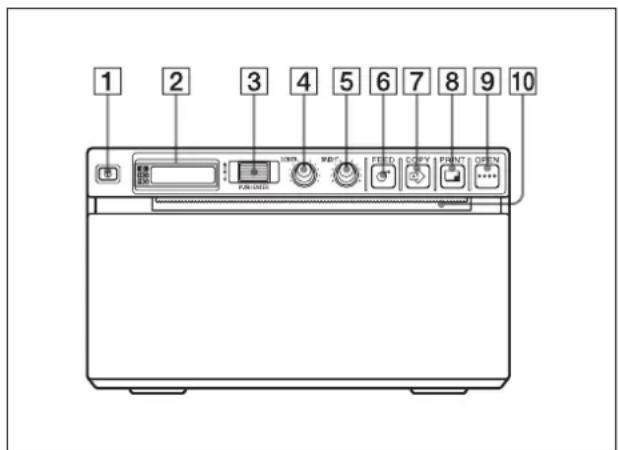
1①Interrupteur ON/OFF (73, 79, 82, 88)
Appuyez sur l'interrupteur ON pour mettre l'appareil sous tension. Le voyant de l'écran LCD affiche une lumière verte.
2 Ecran LCD de l'imprimante (LCD : affichage à cristaux liquides) (75, 82)
Le voyant affiche une lumière verte lorsque l'appareil fonctionne normalement. De même, lorsque l'appareil fonctionne normalement, le papier en cours de sélection est indiqué par le pointeur sur l'écran LCD. Pour plus d'informations sur les types de papier, reportez-vous aux rubriques « Papier » à la page 72 et « Papier en cours de sélection » à la page 82. En cas d'erreur, le message d'avertissement approprié s'affiche. Lorsque des opérations sont effectuées dans les menus, les éléments et réglages des menus s'affichent.
3 Molette Jog (79, 88)
Utilisée pour effectuer des opérations de menu.
4 Bouton CONTR (contraste) (85)
Ajuste le contraste des impressions.
5 Bouton BRIGHT (luminosité) (85)
Ajuste la luminosité des impressions.
6 Touche FEED (74, 82)
Permet d'alimenter le papier lorsque vous la maintenez enfoncée. En cours d'impression, cette touche permet d'annuler le travail.
7 Touche COPY (83)
Imprime un exemplaire supplémentaire de la dernière impression effectuée. Vous ne pouvez effectuer qu'une seule copie lorsque vous appuyez sur cette touche, indépendamment du nombre d'exemplaires défini au moyen du menu.
8 Touche PRINT
Imprime l'image actuellement affichée sur le moniteur vidéo. L'image affichée lorsque vous appuyez sur la touche PRINT est enregistrée en mémoire.
9 Touche OPEN (74, 82)
Permet d'ouvrir le magasin. En cours d'impression, cette touche permet d'annuler le travail.
10 Massicot
Coupe le papier après l'impression d'une image.
Panneau arrière
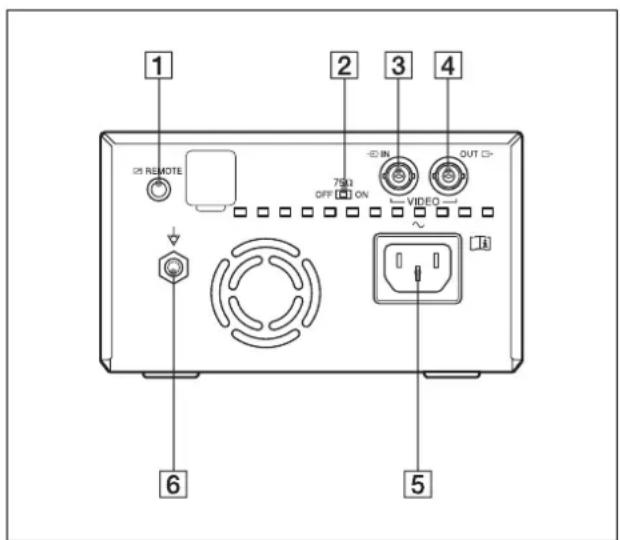
1 Connecteur de (REMOTE) télécommande (72)
Permet de raccorder la télécommande RM-91 ou le déclencheur à pédale FS-24 afin de commander l'impression à distance.
2 Sélecteur 75 Ω
ON : Lorsque rien n'est branché sur le connecteur VIDEO OUT, réglez le sélecteur sur cette position. OFF : Lorsqu'un moniteur vidéo ou un autre appareil vidéo est branché sur le connecteur VIDEO OUT, réglez le sélecteur sur cette position.
3 ➔ Connecteur VIDEO IN (entrée) (type BNC)
Pour brancher le connecteur de sortie vidéo de l'appareil vidéo.
4 ➞ Connecteur VIDEO OUT (sortie) (type BNC)
Pour brancher le connecteur d'entrée vidéo du moniteur vidéo. Le signal de sortie dépend du réglage de l'élément « VIDEO » du menu.
5\~Connecteur AC IN
Utilisez un cordon d'alimentation adéquat pour votre alimentation secteur locale. Reportez-vous à la section « Avertissement sur le connecteur d'alimentation » à la page 68 et « Avertissement sur la connexion d'alimentation pour l'utilisation médicale » à la page 68.
6 Borne équipotentielle
Permet de raccorder l'appareil à la prise équipotentielle pour amener les différentes parties du système au même potentiel. Reportez-vous à la section « Instructions de sécurité importantes en vue d'une utilisation dans un environnement médical » à la page 64.
Connexions
Remarques
- Mettez tous les périphériques hors tension avant de procéder à quelque raccordement que ce soit.
- Raccordez le cordon d'alimentation secteur en dernier.

a) Réglez le sélecteur 75 Ω comme suit. ON : Lorsque rien n'est branché sur le connecteur VIDEO OUT, réglez le sélecteur sur cette position. OFF : Lorsqu'un moniteur vidéo ou un autre appareil vidéo est branché sur le connecteur VIDEO OUT, réglez le sélecteur sur cette position.
Papier
Il est recommandé d'utiliser uniquement du papier Sony UPP-110S/110HD/110HG conçu pour cette imprimante. La qualité d'impression ne peut être garantie si vous utilisez d'autres papiers. En outre, ces derniers peuvent endommager l'imprimante.
Vous ne pouvez pas utiliser le papier UPP-110HA spécifié pour l'imprimante UP-880/890MD.
Papiers Supportés
Les caractéristiques des papiers imprimante sont les suivantes.
Caractéristiques d'impression Type de papier
| TYPE I (Normal) UPP-110S |
| TYPE II (Haute densité) UPP-110HD |
| TYPE V (Glacé) UPP-110HG |
Remarques sur le stockage et la manipulation du papier

Ne pas réutiliser
Cela risquerait de provoquer un dysfonctionnement et pourrait avoir un eff et négatif sur les résultats d'impression.
Stockage du papier non utilisé
- Le papier inutilisé doit être stocké dans un endroit sec, d'une température inférieure à 30°C (86°F), à l'abri de la lumière directe du soleil.
- Le papier inutilisé doit être tenu éloigné des liquides volatils et ne doit pas entrer en contact avec un liquide volatil organique, un ruban adhésif en bobine ou un composant de chlorure de vinyle.
Chargement du papier
- Manipulez le papier avec précaution lorsque vous le chargez dans l'imprimante en veillant à ne pas toucher la surface d'impression avec les doigts. Les traces de transpiration ou de graisse provenant de vos doigts risquent de maculer les impressions.
- Après avoir retiré l'étiquette du bord d'attaque du papier, tirez le papier de 15 à 20 cm (environ 6 à 8 po.) environ avant de lancer l'impression. a substance adhésive de l'étiquette risquerait d'altérer l'image.
Stockage des tirages
- Pour éviter l'atténuation ou l'altération des niveaux de gris des tirages, stockez ces dernières dans un endroit sec et frais, où la température ne dépasse pas 30°C (86°F).
- Stockez les tirages dans une pochette en polypropylène ou entre des feuilles de papier dépourvues de substance plastique.
- Conservez les tirages à l'abri d'une humidité excessive et de la lumière directe du soleil.
- Les tirages doivent être tenus éloignés des liquides volatils et ne doivent pas entrer en contact avec un liquide volatil organique, un ruban adhésif en bobine ou un composant de chlorure de vinyle.
- Pour éviter l'atténuation des couleurs, n'empilez pas les tirages sur ou sous une feuille diazo.
- Pour coller les tirages sur une autre feuille de papier, utilisez du ruban adhésif double face ou un ruban adhésif à base d'eau.
- Ne brûlez pas le papier imprimante à jeter.
Chargement du papier dans l'imprimante
Remarques
- Avant de procéder au chargement du papier dans l'imprimante, reportez-vous à la section « Remarques sur le stockage et la manipulation du papier » (page 72).
- Veillez à toujours manipuler le papier avec précaution lors de son chargement afin d'éviter toute altération de la qualité des tirages. Veillez à ne jamais plier ni froisser le papier ou encore à toucher la surface d'impression avec les doigts. En effet, les traces de transpiration provenant des doigts peuvent maculer l'impression.
- Veuillez uniquement utiliser du papier UPP-110S/110HD/110HG. (page 72)
- Veillez à sélectionner le papier utilisé dans l'élément « MEDIA » du menu. Vous pouvez vérifier le type de papier actuellement sélectionné grâce à l'écran LCD. (page 77)
Chargement du papier
Avertissement
L'imprimante est dotée d'un massicot. Lorsque vous chargez du papier, prenez soin à ne pas toucher le massicot. Le massicot peut causser des blessures.
1 Mettez l'imprimante sous tension en appuyant sur l'interrupteur ON/OFF. Quand le papier n'est pas encore chargé, le voyant de l'écran LCD s'allume de façon ombrée et le message « EMPTY » s'affiche.

2 Ouvrez le magasin en appuyant sur la touche OPEN.

3 Retirez l'étiquette du bord d'attaque du papier imprimante, tirez environ 15 à 20 cm (environ 6 à 8 po.) environ de papier, puis placez le rouleau de papier dans le magasin.
Remarque
Pour éviter d'exposer le papier à la poussière, la saleté, etc., veillez à toujours le manipuler avec précaution lorsque vous le déballez puis le chargez dans l'imprimante. Le papier sale ou poussiéreux ne peut être utilisé pour l'impression.

Chargez le papier face impression (face thermosensible) dessus. L'impression n'est pas possible si le papier est sur la mauvaise face.

Vérifiez que le papier est droit.
4 Refermez le magasin et appuyez sur son capot.

- Vérifiez que le papier est correctement chargé et droit. Un papier en biais est susceptible d'entraîner un bourrage.
- Si vous n'avez pas fait avancer suffisamment de papier à l'étape 3, appuyez sur la touche FEED du panneau de commande pour extraire davantage de papier de l'imprimante sans tirer sur le papier.
Utilisation
La configuration choisie dépend de l'utilisation prévue, des appareils raccordés et de vos préférences.
Vous pouvez stocker jusqu'à trois réglages qui seront conservés comme réglages d'utilisateur prédéfinis.
Réglages à l'aide du menu
Vous pouvez effectuer des réglages à votre convenance. Ces réglages seront conservés en mémoire une fois l'imprimante éteinte.
Menu déroulant
Les éléments affichés sur l'écran LCD changent au fur et à mesure que vous tournez la molette Jog, comme le
montre le diagramme suivant, et vous pouvez effectuer des réglages pour chaque élément de menu.

flowchart
graph TD
    A["READY"] --> B["AGC"]
    B --> C["AS ON"]
    B --> D["ROFF"]
    D --> E["BACK"]
    C --> F["AS 11"]
    F --> G["AS 43"]
    G --> H["BACK"]
    H --> I["NEOFF"]
    I --> J["NE ON"]
    J --> K["BACK"]
    K --> L["CL ON"]
    L --> M["BACK"]
    B --> N["ASPT"]
    N --> O["BEEP"]
    O --> P["CLEAN"]
    P --> Q["COLOR"]
    Q --> R["DIP"]
    R --> S["FEED"]
    S --> T["GRAMA"]
    T --> U["IMAGE"]
    U --> V["INFO"]
    V --> W["INITAT"]
    W --> X["LOAD"]
    X --> Y["HEZIA"]
    Y --> Z["HEARS"]
    Z --> AA["MENU"]
    AA --> AB["HULTI"]
    AB --> AC["PAGE"]
    AC --> AD["QTY"]
    AD --> AE["SAFE"]
    AE --> AF["SCALE"]
    AF --> AG["SCAN"]
    AG --> AH["SFTH"]
    AH --> AI["SFYV"]
    AI --> AJ["SHARP"]
    AJ --> AK["SIZE"]
    AK --> AL["SPEED"]
    AL --> AM["VINEO"]
    AM --> AN["BACK"]

    B --> AO["AS ON"]
    AO --> AP["BEEP"]
    AP --> AQ["CLEAN"]
    AQ --> AR["COLOR"]
    AR --> AS["DIP"]
    AS --> AT["FEED"]
    AT --> AU["GRAMA"]
    AU --> AV["IMAGE"]
    AV --> AW["INFO"]
    AW --> AX["INITAT"]
    AX --> AY["LOAD"]
    AY --> AZ["HETIA"]
    AZ --> BA["HEARS"]
    BA --> BB["MENU"]
    BB --> BC["HULTI"]
    BC --> BD["PAGE"]
    BD --> BE["QTY"]
    BE --> BF["SALE"]
    BF --> BG["SCAN"]
    BG --> BH["SFTH"]
    BH --> BI["SFYV"]
    BI --> BJ["SHARP"]
    BJ --> BK["SIDE"]
    BK --> BL["SPEED"]
    BL --> BM["VINEO"]

    C --> BN["AS ON"]
    BN --> BO["BEEP"]
    BO --> BP["CLEAN"]
    BP --> BQ["COLOR"]
    BQ --> BR["DIP"]
    BR --> BS["FEED"]
    BS --> BT["GRAMA"]
    BT --> BU["IMAGE"]
    BU --> BV["INFO"]
    BV --> BW["INITAT"]
    BW --> BX["LOAD"]
    BX --> BY["HETIA"]

    D --> BZ["BEEP"]
    BZ --> CA["CLEAN"]
    CA --> CB["COLOR"]
    CB --> CC["DIP"]
    CC --> DD["FEED"]
    DD --> DP["GRAMA"]

    E --> Q["BEEP"]
    Q --> R["CLEAN"]
    R --> SC["COLOR"]

    F --> S["BEEP"]
    S --> T["CLEAN"]
    T --> U["COLOR"]

    G --> U
    H --> U
    I --> U
    J --> U
    K --> U
    L --> U
A propos de * dans les éléments « SFT:H » et « SFT:V » du menu
* indique la valeur numérique affichée lorsque l'on tourne la molette Jog. Cette valeur numérique change selon les réglages de « SCALE », « SCAN » et « SIDE » et le système de signal de l'image à capturer.

Liste de menu
Cette rubrique décrit les menus qui s'affichent à l'écran lorsque vous tournez la molette Jog. Un réglage entouré par désigne un réglage usine.
| Élément Fonction Paramètres | ||
| AGC Pour régler le signal d'entrée sur le niveau optimal d'impression | AG:ON : Règle le signal d'entrée sur le niveau optimal lorsque l'image imprimée apparaît trop sombre ou trop claire. AG:OFF : En principe, sélectionnez cette position. BACK : Annule la dernière modification effectuée et renvoie à la colonne de sélection d'un élément. | |
| ASPCT a) | Pour sélectionner le format de l'image | AS:1:1 : Imprime un signal vidéo au format 1:1. AS:4:3 : En principe, sélectionnez cette position. BACK : Annule la dernière modification effectuée et renvoie à la colonne de sélection d'un élément. |
| BEEP Permet d'activer ou de désactiver les bips de confirmation et d'erreur | BE: OFF : Le bip de confirmation est désactivé. BE:ON : Les bips de confirmation et d'erreur sont activés. BACK : Annule la dernière modification effectuée et renvoie à la colonne de sélection d'un élément. | |
| CLEAN Pour lancer l'opération de nettoyage de la tête d'impression | CL:OK : Démarre le nettoyage de la tête. Assurez-vous d'avoir bien utilisé la feuille de nettoyage fournie. BACK : Annule le nettoyage de la tête effectuée et renvoie à la colonne de sélection d'un élément. | |
| COLOR Pour sélectionner le signal d'entrée à imprimer | CO: ON : Imprime le signal couleur. CO:OFF : Imprime le signal noir et blanc. BACK : Annule la dernière modification effectuée et renvoie à la colonne de sélection d'un élément. | |
| DIR b) | Pour sélectionner si l'impression doit commencer par le haut ou le bas de la page | DI: REV : Lance l'impression dans le sens inverse (commence par le haut de l'écran). DI:NOR : Lance l'impression dans le sens normal (commence par le bas de l'écran). BACK : Annule la dernière modification effectuée et renvoie à la colonne de sélection d'un élément. |
| Elément Fonction Paramètres | ||
| FEED Pour sélectionnerla méthoded’alimentation dupapier devant êtreutilisée aprèsl’impression | FE: OFF : Alimente moinsde papier entre lesimpressions par soucid’économie, ou lors del’impression de plusieursimages sur la même feuille.Vous pouvez imprimerplusieurs images sur unemême feuille. Toutefois, enraison de l’espace réduit quiexiste entre chaque image,vous devez appuyer sur latouche FEED avant decouper le papier.[FE:ON] : Alimente dupapier blanc entre lesimpressions.BACK : Annule la dernièremodification effectuée etrenvoie à la colonne desélection d’un élément. | |
| GAMMA(Lorsque« ME:S » estsélectionnédans« MEDIA »,GAMMA estréglé surTONE 1.) | Pour sélectionnerle ton desimpressions(niveaux dedensité) | GA:4 : TONE 4 niveau lemoins denseGA:3 : TONE 3 densitéélevée[GA:2] : TONE 2 densitéstandardGA:1 : TONE 1 densitémoyenneBACK : Annule la dernièremodification effectuée etrenvoie à la colonne desélection d’un élément. |
| IMAGE Pour sélectionnersi l’impressiondoit être positiveou négative | IM:NEG : Effectue desimpressions négatives.[IM:POS] : Effectue desimpressions normalcs.BACK : Annule la dernièremodification effectuée etrenvoie à la colonne desélection d’un élément. | |
| INFO Pour sélectionnersi les conditionsd’impression(telles que lesinformations surle contraste, laluminosité, lesgammas et lanetteté) doiventêtre impriméesen-dessous del’image | IF:ON : Imprime lesinformations.[IF:OFF] : N’imprime pasles informations.BACK : Annule la dernièremodification effectuée etrenvoie à la colonne desélection d’un élément. | |
| Elément Fonction Paramètres | |
| INTRT Pour changer le fonctionnement de la fonction d'interruption de l'impression | IN:ON : Arrête l'impression en cas d'appui sur la touche PRINT pendant l'impression et impression de la nouvelle image capturée au moment de l'appui sur la touche PRINT. [IN:OFF] : N'arrête pas l'impression même si la touche PRINT est actionnée. Après avoir terminé l'impression en cours, l'imprimante imprime l'image capturée au moment de l'appui sur la touche PRINT. BACK : Annule la dernière modification effectuée et renvoie à la colonne de sélection d'un élément. |
| LOAD Pour charger les réglages enregistrés | LO:3 : Charge les réglages « SA:3 » enregistrés au moyen de la fonction « SAVE » du menu. LO:2 : Charge les réglages « SA:2 » enregistrés au moyen de la fonction « SAVE » du menu. [LO:1] : Charge les réglages « SA:1 » enregistrés au moyen de la fonction « SAVE » du menu. BACK : Annule la dernière modification effectuée et renvoie à la colonne de sélection d'un élément. |
| MEDIA Pour sélectionner le type de papier | ME:S : Utilise le type UPP-110S. ME:HD : Utilise le type UPP-110HD. [ME: HG] : Utilise le type UPP-110HG. BACK : Annule la dernière modification effectuée et renvoie à la colonne de sélection d'un élément. |
| MEMRY Pour sélectionner le mode de mémoire | ME:FLD : Lors de l'impression d'images rapides (comme le lancement d'une balle), le tirage peut être flou. Si cette situation se produit, sélectionnez ce réglage. [ME:FRM] : En principe, sélectionnez cette position. BACK : Annule la dernière modification effectuée et renvoie à la colonne de sélection d'un élément. |
| Elément Fonction Paramètres | ||
| MENU Pour imprimer les réglages de menu actuellement sélectionnés | ME:OK : Imprime la liste de menu actuellement sélectionnée.BACK : Annule l'impression et renvoie à sa colonne d'élément. | |
| MULTI Pour spécifier le nombre d'images à imprimer sur une feuille du tirage | MU:MLT : Imprime deux images sur une feuille du tirage (deux images réduites).[MU:SGL] : Imprime une image. (image pleine page).BACK : Annule la dernière modification effectuée et renvoie à la colonne de sélection d'un élément. | |
| PAGE(Cet élément n'est pas affiché lorsque « MU:MLT » est sélectionné dans « MULTI ») | Chaque fois que vous appuyez sur la touche PRINT, l'image est enregistrée en mémoire.Possibilité d'enregistrer jusqu'à dix images.Vous pouvez sélectionner l'image voulue parmi 10 types d'images en mémoire et effectuer une impression. | PG:1 à PG:10 : Imprime lorsque vous sélectionnez l'image UNIQUE voulue parmi les images 1 à 10 et que vous appuyez sur la touche COPY.BACK : Annule la dernière modification effectuée et renvoie à la colonne de sélection d'un élément. |
| QTY Pour définir le volume d'impression | QT:1 à QT:9 : Réalise les mêmes tirages. Vous pouvez sélectionner le nombre voulu d'impressions entre 1 et 9.BACK : Annule la dernière modification effectuée et renvoie à la colonne de sélection d'un élément. | |
| SAVE Pour enregistrer jusqu'à trois sortes de réglages | SA:3 : Enregistre les réglages de menu sous le No.3.SA:2 : Enregistre les réglages de menu sous le No.2.SA:1 : Enregistre les réglages de menu sous le numéro 1.BACK : Annule la dernière modification effectuée et renvoie à la colonne de sélection d'un élément. | |

| Elément Fonction Paramètres | ||
| SCALE Pour agrandir ou réduire l'image à imprimer | L'échelle peut être réglée entre SCL:2,0 (deux fois) et SCL:0,5 (la moitié) par pas de 0,5.[SCL:1,0] est le réglage d'usine.BACK : Annule la dernière modification effectuée et renvoie à la colonne de sélection d'un élément. | |
| SCAN^c) | Pour régler la plage de l'image à imprimer | La plage est élargie dans l'ordre SC:NOR, [SC:WD1] et SC:WD2.BACK : Annule la dernière modification effectuée et renvoie à la colonne de sélection d'un élément. |
| SFT.H | Pour position horizontale de l'image à imprimer | régler[S.H:0] : Règle la position horizontale. La valeur numérique affichée lorsque l'on tourne la molette Jog dépend des réglages de « S C A L E », « S C A N » et « SIDE » et du système de signal de l'image à capturer.BACK : Annule la dernière modification effectuée et renvoie à la colonne de sélection d'un élément. |
| SFT.V | Pour position verticale de l'image à imprimer | régler[S.V:0] : Règle la position verticale. La valeur numérique affichée lorsque l'on tourne la molette Jog dépend des réglages de « S C A L E », « S C A N » et « SIDE » et du système de signal de l'image à capturer.BACK : Annule la dernière modification effectuée et renvoie à la colonne de sélection d'un élément. |
| SHARP Pour ajuster la netteté de l'impression | Vous pouvez régler la netteté sur l'un des 15 niveaux, sur une une échelle de 0 à 14.Un réglage de 0 signifie que l'impression n'est pas accentuée.Le réglage de 2 est le réglage d'usine.BACK : Annule la dernière modification effectuée et renvoie à la colonne de sélection d'un élément. | |
| Elément Fonction Paramètres | ||
| SIDE^d) | Pour sélectionnerle sens danslequel l’imagedoit êtreimprimée | S:SIDE : Imprime l’imageorientée selon un angle de90 degrés dans le senscontraire des aiguillesd’une montre. S:STD : Imprime l’imagedans le même sens quecelui affiché sur lemoniteur.BACK : Annule la dernièremodification effectuée etrenvoie à la colonne desélection d’un élément. |
| SPEED(Lorsque« ME:HD »estsélectionnédans« MEDIA »,la vitesse d’impressionest réglée sur« SP:NOR »et cet élémentn’est pasaffiché.) | Pour sélectionnerla rapiditéd’impression | SP:NOR : Imprime àvitesse normale. SP:HI : Imprime à grandevitesse.BACK : Annule la dernièremodification effectuée etrenvoie à la colonne desélection d’un élément.RemarqueLorsque « SP:HI » estsélectionné, laconsommation estlégèrement supérieure parrapport à la consommationà la vitesse d’impressionnormale. |
| VIDEO Pour sélectionnerla sortie de signalvidéo auconnecteurVIDEO OUT surle panneau arrière | VI:EE : Sort le signal aprèsson traitement parl’imprimante. VI:THR : Sort le signaldirectement, sanstraitement.BACK : Annule la dernièremodification effectuée etrenvoie à la colonne desélection d’un élément. | |
| BACK Pour quitter lemode menu | Affichez cet élément puisappuyez sur la molette Jog.Lc menu mode est fermé et« READY » s’affiche surl’écran LCD. | |
a) Le format est le suivant.

Lorsque AS:4:3 est sélectionné
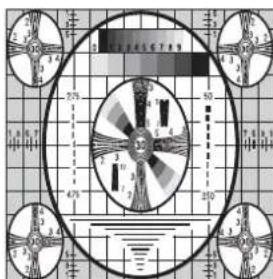
Lorsque AS:1:1 est sélectionné
b) Le sens d'impression est le suivant.
Lorsque DI:NOR est sélectionné

Lorsque DI: REV est sélectionné
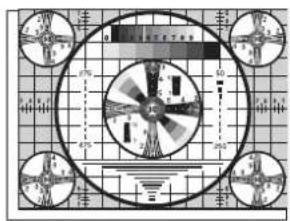
c) La plage de l'image à imprimer est la suivante.

Lorsque SC:NOR est sélectionné
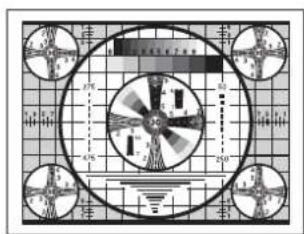
Lorsque SC:WD1 est sélectionné
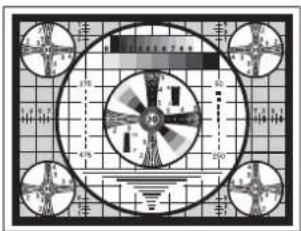
Lorsque SC:WD2 est sélectionné
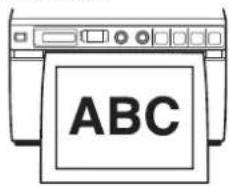
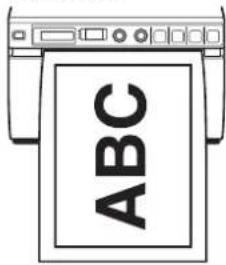
d) Le sens d'impression des images imprimées est le suivant.
Image attichée sur le moniteur

Tirages
Quand le mode S:STD est sélectionné.
Quand le mode S:SIDE est sélectionné
Fonctionnement du menu de base
Cette section décrit les opérations de menu de base communes à chaque menu, en prenant pour exemple la rubrique « Détermination du sens d'impression ».
1 Mettez l'interrupteur ON/OFF sur ON pour mettre l'imprimante sous tension.
Le voyant de l'écran LCD affiche une lumière verte.
Ecran LCD

2 Vérifiez que « READY » s'affiche sur l'écran LCD, puis appuyez sur la molette Jog.

L'imprimante passe en mode menu.
Lorsque vous effectuez la toute première opération de menu après avoir installé l'imprimante,
l'élément supérieur du menu « AGC » s'affiche.
Si vous avez déjà effectué une opération de menu,
l'élément que vous avez défini en dernier s'affiche.
3 Affichez « DIR » en tournant la molette Jog.
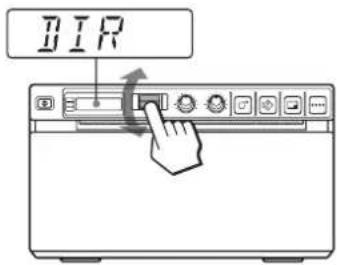
4 Appuyez sur la molette Jog.
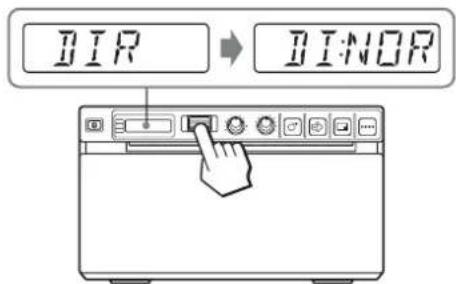
L'imprimante passe au mode dans lequel vous pouvez sélectionner le sens d'impression.
Le réglage d'usine « DI:NOR » s'affiche sur l'écran LCD. Le réglage actuellement sélectionné est « DI:NOR ».
Dans cet exemple, vous allez modifier le réglage pour le définir sur « DI:REV ».
5 Affichez « DI:REV » sur l'écran LCD en tournant la molette Jog, puis appuyez sur la molette Jog.

« DI:REV » est maintenant le sens d'impression enregistré.
Remarque
Si environ 20 secondes s'écoulent sans qu'aucune opération de menu n'ait été effectuée après l'affichage d'un élément ou réglage de menu, l'écran LCD revient à l'affichage « READY » et l'imprimante quitte le mode menu. Dans ce cas, le réglage de « DIR » n'est pas modifié.
Annulation du réglage
1 Affichez « BACK » en tournant la molette Jog à l'étape 5.
2 Appuyez sur la molette Jog.
L'écran LCD revient à l'affichage « DIR ».
Pour poursuivre les opérations de menu
Effectuez les réglages en répétant les étapes 3 à 5.
Pour achever les opérations de menu
1 Affichez « BACK » en tournant la molette Jog après avoir effectué l'opération de l'étape 5.
2 Appuyez sur la molette Jog.
L'affichage revient à « READY ».
L'imprimante quitte le mode menu.
Fonction de verrouillage du menu
Si le message « LOCK » s'affiche et que l'alarme se déclenche lorsque vous appuyez sur la molette d'accélération, la molette d'accélération est désactivée parce que la fonction d'utilisation du menu est verrouillée. Si vous souhaitez utiliser une fonction du menu, contactez votre revendeur.
Enregistrement des réglages de menu
Vous pouvez stocker jusqu'à trois ensembles de réglages au moyen du menu, que vous pouvez charger quand vous en avez besoin. L'imprimante conserve ces réglages même en cas de mise hors tension.
Remarque
Lorsque vous utilisez l'imprimante pour la première fois avoir l'avoir achetée, les réglages d'usine sont enregistrés dans les trois sélections conservées en mémoire.
Enregistrement de nouveaux réglages
1 Effectuez l'ensemble des réglages désirés.
2 Affichez « SAVE » en tournant la molette Jog puis appuyez sur celle-ci.
3 Affichez le numéro d'enregistrement désiré en tournant la molette Jog puis appuyez sur celle-ci. Les réglages effectués au cours de l'étape 1 sont enregistrés dans le numéro sélectionné au cours de l'étape 3.
Chargement des réglages désirés
Vous pouvez charger les réglages désirés et effectuer les impressions selon les réglages chargés.
1 Vérifiez que « READY » s'affiche sur l'écran LCD, puis appuyez sur la molette Jog.
2 Affichez « LOAD » en tournant la molette Jog puis appuyez sur celle-ci.
3 Affichez le numéro correspondant aux réglages désirés puis appuyez sur la molette Jog. Les réglages correspondant au numéro sélectionné lors de l'étape 3 sont chargés.
Lorsque vous modifiez les réglages chargés
L'imprimante effectue les travaux d'impression en fonction des réglages modifiés. Dans ce cas, l'imprimante effectue les travaux en fonction de ces réglages jusqu'à ce que vous chargiez un autre ensemble de réglages, même si vous l'éteignez. Lorsque vous
chargez un autre groupe de réglages, les réglages précédemment chargés ne sont plus appliqués.
Pour conserver des réglages précédemment chargés
Exemple : Les réglages enregistrés sous le numéro « SA:1 » sont chargés et doivent être modifiés. Pour conserver les réglages originaux de « SA:1 » et enregistrer les nouveaux réglages à l'emplacement « SA:2 », procédez comme suit.
1 Chargez les réglages de « LO:1 » en suivant la procédure de chargement des réglages désirés.
2 Modifiez les réglages chargés en fonction de vos besoins.
3 Sélectionnez « SA:2 » en suivant la procédure d'enregistrement des réglages.
4 Appuyez sur la molette Jog.
Les réglages modifiés à l'étape 2 sont enregistrés sous « SA:2 » (numéro 2).
Impression de la liste de menu
Vous pouvez effectuer une impression des réglages de menu actuels.
1 Appuyez sur la molette Jog.
L'élément de menu que vous avez modifié pour la dernière fois s'affiche.
2 Affichez « MENU » en tournant la molette Jog puis appuyez sur celle-ci.
3 Affichez « ME:OK » en tournant la molette Jog puis appuyez sur celle-ci.
L'imprimante démarre l'impression des réglages de menu actuels.
« MENU » s'affiche sur l'écran LCD.
4 Affichez « BACK » en tournant la molette Jog puis appuyez sur celle-ci.
Le message « READY » s'affiche sur l'écran LCD et l'imprimante revient au mode d'impression normal.
Impression
Avant de lancer un travail d'impression
Veillez à toujours vérifier les points suivants :
• L'imprimante est-elle connectée correctement ? (page 72)
• Le papier est-il chargé correctement ? (page 73)
- Les réglages de menus désirés ont-ils été effectués ? (page 75)
- Source vidéo en cours d'entrée ? (page 72)
Lancement d'un travail d'impression
Vous pouvez définir le sens d'impression, la taille de l'image et toutes sortes de réglages pour l'impression à l'aide du menu. Cette section décrit le fonctionnement après les différents réglages effectués à l'aide du menu.
1 Mettez l'interrupteur ON/OFF sur ON pour mettre l'imprimante sous tension. Le voyant de l'écran LCD affiche une lumière verte, et « READY » s'affiche sur l'écran LCD.
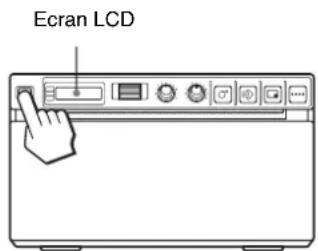
2 Démarrez la source vidéo.
Cette opération s'effectue à l'aide des commandes de l'appareil vidéo faisant office de source.
3 Appuyez sur la touche PRINT lorsque l'image à imprimer apparaît sur le moniteur vidéo.
L'image affichée à l'instant où vous appuyez sur la touche PRINT est enregistrée en mémoire et imprimée immédiatement. Jusqu'à 10 images capturées peuvent être enregistrées dans la mémoire. Lorsque ce nombre est dépassé, les anciennes images sont successivement écrasées par les nouvelles.
Lorsque le message s'affiche sur l'écran LCD
Si un problème survient, le voyant de l'écran LCD s'affiche de façon ombrée et le message d'erreur indiquant le type de problème s'affiche sur l'écran LCD.
Message Cause et solution
| EMPTY Le papier n'est pas chargé. Chargez du papier. |
| DOOR Le magasin est ouvert. Fermez le magasin. |
Si l'imprimante s'arrête d'imprimer en cours d'impression
En cas d'impression d'images presque noires en continu, le circuit de protection de la tête thermique peut arrêter l'imprimante pour éviter la surchauffe de la tête thermique. Dans ce cas, le message « COOL » s'affiche sur l'écran LCD.
Attendez que la tête refroidisse et que ce message disparaisse.
Pour annuler une tâche d'impression en cours
Pour annuler un travail d'impression en cours, appuyez sur la touche OPEN ou FEED.
Pour alimenter l'imprimante en papier
Pour alimenter l'imprimante en papier, appuyez sur la touche FEED. L'imprimante continue à faire avancer le papier tant que vous maintenez la touche FEED enfoncée. Veillez à ne pas tirer le papier de l'imprimante manuellement.
Papier en cours de sélection
Vous pouvez vérifier le type de papier actuellement sélectionné grâce à l'écran LCD. Le pointeur pointe vers le papier en cours de sélection. Dans la figure suivante, le papier en cours de sélection est le papier UPP-110S.

Si le tirage est flou
Une image animée d'un mouvement rapide peut être floue à l'impression. Si cette situation se produit, réalisez une impression en ayant sélectionné
« ME:FLD » dans l'élément « MEMRY » du menu.
Impression d'images enregistrées en mémoire
Chaque fois que vous appuyez sur la touche PRINT, l'image est enregistrée en mémoire. Lorsque 10 images ont été enregistrées, l'image la plus ancienne est écrasée par l'image nouvellement saisie et ainsi de suite. Il y a toujours 10 images en mémoire. Vous pouvez charger l'image voulue parmi elles et l'imprimer à l'aide du menu.
1 Sélectionnez « PAGE » parmi les éléments du menu.
Pour des informations détaillées sur l'utilisation du menu, reportez-vous à « Fonctionnement du menu de base » à la page 79.
2 Appuyez sur la molette Jog.
« PG:1 » est affiché sur l'écran LCD et l'image imprimée en dernier est affichée sur le moniteur. L'image affichée vieillit lorsque le nombre augmente.
3 Affichez l'image à imprimer en tournant la molette Jog vers le haut ou le bas.
4 Appuyez sur la molette Jog.
L'image saisie à l'étape 3 est chargée.
5 Appuyez sur la touche COPY.
L'image sélectionnée à l'étape 3 est imprimée.
Impression de deux images différentes sur une seule feuille
Lorsque vous sélectionnez « MU:MLT » dans l'élément « MULTI » du menu, vous pouvez saisir deux images différentes et les imprimer sur une seule page.
1 Sélectionnez « MU:MLT » dans l'élément « MULTI » du menu.
2 Appuyez sur la touche PRINT à l'étape 3 en suivant les opérations décrites dans la section « Lancement d'un travail d'impression » à la page 82.
L'image affichée à l'instant où vous appuyez sur la touche PRINT est saisie.
3 Appuyez sur la touche PRINT de nouveau lorsque l'image à imprimer apparaît sur le moniteur vidéo.
L'imprimante commence à imprimer deux images sur une seule feuille comme suit.
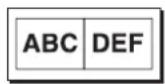
Image saisie à l'étape 2
Image saisie à l'étape 3
Lorsque « IF:ON » est sélectionné dans « INFO », les données sur le contraste et la luminosité de l'image capturée à l'étape 3 sont imprimées endessous de l'image.
Exécution de copies du dernier tirage
Appuyez sur la touche COPY. L'imprimante effectue une copie du dernier tirage. L'image du dernier tirage est conservée dans la mémoire de l'imprimante jusqu'à ce que vous effectuiez un tirage d'une autre image ou que vous mettiez l'apparcil hors tension. Vous pouvez effectuer une copie uniquement, indépendamment du nombre d'exemplaires défini au moyen du menu.
Remarques
- Si vous appuyez sur la touche COPY juste après avoir mis l'imprimante sous tension, le signal d'alarme retentit car la mémoire est vide.
- La mise hors tension de l'imprimante provoque l'effacement de l'image enregistrée en mémoire.
Pour effectuer plusieurs copies du même tirage
Appuyez autant de fois que nécessaire sur la touche COPY (20 copies maximum, premier tirage inclus) pendant la copie du premier tirage. Chaque fois que vous appuyez sur la touche COPY, un signal bref retentit.
Remarque
Le nombre de tirages imprimés en appuyant sur la touche PRINT est également inclus dans le nombre maximum. Par exemple, si vous appuyez sur la touche COPY après avoir appuyé sur la touche PRINT cinq fois et fait cinq tirages, le nombre de copies multiples du même tirage devient 15.
Pour interrompre la copie
Appuyez sur la touche OPEN ou FEED pendant la copie.
Pour effectuer des copies dans différents sens et tailles
Vous pouvez imprimer l'image enregistrée en dernier dans différents sens et tailles. Avant d'appuyer sur la touche COPY, sélectionnez le sens et la taille d'impression.
Sélection du sens d'impression et de la taille de l'image
Vous pouvez sélectionner le sens d'impression et la taille de l'image à l'aide des éléments suivants du menu. « SIDE » : Sélectionne le sens dans lequel l'image doit être imprimée. « SCALE » : Elargit ou réduit la taille de l'image à imprimer. SFT.H et SFT.V : Sélectionne la plage d'impression verticalement et horizontalement.
Sélection du sens d'impression
Vous pouvez sélectionner le sens d'impression à l'aide de l'élément « SIDE » du menu.
Pour imprimer dans le même sens que celui affiché sur le moniteur vidéo
Sélectionner « S:STD » dans l'élément « SIDE » du menu.
Pour imprimer l'image tournée de 90 degrés dans le sens contraire des aiguilles d'une montre
Sélectionner « S:SIDE » dans l'élément « SIDE » du menu.
Image attichée sur le moniteur vidéo

Tirages
Quand le mode « S:STD » est sélectionné
Quand le mode « S:SIDE » est sélectionné
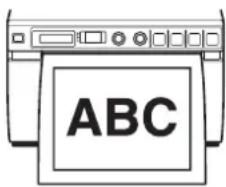
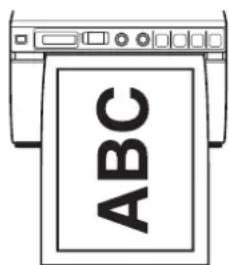
Sélection de la taille de l'image
L'élément « SCALE » du menu permet d'élargir ou de réduire la taille de l'image. Vous pouvez régler la taille de l'image entre la moitié de la taille normale de l'image jusqu'à deux fois sa taille par pas de 0,1.
Pour régler la plage de l'image à imprimer
Vous pouvez régler la plage d'impression verticalement et horizontalement à l'aide des éléments « SFT.V » et « SFT.H » du menu.
Vous pouvez définir la plage tout en observant l'image affichée sur le moniteur.
L'image affichée sur le moniteur se déplace selon la valeur modifiée à l'aide de la molette Jog. L'image dans le cadre est imprimée.
Exemple : « S:STD » sélectionné dans « SIDE » et « SCL:2.0 » sélectionné dans « SCALE »
Image d'origine
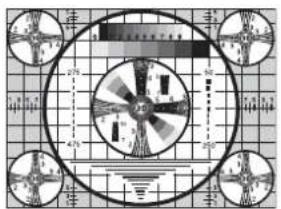
Images sur le moniteur
Iirages
Lorsque « S.H:+(*) » est sélectionné

Lorsque « S.H:0 » est sélectionné

Lorsque « S.H:—(*) » est sélectionné
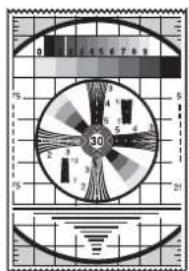

Différence de taille du tirage selon le réglage de « SCALE »
Lorsque « S:STD » est sélectionné dans « SIDE » et « SCL:2.0 » est sélectionné dans « SCALE »
Lorsque « S:STD » est sélectionné dans « SIDE » et « SCL:1.0 » est sélectionné dans « SCALE »


Ajustement du contraste et de la luminosité
Vous pouvez ajuster le contraste et la luminosité de l'imprimante au moyen des boutons CONTR et BRIGHT situés sur le panneau avant.

Pour ajuster le contraste
Ajustez le contraste des impressions au moyen du bouton CONTR.
Pour accentuer le contraste : Tournez le bouton CONTR dans le sens des aiguilles d'une montre.
Pour atténuer le contraste : Tournez le bouton CONTR dans le sens contraire des aiguilles d'une montre.
Pour ajuster la luminosité
Ajustez la luminosité des impressions au moyen du bouton BRIGHT.
Pour accentuer la luminosité : Tournez le bouton BRIGHT dans le sens des aiguilles d'une montre.
Pour atténuer la luminosité : Tournez le bouton BRIGHT dans le sens contraire des aiguilles d'une montre.
Remarque
Lorsque la fonction d'utilisation du menu est verrouillée, les boutons CONTR et BRIGHT sont également désactivés en plus de la molette Jog. Si vous souhaitez utiliser les commandes CONTR et BRIGHT, contactez votre revendeur.
Autres
Précautions
Sécurité
- Vérifiez la tension secteur avant toute utilisation. Faites uniquement fonctionner l'appareil avec l'une des sources d'alimentation spécifiées dans les « Spécifications ».
- Interrompez immédiatement le fonctionnement de l'imprimante si un liquide ou un solide tombe à l'intérieur du châssis. Débranchez l'appareil et faites-le vérifier par le personnel qualifié.
- Débranchez l'appareil de la prise murale si vous prévoyez de ne pas l'utiliser pendant une période prolongée. Débranchez le câble d'alimentation en le saisissant par la fiche. Ne jamais tirer sur le câble proprement dit.
- Ne démontez pas le châssis. Confier l'entretien de cet appareil exclusivement à un personnel qualifié.
- Branchez la fiche du câble d'alimentation sur une prise murale mise à la terre. L'imprimante doit être correctement reliée à la terre.
Précaution relative au massicot
L'imprimante est dotée d'un massicot. Lorsque vous chargez du papier ou que vous nettoyez l'imprimante, prenez soin à ne pas toucher le massicot. Le massicot peut causser des blessures.
Transport de l'imprimante
Ne transportez et ne déplacez pas l'imprimante quand le rouleau de papier est installé à l'intérieur. Cela risquerait de provoquer un dysfonctionnement.
Installation
- Installez l'imprimante sur une surface plane et stable. Si vous utilisez l'imprimante placez sur une surface inégale, l'imprimante risque de présenter une défaillance.
- N'installez pas l'imprimante à proximité de sources de chaleur. Evitez les emplacements proches de radiateurs ou de conduites d'air chaud ou soumis aux rayons de soleil ou à de la poussière, à une humidité excessive, à des chocs mécaniques ou à des vibrations.
- Veillez à assurer une circulation de l'air adéquate pour éviter toute surchauffe. Ne placez pas l'imprimante sur des surfaces telles que des tapis, etc., ou à proximité de rideaux et de draperies.
- Pour éviter que l'imprimante ne surchauffe, laissez suffisamment d'espace afin de permettre à l'air de circuler à travers les orifices de ventilation (entrée) situés à gauche et les orifices de ventilation (sortie) situés à l'arrière du châssis.
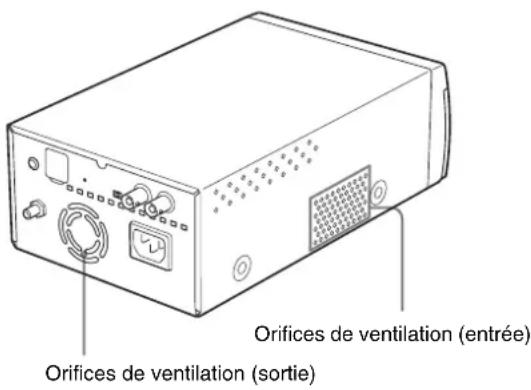
- Si l'imprimante est soumise à des variations brusques et importantes de température, par exemple lorsqu'elle est transportée d'un local froid à un local chaud ou lorsqu'elle reste dans un local avec un chauffage ayant tendance à produire une forte humidité, de la condensation risque de se former à l'intérieur de l'imprimante. Cela risque d'entraîner son dysfonctionnement, voire de provoquer une défaillance si vous persistez à vouloir l'utiliser. Si de l'humidité ou de la condensation se forme, mettez l'imprimante hors tension et laissez-la reposer pendant au moins une heure.
Entretien
Nettoyage du châssis
Pour nettoyer la surface de l'imprimante, utilisez un chiffon humide ou un chiffon imbibé d'eau et d'un détergent doux.
Pour nettoyer le boîtier de l'imprimante en évitant de l'endommager, veillez à ne jamais utiliser d'alcool ni diluant ni tout solvant organique ou produit abrasif.
Nettoyage de la tête thermique
Si une impression est sale ou si elle contient des bandes blanches, nettoyez la tête thermique à l'aide de la feuille de nettoyage fournie avec l'imprimante.
Effectuez la procédure de nettoyage de la tête à l'aide du menu.
Remarque
L'imprimante est dotée d'un massicot. Prenez garde à ne pas toucher la lame du massicot lorsque vous nettoyez la tête thermique. Le massicot peut causser des blessures.
1 Mettez l'interrupteur ON/OFF sur ON pour mettre l'imprimante sous tension.

2 Ouvrez le magasin en appuyant sur la touche OPEN.

Si le papier est chargé dans le magasin, retirez-le.
3 En orientant la face noire vers le bas, insérez la feuille de nettoyage dans la rainure située à l'intérieur du magasin.

4 Refermez le magasin et appuyez sur son capot jusqu'à ce qu'il s'enclenche.
5 Appuyez sur la molette Jog. L'élément de menu que vous avez modifié pour la dernière fois s'affiche.
6 Affichez « CLEAN » en tournant la molette Jog puis appuyez sur celle-ci.
7 Confirmez que « CL:OK » est affiché, puis appuyez sur la molette Jog. L'imprimante commence à nettoyer la tête d'impression. « CLEAN » s'affiche sur l'écran LCD. Lorsque la feuille de nettoyage s'arrête et que le bip d'alerte sonne, le nettoyage est terminé.
8 Ouvrez le magasin en appuyant sur la touche OPEN puis retirez la feuille de nettoyage.
9 Refermez le magasin et appuyez sur son capot jusqu'à ce qu'il s'enclenche.
Remarque
Vous ne devez nettoyer la tête thermique que lorsque cela est nécessaire. En effet, un nettoyage trop fréquent de la tête thermique risque d'endommager cette dernière.
Nettoyage du rouleau du plateau
Si la surface du rouleau du plateau s'encrasse, le papier ne s'éjectera pas en douceur après l'impression, ce qui entraînera un bourrage papier et une qualité d'impression inégale. Mettez l'interrupteur ON/OFF sur ON pour mettre l'imprimante sous tension, puis appuyez sur la touche FEED pendant une seconde environ afin d'extraire davantage de papier de l'imprimante. Le rouleau du plateau risque de s'encrasser si le papier est tiré à la main.

Lorsqu'il s'encrasse, nettoyez le rouleau du plateau avec un chiffon doux imbibé d'alcool éthylique.
1 Mettez l'interrupteur ON/OFF sur ON pour mettre l'imprimante sous tension.
2 Ouvrez le magasin en appuyant sur la touche OPEN.
Si le papier est chargé dans le magasin, retirez-le.
3 Nettoyez le rouleau du plateau délicatement avec un chiffon doux imbibé d'alcool éthylique.

- Après séchage complet de la surface nettoyée du rouleau de plateau, tournez le rouleau pour en nettoyer une autre partie.
- Ne pas tourner le rouleau de plateau à la main. Utiliser la touche FEED pour le tourner. Pour
nettoyer une autre partie de la surface du rouleau de plateau, passer à l'étape suivante.
4 Appuyez sur la touche FEED et maintencz-la enfoncée pour que le rouleau de plateau tourne automatiquement. Relâchez la touche FEED lorsque la surface à nettoyer apparaît.

Veillez à ne pas vous coincer les doigts dans le rouleau de plateau en rotation.
Remarques
- Le rouleau de plateau tourne lorsque vous appuyez sur la touche FEED. Veillez à ne pas vous coincer les doigts dans le rouleau de plateau en rotation.
- Commencez à nettoyer uniquement une fois que le rouleau de plateau s'est arrêté complètement.
5 Répétez les étapes 3 et 4 jusqu'à ce que le rouleau de plateau soit propre.
6 Une fois que vous avez complètement séché le rouleau de plateau, refermez le magasin en poussant dessus.
Spécifications
Alimentation Secteur de 100 à 240 VAC, 50/60 Hz
Courant d'entrée
1,5 A à 0,8 A
Température d'utilisation
5^ C à 35^ C (41°F à 95°F)
Humidité de fonctionnement
20% à 80%
Pression de service
700 hPa à 1 060 hPa
Température de stockage et de transport
-20^ à 60^ (-4^ à 140^)
Humidité de stockage et de transport
20% à 80%
Pression de stockage et de transport
700 hPa à 1 060 hPa
Dimensions 154 × 88 × 240 mm (l/h/p)
(6 1/6 × 3 1/2 × 9 1/2 pouces)
Poids 2,6 kg (5 lb 11 oz) (imprimante
uniquement)
Tête thermique Tête thermique pour papier mince,
1 280 points
Niveaux de gris 256 niveaux de gris (8 bits)
Résolution (si « SC:WD1 » est sélectionné dans
« SCAN »)
EIA : 1 210 × 490 points
CCIR : 1 210 × 582 points
Taille de l'image (si « SC:WD1 » ou « SC:NOR » est
sélectionné dans « SCAN »)
Quand « S:STD » est sélectionné dans
« SIDE »
EIA : 94 × 73 mm
CCIR : 94 × 71 mm
Quand « S:SIDE » est sélectionné dans
« SIDE »
EIA : 124 × 96 mm
CCIR : 127 × 96 mm
Vitesse d'impression
Environ 2 sec./image (au réglage
standard) (lorsque « SP:HI » est
sélectionné dans « SPEED »)
Environ 3,3 sec./image (au réglage
standard) (lorsque « SP:NOR » est
sélectionné dans « SPEED »)
Mémoire d'images
10 images (800 k × 8 bits par image)
Connecteur d'entrée
VIDEO IN (type BNC)
Signaux vidéo composites EIA ou
CCIR
1,0 Vp-p, 75 ohms/haute impédance
(différenciation EIA/CCIR
automatique)
Connecteur de sortie
Signaux vidéo composites EIA ou CCIR
1,0 Vp-p, 75 ohm en boucle/commutable EE
Connecteur REMOTE (miniprise stéréo)

1 GND
2 PRINT SIGNAL (TTL)
L'entrée d'impulsion LOW sur 100 msec. lance l'impression.
3 PRINT BUSY (TTL)
Devient HIGH pendant l'impression
Accessoires fournis
Feuille de nettoyage de la tête thermique (1)
Etiquette des supports (1)
Mode d'emploi (1)
Liste des services de maintenance (1)
Spécifications médicales
Protection contre les décharges électriques :
Classe I
Protection contre la pénétration néfaste d'eau :
Ordinaire
Degré de sécurité en présence d'un mélange d'anesthésiants
inflammables avec de l'air, de
l'oxygène ou de l'oxyde nitreux :
Ne convient pas à une utilisation en présence d'un mélange
d'anesthésiants inflammables avec de l'air, de l'oxygène ou de l'oxyde nitreux
Mode de fonctionnement :
Continu
La conception et les spécifications de l'imprimante sont susceptibles d'être modifiées sans préavis.
Remarques
- Vérifiez toujours que l'appareil fonctionne correctement avant utilisation.
SONY NE PEUT ETRE TENUE RESPONSABLE DE TOUT DOMMAGE, DE QUELQUE NATURE QUE CE SOIT, Y COMPRIS MAIS SANS LIMITATION, LA COMPENSATION OU LE REMBOURSEMENT S'IL S'AVERE IMPOSSIBLE D'IMPRIMER DES DONNEES OU SI DES DONNEES SONT PERDUES SUITE A UN DYSFONCTIONNEMENT DE CET APPAREIL OU DU MATERIEL D'IMPRESSION, DU LOGICIEL ASSOCIE, DU SUPPORT DE STOCKAGE EXTERNE OU DE TOUT AUTRE PERIPHERIQUE EXTERNE. - SONY NE PEUT ETRE TENUE RESPONSABLE DE TOUT DOMMAGE, DE QUELQUE NATURE QUE CE SOIT, Y COMPRIS MAIS SANS LIMITATION, LA COMPENSATION OU LE REMBOURSEMENT SUITE A LA PERTE DES BENEFICES PRESENTS ET A VENIR RESULTANT D'UN DYSFONCTIONNEMENT DE CET APPAREIL NI PENDANT LA PERIODE DE GARANTIE OU UNE FOIS LE DELAI DE GARANTIE EXPIRE OU POUR TOUTE AUTRE RAISON QUE CE SOIT.
Dépannage
Avant d'appeler un technicien de maintenance, consultez le tableau ci-dessous. Si vous ne parvenez pas à résoudre l'incident, contactez votre revendeur agréé le plus proche.
Symptôme Causes/solutions
| Des petits points apparaissent sur les premières impressions. | Venez-vous juste d’installer un nouveau rouleau de papier ?→Si vous venez d’installer un nouveau rouleau de papier, il se peut que la poussière de papier soit à l’origine de ces quelques points sur les images imprimées. Appuyez sur la touche FEED et maintenez-la enfoncée afin de faire avancer 15 à 20 cm (6 à 8 po.) environ de papier, puis relâchez la touche. (page 74) |
| Le travail d’impression ne démarre pas. | • Le papier n’avance pas.→L’imprimante est-elle sous tension ?→L’imprimante est-elle connectée correctement ? (page 72)→Rouleau de papier détaché ? (page 73)→« MU:MLT » sélectionné dans l’élément « MULTI » du menu ? (page 77)• Signaux sonores.→Le papier est-il chargé correctement ? (page 74)→Surchauffe de la tête thermique ? La tête thermique peut être en surchauffe lorsque l’imprimante imprime en continu des images sombres. Attendre qu’elle ait refroidi.→Le signal vidéo de l’image est-il transmis ? (page 72)• Le papier avance mais l’impression ne démarre pas.→L’orientation du papier dans le magasin est-elle correcte ? (page 74) |
| Bordures noires ou parties manquantes sur le pourtour du tirage | Ce problème peut être dû à l’entrée de signal vidéo de l’appareil.→Modifier le réglage de l’élément « SCAN » du menu. (page 78) |

Symptôme Causes/solutions
| Bourrages papier • Le bourrage est-il visible ?→Ouvrez le magasin en appuyant sur la touche OPEN, retirez le tirage ou le rouleau de papier, puis extrayez délicatement le papier coincé.Existe-t-il des traces de condensation dans l'imprimante ?→Si l'imprimante vient d'être déplacé d'un endroit frais vers une pièce chaude, il se peut que de la condensation se soit formée à l'intérieur de l'imprimante. Eteignez l'imprimante et laissez-la reposer pendant 1 à 2 heures (jusqu'à cc qu'elle atteigne la température de la pièce) puis réessayez d'imprimer. | |
| Les impressions sont sales. | • La tête thermique est-elle sale ?→Nettoyez la tête thermique à l'aide de la feuille de nettoyage fournie à cet effet. (page 88)• Le rouleau du plateau est-il encrassé ?→Nettoyez le rouleau du plateau avec un chiffon doux imbibé d'alcool éthylique. (page 89) |
| L'alimentation en papier ne s'effectue pas en douceur. | Rouleau de plateau encrassé ?→Nettoyer le rouleau du plateau. (page 89) |
| L'imprimante s'arrête pendant l'impression d'images presque noires et le message « COOL » s'affiche sur l'écran LCD. | En cas d'impression d'images presque noires en continu, le circuit de protection de la tête thermique peut arrêter l'imprimante pour éviter la surchauffe de la tête thermique.→Arrêtez l'impression et attendez que la tête thermique refroidisse. |
| Les lignes blanches ou petites lettres à l'écran ne s'impriment pas clairement. | « CO:ON » est-il sélectionné dans l'élément « COLOR » du menu pour les signaux d'entrée noirs et blancs ?→Sélectionnez « CO:OFF » dans « COLOR » lorsque le signal d'entrée est un signal noir et blanc. (page 76) |
| Des petits carrés apparaissent sur tout l'écran. | « CO:OFF » est-il sélectionné dans l'élément « COLOR » du menu pour les signaux d'entrée en couleur ?Sélectionnez « CO:ON » dans « COLOR » lorsque le signal d'entrée est un signal couleur. (page 76) |
| Le tirage est trop sombre ou trop clair. | • Le sélecteur 75 Ω est-il correctement réglé ? (page 72)• L'élément « MEDIA » du menu est-il correctement réglé ? (page 77)• L'élément « GAMMA » du menu est-il correctement réglé ? (page 76) |
| Le tirage semble étiré ou élargi. | « AS:1:1 » est-il sélectionné dans l'élément « ASPCT » du menu ?→Sélectionnez « AS:4:3 ». (page 76) |
Messages d'erreur
Les messages apparaissent sur l'écran LCD dans les conditions suivantes. Suivez les instructions indiquées en regard des messages pour résoudre le problème.
Messages Description et remède
| DOOR Le panneau du magasin papier est ouverte.→Fermez-la complètement. |
| EMPTY • Il n'y a pas de papier.• Il n'y a plus de papier.→Mettez en place du papier.(page 73) |
| COOL Le circuit de protection qui empêche la tête d'impression thermique de surchauffer a été activé.→Attendez que le message disparaisse. L'impression reprend automatiquement. |
| LOCK La fonction d'utilisation du menu est verrouillée. La molette Jog ainsi que les boutons CONTR et BRIGHT sont désactivés.→Si vous souhaitez effectuer des opérations de menu ou utiliser ces commandes, contactez votre revendeur agréé le plus proche. |
Index
Prise en main 70
C
S
Spécifications 90
Connexions 72
D
Dépannage 91
E
Emplacement et fonction des
composants et commandes
panneau arrière 71
panneau avant 70
Entretien
nettoyage de la tête thermique 88
nettoyage du châssis 88
nettoyage du rouleau du plateau 89
G
Généralités 70
|
Impression
ajustement de la luminosité 85
ajustement du contraste 85
annulation 82
lancement d'un travail
d'impression 82
M
Menu
chargement des réglages de menu 81
fonctionnement de base 79
impression de la liste de menu 81
liste 76
menu déroulant 75
stockage des réglages de menu 81
Messages d'erreur 92
P
Papier
chargement 73
papiers supportés 72
remarques sur le stockage et la
manipulation 72
Précautions
installation 87
massicot 87
sécurité 87
transport de l'imprimante 87

WARNUNG
- CET APPAREIL DOIT ÉTRE RELIÉ À LA TERRE.
- Symboles sur les produits
- Reportez-vous au mode d'emploi
- Pour les utilisateurs au Canada
- Pour les clients aux Etats-Unis et au Canada
- Instructions de sécurité importantes en vue d'une utilisation dans un environnement médical
- Remarques importantes sur la compatibilité électromagnétique en vue d'une utilisation dans un environnement médical
- Avertissement
- Attention
- Avertissement sur le connecteur d'alimentation
- Avertissement sur la connexion d'alimentation pour l'utilisation médicale
- Pour les clients en Europe
- Table des matières
- Prise en main
- Utilisation
- Autres
- Généralités
- Impression rapide, silencieuse, de haute qualité
- Simplicité des réglages d'impression grâce à un menu
- Facilité de chargement du papier
- Emplacement et fonction des composants et commandes
- Panneau arrière
- Connexions
- Remarques
- Papier
- Papiers Supportés
- Remarques sur le stockage et la manipulation du papier
- Ne pas réutiliser
- Stockage du papier non utilisé
- Chargement du papier
- Stockage des tirages
- Chargement du papier dans l'imprimante
- Remarque
- Réglages à l'aide du menu
- Menu déroulant
- Liste de menu
- Fonctionnement du menu de base
- Annulation du réglage
- Pour poursuivre les opérations de menu
- Pour achever les opérations de menu
- Fonction de verrouillage du menu
- Enregistrement des réglages de menu
- Enregistrement de nouveaux réglages
- Chargement des réglages désirés
- Lorsque vous modifiez les réglages chargés
- Pour conserver des réglages précédemment chargés
- Impression de la liste de menu
- Impression
- Lancement d'un travail d'impression
- Lorsque le message s'affiche sur l'écran LCD
- Si l'imprimante s'arrête d'imprimer en cours d'impression
- Pour annuler une tâche d'impression en cours
- Pour alimenter l'imprimante en papier
- Papier en cours de sélection
- Si le tirage est flou
- Impression d'images enregistrées en mémoire
- Impression de deux images différentes sur une seule feuille
- Exécution de copies du dernier tirage
- Pour effectuer plusieurs copies du même tirage
- Pour interrompre la copie
- Pour effectuer des copies dans différents sens et tailles
- Sélection du sens d'impression et de la taille de l'image
- Sélection du sens d'impression
- Pour imprimer dans le même sens que celui affiché sur le moniteur vidéo
- Pour imprimer l'image tournée de 90 degrés dans le sens contraire des aiguilles d'une montre
- Sélection de la taille de l'image
- Pour régler la plage de l'image à imprimer
- Différence de taille du tirage selon le réglage de « SCALE »
- Ajustement du contraste et de la luminosité
- Pour ajuster le contraste
- Pour ajuster la luminosité
- Précautions
- Sécurité
- Précaution relative au massicot
- Transport de l'imprimante
- Installation
- Entretien
- Nettoyage du châssis
- Nettoyage de la tête thermique
- Nettoyage du rouleau du plateau
- Spécifications
- Dépannage
- Messages d'erreur
- Index
- C
- S
- D
- E
- G
- |
- M
- P
- WARNUNG
Marque : SONY
Modèle : UP-897MD
Catégorie : Imprimante