
UP-897MD - 프린터 SONY - 무료 사용 설명서
기기 매뉴얼을 무료로 찾기 UP-897MD SONY PDF 형식.
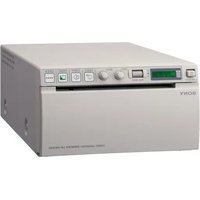


| 제품 유형 | 의료용 흑백 열전사 프린터 |
| 브랜드 | 소니 |
| 모델 | UP-897MD |
| 크기 (가로 × 높이 × 깊이) | 154 × 88 × 240 mm |
| 무게 | 2.6kg (프린터만) |
| 전원 | 100–240V AC, 50/60Hz, 1.5–0.8A |
| 인쇄 헤드 | 얇은 용지용 열 헤드, 1,280 도트 |
| 해상도 | 12.8도트/mm (325dpi); 그레이스케일: 256 (8비트) |
| 인쇄 속도 | 약 2초/장(고속) 또는 3.3초/장(표준) |
| 이미지 메모리 | 10장 (800KB × 8비트/장) |
| 연결 | 컴포지트 비디오 입력(BNC), 비디오 출력 BNC, 리모컨(스테레오 미니잭) |
| 지원 용지 | 소니 UPP-110S, UPP-110HD, UPP-110HG (110mm 롤) |
| 주요 기능 | 메뉴 설정(대비, 밝기, 감마, 선명도, 이미지 형식); 다중 복사; 미러 또는 회전 인쇄; 용지 공급 조절 가능 |
| 유지보수 | 제공된 시트로 열 헤드 청소; 에틸알코올로 플래튼 롤러 청소 |
| 안전 | 접지 필수; 과열 보호; 내장 커터(주의) |
| 사용 온도 | 5°C ~ 35°C |
| 사용 습도 | 20% ~ 80% |
| 제공 액세서리 | 열 헤드 청소 시트, 지지 라벨, 사용 설명서, A/S 목록 |
자주 묻는 질문 - UP-897MD SONY
사용자 질문 UP-897MD SONY
0 질문 이 기기에 대해. 알고 있는 것에 답하거나 자신의 질문을 하세요.
이 기기에 대한 새로운 질문하기
기기 설명서 다운로드 프린터 무료 PDF 형식! 매뉴얼 찾기 UP-897MD - SONY 전자 기기를 다시 손에 넣으세요. 이 페이지에는 기기 사용에 필요한 모든 문서가 게시되어 있습니다. UP-897MD 브랜드 SONY.
사용 설명서 UP-897MD SONY
화재나 감전 위험을 방지하려면 장치가 물기나 습기에 노출되지 않도록 하십시오.
감전 위험이 있으므로 본체를 열지 마십시오. 자격 있는 전문 정비 요원만 서비스를 실시해야 합니다.
본 장비를 개조하면 안 됩니다.
이 기기는 접지되어야 합니다.
주 전원을 끊으려면 전원 플러그를 빼십시오.
기기를 설치할 때 접근이 용이한 스위치를 고정된 배선에 만들어 사용하거나 벽면 콘센트에 전원 플러그를 연결합니다.
전원 플러그를 뽑기 어려운 곳에 ME 기기를 놓지 마십시오.
이때 콘센트가 기기 근처에 있어야 하고 전원 코드의 접근이 용이해야 합니다. 기기를 조작하는 동안 오류가 발생하면 스위치를 OFF 하거나 전원 플러그를 뽑으십시오.
- 본 제품을 다른 장비에 연결할 경우 누설 전류가 증가할 수 있습니다.
- 이 특정 장비의 경우 위와 같이 연결한 모든 액세서리 장비는 IEC60601-1 의 구조 요구사항을 준수하고 최소한의 기본 절연을 제공하는 추가 절연 변환기를 통해 주전원에 연결해야 합니다.
- 본 장비는 무선 주파수 에너지를 생성, 사용 및 방출합니다. 본 제품을 사용 설명서에 따라 설치 및 사용하지 않을 경우 다른 장비에 장애를 일으킬 수 있습니다. 제품의 전원 코드를 뽑았을 때 다른 장비가 정상 작동한다면 본 제품이 해당 장비에 장애를 일으키는 것으로 추정할 수 있으므로 다음과 같이 문제를 해결해 보십시오: 본 제품과 장애 문제가 발생한 장비의 위치를 변경하십시오. 본 제품과 장애 문제가 발생한 장비를 다른 분기 회로에 연결하십시오.
대리점에 문의하십시오. (IEC60601-1-2 및
이 기호는 시스템의 다양한 부분에 같은 전위를 유지해 주는 등전위 단자를 나타냅니다.

이 기호는 사용자에게 본 장비에 동봉된 설명서에서 중요한 작동 및 유지보수 (서비스) 지침이 있음을 알려주기 위한 것입니다.

이 기호는 제조업체를 나타내며 제조업체 이름과 주소 옆에 있습니다.

사용 설명서를 참조하십시오.
제품에서 이 마크가 표시된 부분을 확인하려면 사용 설명서의 지침을 따르십시오.
의료 환경에서 사용 시 중요 안전수칙
- 본 제품에는 IEC60601-1, IEC60950-1, IEC60065 표준 또는 기타 해당되는 IEC/ISO 표준에 따라 인증된 장비만 연결해야 합니다.
- 또한 모든 구성은 시스템 표준 IEC60601-1-1을 준수해야 합니다. 신호 입력 부분 또는 신호 출력 부분에 추가 장비를 연결하는 사람이 의료 시스템을 구성할 경우 해당 시스템이 시스템 표준 IEC60601-1-1의 요구사항을 준수하도록 해야 합니다. 의문이 있는 경우 전문 서비스 기술자에게 문의하십시오.
의료 환경에서 사용 시 중요 EMC 공지사항
- UP-897MD는 EMC와 관련하여 특별한 주의가 필요하며 이 사용 설명서에 제공된 EMC 정보에 따라 설치 및 사용해야 합니다.
- 휴대전화와 같은 휴대 및 이동 RF 통신 장비는 UP-897MD에 영향을 미칠 수 있습니다.
경고
여기에서 지정되지 않은 액세서리와 케이블을 사용할 경우 (Sony에서 판매하는 교체용 부품 제외) UP-897MD에서 방출량이 증가하거나 내성이 감소할 수 있습니다.
| 지침 및 제조업체 선언 - 전자파 방출 | ||
| UP-897MD 는 아래 지정된 전자파 환경에서 사용하기 위한 것입니다.UP-897MD 의 고객 또는 사용자는 본 제품을 아래와 같은 환경에서 사용해야 합니다. | ||
| 방출 시험 적합성 | 전자파 환경 - 지침 | |
| RF 방출CISPR 11 | 그룹 1 | UP-897MD 는 내부 기능을 위해서만 RF 에너지를 사용합니다. 따라서 RF 방출은 매우 적으며 주변의 전자 장비에 간섭을 일으키지 않습니다. |
| RF 방출CISPR 11 | 등급 B | UP-897MD 는 가정 시설 및 가정용 건물에 공급하는 저전압 전원 공급 네트워크에 직접 연결된 시설을 포함하여 모든 시설에서 사용하기 적합합니다. |
| 고조파 방출IEC 61000-3-2 | 등급 A | |
| 전압 변동 / 플리커방출IEC 61000-3-3 | 준수 | |
경고
UP-897MD를 다른 장비 부근에서 또는 다른 장비와 겹쳐 사용할 경우 제품을 사용할 구성에서 정상적으로 작동하는지를 확인해야 합니다.
| 지침 및 제조업체 선언 - 전자파 내성 | |||
| UP-897MD는 아래 지정된 전자파 환경에서 사용하기 위한 것입니다. UP-897MD의 고객 또는 사용자는 본 제품을 아래와 같은 환경에서 사용해야 합니다. | |||
| 내성 시험 | IEC 60601 시험 수준 | 적합성 수준 전자파 환경 - 지침 | |
| 정전기 방전(ESD)IEC 61000-4-2 | ±6kV 접지±8kV 공중 | ±6kV 접지±8kV 공중 | 바닥은 나무, 콘크리트 또는 세라믹 타일이어야 합니다.바닥재가 합성 제질인 경우 상대 습도는 최소한 30% 이상 이어야 합니다. |
| EFT(Electrical Fast Transient)/ 버스트IEC 61000-4-4 | 전원 공급선에 대해 ±2kV입력 / 출력선에 대해 ±1kV | 전원 공급선에 대해 ±2kV입력 / 출력선에 대해 ±1kV | 주전원은 일반 상업 또는 병원 환경의 품질이어야 합니다. |
| 서지IEC 61000-4-5 | ±1kV 차동 모드±2kV 공통 모드 | ±1kV 차동 모드±2kV 공통 모드 | 주전원은 일반 상업 또는 병원 환경의 품질이어야 합니다. |
| 전원 공급 입력선의 전압 강하, 순시 정전 및 전압 변동IEC 61000-4-11 | <5% UT (> UT 에서 95% 강하) 0.5 사이클40% UT ( UT 에서 60% 강하)5 사이클70% UT ( UT 에서 30% 강하)25 사이클<5% UT (> UT 에서 95% 강하), 5 초간 | <5% UT (> UT 에서 95% 강하), 0.5 사이클40% UT ( UT 에서 60% 강하)5 사이클70% UT ( UT 에서 30% 강하)25 사이클<5% UT (> UT 에서 95% 강하), 5 초간 | 주전원은 일반 상업 또는 병원 환경의 품질이어야 합니다.UP-897MD의 사용자가 정전 동안 계속해서 사용해야 할 경우 UP-897MD에 무정전 전원 공급 또는 배터리를 통해 전원을 공급할 것을 권장합니다. |
| 전원 주파수 (50/60 Hz) 자기장IEC 61000-4-8 | 3A/m 3A/m 전원 | 주파수 자기장은 최소한 일반적 상업 또는 병원 환경의 일반적 위치 특성을 가져야 합니다. | |
| 참고: UT 는 시험 수준을 적용하기 이전의 a.c. 주전압입니다. | |||
| 전도성 RFIEC 61000-4-6방사성 RFIEC 61000-4-3 | 3Vrms150kHz ~80MHz3V/m80MWh ~2.5GHz | 3Vrms3V/m | 휴대 및 이동 RF 통신 장비는 케이블을 포함하여 UP-897MD의 어떤 부분에도 트랜스미터 주파수에 대한 방정식에서 계산한 권장 이격 거리보다 가깝게 사용해서는 안 됩니다.권장 이격 거리 d = 1.2 d = 1.2 80MHz ~ 800MHz d = 2.3 800MWh ~ 2.5GHz여기서 P 는 트랜스미터 제조업체에 따른 트랜스미터의 최대 출력 정격 (W)이며, d 는 권장 이격 거리 (m) 입니다.전자파 사이트 설문조사에서 결정된 고정 RF 트랜스미터의 필드 세기, a 는 각 주파수 범위의 적합성 수준보다 작아야 합니다. b 다음 기호가 표시된 장비 근처에서는 간섭이 발생할 수 있습니다. |
| 참고 1: 80MHz 및 800MHz 에서 고주파수 범위가 적용됩니다.참고 2: 이 가이드라인은 모든 상황에 적용되지 않을 수 있습니다. 전자파 전달은 구조, 물체 및 사람들의 흡수 및 반사로부터 영향을 받습니다. | |||
| a무선(휴대/무선)전화기 및 육상 이동 무선, 아마추어 라디오, AM 및 FM 라디오 방송 및 TV 방송의 기지국과 같은 고정 트랜스미터의 필드 세기는 이론적으로 정확하게 예측할 수 없습니다. 고정 RF 트랜스미터로 인한 전자파 환경을 평가하려면 전자파 사이트 설문조사를 고려해야 합니다. UP-897MD를 사용하는 지역에서 측정한 필드 세기가 해당 RF 적합성 수준을 초과하는 경우 UP-897MD의 정상 작동 여부를 관찰해야 합니다. 비정상적 성능이 관찰되는 경우 UP-897MD의 방향이나 위치를 변경하는 등의 추가 조치가 필요할 수 있습니다.b주파수 범위 150kHz ~ 80MHz 이상에서는 필드 세기가 3V/m 미만이어야 합니다.휴대 및 이동 RF 통신 장비와 UP-897MD 간 권장 이격 거리 | |||
| UP-897MD 는 방출된 RF 교란을 제어할 수 있는 전자파 환경에서 사용해야 합니다. UP-897MD 의 고객 또는 사용자는 통신 장비의 최대 출력에 따라 아래 권장되는 바와 같이 휴대 또는 이동 RF 통신 장비 (트랜스미터) 와 UP-897MD 의 최소 이격 거리를 유지해서 전자파 간섭을 방지할 수 있습니다. | |||
| 트랜스미터의 정격 최대 출력 W | 트랜스미터의 주파수에 따른 이격 거리 m | ||
| 150kHz ~ 80MHz d = 1.2 | 80MHz ~ 800MHz d = 1.2 | 800MHz ~ 2.5GHz d = 2.3 | |
| 0.01 0.12 0.12 0.23 | |||
| 0.1 0.38 0.38 0.73 | |||
| 1 | 1 | . | |
| 10 3.8 3.8 | 7.3 | ||
| 100 | 12 | 12 | 23 |
| 위에 없는 최대 출력 정격의 트랜스미터의 경우, 권장 이격 거리 d(m) 는 트랜스미터의 주파수에 대한 방정식을 사용하여 추정할 수 있습니다. 여기서 P 는 트랜스미터 제조업체에 따른 트랜스미터의 최대 출력 정격 (W) 입니다.참고 1: 80MHz 및 800MHz 에서 고주파수 범위의 이격 거리가 적용됩니다.참고 2: 이 가이드라인은 모든 상황에 적용되지 않을 수 있습니다. 전자파 전달은 구조, 물체 및 사람들의 흡수 및 반사로부터 영향을 받습니다. | |||
주의
본 제품이나 액세서리를 폐기할 때에는 관련 지
역 / 국가의 법률 및 관련 병원의 규정을 준수하십시오.
전원 연결에 대한 경고
현지 공급 전원에 맞는 규격 전원 코드를 사용하십시오.
- 해당되는 각 국가의 안전 규정을 준수하는 접지 부가 있는 승인된 전원 코드(3코어 메인 리드) / 어플라이언스 커넥터 / 플러그를 사용하십시오.
- 정격 등급(전압 및 암페어)을 준수하는 전원 코드(3코어 메인 리드) / 어플라이언스 커넥터 / 플러그를 사용하십시오.
위의 전원 코드 / 어플라이언스 커넥터 / 플러그 사용에 관한 질문은 자격 있는 전문 정비 요원에게 문의하십시오.
이 기기는 업무용(A급) 전자파적합기기로서 판매자 또는 사용자는 이 점을 주의하시기 바라며, 가정 외의 지역에서 사용하는 것을 목적으로 합니다.
목차
시작하기
개요 196
각 부품 및 조절기의 위치와 기능 196
전면 패널 196
후면 패널 197
연결 198
용지 198
사용할 수 있는 용지 198
프린터에 용지 공급 199
용지 공급 199
작동
메뉴를 사용한 조정 및 설정 201
메뉴 흐름 201
메뉴 목록 202
기본 메뉴 작동 205
메뉴 설정 등록 206
메뉴 목록 인쇄 207
인쇄 207
인쇄 작업 시작 207
인쇄 방향 및 이미지 크기 선택 209
명망 및 밝기 조정 210
기타
주의사항 211
안전 211
프린터 카트리지 211
설치 211
유지보수 212
본체 청소 212
열전사 헤드 청소 212
고무 롤러 청소 213
규격 214
문제 해결 215
오류 메시지 216
색인 217
시작하기
개요
고품질의 빠르고 조용한 인쇄
- 내장 고속 드라이브 IC와 함께 앉은 열전사 헤드를 채택하여 12.8 도트/mm의 고해상도 이미지를 얻을 수 있습니다. 고속으로 인쇄하는 경우("SPEED" 메뉴 항목에서 "SP:III"를 선택한 경우) 2초마다 약 1장의 고품질 이미지(A-7 크기 인쇄물 1장)를 출력합니다.
- 최대 256단계 그라데이션 음영으로 모노 인쇄가 가능합니다.
- 내장 온도 보정 회로를 통해 인쇄물을 흐리게 만들 수 있는 온도 변화를 방지합니다.
메뉴를 사용한 손쉬운 프린터 설정
메뉴를 사용하여 사용자의 요구에 맞게 설정을 지정할 수 있습니다. 최대 세 개의 사용자 설정을 저장할 수 있습니다.
손쉬운 용지 공급
도어 패널에 쉽게 액세스하여 용지를 프린터에 손쉽게 공급할 수 있습니다.
각 부품 및 조절기의 위치와 기능
자세한 내용은 괄호( ) 안의 페이지를 참조하십시오.
전면 패널
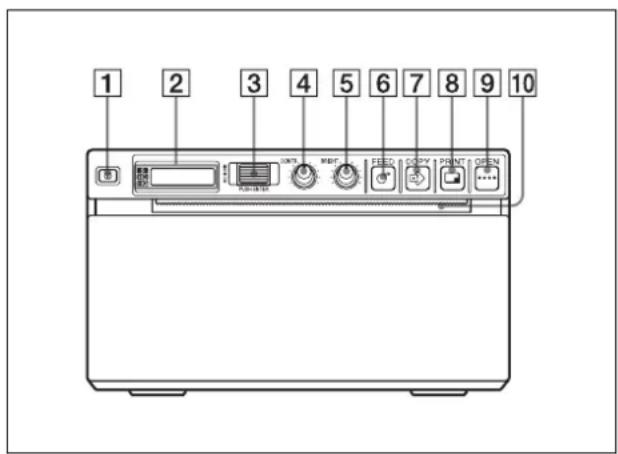
① 전원 ON/OFF 스위치 (199, 205, 207, 212) 전원을 켜려면 ON으로 스위치를 누릅니다. LCD의 백라이트가 녹색으로 켜집니다. ② 프린터 창 디스플레이 (LCD: Liquid Crystal Display) (201, 207) 프린터가 정상적으로 작동하는 경우 백라이트가 녹색으로 켜집니다. 또한 정상 작동 중 현재 선택된 용지가 LCD의 포인터로 표시됩니다. 용지에 대한 자세한 내용은 198페이지의 "용지" 및 208페이지의 "현재 선택된 용지"를 참조하십시오. 오류가 발생하면 해당 경보 메시지가 표시됩니다. 메뉴 작동 중에는 메뉴 항목 및 설정이 표시됩니다. ③ 조그 다이얼 (205, 212) 메뉴 작업을 지정하는 데 사용됩니다. ④ CONTR(명암) 조절기 (210) 인쇄물의 명암을 조정합니다. ⑤ BRIGHT(밝기) 조절기 (210) 인쇄물의 밝기를 조정합니다. ⑥ FEED 버튼 (200, 208) 용지를 공급하려면 이 버튼을 누릅니다. 인쇄 작업이 진행되는 중에 이 버튼을 누르면 인쇄 작업이 취소됩니다.
⑦ COPY 버튼 (208)
이전 인쇄물의 또 다른 사본을 인쇄합니다. 메뉴에서 설정한 인쇄 수량에 관계 없이 이 버튼을 누를 때마다 사본은 1부씩만 출력할 수 있습니다.
⑧ PRINT 버튼
현재 비디오 모니터에 표시된 이미지를 인쇄합니다. PRINT 버튼을 눌렀을 때 표시되는 이미지가 메모리에 저장됩니다.
9 OPEN 버튼 (200, 208)
용지 도어를 열려면 이 버튼을 누릅니다. 인쇄 작업이 진행되는 중에 이 버튼을 누르면 인쇄 작업이 취소됩니다.
10 용지 커터
인쇄된 각 이미지별로 용지를 자릅니다.
후면 패널
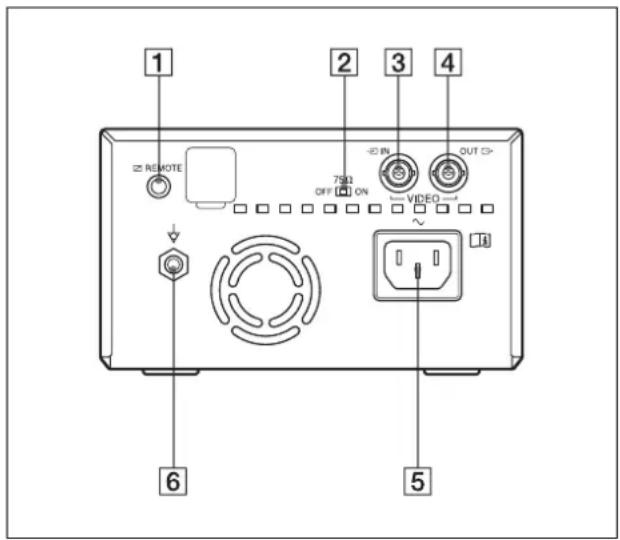
1 REMOTE 커넥터 (198)
먼 거리에서 인쇄 작업 제어에 사용할 RM-91 리모컨 장치 또는 FS-24 풋 스위치를 연결합니다.
275Ω 선택 스위치
ON: VIDEO OUT 커넥터에 아무 것도 연결되어 있지 않으면 스위치를 이 위치에 설정합니다.
OFF: VIDEO OUT 커넥터에 비디오 모니터 또는 다른 비디오 장비가 연결된 경우 스위치를 이 위치에 설정합니다.
3 VIDEO IN(입력) 커넥터 (BNC 타입)
비디오 장비의 비디오 출력 커넥터에 연결합니다.
4 VIDEO OUT(출력) 커넥터 (BNC 타입)
비디오 모니터의 비디오 입력 커넥터에 연결합니다. 출력 신호는 메뉴의 "VIDEO" 항목 설정에 따라 다릅니다.
5~AC IN 커넥터
사용 지역의 공급 전압에 맞는 전원 코드를 사용하십시오.
194 페이지의 "전원 연결에 대한 경고" 및 194 페이지의 "A 급 기기 (업무용 방송통신기) "를 참조하십시오.
6 동전위 단자
시스템의 여러 부품을 등전위화하는 등전위 플러그에 연결하는 데 사용합니다. 190 페이지의 "의료 환경에서 사용 시 중요 안전수칙" 을 참조하십시오.
연결
참고
·연결하기 전 모든 장치의 전원을 끄십시오. - AC 전원 코드를 마지막으로 연결하십시오.
![graph TD A["BI DI O 장비"] --> B["BI DI O 출력 커넥터에 연결"] B --> C["연결 케이블 (BNC ↔ BNC) (별매)"] C --> D["VIDEO IN 에 연결"] D --> E["VIDEO OUT 에 연결"] E --> F["AC IN 에 연결"] F --> G["AC 전원 코드"] G --> H["콘센트에 연결"] I["SF-24 풋 스위치 (별매)"] --> J["75Ω OFF ON 75 Ω 선택 스위치 a)"] K["RM-91 리모컨 장치 (별매)"] --> L["75Ω OFF ON 75…](/content/2026/04/678893/images/b62d70ed4f0e5ca6774fc62f04b5a2e7fd00bbcfa9f6dafe0a85cc4d410c7112.jpg)
a) 다음과 같이 75 Ω 선택 스위치를 설정합니다. ON: VIDEO OUT 커넥터에 아무 것도 연결되어 있지 않으면 스위치를 이 위치에 설정합니다. OFF: VIDEO OUT 커넥터에 비디오 모니터 또는 다른 비디오 장비가 연결된 경우 스위치를 이 위치에 설정합니다.
용지
이 프린터에 사용하도록 설계된 소니의 UPP-110S/110HD/110HG 용지만 사용하십시오. 이 프린터에 다른 용지를 사용할 경우 고품질 인쇄가 보장되지 않으며, 용지로 인해 프린터가 손상될 수 있습니다.
UP-880/890MD 시리즈 프린터용으로 지정된 UPP-110HA 는 사용할 수 없습니다.
사용할 수 있는 용지
인쇄 용지 특성은 다음과 같습니다.
인쇄 특성 용지 종류
| TYPE I(보통) UPP-110S |
| TYPE II(고밀도) UPP-110HD |
| TYPE V(고광택) UPP-110HG |
용지 보관 및 처리 시 참고사항

재사용하지 마십시오.
그렇지 않으면 오작동이 일어나거나 인쇄 결과가 나빠질 수 있습니다.
사용하지 않은 용지 보관
- 사용하지 않은 용지는 30°C(86°F) 이하의 직사광선에 노출되지 않는 건조한 장소에 보관하십시오. - 휘발성 액체 근처에 보관하지 말고, 용지에 유기 휘발성 액체, 셀로판 테이프 또는 염화 비닐 혼합물이 닿지 않도록 하십시오.
용지 공급
- 용지를 공급할 때 인쇄면에 손이 닿지 않도록 용지를 조심스럽게 다루십시오. 손의 땀이나 유분으로 인해 사진이 흐려질 수 있습니다.
- 용지의 앞쪽 가장자리에서 레이블을 제거한 후 인쇄하기 전에 용지를 15~20cm 정도 꺼내십시오. 용지에 남아 있는 레이블 접착제가 사진을 더럽힐 수 있습니다.
인쇄물 보관
- 인쇄물의 색이 바래거나 변하는 것을 방지하려면 30°C(86°F) 이하의 서늘하고 건조한 곳에 보관하십시오. - 인쇄물은 폴리프로필렌 파우치 또는 합성 수지가 포함되지 않은 용지 사이에 보관하십시오. - 인쇄물을 직사광선에 노출되거나 습도가 높은 장소에 보관하지 마십시오. - 인쇄물을 휘발성 액체 근처에 보관하지 말고, 인쇄물에 유기 휘발성 액체, 셀로판 테이프 또는 염화 비닐 혼합물이 닿지 않도록 하십시오. - 색 바램을 방지하려면 인쇄물을 쌓아 놓거나 디아조 복사 용지 아래에 두지 마십시오.
- 인쇄물을 다른 용지에 부착하려면 양면 테이프 또는 수성 접착제를 사용하십시오. - 사용한 프린터 용지를 소각하지 마십시오.
프린터에 용지 공급
참고
- 프린터에 용지를 공급하기 전에 "용지 보관 및 처리 시 참고사항"(198페이지)을 참고하십시오. - 항상 용지를 공급할 때 인쇄물 품질에 나쁜 영향을 주지 않도록 용지를 조심스럽게 다루십시오. 용지를 접거나 구기거나 인쇄면을 손으로 만지지 마십시오. 지문의 땀으로 인해 인쇄물이 흐려질 수 있습니다. - UPP-110S/110HD/110HG 용지 이외의 용지는 사용하지 마십시오. (198페이지) - "MEDIA" 메뉴 항목을 사용할 용지로 설정해야 합니다. 현재 선택된 매체를 LCD에서 확인할 수 있습니다. (203페이지)
용지 공급
주의사항
용지 커터는 프린터에 장착되어 있습니다. 용지를 공급할 때 용지 커터에 닿지 않도록 주의하십시오. 용지 커터에 닿으면 부상을 입을 수 있습니다.
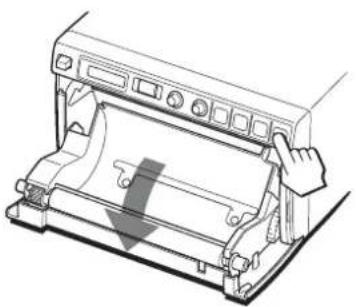
1 전원 ON/OFF 스위치를 눌러 프린터 전원을 켭니다. 용지가 아직 공급되지 않았으면 LCD 의 백라이트가 주황색으로 켜지고 "EMPTY" 메시지가 표시됩니다.
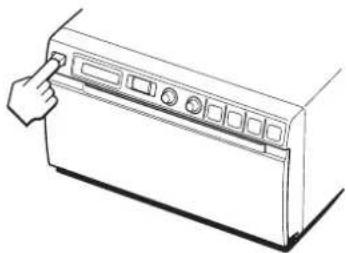
2 OPEN 버튼을 눌러 용지 도어를 엽니다.
3 용지의 앞쪽 가장자리에서 레이블을 제거하고, 용지를 약 15 ~ 20 cm 정도 꺼낸 다음 용지함에 용지 롤을 장착합니다.
참고
용지가 먼지와 오염 물질 등에 노출되지 않도록 포장에서 용지를 꺼내고 프린터에 용지를 공급할 때 항상 용지를 조심스럽게 다루십시오. 오염 물질 또는 먼지에 노출된 용지는 인쇄에 사용할 수 없습니다.
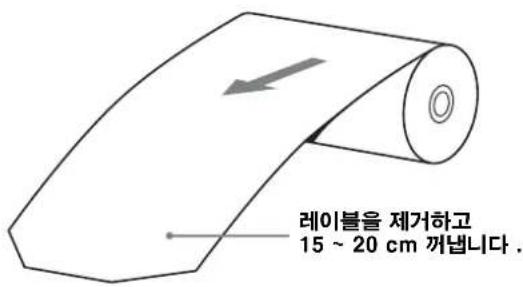
용지를 인쇄면 (열 감도 면) 이 위를 향하도록 공급합니다. 용지 방향이 바뀌면 인쇄할 수 없습니다.
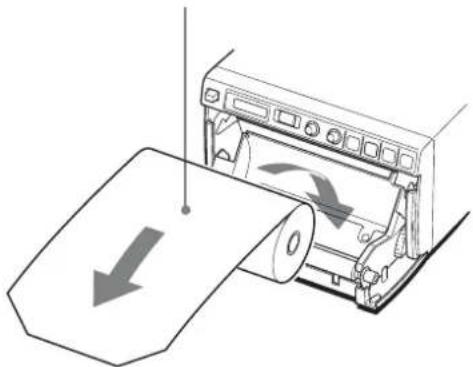
용지가 똑바로 끼워져 있는지 확인합니다.
4 용지 도어를 닫습니다.
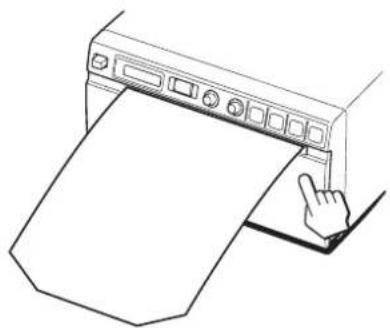
-용지가 똑바로 공급되었는지 확인하십시오. 용지가 기울어져 있으면 용지가 걸릴 수 있습니다. -3 단계에서 용지를 충분히 꺼내지 않은 경우 용지를 꺼내지 않고 프린터에서 용지를 조금 더 풀려면 작업 패널에서 FEED 버튼을 누르십시오.
메뉴를 사용한 조정 및 설정
사용자의 요구에 맞게 조정 및 설정을 수행할 수 있습니다. 이러한 설정 및 조정은 프린터 전원을 꺼도 유지됩니다.
메뉴 흐름
LCD 에 표시되는 내용은 조그 다이얼을 돌리면 다음 메뉴 흐름도와 같이 순차적으로 변경되며 각 메뉴 항목을 설정할 수 있습니다.
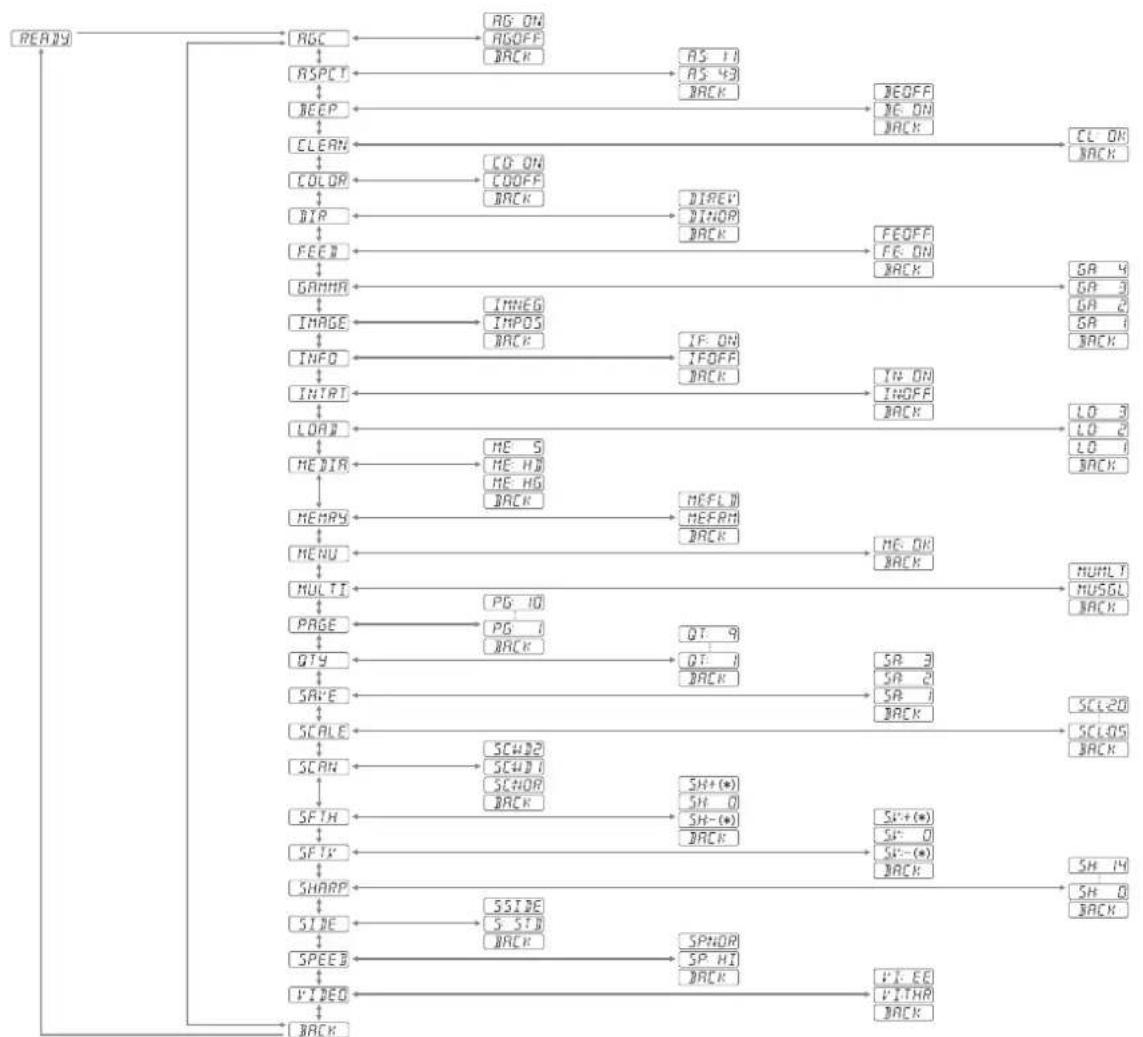
"SFT:H" 및 "SFT:V" 메뉴 항목의 * 정보 *은 조그 다이얼을 돌리면 표시되는 수치를 의미합니다. 이 수치는 "SCALE", "SCAN" 및 "SIDE", 캡처할 이미지의 신호 시스템에 따라 변경됩니다.
직업
메뉴 목록
이 절에서는 조그 다이얼을 돌릴 때 표시되는 메뉴에 대해 설명합니다. 로 둘러 짜인 설정은 출고 시 설정을 나타냅니다.
항목 기능 설정
| AGC 입력 신호를 최적의 인쇄 레벨로 조정 | AG:ON: 인쇄 이미지가 너무 어둡거나 너무 밝게 나타나는 경우 입력 신호를 최적의 레벨로 조정합니다.AG:OFF: 일반적으로 이 설정을 선택합니다.BACK: 설정 변경을 취소하고 항목 선택 열로 돌아갑니다. |
| ASPCTa)화면비 선택 AS:1:1: 비디오 신호를 1:1 외 화면비로 인쇄합니다.AS:4:3: 일반적으로 이 설정을 선택합니다.BACK: 설정 변경을 취소하고 항목 선택 열로 돌아갑니다. | |
| BEEP 작동 또는 오류음을 사용할지 선택 | BE: OFF: 작동음이 울리지 않습니다.BE: ON: 작동 및 오류음이 울립니다.BACK: 설정 변경을 취소하고 항목 선택 열로 돌아갑니다. |
| CLEAN 헤드 청소 시작CL:OK: 헤드 청소를 시작합니다. 제공된 클리닝 시트를 사용하십시오.BACK: 헤드 청소를 취소하고 항목 선택 열로 돌아갑니다. | |
| COLOR 인쇄할 입력 신호 선택 | CO:ON: 컬러 신호를 인쇄합니다.CO:OFF: 흑백 신호를 인쇄합니다.BACK: 설정 변경을 취소하고 항목 선택 열로 돌아갑니다. |
| DIRb)화면 상단 또는 하단 중 먼저 인쇄할 부분 선택 | DI: REV: 역방향으로 인쇄를 시작합니다 ( 화면 상단에서 ).DI: NOR: 정방향으로 인쇄를 시작합니다 ( 화면 하단에서 ).BACK: 설정 변경을 취소하고 항목 선택 열로 돌아갑니다. |
항목 기능 설정
| FEED 인쇄 후 사용할용지 공급 방법선택 | FE: OFF: 용지를 절약하거나 여러 장의 사진을 같은 용지에 인쇄하는 경우 인쇄물 사이에 더 적은 용지를 공급합니다. 용지 한 장에 더 많은 사진을 인쇄할 수 있지만 인쇄된 사진 사이에 공간이 거의 없기 때문에 용지를 자르기 전에 FEED 버튼을 눌러야 합니다.FE: ON: 인쇄물 사이에 빈 용지를 추가로 공급합니다.BACK: 설정 변경을 취소하고 항목 선택 열로 돌아갑니다. | |
| GAMMA ("MEDIA"에서 "ME:S" 를선택한 경우 GAMMA는 TONE 1로 고정됩니다.) | 인쇄물의 돈 선택 ( 밀도 그라데이션 ) | GA:4: TONE 4 가장 약한 그라데이션GA:3: TONE 3 강한 그라데이션GA:2: TONE 2 표준GA:1: TONE 1 약한 그라데이션BACK: 설정 변경을 취소하고 항목 선택 열로 돌아갑니다. |
| IMAGE 인쇄물을 포지티브 인쇄물 또는 네거티브 인쇄물로 설정 | IM:NEG: 네거티브 인쇄물을 출력합니다.IMM:POS: 정상 인쇄물을 출력합니다.BACK: 설정 변경을 취소하고 항목 선택 열로 돌아갑니다. | |
| INFO 이미지 아래에인쇄 조건 ( 예 :명암 , 밝기 , 감마 및 선명도 정보 )을 출력할 것인지 선택 | IF:ON: 정보를 인쇄합니다.IF:OFF: 정보를 인쇄하지 않습니다.BACK: 설정 변경을 취소하고 항목 선택 열로 돌아갑니다. | |
| INTRT 인쇄 중단의 조작 변경 | IN:ON: 인쇄 중 PRINT 버튼을 눌러 인쇄를 중단하고 PRINT 버튼을 누르는 순간 캡처된 새로운 이미지를 인쇄합니다.IN:OFF: PRINT 버튼을 눌러도 인쇄를 중단하지 않습니다. 현재 인쇄가 완료된 후 프린터는 PRINT 버튼을 누르는 순간 캡처된 이미지를 인쇄합니다.BACK: 설정 변경을 취소하고 항목 선택 열로 돌아갑니다. | |
| 항목 기능 설정 | |
| LOAD 등록된 설정 로드 | LO:3: "SAVE" 메뉴 항목을 사용하여 등록된 "SA:3" 설정을 로드합니다.LO:2: "SAVE" 메뉴 항목을 사용하여 등록된 "SA:2" 설정을 로드합니다.LO:1: "SAVE" 메뉴 항목을 사용하여 등록된 "SA:1" 설정을 로드합니다.BACK: 설정 변경을 최소하고 항목 선택 열로 돌아갑니다. |
| MEDIA 용지 종류 선택 ME:S: UPP-110S 를사용합니다.ME:HD: UPP-110HD를 사용합니다.ME:HG: UPP-110HG를 사용합니다.BACK: 설정 변경을 최소하고 항목 선택 열로 돌아갑니다. | |
| MEMRY 메모리 모드 선택 | ME:FLD: 빠르게 움직이는 이미지를 인쇄하는 경우 (예: 던지는 공) 인쇄물이 청색으로 나타날 수 있습니다. 이 경우 이 설정을 선택합니다.ME:FRM: 일반적으로 이 설정을 선택합니다.BACK: 설정 변경을 최소하고 항목 선택 열로 돌아갑니다. |
| MENU 현재 선택된 메뉴 설정 인쇄 | ME:OK: 현재 설정된 메뉴 목록을 인쇄합니다.BACK: 인쇄를 최소하고 해당 항목 열로 돌아 갑니다. |
| MULTI 인쇄물 한 장에 인쇄할 이미지 수 지정 | MU:MLT: 인쇄물 한 장에 두 개의 이미지를 인쇄합니다 (두 개의 축소된 이미지).MU:SGL: 하나의 이미지를 인쇄합니다 (표준 크기 이미지).BACK: 설정 변경을 최소하고 항목 선택 열로 돌아갑니다. |
| PAGE ("MULTI"에서 "MU:MLT"를 선택한 경우 이 항목은 표시되지 않습니다.) | PRINT 버튼을 누를 때마다 이미지가 메모리에 저장됩니다. 최대 10 개의 이미지를 저장할 수 있습니다. 메모리에 저장된 10 가지 종류의 이미지 중 원하는 이미지를 선택하여 인쇄할 수 있습니다. |
| 항목 기능 설정 | ||
| QTY 인쇄 수량 선택 QT:1 ~ QT:9: 동일한인쇄물을 인쇄합니다 .동일한 인쇄물의 원하는매수를 1~9 사이에서선택할 수 있습니다 .BACK: 설정 변경을 취소하고 항목 선택 열로돌아갑니다 . | ||
| SAVE 최대 세 가지 설정 유형 등록 | SA:3: 메뉴 설정을 No.3으로 등록합니다.SA:2: 메뉴 설정을 No.2로 등록합니다.SA:1: 메뉴 설정을 No.1로 등록합니다.BACK: 설정 변경을 취소하고 항목 선택 열로돌아갑니다 . | |
| SCALE 인쇄할 이미지확대 또는 축소 | 배율을 SCL:2.0(두 배) 및 SCL:0.5(절반) 사이에서 0.5 단위로 설정할 수 있습니다.SCL:1.0은 출고 시 설정입니다.BACK: 설정 변경을 취소하고 항목 선택 열로돌아갑니다 . | |
| SCANc) | 인쇄할 이미지의 범위 설정 | 범위가 SC:NOR,SC:WD1및 SC:WD2의 순서대로 넓어집니다 .BACK: 설정 변경을 취소하고 항목 선택 열로돌아갑니다 . |
| SFT.H | 인쇄할 이미지의 가로 위치 지정 | S.H:0: 가로 위치를 조정합니다 . 조그 다이얼을 돌리면 표시되는 이 수치는 "SCALE", "SCAN" 및 "SIDE" 의 설정 , 캡처할 이미지의 신호 시스템에 따라 다릅니다 .BACK: 설정 변경을 취소하고 항목 선택 열로돌아갑니다 . |
| SFT.V | 인쇄할 이미지의 세로 위치 지정 | S.V:0: 세로 위치를 조정합니다 . 조그 다이얼을 돌리면 표시되는 이 수치는 "SCALE", "SCAN" 및 "SIDE" 의 설정 , 캡처할 이미지의 신호 시스템에 따라 다릅니다 .BACK: 설정 변경을 취소하고 항목 선택 열로돌아갑니다 . |
| SHARP | 인쇄물의 선명도 조정 | 선명도를 0~14까지 15단계로 설정할 수 있습니다.0 설정에서 인쇄물의 윤곽선은 강조되지 않습니다.2 단계는 출고 시 설정입니다.BACK: 설정 변경을 취소하고 항목 선택 열로돌아갑니다 . |
항목 기능 설정
| SIDE d) | 이미지가 인쇄되는 방향 선택 | S:SIDE: 시계 반대 방향으로 90 도 회전한 이미지를 인쇄합니다.S:STD: 이미지를 모니터에 표시된 것과 동일한방향으로 인쇄합니다.BACK: 설정 변경을 취소하고 항목 선택 열로 돌아갑니다. |
| SPEED("MEDIA"에서"ME:HD"를 선택한 경우 인쇄 속도는"SP:NOR"로 고정되고이 항목은 표시되지 않습니다.) | 인쇄 속도 선택 | SP:NOR: 보통 속도로 인쇄합니다.SP:HI: 고속으로 인쇄합니다.BACK: 설정 변경을 취소하고 항목 선택 열로 돌아갑니다.참고"SP:HI"를 선택한 경우 보통 속도로 인쇄할 때에 비해 전력 소비량이 약간높을 수 있습니다. |
| VIDEO 후면 | 패널의VIDEO OUT 커넥터에서 비디오 신호 출력 선택 | VI:EE: 프린터에서 신호를 처리한 후 출력합니다.VI:THR: 신호 처리 없이 즉시 출력합니다.BACK: 설정 변경을 취소하고 항목 선택 열로 돌아갑니다. |
| BACK 메뉴 모드 종료 이 항목을 표시한 다음조그 다이얼을 누릅니다.프린터가 메뉴 모드를 종료하고 LCD 에"READY" 가 표시됩니다. | ||
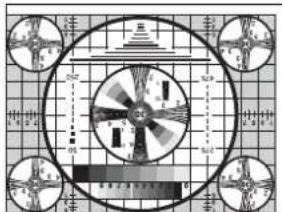
a) 화면비는 다음과 같습니다.
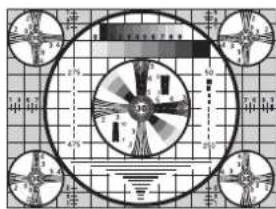
DI:NOR 을 선택한 경우 DI: REV 를 선택한 경우
c) 인쇄할 이미지 범위는 다음과 같습니다.
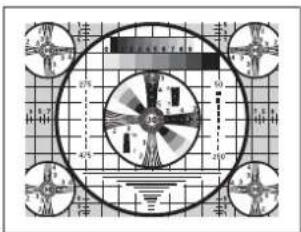
SC:NOR 을 선택한 경우
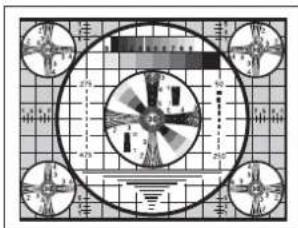
d) 인쇄된 이미지의 인쇄 방향은 다음과 같습니다.
모니터에 표시된 이미지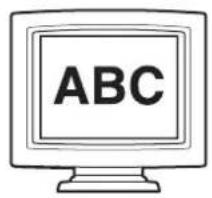
인쇄물
S:STD 를 선택한 경우 S:SIDE 를 선택한 경우
기본 메뉴 작동
이 절에서는 각 메뉴에 공통적인 기본 메뉴 조작을 "인쇄 방향 설정 방법"을 예로 들어 설명합니다.
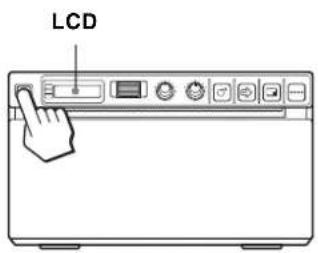
1 전원 ON/OFF 스위치를 ON으로 눌러 프린터 전원을 켭니다.
LCD의 백라이트가 녹색으로 켜집니다.
2 LCD에 "READY"가 표시되는지 확인하고 조그 다이얼을 누릅니다.
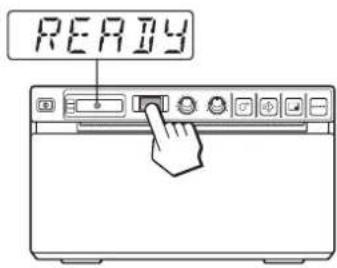
프린터가 메뉴 모드로 전환됩니다.
프린터 구입 후 처음으로 메뉴 조작을 수행하면 "AGC" 메뉴의 맨 위 항목이 표시됩니다. 메뉴 조작을 이미 수행해본 경우에는 마지막에 설정한 항목이 표시됩니다.
3 조그 다이얼을 위아래로 돌려 "DIR"을 표시합니다.
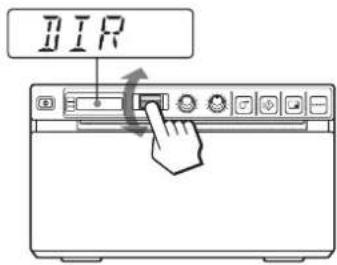
4 조그 다이얼을 누릅니다.
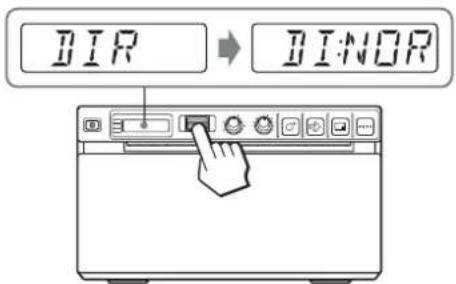
프린터는 인쇄 방향을 선택할 수 있는 모드로 전환됩니다.
출고 시 설정인 "DI:NOR"이 LCD에 표시됩니다. "DI:NOR"은 현재 선택된 설정입니다. 이 메뉴 조작에서 설정을 "DI:REV"로 변경하려고 합니다.
5 조그 다이얼을 위아래로 돌려 LCD에 "DI:REV"를 표시한 다음 조그 다이얼을 누릅니다.
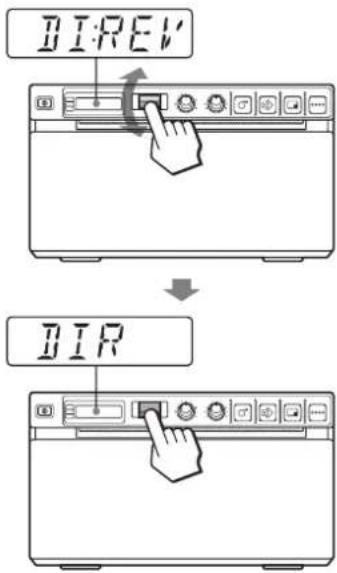
"DI:REV"가 인쇄 방향으로 등록됩니다.
참고
메뉴 항목 또는 설정을 표시한 후 메뉴 조작 없이 약 20초가 경과되면 LCD의 디스플레이는 "READY"로 돌아가고 프린터가 메뉴 모드를 종료합니다. 이러한 경우 "DIR"의 설정은 변경되지 않습니다.
설정을 취소하려면
1 5단계에서 조그 다이얼을 돌려 "BACK"을 표시합니다. 2 조그 다이얼을 누릅니다. LCD의 디스플레이가 "DIR"로 돌아갑니다.
메뉴 조작을 계속하려면
3~5단계를 반복하여 설정을 지정합니다.
메뉴 조작을 종료하려면
1 5단계 조작을 수행한 후 조그 다이얼을 돌려 "BACK"을 표시합니다. 2 조그 다이얼을 누릅니다. 디스플레이가 "READY"로 돌아갑니다. 프린터가 메뉴 모드를 종료합니다.
메뉴 잠금 기능
"LOCK" 메시지가 표시되고 조그 다이얼을 돌릴 때 경보음이 들리는 경우 메뉴 조작 기능이 잠겨있기 때문에 조그 다이얼을 사용할 수 없습니다. 메뉴 조작을 수행하려면 가까운 공식 대리점에 문의하십시오.
메뉴 설정 등록
메뉴를 사용하여 지정한 설정을 최대 세 개까지 저장하고 필요한 경우 원하는 설정을 로드할 수 있습니다. 프린터 전원을 끈 경우에도 이러한 설정은 유지됩니다.
참고
프린터를 구입한 후 처음 사용하는 경우 출고 시 설정이 저장된 세 가지 선택 사항에 모두 등록되어 있습니다.
새 설정 등록
1 필요한 설정을 모두 지정합니다. 2 조그 다이얼을 돌려 "SAVE"를 표시한 다음 조그 다이얼을 누릅니다. 3 조그 다이얼을 돌려 원하는 번호를 표시한 다음 조그 다이얼을 다시 누릅니다. 1단계에서 지정한 설정이 3단계에서 선택한 번호에 등록됩니다.
원하는 설정 로드
원하는 설정을 로드하고 로드한 설정으로 인쇄물을 출력할 수 있습니다.
1 LCD에 "READY"가 표시되는지 확인하고 조그 다이얼을 누릅니다. 2 조그 다이얼을 돌려 "LOAD"를 표시한 다음 조그 다이얼을 다시 누릅니다. 3 원하는 설정에 해당하는 번호를 표시한 다음 조그 다이얼을 누릅니다. 3단계에서 선택한 번호에 해당하는 설정이 로드됩니다.
로드된 설정을 변경한 경우
프린터는 변경된 설정에 따라 작동합니다. 이 경우 프린터는 전원을 끈 경우에도 다른 설정을 로드할 때까지 이러한 설정에 따라 작동합니다. 다른 설정 그룹을 로드하면 이전에 로드한 설정은 지워집니다.
이전에 로드한 설정을 유지하려면
예: "SA:1"로 등록된 설정이 로드되었으며 설정을 변경하려고 합니다. "SA:1"의 원래 설정을 유
지하고 새 설정을 "SA:2"로 등록하려면 다음과 같이 하십시오.
1 원하는 설정을 로드하는 절차에 따라 "LO:1"의 설정을 로드합니다. 2 로드된 설정을 필요에 따라 변경합니다. 3 설정을 등록하는 절차에 따라 "SA:2"를 선택합니다. 4 조그 다이얼을 누릅니다. 2단계에서 변경된 설정이 "SA:2"(No.2)로 등록됩니다.
메뉴 목록 인쇄
현재 메뉴 설정을 인쇄물에 출력할 수 있습니다.
1 조그 다이얼을 누릅니다. 마지막으로 변경한 메뉴 항목이 표시됩니다. 2 조그 다이얼을 돌려 "MENU"를 표시한 다음 조그 다이얼을 누릅니다. 3 조그 다이얼을 돌려 "ME:OK"를 표시한 다음 조그 다이얼을 누릅니다. 프린터에서 현재 메뉴 설정 인쇄가 시작됩니다. "MENU"가 LCD에 표시됩니다. 4 조그 다이얼을 돌려 "BACK"을 표시한 다음 조그 다이얼을 누릅니다. "READY" 메시지가 LCD에 표시되고 일반 인쇄 모드로 돌아갑니다.
인쇄
인쇄 작업을 시작하기 전에
다음 사항을 항상 확인하십시오.
- 제품이 올바르게 연결되어 있습니까? (198페이지) - 용지가 올바르게 공급되어 있습니까? (199페이지)
- 메뉴 설정 및 메뉴 조정이 올바르게 수행되었습니까? (201 페이지) - 비디오 소스가 입력 중입니까? (198 페이지)
인쇄 작업 시작
메뉴를 사용하여 인쇄 방향, 이미지 크기, 여러 종류의 인쇄 설정을 설정할 수 있습니다. 이 절에서는 메뉴를 사용하여 여러 종류의 설정을 완료한 후 작업에 대해 설명합니다.
1 전원 ON/OFF 스위치를 눌러 프린터 전원을 켭니다. LCD의 백라이트가 녹색으로 켜지고 "READY" 가 LCD 에 표시됩니다.
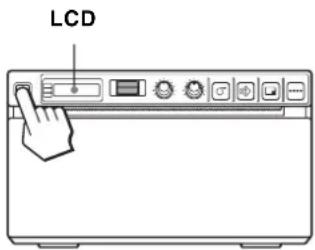
2 비디오 소스를 시작합니다. 이 작업은 소스로 사용하고 있는 비디오 장비의 조절기를 사용하여 완료합니다.
3 인쇄할 이미지가 비디오 모니터에 나타났을 때 PRINT 버튼을 누릅니다.
PRINT 버튼을 누르는 순간 표시된 이미지가 메모리로 캡처되고 즉시 인쇄됩니다. 최대 10 개의 이미지가 메모리에 저장됩니다. 캡처된 이미지가 10 개를 초과하면 최신 이미지는 가장 오래된 데이터를 순차적으로 덮어씁니다.
LCD 에 메시지가 표시되는 경우
문제가 있는 경우 LCD 의 백라이트가 주황색으로 켜지고 문제가 명시된 오류 메시지가 LCD 에 표시 됩니다.
메시지 원인 및 해결
EMPTY 용지를 공급하지 않았습니다. 용지를 공급하십시오.
DOOR 도어가 열려있습니다. 도어를 닫으십시오.
인쇄 도중 프린터가 인쇄를 멈추는 경우
거의 흑색 이미지를 계속 인쇄하는 도중 열전사 헤드가 과열되는 것을 막기 위해 열전사 헤드 보호 회로가 프린터를 종료했을 수 있습니다. 이러한 경우 "COOL" 메시지가 LCD 에 표시됩니다. 헤드가 식을 때까지 프린터를 그대로 두면 메시지가 사라집니다.
진행 중인 인쇄 작업을 취소하려면
진행 중인 인쇄 작업을 취소하려면 OPEN 버튼 또는 FEED 버튼을 누릅니다.
용지를 공급하려면
용지를 공급하려면 FEED 버튼을 누릅니다. FEED 버튼을 누르고 있는 동안 용지가 계속 공급됩니다. 용지를 프린터에서 손으로 빼내지 마십시오.
현재 선택된 용지
현재 선택된 용지를 LCD에서 확인할 수 있습니다. 포인터가 현재 선택된 용지를 가리킵니다. 다음 그림에서 현재 선택된 용지는 UPP-110S 용지입니다.
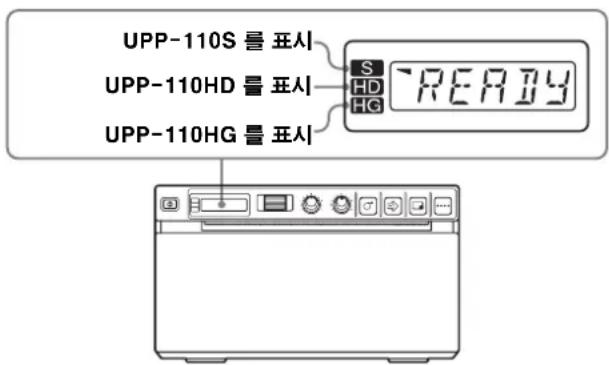
인쇄물 이미지가 흐린 경우
빠르게 움직이는 이미지는 인쇄 시 흐리게 나타날 수 있습니다. 그럴 경우 "MEMRY" 메뉴 항목에서 선택된 "ME:FLD"로 인쇄물을 출력합니다.
메모리에 저장된 이미지 인쇄
PRINT 버튼을 누를 때마다 이미지가 메모리에 저장됩니다. 10개의 이미지가 저장되면 가장 최근 캡처된 이미지는 가장 오래된 이미지 데이터를 순차적으로 덮어씁니다. 메모리에는 항상 10개의 이미지가 저장됩니다. 메뉴를 사용하여 저장된 이미지 중 원하는 이미지를 로드하고 인쇄할 수 있습니다.
1. 메뉴 항목에서 "PAGE"를 선택합니다. 메뉴 조작에 대한 자세한 내용은 205페이지의 "기본 메뉴 작동"을 참조하십시오. 2. 조그 다이얼을 누릅니다. "PG:1"이 LCD에 표시되고 마지막 인쇄한 이미지가 모니터에 표시됩니다. 숫자가 커질수록 표시되는 이미지도 오래된 것입니다. 3. 조그 다이얼을 위아래로 돌려 인쇄할 이미지를 표시합니다. 4. 조그 다이얼을 누릅니다. 3단계에서 선택한 이미지가 로드됩니다. 5. COPY 버튼을 누릅니다. 3단계에서 선택한 이미지가 인쇄됩니다.
한 장에 서로 다른 두 개의 이미지 인쇄
"MULTI" 메뉴 항목에서 선택된 "MU:MLT"를 사용하면 서로 다른 이미지를 캡처하여 용지 한 장에 인쇄할 수 있습니다.
1. "MULTI" 메뉴 항목에서 "MU:MLT"를 선택합니다. 2. 3단계에서 PRINT 버튼을 누르고 207페이지의 "인쇄 작업 시작"에 설명된 작업을 수행합니다. PRINT 버튼을 누르는 순간 표시된 이미지가 캡처됩니다. 3. 인쇄할 이미지가 비디오 모니터에 나타났을 때 PRINT 버튼을 다시 누릅니다. 프린터가 다음과 같이 용지 한 장에 서로 다른 두 개의 이미지를 인쇄하기 시작합니다.
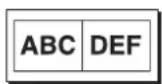
2단계에서 캡처된 이미지 3단계에서 캡처된 이미지
"INFO"에서 "IF:ON"을 선택한 경우 3단계에서 캡처한 이미지의 명암 및 밝기 데이터가 이미지 아래에 인쇄됩니다.
마지막 인쇄물의 복사본 출력
COPY 버튼을 누릅니다. 프린터가 마지막 인쇄물의 복사본을 출력합니다. 마지막 인쇄물의 이미지는 다른 이미지의 인쇄물을 출력하거나 프린터 전원을 끄기 전까지 프린터 메모리에 보존됩니다. 메뉴를 사용하여 설정한 인쇄 수량에 관계 없이 복사본은 한 장만 출력할 수 있습니다.
참고
- 전원을 켠 후 즉시 COPY 버튼을 누르는 경우 메모리에 아무것도 저장되어 있지 않으므로 경보 신호음이 울립니다. 프린터 전원을 끄면 메모리에 저장된 이미지가 손실됩니다.
동일한 인쇄물을 여러 매 인쇄하려면
첫 번째 출력물이 복사되는 동안 필요한 수만큼 (최초 인쇄물 포함 최대 20매) COPY 버튼을 누릅니다. COPY 버튼을 누를 때마다 짧은 경보 신호음이 울립니다.
참고
PRINT 버튼을 눌러 인쇄되는 인쇄물의 수도 최대 수에 포함됩니다. 예를 들어 PRINT 버튼을 다섯 번 눌러 5매를 인쇄한 후 COPY 버튼을 누른 경우 동일한 인쇄물의 복사본 수는 15매가 됩니다.
복사를 중단하려면
복사 도중에 OPEN 또는 FEED 버튼을 누릅니다.
다른 방향 및 크기로 복사본을 인쇄하려면
마지막으로 저장한 이미지를 다른 방향 및 크기로 복사할 수 있습니다. COPY 버튼을 누르기 전에 인쇄 방향 및 크기를 선택합니다.
인쇄 방향 및 이미지 크기 선택
다음 메뉴 항목을 사용하여 인쇄 방향 및 이미지 크기를 선택할 수 있습니다.
"SIDE": 이미지가 인쇄되는 방향을 선택합니다. "SCALE": 인쇄할 이미지의 크기를 확대 또는 축소합니다.
SFT.H 및 SFT.V: 인쇄 범위를 세로 및 가로로 설정합니다.
인쇄 방향 선택
"SIDE" 메뉴 항목을 사용하여 인쇄 방향을 선택할 수 있습니다.
비디오 모니터에 표시되는 방향과 동일하게 인쇄하려면
"SIDE"에서 "S:STD"를 선택합니다.
시계 반대 방향으로 90도 회전한 이미지를 인쇄하려면
"SIDE"에서 "S:SIDE"를 선택합니다.
비디오 모니터에 표시된 이미지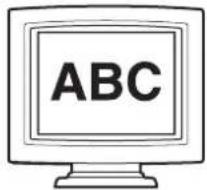
인쇄물 "S:STD"를 선택한 경우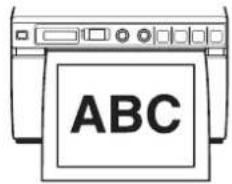
"S:SIDE"를 선택한 경우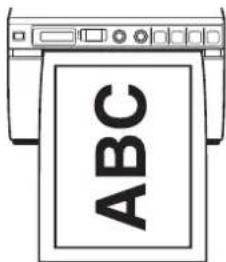
이미지 크기 선택
"SCALE" 메뉴 항목을 사용하면 이미지 크기를 확대 또는 축소할 수 있습니다. 이미지 보통 크기의 절반 크기부터 두 배 크기까지 0.1 간격으로 설정할 수 있습니다.
인쇄할 이미지의 범위 설정
"SFT.V" 및 "SFT.H" 메뉴 항목을 사용하여 인쇄 범위를 세로 및 가로로 설정할 수 있습니다. 모니터에 표시된 이미지를 보면서 범위를 설정할 수 있습니다.
모니터에 표시된 프레임은 조그 다이얼을 사용하여 변경되는 값에 따라 이동합니다. 프레임 내 이미지가 인쇄됩니다.
예: "SIDE"에서 "S:STD"를 선택하고 "SCALE"에서 "SCL:2.0"을 선택한 경우
원본 이미지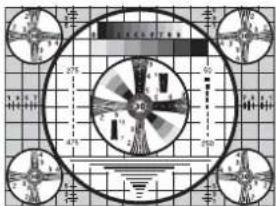
"SCALE"의 설정에 따른 인쇄물 크기의 차이
"SIDE"에서 "S:STD"를
선택하고 "SCALE"에서
"SCL:2.0"을 선택한 경우
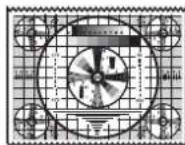
"SIDE"에서 "S:STD"를
선택하고 "SCALE"에서
"SCL:1.0"을 선택한 경우
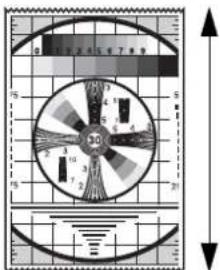
길이가
"SCL:1.0"
을 선택했
을 때 길이
보다 두 배
더 길니다.
명망 및 밝기 조정
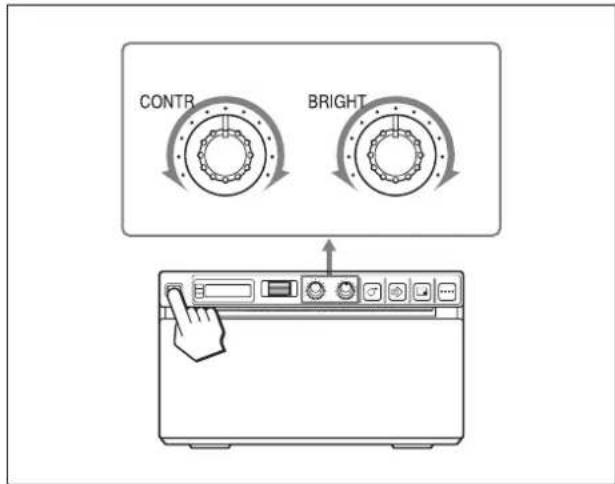
전면 패널의 CONTR 조절기 및 BRIGHT 조절기를 사용하여 프린터의 명암 및 밝기를 조정할 수 있습니다.
명암을 조정하려면
CONTR 조절기를 사용하여 인쇄물의 명암을 조정할 수 있습니다.
명암을 더 강하게 하려면: CONTR 조절기를 시계 방향으로 돌립니다.
명암을 더 약하게 하려면: CONTR 조절기를 시계 반대 방향으로 돌립니다.
밝기를 조정하려면
BRIGHT 조절기를 사용하여 인쇄물의 밝기를 조정할 수 있습니다.
이미지를 더 밝게 하려면: BRIGHT 조절기를 시계 방향으로 돌립니다.
이미지를 더 어둡게 하려면: BRIGHT 조절기를 시계 반대 방향으로 돌립니다.
참고
메뉴 조작 기능이 잠겨 있는 경우 조그 다이얼 외에 CONTR 및 BRIGHT 조절기도 사용할 수 없습니다. CONTR 및 BRIGHT 조절기를 사용하려면 가까운 공식 대리점에 문의하십시오.
기타
주의사항
안전
- 조작하기 전에 작동 전압을 확인하십시오. 본 제품은 "규격" 절에 명시된 전원으로만 작동하십시오. 본체 안에 액체 또는 고체 물질이 들어간 경우 작동을 즉시 중단하십시오. 프린터 플러그를 뽑고 전문 기술자에게 점검을 받으십시오. 프린터를 장시간 사용하지 않을 경우 전원 플러그를 뽑아 두십시오. 전원 코드를 뽑을 때에는 플러그를 잡고 뽑으십시오. 코드를 당기지 마십시오. 본체를 분해하지 마십시오. 유지보수는 전문 기술자에게만 의뢰하십시오. 프린터의 전원 플러그를 보호 접지 단자를 통해 콘센트에 연결하십시오. 안전 접지가 올바르게 이루어져야 합니다.
용지 커터 사용 시 주의사항
용지 커터는 프린터에 장착되어 있습니다. 용지를 공급하거나 프린터를 청소할 때 용지 커터에 닿지 않도록 주의하십시오. 용지 커터에 닿으면 부상을 입을 수 있습니다.
프린터 카트리지
용지함이 프린터에 장착되어 있을 때에는 운반하거나 이동하지 마십시오. 오작동이 발생할 수 있습니다.
설치
프린터를 평평하고 안정적인 표면에 배치하십시오. 프린터를 평평하지 않은 표면에서 사용할 경우 프린터가 오작동할 수 있습니다. 프린터를 열원 가까이 설치하지 마십시오. 라디에이터나 통기구 근처, 직사광선이나 과다한 먼지, 습도, 기계적 충격이나 진동에 노출된 장소를 피하십시오. 과열이 되지 않도록 적절하게 공기를 순환시켜 주십시오. 양탄자, 담요 등과 같은 표면 위나 커튼, 휘장과 같은 천 소재 가까이에 프린터를 설치하지 마십시오. 내부가 과열되는 것을 방지하려면 프린터의 왼쪽에 있는 흡입용 통풍구와 본체 뒤쪽에 있는 배출용 통풍구를 통해 공기가 순환할 수 있도록 프린터 주변에 충분한 공간을 확보하십시오.
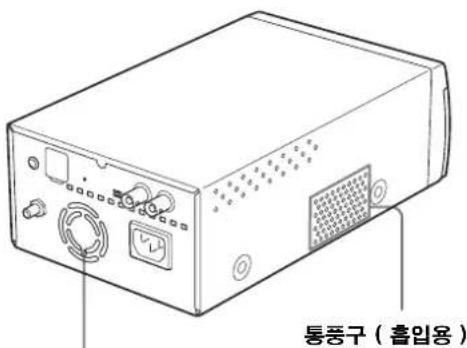
통풍구(배출용)
프린터를 추운 곳에서 따뜻한 곳으로 이동하여 급격한 온도 변화에 노출하거나, 많은 습기를 발생하는 히터가 설치된 장소에 장시간 두는 경우, 프린터 내부에 응결이 발생할 수 있습니다. 그럴 경우 프린터가 제대로 작동하지 않을 수 있으며, 그 상태에서 계속 사용할 경우 프린터에 고장이 생길 수 있습니다. 습기 또는 응결이 발생하면 프린터의 전원을 끄고 한 시간 이상 그대로 두십시오.
유지보수
본체 청소
본체 표면을 청소하려면 꼭 짠 젖은 천이나 물 또는 중성 세제를 묻힌 천을 사용하십시오.
프린터 본체의 손상을 방지하려면 알코올, 시너 또는 기타 유기 용제, 연마용 클리너를 사용하여 본체를 청소하지 마십시오.
열전사 헤드 청소
인쇄물이 깨끗하지 않거나 인쇄물에 흰 줄무늬가 나타나는 경우 제공된 클리닝 시트를 사용하여 열전사 헤드를 청소하십시오.
메뉴를 사용하여 헤드 청소 작업을 수행합니다.
참고
용지 커터는 프린터에 장착되어 있습니다. 열전사 헤드를 청소할 때 용지 커터에 닿지 않도록 주의하십시오. 용지 커터에 닿으면 부상을 입을 수 있습니다.
1 전원 ON/OFF 스위치를 ON으로 눌러 프린터 전원을 켭니다.
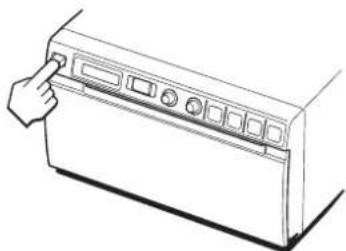
2 OPEN 버튼을 눌러 도어를 엽니다.
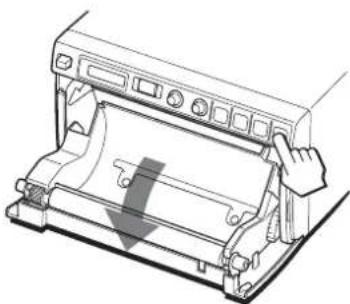
용지를 용지함에 공급하는 경우 제거하십시오.
3 클리닝 시트의 검은색 부분이 아래로 향하게 용지함 홈에 삽입합니다.
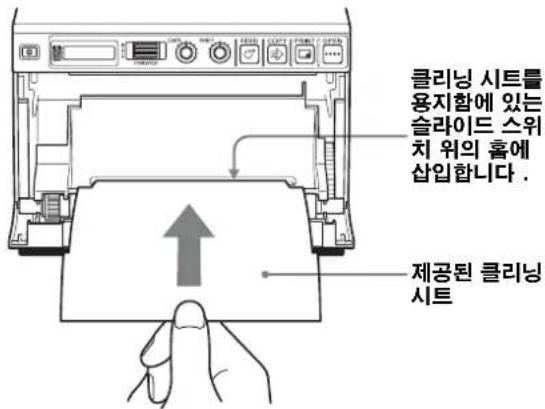
4 도어를 눌러 닫습니다.
5 조그 다이얼을 누릅니다. 마지막으로 변경한 메뉴 항목이 표시됩니다.
6 조그 다이얼을 돌려 "CLEAN"을 표시한 다음 조그 다이얼을 누릅니다.
7 "CL:OK" 가 표시되는지 확인한 다음 조그 다이얼을 누릅니다. 프린터가 열전사 헤드를 청소하기 시작합니다. "CLEAN" 이 LCD 에 표시됩니다. 클리닝 시트가 멈추고 경보음이 울리면 청소가 완료된 것입니다.
8 OPEN 버튼을 눌러 도어를 열고 클리닝 시트를 제거합니다.
9 도어를 눌러 닫습니다.
참고
필요할 때에만 열전사 헤드를 청소하십시오. 열전사 헤드를 너무 자주 청소하면 오작동이 발생할 수 있습니다.
고무 롤러 청소
고무 롤러 표면이 더러워지면 인쇄 후 용지가 부드럽게 배출되지 않아서 용지 걸림이 발생하고 인쇄 품질이 나빠집니다. 전원 ON/OFF 스위치를 ON 쪽으로 눌러 프린터를 켠 다음, FEED 버튼을 1초 정도 눌러 프린터에서 용지를 약간 배출시켜 주십시오. 용지를 손으로 단순하게 당겨서 빼게 되면 롤러가 오염되기 쉽습니다.
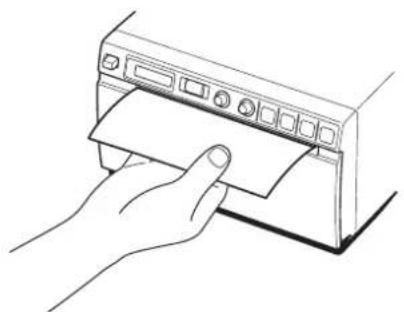
고무 롤러가 더러워진 경우 에틸 알코올에 적신 부드러운 천으로 청소하십시오.
1 전원 ON/OFF 스위치를 ON으로 눌러 프린터 전원을 켭니다. 2 OPEN 버튼을 눌러 도어를 엽니다. 용지를 용지함에 공급하는 경우 제거하십시오. 3 고무 롤러를 에틸 알코올에 적신 부드러운 천으로 가볍게 닦아 내십시오.
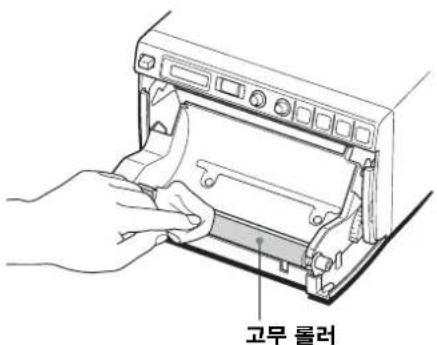
참고
- 닦아 낸 고무 롤러의 표면이 완전히 건조된 후 고무 롤러를 돌려 다른 부분을 청소하십시오.
- 고무 롤러를 손으로 돌리지 마십시오. FEED 버튼을 사용하여 돌리십시오. 고무 롤러 표면의 다른 부분을 청소하려면 다음 단계로 이동합니다.
4 FEED 버튼을 누르고 있으면 고무 롤러가 자동으로 돌아갑니다. 청소할 고무 롤러의 표면이 나타나면 FEED 버튼을 놓습니다.
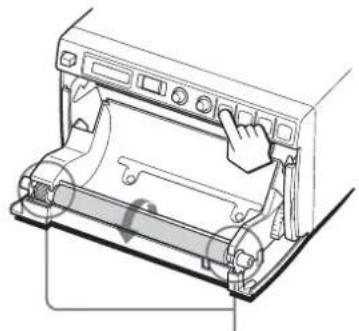
돌아가는 고무 롤러에 손가락이 끼이지 않도록 주의하십시오.
참고
- 고무 롤러는 FEED 버튼을 누르고 있는 동안 돌아갑니다. 돌아가는 고무 롤러에 손가락이 끼이지 않도록 주의하십시오. - 고무 롤러가 완전히 멈춘 후에 청소를 시작하십시오.
5 고무 롤러가 깨끗해질 때까지 3단계 및 4단계를 반복하십시오. 6 고무 롤러가 완전히 마른 후 도어를 눌러 닫습니다.
규격
전력 요구 조건
100~240 VAC, 50/60 Hz
입력 전류 1.5 A ~ 0.8 A
작동 온도 5℃~35℃(41°F~95°F)
작동 습도 20%~80%
작동 압력 700 hPa ~ 1,060 hPa
보관 및 운반 온도
-20℃ ~ +60℃ (-4°F ~ +140°F)
보관 및 운반 습도
20% ~ 80%
보관 및 운반 압력
700 hPa ~ 1,060 hPa
크기 154×88×240 mm(너비/높이/깊이)
중량 2.6 kg(프린터만)
열전사 헤드 얇은 필름 열전사 헤드, 1280 도트
그라데이션 256 레벨 그라데이션(8 비트)
해상도 ("SCAN"에서 "SC:WD1"을 선택한 경우)
EIA: 1210 × 490 도트
CCIR: 1210 × 582 도트
사진 크기("SCAN"에서 "SC:WD1" 또는
"SC:NOR"을 선택한 경우)
"SIDE"에서 "S:STD"를 선택한 경우
EIA: 94 × 73 mm
CCIR: 94 × 71 mm
"SIDE"에서 "S:SIDE"를 선택한 경우
EIA: 124 × 96 mm
CCIR: 127 × 96 mm
인쇄 속도 약 2초 / 이미지 (표준 설정 시)
("SPEED"에서 "SP:HI"를 선택한 경우)
약 3.3초 / 이미지 (표준 설정 시)
("SPEED"에서 "SP:NOR"을 선택한 경우)
사진 메모리 10개 프레임 (프레임당 800k × 8비트)
입력 커넥터 VIDEO IN(BNC 타입)
EIA 또는 CCIR 컴포지트 비디오 신호
1.0 Vp-p, 75옴/고임피던스
(EIA/CCIR 자동 식별)
출력 커넥터 VIDEO OUT(BNC 타입)
EIA 또는 CCIR 컴포지트 비디오 신호
1.0 Vp-p, 75옴 루프-스루 /
EE 전환 가능
REMOTE 커넥터 (스테레오 미니 잭)
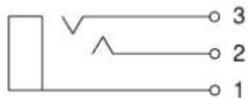
1 GND
2 PRINT SIGNAL(TTL)
100msec 이상의 LOW 펄스 입력이 인쇄를 실행합니다.
3 PRINT BUSY(TTL)
인쇄 중 HIGH로 출력됩니다.
제공되는 부속품
열전사 헤드 클리닝 시트 (1)
매체 레이블(1)
사용 설명서(1)
서비스 센터 연락처 목록(1)
의료 규격 감전 방지:
등급 I
유해한 수분 유입 방지:
보통
공기 또는 산소 또는 질소 산화물이
인화성 마취제와 혼합된 장소에서의 안전성 정도:
공기 또는 산소 또는 질소 산화물
이 인화성 마취제와 혼합된 장소에
서 사용하기 적합하지 않음
작동 모드:
연속
디자인 및 규격은 통보 없이 변경될 수 있습니다.
참고
- 사용하기 전에 제품이 정상으로 작동하는지 반드시 확인하십시오.
Sony는 본 제품 또는 그 인쇄 매체, 관련 소프트웨어, 외부 저장 장치 및 그 밖의 외부 장치의 고장에 의한 손해는 내용의 인쇄 불능이나 데이터 손실에 포함하여 보증 또는 상환 및 그 밖의 책임을 일절 지지 않습니다.
- Sony는 보증 기간 중과 기간 경과 후에 관계 없이 이 제품의 고장 및 그 밖의 이유를 불문하고 현재 또는 장래의 일실이익에 대하여 보상 또는 상환 및 그 밖의 책임을 일절 지지 않습니다.
문제 해결
서비스 센터에 연락하기 전에 아래에 설명된 문제 및 해결책을 확인하십시오. 문제를 해결할 수 없는 경우 가까운 공식 대리점에 문의하십시오.
| 증상 원인 / 해결 | |
| 인쇄물 중 처음 몇 장에 작은 점들이 찍 허 있습니다 . | 새 용지 물을 최근에 설치하셨습니까 ?→새 용지 물을 최근에 공급한 경우 용지 먼지로 인해 인쇄된 이미지에 흰색 점이 나타날 수 있습니다 . FEED 버튼을 누른 상태로 15 ~ 20 cm 정도 공급한 다음 버튼을 놓으십시오 . (200 페이지 ) |
| 인쇄 작업이 시작되 지 않습니다 . | • 용지가 공급되지 않았습니다 .→전원 스위치가 쳼져 있습니까?→프린터가 올바르게 연결되어 있습니까 ? (198 페이지 )→용지 물이 느슨합니까 ? (199 페이지 )→"MULTI" 메뉴 항목에서 "MU:MLT" 가 선택되어 있습니까 ? (203 페이지 )• 경보음이 올립니다 .→용지가 올바르게 공급되어 있습니까 ? (200 페이지 )→열전사 헤드가 과열되었습니까 ? 프린터가 어두운 이미지를 계속 인쇄하는 경우 열전사 헤드가 과열되었을 수 있습니다 . 헤드가 식을 때까지 기다리십시오 .→이미지의 비디오 신호가 입력되고 있습니까 ? (198 페이지 )• 용지가 공급되었으나 인쇄가 시작되지 않습니다 .→용지가 잘못된 면으로 공급되어 있습니까 ? (200 페이지 ) |
| 인쇄물 주변에 검은 테두리나 빠진 부분이 있음 | 비디오 신호가 프린터로 입력되는 경우 이 문제가 발생할 수 있습니다 .→"SCAN" 메뉴 항목의 설정을 변경합니다 . (203 페이지 ) |
| 용지 걸림 • 걸린 용지가 보입니다 ? | →OPEN 버튼을 눌러 용지도어를 열고 인쇄물 또는 용지 물을 제거한 다음 프린터에서 걸린 용지를 가 법게 잡아 빠냅니다 .• 프린터에 응결이 발생했습니다 ?→프린터를 추운 곳에서 따뜻한 곳으로 이동한 경우 프린터 내부에 응결이 발생할 수 있습니다 . 프린터 전원을 끄고 1 ~ 2 시간 정도 그대로 둔 다음 ( 실온으로 될 때까지 ) 다시 인쇄를 시도하십시오 . |
| 증상 원인 / 해결 | |
| 인쇄물이 오염되었습니다. | • 열전사 헤드가 더럽습니까 ?→프런터와 함께 제공된 헤드 클리닝 시트를 사용하여 열전사 헤드를 청소하십시오 .(212 페이지 )• 고무 례러가 더럽습니까 ?→에틸 알코올에 적신 부드러운 천으로 고무 례러를 청소하십시오 . (213 페이지 ) |
| 용지가 원활하게 공급되지 않습니다. | 고무 례러가 오염되었습니까 ?→고무 례러를 청소하십시오 .(213 페이지 ) |
| 거의 흑백 이미지를 인쇄하는 도중에 프린터가 덧추고"COOL" 메시지가 LCD 에 표시됩니다. | 거의 흑색 이미지를 계속 인쇄하는 도중 열전사 헤드가 과열되는 것을 막기 위해 열전사 헤드 보호 회로가 프린터를 종료했을 수 있습니다 .→인쇄를 중지하고 열전사 헤드를 식히십시오 . |
| 화면에 있는 환색 선이나 작은 문자가 선명하게 인쇄되지 않습니다. | 흑백 입력 신호의 경우 "COLOR" 메뉴 항목에서 "CO:ON" 이 선택되어 있습니까 ?→입력 신호가 흑백 신호인 경우 "COLOR" 에서 "CO:OFF" 를 선택합니다 . (202 페이지 ) |
| 작은 정사각형이 전체 화면에 나타납니다. | 컬러 입력 신호의 경우 "COLOR" 메뉴 항목에서 "CO:OFF" 가 선택되어 있습니까 ?입력 신호가 컬러 신호인 경우 "COLOR" 에서 "CO:ON" 을 선택합니다 . (202 페이지 ) |
| 인쇄물이 너무 어둡거나 너무 밝습니다. | • 75Ω 선택 스위치가 올바르게 설정되어 있습니까 ? (198 페이지 )• "MEDIA" 메뉴 항목이 올바르게 설정되어 있습니까 ? (203 페이지 )• "GAMMA" 메뉴 항목이 올바르게 설정되어 있습니까 ? (202 페이지 ) |
| 인쇄물이 늘어나거나 확대되어 보입니다. | "ASPCT" 메뉴 항목에서 "AS:1:1" 이 선택되어 있습니까 ?→"AS:4:3" 을 선택합니다 . (202 페이지 ) |
오류 메시지
다음과 같은 경우 LCD 화면에 메시지가 나타납니다. 메시지 옆에 표시된 해결 조치를 수행하여 문제를 해결하십시오.
| 메시지 설명 및 해결 |
| DOOR 용지 도어가 열려있습니다.→용지 도어가 단단하게 잠길 때까지 달습니다. |
| EMPTY • 용지를 공급하지 않았습니다.• 용지가 완전히 소모되었습니다.→용지를 공급하십시오 . (199페이지) |
| COOL 열전사 헤드가 과열되는 것을 방지하는 보호 회로가 활성화되었습니다.→메시지가 사라질 때까지 기다리십시오 . 인쇄가 자동으로 다시 시작됩니다. |
| LOCK 메뉴 조작 기능이 잠겨 있습니다.조그 다이얼 , CONTR 조절기 및 BRIGHT 조절기를 사용할 수 없습니다.→메뉴 조작을 수행하거나 조절기를 사용하려면 가까운 공식 대리점에 문의하십시오 . |
색인
7
각 부품 및 조절기의 위치와 기능
전면 패널 196
후면 패널 197
개요 196
규격 214
메뉴
기본 작동 205
메뉴 목록 인쇄 207
메뉴 설정 로드 206
메뉴 설정 저장 206
메뉴 흐름 201
목록 202
문제 해결 215
시작하기 196
연결 198
오류 메시지 216
용지
공급 199
보관 및 처리 시 참고사항 198
사용할 수 있는 용지 198
유지보수
고무 롤러 청소 213
본체 청소 212
열전사 헤드 청소 212
인쇄
명암 조정 210
밝기 조정 210
인쇄 작업 시작 207
취소 208
주의사항
설치 211
안전 211
용지 커터 211
프린터 카트리지 211


- 사용 설명서를 참조하십시오
- 의료 환경에서 사용 시 중요 안전수칙
- 의료 환경에서 사용 시 중요 EMC 공지사항
- 경고
- 주의
- 전원 연결에 대한 경고
- 목차
- 시작하기
- 작동
- 기타
- 개요
- 고품질의 빠르고 조용한 인쇄
- 메뉴를 사용한 손쉬운 프린터 설정
- 손쉬운 용지 공급
- 각 부품 및 조절기의 위치와 기능
- 전면 패널
- 후면 패널
- 연결
- 참고
- 용지
- 사용할 수 있는 용지
- 용지 보관 및 처리 시 참고사항
- 재사용하지 마십시오
- 사용하지 않은 용지 보관
- 용지 공급
- 인쇄물 보관
- 프린터에 용지 공급
- 주의사항
- 메뉴를 사용한 조정 및 설정
- 메뉴 흐름
- 메뉴 목록
- 인쇄물
- 기본 메뉴 작동
- 설정을 취소하려면
- 메뉴 조작을 계속하려면
- 메뉴 조작을 종료하려면
- 메뉴 잠금 기능
- 메뉴 설정 등록
- 새 설정 등록
- 원하는 설정 로드
- 로드된 설정을 변경한 경우
- 이전에 로드한 설정을 유지하려면
- 메뉴 목록 인쇄
- 인쇄
- 인쇄 작업 시작
- LCD 에 메시지가 표시되는 경우
- 메시지 원인 및 해결
- 인쇄 도중 프린터가 인쇄를 멈추는 경우
- 진행 중인 인쇄 작업을 취소하려면
- 용지를 공급하려면
- 현재 선택된 용지
- 인쇄물 이미지가 흐린 경우
- 메모리에 저장된 이미지 인쇄
- 한 장에 서로 다른 두 개의 이미지 인쇄
- 마지막 인쇄물의 복사본 출력
- 동일한 인쇄물을 여러 매 인쇄하려면
- 복사를 중단하려면
- 다른 방향 및 크기로 복사본을 인쇄하려면
- 인쇄 방향 및 이미지 크기 선택
- 인쇄 방향 선택
- 비디오 모니터에 표시되는 방향과 동일하게 인쇄하려면
- 시계 반대 방향으로 90도 회전한 이미지를 인쇄하려면
- 이미지 크기 선택
- 인쇄할 이미지의 범위 설정
- SCALE"의 설정에 따른 인쇄물 크기의 차이
- 명망 및 밝기 조정
- 명암을 조정하려면
- 밝기를 조정하려면
- 안전
- 용지 커터 사용 시 주의사항
- 프린터 카트리지
- 설치
- 유지보수
- 본체 청소
- 열전사 헤드 청소
- 고무 롤러 청소
- 규격
- 문제 해결
- 오류 메시지
- 색인
브랜드 : SONY
모델 : UP-897MD
카테고리 : 프린터