
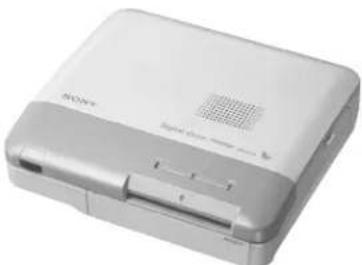
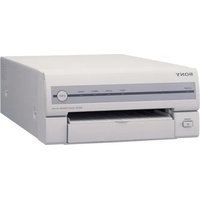
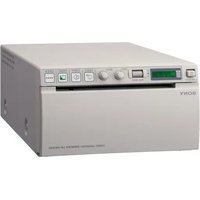
DPP-M55 - Drucker SONY - Kostenlose Bedienungsanleitung
Finden Sie kostenlos die Bedienungsanleitung des Geräts DPP-M55 SONY als PDF.


| Produkttyp | Digitaler Farbdrucker |
| Marke | Sony |
| Modell | DPP-M55 |
| Abmessungen (B × H × T) | 274 × 65,5 × 242 mm |
| Gewicht | ca. 2,5 kg |
| Stromversorgung | 220-240 V AC, 50/60 Hz, 0,5 A |
| Drucksystem | Thermischer Sublimationsdruck (Überlagerung Gelb/Magenta/Cyan) |
| Effektive Auflösung | 448 (V) × 640 (H) Punkte |
| Druckformat | 85 × 113 mm |
| Abstufungen und Farben | 256 Stufen (8 Bit), ca. 16,77 Millionen Farben |
| Druckdauer | ca. 70 Sekunden pro Blatt |
| Anschlüsse | Parallel Centronics, Seriell DIN 8-polig, Infrarotsensor |
| Betriebstemperatur | 5 bis 35 °C |
| Betriebsfeuchtigkeit | 20 bis 80 % |
| Druckpatrone | Nur VP-Patrone verwenden |
| Druckpapier | Nur VP-Papier verwenden (100 × 140 mm) |
| Mitgeliefertes Zubehör | Netzkabel, CD-ROM, Benutzerhandbücher (Windows und Mac), 1 Satz Papier + Patrone |
| Optionales Zubehör | Drucksätze VPM-P50STA (Standard) und VPM-P50WSA (Klebepapier) |
| Hauptfunktionen | Direktdruck von Sony DSC-F1 Kamera per Infrarot, Druck von PC/Mac, Bildbearbeitungsprogramm (Kalender usw.) |
| Pflege und Reinigung | Gehäuse mit einem weichen, trockenen oder leicht mit mildem Reinigungsmittel getränkten Tuch reinigen. Keinen Alkohol oder Benzin verwenden. |
| Sicherheit | Betrieb mit 220-240 V, nicht Regen/Feuchtigkeit aussetzen, nicht zerlegen, vor Reinigung Netzstecker ziehen, nur auf waagerechter Fläche verwenden. |
| Leuchtanzeigen | Fehleranzeige Farbband, Papieranzeige, Druckanzeige, Datenübertragungsanzeige |
| Grundlegende Fehlerbehebung | Bei Papierstau Gerät ausschalten und Papier durch vorderen oder hinteren Schlitz entfernen. Anzeigen auf Farbband- oder Papierfehler prüfen. |
| Regulierungsinformationen | Typenschild unter dem Gerät. Urheberrechte beachten. |
Häufig gestellte Fragen - DPP-M55 SONY
Benutzerfragen zu DPP-M55 SONY
0 Frage zu diesem Gerät. Beantworten Sie die, die Sie kennen, oder stellen Sie Ihre eigene.
Eine neue Frage zu diesem Gerät stellen
Laden Sie die Anleitung für Ihr Drucker kostenlos im PDF-Format! Finden Sie Ihr Handbuch DPP-M55 - SONY und nehmen Sie Ihr elektronisches Gerät wieder in die Hand. Auf dieser Seite sind alle Dokumente veröffentlicht, die für die Verwendung Ihres Geräts notwendig sind. DPP-M55 von der Marke SONY.
BEDIENUNGSANLEITUNG DPP-M55 SONY
Bedienungsanleitung ____ D
Um Feuergefahr und die Gefahr eines elektrischen Schlags zu vermeiden, setzen Sie das Gerät weder Regen noch sonstiger Feuchtigkeit aus.
Um einen elektrischen Schlag zu vermeiden, darf das Gehäuse nicht geöffnet werden. Lassen Sie Reparatur- und Wartungsarbeiten nur durch qualifiziertes Personal vornehmen.
ACHTUNG
Fernsehsendungen, Filme, Videoaufnahmen und anderes Material können urheberrechtlich geschützt sein. Das unberechtigte Reproduzieren solchen Materials per Videodrucker verstößt unter Umständen gegen die Bestimmungen des Urheberrechts.
HINWEIS
Das Typenschild befindet sich an der Geräteunterseite.
- IBM PC/AT ist ein eingetragenes Warenzeichen der International Business Machines Corporation, USA.
- MS-DOS und Windows sind eingetragene Warenzeichen der Microsoft Corporation in den USA und anderen Ländern.
• Macintosh ist ein Warenzeichen der Apple Computer, Inc., in den USA und anderen Ländern. - Adobe und Photoshop sind Warenzeichen von Adobe Systems Incorporated.
- Alle anderen in dieser Anleitung erwähnten Warenzeichen oder eingetragenen Warenzeichen sind Eigentum der jeweiligen Firmen.
Im Handbuch sind die Warenzeichen und eingetragenen Warenzeichen nicht ausdrücklich durch "☐" bzw. "®" gekennzeichnet.
Diese Ausrüstung erfüllt die Europäischen EMC-Bestimmungen für die Verwendung in folgender/folgenden Umgebung(en):
- Wohngegenden
• Gewerbegebiete - Leichtindustriegebiete (Diese Ausrüstung erfüllt die Bestimmungen der Norm. EN55022, Klasse B.)
Inhalt
Vorbereitungen
Funktionen und Merkmale des Digitalfarbdruckers DPP-M55 4
Einlegen der Druckkassette 5
Einlegen des Druckpapiers 6
Ausdrucken eines mit der digitalen Standbildkamera DSC-F1 von Sony aufgezeichneten Bildes....7
Vorbereitungen 7
Drucken 7
Weitere Informationen
Sicherheitsmaßnahmen 8
Störungsbehebung 9
Wenn Anzeigen leuchten....9
Wenn sich das Papier staut.... 10
Technische Daten 10
Lage und Funktion der Teile und Bedienelemente 11
Verbrauchsmaterialien.... 11
Mitgeliefertes Zubehör
Überprüfen Sie, ob das folgende Zubehör mit Ihrem Drucker geliefert wurde.
- Netzkabel (1)
• CD-ROM (für Windows 95 und Macintosh) (1)

• Bedienungsanleitung (für Windows 95) (1)
• Bedienungsanleitung (für Macintosh) (1)
- Druckpapier und Druckkassette (1 Satz)
Funktionen und Merkmale des Digitalfarbdruckers DPP-M55
Mit dem Digitalfarbdrucker DPP-M55 können Sie ein Bild ausdrucken, das Sie mit der digitalen
Standbildkamera DSC-F1 von Sony aufgezeichnet haben, ohne den Drucker dazu an die Kamera anschließen zu müssen.
Wenn Sie den DPP-M55 an Ihren PC oder Macintosh anschließen, können Sie Ihre Bilder bearbeiten und ausdrucken.
Direktdruck von Bildern, die mit der digitalen Standbildkamera von Sony aufgezeichnet wurden
→ Seite 7
Sie brauchen Drucker und Kamera nicht miteinander zu verbinden. Die Bilddaten werden über ein Infrarot-Kommunikationssystem von der DSC-F1 zum DPP-M55 gesendet.
Danach können Sie die Bilddaten vom DPP-M55 zu einem angeschlossenen PC oder Macintosh übertragen.
Exklusive Software für die Bildbearbeitung
Der DPP-M55 wird mit einer CD-ROM geliefert, auf der der Druckertreiber und das Druckerdienstprogramm enthalten sind.
Mit dem DPP-M55 können Sie nicht nur Bilder ausdrucken, die Sie mit dem mitgelieferten
Druckerdienstprogramm bearbeitet haben, sondern auch Bilder, die Sie mit anderen
Bildbearbeitungsprogrammen, zum Beispiel Adobe Photoshop, erstellt haben.
Varianten von Ausdrucken mit dem Printer Utility (Druckerdienstprogramm)
Mit dem Printer Utility können Sie Bilder bearbeiten und in unterschiedlichen Varianten ausdrucken.
Näheres dazu finden Sie im "Benutzerhandbuch" für Windows 95 bzw. für Macintosh, je nachdem, welches System Sie benutzen.
- Kalender

• In einer bestimmten Form beschnittenes Bild

• Aufkleber im 1/16-Format

Einlegen der Druckkassette
Setzen Sie die Druckkassette mit VP-Markierung den Drucker ein.
Verwenden Sie bitte immer die Videodruckkassette zusammen mit dem im gleichen Karton gelieferten Videodruckpapier.
1 Halten Sie den Hebel gedrückt, und öffnen Sie den Deckel des Kassettenfachs.

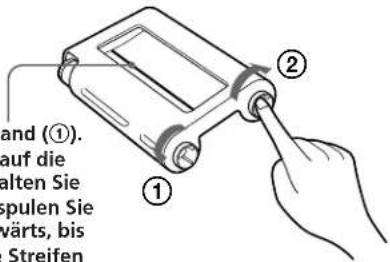
2 Spulen Sie das Farbband, so daß es gespannt ist.
Spannen Sie das Band (①). Drücken Sie dann auf die Mitte der Spule, halten Sie sie gedrückt, und spulen Sie das Farbband vorwärts, bis links der schwarze Streifen erscheint (②).
3 Schieben Sie die Druckkassette ein, bis sie mit einem Klicken einrastet, und schließen Sie den Deckel des Kassettenfachs.

Wenn sich der Deckel des Kassettenfachs nicht schließen läßt
Ziehen Sie die Druckkassette heraus, und setzen Sie sie dann nochmals ein.
Vorsicht
Greifen Sie nie ins Kassettenfach. Der Thermokopf wird sehr heiß, besonders nach wiederholtem Drucken.

Hinweise
- Wenn Sie die Druckkassette ablegen möchten, stellen Sie sie so auf, wie auf der Abbildung zu sehen, damit kein Staub auf das Farbband gerät.
- Berühren Sie das Farbband nicht, und lagern Sie die Druckkassette nicht an einem staubigen Ort. Fingerabdrücke oder Staub auf dem Farbband können das Druckergebnis beeinträchtigen.

So entnehmen Sie eine verbrauchte Druckkassette
Öffnen Sie den Deckel des Kassettenfachs, und drücken Sie den Hebel nach oben.

So legen Sie eine schon teilweise verbrauchte Druckkassette ein

Spannen Sie das Band (①). Drücken Sie dann auf die Mitte der Spule, halten Sie sie gedrückt, und spulen Sie das Farbband vorwärts, bis links der schwarze Streifen erscheint (②).
Falls das Farbband reißt
Reparieren Sie das Farbband mit transparentem Klebeband. Der Rest des Farbbands läßt sich dann in der Regel problemlos weiterbenutzen. Bevor Sie eine reparierte Druckkassette in den Drucker einlegen, spulen Sie das Band, bis die reparierte Stelle mit dem transparenten Klebeband nicht mehr zu sehen ist.

Reparieren Sie das Farbband mit transparentem Klebeband.
Vorbereitungen
Einlegen des Druckpapiers
Bitte verwenden Sie Druckpapier mit VP-Markierung. Legen Sie immer nur jeweils ein Blatt Druckpapier ein.
1 Schließen Sie das mitgelieferte Netzkabel an, und schalten Sie das Gerät ein.

2 Senden Sie den Druckbefehl vom Computer oder der digitalen Standbildkamera von Sony an den Drucker.
Daraufhin beginnen zuerst die Datenübertragungsanzeige und dann die Druckpapieranzeige zu blinken.
3 Schieben Sie ein Blatt Druckpapier so weit in den Papiereinzug hinein, daß nur noch weniger als 2 cm Papier aus dem Einzug herausschauen.
Das Druckpapier wird automatisch in den Drucker eingezogen.

- Berühren Sie nicht die Druckoberfläche (die Seite ohne Beschriftung).
- Bewahren Sie das Druckpapier nicht in staubiger Umgebung auf. Fingerabdrücke oder Staub auf der Druckoberfläche können das Druckergebnis beeinträchtigen.
- Verwenden Sie nur das für diesen Drucker empfohlene Druckpapier. Wenn Sie anderes Druckpapier benutzen, kann es zu Fehlfunktionen kommen, so daß sich keine ordnungsgemäßen Ausdrucke erzeugen lassen.
- Um Papierstaus zu vermeiden, nehmen Sie immer erst den Ausdruck aus dem Drucker, bevor Sie das nächste Blatt Druckpapier einlegen.
- Bringen Sie vor dem Drucken weder handschriftlich noch mit der Schreibmaschine irgendwelche Anmerkungen oder Zeichnungen auf der beschrifteten Seite des Druckpapiers an. Andernfalls könnte es zu Papierstaus oder Fehlfunktionen beim Drucken kommen.
- Die Druckoberfläche kann nicht mit der Maschine beschrieben werden. Wenn Sie Texte oder Zeichnungen auf der Druckoberfläche anbringen wollen, verwenden Sie bitte einen Wachsstift o ä.
Ausdrucken eines mit der digitalen Standbildkamera DSC-F1 von Sony aufgezeichneten Bildes
Sie können ein Bild, das mit der digitalen Standbildkamera DSC-F1 von Sony aufgezeichnet wurde, direkt ausdrucken.
Vorbereitungen
Richten Sie die Infrarotanschlüsse von Drucker und Kamera aufeinander. Die Reichweite beträgt etwa 10 - 30 cm in der Länge und 15 Grad nach rechts oder links in der Breite.
Hinweise
- Achten Sie darauf, daß sich die Infrarotanschlüsse beider Geräte innerhalb der Reichweite befinden. Stellen Sie die Geräte nicht zu weit auseinander, aber auch nicht zu weit zusammen auf. Andernfalls könnte es zu Unterbrechungen bei der Datenübertragung oder zu Störgeräuschen kommen.
-
Bedecken Sie die Infrarotanschlüsse nicht mit der Hand oder etwas anderem.
-
Infrarotstrahlen können Wände, undurchsichtiges Glas usw. nicht passieren. Wenn die Strahlen durch klares Glas usw. geleitet werden, verringert sich die Reichweite.
- Halten Sie während des Druckens andere Infrarotgeräte, zum Beispiel schnurlose Infrarotkopfhörer, von Drucker und Kamera fern.
- Sehr helles Licht kann zu Fehlfunktionen führen.
- Versorgen Sie die Kamera über das Netzteil mit Strom.
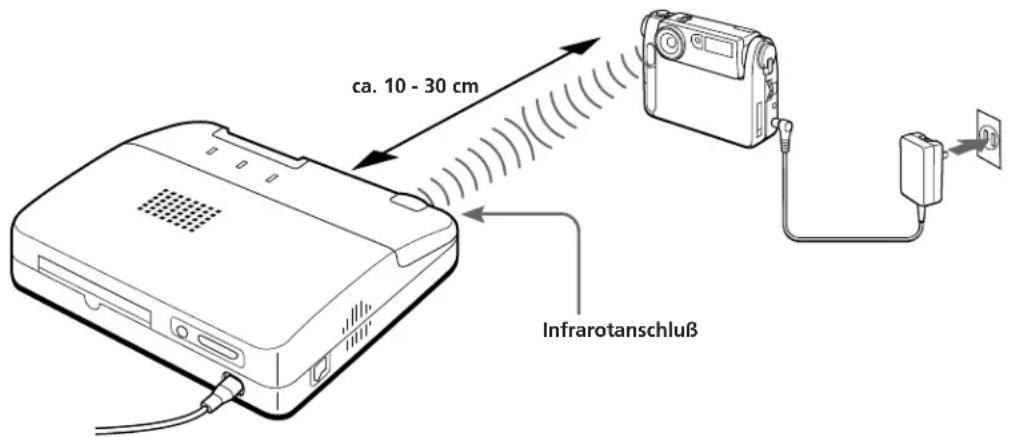
Während des Druckens müssen Sie auch an der Kamera bestimmte Funktionen ausführen. Schlagen Sie dazu in der Bedienungsanleitung zur Kamera nach.
Wenn die ersten Daten von der Kamera am Drucker eintreffen, ist ein kurzer Signalton zu hören.
Wenn der Drucker alle Daten erfolgreich empfangen hat, gibt er einen langen Signalton aus und beginnt zu drucken.
Die Druckdauer pro Blatt beträgt etwa 70 Sekunden.
Hinweise
- Bewegen Sie Drucker und Kamera während des Druckens nicht.
- Sie können Drucker und Kamera wieder bewegen, nachdem der Drucker einen langen Signalton ausgegeben hat, es sei denn, Sie wollen noch weitere Blätter ausdrucken.
- Wenn der Drucker die Druckdaten nicht ordnungsgemäß empfangen kann, gibt er eine Reihe von Signaltönen aus. Richten Sie in diesem Fall Kamera und Drucker noch einmal aufeinander aus, so wie auf der Abbildung oben dargestellt.
- Eine Beschreibung weiterer Funktionen des Druckers finden Sie in der "Info"-Datei auf der mitgelieferten CD-ROM. Diese Datei enthält die neuesten Erläuterungen zum Drucker.
Sicherheitsmaßnahmen
Sicherheit
- Betreiben Sie den Drucker ausschließlich an 220 – 240 V Wechselstrom, 50/60 Hz.
- Stellen Sie keine schweren Gegenstände auf das Netzkabel, und beschädigen Sie es nicht. Benutzen Sie den Drucker nicht, wenn das Netzkabel beschädigt ist.
- Sollten Fremdkörper oder Flüssigkeiten in das Gerät gelangen, trennen Sie es von der Netzsteckdose. Lassen Sie das Gerät von qualifiziertem Fachpersonal überprüfen, bevor Sie es wieder benutzen.
- Ziehen Sie, um das Netzkabel zu lösen, immer am Stecker, niemals am Kabel.
- Wenn Sie den Drucker längere Zeit nicht verwenden wollen, trennen Sie das Netzkabel von der Netzsteckdose.
• Zerlegen Sie den Drucker nicht.
• Gehen Sie sorgsam mit dem Drucker um. - Um das Risiko eines elektrischen Schlags auszuschließen, trennen Sie den Drucker von der Netzsteckdose, wenn Sie ihn reinigen oder warten wollen.
Aufstellung
- Stellen Sie das Gerät nicht an Orten auf, an denen es folgenden Bedingungen ausgesetzt ist:
- Vibrationen
- hoher Luftfeuchtigkeit
- übermäßig viel Staub
– direktem Sonnenlicht - extremen Temperaturen
- Verwenden Sie in der Nähe des Druckers keine elektronischen Geräte. In elektromagnetischen Feldern arbeitet der Drucker nicht ordnungsgemäß.
- Stellen Sie den Drucker waagrecht auf. In geneigter Position kommt es zu Störungen.
- Stellen Sie keine schweren Gegenstände auf das Gerät.
- Lassen Sie ausreichend Platz um den Drucker, damit die Lüftungsöffnungen nicht blockiert werden. Andernfalls kann es im Gerät zu einem Wärmestau kommen.
- Decken Sie den Drucker nicht mit Tüchern oder anderen Materialien ab.
Feuchtigkeitskondensation
Wenn Sie den Drucker direkt von einem kalten an einen warmen Ort bringen oder ihn in einem sehr warmen oder feuchten Raum aufstellen, kann sich im Gerät Feuchtigkeit niederschlagen. In einem solchen Fall arbeitet der Drucker in der Regel nicht korrekt. Wenn Sie ihn dennoch längere Zeit benutzen, kann es sogar zu Beschädigungen kommen. Hat sich im Drucker Feuchtigkeit niedergeschlagen, schalten Sie ihn aus, und lassen Sie ihn mindestens eine Stunde lang unbenutzt stehen.
Reinigung
Reinigen Sie Gehäuse, Bedienfeld und Bedienelemente mit einem weichen, trockenen Tuch oder einem weichen Tuch, das Sie leicht mit einem milden Reinigungsmittel angefeuchtet haben. Verwenden Sie keine Lösungsmittel wie Alkohol oder Benzin. Diese könnten die Oberfläche angreifen.
Hinweise zu Druckkassette und Druckpapier
Hinweise zum Lagern der Druckkassette
- Lagern Sie die Kassette nicht an Orten, an denen sie folgenden Bedingungen ausgesetzt ist:
- hohen Temperaturen
- hoher Luftfeuchtigkeit
- übermäßig viel Staub
– direktem Sonnenlicht
- Wollen Sie eine teilweise verbrauchte Druckkassette längere Zeit lagern, verpacken Sie sie in der Originalpackung.
Hinweise zum Lagern des Druckpapiers
- Lagern Sie das Druckpapier nicht an Orten, an denen es folgenden Bedingungen ausgesetzt ist:
- hohen Temperaturen
- hoher Luftfeuchtigkeit
- übermäßig viel Staub
– direktem Sonnenlicht
- Wollen Sie eine teilweise verbrauchte Packung Druckpapier längere Zeit lagern, verpacken Sie sie in der Originalpackung.
Störungsbehebung
Wenn an Ihrem Drucker ein Problem auftritt, versuchen Sie bitte anhand der folgenden Checkliste, das Problem zu beheben.
Sollte eine Funktionsstörung auch nach den folgenden Überprüfungen fortbestehen, wenden Sie sich bitte an Ihren Sony-Händler oder Sony-Kundendienst.
Schlagen Sie außerdem auch im Software-Handbuch nach.
Das Gerät läßt sich nicht einschalten.
→ Schließen Sie das Netzkabel an eine Netzsteckdose an.
Die Druckkassette läßt sich nicht herausnehmen.
→ Schalten Sie den Drucker aus und wieder ein. Sobald das Geräusch des Motors nicht mehr zu hören ist, versuchen Sie erneut, die Kassette zu entnehmen.
Das Drucken dauert länger als üblich.
Wenn eine Druckeranzeige blinkt, schlagen Sie unter "Wenn Anzeigen leuchten" nach.
Es läßt sich nichts ausdrucken.
→ Schließen Sie den Drucker korrekt an den Computer an.
→ Installieren Sie die Software auf dem Computer.
Wenn die Datenübertragungsanzeige nicht leuchtet, schlagen Sie unter "Wenn Anzeigen leuchten" nach.
Es sind Signaltöne zu hören.
→ Legen Sie das Druckpapier ordnungsgemäß ein.
Überprüfen Sie, ob die richtige Druckkassette zum Druckpapier eingelegt ist.
→ Schlagen Sie unter "Wenn Anzeigen leuchten" nach.
Wenn Anzeigen leuchten
Wenn es beim Drucken zu Störungen kommt, sehen Sie nach, welche Anzeigen an der Vorderseite leuchten.
Die Anzeige für einen Farbbandfehler leuchtet.
→ Es ist keine Druckkassette eingelegt.
Das Farbband ist zu Ende. Legen Sie eine neue Druckkassette ein. Der Drucker beginnt automatisch zu drucken.
Die Druckpapieranzeige (▽) blinkt.
Es ist kein Druckpapier eingelegt.
Die Druckpapieranzeige (▽) leuchtet.
Es ist kein Druckpapier in den autoamtischen Papiereinzug (nicht mitgeliefert) eingelegt.
Die Farbbandfehleranzeige und die Druckpapieranzeige ( ) blinken.
Druckkassette und Druckpapier passen nicht zusammen. Druckkassette und Druckpapier passen nicht zusammen. Verwenden Sie die Druckkassette immer zusammen mit dem im gleichen Karton gelieferten Druckpapier.
Die Anzeige für einen Farbbandfehler blinkt.
Die Druckkassette paßt nicht zu dem Papiertyp, der am Computer eingestellt ist. Wechseln Sie die Druckkassette oder den eingestellten Papiertyp, und versuchen Sie es noch einmal.
Die Druckanzeige blinkt.
Während des Druckens geht der nächste Druckbefehl ein. Bitte warten Sie!
Die Datenübertragungsanzeige leuchtet nicht auf.
Das Druckpapier ist im Drucker gestaut. Entfernen Sie das Papier aus dem Papiereinzug oder der Papierausgabe.
(Fortsetzung)
Störungsbehebung
Wenn sich das Papier staut
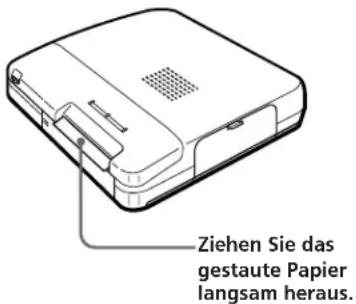
Wenn sich das Druckpapier staut, blinken alle Anzeigen, und der Druckvorgang stoppt. Schalten Sie das Gerät aus, und entfernen Sie das gestaute Papier.
Entfernen Sie das gestaute Papier aus der Papierausgabe an der Rückseite.

Entfernen Sie das gestaute Papier aus dem Papiereinzug an der Vorderseite.
Hinweis
Wenn sich die Datenübertragungsanzeige nicht einschaltet, nachdem Sie das gestaute Papier entfernt haben, schalten Sie den Drucker aus und wieder ein. Versuchen Sie, den Druckvorgang über die Kamera oder den Computer noch einmal zu starten.
Technische Daten
Drucksystem Sublimations-Hitzetransfer
(Farbschichten Gelb/Magenta/Zyan)
Effektive Bildpunkte
448 (v) x 640 (h)
Druckbereichsgröße
85 (v) x 113 (h) mm
Gradation 256 Stufer
ca. 16.770.000 Farben
Druckdauer (ohne Zeit für Datenübertragung)
ca. 70 Sekunden pro Blatt
Eingänge/Ausgänge
Parallele Centronics-Schnittstelle Serielle Schnittstelle (Mini-DIN, 8polig) Infrarotanschluß
Videodruckkassette und Videodruckpapier
Videodruckkassette für normale Ausdrucke und
Aufkleberdruckpapier, nur zur Verwendung in Druckern mit VP-Markierung.
Videodruckpapier, nur zur
Verwendung in Druckern mit VP-Markierung (100 x 140 mm/Blatt)
Betriebsspannung
220 – 240 V Wechselstrom, 50/60 Hz, 0,5 A
Betriebstemperatur 5 °C bis 35 °C
Luftfeuchtigkeit bei Betrieb
20 % bis 80 %
Abmessungen ca. 274 x 65,5 x 242 mm (B/H/T, ohne vorstehende Teile)
Gewicht ca. 2,5 kg
Mitgeliefertes Zubehör
Siehe Seite 3.
Änderungen, die dem technischen Fortschritt dienen, bleiben vorbehalten.
Lage und Funktion der Teile und Bedienelemente
Nähere Erläuterungen zu den Teilen und Bedienelementen finden Sie auf den in Klammern angegebenen Seiten.


Verbrauchsmaterialien (Drucksätze)
Zum Drucken brauchen Sie einen gesondert erhältlichen Drucksatz, bestehend aus Druckpapier und Druckkassette. Bitte verwenden Sie ausschließlich die folgenden Drucksätze mit der Markierung 📂.
Videodrucksatz VPM-P50STA (Standarddrucksatz) 1 Druckkassette und 50 Blatt Standarddruckpapier für 50 Ausdrucke
Videodrucksatz VPM-P50WSA (Aufkleberdrucksatz)
1 Druckkassette und 50 Blatt Aufkleberdruckpapier für 50 Ausdrucke


- ACHTUNG
- HINWEIS
- Inhalt
- Vorbereitungen
- Weitere Informationen
- Mitgeliefertes Zubehör
- Funktionen und Merkmale des Digitalfarbdruckers DPP-M55
- Direktdruck von Bildern, die mit der digitalen Standbildkamera von Sony aufgezeichnet wurden
- → Seite 7
- Exklusive Software für die Bildbearbeitung
- Varianten von Ausdrucken mit dem Printer Utility (Druckerdienstprogramm)
- Einlegen der Druckkassette
- Halten Sie den Hebel gedrückt, und öffnen Sie den Deckel des Kassettenfachs.
- Spulen Sie das Farbband, so daß es gespannt ist.
- Schieben Sie die Druckkassette ein, bis sie mit einem Klicken einrastet, und schließen Sie den Deckel des Kassettenfachs.
- Wenn sich der Deckel des Kassettenfachs nicht schließen läßt
- Vorsicht
- Hinweise
- So entnehmen Sie eine verbrauchte Druckkassette
- So legen Sie eine schon teilweise verbrauchte Druckkassette ein
- Falls das Farbband reißt
- Einlegen des Druckpapiers
- Schließen Sie das mitgelieferte Netzkabel an, und schalten Sie das Gerät ein.
- Senden Sie den Druckbefehl vom Computer oder der digitalen Standbildkamera von Sony an den Drucker.
- Schieben Sie ein Blatt Druckpapier so weit in den Papiereinzug hinein, daß nur noch weniger als 2 cm Papier aus dem Einzug herausschauen.
- Ausdrucken eines mit der digitalen Standbildkamera DSC-F1 von Sony aufgezeichneten Bildes
- Sicherheitsmaßnahmen
- Sicherheit
- Aufstellung
- Feuchtigkeitskondensation
- Reinigung
- Hinweise zu Druckkassette und Druckpapier
- Hinweise zum Lagern der Druckkassette
- Hinweise zum Lagern des Druckpapiers
- Störungsbehebung
- Das Gerät läßt sich nicht einschalten.
- Die Druckkassette läßt sich nicht herausnehmen.
- Das Drucken dauert länger als üblich.
- Es läßt sich nichts ausdrucken.
- Es sind Signaltöne zu hören.
- Wenn Anzeigen leuchten
- Die Anzeige für einen Farbbandfehler leuchtet.
- Die Druckpapieranzeige (▽) blinkt.
- Die Druckpapieranzeige (▽) leuchtet.
- Die Farbbandfehleranzeige und die Druckpapieranzeige ( ) blinken.
- Die Anzeige für einen Farbbandfehler blinkt.
- Die Druckanzeige blinkt.
- Die Datenübertragungsanzeige leuchtet nicht auf.
- Wenn sich das Papier staut
- Entfernen Sie das gestaute Papier aus der Papierausgabe an der Rückseite.
- Entfernen Sie das gestaute Papier aus dem Papiereinzug an der Vorderseite.
- Technische Daten
- Lage und Funktion der Teile und Bedienelemente
- Verbrauchsmaterialien (Drucksätze)
- Videodrucksatz VPM-P50WSA (Aufkleberdrucksatz)
Marke : SONY
Modell : DPP-M55
Kategorie : Drucker