
DPP-M55 - Imprimante SONY - Notice d'utilisation et mode d'emploi gratuit
Retrouvez gratuitement la notice de l'appareil DPP-M55 SONY au format PDF.


| Type de produit | Imprimante couleur numérique |
| Marque | Sony |
| Modèle | DPP-M55 |
| Dimensions (l × h × p) | 274 × 65,5 × 242 mm |
| Poids | Environ 2,5 kg |
| Alimentation | 220-240 V CA, 50/60 Hz, 0,5 A |
| Système d'impression | Impression thermique par sublimation (superposition jaune/magenta/cyan) |
| Résolution effective | 448 (V) × 640 (H) points |
| Format d'impression | 85 × 113 mm |
| Gradations et couleurs | 256 niveaux (8 bits), environ 16,77 millions de couleurs |
| Durée d'impression | Environ 70 secondes par feuille |
| Connecteurs | Parallèle Centronics, sérielle DIN 8 broches, capteur infrarouge |
| Température d'utilisation | 5 à 35 °C |
| Humidité d'utilisation | 20 à 80 % |
| Cartouche d'impression | Utiliser uniquement cartouche VP |
| Papier d'impression | Utiliser uniquement papier VP (100 × 140 mm) |
| Accessoires fournis | Cordon d'alimentation, CD-ROM, guides utilisateur (Windows et Mac), 1 jeu papier + cartouche |
| Accessoires en option | Jeux d'impression VPM-P50STA (standard) et VPM-P50WSA (adhésif) |
| Fonctions principales | Impression directe depuis appareil photo Sony DSC-F1 via infrarouge, impression depuis PC/Mac, utilitaire de traitement d'images (calendrier, etc.) |
| Entretien et nettoyage | Nettoyer le châssis avec un chiffon doux sec ou légèrement imprégné de détergent doux. Ne pas utiliser d'alcool ni de benzène. |
| Sécurité | Fonctionner sur 220-240 V, ne pas exposer à la pluie/humidité, ne pas démonter, débrancher avant nettoyage, utiliser uniquement sur une surface horizontale. |
| Indicateurs lumineux | Indicateur d'erreur de ruban, indicateur de papier, indicateur d'impression, indicateur de transmission de données |
| Dépannage de base | En cas de bourrage papier, mettre hors tension et retirer le papier par la fente avant ou arrière. Vérifier les indicateurs pour les erreurs de ruban ou de papier. |
| Information réglementaire | Plaquette signalétique située sous l'appareil. Respecter les droits d'auteur. |
FOIRE AUX QUESTIONS - DPP-M55 SONY
Questions des utilisateurs sur DPP-M55 SONY
0 question sur cet appareil. Repondez a celles que vous connaissez ou posez la votre.
Poser une nouvelle question sur cet appareil
Téléchargez la notice de votre Imprimante au format PDF gratuitement ! Retrouvez votre notice DPP-M55 - SONY et reprennez votre appareil électronique en main. Sur cette page sont publiés tous les documents nécessaires à l'utilisation de votre appareil DPP-M55 de la marque SONY.
MODE D'EMPLOI DPP-M55 SONY
Pour éviter tout risque d'incendie ou d'électrocution, n'exposez pas l'appareil à la pluie ou à l'humidité.
Afin d'écarter tout risque d'électrocution, garder le coffret fermé. Ne confier l'entretien de l'appareil qu'à un personnel qualifié.
ATTENTION
Les émissions de télévision, les films, les cassettes vidéo et autres documents peuvent être protégés par des droits d'auteur.
L'impression vidéo non autorisée de telles sources peut être en infraction avec la législation sur les droits d'auteur.
PRECAUTION
La plaquette signalétique se situe sur le dessous de l'appareil.
- IBM PC/AT est une marque déposée d'International Business Machines Corporation of the U.S.A.
- MS-DOS et Windows sont des marques déposées sous licence de Microsoft Corporation, déposées aux U.S.A. et dans d'autres pays.
- Macintosh est une marque commerciale d'Apple Computer Inc., déposée aux U.S.A. et dans d'autres pays.
- Adobe et Photoshop sont des marques commerciales d'Adobe Systems Incorporated.
- Tous les noms de produit mentionnés dans le présent mode d'emploi peuvent être les marques commerciales ou les marques déposées de leurs sociétés respectives.
Les symboles "I" et "®" ne sont pas systématiquement mentionnés dans le présent mode d'emploi.

Cette IMPRIMANTE est conçue pour utiliser un jeu d'impression portant la marque VP afin de produire des impressions de haute qualité.
VP est une marque commerciale utilisée sous licence.
Table des matières
Préparation
Ce que vous pouvez réaliser avec l'imprimante couleur numérique DPP-M55 .... 4 Chargement de la cartouche d'impression .... 5 Introduction du papier d'impression .... 6
Impression
Impression d'une image enregistrée par l'appareil photo numérique DSC-F1 .... 7 Préparation.... 7 Impression.... 7
Pour votre information
Précautions 8
Dépannage 9
Si les indicateurs sont allumés 9
En cas de bourrage du papier d'impression 10
Spécifications 10
Identification des composants.... 11
Accessoires en option.... 11
Accessoires fournis
Assurez-vous que les accessoires suivants vous ont été fournis avec votre imprimante.
• Cordon d'alimentation (1)
• CD-ROM (pour Windows 95 et Macintosh) (1)

- Guide de l'utilisateur (pour Windows 95) (1)
• Guide de l'utilisateur (pour Macintosh) (1) - Papier et cartouche d'impression (1 jeu)
Ce que vous pouvez réaliser avec l'imprimante couleur numérique DPP-M55
L'imprimante couleur numérique DPP-M55 vous permet d'imprimer directement l'image que vous venez d'enregistrer avec l'appareil photo numérique Sony DSC-F1 sans devoir raccorder l'imprimante à l'appareil photo. En raccordant l'imprimante DPP-M55 à votre ordinateur personnel ou à un ordinateur Macintosh, vous pouvez traiter des images et réaliser des tirages.
Impression directe d'une image enregistrée avec l'appareil photo numérique Sony
→ page 7
Vous ne devez pas raccorder l'imprimante à l'appareil photo. Les données d'image sont transmises de l'appareil photo DSC-F1 à l'imprimante DPP-M55 via un système de communication de données à infrarouges. Les données d'image peuvent alors être transmises de l'imprimante DPP-M55 au PC ou au Macintosh raccordé.
Logiciel exclusif de traitement des images
L'imprimante DPP-M55 est fournie avec un CD-ROM sur lequel vous trouverez le pilote d'imprimante et l'utilitaire d'imprimante. Vous pouvez utiliser l'imprimante DPP-M55 pour imprimer des images traitées non seulement à l'aide de l'utilitaire d'imprimante fourni, mais aussi avec un logiciel de traitement des images tel qu'Adobe Photoshop.
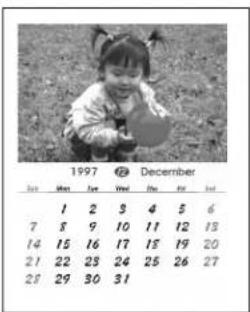
Différents types de tirages à l'aide du Printer Utility (l'utilitaire d'imprimante)
Vous pouvez traiter des images et réaliser des tirages à l'aide du Printer Utility. Pour plus de détails, reportez-vous au "Guide de l'utilisateur" pour Windows 95 ou pour Macintosh selon l'ordinateur dont vous disposez.
- Calendrier
Chargement de la cartouche d'impression
Introduisez dans l'imprimante la cartouche d'impression portant le logo VP. Utilisez uniquement la cartouche d'impression vidéo fournie avec le papier d'impression vidéo emballé dans le même carton.
1
Tout en maintenant le levier enfoncé, ouvrez le couvercle du compartiment de la cartouche.

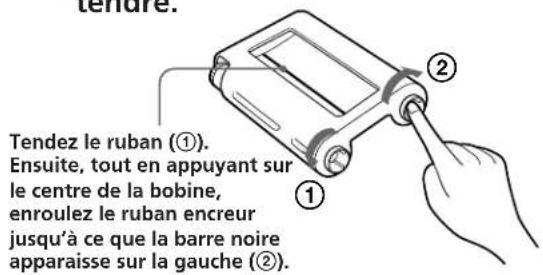
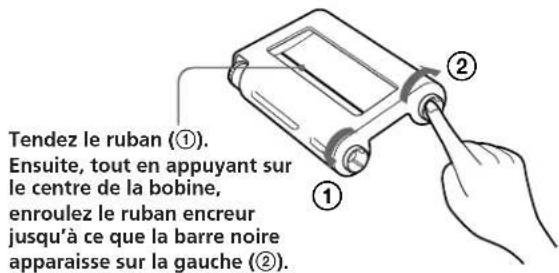
Enroulez le ruban encreur pour le tendre.
3
Introduisez fermement la cartouche d'impression jusqu'à ce qu'elle s'encliquette en position et refermez le couvercle du compartiment de la cartouche.
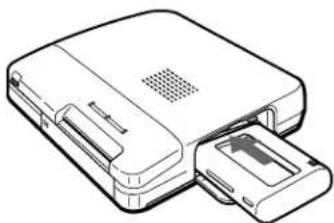
Si le couvercle du compartiment de la cartouche ne ferme pas
Retirez la cartouche d'impression et réintroduisez-la ensuite.
Attention
N'introduisez jamais les doigts dans le compartiment de la cartouche. La tête thermique atteint de très hautes températures, plus particulièrement après des impressions répétées.

Remarques
- Lorsque vous placez la cartouche d'impression, maintenez-la comme illustré de façon à éviter que de la poussière se dépose à la surface du ruban encreur.
- Ne touchez pas le ruban encreur et ne placez pas la cartouche d'impression dans un endroit poussièreux. Des traces de doigts ou de la poussière sur le ruban encreur peuvent entraîner des imperfections sur les tirages.

Pour retirer une cartouche d'impression usagée
Ouvrez le couvercle du compartiment de la cartouche et appuyez sur le levier d'éjection.

Pour charger une cartouche d'impression partiellement utilisée
Si le ruban encreur se déchire
Réparez le ruban à l'aide de bande adhésive transparente. L'utilisation de la partie restante du ruban ne devrait pas poser de problème. Avant de charger la cartouche d'impression dans l'imprimante, tournez la bobine de manière à ce que la bande adhésive transparente ne soit plus visible.

Réparez avec de la bande adhésive transparente.
Introduction du papier d'impression
Vous pouvez utiliser du papier d'impression identifié par le symbole VP. N'introduisez qu'une feuille de papier d'impression à la fois.
1 Branchez le cordon d'alimentation fourni et mettez l'imprimante sous tension.

2 Envoyez la commande d'impression au départ de l'ordinateur ou de l'appareil photo numérique Sony.
L'indicateur de transmission de données se met d'abord à clignoter et, ensuite, l'indicateur de papier d'impression se met également à clignoter.
3 Introduisez une feuille de papier d'impression dans la fente de prise papier jusqu'à ce que le papier d'impression ne dépasse plus que de moins de 2 cm (13/16 pouces) de la fente de prise papier.
Le papier d'impression est automatiquement chargé dans l'imprimante.

Remarques
- Ne touchez pas la surface d'impression du papier (la face qui ne porte aucune mention imprimée).
- Ne placez pas le papier d'impression dans un endroit poussiéreux. Des traces de doigts ou de la poussière sur le ruban encreur peuvent entraîner des imperfections sur les tirages.
- Utilisez uniquement le papier d'impression recommandé pour cette imprimante. L'utilisation d'un autre type de papier peut poser des problèmes et l'imprimante risque alors de ne pas imprimer correctement.
- Pour éviter que le papier se coince, n'introduisez pas une autre feuille de papier d'impression avant d'avoir retiré le tirage.
- N'inscrivez rien, ne dactylographiez rien et ne dessinez rien sur le verso du papier d'impression avant l'impression. Cela risque de provoquer un bourrage ou un défaut d'impression.
- Ne dactylographiez rien sur la surface d'impression; utilisez un stylo à encre grasse pour écrire un message ou pour dessiner sur la surface d'impression.
Impression d'une image enregistrée au moyen de l'appareil photo numérique Sony DSC-F1
Vous pouvez directement imprimer une image enregistrée au moyen de l'appareil photo numérique Sony DSC-F1.
Préparation
Dirigez le capteur infrarouge de l'imprimante vers le capteur infrarouge de l'appareil photo de telle sorte qu'ils soient face à face. La portée efficace est comprise entre 10 et 30 cm (4 à 12 pouces) en ligne droite et suivant un angle de 15 degrés vers la gauche ou la droite.
- Durant l'impression, éloignez les autres appareils à infrarouges comme un casque d'écoute sans fil à infrarouges.
- Un éclairement très lumineux risque de provoquer un dysfonctionnement.
- Utilisez l'appareil photo en employant l'adaptateur secteur.
Remarques
- Positionnez les capteurs infrarouge des deux appareils dans la zone de portée efficace. Ne les placez pas en-dehors de cette zone ni trop près l'un de l'autre, faute de quoi vous risquez d'interrompre le transfert des données d'image ou de provoquer des parasites.
- Veillez à ne pas masquer le capteur infrarouge avec la main ou tout autre objet.
- Les rayons infrarouges ne peuvent traverser les murs, les vitres opaques, etc. S'ils doivent traverser une vitre, la portée efficace s'en trouve réduite.

Impression
Comme vous devez faire fonctionner l'appareil photo pour réaliser un tirage, consultez également le mode d'emploi de l'appareil photo pour plus de détails sur la procédure.
L'imprimante émet un bref bip sonore lorsqu'elle reçoit les premières données de l'appareil photo.
L'imprimante émet un long bip sonore lorsqu'elle a correctement reçu toutes les données et démarre l'impression.
L'impression dure environ 70 secondes par feuille.
Remarques
- Ne déplacez pas l'imprimante et l'appareil photo durant l'impression.
- Vous pouvez déplacer l'imprimante et l'appareil photo lorsque vous entendez un long bip sonore, sauf dans le cas où vous réalisez plusieurs tirages.
- L'imprimante émet des bips sonores intermittents lorsqu'elle ne peut recevoir correctement les données d'image. Si cela se produit, repositionnez l'appareil photo et l'imprimante comme décrit ci-dessus.
- Pour utiliser d'autres fonctions de l'imprimante, consultez le fichier "Lire" sur le CD-ROM fourni. Le fichier contient des informations actualisées sur l'imprimante.
Précautions
Sécurité
- Faites uniquement fonctionner l'imprimante sur une tension de 220 – 240 V CA, 50/60 Hz.
- Ne laissez pas tomber et ne posez pas d'objets lourds sur le cordon d'alimentation et veillez à ne pas l'endommager de quelque manière que ce soit. Ne faites en aucun cas fonctionner cette imprimante avec un cordon d'alimentation endommagé.
- Si des liquides ou des solides venaient à tomber dans le châssis, débranchez l'imprimante et faites-la vérifier par le personnel qualifié avant de la remettre en service.
- Pour débrancher le cordon d'alimentation, saisissez-le par la fiche. Ne tirez jamais sur le cordon proprement dit.
- Si vous prévoyez de ne pas utiliser l'imprimante pendant une période prolongée, débranchez le cordon d'alimentation de la prise murale.
- Ne démontez en aucun cas l'imprimante.
- Ne manipulez pas l'imprimante avec brutalité.
- Pour réduire le risque d'électrocution, débranchez toujours l'imprimante de la prise murale avant de procéder au nettoyage ou à l'entretien de l'imprimante.
Installation
- N'installez pas l'imprimante dans des endroits soumis à:
- des vibrations;
- une forte humidité;
- de la poussière en excès;
– au rayonnement direct du soleil;
– des températures extrêmement faibles ou élevées.
- N'utilisez pas d'appareils électroniques à proximité de l'imprimante. L'imprimante ne fonctionnera pas correctement si elle est soumise à des champs électromagnétiques.
- L'imprimante est conçue pour fonctionner à l'horizontale. Ne placez jamais l'imprimante en inclinaison.
- Ne posez pas d'objets lourds sur l'imprimante.
- Laissez suffisamment de dégagement autour de l'imprimante de façon à ne pas obstruer les orifices de ventilation. Vous risquez sinon de provoquer une surchauffe interne.
- Ne recouvrez pas l'imprimante de tissu ou de tout autre matériau.
A propos de la condensation
Si l'imprimante est transportée directement d'un endroit froid dans un endroit extrêmement chaud ou humide, de l'humidité risque de se condenser à l'intérieur de l'appareil. En pareil cas, l'imprimante ne fonctionnera probablement pas correctement et risquera de présenter un dysfonctionnement si vous persistez à vouloir l'utiliser. Si de l'humidité se condense, mettez l'imprimante hors tension et attendez au moins une heure avant de l'utiliser.
Nettoyage
Nettoyez le châssis, la console et les commandes à l'aide d'un chiffon doux et sec ou d'un chiffon légèrement imprégné d'une solution détergente douce. N'utilisez aucun type de solvant tel que de l'alcool ou du benzène qui risquerait de ternir le fini.
A propos de la cartouche d'impression et du papier d'impression
Remarques sur le rangement de la cartouche d'impression
- Evitez de placer la cartouche dans un endroit soumis à:
- des températures élevées;
- une forte humidité;
- des poussières en excès;
- au rayonnement direct du soleil.
- Si vous rangez pour une longue période une cartouche partiellement utilisée, rangez-la dans son conditionnement d'origine.
Remarques à propos du rangement du papier d'impression
- Evitez de placer le papier d'impression dans un endroit soumis à :
- des températures élevées;
- une forte humidité;
- des poussières en excès;
- au rayonnement direct du soleil.
- Si vous rangez pour une longue période du papier d'impression partiellement utilisé, rangez-le dans son conditionnement d'origine.
Dépannage
Si vous rencontrez des problèmes dans le cadre de l'utilisation de l'imprimante, consultez la liste de contrôles suivante.
Si le problème persiste après avoir effectué les vérifications suivantes, consultez votre revendeur Sony ou un centre de service après-vente Sony.
Consultez également le mode d'emploi du logiciel.
L'imprimante ne se met pas sous tension.
- Branchez correctement le cordon d'alimentation sur une prise murale d'alimentation secteur.
Impossible de retirer la cartouche d'impression
- Mettez l'imprimante hors et puis à nouveau sous tension. Lorsque le bruit du moteur cesse, essayez de retirer la cartouche.
L'impression dure plus longtemps que d'habitude.
Si l'indicateur d'impression clignote, voir "Si les indicateurs sont allumés".
→ Raccordez correctement l'imprimante à l'ordinateur.
→ Installez le logiciel sur l'ordinateur.
Si l'indicateur de transmission des données est allumé, voir "Si les indicateurs sont allumés".
L'imprimante émet des bips sonores.
→ Introduisez correctement le papier d'impression.
Vérifiez si vous avez chargé la cartouche d'impression adéquate en fonction du papier d'impression.
→ Voir "Si les indicateurs sont allumés".
Si les indicateurs sont allumés
Si vous ne parvenez pas à effectuer une impression, vérifiez les indicateurs sur le panneau frontal.
L'indicateur d'erreur de ruban est allumé.
Il n'y a pas de cartouche d'impression dans l'imprimante.
Le ruban encreur est épuisé. Remplacez la cartouche d'impression. L'imprimante démarrera automatiquement l'impression.
L'indicateur du papier d'impression (▽) clignote.
Il n'y a pas de papier d'impression dans l'imprimante.
L'indicateur du papier d'impression (▽) est allumé.
Il n'y a pas de papier d'impression dans l'introducteur automatique de papier (non fourni).
L'indicateur d'erreur de ruban et l'indicateur du papier d'impression (▽) clignotent.
La cartouche d'impression n'est pas compatible avec le papier d'impression. Utilisez la cartouche d'impression avec le papier d'impression emballé dans le même carton.
L'indicateur d'erreur de ruban clignote.
La cartouche d'impression n'est pas compatible avec le type de papier spécifié sur l'ordinateur. Changez la cartouche d'impression ou le réglage du type de papier et recommencez l'impression.
L'indicateur d'impression clignote.
Une nouvelle commande d'impression est introduite pendant une impression. Attendez.
L'indicateur de transmission de données ne s'allume pas.
Le papier d'impression est coincé. Retirez le papier de la fente de prise papier ou d'éjection.
(suite page suivante)
Dépannage
En cas de bourrage du papier d'impression
Si le papier d'impression se coince, tous les indicateurs clignotent et l'impression est interrompue. Mettez l'imprimante hors tension et retirez le papier coincé.
Retirez le papier coincé de la sortie d'éjection du papier sur le panneau arrière.
Tirez lentement le papier coincé.

Retirez le papier coincé de la fente de prise papier sur le panneau frontal.
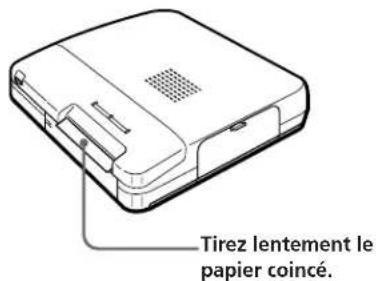
Remarque
Si l'indicateur de transmission de données ne s'allume toujours pas après avoir retiré le papier coincé, mettez l'imprimante hors et puis à nouveau sous tension. Essayez de réaliser une nouvelle impression à partir de l'appareil photo ou de l'ordinateur.
Spécifications
Système d'impression
Impression thermique par sublimation (superposition jaune/magenta/cyan)
Pixels effectifs 448 (V) x 640 (H) points
Format d'impression
85 (V) x 113 (H) mm (3^3/s × 4^1/_2 pouces)
Gradations 256 niveaux (8 bits),
Approx. 16.770.000 couleurs
Durée d'impression (à l'exclusion de la durée de transmission des données)
Approx. 70 secondes par feuille
Connecteurs d'entrée/sortie
Interface parallèle Centronics Interface sérielle à miniconnecteur DIN à 8 broches Capteur infrarouge
Cartouche d'impression vidéo et papier d'impression vidéo
Cartouche d'impression vidéo pour papier d'impression ordinaire et adhésif uniquement destinée aux IMPRIMANTES identifiées par la marque commerciale VP. Papier d'impression vidéo uniquement destinée aux IMPRIMANTES identifiées par la marque commerciale VP (100 x 140 mm (4 x 5 ^5 /8 pouces)/feuille)
Puissance de raccordement
220-240 V CA, 50/60 Hz, 0.5 A
Température d'utilisation
5 à 35°C (40 à 95°F)
Humidité d'utilisation
20 à 80 %
Dimensions Approx. 274 x 65,5 x 242 mm (l/h/
p, parties saillantes non comprises) (10^7/8 × 2^5/8 × 9^5/_8 pouces)
Masse Approx. 2,5 kg (5 lb 8 oz)
Accessoires fournis Voir page 3.
La conception et les spécifications sont sujettes à modifications sans préavis.
Identification des composants
Pour l'utilisation des composants, reportez-vous aux pages indiquées entre parenthèses.
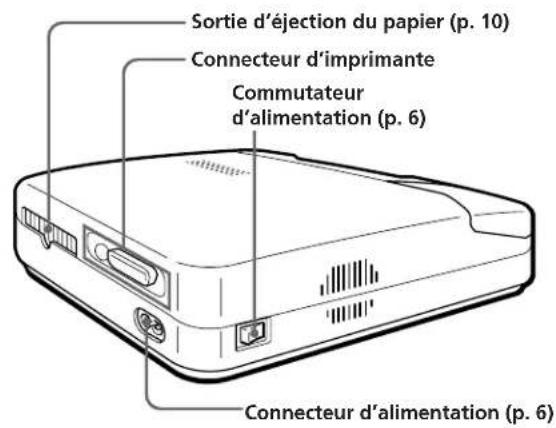

Accessoires en option (jeux d'impression)
Vous devez utiliser un jeu d'impression en option composé de papier d'impression et d'une cartouche d'impression.
Veillez à utiliser les jeux d'impression suivants identifiés par le logo 📌.
Jeu d'impression vidéo VPM-P50STA (type standard)
Une cartouche d'impression et 50 feuilles de papier d'impression standard pour 50 tirages
Jeu d'impression vidéo VPM-P50WSA (type adhésif)
Une cartouche d'impression et 50 feuilles de papier d'impression adhésif pour 50 tirages
VORSICHT
- ATTENTION
- PRECAUTION
- Table des matières
- Préparation
- Impression
- Pour votre information
- Accessoires fournis
- Ce que vous pouvez réaliser avec l'imprimante couleur numérique DPP-M55
- Impression directe d'une image enregistrée avec l'appareil photo numérique Sony
- → page 7
- Logiciel exclusif de traitement des images
- Différents types de tirages à l'aide du Printer Utility (l'utilitaire d'imprimante)
- Chargement de la cartouche d'impression
- 1
- 3
- Remarques
- Pour retirer une cartouche d'impression usagée
- Si le ruban encreur se déchire
- Introduction du papier d'impression
- Branchez le cordon d'alimentation fourni et mettez l'imprimante sous tension.
- Envoyez la commande d'impression au départ de l'ordinateur ou de l'appareil photo numérique Sony.
- Introduisez une feuille de papier d'impression dans la fente de prise papier jusqu'à ce que le papier d'impression ne dépasse plus que de moins de 2 cm (13/16 pouces) de la fente de prise papier.
- Impression d'une image enregistrée au moyen de l'appareil photo numérique Sony DSC-F1
- Précautions
- Sécurité
- Installation
- A propos de la condensation
- Nettoyage
- A propos de la cartouche d'impression et du papier d'impression
- Remarques sur le rangement de la cartouche d'impression
- Remarques à propos du rangement du papier d'impression
- Dépannage
- L'imprimante ne se met pas sous tension.
- Impossible de retirer la cartouche d'impression
- L'impression dure plus longtemps que d'habitude.
- L'imprimante émet des bips sonores.
- Si les indicateurs sont allumés
- L'indicateur d'erreur de ruban est allumé.
- L'indicateur du papier d'impression (▽) clignote.
- L'indicateur du papier d'impression (▽) est allumé.
- L'indicateur d'erreur de ruban et l'indicateur du papier d'impression (▽) clignotent.
- L'indicateur d'erreur de ruban clignote.
- L'indicateur d'impression clignote.
- L'indicateur de transmission de données ne s'allume pas.
- En cas de bourrage du papier d'impression
- Retirez le papier coincé de la sortie d'éjection du papier sur le panneau arrière.
- Retirez le papier coincé de la fente de prise papier sur le panneau frontal.
- Remarque
- Spécifications
- Système d'impression
- Identification des composants
- Accessoires en option (jeux d'impression)
- Jeu d'impression vidéo VPM-P50STA (type standard)
- Jeu d'impression vidéo VPM-P50WSA (type adhésif)
- VORSICHT
Marque : SONY
Modèle : DPP-M55
Catégorie : Imprimante