ManualFacil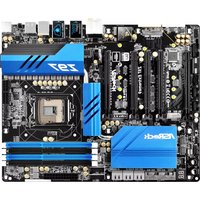
Z97 Extreme9 - Placa madre ASROCK - Manual de uso y guía de instrucciones gratis
Encuentra gratis el manual del aparato Z97 Extreme9 ASROCK en formato PDF.



Descarga las instrucciones para tu Placa madre en formato PDF gratis! Encuentra tus instrucciones Z97 Extreme9 - ASROCK y toma tu dispositivo electrónico nuevamente en la mano. En esta página están publicados todos los documentos necesarios para el uso de su dispositivo. Z97 Extreme9 de la marca ASROCK.
MANUAL DE USUARIO Z97 Extreme9 ASROCK
1.1 Contenido del paquete
- Placa base ASRock Z97 Extreme9 (Factor de forma ATX)
- Guía de instalación rápida de ASRock Z97 Extreme9
- 1 tarjeta ASRock SLI Bridge de 3 vías
- 4 cables de datos Serie ATA (SATA) (Opcional)
- 1 cable HDD de ahorro de energía
- 2 tornillos para sockets M.2
- 1 tornillo para ranura mini-PCIe Ya que las especicaciones de la placa base y el soware del BIOS podrán ser actualizados, el contenido que aparece en esta documentación estará sujeto a modicaciones sin previo aviso. Si esta documentación sufre alguna modicación, la versión actualizada estará disponible en el sitio web de ASRock sin previo aviso. Si necesita asistencia técnica relacionada con esta placa base, visite nuestro sitio web para obtener información especíca sobre el modelo que esté utilizando. Podrá encontrar las últimas tarjetas VGA, así como la lista de compatibilidad de la CPU, en el sitio web de ASRock. Sitio web de ASRock http://www.asrock.com.74 Español
- PCB de bra de vidrio de alta densidad
i7/i5/i3/Pentium®/ Celeron® (zócalo 1150) de la 5ª generación y de la nueva 4ª y 4ª generación
- Diseño de 12 fases de alimentación
- Compatible con la tecnología de Intel® Turbo Boost 2.0
- Compatible con CPU serie K desbloqueada de Intel®
- Compatible con overclocking de rango completo BCLK de ASRock Conjunto de chips
- Tecnología de memoria de Doble Canal DDR3
- Capacidad máxima de la memoria del sistema: 32 GB (consulte PRECAUCIÓN1)
- Compatible con NVIDIA® Quad SLI
- La Tecnología visual integrada de grácos HD de Intel® y las salidas de VGA son compatibles únicamente con procesadores con GPU integrado.
- Compatible con la Tecnología visual integrada de grácos HD de Intel®: Intel® Quick Sync Video con AVC, MVC (S3D) y MPEG-2 Full HW Encode1, Intel® InTru
- Memoria compartida máxima: 1792MB
- Salida de grácos dual: compatible con puertos HDMI y DiaplayPort 1.2 mediante controladores de pantalla independientes
- Admite la tecnología HDMI con una resolución máxima de 4K x 2K (4096x2304) a 24 Hz
- Compatible con DisplayPort 1.2 con resolución máxima de hasta 4K x 2K (4096x2304) a 24Hz o 4K x 2K (3840x2160) a 60 Hz
- Compatible con Auto Lip Sync, Deep Color (12bpc), xvYCC y HBR (audio de alta velocidad de bits) con HDMI (requiere un monitor compatible con HDMI)
- Compatible con HDCP con puertos HDMI y DisplayPort 1.2
- Compatible con reproducción Blu-ray (BD) Full HD de 1080p con puertos HDMI y DisplayPort 1.2 Audio
- 7.1 Audio CH HD con Protección de contenido (Realtek ALC1150 Audio Codec)
- Compatible con audio Blu-ray Premium
- Compatible con protección por sobretensión (protección ASRock Full Spike)
- Tapas de audio Nichion de la serie Fine Gold - 115dB SNR DAC con amplicador diferencial - Amplicador de auriculares de alta calidad TI® NE5532 (admite auriculares de hasta 600 ohmios) - Tecnología Direct Drive - Cubierta de aislaiento de EMI (interferencias electromagnéticas) - Protección de aislamiento PCB (circuito impreso)
- Compatible con DTS Connect76 Español LAN
- 1 Cabezal de indicador LED de alimentación
- 2 Conectores de ventilador de la CPU (1 de 4 pines y 1 de 3 pines)
- 3 Conectores de ventilador del chasis (1 de 4 pines y 2 de 3 pines)
- 1 Conector de ventilador de alimentación (de 3 pines)
- 1 Conector de alimentación ATX de 24 pines
- 2 Conectores de alimentación de 8 pines y 12V (conector de alimentación de alta densidad)
- 1 conector HDD de ahorro de energía
- 1 conector de alimentación PCIe
- 2 cabezales USB 2.0 (compatible con 4 puertos USB 2.0) (com- patible con protección contra electricidad estática (protección ASRock Full Spike))
- 2 bases de conexiones USB 3.0 (compatible con 4 puertos USB 3.0) (concentrador ASMedia ASM1074) (compatible con protección contra electricidad estática (protección ASRock Full Spike))
- 1 Dr. Debug con indicador LED
- 1 interruptor de alimentación con indicador LED
- 1 interruptor de reseteo con indicador LED
- 1 interruptor de selección de BIOS Función del BIOS
- 2 BIOS Legal UEFI AMI de 64Mb compatibles con interfaz gráca de usuario multilingüe (1 BIOS Principal y 1 BIOS de copia de seguridad)
- Compatible con tecnología UEFI de copia de seguridad segura
- Eventos de reactivación conformes con ACPI 1.1
- Compatible con SMBIOS 2.3.1
Tenga en cuenta que existen ciertos riesgos relacionados con el overclocking (sobreacel- eración), incluyendo el ajuste de la conguración del BIOS, aplicando la Tecnología overcloking no vinculada o utilizando las herramientas de overclocking de tercera parte. El overclocking podría afectar la estabilidad de su sistema o incluso dañar los compo- nentes y dispositivos de su sistema. Si lo realiza, todos los riesgos y gastos derivados del overclocking serán de su entera responsabilidad. No nos hacemos responsables de posibles daños producidos por el overclocking.
- Para obtener más información acerca del producto, visite nuestro sitio web: http://www.asrock.com Debido a las limitaciones, el tamaño real de la memoria podrá ser inferior a 4GB para reservar espacio para el uso del sistema en sistemas operativos Windows® de 32 bits. Los sitemas operativos Windows® de 64 bits no tienen estas limitaciones. Podrá utilizar XFast RAM de ASRock para usar la memoria que Windows® no puede utilizar.79 Z97 Extreme9 Español
1.3 Instalación de los puentes
La instalación muestra cómo deben instalarse los puentes. Cuando la tapa de puente se coloca en los pines, el puente queda “Corto”. Si no coloca la tapa de puente en los pines, el puente queda “Abierto”. La ilustración muestra un puente de 3 pines cuyo pin 1 y pin 2 son “Cortos” cuando se coloca una tapa de puente en estos 2 pines. Puente de borrado de CMOS (CLRCMOS1) (consulte la pág.1, N.º 32) CLRCMOS1 le permite borrar los datos del CMOS. Para borrar y restablecer los parámetros del sistema a los valores predeterminados de instalación, apague el ordenador y desenchufe el cable de alimentación de la toma de alimentación. Después de esperar 15 segundos, utilice un tapa de puente para acortar el pin2 y el pin3 en el CLRCMOS1 durante 5 segundos. Sin embargo, no borre el CMOS justo después de que haya actualizado el BIOS. Si necesita borrar el CMOS cuando acabe de actualizar el BIOS, deberá arrancar el sistema primero y, a continuación, deberá apagarlo antes de que realice el borrado del CMOS. Tenga en cuenta que la contraseña, la fecha, la hora y el perl de usuario predeterminado serán eliminados únicamente si se retira la pila del CMOS. Borrado de CMOS Predeterminado El interruptor de borrado CMOS tiene la misma función que el puente de borrado de CMOS.80 Español
1.4 Conectores y cabezales incorporados
Cabezal del panel del sistema (PANEL1 de 9 pines) (consulte la pág.1, N.º 27) Conecte el interruptor de alimentación, restablezca el interruptor y el indicador del estado del sistema del chasis a los valores de este cabezal, según los valores asignados a los pines como se indica a continuación. Cerciórese de cuáles son los pines positivos y los negativos antes de conectar los cables. GND
GND PWRBTN (Interruptor de alimentación): Conéctelo al interruptor de alimentación del panel frontal del chasis. Deberá congurar la forma en la que su sistema se apagará mediante el interruptor de alimentación. RESET (Interruptor de reseteo): Conéctelo al interruptor de reseteo del panel frontal del chasis. Pulse el interruptor de reseteo para resetear el ordenador si éste está bloqueado y no se puede reiniciar de forma normal. PLED (Indicador LED de la alimentación del sistema): Conéctelo al indicador de estado de la alimentación del panel frontal del chasis. El indicador LED permanece encendido cuando el sistema está funcionando. El indicador LED parpadea cuando el sistema se encuentra en estado de suspensión S1/S3. El indicador LED se apaga cuando el sistema se encuentra en estado de suspensión S4 o está apagado (S5). HDLED (Indicador LED de actividad en el disco duro): Conéctelo al indicador LED de actividad en el disco duro del panel frontal del chasis. El indicador LED permanece encendido cuando el disco duro está leyendo o escribiendo datos. El diseño del panel frontal puede ser diferente dependiendo del chasis. Un módulo de panel frontal consta principalmente de: interruptor de alimentación, interruptor de reseteo, indicador LED de alimentación, indicador LED de actividad en el disco duro, altavoz, etc. Cuando conecte su módulo del panel frontal del chasis a este cabezal, asegúrese de que las asignaciones de los cables y los pines coinciden correctamente. Los cabezales y conectores incorporados NO son puentes. NO coloque tapas de puente so- bre estos cabezales y conectores. Si coloca tapas de puente sobre los cabezales y conectores dañará de forma permanente la placa base.81 Z97 Extreme9 Español Cabezal de indicador LED de alimentación (PLED1 de 3 pines) (consulte la pág.1, N.º 28) Conecte el indicador LED de alimentación del chasis a este cabezal para indicar el estado de alimentación del sistema. Conectores Serie ATA3 (SATA3_0: consulte la pág.1, N.º 16) (SATA3_1: consulte la pág.1, N.º 18) (SATA3_2: consulte la pág.1, N.º 20) (SATA3_3: consulte la pág.1, N.º 17) (SATA3_4: consulte la pág.1, N.º 19) (SATA3_5: consulte la pág.1, N.º 21) (SATA3_A1: consulte la pág.1, N.º 13) (SATA3_A2: consulte la pág.1, N.º 12) (SATA3_A3: consulte la pág.1, N.º 15) (SATA3_A4: consulte la pág.1, N.º 14) Estos diez conectores SATA3 son compatibles con cables de datos SATA para dispositivos de almacenamiento interno con una velocidad de transferencia de datos de hasta 6,0 Gb/s. Si se ha conectado el puerto eSATA en el panel trasero I/O, no funcionará el puerto interno SATA3_ A4. SATA3_1, SATA3_2 se comparten con el conector SATA Express (SATAE_2). SATA3_4, SATA3_5 se comparten con el conector SATA Express (SATAE_1). Para reducir el tiempo de arranque, utilice puertos SATA Z97 de Intel® (SATA3_0) con sus dispositivos de arranque. Conectores Serial ATA Express (SATAE_1: consulte la pág.1, N.º 23) (SATAE_2: consulte la pág.1, N.º 22) Contacte o a este conector dispositivos de almacenamiento SATA o PCIe. El conector SATA Express inferior (combinación de SATAE_1, SATA3_4 y SATA3_5) se comparte con el zócalo M.2 (M2_2).
Cabezales USB 2.0 (USB4_5 de 9 pines) (consulte la pág.1, N.º 34) (USB6_7 de 9 pines) (consulte la pág.1, N.º 33) Hay dos bases de conexiones en esta placa base. Cada cabezal USB 2.0 admite dos puertos. Cabezales USB 3.0 (USB3_5_6 de 19 pines) (consulte la pág.1, N.º 10) (USB3_7_8 de 19 pines) (consulte la pág.1, N.º 11) Además de cuatro puertos USB 3.0 en el panel I/O, esta placa base contiene dos cabezales. Cada cabezal USB 3.0 admite dos puertos. Cabezal de audio del panel frontal (HD_AUDIO1 de 9 pines) (consulte la pág.1, N.º 38) Este cabezal se utiliza para conectar dispositivos de audio al panel de audio frontal. Cabezal de altavoces del chasis (SPEAKER1 de 4 pines) (consulte la pág.1, N.º 29) Conecte el altavoz del chasis a este cabezal.
1. El Audio de Alta Denición (HDA, en inglés) es compatible con el método de sensor de
conectores, sin embargo, el cable del panel del chasis deberá ser compatible con HDA para que pueda funcionar correctamente. Siga las instrucciones que se indican en nuestro manual y en el manual del chasis para instalar su sistema.
2. Si utiliza un panel de audio AC’97, colóquelo en el cabezal de audio del panel frontal
siguiendo los pasos que se describen a continuación: A. Conecte Mic_IN (MIC) a MIC2_L. B. Conecte Audio_R (RIN) a OUT2_R y Audio_L (LIN) a OUT2_L. C. Conexión a tierra (GND) a Ground (GND). D. MIC_RET y OUT_RET se utilizan únicamente con el panel de audio HD. No es necesario que los conecte en el panel de audio AC’97. E. Para activar el micrófono frontal, vaya a la cha “micrófono frontal” en el panel de control de Realtek y ajuste el “Volumen de grabación”.83 Z97 Extreme9 Español Conectores del ventilador de alimentación y del chasis (CHA_FAN1 de 4 pines) (consulte la pág.1, N.º 31) (CHA_FAN2 de 3 pines) (consulte la pág.1, N.º 40) (CHA_FAN3 de 3 pines) (consulte la pág.1, N.º 1) (PWR_FAN1 de 3 pines) (consulte la pág.1, N.º 6) Conecte los cables del ventilador a los conectores del ventilador y haga coincidir el cable negro con el pin de conexión a tierra. Conectores del ventilador de la CPU (CPU_FAN1 de 4 pines) (consulte la pág.1, N.º 4) (CPU_FAN2 de 3 pines) (consulte la pág.1, N.º 5) Esta placa base contiene un conector de ventilador (ventilador silencioso) de CPU de 4 pines. Si tiene pensando conectar un ven- tilador de CPU de 3 pines, conéctelo al Pin 1-3. Conector de alimentación ATX (ATXPWR1 de 24 pines) (consulte la pág.1, N.º 9) Esta placa base contiene un conector de aliment- ación ATX de 24 pines. Para utilizar una toma de alimentación ATX de 20 pines, conéctela en los Pines del 1 al 13. Conectores de alimentación ATX de 12V (ATX12V1 de 8 pines) (consulte la pág.1, N.º 2) (ATX12V2 de 8 pines) (consulte la pág.1, N.º 3) Esta placa base contiene un conector de aliment- ación ATX de 12V y 8 pines. Para utilizar una toma de alimentación ATX de 4 pines, conéctela en los Pines del 1 al 5. GN D +12V CH A_FA N_SPEEDFA N_SPEED_CONTROL GND
FAN_VOLTAGEFAN_SPEED
Español Conector de alimentación PCIe (PCIE_PWR1 de 4 pines) (consulte la pág.1, N.º 36) Conecte a este conector un cable de alimentación molex de 4 pines cuando se instalen más de tres tarjetas grácas. Conector de ahorro de energía HDD (SATA_PWR_1 de 4 pines) (consulte la pág.1, N.º 24) Conecte el cable de ahorro HDD a este conector para gestionar el estado de la potencia de HDD. Conector underbolt AIC (TB1 de 5 pines) (consulte la pág.1, N.º 35) Conecte una tarjeta adicional (AIC) underbolt
a este conector a través del cable GPIO. Cabezal de puerto serie (COM1 de 9 pines) (consulte la pág.1, N.º 37) Este cabezal COM1 admite un módulo de puerto serie. Cabezal TPM (TPMS1 de 17 pines) (consulte la pág.1, N.º 39) Este conector es compatible con el sistema Módulo de Plataforma Se- gura (TPM, en inglés), que puede almacenar de forma segura claves, certicados digitales, contraseñas y datos. Un sistema TPM también ayuda a aumentar la seguridad en la red, protege las identidades digitales y garantiza la integridad de la plataforma. +12V DETECT GND
La placa base contiene cuatro interruptores inteligentes: Interruptor de alimentación, interruptor de reseteo, interruptor de borrado de CMOS y un interruptor de selección BIOS, que permiten a los usuarios encender y apagar rápidamente el sistema, resetearlo, borrar los valores de CMOS, o arrancar desde un BIOS diferente.Interruptor de alimentación(PWRBTN)(consulte la pág.1, N.º 25)El interruptor de alimentación permite a los usuarios encender y apagar rápidamente el sistema.Interruptor de reseteo(RSTBTN)(consulte la pág.1, N.º 26)El interruptor de reseteo permite a los usuarios resetear rápidamente el sistema.Interruptor de borrado de CMOS (CLRCBTN)(consulte la pág. 4, N.º 16)El interruptor de borrado de CMOS permite a los usuarios borrar rápidamente los valores de CMOS.Interruptor de selección del BIOS(BIOS_SEL1)(consulte la página 1, nº 30)El interruptor de selección del BIOS permite arrancar el sistema desde el BIOS A o el BIOS B. Power Reset Esta función podrá utilizarla únicamente cuando apague su ordenador y desconecte la corriente. A B Esta placa base contiene dos chips de BIOS, un BIOS principal (BIOS_A) y un BIOS de copia de seguridad (BIOS_B), que aumentan la seguridad y la estabilidad de su sistema. Normalmente, el sistema funcionará con el BIOS principal. Sin embargo, si el BIOS principal está dañado de alguna forma, deberá simplemente cambiar el interruptor de selección del BIOS a la posición “B”. De esta forma, el sistema arrancará desde el BIOS de copia de seguridad la próxima vez que lo inicie. Después, utilice “Copia de seguridad segura de UEFI” en “Herramienta de conguración de UEFI” para duplicar una copia de trabajo de los archivos del BIOS en el BIOS principal con el objetivo de garantizar que el sistema funcione correctamente. Por cuestiones de seguridad, los usuarios no pueden actualizar el BIOS de copia de seguridad manualmente. Los usuarios deberán consultar los indicadores LED del BIOS (BIOS_A_LED o BIOS_B_LED) para identicar qué BIOS está activado en ese momento.86