ManualFácil
AccuSync LCD92VM - Monitor NEC - Manual de uso y guía de instrucciones gratis
Encuentra gratis el manual del aparato AccuSync LCD92VM NEC en formato PDF.



Questions des utilisateurs sur AccuSync LCD92VM NEC
0 question sur cet appareil. Repondez a celles que vous connaissez ou posez la votre.
Poser une nouvelle question sur cet appareil
Descarga las instrucciones para tu Monitor en formato PDF gratis! Encuentra tus instrucciones AccuSync LCD92VM - NEC y toma tu dispositivo electrónico nuevamente en la mano. En esta página están publicados todos los documentos necesarios para el uso de su dispositivo. AccuSync LCD92VM de la marca NEC.
MANUAL DE USUARIO AccuSync LCD92VM NEC
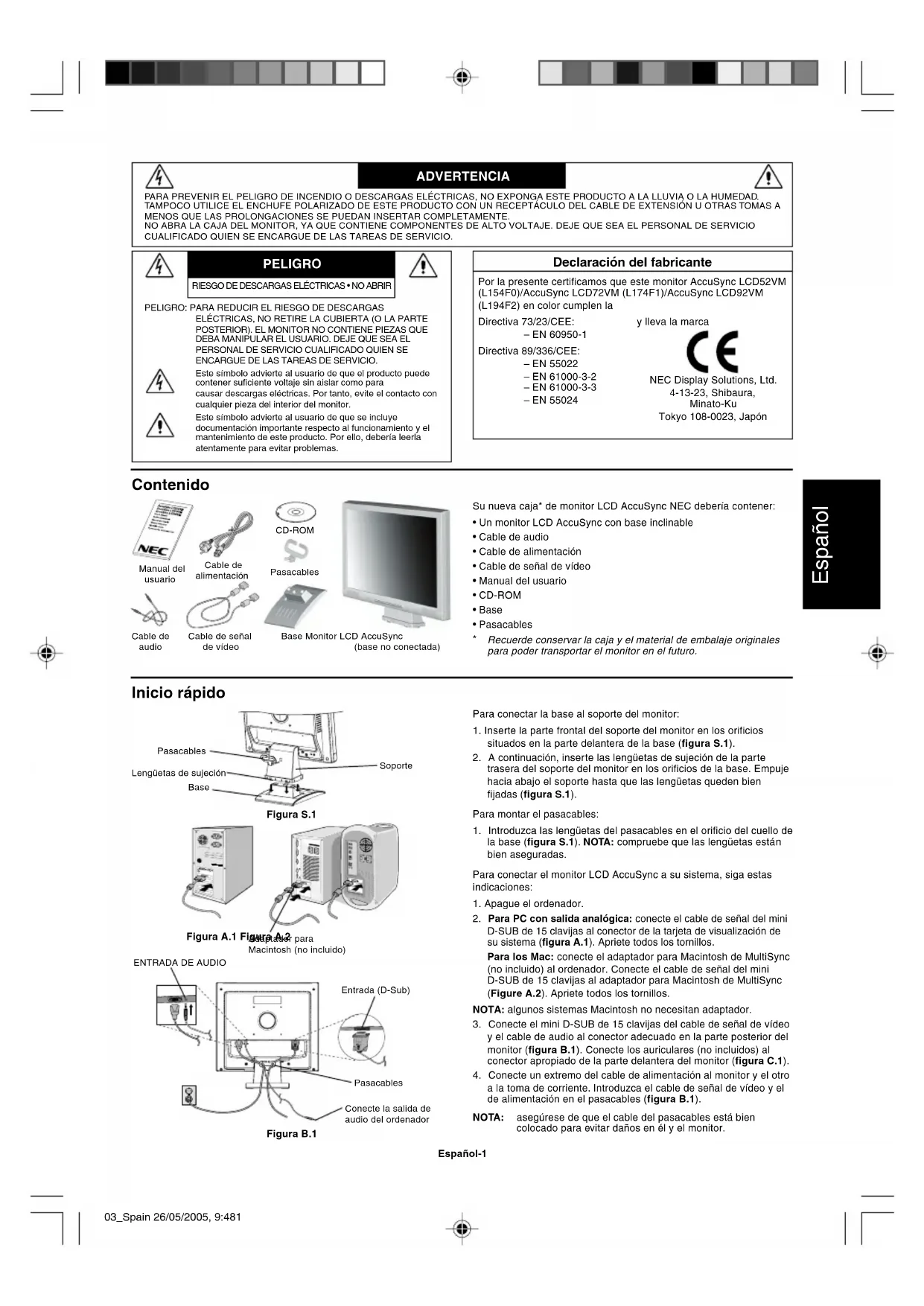
Recuerde conservar la caja y el material de embalaje originales para poder transportar el monitor en el futuro. Manual delusuarioCable deaudioCable dealimentaciónCable de señalde vídeoBase Monitor LCD AccuSync(base no conectada)CD-ROM Inicio rápido Para conectar la base al soporte del monitor:1. Inserte la parte frontal del soporte del monitor en los orificiossituados en la parte delantera de la base (figura S.1).
2. A continuación, inserte las lengüetas de sujeción de la parte
trasera del soporte del monitor en los orificios de la base. Empujehacia abajo el soporte hasta que las lengüetas queden bienfijadas (figura S.1).Para montar el pasacables:
1. Introduzca las lengüetas del pasacables en el orificio del cuello de
la base (figura S.1). NOTA: compruebe que las lengüetas están bien aseguradas.Para conectar el monitor LCD AccuSync a su sistema, siga estasindicaciones:1. Apague el ordenador.
2. Para PC con salida analógica: conecte el cable de señal del mini
D-SUB de 15 clavijas al conector de la tarjeta de visualización desu sistema (figura A.1). Apriete todos los tornillos.Para los Mac: conecte el adaptador para Macintosh de MultiSync(no incluido) al ordenador. Conecte el cable de señal del miniD-SUB de 15 clavijas al adaptador para Macintosh de MultiSync(Figure A.2). Apriete todos los tornillos.NOTA: algunos sistemas Macintosh no necesitan adaptador.
3. Conecte el mini D-SUB de 15 clavijas del cable de señal de vídeo
y el cable de audio al conector adecuado en la parte posterior delmonitor (figura B.1). Conecte los auriculares (no incluidos) alconector apropiado de la parte delantera del monitor (figura C.1).
4. Conecte un extremo del cable de alimentación al monitor y el otro
a la toma de corriente. Introduzca el cable de señal de vídeo y el de alimentación en el pasacables (figura B.1). NOTA: asegúrese de que el cable del pasacables está bien colocado para evitar daños en él y el monitor. Figura S.1 Base Lengüetas de sujeción SoporteFigura A.1 Figura A.2Adaptador paraMacintosh (no incluido)PasacablesENTRADA DE AUDIOEntrada (D-Sub)Conecte la salida deaudio del ordenadorPasacablesFigura B.1Pasacables 03_Spain 26/05/2005, 9:481Español Español-2Figura C.1Botón deencendidoFigura TS.1Figura R.1Superficie no abrasivaFigura R.2Figura R.34 TORNILLOS (M4)(profundidad MÁX.: 8,5 mm)Si utiliza otros tornillos,compruebe laprofundidad del orificio.Peso del conjunto del monitor: 2,9 kg - LCD52VM (MÁX.)4,3 kg - LCD72VM (MÁX.)5,5 kg - LCD92VM (MÁX.) Especificaciones Vuelva a colocar los tornillosApriete todos lostornillos75 mm (LCD52VM)100 mm (LCD72VM/LCD92VM)Grosor de laescuadra (brazo)2,0 ~ 3,2 mm Controles Los botones de control OSM (On-Screen Manager) situados en la parte frontal del monitor funcionan del siguiente modo:
1. Funciones básicas pulsando una teclaAparece OSM. Acceso rápido a la ventanade ajuste del brillo.BotónSi no aparece
OSD Acceso rápido a la ventanade ajuste del volumen.Si aparece OSD(selección del icono)Pasa al nivel de ajuste. El cursor se desplaza haciala izquierda.El cursor se desplaza haciala derecha.Si aparece OSD(ajuste)Pasa al nivel de seleccióndel icono.Disminución del valor deajuste o el cursor para elajuste se desplaza hacia laizquierda.Aumento del valor de ajusteo el cursor para el ajuste sedesplaza hacia la derecha. SELECT
Función de “Auto ajuste”. Función de reajuste.Silencio encendido/apagadoen la ventana de ajuste delvolumen. AUTO/RESET NOTA: consulte el apartado Peligro de este manual para asegurarsede que selecciona el cable de alimentación adecuado.
5. Encienda el monitor y el ordenador con el botón de encendido
6. Esta función No-touch ajusta automáticamente el monitor con la
configuración óptima inicial en la mayoría de cadencias. Para llevar a cabo otros ajustes, utilice los siguientes controles de OSM:• Contraste de autoajuste• Auto ajusteConsulte el apartado Controles de este manual del usuario sidesea obtener una descripción detallada de estos controles OSM. NOTA: si surgiera algún problema, consulte el apartado Solución de problemas de este manual del usuario. Inclinación Sostenga el monitor por ambos lados con las manos y ajuste la inclinación que desee (figura TS.1). Cómo retirar el soporte del monitor para el montaje Para montar el monitor de otra forma:1. Desconecte todos los cables.2. Coloque el monitor boca abajo en una superficie no abrasiva(figura R.1).3. Retire los 4 tornillos que unen el monitor al soporte y retire el soporte como se indica (figura R.2). El monitor ya está preparado para montarlo de otro modo.
4. Conecte el cable de CA y el cable de señal a la parte posterior del
monitor (figura R.3).5. Repita el proceso en sentido inverso para volver a montar elsoporte. NOTA: utilice sólo métodos de montaje alternativos compatibles con VESA.NOTA: retire el soporte del monitor con cuidado. Desmontaje de la base NOTA: desmonte la base siempre que vaya a transportar el monitor.1. Coloque el monitor boca abajo en unasuperficie no abrasiva (figura R.1).2. Suelte las lengüetas inferiorespresionándolas hacia arriba con lospulgares.3. Al presionar las lengüetas superiores, éstas se soltarán y podrá extraer el soporte. Instalación de un brazo flexible Este monitor LCD está diseñado para ser utilizado con un brazo flexible. Para el montaje utilice los tornillos (4) que se suministran con el producto y colóquelos tal como muestra la imagen. Para cumplir las normas de seguridad, el monitor debe estar montado a un brazo que garantice laestabilidad necesaria teniendo en cuenta el peso del monitor. El monitor LCD sólo se podrá utilizar con un brazo homologado (por ejemplo, de la marca GS).AURICULARES 03_Spain 26/05/2005, 9:482Español Español-3
Submenú (selección del icono) Pulse “–” o
Submenú (ajuste) Pulse la tecla “SELECT” Pulse “–” o
Ejemplo Tool (herramienta): Pulse la tecla “SELECT” Pulse la tecla “SELECT” VOLUME MUTE
Menú principal (selección del icono) Menú principal (ajuste) Pulsela tecla“SELECT”Pulsela tecla“SELECT” Pulse la tecla “SELECT” Ajuste con “–” o “+” Ajuste con “–” o “+”
2. Estructura de OSM
AUDIO Se selecciona el icono del volumen de audio en función de las condiciones del volumen (AUTO/RESET). BRILLO Ajusta el brillo de la imagen global y del fondo. CONTRASTE Ajusta el brillo de la imagen respecto al fondo. CONTRASTE AUTOM. Ajusta la imagen que aparece para las entradas de vídeo no estándar. AUTO AJUSTE Ajusta automáticamente la configuración de Image Position (Posición de la imagen), Anchura y Estabilidad. IZQ./DERECHA Controla la posición horizontal de la imagen en el área de visualización de la pantalla. ABAJO/ARRIBA Controla la posición vertical de la imagen en el área de visualización de la pantalla. ANCHURA Ajusta el tamaño horizontal aumentando o reduciendo esta configuración. ESTABILIDAD Mejora el enfoque, la claridad y la estabilidad de la imagen aumentando o reduciendo esta configuración.
SISTEMAS DE CONTROL DEL COLOR
Con el preajuste de cuatro colores (9300/7500/6500/USER) se selecciona la configuración del color deseada. COLOR ROJO Aumenta o disminuye el Rojo. El cambio aparecerá en la pantalla. COLOR VERDE Aumenta o disminuye el Verde. El cambio aparecerá en la pantalla. COLOR AZUL Aumenta o disminuye el Azul. El cambio aparecerá en la pantalla. HERRAMIENTA Seleccionando TOOL (HERRAMIENTA) se accede al submenú.
Seleccionando Conf. de fábrica podrá restablecer todas las configuraciones de control de OSM originales. Mantenga pulsado el botón RESET durante unos segundos para que se active la función. Podrá restablecer cada configuración resaltando el control correspondiente y pulsando el botón RESET. EXIT Con EXIT podrá salir del menú/submenú de OSM. IDIOMA Los menús del control OSM están disponibles en siete idiomas. ACTIVIDAD OSM El menú de control de OSM permanecerá activado mientras se esté utilizando. En el submenú Actividad OSM puede indicar cuánto tiempo debe transcurrir desde que se toca por última vez un botón del menú de control de OSM hasta que éste se desconecta. La opción preconfigurada permite un mínimo de 10 segundos y un máximo 120, variable en intervalos de 5 segundos. BLOQUEO OSM Este control bloquea totalmente el acceso a todas las funciones de control de OSM excepto Brillo y Contraste. Si intenta activar los controles de OSM mientras está activado el modo de Bloqueo, aparecerá una ventana notificándole que los controles de OSM están bloqueados. Para activar la función de Bloqueo OSM, pulse “AUTO/ RESET” y la tecla “+” simultáneamente. Para desactivar la función de Bloqueo OSM, pulse “AUTO/ RESET” y la tecla “+” simultáneamente.
Si está activado y la resolución no es la óptima, aparecerá un mensaje en la pantalla transcurridos 30 segundos para informarle de ello.
Indica el número de modelo y de serie del monitor. Mensaje de advertencia OSM Los mensajes de advertencia OSM desaparecen con el botón Exit. NO HAY SEÑAL: esta función avisa al usuario cuando no se recibe ninguna señal. Una vez conectada la alimentación, cuando se modifica la señal de entrada o el vídeo no está activo, aparecerá la ventana No hay señal. AVISO DE RESOLUCIÓN: esta función advierte de que se debe optimizar la resolución. Al encender el monitor, al modificar la señal de entrada y cuando la resolución de la señal de vídeo no es la adecuada, aparecerá la ventana de alerta de Aviso de resolución. Esta función se puede desactivar en el menú TOOL (herramienta). FUERA DE RANGO: esta función recomienda optimizar la resolución y la velocidad de regeneración de la imagen. El menú Fuera de rango puede aparecer después de encender el monitor, al modificar la señal de entrada o si la cadencia de la señal de vídeo no es la adecuada. 03_Spain 26/05/2005, 9:483Français Français-1 Déclaration du constructeur Nous certifions par le présent document que le moniteur couleur AccuSync LCD52VM (L154F0)/AccuSync LCD72VM (L174F1) et AccuSync LCD92VM (L194F2) sont en conformité avec la directive européenne 73/23/EEC : – EN 60950-1 la directive européenne 89/336/EEC : – EN 55022 – EN 61000-3-2 – EN 61000-3-3 – EN 55024