ПростаяИнструкция
AccuSync LCD92VM - Монитор NEC - Бесплатное руководство пользователя
Найдите руководство к устройству бесплатно AccuSync LCD92VM NEC в формате PDF.



Questions des utilisateurs sur AccuSync LCD92VM NEC
0 question sur cet appareil. Repondez a celles que vous connaissez ou posez la votre.
Poser une nouvelle question sur cet appareil
Скачайте инструкцию для вашего Монитор в формате PDF бесплатно! Найдите своё руководство AccuSync LCD92VM - NEC и возьмите своё электронное устройство обратно в руки. На этой странице опубликованы все документы, необходимые для использования вашего устройства. AccuSync LCD92VM бренда NEC.
РУКОВОДСТВО ПОЛЬЗОВАТЕЛЯ AccuSync LCD92VM NEC
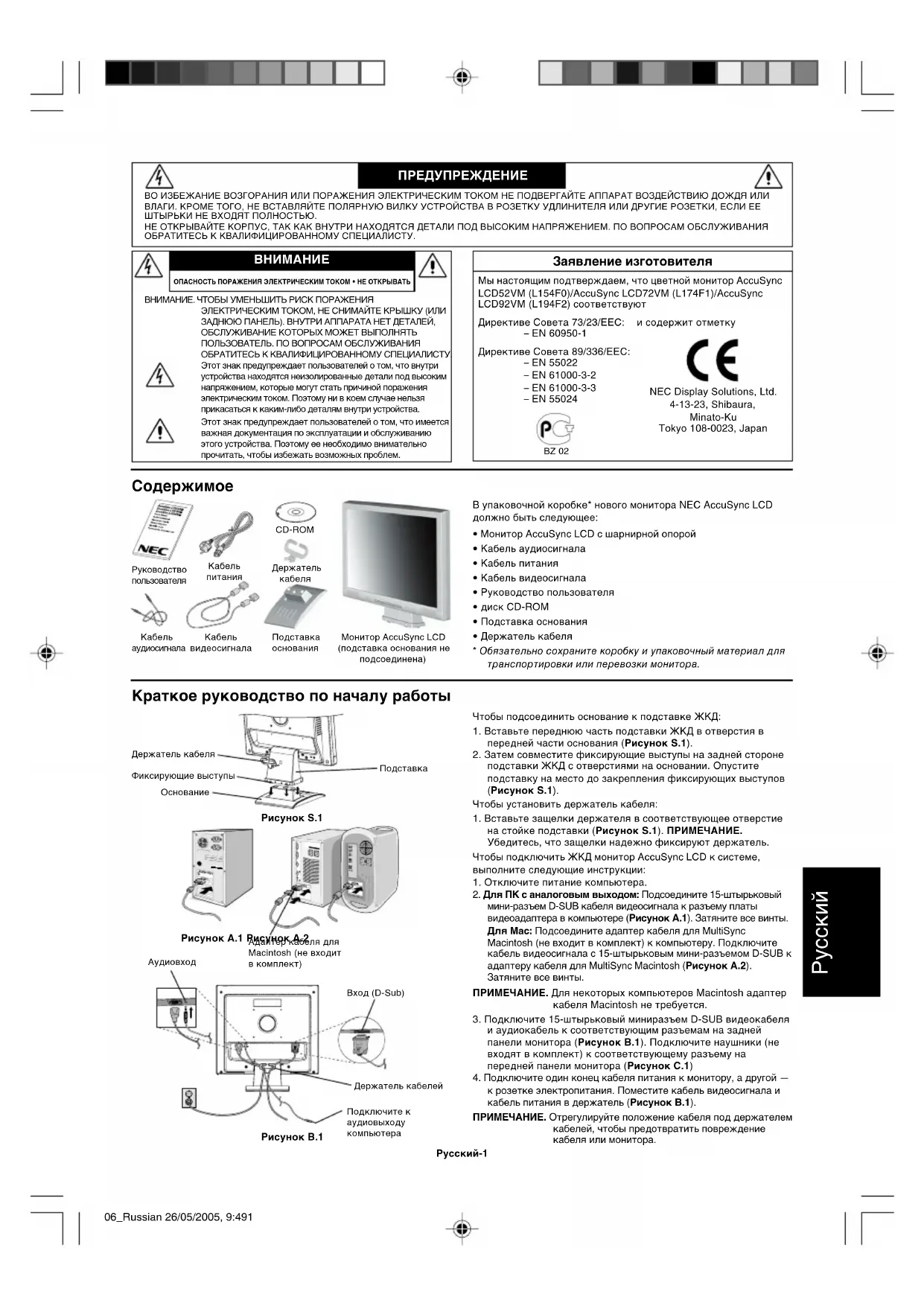
В упаковочной коробке* нового монитора NEC AccuSync LCD должно быть следующее:
- Монитор AccuSync LCD с шарнирной опорой
- Руководство пользователя
- Обязательно сохраните коробку и упаковочный материал для транспортировки или перевозки монитора. РуководствопользователяКабельаудиосигналаКабельпитанияКабельвидеосигналаПодставкаоснованияМонитор AccuSync LCD(подставка основания неподсоединена)CD-ROM Краткое руководство по началу работы Чтобы подсоединить основание к подставке ЖКД:
1. Вставьте переднюю часть подставки ЖКД в отверстия в
передней части основания (Рисунок S.1).
2. Затем совместите фиксирующие выступы на задней стороне
подставки ЖКД с отверстиями на основании. Опустите подставку на место до закрепления фиксирующих выступов (Рисунок S.1). Чтобы установить держатель кабеля:
1. Вставьте защелки держателя в соответствующее отверстие
на стойке подставки (Рисунок S.1). ПРИМЕЧАНИЕ. Убедитесь, что защелки надежно фиксируют держатель. Чтобы подключить ЖКД монитор AccuSync LCD к системе, выполните следующие инструкции:
1. Отключите питание компьютера.
2. Для ПК с аналоговым выходом: Подсоедините 15-штырьковый
мини-разъем D-SUB кабеля видеосигнала к разъему платы видеоадаптера в компьютере (Рисунок A.1). Затяните все винты. Для Mac: Подсоедините адаптер кабеля для MultiSync Macintosh (не входит в комплект) к компьютеру. Подключите кабель видеосигнала с 15-штырьковым мини-разъемом D-SUB к адаптеру кабеля для MultiSync Macintosh (Рисунок A.2). Затяните все винты. ПРИМЕЧАНИЕ. Для некоторых компьютеров Macintosh адаптер кабеля Macintosh не требуется.
3. Подключите 15-штырьковый миниразъем D-SUB видеокабеля
и аудиокабель к соответствующим разъемам на задней панели монитора (Рисунок B.1). Подключите наушники (не входят в комплект) к соответствующему разъему на передней панели монитора (Рисунок С.1)
4. Подключите один конец кабеля питания к монитору, а другой —
к розетке электропитания. Поместите кабель видеосигнала и кабель питания в держатель (Рисунок B.1). ПРИМЕЧАНИЕ. Отрегулируйте положение кабеля под держателем кабелей, чтобы предотвратить повреждение кабеля или монитора. Рисунок S.1 ОснованиеФиксирующие выступыПодставка Рисунок A.1 Рисунок A.2 Адаптер кабеля дляMacintosh (не входитв комплект)Держатель кабелейАудиовходВход (D-Sub)Подключите каудиовыходукомпьютераДержателькабеля Рисунок B.1 Держатель кабеляBZ 02 06_Russian 26/05/2005, 9:491Русский Русский-2ГоловныетелефоныРисунок C.1Кнопка питанияРисунок TS.1Рисунок R.1Неабразивная поверхностьРисунок R.2Рисунок R.34-ВИНТА (M4)(МАКСИМАЛЬНАЯ глубина: 8,5 мм)При использовании других винтовпроверьте глубину отверстия.Вес ЖКД монитора в сборе: 2,9 кг - LCD52VM (MAX)4,3 кг - LCD72VM (MAX)5,5 кг - LCD92VM (MAX) Характеристики Установите винты на местоЗатяните всевинты75 мм (LCD52VM)100 мм (LCD72VM/LCD92VM)Толщина кронштейна(рычага) 2,0 ~ 3,2 мм Органы управления Кнопки управления OSM (Экранного меню) на передней панели монитора выполняют следующие функции: 1. Основная функция при нажатии каждой кнопкиОтображение меню OSM. Быстрый выбор окнарегулировки Яркости.ButtonКогда не отображаетсяэкранный индикаторБыстрый выбор окнарегулировки Громкости.Когда отображаетсяэкранный индикатор(стадия выбора значка)Переход к стадииAdjustment (Регулировка).Перемещение курсоравлево.Перемещение курсоравправо.Когда отображаетсяэкранный индикатор(стадия Adjustment(Регулировка))Переход к стадии выборазначка.Уменьшение значениянастройки илиперемещение курсорадля настройки влево.Увеличение значениянастройки или перемещениекурсора для настройкивправо. SELECT
Работает функцияавтонастройки “Auto adjust”.Сброс настроек.Переключатель Mute off/on(Включение/отключениезвука) в окне регулировкигромкости Volume. AUTO/RESET ПРИМЕЧАНИЕ. Рекомендации по правильному выбору кабеляпитания см. в разделе "Внимание" настоящегоруководства.5. Включите монитор с помощью кнопки питания (Рисунок C.1)и компьютер.6. Функция бесконтактной настройки выполняет автоматическуюподстройку оптимальных параметров монитора при первоначальнойнастройке, включая большинство параметров синхронизации. Длядальнейших настроек используйте следующие параметры OSM:• Auto Adjust Contrast (Автонастройка контрастности)• Auto Adjust (Автонастройка)Полное описание этих параметров OSM см. в разделе“Органы управления” этого руководства пользователя.ПРИМЕЧАНИЕ. В случае какой-либо неполадки обратитесь кразделу Устранение неисправностей этогоруководства пользователя. Установите требуемый наклон экрана монитора, держа егоруками с обеих сторон (Рисунок TS.1). Отсоединение подставки монитора перед установкой Чтобы подготовить монитор к установке в другом положении:1. Отсоедините все кабели.2. Положите монитор экраном вниз на неабразивнуюповерхность (Рисунок R.1).3. Отверните 4 винта, крепящие монитор к подставке, иснимите подставку, как показано на рисунке (Рисунок R.2).Теперь монитор готов к установке другим способом.4. Подсоедините кабель питания переменного тока и кабельсигнала к задней панели монитора (Рисунок R.3).5. Повторите процесс в обратном порядке, чтобы сноваподсоединить подставку.ПРИМЕЧАНИЕ. Другие используемые методы установки должныудовлетворять требованиям VESA.ПРИМЕЧАНИЕ. Соблюдайте осторожность при снятииподставки монитора. Снятие основания ПРИМЕЧАНИЕ. При транспортировке монитора ЖКД всегдаснимайте основание.1. Положите монитор экраном вниз нанеабразивную поверхность (Рисунок R.1).2. Большими пальцами нажмите нанижние выступы в направлении вверхдля разблокировки.3. Нажмите верхние выступы вниз дляразблокировки и снимите подставку. Подсоединение подвижного кронштейна Этот ЖКД монитор предназначен для использования сподвижным кронштейном.При установке используйте прилагаемые винты (4 шт.), какпоказано на рисунке. В целях соблюдения правил безопасностимонитор следует устанавливать на кронштейне, обеспечивающемнеобходимую устойчивость с учетом веса монитора.ЖКД монитор следует использовать только с предназначеннымдля него кронштейном (например, марки GS). 06_Russian 26/05/2005, 9:492Русский Русский-3
(Icon Select) (Выбор значка) Нажимайтекнопку“-” или “+” Подменю (Adjust) (Настройка) Нажмите клавишу “SELECT”
Главное меню (Icon Select) (Выбор значка) Главное меню (Adjust) (Настройка) Нажмитеклавишу“SELECT”Нажмитеклавишу“SELECT” Нажмите клавишу “SELECT” Выполните настройку с помощью кнопок “-” или “+”
настройку с помощью кнопок “-” или “+” Нажимайтекнопку“-” или “+” AUDIO (ЗВУК) Значок громкости звука выбирается в зависимости от состояния громкости (AUTO/RESET) (АВТО/СБРОС). BRIGHTNESS (ЯРКОСТЬ) Настройка общей яркости изображения и фона экрана. CONTRAST (КОНТРАСТНОСТЬ) Настройка яркости изображения по отношению к фону. AUTO CONTRAST (АВТОКОНТРАСТНОСТЬ) Коррекция изображения, соответствующего нестандартным входным видеосигналам. AUTO ADJUST (АВТОНАСТРОЙКА) Автоматическая настройка параметров положения, горизонтального размера и четкости. LEFT/RIGHT (ВЛЕВО/ВПРАВО) Контроль горизонтального положения изображения на экране ЖКД. DOWN/UP (ВНИЗ/ВВЕРХ) Контроль вертикального положения изображения на экране ЖКД. H. SIZE (Г. РАЗМЕР) Регулировка горизонтального размера путем увеличения или уменьшения значения этого параметра. FINE (ЧЕТКОСТЬ) Улучшение фокусировки, четкости и устойчивости изображения путем увеличения или уменьшения значения этого параметра.
COLOUR CONTROL SYSTEMS
(СИСТЕМЫ РЕГУЛИРОВКИ ЦВЕТА) Четыре задаваемых варианта установки цвета (9300/7500/ 6500/USER) для выбора необходимой настройки цвета. COLOUR RED (КРАСНЫЙ) Увеличение или уменьшение красного цвета. Изменение будет отображаться на экране. COLOUR GREEN (ЗЕЛЕНЫЙ) Увеличение или уменьшение зеленого цвета. Изменение будет отображаться на экране. COLOUR BLUE (СИНИЙ) Увеличение или уменьшение синего цвета. Изменение будет отображаться на экране. TOOL (ИНСТРУМЕНТЫ) При выборе TOOL (ИНСТРУМЕНТЫ) можно войти в подменю. FACTORY PRESET (ЗАВОДСКИЕ НАСТРОЙКИ) Выбор параметра заводских настроек позволяет выполнить сброс всех параметров OSM до значений, установленных на заводе. Для этого необходимо в течение нескольких секунд удерживать нажатой кнопку RESET (СБРОС). Отдельные настройки можно сбросить, выделив их и нажав кнопку RESET. EXIT (ВЫХОД) При выборе кнопки EXIT (ВЫХОД) можно закрыть меню OSM/ подменю. LANGUAGE (ЯЗЫК) Меню параметров OSM переведены на семь языков. OSM TURN OFF (ОТКЛЮЧЕНИЕ МЕНЮ OSM) Меню параметров OSM будет оставаться на экране, пока оно используется. В подменю OSM Turn Off (Отключение экранного индикатора) можно выбрать время ожидания монитора после последнего нажатия кнопки до закрытия меню параметров OSM. Предварительно заданные значения: 10 - 120 секунд с шагом в 5 секунд. OSM LOCK OUT (БЛОКИРОВКА МЕНЮ OSM) С помощью этого параметра можно полностью заблокировать доступ ко всем функциям параметров OSM, кроме Brightness (Яркость) и Contrast (Контрастность). При попытке активизации параметров OSM в режиме блокировки появится сообщение, указывающее, что меню OSM заблокированы. Чтобы включить функцию блокировки меню OSM, нажмите кнопку “AUTO/ RESET”, затем “+” и удерживайте обе кнопки нажатыми. Чтобы отключить функцию блокировки меню OSM, нажмите кнопку “AUTO/ RESET”, затем “+” и удерживайте обе кнопки нажатыми. RESOLUTION NOTIFIER (ПОКАЗАТЕЛЬ РАЗРЕШЕНИЯ) Если выбрано значение ON (ВКЛ), через 30 секунд на экране появляется сообщение о том, что параметр разрешения отличается от оптимального разрешения. MONITOR INFO (ИНФОРМАЦИЯ О МОНИТОРЕ) Информация о номере модели и серийном номере монитора. Предупреждение OSM Меню предупреждения OSM исчезают при нажатии кнопки Exit. NO SIGNAL (НЕТ СИГНАЛА): Эта функция выдает предупреждение при отсутствии сигнала. Окно No Signal (Нет сигнала) появляется при включении питания, изменении входного сигнала или неактивном видеоизображении. RESOLUTION NOTIFIER (ПОКАЗАТЕЛЬ РАЗРЕШЕНИЯ): Эта функция выдает предупреждение о необходимости использования оптимизированного разрешения. Окно Resolution Notifier (Показатель разрешения) появляется при включении питания, изменении входного сигнала, неправильном разрешении видеосигнала. Эту функцию можно отключить в меню TOOL (ИНСТРУМЕНТЫ). OUT OF RANGE (ВНЕ ДОПУСТИМОГО ДИАПАЗОНА): Эта функция выдает рекомендации по использованию оптимизированного разрешения и частоты регенерации. Окно Out Of Range (Вне допустимого диапазона) появляется при включении питания, изменении входного сигнала, неправильной синхронизации видеосигнала. 06_Russian 26/05/2005, 9:493xx_Back 26/05/2005, 9:491Printed in China Part Number: ________ Printed on recycled paper xx_Back 26/05/2005, 9:492