DSP 44 K - Recepteur LD Systems - Manual de uso y guía de instrucciones gratis
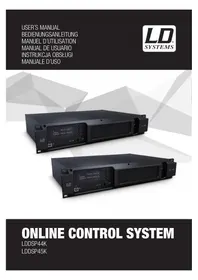
Encuentra gratis el manual del aparato DSP 44 K LD Systems en formato PDF.



Preguntas de los usuarios sobre DSP 44 K LD Systems
0 pregunta sobre este aparato. Responde a las que conoces o haz la tuya.
Hacer una nueva pregunta sobre este aparato
Descarga las instrucciones para tu Recepteur en formato PDF gratis! Encuentra tus instrucciones DSP 44 K - LD Systems y toma tu dispositivo electrónico nuevamente en la mano. En esta página están publicados todos los documentos necesarios para el uso de su dispositivo. DSP 44 K de la marca LD Systems.
MANUAL DE USUARIO DSP 44 K LD Systems
EXENCION DE RESPONSABILIDAD
En caso de manejo erroneo, uso indebido o negligencia en el uso del software, el fabricante (Adam Hall GmbH) se exime de toda responsabilitad por los posibles danos arialquier tipo de equipments o a qualier software, lesiones corporales inclusive.
1. INTRODUICION
El software OCS (las siglas de Online Control System) de LD Systems sirve para configurar los amplificadores DSP LD DSP44K o DSP45K, cargar los presetts actuales de altavoz LD y create y gestionar presetts personalizados individuales para amplificadores y altavoces, para los que se dispone de 80 posiciones de memoria en ambos casos. El nivel estandar permite unicamente la carga de presetts de altavoz (por exemple, los presetts de altavoz LD) y la creacion y gestion de los presetts de amplificador (ver la section 10 «CREAR Y GESTIONAR PRESETS DE ALTAVOZ»). La creacion y gestion de presetts de altavoz propios se realizan en el nivel de usuario protegidor por contraseña (ver la section 9 «CREAR Y GESTIONAR PRESETS DE ALTAVOZ PERSONALIZADOS»). Este software es compatible con los sistemas operativos Windows 7, 8 y 10 y require un puerto USB, version 2.0 o superior, o un puerto Ethernet para la transmisio de datos.
2. INSTALLACION DEL SOFTWARE
Descargue el archivo LD_OCS_Setup.exe de la頁a del producto en WWW.LD-SYSTEMS.COM e instalelo en un ordinador personal con planta operativo Windows.
3. ESTABLECER CONEXION MEDIANTE USB
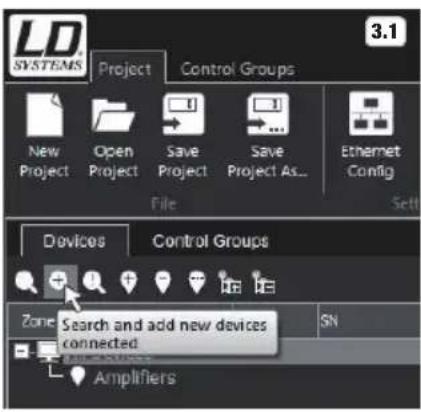
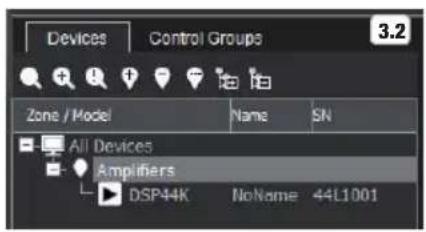
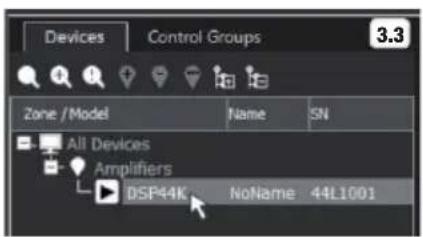
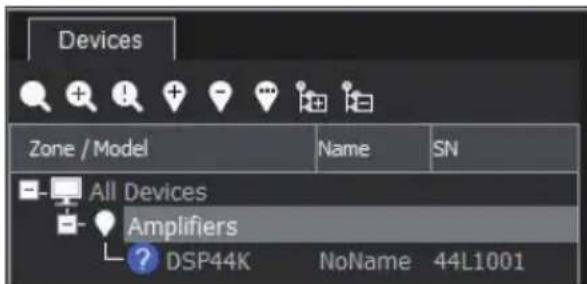
Conecte el puerto USB del amplificador LD DSP44K o DSP45K mediante un cable USB adecuado (USB 2.0, USB-A en USB-B) al puerto USB de suordenador y encienda el amplificador (en caso necesario, la instalacion de los controladores tarda algunos moments. ATencion: La connexion mediante USB permite conectar solo 1 amplificador). Inicia seguidamente el software OCS de LD Systems y haga click en el icono de lupa con el signo + en la pestana «Devices» (Dispositivos) (figura 3.1). Ahora se mostraré el amplificador connectado indicando el numero de modelos, el nombre y el numero de series en la seccion «Amplifiers» (figura 3.2). A continuacion, haciendo doble click en el modelo de amplificador, sincronice la configuracion actual del amplificador con el software (figura 3.3).
4. ESTABLECER CONEXION MEDIANTE ETHERNET
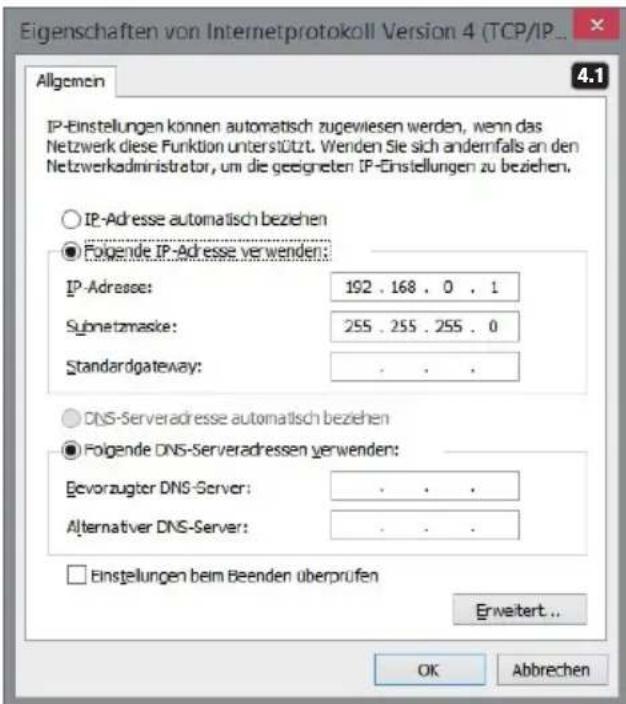
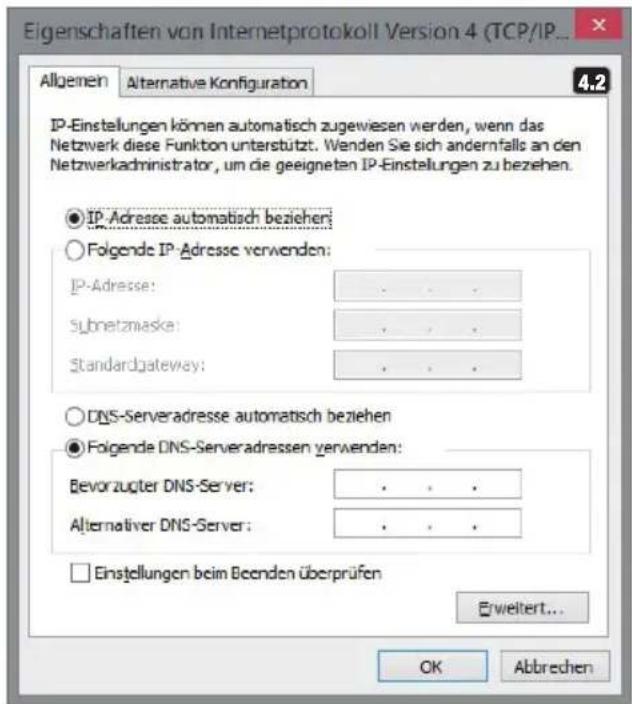
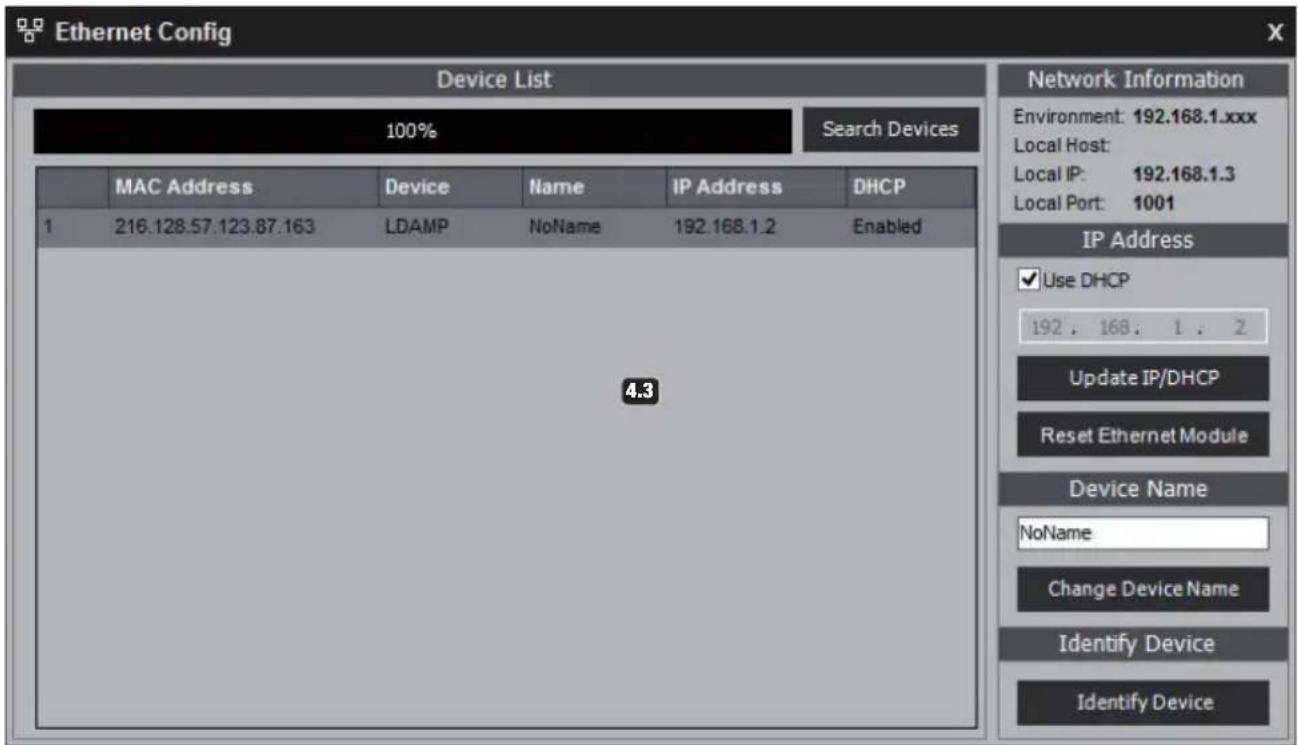
Conecte directamente el puerto Ethernet del amplificador LD DSP44K o DSP45K mediante un cable Ethernet adecuado con el puerto Ethernet de su ordinador y encienda el amplificador. Si desea conectar directamente dos o más amplificadores LD DSP44K o DSP45K a un ordinador y gestionarlos, utilise un conmutador Ethernet y establishca una direccion IP propia para cada amplificador (por exemple, 192.168.0.100, 192.168.0.101, etc.). La configuracion de la direccion IP de los amplificadores peutrealizarse manualmente en el propio equipo o en el software OCS con la option Ethernet Config. La direccion IP de los amplificadores LD DSP44K o DSP45K viene configurada de fabrica con el numero 192.168.0.100, es decir, usted deben utiliser other direction IP en la configuracion del systemd del ordinador en la option Propiedades: Protocolo de Internet version 4 (TCP/IPv4); en este caso, por example, es 192.168.0.1 (figura 4.1). La configuracion IP pueda asignarse automatically (figura 4.2), si la red es compatible con this functionality (por example, en el router de la red). Inicia el software OCS y compruebe en este caso que en Ethernet Config esta activado DHCP (DHCP Enabled, figura 4.3). En caso necessario, seleccionla la option Use DHCP (Usar DHCP) y haga ticn en el boton Update IP/DHCP. Ademas, en la ventana Ethernet Config se possible inearla busque de dispositivos (Search Devices), editor la direc tion IP de un amplificador (si no se utilize la option DHCP, introduzca los numeros en el Campo de entrada y haga ticn en la opson de actualization Update IP/DHCP), restablecer el modulo Ethernet del amplificador (Reset Ethernet Module) y asignar un nombre al amplificador (introduzca un nombre en el Campo «Device Name» y para embarr el nombre del dispositivo haga ticn Change Device Name). Para identifcar un amplificador, haga ticn en el amplificador征求意见 en la lista de dispositivos y seguidamente haga ticn Identify Device; al hacerlo, se mostrarad durante algunos moments el nombre del amplificador y la direccion IP del amplificador en la pantalla del equipo.
Note: En algunos cases aílados, podeocrir en el ordenador un conflicto entre el puerto Ethernet y el puerto WLAN, lo que provocá que el software OCS no pueda encontrar el puerto Ethernet. En este caso, desactive el puerto WLAN en el ordinador.
Cierre la ventana de configuracion « Ethernet Config » y haga click seguidamente en el icono de lupa con el signo + en la option Devices (figura 3.1). Ahora se做不到 a amplificador connectado indicando el numero de modelo, el nombre y el numero de series en la seccion Amplifiers (figura 3.2). A continuacion, haciendo doble click en el modelo de amplificador, sincronice toda la biblioteca en la memoria de datos del amplificador con el software (figura 3.3). El proceso de sincronizacion tarda algunos segundos. Si los parameros de grupo estan activos, en la?sigaante ventana se le preguntar si los parameros de groupe del OCS deben transferirse al amplificador (Do you want to synchronise them?).
En general, se deben responder «Si» a esta pregunta (haga click en la opticon «Yes»). En la seccion 11 «GRUPOS DE CONTROL» de este manual de instrucciones encontrará más informacion sobre los grupos de control y sus functions.
5. PREFERENCIAS
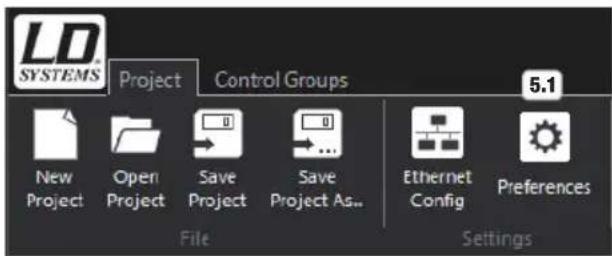
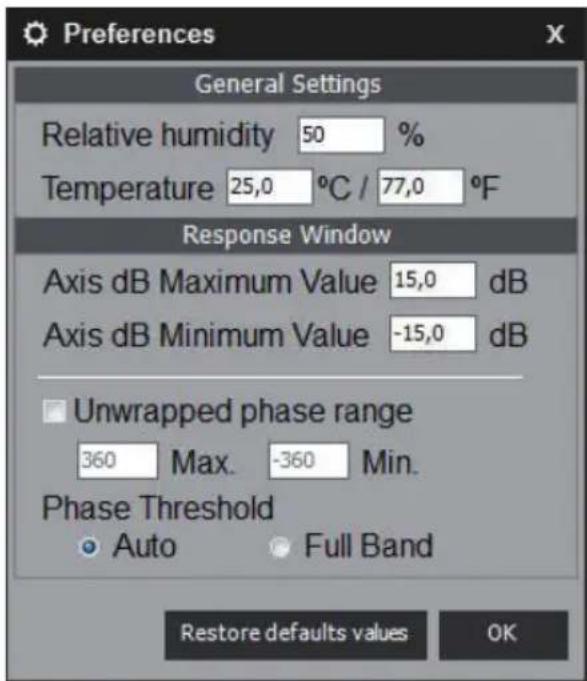
Project - Preferences - Haga ticn en el panel Pecfences (numero 5.1), para introducir los ajustes generales como la humedad relativa del aire y la temperatura ambiente (para el calculo del retardo), para definir el valor minimo y el valor maximo en la ventana de respuesta en fecuencia, activar el rango de fase Unwrapped phase range y comutar el valor umbral de fase entre Auto (Automatico) y Full Band (Banda completa), y viceversa. Al hacer ticn en la option de restablecimiento de values predeterminados Restore defaults values, se restablecen los ajustes incluidos en la configuracion de fabria en el proximo inico del software. Los ajustes se guardan conjuntamente al guardar un archivo de proecto.
6. VENTANA DE VISTA GENERAL
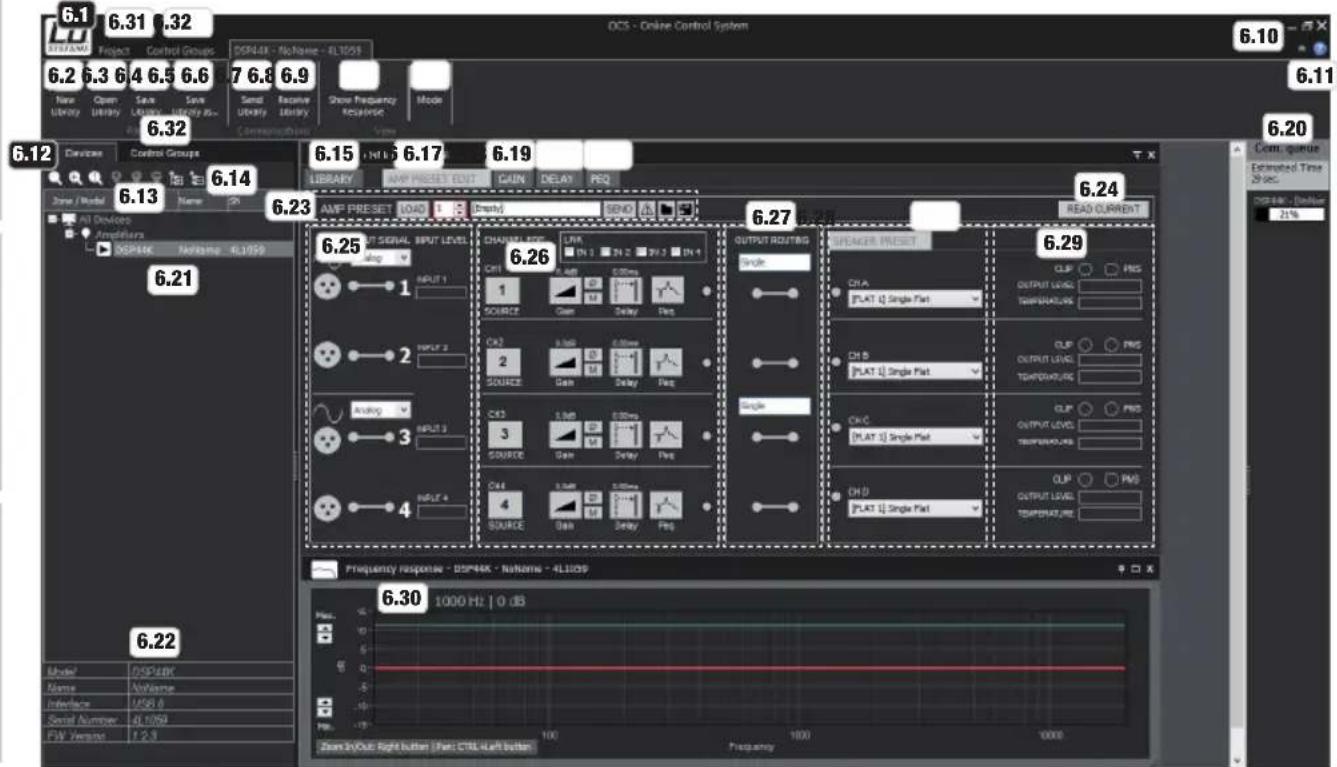
6.1 LD SYSTEMS - Haga cig en este boton para llggar a la ventana de informacion del software (About application) y el boton de apagado (Exit).
6.2 New Library - Para create una biblioteca de presets. Al crearla, los presetes de amplificador y los presetes de altovoz personalizados cargados actualmente se eliminan de las listas de presets.
6.3 Open Library - Para carar la biblioteca de presets desde la memoria de datos del ordinador. Haga clic en esta option, seleccionla biblioteca y abrala.
6.4 Save Library - Para guardar la biblioteca de presets en el orderador. Haga clic en esta option, seleccionla ubicacion de almacen miento, asignele un nombre a la biblioteca y guardela.
6.5 Save Library as - Para guardar la biblioteca de presets con un nuevo nombre en el ordinador. Haga click en esta option, selecciona laubicacion de almacenamento, asignele un nombre a la biblioteca y guardela.
6.6 Send Library - Para transferir la biblioteca de presets cargadaactualmente a la memoria de datos del amplificador.
67 Receive Library - Paradescendingar la biblioteca de presets desde la memoria de datos del amplificador.
6.8 Show Frequency Response - Para做不到 the response of the frequency response
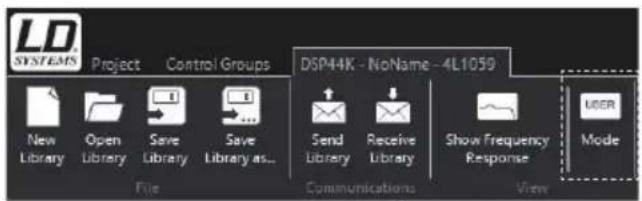
6.9 Mode - Para起初 sesiion con contraseña (= administrador) con el fin de crear presets de altovo personalizados individuales.
6.10 Mostrar u ocultar la barra de menu.
6.11 Abrir la ventana de informacion del software.
612 Clear, search and add all devices connected - Para eliminar dispositivos,UGC dispositivos conectados y agregar dispositivos.
Search and add new devices connected - Para.buscar dispositivos conectados y agregarlos.
Reconnect all lost devices - Para restablecer conexiones interruptidas (por exemple, tras un corte en el suministro electrico).
6.13 Add new Zone - Para(agregar una nuevo zona).
Delete selected Zone - Para eliminar la zona seleccionada.
Rename selected Zone - Para embarir el nombre de la zona seleccionada.
6.14 Expand all tree - Paraacular el árbol estructural.
Collapse all tree - Para ocultar el árbol estructural.
6.15 LIBRARY - Haga ticn en this boton para llgar a las bibliotecas de presets Amp Preset Presets de amplificador) Custom Speaker Preset Presets de altavoz personalizados) y LD Speaker Preset (Presets de altavoz LD).
6.16 AMP PRESET EDIT - Haga cli en este boton paraAbrir la ventana de vista general de presets de amplificador.
6.17 GAIN - Haga cli en este boton para editor la amplificacion, la polaridad y el silenciado en el preset de amplificador.
6.18 DELAY - Hagablick en este boton para editar el retardo de la senal en el preset de amplificador.
6.19 PEQ - Hagablick en este boton para editar el ecualizador de 12 bandas en el preset de amplificador.
6.20 Com. queue - Indicación de estado al sincrónizar el amplificador con el software.
6.21 Devices - List de todos los equipos conectados yaggedos.
6.22 Información sobre el equipo selectionado ( nombre del modelo, número de série, nombre del equipo, direccion IP y version de firmware).
6.23 AMP PRESET
LOAD - SeLECTION un preset de amplificador en la biblioteca de preset de amplificador mediante los iconos de flecha y cargue este presetHCI ciE con LAD (el nombre del preset aparece en la ventana a la derecha junto a los iconos de flecha).
SEND - Transfiera un preset de amplificador a la memoria de datos del amplificador y carguelo.
- Para restablecer la configuracion en el preset de amplificador con el fin de iniciaar la creacion de un preset de amplificador. Al hacerlo, el preset de amplificador cargado anterionmente no se elimina de la biblioteca de preset de amplificador.
- Para cargar un preset de amplificador desde la memoria de datos del ordinador.
- Para guardar un preset de amplificador en la memoria de datos del ordinador.
6.24 READ CURRENT - Para sincronizar con el software el preset de amplificador cargadoactualmente en el amplificador.
6.25 INPUT SIGNAL - (solo en el DSP44K) Haga click en el menu desplegable para seleccionar las entradas de senal fisicas: analógica (XLR) o DANTE (RJ45). Este ajuste solo es efectivo para las entradas 1 y 2 o para las entradas 3 y 4. Este ajuste no se guarda en un preset de amplíficator.
INPUT LEVEL - Indicadores de nivel de las entradas 1 a la 4.
6.26 CHANNEL EDIT
SOURCE - Paraaabstar la fuente de senal para los canales 1 al 4.
LINK - Antes de la edicion, es posible vincular los canales cuyos ajustes deben ser iguales (pongla marca de seleccion). Por tanto, los ajustes deben realizarse solo en un canal y seran adoptados automatically en los canales vinculados.
Gain - Haga tic en este boton para abrir la ventana de edcion de la amplificacion de la senal. De igual modo, con esta optiion se pueen editor la polaridad y el silenciado de los canales (Mute).
- Invertir la polaridad del canal.
M - Silenciar el canal.
Delay - Haga tic en este boton para abrir la ventana de edicion del retardo de la senal. El retardo temporal se muestra en metros (m), pies (feet) y milisegundos (ms).
Peq - Haga Cli en este boton para abrir la ventana de edicion del ecualizador parametrico de 12 bandas.
6.27 OUTPUT ROUTING - Visualizacion graphical del enrutimiento de salute (Single, 2-Way, Bridge, eskaar, individual, de 2 vias, pueente).
6.28 SPEAKER PRESET - Ventana de selección para los presets de altovo guardados en las bibliotecas «Custom Speaker Preset» (Presets de altovo personalizados) y «LD Speaker Preset» (Presets de altovo LD).
6.29 CAMPOS DE VISUALIZACION
CLIP - El camino de visualizacion CLIP se ilumina cuando el canal de amplificador correspondiente está functioning en el rango maximal. Si parpadea brevemente, eso no supone un problema. Para proteger el systema, el limitador integrado regula el nivel de la senal bajoandolo suavamente cuando es excessivo. Si el indicator CLIP se ilumina durante mas tiempo o de forma permanente, baje el volumen.
PMS - (Power Management System) es un sistema de proteccion electrico que supervisa y regula permanentemente los parameiros mas importantes de los amplificadores de potencia para tornar del suministro electrico solo lacantidad necesaria de corrente para un functionamento seguro (supervision de la entrada de la seals, la carga, la temperatura y la intensidad de corrente). El indicator del PMS se enciende en las siguientes situaciones:
- La temperatura interna aumento, deben aunas conditiones operativas desfavorables, hasta acercarse al valor limite a partir del cui se activarla funcion de apagado automatico para evitar el sobrecalentamento del systema. En este caso, elsystema toma el control y reduce la alimentacion de corriente hasta un nivel en el que no se apague el amplificador de potencia en esta situacion.
- Si el consumo de corriente es excessivo.Esta situacion se da solamente en conditiones de laboratorio, cuando se realizan pruebas de larga duracion con senales de audio senoidales con cargas fantasma o en conditiones de acople acustico duradero. En these cases, el systema PMS interviene para evitar que se dan los altavoces y que salte el disyuntor principal o que se fundan los fusibles.
OUTPUT LEVEL - Indicador de nivel de los canales de salute A, B, C y D.
TEMPERATURE - Indicador de la temperatura de funciona en los niveles de salute A, B, C y D.
6.30 Frequency response - Representación gráfica de la respuesta en Frequencia.
6.31 Project - Para create y gestionar proyectos (New Project, Open Project, Save Project, Save Project as, es decir, Nuevo proyecto, Abrir proyeco, Guardar proyeco, Guardar proyeco como).
6.32 Control Groups - Para create y gestionar grupos de control (ver la seccion 11 «GRUPOS DE CONTROL»).
7. GESTION DE AMPLIFICADOS
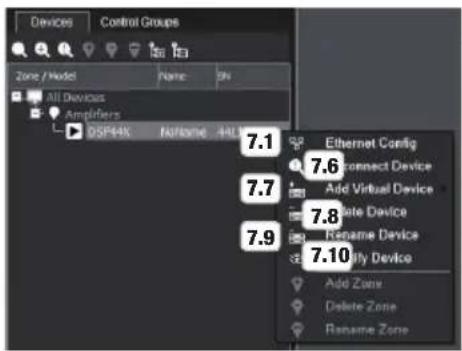
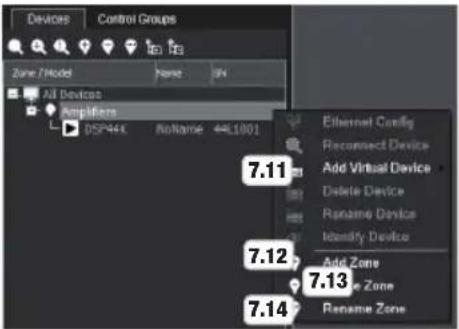
El software OCS de LD Systems brinda la posibidad de gestionar varios amplificadores LD DSP44K y DSP45K. Con un click del boton derecho chel raton en el amplificador desedo se abre el menu de edicion de los amplificadores.
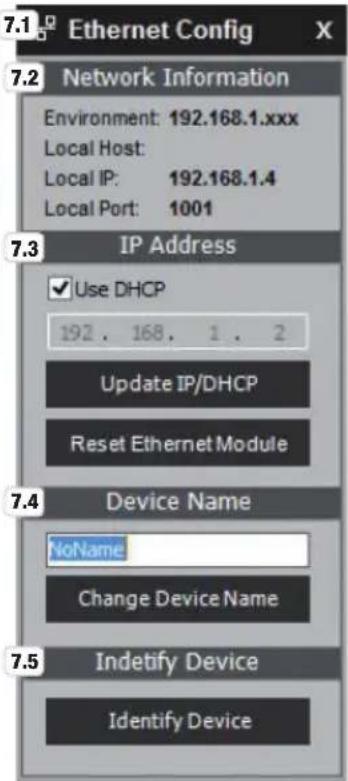
7.1 Ethernet Config - En la ventana de edition «Ethernet Config» se pueda Obtener informacion de la red, modifier la direction IP del amplificador, activar la option DHCP, si es compatible con la red, restablecer el modulo Ethernet del amplificador, asignar un nombre al amplificador y, si seonga con various amplificadores connectados, identificar uno de loslos specifically (esto no se pueda hacer con una connexion USB).
7.2 Network Information - Información de la red.
7.3 IP Address - Para modifier manualmente la direccion IP, deben desactivar la option DHCP (quitando lamarca de selección), intr ducir la direccion y hacer cig en la opticon de actualizacion Update IP/DHCP Para restablecer el modulo Ethernet del amplificador, haga cig en la opicon Reset Ethernet Module.
7.4 Device Name - Introduzca un nombre (de no mas de 8 charactres) en el Campo de entrada y, para Cambiar el nombre del dispositivo, haga click en la option Change Device Name.
7.5 Identify Device - Para identificar un amplificador, haga clic en Identify Device, al hacerlo, se做不到 durante algunos moments el nombre del amplificador y la direccion IP del amplificador en la pantalla del equipo.
7.6 Reconnect Device - Para restablecer una connexion interrupida (por exemple, tras un corte en el suministro electrico), hagablick en la)。opacion de reconnexion de equipo Reconnect Device.
7.7 Add Virtual Device - Por exemple, para verificar un preset de amplificador offline o para create un preset de amplificador, se possibleregarar un amplificador virtual con la option «Amplifiers». Paraarlo, haha啉 en Add Virtual Device y seleccion DSP44K en LD Series. En «Serial Number», este amplificador virtual se做不到 como «offline».
7.8 Delete Device - Para eliminar un amplificador de la lista «Amplifiers», haga click en la direccion Delete Device.
7.9 Rename Device - Haga tic en la option Rename Device para cambiar el nombre del amplificador, introduzca un nombre en el camino de entrada que se abrirá en ese momento y haga tic en «OK».
7.10 Identify Device - Para identificar un amplificador, haga cie en Identify Device, al hacerlo, se做不到a durante algunos momentos el nombre del amplificador y la direccion IP del amplificador en la pantalla del equipo (esto no se pueda hacer con una conexión USB).
Con un cli c del boton derecho del raton en la option Amplifiers se abre el menu de edicion.
7.11 Add Virtual Device - Por exemple, para verificar un preset de amplificador offline o para create un preset de amplificador, se possibleregarar un amplificador virtual con la option «Amplifiers». Paraarlo, hagablick en Add Virtual Device y seleccion DSP44K en LD Series. En «Serial Number», este amplificador virtual se做不到 como «offline».
7.12 Add new Zone - Para crear una zona.
7.13 Delete selected Zone - Para eliminar la zona seleccionada.
7.14 Rename selected Zone - Para cambiar el nombre de la zona seleccionada.
8. BIBLIOTECA DE PRESETS DE ALTAVOZ LD
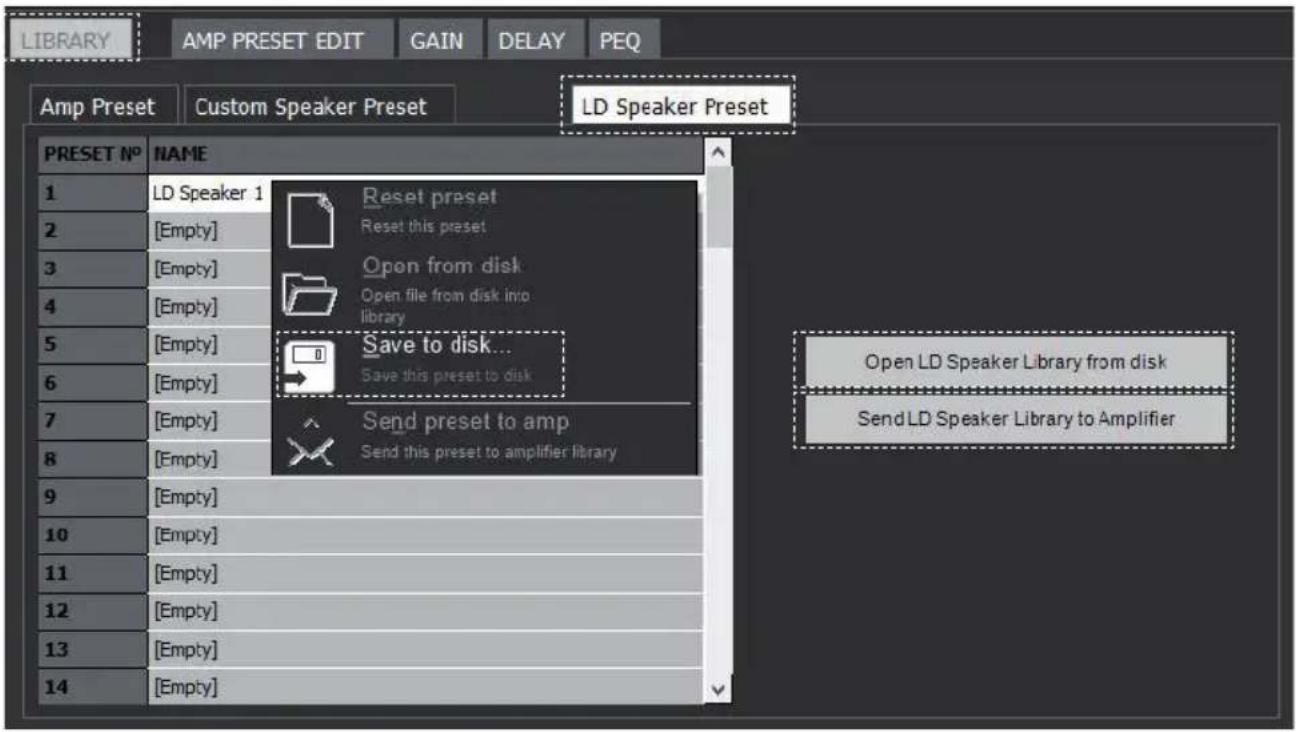
Descargue la biblioteca de altavoces de LD Systems deseada desde la pagina del producto (LDDSP44K / LDDSP45K) en WWW.LD-SYTEMs.COM, guarde la biblioteca en la memoria de datos del ordinador en la carpeta que deseey descrimma el archivo de la biblioteca, si fuee necessitiesio. Iniece el software OCS y establezca una conexion con el amplificador (bien con USB o con Ethernet). Haga tic Ahora en la ventana de vista general «LIBRARY», seguidamente haga tic en la option «LD Speaker Preset» y, hacerico tic en la option «Open LD Speaker Library from disk», abra en es meoto la biblioteca de altavoces de LD Systems que se descargo anteriormente. A continuacion, selecione el archivo en el ordinador y haga tic en «Abrir». Los presetos de altevo zse mostraran ahor asus nombres en la lista correspondiente. Transfiera ahora la biblioteca de altavoces LD al amplificador能做到o tic en la option «Send LD Speaker Library to Amplifier>. Los presetos estaran disponibles en es meoto yuen cargarse a través de la ventana de selection de los canales CH A al CH D (ver section 6.28).Haciendo tic con el boton derecho del raton en el preset deseado, se puee guardar individualmente es preset como un archivo en el ordinador (con la option «Save to disk»).
9. CREAR Y GESTIONAR PRESETS DE ALTAVOZ PERSONALIZADOS
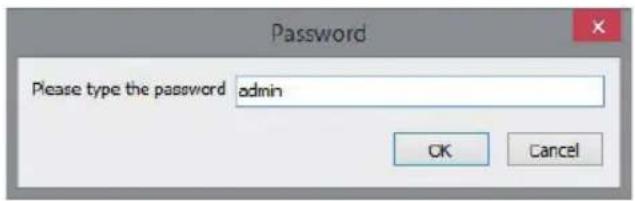
Mediante el software OCS está disponible la optacion de crear presets de altavoz personalizados (Custom Speaker Presets) para los amplificadores de potencia DSP DSP44K y DSP45K de LD Systems, y de gestionar esos presets. Inicia sesion en el software OCS como administrador能做到clic en el boton Mode en la barra de menu, introduciendo la contraseña «admin» y confirmema能做到clic en la option OK. Si se ha guardado una biblioteca de altavoces personalizados con la contraseña personal, al起初 sesion esta contraseña deben introducirse en el campo correspondiente. Para create presets de altavoz personalizados, en este caso haga clic en New Library y la contraseña se restablecer a «admin».
Tras inicia sesiion, en el campo de ediction SPEAKER PRESET (nuno 6.28) se muestra el boton EDIT. Haga cic en EDIT para abrir el campo de ediction de los presets de altavoz personalizados y loarar las opciones de ediction. En primer lugar, configre el enrutamento de salida *OUTPUT ROUTING" (Single, 2-Ways, Bridge, es decir, individual, de 2 vias, puele) al crear un preset de altavoz.
Para proteger la biblioteca de altevoces personalizados con una contraseña propia, en la ventana de vista general haga ticn in LIBRARY, seguidamente en la seccion Custom Speaker Preset haga ticn Change Library Password, introduzca la contraseña personal deseada y confirmema en la ventana que se abrirag seguidamente. Las bibliotecas personalizadas que se guardan a continuacion en el ordinador unicamente podran ser editadas si se introduce primero la contraseña personal, bajo que la contraseña se guarda con la biblioteca. Al create una nuova biblioteca (New Library), la contraseña para esta biblioteca se restablece con la contraseña estandar «admin».
Single - Cada canal peut ajustarse individualmente a trovés de las options CHANNEL EDIT y SPEAKER PRESET EDIT y pueda controlarse medianteequalquifer fuente de senales (SOURCE).
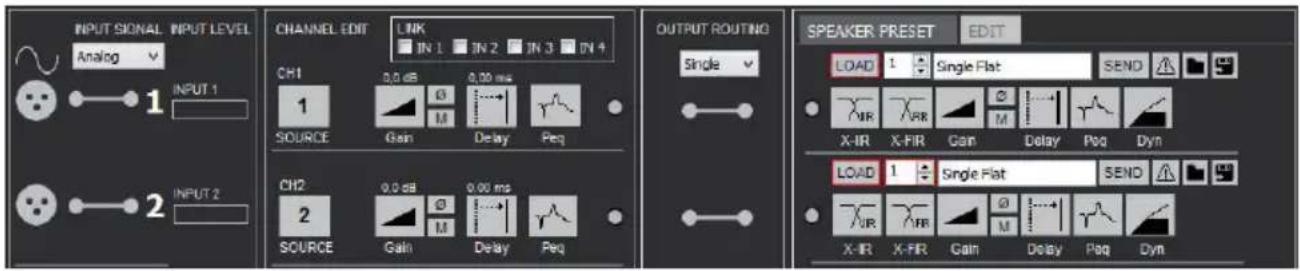
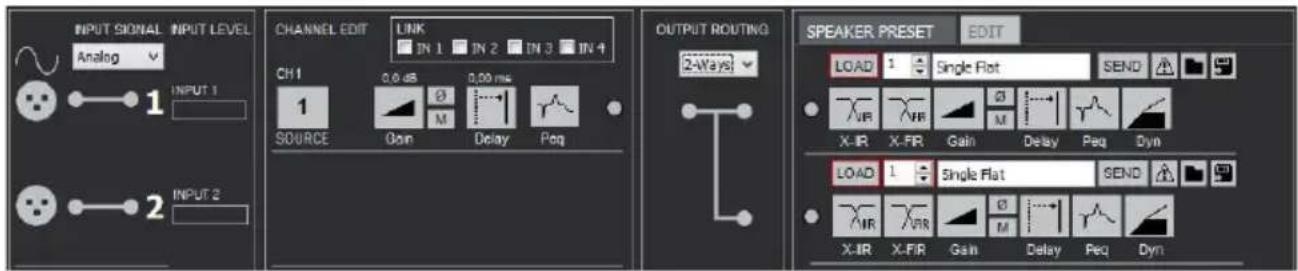
2-Ways - Los canales CH A y CH B o los canales CH C y CH D se configuran como un sistema de 2 vias, los canales CH A al CH D pueda ajustarse individualmente y el control de la seals para un sistemas de 2 vias se efectua a travers de la misma fuente de senales. En la ventana CHANNEL EDIT se peut editor solo el canal CH 1 o el canal CH 3.
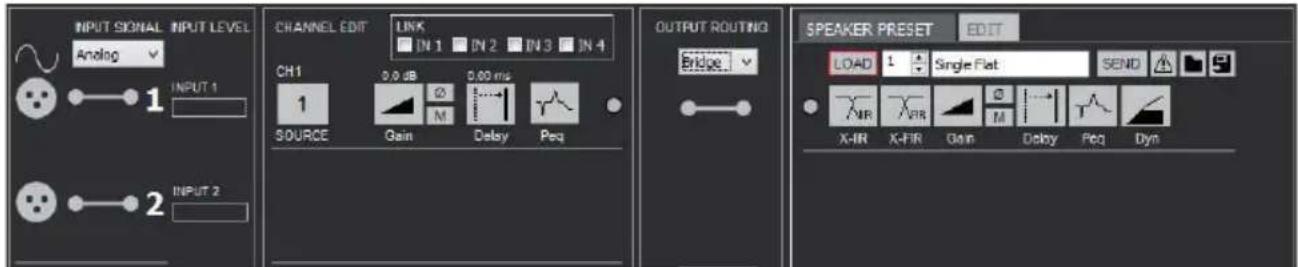
Bridge - Los amplificadores de los canales CH A y CH B o CH C y CH D se converten asi en un amplificador mas potente en ambas parejas de canales. Para la edition se dispone del canal de entrada CH 1 y del canal de salute CH A o del CH 3 y del CH C. La sealse controla a工程技术 of the amplifier).
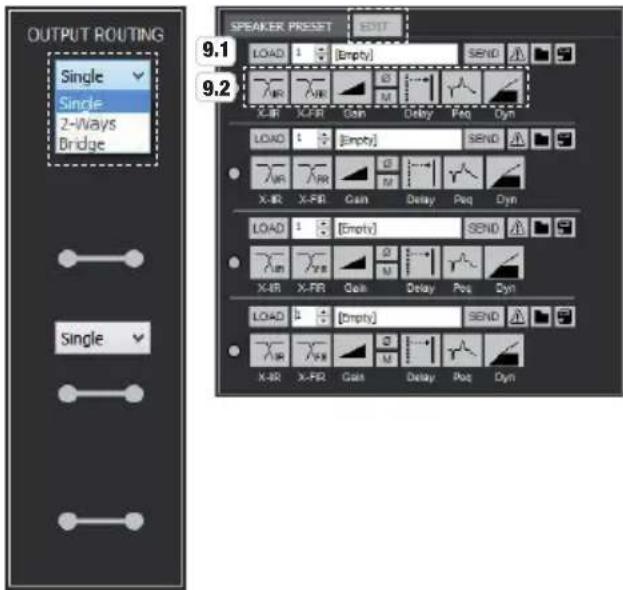
9.1 SPEAKER PRESET
LOAD - SeLECTION un preset de amplificador en la biblioteca de presetes de altoz mediate los iconos de flecha y cargue.
ese preset hacero click en LOAD (el nombre del preset aparece en la ventana a la derecha bajo a los iconos de flecha).
SEND - Transfiera un preset de altoz a la memoria de datos del amplificador y carguelo.
- Para restablecer los ajustes en el preset de altovoz.
- Para cargar un preset de altovoz desde la memoria de datos del ordinador.
- Para guardar un preset de altovoz en la memoria de datos del ordinador.
X-IIR - Este botón sirve para abrir la ventsa de edicion del filto X-IIR (respuesta al impulso de longitud infinita).
X-FIR - Este botón sirve para abrir la ventana de ediciones del filtro X-FIR (respuesta al impulso de longitudina).
Gain - Este botón sirve paraaabrir la ventana de ediciones de la amplificacion de la senal.
- Haga cig en el botón para invertir la polaridad de la senal (botón naranja en caso de polaridad invertida).
M - Haga cig en este boton para silenciar la senal (boton de color rojo en caso de senal silenciada).
Delay - Hagablick en este boton para abrir la ventana de edicion del retardo de la senal.
El retardo temporal se muestra en metros (m), pies (feet) y milisegundos (ms).
Peq - Haga Cli en este boton para abrir la ventana de edicion del ecualizador parametrico de 16 bandas.
Dyn - Haga coloc en este boton para abrir la ventana de edicion para modifier el perfil dinamico (compresor / limitador).
X-IIR FILTER (RESPUESTA AL IMPULSO DE LONGITUD INFINITA)
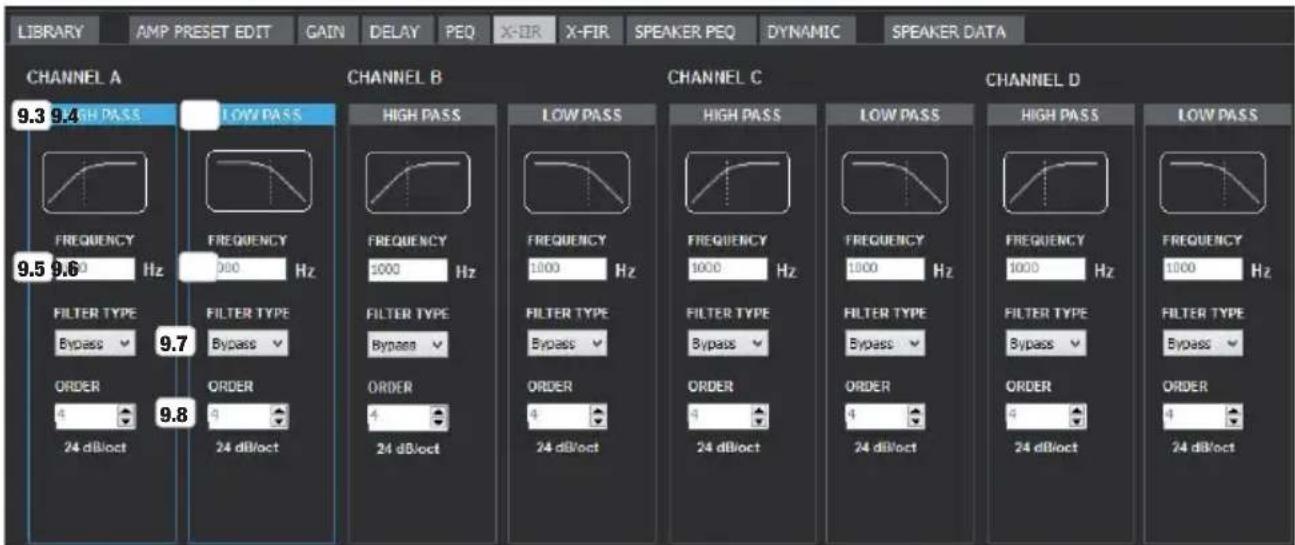
9.3 HIGH PASS - Filtro de paso alto.
9.4 LOW PASS - Filtro de passage bajo.
9.5 HIGH PASS FREQUENCY - Frecuencia de corte inferior. Campo de entrada para introducir el valor mediente el teclado.
9.6 LOW PASS FREQUENCY - Frecuencia de corte superior. Campo de entrada para introduir el valor mediante el teclado.
9.7 FILTER TYPE - Menu desplegable para seleccionar el tipo de filtro (Butterworth, Linkwitz-Riley, Bessel) y desactivar filtros (Bypass).
9.8 ORDER - Para seleccionar la perdiente del filto mediana los iconos de flecha (de la primera a la octava posicion / 6 dB/oct - 48 dB/occt).
X-FIR FILTER (RESPUESTA AL IMPULSO DE LONGITUD FINITA)
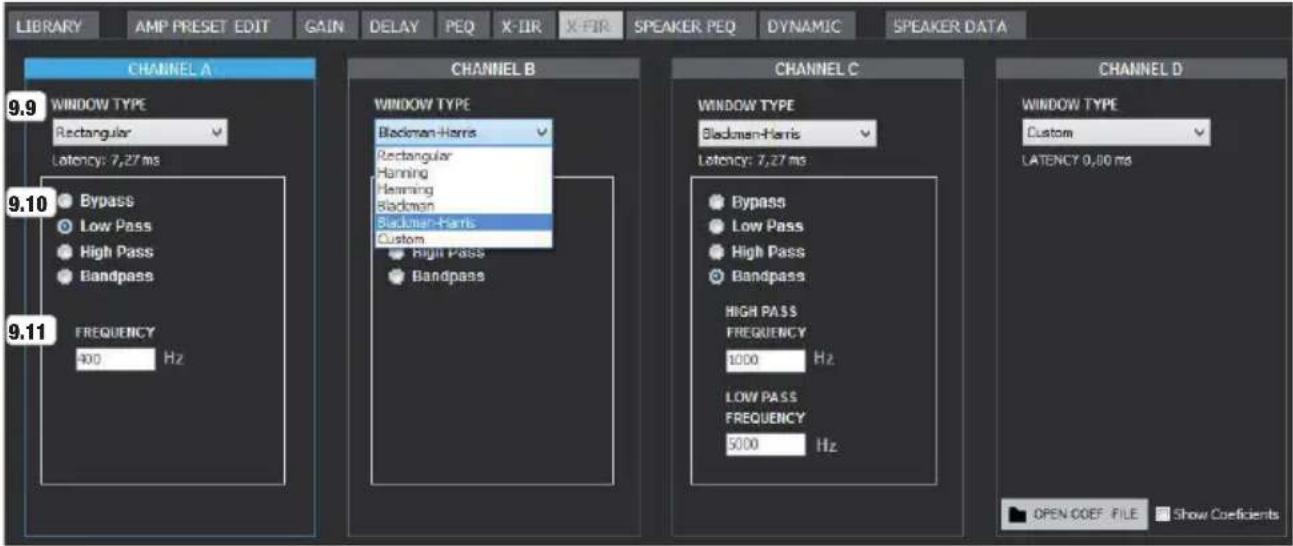
9.9 WINDOW TYPE - Menu desplegable para seleccionar el tipo de ventana (Custom = importacion de una lista de coeficientes)
9.10 FILTER - Campos de selección para Bypass y los temas de filtros Low Pass, High Pass o Bandpass.
9.11 FREQUENCY - Frecuencia de corte inferior o superior (frecuencia de corte inferior y superior con la option Bandpass). Campo(s) de entrada para introduir valores mediante el teclado.
AMPLIFICACION DE SALIDA RETARDO DE SALIDA
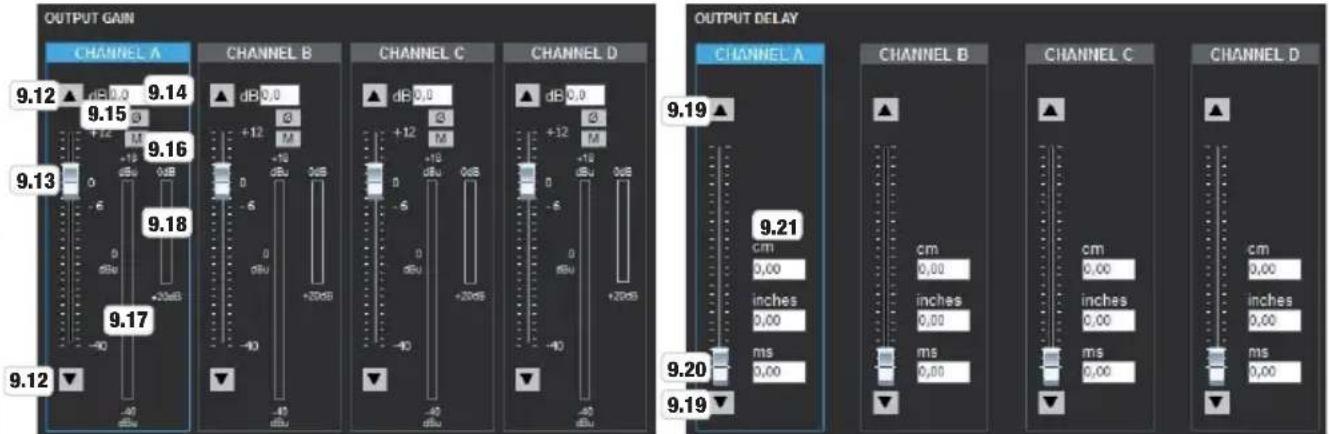
9.12 - Haga click en los iconos de flecha para augmentar la amplificacion en pasos de 0,1 dB (con la flecha hacia arriba) o reducirla (con la flecha hacia abajo).
9.13 Atenuador virtual - Haga click y mantenga pulsado el botón del atenuador virtual y desplácelo hacía arriba para augmentar la amplificación o hacía abajo para reducirla.
9.14 Campo de visualización y entrada de datos de dB - Visualización de la amplificación en dB e introducción directa de values mediante el teclado.
9.15 Polaridad - Hagablick en el boton para invertir la polaridad de la senal y restablecer la polaridad normal (boton naranja en caso de polaridad invertida).
9.16 Mute - Haga tic en este boton para silenciar la senal y para qutar la silenciacion nuevamente (boton rojo en caso de serial silenciada).
9.17 Visualización del niveau de BCH
9.18 Campo de visualización de reducción de amplficación (limitador)
9.19 - Haga cig en los iconos de flecha para augmentar o reducir el retardo de la senal del canal correspondiente.
9.20 Atenuador virtual - Haga click y mantenga pulsado el botón del atenuador virtual y desplácelo hacía arriba para augmentar el retardo de la &,o hacia abajo para reduirlo.
9.21 Campos de visualización y entrada de datos - Visualización del retardo de lapell en centimetros (cm), pulgadas (inches) y milisegundos (ms) e introducción directa de valeurs mediante el teclado.
ECUALIZADOR DE ALTAVOZ PARAMÉTRICO
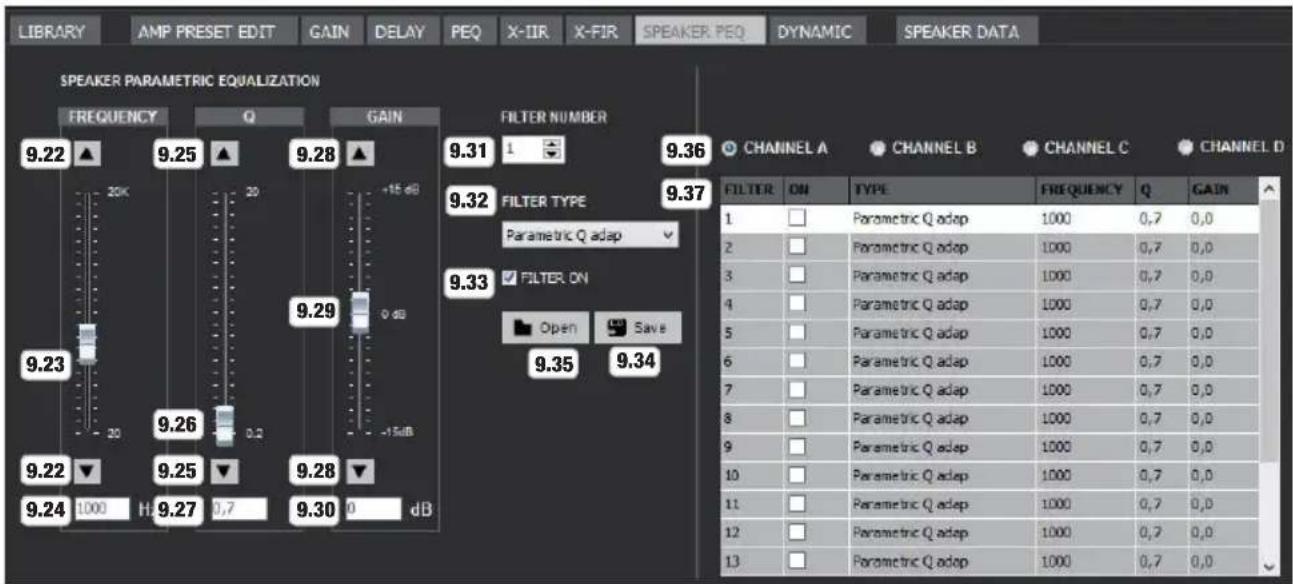
FRECUENCIA
9.22 - Haga的比例在 1:1 的比例下,Haga的比例在 1:1 的比例下。
9.23 Atenuador virtual - Hagalick y mantenga pulsado el boton del atenuador virtual y desplacelo hacía arriba para augmentar la fecuencia o hacía abajo para reducirla.
9.24 Campo de visualización y entrada de datos - Visualización de la Frequencia en hercios (Hz) e introducción directa de values mediante el teclado.
FACTOR DE CALIDAD DEL FILTRO Q
9.25 - Haga clic en los iconos de flecha para ajustar el factor de calidad de la banda de ecualizarador seleccionada desde 0,2 hasta 20.
9.26 Atenuador virtual - Haga click y mantenga pulsado el botón del atenuador virtual y desplácelo hacía arriba o hacía abajo para ajustar el factor de calidad según lo dese.
9.27 Campo de visualización y entrada de datos - Visualización del factor de calidad e introducción directa de values mediante el teclado.
AMPLIFICACION
9.28 - Haga click en los iconos de flecha para augmentar o reducir la amplificacion de la banda de ecualizador seleccionada en pasos de 0,1 dB.
9.29 Atenuador virtual - Haga click y mantenga pulsado el botón del atenuador virtual y desplácelo hacía arriba o hacía abajo para ajustar la amplificación según lo(desee.
9.30 Campo de visualización y entrada de datos - Visualización de la amplificación en dB e introducción directa de values mediante el teclado.
9.31 FILTER NUMBER - Visualizacion del numero del filtro y seleccion de los filtres del 1 al 16 mediante los iconos de flecha (la banda seleccionada se resalta con un color de fondo blanco).
9.32 FILTER TYPE - Menu desplegable para seleccionar el tipo de filtro en las bandas de ecualizarador de la 1 a la 16.
9.33 FILTER ON - Ponga unamarca de selección en la casilla para activar el bajo seleccionado.Desactive el bajo quitando la marca de selección (Bypass).
9.34 Save - Mediente este botón se pueda guardar comoPRESENTs de ecualizador los ajustes de los filtros de todas las 16 bandas de ecualizador en un archivo en el ordinador.
9.35 Open - Aside un ordinador, cargue en el canal seleccionado del A al D un preset de ecualizarador guardado anteriorsme.
9.36 CANAL A al D - Seletezione el canal deseado para editorlo hacerly聲明 en el boton de canal.
9.37 EQ 1 al 16 - Ventana de vista general para los ecualizadores del 1 al 16. Active o desactive las bandas de ecualizarador deseadas mediante el raton del ordernador (marca de seleccion en ON=banda de ecualizador activa. Sinmarca de seleccion = banda de ecualizador desactivada).
CONTROL DINÁMICO DE ALTAVOZ
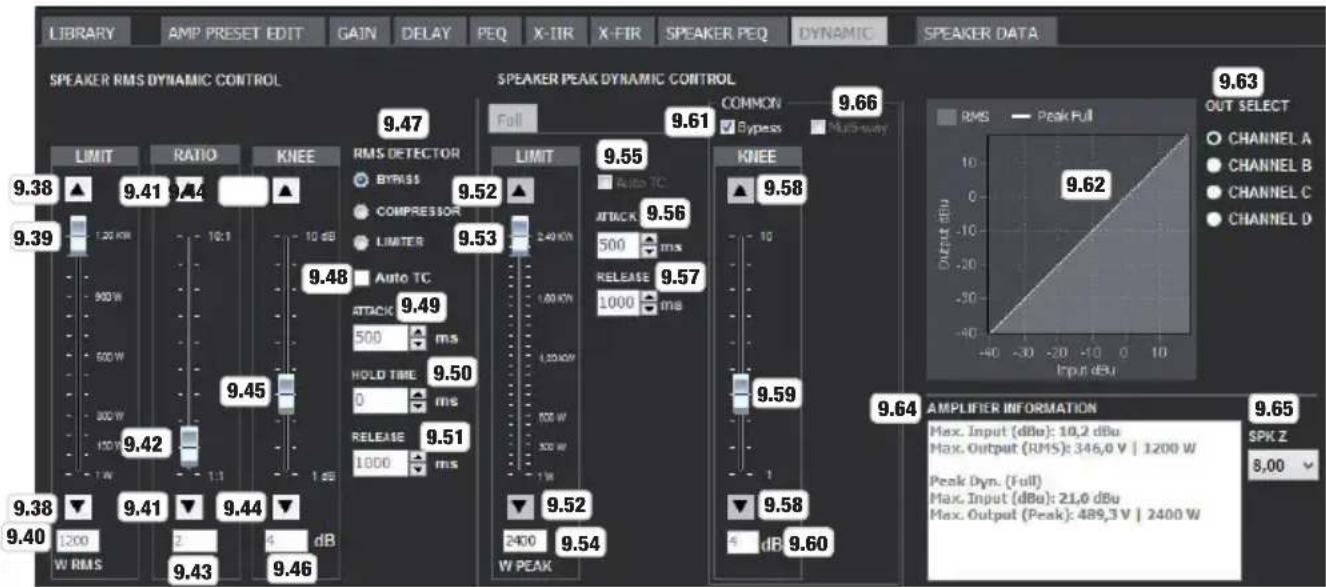
CONTROL DINÁMICO RMS DE ALTAVOZ
9.38 LIMIT - Haga tic en los iconos de flecha para adaptar el limitador a la calidad de cargo RMS del altovoz.
9.39 Atenuador virtual - Haga click y mantenga pulsado el botón del atenuador virtual y desplácelo hacía arriba o hacía bajo para adaptar el limitador a la calidad de energia RMS del altovoz.
9.40 Campo de visualización y entrada de datos - Visualización de la limitación en varios RMS e introducción directa de values mediante el teclado.
9.41 RATIO ▲▼ - Haga cli en los iconos de flecha para ajustar la的回答a de regulacion al utiliser como compresor.
9.42 Atenuador virtual - Hagalick y mantenga pulsado el boton del atenuador virtual y desplácelo hacía arriba o hacía abajo para ajustar la的回答sta de regulación al utiliser como comprisor.
9.43 Campo de visualización y entrada de datos - Visualización de la的回答 de regulación e introducción directa de values mediante el teclado.
9.44 KNEE - Haga clic en los iconos de flecha para adaptar la curva caracteristica a la alta del valor umbral (en este caso, varios RMS) (valor bajo = brusca transicion entre la seals no editada y la seals editada; valor alto = suave transicion entre la seals no editada y la seals editada).
9.45 Atenuador virtual - Haga click y mantenga pulsado el boton del atenuador virtual y desplácelo hacía arriba o hacía abajo para adar la curva característica a la alta del valor umbral (en este caso, ratios RMS).
9.46 Campo de visualización y entrada de datos - Visualización del valor e introducción directa de values mediante el teclado.
9.47 RMS DETECTOR
BYPASS - RMS DYNAMIC CONTROL desactivados (hagablick en este botón).
COMPRESSOR - Utilizacion como compresor (haga clin en este boton).
LIMITER - Utilización como limitador (hagablick en este botón).
9.48 Auto TC - Ponga lamarca de selección para el ajuste automatico de Attack, Hold Time y Release.
9.49 ATTACK - Ajuste manual del tiempo de respondersta mediate los iconos de flecha y la introduccion directa de values mediate el teclado (quite lamarca de seleccion de Auto TC).
9.50 HOLD TIME - Ajuste manual del tiempo de permanencia mediante los iconos de flecha y la introduccion directa de values mediante el teclado (quite lamarca de seleccion de Auto TC).
9.51 RELEASE - Ajuste manual del tiempo de mantenimiento mediante los iconos de flecha y la introduccion directa de values mediante el teclado (quite lamarca de seleccion de Auto TC).
CONTROL DINÁMICO DE PICOS DE ALTAVOZ
9.52 LIMIT - Haga click en los iconos de flecha para adaptar el limitador a la calidad de carga pico del altovoz.
9.53 Atenuador virtual - Haga click y mantenga pulsado el botón del atenuador virtual y desplácelo hacía arriba o hacía abajo para adaptar el limitador a la calidad de carga pico del altovoz.
9.54 Campo de visualización y entrada de datos - Visualización de la limitación en varios PEAK e introducción directa de values mediante el teclado.
9.55 Auto TC - Ponga lamarca de selección para el ajuste automatico de Attack y Release.
9.56 ATTACK - Ajuste manual del tiempo de respondera mediante los iconos de flecha y la introduccion directa de values mediante el teclado (quite la marca de seleccion de Auto TC).
9.57 RELEASE - Ajuste manual del tiempo de mantenimiento mediante los iconos de flecha y la introduccion directa de values mediante el teclado (quite lamarca de seleccion de Auto TC).
9.58 KNEE - Haga cig en los iconos de flecha para adaptar la curva caracteristica a la altera del valor umbral (en este caso, varios PEAK) (valor bajo = brusca transicion entre la senal no editada y la senal editada; valor alto = suave transacion entre la senal no editada y la senal editada).
9.59 Atenuador virtual - Haga click y mantenga pulsado el boton del atenuador virtual y desplácelo hacía arriba o hacía abajo para adar la curva característica a la alta del valor umbral (en este caso, varios PEAK).
9.60 Campo de visualización y entrada de datos - Visualización del valor e introducción directa de values mediante el teclado.
9.61 Bypass - Ponga lamarca de selección para desactivar PEAK DYNAMIC CONTROL.
9.62 Representación gráfica de ambas unidas de control dinámico (superficie gris = RMS DYNAMIC CONTROL, linea blanca = PEAK DYNAMIC CONTROL).
9.63 OUT SELECT - Seleccione el canal desrado para editarlo hacer click en el boton de canal.
9.64 AMPLIFIER INFORMATION - Especillas de entrada y calidad del amplificador.
9.65 SPK Z - Menu desplegable para ajustar la impedancia del altovoz.
9.66 Multi-way - Ponga lamarca de selección para activar el limitador de dos bandas.
LIMITADOR MULTI-WAY
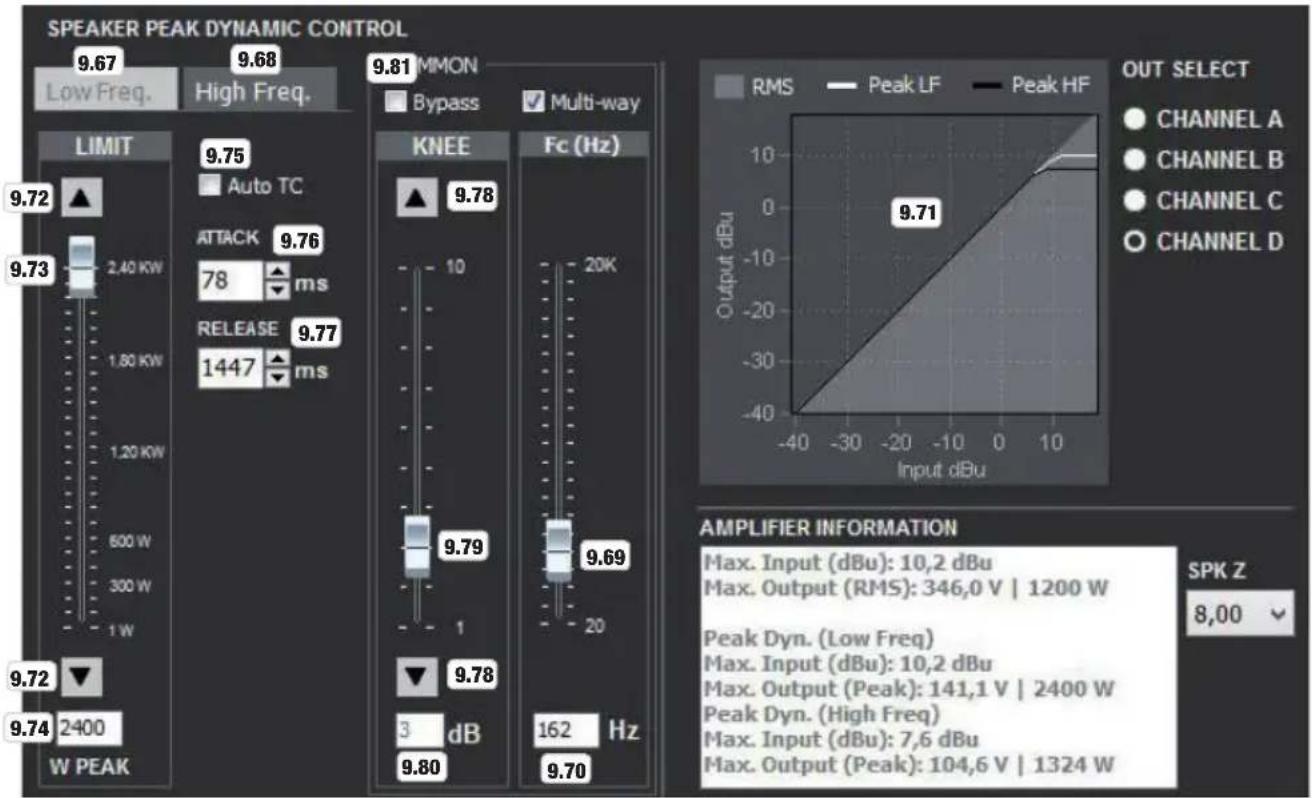
9.67 Low Freq. - Limitador para la banda de graves. Para editarlo, haga click en el botón (resalto con un color de fondo gris claro).
9.68 High Freq. - Limitador para la banda de agudos. Para editorlo, haga clic en el boton (resalto con un color de fondo gris clar).
9.69 Atenuador virtual - Haga click y mantenga pulsado el botón del atenuador virtual y desplácelo hacía arriba o hacía abajo para ajustar la Frequencia de corte entre la banda de graves y la banda de agudos.
9.70 Campo de visualización y entrada de datos - Visualización de la Frequencia de corte e introducción directa de values mediante el teclado.
9.71 Representación gráfica de ambas unidades de control dinámico (superficie gris = RMS DYNAMIC CONTROL, linea blanca = PEAK DYNAMIC CONTROL de la banda de graves; linea negra = PEAK DYNAMIC CONTROL de la banda de agudos).
9.72 LIMIT - Haga cig en los iconos de flecha para adaptar el limitador a la capacité de cargo pico del altovoz.
9.73 Atenuador virtual - Haga click y mantenga pulsado el botón del atenuador virtual y desplácelo hacía arriba o hacía abajo para adaptar el limitador a la calidad de energia pico del altovoz.
9.74 Campo de visualización y entrada de datos - Visualización de la limitación en varios PEAK e introducción directa de values mediante el teclado.
9.75 Auto TC - Ponga lamarca de selección para elajuste automatico de Attack y Release.
9.76 ATTACK - Ajuste manual del tiempo de respondersta mediate los iconos de flecha y la introduccion directa de values mediante el teclado (quite lamarca de seleccion de Auto TC).
9.77 RELEASE - Ajuste manual del tiempo de mantenimiento mediante los iconos de flecha y la introduccion directa de values mediante el teclado (quite lamarca de seleccion de Auto TC).
9.78 KNEE - Haga ticn en los iconos de flecha para adaptar la curva caracteristica a la altera del valor umbral (en este caso, varios PEAK) (valor bajo = brusca transiion entre la senal no editada y la senal editada; valor alto = suave transicin entre la senal no editada y la senal editada).
9.79 Atenuador virtual - Haga click y mantenga pulsado el botón del atenuador virtual y desplácelo hacía arriba o hacía bajo para adaptar la curva característica a la.altura del valor umbral (en este caso, varios PEAK).
9.80 Campo de visualización y entrada de datos - Visualización del valor e introducción directa de values mediante el teclado.
9.81 Bypass - Ponga lamarca de selección para desactivar PEAK DYNAMIC CONTROL.
FREQUENCY RESPONSE (SI SE INICIA SESION como ADMINISTRADOR)
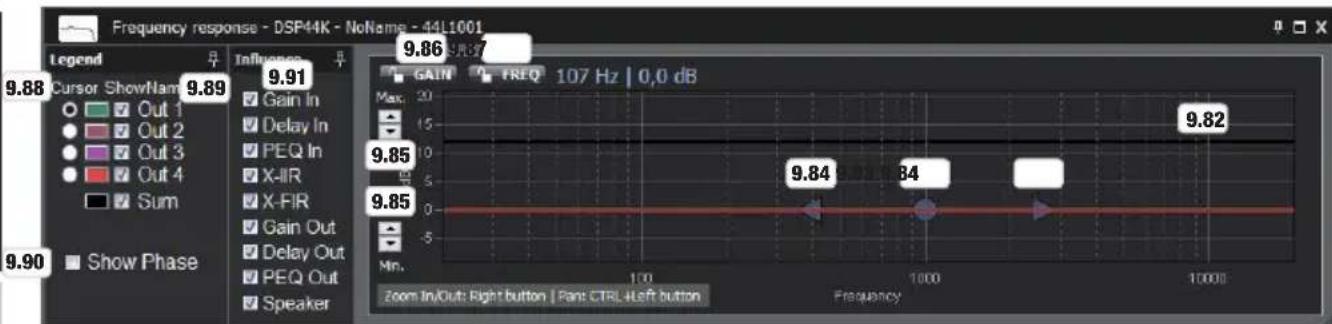
9.32 Frequency response - Representación gráfica de la的回答a en freuency. (Aumento de tamaño horizontal: Marcar la zona deseada arrastrando hacla derecha con el boton derecho del ratón. Reducción de tamaño horizontal: Marcar la zona deseada arrastrando hacla izquierda con el boton derecho del ratón. Desplazar en vertical pulsando la tecla Control y el boton izquierdo del ratón)
9.83 Punto de cambio GAIN y FREQUENCY - Haga clc y mantenga pulsado el punto de cambio para modifier la Frequencia y la amplificacion de la banda de Frequencia seleccionada mediante un arrastre horizontal y vertical.
9.84 Puntos de cambio FACTOR DE CALIDAD DEL FILTRQ - Haga click y mantenga pulsado un punto de cambio para modifier el factor de calidad de los filtros de la banda de Frequencia seleccionada mediante un arrastre horizontal segun lo dese.
9.85 Max./Min. - Aumento de tamanio vertical mediante los iconos de flecha.
9.86 Bloquear GAIN - Haga click en este botón para bloquear laedbación de la amplificación en la ventana grafica (botón rojo) o para habilitar laedbación (botón gris).
9.87 Bloquear FREQ - Haga optic en este boton para bloquear la edicion de la fecuencia en la ventana grfica (boton rojo) o para habilitar la edacion (boton gris).
9.88 Cursor - Para seleccionar a cui canal sigue el cursor en la ventana grfica (visualizacion de la fecuencia y la amplificacion).
9.89 Show Name - Para seleccionarrial canal se muestra en la ventana grfica.Haga clic en los botones de color para ajustar individualmente el color de la linea.
9.90 Show Phase - Ponga lamarca de selección para做不到ar la respuesta de fase en la ventana gráfica.
9.91 Influence - Ponga lamarca de selección en los Campos de entrada de las options de edicion que deben inflir en la curva de respuesta.
DATOS DEL ALTAVOZ
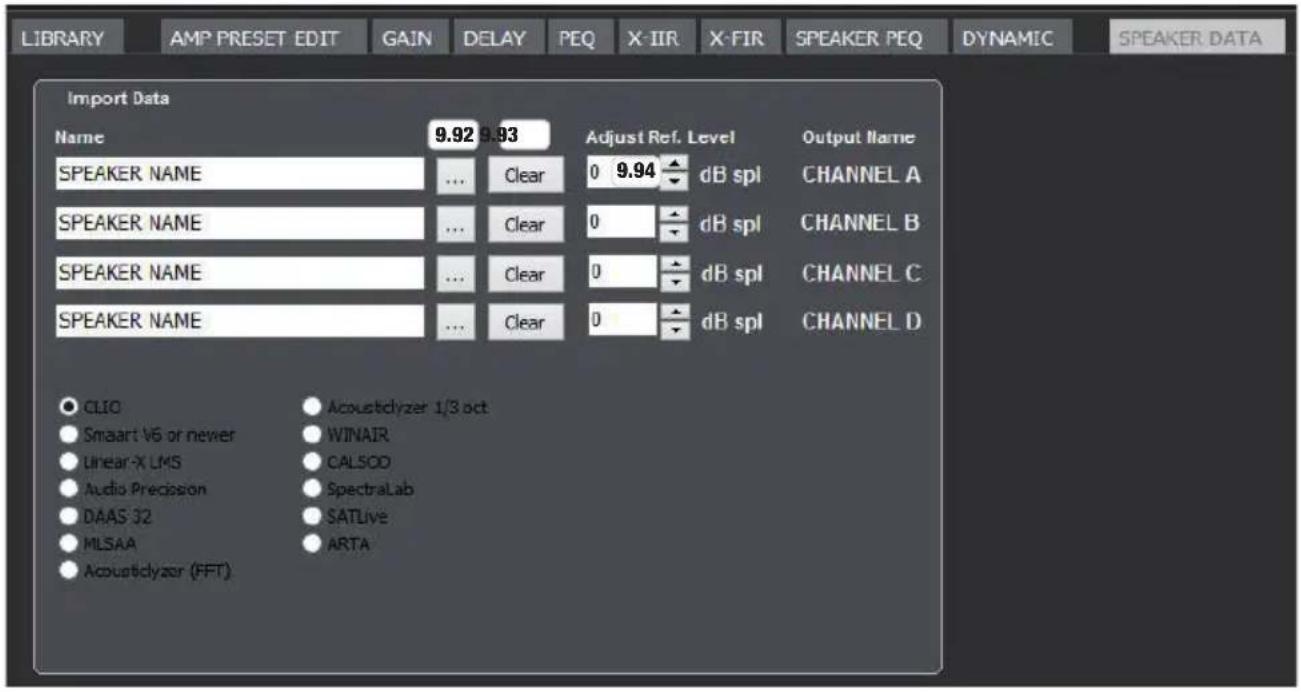
Ventana de edicion para importar los datos de medicacion del altavoz de differentes sistemas de medicacion.
9.92 Para importar los datos de medicación.
9.93 Clear - Para barrar los datos de medicación.
9.94 Adjust Ref. Level - Para ajustar el nivel mediante los iconos de flecha.
GESTIONAR PRESETS DE ALTAVOZ PERSONALIZADOS
En la ventana de vista general, haga click en LIBRARY y seguidamente en Custom Speaker Preset. Ahora es possible importar a la lista de presetlos presetes de altoz personalizados que se guardaron anteriormente en el ordinador (Open from disk), de modo que se pueda constituir una biblioteca propia y guardarlo todo en un archivo en el ordinador y afterwards transferirlo al amplificador.
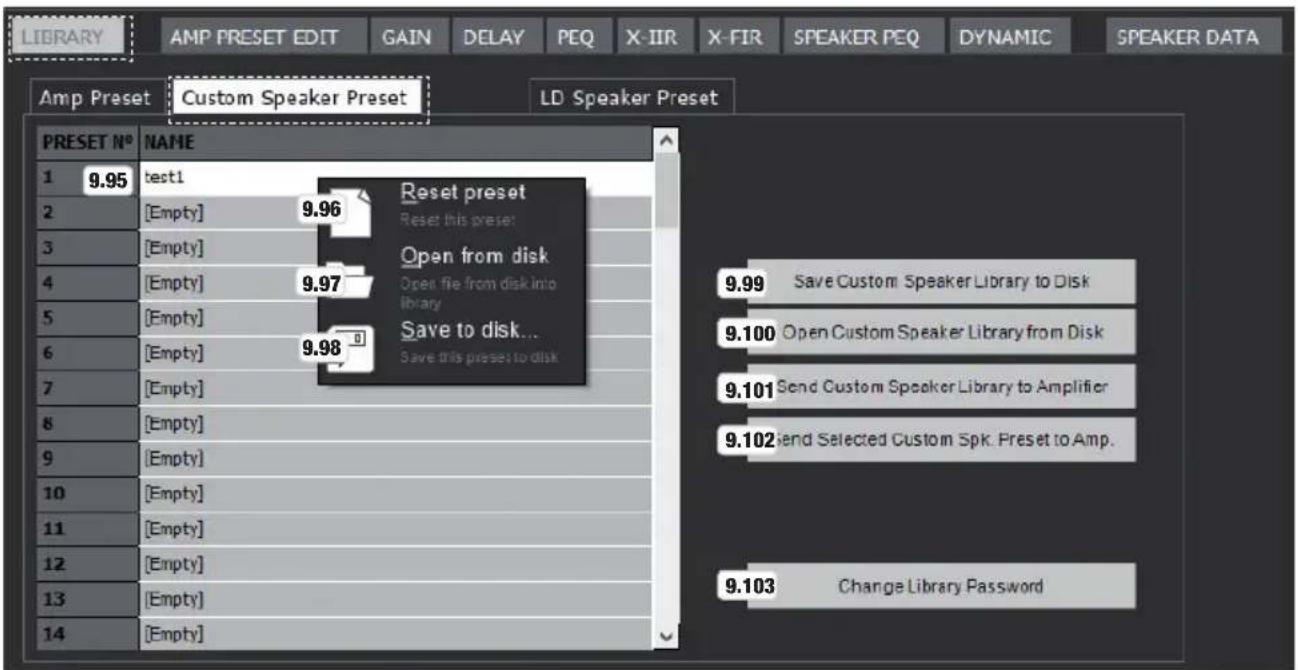
9.95 Lista de los presets de altoz personalizados (1 - 80).
9.96 Reset Preset - Para eliminar un preset de la lista. Hagablick con el boton derecho del raton en el preset deseado; hagablick seguidamente en Reset Preset y confirme con Yes.
9.97 Open from Disk - Pararegar a la lista un preset desde un ordinador. Haga tic con el boton derecho del raton en un preset libre (vacio), haga tic seguidamente en la option Open from disk, selecione el preset deseado en la memoria de datos del ordinador y haga tic en Abrir.
9.98 Save to disk - Para guardar un preset en la memoria de datos del ordinador. Haga click con el boton derecho del raton en el preset deseado, haga click seguidamente en Save to disk, selecciona unaubicacion dealmacenamento, asigne el nombre del preset segun lo desee y haga click en Guardar.
Save Custom Speaker Library to Disk - Para guardar todos losPRESENTs en la lista en un archivo en elordenador. Haga clic en Save Custom Speaker Library to Disk, selecciona una ubicacion de almacenamento, asigne el nombre de la biblioteca segun lo desee y haga ticn en Guardar.
9.100 Open Custom Speaker Library from Disk - Para importar una biblioteca de presets de altovo personalizados a la lista de presetes desde un ordinador.Haga clic en Open Custom Speaker Library from Disk, seleccione el archivo desrado en la memoria del ordenador y haga click en Abrir.
9.101 Send Custom Speaker Library to Amplifier - Para transferir la biblioteca dePRESENTS de altovoz personalizados cargada actualmente a la memoria de datos del amplificador. Hagablick en Send Custom Speaker Library to Amplifier. El proceso tarda algunos segundos.
9.102 Send Selected Custom Spk. Preset to Amp - Para transferir un preset de la lista a la biblioteca de preset del amplificador. Para seleccionarlo, hagablick en el preset desrado y seguidamente en Send Selected Custom Spk. Preset to Amp.
9.103 Change Library Password - Para proteger la biblioteca de altavoces personalizados con una contraseña propia, en la ventana de vista general haga cig en LIBRARY, seguidamente en la sección Custom Speaker Preset en Change Library Password, introduzca la contraseña personal deseada y confirmelma en la ventana que se abrirá seguidamente. Las bibliotecas personalizadas que se guarden a continuación en el ordinador únicamente podran ser editadas si se introduce primero la contraseña personal,lisho que la contraseña se guarda con la biblioteca. Al crear una nuevo biblioteca (New Library),la contraseña para esta biblioteca se restablece con la contraseña estndar «admin»
10. CONFIGURAR Y GESTIONAR PRESETS DE AMPLIFICADOR
Un preset de amplificador consiste en la selec tion de presetes de altavoz de las bibliotecas (Library) «Custom Speaker Preset» (Preset de altavoz personalized) y «LD Speaker Preset» (Preset de altavoz LD) y las options de ajuste en el camino CHANNEL EDIT (seccion 6.26). Selectione los presetes de altavoz desedados para los canales CH A al CH D (seccion 6.28) y ajuste la amplificacion, la polaridad, el silenciado, el retardo y el ecualizador de acuero con la finalidad de uso y los habitos de esucha en tiempo real segun sea necessario. Un preset de amplificador createo de es me doe cargarse directamente en la memoria de datos del amplificator (ver seccion 6.23 «AMP PRESET -SENDy y also guardarse como archivo en la memoria de datos del ordinador. Seleectione en ambos casos un preset vacio Empty) en el panel de control AMP PRESET (seccion 6.23) mediate les iconos de flecha y assign un nombre al preset en la ventana de visualizacion o entrada de datos. Para carrar el preset de amplificador en el amplificador, haga clic ahora en SEND (Send Amp Preset to Amplifier Library) para guardarlo como archivo en el ordinador; seguidamente, haga clic en el icono de disco (Save an Amp Preset File to disk), seleccione una ubicacion de almacenamento en su ordinador y guardelo.
AMPLIFICACION DE ENTRADA RETARDO DE ENTRADA
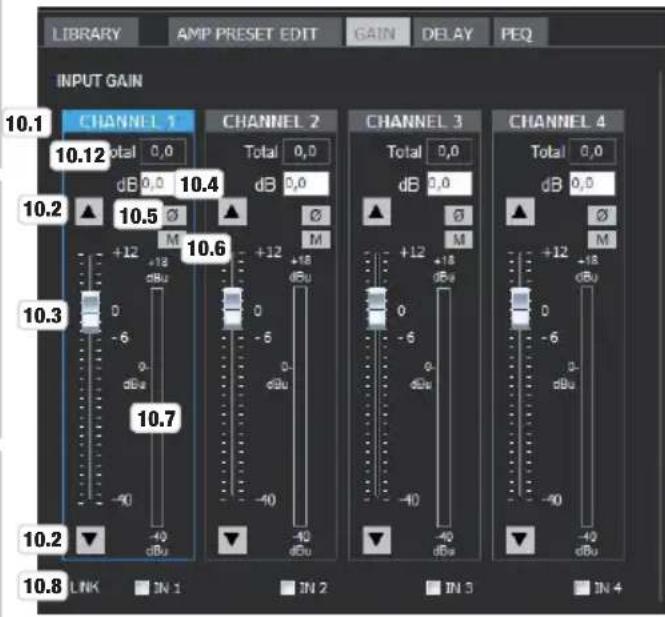
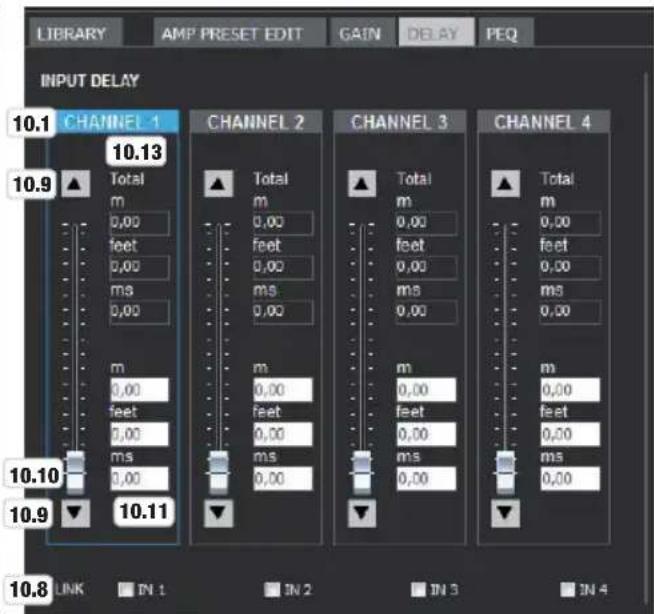
10.1 CANALES 1 al 4 - En quando haga tic en el campo de edicion del canal deseado, el color del marco cambiará a azul.
10.2 - Haga cig en los iconos de flecha para augmentar la amplificacion en pasos de 0,1 dB (con la flecha hacia arriba) o reducirla (con la flecha hacia abajo).
10.3 Atenuador virtual - Haga click y mantenga pulsado el boton del atenuador virtual y desplácelo hacer arriba para augmentar la amplificación o hacía abajo para reducirla.
10.4 Campo de visualización y entrada de datos de dB - Visualización de la amplificación en dB e introducción directa de values mediante el teclado.
10.5 Polaridad - Hagablick en el boton para invertir la polaridad de la senal y restablecer la polaridad normal (boton naranja en caso de polaridad invertida).
10.6 Mute - Haga clic en este boton para silenciar la seals y para quitar la silenciacion nuevamente (boton rojo en caso de serial silenciada).
10.7 Visualización del niveau de BCH
10.8 LINK - Antes de la edicion, es possible vincular los canales@cuyos ajustes deben ser iguales (pongla la marca de seleccion). Por tanto, los ajustes deben realizarse solo en un canal y seran adoptados automatistically en los canales vinculados.
10.9 - Haga cig en los iconos de flecha para augmentar o reducir el retardo de la senal del canal correspondiente.
10.10 Atenuador virtual - Hagaadic y mantenga pulsado el boton del atenuador virtual y desplacelo hacia arriba para augmentar el retardo de la senal o hacia abajo para reducirlo.
10.11 Campos de visualización y entrada de datos - Visualización del retardo de la seals en metros (m), pies (feet) y milisegundos (ms) e introducción directa de values mediante el teclado.
10.12 Amplificacion total - Visualizacion de lasuma de la AMPLIFICACION DE CANAL DE ENTRADA y la AMPLIFICACION DE GRUPO en dB.
10.13 Retardo total - Visualizacion de lasuma del RETARDO DE CANAL DE ENTRADA y RETARDO DE GRUPO en metros (m), pies (feet) y milisegundos (ms).
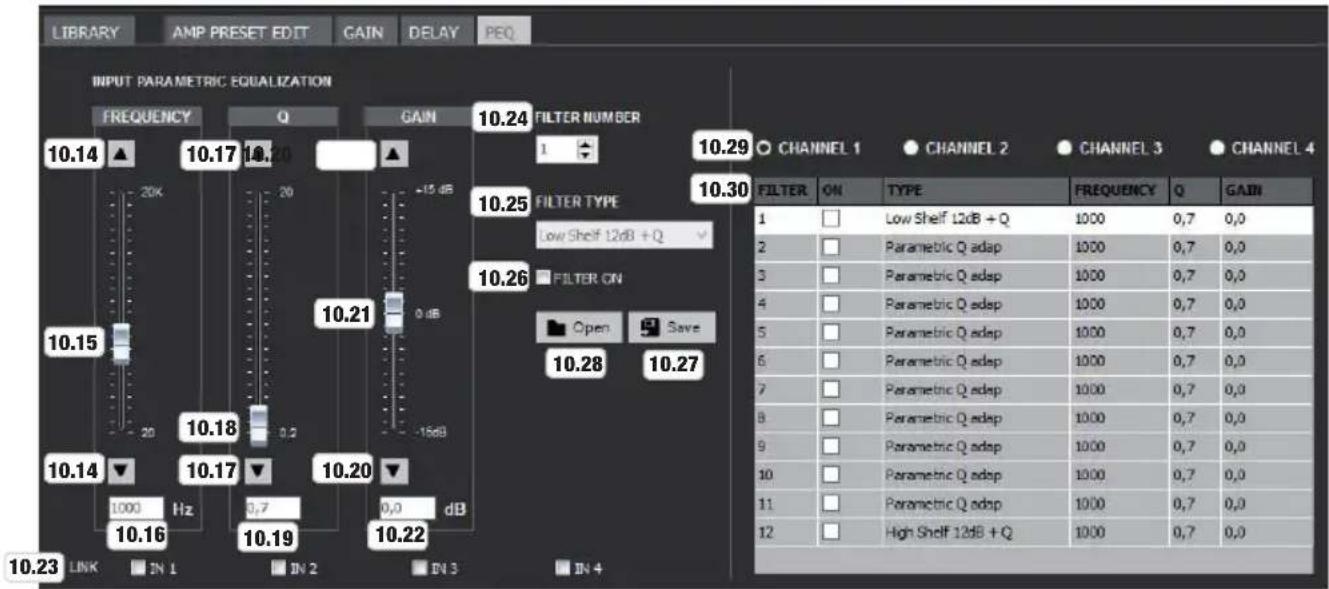
ECUALIZADOR DE ENTRADAS PARAMETRICO
FRECUENCIA
10.14 - Haga click en los iconos de flecha para augmentar o reducir la fecuencia de la banda de ecualizador seleccionada en pasos de 1 Hz.
10.15 Atenuador virtual - Haga click y mantenga pulsado el boton del atenuador virtual y desplácelo hacía arriba para augmentar la Frequencia o hacía abajo para reducirla.
10.16 Campo de visualización y entrada de datos - Visualización de la Frequencia en hercios (Hz) e introducción directa de values mediante el teclado.
FACTOR DE CALIDAD DEL FILTRO Q
10.17 - Haga clicked en los iconos de flecha paraaabstar el factor de calidad de la banda de ecualizador seleccionada desde 0,2 hasta 20.
10.18 Atenuador virtual - Haga click y mantenga pulsado el boton del atenuador virtual y desplácelo hacía arriba o hacía abajo paraaabustar el factor de calidad según lo dese.
10.19 Campo de visualización y entrada de datos - Visualización del factor de calidad e introducción directa de values mediante el teclado.
AMPLIFICACION
10.20 - Haga clic en los iconos de flecha para augmentar o reducir la amplificacion de la banda de ecualizador seleccionada en pasos de 0,1 dB.
10.21 Atenuador virtual - Haga click y mantenga pulsado el botón del atenuador virtual y desplácelo hacía arriba o hacía bajo paraaabstar la amplificacion segun lo.desee.
10.22 Campo de visualización y entrada de datos - Visualización de la amplificación en dB e introducción directa de values mediante el teclado.
10.23 LINK - Antes de la edicion, es posible vincular los canales cuyos ajustes deben ser iguales (ponga la marca de seleccion). Por tanto, los ajustes deben realizarse solo en un canal y seran adoptados automatistically en los canales vinculados.
10.24 FILTER NUMBER - Visualizacion del numero del filtro y seleccion de los filtres del 1 al 12 mediante los iconos de flecha (la banda seleccionada se resalta con un color de fondo blanco).
10.25 FILTER TYPE - El tipo de filtro de los filtros en los canales del 1 al 4 no pueda seleccionarse y por ese las letras muestran que esta inactividad esta optacion (Filtro 1 = Low Shelf, Filtrto 2 - 11 = Paramétrico, Filtrto 12 = High Shelf).
10.26 FILTER ON - Ponga unamarca de selección en la casilla para activar el filtro seleccionado.Desactive el filtro quitando la marca de seleccion (Bypass).
10.27 Save - Mediente este boton se pueda guardar comoPRESENTs de ecualizardo los ajustes de los filros de todas las 12 bandas de ecualizador en un archivo en el ordenador.
10.28 Open - Aside un ordinador, cargue en el canal seleccionado del 1 al 4 un preset de ecualizador guardado anteriorsme.
10.29 CANAL 1 al 4 - Seleccione el canal desrado para editorlo hacero ticn en el boton de canal.
10.30 EQ 1 al 12 - Ventana de vista general para los ecualizadores del 1 al 12. Active o desactive las bandas de ecualizador desadas mediate el raton del ordinador (marca de seleccion en ON= banda de ecualizador activa. Sinmarca de seleccion = banda de ecualizador desactivada).
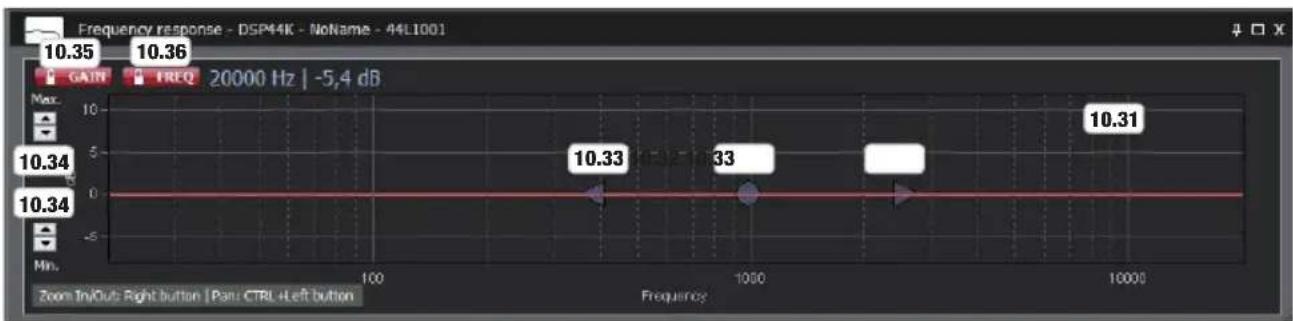
RESPUESTA EN FRECUENCIA (SI NO INICIA SESION COMO ADMINISTRADOR)
10.31 Respuesta en fecuencia - Representacion grfica de la respuesta en fecuencia. (Aumento de tamano horizontal: Marcar la zona
desada arrastrando hacla derecha con el boton derecho del raton. Reducion de tamano horizontal: Marcar la zona deseada
arrastrando hacla izquierda con el boton derecho del raton.
Desplazar en vertical pulsando la tecla Control y el boton izquierdo del raton).
Note: Para poder determinar especificamente que canal debe seguir el cursor en la ventana grafica (sección 9.88),es precise inician sesiion como administrador en el software OCS (sección 6.9).
10.32 Punto de cambio GAIN y FREQUENCY - Haga clc y mantenga pulsado el punto de cambio para modifier la Frequencia y la amplificacion de la banda de fecuencia seleccionada mediante un arrastre horizontal y vertical.
10.33 Puntos de cambio FACTOR DE CALIDAD DEL FILTRO Q - Haga click y mantenga pulsado un punto de cambio para modifier el factor de calidad de los filtros de la banda de Frequencia seleccionada mediante un arrastre horizontal según lo desee.
10.34 Max. / Min. - Aumento de時間 vertical mediante los iconos de flecha.
10.35 Bloquear GAIN - Haga clin en este boton para bloquear la edicion de la amplificacion en la ventana grfica (boton rojo) o para habilar la edicion (boton gris).
10.36 Bloquear FREQ - Haga click en este boton para bloquear la edicion de la fecuencia en la ventana grfica (boton rojo) o para habilitar la edacion (boton gris).
GESTIONAR PRESETS DE AMPLIFICADOR
En la ventana de vista general, haga click en LIBRARY y seguidamente en Amp Preset. Ahora es possible importar a la lista de presetlos presets de amplificador que se guardaron anteriormente (ver la seccion 6.23) en el ordinador (Open from disk), de modo que se pueda constituir una biblioteca propia y guardarlo todo en un archivo en el ordinador y después transferirlo al amplificador.
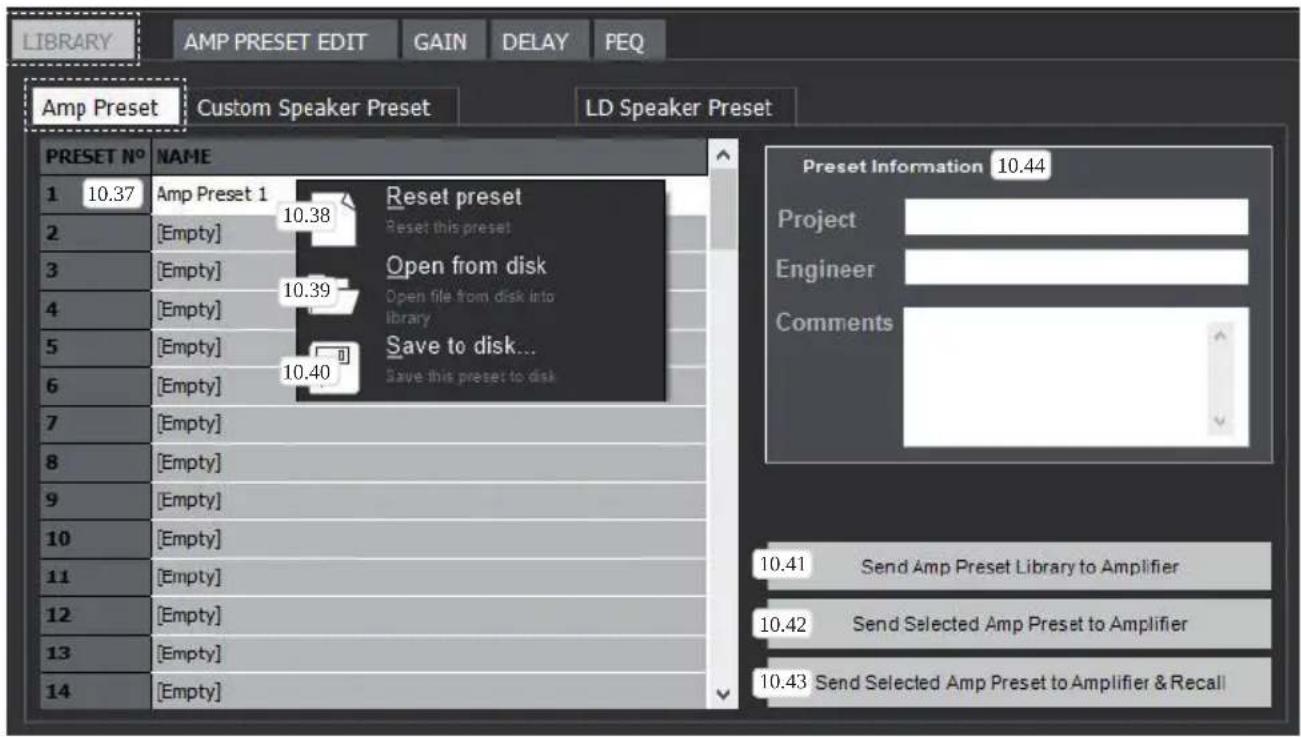
10.37 Lista de los presets de amplificador (1 - 80).
10.38 Reset Preset - Para eliminar un preset de la lista. Hagablick con el boton derecho del raton en el preset desrado; hagablick seguidamente en Reset Preset y confirme con Yes.
10.39 Open from Disk - Pararegar a la lista un preset desde un ordinador. Haga tic con el boton derecho del raton en un preset lit (vacio), haga tic seguidamente en la option Open from disk, seleccione el preset deseado en la memoria de datos del ordinad haga tic en Abrir.
10.40 Save to disk - Para guardar un preset en la memoria de datos del ordinador. Haga click con el boton derecho del raton en el preset.
descado, haga click seguidamente en Save to disk>, selecione una ubicacion de almacenamento, asigne el nombre del preset
segun lo desee y haga click en Guardar.
10.41 Send Amp Preset Library to Amplifier - Para transferir la biblioteca de presets de amplificador cargadaactualmente a la memoria del datos del amplificador. Haga click en Send Amp Preset Library to Amplifier. El proceso tarda algunos segundos.
10.42 Send Selected Amp Preset to Amplifier - Para transferir un preset de la lista a la biblioteca de preset del amplificador.
Haga clic con el boton direcho del raton en el preset deseado; haga clic seguidamente en Send Selected Amp Preset to Amplifier.
10.43 Send Selected Amp Preset to Amplifier & Recall - Para transferir un preset de la lista a la biblioteca de preset del amplificador y cargalro. Haga tic con el boton derecho del raton en el preset deseado; haga tic seguidamente en Send Selected Amp Preset to Amplifier & Recall.
10.44 Preset Information - Introduzca un nombre de projecto, el nombre del creator del preset y los commentarios que desee.
Para gestionar la biblioteca de presets de amplificador, ver las secciones 6.2 a la 6.7 en la ventana de vista general.
11. GRUPOS DE CONTROL
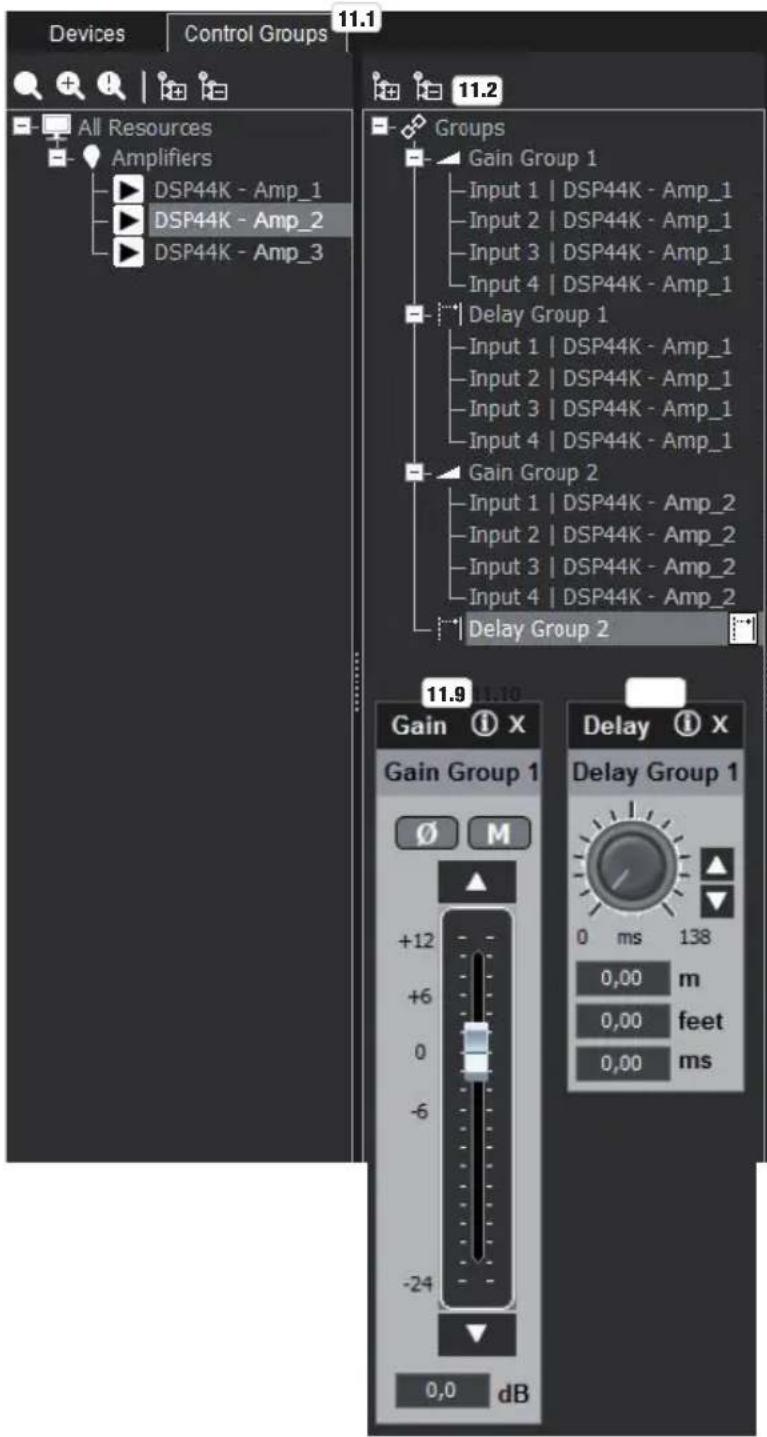
Los groupos de control permiten reunir libremente y controlar simultaneamente la amplificacion de entrada y el retardo de entrada de los canales deseados de los amplificadores connectados al ordinador a travers de Ethernet. El control de la amplificacion de entrada y del retardo de entrada en los groupos se efectua en relation con los ajustes en los canales de entrada de los amplificadores correspondentes, es decir, la amplificacion y el retardo del grupo de control y del canal de entrada se suman y, como resultado, se visualiza el valor total (Total).
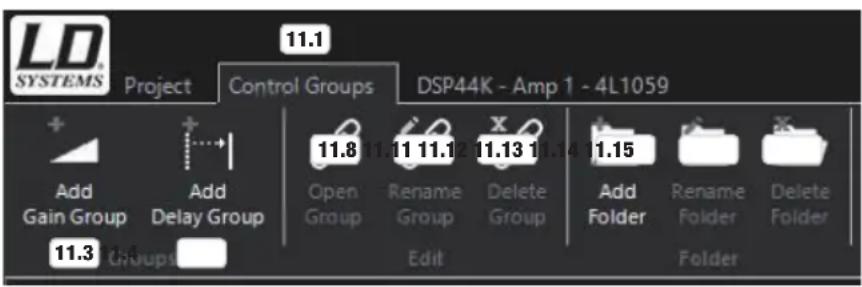
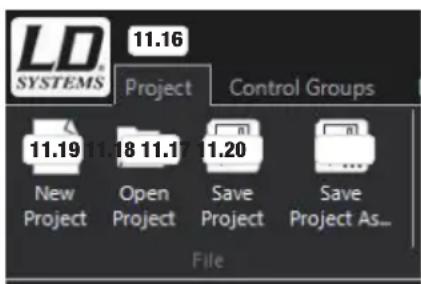
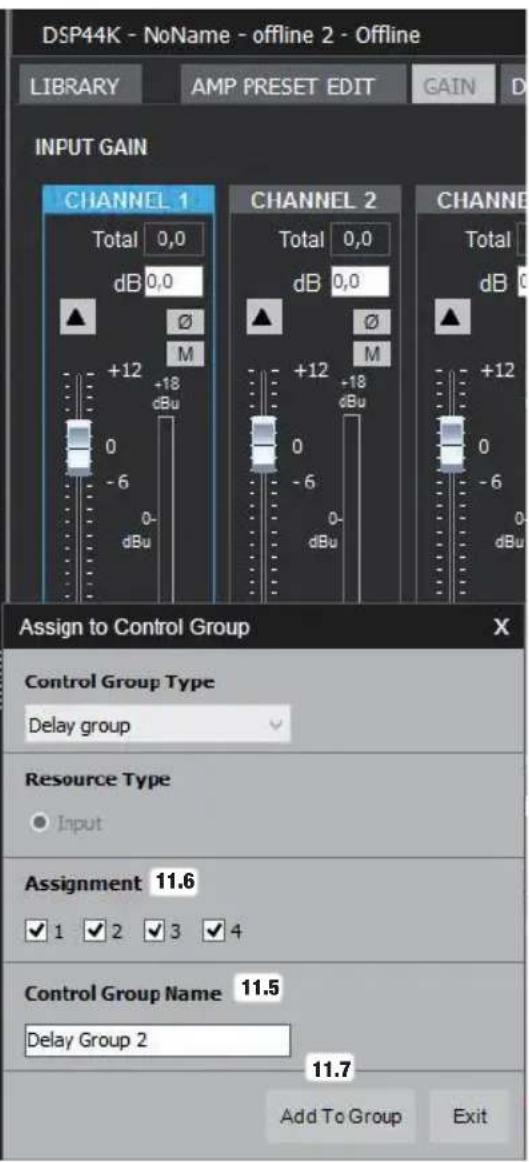
Para generar-grupos de amplificacion y retardo segun lo desee, los amplificadores correspondentes deben estar registrados en el systema. Ahora haga ticn en el boton Control Groups (nuno 11.1). Seguidamente se abre la ventana de groupos. En esta ventana, haga ticn una vez en Groups (nuno 11.2) y agregue los groupos de amplificacion y los groupos de retardo segun Sean necessarios hacero ticn en los botones correspondentes Add Gain Group (Agregar groupede amplificacion, nuno 11.3) y Add Delay Group (Agregar groupede retardo, numero 11.4) en la barra de menu. Asigne nombres a los groupos segun lo desee y haga ticn en OK. Agregue un amplificador de un groupe de amplificacion y/o un groupe de retardo con la tectica de arrastrar y soltar. Ahora se abre la ventana Assign to Control Group, en esta ventana usted asigna el nombre del groupe de amplificacion o el groupe de retardo (nomo del groupe de control, numero 11.5), selecciona cales de los 4 canales del amplificador deben asignarse al groupo (Assignment, numero 11.6) y hace ticn en Add To Group (Agregar al groupo, numero 11.7). Marque el groupo que desee editor (haciendo ticn una vez) y haga ticn en Open Group (Abrir groupo, numero 11.8) en la barra de menu. En las ventanas que se abren en es meomento (nunores 11.9 y 11.10) se peuvent efectuar los ajustes que se deseen. Se能把n cabiar los nombre de los groupos o borrar groupos haciando ticn en el groupe correspondiente y seguidamente hacero ticn en el respectivo boton (Rename Group-Cambiar nombre de groupo-, numero 11.11 y Delete Group-Borrar groupo-, numero 11.12). Los groupos能把n reunirse en carpetas haciando ticn en Groups (nuno 11.2), haciando ticn seguidamente en Add Folder (Agregar carpeta, numero 11.13) y colocando los groupos de control deseados en la carpeta utilizing la tectica de arrastrar y soltar (cabiar el nombre de la carpeta y borrar con Rename Fader numero 11.14 y Delete Folder numero 11.15). Para guardar en un archivo los ajustes de los groupos de control y de los dispositivos. Haga ticn en «Project» (nuno 11.16) y seguidamente en «Save Project» (nuno 11.17). Asigne el nombre del archivo segun lo desee y guardelo en la unidad de almacenamento de su ordenador. Los preset de altavoz y amplificador realizados en el proyeo no se guardan también en el archivo del proyeto; por tanto, deben estar cargados en los amplificadores DSP44 o DSP45 que se empleeen. Abra un proyeo能做到 ticn Open Project (Abrir proyeto, numero 11.18), cree un proyeo能做到 ticn in New Project (Nuevo proyeo, numero 11.19) y guarde el proyeo actual con un nuevo nombre能做到 ticn Save Project As (Guardar proyeto como, numero 11.20).
12. ACTUALIZACION DEL FIRMWARE
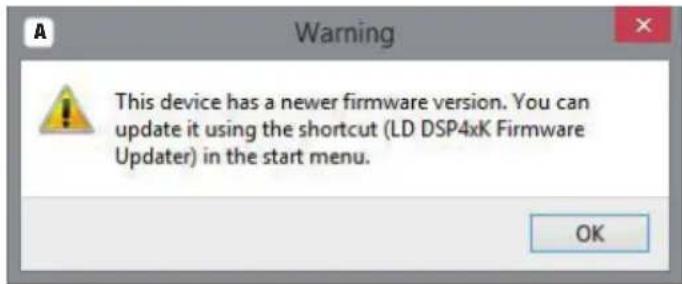
Mediante las actualizaciones del firmware se mantiene el software del equipo al dia y se mejor el rendimiento del software. Siusted instala en suordenador la version actualizada del software OCS de LD Systems y conecta un amplificador LD DSP44K o DSP45K alordenador, el software OCS做不到 automatistically cuando está disponible un nuevo firmware de equipo (másactualizzato que el instalado) para el amplificador (figura A). Es imprescindible proeoder con mucha cautela alactualizar el firmware y seguir todos los pasos exactamente segun las instrucciones. No interrupta el proceso deactualizacion y asegurese también de que no se interruptp a connexion USB entre elordenador y el amplificador. Si laactualizacion del firmware no se efectua correctamente en su totalidad, el amplificador puede sufir daños y quedar inservible.
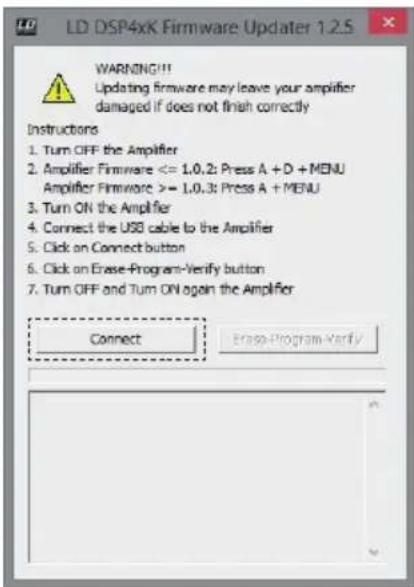
Al instalar el software OCS mas recente de LD Systems, se instala también automatamente elactualizador del firmware.Encontrar aelactualizador del firmware en el menu de inico de Windows.
Inicie elactualizador del firmware y siga minuciosamente los pasos indicados.
- Apane el amplificador.
- Mantenga pulsados al mesmo tiempo A y D y MENU del amplificador (esto es lo que debe hacerse hasta el firmware 1.0.2; a partir del firmware 1.0.3, mantenga pulsados A y MENU)
- Encienda el amplificador y mantenga pulsados los tres botones hasta que en la pantalla del equipo aparezcan las manos.
. NoLEE oha ningun elemento de mando haste que no haia terminado el proceso deactualizacion.
BOOTLOADER MODE
- Conecte el amplificador al ordinador mediante un cable USB adequado (USB 2.0, USB-A en USB-B).
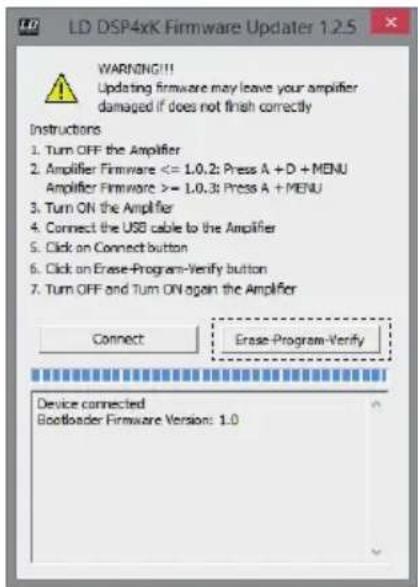
- Haga tic en el boton Connect en la ventana del actualizador. En la ventana de informacion aparecen ahora las palabras «Device connected» (Dispositivo connectado).
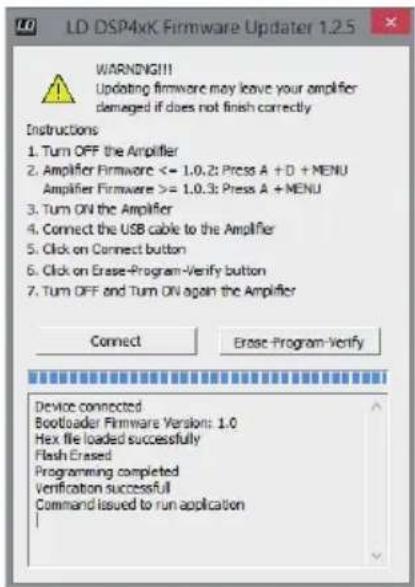
- Ahora haga Cli en el boton Erase-Program-Verify. El proceso能把 tardar algunos instantes.
- Una vez que haya conclusido el proceso deactualización,esto se muestra en la ventana de información («Programming completed» y «Verification successful», es decidir, programación completeness y verificación correcta). Apague ahora el amplíficator y vuelva a encenderlo tras algunos momentos. El software OCS pueda iniciar ahora de la forma acostumbrada.