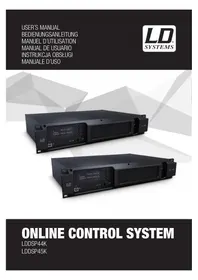
DSP 44 K - Odbiornik LD Systems - Bezpłatna instrukcja obsługi
Znajdź bezpłatnie instrukcję urządzenia DSP 44 K LD Systems w formacie PDF.


| Rodzaj produktu | Cyfrowy wzmacniacz nagłośnieniowy z odbiornikiem DSP |
| Marka | LD Systems |
| Model | DSP 44 K |
| Kategoria | Wzmacniacz / Odbiornik |
| Oprogramowanie sterujące | LD OCS (Online Control System) |
| Kompatybilne systemy operacyjne | Windows 7, 8, 10 |
| Łączność | USB 2.0 (Typ A do B), Ethernet RJ45 |
| Wejścia audio | 4 wejścia analogowe XLR, 4 wejścia DANTE przez RJ45 |
| Wyjścia audio | 4 kanały (A do D) dla głośników |
| Korektor | 12 pasm parametrycznych na wejściu, 16 pasm na wyjściu |
| Filtry | X-IIR (Butterworth, Linkwitz-Riley, Bessel) i X-FIR |
| Presety | 80 presetów wzmacniacza, 80 niestandardowych presetów głośników |
| Zarządzanie grupami | Grupy kontrolne dla wzmocnienia i opóźnienia |
| Aktualizacja oprogramowania sprzętowego | Poprzez kreator aktualizacji, tryb bootloader |
| Ochrona | PMS (Power Management System), wskaźniki CLIP, ograniczniki RMS i szczytowe |
| Zasilanie | Sieć (100-240 V) |
| Opcje routingu | Single, 2-Way, Bridge |
| Opóźnienie | Regulowane w metrach, stopach lub milisekundach |
| Polaryzacja | Odwracalna dla każdego kanału |
| Wyciszenie | Dla każdego kanału (wyciszenie) |
| Ekran | Wyświetlanie informacji o wzmacniaczu |
Często zadawane pytania - DSP 44 K LD Systems
Pytania użytkowników dotyczące DSP 44 K LD Systems
0 pytanie dotyczące tego urządzenia. Odpowiedz na te, które znasz, lub zadaj własne.
Zadaj nowe pytanie dotyczące tego urządzenia
Pobierz instrukcję dla swojego Odbiornik w formacie PDF za darmo! Znajdź swoją instrukcję DSP 44 K - LD Systems i weź swoje urządzenie elektroniczne z powrotem w ręce. Na tej stronie opublikowane są wszystkie dokumenty niezbędne do korzystania z urządzenia. DSP 44 K marki LD Systems.
INSTRUKCJA OBSŁUGI DSP 44 K LD Systems
W razingie niewsowj obstugi, niewsciwego uycia lub niedbalego obchodzenia sie z oprogramowaniem producent (Adam Hall GmbH) nie ponosi odpwiedzialnosci za ewentualne uszkodzenia uradzen lub oprogramowania, ani za szkody osobowe.
1.WPROWADZENIE
Program LD OCS (Online Control System) sluzy do konfigurowania końcwoek mocy LD DSP44K i LD DSP45K, pobierania aktualnych ustawien wstepnych glosnikow LD oraz tworzenia wlasnych zestawów ustawien glosnikow i wzmacniaczy, zapisywania ich w pamieci (80 mistrsca dla glosnikow i 80 dla wzmacniaczy) i zaradzania nimi. Z poziumu standardowego是不可能 jest Jedynie wczytywanie ustawien wstepnych glosnikow (np. LD Speaker Presets) oraz tworzenie i zaradzanie ustawieniami wstepnymi wzmacniaczy (zob. punkt 10: TWORZENIE USTAWIEN WSTEPNYCH WZMACNIACZY I ZARADZANIE NIMI) Aby tworzyc wlasne ustawienia wstepne glosnikow i zaradzna nimi, nalezy zalogowac sie do chronionego haslem poziumu uzytkownika (zob. pkt 9: TWORZENIE WEAASYCH USTAWIEN WSTEPNYCH GLOSNIKOW I ZARADZANIE NIMI). Program jest kompatybilny z systemami operacynjmi Windows 7, 8 i 10; do transferu danch wymaga zlacza USB 2.0 lub nowszego albo interfejsu ethernetowego.
2. INSTALACJA OPROGRAMOWANIA
Pobierz plik LD_0CS_Setup.exe ze strony produktu pod adresem: WWW.LD-SYSTEMS.COM i zainstaluj go na urzadzeniu z systemem operacyjnym Windows.
3. USTANAWIANIE POŁACZENIA PRZEZ USB
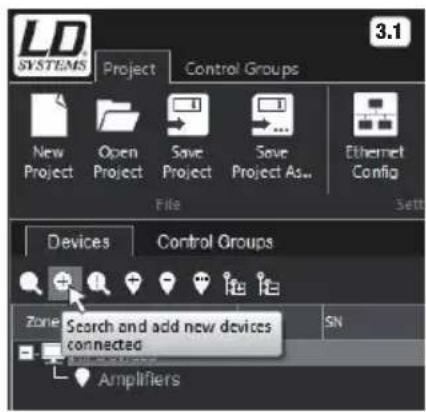
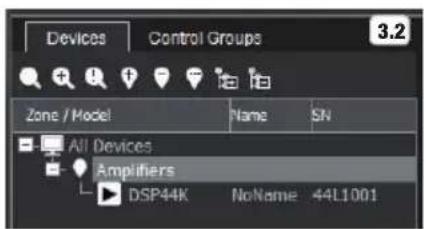
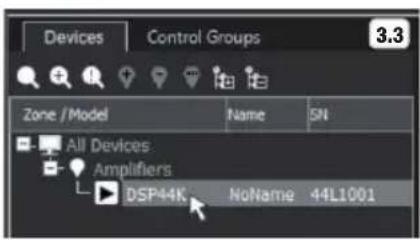
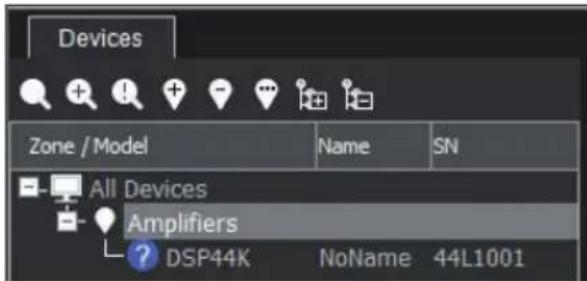
Podlacz interfejs USB koncowski mocy LD DSP44K lub DSP45K za pomocag odpwiedniego kabla USB (USB 2.0, USB-A na USB-B) do gniazda USB w komputerze, a nastepnie wlac koncowke mocy (dokoriczenia instalacji sterownika moe chwie potwac. UWAGA: przyz USB moza podlaczyc maksymalnie 1 koncowke mocy). Uruchom program LD OCS, a nastepnie kliknj przycisk Devices i wybierz symbol lupy ze znakiem plus (ryc. 3.1). Podlaczona koncowa mocy zostanie wyswietlona (numer modelu, nazwa i numer seryjny) na karcie Amplifiers (ryc. 3.2). Podwojnym kliknięciem na model koncowski mocy przyprowadź synchronizacjaactualnych ustawien koncowki mocy z programem (ryc. 3.3).
4. USTANAWIANIE POŁACZENIA PRZEZ ETHERNET
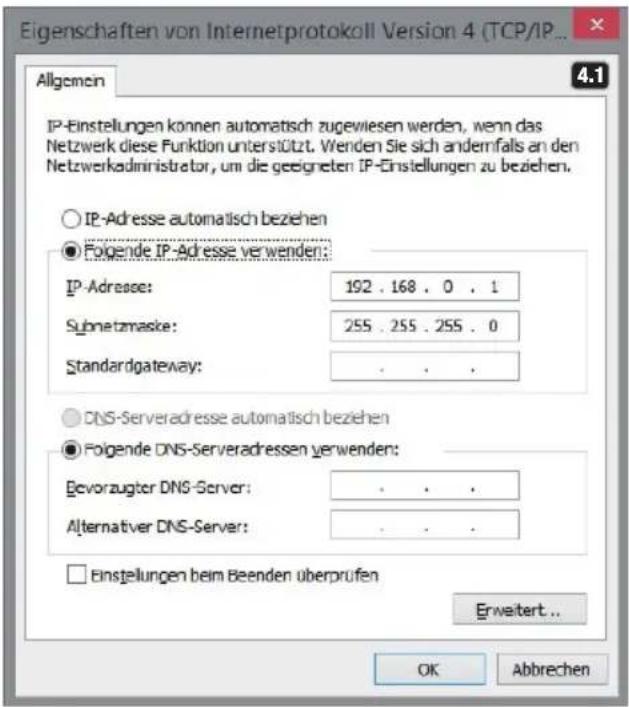
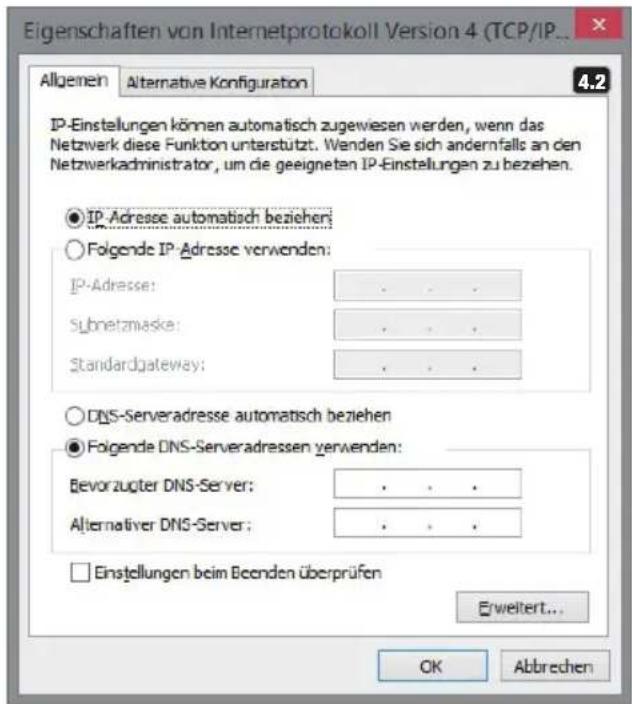
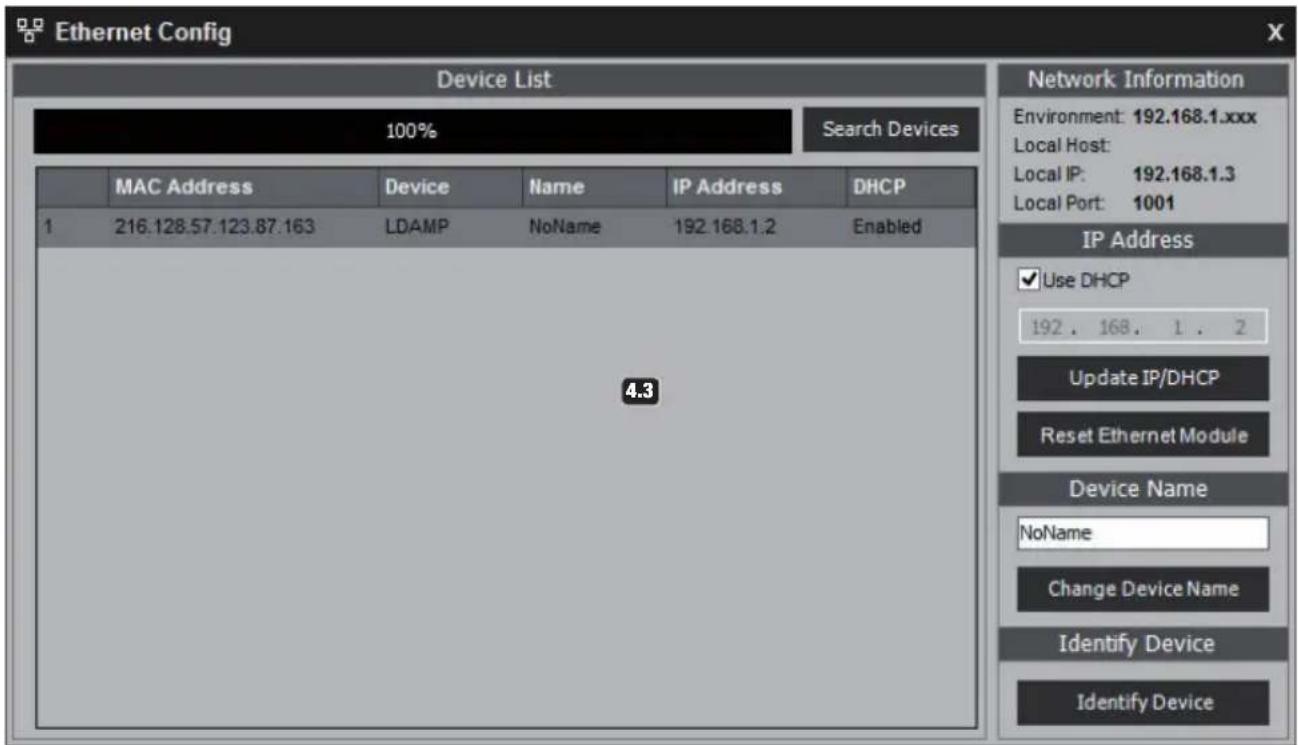
Podlacz interfejsernetowy końcowki mocy LD DSP44K lub DSP45K za pomoc odpowiedniego kablaernetowego bezposrednio do gniażdaernetowego w komputerze, a nastepnie wącz końcowke mocy. Jesli chcesz podlączy bezposrednio do komputera dwie lub wiecjkońcowek mocy LD DSP44K lub DSP45K i zaradzac nimi, uzyj przyȩcznikaernetowego i ustaw osobny adres IP dla kazdej końcowki mocy (np. 192.168.0.100, 192.168.0.101 itd.). Adres IP końcowki mocy moza ustawic w samym urzadzeniu (recznie) lub w programie OCS w karcie Ethernet Config. W końcowkach mocy LD DSP44K i LD DSP45K jest ustawiony fabrycznie adres IP: 192.168.0.100, dlatego w ustawieniach systemowych komputera, w poźycji Wlasciwosci protokolu internetowego wersja 4 (TCP/IPv4), musisz uzyc innego adresu IP, w tym przypadku na przyklad: 192.168.0.1 (ryc. 4.1). Ustawenia adresu IP moga zostac przydzielone automatycznie (ryc. 4.2), o ile Twoja siec wspiera te funkcie (np. router sieciowy). Wącz program OCS i w tym wypadku sprawź, czy w
karcie Ethernet Config aktywowano protokól DHCP (DHCP Enabled, ryc. 4.3). Jesli to konieczne, zaznacz hazykiem pozycje Use DHCP, a nastepnie kliknij przycisk Update IP/DHCP. Ponadto w okienku Ethernet Config möglichmente przechrowadzic wyszukiwanie urzadzen (Search Devices), edytować adres IP urzadzenia (jesli nie korzystasz z protokolu DHCP, wprowadź cyfry i kliknij Update IP/DHCP), resetowac modul ethernetotwy końcowi mocy (Reset Ethernet Module) oraz nadać nazwe końcowe mocy (wprodwź nazwe w polu Device Name i kliknij Change Device Name). Aby zidentyfirmowac końcowe mocy, kliknij nazwe wybranego urzadzenia na liscie urzadzeni i kliknij Identify Device -wowczas wyswietlacz urzadzenia przy krótki czas;będziePokazewańozwo końcowi mocy oraz jej adres IP.
Uwaga! W pojedynczych przypadkach w komputerze要去 dojsć do konfliktu między interferjesemernetówym i interfejm WLAN, skutkiem czego program OCS nie znajdzie interfejsu ethernetetworke. W takim przypadku wylącz w komuterze interfejs WLAN.
Zamkij okno Ethernet Config, a nastepnie kliknj przycisk Devices i wybierz symbol lupy ze znakiem plus (ryc. 3.1). Podłacznja końcowka mocy zostanie wyswietlona (numer modelu, nazwa i numer seryjny) na karcie Amplifiers(ryc. 3.2). Podwójm kliknięciem na model końcowi mocy przybewiadź synchronizacja calej biblioteki, znajdujuść sie w pamieci końcowi mocy, z programem (ryc. 3.3). Proces synchronizacje potrwa kilka sekund. Jesli są aktywne parametry grupowe, w jedernym z kolejnych okienek pojawsi sie pytanie, czy parametry grupowe są zostace przyszane z programu OCS do końcowi mocy. (Do you want to synchronise them?). Zasadniczo sączy odpowiedzieć na to pytanie twierdzaco (kliknj przycisk „Yes"). Wieciej informaci na temat Control Groups i ich funkcjz znajdzieżs w punkcie 11. CONTROL GROUPS w nimiejszej instrukcji.
5. PREFERENCJE
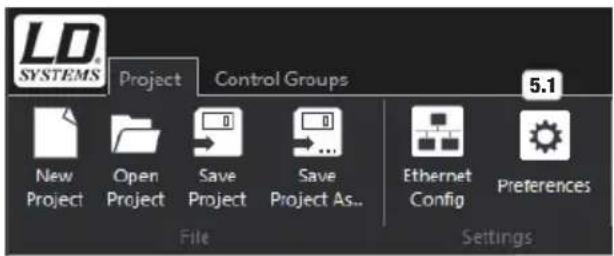
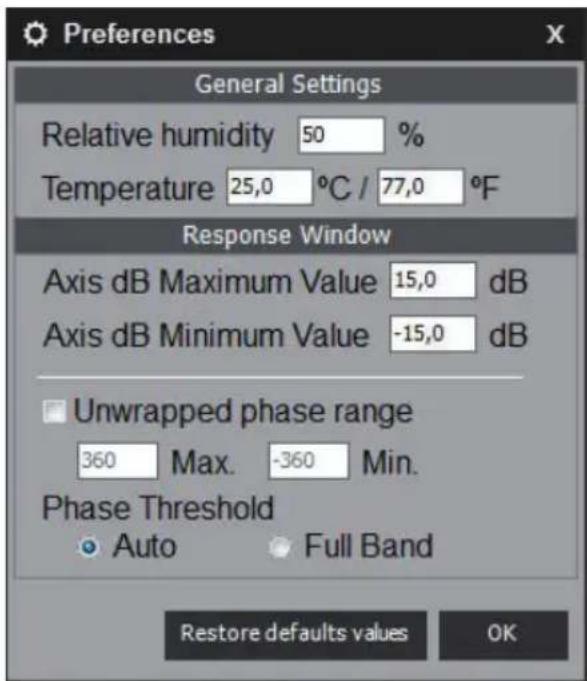
Project - Preferences - Kliknij przycisk Preferences (nr 5.1), aby wropyadzic ustawienia ogolne, takie jak wilgotnosc wzgledna i temperatura otoczenia (w celu obliczenia opoznienia sygnalu), ustawiwcartośćminimalna i maksymalna w oknie Frequency Response, aktywować funkcję Unwrapped phase range oraz przyelaczać wartość progowagazy z Auto na Full Band i odwrotnia. Klikmiecie opcji Restore defaults values spowoduje przyworocenie ustawien fabrycznych tych pozycj przy nastepnym uruchomieniu programu. Ustawienia zostana zapisane wraz z zapisywanych plikiem projektowym.
6. OKNO PRZEGLADU
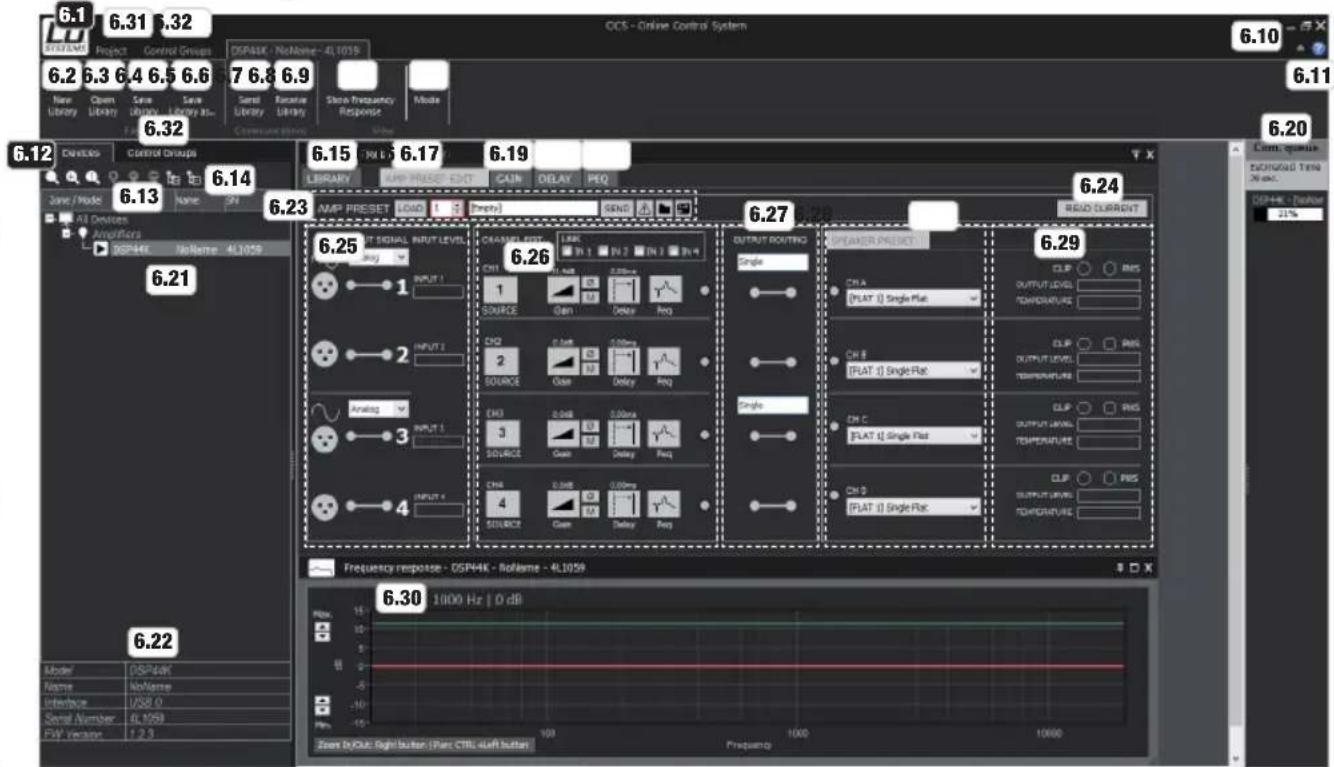
6.1 LD SYSTEMS - Kliknj ten przycisk, aby przyjecć do okna z informacjami o programie (About application) oraz do przycisku wylączajść (Exit).
6.2 New Library - Tutaj mozesz zalozyc nowa biblioteke ustawien wstepnych. Woczs wasne ustawenia wstepne wzmacniacza i glosnika, ktore byly aktualnie wczytane, zostana usunie t list ustawien wstepnych.
6.3 Open Library - Sluzy do wczytywania biblioteki ustawien wstepnych z pamięci komputera. Kliknj, wybierz biblioteke i otworz ja.
6.4 Save Library - Słwy do zapisania biblioteki ustawien wstepnych na dysku komputera. Kliknj, wybierz.), podaj nazwe i zapisz.
6.5 Save Library as - Sluzy do zapisania biblioteki ustawien wstepnych na dysku komputera pod nowa nazwa. Kliknij, wybierz.), docelowe, podaj nazwe i zapisz.
6.6 Send Library - Słowy do przeniesienia aktualnie wczytanej biblioteki ustawien wstepnych do pamięci korocówki mocy.
6.7 Receive Library - Sluzy do povrania actualnie wczytanej biblioteki ustawien wstepnych z pamieci koncowski mocy.
6.8 Show Frequency Response - Sluzy do wyświetzenia lub ukrycia pasma czestotliwość (6.30).
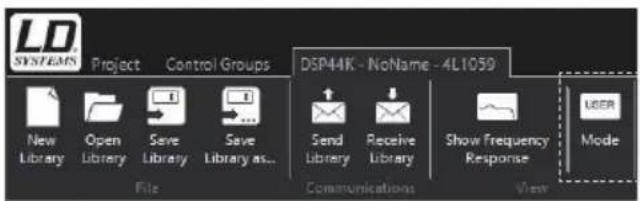
6.9 Mode - Tutaj mozesie zalogowac haslem (=admin),aby utworzyc wlasne ustawenia wstepne glosnikow.
6.10 Ukryj/pokaiz pasek menu.
6.11 Dtworz okno informaci o programie.
6.12 Clear, search and add all devices connected - Uswanie urzadzen oraz wyszukiwanie i dodawanie podlaczonych urzadzen.
Search and add new devices connected - Wyszukiwanie i dodawanie podączonych urzadzenia.
Reconnect all lost devices - Przywracanie przerwanego połaczenia (np. wskutek wyłaczenia prȩdu).
6.13 Add new Zone -Zakladanie nowej strefy.
Delete selected Zone - Usuwanie wybranej strefy.
Rename selected Zone - Zmiana nazwy wybranje strefy.
6.14 Expand all tree - Wyswietl krzewo elementów.
Collapse all tree - Ukryj drzewo elementów.
6.15 LIBRARY - Kliknj ten przycisk, aby przyjecć do bibliotek ustawien wstepnych: „Amp Preset" „Custom Speaker Preset" i „LD Speaker Preset".
6.16 AMP PRESET EDIT - Kliknij ten przycisk, aby otworzyc okno z przygladem ustawien wstepnych wzmacniaczy.
GAIN - Kliknj ten przycisk, aby okreslic wzmocnienie, polaryzacje i wyciszenia w ustawieniach wstepnych wzmacniaczy.
6.18 DELAY - Kliknj ten przycisk, aby okreslic opoznienie sygnalu w ustawieniach wstepnych wzmacniaczy.
6.19 PEQ - Kliknij ten przycisk, aby wyregulowac 12-pasmowy equalizer w ustawieniach wstepnych wzmacniaczy.
6.20 Com. queue - Wyswietla status podczas synchronizacja końcowi mocy z programem.
6.21 Devices - Listapodlaczonych i dodanych urzadzeni.
6.22 Informacoes o wybranyum urzadzeniu (model, numer seryjny, nazwa, adres IP i wersja oprogramawania sprztowego).
6.23 AMP PRESET
LOAD - Przy pomocy strzalek wybierz z biblioteki zestaw ustawien wstepnych wzmacniaczy i załaduj je, klikacja przyczysk LODA (nazwa zestawu ustawien wstepnych widoczna w oknie po sprawej obok symboli strzaleck).
SEND - Przeniesz zestaw ustawien wstepnych wzmacniaczy doAMIki koncowski mocy iwczytaj go.
-
Reset ustawien wstepnych wzmacniaczy i Rozpoczecie tworzenia nowego zestawu ustawien wstepnych. Wczytany wczesnej zestaw ustawien wstepnych wzmacniaczy nie zostanie usuniety z biblioteki.
-
Wczytywanie zestawu ustawien wstepnych wzmacniaczy zAMIJIc komputera.
- Zapisywanie zestawu ustawien wstepnych wzmacniaczy wAMIe komputera.
6.24 READ CURRENT - Synchronizacja zestawu ustawien wstepnych aktualnie wczytanego we wzmacniaczu z programem.
6.25 INPUT SIGNAL - (tylko DSP44K) Kliknij rozwijane menu, aby wybrać wejscie analogowe (XLR) lub DANTE jako wejscie fizycznego sygnalu. Ustawienie działa dla wejsć 1 i 2 lub 3 i 4. To ustawuminium nie zostanie zapisane w ustawieniach wstepnych wzmacniaczy.
INPUT LEVEL - Wskażniki poziomu sygnalu na wejsciach od 1 do 4.
6.26 CHANNEL EDIT
SOURCE - Wybóźródla sygnalu dla kanatów od 1 do 4.
LINK - Przed Rozpoczeciem edyci mozes polaczyc ze soba kanaly, ktoych ustawienia majorbyc takie same (zaznacz haczykiem). Wowczas zmiana ustawien tylko jegno kanalu dostanie automatycznie przeniesiona takze na polaczone kanaly.
Gain - Kliknij ten przycisk, aby otworzyc okno edycji wzmocnienia sygnał. Tutaj mozes edytowac rawnie polaryzacje oraz wycsisenie kanalu (Mute).
- Odwróc polaryzacje kanalu.
M - Wycisz kanat.
Delay - Kliknj ten przycisk, aby otworzyc okno edycji opoznienia sygnau. Opoznienie jest wyswietlane w metrach (m), stopach (feet) i milisekundach (ms).
Peq - Kliknij ten przycisk, aby otworzyć okno edygci 12-pasmowego equalizera parametryczneo.
6.27 OUTPUT ROUTING - Prezentacja graficznaroutingu wojść (Single, 2-Way, Bridge).
6.28 SPEAKER PRESET - Okno wyboru ustawien wstepnych glosnikow, zapisanych w bibliotekach: „Custom Speaker Preset" i "LD Speaker Preset".
6.29 WSKAZNIKI
CLIP - Wskaznik CLIP swieci, gdy poziom danego kanalu koncowski mocy zblza sie do gornej granicy. Krótkotwale zaświecenie sie wskaznika nie jest niebepezpieczne. Dla ochry systemu zintegrowany limiter delikatie obniza nadmierny poziom sygnalu. Jesli wskaznik CLIP swieci przy dluźsy czas lub w spośb ciągly, zmiejsz poziom gośnosci.
PMS - PMS (Power Management System) to elektroniczny system bezpieczneistwa, ktory stale monitoruje i reguluje najważniejsze parametry końcownik mocy, aby urzadzenia pobieralo tylko tak ilosć prudu, jakaj jest niedzba do bezpiecznej przyty (monitorowania wejscia sygnalu, obciȩzenia, temperatury, natęzenia prudu). Wskaźnik PMS swieci w nastepujczych sytuacjach:
- Temperatura wewnatrz urzadzenia wzrasta wskutek niekorzystnych warunkow pracy i zblza sie do wartosci granicznej, przy ktorej nastapiloby automatyczne wylaczenia wie celu zapobiezenia przygrzaniu sie systemu. W takiej sytuacci system prune muje kontrloj i redukuje dopwy prady do takiego poziomu, ktoryNie wymaga wylaczenia wzmacniacza.
- W rzie nadmiernego zuzycia pradu. Taka sytuacja zachodzi wylacznie w warunkach laboratorynych, w trakcie dlugookresowych testow, wykorzystujacych sinusoidalne sygnaly audio, symulowane obciazenia oraz dlugotrwale sprzezenie akustyczne. W takich warunkach system PMS interweniuge, aby uchronic glisniki przyd uszkodzeniem i nie dopusci do zadziaiania wylacznika bezpieczentstwa lub bezpiecznikow elektrycznych.
OUTPUT LEVEL - Wskaznik poziomu kanatow wyjsciowych od A do D.
TEMPERATURE - Wskaźnik temperatury przykanów wyjsciowych od A do D.
6.30 Frequency response - Prezentacja graficzna pasma czestotliwość
6.31 Project - Zakladanie projektów i zaradzanie nimi (New Project, Open Project, Save Project, Save Project as).
6.32 Control Groups - Zakladanie Control Groups i zaradzanie nimi (zob. punkt 11. CONTROL GROUPS).
7. ZARZADZANIE KONcOWKAMI MOCY
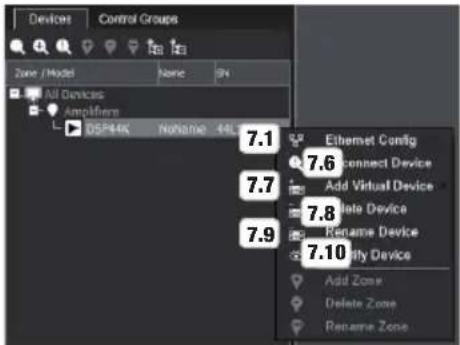
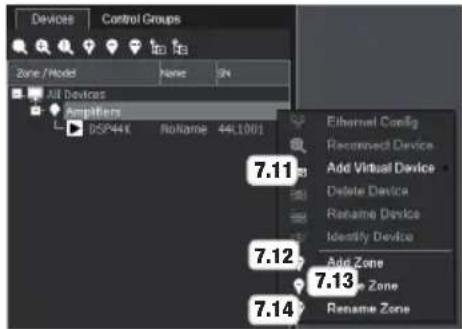
Program LD OCS umozliwa zaradzanie kilkoma koncokwami mocy LD DSP44K i LD DSP45K. Klikniwie prawym przyciskiem myszy na wybrana koncowke mocy spowoduje przyjecie do menu edcji koncowek mocy.
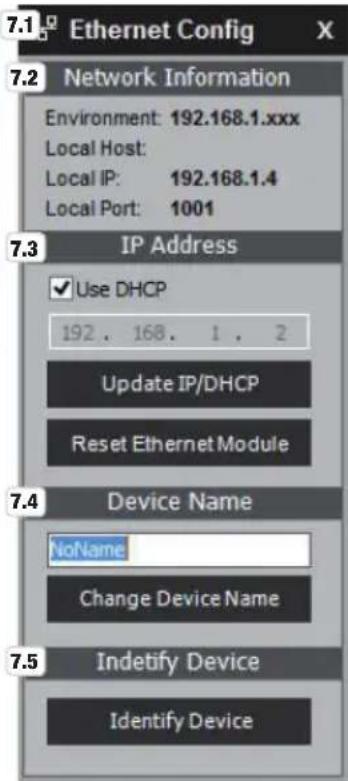
7.1 Ethernet Config - W oknie edycji Ethernet Config mozes sprawdzić informacja o sieci, zmienić adres IP końcowi mocy, aktywowac protokót DHCP, o ile jest obstugiwany przyżsć, zresetowy moduł ethernetoty końcowi mocy, nadać nazwe końcowe mocy, a w przypadku kilk podlączonych urzadźne - zidentfikowac jeder z nich (nie dotyczy poloczenia przyż USB).
7.2 Network Information - Informacja o sieci.
7.3 IP Address - W celu dokonania ręcznej zmiany adresu IP wyląc zprotok DHCP (usun haczyk), wpwadz adres i klienij przycisk Update IP/DHCP. Aby zresetowac modul ethernetoty końcowki mocy, klienj opcie Reset Ethernet Module.
7.4 Device Name - Wprowadź nazwę (maksymalnie 8 znaków) w polu tekstowym, a nastepnie kliknij polecenie Change Device Name.
7.5 Identify Device - Aby zidentifikowac końówke mocy, kliknj polecenie Identify Device - wówczas wyświetlac urzadzenia przy krótki czas bedziePokazywal nazwe końówki mocy oraz jej adres IP.
7.6 Reconnect Device - Aby przywrocić przerwane połaczenia (np. wskutek wyłaczenia prȩdu), kliknj opcję Reconnect Device.
7 Add Virtual Device - Aby sprawdzić w trybie offline ustawienia wstepne końcowki mocy lub je edytować, moźysz w pozycji „Amplifiers" dodac virtualigna końcowke mocy. W tym celu kliknj opcie Add Virtual Device i spośr od LD Series wybierz DSP44K. Ta virtualigna końcowka mocy bedzie mia status „offline".
7.8 Delete Device - Aby usunć konćówke mocy z listy „Amplifiers", kliknj opcję Delete Device.
7.9 Rename Device - Aby zmieic nazwe końcowski mocy, kliknj opcjre Rename Device, wrowadz nowa nazwe w wyswietionym polu tekstowym i potwierd z przyciskiem OK.
7.10 Identify Device - Aby zidentyifikowac koncokwe mocy, kliknij opcjE Identify Device - woczas wyswietlac urzadzenia przy krótki czas bedziePokawywal nazwe koncokwi mocy oraz jej adres IP (nie dotyczy polaczenia przy USB).
Klikniecie sprawym przyciskiem myszy pozycji Amplifiersspowoduje przyjectie do menu edycji.
7.11 Add Virtual Device - Aby sprawdzić w trybie offline ustawienia wstepne konćowki mocy lub je edytować, moźysz w pozycji „Amplifiers" dodać wirtualigna konćowej mocy. W tymCEE kliknij opcie Add Virtual Device i spośr od LD Series wybierz DSP44K. Ta wirtualigna konćowa mocy bedzie miata status „offline".
7.12 Add new Zone - Zakladanie nowej strefy.
7.13 Delete selected Zone - Usuwanie wybranje strefy.
7.14 Rename selected Zone - Zmiana nazwy wybranje strefy.
8. LD SPEAKER PRESET LIBRARY
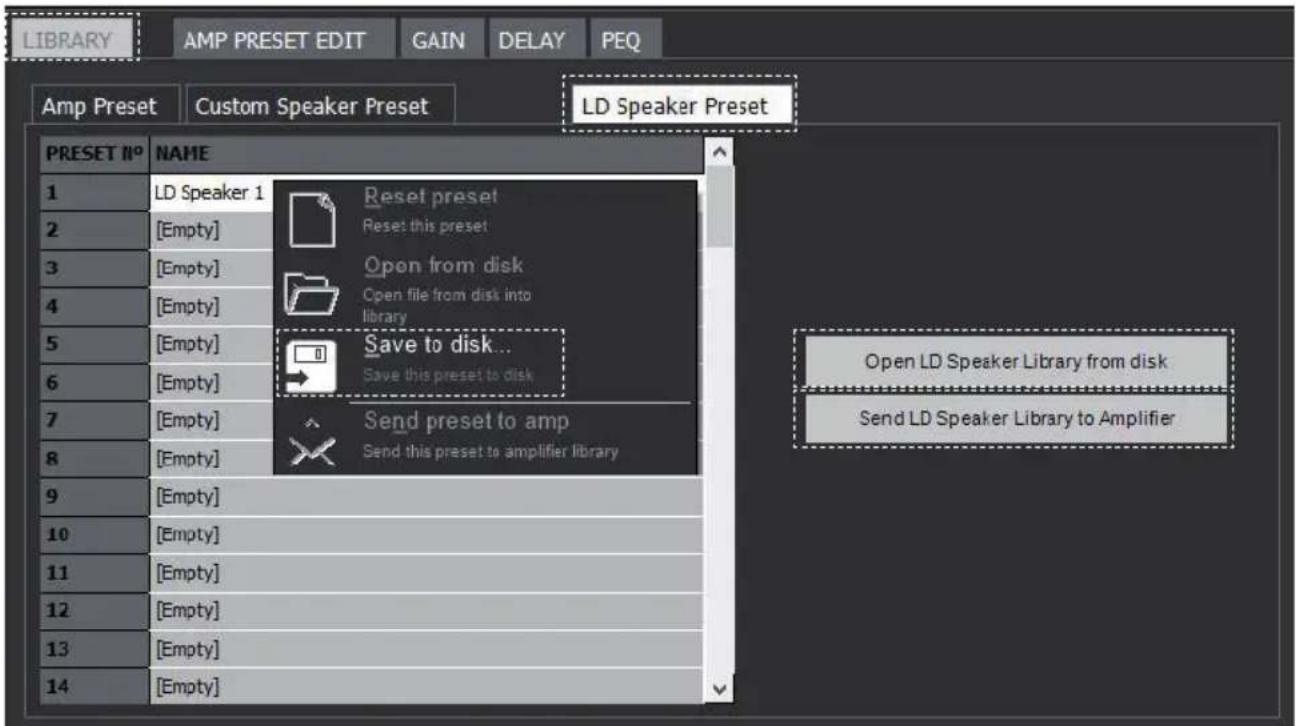
Pobierz wybranag biblioteke ustawien glosnika marki LD Systems ze strony produktu (LDDSP44K / LDDSP45K) WWW.LD-SYSTEMS.COM, zapisz ja na dysku komputera w wybrany folderze i w razie potrzeby Rozpakuj. Wlacz program OCS i ustanow polaczenia z koncowa mocy (USB/ Ethernet). W oknie przygladu wybierz pozycje „LIBRARY", kliknj „LD Speaker Preset", a nastepnie otworz nowo povranag biblioteke ustawien glosnika, klikajac pozycje „Open LD Speaker Library from disk"; wybierz plik na dysku komputera i kliknj polecenie „Otworz". Nazwy ustawien wstepnych glosników wyswietlą sie na liscie. Przeslj biblioteke ustawien glosników do koncownik mocy, klikajac polecenie: „Send LD Speaker Library to Amplifier". Ustawenia wstepne beda teraz gotowe do uzycia i moza je wczytcrz przez okna wyboru w kanalach CH A do CH D (zob. punkt 6.28). Aby zapisac wybrany zestaw ustawien wstepnych w formie osobnego pliku na dysku komputera, kliknj na nego sprawym przyciskiem myszy (Save to disk).
9. TWORZENIE WłASNYCH USTAWIEN WSTEPNYCH GLOSNIKOW I ZARZADZANIE NIMI
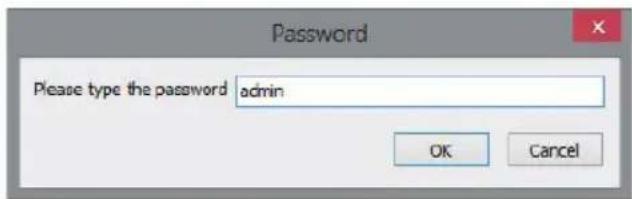
W programie OCS mozestworzyc swoje indywdualne zestawy ustawien wstepnych glosnikow (Custom Speaker Presets), pracujuch z koncokwami mocy DSP44K i DSP45K marki LD Systems, oraz zaradzac nimi. Zaloguj sie w programie OCS jako administrator - w tym celu wybierz z paska menu pozycje Mode, wpisz haslo „admin“ i potwierdz przyciskiem OK. Ješli biblioteka ustawien wlasnych glosnikow zostala zabezpieczona osobistym haslem, podczas logowania nalezy je wpisac w oppowiednim polu. Aby utworzyc nowe ustawienia wstepne glosnikow, kliknj w tym wypadku pozycje New Library - woczas zostanie przywrocone haslo „admin".
W polu edyci SPEAKER PRESET (nr 6.28) po zalogowani wyswietli sie przycisk EDIT. Kliknj przycisk EDIT, aby otworzy pole edyci wlasnych ustawien wstepnych glosnikow i wyswietlic opcje edyci. Tworzac ustawenia wstepne glosnika, zacznij od skonfigurowania fungcji OUTPUT ROUTING (Single, 2-Ways, Bridge).
Jesli chcesz zabepieczyc swoja bibliotek ustawien wlasny glosnikow osobistym haslem, kliknij pozycje LIBRARY w oknie przyeglady, nastepnie w opcj Custom Speaker Preset kliknij polecenie Change Library Password, wprovadnz nowe haslo i potwierdz w nastepnym oknie. Biblioteki ustawien wstepnych, ktore zostana zapisane na dysku komputera, bedzie moza edytowa c tlyko po podaniu hasla, poniewaz haslo zostanie zapisane wraz z biblioteka. Dla kaźdej nowo zakladanej biblioteki (New Library) zostanie przyworócone haslo domyslne „admin".
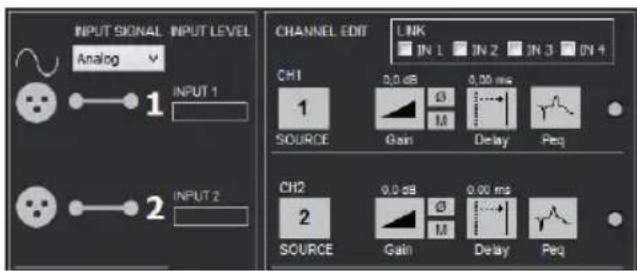
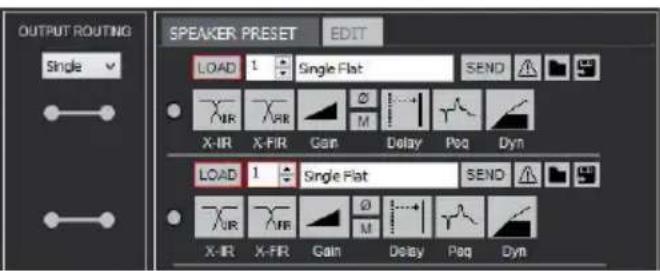
Single - Ustawienia kazdego kanalu moins okreslic indywidualnie za pomocag funkci CHANNEL EDIT i SPEAKER PRESET EDIT; kazdymkanalem moins dazu sterowac indywidualnie z dowolnego zrodla syngalu (SOURCE).
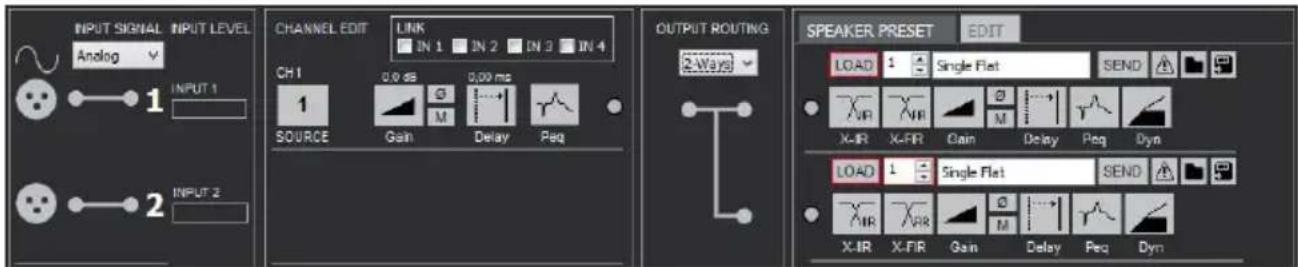
2-Ways - Kanaly CH A i CH B lub CH C i CH D zostana skonfigurowane jak uklad dwudrozny, ustawienia kanalow od CH A do CH D mozna ustawic indywidualnie; sygnal sterujacy dla systemu dwudrozneo jest podawany z tego samego zrodla. W oknie CHANNEL EDIT mozna edytować tylko kanai CH 1 lub CH 3.
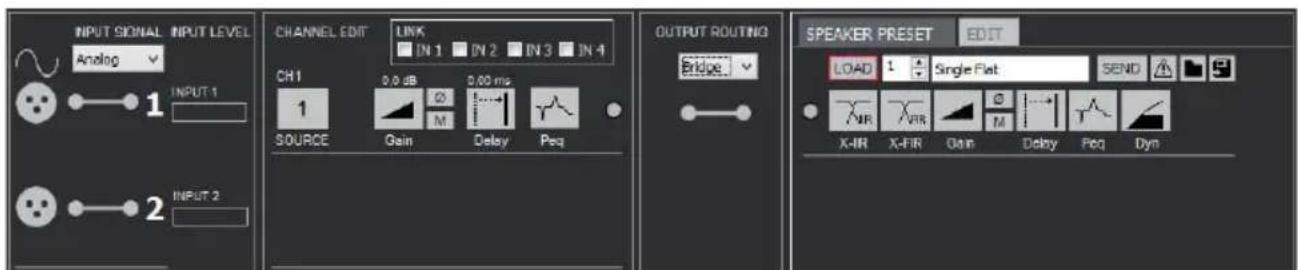
Bridge - Końcowski mocy kanałow CH A i CH B lub odpowiednio CH C i CH D są zączone w jeder wzmacniacz o wiekszej mocy. Możliwa jest edycja kanału wejsciwoego CH 1 i kanału wyjsciwoego CH A lub odpowiednio kanałow CH 3 i CH C. Sygnat steruju jest podawany przy bez kanał CH 1 lub CH 3. Pamiętaj o prawidlowym przyporzędkowani ustykol na gniazdach wyjsciowych glosników (nadruk na konćówne mocy).
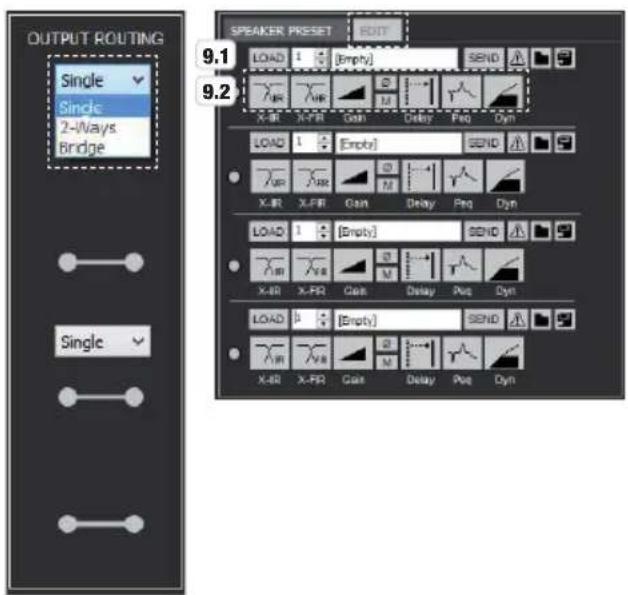
9.1 SPEAKER PRESET
LOAD - Przy pomocy strzarek wybierz z biblioteki zestaw ustawien wstepnych glosników iwczytaj je, klikacja przycisk LOAD (nazwa zestawu ustawien wstepnych widoczna w oknie po sprawej obok symboli strzarek).
SEND - Przenieś zestaw ustawien wstępnych glówny do pamięci końcowski mocy iwczytaj go.
- Reset ustawien wstepnych glosnikow.
- Wczytywanie zestawu ustawien wstepnych gośników zAMIęci komputera.
- Zapisywanie zestawu ustawien wstepnych wzmacniaczy wAMIeki komputera.
Gain - Przycisk otwierajcy okno edycji wzmocnienia sygnalu.
- Kliknj ten przycisk, aby odwróci polaryzacje syngalu
(gdy polaryzacja jest odwrocona, przycisk ma kolor pomaranczowy).
M - Kliknij ten przycisk, aby wyciszyc sygnat (gdy sygnat jest wyciszony, przycisk ma kolor czerwony).
Delay - Kliknij ten przycisk, aby otworzyc okno edycji opóznienia sygnalu. Opóznieuie jest wyswietlane w metrach (m), stopach (feet) i milisekundach (ms).
Peq - Kliknij ten przycisk, aby otworzyć okno edyci 16-pasmowego equalizera parametryczneo.
Dyn - Kliknj ten przycisk, aby otworzyc okno ustawien dynamiki (kompresor/ limiter).
FILTR X-HR (INFINITE IMPULSE RESPONSE)
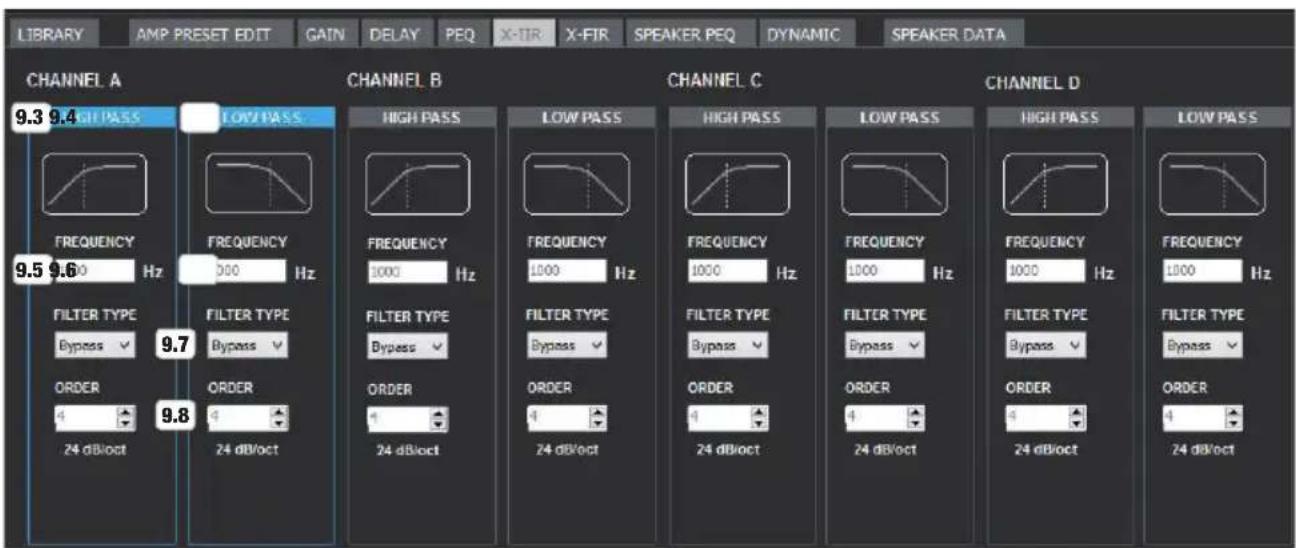
9.3 HIGH PASS - Filtr gormoprzejustowy.
9.4 LOW PASS - Filtr dolnoprzepustowy.
9.5 HIGH PASS FREQUENCY - Dolna czestotliwość podzialu. Pole wropadzania danych przy pomocy klawiatury.
9.6 LOW PASS FREQUENCY - Górná czestotłowść podziale. Pole wropyadzania danych przy pomocy klawiatury.
9.7 FILTER TYPE - Rozwijane menu umožliwiajace wybor typ filtra (Butterworth, Linkwitz-Riley, Bessel) i wylaczenie filtra (Bypass).
9.8 ORDER - Wybor nachylenia zbocza filtra przy pomocy strazole (1. - 8. rzad / 6 dB/oct - 48 dB/occt).
FILTR X-FIR (FINITE IMPULSE RESPONSE)
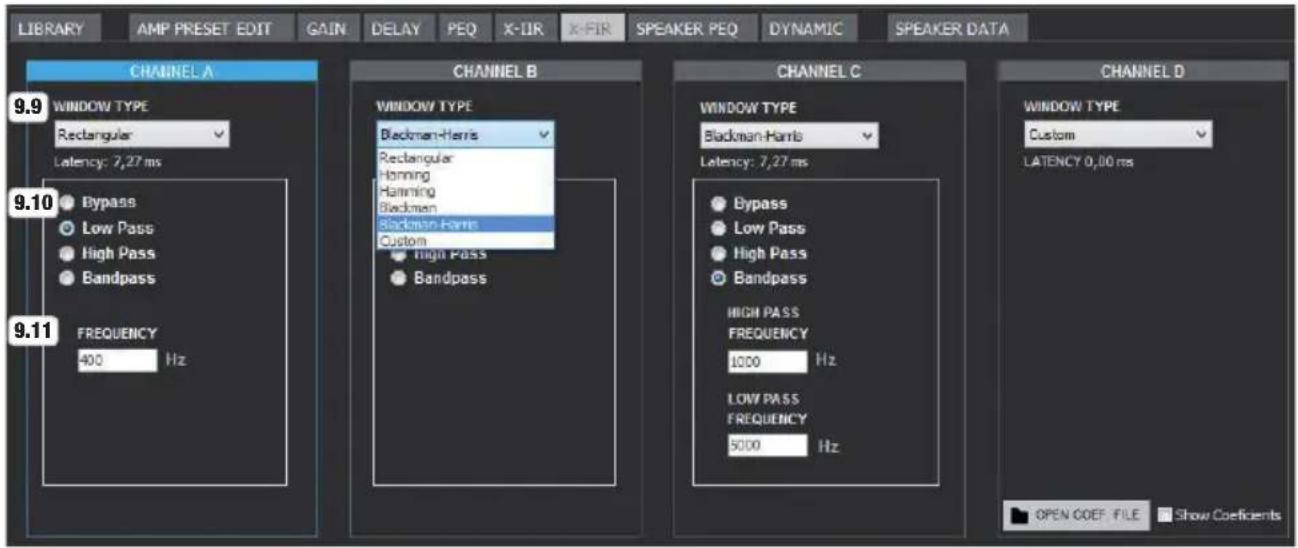
9.9 WINDOW TYPE - Menu Rozwijane, umožliwiajace wybor typa okna (Custom = import listy wspólczynników)
9.10 FILTER - pola wyboru funkcji bypass i poszȩgólnych typów filtra: Low Pass, High Pass lub Bandpass.
9.11 FREQUENCY - Dolna lub góma czestotliwość podzialu (w przypadku filtra bandpass dolna i góma czestotliwość podzialu). Pole/ pola wropadzania danych przy pomocy klawiatury.
OUTPUT GAIN OUTPUT DELAY
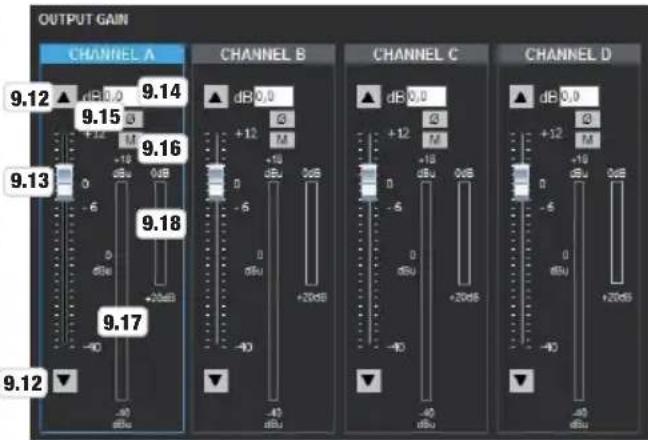
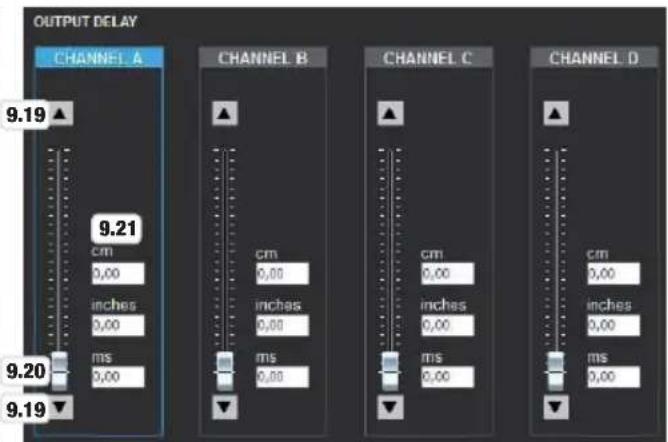
9.12 Kliknij na symbol straftki, aby zwiekszyc (straftka w gore) lubzmiejszyc (straftka w dof) wzmocnienie o 0,1 dB.
9.13 Wirtualny fader - Kliknj i przytrzymaj przycisk wirtualnégo fadera oraz przesun go w góre, aby zwiekszyc wzmocnienie, lub w dót, aby je zmniejszyc.
9.14 Wyswietlanie i edycja wartosci dB - Pole umozliwiajace podgliwzmocnienia w dB i jejoo zmiane przy pomocy klawiatury.
9.15 Polaryzacja - Kliknij ten przycisk, by odwroci polaryzacje sygnalu lub przywroci zwykla polaryzacje (gdy polaryzacja jest odrowocona, przycisk ma kolor pomaranczowy).
9.16 Mute - Kliknj ten przycisk, by wyciszyc sygnal lub go przywrocic (gdy sygnat jest wyciszony, przycisk ma kolor czerwony).
9.17 Wskaznik poziomu sygnalu
9.18 Wskaznik redukcji wzmocnienia (Limiter)
9.19 ▲ ▼ - Przy pomocy strzapek要去czwoścy lub zmiejejscy opoźniencode sygnalu w odpowiednim kanale.
9.20 Wirtualny fader - Kliknij przytrzymaj przycisk wirtualnégo fadera oraz przesun go w gore, aby zwiekszyc opóznienie syngalu, lub w dót, aby je zmniejszyc.
9.21 Wyswietlanie i edycja - Wyswietlanie opoznienia sygnalu w centymetrach (cm), calach (inches) i milisekundach (ms) oraz wpopadzanie zmian przy pomocy klawiatury.
PARAMETRYCZY EQUALIZER GLOSNIKA
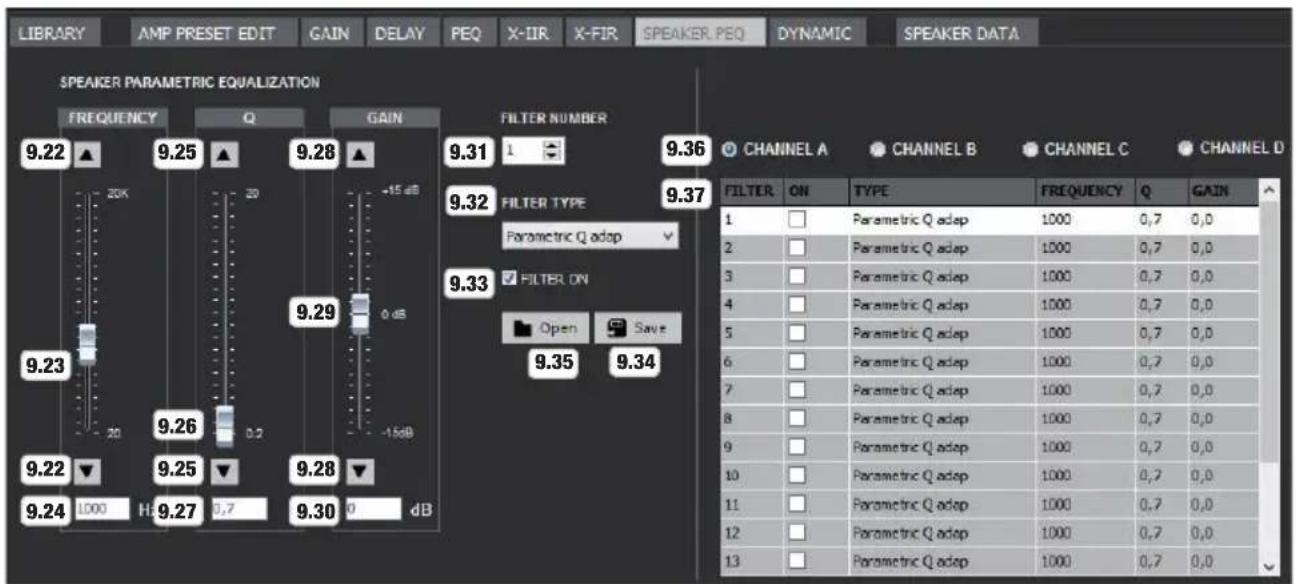
FREQUENCY
9.22 - Przy pomocy strzałek要去czwośc zwośc zwośc czestotliwość wybranego pasma equalizera w krokach co 1 Hz.
9.23 Wirtualny fader - Kliknij i przytrzymaj przycisk wirtualnégo fadera oraz przesuń go w go, aby zwiekszycz czestotliwość, lub w dof, aby ja zmiejejszych.
9.24 Wyswietlanie i edycja - Wyswietlanie czestotliwoci w hercach (Hz) oraz wropyadzanie zmian przy pomocy klawiatury.
WSPÓLCZYNNIK DOBROCI FILTRA Q
9.25 - Przy pomocy strazolek mozesuustawic wspolczynik dobroci filtra dla wybranego pasma equalizera od 0,2 do 20.
9.26 Wrilualny fader - Kliknij i przytrzymaj przycisk wirtualnego fadera oraz przesun go w gore lub w dol, aby dostosowac wspoczynnik dobroci filtra.
9.27 Wyswietlanie i edycja - Wyswietlanie wspolczynnika dobroci filtra oraz wpradowanie zmian przy pomocy klawiatury.
GAIN
9.28 - Przy pomocy strazolek要去z zwiekszyc lubzmniejszyc wzmocnienie wybranego psma equalizeraw krokach 0,1 dB.
9.29 Wirtualny fader - Kliknij przytrzymaj przyczisk wirtualnégo fadera oraz przysum go w gole lub w do, aby dostosowac wzmocnienie.
9.30 Wyswietlanie i edycja - Wyswietlanie wzmocnienia w dB oraz wropyadzanie zmian przy pomocy klawiatury.
9.31 FILTER NUMBER - Wyswietlanie numerus filtra i wybor filtra od 1 do 16 przy pomocy strzapek (wybrane pasmo jest wyswietlane na bialym tle).
9.32 FILTER TYPE - Rozwijane menu wyboru typ filtra w pasmach equalizera od 1do 16.
9.33 FILTER ON - Zaznacz odpowiednie okienko haczykiem, aby aktywować wybrany filtr; usń haczyk, abydezaktywować filtr (bypass).
9.34 Save - Tym przyciskiemromatica zapisac na dysku komputera ustawienia filtrow dla wsztkich 16 pasm equalizera jako ustawienia wstepne equalizera.
9.35 Open - Wczytaj wczesnej zapisane ustawenia wstepne equalizera z komputera do wybranego kanalu od A do D.
9.36 CHANNEL A-D - Wybierz kanat do edyci, klikajac odpwiedni przycisk.
9.37 EQ 1-16 - Okno podgliu pasm equalizera od 1 do 16. Przy pomocy myszy mozesz aktywowac lub bezaktywowac wybrane pasma equalizera (haczyk przy pozycji ON = pasmo aktwyne, brak haczyka = pasmoNieaktywne).
SPEAKER DYNAMIC CONTROL
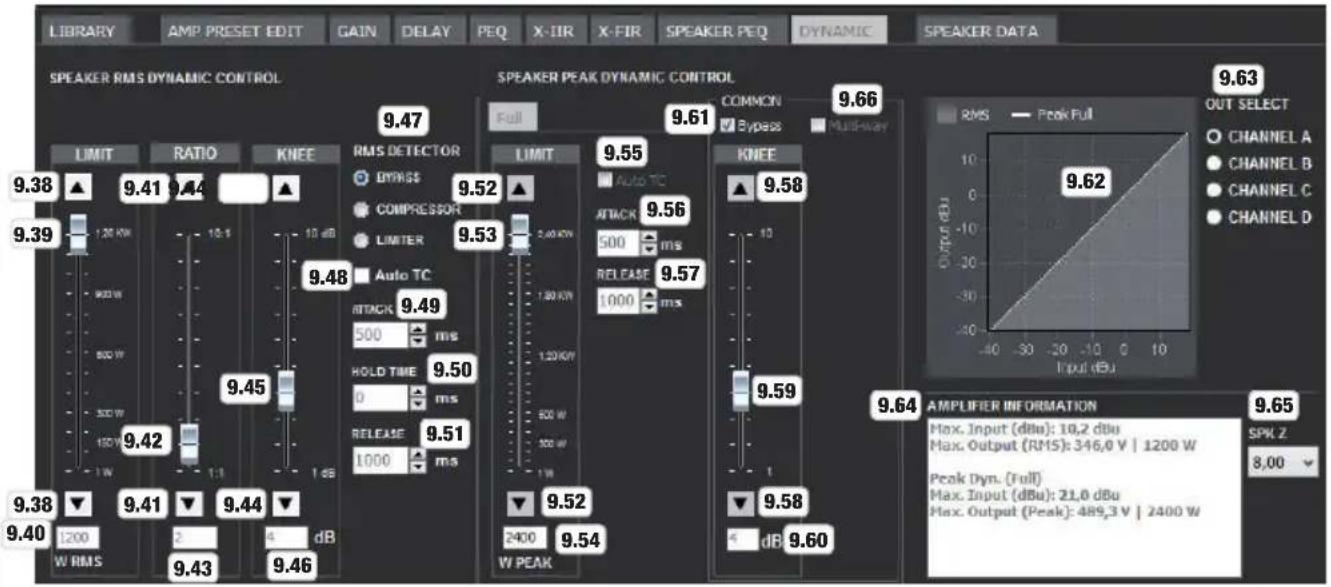
SPEAKER RMS DYNAMIC CONTROL
9.38 LIMIT - Przy pomocy strzaść dostosuj limiter do wytrzymalosci RMS glównika.
9.39 Wirtualny fader - Kliknj i przytrzymaj przycisk wirtualné go draż przesuń go w gołć lub w dól, aby dostosowej limiter do wytrzmałość RMS gośnika.
9.40 Wyswietlanie i edycja - Wyswietlanie limitu RMS wyrazonego w watach oraz wprovadzanie zmian przy pomocy klawiatury.
9.41 RATIO Przy pomocy strzaść ustaw glębokość kompressji (ratio) dla przy z kompresorem.
9.42 Wirtualny fader - Kliknij i przytrzymaj przycisk wirtualnégo fadera oraz przesuń go w góre lub w dól, aby ustawic glębokość kompressji (ratio) dla przyc z kompressorem.
9.43 Wyswietlanie i edycja - Wyswietlanie glebokosci kompressi (ratio) oraz wprovadzanie zmian przy pomocy klawiatury.
9.44 KNEE - Przy pomocy strzalek dostosuj charakterystyke do wartosci progwiej (w tym przypadku RMS w watach) (niska wartosc = twarde przejcie między sygnalem nieprzetworzonym i przytetworzonym, (wysoka wartosc =.miękkie przyzejcie między sygnalem nieprzetworzonym i przytetworzonym).
9.45 Wirtualny fader - Kliknij i przytrzymaj przycisk wirtualnégo fadera oraz przyzesuń go w gole lub w do, aby dostosowac charakterystykte do wartość progowej (w tym przypadku RMS w watach).
9.46 Wyswietlanie i edycja - Wyswietlanie aktualnej wartosci i wprovadzanie zmian przy pomocy klawiatury.
9.47 RMS DETECTOR
BYPASS - RMS DYNAMIC CONTROL fungcjaNieaktywna (kliknij przycisk).
COMPRESSOR -Uzyj jakompresora (kliknij przycisk).
LIMITER-UzyjJakolimitera(kliknijprzycisk).
9.48 Auto TC - Zaznaczenia haczykiem spowoduje automatyczne ustawuminium wartosci Attack, Hold Time i Release.
9.49 ATTACK - Réczne ustawianie czasu ataku przy pomocy strzałek i wropyadzanie zmian przy pomocy klawiatury (usń haczyk w pozymyci Auto TC).
9.50 HOLD TIME - Reczne ustawianie czasu zatrzymania przy pomocy strzałek i wpwadzanie zmian przy pomocy klawiatury (usń haczymi w poźycji Auto TC).
9.51 RELEASE - Reczne ustawianie czasu wybrzmenia przy pomocy strzaleck i wropyadzanie zmian przy pomocy klawiatury (usun haczyk w pozycji Auto TC).
SPEAKER PEAK DYNAMIC CONTROL
9.52 LIMIT Przy pomocy strzaść dostosuj limiter do mocy szczytowej glównika.
9.53 Wirtualny fader - Kliknj i przytrzymaj przycisk wirtualné go draż przesuń go w gołć lub w dól, aby dostosowej limiter do mocy szczytowej glównika.
9.54 Wyswietlanie i edycja - Wyswietlanie limitu PEAK wyrazonego w watach oraz wropyadzanie zmian przy pomocy klawiatury.
9.55 Auto TC - Zaznaczenia haczymiem spowoduje automatyczne ustawuminium wartosci Attack i Release.
9.56 ATTACK - Reczne ustawianie czasu ataku przy pomocy strzałek i wropyadzanie zmian przy pomocy klawiatury (usń haczyk w pozymyci Auto TC).
9.57 RELEASE - Reczne ustawianie czasu wybrzmienia przy pomocy strzaleck i wropyadzanie zmian przy pomocy klawiatury (usun haczyk w pozycji Auto TC).
9.58 KNEE - Przy pomocy strzaśćd dostosuj charakterystycko do wysokość wartość progowej (w tym przypadku PEAK w watach) (niska wartość = twarde przyjecie między sygnalem nieprzetworzonym i przytetworzonym, (wysoka wartość =.miękkie przyjecie między sygnalemNieprzetworzonymi przytetworzonym).
9.59 Wirtualny fader - Kliknij i przytrzymaj przycisk wirtualnégo fadera oraz przesun go w gole lub w do, aby dostosowej charakterystykte do wartość progowiej (w tym przypadku PEAK w watach).
9.60 Wyswietlanie i edycja - Wyswietlanie aktualnej wartosci i wprovadzanie zmian przy pomocy klawiatury.
9.61 Bypass - Zaznacz haczykiem, abydezaktywowac fungkcje PEAK DYNAMIC CONTROL.
9.62 Prezentacja graficznia obu"Juste konstroli dynamiki (szare pole = RMS DYNAMIC CONTROL, biala linia = PEAK DYNAMIC CONTROL).
9.63 OUT SELECT - Wybierz kanał do edycji, klikacja odgowiedni przycisk.
9.64 AMPLIFIER INFORMATION - Parametry wejsciowe i wyjsciowe wzmacniacza.
9.65 SPK Z - Rozwijane menu do ustawiania impedancji gośnika.
9.66 Multi-way - Zaznacz haczykiem, aby aktywowac limiter 2-pasmowy.
MULTI-WAYLIMITER
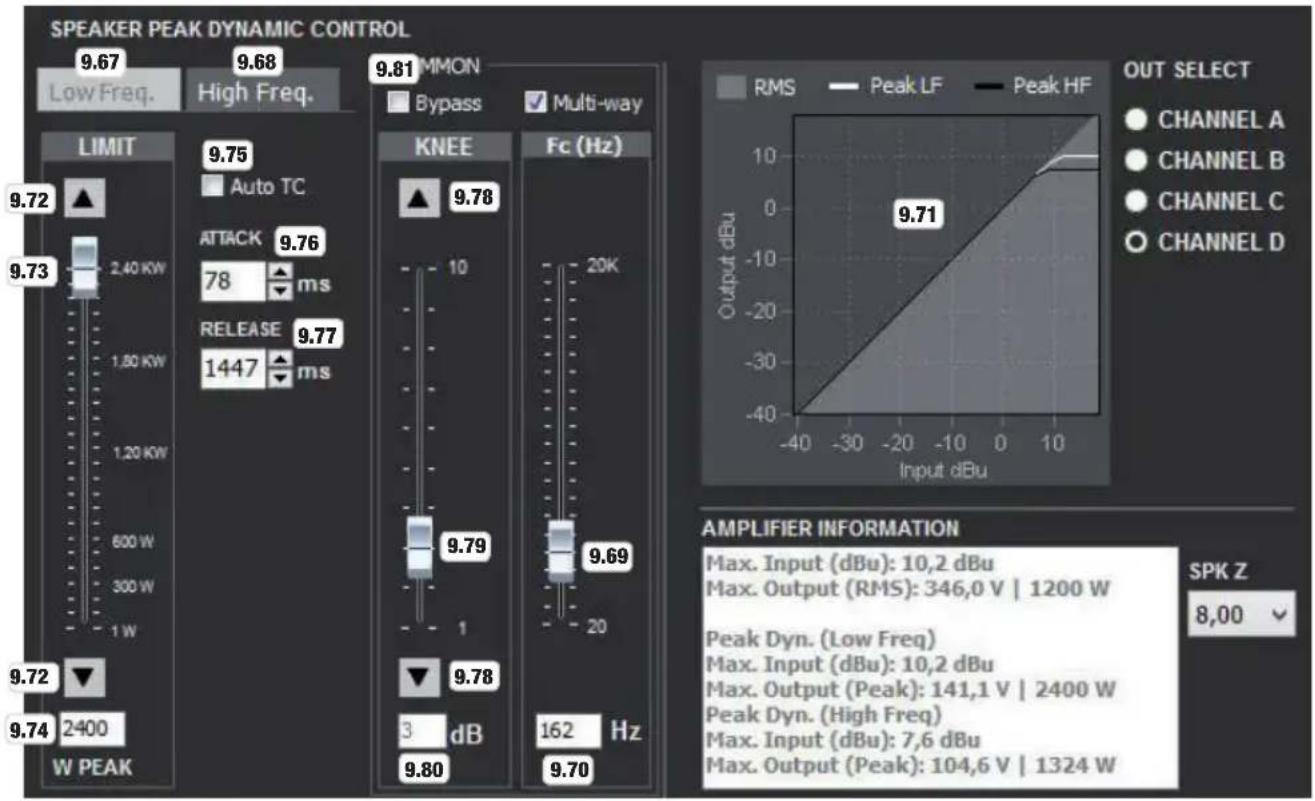
9.67 Low Freq. - Limiter niskiego pasma. Kliknij przycisk (na jasnoszarym polu), aby edytawy t pozycje.
9.68 High Freq. - Limiter wysokiego pasma. Kliknj pryziscik (na jasnoszarym polu), aby edytować tę pozycje.
9.69 Wirtualny fader - Kliknij i przytrzymaj przycisk wirtualnégo fadera oraz przesun go w go rug lub w dol, aby ustawic czestotliwość podzialu mistrzy niskim i wysokim pasmem.
9.70 Wyswietlanie I edycja - Wyswietlanie czestotliwoci podzialu i wprovadzanie zmian przy pomocy klawiatury.
9.71 Prezentacja graficznia obu jegnoskek kontrolny dynamiki (szara powierzchnia = RMS DYNAMIC CONTROL, biala linia = PEAK DYNAMIC CONTROL niskiego pasma, czarna linia = PEAK DYNAMIC CONTROL wysokiego pasma).
9.72 LIMIT A- rzy pomocy strzaleck dostosuj limiter do mocy szczytowej glosnika.
9.73 Wirtualny fader - Kliknj i przytrzymaj przycisk wirtualnégo fadera oraz przesuń go w góre lub w dól, aby dostosowej limiter do mocy szczytowej glównika.
9.74 Wyswietlanie i edycja - Wyswietlanie limitu PEAK wyrazonego w watach oraz wropyadzanie zmian przy pomocy klawiatury.
9.75 Auto TC - Zaznaczenia haczymiem spowoduje automatyczne ustawuminium wartosci Attack i Release.
9.76 ATTACK - Réczne ustawianie czasu ataku przy pomocy strzałek i wropyadzanie zmian przy pomocy klawiatury (usń haczyk w pozymyci Auto TC).
9.77 RELEASE - Reczne ustawianie czasu wybrzmienia przy pomocy strzaleck i wropyadzanie zmian przy pomocy klawiatury (usun haczyk w pozycji Auto TC).
9.78 KNEE - Przy pomocy strzaśćd dostosuj charakterystycko do wysokość wartość progowej (w tym przypadku PEAK w watach) (niska wartość = twarde przyjecie między sygnalem nieprzetworzonym i przytetworzonym, (wysoka wartość =.miękkie przyjecie między sygnalemNieprzetworzonymi przytetworzonym).
9.79 Wirtualny fader - Kliknij i przytrzymaj przycisk wirtualnégo fadera oraz przesun go w góre lub w dól, aby dostosowej charakterystykte do wartość progowej (w tym przypadku PEAK w watach).
9.80 Wyswietlanie i edycja - Wyswietlanie aktualnej wartosci i wyprowadzanie zmian przy pomocy klawiatury.
9.81 Bypass - Zaznacz haczykiem, abydezaktywowac fungkcje PEAK DYNAMIC CONTROL.
FREQUENCY RESPONSE (WYMAGA ZALOGOWANIA JAKO ADMINISTRATOR)
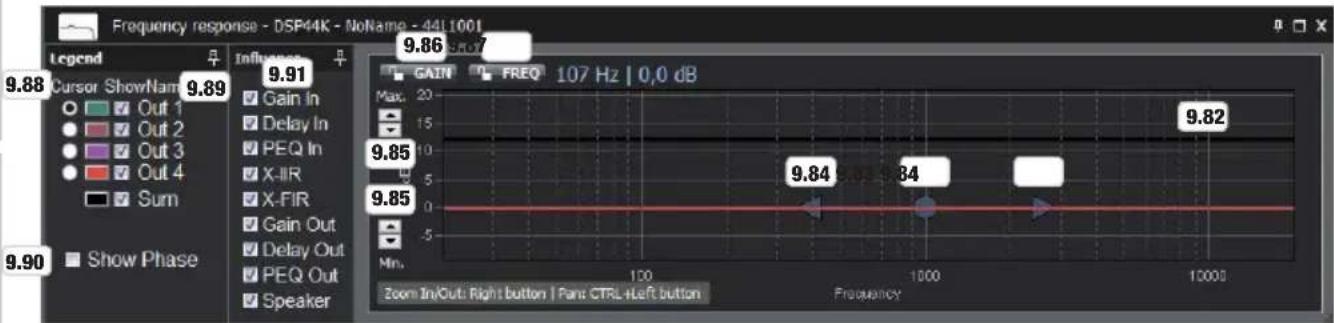
9.32 Frequency response - Prezentacja graficznas pasma czestotliwość. (przyblżenie widoku w poziomie: zaznacz Interesujucy Cie obszar, przytrzymujuc sprawy przycisk myszy i przysem uwajć w sprawo. Oddalemie widoku w poziomie: zaznacz Interesujucy Cie obszar, przytrzymujuc sprawy przycisk myszy i przysem uwajć w lewo. Przesuniȩcie w pionie: nacisz klawisz Ctrl i lewy przycisk myszy)
9.83 Punkt zaczepienia GAIN i FREQUENCY - Kliknij i przytrzymaj punkt zaczepienia, aby zmienić czestotliwość i wzmocnienie wybranego pasma czestotliwość przy bez przesuniecie w poziomie i w pionie.
9.34 Punkty zacepienia WsPcLcZyNNIK DOBROCI FILTRA Q - Kliknj i przytrzymaj punkt zacepienia, abyzmienic wspoczynnik dobroci filtra dla wybranego pasma czestotliwosci przy przesuniecie w poziomie.
9.85 Max./Min. - Przyblizanie i oddalanie widoku w pionie przy pomocy strzalek.
9.86 Blokada GAIN - Kliknj ten przycisk, aby zablokowa mozliwość edyci wzmocnienia w oknie graficznym (przycisk bedzie czerwony) lub by zezwolnic na edycje (przycisk bedzie szary).
9.37 Blokada FREQ - Kliknj ten przycisk, aby zablokować moziwość edyci czestotliwość w oknie graficznym (przycisk bedzie czerwony) lub by zezwolnic na edycje (przycisk bedzie szary).
9.88 Cursor - Wybor kanalu, za ktorym podzakursor w oknie graficznym (widok czestotliwocki wzmocnienia).
9.89 Show Name - Wybor kanalu wyswietlanego w oknie graficznym. Kliknij jeder no z colorowych pol, aby ustawic indywidualny kolor linii.
9.90 Show Phase - Zaznacz haczykiem, aby wyświet瓠 w oknie graficznym przybieg fazy.
9.91 Influence - Zaznacz haczykiem opcje, któ rma zostac wązzone do krzywej czestotliwość.
SPEAKER DATA
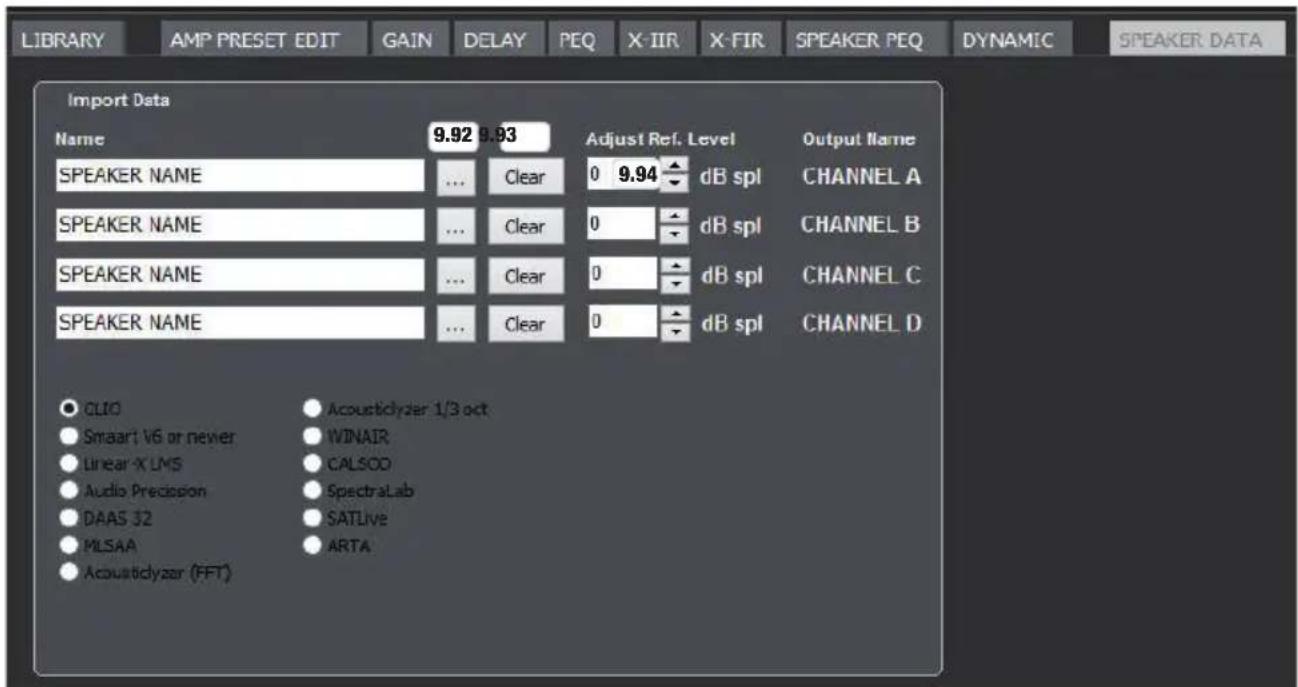
Okno do importowania pomiarow z glosnikow w roznych systemach pomiarowych.
9.92 Importawanie pomiarow.
9.93 Clear - Usuwanie pomiarow.
9.94 Adjust Ref. Level - Ustawianie poziomu sygnalu przy pomocy strazolek.
ZARZADZANIE WłASNYMI USTAWIENIAMI WSTEPNYMI GŁOSNIKOW
W oknie podgladu kliknij pozycle LIBRARY, a nastepnie opcje Custom Speaker Preset. Mozes teraz importowac zapisane wczesnej na komuterze wlasne ustawienia wstepne glosnika do listy ustawien (Open from disk), tworzac w ten sposob wlasna biblioteke ustawien, ktora mozes potem w calosci zapisac jako plik na dysku komputera i przeslac do koncowki mocy.
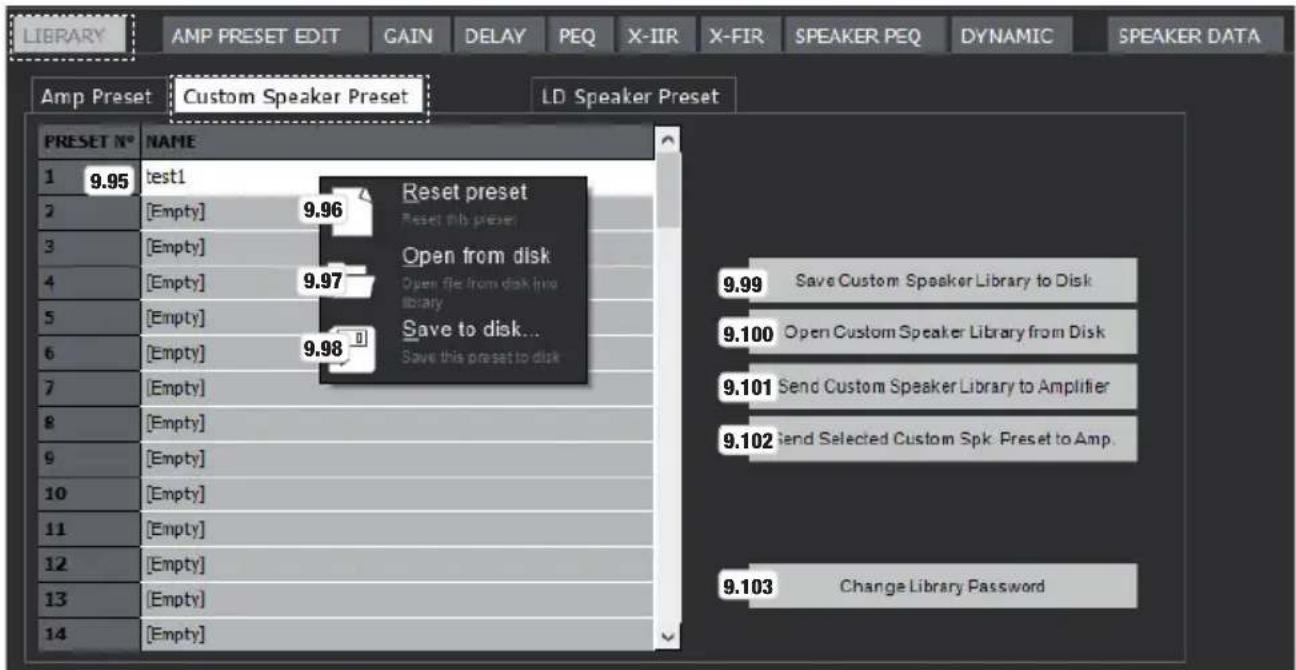
9.95 Listwíasnychustawiein wstepnych glośników (1-80).
9.96 Reset Preset - Usun zestaw ustawien wstepnych z listy. Prawym przyciskiem myszy kliknij wybrany zestaw ustawien, wybierz poucenie Reset Preset i potwierdz przyciskiem Yes.
9.97 Open from Disk - Wczytaj ustawienia z komputera do listy. Prawym przyciskiem myszy kliknj wolny zestaw ustawien (Empty), kliknj polecenie Open from disk, wybierz zestaw ustawien wstepnych wamyki komputera i kliknj polecenie Otworz.
9.98 Save to disk - Zapisz zestaw ustawien wstepnych na dysku komputera. Prawym przyciskiem myszy kliknij wybrany zestaw ust wień wstepnych, kliknij polecenie Save to disk, wybierz folder docelowy, nadaj nazwe zestawowy ustawien i kliknij przycisk Zapisz.
9.99 Save Custom Speaker Library to Disk - Zapisz wzystkie ustawienia wstepne z listy w pliku na dysku komputera. Kliknij Save Custom Speaker Library to Disk, wybierz folder docelowy, nadaj nazwe bibliotece i kliknij przycisk Zapisz.
9100 Open Custom Speaker Library from Disk - Import bibliotek wlasnych ustawien wstepynch glosnika z komputera do listy ustawien. Kliknij przycisk Open Custom Speaker Library from Disk, wybierz plik w pamięci komputera i kliknij polecenie Otworz.
9 101 Send Custom Speaker Library to Amplifier - Przesij aktualnie wczytana bibliotek wlasnych ustawien wstepnych glosnika do pamieci koncownik mocy. Kliknj polecenie Send Custom Speaker Library to Amplifier. Operacja potrwa kilka sekund.
9 102 Send Selected Custom Spk. Preset to Amp - Przeslij zestaw ustawien wstepnych glosnika z listy do biblioteki ustawien w koncowce mocy. Kliknij wybrany zestaw ustawien, aby go zaznaczyc, a nastepnie wybierz polecenie Send Selected Custom Spk. Preset to Amp.
9103 Change Library Password - Jesli chcesz zabepieczyc bibliotek wlasnyuch ustawien wstepnych glosnikow osobistym haslem, kliknij pozycje LIBRARY w oknie przywrocone haslo domyslne „admin".
10. TWORZENIE USTAWIEN WSTEPNYCH WZMACNIACZY I ZARZADZANIE NIMI
Zestaw ustawien wstepnych wzmacniaczy sklada sie z wybranych ustawien wstepnych glosnikow z nastepujacy bibliotek (Library): "Custom Speaker Preset" i, LD Speaker Preset" oraz ustawien z obszaru CHANNEL EDIT (punkt 6.26). Wybierz zestaw ustawien wstepnych glosników dla kanalów od CH A do CH D (punkt 6.28) i w czasie rzejczwystym dostosuj wzmocnienie, polaryzacje, wycsisenie, opoźnienie syngalu i equalizer do sytuacji i preferenci sluchazy. Powstaly w ten sposob zestaw ustawien wzmacniaczy przy zarwno wczytie bezposrednio do pamięci konćowski mocy (zob.punkt 6.23 AMP PRESET - SEND), jak teź zapisić然是 zo liknka komputera. W obu przypadkach w polu AMP PRESET (punkt 6.23) wybierz strzalkami pusty zestaw ustawien (Empty) i wropyadź w oknie nazwie dla nowego zestawu ustawien. Aby wczytie zestaw ustawien wzmacniaczy do konćowski mocy, kliknij polecenie SEND (Send Amp Preset to Amplifier Library); aby zapisć goJak go plik na komputerze, kliknij symbol dyskietki (Save an Amp Preset File to disk), wybierz folder docelowy na komputerze i zapisz plik.
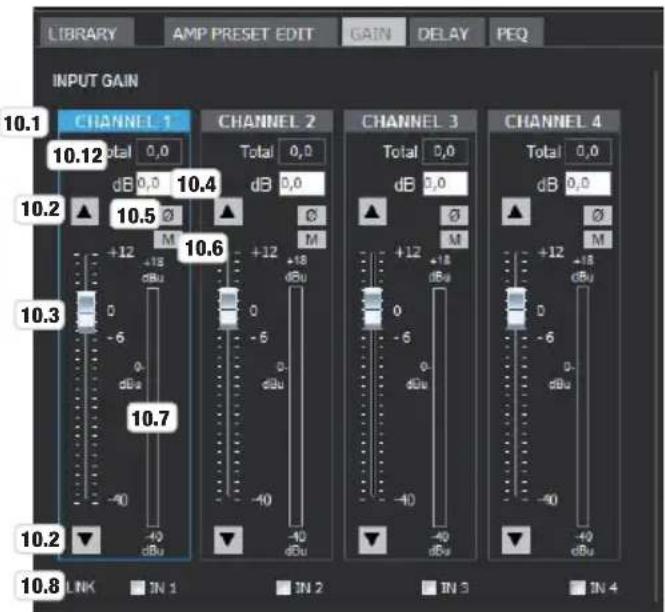
INPUT GAIN INPUT DELAY
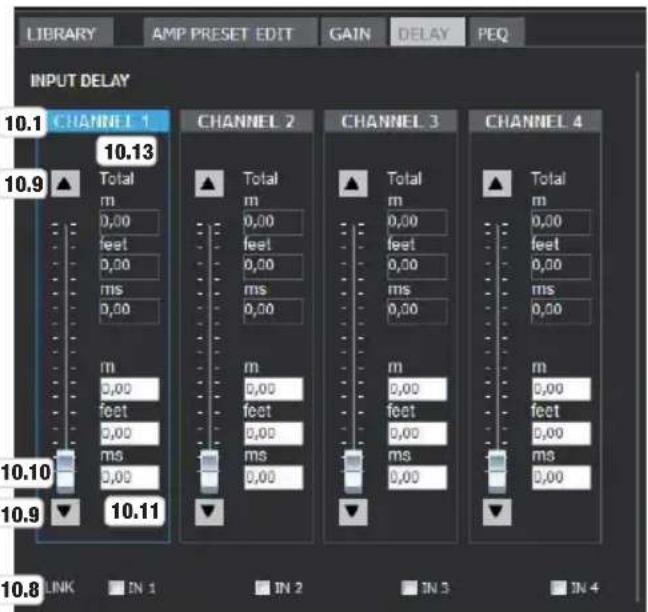
10.1 CHANNEL 1-4 - Gdy klikniesz pole edycji wybranego kanalu, loro zaymi color na niebieski.
10.2 Kliknij na symbol strzalki, aby zwiekszyc wzmocnienie (strzalka w goe) lub je zmiejejszyc (strzalka w dof) o 0,1 dB.
10.3 Wirtualny fader - Kliknij i przytrzymaj przycisk wirtualnégo fadera oraz przesuń go w góre, aby zȩkszyc wzmocnienie, lub w dól, aby je zmiejszyć.
10.4 Wyswietlanie i edycja wartosci dB - Pole uozliwiejace podgliad wzmocnienia wyrazonego w dB i loro zmieianie przy pomocy klawiatory.
10.5 Polaryzacja - Kliknij ten przycisk, by odwrocić polaryzacje sygnalu lub przywrocić zwykka polaryzacje (gdy polaryzacja jest odwrocona, przycisk ma kolor pomaranczowy).
10.6 Mute - Kliknij ten przycisk, by wyciszyc sygnat lub go przywrocić (gdy sygnat jest wyciszony, przycisk ma kolor czerwony).
10.7 Wskaznik poziomu sygnalu
10.8 LINK - Przed Rozpoczeciem edyci mozespo placzyc ze soba kanaly, ktorych ustawienia majorczy takie same (zaznacz haczykiem). Wowczas zmiana ustawien tylko jegno kanalu dostanie automatyczne przenieszona takze na polaczone kanaly.
10.9 - Przy pomocy strazolek要去s zwiegszyc' lub zmiNiejsz' opoznienie sygnalu w odpowiednim kanale.
10.10 Writualny fader - Kliknij i przytrzymaj przycisk wirtualnégo fadera oraz przesun go w gore, aby zwiekszyc opoźniaie sygnalu, lub w dó, aby je zmiejeśczyc.
10.11 Wyswietlanie i edycja - Wyswietlanie opoznienia sygnalu w metrach (m), stopach (feet) i milisekundach (ms) oraz wprovadzanie zmian przy pomocy klawiatury.
10.12 Total Gain - Wyswietlanie sumy INPUT CHANNEL GAIN i GROUP GAIN wyrazonej w dB.
10.13 Total DelayWyswietlanie sumy INPUT CHANNEL DELAY i GROUP DELAY wyrazonej w metrach (m), stopach (feet) i milisekundach (ms).
PARAMETRYCZNY EQUALIZER WEJSCIOWY
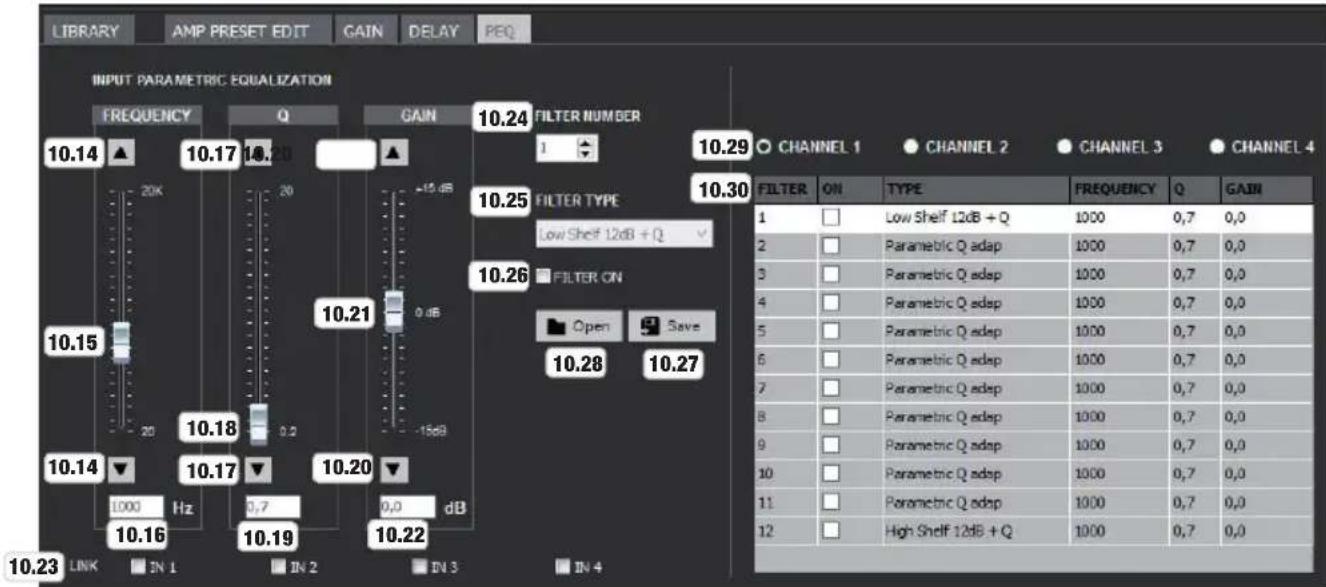
FREQUENCY
10.14 - Przy pomocy strazolek mozesz zwiekszyc lub zmiejejszyc czestotliwość wybranego pasma equalizera w krokach co 1 Hz.
10.15 Wirtualny fader - Kliknij i przytrzymaj przycisk wirtualnégo fadera oraz przesun go w go, aby zwiekszycz czestotliwość, lub w doj, aby ja zmiejeśczy.
10.16 Wyswietlanie i edycja - Wyswietlanie czestotliwosci w hercach (Hz) oraz wprovadzanie zmian przy pomocy klawiatury.
WSPÓLCZYNNIK DOBROCI FILTRA Q
10.17 - Przy pomocy strzaść możes uzastawic wspólczynnik dobroci filtra dla wybranego pasma equalizera od 0,2 do 20.
10.18 Writualny fader - Kliknij i przytrzymaj przycisk wirtualnégo fadera oraz przesuń go w gole lub w doi, aby dostosowac wspólczynnik dobroci.
10.19 Wyswietlanie i edycja - Wyswietlanie wspoczynnika dobroci filtra oraz wpradowanie zmian przy pomocy klawiatury.
GAIN
10.20 - Przy pomocy strzalek要去czwyszyc lubzmiejszwozmocienie wybranego pasma equalizera w krokach 0,1 dB.
10.21 Wirtualny fader - Kliknij i przytrzymaj przyczisk wirtualnégo fadera oraz przesuń go w gole lub w doj,aby dostosowac wzmocnienie.
10.22 Wyswietlanie i edycja - Wyswietlanie wzmocnienia w dB oraz wropyadzanie zmian przy pomocy klawiatury.
10.23 LINK - Przed Rozpoczeciem edyci mozes polaczy ze soba kanaly, ktorych ustawienia majorbyc takie same (zaznacz haczykiem). Wowczaszmiana ustawien tylko jegneo kanalu zostanie automatyczne przeniesiona takze na polaczone kanaly.
10.24 FILTER NUMBER - Wyswietlanie numero filtra i wybor filtra od 1 do 12 przy pomocy strazolek (wybrane pasmo jest wyswietlane na bialym tle).
10.25 FILTER TYPE - Nie mozna wybrać��u filtrów dla kanalów od 1 do 4, dlatego litery są wyszazzone (filtr 1 = low shelf, filtr 2 - 11 = parametryczny, filtr 12 = high shelf).
10.26 FILTER ON - Zaznacz odpowiednie okienko haczykiem, aby aktywowac wybrany filtr; usun haczyk, abydezaktywowac filtr (bypass).
10.27 Save - Tym przyciskiem można zapisć na dysku komputera ustawenia filtrów dla wszystych 12 pasm equalizera jako ustawiania wstepne equalizera.
10.28 Open - Wczytaj wczesnej zapisane ustawenia wstepne equalizera z komputera do wybranego kanalu od 1 do 4.
10.29 CHANNEL 1-4 - Wybierz kanaf do edycji, klikajac odpwiedni przycisk.
10.30 EQ 1-12 - Okno podgliu pam s equalizera od 1 do 12. Przy pomocy myszy mozes aktywowa lac bezaktywowa wybrane pasma equalizera (haczyk przy pozycj ON = pasmo aktwyne, brak hczyka = pasmoNieaktywne).
FREQUENCY RESPONSE (NIE WYMAGA ZALOGOWANIA JAKO ADMINISTRATOR)
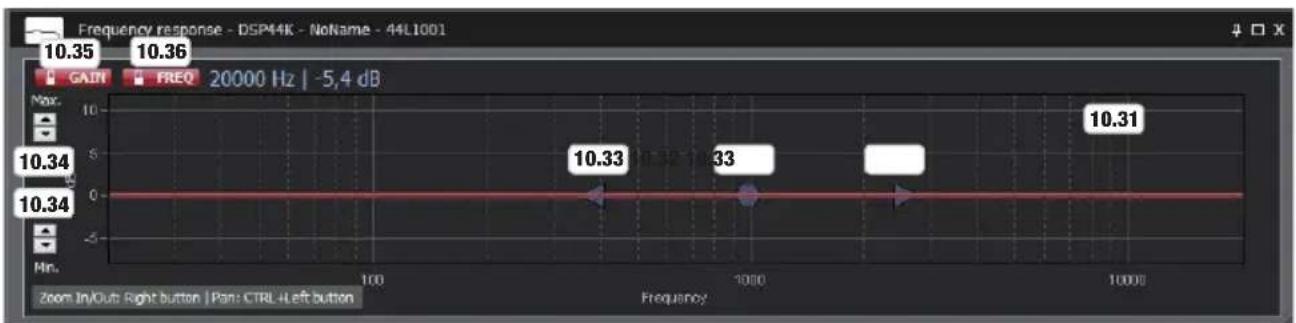
10.31 Frequency response - Prezentacja graficzna pasma czestotliwość. (przyblżenie widoku w poziomie: zaznacz Interesuju Cie obszar, przytrzymujac sprawy przycisk myszy i przesuwajac w sprawo. Odd等原因 widoku w poziomie: zaznacz Interesuju Cie obszar, przytrzymujac sprawy przycisk myszy i przesuwajac w lewo.
Przesuniecie w pionie: nacinij Ctrl i ewy przycisk myszy).
Uwaga! Aby moc samodzielnie okreslic kanal, za ktoym bedzie podzakursor podczas przesuwania nim po diagramie (punkt 9.88), zaloguj sie w programie OSC jako administrator (punkt 6.9).
10.32 Punkt zaczepenia GAIN i FREQUENCY - Kliknij i przytrzymaj punkt zaczepenia, aby zmienić czestotliwość i wzmocnietà wybranego pasma czestotliwość przy bezprzȩcie w poziomie i w pionie.
10.33 Punkty zacepienia WsPOLCZYNNIK DOBROCI FILTRA Q - Kliknij i przytrzymaj punkt zacepienia, aby zmienic wspoczninnik dobroci filtra dla wybranego pasma czestotliwość przy bez przesuniecie w poziome.
10.34 Max./Min. - Przyblizanie i oddalanie widoku w pionie przy pomocy strzalek.
10.35 Blokada GAIN - Kliknij ten przycisk, aby zablokować moziwość edyci wzmocnienia w oknie graficznym (przycisk bedzie czerwony) lub by zezwolnic na edycie (przycisk bedzie szary).
10.36 Blokada FREQ - Kliknij ten przycisk, aby zablokowac mozliwość edycji czestotliwość w oknie graficznym (przycisk bedzie czerwony) lub by zezwolć na edycje (przycisk;będzie szary).
ZARZADZANIE USTAWIENIAMI WSTEPNYMI WZMACNIACZY
W oknie przyeglady kliknij pozycje LIBRARY, a nastepnie opcje Amp Preset. Mozes teraz importowac zapisane wczesnej na komputerze wlasne ustawienia wstepne wzmacniaczy do listy ustawien wstepnych (por. punkt 6.23), tworz c w ten sposob wlasna biblioteke ustawien, ktora mozes potem w calosci zapisać jako plik na dysku komputera i przeslac do koncowki mocy.
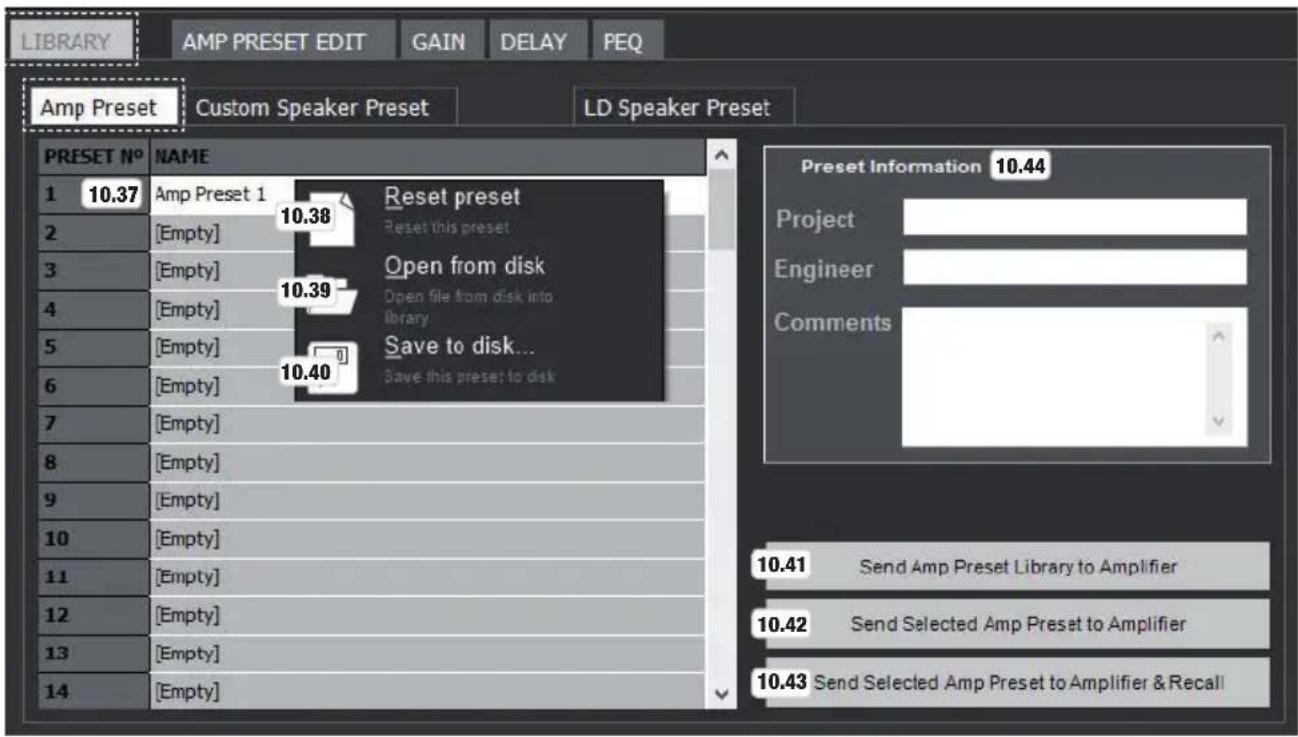
10.37 Listuustawien wstepnych wzmacniaczy (1 - 80).
10.38 Reset Preset- Usun zestaw ustawien wstepnch z listy. Prawym przyciskiem myszy kliknij wybrany zestaw ustawien, wybierz polecenie Reset Preset i potwierdz przyciskiem Yes.
10.39 Open from Disk - Wczytaj ustawenia z komputera do listy. Prawym przyciskiem myszy kliknij wolny zestaw ustawien (Empty), wybierz polecenie Open from disk, wybierz zestaw ustawien wstepnych wAMIJI computera i kliknij polecenie Otworz.
10.40 Save to disk - Zapisz zestaw ustawien wstepnych na dysku komputera. Prawym przyciskiem myszy kliknj wybrany zestaw ustawien wstepnych, kliknj polecenie Save to disk, wybierz folder docelowy, nadaj nazwe zestawowy ustawien i kliknj przycisk Zapisz.
10.41 Send Amp Preset Library to Amplifier - Przesij alkualnie wczytana biblioteke ustawien wstepnych wzmacniaczy do pamięci konćowej mocy. Kliknj polecenie Send Amp Preset Library to Amplifier. Operacja potrwa kika sekund.
10.42 Send Selected Amp Preset to Amplifier - Przesijt zestaw ustawien wstepnych z listy do biblioteki ustawien w koncowce mocy. Prawym przyciskiem myszy kliknij wybrany zestaw ustawien i wybierz polecenie Send Selected Amp Preset to Amplifier.
10.43 Send Selected Amp Preset to Amplifier & Recall - Przesijt zestaw ustawien wstepnych z listy do biblioteki ustawien w końówce mocy i wczytaj go. Prawym przyciskiem myszy kliknij wybrany zestaw ustawien i wybierz polecenie Send Selected Amp Preset to Amplifier & Recall.
10.44 Preset Information - Wprowadz nazwe projektu, nazwe tworcy zestawu ustawien i swoje komentarze.
Zaradzanie bibliotek ustawien wstepnych wzmacniaczy - por. punkty od 6.2 do 6.7 w oknie przyglady.
11. CONTROL GROUPS
Control Groups sluza do laczenia w grupy wartosci Input Gain i Input Delay wybranych kanaw końowek mocy podlaczonych do komputera przy Ethernet, oraz do symultancznego sterowania nimi. Sterowanie wartosciami Input Gain i Input Delay w grupach kontrolnych jest skorelowane z ustawieniami kanaw wojejciowych odpowiednich końowek mocy, tzn. wzmocnienie i opocznienia grupy i kanalu wejsciowego są dodawan, a winik jest wyswietlany jakosuma (Total).
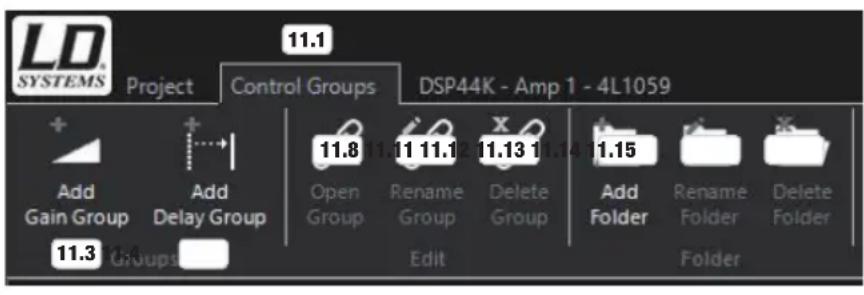
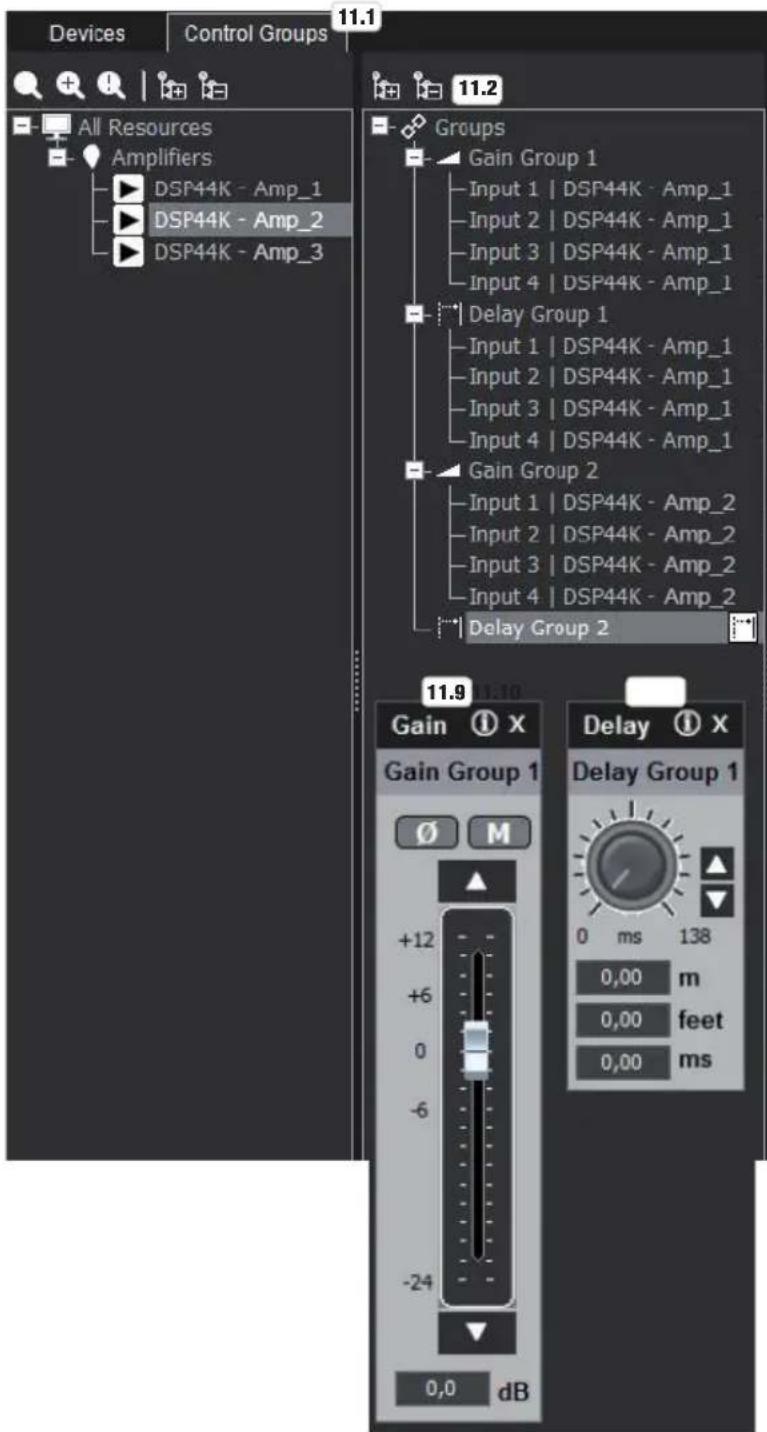
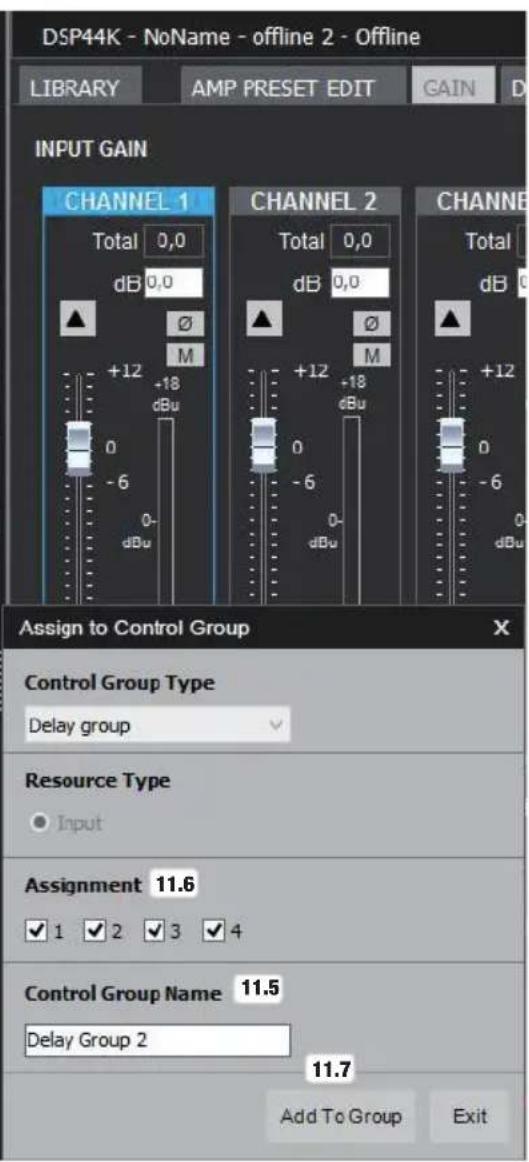
Aby moiwe byo tworzenie dowolnych group Gain i Delay, odpowiednie końcowski mocy musza byc zarejestrowane w systemie. Kliknij przycisk Control Groups (nr 11.1). Otworzy sie okno group. Kliknij przycisk Groups (nr 11.2) i dodaj dowolna liczegroup Gain i grup Delay, wybierjac z paska menu odpowiednio przyciski Add Gain Group (nr 11.3) i Add Delay Group (11.4). Nadaj grupom nazwy i kliknij OK. Metoda „przeciagnij i upusc" dodaj końcownik mocy do grupy Gain lub do grupy Delay. W oknie Assign to Control Group, ktore sie
otworzy, nazwij odpwiednia grupe Gain lub grupe Delay (Control Group Name, nr 11.5), okresl, ktoz 4 kanaw końcwoi mocy major byc przypisiane do grupy (Assignment, nr 11.6), a nastepnie kliknij Add To Group (nr 11.7). Zaznacz grupe, ktoz chcesz edytowac (kliknij 1x), a nastepnie kliknij polecenie Open Group (nr 11.8) na pasku menu. W oknach, ktoz sie otworza (nr 11.9 i 11.10), mozesz edytowac ustawienia. Moieszzmienic nazwe grupy lub usunac grupe, klikajac jej nazwo i wybierajac odpwiednia polecenie (Rename Group nr 11.11
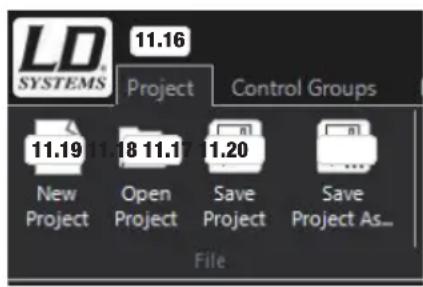
i Delete Group nr 11.12). Moiesz umiecie kika group w folderze; w tym celu kliknij przycisk Groups (nr 11.2), nastepnie wybierz polecenie Add Folder (nr 11.13) i metodă „przeciagnij i upusć" umieść wybrane Controll Groups w folderze (zmiana nazwy folderu: Rename Folder nr 11.14, usuniecie folderu: Delete Folder nr 11.15). Aby zapisac w Jednym pliku Control Groups iustawienia urzadzen, kliknij Project (nr 11.16), a nastepnie Save Project (nr 11.17). Nazwij plik i zapisz go na dysku komputera. Wykorystwyane w projekcie ustawienia wstepne glośnika i wzmacniacza nie zostana zapisane w pliku projektowym, dlatego musza bycwczytane w uzywanych konćowskach mocy DSP44 lub DSP45. Aby otworzyc istniajcy projet, kliknij Open Project (nr 11.18), aby utworzyc nowy projet, kliknij New Projekt (nr 11.19), aby zapisac aktualny projet pod nowa nazwa, kliknij Save Project As (nr 11.20).
12. AKTUALIZACJA FIRMWARE
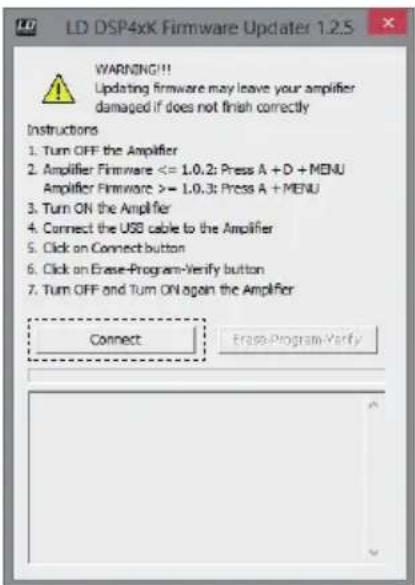
Aktualizowanie oprogramwomania sprztedowo zapewnia loro optimalne dzialanie. Po polaczeniu koncownik mocy DSP44K lub DSP45K z komputerem program OCS automatycznie Ci poinformuje, gdy bedzie dostepna nowsza wersja odactualnie zainstalowanej (ryc.A). Aktualzacje oprogramwomania przeprowadz skrupulatnie, wykonaj wzystkie krok diokladnwe wedug instrukcjil, nie przyzewaj procesuactualizji i ne dopusczaj do zerwania polaczenia USB miiedzy komputerem a koncownik mocy. Przerwanie lub nieprawidlowe przeprowadzenia procesuactualizji moze doprowadzi do uszkodzenia koncownik mocy.
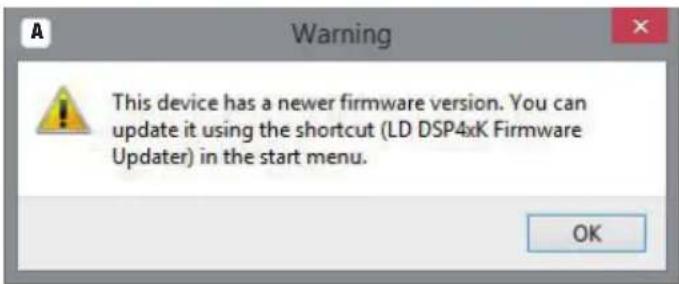
W trakcie actualizaci programu OCS automatycznie instalowany jest aktualizator. Znajdiesz go w Menu Start systemu Windows.
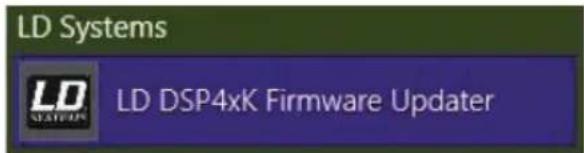
Otworzactualizator oprogramwomania i wykonaj skrupulatnie wszymstkie krokil!
- Wylaczkoncowkemocy.
- Nacisnij i przytrzymaj przyciski A, D i MENU w konćowce mocy (do wersji firmware 1.0.2., od wersji 1.0.3 przyciski A i MENU)
- Włuczkończyk mocy i przytrzymaj kombinacje trzech przycisków do momentu, aż na wyświetlaczu urzadzenia wyświetli są komunikat: „BOOTLoader MODE". Do zakończeniaactualizacja nie uzywaj zadnych przycisków.
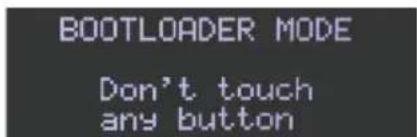
- Polaczkończy mocy odpowiednim kablem USB z komputerem (USB 2.0, USB-A na USB-B).
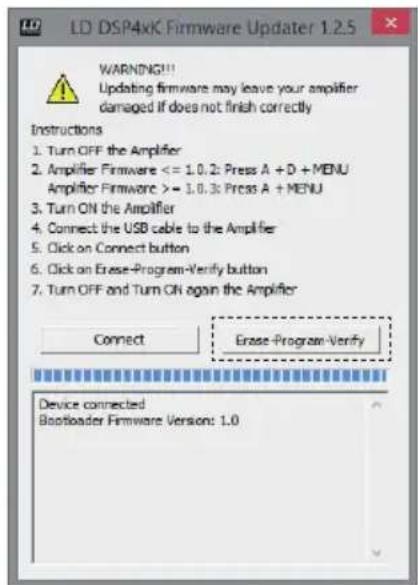
- Kliknj przyczisk Connect w oknie aktualizatora. W oknie komunikatów pojawi sie informacja: "Device connected".
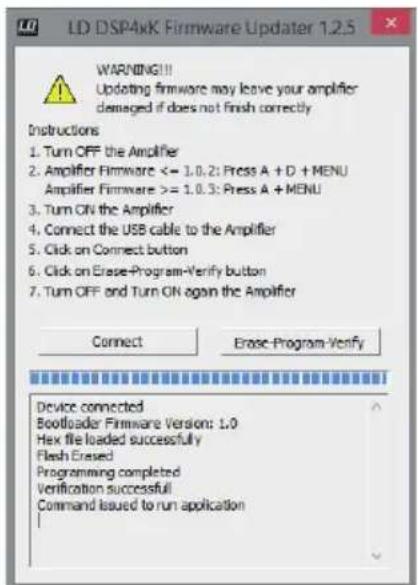
- Teraz kliknij przycisk Erase-Program-Verify. Ten proces troche potrwa.
- Natychmiast po zakończeniuactualizacja, w oknie komunikatow pojawi sie informacja: „Programming completed" oraz „Verification successful". Wylacz koncłowek mozy, a po chwili ponownie ja wyncz. Teraz mozesznormalnie uruchomic program OCS.
ESCLUSIONE DI RESPONSABILITA

- 1.WPROWADZENIE
- INSTALACJA OPROGRAMOWANIA
- USTANAWIANIE POŁACZENIA PRZEZ USB
- USTANAWIANIE POŁACZENIA PRZEZ ETHERNET
- PREFERENCJE
- OKNO PRZEGLADU
- 6.23 AMP PRESET
- 6.26 CHANNEL EDIT
- 6.29 WSKAZNIKI
- ZARZADZANIE KONCOWKAMI MOCY
- LD SPEAKER PRESET LIBRARY
- TWORZENIE WŁASNYCH USTAWIEN WSTEPNYCH GLOSNIKOW I ZARZADZANIE NIMI
- 9.1 SPEAKER PRESET
- FILTR X-HR (INFINITE IMPULSE RESPONSE)
- FILTR X-FIR (FINITE IMPULSE RESPONSE)
- OUTPUT GAIN OUTPUT DELAY
- PARAMETRYCZY EQUALIZER GLOSNIKA
- FREQUENCY
- WSPÓLCZYNNIK DOBROCI FILTRA Q
- GAIN
- SPEAKER DYNAMIC CONTROL
- SPEAKER RMS DYNAMIC CONTROL
- SPEAKER PEAK DYNAMIC CONTROL
- MULTI-WAYLIMITER
- FREQUENCY RESPONSE (WYMAGA ZALOGOWANIA JAKO ADMINISTRATOR)
- SPEAKER DATA
- ZARZADZANIE WŁASNYMI USTAWIENIAMI WSTEPNYMI GŁOSNIKOW
- TWORZENIE USTAWIEN WSTEPNYCH WZMACNIACZY I ZARZADZANIE NIMI
- PARAMETRYCZNY EQUALIZER WEJSCIOWY
- FREQUENCY RESPONSE (NIE WYMAGA ZALOGOWANIA JAKO ADMINISTRATOR)
- ZARZADZANIE USTAWIENIAMI WSTEPNYMI WZMACNIACZY
- CONTROL GROUPS
- AKTUALIZACJA FIRMWARE
- ESCLUSIONE DI RESPONSABILITA
Marka : LD Systems
Model : DSP 44 K
Kategoria : Odbiornik