DSP 44 K - Ricevitore LD Systems - Manuale utente e istruzioni gratuiti
Trova gratuitamente il manuale del dispositivo DSP 44 K LD Systems in formato PDF.



Domande degli utenti su DSP 44 K LD Systems
0 domanda su questo apparecchio. Rispondi a quelle che conosci o fai la tua.
Fai una nuova domanda su questo apparecchio
Scarica le istruzioni per il tuo Ricevitore in formato PDF gratuitamente! Trova il tuo manuale DSP 44 K - LD Systems e riprendi in mano il tuo dispositivo elettronico. In questa pagina sono pubblicati tutti i documenti necessari per l'utilizzo del tuo dispositivo. DSP 44 K del marchio LD Systems.
MANUALE UTENTE DSP 44 K LD Systems
- INTRODUZIONE 113
- INSTALLAZIONDEL SOFTWARE 113
3.CREAZIONDELCOLLEGAMENTOTRAMITEUSB 113
4.CREAZIONE DEL COLLEGAMENTO TRAMITE
ETHERNET 114
5.PREFERENZE 115
6. FINESTRA RIEPILOGATIVA 116
7.SELEZIONE DEI FINALI 118
8. LIBERIA DEI PRESET DEGLI ALTOPARLANTI LD 119
9. CREAZIONE E GESTIONE DEI PRESET DEGLI
ALTOPARLANTI PERSONALIZZATI 119
FILTRO X-IIR (INFINITE IMPULSE RESPONSE) 121
FILTROX-FIR (FINITE IMPULSE RESPONSE) 122
EQUALIZZATORE PARAMETRICO DEGLI ALTOPARLANTI 123
CONTROLLO DINAMICO DEGLI ALTOPARLANTI 124
RISPOSTA IN FREQUENZA 126
(CON LOGIN COME AMMINISTRATORE)
DATI DEGLI ALTOPARLANTI 127
GESTIONE DEI PRESET DEGLI ALTOPARLANTI
PERSONALIZZATI 127
- CREAIZIONE E GESTIONE DEI PRESET DEGLI
AMPLIFICATORI 128
EQUALIZZATORE DI INGRESSO PARAMETRICO 129
RISPOSTA IN FREQUENZA 130
(SENZA LOGIN COME AMMINISTRATORE)
GESTIONE DEI PRESET DEGLI AMPLIFICATORI 131 - GRUPPI DI CONTROLLO 132
- AGGIORNAMENTO DEL FIRMWARE 134
- LIBERIA E PRESET 135
LEGAL DISCLAIMER
In caso di funzionamento errato, uso improprio o gestione negligente del software, il produttore (Adam Hall GmbH) non si assume alcuna responsabilita per eventuali danni a dispositivi di qualsiasi tipo o a software, inclusi i danni alle persone.
1. INTRODUZIONE
ll software LD OCS (Online Control System) serve per configurare i finali di potenza DSP di LD DSP44K e DSP45K, caricare i preset aggiornati degli altoparlanti LD, creare e gestire preset personalizzati di altoparlanti e amplificatori in 80 spazi di memoria. Il livello standard consente solo il caricamento di preset di altoparlanti (per es. preset di altoparlanti LD) e la creatione e gestione di preset di amplificatori (v. punto 10. CREAZIONE E GESTIONE DEI PRESET DEGLI AMPLIFICATORI). La creatione e la gestione dei propri preset di altoparlanti avviene a un livello utente protetto da password (v. punto 9. CREAZIONE E GESTIONE DI PRESET PERSONALIZZATI DEGLI ALTOPARLANTI). Il software è compatible con i sistemi operativi Windows 7, 8 e 10 e utilizza un'interfaccia USB a partire alla versione 2.0 o un'interfaccia Ethernet per la connessione dati.
2. INSTALLAZIONE DEL SOFTWARE
Scaricare il file LD_0CS_Setup.exe alla site web del prodotto all'indirizzo WWW.LD-SYSTEMS.COM e installarlo su un PC Windows.
3. STABILIRE UN COLLEGAMENTO TRAMITE USB
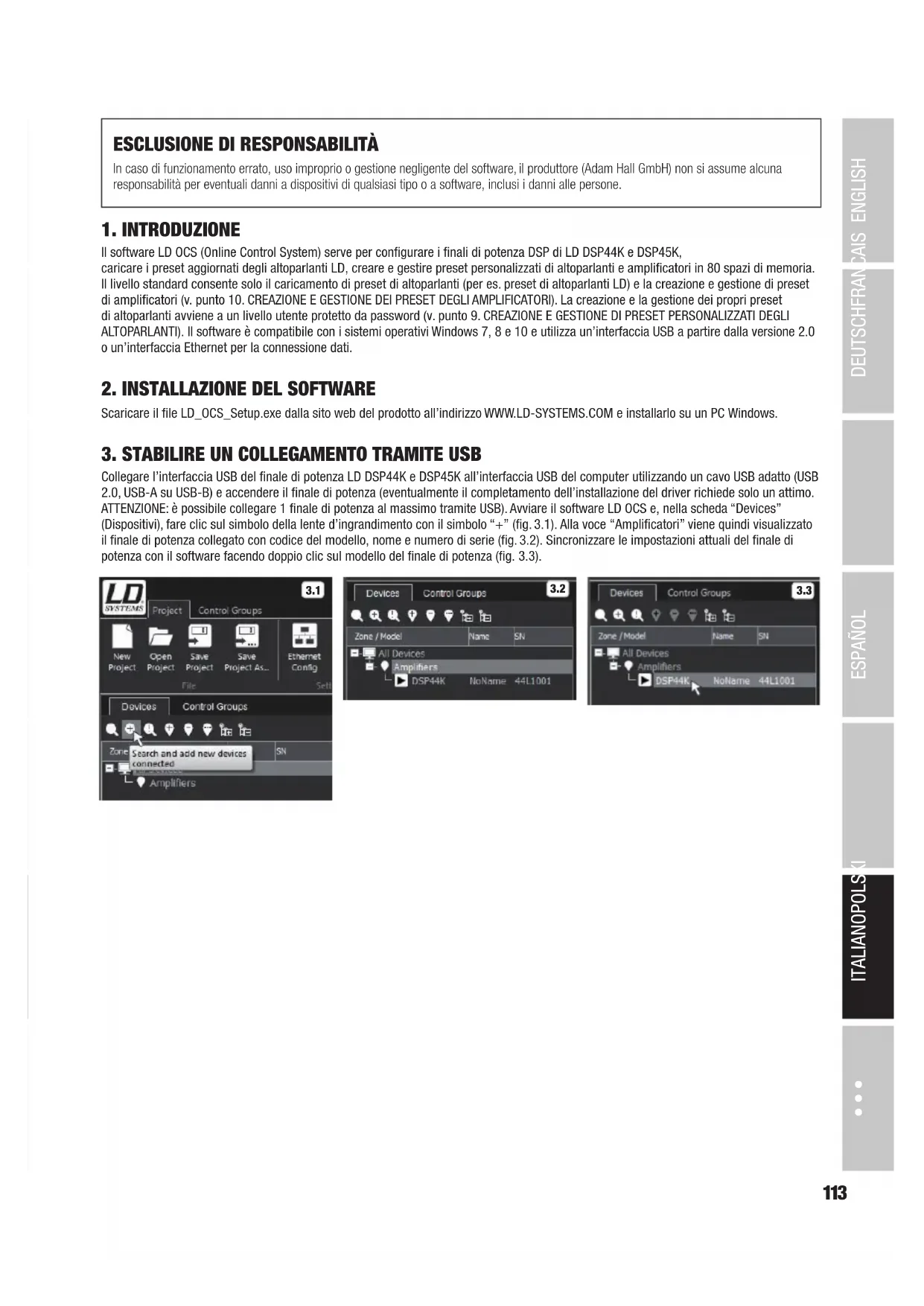
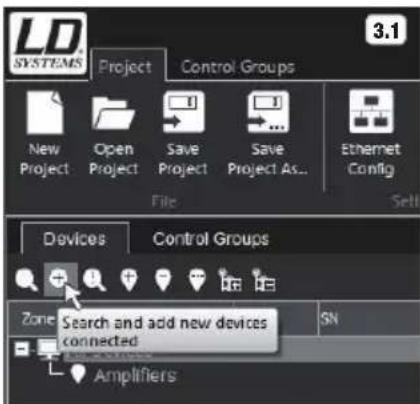
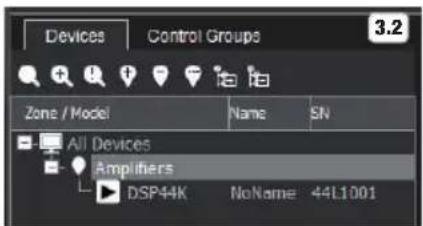
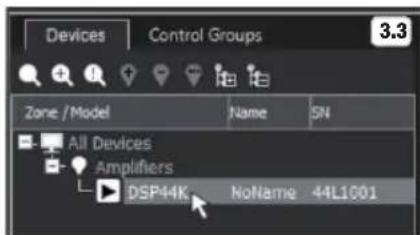
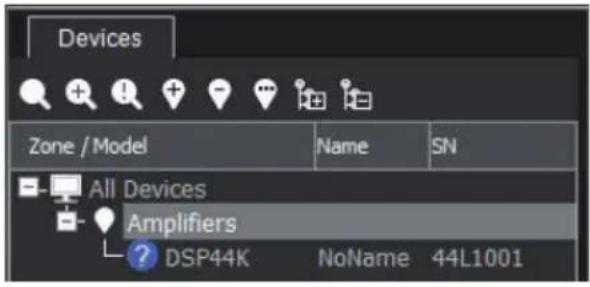
Collegare l'interfaccia USB del finale di potenza LD DSP44K e DSP45K all'interfaccia USB del computer utilizzando un cavo USB adatto (USB 2.0, USB-A su USB-B) e accendere il finale di potenza (eventualmente il completeness dell'installazione del driver richiede solo un attimo. ATTENZIONE: è possibile collegare 1 finale di potenza al massimo tramite USB). Avviare il software LD OCS e, nella scheda "Devices" (Dispositivi), fareclc sul symbolo della lente d'ingrandimento con il symbolo "+" (fig. 3.1).Alla voce "Amplificatori" viene quindi visualizzato il finale di potenza collegato con codice del modello,nome e numero di series (fig. 3.2).Sincronizzare le impostazioni attuali del finale di potenza con il software facendo doppio cigl sul modello del finale di potenza (fig. 3.3).
4. CREAZIONE DEL COLLEGAMENTO TRAMITE ETHERNET
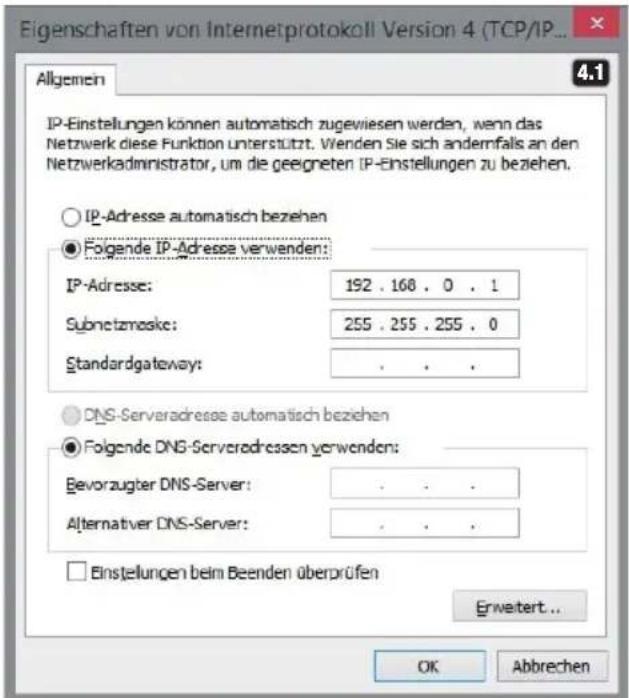
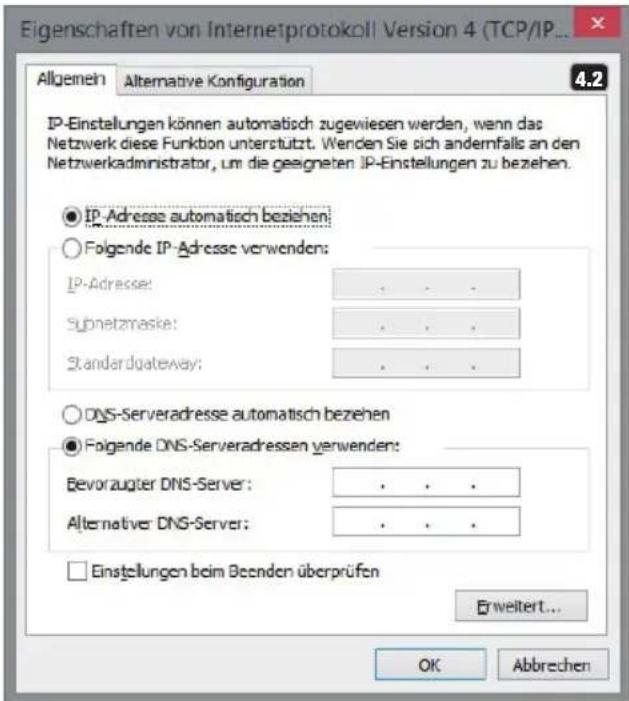
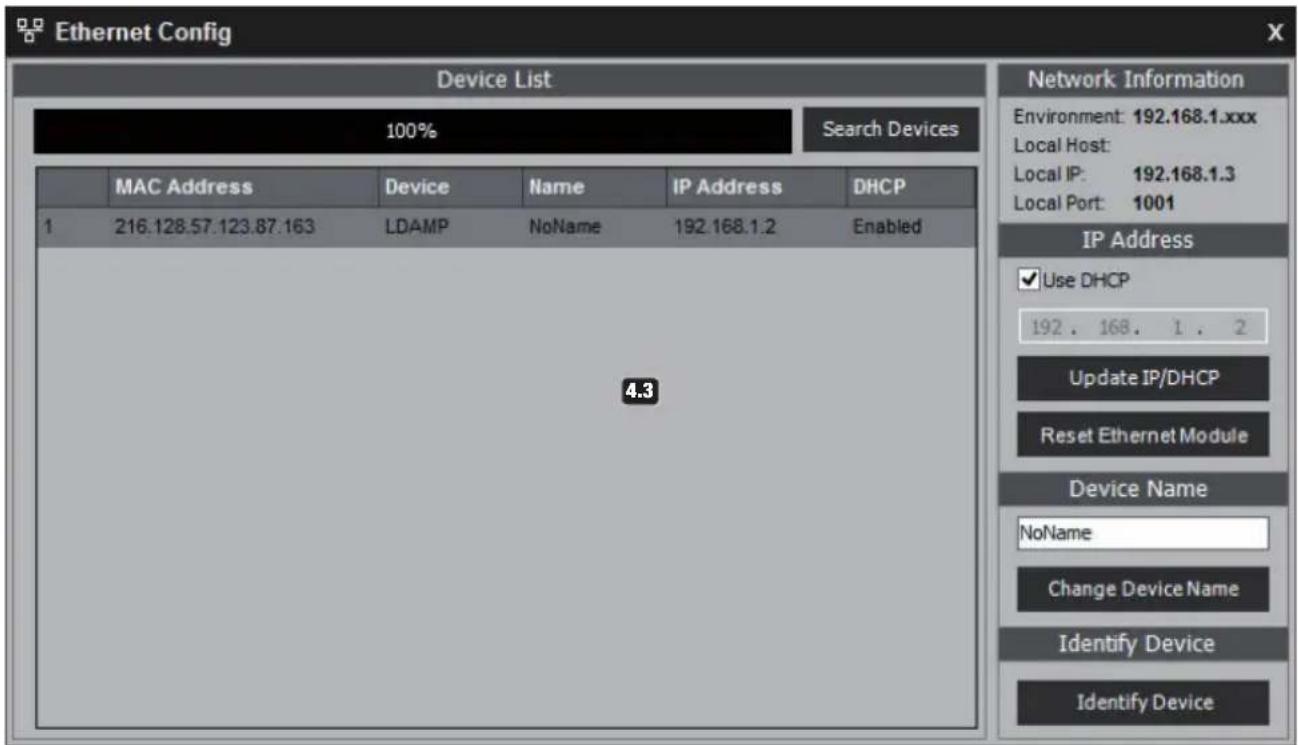
Collegare l'interfaccia Ethernet del finale di potenza LD DSP44K o DSP45K direttamente all'interfaccia Ethernet del computer utilizzato un carrvo Ethernet adatto e accendere il finale di potenza. Se si desidera collegare direttamente 2 o più finali di potenza LD DSP44K o DSP45K al PC e gestirli da li, utilizzato uno switch Ethernet e impostare l'indirizzo IP di agli finale di potenza (per es. 192.168.0.100, 192.168.0.101, ecc.). L'indirizzo IP dei finali di potenza può essere impostato manually nella disposizione oppure tramite il software OCS, alla voce "Configurazione Ethernet" (Configurazione ethernet). L'indirizzo IP dei finali di potenza LD DSP44K o DSP45K è impostato di default su 192.168.0.100, vale a dire che, nelle impostazioni di sistema del PC, alla voce "Proprietà del protocollo Internet versione 4 (TCP/IPv4)", è necessario utilizzare un'alto indirizzo IP, in questo caso ad esempio 192.168.0.1 (fig. 4.1). Le impostazioni IP sono essere assegnate automaticamente (fig. 4.2) se la rete supporta但这a funzionalità (per es. router di rete). Avviare il software OCS e, in quello caso, assicurarsi che alla voce "Configurazione Ethernet" il DHCP sua abilitato (DHCP abilitato, fig. 4.3), mettere il segno di spunta su "Usa DHCP" e fare clic sul pulsante "Aggiorna IP/DHCP". Inoltre nella finestra "Configurazione Ethernet" è possibile attivare la ricerca dei dispositivi
("Cerca dispositivi"), modificare l'indirizzo IP di un finale di potenza (se non si utilizza il DHCP immettere dei numero nel campo e fare cli su "Aggiorna IP/DHCP"), resettare il modulo Ethernet del finale ("Resetta modulo Ethernet") e assegnare un nome al finale (digitare il nome in "Nome dispositivo" e fare cli su "Modifica nome dispositivo"). Per individuare un finale di potenza fare cli sul finale di potenza desiderato nell'elenco dei dispositivi, quando su "Identifica dispositivo" per visualizzare per breve tempo il nome del finale di potenza e il relativo indirizzo IP sul display dell'apparecchio.
Note: Sporadically pu oinsorgere un conflto nel computer tra l'interfaccia Eternet e l'interfaccia Wlan, con la seguente impossibilità di trovare l'interfaccia Eternet da parte del software OCS. In tal caso disattivare l'interfaccia WLAN sul computer.
Chiudere la finestra "Configurazione Ethernet" e, nella schedea Dispositivi", fare clic sul symbolo della lente d'ingrandimento con il simbolo + (fig. 3.1). Alla voce "Amplificatori" viene quindi visualizzato il finale di potenza collegato con codice del modello, nome e numero di serie (fig. 3.2). Sincronizzare tutte la libreria nella memoria del finale di potenza con il software facendo doppio clic sul modello del finale di potenza (fig. 3.3). Il processo di sincronizzazione richiede alcuni secondi. Se i parametri del gruppo sono attivi un'ulteriore finestra richiedera se si desideratrasferirei parametri del gruppo dall'OCS al finale di potenza ("Si desidera sincronizzarli tutti?"). In genere esta domanda devese asser conformata con Si (fare clic su Si ). Per ulteriori informazioni sui gruppi di controlo e le relative funzioni consultare il seguente punto 11. GRUPPI DI CONTROLLO in quello manuale.
5. PREFERENZE
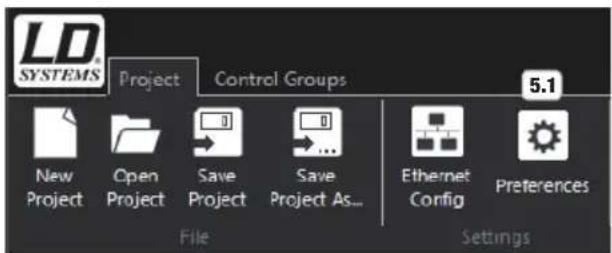
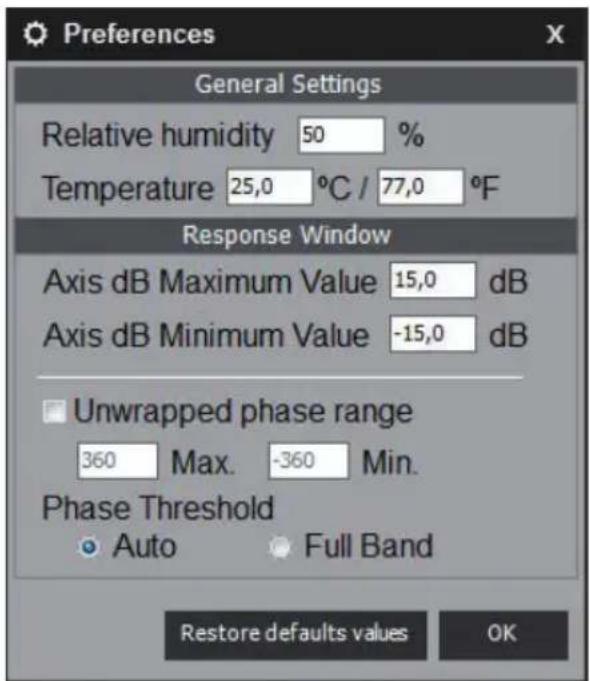
"Progetto - Preferenze" - Fare dic sul pulsante "Preferenze" (n° 5.1) per insertire le impostazioni generali, come l'umidità dell'aria relativa e la temperatura ambiente (per il calcolo del delay), per definire il valore minimo e massimo nella finestra "Risposta in frequenza", per attivare l'unwrapped phase range e per commutare il valore soglia delle fasi da "Auto" a "Full Band" e viceversa. Facendo dic su "Ripristina valori di default" si ripristinano le impostazioni di fabbrica al prossimo avvio del software. Le impostazioni sono salvate durante il salvataggio di un file progetto.
6. FINESTRA RIEPILOGATIVA
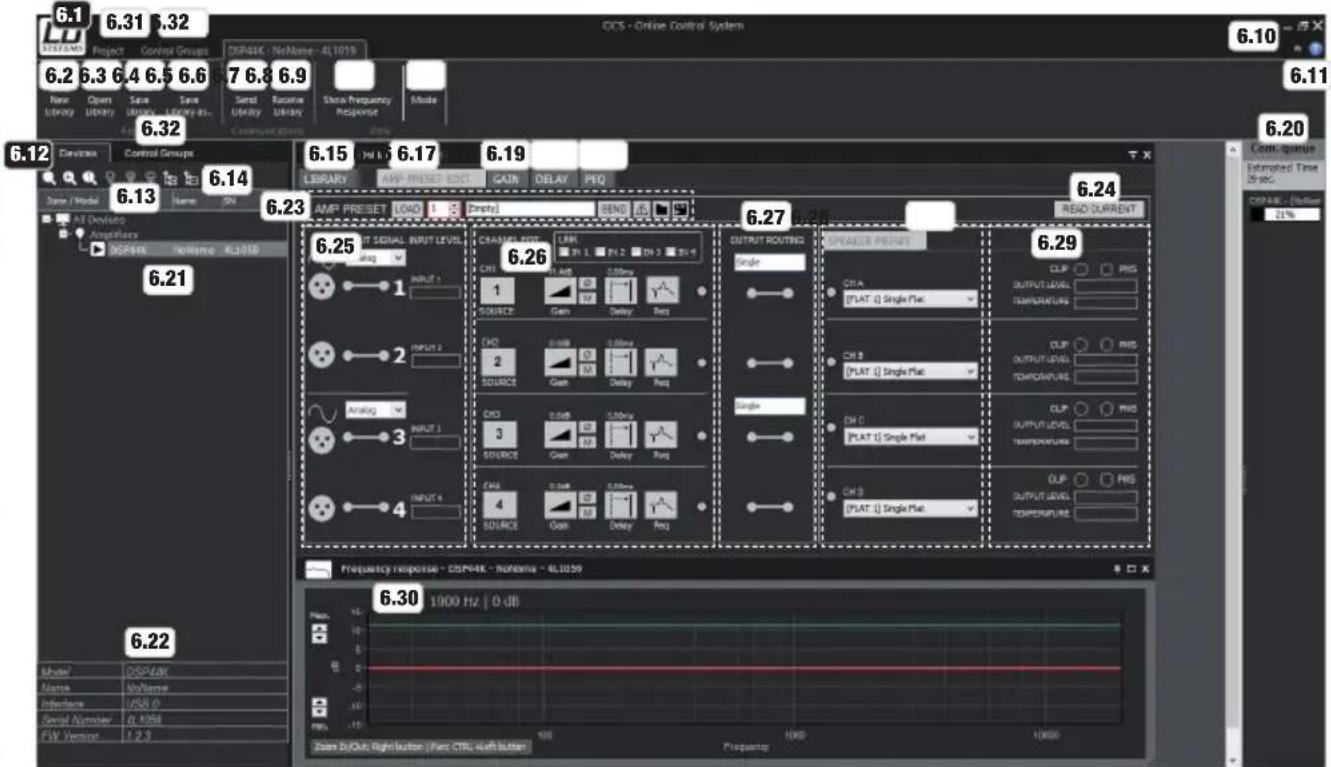
6.1 LD SYSTEMS - Fare cliq sul pulsante per accedere alla finestra con le informazioni sul software ("Informazioni sull'applicazione") e al pulsante di uscita ("Exit").
6.2 Nuova libreria - Per creare una nuova libreria di preset. I preset di amplificatore e altoparlante personalizzato saranno casi rimossi dagli elenchi dei preset.
6.3 Apri libreria - Per caricare la libreria di preset alla memoria del PC. Fare clic, selezionare la libreria e aprire.
6.4 Salva libreria - Per salvare la libreria di preset sul PC. Fare clic, selezionare il percorso di salvataggio, nascondere i nomi e salvare.
6.5 Salva libreria con nome - Per salvare la libreria di preset sul PC con un nuovo nome. Fare clic, selezionare il percorso di salvataggio, nascondere i nomi e salvare.
6.6 Invia libreria - Trasferire la libreria di preset attualmente caricata nella memoria del finale di potenza.
6.7 Ricevi libreria - Per caricare la libreria di preset alla memoria della finale di potenza.
6.8 Mostra risposta in frequenza - Per visualizzare o nascondere la risposta in frequenza (6.30).
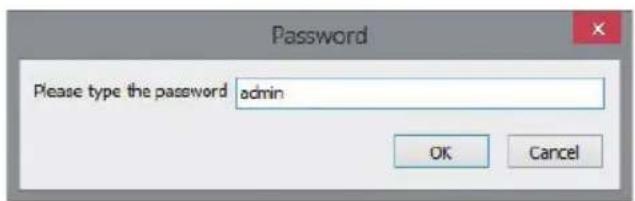
6.9 Modo - Per accederere con la password (= admin) per creare dei preset per gli altoparlanti personalizzati.
6.10 Per nascondere o visualizzare la barra dei menu.
6.11 Per aprire la finestra di informazioni sul software.
6.12 Elimina, circa e aggiungi tutti i dispositivi collegati - Per rimuovere gli apparecchi e cercare e aggiungere gli apparecchi collegati.
Cerca e aggiungi i nuovi dispositivi collegati - Per cercare e aggiungere gli apparecchi collegati.
Ricollega tutti I dispositivi perduti - Per ripristinare i collegamenti persi (per es. in seguito a un'interruzione di corrente).
6.13 Aggiungi nuova zona - Per create una nuova zona.
Elimina zona selezionata - Per eliminare la zona selezionata.
Rinomina zona selezionata - Per rimominare la zona selezionata.
6.14 Espandi tutto l'albero - Visualizzare la struttura ad albero.
Comprimi tutto l'albero - Per nascondere la struttura ad albero.
6.15 LIBRERIA - Fare clic sul pulsante per accedere alle librerie di preset "Amp Preset", "Preset altoparlanti personalizzati" e "Preset altoparlanti LD".
6.16 MODIFICA PRESET AMP - Fare cli sul pulsante per aprire la finestra riepilogativa dei preset degli amplificatori.
6.17 GUADAGNO - Fare clic sul pulsante per impostare l'amplificazione, la polarità e il silenziamento del preset degli amplificatori.
6.18 RITARDO - Fare clic sul pulsante per impostare il ritardo del segnale nel preset degli amplificatori.
6.19 PEQ - Fare clsc sul pulsante per impostare l'equalizzatore a 12 bande nel preset degli amplificatori.
6.20 Com.cala - Visualizzazione dello stato durante la sincronizzazione del finale di potenza e del software.
6.21 Dispositivi - Elenco degli apparecchi collegati e aggiunti.
6.22 Informazioni sul dispositivo selezionato (modello, numero di series, nome, indirizzo IP e versione del firmware).
6.23 PRESET AMP
CARICA - Selezionale un preset degli amplificatori della relativa libreria con l'aiuto del symbolo della freccia e caricarlo facendo clic su "LOAD" (nome del preset nella finestra a destra, vicino ai symboli delle frece).
INVIA - Per trasferire un preset degli amplificatori nella memoria del finale di potenza e caricarlo.
-
Resettare le impostazioni del preset degli amplificatori per iniziare a impostare un nuovo preset. Il preset degli amplificatori precedentamente caricato non sare rimioso alla libreria "preset amplificatore".
-
Caricamento di un preset degli amplificatori alla memoria del PC.
- Salvataggio di un preset degli amplificatori sulla memoria del PC.
6.24 LEGGI CORRENTE - Sincronizzazione del preset degli amplificatori attualmente caricato nel finale di potenza con il software.
6.25 SEGNALE INGRESSO - (solo DSP44K) Fare clic sul menu a compara per selezionare gli ingressi per il segnale fisico analogico (XLR) o DANTE (RJ45). L'impostazione si applica agli ingressi 1 e 2, e 3 e 4. L'impostazione non è salvata su un preset degli amplificatori.
LIVELLO INGRESSO - Visualizzazione del livello di entrata 1 - 4.
6.26 MODIFICA CANALE
SORGENTE - Impostazione della sorgente del segnale per i canali da 1 a 4.
COLLEGA - Prima di modificare è possibile collegare i canali con le medesime impostazioni
(mettere il segno di spunta). Le impostazioni devono pertanto essere effettuate solo su un canale e saranno poi adottate automaticamente dai canali collegati.
Guadagno - Fare clic sul pulsante per aprire la finesta di modifica dell'amplificazione del segnale. Qui è possibile modificare ancche la polarità e il muting del canale (mute).
- Per invertire la polarità del canale.
M - Muting del canale.
Ritardo - Fare clic sul pulsante per aprire la finestra di modifica dei ritardi di segnale. Il ritardo temporale è visualizzato in metri (m), piedi (feet) e milliseconds (ms).
Peq - Fare cig sul pulsante per aprire la finestra di modifica dell'equalizzatore parametrico a 12 bande.
6.27 ROUTING USCITA - Visualizzazione grafica del routing di uscita (singolo, 2 vie, ponte).
6.28 PRESET ALTOPARLANTI - Finestra di selezione per i valori "Preset altoparanti personalizzati" e "Preset altoparanti LD" salvati nel preset degli altoparanti.
6.29 CAMP DI VISUALIZAZIONE
CLIP - Il Campo di visualizzazione "CLIP" si accende quando si aziona il canale del finale di potenza nell'intervallo
limite superiore. Una breve accensione non è un segnale critico. Per proteggere il sistema, un livello di segnale eccessivo sare vièmente sottoregolato dal limitatore integrato. Ridurre il livello del volume se l'indicatore "CLIP" si illumina più a lungo o in modo permanente.
PMS - II PMS (Power Management System) è unsystemadi protezione elettronico che controlae regola in modulo permanente i più importanti parametri dei finali di potenza per fare in modo che sia utilizzata solo quantità necessaria di corrente per un funzionamento sicuro (controllo dell'ingresso del segnale, carico massimo, temperatura, intensità di corrente). L'indicatore PMS si accende nelle seguenti situazioni:
-
Aumento della temperatura interna a causa di condizioni di lavoro sfavorevoli, prossime ai valori limite, in cui dovrebber attivarsi la funzione di spegnimento automatico onde evitare il surriscaldamento del systema. In In quello caso il systema prende il controlo e riduce l'alimentazione a un livello tale da impedire lo spegnimento del finale di potenza.
-
In presenza di consumo di energia elettrica eccessivo. Questa situazione si presenta esclusivamente in condizioni di laboratorioio durante test prolongati con segnali audio sinusoidali con carichi simulati o in condizioni di feedback acustici sosteni. Qui ilsystema PMS subenta per evitare un danneggiamento degli altoparlanti e per impedire lo scatto dell'interruttore principale secondario o la bruciatura dei fusibili elettrici.
LIVELLO USCITA - Visualizzazione del livello da A a D.
TEMPERATURA - Visualizzazione della temperatura di esercizio da A a D.
6.30 Risposta in frequenza - Rappresentazione grafica della risposta in frequenza
6.31 Progetto - Per creare e gestire i progetti ("Nuovo progettio", "Apri progettio", "Salva progettio", "Salva progettio con nome").
6.32 Gruppi di controllo - Per creare e gestire i gruppi di controllo (v.punto 11.GRUPPI DI CONTROLLO).
7. GESTIONE DEI FINALI DI POTENZA
ll s t i t t t t t t t t t t t t t t t t t t t t t t t t t t t t t t t t t t t t t t t t t t t t t t t t t t 0
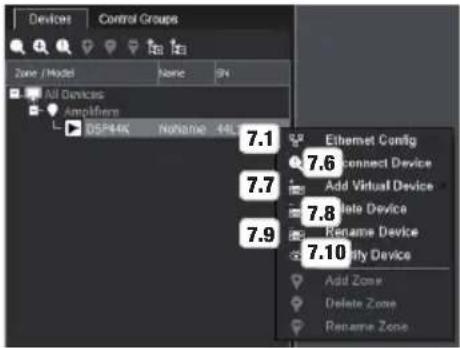
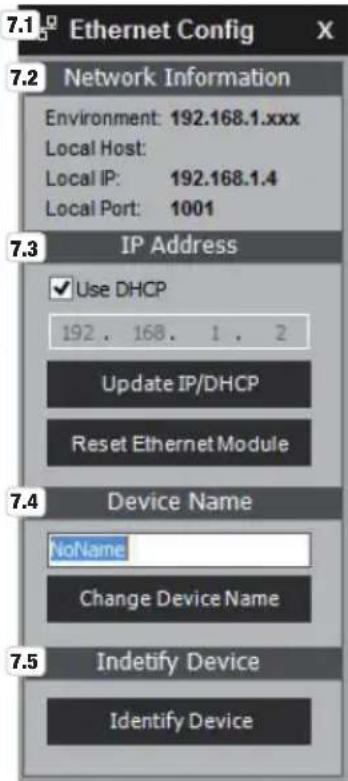
7.1 Configurazione Ethernet - Nella finestra di elaborazione "Configurazione Ethernet" è possible ottenere le informazioni di rete, modificare l'indirizzo IP del finale di potenza, attivare il DHCP, se supportato alla rete, reimpostare il modulo Ethernet del finale di potenza, dare un nome al finale di potenza e in caso di più finali di potenza collegati individuare uno in maniera mirata (non disponibile con collegamento USB).
7.2 Informazioni rete - Informazioni sulla rete.
7.3 Indirizzo IP - Per modificare manually l'indirizzo IP, disabilitare il DHCP (rimuoverne il segno di spunta), immettere l'indirizzo e fare clic su "Aggiorna IP/DHCP". Per resettare il modulo Ethernet del finale di potenza fare clic su "Resetta modulo Ethernet".
7.4 Nome disposito - Immettere un nome (massimo 8 caratteri) nell'apposto campo e fare clic su "Modifica nome disposivo".
7.5 Identifica dispositivo - Per identificare un finale di potenza fare cli su "Identifica dispositivo": per un breve lasso di tempo sul display del disposietivo sare visualizzato il nome e l'indirizzo IP del finale di potenza.
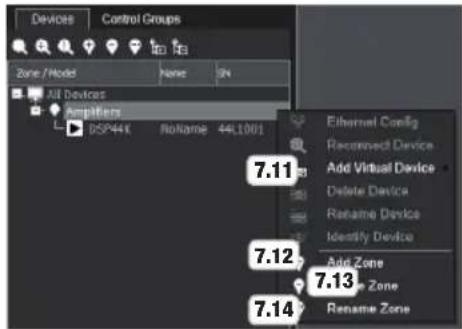
7.6 Ricollega dispositivo - Per ristabilitire una connessione interrotta (per es, in seguito a un'interruzione di corrente) fareciesu "Ricollega dispositivo".
75 Aggiungi dispositivo virtuale - Ad esempio, per controllare un preset dell'amplificare offline o create nuo, è possibile aggungere un finale di potenza virtuale alla voce "Amplificatori". A tale scopo fare sicu "Aggiungi dispositivo virtuale" e selezioneare il DSP44K alla voce "Serie LD". Nel numero di seriesoquesto finale di potenza virtuale è visualizzato come "offline".
7.8 Elimina dispositivo - Per rimuovere un finale di potenza alla lista "Amplificatori" fareciesc su "Elimina dispositivo".
7.9 Rinomina dispositivo - Fare cig scu "Rinomina dispositivo" per rinominare il finale di potenza, immettere un nome nell'apposto Campo aperto e fare cig scu OK.
7.10 Identifica dispositivo - Per identificare un finale di potenza fare cliq su "Identifica dispositivo": per un breve lasso di tempo sul display del dispositivo sare visualizzato il nome e l'indirizzo IP del finale di potenza (non in caso di collegamento USB).
Facendo cli c con il tasto destro del mouse su "Amplificatori" si accede al menu operativo.
7.10 Aggiungi dispositivo virtuale - Ad esempio, per controllare un preset dell'amplificare offline o create nuo, è possibile aggiungere un finale di potenza virtuale alla voce "Amplificatori". A tale scopofareclc su "Aggiungi dispositivo virtuale" e selezioneirelDSP44Kalla voce"Serie LD".Nel numero di seriectede quosto finale di potenza virtualee visualizzato come offline
7.12 Aggiungi nuova zona - Per create una nuova zona.
7.13 Elimina zona selezionata - Per eliminare la zona selezionata.
7.14 Rinomina zona selezionata - Per rimominare la zona selezionata.
8. LIBRERIA DI PRESET DI ALTOPARLANTI LD
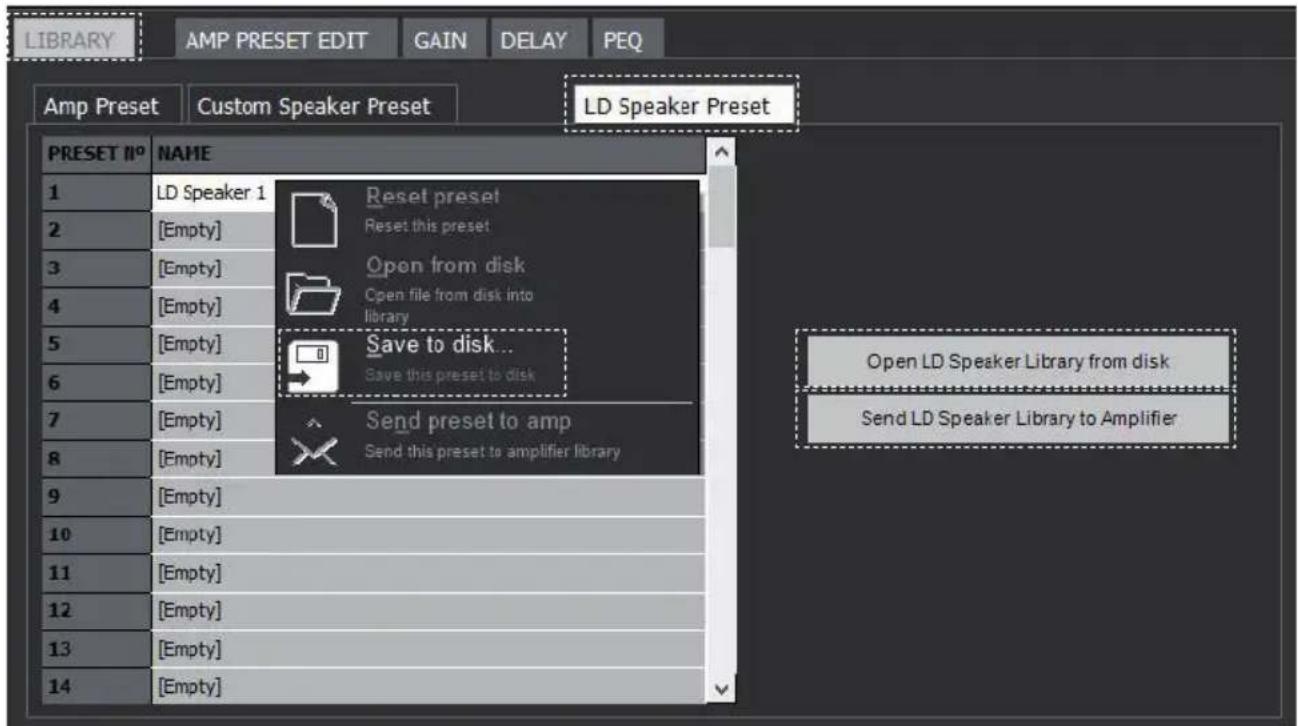
Scaricare la libreria di altoparlanti LD Systems desiderata dal site web del prodotto (LDDSP44K / LDDSP45K) reperibile all'indirizzo WWW. LD-SYSTEMS.COM, salvarla nella memoria del PC in una cartella a piacere ed eventualmente decomprimerla. Avviare il software OCS e create un collegamento con il finale di potenza (USB/Ethernet). Nella finestra riepilogativa, fareciesu "LIBRERIA",quindi su Preset altoparlanti LD"e aprie la libreria di altoparlanti LD Systems precedentamente scaricata facendo clic su "Apri libreria altoparlanti LD da disco", selezionando il file sul PC e facendo clic su "Apri". Il nome dei preset degli altoparlanti verranno visualizzati nel relative elenco di preset. Trasferire la libreria degli altoparlanti LD nel finale di potenza facendo clic su "Invia libreria altoparlanti LD ad amplificatore". I preset sono ora disponibili per l'uso e possono essere cariciati tramite la finestra di selezione dei canali da CH A a CH D (v.punto 6.28).Facendo dic con il tasto destro del mouse sul preset desiderato, quest'sulto puo essere salvato sul PC come file singolo (Save to disk).
9. CREARE E GESTIRE I PRESET DEGLI ALTOPARLANTI PERSONALIZZATI
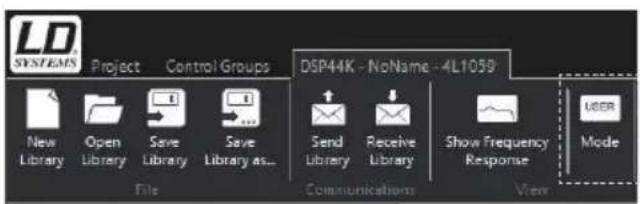
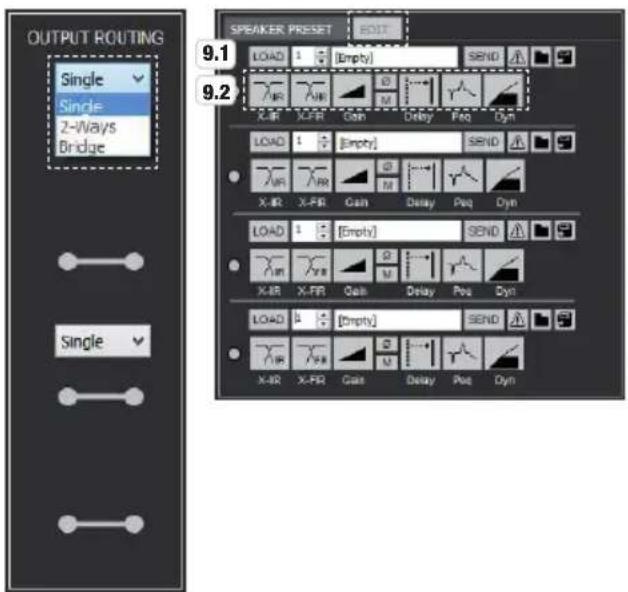
Tramite il software OCS è possibile creare e gestire singoli preset degli altoparanti (Preset altoparanti personalizzati) per i finali di potenza DSP di LD Systems (DSP44K e DSP45K). Effettuare l'accesso nel software OCS come amministratore, facendo cliq sul pulsante "Mode" della barra dei menu, immettendo la password "admin" e confermando con OK. Quando un libreria di altoparanti personalizzati è stata salvata con una password personale, questa dovrà essere inserita nell'apposto Campo al momento del login. Per creare nuovi preset di altoparanti personalizzati fare cliq, in quello caso, su "Nuova libreria" e la password sare resettata su "admin". Nel Campo di elaborazione SPEAKER PRESET (n° 6.28) compare il pulsante EDIT. Fare cliq su EDIT per aprire il Campo di elaborazione per i preset degli altoparanti personalizzati e visualizzare le opzioni di elaborazione. Per prima casa, configurare il ROUTING DI USCITA ("Singol "2 vie", "Ponte") nelle si create il preset degli altoparanti.
Per proteggere con una password la libreria degli altoparlanti personalizzati fare clic su LIBRERIA, nella finestra di riepilogo, quindi, i Preset altoparlanti personalizzati, su Modifica password libreria, insere la password personale desiderata e confermare nella finestra seguente. Le librerie personalizzate che devono essere salvate sul computer possono essere modificate solo inserendo una password personale perché questa è salvata insieme alla libreria. Durante la creazione di una nuova libreria ("Nuova libreria") o ritornare alla password standard, "admin".
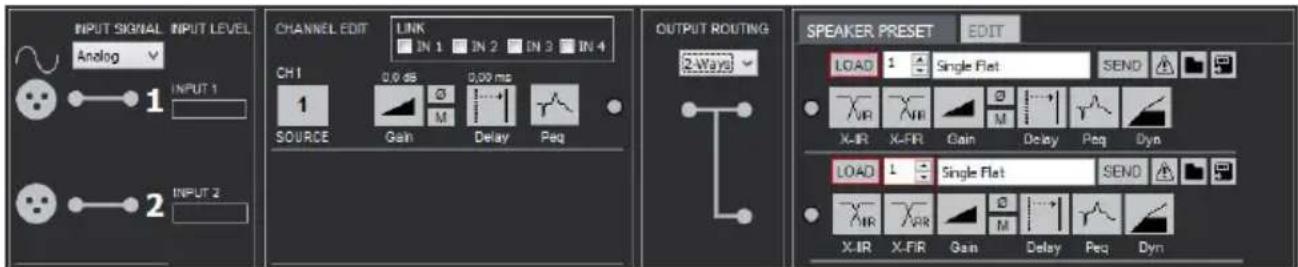
Single - Ogni canale più essere impostato singolarmente tramite MODIFICA CANALE e MODIFICA PRESET ALTOPARLANTI e più essere comandato da una sorgente di segnale a piacere (SORGENTE).

2 vie - I canali CH A e CH B o CH C e CH D sono configurati comeistema a 2 vie, i canali da CH A a CH D sono essere configurati individualmente e il segnale di lavoro per un sistema a 2 vie avviene tramite la stessa sorgente del segnale. Nella finestra MODIFICA CANALE solo il canale CH 1 o CH 3 più essere modificato.
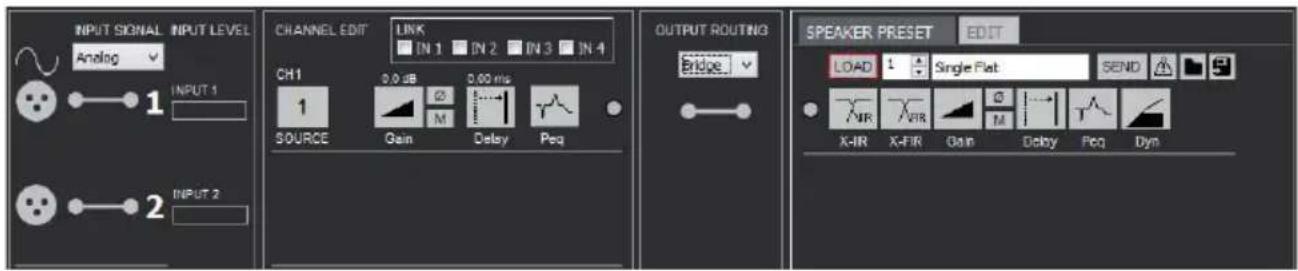
Ponte - I finali di potenza dei canali CH A e CH B o CH C e CH D sono collegati rispettivamente a finali di potenza più potenti. Posso noni estessere modificati il canale di ingresso CH 1 e il canale di uscita CH A o CH 3 e CH C. Il segnale viene comandato da CH 1 o CH 3. Prestare attenzione alla disposizione dei pin delle bussole di uscita degli altoparlanti (stampata sul finale di potenza).
9.1 PRESET ALTOPARLANTI
CARICA - Selezionale un preset degli amplificatori alla relativa libreria con l'aiuto del symbolo della freccia e caricarlo facendo cli su CARICA (nome del preset nella finestra a destra, vicino ai simboli delle frece).
INVIA - Per trasferire un preset degli altoparlanti nella memoria del finale di potenza e caricarlo.
1 - Per resettare le impostazioni nel preset degli altoparlanti.
- Per caricare un preset degli amplificatori alla memoria del PC.
- Per salvare un preset degli amplificatori nella memoria del PC.
9.2 MODIFICA PRESET ALTOPARLANTI
X-IIR- Pulsante per l'aperture della finestra di modifica dei filtri X-IIR (risposta all'impulso infinita).
X-FIR- Pulsante per l'apertura della finestra di modifica dei filtri X-FIR (risposta all'impulso finita).
Guadagno - Pulsante per l'apertura della finestra di modifica dell'amplificazione del segnale.
- Fare cig sul pulsante per invertire la polarità del segnale
(il pulsante diventa arancione a polarità invertita).
M - Fare cig sul pulsante per silenziare il segnale (il pulsante diventa rozzo a segnale silenziato).
Ritardo - Fare clic sul pulsante per aprire la finestra di modifica dei ritardi di segnale.
Il ritardo temporale viene visualizzato in metri (m), piedi (feet) e millisecondi (ms).
Peq - Fare ciglic sul pulsante per aprire la finestra di modifica dell'equalizzatore parametrico a 16 bande.
Dyn - Fare cig sul pulsante per aprire la finestra di modifica per l'elaborazione dinamica. (Compressore / Limitatore).
X-IIR FILTER (RISPOSTA ALL'IMPULSO INFINITA)
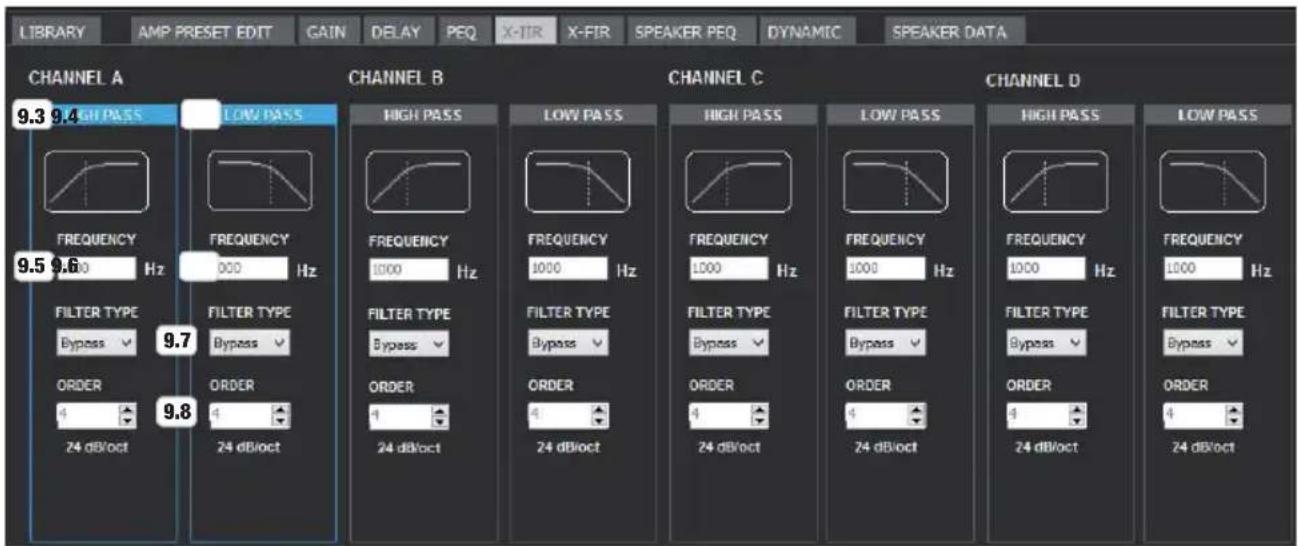
9.3 PASSA ALTO - Filtro passa alto.
9.4 PASSA BASSO - Filtr passa basso.
9.5 FREQUENZA PASSA ALTO - Freqenza di taglio inferiore. Campo di immissione per l'insertimento dei valori tramite tastiera.
9.6 FREQUENZA PASSA BASSO - Freqenza di taglio superiore. Campo di immissione per l'insertimento dei valori tramite tastiera.
9.7 TIPO FILTRO - Menu a comparsa per la selezione del tipo di filto (Butterworth, Linkwitz-Riley, Bessel) e per la disattivazione del filto (Bypass).
9.8 ORDINE - Sezione della pendenza del filtrate tramite le frece (1° - 8° ordinamento / 6 dB/oct - 48 dB/oct).
FILTRO X-FIR (RISPOSTA ALL'IMPULSO FINITA)
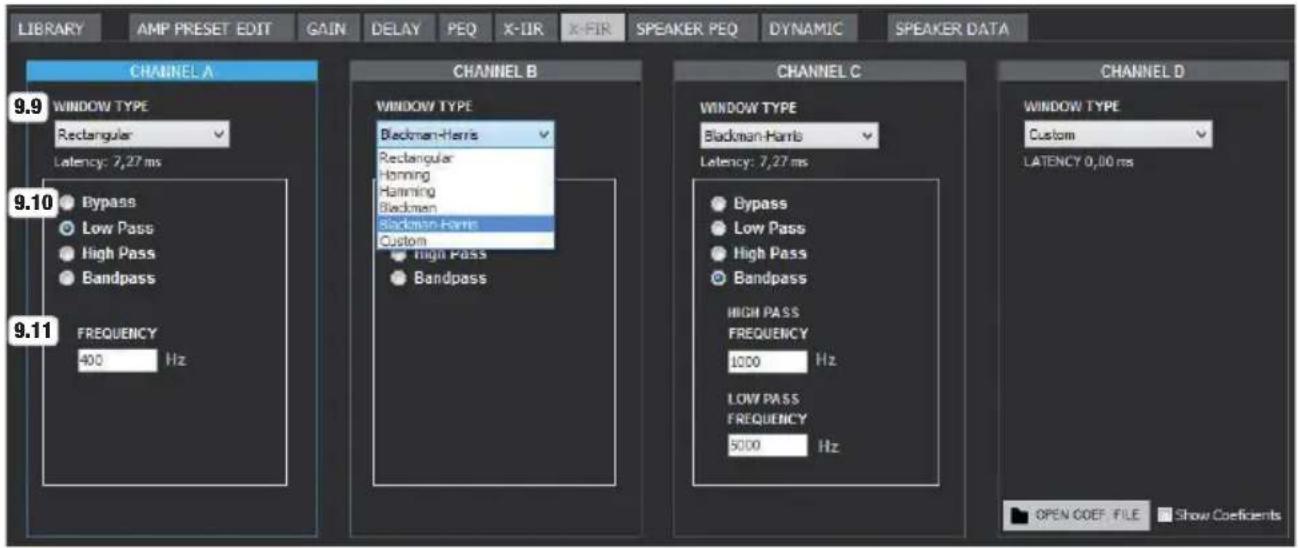
9.9 TIPO FINESTRA - Menu di selezione per il tipo di filtering ("Personalizzata") = importazione di una lista di coefficienti)
9.10 FILTRO - Campi di selezione per Bypass e i tipi di filtri passa basso, passa alto o passa banda.
9.11 FREQUENZA - Freqenza di taglio superiore o inferiori (frequenza di taglio inferiore e superiore in caso di passa banda). Campo/ i immissione per l'insertimento dei valori tramite tastiera.
GUADAGNO USCITA RITARDO USCITA
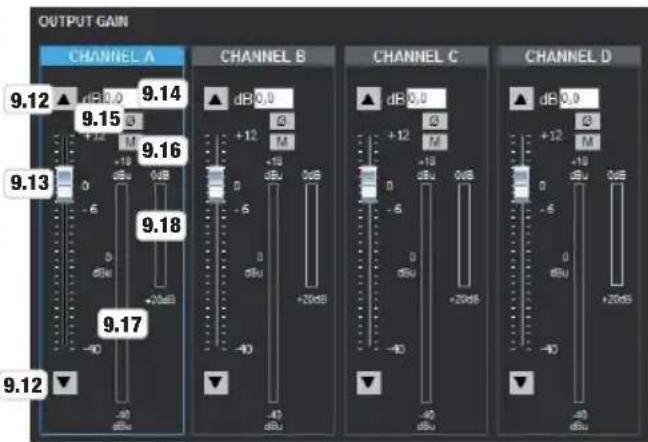
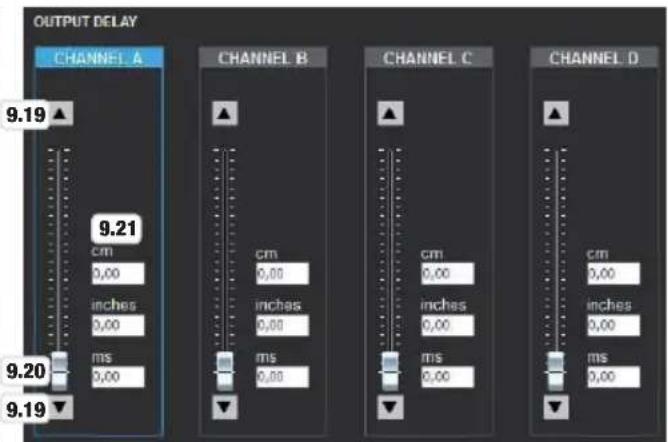
9.12 - Fare clic sulle freccce per aumentare (freccia rivolta versus l'alto) o diminuire (freccia versus l'alto) I' amplificazione di 0,1 dB (freccia verso il basso).
9.13 Fader virtuale - Fare clic e tenere premuto il pulsante del fader virtuale e tirarlo versus l'alto per alzare l'amplificazione e verso il basso per abbassarla.
9.14 Campo di visualizzazione/immissione dB - Visualizzazione dell'amplificazione in dB e immissione diretta tramite tastiera.
9.15 Polarità - Fare clic sul pulsante per invertire la polarità del segnale e tornare alla polarità normale (il pulsante diventa arancione a polarità invertita).
9.16 Muto - Fare cli c sul pulsante per silenziare il segnale e annullare il silenziamento (il pulsante diventa rozzo a segnale silanziato).
9.17 Visualizzazione dei livelli del segnale
9.18 Campo di visualizzazione per la riduzione del guadagno (limitatore)
9.19 - Fare ciglic sulle freccce per augmentare o ridurre il ritardo del segnale del relative canale.
9.20 Fader virtuale - Fare clic e tenere premuto il pulsante del fader virtuale quindi trascinario versus l'alto per augmentare il ritardo del segnale e verso il basso per ridurlo.
9.21 Campi di visualizzazione/immissione - Visualizzazione del ritardo del segnale in metri (m), piedi (feet) e milliseconds (ms) immissione diretta tramite tastiera.
EQUALIZZATORE PARAMETRICO ALTOPARLANTI
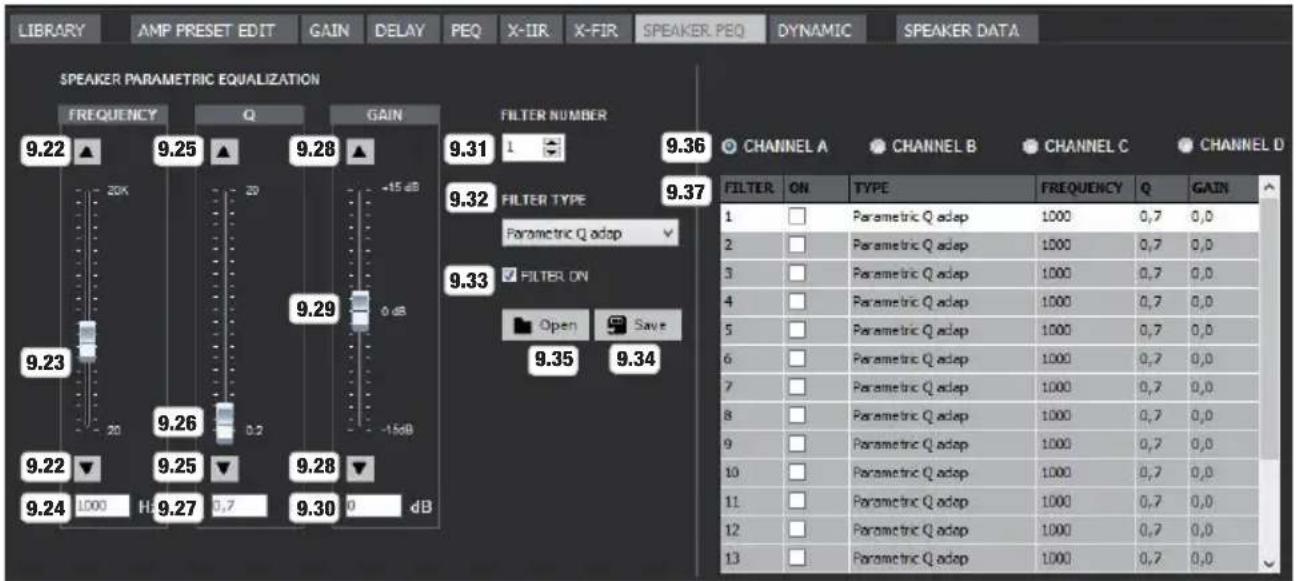
FREQUENZA
9.22 - Fare clic sulle freccce per alzare o abbassare la frequenza della banda dell'equalizzatore selezionata di 1 Hz.
9.23 Fader virtuale - Fare cie tenere premuto il pulsante del fader virtuale quando trascinarlo versus l'alto per alzare la frequenza e verso il basso per abbassarla.
9.24 Campo di visualizzazione/immissione - Visualizzazione della frequenza in hertz (Hz) e immissione diretta tramite tastiera.
FATTORE Q
9.25 - Fare cigl sulle frece per impostare il fattore di qualita della banda dell'equalizzatore selezionata da 0,2 a 20.
9.26 Fader virtuale - Fare clic e tenere premuto il pulsante del fader virtuale quindi trascinarlo versus o alto o verso il basso per impostare a piacere il fattore di qualità.
9.27 Campo di visualizzazione/immissione - Visualizzazione del fattore di qualità e immissione diretta tramite tastiera.
GUADAGNO
9.28 - Fare clic sulle freccce per aumentare o diminuire l'amplificazione della banda dell'equalizzatore selezionata di 0,1 dB.
9.29 Fader virtuale - Fare clic e tenere premuto il pulsante del fader virtuale quando trascinarlo versuso l'alto o verso il basso per impostare a piacere l'amplificazione.
9.30 Campo di visualizzazione/immissione - Visualizzazione dell'amplificazione in dB e immissione diretta tramite tastiera.
9.31 NUMERO FILTRO - Visualizzazione del numero del filtro e selezione dei filtri da 1 a 16 tramite le frece (la banda selezionata è evidenziata in bianco).
9.32 TIPO DI FILTRO - Menu a comparsa per la selezione del tipo di filtrlo nelle bande dell'equalizzatore da 1 a 16.
9.33 FILTRO ON - Mettere il segno di spunta nel quadro di lavoro per attivare il filtrlo selezionato. Disattivare il filtrlo rimuovendo il segno di spunta (Bypass).
9.34 Salva - Questo pulsante consente di salvare le impostazioni dei filtri di tutte e 16 le bande dell'equalizzatore in un file sul PC come preset dell'equalizzatore.
9.35 Apri - Caricare dal PC un preset dell'equalizzatore precedentamente salvato nel canale selezionato da A a D.
9.36 CANALE A-D - Selezionare il canale che si desidera modificare facendo dic sul pulsante del canale.
9.37 EQ 1-16 - Finestra di riepilogo delle bande dell'equalizzatore da 1 a 16. Attivare o disattivare le bande dell'equalizzatore desiderate tramite il mouse del computer (segno di spunta impostato su ON = banda dell'EQ attiva, segno di spunta rimoso = banda dell'EQ disattivata).
CONTROLLO DINAMICO DEGLI ALTOPARLANTI
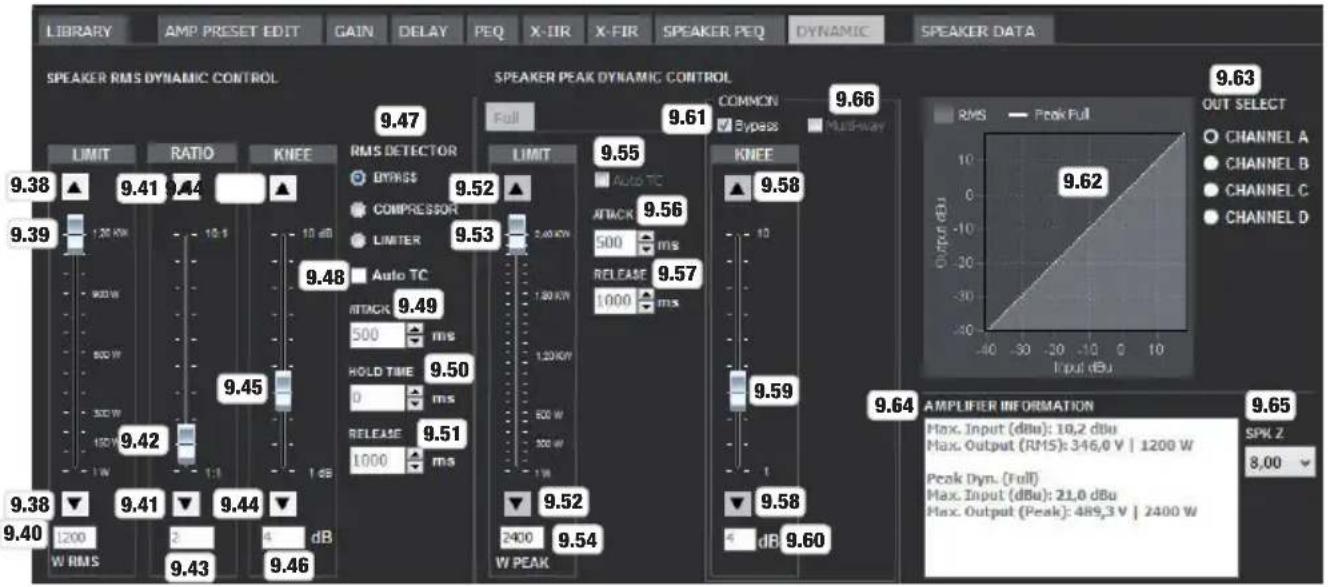
CONTOLLO DINAMICO RMS DEGLI ALTOPARLANTI
9.38 LIMITE - Fare clic sulle freccce per adattare il limitatore alla potenza RMS dell'altoparlante.
9.39 Fader virtuale - Fare clic e tenere premuto il pulsante del fader virtuale e tirarlo versus l'alto o versus il basso per adattare il limitatore alla potenza RMS dell'altoparlante.
9.40 Campo di visualizzazione/immmissione - Visualizzazione della limitazione della potenza RMS in watt e immissione diretta tramite tastiera.
9.41 RAPPORTO - Fare cli c sulle frece per impostare il rapporto del regolatore durante l'uso come compressore.
9.42 Fader virtuale - Fare clic e tenere premuto il pulsante del fader virtuale quindi trascinario versusl alto o versusl basso per impostare il rapporto di regolazione durante l'utilizzo come compressore.
9.43 Campo di visualizzazione/immissione - Visualizzazione del rapporto di regolazione e immissione diretta tramite tastiera.
9.44 KNEE -Fare clic sulle freccce per adattare la linea caratteristica all'altezza del valor soglia (in quello caso "W RMS") (valori bisso = passaggio piu brusco dal segnale non elaborato a quello elaborato; valori alto = passaggio piu dolce dal segnale non elaborato a quello elaborato).
9.45 Fader virtuale - Fare clic e tenere premuto il pulsante del fader virtuale quando trascinarlo versus l'alto o verso il basso per adattare la linea caratteristica all'altezza del valore soglia (in quello caso "W RMS").
9.46 Campo di visualizzazione/immissione - Visualizzazione del valore e immissione diretta tramite tastiera.
9.47 RILEVATORE RMS
BYPASS - CONTROLLO DINAMICO RMS disattivato (fare cli cug sul pulsante).
COMPRESSURE -Utilizzo come compressore (fare clic sul pulsante).
LIMITATORE - Utilizzo come limitatore (fare cliq sul pulsante).
9.48 Auto TC - Mettere il segno di spunta per l'impostazione automatica di "Attack", "Hold Time" e "Release".
9.49 ATTACCO - Impostazione manuale del tempo di risposta tramite frece e immissione diretta tramite tastiera (rimuovere il segno di spunta in caso di TC automatico).
9.50 SOSPENSIONE - Impostazione manuale del tempo di sospensione tramite frece e immissione diretta tramite tastiera (rimuovere il segno di spunta in caso di TC automatico).
9.51 RILASCI0 - Impostazione manuale del tempo di rilascio tramite freccce e immissione diretta tramite tastiera (rimuovere il segno di spunta in caso di TC automatico).
CONTROLLO DINAMICO DEL PICCO DEGLI ALTOPARLANTI
9.52 LIMITE - Fare clic sulle frece per adattare il limitatore alla potenza di picco dell'altoparlante.
9.53 Fader virtuale - Fare clic e tenere premuto il pulsante del fader virtuale quindi trascinarlo versus l'alto o versus il basso per adattare il limitatore alla potenza di picco dell'altoparlante.
9.54 Campo di visualizzazione/immissione - Visualizzazione della limitazione della potenza di PICCO in watt e immissione diretta tramite tastiera.
9.55 TC automatico - Mettere il segno di spunta per l'impostazione automatica di attacco e rilascio.
9.56 ATTACCO - Impostazione manuale del tempo di risposta tramite freccce e immissione diretta tramite tastiera (rimuovere il segno di spunta in caso di TC automatico).
RILASCIO - Impostazione manuale del tempo di rilascio tramite freccce e immissione diretta tramite tastiera (rimuovere il segno di spunta in caso di TC automatico).
KNEE - Fare dic sulle freccce per adattare la linea caratteristica all'altezza del valore soglia (in quosto caso "W PEAK") (valore più basso = passaggio più brusco dal segnale non elaborato a quello elaborato; valore più alto = passaggio più dolce dal segnale non elaborato a quello elaborato).
Fader virtuale - Fare clic e tenere premuto il pulsante del fader virtuale quindi trascinarlo versus l'alto o versus il basso per adattare la linea caratteristica al valore soglia (in quello caso "W PEAK").
Campo di visualizzazione/immissione - Visualizzazione del valore e immissione diretta tramite tastiera.
Bypass - Mettere il segno di spunta per disattivare il CONTROLLO DINAMICO DEL PICCO.
Rappresentazione grafica delle due unità del controllo dinamico (superficie griglia = CONTROLLO DINAMICO RMS, linea bianca = CONTROLLO DINAMICO DEL PICCO).
SELEZIONE USCITA - Selezionare il canale che si desidera modificare facendo cliq sul pulsante del canale.
INFORMAZIONI AMPLIFICATORE - Specifiche di ingresso e uscita dell'amplificatore.
SPK Z - Menu a compara per l'impostazione dell'impedenza dell'altoparlante.
Multi- via - Inserire il segno di spunta per attivare il limitatore a 2 bande.
LIMITATORE MULTI-VIA
Bassa freq. - Limitatore per la banda bassa. Fare cliq sul pulsante per modificare (su sfondo grigio).
Alta freq. - Limitatore per la banda alta. Fare cli c sul pulsante per modificare (su sfondo grigio).
Fader virtuale - Fare cie etere premuto il pulsante del fader virtuale quindi trascinarlo versus l'alto o versus il basso per impostare la frequenza di separazione tra banda Bassa e alta.
Campo di visualizzazione/immissione - Visualizzazione della frequenza di separazione e immissione diretta tramite tastiera.
Rappresentazione grafica delle due unità del controllo dinamico (superficie griglia = CONTROLLO DINAMICO RMS, linea bianca = CONTROLLO DINAMICO DEL PICCO).
LIMITE -Fare clic sulle frece per adattare il limitatore alla potenza di picco dell'altoparlante.
Fader virtuale - Fare cie etere premuto il pulsante del fader virtuale quindi trascinarlo versus l'alto o versus il basso per adattare il limitatore alla potenza di picco dell'altoparlante.
Campo di visualizzazione/immissione - Visualizzazione della limitazione della potenza di PICCO in watt e immissione diretta tramite tastiera.
9.75 TC automatico - Mettere il segno di spunta per l'impostazione automatica di attacco e rilascio.
9.76 ATTACCO - Impostazione manuale del tempo di risposta tramite frece e immissione diretta tramite tastiera (rimuovere il segno di spunta in caso di TC automatico).
9.77 RILASCI0 - Impostazione manuale del tempo di rilascio tramite freccce e immissione diretta tramite tastiera (rimuovere il segno di spunta in caso di TC automatico).
9.70 KNEE -Fare clic sulle freccce per adattare la linea caratteristica all'altezza del valor soglia (in quello caso "W PEAK") (valori più basso = passaggio più brusco dal segnale non elaborato a quello elaborato; valori più alto = passaggio più dolce dal segnale non elaborato a quello elaborato).
9.79 Fader virtuale - Fare clic e tenere premuto il pulsante del fader virtuale quando trascinarlo versuso l'alto o verso il basso per adattare la linea caratteristica al valore soglia (in quello caso "W PEAK").
9.80 Campo di visualizzazione/immissione - Visualizzazione del valore e immissione diretta tramite tastiera.
9.81 Bypass - Mettere il segno di spunta per disattivare il CONTROLLO DINAMICO DEL PICCO.
RISPOSTA IN FREQUENZA (ACCESSO COME AMMINISTRATORE)
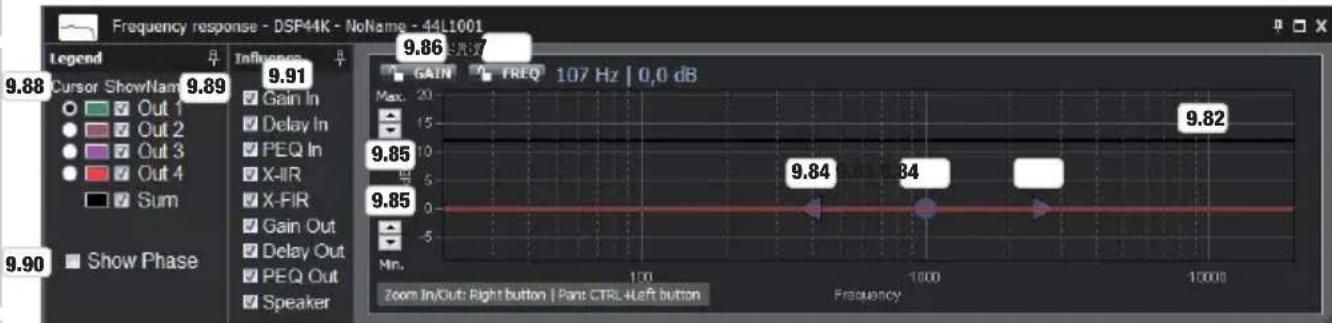
Risposta in frequenza - Rappresentazione grafica della risposta in frequenza. (Ingrandimento orizzontale: evidenziare l'area desiderata trascinnando verso sinistra con il tasto destro del mouse. Riduzione orizzontale dello zoom: marcare l'area desiderata trascinnando verso sinistra con il tasto destro del mouse. Spostarsi in verticale con CTRL e il tasto sinistro del mouse)
9.33 Punto di presa GUADAGNO e FREQUENZA - Fare cie tenere premuto il punto di presa per modificare la frequenza e l' amplificazione della banda di frequenza selezionata trascinando in orizzontale e in verticale.
9.34 Punti di presa FATTORE Q - Fare cie etenere premuto un punto di presa per modificare la qualita del filtrlo della banda di freuenza selezionata trascinando a piacere in orizzontale.
9.85 Max./Min.-Zoom verticalconle freccce.
9.86 Blocco GUADAGNO - Fare cliq sul pulsante per bloccare la modifica dell'amplificazione nella finestra del grafico (pulsante roso) oppure per autorizzare la modifica (pulsante grigio).
9.87 Blocco FREQ - Fare cliq sul pulsante per bloccare la modifica della frequenza nella finestra del grafico (pulsante grosso) oppure per autorizzato la modifica (pulsante grigio).
9.88 Cursore - Selezionare il canale che il cursore deve seguire nella finestra del grafico (visualizzazione di frequenza e amplificazione).
9.89 Visualizzazione nome - Selezionare il canale da visualizzare nella finestra del grafico. Fareacificui pulsanti colorati per impostare singolarmente il colore delle linee.
9.90 Mostra fase - Mettere il segno di spunta per visualizzare la risposta di fase nella finestra del grafico.
9.91 Influenza - Mettere il segno di spunta nel Campo di immissione delle opzioni di elaborazione che devono divertare implicite nella curva di frequenza.
SPEAKER DATA
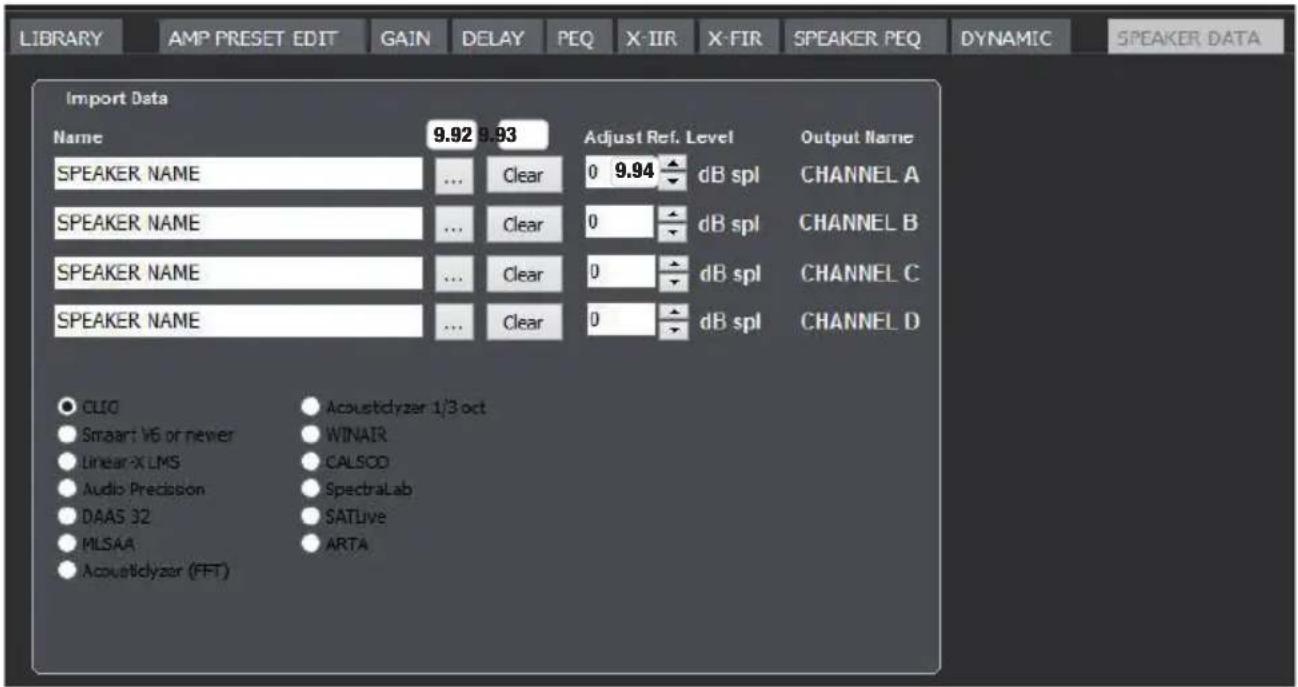
Finestra di elaborazione per l'importazione dei dati di misurazione degli altoparlanti di diversi sistemi di misurazione.
9.92 Importazione dei dati di misurazione.
9.93 Elimina - Eliminazione dei dati di misurazione.
9.94 Aggiusta livello rif. - Adattamento del livello con le freccce.
GESTIRE I PRESET DEGLI ALTOPARLANTI PERSONALIZZATI
Nella finestra riepilogativa, fare clic su LIBRERIA, quindi su Preset altoparanti personalizzati. Ora è possibile importare i preset degli altoparanti personalizzati precedentamente salvati su PC nell'élenco dei preset ("Apri da disco"), per creareosi una libreria personalizzata, salvarla in blocco in un file sul PC e trasferirla al finale di potenza.
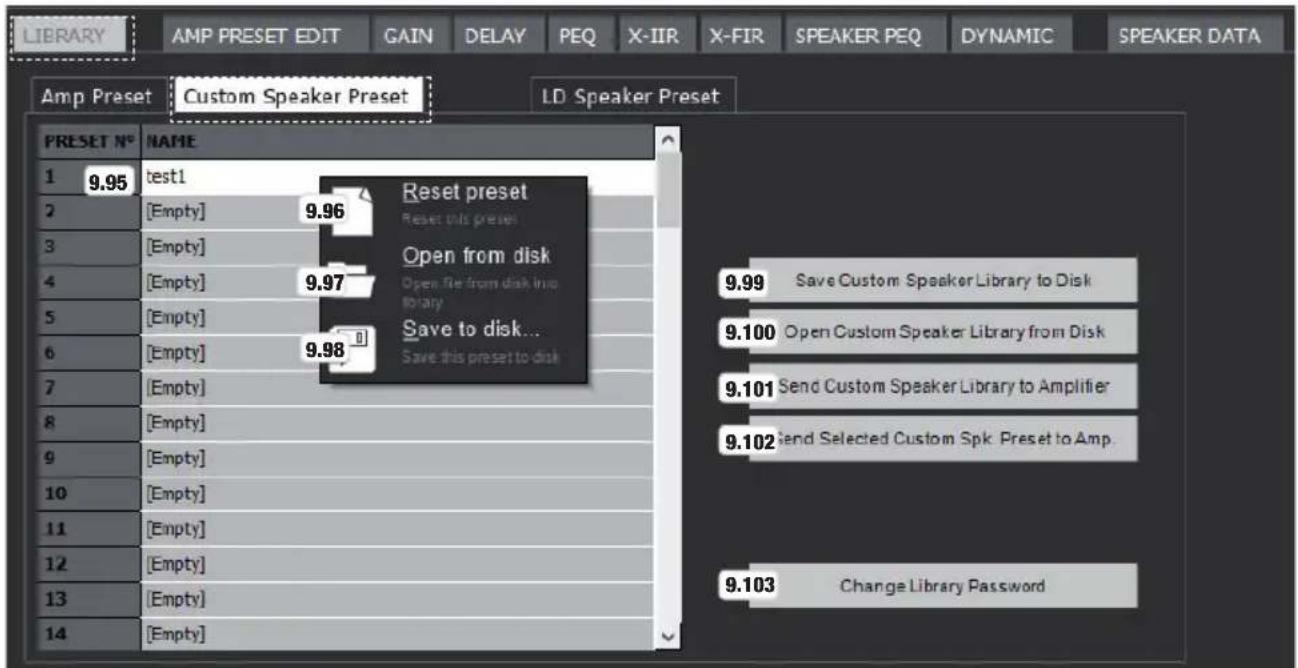
9.95 Listadei preset degli altoparlanti personalizzati (1-80).
9.96 Resetta preset - Per rimuovere il preset dall'elenco. Fare clic con il tasto destro del mouse sul preset desiderato, quando fare clic su "Resetta preset" e confermare con "Si".
9.97 Apri da disco - Per caricare il preset nell'elenco dal PC. Fare clin con il tasto destro del mouse sul preset libero (vuoto), quindi fare clin su "Apri da disco", selezionare il preset selezionato nella memoria dati del PC e fare clin su "Apri".
9.98 Salva su disco - Per salvare il preset nella memoria del PC. Fare clin con il tasto destro del mouse sul preset libero, quando fare clin su "Salva su disco", selezione una posizione di salvataggio, riominare a piacere il preset e fare clin su "Salva".
9.99 Salva libreria di altoparanti personalizzati su disco - Salvataggio di tutti i preset dell'elenco in un file su PC. Fare cli su "Salva libreria di altoparanti personalizzati su disco", selezionare una posizione per il salvataggio, nominare la libreria a piacere e fare cli su "Salva".
9.100 Apri libreria di altoparlanti personalizzati da disco - Importazione di una libreria di preset di altoparlanti personalizzati da PC all'elenco dei preset. Fare clic su "Apri libreria di altoparlanti personalizzati da disco", selezionare il file desiderato nella memoria del PC e fare clic su "Apri".
9.101 Invia libreria di altoparlanti personalizzati all'amplificatore - Trasferimento della libreria di preset degli altoparlanti personalizzati nella memoria del finale di potenza. Fare ici "Invia libreria di altoparlanti personalizzati all'amplificatore". Il processo dura alcuni secondi.
9.102 Invia preset altop. personalizz. selezionati all'amp. - Trasferimento di un preset dall'elenco alla libreria di preset del finale di potenza. Fare clic sul preset desiderato per evidenziarlo, quando su "Invia preset altop. personalizz. selezionati all'amp".
9.103 Modifica password libreria - Per proteggere con una password la libreria degli altoparlanti personalizzati fare clic su LIBRERIA nella finestra di riepilogo, quindi, in "Preset altoparlanti personalizzati", su "Modifica password libreria", inserire la password personale desiderata e confermare nella finestra seguente. Le librerie personalizzate che devono essere salvate sul computer possono essere modificate solo inserendo una password personale perché questa è salvata insieme alla libreria. Durante la creazione di una nuova libreria ("Nuova libreria") occorre ritornare alla password standard, "admin".
10. CREAZIONE E GESTIONE DEI PRESET DEGLI AMPLIFICATORI
Il preset degli amplificatori è composto da una scelta di preset degli alltoparanti delle librerie ("Libreria") "Preset altoparanti personalizzati" e "Preset alltoparanti LD" e dalle opzioni di impostazione dell'area MODIFICA CANALE (punto 6.26). Selezionale i preset degli alltoparanti desiderati per i canali da CH A a CH D (punto 6.28) e adattare guardagno, polarità, silenziamento, ritardo ed equalizzatore a seconda della finalità d'uso e delle abitudini di ascolto, in tempo reale se necessario. Il preset degli amplificatori sono creato più essere sua caricato direttamente nella memoria del finale di potenza (v. punto 6.23 PRESET AMP - INVIO) sua salvato come file nella memoria del PC. In entrambi i casi, selezionare con le freccce un preset vuoto ("Vuoto") nel pannello di controllo PRESET AMP (punto 6.23) e immettere un nome per il preset nella finestra di visualizzazione e immissione.
Per caricare il preset degli amplificatori nel finale di potenza,fare clic su INVIA (Invia preset amp. alla libreria di amp.),mente per salvarlo come file sul PC,fare clic sul symbolo del dischetto (Salva un file di preset amp. su disco), selezionare una posizione per il salvataggio su PC e salvarlo.
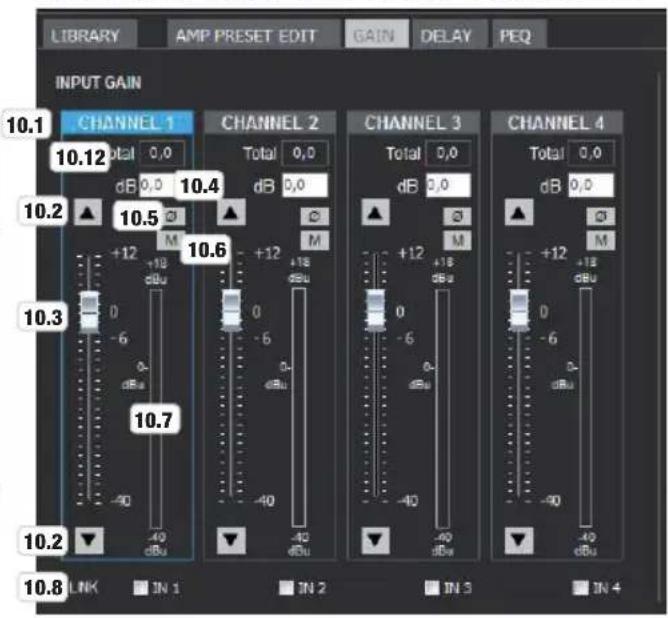
GUADAGNO INGRESSO RITARDO INGRESSO
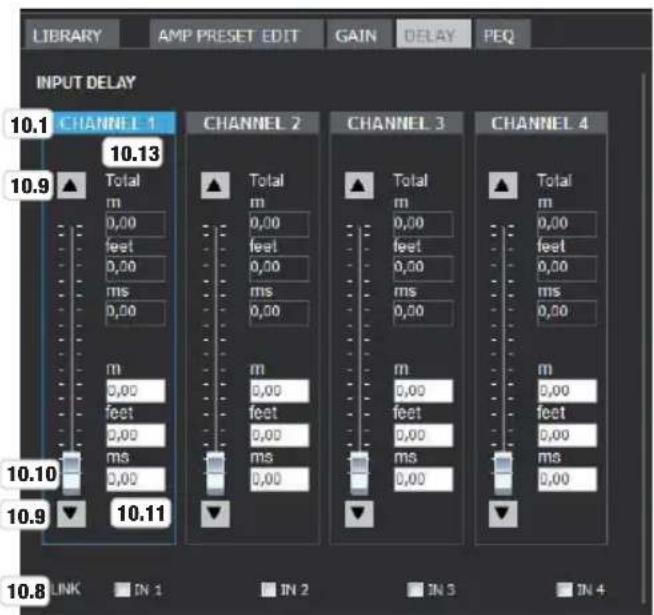
10.1 CANALE 1-4 - Non appena si facc sul campo di elaborazione del canale desiderato il colore della cornice diventa blu.
10.2 Are clic sulle freccce per augmentare (freccia rivolta versus l'alto) o diminuire (freccia versus il basso) I'amplificazione di 0,1 dB.
10.3 Fader virtuale - Fare cie tenere premuto il pulsante del fader virtuale e tirarlo versus l'alto per alzare l'amplificazione e verso il basso per abbassarla.
10.4 Campo di visualizzazione/immissione dB - Visualizzazione dell'amplificazione in dB e immissione diretta tramite tastiera.
10.5 Polarità - Fare clic sul pulsante per invertire la polarità del segnale e tornare alla polarità normale (il pulsante diventa arancione a polarità invertita).
10.6 Muto - Fare cli c sul pulsante per silenziare il segnale e annullare il silenziamento (il pulsante diventa rozzo a segnale silanziato).
10.7 Visualizzazione dei livelli del segnale
10.8 COLLEGA - Prima di modificare è possibile collegare i canali con le medesime impostazioni (mettere il segno di spunta). Le impostazioni devono pertanto essere effettuate solo su un canale e vengono poi adottate automaticamente dai canali collegati.
10.9 - Fare ciglic sulle freccce per augmentare o ridurre il ritardo del segnale del relative canale.
10.10 Fader virtuale - Fare cie et tenere premuto il pulsante del fader virtuale quindi trascinarlo versus l'alto per aumentare il ritardo del segnale e verso il basso per ridurlo.
10.11 Campi di visualizzazione/immissione - Visualizzazione del ritardo del segnale in metri (m), piedi (feet) e milliseconds (ms) e immissione diretta tramite tastiera.
10.12 Guadagno totale - Visualizzazione della somma di GUADAGNO INGRESSO CANALE e GUADAGNO GRUPPO in dB.
10.13 Ritarlo totale - Visualizzazione della somma di RITARDO INGRESSO CANALE e RITARDO GRUPPO in metri (m), piedi (feet) e millisecondi (ms).
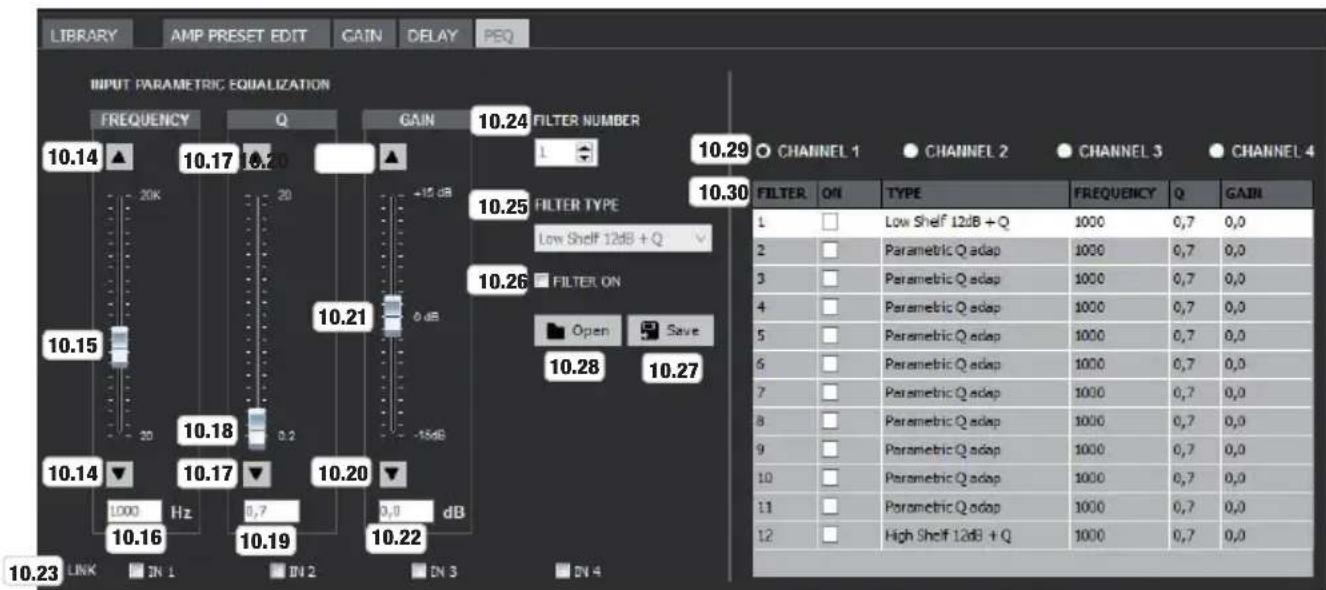
EQUALIZZATORE PARAMETRICO D'INGRESSO
FREQUENZA
10.14 - Fare dic sulle freccce per alzare o abbassare la frequenza della banda dell'equalizzatore selezionata di 1 Hz.
10.15 Fader virtuale - Fare cie tenere premuto il pulsante del fader virtuale quando trascinarlo versusl'alto per augmentare la frequenza e.
verso il basso per diminuirla.
10.16 Campo di visualizzazione/Immissione - Visualizzazione della frequenza in hertz (Hz) e immissione diretta tramite tastiera.
FATTORE Q
10.17 - Fare clic sulle freccce per impostare il fattore di qualita della banda dell'equalizzatore selezionata da 0,2 a 20.
10.18 Fader virtuale - Fare cie etenere premuto il pulsante del fader virtuale quindi trascinarlo versus l'alto o versus il basso per impostare a piacere il fattore di qualita.
10.19 Campo di visualizzazione/immissione - Visualizzazione del fattore di qualità e immissione diretta tramite tastiera.
GUADAGNO
10.20 - Fare clic sulle frecc per aumentare o diminuire l'amplificazione della banda dell'equalizzatore selezionata di 0,1 dB.
10.21 Fader virtuale - Fare clic e tenere premuto il pulsante del fader virtuale quindi trascinario versus l'alto o versus il basso per impostare a piacere l'amplificazione.
10.22 Campo di visualizzazione/immissione - Visualizzazione dell'amplificazione in dB e immissione diretta tramite tastiera.
10.23 COLLEGA - Prima di modificare è possibile collegare i canali con le medesime impostazioni (mettere il segno di spunta). Le impostazioni devono pertanto essere effettuate solo su un canale e vengono poi adottate automaticamente dai canali collegati.
10.24 NUMERO FILTRO - Visualizzazione del numero del filtro e selezione dei filtri da 1 a 12 tramite le frece (la banda selezionata è evidenziata in bianco).
10.25 TIPO FILTRO - Il tipo di filtrro nei canali da 1 a 4 non è selezionabile e il testo è sfumato in grigio (filtrto 1 = Low Shelf, filtrto 2 - 11 = parametrico, filtrlo 12 = High Shelf).
10.26 FILTRO ON - Mettere il segno di spunta nel quadro di lavoro per attivare il filtrlo selezionato. Disattivare il filtro rimuovendo il segno di spunta ("Bypass").
10.27 Salva - Questo pulsante consente di salvare le impostazioni dei filtri di tutte e 12 le bande dell'equalizzatore in un file sul PC come preset dell'equalizzatore.
10.28 Apri - Caricare dal PC un preset dell'equalizzatore precedentamente salvato nel canale selezionato da 1 a 4.
10.29 CANALE 1-4 - SeLECTIONARE il canale che si desidera modificare facendo clic sul pulsante del canale.
10.30 EQ 1-12 - Finestra di riepilogo delle bande dell'equalizzatore da 1 a 12. Attivare o disattivare le bande dell'equalizzatore desiderate tramite il mouse del computer (segno di spunta impostato su ON = banda dell'EQ attiva, segno di spunta rimioso = banda dell'EQ disattivata).
RISPOSTA IN FREQUENZA (ACCESSON NON EFFETTUATO COME AMMINISTRATORE)
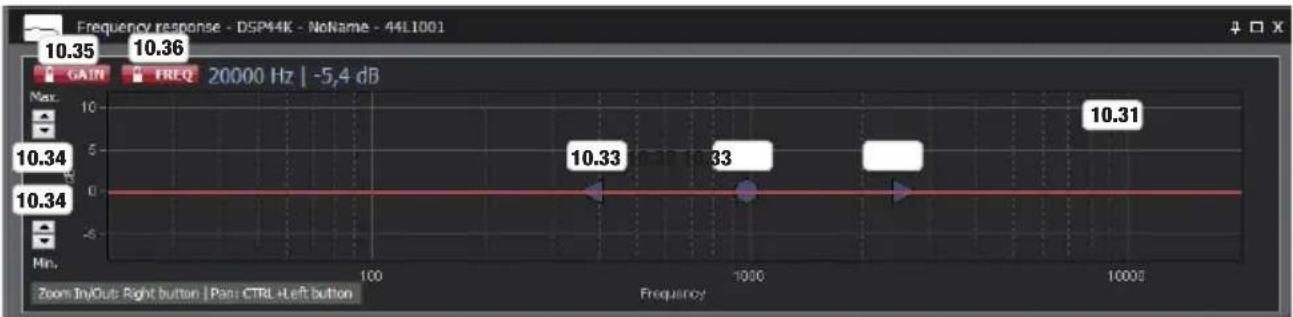
10.31 Risposta in frequenza - Rappresentazione grafica della risposta in frequenza. (Ingrandimento orizzontale: evidenze l'area desiderata trascinando verso sinistra con il tasto destro del mouse. Riduzione orizzontale dello zoom: marcare l'area desiderata trascinando verso sinistra con il tasto destro del mouse.
Spostarsi in verticale con CTRL e il tasto sinistro del mouse).
Note: per poter definir autonomamente il canale che segue il cursore nel movimento sul grafico (punto 9.88), effettuire l'accesso come amministratore nel software OCS (punto 6.9).
10.32 Punto di presa GUADAGNO e FREQUENZA - Fare clic e tenere premuto il punto di presa per modificare la frequenza e l'amplificazione della banda di frequenza selezionata trascinando in orizzontale e in verticale.
10.33 Punti di presa FATTORE Q - Fare clc e tenere premuto un punto di presa per modificare la qualita del filtrlo della banda di frequenza selezionata trascinando a piacere in orizzontale.
10.34 Max./Min.-Zoom verticalconle frece.
10.35 Blocco GUADAGNO - Fare clic sul pulsante per bloccare la modifica dell'amplificazione nella finestra del grafico (pulsante grosso) oppure per autorizzato la modifica (pulsante grigio).
10.36 Blocco FREQ - Fare clic sul pulsante per bloccare la modifica della frequenza nella finestra del grafico (pulsante grosso) oppure per autorizzare la modifica (pulsante grigio).
GESTIRE I PRESET DEGLI AMPLIFICATORI
Nella finestra riepilogativa, fare cig su LIBRERIA, quindi su Preset amp. Ora è possibile importare i preset degli amplificatori precedente-mente salvati su PC (v. punto 6.23) nell'élenco dei preset (Apri da disco), per creareosiuna libreria personalizzata, salvarla in blocco in un file sul PC e trasferirla al finale di potenza.
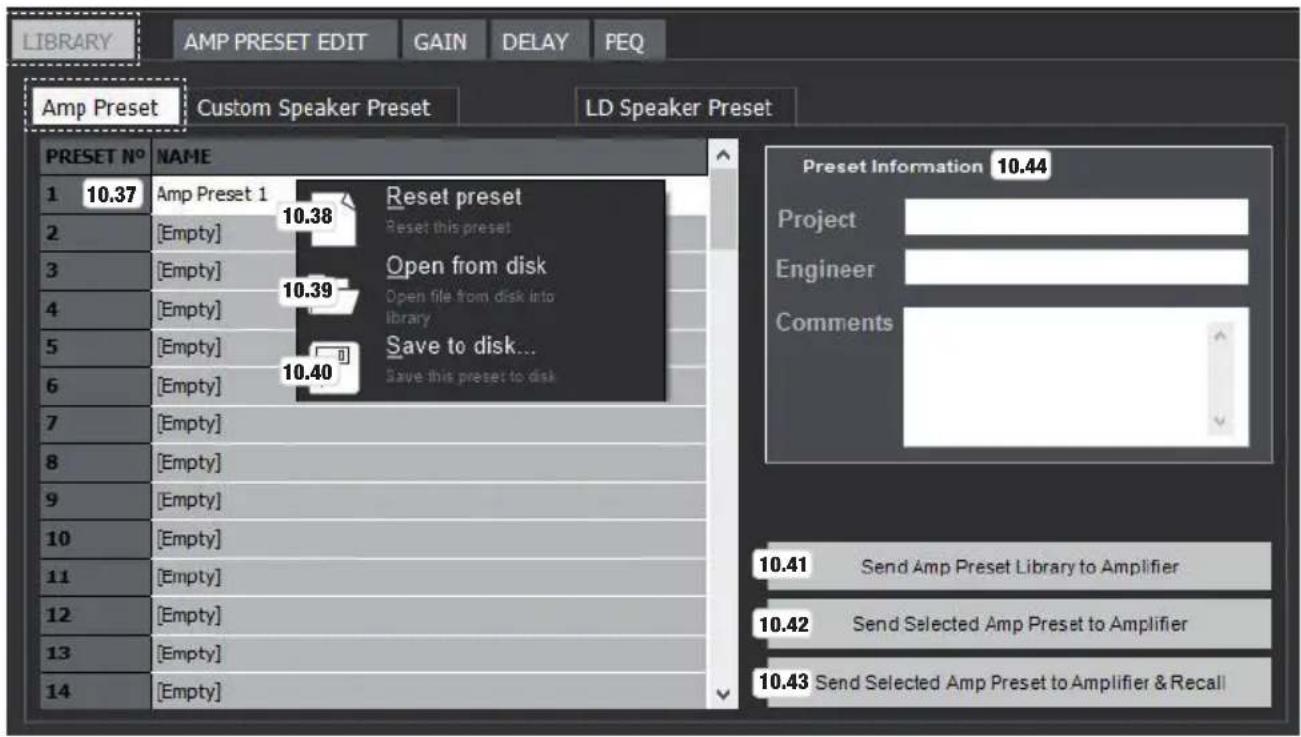
10.39 Apri da disco - Per caricare il preset nell'elenco dal PC. Fare clin con il tasto destro del mouse sul preset libero (vuoto), quandofare clin su "Apri da disco", selezionale il preset selezionato nella memoria dati del PC e fare clin su "Apri".
10.40 Salva su disco - Per salvare il preset nella memoria del PC. Fare dicn il tasto destro del mouse sul preset libero, quando fare clic su "Salva su disco", selezionare una posizione di salvataggio, rimominare a piacere il preset e fare dicn su "Salva".
10.41 Invia libreria preset amp. all'amplificatore - Trasferimento della libreria di preset degli amplificatori nella memoria del finale di potenza. Fare clic su "Invia libreria preset amp. all'amplificatore". Il processo dura alcuni secondi.
10.42 Invia preset amp. selezionati all'amplificatore - Trasferimento di un preset dall'elenco alla libreria di preset del finale di potenza. Fare dicn il tasto destro del mouse sul preset desiderato, quindi fare dicn su "Invia preset amp. selezionati all'amplificatore".
10.43 Invia preset amp. selezionati all'amplificatore e richiama - Trasferimento di un preset alla lista nella libreria di preset del finale di potenza. Fare clic con il tasto destro del mouse sul preset desiderato, quando fare clic su "Invia preset amp. selezionati all'amplificatore e richiama".
10.44 Informazioni preset - Immettere il nome di un progett, il nome dell'autore del preset ed eventuali commenti.
Per la gestione della libreria dei preset degli altoparlanti v. i punti da 6.2 a 6.7 nella finestra riepilogativa.
11. GRUPPI DI CONTROLLO
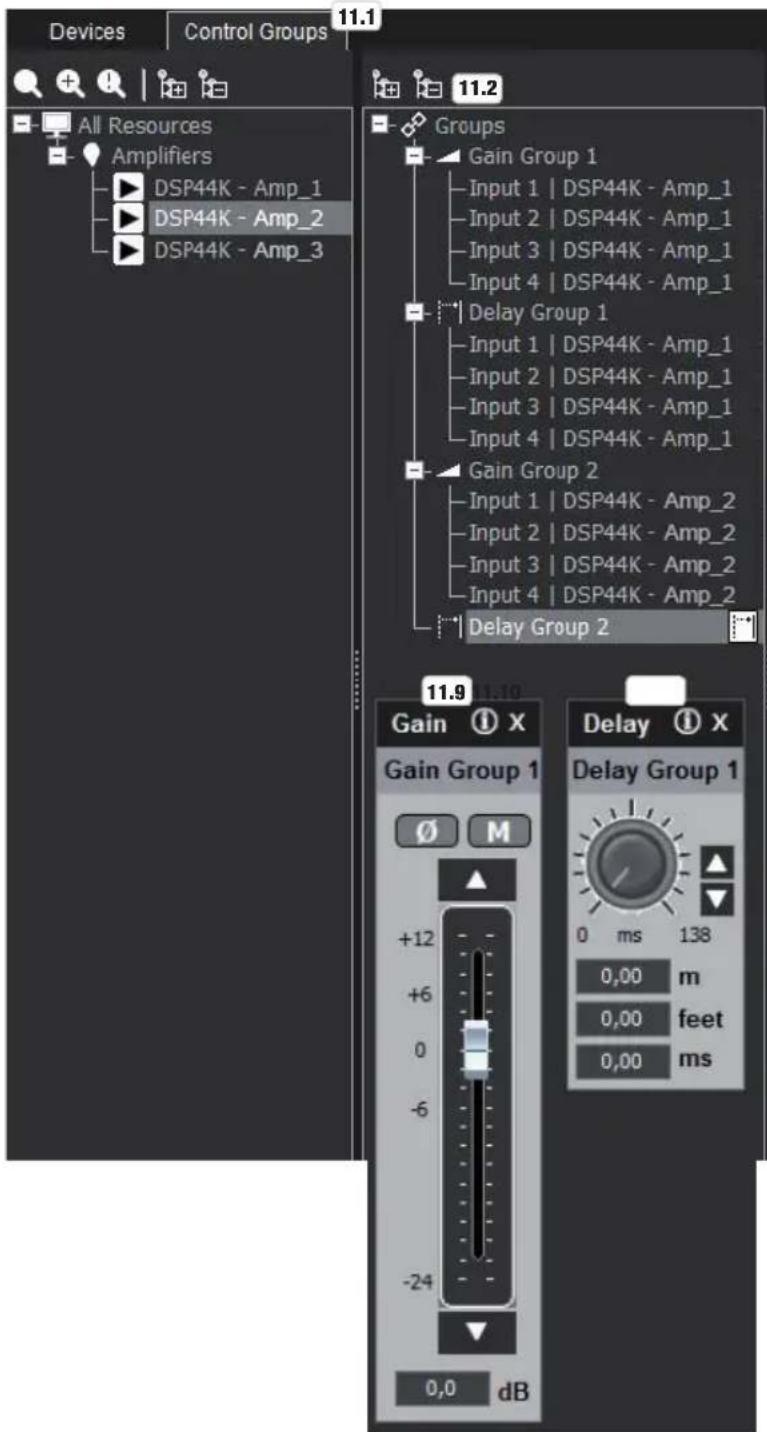
I gruppi di controlo consentono di raggruppare e comandare simultaneamente il gadagno di ingresso e il ritardo di ingresso dei canali desiderati del finale di potenza collegato al computer tramite Ethernet. Il dato del gadagno di ingresso e del ritardo di ingresso nei gruppi avviene seconde le impostazioni nei canali di ingresso dei rispetti finali di potenza, cioè il gadagno e il ritardo del gruppo di controlo e del canale di ingresso si sommano e il risultato è visualizzato come vale complessivo (totale).
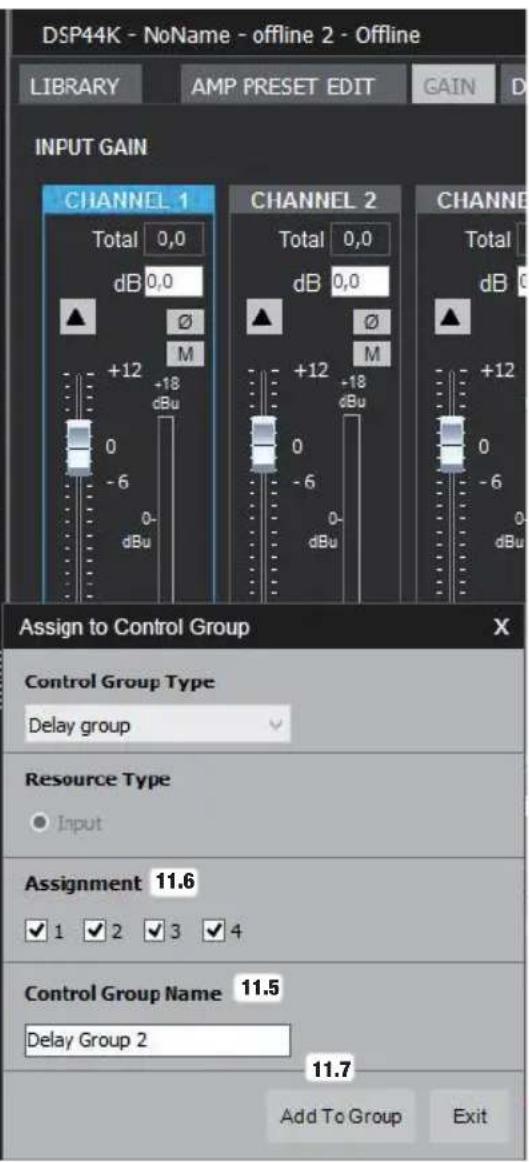
Per creare dei gruppi di guadagno e di ritardo a piacere e necessario che i finali di potenza siano registrati nel机体. Adesso fare clic sul pulsante "Gruppi di controlo" (n°11.1) . Si aprire la finestra dei gruppi. Fare clic una volta su "Gruppi" (n°11.2) e insertire i gruppi di guadagno e di ritardo, seconde le esigenze, quando fare clic su "Aggiungi gruppo guidagno" (n°11.3) e "Aggiungi gruppo ritardo" (11.4) nella barra dei menu. Rinominare i gruppi a piacere e fare clic su OK. Aggiungere una finale di potenza di un gruppo di guadagno e/o di ritardo trascinandolo e rilasciandolo. A Anything puto si aprire la finestra Assegna a gruppo di controllo. In questa finestra rimominare il gruppo di guadagno o di ritardo (gruppo di controllo, n°11.5 ) e selezionare uno dei 4 canali del finale di potenza del gruppo da assegnare (Assegnazione, n°11.6 ), quando fare clic su "Aggiungi al gruppo" (n°11.7) . Evidenziarie il gruppo che si considera modificare (fare clic una volta), quando fare clic su "Apri groupo" (n°11.8) nella barra dei menu. Nella finestra aperta (n°11.9 e 11.10) è possible effettue are impostazioni desiderate. I gruppi possono essere rimominati o eliminati evidenziarico quello desiderato e facendo clic sul relativo pulsante ("Rinomina gruppo", n°11.11 e "Elimina gruppo", n°11.12 ). I gruppi possono essere raccolti in directory facendo clic su "Gruppi" (n°11.2) , quando su "Aggiungi cartella" (n°11.13) e trasciningo e rilasciando i gruppi di controllo desiderati nella cartella (rinominare la cartella con "Rinomina cartella" n°11.14 o eliminarla con "Elimina cartella" n°11.15 ). Per salvare le impostazioni dei gruppi di controllo e dei dispositivi in un file fare clic su Progetto (n°11.16) , quando su Salva progetto (n°11.17) . Assegnare un nome a piacere al file e salvarlo sul supporto di memoria del computer. I preset di altoparlanti e amplificatori usati nel progetto non saranno salvati insieme al file di progetto e, perché, devono essere cariciati nei finali di potenza DSP44 o DSP45. Apriere il progetto facendo clic su "Apri progetto" (n°11.18) , create un nuovo progetto facendo clic su "Nuovo progetto" (n°11.19) e salvare il singolo progetto con un nuovo nome facendo clic su Salva progetto con nome (n°11.20) .
11.1
11.16
11.8 11.11 11.12 11.13 11.14 11.15
11.19 11.18 11.17 11.20
11.3 11.4
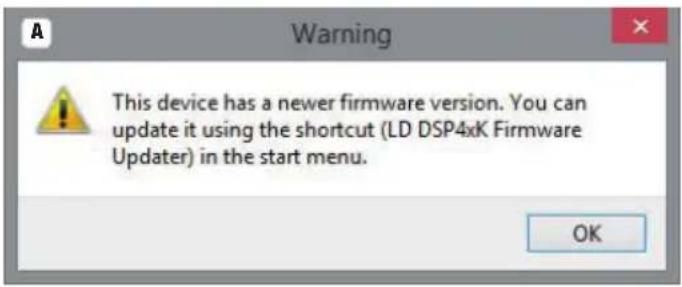
Con l'aggiornamento del firmware, il software del dispositivo viene aggiornato all'ultima versione migliorandoneosi le prestazioni. Quando si installa il software LD OCS più recente sul PC e si collega un finale di potenza LD DSP44K o DSP45K al computer, il software OCS visualizzera automaticamente I'eventuale disponibilità di un firmware più aggiornato di quello installato per il finale di potenza (fig. A). E bene essere sempre molto scrupolosi quando si aggiorna il firmware, eseguire tutti i passaggi indicati, non interrompere il processo di aggiornamento e accertarsi che non venga interrotto il collegamento USB tra PC e finale di potenza. Qualora l'aggiornamento del firmware non sua effettuo completamente e correttamente fino alla fine, il finale di potenza vuo subire dei danni e diventare inutilizzabile.
Quando si installa l'ultima versione del software LD OCS si installa automaticamente anche I'updater del firmware. L'updater del firmware si trova nel menu Start di Windows.
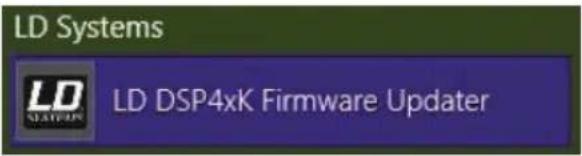
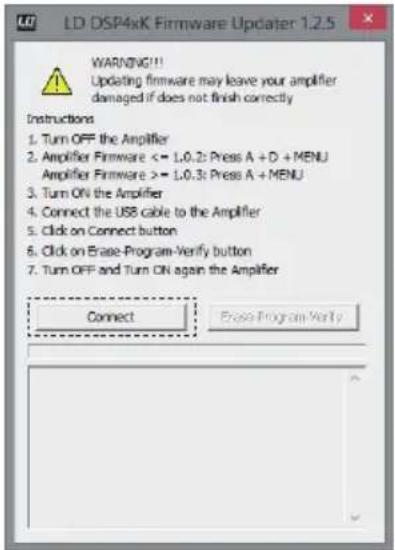
Avviare l'updater del firmare e seguire con attenzione tutti i passi descrittil!
- Spagnere il finale di potenza.
- Tenere premuti contemporaneamente i tasti A, D e MENU del finale di potenza (fino al firmware 1.0.2., dal Firmware 1.0.3 premere i tasti A e MENU)
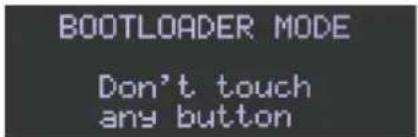
- Accendere il finale di potenza e tenere premuti i tre tasti finché il display del dispositivo non visualizza la scritta "BOOTLOADER MODE". Fino alla fine dell'aggiornamento non toccare più alcun elemento di lavoro.
- Collegare il finale di potenza al PC con un cavo USB adatto (USB 2.0, USB-A su USB-B).
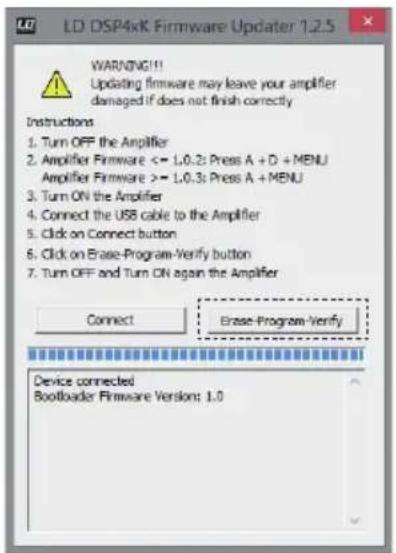
- Fare clic sul pulsante "Connetti" nella finestra dell'update. Nella finestra informativa sare visualizzata il messaggio "Dispositivo connesso".
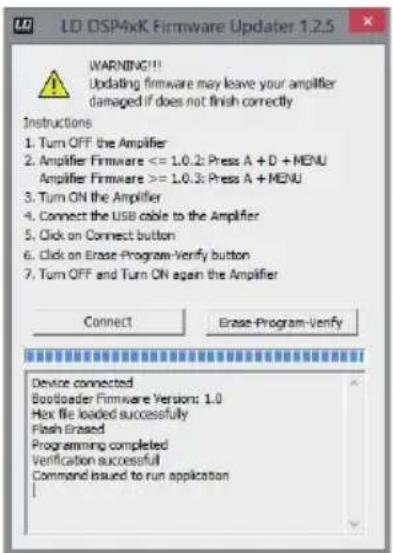
- Infine fare clic sul pulsante Elimina-Programma-Verifica. Il processo dura quale minuto.
- La conclusione del processo di aggiornamento viene segnalata nella finestra informativa ("Programming completed" e "Verification successful"). Spagnere il finale di potenza e riaccenderlo dopo的一些 secondo. Il software OCS più essere avviato come di consueto.
13. LIBRARY & PRESET
| xxx.ahlibocs = Complete Preset Library |
| xxx.ahoutlibocs = Custom Speaker Library |
| xxx.Idoutlibocs = LD Speaker Preset Library |
| xxx.ahglocs = Amp Preset |
| xxx.ahoutocs = Custom Speaker Preset / LD Speaker Preset |
| xxx.aheqocs = EQ Preset |
| xxx.prjocs = Project File |


- LEGAL DISCLAIMER
- INTRODUZIONE
- INSTALLAZIONE DEL SOFTWARE
- STABILIRE UN COLLEGAMENTO TRAMITE USB
- CREAZIONE DEL COLLEGAMENTO TRAMITE ETHERNET
- PREFERENZE
- FINESTRA RIEPILOGATIVA
- 6.23 PRESET AMP
- 6.26 MODIFICA CANALE
- 6.29 CAMP DI VISUALIZAZIONE
- GESTIONE DEI FINALI DI POTENZA
- LIBRERIA DI PRESET DI ALTOPARLANTI LD
- CREARE E GESTIRE I PRESET DEGLI ALTOPARLANTI PERSONALIZZATI
- 9.1 PRESET ALTOPARLANTI
- 9.2 MODIFICA PRESET ALTOPARLANTI
- X-IIR FILTER (RISPOSTA ALL'IMPULSO INFINITA)
- FILTRO X-FIR (RISPOSTA ALL'IMPULSO FINITA)
- GUADAGNO USCITA RITARDO USCITA
- EQUALIZZATORE PARAMETRICO ALTOPARLANTI
- FREQUENZA
- FATTORE Q
- GUADAGNO
- CONTROLLO DINAMICO DEGLI ALTOPARLANTI
- CONTOLLO DINAMICO RMS DEGLI ALTOPARLANTI
- CONTROLLO DINAMICO DEL PICCO DEGLI ALTOPARLANTI
- LIMITATORE MULTI-VIA
- RISPOSTA IN FREQUENZA (ACCESSO COME AMMINISTRATORE)
- SPEAKER DATA
- GESTIRE I PRESET DEGLI ALTOPARLANTI PERSONALIZZATI
- CREAZIONE E GESTIONE DEI PRESET DEGLI AMPLIFICATORI
- RISPOSTA IN FREQUENZA (ACCESSON NON EFFETTUATO COME AMMINISTRATORE)
- GESTIRE I PRESET DEGLI AMPLIFICATORI
- GRUPPI DI CONTROLLO
- LIBRARY & PRESET
Marca : LD Systems
Modello : DSP 44 K
Categoria : Ricevitore