DSP 44 K - Recepteur LD Systems - Notice d'utilisation et mode d'emploi gratuit
Retrouvez gratuitement la notice de l'appareil DSP 44 K LD Systems au format PDF.

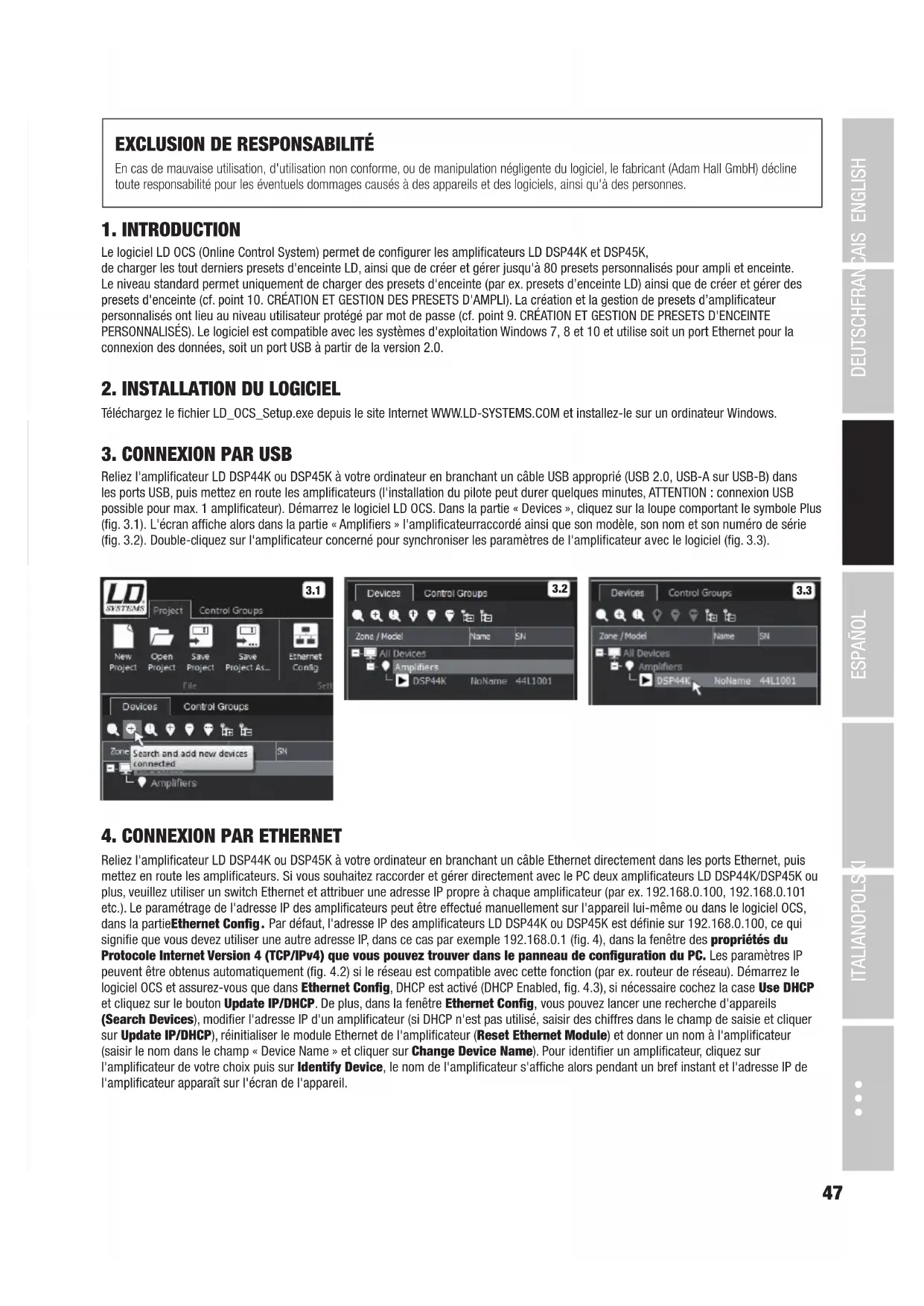


| Type de produit | Amplificateur numérique de sonorisation avec récepteur DSP |
| Marque | LD Systems |
| Modèle | DSP 44 K |
| Catégorie | Amplificateur / Récepteur |
| Logiciel de contrôle | LD OCS (Online Control System) |
| Systèmes d'exploitation compatibles | Windows 7, 8, 10 |
| Connectivité | USB 2.0 (Type A vers B), Ethernet RJ45 |
| Entrées audio | 4 entrées analogiques XLR, 4 entrées DANTE sur RJ45 |
| Sorties audio | 4 canaux (A à D) pour enceintes |
| Égaliseur | 12 bandes paramétriques en entrée, 16 bandes en sortie |
| Filtres | X-IIR (Butterworth, Linkwitz-Riley, Bessel) et X-FIR |
| Presets | 80 presets d'amplificateur, 80 presets d'enceinte personnalisés |
| Gestion de groupes | Groupes de contrôle pour gain et temporisation |
| Mise à jour firmware | Via assistant de mise à jour, mode bootloader |
| Protection | PMS (Power Management System), indicateurs CLIP, limiteurs RMS et crête |
| Alimentation | Secteur (100-240 V) |
| Options de routage | Single, 2-Way, Bridge |
| Temporisation | Réglable en mètres, pieds ou millisecondes |
| Polarité | Inversible par canal |
| Mute | Par canal (sourdine) |
| Écran | Affichage des informations de l'amplificateur |
FOIRE AUX QUESTIONS - DSP 44 K LD Systems
Questions des utilisateurs sur DSP 44 K LD Systems
0 question sur cet appareil. Repondez a celles que vous connaissez ou posez la votre.
Poser une nouvelle question sur cet appareil
Téléchargez la notice de votre Recepteur au format PDF gratuitement ! Retrouvez votre notice DSP 44 K - LD Systems et reprennez votre appareil électronique en main. Sur cette page sont publiés tous les documents nécessaires à l'utilisation de votre appareil DSP 44 K de la marque LD Systems.
MODE D'EMPLOI DSP 44 K LD Systems
En cas de mauvaise utilisation, d'utilisation non conforme, ou de manipulation négligente du logiciel, le fabricant (Adam Hall GmbH) décline toute responsabilité pour les éventuels dommages causés à des appareils et des logiciels, ainsi qu'à des personnes.
1. Introduction
Le logiciel LD OCS (Online Control System) permet de configurer les amplificateurs LD DSP44K et DSP45K, de charger les tout derniers preset d'enceinte LD, ainsi que de créer et gérer jusqu'à 80 preset personnalisés pour ampli et enceinte. Le niveau standard permet uniquement de charger des preset d'enceinte (par ex. preset d'enceinte LD) ainsi que de créer et gérer des preset d'enceinte (cf. point 10. CREATION ET Gestion DES PRESES D'AMPLI). La création et la gestion de preset d'amplificateur personnalisés ont lieu au niveau utilisateur protégé par mot de passe (cf. point 9. CREATION ET Gestion DE PRESES D'ENCEINTE PERSONNALISÉS). Le logiciel est compatible avec les systèmes d'exploitation Windows 7, 8 et 10 et utilise soit un port Ethernet pour la connexion des données, soit un port USB à partir de la version 2.0.
2. Installation du logiciel
Téléchargez le fichier LD_OCS_Setup.exe depuis le site Internet WWW.LD-SYSTEMS.COM et installez-le sur un ordinateur Windows.
3. Connexion par USB
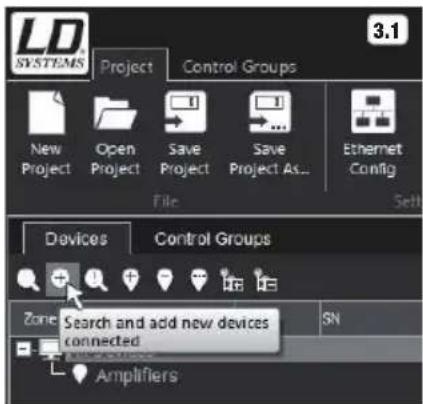
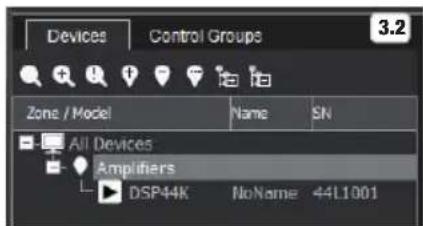
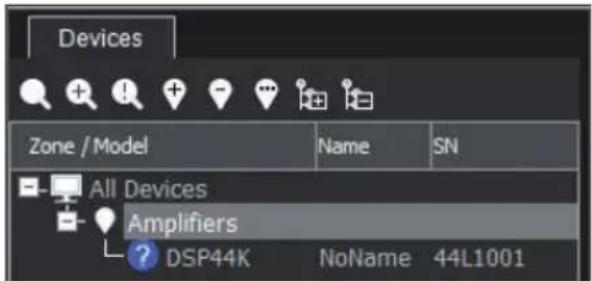
Reliez l'amplificateur LD DSP44K ou DSP45K à votre ordinateur en branchant un câble USB approprié (USB 2.0, USB-A sur USB-B) dans les ports USB, puis mettez en route les amplificateurs (l'installation du pilote peut durer quelques minutes, ATTENTION : connexion USB possible pour max. 1 amplificateur). Démarrez le logiciel LD OCS. Dans la partie « Devices », cliquez sur la loupe comptant le symbole Plus (fig. 3.1). L'écran affiche alors dans la partie « Amplifiers » l'amplificateur raccordé ainsi que son modèle, son nom et son numéro de série (fig. 3.2). Double-cliquez sur l'amplificateur concerné pour synchroniser les paramètres de l'amplificateur avec le logiciel (fig. 3.3).

4. Connexion par ethernet
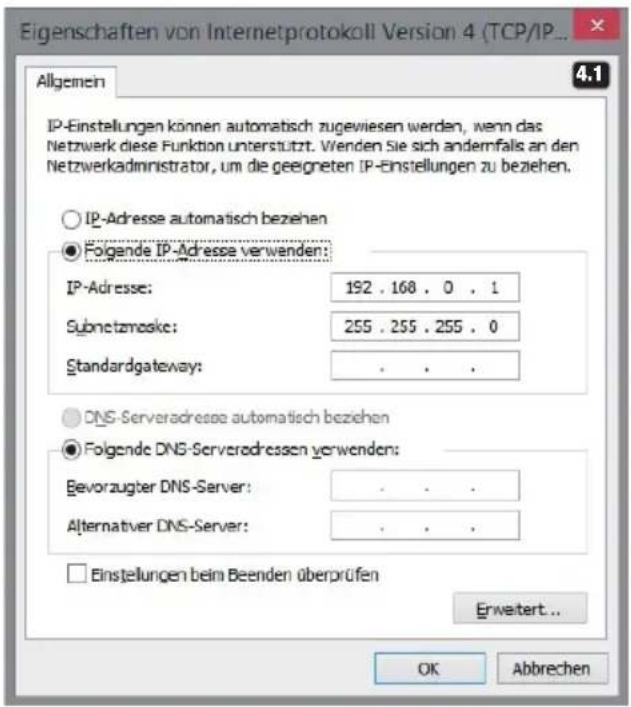
Reliez l'amplificateur LD DSP44K ou DSP45K à votre ordinateur en branchant un cable Ethernet directement dans les ports Ethernet, puis mettez en route les amplificateurs. Si vous souhaitez raccarder etGER direcetement avec le PC deux amplificateurs LD DSP44K/DSP45K ou plus, veuliez utilise un switch Ethernet et attribuer une adresse IP propre a chaque amplificateur (par ex. 192.168.0.100, 192.168.0.101 etc.). Le parametrage de I'adresse IP des amplificateurs peut etre effectue manuellement sur I'appareil lui-meme ou dans le logiciel OCS, dans la partieEthernet Config. Par defaut, I'adresse IP des amplificateurs LD DSP44K ou DSP45K est definié sur 192.168.0.100, ce qui signifie que you'vedrez utilise une autre adresse IP, dans ce cas par exemple 192.168.0.1 (fig. 4), dans la fenetre des propriétés du Protocole Internet Version 4 (TCP/IPv4) que you pouze trouver dans le panneau de configuration du PC. Les parametes IP peuvent etre obtenus automatiquement (fig. 4.2) si le reseau est compatible avec cette fonction (par ex. routeur de reseau). Démarrez le logiciel OCS et assurez-vous que dans Ethernet Config, DHCP est activé (DHCP Enabled, fig. 4.3), si nécessaire cochez la case Use DHCP et cliquez sur le bouton Update IP/DHCP. De plus, dans la fenetre Ethernet Config, you pouze lancer une recherche d'applereils (Search Devices), modifier I'adresse IP d'un amplificateur (si DHCP n'est pas utilisé, saisir des chiffres dans le champ de saisie et cliquer sur Update IP/DHCP), réinitialiser le module Ethernet de I'amplificateur (Reset Ethernet Module) et donner un nom à l'amplificateur (saisir le nom dans le champ « Device Name » et cliquer sur Change Device Name). Pour identifier un amplificateur, cliquez sur l'amplificateur de toutechoix puis sur Identif Device, le nom de I'amplificateur s'affiche alors pendant un bref instant et I'adresse IP de I'amplificateur apparait sur I'écran de I'applieil.
Remarque : Il se peut que parfois l'ordinateur subisse des conflits entre l'interface Ethernet et l'interface Wi-Fi, qui impliquent que l'interface Ethernet ne soit pas détectée par le logiciel OCS. Dans ce cas, désactive l'interface Wi-Fi dans l'ordinateur.


Fermez la fenêtre Ethernet Config et, dans la partie Devices, cliquez sur la loupe comportant le symbole Plus (fig. 3.1). L'écran affiche alors dans la partie Amplifiers l'amplificateur raccordé ainsi que son modèle, son nom et son numéro de série (fig. 3.2). Double-cliquez sur l'amplificateur concerné pour synchroniser toute la bibliothèque de la mémoire de données de l'amplificateur avec le logiciel (fig. 3.3). Le processus de synchronisation dure quelques secondes. Si des paramètres de groupes sont actifs, à la fenêtre suivante, il est demandé si les paramètres de groupe doivent être transférés de l'OCS sur l'amplificateur (Do you want to synchronise them?). Cette requête doit généralement être confirmée par « Oui » (cliquer sur « Yes »). Vous trouvez de plus amples informations sur les groupes de contrôle et leurs fonctions au point 11. GROUPES DE CONTROLEL dans cette notice.
5. Préférences

Projets - Préférences - Cliquez sur le bouton Préférences (N° 5.1) pour configurer des paramètres généraux comme l'humidité relative et la température ambiante (pour le calcul de la temporisation), définir des valeurs minimales et maximales de réponse en fréquence, activer la fonction Unwrapped phase range et passer du mode Auto au mode Full Band et inversement pour la valeur-seuil des phases. Cliquez sur Restore defaults values pour réinitialiser les paramètres par défaut au prochain démarrage du logiciel. Lors de l'enregistrement, les paramètres sont également sauvegardés dans un fichier projet.
6. VUE générale

6.1 LD SYSTEMS - Cliquer sur le bouton pour accéder à la fenêtre d'informations du logiciel (About application) mais aussi au bouton Quitter le programme (Exit). 6.2 New Library - Créer une nouvelle bibliothèque de preset. Les preset d'enceinte personnalisés et d'ampli actuellement chargés sont alors supprimés de la liste des preset.
6.3 Open Library - Charger une bibliothèque de presetts depuis la mémoire du PC. Cliquer, sélectionner une bibliothèque et ouvrir. 6.4 Save Library - Enregistrer une bibliothèque de preset sur le PC. Clique, Sélectionner l'emplacement de sauvegarde, attribuer un nom et enregistrer. 6.5 Save Library as - Enregistrer une bibliothèque de preset sur le PC sous un nouveau nom. Cliquer, sélectionner l'emplacement de sauvegarde, attribuer un nom et enregistrer. 6.6 Send Library - Transférer une bibliothèque de presetts actuellement chargée dans la mémoire de l'amplificateur. 6.7 Receive Library - Charger une bibliothèque depuis la mémoire de l'amplificateur. 6.8 Show Frequency Response - Afficher ou masquer la réponse en fréquence (6.30). 6.9 Mode - Se connecter avec un mot de passe (= admin) pour créer des preset d'enceinte personnalisés. 6.10 Afficher ou masquer la barre de menus. 6.11 Ouvrir la fenêtre d'informations du logiciel. 6.12 Clear, search and add all devices connected - Supprimer, rechercher et ajouter tous les appareils raccordés. Search and add new devices connected - Rechercher et ajouter les nouveaux appareils raccordés. Reconnect all lost devices - Rétablir les connexions interrompues (par ex. après une coupure de courant). 6.13 Add new Zone - Ajouter une nouvelle zone. Delete selected Zone - Supprimer la zone sélectionnée. Rename selected Zone - Renommer la zone sélectionnée. 6.14 Expand all tree - Afficher la structure arborescente. Collapse all tree - Masquer la structure arborescente. 6.15 LIBRARY - Cliquer sur le bouton pour accéder aux bibliothèques de preset « Amp Preset » (presets d'ampli), « Custom Speaker Preset » (presets d'enceinte personnalisés) et « LD Speaker Preset » (presets d'enceinte LD). 6.16 AMP PRESET EDIT - Cliquer sur le bouton pour ouvrir la fenêtre contenant la liste des preset d'ampli. G17 GAIN - Cliquer sur le bouton pour modifier l'amplification, la polarité et la mise en sourdine dans le preset d'ampli. 6.10 DELAY - Cliquer sur le bouton pour modifier la temporisation du signal dans le preset d'ampli. 6.19 PEQ - Cliquer sur le bouton pour modifier l'égaliseur 12 bandes dans le preset d'ampli. 6.20 Com. queue - Affichage du statut lors de la synchronisation de l'amplificateur avec le logiciel. 6.21 Devices - Listes des appareils ajoutés et raccordés. 6.22 Informations relatives à l'appareil sélectionné (modèle, numéro de série, nom, adresse IP et version du micrologiciel). 6.23 PRESET D'AMPLIFICATEUR
LOAD - Cliquer sur la flèche pour sélectionner un preset d'ampli dans la bibliothèque de preset d'ampli et le charger en cliquant sur LOAD (nom du preset à droite de la flèche dans la fenêtre).
SEND - Transférer un preset d'ampli vers la mémoire de l'amplificateur et le charger.
- Réinitialisation des paramètres dans le preset d'ampli pour débuter la création d'un nouveau preset d'ampli. d'ampli précédemment chargé ne sera pas supprimé de la bibliothèque de preset d'ampli.
- Chargement d'un preset d'ampli depuis la mémoire du PC.
- Enregistrement d'un preset d'ampli dans la mémoire du PC.
6.24 READ CURRENT - Synchronisation des preset d'ampli actuellement chargés sur l'amplificateur avec le logiciel.
6.25 INPUT SIGNAL - (uniquement DSP44K) Cliquer sur le menu déroulant pour sélectionner les entrées de signal physiques analogiques (XLR) ou DANTE (RJ45). La configuration est appliquée pour les entrées 1 et 2, ou 3 et 4. La configuration ne sera pas enregistrée dans un preset d'ampli.
INPUT LEVEL - Affichage des niveaux des entrées 1 à 4.
SOURCE - Configuration de la source du signal pour les canaux 1 à 4.
LINK - Avant la modification, vous pouvez relier les canaux dont les paramètres doivent être identiques (cocher les cases). Les paramètres ne doivent ainsi être configurés que pour un canal, puis ils seront automatiquement appliqués aux canaux reliés.
Gain - Clique sur le bouton pour ouvrir la fenêtre de modification de l'amplification du signal. La polarité et la commutation en mode sourdine (Mute) peuvent également être modifiées ici.
- Inversion de la polarité du canal. M - Mise en sourdine du canal.
Delay - Cliquez sur le bouton pour ouvrir la fenêtre de modification de temporisation du signal. La temporisation est affichée en mètres (m), pieds (feet) et millisecondes (ms).
Péq - Cliquez sur le bouton pour ouvrir la fenêtre de modification de l'égaliseur paramétrique 12 bandes.
6.27 OUTPUT ROUTING - Représentation graphique du routage de la sortie (Single, 2-Way, Bridge). 6.28 SPEAKER PRESET - Fenêtre de sélection pour les preset d'enceinte enregistrés dans les bibliothèques « Custom Speaker Preset » (preset d'enceinte personnalisé) et « LD Speaker Preset » (preset d'enceinte LD).
6.29 Indicateurs
CLIP - L'indicateur CLIP s'allume dès que le canal correspondant de l'amplificateur arrive à sa limite supérieure de fonctionnement. S'il ne s'allume que brièvement, la situation n'est pas critique. Pour protéger le système, le limiteur intégré permet de réduire en douceur un niveau de signal excessif. Si l'indicateur CLIP s'allume plus longtemps ou de façon permanente, baisser le volume sonore.
PMS - PMS (Power Management System) est un système de protection électronique permettant de contrôler et de réguler en permanence les principaux paramètres de l'amplificateur, afin que celui-ci ne consomme pas plus de courant électrique que ne le requiert son fonctionnement en toute sécurité (contrôle de l'entrée des signaux, de la charge, de la température, de l'intensité du courant). L'indicateur PMS s'allume dans les cas suivants :
- La température interne augmente en raison de conditions de fonctionnement défavorables, à savoir lorsqu'elles sont proches de la valeur limite nécessitant l'activation de la fonction d'extinction automatique, laquelle vise à éviter toute surchauffe du système. Dans ce cas, le système prend le contrôle et réduit l'alimentation électrique à un niveau n'entraînant pas l'extinction de l'amplificateur.
- En cas de consommation électrique excessive. Cette situation se produit exclusivement dans des conditions d'essai en laboratoire, en cas de tests de longue durée avec des signaux sonores sinusoidaux et des charges fictives, ou de rétroaction acoustique prolongée. Le système PMS s'active alors pour empêcher toute dégradation des amplificateurs et éviter de déclencher le disjoncteur principal ou de griller les fusibles.
OUTPUT LEVEL - Affichage du niveau des canaux de sortie A à D.
TEMPERATURE - Affichage de la température de fonctionnement des niveaux de sortie A à D.
6.30 Fréquence de réponse - Représentation graphique de la réponse en fréquence 6.31 Projet - Création et gestion de projets (Nouveau projet, Ouvrir un projet, Enregistrer un projet, Enregistrer un projet sous). 6.32 Groupes de contrôle - Création et gestion de groupes de contrôle (cf. point 11. GROUPES DE CONTROLLE).
7. Gestion des amplificateurs
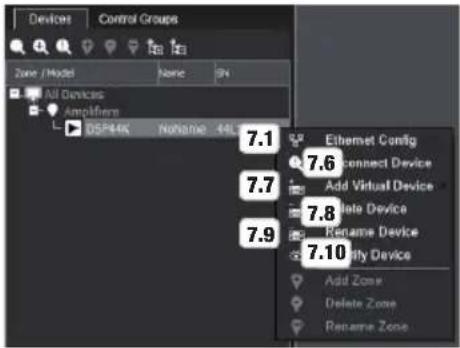


Le logiciel LD OCS permet de gérer plusieurs amplificateurs LD DSP44K et DSP45K. Cliquez avec le bouton droit de la souris sur l'amplificateur de votre choix pour accéder au menu de configuration des amplificateurs.
7.1 Ethernet Config - La fenêtre de configuration Ethernet Config vous permet d'obtenir des informations sur le réseau, de modifier l'adresse IP de l'amplificateur, d'activer le DHCP si compatible avec le réseau, de réinitialiser le module Ethernet de l'amplificateur, de donner un nom à l'amplificateur et, si plusieurs amplificateurs sont raccordés, d'en identifier un de façon précise (non disponible avec connexion USB). 7.2 Network Information - Informations du réseau. 7.3 IP Address - Pour modifier manuellement l'adresse IP, désactiver DHCP (décocher la case), saisir l'adresse et cliquer sur Update IP/DHCP. Pour réinitialiser le module Ethernet de l'amplificateur, cliquer sur Reset Ethernet Module. 7.4 Device Name - Saisissez un nom (8 caractères max.) dans le champ et cliquez sur Change Device Name. 7.5 Identify Device - Pour identifier un amplificateur, cliquez sur Identify Device, le nom de l'amplificateur s'affiche alors pendant un bref instant et l'adresse IP de l'amplificateur apparait sur l'écran de l'appareil. 7.6 Reconnect Device - Pour rétablir les connexions interrompues (par ex. après une coupure de courant), cliquer sur Reconnect Device. 7 Add Virtual Device - Pour par ex. contrôler un preset d'ampli hors ligne ou en créer un nouveau, il est possible d'ajouter un amplificateur virtuel dans la fenêtre « Amplifiers ». Pour cela, cliquez sur Add Virtual Device et choisissez parmi la gamme LD DSP44K. Dans les numéros de série, cet amplificateur virtuel sera affiché comme étant « hors ligne » 7.8 Delete Device - Pour supprimer un amplificateur de la liste « Amplifiers », cliquez sur Delete Device. 7.9 Rename Device - Cliquez sur Rename Device pour renommer l'amplificateur, saisissez un nom dans le champ de saisie et cliquez sur OK. 7.10 Identify Device - Pour identifier un amplificateur, cliquez sur Identify Device, le nom de l'amplificateur s'affiche alors pendant un bref instant et l'adresse IP de l'amplificateur apparait sur l'écran de l'appareil (pas dans le cas de connexion USB).
Cliquez avec le bouton droit de la souris sur Amplifiers pour accéder au menu de configuration.
7.11 Add Virtual Device - Pour par ex. contrôler un preset d'ampli hors ligne ou en créer un nouveau, il est possible d'ajouter un amplificateur virtuel dans la fenêtre « Amplifiers ». Pour cela, cliquez sur Add Virtual Device et choisissez parmi la gamme LD DSP44K. Dans les nombres de série, cet amplificateur virtuel sera affiché comme étant « hors ligne » 7.12 Add new Zone - Ajouter une nouvelle zone. 7.13 Delete selected Zone - Supprimer la zone sélectionnée. 7.14 Rename selected Zone - Renommer la zone sélectionnée.
8. Bibliotheque de presets pour enceinte LD
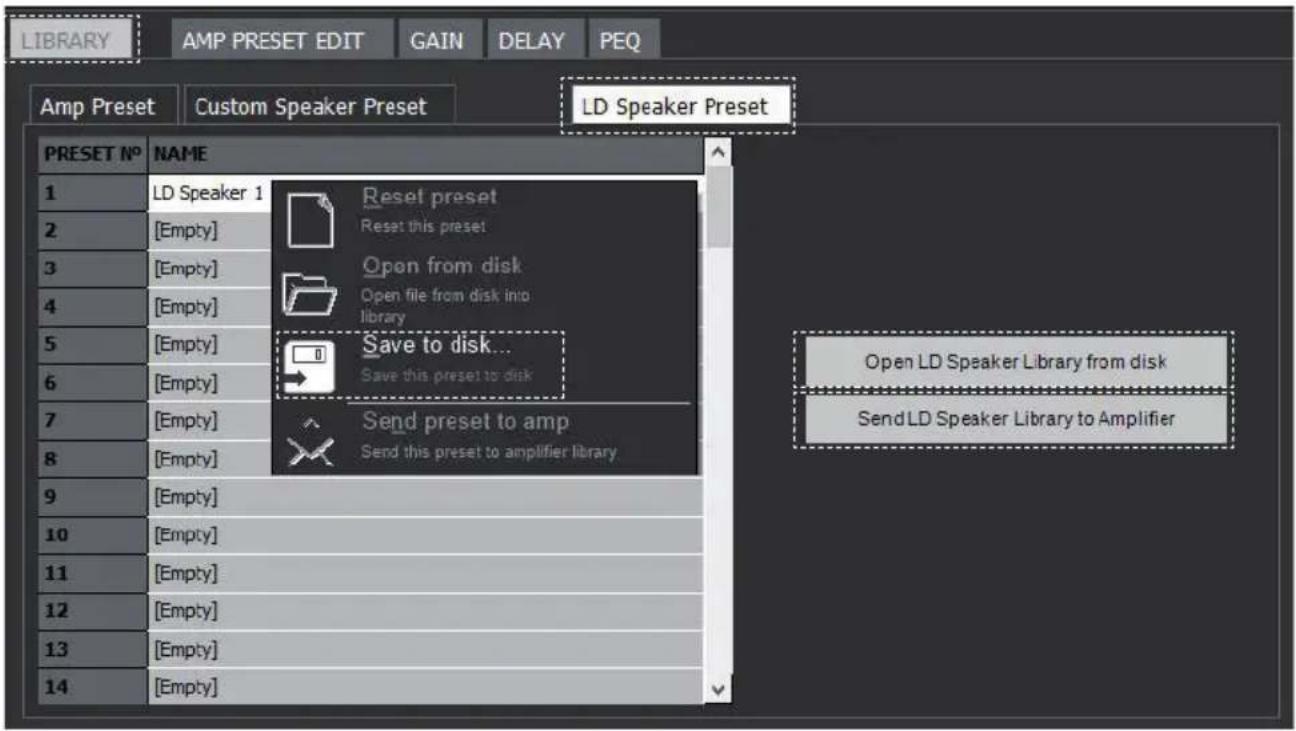
Téléchargez la bibliothèque d'enceinte LD Systems (LDDSP44K / LDDSP45K) de votre choix depuis le site Internet WWW.LD-SYSTEMS.COM, enregistrez-la sur le PC dans le dossier de votre choix et éventuellement décompressez le fichier. Démarrez le logiciel OCS et raccordez le PC à l'amplificateur (USB / Ethernet). Dans la vue générale, cliquez sur « LIBRARY », puis sur « LD Speaker Preset » et ouvrez la bibliothèque d'enceinte LD Systems en cliquant sur « Open LD Speaker Library from disk ». Sélectionnez le fichier sur votre PC et cliquez sur « Ouvrir ». Les preset d'enceinte s'affichent alors avec leurs noms dans la liste des preset d'enceinte. Transférez maintenant la bibliothèque pour enceinte LD à l'amplificateur, en cliquant sur « Send LD Speaker Library to Amplifier ». Les preset sont désormais disponibles et peuvent être chargés dans la fenêtre de sélection des canaux CHA à CHD (cf. point 6.28). Faites un clic droit sur la souris au niveau du preset de votre choix pour sauvegarder spécifiquement ce preset sur le PC (Save to Disk).
9. Creation et gestion de presets d'enceinte personnalisés
Le logiciel OCS vous permet de créer et de gérer des presets d'enceinte personnalisés (Custom Speaker Presets) pour les amplificateurs DSP44K et DSP45K de LD Systems. Connectez-vous comme administrateur dans le logiciel OCS en cliquant dans la barre de menus sur le bouton Mode : saisissez le mot de passe « admin » et confirmez avec OK. Lorsqu'une bibliothèque de preset d'enceinte personnalisée a été sauvegardée avec un mot de passe personnel, celui-ci doit être saisi dans le champ correspondant lors de la connexion. Pour créer de nouveaux presets d'enceinte personnalisés, cliquer dans ce cas sur New Library. Le mot de passe « admin » est alors rétabli.
Le champ SPEAKER PRESET (n° 6.28) affiche le bouton EDIT (modifier) après la connexion. Cliquez sur EDIT pour ouvrir la fenêtre de modification des presets d'enceinte personnalisés et afficher les options de modification. Configurez d'abord le routage de la sortie « OUTPUT ROUTING » (Single, 2-Ways, Bridge) lorsque vous créez un preset d'enceinte.
Pour protéger la bibliothèque de preset d'enceinte personnelé par mot de passer personnel, cliquez sur LIBRARY dans la vue générale, puis sur Change Library Password dans la bibliothèque de preset d'enceinte personnelé, saisissez le mot de passer de votre choix et confirmez-le à
la fenêtre suivante. Les librairies personalisées ensuite enregistrées sur l'ordinateur, ne peuvent plus être modifiées qu'à l'aide du mot de passer personnel puisque le mot de passer a été enregistré avec la bibliothèque. Au moment de la création d'une nouvelle bibliothèque (New Library), le mot de passage standard « admin » est rétabli.

Single - Chaque canal peut être réglé individuellement dans CHANNEL EDIT et SPEAKER PRESET EDIT, et contrôlé à partir de la source du signal de voe ro choice (SOURCE).

2-Ways - Les canaux CH A et CH B ainsi que CH C et CH D sont configurés comme un système à 2 voies : les canaux CH A à CH D peuvent être personnalisés et le contrôle du signal d'un système à 2 voies se fait par la même source de signal. Dans la fenêtre CHANNEL EDIT, seuls les canaux CH 1 à CH 3 peuvent être modifiés.

Bridge - Les amplificateurs des canaux CH A et CH B ainsi que CH C et CH D sont toujours raccordés à un amplificateur plus performant. Seuls le canal d'entrée CH 1 et le canal de sortie CH A ou CH 3 et CH C peuvent être modifiés. Le contrôle du signal se fait par CH 1 ou CH 3. Veuillez tenir compte de l'affectation des broches des connecteurs femelles du haut-parleur (inscription sur l'amplificateur).


9.1 Speaker PRESET
LOAD - Cliquer sur la flèche pour sélectionner un preset d'enceinte dans la bibliothèque de preset d'enceinte et le charger en cliquant sur LOAD (nom du preset à droite de la flèche dans la fenêtre).
SEND - Transférer un preset d'ampli vers la mémoire de l'amplificateur et le charger.
- Réinitialisation des paramètres du preset d'enceinte.
- Chargement d'un preset d'enceinte depuis la mémoire du PC.
- Enregistrement d'un preset d'enceinte dans la mémoire du PC.
9.2 Modification de PRESET pour enceinte
X-IIR - Bouton ouvrant la fenêtre de modification du filtré X-IIR (réponse impulsionnelle finie).
X-FIR - Bouton ouvrant la fenêtre de modification du filtré X-FIR (réponse impulsionnelle finie).
Gain - Bouton ouvrant la fenêtre de modification de l'amplification du signal.
- Cliquez sur ce bouton pour inverser la polarité du signal
(bouton orange en cas de polarité inversée).
- Cliquez sur le bouton pour mettre le signal en sourdine et le remettre à son niveau normal (bouton rouge lorsque le signal est en sourdine).
Delay - Cliquez sur le bouton pour ouvrir la fenêtre de modification de temporisation du signal. La temporisation est affichée en mètres (m), pieds (feet) et millisecondes (ms).
Peq - Cliquer sur le bouton pour ouvrir la fenêtre de modification de l'égaliseur paramétrique 16 bandes.
Dyn - Cliquer sur le bouton pour ouvrir la fenêtre de modification du traitement dynamique (Compresseur / Limiteur).
Filtre X-HR (réponse impulsionnelle infinie)

9.3 HIGH PASS - Filtre passe-haut. 9.4 LOW PASS - Filtre passe-bas. 9.5 HIGH PASS FREQUENCY - Fréquence de coupure inférieure. Champ pour saisie sur le clavier. 9.6 LOW PASS FREQUENCY - Fréquence de coupure supérieure. Champ pour saisie sur le clavier. 9.7 FILTER TYPE - Menu déroulant pour la sélection du type de filtrage (Butterworth, Linkwitz-Riley, Bessel) et la désactivation du filtrage (Bypass). 9.8 ORDER - Sélection de la pente de réponse du filtre avec les flèches (Ordre 1. - 8. / 6 dB/oct - 48 dB/oct).
FILTRE X-FIR (RéPONSE IMPULSIONNELLE FINIE)
9.9 WINDOW TYPE - Menu déroulant pour le besoin du type de fenêtre (Custom = importation d'une liste de coefficients) 9.10 FILTER - Champ de sélection pour Bypass et types de filtre passe-bas, passe-haut ou passe-bande. 9.11 FREQUENCY - Fréquence de coupure supérieure ou inférieure (si passe-bande, fréquences de coupure supérieure et inférieure). Champ(s) pour saisie sur le clavier.
OUTPUT GAIN (GAIN DE SORTIE) OUTPUT DELAY (TEMPORISATION DE SORTIE)

9.12 - Cliquez sur les flèches pour augmenter (flèche vers le haut) ou baisser (flèche vers le bas) l'amplification par paliers de 0,1 dB. 9.13 Curseur virtuel - Cliquez et maintenez enfoncé le curseur virtuel pour augmenter l'amplification (curseur vers le haut) ou la baisser (curseur vers le bas). 9.14 Affichage / champ de saisie dB - Affichage de l'amplification en dB et saisie directe sur le clavier. 9.15 Polarité - Cliquez sur ce bouton pour inverser la polarité du signal et rebasculer vers une polarité normale (bouton orange en cas de polarité inversée). 9.16 Mute - Cliquez sur le bouton pour mettre le signal en sourdine et le remettre à son niveau normal (bouton rouge lorsque le signal est en sourdine). 9.17 Affichage du niveau du signal 9.18 Affichage du niveau de gain (limiteur) 9.19 ▲▼ - Cliquez sur les flèches pour augmenter ou réduire la temporisation du signal du canal correspondant. 9.20 Curseur virtuel - Cliquez et maintenez enfoncé le curseur virtuel pour augmenter la temporisation du signal (curseur vers le haut) ou la baisser (curseur vers le bas). 9.21 Affichage / champ de saisie - Affichage de la temporisation indiquée en centimètres (cm), pouces (feet) et millisecondes (ms), et saisie directe sur le clavier.
Égaliseur paramétrique d'enceinte

9.22 - Cliquez sur les flèches pour augmenter ou baisser la fréquence d'une bande d'égalisation par paliers de 1 Hz. 9.23 Cursor virtuel - Cliquez et maintenez enfoncé le cursor virtuel pour augmenter la fréquence (curseur vers le haut) ou la baisser (curseur vers le bas). 9.24 Affichage / champ de saisie - Affichage de la fréquence en hertz (Hz) et saisie directe sur le clavier.
Qualite du FILTRQ
9.25 - Cliquez sur les flèches pour configurer le niveau de qualité d'une bande d'égaliseur entre 0,2 et 20. 9.26 Cursor virtuel - Cliquez, maintenez enfoncé et déplacez le cursor virtuel vers le haut ou vers le bas pour réguler le niveau de qualité. 9.27 Affichage / champ de salle - Affichage du critère de qualité et saisie directe sur le clavier.
9.28 - Cliquez sur les flèches pour augmenter ou baisser l'amplification d'une bande d'égalisation par paliers de 0,1 dB. 9.29 Cursor virtuel - Cliquez, maintenez enfoncé et déplacez le cursor virtuel vers le haut ou vers le bas pour réguler le niveau de qualité. 9.30 Affichage / champ de saisie - Affichage de l'amplification en dB et saisie directe sur le clavier. 9.31 FILTER NUMBER - Affichage du numéro de filtre et sélection des filtres 1 à 16 à l'aide des flèches (la bande sélectionnée s'affiche en blanc). 9.32 FILTER TYPE - Menu déroulant pour sélectionner le type de filtrage dans les bandes d'égalisation de 1 à 16. 9.33 FILTER ON - Cochez la case pour activer le filtrage sélectionné, décochez la case pour le désactiver (Bypass). 9.34 Save - Les paramètres de filtrage des 16 bandes de l'égaliseur peuvent être enregistrés comme preset d'égaliseur dans un fichier sur un PC en cliquant sur ce bouton. 9.35 Open - Ouvrez un preset d'égaliseur ayant été enregistré sur un PC dans le canal sélectionné (A à D). 9.36 CHANNEL A à D - Sélectionnez le canal de votre choix devant être modifié en cliquant sur le bouton correspondant du canal. 9.37 EQ 1 à 16 - Vue générale des égaliseurs de 1 à 16. Active ou désactive les bandes d'égaliseur avec la souris (ON cochée = bande d'égaliseur active, case décochée = bande d'égaliseur désactivée).

Contrôle RMS dynamique d'enceinte
9.38 LIMIT - Cliquez sur les flèches pour ajuster le limiteur en fonction de la puissance admissible RMS du haut-parleur. 9.39 Cursor virtuel - Cliquez, maintenez enfoncé et déplacez le cursor virtuel vers le haut ou vers le bas pour ajuster le limiteur en fonction de la puissance admissible RMS du haut-parleur. 9.40 Affichage / champ de saisie - Affichage de la limitation en watts RMS et saisie directe sur le clavier. 9.41 RATIO - Cliquez sur les flèches pour configurer le ratio de régulation en cas d'utilisation d'un compresseur. 9.42 Cursor virtuel - Cliquez, maintenez enfoncé et déplacez le cursor virtuel vers le haut ou vers le bas pour configurer le rapport de régulation en cas d'utilisation d'un compresseur. 9.43 Affichage / champ de saisie - Affichage du rapport de régulation et saisie directe sur le clavier. 9.44 KNEE - Cliquez sur les flèches pour ajuster la courbe caractéristique selon la hauteur de la valeur seuil (ici, des watts RMS) (valeurasse = transitiondure entre un signal traité et non traité, valeurelevée transition douce entre un signal traité et non traité). 9.45 Curseur virtuel - Cliquez, maintenez enfoncé et déplacez le curseur virtuel vers le haut ou vers le bas pour ajuster la courbe caractéristique selon la hauteur de la valeur seuil (ici, des watts RMS). 9.46 Affichage / champ de saisie - Affichage de la valeur et saisie directe sur le clavier. 9.47 DETECTEUR RMS
BYPASS - RMS DYNAMIC CONTROL désactivé (cliquez sur le bouton).
COMPRESSOR - utilisation comme compresseur (cliquer sur le bouton).
LIMITER - utilisation comme limiteur (cliquer sur le bouton).
9.48 Auto TC - Cochez la case pour un réglage automatique des fonctions Attack, Hold Time et Release. 9.49 ATTACK - Réglement manuel du temps de réponse à l'aide des flèches ou saisie directe sur le clavier (décocher la case Auto TC). 9.50 HOLD TIME - Réglement manuel de la durée de maintien à l'aide des flèches ou saisie directe sur le clavier (décocher la case Auto TC). 9.51 RELEASE - Réglement manuel du temps de descente à l'aide des flèches ou saisie directe sur le clavier (décocher la case Auto TC).
Contrôle dynamique crête enceinte
9.52 LIMIT - Cliquez sur les flèches pour ajuster le limiteur en fonction de la puissance de crête admissible du haut-parleur. 9.53 Cursor virtuel - Cliquez, maintenez enfoncé et déplacez le cursor virtuel vers le haut ou vers le bas pour adapter le limiteur à la puissance de crête admissible du haut-parleur. 9.54 Affichage / champ de saisie - Affichage de la limitation en watts crête et saisie directe sur le clavier. 9.55 Auto TC - Cochez la case pour un réglage automatique des fonctions Attack et Release. 9.56 ATTACK - Réglement manuel du temps de réponse à l'aide des flèches ou saisie directe sur le clavier (décochez la case Auto TC). 9.57 RELEASE - Réglement manuel du temps de descente à l'aide des flèches ou saisie directe sur le clavier (décochez la case Auto TC). 9.58 KNEE - Cliquez sur les flèche (valeur basse = transition durable entre un signal traité et non traité, valeur élevée = transition douce entre un signal traité et non traité).
9.59 Curseur virtuel - Cliquez, maintenez enfoncé et déplacez le curseur virtuel vers le haut ou vers le bas pour ajuster la courbe caractéristique selon la hauteur de la valeur seuil (ici, des watts crête). 9.60 Affichage / champ de saisie - Affichage de la valeur et saisie directe sur le clavier. 9.61 Bypass - Cochez la case pour désactiver PEAK DYNAMIC CONTROL. 9.62 Représentation graphique des deux systèmes de contrôle dynamique (surface grise = RMS DYNAMIC CONTROL, ligne blanche = PEAK DYNAMIC CONTROL). 9.63 OUT SELECT - Sélectionnez le canal de votre choix devant être modifié en cliquant sur le bouton correspondant du canal. 9.64 AMPLIFIER INFORMATION - Caractéristiques techniques d'entrée et de sortie de l'amplificateur. 9.65 SPK Z - Menu déroulant pour le réglage de l'impédance du haut-parleur. 9.66 Multi-way - Cochez les cases pour activer le limiteur 2 bandes.
LIMITEUR MULTI-WAY
9.67 Low Freq. - Limiteur pour les graves. Pour modifier, cliquer sur le bouton (affichage en gris clair). 9.68 High Freq. - Limiteur pour les aigus. Pour modifier, cliquer sur le bouton (affichage en gris clair). 9.69 Cursor virtuel - Cliquez, maintenez enfoncé et déplacez le cursor virtuel vers le haut ou vers le bas pour réguler la fréquence de coupure entre les graves et les aigus. 9.70 Affichage / champ de saisie - Affichage de la fréquence de coupure et saisie directe sur le clavier. 9.71 Représentation graphique des deux systèmes de contrôle dynamique (surface grise = RMS DYNAMIC CONTROL, ligne blanche = PEAK DYNAMIC CONTROL graves, ligne noire = PEAK DYNAMIC CONTROL aigus). 9.72 LIMIT - Cliquez sur les flèches pour ajuster le limiteur en fonction de la puissance de créte admissible du haut-parleur. 9.73 Cursor virtuel - Cliquez, maintenez enfoncé et déplacez le cursor virtuel vers le haut ou vers le bas pour adapter le limiteur à la puissance de créèe admissible du haut-parleur. 9.74 Affichage / champ de saisie - Affichage de la limitation en watts crête et saisie directe sur le clavier. 9.75 Auto TC - Cochez la case pour un réglage automatique des fonctions Attack et Release. 9.76 ATTACK - Reglage manuel du temps de réponse à l'aide des flèches ou saisie directe avec le clavier (décocher la case Auto TC). 9.77 RELEASE - Reglage manuel du temps de descente à l'aide des flèches ou saisisie directe sur le clavier (décocher la case Auto TC). 9.78 KNEE - Cliquez sur les flèches pour ajuster la courbe caractéristique selon la hauteur de la valeur seuil (ici, des watts crête) (valeur basse = transition durable entre un signal traité et non traité, valeur élevé = transition douce entre un signal traité et non traité).
9.79 Cursor virtuel - Cliquez, maintenez enfoncé et déplacez le curseur virtuel vers le haut ou vers le ba . 9.80 Affichage / champ de saisie - Affichage de la valeur et saisie directe sur le clavier. 9.81 Bypass - Cochez la case pour désactiver PEAK DYNAMIC CONTROL.
Réponse en frequency (connecté en TANT qu'administrateur)
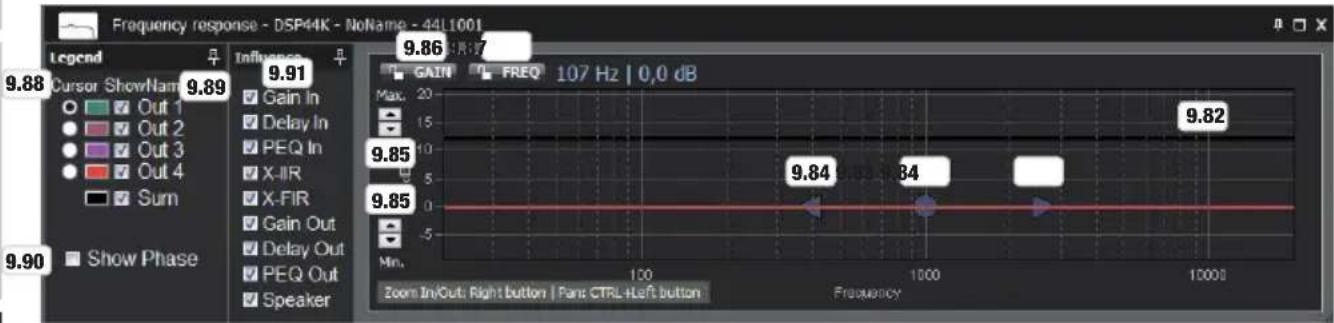
9.82 Frequency response - Représentation graphique de la réponse en fréquence. (Zoom + horizontal : sélectionner la plage de votre choix en cliquant sur le bouton droit de la souris et tirer vers la droite. (Zoom - horizontal : sélectionner en cliquant sur le bouton droit de la souris et tirer vers la gauche. Faire glisser verticalément avec la touche Ctrl et le bouton gauche de la souris) 9.83 Point de repère GAIN et FREQUENCY - Cliquez et maintenez le bouton enforcé sur le point de repère pour modifier la fréquence et l'amplification de la bande de fréquence sélectionnée en faisant glisser le point horizontally et verticalement. 9.84 Point de repere QUALITE DU FILTRE Q -Cliquez et maintenez le bouton enforcé sur un point de repere pour modifier la qualite du filtre de la bande de frquence selectionnee en faisant glisser le point horizontally. 9.85 Max. / Min. - Zoom vertical à l'aide des flèches. 9.86 Verrouillage GAIN - Clique sur le bouton pour verrouiller (bouton rouge) ou déverrouiller (bouton gris) toute modification de l'amplification dans la vue graphique. 9.07 Verrouillage FREQ - Cliquez sur le bouton pour verrouiller (bouton rouge) ou déverrouiller (bouton gris) toute modification de la fréquence dans la vue graphique. 9.88 Cursor - Sélection du canal suivi par le curseur dans la vue graphique (affichage de la fréquence et de l'amplification). 9.89 Show Name -Selection du canal affiché dans la vue graphique. Cliquez sur les boutons de couleur pour définir individuellement les couleurs des lignes. 9.90 Show Phase - Cochez la case pour afficher les courbes de phase dans la vue graphique. 9.91 Influence - Cochez les cases des différentes options de modification devant être impliquées dans la courbe de fréquence.
Characteristiques de l'enceinte

Fenêtre de modification pour l'importation des valeurs de mesure du haut-parleur de différents systèmes de mesure.
9.92 Importation des valeurs de mesure. 9.93 Clear - Suppression des valeurs de mesure. 9.94 Adjust Ref. Level - Réglage du niveau à l'aide des flèches.
Gestion de presets d'enceinte personnalisés
Dans la vue générale, cliquez sur LIBRARY, puis sur Custom Speaker Preset. Vous pouvez maintenant importer les preset d'enceinte personnalisés enregistrés sur le PC dans la liste des preset (Open from disk), et ainsi créer une bibliothèque personnalisée, la sauvegarder dans un fichier sur le PC et la transférer sur l'amplificateur.

9.95 Liste des preset d'enceinte personalisés (1 - 80). 9.96 Reset Preset - Supprimer un preset de la liste. Cliquez avec la touche droite de votre souris sur le preset de votre choix, puis cliquez sur Reset Preset et confirmez avec Yes.
9.97 Open from Disk - Charger un preset dans la liste à partir d'un PC. Cliquez avec la touche droite de votre souris sur un preset libre (Empty), puis cliquez sur Open from disk, Sélectionné le preset de votrechoix sur le disque du PC et cliquez sur Ouvrir. 9.98 Save to disk - Enregistrement d'un preset dans la mémoire du PC. Cliquez avec la touche droite de votre souris sur le preset de votrechoix, puis cliquez sur Save to disk, selectionnez un emplacement de sauvegarde, donnez un nom au preset et cliquez sur Enregister. 9.99 Save Custom Speaker Library to Disk - Enregistrer tous les preset de la liste dans un fichier sur le PC. Cliquez sur Save Custom Speaker Library to Disk, Sélectionnez un emplacement de sauvégarde, donnez un nom à la bibliothèque et cliquez sur Enregistrer. 9 100 Open Custom Speaker Library from Disk - Importer une bibliothèque de preset d'enceinte personnelisé depuis un PC dans la liste des preset. Cliquez sur Open Custom Speaker Library from Disk, Sélectionnez le fichier de votre choix sur le disque du PC puis cliquez sur Ouvrir. 9 101 Send Custom Speaker Library to Amplifier - Transférer la bibliothèque de presets d'enceinte personnelisés actuellement chargée vers la mémoire de l' amplificateur. Cliquez sur Send Custom Speaker Library to Amplifier. Ce processus prend quelques secondes. 9 102 Send Selected Custom Spk. Preset to Amp - Transfert d'un preset de la liste à la bibliothèque de presetes de l'amplificateur. Cliquez sur le preset de votre besoin pour le selectionner puis sur Send Selected Custom Spk. Preset to Amp. 9 103 Change Library Password - Pour proteger la bibliothèque de preset d'enceinte personnelé par mot de passer personnel, cliquez sur LIBRARY dans la vue générale, puis sur Change Library Password dans la bibliothèque de preset d'enceinte personnelé, saisissez le mot de passer de votrechoix et confirmé-le à la fenêtre suivante. Les libraires personalisées ensuite enregistrées sur l'ordinateur, ne peuvent plus être modifiées qu'a l'aide du mot de passer personnel puisque le mot de passer a été enregistré avec la bibliothèque. Au moment de la création d'une nouvelle bibliothèque (New Library), le mot de passage standard « admin » est rétabli.
10. Creation et gestion des PRESES d'ampli
Un preset d'ampli comprend un preset d'enceinte issu des bibliothèques (Library) « Custom Speaker Preset » (presets d'enceinte personnalisés) et « LD Speaker Preset » (presets d'enceinte LD) ainsi que des options de paramétrage CHANNEL EDIT (point 6.26). Sélectionnez les preset d'enceinte de votre choix pour les canaux CH A à CH D (point 6.28) et ajustez le gain, la polarité, la mise en sourdine, la temporisation et l'égaliseur en fonction de l'utilisation, des habitudes auditives et des besoins en temps réel. Le preset d'ampli ainsi créé peut être directement chargé dans la mémoire de l'amplificateur (cf. point 6.23 AMP PRESET - SEND), ou sauvegardé comme fichier sur le disque de l'ordinateur. Dans les deux cas, utilisez les flèches pour sélectionner un preset libre dans la fenêtre AMP PRESET (point 6.23), indiquez un nom pour le preset dans la fenêtre d'affichage et de saisie. Pour charger le preset d'ampli dans l'amplificateur, cliquez maintenant sur SEND (Send Amp Preset to Amplifier Library), et pour le sauvegarder comme fichier sur le PC, cliquez sur le symbole disquette (Save an Amp Preset File to disk), choisissez un emplacement de sauvegarde sur le PC et confirmez l'enregistrement.

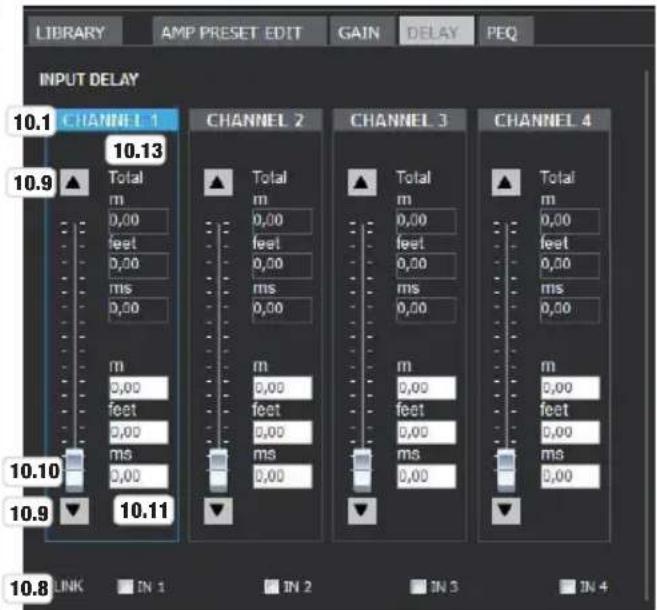
10.1 CHANNEL 1 à 4 - Dès que vous cliquez sur le champ de modification du canal de votre choix, le cadre devient bleu. 10.2 - Cliquez sur les flèches pour augmenter (flèche vers le haut) ou baisser (flèche vers le bas) l'amplification par paliers de 0,1 dB. 10.3 Cursor virtuel - Cliquez et maintenez enfoncé le curseur virtuel pour augmenter l'amplification (curseur vers le haut) ou la baisser (curseur vers le bas). 10.4 Affichage / champ de saisie dB - Affichage de l'amplification en dB et saisie directe sur le clavier. 10.5 Polarité - Cliquez sur ce bouton pour inverser la polarité du signal et rebasculer vers une polarité normale (bouton orange en cas de polarité inversée). 10.6 Mute - Cliquez sur le bouton pour mettre le signal en sourdine et le remettre à son niveau normal (bouton rouge lorsque le signal est en sourdine). 10.7 Affichage du niveau du signal 10.8 LINK - Avant la modification, vous pouvez relier les canaux dont les paramètres doivent être identiques (cocher les cases). Les paramètres ne doivent ainsi être configurés que pour un canal, puis seront automatiquement appliqués aux canaux étant reliés. 10.9 - Cliquez sur les flèches pour augmenter ou réduire la temporisation du signal du canal correspondant. 10.10 Cursor virtuel - Cliquez, maintenez enfoncé et déplacez le curseur virtuel vers le haut ou vers le bas pour réguler la temporisation du signal. 10.11 Affichage / champ de saisie - Affichage de la temporisation indiquée en mètres (m), pieds (feet) et milliseconds (ms), et saisie directe sur le clavier. 10.12 Total Gain - Affichage de la somme des valeurs INPUT CHANNEL GAIN et GROUP GAIN en dB. 10.13 Total Delay - Affichage de la somme des valeurs INPUT CHANNEL DELAY et GROUP DELAY en mètres (m), pieds (feet) et milliseconds (ms).
Égaliseur paramétrique d'entree
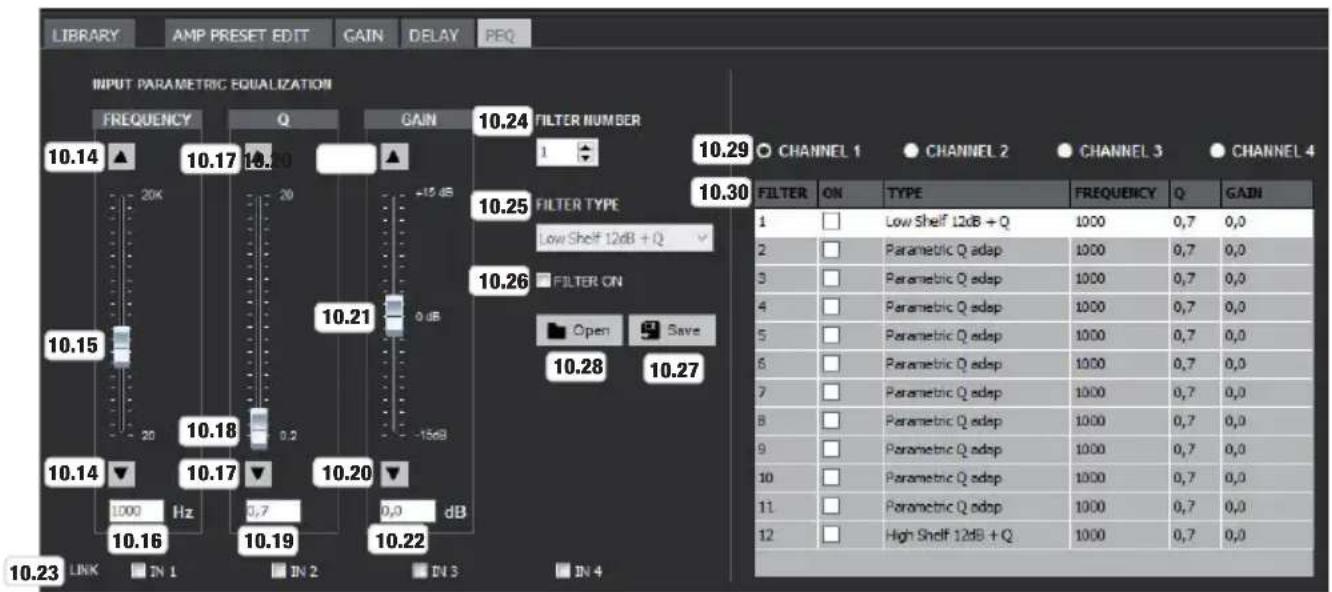
10.14 - Cliquez sur les flèches pour augmenter ou baisser la fréquence d'une bande d'égalisation par paliers de 1 Hz. 10.15 Cursor virtuel - Cliquez et maintenez enfoncé le cursor virtuel pour augmenter la fréquence (curseur vers le haut) ou la baisser (curseur vers le bas). 10.16 Affichage / champ de saisie - Affichage de la fréquence en hertz (Hz) et saisie directe sur le clavier.
Qualite du FILTRQ
10.17 - Cliquez sur les flèches pour configurer le niveau de qualité d'une bande d'égaliseur entre 0,2 et 20. 10.18 Cursor virtuel - Cliquez, maintenez enonce et deplacez le cursor virtuel vers le haut ou vers le bas pour réguler le niveau de qualité de suive choix. 10.19 Affichage / champ de saisie - Affichage du critère de qualité et saisie directe sur le clavier.
10.20 - Cliquez sur les flèches pour augmenter ou baisser l'amplification d'une bande d'égaliseur par paliers de 0.1 dB. 10.21 Cursor virtuel - Cliquez, maintenez enfoncé et déplacez le cursor virtuel vers le haut ou vers le bas pour réguler l'amplification de votre choix. 10.22 Affichage / champ de salle - Affichage de l'amplification en dB et saisie directe sur le clavier. 10.23 LINK - Avant la modification, vous pouvez relier les canaux dont les paramètres doivent être identiques (cocher les cases). Les paramètres ne doivent ainsi être configurés que pour un canal, puis seront automatiquement appliqués aux canaux étant reliés. 10.24 FILTER NUMBER - Affichage du numéro de filtre et sélection des filtres de 1 à 12 à l'aide des flèches (la bande sélectionnée s'affiche en blanc). 10.25 FILTER TYPE - Il n'est pas possible de sélectionner le type de filtre pour les filtres de 1 à 4, ces derniers sont donc en gris (filtre 1 = Low Shelf, filtre 2 à 11 = paramétrique, filtre 12 = High Shelf). 10.26 FILTER ON - Cochez la case pour activer le filtre sélectionné, décochez la case pour le désactiver (Bypass). 10.27 Save - Les paramètres de filtre des 12 bandes de l'égaliseur peuvent être enregistrés comme preset d'égaliseur dans un fichier sur un PC en cliquant sur ce bouton. 10.28 Open - Ouvrez un preset d'égaliseur ayant été enregistré sur un PC dans le canal sélectionné (1 à 4). 10.29 CHANNEL 1 à 4 - Sélectionnez le canal de votre choix devant être modifié en cliquant sur le bouton correspondant du canal. 10.30 EQ 1 à 12 - Vue générale des égaliseurs de 1 à 12. Activez ou désactivez les bandes d'égaliseur avec la souris (case ON cochée = bande d'égaliseur active, case décochée = bande d'égaliseur désactivée).
Réponse en Fréquence (NON CONNECTÉ EN TANT QU'ADMINISTRATUR)
10.31 Frequency response - Représentation graphique de la réponse en fréquence. (Zoom + horizontal : sélectionner la plage de votre choix en cliquant sur le bouton droit de la souris et tirer vers la droite. (Zoom - horizontal : sélectionner en cliquant sur le bouton droit de la souris et tirer vers la gauche. Faire glisser verticalement avec la touche Ctrl et le bouton gauche de la souris). Remarque : Pour pouvoir définir vous-même le canal que suit le curseur lors d'un mouvement sur la vue graphique (point 9.88), connectez-vous comme administrateur dans le logiciel OCS (point 6.9). 10.32 Point de repère GAIN et FREQUENCY - Cliquez et maintenez le bouton enfoncé sur le point de repère pour modifier la fréquence et l'amplification de la bande de fréquence sélectionnée en faisant glisser le point horizontalement et verticalement. 10.33 Point de repère QUALITÉ DU FILTRÉ Q - Cliquez et maintenez le bouton enfoncé sur un point de repère pour modifier la qualité du filtré de la bande de fréquence sélectionnée en faisant glisser le point horizontalement. 10.34 Max./Min.-Zoom vertical à l'aide des flèches. 10.35 Verrouillage GAIN - Cliquez sur le bouton pour verrouiller (bouton rouge) ou déverrouiller (bouton gris) toute modification de l'amplification dans la vue graphique. 10.36 Verrouillage FREQ - Cliquez sur le bouton pour verrouiller (bouton rouge) ou déverrouiller (bouton gris) toute modification de la fréquence dans la vue graphique.
Gestion des presets d'ampli
Dans la vue générale, cliquez sur LIBRARY, puis sur Amp Preset. Vous pouvez maintenant importer les preset d'ampli enregistrés sur le PC (cf. point 6.23) dans la liste des preset (Open from disk), et ainsi créer une bibliothèque personnalisée, la sauvegarder dans un fichier sur le PC et la transférer sur l'amplificateur.

10.37 LiTe des presetds ampli (1-80). 10.38 Reset Preset - Supprimer un preset de la liste. Cliquez avec la touche droite de votre souris sur le preset de votrechioix, puis cliquez sur Reset Preset et confirmez avec Yes. 10.39 Open from Disk - Charger un preset dans la liste à partir d'un PC. Cliquez avec la touche droite de votre souris sur un preset libre (Empty), puis cliquez sur Open from disk, selectionnez le preset de votre choix sur le disque du PC et cliquez sur Ouvrir. 10.40 Save to disk - Enregistrement d'un preset dans la mémoire du PC. Cliquez avec la touche droite de votre souris sur le preset de votreCHOIX, puis cliquez sur Save to disk, Sélectionnez un emplacement de sauvegarde, donnez un nom au preset et cliquez sur Enregistrer. 10.41 Send Amp Preset Library to Amplifier - Transférer la bibliothèque de preset d'ampli actuellément chargée dans la mémoire de l' amplificateur. Cliquez sur Send Amp Preset Library to Amplifier. Ce processus prend quelques secondes. 10.42 Send Selected Amp Preset to Amplifier - Transfert d'un preset de la liste à la bibliothèque de presetes de l'amplificateur. Cliquez avec la touche droite de votre souris sur le preset de votrechioix, puis cliquez sur Send Selected Amp Preset to Amplifier. 10.43 Send Selected Amp Preset to Amplifier & Recall - Transfert et chargement d'un preset de la liste à la bibliothèque de presetes de l'amplificateur. Cliquez avec la touche droite de votre souris sur le preset de votrechoix, puis cliquez sur Send Selected Amp Preset to Amplifier & Recall. 10.44 Preset Information - Saisissez un nom de projet, le nom du propriete du preset et eventuellement des commentaires.
Gestion de la bibliothèque des prêts d'ampli, cf. points 6.2 à 6.7 dans la vue générale.
11. Groupes de controle
Les groupes de contrôle permettent de regrouper librement les valeurs Input Gain (gain d'entrée) et Input Delay (temporisation d'entrée) des canaux choisis des amplificateurs raccordés à l'ordinateur via Ethernet et de les piloter simultanément. La commande du gain d'entrée et de la temporisation d'entrée dans les groupes s'effectue en relation avec la configuration des canaux d'entrée des amplificateurs correspondants, c.-à-d. que le gain et la temporisation du groupe de contrôle et du canal d'entrée sont ajoutés et que le résultat est affiché comme valeur totale (Total).
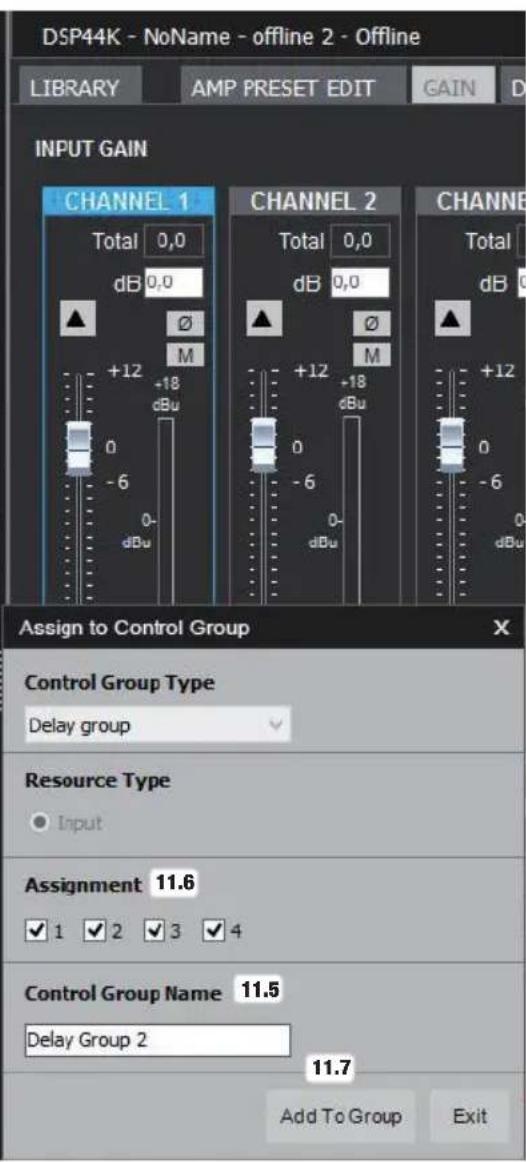
Pour créer les groupes de gain et de temporisation selon votre choix, les amplificateurs correspondants doivent être connectés au système. Cliquez sur le bouton Control Groups (n^11.1). La fenêtre du groupe s'ouvre alors. Cliquez une fois sur Groups (n^11.2) et ajoutez des groupes de gain et de temporisation selon vos besoins en cliquant sur les boutons Add Gain Group (n^11.3) et Add Delay Group (n^11.4) correspondants dans la barre de menus. Donnez aux groupes le nom de votre choix et cliquez sur OK. Ajoutez un amplificateur à un groupe de gain et/ou un groupe de temporisation par un glisser-déposer. La fenêtre Assign to Control Group (Affecter à un groupe de contrôle) s'ouvre alors. Dans cette fenêtre, nommez le groupe de gain ou de temporisation (Control Group Name, n^ 11.5), sélectionnez parmi les 4 canaux d'amplificateurs qui seront affectés au groupe (Assignment, n°11.6) et cliquez sur Add To Group (n^11.7). Sélectionnez le groupe que vous souhaitez modifier (cliquez 1x) puis cliquez sur Open Group (Ouvrir le groupe, n°11.8) dans la barre de menus. La configuration voulue peut alors être exécutée dans les fenêtres ouvertes (n^11.9 et 11.10). Les groupes peuvent être renommés ou supprimés en cliquant sur le groupe souhaité puis en cliquant sur le bouton correspondant (Rename Group n°11.11 et Delete Group n°11.12). Vous pouvez regrouper les groupes en dossiers en sélectionnant Groups (n^11.2), puis en cliquant sur Add Folder (n^11.13) et en glissant-déposant les groupes de contrôle souhaités dans les dossiers (Renommer et supprimer le dossier grâce aux boutons Rename Folder n° 11.14 et Delete Folder n°11.15). Pour enregistrer la configuration des groupes de contrôle et des appareils dans un fichier, cliquez sur Project (Projet, n°11.16), puis sur Save Project (Enregistrer un projet, n°11.17). Donnez au fichier le nom de votre choix et enregistrez-le sur le support de stockage de votre ordinateur. Les presets d'enceinte et d'amplificateur ne sont pas enregistrés dans le fichier projet. Ceux-ci doivent par conséquent être chargés dans les amplificateurs DSP44 et DSP45K utilisés. Ouvrez un projet en cliquant sur Open Project (Ouvrir un projet n°11.18), créez un nouveau projet en cliquant sur New Project (Nouveau projet n°11.19) et enregistrez le projet actuel sous un nouveau nom en cliquant sur Save Project As (Enregistrer le projet sous n°11.20).


12. Mise à jour du micrologiciel
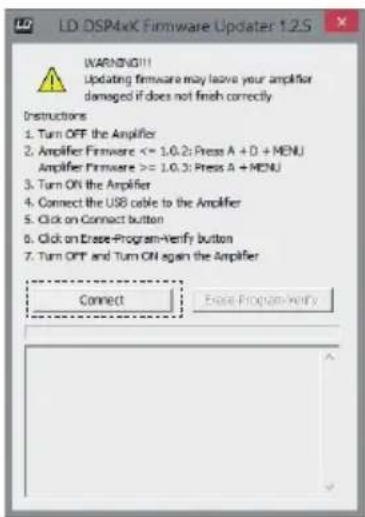
La mise à jour du micrologiciel permet de bénéficier de la toute dernière version du logiciel pour les appareils et donc d'améliorer les performances. Si vous installez la version la plus récente du logiciel LD OCS sur votre PC et raccordez un amplificateur LD DSP44K ou DSP45K à l'ordinateur, le logiciel OCS indique automatiquement si un micrologiciel d'appareil plus récent que celui installé actuellement existe pour l'amplificateur (fig. A). Effectuez la mise à jour du micrologiciel avec précaution, suivez précisément les instructions à chaque étape, n'interrompez pas le processus de mise à jour et assurez-vous que la connexion USB entre le PC et l'amplificateur n'est pas interrompue. Si la mise à jour du micrologiciel n'est pas complètement et correctement effectuée jusqu'à la fin, cela peut endommager l'amplificateur et le rendre inutilisable.

Lors de l'installation de la dernière version du logiciel LD OCS, l'assistant de mise à jour du micrologiciel est également automatiquement installé. Vous trouverez l'assistant de mise à jour du micrologiciel dans le menu de démarrage Windows.

Démarrez l'assistant de mise à jour du micrologiciel et suivez scrupuleusement toutes les étapes !
- Eteignez l'amplificateur.
- Appuyez simultanément et maintenez enfoncées les touches A et D et MENU de l'amplificateur (jusqu'à la version 1.0.2 du micrologiciel, à partir de la version 1.0.3 appuyer sur les touches A et MENU)
- Allumez l'amplificateur et maintenez enfoncées ces 3 touches jusqu'à ce que s'affiche « BOOTLOADER MODE » sur l'écran de l'appareil. N'actionnez plus aucun élément de commande jusqu'à ce que la mise à jour soit terminée.
- Raccordez l'amplificateur au PC à l'aide d'un câble USB (USB 2.0, USB-A sur USB-B).
- Cliquez sur le bouton Connect dans la fenêtre de mise à jour. « Device connected » s'affiche maintenant dans la fenêtre d'informations.
- Cliquez maintenant sur le bouton Erase-Program-Verify. Le processus prend quelques instants.
- Dès que la mise à jour est terminée, cela s'affiche dans la fenêtre d'informations (« Programming completed » et « Verification successful »). Éteignez maintenant l'amplificateur et rallumez-le quelques instants plus tard. Le logiciel OCS peut désormais être démarré comme d'habitude.




- Introduction
- Installation du logiciel
- Connexion par USB
- Connexion par ethernet
- Préférences
- VUE générale
- Indicateurs
- Gestion des amplificateurs
- Bibliotheque de presets pour enceinte LD
- Creation et gestion de presets d'enceinte personnalisés
- Speaker PRESET
- Modification de PRESET pour enceinte
- Filtre X-HR (réponse impulsionnelle infinie)
- Égaliseur paramétrique d'enceinte
- Qualite du FILTRQ
- Contrôle RMS dynamique d'enceinte
- Contrôle dynamique crête enceinte
- Réponse en frequency (connecté en TANT qu'administrateur)
- Characteristiques de l'enceinte
- Gestion de presets d'enceinte personnalisés
- Creation et gestion des PRESES d'ampli
- Égaliseur paramétrique d'entree
- Gestion des presets d'ampli
- Groupes de controle
- Mise à jour du micrologiciel
Marque : LD Systems
Modèle : DSP 44 K
Catégorie : Recepteur