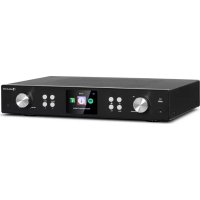
iTuner 320 ME - Receptor Auna - Manual de uso y guía de instrucciones gratis
Encuentra gratis el manual del aparato iTuner 320 ME Auna en formato PDF.



| Tipo de producto | Receptor de audio con streaming por Internet, DAB+, FM y Bluetooth |
| Marca | Auna |
| Modelo | iTuner 320 ME |
| Alimentación | 100-240 V ~ 50/60 Hz máx. 0,5 A (adaptador de corriente 5 V / 1,5 A) |
| Wi-Fi | 802.11 b/g/n, 2,4 GHz, potencia máx. 14-20 dBm |
| Bluetooth | 2,4 GHz, potencia máx. 10 dBm, alcance típico 20 m |
| Pantalla | LCD color 3,2" TFT |
| Conectores | USB (frontal), conector para auriculares, entrada/salida de audio analógico RCA, salida de audio óptica y coaxial digital, LAN RJ45, antena DAB/FM, antena Wi-Fi |
| Funciones principales | Radio por Internet (vía Wi-Fi), DAB+, FM, Bluetooth, UPnP/DLNA, Spotify Connect, AirMusic, lector USB, centro multimedia |
| Formatos de audio compatibles | MP3, WMA, WAV, AAC |
| Mando a distancia | Sí, con pilas AAA (no incluidas) |
| Alarmas | 3 alarmas independientes (2 absolutas + 1 siesta), tono: pitido, melodía, radio por Internet/DAB+/FM/USB |
| Memoria de favoritos | Hasta 250 favoritos (emisoras, carpetas), 20 emisoras FM, 20 emisoras DAB |
| Contenido del embalaje | Unidad principal, adaptador de corriente, mando a distancia, antena Wi-Fi, antena DAB/FM, manual de instrucciones |
| Mantenimiento | Limpiar con un paño suave y seco; no usar productos líquidos o abrasivos |
| Seguridad | Uso por niños a partir de 8 años bajo supervisión; desconectar en caso de tormenta; no abrir; evitar fuentes de calor |
| Piezas de repuesto y reparabilidad | Adaptador de corriente, mando a distancia, antena Wi-Fi y DAB/FM disponibles; reparación solo por personal cualificado |
| Información general | Número de artículo: 10035110; fabricante: Chal-Tec GmbH; conformidad UE |
Preguntas frecuentes - iTuner 320 ME Auna
Preguntas de los usuarios sobre iTuner 320 ME Auna
0 pregunta sobre este aparato. Responde a las que conoces o haz la tuya.
Hacer una nueva pregunta sobre este aparato
Descarga las instrucciones para tu Receptor en formato PDF gratis! Encuentra tus instrucciones iTuner 320 ME - Auna y toma tu dispositivo electrónico nuevamente en la mano. En esta página están publicados todos los documentos necesarios para el uso de su dispositivo. iTuner 320 ME de la marca Auna.
MANUAL DE USUARIO iTuner 320 ME Auna
Le felicitamos por la adquisión de este producto. Lea atentamente el siguientes manual y siga cuidadosamente las instrucciones de uso con el fin de evaporar posibles daños. LaEmpresa no se responsabiliza de los daños occasionados por un uso indefinido del producto o por haber desatendido lasindicaciones de seguridad. Escanee el número QR para Obtener acces almanual de usuario más reciente y otra información sobre el producto:

ÍNDCIDE CONTENIDOS
Datasétécnicos90
Contidente del envío 90
Indicaciones de seguidad 91
Descripción del aparato 92
Símbolos de la pantalla 94
Mando a distancia 95
Instalacion 98
Información sobre la música en streaming 103
Upnp 103
FunciOn dlna 104
Menu principal 108
Ajustes 108
Mi mediau 119
Radio internet 119
Media center (centro de medios) 122
Centro de Informacion 123
Radio fm 125
Radio dab 125
Conexión bt 126
Control remoto a trovés de airmusic 127
Declaración de conformidad 129
DATOS TÉCNICOS
| Número de articulo 10035110 | |
| Alimentación (entrada) 100-240 V ~ 50/60 Hz max. 0,5 A | |
| Fuente de alimentación (salida de la fuente de alimentación) | 5 V / 1,5 A |
| Estándar WiFi | 802.11 b/g/n |
| Frecuencia WiFi | 2.4 GHz |
| Potencia de transmisión WiFi (máx.) | 14-20 dBm |
| Frecuencia BT | 2.4 GHz |
| Potencia de transmisión BT (máx.) | 10 dBm |
CONTENIDO DEL ENVÍO
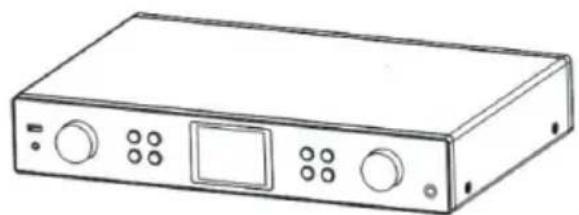
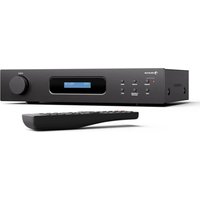
Unidad principal
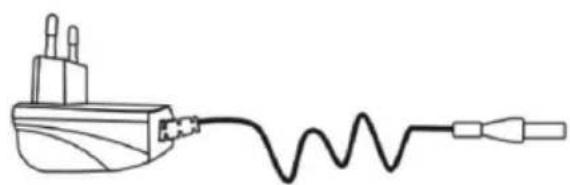
Adaptador de corrente
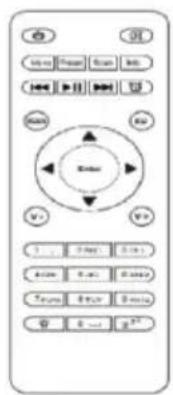
Mando a distancia Instrucciones de configuracionamento

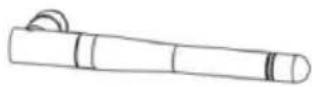
Antena W-LAN
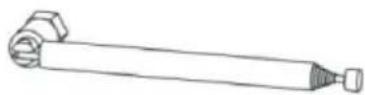
Antena DAB/FM
INDICACIONES DE SEGURIDAD
Indicaciones generales
-
Relampago - Si no va a utiliser el aparato durante un periodo largo de tiempo o si hay una tormenta electrica, desenchufe el aparato de la toma de corriente y desconnecte el conductor de antenna. De este modo, protegerá el aparato de los días que pueda occasionar relampagos y la sobretension.
-
Sobrecarga - No sobrecargue las想不到, cables alargados o想不到 integras para fazer el riesgo de un incendio o de descarga electrica.
-
Objetos extraños y entrada de liquido - No introduzca objetivos de ningún tipo en las ranuras del aparato, ya que podra tocar elementos con voltajes peligrosos o piezas salientes que podrian causar un incendio o una descarga electrica. No derrame liquido de ningún tipo sobre el aparato.
-
Reparación y mantenimiento - No intente reparar el aparatoastedimismo, ya que si abre o retina las cubiertas, podría provocar una tensiónpeligrosa u otheriesgo. Contacte con un service technique para surepairacion.
-
Danos querequireen una reparacion -Desconecte el enchufe de la toma de corriente ypongase en contacto con un service Tecnico qualificado si:
a) El cable de alimentacion o el enchufe está dañado.
b) Se ha derramado liquido o se ha caido un objeto en el interior del aparato.
c) El producto ha estado expuesto a la lluvia o agua.
d) Se ha dejado caer el producto o está dañado.
e) El rendimiento del producto ha disminuido considerable.
-
Piezas de repuesto - Si necesita piezas de repuesto, asegúrese de que el技术和 que cambiará las piezas realiza solamente las piezas de recambio originales del fabricante o piezas con las mismas caracteristicas que las piezas originales. Las piezas no autorizadas peuvent provocar incendios, descargas electricas y otros riesgos.
-
Calor - No instale el aparato cerca de las fuentes de calor como radiadores, calentadores, hornos uthers aparatos similares (incluidos amplificadores).
Indicaciones especiales
- Este aparato pueda ser utilisé por niños mayores de años y personas con descapacidades físicas, sensoriales y mentales y/o con falta de experiencia y conocimientos, siempre y cuando hayan sido instruidos sobre el uso del aparato y comprendan los delicgos y riesgos asociados.
- Los niños deben estar vigilados para registrar que juguen con el aparato. Asegúrese de que los niños y bebés no juguen con bolsas de plástico u other material de embalaje.
- La toma de corriente debe ser fácilmente accesible para desconectar el aparato de la red electrica en caso de avería.
- Si no utilizes el aparato, apaguelo y desconecte el enchufe de la toma de corriente.
DESCRIPCION DEL APARATO
Vista delantera
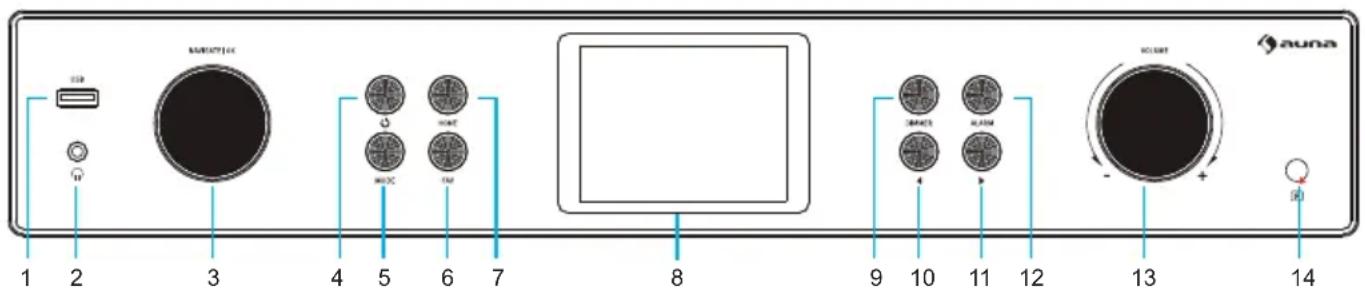
| 1 PuertoUSB 8 Pantalla LCD (3.2 TFT LCD) | ||
| 2 Entrada de auriculas 9 Dimmer | ||
| 3 Ok/ mando de navigacion 10 A la izquierda/ tíoulo anterior | ||
| 4 Botón de espera 11 A la derecha/ siguiénte túlico | ||
| 5 Botón de modo 12 Botón de alarma | ||
| 6 Favoritos 13 Tecla de volumen | ||
| 7 Botón de inicio 14 Sensor remoto |
Vista posterior
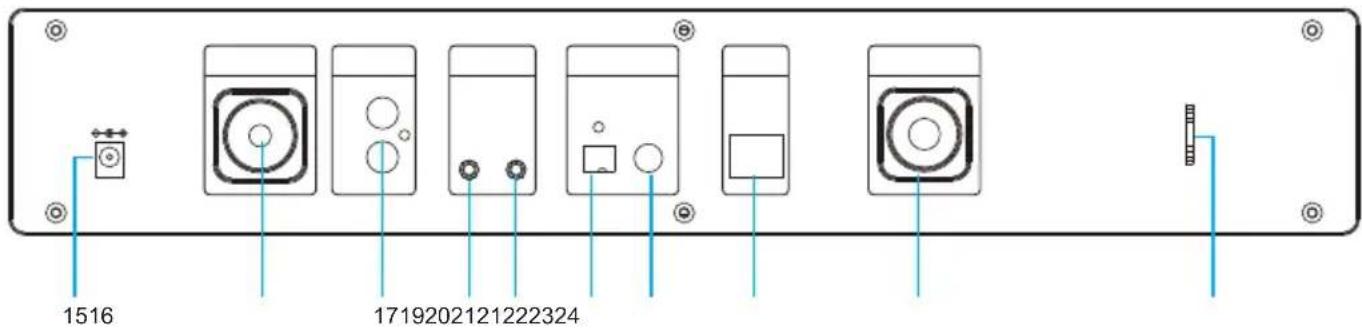
| 15 Conexión DC-IN 20 Salida de audio optica digital | ||
| 16 Antena WLAN 21 | Salida de audio coaxial digital | |
| 17 Conexión de audio analógico R/L | 22 Entrada de LAN | |
| 18 Entrada de audio analógico 23 Conexión de la antenna | ||
| 19 Salida de audio analógico 24 Soporte de la antenna | ||
SÍMBOLOS DE LA PANTALLA
| Conexión está establisha, el dispositivo funciona | |
| No hay conexión a la red inalámbrica | |
| Conexión inalámbrica establisha | |
| Recepción VHF: Mono | |
| Recepción de radio VHF: estéreo | |
| Selección de función de radio VHF | |
| Selección de funciona AUX | |
| Altavoz apagado | |
| Búsqueda | |
| Alarma está encendida. | |
| Estaciones de radio de Internet guardadas como favoritas | |
| Estaciones FM guardadas |
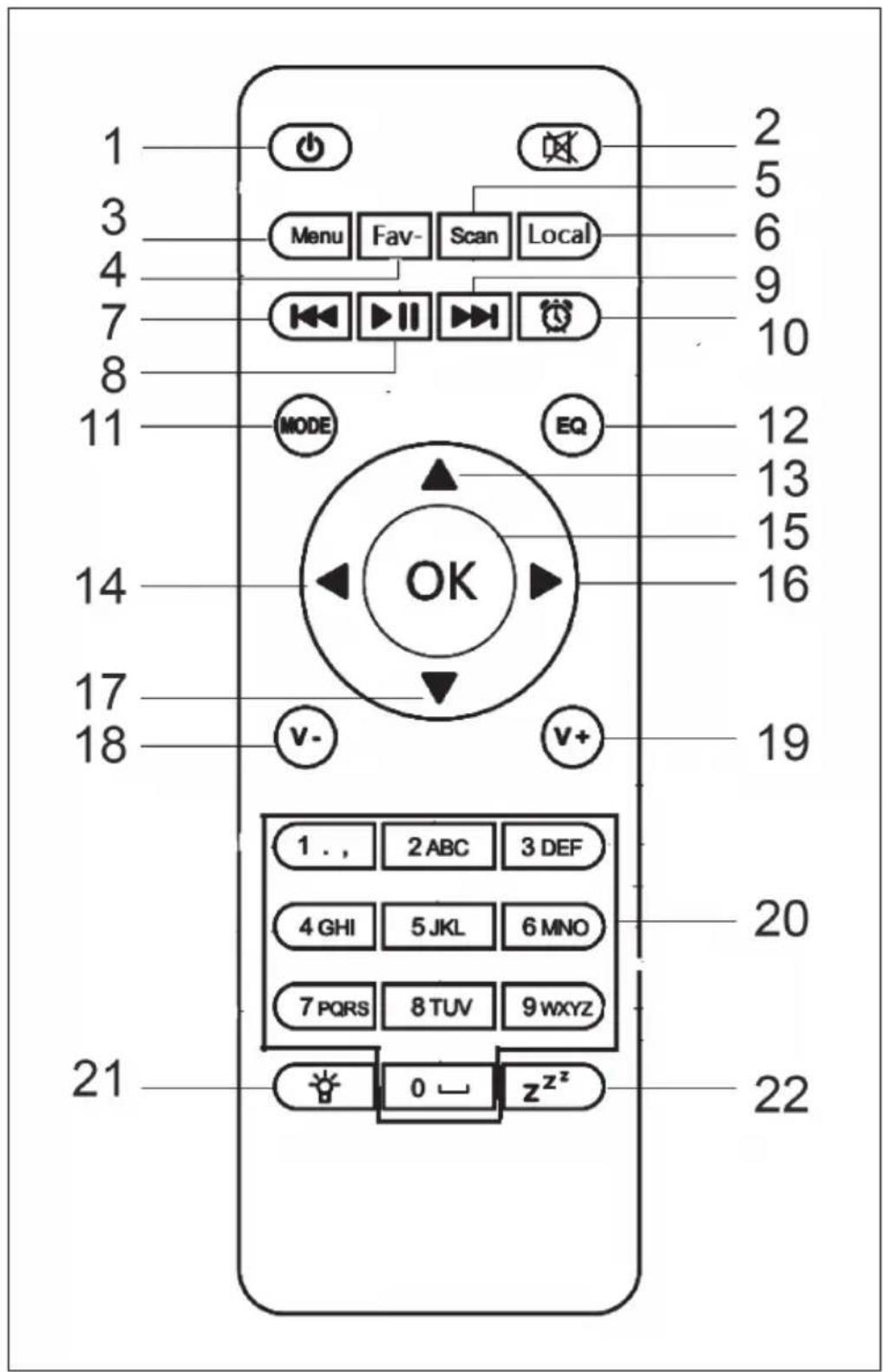
1 Botón de espera
2 Botón de silencio
3 Menu principal
4 Estaciones almacenadas, favoritas, etc.
5 Buseseda dab/fm
6 Estaciones locales
7 Media center/pista anterior
8 Media center/reproducir/pausa
9 Media center, suiviente pista
10 Botón de alarma
11 SeLECTION de modo
12 Ajuste del ecualizador
13 Arriba
14 Izquierda
15 Clave de confirmación
16 Derecha
17 Abajo
18 Bajar el volumen
19 Aumentar el volumen
20 Teclas numéricas, recuperar favoritos; introduce númeroos y letras
21 Dimmer
22 Dormir (apagado automatico)
CONEXION DE AUDIO ANALOGICA
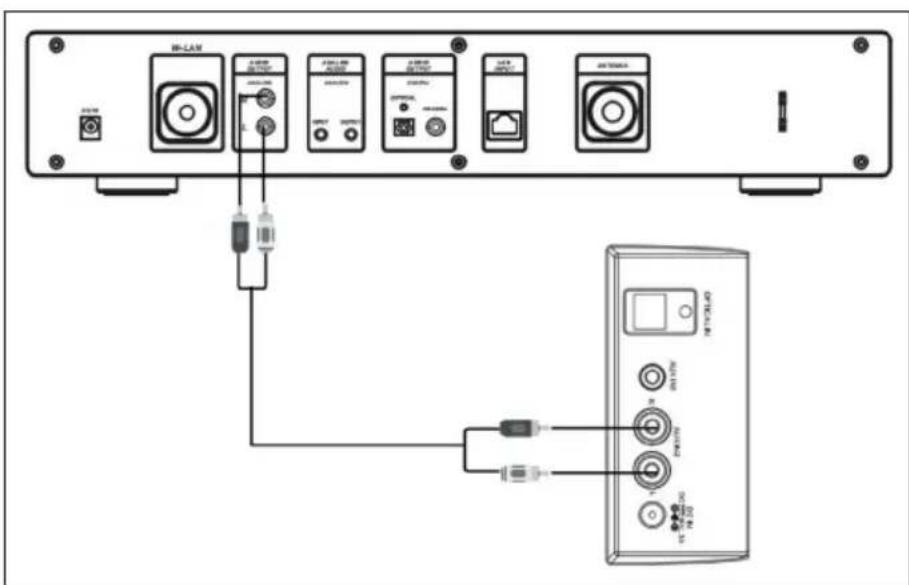
Cable RCA
Conecte el cable RCA (no incluido) a la barra de sonido, el televisor o los altavoces.
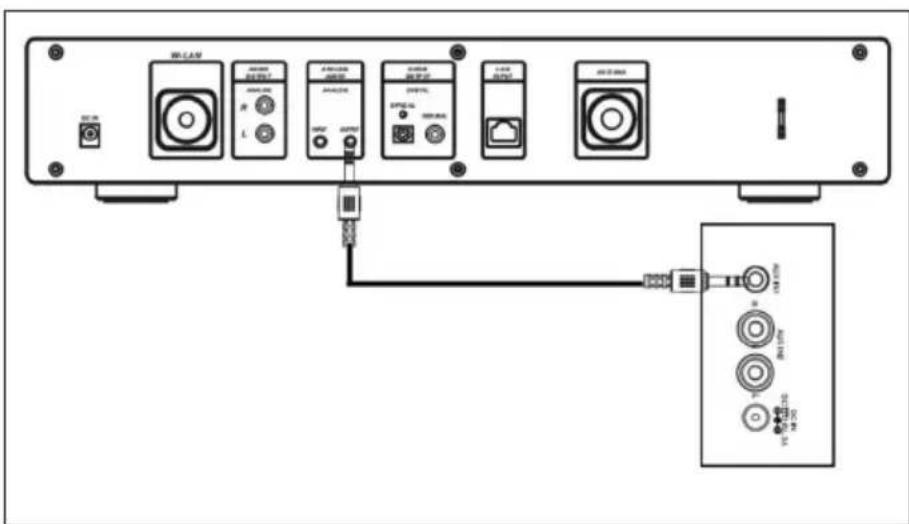
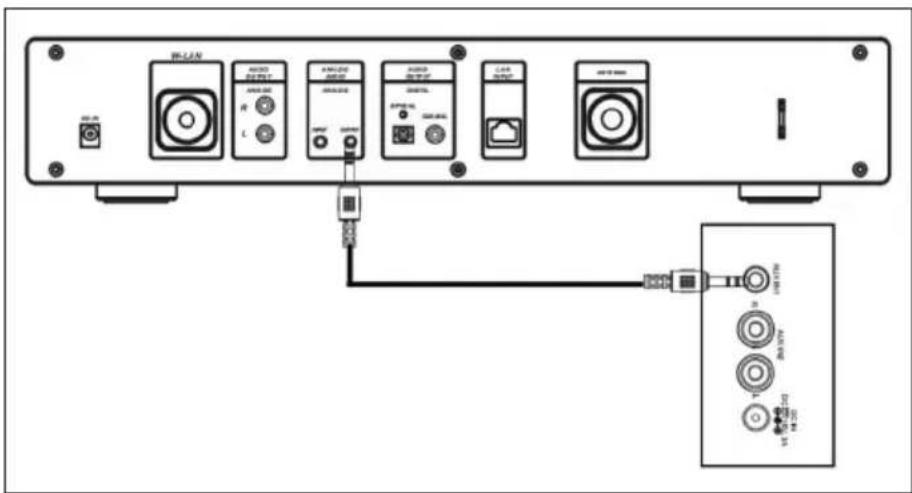
Cable AUX
Conecte un cable AUX-OUT de 3,5 mm (no incluso) a una barra de sonido, un soporte de suejo o un mini altovoz.
CONEXION DE AUDIO DIGITAL
Cable optico
Conecte un cable optico (no incluido) a la barra de sonido, el televisor o los altavoces.
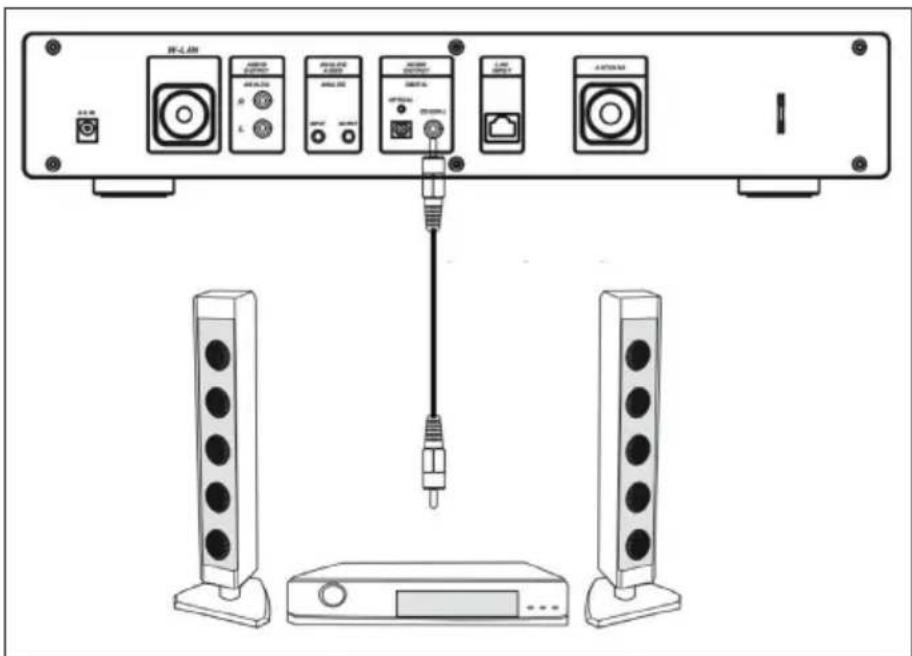
Cable coaxial
Conecte un cable coaxial (no incluido) a la entrada coaxial de los amplificadores externos con decodificador incorporado.
INSTALACION
Insertar las pilas en el mando a distancia
- Retire la película plástica del compartmento de las pilas.
- Tire del compartmento de la bateria con el pulgar.
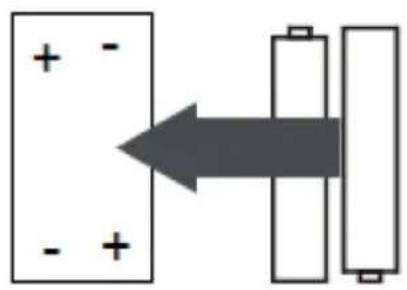
- Inserte dos pilas de tipo AAA 3 V en el compartmento de las pilas. Asegúrese de que el lado positivo está mirando hacía arriba.
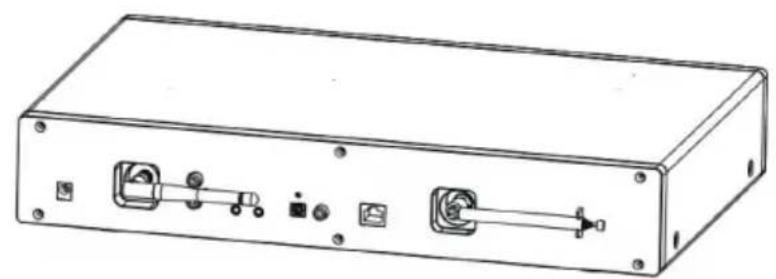
Fijación de la antenna
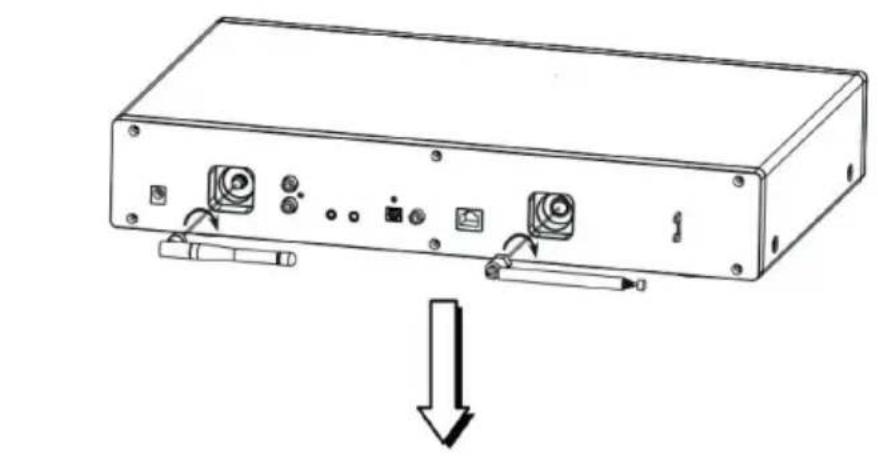
Inserte la antenna en la abertura prevista y girela en el sentido de las agujas del reloj con una herramienta adecuada.
Requisitos de La red
- Conexión de banda ancha en combinación con un punto de acceso cableado/inalámbrico, un enrolador o un dispositivo de red similar.
- El dispositivo de red debe soportar la connexion de red inalámbrica WLAN (802.11b/g/n)
- Un PC/telefon integente conectado a la red. Los dispositivos deben estar en la mesma red que la radio.
Establecimiento de una conexión de red
- Asegürese de que la luz de la WLAN del punto de acces o del router con cable está encendida. Consulte el manual de usuario correspondiente.
Note: La WLAN permite transferir datos a distancias cortas de menos de 20 metros sin necessities de conectar los dispositivos con un cable. La fuerza de la connexion WLAN puede verse afectada por las paredes o los techos. Por lo tanto, asegúrese de que su dispositivo se coloca de manière que no haya obstáculos entre el punto de acces y la radio.
- Enchufe el adaptor de CA en el conector DC IN de la parte posterior de la unidad e inserte el enchufe en una toma de corriente.
- Cuando se utilizes launidad porprimera vez,debe hacerajustes de idioma y de red.
-Selección "YES" (SI) para establishar la conexión de red.
- Si tiene un router WPS, selección YES (WPS). Presiona el botón WPS de tu router.
- Si selección „YES" (si), el dispositivooculará las redes inalámbrica disponibles y las enumerera en la pantalla poco tiempo antes.
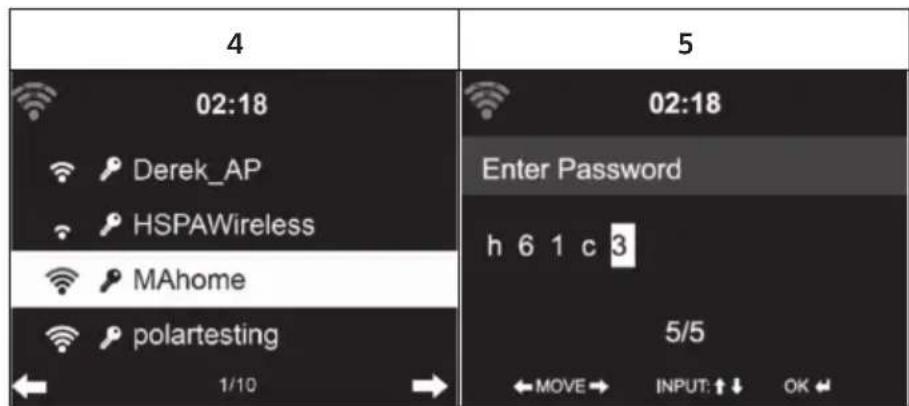
- El número de barras del icono WLAN delante del nombre de la red (SSID) indica la fuerza relativa de la connexion de la red.
- El símbolo de la clave significà que la red respectiva está protegida por una contraseña.
- Si el dispositivo no pueda encontrar una red inalámbrica, seMEA "No se han sentido redes inalámbricas" en la pantalla. Cambie laubicación de laquina o compruebe el enrutador inalámbrico.
- Puede ver el SSD del punto de acceso en la configuracion del punto de acceso (router).
- Selezione la red deseada y confirme con OK.
- Si la red seleccionada está protegida por una contraseña, se le solicitará la introduccion de la contraseña.
- Preste atencion a las mayusculas y minusculas cuando introduzca la contraseña.
Opinion 1: Introducir la contraseña con el mando giratorio:
Puedes girar el mando de la unidad para introducir la contraseña. Si has hecho una entrada Incorrecta, pulsa el botón para corregirla. Para pagar a la",[si el], entrada, pulse la tecla
Opacion 2: Introducir la contraseña por control remoto
Introduzca la contraseña con los nombres y letras del mando a distancia. El cursor indica el Campo de entrada. Presione el botón número correspondiente repetidamente paraETHER los siguientes caracteres:
| 0 Borrar la entrada | |
| 1 (Distancia) @ ! " # $ % & ( ) * ' + -\| | < >...... | |
| 2 2 A B C a b c | |
| 3 3 D E F d e f | |
| 4 4 G H I g h i | |
| 5 5 J K L j k l | |
| 6 6 M N O m n o | |
| 7 7 P Q R S p q r s | |
| 8 8 T U V t u v | |
| 9 9 W X Y Z w x y z | |
| ▲ Seccione el camino de entrada anterior, la entrada pueda ser sobrescrita | |
| ▲ Siguente camino de entrada, se guarda la ultima entrada | |
| Selección de un número o una leyra |
| 6 | 7 |
| 02:18 Connecting to network ... ···· | 02:18 My mediaU |
| Pulse OK para confirmar la contraseña introducida. | Puedeistar unos segundos es-tablecer la connexion de la red. |
Tan pronto como se establiece la connexion, aparece el menu principal con los elementos más importantes del submenu:
- Radio por Internet: Acceso a las emisoras de radio de todo el mundo
- Media Center: Acceso a sus dispositivos UPnP a工程技术 de un software con capacité de transmisión
- Centro de información: El acceso a la información sobre el clima, las finanzas y la información del sistema
- Ajustes: Múltuples ajustes de sistemas
- Estaciones de radio locales: acceso a las estaciones de radio de una region española (por exemple, solo las estaciones alemanas)
- Mi mediaU: Acceso a una mediateca online. Este síbolo aparece sólo si esta funciona ya ha sido activada en „Configuración".
Zulse el botón STANDBY para entrada en el modo de espera.
La hora, la Fecha y todas las alarmas activas se muestran en la pantalla.
- Cuando se conecta con exito a la red y vuelve a utiliser laquina con la red, laquina establishe automatistically la connexion a la red. Si quiereCambiar la red, haga la connexion apropiada en Configuracion.
- Gire el control de volumen circular para introducir los nombres/letras. Cuando llegue a la letra que quiere introducir, pulse el botón, continue introduciendo las siguientes letras. Cuando termine de entrada, presione el botón OK para confirmar. Puede pulsar la tecla para pagar a la entrada anterior.
- Gire el control de volumen de la unidad o pulse los botones V-/V+ del mando a distancia paraJKLM. Si眼看 silenciar la unidad, pueda pulsar la tecla MUTE directamente.
INFORMACION SOBRE LA MUSICA EN STREAMING
- El nombre del dispositivo por defecto es: iTuner 320 ME. Puede renombrar el dispositivo como desee.
- La",[si]se[], y, la[,a], a, a, a, a, a, a, a, a, a, a, a, a, a, a, a, a, a, a, a, a, a, a, a, a, a, a, a, a, a, a, a, a, a, a, a, a, a, a, a, a, a, a, a, a, a, a, a, a, a, a, a.
- Tenga en cuenta querialquier aplicacionque use para transmitir musica tiene sus propias instrucciones.
- Asegürese de que los ARCHivos multimedia que se van a transmitir con su dispositivo está en formatting MP3, WMA, WAV o AAC.
- Para Obtener más detailles sobre la reproduccion de medios a工程技术 de la transmisión, consulte la sección „Centro multimedia".
UPNP
Para transmitir música desde la computadora, se deben realizar losesionles pasos en la computadora:
- Conecta el ordinador a la red.
- Asegürese de que su aparato está encendido y conectado a la misma red que su ordinador.
- Abra la plataforma UPnP Windows Media Player (11 o posterior). Alternatively, pode usar other plataformas o servidosores, como Windows Media Connection.
Ejemplpo para Windows XP con Windows Media Player Version 11
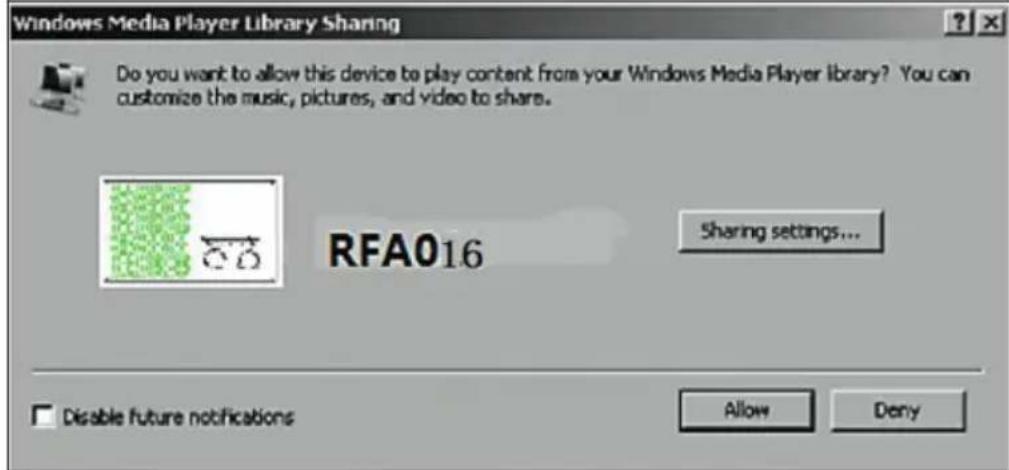
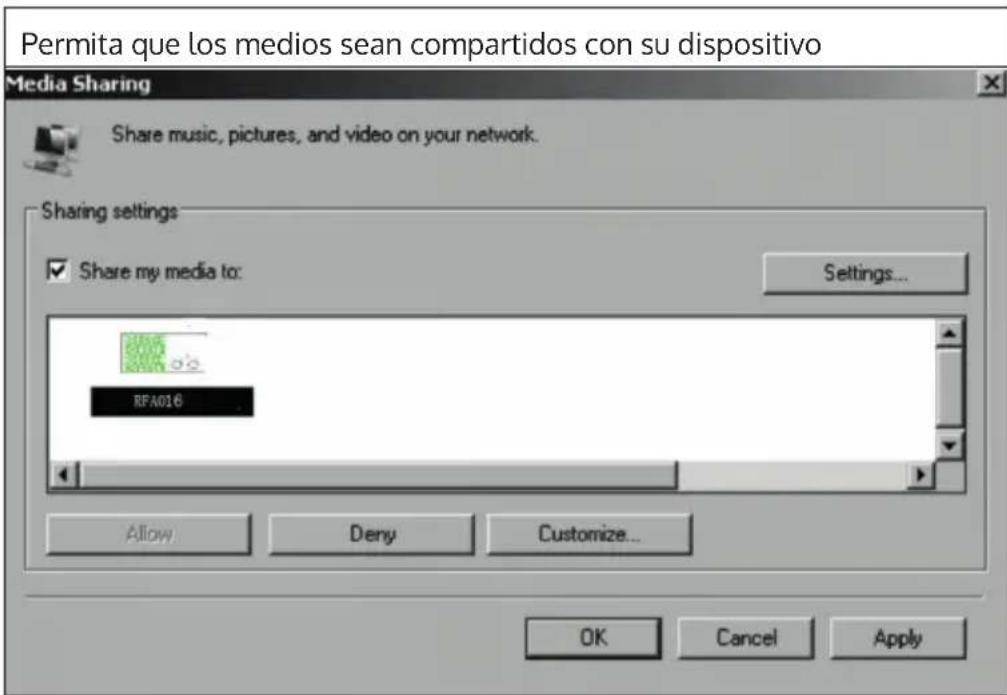
Anada a la Biblioteca multimedia los ARCHivos y carpetas de audio que quiera partir con su dispositivo. también puede transmitir música deotiros servidos de musica, como su téléphone (Android):
- Connecte su téléphone a la red.
- En Google Play, busque aplicaciones para partir música e instáelos en su smartphone.
- Anada los ARCHivos multimedia de tu téléphone, que deben ser分开.
- Añada y el parente se lephonse.
Ahora selección la música que quiere reproducir en su dispositivo en la aplicación y ajuste el volumen del dispositivo.
FUNCIón DLNA
- Aparte de UPnP, su dispositivo soporte la referencia DLNA. Esto significa que pueda partir ARCHivos de música desde el PC o los Telefonos inteligentes Android con su dispositivo y controlar la reproduccion desde el PC, el téléphone inteligente Android o el iPhone/iPad (no esnecessary personalizar cada reproduccion en su dispositivo).
- Los requisitos del sistema para la DLNA en el PC son al menos Windows 7 y al menos Windows Media Player 12. Los ajustes se realizan de la?siquelement forma:
En primer lugar, comparte el contenido multimedia de tu PC con tu dispositivo:
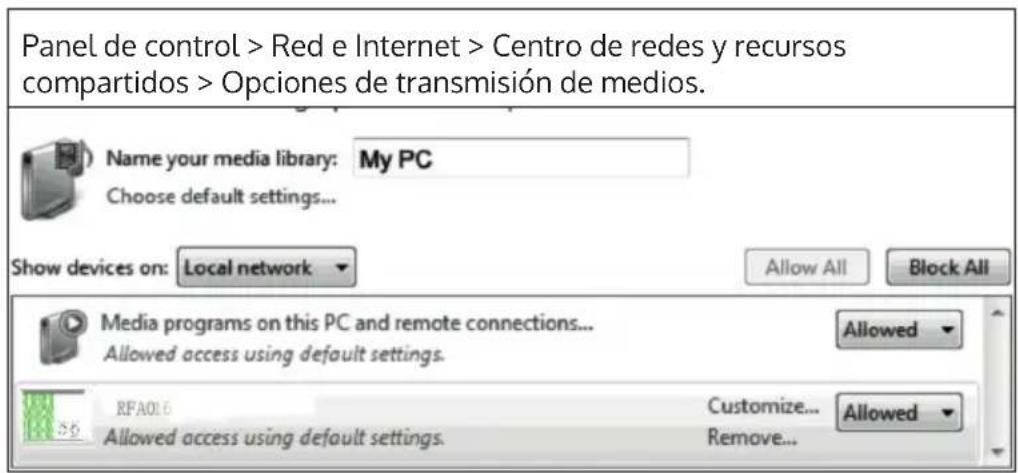
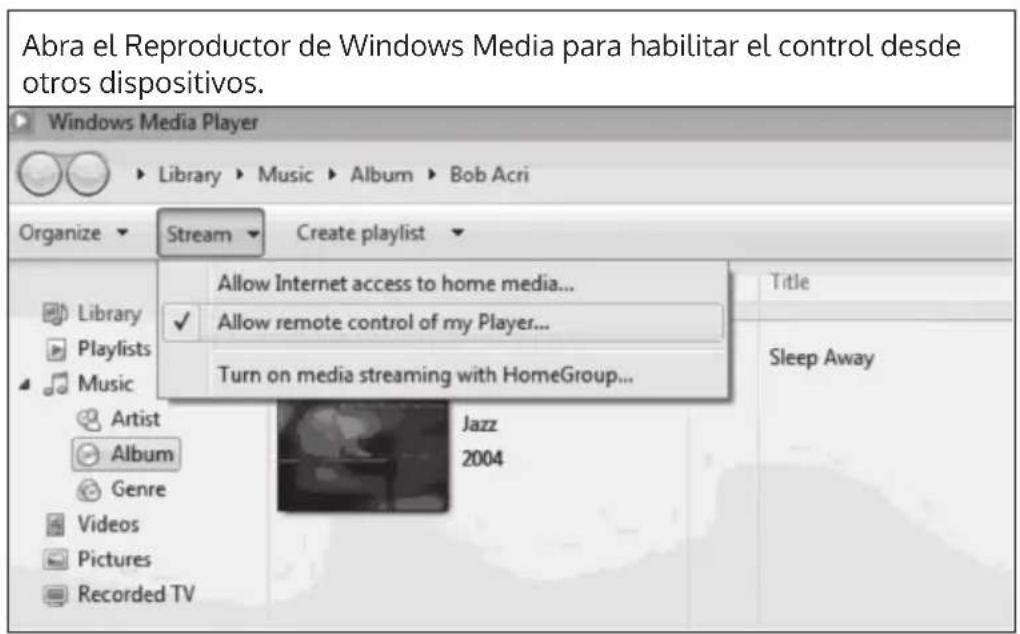
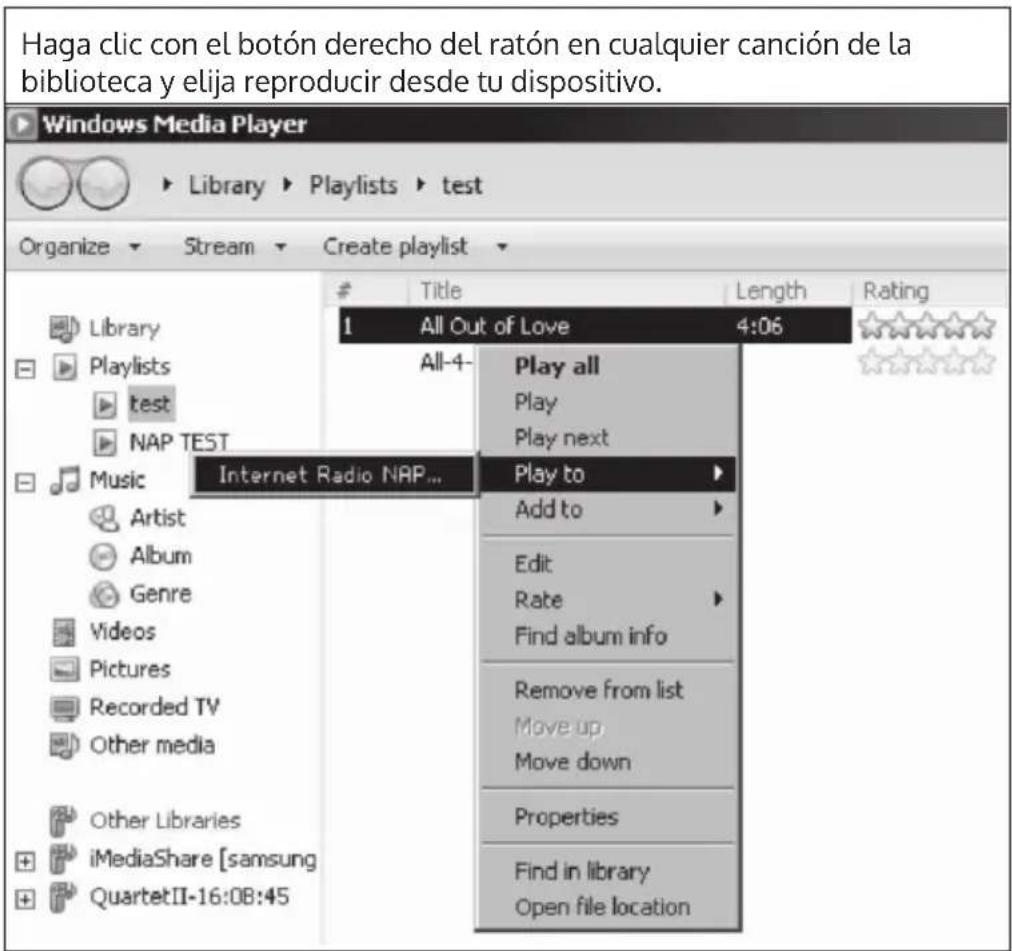
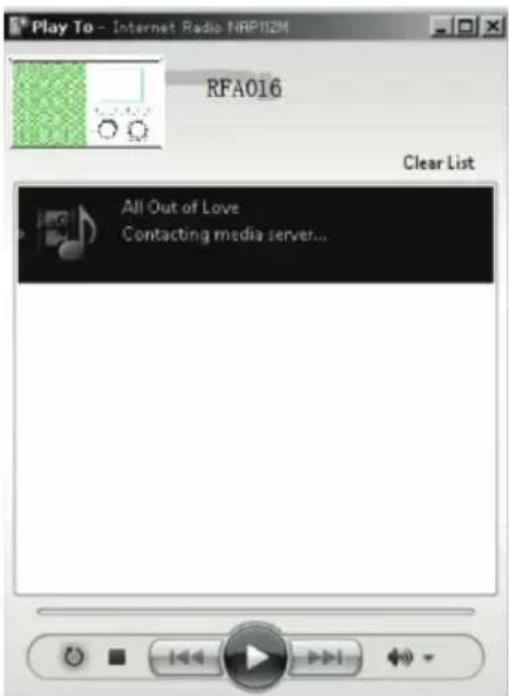
Aparece un panel de control de reproduccion de musica en el dispositivo.
Puedesocular aplicacion DLNAootha o de pago en Google Playo en el Apple Store si utilizes un Telefono inteligente, una tableta, un iPhone o un iPad. Se recomienda el uso de Bubble UPnP.
Puede que algunos aplicaciones no Sean compatibles con el streaming desde el iPhone y el iPod, pero el iPhone y el iPod pueda seguirutilizandose para controlar la reproduccion de musica desdeotherservidores.
Para reproducir la música de la aplicacion, sigue these pasos:
- Selección su dispositivo como medio de reproducción. Algunas aplicaciones permiten la reproducción de música desde multIPLE medios al mesmo tiempo.
- Selección el servidor de música y elija la música. Algunas aplicaciones permiten create una lista de reproduccion.
- Si selección la funciona de transmisión de música de DLNA en „Music Link“, soloouldaajustarelvolumen yelmododeesperasdelesdispositivo.
- Si interrupme la DLNA en el PC, Smartphone o Tablet, todo se puedaaabrar a trovés de „Music Link".
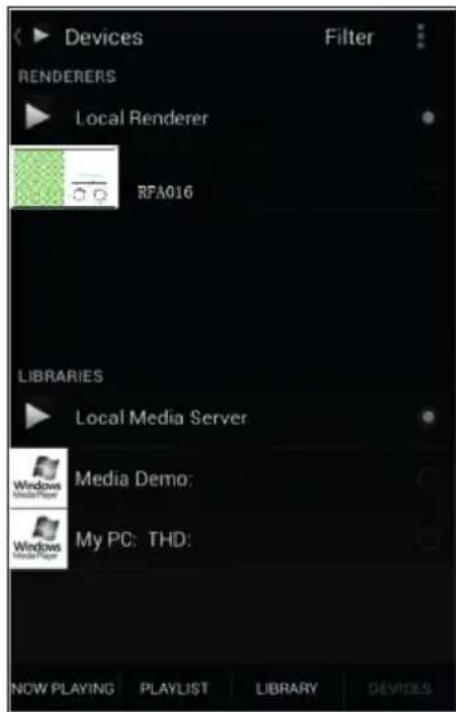
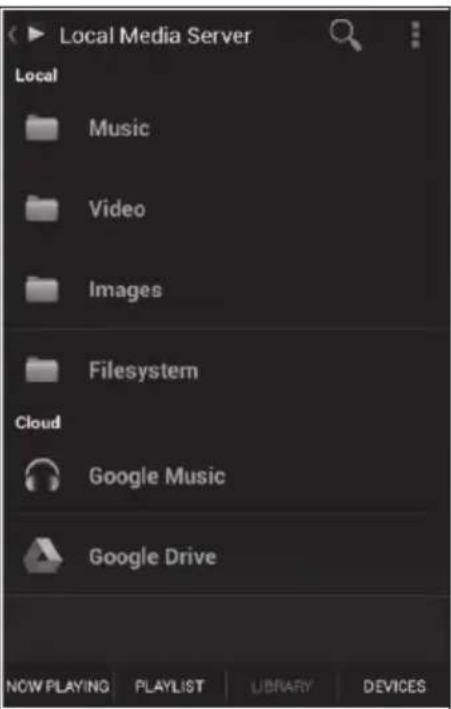
Selección del servidor y selección de la música
MENÜ PRINCIPAL
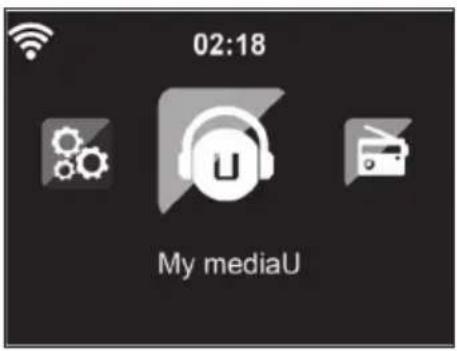
En el menu principal se pueda selectionar los siguientes发展模式: Mi media U, DAB Radio, FM Radio, AUX in, USB Play, Spotify, Radio Internet, Estaciones de Radio Locales, Ajustes, Centro de Informacion, Centro de Medios.
AJUSTES
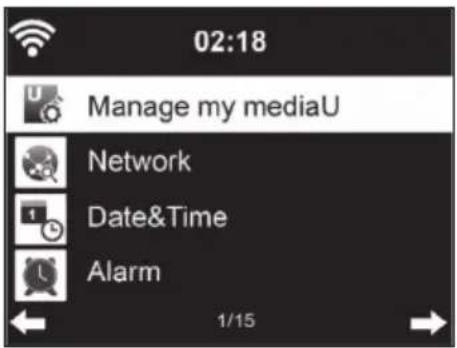
Mi biblioteca mediaU - administrar estaciones de radio atramés de Internet
Para tener acceso a sus estaciones de radio favoritas en todo el mundo enequalquiermomento,si tiene undispositivomovil concapacidad de streaming,puede crear un acceso Gratis toa la biblioteca multimedia en www.mediaU.net y/agregar tantos dispositivos comodesee a su cuenta. Elija un nombre de usuario y una contraseña de su elección.
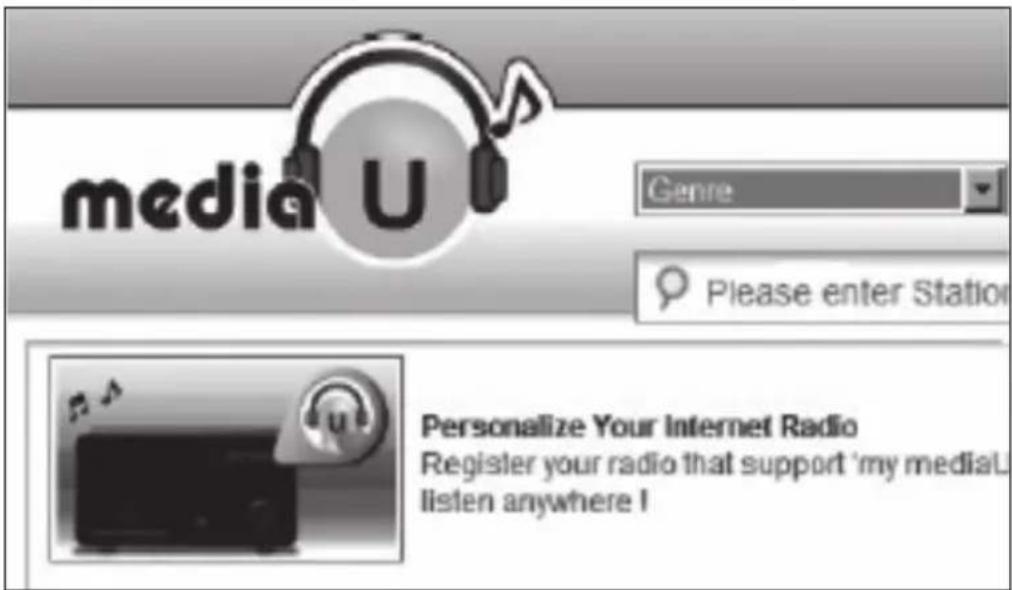
Tambien necessitiesa saber la direccion MAC de su dispositivo (llamada numero de series en MediaU) para registrar su dispositivo en „Personalice su radio de Internet".
Se pueda acceder a este en Centro de Información > Información del sistema > Información Inalámbrica > Dirección MAC.
Després del registrar, esta funciona de bebe activarse en Centro de Información > Información del sistemas > Información inalámbrica > Dirección MAC para permitir que la_radio de Internet acceda a la biblioteca multimedia.
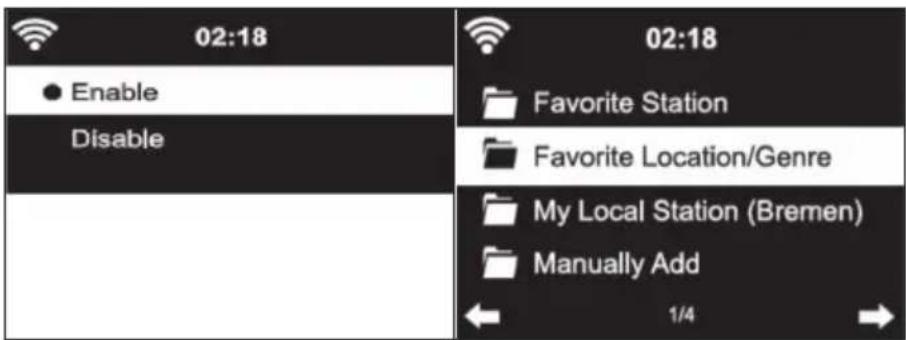
El dispositivo se conectará automatistically a su cuenta y做不到 lo que se ha almacenado allí:
- Estación favorita
- Lugar/généro favorito
- Mis estaciones locales
-
Anadiendo manualmente
-
Dependiendo de la configuración personal de My mediaU, el aspecto de la pantalla de su dispositivo pueda variar.
- Si su dispositivo no se ha registrado aún en MediaU, aparecerá un mensaje cuandointaenteactivarMi mediaU.
- Si ha registrado su dispositivo en más de una cuenta, estasCNTas despues de la activacion, se muestran todas para que pueda selectionar la cuenta deseada. No esnecessary introduciruna contraseña.
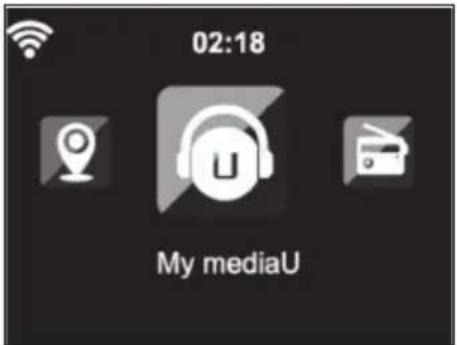
El icono Mi mediaU también aparece en el menu principal. Los siguientes submenús están disponibles:
- Canal favorito
- Lugar/géné favorito
- Mis estaciones locales
- Anadiendo manualmente
Estos subtemas también se muestran en la Mediateca, donde se pueda organizar y gestionar las emisoras de radio en consecuencia.
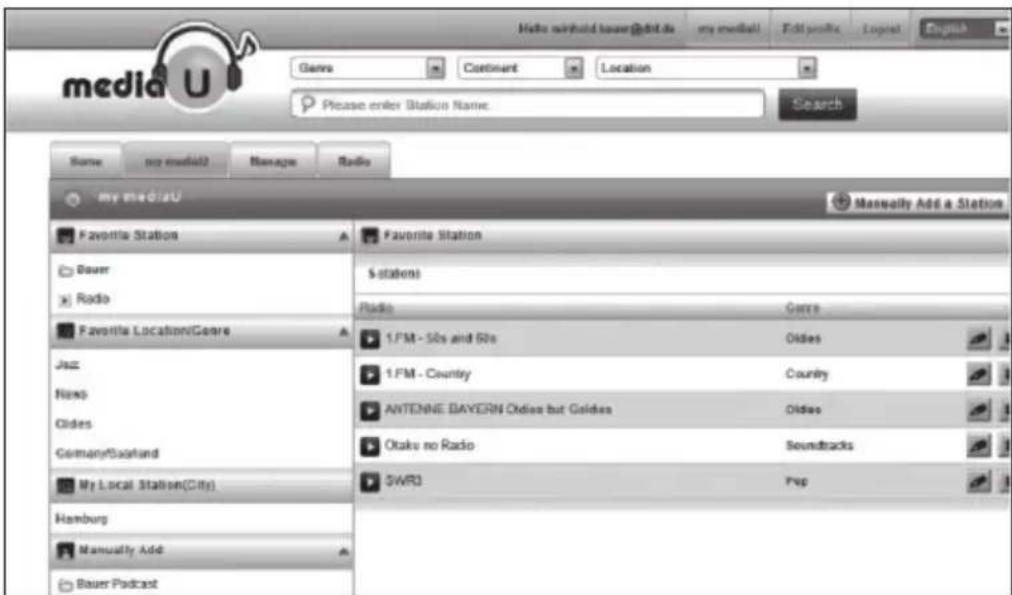
Por exemple, si quiereañadir un podcast manualmente, necesitas saber su URL. Para hacerlo, siga"These pasos:
- Rellene los Campos marcados en „Anadirmanualmente" en su cuenta de Medial I.
- Vaya a Configuración > Administrar mi mediaU en el stream y actúvalo de nuevo presionando OK.
- Vaya a Mi mediaU > Añadirmanualmente para ver todas las carpetas y direccionesañadidasmanualmente y selección el podcast.
Se admiten los siguientes formatos de podcast:
asx
m3u
- pls
- streaming puro con protocolo HTTP, RTSP, MMS
Red
| Red inalámbrica Configuración de la red: (WPS/PBC) | |
| 02:18 | 02:18 |
| Wireless Network Configuration | Connecting to network ... |
| Wireless Network (WPS PBC) | |
| Manual Configuration | |
| Check Network when Power On | |
| 1/4 | ... |
| Activar/desactivar la red WLAN. Tan pronto como actives la WLAN, el dispositivo se conectará automatístico al router selectionado. | Si tiene un router con el botón WPS/QSS, pueda simplemente establisher la conexión de la red a través de la funciona WPS. Abra la funciona y pulse el botón WPS/QSS en 120 segun- dos. La funciona entre el enrutador y el dispositivo se configurará automatística. |
Configuración manual:
Puede selectionar DHPC (la direccion IP se asigna automatistically) o introducir la direccion IP para la conexión de la red inalámbrica manualmente. Si seleccióna el ajuste manual para una conexión con cable, deben introducir lasuma información:
SSID (nombres del punto de acceso)
- Dirección IP
- mascara de subred
- Pasarela por defecto
- Servidor DNS preferido
- servidor DNS alternative
Si hay más de una conexión de red bajo del área, pueda選擇ar una red española.
Revise la red cuando lamaids está encendada:
- Activar/desactivar la red inalámbrica
- Cuando se activa la red WLAN, el dispositivo busca automatistically según las redes disponibles. Selección la red inalámbrica deseada.
- Introduzca la contraseña WEP o WPA para utiliser La connexion a la red.
- Si no hay connexion a la red o la connexion no se ha PODido establisher el symbolo de la esquina superior izquierda está tachado.
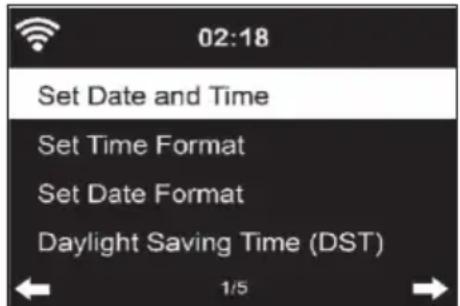
Fecha y hora
- La configuración de la Fecha y la hora sólo se pueda realizar si el dispositivo está connectado a una red inalámbrica.
- El dispositivo establiece automatistically la hora y la Fecha una vez que se establiece una connexion de red y obtiene sus datos de un servidor central.
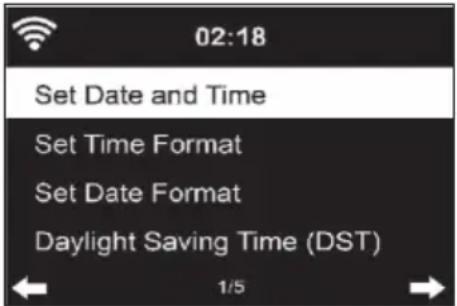
- El cambio del horario de verano al de inviernoDebe hacerse manuallymente.
- Puede elegir entre el formatting de 12 y 24 horas.
- La Fecha YY (año), MM (mes) y DD (día) puede ser introducidos en los formatos YY/MM/DD, DD/MM/YYY o MM/DD/YYY.
- Activar o desactivar el horario de verano (DST).
- Confirme su entrada pulsando el botón OK o presione el control de volumen.
- Si el dispositivo está conectado a una red inalámbrica GMT (+01:00) el ajuste de referencia. Tenga en cuenta que pueda besoinar reducir o anadir horas para su zona horaria.
Alarma (Reloj Despertador)
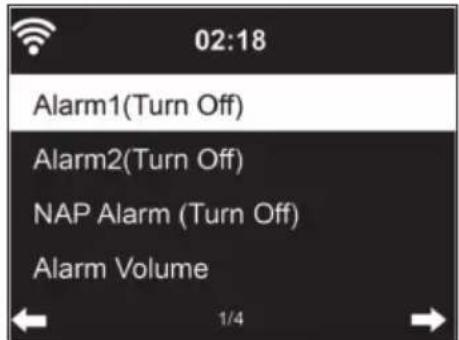
Hay tres alarmas independentes. 2 alarmas para el ajuste de tiempo absoluto (Alarma 1 y Alarma 2) y una alarma para el ajuste de tiempo relativo (Alarma NAP). Seccione "Alarma" en el menu.
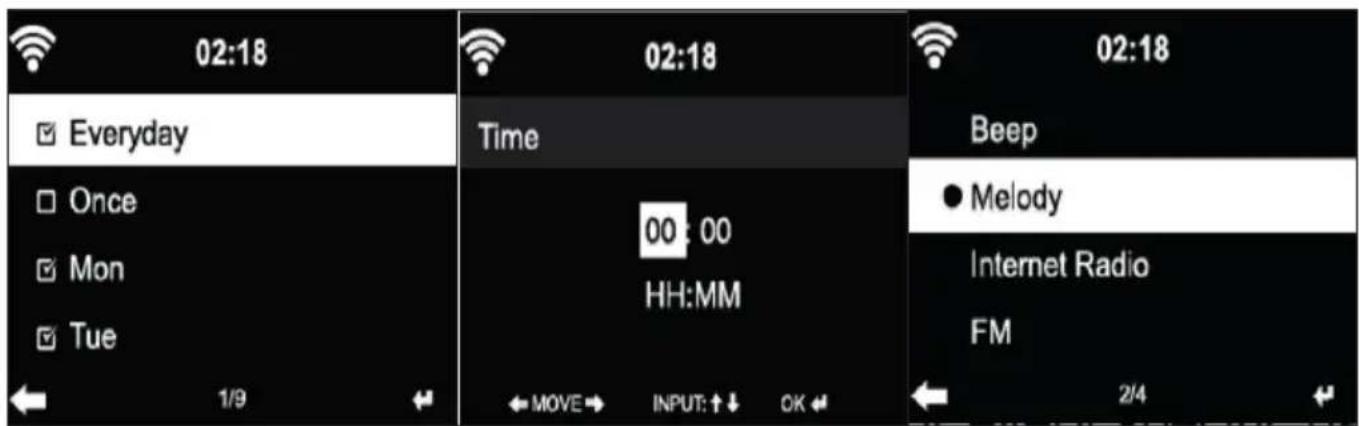
- Las dos primeras alarmas son similares a la alarma normal. Encienda la energia,pongá la hora actual y luego establezca la Frequencia con la que debe sonar la alarma. Puede elegir entre „diario“, „una vez“ y „en días especialicos de lamania".
- Ajuste los valores correspondientes girando el control de volumen o pulsando los botones de mando a distancia. Presione el botón para pagar alARRYnte Campo de entrada. Pulse el botón OK del mando a distancia o el control de volumen para confirmar.
- Ajuste el tono de alarma deseado. Puede elegir entre el bip, la melodia y la radio de Internet (DAB/ FM/ USB).
- Una vez que se ajusta una alarma, el icono acace en la pantalla bajo a la hora actual.
Note: Si ha的选择acion „Radio por Internet" (DAB/FM/USB) como toto de alarma, se reproducirá una emisora favorita guardada. Sólo se pueda configurar la mesma emisora para la Alarma 1 y la Alarma 2. Una vez que llega la hora de alarma establisha y el toto de alarma es „Radio Internet", el dispositivo se conecta a Internet si la red está disponible. Por lo tanto, puede haber un pouco retraso entre la hora de alarma establisha y la reproduccion real de la emisora de radio. Si no hay una connexion de red disponible en este momento, la unidad cambiará automatistically a „Melody". Si haactivado la alarma NAP,la alarma sonará cada 5/10/20/30/60/90/120 minutes,dependiendo de su configuración.
- Seleccion "Volumen de la alarma" para ajustar el volumen de la alarma.
- Una vez que la(s) alarma(s) ha(n) sido ajustada(s), el icono de la alarma se muestra en la parte inferior de la pantalla. El icono de la alarma con la indicacion de la hora también se muestra en la pantalla en el modo de esper.
- Para cancelar la alarma, pulse el botón STANDBY. Para activar el modo de repetition, pulse el botón e zz2 de la unidad o el botón del mando a distancia. La alarma volverá a sonar afterwards.
Idioma
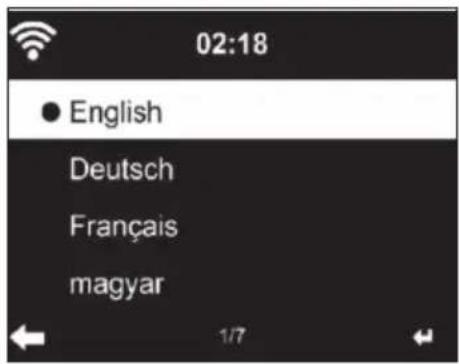
Selección elidioma deseado:Inglés,aleman,francés,hungaro,checo, eslovaco,polaco y turco.
Ajuste de la iluminación de fondo (regulador de intensidad)
- Puede ajustar el brillo de la luz de fondo.
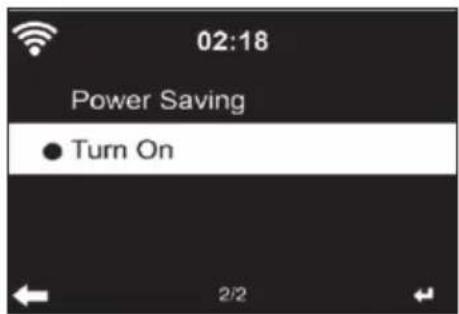
- Selección "Ahorro de energia" paraaabustar el brillo de la luz de fondo en el modo de espera paraaabustar y seleccione paraactivarla. "Encender".
- Puede establecer el tiempo que la pantalla de la radio permanece con iluminada también no está en uso.
Pantalla
Puede configurar la pantalla a color o a blanco y negro.
Administración de la energia
- Puede configurar launidad para que entre automatistically en el modo de espera en el menu principal o cuando no haya unaedinancia inalámbrica.
- Ajuste el temporizador de gestion de la energia (5/15/30 horas) de manière, que entre automatistically en el modo de espera si no se usa.
- Apague la unidad con "Turn off" cuando no quiera entrada en el modo de administración de energia.
Sleep Timer (Tiempo hasta el apagado automatico)
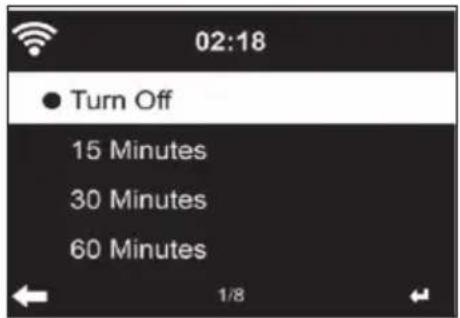
- Apague launidad directamente o ajuste el tiempo hasta que se apague automatistically. Puede elegir entre 15/30/60/90/120/150/180 Minutes.
- Una vezhaya ajustado la hora hasta el apagado automatico, se muestra un símbolo de cama con el tiempo restante en la esquina superior derecha.
- Una vez transcurrido el tiempo, su dispositivo pasado al modo de esper.
Buffer
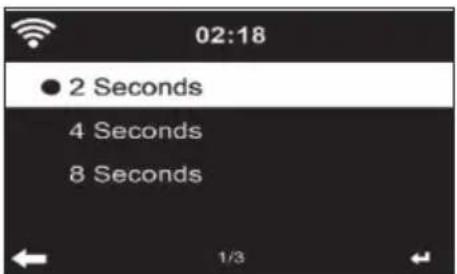
Puede和睦 el tiempo de sufer de reproduccion de música a 2/4/8 seguidos.
El tiempo
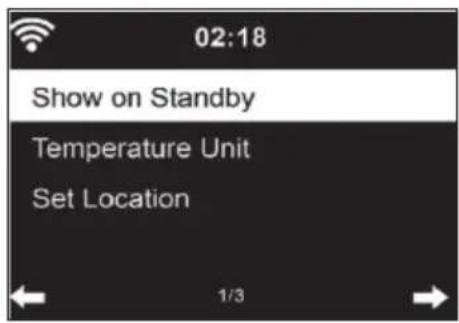
- Su dispositivo puede做不到 los datos meteorológicos actuales en el modo de esper.
- En el modo de espera, active la pantalla y ajuste launidad de temperatura (ircC o irc F) para visualizar el tiempo en el modo de espera
- Cuando la unidad se encienda, la hora actual y el tiempo se muestra alternativamente durante 10segundos.
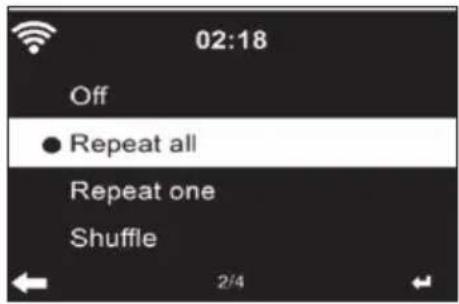
Ajuste de la reproduccion
Selección el modo de reproducción deseado en el Media Center. Puede elegir entre "Off" (no repetir o aleatorio), "Repeat all" (Repetir todo), "Repeat one" (Repetir uno einen Titel wiederholen) oder "Shuffle" (aleatorio).
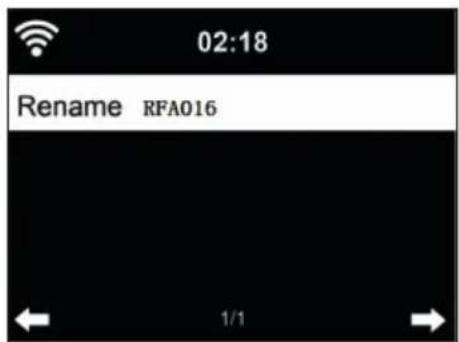
Ajuste de la DLNA
- El nombre del dispositivo por defecto para la DLNA es: iTuner 320 ME.
- El nombre del dispositivo se puedaCambiar en el PC o Smartphone en la DLNA y se pueda Cambiar los ajustes.
Ecuador
Reanudar la reproduccion cuando se encienda
- Launidad está configurada de talmania que reanuda la reproduccion del ultimatei ajuste cuando se enciende de nuevo.
- Si esta funciona está activada y launidad está en modo de radio por Internet en el momento de apagarla, la_radio por Internet se reanudará cuando launidad se enciende de nuevo.
Actualización del software
Si una nuevo version de software está disponible en el servidor, el dispositivo le informará dearlo tan antes como entre en el menu principal.
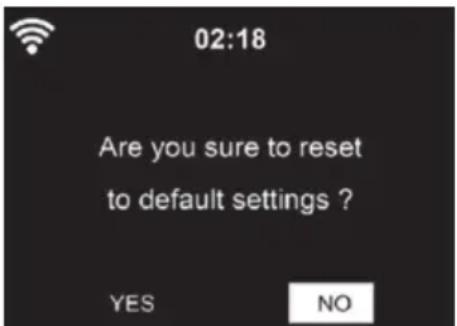
Reiniciar
El dispositivo se restablece a los ajustes de fabrica. Después de que el dispositivo se haya reajustado a la configuración de fabrica, el dispositivo muestra automatistically la configuración de idioma. Una vez que se ha seleccióndo el idioma deseado, launidad cambia al ajuste de red.
Ajuste de FM
Durante la reproduccion de la radio, seleccione MONO o ESTEREO.
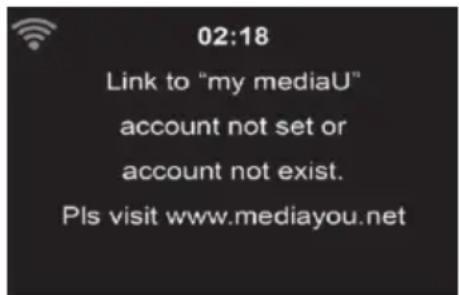
MI MEDIAU
Mostrar y reproducir la lista de canales de mediaU en el servidor de mediaU. Primero cree su cuenta (vease la seccion Personalizacion de Mi mediaU).
RADIO INTERNET
Una vez que se establiece con exito la connexion con una estación, la velocidad de bits y el formatting de la direccion se muestran en la pantalla. Mis favoritos
- Puede create y guardar una lista de tus canales favoritos.
- Puedes guardar hasta 250 favoritos, incluyendo emisoras y archivos.
- Durante la reproduccion, mantenga pulsada la tecla Fav- para almacenar las estaciones en Los Favoritos.
- Puede reemplazar una estación previamente guardada por una nuevo.
- Durante el proceso de guardado, el símbolo de la memoria aparece en la parte superior de la pantalla.
- Internacionalmente, el encuentó un total de 10.528.376 em线条 de dos 10.528.376.
- Para la purpose of this document, the use of the term 'emisora' is not intended to mean that it is a means of identifying or identifying with a particular person or entity.
- Alternatively, it may be used to identify a particular person or entity as a means of identifying or identifying with a particular person or entity.
- Si una emisora ha sido almacenada en unaubicacion de la memoria, no suepe ser almacena en unaubicacion de memoriadifferente.
- Las estaciones almacenadas se muestran en este menu. Usted también puede pulsar la tecla Fav- para estar la lista de emisoras almacenadas.
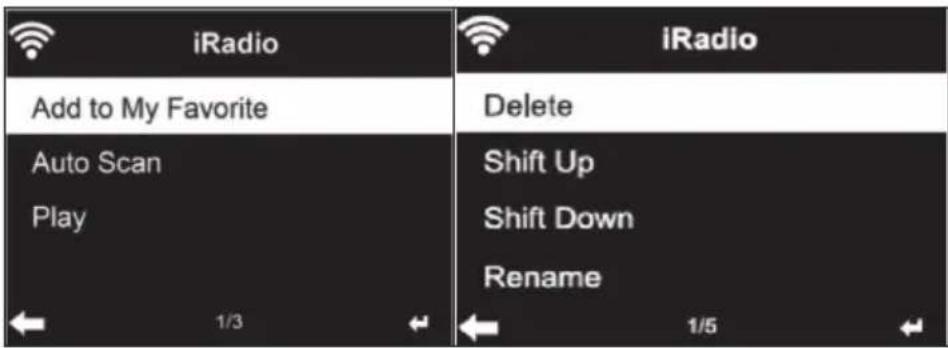
Cuando haya abierto la lista de canales guardados, selección una emisora y pulse OK para iniciaar la reproduccion.
- Si ha resultado una emisora, pulse el botón para entrada en el submenú. Allí suece borrar una emisora (una emisora se elimina de la lista de favoritos). Desplácese hacía arriba y abajo de la lista, cambie el nombre (puede nombrar una emisora de radio de la forma que desee), reproducza la emisora o use la emisora como sonido de alarma (si selección „radio por Internet" como ajuste de alarma).
- Para acceder a una emisora preseLECTIONada, primo pulse el botón Fav· y selección una emisora preseLECTIONada girando el mando de volumen o pulsando los botones
Emisorade Radio/Musica
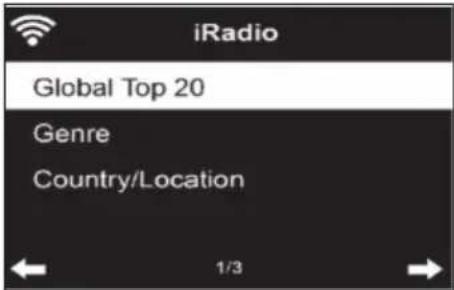
- Los canales se clasifican según „Los 20olestres del mundo", „Genero", „Páis/Lugar" y „Destacados".
- Pulse el botón OK para entrada en el submenu y selección una emisión para reinstroducir música.
- Para la reproduccion directa, afterwards de selectionar una emisora, pulse el boton OK.
-
Pulse el botón para entrada en el submenu. Puedeañadir la emisora a los Favoritos,起初 la búsqueda automatística de emisoras, reproducir una emisora o establecer una emisora como tono de alarma (si ha selecciónado „Radio Internet" en la configuración de la alarma.
-
Si selección "Auto Scan" (Búsqueda automatística), cada canal del submenú se reproducirá durante 30segundos hasta que se selección todos los canales o pulse OK para interruprir.
- Presione el botón de información para estar la información del canal respectivo.
Historical
- Una lista de las ultimas emisoras que eschúco. Se pueda almacenar hasta 10 estaciones en el historial.
- Para la reproduccion directa, afterwards de selectionar una emisora, pulse OK.
- Pulse el botón para entrada en el submenu. Puedeañadir la emisora a los Favoritos,起初 la búsqueda automatística de emisoras, reproducir una emisora o establecer una emorsora como tono de alarma (si ha selecciónado „Radio Internet" en la configuración de la alarma).
- Si selección "Búsqueda automática", cada estación del submenu se reproduce durante 30segundos hasta que se selecciónan todas las estaciones o se pulsa OK para hacer una suspá.
Búsqueda de emisoras
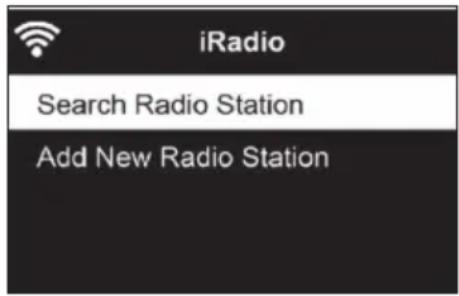
- Paraocular emisoras, introduzcapalabrasclave en la lista.
- Los canales reciénañadidos se guardan en favoritos.
- Recuerde que el nombre de la estación pueda tener un máximo de 250 characteres.
Las estaciones de radio locales
- El menu de la radio por Internet tiene un enlace con las estaciones de radio locales, para que你能 eschar fácilmente las estaciones de tu region.
- Su dispositivo puede determinar su ubicacion actual por su direccion IP y create una lista de estaciones basada en ello.
- Si lo desea, también puede estar un País diferente como su ubicación para selectionar las estaciones de ese País.
MEDIA CENTER (CENTRO DE MEDIOS)
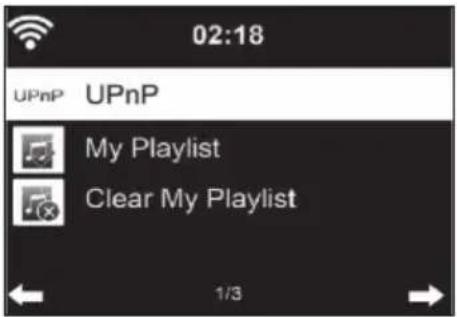
UPnP
- Si ha configurado „medios partidos“, puis de visualizarlos a工程技术 de UPnP.
- Si hay más de un dispositivo disponible para partir medios, se enumeraran lasalternativas.
- SeLECTIONA el medio desde el que queres reproducir musica en el dispositivo.
- Presione el boton de menu para estar en la pantalla la informacion de reproduccion de la pista actual.
Note: El dispositivo sólo可以选择 leer titulos cuando nombreonga些 de 40 characteres de longitud. Los nombres deben estar en un idioma europeo. Si launidad no pueda reproducir un titulo en el modo UPnP, primeroDebe intentar cambio el nombre del titulo. Si el titulo sigue sin poderse reproducir,uede intentar convertirlo a othero tipo.
Mi lista de reproduccion
- Puede create una lista con sus canciones favoritas en el modo UPnP.
- Mantenga pulsado el botón OK cuando una canción se está reproduciendo para guardarla en "My Playlist"
Borrar mi lista de reproduccion
Puede borrar todas las canrientes almacenadas en su lista de reproduccion "My Playlist".
CENTRO DE INFORMACION
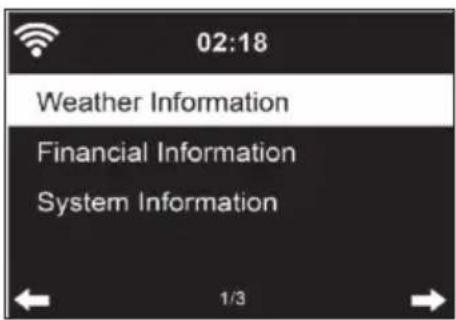
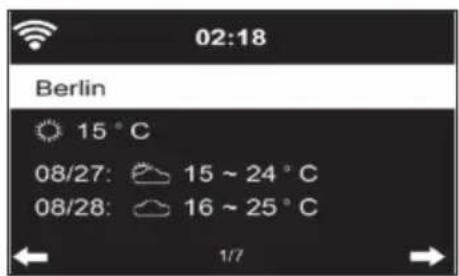
Información meteorológica
- Se dispone de información y pronosticos meteorológicos para 2000 ciencias.
- Selección el País y la Ciudad para Obtener información meteorológica precisa.
- La información meteorológica también puede visualizarse en el modo de esper.
- En la págin de información meteorológica, pulse el botón. A continuación, se muestra "Add to Standby" (Añadir a modo de estera)
- Si quiere que se mueste el tiempo en la Ciudad que ha selecciónado en el modo de esper, pulse el botón OK.
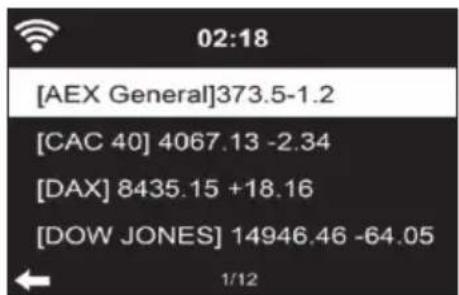
Información sobre el sector financier
Mostrar el indices bursatil mundial.
Información del dispositivo
- Se muestran la version actual del sistemas y los detailles de la connexion a la red.
- La información incluye la direccion MAC, que se requires para el registrar en mi mediaU.
Reproducción USB
- Después de selecciónar "USB Playback" (Reproducción USB), inserte el lápiz de memoria USB en el puerto USB de la parte delantera del dispositivo.
- ParaContinuar,Selecciona“YES”(SI),vuelleva la pagina de reproduccion de musica y selecciona de nuevo“USB Playback”.
- Ahora gire el control de volumen del dispositivo o pulse los botones [ ] del mando a distancia para selectionar una carpeta en el dispositivo USB.
- Para confirmar la selección de la carpeta, pulse OK y bajo selección el titulo de reproduccion deseado.
Durante la reproduccion
- Presione el botón INFO repetidamente para estar la información de reproducción
Presione el boton para停下ar/reproducir. - Parakatrarlaspistas,mantenga pulsado/
- Para retroceder y avanzar rápidamente, mantenga pulsada la tecla.
- Pulse el botón para hacer a la lista de reproducción anterior.
- Cuando se selección "Repetur", launidad repite el titulo seleccionado en bucle continuo
- Cuando se selección "Shuffle", las pistas se reproducen al azar.
RADIO FM
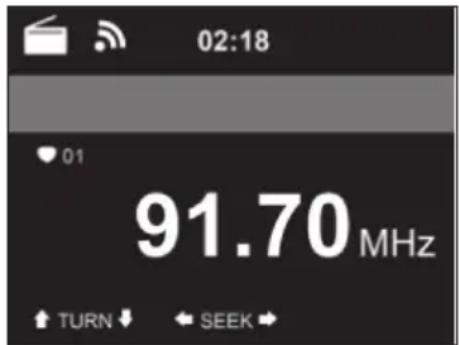
- En el modo de radio FM, se recibe la_radio de banda anchaanalogica.
- Pulse el botón / de launidad o del mando a distancia para起初ar la búsqueada de la estación FM.
- La pantalla de la Frequencia sube durante la búsqueña.
- Tan primo como se recibe una emisora, la búsqueda de emisoras se detiene.
- Para la búsqueda manual de emisoras, pulse los botones. Lá búsqueda manual se realiza en pasos de 0,05 MHz.
- Mantenga pulsada la tecla Fav- para guardar una emisora.
- Puedes almacenar hasta 20 emisoras FM.
- Para recuperar una emisora almacenada, mantenga pulsado el Faven el dispositivo o los botones del mando a distancia.
- Alternatively,可以更好 use the búsqueada automática de todas las emisoras, empezará presionando el botón OK. Las emisoras de radio encontraradas se guardan automatistically en la lista de estaciones.
RADIO DAB
- En el modo FM, pulse el botón MENU para Cambiar al modo DAB.
- La pantalla muestra „Radio DAB".
- Para selecciónar una estación DAB preestablecida, use los botones / en launidad o los botones / en el mando a distancia.
- Inicie la reproducción de la emisora selecciónada pulsando el botón OK.
Búsqueda en La estación DAB
- Pulse el botón de la unidad o el botón SCAN del mando a distancia para起初ar la búsqueada de canales. El progreso de la búsqueada se indica con una barra en la pantalla.
- Tan pronto como la búsqueda de emisoras termina, la radio selección la primera emorsora alfanumérica que enquiry a comienza a reproducir.
Reproduccion de estaciones almacenadas
- Mantén pulsada la tecla Fav- para guardar una emisora.
- Puedes almacenar hasta 20 estaciones.
- Para recuperar una estación almacenada, pulse el botón Fav-del dispositivo o presiona los botones Fav-y del control remoto.
CONEXión BT
- Seleccion una fuente de audio
- Mantenga pulsado el botón OK hasta que aparezca „BT" en la pantalla.
- Asegürese de que ningún(other aparato de BT está conectado a su aparato.
- En la pantalla aparece „No Connection".
Active el "BT" en su dispositorio externo. - Busque su radio en la lista de dispositivos del dispositivo externo.
- Seleccione su dispositivo en la lista de dispositivos. Si al entrada necesita una contraseña, introduzca „0000" (cuatro ceros).
- Para algunos dispositivos, también puede sernecessary confirmar la connexion.
- Una vez que la connexion se haya establecido con exito, "Conectaro" se muestra en la pantalla de su dispositivo.
- Inicia la reproduccion de BT en su dispositivo externo.
- Puede起初ar la reproduccion de BT desde su dispositivo externo o desde su dispositivo.El volumen se pueda ajustar en ambos dispositivos.
- La connexion de BT pourrait finalizarse presionando el botón OK durante tres segundos. En la pantalla aparece el mensaje "No connection" (No hay connexion).
CONTROL REMOTO A TRAVÉS DE AIRMUSIC
Puedeocular aplicacion gratuite o de pago en Google Play o en el Apple Store si utilizes un téléphone inteligente, una tableta, un iPhone o un iPad. Recomendamos AirMusic.
La aplicación AirMusic Control App te permite controlar a distancia la radio con tu smartphone. En los dispositivos Android, también puede reproducir los ARCHivos de música almacenados en el téléphone directamente en la radio.
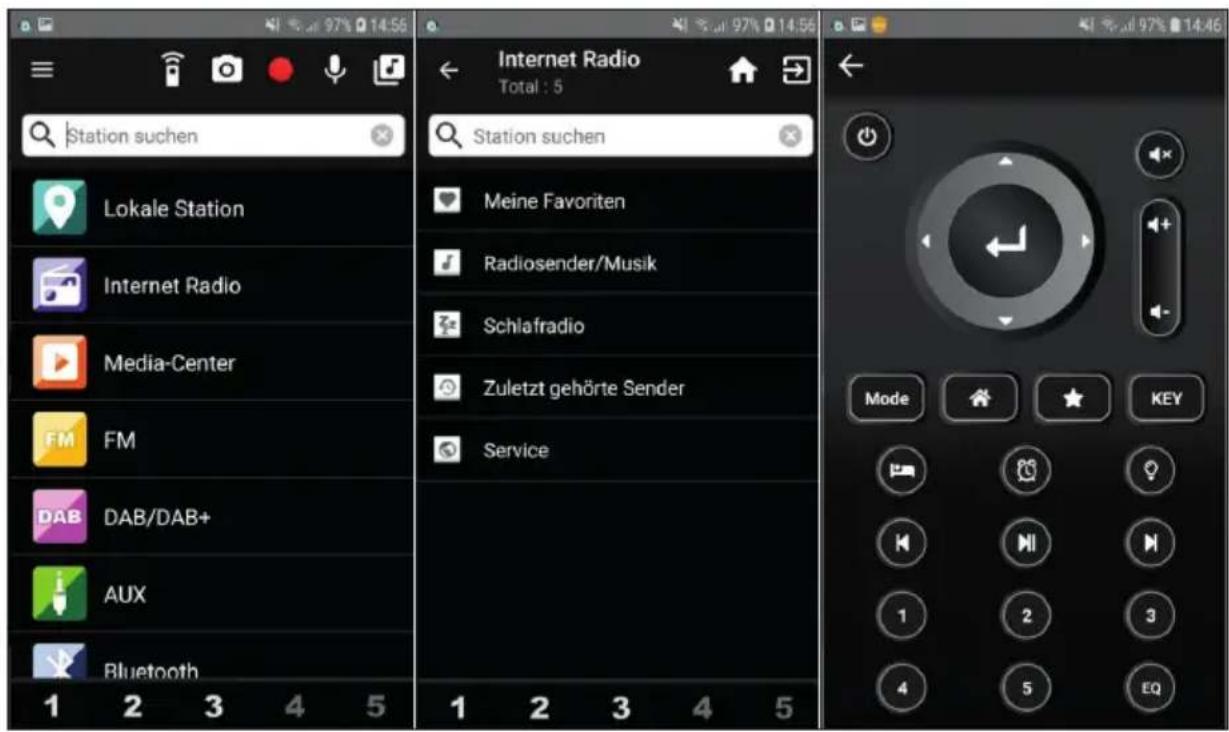
Puede encontrar la aplicacion tanto en el Google Play Store como en el App Store de Apple. Escanee el siguientes numero QR con tu téléphone paraRAR a la aplicacion que quieres:
CONEXION A SPOTIFY
Este reproductor tiene una connexion a Spotif
Usa tu téléphone, tu tablet o tu computadora como control remoto de Spotify. Para más información, entra a Spotify.com/connect

Licencias
El software Spotify está sujeto a los derechos de uso deteringos, que se encontrartran en lasumaque网页:
Todas las MARCAS commerciales mentionadas son MARCAS commerciales de sus respectivas compañero. Errores y omisiones excluidos y sujetos a modificaciones sociales. Se aplican nuestros terminos y conditiones generales.
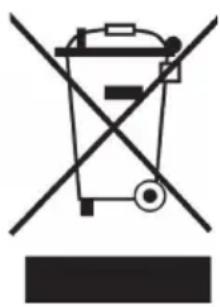
Si en su País existe una disposicion legal relativ a la eliminacion de aparatos electricos y electronicos, este-symbolo estampafo en el producto o en el embalaje adviere que no debe eliminarse como residuo domestico. En lugar dearlo, debe depositarse en un punto de recogida de reciclaje de aparatos electricos y electronicos. Una gestion adecuada de theseos residuos previene consecuencias potencialmente negativas para el medio ambiente y la salute de las personas. Puede consultar mas informacion sobre el reciclaje y la eliminacion de este producto contactando con su administracion local o con su service de recogida de residuos.
Este producto contiene baterias. Si en su País existe una disposicion legal relativa a la eliminacion de baterias, estas no deben eliminarse como residuo domestico. Informese sobre la normativa vigente relacionada con la eliminacion de baterias. Una gestion adecuada de这些东西 residuos previene consecuencias potencialmente negativas para el medio ambiente y la salute de las personas.
DECLARACION DE CONFORMIDAD
CE UK CA
Fabricante:
Chal-Tec GmbH, Wallstraße 16, 10179 Berlin, Alemania.
Importador para Gran Bretaña:
Por la presente, Chal-Tec GmbH declares que el tipo de equipo radioélectrico iTuner 320 ME es conforme con la Directiva 2014/53/UE. El texto Completo de la交代ación UE de conformidad está disponible en la direction Internet信箱: use.berlin/10035110
Cher client,
Controllare la rete a dispositivo acceso:


- ÍNDCIDE CONTENIDOS
- CONTENIDO DEL ENVÍO
- INDICACIONES DE SEGURIDAD
- Indicaciones generales
- Indicaciones especiales
- DESCRIPCION DEL APARATO
- Vista delantera
- Vista posterior
- SÍMBOLOS DE LA PANTALLA
- CONEXION DE AUDIO ANALOGICA
- Cable RCA
- Cable AUX
- CONEXION DE AUDIO DIGITAL
- Cable optico
- Cable coaxial
- INSTALACION
- Insertar las pilas en el mando a distancia
- Fijación de la antenna
- Requisitos de La red
- Establecimiento de una conexión de red
- INFORMACION SOBRE LA MUSICA EN STREAMING
- UPNP
- FUNCIón DLNA
- MENÜ PRINCIPAL
- AJUSTES
- Red
- Fecha y hora
- Alarma (Reloj Despertador)
- Idioma
- Ajuste de la iluminación de fondo (regulador de intensidad)
- Pantalla
- Administración de la energia
- Sleep Timer (Tiempo hasta el apagado automatico)
- Buffer
- El tiempo
- Ajuste de la reproduccion
- Ajuste de la DLNA
- Ecuador
- Reanudar la reproduccion cuando se encienda
- Actualización del software
- Reiniciar
- Ajuste de FM
- MI MEDIAU
- RADIO INTERNET
- Emisorade Radio/Musica
- Historical
- Búsqueda de emisoras
- Las estaciones de radio locales
- MEDIA CENTER (CENTRO DE MEDIOS)
- Mi lista de reproduccion
- Borrar mi lista de reproduccion
- CENTRO DE INFORMACION
- Información meteorológica
- Información sobre el sector financier
- Información del dispositivo
- Reproducción USB
- Durante la reproduccion
- RADIO FM
- RADIO DAB
- Búsqueda en La estación DAB
- Reproduccion de estaciones almacenadas
- CONEXión BT
- CONTROL REMOTO A TRAVÉS DE AIRMUSIC
- CONEXION A SPOTIFY
- Este reproductor tiene una connexion a Spotif
- Licencias
- DECLARACION DE CONFORMIDAD
- CE UK CA
- Fabricante:
- Importador para Gran Bretaña:
- Cher client,
Marca : Auna
Modelo : iTuner 320 ME
Categoría : Receptor