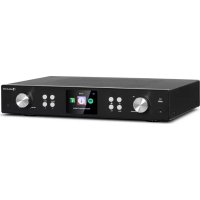
iTuner 320 ME - Ontvanger Auna - Gratis gebruiksaanwijzing en handleiding
Vind de handleiding van het apparaat gratis iTuner 320 ME Auna in PDF-formaat.



| Producttype | Audiorécepteur met internetstreaming, DAB+, FM en Bluetooth |
| Merk | Auna |
| Model | iTuner 320 ME |
| Voeding | 100-240 V ~ 50/60 Hz max 0,5 A (stroomadapter 5 V / 1,5 A) |
| Wi-Fi | 802.11 b/g/n, 2,4 GHz, max vermogen 14-20 dBm |
| Bluetooth | 2,4 GHz, max vermogen 10 dBm, typisch bereik 20 m |
| Scherm | LCD-kleur 3,2" TFT |
| Aansluitingen | USB (voorzijde), koptelefoonaansluiting, analoge audio-ingang/-uitgang RCA, optische en coaxiale digitale audio-uitgang, LAN RJ45, DAB/FM-antenne, Wi-Fi-antenne |
| Belangrijkste functies | Internetradio (via Wi-Fi), DAB+, FM, Bluetooth, UPnP/DLNA, Spotify Connect, AirMusic, USB-speler, mediacenter |
| Ondersteunde audioformaten | MP3, WMA, WAV, AAC |
| Afstandsbediening | Ja, met AAA-batterijen (niet inbegrepen) |
| Alarmen | 3 onafhankelijke alarmen (2 absoluut + 1 dutje), wekker: piep, melodie, internetradio/DAB+/FM/USB |
| Favorietenopslag | Tot 250 favorieten (zenders, mappen), 20 FM-zenders, 20 DAB-zenders |
| Inhoud van de verpakking | Hoofdtoestel, stroomadapter, afstandsbediening, Wi-Fi-antenne, DAB/FM-antenne, gebruiksaanwijzing |
| Onderhoud | Reinigen met een zachte, droge doek; geen vloeibare of schurende producten gebruiken |
| Veiligheid | Gebruik door kinderen vanaf 8 jaar onder toezicht; loskoppelen bij onweer; niet openen; vermijd warmtebronnen |
| Reserveonderdelen en repareerbaarheid | Stroomadapter, afstandsbediening, Wi-Fi en DAB/FM-antenne beschikbaar; reparatie alleen door gekwalificeerd personeel |
| Algemene informatie | Artikelnummer: 10035110; fabrikant: Chal-Tec GmbH; EU-conformiteit |
Veelgestelde vragen - iTuner 320 ME Auna
Gebruikersvragen over iTuner 320 ME Auna
0 vraag over dit apparaat. Beantwoord die u kent of stel uw eigen vraag.
Stel een nieuwe vraag over dit apparaat
Download de handleiding voor uw Ontvanger in PDF-formaat gratis! Vind uw handleiding iTuner 320 ME - Auna en neem uw elektronisch apparaat weer in handen. Op deze pagina staan alle documenten die nodig zijn voor het gebruik van uw apparaat. iTuner 320 ME van het merk Auna.
GEBRUIKSAANWIJZING iTuner 320 ME Auna
gefeliciteerd met de aanschaf van dit apparaat. Lees de hierna volgende handleiding aandachtig door en volg de instructies op om schade te voorkomen. Voor schade veroorzaakt door het Niet in acht nemen van de instructies of door onjuist gebruik nemen wij geen verantwoordelijkheid. Scan de QR code voor toegang tot de meest actuèle gebruikershandleiding en voormeer informatie rond het articlel.

INHOUDSOPGAVE
Overzicht apparatus en toetsen 218
Beeldschermsymbolen 220
Functies afstandsbediening 221
Installatie 224
Ingebruikname en bediening 225
Informatie over het streamen van muziek 229
Upnp 229
Dlna functie 230
Hoofdmenu 234
Instellingen 234
My mediau 245
Internetradio 245
Media center 248
Informatiecentrum 249
Fm radio 251
Dab radio 251
Bt verbinding 252
Bediening op afstand via airmusic 253
Spotify connect 254
Instructies voor afvoer 255
Verklaring van overeenstemming 255
TECHNISCHE GEGEVENS
| Artikelnummer 10035110 | |
| Stroomvoorziening (input) 100-240 V | ~ 50/60 Hz max. 0,5 A |
| Stroomvoorziening (output) 5 V / 1,5 A | |
| Wifi standaard | 802.11 b/g/n |
| Wifi(Bequentie) | 2,4 GHz |
| Wifi zendvermögen (max.) | 14-20 dBm |
| BT(Bequentie) | 2,4 GHz |
| BT zendvermögen (max.) | 10 dBm |
INHOUD
Basiseenheid
Afstandsbediening Gebruiksaanwijzing

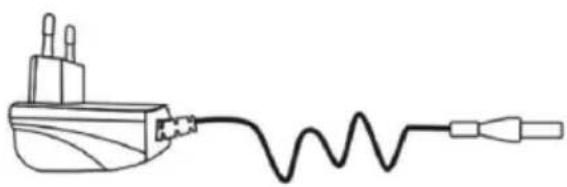
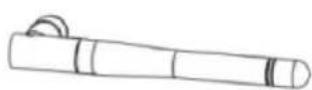
Netadapter
Wifianteinte
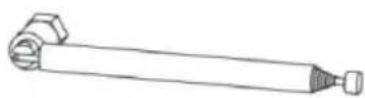
DAB/ FM antenna
VEILIGHEIDSINSTRUCTIES
Algemene instructies
- Blikseminslag - Wonneer u het toestel langerearend Niet gebruikt of als er onweer op komst is, neemt u de stekker uit het stopcontact of koppel het toestel los van de antennaeaansluiting. Dit voorkomt schade aan het articlel als gevolg van blikseminslag en overspanning.
- Overbelasting - Overbelast geen stopcontacten, verlengsnoeren of ingebouwde stopcontacten, aangezien dit kan leiden tot brand of elektrische schokken.
- Vreemde voorwerpen en vloeistof - Duw nooit voorwerpen van welke aard dan ook door openingsen in het toestel, aangezien deze in contact hunnen komen met gevaarlijke spanningspunten of kortsluiting hunnen veroorzaken in onderdelen die brand of een elektrische schok hunnen veroorzaken. knoei nooit vloeistoffen van welke aard dan ook op het toestel.
- Reparatie en onderhoud - Probeer het toestel nicht zich te repareren, want het openen of verwijderen van afdekkingen kan u blootstellen aan gevaarlijke spanning of andere bevaren. Laat alle onderhoudswerkzaamheden over aan hiervoor gekwalificeerd personeel.
- Schade die onderhoud vereist - Neem de stekker van het apparaatuit het stopcontact en neem contact op met gekwalificeerd personeel, wanner een van de volgende situaties zich voordoet:
a) Als de stroomkabel of de stekker beschadigd is.
b) Als er vloeistof op het toestel is gelekt of geknoeid of objecten op het toestel zich gevallen.
c) Als het toestel is bloatgesteld aan regen of water.
d) Als het toestel is geallen of beschadigd.
e) Indien het product aanzienlijk hinter goed functioneert.
- Vervangende onderdelen - Wonneer verwangende onderdelen nodig+zijn, zorg er dan voor dat het gespecialiseerde bedrijf dat de onderdelen verrangt, alleen onderdelen gebrukt die door de fabrikant zich goedgekeurd of bezelfde kenmerken hebben als het originele onderdeel. Ongeoorloofde verranging kan leiden tot brand, elektrische schokken en andere gezaren.
- Hitte - Plaats het toestel Niet in de buurt van warmtebronnen zoals radiatoren, verwarmingsspiralen, kachels of andere articiken (inclusief versterkers).
Bijzondere aanwijzingen
- Kinderen vanaf 8aar en personen met een beperkte lichamelijke, sensorische en/of geestelijk gezondheid mogen het apparaat alleen gebruiken wanner ze van tevoren door een voor hen verantwoordelijk persoon uitvoerig met de functies en veiligheidsinstrumenties van het apparaat vertrouwd zijn gemaakt en de hieraan verbonden risico's begrijpen.
- Kinderen要去en onder toezicht staan om te voorkomen dat ze met het apparaat spelen. Let erop dat kinderen en baby's Niet met plastic of ander verpakkingsmaterialial spelen.
- Let erop dat de stekker/ adapter.altijd gemakkelijk bereikbaar blijft, zodate het apparaat in geval van nood snel van het stroomnet kan worden losgekoppeld.
- Wanner u het apparaat Niet meer gebruikt schakelt u het uit en neemt u de stekker uit het stopcontact.
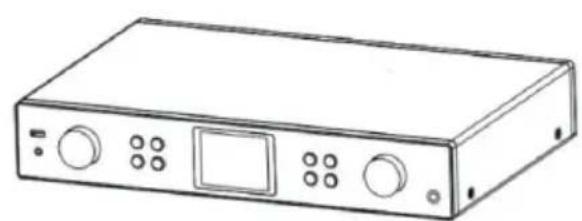
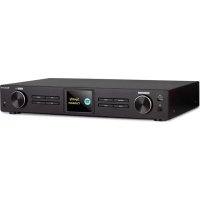
| 1 USB aansluiting 8 LC display (3,2 TFT LCD) | ||
| 2 Koptelefoonaansluiting 9 Dimmer | ||
| 3 OK/ Navigatieknop 10 Maar links/ Vorige titel | ||
| 4 Stand-by knop 11 Maar rechts/ Volgende titel | ||
| 5 Modus selectietoets 12 Alarmtoets | ||
| 6 Favorieten 13 Volumeknop | ||
| 7 Home 14 Sensor afstandsbediening | ||
Vooranzicht
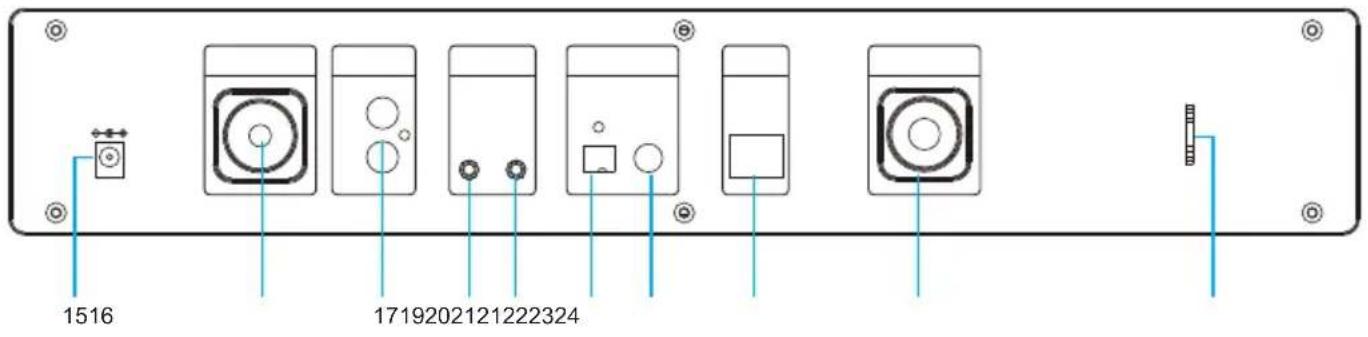
| 15 D | C-IN aansluiting 20 | Digitale optische audio-uitgang | |
| 16 W | ifi antenna 21 | Digitale coaxiale audio-uitgang | |
| 17 | Analoge audio-aansluiting R/L | 22 LAN ingang | |
| 18 | Analoge audio-ingang 23 Antenne-aansluiting | ||
| 19 | Analoge audio-uitgang 24 Antennehouder | ||
BEELDSCHERMSYMBOLEN
| Verbinding is gemaakt, het apparaat functioneert | |
| Geen verbinding met het draadloze netwerk | |
| Draadloze verbinding tot stand gebracht | |
| VHF ontvangst: Mono | |
| VHF radio-onvangst: Stereo | |
| VHF radiofunctieselectie | |
| AUX functieselectie | |
| Luidsprekeruit | |
| Zoeken | |
| Alarm aan | |
| Internet radiostations opgeslagen onder favorieten | |
| Opgeslagen FM zenders |
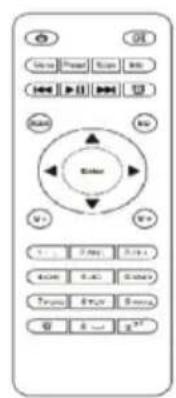
FUNCTIES AFSTANDSBEDIENING
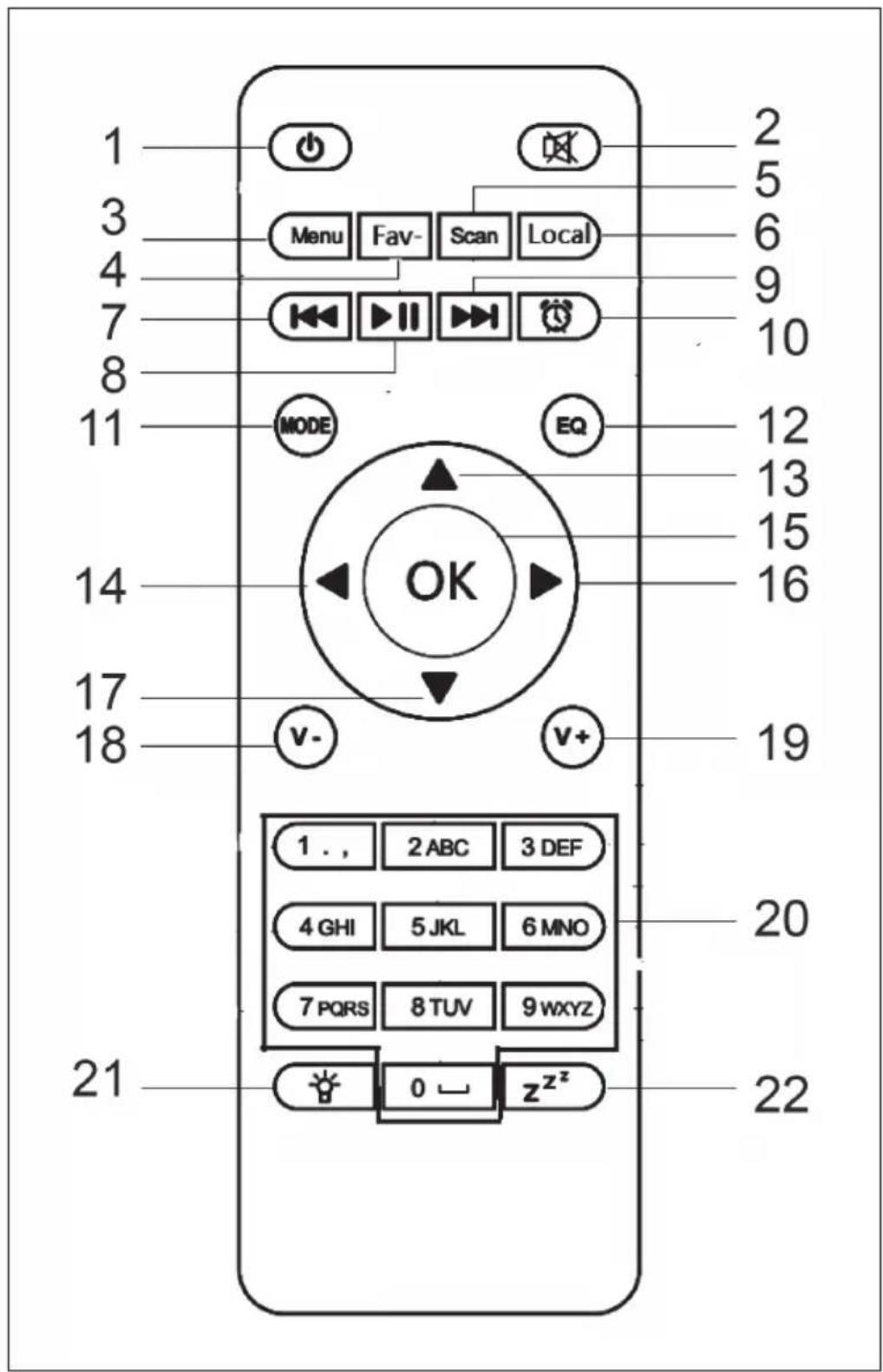
1 Stand-by toets
2 Mute knop
3 Hoofdmenu
4 Opgeslagen zenders, favorieten, enz.
5 DAB/ FM zoeken
6 Lokale zenders
7 Mediacenter, vorige titel
8 Mediacenter, play/ pauze
9 Mediacenter, volgende titel
10 Alarmtoets
11 Modus selectie
12 Equalizerinstalling
13 Omhoog
14 Naar links
15 Bevestigingstoets
16 Naar rechts
17 Omlaag
18 Volume verminderen
19 Volume verhogen
20 Cijfertoetsen, favorieten oproepen; cijfers en letters invoeren
21 Dimmer
22 Sluimertoets
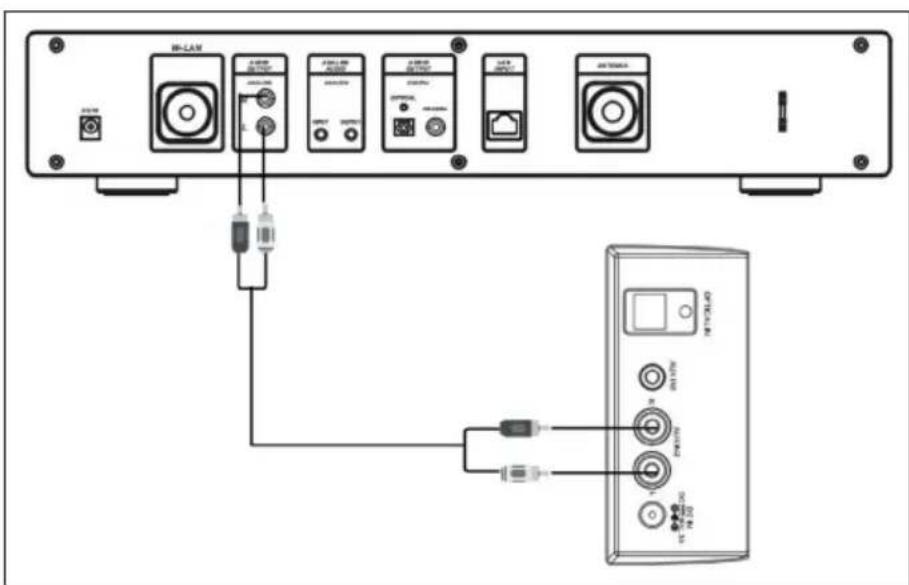
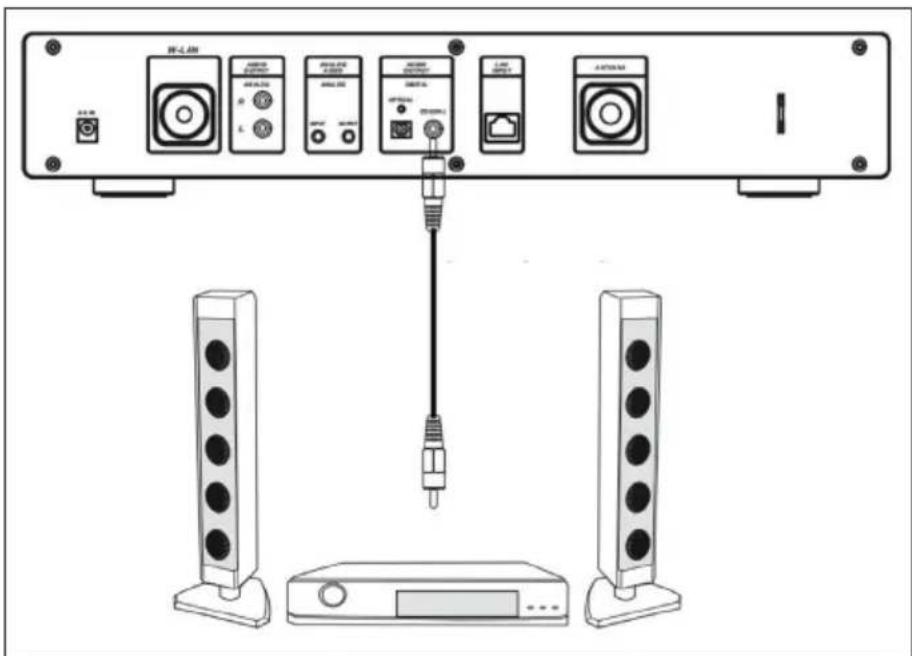
ANALOGE AUDIO-AANSLUITING
Cinch kabel
Verbindt de cinch kabel (niet inbegren) met de soundbar, de tv of de luidspreker.
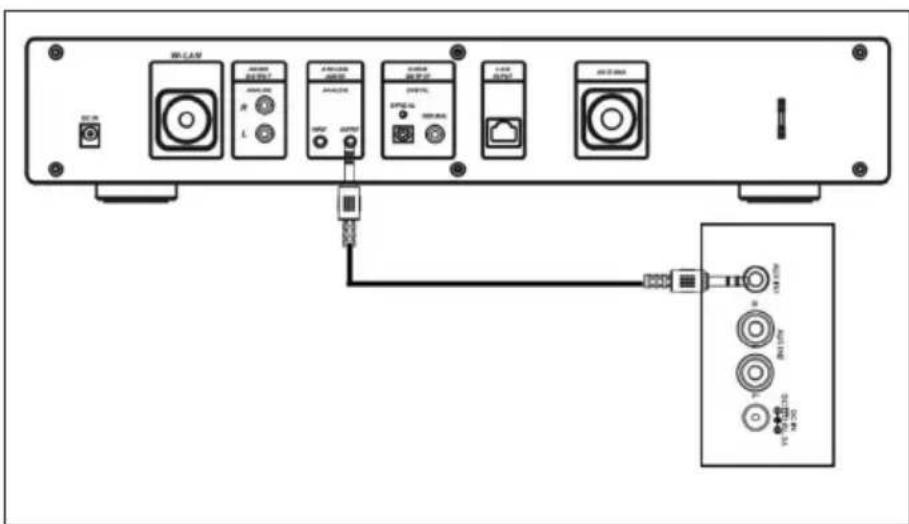
AUX kabel
Verbindt een 3,5 mm AUX-OUT kabel (niet inbegren) met de soundbar, staande of mini-luidspreker.
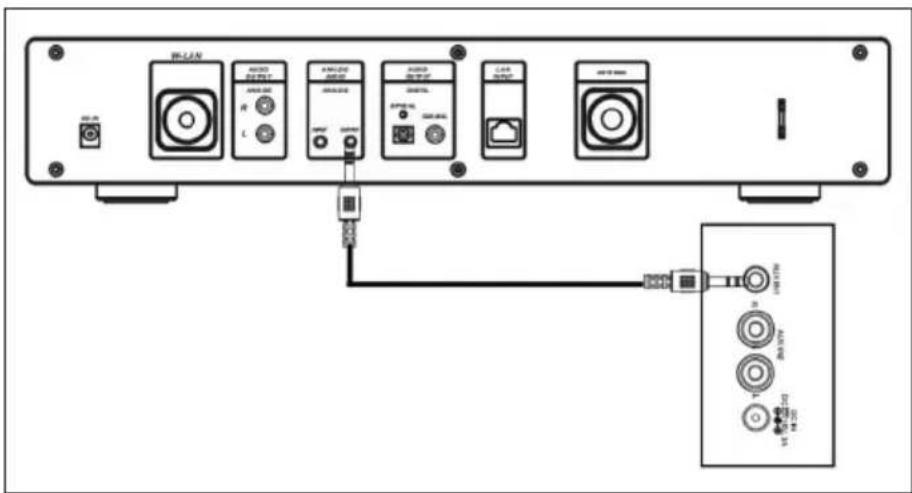
DIGITALE AUDIO-AANSLUITING
Optische kabel
Verbindt een optische kabel (niet inbegren) met de soundbar, de tv of de luidspreker.
Coax kabel
Sluit een coaxkabel (niet meegeleverd) aan op de coaxiale ingang van externe versterkers met ingebouwde decoder.
INSTALLATIE
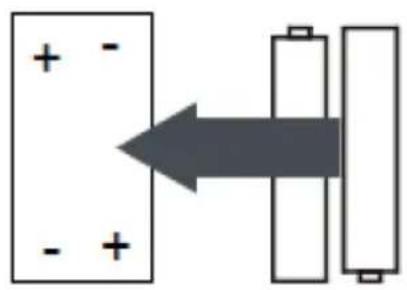
Plaatsen van batterijen in de afstandsbediening
- Verwijder de plastic folie van het batterijenvak.
Schuif met uw duimen het batterijenvak eruit. - Plaats twee AAA 3V batterijen in het batterijenvak. Let erop dat de positieve kant maar boven is gericht.
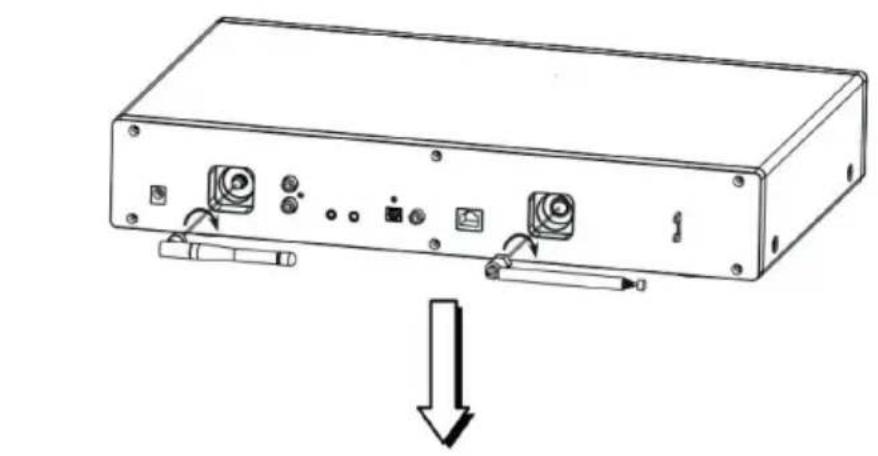
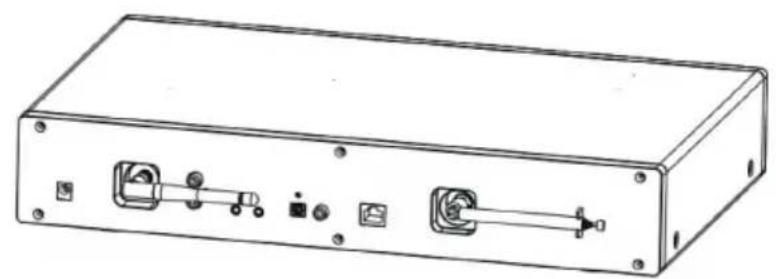
Bevestigen van de antennne
Steek de Antenne in de waaroor bestemde opening en draai hem rechtsom vast met behulp van geschikt gereedschap.
INGEBRUIKNAME EN BEDIENING
Netwerkvereisten
- Breedbandverbinding in combinatie met een aan een kabel aangesloten of draadloos toegangspunt, router of een soortgelijk netwerkapparaat.
- Het netwerkapparaat moet compatibel zich met een draadloze wifi verbinding (802.11 b/q/n).
- Een PC/ smartphone aangesloten op het network. De apparaten要去en op hetzelfde network zitten als de radio.
Netwerkverbinding tot stand brengen
- Controller of het wifi-lampje van het met een kabel verbonden/ draadloze toegangspunt of de router brandt. Lees de betreffende gebruiksaanwijzing.
Info: Via wifi kan de gegevensoverdracht over korte afstanden, van minder dan 20 meter,plaatsvinden zonder dat de respectievelijke apparaten met een kabel met elkaar verbonden hoeven te zijn. De kracht van de wifi-verbinding kan worden beinvloed door muren of plafonds. Zorg er waarom voor dat uw toestel zo geplaatst worden dat er zo weinig möglichstobstakels+zijnCUSnen hettoegangspunt en de radio.
- Plaats de adapter in de DC-IN aansluiting aan de achterkant van het toestel en steek de stekker in een stopcontact.
- Wanner u het toestel voor het eerst gezrukt, moeten de taal- en netwerkinstellingen worden ingesteld.
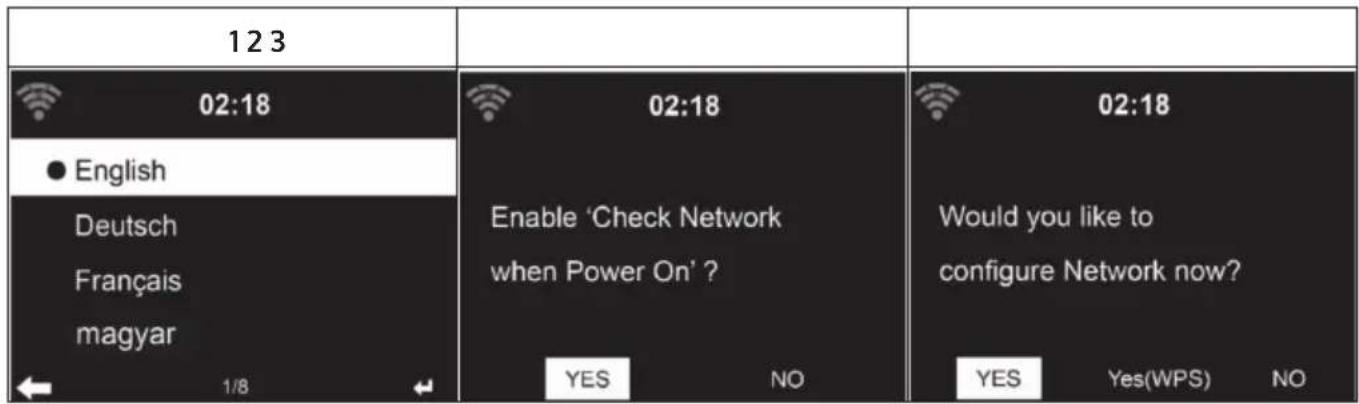
- Selecteer 'Yes' (ja) om de networkverbinding tot stand te brengen.
- Als u een WPS router heeft, selecteert u 'Yes (WPS)'. Druk op de WPS knop op uw router.
- Wanner u 'Yes' (ja) selekteert, zoekt het toestel maar beschikbare wifi-netwerken en geeft deze korteijd later op het beeldscherm weir.
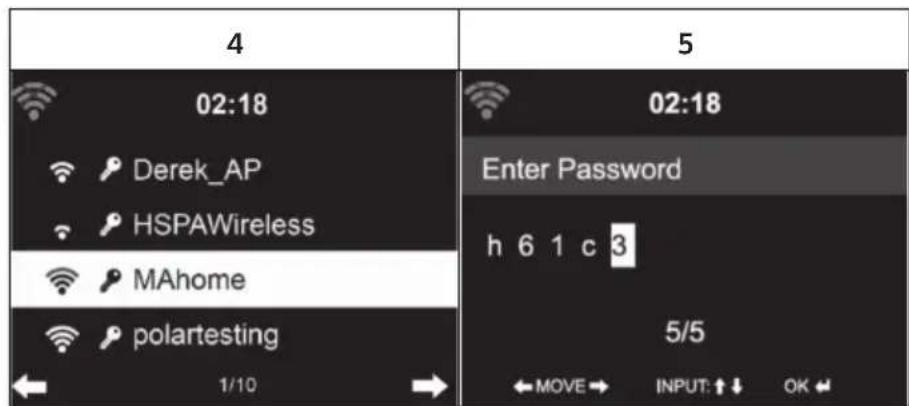
- Het aantal balken van het wifi-symbol voor de netwerknaam (SSID) maar de relatieve verbindingssterkte van het netwerk zich.
- Het sleutelsymbol betekent dat het betreffende netwerk beveiligd is met een wachtwoord.
- Als het toestel geen draadloos netwerk vindt, verschijnt 'No wireless networks found' (geen draadloze netwerken gezonden) op het scherm. Verplaats het toestel of controller de wifi-router.
- U kunt de SSID van het toegangspunt bekijken in de bijbehorende instelleningen (router).
- Selecteer het gewenste network en bevestig met OK.
- Als het geseleeteerde network met een wachtwoord is beveiligd, worden u gevraagd het wachtwoord in te voeren.
- Let bij het invoeren van het wachtwoord op hoofdletters enkleine letters.
Optie 1: Voer het wachtwoord in met de draaiknop:
U kunt aan de knop op het toestel draaien om het wachtwoord in te voeren. Als u een verkeerd teken hebt ingevoerd, drukt u op de toets om dit te corrigeren. Als u maar het volgende teken wilt gaan, drukt u op de toets.
Optie 2: Invoeren van het wachtwoord via de afstandsbediening
Voer het wachtwoord in met behulp van de cijfers en letters op de afstandsbediening. De cursor toont het invoerveld. Druk meerdere malen op de correspondende cijfertoets om de volgende tekens op te roepen:
| 0 Invoer verwijderen |
| 1 (spatie) @ ! " # $ % & ( ) * ' + - { \ | }< >?...... |
| 2 2 A B C a b c |
| 3 3 D E F d e f |
| 4 4 G H I g h i |
| 5 5 J K L j k l |
| 6 6 M N O m n o |
| 7 7 P Q R S p q r s |
| 8 8 T U V t u v |
| 9 9 W X Y Z w x y z |
| Vorig invoerveld selecteren, de invoer kan worden overschreven |
| Volgende invoerveld, de LASTe invoer wordt opgeslagen |
| Een bijfer of letter kiezen |
| 6 | 7 |
| 02:18 Connecting to network ... ... Druk op OK om het ingevoerde wachtwoord te bevestigen. | 02:18 My mediaU Het kan eenaar seconden duren voordat de netwerkver-binding tot stand is gebracht. |
Zodra de verbinding tot stand is gebracht, verschijnt het hoofdmenu met de belangrijkstesubmenu-punten:
- Internetradio: Toegang tot radiozenders wereldwijd
- Media Center: Toegang tot uw UPnP-apparaten via software met streamingoptie
- Informatiecentrum: Toegang tot informatatie over het werk, finanziën en systeeminformatie
- Installingen: Meerdere systemeinstallingen
- Lokale radiozenders: Toegang tot radiozenders van een bepaalde regio (bv. alleen Duitse zenders)
- My mediaU: Toegang tot een online mediathek. Dit symbol verzschijnt alleen als deze functie al is geactiveerd onder 'Configuratie' (instellenen).
Druk op de STAND-BY TOETS om maar stand-by te gaan. Dearend, de datum en alle actieve alarmen worden op het display weergegeven.
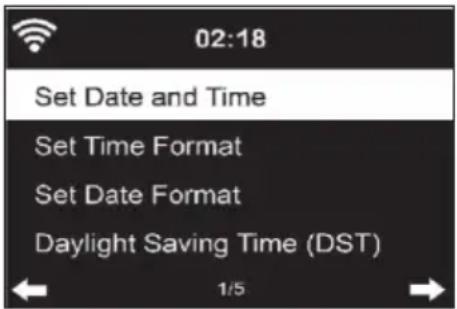
- Wanner u de netwerkverbinding met succès tot stand hebt gebracht en het apparaat opnieuw met het netwerk gebruikt, brengt het toestel de netwerkverbinding automatisch tot stand. Als u het netwerk wilt wijzigen, maakt u de overeenkomstige verbinding onder 'Configuratie' (instelleningen).
- Draai aan de Ronde volumeknop om de cijfers/ letters in te voeren. Zodra u bij de letter bent die u wilt invoeren, drukt u op de toets gaat u verder met het invoeren van de volgende letters. Zodra u maar bent met uw invoer, drukt u op de toets OK om te bevestigen. U kunt op de toets <rukken om maar de vorige invoer te gaan.
- Draai aan de volumeknop van het apparaat of druk op de toetsen V-/ V+ van de afstandsbediening om het volume aan te passen. Als u het geluid van het toestel wilt blokkeren, kunt urechtstreeks op de MUTEKNOP drukken.
INFORMATIE OVER HET STREAMEN VAN MUZIEK
- De voorgeprogrammeerde nam is: iTuner 320 ME. U kunt het toestel een willekeurige andere nam gehen als u wilt.
- De volgende informatie is een inleiding in het instellen van muziekstreaming vanaf uw computer en andere media.
- Houdt er rekening mee dat apps, die u gebruikt om muziek te streamen, hun eigenc instructies hebben.
- Zorg ervoor dat de mediabestanden, die u met uw toestel wilt streamen, MP3, WMA, WAV of AAC format hebben.
- Details over mediaeergave via streaming maar te vinden in het hoofdstuk 'Media Center'.
UPNP
Om muziek vanaf de computer te streamen,要去en de volgende stappen op de computer worden uitgevoerd:
- Verbindt de computer met het network.
- Zorg ervoor dat uw toestel aan staat en op hetzelfde network is aangesloten als de computer.
- Open het UPnP platform Windows Media Player (11 of recenter). Als alternatif können andere platforms of servers, zoals Windows Media Connection, worden gezruikt.
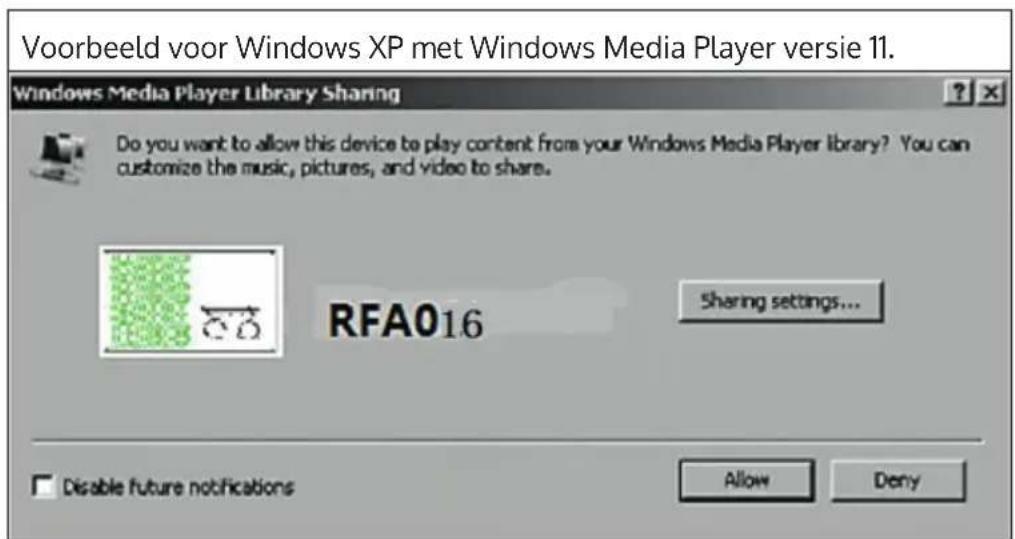

Voeg de audiobestanden en mapperden die u met uw toestel wilt delen toe aan de mediabibliothek. U=kunt ook muziek streamen van andere muziekservers, zoals uw smartphone (Android):
- Verbind de smartphone met het netwerk.
- Zoek in Google Playaar apps voor het delen van muziek en installeer ze op je smartphone.
Voeg de mediabestanden die zich uw smartphone bevinden en die u wilt delen, toe.
Selecteer verwolgens in de app de muziek die u wilt afspelen via uw toestel en pas het volume via uw toestel aan.
DLNA FUNCITIE
- Behalve UPnP ondersteunt uw toestel ook DLNA. Dit betekent dat u muziekbestanden van uw pc of Android-smarhtphone kutn delen met uw toestel en de weergave kut regelen vanaf uw pc, Android-smarhtphone of iPhone/ iPad (u hoefft nicht elke weergave op uw toestel aan te passen).
- De systeemvereisten voor DLNA op de PC zich: Minimaal Windows 7 en ten minste Windows Media Player 12. De instelleningen worden als volgtuitgevoerd:
Deel de media op uw PC eerst met uw apparaat:
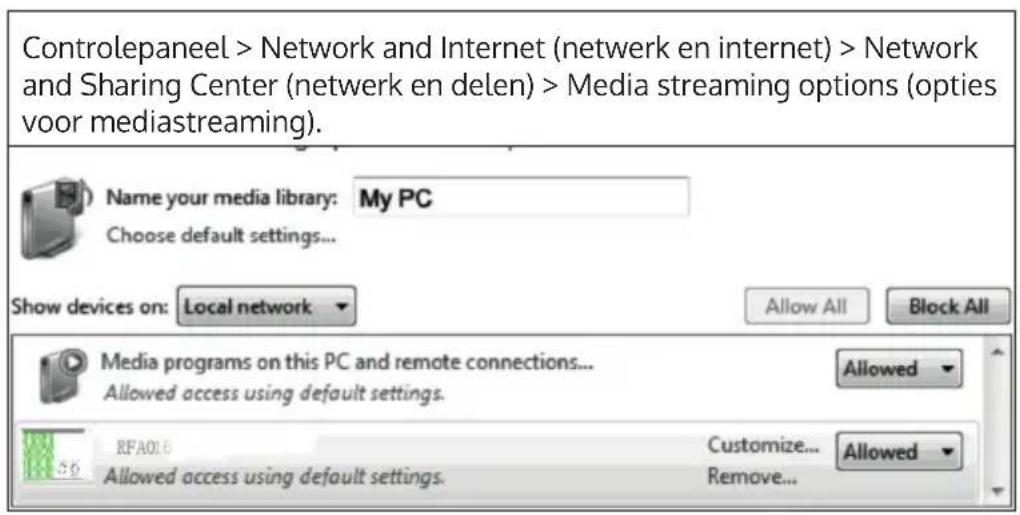
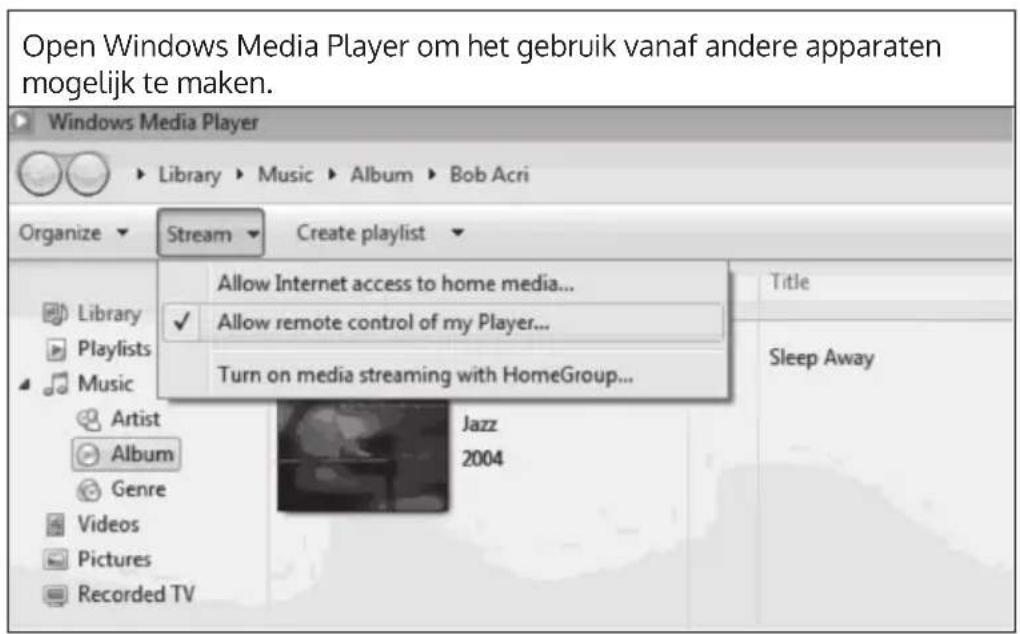
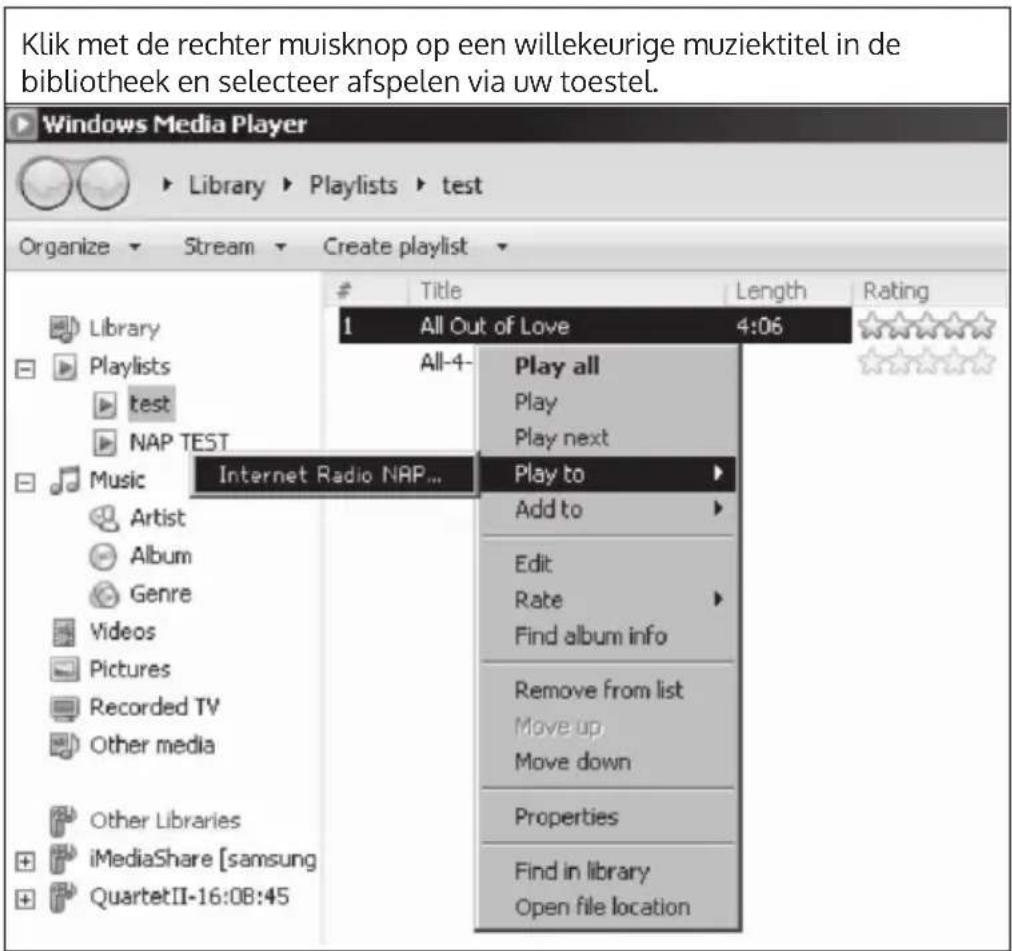
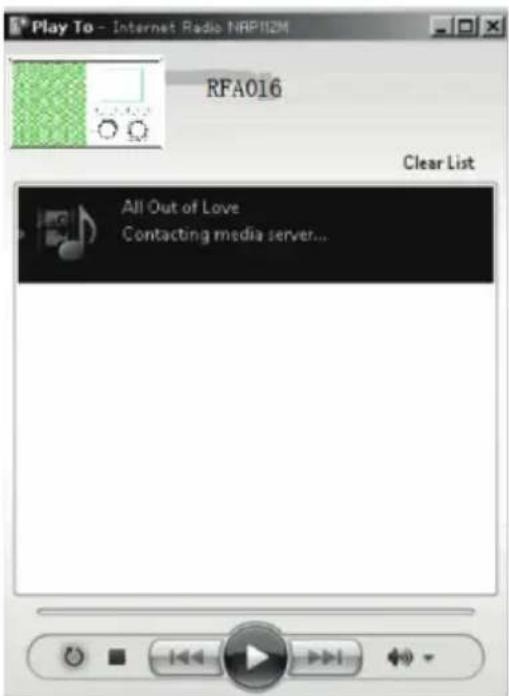
Op uw toestel verschijnt een contropaneel voor het afspelen van muziek.
U kunt maar Gratis of betaalde DLNA apps Zoeken in Google Play of de Apple Store wanneer u een smartphone, tablet, iPhone of iPad gezruikt. Het gezruik van Bubble UPnP worden aanbevolen.
Het is möglich dat sommige apps geen streaming vanaf iPhone en iPod ondersteunen, maar iPhone en iPod{kunnen nog steeds worden gezrukt om het afspelen van muziek vanaf andere servers te regelen.
Volg de onderstaande stappen om muziek af te spelen vanuit de app:
- Selecteer uw toestel als het weergavemedium. Sommige apps makeh het可想而知 muziek af te spelen via meerdere media tegelijk.
- Selecteer de muziekserver en selecteer de muziek. Met sommige appskest u een aftspeellijst make.
- Als u de DLNA muziekstreamfunctie op 'Music Link' selecteert,kest u alleen het volume en de stand-by modus via uw toestel regelen.
- Als u DLNA op de PC, smartphone of tablet onderbreekt, kan alles worden aangepast via 'Music Link'.

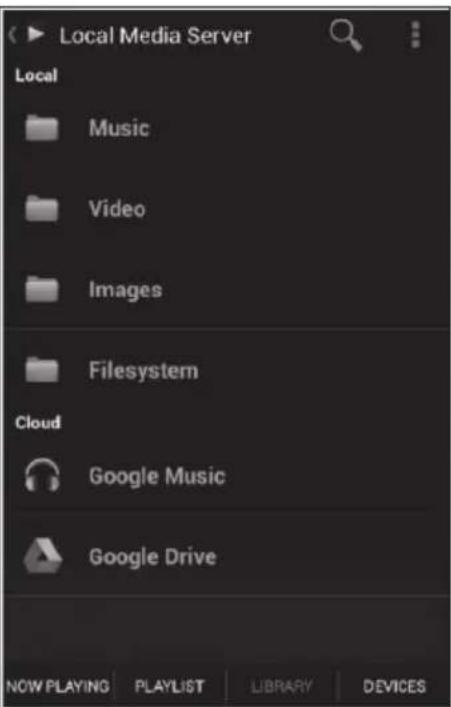
Server en muziek selecie
HOOFDMENU
De volgende modi können in het hoofdmenu worden geselecteerd: My mediaU, DAB radio, FM radio, AUX IN, USB weergave, Spotify, internetradio, lokale radiozenders, instellingen, information center, media center.
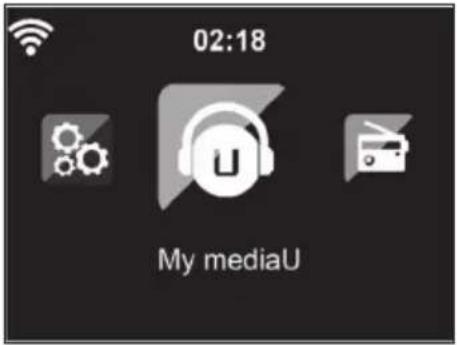
INSTELLINGEN
My mediaU bibliothek - Beheren van radiozenders via het internet
Om op elk moment toegang te krijgen tot uw favoriete radiozenders overal ter wereld, kurz u, als u een mobiel toestel met streamingoptie hebt, een gratis toegang tot de mediablibliothek aanmaken op www.mediaU. net en uw account aan zoveel toestellen toevoegen als u wilt. Kies een gebruikersnaam en wachtwoord.
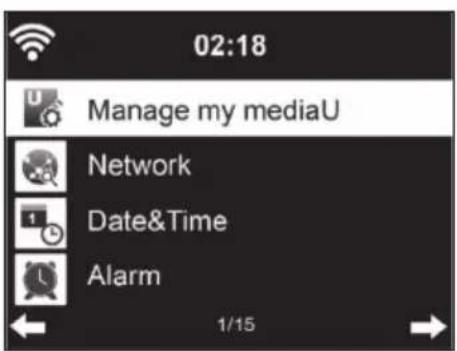
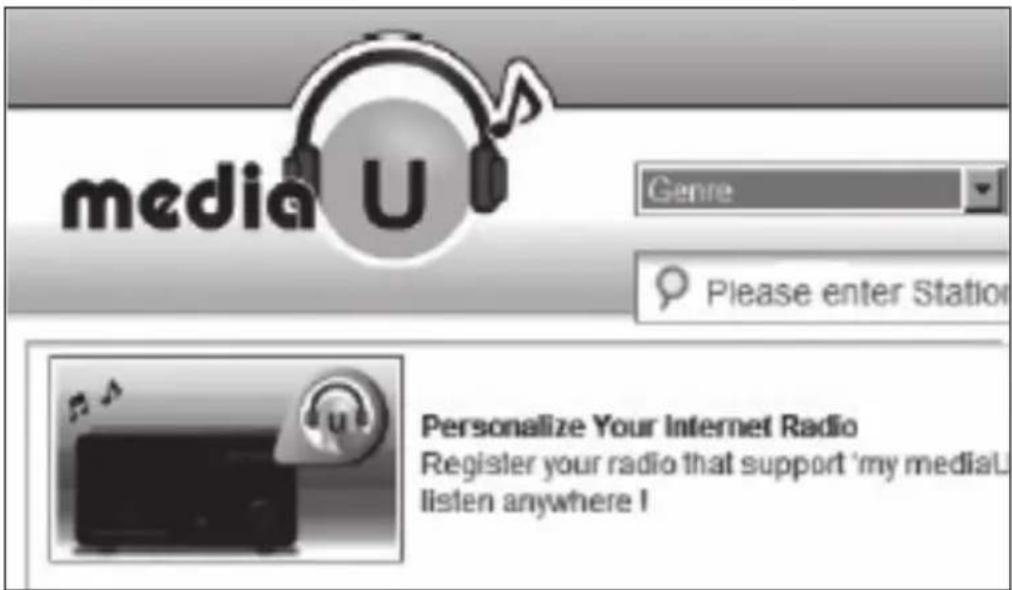
U moet ook het MAC adres van uw toestel kennen (bij mediaU serialummer genoemd) om uw toestel te kunnen registrareren onder 'Personalize Your Internet Radio' (personaliseer uw internetradio).
U vindt deze informatatie onder: Information center > System information > Wireless info > MAC Address.
Na de registratie要去 deze functie worden geactiveerd onder: Information Center > System information > Wireless Info > MAC Address, zodat de internetradio toegang heeft tot de mediabibliothek.

Het toestel maakt automatisch verbinding met uw account en LAST Zien wat waar is opgeslagen:
- Favoriete zenders
- Favoriete locatie/ Genre
Mijn lokale zenders -
Handmatig toevoegen
-
Afhankelijk van uw persoonlijke My mediaU instellenen, kan het aanzien van het beeldscherm op uw toestel verschillen.
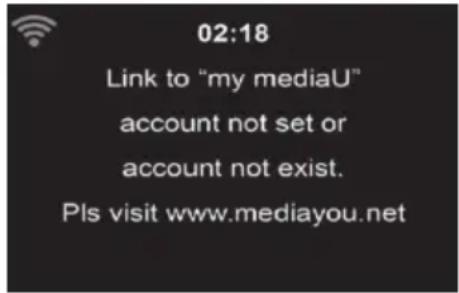
- Als uw apparaat nog Niet bij mediaU is geregisteerd, verschijnt een overeenkomstig bericht wonneer u My mediaU wilt activeren.
- Wanner u uw toestel op meertere accounts hebt geregisteerd, worden deze na activering allemaal weergegeven, zodat u de gewenste account kunt selecteren. Het is Niet nodig een wachtwoord in te voeren.
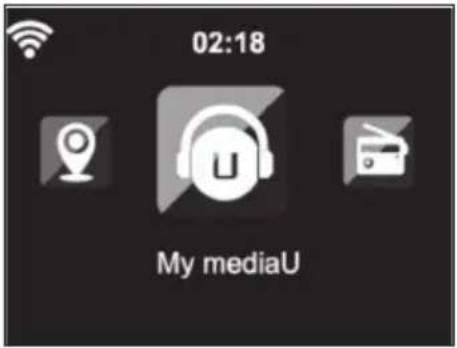
Het pictogram My mediaU verschijnt daarnaast in het hoofdmenu. De volgende subitems zijn beschikkaar:
- Favoriete zenders
- Favoriete locatie/ Genre
- Mijn Lokale zenders
- Handmatig toevoegen
Deze sub items worden ook weergegeven in de mediabibliothek, waar u der radiostations Dienovereenkomstig kurz rangschikken en beheren.
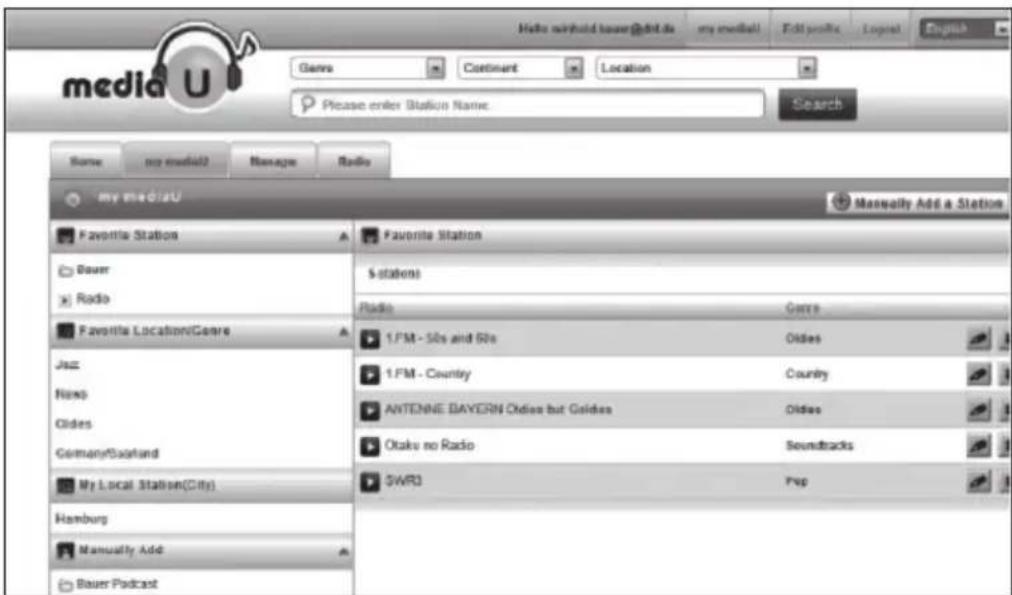
Als u bijvoorbeeld handmatig een podcast wilt toevoegen, moet u de betreffende URL kennen. Ga hiervoor als volgt te werk:
- Vul in uw mediaU-account de gemarkeerde velden in onder 'Add Manually' (handmatig toevoegen).
- Ga in de stream waar Configuration > Manage my mediaU en activeer deze opnieuw door op OK te drukken.
- Onder My mediaU > Add manuallykest u alle handmatig toegevoegde\ mappen en adressen bekijken en de podcast selecteren.
De volgende podcast formats worden ondersteund:
asx
m3u
- pls
- Zuiver streamen met HTTP, RTSP, MMS protocol
Netwerk
| Draadloze netwerkconfiguration: | Draadloos netwerk (WPS/ PBC) |
| 02:18 | 02:18 |
| Wireless Network Configuration | Connecting to network ... |
| Wireless Network (WPS PBC) Manual Configuration | |
| Check Network when Power On | |
| ← 1/4 | |
| Activeer/ deactiveer het wifi netwerk. Zodra u het wifi activeert, maakt het toestel automatisch verbinding met de door u gekozen router. | Als u een router met een WPS/ QSS-knop gezruikt, kunt u de netwerkverbind- ding eenvoudig tot stand brengen via de WPS functie. Open de functie en druk binnen 120 seconden op de WPS/ QSS-toets. De verbin- dingCUSEN de router en uw toestel zal dan automatisch worden geconfigureerd. |
Handmatige configuratie:
U kurz DHPC selecteren (het IP-adres worden automatisch toegewezen) of het IP-adres voor de draadloze netwerkverbinding handmatig invoeren. Wanner u de handmatige instelling voor een kabelverbinding selecteert,要去en de volgende gegevens worden ingevoerd:
SSID (naam van het toegangspunt)
IP-adres
- Subnetmasker
- Standard Gateway
Voorkeur DNS-server
- Alternatieve DNS-server
Als er meer dan een netwerkverbinding binnen bereik is,(Int sunt u een specifiek netwerk selecteren.
Controleer het netwerk terwijl het toestel is ingeschakeld:
- Wifi activeren/ deactiveren
- Wonneer u het wifi netwerk activeert, zoekt het toestel automatisch maar beschikbare netwerken. Selecteer het gewenste wifi netwerk.
- Voer het WEP- of WPA-wachtwoord in om de wifi verbinding tot stand te brengen.
- Als er geen verbinding met het network is of als de verbinding Niet tot stand kon worden gebracht, is het symbol in de linkerbovenhoek doorgestreept.
Datum enijd
- De instellingen voor datum enijd+kunnen alleen worden uitgevoerd wanner uw apparaat op een draadloos netwerk is aangesloten.
- Het toestel stelt dearend datum automatisch in zodra een networkverbinding tot stand is gebracht en haalt zich gegevens van een centrale server.
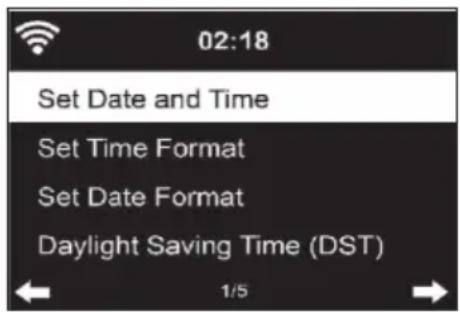
- De omschakeling van zomer- maar wintertijd要去 handmatig gebeuren.
- U kunt kiezenussen het 12-en 24-uurs format.
- De datum YY (jaar), MM (maand) en DD (dag) kan worden ingesteld in de formats: YY/MM/DD, DD/MM/YYYY of MM/DD/YYYY.
- Activeer of deactiveer de zomertijd (DST).
- Bevestig uw invoer door op de OK toets te drukken of door de volumeknop in te drukken.
- Wanner het toestel met een draadloos network verbonden is, is GMT (+01:00) de referentie. Het kan zijn dat u voor uw tijdzone uren要去 weghalen of toevoegen.
Alarm (wekker)
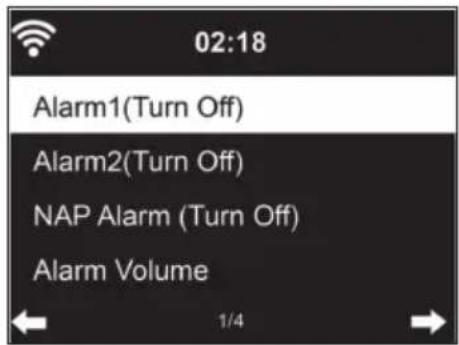
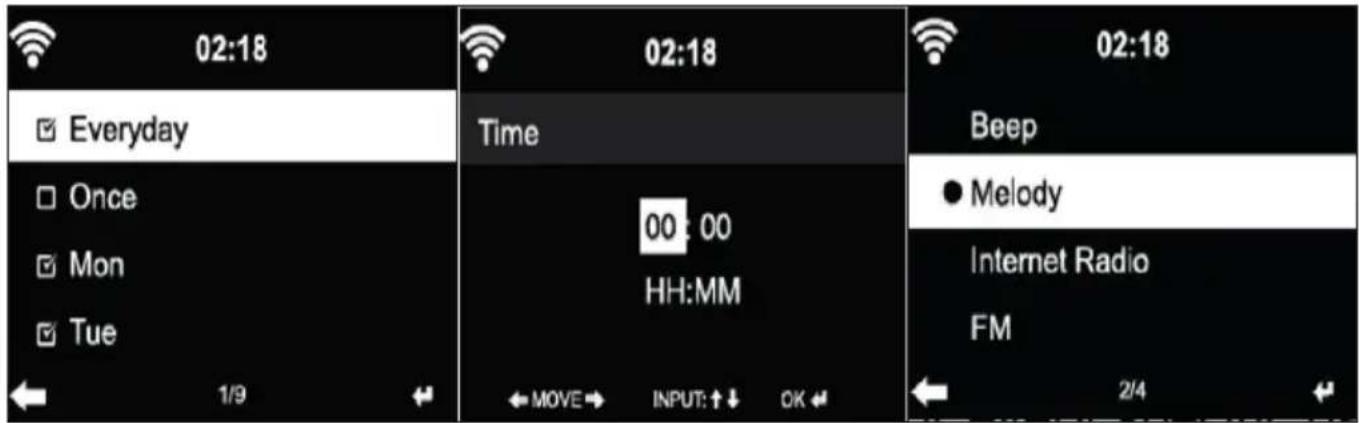
Er zijn drie onafhankelijkke alarmen. 2 alarmen voor de absoluteijdinstelling (alarm1 en alarm 2) en een alarm voor de relatieveijdinstelling (NAP-alarm). Selecteer 'Alarm' in het menu.
-
De eerste twee alarmen zijn vergelijkbaar met het normale alarm. Zet het toestel aan, stel de huidigeijd in en bepaalervolgens hoe vaak het alarm af moet gaan. U kuntkiezen tussen dagelijks', 'eenmalig' en op bepaaldeweekdagen'.
-
Stel de overeenkomstige waarden in door aan de volumeknop te draaien of door op de toetsen ande afstandsbediening te drukken. Door op de toets drukken,.gaat u maar het volgende invoerveld. Druk op de OK toets op de afstandsbediening of op de volumeknop om te bevestigen.
-
Stel de gewenste werktoon in. U kurz kiezen:tussen pieptoon, melodie en internetradio (DAB/ FM/ USB).
-
Zodra een alarm is geprogrammeerd, verschijnt het symbol beeldschemm naast de actuèleijd.

Info: Wanner u 'Internetradio' (DAB/ FM/ USB) als alarmtoon heeft gekozen, worden opgeslagen favoriete zender afgespeeld. Voor alarm 1 en alarm 2 kan alleendezelfde zender worden ingesteld. Zodra de ingestelde wektijd is bereikt en de alarmtoon 'Internetradio' klinkt, maakt het toestel verbinding met het Internet (als het netwerk beschikbaar is). Een korte vertraging kan THATOM voorkomenussen de ingestelde wektijd en het daadwerkelijke aftspelen van de radiozender. Als er op dat moment geen netwerkverbinding beschikbaar is, schakelt het toestel automatisch over op Melodie'. Wanner u het NAP alarm heeft geactiveerd, za het alarm om de 5/ 10/ 20/ 30/ 60/ 90/ 120 minutes afgaan, afhankelijk van uwinstelling.
- Om het volume van het alarm aan te passen, selecteert u 'Alarm Volume'.
- Zodra het (de) alarm(en) is (zijn) ingesteld, verschijnt het icoon alarm onderin het scherm. Het alarmsymbol met tjidsaanduiding worden ook in de stand-by modus op het scherm getoond.
- Druk op de STAND-BY TOETS om het alarm te onderbreken. Om de sluimermodus te activeren, drukt u op de toets SLEEP op het toestel of op de toets op de afstandsbediening. Het alarm gaat dan al na 5 minutes waar af.
Taal
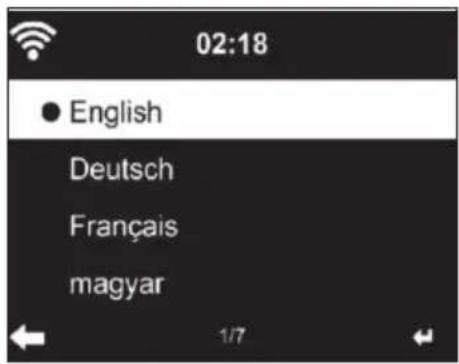
Selecteer de gewenste taal: Engels/ Duits/ Frans/ Hongaars/ Tsjechisch/ Slowaaks/ Pools/ Turks.
Instellen van de darübergrondverlichting (dimmer)
- U=kunt de helderheid van de achtergrondverlichting maar wens aanpassen.
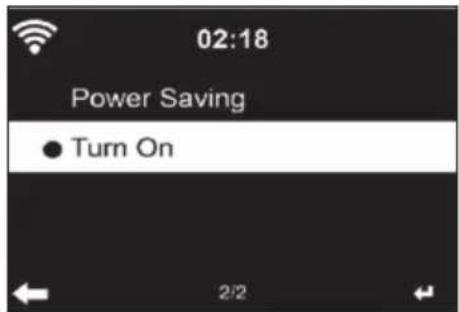
- Selecteer 'Power Saving' om de helderheid van de darübergrondverlichting in stand-by modus aan te passen en selecteer 'Turn On' om het te activeren.
- U kunt instellen hoe lang het radioschem verlicht blijft wanner u het nicht gebruikt.
Beeldscherm
U kurz het beeldscherm instellen op kleur of op zwart-wit.
Energiebeheer
- U kunt het toestel via het hoofdmenu zo instellen dat het automatisch in stand-by的那一 wonneer er geen wifi verbinding is.
- Stel de timer voor energiebeheer zo in (5/15/30 minuten) dat het toestel automatisch in stand-by.gaat wanner u het Niet gebruikt.
- Schakel het toesteluit met Turn Off' als u het energiebeheer wilt negeren.
Sleep timer (tijd tot automatisch uitschakelen)
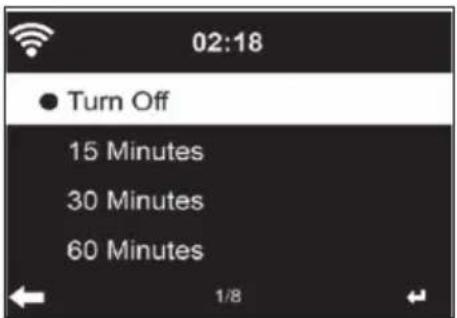
Schakel het toestel direct uit of programmeer deijd tot de automatische uitschakeling. U kuntkiezen tussen 15, 30, 60, 90, 120, 150 en 180 minutes.
Zodra u dearend tot de automatische uitschakeling heeft ingesteld, verschijnt rechtsboven in de hoek een bed-symbol met de resterende tijd.
Zodra de tijd verstreken is, gaat uw toestel over in stand-bv.
Buffer
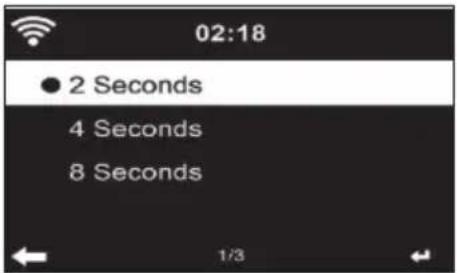
U kunt de buffertijd van de muziekweergave instellen op 2/4 of 8 seconden.
Weer
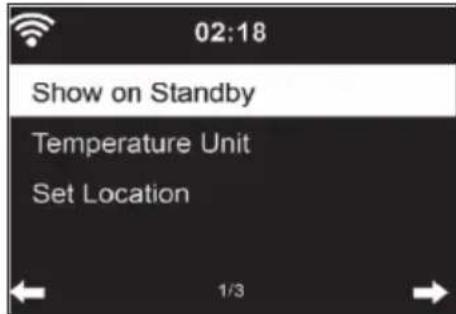
- Uw toestel kan het actuele werkbericht latent zien in de stand-by modus.
- Activeer het scherm in de stand-by modus en stel de temperatuurenheid in (ircC of irc F) om het weerbericht in stand-by modus wee ter geven.
- Wanner het toestel ingeschakeld is, worden de actuèleijd en het actuèle waar gedurende 10 seconden afwisselend op het display weergegeven.
Weergave-installingen
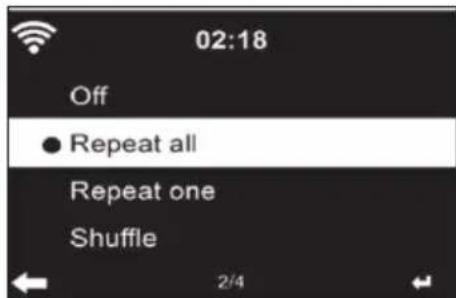
Selecteer de gewenste weergavemodus in het Media Center. U kunt kiezen:tussen 'Off' (geen repeat of shuffle), 'Repeat all' (alle titels herhalen), 'Repeat one' (herhaal een titel) of 'Shuffle' (toevalsweergave).
DLNA instelling
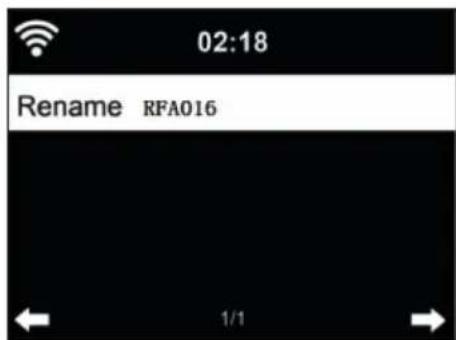
- De Voorgeprogrammeerde nam van het apparaat is: iTuner 320 ME.
- De naam van het apparaat kan op de PC of smartphone worden gewijzigd in de DLNA instelleningen.
Equalizer
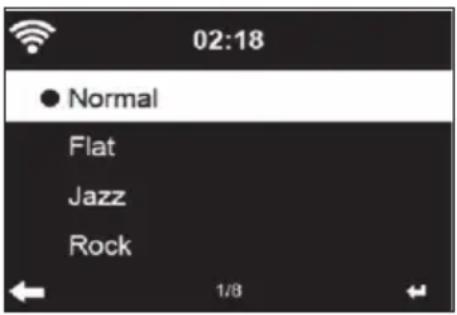
- De Voorgeprogrammeerde equalizermodus is 'Normaal'.
- U kurz kiezen:tussen 'Normal', 'Flat', 'Jazz', 'Rock', 'Soundtrack', 'Classical', 'Pop' of 'News'.
- Druk op de EQ toets op de afstandsbediening om te schakelen:tussen de verschillende modi.
Weergave hervatten na aanzetten
- Het toestel is ingesteld om de weergave van de LASTe instelling te hervatten wanner het opnieuw worden ingeschakeld.
- Als deze functie is geactiveerd en het toestel in de internetradiomodus staat wanner het wordt uitgeschakeld, zal de internetradio hervat worden wanner het toestel opnieuw worden ingeschakeld.
Update software
Wanner er een neue softwareversie op de server beschikbaar is, zal het toestel u waarvan op de hoogte brengen zodra u het hoofdmenu opent.
Reset
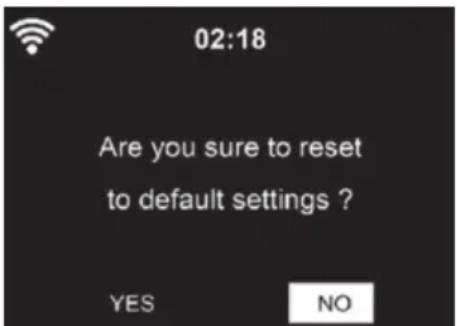
Het toestel worden teruggezet maar de fabrieksinstellungen. Nadat uw toestel is teruggezet maar de fabrieksinstellungen, roept het toestel automatisch de taalinstelling op. Zodra de gewenste taal is geselecteerd, schakelt het toestel over op de netwerkinstelling.
FM installing
Selecteer MONO of STEREO voor radioweergave.
MY MEDIAU
Laat uw mediaU zenderlijst op de mediaU server weergeven en afspelen. Maak eerst uw account aan (zie sectie: Aanpassen van My mediaU).
INTERNETRADIO
Nadat de verbinding met een zender succesvol tot stand is gebracht, worden de bitsnelheid en het format van de zender op het scherm weergegeven.
Mijn favorieten
- U=kunt een lijst van uw favoriete zenders aanmaken en opslaan.
- U kurz tot 250 favorieten opslaan, inclusief zenders en mappen.
- Houd de Fav-toetsijdens het afspelen ingedrukt om een zender in de favorieten op te slaan.
- U kunt een eerder opgeslagen radiostationervangen door een nieuw station.
- Tijdens het opslaan verschijnt het opslaan-symbolbool in het bovenste schermgedeelte.
- U(Int)knt ook op een nummer (1, 2, 3) op de afstandsbediening drukken om een zender op te slaan in de respectievelijke geheugenplaats #1, #2 of #3.
- Wanner een zender op een bepaalde geheugenplaats is opgeslagen, kandezelfde zender Niet op een andere geheugenplaats worden opgeslagen.
- De opgeslagen zenders worden in dit menu weergegeven. U=kunt ook op de Fav-toets drukken om de lijst met opgeslagen zenders wee ter geven.
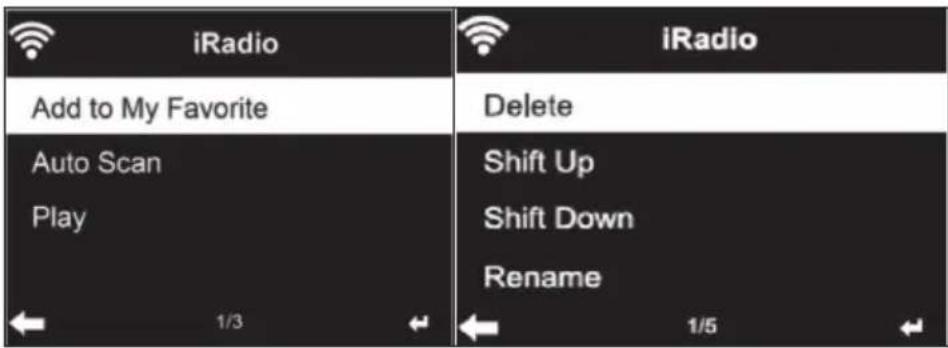
- Wanner u de lijst met opgeslagen zenders hebt geopend, selekteert u een kanaal en drukt u op de toets OK om het afspelen te starten.
- Wanner u een kanaal hebt gemarkeerd,kest u het submenu openen door op de toets de drukken. Daar kunt u een zender verwijderen (uit de lijst met Favorieten),u kunt omhoog en omlaag door de lijst scrollen de naam wijzigien (u kunt een radiozender elke naam gezven die u maar wilt),de zender afspelen of de zender gebruiken als werktoon (als u 'Internetradio' selekteert als wekinstelling.
- Om een opgeslagen zender op te roepen, drukt u eerst op de Fav-toets en selecteert u een opgeslagen zender door aan de volumeknop te draaien of op de oe Sen te drukken.
Radiozender/Muziek
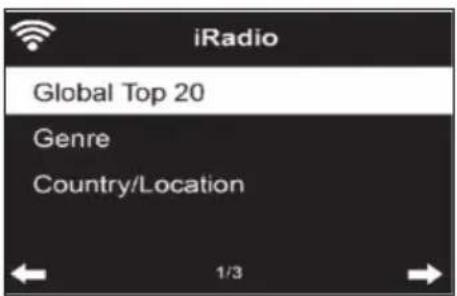
- De zenders zijn gecategoriseerd conform 'Globale Top 20', 'Genre', 'Land/ Locatie' en 'Highlight'.
- Druk op de toets OK om het submenu te openen en een zender voor muziekweergave te kiezen.
- Voor directe weergave van een geselecteerde zender drukt u op de toets OK
-
Druk op de toets om het submenu te openen. U kunt de zender toevoegen aan de Favorieten, het automatisch zoekenaar zenders starten, een zender afspelen of een zender instellen als wektoon (wanner u 'Internetradio' hebts geselecteerd in de alarminstelleningen).
-
Wanner u 'Auto Scan' selecteert, worden elke zender in het submenu 30 seconden lang afgespeeld tot alle zenders zich aufgespeeld of u op de OK-toets drukt om te onderbreken.
- Druk op de Info-toets om de betreffende zenderinformatie waar te gezven.
Historie
- Een lijst van de LAST beluisterde stations. Er können maximaal 10 zenders in de historie worden opgeslagen.
- Voor directe weergave van een geselecteerde zender drukt u op de toets OK.
- Druk op de toets om het submenu te openen. U(Inteurogen aan de Favorieten, het automatisch zoekenaar zenders starten, een zender afsplen of een zender instellen als wektoon (wonneur u 'Internetradio' heb geselecteerd in de alarminstellungen).
- Wanner u 'Auto Scan' selecteert, worden elke zender in het submenu 30 seconden lang afgespeeld tot alle zenders zich aufgespeeld of u op de OK-toets drukt om te onderbreken.
Zenderzoektocht
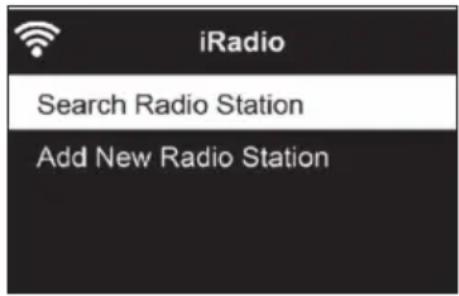
- Om kanalen te zoeken, voert u trefwoorden in de lijst in.
- Nieuw toegevoegde kanalen worden opgeslagen onder uw favorieten.
- Vergeet zich dat de naam van de zender maximaal 250 tekens mag hebben.
Lokale radiozenders
- In het internetradiomenu vindt u een link maar lokale radiostations, zodate u gemakkelijk kutl uisteren maar stationsuit uw regio.
- Uw toestel kan zijn huidige locatie bepalen aan de hand van zijn IP-adres en op basis waarvan een zenderlijst samenstellen.
- Wonneer u wenst, kurz u ook een ander land als locatie opgeven om zendersuit dat land af te spelen.
MEDIA CENTER
UPnP
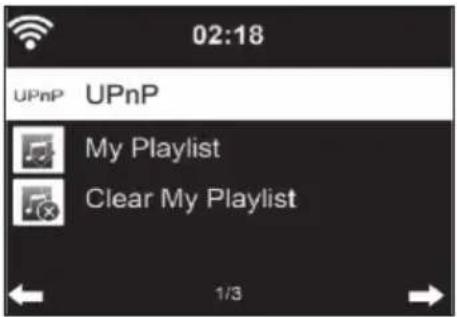
- Als u 'gedeelde media' heeft ingesteld, kurz u deze weergeven via UPnP.
- Als er meer dan een apparaat beschikbaar is voor het delen van media, worden de alternatieven weergegeven.
- Selecteer het medium waarvan u muzzlek wilt afspelen op het toestel.
- Druk op de MENU toets om de weergave-informatie voor de huidige titel op het scherm wee ter Geven.
Let op! Het toestel kan alleen titels lezen met namev van minder dan 40 tekens. De tekens要去en in een Europese taal zich. Wanner het toestel een titel Niet kan afspelen in UPnP-modus, kurz u eerst proberen de titel een andere naam te gehen. Als de titel nog steeds nicht afgespeeld worden, kurz u proberen hem om te zetten aan een ander format.
Mijnafspeellijst
- U kunt in UPnP-modus een lijst van uw favoriete nummers aanmaken.
- Houd de OK-toets ingedrukt wanner een nummer worden afgespeeld om het op te slaan in 'My Playlist'.
Mijn afspeellijst verwijderen
U kunt alle nummers UIT 'My Playlist' uiteraard ook weeer verwijderen.
INFORMATIECENTRUM
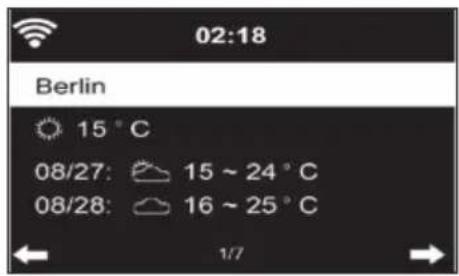
Informatie over het weer
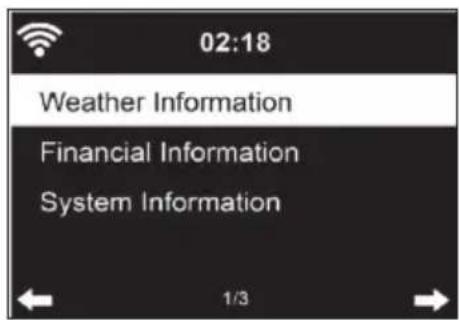
- Weersinformatie en -voorspellingen zijn beschikkaar voor 2000 steden.
- Selecteer het land en de stad voor nauwkeurige weersinformatie.
- De weersinformatie kan ook worden weergegeven in de stand-by modus.
- Druk op de weersinformatie pagina op de toets. 'Add to Standby' wordt dan weergegeven.
- Als u wilt dat het werk van de stad die u hebt geselecteerd ook in de stand-by modus worden weergegeven, drukt u nu op de toets OK.
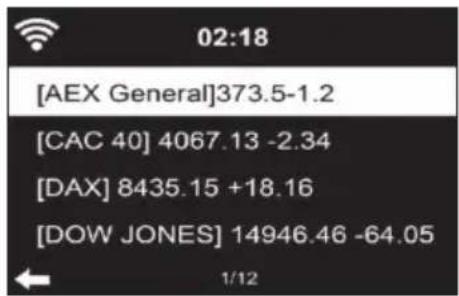
Informatie over de finanzielle sector
Bekijk de wereldwijde aandelenindex.
Informatie over het apparatus
- De actuele systeemversie en de details van de netwerkverbinding worden weergegeven.
- De informatatie omvat het MAC-adres, dat nodig is voor registratie bij My mediaU.
USB weergave
- Nadat u 'USB Playback' hebt gekozen,plaatst u de USB stick in de USB poort aan de voorkant van uw toestel.
- Selecteer 'YES' om verder te gaan, ga terug maar de muziekweergavepagina en selecteer opnieuw 'USB Playback'.
- Draai nu aan de volumeknop van het apparaat of druk op de toetsen van de afstandsbediening om een ordner op het USB apparaat te selecteren.
- Druk om de gekozen ordner te bevestigen op de OK-toets en selecteer verzolgens de gewenste titel.
Tijdens het afsplen:
- Druk meertere malen op de INFO toets om de weergave-informatie op te vragen.
- Druk op de toets omite pauzeren/af te spelen.
Houd de toetsen /iedrukt om nummers over te slaan. - Houd de toetsen / lingoedt om snel terug en vooruit te spoelen.
- Druk op de toets onaar de vorige aftspeelijst te gaan
- Wanner 'Repeat' is geselecteerd, herhaalt het toestel doorlopend de geselecteerde titels.
- Wanner 'Shuffle' is geseleerd, worden de titels in willekeurige volgorde afgespeeld
FM RADIO
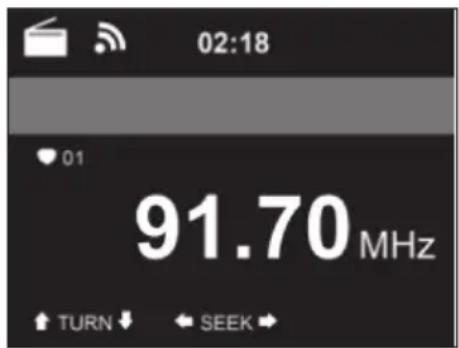
- In de FM radiomodus worden analoge breedbandradio ontvangen.
- Druk op de toetsen / op het toestel of op de afstandsbediening om het zoekenaar FM zenders te starten.
- De frequentieweergave gaat omhoog tijdens het zoeken.
Zodra een zender ontvangen wordt, stopt het zoeken. - Om handmatig maar zenders te zoeken, drukt u op de toetsen. Het handmatig zoeken gebeurt in stappen van 0,05 MHz.
- Houd de Fav-toets ingedrukt om een zender op te slaan.
- U kurz maximaal 20 FM zenders opslaan.
- Druk op de Fav-toets op het toestel of op de toetsen op de afstandsbediening om een opgeslagen voorkeurszenders op te roepen.
- Als alternatif kein u het automatisch zoekenaar alle zenders starten door op de OK toets te drukken. De gezonden radiozenders worden dan automatisch in de zenderlijst opgeslagen.
DAB RADIO
- Druk in de FM modus op de MENU toets om over te schakelen maar de DAB modus.
Op het scherm verschijnt 'DAB radio'. - Gebruik de toetsen / op het apparaat of de toetsen / op de afstandsbediening om een opgeslagen DAB zender te selecteren.
- Start de weergave van de geselecteerde zender door op de OK toets te drukken.
DAB zenders zoeken
- Druk op de toets op het apparaat of de toets SCAN op de afstandsbediening om de zenderzoektocht te starten. De voortgang van het zoeken worden op het scherm weergegeven door een balk.
- Zodra de zenderzoekopdracht voltooid is kiest de radio automatisch de eerste alfanumerieke zender die is gezonden uit en LAST die horen.
Opgeslagen zenders oproepen
- Houd de Fav-toets ingedrukt om een zender op te slaan.
- U kunt maximaal 20 zenders opslaan.
- Druk op de Fav-toets op het toestel of op de toetsen or de afstandsbediening om een opgeslagen zenders op te roepen.
BT VERBINDING
- Kies een audiobron
- Houd de OK knop ingedrukt tot 'BT' op het scherm verschijnt.
- Zorg ervoor dat er geen ander BT apparatusat met uw toestel verbonden is.
- Op het beeldscherm verschijnt 'No Connection'.
- Activeer 'BT' op uw externe toestel.
- Zoek uw radio in de apparatenlijst van het externe apparaat.
- Selecteer uw toestel in de apparatenlijst. Als het nodig is een wachtwoord in te voeren, voer dan '0000' (vier nullen) in.
- Bij sommige apparaten kan het bovendien nodig+zijn de verbinding te bevestigen.
Zodra de verbinding metsuccs tot stand is gebracht,verschijnt 'Connected'op het beeldscherm van uw toestel. - Start de BT weergave op uw externe apparaat.
- U kunt het afspelen van BT vanaf uw externe apparaat of vanaf uw toestel regelen. Het volume kan via beiden toestellen worden aangepast.
- De BT-verbinding kan worden onderbroken door drie seconden op de OK-toets te drukken. Op het beeldscherm verschijnt 'No Connection'.
BEDIENING OP AFSTAND VIA AIRMUSIC
U kunt maar Gratis of betaalde DLNA apps zoeken in Google Play of de Apple Store wanneer u een smartphone, tablet, iPhone of iPad gezruikt. Wij bevelen AirMusic aan.
Met de AirMusic Control app=kunt u de radio op afstand bedieren met behulp van uw smartphone. Bovendien hebt u op Android toestellen de mogelijkheid om muziekbestanden van uw telefoon, rechtstreeks op de radio af te spelen.
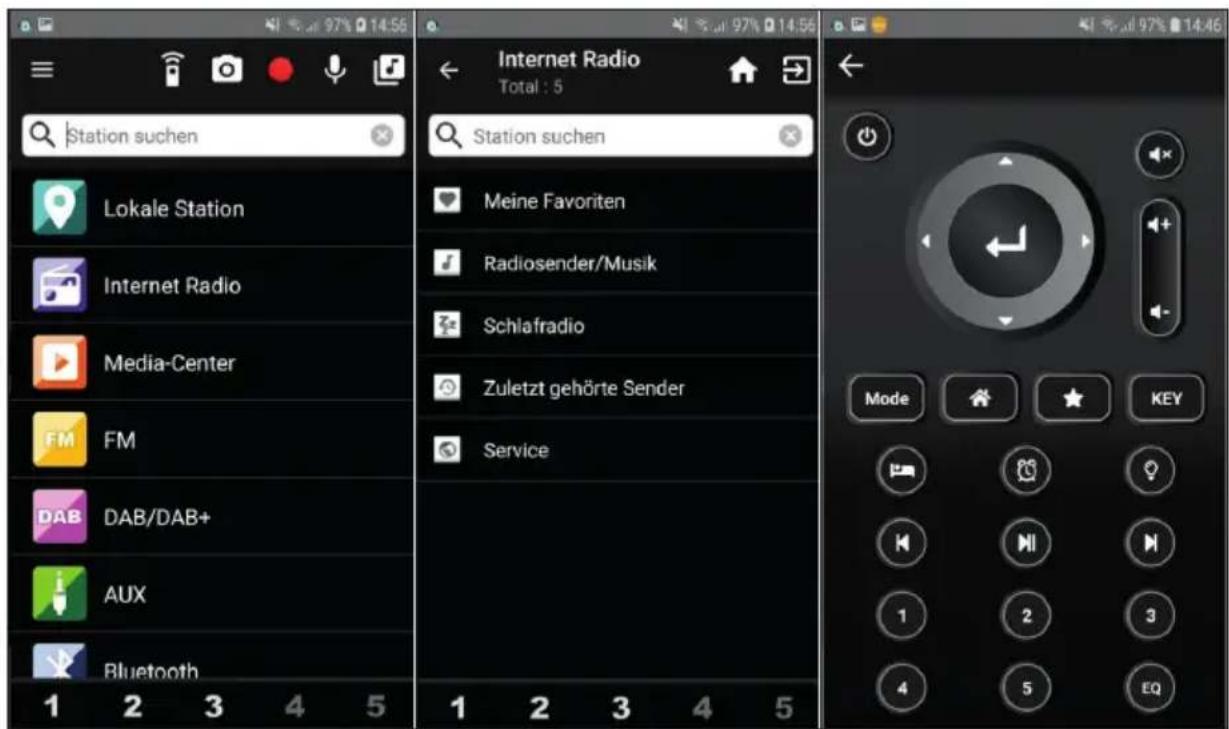
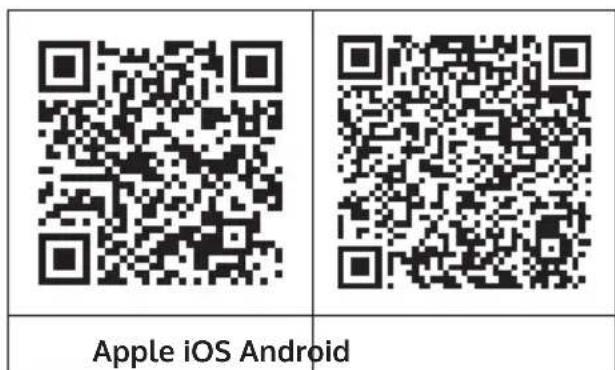
U=knt de app zowel in de Google Play Store als in de Apple Store vinden. Scan de volgende QR code met uw smartphone om maar de gewennen app te gaan:
SPOTIFY CONNECT
Uw neue toestel heeft Spotify Connect.
Gebruik uw smartphone, tablet of computer als afstandsbediening voor Spotify. Op Spotify.com/connect lees jemeer.
Licenties
Voor de Spotify software gelden licenties van derden, die hier können worden gezonden:
Alle vermelde merken zijn handelsmerken van de respectievelijke bedrijven. Fouten, hiaten en technische wijzigingen voorbehouden. Onze Algemene Voorwaarden zijn van toepassing.

Wonneer in uw land een wettelijk regeling geldt voor het afvoeren van elektrische en elektronische apparaten, wijst het hiernaast afgebeelde symbool, op het product zelf of op de verpakking, erop dat het betreffende product Niet met het huisvuil afgevoerd mag worden. Inplaats waarvan dient het maar een centraal depot voor het recyclen van elektrische en elektronische apparaten te worden gebracht. Door het afval volgens de voorschriften af te voeren beschermt u het milieu en de gezondheid van uw medemensen gegen de negatieve consequenties. Informatie over recycling en de afvoer van dit product ontvangt u van uw gemeente of van uwplaatselijk grondstoff en- en afvaldienst.
Dit articikel bevat batterijen. Wonneer in uw land een wettelijk regeling geldt voor het afvoeren van batterijen, mogen deze Niet met het normale huisvuil worden weggegood. Informeer maar deplaatselijk regelgeving inzake de geschaden afvoer van batterijen. Door de batterijen volgens de voorschriften af te voeren beschermt u het milieu en de gezondheid van uw medemensen gegen de negatieve consequenties.
VERKLARING VAN OVEREENSTEMMING

Fabrikant:
Chal-Tec GmbH, Wallstraße 16, 10179 Berlin, Duitsland.
Importeur voor Groot-Brittanniè:
Berlin Brands Group UK Ltd PO Box 1145 Oxford, OX1 9UW United Kingdom
- INHOUDSOPGAVE
- VEILIGHEIDSINSTRUCTIES
- Algemene instructies
- Bijzondere aanwijzingen
- Vooranzicht
- BEELDSCHERMSYMBOLEN
- FUNCTIES AFSTANDSBEDIENING
- ANALOGE AUDIO-AANSLUITING
- Cinch kabel
- AUX kabel
- DIGITALE AUDIO-AANSLUITING
- Optische kabel
- Coax kabel
- INSTALLATIE
- Plaatsen van batterijen in de afstandsbediening
- Bevestigen van de antennne
- INGEBRUIKNAME EN BEDIENING
- Netwerkvereisten
- Netwerkverbinding tot stand brengen
- INFORMATIE OVER HET STREAMEN VAN MUZIEK
- UPNP
- DLNA FUNCITIE
- HOOFDMENU
- INSTELLINGEN
- Netwerk
- Datum enijd
- Alarm (wekker)
- Taal
- Instellen van de darübergrondverlichting (dimmer)
- Beeldscherm
- Energiebeheer
- Sleep timer (tijd tot automatisch uitschakelen)
- Buffer
- Weer
- Weergave-installingen
- DLNA instelling
- Equalizer
- Weergave hervatten na aanzetten
- Update software
- Reset
- FM installing
- MY MEDIAU
- INTERNETRADIO
- Mijn favorieten
- Radiozender/Muziek
- Historie
- Zenderzoektocht
- Lokale radiozenders
- MEDIA CENTER
- Mijnafspeellijst
- Mijn afspeellijst verwijderen
- INFORMATIECENTRUM
- Informatie over het weer
- Informatie over de finanzielle sector
- Informatie over het apparatus
- USB weergave
- FM RADIO
- DAB RADIO
- DAB zenders zoeken
- Opgeslagen zenders oproepen
- BT VERBINDING
- BEDIENING OP AFSTAND VIA AIRMUSIC
- SPOTIFY CONNECT
- Licenties
- VERKLARING VAN OVEREENSTEMMING
- Fabrikant:
- Importeur voor Groot-Brittanniè:
Merk : Auna
Model : iTuner 320 ME
Categorie : Ontvanger