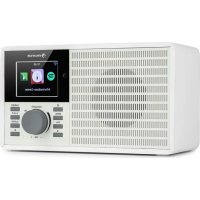
IR160 SE - Radio Auna - Gratis gebruiksaanwijzing en handleiding
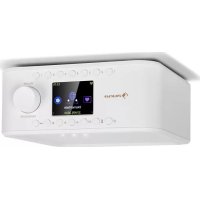
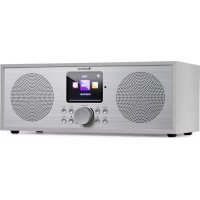
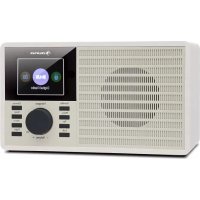
Vind de handleiding van het apparaat gratis IR160 SE Auna in PDF-formaat.



| Producttype | Internetradio |
| Merk | Auna |
| Model | IR160 SE |
| Categorie | Radio |
| Voeding | 100-240 V~ 50/60 Hz, 0,2 A max, uitgang 5 V/1 A |
| Stroomverbruik | 5 W (stand-by < 1 W) |
| Netwerkconnectiviteit | Wi-Fi 802.11 b/g/n (WEP, WPA, WPA2, WPS) |
| Bluetooth | Ja, versie niet gespecificeerd |
| Audioformaten | MP3, WMA, AAC, AAC+, FLAC, WAV |
| In- en uitgangen | USB, Line Out-aansluiting 3,5 mm |
| Belangrijkste functies | Internetradio, UPnP/DLNA-streaming, Spotify Connect, USB-weergave, alarmen, timer, tijd, weer |
| Equalizer | Voorinstellingen: Normal, Flat, Jazz, Rock, Classic, Pop, News, MY EQ |
| Alarm | 3 onafhankelijke alarmen (2 absolute + 1 dutje) |
| Weergave | Kleur of monochroom, instelbare achtergrondverlichting |
| Talen | Frans, Duits, Engels, Spaans, etc. |
| Gebruikstemperatuur | 0 °C tot 35 °C |
| Afstandsbediening | Inbegrepen |
| Onderhoud en reiniging | Reinigen met een droge doek, geen vloeistoffen gebruiken |
| Veiligheid | Bij onweer de stekker uittrekken, niet openen, overspanning vermijden |
| Onderdelen en repareerbaarheid | Gebruik uitsluitend goedgekeurde onderdelen, reparatie door een professional |
| Algemene informatie | Conform richtlijn 2014/53/EU, fabrikant: Chal-Tec GmbH |
Veelgestelde vragen - IR160 SE Auna
Gebruikersvragen over IR160 SE Auna
0 vraag over dit apparaat. Beantwoord die u kent of stel uw eigen vraag.
Stel een nieuwe vraag over dit apparaat
Download de handleiding voor uw Radio in PDF-formaat gratis! Vind uw handleiding IR160 SE - Auna en neem uw elektronisch apparaat weer in handen. Op deze pagina staan alle documenten die nodig zijn voor het gebruik van uw apparaat. IR160 SE van het merk Auna.
GEBRUIKSAANWIJZING IR160 SE Auna
Gefeliciteerd met de aanschaf van dit apparaat. Lees de hierna volgende handleiding aandachtig door en volg de instructies op om schade te voorkomen. Voor schadeveroorzaakt door het Niet in ache nemen van de instructies of door onjuist gebruik nemen wij geen verantwoordelijkheid. Scan de QR code voor toegang tot de meest actuèle gebruikershandleiding en voor meer informatie rond het articlel.

INHOUDSOPGAVE
Overzicht apparatus 118
Afstandsbediening 120
Installatie 122
Ingebruikname en bediening 122
Netwerkinstellungen 123
Internetradio 124
USB weergave 126
My mediaU 126
Informatiecentrum 127
Instellingen 128
DLNA/UPnP 132
App bediening via Air Music Control 133
Spotify Connect 134
BT verbinding 134
Line-out aansluiting 134
Instructies voor afvoer 135
Conformiteitsverklaring 135
TECHNISCHE GEGEVENS
| Artikelnummer 10034906, 10034907 | |
| Netwerk 802.11 b/g/n (WLAN) : WEP, | WPA, |
| Encryptie WPA 2(PSK), WPS | |
| Maximaal zendvermögen 17 dBm (EIRP) | |
| Streaming UPnP, DLNA | |
| Compatibele bestandstypes WMA, MP3, | MP3, |
| Verbinding DC, 3,5 mm line-out aansluiting | |
| Input 100 – 240 V ~ 50/60 Hz, 0,2 A max | max |
| Output 5 V/ 1 A | |
| Stroomverbruik 5 W | |
| Stroomverbruik (stand-by modus) < 1 W | W |
| Gebruikstemperatuur 0 °C - 35 °C | |
| Gebruikspositie Horizontaal |
VEILIGHEIDSINSTRUCTIES
Algemene instructies
- Blikseminslag - Wonneer u het toestel langerearend Niet gebruikt of als er onweer op komst is, neemt u de stekker uit het stopcontact of koppel het toestel los van de antenneaansluiting. Dit voorkomt schade aan het articlel als gevolg van blikseminslag en overspanning.
- Overbelasting - Overbelast geen stopcontacten, verlengsnoeren of ingebouwde stopcontacten, aangezien dit kan leiden tot brand of elektrische schokken.
- Vreemde voorwerpen en vloeistof - Duw nooit voorwerpen van welke aard dan ook door openingsen in het toestel, aangezien deze in contact hunnen komen met gevaarlijke spanningspunten of kortsluiting hunnen veroorzaken in onderdelen die brand of een elektrische schok hunnen veroorzaken. knoei nooit vloeistoffen van welke aard dan ook op het toestel.
- Reparatie en onderhoud - Probeer het toestel Niet zich te repareren, want het openen of verwijderen van afdekkingen kan u blootstellen aan gevaarlijke spanning of andere bevaren. Laat alle onderhoudswerkzaamheden over aan hiervoor gekwalificeerd personeel.
- Schade die onderhoud vereist - Neem de stekker van het apparaatuit het stopcontact en neem contact op met gekwalificeerd personeel, wonneer een van de volgende situaties zich voordoet:
a) Als de stroomkabel of de stekker beschadigd is.
b) Als er vloeistof op het toestel is gelekt of geknoeid of objecten op het toestel zich gevallen.
c) Als het toestel is bloatgesteld aan regen of water.
d) Als het toestel is geallen of beschadigd.
e) Indien het product aanzienlijk hinter goed functioneert.
- Vervangende onderdelen - Wanner verrangende onderdelen nodig়, zorg er dan voor dat het gespecialiserde bedrijf dat de onderdelen verrangt, alleen onderdelen gezrukt die door de fabrikant় goedgekeurd of bezelfde kenmerken hebben als het originele onderdeel. Ongeoorloofde verranging kan leiden tot brand, elektrische schokken en andere gevaren.
- Hitte - Plaats het toestel Niet in de buurt van warmtebronnen zoals radiatoren, verwarmingsspiralen, kachels of andere articiken (inclusief versterkers).
Bijzondere instructies
- Kinderen vanaf 8aar en personen met een beperkte lichamelijke, sensorische en/of geestelijk gezondheid mogen het apparaat alleen gebruiken wanneer ze van tevoren door een voor hen verantwoordelijk person ontuitvoerig met de functies en veiligheidsinstrumentes vertrouwd zichen gemaakt en de hieraan verbonden risico's begrijpen.
- Kinderen要去en onder toezicht staan om te voorkomen dat ze met het apparaat spelen. Let erop dat kinderen en baby's Niet met plastic of ander verpakkingsmaterialial spelen.
- Let erop dat de stekker/adapter altiijd gemakkelijk toegankelijk is, zodate het apparaat in geval van nood snel van het stroomnet kan worden losgekoppeld.
- Wanneer u het apparaat Nieteer gebruikt schakelt u het uit en neemt u de stekker uit het stopcontact.
OVERZICHT APPARAAT

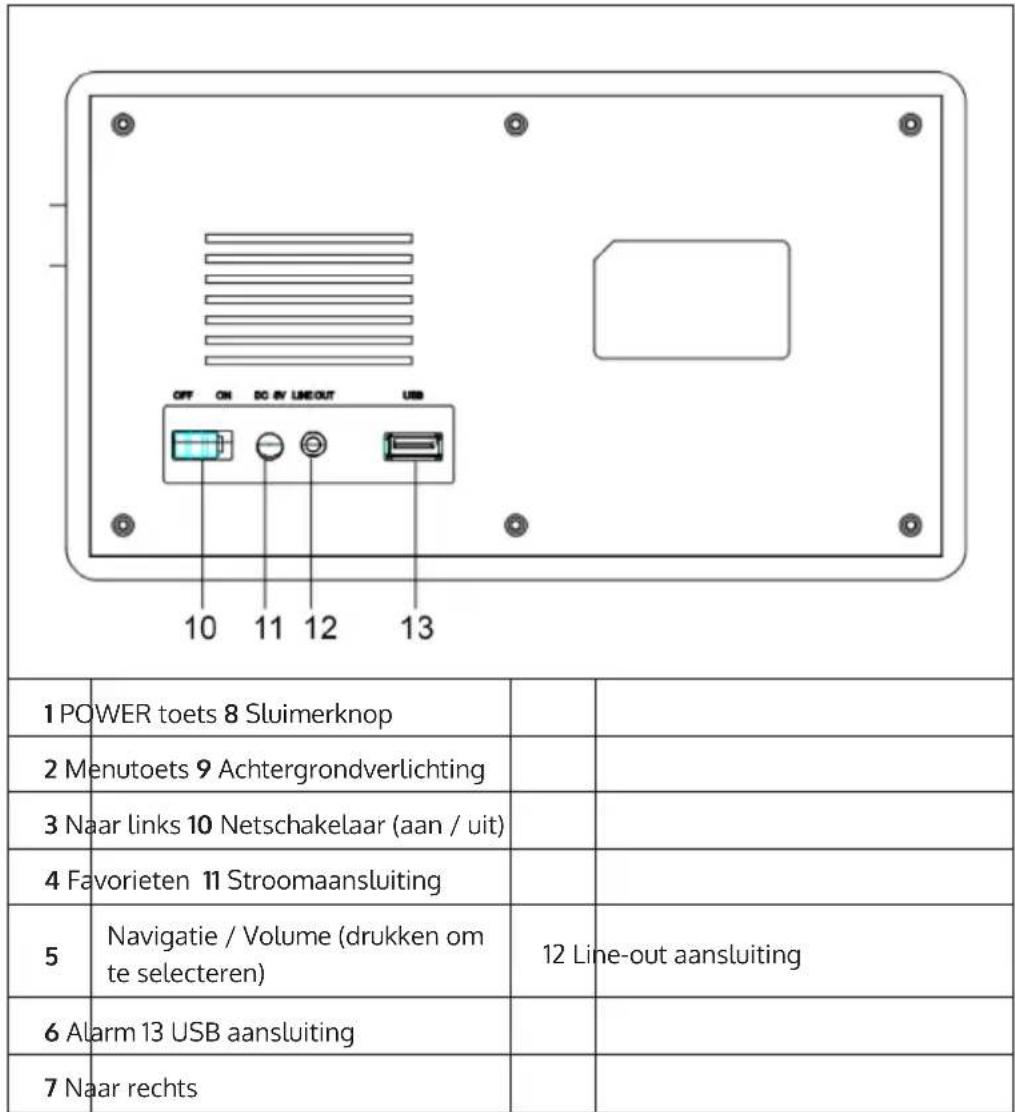
AFSTANDBEDIENING
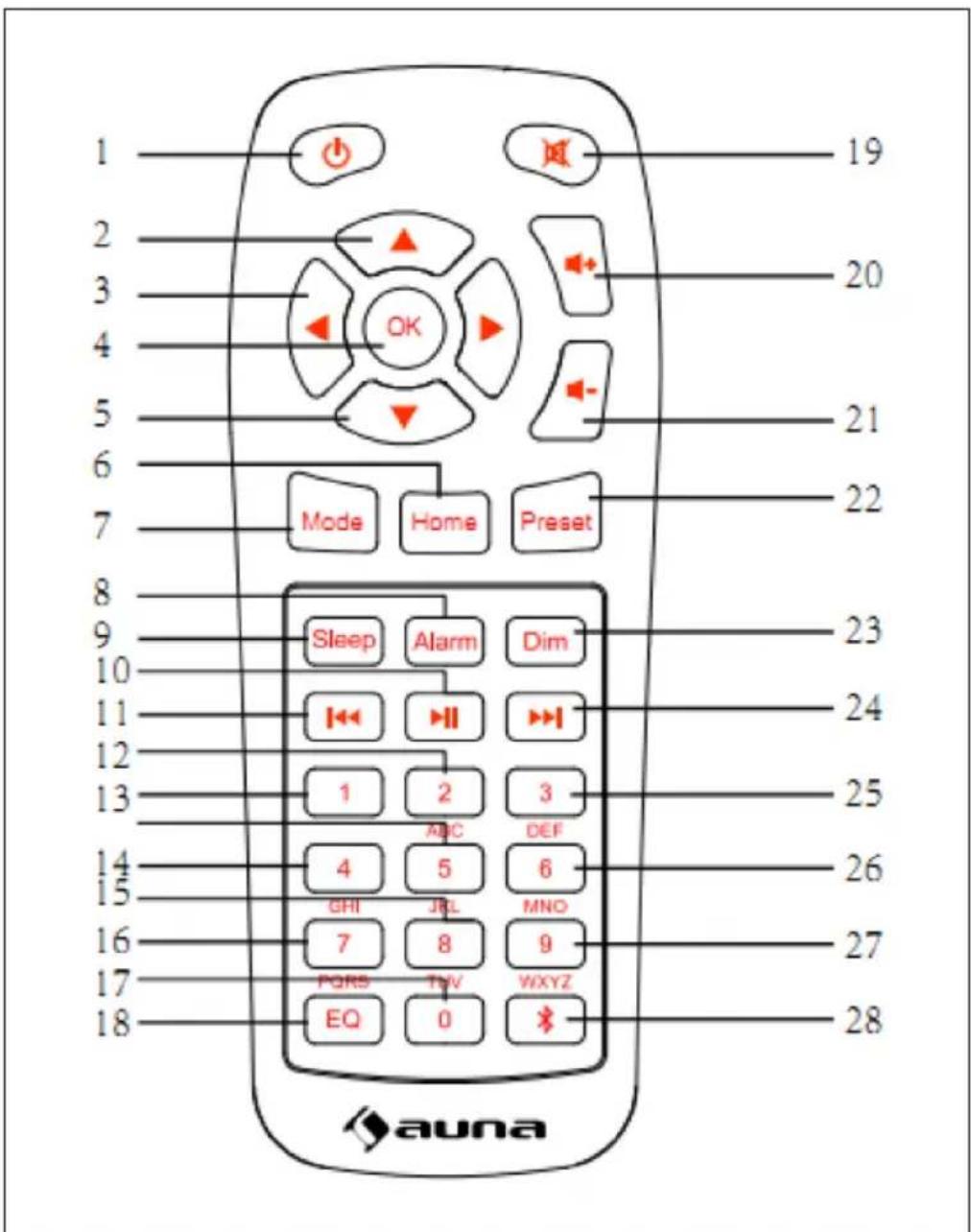
| 1 POWER toets 15 | Toets voor het invoeren van cijfers en letters | |
| 2 Naar boven 16 | Toets voor het invoeren van cijfers en letters | |
| 3 Naar links 17 | Toets voor het invoeren van cijfers en letters | |
| 4 Selectietoets 18 Equalizer | ||
| 5 Naar onderen 19 Mute | ||
| 6 Home display 20 Volume verhogen | ||
| 7 Modus 21 Volume verlagen | ||
| 8 Alarm 22 Opslagtoets | ||
| 9 Sluimerknop 23 Dimmen | ||
| 10 Play/ Pauze 24 Volgende titel | ||
| 11 Vorige titel / terugspoelen 25 | Toets voor het invoeren van cijfers en letters | |
| 12 Toets voor het invoeren van cijfers en letters 26 | Toets voor het invoeren van cijfers en letters | |
| 13 Toets voor het invoeren van cijfers en letters 27 | Toets voor het invoeren van cijfers en letters | |
| 14 Toets voor het invoeren van cijfers en letters 28 BT toets | ||
INSTALLATIE
- Pak alle onderdelen van het apparaat uit en verwijder al het verpakkingsmaterial.
- Steek de stekker pas in het stopcontact, als u de spanning van het stopcontact gecontroleerd heeft en alle verbindingen zijn gemaaakt.
INGEBRUIKNAME EN BEDIENING
Eerste gebruik
Controleer of de stroomspanning van het stopcontact overeen komt met de op het typeplaatje van het apparaat aangegeven spanning. Steek de inbegrepen stekker in het stopcontact. Zet het apparaat aan via de schakelaar aan de achterkant van het apparaat. Wanner u het apparaat voor de eerste keer gebruikt is hetoodzakelijk dat de taal en netwerkinstelingen worden ingesteld.
U=kunt de netwerkverbinding direct of later tot stand brengen. Kies de gewenste optiesuit met de draaiknop NAVIGATE/OK/VOL.Druk voor het bevestigen de draaiknop NAVIGATE/OK/VOL.
Wanner u de POWER toets indrukt, verwijl het apparaat aan staat, gaat het apparaat in stand-by modus. Als u nogmaals op deze toets drukt, wordt het apparaat wee ingeschakeld.
NETWERKINSTELLINGEN
Normale netwerkinstellungen
Kies voor de normale netwerkinstellenen 'YES' (ja): Selecteer de benodigde AP met de draaiknop NAVIGATE/OK/VOL en bevestig uw keuze door op de draaiknop te drukken. Voer de voor de gewenste wifi verbinding benodigde WEP of WPA wachtwoord in met behulp van de draaiknop NAVIGATE/OK/VOL. Druk voor het selecteren van de volgende letter / het volgende cijfer de toets ([>]
Door op de toets [<] te drukken Aunt u een onjuiste invoer verwijderen. Druk, zodra u het wachtwoord hebelaal ingevoerd heeft, ter bevestiging op de NAVIGATE/OK/VOL toets.
Tip! De volgende tekens können ingevoerd worden:
Cijfers: 0 - 9
Letters: A (a) - Z (z)
• Bijzondere tekens: DEL, @, spaties!, ", #, $, %, &, *, ', + en ,
Kies 'YES WPS' wonneer u verbinding met een draadloos netwerk (WPS PBS) wilt make:
Als u een router met een WPS toets gebrukt,kest u de netwerkverbinding heel eenvoudig via de WPS functie tot stand brengen. Open de WPS functie en druk binnen 120 seconden op de WPS toets van uw router. Kies 'NO' (nee) wanner u op dat moment geen netwerkverbinding tot stand wilt brengen.
Geen netwerkinstellungen
Kies 'NO' (nee) wonneer u op dat moment geen netwerkverbinding tot stand wilt brengen. Druk op de POWER toets om het apparaat in stand-by modus te zetten. Als de actuele datum enijd weergegeven worden, is de netwerkverbinding succesvol tot stand gebracht. Datum,ijd en de door u geprogrammeerde alarmen worden ook in stand-by modus op het display weergegeven.
INTERNETRADIO
Zet het apparaat in stand-by modus engebruik de draaiknop NAVIGATE/ OK/VOL in het hoofdmenu om de verschillende opties wee ter te given. Druk op de draaiknop om in de submenu's terecht te komen of om een instelling te bevestigen. Druk op de toets [<] om terug te gaan hier het voorgaande menu. Nadat de verbinding met een zender succesvol tot stand is gebracht, worden de zenderinformatie op het scherm weergegeven. U kunt de weergegeven informatie wisselen met de [<] of [>] toetsen.
Mijn favoriieten
U kunt uw favoriete zenders in een lijst opslaan. U kunt tot 250 favorieten opslaan, inclusief zenders en=mappen. Om een zender in de favorietenlijst op te slaan drukt u tijdens het afspelen van die zender op de FAV toets. Als u wiltkteu een andere opgeslagen zender verrangen door de actuèle zender. Als de zender die u wilt opslaan al in de favorietenlijst opgeslagen is, kan hij Niet nogmaals opgeslagen worden. De al opgeslagen zenders worden in dit menu weergegeven. Als u op de FAV toets drukt worden de favorietenlijst ook weergegeven. Kies in de favorietenlijst de zender die u wilt horen en druk ter bevestiging van uw keuze op de NAVIGATE/OK/VOL toets.
Radiozender/Muziek
De radiozenders worden gecategoriseerd in Globale Top 20, genre en land/standplaats (Afrika, Azie, Europa, Midden Oosten, Noord-Amerika, Atlantische Oceaan/ Stille Oceaan en Zuid-Amerika) Voer de gewenste locatie in, ga met het submenu verder en kies welke zender u wilt horen. U=kunt bij elke zender de draaiknop NAVIGATE/OK/VOL indrukken om de zender direct te konnen beluisteren.
Lokale radiozenders
De zenders worden gecategoriseerd volgens het land/de standplaats waar het apparaat worden gebruikt.
Wektoon
U kurz kiezen:tussen Birds (vogels), Lullaby (slaapliedje), Piano, Rain (regen), Spa, Space, Wave (golven) en White Noise (ruis).
Verloop
De 10 staat beluisterde radiostations worden weergegeven.
Zoeken
Voer de naam van de radiozender die u wilt horen in de favorietenlijst in, als deze waar al opgeslagen is. Voer het IP adres van een nieuwe zender in om die in de favorietenlijst op te slaan. Er können maximaal 250 zenders worden opgeslagen in deze lijst.
Media Center
Kies met de draaiknop NAVIGATE/OK/VOL de USP/UPnP modus of de weergave modus.
UPnP
Wanner u gedeelde media heeft ingesteld, kurz u die via UPnP latent weergeven. Als u meer dan een computer heeft, waarmee bestanden worden gedeeld, worden die alternatieven weergegeven. Selecteer de gedeelde media, die u wilt afspelen.
Tip! De radio kan alleen bestandsnamen met minder dan 40 tekens lezen. De bestandsnamen要去en in een Europese taal zich. Als uw bestanden in de UPnP modus Niet gelezen+kennen worden,probeert u de bestandsnaam te wijzen. Als de bestanden dan nog Niet gelezen+kennen worden,probeert u het bestandsformaat te wijzigien.
USB WEERGAVE
Menu's worden UIT de ordners op de USB stick gehald. De formaten WMA/ MP3/ AAC/ AAC+/ FLAC en WAV worden ondersteund. FLAC ondersteunt 16 bit / 8K ~ 48K sampling rate, 64 Kbps. Doorzoek de dossiers met de draaiknop NAVIGATE/OK/VOL. Op het display worden de names van de dossiers en de names van de bestanden weergegeven (niet per se de titels). Zodra u de titel, die u wilt afspelen, gezonden heeft, drukt op de draaiknop NAVIGATE/OK/VOL.
Tip! Een gegeventransfer met een pc is Niet möglich via de USB aansluiting van het apparatus.
Mijn afspeellijst
U kunt in UPnP-modus een lijst van uw favoriete nummers aanmaken. Druktijdens het afspelen van muziek de draaiknop in of druk op de OK toets op de afstandsbediening.
Afspeellijst verwijderen
Kies 'Clear my Playlist' en bevestig het verwijderen door 'YES' te kiezen.
MY MEDIAU
Laat uw mediaU zenderlijst op de mediaU server weergeven en afspelen. Maak een account aan Volg de volgende stappen om uw eigend zenderlijst te activeren:
Open de website: https://www.mediayou.net/ Wordt lid van my mediaU Meldt u aan op de website.
Voer het MAC adres van de radio op de website mediaU in. Deze informatie vindt u hier: Information center > System information > Wireless info.
Wanner u alle instellingen succesvol afgesloten heeft,kest u uw eigene mediaU zenderlijst opslaan en latent weergeven.
Als er nog andere accounts in de radio zijn opgeslagen,(Int sunt u het account, dat u actuel gebruikt oproepen in het instellingen menu. Op de website kunt u uw favoriete zenders opslaan en de standplaats/ het genre/ de stad van uw voorkeur instellen. De zenders können in My Media Modus worden bekeken.
INFORMATIECENTRUM
Weer
De weersinformatie is voor meer dan 2000 steden beschikbaar. Selecteer het land en de stad voor nauwkeurige weersinformatie. Draai aan de draaiknop om de weersvoorspelling voor de komenderagen te zien. Dit apparaat kan weersinformatie in stand-by modus latenten zien. Druk op de pagina met weersinformatie op OK, om het waar, dat u in stand-by modus wilt latenten zien, waar te gehen en druk opnieuw op OK om te bevestigen.
Financiéle informatatie
Ukunt de aandelenindex latenzien.
Systeeminformatie
U kunt toestel- en netwerkgegevens bekijken. De informatatie omvat het MAC-adres, dat nodig is voor registratie bij my mediaU.
INSTELLINGEN
| Tijdweergave Analoog / Digital | |
| My MediaU Zodra het geactiveerd is, worden my mediaU in het hoofdmenu weergegeven. Als de radio meerdere my mediaU accounts bevat, selecteert u het gewenste account om u aan te melden. | |
| Netwerk Draadloze netwerkinstelling: wifi network activeren / deactiveren Als u het wifi network activeert, kiest het apparaat automatisch de benodigde AP uit. De invoer van een WEP of WPA wachtwoord is nooodzakelijk om het apparaat te kunnen verbinden met uw wifi. | |
| Draadloze netwerkinstelling (WPS PBC): Als u een router met een WPS toets gezruikt, kut u de netwerkverbinding heel eenvoudig via de WPS functie tot stand brengen. Open de WPS functie en druk binnen 120 seconden op de WPS toets van uw router. De verbinding:tussen de router en uw toestel zal dan automatisch tot stand worden gebracht. | |
| Handmatige instelling: U=kunt DHPC selecteren (met automatische IP-selectie) of uw IP-adres handmatig invoeren om een draadloze verbinding tot stand te brengen. Als u voor de handmatige instelling kiest, moeten de volgende geevens worden ingevoerd: SSID (netwerknaam), IP-adres, Subnet Mask, Default Gateway, gewenste DNS server, alternativeve DNS server. | |
| Netwerkcontrole (apparaat ingeschakeld): activeren / deactiveren van het wifi netwerk. Wanner u het wifi netwerk activeert, zoekt het apparaat automatisch maar beschikbare AP's. Selecteer het benodigde AP. | |
| Datum enrijk U kunt zowel het 12-uurs formaat als het 24-uurs formaat instellen. U kunt kiezen:tussen de volgende weergavemogelijkheden: YYYYY/MM/DD, DD/MM/ YYYYY en MM/DD/YYYY | |
| Alarm Het appararaat beschikt over drie onafhankelijkealarmen. Twee alarmen voor het instellen van deabsoluteijd (alarm 1 en alarm 2) en een alarm voor hetinstellen van de relatieveijd (NAP). | |
| De in de fabriek ingestelde bron van het alarm isinternetradio. Voor alarm 1 en alarm 2 kan alleendezelfde internetradiozender worden ingesteld.Zodra de ingestelde wektijd is bereikt maakt hettoestel verbinding met het Internet (als het netwerkbeschikkaar is). Afhankelijk van de beschikbaarheid vanhemet network kan dit dus eenkleine vertraging van hetalarm tot gevolg hebben. Als binnen een minuut geennetworkverbinding tot stand kan worden gebracht,wisselt het alarmsignaal automatisch maar 'Melodie'. | |
| Het NAP-alarm kan worden geprogrammeerd tot5/10/20/30/60/90/120 minutes. Na afloop vande ingesteldeijd klinkt het door u ingesteldealarmsignaal. | |
| Selecteer het volume van het alarm om dit aan te passen. | |
| Timer Deijd tothet automatisch uitschakelen kan wordengeprogrammeerd (max. 100 minutes). Als u 'ON'(aan) selecteert,(Intucht tot het automatischuitschakelen evenals de frequentie instellen. Zolangde timer actief is kan de zender nicht gewisseld wordenomdat anders de timerinstelling gedexeird wordt. | |
| Taal Engels/ Duits/ Spaans/ Frans/ Portugees/ Netherlands/Italiaans/ Russisch/ Zweeds/ Noors/ Deens/Hongaars/ Tsjechisch/ Sloeens/ Pools/ Turks/ Fins | |
| Dimmer Stroombesparen / ingeschakeld | |
| Beeldscherm Kleur / monochroom |
| Energiespaar-modus | Programmeer het apparaat zo, dat het na een bepaalde tijd in menu / zonder netwerkverbinding, in stand-by modus gaat. Programmeer de tijd (5/15/30 minutes) waarna het apparaat, wonneer het Niet gebrukt worden, automatisch in stand-by modus gaat. Het is ook möglichk,DEXECTIE TE DEACTIVEREN. |
| Sleep timer Met | de sleep timer kurz u de tijd programmeren tot het toestel automatisch wordtuitgeschakeld. U kurz kiezen tussen 15, 30, 60, 90, 120, 150 en 180 minutes. Zodra de sleep timer actief is, worden het bijbehorende symbool en de resterende minuten in de rechtber bovenhoek van het display weergegeven. Als de tijd afgelopen is gaat het apparaat automatisch in stand-by. |
| Buffer U kurz de bufferftijd van de muziekweergave instellen op 2, 4 of 8 seconden. | |
| Weer U kurz voor het stand-by display de weersvoorspelling activeren of deactiveren. Kies hiervoor eerst de gewenste temperatuurenheid (°F of °C) en voer verzolgens uw locatie in. Als u deze instelling geactiveerd heeft,That het stand-by display afwisselend de tijd en de weersvoorspelling zich (weergave wisselt om de 10 seconden). | |
| Lokale radio-installingen | In de internet modus heeft u de mogelijkheid om de lijst met lokale zenders op te roepen. U kurz uw locatie handmatig instellen of de automatische locatieherkenning activeren. Het apparaat bepaald de locatie dan aan de hand van het IP-adres van uw network. Druk op 'Local Station' (lokale zender) om direct inDEXECTIE TEREcht te komen. |
| Weergave-installingen | Selecteer de weergavemodus in het mediacentrum. U heeft de keuze tussen 'Off' (geen herhaling of random play), 'Repeat all' (alles herhalen), 'Repeat one' (een enkele track herhalen) of 'Shuffle' (random play). |
| Apparaat De in de fabriek ingestelde naam van het apparaat is 'AirMusic'. U(Intant het apparaat in de DLNA instelling op de pc of een mobiele terminal. Scan de QR-code om de Air Music app te downloaden. |
| Menu U(Intant Local Radio, my mediaU, Internet Radio, Sleep Radio, USB, UPnP, Media Center, Spotify Connect, Information Center, BT, Timer en Alarm op het display laten weergeven. |
| Equalizer De in de fabriek ingestelde equalizerinstalling is 'Normal'. U(Intant deze instelling wijzigigen in: Flat, Jazz, Rock, Soundtrack, Classical, Pop of News MY EQ. |
| Bij het inschakelen herstellen Het apparaat is in de fabriek zo ingesteld dat bij het opnieuw inschakelen, de LAST geluisterde radiozender worden afgespeeld. Deze instelling kan gedeactiveerd worden, zodate bij opnieuw inschakelen het hoofdmenu worden weergeven. |
| Software update Als een neue software update beschikbaar is, za het apparaat u hierop wijzen. Controller voordat u de software update download, of uw stroomverbinding stabel is. Als u de stekker tijdens de software update uit het stopcontact haalt, kan dit het apparaat beschadigen. |
| Terug maar de fabrieksinstellungen Als het apparaat teruggezet worden�<|im_start|>de fabrieksinstelleningen, worden alle door u uitgevoerde instelleningen gewist en begint het apparaat opnieuw met de taalselectie. |
DLNA/UPNP
U kunt de naam van het apparaat� wens wijzigen. De hierna volgende informatatie is een inleiding in het streamen van media van een pc of andere mediaserver. Lees eventueel de betreffende informatatie van de software / apps die u gebruikt om muziek te streamen. Zorg ervoor dat de te streamen bestanden in mp3, WHA, WAV of AAC formaat�.
UPnP
Verbindt de computer met het network. Zorg ervoor dat de radio ingeschakeld is en verbonden met hetzelfde network als de pc. Open het UPnP platform Windows Media Player (11 of recenter). Het is ook möglich om andere platformen dan Window Media Player te gebruiken. Stel uw pc/ mobiele apparaat zo in, dat media met uw radio mag worden gedeel. Voeg de audiobestanden en/MMMppen die u met uw toestel wilt delen toe aan de mediabibliothek. U kunt ook muziek van mobiele apparaten (Android) latent streamen. Verbindt het mobiele apparaat met hetzelfde network als de radio. Zoek en installer de apps die nodig+zijn voor het delen van media op Google Play. Voeg audiobestanden, die u wilt delen, toe vanaf uw mobiele apparaat. Na de inrichting van de gedeelde servers, kut u de gewenste muziek selecteren en via de radio af latent spelen.
DLNA
Behalve UPnP, ondersteunt de radio de DLNA functie waarmee u muziekbestanden van pc's en Android apparaten kurz delen en die de muziekweergave van de radio via uw pc, Android apparaat of iPhone/ iPad konnen sturen (het is Niet nodig om de muziekweergave via de radio te sturen). De pc vereisten voor DLNA is Windows 7 en Windows Media Player 12.
Deel de media op uw pc verwolgens met de radio:
Open Windows Media Player om de bediening op afstand toe te staan. Klik met de rechtter muisknop op de muziek in de bibliothek en selecteer de radio. Een controvenster voor de radio opent.
Als u een Android apparaat of iPhone/ iPad gebruikt,kest u in de betreffende app store zoeken aan een DLNA app en deze installereren. Voor Android apparaten worden de apps 'bubble UPnP' en 'Twonky Beam' aanbevolen en voor iPads/ iPhones de app 'Twonky Beam'. Het kan gebeuren dat sommige apps het streamen van iPhones/ iPads nicht ondersteunen. In dit geval moet een andere server worden gebruikt.
Volg de onderstaande stappen om gedeelde muziek af te spelen in de app:
Selecteer de muziekserver en selecteer de muziek. Sommige apps make automatisch een afspeelijst aan als u meertere titels selecteert.
Tip! Als u de DLNA muziekstreamingfunctie van de internetradio gebrukt, können het volume en de stand-by modus alleen via het apparaat worden geregeld. De andere functies zijn beperkt. Stop DLNA op de pc of uw mobiele apparaat, voordat u de bediening via de radio zich weer opneemt.
APP BEDIENING VIA AIR MUSIC CONTROL
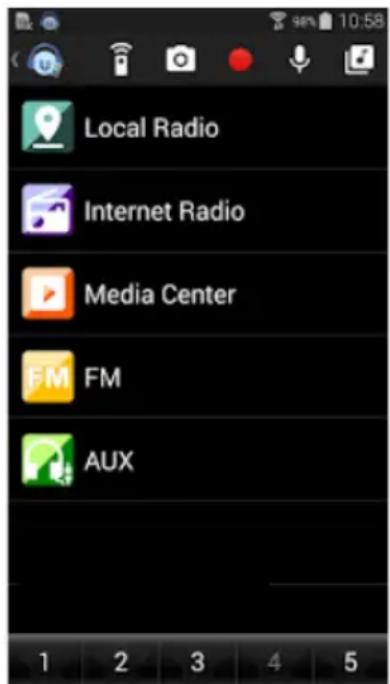
U=knt de internetradio via uw smartphone of tablet bedieren.
Download waarvoord de 'Air Music Control' app uit de 'Google Play Store' of de 'Apple AppStore'.
De apparaten要去en met hetzelfde network verbonden zijn.
SPOTIFY CONNECT
Je{nieuwe apparaat heeft Spotify Connect.
Gebruik uw smartphone, tablet of computer als afstandsbediening voor Spotify. Op Spotify.com/connect lees jemeer.
Licenties
De Spotify software is onderworpen aan de gebruiksrechten van derden, die op de volgende pagina konnen worden bekeken:
Alle vermelde merken zijn handelsmerken van de respectievelijke bedrijven. Fouten, hiaten en technische wijzigingen voorbehouden. Onze Algemene Voorwaarden zijn van toepassing.
BT VERBINDING
Tip! De pairing name van het apparaat luidt IR-160SE.
Druk net zolang op de MODE toets tot 'BT' op het display verschijnt of kies BT in het hoofdmenu. Zoek in de apparatenlijst van uw mobiele apparaat waar de radio en klik erop om de koppeling tot stand te brengen. Na een succesvolle koppeling is een signaaltoon te horen. U kurz nu muziek via BT afspelen. U kurz het volume zowel op de radio als op uw telefon aanpassen.
LINE-OUT AANSLUITING
U kont het apparaat via de line-out aansluiting verbinden met externe luidsprekers.
Tip! Het volume kan dan eveneens via de luidspreker aangepast worden.
Wanner in uw land een wettelijk regeling geldt voor het afvoeren van elektrische en elektronische apparaten, wijst het hiernaast afgebeelde symbool, op het product zelf of op de verpakking, erop dat het betreffende product Niet met het huisvuil afgevoerd mag worden. Inplaats waarvan dient het maar een centraal depot voor het recyclen van elektrische en elektronische apparaten te worden gebracht. Door het afval volgens de voorschriften af te voeren beschermt u het milieu en de gezondheid van uw medemensen gegen de negatieve consequenties. Informatie over recycling en de afvoer van dit product ontvangt u van uw gemeente of van uwplaatselijk grondstoffen- en afvaldienst.
Dit artworkel bevat batterijen. Wonneer in uw land een wettelijk regeling geldt voor het afvoeren van batterijen, moot deze Niet met het normale huisvuil worden weggegooid. Informeer maar deplaatselijk regelgeving inzake de geschaden afvoer van batterijen. Door de batterijen volgens de voorschriften af te voeren beschermt u het milieu en de gezondheid van uw medemensen gegen de negatieve consequenties.
VERKLARING VAN OVEREENSTEMMING

Fabrikant:
Chal-Tec GmbH, Wallstraße 16, 10179 Berlin, Duitsland.
Importeur voor Groot-Brittanniè:
- INHOUDSOPGAVE
- VEILIGHEIDSINSTRUCTIES
- Algemene instructies
- Bijzondere instructies
- OVERZICHT APPARAAT
- AFSTANDBEDIENING
- INSTALLATIE
- INGEBRUIKNAME EN BEDIENING
- Eerste gebruik
- NETWERKINSTELLINGEN
- Normale netwerkinstellungen
- Geen netwerkinstellungen
- INTERNETRADIO
- Mijn favoriieten
- Radiozender/Muziek
- Lokale radiozenders
- Wektoon
- Verloop
- Zoeken
- Media Center
- UPnP
- USB WEERGAVE
- Mijn afspeellijst
- Afspeellijst verwijderen
- MY MEDIAU
- INFORMATIECENTRUM
- Weer
- Financiéle informatatie
- Systeeminformatie
- DLNA/UPNP
- DLNA
- APP BEDIENING VIA AIR MUSIC CONTROL
- SPOTIFY CONNECT
- Licenties
- BT VERBINDING
- LINE-OUT AANSLUITING
- VERKLARING VAN OVEREENSTEMMING
- Fabrikant:
- Importeur voor Groot-Brittanniè:
Merk : Auna
Model : IR160 SE
Categorie : Radio