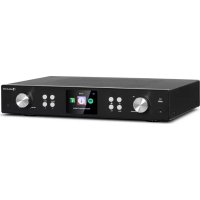
iTuner 320 ME - Empfänger Auna - Kostenlose Bedienungsanleitung
Finden Sie kostenlos die Bedienungsanleitung des Geräts iTuner 320 ME Auna als PDF.



| Produkttyp | Audio-Receiver mit Internet-Streaming, DAB+, FM und Bluetooth |
| Marke | Auna |
| Modell | iTuner 320 ME |
| Stromversorgung | 100-240 V ~ 50/60 Hz max 0,5 A (Netzteil 5 V / 1,5 A) |
| Wi-Fi | 802.11 b/g/n, 2,4 GHz, max. Leistung 14-20 dBm |
| Bluetooth | 2,4 GHz, max. Leistung 10 dBm, typische Reichweite 20 m |
| Bildschirm | LCD-Farbdisplay 3,2" TFT |
| Anschlüsse | USB (vorne), Kopfhöreranschluss, analoger Audio-Eingang/Ausgang RCA, digitaler optischer und koaxialer Audio-Ausgang, LAN RJ45, DAB/FM-Antenne, Wi-Fi-Antenne |
| Hauptfunktionen | Internetradio (via Wi-Fi), DAB+, FM, Bluetooth, UPnP/DLNA, Spotify Connect, AirMusic, USB-Player, Media Center |
| Unterstützte Audioformate | MP3, WMA, WAV, AAC |
| Fernbedienung | Ja, mit AAA-Batterien (nicht im Lieferumfang) |
| Alarme | 3 unabhängige Alarme (2 absolute + 1 Schlummer), Klingelton: Piepton, Melodie, Internetradio/DAB+/FM/USB |
| Favoritenspeicher | Bis zu 250 Favoriten (Sender, Ordner), 20 FM-Sender, 20 DAB-Sender |
| Packungsinhalt | Hauptgerät, Netzteil, Fernbedienung, Wi-Fi-Antenne, DAB/FM-Antenne, Bedienungsanleitung |
| Pflege | Mit einem weichen, trockenen Tuch reinigen; keine flüssigen oder scheuernden Mittel verwenden |
| Sicherheit | Benutzung durch Kinder ab 8 Jahren unter Aufsicht; bei Gewitter vom Netz trennen; nicht öffnen; Wärmequellen vermeiden |
| Ersatzteile und Reparierbarkeit | Netzteil, Fernbedienung, Wi-Fi- und DAB/FM-Antenne erhältlich; Reparatur nur durch qualifiziertes Personal |
| Allgemeine Informationen | Artikelnummer: 10035110; Hersteller: Chal-Tec GmbH; EU-Konformität |
Häufig gestellte Fragen - iTuner 320 ME Auna
Benutzerfragen zu iTuner 320 ME Auna
0 Frage zu diesem Gerät. Beantworten Sie die, die Sie kennen, oder stellen Sie Ihre eigene.
Eine neue Frage zu diesem Gerät stellen
Laden Sie die Anleitung für Ihr Empfänger kostenlos im PDF-Format! Finden Sie Ihr Handbuch iTuner 320 ME - Auna und nehmen Sie Ihr elektronisches Gerät wieder in die Hand. Auf dieser Seite sind alle Dokumente veröffentlicht, die für die Verwendung Ihres Geräts notwendig sind. iTuner 320 ME von der Marke Auna.
BEDIENUNGSANLEITUNG iTuner 320 ME Auna
Sehr geehrter Kunde,
wir gratulieren Ihnen zum Erwerb Ihr's Gerätes. Lesen Sie die folgenden Hinweise sorgfältig durch und befolgen Sie diese, um möglichen Schäden vorzubeugen. Für Schäden, die durch Missachtung der Hinweise und unsachgemäßigen Gebrauch entstehen, übernehmen wir keine Haftung. Scannen Sie den folgenden QR-Code, um Zugriff auf die aktuellste Bedienungsanleitung und weitere Informationen rund um das Produkt zu erhalten:
INHALTSVERZEICHNIS
Technische Daten 4
Lieferumfang 4
Sicherheitshinweise 5
Geräteübersicht und tasten 6
Bildschirmsymbole 8
Fernbedienungsfunktionen 9
Installation 12
Inbetriebnahme und Bedienung 13
Informationen zum Streamen von Musik 17
UPnP17
DLNA Funktion 18
Hauptmenu 22
Einstellungen 22
My mediaU 33
Internetradio 33
Media Center 36
Informationscenter 37
FM-Radio 39
DAB-Radio 39
BT-Verbindung 40
Fernsteuerung über AirMusic 41
Spotify Connect 42
Spezielle Entsorgungshinweise für Verbraucher in Deutschland 43
Hinweise zur Entsorgung 45
Konformitätserklarung 45
English 47
Espanol 89
Français 131
Italiano 173
Nederlands 215
TECHNISCHE DATEN
| Artikelnummer 10035110 | |
| Stromversorgung (Eingang) 100-240 | V ~ 50/60 Hz max. 0,5 A |
| Stromversorgung (Netzgerät Ausgang) | 5 V / 1,5 A |
| WiFi-Standard | 802.11 b/g/n |
| WiFi-Frequency | 2.4 GHz |
| WiFi-Sendeleitung (max.) | 14-20 dBm |
| BT-Frequency | 2.4 GHz |
| BT-Sendeleitung (max.) | 10 dBm |
LIEFERUMFANG
Hauptgerät
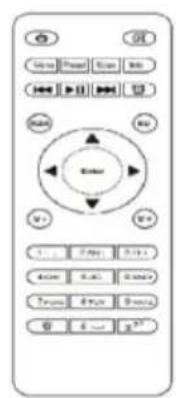
Fernbedienung Bedienungsanleitung

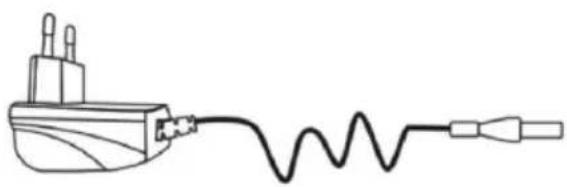
Netzadapter
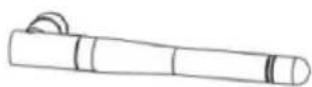
W-LAN Antenna
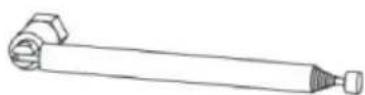
DAB/FM Antenne
SICHERHEITSHINWEISE
Allgemeine Hinweise
-
Blitzschlag - Wenn Sie das Gerät länger nicht benutzen oder es gewittert,ziehen Sie den Stecker aus der Steckdose oder trennen Sie das Gerät vom Antennenanschluss. Dadurch werden Schäden am Produkt durch Blitzschlag und Überspannung vermieden.
-
Überlastung - Überlasten Sie keine Steckdosen, Verlängerungskabel oder integrierten Steckdosen, da dies zu einem Brand oder Stromschlag führen kann.
-
Fremdkörper und Flüssigkeitseintritt - Schieben Sie niemals Gegenstände jeglicher Art durch Öffnungen in das Gerät, da sie gefährliche Spannungspunkte berühren oder Teile kurzschreiben können, die zu einem Brand oder einem elektrischen Schlag führen können. Verschüttten Sie niemals Flüssigkeiten jeglicher Art auf dem Gerät.
-
Reparatur und Wartung - Versuchen Sie nicht,这点 Productkastist zu warten, da Sie sich durch das Öffnen oder Entfernen von Abdeckungen gefährlichen Spannungen oder anderen Gefahren aussetzen. Überlassen Sie alle Wartungsarbeitungen qualifiziertem Servicepersonal.
-
Schäden, die einen Service erforderern - Ziehen Sie den Netzstecker aus der Steckdose und wenden Sie sich an einen qualifizierten Fachbetrieb, wenn eine der folgenden Situationen eintritt:
a) Wenn das Netzkabel oder der Stecker beschädigt ist.
b) Wenn Flüssigkeit verschüttet wurde oder Gegenstände auf das Produkt gefallen sind.
c) Wenn das Produkt Regen oder Wasser ausgesetzt war.
d) Wenn das Produkt heruntergefallen oder beschädigt ist.
e) Wenn das Produkt eine deutlich verringerte Leistung aufweist.
-
Ersatzteile - Wenn Ersatzteile bereits gewährt werden, stellen Sie sichere, dass der Fachbetrieb, der die Teile ersetzt, nur Ersatzteile verwendet, die vom Hersteller zugelassen sind oder dieselben Eigenschaften wie das Originalteil haben. Unbefugter Austausch kann zu Feuer, Stromschlag oder anderen Gefahren führen.
-
Wärme - Stellen Sie das Gerät nicht in der Höhe von Wärmequellen wie Heizkorpern, Heizregistern, Öfen oder anderen Produkten (einschließlich Verständern) auf.
Besondere Hinweise
- Kinder ab 8 Jahren, psychisch, sensorisch und körperlich eingeschränkte Menschen)dürfen das Gerät nur benutzen, wenn sie vorher von einer für sie verantwortlichen Aufsichtsperson ausfuhrlich mit den Funktionen und den Sicherheitsvorkehrungen vertraut gemacht wurden und die damit verbundenen Risiken verstehen.
- Kinder sollen den beaufsichtigt werden, um sicherzustellen, dass sie nicht mit dem Gerät speilen. Achten Sie daraufuf, dass Kinder und Babys nicht mit Plastiktüten oder anderen Verpackungsmaterialien speilen.
- Achten Sie darauf, dass der Netzstecker/Netzadapter immer leicht zugänglich bleibt, damit das Gerät im Notfall schnell von Stromnetz getrennt werden kann.
- Wenn Sie das Gerät nicht mehr benutzen, schalten Sie es aus undziehen Sie den Stecker aus der Steckdose.
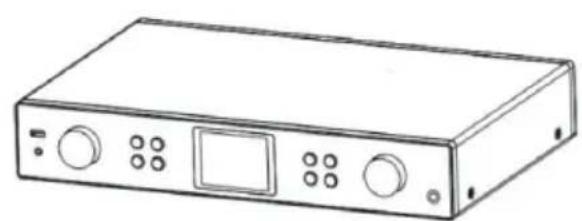
GERÄTEÜBERSICHT UND TASTEN
Vorderansicht
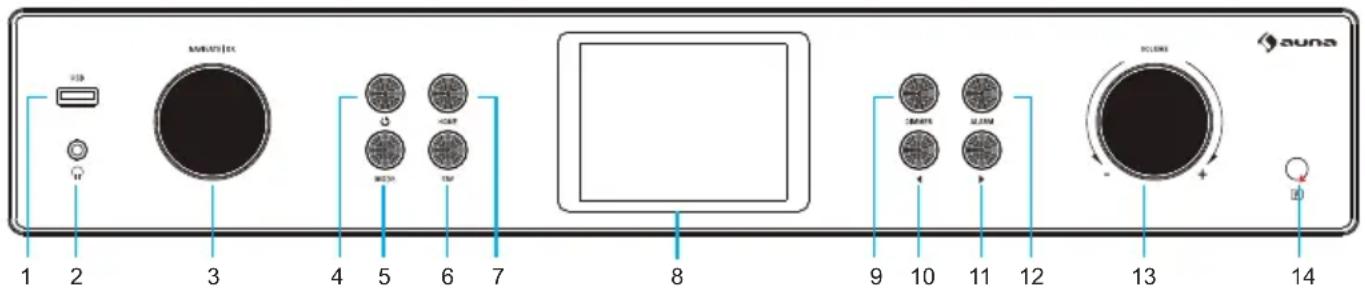
| 1 USB-Anschluss 8 LCD-Bildschirm (3,2 TFT LCD) | ||
| 2 Kopfhöreranschluss 9 Dimmer | ||
| 3 OK/ Navigationsknopf 10 Nach links/ vorheriger Titel | ||
| 4 Standbytaste 11 Nach rechts/ nachster Titel | ||
| 5 Modustaste 12 Alarmtaste | ||
| 6 Favoriten 13 Lautstärketaste | ||
| 7 Home-Taste 14 Fernbedienungssensor | ||
Rückansicht

| 15 DC-IN-Anschluss 20 | Digitaler optischer Audioausgang | |
| 16 WLAN-Antenne 21 | Digitaler koaxialer Audioausgang | |
| 17 Analoger Audioanschluss R/L 22 LAN-Eingang | ||
| 18 Analoger Audioeingang 23 Antennenschluss | ||
| 19 Analoger Audioausgang 24 Antennenhalter | ||
BILDSCHIRMSYMBOLE
| Verbindung wird hergestellt, das Gerät Funktioniert | |
| Keine Verbindung zum drahtlosen Netzwerk | |
| Drahtlose Verbindung hergestellt | |
| VHF Empfang: Mono | |
| VHF Radioempfang: Stereo | |
| VHF Radiofunktionsauswahl | |
| AUX Funktionsauswahl | |
| Loutsprecher aus | |
| Suche | |
| Alarm an | |
| Als Favoriten gespeicherte Internetradiosender | |
| Gespeicherte FM-Sender |
FERNBEDIENUNGSFUNKTIONEN
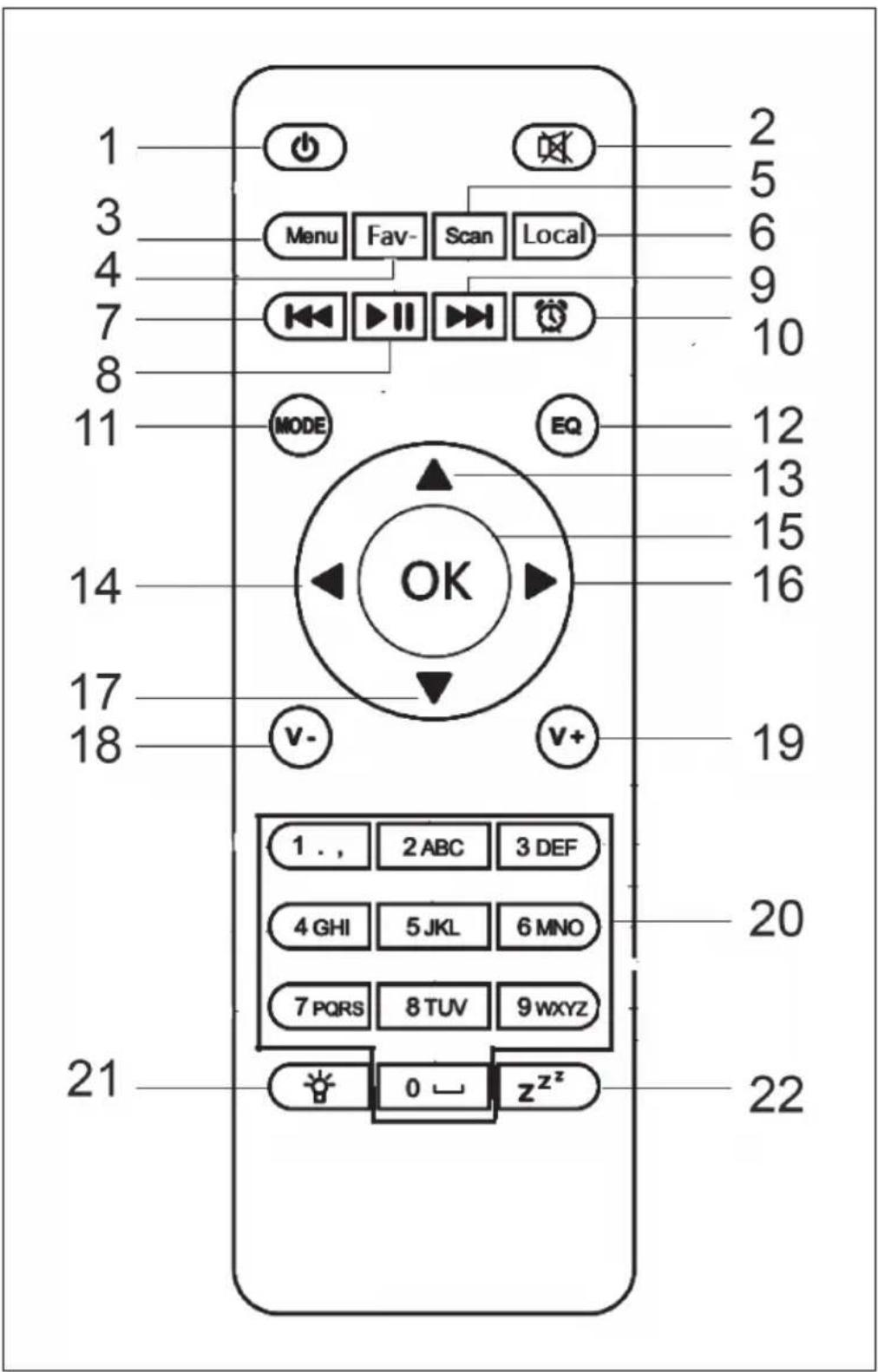
1 Standbytaste
2 Stummtaste
3 Hauptmenu
4 Gespeicherte Sender, Favoriten, etc.
5 DAB-/FM-Suche
6 Lokale Sender
7 Mediacenter, vorheriger Titel
8 Mediacenter, wiedergeben/ pausieren
9 Mediacenter, nachster Titel
10 Alarmtaste
11 Modusauswahl
12 Equalizereinstellung
13 Nach offen
14 Nach links
15 Bestätigungstaste
16 Nach rechts
17 Nach unten
18 Lautstärke senken
19 Lautstärke erhöhen
20 Zahlentasten, Favoriten aufrufen; Zahlen und Buchstaben eingeben
21 Dimmer
22 Schlummertaste
ANALOGER AUDIOANSCHLUSS
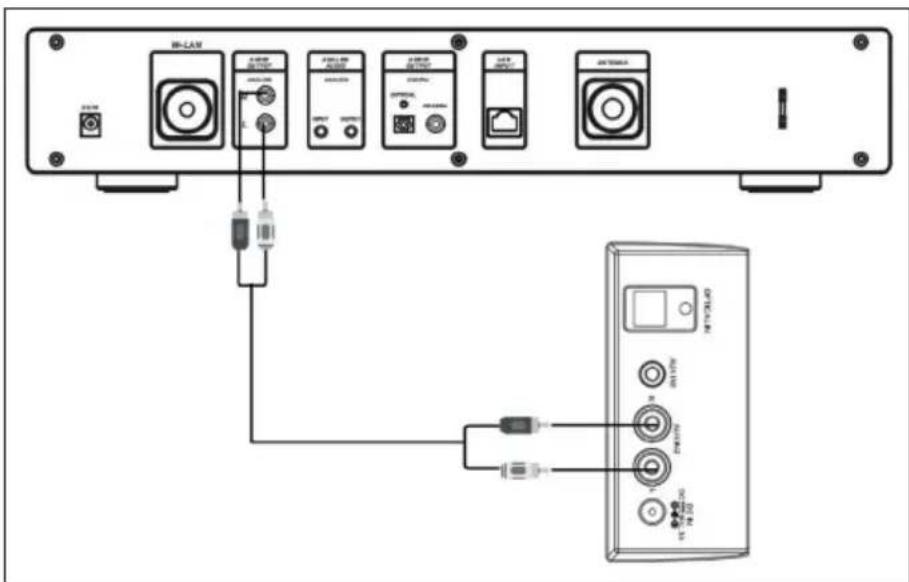
Cinch-Kabel
Verbinden Sie ein das Cinch-Kabel (nicht im Lieferumfang enthalten) mit Soundbar, TV oder Laatsprecher.
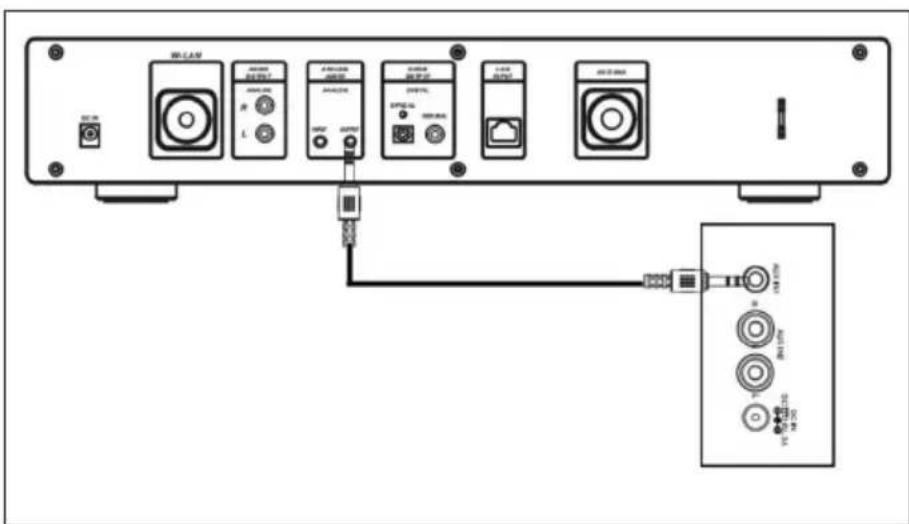
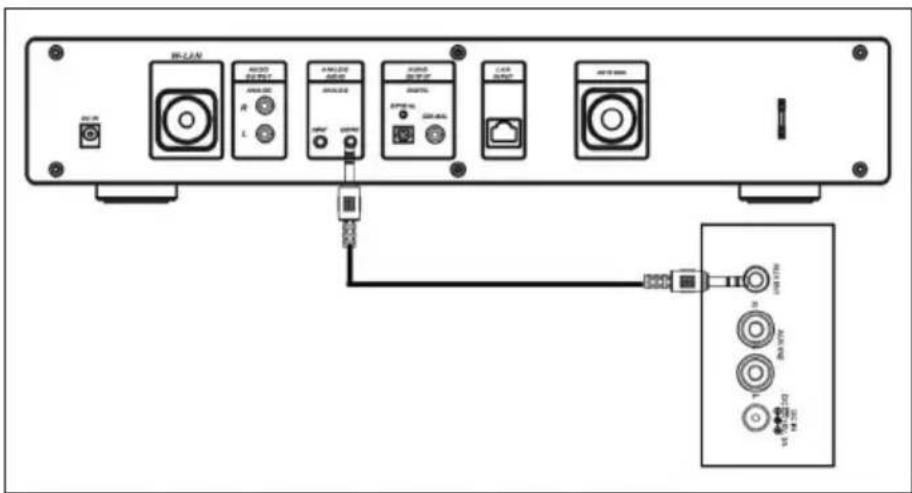
AUX-Kabel
Verbinden Sie ein 3,5 mm AUX-OUT-Kabel (nicht im Lieferumfang enthalten) mit Soundbar, Standloutsprecher oder Mini-Loutsprecher.
DIGITALER AUDIOANSCHLUSS
Optisches Kabel
Verbinden Sie ein optisches Kabel (nicht im Lieferumfang enthalten) mit Soundbar, TV oder Laatsprecher.
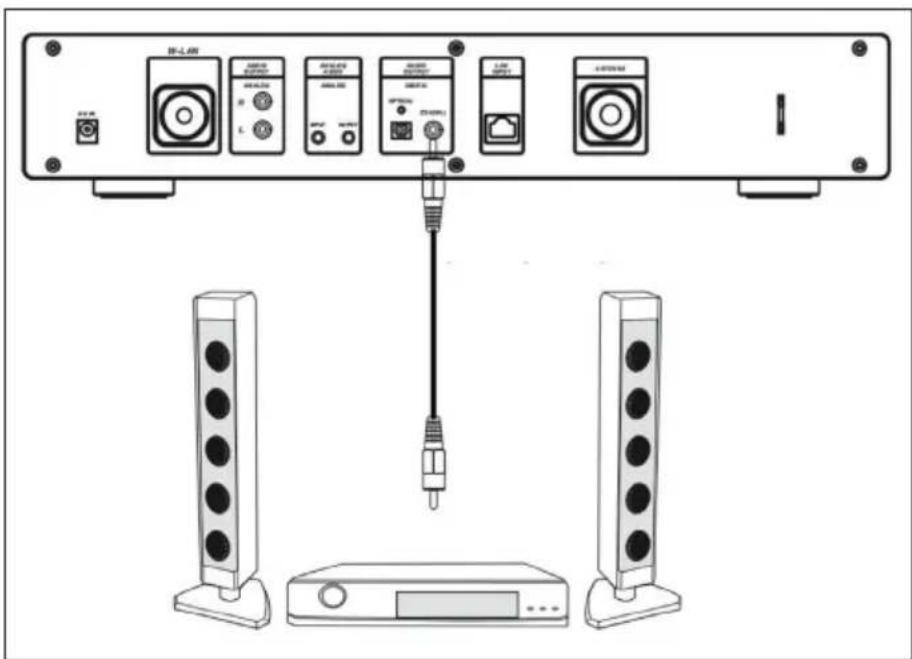
Coax-Kabel
Verbinden Sie ein koaxiales Kabel (nicht im Lieferumfang enthalten) mit dem koaxialem Eingang von externen Verständern mit eingebautem Decoder.
INSTALLATION
Batterie in die Fernbedienung einsetzen
- Entfernen Sie die Plastikfolie vom Batteriefach.
- Ziehen Sie das Batteriefach mit Ihrem Daumen heraus.
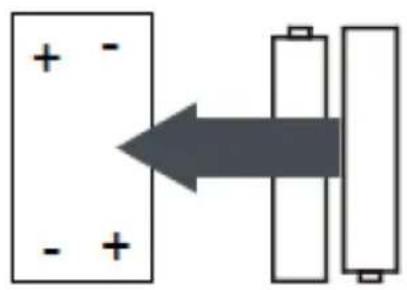
- Legen Sie zwei Batterien des Typs AAA 3 V in das Batteriefach ein. Achten Sie darauf, dass die positive Seite nach oben zeigt.
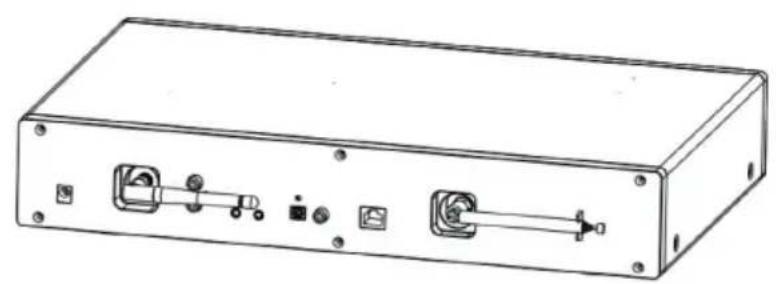
Befestigen der Antenne
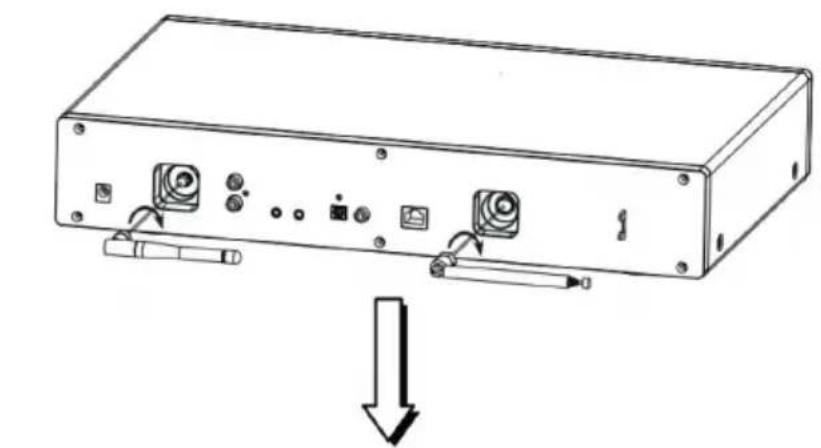
Setzen Sie die Antenne in die darauf vorgesehene Öffnung ein und drehen Sie diese im Uhrzeigersinn, unter Verwendung eines passenden Werkzeugs, fest.
INBETRIEBNAHME UND BEDIENUNG
Netzwerkanforderungen
- Breitbandverbindung in Kombination mit einem an ein Kabel angeschlossenen kabellosen Zugangspunkt, Router oder ähnlichem Netzwerkgerät.
- Das Netzwerkgerät muss die drahtlose Netzwerkverbindung WLAN (802.11b/g/n) unterstützen.
- Ein mit dem Netzwerk verbundener PC/ Smartphone. Die Geräte müssen sich im gleichen Netzwerk befinden, wie das Radio.
Netzwerkverbindung herstellen
- Vergewissern Sie sich, dass die WLAN-Leuche des mit dem Kabel verbundenen/ drahtlosen Zugangspunkt oder Router erleuchtet ist. Lesen Sie sich die jeweilige Bedienungsanleitung durch.
Hinweis: Via WLAN kann über kurze Distanzen unter 20 Metern ein Datentransfer staatfinden, ohne dass die jeweiligen Geräte mit einem Kabel miteinander verbunden sein mussen. Die Stärke der WLAN-Verbindung kann durch Wände oder Decken beeinträchtigt werden. Stellen Sie deshalb sicher, dass Ihr Gerät so platziert wird, dass sich möglichst keine Hindernisse zwischen dem Zugangspunkt und dem Radio befinden.
- Stecken Sie den Netzadapter in den DC-IN-Anschluss an der Rückseite des Geräts und stecken Sie den Netzstecker in eine Wandsteckdose.
- Wenn Sie das Gerät zum ersten Mal verwenden, müssen Sprach- und Netzwerkeinstellungen vorgenommen werden.
Wahlen Sie zum Herstellen der Netzwerkverbindung „Yes" (ja) aus.
- Wahlen Sie, falls Sie einen WPS-Router besitzen, "Yes (WPS)" aus. Drücken Sie die WPS-Taste auf Ihrm Router.
- Wenn Sie „Yes" (ja) auswahlen, sicht das Gerät nach verfügbaren WLAN-Netzwerken und listet diese kurze Zeit später auf dem Bildschirm auf.
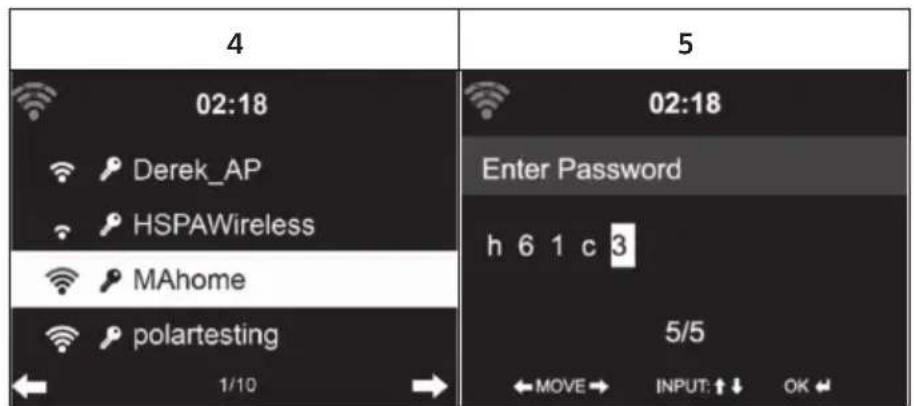
Die Anzahl der Balken des WLAN-Symbols vor dem Netzwerknamen (SSID) zeigt die relative Verbindungsstärke des Netzwerks an.
- Das Schlüsselsymbol beweutet, dass das jeweilige Netzwerk passwordgeschützt ist.
- Falls das Gerät kein drahtloses Netzwerk findet wird „No wireless networks found" (keine drahtlosen Netzwerke gefunden) auf dem Bildschirm angezeigt. Ändern Sie den Standort des Geräts oder überprüfen Sie den WLAN-Router.
- Sie können die SSID des Zugangspunktes in den Einstellungen des Zugangspunktes (Router) einsehen.
Wahlen Sie das gewünschte Netzwerk aus und bestätigen Sie mit OK.
- Falls das ausgewählte Netzwerk password geschützt ist, werden Sie zur Eingabe des Passworts aufgefordert.
- Achten Sie bei der Eingabe des Password auf Groß- und Kleinschreibung.
Option 1: Eingabe des Passwords per Drehregler:
Sie können zur Eingabe des Passworts am Drehregler des Geräts dreiben. Wenn Sie eine falsche Eingabe gemacht haben, drücken Sie zum Korrigieren die Taste . Wenn Sie zur{nachsten Eingabe gelangen möchten, drucken Sie die Taste
Option 2: Eingabe des Passwords per Fernbedienung
Geben Sie das Passwort mithilfe der Zahlen und Buchstaben auf der Fernbedienung ein. Der Cursor zeigt das aktuelle Eingabefeld an. Drücken Sie mehrfach die entsprechende Zahlentaste, um die folgenden Zeichen aufzurufen:
| 0 Eintrag löschen | |
| 1 (Abstand) @ ! " # $ % & ( ) * ' + - { \ | } < >?...... | |
| 2 2 A B C a b c | |
| 3 3 D E F d e f | |
| 4 4 G H I g h i | |
| 5 5 J K L j k l | |
| 6 6 M N O m n o | |
| 7 7 P Q R S p q r s | |
| 8 8 T U V t u v | |
| 9 9 W X Y Z w x y z | |
| ▲ | Vorheriges Ungabefeld auswahlen, die Eingabe kann überschreiben werden |
| ▲▼ | Nächstes Ungabefeld, der letzte Eintrag wird gespeichert |
| Auswahl einer Zahl oder eines Buchstabens |
| 6 | 7 |
| 02:18 Connecting to network ... ... Drücken Sie auf OK, um das eingebene Password zu bestättigen. | 02:18 My mediaU Die Herstellung der Netzwerk-verbindung kann eine Sekunden in Anspruchnehmen. |
Sobald die Verbindung hergestellt wurde, erscheint das Hauptmenü mit den wichtigsten Untermenüpunkten:
- Internetradio: Zugang zu Radiosendern weltweit
- Media Center: Zugang zu ihren UPnP Geräten via Software mit Streamingfähigkeit
- Informationscenter: Zugang zu Informationen über das Wetter, Finanzen und Systeminformationen
- Einstellungen: Mehrere Systemeinstellungen
- Lokale Radiosender: Zugang zu Radiosendern einer bestimmten Region (z.B. nur deutsche Sender)
- My mediaU: Zugang zu einer online Medienbibliothek. Dieses Symbol erscheint nur dann, wenn diese Funktion bereits unter „Configuration" (Einstellungen) aktiviert wurde.
Drücken Sie die STANDBYTASTE, um in den Standby-modus zu gelangen. Die Uhrzeit, das Datum und alle aktiven Alarme werden auf dem Bildschirm angezeigt.
- Wenn Sie die Netzwerkverbindung erfolgreich hergestellt haben und das Gerät erneut mit dem Netzwerk verwenden, stellt das Gerät die Netzwerkverbindung automatisch her. Falls Sie das Netzwerkändern möchten, stellen Sie die entsprechende Verbindung unter „Configuration" (Einstellungen) her.
- Drehen Sie zur Eingabe der Zahlen/ Buchstaben am runden Lautstärkeregler. Drücken Sie, sobald Sie den Buchstaben, welchen Sie eingeben möchten, erreicht haben, die Taste und fahren Sie mit der Eingabe der nachsten Buchstaben fort. Drücken Sie, sobald Sie ihre Eingabe beendet haben, die Taste OK zum Bestätigen. Sie konnen die Taste drucken, um zur vorherigen Eingabe zu gelangen.
- Drehen Sie am Lautstärkeregler des Geräts oder drücken Sie die Tasten V-/V+ der Fernbedienung, um die Lautstärke anzupassen. Wenn Sie das Gerät stummschalten möchten, können Sie direkt die STUMMTASTE drucken.
INFORMATIONEN ZUM STREAMEN VON MUSIK
- Der voreingestellte Gerätename ist: iTunes 320 ME. Sie können das Gerät beliebig umbenennen.
Die nachfolgenden Informationen sind eine Einführung in die Einrichtung von Musikstreaming vom Computer und anderen Medien aus. - Beachten Sie, dass von Ihnen verwendete Apps zum Streamen von Musik eigene Anleitungen besitzen.
- Vergewissern Sie sich, dass die Mediendateien, welche mit ihrem Gerät gestreamt werden sollen, im MP3-, WMA-, WAV- oder AAC-Format sein,Müssen.
- Details über die Medienwiedergabe via Streaming können Sie dem Abschnitt „Mediacenter" entnehmen.
UPNP
Damit Musik vom Computer gestreamt werden kann, müssen auf dem Computer die nachfolgenden Schritte durchgeführt werden:
- Verbinden Sie den Computer mit dem Netzwerk.
- Vergewissern Sie sich, dass Ihr Gerät eingeschaltet und mit demselben Netzwerk wie der Computer verbunden ist.
- Öffnen Sie die UPnP-Plattform Windows Media Player (11 oder aktueller). Alternativ können andere Plattformen oder Server, wie beispielsweise Windows Media Connection, verwendet werden.
Beispiel für Windows XP mit der Windows Media Player Version 11
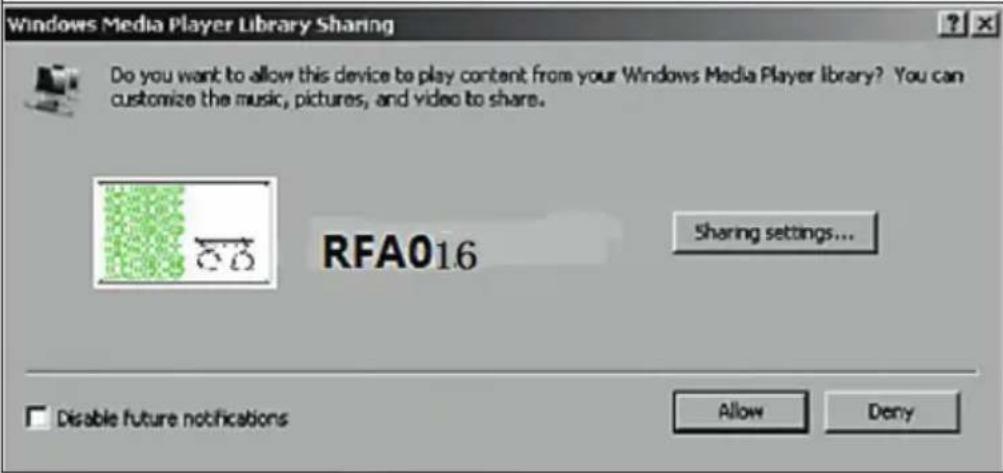
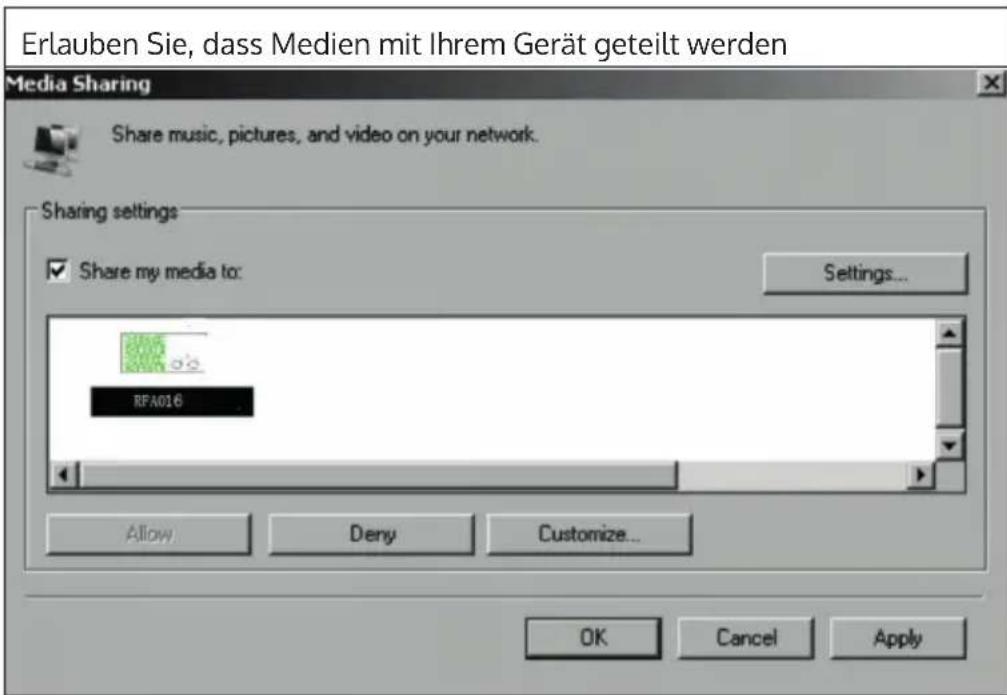
Fugen Sie die Audiodateien und Ordner, welche mit Ihr Gemät geteilt werden sollen, der Medienbibliothek hinzu. Sie konnen Musik ebenfalls von anderen Musikservern, wie beispelssweise ihrem Smartphone, streamen (Android):
- Verbinden Sie das Smartphone mit dem Netzwerk.
- Suchen Sie in Google Play nach Apps zum Teilen von Musik und installmentieren Sie diese auf Ihrlem Smartphone.
- Fugen Sie die auf Ihr dem Smartphone befindlichen Mediendateien, welche geteilt werden sollen, hinzu.
Wahlen Sie nun die Musik, welche Sie über Ihr Gerät abspielen möchten, in der App aus und passen Sie die Lautstärke über Ihr Gerät an.
DLNA FUNKTION
- Abgesehen von UPnP, unterstützt Ihr Gerät die DLNA-Funktion. Das bedeutet, dass Sie Musikdateien vom PC oder Android-Smartphones mit Ihr Gemiet teilen und die Wiedergabe über ihren PC, Android-Smartphone oder iPhone/ iPad kontrollieren können (es ist nicht notwendig, jeder Wiedergabe auf Ihr Gemiet anzupassen).
Die Systemanforderungen für DLNA auf dem PC sind mindestens Windows 7 und mindestens Windows Media Player 12. Die Einstellungen werden folgendermaßen vorgenommen:
Teilen Sie die Medien auf Ihrm PC zunachst mit Ihrm Gerat:
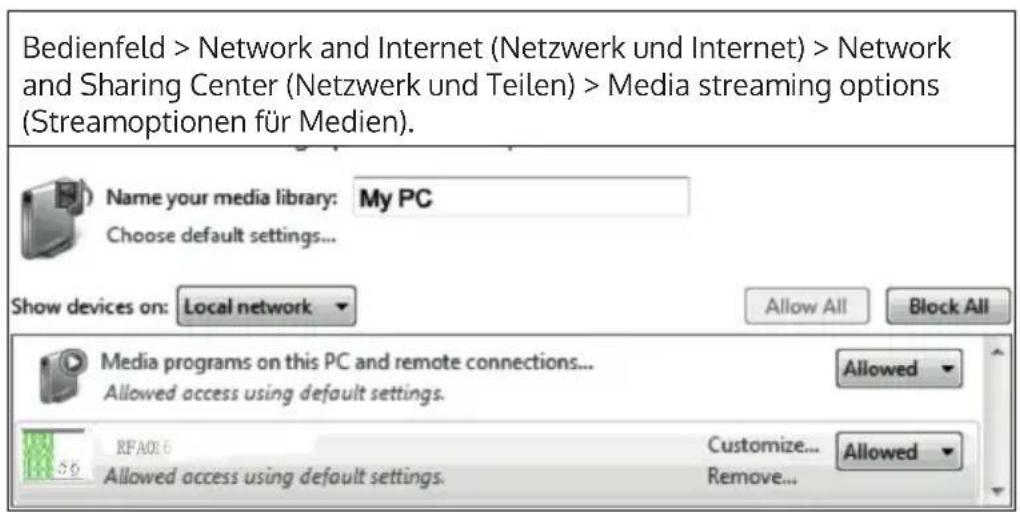
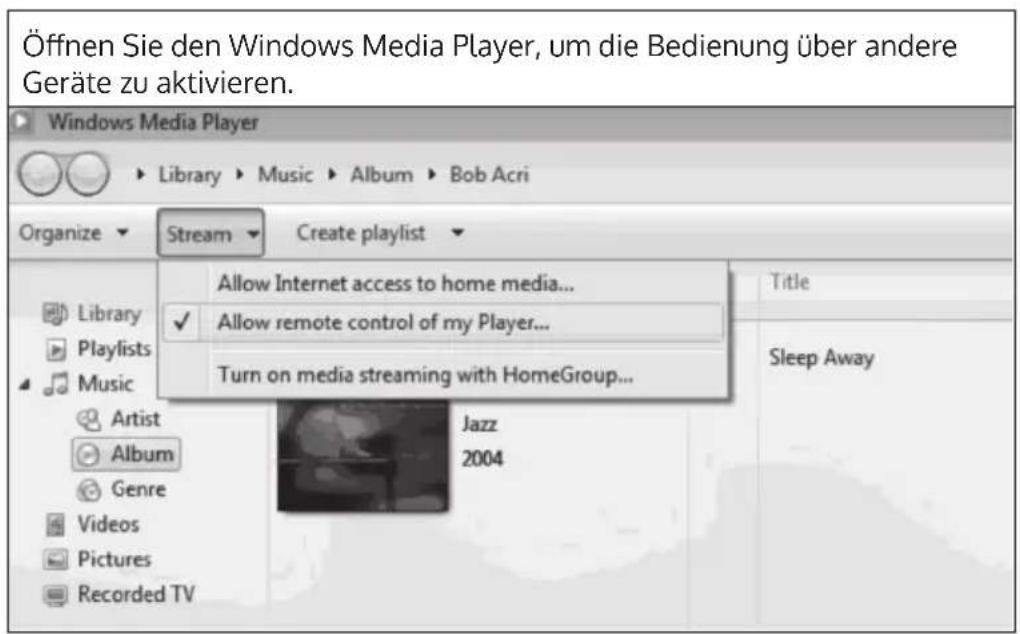
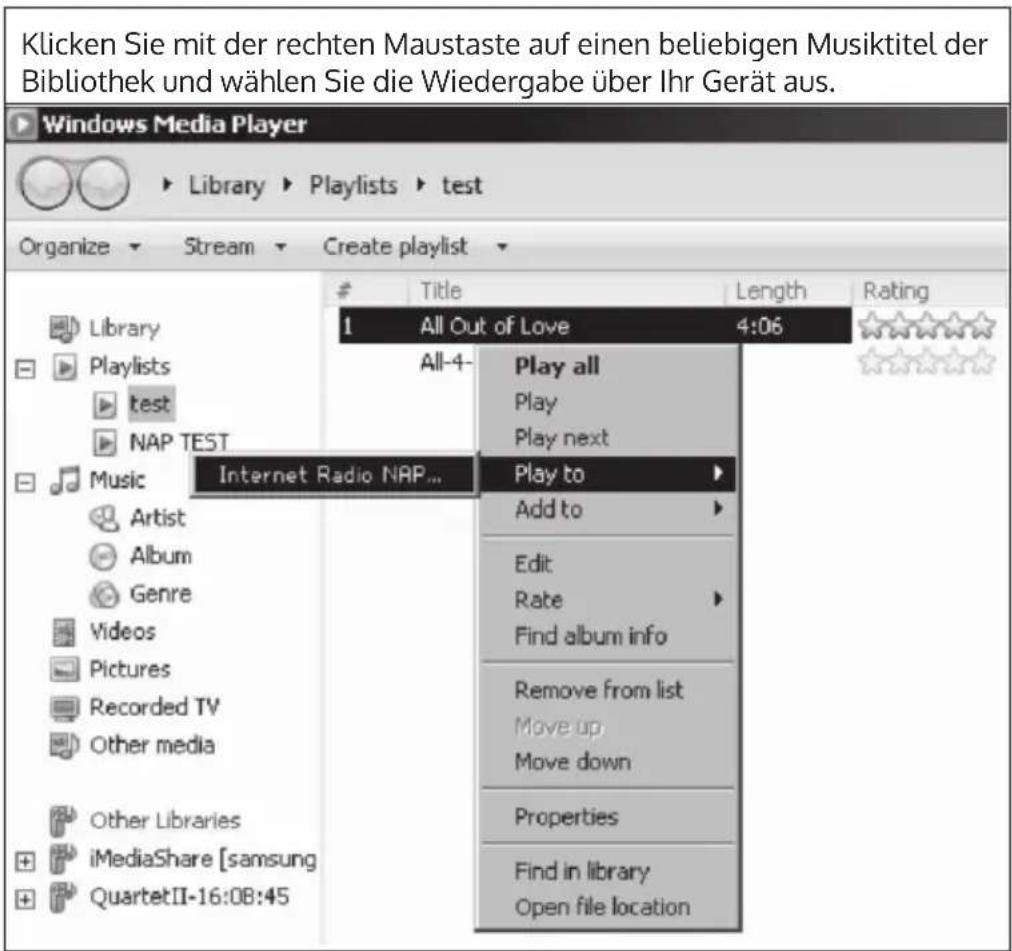
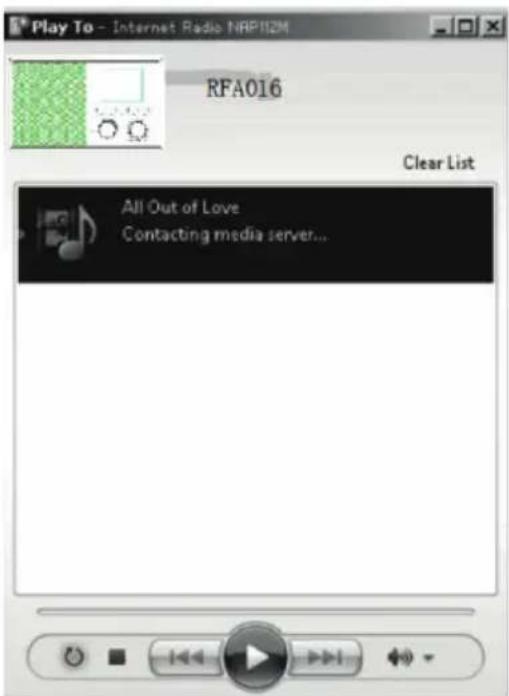
Ein Kontrollfenster für die Musikwiedergabe wird auf Ihr Gemärzt angezeigt.
Sie können in Google Play oder im Apple Store nach beliebigen kostenlosten oder kostenpflichtigen DLNA-Apps suchen, wenn Sie ein Smartphone, Tablet, iPhone oder iPad verwenden. Die Verwendung von Bubble UPnP wird empfohlen.
Es besteht die Möglichkeit, dass einige Apps das Streamen vom iPhone und iPod nicht unterstützen. iPhone und iPod können aber davon zur Steuerung der Musikwiedergabe von anderen Servern verwendet werden.
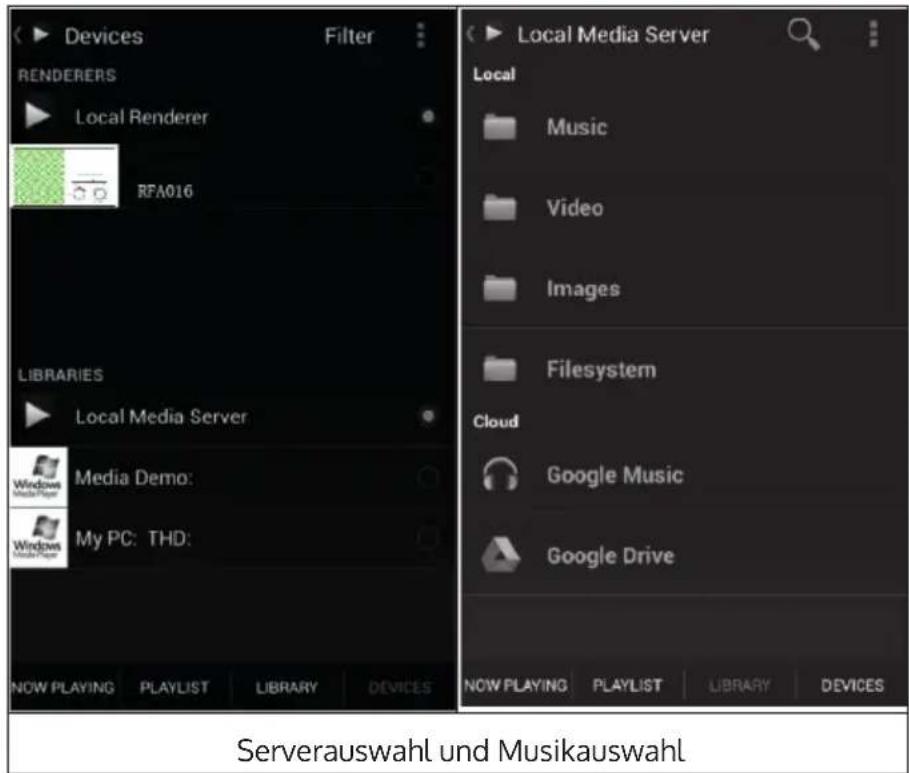
Gehen Sie zur Wiedergabe von Musik aus der App folgendermaßen vor:
- Wahlen Sie als Wiedergabemedium Ihr Gerät aus. Einige Apps ermögen die Musikwiedergabe über mehrere Medien gleichzeitig.
- Wahlen Sie den Musikserver aus und wahren Sie die Musik aus. Bei einigen Apps besteht die Möglichkeit, eine Wiedergabeliste zu erstehen.
- Wenn Sie die DLNA Musikstreamfungtion auf „Music Link" auswahlen, können Sie über Ihr Gerät lediglich die Lautstärke und den Standby-Modus anpassen.
- Wenn Sie auf dem PC, Smartphone oder Tablet DLNA unterbrechen, kann alles über „Music Link" angepasst werden.
HAUPTMENU
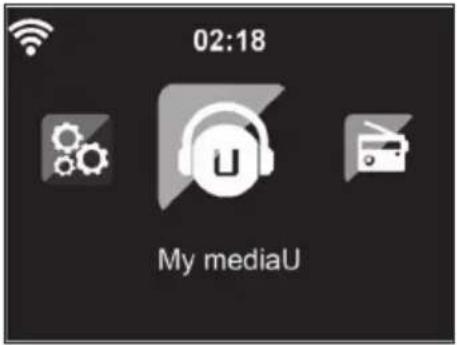
Im Hauptmenü konnen die folgenden Modi ausgewählt werden: My media U, DAB-Radio, FM-Radio, AUX in, USB-Wiedergabe, Spotify, Internetradio, Lokale Radiosender, Einstellungen, Information Center, Media Center.
EINSTELLUNGEN
My mediaU Bibliothek - Radiosender via Internet verwalten
Um jederzeit Zugriff auf ihre weltweiten Lieblingsradiosender zu haben, können Sie, wenn Sie über ein mobiles Endgerät mit Streaming-Fähigkeit verfügen, einen kostenfreien Zugang zur Medienbibliothek unter www. mediaU.net erstellen und dem Konto so viele Geräte wie sie möchten hinzufugen. Wahlen Sie einen Nutzernamen und ein Passwort ihrer Wahl aus.
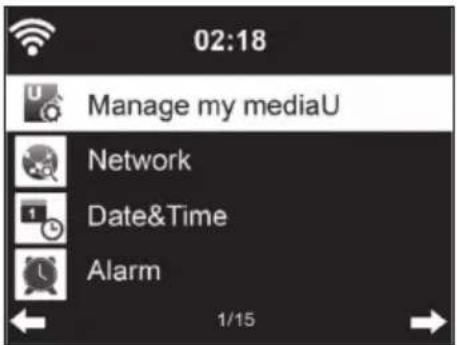
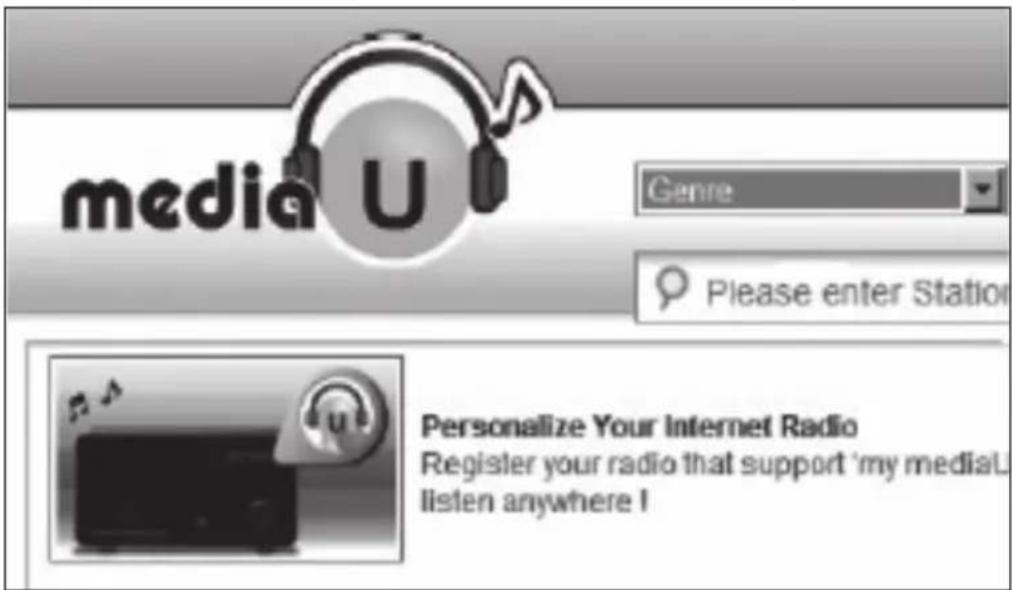
Sie müssen ebenfalls die MAC-Adresse Ihres Geräts (auf MediaU Seriennummer genannot) kennen, um Ihr Gerät unter „Personalize Your Internet Radio" registrierten zu konnen.
Auf diese kann unter Information Center > System information > Wireless Info > MAC Adress zugegriffen werden.
Nach der Registrierung muss diese Funktion unter Information Center > System information > Wireless Info > MAC Address aktiviert werden, damit das Internetradio auf die Medienbibliothek zugreifen kann.
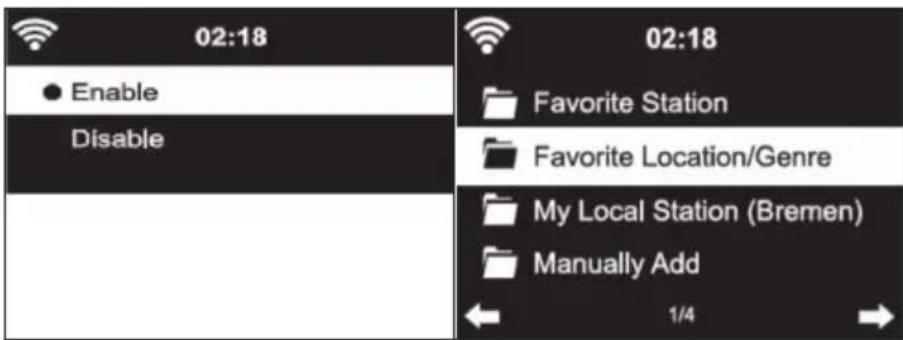
Das Gerät verbindet sich automatisch mit ihrer Konto und zeigt an, was Dort gespeichert wurde:
- Lieblingssender
- Lieblingsstandort/ Genre
- Meine lokalen Sender
-
Manuell hinzufugen
-
Abhängig von ihren persönlichen My mediaU Einstellungen, kann das Aussehen des Bildschirms Ihr's Geräts variieren.
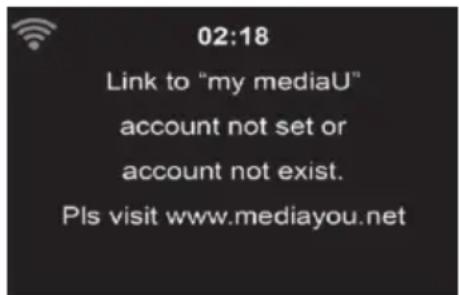
- Wenn Ihr Gerät noch nicht bei MediaU registriert wurde, erscheint eine entsprechende Nachricht, wenn Sie My mediaU aktivieren möchten.
- Falls Sie Ihr Gerät auf mehreren Konten registriert haben, werden diese nach der Aktivierung alle angezeigt, so dass Sie das gewünschte Konto auswahlen können. Die Eingabe eines Passworts ist nicht notwendig.
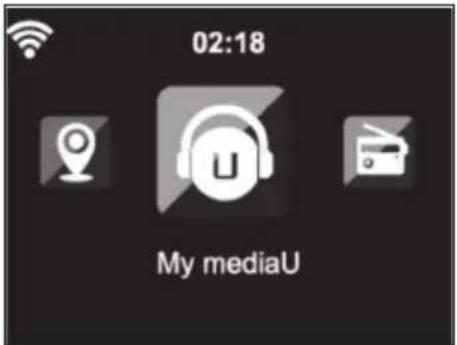
Das Symbol für My mediaU erscheint ebenfalls im Hauptmenu. Folgende Unterpunkte stehen Ohnen zur Verfügung:
- Lieblingssender
- Lieblingsort/ Genre
- Meine lokalen Sender
- Manuell hinzufugen
These Untertpunkte werden Ihnen ebenfalls in der Medienbibliothek angezeigt, wo Sie die Radiosender entsprechend anordnen und verhalten konnen.
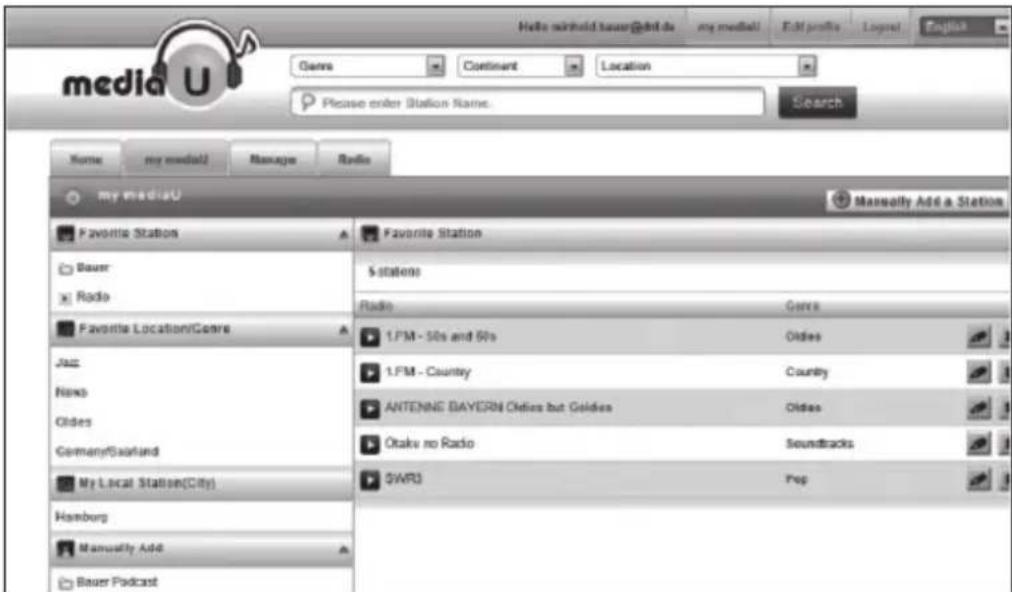
Wenn Sie beispelsweise einen Podcast manuell hinzufugen möchten, müssen Sie die jeweilige URL kennen. Gehen Sie hierfür folgendermaßen vor:
- Füllen Sie in Ihr dem MediaU-Konto unter „Add Manually" (manuell hinzufugen) die markierten Felder aus.
- Gehen Sie im Stream unter Configuration > Manage my mediaU und aktivieren Sie diesen erneut durch Drucken OK.
- Unter My mediaU > Manually Add können Sie alle manuell hinzugeführten Ordner und Adressen einsehen und den Podcast auswahlen.
Folgende Podcastformate werden unterszt:
asx
m3u
- pls
- reines Streamen mit HTTP-, RTSP-, MMS-Protokoll
Netzwerk
| Drahtlose Netzwerkkonfiguration: | Drahtloses Netzwerk (WPS/PBC) |
| 02:18 | 02:18 |
| Wireless Network Configuration | |
| Wireless Network (WPS PBC) | |
| Manual Configuration | Connecting to network ... |
| Check Network when Power On | |
| 1/4 | ... |
| Aktivieren/ Deaktivieren Sie das WLAN-Netzwerk. Sobald Sie das WLAN aktivieren, verbindet sich das Gerä automatisch mit Ihr dem ausgewählten Router. | Falls Sie einen Router mit WPS/QSS-Taste verwenden, konnen Sie die Netzwerkverbindung einfach via WPS-Funktion einrichten. Offnen Sie die Funktion und drücken Sie innerhalb von 120 Sekunden die Taste WPS/QSS. Die Verbindung zwischen dem Router und Ihr Gerät wird dann automatisch konfigu-riert. |
Manuelle Konfiguration:
Sie konnen DHPC auswahlen (die IP-Adresse wird automatisch zugeordnet) oder die IP-Adresse für die drahtlose Netzwerkverbindung manuell eingeben. Wenn Sie die manuelle Einstellung für eine Kabelverbindung auswahlen, müssen folgende Daten eingeben werden:
SSID (Name des Zugangspunktes)
IP-Adresse
- Subnet Mask
- Default Gateway
- Bevorzugter DNS-Server
- Alternative DNS-Server
Falls innerhalb des Bereichs mehr als eine Netzwerkverbindung besteht, können Sie ein bestimmtes Netzwerk auswahlen.
Netzwerk überprüfen, während das Geräteingeschaltet ist:
- WLAN aktivieren/deaktivieren
- Wenn Sie das WLAN-Netzwerk aktivieren,ucht das Gerät automatisch nach verfügbaren Netzwerken. Wahlen Sie das gewünschte WLAN-Netzwerk aus.
- Geben Sie das WEP- oder WPA-Password ein, um die WLAN-Verbindung herzuststellen.
- Falls keine Verbindung zum Netzwerk besteht oder die Verbindung nicht hergestellt wurde konnte, ist das Symbol in der linken oberen Ecke durchgestrichen.
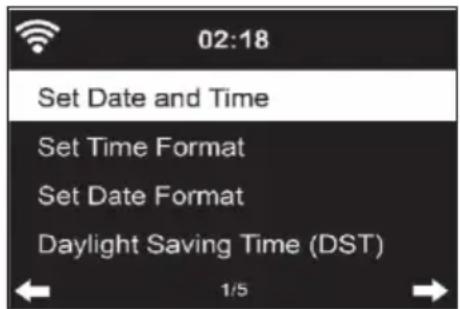
Datum und Uhrzeit
- Die Datums- und Zeiteinstellungen können nur dann vorgenommen werden, wenn Ihr Gerät mit einem drahtlosen Netzwerk verbunden ist.
- Das Gerät stellt die Uhrzeit und das Datum automatisch ein, sobald eine Netzwerkverbindung hergestellt wurde und bezieht seine Daten von einemzentralen Server.
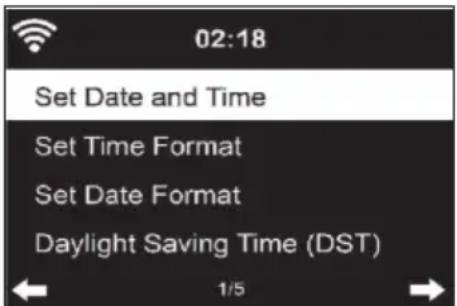
- Die Umstellung von Sommer- auf Winterzeit muss manuell vorgenommen werden.
- Sie können zwischen dem 12- und 24-Stunden-Format wahren.
- Das Datum YY (Jahr), MM (Monat) und DD (Tag) kann in den Formaten YY/MM/DD, DD/MM/YY oder MM/DD/YY eingestellt werden.
- Aktivieren oder deaktivieren Sie die Sommerzeit (DST).
- Bestätigen Sie ihre Eingabe durch Drücken der Taste OK oder durch Drücken des Lautstärkereglers.
- Wenn das Gerät mit einem drahtlosen Netzwerk verbunden sind, ist GMT (+01:00) die Referenzeinstellung. Beachten Sie, dass Sie für ihre Zeitzone gegeben falls Stunden reduzieren oder hinzufugen müssen.
Alarm (Wecker)
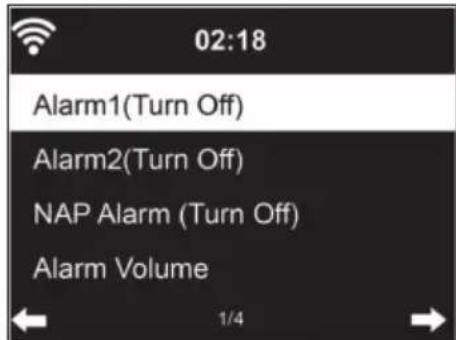
Es gibt drei voneinander unabhängige Alarme. 2 Alarme für die absolute Zeiteinstellung (Alarm 1 und Alarm 2) und ein Alarm für die relative Zeiteinstellung (NAP Alarm). Wahlen Sie im Menu „Alarm" aus.
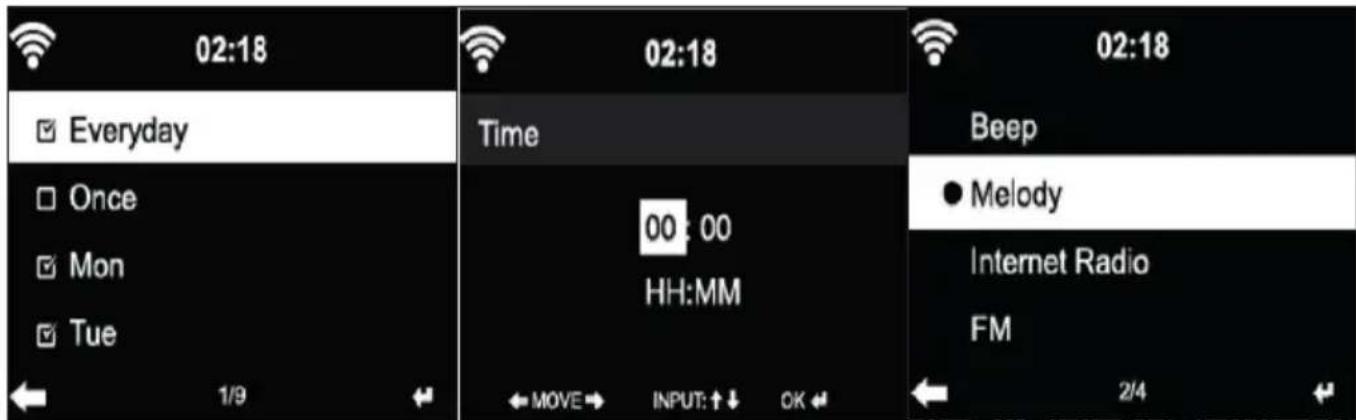
Die ersten beiden Alarme sindähnlich dem normalen Alarm. Schalten Sie das Gerät ein,stellen Sie die aktuelle Uhrzeit ein und stellen Sie anschließend ein,wie hαufig der Alarm klingeln soll. Sie konnen zwischen „täglich", „einmalig"und „an bestimmen Wochentagen" auswahlen.
- Stellen Sie die entsprechenden Werte durch Drehen des Lautstärkereglers oder durch Drücken der Tasten auf der Fernbedienung ein. Durch Drücken der Taste gelangen Sie zum nachsten Ungabefeld. Drücken Sie zum Bestätigen die Taste OK der Fernbedienung oder den Lautstärkeregler.
- Stellen Sie den gewünschten Weckton ein. Sie können zwischen Piepen, Melodie und Internetradio (DAB/ FM/ USB) auswahlen.
- Sobald ein Alarm eingestellt wurde, erscheint darüberaktuellen Uhrzeit das Symbol auf dem Bildschirm.
Hinweis: Wenn Sie als Weckton „Internetradio" (DAB/ FM/ USB) ausgewählten haben, wird ein gespeicherter Lieblingssender abgespielt. Für Alarm 1 und Alarm 2 kann nur der gleiche Sender eingestellt werden. Sobald die eingestellte Weckzeit erreicht ist und der Weckton „Internetradio" ist, verbindet sich das Gerät, falls das Netzwerk verfügbar ist, mit dem Internet. Deshalb kann es vorkommen, dass es zwischen der eingestellen Weckzeit und dem tatsächlichen Abspielenden des Radiosenders eine kurze Verzögerung gibt. Falls zu dieser Zeitpunkt keine Netzwerkverbindung zur Verfugung steht, wechselt das Gerät automatisch zu „Melodie". Wenn Sie den NAP-Alarm aktiviert haben, klingelt der Wecker, abhängig von Ihrer Einstellung, alle 5/10/20/30/60/90/120 Minuten.
- Wahlen Sie zum Anpassen der Alarmlautstärke „Alarm Volume" aus.
- Sobald der/ die Alarm/ e eingestellt wurde/ n, wird das Alarmsymbol an der Unterseite des Bildschirms angezeigt. Das Alarmsymbol mit Zeitanzeige wird ebenfalls im Standby-Modus auf dem Bildschirm angezeigt.
- Drücken Sie zum Unterbrechen des Alarms die STANDBYTASTE. Drücken Sie zum Aktivieren des Schlummermodus die Taste SLEEP auf dem Gerät oder die Taste der Fernbedienung. Der Alarm erklingt dann bereits nach 5 Minuten wieder.
Sprache
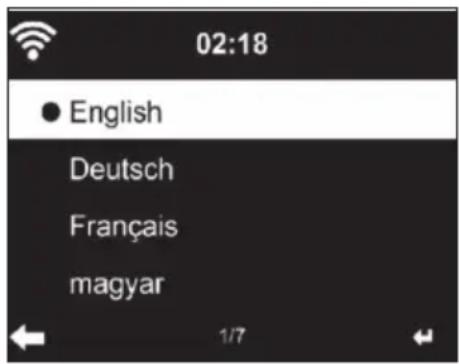
Wahlen Sie die gewünschte Sprache aus: Englisch/ Deutsch/ Französisch/ Ungarisch/ Tschechisch/ Slowakisch/ Polnisch/ Türkisch.
Hintergrundbeleuchting anpassen (Dimmer)
- Sie können die Helligkeit der Hintergrundbeleuchung anpassen.
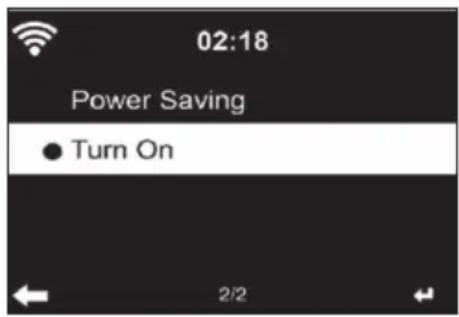
- Wahlen Sie „Power Saving" aus, um die Helligkeit der Hintergrundbeleuchtung im Standby-Modus zu regulieren und wahren Sie zum Aktivieren „Turn On" aus.
- Sie können Einstellen, wie Lange der Bildschirm des Radios, wenn Sie es nicht bedieren, erleuchtet bleibt.
Bildschirm
Sie konnen den Bildschirm auf Farbe oder auf Schwarz/ Weiß einstellen.
Energieverwaltung
- Sie können einstellen, dass das Gerät im Hauptmenu oder wenn keine WLAN-Verbindung besteht, automatisch in den Standby-Modus wechselt.
- Stellen Sie den Timer der Energieverwaltung (5/15/30 Minuten) so ein, dass sich das Gerät, wenn Sie es nicht bedienen, automatisch in den Standby-Modus begibt.
- Schalten Sie das Gerät mit „Turn Off" aus, wenn Sie die Energieverwaltung ignorieren möchten.
Sleep Timer (Zeit bis zum automatischen Ausschalten)
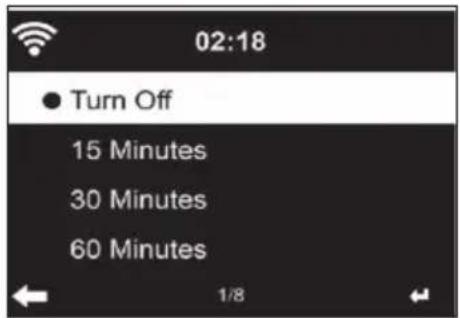
- Schalten Sie das Gerät direkt aus oder stellen Sie die Zeit bis zum automatischen Abschalten ein. Sie können zwischen 15/30/60/90/120/150/180 Minuten ausgehalten.
- Sobald Sie die Zeit bis zum automatischen Ausschalten eingestellt haben, wird ein Bett-Symbol mit der noch verbleibenden Zeit in der oberen rechten Ecke angezeigt.
- Sobald die Zeit abgelaufen ist, wechselt Ihr Gerät in den Standby-Modus.
Buffer
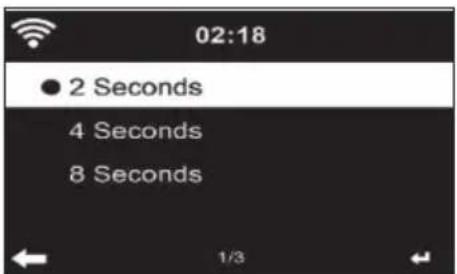
Sie können die Bufferzeit der Musikwiedergabe auf 2/4/8 Sekunden einstehen.
Wetter
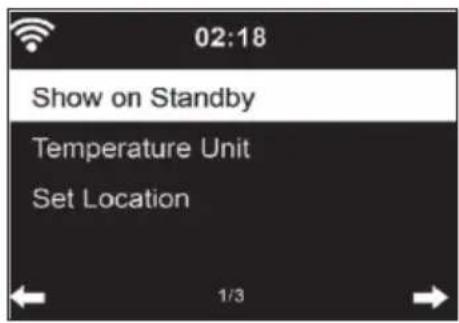
- Ihr Gerät kann die aktuellen Wetterdaten im Standby-Modus anziegen.
- Aktivieren Sie im Standby-Modus den Bildschirm und stellen Sie die Temperatureinheit (°C oder °F) ein, um das Wetter im Standby-Modus anziegen zu halten.
- Wenn das Geräteingeschaltet ist, werden die aktuelle Uhrzeit und das aktuelle Wetter im Wechsel von 10 Sekunden angezeigt.
Wiedergabeeinstellung
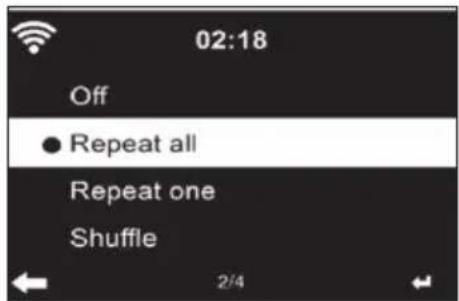
Wahlen Sie den gewünschten Wiedergabemodus im Media Center aus.
Sie können zwischen „Off" (keine Wiederholung oder Zufallswiedergabe), "Repeat all" (Wiederholung aller Titel), "Repeat one" (einen Titel wiederholen) oder "Shuffle" (Zufallswiedergabe).
DLNA Einstellung
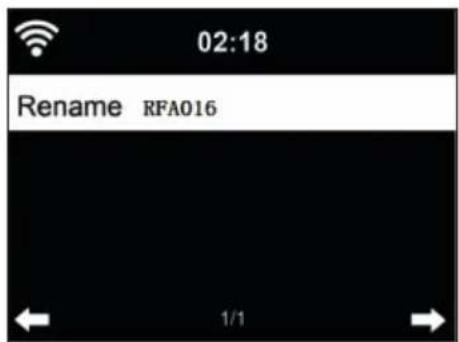
Der voreingestellte Gerätename für DLNA ist: iTuner 320 ME.
- Der Gerätename kann am PC oder Smartphone in den DLNA-Einstellungen geändert werden.
Equalizer
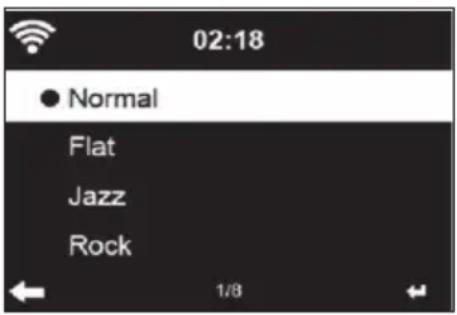
Der voreingestellte Equalizermodus ist „Normal".
- Sie können zwischen „Normal“, „Flat“, „Jazz“, „Rock“, „Soundtrack“, „Classical“, „Pop“ oder „News“ auswahlen.
- Drücken Sie die Taste EQ der Fernbedienung, um zwischen den einzelnen Modi zu wechseln.
Beim Einsatzen Wiedergabe fortsetzen
- Das Gerät ist so eingestellt, dass das Gerät die Wiedergabe der letzten Einstellung bei erneutem Einsatzen fortsetzt.
- Wenn diese Funktion aktiviert ist und das Gerät sich zum Zeitpunkt des Ausschaltens im Internetradiomodus befindet, wird das Internetradio bei erneutem Einsatz den Geräts fortgesetzt.
Software Update
Falls auf dem Server eine neue Softwareversion verfügbar ist, weiß das Gerät Sie darauf auf hin, sobald Sie ins Hauptmenü gehen.
Reset
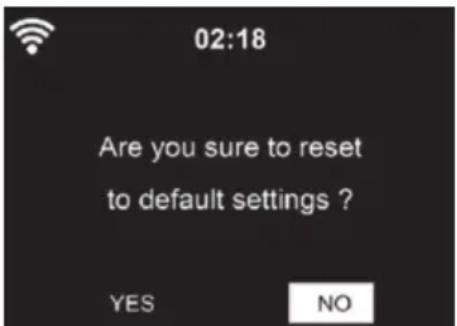
Das Gerät wird auf Werkseinstellung zurückgesetzt. Nach dem ihr Gerät auf Werkseinstellung zurückgesetzt wurde, ruft das Gerät automatisch die Spracheinstellung auf. Sobald die gewünschte Sprache ausgewählt wurde, wechselt das Gerät zur Netzwerkeinstellung.
FM-Einstellung
Wahlen Sie bei der Radio-Wiedergabe MONO oder STEREO aus.
MY MEDIAU
Lassen Sie Ihr mediaU Senderliste auf dem mediaU Server anzeigen und wiedergeben. Erstellen Sie zunachst Ihr Konto (siehe Abschnitt Anpassung von My mediaU).
INTERNETRADIO
Nachdem die Verbindung zu einem Sender erfolgreich hergestellt wurde, werden die Bitgeschwindigkeit und das Senderformat auf dem Bildschirm angezeigt.
Meine Favoriten
- Sie können eine Liste ihrer Lieblingssender erstellen und speichern.
- Sie können bis zu 250 Favoriten speichern, inklusive Sender und Ordnern.
- Halten Sie während der Wiedergabe die Taste Fav-gedrückt, um einen Sender in den Favoriten zu speichern.
- Sie können einen zuvor gespeicherten Sender durch einen neuen ersetzen.
- Wahlend des Speichervorgangs erscheint das Speicher-Symbol im oberen Bildschirmbereich.
- Sie können zum Speichern bereits eine Zahl (1, 2, 3) auf der Fernbedienung drücken, um einen Sender auf dem jeweiligen Speicherplatz #1, #2 oder #3 zu speichern.
- Wenn ein Sender auf einem Speicherplatz gespeichert wurde, kann der gleiche Sender nicht auf einem anderen Speicherplatz gespeichert werden.
- Die gespeicherten Sender werden in thisem Menu angezeigt. Sie können zum Anzeigen der gespeicherten SenderlisteEIFalls die Taste Fav- drucken.
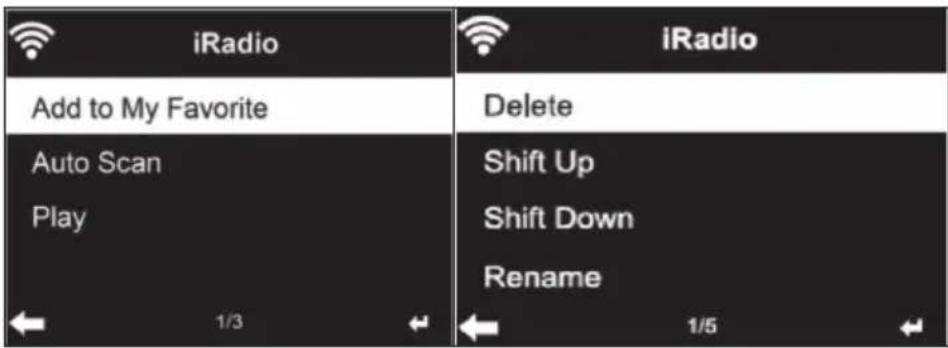
- Wenn Sie die gespeicherte Senderliste geöffnet haben, wahlen Sie einen Sender aus und drücken Sie zum Starten der Wiedergabe die Taste OK.
- Wenn Sie einen Sender markiert haben, gelangen Sie durch Drucken der Taste das Untermenü. Dort konnen Sie einen Sender Löschen (ein Sender wird von der Favoritenliste entfternt), Sie konnen die Beste nach oben und unter durchgehen, Umbenennen (Sie konnen einen Radiosender beliebig benennen), den Sender wiedergeben, oder den Sender als Weckton nutzen (falls Sie als Weckeinstellung „Internetradio" auswahlen.
- Drücken Sie zum Aufrufen eines gespeicherten Senders zunachst die Taste Fav- und wahlen Sie durch Drehen des Lautstärkereglers oder Drücken der Tasten ein gespeicherten Sender aus.
Radiosender/Musik
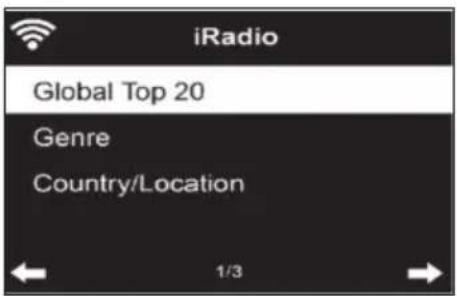
Die Sender werden nach „Globale Top 20", „Genre“, „Land/ Standort“ und „Highlight“ kategoriert.
- Drücken Sie die Taste OK, um in das Untermenü zu gelangen und wahren Sie zur Musikwiedergabe einen Sender aus.
- Drücken Sie für die direkte Wiedergabe, nach der Auswahl eines Senders, die Taste OK.
- Drücken Sie die Taste, um in das Untermenü zu gelangen. Sie können den Sender zu den Favoriten hinzufugen, die automatische Sendersuche starten, einen Sender wiedergeben oder einen Sender als Weckton einstellen (falls Sie in den Alarmeinstellungen „Internetradio" ausgewählten haben.
- Wenn Sie „Auto Scan" auswahlen, wird jeder Sender des Untermenüs für 30 Sekunden abgespielt, bis alle Sender ausgewählt wurden oder Sie zum Unterbrechen die Taste OK drücken.
- Drücken Sie die Taste Info, um die jeweilige Senderinformation anziegen zu{lassen.
Verlauf
- Eine Liste der zuletzt gehörten Sender. Bis zu 10 Sender konnen im Verlauf gespeichert werden.
- Drücken Sie für die direkte Wiedergabe, nach der Auswahl eines Senders, die Taste OK.
- Drücken Sie die Taste, um in das Untermenü zu gelangen. Sie können den Sender zu den Favoriten hinzufügen, die automatische Sendersuche starten, einen Sender wiedergeben oder einen Sender als Weckton einstellen (falls Sie in den Alarmeinstellungen „Internetradio" ausgewählten haben.
- Wenn Sie „Auto Scan" auswahlen, wird jeder Sender des Untermenus für 30 Sekunden abgespielt, bis alle Sender ausgewählt wurden oder Sie zum Unterbrechen die Taste OK drücken.
Sendersuche
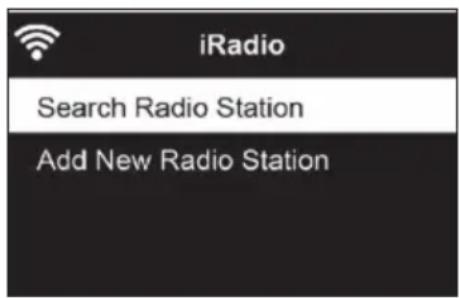
- Geben Sie zuruche nach Sendern in der liste Stichworte ein.
- Neu hinzugeführte Sender werden unter ihren Favoriten gespeichert.
- Bedenken Sie, dass der Name des Senders maximal 250 Zeichen haben darf.
Lokale Radiosender
- Im Internetradiomenü gibt es eine Verknüpfung zu lokalen Radiosenden, so dass Sie ganz einfach Sonder aus ihrer Region horen können.
- Ihr Gerät kann ihren aktuellen Standort durch die IP-Adresse ermitteln und auf Grundlage dessen eine Senderliste erstellen.
- Falls Sie möchten, können Sie aber auch ein anderes Land als Standort angegeben, um Sender von Dort wiedergeben zu{lassen.
MEDIA CENTER
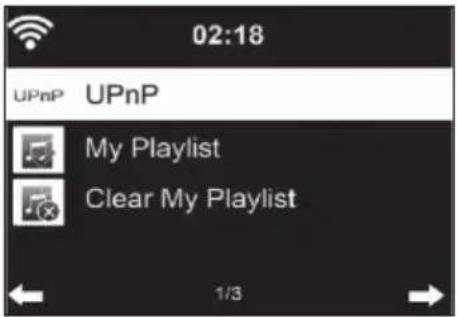
UPnP
- Falls Sie „geteilte Medien“ eingerichtet haben, können Sie diese via UPnP anzeigen lassen.
- Falls mehr als ein Gerät zum Teilen von Medien zur Verfügung stehen, werden die Alternativen aufgelistet.
- Wahlen Sie das Medium aus, von welchem Sie Musik über das Geräte wiedergeben halten möchten.
- Drücken Sie die Taste Menu, um auf dem Bildschirm die Wiedergabeinformationen zum aktuellen Titel anzuzeigen.
Hinweis: Das Gerät kann ledigious Titellesen, deren Name weniger als 40 Zeichen umfasst. Die Zeichen sollen in europäischer Sprache sein. Falls das Gerät einen Titel im UPnP-Modus nicht wiedergeben kann, sollen den Sie zunachst versuchen, den Titel umzubenennen. Falls der Titel sich dann noch immer nicht wiedergeben{lasset, konnen Sie versuchen, diesen in ein anderes Format umzuwandeln.
Meine Wiedergabeliste
- Sie können im UPnP-Modus eine Liste Ihrer Lieblingsslieder erstellen.
- Drücken und halten Sie die Taste OK, wenn ein Lied abgespielt wird, um diese unter „My Playlist" zu speichern.
Meine Wiedergabeliste loschen
Sie können alle Lieder auf Ihrer Wiedergabeliste „My Playlist“ gespeicherten Titellöschen.
INFORMATIONSCENTER
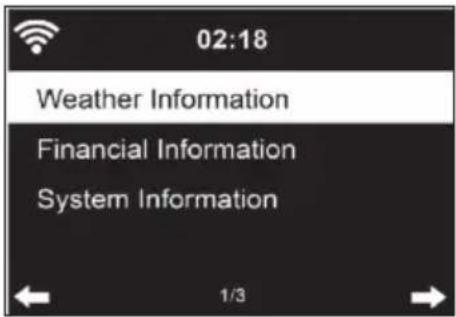
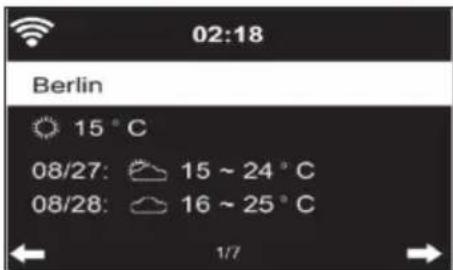
Wetterinformationen
- Es stehen für 2000 Städte Wetterinformationen und Wettervorhersagen zur Veräuigung.
Wahlen Sie für genaue Wetterangaben das Land und die Stadt aus.
Die Wetterinformationen können ebenfls im Standby-Modus angezeigt werden. - Drücken Sie auf der Wetterinformationsside die Taste . , Add to Standby" wird dann angezeigt.
- Wenn Sie das Wetter der von Ihnen ausgewählten Stadt auch im Standby-Modus angezeigt bestehtommen möchten, drücken Sie nun die Taste OK.
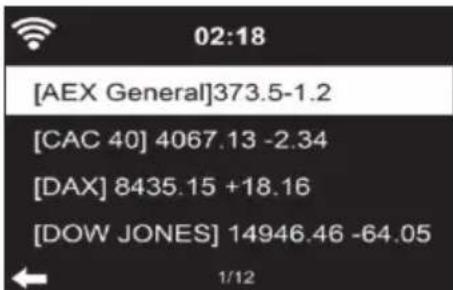
Informationen zum Finanzsektor
Lassen Sie sich den weltweiten Aktienindex anzeigen.
Geräteinformationen
- Die aktuelle Systemversion und die Details zur Netzwerkverbindung werden angezeigt.
- Die Informationen beinhalten die MAC-Adresse, welche für die Registrierung bei my mediaU bestehtigt wird.
USB-Wiedergabe
- Stecken Sie nach der Auswahl von „USB-Playback" den USB-Stick in den USB-Anschluss auf der Vorderseite von Ihr Gemär.
- Wahlen Sie zum Fortsetzen „YES" aus, gehen Sie zur Musikwiedergabeseite darüber und wahren Sie erneut „USB-Playback" aus.
- Drehen Sie nun am Lautstärkeregler des Geräts oder Drücken Sie die Tasten der Vernbedienung, um einen Ordner des USB-Geräts auszuwahlen.
- Wahlen Sie zum Bestätigten der Ordnerauswahl die Taste OK und wahren Sie anschließend den gewünschten Wiedergabetitel aus.
Während der Wiedergabe:
- Drücken Sie mehrfach die Taste INFO, um die Wiedergabeinformationen anzuzeigen
- Drücken Sie zum Pausieren/Wiedergeben die Taste.
- Drücken und halten Sie zum Überspringen von Titeln die Tasten /
- Drücken und halten Sie zum Schnellen Zurück- und Vorspulen die Tasten
- Drücken Sie die Taste, um zur vorherigen Wiedergabeliste zu gelangen
- Wenn „Repeat" ausgewählt wird, wiederholt das Gerät die ausgewählten Titel in Dauerschleife
- Wenn „Shuffle" ausgewählt wird, werden die Titel in zufälliger Reihenfolge wiedergegeben
FM-RADIO
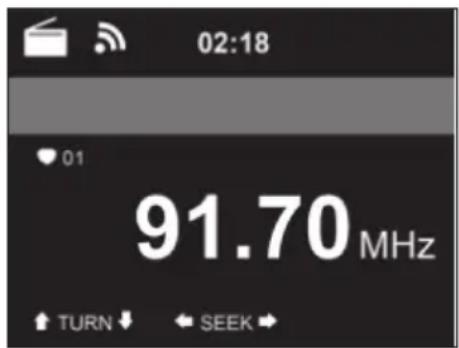
- Im FM-Radiomodus wird analoges Breitbartandradio empfangen.
- Drücken Sie die Tasten / am Berät oder der Fernbedienung, um die FM-Sendersuche zu starten.
Die Frenuzanzeige Goes während der Suche nach oben. - Sobald ein Sender empfangen wird, stoppt der Sendersuchlauf.
- Drücken Sie für die manuelle Sendersuche die Tasten. Die manuelle Suehe erfolgt in Schritten von 0,05 MHz.
- Halten Sie zum Speichern eines Senders die Taste Fav- gedrückt.
- Sie können bis zu 20 FM-Sender speichern.
- Drücken Sie zum Aufrufen eines gespeicherten Senders die Taste Fav auf dem Gerät oder die Tasten der Vernbedienung.
- Alternatively können Sie den automatischen Sendersuchlauf aller Sender, durch Drücken der Taste OK starten. Die gefundenen Radiosender werden dann automatisch in der Senderliste gespeichert.
DAB-RADIO
- Drücken Sie im FM-Modus die Taste MENU, um in den DAB-Modus zu wechseln.
- Der Bildschirm zeigt „DAB-Radio" an.
- Verwenden Sie zur Auswahl eines gespeicherten DAB-Senders die Tasten auf dem Gerät oder die Tasten / der Fernbedienung.
- Starten Sie die Wiedergabe des ausgewählten Senders durch Drucken der Taste OK.
DAB-Sendersuche
- Drücken Sie die Taste an Gerät oder die Taste SCAN der Fernbedienung, um die Sendersuche zu starten. Der Suchfortschnitt wird Ohnen durch einen Balken auf dem Bildschirm angezeigt.
- Sobald die Sendersuche beendet ist, wählt das Radio den ersten gefundenen alphanumericerischen Sender aus und beginnnt die Wiedergabe.
Gespeicherte Sender aufrufen
- Halten Sie die Taste Fav- gedrückt, um einen Sender zu speichern.
- Sie können bis zu 20 Sender speichern.
- Drücken Sie zum Aufrufen eines gespeicherten Senders die Taste Fav- des Geräts oder drücken Sie die Tasten Fav- und Fernbedienung.
BT-VERBINDUNG
Wahlen Sie eine Audiouelle aus
- Drücken Sie so lange die Taste OK, bis „BT“ auf dem Bildschirm angezeigt wird.
- Vergewissern Sie sich, dass kein anderes BT-Gerät mit Ihrrem Gerät verbunden ist.
- Auf dem Bildschirm wird „No Connection" angezeigt.
- Aktivieren Sie auf Ihrlem externen Gerät „BT".
- Suchen Sie in der Geräteliste des externen Geräts nach Ihrrem Radio.
- Wahlen Sie Ihr Gerät aus der Geräteleiste aus. Falls die Eingabe eines Passwords notwendig sein sollte, geben Sie „0000" (vier Nullen) ein.
- Bei einigen Geräten kann es zusätzlich notwendig sein, dass die Verbindung bestätigt wird.
- Sobald die Verbindung erfolgreich hergestellt wurde, wird „Connected" auf dem Bildschirm von Ihr Hem Gerät angezeigt.
- Starten Sie die BT-Wiedergabe auf Ihrlem externen Gerät.
- Sie können die BT-Wiedergabe über Ihr externes Gerät oder über Ihr Gerät steuern. Die Lautstärke kann über beide Geräte angepasst werden.
- Die BT-Verbindung kann durch Drücken der Taste OK für drei Sekunden unterbrochen werden. Die Nachricht „No Connection" wird auf dem Bildschirm angezeigt.
FERNSTEUERUNGÜBER AIRMUSIC
Sie können in Google Play oder im Apple Store nach beliebigen kostenlosten oder kostenpflichtigen Appsuchen, wenn Sie ein Smartphone, Tablet, iPhone oder iPad verwenden. Wir empfehlen Ohnen AirMusic.
Mit der AirMusic Control App konnen Sie das Radio mit Hilfe Ihres Smartphones fernsteuern. Außen dem haben Sie auf Android Geräten die Möglichkeit, die auf Ihr Telefon gespeicherten Musikdateien direkt auf dem Radio wiederzugeben.
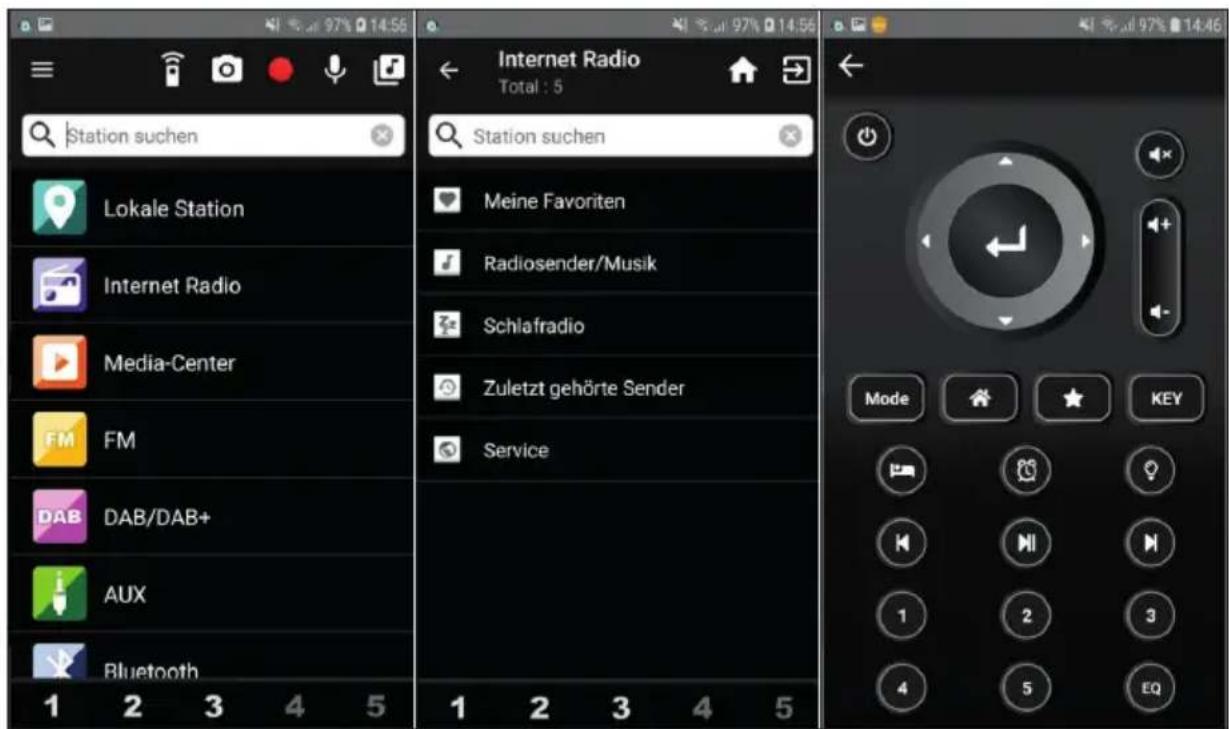
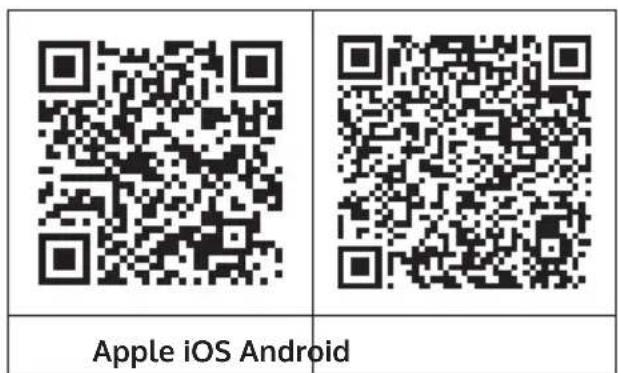
Die App finden Sie sowohl im Google Play Store, als auch im App Store von Apple. Scannen Sie mit Ihrlem Smartphone den folgenden QR-Code ein, um zur gewünschten App zu gelangen:
SPOTIFY CONNECT
Dein neues Gerät hat Spotify Connect
Verwende dein Smartphone, Tablet oder denen Computer als Fernbedienung für Spotify. Auf Spotify.com/connect erfolrst du mehr.
Lizenzen
Die Spotify Software unterliegt Drittanbieter-Lizenzen, die Sie hier finden:
Alle aufgeführten Marken sind Warenzeichen der jeweiligen Unternehmen. Fehler und Auslassungen ausgenommen und technischen Änderungen unterliegend. Unsere allgemeinen Geschäftsbedingungen finden Anwendung.
SPEZIELLE ENTSORGUNGSHINWEISE FÜR VERBRAucher IN DEUTSCHLAND
Entsorgen Sie ihre Altgeräte fachgerecht. Dadurch wird gewährleistet, dass die Altgeräte umweltgerecht verwertet und negative Auswirkungen auf die Umwelt und menschliche Gesundheit vermieden werden. Bei der Entsorgung sind folgende Regel zu beachten:
- Jeder Verbraucher ist gesetzlich verpflichtet, Elektro- und Elektronikaltgeräte (Altgeräte) sowie Batterien und Akkus getrennt vom Hausmüll zu entsorgen. Sie erkennen die entsprechenden Altgeräte durch folgenden Symbol der durchgestrichene Mülltonne (WEEE Symbol).
- Sie haben Altbatterien und Altakkumulatoren, die nicht vom Altgerät umschlossen sind, sowie Lampen, die zerstörungsfrei aus dem Altgerät entnommen werden konnen, vor der Abgabe an einer Entsorgungsstelle vom Altgerät zerstörungsfrei zu trennen.
- Bestimmte Lampen und Leuchtmittel fallen ebenso unter das Elektround Elektronikgesetz und sind dementsprechend wie Altgeräte zu behandeln. Ausgenommen sind Gluhbirnen und Halogenlampen. Entsorgen Sie Gluhbirnen und Halogenlampenitte über den Hausmüll, sofern Sie nicht das WEEE Symbol,tragen.
- Jeder Verbraucher ist für das Löschen von personenbezogenen Daten auf dem Elektro- bzw. Elektronikgerät selbst verantwortlich.
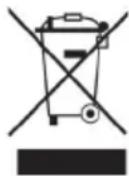
Rücknahmepflicht der Vertreiber
Vertreiber mit einer Verkaufsfläche für Elektro- und Elektronikgeräte von mindestens 400 Quadratmetern sowie Vertreiber von Lebensmitteln mit einer Gesamtverkaufffläche von mindestens 800 Quadratmetern, die mehrmals im Kalenderjahr oder dauerhaft Elektro- und Elektronikgeräte anbieten und auf dem Markt bereitstellen, sind verpflichtet,
1 bei der Abgabe eines neuen Elektro- oder Elektronikgerätes an einen Endnutzter ein Altgerät des Endnutzers der gleichen Geräteart, das im Wesentlichen die gleichen Funktionen wie das neue Gerät erfüllt, am Ort der Abgabe oder in unmittelbarer Höhe hierzu unentgeltlich zurückzunehmen und
2 auf Verlangen des Endnutzers Altgeräte, die in keiner außeren Abmessung größter als 25 Zentimeter sind, im Einzelhandelsgeschäft oder in unmittelbarer Höhe hierzu unentgeltlich zureckzunehmen; die Rücknahmearf nicht an den Kauf eines Elektro- oder Elektronikgerätes geknupft werden und ist auf drei Altgeräte pro Geräteart beschrankt.
- Bei einem Vertrieb unter Verwendung von Fernkommunikationsmitteln ist die unentgeltliche Abholung am Ort der Abgabe auf Elektro- und Elektronikgeräte der Kategorien 1, 2 und 4 gemäß § 2 Abs. 1 ElektroG,)namlich „Wärmeüberträger", „Bildschirmgeräte" (Oberfläche von mehr als 100 cm2 ) oder „Großgeräte" (letztere mit mindestens einer äußerten Abmessung über 50 Zentimeter) beschrankt. Für andere Elektro- und Elektronikgeräte (Kategorien 3, 5, 6) ist eine Rückgabemöglichkeit in zumutbarer Entfernung zum jeweiligen Endnutzer zu gewährleisten.
- Altgeräte)dürfen kostenlos auf dem lokalen Wertstoffhof oder in folgenden Sammelstellen in ihrer Höhe abgegeben werden: www.take-e-back.de
- Für Elektro- und Elektronikgeräte der Kategorien 1, 2 und 4 an bieten wir auch die Möglichkeit einer unentgeltlichen Abholung am Ort der Abgabe. Beim Kauf eines Neugeråts haben sie die Möglichkeit eine Altgerätabholung über die Webseite auszuwahlen.
- Batterien können überall Dort kostenfrei zurückgegeben werden, wo sie verkauft werden (z. B. Super-, Bau-, Drogeriemarkt). Auch Wertstoff- und Recyclinghöfe nehmen Batterien zurück. Sie konnen Batterien auch per Post an uns zurücksenden. Altbatterien in haushaltsüblichen Mengen konnen Sie direkt bei uns von Montag bis Freitag zwischen 07:30 und 15:30 Uhr unter der folgenden Adresse unentgeltlich zurückgeben:
Chal-Tec GmbH Member of Berlin Brands Group Handwerkerstr. 11 15366 Dahlwitz-Hoppegarten Deutschland
- Wichtig zu beachten ist, dass Lithiumbatterien aus Sicherheitsgründen vor der Rückgabe gegen Kurzschluss gesichert werden müssen (z. B. durch Abkleben der Pole).
- Finden sich unter der durchgestruchenen Mülltonne auf der Batterie zusammen die Zeichen Cd, Hg oder Pb ist das ein Hinweis daraufuf, dass die Batterie gefährliche Schadstoffe enthalt. (»Cd« steht für Cadmium, «Pb« für Blei und «Hg« für Quecksilber).
Hinweis zur Abfallvermeidung
Indem Sie die Lebensdauer Ihrer Altgeräte verlangern,/TRagen Sie dazu bei, Ressourcen effizient zu nutzen und zusätzlichen Müll zu vermeiden. Die Lebensdauer Ihrer Altgeräte konnen Sie verlangern indem Sie defekte Altgeräte reparieren lassen. Wenn sich Ihr Altgerät in gutem Zustand befindet, konnten Sie es spendsen, verschenken oder verkaufen.
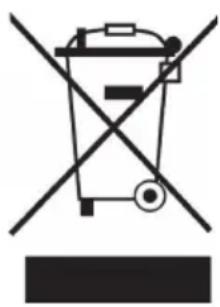
Wenn es in Ihr dem Land eine gesetzliche Regelung zur Entsorgung von elektrischen und elektronischen Geräten gibt, weist diese Symbol auf dem Produkt oder auf der Verpackung daraufhin, dass diese Produkt nicht im Hausmüll entsorgt werden damit. Stattdessen muss es zu einer Sammelstelle für das Recycling von elektrischen und elektronischen Geräten gebracht werden. Durch regelkonforme Entsorgung schützen Sie die Umwelt und die Gesundheit ihrer Mitmenschen vor negativen Konsequenzen. Informationen zum Recycling und zur Entsorgung these Products, erhalten Sie von ihrer örtlichen Verwaltung oder Ihr Hemmullentsorgungsdienst.
Dieses Produkt enthalt Batterien. Wenn es in Ihr Land eine gesetzliche Regelung zur Entsorgung von Batterien gibt,oridae die Batterien nicht im Hausmull entsorgt werden. Informieren Sie sich uber die ortlichen Bestimmungen zur Entsorgung von Batterien.Durch regelkonforme Entsorgung schutzen Sie die Umwelt und die Gesundheit ihrer Mitmenschen vor negativen Konsequenzen.
KONFORMITÄTSERKLÄRUNG
CE UK CA
Hersteller:
Chal-Tec GmbH, Wallstraße 16, 10179 Berlin, Deutschland.
Importeur für Großbritannien:
Hiermit erklart Chal-Tec GmbH, dass der
FunkanlagentypiTuner 320 ME der Richtlinie
2014/53/EU entspricht. Der vollständige Text der
EU-Konformitätserklung ist unter der folgenden
Internetadresse verfügbar: use.berlin/10035110
Dear Customer,
MISE EN MARCHE ET UTILISATION
Technische gegevens 216
Inhoud 216
Veiligheidsinstructures 217


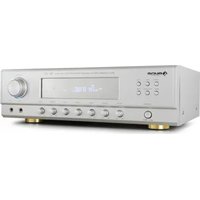
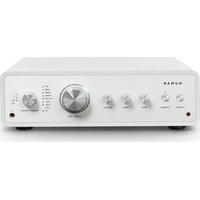
- Sehr geehrter Kunde,
- INHALTSVERZEICHNIS
- SICHERHEITSHINWEISE
- Allgemeine Hinweise
- Besondere Hinweise
- GERÄTEÜBERSICHT UND TASTEN
- Vorderansicht
- Rückansicht
- FERNBEDIENUNGSFUNKTIONEN
- ANALOGER AUDIOANSCHLUSS
- Cinch-Kabel
- AUX-Kabel
- DIGITALER AUDIOANSCHLUSS
- Optisches Kabel
- Coax-Kabel
- INSTALLATION
- Batterie in die Fernbedienung einsetzen
- Befestigen der Antenne
- INBETRIEBNAHME UND BEDIENUNG
- Netzwerkanforderungen
- Netzwerkverbindung herstellen
- Option 2: Eingabe des Passwords per Fernbedienung
- INFORMATIONEN ZUM STREAMEN VON MUSIK
- UPNP
- DLNA FUNKTION
- HAUPTMENU
- EINSTELLUNGEN
- Netzwerk
- Datum und Uhrzeit
- Alarm (Wecker)
- Sprache
- Hintergrundbeleuchting anpassen (Dimmer)
- Bildschirm
- Energieverwaltung
- Buffer
- Wetter
- Wiedergabeeinstellung
- DLNA Einstellung
- Equalizer
- Beim Einsatzen Wiedergabe fortsetzen
- Software Update
- Reset
- FM-Einstellung
- MY MEDIAU
- INTERNETRADIO
- Meine Favoriten
- Radiosender/Musik
- Verlauf
- Sendersuche
- Lokale Radiosender
- MEDIA CENTER
- Meine Wiedergabeliste
- Meine Wiedergabeliste loschen
- INFORMATIONSCENTER
- Wetterinformationen
- Informationen zum Finanzsektor
- Geräteinformationen
- USB-Wiedergabe
- FM-RADIO
- DAB-RADIO
- DAB-Sendersuche
- Gespeicherte Sender aufrufen
- BT-VERBINDUNG
- FERNSTEUERUNGÜBER AIRMUSIC
- SPOTIFY CONNECT
- Dein neues Gerät hat Spotify Connect
- Lizenzen
- SPEZIELLE ENTSORGUNGSHINWEISE FÜR VERBRAucher IN DEUTSCHLAND
- Rücknahmepflicht der Vertreiber
- Chal-Tec GmbH Member of Berlin Brands Group Handwerkerstr. 11 15366 Dahlwitz-Hoppegarten Deutschland
- Hinweis zur Abfallvermeidung
- KONFORMITÄTSERKLÄRUNG
- CE UK CA
- Dear Customer,
- MISE EN MARCHE ET UTILISATION
Marke : Auna
Modell : iTuner 320 ME
Kategorie : Empfänger