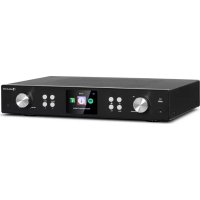
iTuner 320 ME - Recepteur Auna - Notice d'utilisation et mode d'emploi gratuit
Retrouvez gratuitement la notice de l'appareil iTuner 320 ME Auna au format PDF.



| Type de produit | Récepteur audio avec streaming Internet, DAB+, FM et Bluetooth |
| Marque | Auna |
| Modèle | iTuner 320 ME |
| Alimentation | 100-240 V ~ 50/60 Hz max 0,5 A (adaptateur secteur 5 V / 1,5 A) |
| Wi-Fi | 802.11 b/g/n, 2,4 GHz, puissance max 14-20 dBm |
| Bluetooth | 2,4 GHz, puissance max 10 dBm, portée typique 20 m |
| Écran | LCD couleur 3,2" TFT |
| Connectiques | USB (avant), prise casque, entrée/sortie audio analogique RCA, sortie audio optique et coaxiale numérique, LAN RJ45, antenne DAB/FM, antenne Wi-Fi |
| Fonctions principales | Radio Internet (via Wi-Fi), DAB+, FM, Bluetooth, UPnP/DLNA, Spotify Connect, AirMusic, lecteur USB, media center |
| Formats audio pris en charge | MP3, WMA, WAV, AAC |
| Télécommande | Oui, avec piles AAA (non fournies) |
| Alarmes | 3 alarmes indépendantes (2 absolues + 1 sieste), sonnerie : bip, mélodie, radio Internet/DAB+/FM/USB |
| Mémoire des favoris | Jusqu'à 250 favoris (stations, dossiers), 20 stations FM, 20 stations DAB |
| Contenu de l'emballage | Appareil principal, adaptateur secteur, télécommande, antenne Wi-Fi, antenne DAB/FM, mode d'emploi |
| Entretien | Nettoyer avec un chiffon doux et sec ; ne pas utiliser de produits liquides ou abrasifs |
| Sécurité | Utilisation par enfants à partir de 8 ans sous surveillance ; débrancher en cas d'orage ; ne pas ouvrir ; éviter les sources de chaleur |
| Pièces détachées et réparabilité | Adaptateur secteur, télécommande, antenne Wi-Fi et DAB/FM disponibles ; réparation par personnel qualifié uniquement |
| Informations générales | Numéro d'article : 10035110 ; fabricant : Chal-Tec GmbH ; conformité UE |
FOIRE AUX QUESTIONS - iTuner 320 ME Auna
Questions des utilisateurs sur iTuner 320 ME Auna
0 question sur cet appareil. Repondez a celles que vous connaissez ou posez la votre.
Poser une nouvelle question sur cet appareil
Téléchargez la notice de votre Recepteur au format PDF gratuitement ! Retrouvez votre notice iTuner 320 ME - Auna et reprennez votre appareil électronique en main. Sur cette page sont publiés tous les documents nécessaires à l'utilisation de votre appareil iTuner 320 ME de la marque Auna.
MODE D'EMPLOI iTuner 320 ME Auna
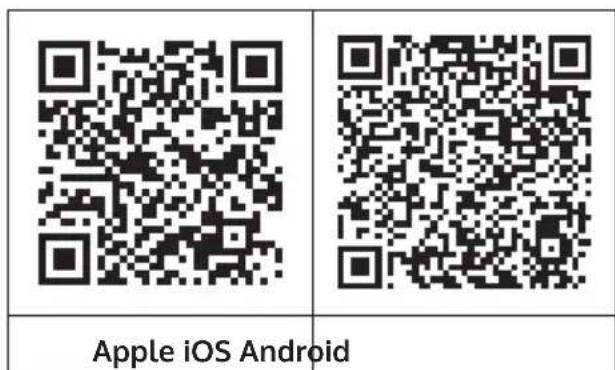
Toutes nos félicitations pour l'acquisition de ce nouvel apparéil. Veuillez tire attentivement les instructions suivantes de branchement et d'utilisation afin d'éviter d'eventuels dommages. Le fabricant ne saurait être tenu pour responsable des dommages dus au non-respect des consignes de sécurité et à la mauvaise utilisation de l' apparéil. Scannez le QR-Code pour acceder à la première version du mode d'emploi et à d'autres informations concernant le produit:
SOMMAIRE
Fiche technique 132
Contenu de L'emballage 132
Consignes de sécurité 133
Aperçu de l'appareil et touches 134
Symboles à l'écran 136
Fonctions de la télécommande 137
Prise audio analogue 138
Prise audio numérique 139
Installation 140
Mise en marche et utilisation 141
Informations sur le streaming de musique 145
Upnp 145
Fonction dlna 146
Menu principal 150
Paramètres 150
My mediau 161
Radio internet 161
Media center 164
Centre d'informations 165
Radio fm 167
Radio dab 167
Connexion bt 168
Contrôle à distance avec airmusic 169
Spotify connect 170
Conseils pour le recyclage 171
Déclaration de conformité 171
FICHE TECHNIQUE
| Numero d'article 10035110 | |
| Alimentation électrique (entree) 100- | 240 V ~ 50/60 Hz max. 0,5 A |
| Alimentation (bloc d'alimentation sortie) | 5 V / 1,5 A |
| Norme WiFi | 802.11 b/g/n |
| Fréquence WiFi | 2.4 GHz |
| Puissance d'émission WiFi (max.) | 14-20 dBm |
| Fréquence BT | 2.4 GHz |
| Puissance d'émission BT (max.) | 10 dBm |
CONTENU DE L'EMBALLAGE
Appareil principal
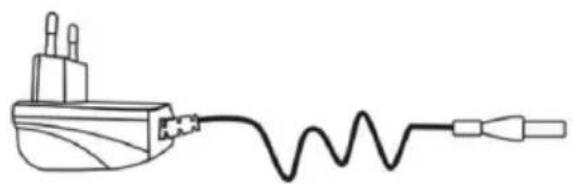
Adaptateur secteur
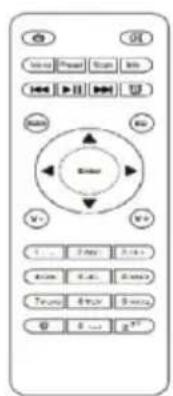
Télécommande Mode d'emploi

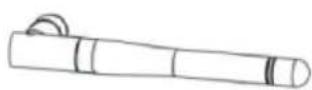
Antenne Wifi
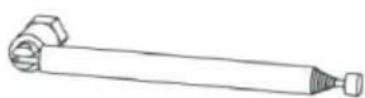
Antenne DAB/FM
CONSIGNES DE SECURITÉ
Consignes generales
-
Foudre - Si vous n'utilise pas l'appareil pendant une longue période ou s'il y a de l'orage, débranche la fiche de la prise et débranchez l'antenne de l'appareil. Cela évite d'endommager le produit à cause de la foudre et des surtensions.
-
Surcharge - Ne surchargez pas les prises de courant, les rallonges ou les prises de courant, car cette pourrait provoquer un incendie ou une électrocution.
-
Corps étranger et insertion de liquides - Ne glissez jamais d'objets d'aucune sorte à travers les ouvertures de l'appareil, car ils pouraient toucher des points de tension dangereux ou court-circuiter des éléments, ce qui pourrait provoquer un incendie ou une electrocution. Ne renversez jamais de liquides d'aucune sorte sur l'appareil.
-
Réparation et maintenance - Ne tentez pas de réparer ce produit vous-même en vous exposant à des tensions dangereuses ou à d'autres risques en ouvrant ou en retardant les couvercles. Confiez toute la maintenance à un personnel qualifié.
-
Dégats nécessitant une intervention de professionnel - Débranchez la fiche de la prise et consultez un spécialiste qualifié si l'une des situations suivantes se produit :
a) Lorsque le cable secteur ou la fiche sont endommagés.
b) Lorsque des liquides ont ete renverses ou que des objets sont tombes sur I'appareil.
c) Lorsque le produit a ete exposé à la pluie ou à l'eau.
d) Lorsque le produit a fait une chute ou a ete endommagé.
e) Lorsque le produit a des performances sensiblement réduites.
-
Pièces de rechange - Si des pieces de rechange sont nécessaires, assurez-vous que l'entreprise spécialisée qui remplace les pieces n'utilise que des pieces de rechange approuvées par le fabricant ou qui ont les mêmes caractéristiques que la piece d'origine. Le Replacement non autorisé peut entraîner un incendie, un choc électrique ou vous exposer à d'autres dangers.
-
Chaleur - Ne placez pas l'appareil à proximite de sources de chaleur telles que des radiateurs, des grilles de chauffage, des poêles ou d'autres produits (y compris les amplificateurs).
Consignes particulieres
- Cet apparéil peut être utilisé par des enfants de 8 ans ou plus et des personnes ayant des capacité physiques, sensorielles et mentales limitées et / ou dénuées d'expérience et de connaissances, à condition d'avoir été instruits au fonctionnement de l' apparéil par une personne responsable et d'en comprendre les risques associés.
- Surveillance les enfants pour vous assurer qu'ils ne jouent pas avec l'appareil. Assurez-vous que les enfants et les bébés ne jouent pas avec des sacs en plastique ou d'autres matérieliaux d'emballage.
Assurez-vous que la fiche / l'adaptateur restent toujours facilement accessibles, de sorte que l'appareil puisse etre rapidement disconnected du secteur en cas d'urgence. - Lorsque vous n'utilisez plus l'appareil, eteignez-le et debranchez-le de la prise de secteur.
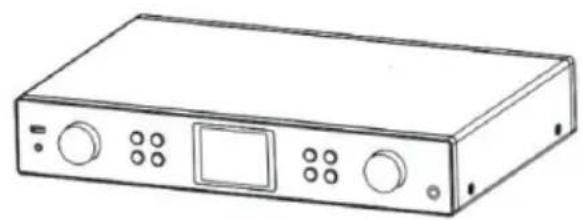
APERÇU DE L'APPAREIL ET TOUCHES
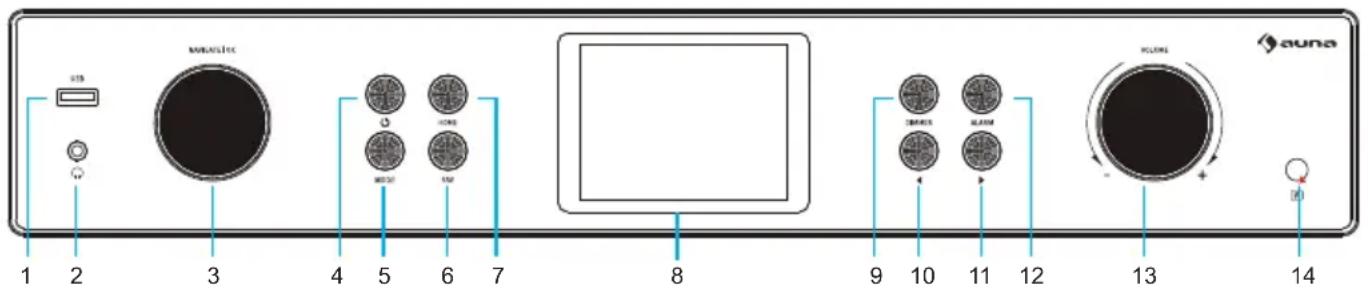
Vuede face
| 1 Port USB 8 Ecran LCD (3,2 TFT LCD) | ||
| 2 Prise casque 9 Réglage de la lumi nosite | ||
| 3 OK/ bouton de navigation 10 Gauche / titre précédent | ||
| 4 Touche de veille 11 Droite / titre suivant | ||
| 5 Touche de mode 12 Touche d'alarme | ||
| 6 Favoris 13 Volume | ||
| 7 Touche accueil 14 Capteur de la télékommande | ||
Vuede dos
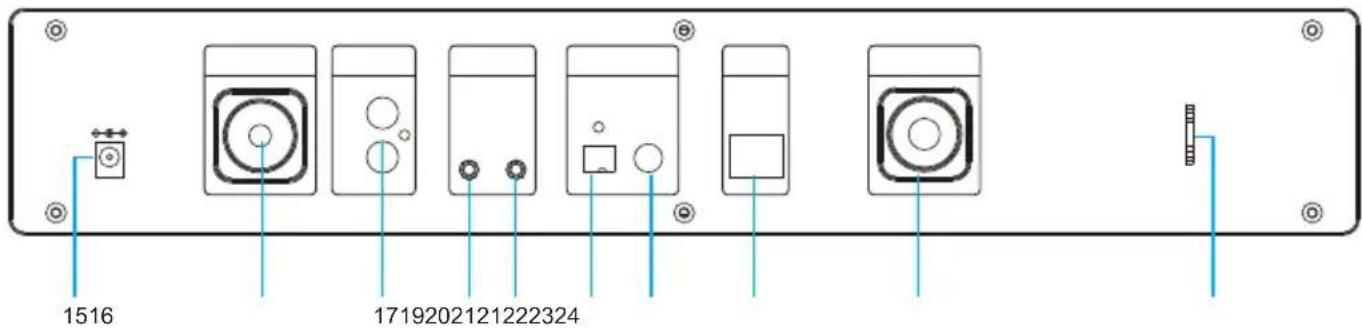
| 15 Prise CC-IN 20 | Sortie audio optique numérique | |
| 16 Antenne de Wifi 21 | Sortie audio coaxiale numérique | |
| 17 Prise audio analogique R/L 22 Entrée de réseau local | ||
| 18 Entrée audio analogique 23 Prise d'antenne | ||
| 19 Sortie audio analogique 24 Support d'antenne | ||
SYMBOLS À L'ÉCRAN
| Connexion en cours, l'appareil fonctionne | |
| Pas de connexion au réseau sans fil | |
| Connexion sans fil établie | |
| Réception VHF: Mono | |
| Réception radio VHF: Stéréo | |
| Sélection de la fonction radio VHF | |
| Sélection de la fonction AUX | |
| Enceinte désactivée | |
| Recherche | |
| Alarme activée | |
| Radios Internet enregistrées comme favorsis | |
| Stations de radio FM mémorisées |
FONCTIONS DE LA TÉLECOMMANDE
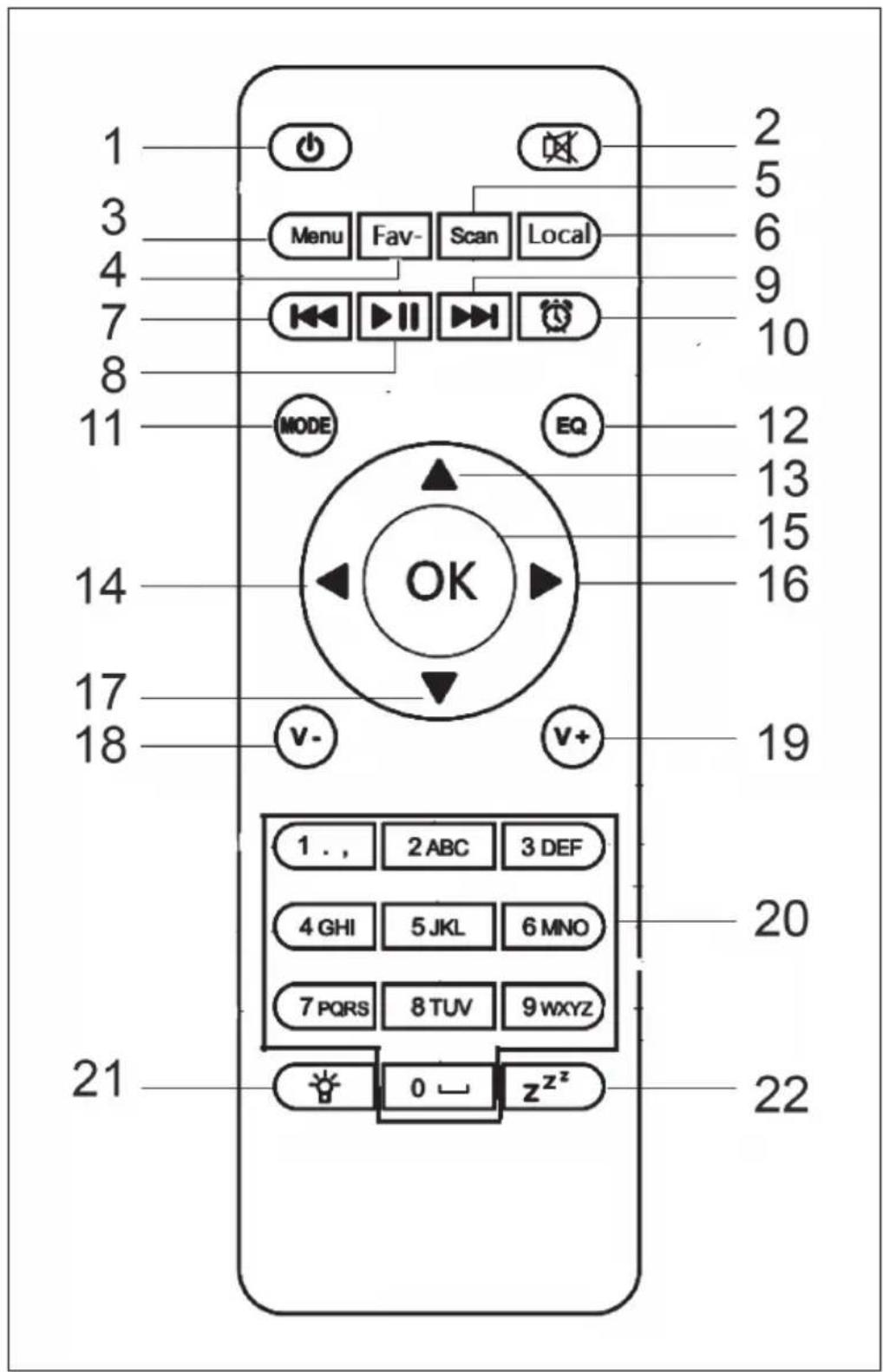
1 Touche de veille
2 Touche muet
3 Menu principal
4 Stations mémorises, favors, etc.
5 Recherche dab/fm
6 Stations locales
7 Mediacenter, titre precedent
8 Mediacenter, lecture / pause
9 Mediacenter, titre suivant
10 Touche d'alarme
11 Choix du mode
12 Reglages de l'égaliseur
13 Haut
14 Gauche
15 Touche de confirmation
16 Droite
17 Bas
18 Diminuer le volume
19 Augmenter le volume
20 Touches chiffreés, rappel des favorsis, saisie des chiffres et des lettres
21 Reglage de la luminosité
22 Touche répétition de l'alarme
PRISE AUDIO ANALOGIQUE
Cable RCA
Connectez le cable RCA (non inclus) à la barre de son, au téléviseur ou à l'enceinte.
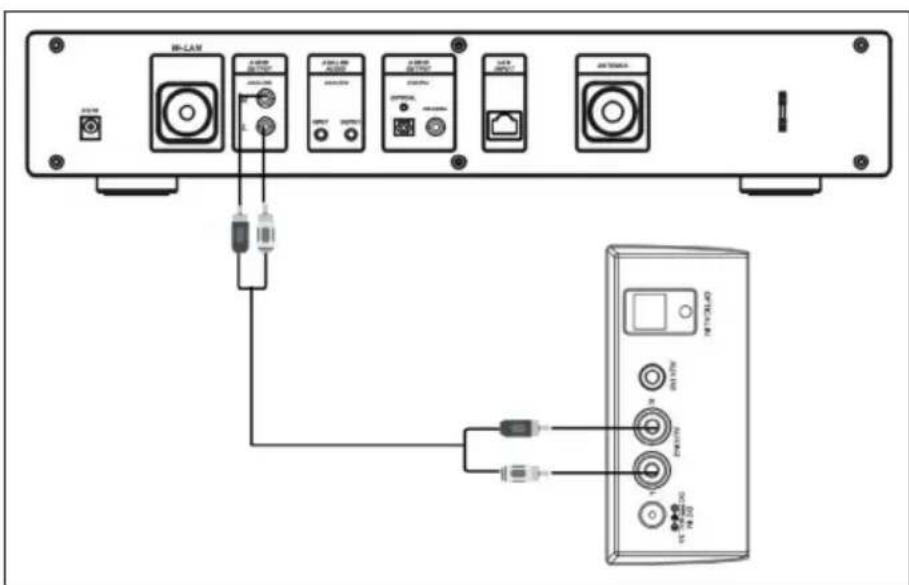
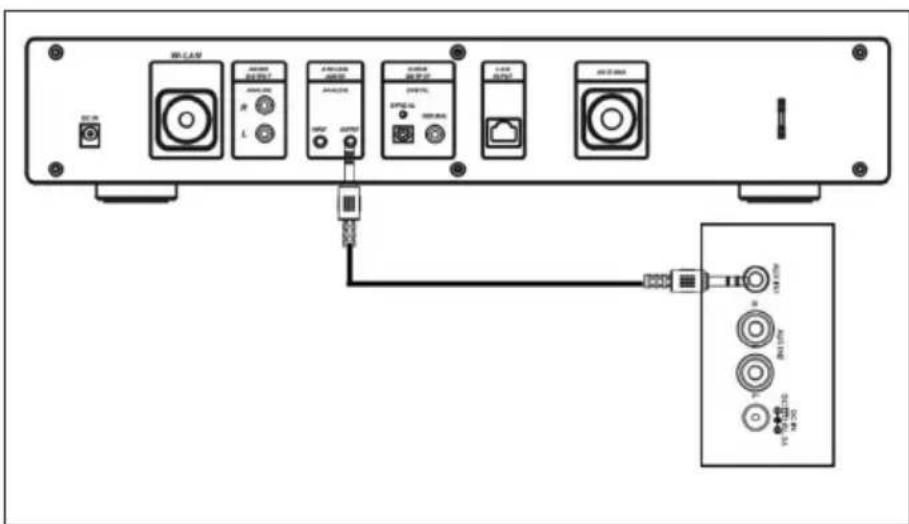
Cable AUX
Connectez un cable AUX-OUT de 3,5 mm (non inclus) à la barre de son, à l'enceinte sur pied ou à la mini enceinte.
PRISE AUDIO NUMÉRIQUE
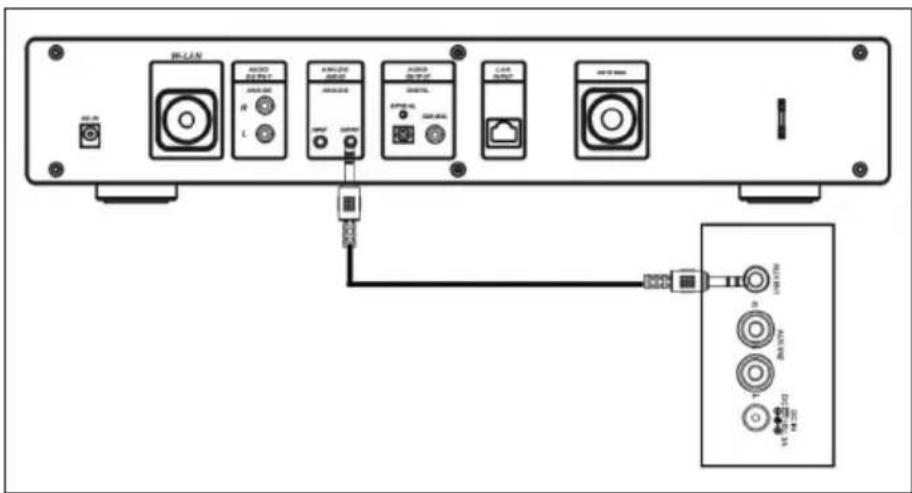
Cable optique
Connectez un cable optique (non inclus) à la barre de son, au téléviseur ou à l'enceinte.
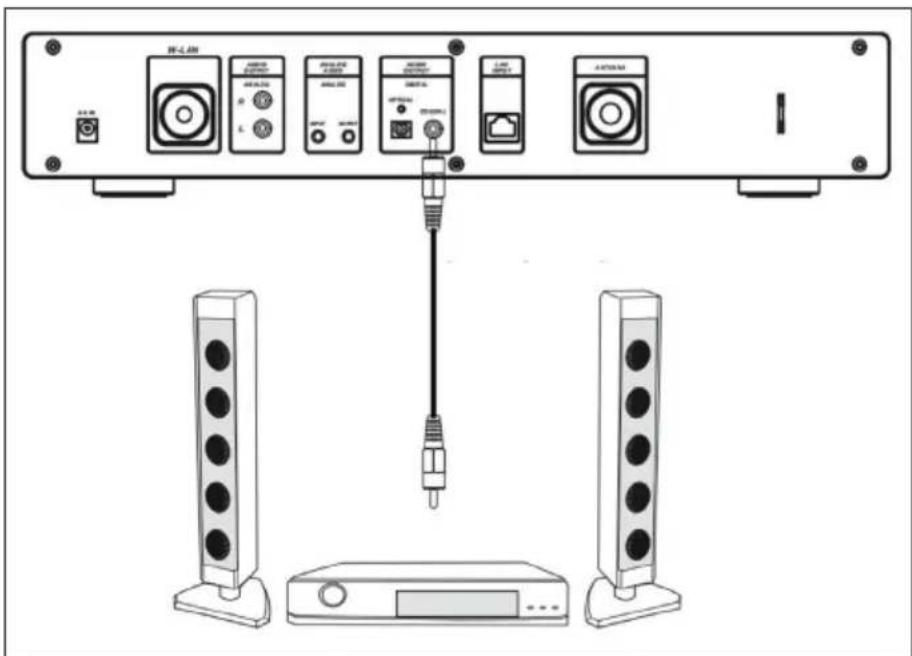
Cable coaxial
Connectez un cable coaxial (non inclus) à l'entrée coaxiale des amplificateurs externes avec decodeur intégré.
INSTALLATION
Installation des piles dans la télécommande
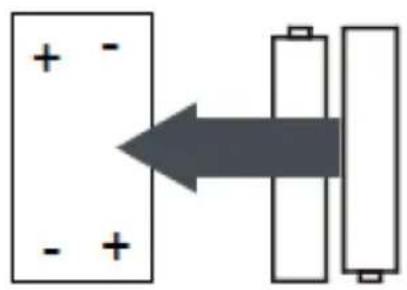
- Retirez le film plastique du département des piles.
Utilisez votre pouce pour retirer le compartment à piles. - Insérez deux piles AAA 3 V dans le compartment à piles. Assurez-vous que le côte posit est orienté vers le haut.
Fixation de L'antenne
Insérez l'antenne dans l'ouverture prévue et serrez-la dans le sens des aiguilles d'une montre à l'aide d'un outil approprié.
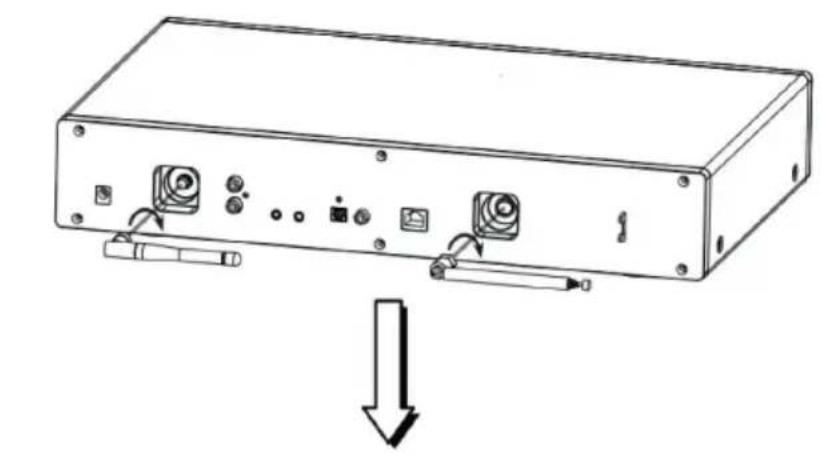
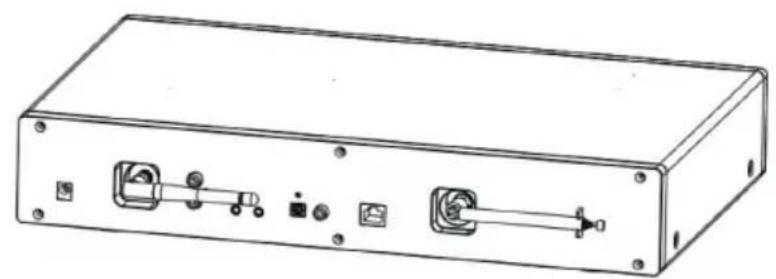
Configuration réseau
- Une connexion à large bande avec un point d'accès cable / sans fil, un routeur ou un périphérique réseau similaire.
- Le périphérique réseau doit prendre en charge la connexion réseau sans fil Wifi (802.11b/g/n).
- Un PC / smartphone connecté au réseau. Les appareils doivent être sur le même réseau que la radio.
Connexion au réseau
- Vérifiez que levoyant Wifi du point d'accès filaire / sans fil ou du routeur est allumé. Lisez le mode d'emploi correspondant.
Remarque: Les données sont transférées par Wifi sur de courtes distances de moins de 20 mètres sans connexion par cable entre les apparêls respectifs. La puissance de la connexion Wifi peut être affectée par les murs ou les plafonds. Par conséquent, assurez-vous que votre apparéil est placé de manière à ce qu'il n'y ait aucun obstacle entre le point d'accès et la radio.
- Branchez l'adaptateur secteur sur le port DC-IN à l'arrière de l'appareil et branchez la fiche d'alimentation sur une prise.
Lors de la premiere utilisation de l'appareil, reglez les parametres de langue et de reseau.
- Sélectionnez „Oui" pour étabir la connexion réseau.
- Si vous avez un routeur WPS, Sélectionnez „Oui (WPS)". Appuyez sur le bouton WPS de votre routeur.
- Si vous sélectionnez „Oui“, l'apparil recherche les réseaux Wifi disponibles et les liste à l'écran peu de temps après.
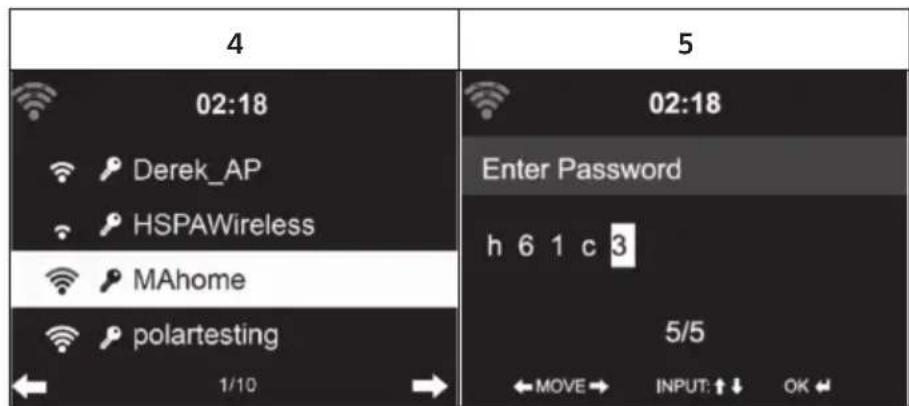
- Le nombre de barres du symbole Wifi devant le nom du réseau (SSID) indique la force du signal du réseau.
- Le symbole clé signifie que le réseau est protégé par mot de passer.
- Si l'appareil ne trouve pas de réseau sans fil, l'écran affiche „No wireless networks found". Modifiez l'emplacement de l'appareil ou vérifie le routeur Wifi.
- Vous pouvez afficher le SSID du point d'accès dans les paramétres du point d'accès (routeur).
- Sélectionnez le réseau souhaïte et confirmez avec OK.
- Si le réseau selectionné est protégé par mot de passer, il vous seront demandé de le saisir.
- Respectez les majuscules et minuscules lors de la saisie du mot de passer.
Option 1: saisie du mot de passer avec la molette :
Vous pouvez tourner la molette de l'appareil pour saisir le mot de passer. Si vous avez fait une erreur, appuyez sur la touche « pour corriger. Pour acceder à la saisie suivante, appuyez sur
Option 2: saisie du mot de passer avec la télécommande
Saisissez le mot de passer à l'aide des chiffres et des lettres de la télécommande. Le curseur affiche le champ de saisie actuel. Appuyez plusieurs fois sur la touche numérique correspondante pour appeler les caractères suivants:
| 0 Annuler la saisie |
| 1 (Espac) @ ! " # $ % & ( ) * ' + - { \ | } < >...... |
| 2 2 A B C a b c |
| 3 3 D E F d e f |
| 4 4 G H l g h i |
| 5 5 J K L j k l |
| 6 6 M N O m n o |
| 7 7 P Q R S p q r s |
| 8 8 T U V t u v |
| 9 9 W X Y Z w x y z |
| Aller au champ de saisie précédent, l'entrée peut être écrasée |
| Champ de saisie suivant, la dernière entrée est enregistrée |
| Sélection d'un chiffre ou d'une dette |
| 6 | 7 |
| 02:18 Connecting to network ... ... Appuyez sur OK pour confirmer le mot de passer saisi. | 02:18 My mediaU L'établissement de la con- nexion réseau peut prendre quelques secondes. |
Dès que la connexion est établie, le menu principal apparait avec les éléments de sous-menu les plus importants :
- Radio Internet: accès aux stations de radio du monde entier
- Media Center: accès à vos apparèils UPnP par un logiciel avec capacité de streaming
- Centre d'information : accès aux informations sur la météo, la bourse et le système
- Paramétres : plusieurs paramétres système
- Stations de radio locales : accès aux stations de radio d'une région donnée (par exemple les stations françaises uniquement)
- My mediaU: accès à une bibliothèque de médias online. Ce symbol n' apparait que si vous avez activé cette fonction dans „Configuration".
Appuyez sur STANDBY pour passer en mode veille. L'heure, la date et toutes les alarmes actives s'affichent à l'écran.
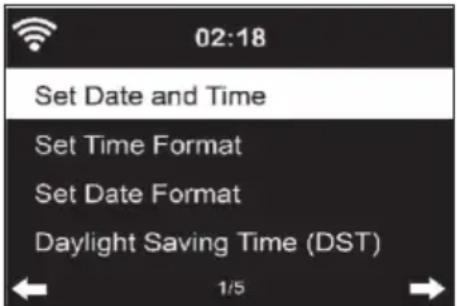
- Une fois la connexion réseau établie, si vous utilisez à nouveau l'appareil sur le réseau, l'appareil étabira automatiquement la connexion réseau. Si vous souhaitez changer de réseau, effectuez la connexion appropriée sous „Configuration".
- Tournez la commande de volume ronde pour saisir les chiffres / lettres. Dès que vous avez atteint la lecture que vous souhaitez saisir, appuyez sur la touche et saisissez les lettres suivantes. Notre saisie terminée, appuyez sur OK pour confirmer. Vous pouvez appuyer sur la touche pour revenir à l'entrée précédente.
- Tournez le contrôle du volume de l'appareil ou appuyez sur les touches V-/V+ de la télécommande pour régler le volume. Si vous souhaitez désactiver le son de l'appareil, vous pouvez appuyer directement sur MUTE.
INFORMATIONS SUR LE STREAMING DE MUSIQUE
- Le nom d'appareil par défaut est : iTuner 320 ME. Vous pouvez renomer l'appareil comme vous le souhaitez.
- Les informations suivantes sont une introduction à la configuration du streaming de musique à partir de votre ordinateur et d'autres médias.
- Notez que les applications que vous utilisez pour le streaming de musique ont leurs propres instructions.
Assurez-vous que les fichiers multimédias à diffuser sur votre apparéil sont au format MP3, WMA, WAV ou AAC. - Les détails sur la lecture des medias en streaming se trouvent dans la section „Mediacenter".
UPNP
Pour faire du streaming de musique à partir de l'ordinateur, vous devez effectuer les étapes suivantes sur l'ordinateur :
- Connectez l'ordinateur au réseau.
- Assurez-vous que votre apparéil est allumé et connecté au même réseau que votre ordinateur.
- Ouvrez la plate-forme UPnP Windows Media Player (11 ou version ultérieure). Vous pouvez aussi ouvrir d'autres plates-formes ou serveurs, telis que Windows Media Connection.
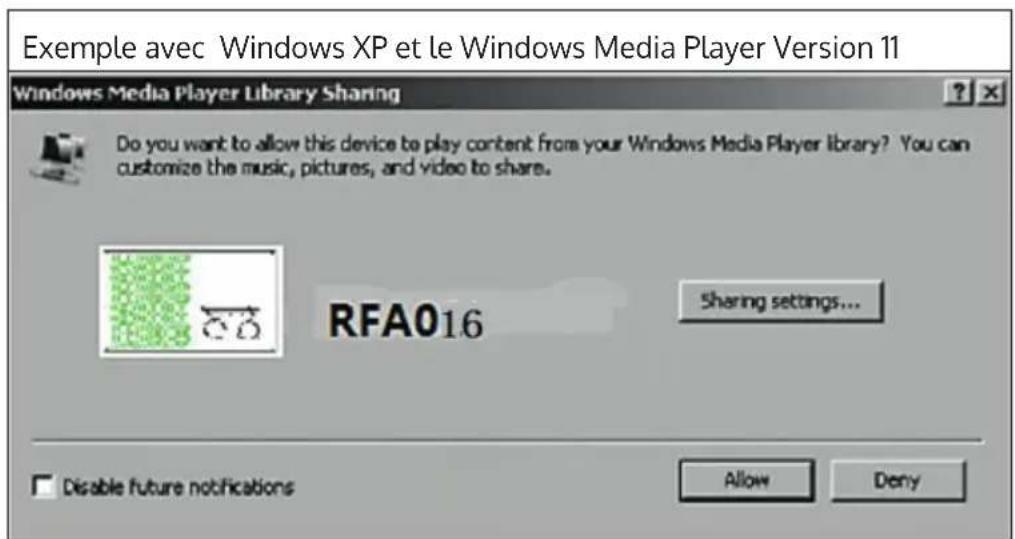
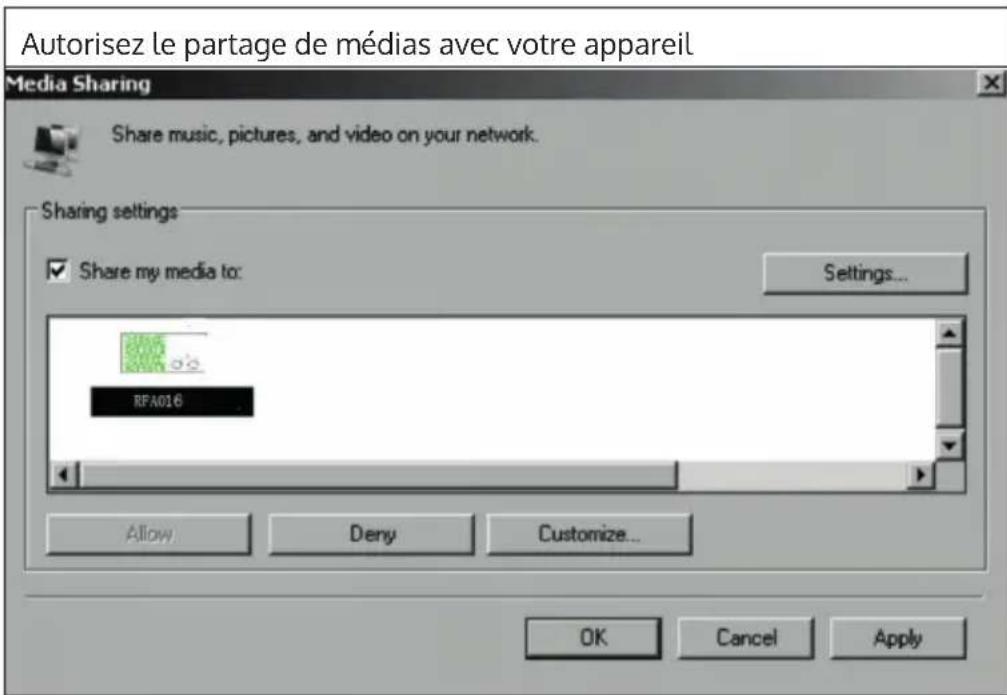
Ajoutez les fichiers et dossiers audio à partager avec votre apparéil à la bibliothèque multimédia. Vous pouvez également diffuser de la musique à partir d'autres serveurs de musique, tels que votre smartphone (Android):
- Connectez le smartphone au réseau.
- Recherche des applications de partage de musique sur Google Play et installez-les sur votre smartphone.
- Ajoutez les fichiers multimédias sur votre smartphone que vous souhaitez partager.
Maintenant, sélectionnez dans l'application la musique que vous souhaitez jouer sur votre apparéil et réglez le volume sur votre apparéil.
FUNCTION DLNA
- Outre UPnP, votre apparéil prend aussi en charge la fonction DLNA. Cela signifie que vous pouvez partager des fichiers musicaux depuis votre PC ou smartphone Android avec votre apparéil et contrôle la lecture sur votre PC, smartphone Android ou iPhone / iPad (il n'est pas nécessaire d'ajuster chaque lecture sur votre apparéil).
- La configuration système requise pour DLNA sur le PC est au moins Windows 7 et au moins Windows Media Player 12. Les paramétres sont définis comme suit :
Partagez d'abord les medias sur votre PC avec votre apparéil :
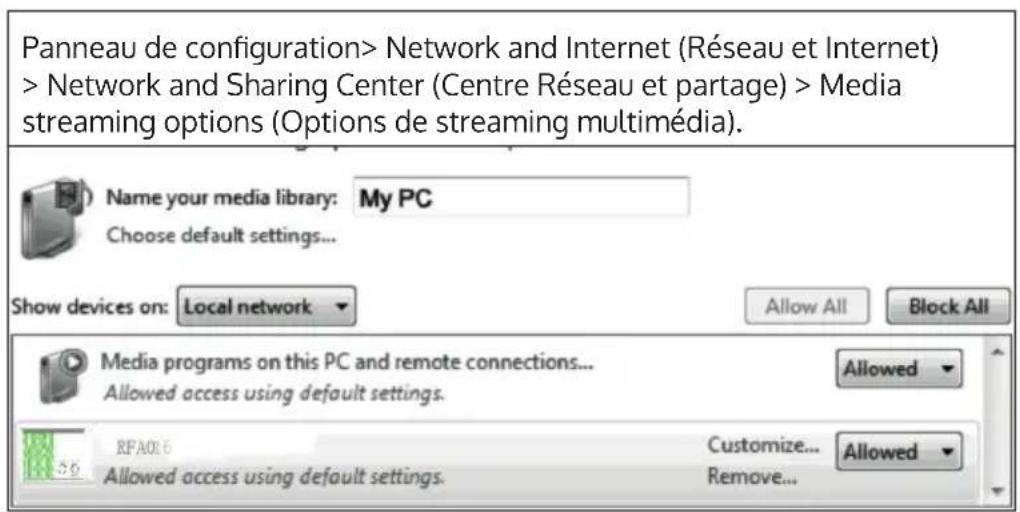
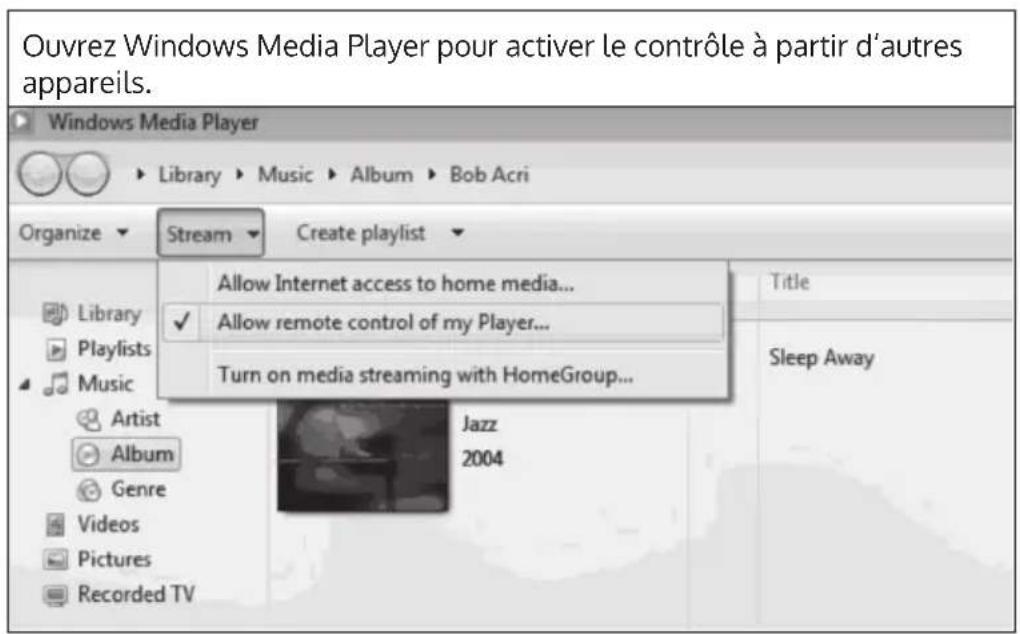
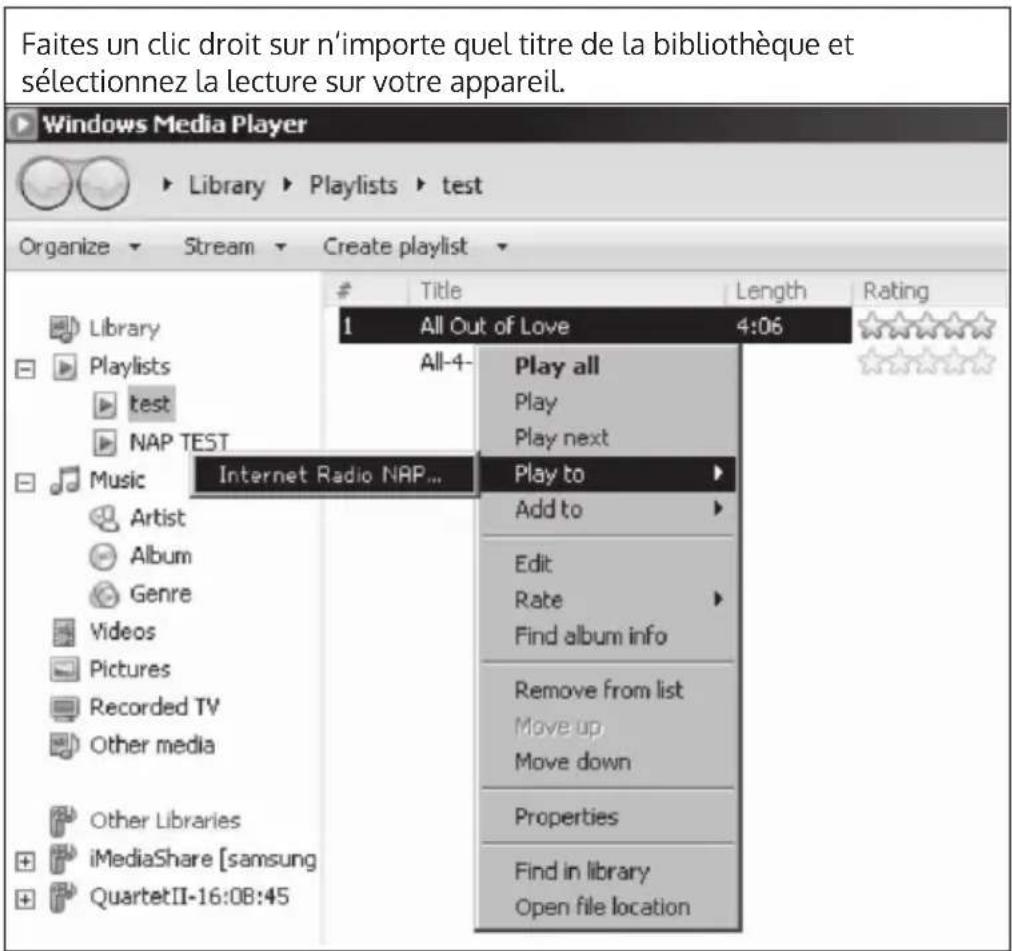
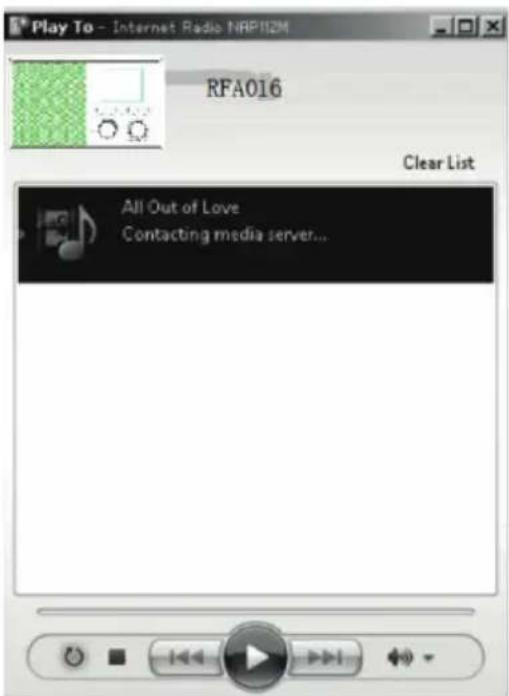
Une fenêtre de contrôle pour la lecture de musique apparait sur votre apparéil.
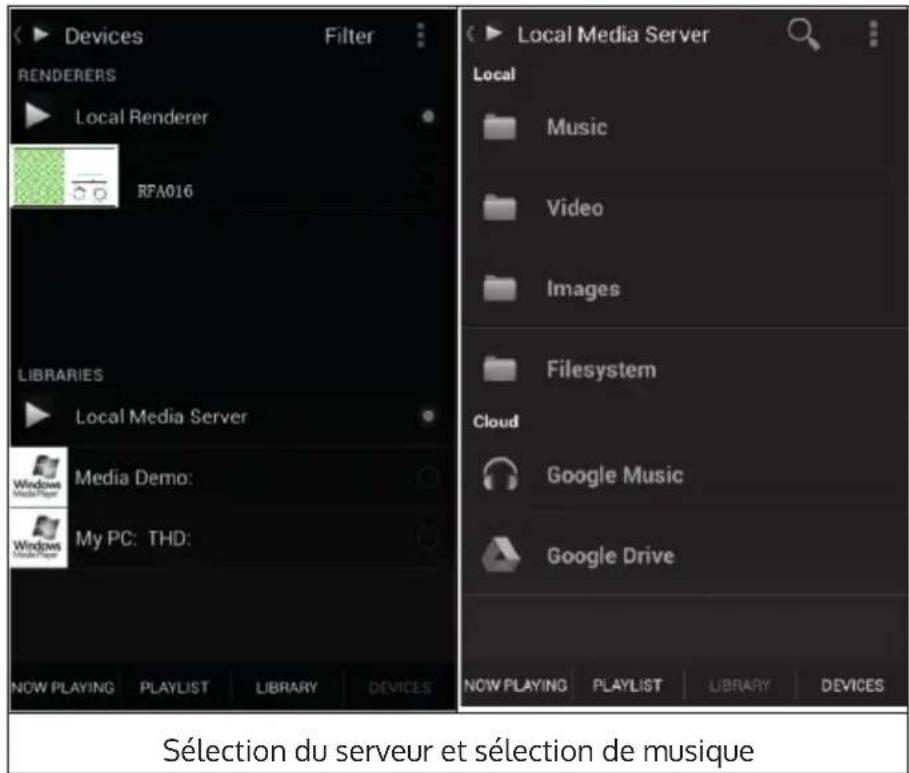
Vous pouvez rechercher des applications DLNA gratuites ou payantes sur Google Play ou Apple Store à l'aide d'un smartphone, d'une tablette, d'un iPhone ou d'un iPad. L'utilisation de Bubble UPnP est recommendée.
Il est possible que certaines applications ne prennt pas en charge le streaming depuis iPhone et iPod. L'iPhone et l'iPod peuvent toujours être utilisés pour contrôler la lecture de musique à partir d'autres serveurs.
Suivez ces étapes pour lire de la musique à partir de l'application :
- Sélectionnez votre apparéil comme support de lecture. Certaines applications permettent de dire de la musique sur plusieurs supports en même temps.
- Sélectionnez le serveur de musique et selectionnez la musique.
Certaines applications ont la possibilité de creator une liste de lecture. - Si vous sélectionnez la fonction de flux musical DLNA sur „Music Link“, vous ne pouvez régler que le volume et le mode veille sur votre apparéil.
- Si vous interrompez DLNA sur votre PC, smartphone ou tablette, vous pouvez faire tous vos réglages avec „Music Link".
MENU PRINCIPAL
Les modes suivants peuvent être sélectionnés dans le menu principal: My media U, radio DAB, radio FM, AUX in, lecture USB, Spotify, radio Internet, stations de radio locales, paramètres, centre d'information, centre multimédia.

PARAMÉTRES
Bibliothèque My mediaU- gestion des stations de radio par Internet
Pour avoir accès à vos stations de radio préférencés dans le monde entier à tout moment, vous pouvez acceder gratuitement à la médiathèque sur www.mediaU.net si vous avez un apparéil mobile avec possibilité de streaming. Créez et ajoutez autant d'appareils que vous le souhaitez au compte. Choisissez un nom d'utilisateur et un mot de passer.
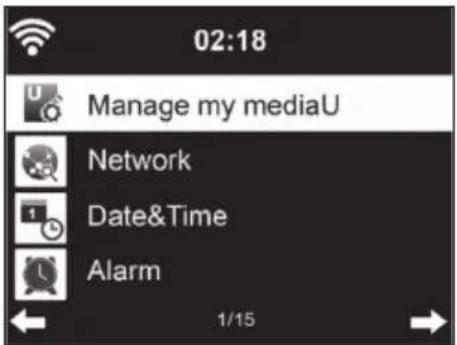
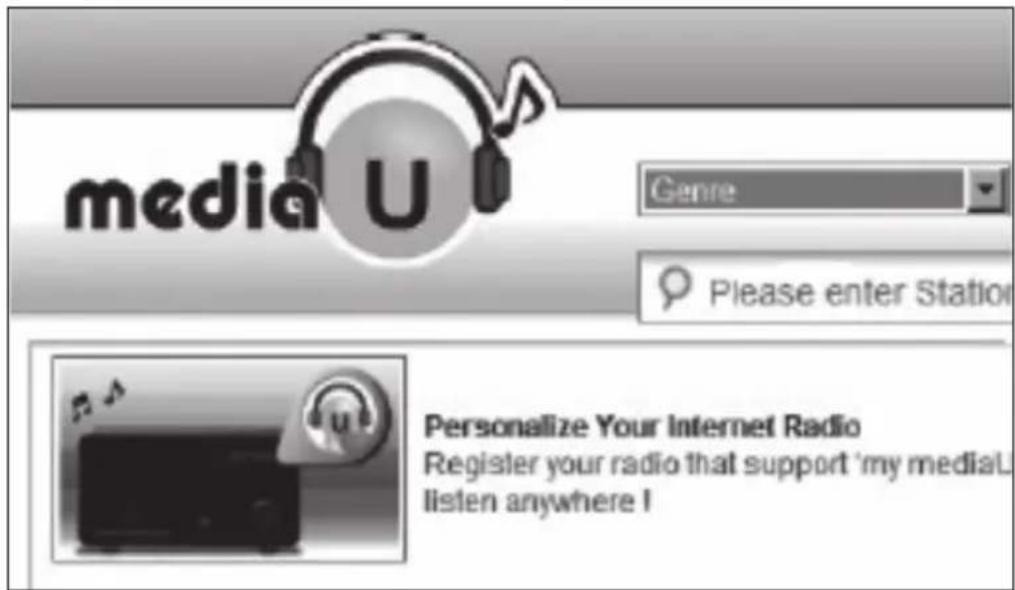
Il vous faudra également l'adresse MAC de votre apparéil (appelez numéro de série MediaU) pour enregistrer votre apparéil sous „Personnaliser votre radio Internet".
Vous la trouvez sous Centre d'informations> Informations système> Informations sans fil> Adresse MAC.
Après l'enregistrement, activez cette fonction dans Centre d'information> Informations système>Infos sans fil>Adresse MAC pour que la radio Internet puisse acceder à la bibliothèque de média.
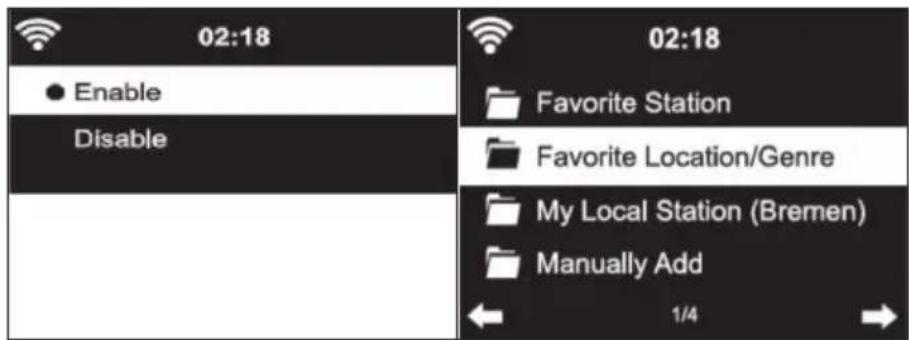
L'appareil se connecte automatiquement à votre compte et affiche ce qui y est enregistré :
- Titres favoris
- Emplacement favors / Genre
- Mes stations de radio locales
-
Ajouter manuellement
-
En fonction de vos paramètres personnels My mediaU, l'apparace de L'écran de votre apparéil peut varier.
- Si vous appeareil n'est pas encore enregistré auprès de MediaU, un message apparait et vous propose d'activer My mediaU.
- Si vous avez enregistré votre apparéil sur plusieurs comptes, ils s'affichent tous après l'activation pour que vous puissiez selectionner le compte souhaité. Il n'est pas nécessaire de saisir un mot de passer.
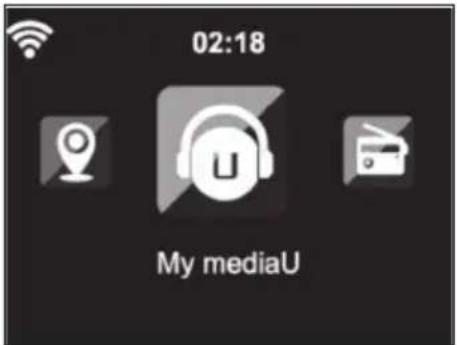
L'icone de My mediaU apparait également dans le menu principal. Les sous éléments suivants sont disponibles :
Titres favors
- Emplacement favori / Genre
- Mes stations de radio locales
- Ajouter manuellement
Ces sous-éléments s'affichent également dans la bibliothèque de-media où vous pouze organiser et:gérer les stations de radio en conséquence.
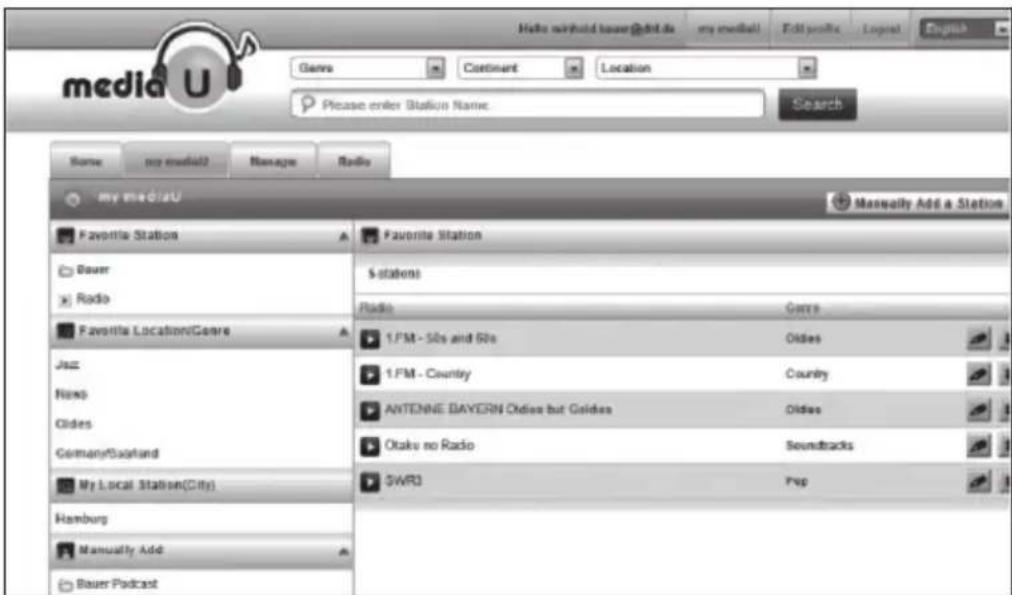
Par exemple, si vous souhaitez ajouter un podcast manuellement, vous doivent connaître l'URL. Pour ce faire, procédez comme suit :
- Remplissez les champs marqués de votre compte MediaU sous „Add manually" (Ajouter manuelle).
- Accedez à Configuration> Gérer mon mediaU dans le flux et reactivez-le en appuyant sur OK.
- Sous Mes mediasU> Ajouter manuellement, vous pouvez afficher tous les dossiers et adresses ajoutés manuellement et selectionner le podcast.
Les formats de podcast suivants sont pris en charge :
asx
m3u
- pls
- streaming pur avec protocole HTTP, RTSP, MMS
Réseau
| Configuration de réseau sans fil : | Réseau sans fil (WPS/PBC) |
| 02:18 | 02:18 |
| Wireless Network Configuration | |
| Wireless Network (WPS PBC) | Connecting to network ... |
| Manual Configuration | |
| Check Network when Power On | |
| 1/4 | |
| Activez / désactivez le réseau WiFi. Dès que vous activez le Wifi, l'appareil se connecte automatiquement au routeur sélectionné. | Si vous utilisez un réseau avec un bouton WPS / QSS, vous pouvez facile-ment configurer la con-nexion réseau à l'aide de la fonction WPS. Ouvrez la fonction et appuyez sur le bouton WPS / QSS dans les 120 secondes. La connexion entre le routeur et votre app-pareil sera alors configurée automatiquement. |
Configuration manuelle :
Vous peuvent selectionner DHPC (l'adresse IP est attribuée automatique) ou saisir manuellement l'adresse IP pour la connexion au réseau sans fil. Si vous selectionnez le réglage manuel pour une connexion par cable, vous doivent les données suivantes:
SSID (nom du point d'accès)
- Adresse IP
- Masque de sous-reseau
- Passerelle par défaut
- Serveur DNS préfééré
- Serveur DNS secondaire
S'il y a plus d'une connexion réseau dans la zone, vous pouvez selectionner un réseau spécifique.
Vérifiez le réseau lorsqu l'appareil est allumé :
- Activer / désactiver le Wifi
- Lorsque vous activez le réseau WiFi, l'appareil recherche automatiquement les réseaux disponibles. Sélectionnez le réseau WiFi souhaité.
- Saisissez le mot de passer WEP ou WPA pour étabrir la connexion WiFi.
- S'il n'y a pas de connexion au réseau ou si la connexion n'a pas pu etre établie, le symbole dans le coin supérieur gauche est barre.
Date et heures
- Les paramètres de date et d'heure ne peuvent être définis que si vous appareil est connecté à un réseau sans fil.
- L'appareil règle automatiquement l'heure et la date dés qu'une connexion réseau est établie et obtient ses données d'un serveur central.
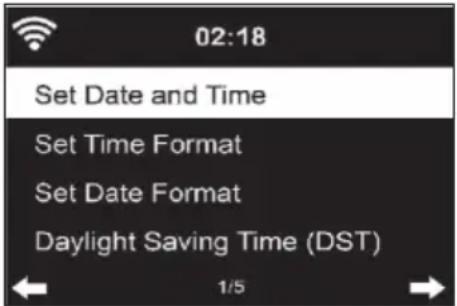
- Le passage de l'heure d'été à l'heure d'hiver doit être effectué manuellement.
- Vous pouvez désir entre le format 12 et 24 heures.
- La date AA (année), MM (mois) et JJ (jour) peut être définie dans les formats AA / MM / JJ, JJ / MM / AA ou MM / JJ / AA.
- Activez ou désactivez l'heure d'été (DST).
- Confirmez votre entree en appuyant sur OK ou en appuyant sur la commande de volume.
- Si l'appareil est connecté à un réseau sans fil, GMT (+01: 00) est le paramètre de referencia. Notez que vous devrez peut-être réduire ou ajouter des heures pour votre fuseau horsaire.
Alarmé (réveil)
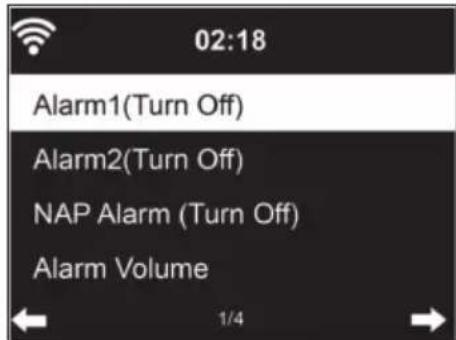
Trois alarmes independantes sont presents. 2 alarmes pour le réglage de l'heure absolue (alarme 1 et alarme 2) et une alarme pour le réglage de l'heure relative (alarme NAP). Sélectionnez "Alarme" dans le menu.
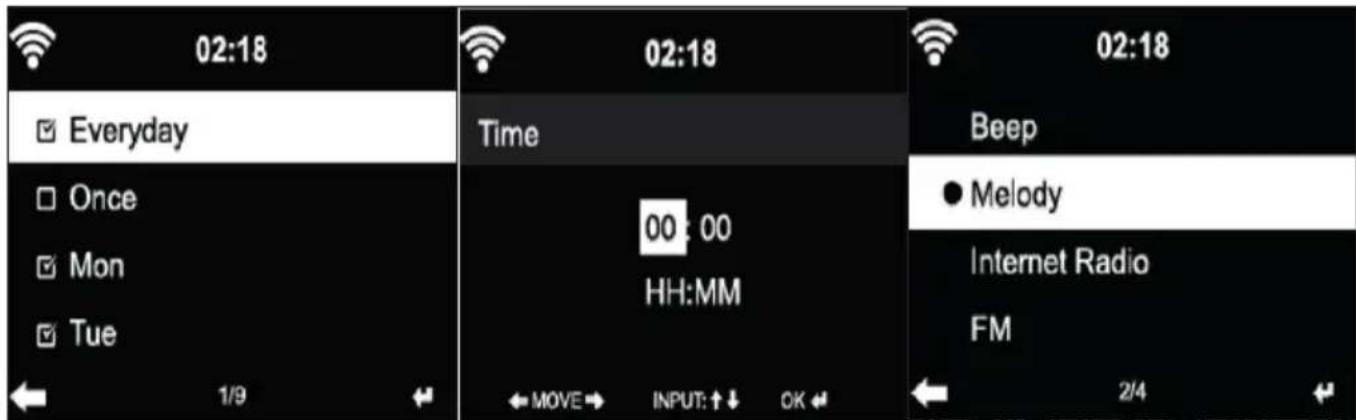
- Les deux premières alarmes sont similaires à l'alarme normale. Allumez l'appareil, réglez l'heure actuelle, puis définissez la fréquence à laquelle l'alarme doit sonner. Vous pouvez désirir entre „tous les jours“, „une seule fois" et „certains jours de la semaine".
- Définissez les valeurs appropriées en tournant le bouton du volume ou en appuyant sur les touches à la télécommande. En appuyant sur la touche «ous accédez au champ de saisie suivant. Appuyez sur OK sur la télécommande ou sur le réglage du volume pour confirmer.
- Reglez la tonalité d'alarme souhaitée. Vous pouvez désirer entre le bip, la mélodie et la radio Internet (DAB / FM / USB).
- Dès qu'une alarme a été réglée, le symbole a sauf saut sur l'écran à côté de l'heure actuelle.
Remarque: Si vous avez selectionné „Radio Internet" (DAB / FM / USB) comme sonnerie, une station favorite enregistrée sera lue. Vous ne pouvez régler que la même station pour l'alarme 1 et l'alarme 2. Dans que l'heure d'alarme réglée est atteinte et si la tonalité d'alarme est „Radio Internet", l'appareil se connecte à Internet si le réseau est disponible. Par conséquent, il peut y avoir un court-delai entre l'heure d'alarme réglée et la lecture réelle de la station de radio. Si aucune connexion réseau n'est disponible, l'appareil bascule automatiquement sur „Melody". Si vous avez activé l'alarme NAP, l'alarme sonnera toutes les 5/10/20/30/60/90/120 minutes, selon votre réglage.
- Sélectionnez „Alarm volume" pour régler le volume de l'alarme.
- Une fois la ou les alarmes définies, l'icone d'alarme apparaitra en bas de l'écran. Le symbole d'alarme avec affichage de l'heure s'affiche également sur l'écran en mode veille.
- Pour interrompre l'alarme, appuyez sur STANDBY. Pour activer le mode snooze, appuyez sur SLEEP sur l'appareil ou sur la touche zz2 de la télécommande. L'alarme retentira à nouveau après 5 minutes.
Langue
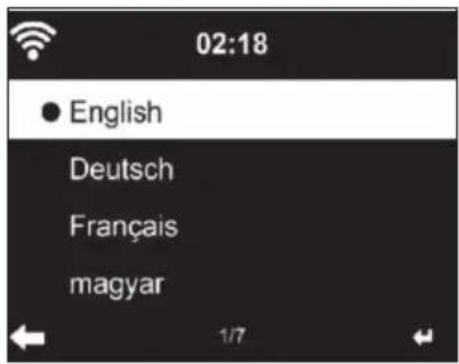
Sélectionnez la langue souhaïée: anglais / allemand / français / hongrois / tchéque / slovaque / polonais / turc.
Réglage de la luminosité de l'écran (Dimmer)
- Vous pouvez régler la luminosité du rétroéclairage.
- Sélectionnez „Power Saving" pour régler le(retro-)éclairage en mode neige et selectionnéz „Activer" pour l'activer.
- Vous pouvez définir la durée pendant laquelle l'écran de la radio reste allumé lorsque vous ne l'utilisez pas.

Ecran
Vous pouvez regler l'écran en couleur ou en noir et blanc.
Gestion de l'alimentation
- Vous pouvez configurer l'appareil pour qu'il passse automatiquement en mode veille dans le menu principal ou lorsqu'il n'y a pas de connexion Wifi.
- Reglez la minuterie de gestion de l'énergie (5/15/30 minutes) pour que l'appareil passe automatiquement en mode veille lorsque vous ne l'utilise pas.
- Eteignez l'appareil avec „Turn Off" si vous souhaitez ignorer la gestion de l'alimentation.
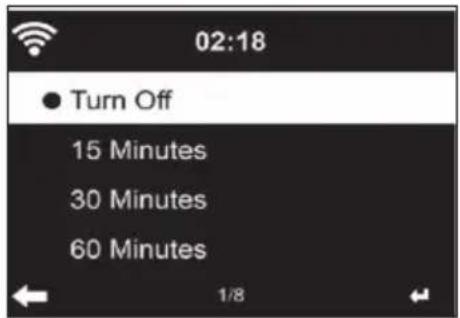
Sleep Timer (durée jusqu'à l'arrêt automatique)
- Éteignez directement l'appareil ou réglez la durée jusqu'à l'arrêt automatique. Vous pouvez désir entre 15/30/60/90/120/150/180 minutes.
- Dès que vous avez réglé le temps jusqu'à l'arrêt automatique, un symbole de lit avec le temps restant s'affiche dans le coin supérieur droit.
- Dès que le début est écoulé, votre apparéil passée en modeAKE.
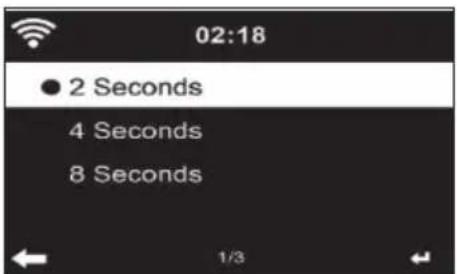
Buffer
Vous pouvez régler la durée du tampon de lecture de musique sur 2/4/8 secondes.
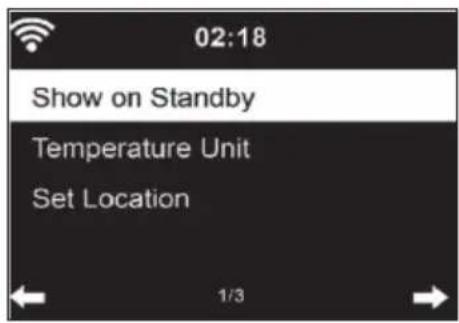
Méteo
- Voiture apparueil peut afficher les données météo actuelles en mode veille.
- Activez l'écran en mode veille et reglez l'unité de température (°C ou °F) pour afficher la météo en mode veille.
- Lorsque l'appareil est allumé, l'houre actuelle et la météo actuelle s'affichent en alternance toutes les 10 secondes.
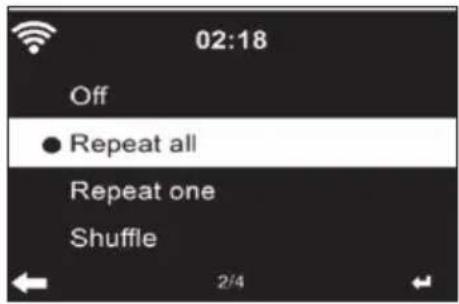
Paramètres de lecture
Choisissez votre mode de lecture souhaïte dans le Media Center.
Vous pouzeCHOIsir entre „Off" (pas de répétition ni de lecture aléatoire), "Repeat all" (répétition de tous les titres), "Repeat one" (répétition d'un titre) ou "Shuffle" (lecture aléatoire).
Paramètres DLNA
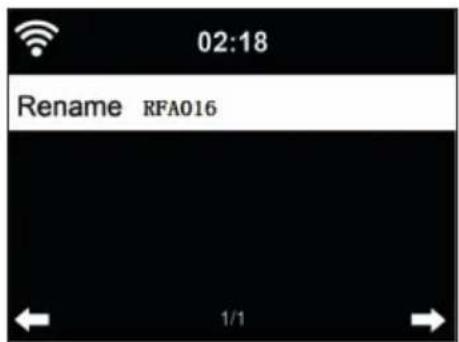
- Le nom d'appareil par défaut pour DLNA est : iTuner 320 ME.
- Le nom de l'appareil peut être modifié sur le PC ou le smartphone dans les paramétres DLNA.
Egaliseur
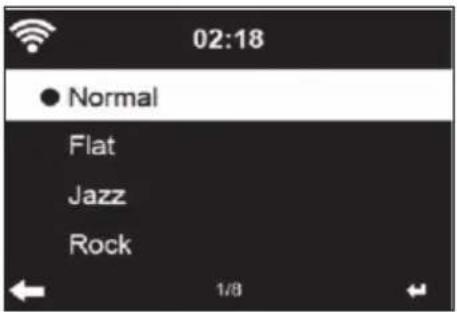
- Le mode d'égalisation par défaut est „Normal".
- Vous pouvezCHOISIR entre Normal", Flat", Jazz", Rock", Soundtrack", Classical", Pop ou News".
- Appuyez sur EQ de la télécommande pour basculer entre les modes.
Reprise de la lecture au démarrage
- L'appareil est réglé pour continuer la lecture au démarrage selon le dernier réglage.
- Si cette fonction est activée et que l'appareil est en mode radio Internet au moment de l'arrêt, la radio Internet se rallumera au redémarrage de l'appareil.
Mise à jour logicielle
Si une nouvelle version du logiciel est disponible sur le serveur, l'appareil vous en informe des que vous accedez au menu principal.
Reset
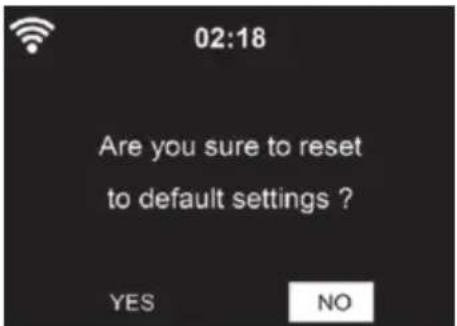
Pour réinitialiser l'appareil aux paramètres d'usine. Une fois que votre apparéil a été réinitialisé aux paramètres d'usine, il appelle automatiquement le paramètre de langue. Dans que la langue souhaïée a été selectionnée, l' apparéil passse au paramètre réseau.
Paramètres FM
Selectionnez MONO ou STEREO pour la lecture radio.
MY MEDIAU
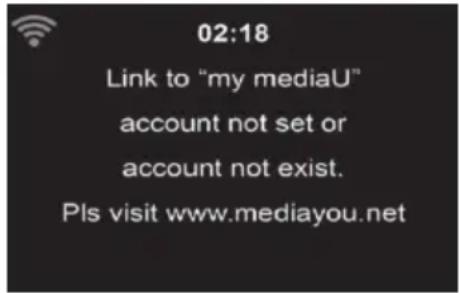
Affichez et lisez votre liste de stations mediaU sur le serveur mediaU. Crééz d'abord votre compte (voir la section Personnalisation de My mediaU).
RADIO INTERNET
Une fois la connexion à une station établie, le début binaire et le format de la station s'affichent à l'écran.
Mes favors
- Vous pouvez创建工作 et enregistrer une liste de vos stations préférencées.
- Vous pouvez enregistrer jusqu'à 250 favors, stations et dossiers compris.
- Maintenez la touche Fav pendant la lecture pour enregistrer une station dans les favorsis.
- Vous pouvez remplaner une station precedemment enregistrree par une nouvelle.
- Le symbole d'enregistrement apparait dans la partie supérieure de l'écran pendant l'enregistrement.
- Vous pouze également appuyer sur un numéro (1, 2, 3) sur la télécommande pour enregistrer une station dans l'emplacement de mémoire correspondant #1, #2 ou #3.
- Si une station a été stockée dans un emplacement mémoire, vous ne pouvez pas stocker la même station dans un autre emplacement mémoire.
- Les stations enregistrées s'affichent dans ce menu. Vous pouvez également appuyer sur la touche Fav pour afficher la liste des stations enregistrées.
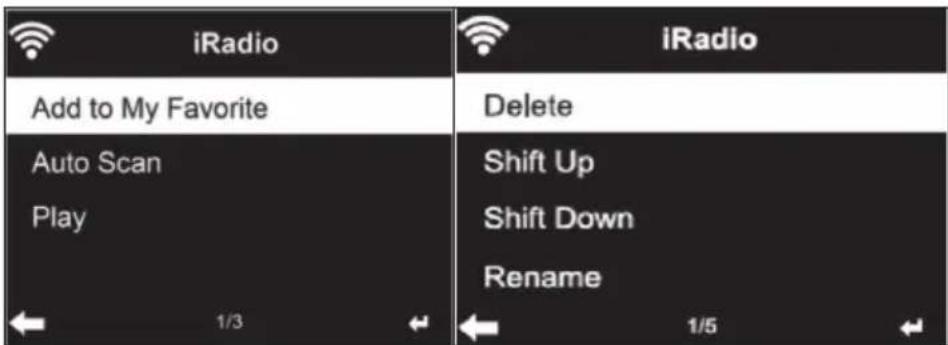
- Àprouvés ouvert la liste des stations enregistrées, sélectionnez une station et appuyez sur OK pour démarrer la lecture.
- Lorsque vous avez marqué une station, vous pouvez acceder au sousmenu en appuyant sur la touche La, vous pouze supprimer une station (de la liste des favors), vous pouze faire defiler la liste vers le haut ou vers le bas, renOMmer (renOMmer n'importe quelle station de radio), écouter la station ou utiliser la station comme sonnerie d'alarme (si vous utilisez le réglage de l'alarme „Radio Internet").
- Pour appeler une station enregistrée, appuyez d'abord sur la touche Fav- et seLECTIONnez une station enregistrée en tournant le bouton de volume ou en appuyant sur les touches
Stations de radio / Musique
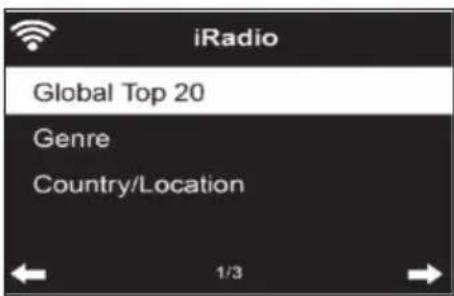
- Les stations sont classées selon "Top 20 mondial", "Genre", "Pays / Lieu" et "Highlight".
- Appuyez sur OK pour acceder au sous-menu et selectionnez une station pour écouter de la musique.
Pour la lecture directe, après avoir selectionné une station, appuyez sur OK. -
Appuyez sur la touche pour acceder au sous-menu. Vous pouvez ajouter la station aux favors, lancer la recherche automatique de stations, dire une station ou définir une station comme sonnerie d'alarme (si vous avez selectionné „Radio Internet" dans les paramètres d'alarme).
-
Si vous sélectionnez „Recherche automatique“, chaque station du sous-menu sera lue pendant 30 secondes jusqu'à ce que toutes les stations aient eté lues ou jusqu'à ce que vous appuyiez sur OK pour l'interrompre.
- Appuyez sur Info pour afficher les informations de station respectives.
Historique
- Listes des dernières stations écoutees. jusqu'à 10 stations peuvent etre enregistrées dans l'histoire.
Pour la lecture directe, après avoir selectionné une station, appuyez sur OK. - Appuyez sur la touche pour acceder au sous-menu. Vous pouvezajouter la station aux favors, lancer la recherche automatique destations, dire une station ou définir une station comme sonneried'alarme (si vous avez selectionné „Radio Internet" dans les parametesd'alarme).
- Si vous sélectionnez „auto scan“, chaque station du sous-menu sera luependant 30 secondes jusqu'à ce que toutes les stations aient été lues ou jusqu'à ce que vous appuyiez sur OK pour interrompre.
Recherche de stations
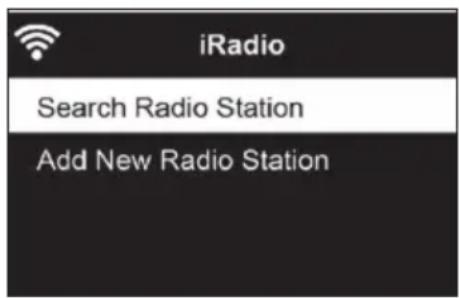
- Pour rechercher une station, entrez des mots clés dans la liste.
- Les stations nouvelle ajoutées sont enregistrées sous vos favoris.
- Rappelez-vous que le nom de la station peutContainir un maximum de 250 caractères.
Stations de radio locales
- Le menu de la radio Internet contient un lien vers les radios locales pour faciliter l'écoute des stations de votre région.
- Notre apparéil peut déterminer son emplacement actuel à l'aide de l'adresse IP et l'utiliser pour créé une liste de stations.
- Si vous le souhaitez, vous pouvez également spécifique un autre pays comme emplacement pour dire les stations correspondantes.
MEDIA CENTER
UPnP
-
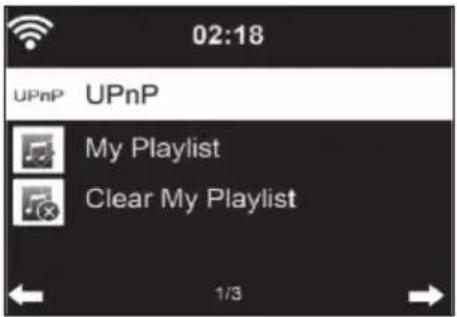
Si vous avez configuré des „medias partages“, vous pouvez les afficher par UPnP.
-
Si plusieurs péripériques de partage multimédia sont disponibles, la liste s'affiche.
-
Sélectionnez le support à partir duquel vous souhaitez écouter de la musique sur l'appareil.
-
Appuyez sur Menu pour afficher à l'écran les informations de lecture de la piste en cours.
Remarque: L'appareil ne peut dire que les titres de moins de 40 caractères. Les caractères doivent être en langue française. Si l'appareil ne peut pas dire un titre en mode UPnP, essayez d'abord de renomer le titre. Si le titre ne peut toutes pas être lu, essayez de le convertir dans un autre format.
Ma liste de lecture
- Vous pouze creer une liste de vos titres préferés en mode UPnP.
- Appuyez sur OK et maintenez pour enregistrer une chanson en cours de lecture sous „My playlist".
Effacer mes listes de lecture
Vous pouvez supprimer tous les titres stockés dans votre liste de lecture „My playlist".
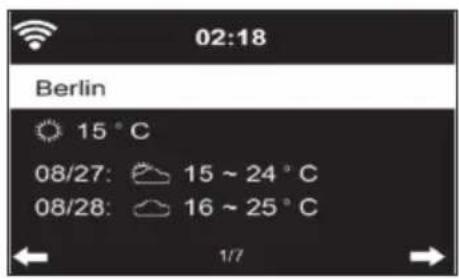
- Les informations météorologiques et les prévisions météo sont disponibles pour 2000 villes.
- Sélectionnez le pays et la ville pour obtenir des informations météo précises.
- Les informations météo peuvent également être affichées en mode veille.
- Appuyez sur la touche de la page d'informations météo. "Add to standby" s'affiche alors.
- Si vous souhaitez que la météo de la ville sélectionnée s'affiche également en mode veille, appuyez sur OK.
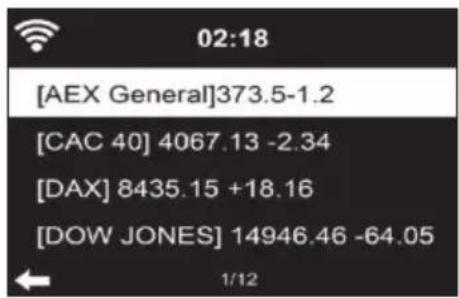
Informations boursières
Affichez l'indice boursier mondial.
Informations sur l'appareil
- La version actuelle du système et les détails de la connexion réseau s'affichent.
- Les informations incluent l'adresse MAC requise pour l'enregistrement auprès de mon mediaU.
Lecture en USB
- Àprous avoir sélectionné „Lecture USB", insérez la clé USB dans le port USB à l'avant de votre apparéil.
- Sélectionnez "OUI" pour continuer, allez à la page de lecture de musique et selectionnez à nouveau "Lecture USB".
- Tournez maintainant le contrôle du volume sur l'appareil ou appuyez sur les touches à la télécommande pour selectionner un dossier sur le périphérique USB.
- Pour confirmer la sélection du dossier, Sélectionnez OK puis Sélectionnéz le titre de lecture souhaité.
Pendant la lecture
- Appuyez plusieurs fois sur INFO pour afficher les informations de lecture
- Appuyez sur la touche pourmettre en pause / lire.
- Appuyez et maintenez les touches / l'ouer sauter des pistes.
- Appuyez et maintenez les touches / pour l'etreur rapide et une avance rapide.
- Appuyez sur la touche pour revenir à la liste de lecture précédente.
- Si „Repeat" est sélectionné, l'appareil repête les pistes sélectionnées en boute continue
- Si „Shuffle" est sélectionné, les pistes sont lues dans un ordre aléatoire.
RADIO FM
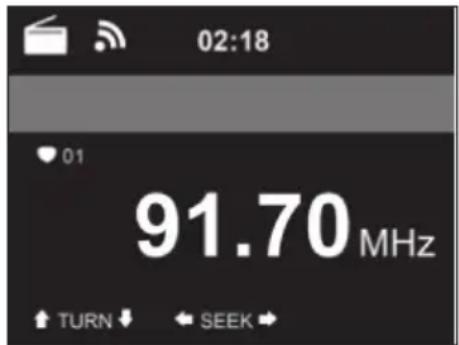
- La radio analogique à large bande est reçue en mode radio FM.
- Appuyez sur les touches / de l'appareil ou de la télécommande pour lancer la recherche de station FM.
L'affichage des fréquences augmente pendant la recherche. - Dès qu'une station est reçue, la recherche s'arrête.
- Appuyez sur les touches pour recherche manuelle des stations. La recherche manuelle s'effectue par intervalle de 0,05 MHz.
- Maintenez la touche Fav pour mémoriser une station.
- Vous pouvez<mémoriser jusqu'à 20 stations FM.
- Pour appeler une station mémorisée, appuyez sur Fav sur l'appareil ou sur les touches à l'élécommande.
- Vous pouvez également lancer la recherche automatique de stations pour toutes les stations en appuyant sur OK. Les stations de radio trouvées sont ensuite automatiquement enregistrées dans la liste des stations.
RADIO DAB
- En mode FM, appuyez sur MENU pour passer en mode DAB.
L'ecran affiche, Radio DAB". - Utilisez les touches / del'appareil ou les touches / ] de la télécommande pour selectionner une station DAB memorisée
- Démarrez la lecture de la station sélectionnée en appuyant sur OK.
Recherche de stations DAB
- Appuyez sur la touche de l'appareil ou sur SCAN sur la télécommande pour lancer la recherche de station. La progression de la recherche est indiquée par une barre sur l'écran.
- Dès que la recherche de station est terminée, la radio seLECTIONne la première station alphanumérique trouvée et démarre la lecture.
Rappel des stations méorisées
- Maintenez la touche Fav pour<mémoriser une station.
- Vous pouvez<mémoriser jusqu'à 20 stations.
- Appuyez sur la touche Fav de l'appareil ou sur les touches Fav- et
der Fernbedienung.
CONNEXION BT
- Sélectionnez une source audio.
- Appuyez sur OK jusqu'à ce que „BT“ apparaisse à l'écran.
- Assurez-vous qu'aucun autre apparéil BT n'est connecté à votre apparéil.
"No Connection" s'affiche à l'écran.
Activez "BT" sur votre apparéil externe. - Recherche votre radio dans la liste des apparêils de l'appareil externe.
- Sélectionnez votre apparéil dans la liste des apparéils. Si un mot de passer vous est demandé, entrez „0000" (quatre zéros).
- Avec certains apparèils, il peut également être nécessaire de confirmer la connexion.
- Une fois la connexion établie avec succès, „Connected“ apparaitra sur l'écran de votre apparéil.
- Démarrez la lecture BT sur votre apparéil externe.
- Vous pouvez contrôler la lecture BT sur votre apparéil externe ou sur cet apparéil. Le volume peut être réglé sur les deux apparéils.
- La connexion BT peut être interrompue pendant trois secondes en appuyant sur OK. Le message „No connection“ apparait à l'écran.
CONTRÔLÀ DISTANCE AVEC AIRMUSIC
Vous pouvez rechercher des applications gratuites ou payantes sur Google Play ou Apple Store à l'aide d'un smartphone, d'une tablette, d'un iPhone ou d'un iPad. Nous vous recommendons AirMusic.
Avec l'application AirMusic Control, vous pouvez contrôler la radio avec votre smartphone à distance. Avec un apparéil android, vous avez également la possibilité de dire les fichiers audio de votre téléphone directement sur la radio.
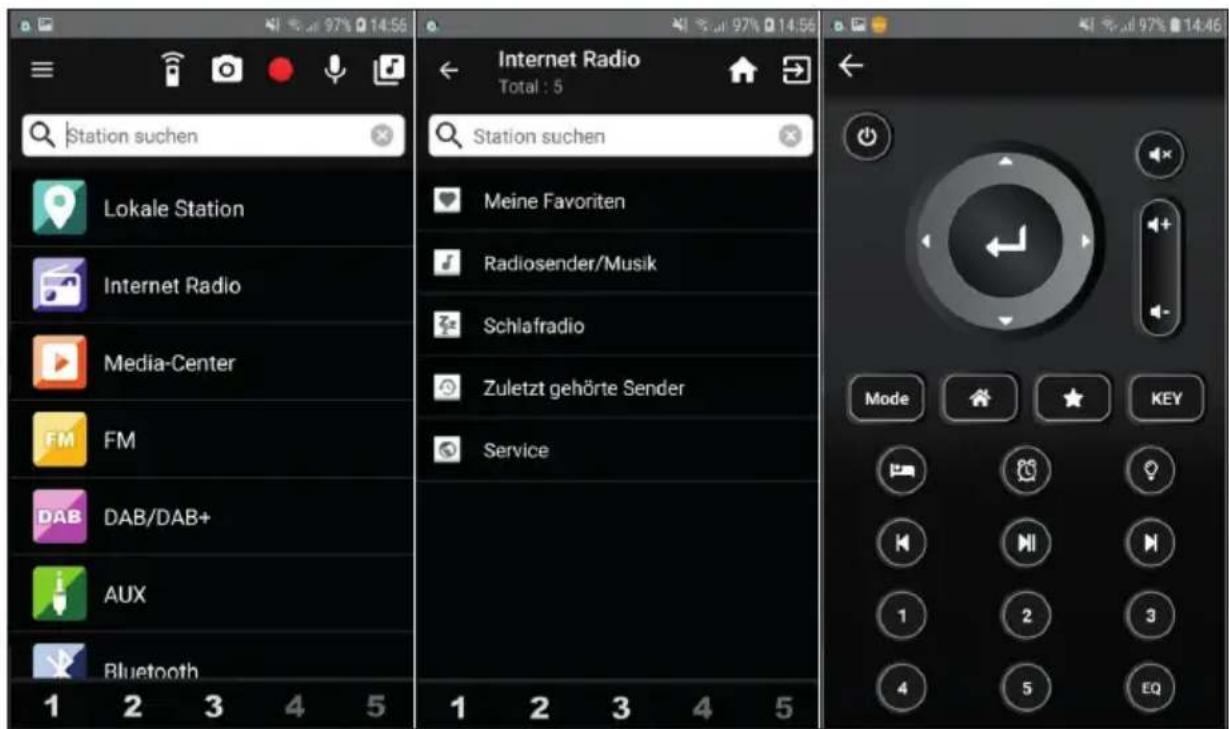
Vous pouvez trouver l'application à la fois dans le Google Play Store et dans l'App Store d'Apple. Scannez le QR code suivant avec votre smartphone pour acceder à l'application que vous souhaitez :
SPOTIFY CONNECT
Votre nouvel apparéil a Spotify Connect
Utilisez votre téléphone, votre tablette ou votre ordinateur comme une télécommande pour contrôle Spotify. Accedez à Spotify.com/connect pour en savoir plus.
Licences
Le logiciel Spotify est soumis aux droits d'utilisation de tiers, consultables à la page suivante :
Toutes les marques citées sont des marques de leurs sociétés respectives. Erreurs et omissions exclues et sous réserve de modifications techniques. Nos conditions générales s'appliquent.
CONSEILS POUR LE RECYCLAGE
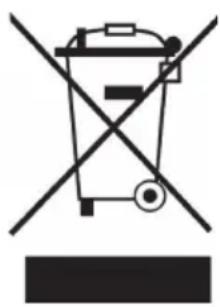
S'il existe une réglementation pour l'élimination ou le recyclage des appareils électriques etlectroniques dans votre pays, ce symbole sur le produit ou sur l'emballage indique que cet apparéil ne doit pas être jeté avec les ordures menagères. Vousdezce le déposer dans un point de collecte pour le recyclage des équipements électriques et electroniques. La mise au rebut conforme aux régles protège l'environnement et la santé de vossemblables des conséquences négatives. Pour plus d'informations sur le recyclage et l'élimination de ce produit, veuillez contacter votre autorité locale ou votre service de recyclage des déchets menagers.
Ce produit contient des piles. S'il existe une réglementation pour l'élimination ou le recyclage des piles dans votre pays, vous ne devez pas les jeter avec les ordures menagères. Renseignez-vous sur les dispositions locales relatives à la collecte des piles usages. La mise au rebut conforme aux régles protège l'environnement et la santé de vossemblables des conséquences négatives.
Déclaration de CONFORMITE

Fabricant :
Chal-Tec GmbH, Wallstraße 16, 10179 Berlin, Allemagne.
Importateur pour la Grande Bretagne :
Le sousigné, Chal-Tec GmbH, déclare que
l'équipement radioélectrique du type iTuner 320
ME est conforme à la directive 2014/53/UE. Le texte complet de la déclaration UE de conformité est disponible à l'adresse internet suivante : use. Berlin/10035110
Gentile clientele,


- SOMMAIRE
- CONTENU DE L'EMBALLAGE
- CONSIGNES DE SECURITÉ
- Consignes generales
- Consignes particulieres
- APERÇU DE L'APPAREIL ET TOUCHES
- Vuede dos
- SYMBOLS À L'ÉCRAN
- FONCTIONS DE LA TÉLECOMMANDE
- PRISE AUDIO ANALOGIQUE
- Cable RCA
- Cable AUX
- PRISE AUDIO NUMÉRIQUE
- Cable optique
- Cable coaxial
- INSTALLATION
- Fixation de L'antenne
- Configuration réseau
- Connexion au réseau
- INFORMATIONS SUR LE STREAMING DE MUSIQUE
- UPNP
- FUNCTION DLNA
- MENU PRINCIPAL
- PARAMÉTRES
- Réseau
- Date et heures
- Alarmé (réveil)
- Langue
- Réglage de la luminosité de l'écran (Dimmer)
- Ecran
- Gestion de l'alimentation
- Sleep Timer (durée jusqu'à l'arrêt automatique)
- Buffer
- Méteo
- Paramètres de lecture
- Paramètres DLNA
- Egaliseur
- Reprise de la lecture au démarrage
- Mise à jour logicielle
- Reset
- Paramètres FM
- MY MEDIAU
- RADIO INTERNET
- Mes favors
- Stations de radio / Musique
- Historique
- Recherche de stations
- Stations de radio locales
- MEDIA CENTER
- Ma liste de lecture
- Effacer mes listes de lecture
- Informations boursières
- Informations sur l'appareil
- Lecture en USB
- Pendant la lecture
- RADIO FM
- RADIO DAB
- Recherche de stations DAB
- Rappel des stations méorisées
- CONNEXION BT
- CONTRÔLÀ DISTANCE AVEC AIRMUSIC
- SPOTIFY CONNECT
- Votre nouvel apparéil a Spotify Connect
- Licences
- CONSEILS POUR LE RECYCLAGE
- Déclaration de CONFORMITE
- Fabricant :
- Importateur pour la Grande Bretagne :
- Gentile clientele,
Marque : Auna
Modèle : iTuner 320 ME
Catégorie : Recepteur