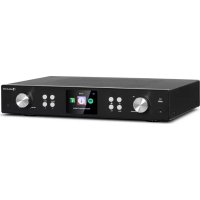
iTuner 320 ME - Ricevitore Auna - Manuale utente e istruzioni gratuiti
Trova gratuitamente il manuale del dispositivo iTuner 320 ME Auna in formato PDF.



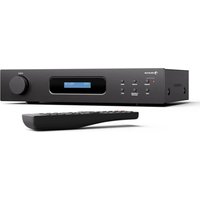
| Tipo di prodotto | Ricevitore audio con streaming Internet, DAB+, FM e Bluetooth |
| Marca | Auna |
| Modello | iTuner 320 ME |
| Alimentazione | 100-240 V ~ 50/60 Hz max 0,5 A (adattatore di rete 5 V / 1,5 A) |
| Wi-Fi | 802.11 b/g/n, 2,4 GHz, potenza max 14-20 dBm |
| Bluetooth | 2,4 GHz, potenza max 10 dBm, portata tipica 20 m |
| Schermo | LCD a colori 3,2" TFT |
| Connettori | USB (anteriore), presa cuffia, ingresso/uscita audio analogica RCA, uscita audio ottica e coassiale digitale, LAN RJ45, antenna DAB/FM, antenna Wi-Fi |
| Funzioni principali | Radio Internet (via Wi-Fi), DAB+, FM, Bluetooth, UPnP/DLNA, Spotify Connect, AirMusic, lettore USB, media center |
| Formati audio supportati | MP3, WMA, WAV, AAC |
| Telecomando | Sì, con batterie AAA (non incluse) |
| Sveglie | 3 sveglie indipendenti (2 assolute + 1 pisolino), suoneria: bip, melodia, radio Internet/DAB+/FM/USB |
| Memoria dei preferiti | Fino a 250 preferiti (stazioni, cartelle), 20 stazioni FM, 20 stazioni DAB |
| Contenuto della confezione | Apparecchio principale, adattatore di rete, telecomando, antenna Wi-Fi, antenna DAB/FM, manuale di istruzioni |
| Manutenzione | Pulire con un panno morbido e asciutto; non utilizzare prodotti liquidi o abrasivi |
| Sicurezza | Uso da parte di bambini a partire da 8 anni sotto sorveglianza; scollegare in caso di temporale; non aprire; evitare fonti di calore |
| Ricambi e riparabilità | Adattatore di rete, telecomando, antenna Wi-Fi e DAB/FM disponibili; riparazione solo da personale qualificato |
| Informazioni generali | Numero articolo: 10035110; produttore: Chal-Tec GmbH; conformità UE |
Domande frequenti - iTuner 320 ME Auna
Domande degli utenti su iTuner 320 ME Auna
0 domanda su questo apparecchio. Rispondi a quelle che conosci o fai la tua.
Fai una nuova domanda su questo apparecchio
Scarica le istruzioni per il tuo Ricevitore in formato PDF gratuitamente! Trova il tuo manuale iTuner 320 ME - Auna e riprendi in mano il tuo dispositivo elettronico. In questa pagina sono pubblicati tutti i documenti necessari per l'utilizzo del tuo dispositivo. iTuner 320 ME del marchio Auna.
MANUALE UTENTE iTuner 320 ME Auna
La ringraziamo per aver acquistato il dispositivo. La preghiamo di leggere attendamente le seguenti istruzioni per l'uso e di seguirle per evitare possibili danni tecnici. Non ci assumiamo una responsabilita per danni scaturiti da una mancata osservazione delle avventenze di sicurezza e da un uso improprio del dispositivo. Scansionare il codice QR segmente, per accedere al manuale d'uso più attuale e per ricevere informazioni sul prodotto.
INDICE
Dati tecnici 174
Volume di segna 174
Avvertenze di sicurezza 175
Descrizione del dispositivo e tasti 176
Simboli sullo schermo 178
Funzioni del telcomando 179
Collegamento audio analogico 180
Collegamento audio digitale 181
Installazione 182
Messa in funzione e utilizzo 183
Informazioni sullo streaming musica 187
Upnp 187
Funzione dlna 188
Menu principale 192
Impostazioni 192
My mediau 203
Web radio 203
Media center 206
Centro informazioni 207
Radio fm 209
Radio dab 209
Connessione bt 210
Controllo a distanza tramite airmusic 211
Spotify connect 212
Smaltimento 213
Dichiarazione di conformità 213
DATI TECHNICI
| Numero di articolo 10035110 | |
| Alimentazione (ingresso) 100-240 V ~ | 50/60 Hz max. 0,5 A |
| Alimentazione (uscita dell'alimentatore) | 5 V / 1,5 A |
| Standard WiFi | 802.11 b/g/n |
| Frequenza WiFi | 2.4 GHz |
| Potenza di trasmissione WiFi (max.) | 14-20 dBm |
| Frequenza BT | 2.4 GHz |
| Potenza di trasmissione BT (max.) | 10 dBm |
VOLUME DI CONSEGNA
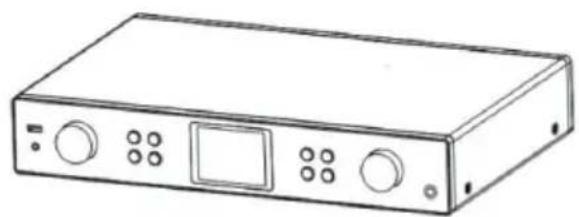
Dispositivo principale
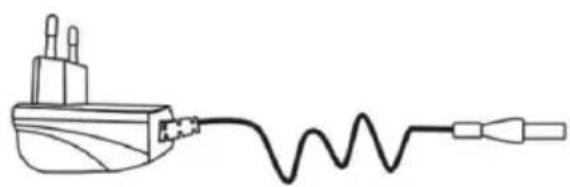
Adattatore
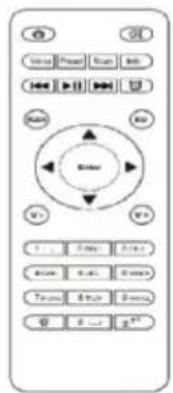
Telecomando Manuale d'uso

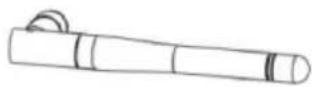
Antenna Wi-Fi
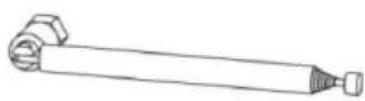
Antenna DAB/FM
AVVERTENZE DISICUREZZA
Avvertenze generali
-
Colpo di fulmine - Se il dispositivo non viene utilizzato o c'è un temporale, staccare la spina alla presa di corrente e scollegare il dispositivo alla connessione dell'antenna. In quello modo si evitano danni al dispositivo dovuti a colpi di fulmine o sovratensione.
-
Sovraccarico - Non sovraccaricare prese elettriche, prolunga o prese di corrente integrate, in quanto ciò potrebbe causare incendi o folgorazioni.
-
Corpi estranei e liquidi - Non infrare nessun tipo di oggetto nelle aperture del dispositivo, in quanto si potrebbe entrare in contatto con pericolosi punti di tensione o causare il cortocircuito di alcune componenti. Questo potrebbe causare incendi o folgorazioni. Non rovesciare liquidi sul dispositivo.
-
Riparazione e manutenzione - Non cercare di effettuare opere di manutenzione in modo autonomo, dato che rimuovendo o aprendo le copertura potrebbero liberarsi tensioni pericolose o insorgere altri rischi. Lasciare che le opere di manutenzione siano effettuate da personale techniciano qualificato.
-
Danni che necessitano manutenzione - Staccare la spina alla presa elettrica e rivolgersi a un'azienda specializzata se si verificano le seguenti situazioni:
a) Se cavo di alimentazione o spina sono danneggiati.
b) Se sono stati rovesciati liquidi o sono caduti oggetti sopra al dispositorio.
c) Se il prodotto è stato esposto a pioggia o acqua.
d) Se il prodotto è caduto o è danneggiato.
e) Se il prodotto presente prestazioni sensibilmente al di sotto della norma.
-
Parti di ricambio - Se sono necessarie parti di ricambio, assicurarsi che l'azienda specializzata che si occupa della sostituzione utilizi solo parti autorizzato dal produttore o con caratteristiche equivalenti alle parti originali. Una sostituzione non adeguata può causare incendi, folgorazioni o altri rischi.
-
Calore - Non posizionare il dispositivo nei pressi di fonti di calorie, come termosifoni, radiatori convettivi, fornì o altri prodotti (inclusi amplificatori).
Avvertenze particulari
-
Questo dispositivo può essere utilizzato da bambini a partire da 8 anni e da persone con limitate capacità fisiche e psichihe o con conoscenza ed esperienza limitate, solo se sono stati istruiti sulle modalità d'uso e comprendono i rischi e i pericoli connessi.
-
Tenere sotto controlo i bambini per assicurarsi che non giochino con il dispositivo. Assicurarsi che bambini e neonati non giochino con i sacchetti di plastica o altre materiale d'imballaggio.
-
Assicurarsi che spina elettrica/adattatore siano sempre disponibile accessibili, in modo da poter sccollegare il dispositivo alla rete elettrica in caso di emergenza.
-
Se non si utilizza più il dispositivo, spegnerlo e staccare la spina.
DESCRIZIONE DEL DISPOSITIVO E TASTI
Lato anteriore
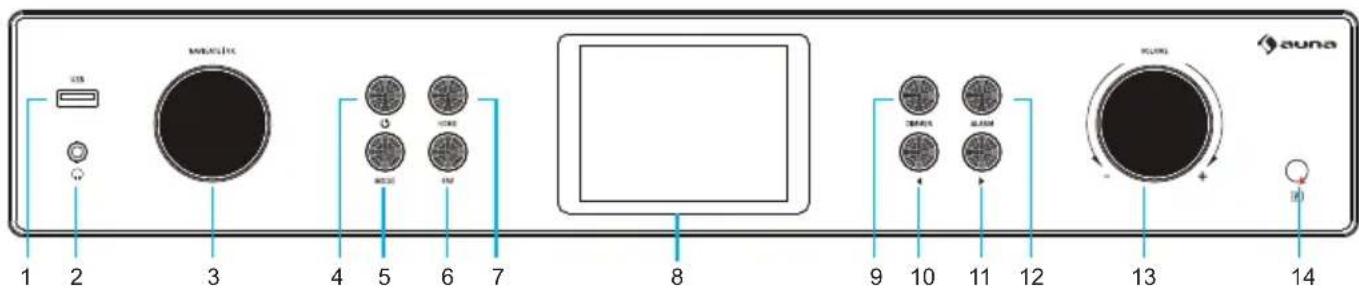
| 1 Connessione USB 8 Schermo LCD | (3,2 TFTLCD) | |
| 2 Connessione cuffie 9 Dimmer | ||
| 3 OK/Navigation 10 A sinistra/Titolo precedente | ||
| 4 Standby 11 A destra/Titolo successivo | ||
| 5 Modalità 12 Sveglia | ||
| 6 Preferiti 13 Volume | ||
| 7 Home 14 Sensore telecomando |
Lato posteriore
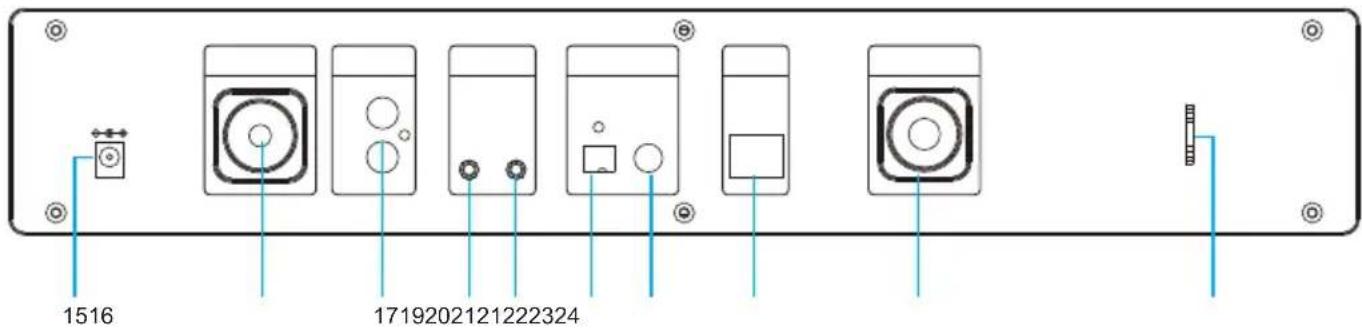
| 15 | Connessione DC-IN 20 Uscita audio ottica digitale | |
| 16 | Antenna Wi-Fi 21 | |
| 17 | Connessione audio analgica R/L | 22 Ingresso LAN |
| 18 | Ingresso audio analogico 23 Connessione antenna | |
| 19 | Uscita audio analogica 24 Supporto antenna | |
| La connessione viene stabilita, il dispositivo funziona. | |
| Nessuna connessione alla rete ricerca fili. | |
| Connessione ricerca fili stabilita. | |
| Ricezione VHF: mono | |
| Ricezione radio VHF: stereo | |
| Selezione della funzione radio VHF | |
| Selezione della funzione AUX | |
| Altoparlante spento | |
| Ricerca | |
| Svegliaca accesa | |
| Emittente radio web salvate nei preferiti | |
| Emittente FM salvata |
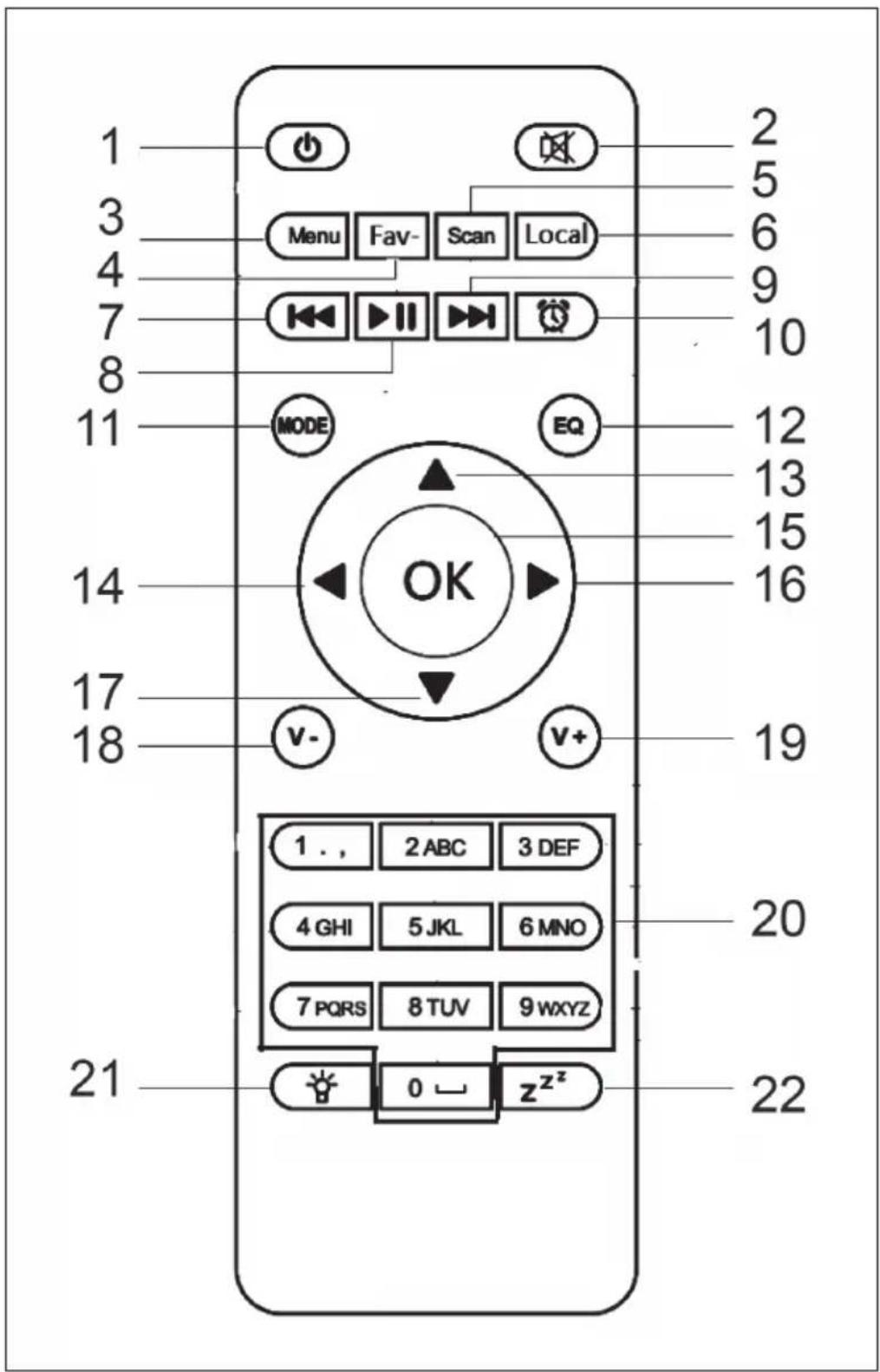
1 Standby
2 Muto
3 Menu principal
4 Emittente salvata, preferiti, ecc.
5 Ricerca DAB/FM
6 Emittente locale
7 Mediacenter, titolo precedente
8 Mediacenter, riproduire/mettere in pausa
9 Mediacenter, titolo successivo
10 Sveglia
11 Sezione modalità
12 Impostazioni di equalizzazione
13 Verso l'alto
14 Verso sinistra
15 Confermare
16 Verso destra
17 Verso il basso
18 Abbassare il volume
19 Alzare il volume
20 Tasti numerici, accedere ai preferiti, insere numeri e lettere
21 Dimmer
22 Snooze
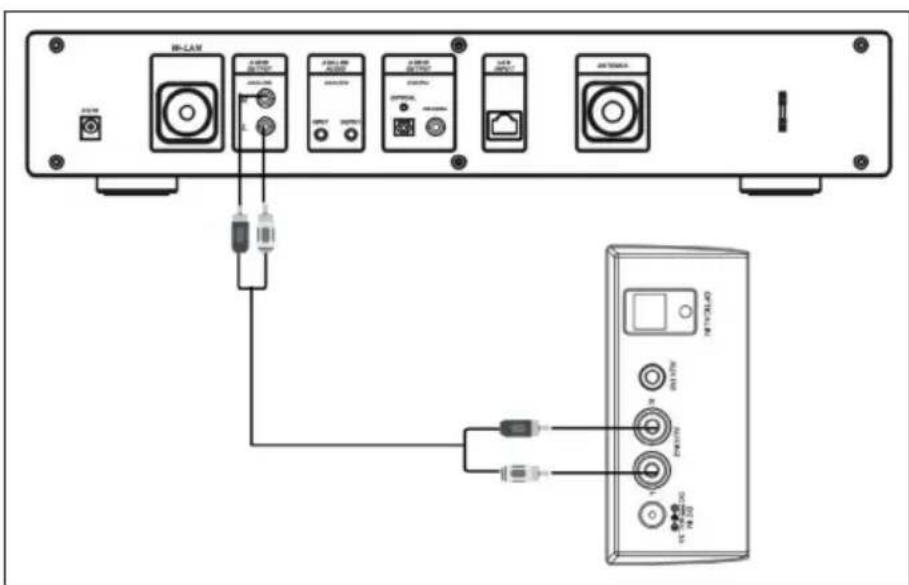
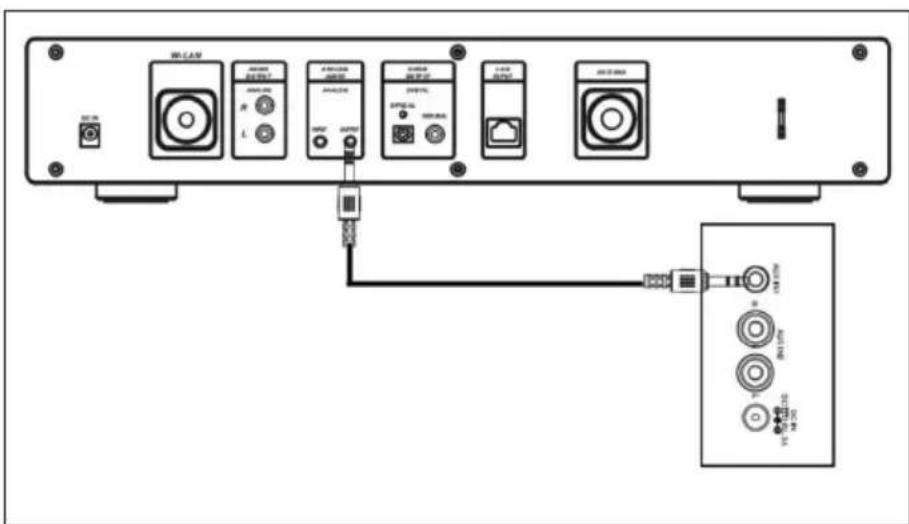
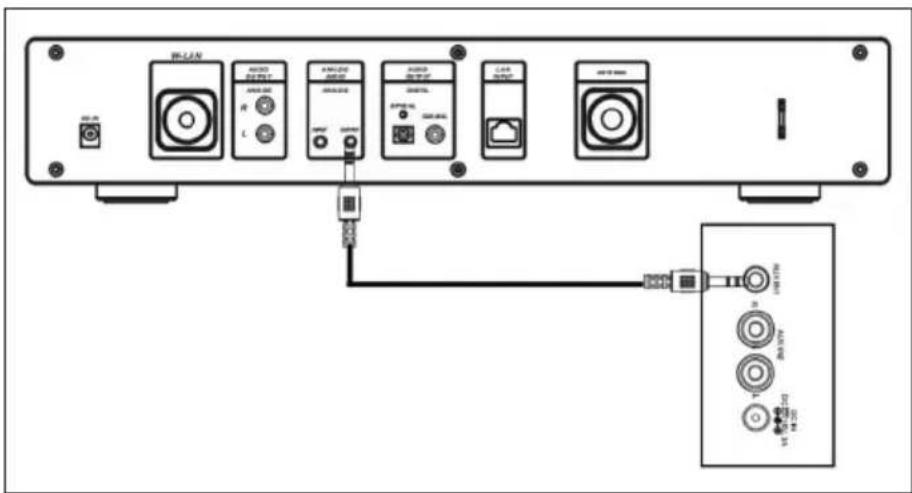
COLLEGAMENTO AUDIO ANALOGICO
Cavo RCA
Collegare il cavo RCA (non incluso in consegna) con soundbar, TV o altoparlante.
Cavo AUX
Collegare un cavo AUX-OUT da 3,5 mm (non incluso in consegna) con soundbar, altoparlante o mini altoparlante.
COLLEGAMENTO AUDIO DIGITALE
Cavo ottico
Collegare un cavo ottico (non incluso in segna) con soundbar, TV o altoparlante.
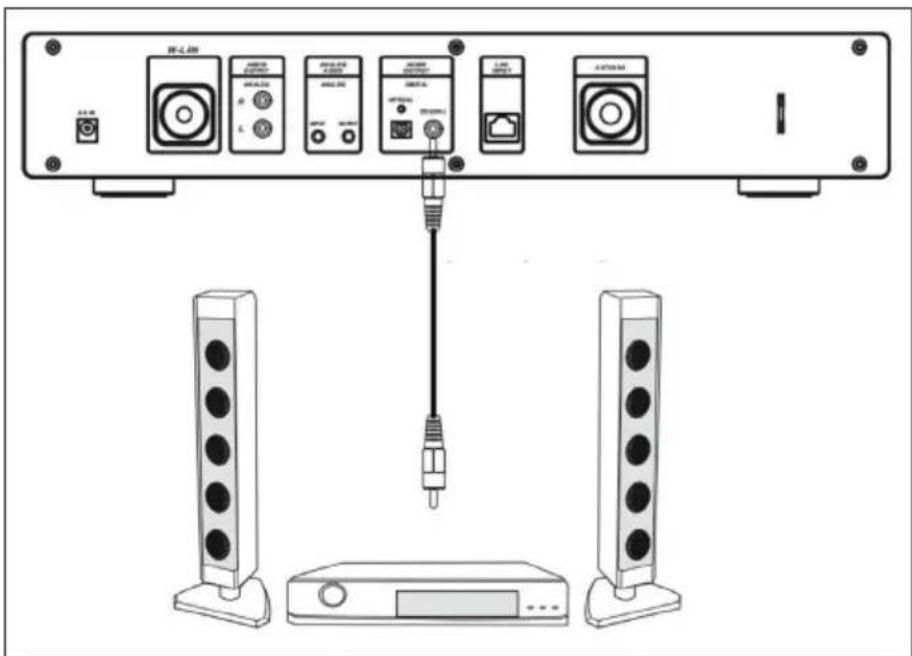
Cavo coassiale
Collegare un cavo coassiale (non incluso in consegna) con l'ingresso coassiale di amplificatori esterni con decoder integrato.
IT
INSTALLAZIONE
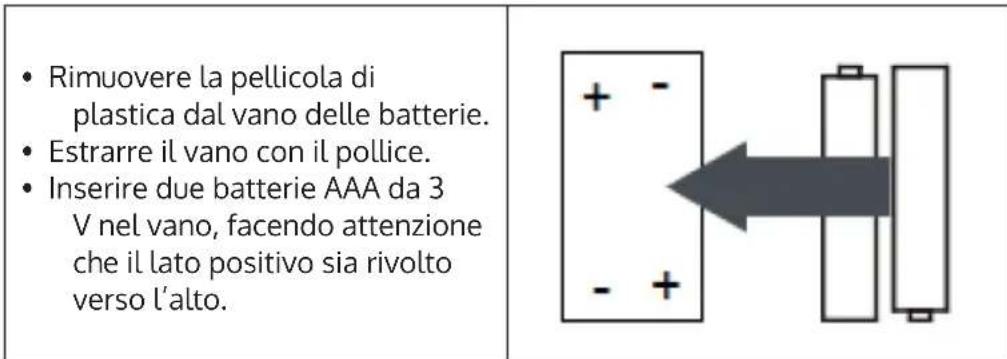
Inserire le batterie nel telecomando
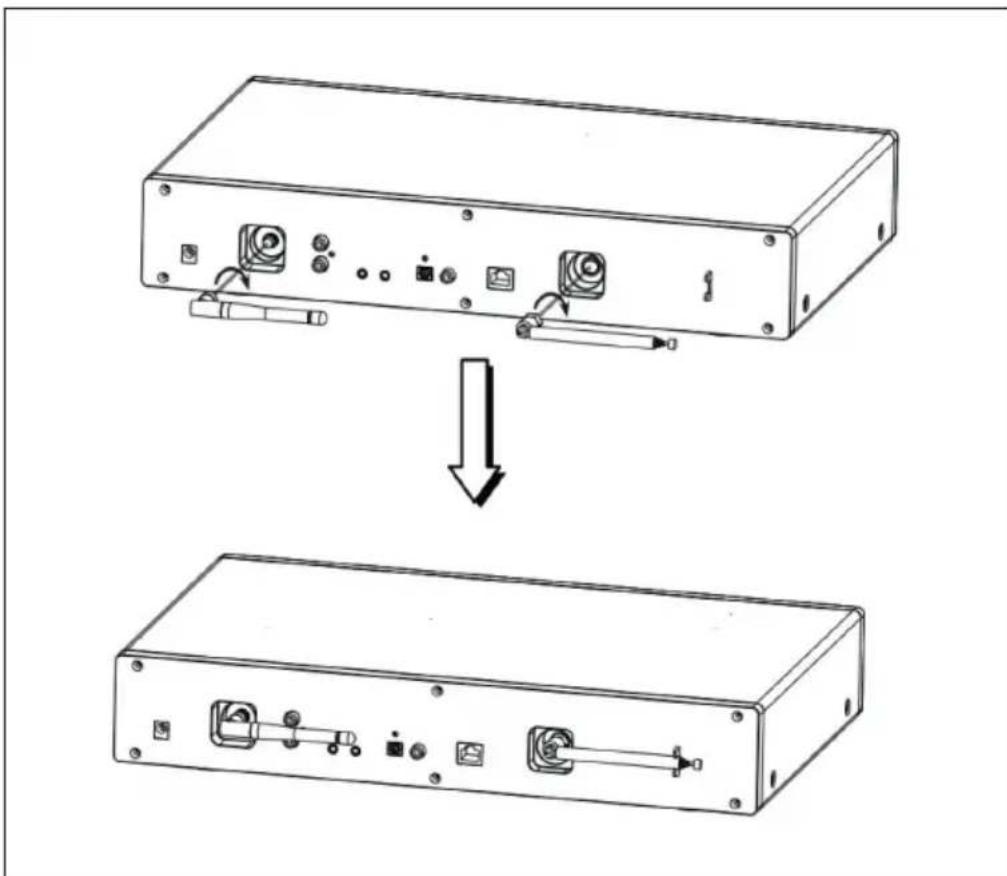
Fissare l'antenna
Inserire l'antenna nell'apposita aperture e fissarla girandola in senso orario con un attrezzo adeguato.
MESSA IN FUNZIONE E UTILIZZO
Requisiti di rete
- Connessione a banda larga in combinazione con un punto di accesso, router o dispositivi di rete similari connesso con un cavo/senza filo.
- Il dispositorio di rete deve supportare la connessione Wi-Fi (802.11b/g/n).
- Un PC/smarphone collegato alla rete. I dispositivi devono trovarsi nella stessa rete della radio.
Stabilire La connessione
- Assicurarsi che la spia Wi-Fi del punto di accesso o router collegato con il cavo/senza fili sua accesa. Leggere attendamente il relativivo manuale d'uso.
Note: la trasmissione di file tramite Wi-Fi può avvenire su brevi distanze nelle 20 metri, nella sponenza che i dispositivi siano collegati tra loro con un cavo. L'intensità della connessione Wi-Fi può essere ostacolata da pareti o soffitti. Assicurarsi che il dispositorio sia posizionato in modo da evitare possibili ostacoli tra punto di accesso radio.
- Inserire l'adattatore nella connessione DC-IN sul retro del dispositivo e insertire la spina in una presa elettrica.
- Quando si utilizes il dispositivo per la prima volta, è necessario impostare lingua e rete.
- Selezionare "Yes" (si) per stabilire una connessione alla rete.
- Selezionare "Yes (WPS)" se avete un router WPS. Premere il tasting WPS sul router.
- Se si selezione "Yes" (si), il dispositivo cerca reti Wi-Fi disponibili e le elenca sullo schermo.
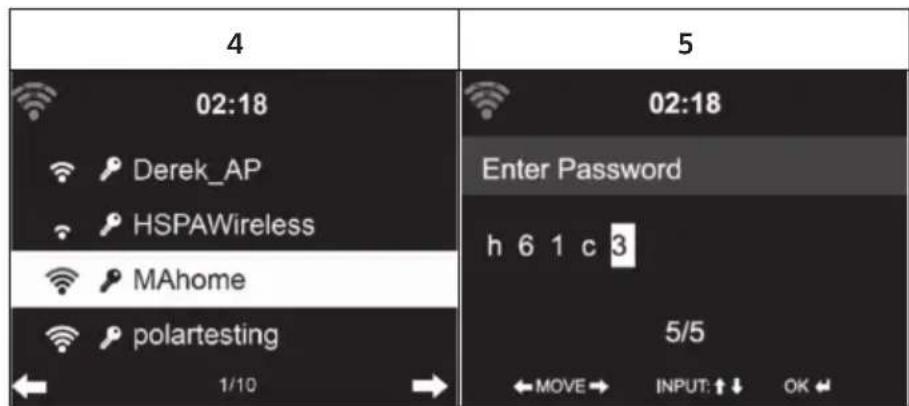
- Il numero di barre del symbolo Wi-Fi prima del nome della rete (SSID) indica l'intensità relativa della connessione alla rete.
- Il simbolo della chiave indica che la rete in questione è protetta da una password.
- Se il disposativo non trova retienza fili, compare sullo schermo "No wireless networks found" (non sono state trovate retizza fili). Spostare il disposativo o controllare il router.
- É possibile visualizzare l'SSID del punto di accesso nelle impostazioni del punto di accesso (router).
- Scegliere la rete desiderata e premere OK per conformare.
- Se la rete selezionata è protetta da una password, viene richiesto l'inserimento.
- Quando si inserisce la password, fare attenzione a lettere maiuscole e minuscole.
Opzione 1: inserimento della password con la manopola
Per inserire la password, è possibile utilizzare la manopola sul disposativo. Se è stato inserito un carattere sbagliato, premere per cancellarlo. Per passare al Campo di inserimento successivo, premere
Opzione 2: inserimento della password con il telecomando
Inserire la password con i numero e le lettere sul telecomando. Il, cursore indica il Campo di inserimento attuale. Premere più volte i tasti numerici, per accedere ai seguenti caratteri:
| 0 Cancellare l'inserimento | |
| 1 (Spazio) @ ! " # $ % & ( ) * ' + - \ | } < >...... | |
| 2 2 A B C a b c | |
| 3 3 D E F d e f | |
| 4 4 G H I g h i | |
| 5 5 J K L j k l | |
| 6 6 M N O m n o | |
| 7 7 P Q R S p q r s | |
| 8 8 T U V t u v | |
| 9 9 W X Y Z w x y z | |
| ▲ Selezionare il Campo di inserimento precedente. è possibile sovrascrivere più che è stato inserito. | |
| ▲ ▲ Campo di inserimento successivo e salvataggio dell'ultimo inserimento. | |
| Selezionare un numero o una lettera. |
| 6 | 7 |
| 02:18 Connecting to network ... ... ... | 02:18 My mediaU |
| Premere OK per confermare la password inserita. | Per stabilire la connessione possono essere necessari alcuni secondi. |
Non appena è stata stabilita la connessione, compare il menu principale con i sottomenu più importanti:
- Web radio: accesso a emittenti radio in tutto il mondo.
- Mediacenter: accesso ai vostri dispositivo UPnP tramite software con capacità di streaming.
- Centro informazioni: accesso a informazioni su meteo, finanzi e di sistema.
- Impostazioni: numerous impostazioni di sistema.
- Emittenti radio locali: accesso a emittenti radio di una determinata regione geografica (ad es. solo emittenti italiana).
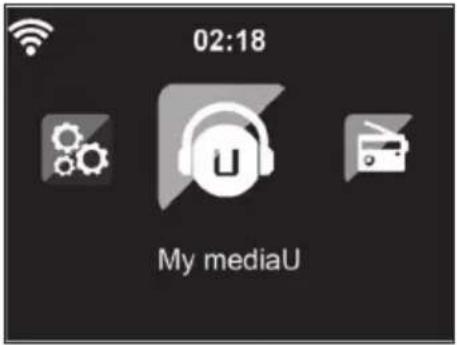
- My mediaU: accesso a una raccolta di file online. Questo simbolo compare solo se esta funzione è stata previamente attivata presso "Configuration" (impostazioni).
Premere STANDBY per passare nell'omonima modalità. Sullo schermovengono sostrate ora, data e tutte le sveglie attive.
- Se la connessione alla rete è stata stabilita con successo e il dispositorio viene utilizzato nuovamente con la rete, la connessione viene ristabilita automaticamente. Se si desideraambiare rete, stabilire la connessione desiderata presso "Configuration" (impostazioni).
- Ruotare la manopola del volume per inserire numero/lettere. Non appena si raggiunge la lettera che si desidera inserire, premere ] e proseguire con l'insertimento della lettera successiva. Non appena l'insertimento è concluso, confermare con OK. É possibile tornare all'insertimento precedente premendo
- Ruotare la manopola del volume sul dispositorio o premere V-/V+ sul telecomando per regolare il volume. Se si desidera attivare la funzione muta, premere MUTO.
INFORMAZIONI SULLO STREAMING MUSICALE
- Il nome predefinito èiTuner 320 ME. É possibile rimominare a piacere il dispositivo.
- Le seguenti informazioni sono un'introduzione per realizzare lo streaming musicae da computer e altri supporti.
- Tenere presenti i relativi manuali d'uso delle app utilizzate per lo streaming.
- Assicurarsi che i file da trasmettere in streaming con il disposativo siano in lavorato MP3, WMA, WAV o AAC.
- Dettagli riguardo alla riproduzione di file tramite streaming sono disponibili al paragrafo "Mediacenter".
UPNP
Per poter trasmettere musica in streaming dal computer, è necessario realiz[Zare i seguenti passaggi sul computer.
- Collegare il computer alla rete.
- Assicurarsi che il dispositivo sia accesso e collegato alla stessa rete del computer.
- Aprire la piattaforma UPnP Windows Media Player (11 o più recente). In alternatively, é possible utiliser autre piattaforme o server, comme ad es. Windows Media Connection.
Esempio per Windows XP con Windows Media Player Versione 11
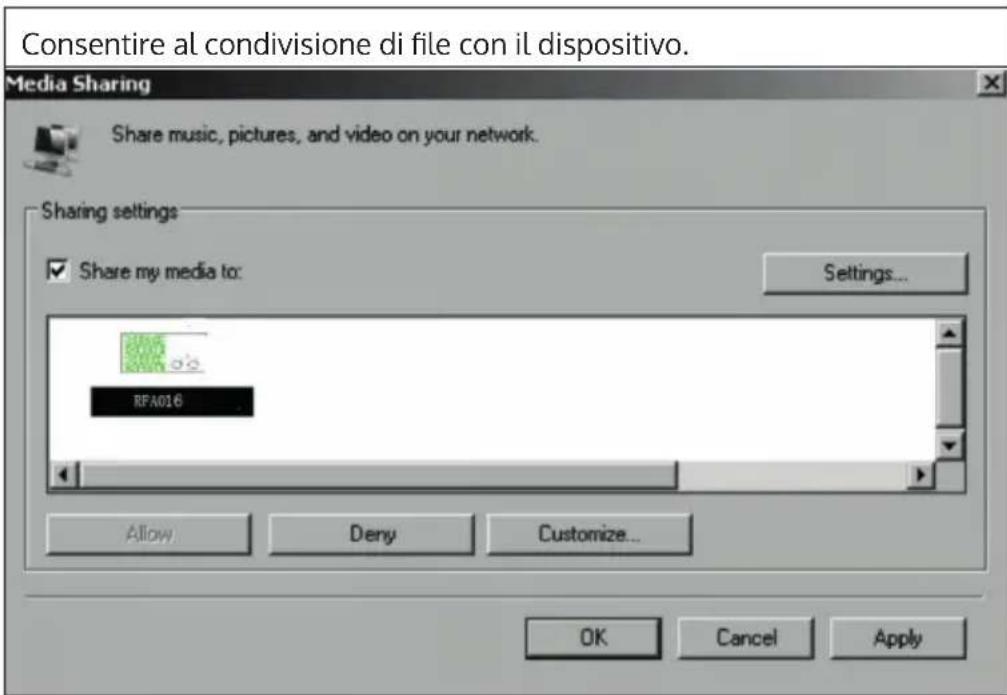
Aggiungere alla raccolta i file audio e le cartelle da condividere con il dispositivo. Lo streaming musicale è possibileanche da altri server, come ad es. lo smartphone (Android):
- Collegare lo smartphone con La rete.
- Cercare app su Google Play per la condivisione di musica e INSTALLARLa sullo smartphone.
- Aggiungere i file da condidere che si trovano sullo smartphone.
Scegliere la musica da ascoltare tramite il dispositivo nella app e regolare il volume dal dispositivo.
FUNZIONELDNA
- Oltre a UPnP, il disposativo supportaanche la funzione DLNA.Ciò significata che è possibile condidere file musicali da PC o smartphone Android e controllare la riproduzione da PC, smartphone Android o iPhone/iPad (non è necessario regolare agli riproduzione sul disposativo).
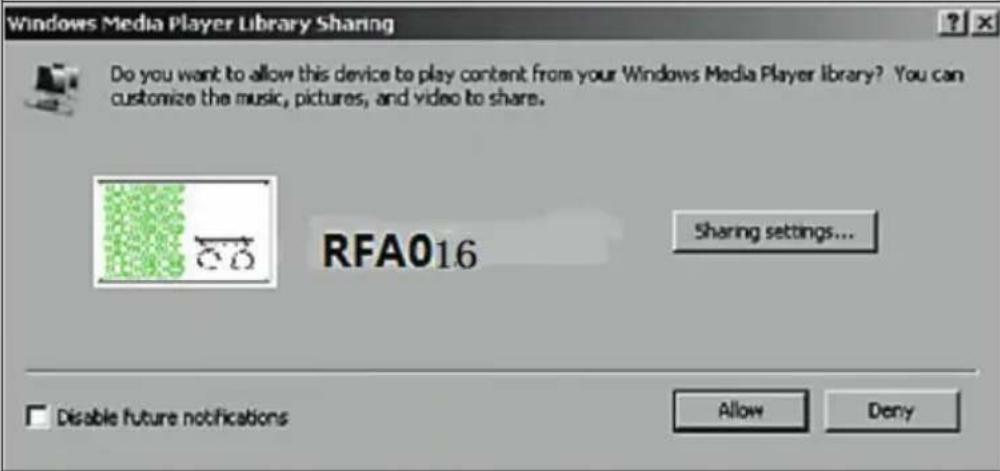
- I requisiti di sistema per DLNA sul PC sono almeno Windows 7 e Windows Media Player 12. Le impostazioni avvengono in questo modo:
Condividere i file sul PC con il dispositivo:
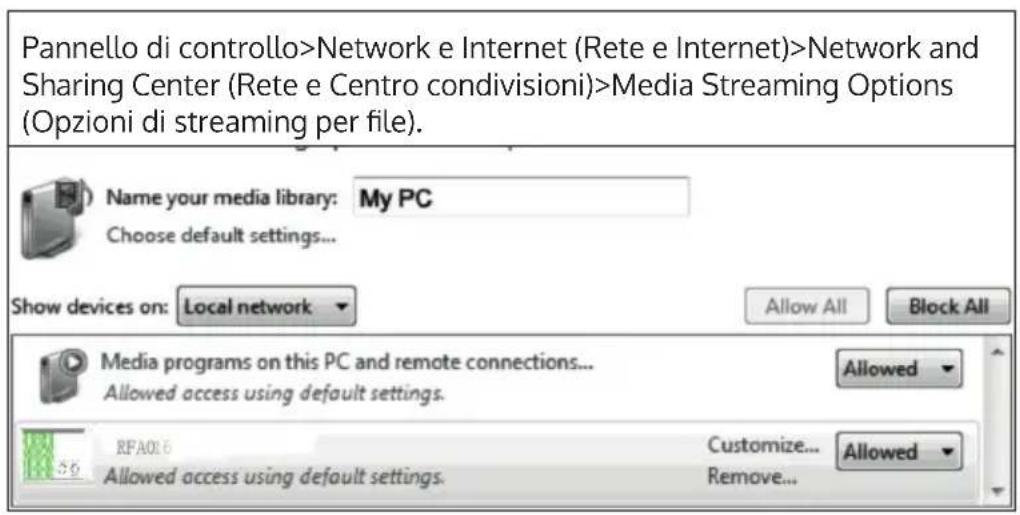
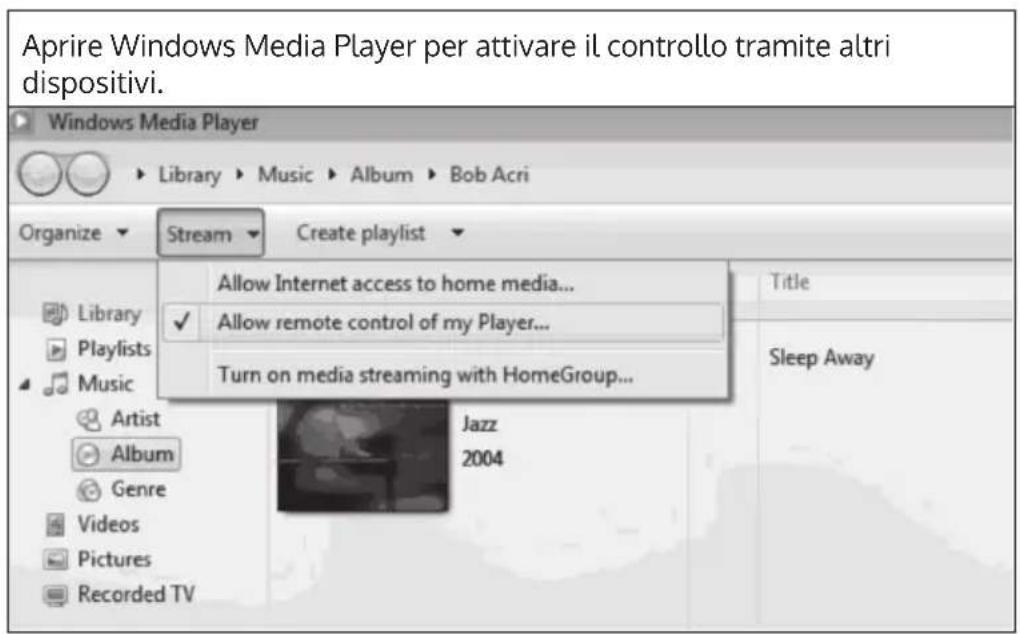
IT
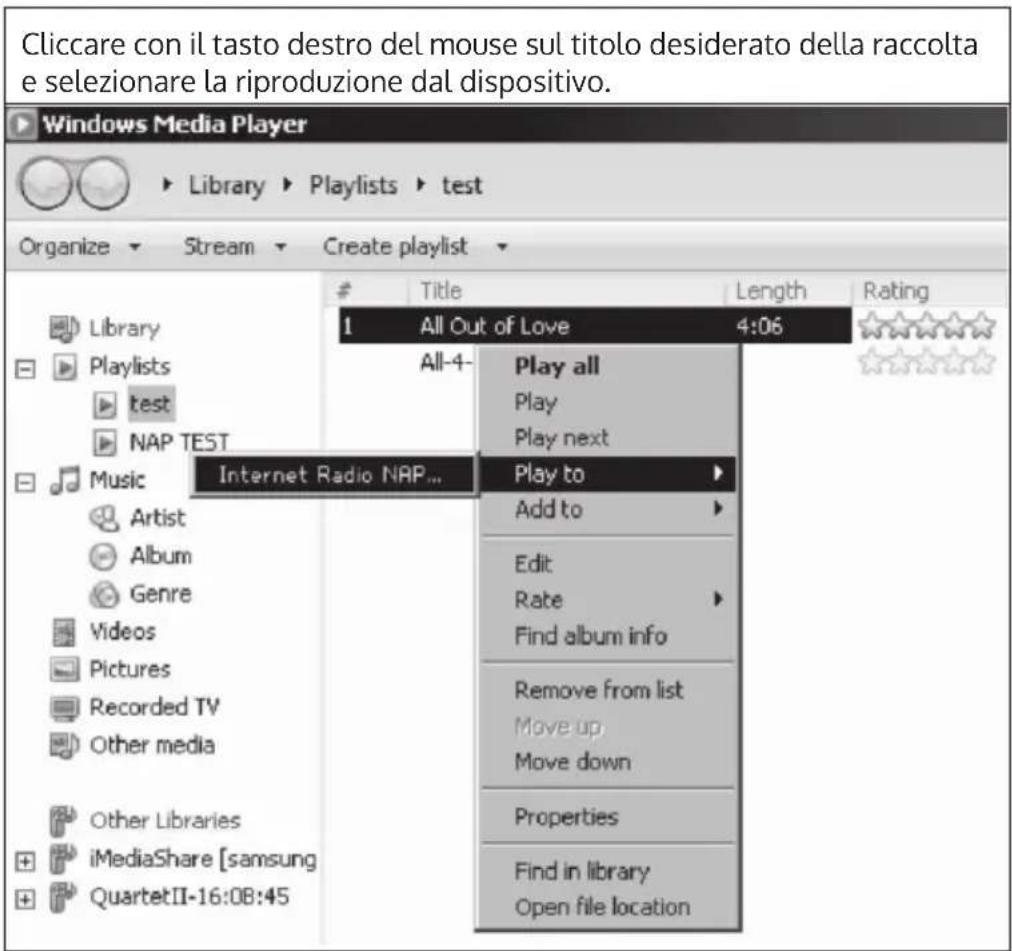
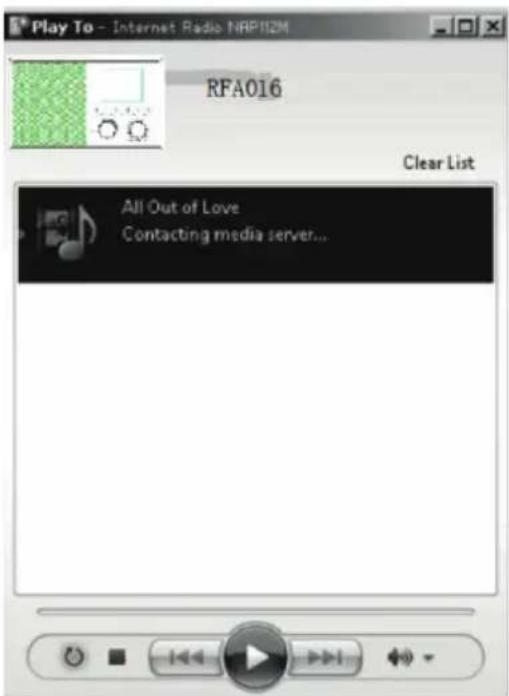
Una finestra di controllo per la riproduzione compare sul disposativo.
È possibile cercare app DLNA gratuite o a pagamento su Google Play o Apple Store se si utilizza uno smartphone, tablet, iPhone o iPad. Si consiglia l'utilizzo di Bubble UPnP.
É possible che alcune app non supportino lo streaming da iPhone e iPad. iPhone e iPad possono perché essere utilizzati per lo streaming musicae da altri server.
Procedere in quello modo per riproduire musica dall'app:
- Selezionare il dispositivo come supporto di riproduzione. Alcune app permettono la riproduzione in contemporanea da diversi supporti.
- Selezionare il server musica e scegliere la musica. In alcune app è possibile create una playlist.
- Se si selezione "Music Link" nella funzione di streaming musicae DLNA, dal dispositivo è possibile gestire solo volume e modalità standby.
- Se si interrompe la funzione LAN su PC, smartphone o tablet, è possibile gestire tuttotramite "Music Link".
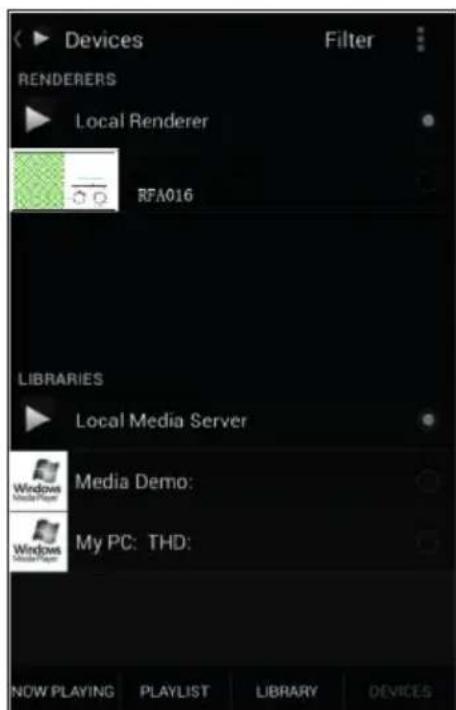
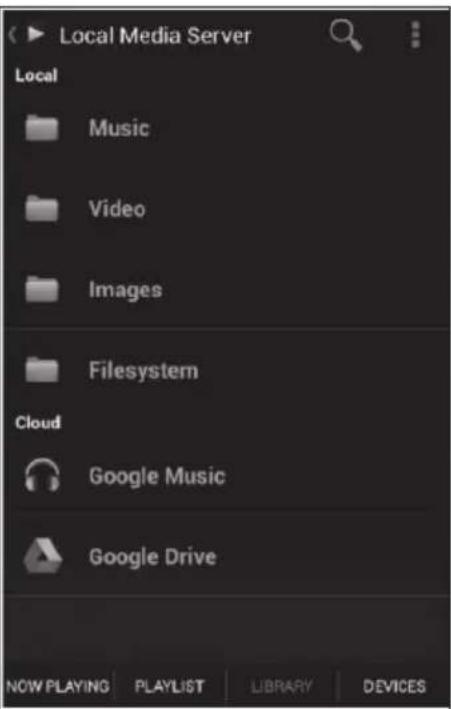
Selezione di server e musica
MENU PRINCIPALE
Nel menu principale è possibile selezionare le seguenti modalità: My mediaU, radio DAB, radio FM, AUX in, riproduzione USB, Spotify, web radio, emittenti locali, impostazioni, centro informazioni e mediacenter.
IMPOSTAZIONI
Raccolta My mediaU - Gestire le emittenti radiotramite Internet
Per averere sempre accesso alle emittenti globali che preferite, se avete a disposizione un dispositivo mobile adatto allo streaming, potete creare un account Gratis to su www.mediaU.com e aggiungerci tutti i dispositivi che volete. Selezionale are un nome utente e una password a piacere.
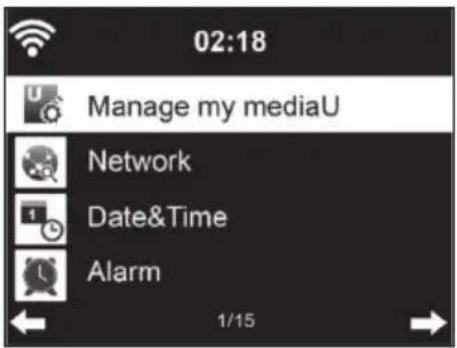
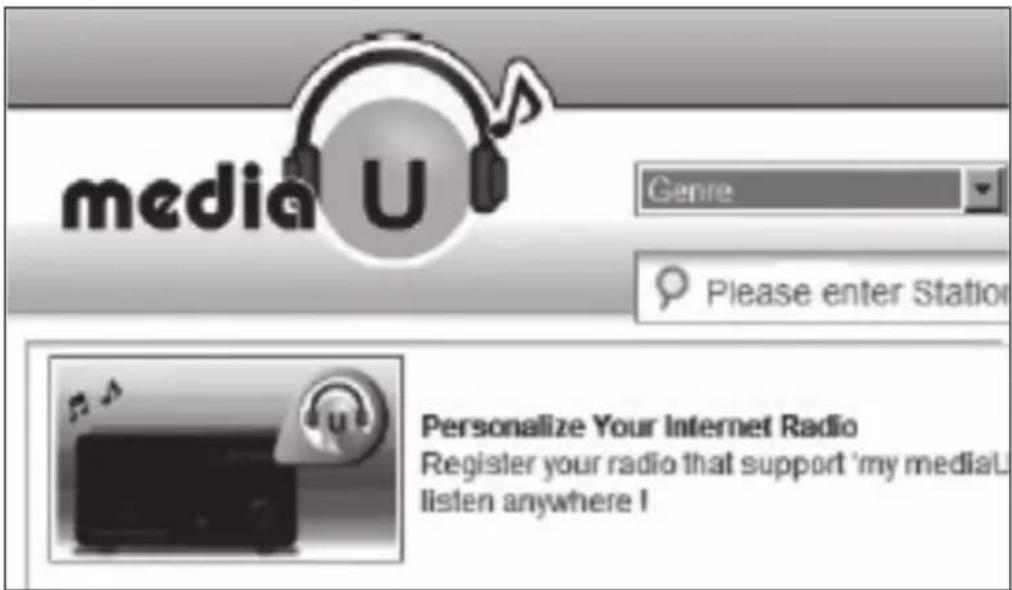
È necessarioanche conoscere l'indirizzo MAC del dispositivo (chiamato numero di seriesu MediaU) per poterlo registrar presso "Personalize Your Internet Radio".
É possible accedervi seguendo Information Center > System information > Wireless Info > MAC Address.
Dopo la registrazione, questa funzione deve essere attivata presso Information Center > System information > Wireless Info > MAC Address, in modo che la web radio possa accedere alla raccolta di file.
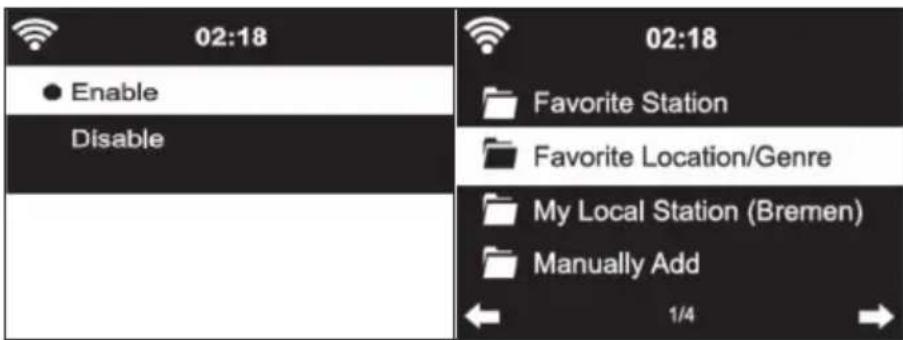
Il disposativo si collega automaticamente con il contro e mystra casa è stato salvato:
- Emittenti preferite
- Luogo preferito/Genere
Le mie emittenti locali -
Aggiungere manualmente
-
Aggiungere manualemente
- In base alle impostazioni My mediaU personali, l'aspetto dello schermo cui po vuariare.
- Se il dispositivo non è stato alcora registrato su MediaU, compare un messaggio a riguardo, che chiede se si desidera attivare My mediaU.
- Se il disposativo è stato registrato su diversi account, vengono migliorati tutti快来 l'attivazione, in modo da poter selezionare quello desiderato. Non è necessario insereire una password.
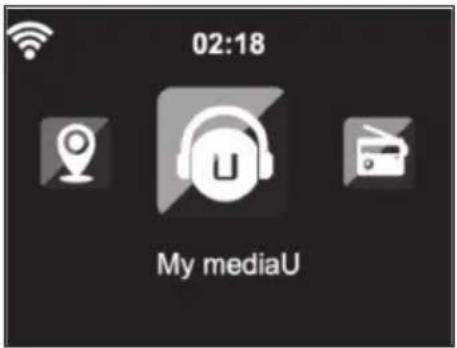
Anche il symbolo di My mediaU compare nel menu principale. Sono disponibile le seguenti sottovoci:
- Emittenti preferite
- Luogo preferito/Genere
Le mie emittenti locali - Aggiungere manualmente
Queste sottovoci vengono mostrate ancche nella raccolta di file, dove è possibile organizzare e gestire le emittenti radio.
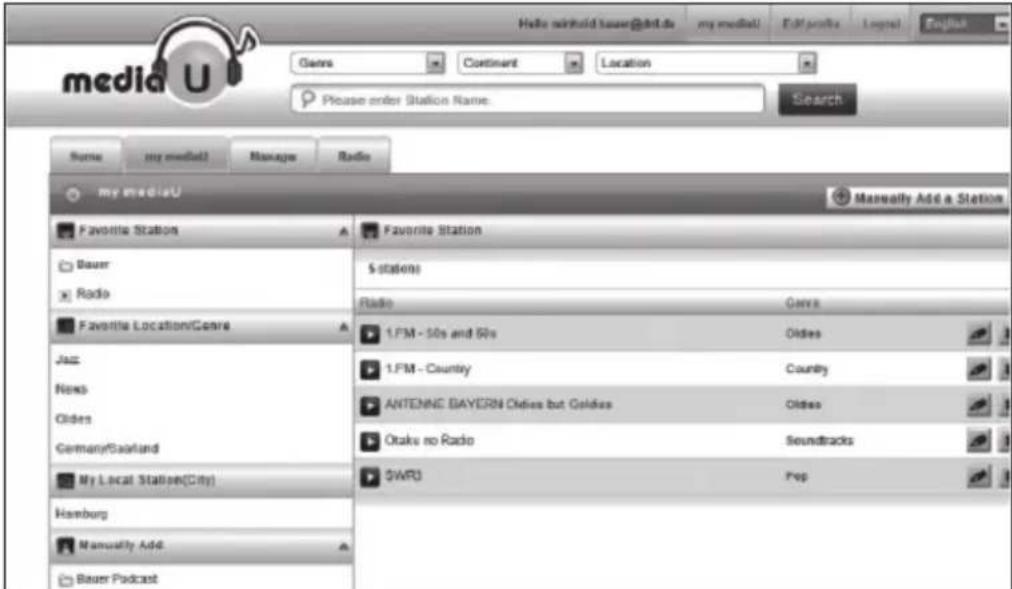
Se, ad es., si desidera raggiungere manualmente un podcast, è necessario conoscere il relativo URL. Procedere in quello modo:
- Compilare i campi indicati nell'account MediaU presso "Add Manually" (aggiungere manualmente).
- In stream, andare su Configuration > Manage my mediaU e attivare di nuovo premendo OK.
- Presso My mediaU > Manually Add è possibile visualizzare cartelle e indirizzi aggiunti manualmente e selezionare il podcast.
Vengono supportati i seguenti formati di podcast:
asx
m3u
- pls
- streaming puro con protocollo http, RTSP, MMS.
Rete
| Configurazione rete senza fili: Reteswana (WPS/PBC) | |
| 02:18 | 02:18 |
| Wireless Network Configuration | |
| Wireless Network (WPS PBC) | |
| Manual Configuration | |
| Check Network when Power On | |
| ← 1/4 → | |
| Attivare/disattivare la rete Wi-Fi. Non appena si attiva il Wi-Fi, il dispositivo si collega automaticamente con il router. | Se si utilizes un router con tasto WPS/QSS, è possibile stabilire la connessionetramite funzione WPS.Aprire la funzione e premereil tasto WPS7QSS entro 120 secondi. La connessione tra router e dispositivo viene configurata automaticamente. |
Configurazione manuale:
È possibile selezionare DHPC (l'indirizzo IP viene affidavit automaticamente) o insere manualmente l'indirizzo IP per la connessione alla reteenza fili. Se si selezione l'impostazione manuale per la connessione a cavo, è necessario insere i seguenti dati:
SSID (nome del punto di accesso)
- Indirizzo IP
- Subnet Mask
- Default Gateway
- Server DNS preferito
- Server DNS alternative
Se è presente più di una connessione di rete nella zona in questione, è possibile selezionare una determinata rete.
Attivare/disattivare Wi-Fi.
- Se si attiva la rete Wi-Fi, il dispositivo cerca automaticamente reti disponibili. Selezionare la rete Wi-Fi desiderata.
- Inserire la password WEP o WPA per stabilire la connessione Wi-Fi.
- Se non c'é alcuna connessione alla rete o non è possibile stabilirla, il symbolo nell'angolo in alto a sinistra è barrato.
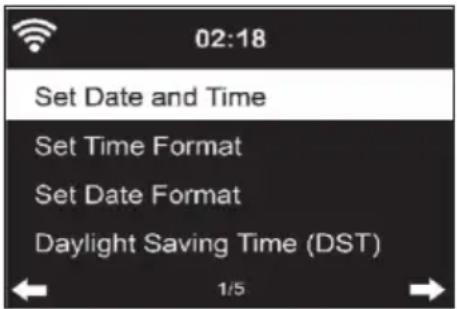
Data e ora
- Le impostazioni di data e ora possono essere inserte solo se il dispositivo è connesso a una reteenza fili.
- Il dispositorio imposta automaticamente ora e data non appena viene stabilita una connessione alla rete e basa l'impostazione sulle informazioni di un server centrale.
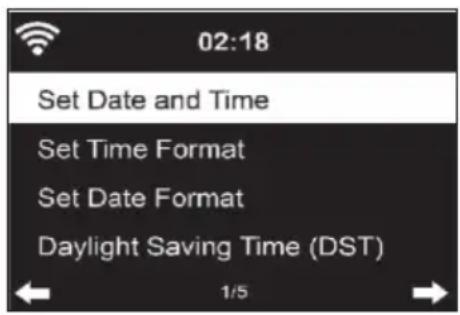
- Il passaggio da ora solare a ora legale deve essere realizzato manualmente.
- Si può scegliere tra formato a 12 o 24 ore.
- La data può essere impostata in tre formati: YY/MM/DD, DD/MM/YY o MM/DD/TT (Y=anno, M=mese, D=giorno).
Attivare o disattivare l'ora legale (DST). - Confermare l'insertimento con OK o premendo la manopola del volume.
- Se il disposativo è collegato a una reteenza fili, l'impostazione di riferimento è GMT (+01:00). Tenere presente che, in base al vostro fuso orario, potrebbe essere necessario ridurre o aggungere ore.
Alarm (sveglia)

Ci sono tre sveglie independenti. 2 sveglie per l'impostazione oraria assoluta (Alarm 1 e Alarm 2) e una sveglia per l'impostazione oraria relativa (NAP Alarm). Selezionare "Alarm" nel menu.
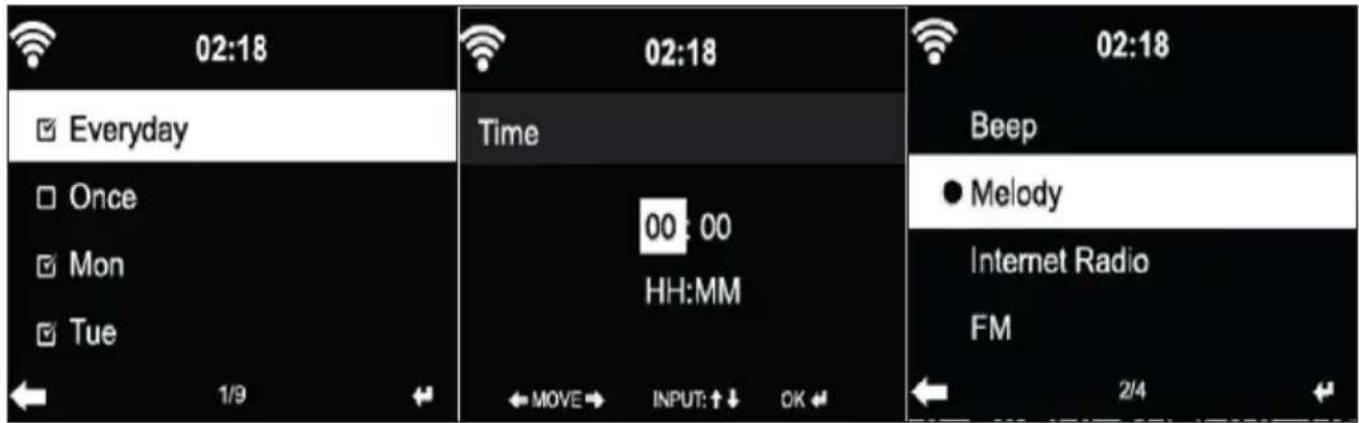
- Le prime due sveglie sono simile alla sveglia normale. Accendere il dispositorio, impostare l'ora attuale e impostare la frequenza con cui deve suonare la sveglia. É possibile scegliere tra "ogni giorni", "una volta" e "in certi giorni della settimana".
- Impostare i valori ruotando la manopola del volume o premendo sul telecomando. Premendo proceede al Campo di inserimento successivo. Premere OK sul telecomando o la manopola del volume per confermare.
- Impostare la suoneria desiderata. É possible scegliere tra segnale acustico, melodia e web radio (DAB/FM/USB).
Non appena è stata impostata la sveglia,'accanto all'ora sullo schermocompare il symbolo
Note: se si selezione "Internetradio (DAB/FM/USB), viene riprodotta un'emittente preferita salvata. Per Alarm1 e Alarm2 è possibile impostare solo la stessa emittente. Non appena viene raggiunta l'ora della sveglia e la suoneria è impostata su "Internetradio", se la rete è disponibile, il dispositivo si collega a Internet. Puo quando capitare che ci saa un breve ritardo tra l'ora impostata e l'effettiva riproduzione dell'emittente. Se non è disponibile alcuna connessione alla rete, il dispositivo passa automaticamente a "Melodia". Se è stato attivato il NAP-Alarm, la sveglia suaona agli 5/10/20/30/60/90/120 minuti in base alle impostazioni inserte.
- Selezionare "Alarm Volume" per regolare il volume della sveglia.
- Non appena è stata impostata la sveglia/sono state impostate le sveglie, compare il simbolo della sveglia nella parte Bassa dello schermo. Il simbolo della sveglia con indicazione oraria viene migliorata ancche in modalità standby.
- Per interrompere la sveglia, premere STANDBY. Premere SLEEP sul telecommando o zzz sul telecommando per attivare la funzione snooze. La sveglia suona di nuovo dopo 5 minuti.
Lingua
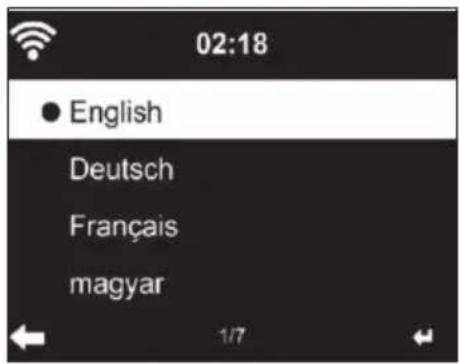
Selezionare la lingua desiderata: inglese/tedesco/francese/ungherese/ceco/slovacco/polacco/turco.
Regolare l'illuminazione di fondo (dimmer)
- E possibile regolare l'intensità dell'illuminazione di fondo.
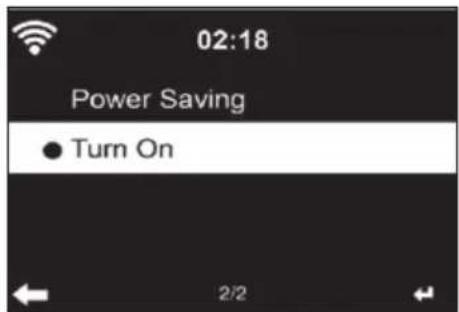
- Selezionare "Power Saving" per regolare l'illuminazione di fondo in modalità standby e selezionare "Turn on" per attivarla.
- E possibile impostare quanto a lungo rimane illuminato lo schermoda della radio in caso di non utilizzato.
Schemo
Lo schermo più essere impostato a colori o in bianco e nero.
Gestione energetica
- É possibile impostare il passaggio automatico in standby quando il dispositivo è nel menu principale o se non c'é connessione Wi-Fi.
- Impostare il timer della gestione energetica (5/15/30 minuti), in modo che il dispositivo passi in standby automaticamente se non viene utilizzato.
- Spagnere il dispositivo con "Turn Off" se si desidera ignorare la gestione energetica.
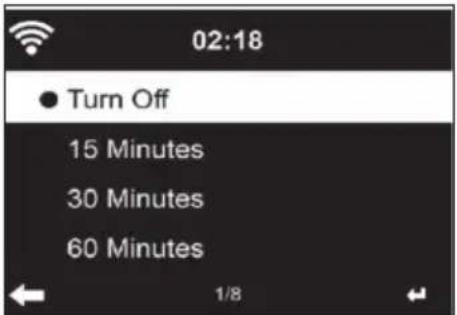
Sleep Timer (tempo fino allo spegnimento automatico)
- Spagnere direttamente il disposativo o impostare il tempo fino allo spegnimento automatico. É possibile scegliere tra 15/30/60/90/120/150/180 minuti.
- Non appena è stato impostato il tempo fino allo spegnimento automatico, compare il symbolo di un letto con l'indicazione del tempo rimanente fino allo spegnimento nell'angolo in alto a destra.
- Quando scade il tempo, il dispositivo passa in standby.
Buffer
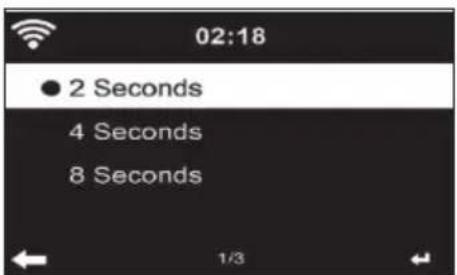
È possibile impostare il buffer per la riproduzione musicae su 2/4/8 secondi.
Meteo
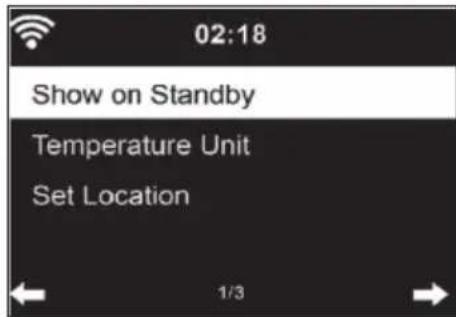
- Il dispositorio piùromostrare i dati meteo attuali in modalità standby.
- Attivare lo schermo in modalità standby e impostare l'unità della temperatura (°C o °F), in modo da far migliorare il meteo in modalità standby.
- Quando il disposativo è accesso, vengono mostrati alternativamente agli 10 secondi il meteo attuale e l'ora.
Impostare la modalità di riproduzione
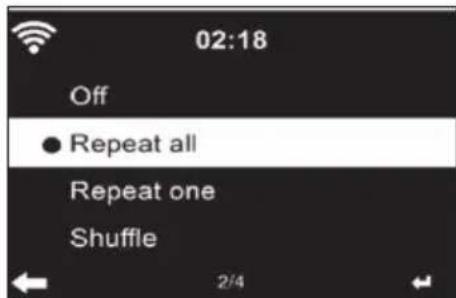
Selezionale nel Mediacenter la modalità di riproduzione desiderata. É possibile scegliere tra "Off" (nessuna ripetizione o riproduzione casuale), "Repeat all" (ripetizione di tutti i titoli), "Repeat one" (ripetere un titolo) o "Shuffle" (riproduzione casuale).
Impostazione DLNA
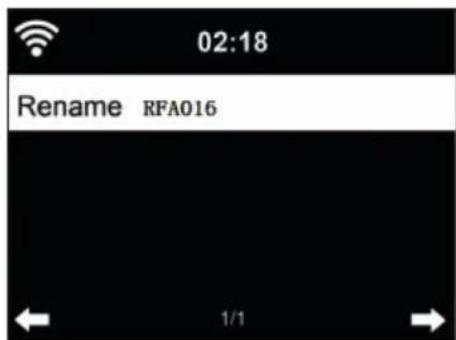
- Il nome predefinito del dispositivo per DLNA è: iTuner 320 ME.
- Il nome del disposativo più essere modificato nelle impostazioni DLNA di PC o smartphone.
Equalizzatore
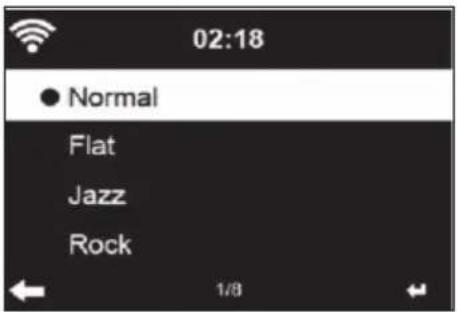
- La modalità di equalizzazione predefinita è "Normal".
- É possibile scegliere tra: "Normal", "Flat", "Jazz", "Rock", "Soundtrack", "Classical", "Pop" o "News".
- Premere EQ sul telecomando per passare tra le diverse modalità.
Riprendere la riproduzione quando si riaccende il dispositorio
- Il dispositorio è impostato in modo da riprendere la riproduzione con le ultime impostazioni quando lo si riaccende.
- Se esta funzione è attiva e il dispositivo si trova in modalità web radio al momento dello spegnimento, quando lo si riaccende viene ripresa la riproduzione della web radio.
Aggiornamento del software
Se sul server è disponibile una nuova versione del software, il dispositivo da un avviso non appena si accede al menu principale.
Reset
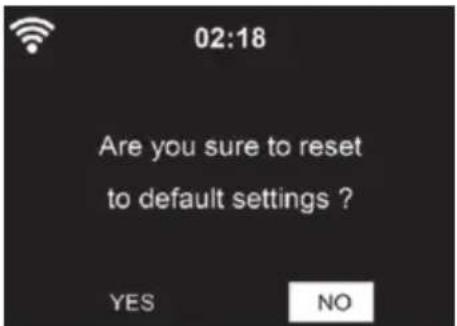
Il disposativo viene resettato alle impostazioni di fabbrica. Dopo il reset, il disposativo保税e automaticamente la selezione della lingua. Una volta selezionata la lingua desiderata, il disposativo passa alle impostazioni di rete.
Impostazione FM
Selezionare MONO o STEREO per la riproduzione della radio.
MY MEDIAU
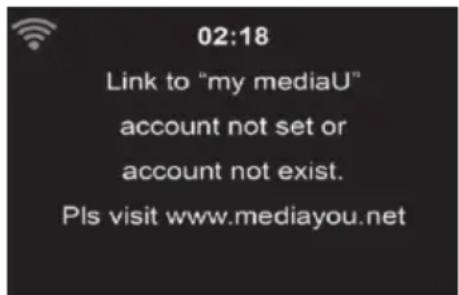
Visualizzare e riproduire la lista di emittenti mediaU sul server mediaU. Per prima casa, create un account (v. paragrafo sull'impostazione di My mediaU).
WEB RADIO
Dopo aver stabilito con successo il collegamento con un'emittente, vengono mostati sullo schermo la velocità di bit e il formato dell'emittente.
I miei preferiti
- É possibile creare e salvare un elenco di emittenti preferite.
- Nei Preferiti sono disponibili 250 posizioni di salvataggio, incluse emittenti e cartelle.
- Tenere premuto FAV durante la riproduzione per salvare un'emittente nei Preferiti.
- É possibile sostituire un'emittente salvata in precedenza con una nuova.
- Mentre si salva, compare il symbolo di salvataggio nella parte alta dello schermo.
- É possibleanche premere un numero (1, 2, 3) sul telecomando per salvare un'emittente in posizione #1, #2 o #3.
- Se un'emittente viene salvata in una posizione, non è possibile salvarlaanche in un'altra posizione.
- Le emittenti Salvate vengono sovrare in quello menu. Premere FAV per visualizzare la lista di emittenti salvate.
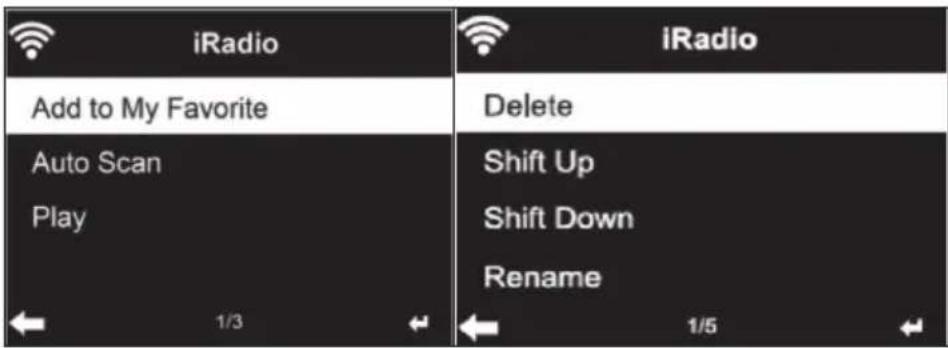
- Quando è stato aperto l'elenco di emittenti salvate, selezionarne una e premere OK per iniziare l'ascolto.
- Se si selezione un'emittente, premendo siuccede al sottomenu. Qui è possibile cancellare un'emittente (rimuoverla dall'elenco dei preferiti), scorrere l'élenco versuso l'alto o verso il basso, rimominare (cambiare nome a un'emittente radio) o utilizzare l'emittente come sveglia (se si selezione "Internetradio" come fonte della sveglia).
- Per accedere a un'emittente salvata, premere prima FAV e selezionare con la manopola del volume o premendo
Emittente radio/Musica
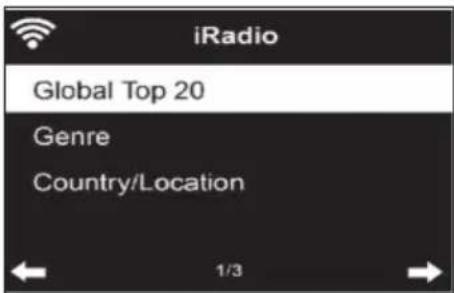
- Le emittenti sono categorizzate in "Top 20 globale", "Paese/Località" e "Highlight".
- Premere OK per raggiungere il sottomenu e selezionare un'emittente da ascoltare.
- Premere OK per riproduire direttamente l'emittente dopo averla selezionata.
-
Premere per accedere al sottomenu. É possibileaggiungere l'emittente ai preferiti, avviare la ricerca automatica, riproduire un'emittente o impostare un'emittente come sveglia (se si selezione "Internetradio" come fonte della sveglia).
-
Se si selezione "Auto Scan", viene riprodotta per 30 secondi agli emittente del sottomenu, fino a quando tutte le emittenti sono state selezionate o si preme OK per interrompere.
- Premere Info per visualizzare le informazioni dell'emittente in questione.
Cronologia
- Un elenco delle ultime emittenti ascoltate. Possono essere salvate fino a 10 emittenti nella cronologia.
- Premere OK per la riproduzione diretta dopo la selezione dell'emittente.
- Premere per accedere al sottomenu. è possibile aggiungere l'emittente ai preferiti, avviare la ricerca automatica, riproduire un'emittente o impostare un'emittente come sveglia (se si selezione "Internetradio" come fonte della sveglia).
- Se si selezione "Auto Scan", viene riprodotta per 30 secondi agli emittente del sottomenu, fino a quando tutte le emittenti sono state selezionate o si preme OK per interrompere.
Ricerca emittenti
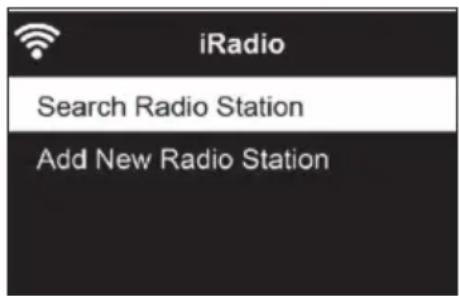
- Inserire parole chiave nell'elenco per cercare emittenti.
- Le emittenti aggiunte vengono salvate nei Preferiti.
- Tenere presente che il nome di un'emittente può essere un massimo di 250 caratteri.
Emittenti locali
- Nel menu della web radio ci sono collegamenti a emittenti locali, in modo da poter ascoltare con semplicità emittenti della vostra zona.
- Il dispositorio può rilevare la vostra posizione tramite indirizzo IP e, sulla base di tale informazione, creare un elenco di emittenti.
- Se si desidera, è possibileanche insertire un altro Paese, in modo da ascoltare le emittenti di quella zona geografica.
MEDIA CENTER
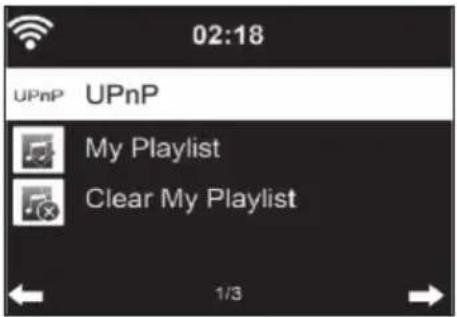
UPnP
- Se sono stati impostati "file condivisi", è possibile visualizzarli tramite UPnP.
- Se sono disponibili diversi dispositivo per la condivizione di file, yengono elencate le alternative.
- Selezionare il supporto da cui accedere alla musica da riproduire tramite il dispositivo.
- Premere Menu per visualizzare le informazioni di riproduzione per il titolo attuale sullo schermo.
Note: il disposativo può leggere solo titoli con un nome composto da meno di 40 caratteri. I caratteri devono essere in lingua europea. Se il disposativo non può riproduire un titolo in modalità UPnP, provare a rinominarlo. Se comunique non è possibile riprodurio, si può provare a modificarne il formato.
La mia playlist
- In modalità UPnP è possibile create una playlist.
- Tenere premuto IKenville si ascolta un brano per salvarlo in "My Playlist".
Cancellare la mia playlist
É possibile cancellare tutti i brani salvati in "My Playlist".
CENTRO INFORMAZIONI
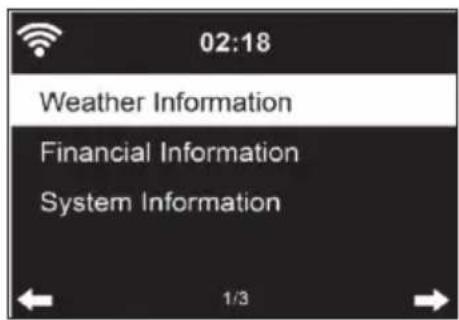
Informazioni meteo
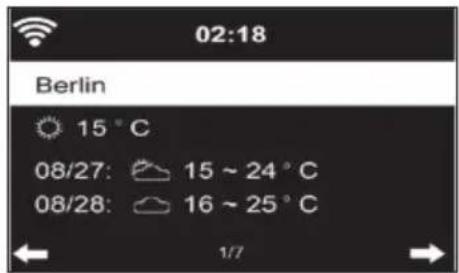
- Sono disponibili informazioni e previsionsi meteo per 2000 città.
- Selezionare Paese e città per ottenere informazioni meteo precise.
- Le informazioni meteo possono essere mostrate anche in standby.
- Premere sùda schermata delle informazioni meteo. Compare "Add to Standby".
- Se volete che vengano sovrare le informazioni meteo della città selezionata anche in standby, premere OK.
Informazioni sul settore finanziario
Visualizzare le informazioni sull'andamento dei titoli di borsa di tutto il mondo.

Informazioni sul disposizio
- Indicano la versione attuale del software e i dettagli sulla connessione alla rete.
- Le informazioni contengono indirizzo MAC, che è necessario per la registrazione su my mediaU.
Riproduzione USB
- Dopo aver selezionato "USB-Playback", insere un supporto USB nell'apposita connessione sul dato anteriore del dispositorio.
- Selezionare "YES" per confermare, andare sulla schermata di riproduzione musica e selezionare di nuovo "USB-Playback".
- Ruotare ora la manopola del volume o utilizzato si▼ telecomando per selezionare una cartella dal supporto USB.
- Confermare la selezione della cartella con OK e selezionare poi il titolo da ascoltare.
Durante la coproduzione:
- Premere più volte INFO per visualizzare informazioni sulla riproduzione.
Premere per mettere in pausa/avviare la riproduzione.
Premere 一 _ 一 per saltare titoli. - Tenere premuti /Iper tomtare indietro o andare avanti velocimento.
- Premere per raggiungere l'elenco di riproduzione precedente.
- Se si selezione "Repeat", il dispositivo ripete il titolo selezionato.
- Se si selezione "Shuffle", il disposativo ripete tutti i titoli in ordine casuale.
RADIO FM
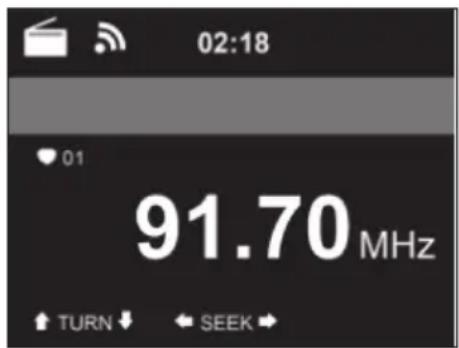
- In modalità radio FM viene ricevuta la radio analogica a banda larga.
- Premere su dispositivo o telecomando per iniziare la ricerca di emittenti FM.
- L'indicazione della frequenza si muove verso l'alto durante la ricerca.
Non appena viene ricevuta un'emittente, la ricerca si ferma. - Premere per la ricerca manuale. La ricerca proceeds a intervalli di 0,05 MHz.
- Tenere premuto FAV per salvare un'emittente.
- Possono essere Salvate sono a 20 emittenti FM.
- Premere FAV sul dispositivo o su tete comando per accedere a un'emittente salvata.
- In alternatively è possibile attivare la ricerca automatica di tutte le emittenti premendo OK. Le emittenti trovate vengono salvate automaticamente nell'elenco.
RADIO DAB
- Premere MENU in modalità FM per passare in modalità DAB.
- Lo schermo在哪“DAB-Radio”.
- Utilizzare / Isut dispositivo o / sul telecomando per selezionare un'emittente DAB salvata.
- Avviare la riproduzione premendo OK.
Ricerca emittenti DAB
- Premere su disposativo o SCAN sul telecomando per avviare la ricerca. Il progresso della ricerca vieneindicato da una barra sullo schermo.
- Quando la ricerca è conclusa, la radio selezione la prima emittente alfanumerica trovata e inizia la riproduzione.
Apire emittenti Salvate
- Tenere premuto FAV per salvare un'emittente.
- Possono essere Salvate sono a 20 emittenti.
- Premere FAV sul dispositivo o sultet comando per accedere a un'emittente salvata.
CONNECTION BT
- Selezionare una fonte audio.
- Premere OK sino a quando compare "BT" sullo schermo.
- Assicurarsi che non ci siano altri dispositivi BT collegati alla radio.
- Sullo schermo compare "No Connection".
- Attivare il Bluetooth sul dispositivo esterno.
- Cercare la radio nell'elenco dei dispositivi.
- Selezionare la radio. Se è necessario insertire una password, insertire "0000" (quatto zeri).
- In alcuni dispositivi è necessario confermare la connessione.
- Non appena la connessione è stata stabilita con successo, sullo schermo compare "Connected".
- Iniziare la riproduzione dal dispositorio esterno.
- La riproduzione può essere gestita da entrambi i dispostivi, così come il volume.
- La connessione BT può essere interrotta premendo OK per 3 secondi. Sullo schermo compare il messaggio "No Connection".
CONTROLLO A DISTANZA TRAMITE AIRMUSIC
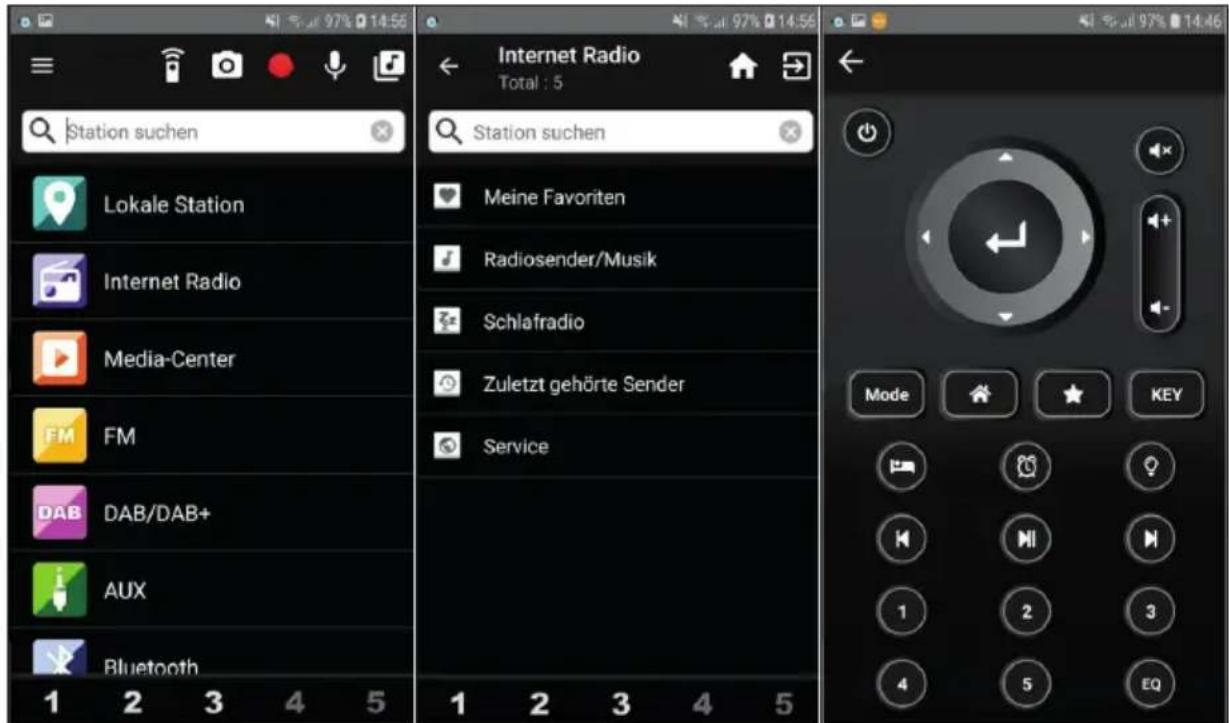
Se si desidera utilizzare uno smartphone, un tablet, un iPhone o un iPad, è possibile cercare su Google Play o Apple Store app gratuite o a pagamento. Consigliamo di utilizzare AirMusic.
Con la app di controllo AirMusic è possibile gestire il dispositivo dallo smartphone. Inoltre, su dispositivi Android, c'è la possibilità di riproduire file musicali salvati sul Telefono direttamente sulla radio.
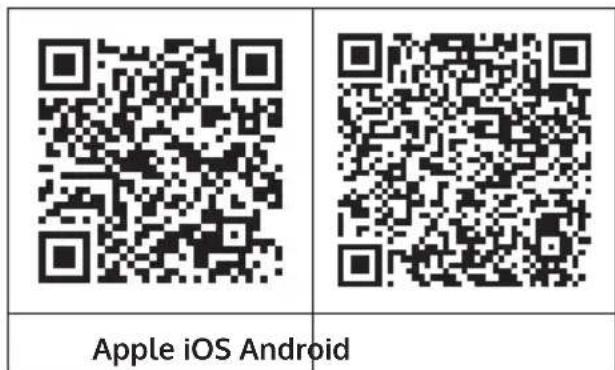
La app è disponibile su Google Play Store o Apple Store. Scansionare con lo smartphone i seguenti codici QR per raggiungere la app desiderata.
SPOTIFY CONNECT
Il vosto nuovo dispositivo è dotato di Spotify Connect
Usa il tuo cellulare, tablet o computer come telecomando remoto per Spotify. Vai su Spotify.com/connect per scopire come.
Licenze
Il software Spotify è sottoposto a diritti utente di parti terze, consultabili alla pagina web seguente:
Tutti i marchi indicate sono marchi registrati delle relative aziende. Escludi errori e omissioni e con la possibilità di modifiche tecniche. Si applicano le nostre condizioni contrattuali generali.
Se nel proprio paese si applicano le regolamentiazioni inerenti lo smaltimento di dispositivi elettrici ed elettronici, quello symbolo sul prodotto o sulla confezione segnala che questi prodotti non possono essere smaltiti con i rifi uti normali e devono essere portati a un punto di raccolta di dispositivi elettrici ed elettronici. Grazie al corretto smaltimento dei vecchi dispositivi si tutela il pianeta e la salute delle persone da possibili consequences negative. Informazioni riguardanti il ricicchio e lo smaltimento di questi prodotti si ottengono presso l'amministrazione locale oppure il servizio di gestione dei rifi uti domestici.
Il prodotto contiene batterie. Se nel proprio paese si applicano le regolamentazioni inerenti lo smaltimento di batterie, non possono essere smaltite con i normali rifi uti domestici. Preghiamo di informarvi sulle regolamentazioni vigenti sullo smaltimento delle batterie. Grazie al corretto smaltimento dei vecchi dispositivi si tutela l'ambiente e la salute delle persone da consequencese negative.
DICHIARAZIONE DI CONFORMITA
CE UK CA
Produtlore:
Chal-Tec GmbH, Wallstraße 16, 10179 Berlin, Germania.
Importatore per La Gran Bretagna:
Il fabbricante, Chal-Tec GmbH, dichiarare che il tipo di apparecchiatura radio iTuner 320 ME è conforme alla direttiva 2014/53/UE. Il testo Completo della dichiarazione di conformità UE è disponibile al seguente indirizzo Internet: use.berlin/10035110
Geachte klant,


- INDICE
- VOLUME DI CONSEGNA
- AVVERTENZE DISICUREZZA
- Avvertenze generali
- Avvertenze particulari
- DESCRIZIONE DEL DISPOSITIVO E TASTI
- Lato anteriore
- Lato posteriore
- COLLEGAMENTO AUDIO ANALOGICO
- Cavo RCA
- Cavo AUX
- COLLEGAMENTO AUDIO DIGITALE
- Cavo ottico
- Cavo coassiale
- INSTALLAZIONE
- Fissare l'antenna
- MESSA IN FUNZIONE E UTILIZZO
- Requisiti di rete
- Stabilire La connessione
- Opzione 2: inserimento della password con il telecomando
- INFORMAZIONI SULLO STREAMING MUSICALE
- UPNP
- FUNZIONELDNA
- MENU PRINCIPALE
- IMPOSTAZIONI
- Rete
- Data e ora
- Alarm (sveglia)
- Lingua
- Regolare l'illuminazione di fondo (dimmer)
- Schemo
- Gestione energetica
- Sleep Timer (tempo fino allo spegnimento automatico)
- Buffer
- Meteo
- Impostare la modalità di riproduzione
- Impostazione DLNA
- Equalizzatore
- Riprendere la riproduzione quando si riaccende il dispositorio
- Aggiornamento del software
- Reset
- Impostazione FM
- MY MEDIAU
- WEB RADIO
- I miei preferiti
- Emittente radio/Musica
- Cronologia
- Ricerca emittenti
- Emittenti locali
- MEDIA CENTER
- La mia playlist
- Cancellare la mia playlist
- CENTRO INFORMAZIONI
- Informazioni meteo
- Informazioni sul settore finanziario
- Informazioni sul disposizio
- Riproduzione USB
- Durante la coproduzione:
- RADIO FM
- RADIO DAB
- Ricerca emittenti DAB
- Apire emittenti Salvate
- CONNECTION BT
- CONTROLLO A DISTANZA TRAMITE AIRMUSIC
- SPOTIFY CONNECT
- Licenze
- DICHIARAZIONE DI CONFORMITA
- Produtlore:
- Importatore per La Gran Bretagna:
- Geachte klant,
Marca : Auna
Modello : iTuner 320 ME
Categoria : Ricevitore