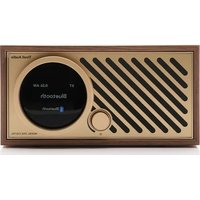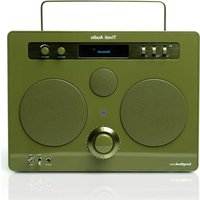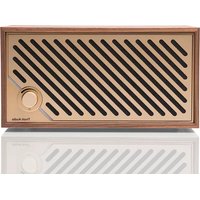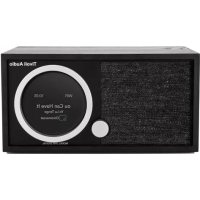
ORB - Altavoz inalámbrico TIVOLI AUDIO - Manual de uso y guía de instrucciones gratis
Encuentra gratis el manual del aparato ORB TIVOLI AUDIO en formato PDF.



Preguntas de los usuarios sobre ORB TIVOLI AUDIO
0 pregunta sobre este aparato. Responde a las que conoces o haz la tuya.
Hacer una nueva pregunta sobre este aparato
Descarga las instrucciones para tu Altavoz inalámbrico en formato PDF gratis! Encuentra tus instrucciones ORB - TIVOLI AUDIO y toma tu dispositivo electrónico nuevamente en la mano. En esta página están publicados todos los documentos necesarios para el uso de su dispositivo. ORB de la marca TIVOLI AUDIO.
MANUAL DE USUARIO ORB TIVOLI AUDIO
ModoWiFi 82
Configuración 82
Creatuna zona 85
Seleccionar el altovoz o los altavoces de una zona 86
Pqina de todas las zonas 87
Pagina del reproductor de una zona 88
Liesta de altavoces de una zona 89
Pqina de detalles del altovoz 90
Fuentes 91
Pantalla de música 91
Pagina de configuración 92
Pagina de dispositivos 93
Pagina de configuracion del altavoz 94
Boton de modo fiesta 95
Modo DDMS 95
Modo Bluetooth 96
Sincronizacion 96
Bluetooth mediate WiFi 96
Modo auxiliar 97
Actualizar firmware 97
Limpieza 100
Resolucio de problemas y preguntas mas frecuentes 100
Resolucion de problemas 100
Preguntas mas frecuentes 101
Bienvenida

jEnhorabuena por su adquisacion! ART by Tivoli Audio mezcla un diseño clásico con la Tecnologia mas avanzada para create una solución sencilla de audio inalábrico para el hogar. Alojada en una carcasa de madera que la convierte en un elemento del mobiliario y acabada con una rejilla de TCL Gabriel® de alta calidad, esta coleccion supone un nuevo hito en la linea de productos Tivoli Audio en cuando a trabajo artesanal y Tecnología.
Estos altavoces inalábricos compatibles con Bluetooth® admiten varias configuraciones que le permitirán adaptar la reproducción a sus preferencias. Tanto si se tratate de un solo altovoz que reproduce Spotify en la comida, de un par estéreo en su Salon o de una lista de reproducción para amenizar una fiesta en toda la casa, los altavoces ART by Tivoli Audio.Ofrecen solutiones sencillas y flexibles para una adaptación optima al entorno, y mejoran su mundo a工程技术 de la música. Comience con uno y descubre lo stencilgo que es integrarlo y adaptarlo a los differentes estilos de sus habitaciones.
Sabemos que está impaciente por comenzar a disfurutar de suresha adquisión, pero para poder aprovechar todo de lo que es capaz, le rogamos que dedique un momento a leer este manual del propietario y las instrucciones de seguidad. Si tiene alguna pregunta, no dude en contactar con su distribuidor Tivoli Audio.
Por favor, conserve el embalaje original por si tuviera que enviar su radio.
Embalado jusqu con su Orb encontrará:
(1) Fuente de alimentación externa y enchufes
Por favor, contacte con su distribuidor Tivoli Audio si falta uno de这些东西 elementos.
Guía de sistemas
Panel frontal

LOGO de Tivoli Audio: Se tratate de un control táctil capacativo situado bajo la madera. En modo inalámbrico,pondra en pausa/reproduirá la transmisión de música. En modo Bluetooth, silenciará el altovoz.
Panel inferior
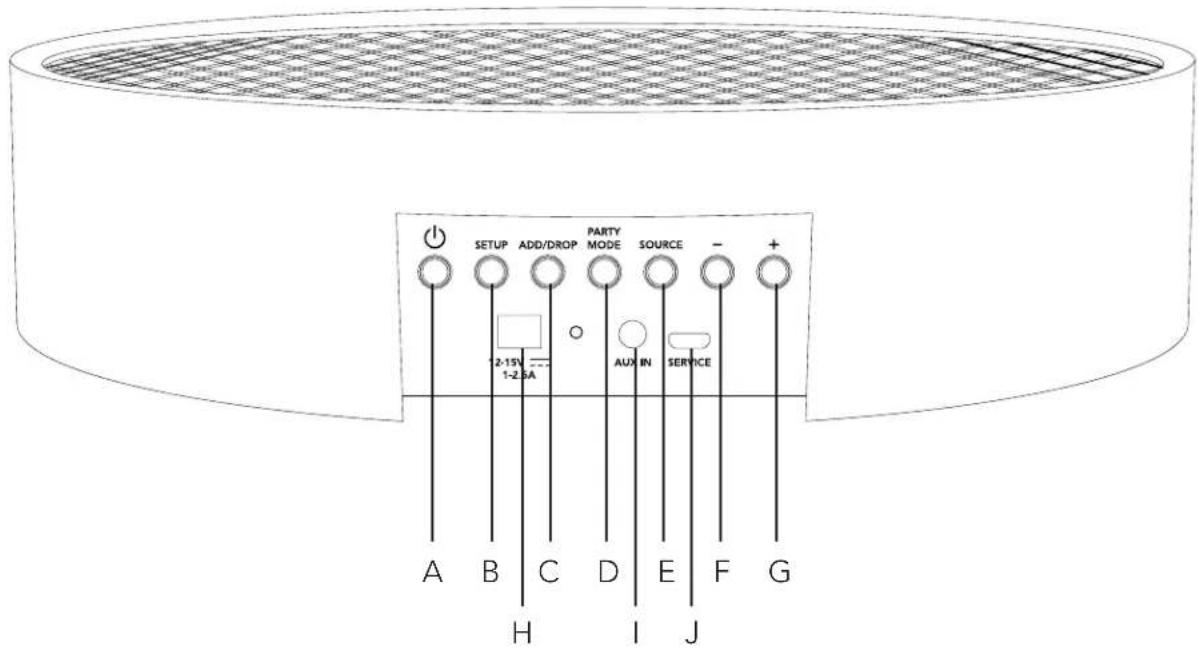
A. POWER: Pulse para encender la unidad. Mantengalo pulsado para apagar.
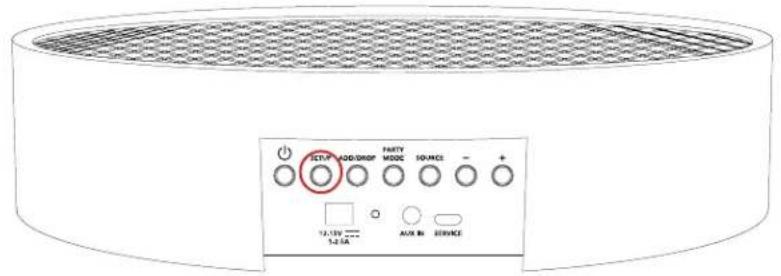
B. SETUP (configuration): Pulse para Habilitar su.altavoz a fin de conectarlo a su red domestica.
C. ADD/DROP: Si el altovo está conectado a un grupo, al mantener presionado este botón, se elimina del grupo. Si el altovo no está conectado a un grupo, presionar este botón lo conecta alsignificante grupo disponible. Se pueda encontrar más información en la sección "Agregar / soltar" de este manual.
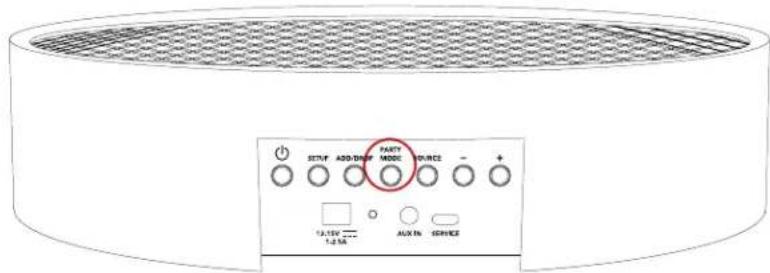
D. PARTY MODE (añadir/suprimir): Manténgalo pulsado para enviar la música desde este alto a todos los altavoces conectados. Más información en la sección «Modo de fiesta» de este manual.
E. SOURCE (fuente): Tóquelo para pagar entre fuentes de audio. La fuente de audio se indica mediante el color del LED. Si está en modo Bluetooth, mantenga pulsado este botón durante un segundo si ya está parpadeando o, si está iluminado permanentemente, hasta que empiece a parpáear para permitir el modo de emparejimiento.
LED de color verde - Modo inalámbrico
LED de color azul - Modo de transmisión por Bluetooth
LED de color morado - Modo auxiliar
F. VOLUME -: Presione para disminuir el volumen.
G. VOLUME +: Presione para augmentar el volumen.
H. Alimentación CC: conecte su adaptor de corriente Tivoli para cargar la bateria o suministrar energia a su altovoz. Utilice solamente el suministro de corriente proportionado con este producto.
I. AUX IN: Conecte música directamente para una experienciaunda.
J. SERVICE: Puerto de service. Para ser utilisé exclusivamente por el centro del serviceo autorizzato Tivoli.
ModoWiFi
Configuración
Siga los siguientes pasos para conectar la radio a la red WiFi de la vivienda.
- Encienda launidad con el botón de encendido.
- Descargue y execute la aplicacion Tivoli Audio Wireless.
- Desplácese en la aplicación a la izquierda o derecha para selecciónar el tipo de altovoz que está configurando.
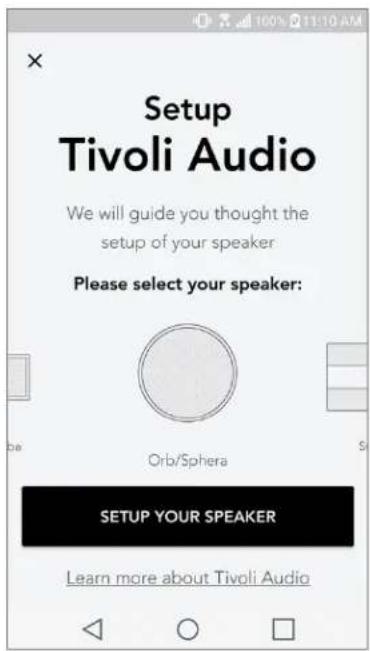
- En la parte posterior de la unidad, pulse el botón «Setup» (configuración). A continuación, pulse «Next» (siguiente).
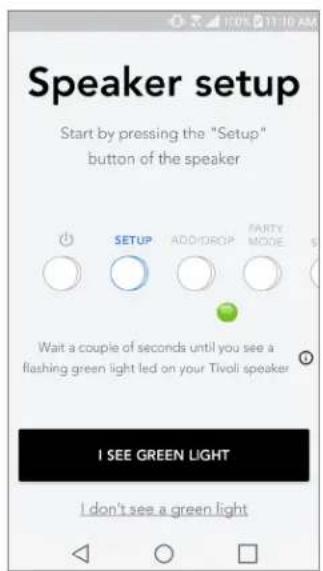
-
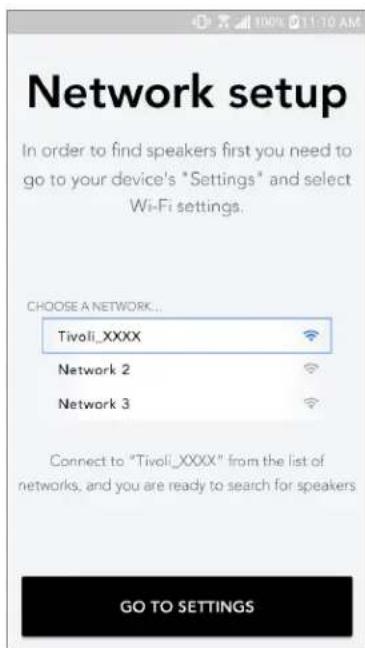
Elija «Go To Settings» (ir a configuración) para acceder a las redes WiFi a las que se pueda connectar launidad.
-
Selección «Tivoli_XXXXX» en los ajustes de redes WiFi. Después de que el dispositivo haya confirmado la connexion a la red Tivoli, vuela a la aplicación Tivoli Audio Wireless.
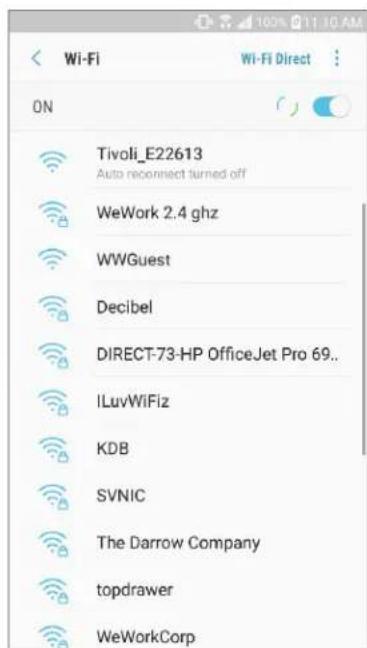
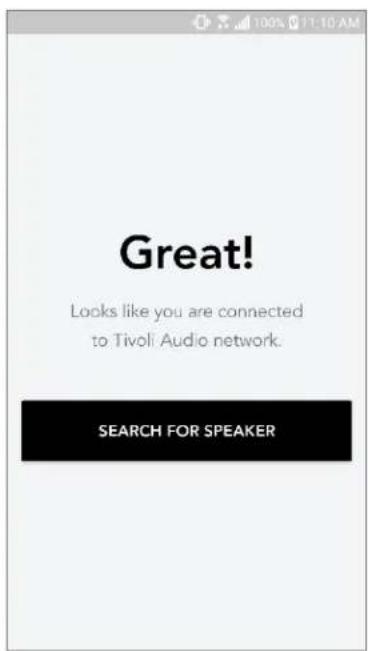
- Debería poder ver que hay connexión con launities. A continuación, selección «Search for Speaker» (buscar altovoz) para entrada en los ajustes de redes WiFi.
- En el menu desplegable, selección la red WiFi a la que conectará la unidad. Después,cribe la contraseña. Tenga en cuenta que debe tratarse de una red de 2,4 GHz; normalmente se indica cuando una red es de 5 GHz, bajo que no son compatibles con los productos de Tivoli Audio. Después deklebir la informacion de la red WiFi, seleccione «Save Speaker» (guardar altavoz).
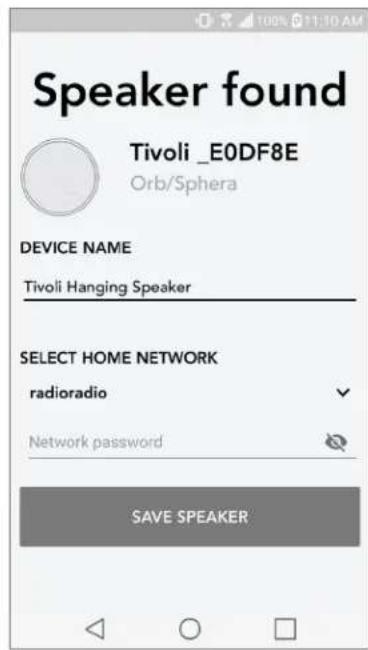
- Después de guardar en el altovo los ajustes de la red WiFi, estara todo lista para create una zona. El altovo pueda tardar uno 30segundos en connectarse a la redWiFi.
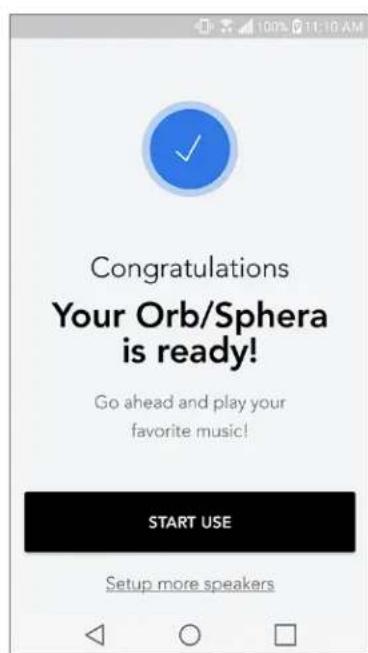
Note: si no se complete la configuración y recibe un mensaje de error de connexion, vuelva a empezar de nuevo y repita los pasos 1-9.
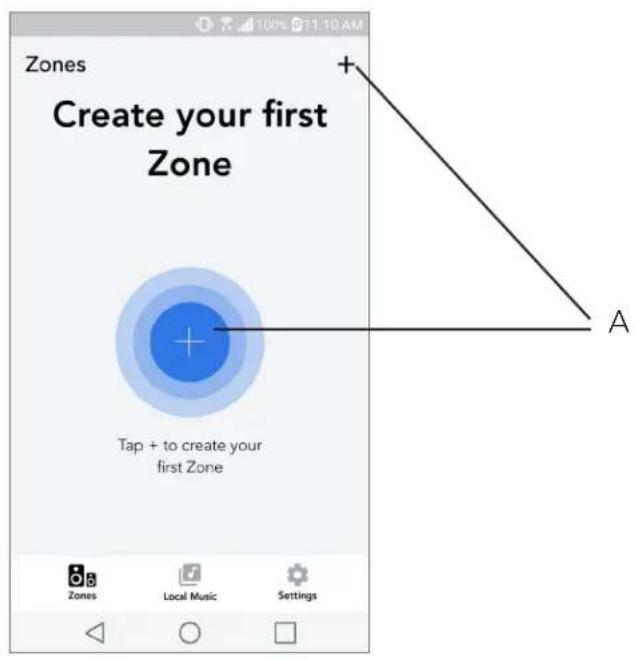
Crear una zona
A. Creación de una zona. Puedeatar con uno o más altavoces.
Selección ar altavoz o los altavoces de una zona
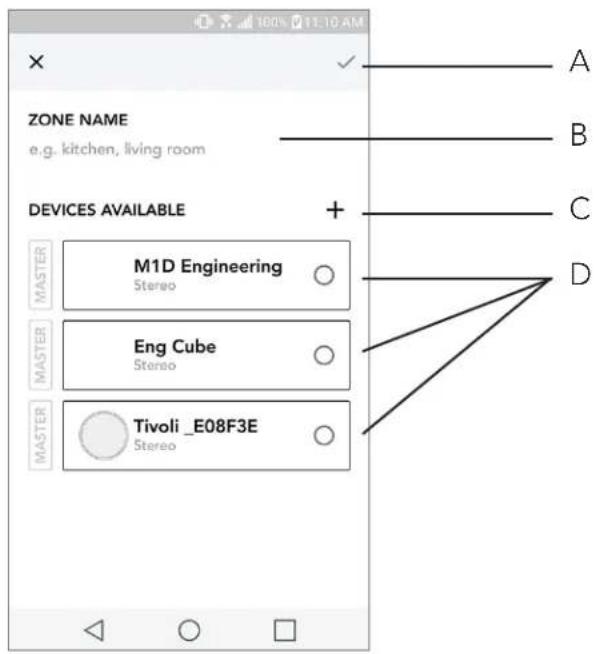
A. Guardar los Cambios
B. Poner un nombre a la zona
C. Acceder a la págin de configuración paraañadir un altovoz adicional
D. SeLECTIONAR los altavoces que desea incluir en la zona
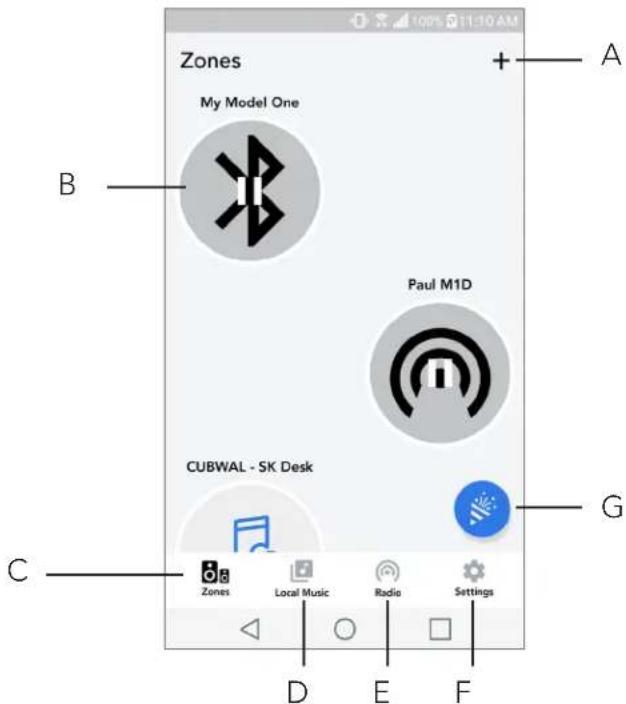
Pagina de todas las zonas
A. Páqina de todas las zonas
B. SeLECTIONAR paraAbrir la zona
C. Ver todas las zonas (pantalla actual)
D. Ver la música alojada de manière local en el téléphone o la tableta para reproducirla en la zona
E. SeLECTIONAR radio FM/DAB como fuente de audio en cualesquera zona que tengada disponible un Model One Digital
F. Acceder a la págin de configuración
G. Arrastrar a una zona para activar el modo fiesta
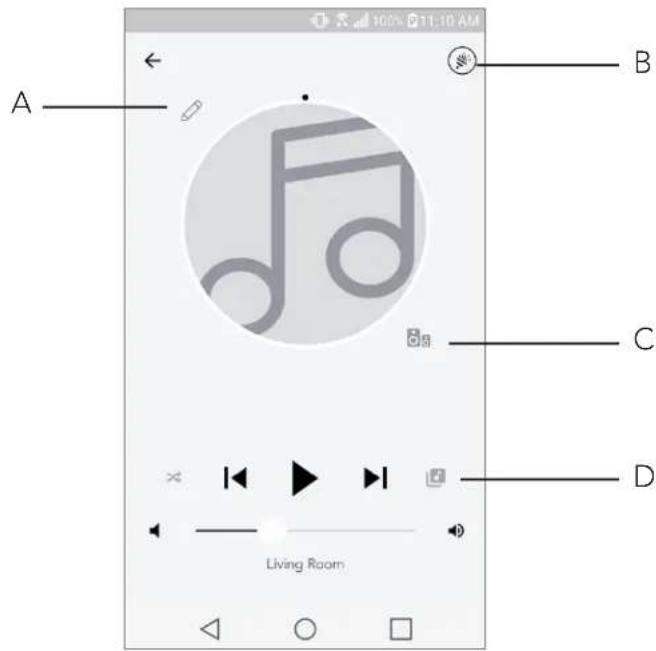
Págrinalde reproducordelazone
A. Cambiar el nombre de la zona
B. Activar el modo fiesta, que junta todos los altavoces activos para la reproduccion de audio
C. Acceder a la lista de altevoces de la zona
D. SeLECTIONAR la fuente de música para reproducir en una zona. Tenga en cuenta quealgunas fuentes disponibles en la aplicacion peuvent necessitiesar de la informacion de inicio de sesion de unacka ta registrada
Lista de altevoces de una zona
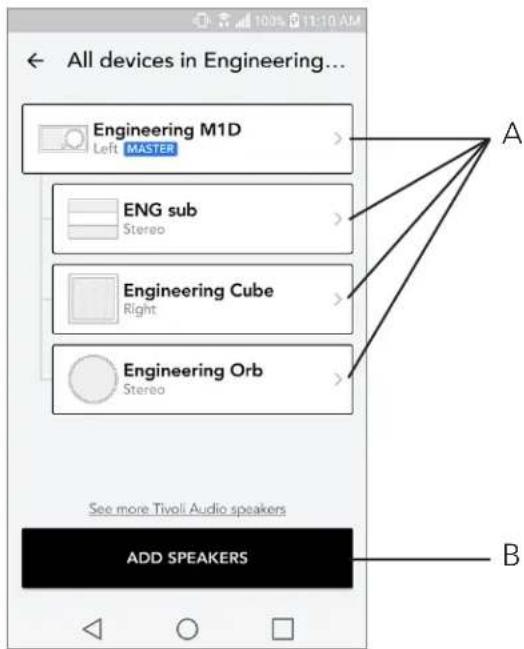
A. Pulsar en un altovoz para ver su páginá detallada.
B. Pulsar paraañadir un altovoz a la zona.
Pagina de detailles del altoz
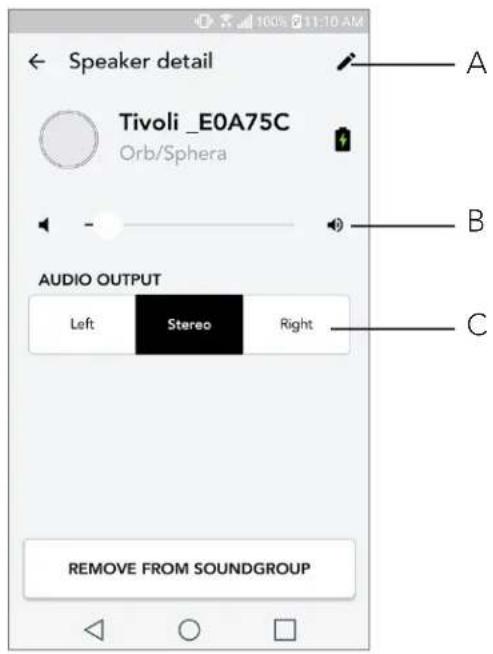
A. Cambiar el nombre
B. Cambiar el volumen del altovoz
C. Establisher la calidad del altovoz como solo canal derechocho, solo canal izquierdo o calidad en estereo
Fuentes
Selecciónar la fuente de música para reproducir en una zona. Tenga en cuenta quealgunas fuentes disponibles en la aplicacion poden necessitiesar de la informacion de inicio de sesion de una cuesta registrada. Para ver mas informacion sobre la reproduccion de DAB/FM mediante WiFi o Bluetooth mediante WiFi, consulte las secciones DAB/FM mediante WiFi y Bluetooth mediante WiFi.
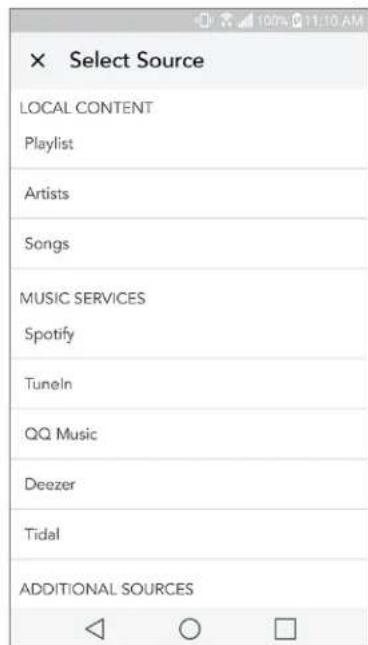
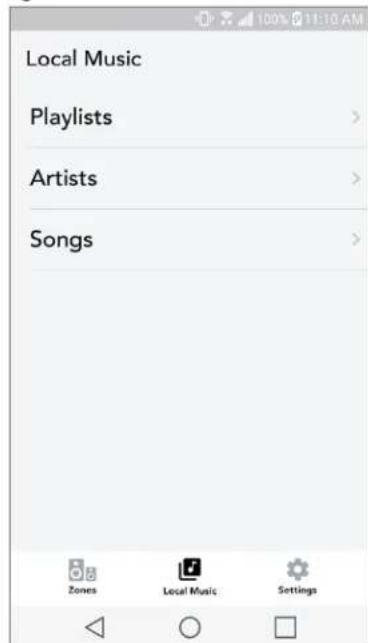
Pantalla de música (exclusive para contenido local)
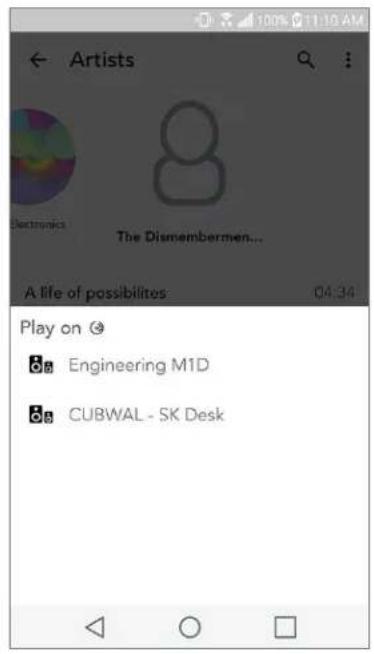
Explore la música que tiene almacenada de manière local directamente en su téléphone o tableta.
Nota: après de elegir la reproduccion de una canción, si no ha seleccióndo una zona, la aplicación enviara un avis para que lo haga.
Págrina de configuración
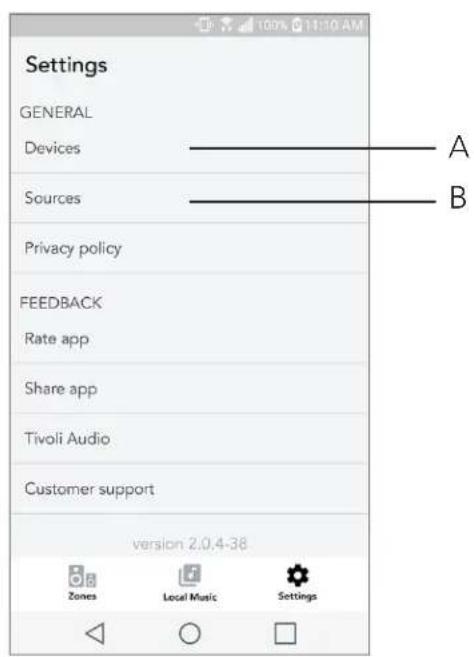
A. Ver todos los altavoces que se han configurado
B. Gestionar la informacion de inicio de sesion de los servicios de musica
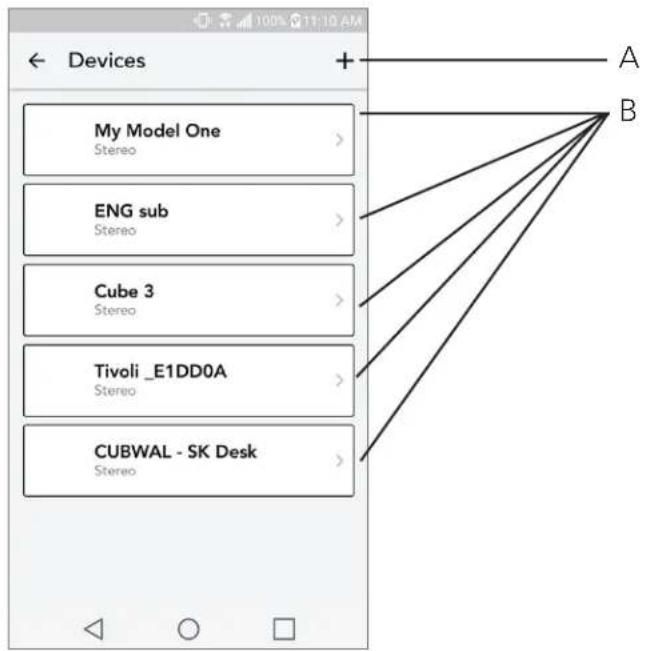
Pagina de dispositivos
A. Configurar un nuevo altovoz
B. Ver la información y configuración de cada altovo
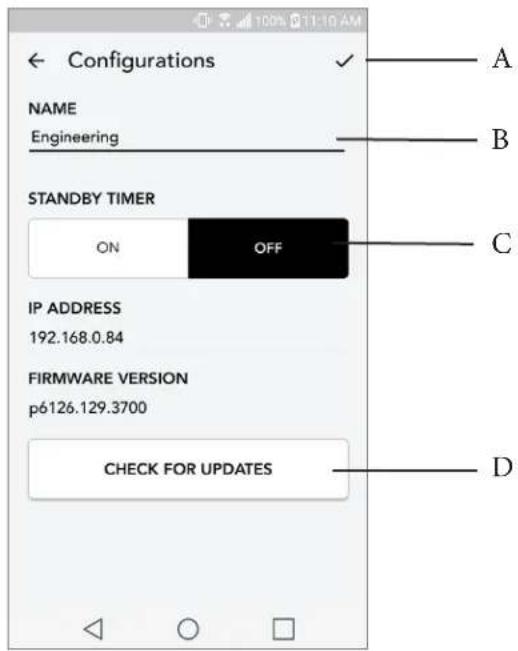
Págrina de configuración del altavoz
A. SeLECTIONAR para guardar el cambio de nombre del altovoz
B. SeLECTIONAR paracaebariel nombre del altavoz
C. Activar o desactivar el modo de espera
D. SeLECTIONAR para buscar unaactualizacion de firmware o reinstalar el firmware existente
Botón de modoiesta
El botón de modoiesta le permite transmitir rápidamente la música a todos los productos ART de Tivoli Audio en casa. Para activar el modoiesta en el.altavoz, mantenga pulsado el botón del modoiesta durante tres segundos en la unidad que reproduce la música que desea transmitir a todos los altavoces. Es parecido a la función de modoiesta disponible en la aplicación, en las pantallas de todas las zonas y reproductor de una zona.
Para desactivar el modo fiesta, vaya a la page de todas las zonas en la aplicacion y deslice el icono fuera de la zona destacada.
Modo DDMS
Si está utilizar el Model One Digital en una zona sin connexion a Internet, pero deseñaREENCIR contentido local del téléphone o de la tableta, pueda connectarse al Model One Digital mediante el modo DDMS.
- En su altevoz, pulse el boton SETUP (configuracion) durante tres segundos.
- Vaya a la pantalla de configuracion de redes inalambricas del téléphone o de la tabletay seleccion «DIRECT-LBTivoli».
- Si se le pide,,) escribe la contraseña «hello123»
- Asegúrese de reinecer la aplicación Tivoli Audio Wireless antes de conectarse a la red «DIRECT-LBTivoli»,
- Ahora peut reproducir contenido local de su téléphone o tableta en un uncommon altavoz. Tenga en cuenta que los servicios de streaming de música ythers que necesiten de Internet o connexion de datos no funciona aran.
Modo Bluetooth
Sincronizació
Su Orb puede'utilizarse como.altavoz Bluetooth independiente.
- En su.altavoz, presione brevemente el boton «SOURCE» (Fuente) hasta que el LED se ponga azul.
- Si el LED parpadea en azul, su altovo ya está emparejado. Si no parpadea, mantenga pulsado el botón «SOURCE» (Fuente) hasta que comience a parpadear.
- Vaya a la pantalla de ajustes de Bluetooth de su téléphone o tableta.
- Selezione el dispositivo con un nombre similar a «Tivoli Orb|###X##».
- Una vez que el LED se ilumine permanece en azul, su téléphone o tableta estarán emparejados con el altovoz.
- Podrá comenzar a reproducir su música a temas de Bluetooth.
Bluetooth over WiFi
El Bluetooth mediante WiFi le permite usarrialquier service musical que todavia no sea compatible con la aplicacion Tivoli Audio Wireless y transmitirlo mediante Bluetooth a todos los altavoces ART de Tivoli Audio. De esta manera, se peut reproducir musica en various altavoces, excepta un service de musica no aparezca en la pantalla de fuentes.
- Realice la sincronizacion mediante Bluetooth con el altavoz que ha de altavoz «maestro» de la zona. Si nunca ha connectado por Bluetooth ninguno de los altavoces, es utilise apagar todos los altavoces excepto el que ha de maestro hasta finalizar la sincronizacion. Después, vuelva a encender los altavoces.
- Abra la aplicacion Tivoli Audio Wireless y cree una zona con el altovoz con el que se haya realiza do la sincronizacion y que haga de altovoz «maestro», y añada el altovoz con el que deseee trans mitir el audio por Bluetooth.
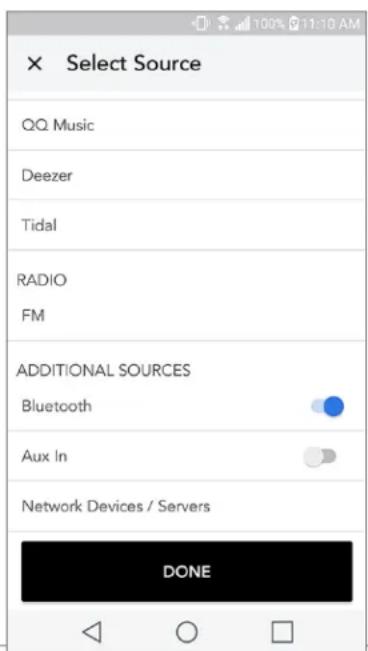
- En la págrina de fuentes, asegúrese de que el Bluetooth está activado.
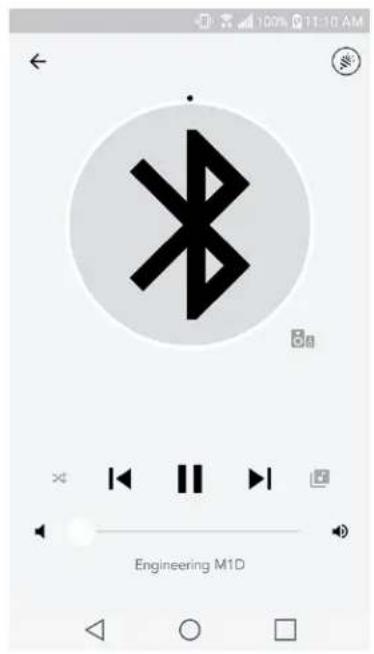
- Ahora verá que se está reproduciendo por Bluetooth en la zona y deben escurrchar la música en todos los altavoces incluidos en esta zona.
Modo auxiliar
Su Model One Digital se pueda usar como.altavoz independiente. Simplemente utilise un cable estereo de 3,5mm para conectar cualquier fuente de linea o auriculares en la entrada auxiliar de la parte posterior de la radio. Puede controlar el volumen del altavoz con el control de volumen del Model One Digital o en la aplicacion Tivoli Audio Wireless. Tenga en cuenta que el Model One Digital no pueda enviar la seals de la entrada auxiliar a ningun othero altavoz. Si lo desea, acuda a la sec-. cion de Bluetooth mediante WiFi del manual del Model One Digital.
Actualizar el firmware
Su Model One Digital recibeactualizaciones periodicas de software. Lo ideal es buscaractualizaciones laprimera vez queutilice el producto,uego, cada quatre mois.La aplicacionlevisar acuando haya新品actualizaciones de firmware o puede acceder a la page de configuracion del altavoz.
Paraocularactualizaciones:
- En la pagina de ajustes, vaya a dispositivos.
-
Deberian aparecer todas las unidades que necesiten elultimate firmware. Seleection de la lista la unidad que le qustaria actualizar.
-
Cuando esté en la página de la unidad, selección «Check for Updates» (buscaractualizaciones).
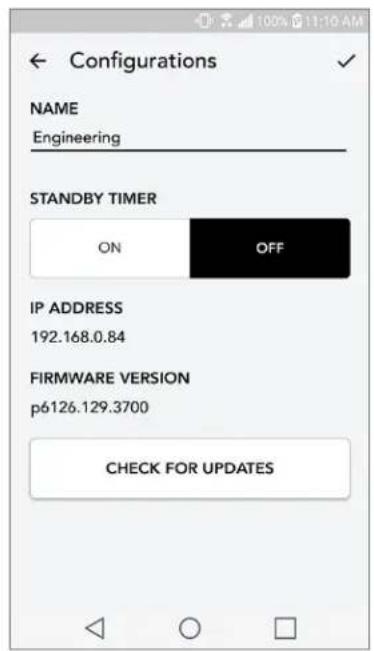
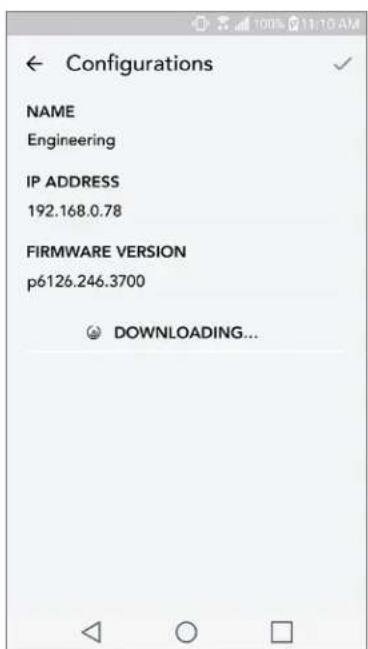
- Si launidad NO estáactualizada,debéridaponer enelbotón«Update Firmware"(actualizar el firm ware).Si launidad ESTÁactualizada,pondra enel botón «Re-Install Firmware" (reinstalar el firm ware).No es necessario reinstalar el firmware a no ser que un trabajo de atencion al cliente asi se lo indique.
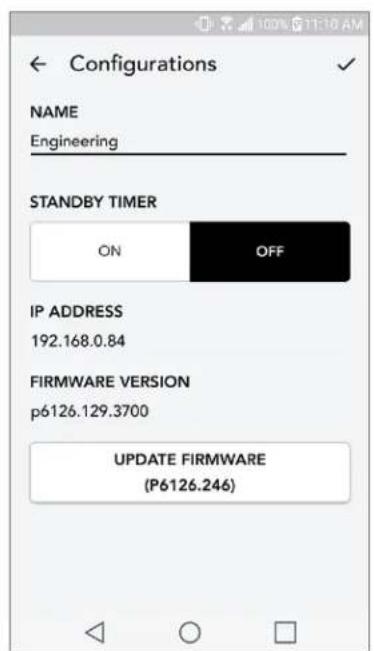
- Confirm que deseaactualizar el firmware.
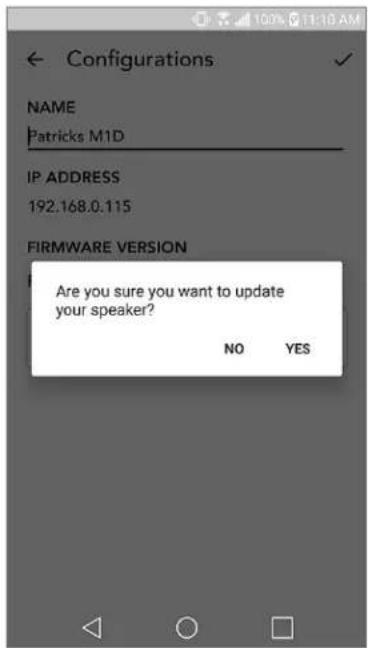
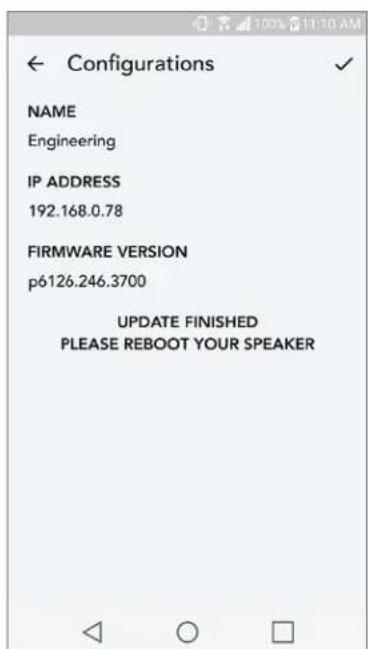
- Verá que launidad descarga e instalala laactualización de firmware. Cuando termine laactual ización,vera elsiguiente mensaje en la pantalla.Vuelva a encender launidad y estará lista parautilizarse.
Limpieza
Se recomienda un paño seco para limpar la parte posterior y el mueble de madera del Orb. Se pueda utiliser un cepillo para pelulas para limpar la tela de la parte frontal. No exponga el producto al agua.
Resolución de problemas y preguntas más frecuentes
Resolución de problemas
- En la pantalla pone que conecte la radio al WiFi. El altovoz tiene problemas para connectarse a la red que se ha configurado previamente. Revise que la connexion siga activa. Si la red está activa, pruebe a apagar el altovoz y volver a encenderlo. Si sigue sin funciona, intente restablecer el producto a values de fabrica (mantenga pulsados los botones «Setup» [configuración] y «Party Mode» [modo fiesta] del altovoz a la vez durante tres segundos) y repita el proceso de instalación del altovoz.
- En la pantalla pone que la configuración inalámbrica está habitada. No se ha instalado una red inalámbrica en el altovoz y seswana en modo de configuración. Consulte las indicaciones de instalación en la guía
de configuración o en el manual en linea. - En la pantalla pone «Pairing Enabled» (sincronizacion habititat). El.altavoz se encuentra en modo de sincronizacion Bluetooth. Acuda a la informacion de sincronizacion Bluetooth en la guia de configuracion rapiida o en el manual en linea.
- No encontrar mi red inalámbrica (WiFi) en la lista de la aplicación de Tivoli. Asegúrese de que el punto de acceso inalámbrico o el enrutador inalámbrico está encendidos y con acceso a Internet. Revise que la banda del WiFi está configurada en el estándar de 2,4 GHz. El sistema ART no es compatible con 5 GHz. Asegúrese de que el dispositivo está connectado a su red inalámbrica. Cierre la aplicación Tivoli Audio y vuelva a partir la aplicación. Ahora debérgía poder ver la red inalámbrica.
- La música se escucha en mi altovoz sin ecualizar. Para ver la ecualización,akra a la aplicación de Tivoli, selección zona y, afterwards, altavoces. Selección los altavoces o el altovoz que está utilizing. Si está realizando un solo altovoz, revise que el altovoz está configurado en estéreo. Si utilizes dos altavoces, confirma que los niveles de volumen coinciden y de que también están configurados en estéreo o en izquierda/derecha si los utilize como par de altavoces estéreo. Si usa más de dos altavoces, asegúrese de que todos los altavoces izquierdos y derechos estar configurados en pares (por exemple, no deben tener dos izquierdos y un decrecho).
-
He configurado los altavoces, pero noengo el Orb en la aplicacion. Asegúrese de que la luz LED de la parte posterior del altavoz tiene un color verde bajo. Apague launidad mante- nienda pulsado el botón de encendido de la parte trasera del dispositivo hasta que la luz LED sewhelminga roja, a continuación, pulse de nuevo el botón de encendido para volver a activar el altovoz. Reinicie la aplicación y cuando la luz LED del altovoz sea de nuevo de color verde bajo, busque el altovoz de nuevo en la ventana de «Play New» (reproducir nuevo). Si la luz LED parpadea, acuda a los consejos de resolution de problemas #1 o #2.
-
Estoy reproduciendo Spotify, pero el sonido proviene del téléphone. Abra la aplicacion de Spotify. Mientras reproduce una canción, en la parte inferior de la pantalla, donde pone «Available Devices» (dispositivos disponibles), selección el nombre del altovoz principal de la zona del Orb y el sonido pasado a provenir del sistema de Tivoli. Acuda a la guía de Spotify Connect que se incluye con el altovoz para ver más información, al igual que en la guía de configuración<rápida y en el manual en linea del Orb.
- Estoy reproduciendo Spotify, pero noengo elApartado de «Available Devices» (dispositivos disponibles) en la parte inferior de la aplicación. Asegúrese de que dispone de una cuenta Premium de Spotify. Para más información, consulte la guía de Spotify Connect que se envía junto con el altovo o visite Spotify.com. Si utilizes una cuenta Premium de Spotify, asegúrese de que el altovo está connectado a la red inalámbrica y reinicia la aplicación de Spotify.
- No veo que aparezcan Apple Music o Google Play en la aplicacion. No es un problema. Cambie el Model One Digital a modo Bluetooth. Sincronice el dispositivo multimedia por Bluetooth al Model One Digital. Si desea escurrar música en mas de un altovo, utilise la referencia Bluetooth mediante Wifi.
- Mi Model One Digital está encendido y connectado, pero no sale ningún sonido del sistemas. Suba el volumen del Model One Digital mediante la perilla de volumen situada en la parte frontal de la unidad. también puede ajustar el volumen en la aplicación Tivoli. A continuación, revise el volumen multimedia del téléphone. Asegúrese de que está encendido e intente subir el volumen. Asegúrese de que no haya nada que toque la parte superior táctil de su Model One Digital y que pueda paasar el sistema. Pause y vuelva a reproducir su fuente de audio, bajo que pueda que la red inalámbrica experimente problemas que afecten a todos sus dispositivos.
11.Mi altozo no responde. Restablezca el dispositivo a valores de fabrica. Mantenga pulsados los botones «Setup» (configuracion) y «Party Mode» (modo fiesta) del altovoz a la vez durante tres segundos. La luz LED se volverá roja. Pulse el botón de encendido. El altovoz ya se ha restaurado a los values de fabrica por defecto. Si sigue sin responder, quite la fuente de alimentación (bateria o adaptador) y vuelva a conectarla.
Preguntas mas frecentes
- ¿Có como把你 reproducir música en mi Model One Digital nuevo? Puede reproducir música en el Model One Digital mediante la transmisión de música mediante WiFi a工程技术 de la aplicación de Tivoli, mediante la sincronización Bluetooth con el Model One Digital o mediante la entrada auxiliar de la parte posterior de la unidad. Acuda a la guía de configuración<rápida o manual en linea para ver más información.
- ¿Dónde puede encontrar la aplicación? Puede encontrar la aplicación Tivoli Audio Wireless tanto en iOS App Store como en Google Play.
-
¿Qué tipo de alimentación necesita el Model One Digital? El Model One Digital incluye una fuente de alimentación de CC de 12 voltios. Launidad también puede alimentarse con una batería recargable optativa (se vende por分开ado).
-
Si compró una bateria recargable, ¿cuánto dura la bateria? Una bateria Completely cargada pueda durar hasta 10 horas de reproducción al 50% de volumen.
- ¿Puedo usar el Orb en una red WiFi Pública? Si, pero la potencia de la seals WiFi y las capacidades de transmisión peuvent variar dependiendo del número de dispositivos que/utilcen la red.
- ¿Puedo conectar mis produits Tivoli sin WiFi a lanea gama ART? Si! Con el nuevo ConX, pueda convertir cualquier producto de Tivoli en un nuevo altovoz WiFi. Después, se pueda conectar deforma inalámbricaa su systema Orb.
- ¿Puedo conectar mi portátil uordenador mediante WiFi a mi Orb? Por el momento, la aplicación de Tivoli Audio solo se ha optimizado para usarse con teléfon y tableta. Sin embargo, este pueda携带 en el futuro. Avec lo puede conectar por Bluetooth o mediante el puerto auxiliar.
- ¿Con qué servicios es compatible el sistema de audio ART de Tivoli Audio? LaAPPEDion es compatible con Spotify (premium), Tidal, Deezer, QQ Music, Tune In, dispositivos/servidores en red y contenido local. también se pueda usar otheros servicios de musica, pero con la funciona Bluetooth o Bluetooth mediante WiFi. Acuda a la seccion de Bluetooth mediante WiFi del manual del Orb para ver más informacion.
- ¿Cómo limpio mi Model One Digital? Recomendamos la limpieza del acabado de madera con un paño seco. LaTELa se puede limpiar con un cepillo para pelugas.
- ¿Puedo conectar diferentes productos ART jintos deforma inalábrica? Si! Cuando se hayan configurado con exito todos los altavoces en la red WiFi, los altavoces estarán disponibles para que los connecte. Estos sistemas seleccionados formaran parte de una zona en la que pueda reproducir música de forma simultánea. Acuda a la guía de configuración
o al manual en linea para ver más información. - PuedoREENDOAsdiferentesfuentesa lavez?Si!PuedeReproducirtantasfuentes como altavocestenga.Cada zona pueedereproduciruna fuente diferente si aslo desea.
- Necessito una velocidad de Internet o enrutador especialicos para usar mi Orb? Necasará una connexion de banda ancha baja conectada a un enrutador o punto de acceso inalámbrico compatible con 2,4 GHz. Es una configuración common en manyascasas.Orbo esCompatible por ahora con enrutadores ni+puntos de acceso inalámbrico de 5 GHz.
Table des Matieres
Bienvenue 104