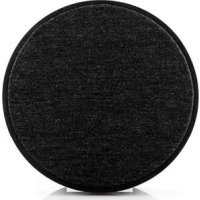
ORB - Altoparlante wireless TIVOLI AUDIO - Manuale utente e istruzioni gratuiti
Trova gratuitamente il manuale del dispositivo ORB TIVOLI AUDIO in formato PDF.



| Tipo di prodotto | Cassa wireless |
| Marca | Tivoli Audio |
| Modello | ORB |
| Dimensioni (circa) | 11,4 x 11,4 x 11,4 cm (4,5 x 4,5 x 4,5 pollici) |
| Peso (circa) | 0,5 kg |
| Alimentazione | Alimentatore 12 V CC (incluso); batteria ricaricabile opzionale (venduta separatamente) fino a 10 ore al 50% del volume |
| Connettività | WiFi 2,4 GHz, Bluetooth, ingresso ausiliario da 3,5 mm |
| Funzioni principali | WiFi multi-stanza, Bluetooth, modalità festa, accoppiamento Bluetooth tramite WiFi, modalità ausiliaria, radio FM/DAB (tramite app), streaming Spotify, Tidal, Deezer, ecc. |
| Compatibilità di rete | Solo rete WiFi 2,4 GHz; non supporta il 5 GHz |
| Materiali | Custodia in legno, griglia in tessuto Gabriel® |
| Manutenzione e pulizia | Panno asciutto per la custodia; rullo antipelucchi per la griglia; non esporre all'acqua |
| Sicurezza | Utilizzare solo l'alimentatore fornito; non esporre all'acqua |
| Ricambi e riparabilità | Porta di servizio riservata al centro autorizzato; batteria ricaricabile disponibile come optional |
| Informazioni generali | App Tivoli Audio Wireless disponibile su iOS e Android; garanzia del produttore |
Domande frequenti - ORB TIVOLI AUDIO
Domande degli utenti su ORB TIVOLI AUDIO
0 domanda su questo apparecchio. Rispondi a quelle che conosci o fai la tua.
Fai una nuova domanda su questo apparecchio
Scarica le istruzioni per il tuo Altoparlante wireless in formato PDF gratuitamente! Trova il tuo manuale ORB - TIVOLI AUDIO e riprendi in mano il tuo dispositivo elettronico. In questa pagina sono pubblicati tutti i documenti necessari per l'utilizzo del tuo dispositivo. ORB del marchio TIVOLI AUDIO.
MANUALE UTENTE ORB TIVOLI AUDIO
Guida alle funzionalità 130
Pannello anteriore 130
Pannello inferiore 131
ModalitàWiFi 132
Configurazione 132
Creare una Zona 135
Selezionare uno o più altoarlianti per una Zona 136
Pagina per tutte le zone 137
Pagina riproduzione zona 138
Elenco altoparlanti per Zona 139
Pagina dettagli altoparlante 140
Fonti 141
Schemata per la musica 141
Pagina delle impostazioni 142
Pagina dispositivi 143
Pagina di configurazione dell'altoparlante 144
Modalità Bluetooth 146
Abbinamento dispositivi 146
Bluetooth tramite WiFi 146
Modalita AUX. 147
Aggiornamento Firmware 147
Manutenzione 150
Risoluzione dei problemi e domande frequenti 150
Risoluzione dei problemi 150
Domande frequenti 151
Benvenuti

Congratulazioni per il loro acquisto! ART by Tivoli Audio unisce un design classico alla Tecnologia più recente per creare una soluzione semplice per l'audio wireless in casa. Integrata in CASE di legno da arredi e rifinita con una griglia in tessuto Gabriel® di alta qualità, questa collezione migliorara ulteriormente la perfezione artigianale e la Tecnologia della linea di prodotti Tivoli Audio.
Questi altoparlanti con funzionalità Wireless e Bluetooth® offrono un'ampia varietà di configurazioni per soddisfare agli esigenza di riproduzione. Un solo altoparlante con musica Spotify in cucina, una coppià di altoparlanti stereo in sala da pranzo, o unaserie di altoparlanti con la tua playlist per una festa in tutte la casa: gli altoparlanti ART offrono soluzioni semplici e flessibili, ideali per agli ambiente e per migliorare la vita con la musica. Inizia con un'unità e scoprirai com è facile ampliare la rete secondo il loro stile in anni ambiente.
Sappiamo che non vedi l'ora di iniziare ad ascoltare la musica con il tuo nuovo acquisto, ma per sfruttaire appieno tutte le sue funzionalità, ti preghiamo di dedicare un momento a leggere questo manuale d'uso e le istruzioni per la sicurezza. Per eventuali dati, non esitare a metterti in contatto con il loro rivenditore di fiducia o con Tivoli Audio.
Conserva l'imballaggio originale, nel caso in cui sia necessario spedire il loro appearecchio.
Nell'imballaggio del loro Orb troverai:
(1) Spine di alimentazione esterna e supplementari
Mettiti in contatto con il rivenditore di fiducia o con Tivoli Audio se manca uno di quosti articoli.
Guida alle funzioni
Pannello Superiore
LOGO Tivoli Audio: Questo è un lavoro capacità a sfioramento nelle legno. Nella modalità wireless, esegue la funzione Pause/Play per l'ascolto della musica. Nella modalità Bluetooth silenzia l'altoparlante.
Pannello inferiore
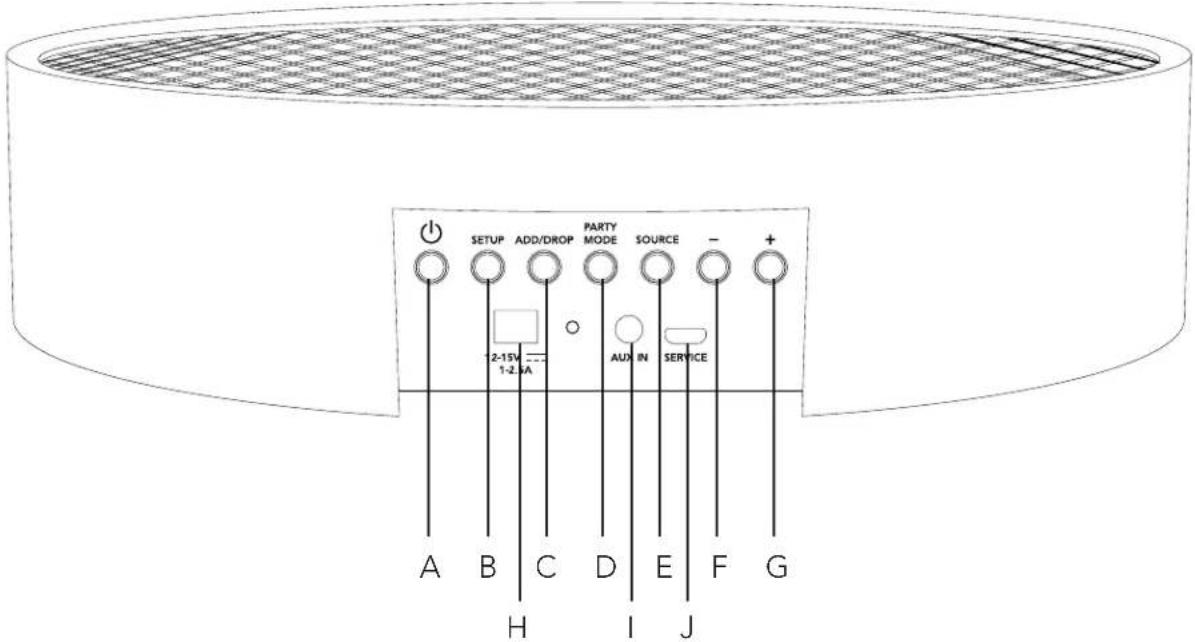
A. POWER (ATTIVAZIONE): Premi per attivare l'unità. Tieni premuto per disattivarla.
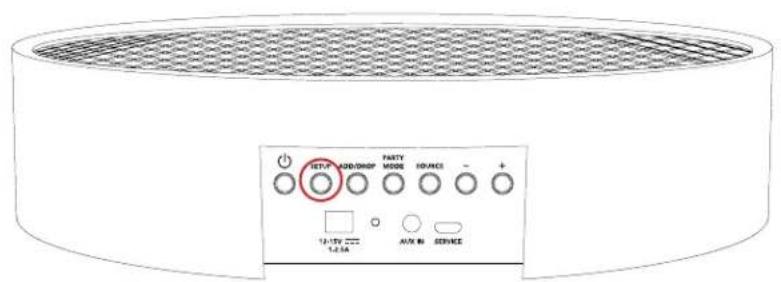
B. SETUP (CONFIGURAZIONE): Premi per abilitare l'altoparlante a collegarsi alla rete domestica
C. ADD/DROP (AGGIUNG/ESCLUDI): Se l'altoparlante è collegato a un gruppo, premendo quello pulsanteesso viene escludosdal gruppo.Se I'altoparlante non è collegato a un gruppo,premendo quello pulsanteesso viene collegato al gruppo disponibile successivo.Per ulteriori informazioni consulta la sezione "Add/Drop" (Aggiungi/Escludi) di甚么 manuale.
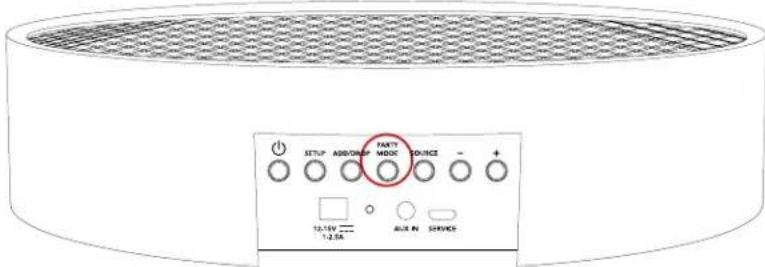
D. PARTY MODE (MODALITA FESTA): Premi per inviare la musica da questo altoparlante a tutti gli altri altoparlanti collegati. Per ulteriori informazioni consulta la sezione "Party Mode" (Modalità festa) di quello manuale.
E. SOURCE (SORGENTE): Premi per commutare fra le sorgenti audio. La sorgente audio è indicata dal colore del LED. Nella modalità Bluetooth,+tieni premuto quello pulsante per un secondo se sta più lampeggiano o, se la luce è continua, fino a quando inizia a lampeggiare, per abilitare la modalità di connessione.
LED verde - Modalità wireless
LED blu - Modalità Bluetooth
LED viola - Modalità Aux
F. VOLUME :- Premi per ridurre il volume.
G. VOLUME +: Premi per aumentare il volume.
H. DC Power: Collega l'adattatore di potenza Tivoli per caricare la batteria o per alimentare l'altoparlante. Utilizza esclusivamente la sorgente di alimentazione fornita con quello prodotto.
I. AUX IN: Collega direttamente la sorgente musicae per l'ascolto independente.
J. SERVICE: Porta per assistenza. Deve essere utilizzata esclusivamente presso un centro assistenza autorizzato Tivoli.
Modalità WiFi
Configurazione
Seguite queste istruzioni per connettere la radio alla vostra rete wireless domestica.
- Accendete l'unità tramite il pulsante di accensione.
- Scaricate e aprite l'applicazione Tivoli Audio Wireless.
- Scorrere a destra/sinistra sull'applicazione per selezionare il tipo di altoparlante che si desidera configurare.
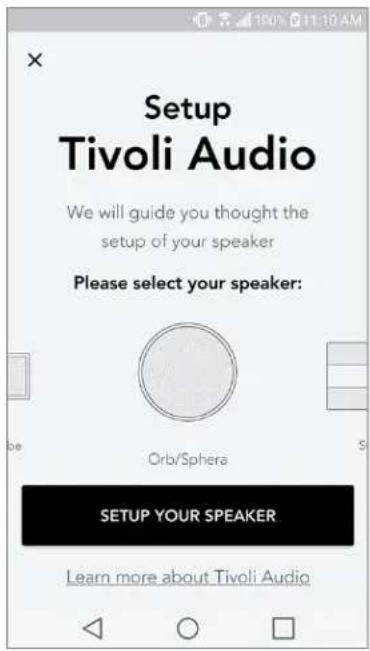
- Sul retro dell'unità, premete il pulsante "Setup" per la configurazione e poi premete "successivo".
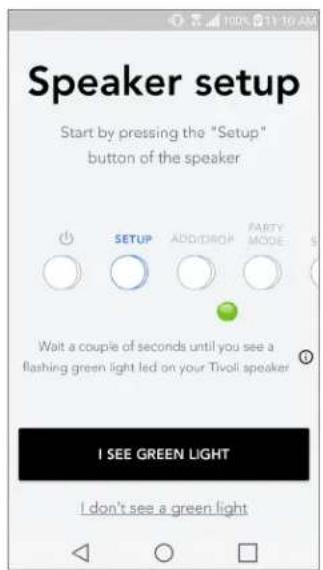
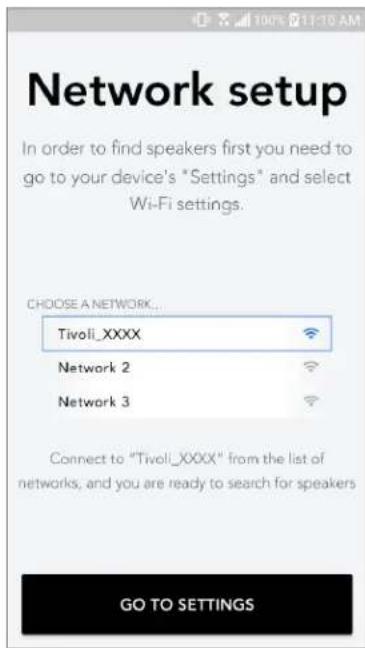
- Selezionate "Vai a impostazioni" per accederere alle reti wireless per connettere l'unità.
- Selezionate "Tivoli_XXXXX" nelle impostazioni wireless. Una volta che il vosto disposivo ha confermato il collegamento alla rete Tivoli, tornate all'applicazione Tivoli Audio Wireless.
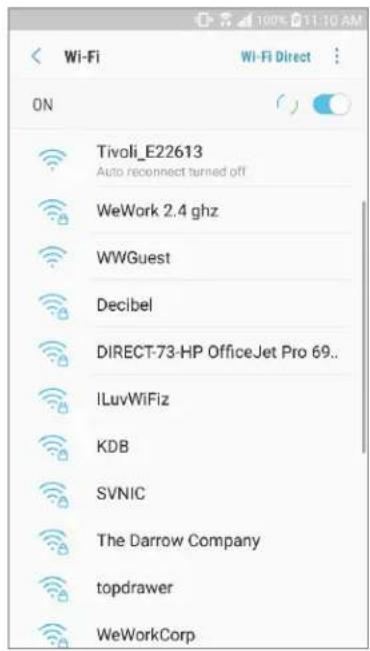
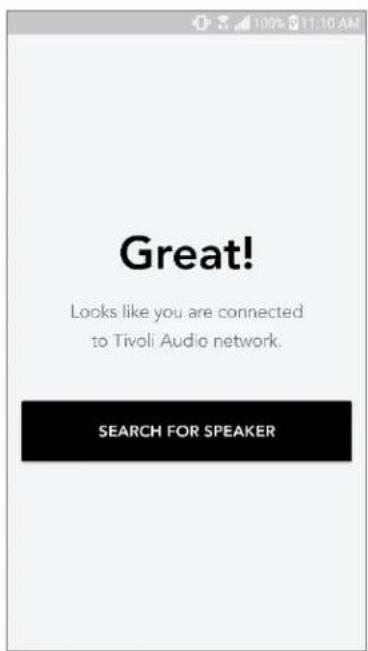
- Dovrebbe essere visibile la connessione all'unità. Selezionate poi "Cerca altoparlanti" per accedere alle impostazioni wireless.
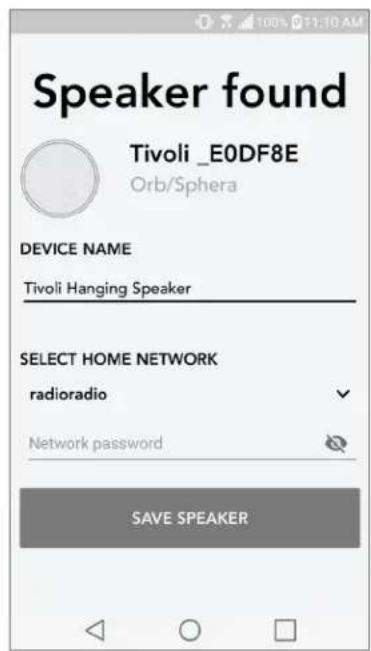
- Nel menu a discesa, selezionate la rete wireless a cui collegherete l'unità e inserte la password. Si prega di notare che la rete deve essere da 2,4 GHz; le reti da 5 GHz sono normalmente segnalate e non sono compatibili con i prodotti Tivoli Audio. Dop o aver inserto le informazioni sulla rete wireless, selezionare "salva altoparlante".
- Dopo ave salvato le impostazioni wireless nell'altoparlante, siete pronti per configurare una Zona. Ci possono volere circa 30 secondi perché l'altoparlante si connetta alla vostra rete WiFi.
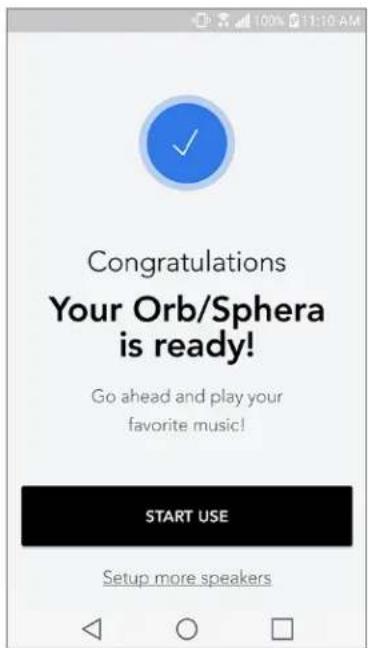
Note: se la configurazione non è completa e ricevete un messaggio in cui la connessione è fallita, si prega di iniziare da capo e ripetere i passaggi dall'1 al 9.
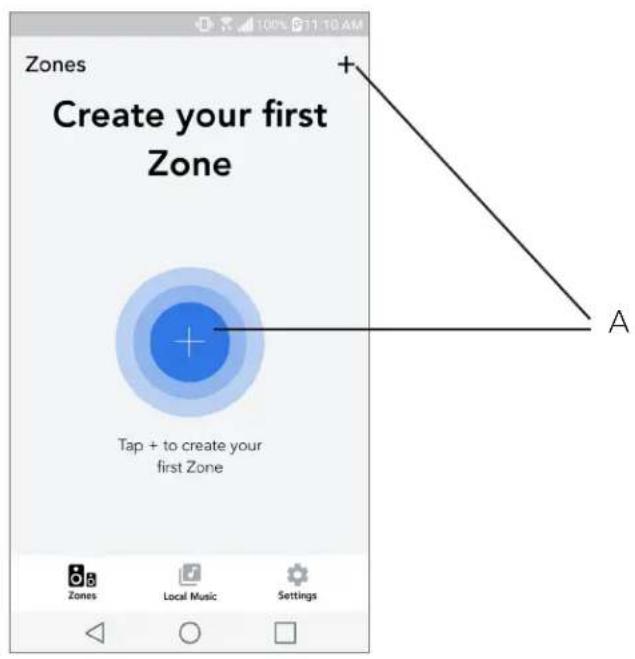
Creare una zona
A. Crea una zona. Puo consistere in uno o più altoparlanti.
Selezionare uno o più altoparlanti per una Zona
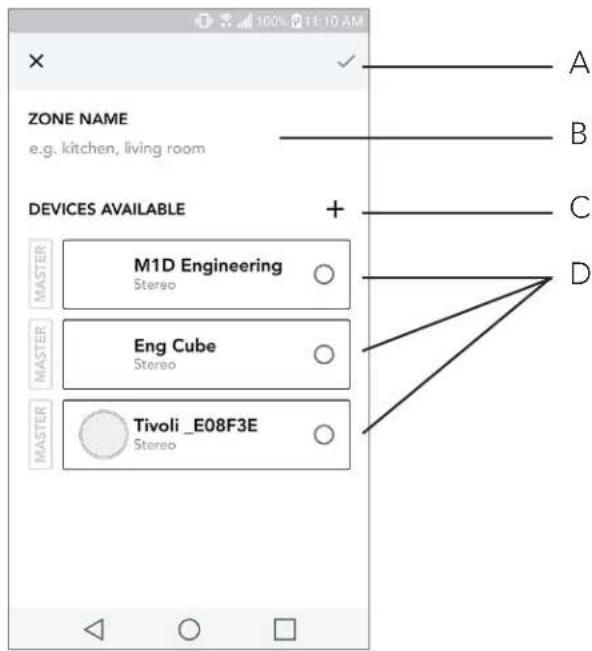
A. Salva le modifiche
B. Attribuisce un nome alla zona
C. Va alla pagina di configurazione peraggiungere un ulteriore altoparlante
D. Seleziona gli altoparlianti da includere nella zona.
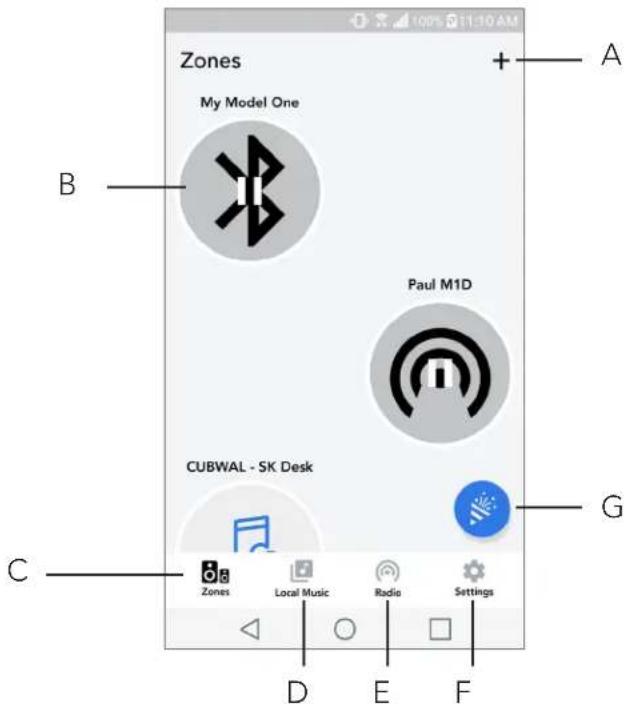
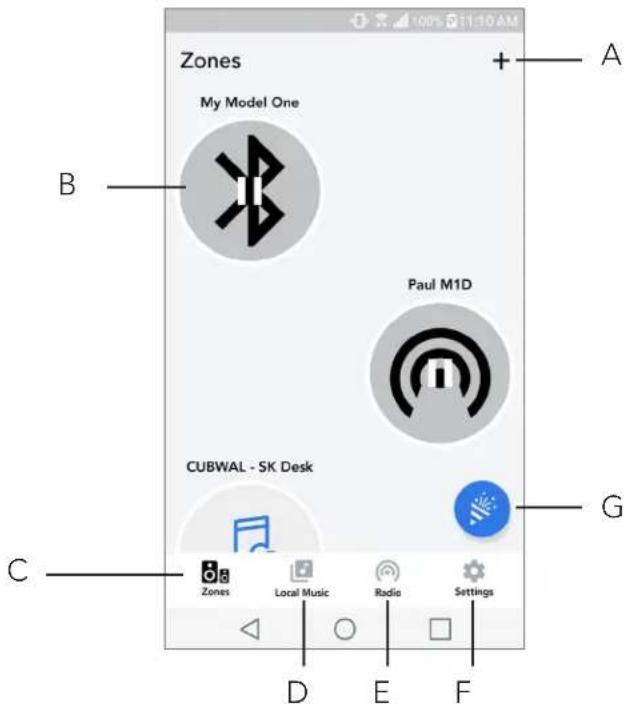
Pagina per tutte le zone
A.Crea una nuova zona
B. Seleziona per aprire la zona
C. Vedi tutte le zone (schermata attuale)
D. Visualizza la musica salvata in locale sul tuo Telefono o tablet per riproduurla in una zona
E. Seleziona radio FM/DAB come fonte per qualsiasi zona che ha un modello One Digital disponibile
F. Va alla pagina delle impostazioni
G. Trascina su una zona per consentire la modalità Party
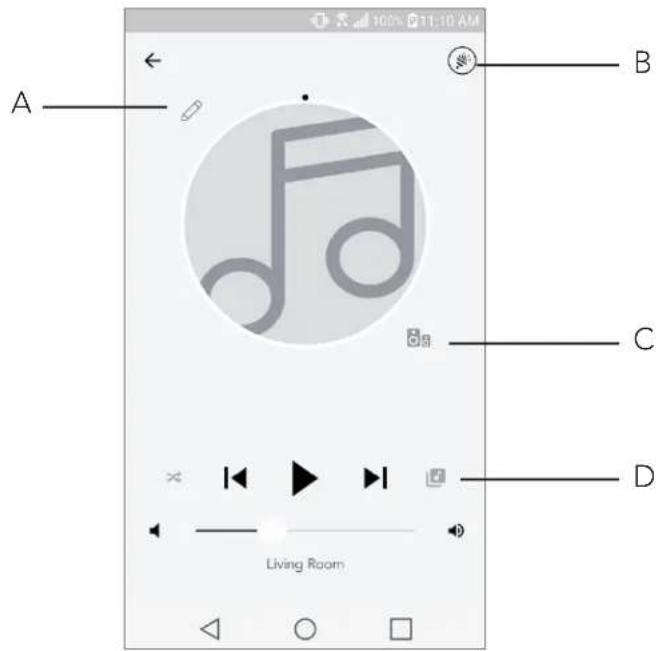
Pagina riproduzione zona
A. Cambia il nome della zona
B. Attiva la modalità Party, inizia la riproduzione in tutti gli altoparlanti attivi
C. Va all'elenco altoparlanti per zona
D. Selezionate la fonte musicale per agli zona. Si prega di notare che alcune fonti disponibili all'interno dell'applicazione richiedono le informazioni di login di un account registrato
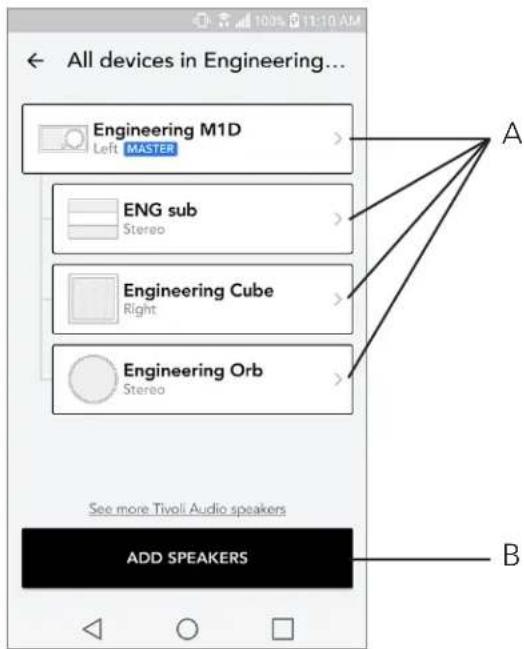
Elenco altoparlanti per zona

A. Seleziona un altoparlante per vedere la pagina dei dettagli.
B. Seleziona "aggiungi altoparlante" per aggungegerne alla zona.
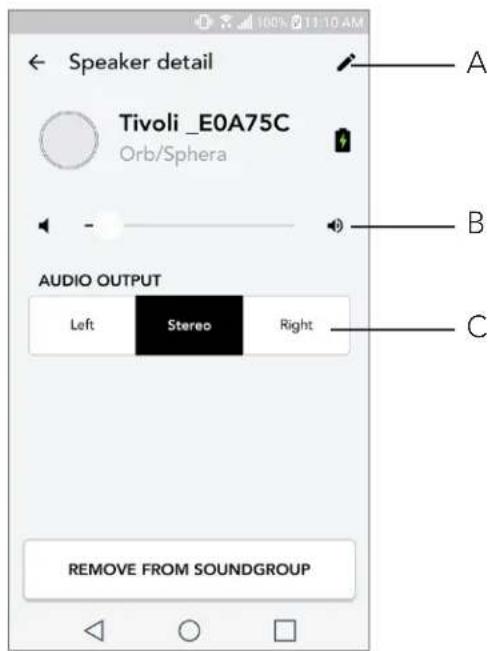
Pagina dettagli altoparlante
A. Cambiare nome
B. Regolare volume altoparlante
C. Impostazione l'audio degli altoparlanti come Canale destro, Canale sinistro o Stereo
Fonti
Selezione la fonte musicale per agli zona. Si prega di notare che alcune fonti disponibili all'interno dell'applicazione richiedono informazioni di login di un account registrato. Per maggiori informazioni su come utilizzare la radio DAB/FM tramite WiFi oppure Bluetooth tramite WiFi, si prega di consul-. tare lesezioni DAB/FM tramiteWiFi eBluetooth tramiteWiFi.
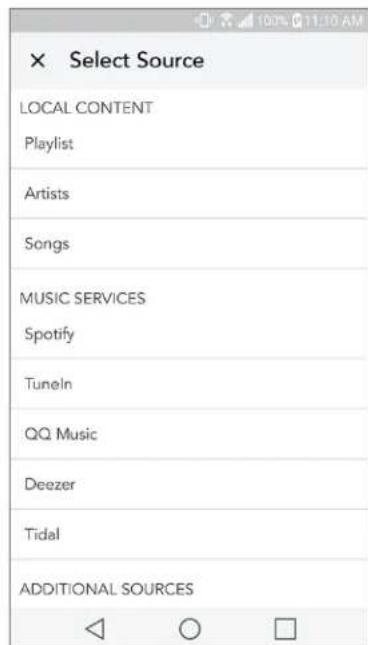
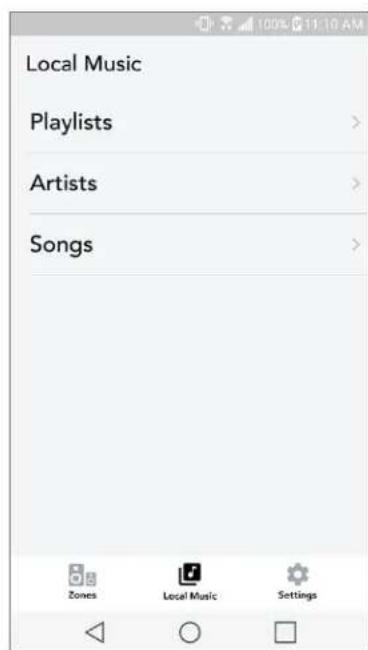
Schermata per la musica (si applica solo al contento locale)
Cerca tra la musica salvata in locale, direttamente sul vostro Telefono o tablet.
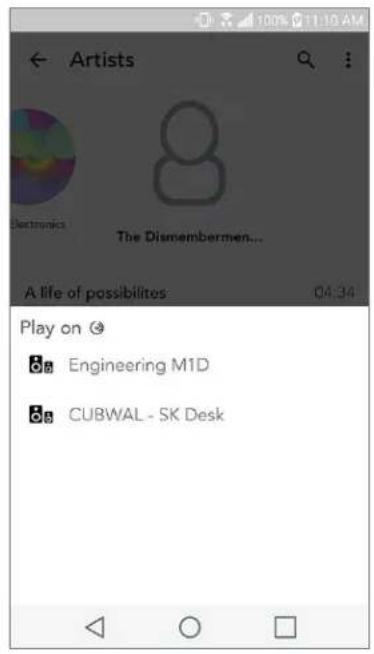
Nota: Dopo aver scelto una canzone per la riproduzione, se non avete selezionato una zona, ve lo chiedera l'applicazione.
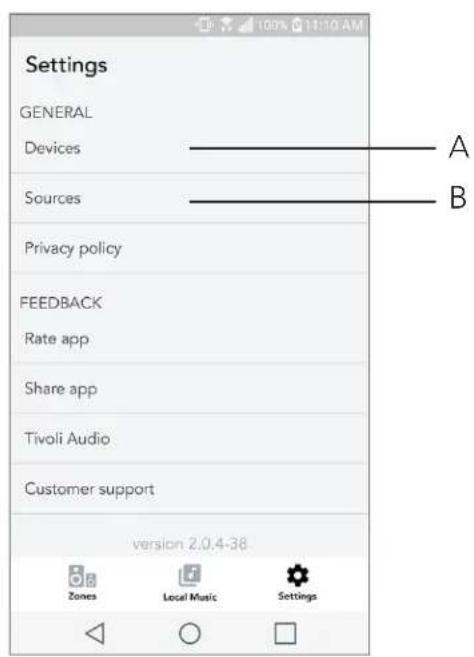
Pagina delle impostazioni
A. Visualizza tutti gli altoparlanti che sono stati configurati
B. Gestione login agli account dei servizi musicali
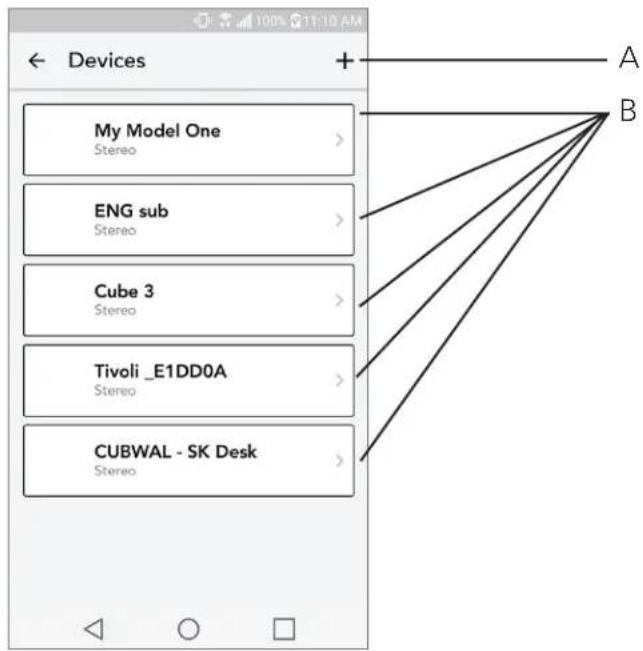
Pagina dispositivi
A. Configurare un nuovo altoparlante
B. Visualizza informazioni e configurazioni del singolo altoparlante
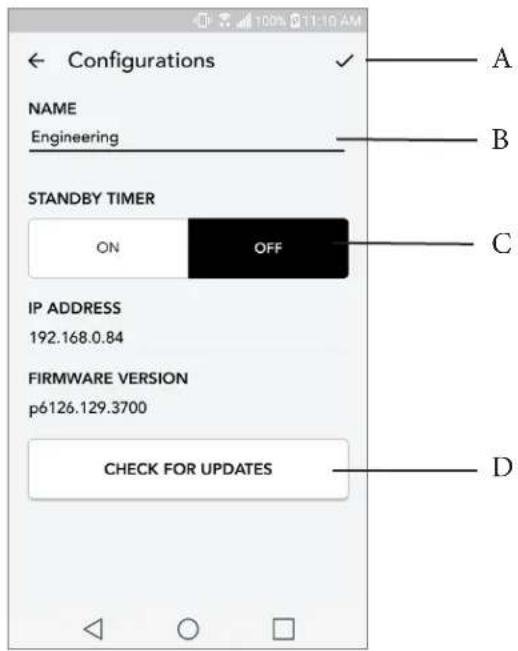
Pagina di configurazione dell'altoparlante
A. Seleziona per salvare la modifica del nome dell'altoparlante
B. Selezionare perambiare nome dell'altoparlante
C. Attiva o disattiva la modalità di attesa
D. Selezionare per aggiornare il firmware o installare nuovamente il firmware
Pulsante modalità Party
Il pulsante Modalità Party vi permette di riproduire rapidamente la musica tramite tutti i prodotti ART by Tivoli Audio nella vostra casa. Per consentire la modalità Partytramite l'altoparlante, tenere premuto il pulsante modalità Party per tre secondi sull'unità in cui c'è in riproduzione la musica che desiderate venga trasmessa a tutti gli altri altoparlanti. Questa modalità Party è simile alla funzione disponibile sulle schermate Tutte le zone e Riproduzione zone dell'applicazione.
Spegni la modalità Party allazone Tutte le zone dell'applicazione trascinando l'icona all'esterno della zona evidenziata.
Modalità DDMS
Se state'utilizzato un Model One Digital in un'area in cui non è presente la connessione internet ma desiderate riproduire il contentuto locale del vosto Telefono o tablet, potete connettervi a Model One Digitaltramite modalità DDMS.
- Sul yostro altoparlante, premete il pulsante SETUP per tre secondi.
- Andate alla schermata delle impostazioni di rete del vostro Telefono o tablet, e selezionare "DIRECT-LBTivoli".
- Se viene richiesta una password, digitate "hello123".
- Assicuratevi di riavviare la vostra applicazione Tivoli Audio Wireless dopo esservi connessi alla rete "DIRECT-LBTivoli".
- Potete ora riproduire il contentuto locale del vostro Telefono o tablet su un singolo altoparlante. Si prega di notare che i servizi musicali in streaming e qualsiasi alla funzione che richieda una connessione internet o dati non saranno disponibili.
Modalità Bluetooth
Connessione
L'apparecchio Orb cui anche funzionare come un altoparlante Bluetooth independente.
- Suléo altoparlante, premi brevamente il pulsante SOURCE sono a quando il LED diventa blu.
- Se il LED blu lampeggia, l'altoparlante è già in modalità di connessione. Se non lampeggia, tieni premuto il pulsante SOURCE fino a quando non inizia a lampegiare.
- Vai alla schermata impostazioni Bluetooth del Telefono o del tablet.
- Seleziona il dispositivo con un nome simile a "Tivoli Orb!!X!".
- Quando il LED blu è accesso in modo continuo, il Telefono o il tablet è connesso all'altoparlante.
- Ora puoi iniziare a riproduire la tua musica tramite Bluetooth.
Bluetooth over WiFi
La funzione "Bluetooth over WiFi" (Bluetooth su WiFi) permette di utilizzare tutti i servizi musicali disponibilitramite Bluetooth su tutti gli altoparlanti ART by Tivoli Audio. Ciò permette di riproduire la musica tramite più altoparlanti,anche se un servizio musicale non è elencato nella schermata Source.
- Normalmente il collegamento aviene con l'altoparlante che diventa il "master" (principale). Se non hai mai connesso fra loro ti cui altoparlanti, è consigliabile disattivare tutti gli altoparlanti tramne quello principale fino a quando non aviene la connessione. Riattiva quindi tutti gli altoparlanti.
- Apri I'App Tivoli Audio Wireless e create un gruppo con l'altoparlante che hai collegato come "master", e aggiungi tutti gli altri altoparlanti che vuoi che diffondano la musicatramite Bluetooth.
- Sulla pagina "Sources" (Sorgenti) controlla che la barra scorrevole del Bluetooth sia attivata.
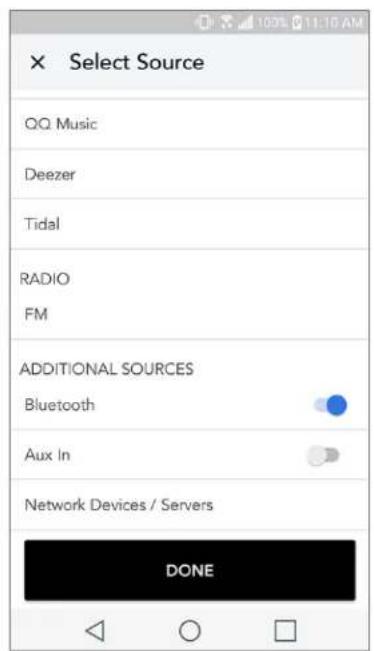
- Ora puoi videere che il Bluetooth sta riproducendo nel gruppo, e puoi ascoltare la tua musica su tutti gli altoparlanti del gruppo.
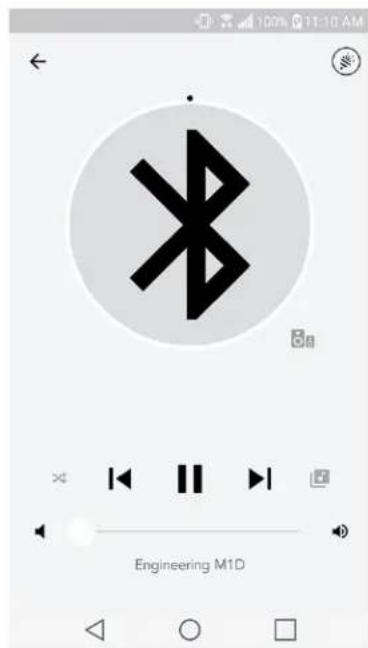
Modalità AUX
L'altroparlante wireless Orb cui essere utilizzato come altoparlante independente. E sufficiente utilizzare un cavo stereo da 1 / 8'' stereo per collegare una linea o le cuffie all'ingresso AUX dell'altoparlante. Puoi regolare il volume dell'altoparlante utilizzato i pulsanti del volume sull'altroparlante wireless Orb otramite I'App Tivoli Audio Wireless. Ti ricordiamo che il Orb non cui quod inviare il segnale inviato all'ingresso AUXagli altri altoparlanti. Se vuoi collegarlo agli altri altoparlanti, consulta la sezione 'Bluetooth over WiFi' del manuale dell'apparecchio Orb.
Aggiornamento Firmware
La vostra Model One Digital ricevera periodicamente degli aggiornamenti software. Si consiglia di controllare la presenza di aggiornamenti disponibili, la prima volta che si usa e in generle agli 4 mesi. L'applicazione ti inviera una notifica quando saranno disponibili aggiornamenti del firmware, in.Otherativa è possibile controllare la pagina della Configurazione altoparlante.
Per controllare la disponibilità degli aggiornamenti:
-
Nella pagina delle impostazioni, andate a Dispostivi.
-
Qui troverete elencate tutte le unità a cui serve il firmware più recente. Selezionate dall'elenco l'unità che desiderate aggiornare.
-
Una volta che vi trovate nella pagina dedicata all'unità, selezionate "Controlla Aggiornamenti"
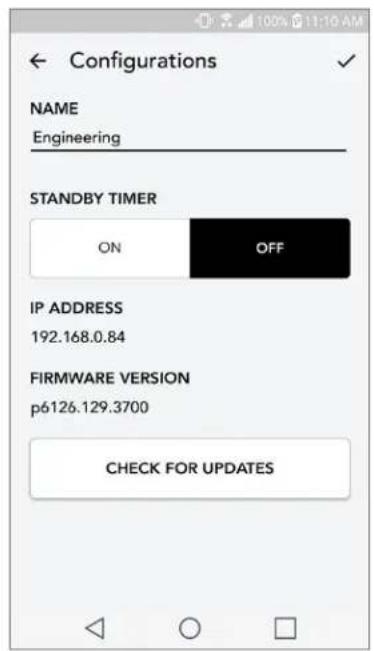
- Se l'unità non è aggiornata, il pulsante avrà la scritta "Update Firmware" per l'aggiornamento. Se l'unità è aggiornata il pulsante avrà la scritta "Re-install Firmware" per installare nuovamente il firmware. Non è necessario svolgere quest'ultima operazione a meno che non vi venga richiesto da un agente del servizio clienti.
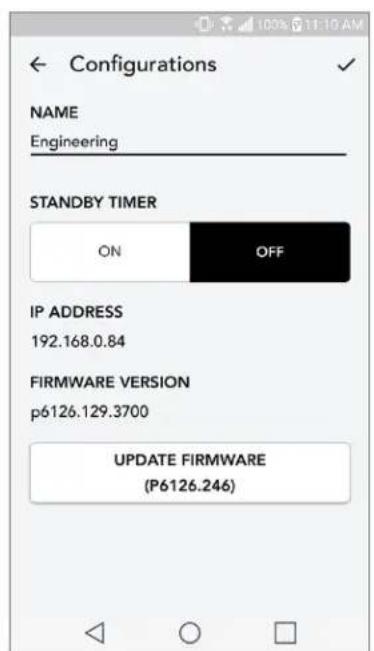
- Confermate di voler aggiornare il firmware.
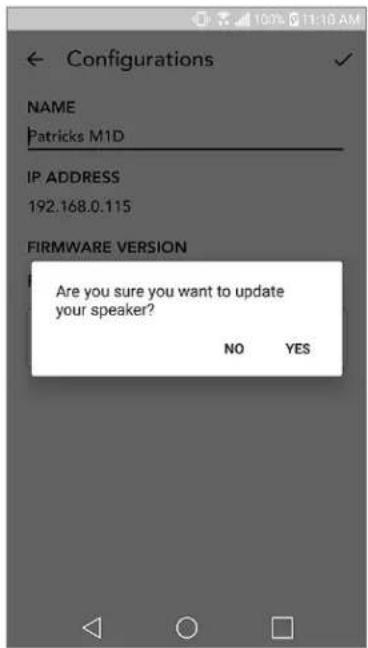
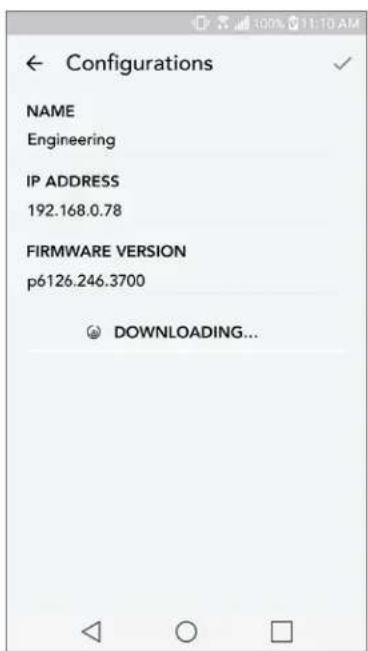
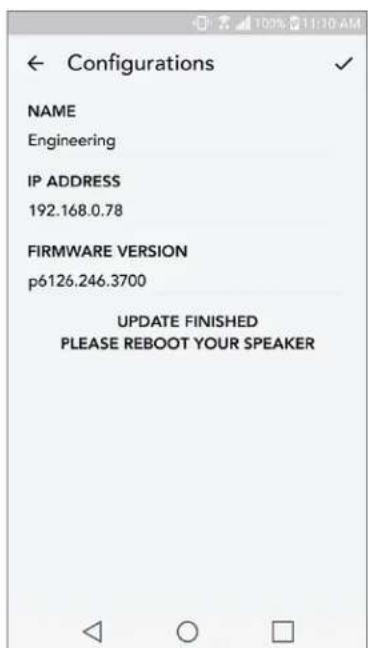
- Visualizerete il download dell'unità e l'inseglazione dell'aggiornamento del firmware. Una volta che l'aggiornamento è terminato, visualizerete il messaggio sottostante sullo schermo. Accendete nuovamente l'unità che sare pronta all'uso.
Manutenzione
Si raccomanda di utilizzato un panno asciutto per pulire il retro e il guscio di legno della vostra Model One Digital. Per la stoffa sulla parte anteriore è possible utilizzato un levapelucchi. Non esporre all'acqua.
Risoluzione problemi e domande frequenti
Risoluzione problemi
-
Lo schermo dice Connect Radio to WiFi. L'altoparlante sta avendo problemi a connettersi alla rete che era stata impostata precedentamente. Controllate che la rete sia ancora attiva. Se la rete è ancor attiva, provate a spegnere l'altoparlante e riaccenderlo. Se non funziona, eseguite un reset della fabbrica (tenere premuto il tasto Setup e modalità Party per 3 secondi) e ripetete il processo di configurazione per l'altoparlante.
-
Lo schermo dice Wireless Setup Enabled. Il vosto altoparlante non è stato collegato a una rete wireless ed è in modalità configurazione. Si prega di consultare le istruzioni di configurazione della Guida rapida di configurazione o nel Manuale online.
-
Lo schermo dice Pairing Enabled. Il vosto altoparlante è in modalità di Abbinamento dispositivo tramite Bluetooth. Si prega di consultare le istruzioni di Abbinamento dispositivi tramite Bluetooth della Guida rapida di Configurazione o nel Manuale online.
-
Non riesco a trovare la mia rete wireless (WiFi) elencata nell'applicazione Tivoli. Assicuratevi che il vosto router o access point wireless sia acces e connesso ad internet. Verificate che la banda WiFi sia impostata sullo standard 2.4GHz. Ilsystema ART non è compatibile con 5GHz. Assicuratevi che il vosto dispositivo sia connesso alla rete wireless. Chiudete l'applicazione Tivoli Audio e quindi riapritela. Ora dovreste riuscire a vedere la rete wireless.
-
Il suono del mio altoparlante non è bilanciato. Per controllare il bilanciamento, aprite l'applicazione Tivoli App, selezionate una zona e selezionate gli altoparlanti. Selezionate I'(gli) altoparlante(i) che state usando. Se state usando solo un altoparlante, verificate che I'altoparlante sia impostato su Stereo. Se state using due altoparlanti, controllate che i livelli di volume siano gli stessi e che siano entrambi impostati su Stereo oppure sinistra/destra se si stanno ascoltando come coppia stereo. Se si stanno using più di due altoparlanti, assicuratevi che gli altoparlanti sinistra e destra siano impostati in coppie (per esempio, non ce ne devono essere due a sinistra e uno a destra).
-
Ho configurato gli altoparlanti, ma non trovo la Orb elencata nell'applicazione. Assicuratevi che il LED sul retro dell'altoparlante sia di colore verde e fisso. Spegnete l'unità tenendo premuto il tasto di accensione, presente sul retro dell'unità, fino a che il LED non diventa rosso, premete il tasto nuovamente per riaccendere l'altoparlante. Riavviate l'applicazione e una volta che il LED sull'altoparlante è di nuovo verde e fisso, cercate nuovamente l'altoparlante sulla finestra "Play new". Se la luce verde LED lampeggia, fate riferimento ai suggerimenti #1 o #2 nella sezione Risoluzione dei problemi.
-
Sto ascoltando Spotify, ma il suono arrivava dal mio Telefono. Aprite l'applicazione Spotify. Mentre state ascoltando una canzone, nella parte inferiore dell'applicazione, clicate la scritta "Dispositivi disponibili". Selezionate il nome dell'altoparlante principale della Zona Tivoli Model One e il suono verrà trasmesso alsystema Tivoli. Per maggiori informazioni fate riferimento alla guida Spotify Connect inclusa con il vostro altoparlante, altre alla Guida rapida di configurazione e al Manuale online.
- Sto ascoltando Spotify, ma non riesco a vedere dove dice "Dispositivi disponibili" nella parte inferiore dell'applicazione. Assicuratévi di stare usando un profilo Spotify premium. Per maggiori informazioni, fate riferimento alla guida di connessione Spotify inclusa con l'altoparlante o visitate Spotify.com. Se state using an profiló Spotify Premium, assicuratévi che l'altoparlante sua connesso alla rete wireless, e riaviate l'application di Spotify.
- Nell'elenco dell'applicazione non vedo Apple Music o Google Play. Non c'è problema! Impostate la Model One Digital in modalità Bluetooth. Abbinate il dispositivotramite cui volete riproduire musica via Bluetooth alla Model One Digital. Se desiderate ascoltare la musica su più di un altoparlante, usate la funzione Bluetooth tramite WiFi.
- La mia Orb è accesa e connessa, ma dalsystema non proviene nessun suono. Aumentate il volume della Orb utilizzando la manopola del volume che si trova sulla parte frontale dell'unità. Éanche possibile regolare il volumetramite l'applicazione di Tivoli.Successivamente, controllate il volume del riproduuttore musicale sul vostro Telefono.Assicuratve che sua attivo e provate ad aumentare il volume.Assicuratve che non ci sa niente a contatto con parte superiore della Model One Digital nell'rea sensibile al tocco, mettendoosi in pausa il systema.Provate a mettere in pausa e a far ripartire la fonte audio, è possibile che la rete wireless stia avendo problemi che influiscono sui vostri dispositivi.
- Il mio altoparlante non risponde. Eseguire un reset di fabbrica. Tenere premuti contemporaneamente i tasti Setup e modalità Party presenti sull'altoparlante per 3 secondi. Il LED diventeràrosso. Premere il tasto di accensione. L'altoparlante ora è stato ripristinato alle impostazioni predefinite di fabbrica. Se alcora non risponde, rimuovere la fonte di alimentazione (la batteria o l'adattatore) e riconnettere alla fonte di alimentazione.
Domande frequenti
- Come posso riproduire musica sulla mia nuova Orb? è possibile riproduire musica con la Modele One Digital creando uno streamingtramiteWiFi grazie all'applicazione di Tivoli, abbinando un dispositivo alla Model One Digital tramite Bluetooth, oppureutilizzando l'ingresso AUX che si trova sul retro dell'unità.Per maggiori informazioni fate riferimento alla Guida rapida di configurazione o al Manuale online.
- Dove posso trovare l'applicazione? L'applicazione Tivoli Audio Wireless è disponibile sull'App Store di iOS e sul Google Play Store.
-
Che tipo di alimentazione richiede la Orb? La Model One Digital è dotata di un alimentatore da 12 Volt DC. L'unità può essere alimentata da una batteria ricaricabile opzionale (venduta separamente)
-
Se acupo una batteria ricaricabile, quanto tempo dura la carica in modalità riproduzione?
Una batteria completamente carica può riproduire musica fine a 10 ore, con volume impostato al 50% . - Posso usare la Orb su una rete WiFi pubblica? Si, ma la forza del segnale WiFi e la capacité di streaming possono variare a seconda del numero di dispositivi collegati alla rete.
- Posso collegare i miei prodotti Tivoli che non hanno la funzionalità WiFi alla nuova linea ART? Si! Utilizzato il nuovo ConX, cui trasformare qualsiasi prodotto Tivoli Audio in un altoparlante WiFi. In quello modo è possibile connetterlo tramite wireless al sistema Model One Digital.
- Posso collegare il mio computer portatile o fissotramite WiFi alla Orb? In quello momento, l'applicazione di Tivoli è ottimizzata solamente per l'uso con tefoni e tablet. Tuttavia, è possibile che但这a opzione diventi disponibile in futuro. Potete comunique connettervi tramite Bluetooth outilizzando l'ingresso AUX.
- Quali servizi musicali sono supportati dalsystema ART by Tivoli Audio? L'applicazione supporta Spotify (premium), Tidal, Deezer, QQ Music, Tune In, server e dispositivi in rete e contentuto in locale. Gli altri servizi musicali sono comunque disponibili, matramite le funzionalità Bluetooth e Bluetooth tramite WiFi. Per maggiori informazioni vi preghiamo di fare riferimento alla sezione Bluetooth tramite WiFi del Manuale online.
- Come posso pulire la Orb? Raccomandiamo di pulire la finitura in legno con un panno asciutto. Per pulire la stoffa è possibile utilizzare un levapelucchi.
- Posso collegare differenti prodotti ART tra lorotramite connessione wireless? Si! Una volta che tutti gli altoparlanti sono stati correttamente connessi alla rete WiFi, sare possibile collegarli tra loro. I sistemi selezionati faranno quindi parte di una zona e riprodurranno musica contemporaneamente. Per maggiori informazioni fate riferimento alla Guida rapida di configurazione e al Manuale online.
- Posso ascoltare sorgenti multiple allo stesso tempo? Si! Puo'i ave tante sorgenti quanti alto-parlanti. Se desideri agli zona può riproduire una sorgente differente.
- É necessario avee una velocità di connessiono o un router speciali perutilizzare la Orb? You will need a basic broadband connection connected to a 2.4GHz capable router/wireless access point. This is the common setup in many homes. The Orb does not support 5GHz routers/wireless access points at this time.
Inhoudsopgave
Welkom. 154
Side over alle sonene 187
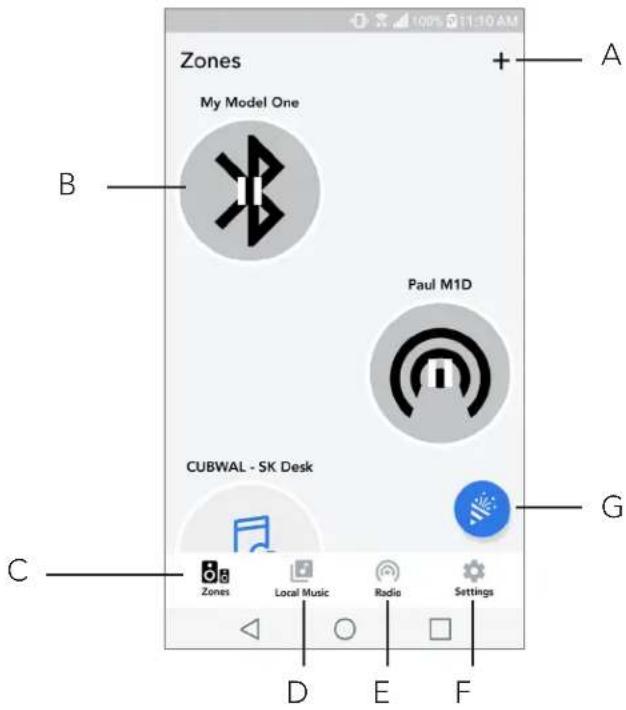
Side over alle sonene
A. Lager en ny sone
B. Velq Å apne sone
C. Se alle soner (gjeldende skjermbilde)
D. Se musikk lagret lokalt på Telefonen eller nettbrettet for ä spille av på en sone
E. Velg FM/DAB radio som en kilde til vilkarelig sone som har en Model One Digital tilgiengelig.
F. Gårt til sider for innstlinger
G. Dra til en sone for a aktivere party-modus.
Vyohykekaiutinluettelo 214
Vyöhykekaiutinluettelo
Sidor for alla zoner 237
Zonspelare sida 238
239
Sida for hogehtalardetaljer 240
Kallor 241
Musikskarm sida 241
Sidor for alla zoner


- Benvenuti
- Guida alle funzioni
- Pannello inferiore
- Modalità WiFi
- Configurazione
- Selezionare uno o più altoparlanti per una Zona
- Elenco altoparlanti per zona
- Fonti
- Schermata per la musica (si applica solo al contento locale)
- Pulsante modalità Party
- Modalità Bluetooth
- Connessione
- Bluetooth over WiFi
- Modalità AUX
- Aggiornamento Firmware
- Manutenzione
- Risoluzione problemi e domande frequenti
- Domande frequenti
- Inhoudsopgave
- Vyöhykekaiutinluettelo
Marca : TIVOLI AUDIO
Modello : ORB
Categoria : Altoparlante wireless